とにかく早く試したい方へ
YoomにはClickUpとGoogleドキュメントを連携して、作成したタスクの情報をドキュメント内に自動で反映するためのテンプレートが用意されているので、今すぐ試したい方は以下よりバナーをクリックしてスタートしましょう!
ClickUpでタスクが追加されたら、Googleドキュメントにテキストを追加する
試してみる
■概要
ClickUpでのタスク管理とGoogleドキュメントでの議事録やメモ作成を併用している際、タスク情報を手作業で転記するのは手間がかかり、更新漏れの原因にもなります。このワークフローは、そうした ClickUp Googleドキュメント間の連携における課題を解決するために設計されました。ClickUpで新しいタスクが作成されると、その内容が自動で指定のGoogleドキュメントに追記されるため、情報集約の手間を減らし、スムーズな情報共有を実現します。
■このテンプレートをおすすめする方
- ClickUpとGoogleドキュメントを併用し、タスク情報を手作業で転記している方
- ClickUpとGoogleドキュメント間の情報連携を自動化し、議事録作成などを効率化したい方
- プロジェクトのタスクや進捗をGoogleドキュメントに集約し、管理したいチームの方
■このテンプレートを使うメリット
- ClickUpにタスクを追加するだけで、自動でGoogleドキュメントに情報が追記されるため、転記作業にかけていた時間を短縮することができます
- 手作業によるコピー&ペーストが減ることで、入力ミスや転記漏れといったヒューマンエラーを防ぎ、情報の正確性を保つことに繋がります
■フローボットの流れ
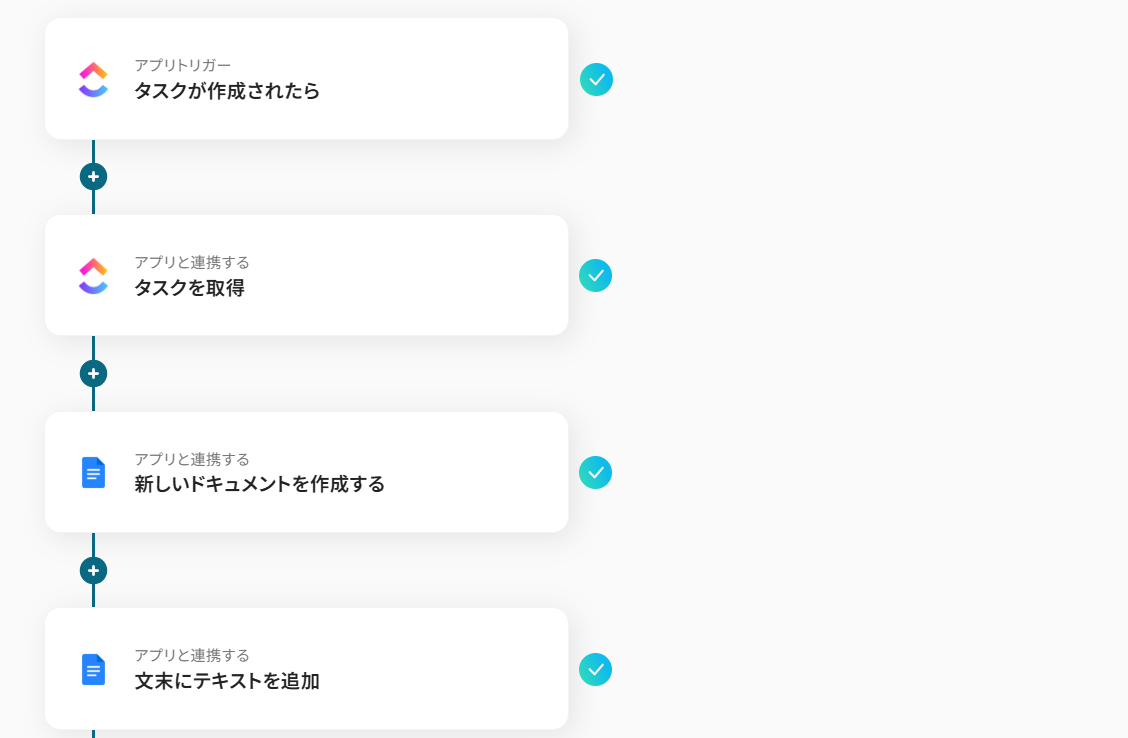
- はじめに、ClickUpとGoogleドキュメントをYoomと連携します
- 次に、トリガーでClickUpを選択し、「タスクが作成されたら」というアクションを設定します
- 続いて、オペレーションでClickUpの「タスクを取得」アクションを設定し、トリガーで取得したタスクの詳細情報を取得します
- 最後に、オペレーションでGoogleドキュメントの「文末にテキストを追加」アクションを設定し、取得したタスク情報を任意のドキュメントに追記します
※「トリガー」:フロー起動のきっかけとなるアクション、「オペレーション」:トリガー起動後、フロー内で処理を行うアクション
■このワークフローのカスタムポイント
- Googleドキュメントに追加するテキスト情報は、ClickUpから取得したタスク名や担当者、期日などの情報と、任意のテキストを組み合わせて自由にカスタマイズしてください。これにより、プロジェクトの議事録や週次レポートなど、用途に応じたフォーマットで情報を蓄積できます
■注意事項
- ClickUpとGoogleドキュメントのそれぞれとYoomを連携してください。
「ClickUpで管理しているタスク情報を、レポート作成のためにGoogleドキュメントに転記している」
「プロジェクトの議事録に、関連するClickUpのタスクを手作業で一つひとつコピー&ペーストしていて時間がかかる…」
このように、多機能なプロジェクト管理ツールであるClickUpと、柔軟なドキュメント作成が可能なGoogleドキュメントを併用する中で、両者間の手作業による情報連携に非効率さや入力ミスなどの課題を感じていませんか?
もし、ClickUpに新しいタスクが追加されたタイミングで、その内容が自動的に指定のGoogleドキュメントに追記される仕組みがあれば、こうした日々の定型業務から解放され、より創造的で重要な業務に集中できる貴重な時間を創れるかもしれません。
今回ご紹介する自動化の設定は、専門的な知識がなくてもノーコードで簡単に構築できます。
面倒な転記作業や確認の手間をなくせるので、ぜひこの機会に導入して日々の業務をさらに効率化させましょう!
タスク情報を連携して効率よく書類を作成するには
ドキュメント機能と連携したい場合、ClickUpの「Googleドライブ統合」機能を活用する方法がありますが、こちらは手動作業が必要となります。
なお、外部の自動化プラットフォームを使えばプロセスの自動化は実現しますが、海外製のため使いにくいと感じる方もいるかもしれません。
誰でも簡単に、ノーコードで、日本の業務フローに合わせた複数ツールの連携を実現するのが、ノーコード自動化ツールYoomです。
ClickUpとGoogleドキュメントを連携してできること
ClickUpとGoogleドキュメントのAPIを連携させることで、これまで手作業で行っていたタスク情報の転記やドキュメントへの反映を自動化できます。
この連携により、情報共有のスピードと正確性が向上し、ドキュメント作成にかかる工数を大幅に削減することが可能です。
ここでは、具体的な自動化の例を複数ご紹介しますので、気になる内容があれば、ぜひクリックしてみてください!
ClickUpでタスクが追加されたら、Googleドキュメントにテキストを追加する
ClickUpに新しいタスクが作成されると、そのタスク名や担当者、期日などの情報が自動で指定のGoogleドキュメントに追記されます。
プロジェクトの週次レポートや議事録などを手動で更新する手間をなくし、常に最新の情報をドキュメントに反映できます。
ClickUpでタスクが追加されたら、Googleドキュメントにテキストを追加する
試してみる
■概要
ClickUpでのタスク管理とGoogleドキュメントでの議事録やメモ作成を併用している際、タスク情報を手作業で転記するのは手間がかかり、更新漏れの原因にもなります。このワークフローは、そうした ClickUp Googleドキュメント間の連携における課題を解決するために設計されました。ClickUpで新しいタスクが作成されると、その内容が自動で指定のGoogleドキュメントに追記されるため、情報集約の手間を減らし、スムーズな情報共有を実現します。
■このテンプレートをおすすめする方
- ClickUpとGoogleドキュメントを併用し、タスク情報を手作業で転記している方
- ClickUpとGoogleドキュメント間の情報連携を自動化し、議事録作成などを効率化したい方
- プロジェクトのタスクや進捗をGoogleドキュメントに集約し、管理したいチームの方
■このテンプレートを使うメリット
- ClickUpにタスクを追加するだけで、自動でGoogleドキュメントに情報が追記されるため、転記作業にかけていた時間を短縮することができます
- 手作業によるコピー&ペーストが減ることで、入力ミスや転記漏れといったヒューマンエラーを防ぎ、情報の正確性を保つことに繋がります
■フローボットの流れ
- はじめに、ClickUpとGoogleドキュメントをYoomと連携します
- 次に、トリガーでClickUpを選択し、「タスクが作成されたら」というアクションを設定します
- 続いて、オペレーションでClickUpの「タスクを取得」アクションを設定し、トリガーで取得したタスクの詳細情報を取得します
- 最後に、オペレーションでGoogleドキュメントの「文末にテキストを追加」アクションを設定し、取得したタスク情報を任意のドキュメントに追記します
※「トリガー」:フロー起動のきっかけとなるアクション、「オペレーション」:トリガー起動後、フロー内で処理を行うアクション
■このワークフローのカスタムポイント
- Googleドキュメントに追加するテキスト情報は、ClickUpから取得したタスク名や担当者、期日などの情報と、任意のテキストを組み合わせて自由にカスタマイズしてください。これにより、プロジェクトの議事録や週次レポートなど、用途に応じたフォーマットで情報を蓄積できます
■注意事項
- ClickUpとGoogleドキュメントのそれぞれとYoomを連携してください。
ClickUpで特定条件に合うタスクが追加されたら、Googleドキュメントにテキストを追加する
ClickUpで「優先度:高」や「特定の担当者」など、あらかじめ設定した条件に合致するタスクが追加された場合にのみ、その情報をGoogleドキュメントに自動で追記します。
これにより、重要なタスクや特定プロジェクトに関する情報だけを効率的に集約したレポートや申し送り資料を自動で作成でき、情報確認の精度とスピードを高めることが可能です。
ClickUpで特定条件に合うタスクが追加されたら、Googleドキュメントにテキストを追加する
試してみる
■概要
ClickUpで管理している重要なタスク情報を、議事録や報告書としてGoogleドキュメントに手作業で転記していませんか。タスクが増えるほど転記作業は煩雑になり、記載漏れなどのミスも起こりがちです。このワークフローは、ClickUpで特定の条件に合致するタスクが作成された際に、その内容を自動でGoogleドキュメントに追記します。ClickUpとGoogleドキュメント間の情報連携を自動化し、手作業による手間とミスを削減します。
■このテンプレートをおすすめする方
- ClickUpのタスク情報をGoogleドキュメントへ手作業で転記している方
- ClickUpとGoogleドキュメントを連携させて、タスク管理とドキュメント作成を効率化したい方
- 定型的な報告書や議事録作成の時間を短縮したいプロジェクトマネージャーの方
■このテンプレートを使うメリット
- ClickUpにタスクが追加されると、自動でGoogleドキュメントにテキストが追加されるため、手作業での転記に費やしていた時間を短縮することができます
- 手作業での情報転記が減るため、入力間違いや重要なタスクの記載漏れといったヒューマンエラーのリスクを軽減します
■フローボットの流れ
- はじめに、ClickUpとGoogleドキュメントをYoomと連携します
- 次に、トリガーでClickUpを選択し、「タスクが作成されたら」というアクションを設定します
- 次に、オペレーションでClickUpの「タスクを取得」アクションを設定し、トリガーで起動したタスクの詳細情報を取得します
- 次に、オペレーションで「分岐機能」を設定し、特定の条件に合致した場合のみ後続の処理に進むようにします
- 最後に、オペレーションでGoogleドキュメントの「文末にテキストを追加」を設定し、取得したタスク情報を指定のドキュメントに追記します
■このワークフローのカスタムポイント
- 分岐機能では、自動化の対象としたいタスクの条件を任意で設定してください。例えば、特定のリストやステータス、担当者など、様々な条件での設定が可能です
- Googleドキュメントに追加するテキスト情報は、ClickUpから取得したタスク名や担当者、期日などの情報と固定のテキストを組み合わせて、自由に設定してください
※「トリガー」:フロー起動のきっかけとなるアクション、「オペレーション」:トリガー起動後、フロー内で処理を行うアクション
■注意事項
- ClickUpとGoogleドキュメントのそれぞれとYoomを連携してください。
- 分岐はパーソナルプラン以上のプランでご利用いただける機能(オペレーション)となっております。フリープランの場合は設定しているフローボットのオペレーションはエラーとなりますので、ご注意ください。
- パーソナルプランなどの有料プランは、2週間の無料トライアルを行うことが可能です。無料トライアル中には制限対象のアプリや機能(オペレーション)を使用することができます。詳しくは、料金プランのページをご参照ください。
ClickUpとGoogleドキュメントの連携フローを作ってみよう
それでは、さっそく実際にClickUpとGoogleドキュメントを連携したフローを作成してみましょう!今回はYoomを使用して、ノーコードでClickUpとGoogleドキュメントの連携を進めていきますので、もしまだYoomのアカウントをお持ちでない場合は、こちらの登録フォームからアカウントを発行しておきましょう。
※今回連携するアプリの公式サイト:ClickUp/Googleドキュメント
[Yoomとは]
フローの作成方法
今回は「ClickUpでタスクが追加されたら、Googleドキュメントにテキストを追加する」フローを作成していきます!
作成の流れは大きく分けて以下です。
- ClickUpとGoogleドキュメントをマイアプリ連携
- 該当のテンプレートをコピー
- ClickUpのトリガー設定およびGoogleドキュメントのアクション設定
- トリガーをONにし、フローが起動するかを確認
ClickUpでタスクが追加されたら、Googleドキュメントにテキストを追加する
試してみる
■概要
ClickUpでのタスク管理とGoogleドキュメントでの議事録やメモ作成を併用している際、タスク情報を手作業で転記するのは手間がかかり、更新漏れの原因にもなります。このワークフローは、そうした ClickUp Googleドキュメント間の連携における課題を解決するために設計されました。ClickUpで新しいタスクが作成されると、その内容が自動で指定のGoogleドキュメントに追記されるため、情報集約の手間を減らし、スムーズな情報共有を実現します。
■このテンプレートをおすすめする方
- ClickUpとGoogleドキュメントを併用し、タスク情報を手作業で転記している方
- ClickUpとGoogleドキュメント間の情報連携を自動化し、議事録作成などを効率化したい方
- プロジェクトのタスクや進捗をGoogleドキュメントに集約し、管理したいチームの方
■このテンプレートを使うメリット
- ClickUpにタスクを追加するだけで、自動でGoogleドキュメントに情報が追記されるため、転記作業にかけていた時間を短縮することができます
- 手作業によるコピー&ペーストが減ることで、入力ミスや転記漏れといったヒューマンエラーを防ぎ、情報の正確性を保つことに繋がります
■フローボットの流れ
- はじめに、ClickUpとGoogleドキュメントをYoomと連携します
- 次に、トリガーでClickUpを選択し、「タスクが作成されたら」というアクションを設定します
- 続いて、オペレーションでClickUpの「タスクを取得」アクションを設定し、トリガーで取得したタスクの詳細情報を取得します
- 最後に、オペレーションでGoogleドキュメントの「文末にテキストを追加」アクションを設定し、取得したタスク情報を任意のドキュメントに追記します
※「トリガー」:フロー起動のきっかけとなるアクション、「オペレーション」:トリガー起動後、フロー内で処理を行うアクション
■このワークフローのカスタムポイント
- Googleドキュメントに追加するテキスト情報は、ClickUpから取得したタスク名や担当者、期日などの情報と、任意のテキストを組み合わせて自由にカスタマイズしてください。これにより、プロジェクトの議事録や週次レポートなど、用途に応じたフォーマットで情報を蓄積できます
■注意事項
- ClickUpとGoogleドキュメントのそれぞれとYoomを連携してください。
ステップ1:ClickUpとGoogleドキュメントのマイアプリ連携
ここでは、Yoomとそれぞれのアプリを連携して、操作が行えるようにしていきます。
まずは基本的な設定方法を解説しているナビをご覧ください!
それではここから今回のフローで使用するアプリのマイアプリ登録方法を解説します。
ClickUpの連携
以下の手順をご参照ください。
Googleドキュメントの連携
次にGoogleドキュメントの連携を進めていきましょう。
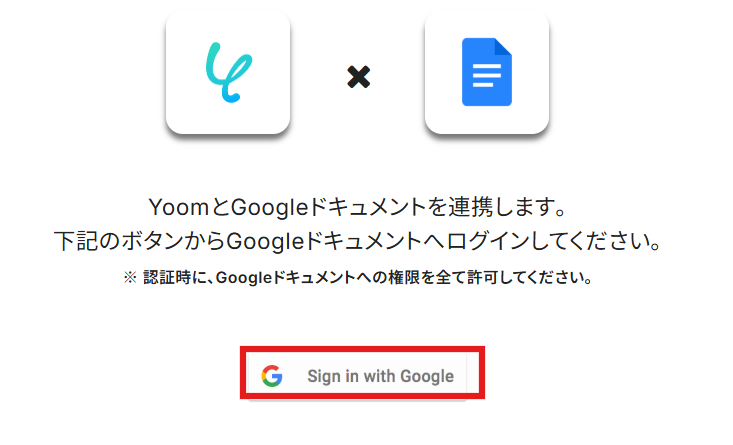
検索ボックスにGoogleドキュメントと入力し、アプリをクリックしてください。
「Sing in with Google」をクリックしてログインしましょう。
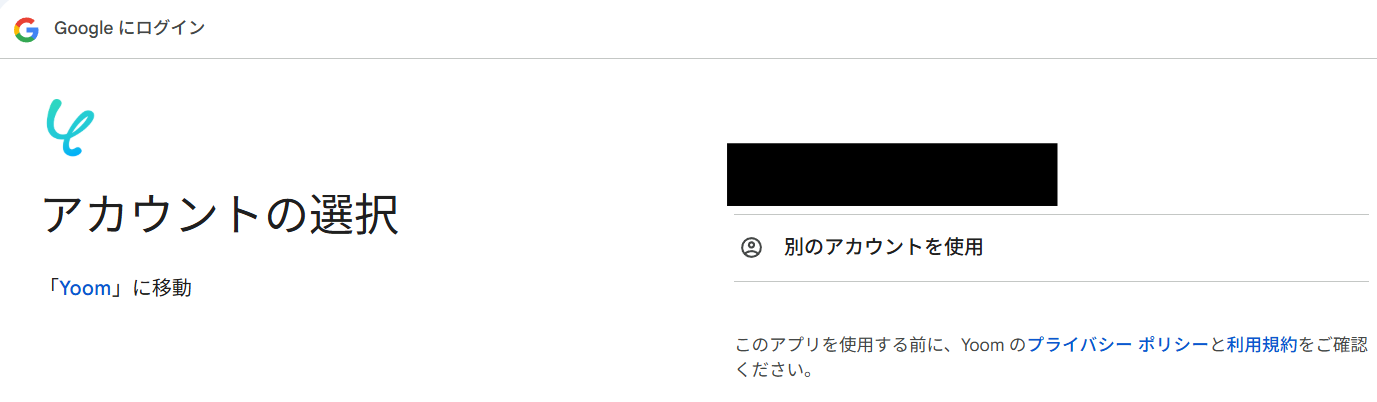
連携したいアカウントを選択します。
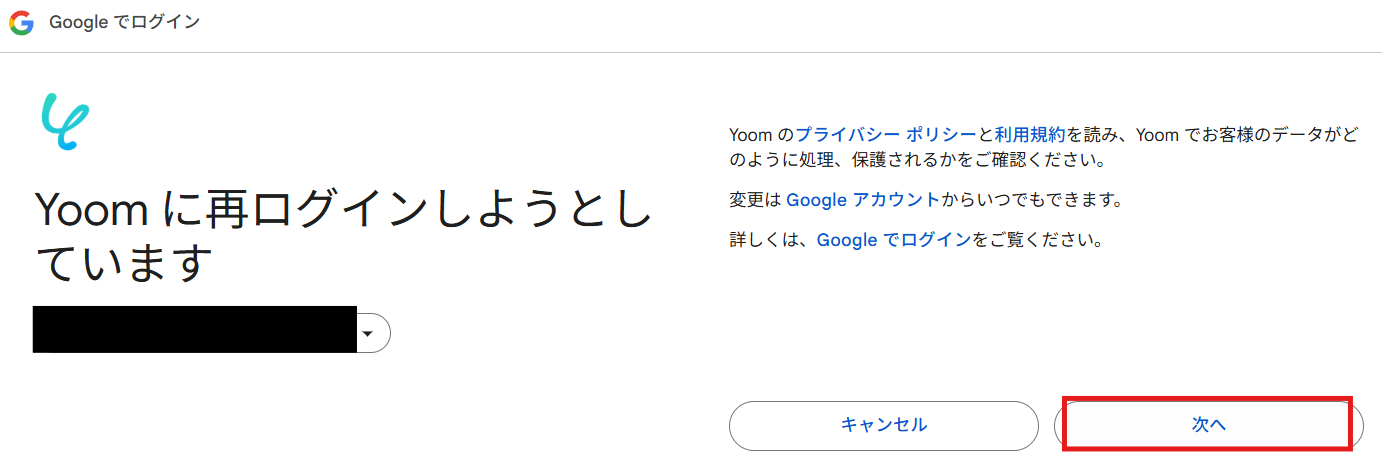
確認画面で「次へ」をクリックし、先に進みます。
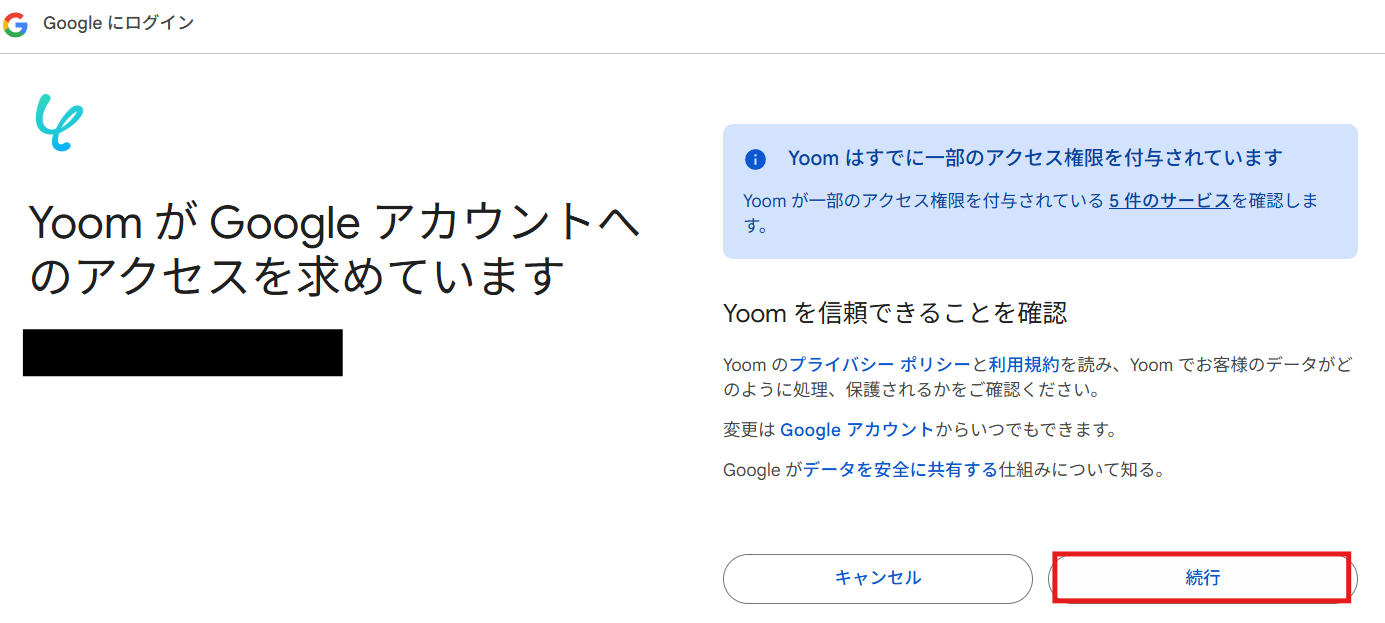
追加アクセスの確認画面が表示されますので、「次へ」をクリックします。
これでマイアプリ連携がすべて完了しました!
ステップ2:テンプレートをコピー
以下の「試してみる」をクリックしましょう。
ClickUpでタスクが追加されたら、Googleドキュメントにテキストを追加する
試してみる
■概要
ClickUpでのタスク管理とGoogleドキュメントでの議事録やメモ作成を併用している際、タスク情報を手作業で転記するのは手間がかかり、更新漏れの原因にもなります。このワークフローは、そうした ClickUp Googleドキュメント間の連携における課題を解決するために設計されました。ClickUpで新しいタスクが作成されると、その内容が自動で指定のGoogleドキュメントに追記されるため、情報集約の手間を減らし、スムーズな情報共有を実現します。
■このテンプレートをおすすめする方
- ClickUpとGoogleドキュメントを併用し、タスク情報を手作業で転記している方
- ClickUpとGoogleドキュメント間の情報連携を自動化し、議事録作成などを効率化したい方
- プロジェクトのタスクや進捗をGoogleドキュメントに集約し、管理したいチームの方
■このテンプレートを使うメリット
- ClickUpにタスクを追加するだけで、自動でGoogleドキュメントに情報が追記されるため、転記作業にかけていた時間を短縮することができます
- 手作業によるコピー&ペーストが減ることで、入力ミスや転記漏れといったヒューマンエラーを防ぎ、情報の正確性を保つことに繋がります
■フローボットの流れ
- はじめに、ClickUpとGoogleドキュメントをYoomと連携します
- 次に、トリガーでClickUpを選択し、「タスクが作成されたら」というアクションを設定します
- 続いて、オペレーションでClickUpの「タスクを取得」アクションを設定し、トリガーで取得したタスクの詳細情報を取得します
- 最後に、オペレーションでGoogleドキュメントの「文末にテキストを追加」アクションを設定し、取得したタスク情報を任意のドキュメントに追記します
※「トリガー」:フロー起動のきっかけとなるアクション、「オペレーション」:トリガー起動後、フロー内で処理を行うアクション
■このワークフローのカスタムポイント
- Googleドキュメントに追加するテキスト情報は、ClickUpから取得したタスク名や担当者、期日などの情報と、任意のテキストを組み合わせて自由にカスタマイズしてください。これにより、プロジェクトの議事録や週次レポートなど、用途に応じたフォーマットで情報を蓄積できます
■注意事項
- ClickUpとGoogleドキュメントのそれぞれとYoomを連携してください。
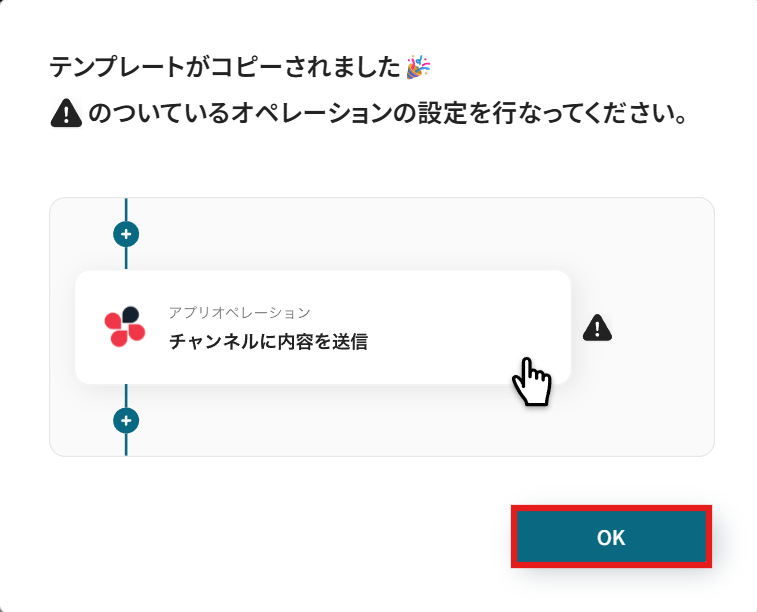
以下の画面が表示されたらテンプレートのコピーが完了です。
コピーしたテンプレートはマイプロジェクトに格納されます。OKを押して設定を進めていきましょう。
ステップ3:トリガー設定
まずはトリガーの設定をしていきましょう。
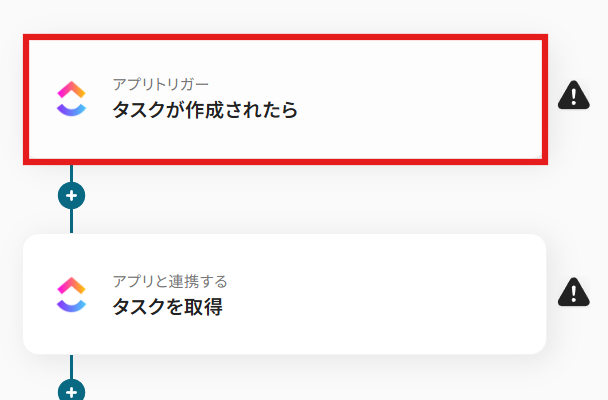
以下の画面で、「タスクが作成されたら」をクリックします。
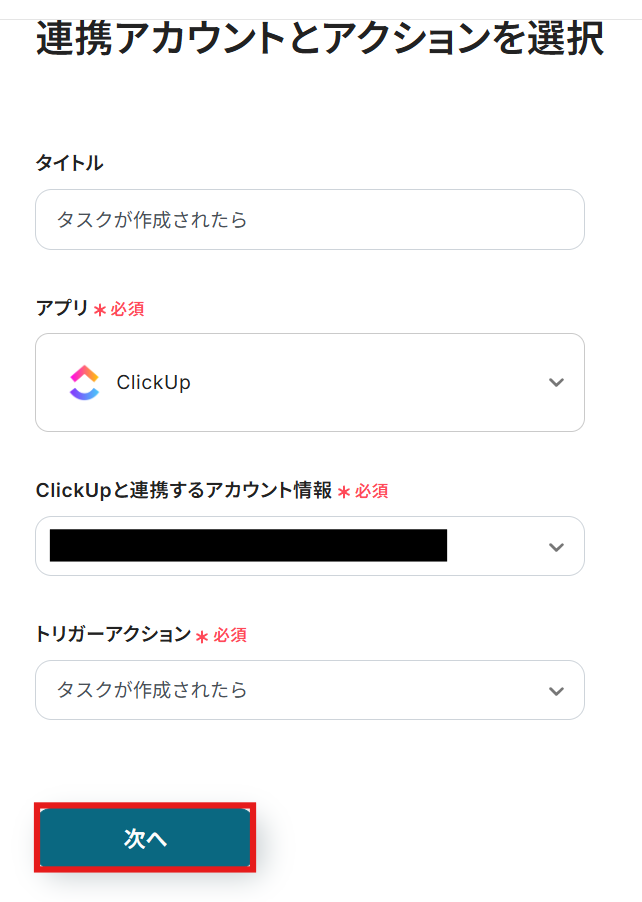
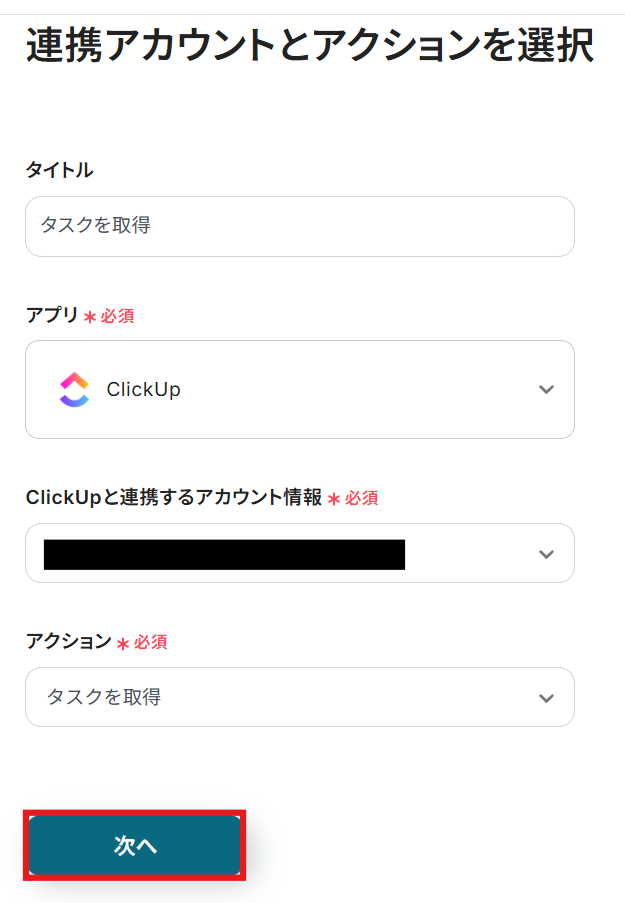
連携アカウントとアクションを選択します。
タイトルは任意でわかりやすいものを設定しましょう。
アカウント情報は、マイアプリ連携の際に設定したものになっているか確認してください。
アクションはデフォルトで入力されている状態のままで進めます。
すべて入力できたら「次へ」をクリックしましょう。
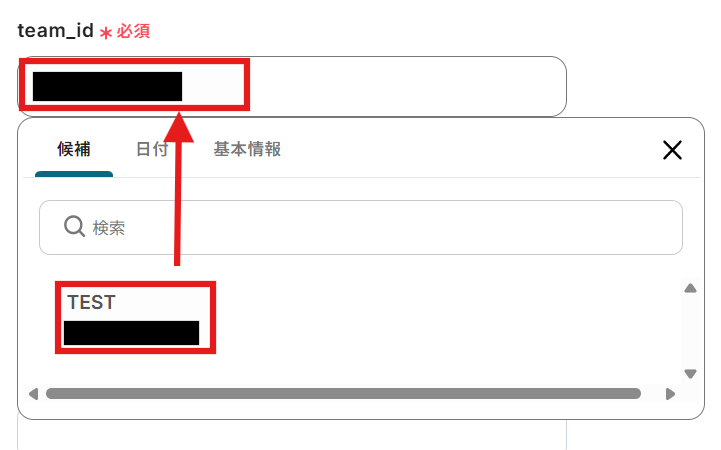
「item_id」は入力欄をクリックすると表示される候補から選択しましょう。
準備ができたらテストを実行してみましょう。
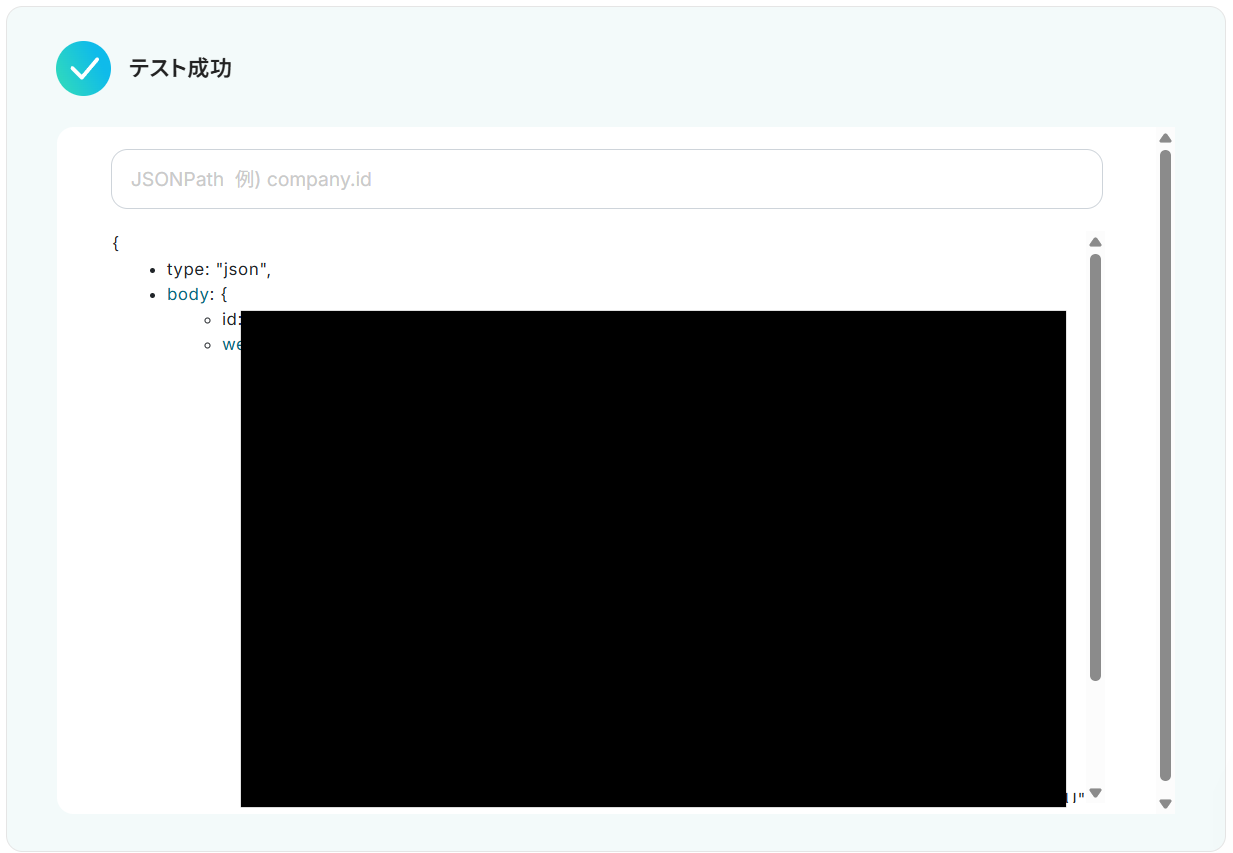
テストが成功すると下記のような表示になります。
問題なければ「次へ」をクリックして進みましょう。
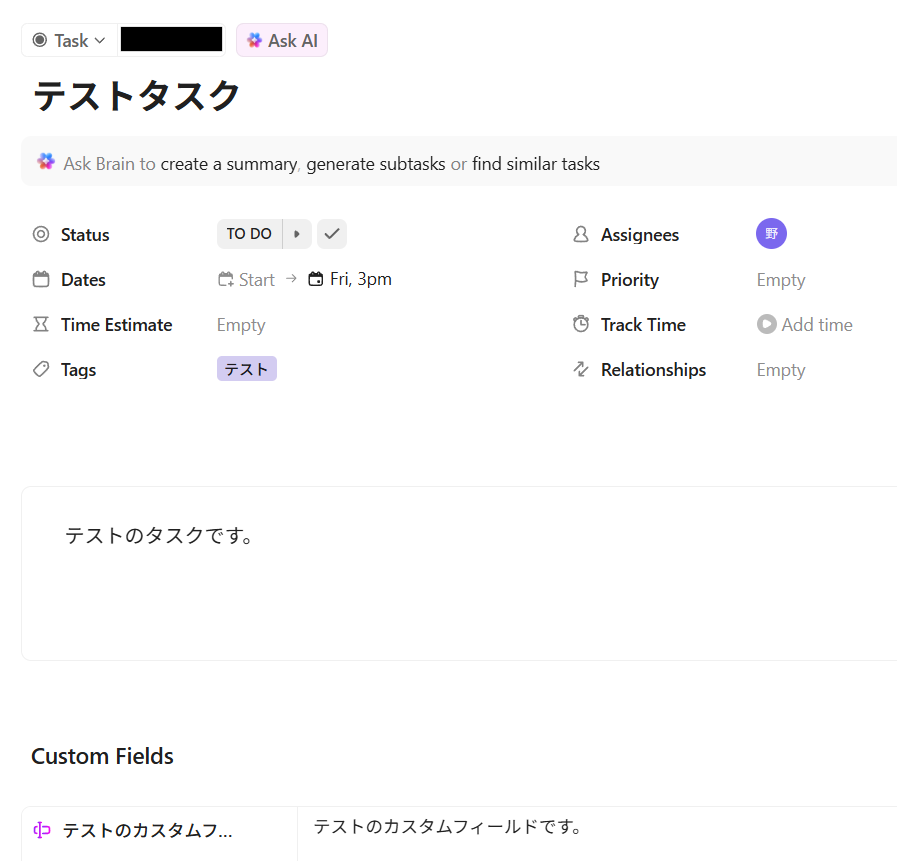
この後に行うテストで使用するため、あらかじめClickUpでタスクを作成しておきましょう。
今回は以下のようなタスクを作成してみました。
テストを実行してみましょう。
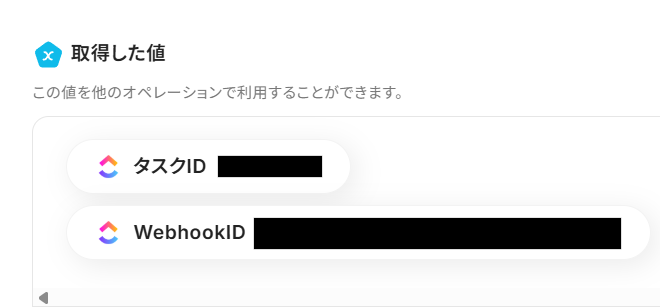
テストに成功すると、以下のように「取得した値」が表示されます。
問題なければ保存して次へ進みましょう。
※取得した値とは?
トリガーやオペレーション設定時に、「テスト」を実行して取得した値のことを指します。
後続のオペレーション設定時の値として利用でき、フローボットを起動する度に変動した値となります。
ステップ4:タスクを取得するアクションの設定
ClickUpで作成したタスクを取得するアクションの設定をおこなっていきます!
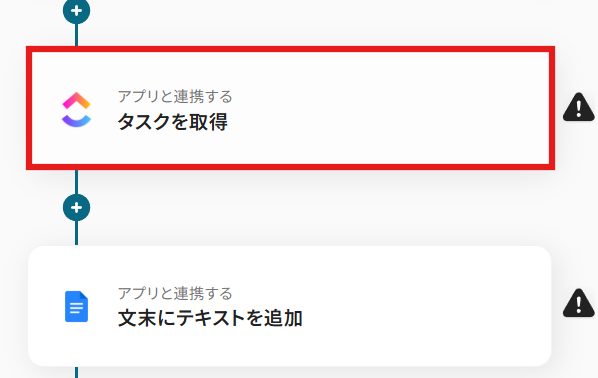
赤枠の「タスクを取得」をクリックします。
連携アカウントとアクションを選択します。
タイトルは任意でわかりやすいものを設定しましょう。
アカウント情報は、マイアプリ連携の際に設定したものになっているか確認してください。
アクションはデフォルトで入力されている状態のままで進めます。
すべて入力できたら「次へ」をクリックしましょう。
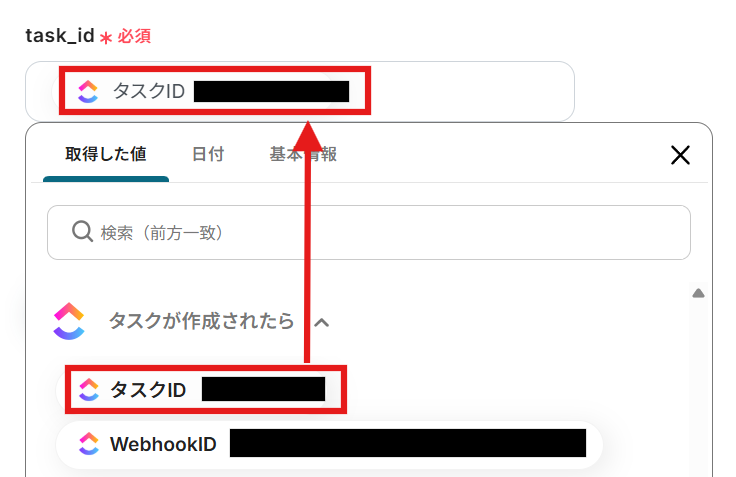
「task_id」は取得した値の中から選択しましょう。
入力できたらテストを実行してみましょう。
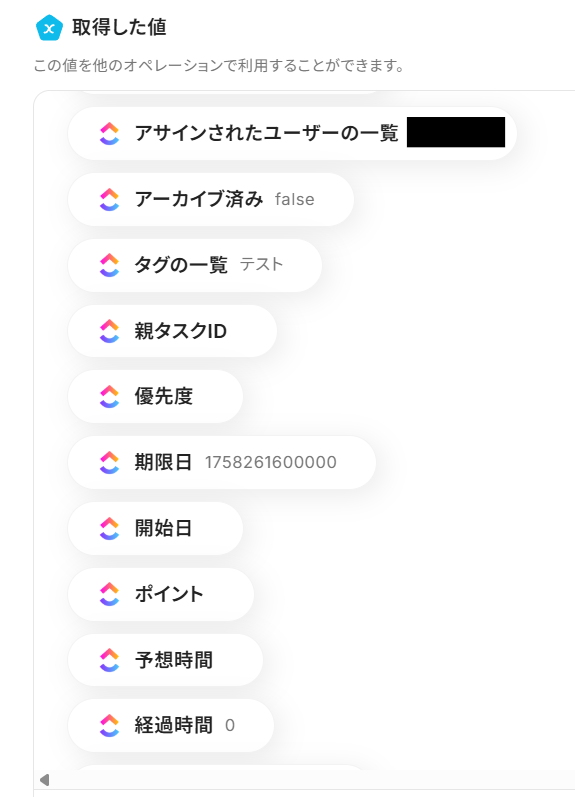
テストに成功すると以下のように取得した値が表示されます。
問題なければ設定を保存し次へ進みます。
ステップ5:テキストを追加するアクションの設定
次に、取得したタスク内容を指定したGoogleドキュメントに追加するアクションの設定をおこないます!
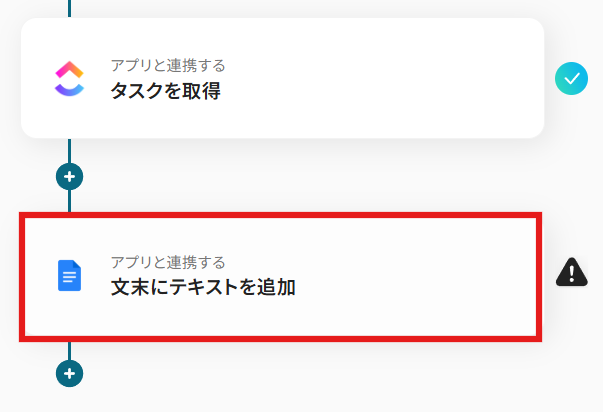
赤枠の「文末にテキストを追加」をクリックします。
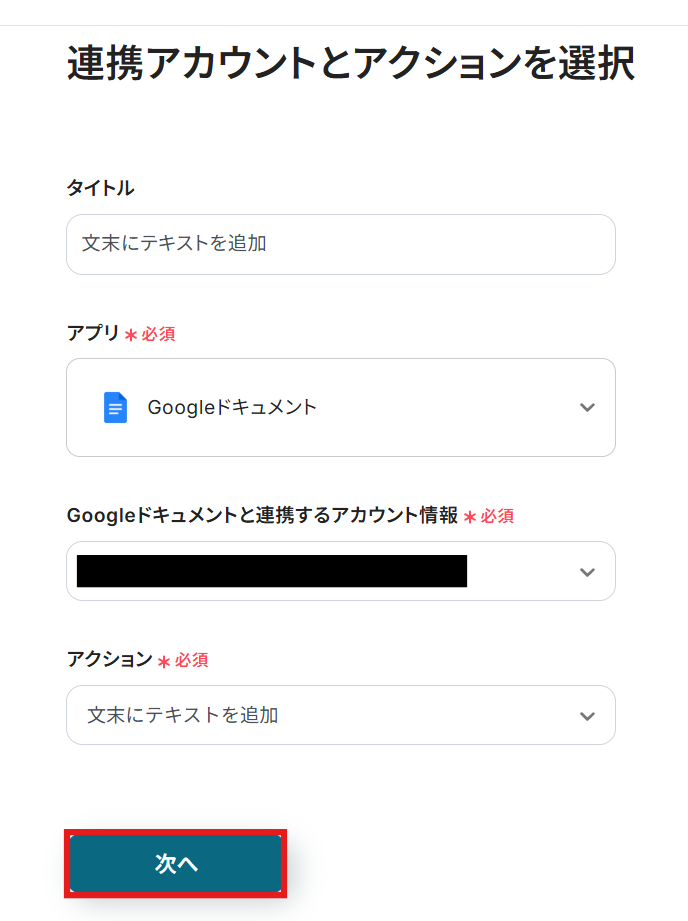
連携アカウントとアクションを選択します。
タイトルは任意でわかりやすいものを設定しましょう。
アカウント情報は、マイアプリ連携の際に設定したものになっているか確認してください。
アクションはデフォルトで入力されている状態のままで進めます。
すべて入力できたら「次へ」をクリックしましょう。
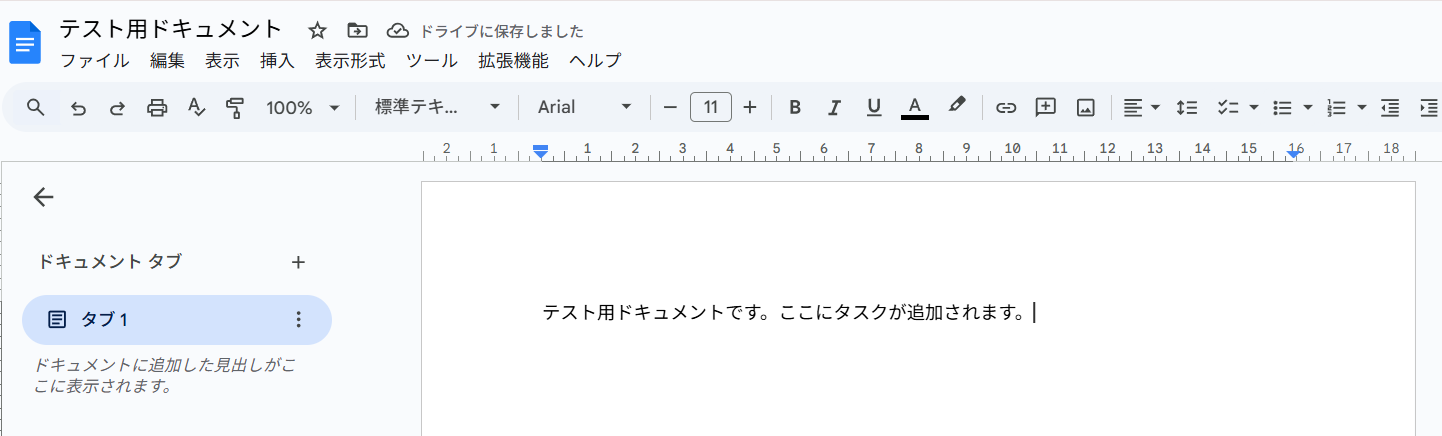
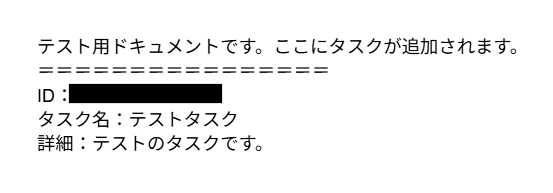
テストに使用するドキュメントをまだ準備していない場合は、このタイミングで用意しましょう。
今回は、以下のようなドキュメントを作成してみました。
作成できたらYoomの画面に戻り設定を続けましょう。
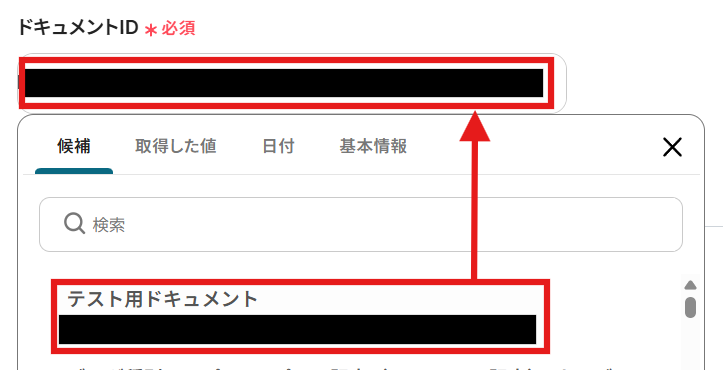
「ドキュメントID」はテスト用に作成したドキュメントを候補から選択しましょう。
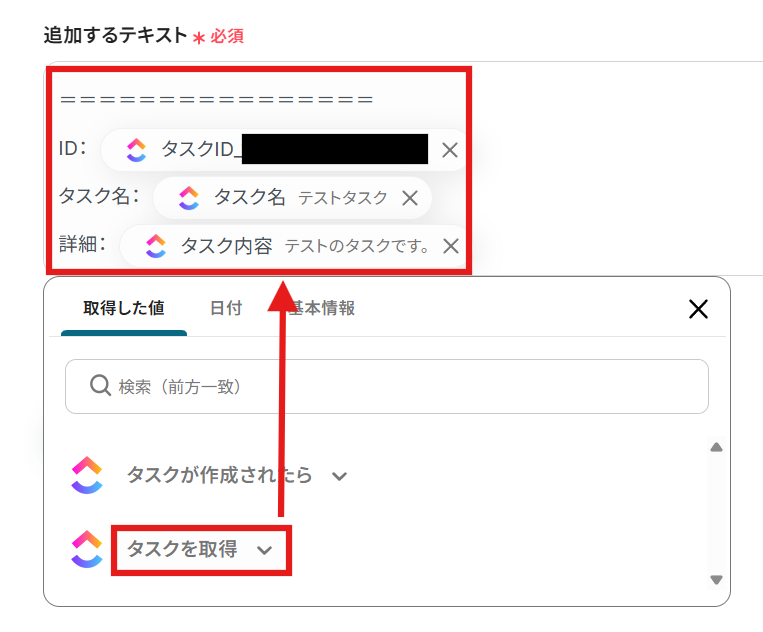
「追加するテキスト」は、任意の項目を取得した値から選択します。
すべての入力が完了したら、テストを実行してみましょう。
テストが完了すると、先ほど作成したドキュメントに以下のようにタスクの内容が追加されています。
問題なければ、設定を保存してください。
ステップ6:トリガーをONにして動作確認
お疲れさまでした!以上で設定はすべて完了です。
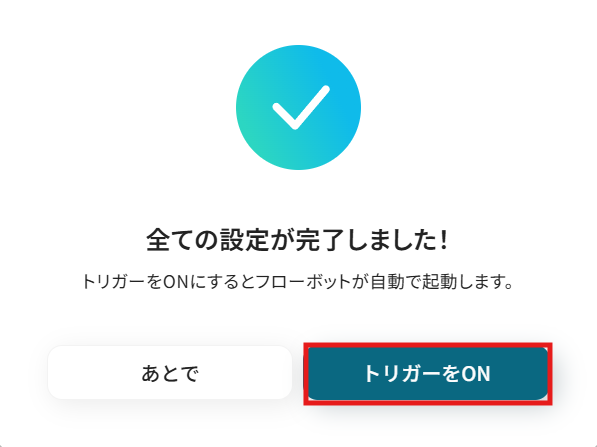
設定が終わると、以下のような画面が表示されます。
「トリガーをON」をクリックすると、フローボットが起動します。
以上ですべての設定が完了です!
ClickUpやGoogleドキュメントを使ったその他の自動化例
今回ご紹介した連携以外でも、ClickUpやGoogleドキュメントのAPIを活用してさまざまな業務を自動化することが可能です。
もし気になるものがあればぜひこちらもお試しになってみてください!
ClickUpを使った自動化例
新しいタスクが作成されたら、自動でメールやチャットで通知したり、別のドキュメントツールにページを作成したりすることが可能です。
また、顧客管理ツールや別のタスク管理ツールといった外部サービスからタスクを自動登録することもできます。
これにより、チーム内の情報共有を円滑にし、タスク管理の一元化と業務効率の向上を実現します。
ClickUpでタスクが作成されたら、Outlookでメールを送信する
試してみる
■概要
ClickUpで新しいタスクを作成するたびに、関係者へOutlookで通知メールを手動で送っていませんか?
この定型的な作業は、時間がかかるだけでなく、送信漏れや宛先間違いなどのヒューマンエラーの原因にもなりかねません。
このワークフローを活用することで、ClickUpでタスクが作成された際に指定した内容のメールをOutlookから自動で送信するため、情報共有の漏れや遅延といった課題を解決に導きます。
■このテンプレートをおすすめする方
- ClickUpで作成したタスクの情報を手作業でOutlookメールに転記し共有している方
- タスク作成時の関係者への通知漏れや遅延を防ぎ、情報共有を円滑にしたい方
- プロジェクト管理における定型的なコミュニケーション業務を効率化したい方
■このテンプレートを使うメリット
- ClickUpでのタスク作成からOutlookでのメール送信までが自動化されるため、これまで手作業で行っていた通知業務の時間を短縮することができます。
- 手動でのメール作成や送信作業が不要になることで、宛先や内容の間違い、通知漏れといったヒューマンエラーの発生防止に繋がります。
■フローボットの流れ
- はじめに、ClickUpとOutlookをYoomと連携します。
- 次に、トリガーでClickUpの「タスクが作成されたら」というアクションを設定します。
- 続けて、オペレーションでClickUpの「タスクを取得」アクションを設定し、作成されたタスクの詳細情報を取得します。
- 最後に、Outlookの「メールを送る」アクションを設定し、取得したタスク情報を本文に含めてメールを送信します。
※「トリガー」:フロー起動のきっかけとなるアクション、「オペレーション」:トリガー起動後、フロー内で処理を行うアクション
■このワークフローのカスタムポイント
- 「メールを送る」では、前段のオペレーションで取得したClickUpのタスク名や担当者、期日といった情報を引用することができます。
■注意事項
- ClickUpとOutlookのそれぞれとYoomを連携してください。
- Microsoft365(旧Office365)には、家庭向けプランと一般法人向けプラン(Microsoft365 Business)があり、一般法人向けプランに加入していない場合には認証に失敗する可能性があります。
ClickUpでタスクが作成されたらMicrosoft Teamsに通知する
試してみる
■概要
ClickUpでタスクを管理しているものの、チームへの共有は都度Microsoft Teamsで連絡しており、手間がかかることはありませんか?
また、手動での連絡は抜け漏れが発生し、タスクの対応遅延に繋がる可能性もあるでしょう。
このワークフローを活用すれば、ClickUpでタスクが作成された際にその内容を自動でMicrosoft Teamsの指定チャネルに通知できます。
タスク共有の手間を省き、迅速な情報伝達を実現します。
■このテンプレートをおすすめする方
- ClickUpとMicrosoft Teamsを併用し、タスク共有を手作業で行っている方
- プロジェクトのタスク作成時の情報伝達漏れを防ぎたい方
- チーム内の情報共有を円滑にし、生産性を高めたいと考えている方
■このテンプレートを使うメリット
- ClickUpでタスクを作成するだけでMicrosoft Teamsへ自動で通知されるため、これまで手作業での共有にかかっていた時間を短縮することができます。
- 手動での連絡による共有漏れや遅延を防ぎ、タスクの存在を確実にチームへ伝達することで、対応漏れなどのヒューマンエラーを防止します。
■フローボットの流れ
- はじめに、ClickUpとMicrosoft TeamsをYoomと連携する
- トリガーでClickUpの「タスクが作成されたら」というアクションを設定する
- 次に、オペレーションでClickUpの「タスクを取得」アクションを設定し、トリガーで作成されたタスクの詳細情報を取得する
- 最後に、Microsoft Teamsの「チャネルにメッセージを送る」アクションを設定し、取得したタスク情報を指定のチャネルに送信する
※「トリガー」:フロー起動のきっかけとなるアクション、「オペレーション」:トリガー起動後、フロー内で処理を行うアクション
■このワークフローのカスタムポイント
- 「チャネルにメッセージを送る」では、前のステップでClickUpから取得したタスク名や担当者といった動的な情報を変数として埋め込むことで、具体的な通知内容を作成できます。
■注意事項
- ClickUpとMicrosoft TeamsのそれぞれとYoomを連携してください。
- Microsoft365(旧Office365)には、家庭向けプランと一般法人向けプラン(Microsoft365 Business)があり、一般法人向けプランに加入していない場合には認証に失敗する可能性があります。
ClickUpでタスクが作成されたら、Notionにページを自動作成する
試してみる
■概要
ClickUpでタスク管理を行い、Notionでドキュメントを管理している場合、それぞれのツールに情報を手動で入力する作業は手間がかかるのではないでしょうか。このワークフローを活用すれば、ClickUpとNotionの連携を自動化し、ClickUpで新しいタスクが作成されると、Notionに関連ページが自動で作成されるため、二度手間や転記漏れといった課題を解消し、プロジェクト管理をより円滑にします。
■このテンプレートをおすすめする方
- ClickUpでタスクを作成した後、手動でNotionにもページを作成している方
- ClickUpとNotionの連携を手作業で行っており、入力ミスや連携漏れをなくしたい方
- タスクとドキュメントの管理を連携させ、プロジェクトの進行を効率化したい方
■このテンプレートを使うメリット
- ClickUpでタスクが作成されると、自動でNotionにページが作成されるため、これまで手作業で行っていた転記業務の時間を短縮できます。
- 手動での連携作業で起こりがちなページの作成漏れや、タスク情報の転記ミスといったヒューマンエラーの発生を防ぎ、正確な情報連携を実現します。
■フローボットの流れ
- はじめに、ClickUpとNotionをYoomと連携します
- 次に、トリガーでClickUpを選択し、「タスクが作成されたら」というアクションを設定します
- 次に、オペレーションで、ClickUpの「タスクを取得」アクションを設定し、トリガーで発火したタスクの詳細情報を取得します
- 最後に、オペレーションでNotionの「レコードを追加する」アクションを設定し、取得したタスク情報を元にページを作成します
※「トリガー」:フロー起動のきっかけとなるアクション、「オペレーション」:トリガー起動後、フロー内で処理を行うアクション
■このワークフローのカスタムポイント
- ClickUpのトリガー設定では、自動化の対象とするチームIDやスペースIDなどを任意で設定してください。
- Notionのオペレーション設定では、ページを作成したいデータベースのIDを任意で設定してください。
■注意事項
- ClickUp、NotionのそれぞれとYoomを連携してください。
HubSpotにフォームが送信されたら、ClickUpにタスクを作成する
試してみる
■概要
HubSpotのフォームから問い合わせや資料請求があった際、その後のタスク作成や担当者への共有を手作業で行っていませんか?迅速な対応が求められる一方で、手作業による転記ミスや対応漏れは避けたい課題です。このワークフローを活用すれば、HubSpotのフォームが送信されると同時に、ClickUpへタスクを自動で作成するため、リードへのスムーズなアプローチが可能になります。
■このテンプレートをおすすめする方
- HubSpotのフォームで獲得したリード情報を、手作業でClickUpに転記している方
- フォームからの問い合わせ対応の速度と正確性を向上させたいマーケティング・営業担当者の方
- HubSpotとClickUpを連携させ、部門間の情報共有を効率化したいと考えている方
■このテンプレートを使うメリット
- HubSpotのフォーム送信を起点に、ClickUpのタスク作成が自動化されるため、手作業での情報入力にかかっていた時間を削減できます。
- 手動でのデータ転記が不要になることで、タスクの作成漏れや入力ミスといったヒューマンエラーを防ぎ、対応品質の向上に繋がります。
■フローボットの流れ
- はじめに、HubSpotとClickUpをYoomと連携します
- 次に、トリガーでHubSpotを選択し、「フォームが送信されたら」というアクションを設定します
- 最後に、オペレーションでClickUpの「タスクを作成」アクションを設定し、フォームの送信内容をタスクに反映させます
※「トリガー」:フロー起動のきっかけとなるアクション、「オペレーション」:トリガー起動後、フロー内で処理を行うアクション
■このワークフローのカスタムポイント
- HubSpotのトリガー設定で、通知の対象としたいフォームのIDを任意で設定してください。これにより、特定のフォームが送信された時のみワークフローを起動できます。
- ClickUpのタスク作成オペレーションでは、タスク名や説明欄にHubSpotのフォームで取得した値を引用して、自由に設定することが可能です。
■注意事項
- HubSpot、ClickUpのそれぞれとYoomを連携してください。
- トリガーは5分、10分、15分、30分、60分の間隔で起動間隔を選択できます。
- プランによって最短の起動間隔が異なりますので、ご注意ください。
Trelloでカードが登録されたらClickUpに追加する
試してみる
■概要
Trelloで管理しているアイデアやタスクを、メインのプロジェクト管理ツールであるClickUpに一つひとつ手作業で転記していませんか。この手作業は時間がかかるだけでなく、登録漏れや内容の誤りといったヒューマンエラーの原因にもなりがちです。このワークフローを活用すれば、Trelloで新しいカードが作成されると、その情報が自動でClickUpに連携されタスクが作成されるため、こうした課題をスムーズに削減できます。
■このテンプレートをおすすめする方
- TrelloとClickUpを併用し、タスクの手動登録に手間を感じている方
- 複数のツールを跨いだタスク管理で、情報の転記漏れやミスを防ぎたい方
- プロジェクト全体のタスクを管理し、チームの生産性を向上させたい方
■このテンプレートを使うメリット
- Trelloへのカード作成をトリガーに自動でClickUpへタスクが登録されるため、これまで手作業で行っていた転記業務の時間を短縮できます。
- 手作業によるタスクの登録漏れや内容の入力ミスを防ぎ、タスク管理の正確性を保つことに繋がります。
■フローボットの流れ
- はじめに、TrelloとClickUpをYoomと連携します。
- 次に、トリガーでTrelloを選択し、「カードが新たに作成されたら(Webhook)」を設定します。
- 最後に、オペレーションでClickUpを選択し、「タスクを作成」を設定します。この設定により、Trelloのカード情報を基にClickUpのタスクが自動で作成されます。
※「トリガー」:フロー起動のきっかけとなるアクション、「オペレーション」:トリガー起動後、フロー内で処理を行うアクション
■このワークフローのカスタムポイント
- Trelloのトリガー設定では、自動化の対象としたいボードやリストを任意で選択できます。
- ClickUpにタスクを作成する際、Trelloのカード名や説明文など、どの情報をタスクのどの項目に反映させるかを自由に設定できます。
■注意事項
- Trello、ClickUpのそれぞれとYoomを連携してください。
Googleドキュメントの自動化例
チャットツールや開発管理ツールで発生した情報をトリガーに、ドキュメントの自動作成を実現。
さらに、フォーム回答をAIで要約して書類発行したり、受信した画像からテキストを抽出して記録したりすることも可能です。
これにより、手動での情報転記や議事録作成の手間を削減し、ナレッジの一元管理を促進できそうです。
Intercomで新しく会話が作成されたらGoogleドキュメントを作成する
試してみる
■概要
顧客からの問い合わせ対応は迅速さが求められますが、Intercomでの会話後に手作業でGoogleドキュメントへ記録を作成するのは手間がかかりますよね。特に、問い合わせ内容を正確に転記し、ドキュメントを整理する作業は時間もかかり、他の業務を圧迫することもあります。 このワークフローを活用すれば、Intercomで新しい会話が作成されると同時に、Googleドキュメントが自動で作成され、会話内容の記録・管理に関する課題をスムーズに解消できます。
■このテンプレートをおすすめする方
- Intercomで顧客対応を行い、その内容を手作業でGoogleドキュメントに記録している方
- 顧客からの問い合わせ記録の作成や管理業務を効率化したいと考えているチームの担当者の方
- SaaS間の連携による業務自動化に関心があり、具体的な活用方法を探しているビジネスパーソンの方
■このテンプレートを使うメリット
- Intercomで新しい会話が作成されると、自動でGoogleドキュメントが作成されるため、これまで手作業での記録作成に費やしていた時間を短縮することができます。
- 手作業による情報の転記ミスや記録漏れといったヒューマンエラーのリスク軽減に繋がり、対応記録の正確性を高めることができます。
■フローボットの流れ
- はじめに、IntercomとGoogleドキュメントをYoomと連携します。
- 次に、トリガーでIntercomを選択し、「新しく会話が作成されたら」というアクションを設定します。
- 続いて、オペレーションでGoogleドキュメントの「新しいドキュメントを作成する」アクションを設定します。
- 最後に、オペレーションでGoogleドキュメントの「文末にテキストを追加」アクションを設定し、Intercomの会話内容などを指定したドキュメントに追記します。
※「トリガー」:フロー起動のきっかけとなるアクション、「オペレーション」:トリガー起動後、フロー内で処理を行うアクション
■このワークフローのカスタムポイント
- Googleドキュメントで「新しいドキュメントを作成する」アクションを設定する際に、作成されるドキュメントのタイトルを任意で指定してください。例えば、問い合わせ管理番号や顧客名などをタイトルに含めることが可能です。
- Googleドキュメントで「文末にテキストを追加」アクションを設定する際に、どのドキュメントIDに対して、どのようなテキスト(Intercomの会話内容や担当者名など)を追加するかを具体的に指定してください。
■注意事項
- Intercom、GoogleドキュメントのそれぞれとYoomを連携してください。
- トリガーは5分、10分、15分、30分、60分の間隔で起動間隔を選択できます。
- プランによって最短の起動間隔が異なりますので、ご注意ください。
- Intercomのマイアプリ連携方法はこちらをご参照ください。
GitHubにIssueが作成されたら、Googleドキュメントにテキストを追加する
試してみる
■概要
GitHubのIssueを起票した後に、その内容をGoogleドキュメントで作成した議事録や仕様書に手作業で転記する、といった業務に手間を感じていませんか。このワークフローは、GitHubとGoogleドキュメントを連携させることで、こうした定型的な転記作業を自動化します。GitHubで新しいIssueが作成されると、指定したGoogleドキュメントにその内容が自動で追記されるため、面倒なコピー&ペースト作業が削減され、より重要な業務に集中できます。
■このテンプレートをおすすめする方
- GitHubのIssue管理とGoogleドキュメントでの資料作成を頻繁に行う開発チームの方
- 手作業による情報転記に課題を感じ、github google docsの効率的な連携方法を探している方
- Issueの内容の転記漏れなどを防ぎ、ドキュメントの正確性を保ちたいプロジェクトマネージャーの方
■このテンプレートを使うメリット
- GitHubにIssueが作成されると、自動でGoogleドキュメントへ内容が追加されるため、これまで手作業に費やしていた時間を短縮できます
- 手作業でのコピー&ペーストによる、転記ミスや記載漏れといったヒューマンエラーを防ぎ、ドキュメント管理の精度を高めます
■フローボットの流れ
- はじめに、GitHubとGoogleドキュメントをYoomと連携します
- 次に、トリガーでGitHubを選択し、「Issueが新しく作成されたら」というアクションを設定します
- 最後に、オペレーションでGoogleドキュメントの「文末にテキストを追加」アクションを設定し、トリガーで取得したIssueの情報を任意のドキュメントに追加します
※「トリガー」:フロー起動のきっかけとなるアクション、「オペレーション」:トリガー起動後、フロー内で処理を行うアクション
■このワークフローのカスタムポイント
- Googleドキュメントのオペレーション設定では、テキストを追加したいドキュメントのIDを任意で指定してください
- ドキュメントに追加するテキストの内容は、GitHubのIssueから取得したタイトル、本文、URL、担当者名など、必要な情報を自由に組み合わせて設定することが可能です
■注意事項
- GitHubとGoogleドキュメントのそれぞれとYoomを連携してください。
- トリガーは5分、10分、15分、30分、60分の間隔で起動間隔を選択できます。
- プランによって最短の起動間隔が異なりますので、ご注意ください。
Googleフォームの回答内容でGoogleドキュメントで書類を発行する
試してみる
■概要
Googleフォームで受け付けた申込内容やアンケート回答をもとに、手作業でGoogleドキュメントの書類を作成していませんか?この作業は定型的でありながら、コピー&ペーストによる入力ミスや対応漏れが発生しやすい業務の一つです。このワークフローを活用すれば、Googleフォームへの回答送信をきっかけに、指定したテンプレートからGoogleドキュメントの書類を自動で発行でき、こうした課題を解消します。
■このテンプレートをおすすめする方
- GoogleフォームとGoogleドキュメントを使い、手作業で書類作成をしている方
- 申込書やアンケート回答後の御礼状など、定型書類の発行業務を効率化したい方
- フォームからのアクションに対し、迅速かつ正確な書類送付を実現したいと考えている方
■このテンプレートを使うメリット
- Googleフォームに回答が送信されると自動で書類が発行されるため、これまで手作業で行っていた転記や作成の時間を短縮できます。
- 手作業による情報の転記が不要になるため、コピー&ペーストのミスや記載漏れといったヒューマンエラーの防止に繋がります。
■フローボットの流れ
- はじめに、GoogleフォームとGoogleドキュメントをYoomと連携します。
- 次に、トリガーでGoogleフォームを選択し、「フォームに回答が送信されたら」を設定して、対象のフォームを指定します。
- 最後に、Googleドキュメントを選択し、「書類を発行する」アクションを設定します。ここで、あらかじめ用意したテンプレートと、フォームの回答内容を差し込む箇所を指定することで書類が自動で生成されます。
※「トリガー」:フロー起動のきっかけとなるアクション、「オペレーション」:トリガー起動後、フロー内で処理を行うアクション
■このワークフローのカスタムポイント
- トリガーに設定するGoogleフォームは、申込受付やアンケートなど、ユーザーの業務に合わせて任意のもので設定が可能です。
- オペレーションで設定するGoogleドキュメントのテンプレートや、フォームの回答内容を反映させる箇所は、発行したい書類に合わせて自由にカスタマイズできます。
■注意事項
- GoogleフォームとGoogleドキュメントのそれぞれとYoomを連携してください。
- トリガーは5分、10分、15分、30分、60分の間隔で起動間隔を選択できます。
- プランによって最短の起動間隔が異なりますので、ご注意ください。
- Googleフォームをトリガーとして使用した際の回答内容を取得する方法は「Googleフォームトリガーで、回答内容を取得する方法」を参照ください。
Discordの投稿内容をAIで要約してGoogleドキュメントにテキストを追加する
試してみる
■概要
Discordでの活発な議論や情報共有は有益ですが、後から内容を追いかけたり、重要な情報をGoogleドキュメントに手作業でまとめたりする業務に手間を感じてはいないでしょうか。このワークフローを活用すれば、Discordの特定チャンネルへの投稿をトリガーに、AIが自動で内容を要約し、指定のGoogleドキュメントへテキストを追加します。これにより、議事録作成やナレッジ共有にかかる工数を削減し、情報資産の蓄積を円滑に進めることが可能です。
■このテンプレートをおすすめする方
- Discordの議論をGoogleドキュメントで議事録として管理しているコミュニティマネージャーの方
- Discordでの情報共有が多く、内容の要約と整理に時間をかけているプロジェクトリーダーの方
- DiscordとGoogleドキュメントを連携させて、情報ストックの自動化を実現したいと考えている方
■このテンプレートを使うメリット
- Discordへの投稿が自動で要約されGoogleドキュメントに記録されるため、手作業での転記やまとめ作業にかかる時間を短縮することができます
- 手作業による情報の転記漏れや、要約時の重要なポイントの見落としといったヒューマンエラーを防ぎ、情報の正確性を保つことに繋がります
■フローボットの流れ
- はじめに、DiscordとGoogleドキュメントをYoomと連携します
- 次に、トリガーでDiscordを選択し、「チャンネルでメッセージが送信されたら」というアクションを設定し、対象のチャンネルを指定します
- 次に、オペレーションでAI機能の「テキスト抽出」アクションを設定し、Discordの投稿メッセージを取得します
- 続けて、オペレーションでAI機能の「要約する」アクションを設定し、抽出したテキストを要約します
- 最後に、オペレーションでGoogleドキュメントの「文末にテキストを追加」アクションを設定し、要約したテキストを指定のドキュメントに追加します
※「トリガー」:フロー起動のきっかけとなるアクション、「オペレーション」:トリガー起動後、フロー内で処理を行うアクション
■このワークフローのカスタムポイント
- Googleドキュメントに追加するテキストは、AIの要約結果だけでなく、Discordの投稿者名や投稿日時など、トリガーで取得した情報を自由に組み合わせて設定してください
- AI機能で要約するアクションでは、要約後の文字数を任意で指定することが可能です。用途に応じて適切な文字数に調整してください
■注意事項
- DiscordとGoogleドキュメントのそれぞれとYoomを連携してください。
- トリガーは5分、10分、15分、30分、60分の間隔で起動間隔を選択できます。
- プランによって最短の起動間隔が異なりますので、ご注意ください。
Gmailで受信した画像からテキストを抽出して、Googleドキュメントに追加する
試してみる
■概要
Gmailで受信した請求書やメモなどの画像に含まれるテキスト情報を、手作業でGoogleドキュメントに転記していませんか?この作業は時間がかかるだけでなく、入力ミスが発生する可能性もあります。このワークフローを活用すれば、Gmailで受信した画像ファイルからOCR機能でテキストを自動で抽出し、指定のGoogleドキュメントに追記することが可能になり、こうした課題を解消できます。
■このテンプレートをおすすめする方
- Gmailに届く画像ファイルの情報を手作業で文字起こししている方
- 画像化されたアンケートや書類の内容をGoogleドキュメントにまとめている方
- 日々の定型的な転記作業を自動化し、業務効率を改善したいと考えている方
■このテンプレートを使うメリット
- Gmailの受信をきっかけに文字起こしから転記までが自動実行されるため、これまで手作業に費やしていた時間を短縮することができます。
- システムが自動で処理を行うため、手作業による転記ミスや入力漏れといったヒューマンエラーの防止に繋がります。
■フローボットの流れ
- はじめに、GmailとGoogleドキュメントをYoomと連携します。
- 次に、トリガーでGmailを選択し「特定のラベルのメールを受信したら」というトリガーアクションを設定します。
- 続いて、オペレーションでOCR機能の「画像・PDFから文字を読み取る」アクションを設定し、トリガーで受信したメールの添付ファイルからテキストを抽出します。
- 最後に、オペレーションでGoogleドキュメントの「文末にテキストを追加」アクションを設定し、OCR機能で読み取ったテキストを任意のドキュメントに追加します。
※「トリガー」:フロー起動のきっかけとなるアクション、「オペレーション」:トリガー起動後、フロー内で処理を行うアクション
■このワークフローのカスタムポイント
- Gmailのトリガー設定では、処理を自動化したいメールのアドレスや、特定のラベルを任意で設定してください。
- OCR機能では、対象ファイルの抽出項目を任意で設定可能です。
- Googleドキュメントのアクション設定では、抽出したテキストをどのドキュメントに追加するかを自由に指定することができます。
■注意事項
- GmailとGoogleドキュメントのそれぞれとYoomを連携してください。
- トリガーは5分、10分、15分、30分、60分の間隔で起動間隔を選択できます。
- プランによって最短の起動間隔が異なりますので、ご注意ください。
- OCRデータは6,500文字以上のデータや文字が小さい場合などは読み取れない場合があるので、ご注意ください。
- ダウンロード可能なファイル容量は最大300MBまでです。アプリの仕様によっては300MB未満になる可能性があるので、ご注意ください。
- トリガー、各オペレーションでの取り扱い可能なファイル容量の詳細は「ファイルの容量制限について」をご参照ください。
まとめ
ClickUpとGoogleドキュメントの連携を自動化することで、これまで手作業で行っていたタスク情報の転記作業の手間をし、コピー&ペーストに伴うヒューマンエラーを防ぐことができます。
これにより、プロジェクトの進捗状況をタイムリーにドキュメントに反映でき、報告書作成やチーム内での情報共有がよりスムーズになるため、担当者は面倒な定型業務から解放され、本来注力すべき戦略的なタスク管理や企画立案といったコア業務に集中できる環境が整うでしょう!
今回ご紹介したような業務自動化を実現できるノーコードツール「Yoom」を使えば、プログラミングの知識がない方でも、直感的な操作で簡単に業務フローを構築できます。
もし自動化に少しでも興味を持っていただけたなら、ぜひこちらから無料登録して、Yoomによる業務効率化を体験してみてください!
関連記事:Googleカレンダーと連携したフローを紹介した記事
よくあるご質問
Q:連携できるClickUpの情報は他に何がありますか?
A:
タスクを取得するアクションで、タグや優先度、開始日など、取得した値として表示されている項目が連携可能です。
また、取得する値を追加することでさまざまな情報を連携できます。
取得する値の追加について、詳しくは下記のページをご確認ください。
Q:タスクごとに新しいGoogleドキュメントを作成できますか?
A:
はい、できます。
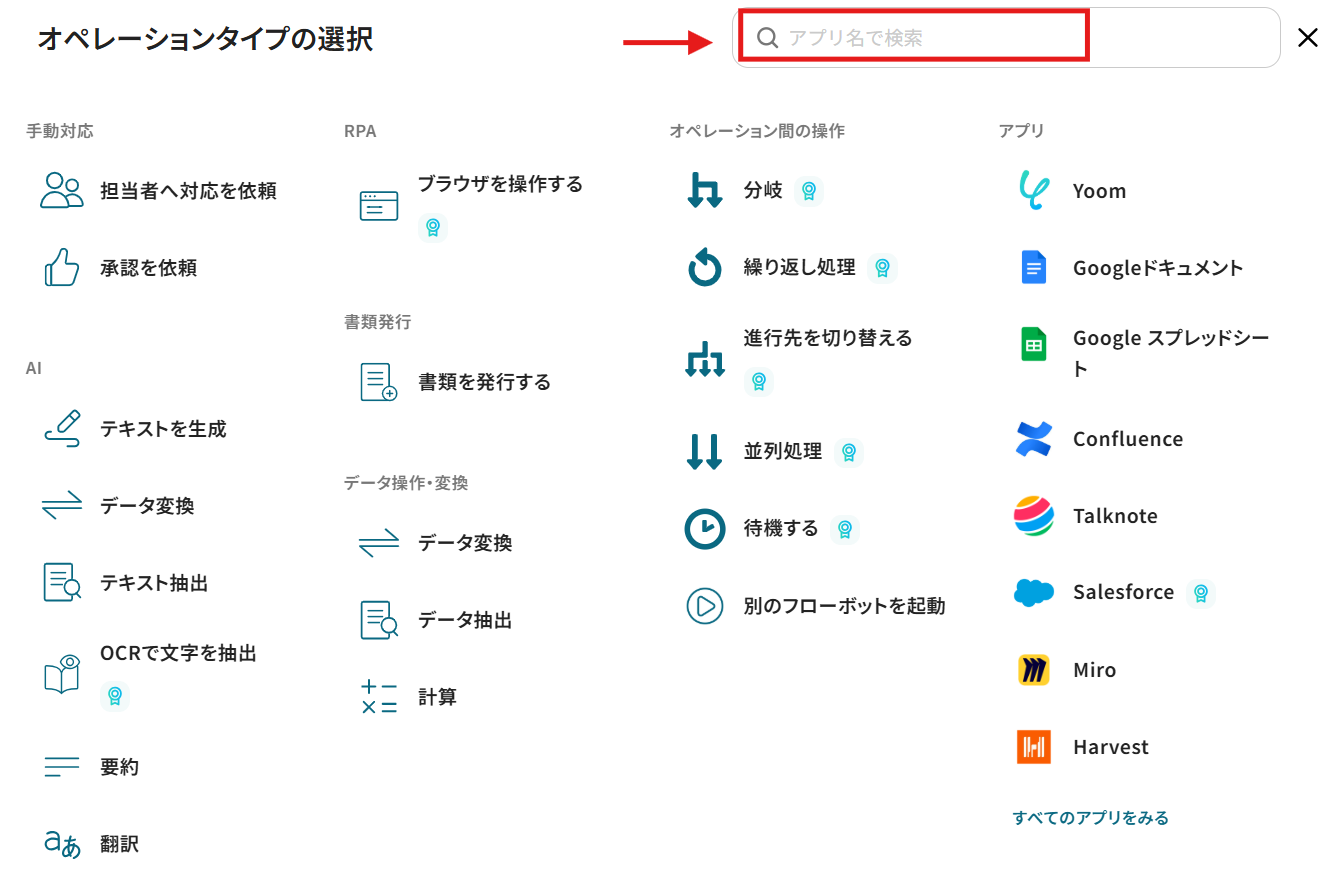
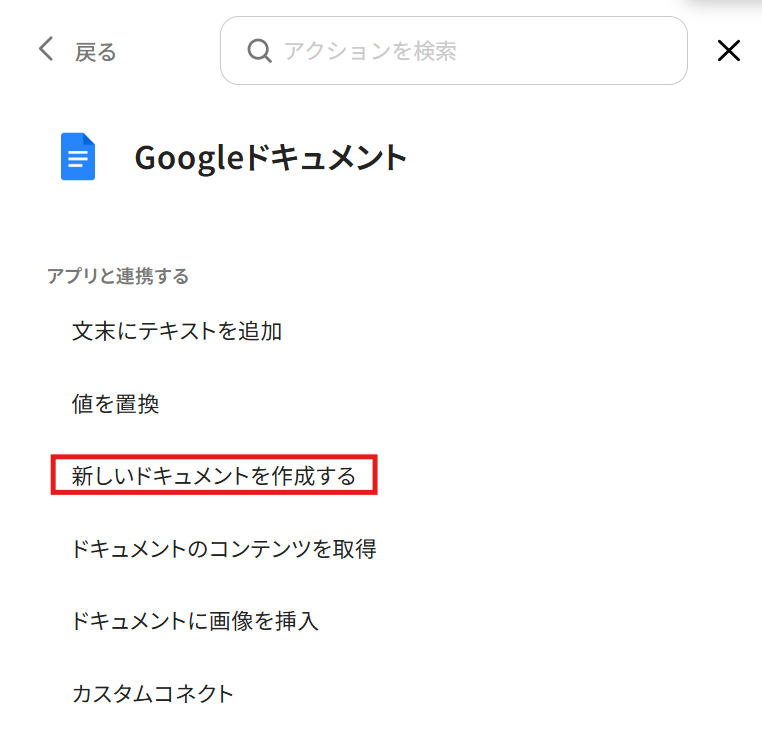
「タスクを取得」直下の+マークをクリックし、Googleドキュメントで検索します。
その後、「新しいドキュメントを作成する」アクションを追加すれば完了です。
「文末にテキストを追加」アクションでドキュメントIDを選択する箇所があるので、「新しいドキュメントを作成する」で取得した値から選択してください。
Q:連携が失敗した場合、どのように対処すればよいですか?
A:
Yoomではフローボットがエラーとなった場合、ワークスペース発行時に登録したメールアドレス宛に通知が届きます。
通知先は、メールの他にSlackやChatworkも設定できます。
また、アクション設定時の「テスト」ボタンでもエラーがあれば内容が表示されます。
その際には該当フローを確認し、エラーの原因や種類が表示される「エラーコード」を確認して修正してください。
ヘルプページで解決しない場合は、サポート窓口を利用することもできます。