・
【簡単設定】Codaのデータを自動的に連携する方法

■概要Codaは便利な情報集約ツールですが、議事録や調査レポートなど長文の情報を次々と追加していくと、内容の把握に時間がかかってしまうことはありませんか。特に、coda codaで管理する情報量が多い場合、手作業で要約を作成するのは骨の折れる作業です。
このワークフローは、Codaのテーブルに新しい情報が追加されると、AIが自動で内容を要約し、指定したレコードを更新します。これにより、情報共有や内容のキャッチアップがスムーズになり、業務効率の改善に繋がります。
■このテンプレートをおすすめする方- Codaを活用し、議事録やナレッジなどをドキュメントで管理している方
- Codaで管理するテキスト情報の要約を手作業で行い、手間を感じている方
- チーム内での情報共有のスピードを上げ、生産性を高めたいと考えている方
■このテンプレートを使うメリット- Codaへの情報追加をトリガーにAIが自動で要約を作成するため、これまで手動で行っていた作業時間を短縮できます
- AIによる要約プロセスを自動化することで要約の質が均一化され、担当者によるばらつきのない業務標準化が実現します
■フローボットの流れ- はじめに、CodaをYoomと連携します
- 次に、トリガーでCodaを選択し、「テーブルで行が作成されたら」というアクションを設定し、対象のテーブルを指定します
- 続いて、オペレーションで「AI機能」の「要約する」アクションを設定し、トリガーで取得したテキスト情報を指定します
- 最後に、オペレーションでCodaの「テーブルに行を更新」アクションを設定し、要約されたテキストを元の行に反映させます
※「トリガー」:フロー起動のきっかけとなるアクション、「オペレーション」:トリガー起動後、フロー内で処理を行うアクション
■このワークフローのカスタムポイント- AI機能で要約するアクションを設定する際に、要約後の文字数を任意で指定することが可能です。用途に応じて「100文字程度」や「3文で」のように柔軟に調整してください
■注意事項- CodaとYoomを連携してください。
- トリガーは5分、10分、15分、30分、60分の間隔で起動間隔を選択できます。
- プランによって最短の起動間隔が異なりますので、ご注意ください。
- Codaから情報を取得する方法は「「取得する値」を追加する方法」をご覧ください。

このワークフローは、Codaのテーブルに新しい情報が追加されると、AIが自動で内容を要約し、指定したレコードを更新します。これにより、情報共有や内容のキャッチアップがスムーズになり、業務効率の改善に繋がります。
■このテンプレートをおすすめする方
- Codaを活用し、議事録やナレッジなどをドキュメントで管理している方
- Codaで管理するテキスト情報の要約を手作業で行い、手間を感じている方
- チーム内での情報共有のスピードを上げ、生産性を高めたいと考えている方
■このテンプレートを使うメリット
- Codaへの情報追加をトリガーにAIが自動で要約を作成するため、これまで手動で行っていた作業時間を短縮できます
- AIによる要約プロセスを自動化することで要約の質が均一化され、担当者によるばらつきのない業務標準化が実現します
■フローボットの流れ
- はじめに、CodaをYoomと連携します
- 次に、トリガーでCodaを選択し、「テーブルで行が作成されたら」というアクションを設定し、対象のテーブルを指定します
- 続いて、オペレーションで「AI機能」の「要約する」アクションを設定し、トリガーで取得したテキスト情報を指定します
- 最後に、オペレーションでCodaの「テーブルに行を更新」アクションを設定し、要約されたテキストを元の行に反映させます
■このワークフローのカスタムポイント
- AI機能で要約するアクションを設定する際に、要約後の文字数を任意で指定することが可能です。用途に応じて「100文字程度」や「3文で」のように柔軟に調整してください
■注意事項
- CodaとYoomを連携してください。
- トリガーは5分、10分、15分、30分、60分の間隔で起動間隔を選択できます。
- プランによって最短の起動間隔が異なりますので、ご注意ください。
- Codaから情報を取得する方法は「「取得する値」を追加する方法」をご覧ください。
「Codaに蓄積された長文のテキスト情報を、毎回手作業で要約している…」
「海外の情報をCodaで管理しているけど、その都度翻訳ツールにかけるのが面倒…」
このように、Codaを利用する中で発生するテキストの加工や更新作業に、手間や時間を取られていませんか?
もし、Codaに新しい情報が追加されるたびに、AIが自動で内容を要約・翻訳して、更新してくれる仕組みがあれば、これらの定型業務から解放されるでしょう。
これにより、重要な分析や企画といった業務に集中できる時間を生み出すことができます。
今回ご紹介する自動化の設定は、プログラミングの知識がなくても簡単に設定できるため、これまで手作業にかけていた時間や手間を減らせるでしょう。
Yoomを活用して、業務をもっと楽にしませんか?
とにかく早く試したい方へ
YoomにはCodaを連携するためのテンプレートが用意されているので、今すぐ試したい方は以下よりバナーをクリックしてスタートしましょう!
■概要Codaは便利な情報集約ツールですが、議事録や調査レポートなど長文の情報を次々と追加していくと、内容の把握に時間がかかってしまうことはありませんか。特に、coda codaで管理する情報量が多い場合、手作業で要約を作成するのは骨の折れる作業です。
このワークフローは、Codaのテーブルに新しい情報が追加されると、AIが自動で内容を要約し、指定したレコードを更新します。これにより、情報共有や内容のキャッチアップがスムーズになり、業務効率の改善に繋がります。
■このテンプレートをおすすめする方- Codaを活用し、議事録やナレッジなどをドキュメントで管理している方
- Codaで管理するテキスト情報の要約を手作業で行い、手間を感じている方
- チーム内での情報共有のスピードを上げ、生産性を高めたいと考えている方
■このテンプレートを使うメリット- Codaへの情報追加をトリガーにAIが自動で要約を作成するため、これまで手動で行っていた作業時間を短縮できます
- AIによる要約プロセスを自動化することで要約の質が均一化され、担当者によるばらつきのない業務標準化が実現します
■フローボットの流れ- はじめに、CodaをYoomと連携します
- 次に、トリガーでCodaを選択し、「テーブルで行が作成されたら」というアクションを設定し、対象のテーブルを指定します
- 続いて、オペレーションで「AI機能」の「要約する」アクションを設定し、トリガーで取得したテキスト情報を指定します
- 最後に、オペレーションでCodaの「テーブルに行を更新」アクションを設定し、要約されたテキストを元の行に反映させます
※「トリガー」:フロー起動のきっかけとなるアクション、「オペレーション」:トリガー起動後、フロー内で処理を行うアクション
■このワークフローのカスタムポイント- AI機能で要約するアクションを設定する際に、要約後の文字数を任意で指定することが可能です。用途に応じて「100文字程度」や「3文で」のように柔軟に調整してください
■注意事項- CodaとYoomを連携してください。
- トリガーは5分、10分、15分、30分、60分の間隔で起動間隔を選択できます。
- プランによって最短の起動間隔が異なりますので、ご注意ください。
- Codaから情報を取得する方法は「「取得する値」を追加する方法」をご覧ください。
このワークフローは、Codaのテーブルに新しい情報が追加されると、AIが自動で内容を要約し、指定したレコードを更新します。これにより、情報共有や内容のキャッチアップがスムーズになり、業務効率の改善に繋がります。
■このテンプレートをおすすめする方
- Codaを活用し、議事録やナレッジなどをドキュメントで管理している方
- Codaで管理するテキスト情報の要約を手作業で行い、手間を感じている方
- チーム内での情報共有のスピードを上げ、生産性を高めたいと考えている方
■このテンプレートを使うメリット
- Codaへの情報追加をトリガーにAIが自動で要約を作成するため、これまで手動で行っていた作業時間を短縮できます
- AIによる要約プロセスを自動化することで要約の質が均一化され、担当者によるばらつきのない業務標準化が実現します
■フローボットの流れ
- はじめに、CodaをYoomと連携します
- 次に、トリガーでCodaを選択し、「テーブルで行が作成されたら」というアクションを設定し、対象のテーブルを指定します
- 続いて、オペレーションで「AI機能」の「要約する」アクションを設定し、トリガーで取得したテキスト情報を指定します
- 最後に、オペレーションでCodaの「テーブルに行を更新」アクションを設定し、要約されたテキストを元の行に反映させます
■このワークフローのカスタムポイント
- AI機能で要約するアクションを設定する際に、要約後の文字数を任意で指定することが可能です。用途に応じて「100文字程度」や「3文で」のように柔軟に調整してください
■注意事項
- CodaとYoomを連携してください。
- トリガーは5分、10分、15分、30分、60分の間隔で起動間隔を選択できます。
- プランによって最短の起動間隔が異なりますので、ご注意ください。
- Codaから情報を取得する方法は「「取得する値」を追加する方法」をご覧ください。
CodaとYoomを連携してできること
CodaのAPIを連携すれば、Codaドキュメント内の情報をトリガーにして、別の情報を自動で更新することが可能になります。
これにより、これまで手作業で行っていたテキストの要約や翻訳、データ更新といった作業を自動化し、業務の効率を向上させることができます。
以下に具体的な自動化の例をご紹介しますので、気になる内容があれば、ぜひクリックしてみてください!
Codaにテキスト情報が追加されたら、AIで要約してレコードを更新する
Codaに議事録やレポートなどの長文テキストが追加された際に、AIがその内容を自動で要約し、指定されたレコードを更新することで、手作業での要約作成の手間を減らすことができます。
この自動化により、長文の内容を素早く把握し、チーム内での情報共有を迅速かつ効率的に行えるようになります。
■概要Codaは便利な情報集約ツールですが、議事録や調査レポートなど長文の情報を次々と追加していくと、内容の把握に時間がかかってしまうことはありませんか。特に、coda codaで管理する情報量が多い場合、手作業で要約を作成するのは骨の折れる作業です。
このワークフローは、Codaのテーブルに新しい情報が追加されると、AIが自動で内容を要約し、指定したレコードを更新します。これにより、情報共有や内容のキャッチアップがスムーズになり、業務効率の改善に繋がります。
■このテンプレートをおすすめする方- Codaを活用し、議事録やナレッジなどをドキュメントで管理している方
- Codaで管理するテキスト情報の要約を手作業で行い、手間を感じている方
- チーム内での情報共有のスピードを上げ、生産性を高めたいと考えている方
■このテンプレートを使うメリット- Codaへの情報追加をトリガーにAIが自動で要約を作成するため、これまで手動で行っていた作業時間を短縮できます
- AIによる要約プロセスを自動化することで要約の質が均一化され、担当者によるばらつきのない業務標準化が実現します
■フローボットの流れ- はじめに、CodaをYoomと連携します
- 次に、トリガーでCodaを選択し、「テーブルで行が作成されたら」というアクションを設定し、対象のテーブルを指定します
- 続いて、オペレーションで「AI機能」の「要約する」アクションを設定し、トリガーで取得したテキスト情報を指定します
- 最後に、オペレーションでCodaの「テーブルに行を更新」アクションを設定し、要約されたテキストを元の行に反映させます
※「トリガー」:フロー起動のきっかけとなるアクション、「オペレーション」:トリガー起動後、フロー内で処理を行うアクション
■このワークフローのカスタムポイント- AI機能で要約するアクションを設定する際に、要約後の文字数を任意で指定することが可能です。用途に応じて「100文字程度」や「3文で」のように柔軟に調整してください
■注意事項- CodaとYoomを連携してください。
- トリガーは5分、10分、15分、30分、60分の間隔で起動間隔を選択できます。
- プランによって最短の起動間隔が異なりますので、ご注意ください。
- Codaから情報を取得する方法は「「取得する値」を追加する方法」をご覧ください。
このワークフローは、Codaのテーブルに新しい情報が追加されると、AIが自動で内容を要約し、指定したレコードを更新します。これにより、情報共有や内容のキャッチアップがスムーズになり、業務効率の改善に繋がります。
■このテンプレートをおすすめする方
- Codaを活用し、議事録やナレッジなどをドキュメントで管理している方
- Codaで管理するテキスト情報の要約を手作業で行い、手間を感じている方
- チーム内での情報共有のスピードを上げ、生産性を高めたいと考えている方
■このテンプレートを使うメリット
- Codaへの情報追加をトリガーにAIが自動で要約を作成するため、これまで手動で行っていた作業時間を短縮できます
- AIによる要約プロセスを自動化することで要約の質が均一化され、担当者によるばらつきのない業務標準化が実現します
■フローボットの流れ
- はじめに、CodaをYoomと連携します
- 次に、トリガーでCodaを選択し、「テーブルで行が作成されたら」というアクションを設定し、対象のテーブルを指定します
- 続いて、オペレーションで「AI機能」の「要約する」アクションを設定し、トリガーで取得したテキスト情報を指定します
- 最後に、オペレーションでCodaの「テーブルに行を更新」アクションを設定し、要約されたテキストを元の行に反映させます
■このワークフローのカスタムポイント
- AI機能で要約するアクションを設定する際に、要約後の文字数を任意で指定することが可能です。用途に応じて「100文字程度」や「3文で」のように柔軟に調整してください
■注意事項
- CodaとYoomを連携してください。
- トリガーは5分、10分、15分、30分、60分の間隔で起動間隔を選択できます。
- プランによって最短の起動間隔が異なりますので、ご注意ください。
- Codaから情報を取得する方法は「「取得する値」を追加する方法」をご覧ください。
Codaにテキスト情報が追加されたら、AIで翻訳してレコードを更新する
海外のニュース記事や顧客からのフィードバックなど、外国語のテキスト情報がCodaに追加された際に、AIが自動で指定の言語に翻訳し、レコードを更新するため、言語の壁を越えたスムーズな情報収集と共有が実現します。
翻訳ツールを往復する手間が減るので、グローバルな業務を展開するチームの生産性を向上させることが可能です。
■概要Codaに海外拠点からの情報やグローバルなフィードバックが集まる際、都度翻訳ツールにコピー&ペーストする作業は手間がかかるのではないでしょうか。このワークフローは、Codaのテーブルに行が作成されると、そのテキストをAIが自動で翻訳し、指定した列を更新します。こうした翻訳の手間を解消し、情報連携や多言語データの管理をスムーズに進めることが可能です。
■このテンプレートをおすすめする方- Codaで多言語のプロジェクトや顧客情報を管理している方
- 海外拠点との情報共有をCodaで行っており、翻訳作業の効率化を目指している方
- データ連携だけでなく、AIを活用した業務自動化に関心のある方
■このテンプレートを使うメリット- Codaへの情報追加をトリガーに自動で翻訳処理が実行されるため、これまで手作業で行っていた翻訳の時間を短縮できます。
- 手作業でのコピー&ペーストによる翻訳漏れや誤訳のリスクを減らし、Coda内のデータ精度を保つことに繋がります。
■フローボットの流れ- はじめに、CodaをYoomと連携します。
- 次に、トリガーでCodaを選択し、「テーブルで行が作成されたら」というアクションを設定します。
- 次に、オペレーションでAI機能を選択し、「翻訳する」アクションを設定し、Codaから取得したテキストを翻訳します。
- 最後に、オペレーションでCodaの「テーブルの行を更新」アクションを設定し、翻訳結果で指定の列を更新します。
※「トリガー」:フロー起動のきっかけとなるアクション、「オペレーション」:トリガー起動後、フロー内で処理を行うアクション
■このワークフローのカスタムポイント- AI機能の「翻訳する」アクションでは、翻訳元の言語と翻訳先の言語を任意で設定してください。例えば、英語から日本語、日本語から英語など、業務に合わせて柔軟に指定が可能です。
- Codaのトリガー設定では、どのテーブルを監視対象とするか、またオペレーションでは、翻訳結果をどの列に更新するかを任意で設定してください。
■注意事項- CodaとYoomを連携してください。
- トリガーは5分、10分、15分、30分、60分の間隔で起動間隔を選択できます。
- プランによって最短の起動間隔が異なりますので、ご注意ください。
- Codaから情報を取得する方法は「「取得する値」を追加する方法」をご覧ください。
■このテンプレートをおすすめする方
- Codaで多言語のプロジェクトや顧客情報を管理している方
- 海外拠点との情報共有をCodaで行っており、翻訳作業の効率化を目指している方
- データ連携だけでなく、AIを活用した業務自動化に関心のある方
■このテンプレートを使うメリット
- Codaへの情報追加をトリガーに自動で翻訳処理が実行されるため、これまで手作業で行っていた翻訳の時間を短縮できます。
- 手作業でのコピー&ペーストによる翻訳漏れや誤訳のリスクを減らし、Coda内のデータ精度を保つことに繋がります。
■フローボットの流れ
- はじめに、CodaをYoomと連携します。
- 次に、トリガーでCodaを選択し、「テーブルで行が作成されたら」というアクションを設定します。
- 次に、オペレーションでAI機能を選択し、「翻訳する」アクションを設定し、Codaから取得したテキストを翻訳します。
- 最後に、オペレーションでCodaの「テーブルの行を更新」アクションを設定し、翻訳結果で指定の列を更新します。
■このワークフローのカスタムポイント
- AI機能の「翻訳する」アクションでは、翻訳元の言語と翻訳先の言語を任意で設定してください。例えば、英語から日本語、日本語から英語など、業務に合わせて柔軟に指定が可能です。
- Codaのトリガー設定では、どのテーブルを監視対象とするか、またオペレーションでは、翻訳結果をどの列に更新するかを任意で設定してください。
■注意事項
- CodaとYoomを連携してください。
- トリガーは5分、10分、15分、30分、60分の間隔で起動間隔を選択できます。
- プランによって最短の起動間隔が異なりますので、ご注意ください。
- Codaから情報を取得する方法は「「取得する値」を追加する方法」をご覧ください。
Codaを活用したフローを作ってみよう
それでは、さっそく実際にCodaとCodaを連携したフローを作成してみましょう!
今回はYoomを使用して、ノーコードでCodaとCodaの連携を進めていきますので、もしまだYoomのアカウントをお持ちでない場合は、こちらの登録フォームからアカウントを発行しておきましょう。
※今回連携するアプリの公式サイト:Coda
[Yoomとは]
フローの作成方法
今回は「Codaにテキスト情報が追加されたら、AIで要約してレコードを更新する」フローを作成していきます!
作成の流れは大きく分けて以下です。
- Codaのマイアプリ連携
- 該当のテンプレートをコピー
- Codaのトリガー設定およびCodaのアクション設定
- トリガーをONにし、フローが起動するかを確認
■概要Codaは便利な情報集約ツールですが、議事録や調査レポートなど長文の情報を次々と追加していくと、内容の把握に時間がかかってしまうことはありませんか。特に、coda codaで管理する情報量が多い場合、手作業で要約を作成するのは骨の折れる作業です。
このワークフローは、Codaのテーブルに新しい情報が追加されると、AIが自動で内容を要約し、指定したレコードを更新します。これにより、情報共有や内容のキャッチアップがスムーズになり、業務効率の改善に繋がります。
■このテンプレートをおすすめする方- Codaを活用し、議事録やナレッジなどをドキュメントで管理している方
- Codaで管理するテキスト情報の要約を手作業で行い、手間を感じている方
- チーム内での情報共有のスピードを上げ、生産性を高めたいと考えている方
■このテンプレートを使うメリット- Codaへの情報追加をトリガーにAIが自動で要約を作成するため、これまで手動で行っていた作業時間を短縮できます
- AIによる要約プロセスを自動化することで要約の質が均一化され、担当者によるばらつきのない業務標準化が実現します
■フローボットの流れ- はじめに、CodaをYoomと連携します
- 次に、トリガーでCodaを選択し、「テーブルで行が作成されたら」というアクションを設定し、対象のテーブルを指定します
- 続いて、オペレーションで「AI機能」の「要約する」アクションを設定し、トリガーで取得したテキスト情報を指定します
- 最後に、オペレーションでCodaの「テーブルに行を更新」アクションを設定し、要約されたテキストを元の行に反映させます
※「トリガー」:フロー起動のきっかけとなるアクション、「オペレーション」:トリガー起動後、フロー内で処理を行うアクション
■このワークフローのカスタムポイント- AI機能で要約するアクションを設定する際に、要約後の文字数を任意で指定することが可能です。用途に応じて「100文字程度」や「3文で」のように柔軟に調整してください
■注意事項- CodaとYoomを連携してください。
- トリガーは5分、10分、15分、30分、60分の間隔で起動間隔を選択できます。
- プランによって最短の起動間隔が異なりますので、ご注意ください。
- Codaから情報を取得する方法は「「取得する値」を追加する方法」をご覧ください。
このワークフローは、Codaのテーブルに新しい情報が追加されると、AIが自動で内容を要約し、指定したレコードを更新します。これにより、情報共有や内容のキャッチアップがスムーズになり、業務効率の改善に繋がります。
■このテンプレートをおすすめする方
- Codaを活用し、議事録やナレッジなどをドキュメントで管理している方
- Codaで管理するテキスト情報の要約を手作業で行い、手間を感じている方
- チーム内での情報共有のスピードを上げ、生産性を高めたいと考えている方
■このテンプレートを使うメリット
- Codaへの情報追加をトリガーにAIが自動で要約を作成するため、これまで手動で行っていた作業時間を短縮できます
- AIによる要約プロセスを自動化することで要約の質が均一化され、担当者によるばらつきのない業務標準化が実現します
■フローボットの流れ
- はじめに、CodaをYoomと連携します
- 次に、トリガーでCodaを選択し、「テーブルで行が作成されたら」というアクションを設定し、対象のテーブルを指定します
- 続いて、オペレーションで「AI機能」の「要約する」アクションを設定し、トリガーで取得したテキスト情報を指定します
- 最後に、オペレーションでCodaの「テーブルに行を更新」アクションを設定し、要約されたテキストを元の行に反映させます
■このワークフローのカスタムポイント
- AI機能で要約するアクションを設定する際に、要約後の文字数を任意で指定することが可能です。用途に応じて「100文字程度」や「3文で」のように柔軟に調整してください
■注意事項
- CodaとYoomを連携してください。
- トリガーは5分、10分、15分、30分、60分の間隔で起動間隔を選択できます。
- プランによって最短の起動間隔が異なりますので、ご注意ください。
- Codaから情報を取得する方法は「「取得する値」を追加する方法」をご覧ください。
ステップ1:Codaのマイアプリ登録をしよう
ここでは、Yoomとそれぞれのアプリを連携して、操作が行えるようにしていきます。
まずは基本的な設定方法を解説しているナビをご覧ください!
それではここから今回のフローで使用するアプリのマイアプリ登録方法を解説します。
Codaのマイアプリ登録手順
アプリ一覧でCodaを選択しましょう。

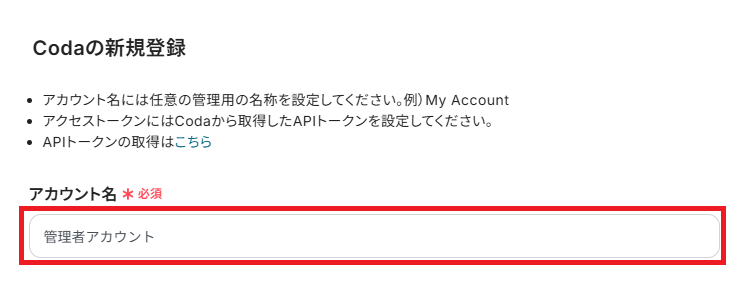
「アカウント名」は管理用名称を任意で設定します。
連携先のアカウントを、判別しやすい名称にするのがオススメです。
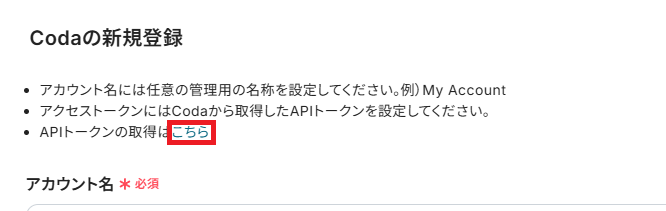
次に、「アクセストークン」を設定します。
赤枠のこちらをクリックしてください。
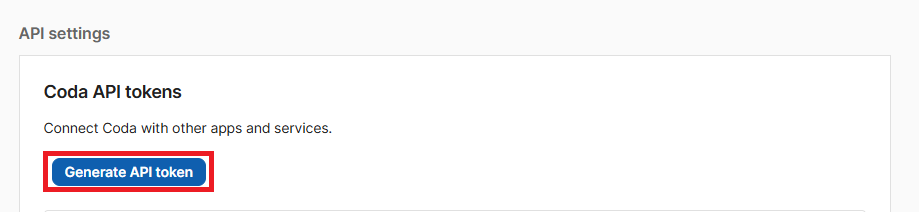
下へスクロールして「API settings」まで移動し、「Generate API token」をクリックします。
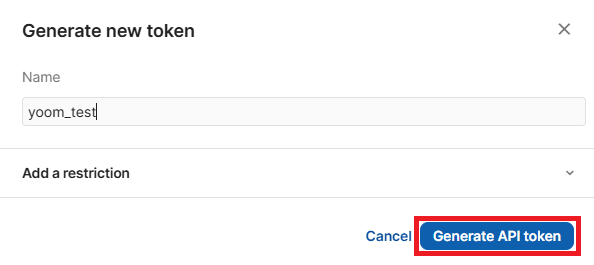
トークンの名前を任意で設定し、「Generate API token」をクリックします
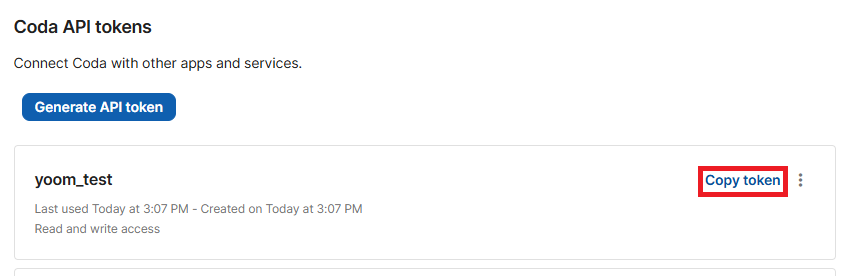
APIトークンが生成されるので、「Copy token」をクリックしてAPIトークンをコピーしましょう。
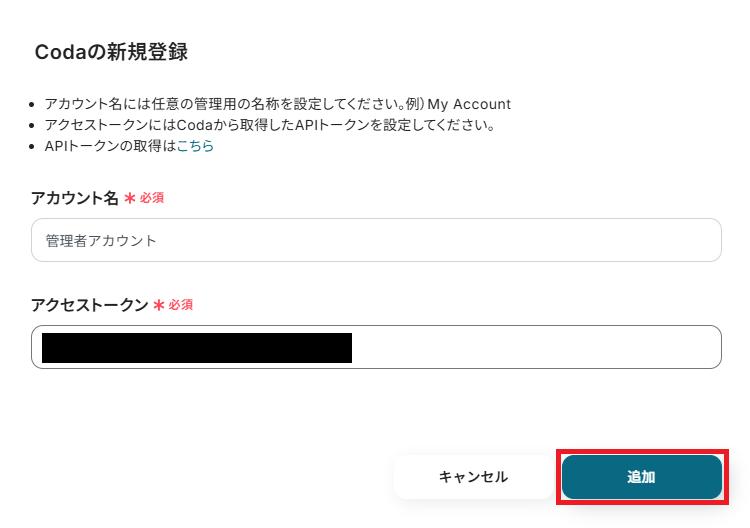
Yoomに戻り、コピーしたAPIトークンを貼り付け最後に「追加」をクリックします。
ステップ2:テンプレートをコピーしよう
Yoomで用意されているテンプレートを使用して設定を行っていきます。
それでは下のバナーに表示されている「試してみる」をクリックしてください。
■概要Codaは便利な情報集約ツールですが、議事録や調査レポートなど長文の情報を次々と追加していくと、内容の把握に時間がかかってしまうことはありませんか。特に、coda codaで管理する情報量が多い場合、手作業で要約を作成するのは骨の折れる作業です。
このワークフローは、Codaのテーブルに新しい情報が追加されると、AIが自動で内容を要約し、指定したレコードを更新します。これにより、情報共有や内容のキャッチアップがスムーズになり、業務効率の改善に繋がります。
■このテンプレートをおすすめする方- Codaを活用し、議事録やナレッジなどをドキュメントで管理している方
- Codaで管理するテキスト情報の要約を手作業で行い、手間を感じている方
- チーム内での情報共有のスピードを上げ、生産性を高めたいと考えている方
■このテンプレートを使うメリット- Codaへの情報追加をトリガーにAIが自動で要約を作成するため、これまで手動で行っていた作業時間を短縮できます
- AIによる要約プロセスを自動化することで要約の質が均一化され、担当者によるばらつきのない業務標準化が実現します
■フローボットの流れ- はじめに、CodaをYoomと連携します
- 次に、トリガーでCodaを選択し、「テーブルで行が作成されたら」というアクションを設定し、対象のテーブルを指定します
- 続いて、オペレーションで「AI機能」の「要約する」アクションを設定し、トリガーで取得したテキスト情報を指定します
- 最後に、オペレーションでCodaの「テーブルに行を更新」アクションを設定し、要約されたテキストを元の行に反映させます
※「トリガー」:フロー起動のきっかけとなるアクション、「オペレーション」:トリガー起動後、フロー内で処理を行うアクション
■このワークフローのカスタムポイント- AI機能で要約するアクションを設定する際に、要約後の文字数を任意で指定することが可能です。用途に応じて「100文字程度」や「3文で」のように柔軟に調整してください
■注意事項- CodaとYoomを連携してください。
- トリガーは5分、10分、15分、30分、60分の間隔で起動間隔を選択できます。
- プランによって最短の起動間隔が異なりますので、ご注意ください。
- Codaから情報を取得する方法は「「取得する値」を追加する方法」をご覧ください。
このワークフローは、Codaのテーブルに新しい情報が追加されると、AIが自動で内容を要約し、指定したレコードを更新します。これにより、情報共有や内容のキャッチアップがスムーズになり、業務効率の改善に繋がります。
■このテンプレートをおすすめする方
- Codaを活用し、議事録やナレッジなどをドキュメントで管理している方
- Codaで管理するテキスト情報の要約を手作業で行い、手間を感じている方
- チーム内での情報共有のスピードを上げ、生産性を高めたいと考えている方
■このテンプレートを使うメリット
- Codaへの情報追加をトリガーにAIが自動で要約を作成するため、これまで手動で行っていた作業時間を短縮できます
- AIによる要約プロセスを自動化することで要約の質が均一化され、担当者によるばらつきのない業務標準化が実現します
■フローボットの流れ
- はじめに、CodaをYoomと連携します
- 次に、トリガーでCodaを選択し、「テーブルで行が作成されたら」というアクションを設定し、対象のテーブルを指定します
- 続いて、オペレーションで「AI機能」の「要約する」アクションを設定し、トリガーで取得したテキスト情報を指定します
- 最後に、オペレーションでCodaの「テーブルに行を更新」アクションを設定し、要約されたテキストを元の行に反映させます
■このワークフローのカスタムポイント
- AI機能で要約するアクションを設定する際に、要約後の文字数を任意で指定することが可能です。用途に応じて「100文字程度」や「3文で」のように柔軟に調整してください
■注意事項
- CodaとYoomを連携してください。
- トリガーは5分、10分、15分、30分、60分の間隔で起動間隔を選択できます。
- プランによって最短の起動間隔が異なりますので、ご注意ください。
- Codaから情報を取得する方法は「「取得する値」を追加する方法」をご覧ください。
「OK」をクリックしてください。
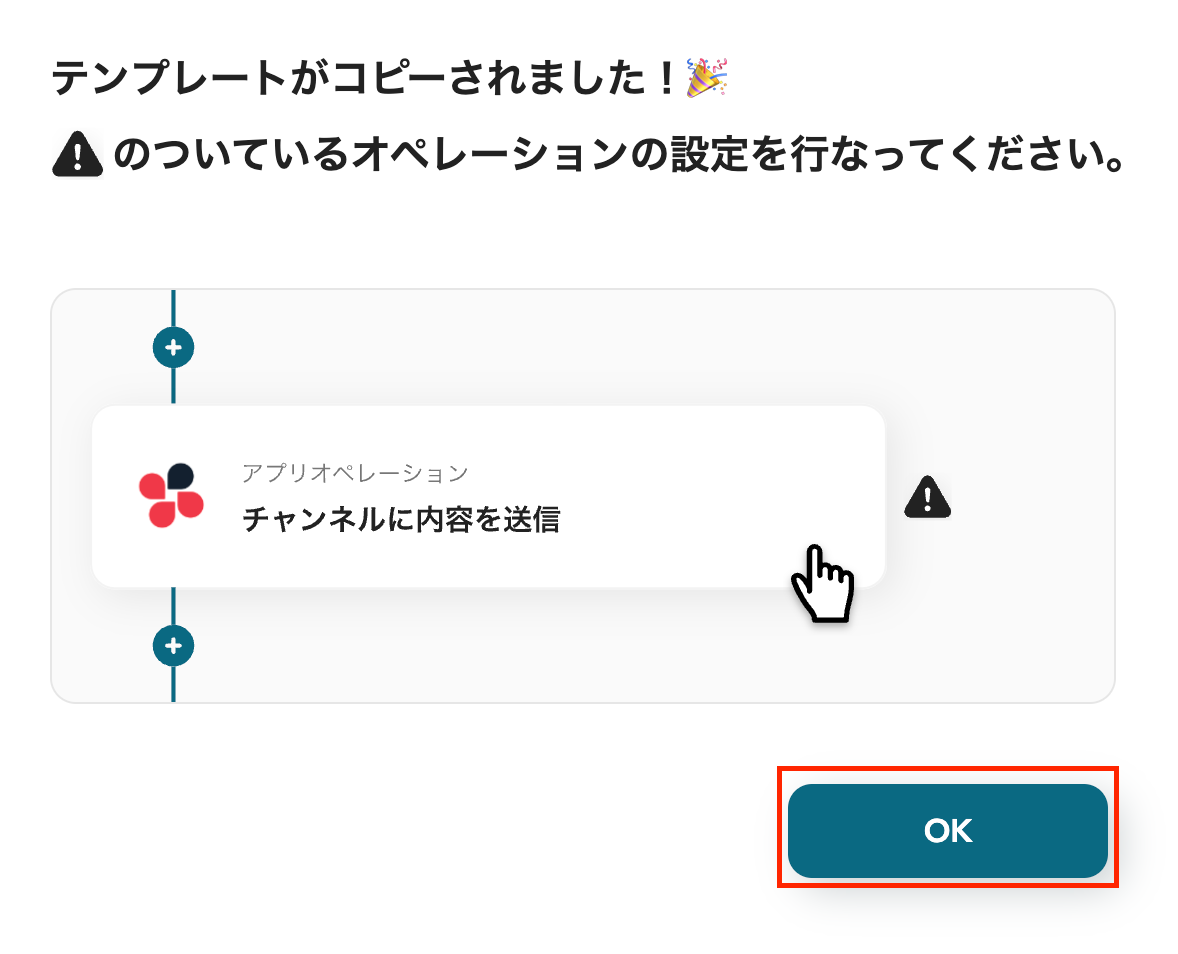
これでテンプレートのコピーができました。
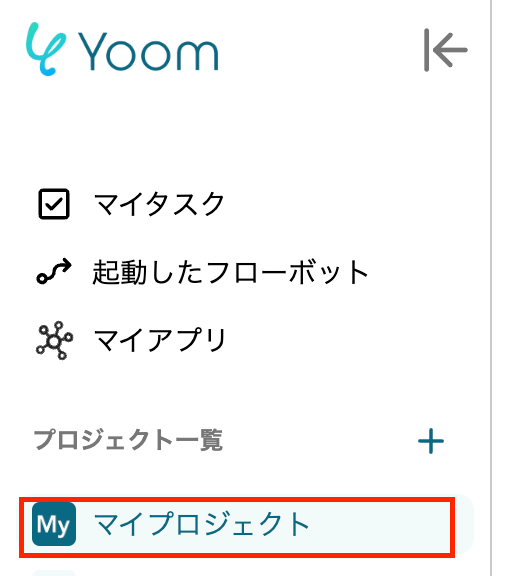
コピーしたテンプレートはマイプロジェクトに保存されています。
ステップ3:Codaのトリガーを設定しよう
次にフローボットの設定に進みます。
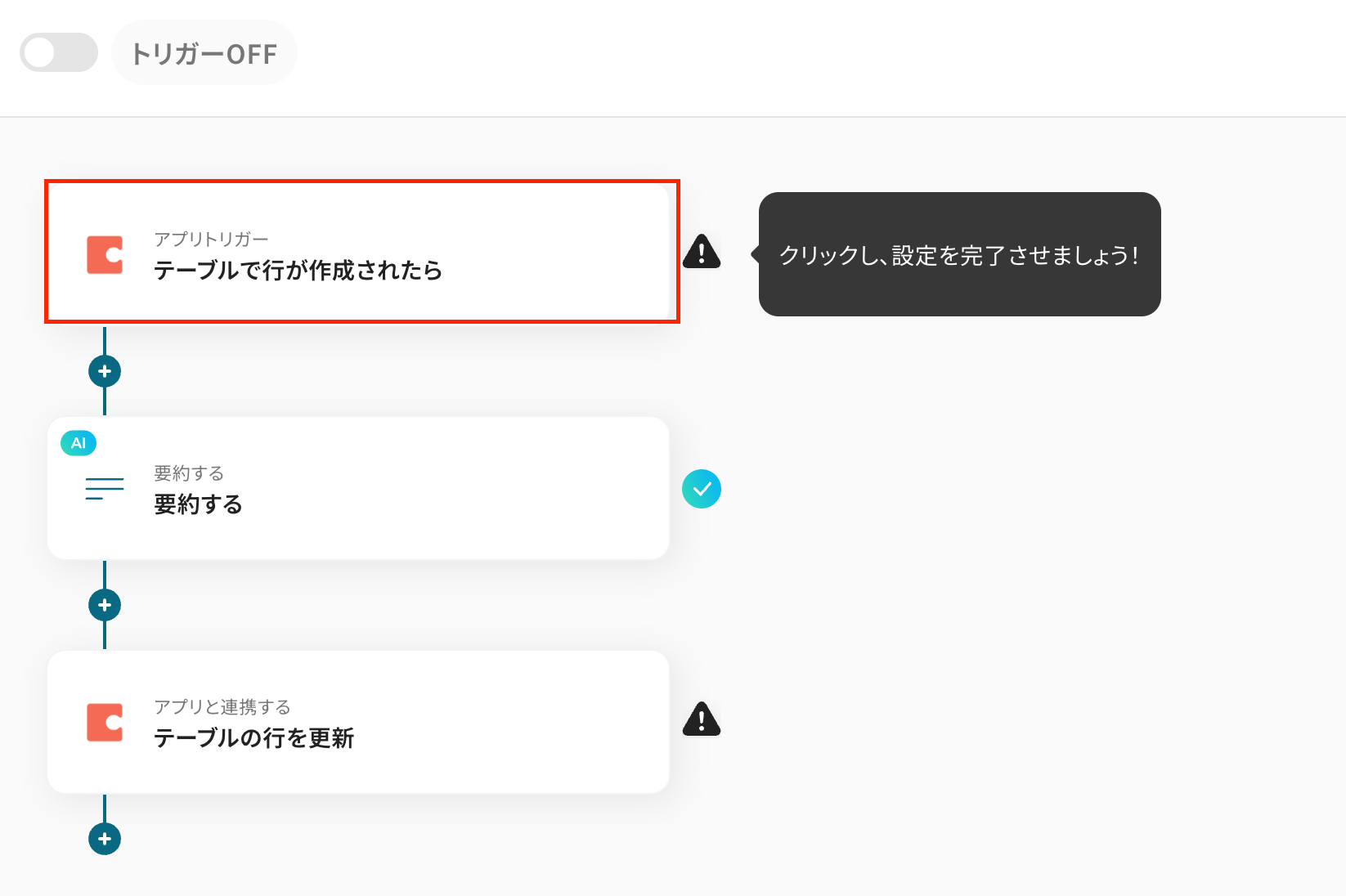
先ほどコピーしたテンプレートの「テーブルで行が作成されたら」をクリックしてください。
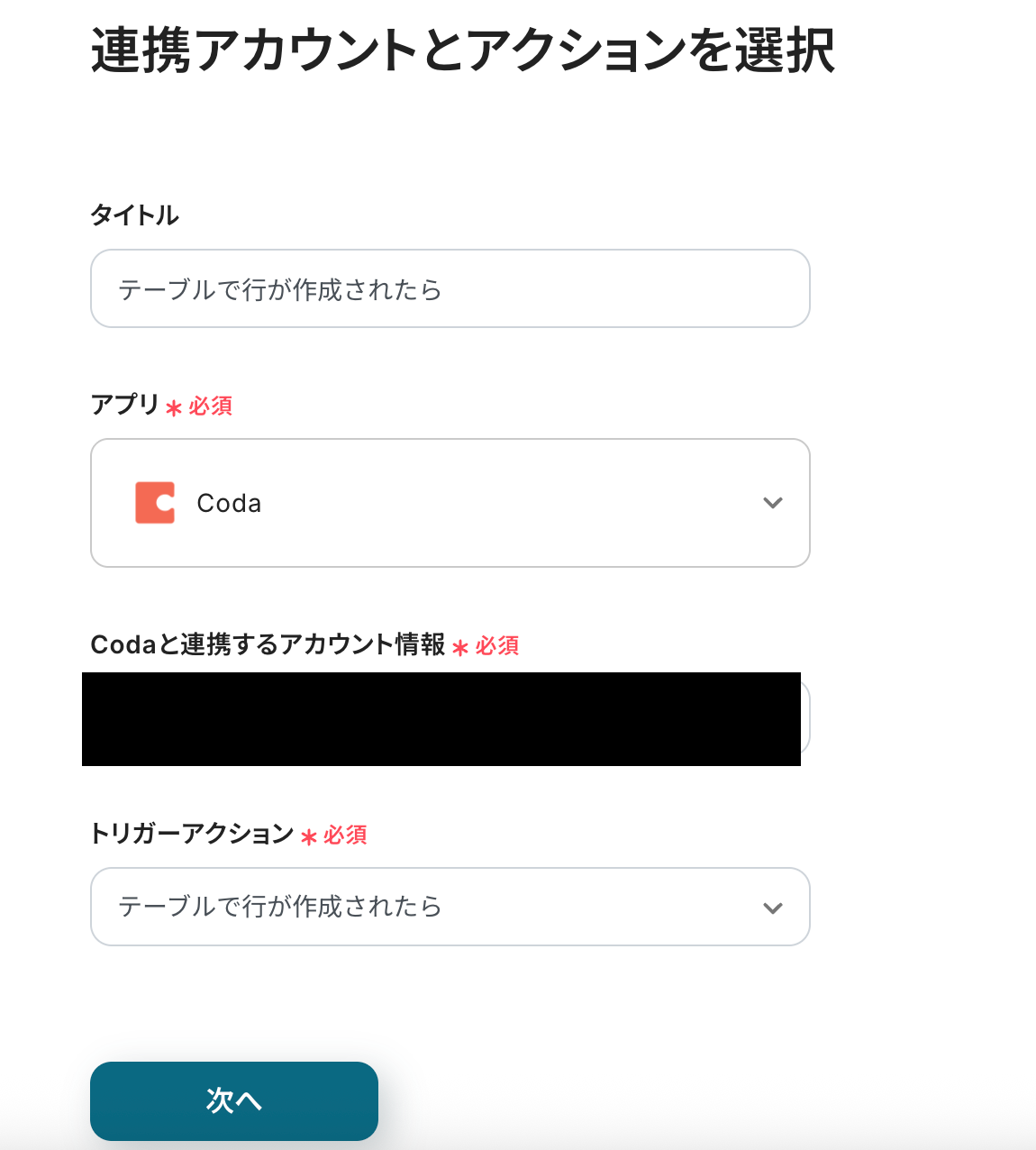
連携アカウントとアクションを選択する画面は以下を確認してください。
- タイトルは変更できます。
- Codaと連携するアカウント情報を確認しておきます。
- トリガーアクションは「テーブルで行が作成されたら」が選択されています。
設定を確認できたら、次へをクリックしましょう。
アプリトリガーのAPI接続設定に進みます。
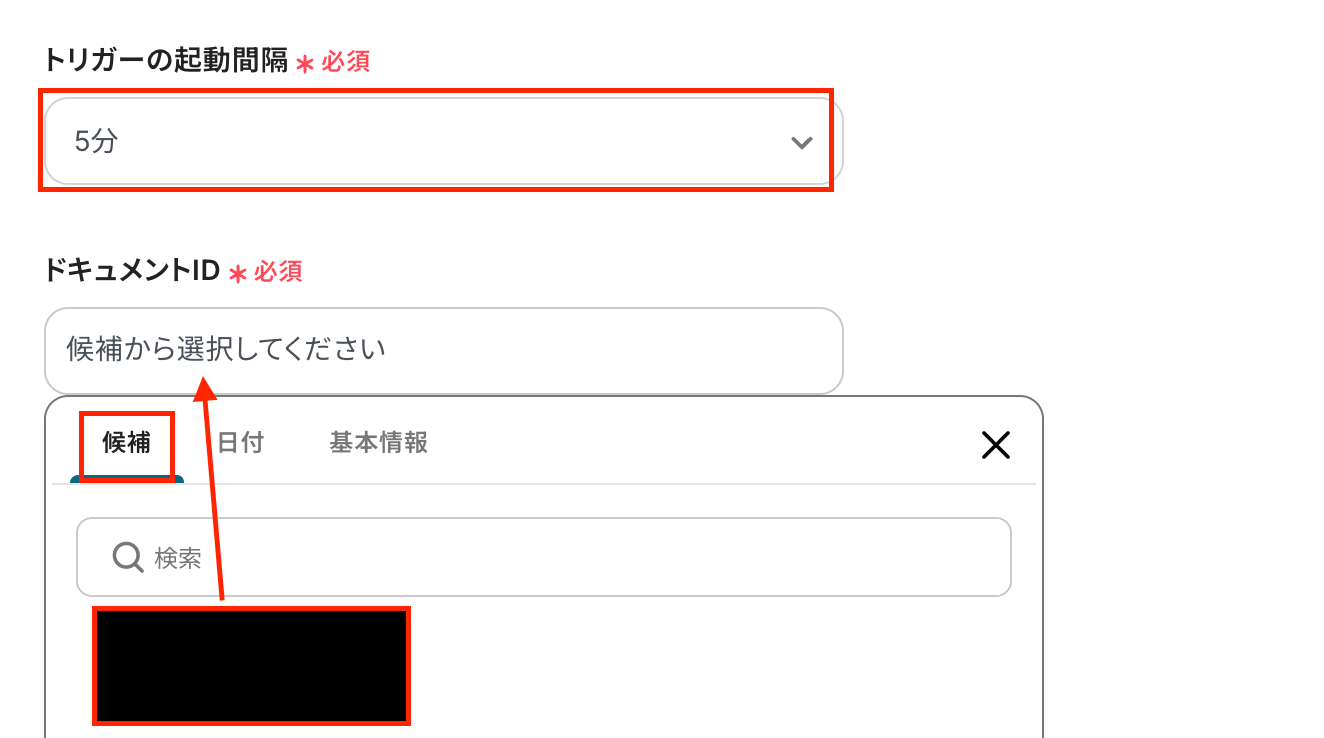
トリガーの起動間隔は、5分、10分、15分、30分、60分のいずれかで設定できます。
ご利用プランによって、設定できるトリガーの最短間隔が違いますが、基本的にはそのプランの最短の起動間隔にしておきましょう。
ドキュメントIDは候補から選択します。
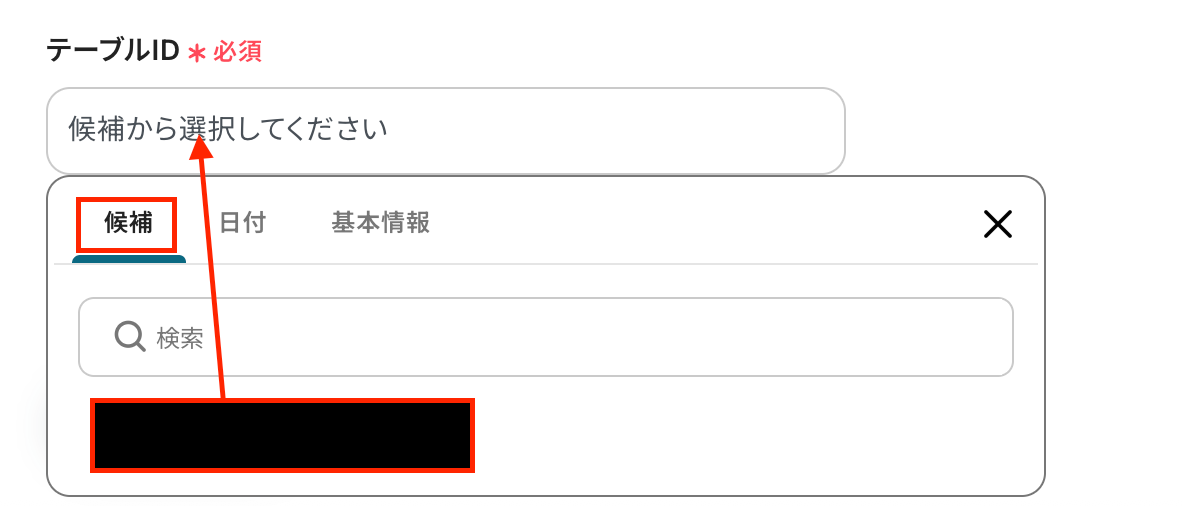
テーブルIDも同様に候補から選択してください。
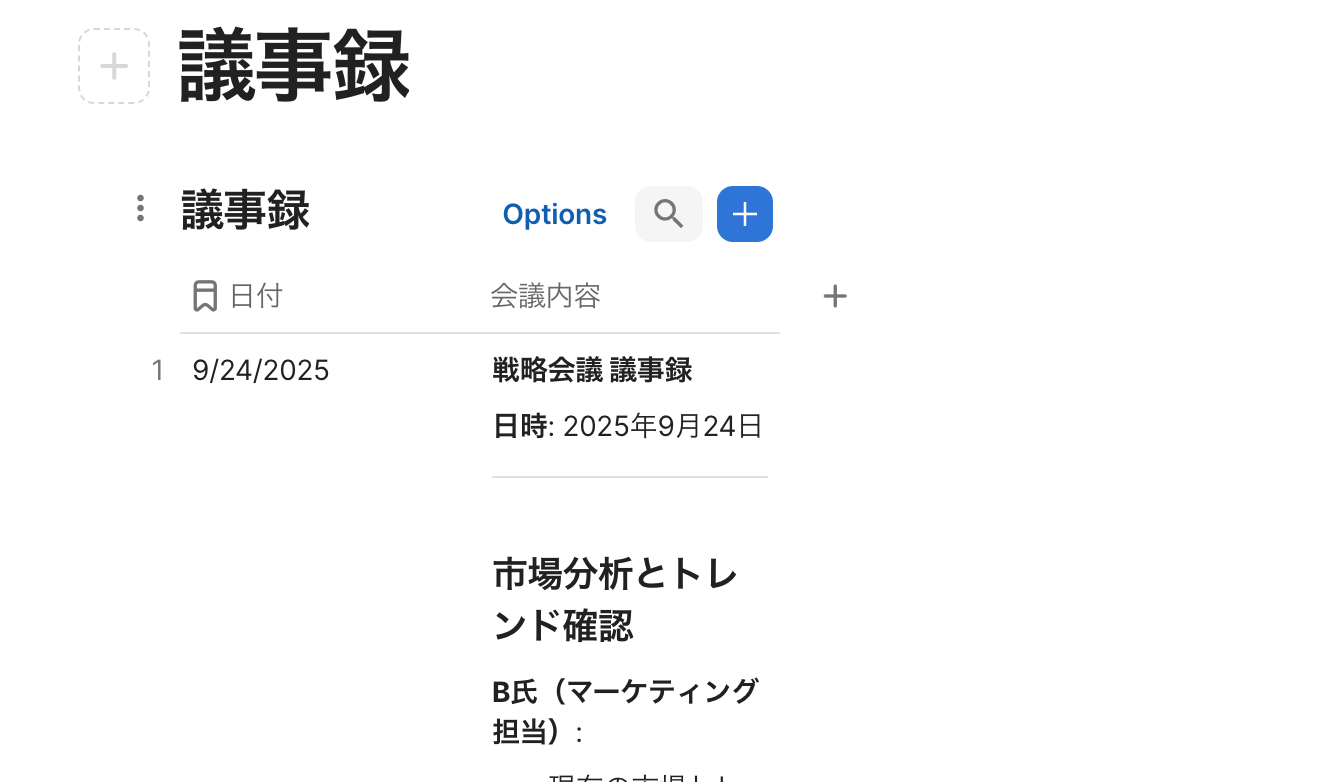
設定後Codaに移動します。
今回は、以下のように行を追加しました。
トリガーを実施したら、Yoomに戻りテストをクリックしてください。
以下の画面が表示されたら、テスト成功です!
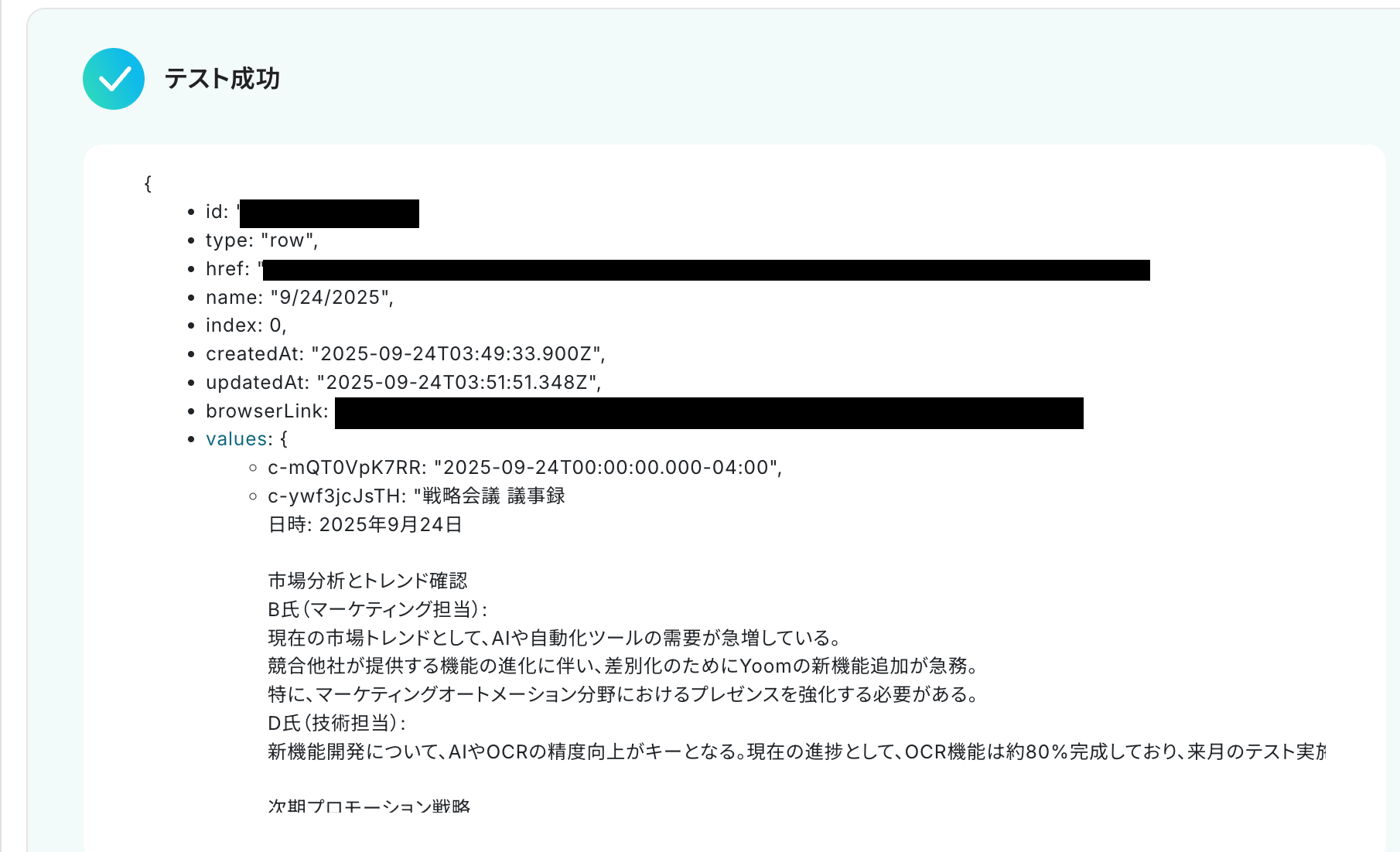
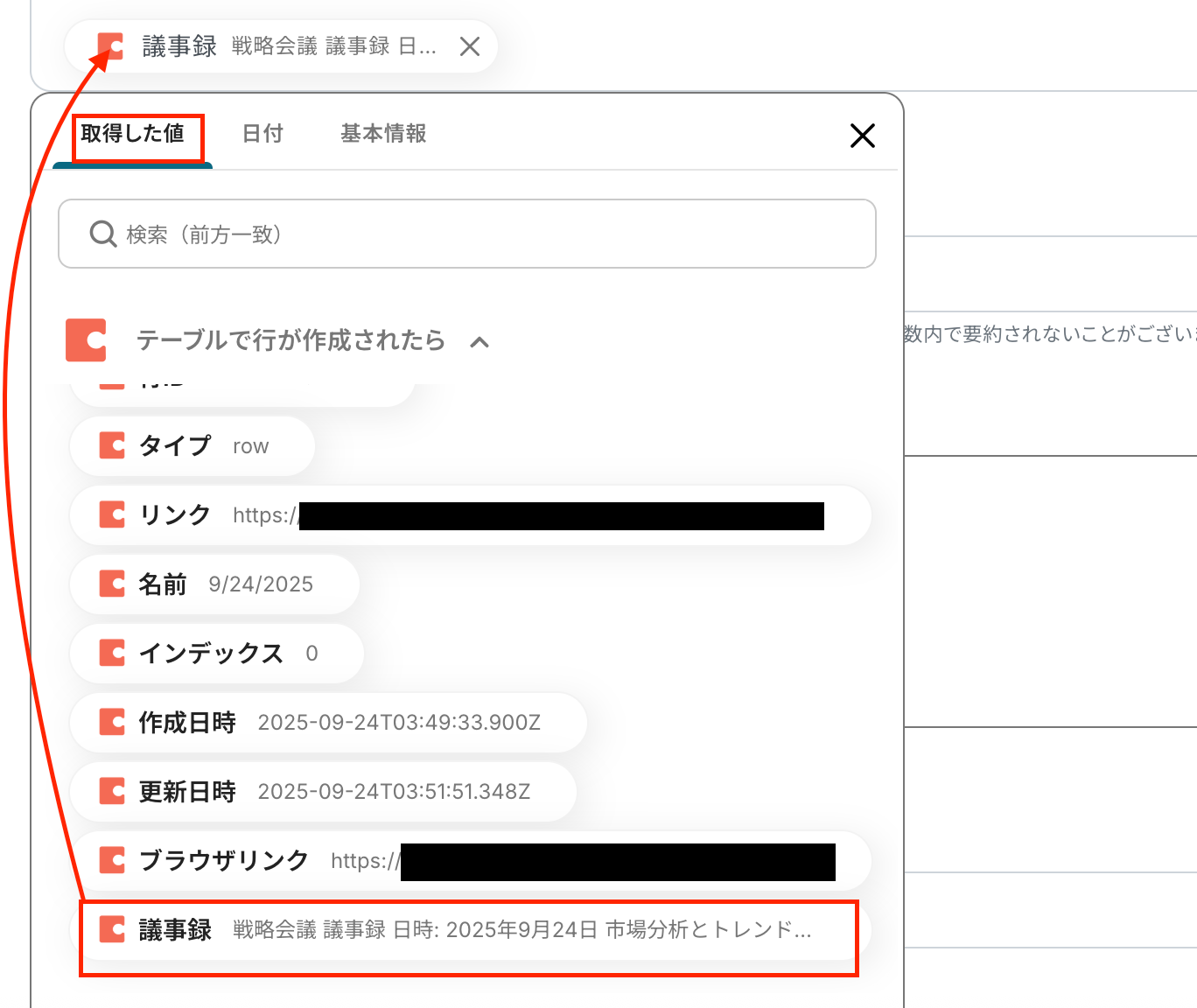
「取得した値を追加」をクリックして、Codaの情報を手動で追加する必要があります。
以下ヘルプページを参考に設定してみましょう。
ここで取得した値を後続のオペレーションで使用します。
※取得した値とは?
トリガーやオペレーション設定時に、「テスト」を実行して取得した値のことを指します。
後続のオペレーション設定時の値として利用でき、フローボットを起動する度に変動した値となります。
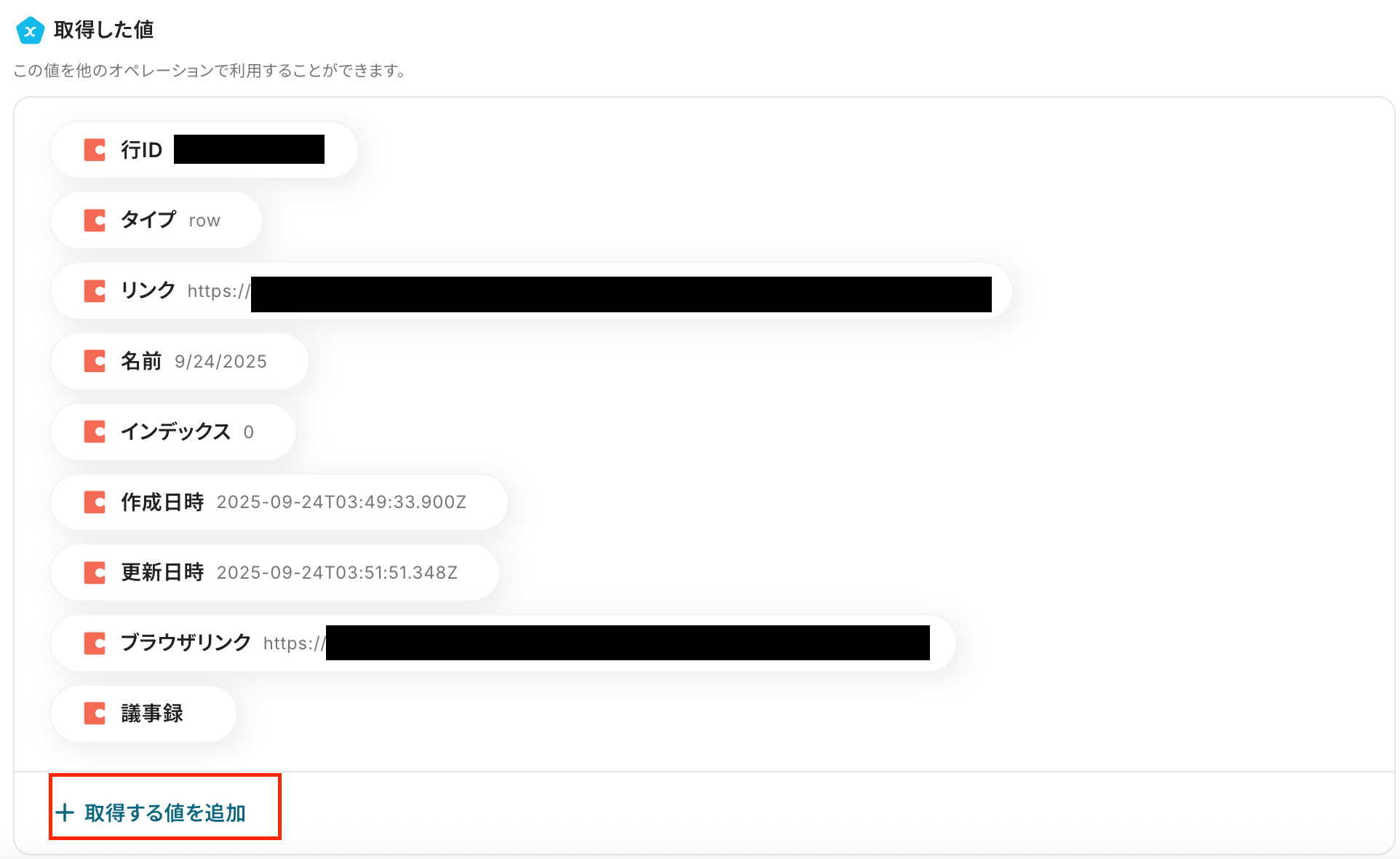
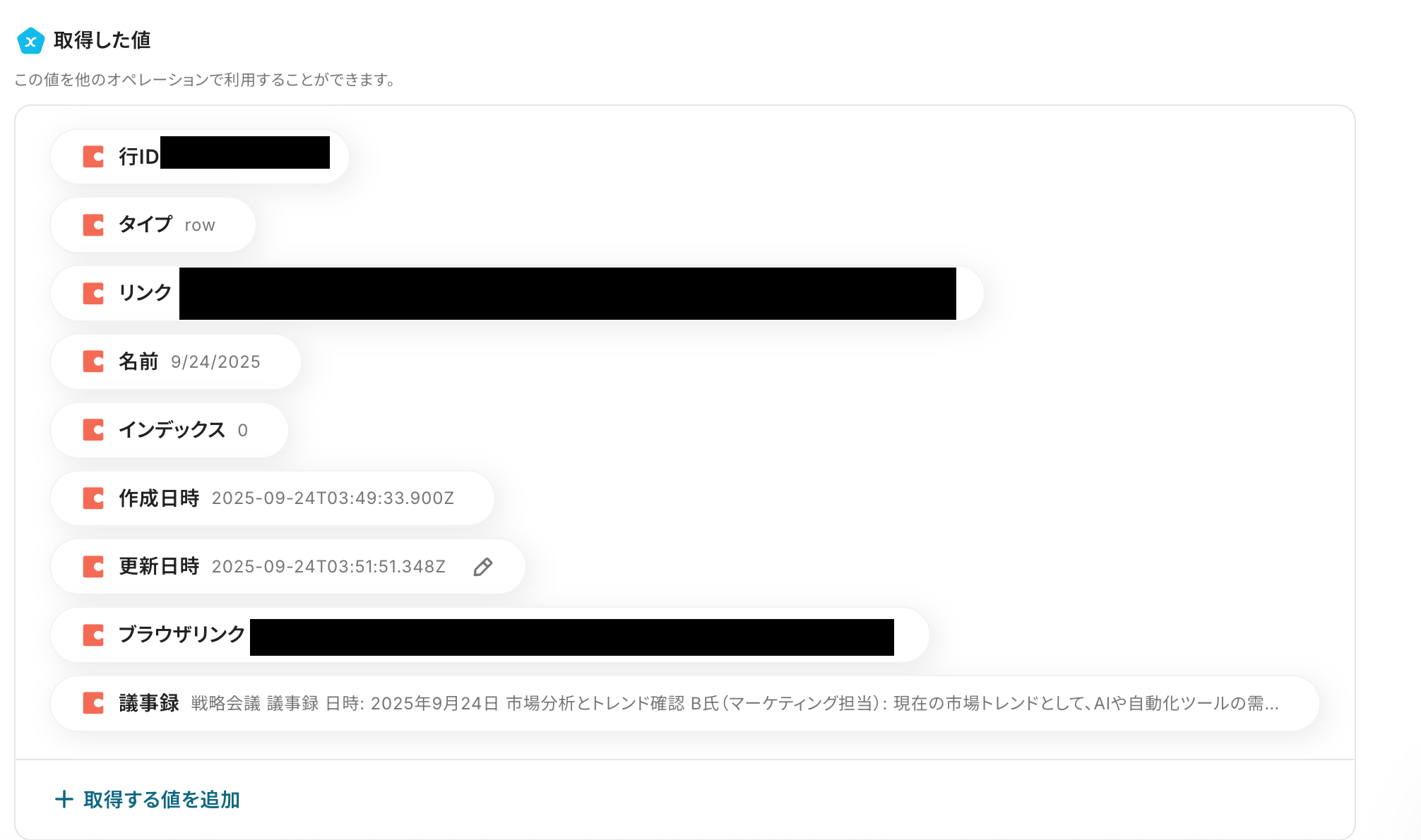
以下のように、「議事録」の内容が取得した値に追加できたら保存しましょう。
ステップ4:要約する設定をしよう
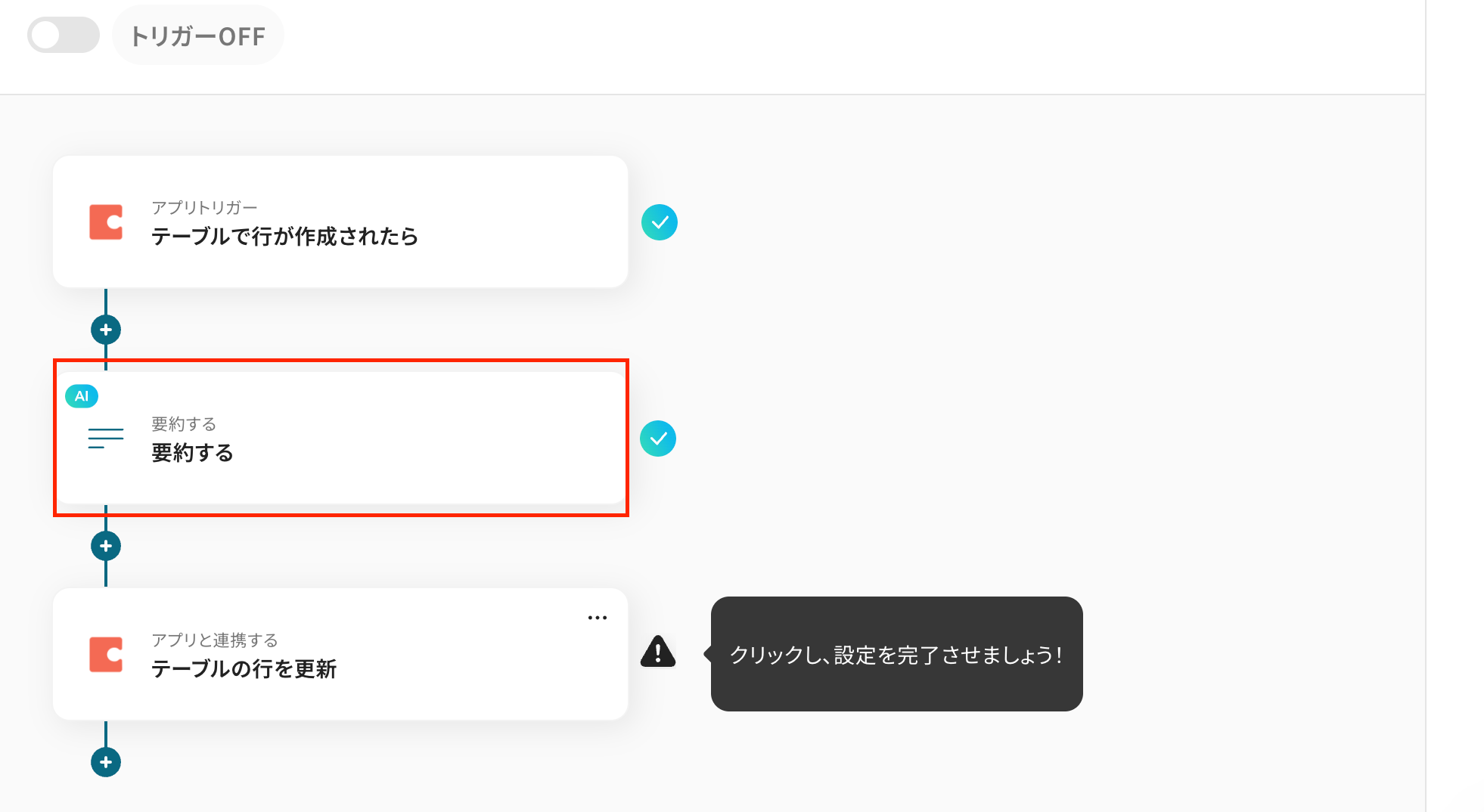
次に「要約する」をクリックしましょう。
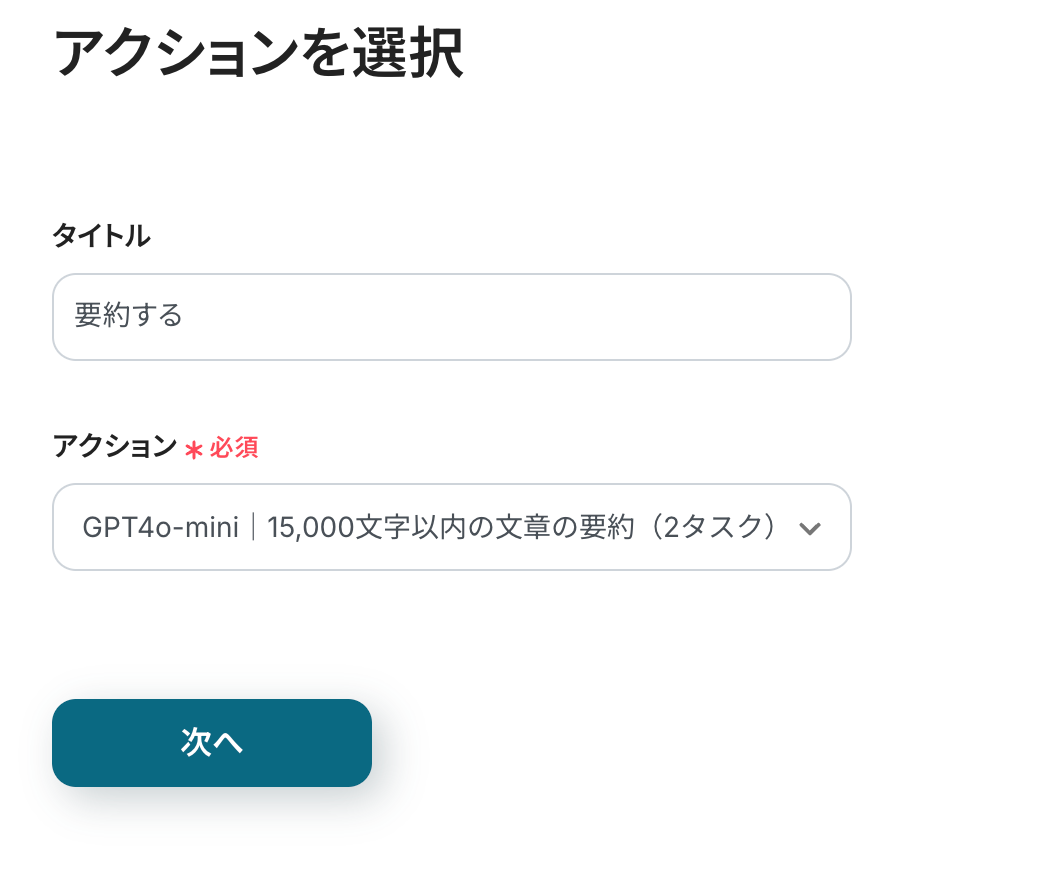
アクションを選択の画面に進みます。
- タイトルは変更できます。
- アクションは「15,000文字以内の文章を要約」が選択されています。
設定後、次へをクリックしましょう。
詳細を設定しましょう。
要約対象のテキストはCodaの取得した値から要約したい内容が記載されている値を選択します。
取得した値を活用せずに手入力すると、同じ内容を繰り返し要約することになるため、注意してください。
文字数を設定しましょう。

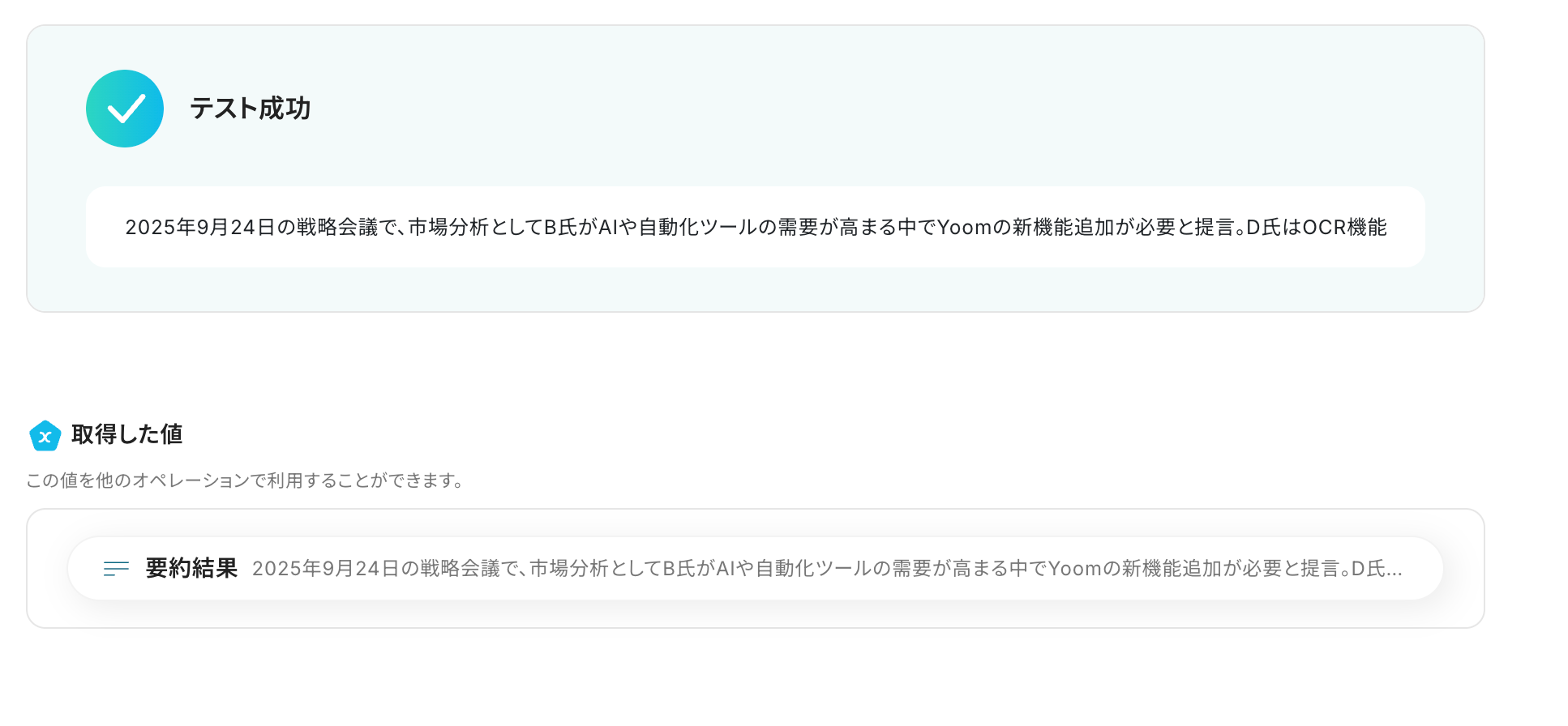
以下のようにテスト成功と表示されて、取得した値に要約結果が追加できたら保存しましょう。
ステップ5:Codaのアクションを設定しよう(テーブルの行を更新)
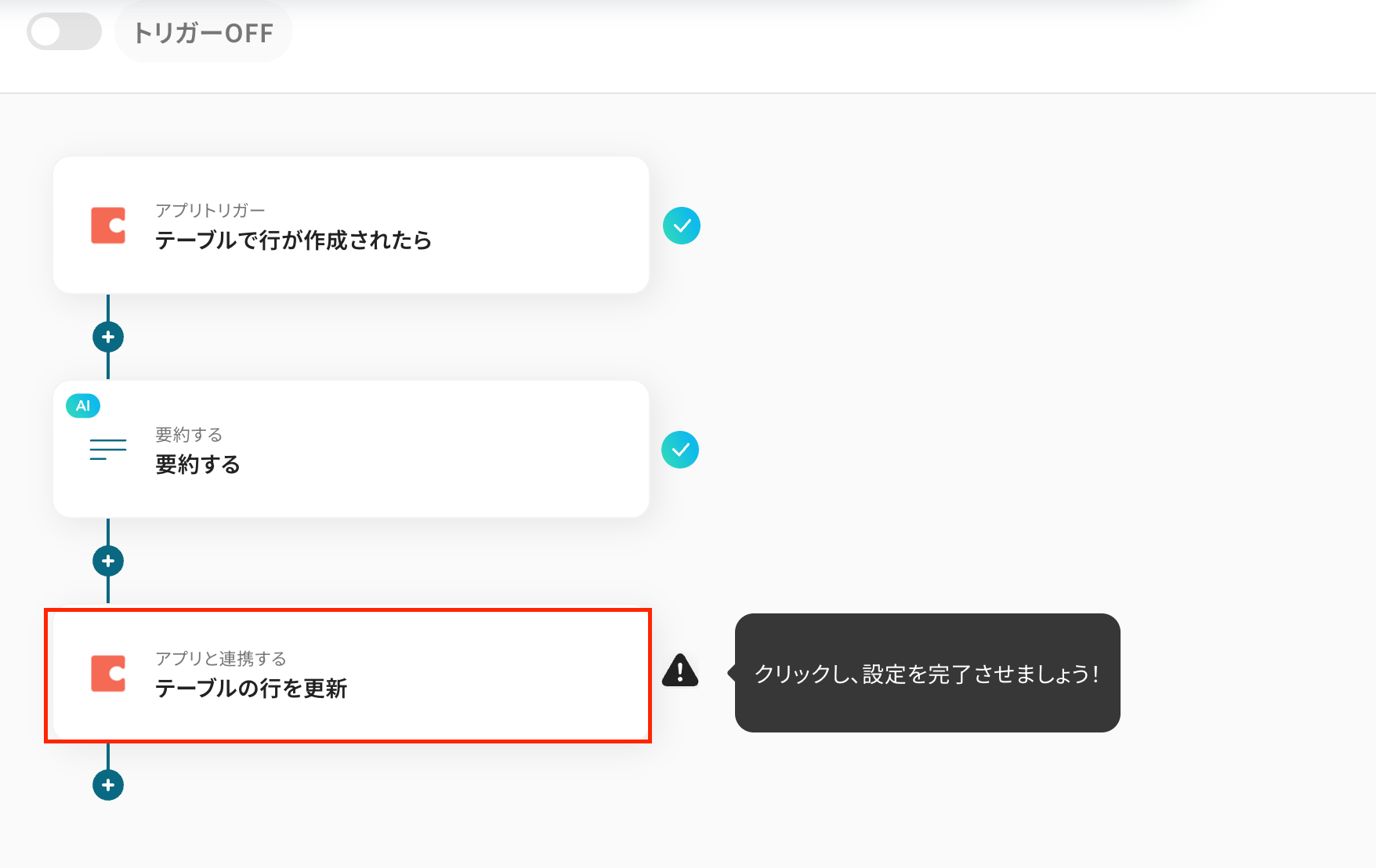
次に「テーブルの行を更新」をクリックしましょう。
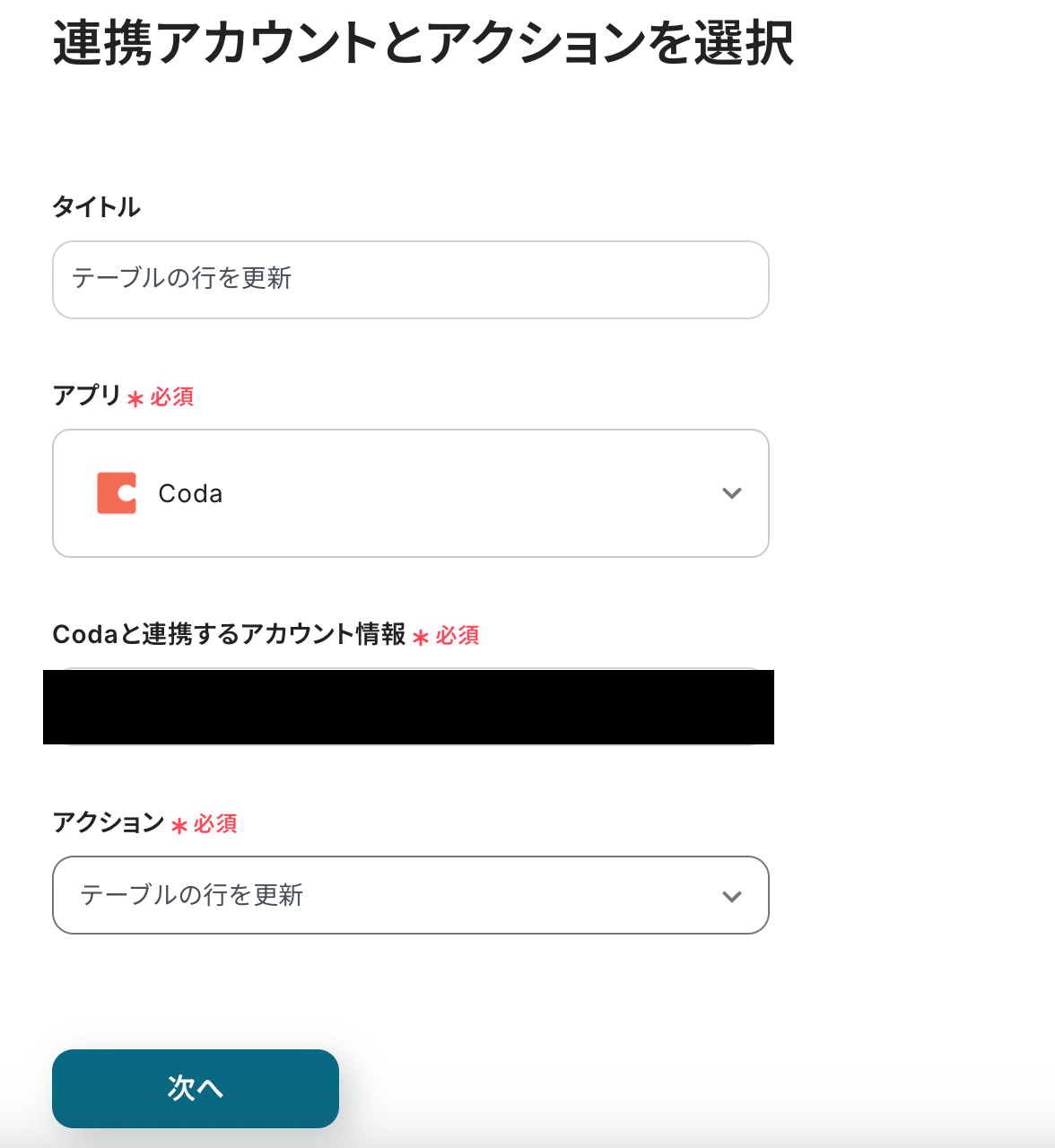
連携アカウントとアクションを選択する画面は以下を確認してください。
- タイトルは変更できます。
- Codaと連携するアカウント情報を確認しておきます。
- トリガーアクションは「テーブルの行を更新」が選択されています。
設定を確認できたら、次へをクリックしましょう。
API接続設定に進みます。
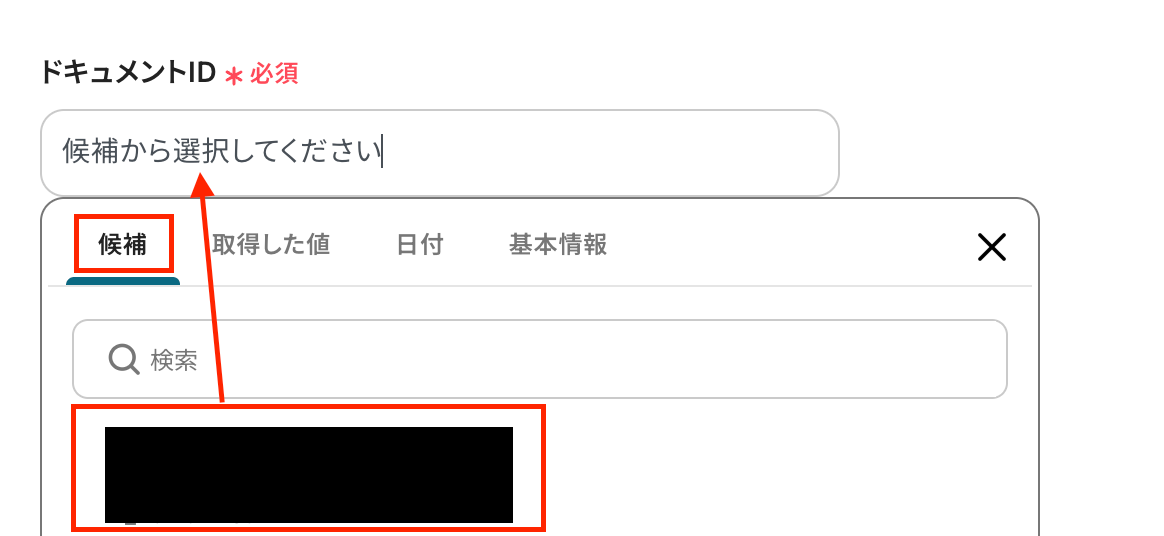
ドキュメントIDとは候補からステップ3と同じものを選択してください。
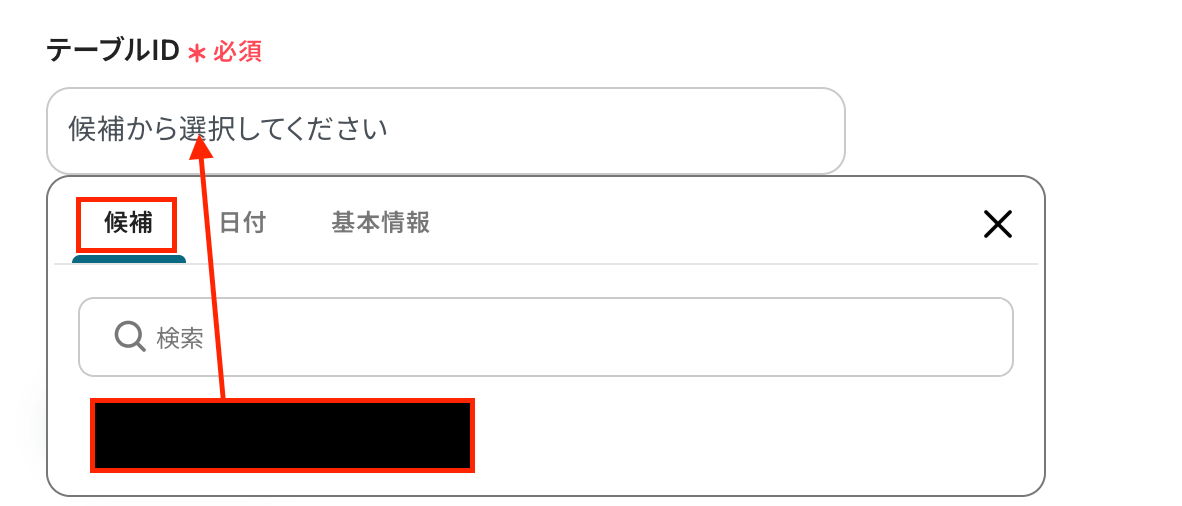
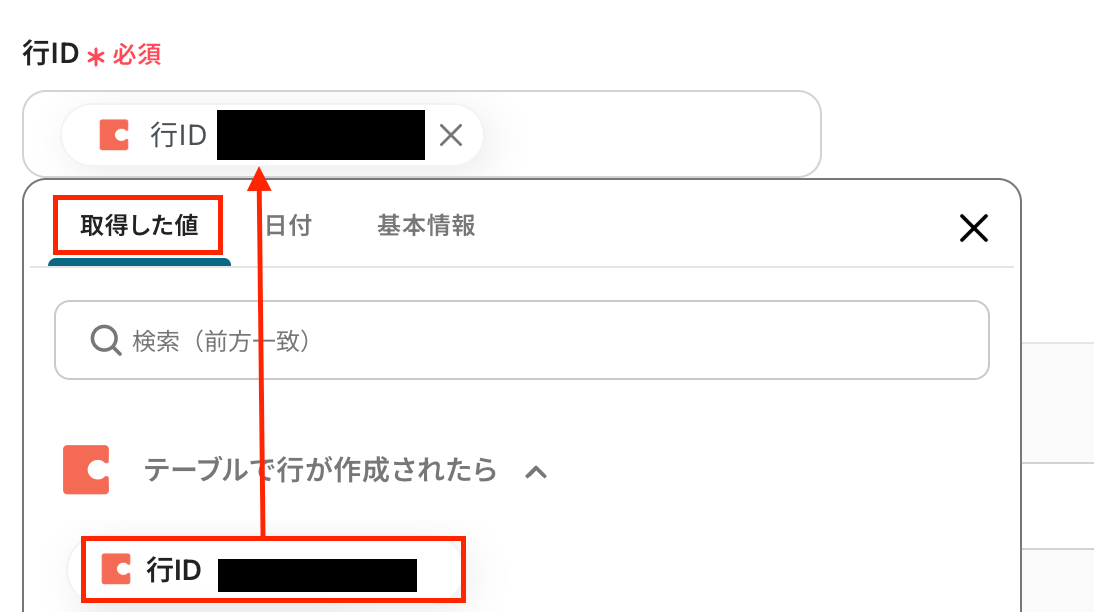
行IDはCodaのトリガーで取得した値から選択します。
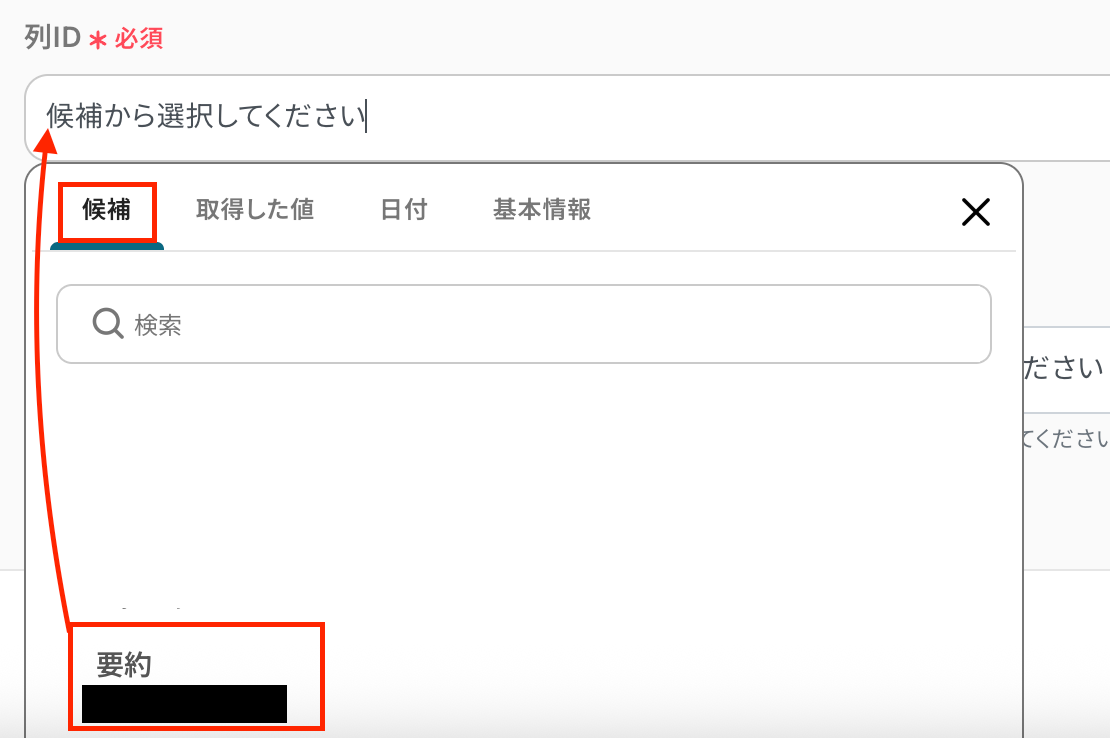
列IDは候補に表示される中から、「要約結果」を追加したい列名を選択しましょう。
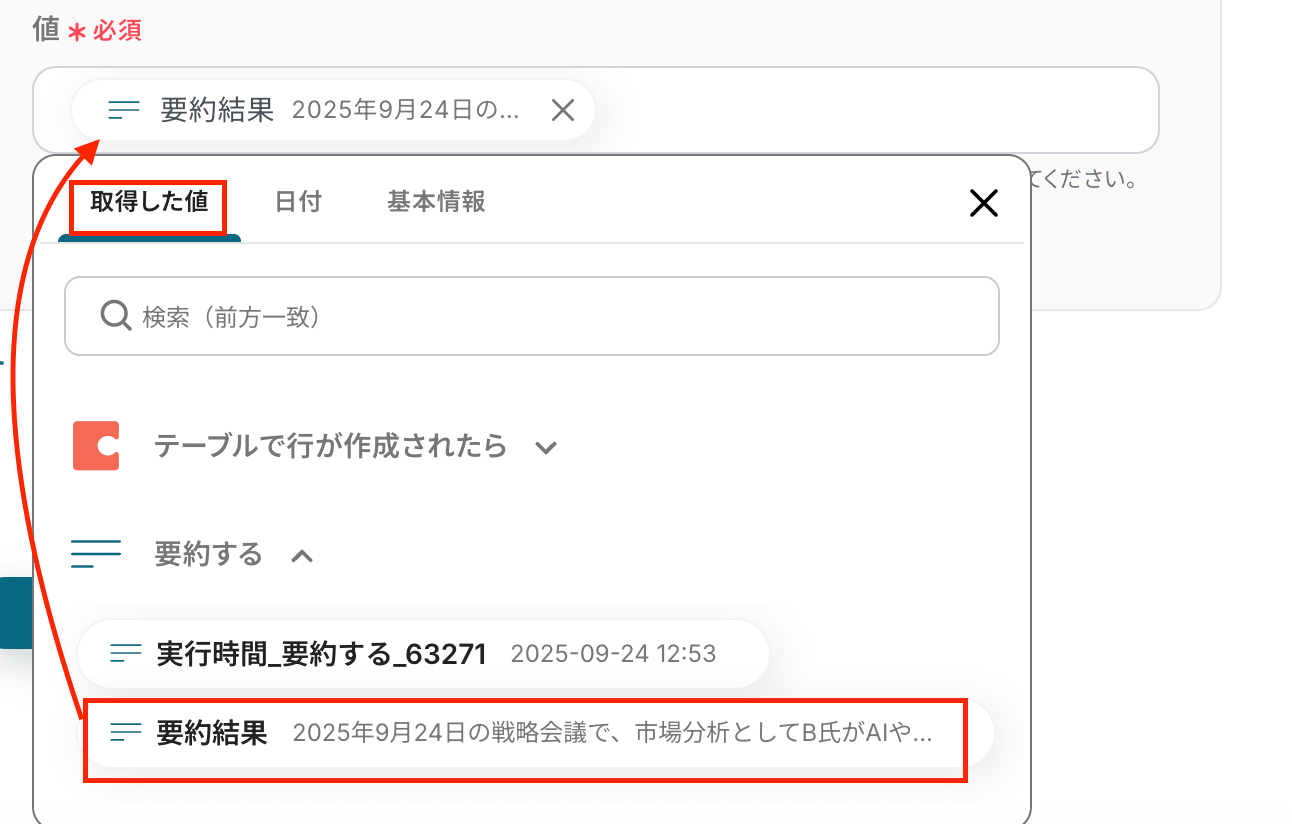
値は要約するで取得した値から「要約結果」を選択しましょう。
設定後、テストをクリックしてください。
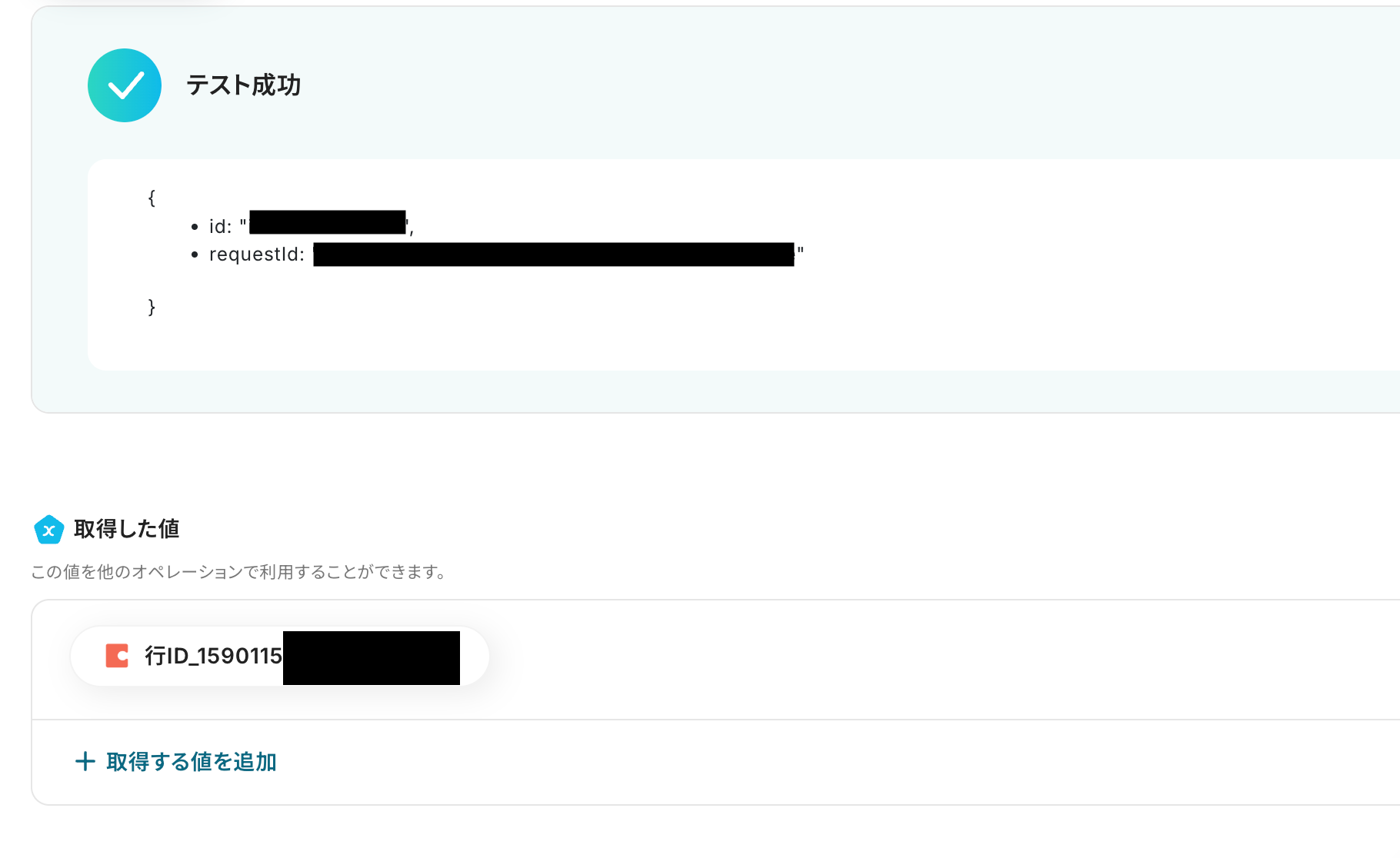
以下の画面が表示されたら、テスト成功です。
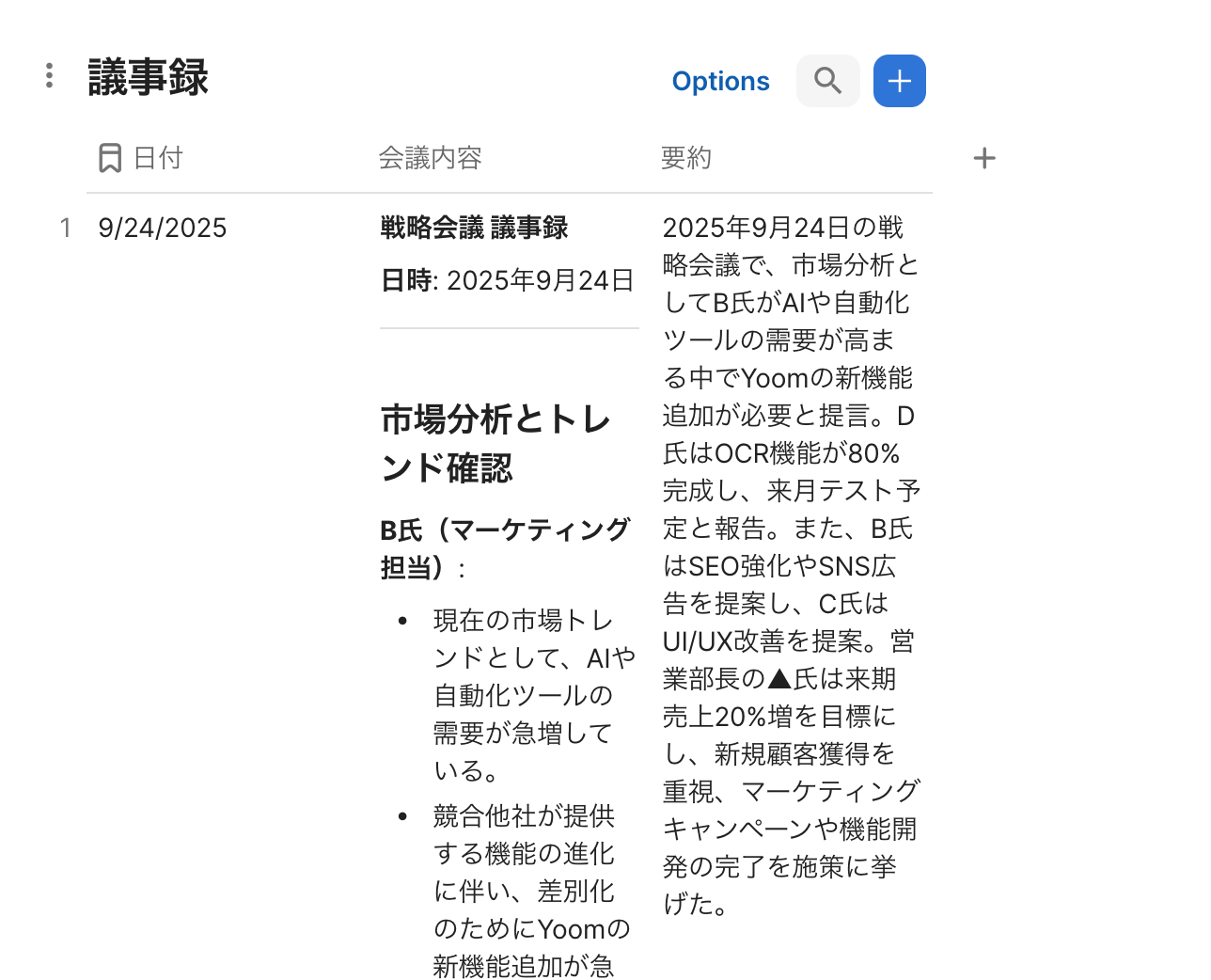
Codaにも要約結果を追加できたら保存しましょう。
ステップ6:動作をチェックしよう
最後にトリガーをONにして、作成したフローボットが正常に作動するか確認しましょう。
これでフローボットの設定が完了しました。
Codaを使った自動化例
テーブルに行が追加・更新されたら、チャットやメールで通知したり、電子署名サービスでエンベロープを送信したりできます。
また、フォームから送信された回答をもとにテーブルを追加したり、コード管理プラットフォームでプルリクエストが作成されたらページを自動作成することも可能です。
これらの連携により、プロジェクト管理、情報共有、契約業務など、様々な場面で手作業によるデータ転記や更新の手間を削減し、業務を効率化します。
■概要Codaで管理しているタスクやプロジェクト情報が更新された際、その都度Microsoft Teamsを開いて手作業でチームに共有するのは手間がかかる作業ではないでしょうか。このワークフローを活用すれば、Codaのテーブルに新しい行が追加されると、その内容をMicrosoft Teamsへ自動で通知できます。手作業による共有の手間や通知漏れを防ぎ、チーム内でのスムーズな情報連携を実現します。
■このテンプレートをおすすめする方- Codaでの情報更新を手作業でMicrosoft Teamsに共有している方
- プロジェクトの進捗やタスクの追加をチームにリアルタイムで共有したい方
- 手作業による通知漏れや遅延を防ぎ、業務の正確性を高めたいと考えている方
■このテンプレートを使うメリット- Codaのテーブルに行が追加されると自動でMicrosoft Teamsに通知されるため、これまで手作業での共有に費やしていた時間を短縮できます。
- 手作業による通知漏れや内容の転記ミスといったヒューマンエラーを防ぎ、確実な情報共有を実現します。
■フローボットの流れ- はじめに、CodaとMicrosoft TeamsをYoomと連携します。
- 次に、トリガーでCodaを選択し、「テーブルで行が作成されたら」というアクションを設定します。
- 続けて、オペレーションでCodaの「テーブルの行を取得」アクションを設定し、トリガーで反応した行の具体的な情報を取得します。
- 最後に、オペレーションでMicrosoft Teamsの「チャネルにメッセージを送る」アクションを設定し、取得した情報を基にメッセージを送信します。
※「トリガー」:フロー起動のきっかけとなるアクション、「オペレーション」:トリガー起動後、フロー内で処理を行うアクション
■このワークフローのカスタムポイント- Codaのトリガー設定では、通知のきっかけとしたいテーブルのIDを任意で設定してください。
- Microsoft Teamsへの通知設定では、通知先のチームIDやチャネルIDを任意で指定できます。また、メッセージ本文にはCodaから取得した情報を変数として埋め込んだり、定型文を追加したりすることが可能です。
■注意事項- Coda、Microsoft TeamsのそれぞれとYoomを連携してください。
- トリガーは5分、10分、15分、30分、60分の間隔で起動間隔を選択できます。・プランによって最短の起動間隔が異なりますので、ご注意ください。
- Microsoft365(旧Office365)には、家庭向けプランと一般法人向けプラン(Microsoft365 Business)があり、一般法人向けプランに加入していない場合には認証に失敗する可能性があります。
■概要Codaで管理しているプロジェクト情報やデータベースが更新された際、関係者への通知をOutlookで手作業で行っていませんか。こうした手作業での共有は、対応漏れや遅延の原因となりがちです。
このワークフローは、CodaとOutlookの連携を自動化し、テーブルの行情報が更新されると指定の宛先へメールで通知します。これにより、情報共有のスピードと正確性を高め、チームの連携を円滑に進めることが可能になります。
■このテンプレートをおすすめする方- Codaで管理する情報の更新を、手作業でOutlookから関係者に通知している方
- CodaとOutlookの連携を通じて、チーム内のスムーズな情報共有の仕組みを構築したい方
- 定型的な通知業務から解放され、より生産性の高いコア業務に集中したいと考えている方
■このテンプレートを使うメリット- Codaの行が更新されると自動でOutlookからメールが送信されるため、これまで通知作成にかかっていた時間を削減できます。
- 手作業による宛先間違いや通知漏れ、内容の転記ミスといったヒューマンエラーを防ぎ、確実な情報共有を実現します。
■フローボットの流れ- はじめに、CodaとOutlookをYoomと連携します。
- トリガーでCodaを選択し、「テーブルで行が更新されたら」アクションを設定します。
- 次に、オペレーションでCodaの「テーブルの行を取得」アクションを設定し、更新された行の詳細情報を取得します。
- 最後に、オペレーションでOutlookの「メールを送る」アクションを設定し、取得した情報を含んだ通知メールを送信します。
※「トリガー」:フロー起動のきっかけとなるアクション、「オペレーション」:トリガー起動後、フロー内で処理を行うアクション
■このワークフローのカスタムポイント- Codaのトリガー設定では、監視の対象としたいドキュメントIDおよびテーブルIDを、ご利用の環境に合わせて設定してください。
- Outlookのメール送信アクションでは、通知先のメールアドレス(To, Cc, Bcc)や件名、本文を任意の内容にカスタマイズできます。
- メールの本文には、前段のステップでCodaから取得した行の更新情報などを変数として埋め込むことで、具体的な変更内容を含んだ通知が可能です。
■注意事項- Coda、OutlookのそれぞれとYoomを連携してください。
- トリガーは5分、10分、15分、30分、60分の間隔で起動間隔を選択できます。
- プランによって最短の起動間隔が異なりますので、ご注意ください。
- Microsoft365(旧Office365)には、家庭向けプランと一般法人向けプラン(Microsoft365 Business)があり、一般法人向けプランに加入していない場合には認証に失敗する可能性があります。
■概要Codaで管理している案件情報をもとに、手作業でDocuSignから契約書を送付するプロセスに手間を感じていませんか。特に、CodaからDocuSignへの情報転記は、入力ミスが発生しやすく、重要な契約業務において大きな負担となることがあります。このワークフローを活用すれば、Codaのテーブル情報が更新されると、自動でDocuSignからエンベロープが送信されるため、契約プロセスを効率化し、人的ミスを防ぐことができます。
■このテンプレートをおすすめする方- Codaで管理している情報をもとに、DocuSignで契約書を手動で送信している方
- 契約書の送信漏れや宛先間違いといったヒューマンエラーの発生を防ぎたい方
- CodaとDocuSignを活用し、契約締結までのプロセスを効率化したいと考えている方
■このテンプレートを使うメリット- Codaのテーブル更新をトリガーにエンベロープが自動送信されるため、これまで手作業で行っていた情報入力や送信作業の時間を短縮します。
- 手作業でのデータ転記が不要になるため、宛先や契約内容の間違いといったヒューマンエラーのリスクを軽減し、業務の正確性を高めます。
■フローボットの流れ- はじめに、CodaとDocuSignをYoomと連携します。
- 次に、トリガーでCodaを選択し、「テーブルで行が更新されたら」というアクションを設定し、監視対象のテーブルを指定します。
- 続いて、オペレーションでCodaの「テーブルの行を取得」アクションを設定し、トリガーで検知した更新行の具体的な情報を取得します。
- 最後に、オペレーションでDocuSignの「エンベロープを送信」アクションを設定し、取得した情報をもとにエンベロープを送信します。
※「トリガー」:フロー起動のきっかけとなるアクション、「オペレーション」:トリガー起動後、フロー内で処理を行うアクション
■このワークフローのカスタムポイント- DocuSignの「エンベロープを送信」アクションでは、Codaから取得した情報に基づいて、エンベロープを送信する宛先を任意で設定できます。
■注意事項- Coda、DocuSignのそれぞれとYoomを連携してください。
- トリガーは5分、10分、15分、30分、60分の間隔で起動間隔を選択できます。
- プランによって最短の起動間隔が異なりますので、ご注意ください。
■概要Jotformで収集したアンケートや問い合わせの回答を、Codaのテーブルに一件ずつ手作業で転記していませんか。この作業は時間がかかる上に、単純な転記ミスが発生しやすい業務の一つです。このワークフローを活用すれば、Jotformでフォームが送信されると同時に、Codaの指定テーブルへ自動でデータが追加されるため、手作業によるデータ入力の課題を削減します。■このテンプレートをおすすめする方- Jotformで収集した回答を手作業でCodaに入力しているご担当者の方
- フォームからの回答データをCodaに反映させ、情報共有を円滑にしたいチームの方
- データ入力のミスをなくし、データベースの正確性を向上させたいと考えている方
■このテンプレートを使うメリット- Jotformのフォーム送信をトリガーにCodaへ自動でデータが追加されるため、これまで手作業に費やしていた時間を削減できます。
- 自動で処理が実行されることで、手作業による転記ミスや入力漏れといったヒューマンエラーを防ぎ、データの正確性を保ちます。
■フローボットの流れ- はじめに、JotformとCodaをYoomと連携します。
- 次に、トリガーでJotformを選択し、「フォームが送信されたら」というアクションを設定して、対象のフォームを指定します。
- 続けて、オペレーションでJotformの「最新の回答を取得する」アクションを設定し、送信されたフォームの回答内容を取得します。
- 最後に、オペレーションでCodaの「テーブルに行を追加」アクションを設定し、取得した回答データを指定のテーブルに追加します。
※「トリガー」:フロー起動のきっかけとなるアクション、「オペレーション」:トリガー起動後、フロー内で処理を行うアクション■このワークフローのカスタムポイント- Codaでテーブルに行を追加するアクションを設定する際に、データを出力したいドキュメントIDやテーブルIDを任意で設定してください。
■注意事項- Jotform、CodaのそれぞれとYoomを連携してください。
- JotformのWebhook設定方法は「JotformのWebhook設定と最新回答取得方法について」をご参照ください。
■概要GitHubでプルリクエストが作成されるたびに、その内容をCodaに手動で転記する作業は、開発プロセスにおいて重要でありながらも手間がかかるのではないでしょうか。このワークフローを活用すれば、GitHubでのプルリクエスト作成をきっかけに、Codaへのページ作成が自動化され、転記作業の手間や更新漏れといった課題をスムーズに解消できます。
■このテンプレートをおすすめする方- GitHubとCodaを利用し、開発の進捗管理を手作業で行っている開発チームの方
- プルリクエストに関する情報の転記漏れや遅延を防ぎたいプロジェクトリーダーの方
- 開発チーム内の情報共有プロセスを自動化し、生産性の向上を目指している方
■このテンプレートを使うメリット- GitHubでプルリクエストが作成されると自動でCodaにページが作成されるため、手作業での転記にかかっていた時間を短縮できます。
- 手作業による情報の入力間違いや転記漏れといったヒューマンエラーを防ぎ、ドキュメントの正確性を保つことにつながります。
■フローボットの流れ- はじめに、GitHubとCodaをYoomと連携します。
- 次に、トリガーでGitHubを選択し、プルリクエストの作成をフローボットの起動条件として設定します。
- 最後に、オペレーションでCodaを選択し、ページを作成するアクションを設定します。ここでGitHubから取得したプルリクエストの情報を紐付け、ページが自動で作成されるように設定します。
※「トリガー」:フロー起動のきっかけとなるアクション、「オペレーション」:トリガー起動後、フロー内で処理を行うアクション
■このワークフローのカスタムポイント- GitHubのトリガー設定では、連携の対象としたいリポジトリを特定するために、所有者名とリポジトリ名を任意で設定してください。
- Codaのオペレーション設定では、どのドキュメントにページを作成するかを識別するために、対象ドキュメントのIDを任意で設定してください。
■注意事項- Coda、GitHubのそれぞれとYoomを連携してください。
- トリガーは5分、10分、15分、30分、60分の間隔で起動間隔を選択できます。
- プランによって最短の起動間隔が異なりますので、ご注意ください。

■このテンプレートをおすすめする方
- Codaでの情報更新を手作業でMicrosoft Teamsに共有している方
- プロジェクトの進捗やタスクの追加をチームにリアルタイムで共有したい方
- 手作業による通知漏れや遅延を防ぎ、業務の正確性を高めたいと考えている方
■このテンプレートを使うメリット
- Codaのテーブルに行が追加されると自動でMicrosoft Teamsに通知されるため、これまで手作業での共有に費やしていた時間を短縮できます。
- 手作業による通知漏れや内容の転記ミスといったヒューマンエラーを防ぎ、確実な情報共有を実現します。
■フローボットの流れ
- はじめに、CodaとMicrosoft TeamsをYoomと連携します。
- 次に、トリガーでCodaを選択し、「テーブルで行が作成されたら」というアクションを設定します。
- 続けて、オペレーションでCodaの「テーブルの行を取得」アクションを設定し、トリガーで反応した行の具体的な情報を取得します。
- 最後に、オペレーションでMicrosoft Teamsの「チャネルにメッセージを送る」アクションを設定し、取得した情報を基にメッセージを送信します。
■このワークフローのカスタムポイント
- Codaのトリガー設定では、通知のきっかけとしたいテーブルのIDを任意で設定してください。
- Microsoft Teamsへの通知設定では、通知先のチームIDやチャネルIDを任意で指定できます。また、メッセージ本文にはCodaから取得した情報を変数として埋め込んだり、定型文を追加したりすることが可能です。
■注意事項
- Coda、Microsoft TeamsのそれぞれとYoomを連携してください。
- トリガーは5分、10分、15分、30分、60分の間隔で起動間隔を選択できます。・プランによって最短の起動間隔が異なりますので、ご注意ください。
- Microsoft365(旧Office365)には、家庭向けプランと一般法人向けプラン(Microsoft365 Business)があり、一般法人向けプランに加入していない場合には認証に失敗する可能性があります。

このワークフローは、CodaとOutlookの連携を自動化し、テーブルの行情報が更新されると指定の宛先へメールで通知します。これにより、情報共有のスピードと正確性を高め、チームの連携を円滑に進めることが可能になります。
■このテンプレートをおすすめする方
- Codaで管理する情報の更新を、手作業でOutlookから関係者に通知している方
- CodaとOutlookの連携を通じて、チーム内のスムーズな情報共有の仕組みを構築したい方
- 定型的な通知業務から解放され、より生産性の高いコア業務に集中したいと考えている方
■このテンプレートを使うメリット
- Codaの行が更新されると自動でOutlookからメールが送信されるため、これまで通知作成にかかっていた時間を削減できます。
- 手作業による宛先間違いや通知漏れ、内容の転記ミスといったヒューマンエラーを防ぎ、確実な情報共有を実現します。
■フローボットの流れ
- はじめに、CodaとOutlookをYoomと連携します。
- トリガーでCodaを選択し、「テーブルで行が更新されたら」アクションを設定します。
- 次に、オペレーションでCodaの「テーブルの行を取得」アクションを設定し、更新された行の詳細情報を取得します。
- 最後に、オペレーションでOutlookの「メールを送る」アクションを設定し、取得した情報を含んだ通知メールを送信します。
■このワークフローのカスタムポイント
- Codaのトリガー設定では、監視の対象としたいドキュメントIDおよびテーブルIDを、ご利用の環境に合わせて設定してください。
- Outlookのメール送信アクションでは、通知先のメールアドレス(To, Cc, Bcc)や件名、本文を任意の内容にカスタマイズできます。
- メールの本文には、前段のステップでCodaから取得した行の更新情報などを変数として埋め込むことで、具体的な変更内容を含んだ通知が可能です。
■注意事項
- Coda、OutlookのそれぞれとYoomを連携してください。
- トリガーは5分、10分、15分、30分、60分の間隔で起動間隔を選択できます。
- プランによって最短の起動間隔が異なりますので、ご注意ください。
- Microsoft365(旧Office365)には、家庭向けプランと一般法人向けプラン(Microsoft365 Business)があり、一般法人向けプランに加入していない場合には認証に失敗する可能性があります。

■このテンプレートをおすすめする方
- Codaで管理している情報をもとに、DocuSignで契約書を手動で送信している方
- 契約書の送信漏れや宛先間違いといったヒューマンエラーの発生を防ぎたい方
- CodaとDocuSignを活用し、契約締結までのプロセスを効率化したいと考えている方
■このテンプレートを使うメリット
- Codaのテーブル更新をトリガーにエンベロープが自動送信されるため、これまで手作業で行っていた情報入力や送信作業の時間を短縮します。
- 手作業でのデータ転記が不要になるため、宛先や契約内容の間違いといったヒューマンエラーのリスクを軽減し、業務の正確性を高めます。
■フローボットの流れ
- はじめに、CodaとDocuSignをYoomと連携します。
- 次に、トリガーでCodaを選択し、「テーブルで行が更新されたら」というアクションを設定し、監視対象のテーブルを指定します。
- 続いて、オペレーションでCodaの「テーブルの行を取得」アクションを設定し、トリガーで検知した更新行の具体的な情報を取得します。
- 最後に、オペレーションでDocuSignの「エンベロープを送信」アクションを設定し、取得した情報をもとにエンベロープを送信します。
■このワークフローのカスタムポイント
- DocuSignの「エンベロープを送信」アクションでは、Codaから取得した情報に基づいて、エンベロープを送信する宛先を任意で設定できます。
■注意事項
- Coda、DocuSignのそれぞれとYoomを連携してください。
- トリガーは5分、10分、15分、30分、60分の間隔で起動間隔を選択できます。
- プランによって最短の起動間隔が異なりますので、ご注意ください。
- Jotformで収集した回答を手作業でCodaに入力しているご担当者の方
- フォームからの回答データをCodaに反映させ、情報共有を円滑にしたいチームの方
- データ入力のミスをなくし、データベースの正確性を向上させたいと考えている方
- Jotformのフォーム送信をトリガーにCodaへ自動でデータが追加されるため、これまで手作業に費やしていた時間を削減できます。
- 自動で処理が実行されることで、手作業による転記ミスや入力漏れといったヒューマンエラーを防ぎ、データの正確性を保ちます。
- はじめに、JotformとCodaをYoomと連携します。
- 次に、トリガーでJotformを選択し、「フォームが送信されたら」というアクションを設定して、対象のフォームを指定します。
- 続けて、オペレーションでJotformの「最新の回答を取得する」アクションを設定し、送信されたフォームの回答内容を取得します。
- 最後に、オペレーションでCodaの「テーブルに行を追加」アクションを設定し、取得した回答データを指定のテーブルに追加します。
- Codaでテーブルに行を追加するアクションを設定する際に、データを出力したいドキュメントIDやテーブルIDを任意で設定してください。
- Jotform、CodaのそれぞれとYoomを連携してください。
- JotformのWebhook設定方法は「JotformのWebhook設定と最新回答取得方法について」をご参照ください。

■このテンプレートをおすすめする方
- GitHubとCodaを利用し、開発の進捗管理を手作業で行っている開発チームの方
- プルリクエストに関する情報の転記漏れや遅延を防ぎたいプロジェクトリーダーの方
- 開発チーム内の情報共有プロセスを自動化し、生産性の向上を目指している方
■このテンプレートを使うメリット
- GitHubでプルリクエストが作成されると自動でCodaにページが作成されるため、手作業での転記にかかっていた時間を短縮できます。
- 手作業による情報の入力間違いや転記漏れといったヒューマンエラーを防ぎ、ドキュメントの正確性を保つことにつながります。
■フローボットの流れ
- はじめに、GitHubとCodaをYoomと連携します。
- 次に、トリガーでGitHubを選択し、プルリクエストの作成をフローボットの起動条件として設定します。
- 最後に、オペレーションでCodaを選択し、ページを作成するアクションを設定します。ここでGitHubから取得したプルリクエストの情報を紐付け、ページが自動で作成されるように設定します。
■このワークフローのカスタムポイント
- GitHubのトリガー設定では、連携の対象としたいリポジトリを特定するために、所有者名とリポジトリ名を任意で設定してください。
- Codaのオペレーション設定では、どのドキュメントにページを作成するかを識別するために、対象ドキュメントのIDを任意で設定してください。
■注意事項
- Coda、GitHubのそれぞれとYoomを連携してください。
- トリガーは5分、10分、15分、30分、60分の間隔で起動間隔を選択できます。
- プランによって最短の起動間隔が異なりますので、ご注意ください。
まとめ
Coda内の連携を自動化することで、これまで手作業で行っていたテキストの要約や翻訳といった情報加工の時間やヒューマンエラーを減らし、整理された情報をチームで共有できます。
これにより、情報整理に費やしていた時間を、より創造性が求められる企画や分析などの業務に充てることが可能になり、組織全体の生産性向上に繋がるでしょう。
今回ご紹介したような業務自動化を実現できるノーコードツール「Yoom」を使えば、プログラミングの知識がない方でも、直感的な操作で簡単に業務フローを構築できます。
もし自動化に少しでも興味を持っていただけたなら、ぜひこちらから無料登録して、Yoomによる業務効率化を体験してみてください!
よくあるご質問
Q:AIによるテキスト加工は自由に指示できますか?
A:はい、できます。
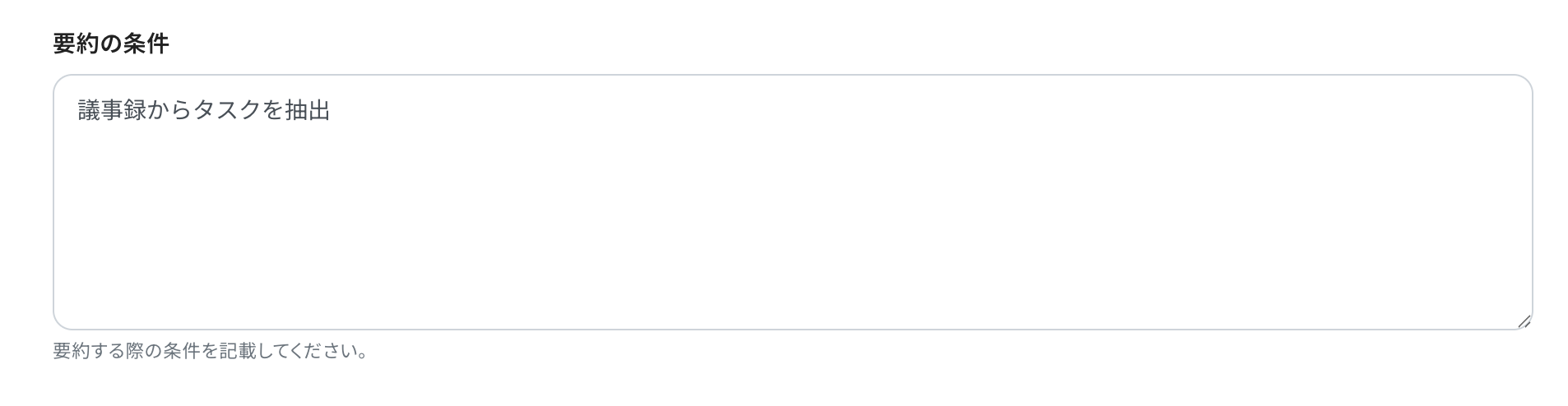
「要約する」オペレーションにある要約の条件に入力することが可能です。
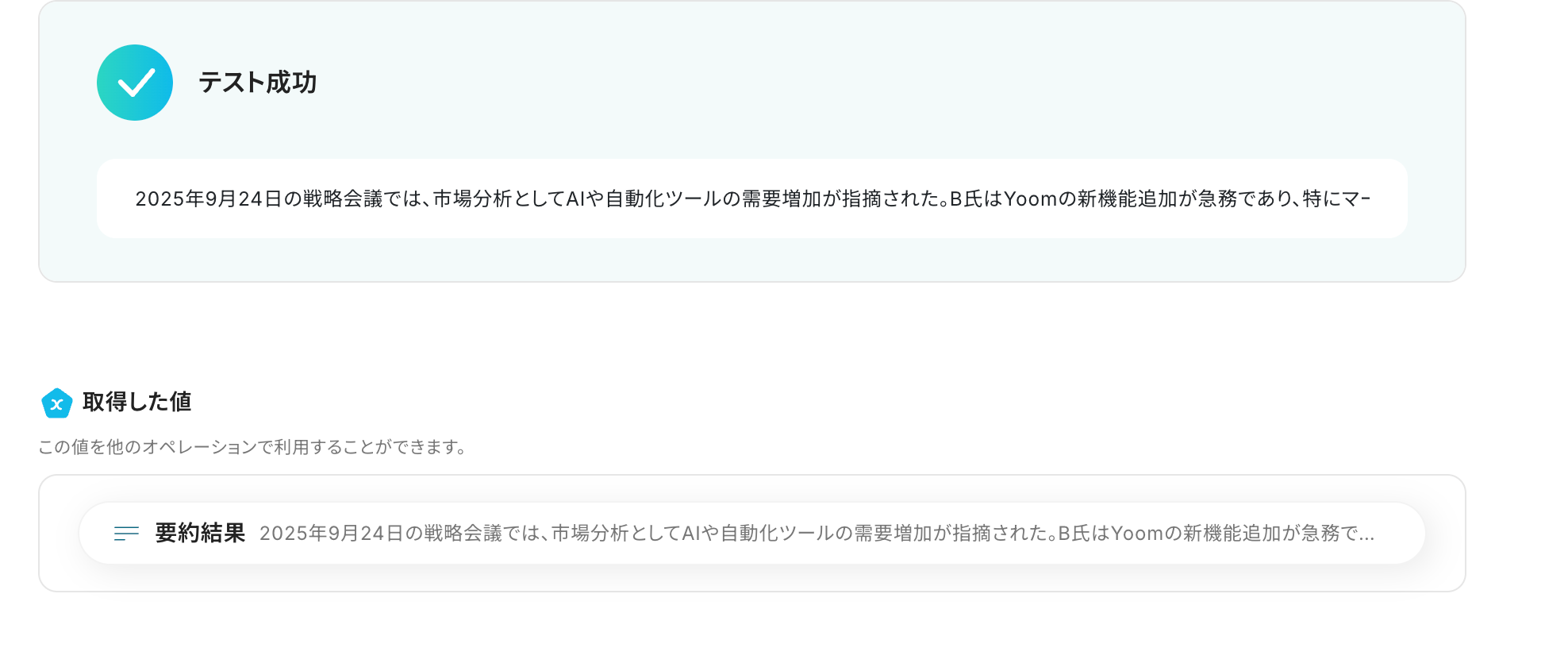
例えば、「議事録からタスクを抽出」と入力すると、議事録からタスクを抽出したテスト結果が表示されます。
テスト結果は以下です。
Q:Codaの「行が更新された時」も自動化のきっかけにできますか?
A:はい、できます。
下記のページで、現在Yoomで使用できるトリガーとオペレーションを確認できます。
Q:Codaの情報をSlackなどのチャットツールにも連携できますか?
A:はい、できます!
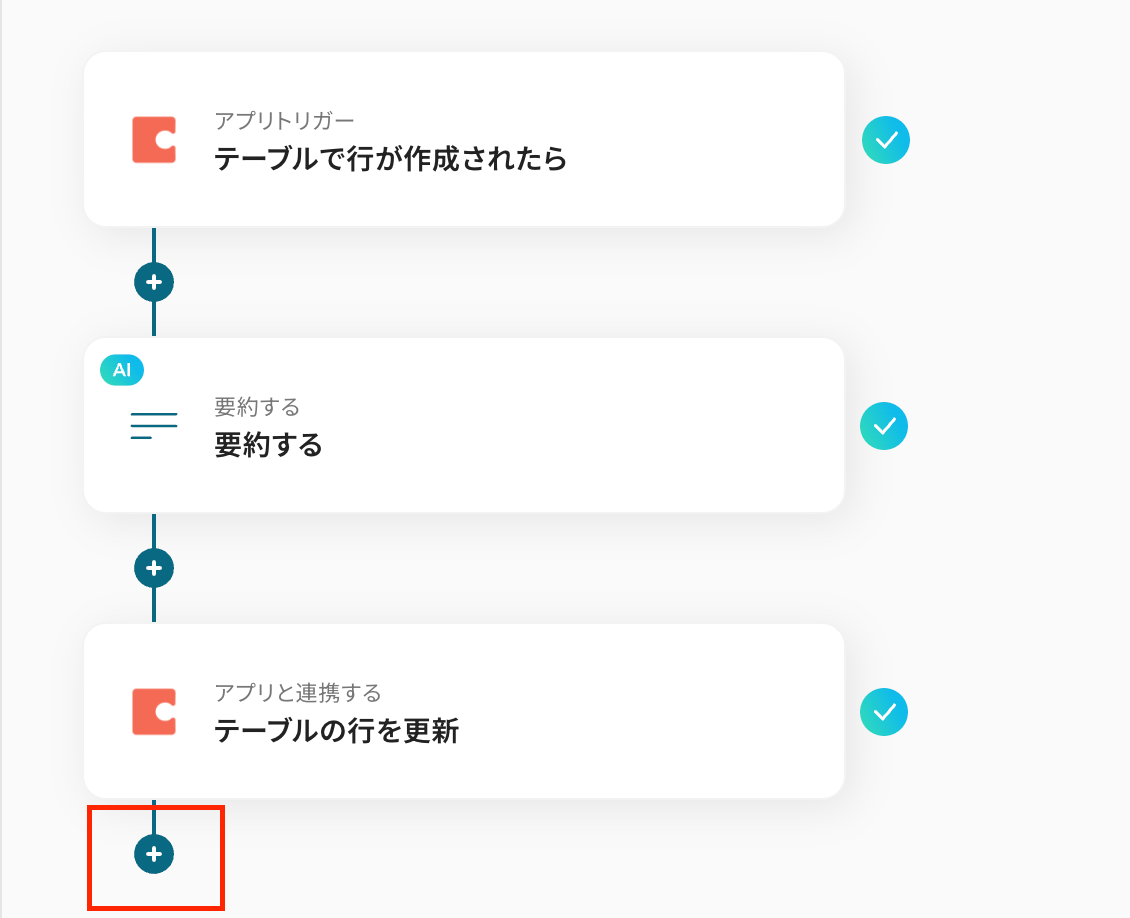
「テーブルの行を更新」のすぐ下にある「+」をクリックして追加してみましょう。
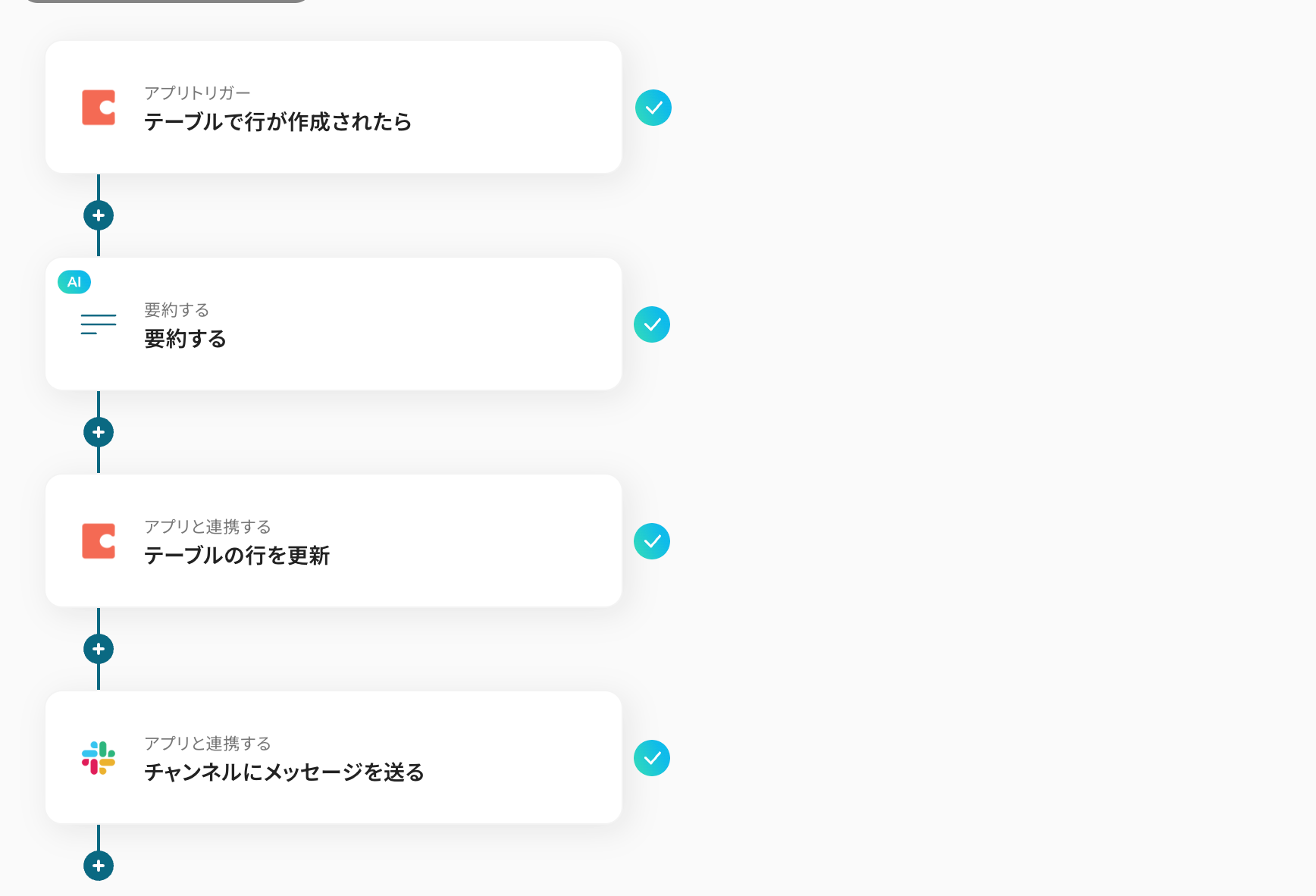
Slackを追加すると以下のような流れになります。
プログラミング知識なしで手軽に構築できます。