









・
【簡単設定】ChatGPTのデータをCodaに自動で連携する方法

■概要Google スプレッドシートに蓄積した情報を、手作業でChatGPTを使って要約し、Codaへ転記する作業に手間を感じていませんか。このワークフローは、Google スプレッドシートに新しい行が追加されると、その内容をChatGPTが自動で要約し、Codaのテーブルに新しい行として自動で追加します。CodaとChatGPTを連携させることで、定型的な転記作業が削減され、情報の整理と活用を円滑にします。■このテンプレートをおすすめする方- CodaとChatGPTを活用して情報集約を行っているものの、手作業での連携に課題を感じている方
- Google スプレッドシートの情報を基に、手動で要約を作成しCodaへ転記している担当者の方
- 複数のツールをまたぐ定型業務を自動化し、生産性の向上を目指しているすべての方
■このテンプレートを使うメリット- Google スpreッドシートへの行追加をトリガーに、ChatGPTでの要約からCodaへの追加までが自動化され、手作業による転記や要約作成の時間を削減できます
- 手動でのコピー&ペースト作業が不要になるため、情報の転記ミスや要約内容の抜け漏れといったヒューマンエラーを防ぎ、データの正確性を保ちます
■フローボットの流れ- はじめに、Google スプレッドシート、Coda、ChatGPTをYoomと連携します
- 次に、トリガーでGoogle スプレッドシートを選択し、「行が追加されたら」というアクションを設定して、監視対象のスプレッドシートとシートを指定します
- 続いて、オペレーションでChatGPTを選択し、「テキストを生成」アクションを設定し、トリガーで取得したスプレッドシートの行情報を基に要約を生成するよう指示します
- 次に、オペレーションでCodaを選択し、「テーブルに行を追加」アクションを設定します。前段のChatGPTで生成した要約テキストを、Codaの指定したテーブルに追加します
- 最後に、オペレーションでGoogle スプレッドシートの「レコードを追加する」アクションを設定し、自動処理が完了した旨などを記録することも可能です
※「トリガー」:フロー起動のきっかけとなるアクション、「オペレーション」:トリガー起動後、フロー内で処理を行うアクション■このワークフローのカスタムポイント- Google スプレッドシートにレコードを追加するオペレーションでは、追加する項目を任意に設定できます。例えば、前段のオペレーションで取得したChatGPTの要約結果などを変数として埋め込み、処理結果を元のスプレッドシートに記録することが可能です
■注意事項- ChatGPT、Google スプレッドシート、CodaのそれぞれとYoomを連携してください。
- ChatGPT(OpenAI)のアクションを実行するには、OpenAIのAPI有料プランの契約が必要です。(APIが使用されたときに支払いができる状態)
- 詳しくはOpenAIの「API料金」ページをご確認ください。
- ChatGPTのAPI利用はOpenAI社が有料で提供しており、API疎通時のトークンにより従量課金される仕組みとなっています。そのため、API使用時にお支払いが行える状況でない場合エラーが発生しますのでご注意ください。
- トリガーは5分、10分、15分、30分、60分の間隔で起動間隔を選択できます。
- プランによって最短の起動間隔が異なりますので、ご注意ください。
- AirtableのアウトプットはJSONPathから取得可能です。取得方法は「『取得する値』を追加する方法」をご参照ください。
- Googleスプレッドシートをアプリトリガーとして使用する際の注意事項は「【アプリトリガー】Googleスプレッドシートのトリガーにおける注意事項」を参照してください。


- CodaとChatGPTを活用して情報集約を行っているものの、手作業での連携に課題を感じている方
- Google スプレッドシートの情報を基に、手動で要約を作成しCodaへ転記している担当者の方
- 複数のツールをまたぐ定型業務を自動化し、生産性の向上を目指しているすべての方
- Google スpreッドシートへの行追加をトリガーに、ChatGPTでの要約からCodaへの追加までが自動化され、手作業による転記や要約作成の時間を削減できます
- 手動でのコピー&ペースト作業が不要になるため、情報の転記ミスや要約内容の抜け漏れといったヒューマンエラーを防ぎ、データの正確性を保ちます
- はじめに、Google スプレッドシート、Coda、ChatGPTをYoomと連携します
- 次に、トリガーでGoogle スプレッドシートを選択し、「行が追加されたら」というアクションを設定して、監視対象のスプレッドシートとシートを指定します
- 続いて、オペレーションでChatGPTを選択し、「テキストを生成」アクションを設定し、トリガーで取得したスプレッドシートの行情報を基に要約を生成するよう指示します
- 次に、オペレーションでCodaを選択し、「テーブルに行を追加」アクションを設定します。前段のChatGPTで生成した要約テキストを、Codaの指定したテーブルに追加します
- 最後に、オペレーションでGoogle スプレッドシートの「レコードを追加する」アクションを設定し、自動処理が完了した旨などを記録することも可能です
- Google スプレッドシートにレコードを追加するオペレーションでは、追加する項目を任意に設定できます。例えば、前段のオペレーションで取得したChatGPTの要約結果などを変数として埋め込み、処理結果を元のスプレッドシートに記録することが可能です
- ChatGPT、Google スプレッドシート、CodaのそれぞれとYoomを連携してください。
- ChatGPT(OpenAI)のアクションを実行するには、OpenAIのAPI有料プランの契約が必要です。(APIが使用されたときに支払いができる状態)
- 詳しくはOpenAIの「API料金」ページをご確認ください。
- ChatGPTのAPI利用はOpenAI社が有料で提供しており、API疎通時のトークンにより従量課金される仕組みとなっています。そのため、API使用時にお支払いが行える状況でない場合エラーが発生しますのでご注意ください。
- トリガーは5分、10分、15分、30分、60分の間隔で起動間隔を選択できます。
- プランによって最短の起動間隔が異なりますので、ご注意ください。
- AirtableのアウトプットはJSONPathから取得可能です。取得方法は「『取得する値』を追加する方法」をご参照ください。
- Googleスプレッドシートをアプリトリガーとして使用する際の注意事項は「【アプリトリガー】Googleスプレッドシートのトリガーにおける注意事項」を参照してください。
「議事録の要約をChatGPTに依頼して、その結果をCodaのテーブルに貼り付ける作業が面倒…」
「毎回手作業でコピー&ペーストするのは時間がかかるし、転記ミスも怖い…」
このようにChatGPTとCodaを併用する中で、手作業によるデータ連携に手間やリスクを感じていませんか?
もしChatGPTが生成したテキストや要約をCodaの指定の場所へ自動登録する仕組みがあれば、こうした定型的な作業から解放されますね。情報の集約や活用といった、本来時間をかけるべき業務に集中する時間を生み出すことができます。
今回ご紹介する自動化フローは、プログラミングの知識がなくても簡単に設定できる方法を使います。
これまで自動化に触れたことがない方でもすぐ実践可能です。ぜひこの機会に日々の反復作業をなくして、業務をもっとスマートに進めましょう!
とにかく早く試したい方へ
YoomにはChatGPTとCodaを連携するためのテンプレートが用意されています。
すぐ試したい方は以下のバナーをクリックしてスタートしましょう!
■概要Google スプレッドシートに蓄積した情報を、手作業でChatGPTを使って要約し、Codaへ転記する作業に手間を感じていませんか。このワークフローは、Google スプレッドシートに新しい行が追加されると、その内容をChatGPTが自動で要約し、Codaのテーブルに新しい行として自動で追加します。CodaとChatGPTを連携させることで、定型的な転記作業が削減され、情報の整理と活用を円滑にします。■このテンプレートをおすすめする方- CodaとChatGPTを活用して情報集約を行っているものの、手作業での連携に課題を感じている方
- Google スプレッドシートの情報を基に、手動で要約を作成しCodaへ転記している担当者の方
- 複数のツールをまたぐ定型業務を自動化し、生産性の向上を目指しているすべての方
■このテンプレートを使うメリット- Google スpreッドシートへの行追加をトリガーに、ChatGPTでの要約からCodaへの追加までが自動化され、手作業による転記や要約作成の時間を削減できます
- 手動でのコピー&ペースト作業が不要になるため、情報の転記ミスや要約内容の抜け漏れといったヒューマンエラーを防ぎ、データの正確性を保ちます
■フローボットの流れ- はじめに、Google スプレッドシート、Coda、ChatGPTをYoomと連携します
- 次に、トリガーでGoogle スプレッドシートを選択し、「行が追加されたら」というアクションを設定して、監視対象のスプレッドシートとシートを指定します
- 続いて、オペレーションでChatGPTを選択し、「テキストを生成」アクションを設定し、トリガーで取得したスプレッドシートの行情報を基に要約を生成するよう指示します
- 次に、オペレーションでCodaを選択し、「テーブルに行を追加」アクションを設定します。前段のChatGPTで生成した要約テキストを、Codaの指定したテーブルに追加します
- 最後に、オペレーションでGoogle スプレッドシートの「レコードを追加する」アクションを設定し、自動処理が完了した旨などを記録することも可能です
※「トリガー」:フロー起動のきっかけとなるアクション、「オペレーション」:トリガー起動後、フロー内で処理を行うアクション■このワークフローのカスタムポイント- Google スプレッドシートにレコードを追加するオペレーションでは、追加する項目を任意に設定できます。例えば、前段のオペレーションで取得したChatGPTの要約結果などを変数として埋め込み、処理結果を元のスプレッドシートに記録することが可能です
■注意事項- ChatGPT、Google スプレッドシート、CodaのそれぞれとYoomを連携してください。
- ChatGPT(OpenAI)のアクションを実行するには、OpenAIのAPI有料プランの契約が必要です。(APIが使用されたときに支払いができる状態)
- 詳しくはOpenAIの「API料金」ページをご確認ください。
- ChatGPTのAPI利用はOpenAI社が有料で提供しており、API疎通時のトークンにより従量課金される仕組みとなっています。そのため、API使用時にお支払いが行える状況でない場合エラーが発生しますのでご注意ください。
- トリガーは5分、10分、15分、30分、60分の間隔で起動間隔を選択できます。
- プランによって最短の起動間隔が異なりますので、ご注意ください。
- AirtableのアウトプットはJSONPathから取得可能です。取得方法は「『取得する値』を追加する方法」をご参照ください。
- Googleスプレッドシートをアプリトリガーとして使用する際の注意事項は「【アプリトリガー】Googleスプレッドシートのトリガーにおける注意事項」を参照してください。
- CodaとChatGPTを活用して情報集約を行っているものの、手作業での連携に課題を感じている方
- Google スプレッドシートの情報を基に、手動で要約を作成しCodaへ転記している担当者の方
- 複数のツールをまたぐ定型業務を自動化し、生産性の向上を目指しているすべての方
- Google スpreッドシートへの行追加をトリガーに、ChatGPTでの要約からCodaへの追加までが自動化され、手作業による転記や要約作成の時間を削減できます
- 手動でのコピー&ペースト作業が不要になるため、情報の転記ミスや要約内容の抜け漏れといったヒューマンエラーを防ぎ、データの正確性を保ちます
- はじめに、Google スプレッドシート、Coda、ChatGPTをYoomと連携します
- 次に、トリガーでGoogle スプレッドシートを選択し、「行が追加されたら」というアクションを設定して、監視対象のスプレッドシートとシートを指定します
- 続いて、オペレーションでChatGPTを選択し、「テキストを生成」アクションを設定し、トリガーで取得したスプレッドシートの行情報を基に要約を生成するよう指示します
- 次に、オペレーションでCodaを選択し、「テーブルに行を追加」アクションを設定します。前段のChatGPTで生成した要約テキストを、Codaの指定したテーブルに追加します
- 最後に、オペレーションでGoogle スプレッドシートの「レコードを追加する」アクションを設定し、自動処理が完了した旨などを記録することも可能です
- Google スプレッドシートにレコードを追加するオペレーションでは、追加する項目を任意に設定できます。例えば、前段のオペレーションで取得したChatGPTの要約結果などを変数として埋め込み、処理結果を元のスプレッドシートに記録することが可能です
- ChatGPT、Google スプレッドシート、CodaのそれぞれとYoomを連携してください。
- ChatGPT(OpenAI)のアクションを実行するには、OpenAIのAPI有料プランの契約が必要です。(APIが使用されたときに支払いができる状態)
- 詳しくはOpenAIの「API料金」ページをご確認ください。
- ChatGPTのAPI利用はOpenAI社が有料で提供しており、API疎通時のトークンにより従量課金される仕組みとなっています。そのため、API使用時にお支払いが行える状況でない場合エラーが発生しますのでご注意ください。
- トリガーは5分、10分、15分、30分、60分の間隔で起動間隔を選択できます。
- プランによって最短の起動間隔が異なりますので、ご注意ください。
- AirtableのアウトプットはJSONPathから取得可能です。取得方法は「『取得する値』を追加する方法」をご参照ください。
- Googleスプレッドシートをアプリトリガーとして使用する際の注意事項は「【アプリトリガー】Googleスプレッドシートのトリガーにおける注意事項」を参照してください。
ChatGPTとCodaを連携してできること
ChatGPTとCodaのAPIを連携させることで、これまで手動で行っていた情報生成から転記・登録までの一連のプロセスを自動化できます。例えば他ツールで収集した情報をChatGPTで要約し、その結果をCodaに自動で追加するといったことが可能です。情報整理やナレッジ蓄積の効率を向上させるのに役立つでしょう。
ここでは具体的な自動化例をいくつかご紹介します。アカウントを登録するだけですぐ連携を体験できるので、気になる内容があればぜひクリックしてみてください!
Google スプレッドシートで行が追加されたら、ChatGPTで要約してCodaに追加する
Google スプレッドシートに収集した長文のテキスト情報などをChatGPTに要約させ、その結果をCodaに自動で転記するフローです。
情報収集後の要約作成からCodaへのナレッジ蓄積までがスムーズに実行されるため、手作業による時間と手間を削減できます。この連携は、Google スプレッドシートへの行追加をトリガーに処理が開始されるパターンです。
■概要Google スプレッドシートに蓄積した情報を、手作業でChatGPTを使って要約し、Codaへ転記する作業に手間を感じていませんか。このワークフローは、Google スプレッドシートに新しい行が追加されると、その内容をChatGPTが自動で要約し、Codaのテーブルに新しい行として自動で追加します。CodaとChatGPTを連携させることで、定型的な転記作業が削減され、情報の整理と活用を円滑にします。■このテンプレートをおすすめする方- CodaとChatGPTを活用して情報集約を行っているものの、手作業での連携に課題を感じている方
- Google スプレッドシートの情報を基に、手動で要約を作成しCodaへ転記している担当者の方
- 複数のツールをまたぐ定型業務を自動化し、生産性の向上を目指しているすべての方
■このテンプレートを使うメリット- Google スpreッドシートへの行追加をトリガーに、ChatGPTでの要約からCodaへの追加までが自動化され、手作業による転記や要約作成の時間を削減できます
- 手動でのコピー&ペースト作業が不要になるため、情報の転記ミスや要約内容の抜け漏れといったヒューマンエラーを防ぎ、データの正確性を保ちます
■フローボットの流れ- はじめに、Google スプレッドシート、Coda、ChatGPTをYoomと連携します
- 次に、トリガーでGoogle スプレッドシートを選択し、「行が追加されたら」というアクションを設定して、監視対象のスプレッドシートとシートを指定します
- 続いて、オペレーションでChatGPTを選択し、「テキストを生成」アクションを設定し、トリガーで取得したスプレッドシートの行情報を基に要約を生成するよう指示します
- 次に、オペレーションでCodaを選択し、「テーブルに行を追加」アクションを設定します。前段のChatGPTで生成した要約テキストを、Codaの指定したテーブルに追加します
- 最後に、オペレーションでGoogle スプレッドシートの「レコードを追加する」アクションを設定し、自動処理が完了した旨などを記録することも可能です
※「トリガー」:フロー起動のきっかけとなるアクション、「オペレーション」:トリガー起動後、フロー内で処理を行うアクション■このワークフローのカスタムポイント- Google スプレッドシートにレコードを追加するオペレーションでは、追加する項目を任意に設定できます。例えば、前段のオペレーションで取得したChatGPTの要約結果などを変数として埋め込み、処理結果を元のスプレッドシートに記録することが可能です
■注意事項- ChatGPT、Google スプレッドシート、CodaのそれぞれとYoomを連携してください。
- ChatGPT(OpenAI)のアクションを実行するには、OpenAIのAPI有料プランの契約が必要です。(APIが使用されたときに支払いができる状態)
- 詳しくはOpenAIの「API料金」ページをご確認ください。
- ChatGPTのAPI利用はOpenAI社が有料で提供しており、API疎通時のトークンにより従量課金される仕組みとなっています。そのため、API使用時にお支払いが行える状況でない場合エラーが発生しますのでご注意ください。
- トリガーは5分、10分、15分、30分、60分の間隔で起動間隔を選択できます。
- プランによって最短の起動間隔が異なりますので、ご注意ください。
- AirtableのアウトプットはJSONPathから取得可能です。取得方法は「『取得する値』を追加する方法」をご参照ください。
- Googleスプレッドシートをアプリトリガーとして使用する際の注意事項は「【アプリトリガー】Googleスプレッドシートのトリガーにおける注意事項」を参照してください。
- CodaとChatGPTを活用して情報集約を行っているものの、手作業での連携に課題を感じている方
- Google スプレッドシートの情報を基に、手動で要約を作成しCodaへ転記している担当者の方
- 複数のツールをまたぐ定型業務を自動化し、生産性の向上を目指しているすべての方
- Google スpreッドシートへの行追加をトリガーに、ChatGPTでの要約からCodaへの追加までが自動化され、手作業による転記や要約作成の時間を削減できます
- 手動でのコピー&ペースト作業が不要になるため、情報の転記ミスや要約内容の抜け漏れといったヒューマンエラーを防ぎ、データの正確性を保ちます
- はじめに、Google スプレッドシート、Coda、ChatGPTをYoomと連携します
- 次に、トリガーでGoogle スプレッドシートを選択し、「行が追加されたら」というアクションを設定して、監視対象のスプレッドシートとシートを指定します
- 続いて、オペレーションでChatGPTを選択し、「テキストを生成」アクションを設定し、トリガーで取得したスプレッドシートの行情報を基に要約を生成するよう指示します
- 次に、オペレーションでCodaを選択し、「テーブルに行を追加」アクションを設定します。前段のChatGPTで生成した要約テキストを、Codaの指定したテーブルに追加します
- 最後に、オペレーションでGoogle スプレッドシートの「レコードを追加する」アクションを設定し、自動処理が完了した旨などを記録することも可能です
- Google スプレッドシートにレコードを追加するオペレーションでは、追加する項目を任意に設定できます。例えば、前段のオペレーションで取得したChatGPTの要約結果などを変数として埋め込み、処理結果を元のスプレッドシートに記録することが可能です
- ChatGPT、Google スプレッドシート、CodaのそれぞれとYoomを連携してください。
- ChatGPT(OpenAI)のアクションを実行するには、OpenAIのAPI有料プランの契約が必要です。(APIが使用されたときに支払いができる状態)
- 詳しくはOpenAIの「API料金」ページをご確認ください。
- ChatGPTのAPI利用はOpenAI社が有料で提供しており、API疎通時のトークンにより従量課金される仕組みとなっています。そのため、API使用時にお支払いが行える状況でない場合エラーが発生しますのでご注意ください。
- トリガーは5分、10分、15分、30分、60分の間隔で起動間隔を選択できます。
- プランによって最短の起動間隔が異なりますので、ご注意ください。
- AirtableのアウトプットはJSONPathから取得可能です。取得方法は「『取得する値』を追加する方法」をご参照ください。
- Googleスプレッドシートをアプリトリガーとして使用する際の注意事項は「【アプリトリガー】Googleスプレッドシートのトリガーにおける注意事項」を参照してください。
Notionでテキスト情報が追加されたら、ChatGPTで要約してCodaに追加する
Notionに蓄積された議事録やドキュメントなどの情報をChatGPTが自動で要約し、その内容をCodaのテーブルに登録するフローです。
Notionに情報を追加するだけで要約されたナレッジがCodaに自動で集約されていくため、チーム内の情報共有や振り返りの効率を高めることができます。この自動化は、Notionへの情報追加をトリガーに処理が開始されるパターンです。
■概要Notionに蓄積した情報をCodaへ転記する際、手作業でのコピー&ペーストや要約に手間を感じていませんか。このワークフローは、Notionのデータソースが更新されると、その内容をChatGPTが自動で要約し、Codaのテーブルへ追加する作業を自動化します。CodaとChatGPTを連携させることで、ドキュメント管理や情報集約にかかる工数を削減し、よりスムーズな業務連携を実現します。■このテンプレートをおすすめする方- NotionとCodaを併用しており、手作業での情報転記を効率化したいと考えている方
- ChatGPTを活用して、Codaへの情報集約やコンテンツの要約作業を自動化したい方
- ナレッジ管理や議事録作成といった定型業務の生産性を向上させたいチームの方
■このテンプレートを使うメリット- Notionへの情報追加を起点に、ChatGPTによる要約からCodaへの登録までが自動化されるため、手作業に費やしていた時間を短縮できます
- 手動での転記作業で発生しがちなコピー&ペーストのミスや、要約内容のブレを防ぎ、Codaへ正確な情報を一元管理することが可能になります
■フローボットの流れ- はじめに、Notion、Coda、ChatGPTをYoomと連携します
- 次に、トリガーでNotionを選択し、「特定のデータソースのページが作成・更新されたら」アクションを設定します
- 次に、オペレーションで「分岐機能」を設定し、特定の条件を満たした場合にのみ後続の処理が実行されるよう設定します
- 次に、オペレーションでNotionの「レコードを取得する(ID検索)」アクションを設定し、更新されたページの詳細情報を取得します
- 次に、オペレーションでChatGPTの「テキストを生成」アクションを設定し、取得した情報をもとにテキストを要約させます
- 最後に、オペレーションでCodaの「テーブルに行を追加」アクションを設定し、ChatGPTが生成した要約を指定のテーブルに追加します
■このワークフローのカスタムポイント- Notionをトリガーに設定する際、どのデータソースを監視の対象とするか任意で設定してください
- ChatGPTにテキストの要約を依頼するアクションでは、どのような観点で要約してほしいかなど、プロンプトの内容を自由にカスタマイズしてください
- Codaの「テーブルに行を追加」アクションでは、追加先のテーブルを指定し、各項目にはNotionの情報やChatGPTが生成した要約など、前段のオペレーションで取得した値を埋め込むことが可能です
※「トリガー」:フロー起動のきっかけとなるアクション、「オペレーション」:トリガー起動後、フロー内で処理を行うアクション■注意事項- ChatGPT、Notion、CodaのそれぞれとYoomを連携してください。
- ChatGPT(OpenAI)のアクションを実行するには、OpenAIのAPI有料プランの契約が必要です。(APIが使用されたときに支払いができる状態)
- ChatGPTのAPI利用はOpenAI社が有料で提供しており、API疎通時のトークンにより従量課金される仕組みとなっています。そのため、API使用時にお支払いが行える状況でない場合エラーが発生しますのでご注意ください。
- トリガーは5分、10分、15分、30分、60分の間隔で起動間隔を選択できます。
- プランによって最短の起動間隔が異なりますので、ご注意ください。
- CodaのアウトプットはJSONPathから取得可能です。取得方法は「『取得する値』を追加する方法」をご参照ください。
- 分岐はパーソナルプラン以上のプランでご利用いただける機能(オペレーション)となっております。フリープランの場合は設定しているフローボットのオペレーションはエラーとなりますので、ご注意ください。
- パーソナルプランなどの有料プランは、2週間の無料トライアルを行うことが可能です。無料トライアル中には制限対象のアプリや機能(オペレーション)を使用することができます。詳しくは、料金プランのページをご参照ください。
- NotionとCodaを併用しており、手作業での情報転記を効率化したいと考えている方
- ChatGPTを活用して、Codaへの情報集約やコンテンツの要約作業を自動化したい方
- ナレッジ管理や議事録作成といった定型業務の生産性を向上させたいチームの方
- Notionへの情報追加を起点に、ChatGPTによる要約からCodaへの登録までが自動化されるため、手作業に費やしていた時間を短縮できます
- 手動での転記作業で発生しがちなコピー&ペーストのミスや、要約内容のブレを防ぎ、Codaへ正確な情報を一元管理することが可能になります
- はじめに、Notion、Coda、ChatGPTをYoomと連携します
- 次に、トリガーでNotionを選択し、「特定のデータソースのページが作成・更新されたら」アクションを設定します
- 次に、オペレーションで「分岐機能」を設定し、特定の条件を満たした場合にのみ後続の処理が実行されるよう設定します
- 次に、オペレーションでNotionの「レコードを取得する(ID検索)」アクションを設定し、更新されたページの詳細情報を取得します
- 次に、オペレーションでChatGPTの「テキストを生成」アクションを設定し、取得した情報をもとにテキストを要約させます
- 最後に、オペレーションでCodaの「テーブルに行を追加」アクションを設定し、ChatGPTが生成した要約を指定のテーブルに追加します
- Notionをトリガーに設定する際、どのデータソースを監視の対象とするか任意で設定してください
- ChatGPTにテキストの要約を依頼するアクションでは、どのような観点で要約してほしいかなど、プロンプトの内容を自由にカスタマイズしてください
- Codaの「テーブルに行を追加」アクションでは、追加先のテーブルを指定し、各項目にはNotionの情報やChatGPTが生成した要約など、前段のオペレーションで取得した値を埋め込むことが可能です
- ChatGPT、Notion、CodaのそれぞれとYoomを連携してください。
- ChatGPT(OpenAI)のアクションを実行するには、OpenAIのAPI有料プランの契約が必要です。(APIが使用されたときに支払いができる状態)
- ChatGPTのAPI利用はOpenAI社が有料で提供しており、API疎通時のトークンにより従量課金される仕組みとなっています。そのため、API使用時にお支払いが行える状況でない場合エラーが発生しますのでご注意ください。
- トリガーは5分、10分、15分、30分、60分の間隔で起動間隔を選択できます。
- プランによって最短の起動間隔が異なりますので、ご注意ください。
- CodaのアウトプットはJSONPathから取得可能です。取得方法は「『取得する値』を追加する方法」をご参照ください。
- 分岐はパーソナルプラン以上のプランでご利用いただける機能(オペレーション)となっております。フリープランの場合は設定しているフローボットのオペレーションはエラーとなりますので、ご注意ください。
- パーソナルプランなどの有料プランは、2週間の無料トライアルを行うことが可能です。無料トライアル中には制限対象のアプリや機能(オペレーション)を使用することができます。詳しくは、料金プランのページをご参照ください。
ChatGPTとCodaの連携フローを作ってみよう
それでは早速、実際にChatGPTとCodaを連携したフローを作成してみましょう!
今回はYoomを使用してノーコードで連携を進めていきます。
もしまだYoomのアカウントをお持ちでない場合は、こちらの登録フォームからアカウントを発行しておきましょう。
[Yoomとは]
フローの作成方法
今回は一例として、Google スプレッドシートで行が追加されたら、ChatGPTで要約してCodaに追加するフローを作成していきます!
作成の流れは大きく分けて以下です。
- Google スプレッドシート、ChatGPT、Codaをマイアプリ連携
- 該当のテンプレートをコピー
- Google スプレッドシートのトリガー設定、ChatGPTのアクション設定、Codaのアクション設定、Google スプレッドシートのアクション設定
- トリガーをONにし、フローが起動するかを確認
■概要Google スプレッドシートに蓄積した情報を、手作業でChatGPTを使って要約し、Codaへ転記する作業に手間を感じていませんか。このワークフローは、Google スプレッドシートに新しい行が追加されると、その内容をChatGPTが自動で要約し、Codaのテーブルに新しい行として自動で追加します。CodaとChatGPTを連携させることで、定型的な転記作業が削減され、情報の整理と活用を円滑にします。■このテンプレートをおすすめする方- CodaとChatGPTを活用して情報集約を行っているものの、手作業での連携に課題を感じている方
- Google スプレッドシートの情報を基に、手動で要約を作成しCodaへ転記している担当者の方
- 複数のツールをまたぐ定型業務を自動化し、生産性の向上を目指しているすべての方
■このテンプレートを使うメリット- Google スpreッドシートへの行追加をトリガーに、ChatGPTでの要約からCodaへの追加までが自動化され、手作業による転記や要約作成の時間を削減できます
- 手動でのコピー&ペースト作業が不要になるため、情報の転記ミスや要約内容の抜け漏れといったヒューマンエラーを防ぎ、データの正確性を保ちます
■フローボットの流れ- はじめに、Google スプレッドシート、Coda、ChatGPTをYoomと連携します
- 次に、トリガーでGoogle スプレッドシートを選択し、「行が追加されたら」というアクションを設定して、監視対象のスプレッドシートとシートを指定します
- 続いて、オペレーションでChatGPTを選択し、「テキストを生成」アクションを設定し、トリガーで取得したスプレッドシートの行情報を基に要約を生成するよう指示します
- 次に、オペレーションでCodaを選択し、「テーブルに行を追加」アクションを設定します。前段のChatGPTで生成した要約テキストを、Codaの指定したテーブルに追加します
- 最後に、オペレーションでGoogle スプレッドシートの「レコードを追加する」アクションを設定し、自動処理が完了した旨などを記録することも可能です
※「トリガー」:フロー起動のきっかけとなるアクション、「オペレーション」:トリガー起動後、フロー内で処理を行うアクション■このワークフローのカスタムポイント- Google スプレッドシートにレコードを追加するオペレーションでは、追加する項目を任意に設定できます。例えば、前段のオペレーションで取得したChatGPTの要約結果などを変数として埋め込み、処理結果を元のスプレッドシートに記録することが可能です
■注意事項- ChatGPT、Google スプレッドシート、CodaのそれぞれとYoomを連携してください。
- ChatGPT(OpenAI)のアクションを実行するには、OpenAIのAPI有料プランの契約が必要です。(APIが使用されたときに支払いができる状態)
- 詳しくはOpenAIの「API料金」ページをご確認ください。
- ChatGPTのAPI利用はOpenAI社が有料で提供しており、API疎通時のトークンにより従量課金される仕組みとなっています。そのため、API使用時にお支払いが行える状況でない場合エラーが発生しますのでご注意ください。
- トリガーは5分、10分、15分、30分、60分の間隔で起動間隔を選択できます。
- プランによって最短の起動間隔が異なりますので、ご注意ください。
- AirtableのアウトプットはJSONPathから取得可能です。取得方法は「『取得する値』を追加する方法」をご参照ください。
- Googleスプレッドシートをアプリトリガーとして使用する際の注意事項は「【アプリトリガー】Googleスプレッドシートのトリガーにおける注意事項」を参照してください。
- CodaとChatGPTを活用して情報集約を行っているものの、手作業での連携に課題を感じている方
- Google スプレッドシートの情報を基に、手動で要約を作成しCodaへ転記している担当者の方
- 複数のツールをまたぐ定型業務を自動化し、生産性の向上を目指しているすべての方
- Google スpreッドシートへの行追加をトリガーに、ChatGPTでの要約からCodaへの追加までが自動化され、手作業による転記や要約作成の時間を削減できます
- 手動でのコピー&ペースト作業が不要になるため、情報の転記ミスや要約内容の抜け漏れといったヒューマンエラーを防ぎ、データの正確性を保ちます
- はじめに、Google スプレッドシート、Coda、ChatGPTをYoomと連携します
- 次に、トリガーでGoogle スプレッドシートを選択し、「行が追加されたら」というアクションを設定して、監視対象のスプレッドシートとシートを指定します
- 続いて、オペレーションでChatGPTを選択し、「テキストを生成」アクションを設定し、トリガーで取得したスプレッドシートの行情報を基に要約を生成するよう指示します
- 次に、オペレーションでCodaを選択し、「テーブルに行を追加」アクションを設定します。前段のChatGPTで生成した要約テキストを、Codaの指定したテーブルに追加します
- 最後に、オペレーションでGoogle スプレッドシートの「レコードを追加する」アクションを設定し、自動処理が完了した旨などを記録することも可能です
- Google スプレッドシートにレコードを追加するオペレーションでは、追加する項目を任意に設定できます。例えば、前段のオペレーションで取得したChatGPTの要約結果などを変数として埋め込み、処理結果を元のスプレッドシートに記録することが可能です
- ChatGPT、Google スプレッドシート、CodaのそれぞれとYoomを連携してください。
- ChatGPT(OpenAI)のアクションを実行するには、OpenAIのAPI有料プランの契約が必要です。(APIが使用されたときに支払いができる状態)
- 詳しくはOpenAIの「API料金」ページをご確認ください。
- ChatGPTのAPI利用はOpenAI社が有料で提供しており、API疎通時のトークンにより従量課金される仕組みとなっています。そのため、API使用時にお支払いが行える状況でない場合エラーが発生しますのでご注意ください。
- トリガーは5分、10分、15分、30分、60分の間隔で起動間隔を選択できます。
- プランによって最短の起動間隔が異なりますので、ご注意ください。
- AirtableのアウトプットはJSONPathから取得可能です。取得方法は「『取得する値』を追加する方法」をご参照ください。
- Googleスプレッドシートをアプリトリガーとして使用する際の注意事項は「【アプリトリガー】Googleスプレッドシートのトリガーにおける注意事項」を参照してください。
ステップ1:Google スプレッドシート、ChatGPT、Codaのマイアプリ連携
ここではYoomとそれぞれのアプリを連携して、操作を行えるようにしていきます。
まずは基本的な設定方法を解説しているナビをご覧ください!
Google スプレッドシートについては上のナビで解説されているので、ここからはChatGPTとCodaのマイアプリ登録方法を解説します。
ChatGPTとYoomのマイアプリ登録
以下の手順をご参照ください。ChatGPTのマイアプリ登録方法も併せて確認しておきましょう。
CodaとYoomのマイアプリ登録
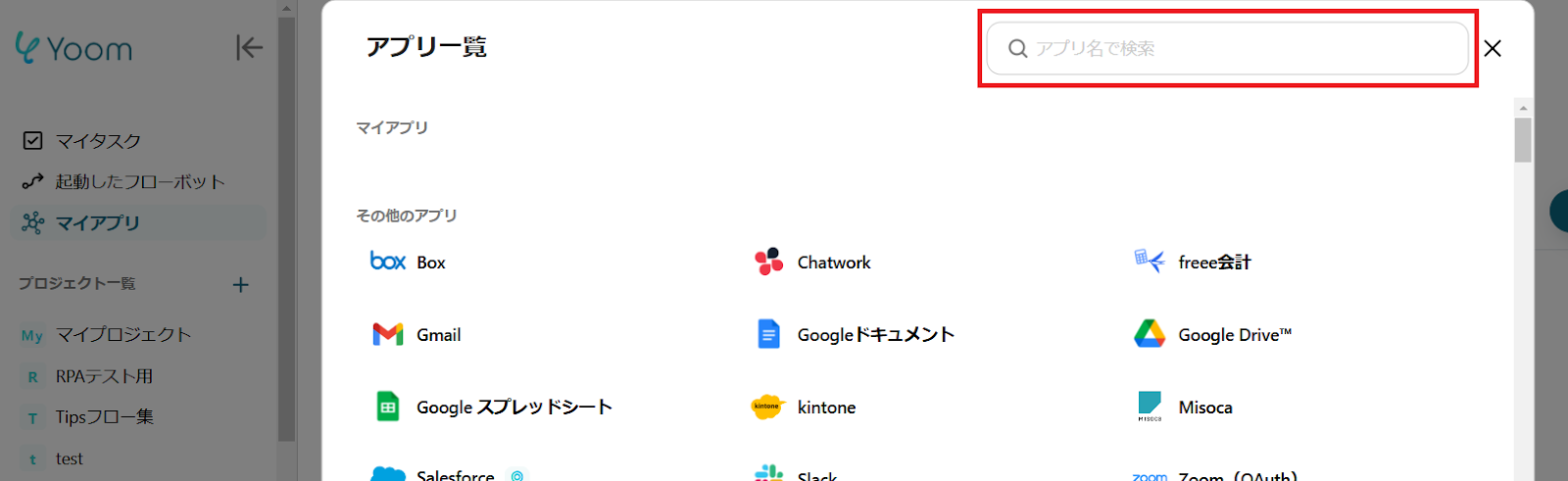
右上の検索窓からCodaを検索しましょう。
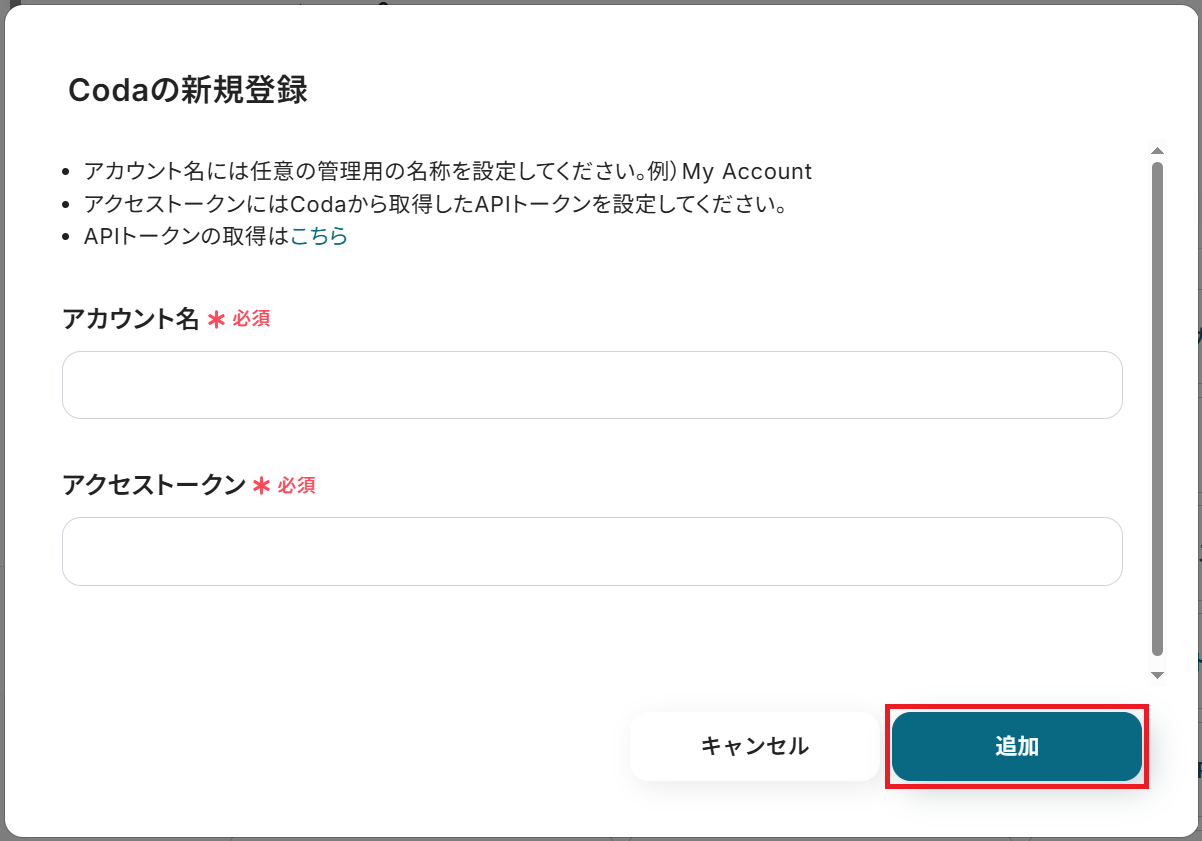
任意のアカウント名と、こちらから取得したアクセストークンを入力し「追加」をクリックするとマイアプリ連携が完了します。
ステップ2:テンプレートをコピー
まずはテンプレートをコピーします。
テンプレートは自動化の大枠があらかじめ作成されており、それに沿って設定するだけで自動化が完成するため、初心者の方にもおすすめです!
下のバナーの「試してみる」をクリックしてください。
■概要Google スプレッドシートに蓄積した情報を、手作業でChatGPTを使って要約し、Codaへ転記する作業に手間を感じていませんか。このワークフローは、Google スプレッドシートに新しい行が追加されると、その内容をChatGPTが自動で要約し、Codaのテーブルに新しい行として自動で追加します。CodaとChatGPTを連携させることで、定型的な転記作業が削減され、情報の整理と活用を円滑にします。■このテンプレートをおすすめする方- CodaとChatGPTを活用して情報集約を行っているものの、手作業での連携に課題を感じている方
- Google スプレッドシートの情報を基に、手動で要約を作成しCodaへ転記している担当者の方
- 複数のツールをまたぐ定型業務を自動化し、生産性の向上を目指しているすべての方
■このテンプレートを使うメリット- Google スpreッドシートへの行追加をトリガーに、ChatGPTでの要約からCodaへの追加までが自動化され、手作業による転記や要約作成の時間を削減できます
- 手動でのコピー&ペースト作業が不要になるため、情報の転記ミスや要約内容の抜け漏れといったヒューマンエラーを防ぎ、データの正確性を保ちます
■フローボットの流れ- はじめに、Google スプレッドシート、Coda、ChatGPTをYoomと連携します
- 次に、トリガーでGoogle スプレッドシートを選択し、「行が追加されたら」というアクションを設定して、監視対象のスプレッドシートとシートを指定します
- 続いて、オペレーションでChatGPTを選択し、「テキストを生成」アクションを設定し、トリガーで取得したスプレッドシートの行情報を基に要約を生成するよう指示します
- 次に、オペレーションでCodaを選択し、「テーブルに行を追加」アクションを設定します。前段のChatGPTで生成した要約テキストを、Codaの指定したテーブルに追加します
- 最後に、オペレーションでGoogle スプレッドシートの「レコードを追加する」アクションを設定し、自動処理が完了した旨などを記録することも可能です
※「トリガー」:フロー起動のきっかけとなるアクション、「オペレーション」:トリガー起動後、フロー内で処理を行うアクション■このワークフローのカスタムポイント- Google スプレッドシートにレコードを追加するオペレーションでは、追加する項目を任意に設定できます。例えば、前段のオペレーションで取得したChatGPTの要約結果などを変数として埋め込み、処理結果を元のスプレッドシートに記録することが可能です
■注意事項- ChatGPT、Google スプレッドシート、CodaのそれぞれとYoomを連携してください。
- ChatGPT(OpenAI)のアクションを実行するには、OpenAIのAPI有料プランの契約が必要です。(APIが使用されたときに支払いができる状態)
- 詳しくはOpenAIの「API料金」ページをご確認ください。
- ChatGPTのAPI利用はOpenAI社が有料で提供しており、API疎通時のトークンにより従量課金される仕組みとなっています。そのため、API使用時にお支払いが行える状況でない場合エラーが発生しますのでご注意ください。
- トリガーは5分、10分、15分、30分、60分の間隔で起動間隔を選択できます。
- プランによって最短の起動間隔が異なりますので、ご注意ください。
- AirtableのアウトプットはJSONPathから取得可能です。取得方法は「『取得する値』を追加する方法」をご参照ください。
- Googleスプレッドシートをアプリトリガーとして使用する際の注意事項は「【アプリトリガー】Googleスプレッドシートのトリガーにおける注意事項」を参照してください。
- CodaとChatGPTを活用して情報集約を行っているものの、手作業での連携に課題を感じている方
- Google スプレッドシートの情報を基に、手動で要約を作成しCodaへ転記している担当者の方
- 複数のツールをまたぐ定型業務を自動化し、生産性の向上を目指しているすべての方
- Google スpreッドシートへの行追加をトリガーに、ChatGPTでの要約からCodaへの追加までが自動化され、手作業による転記や要約作成の時間を削減できます
- 手動でのコピー&ペースト作業が不要になるため、情報の転記ミスや要約内容の抜け漏れといったヒューマンエラーを防ぎ、データの正確性を保ちます
- はじめに、Google スプレッドシート、Coda、ChatGPTをYoomと連携します
- 次に、トリガーでGoogle スプレッドシートを選択し、「行が追加されたら」というアクションを設定して、監視対象のスプレッドシートとシートを指定します
- 続いて、オペレーションでChatGPTを選択し、「テキストを生成」アクションを設定し、トリガーで取得したスプレッドシートの行情報を基に要約を生成するよう指示します
- 次に、オペレーションでCodaを選択し、「テーブルに行を追加」アクションを設定します。前段のChatGPTで生成した要約テキストを、Codaの指定したテーブルに追加します
- 最後に、オペレーションでGoogle スプレッドシートの「レコードを追加する」アクションを設定し、自動処理が完了した旨などを記録することも可能です
- Google スプレッドシートにレコードを追加するオペレーションでは、追加する項目を任意に設定できます。例えば、前段のオペレーションで取得したChatGPTの要約結果などを変数として埋め込み、処理結果を元のスプレッドシートに記録することが可能です
- ChatGPT、Google スプレッドシート、CodaのそれぞれとYoomを連携してください。
- ChatGPT(OpenAI)のアクションを実行するには、OpenAIのAPI有料プランの契約が必要です。(APIが使用されたときに支払いができる状態)
- 詳しくはOpenAIの「API料金」ページをご確認ください。
- ChatGPTのAPI利用はOpenAI社が有料で提供しており、API疎通時のトークンにより従量課金される仕組みとなっています。そのため、API使用時にお支払いが行える状況でない場合エラーが発生しますのでご注意ください。
- トリガーは5分、10分、15分、30分、60分の間隔で起動間隔を選択できます。
- プランによって最短の起動間隔が異なりますので、ご注意ください。
- AirtableのアウトプットはJSONPathから取得可能です。取得方法は「『取得する値』を追加する方法」をご参照ください。
- Googleスプレッドシートをアプリトリガーとして使用する際の注意事項は「【アプリトリガー】Googleスプレッドシートのトリガーにおける注意事項」を参照してください。
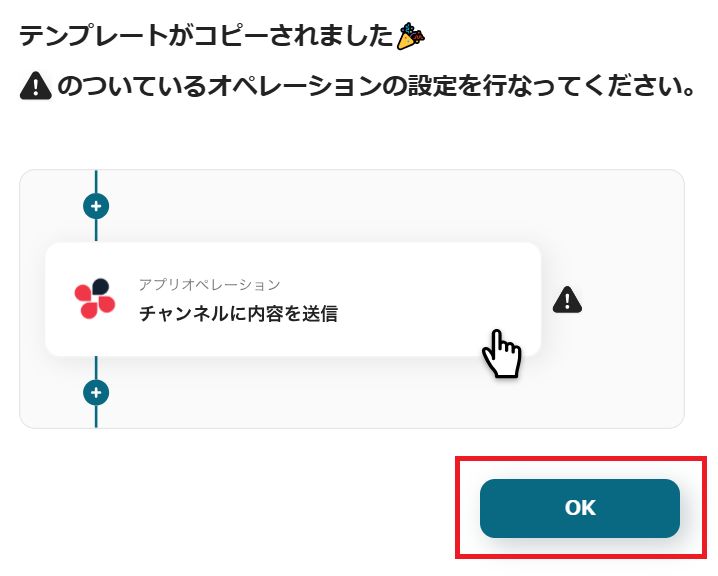
「テンプレートがコピーされました」と表示されるので「OK」をクリックします。
ステップ3:Google スプレッドシートのトリガー設定
今回はGoogle スプレッドシートに追加された行を基にChatGPTでテキストを生成し、その結果をCodaに自動登録するフローとなります。
そのため、まずはじめに連携用のシートを用意しましょう。
なお、作成するGoogle スプレッドシートには「一意の値」が必須となります。
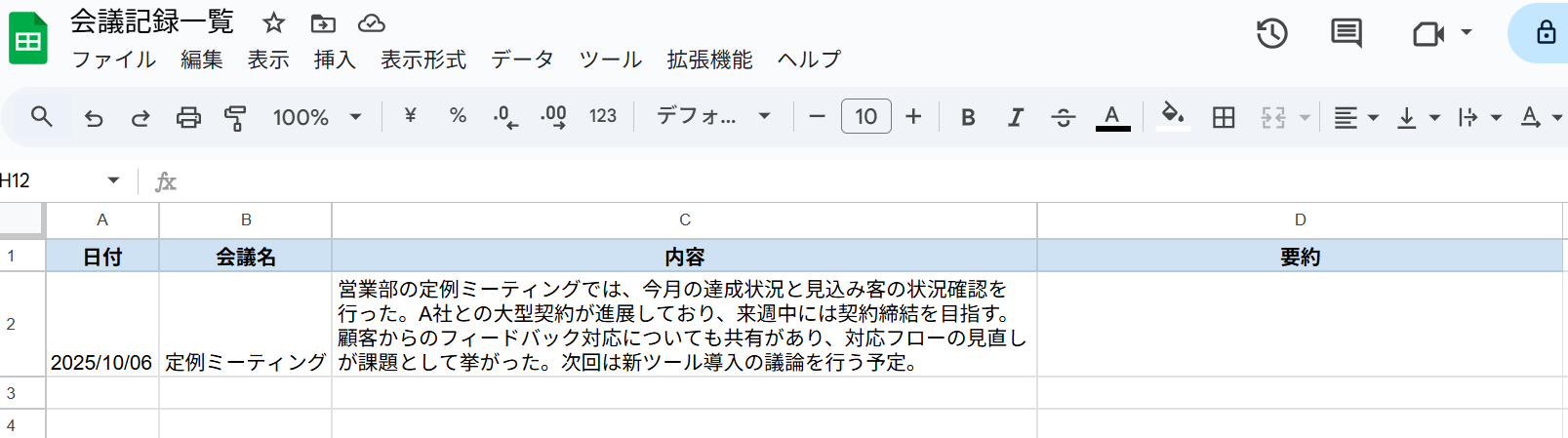
一意の値とはGoogle スプレッドシート内で他のレコードと重複しないデータのことを指します。以下、今回作成した連携用のGoogle スプレッドシートとなりますが、今回はA列の日付を他のレコードと重複しない列と定めて作成しました。そのため、今回用意したGoogle スプレッドシート上では同じ日付のデータは存在しないことが前提となります。
一意の値は日付以外にもナンバリングの列などを作成し、そこに定めることも可能です。運用に合わせてどの列を一意の値とするのかカスタマイズしましょう。
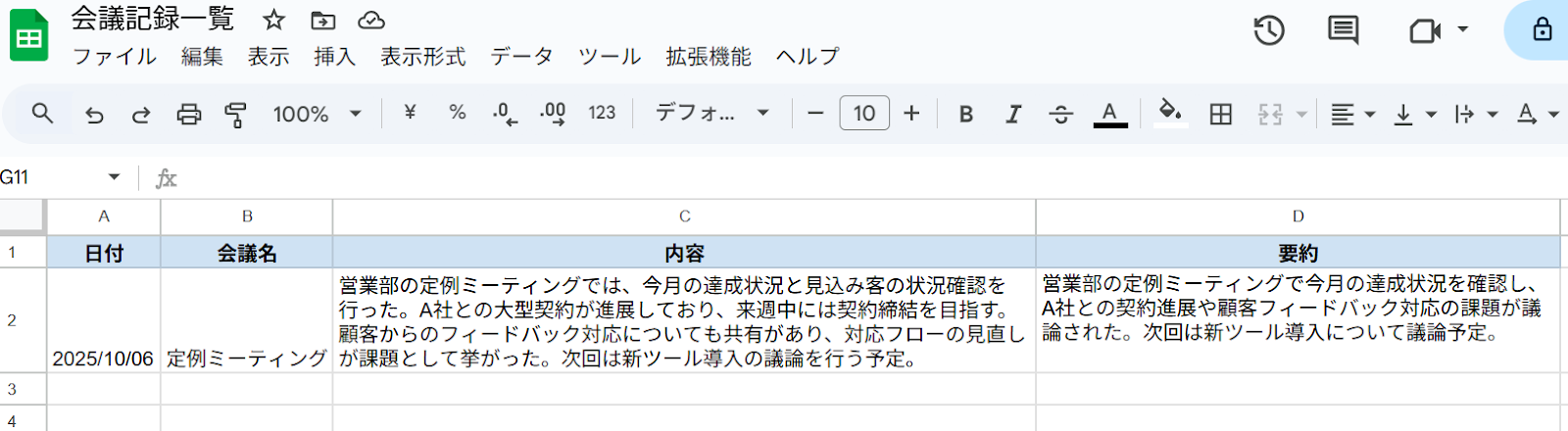
例として以下のようなシートを作成しました。C列の内容をChatGPTで要約し、その結果をCodaに登録後、さらにD列に追記するという想定で進めていきます。
用意できたらYoomの設定画面に戻りアプリトリガーの設定を行います。
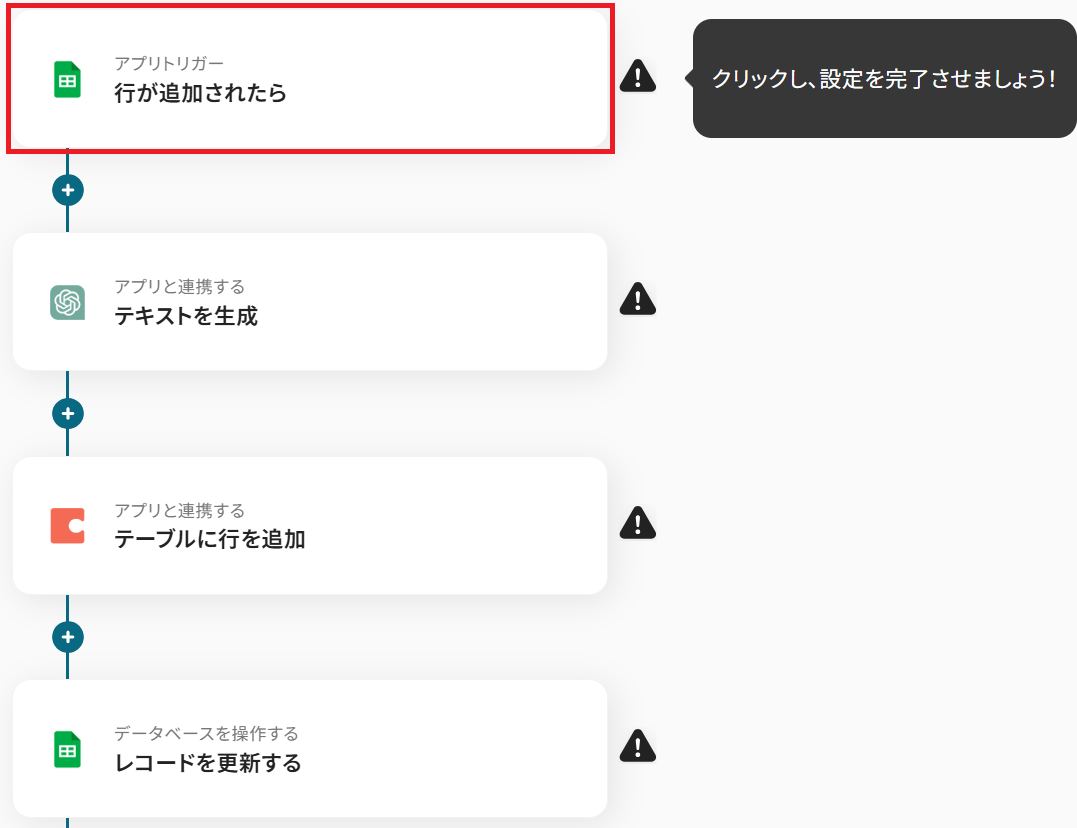
Yoomのフローボットを動かす引き金となるアクションのことを「アプリトリガー」と呼びます。まずは「行が追加されたら」をクリック。
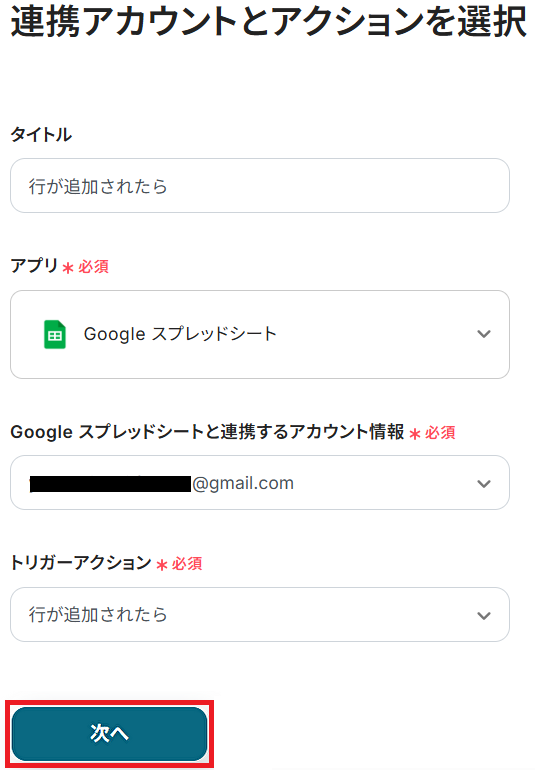
タイトルと連携するアカウント情報を任意で設定し、トリガーアクションはテンプレート通りに「行が追加されたら」のまま「次へ」をクリックしてください。
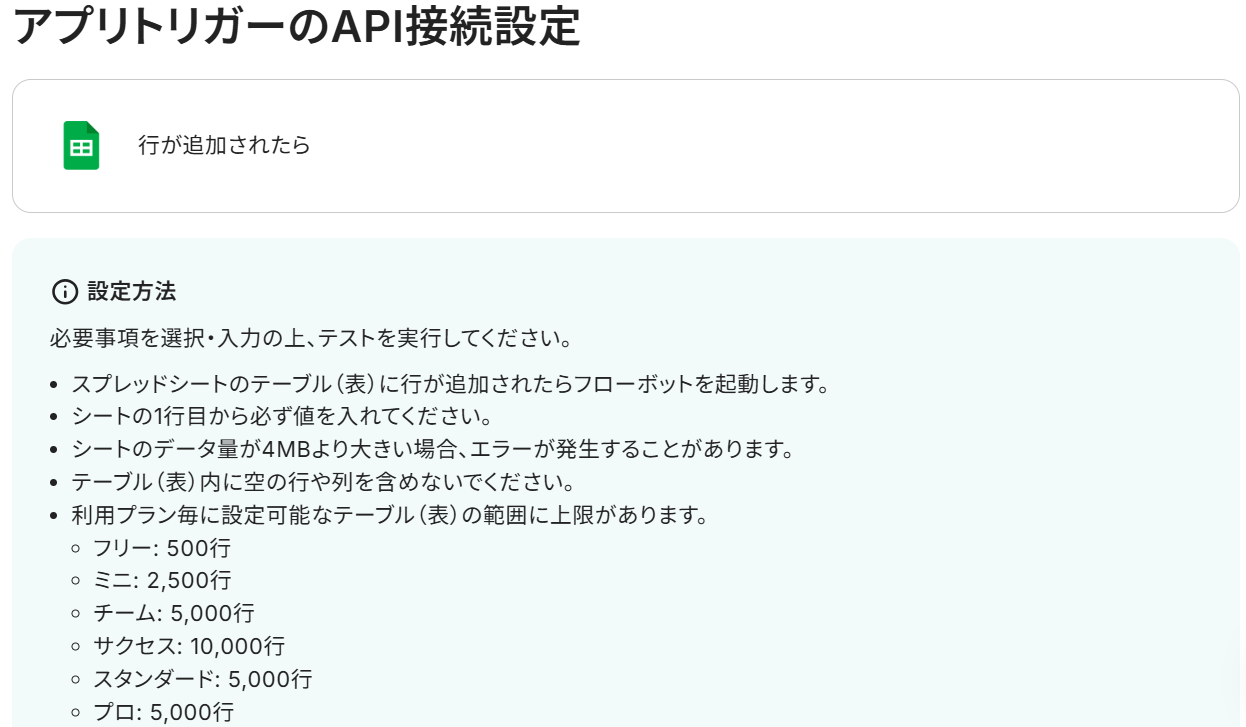
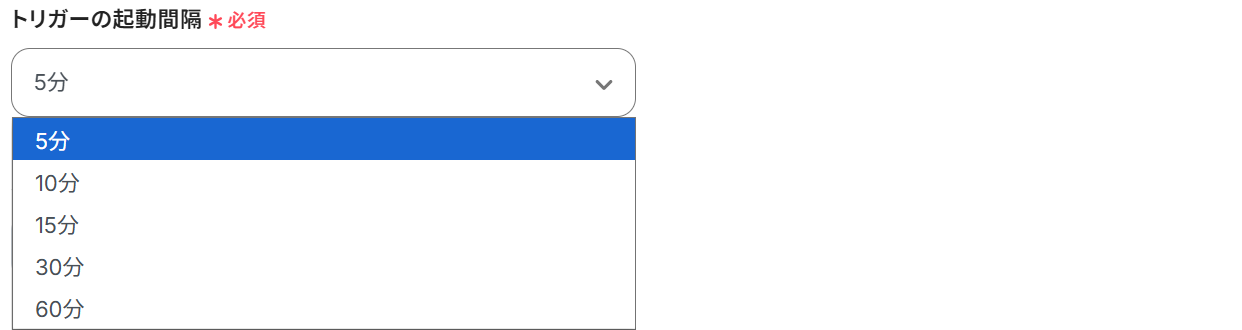
アプリトリガーのAPI接続設定という画面が表示されるので、まずトリガーの起動間隔をプルダウンから選択しましょう。
※トリガーの起動タイミングは、5分、10分、15分、30分、60分のいずれかで設定できます。ご利用プランによって、設定できるトリガーの最短間隔が違うので、その点は要チェックです。なお、基本的にはそのプランの最短の起動間隔にしてお使いいただくことをおすすめします。
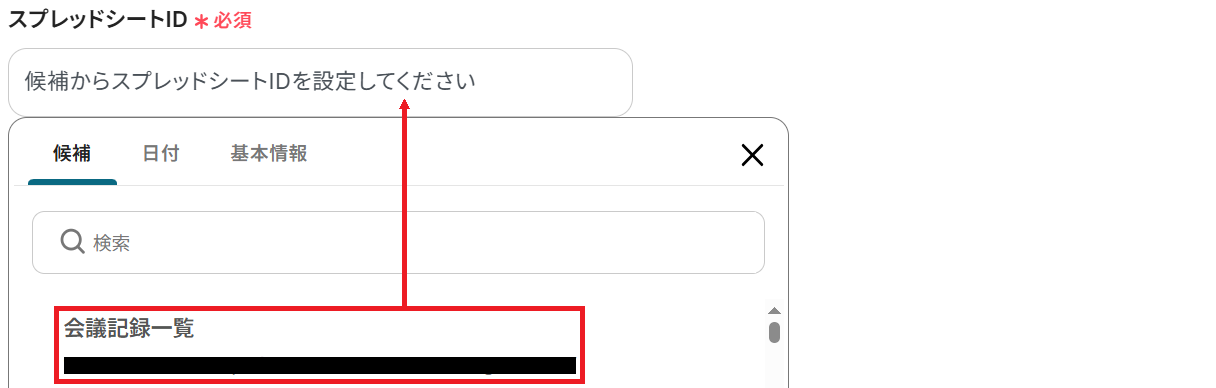
次に、連携するスプレッドシートIDを候補から選択してください。先ほど作成したシートを選択します。
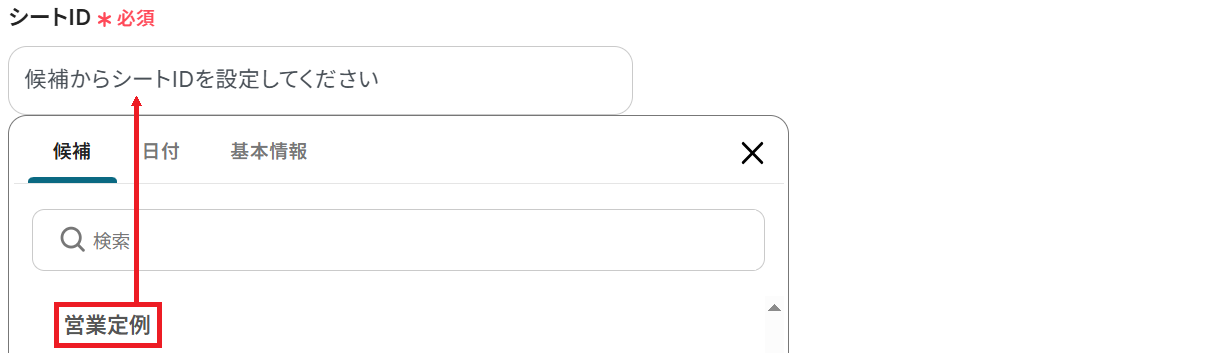
シートIDも同様に選択します。
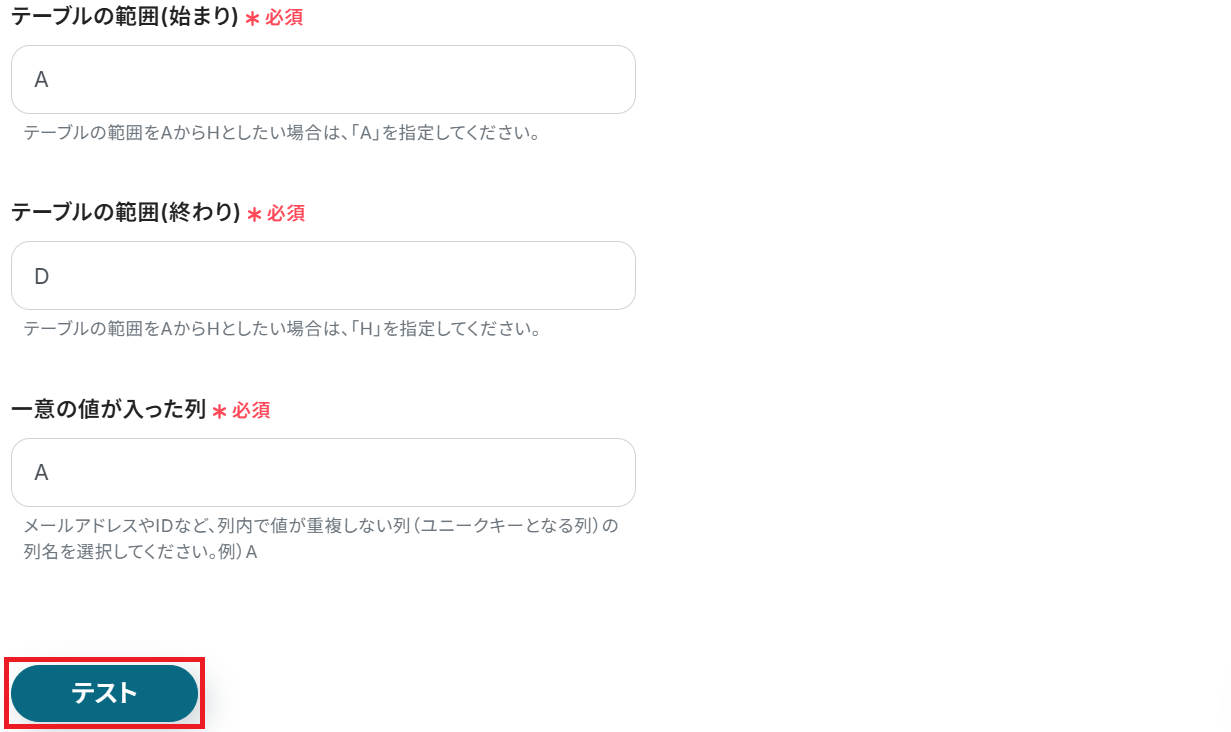
最後にテーブル範囲を選択してテストしましょう。例として、今回の「一意の値が入った列」は日付が入ったA列としました。
ここまで設定ができたら連携テストを行います。テストボタンをクリックしましょう。
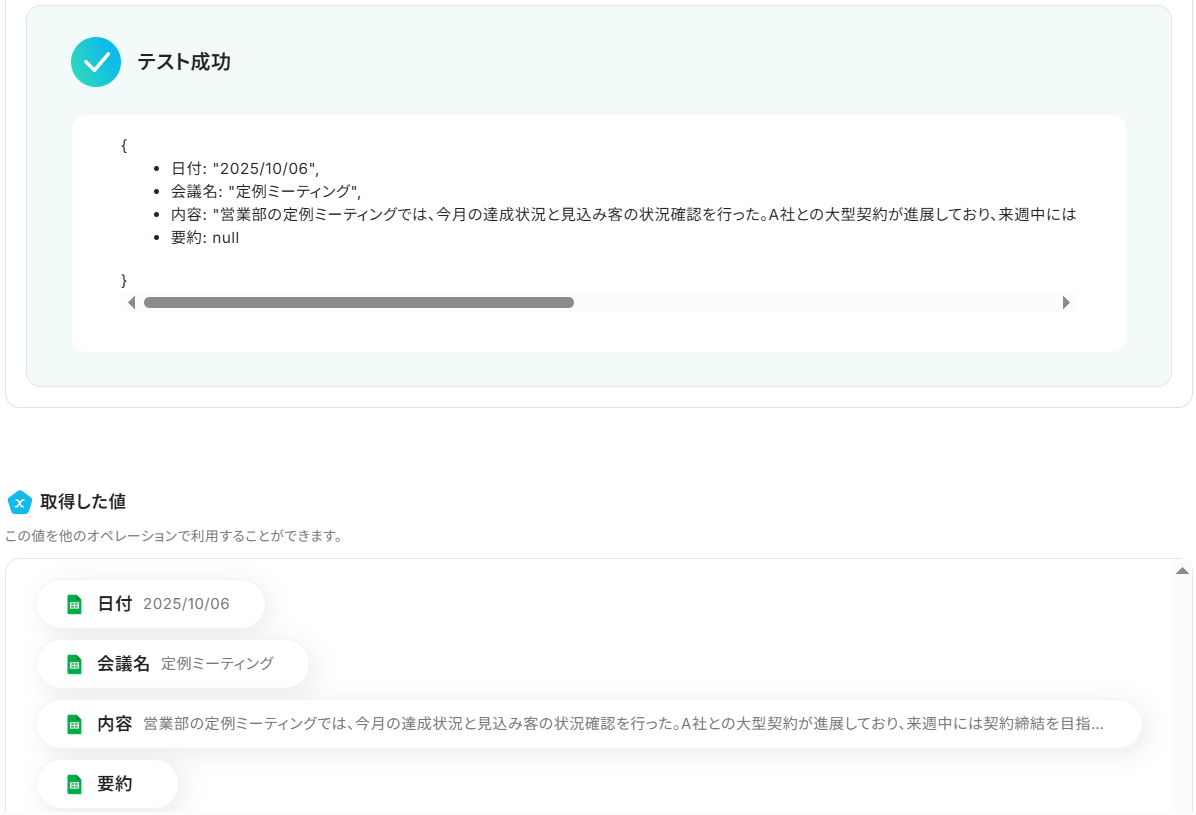
テストが成功するとテスト成功画面と取得した値が表示され、Google スプレッドシートのデータが確認できます。「保存する」をクリックして完了です!
取得した値について、詳しくはこちらをご参照ください。なお、この取得した値をこの後の設定で活用していきます。
ステップ4:ChatGPTのアクション設定
※ChatGPT(OpenAI)を使ったアクションを動かすには、OpenAIのAPI有料プランに契約しておく必要があります。APIの利用料金が発生した時にスムーズに支払いができるよう、契約内容を整えておきましょう。
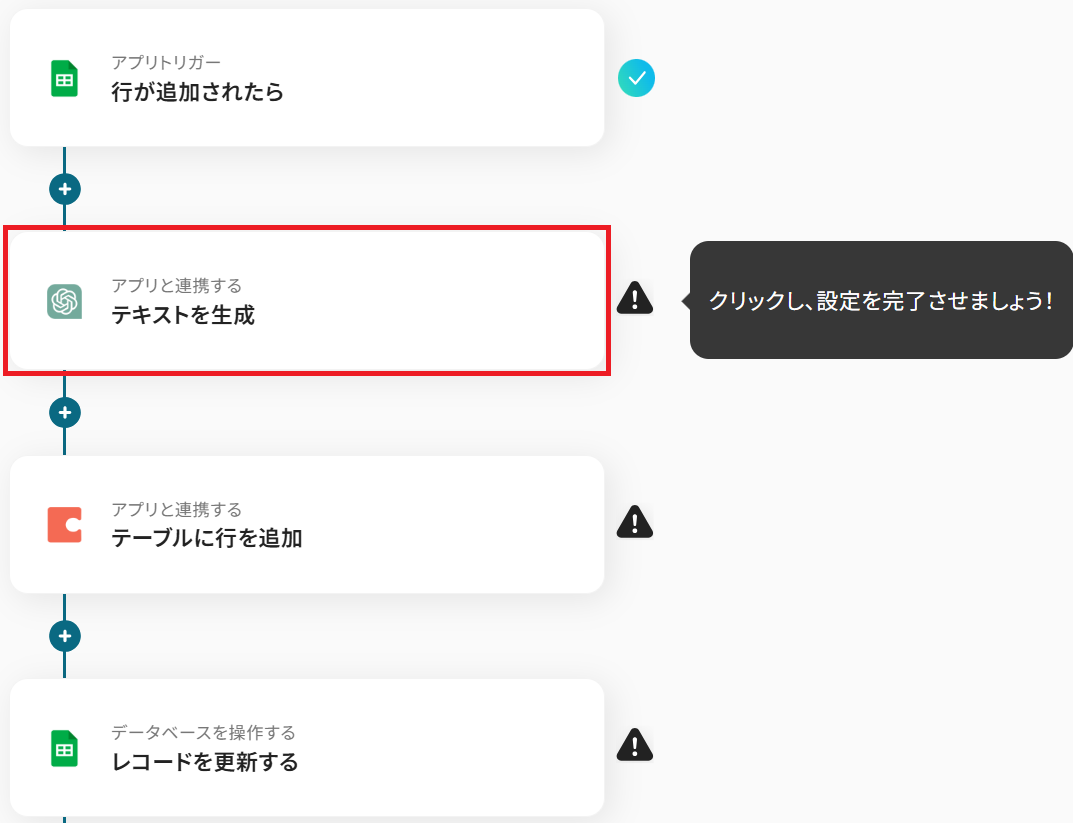
先ほど取得したGoogle スプレッドシートの内容をChatGPTで要約します。
「テキストを生成」をクリックしてください。
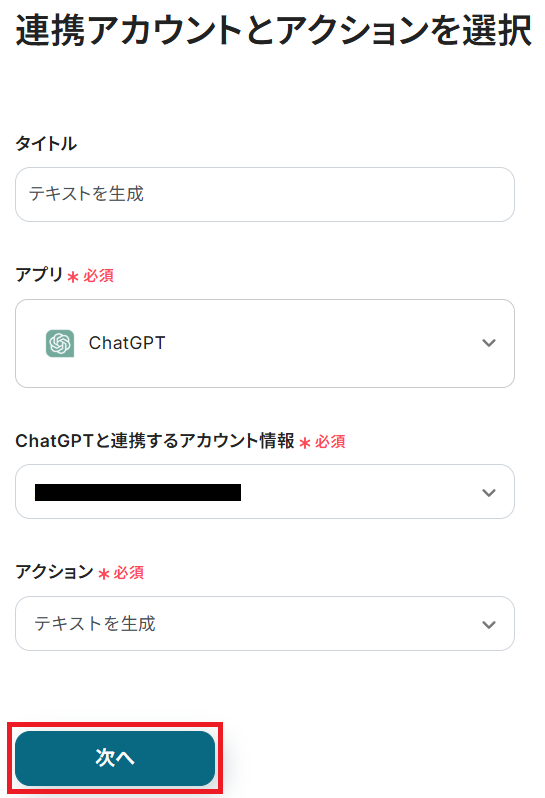
ステップ3と同様、アクションは「テキストを生成」のまま「次へ」をクリック。
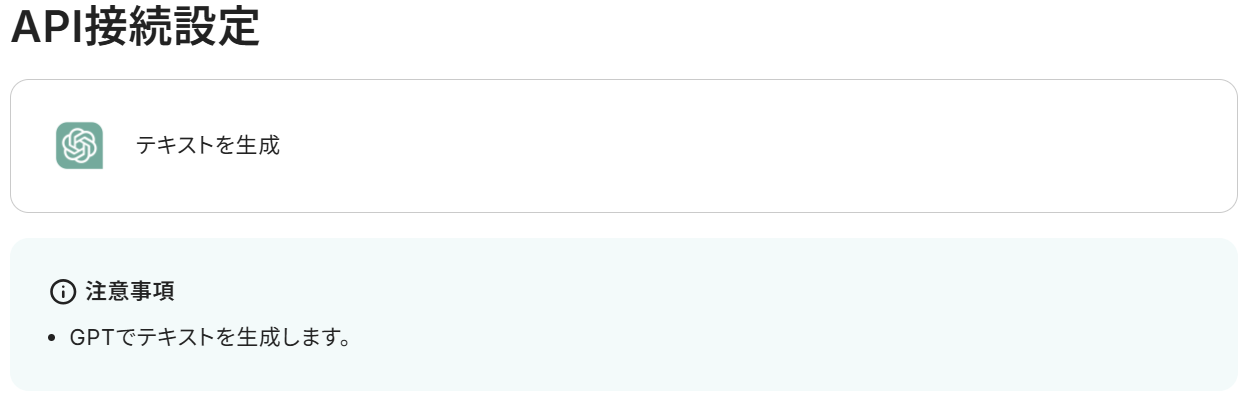
メッセージ内容を入力しましょう。
先ほど取得した値を活用することで、Google スプレッドシートの最新の追加データをその都度反映しテキスト生成が可能になります。
なお、取得した値を活用せずテキストを直接入力した箇所は固定値のため定型文となります。そのため、Google スプレッドシートのデータ以外のプロンプトについては固定で入力することで、毎回同じプロンプトでのテキスト生成が自動化可能です。
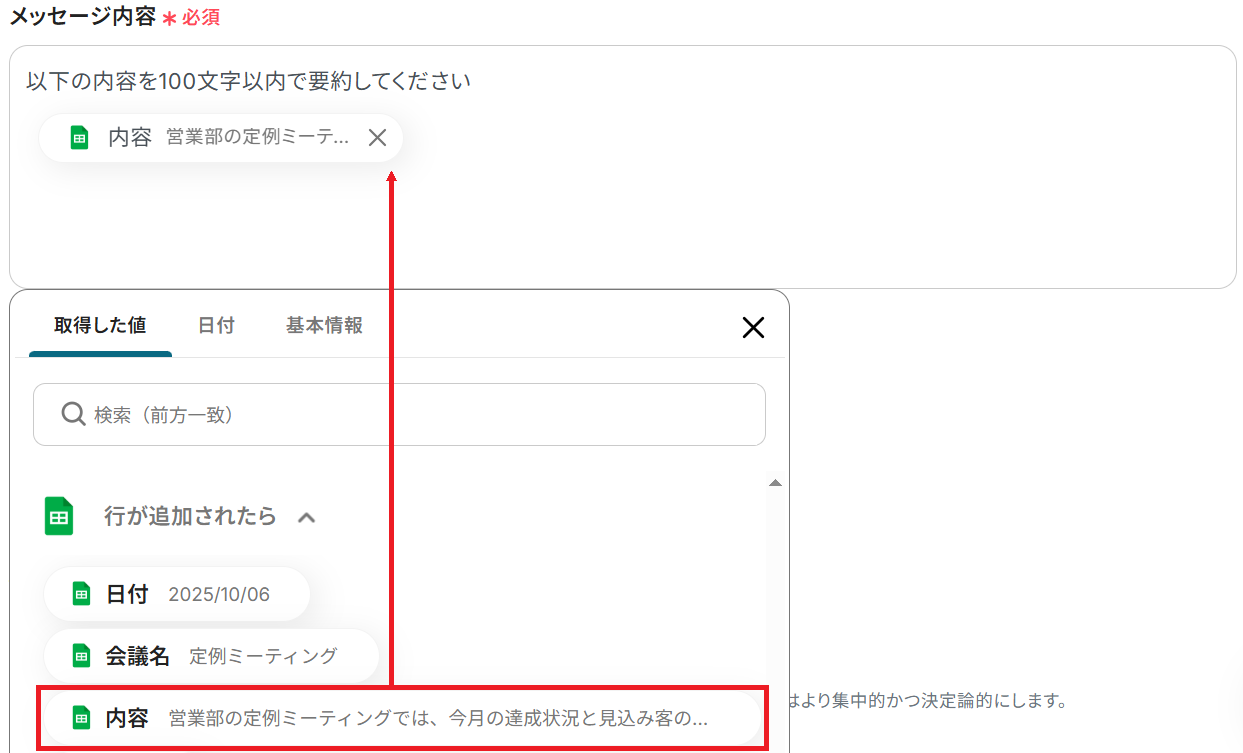
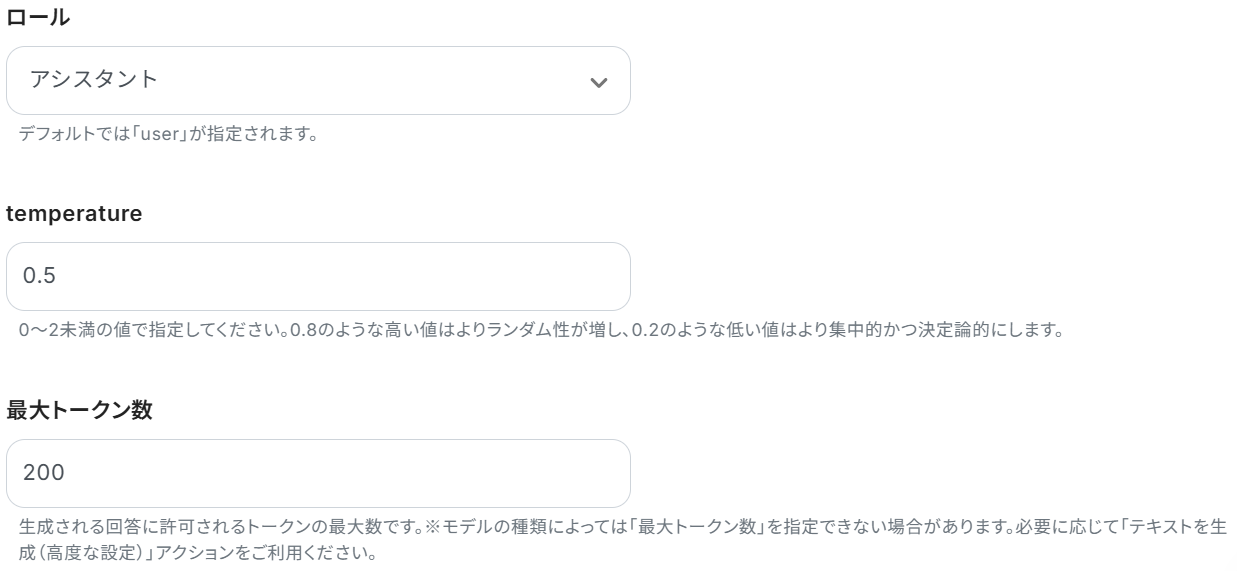
あとは任意で以下の項目を設定しましょう。
ロールは「ユーザーと対話する際にChatGPTがどのような立場から回答を出力するか」という役割を指します。
temperatureと最大トークンはテキストボックス下部の説明通りです。
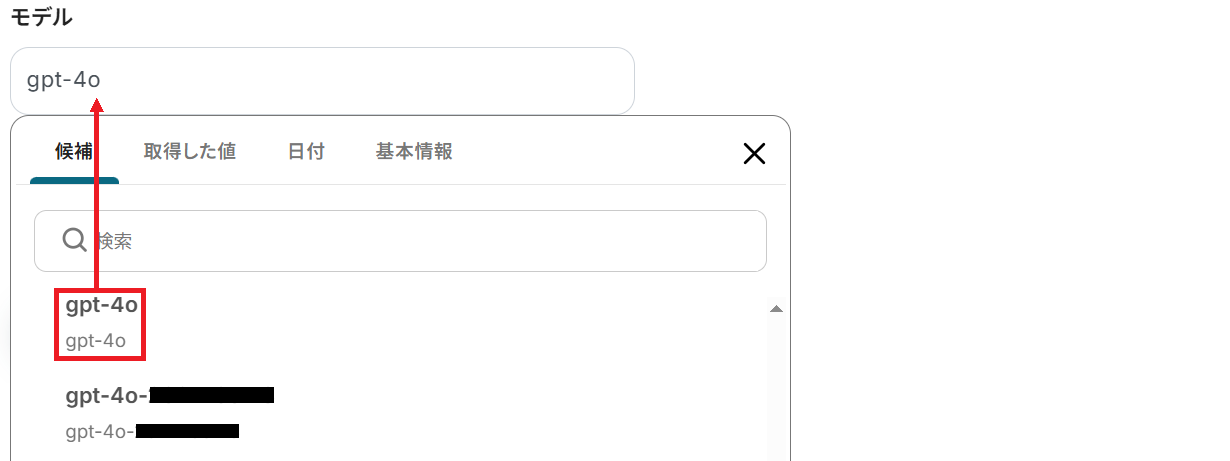
最後にモデルを候補から選択してテストしてください。
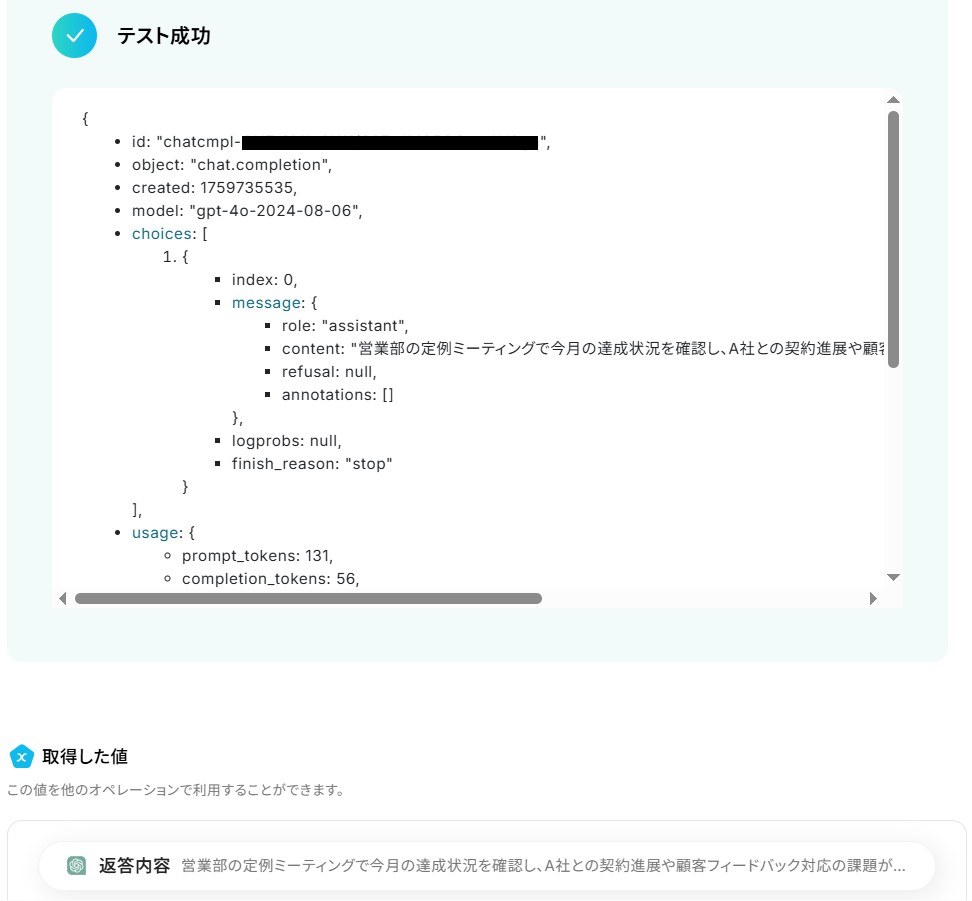
成功したら保存しましょう。ChatGPTがGoogle スプレッドシートの内容を要約してくれました!
ステップ5:Codaのアクション設定
ステップ3・4の情報をCodaに登録します。
はじめに、Codaでもテスト用のテーブルをご用意ください。
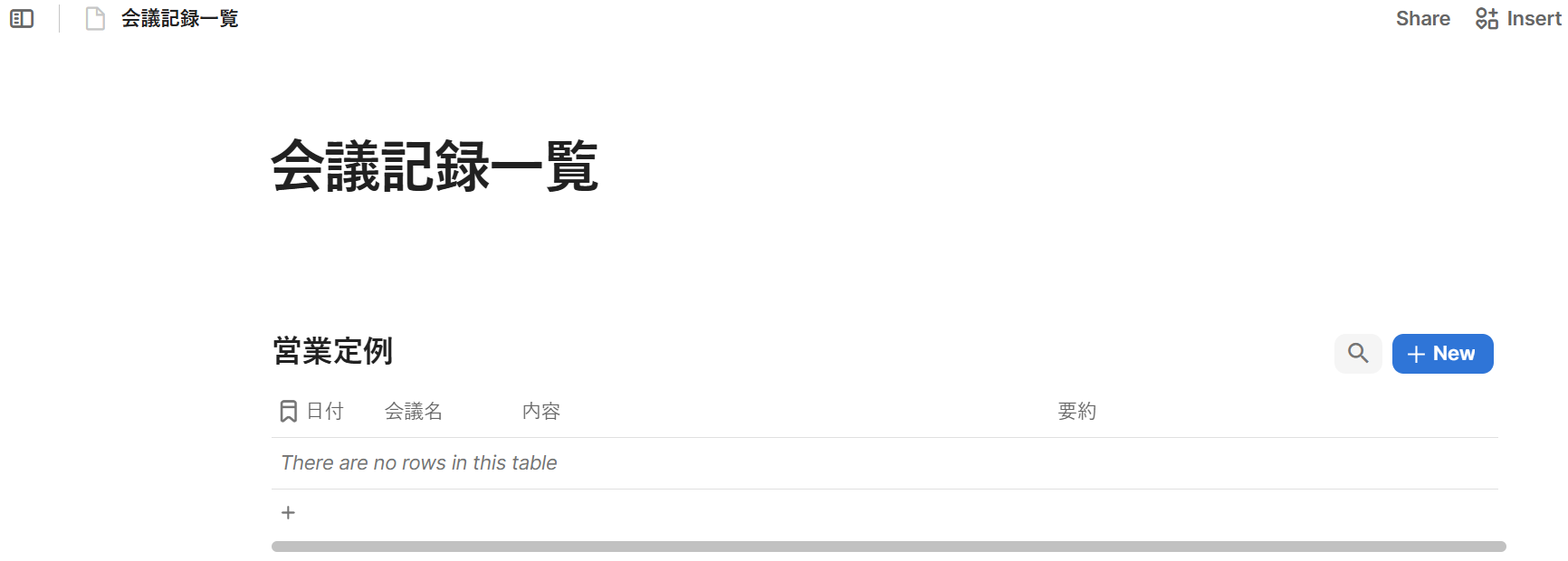
用意できたらYoomの設定画面に戻り「テーブルに行を追加」をクリック。
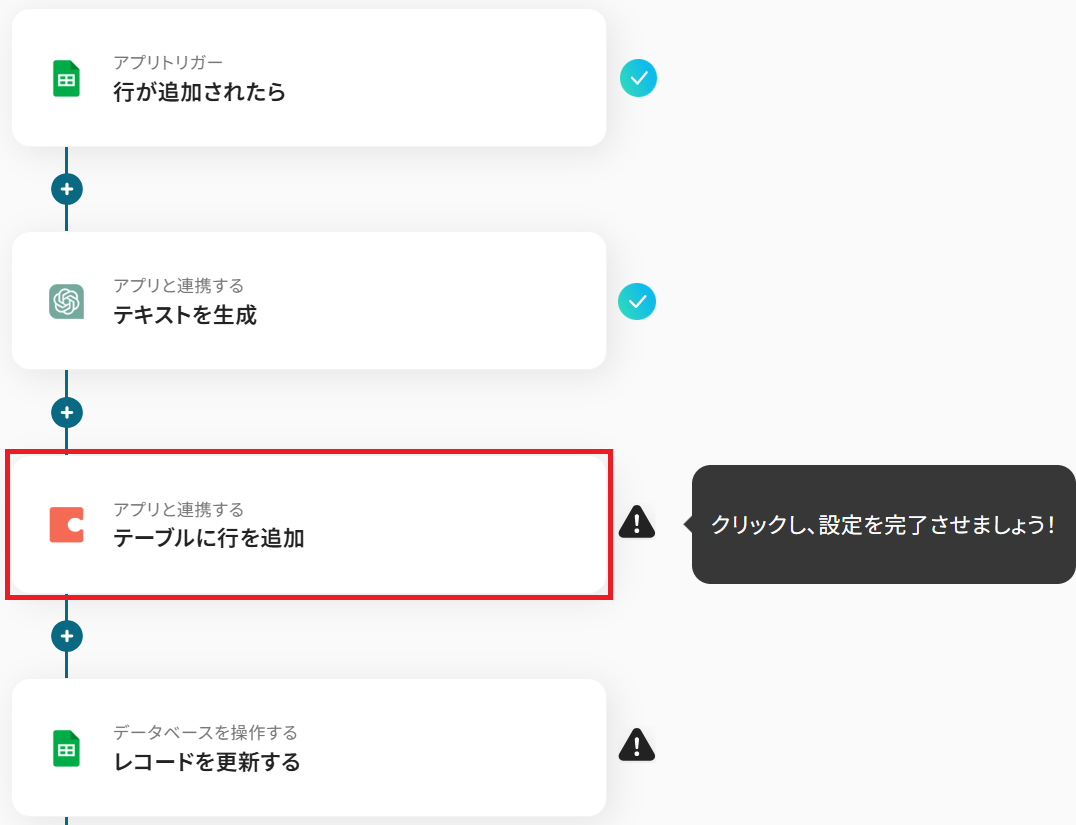
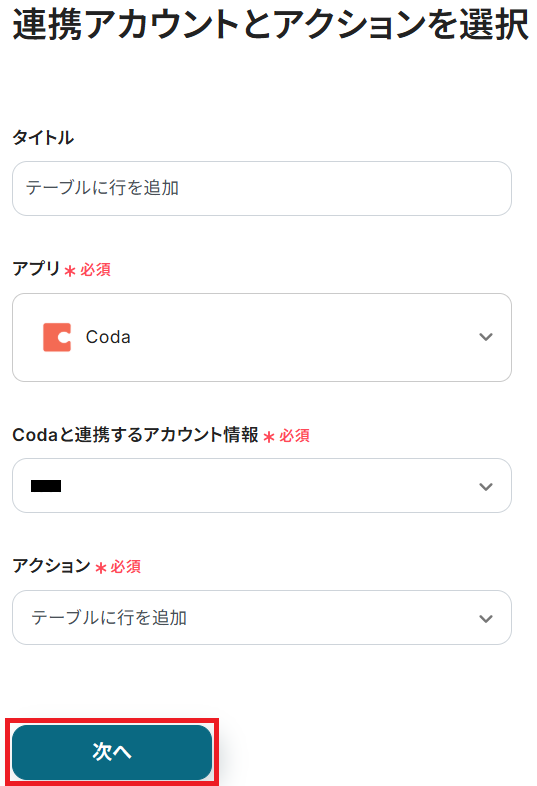
ステップ3・4と同様、アクションは「テーブルに行を追加」のまま「次へ」をクリックします。
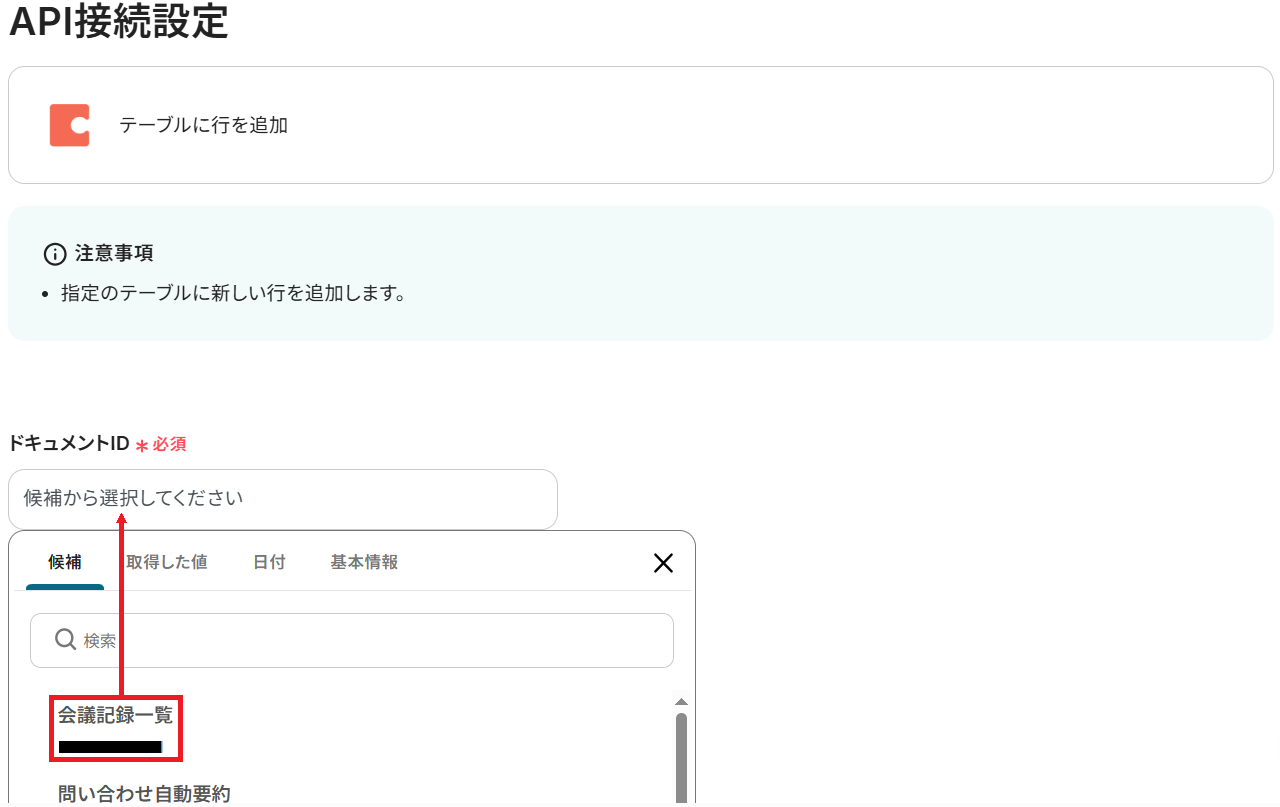
まずドキュメントIDを候補から選択しましょう。連携しているアカウントに基づいて表示されます。
同様にテーブルIDも選択してください。
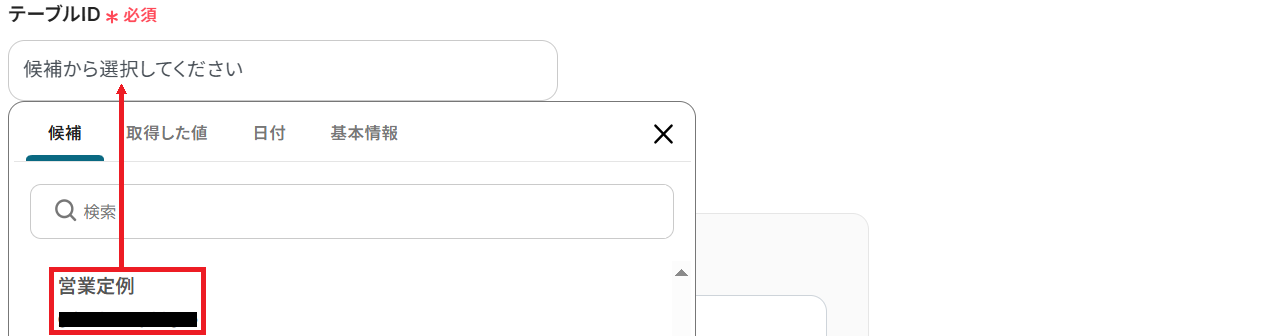
ここから追記する内容を設定していきます。
列IDを候補から選択し、それに対応する取得した値を以下のように設定しましょう。
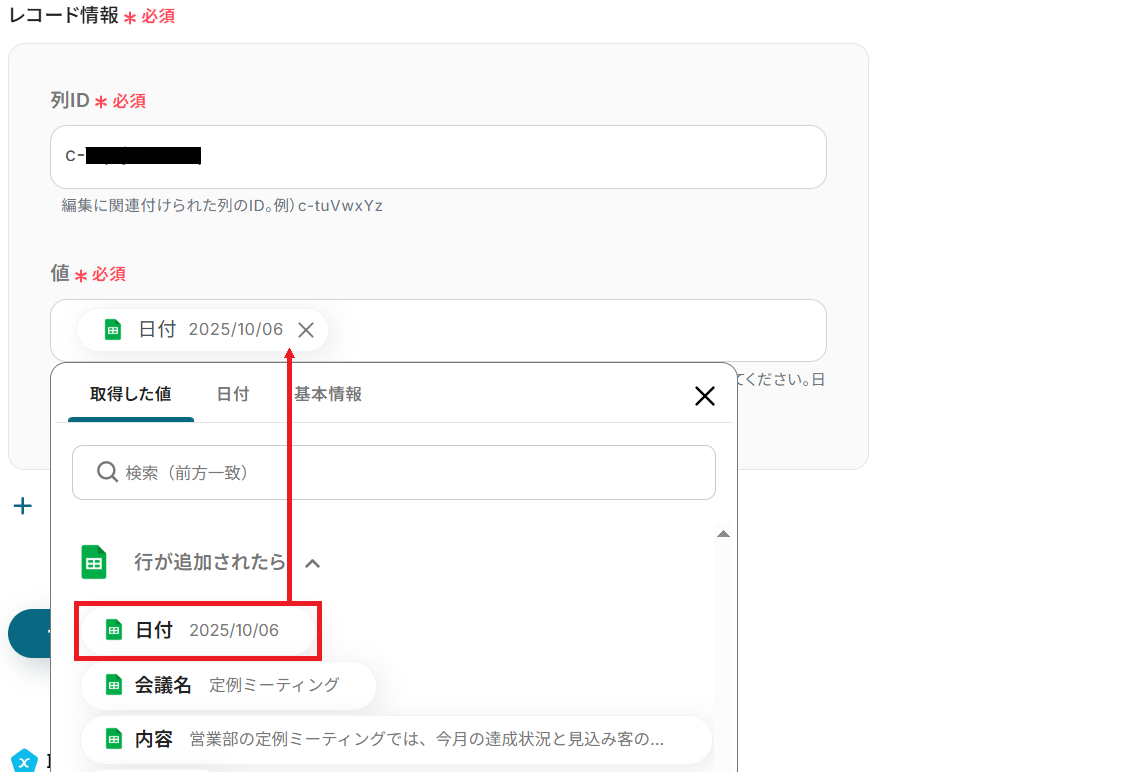
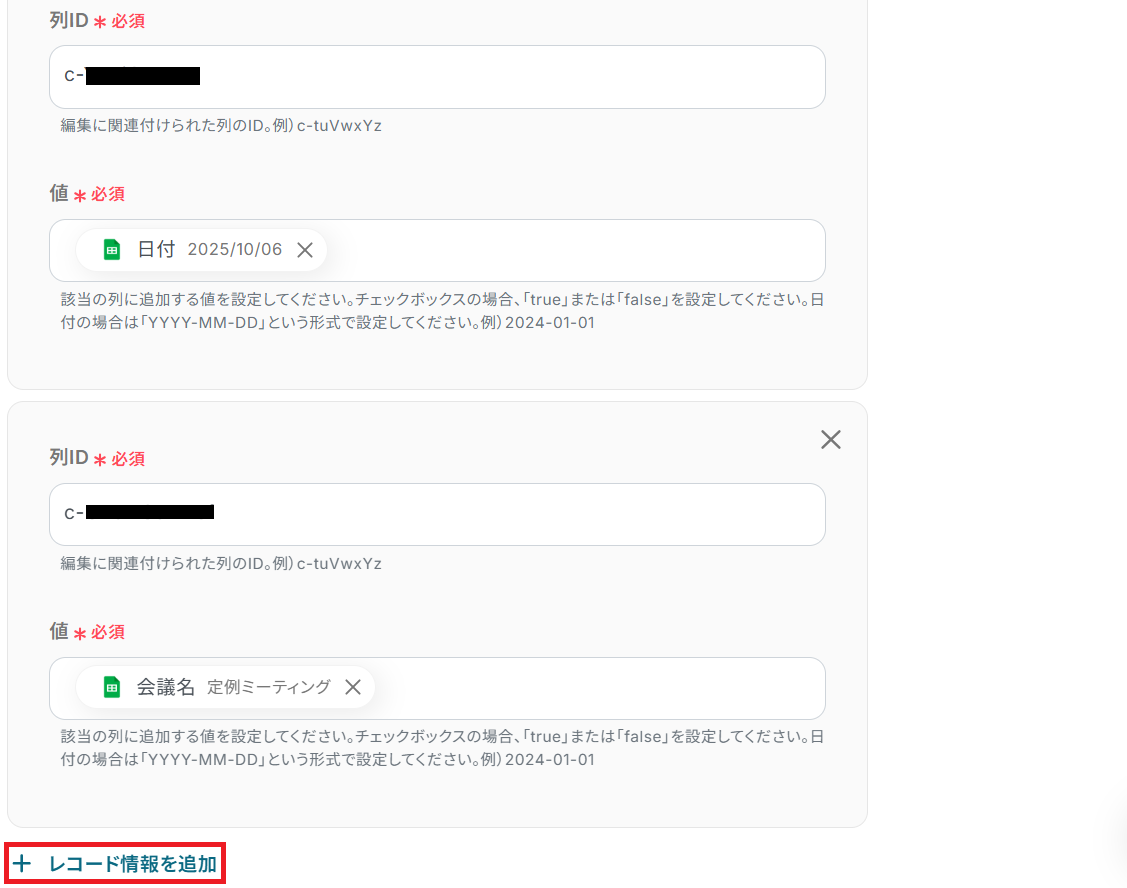
「レコード情報を追加」から項目を増やし、残りの列も同じようにGoogle スプレッドシート・ChatGPTから取得した値を指定していきます。
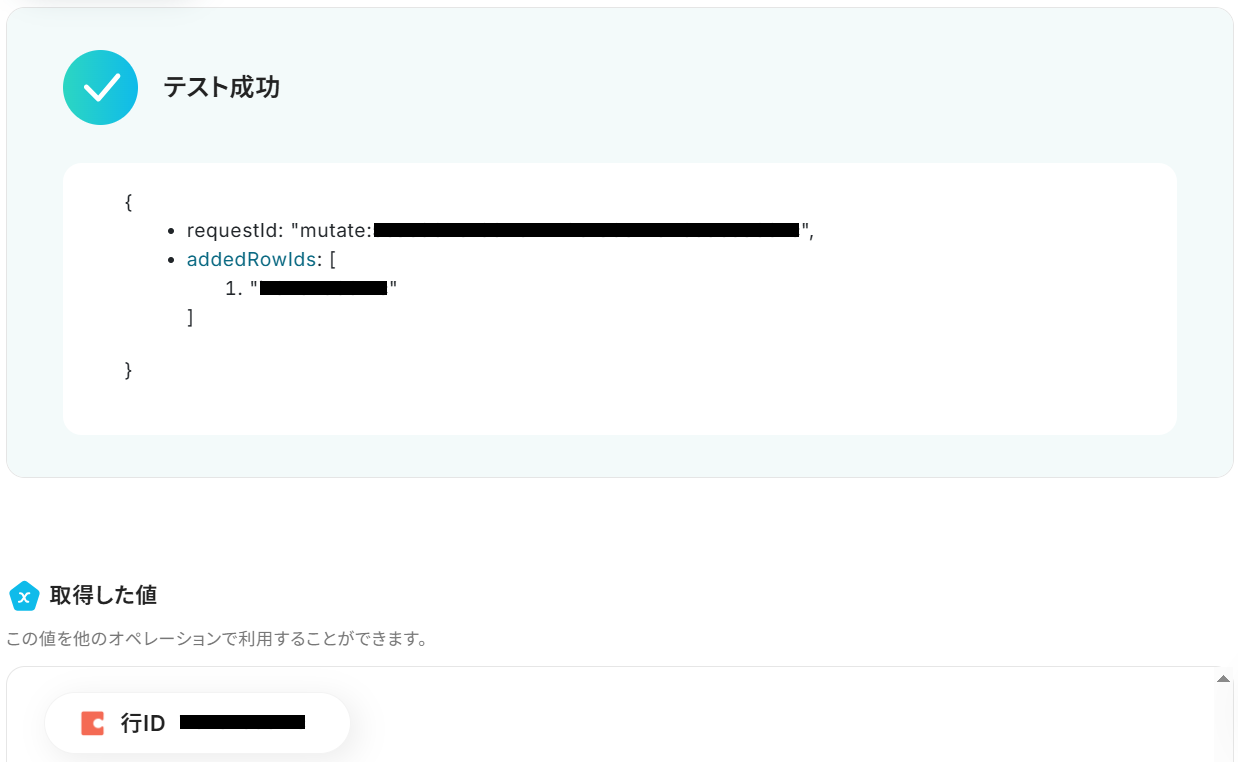
設定が完了したらテストしてください。
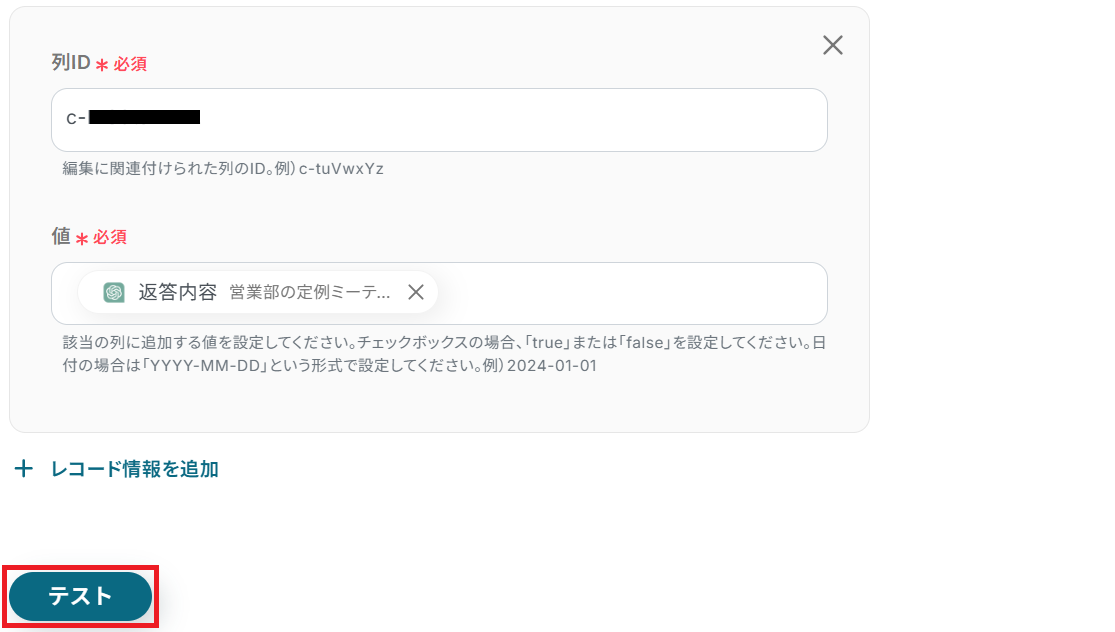
成功したら保存しましょう。
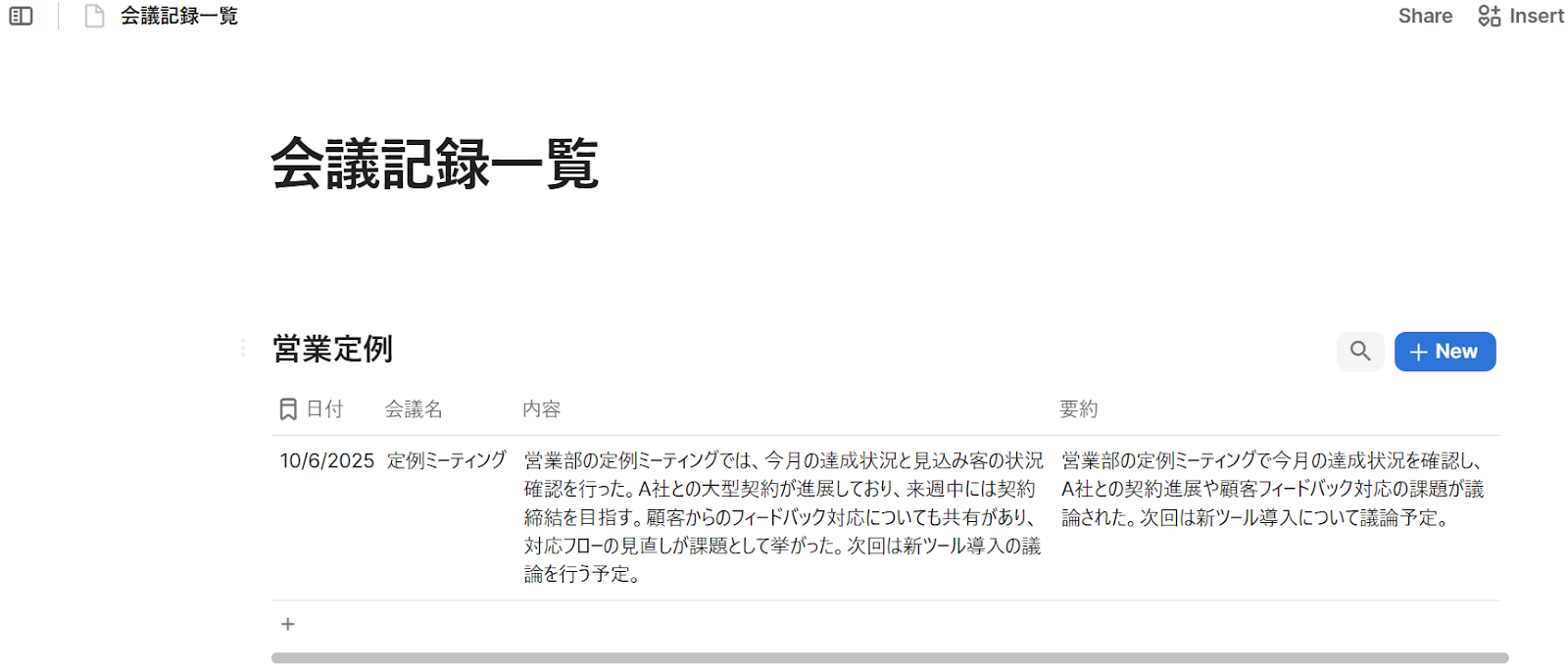
CodaのテーブルにGoogle スプレッドシートの情報と要約結果が登録されました!
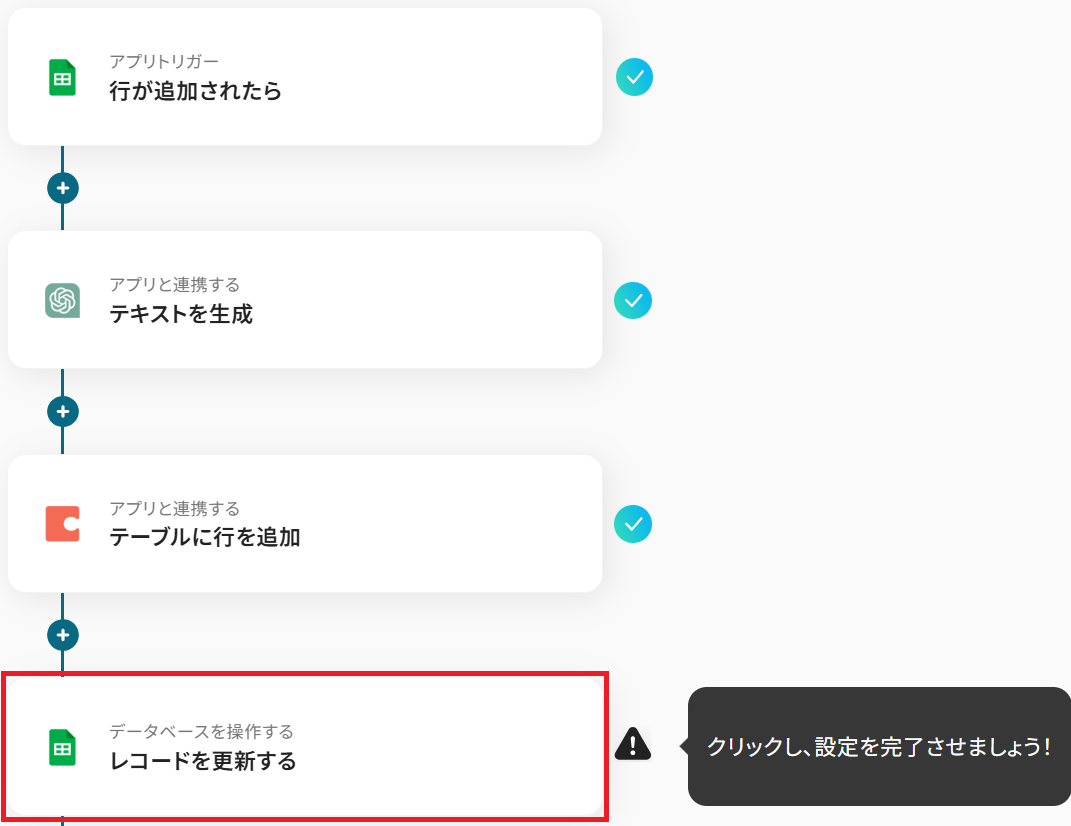
ステップ6:Google スプレッドシートのアクション設定
ステップ4で生成した要約結果を、はじめに用意したシートに書き戻します。
「レコードを更新する」をクリックしましょう。
上記2記事も併せてご参照ください。
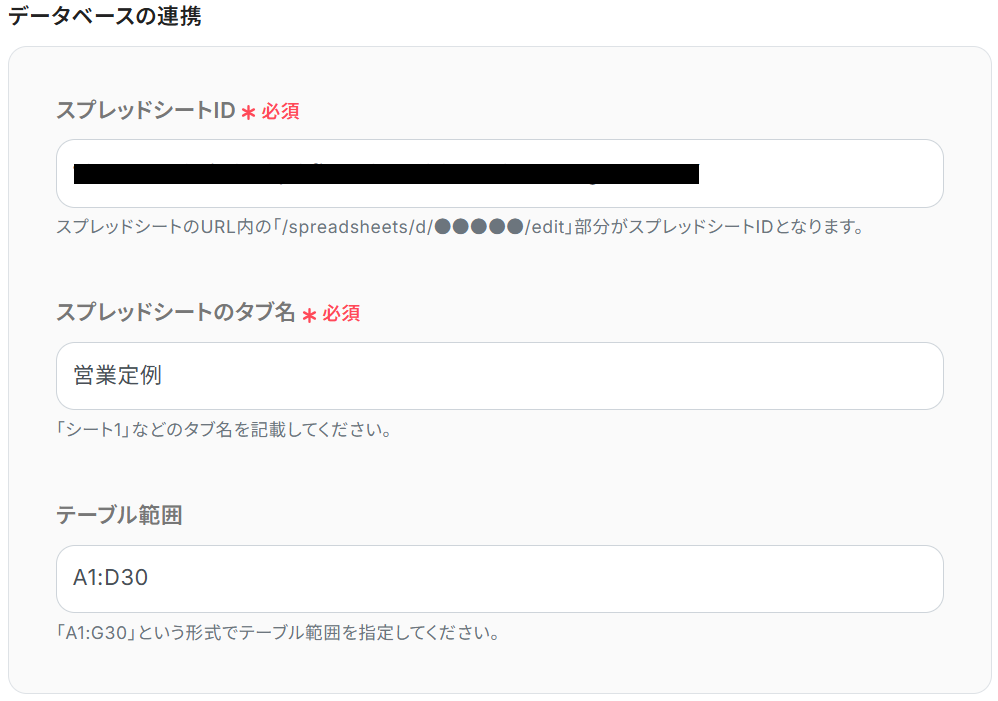
データベースの連携に移ります。まず連携するアカウントが正しいか確認しましょう。
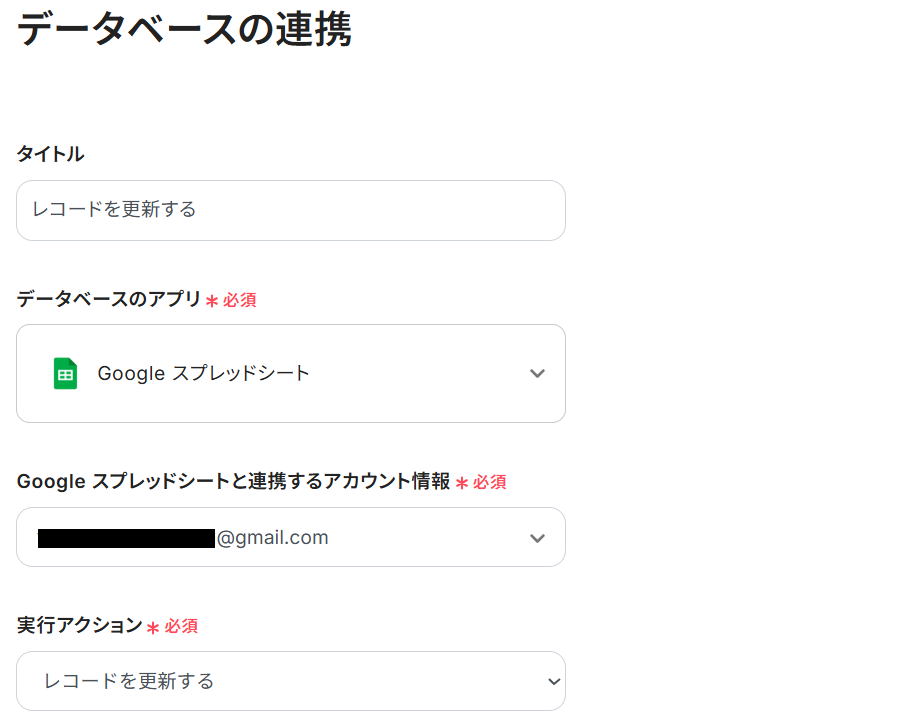
次に、ステップ3と同じ「スプレッドシートID」と「スプレッドシートのタブ名」を候補から選択します。
任意でテーブル範囲を選択して「次へ」をクリックしてください。
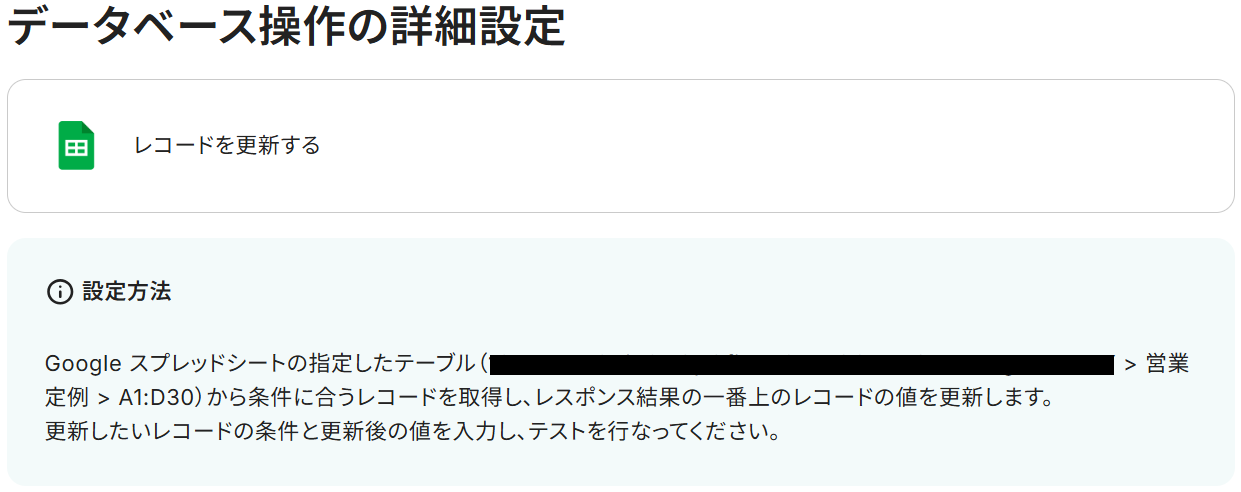
ここから詳細設定をしていきます。
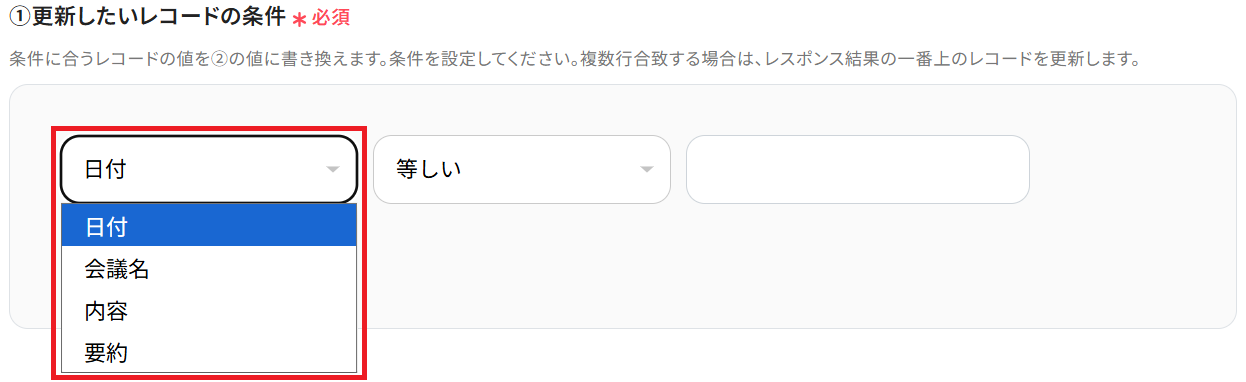
「①更新したいレコードの条件」の左の欄は用意したシートの項目名がプルダウンになっているので、一意の値が入っている項目を選択しましょう。
今回でいうとA列の「日付」です。
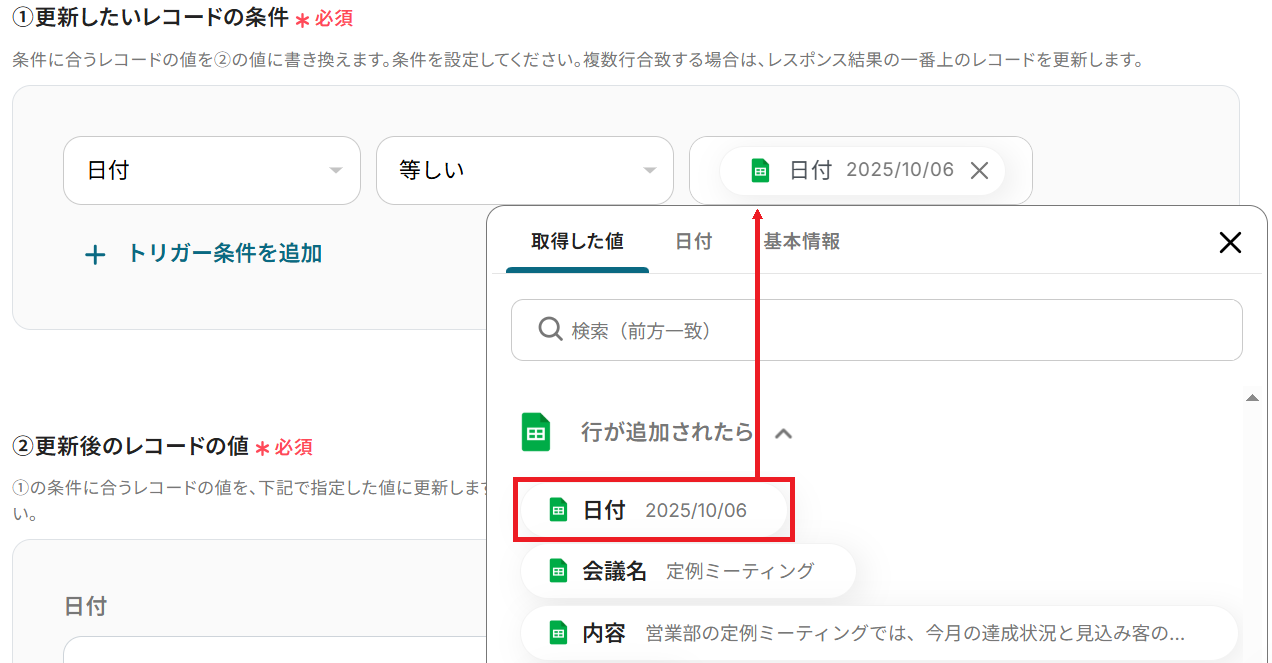
次に「等しい」の右の欄に、先ほど選択した項目と同じ値を設定してください。
これで「日付」をキーとして更新するレコードを見つけ出すことができます。
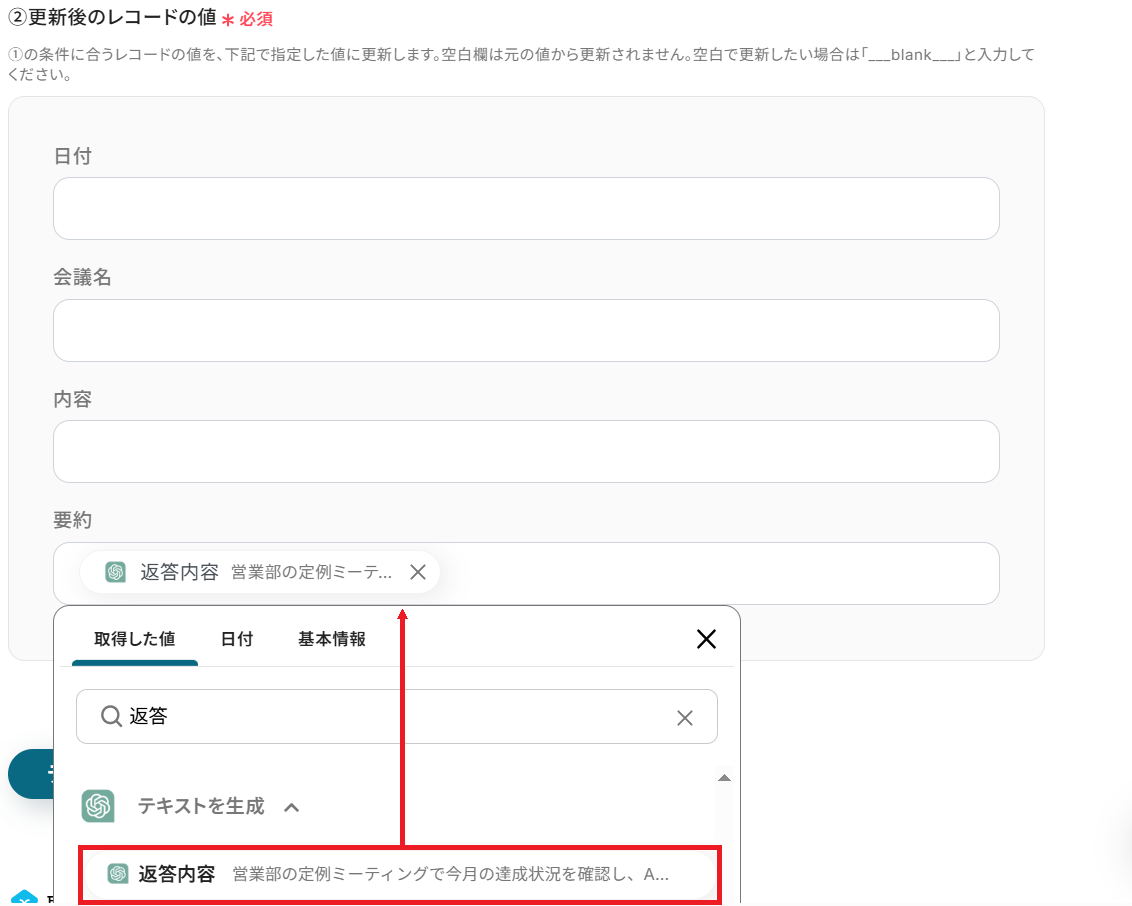
最後に「②更新後のレコードの値」の更新したい列の欄に、ChatGPTの「返答内容」の値を設定しましょう。
今回でいうとD列の「要約」欄です。
※更新しない列は空欄のままにしてください。今回はA列の「日付」〜C列の「内容」は更新しないため、空欄にしています。
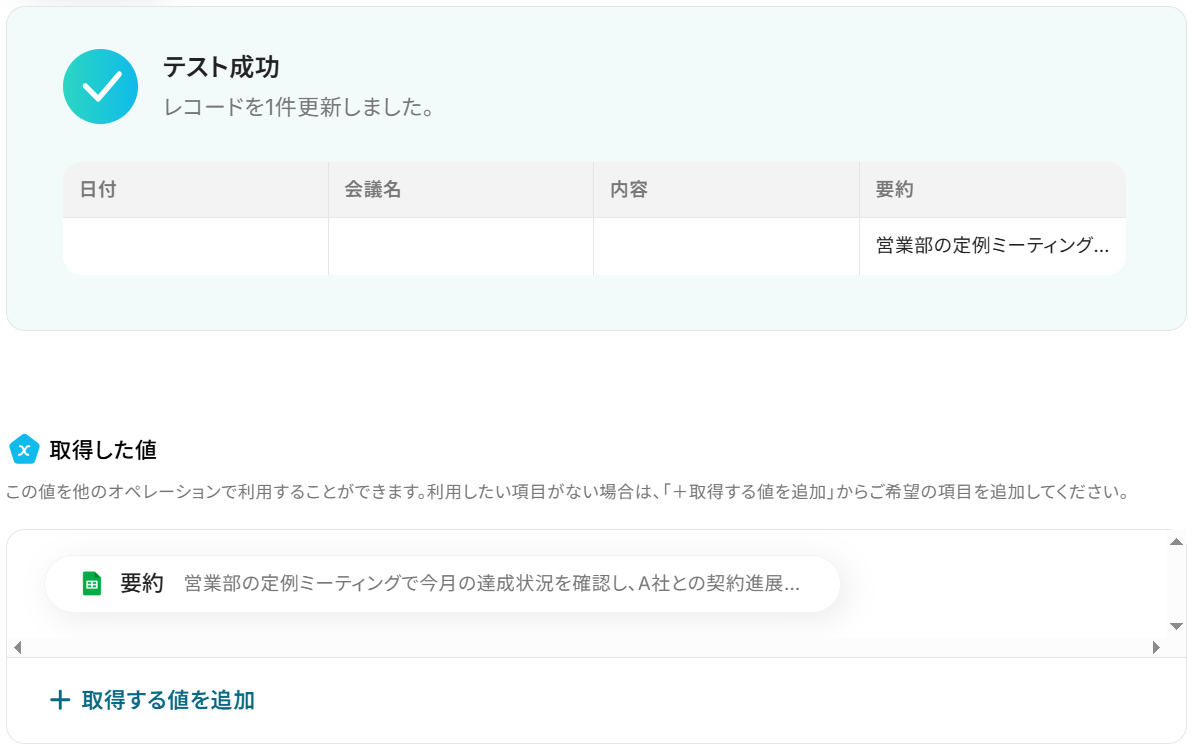
設定が完了したらテストしましょう。
成功したら保存してください。
用意したシートのD列に、ChatGPTによる要約結果が追記されました!
ステップ7:トリガーをONにして起動準備完了
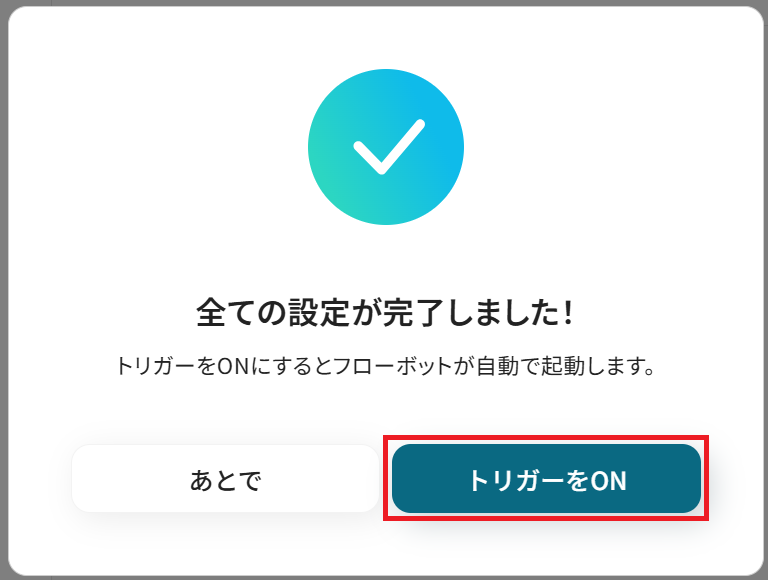
最後に「トリガーをON」をクリックしたら、自動化の設定は完了です。
正しくフローボットが起動するか確認しましょう。
以上が、Google スプレッドシートで行が追加されたら、ChatGPTで要約してCodaに追加する方法でした!
CodaのデータをChatGPTに連携したい場合
今回はChatGPTからCodaへデータ連携する方法をご紹介しました。
逆にCodaからChatGPTへデータ連携したい場合は、下記のテンプレートも併せてご利用ください。
Codaに登録された情報を活用して、ChatGPTでさらに付加価値の高い情報を生成するといった自動化が可能です。
Codaにテキスト情報が追加されたら、ChatGPTで要約してレコードを更新する
Codaのテーブルに行が追加された際、その行に含まれるテキスト情報をChatGPTが自動で要約し、結果を元の行の別カラムに更新・追記するフローです。
Coda内で情報の登録から要約まで完結するため、手動でのコピペ作業をなくしてドキュメント管理を効率化することができます。
■概要Codaに蓄積された議事録や調査レポートなど、長文のテキスト情報を都度確認し、手作業で要約するのは手間がかかる作業です。
このワークフローは、そうした課題を削減するために設計されており、Codaのテーブルに新しい情報が追加されると、その内容をChatGPTが自動で要約し、元のレコードに情報を更新します。CodaとChatGPTを連携させることで、情報整理の手間を減らし、業務の効率化を実現します。■このテンプレートをおすすめする方- Codaで議事録やドキュメントを管理しており、要約作業に時間を要している方
- CodaとChatGPTを連携させ、情報整理やナレッジ活用の自動化を目指している方
- 顧客からのフィードバックなど、日々蓄積される長文テキストの要点を効率的に把握したい方
■このテンプレートを使うメリット- Codaへの情報追加を起点にChatGPTが自動で要約するため、これまで手作業で行っていた要約作成の時間を短縮することができます。
- 手動でのコピー&ペースト作業が不要になるため、情報の転記ミスや要約の抜け漏れといったヒューマンエラーの防止に繋がります。
■フローボットの流れ- はじめに、CodaとChatGPTをYoomと連携します。
- 次に、トリガーでCodaを選択し、「テーブルで行が作成されたら」というアクションを設定します。
- 次に、オペレーションでChatGPTを選択し、「テキストを生成」アクションを設定して、Codaから取得した情報を要約するよう指示します。
- 最後に、オペレーションでCodaの「テーブルの行を更新」アクションを設定し、ChatGPTで生成された要約を元の行に反映させます。
※「トリガー」:フロー起動のきっかけとなるアクション、「オペレーション」:トリガー起動後、フロー内で処理を行うアクション■このワークフローのカスタムポイント- Codaのトリガーでは、ワークフローを起動させたいテーブルと、要約対象のテキスト情報が含まれるカラムを任意で設定してください。
- ChatGPTにテキストを要約させる際のプロンプト(指示文)は、文字数やトーン&マナーなど、アウトプットの形式に合わせて自由に設定が可能です。
- Codaの行を更新するアクションでは、どの行のどのカラムにChatGPTが生成した要約テキストを反映させるか、変数を用いて設定してください。
■注意事項- ChatGPT、CodaのそれぞれとYoomを連携してください。
- ChatGPT(OpenAI)のアクションを実行するには、OpenAIのAPI有料プランの契約が必要です。(APIが使用されたときに支払いができる状態)
- 詳しくはOpenAIの「API料金」ページをご確認ください。
- ChatGPTのAPI利用はOpenAI社が有料で提供しており、API疎通時のトークンにより従量課金される仕組みとなっています。そのため、API使用時にお支払いが行える状況でない場合エラーが発生しますのでご注意ください。
- トリガーは5分、10分、15分、30分、60分の間隔で起動間隔を選択できます。
- プランによって最短の起動間隔が異なりますので、ご注意ください。
- CodaのアウトプットはJSONPathから取得可能です。取得方法は「『取得する値』を追加する方法」をご参照ください。
このワークフローは、そうした課題を削減するために設計されており、Codaのテーブルに新しい情報が追加されると、その内容をChatGPTが自動で要約し、元のレコードに情報を更新します。CodaとChatGPTを連携させることで、情報整理の手間を減らし、業務の効率化を実現します。
- Codaで議事録やドキュメントを管理しており、要約作業に時間を要している方
- CodaとChatGPTを連携させ、情報整理やナレッジ活用の自動化を目指している方
- 顧客からのフィードバックなど、日々蓄積される長文テキストの要点を効率的に把握したい方
- Codaへの情報追加を起点にChatGPTが自動で要約するため、これまで手作業で行っていた要約作成の時間を短縮することができます。
- 手動でのコピー&ペースト作業が不要になるため、情報の転記ミスや要約の抜け漏れといったヒューマンエラーの防止に繋がります。
- はじめに、CodaとChatGPTをYoomと連携します。
- 次に、トリガーでCodaを選択し、「テーブルで行が作成されたら」というアクションを設定します。
- 次に、オペレーションでChatGPTを選択し、「テキストを生成」アクションを設定して、Codaから取得した情報を要約するよう指示します。
- 最後に、オペレーションでCodaの「テーブルの行を更新」アクションを設定し、ChatGPTで生成された要約を元の行に反映させます。
- Codaのトリガーでは、ワークフローを起動させたいテーブルと、要約対象のテキスト情報が含まれるカラムを任意で設定してください。
- ChatGPTにテキストを要約させる際のプロンプト(指示文)は、文字数やトーン&マナーなど、アウトプットの形式に合わせて自由に設定が可能です。
- Codaの行を更新するアクションでは、どの行のどのカラムにChatGPTが生成した要約テキストを反映させるか、変数を用いて設定してください。
- ChatGPT、CodaのそれぞれとYoomを連携してください。
- ChatGPT(OpenAI)のアクションを実行するには、OpenAIのAPI有料プランの契約が必要です。(APIが使用されたときに支払いができる状態)
- 詳しくはOpenAIの「API料金」ページをご確認ください。
- ChatGPTのAPI利用はOpenAI社が有料で提供しており、API疎通時のトークンにより従量課金される仕組みとなっています。そのため、API使用時にお支払いが行える状況でない場合エラーが発生しますのでご注意ください。
- トリガーは5分、10分、15分、30分、60分の間隔で起動間隔を選択できます。
- プランによって最短の起動間隔が異なりますので、ご注意ください。
- CodaのアウトプットはJSONPathから取得可能です。取得方法は「『取得する値』を追加する方法」をご参照ください。
Codaで特定条件に合う行が作成されたら、ChatGPTで要約する
Codaのテーブルで特定のステータスを持つ行が作成された場合など、指定した条件に合致する情報のみを抽出しChatGPTで要約するフローです。
この自動化は分岐処理を含んでおり、膨大な情報の中から重要なものだけを効率的にピックアップして内容を把握したい場合に役立ちます。手作業でのフィルタリングや要約依頼の手間を省き、迅速な情報活用を実現しましょう。
■概要Codaに蓄積される議事録や日報などのテキスト情報を、都度コピーしてChatGPTで要約する作業は手間がかかるものです。このワークフローは、CodaとChatGPTを連携させることで、こうした定型的な要約作業の自動化を実現します。Codaのテーブルに新しい行が作成されると、その内容が自動でChatGPTによって要約され、指定の列に書き戻されるため、情報確認や共有の効率を高めることが可能です。
■このテンプレートをおすすめする方- Codaに蓄積したテキスト情報を、より効率的に要約・確認したいと考えている方
- CodaとChatGPTをAPI連携させ、手作業による情報整理を自動化したいチームリーダーの方
- 日報や議事録の管理・共有プロセスを改善し、チーム全体の生産性を向上させたい方
■このテンプレートを使うメリット- Codaに行が追加されると自動で要約が実行されるため、これまで手作業で行っていたコピー&ペーストや情報確認にかかる時間を短縮できます
- 人の手による転記作業が不要になるため、情報のコピーミスや要約漏れといったヒューマンエラーを防ぎ、内容の正確性を保つことにつながります
■フローボットの流れ- はじめに、CodaとChatGPTをYoomと連携します
- 次に、トリガーでCodaを選択し、「テーブルで行が作成されたら」というアクションを設定します
- 次に、オペレーションで分岐機能を設定し、特定の条件に合致した場合のみ後続の処理が実行されるようにします
- 続いて、オペレーションでChatGPTを選択し、「テキストを生成」アクションを設定してCodaから取得した情報を要約します
- 最後に、オペレーションでCodaの「テーブルで行を更新」アクションを設定し、ChatGPTが生成した要約を指定の列に書き戻します
※「トリガー」:フロー起動のきっかけとなるアクション、「オペレーション」:トリガー起動後、フロー内で処理を行うアクション
■このワークフローのカスタムポイント- Codaのトリガー設定では、フローボットを起動したい対象のドキュメントやテーブルを任意で指定してください
- 分岐機能では、「ステータスが“要約依頼”になったら」など、要約を実行したい条件を自由に設定することが可能です
- ChatGPTの「テキストを生成」アクションでは、プロンプト(指示文)を自由に編集し、要約の文字数や形式などを指定できます
- Codaの「テーブルで行を更新」アクションでは、ChatGPTが生成した要約をどの列に書き込むかなど、前段のステップで取得した値を埋め込むことで自由に設定できます
■注意事項- ChatGPT、CodaのそれぞれとYoomを連携してください。
- ChatGPT(OpenAI)のアクションを実行するには、OpenAIのAPI有料プランの契約が必要です。(APIが使用されたときに支払いができる状態)
- ChatGPTのAPI利用はOpenAI社が有料で提供しており、API疎通時のトークンにより従量課金される仕組みとなっています。そのため、API使用時にお支払いが行える状況でない場合エラーが発生しますのでご注意ください。
- トリガーは5分、10分、15分、30分、60分の間隔で起動間隔を選択できます。
- プランによって最短の起動間隔が異なりますので、ご注意ください。
- Codaから情報を取得する方法は「「取得する値」を追加する方法」をご覧ください。
- 分岐はパーソナルプラン以上のプランでご利用いただける機能(オペレーション)となっております。フリープランの場合は設定しているフローボットのオペレーションはエラーとなりますので、ご注意ください。
- パーソナルプランなどの有料プランは、2週間の無料トライアルを行うことが可能です。無料トライアル中には制限対象のアプリや機能(オペレーション)を使用することができます。
■このテンプレートをおすすめする方
- Codaに蓄積したテキスト情報を、より効率的に要約・確認したいと考えている方
- CodaとChatGPTをAPI連携させ、手作業による情報整理を自動化したいチームリーダーの方
- 日報や議事録の管理・共有プロセスを改善し、チーム全体の生産性を向上させたい方
■このテンプレートを使うメリット
- Codaに行が追加されると自動で要約が実行されるため、これまで手作業で行っていたコピー&ペーストや情報確認にかかる時間を短縮できます
- 人の手による転記作業が不要になるため、情報のコピーミスや要約漏れといったヒューマンエラーを防ぎ、内容の正確性を保つことにつながります
■フローボットの流れ
- はじめに、CodaとChatGPTをYoomと連携します
- 次に、トリガーでCodaを選択し、「テーブルで行が作成されたら」というアクションを設定します
- 次に、オペレーションで分岐機能を設定し、特定の条件に合致した場合のみ後続の処理が実行されるようにします
- 続いて、オペレーションでChatGPTを選択し、「テキストを生成」アクションを設定してCodaから取得した情報を要約します
- 最後に、オペレーションでCodaの「テーブルで行を更新」アクションを設定し、ChatGPTが生成した要約を指定の列に書き戻します
■このワークフローのカスタムポイント
- Codaのトリガー設定では、フローボットを起動したい対象のドキュメントやテーブルを任意で指定してください
- 分岐機能では、「ステータスが“要約依頼”になったら」など、要約を実行したい条件を自由に設定することが可能です
- ChatGPTの「テキストを生成」アクションでは、プロンプト(指示文)を自由に編集し、要約の文字数や形式などを指定できます
- Codaの「テーブルで行を更新」アクションでは、ChatGPTが生成した要約をどの列に書き込むかなど、前段のステップで取得した値を埋め込むことで自由に設定できます
■注意事項
- ChatGPT、CodaのそれぞれとYoomを連携してください。
- ChatGPT(OpenAI)のアクションを実行するには、OpenAIのAPI有料プランの契約が必要です。(APIが使用されたときに支払いができる状態)
- ChatGPTのAPI利用はOpenAI社が有料で提供しており、API疎通時のトークンにより従量課金される仕組みとなっています。そのため、API使用時にお支払いが行える状況でない場合エラーが発生しますのでご注意ください。
- トリガーは5分、10分、15分、30分、60分の間隔で起動間隔を選択できます。
- プランによって最短の起動間隔が異なりますので、ご注意ください。
- Codaから情報を取得する方法は「「取得する値」を追加する方法」をご覧ください。
- 分岐はパーソナルプラン以上のプランでご利用いただける機能(オペレーション)となっております。フリープランの場合は設定しているフローボットのオペレーションはエラーとなりますので、ご注意ください。
- パーソナルプランなどの有料プランは、2週間の無料トライアルを行うことが可能です。無料トライアル中には制限対象のアプリや機能(オペレーション)を使用することができます。
ChatGPTやCodaのAPIを使ったその他の自動化例
ChatGPTやCodaのAPIを活用することで、情報整理や通知、データ管理といった日々の業務をスムーズに自動化できます。
Yoomにはこれらの業務を効率化できるテンプレートが多数用意されているので、ぜひご活用ください!
ChatGPTを使った自動化例
ChatGPTを活用することで、問い合わせ対応やメール処理、フォーム回答の要約などを自動化できます。
例えば、SlackやChatworkでの投稿内容を自動で要約・返信したり、フォームの回答を分類してkintoneに追加したりといった業務をスムーズに進められます。
テキスト処理が中心の業務効率化に特に効果的です!
■概要Slackでの質問対応や情報検索の際に、都度ChatGPTを開いてコピー&ペーストを繰り返す作業に手間を感じていませんか?また、チャンネルでの活発な議論の内容を後から要約するのも一苦労です。このワークフローを活用すれば、Slackの特定チャンネルへの投稿をきっかけに、ChatGPTが自動で回答や要約を生成し、指定したチャンネルへ通知することが可能です。手作業での情報収集や応答作成のプロセスを効率化し、よりスムーズなコミュニケーションを実現します。
■このテンプレートをおすすめする方- Slackでの質問対応や情報検索にかかる時間を短縮し、業務効率化を進めたい方
- 日常的に利用するChatGPTとSlackを連携させ、より高度な活用を目指している方
- チーム内の問い合わせ対応を自動化し、全体の生産性向上を図りたいと考えている方
■このテンプレートを使うメリット- Slackへの投稿を起点としてChatGPTが自動で応答するため、情報収集や回答作成にかかる時間を短縮することができます。
- 誰でもSlack上から手軽にChatGPTを利用できるため、ナレッジへのアクセスが平準化され、チーム全体の情報格差を減らします。
■フローボットの流れ- はじめに、SlackとChatGPTをYoomと連携します。
- 次に、トリガーでSlackを選択し、「新しいメッセージがチャンネルに投稿されたら」というアクションを設定します。
- 次に、オペレーションで分岐機能を設定し、ChatGPTからの回答に反応して処理がループしないように条件を指定します。
- 続いて、オペレーションでChatGPTの「テキストを生成」アクションを設定し、Slackの投稿内容をプロンプトとして送信します。
- 最後に、オペレーションでSlackの「チャンネルにメッセージを送る」アクションを設定し、ChatGPTが生成した回答を指定のチャンネルに通知します。
※「トリガー」:フロー起動のきっかけとなるアクション、「オペレーション」:トリガー起動後、フロー内で処理を行うアクション
■このワークフローのカスタムポイント- Slackのトリガー設定では、自動応答の対象としたいチャンネルを任意で設定してください。
- 処理の無限ループを防ぐための分岐条件は、通知メッセージに含める特定の文言など、運用に合わせて任意で設定可能です。
- ChatGPTに送信するプロンプトは、「以下の質問に回答してください:」といった指示内容を、目的に応じて自由にカスタマイズできます。
- Slackへの通知アクションでは、回答を投稿するチャンネルやスレッド、メッセージ本文の形式などを任意で設定できます。
■注意事項- Slack、ChatGPTのそれぞれとYoomを連携してください。
- トリガーは5分、10分、15分、30分、60分の間隔で起動間隔を選択できます。
- プランによって最短の起動間隔が異なりますので、ご注意ください。
- 分岐はパーソナルプラン以上のプランでご利用いただける機能(オペレーション)となっております。フリープランの場合は設定しているフローボットのオペレーションはエラーとなりますので、ご注意ください。
- パーソナルプランなどの有料プランは、2週間の無料トライアルを行うことが可能です。無料トライアル中には制限対象のアプリや機能(オペレーション)を使用することができます。詳しくは、料金プランのページをご参照ください。
- ChatGPT(OpenAI)のアクションを実行するには、OpenAIのAPI有料プランの契約が必要です。(APIが使用されたときに支払いができる状態)
- 詳しくはOpenAIの「API料金」ページをご確認ください。
- ChatGPTのAPI利用はOpenAI社が有料で提供しており、API疎通時のトークンにより従量課金される仕組みとなっています。そのため、API使用時にお支払いが行える状況でない場合エラーが発生しますのでご注意ください。
■概要Chatworkでの問い合わせ対応や情報収集にChatGPTを活用しているものの、手作業でのコピー&ペーストに手間を感じていませんか?あるいは、特定のキーワードが投稿された際に、関連情報を自動で通知したいと考えたことはないでしょうか。このワークフローを利用することで、Chatworkの特定の投稿をきっかけに、ChatGPTが自動で回答を生成しChatworkへ返信する一連の流れを自動化できます。情報収集や一次対応の効率化に繋がります。■このテンプレートをおすすめする方- Chatworkでの問い合わせ対応を効率化し、一次対応を自動化したいと考えている方
- ChatGPTを活用した情報収集やアイデア出しを、チーム内でより手軽に行いたい方
- Chatwork上での定型的な質問への回答業務に、時間や手間がかかっている方
■このテンプレートを使うメリット- Chatworkへの投稿をトリガーにChatGPTが自動で回答するため、手作業での情報検索やコピペの時間を短縮することができます。
- 誰が対応してもChatGPTから一定品質の回答が得られるため、返信内容のばらつきを防ぎ、業務の属人化削減に繋がります。
■フローボットの流れ- はじめに、ChatworkとChatGPTをYoomと連携します。
- トリガーでChatworkを選択し、「新しいメッセージがルームに投稿されたら」を設定します。
- 次に、オペレーションで分岐機能を設定し、ChatGPT自身の回答に反応して処理がループしないように条件を指定します。
- 続けて、オペレーションでChatGPTの「テキストを生成」アクションを設定し、トリガーで取得した投稿内容を送信します。
- 最後に、オペレーションでChatworkの「メッセージを送る」を設定し、ChatGPTが生成した回答を指定のルームに投稿します。
※「トリガー」:フロー起動のきっかけとなるアクション、「オペレーション」:トリガー起動後、フロー内で処理を行うアクション
■このワークフローのカスタムポイント- Chatworkのトリガー設定で、どのルームの投稿を検知対象にするか任意で設定してください。
- 意図しないループを防ぐための分岐条件は、運用に合わせて任意で変更することが可能です。
- ChatGPTに回答を生成させる際のプロンプト(指示内容)は、目的に応じて自由にカスタマイズできます。
- Chatworkに通知するメッセージの本文は、ChatGPTの回答だけでなく、定型文などを加えて自由に設定できます。
■注意事項- Chatwork、ChatGPTのそれぞれとYoomを連携してください。
- 分岐はパーソナルプラン以上のプランでご利用いただける機能(オペレーション)となっております。フリープランの場合は設定しているフローボットのオペレーションはエラーとなりますので、ご注意ください。
- パーソナルプランなどの有料プランは、2週間の無料トライアルを行うことが可能です。無料トライアル中には制限対象のアプリや機能(オペレーション)を使用することができます。詳しくは、料金プランのページをご参照ください。
- ChatGPT(OpenAI)のアクションを実行するには、OpenAIのAPI有料プランの契約が必要です。(APIが使用されたときに支払いができる状態)
- 詳しくはOpenAIの「API料金」ページをご確認ください。
- ChatGPTのAPI利用はOpenAI社が有料で提供しており、API疎通時のトークンにより従量課金される仕組みとなっています。そのため、API使用時にお支払いが行える状況でない場合エラーが発生しますのでご注意ください。
■概要日々受信する大量のメール、その内容を一つひとつ確認する作業に多くの時間を費やしていませんか。重要な情報を見落としてしまったり、要点を把握するのに手間がかかったりすることもあるかもしれません。 このワークフローを活用すれば、特定のメールを受信した際にその内容をChatGPTが自動で要約し、指定のSlackチャンネルへ通知できるため、メールの確認作業を効率化し、迅速な情報共有を実現します。■このテンプレートをおすすめする方- 日々大量のメールを受信し、内容の確認や要約に手間を感じている方
- ChatGPTを活用して、メールから重要な情報を抽出し業務を効率化したい方
- Slackでの情報共有を迅速化し、チームの対応速度を向上させたい方
■このテンプレートを使うメリット- 受信メールの内容がChatGPTによって自動で要約されるため、全文を読む時間を短縮し、迅速に要点を把握できます。
- 要約結果がSlackに自動で通知されるため、重要な情報の見落としを防ぎ、チーム内での情報共有がスムーズになります。
■フローボットの流れ- はじめに、ChatGPTとSlackをYoomと連携します。
- 次に、トリガーで「メールトリガー」を選択し、「メールを受信したら」というアクションを設定します。
- 次に、オペレーションでChatGPTを選択し、「テキストを生成」アクションで受信したメール本文の要約を生成するように設定します。
- 最後に、オペレーションでSlackの「チャンネルにメッセージを送る」アクションを設定し、ChatGPTが生成した要約を指定のチャンネルに送信します。
※「トリガー」:フロー起動のきっかけとなるアクション、「オペレーション」:トリガー起動後、フロー内で処理を行うアクション
■このワークフローのカスタムポイント- メールトリガーでは、自動化の対象としたいメールの送信元アドレスや件名に含まれるキーワードなどを任意で設定できます。
- ChatGPTへの要約指示(プロンプト)は、「箇条書きで3点にまとめて」など、目的に合わせて自由にカスタマイズが可能です。
- Slackに送信するメッセージは、ChatGPTの要約結果だけでなく、元のメールの件名や送信元など、必要な情報を組み合わせて自由に設定できます。
■注意事項- ChatGPT、SlackとYoomを連携してください。
- ChatGPT(OpenAI)のアクションを実行するには、OpenAIのAPI有料プランの契約が必要です。(APIが使用されたときに支払いができる状態)
- 詳しくはOpenAIの「API料金」ページをご確認ください。
- ChatGPTのAPI利用はOpenAI社が有料で提供しており、API疎通時のトークンにより従量課金される仕組みとなっています。そのため、API使用時にお支払いが行える状況でない場合エラーが発生しますのでご注意ください。
■概要日々届く多くの問い合わせメールに対し、内容を確認して担当部署へ振り分ける作業に手間を感じていませんか。手作業での対応は時間がかかるだけでなく、見落としや振り分けミスといったヒューマンエラーの原因にもなり得ます。 このワークフローを活用すれば、受信した問い合わせメールの内容をChatGPTが自動で分類し、Slackの適切なチャンネルへ通知する一連の流れを自動化し、これらの課題を円滑に解消します。
■このテンプレートをおすすめする方- 大量の問い合わせメールを手作業で確認・振り分けしているカスタマーサポート担当者の方
- 問い合わせの一次対応を自動化し、チーム全体の対応速度を向上させたいと考えている方
- ChatGPTとSlackを連携させ、問い合わせ管理業務を効率化したいと考えている方
■このテンプレートを使うメリット- メール受信から内容の分類、担当チャンネルへの通知までが自動化されるため、手作業による振り分けの時間を短縮できます
- 担当者の判断に依存しないため、分類ミスや通知漏れといったヒューマンエラーを防ぎ、対応品質の安定化に繋がります
■フローボットの流れ- はじめに、ChatGPTとSlackをYoomと連携します
- 次に、トリガーでメール機能を選択し、「メールを受信したら」というアクションを設定します
- 次に、オペレーションでChatGPTを選択し、受信したメール本文を要約・分類させるための「テキストを生成」アクションを設定します
- 次に、オペレーションで進行先切り替え機能を設定し、ChatGPTの分類結果に応じて後続の処理を分岐させます
- 最後に、オペレーションでSlackの「チャンネルにメッセージを送る」アクションを分岐の数だけ設定し、それぞれの担当チャンネルに問い合わせ内容を通知します
※「トリガー」:フロー起動のきっかけとなるアクション、「オペレーション」:トリガー起動後、フロー内で処理を行うアクション
■このワークフローのカスタムポイント- メール機能のトリガー設定では、問い合わせ窓口など、任意のアドレスで受信メールアドレスを生成できます
- ChatGPTのオペレーションでは、プロンプトとなるメッセージ内容や利用するモデルを任意で設定してください
- 進行先切り替え機能では、ChatGPTの分類結果(例えば「料金」「機能」「その他」など)を条件として任意に設定できます
- Slackのオペレーションでは、通知先のチャンネルIDやメッセージの文面を任意にカスタマイズしてください
■注意事項- ChatGPT、SlackのそれぞれとYoomを連携してください。
- 「進行先を切り替える」はパーソナルプラン以上のプランでご利用いただける機能(オペレーション)となっております。フリープランの場合は設定しているフローボットのオペレーションはエラーとなりますので、ご注意ください。
- パーソナルプランなどの有料プランは、2週間の無料トライアルを行うことが可能です。無料トライアル中には制限対象のアプリや機能(オペレーション)を使用することができます。詳しくは、料金プランのページをご参照ください。
- ChatGPT(OpenAI)のアクションを実行するには、OpenAIのAPI有料プランの契約が必要です。(APIが使用されたときに支払いができる状態)
- ChatGPTのAPI利用はOpenAI社が有料で提供しており、API疎通時のトークンにより従量課金される仕組みとなっています。そのため、API使用時にお支払いが行える状況でない場合エラーが発生しますのでご注意ください。
■概要日々多くのメールを受信する中で、一件一件内容を確認し返信を作成する作業に、多くの時間を費やしていないでしょうか。このワークフローは、特定の条件で受信したメールの内容をトリガーとして、ChatGPTが自動で返信案を作成し、LINE公式アカウントに通知する一連の流れを自動化します。これにより、メール対応にかかる時間を削減し、より迅速な顧客対応を実現します。■このテンプレートをおすすめする方- 毎日大量の問い合わせメールが届き、返信業務に課題を感じているカスタマーサポート担当の方
- ChatGPTを活用し、定型的なメール返信の作成業務を効率化したいと考えている方
- 外出先などでも手軽にメールの返信案を確認し、スピーディーな対応を実現したい方
■このテンプレートを使うメリット- 受信メールを基にChatGPTが返信案を自動生成するため、返信文を考える手間が省け、対応時間を短縮することができます。
- 生成された返信案をベースにすることで担当者ごとの表現のばらつきが抑えられ、対応品質の均一化に繋がります。
■フローボットの流れ- はじめに、ChatGPTとLINE公式アカウントをYoomと連携します。
- トリガーでYoomメールトリガーを選択し、「トリガー条件を満たしたメールを受信したら」というアクションを設定します。
- 次に、オペレーションでChatGPTを選択し、「テキストを生成」アクションで受信したメールの本文などの情報をもとに返信用のテキストを生成させます。
- 最後に、オペレーションでLINE公式アカウントの「テキストメッセージを送信」アクションを設定し、ChatGPTが生成した返信案を任意の相手に通知します。
※「トリガー」:フロー起動のきっかけとなるアクション、「オペレーション」:トリガー起動後、フロー内で処理を行うアクション■このワークフローのカスタムポイント- LINE公式アカウントでテキストメッセージを送信するアクションでは、通知先を任意に設定することが可能です。
- 送信するメッセージ本文は、前段のChatGPTで生成した内容を変数として埋め込むだけでなく、固定のテキストを追加するなどの設定ができます。
■注意事項- ChatGPT、LINE公式アカウントのそれぞれとYoomを連携してください。
- トリガーは5分、10分、15分、30分、60分の間隔で起動間隔を選択できます。
- プランによって最短の起動間隔が異なりますので、ご注意ください。
- ChatGPT(OpenAI)のアクションを実行するには、OpenAIのAPI有料プランの契約が必要です。(APIが使用されたときに支払いができる状態)
- 詳しくはOpenAIの「API料金」ページをご確認ください。
- ChatGPTのAPI利用はOpenAI社が有料で提供しており、API疎通時のトークンにより従量課金される仕組みとなっています。そのため、API使用時にお支払いが行える状況でない場合エラーが発生しますのでご注意ください。
- LINE公式アカウントはミニプラン以上でご利用いただけるアプリとなっております。フリープラン・パーソナルプランの場合は設定しているフローボットのオペレーションやデータコネクトはエラーとなりますので、ご注意ください。
- ミニプラン・チームプラン・サクセスプランなどの有料プランは、2週間の無料トライアルを行うことが可能です。無料トライアル中には制限対象のアプリを使用することができます。 詳しくは、料金プランのページをご参照ください。
■概要毎朝、その日の予定を確認するためにGoogleカレンダーを開き、チームメンバーに共有する作業を手間に感じていませんか。こうしたルーティンワークは、つい忘れてしまうこともあり、重要な予定の見落としに繋がりかねません。このワークフローを活用することで、毎朝決まった時間にGoogleカレンダーからその日の予定を自動で取得し、LINE WORKSへ通知する一連の流れを自動化できます。日々の予定確認と共有を効率化し、スムーズな業務開始をサポートします。
■このテンプレートをおすすめする方- Googleカレンダーでスケジュール管理を行い、毎朝の予定確認を効率化したいと考えている方
- LINE WORKSを社内の情報共有に利用しており、チームへの予定リマインドを自動化したいマネージャーの方
- 日々の定型業務に追われ、重要な予定の確認漏れや共有漏れを防ぎたいビジネスパーソンの方
■このテンプレートを使うメリット- 毎朝指定した時間に自動で予定がLINE WORKSに通知されるため、カレンダーを開く手間を減らし、すぐに一日の業務を開始できます。
- システムが自動で予定を通知するため、確認漏れやチームメンバーへの共有忘れといったヒューマンエラーの防止に繋がります。
■フローボットの流れ- はじめに、Googleカレンダー、ChatGPT、LINE WORKSをYoomと連携します。
- 次に、トリガーでスケジュールトリガーを選択し、「毎日8時」にフローが起動するように設定します。
- オペレーションで、Googleカレンダーの「今日の予定の一覧を取得する」アクションを設定し、その日の予定情報を取得します。
- 続いて、オペレーションでChatGPTの「メッセージ送信用のテキストを生成させる」アクションを設定し、取得した予定を元に通知用のメッセージを作成します。
- 最後に、オペレーションでLINE WORKSの「特定のユーザーにメッセージを送信」アクションを設定し、生成されたメッセージを指定のユーザーに送信します。
※「トリガー」:フロー起動のきっかけとなるアクション、「オペレーション」:トリガー起動後、フロー内で処理を行うアクション
■このワークフローのカスタムポイント- スケジュールトリガーは、通知したい時間帯に合わせて「毎日8時」から任意の時刻に変更して設定してください。
- ChatGPTに依頼する指示内容は任意で設定できるため、通知メッセージの文体や要約の仕方などを自由にカスタマイズすることが可能です。
- LINE WORKSで通知を送るユーザーや、メッセージの本文は任意で設定できます。個人宛だけでなく、特定のグループチャットへの通知も可能です。
■注意事項- Googleカレンダー、ChatGPT、LINE WORKSのそれぞれとYoomを連携してください。
- ChatGPT(OpenAI)のアクションを実行するには、OpenAIのAPI有料プランの契約が必要です。(APIが使用されたときに支払いができる状態)
- 詳しくはOpenAIの「API料金」ページをご確認ください。
- ChatGPTのAPI利用はOpenAI社が有料で提供しており、API疎通時のトークンにより従量課金される仕組みとなっています。そのため、API使用時にお支払いが行える状況でない場合エラーが発生しますのでご注意ください。
■概要フォームから寄せられるお問い合わせやアンケートの回答を、一件ずつ確認して内容を判断し、手作業でkintoneへ入力する作業は手間がかかるものです。また、手作業での対応は担当者によって判断がぶれたり、入力ミスが発生したりする可能性もあります。このワークフローを活用すれば、フォームの回答内容をChatGPTが自動で判別し、その結果をkintoneへ自動でレコード追加できるため、こうした一連の対応を効率化できます。
■このテンプレートをおすすめする方- フォームからの問い合わせ内容をChatGPTで分類し、kintoneでの管理を自動化したい方
- 手作業によるデータ入力の時間を削減し、顧客対応の迅速化を図りたいと考えている方
- kintoneへの入力ミスや対応漏れを防ぎ、データ管理の精度を高めたいチームリーダーの方
■このテンプレートを使うメリット- フォーム回答からChatGPTによる内容の分類、kintoneへの登録までが自動化されるため、これまで手作業に費やしていた時間を短縮することができます。
- 手作業による内容の判断ミスやデータ転記による入力間違い、漏れといったヒューマンエラーのリスク軽減に繋がります。
■フローボットの流れ- はじめに、ChatGPTとkintoneをYoomと連携します。
- 次に、トリガーでフォームを選択し、「回答が送信されたら」というアクションを設定します。
- 次に、オペレーションでChatGPTの「テキストを生成」アクションを設定し、フォームの回答内容をもとにテキストを生成させます。
- 最後に、オペレーションでkintoneの「レコードを追加する」アクションを設定し、フォームの回答内容とChatGPTが生成したテキストをkintoneに登録します。
※「トリガー」:フロー起動のきっかけとなるアクション、「オペレーション」:トリガー起動後、フロー内で処理を行うアクション
■このワークフローのカスタムポイント- フォームのトリガー設定では、取得したい情報に応じて質問項目を自由に設定してください。
- ChatGPTのオペレーションでは、回答内容をどのように分類・要約させたいかに応じて、プロンプトや使用するモデルを任意で設定してください。
- kintoneでレコードを追加するアクションを設定する際に、登録先となるアプリのIDを任意で設定してください。
■注意事項- ChatGPT、kintoneのそれぞれとYoomを連携してください。
- フォーム、kintoneはミニプラン以上でご利用いただけるアプリとなっております。フリープラン・パーソナルプランの場合は設定しているフローボットのオペレーションやデータコネクトはエラーとなりますので、ご注意ください。
- ミニプラン・チームプラン・サクセスプランなどの有料プランは、2週間の無料トライアルを行うことが可能です。無料トライアル中には制限対象のアプリを使用することができます。
- ChatGPT(OpenAI)のアクションを実行するには、OpenAIのAPI有料プランの契約が必要です。(APIが使用されたときに支払いができる状態)
- ChatGPTのAPI利用はOpenAI社が有料で提供しており、API疎通時のトークンにより従量課金される仕組みとなっています。そのため、API使用時にお支払いが行える状況でない場合エラーが発生しますのでご注意ください。
■概要フォームからの問い合わせやアンケートの回答内容は、一つひとつ確認して内容を把握するのに手間がかかります。また、都度関係者に共有するのも面倒ではないでしょうか?このワークフローを活用すれば、フォームに回答が送信されるとChatGPTが自動で内容を要約し、その結果をLINE公式アカウントに通知できます。これにより、内容の把握や情報共有がスムーズになります。
■このテンプレートをおすすめする方- フォームからの問い合わせ対応を効率化したいカスタマーサポート担当者の方
- アンケートの回答内容をスムーズに把握し、関係者と共有したいマーケティング担当者の方
- 手作業での情報共有に課題を感じ、自動化による業務改善を目指すチームリーダーの方
■このテンプレートを使うメリット- フォームの回答内容を都度確認し要約する手間を省き、これまで手作業に費やしていた時間を短縮することができます。
- 手作業による要約の抜け漏れや、関係者への情報共有漏れといったヒューマンエラーを防ぎます。
■フローボットの流れ- はじめに、ChatGPTとLINE公式アカウントをYoomと連携します。
- 次に、トリガーでフォームトリガー機能を選択し、「フォームが送信されたら」というアクションを設定します。
- 次に、オペレーションでChatGPTを選択し、「テキストを生成」アクションでフォームの回答内容を要約するよう設定します。
- 最後に、オペレーションでLINE公式アカウントを選択し、「テキストメッセージを送信」アクションで、ChatGPTが生成した要約を指定の宛先に送信するよう設定します。
※「トリガー」:フロー起動のきっかけとなるアクション、「オペレーション」:トリガー起動後、フロー内で処理を行うアクション
■このワークフローのカスタムポイント- フォームトリガーでは、質問項目やデザインなどを任意の内容で作成・編集してください。
- ChatGPTのプロンプト(指示文)は任意で設定が可能です。前段のフォームで取得した回答内容を変数として埋め込むことで、回答内容に沿った要約ができます。
- LINE公式アカウントの通知先や通知本文は任意で設定できます。本文に固定のテキストを追加したり、ChatGPTが生成した要約を変数として埋め込むことも可能です。
■注意事項- ChatGPT、LINE公式アカウントのそれぞれとYoomを連携してください。
- ChatGPT(OpenAI)のアクションを実行するには、OpenAIのAPI有料プランの契約が必要です。(APIが使用されたときに支払いができる状態)
https://openai.com/ja-JP/api/pricing/ - ChatGPTのAPI利用はOpenAI社が有料で提供しており、API疎通時のトークンにより従量課金される仕組みとなっています。そのため、API使用時にお支払いが行える状況でない場合エラーが発生しますのでご注意ください。
- フォームはミニプラン以上でご利用いただけるアプリとなっております。フリープラン・パーソナルプランの場合は設定しているフローボットのオペレーションやデータコネクトはエラーとなりますので、ご注意ください。
- ミニプラン・チームプラン・サクセスプランなどの有料プランは、2週間の無料トライアルを行うことが可能です。無料トライアル中には制限対象のアプリを使用することができます。
■概要毎日届く大量のメール、特に長文の内容把握や返信に時間を取られていませんか。一つ一つ目を通して対応するのは手間がかかり、重要な情報を見逃してしまう原因にもなり得ます。このワークフローを活用すれば、Gmailで受信した特定のメールをChatGPTが自動で要約し、その内容を元にしたメールを自動で返信することが可能です。メール処理にかかる手間を減らし、日々の業務を効率化できます。
■このテンプレートをおすすめする方- Gmailに届く大量のメール対応に追われ、業務が圧迫されている方
- ChatGPTを活用して、長文メールの要点を素早く把握したいと考えている方
- メールの一次対応を自動化し、より重要な業務に集中したいと考えている方
■このテンプレートを使うメリット- Gmailに届いたメールをChatGPTが要約し自動返信まで行うため、メール確認や返信作成にかかっていた時間を短縮できます。
- 一次対応が自動化されることで、返信漏れや対応の遅れを防ぎ、業務の品質を安定させることが可能です。
■フローボットの流れ- はじめに、GmailとChatGPTをYoomと連携します。
- 次に、トリガーでGmailを選択し、「特定のキーワードに一致するメールを受信したら」というアクションを設定します。
- 次に、オペレーションでChatGPTを選択し、受信したメール本文をもとに要約テキストを生成するアクションを設定します。
- 最後に、オペレーションでGmailの「メールを送る」アクションを設定し、ChatGPTが生成した要約内容を含むメールを返信します。
※「トリガー」:フロー起動のきっかけとなるアクション、「オペレーション」:トリガー起動後、フロー内で処理を行うアクション
■このワークフローのカスタムポイント- Gmailのトリガー設定では、自動化の対象としたいメールを特定するためのキーワード(件名や送信元アドレスなど)を任意で設定してください。
- ChatGPTのオペレーションでは、要約の精度や形式を調整するために、プロンプトや使用するモデルなどを任意で設定可能です。
■注意事項- Gmail、ChatGPTのそれぞれとYoomを連携してください。
- トリガーは5分、10分、15分、30分、60分の間隔で起動間隔を選択できます。
- プランによって最短の起動間隔が異なりますので、ご注意ください。
- ChatGPT(OpenAI)のアクションを実行するには、OpenAIのAPI有料プランの契約が必要です。(APIが使用されたときに支払いができる状態)詳細はOpenAIの価格設定をご参照ください。
- ChatGPTのAPI利用はOpenAI社が有料で提供しており、API疎通時のトークンにより従量課金される仕組みとなっています。そのため、API使用時にお支払いが行える状況でない場合エラーが発生しますのでご注意ください。
■概要Googleフォームで受け付けた問い合わせやアンケートの回答を、都度確認して内容を要約する作業に手間を感じていませんか。
件数が増えるほど担当者の負担は大きくなり、重要な回答の見落としにも繋がりかねません。
このワークフローは、Googleフォームに新しい回答が送信されると、その内容をChatGPTが自動で要約します。
さらに、指定のSlackチャンネルへ通知できるので、後続作業へのスムーズな移行を後押しします。
■このテンプレートをおすすめする方- Googleフォームで受け付けた顧客からの問い合わせ対応を効率化したいと考えている方
- アンケートの回答データといった大量のテキスト情報を手作業で要約している方
- Slackを活用して、チーム内での情報共有のスピードと質を高めたいと考えている方
■このテンプレートを使うメリット- フォームに回答が送信されるたびに、内容の確認、要約、転記といった一連の作業が自動化されるため、手作業に費やしていた時間を短縮できます。
- 手作業による情報の転記ミスや要約の質のばらつき、通知漏れといったヒューマンエラーを防ぎ、業務品質の安定化に繋がります。
■フローボットの流れ- はじめに、Googleフォーム、ChatGPT、SlackをYoomと連携します。
- トリガーでGoogleフォームの「フォームに回答が送信されたら」というアクションを設定し、対象のフォームを指定します。
- 次に、オペレーションでChatGPTの「テキストを生成」アクションを設定し、フォームの回答内容を要約するようプロンプトを記述します。
- 最後に、Slackの「チャンネルにメッセージを送る」アクションを設定し、ChatGPTが生成した要約テキストを指定のチャンネルに通知します。
※「トリガー」:フロー起動のきっかけとなるアクション、「オペレーション」:トリガー起動後、フロー内で処理を行うアクション
■このワークフローのカスタムポイント- 「テキストを生成」では、前段のトリガーやオペレーションで取得した値を変数としてプロンプト内に埋め込み、より具体的な指示を出すことが可能です。
- 「チャンネルにメッセージを送る」では、通知先のチャンネルを任意で設定できるほか、ChatGPTが生成した要約結果などを変数として引用・設定できます。
■注意事項- Googleフォーム、ChatGPT、SlackのそれぞれとYoomを連携してください。
- トリガーは5分、10分、15分、30分、60分の間隔で起動間隔を選択できます。
- プランによって最短の起動間隔が異なりますので、ご注意ください。
- ChatGPT(OpenAI)のアクションを実行するには、OpenAIのAPI有料プランの契約が必要です。(APIが使用されたときに支払いができる状態)
- ChatGPTのAPI利用はOpenAI社が有料で提供しており、API疎通時のトークンにより従量課金される仕組みとなっています。そのため、API使用時にお支払いが行える状況でない場合エラーが発生しますのでご注意ください。
- Googleフォームをトリガーとして使用した際の回答内容を取得する方法は「Googleフォームトリガーで、回答内容を取得する方法」を参照ください。

- Slackでの質問対応や情報検索にかかる時間を短縮し、業務効率化を進めたい方
- 日常的に利用するChatGPTとSlackを連携させ、より高度な活用を目指している方
- チーム内の問い合わせ対応を自動化し、全体の生産性向上を図りたいと考えている方
- Slackへの投稿を起点としてChatGPTが自動で応答するため、情報収集や回答作成にかかる時間を短縮することができます。
- 誰でもSlack上から手軽にChatGPTを利用できるため、ナレッジへのアクセスが平準化され、チーム全体の情報格差を減らします。
- はじめに、SlackとChatGPTをYoomと連携します。
- 次に、トリガーでSlackを選択し、「新しいメッセージがチャンネルに投稿されたら」というアクションを設定します。
- 次に、オペレーションで分岐機能を設定し、ChatGPTからの回答に反応して処理がループしないように条件を指定します。
- 続いて、オペレーションでChatGPTの「テキストを生成」アクションを設定し、Slackの投稿内容をプロンプトとして送信します。
- 最後に、オペレーションでSlackの「チャンネルにメッセージを送る」アクションを設定し、ChatGPTが生成した回答を指定のチャンネルに通知します。
■このワークフローのカスタムポイント
- Slackのトリガー設定では、自動応答の対象としたいチャンネルを任意で設定してください。
- 処理の無限ループを防ぐための分岐条件は、通知メッセージに含める特定の文言など、運用に合わせて任意で設定可能です。
- ChatGPTに送信するプロンプトは、「以下の質問に回答してください:」といった指示内容を、目的に応じて自由にカスタマイズできます。
- Slackへの通知アクションでは、回答を投稿するチャンネルやスレッド、メッセージ本文の形式などを任意で設定できます。
- Slack、ChatGPTのそれぞれとYoomを連携してください。
- トリガーは5分、10分、15分、30分、60分の間隔で起動間隔を選択できます。
- プランによって最短の起動間隔が異なりますので、ご注意ください。
- 分岐はパーソナルプラン以上のプランでご利用いただける機能(オペレーション)となっております。フリープランの場合は設定しているフローボットのオペレーションはエラーとなりますので、ご注意ください。
- パーソナルプランなどの有料プランは、2週間の無料トライアルを行うことが可能です。無料トライアル中には制限対象のアプリや機能(オペレーション)を使用することができます。詳しくは、料金プランのページをご参照ください。
- ChatGPT(OpenAI)のアクションを実行するには、OpenAIのAPI有料プランの契約が必要です。(APIが使用されたときに支払いができる状態)
- 詳しくはOpenAIの「API料金」ページをご確認ください。
- ChatGPTのAPI利用はOpenAI社が有料で提供しており、API疎通時のトークンにより従量課金される仕組みとなっています。そのため、API使用時にお支払いが行える状況でない場合エラーが発生しますのでご注意ください。

- Chatworkでの問い合わせ対応を効率化し、一次対応を自動化したいと考えている方
- ChatGPTを活用した情報収集やアイデア出しを、チーム内でより手軽に行いたい方
- Chatwork上での定型的な質問への回答業務に、時間や手間がかかっている方
- Chatworkへの投稿をトリガーにChatGPTが自動で回答するため、手作業での情報検索やコピペの時間を短縮することができます。
- 誰が対応してもChatGPTから一定品質の回答が得られるため、返信内容のばらつきを防ぎ、業務の属人化削減に繋がります。
- はじめに、ChatworkとChatGPTをYoomと連携します。
- トリガーでChatworkを選択し、「新しいメッセージがルームに投稿されたら」を設定します。
- 次に、オペレーションで分岐機能を設定し、ChatGPT自身の回答に反応して処理がループしないように条件を指定します。
- 続けて、オペレーションでChatGPTの「テキストを生成」アクションを設定し、トリガーで取得した投稿内容を送信します。
- 最後に、オペレーションでChatworkの「メッセージを送る」を設定し、ChatGPTが生成した回答を指定のルームに投稿します。
■このワークフローのカスタムポイント
- Chatworkのトリガー設定で、どのルームの投稿を検知対象にするか任意で設定してください。
- 意図しないループを防ぐための分岐条件は、運用に合わせて任意で変更することが可能です。
- ChatGPTに回答を生成させる際のプロンプト(指示内容)は、目的に応じて自由にカスタマイズできます。
- Chatworkに通知するメッセージの本文は、ChatGPTの回答だけでなく、定型文などを加えて自由に設定できます。
- Chatwork、ChatGPTのそれぞれとYoomを連携してください。
- 分岐はパーソナルプラン以上のプランでご利用いただける機能(オペレーション)となっております。フリープランの場合は設定しているフローボットのオペレーションはエラーとなりますので、ご注意ください。
- パーソナルプランなどの有料プランは、2週間の無料トライアルを行うことが可能です。無料トライアル中には制限対象のアプリや機能(オペレーション)を使用することができます。詳しくは、料金プランのページをご参照ください。
- ChatGPT(OpenAI)のアクションを実行するには、OpenAIのAPI有料プランの契約が必要です。(APIが使用されたときに支払いができる状態)
- 詳しくはOpenAIの「API料金」ページをご確認ください。
- ChatGPTのAPI利用はOpenAI社が有料で提供しており、API疎通時のトークンにより従量課金される仕組みとなっています。そのため、API使用時にお支払いが行える状況でない場合エラーが発生しますのでご注意ください。
- 日々大量のメールを受信し、内容の確認や要約に手間を感じている方
- ChatGPTを活用して、メールから重要な情報を抽出し業務を効率化したい方
- Slackでの情報共有を迅速化し、チームの対応速度を向上させたい方
- 受信メールの内容がChatGPTによって自動で要約されるため、全文を読む時間を短縮し、迅速に要点を把握できます。
- 要約結果がSlackに自動で通知されるため、重要な情報の見落としを防ぎ、チーム内での情報共有がスムーズになります。
- はじめに、ChatGPTとSlackをYoomと連携します。
- 次に、トリガーで「メールトリガー」を選択し、「メールを受信したら」というアクションを設定します。
- 次に、オペレーションでChatGPTを選択し、「テキストを生成」アクションで受信したメール本文の要約を生成するように設定します。
- 最後に、オペレーションでSlackの「チャンネルにメッセージを送る」アクションを設定し、ChatGPTが生成した要約を指定のチャンネルに送信します。
■このワークフローのカスタムポイント
- メールトリガーでは、自動化の対象としたいメールの送信元アドレスや件名に含まれるキーワードなどを任意で設定できます。
- ChatGPTへの要約指示(プロンプト)は、「箇条書きで3点にまとめて」など、目的に合わせて自由にカスタマイズが可能です。
- Slackに送信するメッセージは、ChatGPTの要約結果だけでなく、元のメールの件名や送信元など、必要な情報を組み合わせて自由に設定できます。
- ChatGPT、SlackとYoomを連携してください。
- ChatGPT(OpenAI)のアクションを実行するには、OpenAIのAPI有料プランの契約が必要です。(APIが使用されたときに支払いができる状態)
- 詳しくはOpenAIの「API料金」ページをご確認ください。
- ChatGPTのAPI利用はOpenAI社が有料で提供しており、API疎通時のトークンにより従量課金される仕組みとなっています。そのため、API使用時にお支払いが行える状況でない場合エラーが発生しますのでご注意ください。
■このテンプレートをおすすめする方
- 大量の問い合わせメールを手作業で確認・振り分けしているカスタマーサポート担当者の方
- 問い合わせの一次対応を自動化し、チーム全体の対応速度を向上させたいと考えている方
- ChatGPTとSlackを連携させ、問い合わせ管理業務を効率化したいと考えている方
■このテンプレートを使うメリット
- メール受信から内容の分類、担当チャンネルへの通知までが自動化されるため、手作業による振り分けの時間を短縮できます
- 担当者の判断に依存しないため、分類ミスや通知漏れといったヒューマンエラーを防ぎ、対応品質の安定化に繋がります
■フローボットの流れ
- はじめに、ChatGPTとSlackをYoomと連携します
- 次に、トリガーでメール機能を選択し、「メールを受信したら」というアクションを設定します
- 次に、オペレーションでChatGPTを選択し、受信したメール本文を要約・分類させるための「テキストを生成」アクションを設定します
- 次に、オペレーションで進行先切り替え機能を設定し、ChatGPTの分類結果に応じて後続の処理を分岐させます
- 最後に、オペレーションでSlackの「チャンネルにメッセージを送る」アクションを分岐の数だけ設定し、それぞれの担当チャンネルに問い合わせ内容を通知します
■このワークフローのカスタムポイント
- メール機能のトリガー設定では、問い合わせ窓口など、任意のアドレスで受信メールアドレスを生成できます
- ChatGPTのオペレーションでは、プロンプトとなるメッセージ内容や利用するモデルを任意で設定してください
- 進行先切り替え機能では、ChatGPTの分類結果(例えば「料金」「機能」「その他」など)を条件として任意に設定できます
- Slackのオペレーションでは、通知先のチャンネルIDやメッセージの文面を任意にカスタマイズしてください
■注意事項
- ChatGPT、SlackのそれぞれとYoomを連携してください。
- 「進行先を切り替える」はパーソナルプラン以上のプランでご利用いただける機能(オペレーション)となっております。フリープランの場合は設定しているフローボットのオペレーションはエラーとなりますので、ご注意ください。
- パーソナルプランなどの有料プランは、2週間の無料トライアルを行うことが可能です。無料トライアル中には制限対象のアプリや機能(オペレーション)を使用することができます。詳しくは、料金プランのページをご参照ください。
- ChatGPT(OpenAI)のアクションを実行するには、OpenAIのAPI有料プランの契約が必要です。(APIが使用されたときに支払いができる状態)
- ChatGPTのAPI利用はOpenAI社が有料で提供しており、API疎通時のトークンにより従量課金される仕組みとなっています。そのため、API使用時にお支払いが行える状況でない場合エラーが発生しますのでご注意ください。

- 毎日大量の問い合わせメールが届き、返信業務に課題を感じているカスタマーサポート担当の方
- ChatGPTを活用し、定型的なメール返信の作成業務を効率化したいと考えている方
- 外出先などでも手軽にメールの返信案を確認し、スピーディーな対応を実現したい方
- 受信メールを基にChatGPTが返信案を自動生成するため、返信文を考える手間が省け、対応時間を短縮することができます。
- 生成された返信案をベースにすることで担当者ごとの表現のばらつきが抑えられ、対応品質の均一化に繋がります。
- はじめに、ChatGPTとLINE公式アカウントをYoomと連携します。
- トリガーでYoomメールトリガーを選択し、「トリガー条件を満たしたメールを受信したら」というアクションを設定します。
- 次に、オペレーションでChatGPTを選択し、「テキストを生成」アクションで受信したメールの本文などの情報をもとに返信用のテキストを生成させます。
- 最後に、オペレーションでLINE公式アカウントの「テキストメッセージを送信」アクションを設定し、ChatGPTが生成した返信案を任意の相手に通知します。
- LINE公式アカウントでテキストメッセージを送信するアクションでは、通知先を任意に設定することが可能です。
- 送信するメッセージ本文は、前段のChatGPTで生成した内容を変数として埋め込むだけでなく、固定のテキストを追加するなどの設定ができます。
- ChatGPT、LINE公式アカウントのそれぞれとYoomを連携してください。
- トリガーは5分、10分、15分、30分、60分の間隔で起動間隔を選択できます。
- プランによって最短の起動間隔が異なりますので、ご注意ください。
- ChatGPT(OpenAI)のアクションを実行するには、OpenAIのAPI有料プランの契約が必要です。(APIが使用されたときに支払いができる状態)
- 詳しくはOpenAIの「API料金」ページをご確認ください。
- ChatGPTのAPI利用はOpenAI社が有料で提供しており、API疎通時のトークンにより従量課金される仕組みとなっています。そのため、API使用時にお支払いが行える状況でない場合エラーが発生しますのでご注意ください。
- LINE公式アカウントはミニプラン以上でご利用いただけるアプリとなっております。フリープラン・パーソナルプランの場合は設定しているフローボットのオペレーションやデータコネクトはエラーとなりますので、ご注意ください。
- ミニプラン・チームプラン・サクセスプランなどの有料プランは、2週間の無料トライアルを行うことが可能です。無料トライアル中には制限対象のアプリを使用することができます。 詳しくは、料金プランのページをご参照ください。


- Googleカレンダーでスケジュール管理を行い、毎朝の予定確認を効率化したいと考えている方
- LINE WORKSを社内の情報共有に利用しており、チームへの予定リマインドを自動化したいマネージャーの方
- 日々の定型業務に追われ、重要な予定の確認漏れや共有漏れを防ぎたいビジネスパーソンの方
- 毎朝指定した時間に自動で予定がLINE WORKSに通知されるため、カレンダーを開く手間を減らし、すぐに一日の業務を開始できます。
- システムが自動で予定を通知するため、確認漏れやチームメンバーへの共有忘れといったヒューマンエラーの防止に繋がります。
- はじめに、Googleカレンダー、ChatGPT、LINE WORKSをYoomと連携します。
- 次に、トリガーでスケジュールトリガーを選択し、「毎日8時」にフローが起動するように設定します。
- オペレーションで、Googleカレンダーの「今日の予定の一覧を取得する」アクションを設定し、その日の予定情報を取得します。
- 続いて、オペレーションでChatGPTの「メッセージ送信用のテキストを生成させる」アクションを設定し、取得した予定を元に通知用のメッセージを作成します。
- 最後に、オペレーションでLINE WORKSの「特定のユーザーにメッセージを送信」アクションを設定し、生成されたメッセージを指定のユーザーに送信します。
■このワークフローのカスタムポイント
- スケジュールトリガーは、通知したい時間帯に合わせて「毎日8時」から任意の時刻に変更して設定してください。
- ChatGPTに依頼する指示内容は任意で設定できるため、通知メッセージの文体や要約の仕方などを自由にカスタマイズすることが可能です。
- LINE WORKSで通知を送るユーザーや、メッセージの本文は任意で設定できます。個人宛だけでなく、特定のグループチャットへの通知も可能です。
- Googleカレンダー、ChatGPT、LINE WORKSのそれぞれとYoomを連携してください。
- ChatGPT(OpenAI)のアクションを実行するには、OpenAIのAPI有料プランの契約が必要です。(APIが使用されたときに支払いができる状態)
- 詳しくはOpenAIの「API料金」ページをご確認ください。
- ChatGPTのAPI利用はOpenAI社が有料で提供しており、API疎通時のトークンにより従量課金される仕組みとなっています。そのため、API使用時にお支払いが行える状況でない場合エラーが発生しますのでご注意ください。

■このテンプレートをおすすめする方
- フォームからの問い合わせ内容をChatGPTで分類し、kintoneでの管理を自動化したい方
- 手作業によるデータ入力の時間を削減し、顧客対応の迅速化を図りたいと考えている方
- kintoneへの入力ミスや対応漏れを防ぎ、データ管理の精度を高めたいチームリーダーの方
■このテンプレートを使うメリット
- フォーム回答からChatGPTによる内容の分類、kintoneへの登録までが自動化されるため、これまで手作業に費やしていた時間を短縮することができます。
- 手作業による内容の判断ミスやデータ転記による入力間違い、漏れといったヒューマンエラーのリスク軽減に繋がります。
■フローボットの流れ
- はじめに、ChatGPTとkintoneをYoomと連携します。
- 次に、トリガーでフォームを選択し、「回答が送信されたら」というアクションを設定します。
- 次に、オペレーションでChatGPTの「テキストを生成」アクションを設定し、フォームの回答内容をもとにテキストを生成させます。
- 最後に、オペレーションでkintoneの「レコードを追加する」アクションを設定し、フォームの回答内容とChatGPTが生成したテキストをkintoneに登録します。
■このワークフローのカスタムポイント
- フォームのトリガー設定では、取得したい情報に応じて質問項目を自由に設定してください。
- ChatGPTのオペレーションでは、回答内容をどのように分類・要約させたいかに応じて、プロンプトや使用するモデルを任意で設定してください。
- kintoneでレコードを追加するアクションを設定する際に、登録先となるアプリのIDを任意で設定してください。
■注意事項
- ChatGPT、kintoneのそれぞれとYoomを連携してください。
- フォーム、kintoneはミニプラン以上でご利用いただけるアプリとなっております。フリープラン・パーソナルプランの場合は設定しているフローボットのオペレーションやデータコネクトはエラーとなりますので、ご注意ください。
- ミニプラン・チームプラン・サクセスプランなどの有料プランは、2週間の無料トライアルを行うことが可能です。無料トライアル中には制限対象のアプリを使用することができます。
- ChatGPT(OpenAI)のアクションを実行するには、OpenAIのAPI有料プランの契約が必要です。(APIが使用されたときに支払いができる状態)
- ChatGPTのAPI利用はOpenAI社が有料で提供しており、API疎通時のトークンにより従量課金される仕組みとなっています。そのため、API使用時にお支払いが行える状況でない場合エラーが発生しますのでご注意ください。
■このテンプレートをおすすめする方
- フォームからの問い合わせ対応を効率化したいカスタマーサポート担当者の方
- アンケートの回答内容をスムーズに把握し、関係者と共有したいマーケティング担当者の方
- 手作業での情報共有に課題を感じ、自動化による業務改善を目指すチームリーダーの方
■このテンプレートを使うメリット
- フォームの回答内容を都度確認し要約する手間を省き、これまで手作業に費やしていた時間を短縮することができます。
- 手作業による要約の抜け漏れや、関係者への情報共有漏れといったヒューマンエラーを防ぎます。
■フローボットの流れ
- はじめに、ChatGPTとLINE公式アカウントをYoomと連携します。
- 次に、トリガーでフォームトリガー機能を選択し、「フォームが送信されたら」というアクションを設定します。
- 次に、オペレーションでChatGPTを選択し、「テキストを生成」アクションでフォームの回答内容を要約するよう設定します。
- 最後に、オペレーションでLINE公式アカウントを選択し、「テキストメッセージを送信」アクションで、ChatGPTが生成した要約を指定の宛先に送信するよう設定します。
■このワークフローのカスタムポイント
- フォームトリガーでは、質問項目やデザインなどを任意の内容で作成・編集してください。
- ChatGPTのプロンプト(指示文)は任意で設定が可能です。前段のフォームで取得した回答内容を変数として埋め込むことで、回答内容に沿った要約ができます。
- LINE公式アカウントの通知先や通知本文は任意で設定できます。本文に固定のテキストを追加したり、ChatGPTが生成した要約を変数として埋め込むことも可能です。
■注意事項
- ChatGPT、LINE公式アカウントのそれぞれとYoomを連携してください。
- ChatGPT(OpenAI)のアクションを実行するには、OpenAIのAPI有料プランの契約が必要です。(APIが使用されたときに支払いができる状態)
https://openai.com/ja-JP/api/pricing/ - ChatGPTのAPI利用はOpenAI社が有料で提供しており、API疎通時のトークンにより従量課金される仕組みとなっています。そのため、API使用時にお支払いが行える状況でない場合エラーが発生しますのでご注意ください。
- フォームはミニプラン以上でご利用いただけるアプリとなっております。フリープラン・パーソナルプランの場合は設定しているフローボットのオペレーションやデータコネクトはエラーとなりますので、ご注意ください。
- ミニプラン・チームプラン・サクセスプランなどの有料プランは、2週間の無料トライアルを行うことが可能です。無料トライアル中には制限対象のアプリを使用することができます。

■このテンプレートをおすすめする方
- Gmailに届く大量のメール対応に追われ、業務が圧迫されている方
- ChatGPTを活用して、長文メールの要点を素早く把握したいと考えている方
- メールの一次対応を自動化し、より重要な業務に集中したいと考えている方
■このテンプレートを使うメリット
- Gmailに届いたメールをChatGPTが要約し自動返信まで行うため、メール確認や返信作成にかかっていた時間を短縮できます。
- 一次対応が自動化されることで、返信漏れや対応の遅れを防ぎ、業務の品質を安定させることが可能です。
■フローボットの流れ
- はじめに、GmailとChatGPTをYoomと連携します。
- 次に、トリガーでGmailを選択し、「特定のキーワードに一致するメールを受信したら」というアクションを設定します。
- 次に、オペレーションでChatGPTを選択し、受信したメール本文をもとに要約テキストを生成するアクションを設定します。
- 最後に、オペレーションでGmailの「メールを送る」アクションを設定し、ChatGPTが生成した要約内容を含むメールを返信します。
■このワークフローのカスタムポイント
- Gmailのトリガー設定では、自動化の対象としたいメールを特定するためのキーワード(件名や送信元アドレスなど)を任意で設定してください。
- ChatGPTのオペレーションでは、要約の精度や形式を調整するために、プロンプトや使用するモデルなどを任意で設定可能です。
■注意事項
- Gmail、ChatGPTのそれぞれとYoomを連携してください。
- トリガーは5分、10分、15分、30分、60分の間隔で起動間隔を選択できます。
- プランによって最短の起動間隔が異なりますので、ご注意ください。
- ChatGPT(OpenAI)のアクションを実行するには、OpenAIのAPI有料プランの契約が必要です。(APIが使用されたときに支払いができる状態)詳細はOpenAIの価格設定をご参照ください。
- ChatGPTのAPI利用はOpenAI社が有料で提供しており、API疎通時のトークンにより従量課金される仕組みとなっています。そのため、API使用時にお支払いが行える状況でない場合エラーが発生しますのでご注意ください。

件数が増えるほど担当者の負担は大きくなり、重要な回答の見落としにも繋がりかねません。
このワークフローは、Googleフォームに新しい回答が送信されると、その内容をChatGPTが自動で要約します。
さらに、指定のSlackチャンネルへ通知できるので、後続作業へのスムーズな移行を後押しします。
■このテンプレートをおすすめする方
- Googleフォームで受け付けた顧客からの問い合わせ対応を効率化したいと考えている方
- アンケートの回答データといった大量のテキスト情報を手作業で要約している方
- Slackを活用して、チーム内での情報共有のスピードと質を高めたいと考えている方
■このテンプレートを使うメリット
- フォームに回答が送信されるたびに、内容の確認、要約、転記といった一連の作業が自動化されるため、手作業に費やしていた時間を短縮できます。
- 手作業による情報の転記ミスや要約の質のばらつき、通知漏れといったヒューマンエラーを防ぎ、業務品質の安定化に繋がります。
■フローボットの流れ
- はじめに、Googleフォーム、ChatGPT、SlackをYoomと連携します。
- トリガーでGoogleフォームの「フォームに回答が送信されたら」というアクションを設定し、対象のフォームを指定します。
- 次に、オペレーションでChatGPTの「テキストを生成」アクションを設定し、フォームの回答内容を要約するようプロンプトを記述します。
- 最後に、Slackの「チャンネルにメッセージを送る」アクションを設定し、ChatGPTが生成した要約テキストを指定のチャンネルに通知します。
■このワークフローのカスタムポイント
- 「テキストを生成」では、前段のトリガーやオペレーションで取得した値を変数としてプロンプト内に埋め込み、より具体的な指示を出すことが可能です。
- 「チャンネルにメッセージを送る」では、通知先のチャンネルを任意で設定できるほか、ChatGPTが生成した要約結果などを変数として引用・設定できます。
■注意事項
- Googleフォーム、ChatGPT、SlackのそれぞれとYoomを連携してください。
- トリガーは5分、10分、15分、30分、60分の間隔で起動間隔を選択できます。
- プランによって最短の起動間隔が異なりますので、ご注意ください。
- ChatGPT(OpenAI)のアクションを実行するには、OpenAIのAPI有料プランの契約が必要です。(APIが使用されたときに支払いができる状態)
- ChatGPTのAPI利用はOpenAI社が有料で提供しており、API疎通時のトークンにより従量課金される仕組みとなっています。そのため、API使用時にお支払いが行える状況でない場合エラーが発生しますのでご注意ください。
- Googleフォームをトリガーとして使用した際の回答内容を取得する方法は「Googleフォームトリガーで、回答内容を取得する方法」を参照ください。
Codaを使った自動化例
CodaのAPIを利用することで、他ツールとのデータ連携や通知フローを簡単に自動化できます。
例えば、フォームの回答内容を自動でCodaに登録したり、行の更新をトリガーにDocuSignで承認依頼を送信したりすることで、チーム内での情報共有を効率化できます。
タスクやドキュメント管理を行うチームにおすすめです!
■概要Googleフォームで収集したアンケート回答や顧客情報を、Codaのテーブルに手作業で転記するのは手間がかかる作業ではないでしょうか。この繰り返し作業は、入力ミスや更新漏れの原因にもなりかねません。このワークフローを活用すれば、Googleフォームに新しい回答が送信されると、自動でCodaのテーブル行が更新されるため、こうしたデータ管理の課題を削減し、業務を効率化できます。■このテンプレートをおすすめする方- GoogleフォームとCodaを連携させ、データ入力の手間を減らしたいと考えている方
- フォーム回答の転記作業における入力ミスや更新漏れなどのヒューマンエラーを防ぎたい方
- 収集したデータをスムーズにCodaに反映させ、情報共有を迅速化したいチームリーダーの方
■このテンプレートを使うメリット- Googleフォームへの回答送信をトリガーに、Codaのテーブル行が自動で更新されるため、これまで手作業で行っていたデータ転記の時間を短縮します。
- 人の手によるコピー&ペースト作業がなくなるので、入力間違いや更新漏れといったヒューマンエラーのリスクを軽減することに繋がります。
■フローボットの流れ- はじめに、お使いのGoogleフォームとCodaのアカウントをYoomに連携します。
- 次に、トリガーでGoogleフォームを選択し、「フォームに回答が送信されたら」というアクションを設定します。
- 続いて、オペレーションでCodaの「テーブルの行を検索」アクションを設定し、フォームの回答内容をもとに更新対象の行を特定します。
- 最後に、もう一つのオペレーションでCodaの「テーブルの行を更新」アクションを設定し、検索で見つかった行の情報を新しい回答内容で更新します。
※「トリガー」:フロー起動のきっかけとなるアクション、「オペレーション」:トリガー起動後、フロー内で処理を行うアクション■このワークフローのカスタムポイント- Googleフォームをトリガーとして設定する際、連携の対象としたいフォームのIDを正確に指定してください。これにより、特定のフォームから回答が送信された場合のみ、このワークフローが起動するように設定することが可能です。
■注意事項- Googleフォーム、CodaとYoomを連携してください。
- トリガーは5分、10分、15分、30分、60分の間隔で起動間隔を選択できます。
- プランによって最短の起動間隔が異なりますので、ご注意ください。
- Googleフォームをトリガーとして使用した際の回答内容を取得する方法は「Googleフォームトリガーで、回答内容を取得する方法」を参照ください。
■概要Jotformで収集したアンケートや問い合わせの回答を、Codaのテーブルに一件ずつ手作業で転記していませんか。この作業は時間がかかる上に、単純な転記ミスが発生しやすい業務の一つです。このワークフローを活用すれば、Jotformでフォームが送信されると同時に、Codaの指定テーブルへ自動でデータが追加されるため、手作業によるデータ入力の課題を削減します。■このテンプレートをおすすめする方- Jotformで収集した回答を手作業でCodaに入力しているご担当者の方
- フォームからの回答データをCodaに反映させ、情報共有を円滑にしたいチームの方
- データ入力のミスをなくし、データベースの正確性を向上させたいと考えている方
■このテンプレートを使うメリット- Jotformのフォーム送信をトリガーにCodaへ自動でデータが追加されるため、これまで手作業に費やしていた時間を削減できます。
- 自動で処理が実行されることで、手作業による転記ミスや入力漏れといったヒューマンエラーを防ぎ、データの正確性を保ちます。
■フローボットの流れ- はじめに、JotformとCodaをYoomと連携します。
- 次に、トリガーでJotformを選択し、「フォームが送信されたら」というアクションを設定して、対象のフォームを指定します。
- 続けて、オペレーションでJotformの「最新の回答を取得する」アクションを設定し、送信されたフォームの回答内容を取得します。
- 最後に、オペレーションでCodaの「テーブルに行を追加」アクションを設定し、取得した回答データを指定のテーブルに追加します。
※「トリガー」:フロー起動のきっかけとなるアクション、「オペレーション」:トリガー起動後、フロー内で処理を行うアクション■このワークフローのカスタムポイント- Codaでテーブルに行を追加するアクションを設定する際に、データを出力したいドキュメントIDやテーブルIDを任意で設定してください。
■注意事項- Jotform、CodaのそれぞれとYoomを連携してください。
- JotformのWebhook設定方法は「JotformのWebhook設定と最新回答取得方法について」をご参照ください。
■概要GitHubでプルリクエストが作成されるたびに、その内容をCodaに手動で転記する作業は、開発プロセスにおいて重要でありながらも手間がかかるのではないでしょうか。このワークフローを活用すれば、GitHubでのプルリクエスト作成をきっかけに、Codaへのページ作成が自動化され、転記作業の手間や更新漏れといった課題をスムーズに解消できます。
■このテンプレートをおすすめする方- GitHubとCodaを利用し、開発の進捗管理を手作業で行っている開発チームの方
- プルリクエストに関する情報の転記漏れや遅延を防ぎたいプロジェクトリーダーの方
- 開発チーム内の情報共有プロセスを自動化し、生産性の向上を目指している方
■このテンプレートを使うメリット- GitHubでプルリクエストが作成されると自動でCodaにページが作成されるため、手作業での転記にかかっていた時間を短縮できます。
- 手作業による情報の入力間違いや転記漏れといったヒューマンエラーを防ぎ、ドキュメントの正確性を保つことにつながります。
■フローボットの流れ- はじめに、GitHubとCodaをYoomと連携します。
- 次に、トリガーでGitHubを選択し、プルリクエストの作成をフローボットの起動条件として設定します。
- 最後に、オペレーションでCodaを選択し、ページを作成するアクションを設定します。ここでGitHubから取得したプルリクエストの情報を紐付け、ページが自動で作成されるように設定します。
※「トリガー」:フロー起動のきっかけとなるアクション、「オペレーション」:トリガー起動後、フロー内で処理を行うアクション
■このワークフローのカスタムポイント- GitHubのトリガー設定では、連携の対象としたいリポジトリを特定するために、所有者名とリポジトリ名を任意で設定してください。
- Codaのオペレーション設定では、どのドキュメントにページを作成するかを識別するために、対象ドキュメントのIDを任意で設定してください。
■注意事項- Coda、GitHubのそれぞれとYoomを連携してください。
- トリガーは5分、10分、15分、30分、60分の間隔で起動間隔を選択できます。
- プランによって最短の起動間隔が異なりますので、ご注意ください。
■概要
Zendeskで作成されたチケット情報を、手作業でCodaのドキュメントに転記していませんか?この作業は単純ですが、対応件数が増えると大きな負担になり、入力ミスや漏れが発生する原因にもなります。このワークフローを活用すれば、Zendeskで新しいチケットが作成されると、自動でCodaの指定したテーブルに行が追加されるため、手作業による情報連携の手間をなくし、業務を効率化できます。
■このテンプレートをおすすめする方
- Zendeskで管理しているチケット情報をCodaで一元管理したいと考えている方
- チケット作成のたびに発生する手作業でのデータ転記を自動化したい方
- カスタマーサポートの対応状況やタスク管理の効率化を目指しているチームの方
■このテンプレートを使うメリット
- Zendeskでチケットが作成されると自動でCodaに行が追加され、データ転記にかかっていた時間を削減できます。
- 手作業によるコピー&ペーストが不要になるため、入力ミスや転記漏れといったヒューマンエラーを防ぎます。
■フローボットの流れ
- はじめに、ZendeskとCodaをYoomと連携します。
- 次に、トリガーでZendeskを選択し、「チケットが作成されたら」というアクションを設定します。
- 最後に、オペレーションでCodaを選択し、「テーブルに行を追加する」アクションを設定し、Zendeskから取得したチケット情報をマッピングします。
※「トリガー」:フロー起動のきっかけとなるアクション、「オペレーション」:トリガー起動後、フロー内で処理を行うアクション
■このワークフローのカスタムポイント
- Zendeskのトリガー設定では、連携したいZendeskアカウントのサブドメインを任意で設定してください。
- Codaのオペレーション設定では、行を追加したいドキュメントのIDとテーブルのIDをそれぞれ設定してください。
■注意事項
- ZendeskとCodaのそれぞれとYoomを連携してください。
- トリガーは5分、10分、15分、30分、60分の間隔で起動間隔を選択できます。
- プランによって最短の起動間隔が異なりますので、ご注意ください。
- Zendeskはチームプラン・サクセスプランでのみご利用いただけるアプリとなっております。フリープラン・ミニプランの場合は設定しているフローボットのオペレーションやデータコネクトはエラーとなりますので、ご注意ください。
- チームプランやサクセスプランなどの有料プランは、2週間の無料トライアルを行うことが可能です。無料トライアル中には制限対象のアプリを使用することができます。
■概要Codaで管理しているタスクやプロジェクト情報が更新された際、その都度Microsoft Teamsを開いて手作業でチームに共有するのは手間がかかる作業ではないでしょうか。このワークフローを活用すれば、Codaのテーブルに新しい行が追加されると、その内容をMicrosoft Teamsへ自動で通知できます。手作業による共有の手間や通知漏れを防ぎ、チーム内でのスムーズな情報連携を実現します。
■このテンプレートをおすすめする方- Codaでの情報更新を手作業でMicrosoft Teamsに共有している方
- プロジェクトの進捗やタスクの追加をチームにリアルタイムで共有したい方
- 手作業による通知漏れや遅延を防ぎ、業務の正確性を高めたいと考えている方
■このテンプレートを使うメリット- Codaのテーブルに行が追加されると自動でMicrosoft Teamsに通知されるため、これまで手作業での共有に費やしていた時間を短縮できます。
- 手作業による通知漏れや内容の転記ミスといったヒューマンエラーを防ぎ、確実な情報共有を実現します。
■フローボットの流れ- はじめに、CodaとMicrosoft TeamsをYoomと連携します。
- 次に、トリガーでCodaを選択し、「テーブルで行が作成されたら」というアクションを設定します。
- 続けて、オペレーションでCodaの「テーブルの行を取得」アクションを設定し、トリガーで反応した行の具体的な情報を取得します。
- 最後に、オペレーションでMicrosoft Teamsの「チャネルにメッセージを送る」アクションを設定し、取得した情報を基にメッセージを送信します。
※「トリガー」:フロー起動のきっかけとなるアクション、「オペレーション」:トリガー起動後、フロー内で処理を行うアクション
■このワークフローのカスタムポイント- Codaのトリガー設定では、通知のきっかけとしたいテーブルのIDを任意で設定してください。
- Microsoft Teamsへの通知設定では、通知先のチームIDやチャネルIDを任意で指定できます。また、メッセージ本文にはCodaから取得した情報を変数として埋め込んだり、定型文を追加したりすることが可能です。
■注意事項- Coda、Microsoft TeamsのそれぞれとYoomを連携してください。
- トリガーは5分、10分、15分、30分、60分の間隔で起動間隔を選択できます。・プランによって最短の起動間隔が異なりますので、ご注意ください。
- Microsoft365(旧Office365)には、家庭向けプランと一般法人向けプラン(Microsoft365 Business)があり、一般法人向けプランに加入していない場合には認証に失敗する可能性があります。
■概要Codaで管理している案件情報をもとに、手作業でDocuSignから契約書を送付するプロセスに手間を感じていませんか。特に、CodaからDocuSignへの情報転記は、入力ミスが発生しやすく、重要な契約業務において大きな負担となることがあります。このワークフローを活用すれば、Codaのテーブル情報が更新されると、自動でDocuSignからエンベロープが送信されるため、契約プロセスを効率化し、人的ミスを防ぐことができます。
■このテンプレートをおすすめする方- Codaで管理している情報をもとに、DocuSignで契約書を手動で送信している方
- 契約書の送信漏れや宛先間違いといったヒューマンエラーの発生を防ぎたい方
- CodaとDocuSignを活用し、契約締結までのプロセスを効率化したいと考えている方
■このテンプレートを使うメリット- Codaのテーブル更新をトリガーにエンベロープが自動送信されるため、これまで手作業で行っていた情報入力や送信作業の時間を短縮します。
- 手作業でのデータ転記が不要になるため、宛先や契約内容の間違いといったヒューマンエラーのリスクを軽減し、業務の正確性を高めます。
■フローボットの流れ- はじめに、CodaとDocuSignをYoomと連携します。
- 次に、トリガーでCodaを選択し、「テーブルで行が更新されたら」というアクションを設定し、監視対象のテーブルを指定します。
- 続いて、オペレーションでCodaの「テーブルの行を取得」アクションを設定し、トリガーで検知した更新行の具体的な情報を取得します。
- 最後に、オペレーションでDocuSignの「エンベロープを送信」アクションを設定し、取得した情報をもとにエンベロープを送信します。
※「トリガー」:フロー起動のきっかけとなるアクション、「オペレーション」:トリガー起動後、フロー内で処理を行うアクション
■このワークフローのカスタムポイント- DocuSignの「エンベロープを送信」アクションでは、Codaから取得した情報に基づいて、エンベロープを送信する宛先を任意で設定できます。
■注意事項- Coda、DocuSignのそれぞれとYoomを連携してください。
- トリガーは5分、10分、15分、30分、60分の間隔で起動間隔を選択できます。
- プランによって最短の起動間隔が異なりますので、ご注意ください。
■概要Codaで管理しているタスクや顧客情報などを、関係者やお客様にLINE公式アカウントで都度連絡するのは手間がかかる作業ではないでしょうか。手作業での情報共有は、連絡漏れや遅延の原因にもなりかねません。このワークフローは、Codaのテーブルに新しい行が作成されたら、その内容を自動でLINE公式アカウントに通知します。CodaとLINE公式アカウントを連携させることで、こうした手作業による手間やミスを解消し、スムーズで確実な情報共有を実現します。
■このテンプレートをおすすめする方- Codaで管理している情報を、LINE公式アカウントで顧客や関係者に共有している方
- Codaの更新を手動でLINEに通知しており、連絡漏れや作業の非効率さに課題を感じている方
- CodaとLINEをAPI連携させ、情報共有のプロセスを自動化したいと考えているチームリーダーの方
■このテンプレートを使うメリット- Codaに新しい行が追加されると自動でLINE公式アカウントに通知が送信されるため、これまで手作業での連絡に費やしていた時間を短縮できます
- 手動での転記や連絡作業が不要になることで、通知の送り忘れや内容の間違いといったヒューマンエラーを防ぎ、情報伝達の正確性が向上します
■フローボットの流れ- はじめに、CodaとLINE公式アカウントをYoomと連携します
- 次に、トリガーでCodaを選択し、「テーブルで行が作成されたら」というアクションを設定します
- 次に、オペレーションで分岐機能を設定し、トリガーで取得した情報をもとに後続の処理を続けるための条件を設定します
- 最後に、オペレーションでLINE公式アカウントの「テキストメッセージを送信」アクションを設定し、指定の宛先にメッセージを送信します
※「トリガー」:フロー起動のきっかけとなるアクション、「オペレーション」:トリガー起動後、フロー内で処理を行うアクション
■このワークフローのカスタムポイント- Codaのトリガー設定では、通知のきっかけとしたいドキュメントのIDやテーブルのIDを任意で設定してください
- 分岐機能では、Codaから取得した特定の列の値などをもとに、LINE公式アカウントへ通知を送るかどうかの条件を自由にカスタマイズできます
- LINE公式アカウントで送信するメッセージは、通知したい宛先を任意で設定可能です。また、本文には固定のテキストだけでなく、Codaから取得した情報を変数として埋め込めます
■注意事項- Coda、LINE公式アカウントのそれぞれとYoomを連携してください。
- Codaで「取得した値」を追加する方法は「「取得する値」を追加する方法」をご参照ください。
- 分岐はパーソナルプラン以上のプランでご利用いただける機能(オペレーション)となっております。フリープランの場合は設定しているフローボットのオペレーションはエラーとなりますので、ご注意ください。
- パーソナルプランなどの有料プランは、2週間の無料トライアルを行うことが可能です。無料トライアル中には制限対象のアプリや機能(オペレーション)を使用することができます。詳しくは、「料金プランのページ」をご参照ください。
- トリガーは5分、10分、15分、30分、60分の間隔で起動間隔を選択できます。プランによって最短の起動間隔が異なりますので、ご注意ください。
■概要ドキュメントとデータベースが融合したツールであるCodaでタスクや情報を管理する際、更新があるたびにSlackでチームに共有する作業を手間に感じていませんか?手作業での通知は、連絡の漏れやタイムラグにつながりかねません。
このワークフローを活用することで、CodaとSlackをスムーズに連携させることが可能です。Codaのテーブルに新しい行が作成されると、その内容が自動でSlackに通知され、リアルタイムでの確実な情報共有を実現します。
■このテンプレートをおすすめする方- Codaで管理している情報を、手作業でSlackにコピー&ペーストして共有している方
- CodaとSlackをAPI連携させ、チーム内の情報共有をより迅速かつ円滑にしたい方
- プロジェクトの進捗やタスクの更新を、リアルタイムでチームメンバーに周知したい方
■このテンプレートを使うメリット- Codaに行を追加するだけで、自動でSlackへメッセージが送信されるため、これまで手作業での通知に費やしていた時間を短縮することができます。
- 手動での通知による連絡漏れや内容の誤りといったヒューマンエラーを防ぎ、チーム全体へ確実な情報伝達が可能になります。
■フローボットの流れ- はじめに、CodaとSlackをYoomと連携します。
- 次に、トリガーでCodaを選択し、「テーブルで行が作成されたら」というアクションを設定し、対象のテーブルを指定します。
- 最後に、オペレーションでSlackの「チャンネルにメッセージを送る」アクションを設定し、Codaから取得した情報を用いて通知したいチャンネルやメッセージ内容を構成します。
※「トリガー」:フロー起動のきっかけとなるアクション、「オペレーション」:トリガー起動後、フロー内で処理を行うアクション
■このワークフローのカスタムポイント- Slackに通知する際のメッセージ内容は、Codaのどの列の情報を利用するかなど、任意で設定してください。
■注意事項- CodaとSlackのそれぞれとYoomを連携してください。
- トリガーは5分、10分、15分、30分、60分の間隔で起動間隔を選択できます。
- プランによって最短の起動間隔が異なりますので、ご注意ください。
- Codaの情報を取得する方法は「「取得する値」を追加する方法」をご覧ください。
■概要Codaで管理しているタスクやイベント情報を、手作業でGoogleカレンダーに転記する業務に手間を感じていませんか。こうした二重入力は非効率であるだけでなく、入力ミスや反映漏れの原因にもなり得ます。このワークフローは、CodaとGoogleカレンダーの連携を自動化するものであり、Codaのテーブルに新しい行が作成されると、その情報をもとにGoogleカレンダーへ自動で予定が作成されるため、手作業による手間やミスを解消できます。
■このテンプレートをおすすめする方- Codaをデータベースとして活用し、Googleカレンダーでのスケジュール管理を手作業で行っている方
- CodaとGoogleカレンダー間の情報転記における、入力ミスや反映漏れを防止したいと考えている方
- プロジェクトのタスクや予定を、チームメンバーのGoogleカレンダーへ自動で反映させたい方
■このテンプレートを使うメリット- Codaに行が作成されると、Googleカレンダーへ自動で予定が登録されるため、これまで手作業に費やしていた時間を短縮できます。
- 手作業でのデータ転記が不要になるので、予定の日時や内容の入力間違い、登録漏れといったヒューマンエラーの発生を防ぎます。
■フローボットの流れ- はじめに、CodaとGoogleカレンダーをYoomと連携します。
- 次に、トリガーでCodaを選択し、「テーブルで行が作成されたら」というアクションを設定し、対象のテーブルを指定します。
- 最後に、オペレーションでGoogleカレンダーの「予定を作成」アクションを設定し、Codaの行情報から取得したタイトルや日時などを指定します。
※「トリガー」:フロー起動のきっかけとなるアクション、「オペレーション」:トリガー起動後、フロー内で処理を行うアクション
■このワークフローのカスタムポイント- Googleカレンダーで予定を作成する際に、予定のタイトル、開始・終了日時、説明などの各項目に、Codaのテーブルから取得したどの情報を紐付けるかを任意で設定してください。
- Codaのテーブルにある「タスク名」や「担当者」「期限」といった列の情報を、Googleカレンダーの予定の各項目に自由にマッピングすることが可能です。
■注意事項- CodaとGoogleカレンダーのそれぞれとYoomを連携してください。
- トリガーは5分、10分、15分、30分、60分の間隔で起動間隔を選択できます。
- プランによって最短の起動間隔が異なりますので、ご注意ください。
- Codaから情報を取得する方法は「「取得する値」を追加する方法」をご覧ください。
■概要ドキュメント作成ツールのCodaとデータベースツールのAirtableを併用する中で、双方の情報を手作業で転記する手間にお悩みではないでしょうか。このワークフローは、Codaのテーブルに行が作成されたことをきっかけに、指定した情報をAirtableへ自動でレコードとして追加します。CodaとAirtable間のデータ連携を自動化することで、面倒な転記作業が削減され、情報の二重管理といった課題を減らします。■このテンプレートをおすすめする方- CodaとAirtableを併用し、タスクやプロジェクト情報の同期を手作業で行っている方
- Codaで収集したデータをAirtableのデータベースへ効率的に連携させたいと考えている方
- 手作業による転記ミスを減らし、CodaとAirtable間のデータ管理を正確に行いたい方
■このテンプレートを使うメリット- Codaのテーブルに行を追加するだけで、Airtableへ自動でレコードが作成されるため、これまでデータ転記に費やしていた時間を短縮できます。
- 手作業による入力間違いや情報の転記漏れといったヒューマンエラーを防ぎ、データの正確性を向上させることができます。
■フローボットの流れ- はじめに、CodaとAirtableをYoomと連携します。
- 次に、トリガーでCodaを選択し、「テーブルで行が作成されたら」というアクションを設定します。
- 最後に、オペレーションでAirtableを選択し、「レコードを作成」アクションを設定して、Codaから取得した情報をどのフィールドに追加するかをマッピングします。
※「トリガー」:フロー起動のきっかけとなるアクション、「オペレーション」:トリガー起動後、フロー内で処理を行うアクション■このワークフローのカスタムポイント- Codaのトリガー設定では、連携の起点としたいドキュメントIDおよびテーブルIDを任意で設定してください。
- Airtableにレコードを作成するオペレーションでは、対象のベースとテーブルを選択し、Codaのどの情報をAirtableのどのフィールドに追加するかを任意に設定します。
■注意事項- CodaとAirtableのそれぞれとYoomを連携してください。
- トリガーは5分、10分、15分、30分、60分の間隔で起動間隔を選択できます。
- プランによって最短の起動間隔が異なりますので、ご注意ください。
- AirtableのアウトプットはJSONPathから取得可能です。取得方法は「『取得する値』を追加する方法」をご参照ください。
- GoogleフォームとCodaを連携させ、データ入力の手間を減らしたいと考えている方
- フォーム回答の転記作業における入力ミスや更新漏れなどのヒューマンエラーを防ぎたい方
- 収集したデータをスムーズにCodaに反映させ、情報共有を迅速化したいチームリーダーの方
- Googleフォームへの回答送信をトリガーに、Codaのテーブル行が自動で更新されるため、これまで手作業で行っていたデータ転記の時間を短縮します。
- 人の手によるコピー&ペースト作業がなくなるので、入力間違いや更新漏れといったヒューマンエラーのリスクを軽減することに繋がります。
- はじめに、お使いのGoogleフォームとCodaのアカウントをYoomに連携します。
- 次に、トリガーでGoogleフォームを選択し、「フォームに回答が送信されたら」というアクションを設定します。
- 続いて、オペレーションでCodaの「テーブルの行を検索」アクションを設定し、フォームの回答内容をもとに更新対象の行を特定します。
- 最後に、もう一つのオペレーションでCodaの「テーブルの行を更新」アクションを設定し、検索で見つかった行の情報を新しい回答内容で更新します。
- Googleフォームをトリガーとして設定する際、連携の対象としたいフォームのIDを正確に指定してください。これにより、特定のフォームから回答が送信された場合のみ、このワークフローが起動するように設定することが可能です。
- Googleフォーム、CodaとYoomを連携してください。
- トリガーは5分、10分、15分、30分、60分の間隔で起動間隔を選択できます。
- プランによって最短の起動間隔が異なりますので、ご注意ください。
- Googleフォームをトリガーとして使用した際の回答内容を取得する方法は「Googleフォームトリガーで、回答内容を取得する方法」を参照ください。
- Jotformで収集した回答を手作業でCodaに入力しているご担当者の方
- フォームからの回答データをCodaに反映させ、情報共有を円滑にしたいチームの方
- データ入力のミスをなくし、データベースの正確性を向上させたいと考えている方
- Jotformのフォーム送信をトリガーにCodaへ自動でデータが追加されるため、これまで手作業に費やしていた時間を削減できます。
- 自動で処理が実行されることで、手作業による転記ミスや入力漏れといったヒューマンエラーを防ぎ、データの正確性を保ちます。
- はじめに、JotformとCodaをYoomと連携します。
- 次に、トリガーでJotformを選択し、「フォームが送信されたら」というアクションを設定して、対象のフォームを指定します。
- 続けて、オペレーションでJotformの「最新の回答を取得する」アクションを設定し、送信されたフォームの回答内容を取得します。
- 最後に、オペレーションでCodaの「テーブルに行を追加」アクションを設定し、取得した回答データを指定のテーブルに追加します。
- Codaでテーブルに行を追加するアクションを設定する際に、データを出力したいドキュメントIDやテーブルIDを任意で設定してください。
- Jotform、CodaのそれぞれとYoomを連携してください。
- JotformのWebhook設定方法は「JotformのWebhook設定と最新回答取得方法について」をご参照ください。

■このテンプレートをおすすめする方
- GitHubとCodaを利用し、開発の進捗管理を手作業で行っている開発チームの方
- プルリクエストに関する情報の転記漏れや遅延を防ぎたいプロジェクトリーダーの方
- 開発チーム内の情報共有プロセスを自動化し、生産性の向上を目指している方
■このテンプレートを使うメリット
- GitHubでプルリクエストが作成されると自動でCodaにページが作成されるため、手作業での転記にかかっていた時間を短縮できます。
- 手作業による情報の入力間違いや転記漏れといったヒューマンエラーを防ぎ、ドキュメントの正確性を保つことにつながります。
■フローボットの流れ
- はじめに、GitHubとCodaをYoomと連携します。
- 次に、トリガーでGitHubを選択し、プルリクエストの作成をフローボットの起動条件として設定します。
- 最後に、オペレーションでCodaを選択し、ページを作成するアクションを設定します。ここでGitHubから取得したプルリクエストの情報を紐付け、ページが自動で作成されるように設定します。
■このワークフローのカスタムポイント
- GitHubのトリガー設定では、連携の対象としたいリポジトリを特定するために、所有者名とリポジトリ名を任意で設定してください。
- Codaのオペレーション設定では、どのドキュメントにページを作成するかを識別するために、対象ドキュメントのIDを任意で設定してください。
■注意事項
- Coda、GitHubのそれぞれとYoomを連携してください。
- トリガーは5分、10分、15分、30分、60分の間隔で起動間隔を選択できます。
- プランによって最短の起動間隔が異なりますので、ご注意ください。

■概要
Zendeskで作成されたチケット情報を、手作業でCodaのドキュメントに転記していませんか?この作業は単純ですが、対応件数が増えると大きな負担になり、入力ミスや漏れが発生する原因にもなります。このワークフローを活用すれば、Zendeskで新しいチケットが作成されると、自動でCodaの指定したテーブルに行が追加されるため、手作業による情報連携の手間をなくし、業務を効率化できます。
■このテンプレートをおすすめする方
- Zendeskで管理しているチケット情報をCodaで一元管理したいと考えている方
- チケット作成のたびに発生する手作業でのデータ転記を自動化したい方
- カスタマーサポートの対応状況やタスク管理の効率化を目指しているチームの方
■このテンプレートを使うメリット
- Zendeskでチケットが作成されると自動でCodaに行が追加され、データ転記にかかっていた時間を削減できます。
- 手作業によるコピー&ペーストが不要になるため、入力ミスや転記漏れといったヒューマンエラーを防ぎます。
■フローボットの流れ
- はじめに、ZendeskとCodaをYoomと連携します。
- 次に、トリガーでZendeskを選択し、「チケットが作成されたら」というアクションを設定します。
- 最後に、オペレーションでCodaを選択し、「テーブルに行を追加する」アクションを設定し、Zendeskから取得したチケット情報をマッピングします。
※「トリガー」:フロー起動のきっかけとなるアクション、「オペレーション」:トリガー起動後、フロー内で処理を行うアクション
■このワークフローのカスタムポイント
- Zendeskのトリガー設定では、連携したいZendeskアカウントのサブドメインを任意で設定してください。
- Codaのオペレーション設定では、行を追加したいドキュメントのIDとテーブルのIDをそれぞれ設定してください。
■注意事項
- ZendeskとCodaのそれぞれとYoomを連携してください。
- トリガーは5分、10分、15分、30分、60分の間隔で起動間隔を選択できます。
- プランによって最短の起動間隔が異なりますので、ご注意ください。
- Zendeskはチームプラン・サクセスプランでのみご利用いただけるアプリとなっております。フリープラン・ミニプランの場合は設定しているフローボットのオペレーションやデータコネクトはエラーとなりますので、ご注意ください。
- チームプランやサクセスプランなどの有料プランは、2週間の無料トライアルを行うことが可能です。無料トライアル中には制限対象のアプリを使用することができます。

■このテンプレートをおすすめする方
- Codaでの情報更新を手作業でMicrosoft Teamsに共有している方
- プロジェクトの進捗やタスクの追加をチームにリアルタイムで共有したい方
- 手作業による通知漏れや遅延を防ぎ、業務の正確性を高めたいと考えている方
■このテンプレートを使うメリット
- Codaのテーブルに行が追加されると自動でMicrosoft Teamsに通知されるため、これまで手作業での共有に費やしていた時間を短縮できます。
- 手作業による通知漏れや内容の転記ミスといったヒューマンエラーを防ぎ、確実な情報共有を実現します。
■フローボットの流れ
- はじめに、CodaとMicrosoft TeamsをYoomと連携します。
- 次に、トリガーでCodaを選択し、「テーブルで行が作成されたら」というアクションを設定します。
- 続けて、オペレーションでCodaの「テーブルの行を取得」アクションを設定し、トリガーで反応した行の具体的な情報を取得します。
- 最後に、オペレーションでMicrosoft Teamsの「チャネルにメッセージを送る」アクションを設定し、取得した情報を基にメッセージを送信します。
■このワークフローのカスタムポイント
- Codaのトリガー設定では、通知のきっかけとしたいテーブルのIDを任意で設定してください。
- Microsoft Teamsへの通知設定では、通知先のチームIDやチャネルIDを任意で指定できます。また、メッセージ本文にはCodaから取得した情報を変数として埋め込んだり、定型文を追加したりすることが可能です。
■注意事項
- Coda、Microsoft TeamsのそれぞれとYoomを連携してください。
- トリガーは5分、10分、15分、30分、60分の間隔で起動間隔を選択できます。・プランによって最短の起動間隔が異なりますので、ご注意ください。
- Microsoft365(旧Office365)には、家庭向けプランと一般法人向けプラン(Microsoft365 Business)があり、一般法人向けプランに加入していない場合には認証に失敗する可能性があります。

■このテンプレートをおすすめする方
- Codaで管理している情報をもとに、DocuSignで契約書を手動で送信している方
- 契約書の送信漏れや宛先間違いといったヒューマンエラーの発生を防ぎたい方
- CodaとDocuSignを活用し、契約締結までのプロセスを効率化したいと考えている方
■このテンプレートを使うメリット
- Codaのテーブル更新をトリガーにエンベロープが自動送信されるため、これまで手作業で行っていた情報入力や送信作業の時間を短縮します。
- 手作業でのデータ転記が不要になるため、宛先や契約内容の間違いといったヒューマンエラーのリスクを軽減し、業務の正確性を高めます。
■フローボットの流れ
- はじめに、CodaとDocuSignをYoomと連携します。
- 次に、トリガーでCodaを選択し、「テーブルで行が更新されたら」というアクションを設定し、監視対象のテーブルを指定します。
- 続いて、オペレーションでCodaの「テーブルの行を取得」アクションを設定し、トリガーで検知した更新行の具体的な情報を取得します。
- 最後に、オペレーションでDocuSignの「エンベロープを送信」アクションを設定し、取得した情報をもとにエンベロープを送信します。
■このワークフローのカスタムポイント
- DocuSignの「エンベロープを送信」アクションでは、Codaから取得した情報に基づいて、エンベロープを送信する宛先を任意で設定できます。
■注意事項
- Coda、DocuSignのそれぞれとYoomを連携してください。
- トリガーは5分、10分、15分、30分、60分の間隔で起動間隔を選択できます。
- プランによって最短の起動間隔が異なりますので、ご注意ください。
■このテンプレートをおすすめする方
- Codaで管理している情報を、LINE公式アカウントで顧客や関係者に共有している方
- Codaの更新を手動でLINEに通知しており、連絡漏れや作業の非効率さに課題を感じている方
- CodaとLINEをAPI連携させ、情報共有のプロセスを自動化したいと考えているチームリーダーの方
■このテンプレートを使うメリット
- Codaに新しい行が追加されると自動でLINE公式アカウントに通知が送信されるため、これまで手作業での連絡に費やしていた時間を短縮できます
- 手動での転記や連絡作業が不要になることで、通知の送り忘れや内容の間違いといったヒューマンエラーを防ぎ、情報伝達の正確性が向上します
■フローボットの流れ
- はじめに、CodaとLINE公式アカウントをYoomと連携します
- 次に、トリガーでCodaを選択し、「テーブルで行が作成されたら」というアクションを設定します
- 次に、オペレーションで分岐機能を設定し、トリガーで取得した情報をもとに後続の処理を続けるための条件を設定します
- 最後に、オペレーションでLINE公式アカウントの「テキストメッセージを送信」アクションを設定し、指定の宛先にメッセージを送信します
■このワークフローのカスタムポイント
- Codaのトリガー設定では、通知のきっかけとしたいドキュメントのIDやテーブルのIDを任意で設定してください
- 分岐機能では、Codaから取得した特定の列の値などをもとに、LINE公式アカウントへ通知を送るかどうかの条件を自由にカスタマイズできます
- LINE公式アカウントで送信するメッセージは、通知したい宛先を任意で設定可能です。また、本文には固定のテキストだけでなく、Codaから取得した情報を変数として埋め込めます
■注意事項
- Coda、LINE公式アカウントのそれぞれとYoomを連携してください。
- Codaで「取得した値」を追加する方法は「「取得する値」を追加する方法」をご参照ください。
- 分岐はパーソナルプラン以上のプランでご利用いただける機能(オペレーション)となっております。フリープランの場合は設定しているフローボットのオペレーションはエラーとなりますので、ご注意ください。
- パーソナルプランなどの有料プランは、2週間の無料トライアルを行うことが可能です。無料トライアル中には制限対象のアプリや機能(オペレーション)を使用することができます。詳しくは、「料金プランのページ」をご参照ください。
- トリガーは5分、10分、15分、30分、60分の間隔で起動間隔を選択できます。プランによって最短の起動間隔が異なりますので、ご注意ください。
このワークフローを活用することで、CodaとSlackをスムーズに連携させることが可能です。Codaのテーブルに新しい行が作成されると、その内容が自動でSlackに通知され、リアルタイムでの確実な情報共有を実現します。
■このテンプレートをおすすめする方
- Codaで管理している情報を、手作業でSlackにコピー&ペーストして共有している方
- CodaとSlackをAPI連携させ、チーム内の情報共有をより迅速かつ円滑にしたい方
- プロジェクトの進捗やタスクの更新を、リアルタイムでチームメンバーに周知したい方
■このテンプレートを使うメリット
- Codaに行を追加するだけで、自動でSlackへメッセージが送信されるため、これまで手作業での通知に費やしていた時間を短縮することができます。
- 手動での通知による連絡漏れや内容の誤りといったヒューマンエラーを防ぎ、チーム全体へ確実な情報伝達が可能になります。
■フローボットの流れ
- はじめに、CodaとSlackをYoomと連携します。
- 次に、トリガーでCodaを選択し、「テーブルで行が作成されたら」というアクションを設定し、対象のテーブルを指定します。
- 最後に、オペレーションでSlackの「チャンネルにメッセージを送る」アクションを設定し、Codaから取得した情報を用いて通知したいチャンネルやメッセージ内容を構成します。
■このワークフローのカスタムポイント
- Slackに通知する際のメッセージ内容は、Codaのどの列の情報を利用するかなど、任意で設定してください。
■注意事項
- CodaとSlackのそれぞれとYoomを連携してください。
- トリガーは5分、10分、15分、30分、60分の間隔で起動間隔を選択できます。
- プランによって最短の起動間隔が異なりますので、ご注意ください。
- Codaの情報を取得する方法は「「取得する値」を追加する方法」をご覧ください。
■このテンプレートをおすすめする方
- Codaをデータベースとして活用し、Googleカレンダーでのスケジュール管理を手作業で行っている方
- CodaとGoogleカレンダー間の情報転記における、入力ミスや反映漏れを防止したいと考えている方
- プロジェクトのタスクや予定を、チームメンバーのGoogleカレンダーへ自動で反映させたい方
■このテンプレートを使うメリット
- Codaに行が作成されると、Googleカレンダーへ自動で予定が登録されるため、これまで手作業に費やしていた時間を短縮できます。
- 手作業でのデータ転記が不要になるので、予定の日時や内容の入力間違い、登録漏れといったヒューマンエラーの発生を防ぎます。
■フローボットの流れ
- はじめに、CodaとGoogleカレンダーをYoomと連携します。
- 次に、トリガーでCodaを選択し、「テーブルで行が作成されたら」というアクションを設定し、対象のテーブルを指定します。
- 最後に、オペレーションでGoogleカレンダーの「予定を作成」アクションを設定し、Codaの行情報から取得したタイトルや日時などを指定します。
■このワークフローのカスタムポイント
- Googleカレンダーで予定を作成する際に、予定のタイトル、開始・終了日時、説明などの各項目に、Codaのテーブルから取得したどの情報を紐付けるかを任意で設定してください。
- Codaのテーブルにある「タスク名」や「担当者」「期限」といった列の情報を、Googleカレンダーの予定の各項目に自由にマッピングすることが可能です。
■注意事項
- CodaとGoogleカレンダーのそれぞれとYoomを連携してください。
- トリガーは5分、10分、15分、30分、60分の間隔で起動間隔を選択できます。
- プランによって最短の起動間隔が異なりますので、ご注意ください。
- Codaから情報を取得する方法は「「取得する値」を追加する方法」をご覧ください。

- CodaとAirtableを併用し、タスクやプロジェクト情報の同期を手作業で行っている方
- Codaで収集したデータをAirtableのデータベースへ効率的に連携させたいと考えている方
- 手作業による転記ミスを減らし、CodaとAirtable間のデータ管理を正確に行いたい方
- Codaのテーブルに行を追加するだけで、Airtableへ自動でレコードが作成されるため、これまでデータ転記に費やしていた時間を短縮できます。
- 手作業による入力間違いや情報の転記漏れといったヒューマンエラーを防ぎ、データの正確性を向上させることができます。
- はじめに、CodaとAirtableをYoomと連携します。
- 次に、トリガーでCodaを選択し、「テーブルで行が作成されたら」というアクションを設定します。
- 最後に、オペレーションでAirtableを選択し、「レコードを作成」アクションを設定して、Codaから取得した情報をどのフィールドに追加するかをマッピングします。
- Codaのトリガー設定では、連携の起点としたいドキュメントIDおよびテーブルIDを任意で設定してください。
- Airtableにレコードを作成するオペレーションでは、対象のベースとテーブルを選択し、Codaのどの情報をAirtableのどのフィールドに追加するかを任意に設定します。
- CodaとAirtableのそれぞれとYoomを連携してください。
- トリガーは5分、10分、15分、30分、60分の間隔で起動間隔を選択できます。
- プランによって最短の起動間隔が異なりますので、ご注意ください。
- AirtableのアウトプットはJSONPathから取得可能です。取得方法は「『取得する値』を追加する方法」をご参照ください。
まとめ
ChatGPTとCodaの連携を自動化することで、これまで手作業で行っていたChatGPTによる要約や文章生成・Codaへの転記といった一連の作業をなくし、ヒューマンエラーを防ぐことができます。
これにより担当者は面倒な反復作業から解放され、情報の分析や活用といったより創造的で付加価値の高いコア業務に集中する環境が整います。
今回ご紹介したような業務自動化は、ノーコードツールYoomを活用することで、プログラミングの知識がない方でも画面の指示に従って操作するだけで簡単に構築可能です。
もしChatGPTとCodaの連携をはじめとする業務の自動化に少しでも興味を持っていただけたら、ぜひこちらから無料登録してYoomがもたらす業務効率化を体験してみてください!
よくあるご質問
Q:要約以外にどのような内容をChatGPTで自動化できますか?
A:翻訳・質問への回答・アイデア出し・感情分析・特定の情報の抽出・内容の分類・文章のトーン変更など、様々な用途にご活用いただけます。
Q:長い議事録などを連携する場合の注意点はありますか?
A:長文の議事録をそのままChatGPTに渡すと、トークン数の上限を超えて処理できないことがあります。
GPT-3.5 Turbo では 4,096 トークン、GPT-4 系列なら 8,192 トークンなど、使用するモデルによって最大トークン数が異なりますのでご注意ください。
Q:Google スプレッドシートに一意の値がないとどうなりますか?
A:一意の値がない場合ステップ6の更新アクションが行えない、または意図しない列が更新される可能性があります。
どの行を更新すべきか判断できず、誤った行が更新されたり、更新自体が失敗したりします。つまり、データ整合性が崩れ、意図しない情報上書きや作業ミスにつながります。
プログラミング知識なしで手軽に構築できます。










