









・
【簡単設定】CodaのデータをNotionに自動的に連携する方法

■概要CodaとNotionはどちらも強力なドキュメントツールですが、両方を活用している場合、情報を手作業で同期させるのは手間がかかるのではないでしょうか。特に、NotionとCodaの間でデータを連携させようとすると、コピー&ペーストによるミスや更新漏れが発生しがちです。このワークフローを活用すれば、Codaで新しい行が作成されると、その内容が自動でNotionのデータベースに追加されるため、こうした連携の手間を削減し、業務を効率化できます。■このテンプレートをおすすめする方- Codaで管理している情報をNotionにも反映させており、転記作業に手間を感じている方
- NotionとCodaを連携させ、手作業による情報入力のミスや漏れを防ぎたい方
- 二つのツール間の情報同期を自動化し、より重要な業務に集中したいと考えている方
■このテンプレートを使うメリット- Codaのテーブルに行が作成されると、自動でNotionへデータが追加されるため、これまでNotionとCoda間で行っていた転記作業の時間を短縮できます
- 手作業によるデータ転記が不要になることで、入力ミスや更新漏れといったヒューマンエラーのリスクを軽減し、データの正確性を保つことに繋がります
■フローボットの流れ- はじめに、CodaとNotionをYoomと連携します
- 次に、トリガーでCodaを選択し、「テーブルで行が作成されたら」というアクションを設定します
- 最後に、オペレーションでNotionの「レコードを追加する」アクションを設定し、トリガーで取得した情報をマッピングしてデータベースに追加します
※「トリガー」:フロー起動のきっかけとなるアクション、「オペレーション」:トリガー起動後、フロー内で処理を行うアクション■このワークフローのカスタムポイント- Codaのトリガー設定では、連携の対象としたいドキュメントやテーブルを任意で指定してください
- Notionにレコードを追加するオペレーションでは、Codaのどの列の情報を、Notionデータベースのどのプロパティに追加するかを任意で設定してください
■注意事項- CodaとNotionのそれぞれとYoomを連携してください。
- トリガーは5分、10分、15分、30分、60分の間隔で起動間隔を選択できます。
- プランによって最短の起動間隔が異なりますので、ご注意ください。
- CodaのアウトプットはJSONPathから取得可能です。取得方法は「『取得する値』を追加する方法」をご参照ください。


- Codaで管理している情報をNotionにも反映させており、転記作業に手間を感じている方
- NotionとCodaを連携させ、手作業による情報入力のミスや漏れを防ぎたい方
- 二つのツール間の情報同期を自動化し、より重要な業務に集中したいと考えている方
- Codaのテーブルに行が作成されると、自動でNotionへデータが追加されるため、これまでNotionとCoda間で行っていた転記作業の時間を短縮できます
- 手作業によるデータ転記が不要になることで、入力ミスや更新漏れといったヒューマンエラーのリスクを軽減し、データの正確性を保つことに繋がります
- はじめに、CodaとNotionをYoomと連携します
- 次に、トリガーでCodaを選択し、「テーブルで行が作成されたら」というアクションを設定します
- 最後に、オペレーションでNotionの「レコードを追加する」アクションを設定し、トリガーで取得した情報をマッピングしてデータベースに追加します
- Codaのトリガー設定では、連携の対象としたいドキュメントやテーブルを任意で指定してください
- Notionにレコードを追加するオペレーションでは、Codaのどの列の情報を、Notionデータベースのどのプロパティに追加するかを任意で設定してください
- CodaとNotionのそれぞれとYoomを連携してください。
- トリガーは5分、10分、15分、30分、60分の間隔で起動間隔を選択できます。
- プランによって最短の起動間隔が異なりますので、ご注意ください。
- CodaのアウトプットはJSONPathから取得可能です。取得方法は「『取得する値』を追加する方法」をご参照ください。
「Codaで管理しているタスクリストを、Notionのプロジェクト管理ボードにも反映させたい!」
「Codaのドキュメントに行が追加されるたびに、手動でNotionにコピー&ペーストするのが面倒...」
このように、CodaとNotionという二つの強力なツールを併用する中で、手作業によるデータ連携に非効率さや限界を感じていませんか?
もし、Codaでデータが作成・更新された際に、自動的にNotionのデータベースに情報が追加される仕組みがあれば、こうした日々の煩わしい転記作業から解放されるでしょう。
また、入力ミスや共有漏れといったヒューマンエラーを防ぎながら、より創造的で重要な業務に集中できる貴重な時間を確保できそうです。
今回ご紹介する自動化の設定は、プログラミングの知識が一切不要なノーコードで簡単に実現可能です。
これまで自動化を諦めていた方でもすぐに導入して、日々の業務を格段に効率化させることができます!
とにかく早く試したい方へ
YoomにはCodaとNotionを連携するためのテンプレートが用意されているので、今すぐ試したい方は以下よりバナーをクリックしてスタートしましょう!
■概要CodaとNotionはどちらも強力なドキュメントツールですが、両方を活用している場合、情報を手作業で同期させるのは手間がかかるのではないでしょうか。特に、NotionとCodaの間でデータを連携させようとすると、コピー&ペーストによるミスや更新漏れが発生しがちです。このワークフローを活用すれば、Codaで新しい行が作成されると、その内容が自動でNotionのデータベースに追加されるため、こうした連携の手間を削減し、業務を効率化できます。■このテンプレートをおすすめする方- Codaで管理している情報をNotionにも反映させており、転記作業に手間を感じている方
- NotionとCodaを連携させ、手作業による情報入力のミスや漏れを防ぎたい方
- 二つのツール間の情報同期を自動化し、より重要な業務に集中したいと考えている方
■このテンプレートを使うメリット- Codaのテーブルに行が作成されると、自動でNotionへデータが追加されるため、これまでNotionとCoda間で行っていた転記作業の時間を短縮できます
- 手作業によるデータ転記が不要になることで、入力ミスや更新漏れといったヒューマンエラーのリスクを軽減し、データの正確性を保つことに繋がります
■フローボットの流れ- はじめに、CodaとNotionをYoomと連携します
- 次に、トリガーでCodaを選択し、「テーブルで行が作成されたら」というアクションを設定します
- 最後に、オペレーションでNotionの「レコードを追加する」アクションを設定し、トリガーで取得した情報をマッピングしてデータベースに追加します
※「トリガー」:フロー起動のきっかけとなるアクション、「オペレーション」:トリガー起動後、フロー内で処理を行うアクション■このワークフローのカスタムポイント- Codaのトリガー設定では、連携の対象としたいドキュメントやテーブルを任意で指定してください
- Notionにレコードを追加するオペレーションでは、Codaのどの列の情報を、Notionデータベースのどのプロパティに追加するかを任意で設定してください
■注意事項- CodaとNotionのそれぞれとYoomを連携してください。
- トリガーは5分、10分、15分、30分、60分の間隔で起動間隔を選択できます。
- プランによって最短の起動間隔が異なりますので、ご注意ください。
- CodaのアウトプットはJSONPathから取得可能です。取得方法は「『取得する値』を追加する方法」をご参照ください。
- Codaで管理している情報をNotionにも反映させており、転記作業に手間を感じている方
- NotionとCodaを連携させ、手作業による情報入力のミスや漏れを防ぎたい方
- 二つのツール間の情報同期を自動化し、より重要な業務に集中したいと考えている方
- Codaのテーブルに行が作成されると、自動でNotionへデータが追加されるため、これまでNotionとCoda間で行っていた転記作業の時間を短縮できます
- 手作業によるデータ転記が不要になることで、入力ミスや更新漏れといったヒューマンエラーのリスクを軽減し、データの正確性を保つことに繋がります
- はじめに、CodaとNotionをYoomと連携します
- 次に、トリガーでCodaを選択し、「テーブルで行が作成されたら」というアクションを設定します
- 最後に、オペレーションでNotionの「レコードを追加する」アクションを設定し、トリガーで取得した情報をマッピングしてデータベースに追加します
- Codaのトリガー設定では、連携の対象としたいドキュメントやテーブルを任意で指定してください
- Notionにレコードを追加するオペレーションでは、Codaのどの列の情報を、Notionデータベースのどのプロパティに追加するかを任意で設定してください
- CodaとNotionのそれぞれとYoomを連携してください。
- トリガーは5分、10分、15分、30分、60分の間隔で起動間隔を選択できます。
- プランによって最短の起動間隔が異なりますので、ご注意ください。
- CodaのアウトプットはJSONPathから取得可能です。取得方法は「『取得する値』を追加する方法」をご参照ください。
CodaとNotionを連携してできること
CodaとNotionのAPIを連携すれば、これまで手作業で行っていた二つのアプリケーション間でのデータ転記や更新作業を自動化できます。
例えば、Codaのテーブルに行が追加されたら、その内容を素早くNotionのデータベースに反映させるといったことが可能になり、業務の効率を飛躍的に向上させます。
ここでは、具体的な自動化のユースケースを複数ご紹介しますので、気になる内容があればぜひクリックしてみてください!
Codaで行が作成されたら、Notionに追加する
Codaで管理しているプロジェクトのタスクリストや顧客情報などのテーブルに行が追加されるたびに、その内容を自動でNotionのデータベースにアイテムとして追加します。
この連携は、二つのツール間の情報同期にかかる手間を排除し、転記ミスを防ぐため、常に新しく正確な情報に基づいた業務遂行が可能になります。
■概要CodaとNotionはどちらも強力なドキュメントツールですが、両方を活用している場合、情報を手作業で同期させるのは手間がかかるのではないでしょうか。特に、NotionとCodaの間でデータを連携させようとすると、コピー&ペーストによるミスや更新漏れが発生しがちです。このワークフローを活用すれば、Codaで新しい行が作成されると、その内容が自動でNotionのデータベースに追加されるため、こうした連携の手間を削減し、業務を効率化できます。■このテンプレートをおすすめする方- Codaで管理している情報をNotionにも反映させており、転記作業に手間を感じている方
- NotionとCodaを連携させ、手作業による情報入力のミスや漏れを防ぎたい方
- 二つのツール間の情報同期を自動化し、より重要な業務に集中したいと考えている方
■このテンプレートを使うメリット- Codaのテーブルに行が作成されると、自動でNotionへデータが追加されるため、これまでNotionとCoda間で行っていた転記作業の時間を短縮できます
- 手作業によるデータ転記が不要になることで、入力ミスや更新漏れといったヒューマンエラーのリスクを軽減し、データの正確性を保つことに繋がります
■フローボットの流れ- はじめに、CodaとNotionをYoomと連携します
- 次に、トリガーでCodaを選択し、「テーブルで行が作成されたら」というアクションを設定します
- 最後に、オペレーションでNotionの「レコードを追加する」アクションを設定し、トリガーで取得した情報をマッピングしてデータベースに追加します
※「トリガー」:フロー起動のきっかけとなるアクション、「オペレーション」:トリガー起動後、フロー内で処理を行うアクション■このワークフローのカスタムポイント- Codaのトリガー設定では、連携の対象としたいドキュメントやテーブルを任意で指定してください
- Notionにレコードを追加するオペレーションでは、Codaのどの列の情報を、Notionデータベースのどのプロパティに追加するかを任意で設定してください
■注意事項- CodaとNotionのそれぞれとYoomを連携してください。
- トリガーは5分、10分、15分、30分、60分の間隔で起動間隔を選択できます。
- プランによって最短の起動間隔が異なりますので、ご注意ください。
- CodaのアウトプットはJSONPathから取得可能です。取得方法は「『取得する値』を追加する方法」をご参照ください。
- Codaで管理している情報をNotionにも反映させており、転記作業に手間を感じている方
- NotionとCodaを連携させ、手作業による情報入力のミスや漏れを防ぎたい方
- 二つのツール間の情報同期を自動化し、より重要な業務に集中したいと考えている方
- Codaのテーブルに行が作成されると、自動でNotionへデータが追加されるため、これまでNotionとCoda間で行っていた転記作業の時間を短縮できます
- 手作業によるデータ転記が不要になることで、入力ミスや更新漏れといったヒューマンエラーのリスクを軽減し、データの正確性を保つことに繋がります
- はじめに、CodaとNotionをYoomと連携します
- 次に、トリガーでCodaを選択し、「テーブルで行が作成されたら」というアクションを設定します
- 最後に、オペレーションでNotionの「レコードを追加する」アクションを設定し、トリガーで取得した情報をマッピングしてデータベースに追加します
- Codaのトリガー設定では、連携の対象としたいドキュメントやテーブルを任意で指定してください
- Notionにレコードを追加するオペレーションでは、Codaのどの列の情報を、Notionデータベースのどのプロパティに追加するかを任意で設定してください
- CodaとNotionのそれぞれとYoomを連携してください。
- トリガーは5分、10分、15分、30分、60分の間隔で起動間隔を選択できます。
- プランによって最短の起動間隔が異なりますので、ご注意ください。
- CodaのアウトプットはJSONPathから取得可能です。取得方法は「『取得する値』を追加する方法」をご参照ください。
Codaで特定条件に合う行が作成されたら、Notionに追加する
Codaのテーブルに新しい行が追加された際に、「ステータスが完了になった」「優先度が高い」といった特定の条件を満たすものだけを抽出し、Notionのデータベースに自動で追加します。
この分岐処理を含む連携により、必要な情報だけをNotionに集約できるため、情報の整理が容易になり、確認作業の効率が向上します。
■概要NotionやCodaを情報集約やプロジェクト管理に活用する中で、両ツール間のデータ転記に手間を感じていませんか。Codaで管理しているタスクの中から特定の情報のみをNotionへ手作業でコピー&ペーストする業務は、時間的な負担だけでなく入力ミスの原因にもなり得ます。このワークフローは、Codaで特定の条件を満たす行が作成された際に、その情報を自動でNotionのデータベースへ追加し、NotionとCodaのスムーズな連携を実現します。■このテンプレートをおすすめする方- CodaとNotionを併用しており、プロジェクトやタスクに関する情報を手作業で転記している方
- NotionとCodaを活用した情報管理において、データの二重入力や更新漏れを減らしたい方
- Codaで管理する情報の中から、特定のデータだけを自動でNotionに集約したいと考えている方
■このテンプレートを使うメリット- Codaで条件に合う行が作成されるとNotionへ自動で情報が追加されるため、手作業での転記に費やしていた時間を短縮できます
- 手動でのデータ移行に伴うコピー&ペーストのミスや入力漏れのリスクを軽減し、NotionとCoda間のデータ精度を高めます
■フローボットの流れ- はじめに、CodaとNotionをYoomと連携します
- 次に、トリガーでCodaを選択し、「テーブルで行が作成されたら」というアクションを設定し、対象のテーブルを指定します
- 次に、オペレーションで分岐機能を設定し、特定の条件に合致した場合のみ後続の処理が進むようにします
- 最後に、オペレーションでNotionの「レコードを追加する」アクションを設定し、トリガーで取得した情報を指定のデータベースに追加します
※「トリガー」:フロー起動のきっかけとなるアクション、「オペレーション」:トリガー起動後、フロー内で処理を行うアクション■このワークフローのカスタムポイント- 分岐条件の設定では、Codaから取得した情報(ステータスや担当者など)が、どのような値になった場合にNotionへ追加するかを任意で設定してください
- Notionにレコードを追加するアクションでは、Codaから取得したどの情報をNotionのどのプロパティに追加するかを任意で設定してください
■注意事項- CodaとNotionのそれぞれとYoomを連携してください。
- トリガーは5分、10分、15分、30分、60分の間隔で起動間隔を選択できます。
- プランによって最短の起動間隔が異なりますので、ご注意ください。
- 分岐はパーソナルプラン以上のプランでご利用いただける機能(オペレーション)となっております。フリープランの場合は設定しているフローボットのオペレーションはエラーとなりますので、ご注意ください。
- パーソナルプランなどの有料プランは、2週間の無料トライアルを行うことが可能です。無料トライアル中には制限対象のアプリや機能(オペレーション)を使用することができます。詳しくは、料金プランのページをご参照ください。
- CodaのアウトプットはJSONPathから取得可能です。取得方法は「『取得する値』を追加する方法」をご参照ください。
- CodaとNotionを併用しており、プロジェクトやタスクに関する情報を手作業で転記している方
- NotionとCodaを活用した情報管理において、データの二重入力や更新漏れを減らしたい方
- Codaで管理する情報の中から、特定のデータだけを自動でNotionに集約したいと考えている方
- Codaで条件に合う行が作成されるとNotionへ自動で情報が追加されるため、手作業での転記に費やしていた時間を短縮できます
- 手動でのデータ移行に伴うコピー&ペーストのミスや入力漏れのリスクを軽減し、NotionとCoda間のデータ精度を高めます
- はじめに、CodaとNotionをYoomと連携します
- 次に、トリガーでCodaを選択し、「テーブルで行が作成されたら」というアクションを設定し、対象のテーブルを指定します
- 次に、オペレーションで分岐機能を設定し、特定の条件に合致した場合のみ後続の処理が進むようにします
- 最後に、オペレーションでNotionの「レコードを追加する」アクションを設定し、トリガーで取得した情報を指定のデータベースに追加します
- 分岐条件の設定では、Codaから取得した情報(ステータスや担当者など)が、どのような値になった場合にNotionへ追加するかを任意で設定してください
- Notionにレコードを追加するアクションでは、Codaから取得したどの情報をNotionのどのプロパティに追加するかを任意で設定してください
- CodaとNotionのそれぞれとYoomを連携してください。
- トリガーは5分、10分、15分、30分、60分の間隔で起動間隔を選択できます。
- プランによって最短の起動間隔が異なりますので、ご注意ください。
- 分岐はパーソナルプラン以上のプランでご利用いただける機能(オペレーション)となっております。フリープランの場合は設定しているフローボットのオペレーションはエラーとなりますので、ご注意ください。
- パーソナルプランなどの有料プランは、2週間の無料トライアルを行うことが可能です。無料トライアル中には制限対象のアプリや機能(オペレーション)を使用することができます。詳しくは、料金プランのページをご参照ください。
- CodaのアウトプットはJSONPathから取得可能です。取得方法は「『取得する値』を追加する方法」をご参照ください。
CodaとNotionの連携フローを作ってみよう
それでは、さっそく実際にCodaとNotionを連携したフローを作成してみましょう!
今回はYoomを使用して、ノーコードでCodaとNotionの連携を進めていきますので、もしまだYoomのアカウントをお持ちでない場合は、こちらの登録フォームからアカウントを発行しておきましょう。
[Yoomとは]
フローの作成方法
今回は「Codaで行が作成されたら、Notionに追加する」フローを作成していきます!
作成の流れは大きく分けて以下です。
- CodaとNotionをマイアプリ連携
- 該当のテンプレートをコピー
- Codaのトリガー設定およびNotionのアクション設定
- トリガーをONにし、フローが起動するかを確認
■概要CodaとNotionはどちらも強力なドキュメントツールですが、両方を活用している場合、情報を手作業で同期させるのは手間がかかるのではないでしょうか。特に、NotionとCodaの間でデータを連携させようとすると、コピー&ペーストによるミスや更新漏れが発生しがちです。このワークフローを活用すれば、Codaで新しい行が作成されると、その内容が自動でNotionのデータベースに追加されるため、こうした連携の手間を削減し、業務を効率化できます。■このテンプレートをおすすめする方- Codaで管理している情報をNotionにも反映させており、転記作業に手間を感じている方
- NotionとCodaを連携させ、手作業による情報入力のミスや漏れを防ぎたい方
- 二つのツール間の情報同期を自動化し、より重要な業務に集中したいと考えている方
■このテンプレートを使うメリット- Codaのテーブルに行が作成されると、自動でNotionへデータが追加されるため、これまでNotionとCoda間で行っていた転記作業の時間を短縮できます
- 手作業によるデータ転記が不要になることで、入力ミスや更新漏れといったヒューマンエラーのリスクを軽減し、データの正確性を保つことに繋がります
■フローボットの流れ- はじめに、CodaとNotionをYoomと連携します
- 次に、トリガーでCodaを選択し、「テーブルで行が作成されたら」というアクションを設定します
- 最後に、オペレーションでNotionの「レコードを追加する」アクションを設定し、トリガーで取得した情報をマッピングしてデータベースに追加します
※「トリガー」:フロー起動のきっかけとなるアクション、「オペレーション」:トリガー起動後、フロー内で処理を行うアクション■このワークフローのカスタムポイント- Codaのトリガー設定では、連携の対象としたいドキュメントやテーブルを任意で指定してください
- Notionにレコードを追加するオペレーションでは、Codaのどの列の情報を、Notionデータベースのどのプロパティに追加するかを任意で設定してください
■注意事項- CodaとNotionのそれぞれとYoomを連携してください。
- トリガーは5分、10分、15分、30分、60分の間隔で起動間隔を選択できます。
- プランによって最短の起動間隔が異なりますので、ご注意ください。
- CodaのアウトプットはJSONPathから取得可能です。取得方法は「『取得する値』を追加する方法」をご参照ください。
- Codaで管理している情報をNotionにも反映させており、転記作業に手間を感じている方
- NotionとCodaを連携させ、手作業による情報入力のミスや漏れを防ぎたい方
- 二つのツール間の情報同期を自動化し、より重要な業務に集中したいと考えている方
- Codaのテーブルに行が作成されると、自動でNotionへデータが追加されるため、これまでNotionとCoda間で行っていた転記作業の時間を短縮できます
- 手作業によるデータ転記が不要になることで、入力ミスや更新漏れといったヒューマンエラーのリスクを軽減し、データの正確性を保つことに繋がります
- はじめに、CodaとNotionをYoomと連携します
- 次に、トリガーでCodaを選択し、「テーブルで行が作成されたら」というアクションを設定します
- 最後に、オペレーションでNotionの「レコードを追加する」アクションを設定し、トリガーで取得した情報をマッピングしてデータベースに追加します
- Codaのトリガー設定では、連携の対象としたいドキュメントやテーブルを任意で指定してください
- Notionにレコードを追加するオペレーションでは、Codaのどの列の情報を、Notionデータベースのどのプロパティに追加するかを任意で設定してください
- CodaとNotionのそれぞれとYoomを連携してください。
- トリガーは5分、10分、15分、30分、60分の間隔で起動間隔を選択できます。
- プランによって最短の起動間隔が異なりますので、ご注意ください。
- CodaのアウトプットはJSONPathから取得可能です。取得方法は「『取得する値』を追加する方法」をご参照ください。
ステップ1:CodaとNotionのマイアプリ連携
ここでは、Yoomとそれぞれのアプリを連携して、操作が行えるようにしていきます。
まずは基本的な設定方法を解説しているナビをご覧ください!
それでは、ここから今回のフローで使用するアプリのマイアプリ登録方法を解説します。
Codaの場合
アプリ一覧の検索窓からCodaを検索し、クリックします。

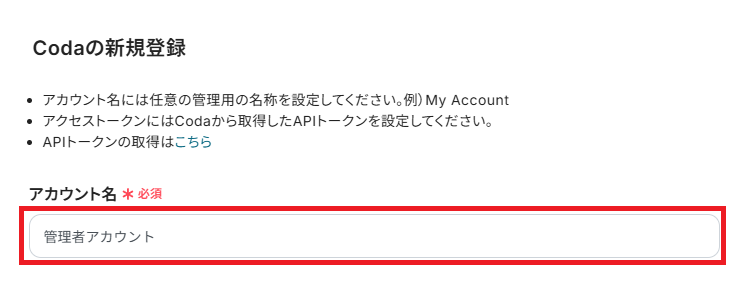
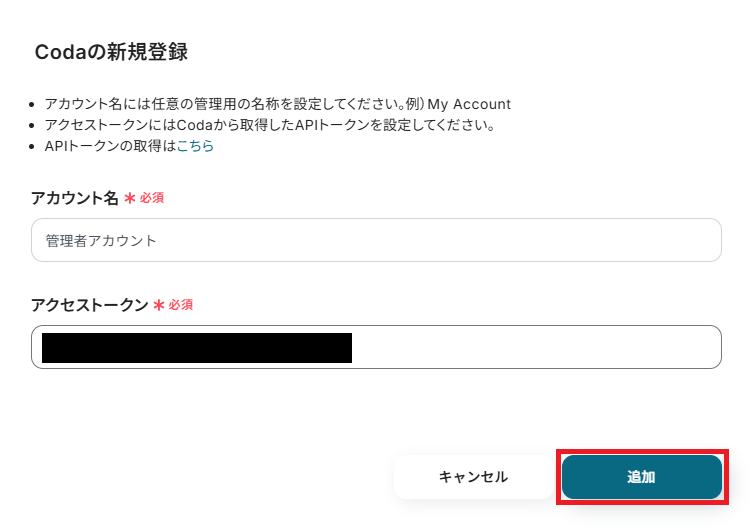
「アカウント名」は管理用名称を任意で設定します。
連携先のアカウントを、判別しやすい名称にするのがオススメです。
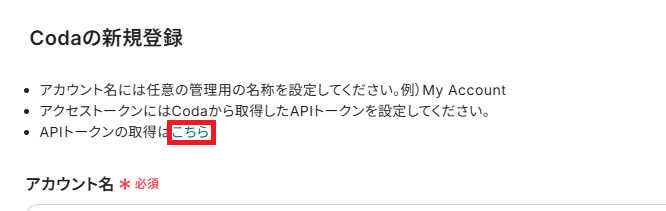
次に、「アクセストークン」を設定します。
赤矢印のこちらをクリックしてください。
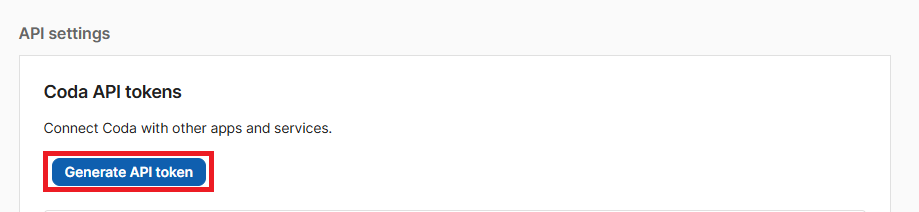
下へスクロールして「API settings」まで移動し、「Generate API token」をクリックします。
トークンの名前を任意で設定し、「Generate API token」をクリックします
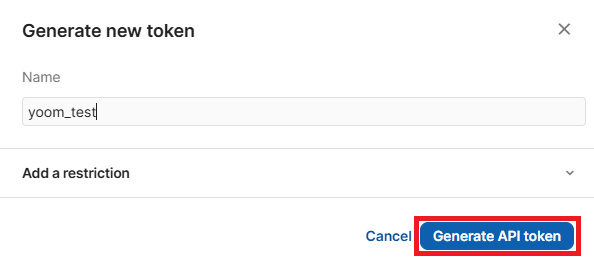
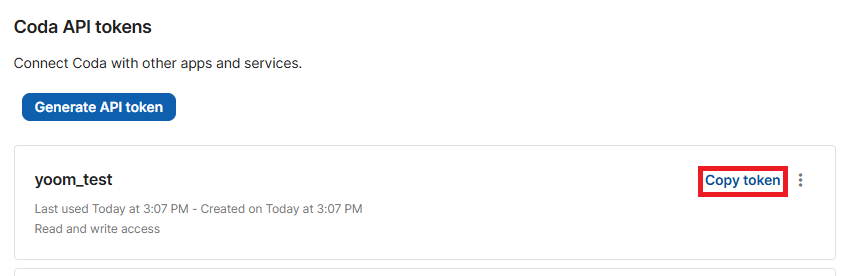
APIトークンが生成されるので、「Copy token」をクリックしてAPIトークンをコピーしましょう。
Yoomに戻り、コピーしたAPIトークンを貼り付け最後に「追加」をクリックします。
これでCodaのマイアプリ登録が完了です。
Notionの場合
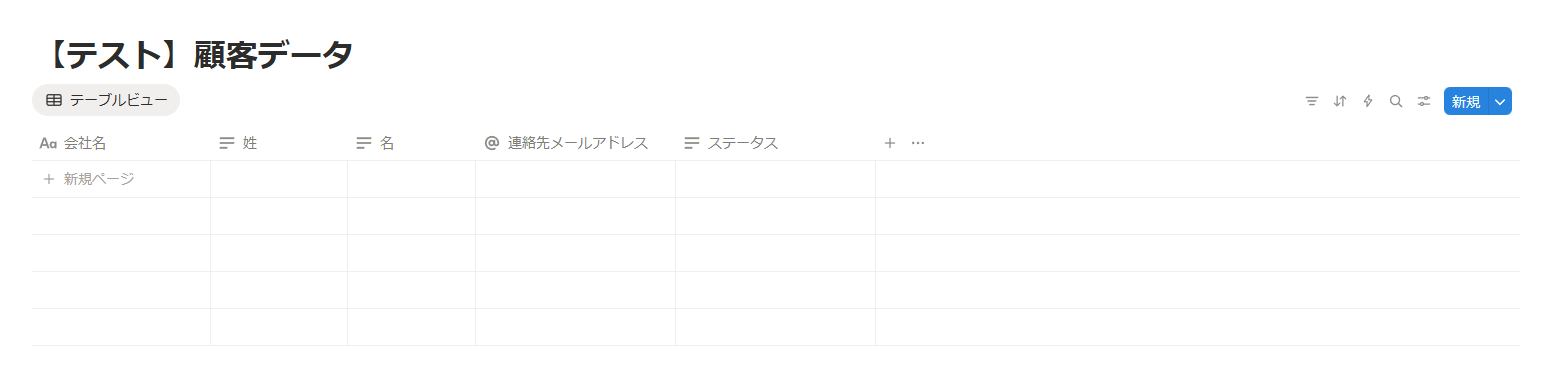
今回は以下のようなテストデータを作成しました。
このデータベースに、後ほどCodaのデータを転記していきます。
以下の手順をご参照ください。
ステップ2:テンプレートをコピー
次にYoomのテンプレートサイトから使用するテンプレートをコピーします。
テンプレートを活用すれば、あらかじめ大枠が作成されており、それに沿って設定するだけで完成します。
下のバナーの「試してみる」をクリックしてください。
■概要CodaとNotionはどちらも強力なドキュメントツールですが、両方を活用している場合、情報を手作業で同期させるのは手間がかかるのではないでしょうか。特に、NotionとCodaの間でデータを連携させようとすると、コピー&ペーストによるミスや更新漏れが発生しがちです。このワークフローを活用すれば、Codaで新しい行が作成されると、その内容が自動でNotionのデータベースに追加されるため、こうした連携の手間を削減し、業務を効率化できます。■このテンプレートをおすすめする方- Codaで管理している情報をNotionにも反映させており、転記作業に手間を感じている方
- NotionとCodaを連携させ、手作業による情報入力のミスや漏れを防ぎたい方
- 二つのツール間の情報同期を自動化し、より重要な業務に集中したいと考えている方
■このテンプレートを使うメリット- Codaのテーブルに行が作成されると、自動でNotionへデータが追加されるため、これまでNotionとCoda間で行っていた転記作業の時間を短縮できます
- 手作業によるデータ転記が不要になることで、入力ミスや更新漏れといったヒューマンエラーのリスクを軽減し、データの正確性を保つことに繋がります
■フローボットの流れ- はじめに、CodaとNotionをYoomと連携します
- 次に、トリガーでCodaを選択し、「テーブルで行が作成されたら」というアクションを設定します
- 最後に、オペレーションでNotionの「レコードを追加する」アクションを設定し、トリガーで取得した情報をマッピングしてデータベースに追加します
※「トリガー」:フロー起動のきっかけとなるアクション、「オペレーション」:トリガー起動後、フロー内で処理を行うアクション■このワークフローのカスタムポイント- Codaのトリガー設定では、連携の対象としたいドキュメントやテーブルを任意で指定してください
- Notionにレコードを追加するオペレーションでは、Codaのどの列の情報を、Notionデータベースのどのプロパティに追加するかを任意で設定してください
■注意事項- CodaとNotionのそれぞれとYoomを連携してください。
- トリガーは5分、10分、15分、30分、60分の間隔で起動間隔を選択できます。
- プランによって最短の起動間隔が異なりますので、ご注意ください。
- CodaのアウトプットはJSONPathから取得可能です。取得方法は「『取得する値』を追加する方法」をご参照ください。
- Codaで管理している情報をNotionにも反映させており、転記作業に手間を感じている方
- NotionとCodaを連携させ、手作業による情報入力のミスや漏れを防ぎたい方
- 二つのツール間の情報同期を自動化し、より重要な業務に集中したいと考えている方
- Codaのテーブルに行が作成されると、自動でNotionへデータが追加されるため、これまでNotionとCoda間で行っていた転記作業の時間を短縮できます
- 手作業によるデータ転記が不要になることで、入力ミスや更新漏れといったヒューマンエラーのリスクを軽減し、データの正確性を保つことに繋がります
- はじめに、CodaとNotionをYoomと連携します
- 次に、トリガーでCodaを選択し、「テーブルで行が作成されたら」というアクションを設定します
- 最後に、オペレーションでNotionの「レコードを追加する」アクションを設定し、トリガーで取得した情報をマッピングしてデータベースに追加します
- Codaのトリガー設定では、連携の対象としたいドキュメントやテーブルを任意で指定してください
- Notionにレコードを追加するオペレーションでは、Codaのどの列の情報を、Notionデータベースのどのプロパティに追加するかを任意で設定してください
- CodaとNotionのそれぞれとYoomを連携してください。
- トリガーは5分、10分、15分、30分、60分の間隔で起動間隔を選択できます。
- プランによって最短の起動間隔が異なりますので、ご注意ください。
- CodaのアウトプットはJSONPathから取得可能です。取得方法は「『取得する値』を追加する方法」をご参照ください。
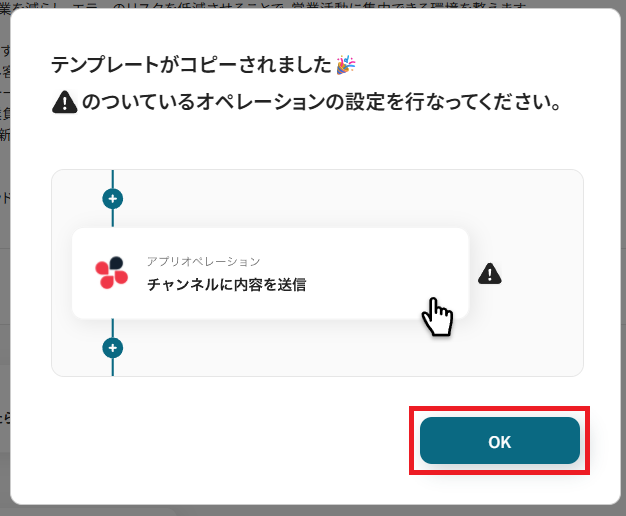
コピーすると以下のようにテンプレートがお使いのYoom管理画面にコピーされるので、OKを押して設定を進めていきましょう。
ステップ3:Codaのトリガー設定
ここからはフローボットの設定を進めていきます。
まず、「テーブルで行が作成されたら」をクリックしてください。
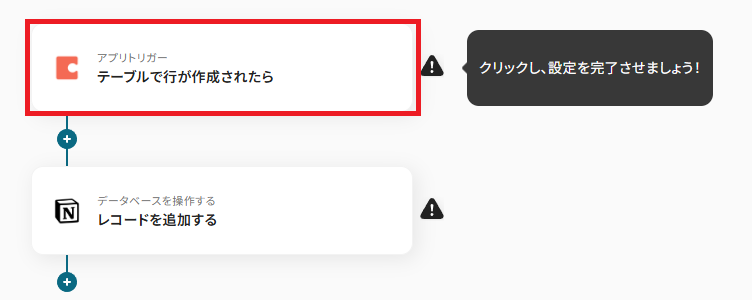
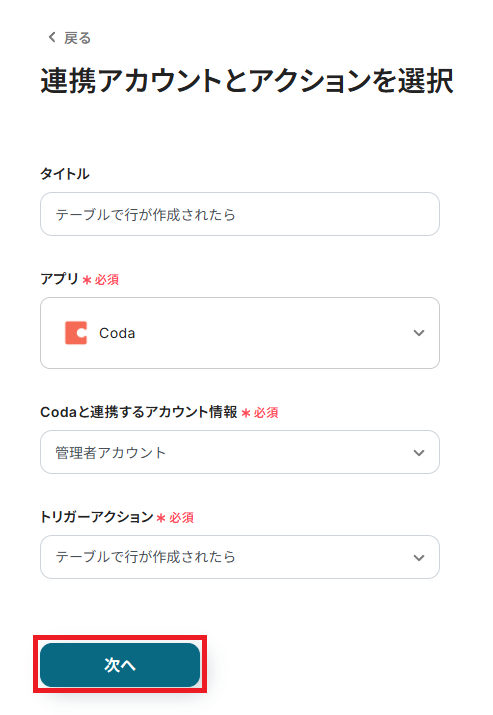
クリックすると以下の画面に切り替わります。「タイトル」は任意で変更も可能です。
Codaと連携するアカウントに間違いがないかを確認し、「次へ」をクリックしましょう。
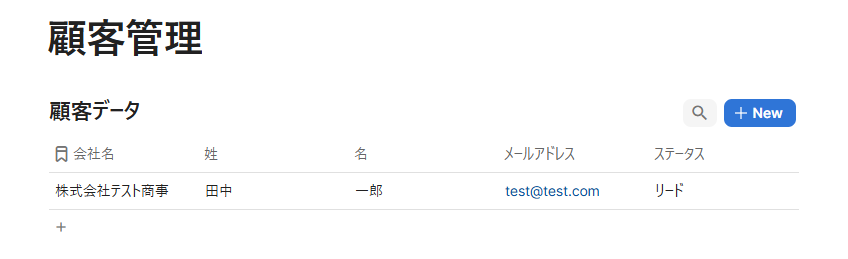
ここで、テスト操作の準備を行います。
実際にCodaでテスト用テーブルに行を追加してみましょう。
今回は以下のようなテストデータを作成しました。
作成が完了したらYoomに戻り、設定を進めていきます。
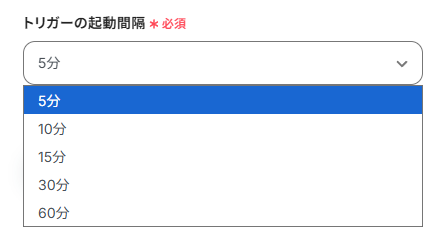
「トリガーの起動間隔」は5分、10分、15分、30分、60分の間隔で選択可能です。
-
ご利用プランによって起動間隔の選択内容が異なるため、ご注意下さい。
なお、基本的にはそのプランの最短の起動間隔にしてお使いいただくことをおすすめします。
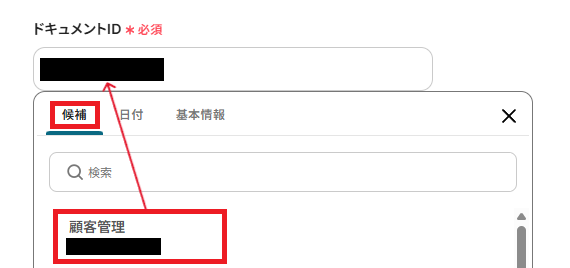
「ドキュメントID」は、候補から連携したアカウント内にあるドキュメントを選択してください。
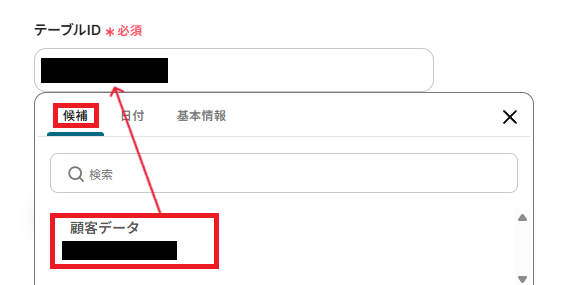
「テーブルID」も、候補から対象のテーブルIDを選択してください。
設定が完了したら、「テスト」を行いましょう。
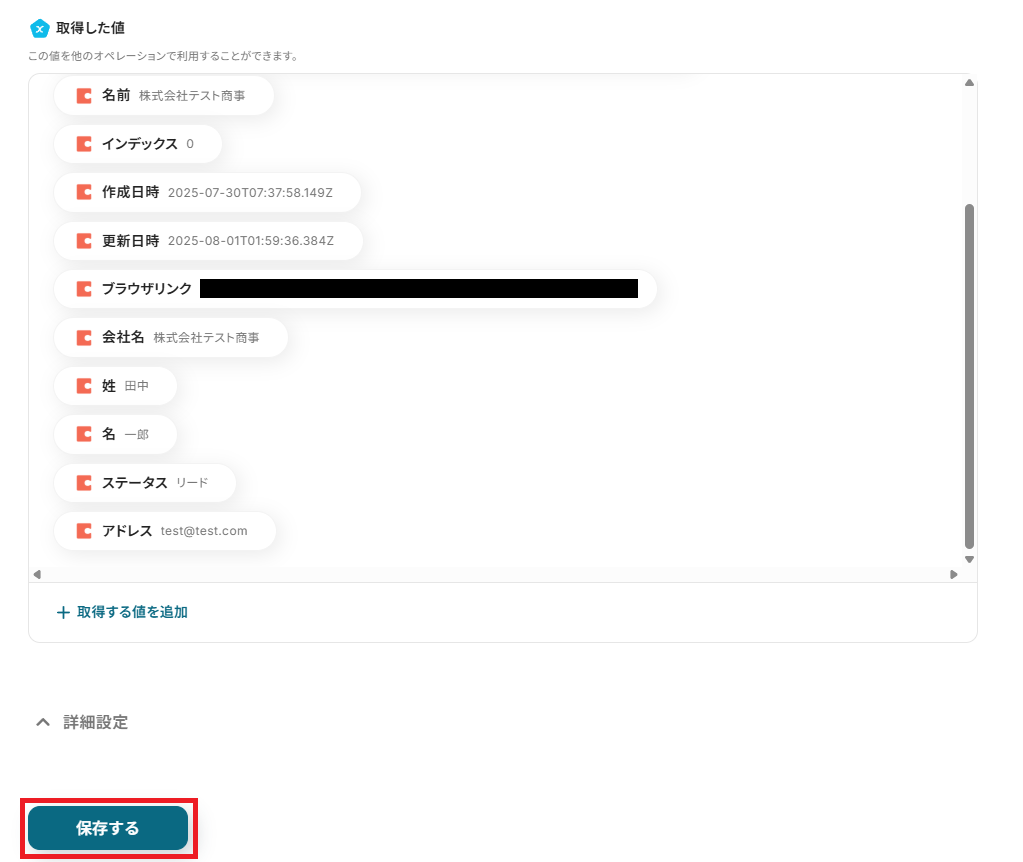
成功した場合は、Codaのデータが反映されます。
なお、Codaの「取得した値」はJSONPathから取得可能です。
詳しい方法は下記ページをご参照ください。
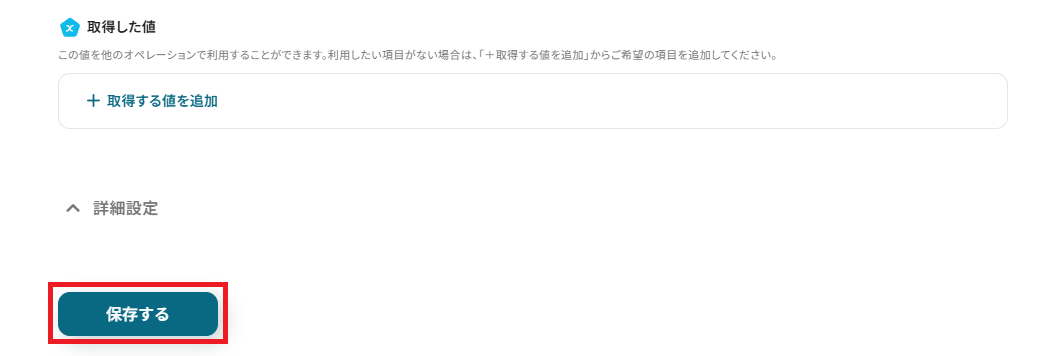
取得された内容を確認後、「保存する」をクリックしましょう。
※取得した値とは、トリガーやオペレーションにて取得した値を指します。
オペレーション設定時の値としてご利用いただくことができ、フローボットを起動する度に変動します。
ステップ4:Notionのアクション設定
「レコードを追加する」をクリックしてください。
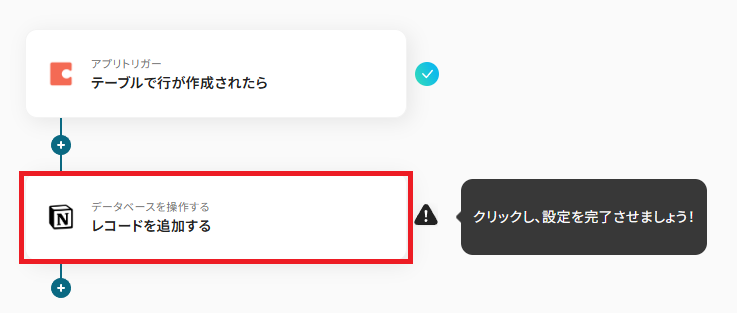
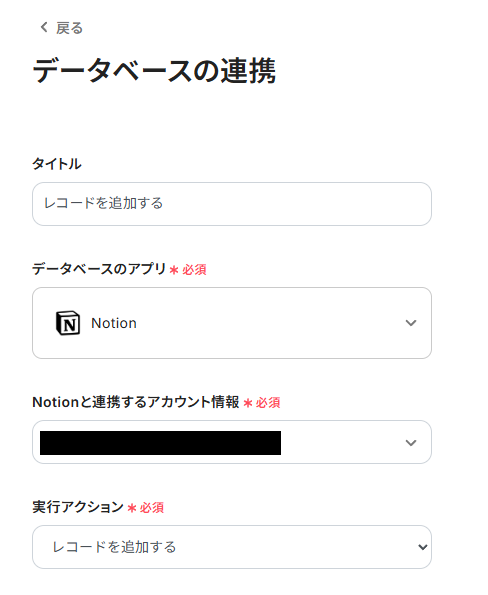
以下の画面が表示されるので、設定を確認してください。
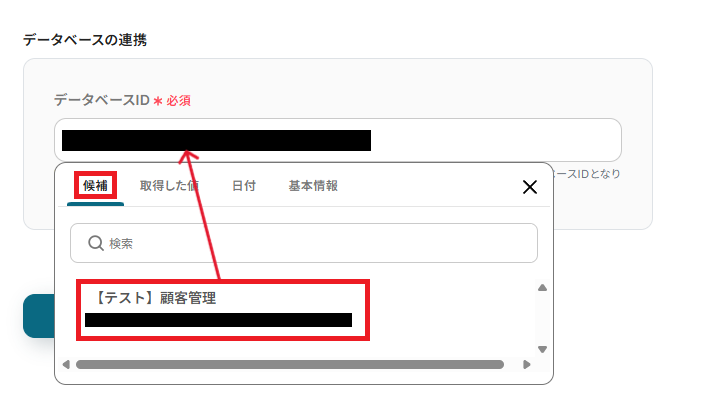
Yoom画面に戻り、「データベースID」を設定します。
先ほど作成したデータベースを候補から選択し、「次へ」を押してください。
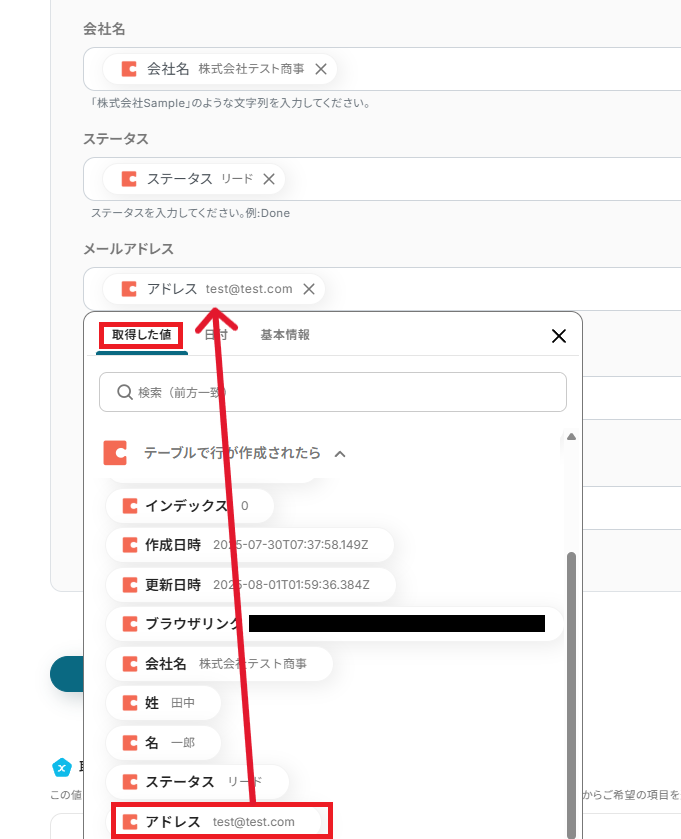
「追加するレコードの値」には、Notionで設定した項目名が表示されます。
取得した値から、項目に合う値をそれぞれ入力しましょう。
取得した値を活用することで、固定値ではなくトリガーが実行されるたびに最新の情報が反映されます。
入力が完了したら、「テスト」を行ってください。
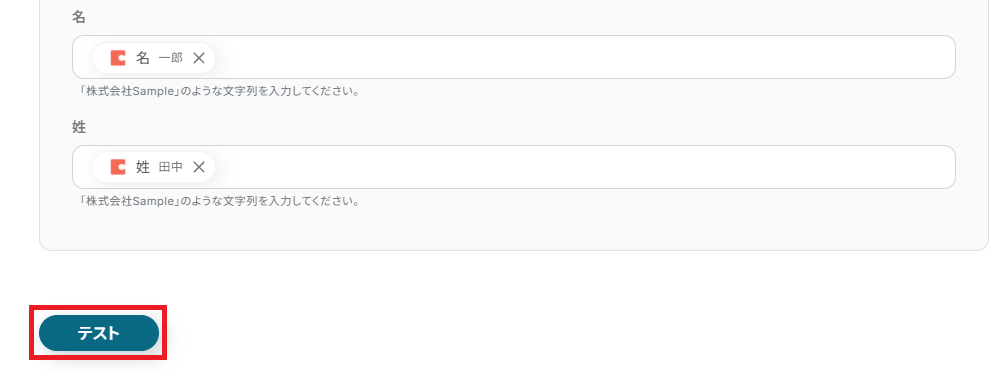
テストが成功すると、NotionにCodaの情報が追加されているので確認してみましょう。

確認ができたら、最後に「保存する」をクリックしてください。
ステップ5:トリガーをONにして起動準備完了
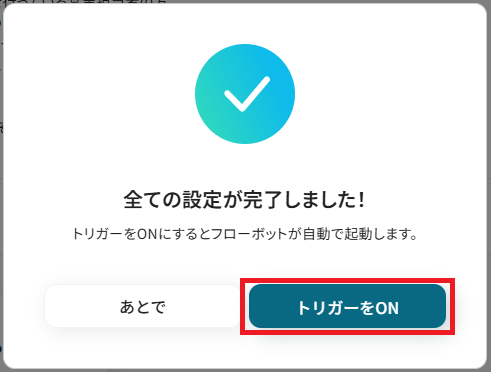
これですべての設定が完了です。設定が完了すると以下のようなメニューが表示されるので、トリガーをONにします。
作成したフローボットが正常に動作するか確認しておきましょう!設定、お疲れさまでした。
以上がCodaで行が作成されたら、Notionに追加するフローの連携手順になります!
NotionのデータをCodaに連携したい場合
今回はCodaからNotionへデータを連携する方法をご紹介しましたが、逆にNotionからCodaへのデータ連携を実施したい場合は、下記のテンプレートも併せてご利用ください。
ドキュメント作成や情報集約はNotionで行い、その後のデータ処理やタスク管理はCodaで行うといった、業務フローに合わせた柔軟な自動化が可能です。
Notionでページが作成されたら、Codaに行を追加する
Notionのデータベースに新しいページ(アイテム)が作成された際に、そのページの情報をCodaの指定したテーブルに新しい行として自動で追加します。
この連携により、Notionで収集・作成した議事録やアイデアメモなどを、スピーディーにCodaのタスクリストやプロジェクト管理表に反映させられるため、情報共有からアクションへの移行が非常にスムーズになります。
■概要NotionとCodaはどちらも優れたドキュメントツールですが、両方でタスクや情報を管理していると、二重入力の手間や情報の転記漏れが発生しがちです。このワークフローは、そうした課題を解決するために設計されました。Notionで特定のデータソースにページが作成されると、その内容が自動でCodaのテーブルに行として追加されます。NotionとCoda間の面倒な手作業を減らし、スムーズな情報連携を実現します。■このテンプレートをおすすめする方- NotionとCodaを併用しており、手作業でのデータ転記に手間を感じている方
- NotionとCoda間で管理しているタスクや議事録などの情報を、自動で同期させたい方
- ドキュメントツール間の連携を自動化し、チーム全体の生産性を向上させたいと考えている方
■このテンプレートを使うメリット- Notionでページを作成するだけでCodaに行が自動で追加されるため、これまで手作業での転記に費やしていた時間を短縮することができます。
- 手作業による転記ミスや入力漏れといったヒューマンエラーを防ぎ、`notion coda`間で常に正確なデータを維持することに繋がります。
■フローボットの流れ- はじめに、NotionとCodaをYoomと連携します。
- 次に、トリガーとしてNotionの「特定のデータソースのページが作成・更新されたら」を設定し、フローが起動するデータソースを指定します。
- オペレーションで分岐機能を設定し、ページが新規で「作成」された場合のみ、後続の処理に進むように条件を設定します。
- 続いて、Notionの「レコードを取得する(ID検索)」アクションで、トリガーで取得したページIDを元に、Codaに追加したい詳細情報を取得します。
- 最後に、オペレーションでCodaの「テーブルに行を追加する」アクションを設定し、前のステップで取得した情報を指定のテーブルに追加します。
※「トリガー」:フロー起動のきっかけとなるアクション、「オペレーション」:トリガー起動後、フロー内で処理を行うアクション■このワークフローのカスタムポイント- Notionのトリガー設定では、連携の対象としたいデータソースを任意で指定してください。
- Codaに行を追加するアクションでは、Notionから取得したどの情報を、Codaのどの列に追加するかを任意で設定してください。
■注意事項- NotionとCodaのそれぞれとYoomを連携してください。
- トリガーは5分、10分、15分、30分、60分の間隔で起動間隔を選択できます。
- プランによって最短の起動間隔が異なりますので、ご注意ください。
- 分岐はパーソナルプラン以上のプランでご利用いただける機能(オペレーション)となっております。フリープランの場合は設定しているフローボットのオペレーションはエラーとなりますので、ご注意ください。
- パーソナルプランなどの有料プランは、2週間の無料トライアルを行うことが可能です。無料トライアル中には制限対象のアプリや機能(オペレーション)を使用することができます。詳しくは、料金プランのページをご参照ください。
- NotionとCodaを併用しており、手作業でのデータ転記に手間を感じている方
- NotionとCoda間で管理しているタスクや議事録などの情報を、自動で同期させたい方
- ドキュメントツール間の連携を自動化し、チーム全体の生産性を向上させたいと考えている方
- Notionでページを作成するだけでCodaに行が自動で追加されるため、これまで手作業での転記に費やしていた時間を短縮することができます。
- 手作業による転記ミスや入力漏れといったヒューマンエラーを防ぎ、`notion coda`間で常に正確なデータを維持することに繋がります。
- はじめに、NotionとCodaをYoomと連携します。
- 次に、トリガーとしてNotionの「特定のデータソースのページが作成・更新されたら」を設定し、フローが起動するデータソースを指定します。
- オペレーションで分岐機能を設定し、ページが新規で「作成」された場合のみ、後続の処理に進むように条件を設定します。
- 続いて、Notionの「レコードを取得する(ID検索)」アクションで、トリガーで取得したページIDを元に、Codaに追加したい詳細情報を取得します。
- 最後に、オペレーションでCodaの「テーブルに行を追加する」アクションを設定し、前のステップで取得した情報を指定のテーブルに追加します。
- Notionのトリガー設定では、連携の対象としたいデータソースを任意で指定してください。
- Codaに行を追加するアクションでは、Notionから取得したどの情報を、Codaのどの列に追加するかを任意で設定してください。
- NotionとCodaのそれぞれとYoomを連携してください。
- トリガーは5分、10分、15分、30分、60分の間隔で起動間隔を選択できます。
- プランによって最短の起動間隔が異なりますので、ご注意ください。
- 分岐はパーソナルプラン以上のプランでご利用いただける機能(オペレーション)となっております。フリープランの場合は設定しているフローボットのオペレーションはエラーとなりますので、ご注意ください。
- パーソナルプランなどの有料プランは、2週間の無料トライアルを行うことが可能です。無料トライアル中には制限対象のアプリや機能(オペレーション)を使用することができます。詳しくは、料金プランのページをご参照ください。
Notionでテキスト情報が追加されたら、AIで要約してCodaに追加する
Notionのページに長文のテキスト情報(例えば、Web会議の文字起こしや調査レポートなど)が追加された際に、AIがその内容を自動で要約し、要点のみをCodaのテーブルに行として追加します。
このAI処理を含む連携は、膨大な情報の中から重要なポイントを把握する時間を短縮し、迅速な意思決定をサポートします。
■概要Notionに日々蓄積される議事録やメモ、Webクリップなどの情報を、Codaで管理する際に手作業で転記や要約を行っていませんか。こうした定型的な作業は時間がかかるだけでなく、情報の抜け漏れといったミスにも繋がりがちです。
このワークフローを活用すれば、Notionへの情報追加をきっかけに、AIが自動で内容を要約しCodaへ登録します。NotionとCodaを連携させることで、面倒な転記作業を自動化し、情報管理をより円滑に進めることが可能です。■このテンプレートをおすすめする方- NotionとCodaを併用しており、情報の手動での転記や要約に手間を感じている方
- Notionで収集した情報を、要点をまとめてCoda上でチームに共有したい方
- NotionとCodaの連携をAPI開発なしで実現し、情報管理を効率化したい方
■このテンプレートを使うメリット- Notionへのページ追加を起点に、AIによる要約とCodaへの登録が自動で実行されるため、これまで情報転記や要約作成に費やしていた時間を短縮できます。
- 手作業によるコピー&ペーストのミスや要約内容のブレを防ぎ、NotionからCodaへ正確に情報を連携することで、ヒューマンエラーのリスクを軽減します。
■フローボットの流れ- はじめに、NotionとCodaをYoomと連携します。
- 次に、トリガーでNotionを選択し、「特定のデータソースのページが作成・更新されたら」というアクションを設定します。
- 次に、分岐機能で作成の場合のみ後続アクションに進むように「作成日時=更新日時」という条件を設定します。この分岐がないと、更新の場合も次のアクションに進みます。
- 次に、オペレーションでNotionの「レコードを取得する(ID検索)」アクションを設定し、トリガーで取得したページの情報を取得します。
- 次に、オペレーションでAI機能の「要約する」アクションを設定し、取得したNotionのページ内容を要約します。
- 最後に、オペレーションでCodaの「テーブルに行を追加する」アクションを設定し、要約したテキストを指定のテーブルに追加します。
※「トリガー」:フロー起動のきっかけとなるアクション、「オペレーション」:トリガー起動後、フロー内で処理を行うアクション■このワークフローのカスタムポイント- AI機能でテキストを要約する際に、アウトプットする文字数を任意で指定できます。用途に応じて要約の長さを調整してください。
- Codaのテーブルに行を追加する際に、AIによる要約テキストだけでなく、NotionのページタイトルやURLといった、トリガーや他のオペレーションで取得した情報もあわせて追加することが可能です。
■注意事項- NotionとCodaのそれぞれとYoomを連携してください。
- トリガーは5分、10分、15分、30分、60分の間隔で起動間隔を選択できます。
- プランによって最短の起動間隔が異なりますので、ご注意ください。
- 分岐はパーソナルプラン以上のプランでご利用いただける機能(オペレーション)となっております。フリープランの場合は設定しているフローボットのオペレーションはエラーとなりますので、ご注意ください。
- パーソナルプランなどの有料プランは、2週間の無料トライアルを行うことが可能です。無料トライアル中には制限対象のアプリや機能(オペレーション)を使用することができます。詳しくは、料金プランのページをご参照ください。
このワークフローを活用すれば、Notionへの情報追加をきっかけに、AIが自動で内容を要約しCodaへ登録します。NotionとCodaを連携させることで、面倒な転記作業を自動化し、情報管理をより円滑に進めることが可能です。
- NotionとCodaを併用しており、情報の手動での転記や要約に手間を感じている方
- Notionで収集した情報を、要点をまとめてCoda上でチームに共有したい方
- NotionとCodaの連携をAPI開発なしで実現し、情報管理を効率化したい方
- Notionへのページ追加を起点に、AIによる要約とCodaへの登録が自動で実行されるため、これまで情報転記や要約作成に費やしていた時間を短縮できます。
- 手作業によるコピー&ペーストのミスや要約内容のブレを防ぎ、NotionからCodaへ正確に情報を連携することで、ヒューマンエラーのリスクを軽減します。
- はじめに、NotionとCodaをYoomと連携します。
- 次に、トリガーでNotionを選択し、「特定のデータソースのページが作成・更新されたら」というアクションを設定します。
- 次に、分岐機能で作成の場合のみ後続アクションに進むように「作成日時=更新日時」という条件を設定します。この分岐がないと、更新の場合も次のアクションに進みます。
- 次に、オペレーションでNotionの「レコードを取得する(ID検索)」アクションを設定し、トリガーで取得したページの情報を取得します。
- 次に、オペレーションでAI機能の「要約する」アクションを設定し、取得したNotionのページ内容を要約します。
- 最後に、オペレーションでCodaの「テーブルに行を追加する」アクションを設定し、要約したテキストを指定のテーブルに追加します。
- AI機能でテキストを要約する際に、アウトプットする文字数を任意で指定できます。用途に応じて要約の長さを調整してください。
- Codaのテーブルに行を追加する際に、AIによる要約テキストだけでなく、NotionのページタイトルやURLといった、トリガーや他のオペレーションで取得した情報もあわせて追加することが可能です。
- NotionとCodaのそれぞれとYoomを連携してください。
- トリガーは5分、10分、15分、30分、60分の間隔で起動間隔を選択できます。
- プランによって最短の起動間隔が異なりますので、ご注意ください。
- 分岐はパーソナルプラン以上のプランでご利用いただける機能(オペレーション)となっております。フリープランの場合は設定しているフローボットのオペレーションはエラーとなりますので、ご注意ください。
- パーソナルプランなどの有料プランは、2週間の無料トライアルを行うことが可能です。無料トライアル中には制限対象のアプリや機能(オペレーション)を使用することができます。詳しくは、料金プランのページをご参照ください。
CodaとNotionを使ったその他の自動化例
他にもCodaとNotionを使った自動化の例がYoomにはたくさんあるので、いくつか紹介します。
Codaを使った自動化例
テーブルに行が追加・更新されたら、チャットやメールで通知したり、電子署名サービスでエンベロープを送信したりできます。
また、フォームから送信された回答をもとにテーブルを更新したり、コード管理プラットフォームでプルリクエストが作成されたらページを自動作成することも可能です。
これらの連携により、プロジェクト管理、情報共有、契約業務など、様々な場面で手作業によるデータ転記や更新の手間を削減し、業務を効率化します。
■概要Codaで管理しているタスクやプロジェクト情報が更新された際、その都度Microsoft Teamsを開いて手作業でチームに共有するのは手間がかかる作業ではないでしょうか。このワークフローを活用すれば、Codaのテーブルに新しい行が追加されると、その内容をMicrosoft Teamsへ自動で通知できます。手作業による共有の手間や通知漏れを防ぎ、チーム内でのスムーズな情報連携を実現します。
■このテンプレートをおすすめする方- Codaでの情報更新を手作業でMicrosoft Teamsに共有している方
- プロジェクトの進捗やタスクの追加をチームにリアルタイムで共有したい方
- 手作業による通知漏れや遅延を防ぎ、業務の正確性を高めたいと考えている方
■このテンプレートを使うメリット- Codaのテーブルに行が追加されると自動でMicrosoft Teamsに通知されるため、これまで手作業での共有に費やしていた時間を短縮できます。
- 手作業による通知漏れや内容の転記ミスといったヒューマンエラーを防ぎ、確実な情報共有を実現します。
■フローボットの流れ- はじめに、CodaとMicrosoft TeamsをYoomと連携します。
- 次に、トリガーでCodaを選択し、「テーブルで行が作成されたら」というアクションを設定します。
- 続けて、オペレーションでCodaの「テーブルの行を取得」アクションを設定し、トリガーで反応した行の具体的な情報を取得します。
- 最後に、オペレーションでMicrosoft Teamsの「チャネルにメッセージを送る」アクションを設定し、取得した情報を基にメッセージを送信します。
※「トリガー」:フロー起動のきっかけとなるアクション、「オペレーション」:トリガー起動後、フロー内で処理を行うアクション
■このワークフローのカスタムポイント- Codaのトリガー設定では、通知のきっかけとしたいテーブルのIDを任意で設定してください。
- Microsoft Teamsへの通知設定では、通知先のチームIDやチャネルIDを任意で指定できます。また、メッセージ本文にはCodaから取得した情報を変数として埋め込んだり、定型文を追加したりすることが可能です。
■注意事項- Coda、Microsoft TeamsのそれぞれとYoomを連携してください。
- トリガーは5分、10分、15分、30分、60分の間隔で起動間隔を選択できます。・プランによって最短の起動間隔が異なりますので、ご注意ください。
- Microsoft365(旧Office365)には、家庭向けプランと一般法人向けプラン(Microsoft365 Business)があり、一般法人向けプランに加入していない場合には認証に失敗する可能性があります。
■概要Codaで管理しているプロジェクト情報やデータベースが更新された際、関係者への通知をOutlookで手作業で行っていませんか。こうした手作業での共有は、対応漏れや遅延の原因となりがちです。
このワークフローは、CodaとOutlookの連携を自動化し、テーブルの行情報が更新されると指定の宛先へメールで通知します。これにより、情報共有のスピードと正確性を高め、チームの連携を円滑に進めることが可能になります。
■このテンプレートをおすすめする方- Codaで管理する情報の更新を、手作業でOutlookから関係者に通知している方
- CodaとOutlookの連携を通じて、チーム内のスムーズな情報共有の仕組みを構築したい方
- 定型的な通知業務から解放され、より生産性の高いコア業務に集中したいと考えている方
■このテンプレートを使うメリット- Codaの行が更新されると自動でOutlookからメールが送信されるため、これまで通知作成にかかっていた時間を削減できます。
- 手作業による宛先間違いや通知漏れ、内容の転記ミスといったヒューマンエラーを防ぎ、確実な情報共有を実現します。
■フローボットの流れ- はじめに、CodaとOutlookをYoomと連携します。
- トリガーでCodaを選択し、「テーブルで行が更新されたら」アクションを設定します。
- 次に、オペレーションでCodaの「テーブルの行を取得」アクションを設定し、更新された行の詳細情報を取得します。
- 最後に、オペレーションでOutlookの「メールを送る」アクションを設定し、取得した情報を含んだ通知メールを送信します。
※「トリガー」:フロー起動のきっかけとなるアクション、「オペレーション」:トリガー起動後、フロー内で処理を行うアクション
■このワークフローのカスタムポイント- Codaのトリガー設定では、監視の対象としたいドキュメントIDおよびテーブルIDを、ご利用の環境に合わせて設定してください。
- Outlookのメール送信アクションでは、通知先のメールアドレス(To, Cc, Bcc)や件名、本文を任意の内容にカスタマイズできます。
- メールの本文には、前段のステップでCodaから取得した行の更新情報などを変数として埋め込むことで、具体的な変更内容を含んだ通知が可能です。
■注意事項- Coda、OutlookのそれぞれとYoomを連携してください。
- トリガーは5分、10分、15分、30分、60分の間隔で起動間隔を選択できます。
- プランによって最短の起動間隔が異なりますので、ご注意ください。
- Microsoft365(旧Office365)には、家庭向けプランと一般法人向けプラン(Microsoft365 Business)があり、一般法人向けプランに加入していない場合には認証に失敗する可能性があります。
■概要Codaで管理している案件情報をもとに、手作業でDocuSignから契約書を送付するプロセスに手間を感じていませんか。特に、CodaからDocuSignへの情報転記は、入力ミスが発生しやすく、重要な契約業務において大きな負担となることがあります。このワークフローを活用すれば、Codaのテーブル情報が更新されると、自動でDocuSignからエンベロープが送信されるため、契約プロセスを効率化し、人的ミスを防ぐことができます。
■このテンプレートをおすすめする方- Codaで管理している情報をもとに、DocuSignで契約書を手動で送信している方
- 契約書の送信漏れや宛先間違いといったヒューマンエラーの発生を防ぎたい方
- CodaとDocuSignを活用し、契約締結までのプロセスを効率化したいと考えている方
■このテンプレートを使うメリット- Codaのテーブル更新をトリガーにエンベロープが自動送信されるため、これまで手作業で行っていた情報入力や送信作業の時間を短縮します。
- 手作業でのデータ転記が不要になるため、宛先や契約内容の間違いといったヒューマンエラーのリスクを軽減し、業務の正確性を高めます。
■フローボットの流れ- はじめに、CodaとDocuSignをYoomと連携します。
- 次に、トリガーでCodaを選択し、「テーブルで行が更新されたら」というアクションを設定し、監視対象のテーブルを指定します。
- 続いて、オペレーションでCodaの「テーブルの行を取得」アクションを設定し、トリガーで検知した更新行の具体的な情報を取得します。
- 最後に、オペレーションでDocuSignの「エンベロープを送信」アクションを設定し、取得した情報をもとにエンベロープを送信します。
※「トリガー」:フロー起動のきっかけとなるアクション、「オペレーション」:トリガー起動後、フロー内で処理を行うアクション
■このワークフローのカスタムポイント- DocuSignの「エンベロープを送信」アクションでは、Codaから取得した情報に基づいて、エンベロープを送信する宛先を任意で設定できます。
■注意事項- Coda、DocuSignのそれぞれとYoomを連携してください。
- トリガーは5分、10分、15分、30分、60分の間隔で起動間隔を選択できます。
- プランによって最短の起動間隔が異なりますので、ご注意ください。
■概要Googleフォームで収集したアンケート回答や顧客情報を、Codaのテーブルに手作業で転記するのは手間がかかる作業ではないでしょうか。この繰り返し作業は、入力ミスや更新漏れの原因にもなりかねません。このワークフローを活用すれば、Googleフォームに新しい回答が送信されると、自動でCodaのテーブル行が更新されるため、こうしたデータ管理の課題を削減し、業務を効率化できます。■このテンプレートをおすすめする方- GoogleフォームとCodaを連携させ、データ入力の手間を減らしたいと考えている方
- フォーム回答の転記作業における入力ミスや更新漏れなどのヒューマンエラーを防ぎたい方
- 収集したデータをスムーズにCodaに反映させ、情報共有を迅速化したいチームリーダーの方
■このテンプレートを使うメリット- Googleフォームへの回答送信をトリガーに、Codaのテーブル行が自動で更新されるため、これまで手作業で行っていたデータ転記の時間を短縮します。
- 人の手によるコピー&ペースト作業がなくなるので、入力間違いや更新漏れといったヒューマンエラーのリスクを軽減することに繋がります。
■フローボットの流れ- はじめに、お使いのGoogleフォームとCodaのアカウントをYoomに連携します。
- 次に、トリガーでGoogleフォームを選択し、「フォームに回答が送信されたら」というアクションを設定します。
- 続いて、オペレーションでCodaの「テーブルの行を検索」アクションを設定し、フォームの回答内容をもとに更新対象の行を特定します。
- 最後に、もう一つのオペレーションでCodaの「テーブルの行を更新」アクションを設定し、検索で見つかった行の情報を新しい回答内容で更新します。
※「トリガー」:フロー起動のきっかけとなるアクション、「オペレーション」:トリガー起動後、フロー内で処理を行うアクション■このワークフローのカスタムポイント- Googleフォームをトリガーとして設定する際、連携の対象としたいフォームのIDを正確に指定してください。これにより、特定のフォームから回答が送信された場合のみ、このワークフローが起動するように設定することが可能です。
■注意事項- Googleフォーム、CodaとYoomを連携してください。
- トリガーは5分、10分、15分、30分、60分の間隔で起動間隔を選択できます。
- プランによって最短の起動間隔が異なりますので、ご注意ください。
- Googleフォームをトリガーとして使用した際の回答内容を取得する方法は「Googleフォームトリガーで、回答内容を取得する方法」を参照ください。
■概要GitHubでプルリクエストが作成されるたびに、その内容をCodaに手動で転記する作業は、開発プロセスにおいて重要でありながらも手間がかかるのではないでしょうか。このワークフローを活用すれば、GitHubでのプルリクエスト作成をきっかけに、Codaへのページ作成が自動化され、転記作業の手間や更新漏れといった課題をスムーズに解消できます。
■このテンプレートをおすすめする方- GitHubとCodaを利用し、開発の進捗管理を手作業で行っている開発チームの方
- プルリクエストに関する情報の転記漏れや遅延を防ぎたいプロジェクトリーダーの方
- 開発チーム内の情報共有プロセスを自動化し、生産性の向上を目指している方
■このテンプレートを使うメリット- GitHubでプルリクエストが作成されると自動でCodaにページが作成されるため、手作業での転記にかかっていた時間を短縮できます。
- 手作業による情報の入力間違いや転記漏れといったヒューマンエラーを防ぎ、ドキュメントの正確性を保つことにつながります。
■フローボットの流れ- はじめに、GitHubとCodaをYoomと連携します。
- 次に、トリガーでGitHubを選択し、プルリクエストの作成をフローボットの起動条件として設定します。
- 最後に、オペレーションでCodaを選択し、ページを作成するアクションを設定します。ここでGitHubから取得したプルリクエストの情報を紐付け、ページが自動で作成されるように設定します。
※「トリガー」:フロー起動のきっかけとなるアクション、「オペレーション」:トリガー起動後、フロー内で処理を行うアクション
■このワークフローのカスタムポイント- GitHubのトリガー設定では、連携の対象としたいリポジトリを特定するために、所有者名とリポジトリ名を任意で設定してください。
- Codaのオペレーション設定では、どのドキュメントにページを作成するかを識別するために、対象ドキュメントのIDを任意で設定してください。
■注意事項- Coda、GitHubのそれぞれとYoomを連携してください。
- トリガーは5分、10分、15分、30分、60分の間隔で起動間隔を選択できます。
- プランによって最短の起動間隔が異なりますので、ご注意ください。

■このテンプレートをおすすめする方
- Codaでの情報更新を手作業でMicrosoft Teamsに共有している方
- プロジェクトの進捗やタスクの追加をチームにリアルタイムで共有したい方
- 手作業による通知漏れや遅延を防ぎ、業務の正確性を高めたいと考えている方
■このテンプレートを使うメリット
- Codaのテーブルに行が追加されると自動でMicrosoft Teamsに通知されるため、これまで手作業での共有に費やしていた時間を短縮できます。
- 手作業による通知漏れや内容の転記ミスといったヒューマンエラーを防ぎ、確実な情報共有を実現します。
■フローボットの流れ
- はじめに、CodaとMicrosoft TeamsをYoomと連携します。
- 次に、トリガーでCodaを選択し、「テーブルで行が作成されたら」というアクションを設定します。
- 続けて、オペレーションでCodaの「テーブルの行を取得」アクションを設定し、トリガーで反応した行の具体的な情報を取得します。
- 最後に、オペレーションでMicrosoft Teamsの「チャネルにメッセージを送る」アクションを設定し、取得した情報を基にメッセージを送信します。
■このワークフローのカスタムポイント
- Codaのトリガー設定では、通知のきっかけとしたいテーブルのIDを任意で設定してください。
- Microsoft Teamsへの通知設定では、通知先のチームIDやチャネルIDを任意で指定できます。また、メッセージ本文にはCodaから取得した情報を変数として埋め込んだり、定型文を追加したりすることが可能です。
■注意事項
- Coda、Microsoft TeamsのそれぞれとYoomを連携してください。
- トリガーは5分、10分、15分、30分、60分の間隔で起動間隔を選択できます。・プランによって最短の起動間隔が異なりますので、ご注意ください。
- Microsoft365(旧Office365)には、家庭向けプランと一般法人向けプラン(Microsoft365 Business)があり、一般法人向けプランに加入していない場合には認証に失敗する可能性があります。

このワークフローは、CodaとOutlookの連携を自動化し、テーブルの行情報が更新されると指定の宛先へメールで通知します。これにより、情報共有のスピードと正確性を高め、チームの連携を円滑に進めることが可能になります。
■このテンプレートをおすすめする方
- Codaで管理する情報の更新を、手作業でOutlookから関係者に通知している方
- CodaとOutlookの連携を通じて、チーム内のスムーズな情報共有の仕組みを構築したい方
- 定型的な通知業務から解放され、より生産性の高いコア業務に集中したいと考えている方
■このテンプレートを使うメリット
- Codaの行が更新されると自動でOutlookからメールが送信されるため、これまで通知作成にかかっていた時間を削減できます。
- 手作業による宛先間違いや通知漏れ、内容の転記ミスといったヒューマンエラーを防ぎ、確実な情報共有を実現します。
■フローボットの流れ
- はじめに、CodaとOutlookをYoomと連携します。
- トリガーでCodaを選択し、「テーブルで行が更新されたら」アクションを設定します。
- 次に、オペレーションでCodaの「テーブルの行を取得」アクションを設定し、更新された行の詳細情報を取得します。
- 最後に、オペレーションでOutlookの「メールを送る」アクションを設定し、取得した情報を含んだ通知メールを送信します。
■このワークフローのカスタムポイント
- Codaのトリガー設定では、監視の対象としたいドキュメントIDおよびテーブルIDを、ご利用の環境に合わせて設定してください。
- Outlookのメール送信アクションでは、通知先のメールアドレス(To, Cc, Bcc)や件名、本文を任意の内容にカスタマイズできます。
- メールの本文には、前段のステップでCodaから取得した行の更新情報などを変数として埋め込むことで、具体的な変更内容を含んだ通知が可能です。
■注意事項
- Coda、OutlookのそれぞれとYoomを連携してください。
- トリガーは5分、10分、15分、30分、60分の間隔で起動間隔を選択できます。
- プランによって最短の起動間隔が異なりますので、ご注意ください。
- Microsoft365(旧Office365)には、家庭向けプランと一般法人向けプラン(Microsoft365 Business)があり、一般法人向けプランに加入していない場合には認証に失敗する可能性があります。

■このテンプレートをおすすめする方
- Codaで管理している情報をもとに、DocuSignで契約書を手動で送信している方
- 契約書の送信漏れや宛先間違いといったヒューマンエラーの発生を防ぎたい方
- CodaとDocuSignを活用し、契約締結までのプロセスを効率化したいと考えている方
■このテンプレートを使うメリット
- Codaのテーブル更新をトリガーにエンベロープが自動送信されるため、これまで手作業で行っていた情報入力や送信作業の時間を短縮します。
- 手作業でのデータ転記が不要になるため、宛先や契約内容の間違いといったヒューマンエラーのリスクを軽減し、業務の正確性を高めます。
■フローボットの流れ
- はじめに、CodaとDocuSignをYoomと連携します。
- 次に、トリガーでCodaを選択し、「テーブルで行が更新されたら」というアクションを設定し、監視対象のテーブルを指定します。
- 続いて、オペレーションでCodaの「テーブルの行を取得」アクションを設定し、トリガーで検知した更新行の具体的な情報を取得します。
- 最後に、オペレーションでDocuSignの「エンベロープを送信」アクションを設定し、取得した情報をもとにエンベロープを送信します。
■このワークフローのカスタムポイント
- DocuSignの「エンベロープを送信」アクションでは、Codaから取得した情報に基づいて、エンベロープを送信する宛先を任意で設定できます。
■注意事項
- Coda、DocuSignのそれぞれとYoomを連携してください。
- トリガーは5分、10分、15分、30分、60分の間隔で起動間隔を選択できます。
- プランによって最短の起動間隔が異なりますので、ご注意ください。
- GoogleフォームとCodaを連携させ、データ入力の手間を減らしたいと考えている方
- フォーム回答の転記作業における入力ミスや更新漏れなどのヒューマンエラーを防ぎたい方
- 収集したデータをスムーズにCodaに反映させ、情報共有を迅速化したいチームリーダーの方
- Googleフォームへの回答送信をトリガーに、Codaのテーブル行が自動で更新されるため、これまで手作業で行っていたデータ転記の時間を短縮します。
- 人の手によるコピー&ペースト作業がなくなるので、入力間違いや更新漏れといったヒューマンエラーのリスクを軽減することに繋がります。
- はじめに、お使いのGoogleフォームとCodaのアカウントをYoomに連携します。
- 次に、トリガーでGoogleフォームを選択し、「フォームに回答が送信されたら」というアクションを設定します。
- 続いて、オペレーションでCodaの「テーブルの行を検索」アクションを設定し、フォームの回答内容をもとに更新対象の行を特定します。
- 最後に、もう一つのオペレーションでCodaの「テーブルの行を更新」アクションを設定し、検索で見つかった行の情報を新しい回答内容で更新します。
- Googleフォームをトリガーとして設定する際、連携の対象としたいフォームのIDを正確に指定してください。これにより、特定のフォームから回答が送信された場合のみ、このワークフローが起動するように設定することが可能です。
- Googleフォーム、CodaとYoomを連携してください。
- トリガーは5分、10分、15分、30分、60分の間隔で起動間隔を選択できます。
- プランによって最短の起動間隔が異なりますので、ご注意ください。
- Googleフォームをトリガーとして使用した際の回答内容を取得する方法は「Googleフォームトリガーで、回答内容を取得する方法」を参照ください。

■このテンプレートをおすすめする方
- GitHubとCodaを利用し、開発の進捗管理を手作業で行っている開発チームの方
- プルリクエストに関する情報の転記漏れや遅延を防ぎたいプロジェクトリーダーの方
- 開発チーム内の情報共有プロセスを自動化し、生産性の向上を目指している方
■このテンプレートを使うメリット
- GitHubでプルリクエストが作成されると自動でCodaにページが作成されるため、手作業での転記にかかっていた時間を短縮できます。
- 手作業による情報の入力間違いや転記漏れといったヒューマンエラーを防ぎ、ドキュメントの正確性を保つことにつながります。
■フローボットの流れ
- はじめに、GitHubとCodaをYoomと連携します。
- 次に、トリガーでGitHubを選択し、プルリクエストの作成をフローボットの起動条件として設定します。
- 最後に、オペレーションでCodaを選択し、ページを作成するアクションを設定します。ここでGitHubから取得したプルリクエストの情報を紐付け、ページが自動で作成されるように設定します。
■このワークフローのカスタムポイント
- GitHubのトリガー設定では、連携の対象としたいリポジトリを特定するために、所有者名とリポジトリ名を任意で設定してください。
- Codaのオペレーション設定では、どのドキュメントにページを作成するかを識別するために、対象ドキュメントのIDを任意で設定してください。
■注意事項
- Coda、GitHubのそれぞれとYoomを連携してください。
- トリガーは5分、10分、15分、30分、60分の間隔で起動間隔を選択できます。
- プランによって最短の起動間隔が異なりますので、ご注意ください。
Notionを使った自動化例
アイテムが追加されたらタスク管理ツールにカードを作成したり、データベースに情報を格納しチャットツールに通知したりします。
また、特定の条件を満たすページが作成された際に、オンラインストレージにフォルダを自動作成することも可能です。
これにより、情報の整理や共有の手間を削減し、業務効率を向上させます。
■概要Notionで管理しているタスクやプロジェクト情報を、チームで共有するためにTrelloへ手作業で転記していませんか?この作業は手間がかかるだけでなく、情報の入力漏れやミスの原因にもなりがちです。このワークフローを活用すれば、Notionのデータベースに新しいアイテムが追加されると、自動でTrelloにカードが作成されます。タスク管理における二度手間を減らし、チーム全体の生産性を高めることが可能です。
■このテンプレートをおすすめする方- Notionでタスクを管理し、チーム共有のためにTrelloへ手動で転記している方
- NotionとTrelloを連携させ、タスク管理の二度手間や入力ミスを減らしたい方
- プロジェクトのタスク情報をスムーズにチームに共有し、生産性を高めたい方
■このテンプレートを使うメリット- Notionのデータベースへアイテムを追加するだけで、Trelloへ自動でカードが作成されるため、これまで手作業に費やしていた時間を短縮できます。
- 手作業でのデータ転記が削減されるため、入力内容の間違いや共有漏れといったヒューマンエラーの防止に繋がります。
■フローボットの流れ- はじめに、NotionとTrelloをYoomと連携します。
- 次に、トリガーでNotionを選択し、「データベースが作成または更新されたら」というアクションを設定します。
- 続けて、オペレーションでNotionの「レコードを取得する」アクションを設定し、トリガーで作成されたアイテムの詳細情報を取得します。
- 最後に、オペレーションでTrelloの「新しいカードを作成」アクションを設定し、取得した情報をもとにTrello上にカードを作成します。
※「トリガー」:フロー起動のきっかけとなるアクション、「オペレーション」:トリガー起動後、フロー内で処理を行うアクション
■このワークフローのカスタムポイント- Notionのトリガー設定では、連携の起点としたいデータベースを任意で設定してください。
- Trelloでカードを作成する際に、対象のボードやリストを任意で指定できます。
- Trelloカードのタイトルや説明文に、Notionから取得したどの情報を反映させるかを任意で設定可能です。
■注意事項- Notion、TrelloのそれぞれとYoomを連携してください。
- トリガーは5分、10分、15分、30分、60分の間隔で起動間隔を選択できます。
- プランによって最短の起動間隔が異なりますので、ご注意ください。
■概要NotionのデータベースとGoogle スプレッドシートで情報を二重管理しており、手作業でのデータ転記や更新の共有漏れに課題を感じていませんか?複数ツールへの入力は手間がかかるだけでなく、ヒューマンエラーの原因にもなりがちです。このワークフローを活用すれば、Notionのデータベースに情報が追加・更新されるだけで、Google スプレッドシートへのデータ格納とGoogle Chatへの通知が自動で実行され、こうした情報連携の課題をスムーズに解消します。
■このテンプレートをおすすめする方- NotionとGoogle スプレッドシートを併用し、情報連携を効率化したいと考えている方
- 手作業によるデータ転記や関係者への共有に時間や手間がかかっているチームの担当者の方
- ツールの更新情報をリアルタイムで把握し、対応漏れを防ぎたいと考えているマネージャーの方
■このテンプレートを使うメリット- Notionへの情報追加だけでGoogle スプレッドシートへ自動でデータが格納されるため、これまで手作業に費やしていた時間を短縮できます。
- 手作業でのデータ転記による入力間違いや、関係者への更新通知の漏れといったヒューマンエラーのリスクを軽減することに繋がります。
■フローボットの流れ- はじめに、Notion、Google スプレッドシート、Google ChatをYoomと連携します。
- 次に、トリガーでNotionを選択し、「特定のデータベースにページが作成・更新されたら」というアクションを設定します。
- 続けて、オペレーションで分岐処理を設定し、特定の条件で後続の処理をコントロールします。
- 次に、オペレーションでNotionの「レコードを取得する」を設定し、更新されたページの詳細情報を取得します。
- 続けて、オペレーションでGoogle スプレッドシートの「レコードを追加する」を設定し、取得した情報を指定のシートに行として追加します。
- 最後に、オペレーションでGoogle Chatの「メッセージを送信」を設定し、更新内容を指定のスペースに通知します。
※「トリガー」:フロー起動のきっかけとなるアクション、「オペレーション」:トリガー起動後、フロー内で処理を行うアクション
■このワークフローのカスタムポイント- Google スプレッドシートに追加するレコードは、設定項目に固定値を入れたり、前段のNotionから取得した値を変数として埋め込んだりと、柔軟なカスタマイズが可能です。
- Google Chatへ送信するメッセージ内容も同様に、Notionから取得したページのタイトルなどの情報を変数としてメッセージ本文に埋め込むことができます。
■注意事項- Notion、Google スプレッドシート、Google ChatのそれぞれとYoomを連携してください。
- トリガーは5分、10分、15分、30分、60分の間隔で起動間隔を選択できます。
- プランによって最短の起動間隔が異なりますので、ご注意ください。
- 分岐はパーソナルプラン以上のプランでご利用いただける機能(オペレーション)となっております。フリープランの場合は設定しているフローボットのオペレーションはエラーとなりますので、ご注意ください。
- パーソナルプランなどの有料プランは、2週間の無料トライアルを行うことが可能です。無料トライアル中には制限対象のアプリや機能(オペレーション)を使用することができます。詳しくは、料金プランのページをご参照ください。
- Google Chatとの連携はGoogle Workspaceの場合のみ可能です。詳細は「Google Chatでスペースにメッセージを送る方法」を参照ください。
■概要Notionでドキュメントを管理し、関連ファイルをBoxに保存しているものの、手作業でのフォルダ作成に手間を感じてはいないでしょうか。特に、Notionで新規ページを作成するたびにBoxで手動でフォルダを作成する作業は、抜け漏れの原因にもなりかねません。このワークフローを活用すれば、Notionで特定の条件に合うページが作成されると、自動でBoxにフォルダが作成されます。`box notion`間の連携を自動化し、ファイル管理を効率化することが可能です。■このテンプレートをおすすめする方- Notionでの情報管理と連携して、Boxでファイル管理を行っている方
- `box notion`間の手作業によるフォルダ作成の手間やミスをなくしたいと考えている方
- ドキュメントとファイルの管理体制を統一し、業務を標準化したいチームリーダーの方
■このテンプレートを使うメリット- Notionのページ作成をトリガーにBoxへフォルダが自動生成されるため、これまで手作業に費やしていた時間を短縮できます
- 手作業によるフォルダの作成漏れや命名ミスを防ぎ、`box notion`を利用したファイル管理の標準化とヒューマンエラーの防止に繋がります
■フローボットの流れ- はじめに、NotionとBoxをYoomと連携します
- 次に、トリガーでNotionを選択し、「特定のデータソースのページが作成・更新されたら」というアクションを設定します
- 続いて、オペレーションの分岐機能で、特定の条件に合致した場合のみ後続の処理に進むよう設定します
- 次に、オペレーションでNotionの「レコードを取得する(ID検索)」アクションを設定し、トリガーとなったページの詳細情報を取得します
- 再度、オペレーションで分岐機能を設定し、取得した情報をもとにフォルダ作成の要否を判断します
- 最後に、オペレーションでBoxの「フォルダを作成」アクションを設定し、任意の場所にフォルダを自動で作成します
※「トリガー」:フロー起動のきっかけとなるアクション、「オペレーション」:トリガー起動後、フロー内で処理を行うアクション■このワークフローのカスタムポイント- Notionのページがどのような条件になった際に処理を起動させるか、分岐の条件を任意で設定してください
- Boxに作成するフォルダの名称と、格納先となる親フォルダを任意で指定してください
■注意事項- NotionとBoxのそれぞれとYoomを連携してください。
- トリガーは5分、10分、15分、30分、60分の間隔で起動間隔を選択できます。
- プランによって最短の起動間隔が異なりますので、ご注意ください。
- 分岐はミニプラン以上のプランでご利用いただける機能(オペレーション)となっております。フリープランの場合は設定しているフローボットのオペレーションはエラーとなりますので、ご注意ください。
- ミニプランなどの有料プランは、2週間の無料トライアルを行うことが可能です。無料トライアル中には制限対象のアプリや機能(オペレーション)を使用することができます。
■概要Slackでの重要な連絡やタスク依頼が、タイムラインに流れてしまい見失ってしまうことはありませんか。後から情報を探し直したり、対応を忘れてしまったりするのは非効率的です。このワークフローを活用すれば、Slackの特定チャンネルへの投稿をきっかけに、自動でNotionにタスクページを作成します。これにより、情報の集約とタスク管理を効率化し、対応漏れを防ぐことが可能です。■このテンプレートをおすすめする方- Slackでのコミュニケーションを起点に、Notionでタスクや情報を管理したい方
- Slackのメッセージを手作業でNotionに転記していて、手間や漏れを感じている方
- チーム内の重要な情報共有や依頼を確実に記録し、業務を円滑に進めたい方
■このテンプレートを使うメリット- Slackの投稿内容が自動でNotionにページとして記録されるため、手作業での転記に費やしていた時間を短縮できます。
- 手作業での転記による情報の入力ミスや、対応すべきメッセージの見落としといったヒューマンエラーの防止に繋がります。
■フローボットの流れ- はじめに、SlackとNotionをYoomと連携します。
- トリガーでSlackの「新しいメッセージがチャンネルに投稿されたら」を設定し、自動化を開始するチャンネルを指定します。
- オペレーションでは、まずトリガーで取得したSlackの投稿内容をもとに、AI機能の「テキストからデータを抽出する」を設定します。
- 最後に、オペレーションでNotionの「ページを作成」を設定し、3で抽出したデータをページのタイトルや本文に割り当ててページを作成します。
※「トリガー」:フロー起動のきっかけとなるアクション、「オペレーション」:トリガー起動後、フロー内で処理を行うアクション
■このワークフローのカスタムポイント- ご利用の際は、お使いのSlackアカウント及びNotionアカウントとYoomをそれぞれ連携する必要があります。
- Slackのトリガーでは、どのチャンネルに投稿されたメッセージをきっかけに自動化を開始するかを任意で設定してください。
- Notionのページ作成オペレーションでは、ページの作成先データベースや、タイトル、プロパティにどの情報を紐付けるかを設定してください。
■注意事項- Slack、NotionのそれぞれとYoomを連携してください。
- トリガーは5分、10分、15分、30分、60分の間隔で起動間隔を選択できます。
- プランによって最短の起動間隔が異なりますので、ご注意ください。
■概要
Microsoft SharePointに新しいファイルを格納するたびに、手作業でNotionのデータベースに情報を転記していませんか。このような定型的な作業は手間がかかるだけでなく、情報の更新漏れや入力ミスといったヒューマンエラーの原因にもなりがちです。このワークフローを活用すれば、Microsoft SharePointの指定したフォルダにファイルが追加・更新されると、自動でNotionのデータベースにファイル情報が追加されるため、こうした課題を解消し、ファイル管理業務を効率化できます。
■このテンプレートをおすすめする方
- Microsoft SharePointとNotionでファイルやナレッジの管理を行っている方
- 手作業による情報転記の手間をなくし、更新漏れなどのミスを防ぎたい方
- 複数ツールをまたぐ定型業務を自動化し、より重要な業務に集中したい方
■このテンプレートを使うメリット
- Microsoft SharePointにファイルを追加するだけで、Notionへ自動で情報が連携されるため、これまで手作業に費やしていた時間を他の業務に充てることができます
- 手作業でのデータ転記が不要になることで、入力間違いや更新漏れといったヒューマンエラーを防ぎ、データの正確性を維持することに繋がります
■フローボットの流れ
- はじめに、Microsoft SharePointとNotionをYoomと連携します
- 次に、トリガーでMicrosoft SharePointを選択し、「サイト内の指定フォルダにファイルが作成または更新されたら」を設定します
- 続いて、オペレーションで分岐機能を設定し、取得したファイル情報が特定の条件を満たす場合にのみ後続の処理に進むよう設定します
- 最後に、オペレーションでNotionの「レコードを追加する」アクションを設定し、Microsoft SharePointのファイル情報をNotionのデータベースに自動で追加します
※「トリガー」:フロー起動のきっかけとなるアクション、「オペレーション」:トリガー起動後、フロー内で処理を行うアクション
■このワークフローのカスタムポイント
- Microsoft SharePointの設定では、自動化の対象としたいサイトIDやフォルダIDを任意の値に変更してください
- 分岐機能では、ファイル名に特定のキーワードが含まれる場合のみNotionへ追加するなど、前段階のオペレーションで取得した情報をもとに後続処理の実行条件を柔軟にカスタマイズできます
- Notionにレコードを追加する際、対象のデータベースIDを指定したり、各項目にファイル名やURLといったどの情報を割り当てるかを自由に設定できます
■注意事項
- Microsoft SharePointとNotionのそれぞれとYoomを連携してください。
- Microsoft365(旧Office365)には、家庭向けプランと一般法人向けプラン(Microsoft365 Business)があり、一般法人向けプランに加入していない場合には認証に失敗する可能性があります。
- アプリの仕様上、ファイルの作成日時と最終更新日時が同一にならない場合があり、正しく分岐しない可能性があるのでご了承ください。
- トリガーは5分、10分、15分、30分、60分の間隔で起動間隔を選択できます。
- プランによって最短の起動間隔が異なりますので、ご注意ください。
- 分岐はミニプラン以上のプランでご利用いただける機能(オペレーション)となっております。フリープランの場合は設定しているフローボットのオペレーションはエラーとなりますので、ご注意ください。
- ミニプランなどの有料プランは、2週間の無料トライアルを行うことが可能です。無料トライアル中には制限対象のアプリや機能(オペレーション)を使用することができます。

- Notionでタスクを管理し、チーム共有のためにTrelloへ手動で転記している方
- NotionとTrelloを連携させ、タスク管理の二度手間や入力ミスを減らしたい方
- プロジェクトのタスク情報をスムーズにチームに共有し、生産性を高めたい方
- Notionのデータベースへアイテムを追加するだけで、Trelloへ自動でカードが作成されるため、これまで手作業に費やしていた時間を短縮できます。
- 手作業でのデータ転記が削減されるため、入力内容の間違いや共有漏れといったヒューマンエラーの防止に繋がります。
- はじめに、NotionとTrelloをYoomと連携します。
- 次に、トリガーでNotionを選択し、「データベースが作成または更新されたら」というアクションを設定します。
- 続けて、オペレーションでNotionの「レコードを取得する」アクションを設定し、トリガーで作成されたアイテムの詳細情報を取得します。
- 最後に、オペレーションでTrelloの「新しいカードを作成」アクションを設定し、取得した情報をもとにTrello上にカードを作成します。
■このワークフローのカスタムポイント
- Notionのトリガー設定では、連携の起点としたいデータベースを任意で設定してください。
- Trelloでカードを作成する際に、対象のボードやリストを任意で指定できます。
- Trelloカードのタイトルや説明文に、Notionから取得したどの情報を反映させるかを任意で設定可能です。
- Notion、TrelloのそれぞれとYoomを連携してください。
- トリガーは5分、10分、15分、30分、60分の間隔で起動間隔を選択できます。
- プランによって最短の起動間隔が異なりますので、ご注意ください。

■このテンプレートをおすすめする方
- NotionとGoogle スプレッドシートを併用し、情報連携を効率化したいと考えている方
- 手作業によるデータ転記や関係者への共有に時間や手間がかかっているチームの担当者の方
- ツールの更新情報をリアルタイムで把握し、対応漏れを防ぎたいと考えているマネージャーの方
■このテンプレートを使うメリット
- Notionへの情報追加だけでGoogle スプレッドシートへ自動でデータが格納されるため、これまで手作業に費やしていた時間を短縮できます。
- 手作業でのデータ転記による入力間違いや、関係者への更新通知の漏れといったヒューマンエラーのリスクを軽減することに繋がります。
■フローボットの流れ
- はじめに、Notion、Google スプレッドシート、Google ChatをYoomと連携します。
- 次に、トリガーでNotionを選択し、「特定のデータベースにページが作成・更新されたら」というアクションを設定します。
- 続けて、オペレーションで分岐処理を設定し、特定の条件で後続の処理をコントロールします。
- 次に、オペレーションでNotionの「レコードを取得する」を設定し、更新されたページの詳細情報を取得します。
- 続けて、オペレーションでGoogle スプレッドシートの「レコードを追加する」を設定し、取得した情報を指定のシートに行として追加します。
- 最後に、オペレーションでGoogle Chatの「メッセージを送信」を設定し、更新内容を指定のスペースに通知します。
■このワークフローのカスタムポイント
- Google スプレッドシートに追加するレコードは、設定項目に固定値を入れたり、前段のNotionから取得した値を変数として埋め込んだりと、柔軟なカスタマイズが可能です。
- Google Chatへ送信するメッセージ内容も同様に、Notionから取得したページのタイトルなどの情報を変数としてメッセージ本文に埋め込むことができます。
■注意事項
- Notion、Google スプレッドシート、Google ChatのそれぞれとYoomを連携してください。
- トリガーは5分、10分、15分、30分、60分の間隔で起動間隔を選択できます。
- プランによって最短の起動間隔が異なりますので、ご注意ください。
- 分岐はパーソナルプラン以上のプランでご利用いただける機能(オペレーション)となっております。フリープランの場合は設定しているフローボットのオペレーションはエラーとなりますので、ご注意ください。
- パーソナルプランなどの有料プランは、2週間の無料トライアルを行うことが可能です。無料トライアル中には制限対象のアプリや機能(オペレーション)を使用することができます。詳しくは、料金プランのページをご参照ください。
- Google Chatとの連携はGoogle Workspaceの場合のみ可能です。詳細は「Google Chatでスペースにメッセージを送る方法」を参照ください。

- Notionでの情報管理と連携して、Boxでファイル管理を行っている方
- `box notion`間の手作業によるフォルダ作成の手間やミスをなくしたいと考えている方
- ドキュメントとファイルの管理体制を統一し、業務を標準化したいチームリーダーの方
- Notionのページ作成をトリガーにBoxへフォルダが自動生成されるため、これまで手作業に費やしていた時間を短縮できます
- 手作業によるフォルダの作成漏れや命名ミスを防ぎ、`box notion`を利用したファイル管理の標準化とヒューマンエラーの防止に繋がります
- はじめに、NotionとBoxをYoomと連携します
- 次に、トリガーでNotionを選択し、「特定のデータソースのページが作成・更新されたら」というアクションを設定します
- 続いて、オペレーションの分岐機能で、特定の条件に合致した場合のみ後続の処理に進むよう設定します
- 次に、オペレーションでNotionの「レコードを取得する(ID検索)」アクションを設定し、トリガーとなったページの詳細情報を取得します
- 再度、オペレーションで分岐機能を設定し、取得した情報をもとにフォルダ作成の要否を判断します
- 最後に、オペレーションでBoxの「フォルダを作成」アクションを設定し、任意の場所にフォルダを自動で作成します
- Notionのページがどのような条件になった際に処理を起動させるか、分岐の条件を任意で設定してください
- Boxに作成するフォルダの名称と、格納先となる親フォルダを任意で指定してください
- NotionとBoxのそれぞれとYoomを連携してください。
- トリガーは5分、10分、15分、30分、60分の間隔で起動間隔を選択できます。
- プランによって最短の起動間隔が異なりますので、ご注意ください。
- 分岐はミニプラン以上のプランでご利用いただける機能(オペレーション)となっております。フリープランの場合は設定しているフローボットのオペレーションはエラーとなりますので、ご注意ください。
- ミニプランなどの有料プランは、2週間の無料トライアルを行うことが可能です。無料トライアル中には制限対象のアプリや機能(オペレーション)を使用することができます。

- Slackでのコミュニケーションを起点に、Notionでタスクや情報を管理したい方
- Slackのメッセージを手作業でNotionに転記していて、手間や漏れを感じている方
- チーム内の重要な情報共有や依頼を確実に記録し、業務を円滑に進めたい方
- Slackの投稿内容が自動でNotionにページとして記録されるため、手作業での転記に費やしていた時間を短縮できます。
- 手作業での転記による情報の入力ミスや、対応すべきメッセージの見落としといったヒューマンエラーの防止に繋がります。
- はじめに、SlackとNotionをYoomと連携します。
- トリガーでSlackの「新しいメッセージがチャンネルに投稿されたら」を設定し、自動化を開始するチャンネルを指定します。
- オペレーションでは、まずトリガーで取得したSlackの投稿内容をもとに、AI機能の「テキストからデータを抽出する」を設定します。
- 最後に、オペレーションでNotionの「ページを作成」を設定し、3で抽出したデータをページのタイトルや本文に割り当ててページを作成します。
■このワークフローのカスタムポイント
- ご利用の際は、お使いのSlackアカウント及びNotionアカウントとYoomをそれぞれ連携する必要があります。
- Slackのトリガーでは、どのチャンネルに投稿されたメッセージをきっかけに自動化を開始するかを任意で設定してください。
- Notionのページ作成オペレーションでは、ページの作成先データベースや、タイトル、プロパティにどの情報を紐付けるかを設定してください。
- Slack、NotionのそれぞれとYoomを連携してください。
- トリガーは5分、10分、15分、30分、60分の間隔で起動間隔を選択できます。
- プランによって最短の起動間隔が異なりますので、ご注意ください。

■概要
Microsoft SharePointに新しいファイルを格納するたびに、手作業でNotionのデータベースに情報を転記していませんか。このような定型的な作業は手間がかかるだけでなく、情報の更新漏れや入力ミスといったヒューマンエラーの原因にもなりがちです。このワークフローを活用すれば、Microsoft SharePointの指定したフォルダにファイルが追加・更新されると、自動でNotionのデータベースにファイル情報が追加されるため、こうした課題を解消し、ファイル管理業務を効率化できます。
■このテンプレートをおすすめする方
- Microsoft SharePointとNotionでファイルやナレッジの管理を行っている方
- 手作業による情報転記の手間をなくし、更新漏れなどのミスを防ぎたい方
- 複数ツールをまたぐ定型業務を自動化し、より重要な業務に集中したい方
■このテンプレートを使うメリット
- Microsoft SharePointにファイルを追加するだけで、Notionへ自動で情報が連携されるため、これまで手作業に費やしていた時間を他の業務に充てることができます
- 手作業でのデータ転記が不要になることで、入力間違いや更新漏れといったヒューマンエラーを防ぎ、データの正確性を維持することに繋がります
■フローボットの流れ
- はじめに、Microsoft SharePointとNotionをYoomと連携します
- 次に、トリガーでMicrosoft SharePointを選択し、「サイト内の指定フォルダにファイルが作成または更新されたら」を設定します
- 続いて、オペレーションで分岐機能を設定し、取得したファイル情報が特定の条件を満たす場合にのみ後続の処理に進むよう設定します
- 最後に、オペレーションでNotionの「レコードを追加する」アクションを設定し、Microsoft SharePointのファイル情報をNotionのデータベースに自動で追加します
※「トリガー」:フロー起動のきっかけとなるアクション、「オペレーション」:トリガー起動後、フロー内で処理を行うアクション
■このワークフローのカスタムポイント
- Microsoft SharePointの設定では、自動化の対象としたいサイトIDやフォルダIDを任意の値に変更してください
- 分岐機能では、ファイル名に特定のキーワードが含まれる場合のみNotionへ追加するなど、前段階のオペレーションで取得した情報をもとに後続処理の実行条件を柔軟にカスタマイズできます
- Notionにレコードを追加する際、対象のデータベースIDを指定したり、各項目にファイル名やURLといったどの情報を割り当てるかを自由に設定できます
■注意事項
- Microsoft SharePointとNotionのそれぞれとYoomを連携してください。
- Microsoft365(旧Office365)には、家庭向けプランと一般法人向けプラン(Microsoft365 Business)があり、一般法人向けプランに加入していない場合には認証に失敗する可能性があります。
- アプリの仕様上、ファイルの作成日時と最終更新日時が同一にならない場合があり、正しく分岐しない可能性があるのでご了承ください。
- トリガーは5分、10分、15分、30分、60分の間隔で起動間隔を選択できます。
- プランによって最短の起動間隔が異なりますので、ご注意ください。
- 分岐はミニプラン以上のプランでご利用いただける機能(オペレーション)となっております。フリープランの場合は設定しているフローボットのオペレーションはエラーとなりますので、ご注意ください。
- ミニプランなどの有料プランは、2週間の無料トライアルを行うことが可能です。無料トライアル中には制限対象のアプリや機能(オペレーション)を使用することができます。
まとめ
CodaとNotionの連携を自動化することで、これまで手作業で行っていた二つのツール間のデータ転記作業の手間を削減し、ヒューマンエラーの発生を防ぐことができます。
これにより、担当者は情報の同期を気にすることなく、常に新しく正確なデータに基づいて業務を進められるようになり、本来注力すべき分析や企画といったコア業務に集中できる環境が整うでしょう!
今回ご紹介したような業務自動化を実現できるノーコードツール「Yoom」を使えば、プログラミングの知識がない方でも、画面の指示に従って操作するだけで直感的に業務フローを構築できます。
もし自動化に少しでも興味を持っていただけたなら、ぜひこちらから無料登録して、Yoomによる業務効率化を体験してみてください!
よくあるご質問
Q:CodaとNotionで双方向のデータ同期は可能ですか?
A:はい、可能です。
本記事では「Coda→Notion」の連携方法について詳しく解説しましたが「Notion→Coda」への情報追加もできます。(NotionのデータをCodaに連携したい場合、を参照)
Q:無料プランでもこの連携を使い続けられますか?
A:CodaとNotionは、どちらも無料プランでスタートできるアプリです。
Yoomの無料プランでは、毎月100タスクまでご利用いただけます。
今回のフローは
- レコードを追加する(1タスク)
の1タスクを消費します。
90件以上の処理を行う場合は上限に達する可能性があるため、有料プランのご利用を検討いただくのがおすすめです。
詳しい料金プランについては以下をご確認ください。
Q:連携が失敗した場合、エラーに気づけますか?
A:自動化が失敗した場合、Yoomに登録したメールアドレスに通知が届きます。
また、Yoom画面上に「認証に失敗しました」「権限が無い」「設定内容に誤りがある」などのエラーメッセージが表示されます。
エラーが起きた際の対応方法については下記のサイトをご参照ください。
ヘルプページで解決しない場合は、サポート窓口を利用することもできます。
プログラミング知識なしで手軽に構築できます。









