









・
【簡単設定】CodaのデータをTrelloに自動的に連携する方法

■概要ドキュメントツールのCodaとタスク管理ツールのTrelloを併用しているものの、情報が分散し、手作業での転記に手間を感じていませんか。特に、タスクの登録漏れや二重入力は避けたいところです。このワークフローは、CodaとTrelloの連携を自動化するもので、Codaのテーブルに新しい行が作成されると、自動でTrelloにカードが作成されます。手作業による更新の手間を省き、スムーズなタスク管理を実現します。
■このテンプレートをおすすめする方- CodaとTrelloを併用し、タスクやプロジェクトの情報を手作業で転記している方
- Codaで管理する情報をトリガーに、Trelloでのタスク作成を自動化したい方
- チーム内のタスク管理を効率化し、入力漏れなどのミスをなくしたいプロジェクトマネージャーの方
■このテンプレートを使うメリット- Codaに行が追加されると自動でTrelloにカードが作成されるため、これまで手作業での転記に費やしていた時間を短縮することができます。
- 手作業でのデータ入力が不要になることで、転記ミスやタスクの登録漏れといったヒューマンエラーのリスクを軽減し、CodaとTrelloでの情報の一貫性を保ちます。
■フローボットの流れ- はじめに、CodaとTrelloをYoomと連携します。
- 次に、トリガーでCodaを選択し、「テーブルで行が作成されたら」というアクションを設定して、対象のドキュメントやテーブルを指定します。
- 最後に、オペレーションでTrelloを選択し、「新しいカードを作成」アクションを設定します。ここで、Codaから取得した情報を元に、どのボードやリストにカードを作成するかを指定します。
※「トリガー」:フロー起動のきっかけとなるアクション、「オペレーション」:トリガー起動後、フロー内で処理を行うアクション
■このワークフローのカスタムポイント- Trelloで「新しいカードを作成」するオペレーションにて、カードのタイトルや説明文、期限などの内容を任意で設定してください。Codaのトリガーで取得した情報を動的に埋め込むことで、Codaの行情報をそのままTrelloカードに反映させることが可能です。
■注意事項- CodaとTrelloのそれぞれとYoomを連携してください。
- トリガーは5分、10分、15分、30分、60分の間隔で起動間隔を選択できます。
- プランによって最短の起動間隔が異なりますので、ご注意ください。
- Codaから情報を取得する方法は「「取得する値」を追加する方法」をご覧ください。


■このテンプレートをおすすめする方
- CodaとTrelloを併用し、タスクやプロジェクトの情報を手作業で転記している方
- Codaで管理する情報をトリガーに、Trelloでのタスク作成を自動化したい方
- チーム内のタスク管理を効率化し、入力漏れなどのミスをなくしたいプロジェクトマネージャーの方
■このテンプレートを使うメリット
- Codaに行が追加されると自動でTrelloにカードが作成されるため、これまで手作業での転記に費やしていた時間を短縮することができます。
- 手作業でのデータ入力が不要になることで、転記ミスやタスクの登録漏れといったヒューマンエラーのリスクを軽減し、CodaとTrelloでの情報の一貫性を保ちます。
■フローボットの流れ
- はじめに、CodaとTrelloをYoomと連携します。
- 次に、トリガーでCodaを選択し、「テーブルで行が作成されたら」というアクションを設定して、対象のドキュメントやテーブルを指定します。
- 最後に、オペレーションでTrelloを選択し、「新しいカードを作成」アクションを設定します。ここで、Codaから取得した情報を元に、どのボードやリストにカードを作成するかを指定します。
■このワークフローのカスタムポイント
- Trelloで「新しいカードを作成」するオペレーションにて、カードのタイトルや説明文、期限などの内容を任意で設定してください。Codaのトリガーで取得した情報を動的に埋め込むことで、Codaの行情報をそのままTrelloカードに反映させることが可能です。
■注意事項
- CodaとTrelloのそれぞれとYoomを連携してください。
- トリガーは5分、10分、15分、30分、60分の間隔で起動間隔を選択できます。
- プランによって最短の起動間隔が異なりますので、ご注意ください。
- Codaから情報を取得する方法は「「取得する値」を追加する方法」をご覧ください。
「CodaとTrelloを使っていて、それぞれのデータを連携したい!」
「Codaに登録したタスク情報をTrelloに手動で登録しており、実際に手間がかかっている...」
このように、CodaとTrello間での手作業によるデータ連携に限界を感じていませんか?
日々のタスク管理やプロジェクト進行において、これらのツールは大変便利ですが、二つのツール間で情報を同期させる作業は、時間と労力がかかります。
もし、Codaに新しい行が作成された際に、その情報を自動的にTrelloのカードとして追加する仕組みがあれば、こうした定型的なデータ入力作業を削減できるでしょう。
これにより、より戦略的なタスクの計画やプロジェクト全体の進捗管理といった、本来集中すべきコア業務に多くの時間を割けるかもしれません!
今回ご紹介する自動化の設定は、プログラミングの知識がなくてもノーコードで簡単に設定できます。
ぜひこの機会に導入して、日々の業務をもっと楽にしましょう!
とにかく早く試したい方へ
YoomにはCodaとTrelloを連携するためのテンプレートが用意されています。
今すぐ試したい方は以下よりバナーをクリックしてスタートしましょう!
■概要ドキュメントツールのCodaとタスク管理ツールのTrelloを併用しているものの、情報が分散し、手作業での転記に手間を感じていませんか。特に、タスクの登録漏れや二重入力は避けたいところです。このワークフローは、CodaとTrelloの連携を自動化するもので、Codaのテーブルに新しい行が作成されると、自動でTrelloにカードが作成されます。手作業による更新の手間を省き、スムーズなタスク管理を実現します。
■このテンプレートをおすすめする方- CodaとTrelloを併用し、タスクやプロジェクトの情報を手作業で転記している方
- Codaで管理する情報をトリガーに、Trelloでのタスク作成を自動化したい方
- チーム内のタスク管理を効率化し、入力漏れなどのミスをなくしたいプロジェクトマネージャーの方
■このテンプレートを使うメリット- Codaに行が追加されると自動でTrelloにカードが作成されるため、これまで手作業での転記に費やしていた時間を短縮することができます。
- 手作業でのデータ入力が不要になることで、転記ミスやタスクの登録漏れといったヒューマンエラーのリスクを軽減し、CodaとTrelloでの情報の一貫性を保ちます。
■フローボットの流れ- はじめに、CodaとTrelloをYoomと連携します。
- 次に、トリガーでCodaを選択し、「テーブルで行が作成されたら」というアクションを設定して、対象のドキュメントやテーブルを指定します。
- 最後に、オペレーションでTrelloを選択し、「新しいカードを作成」アクションを設定します。ここで、Codaから取得した情報を元に、どのボードやリストにカードを作成するかを指定します。
※「トリガー」:フロー起動のきっかけとなるアクション、「オペレーション」:トリガー起動後、フロー内で処理を行うアクション
■このワークフローのカスタムポイント- Trelloで「新しいカードを作成」するオペレーションにて、カードのタイトルや説明文、期限などの内容を任意で設定してください。Codaのトリガーで取得した情報を動的に埋め込むことで、Codaの行情報をそのままTrelloカードに反映させることが可能です。
■注意事項- CodaとTrelloのそれぞれとYoomを連携してください。
- トリガーは5分、10分、15分、30分、60分の間隔で起動間隔を選択できます。
- プランによって最短の起動間隔が異なりますので、ご注意ください。
- Codaから情報を取得する方法は「「取得する値」を追加する方法」をご覧ください。
■このテンプレートをおすすめする方
- CodaとTrelloを併用し、タスクやプロジェクトの情報を手作業で転記している方
- Codaで管理する情報をトリガーに、Trelloでのタスク作成を自動化したい方
- チーム内のタスク管理を効率化し、入力漏れなどのミスをなくしたいプロジェクトマネージャーの方
■このテンプレートを使うメリット
- Codaに行が追加されると自動でTrelloにカードが作成されるため、これまで手作業での転記に費やしていた時間を短縮することができます。
- 手作業でのデータ入力が不要になることで、転記ミスやタスクの登録漏れといったヒューマンエラーのリスクを軽減し、CodaとTrelloでの情報の一貫性を保ちます。
■フローボットの流れ
- はじめに、CodaとTrelloをYoomと連携します。
- 次に、トリガーでCodaを選択し、「テーブルで行が作成されたら」というアクションを設定して、対象のドキュメントやテーブルを指定します。
- 最後に、オペレーションでTrelloを選択し、「新しいカードを作成」アクションを設定します。ここで、Codaから取得した情報を元に、どのボードやリストにカードを作成するかを指定します。
■このワークフローのカスタムポイント
- Trelloで「新しいカードを作成」するオペレーションにて、カードのタイトルや説明文、期限などの内容を任意で設定してください。Codaのトリガーで取得した情報を動的に埋め込むことで、Codaの行情報をそのままTrelloカードに反映させることが可能です。
■注意事項
- CodaとTrelloのそれぞれとYoomを連携してください。
- トリガーは5分、10分、15分、30分、60分の間隔で起動間隔を選択できます。
- プランによって最短の起動間隔が異なりますので、ご注意ください。
- Codaから情報を取得する方法は「「取得する値」を追加する方法」をご覧ください。
CodaとTrelloを連携してできること
CodaとTrelloのAPIを連携すれば、これまで手作業で行っていた情報連携を自動化し、業務の正確性とスピードを向上させることが可能です。
例えば、Codaのドキュメントに新しいタスク行が追加されたら、対応するTrelloカードを自動で作成するといった連携が実現できます。
具体的な自動化の例をいくつかご紹介しますので、ご自身の業務に当てはまるものや、効率化できそうな内容がないかぜひチェックしてみてください。
Codaで行が作成されたら、Trelloにカードを追加する
Codaのテーブルに新しい行が追加されたら、その情報を基にTrelloに新しいカードを自動で追加するフローです。
この連携により、Codaで管理しているタスクやアイデアを、手動でTrelloに転記する手間がなくなり、タスクの登録漏れや入力ミスを防ぐことができます。
■概要ドキュメントツールのCodaとタスク管理ツールのTrelloを併用しているものの、情報が分散し、手作業での転記に手間を感じていませんか。特に、タスクの登録漏れや二重入力は避けたいところです。このワークフローは、CodaとTrelloの連携を自動化するもので、Codaのテーブルに新しい行が作成されると、自動でTrelloにカードが作成されます。手作業による更新の手間を省き、スムーズなタスク管理を実現します。
■このテンプレートをおすすめする方- CodaとTrelloを併用し、タスクやプロジェクトの情報を手作業で転記している方
- Codaで管理する情報をトリガーに、Trelloでのタスク作成を自動化したい方
- チーム内のタスク管理を効率化し、入力漏れなどのミスをなくしたいプロジェクトマネージャーの方
■このテンプレートを使うメリット- Codaに行が追加されると自動でTrelloにカードが作成されるため、これまで手作業での転記に費やしていた時間を短縮することができます。
- 手作業でのデータ入力が不要になることで、転記ミスやタスクの登録漏れといったヒューマンエラーのリスクを軽減し、CodaとTrelloでの情報の一貫性を保ちます。
■フローボットの流れ- はじめに、CodaとTrelloをYoomと連携します。
- 次に、トリガーでCodaを選択し、「テーブルで行が作成されたら」というアクションを設定して、対象のドキュメントやテーブルを指定します。
- 最後に、オペレーションでTrelloを選択し、「新しいカードを作成」アクションを設定します。ここで、Codaから取得した情報を元に、どのボードやリストにカードを作成するかを指定します。
※「トリガー」:フロー起動のきっかけとなるアクション、「オペレーション」:トリガー起動後、フロー内で処理を行うアクション
■このワークフローのカスタムポイント- Trelloで「新しいカードを作成」するオペレーションにて、カードのタイトルや説明文、期限などの内容を任意で設定してください。Codaのトリガーで取得した情報を動的に埋め込むことで、Codaの行情報をそのままTrelloカードに反映させることが可能です。
■注意事項- CodaとTrelloのそれぞれとYoomを連携してください。
- トリガーは5分、10分、15分、30分、60分の間隔で起動間隔を選択できます。
- プランによって最短の起動間隔が異なりますので、ご注意ください。
- Codaから情報を取得する方法は「「取得する値」を追加する方法」をご覧ください。
■このテンプレートをおすすめする方
- CodaとTrelloを併用し、タスクやプロジェクトの情報を手作業で転記している方
- Codaで管理する情報をトリガーに、Trelloでのタスク作成を自動化したい方
- チーム内のタスク管理を効率化し、入力漏れなどのミスをなくしたいプロジェクトマネージャーの方
■このテンプレートを使うメリット
- Codaに行が追加されると自動でTrelloにカードが作成されるため、これまで手作業での転記に費やしていた時間を短縮することができます。
- 手作業でのデータ入力が不要になることで、転記ミスやタスクの登録漏れといったヒューマンエラーのリスクを軽減し、CodaとTrelloでの情報の一貫性を保ちます。
■フローボットの流れ
- はじめに、CodaとTrelloをYoomと連携します。
- 次に、トリガーでCodaを選択し、「テーブルで行が作成されたら」というアクションを設定して、対象のドキュメントやテーブルを指定します。
- 最後に、オペレーションでTrelloを選択し、「新しいカードを作成」アクションを設定します。ここで、Codaから取得した情報を元に、どのボードやリストにカードを作成するかを指定します。
■このワークフローのカスタムポイント
- Trelloで「新しいカードを作成」するオペレーションにて、カードのタイトルや説明文、期限などの内容を任意で設定してください。Codaのトリガーで取得した情報を動的に埋め込むことで、Codaの行情報をそのままTrelloカードに反映させることが可能です。
■注意事項
- CodaとTrelloのそれぞれとYoomを連携してください。
- トリガーは5分、10分、15分、30分、60分の間隔で起動間隔を選択できます。
- プランによって最短の起動間隔が異なりますので、ご注意ください。
- Codaから情報を取得する方法は「「取得する値」を追加する方法」をご覧ください。
Codaで特定条件に合う行が作成されたら、Trelloにカードを追加する
Codaのテーブルに新しい行が追加された際、特定の条件(例えば「優先度」列が「高」であるなど)を満たす場合にのみ、Trelloにカードを自動で追加するフローです。
この連携を活用することで、数あるタスクの中から特に重要なものだけをTrelloのボードに自動で登録し、対応の優先順位付けを効率化できます。
■概要ドキュメントツールのCodaでタスクや情報を管理し、Trelloでプロジェクトを進めている場合、両ツール間の情報連携に手間を感じていませんか。Codaに新しい行を追加するたびに、Trelloへ手動でカードを転記するのは時間がかかり、入力漏れの原因にもなります。このワークフローを活用すれば、CodaとTrelloを連携させ、特定の条件に合致する行が追加された際に、自動でTrelloにカードを作成し、タスク管理の効率を高めることができます。
■このテンプレートをおすすめする方- CodaとTrelloを併用し、タスク管理を手作業で行っている方
- プロジェクトの進捗に応じてCodaからTrelloへの情報転記を自動化したい方
- 複数ツール間のデータ入力の手間を省き、コア業務に集中したいと考えている方
■このテンプレートを使うメリット- Codaのテーブルに行が作成されると自動でTrelloにカードが追加されるため、これまで手作業に費やしていた時間を短縮できます
- 手作業でのデータ転記が不要になり、入力間違いやタスクの登録漏れといったヒューマンエラーのリスクを軽減することに繋がります
■フローボットの流れ- はじめに、CodaとTrelloをYoomと連携します
- 次に、トリガーでCodaを選択し、「テーブルで行が作成されたら」というアクションを設定します
- 次に、オペレーションで分岐機能を追加し、特定の条件に合致した場合のみ後続のアクションが実行されるように設定します
- 最後に、オペレーションでTrelloを選択し、「新しいカードを作成」アクションを設定して、Codaから取得した情報を基にカードを作成します
※「トリガー」:フロー起動のきっかけとなるアクション、「オペレーション」:トリガー起動後、フロー内で処理を行うアクション
■このワークフローのカスタムポイント- Codaから連携される情報のうち、どのような条件の行が作成された場合にTrelloへカードを作成するか、分岐条件を任意で設定してください
- Trelloでカードを作成する際に、Codaのどの情報をカードのタイトルや説明に含めるかなど、カードの内容を任意で設定してください
■注意事項- CodaとTrelloのそれぞれとYoomを連携してください。
- トリガーは5分、10分、15分、30分、60分の間隔で起動間隔を選択できます。
- プランによって最短の起動間隔が異なりますので、ご注意ください。
- 分岐はパーソナルプラン以上のプランでご利用いただける機能(オペレーション)となっております。フリープランの場合は設定しているフローボットのオペレーションはエラーとなりますので、ご注意ください。
- パーソナルプランなどの有料プランは、2週間の無料トライアルを行うことが可能です。無料トライアル中には制限対象のアプリや機能(オペレーション)を使用することができます。
- Codaから情報を取得する方法は「「取得する値」を追加する方法」をご覧ください。
■このテンプレートをおすすめする方
- CodaとTrelloを併用し、タスク管理を手作業で行っている方
- プロジェクトの進捗に応じてCodaからTrelloへの情報転記を自動化したい方
- 複数ツール間のデータ入力の手間を省き、コア業務に集中したいと考えている方
■このテンプレートを使うメリット
- Codaのテーブルに行が作成されると自動でTrelloにカードが追加されるため、これまで手作業に費やしていた時間を短縮できます
- 手作業でのデータ転記が不要になり、入力間違いやタスクの登録漏れといったヒューマンエラーのリスクを軽減することに繋がります
■フローボットの流れ
- はじめに、CodaとTrelloをYoomと連携します
- 次に、トリガーでCodaを選択し、「テーブルで行が作成されたら」というアクションを設定します
- 次に、オペレーションで分岐機能を追加し、特定の条件に合致した場合のみ後続のアクションが実行されるように設定します
- 最後に、オペレーションでTrelloを選択し、「新しいカードを作成」アクションを設定して、Codaから取得した情報を基にカードを作成します
■このワークフローのカスタムポイント
- Codaから連携される情報のうち、どのような条件の行が作成された場合にTrelloへカードを作成するか、分岐条件を任意で設定してください
- Trelloでカードを作成する際に、Codaのどの情報をカードのタイトルや説明に含めるかなど、カードの内容を任意で設定してください
■注意事項
- CodaとTrelloのそれぞれとYoomを連携してください。
- トリガーは5分、10分、15分、30分、60分の間隔で起動間隔を選択できます。
- プランによって最短の起動間隔が異なりますので、ご注意ください。
- 分岐はパーソナルプラン以上のプランでご利用いただける機能(オペレーション)となっております。フリープランの場合は設定しているフローボットのオペレーションはエラーとなりますので、ご注意ください。
- パーソナルプランなどの有料プランは、2週間の無料トライアルを行うことが可能です。無料トライアル中には制限対象のアプリや機能(オペレーション)を使用することができます。
- Codaから情報を取得する方法は「「取得する値」を追加する方法」をご覧ください。
CodaとTrelloの連携フローを作ってみよう
それでは、さっそく実際にCodaとTrelloを連携したフローを作成してみましょう!
今回はYoomを使用して、ノーコードでCodaとTrelloの連携を進めていきます。
もしまだYoomのアカウントをお持ちでない場合は、こちらの登録フォームからアカウントを発行しておきましょう。
[Yoomとは]
フローの作成方法
今回は「Codaで行が作成されたら、Trelloにカードを追加する」フローを作成していきます!
作成の流れは大きく分けて以下です。
- CodaとTrelloのマイアプリ連携
- 該当のテンプレートをコピーする
- Codaのトリガー設定とTrelloのアクション設定
- トリガーをONにして、フローが起動するかを確認する
■概要ドキュメントツールのCodaとタスク管理ツールのTrelloを併用しているものの、情報が分散し、手作業での転記に手間を感じていませんか。特に、タスクの登録漏れや二重入力は避けたいところです。このワークフローは、CodaとTrelloの連携を自動化するもので、Codaのテーブルに新しい行が作成されると、自動でTrelloにカードが作成されます。手作業による更新の手間を省き、スムーズなタスク管理を実現します。
■このテンプレートをおすすめする方- CodaとTrelloを併用し、タスクやプロジェクトの情報を手作業で転記している方
- Codaで管理する情報をトリガーに、Trelloでのタスク作成を自動化したい方
- チーム内のタスク管理を効率化し、入力漏れなどのミスをなくしたいプロジェクトマネージャーの方
■このテンプレートを使うメリット- Codaに行が追加されると自動でTrelloにカードが作成されるため、これまで手作業での転記に費やしていた時間を短縮することができます。
- 手作業でのデータ入力が不要になることで、転記ミスやタスクの登録漏れといったヒューマンエラーのリスクを軽減し、CodaとTrelloでの情報の一貫性を保ちます。
■フローボットの流れ- はじめに、CodaとTrelloをYoomと連携します。
- 次に、トリガーでCodaを選択し、「テーブルで行が作成されたら」というアクションを設定して、対象のドキュメントやテーブルを指定します。
- 最後に、オペレーションでTrelloを選択し、「新しいカードを作成」アクションを設定します。ここで、Codaから取得した情報を元に、どのボードやリストにカードを作成するかを指定します。
※「トリガー」:フロー起動のきっかけとなるアクション、「オペレーション」:トリガー起動後、フロー内で処理を行うアクション
■このワークフローのカスタムポイント- Trelloで「新しいカードを作成」するオペレーションにて、カードのタイトルや説明文、期限などの内容を任意で設定してください。Codaのトリガーで取得した情報を動的に埋め込むことで、Codaの行情報をそのままTrelloカードに反映させることが可能です。
■注意事項- CodaとTrelloのそれぞれとYoomを連携してください。
- トリガーは5分、10分、15分、30分、60分の間隔で起動間隔を選択できます。
- プランによって最短の起動間隔が異なりますので、ご注意ください。
- Codaから情報を取得する方法は「「取得する値」を追加する方法」をご覧ください。
■このテンプレートをおすすめする方
- CodaとTrelloを併用し、タスクやプロジェクトの情報を手作業で転記している方
- Codaで管理する情報をトリガーに、Trelloでのタスク作成を自動化したい方
- チーム内のタスク管理を効率化し、入力漏れなどのミスをなくしたいプロジェクトマネージャーの方
■このテンプレートを使うメリット
- Codaに行が追加されると自動でTrelloにカードが作成されるため、これまで手作業での転記に費やしていた時間を短縮することができます。
- 手作業でのデータ入力が不要になることで、転記ミスやタスクの登録漏れといったヒューマンエラーのリスクを軽減し、CodaとTrelloでの情報の一貫性を保ちます。
■フローボットの流れ
- はじめに、CodaとTrelloをYoomと連携します。
- 次に、トリガーでCodaを選択し、「テーブルで行が作成されたら」というアクションを設定して、対象のドキュメントやテーブルを指定します。
- 最後に、オペレーションでTrelloを選択し、「新しいカードを作成」アクションを設定します。ここで、Codaから取得した情報を元に、どのボードやリストにカードを作成するかを指定します。
■このワークフローのカスタムポイント
- Trelloで「新しいカードを作成」するオペレーションにて、カードのタイトルや説明文、期限などの内容を任意で設定してください。Codaのトリガーで取得した情報を動的に埋め込むことで、Codaの行情報をそのままTrelloカードに反映させることが可能です。
■注意事項
- CodaとTrelloのそれぞれとYoomを連携してください。
- トリガーは5分、10分、15分、30分、60分の間隔で起動間隔を選択できます。
- プランによって最短の起動間隔が異なりますので、ご注意ください。
- Codaから情報を取得する方法は「「取得する値」を追加する方法」をご覧ください。
ステップ1:CodaとTrelloのマイアプリ連携
Yoomとそれぞれのアプリを連携して、アプリごとの操作を行えるようにしましょう。この設定は初回のみ必要です。
先ずは、基本的な設定方法を解説しているナビをご覧ください!
それでは、今回のフローで使用するCodaとTrelloのマイアプリ登録方法を解説していきます。
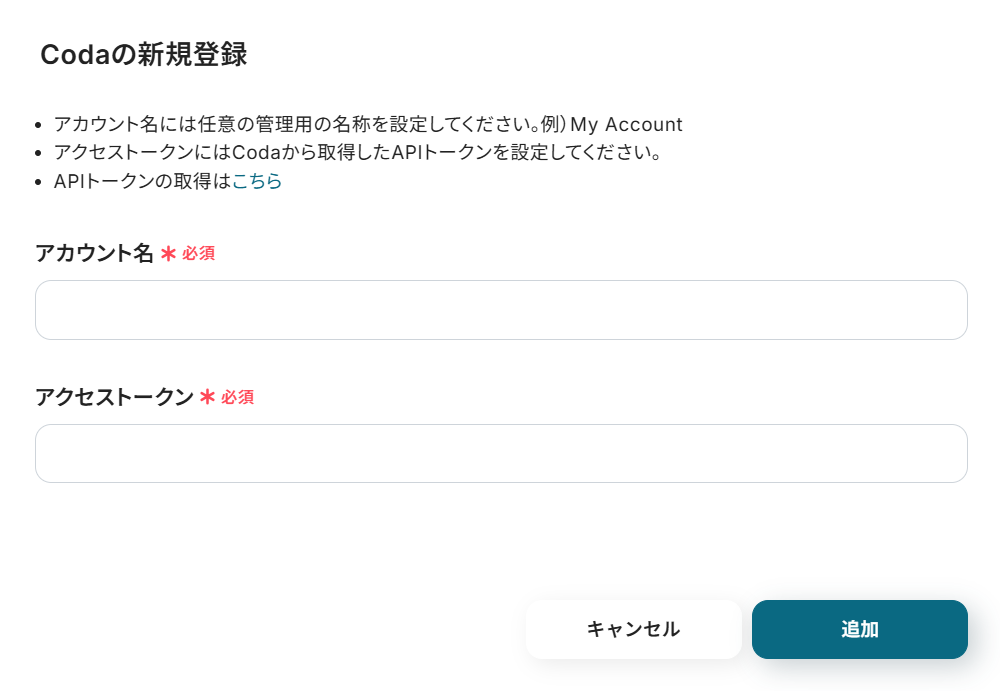
1.Codaの登録方法
Codaを検索すると、新規登録画面が表示されます。
アカウント名は、ご自身で分かりやすいものを設定しましょう。(例「管理者用」等)
アクセストークンは、こちらの記事を参考に設定してください。
入力が完了したら、「追加」をクリックしCodaの連携完了です!
2.Trelloの登録方法
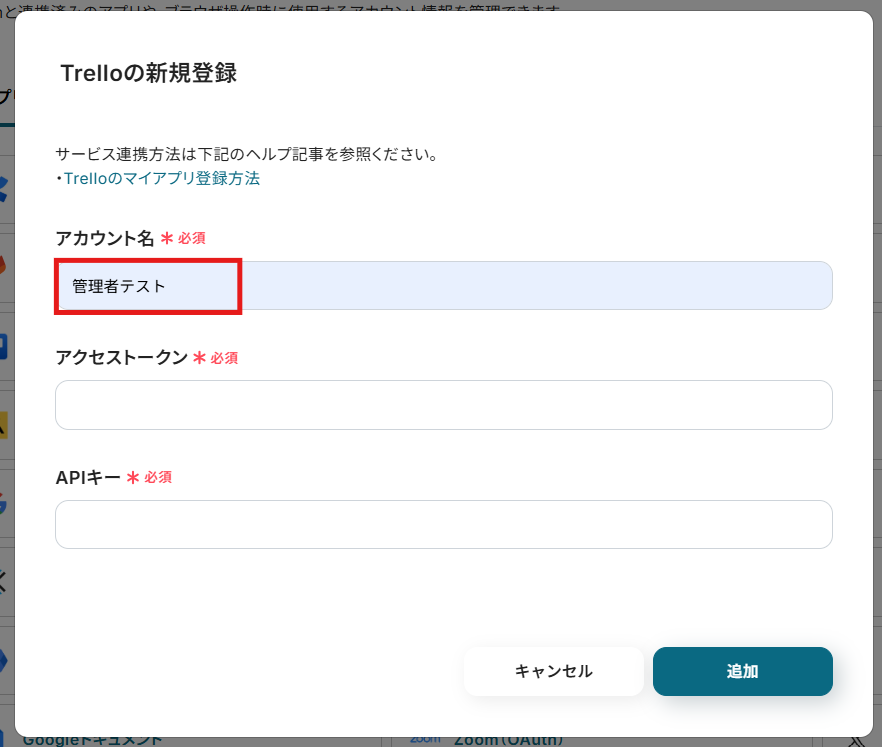
先ほどのマイアプリ画面に戻り、今度はTrelloを検索しましょう。
アカウント名は、ご自身で分かりやすいものを設定してください。
アクセストークンとAPIキーは、こちらのヘルプページを参考に設定してください。
入力が完了したら、「追加」をクリックしTrelloの連携完了です!
ステップ2:テンプレートのコピー
それでは、実際にフローの作成を始めましょう!
Yoomのテンプレートを活用すれば、業務の自動化を簡単に実現できます。
まずは、以下のバナーをクリックし、遷移先の画面で「このテンプレートを試してみる」ボタンを押してください。
■概要ドキュメントツールのCodaとタスク管理ツールのTrelloを併用しているものの、情報が分散し、手作業での転記に手間を感じていませんか。特に、タスクの登録漏れや二重入力は避けたいところです。このワークフローは、CodaとTrelloの連携を自動化するもので、Codaのテーブルに新しい行が作成されると、自動でTrelloにカードが作成されます。手作業による更新の手間を省き、スムーズなタスク管理を実現します。
■このテンプレートをおすすめする方- CodaとTrelloを併用し、タスクやプロジェクトの情報を手作業で転記している方
- Codaで管理する情報をトリガーに、Trelloでのタスク作成を自動化したい方
- チーム内のタスク管理を効率化し、入力漏れなどのミスをなくしたいプロジェクトマネージャーの方
■このテンプレートを使うメリット- Codaに行が追加されると自動でTrelloにカードが作成されるため、これまで手作業での転記に費やしていた時間を短縮することができます。
- 手作業でのデータ入力が不要になることで、転記ミスやタスクの登録漏れといったヒューマンエラーのリスクを軽減し、CodaとTrelloでの情報の一貫性を保ちます。
■フローボットの流れ- はじめに、CodaとTrelloをYoomと連携します。
- 次に、トリガーでCodaを選択し、「テーブルで行が作成されたら」というアクションを設定して、対象のドキュメントやテーブルを指定します。
- 最後に、オペレーションでTrelloを選択し、「新しいカードを作成」アクションを設定します。ここで、Codaから取得した情報を元に、どのボードやリストにカードを作成するかを指定します。
※「トリガー」:フロー起動のきっかけとなるアクション、「オペレーション」:トリガー起動後、フロー内で処理を行うアクション
■このワークフローのカスタムポイント- Trelloで「新しいカードを作成」するオペレーションにて、カードのタイトルや説明文、期限などの内容を任意で設定してください。Codaのトリガーで取得した情報を動的に埋め込むことで、Codaの行情報をそのままTrelloカードに反映させることが可能です。
■注意事項- CodaとTrelloのそれぞれとYoomを連携してください。
- トリガーは5分、10分、15分、30分、60分の間隔で起動間隔を選択できます。
- プランによって最短の起動間隔が異なりますので、ご注意ください。
- Codaから情報を取得する方法は「「取得する値」を追加する方法」をご覧ください。
■このテンプレートをおすすめする方
- CodaとTrelloを併用し、タスクやプロジェクトの情報を手作業で転記している方
- Codaで管理する情報をトリガーに、Trelloでのタスク作成を自動化したい方
- チーム内のタスク管理を効率化し、入力漏れなどのミスをなくしたいプロジェクトマネージャーの方
■このテンプレートを使うメリット
- Codaに行が追加されると自動でTrelloにカードが作成されるため、これまで手作業での転記に費やしていた時間を短縮することができます。
- 手作業でのデータ入力が不要になることで、転記ミスやタスクの登録漏れといったヒューマンエラーのリスクを軽減し、CodaとTrelloでの情報の一貫性を保ちます。
■フローボットの流れ
- はじめに、CodaとTrelloをYoomと連携します。
- 次に、トリガーでCodaを選択し、「テーブルで行が作成されたら」というアクションを設定して、対象のドキュメントやテーブルを指定します。
- 最後に、オペレーションでTrelloを選択し、「新しいカードを作成」アクションを設定します。ここで、Codaから取得した情報を元に、どのボードやリストにカードを作成するかを指定します。
■このワークフローのカスタムポイント
- Trelloで「新しいカードを作成」するオペレーションにて、カードのタイトルや説明文、期限などの内容を任意で設定してください。Codaのトリガーで取得した情報を動的に埋め込むことで、Codaの行情報をそのままTrelloカードに反映させることが可能です。
■注意事項
- CodaとTrelloのそれぞれとYoomを連携してください。
- トリガーは5分、10分、15分、30分、60分の間隔で起動間隔を選択できます。
- プランによって最短の起動間隔が異なりますので、ご注意ください。
- Codaから情報を取得する方法は「「取得する値」を追加する方法」をご覧ください。
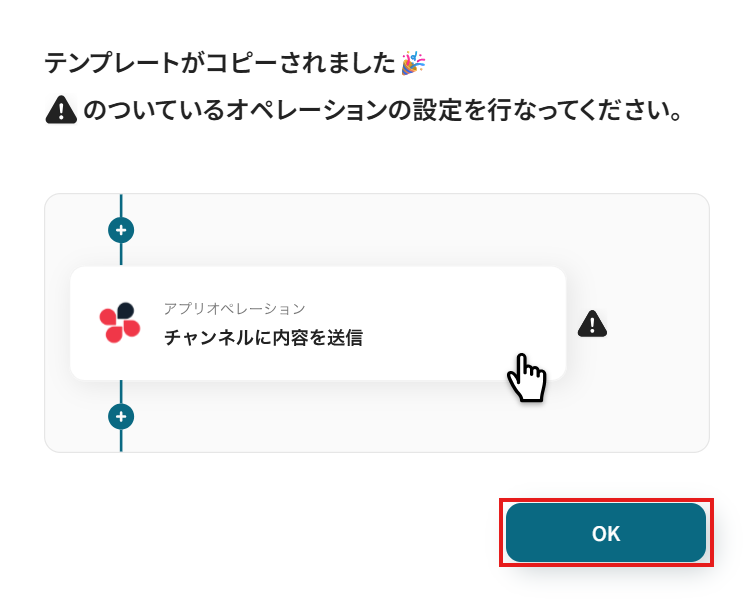
テンプレートのコピーが完了すると、次の画面が表示されます。
「OK」ボタンをクリックして、設定を進めましょう!
ステップ3:テーブルで行が作成されたら起動するTrelloのトリガー設定
まずは自動化のきっかけとなるトリガーの設定を行っていきます。
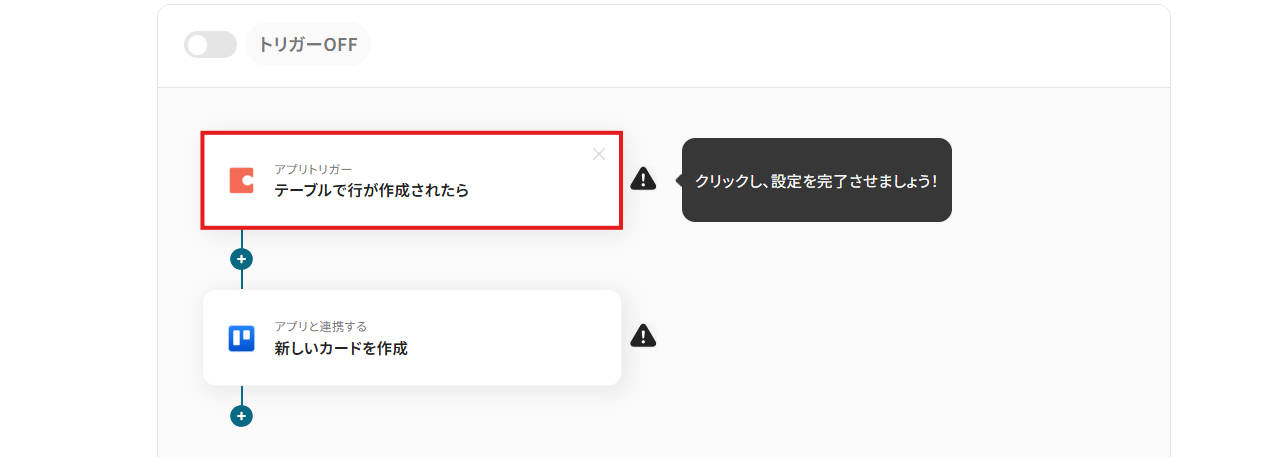
codaアイコンの「テーブルで行が作成されたら」という項目をクリックしましょう。
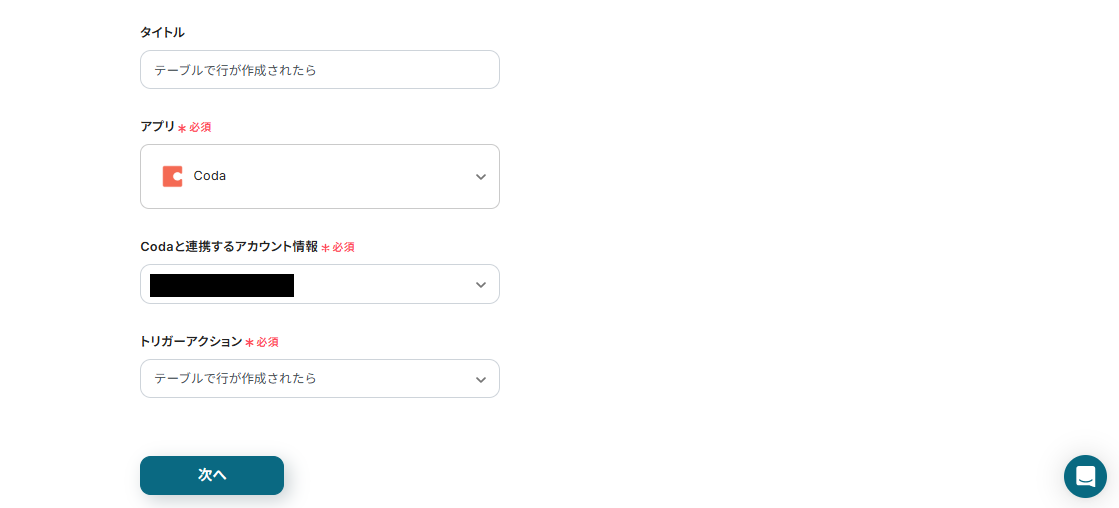
下記画面はデフォルトで設定されています。
Codaと連携するアカウント情報やトリガーアクションに誤りが無いことを確認できたら、次のページに進みましょう。
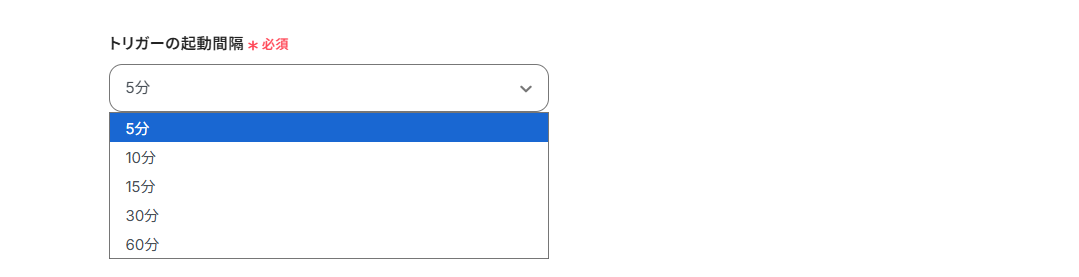
起動間隔は、5分、10分、15分、30分、60分の間隔から選択できます。
迅速なデータ連携のためにも、基本的には最短の起動間隔でご使用いただくのがおすすめです。
※ご利用プランによって最短の起動間隔が異なりますので、ご注意ください。
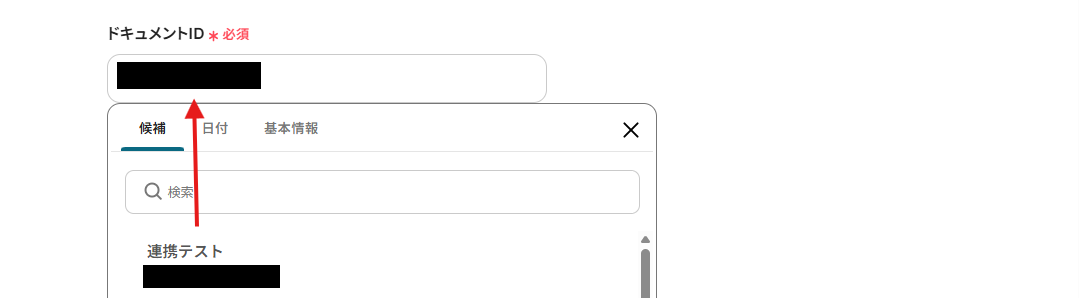
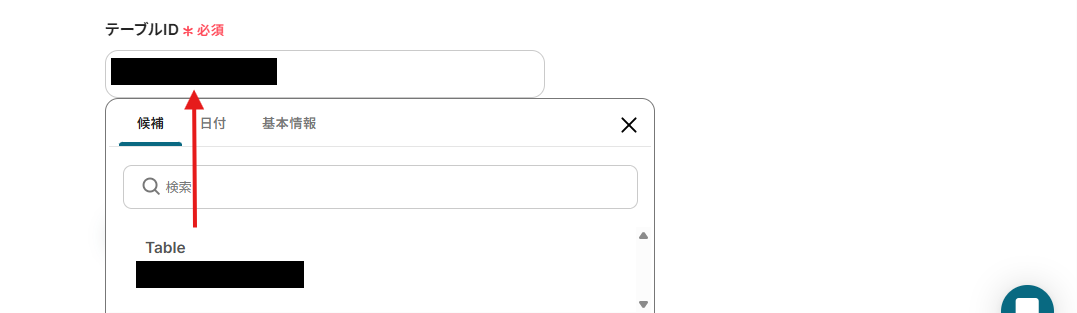
ドキュメントIDとテーブルIDは、枠内をクリックし表示される候補から選択してください。
続いて、トリガーの動作テストを行います。
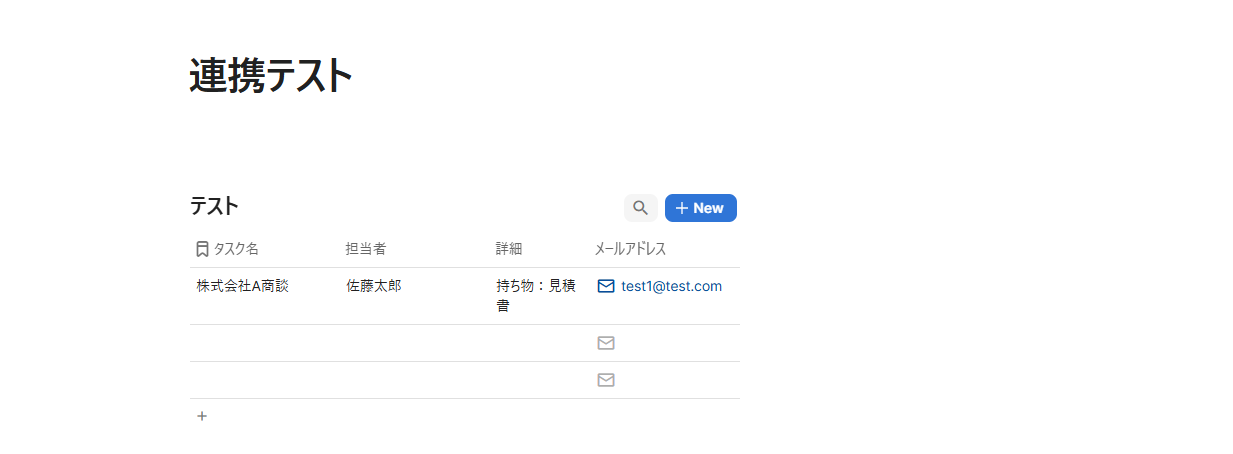
先ほど設定したCodaのテーブルに、テスト用の行を追加してください。
Yoomの画面に戻ったら、「テスト」ボタンをクリックします。
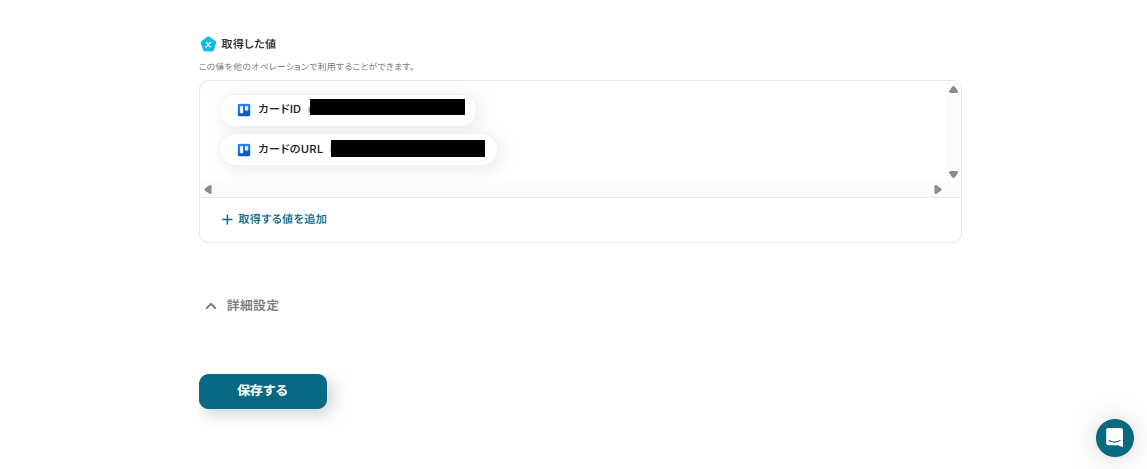
テストが成功すると、Codaに追加した行の情報が取得した値に表示されるので、情報に誤りが無いか確認しましょう。
※取得した値とは?
トリガーやオペレーション設定時に、「テスト」を実行して取得した値のことを指します。
後続のオペレーション設定時の値として利用でき、フローボットを起動する度に変動した値となります。
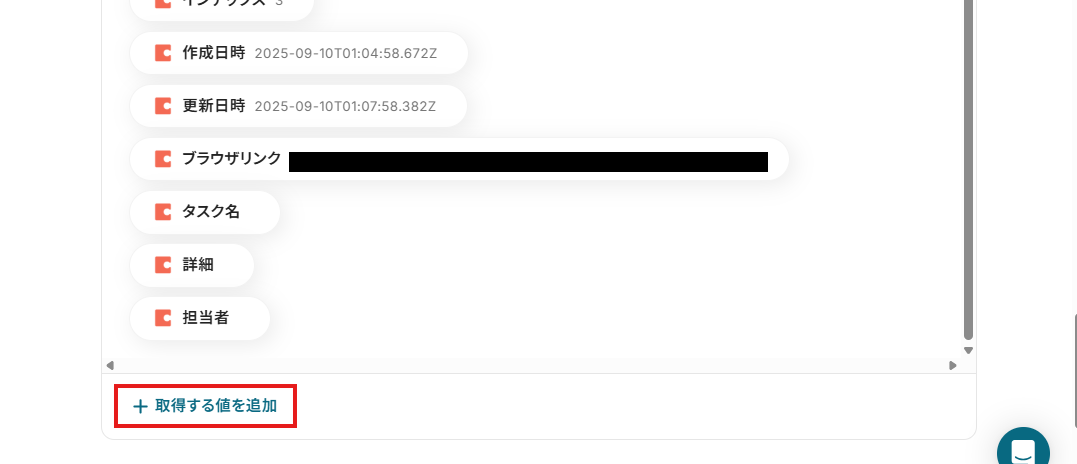
今回の設定では、すべての情報が「取得した値」に反映されないので必要な項目を手動で取得する必要があります。
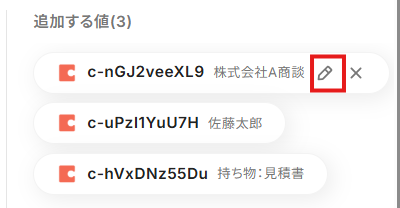
下記画面の「+取得した値を追加」をクリックしましょう。
追加したい項目の「+」マークを押します。
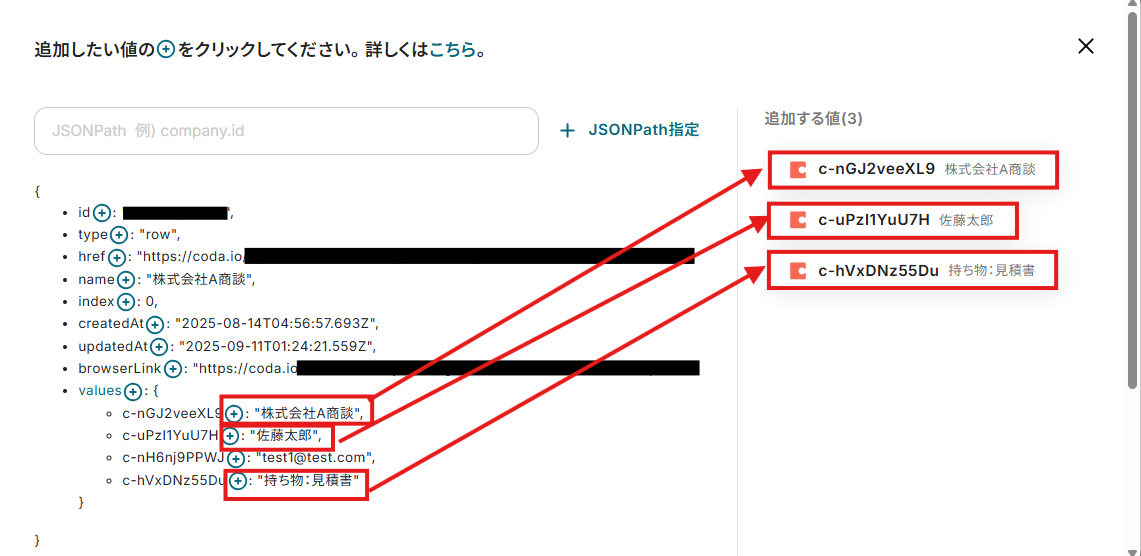
続いて、ペンマークをクリックしましょう。
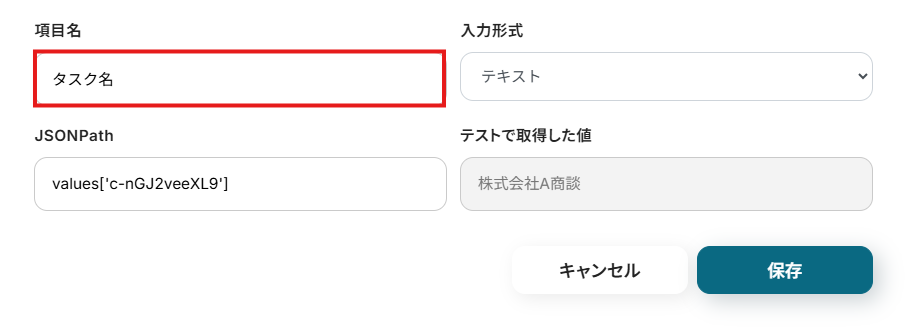
「項目名」を任意で設定したら、「保存する」ボタンを押しましょう。
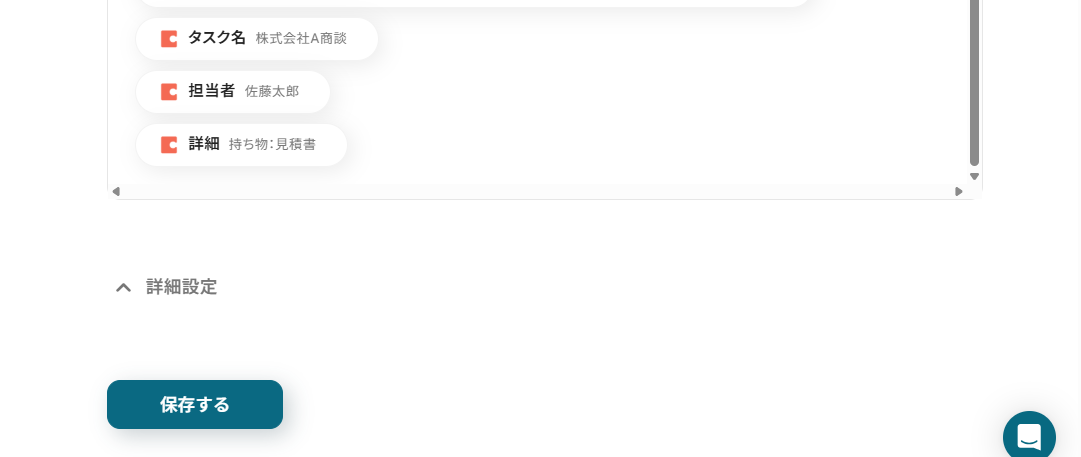
追加したい項目の「項目名」をすべて設定できたら、保存してください。
ステップ4:Trelloに新しいカードを作成する
次にTrelloと連携して、Codaの行から取得した情報をTrelloのカードに自動登録する設定を行います!
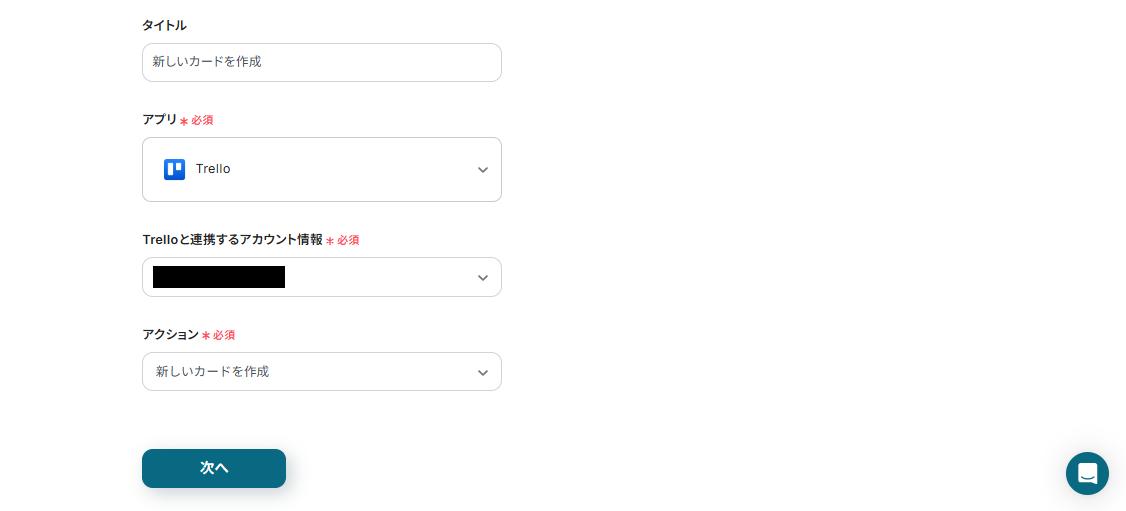
「新しいカードを作成」という項目をクリックしましょう。
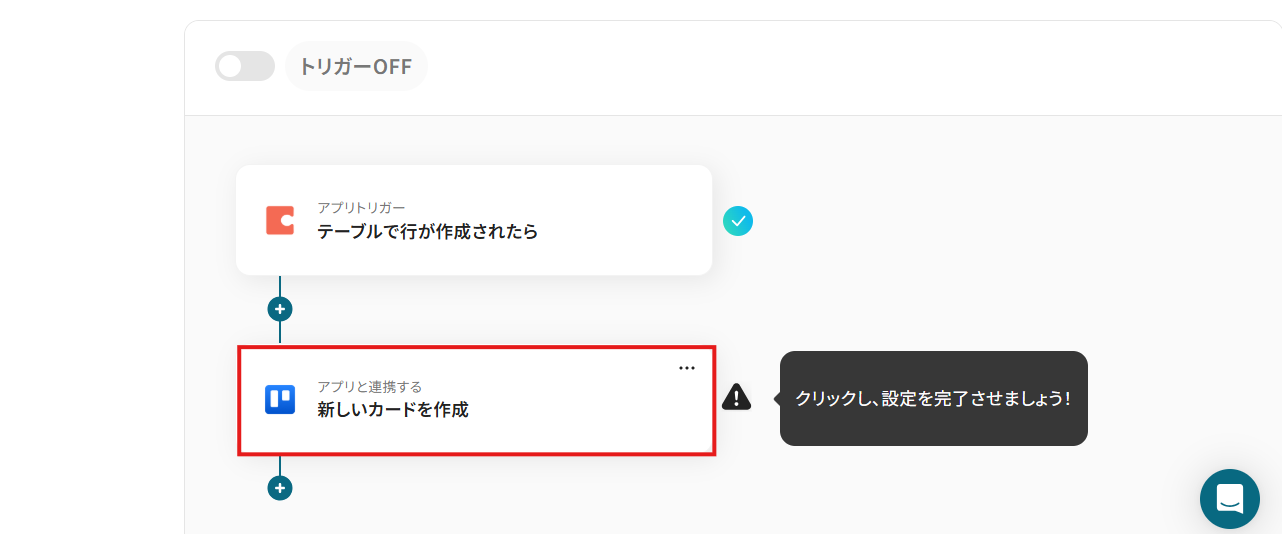
下記画面も初期設定済みのため、設定に誤りが無いか確認し「次へ」ボタンをクリックしてください。
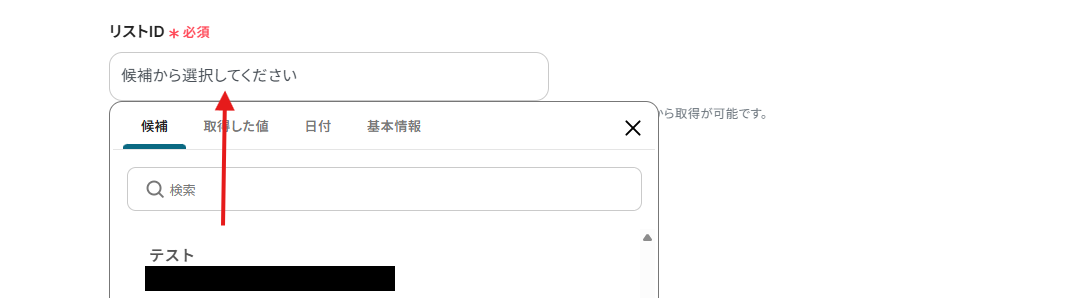
ボードIDは、枠外の注釈を参考にTrelloのURLから取得し設定しましょう。

リストIDは、候補から任意で選択してください。
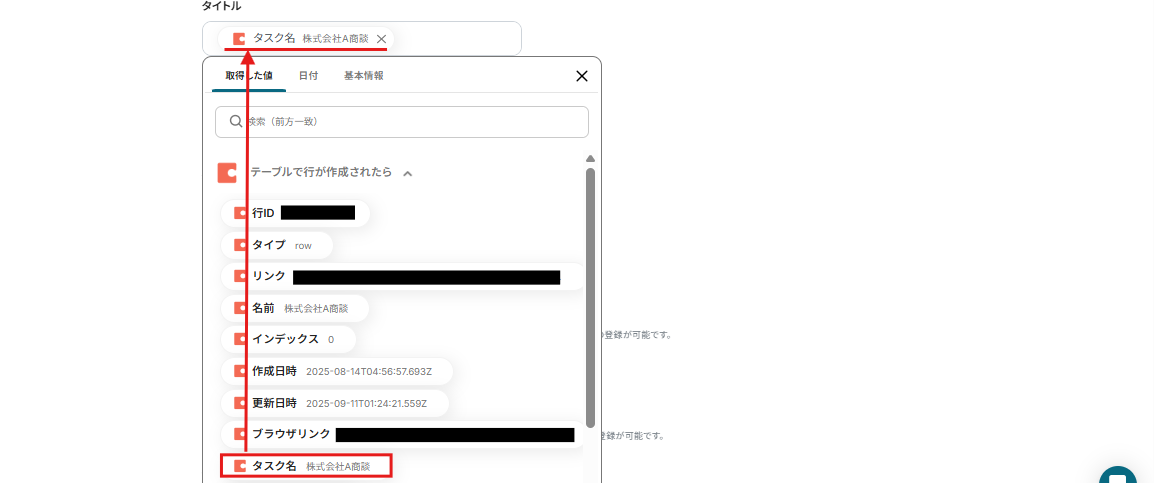
タイトルは、下記画面の通り設定されています。
このように設定することでCodaに行が追加されたら「タスク名」を自動で取得し、Trelloの「タイトル」に自動で引用できます。
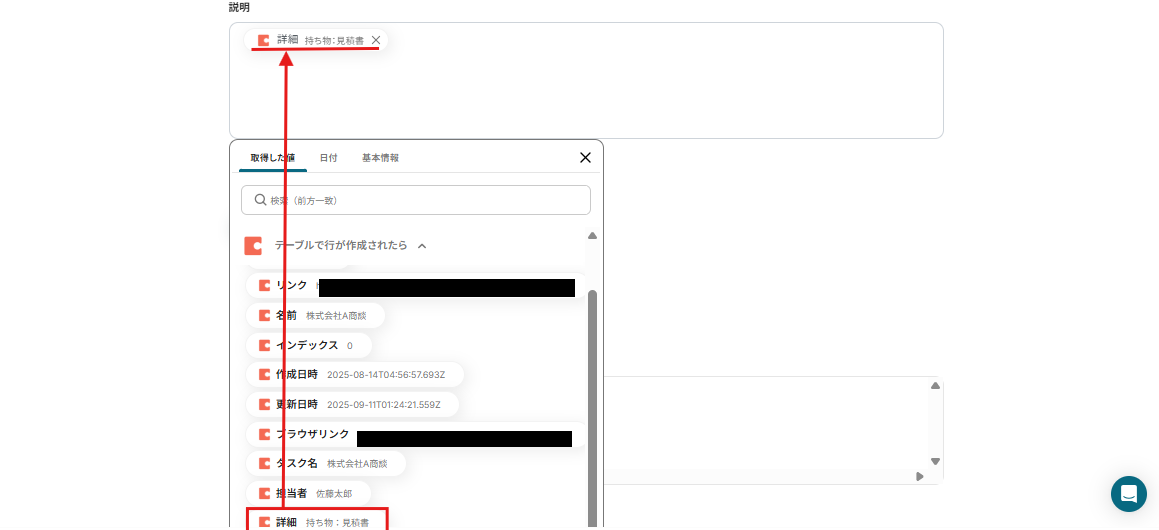
説明も下記画像の通りCodaで設定した「説明」が自動で引用できるように設定されています。
こちらの項目は自由に設定可能なため、用途に合わせて使用したい取得した値やメッセージの内容を変更して使用してみましょう!
設定が完了したら、テストを実行しましょう。
Trelloに新規カードが自動で作成されるので確認してください。
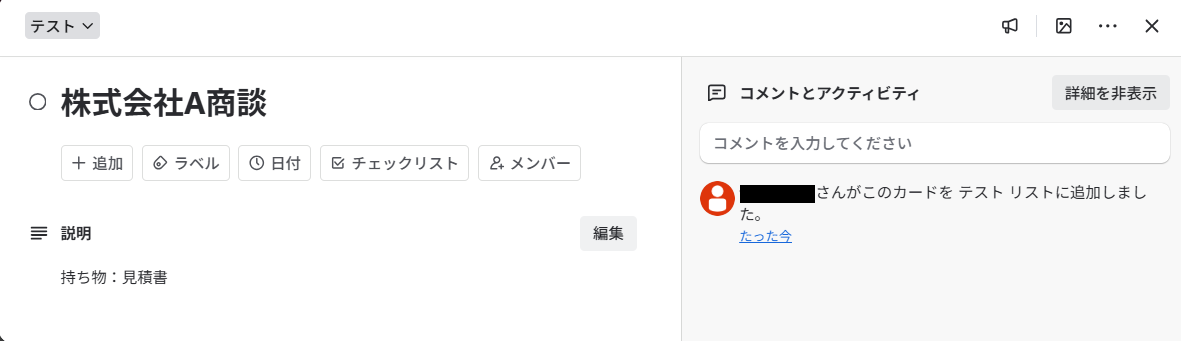
確認できたらYoomの画面に戻り、設定を保存してください。
ステップ5:トリガーをONにする
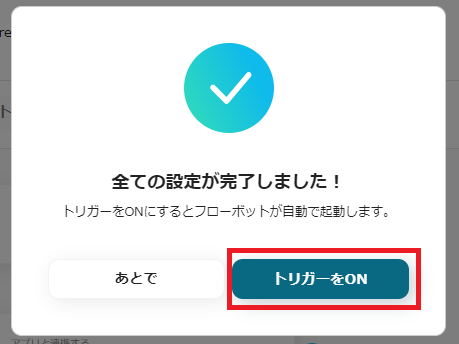
下記画面が表示されたら「トリガーをON」をクリックしてください。
これで、「Trelloにカードが追加されたら、Codaに行を追加する」フローの完成です!
TrelloのデータをCodaに連携したい場合
今回はCodaからTrelloへデータを連携する方法をご紹介しました。
逆にTrelloからCodaへのデータ連携を実施したい場合は、下記のテンプレートも併せてご利用ください。
プロジェクトの進捗状況をTrelloで管理し、その結果をCodaに集約して報告書を作成する、といった活用も可能になります。
Trelloにカードが追加されたら、Codaに行を追加する
Trelloのボードに新しいカードが追加されたら、その情報をCodaの指定したテーブルに新しい行として自動で追加するフローです。
この連携により、Trello上でのタスク発生を迅速にCodaに集約し、プロジェクト全体の情報一元管理を強化できます。
手動でのデータ集計作業が不要になるため、最新の状況をCodaで確認することが可能です。
■概要
プロジェクト管理でTrelloを、情報集約でCodaを利用している場合、両ツール間でタスク情報を手作業で転記するのは手間がかかる作業です。
このワークフローを活用すれば、TrelloとCodaの連携を自動化し、Trelloに新しいカードが追加されると、自動でCodaのテーブルに行が追加されるため、面倒なコピー&ペースト作業や更新漏れといった課題を解消できます。
■このテンプレートをおすすめする方
- Trelloのタスク情報をCodaに手作業で転記し、二重管理に手間を感じている方
- プロジェクトの進捗管理において、CodaとTrelloを連携させ情報の一元化を図りたい方
- Trelloで管理するタスクのバックアップやリスト化を、Codaで自動的に行いたい方
■このテンプレートを使うメリット
- Trelloにカードが作成されると自動でCodaに行が追加されるため、これまで手作業での転記に費やしていた時間を短縮できます。
- CodaとTrello間での手作業による情報転記がなくなることで、入力間違いや更新漏れといったヒューマンエラーの発生を防ぎます。
■フローボットの流れ
- はじめに、TrelloとCodaをYoomと連携します。
- 次に、トリガーでTrelloを選択し、「カードが新たに作成されたら(Webhook)」アクションを設定します。
- 続いて、オペレーションでTrelloの「カードの情報を取得」アクションを設定し、作成されたカードの詳細情報を取得します。
- 最後に、オペレーションでCodaの「テーブルに行を追加」アクションを設定し、取得した情報を任意のテーブルに追加します。
※「トリガー」:フロー起動のきっかけとなるアクション、「オペレーション」:トリガー起動後、フロー内で処理を行うアクション
■このワークフローのカスタムポイント
- Codaの「テーブルに行を追加」アクションを設定する際に、対象のテーブルや行に追加する情報を任意で設定してください。
- Trelloから取得したカード情報(カード名、説明文、ラベルなど)の中から、Codaのテーブルに追加したい項目を選択し、マッピングします。
■注意事項
- TrelloとCodaのそれぞれとYoomを連携してください。
■概要
プロジェクト管理でTrelloを、情報集約でCodaを利用している場合、両ツール間でタスク情報を手作業で転記するのは手間がかかる作業です。
このワークフローを活用すれば、TrelloとCodaの連携を自動化し、Trelloに新しいカードが追加されると、自動でCodaのテーブルに行が追加されるため、面倒なコピー&ペースト作業や更新漏れといった課題を解消できます。
■このテンプレートをおすすめする方
- Trelloのタスク情報をCodaに手作業で転記し、二重管理に手間を感じている方
- プロジェクトの進捗管理において、CodaとTrelloを連携させ情報の一元化を図りたい方
- Trelloで管理するタスクのバックアップやリスト化を、Codaで自動的に行いたい方
■このテンプレートを使うメリット
- Trelloにカードが作成されると自動でCodaに行が追加されるため、これまで手作業での転記に費やしていた時間を短縮できます。
- CodaとTrello間での手作業による情報転記がなくなることで、入力間違いや更新漏れといったヒューマンエラーの発生を防ぎます。
■フローボットの流れ
- はじめに、TrelloとCodaをYoomと連携します。
- 次に、トリガーでTrelloを選択し、「カードが新たに作成されたら(Webhook)」アクションを設定します。
- 続いて、オペレーションでTrelloの「カードの情報を取得」アクションを設定し、作成されたカードの詳細情報を取得します。
- 最後に、オペレーションでCodaの「テーブルに行を追加」アクションを設定し、取得した情報を任意のテーブルに追加します。
※「トリガー」:フロー起動のきっかけとなるアクション、「オペレーション」:トリガー起動後、フロー内で処理を行うアクション
■このワークフローのカスタムポイント
- Codaの「テーブルに行を追加」アクションを設定する際に、対象のテーブルや行に追加する情報を任意で設定してください。
- Trelloから取得したカード情報(カード名、説明文、ラベルなど)の中から、Codaのテーブルに追加したい項目を選択し、マッピングします。
■注意事項
- TrelloとCodaのそれぞれとYoomを連携してください。
Trelloで特定条件に合うカードが追加されたら、Codaに行を追加する
Trelloで新しいカードが追加された際、特定のリスト(例:「完了」リスト)に移動した場合など、特定の条件を満たしたときにのみCodaのテーブルに行を追加するフローです。
この連携を使えば、完了したタスクの記録や、特定のフェーズに進んだ案件情報だけを自動でCodaに蓄積できるため、報告資料の作成や実績の分析がスムーズになります。
■概要Trelloでのタスク管理とCodaでの情報集約を並行して行う際、手作業でのデータ転記は手間がかかり、更新漏れの原因にもなります。特に、coda trello間の情報を正確に同期させるのは大変です。
このワークフローは、Trelloで特定の条件に合うカードが追加されたタイミングを検知し、Codaの指定したテーブルへ自動で行を追加します。これにより、二重入力の手間を省き、リアルタイムな情報共有を実現します。
■このテンプレートをおすすめする方- TrelloとCodaを併用しており、手作業による二重入力の手間をなくしたいと考えている方
- coda trello間の連携を自動化し、タスクやプロジェクトの進捗管理を効率化したい方
- 手作業による情報転記ミスを防ぎ、データベースの正確性を保ちたいチームリーダーの方
■このテンプレートを使うメリット- Trelloのカード作成をトリガーにCodaへ自動で行が追加されるため、これまで手作業で行っていたcoda trello間の転記作業の時間を短縮します
- 手作業によるデータ転記がなくなることで、入力間違いや更新漏れといったヒューマンエラーを防ぎ、データの整合性を高めることに繋がります
■フローボットの流れ- はじめに、TrelloとCodaをYoomと連携します
- 次に、トリガーでTrelloを選択し、「カードが新たに作成されたら」というアクションを設定します
- 次に、オペレーションでTrelloの「カードの情報を取得する」アクションを設定し、トリガーで作成されたカードの詳細情報を取得します
- 次に、オペレーションで分岐機能を設定し、特定の条件に合致した場合のみ後続の処理に進むようにします
- 最後に、オペレーションでCodaの「テーブルに行を追加」アクションを設定し、取得したカード情報を任意のテーブルに追加します
※「トリガー」:フロー起動のきっかけとなるアクション、「オペレーション」:トリガー起動後、フロー内で処理を行うアクション
■このワークフローのカスタムポイント- 分岐機能で設定する条件は、ユーザーの運用に合わせて任意で設定してください。例えば、特定のリストに追加されたカードのみを対象にする、といった設定が可能です
- Codaのテーブルに追加する情報は、Trelloのカード名や説明、期限など、取得した情報の中から任意で選択し、設定してください
■注意事項- TrelloとCodaのそれぞれとYoomを連携してください。
- 分岐はパーソナルプラン以上のプランでご利用いただける機能(オペレーション)となっております。フリープランの場合は設定しているフローボットのオペレーションはエラーとなりますので、ご注意ください。
- パーソナルプランなどの有料プランは、2週間の無料トライアルを行うことが可能です。無料トライアル中には制限対象のアプリや機能(オペレーション)を使用することができます。
このワークフローは、Trelloで特定の条件に合うカードが追加されたタイミングを検知し、Codaの指定したテーブルへ自動で行を追加します。これにより、二重入力の手間を省き、リアルタイムな情報共有を実現します。
■このテンプレートをおすすめする方
- TrelloとCodaを併用しており、手作業による二重入力の手間をなくしたいと考えている方
- coda trello間の連携を自動化し、タスクやプロジェクトの進捗管理を効率化したい方
- 手作業による情報転記ミスを防ぎ、データベースの正確性を保ちたいチームリーダーの方
■このテンプレートを使うメリット
- Trelloのカード作成をトリガーにCodaへ自動で行が追加されるため、これまで手作業で行っていたcoda trello間の転記作業の時間を短縮します
- 手作業によるデータ転記がなくなることで、入力間違いや更新漏れといったヒューマンエラーを防ぎ、データの整合性を高めることに繋がります
■フローボットの流れ
- はじめに、TrelloとCodaをYoomと連携します
- 次に、トリガーでTrelloを選択し、「カードが新たに作成されたら」というアクションを設定します
- 次に、オペレーションでTrelloの「カードの情報を取得する」アクションを設定し、トリガーで作成されたカードの詳細情報を取得します
- 次に、オペレーションで分岐機能を設定し、特定の条件に合致した場合のみ後続の処理に進むようにします
- 最後に、オペレーションでCodaの「テーブルに行を追加」アクションを設定し、取得したカード情報を任意のテーブルに追加します
■このワークフローのカスタムポイント
- 分岐機能で設定する条件は、ユーザーの運用に合わせて任意で設定してください。例えば、特定のリストに追加されたカードのみを対象にする、といった設定が可能です
- Codaのテーブルに追加する情報は、Trelloのカード名や説明、期限など、取得した情報の中から任意で選択し、設定してください
■注意事項
- TrelloとCodaのそれぞれとYoomを連携してください。
- 分岐はパーソナルプラン以上のプランでご利用いただける機能(オペレーション)となっております。フリープランの場合は設定しているフローボットのオペレーションはエラーとなりますので、ご注意ください。
- パーソナルプランなどの有料プランは、2週間の無料トライアルを行うことが可能です。無料トライアル中には制限対象のアプリや機能(オペレーション)を使用することができます。
CodaやTrelloを使ったその他の自動化例
今回ご紹介した連携以外でも、CodaやTrelloのAPIを活用してさまざまな業務を自動化することが可能です。
もし気になるものがあればぜひこちらもお試しになってみてください!
Codaを使った自動化例
テーブルに行が追加・更新されたら、チャットやメールで通知したり、電子署名サービスでエンベロープを送信したりできます。
また、フォームから送信された回答をもとにテーブルを更新したり、コード管理プラットフォームでプルリクエストが作成されたらページを自動作成することも可能です。
これらの連携により、プロジェクト管理、情報共有、契約業務など、様々な場面で手作業によるデータ転記や更新の手間を削減し、業務を効率化します。
■概要Codaで管理しているタスクやプロジェクトリストに新しい行が追加された際、チームメンバーへの共有をSlackへ手動でコピー&ペーストしていませんか。この作業は手間がかかるだけでなく、通知の遅れや共有漏れの原因にもなり得ます。このワークフローを活用すれば、CodaとSlackの連携を自動化できるため、Codaのテーブルに新しい行が作成されると、設定した内容がSlackの指定チャンネルへ通知され、情報共有の効率を高めます。
■このテンプレートをおすすめする方- Codaをデータベースとして活用しており、Slackでの情報共有を求めている方
- 手作業によるCodaからSlackへの通知に手間や共有漏れなどの課題を感じている方
- CodaとSlackの連携を通じて、チームの情報共有フローを自動化し、生産性を向上させたい方
■このテンプレートを使うメリット- Codaのテーブルに行が追加されると自動でSlackに通知が飛ぶため、これまで情報共有の手作業に費やしていた時間を短縮できます
- 手作業でのコピー&ペーストによる転記ミスや、重要な更新情報の通知漏れといったヒューマンエラーを防ぎ、確実な情報共有を実現します
■フローボットの流れ- はじめに、CodaとSlackをYoomと連携します
- 次に、トリガーでCodaを選択し、「テーブルで行が作成されたら」というアクションを設定します
- 次に、オペレーションでCodaの「テーブルの行を取得」アクションを設定し、トリガーをきっかけに作成された行の情報を取得します
- 最後に、オペレーションでSlackの「チャンネルにメッセージを送る」アクションを設定し、取得したCodaの情報を任意のメッセージとして送信します
※「トリガー」:フロー起動のきっかけとなるアクション、「オペレーション」:トリガー起動後、フロー内で処理を行うアクション
■このワークフローのカスタムポイント- Codaのトリガー設定では、連携の対象としたいドキュメントIDおよびテーブルIDを任意で設定してください
- Slackにメッセージを送信するアクションでは、通知先のチャンネルを自由に設定できます
- Slackへの通知メッセージの本文は、固定のテキストだけでなく、前段のオペレーションで取得したCodaの行データを変数として埋め込むことで、より具体的な内容にカスタマイズが可能です
■注意事項- Coda、SlackのそれぞれとYoomを連携してください。
- トリガーは5分、10分、15分、30分、60分の間隔で起動間隔を選択できます。
- プランによって最短の起動間隔が異なりますので、ご注意ください。
■概要Codaで管理しているプロジェクト情報やデータベースが更新された際、関係者への通知をOutlookで手作業で行っていませんか。こうした手作業での共有は、対応漏れや遅延の原因となりがちです。
このワークフローは、CodaとOutlookの連携を自動化し、テーブルの行情報が更新されると指定の宛先へメールで通知します。これにより、情報共有のスピードと正確性を高め、チームの連携を円滑に進めることが可能になります。
■このテンプレートをおすすめする方- Codaで管理する情報の更新を、手作業でOutlookから関係者に通知している方
- CodaとOutlookの連携を通じて、チーム内のスムーズな情報共有の仕組みを構築したい方
- 定型的な通知業務から解放され、より生産性の高いコア業務に集中したいと考えている方
■このテンプレートを使うメリット- Codaの行が更新されると自動でOutlookからメールが送信されるため、これまで通知作成にかかっていた時間を削減できます。
- 手作業による宛先間違いや通知漏れ、内容の転記ミスといったヒューマンエラーを防ぎ、確実な情報共有を実現します。
■フローボットの流れ- はじめに、CodaとOutlookをYoomと連携します。
- トリガーでCodaを選択し、「テーブルで行が更新されたら」アクションを設定します。
- 次に、オペレーションでCodaの「テーブルの行を取得」アクションを設定し、更新された行の詳細情報を取得します。
- 最後に、オペレーションでOutlookの「メールを送る」アクションを設定し、取得した情報を含んだ通知メールを送信します。
※「トリガー」:フロー起動のきっかけとなるアクション、「オペレーション」:トリガー起動後、フロー内で処理を行うアクション
■このワークフローのカスタムポイント- Codaのトリガー設定では、監視の対象としたいドキュメントIDおよびテーブルIDを、ご利用の環境に合わせて設定してください。
- Outlookのメール送信アクションでは、通知先のメールアドレス(To, Cc, Bcc)や件名、本文を任意の内容にカスタマイズできます。
- メールの本文には、前段のステップでCodaから取得した行の更新情報などを変数として埋め込むことで、具体的な変更内容を含んだ通知が可能です。
■注意事項- Coda、OutlookのそれぞれとYoomを連携してください。
- トリガーは5分、10分、15分、30分、60分の間隔で起動間隔を選択できます。
- プランによって最短の起動間隔が異なりますので、ご注意ください。
- Microsoft365(旧Office365)には、家庭向けプランと一般法人向けプラン(Microsoft365 Business)があり、一般法人向けプランに加入していない場合には認証に失敗する可能性があります。
■概要Codaで管理している案件情報をもとに、手作業でDocuSignから契約書を送付するプロセスに手間を感じていませんか。特に、CodaからDocuSignへの情報転記は、入力ミスが発生しやすく、重要な契約業務において大きな負担となることがあります。このワークフローを活用すれば、Codaのテーブル情報が更新されると、自動でDocuSignからエンベロープが送信されるため、契約プロセスを効率化し、人的ミスを防ぐことができます。
■このテンプレートをおすすめする方- Codaで管理している情報をもとに、DocuSignで契約書を手動で送信している方
- 契約書の送信漏れや宛先間違いといったヒューマンエラーの発生を防ぎたい方
- CodaとDocuSignを活用し、契約締結までのプロセスを効率化したいと考えている方
■このテンプレートを使うメリット- Codaのテーブル更新をトリガーにエンベロープが自動送信されるため、これまで手作業で行っていた情報入力や送信作業の時間を短縮します。
- 手作業でのデータ転記が不要になるため、宛先や契約内容の間違いといったヒューマンエラーのリスクを軽減し、業務の正確性を高めます。
■フローボットの流れ- はじめに、CodaとDocuSignをYoomと連携します。
- 次に、トリガーでCodaを選択し、「テーブルで行が更新されたら」というアクションを設定し、監視対象のテーブルを指定します。
- 続いて、オペレーションでCodaの「テーブルの行を取得」アクションを設定し、トリガーで検知した更新行の具体的な情報を取得します。
- 最後に、オペレーションでDocuSignの「エンベロープを送信」アクションを設定し、取得した情報をもとにエンベロープを送信します。
※「トリガー」:フロー起動のきっかけとなるアクション、「オペレーション」:トリガー起動後、フロー内で処理を行うアクション
■このワークフローのカスタムポイント- DocuSignの「エンベロープを送信」アクションでは、Codaから取得した情報に基づいて、エンベロープを送信する宛先を任意で設定できます。
■注意事項- Coda、DocuSignのそれぞれとYoomを連携してください。
- トリガーは5分、10分、15分、30分、60分の間隔で起動間隔を選択できます。
- プランによって最短の起動間隔が異なりますので、ご注意ください。
■概要Googleフォームで収集したアンケート回答や顧客情報を、Codaのテーブルに手作業で転記するのは手間がかかる作業ではないでしょうか。この繰り返し作業は、入力ミスや更新漏れの原因にもなりかねません。このワークフローを活用すれば、Googleフォームに新しい回答が送信されると、自動でCodaのテーブル行が更新されるため、こうしたデータ管理の課題を削減し、業務を効率化できます。■このテンプレートをおすすめする方- GoogleフォームとCodaを連携させ、データ入力の手間を減らしたいと考えている方
- フォーム回答の転記作業における入力ミスや更新漏れなどのヒューマンエラーを防ぎたい方
- 収集したデータをスムーズにCodaに反映させ、情報共有を迅速化したいチームリーダーの方
■このテンプレートを使うメリット- Googleフォームへの回答送信をトリガーに、Codaのテーブル行が自動で更新されるため、これまで手作業で行っていたデータ転記の時間を短縮します。
- 人の手によるコピー&ペースト作業がなくなるので、入力間違いや更新漏れといったヒューマンエラーのリスクを軽減することに繋がります。
■フローボットの流れ- はじめに、お使いのGoogleフォームとCodaのアカウントをYoomに連携します。
- 次に、トリガーでGoogleフォームを選択し、「フォームに回答が送信されたら」というアクションを設定します。
- 続いて、オペレーションでCodaの「テーブルの行を検索」アクションを設定し、フォームの回答内容をもとに更新対象の行を特定します。
- 最後に、もう一つのオペレーションでCodaの「テーブルの行を更新」アクションを設定し、検索で見つかった行の情報を新しい回答内容で更新します。
※「トリガー」:フロー起動のきっかけとなるアクション、「オペレーション」:トリガー起動後、フロー内で処理を行うアクション■このワークフローのカスタムポイント- Googleフォームをトリガーとして設定する際、連携の対象としたいフォームのIDを正確に指定してください。これにより、特定のフォームから回答が送信された場合のみ、このワークフローが起動するように設定することが可能です。
■注意事項- Googleフォーム、CodaとYoomを連携してください。
- トリガーは5分、10分、15分、30分、60分の間隔で起動間隔を選択できます。
- プランによって最短の起動間隔が異なりますので、ご注意ください。
- Googleフォームをトリガーとして使用した際の回答内容を取得する方法は「Googleフォームトリガーで、回答内容を取得する方法」を参照ください。
■概要GitHubでプルリクエストが作成されるたびに、その内容をCodaに手動で転記する作業は、開発プロセスにおいて重要でありながらも手間がかかるのではないでしょうか。このワークフローを活用すれば、GitHubでのプルリクエスト作成をきっかけに、Codaへのページ作成が自動化され、転記作業の手間や更新漏れといった課題をスムーズに解消できます。
■このテンプレートをおすすめする方- GitHubとCodaを利用し、開発の進捗管理を手作業で行っている開発チームの方
- プルリクエストに関する情報の転記漏れや遅延を防ぎたいプロジェクトリーダーの方
- 開発チーム内の情報共有プロセスを自動化し、生産性の向上を目指している方
■このテンプレートを使うメリット- GitHubでプルリクエストが作成されると自動でCodaにページが作成されるため、手作業での転記にかかっていた時間を短縮できます。
- 手作業による情報の入力間違いや転記漏れといったヒューマンエラーを防ぎ、ドキュメントの正確性を保つことにつながります。
■フローボットの流れ- はじめに、GitHubとCodaをYoomと連携します。
- 次に、トリガーでGitHubを選択し、プルリクエストの作成をフローボットの起動条件として設定します。
- 最後に、オペレーションでCodaを選択し、ページを作成するアクションを設定します。ここでGitHubから取得したプルリクエストの情報を紐付け、ページが自動で作成されるように設定します。
※「トリガー」:フロー起動のきっかけとなるアクション、「オペレーション」:トリガー起動後、フロー内で処理を行うアクション
■このワークフローのカスタムポイント- GitHubのトリガー設定では、連携の対象としたいリポジトリを特定するために、所有者名とリポジトリ名を任意で設定してください。
- Codaのオペレーション設定では、どのドキュメントにページを作成するかを識別するために、対象ドキュメントのIDを任意で設定してください。
■注意事項- Coda、GitHubのそれぞれとYoomを連携してください。
- トリガーは5分、10分、15分、30分、60分の間隔で起動間隔を選択できます。
- プランによって最短の起動間隔が異なりますので、ご注意ください。

■このテンプレートをおすすめする方
- Codaをデータベースとして活用しており、Slackでの情報共有を求めている方
- 手作業によるCodaからSlackへの通知に手間や共有漏れなどの課題を感じている方
- CodaとSlackの連携を通じて、チームの情報共有フローを自動化し、生産性を向上させたい方
■このテンプレートを使うメリット
- Codaのテーブルに行が追加されると自動でSlackに通知が飛ぶため、これまで情報共有の手作業に費やしていた時間を短縮できます
- 手作業でのコピー&ペーストによる転記ミスや、重要な更新情報の通知漏れといったヒューマンエラーを防ぎ、確実な情報共有を実現します
■フローボットの流れ
- はじめに、CodaとSlackをYoomと連携します
- 次に、トリガーでCodaを選択し、「テーブルで行が作成されたら」というアクションを設定します
- 次に、オペレーションでCodaの「テーブルの行を取得」アクションを設定し、トリガーをきっかけに作成された行の情報を取得します
- 最後に、オペレーションでSlackの「チャンネルにメッセージを送る」アクションを設定し、取得したCodaの情報を任意のメッセージとして送信します
■このワークフローのカスタムポイント
- Codaのトリガー設定では、連携の対象としたいドキュメントIDおよびテーブルIDを任意で設定してください
- Slackにメッセージを送信するアクションでは、通知先のチャンネルを自由に設定できます
- Slackへの通知メッセージの本文は、固定のテキストだけでなく、前段のオペレーションで取得したCodaの行データを変数として埋め込むことで、より具体的な内容にカスタマイズが可能です
■注意事項
- Coda、SlackのそれぞれとYoomを連携してください。
- トリガーは5分、10分、15分、30分、60分の間隔で起動間隔を選択できます。
- プランによって最短の起動間隔が異なりますので、ご注意ください。

このワークフローは、CodaとOutlookの連携を自動化し、テーブルの行情報が更新されると指定の宛先へメールで通知します。これにより、情報共有のスピードと正確性を高め、チームの連携を円滑に進めることが可能になります。
■このテンプレートをおすすめする方
- Codaで管理する情報の更新を、手作業でOutlookから関係者に通知している方
- CodaとOutlookの連携を通じて、チーム内のスムーズな情報共有の仕組みを構築したい方
- 定型的な通知業務から解放され、より生産性の高いコア業務に集中したいと考えている方
■このテンプレートを使うメリット
- Codaの行が更新されると自動でOutlookからメールが送信されるため、これまで通知作成にかかっていた時間を削減できます。
- 手作業による宛先間違いや通知漏れ、内容の転記ミスといったヒューマンエラーを防ぎ、確実な情報共有を実現します。
■フローボットの流れ
- はじめに、CodaとOutlookをYoomと連携します。
- トリガーでCodaを選択し、「テーブルで行が更新されたら」アクションを設定します。
- 次に、オペレーションでCodaの「テーブルの行を取得」アクションを設定し、更新された行の詳細情報を取得します。
- 最後に、オペレーションでOutlookの「メールを送る」アクションを設定し、取得した情報を含んだ通知メールを送信します。
■このワークフローのカスタムポイント
- Codaのトリガー設定では、監視の対象としたいドキュメントIDおよびテーブルIDを、ご利用の環境に合わせて設定してください。
- Outlookのメール送信アクションでは、通知先のメールアドレス(To, Cc, Bcc)や件名、本文を任意の内容にカスタマイズできます。
- メールの本文には、前段のステップでCodaから取得した行の更新情報などを変数として埋め込むことで、具体的な変更内容を含んだ通知が可能です。
■注意事項
- Coda、OutlookのそれぞれとYoomを連携してください。
- トリガーは5分、10分、15分、30分、60分の間隔で起動間隔を選択できます。
- プランによって最短の起動間隔が異なりますので、ご注意ください。
- Microsoft365(旧Office365)には、家庭向けプランと一般法人向けプラン(Microsoft365 Business)があり、一般法人向けプランに加入していない場合には認証に失敗する可能性があります。

■このテンプレートをおすすめする方
- Codaで管理している情報をもとに、DocuSignで契約書を手動で送信している方
- 契約書の送信漏れや宛先間違いといったヒューマンエラーの発生を防ぎたい方
- CodaとDocuSignを活用し、契約締結までのプロセスを効率化したいと考えている方
■このテンプレートを使うメリット
- Codaのテーブル更新をトリガーにエンベロープが自動送信されるため、これまで手作業で行っていた情報入力や送信作業の時間を短縮します。
- 手作業でのデータ転記が不要になるため、宛先や契約内容の間違いといったヒューマンエラーのリスクを軽減し、業務の正確性を高めます。
■フローボットの流れ
- はじめに、CodaとDocuSignをYoomと連携します。
- 次に、トリガーでCodaを選択し、「テーブルで行が更新されたら」というアクションを設定し、監視対象のテーブルを指定します。
- 続いて、オペレーションでCodaの「テーブルの行を取得」アクションを設定し、トリガーで検知した更新行の具体的な情報を取得します。
- 最後に、オペレーションでDocuSignの「エンベロープを送信」アクションを設定し、取得した情報をもとにエンベロープを送信します。
■このワークフローのカスタムポイント
- DocuSignの「エンベロープを送信」アクションでは、Codaから取得した情報に基づいて、エンベロープを送信する宛先を任意で設定できます。
■注意事項
- Coda、DocuSignのそれぞれとYoomを連携してください。
- トリガーは5分、10分、15分、30分、60分の間隔で起動間隔を選択できます。
- プランによって最短の起動間隔が異なりますので、ご注意ください。
- GoogleフォームとCodaを連携させ、データ入力の手間を減らしたいと考えている方
- フォーム回答の転記作業における入力ミスや更新漏れなどのヒューマンエラーを防ぎたい方
- 収集したデータをスムーズにCodaに反映させ、情報共有を迅速化したいチームリーダーの方
- Googleフォームへの回答送信をトリガーに、Codaのテーブル行が自動で更新されるため、これまで手作業で行っていたデータ転記の時間を短縮します。
- 人の手によるコピー&ペースト作業がなくなるので、入力間違いや更新漏れといったヒューマンエラーのリスクを軽減することに繋がります。
- はじめに、お使いのGoogleフォームとCodaのアカウントをYoomに連携します。
- 次に、トリガーでGoogleフォームを選択し、「フォームに回答が送信されたら」というアクションを設定します。
- 続いて、オペレーションでCodaの「テーブルの行を検索」アクションを設定し、フォームの回答内容をもとに更新対象の行を特定します。
- 最後に、もう一つのオペレーションでCodaの「テーブルの行を更新」アクションを設定し、検索で見つかった行の情報を新しい回答内容で更新します。
- Googleフォームをトリガーとして設定する際、連携の対象としたいフォームのIDを正確に指定してください。これにより、特定のフォームから回答が送信された場合のみ、このワークフローが起動するように設定することが可能です。
- Googleフォーム、CodaとYoomを連携してください。
- トリガーは5分、10分、15分、30分、60分の間隔で起動間隔を選択できます。
- プランによって最短の起動間隔が異なりますので、ご注意ください。
- Googleフォームをトリガーとして使用した際の回答内容を取得する方法は「Googleフォームトリガーで、回答内容を取得する方法」を参照ください。

■このテンプレートをおすすめする方
- GitHubとCodaを利用し、開発の進捗管理を手作業で行っている開発チームの方
- プルリクエストに関する情報の転記漏れや遅延を防ぎたいプロジェクトリーダーの方
- 開発チーム内の情報共有プロセスを自動化し、生産性の向上を目指している方
■このテンプレートを使うメリット
- GitHubでプルリクエストが作成されると自動でCodaにページが作成されるため、手作業での転記にかかっていた時間を短縮できます。
- 手作業による情報の入力間違いや転記漏れといったヒューマンエラーを防ぎ、ドキュメントの正確性を保つことにつながります。
■フローボットの流れ
- はじめに、GitHubとCodaをYoomと連携します。
- 次に、トリガーでGitHubを選択し、プルリクエストの作成をフローボットの起動条件として設定します。
- 最後に、オペレーションでCodaを選択し、ページを作成するアクションを設定します。ここでGitHubから取得したプルリクエストの情報を紐付け、ページが自動で作成されるように設定します。
■このワークフローのカスタムポイント
- GitHubのトリガー設定では、連携の対象としたいリポジトリを特定するために、所有者名とリポジトリ名を任意で設定してください。
- Codaのオペレーション設定では、どのドキュメントにページを作成するかを識別するために、対象ドキュメントのIDを任意で設定してください。
■注意事項
- Coda、GitHubのそれぞれとYoomを連携してください。
- トリガーは5分、10分、15分、30分、60分の間隔で起動間隔を選択できます。
- プランによって最短の起動間隔が異なりますので、ご注意ください。
Trelloを使った自動化例
新規カードが作成・更新されたら、その情報を別のツールでタスクに登録したり、チケットを作成したりできます。
また、他のプロジェクト管理ツールで課題が追加されたらカードを自動作成したりすることも可能です。
これにより、手作業による情報転記の手間を削減し、チームの情報共有を効率化できます。
■概要Trelloで管理しているアイデアやタスクを、メインのプロジェクト管理ツールであるClickUpに一つひとつ手作業で転記していませんか。この手作業は時間がかかるだけでなく、登録漏れや内容の誤りといったヒューマンエラーの原因にもなりがちです。このワークフローを活用すれば、Trelloで新しいカードが作成されると、その情報が自動でClickUpに連携されタスクが作成されるため、こうした課題をスムーズに削減できます。
■このテンプレートをおすすめする方- TrelloとClickUpを併用し、タスクの手動登録に手間を感じている方
- 複数のツールを跨いだタスク管理で、情報の転記漏れやミスを防ぎたい方
- プロジェクト全体のタスクを管理し、チームの生産性を向上させたい方
■このテンプレートを使うメリット- Trelloへのカード作成をトリガーに自動でClickUpへタスクが登録されるため、これまで手作業で行っていた転記業務の時間を短縮できます。
- 手作業によるタスクの登録漏れや内容の入力ミスを防ぎ、タスク管理の正確性を保つことに繋がります。
■フローボットの流れ- はじめに、TrelloとClickUpをYoomと連携します。
- 次に、トリガーでTrelloを選択し、「カードが新たに作成されたら(Webhook)」を設定します。
- 最後に、オペレーションでClickUpを選択し、「タスクを作成」を設定します。この設定により、Trelloのカード情報を基にClickUpのタスクが自動で作成されます。
※「トリガー」:フロー起動のきっかけとなるアクション、「オペレーション」:トリガー起動後、フロー内で処理を行うアクション
■このワークフローのカスタムポイント- Trelloのトリガー設定では、自動化の対象としたいボードやリストを任意で選択できます。
- ClickUpにタスクを作成する際、Trelloのカード名や説明文など、どの情報をタスクのどの項目に反映させるかを自由に設定できます。
■注意事項- Trello、ClickUpのそれぞれとYoomを連携してください。
■概要Trelloでのタスク管理と、HubSpotでの顧客管理を別々に行っていませんか?Trelloにカードを追加するたびに、手動でHubSpotにチケットを作成するのは手間がかかり、情報の入力ミスや転記漏れの原因にもなります。このワークフローを活用すれば、Trelloに新しいカードが作成されると、その情報をもとにHubSpotへチケットが自動で作成されるため、こうした課題を解消し、業務を効率化できます。
■このテンプレートをおすすめする方- TrelloとHubSpotを併用しており、二重入力の手間をなくしたいと考えている方
- 顧客からの問い合わせなどをTrelloで管理し、HubSpotでチケット化しているチームの方
- タスク管理と顧客管理の連携を自動化し、チームの生産性を高めたいマネージャーの方
■このテンプレートを使うメリット- Trelloへのカード作成をトリガーとしてHubSpotにチケットが自動で作成されるため、手作業での転記時間を短縮することができます。
- システムが自動でデータ連携を行うため、手作業による情報の入力間違いや対応漏れといったヒューマンエラーの発生を防ぎます。
■フローボットの流れ- はじめに、TrelloとHubSpotをYoomと連携します。
- 次に、トリガーでTrelloを選択し、「カードが新たに作成されたら(Webhook)」というアクションを設定します。
- 最後に、オペレーションでHubSpotの「チケットを作成」アクションを設定し、Trelloのカード情報をもとにチケットが作成されるように設定します。
※「トリガー」:フロー起動のきっかけとなるアクション、「オペレーション」:トリガー起動後、フロー内で処理を行うアクション
■このワークフローのカスタムポイント- Trelloのトリガー設定では、通知の対象としたいユーザー名やボードIDを任意で設定してください。
- HubSpotでチケットを作成する際に、Trelloのカードから取得した情報(カード名、説明など)を、HubSpotのチケット名や詳細などの各フィールドに自由に割り当てることが可能です。
■注意事項- Trello、HubSpotのそれぞれとYoomを連携してください。
■概要Trelloのカード更新状況をチームに共有する際、都度Discordへ手動で通知するのは手間がかかり、時には連絡漏れも発生するのではないでしょうか?
また、複数のタスクが並行して進む中で、変更点の確認作業も負担になりがちです。
このワークフローを活用すれば、Trelloでカード情報が更新されると自動でDiscordに通知されるため、こうした課題をスムーズに解消できます。
■このテンプレートをおすすめする方- TrelloとDiscordを連携させ、情報共有の効率化を図りたいと考えている方
- 手作業での通知による連絡漏れや遅延を防ぎたいプロジェクトの管理者の方
- チーム内のタスク進捗の可視性を高めたいと考えているチームリーダーの方
■このテンプレートを使うメリット- Trelloのカード更新時に手動でDiscordに通知する作業が自動化され、これまで費やしていた時間を短縮することができます。
- 手作業による通知漏れや誤った情報伝達といったヒューマンエラーのリスク軽減に繋がり、確実な情報共有を実現します。
■フローボットの流れ- はじめに、TrelloとDiscordをYoomと連携します。
- 次に、トリガーでTrelloを選択し、「カード情報が更新されたら(Webhook)」というアクションを設定します。この設定により、指定したTrelloボードでカード情報が更新されるとフローが起動します。
- 次に、オペレーションでTrelloの「カードの情報を取得」アクションを設定し、更新されたカードの詳細情報を取得します。
- 最後に、オペレーションでDiscordの「メッセージを送信」アクションを設定し、取得したカード情報を指定のチャンネルに通知します。
※「トリガー」:フロー起動のきっかけとなるアクション、「オペレーション」:トリガー起動後、フロー内で処理を行うアクション
■このワークフローのカスタムポイント- Trelloの「カード情報が更新されたら(Webhook)」トリガー設定では、通知の対象としたいユーザー名やボードIDを任意で設定してください。
- Trelloの「カードの情報を取得」オペレーションでは、情報を取得する対象のボードIDなどを、ご利用の環境に合わせて任意で設定してください。
- Discordの「メッセージを送信」オペレーションでは、通知先のチャンネルIDや送信するメッセージ内容を任意で設定してください。例えば、更新されたカードのどの情報を通知に含めるかなどを自由にカスタマイズできます。
■注意事項- Trello、DiscordのそれぞれとYoomを連携してください。
■概要BacklogとTrelloを併用してプロジェクト管理を行う中で、情報の二重入力に手間を感じていませんか。特に、Backlogに新しい課題が登録されるたびにTrelloへ手動でカードを作成する作業は、時間がかかるだけでなく転記ミスの原因にもなりかねません。このワークフローを活用すれば、Backlogへの課題追加をきっかけに、Trelloへのカード作成が自動化され、こうした課題をスムーズに削減できます。
■このテンプレートをおすすめする方- BacklogとTrelloを併用しており、タスクの二重入力に手間を感じている方
- 手作業による情報連携での転記ミスや、チームへの共有漏れを防ぎたい方
- プロジェクト管理ツール間の連携を自動化し、業務効率を改善したい方
■このテンプレートを使うメリット- Backlogに課題を追加するだけでTrelloにカードが自動で作成されるため、これまで手作業で行っていた転記作業の時間を短縮できます。
- 手作業でのデータ移行を減らすことで、情報の入力間違いや共有漏れといったヒューマンエラーの発生を防ぎます。
■フローボットの流れ- はじめに、BacklogとTrelloをYoomと連携します
- 次に、トリガーでBacklogを選択し、「新しい課題が追加されたら」というアクションを設定します
- 次に、オペレーションで「データを操作・変換する」を選択し、Backlogの課題の期限をTrelloで扱える日付形式(YYYY-MM-DD)に変換します
- 最後に、オペレーションでTrelloの「新しいカードを作成」アクションを設定し、Backlogから取得した情報を基にカードを作成します
※「トリガー」:フロー起動のきっかけとなるアクション、「オペレーション」:トリガー起動後、フロー内で処理を行うアクション
■このワークフローのカスタムポイント- Backlogのトリガー設定では、どのプロジェクトで課題が追加された際に起動するかを、プロジェクトIDで任意に指定できます。
- Trelloでカードを作成する際に連携する情報は、Backlogの課題名や説明、期限など、必要な項目を自由に選択して設定できます。
■注意事項- Backlog、TrelloのそれぞれとYoomを連携してください。
- トリガーは5分、10分、15分、30分、60分の間隔で起動間隔を選択できます。
- プランによって最短の起動間隔が異なりますので、ご注意ください。
- Backlogはミニプラン以上でご利用いただけるアプリとなっております。フリープラン・パーソナルプランの場合は設定しているフローボットのオペレーションやデータコネクトはエラーとなりますので、ご注意ください。
- ミニプラン・チームプラン・サクセスプランなどの有料プランは、2週間の無料トライアルを行うことが可能です。無料トライアル中には制限対象のアプリを使用することができます。 詳しくは、料金プランのページをご参照ください。
■概要AsanaとTrelloを併用してタスク管理を行っているものの、それぞれのツールに同じ内容を手入力する作業に手間を感じていませんか?二重入力は作業負荷が高まるだけでなく、転記ミスや更新漏れの原因にもなりかねません。このワークフローを活用すれば、Asanaにタスクを追加するだけで、Trelloにも自動でカードが作成されるため、タスク管理の連携をスムーズに実現し、手作業による手間を解消します。
■このテンプレートをおすすめする方- AsanaとTrelloを併用し、二重入力の手間をなくしたいプロジェクトリーダーの方
- Asanaで管理しているタスクを、Trelloを使っている他部署や外部協力者と共有したい方
- 複数のツールにまたがるタスク管理を自動化し、チーム全体の生産性を高めたい方
■このテンプレートを使うメリット- Asanaにタスクを追加すると自動でTrelloにカードが作成され、これまで手作業で行っていたデータ入力を効率化できます。
- 手作業による情報の転記が不要になるため、入力ミスやタスクの連携漏れといったヒューマンエラーの防止に繋がります。
■フローボットの流れ- はじめに、AsanaとTrelloをYoomと連携します。
- 次に、トリガーでAsanaを選択し、「特定のセクションに新しいタスクが追加されたら」というアクションを設定します。
- 最後に、オペレーションでTrelloの「新しいカードを作成」アクションを設定し、Asanaで取得したタスク情報を元にカードを作成します。
※「トリガー」:フロー起動のきっかけとなるアクション、「オペレーション」:トリガー起動後、フロー内で処理を行うアクション
■このワークフローのカスタムポイント- Asanaのトリガー設定では、連携の対象としたいワークスペースID、プロジェクトID、セクションIDをそれぞれ任意で設定してください。
- Trelloでカードを作成する際に、Asanaから取得したタスク名や詳細などを引用し、カードのタイトルや説明欄に自由に設定することが可能です。
■注意事項- Trello、AsanaのそれぞれとYoomを連携してください。
- トリガーは5分、10分、15分、30分、60分の間隔で起動間隔を選択できます。
- プランによって最短の起動間隔が異なりますので、ご注意ください。

- TrelloとClickUpを併用し、タスクの手動登録に手間を感じている方
- 複数のツールを跨いだタスク管理で、情報の転記漏れやミスを防ぎたい方
- プロジェクト全体のタスクを管理し、チームの生産性を向上させたい方
- Trelloへのカード作成をトリガーに自動でClickUpへタスクが登録されるため、これまで手作業で行っていた転記業務の時間を短縮できます。
- 手作業によるタスクの登録漏れや内容の入力ミスを防ぎ、タスク管理の正確性を保つことに繋がります。
- はじめに、TrelloとClickUpをYoomと連携します。
- 次に、トリガーでTrelloを選択し、「カードが新たに作成されたら(Webhook)」を設定します。
- 最後に、オペレーションでClickUpを選択し、「タスクを作成」を設定します。この設定により、Trelloのカード情報を基にClickUpのタスクが自動で作成されます。
■このワークフローのカスタムポイント
- Trelloのトリガー設定では、自動化の対象としたいボードやリストを任意で選択できます。
- ClickUpにタスクを作成する際、Trelloのカード名や説明文など、どの情報をタスクのどの項目に反映させるかを自由に設定できます。
- Trello、ClickUpのそれぞれとYoomを連携してください。

■このテンプレートをおすすめする方
- TrelloとHubSpotを併用しており、二重入力の手間をなくしたいと考えている方
- 顧客からの問い合わせなどをTrelloで管理し、HubSpotでチケット化しているチームの方
- タスク管理と顧客管理の連携を自動化し、チームの生産性を高めたいマネージャーの方
■このテンプレートを使うメリット
- Trelloへのカード作成をトリガーとしてHubSpotにチケットが自動で作成されるため、手作業での転記時間を短縮することができます。
- システムが自動でデータ連携を行うため、手作業による情報の入力間違いや対応漏れといったヒューマンエラーの発生を防ぎます。
■フローボットの流れ
- はじめに、TrelloとHubSpotをYoomと連携します。
- 次に、トリガーでTrelloを選択し、「カードが新たに作成されたら(Webhook)」というアクションを設定します。
- 最後に、オペレーションでHubSpotの「チケットを作成」アクションを設定し、Trelloのカード情報をもとにチケットが作成されるように設定します。
■このワークフローのカスタムポイント
- Trelloのトリガー設定では、通知の対象としたいユーザー名やボードIDを任意で設定してください。
- HubSpotでチケットを作成する際に、Trelloのカードから取得した情報(カード名、説明など)を、HubSpotのチケット名や詳細などの各フィールドに自由に割り当てることが可能です。
■注意事項
- Trello、HubSpotのそれぞれとYoomを連携してください。

また、複数のタスクが並行して進む中で、変更点の確認作業も負担になりがちです。
このワークフローを活用すれば、Trelloでカード情報が更新されると自動でDiscordに通知されるため、こうした課題をスムーズに解消できます。
■このテンプレートをおすすめする方
- TrelloとDiscordを連携させ、情報共有の効率化を図りたいと考えている方
- 手作業での通知による連絡漏れや遅延を防ぎたいプロジェクトの管理者の方
- チーム内のタスク進捗の可視性を高めたいと考えているチームリーダーの方
■このテンプレートを使うメリット
- Trelloのカード更新時に手動でDiscordに通知する作業が自動化され、これまで費やしていた時間を短縮することができます。
- 手作業による通知漏れや誤った情報伝達といったヒューマンエラーのリスク軽減に繋がり、確実な情報共有を実現します。
■フローボットの流れ
- はじめに、TrelloとDiscordをYoomと連携します。
- 次に、トリガーでTrelloを選択し、「カード情報が更新されたら(Webhook)」というアクションを設定します。この設定により、指定したTrelloボードでカード情報が更新されるとフローが起動します。
- 次に、オペレーションでTrelloの「カードの情報を取得」アクションを設定し、更新されたカードの詳細情報を取得します。
- 最後に、オペレーションでDiscordの「メッセージを送信」アクションを設定し、取得したカード情報を指定のチャンネルに通知します。
■このワークフローのカスタムポイント
- Trelloの「カード情報が更新されたら(Webhook)」トリガー設定では、通知の対象としたいユーザー名やボードIDを任意で設定してください。
- Trelloの「カードの情報を取得」オペレーションでは、情報を取得する対象のボードIDなどを、ご利用の環境に合わせて任意で設定してください。
- Discordの「メッセージを送信」オペレーションでは、通知先のチャンネルIDや送信するメッセージ内容を任意で設定してください。例えば、更新されたカードのどの情報を通知に含めるかなどを自由にカスタマイズできます。
■注意事項
- Trello、DiscordのそれぞれとYoomを連携してください。

- BacklogとTrelloを併用しており、タスクの二重入力に手間を感じている方
- 手作業による情報連携での転記ミスや、チームへの共有漏れを防ぎたい方
- プロジェクト管理ツール間の連携を自動化し、業務効率を改善したい方
- Backlogに課題を追加するだけでTrelloにカードが自動で作成されるため、これまで手作業で行っていた転記作業の時間を短縮できます。
- 手作業でのデータ移行を減らすことで、情報の入力間違いや共有漏れといったヒューマンエラーの発生を防ぎます。
- はじめに、BacklogとTrelloをYoomと連携します
- 次に、トリガーでBacklogを選択し、「新しい課題が追加されたら」というアクションを設定します
- 次に、オペレーションで「データを操作・変換する」を選択し、Backlogの課題の期限をTrelloで扱える日付形式(YYYY-MM-DD)に変換します
- 最後に、オペレーションでTrelloの「新しいカードを作成」アクションを設定し、Backlogから取得した情報を基にカードを作成します
■このワークフローのカスタムポイント
- Backlogのトリガー設定では、どのプロジェクトで課題が追加された際に起動するかを、プロジェクトIDで任意に指定できます。
- Trelloでカードを作成する際に連携する情報は、Backlogの課題名や説明、期限など、必要な項目を自由に選択して設定できます。
- Backlog、TrelloのそれぞれとYoomを連携してください。
- トリガーは5分、10分、15分、30分、60分の間隔で起動間隔を選択できます。
- プランによって最短の起動間隔が異なりますので、ご注意ください。
- Backlogはミニプラン以上でご利用いただけるアプリとなっております。フリープラン・パーソナルプランの場合は設定しているフローボットのオペレーションやデータコネクトはエラーとなりますので、ご注意ください。
- ミニプラン・チームプラン・サクセスプランなどの有料プランは、2週間の無料トライアルを行うことが可能です。無料トライアル中には制限対象のアプリを使用することができます。 詳しくは、料金プランのページをご参照ください。

■このテンプレートをおすすめする方
- AsanaとTrelloを併用し、二重入力の手間をなくしたいプロジェクトリーダーの方
- Asanaで管理しているタスクを、Trelloを使っている他部署や外部協力者と共有したい方
- 複数のツールにまたがるタスク管理を自動化し、チーム全体の生産性を高めたい方
■このテンプレートを使うメリット
- Asanaにタスクを追加すると自動でTrelloにカードが作成され、これまで手作業で行っていたデータ入力を効率化できます。
- 手作業による情報の転記が不要になるため、入力ミスやタスクの連携漏れといったヒューマンエラーの防止に繋がります。
■フローボットの流れ
- はじめに、AsanaとTrelloをYoomと連携します。
- 次に、トリガーでAsanaを選択し、「特定のセクションに新しいタスクが追加されたら」というアクションを設定します。
- 最後に、オペレーションでTrelloの「新しいカードを作成」アクションを設定し、Asanaで取得したタスク情報を元にカードを作成します。
■このワークフローのカスタムポイント
- Asanaのトリガー設定では、連携の対象としたいワークスペースID、プロジェクトID、セクションIDをそれぞれ任意で設定してください。
- Trelloでカードを作成する際に、Asanaから取得したタスク名や詳細などを引用し、カードのタイトルや説明欄に自由に設定することが可能です。
■注意事項
- Trello、AsanaのそれぞれとYoomを連携してください。
- トリガーは5分、10分、15分、30分、60分の間隔で起動間隔を選択できます。
- プランによって最短の起動間隔が異なりますので、ご注意ください。
まとめ
CodaとTrelloを連携することで、これまで手作業で行っていたシステム間のデータ転記作業の手間を削減し、入力ミスなどのヒューマンエラーを防ぐことができます。
これにより、担当者は面倒な繰り返し作業から解放され、より迅速かつ正確な情報に基づいてタスク管理やプロジェクト進行に集中できる環境が整うでしょう。
今回ご紹介したような業務自動化は、ノーコードツールの「Yoom」を使えば、プログラミングの知識がない方でも、画面の指示に従って操作するだけで業務フローを構築可能です。
もし自動化に少しでも興味を持っていただけたなら、ぜひこちらから無料登録して、Yoomによる業務効率化を体験してみてください!
よくあるご質問
Q:担当者や作成日時といった細かい情報も連携できますか?
A:はい、できます。
Trelloの説明部分を編集する際に、下記画像のようにCodaで取得した値を引用することで設定できますよ。
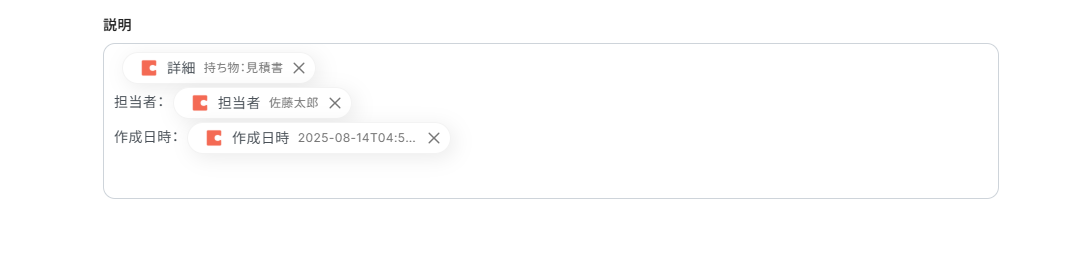
また、今回ご紹介した手動で「取得した値」を追加する方法で、ご自身で設定した様々な情報を連携可能です。
Q:連携が失敗した場合、エラーに気づく方法はありますか?
A:連携に失敗した場合は、Yoomに登録したメールアドレス宛に通知が届きます。通知にはエラーが発生したオペレーションの詳細も含まれているため、問題の箇所をすぐに特定できます。
通知先はメール以外にも、SlackやChatworkを指定することが可能です。
エラー内容を確認して修正が必要な場合は、Yoomのヘルプページを参考にして対応してください。
ヘルプページで解決しない場合は、サポート窓口を利用することもできます。
Q:Yoomの無料プランで、この連携は何件まで実行できますか?
無料プランでは100回タスク実行できます。
今回の連携では、
- 新しいカードを作成
の1タスク消費となります。
毎月90件以上の連携が必要な場合は、有料プランのご利用がおすすめです。
プログラミング知識なしで手軽に構築できます。









