









・
【ノーコードで実現】TrelloのカードにAIで自動的にラベル付けする方法

■概要Trelloでタスクの進捗管理を行う際、カードを特定のリスト(例:「レビュー待ち」や「完了」)へ移動させるたびに、手動でラベルを変更・追加するのは手間がかかる作業ではないでしょうか。ラベルの付け替え忘れや、どのラベルを付けるべきか迷うこともあり、管理が煩雑になりがちです。このワークフローを活用すれば、Trelloのカードが指定のリストへ移動されたタイミングでAIが内容を解析し、その状況に最適なラベルを自動で付与します。手作業によるラベル更新の手間を減らし、タスク管理の精度と一貫性を高めることが可能です。■このテンプレートをおすすめする方- Trelloでカードをリスト移動する際の、手作業によるラベル変更や追加に手間を感じている方
- チームのTrelloボード運用で、特定のリスト移動時におけるラベル付けのルールを統一し自動化したい方
- AIを活用して、Trelloのタスク分類や進捗管理をより効率的に行いたいと考えている方
■このテンプレートを使うメリット- カードのリスト移動に伴うラベル付けが自動化されるため、手作業の時間を削減し、本来のタスクに集中できます。
- AIがカード内容と移動先のリスト状況に基づいてラベルを付与するため、手動での付け忘れや選択ミスといったヒューマンエラーを防ぎ、進捗管理の正確性が向上します。
■フローボットの流れ- はじめに、TrelloをYoomと連携します
- 次に、トリガーでTrelloを選択し、「カードが指定のリストへ移動されたら(Webhook)」を設定します
- 続いて、オペレーションでTrelloの「ラベルの一覧を取得する」アクションを設定し、ボードに存在するラベル情報を取得します
- 次に、同じくTrelloの「カードの情報を取得する」アクションを設定し、トリガーで作成されたカードの詳細を取得します
- その後、オペレーションでAI機能の「テキスト生成」を設定し、カード情報をもとに付与すべきラベルをAIに判断させます
- 最後に、Trelloの「カードを更新する」アクションを設定し、AIが生成したラベルを対象のカードに付与します
※「トリガー」:フロー起動のきっかけとなるアクション、「オペレーション」:トリガー起動後、フロー内で処理を行うアクション■このワークフローのカスタムポイント- Trelloの各アクションでは、自動化の対象としたいボードIDなどを任意で設定してください
- AI機能のテキスト生成では、カードのタイトルや説明文といった情報を引用し、「どのような基準でラベルを選択するか」を指示するプロンプトを自由にカスタマイズできます
■注意事項- TrelloとYoomを連携してください。

- Trelloでカードをリスト移動する際の、手作業によるラベル変更や追加に手間を感じている方
- チームのTrelloボード運用で、特定のリスト移動時におけるラベル付けのルールを統一し自動化したい方
- AIを活用して、Trelloのタスク分類や進捗管理をより効率的に行いたいと考えている方
- カードのリスト移動に伴うラベル付けが自動化されるため、手作業の時間を削減し、本来のタスクに集中できます。
- AIがカード内容と移動先のリスト状況に基づいてラベルを付与するため、手動での付け忘れや選択ミスといったヒューマンエラーを防ぎ、進捗管理の正確性が向上します。
- はじめに、TrelloをYoomと連携します
- 次に、トリガーでTrelloを選択し、「カードが指定のリストへ移動されたら(Webhook)」を設定します
- 続いて、オペレーションでTrelloの「ラベルの一覧を取得する」アクションを設定し、ボードに存在するラベル情報を取得します
- 次に、同じくTrelloの「カードの情報を取得する」アクションを設定し、トリガーで作成されたカードの詳細を取得します
- その後、オペレーションでAI機能の「テキスト生成」を設定し、カード情報をもとに付与すべきラベルをAIに判断させます
- 最後に、Trelloの「カードを更新する」アクションを設定し、AIが生成したラベルを対象のカードに付与します
- Trelloの各アクションでは、自動化の対象としたいボードIDなどを任意で設定してください
- AI機能のテキスト生成では、カードのタイトルや説明文といった情報を引用し、「どのような基準でラベルを選択するか」を指示するプロンプトを自由にカスタマイズできます
- TrelloとYoomを連携してください。
Trelloでプロジェクト管理を行う中で、「カードが増えるたびに手動でラベルを付けるのが面倒…」「どのラベルを付けるべきか迷ったり、付け忘れたりしてタスクの状況が把握しづらい…」と感じていませんか?
タスクの分類や優先順位付けに欠かせないラベル付けですが、手作業で行うには限界があり、ヒューマンエラーが発生する原因にもなります。
もし、Trelloのカードが特定のリストに移動された際に、AIがカードの内容を自動で解析し、最適なラベルを自動で付与してくれる仕組みがあれば、これらの悩みから解放されます。
タスク管理の精度と効率を向上させ、より重要な業務に集中できる時間を生み出すことができます!
今回ご紹介する自動化の設定は、ノーコードで簡単に設定可能です。
手間や時間もかからないので、ぜひ自動化を導入して作業をもっと楽にしましょう!
とにかく早く試したい方へ
YoomにはTrelloのカードにラベルを自動付与する業務フロー自動化のテンプレートが用意されているので、「まずは試してみたい!」という方は、以下のバナーをクリックして、すぐに自動化を体験してみましょう!
■概要Trelloでタスクの進捗管理を行う際、カードを特定のリスト(例:「レビュー待ち」や「完了」)へ移動させるたびに、手動でラベルを変更・追加するのは手間がかかる作業ではないでしょうか。ラベルの付け替え忘れや、どのラベルを付けるべきか迷うこともあり、管理が煩雑になりがちです。このワークフローを活用すれば、Trelloのカードが指定のリストへ移動されたタイミングでAIが内容を解析し、その状況に最適なラベルを自動で付与します。手作業によるラベル更新の手間を減らし、タスク管理の精度と一貫性を高めることが可能です。■このテンプレートをおすすめする方- Trelloでカードをリスト移動する際の、手作業によるラベル変更や追加に手間を感じている方
- チームのTrelloボード運用で、特定のリスト移動時におけるラベル付けのルールを統一し自動化したい方
- AIを活用して、Trelloのタスク分類や進捗管理をより効率的に行いたいと考えている方
■このテンプレートを使うメリット- カードのリスト移動に伴うラベル付けが自動化されるため、手作業の時間を削減し、本来のタスクに集中できます。
- AIがカード内容と移動先のリスト状況に基づいてラベルを付与するため、手動での付け忘れや選択ミスといったヒューマンエラーを防ぎ、進捗管理の正確性が向上します。
■フローボットの流れ- はじめに、TrelloをYoomと連携します
- 次に、トリガーでTrelloを選択し、「カードが指定のリストへ移動されたら(Webhook)」を設定します
- 続いて、オペレーションでTrelloの「ラベルの一覧を取得する」アクションを設定し、ボードに存在するラベル情報を取得します
- 次に、同じくTrelloの「カードの情報を取得する」アクションを設定し、トリガーで作成されたカードの詳細を取得します
- その後、オペレーションでAI機能の「テキスト生成」を設定し、カード情報をもとに付与すべきラベルをAIに判断させます
- 最後に、Trelloの「カードを更新する」アクションを設定し、AIが生成したラベルを対象のカードに付与します
※「トリガー」:フロー起動のきっかけとなるアクション、「オペレーション」:トリガー起動後、フロー内で処理を行うアクション■このワークフローのカスタムポイント- Trelloの各アクションでは、自動化の対象としたいボードIDなどを任意で設定してください
- AI機能のテキスト生成では、カードのタイトルや説明文といった情報を引用し、「どのような基準でラベルを選択するか」を指示するプロンプトを自由にカスタマイズできます
■注意事項- TrelloとYoomを連携してください。
- Trelloでカードをリスト移動する際の、手作業によるラベル変更や追加に手間を感じている方
- チームのTrelloボード運用で、特定のリスト移動時におけるラベル付けのルールを統一し自動化したい方
- AIを活用して、Trelloのタスク分類や進捗管理をより効率的に行いたいと考えている方
- カードのリスト移動に伴うラベル付けが自動化されるため、手作業の時間を削減し、本来のタスクに集中できます。
- AIがカード内容と移動先のリスト状況に基づいてラベルを付与するため、手動での付け忘れや選択ミスといったヒューマンエラーを防ぎ、進捗管理の正確性が向上します。
- はじめに、TrelloをYoomと連携します
- 次に、トリガーでTrelloを選択し、「カードが指定のリストへ移動されたら(Webhook)」を設定します
- 続いて、オペレーションでTrelloの「ラベルの一覧を取得する」アクションを設定し、ボードに存在するラベル情報を取得します
- 次に、同じくTrelloの「カードの情報を取得する」アクションを設定し、トリガーで作成されたカードの詳細を取得します
- その後、オペレーションでAI機能の「テキスト生成」を設定し、カード情報をもとに付与すべきラベルをAIに判断させます
- 最後に、Trelloの「カードを更新する」アクションを設定し、AIが生成したラベルを対象のカードに付与します
- Trelloの各アクションでは、自動化の対象としたいボードIDなどを任意で設定してください
- AI機能のテキスト生成では、カードのタイトルや説明文といった情報を引用し、「どのような基準でラベルを選択するか」を指示するプロンプトを自由にカスタマイズできます
- TrelloとYoomを連携してください。
TrelloのカードにAIでラベルを自動付与するフローを作ってみよう
それではここから、Trelloでカードが指定のリストへ移動されたら、AIで自動的にラベル付けするフローを解説していきます!
ここではYoomを使用してノーコードで設定をしていくので、もしまだYoomのアカウントをお持ちでない場合は、こちらの登録フォームからアカウントを発行しておきましょう。
※今回連携するアプリの公式サイト:Trello
[Yoomとは]
フローの作成方法
今回は大きく分けて以下のプロセスで作成します。
- Trelloのマイアプリ連携
- テンプレートをコピー
- Trelloのトリガー設定と各アクション設定
- トリガーをONにし、フローが起動するかを確認
■概要Trelloでタスクの進捗管理を行う際、カードを特定のリスト(例:「レビュー待ち」や「完了」)へ移動させるたびに、手動でラベルを変更・追加するのは手間がかかる作業ではないでしょうか。ラベルの付け替え忘れや、どのラベルを付けるべきか迷うこともあり、管理が煩雑になりがちです。このワークフローを活用すれば、Trelloのカードが指定のリストへ移動されたタイミングでAIが内容を解析し、その状況に最適なラベルを自動で付与します。手作業によるラベル更新の手間を減らし、タスク管理の精度と一貫性を高めることが可能です。■このテンプレートをおすすめする方- Trelloでカードをリスト移動する際の、手作業によるラベル変更や追加に手間を感じている方
- チームのTrelloボード運用で、特定のリスト移動時におけるラベル付けのルールを統一し自動化したい方
- AIを活用して、Trelloのタスク分類や進捗管理をより効率的に行いたいと考えている方
■このテンプレートを使うメリット- カードのリスト移動に伴うラベル付けが自動化されるため、手作業の時間を削減し、本来のタスクに集中できます。
- AIがカード内容と移動先のリスト状況に基づいてラベルを付与するため、手動での付け忘れや選択ミスといったヒューマンエラーを防ぎ、進捗管理の正確性が向上します。
■フローボットの流れ- はじめに、TrelloをYoomと連携します
- 次に、トリガーでTrelloを選択し、「カードが指定のリストへ移動されたら(Webhook)」を設定します
- 続いて、オペレーションでTrelloの「ラベルの一覧を取得する」アクションを設定し、ボードに存在するラベル情報を取得します
- 次に、同じくTrelloの「カードの情報を取得する」アクションを設定し、トリガーで作成されたカードの詳細を取得します
- その後、オペレーションでAI機能の「テキスト生成」を設定し、カード情報をもとに付与すべきラベルをAIに判断させます
- 最後に、Trelloの「カードを更新する」アクションを設定し、AIが生成したラベルを対象のカードに付与します
※「トリガー」:フロー起動のきっかけとなるアクション、「オペレーション」:トリガー起動後、フロー内で処理を行うアクション■このワークフローのカスタムポイント- Trelloの各アクションでは、自動化の対象としたいボードIDなどを任意で設定してください
- AI機能のテキスト生成では、カードのタイトルや説明文といった情報を引用し、「どのような基準でラベルを選択するか」を指示するプロンプトを自由にカスタマイズできます
■注意事項- TrelloとYoomを連携してください。
- Trelloでカードをリスト移動する際の、手作業によるラベル変更や追加に手間を感じている方
- チームのTrelloボード運用で、特定のリスト移動時におけるラベル付けのルールを統一し自動化したい方
- AIを活用して、Trelloのタスク分類や進捗管理をより効率的に行いたいと考えている方
- カードのリスト移動に伴うラベル付けが自動化されるため、手作業の時間を削減し、本来のタスクに集中できます。
- AIがカード内容と移動先のリスト状況に基づいてラベルを付与するため、手動での付け忘れや選択ミスといったヒューマンエラーを防ぎ、進捗管理の正確性が向上します。
- はじめに、TrelloをYoomと連携します
- 次に、トリガーでTrelloを選択し、「カードが指定のリストへ移動されたら(Webhook)」を設定します
- 続いて、オペレーションでTrelloの「ラベルの一覧を取得する」アクションを設定し、ボードに存在するラベル情報を取得します
- 次に、同じくTrelloの「カードの情報を取得する」アクションを設定し、トリガーで作成されたカードの詳細を取得します
- その後、オペレーションでAI機能の「テキスト生成」を設定し、カード情報をもとに付与すべきラベルをAIに判断させます
- 最後に、Trelloの「カードを更新する」アクションを設定し、AIが生成したラベルを対象のカードに付与します
- Trelloの各アクションでは、自動化の対象としたいボードIDなどを任意で設定してください
- AI機能のテキスト生成では、カードのタイトルや説明文といった情報を引用し、「どのような基準でラベルを選択するか」を指示するプロンプトを自由にカスタマイズできます
- TrelloとYoomを連携してください。
ステップ1:Trelloのマイアプリ連携
ここでは、Yoomとそれぞれのアプリを連携して、操作が行えるようにしていきます。
まずは基本的な設定方法を解説しているナビをご覧ください!
それでは、ここから今回のフローで使用するアプリのマイアプリ登録方法を解説します。
Trelloのマイアプリ連携
以下の手順をご参照ください。
ステップ2:テンプレートをコピーする
続いてYoomのテンプレートをコピーします。
以下バナーの「試してみる」をクリックします。
■概要Trelloでタスクの進捗管理を行う際、カードを特定のリスト(例:「レビュー待ち」や「完了」)へ移動させるたびに、手動でラベルを変更・追加するのは手間がかかる作業ではないでしょうか。ラベルの付け替え忘れや、どのラベルを付けるべきか迷うこともあり、管理が煩雑になりがちです。このワークフローを活用すれば、Trelloのカードが指定のリストへ移動されたタイミングでAIが内容を解析し、その状況に最適なラベルを自動で付与します。手作業によるラベル更新の手間を減らし、タスク管理の精度と一貫性を高めることが可能です。■このテンプレートをおすすめする方- Trelloでカードをリスト移動する際の、手作業によるラベル変更や追加に手間を感じている方
- チームのTrelloボード運用で、特定のリスト移動時におけるラベル付けのルールを統一し自動化したい方
- AIを活用して、Trelloのタスク分類や進捗管理をより効率的に行いたいと考えている方
■このテンプレートを使うメリット- カードのリスト移動に伴うラベル付けが自動化されるため、手作業の時間を削減し、本来のタスクに集中できます。
- AIがカード内容と移動先のリスト状況に基づいてラベルを付与するため、手動での付け忘れや選択ミスといったヒューマンエラーを防ぎ、進捗管理の正確性が向上します。
■フローボットの流れ- はじめに、TrelloをYoomと連携します
- 次に、トリガーでTrelloを選択し、「カードが指定のリストへ移動されたら(Webhook)」を設定します
- 続いて、オペレーションでTrelloの「ラベルの一覧を取得する」アクションを設定し、ボードに存在するラベル情報を取得します
- 次に、同じくTrelloの「カードの情報を取得する」アクションを設定し、トリガーで作成されたカードの詳細を取得します
- その後、オペレーションでAI機能の「テキスト生成」を設定し、カード情報をもとに付与すべきラベルをAIに判断させます
- 最後に、Trelloの「カードを更新する」アクションを設定し、AIが生成したラベルを対象のカードに付与します
※「トリガー」:フロー起動のきっかけとなるアクション、「オペレーション」:トリガー起動後、フロー内で処理を行うアクション■このワークフローのカスタムポイント- Trelloの各アクションでは、自動化の対象としたいボードIDなどを任意で設定してください
- AI機能のテキスト生成では、カードのタイトルや説明文といった情報を引用し、「どのような基準でラベルを選択するか」を指示するプロンプトを自由にカスタマイズできます
■注意事項- TrelloとYoomを連携してください。
- Trelloでカードをリスト移動する際の、手作業によるラベル変更や追加に手間を感じている方
- チームのTrelloボード運用で、特定のリスト移動時におけるラベル付けのルールを統一し自動化したい方
- AIを活用して、Trelloのタスク分類や進捗管理をより効率的に行いたいと考えている方
- カードのリスト移動に伴うラベル付けが自動化されるため、手作業の時間を削減し、本来のタスクに集中できます。
- AIがカード内容と移動先のリスト状況に基づいてラベルを付与するため、手動での付け忘れや選択ミスといったヒューマンエラーを防ぎ、進捗管理の正確性が向上します。
- はじめに、TrelloをYoomと連携します
- 次に、トリガーでTrelloを選択し、「カードが指定のリストへ移動されたら(Webhook)」を設定します
- 続いて、オペレーションでTrelloの「ラベルの一覧を取得する」アクションを設定し、ボードに存在するラベル情報を取得します
- 次に、同じくTrelloの「カードの情報を取得する」アクションを設定し、トリガーで作成されたカードの詳細を取得します
- その後、オペレーションでAI機能の「テキスト生成」を設定し、カード情報をもとに付与すべきラベルをAIに判断させます
- 最後に、Trelloの「カードを更新する」アクションを設定し、AIが生成したラベルを対象のカードに付与します
- Trelloの各アクションでは、自動化の対象としたいボードIDなどを任意で設定してください
- AI機能のテキスト生成では、カードのタイトルや説明文といった情報を引用し、「どのような基準でラベルを選択するか」を指示するプロンプトを自由にカスタマイズできます
- TrelloとYoomを連携してください。
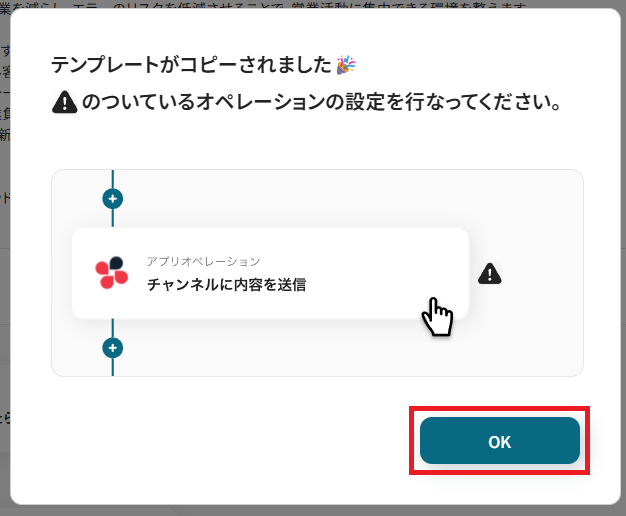
以下の画像のような画面が表示されたらテンプレートのコピーは完了です。
ステップ3:Trelloのトリガー設定
ここからはフローボットの設定を進めていきます。
まず、「カードが指定のリストへ移動されたら(Webhook)」をクリックしてください。
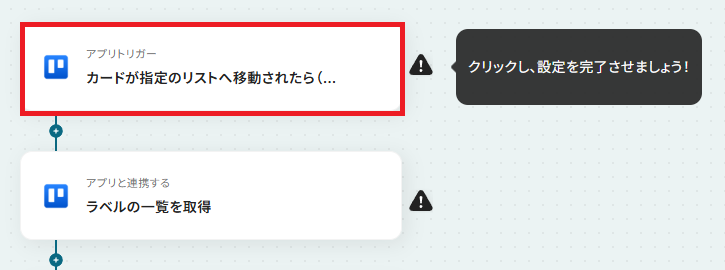
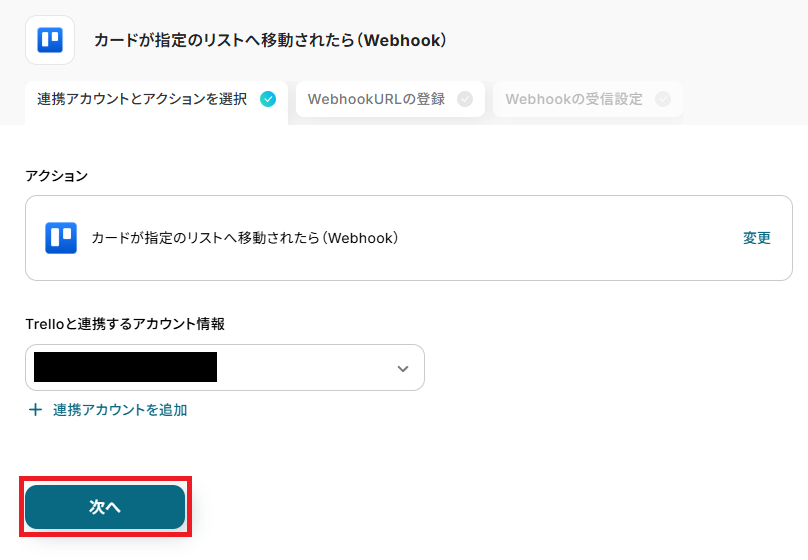
クリックすると以下の画面に切り替わります。
Trelloと連携するアカウントに間違いがないかを確認し、「次へ」をクリックしましょう。
WebhookURLの登録を行います。
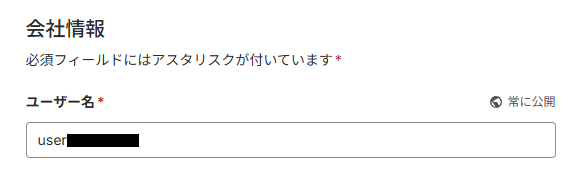
「ユーザー名」は、注釈に沿って設定しましょう。
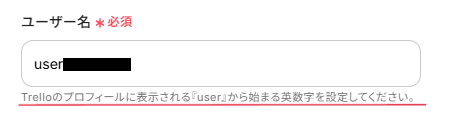
Trelloのプロフィールから取得可能です。
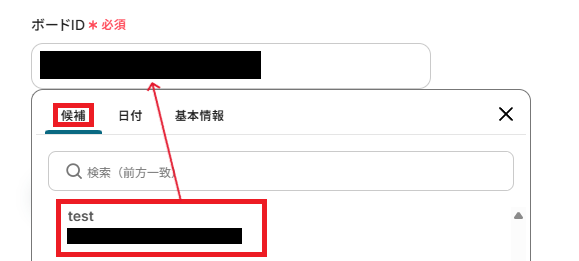
「ボードID」は、入力欄をクリックして表示される候補から選択してください。
候補は、連携しているアカウントに紐づいて表示されます。
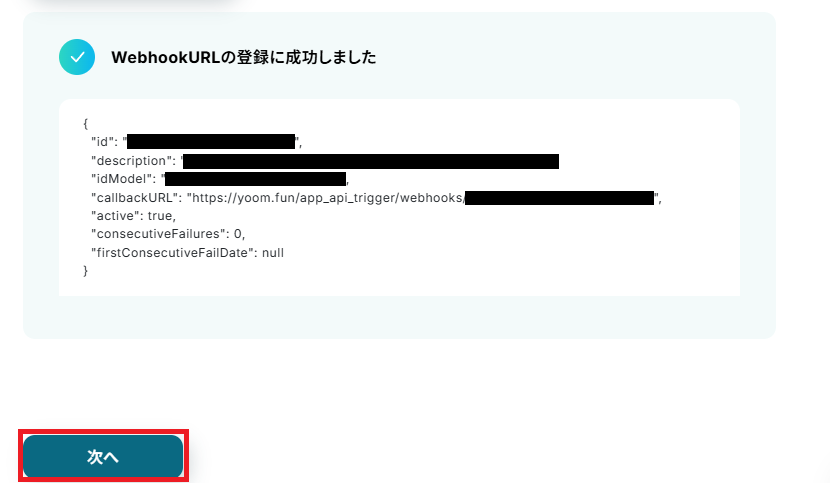
設定が完了したら「WebhookURLを登録」を、クリックしてください。

テストに成功したら「次へ」進みましょう。
ここで、テスト操作の準備を行います。
実際にカードをリスト移動する必要があるので、Trelloで実行してみましょう。
作成する内容は、架空の情報(「テスト連携」や「テスト会議」など)でOKです。
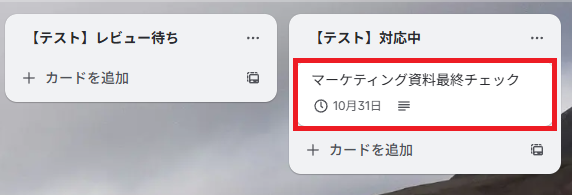
今回は以下のカードを【対応中→レビュー待ち】に移動させました。
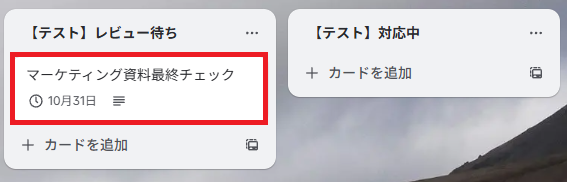
準備が完了したら、Yoomに戻り設定を進めていきます。
「リスト名」は、カードが移動したときにフローボットを起動させたいリストを指定してください。
完了後「テスト」を実行しましょう。
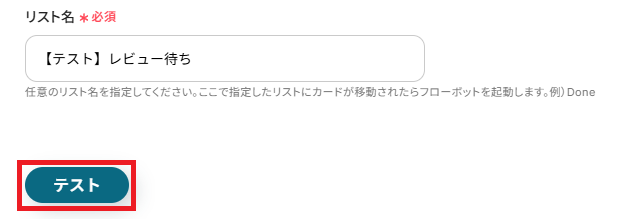
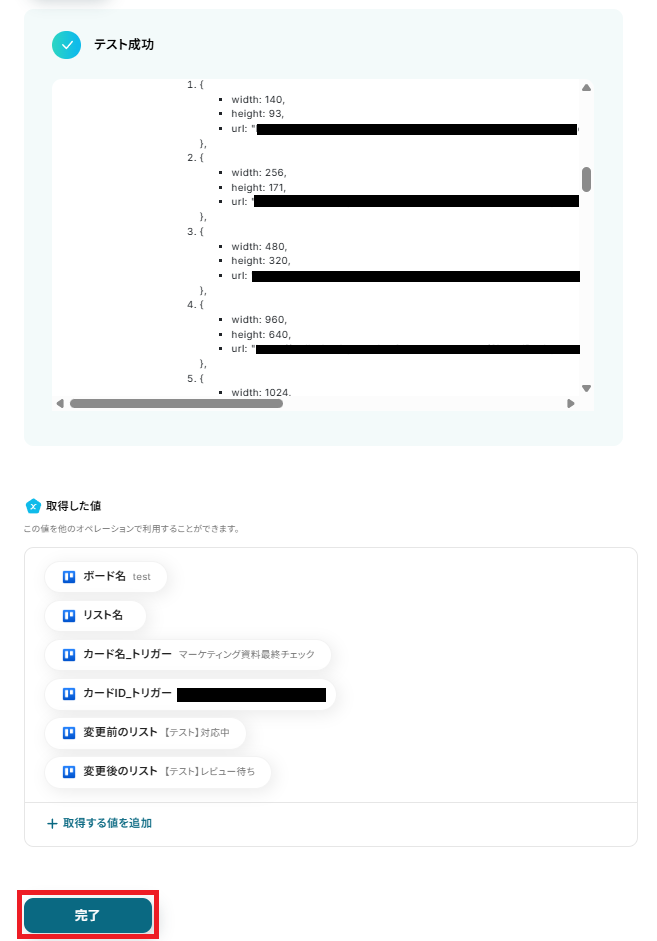
テストが成功すると、下記のような取得した値が表示されます。
取得した値はこのあとの設定でも使用します。
※取得した値とは?
トリガーやオペレーション設定時に、「テスト」を実行して取得した値のことを指します。
後続のオペレーション設定時の値として利用でき、フローボットを起動する度に変動した値となります。
「完了」を押して次に進みましょう!
ステップ4:Trelloのラベル一覧を取得する設定
ボードに紐づくラベルの一覧を取得します。
「ラベルの一覧を取得」を、クリックしてください。
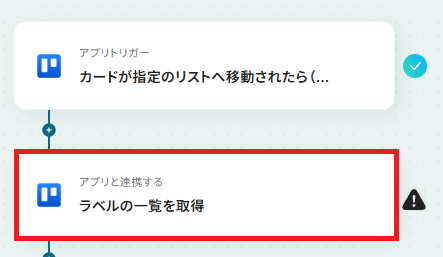
再度、Trelloと連携するアカウントに間違いがないかを確認し、「次へ」をクリックしましょう。
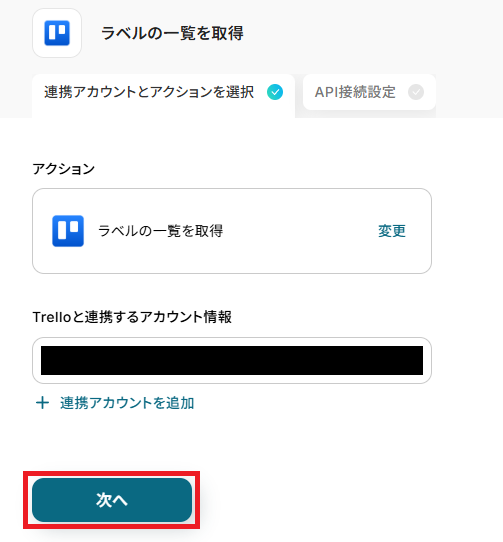
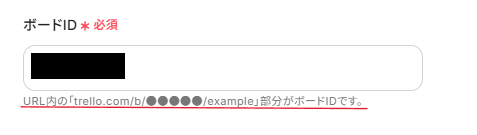
「ボードID」は、ラベルを取得するボードのIDを設定します。
注釈に沿ってボードのURLから取得しましょう。
設定が完了したら「テスト」を、行ってください。

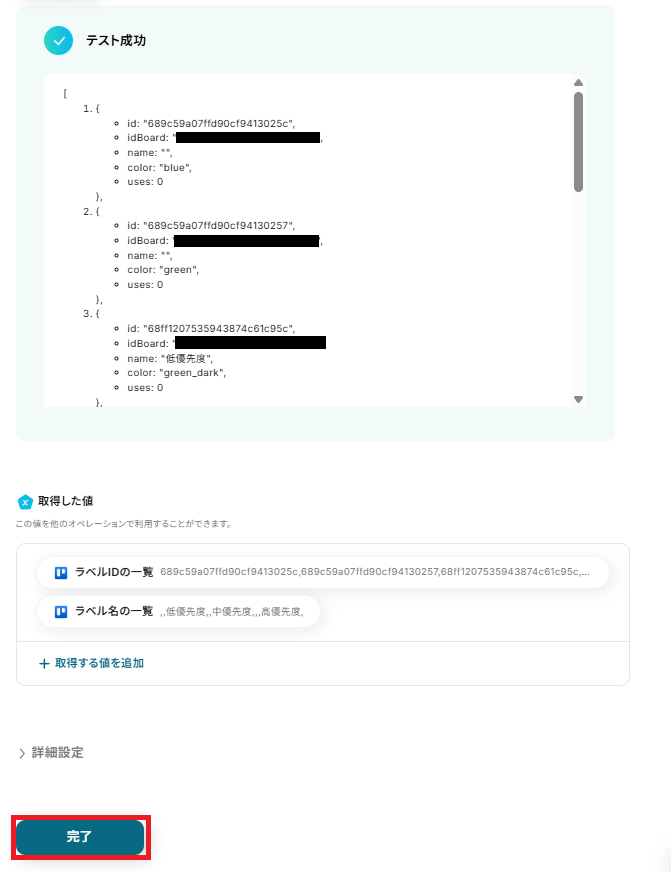
テストに成功すると、ラベル一覧が表示されます。
確認できたら「完了」を押してください。
ステップ5:カード情報を取得する設定
Trelloのカード情報を取得するための設定を行います。
「カードの情報を取得」を、クリックしてください。
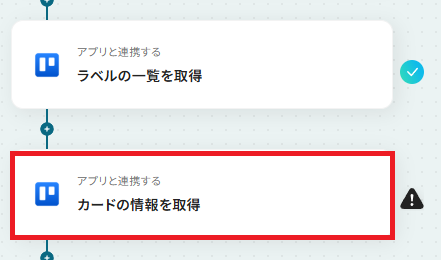
再度、Trelloと連携するアカウントに間違いがないかを確認し、「次へ」をクリックしましょう。
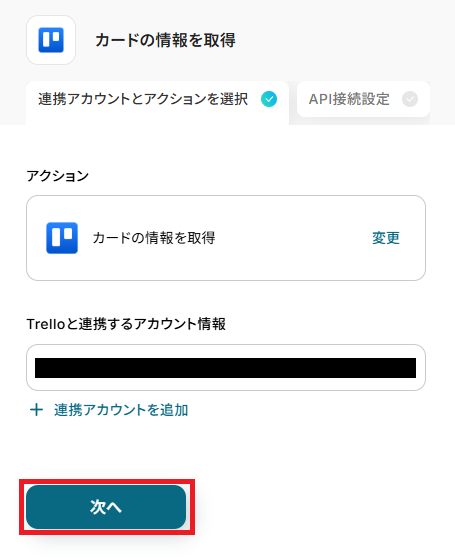
「ボードID」を、再度注釈に沿って設定しましょう。

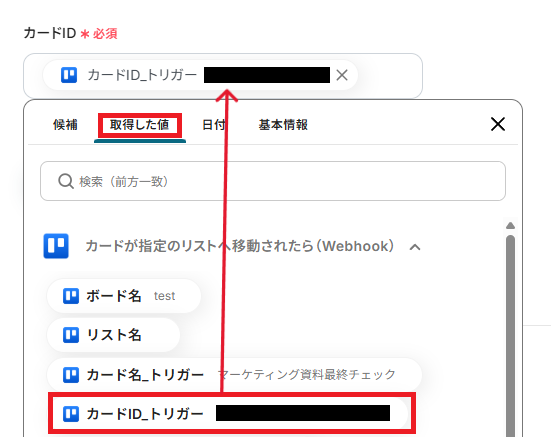
「カードID」は、ステップ3で移動させたカードのIDを、取得した値を活用し設定してください。
取得した値を活用することで、固定値ではなく、トリガーが実行されるたびに最新の情報が反映されます。
設定が完了したら「テスト」をクリックしてください。
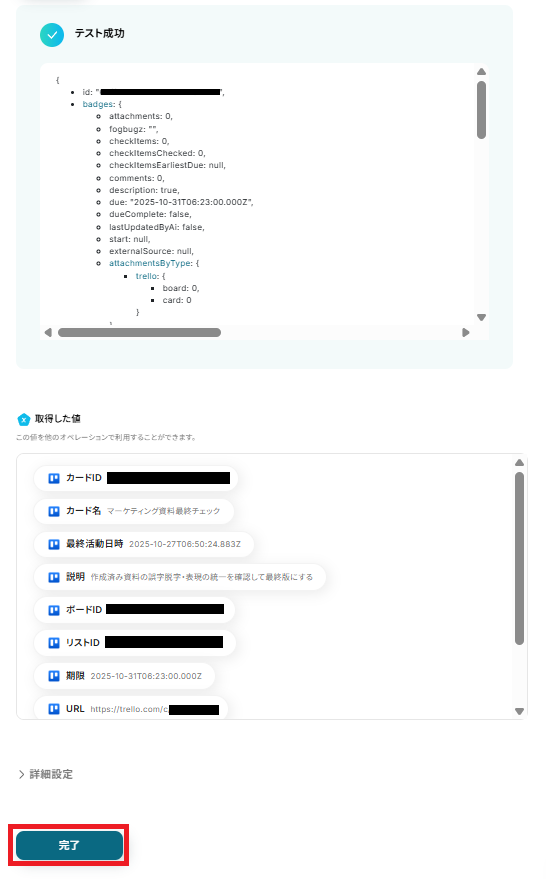
テストに成功すると、カード情報が取得されます。
確認して「完了」を押してください。
ステップ6:AI機能でテキスト生成する
「テキストを生成する」を、クリックしてください。
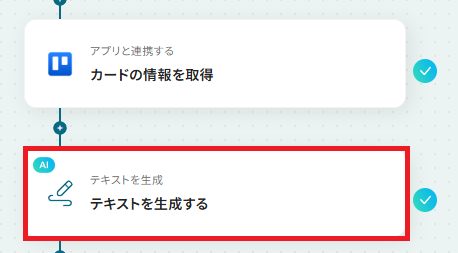
デフォルトで「テキストを生成|3,000文字以内(15タスク)」 が、設定されています。
生成するテキストによって消費タスク数が変動するので、変更したい場合は「変更」から選択可能です。
()内のタスクを消費しますので、使用プランやデータの容量によって選択してください。
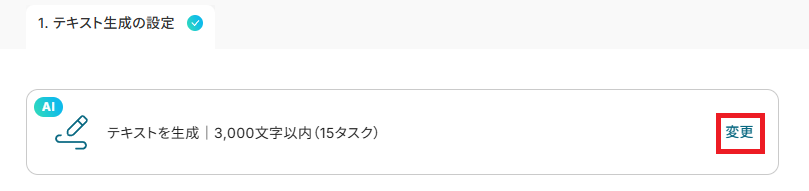
「プロンプト」では、AIへの指示内容を自由に設定できます。
取得した値を活用し設定しましょう。
また、入力欄にはデフォルトで指示文の例が入っています。
そのまま利用しても問題なく、必要に応じて任意の指示に変更することもできます。

設定が完了したら「テスト」を、実行しましょう。
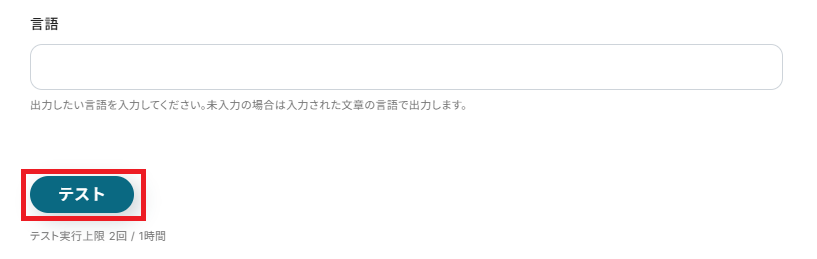
テストに成功すると、ラベルIDが出力されます。
確認し「完了」を押してください。

ステップ7:Trelloのカードを更新する設定
指定のカード情報を更新する設定を行います。
「カードを更新」をクリックしてください。
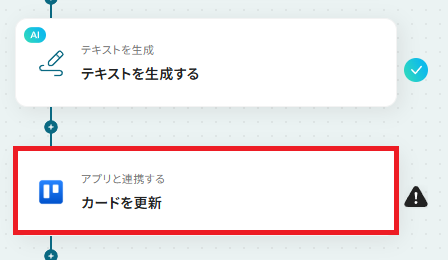
再度、Trelloと連携するアカウントに間違いがないかを確認し、「次へ」をクリックしましょう。
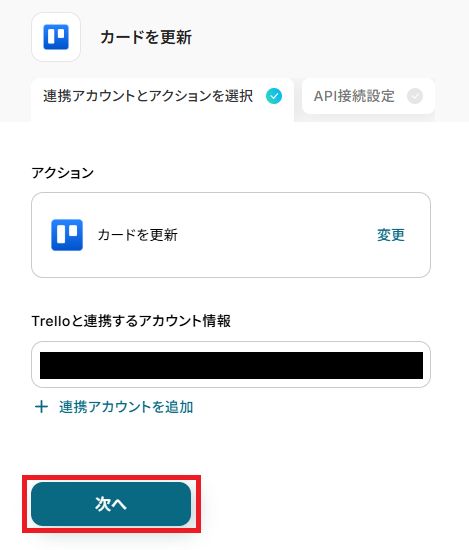
「ワークスペースID」は、注釈に沿って設定してください。
TrelloのURLから取得可能です。

「カードID」は、ステップ5と同様に取得した値を活用し設定してください。
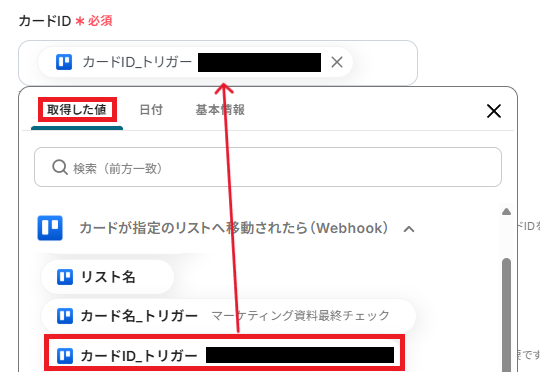
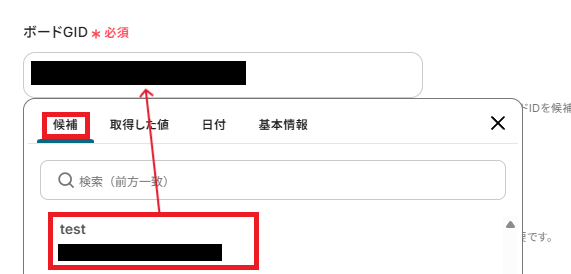
「ボードGID」は、ボードを移動する場合、移動先のボードIDを候補から選択してください。
移動しない場合は、既存のボードIDを候補から選択します。
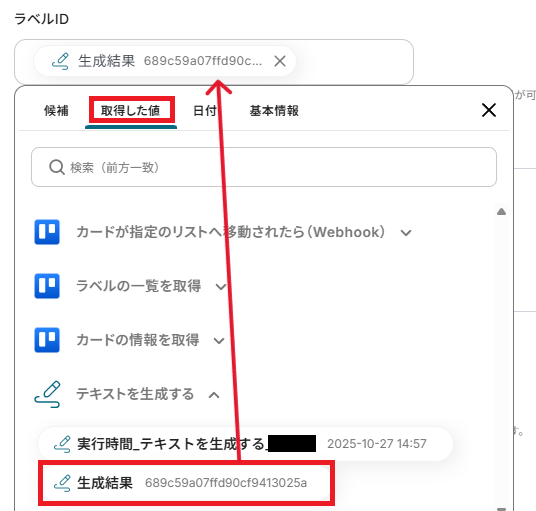
「ラベルID」は、取得した値からAIで生成したラベルIDを設定しましょう。
その他、任意で設定可能です。
全ての設定が完了したら、「テスト」をクリックしてください。
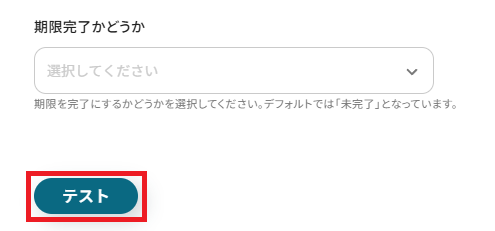
テストに成功すると、以下の画面が表示されます。
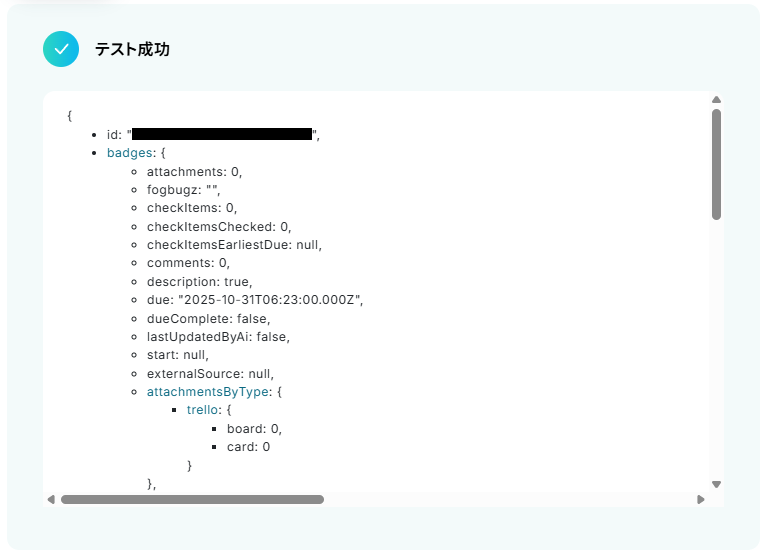
また、自動的にラベル付けされるので、Trelloでカードを確認してみましょう。
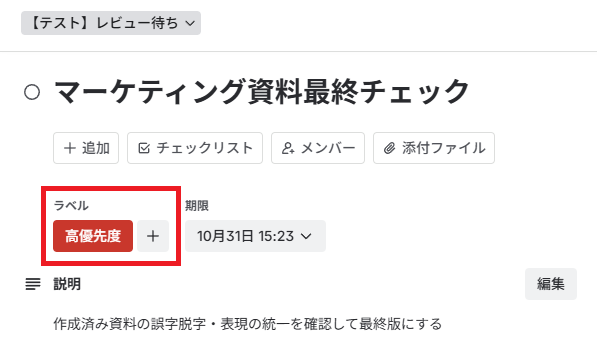
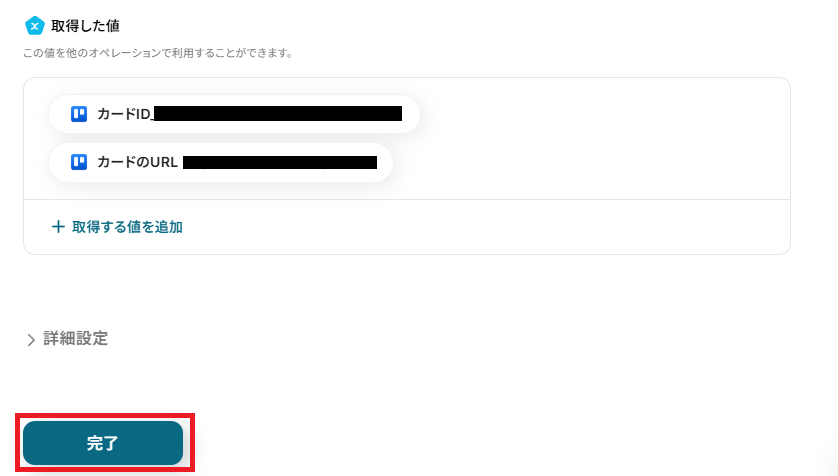
確認できたら、Yoomに戻り「完了」を押してください。
ステップ8:トリガーをONにして起動準備完了
これですべての設定が完了です。
設定が完了すると以下のようなメニューが表示されるので、トリガーをONにします。
作成したフローボットが正常に動作するか確認しておきましょう!お疲れさまでした。

以上が、Trelloでカードが指定のリストへ移動されたら、AIで自動的にラベル付けするフローの連携手順になります!
Trelloを活用したその他の自動化例
Yoomでは、Trelloを活用した様々な自動化を実現できます。 ここでは、Trelloに関連する他のテンプレートをいくつかご紹介します
Googleフォームからの名刺OCRデータ、Salesforceの商談受注、Zendeskチケット、Gmailの翻訳済み問い合わせなど、様々な外部情報をトリガーにTrelloにタスクやカードを自動で作成・追加します。
カードが作成されたらGoogleカレンダーに予定を登録し、Notionでタスクが完了したらTrelloのカードを自動アーカイブします。
また、新規カードの作成やカード情報の更新時にMicrosoft TeamsやSlackに通知します。
これにより、多岐にわたるインバウンド情報をタスクに変換し、タスクの抜け漏れ防止と情報共有の効率化を実現できます。
■概要
展示会や商談で受け取った名刺の情報は、その後のアプローチに不可欠ですが、一枚ずつ手作業でデータ入力するのは手間がかかる上に、入力ミスも起こりがちではないでしょうか?
このワークフローを活用すれば、Googleフォームに名刺画像を添付して送信するだけで、OCR機能が自動でテキストを読み取り、Trelloにカードとして追加します。
面倒なデータ入力作業から解放され、迅速な情報共有とタスク管理を実現します。
■このテンプレートをおすすめする方
- GoogleフォームとTrelloを使い、手作業で名刺情報を管理している方
- 展示会などで獲得した名刺の管理を効率化し、素早くフォローアップを行いたい営業担当者の方
- 手作業によるデータ入力ミスをなくし、顧客情報の正確性を向上させたいと考えている方
■このテンプレートを使うメリット
- フォームに名刺画像を添付するだけでTrelloへカードが自動作成されるため、これまで手入力に費やしていた時間を短縮できます。
- 手作業でのデータ転記が不要になることで、入力間違いや記載漏れといったヒューマンエラーのリスクを軽減し、データの正確性を保ちます。
■フローボットの流れ
- はじめに、Googleフォーム、Google Drive、TrelloをYoomと連携します。
- 次に、トリガーでGoogleフォームを選択し、「フォームに回答が送信されたら」というアクションを設定します。
- 次に、オペレーションでGoogle Driveの「ファイルをダウンロードする」アクションを設定し、フォームに添付された名刺画像ファイルを取得します。
- 次に、オペレーションでOCR機能の「画像・PDFから文字を読み取る」アクションを設定し、ダウンロードした名刺画像からテキスト情報を抽出します。
- 最後に、オペレーションでTrelloの「新しいカードを作成」アクションを設定し、OCR機能で抽出した情報を基に指定のリストへカードを追加します。
※「トリガー」:フロー起動のきっかけとなるアクション、「オペレーション」:トリガー起動後、フロー内で処理を行うアクション
■このワークフローのカスタムポイント
- Googleフォームのトリガー設定では、連携の対象としたいフォームのIDを任意で設定してください。
- OCR機能のアクション設定では、会社名や氏名、電話番号といった、名刺から抽出したい項目を任意で設定・追加することが可能です。
- Trelloで新しいカードを作成するアクションでは、カードを追加したいボードのIDやリストのID、カードのタイトルなどを任意で設定してください。
■注意事項
- GoogleフォームとTrelloのそれぞれとYoomを連携してください。
- トリガーは5分、10分、15分、30分、60分の間隔で起動間隔を選択できます。
- プランによって最短の起動間隔が異なりますので、ご注意ください。
- OCRデータは6,500文字以上のデータや文字が小さい場合などは読み取れない場合がある
- AIオペレーションはチームプラン・サクセスプランでのみご利用いただける機能となっております。フリープラン・ミニプランの場合は設定しているフローボットのオペレーションはエラーとなりますので、ご注意ください。
- チームプランやサクセスプランなどの有料プランは、2週間の無料トライアルを行うことが可能です。無料トライアル中には制限対象のアプリやAI機能(オペレーション)を使用することができます。
- Googleフォームをトリガーとして使用した際の回答内容を取得する方法は下記を参照ください。
■概要HubSpotで商談が受注となった後、プロジェクト管理ツールのTrelloへ手動でタスクを登録する作業は手間ではないでしょうか。特に、情報の転記には時間がかかるうえ、入力ミスや対応漏れが発生するリスクも伴います。このワークフローを活用すれば、HubSpotで商談が受注ステージに更新されると、自動でTrelloにタスクカードが作成されるため、こうした課題を削減し、スムーズな業務連携を実現します。■このテンプレートをおすすめする方- HubSpotとTrelloを連携させ、受注後のタスク作成を効率化したい営業担当者の方
- 営業部門から他部門へのタスク連携をTrelloで行い、手作業に課題を感じている方
- 受注後のプロジェクト開始までのリードタイムを短縮し、顧客対応を迅速化したい方
■このテンプレートを使うメリット- HubSpotのステージ更新をトリガーにTrelloへカードが自動作成されるため、これまで手作業に費やしていたタスク登録の時間を短縮できます。
- 手動での情報転記が不要になるため、入力ミスやタスクの作成漏れといったヒューマンエラーを防ぎ、確実な業務連携を実現します。
■フローボットの流れ- はじめに、HubSpotとTrelloをYoomと連携します。
- 次に、トリガーでHubSpotを選択し、「取引が指定のステージに更新されたら」アクションを設定します。
- 最後に、オペレーションでTrelloを選択し、「新しいカードを作成」アクションを設定し、HubSpotの取引情報を基にしたカードが作成されるようにします。
※「トリガー」:フロー起動のきっかけとなるアクション、「オペレーション」:トリガー起動後、フロー内で処理を行うアクション■このワークフローのカスタムポイント- HubSpotのトリガー設定では、対象となるパイプラインや取引ステージを任意で指定できます。また、フローボットが起動する間隔も設定可能です。
- Trelloでカードを作成するアクションでは、カードを追加するボードIDやリストIDのほか、カードのタイトル、説明、期日などを任意で設定できます。
■注意事項- HubSpot、TrelloのそれぞれとYoomを連携してください。
- トリガーは5分、10分、15分、30分、60分の間隔で起動間隔を選択できます。
- プランによって最短の起動間隔が異なりますので、ご注意ください。
■概要
Zendeskで受け付けた顧客からの問い合わせチケットを、手作業でTrelloのタスクボードに転記していませんか?この作業は対応漏れや入力ミスといったヒューマンエラーの原因になりがちであり、迅速な顧客対応の妨げになることもあります。このワークフローを活用すれば、Zendeskに新しいチケットが登録されると同時にTrelloへ自動でタスク(カード)が追加されるため、こうした情報連携の課題をスムーズに解決します。
■このテンプレートをおすすめする方
- ZendeskとTrelloを併用し、チケット内容を手作業で転記している方
- カスタマーサポートの問い合わせ対応漏れや遅延を防ぎたいチームリーダーの方
- 複数のツールをまたぐ定型業務を自動化し、コア業務に集中したいと考えている方
■このテンプレートを使うメリット
- Zendeskにチケットが登録されると自動でTrelloにカードが作成されるため、手作業による転記やタスク作成の時間を短縮できます。
- 手動での情報入力に伴う転記ミスや、対応すべきタスクの作成漏れなどのヒューマンエラーを防ぎ、確実な対応を支援します。
■フローボットの流れ
- はじめに、ZendeskとTrelloをYoomと連携します
- 次に、トリガーでZendeskを選択し、「新しいチケットが作成されたら」というアクションを設定します
- 最後に、オペレーションでTrelloを選択し、「新しいカードを作成」するアクションを設定し、Zendeskのチケット情報を紐付けます
※「トリガー」:フロー起動のきっかけとなるアクション、「オペレーション」:トリガー起動後、フロー内で処理を行うアクション
■このワークフローのカスタムポイント
- Trelloで新しいカードを作成するアクションでは、カードを追加するボードやリストを任意で設定してください。
- カードのタイトルや説明文に、Zendeskのチケットから取得した件名や本文、担当者などの情報を動的な値として結びつけ、自動で反映させることが可能です。
- また、固定値として特定のラベルを設定したり、担当者を割り当てるなど、チームの運用ルールに合わせて柔軟に内容をカスタマイズできます。
■注意事項
- ZendeskとTrelloをYoomを連携してください。
- Zendeskはチームプラン・サクセスプランでのみご利用いただけるアプリとなっております。
- フリープラン・ミニプランの場合は設定しているフローボットのオペレーションやデータコネクトはエラーとなりますので、ご注意ください。
- チームプランやサクセスプランなどの有料プランは、2週間の無料トライアルを行うことが可能です。
- 無料トライアル中には制限対象のアプリを使用することができます。
■概要Intercomで受けた顧客からの問い合わせ内容を、手作業でTrelloのタスクに転記していませんか?この作業は時間がかかるだけでなく、入力漏れや対応遅延の原因にもなりかねません。このワークフローを活用すれば、Intercomで新しい会話が作成されたタイミングで、自動でTrelloにタスクを追加できるため、顧客対応の抜け漏れを防ぎ、スムーズな情報連携を実現します。
■このテンプレートをおすすめする方- Intercomでの顧客対応とTrelloでのタスク管理を連携させたい方
- 問い合わせ内容の手入力による転記ミスや対応漏れをなくしたい方
- カスタマーサポート業務の効率化やDX推進を検討している担当者の方
■このテンプレートを使うメリット- Intercomでの会話発生時に自動でTrelloへタスクが追加されるため、これまで手作業で行っていた転記作業の時間を短縮できます。
- 手作業による情報転記がなくなることで、入力ミスやタスク化の漏れといったヒューマンエラーを防ぎ、対応品質の向上に繋がります。
■フローボットの流れ- はじめに、IntercomとTrelloをYoomと連携します。
- 次に、トリガーでIntercomを選択し、「新しく会話が作成されたら」というアクションを設定します。
- 最後に、オペレーションでTrelloの「新しいカードを作成」アクションを設定し、Intercomから取得した会話情報を元にタスクを追加します。
※「トリガー」:フロー起動のきっかけとなるアクション、「オペレーション」:トリガー起動後、フロー内で処理を行うアクション
■このワークフローのカスタムポイント- Intercomのトリガー設定では、フローボットが起動する間隔を任意で設定できます。
- Trelloでカードを作成する際に、Intercomで取得した会話の件名や担当者情報などを引用し、タスクのタイトルや説明欄に自由に設定することが可能です。
■注意事項- Intercom、TrelloのそれぞれとYoomを連携してください。
- トリガーは5分、10分、15分、30分、60分の間隔で起動間隔を選択できます。
- プランによって最短の起動間隔が異なりますので、ご注意ください。
- Intercomはミニプラン以上でご利用いただけるアプリとなっております。フリープラン・パーソナルプランの場合は設定しているフローボットのオペレーションやデータコネクトはエラーとなりますので、ご注意ください。
- ミニプラン・チームプラン・サクセスプランなどの有料プランは、2週間の無料トライアルを行うことが可能です。無料トライアル中には制限対象のアプリを使用することができます。
- Intercomのマイアプリ連携方法は「Intercomのマイアプリ登録方法」をご参照ください。
■概要Google スプレッドシートでタスクを管理し、その内容をTrelloに手作業で転記していませんか?この作業は単純ですが手間がかかる上に、転記漏れや入力ミスといったヒューマンエラーの原因にもなりがちです。このワークフローを活用すれば、Google スプレッドシートに行が追加されるだけでTrelloにカードが自動で作成されるため、タスク管理の二度手間を解消し、業務を効率化できます。
■このテンプレートをおすすめする方- Google スプレッドシートでのタスク管理とTrelloへの情報反映に手間を感じている方
- 複数メンバー間でのタスク共有を効率化し、抜け漏れをなくしたいプロジェクトマネージャーの方
- 定期的に発生するタスクの登録作業を自動化し、本来のコア業務に集中したいと考えている方
■このテンプレートを使うメリット- Google スプレッドシートへの行追加をトリガーにTrelloへカードが自動作成されるため、これまで手作業で行っていた転記作業の時間を短縮します。
- 手作業によるデータ転記が不要になることで、タスクの登録漏れや内容の間違いといったヒューマンエラーのリスクを軽減できます。
■フローボットの流れ- はじめに、Google スプレッドシートとTrelloをYoomに連携します。
- 次に、トリガーでGoogle スプレッドシートを選択し、「行が追加されたら」というアクションを設定します。
- 次に、オペレーションでTrelloを選択し、「新しいカードを作成する」アクションを設定して、トリガーで取得した情報を基にカードを作成します。
- 最後に、オペレーションで再度Google スプレッドシートを選択し、「レコードを更新する」アクションを設定して、Trelloへの連携が完了したことを元のシートに記録します。
※「トリガー」:フロー起動のきっかけとなるアクション、「オペレーション」:トリガー起動後、フロー内で処理を行うアクション
■このワークフローのカスタムポイント- Google スプレッドシートのトリガー設定では、連携の対象としたいスプレッドシート、シート、そしてデータが入力されているテーブルの範囲を任意で指定してください。
- Trelloでカードを作成するアクションでは、カード名や説明欄などに、Google スプレッドシートから取得したどの情報を反映させるか任意で設定が可能です。
- 最後のGoogle スプレッドシートを更新するアクションでは、連携ステータスなどを書き込む対象のシートやセルを任意で指定してください。
■注意事項- Google スプレッドシート、TrelloのそれぞれとYoomを連携してください。
- トリガーは5分、10分、15分、30分、60分の間隔で起動間隔を選択できます。
- プランによって最短の起動間隔が異なりますので、ご注意ください。
- Google スプレッドシートをアプリトリガーとして使用する際の注意事項は「【アプリトリガー】Google スプレッドシートのトリガーにおける注意事項」を参照してください。
■概要海外からの問い合わせメールがGmailに届くたび、手作業で翻訳し、タスク管理ツールに入力していませんか。この一連の作業は時間がかかるだけでなく、コピー&ペーストのミスや対応漏れの原因にもなりがちです。このワークフローを活用すれば、Gmailで特定のメールを受信するだけでDeepLでの自動翻訳、Trelloへのカード追加までを自動化できます。迅速かつ正確な多言語対応によって、業務の効率化を実現しましょう。
■このテンプレートをおすすめする方- Gmailで受信する海外からの問い合わせ対応に、時間や手間を感じている方
- DeepLでの翻訳結果をTrelloに手作業で転記し、タスク管理を行っている方
- 多言語での顧客対応を効率化し、チームでの情報共有を円滑にしたい方
■このテンプレートを使うメリット- Gmailでのメール受信から翻訳、Trelloへのカード作成までが自動化されるため、これまで手作業に費やしていた時間を短縮できます。
- 手動でのコピー&ペーストや情報転記が不要になるため、翻訳ミスや入力漏れといったヒューマンエラーのリスク軽減に繋がります。
■フローボットの流れ- Gmail、DeepL、TrelloをYoomと連携します。
- トリガーでGmailを選択し、「特定のラベルのメールを受信したら」というアクションを設定します。
- オペレーションでDeepLを選択し、「テキストを翻訳」のアクションを設定して、受信したメール本文などを翻訳します。
- オペレーションでTrelloを選択し、「新しいカードを作成」のアクションを設定し、翻訳したテキスト情報をもとにカードを追加します。
※「トリガー」:フロー起動のきっかけとなるアクション、「オペレーション」:トリガー起動後、フロー内で処理を行うアクション
■このワークフローのカスタムポイント- Gmailでのトリガー設定では、フローボットを起動するトリガーとなるメールのラベルを設定してください。
- DeepLのテキスト翻訳では、翻訳元・翻訳先の言語をそれぞれ設定することが可能です。
- Trelloでのカード作成では、カードを作成するリストを指定してください。
また、カードのタイトルや期日、説明などには、GmailやDeepLで取得した値を埋め込むことが可能です。
■注意事項- Gmail、DeepL、TrelloのそれぞれとYoomを連携してください。
- トリガーは5分、10分、15分、30分、60分の間隔で起動間隔を選択できます。
- プランによって最短の起動間隔が異なりますので、ご注意ください。
■概要Trelloでタスク管理はできているものの、Googleカレンダーへの予定登録を手作業で行うのは手間がかかり、登録漏れの原因にもなりがちではないでしょうか。タスクとスケジュールが分断されていると、全体像の把握も難しくなります。このワークフローを活用すれば、Trelloでカードが作成されたタイミングをトリガーに、Googleカレンダーへ自動で予定を作成できるため、タスクとスケジュールの連携をスムーズに実現し、管理業務を効率化します。
■このテンプレートをおすすめする方- TrelloとGoogleカレンダーを併用し、手作業での二重入力に手間を感じている方
- Trelloのカード情報を元に、Googleカレンダーへ自動で予定を作成し、抜け漏れを防ぎたいチームリーダーの方
- タスクのスケジュール登録を自動化し、プロジェクト管理の精度を高めたいと考えている方
■このテンプレートを使うメリット- Trelloでカードを作成するだけで、Googleカレンダーへの予定登録が自動で完了するため、これまで転記作業に費やしていた時間を削減できます。
- 手作業による予定の登録漏れや、日時や内容の入力ミスといったヒューマンエラーを防ぎ、タスクのスケジュール管理を正確に行えます。
■フローボットの流れ- はじめに、TrelloとGoogleカレンダーをYoomと連携します。
- 次に、トリガーでTrelloを選択し、「カードが新たに作成されたら(Webhook)」というアクションを設定します。
- 次に、オペレーションでTrelloの「カードの情報を取得」アクションを設定し、トリガーで受け取った情報を元に、カードの詳細情報を取得します。
- 最後に、オペレーションでGoogleカレンダーの「予定を作成」アクションを設定し、Trelloから取得したカード情報を紐づけて予定を作成します。
※「トリガー」:フロー起動のきっかけとなるアクション、「オペレーション」:トリガー起動後、フロー内で処理を行うアクション
■このワークフローのカスタムポイント- Trelloのトリガー設定では、自動化の対象としたいボードIDなどを任意で設定してください。
- Googleカレンダーに予定を作成するオペレーションでは、Trelloから取得したカードのタイトルや説明、期限などの情報を、カレンダーのどの項目(タイトル、説明、開始・終了日時など)に割り当てるか、自由にカスタマイズが可能です。
■注意事項- Googleカレンダー、TrelloのそれぞれとYoomを連携してください。
■概要NotionとTrelloを連携させてタスク管理を行っているものの、Notionのステータス更新後にTrelloのカード整理やSlackへの完了報告が手作業になっていませんか?タスクが完了するたびに各ツールを操作するのは手間がかかり、対応漏れの原因にもなります。このワークフローを活用すれば、Notionでタスクのステータスが「完了」になるだけで、Trelloのカードが自動でアーカイブされ、Slackにも完了通知が送られるため、一連の処理をスムーズに自動化できます。■このテンプレートをおすすめする方- NotionとTrelloを併用し、タスク完了後のカード整理に手間を感じている方
- プロジェクトの進捗をSlackで共有しており、完了報告の自動化をしたい方
- 複数のツール間での手動による情報更新作業を効率化したいと考えている方
■このテンプレートを使うメリット- Notionのステータス更新を起点にTrelloのカード整理とSlackへの通知が自動で完結するため、手作業の時間を短縮できます
- 手動でのカードのアーカイブ忘れや関係者への完了報告漏れを防ぎ、ヒューマンエラーのリスクを軽減します
■フローボットの流れ- はじめに、Notion、Trello、SlackをYoomと連携します。
- 次に、トリガーでNotionを選択し、「特定のデータソースのページが作成・更新されたら」アクションを設定します。
- 次に、オペレーションでNotionの「レコードを取得する(ID検索)」アクションを設定し、更新されたページの情報を取得します。
- 次に、オペレーションの分岐機能で、取得したNotionページのステータスが「完了」の場合に後続の処理に進むよう設定します。
- 次に、オペレーションでTrelloの「カードをアーカイブ」アクションを設定します。
- 最後に、オペレーションでSlackの「チャンネルにメッセージを送る」アクションを設定し、タスクが完了した旨を通知します。
※「トリガー」:フロー起動のきっかけとなるアクション、「オペレーション」:トリガー起動後、フロー内で処理を行うアクション
■このワークフローのカスタムポイント- 分岐機能では、Notionのステータスが「完了」になった場合という条件だけでなく、任意のステータスを条件として設定することが可能です
- Slackへの通知では、メッセージを送るチャンネルやメンション先、メッセージ本文などを自由にカスタマイズできます
■注意事項- Notion、Trello、SlackのそれぞれとYoomを連携してください。
- 分岐はミニプラン以上のプランでご利用いただける機能(オペレーション)となっております。フリープランの場合は設定しているフローボットのオペレーションはエラーとなりますので、ご注意ください。
- ミニプランなどの有料プランは、2週間の無料トライアルを行うことが可能です。無料トライアル中には制限対象のアプリや機能(オペレーション)を使用することができます。
- トリガーは5分、10分、15分、30分、60分の間隔で起動間隔を選択できます。
- プランによって最短の起動間隔が異なりますので、ご注意ください。
- 分岐はパーソナルプラン以上のプランでご利用いただける機能(オペレーション)となっております。フリープランの場合は設定しているフローボットのオペレーションはエラーとなりますので、ご注意ください。
- パーソナルプランなどの有料プランは、2週間の無料トライアルを行うことが可能です。無料トライアル中には制限対象のアプリや機能(オペレーション)を使用することができます。
■概要Trelloでタスク管理を行いつつ、Microsoft Teamsでコミュニケーションを取っていると、新しいタスクの共有が遅れてしまうことはありませんか?手動での通知は手間がかかる上に、共有漏れのリスクも伴います。このワークフローを活用すれば、Trelloで新しいカードが作成された際に、その情報をMicrosoft Teamsへ自動で通知することが可能になり、チーム内の情報共有を円滑に進めることができます。
■このテンプレートをおすすめする方- Trelloでのタスク更新を、手作業でMicrosoft Teamsに通知している方
- タスクの共有漏れや確認の遅延を防ぎ、チームの生産性を高めたいと考えている方
- 複数のツールを跨いだ情報共有のプロセスを効率化したいプロジェクトマネージャーの方
■このテンプレートを使うメリット- Trelloでカードが作成されると自動でMicrosoft Teamsに通知が飛ぶため、これまで手動で共有していた時間を削減できます。
- 手作業による通知の漏れや遅れがなくなり、タスクの発生をリアルタイムでチームに共有することで、対応の迅速化に繋がります。
■フローボットの流れ- はじめに、TrelloとMicrosoft TeamsをYoomと連携します。
- 次に、トリガーでTrelloを選択し、「カードが新たに作成されたら」というアクションを設定します。
- 最後に、オペレーションでMicrosoft Teamsを選択し、「チャネルにメッセージを送る」アクションを設定し、通知内容を組み立てます。
※「トリガー」:フロー起動のきっかけとなるアクション、「オペレーション」:トリガー起動後、フロー内で処理を行うアクション
■このワークフローのカスタムポイント- Trelloのトリガー設定では、通知対象としたいボードIDを任意で指定することが可能です。これにより、特定のプロジェクトに関するタスクのみを通知対象とすることができます。
- Microsoft Teamsへの通知設定では、メッセージを送るチームやチャネルを自由に設定できます。また、本文には固定のメッセージだけでなく、Trelloから取得したカード名などの情報を変数として埋め込むことも可能です。
■注意事項Trello、Microsoft TeamsのそれぞれとYoomを連携してください。Microsoft365(旧Office365)には、家庭向けプランと一般法人向けプラン(Microsoft365 Business)があり、一般法人向けプランに加入していない場合には認証に失敗する可能性があります。
■概要Trelloでのタスク進捗や変更点を、その都度Slackでチームに共有するのは手間がかかる作業ではないでしょうか。重要な更新の共有漏れや、報告作業による業務の中断は、チーム全体の生産性に影響を与えかねません。このワークフローを活用すれば、Trelloでカード情報が更新された際に、指定したSlackチャンネルへ自動で通知できるようになり、チーム内の情報共有を円滑にします。
■このテンプレートをおすすめする方- TrelloとSlackを併用しており、タスクの進捗共有を効率化したいと考えている方
- 手作業での報告による連絡漏れや遅延を防ぎ、リアルタイムな情報共有を実現したい方
- プロジェクト管理における定型的な報告業務を自動化し、コア業務に集中したい方
■このテンプレートを使うメリット- Trelloでカード情報が更新されると自動でSlackに通知が送信されるため、手作業での報告にかかっていた時間を削減できます。
- システムが自動で通知を行うことで、重要な更新の伝え忘れや確認漏れといったヒューマンエラーの防止に繋がります。
■フローボットの流れ- はじめに、TrelloとSlackをYoomに連携します。
- 次に、トリガーでTrelloを選択し、「カード情報が更新されたら(Webhook)」というアクションを設定します。
- 最後に、オペレーションでSlackの「チャンネルにメッセージを送る」アクションを設定し、Trelloから受け取った情報を基に通知メッセージを作成します。
※「トリガー」:フロー起動のきっかけとなるアクション、「オペレーション」:トリガー起動後、フロー内で処理を行うアクション
■このワークフローのカスタムポイント- Trelloのトリガー設定では、通知の対象としたいボードのIDや特定のユーザー名を任意で設定できます。
- Slackへの通知オペレーションでは、メッセージを送信するチャンネルや、通知するメッセージの内容を自由にカスタマイズすることが可能です。
■注意事項- Trello、SlackのそれぞれとYoomを連携してください。
- Trelloはミニプラン以上でご利用いただけるアプリとなっております。フリープラン・パーソナルプランの場合は設定しているフローボットのオペレーションやデータコネクトはエラーとなりますので、ご注意ください。
- ミニプラン・チームプラン・サクセスプランなどの有料プランは、2週間の無料トライアルを行うことが可能です。無料トライアル中には制限対象のアプリを使用することができます。

■概要
展示会や商談で受け取った名刺の情報は、その後のアプローチに不可欠ですが、一枚ずつ手作業でデータ入力するのは手間がかかる上に、入力ミスも起こりがちではないでしょうか?
このワークフローを活用すれば、Googleフォームに名刺画像を添付して送信するだけで、OCR機能が自動でテキストを読み取り、Trelloにカードとして追加します。
面倒なデータ入力作業から解放され、迅速な情報共有とタスク管理を実現します。
■このテンプレートをおすすめする方
- GoogleフォームとTrelloを使い、手作業で名刺情報を管理している方
- 展示会などで獲得した名刺の管理を効率化し、素早くフォローアップを行いたい営業担当者の方
- 手作業によるデータ入力ミスをなくし、顧客情報の正確性を向上させたいと考えている方
■このテンプレートを使うメリット
- フォームに名刺画像を添付するだけでTrelloへカードが自動作成されるため、これまで手入力に費やしていた時間を短縮できます。
- 手作業でのデータ転記が不要になることで、入力間違いや記載漏れといったヒューマンエラーのリスクを軽減し、データの正確性を保ちます。
■フローボットの流れ
- はじめに、Googleフォーム、Google Drive、TrelloをYoomと連携します。
- 次に、トリガーでGoogleフォームを選択し、「フォームに回答が送信されたら」というアクションを設定します。
- 次に、オペレーションでGoogle Driveの「ファイルをダウンロードする」アクションを設定し、フォームに添付された名刺画像ファイルを取得します。
- 次に、オペレーションでOCR機能の「画像・PDFから文字を読み取る」アクションを設定し、ダウンロードした名刺画像からテキスト情報を抽出します。
- 最後に、オペレーションでTrelloの「新しいカードを作成」アクションを設定し、OCR機能で抽出した情報を基に指定のリストへカードを追加します。
※「トリガー」:フロー起動のきっかけとなるアクション、「オペレーション」:トリガー起動後、フロー内で処理を行うアクション
■このワークフローのカスタムポイント
- Googleフォームのトリガー設定では、連携の対象としたいフォームのIDを任意で設定してください。
- OCR機能のアクション設定では、会社名や氏名、電話番号といった、名刺から抽出したい項目を任意で設定・追加することが可能です。
- Trelloで新しいカードを作成するアクションでは、カードを追加したいボードのIDやリストのID、カードのタイトルなどを任意で設定してください。
■注意事項
- GoogleフォームとTrelloのそれぞれとYoomを連携してください。
- トリガーは5分、10分、15分、30分、60分の間隔で起動間隔を選択できます。
- プランによって最短の起動間隔が異なりますので、ご注意ください。
- OCRデータは6,500文字以上のデータや文字が小さい場合などは読み取れない場合がある
- AIオペレーションはチームプラン・サクセスプランでのみご利用いただける機能となっております。フリープラン・ミニプランの場合は設定しているフローボットのオペレーションはエラーとなりますので、ご注意ください。
- チームプランやサクセスプランなどの有料プランは、2週間の無料トライアルを行うことが可能です。無料トライアル中には制限対象のアプリやAI機能(オペレーション)を使用することができます。
- Googleフォームをトリガーとして使用した際の回答内容を取得する方法は下記を参照ください。

- HubSpotとTrelloを連携させ、受注後のタスク作成を効率化したい営業担当者の方
- 営業部門から他部門へのタスク連携をTrelloで行い、手作業に課題を感じている方
- 受注後のプロジェクト開始までのリードタイムを短縮し、顧客対応を迅速化したい方
- HubSpotのステージ更新をトリガーにTrelloへカードが自動作成されるため、これまで手作業に費やしていたタスク登録の時間を短縮できます。
- 手動での情報転記が不要になるため、入力ミスやタスクの作成漏れといったヒューマンエラーを防ぎ、確実な業務連携を実現します。
- はじめに、HubSpotとTrelloをYoomと連携します。
- 次に、トリガーでHubSpotを選択し、「取引が指定のステージに更新されたら」アクションを設定します。
- 最後に、オペレーションでTrelloを選択し、「新しいカードを作成」アクションを設定し、HubSpotの取引情報を基にしたカードが作成されるようにします。
- HubSpotのトリガー設定では、対象となるパイプラインや取引ステージを任意で指定できます。また、フローボットが起動する間隔も設定可能です。
- Trelloでカードを作成するアクションでは、カードを追加するボードIDやリストIDのほか、カードのタイトル、説明、期日などを任意で設定できます。
- HubSpot、TrelloのそれぞれとYoomを連携してください。
- トリガーは5分、10分、15分、30分、60分の間隔で起動間隔を選択できます。
- プランによって最短の起動間隔が異なりますので、ご注意ください。

■概要
Zendeskで受け付けた顧客からの問い合わせチケットを、手作業でTrelloのタスクボードに転記していませんか?この作業は対応漏れや入力ミスといったヒューマンエラーの原因になりがちであり、迅速な顧客対応の妨げになることもあります。このワークフローを活用すれば、Zendeskに新しいチケットが登録されると同時にTrelloへ自動でタスク(カード)が追加されるため、こうした情報連携の課題をスムーズに解決します。
■このテンプレートをおすすめする方
- ZendeskとTrelloを併用し、チケット内容を手作業で転記している方
- カスタマーサポートの問い合わせ対応漏れや遅延を防ぎたいチームリーダーの方
- 複数のツールをまたぐ定型業務を自動化し、コア業務に集中したいと考えている方
■このテンプレートを使うメリット
- Zendeskにチケットが登録されると自動でTrelloにカードが作成されるため、手作業による転記やタスク作成の時間を短縮できます。
- 手動での情報入力に伴う転記ミスや、対応すべきタスクの作成漏れなどのヒューマンエラーを防ぎ、確実な対応を支援します。
■フローボットの流れ
- はじめに、ZendeskとTrelloをYoomと連携します
- 次に、トリガーでZendeskを選択し、「新しいチケットが作成されたら」というアクションを設定します
- 最後に、オペレーションでTrelloを選択し、「新しいカードを作成」するアクションを設定し、Zendeskのチケット情報を紐付けます
※「トリガー」:フロー起動のきっかけとなるアクション、「オペレーション」:トリガー起動後、フロー内で処理を行うアクション
■このワークフローのカスタムポイント
- Trelloで新しいカードを作成するアクションでは、カードを追加するボードやリストを任意で設定してください。
- カードのタイトルや説明文に、Zendeskのチケットから取得した件名や本文、担当者などの情報を動的な値として結びつけ、自動で反映させることが可能です。
- また、固定値として特定のラベルを設定したり、担当者を割り当てるなど、チームの運用ルールに合わせて柔軟に内容をカスタマイズできます。
■注意事項
- ZendeskとTrelloをYoomを連携してください。
- Zendeskはチームプラン・サクセスプランでのみご利用いただけるアプリとなっております。
- フリープラン・ミニプランの場合は設定しているフローボットのオペレーションやデータコネクトはエラーとなりますので、ご注意ください。
- チームプランやサクセスプランなどの有料プランは、2週間の無料トライアルを行うことが可能です。
- 無料トライアル中には制限対象のアプリを使用することができます。

■このテンプレートをおすすめする方
- Intercomでの顧客対応とTrelloでのタスク管理を連携させたい方
- 問い合わせ内容の手入力による転記ミスや対応漏れをなくしたい方
- カスタマーサポート業務の効率化やDX推進を検討している担当者の方
■このテンプレートを使うメリット
- Intercomでの会話発生時に自動でTrelloへタスクが追加されるため、これまで手作業で行っていた転記作業の時間を短縮できます。
- 手作業による情報転記がなくなることで、入力ミスやタスク化の漏れといったヒューマンエラーを防ぎ、対応品質の向上に繋がります。
■フローボットの流れ
- はじめに、IntercomとTrelloをYoomと連携します。
- 次に、トリガーでIntercomを選択し、「新しく会話が作成されたら」というアクションを設定します。
- 最後に、オペレーションでTrelloの「新しいカードを作成」アクションを設定し、Intercomから取得した会話情報を元にタスクを追加します。
■このワークフローのカスタムポイント
- Intercomのトリガー設定では、フローボットが起動する間隔を任意で設定できます。
- Trelloでカードを作成する際に、Intercomで取得した会話の件名や担当者情報などを引用し、タスクのタイトルや説明欄に自由に設定することが可能です。
■注意事項
- Intercom、TrelloのそれぞれとYoomを連携してください。
- トリガーは5分、10分、15分、30分、60分の間隔で起動間隔を選択できます。
- プランによって最短の起動間隔が異なりますので、ご注意ください。
- Intercomはミニプラン以上でご利用いただけるアプリとなっております。フリープラン・パーソナルプランの場合は設定しているフローボットのオペレーションやデータコネクトはエラーとなりますので、ご注意ください。
- ミニプラン・チームプラン・サクセスプランなどの有料プランは、2週間の無料トライアルを行うことが可能です。無料トライアル中には制限対象のアプリを使用することができます。
- Intercomのマイアプリ連携方法は「Intercomのマイアプリ登録方法」をご参照ください。

■このテンプレートをおすすめする方
- Google スプレッドシートでのタスク管理とTrelloへの情報反映に手間を感じている方
- 複数メンバー間でのタスク共有を効率化し、抜け漏れをなくしたいプロジェクトマネージャーの方
- 定期的に発生するタスクの登録作業を自動化し、本来のコア業務に集中したいと考えている方
■このテンプレートを使うメリット
- Google スプレッドシートへの行追加をトリガーにTrelloへカードが自動作成されるため、これまで手作業で行っていた転記作業の時間を短縮します。
- 手作業によるデータ転記が不要になることで、タスクの登録漏れや内容の間違いといったヒューマンエラーのリスクを軽減できます。
■フローボットの流れ
- はじめに、Google スプレッドシートとTrelloをYoomに連携します。
- 次に、トリガーでGoogle スプレッドシートを選択し、「行が追加されたら」というアクションを設定します。
- 次に、オペレーションでTrelloを選択し、「新しいカードを作成する」アクションを設定して、トリガーで取得した情報を基にカードを作成します。
- 最後に、オペレーションで再度Google スプレッドシートを選択し、「レコードを更新する」アクションを設定して、Trelloへの連携が完了したことを元のシートに記録します。
■このワークフローのカスタムポイント
- Google スプレッドシートのトリガー設定では、連携の対象としたいスプレッドシート、シート、そしてデータが入力されているテーブルの範囲を任意で指定してください。
- Trelloでカードを作成するアクションでは、カード名や説明欄などに、Google スプレッドシートから取得したどの情報を反映させるか任意で設定が可能です。
- 最後のGoogle スプレッドシートを更新するアクションでは、連携ステータスなどを書き込む対象のシートやセルを任意で指定してください。
■注意事項
- Google スプレッドシート、TrelloのそれぞれとYoomを連携してください。
- トリガーは5分、10分、15分、30分、60分の間隔で起動間隔を選択できます。
- プランによって最短の起動間隔が異なりますので、ご注意ください。
- Google スプレッドシートをアプリトリガーとして使用する際の注意事項は「【アプリトリガー】Google スプレッドシートのトリガーにおける注意事項」を参照してください。


■このテンプレートをおすすめする方
- Gmailで受信する海外からの問い合わせ対応に、時間や手間を感じている方
- DeepLでの翻訳結果をTrelloに手作業で転記し、タスク管理を行っている方
- 多言語での顧客対応を効率化し、チームでの情報共有を円滑にしたい方
■このテンプレートを使うメリット
- Gmailでのメール受信から翻訳、Trelloへのカード作成までが自動化されるため、これまで手作業に費やしていた時間を短縮できます。
- 手動でのコピー&ペーストや情報転記が不要になるため、翻訳ミスや入力漏れといったヒューマンエラーのリスク軽減に繋がります。
■フローボットの流れ
- Gmail、DeepL、TrelloをYoomと連携します。
- トリガーでGmailを選択し、「特定のラベルのメールを受信したら」というアクションを設定します。
- オペレーションでDeepLを選択し、「テキストを翻訳」のアクションを設定して、受信したメール本文などを翻訳します。
- オペレーションでTrelloを選択し、「新しいカードを作成」のアクションを設定し、翻訳したテキスト情報をもとにカードを追加します。
■このワークフローのカスタムポイント
- Gmailでのトリガー設定では、フローボットを起動するトリガーとなるメールのラベルを設定してください。
- DeepLのテキスト翻訳では、翻訳元・翻訳先の言語をそれぞれ設定することが可能です。
- Trelloでのカード作成では、カードを作成するリストを指定してください。
また、カードのタイトルや期日、説明などには、GmailやDeepLで取得した値を埋め込むことが可能です。
■注意事項
- Gmail、DeepL、TrelloのそれぞれとYoomを連携してください。
- トリガーは5分、10分、15分、30分、60分の間隔で起動間隔を選択できます。
- プランによって最短の起動間隔が異なりますので、ご注意ください。

■このテンプレートをおすすめする方
- TrelloとGoogleカレンダーを併用し、手作業での二重入力に手間を感じている方
- Trelloのカード情報を元に、Googleカレンダーへ自動で予定を作成し、抜け漏れを防ぎたいチームリーダーの方
- タスクのスケジュール登録を自動化し、プロジェクト管理の精度を高めたいと考えている方
■このテンプレートを使うメリット
- Trelloでカードを作成するだけで、Googleカレンダーへの予定登録が自動で完了するため、これまで転記作業に費やしていた時間を削減できます。
- 手作業による予定の登録漏れや、日時や内容の入力ミスといったヒューマンエラーを防ぎ、タスクのスケジュール管理を正確に行えます。
■フローボットの流れ
- はじめに、TrelloとGoogleカレンダーをYoomと連携します。
- 次に、トリガーでTrelloを選択し、「カードが新たに作成されたら(Webhook)」というアクションを設定します。
- 次に、オペレーションでTrelloの「カードの情報を取得」アクションを設定し、トリガーで受け取った情報を元に、カードの詳細情報を取得します。
- 最後に、オペレーションでGoogleカレンダーの「予定を作成」アクションを設定し、Trelloから取得したカード情報を紐づけて予定を作成します。
■このワークフローのカスタムポイント
- Trelloのトリガー設定では、自動化の対象としたいボードIDなどを任意で設定してください。
- Googleカレンダーに予定を作成するオペレーションでは、Trelloから取得したカードのタイトルや説明、期限などの情報を、カレンダーのどの項目(タイトル、説明、開始・終了日時など)に割り当てるか、自由にカスタマイズが可能です。
■注意事項
- Googleカレンダー、TrelloのそれぞれとYoomを連携してください。

- NotionとTrelloを併用し、タスク完了後のカード整理に手間を感じている方
- プロジェクトの進捗をSlackで共有しており、完了報告の自動化をしたい方
- 複数のツール間での手動による情報更新作業を効率化したいと考えている方
- Notionのステータス更新を起点にTrelloのカード整理とSlackへの通知が自動で完結するため、手作業の時間を短縮できます
- 手動でのカードのアーカイブ忘れや関係者への完了報告漏れを防ぎ、ヒューマンエラーのリスクを軽減します
- はじめに、Notion、Trello、SlackをYoomと連携します。
- 次に、トリガーでNotionを選択し、「特定のデータソースのページが作成・更新されたら」アクションを設定します。
- 次に、オペレーションでNotionの「レコードを取得する(ID検索)」アクションを設定し、更新されたページの情報を取得します。
- 次に、オペレーションの分岐機能で、取得したNotionページのステータスが「完了」の場合に後続の処理に進むよう設定します。
- 次に、オペレーションでTrelloの「カードをアーカイブ」アクションを設定します。
- 最後に、オペレーションでSlackの「チャンネルにメッセージを送る」アクションを設定し、タスクが完了した旨を通知します。
■このワークフローのカスタムポイント
- 分岐機能では、Notionのステータスが「完了」になった場合という条件だけでなく、任意のステータスを条件として設定することが可能です
- Slackへの通知では、メッセージを送るチャンネルやメンション先、メッセージ本文などを自由にカスタマイズできます
- Notion、Trello、SlackのそれぞれとYoomを連携してください。
- 分岐はミニプラン以上のプランでご利用いただける機能(オペレーション)となっております。フリープランの場合は設定しているフローボットのオペレーションはエラーとなりますので、ご注意ください。
- ミニプランなどの有料プランは、2週間の無料トライアルを行うことが可能です。無料トライアル中には制限対象のアプリや機能(オペレーション)を使用することができます。
- トリガーは5分、10分、15分、30分、60分の間隔で起動間隔を選択できます。
- プランによって最短の起動間隔が異なりますので、ご注意ください。
- 分岐はパーソナルプラン以上のプランでご利用いただける機能(オペレーション)となっております。フリープランの場合は設定しているフローボットのオペレーションはエラーとなりますので、ご注意ください。
- パーソナルプランなどの有料プランは、2週間の無料トライアルを行うことが可能です。無料トライアル中には制限対象のアプリや機能(オペレーション)を使用することができます。

■このテンプレートをおすすめする方
- Trelloでのタスク更新を、手作業でMicrosoft Teamsに通知している方
- タスクの共有漏れや確認の遅延を防ぎ、チームの生産性を高めたいと考えている方
- 複数のツールを跨いだ情報共有のプロセスを効率化したいプロジェクトマネージャーの方
■このテンプレートを使うメリット
- Trelloでカードが作成されると自動でMicrosoft Teamsに通知が飛ぶため、これまで手動で共有していた時間を削減できます。
- 手作業による通知の漏れや遅れがなくなり、タスクの発生をリアルタイムでチームに共有することで、対応の迅速化に繋がります。
■フローボットの流れ
- はじめに、TrelloとMicrosoft TeamsをYoomと連携します。
- 次に、トリガーでTrelloを選択し、「カードが新たに作成されたら」というアクションを設定します。
- 最後に、オペレーションでMicrosoft Teamsを選択し、「チャネルにメッセージを送る」アクションを設定し、通知内容を組み立てます。
■このワークフローのカスタムポイント
- Trelloのトリガー設定では、通知対象としたいボードIDを任意で指定することが可能です。これにより、特定のプロジェクトに関するタスクのみを通知対象とすることができます。
- Microsoft Teamsへの通知設定では、メッセージを送るチームやチャネルを自由に設定できます。また、本文には固定のメッセージだけでなく、Trelloから取得したカード名などの情報を変数として埋め込むことも可能です。
■注意事項

■このテンプレートをおすすめする方
- TrelloとSlackを併用しており、タスクの進捗共有を効率化したいと考えている方
- 手作業での報告による連絡漏れや遅延を防ぎ、リアルタイムな情報共有を実現したい方
- プロジェクト管理における定型的な報告業務を自動化し、コア業務に集中したい方
■このテンプレートを使うメリット
- Trelloでカード情報が更新されると自動でSlackに通知が送信されるため、手作業での報告にかかっていた時間を削減できます。
- システムが自動で通知を行うことで、重要な更新の伝え忘れや確認漏れといったヒューマンエラーの防止に繋がります。
■フローボットの流れ
- はじめに、TrelloとSlackをYoomに連携します。
- 次に、トリガーでTrelloを選択し、「カード情報が更新されたら(Webhook)」というアクションを設定します。
- 最後に、オペレーションでSlackの「チャンネルにメッセージを送る」アクションを設定し、Trelloから受け取った情報を基に通知メッセージを作成します。
■このワークフローのカスタムポイント
- Trelloのトリガー設定では、通知の対象としたいボードのIDや特定のユーザー名を任意で設定できます。
- Slackへの通知オペレーションでは、メッセージを送信するチャンネルや、通知するメッセージの内容を自由にカスタマイズすることが可能です。
■注意事項
- Trello、SlackのそれぞれとYoomを連携してください。
- Trelloはミニプラン以上でご利用いただけるアプリとなっております。フリープラン・パーソナルプランの場合は設定しているフローボットのオペレーションやデータコネクトはエラーとなりますので、ご注意ください。
- ミニプラン・チームプラン・サクセスプランなどの有料プランは、2週間の無料トライアルを行うことが可能です。無料トライアル中には制限対象のアプリを使用することができます。
まとめ
Trelloのラベル付けをAIで自動化することで、これまで手作業で行っていたカードの分類作業の手間を削減し、ラベルの付け忘れや判断ミスといったヒューマンエラーを防ぐことができます。
これにより、タスクのステータスや内容が可視化され、チーム全体のプロジェクト管理がよりスムーズになるため、担当者は本来注力すべきコア業務に集中できる環境が整います!
今回ご紹介したような業務自動化を実現できるノーコードツール「Yoom」を使えば、プログラミングの知識がない方でも、直感的な操作で簡単に業務フローを構築可能です。
もし自動化に少しでも興味を持っていただけたなら、ぜひこちらから無料登録して、Yoomによる業務効率化を体験してみてください!
よくあるご質問
Q:リスト移動以外のタイミングでも自動化できますか?
A:はい、可能です。
Trelloのトリガー設定を変更することで、リスト移動以外のタイミングでも自動化できます。
例えば、「カード情報が変更されたとき」や「カードにファイルが追加されたとき」などをトリガーにすることも可能です。
詳しくはTrelloで実行可能なAPIアクションをご確認ください。
Q:この自動化で消費されるYoomのタスク数は?
A:今回のフローの場合【ラベルの一覧を取得】と【カードの情報を取得】と【カードを更新】の計3タスクを消費し、加えてAIによる【テキスト生成】を行うため、プロンプトの文字数に応じて追加タスクが発生します。
タスク実行数の詳細なカウント方法については、以下のサイトをご確認ください
Q:ラベル付けと同時に担当者や期限日も設定できますか?
A:はい、可能です。
「カードの更新」のアクション設定で、担当者や期限日などの項目も自由に選択し入力できます。
そのため、カード内容をまとめて効率的に更新でき、作業全体の効率化につながります。
プログラミング知識なしで手軽に構築できます。










