










・
【ノーコードで実現】Trelloのボードにメンバーを自動で招待する方法

■概要
新しいメンバーが入社するたびに、SmartHRに従業員情報を登録し、その後手作業でTrelloのボードにメンバーを招待する作業は手間がかかるものです。このワークフローを活用することで、SmartHRに従業員情報が登録されると、自動でTrelloのボードにメンバーを招待する処理が実行されるため、招待漏れや入力ミスを防ぎ、オンボーディングプロセスを円滑に進めることができます。
■このテンプレートをおすすめする方
- SmartHRとTrelloを利用して、新メンバーの受け入れ業務を行っている人事・総務担当者の方
- メンバーの招待を自動化し、Trelloでのプロジェクト管理を効率化したいと考えているチームリーダーの方
- 手作業による招待プロセスをなくし、ヒューマンエラーの発生を未然に防ぎたいと考えている方
■このテンプレートを使うメリット
- SmartHRへの情報登録を起点として、自動でTrelloへのメンバー招待が完了するため、これまで手作業に費やしていた時間を短縮できます。
- 手動での招待作業が不要になることで、メールアドレスの入力ミスや招待漏れといったヒューマンエラーのリスクを軽減します。
■フローボットの流れ
- はじめに、SmartHRとTrelloをYoomと連携します。
- 次に、トリガーでSmartHRを選択し、「従業員が登録されたら」というアクションを設定します。
- 最後に、オペレーションでTrelloの「ボードにメンバーを招待」アクションを設定し、SmartHRから取得した従業員情報を紐付けます。
※「トリガー」:フロー起動のきっかけとなるアクション、「オペレーション」:トリガー起動後、フロー内で処理を行うアクション
■このワークフローのカスタムポイント
- SmartHRとの連携設定では、ご自身の環境に合わせたサブドメインを任意で設定してください。
- Trelloのオペレーション設定では、招待したいボードのIDを指定し、招待を送付するメンバーのメールアドレスをトリガーで取得したSmartHRの情報から任意で設定してください。
■注意事項
- SmartHR、TrelloのそれぞれとYoomを連携してください。


■概要
新しいメンバーが入社するたびに、SmartHRに従業員情報を登録し、その後手作業でTrelloのボードにメンバーを招待する作業は手間がかかるものです。このワークフローを活用することで、SmartHRに従業員情報が登録されると、自動でTrelloのボードにメンバーを招待する処理が実行されるため、招待漏れや入力ミスを防ぎ、オンボーディングプロセスを円滑に進めることができます。
■このテンプレートをおすすめする方
- SmartHRとTrelloを利用して、新メンバーの受け入れ業務を行っている人事・総務担当者の方
- メンバーの招待を自動化し、Trelloでのプロジェクト管理を効率化したいと考えているチームリーダーの方
- 手作業による招待プロセスをなくし、ヒューマンエラーの発生を未然に防ぎたいと考えている方
■このテンプレートを使うメリット
- SmartHRへの情報登録を起点として、自動でTrelloへのメンバー招待が完了するため、これまで手作業に費やしていた時間を短縮できます。
- 手動での招待作業が不要になることで、メールアドレスの入力ミスや招待漏れといったヒューマンエラーのリスクを軽減します。
■フローボットの流れ
- はじめに、SmartHRとTrelloをYoomと連携します。
- 次に、トリガーでSmartHRを選択し、「従業員が登録されたら」というアクションを設定します。
- 最後に、オペレーションでTrelloの「ボードにメンバーを招待」アクションを設定し、SmartHRから取得した従業員情報を紐付けます。
※「トリガー」:フロー起動のきっかけとなるアクション、「オペレーション」:トリガー起動後、フロー内で処理を行うアクション
■このワークフローのカスタムポイント
- SmartHRとの連携設定では、ご自身の環境に合わせたサブドメインを任意で設定してください。
- Trelloのオペレーション設定では、招待したいボードのIDを指定し、招待を送付するメンバーのメールアドレスをトリガーで取得したSmartHRの情報から任意で設定してください。
■注意事項
- SmartHR、TrelloのそれぞれとYoomを連携してください。
新しいプロジェクトが始まるたび、あるいは新しいメンバーが加わるたびに、Trelloのボードへ手作業でメンバーを招待する業務に手間を感じていませんか?
「招待漏れがあったらどうしよう…」
「この単純作業に時間を取られたくない…」
といった悩みを抱えている方も多いかもしれません。
もし、人事労務システムに従業員情報が登録されたタイミングで、自動的にTrelloの関連ボードへメンバーとして招待できる仕組みがあれば、こうした定型的な招待業務から解放され、プロジェクトの計画や管理といった本来注力すべきコア業務に時間を使うことができます!
今回ご紹介する自動化は、ノーコードで簡単に設定できて、手間や時間もかかりません。
ぜひ自動化を導入して作業をもっと楽にしましょう!
とにかく早く試したい方へ
YoomにはTrelloのボードにメンバーを招待する業務フロー自動化のテンプレートが用意されています。
「まずは試してみたい!」という方は、以下のバナーをクリックして、すぐに自動化を体験してみましょう!
■概要
新しいメンバーが入社するたびに、SmartHRに従業員情報を登録し、その後手作業でTrelloのボードにメンバーを招待する作業は手間がかかるものです。このワークフローを活用することで、SmartHRに従業員情報が登録されると、自動でTrelloのボードにメンバーを招待する処理が実行されるため、招待漏れや入力ミスを防ぎ、オンボーディングプロセスを円滑に進めることができます。
■このテンプレートをおすすめする方
- SmartHRとTrelloを利用して、新メンバーの受け入れ業務を行っている人事・総務担当者の方
- メンバーの招待を自動化し、Trelloでのプロジェクト管理を効率化したいと考えているチームリーダーの方
- 手作業による招待プロセスをなくし、ヒューマンエラーの発生を未然に防ぎたいと考えている方
■このテンプレートを使うメリット
- SmartHRへの情報登録を起点として、自動でTrelloへのメンバー招待が完了するため、これまで手作業に費やしていた時間を短縮できます。
- 手動での招待作業が不要になることで、メールアドレスの入力ミスや招待漏れといったヒューマンエラーのリスクを軽減します。
■フローボットの流れ
- はじめに、SmartHRとTrelloをYoomと連携します。
- 次に、トリガーでSmartHRを選択し、「従業員が登録されたら」というアクションを設定します。
- 最後に、オペレーションでTrelloの「ボードにメンバーを招待」アクションを設定し、SmartHRから取得した従業員情報を紐付けます。
※「トリガー」:フロー起動のきっかけとなるアクション、「オペレーション」:トリガー起動後、フロー内で処理を行うアクション
■このワークフローのカスタムポイント
- SmartHRとの連携設定では、ご自身の環境に合わせたサブドメインを任意で設定してください。
- Trelloのオペレーション設定では、招待したいボードのIDを指定し、招待を送付するメンバーのメールアドレスをトリガーで取得したSmartHRの情報から任意で設定してください。
■注意事項
- SmartHR、TrelloのそれぞれとYoomを連携してください。
■概要
新しいメンバーが入社するたびに、SmartHRに従業員情報を登録し、その後手作業でTrelloのボードにメンバーを招待する作業は手間がかかるものです。このワークフローを活用することで、SmartHRに従業員情報が登録されると、自動でTrelloのボードにメンバーを招待する処理が実行されるため、招待漏れや入力ミスを防ぎ、オンボーディングプロセスを円滑に進めることができます。
■このテンプレートをおすすめする方
- SmartHRとTrelloを利用して、新メンバーの受け入れ業務を行っている人事・総務担当者の方
- メンバーの招待を自動化し、Trelloでのプロジェクト管理を効率化したいと考えているチームリーダーの方
- 手作業による招待プロセスをなくし、ヒューマンエラーの発生を未然に防ぎたいと考えている方
■このテンプレートを使うメリット
- SmartHRへの情報登録を起点として、自動でTrelloへのメンバー招待が完了するため、これまで手作業に費やしていた時間を短縮できます。
- 手動での招待作業が不要になることで、メールアドレスの入力ミスや招待漏れといったヒューマンエラーのリスクを軽減します。
■フローボットの流れ
- はじめに、SmartHRとTrelloをYoomと連携します。
- 次に、トリガーでSmartHRを選択し、「従業員が登録されたら」というアクションを設定します。
- 最後に、オペレーションでTrelloの「ボードにメンバーを招待」アクションを設定し、SmartHRから取得した従業員情報を紐付けます。
※「トリガー」:フロー起動のきっかけとなるアクション、「オペレーション」:トリガー起動後、フロー内で処理を行うアクション
■このワークフローのカスタムポイント
- SmartHRとの連携設定では、ご自身の環境に合わせたサブドメインを任意で設定してください。
- Trelloのオペレーション設定では、招待したいボードのIDを指定し、招待を送付するメンバーのメールアドレスをトリガーで取得したSmartHRの情報から任意で設定してください。
■注意事項
- SmartHR、TrelloのそれぞれとYoomを連携してください。
SmartHRとTrelloを連携してメンバー招待を自動化するフローを作ってみよう
それではここから、SmartHRに従業員情報が登録された際に、Trelloのボードにメンバーとして自動で招待するフローを解説していきます!
ここではYoomを使用してノーコードで設定をしていきます。
もしまだYoomのアカウントをお持ちでない場合は、こちらの登録フォームからアカウントを発行しておきましょう。
※今回連携するアプリの公式サイト:Trello / SmartHR
[Yoomとは]
フローの作成方法
今回は大きく分けて以下のプロセスで作成します。
- SmartHRとTrelloのマイアプリ連携
- テンプレートをコピー
- SmartHRのトリガー設定とTrelloのアクション設定
- トリガーをONにし、フローが起動するかを確認
■概要
新しいメンバーが入社するたびに、SmartHRに従業員情報を登録し、その後手作業でTrelloのボードにメンバーを招待する作業は手間がかかるものです。このワークフローを活用することで、SmartHRに従業員情報が登録されると、自動でTrelloのボードにメンバーを招待する処理が実行されるため、招待漏れや入力ミスを防ぎ、オンボーディングプロセスを円滑に進めることができます。
■このテンプレートをおすすめする方
- SmartHRとTrelloを利用して、新メンバーの受け入れ業務を行っている人事・総務担当者の方
- メンバーの招待を自動化し、Trelloでのプロジェクト管理を効率化したいと考えているチームリーダーの方
- 手作業による招待プロセスをなくし、ヒューマンエラーの発生を未然に防ぎたいと考えている方
■このテンプレートを使うメリット
- SmartHRへの情報登録を起点として、自動でTrelloへのメンバー招待が完了するため、これまで手作業に費やしていた時間を短縮できます。
- 手動での招待作業が不要になることで、メールアドレスの入力ミスや招待漏れといったヒューマンエラーのリスクを軽減します。
■フローボットの流れ
- はじめに、SmartHRとTrelloをYoomと連携します。
- 次に、トリガーでSmartHRを選択し、「従業員が登録されたら」というアクションを設定します。
- 最後に、オペレーションでTrelloの「ボードにメンバーを招待」アクションを設定し、SmartHRから取得した従業員情報を紐付けます。
※「トリガー」:フロー起動のきっかけとなるアクション、「オペレーション」:トリガー起動後、フロー内で処理を行うアクション
■このワークフローのカスタムポイント
- SmartHRとの連携設定では、ご自身の環境に合わせたサブドメインを任意で設定してください。
- Trelloのオペレーション設定では、招待したいボードのIDを指定し、招待を送付するメンバーのメールアドレスをトリガーで取得したSmartHRの情報から任意で設定してください。
■注意事項
- SmartHR、TrelloのそれぞれとYoomを連携してください。
■概要
新しいメンバーが入社するたびに、SmartHRに従業員情報を登録し、その後手作業でTrelloのボードにメンバーを招待する作業は手間がかかるものです。このワークフローを活用することで、SmartHRに従業員情報が登録されると、自動でTrelloのボードにメンバーを招待する処理が実行されるため、招待漏れや入力ミスを防ぎ、オンボーディングプロセスを円滑に進めることができます。
■このテンプレートをおすすめする方
- SmartHRとTrelloを利用して、新メンバーの受け入れ業務を行っている人事・総務担当者の方
- メンバーの招待を自動化し、Trelloでのプロジェクト管理を効率化したいと考えているチームリーダーの方
- 手作業による招待プロセスをなくし、ヒューマンエラーの発生を未然に防ぎたいと考えている方
■このテンプレートを使うメリット
- SmartHRへの情報登録を起点として、自動でTrelloへのメンバー招待が完了するため、これまで手作業に費やしていた時間を短縮できます。
- 手動での招待作業が不要になることで、メールアドレスの入力ミスや招待漏れといったヒューマンエラーのリスクを軽減します。
■フローボットの流れ
- はじめに、SmartHRとTrelloをYoomと連携します。
- 次に、トリガーでSmartHRを選択し、「従業員が登録されたら」というアクションを設定します。
- 最後に、オペレーションでTrelloの「ボードにメンバーを招待」アクションを設定し、SmartHRから取得した従業員情報を紐付けます。
※「トリガー」:フロー起動のきっかけとなるアクション、「オペレーション」:トリガー起動後、フロー内で処理を行うアクション
■このワークフローのカスタムポイント
- SmartHRとの連携設定では、ご自身の環境に合わせたサブドメインを任意で設定してください。
- Trelloのオペレーション設定では、招待したいボードのIDを指定し、招待を送付するメンバーのメールアドレスをトリガーで取得したSmartHRの情報から任意で設定してください。
■注意事項
- SmartHR、TrelloのそれぞれとYoomを連携してください。
ステップ1:SmartHRとTrelloをマイアプリ連携
ここでは、Yoomとそれぞれのアプリを連携して、操作が行えるようにしていきます。
まずは基本的な設定方法を解説しているナビをご覧ください!
それではここから今回のフローで使用するアプリのマイアプリ登録方法を解説します。
1.SmartHRのマイアプリ連携
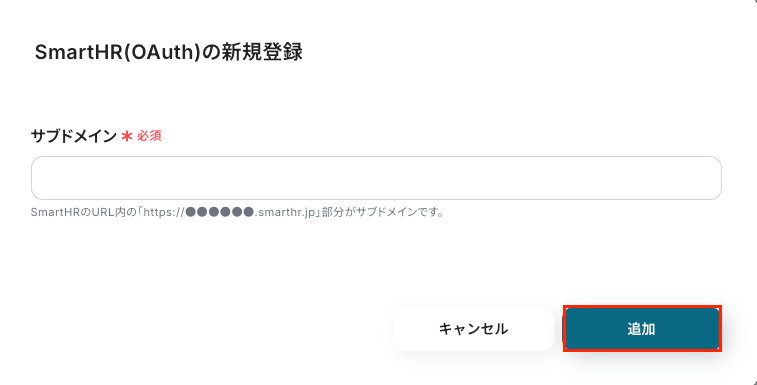
新規接続をクリックしたあと、アプリのメニュー一覧が表示されるのでSmartHRと検索し対象アプリをクリックしてください。

注釈に沿ってサブドメインを入力し、「追加」をクリックしましょう。
詳しい設定方法については、以下のヘルプページをご参照ください。
2.Trelloのマイアプリ連携
以下の手順をご参照ください。
以上でマイアプリ登録は完了です!
ステップ2:テンプレートをコピーする
続いてYoomのテンプレートをコピーします。
以下バナーの「試してみる」をクリックします。
■概要
新しいメンバーが入社するたびに、SmartHRに従業員情報を登録し、その後手作業でTrelloのボードにメンバーを招待する作業は手間がかかるものです。このワークフローを活用することで、SmartHRに従業員情報が登録されると、自動でTrelloのボードにメンバーを招待する処理が実行されるため、招待漏れや入力ミスを防ぎ、オンボーディングプロセスを円滑に進めることができます。
■このテンプレートをおすすめする方
- SmartHRとTrelloを利用して、新メンバーの受け入れ業務を行っている人事・総務担当者の方
- メンバーの招待を自動化し、Trelloでのプロジェクト管理を効率化したいと考えているチームリーダーの方
- 手作業による招待プロセスをなくし、ヒューマンエラーの発生を未然に防ぎたいと考えている方
■このテンプレートを使うメリット
- SmartHRへの情報登録を起点として、自動でTrelloへのメンバー招待が完了するため、これまで手作業に費やしていた時間を短縮できます。
- 手動での招待作業が不要になることで、メールアドレスの入力ミスや招待漏れといったヒューマンエラーのリスクを軽減します。
■フローボットの流れ
- はじめに、SmartHRとTrelloをYoomと連携します。
- 次に、トリガーでSmartHRを選択し、「従業員が登録されたら」というアクションを設定します。
- 最後に、オペレーションでTrelloの「ボードにメンバーを招待」アクションを設定し、SmartHRから取得した従業員情報を紐付けます。
※「トリガー」:フロー起動のきっかけとなるアクション、「オペレーション」:トリガー起動後、フロー内で処理を行うアクション
■このワークフローのカスタムポイント
- SmartHRとの連携設定では、ご自身の環境に合わせたサブドメインを任意で設定してください。
- Trelloのオペレーション設定では、招待したいボードのIDを指定し、招待を送付するメンバーのメールアドレスをトリガーで取得したSmartHRの情報から任意で設定してください。
■注意事項
- SmartHR、TrelloのそれぞれとYoomを連携してください。
■概要
新しいメンバーが入社するたびに、SmartHRに従業員情報を登録し、その後手作業でTrelloのボードにメンバーを招待する作業は手間がかかるものです。このワークフローを活用することで、SmartHRに従業員情報が登録されると、自動でTrelloのボードにメンバーを招待する処理が実行されるため、招待漏れや入力ミスを防ぎ、オンボーディングプロセスを円滑に進めることができます。
■このテンプレートをおすすめする方
- SmartHRとTrelloを利用して、新メンバーの受け入れ業務を行っている人事・総務担当者の方
- メンバーの招待を自動化し、Trelloでのプロジェクト管理を効率化したいと考えているチームリーダーの方
- 手作業による招待プロセスをなくし、ヒューマンエラーの発生を未然に防ぎたいと考えている方
■このテンプレートを使うメリット
- SmartHRへの情報登録を起点として、自動でTrelloへのメンバー招待が完了するため、これまで手作業に費やしていた時間を短縮できます。
- 手動での招待作業が不要になることで、メールアドレスの入力ミスや招待漏れといったヒューマンエラーのリスクを軽減します。
■フローボットの流れ
- はじめに、SmartHRとTrelloをYoomと連携します。
- 次に、トリガーでSmartHRを選択し、「従業員が登録されたら」というアクションを設定します。
- 最後に、オペレーションでTrelloの「ボードにメンバーを招待」アクションを設定し、SmartHRから取得した従業員情報を紐付けます。
※「トリガー」:フロー起動のきっかけとなるアクション、「オペレーション」:トリガー起動後、フロー内で処理を行うアクション
■このワークフローのカスタムポイント
- SmartHRとの連携設定では、ご自身の環境に合わせたサブドメインを任意で設定してください。
- Trelloのオペレーション設定では、招待したいボードのIDを指定し、招待を送付するメンバーのメールアドレスをトリガーで取得したSmartHRの情報から任意で設定してください。
■注意事項
- SmartHR、TrelloのそれぞれとYoomを連携してください。
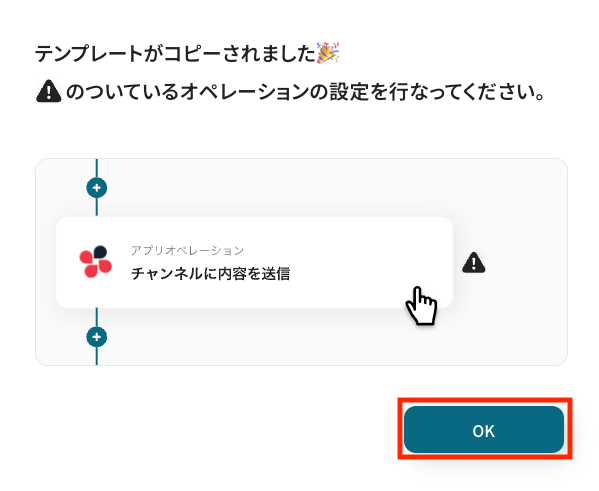
以下の画像のような画面が表示されたらテンプレートのコピーは完了です。
ステップ3: SmartHRのトリガー設定
それでは、ここから設定を進めていきましょう。
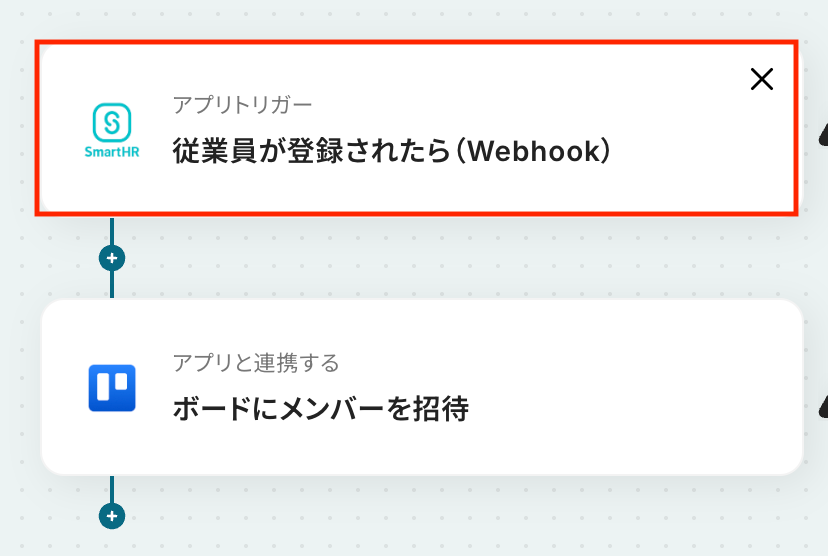
「従業員が登録されたら(Webhook)」をクリックします。
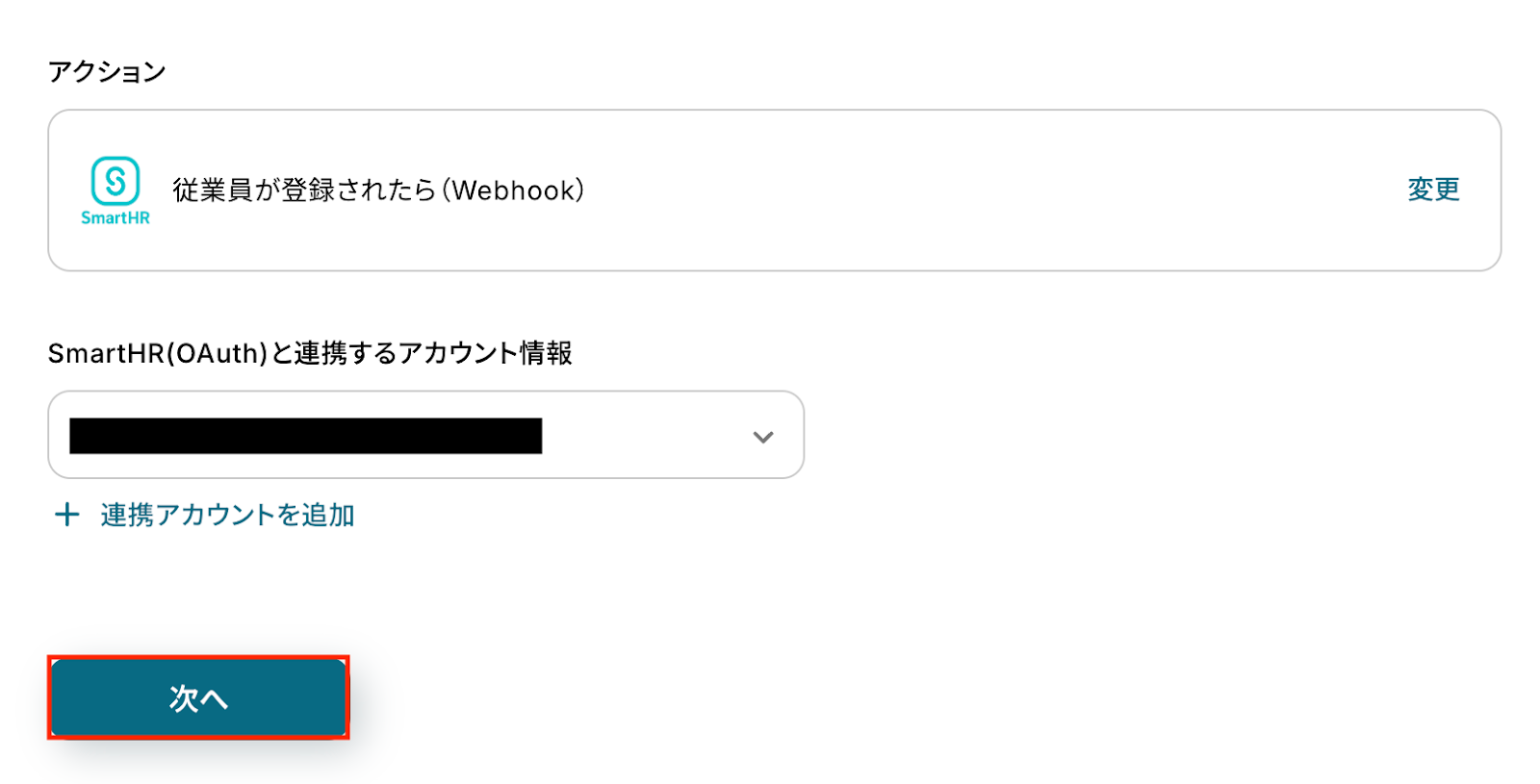
アクションはあらかじめ設定されているため、そのまま内容を確認してください。
SmartHRと連携するアカウント情報に問題がなければ、「次へ」をクリックします。
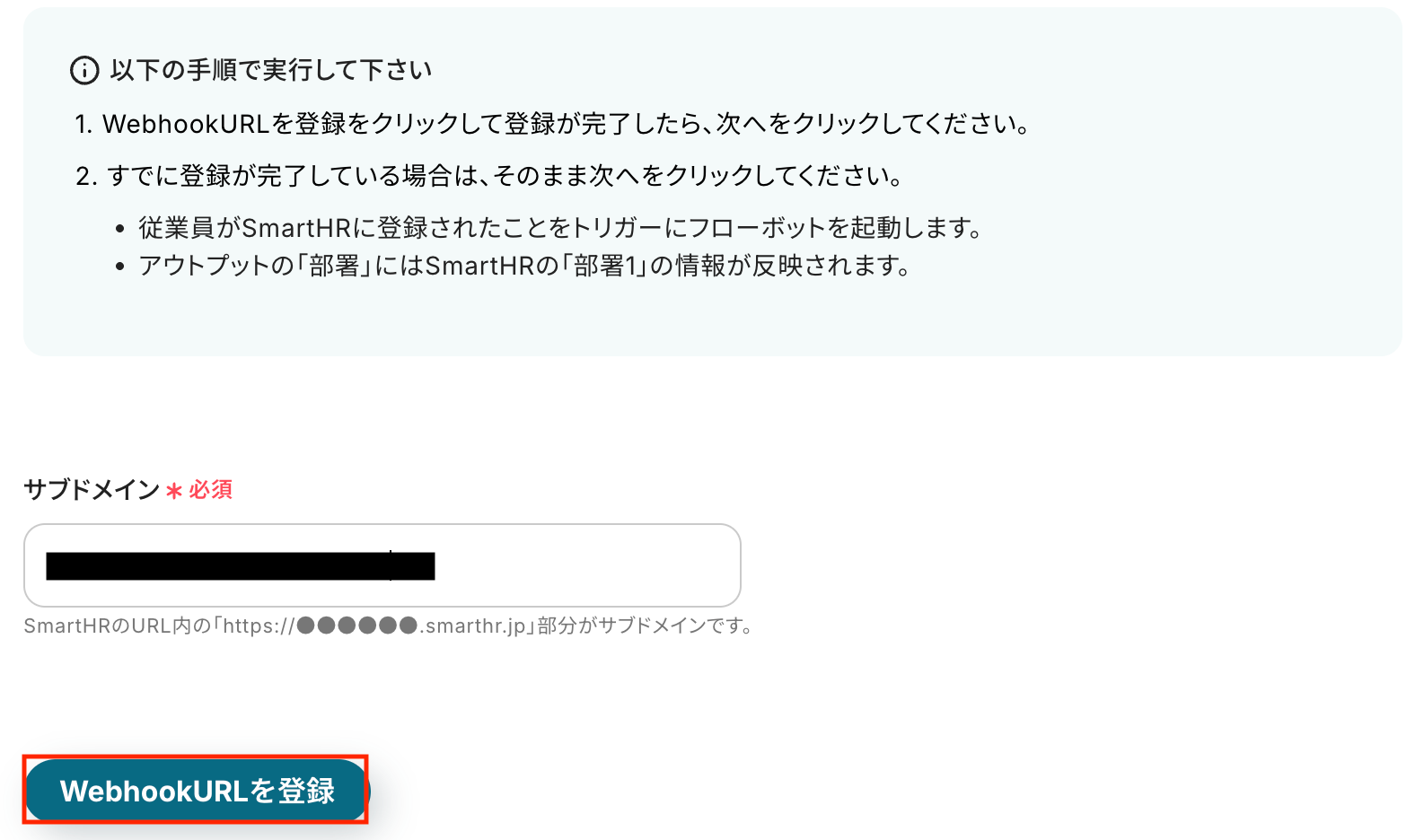
SmartHRでWebhook連携を開始するため、まずは接続確認を行います。
サブドメイン
注釈に沿って入力してください。
入力が完了したら「テスト」をクリックして、YoomがSmartHRからWebhookを正しく受け取れるか確認しましょう。
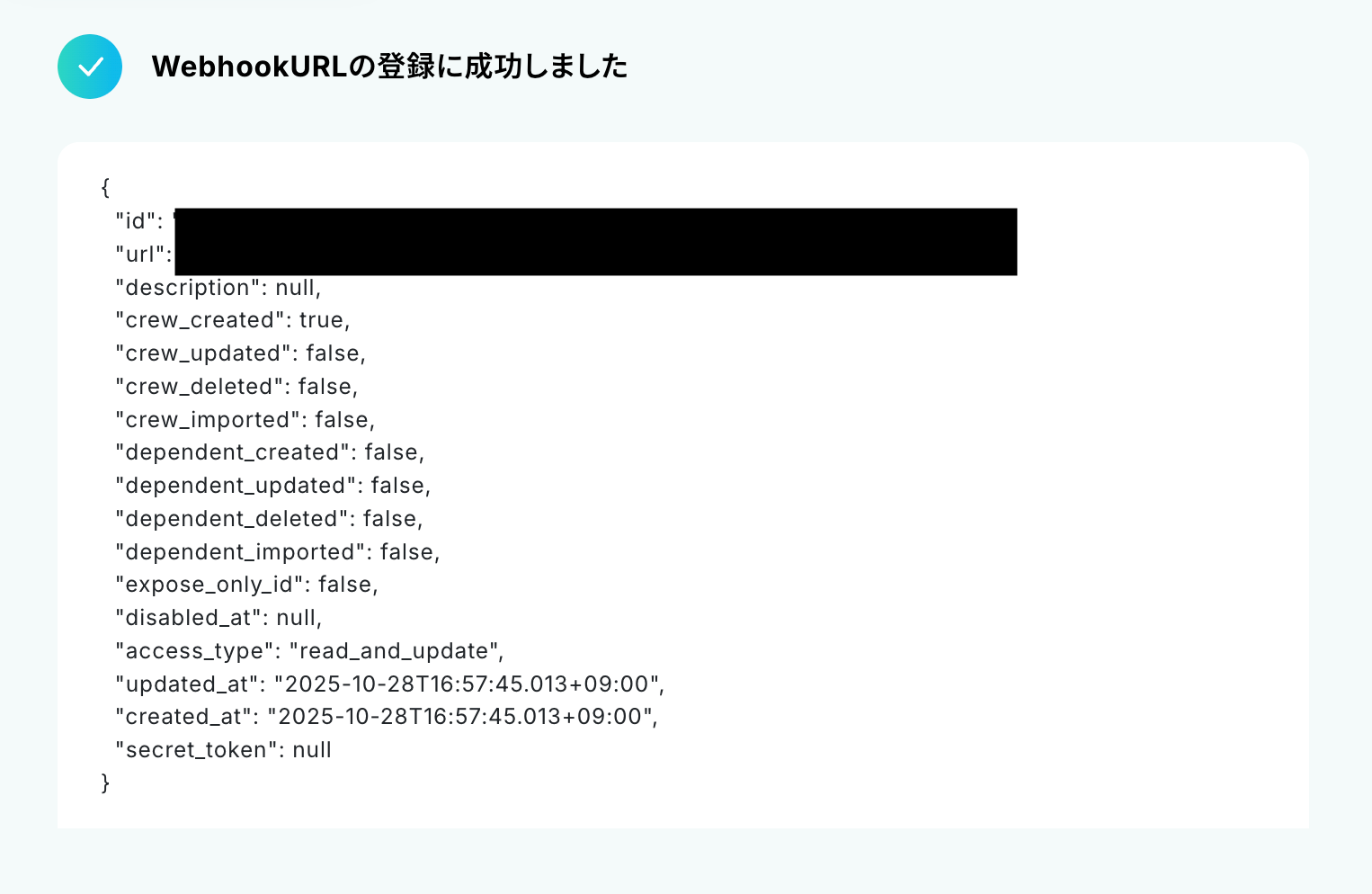
SmartHRとYoomのWebhook接続に問題なければ、以下のように「Webhook URLの登録に成功しました」と表示されます。
確認できたら「次へ」をクリックしましょう。
続いて、実際にWebhookを起動させるための事前準備を行います。
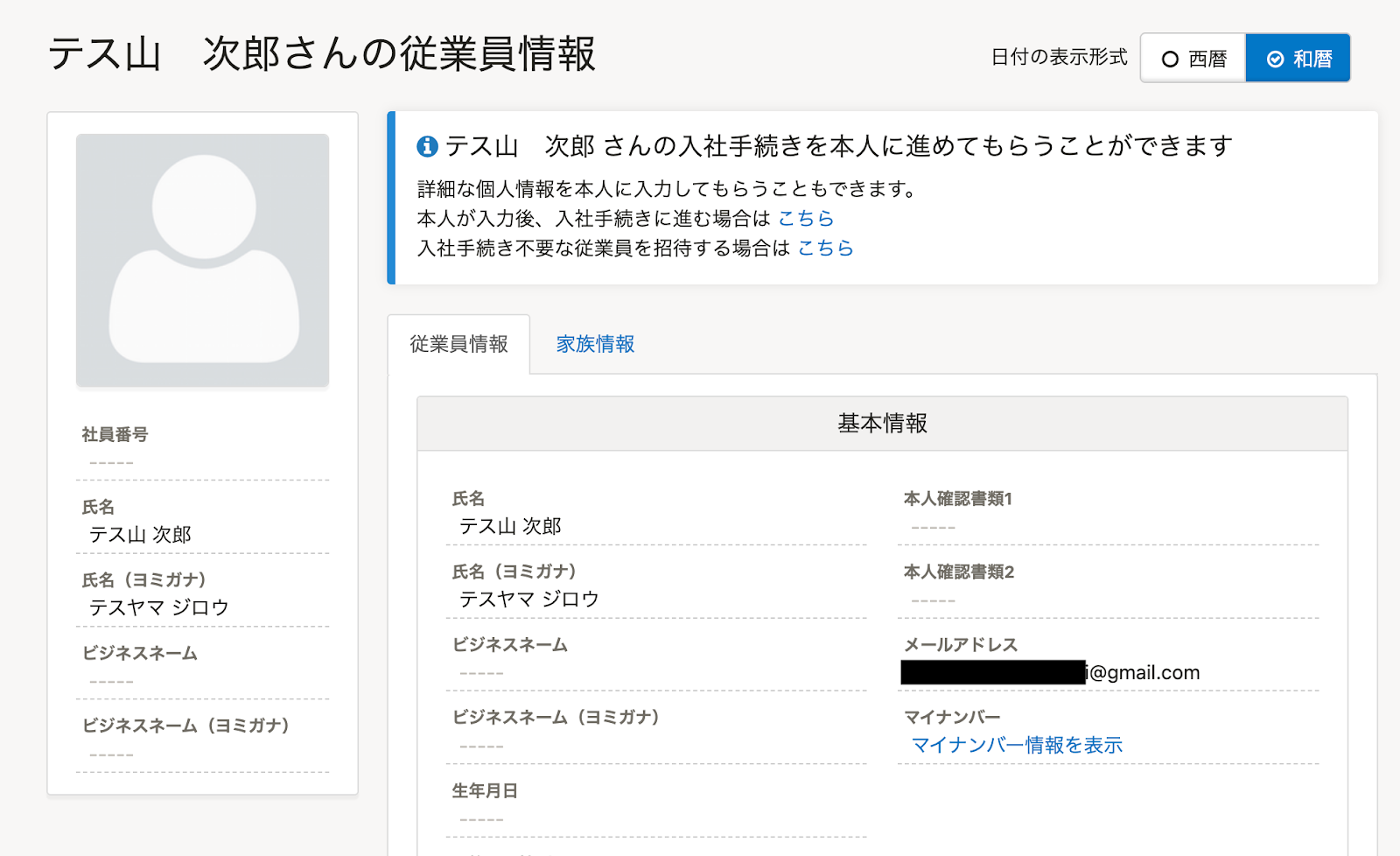
テスト用に、SmartHRで従業員を登録しておきましょう。
今回は以下の内容で登録しました。
※本フローでは、後続のTrelloアクションでボードにメンバーを招待する際、SmartHRの従業員情報から設定されたメールアドレス宛に招待メールが送付されます。
そのため、今回は以下のとおり確認用の個人メールアドレスを従業員データに設定しています。(黒塗り部分)
Yoomの操作画面に戻ります。
SmartHRで新しい従業員が登録されると、その情報が事前に設定したWebhook URLに送信され、Yoomがイベントトリガーとして自動処理を開始します。
先ほど登録した従業員情報が正しく受信されるかを確認するために、「テスト」をクリックします。
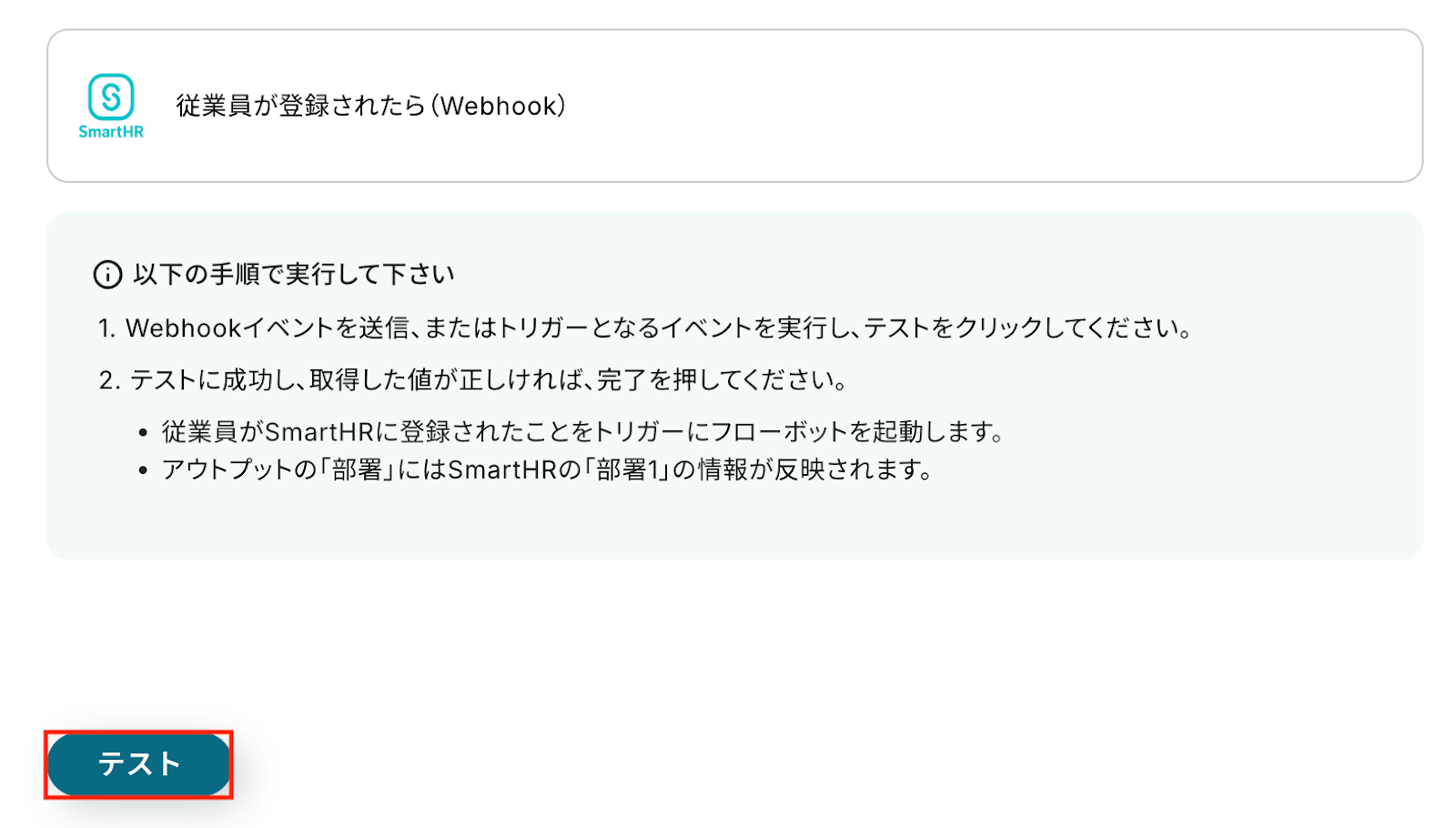
テストに成功すると、SmartHRに登録された従業員に関する情報が一覧で表示されます。
以下の画像の取得した値はこの後のステップで利用することが可能です。
※取得した値とは?
トリガーやオペレーション設定時に、「テスト」を実行して取得した値のことを指します。
後続のオペレーション設定時の値として利用でき、フローボットを起動するたびに変動した値となります。
内容を確認し、「完了」をクリックします。
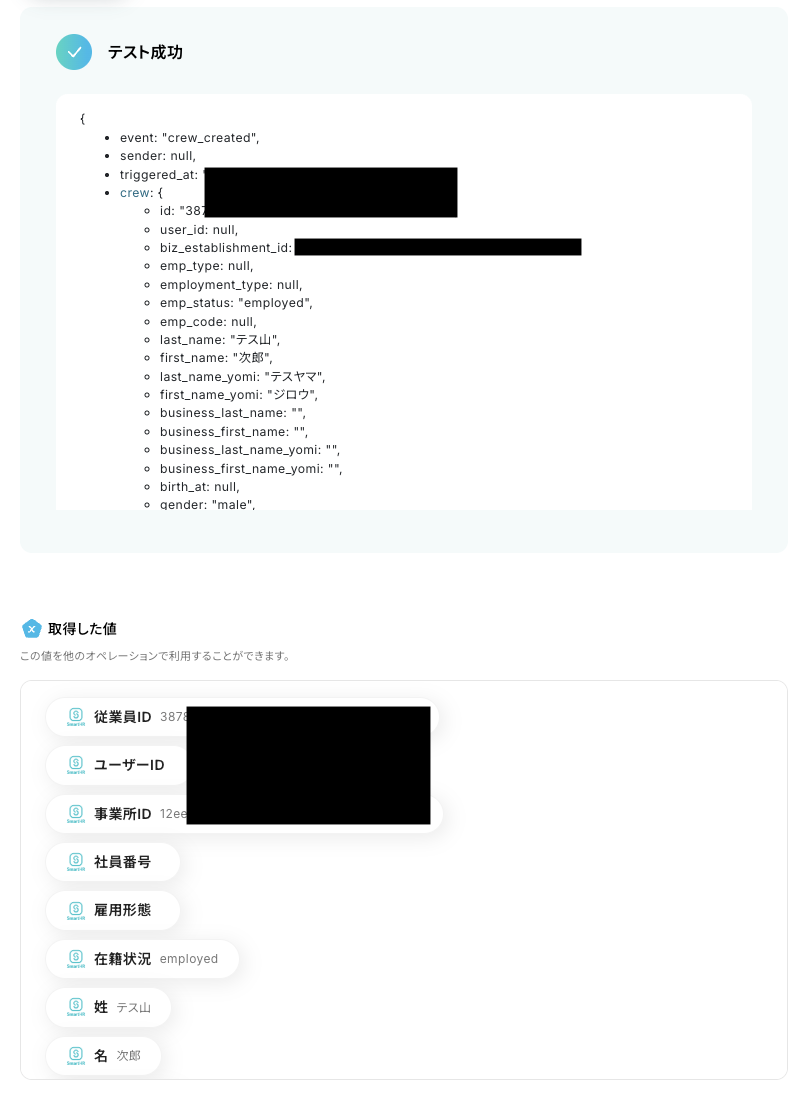
ステップ4:Trelloのアクション設定
いよいよ最後のステップです!
前のステップでSmartHRから取得した値を利用して、Trelloでボードにメンバーを招待しましょう。
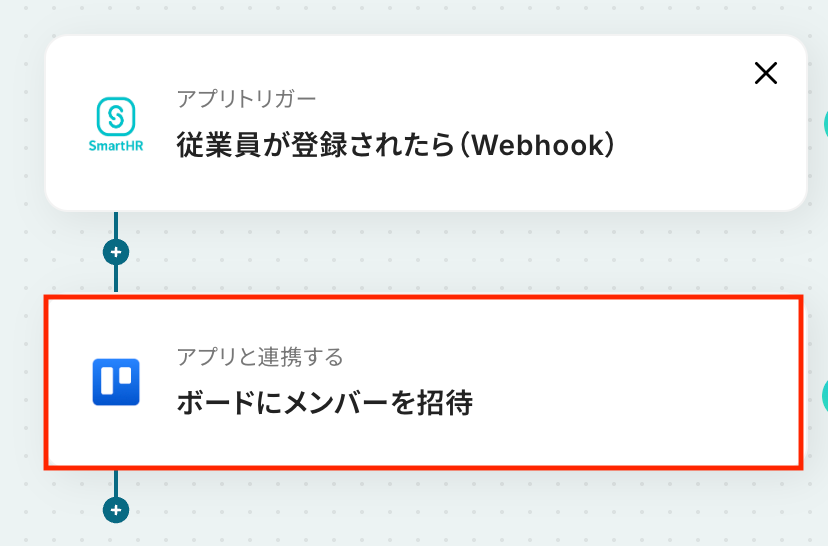
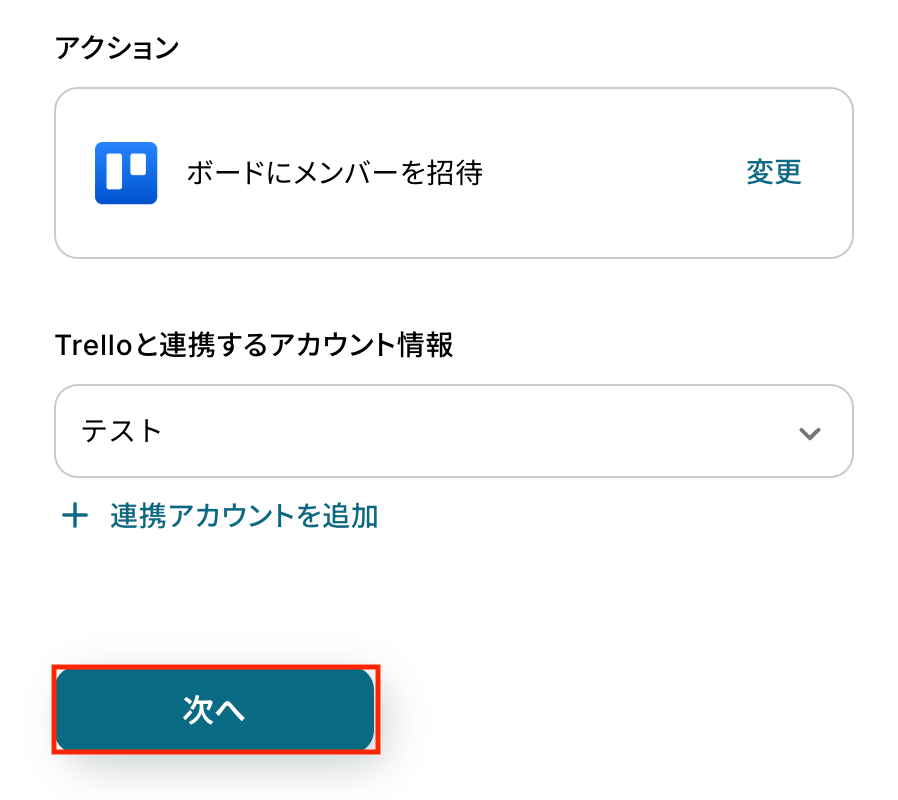
アクションはあらかじめ設定されているため、そのまま内容を確認してください。
Trelloと連携するアカウント情報に問題がなければ、「次へ」をクリックします。
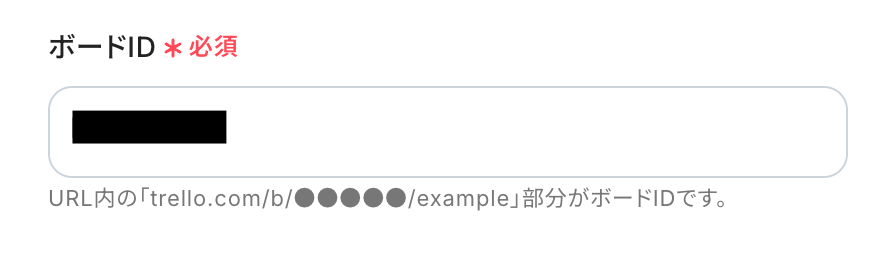
ボードID
注釈に沿って入力してください。
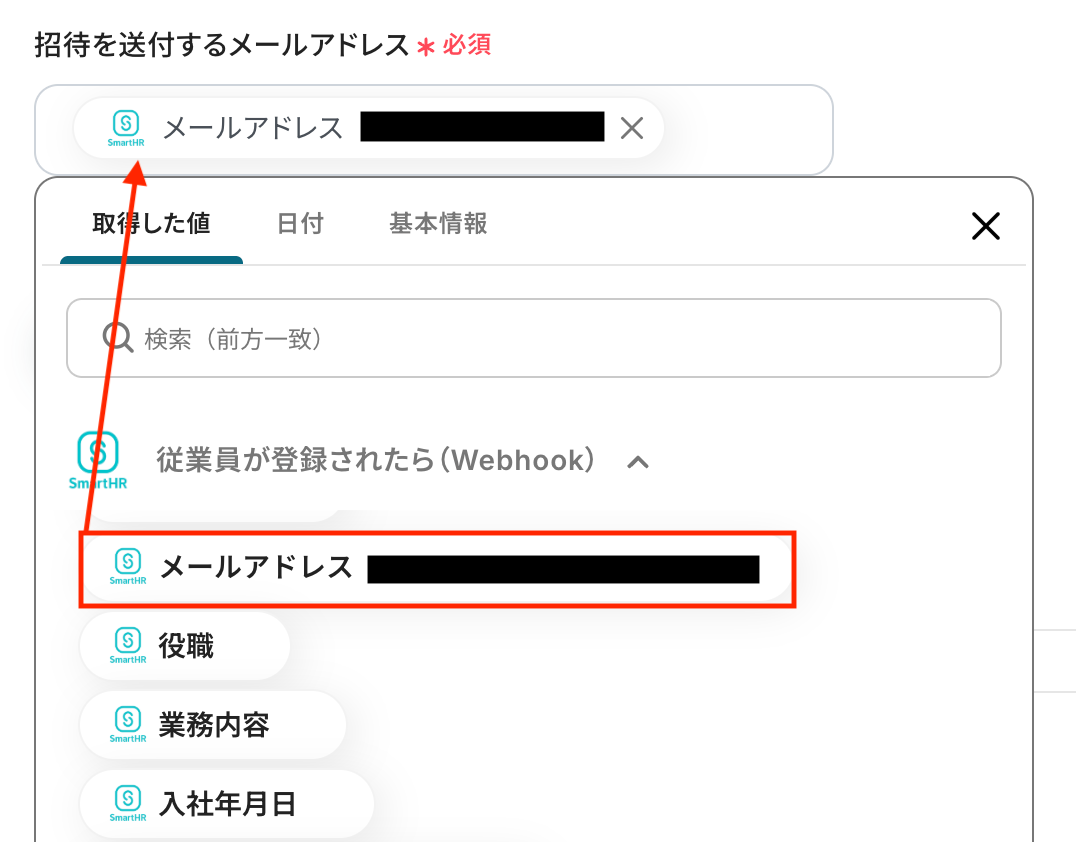
招待を送付するメールアドレス
入力欄をクリックすると、前のステップでSmartHRから取得した値が表示されるので、選択して入力しましょう。
取得した値を活用することで値が固定化されず、フローボットを起動するたびに最新の情報を自動で反映できます。
なお、テキストを直接入力した部分は固定値となります。
そのため取得した値を活用せず設定を行うと、毎回同じメールアドレスに招待メールが送付されてしまうので注意が必要です。
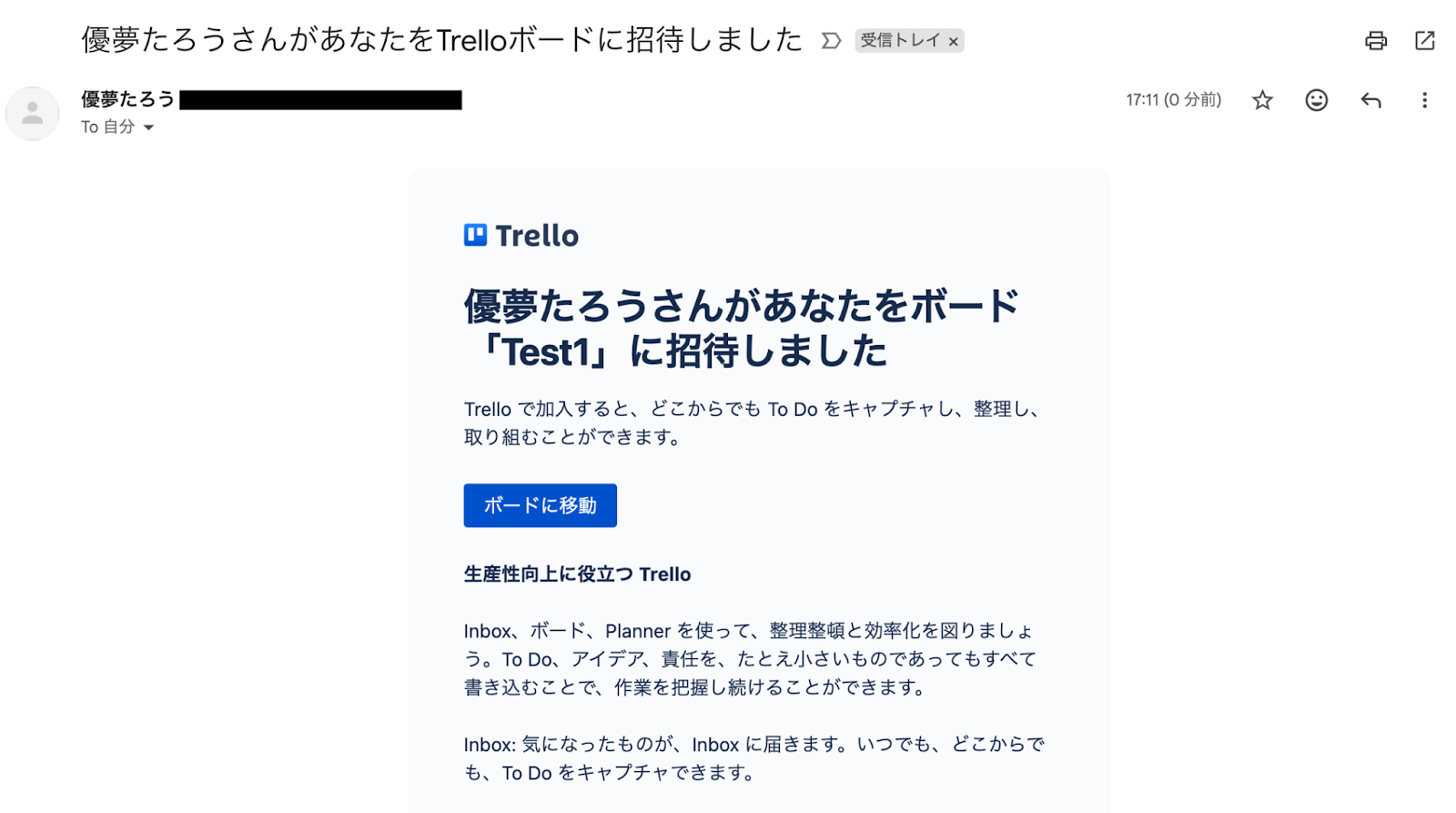
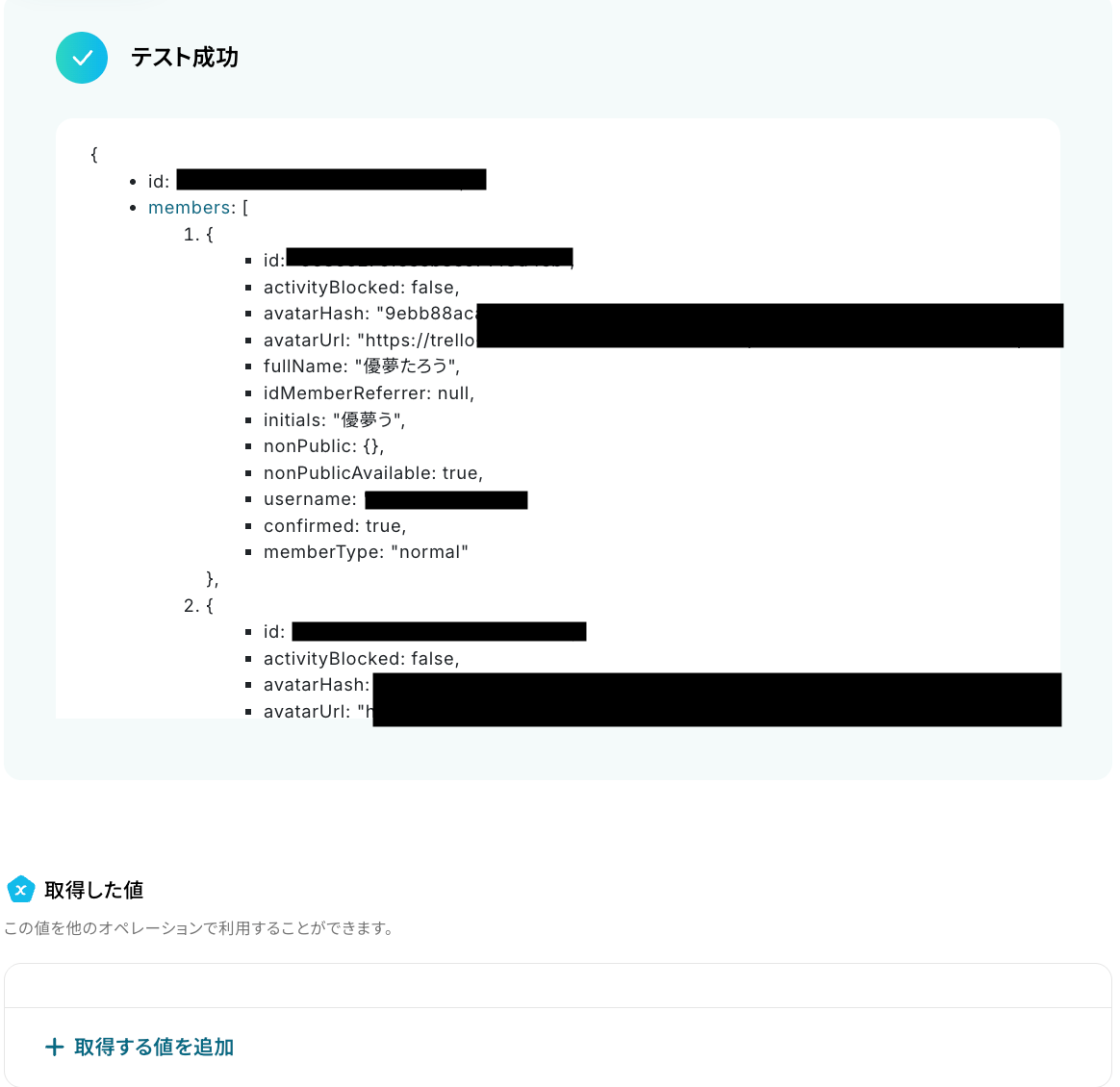
入力が完了したら「テスト」をクリックして、設定したメールアドレスに招待メールが正しく届くか確認しましょう。
テストが成功したら設定したメールの画面を開き、ボードへの招待が届いているかを確認してみましょう。
今回は下記のとおり届いていました!
問題がなければYoomの操作画面に戻ります。
以上ですべての設定が完了しました!
ステップ5: トリガーをONにし、フローが起動するかを確認
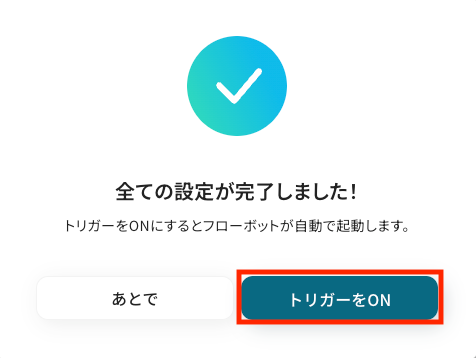
設定が完了すると、画面上に以下のようなメニューが表示されます。
トリガーをONにすることで、SmartHRで新しい従業員情報が登録されたタイミングで、指定したTrelloのボードに自動でメンバーが招待されるようになります。
実際にSmartHRで従業員情報を追加し、Trelloのボードへの招待通知が届くかを確認してみましょう。
Trelloを使ったその他の自動化例
今回ご紹介した連携以外でも、TrelloのAPIを活用してさまざまな業務を自動化することが可能です。
Trelloでカードが作成された際に、SlackやGmailなどに通知を送ることで、チームメンバーが重要な更新に迅速に対応できます。
また、Calendlyやkickflowなどのツールと連携することで、予定や申請が登録された瞬間に自動でTrelloカードを作成し、プロジェクト管理がさらにスムーズに進行するでしょう。
■概要
展示会や商談で受け取った名刺の情報は、その後のアプローチに不可欠ですが、一枚ずつ手作業でデータ入力するのは手間がかかる上に、入力ミスも起こりがちではないでしょうか?
このワークフローを活用すれば、Googleフォームに名刺画像を添付して送信するだけで、OCR機能が自動でテキストを読み取り、Trelloにカードとして追加します。
面倒なデータ入力作業から解放され、迅速な情報共有とタスク管理を実現します。
■このテンプレートをおすすめする方
- GoogleフォームとTrelloを使い、手作業で名刺情報を管理している方
- 展示会などで獲得した名刺の管理を効率化し、素早くフォローアップを行いたい営業担当者の方
- 手作業によるデータ入力ミスをなくし、顧客情報の正確性を向上させたいと考えている方
■このテンプレートを使うメリット
- フォームに名刺画像を添付するだけでTrelloへカードが自動作成されるため、これまで手入力に費やしていた時間を短縮できます。
- 手作業でのデータ転記が不要になることで、入力間違いや記載漏れといったヒューマンエラーのリスクを軽減し、データの正確性を保ちます。
■フローボットの流れ
- はじめに、Googleフォーム、Google Drive、TrelloをYoomと連携します。
- 次に、トリガーでGoogleフォームを選択し、「フォームに回答が送信されたら」というアクションを設定します。
- 次に、オペレーションでGoogle Driveの「ファイルをダウンロードする」アクションを設定し、フォームに添付された名刺画像ファイルを取得します。
- 次に、オペレーションでOCR機能の「画像・PDFから文字を読み取る」アクションを設定し、ダウンロードした名刺画像からテキスト情報を抽出します。
- 最後に、オペレーションでTrelloの「新しいカードを作成」アクションを設定し、OCR機能で抽出した情報を基に指定のリストへカードを追加します。
※「トリガー」:フロー起動のきっかけとなるアクション、「オペレーション」:トリガー起動後、フロー内で処理を行うアクション
■このワークフローのカスタムポイント
- Googleフォームのトリガー設定では、連携の対象としたいフォームのIDを任意で設定してください。
- OCR機能のアクション設定では、会社名や氏名、電話番号といった、名刺から抽出したい項目を任意で設定・追加することが可能です。
- Trelloで新しいカードを作成するアクションでは、カードを追加したいボードのIDやリストのID、カードのタイトルなどを任意で設定してください。
■注意事項
- GoogleフォームとTrelloのそれぞれとYoomを連携してください。
- トリガーは5分、10分、15分、30分、60分の間隔で起動間隔を選択できます。
- プランによって最短の起動間隔が異なりますので、ご注意ください。
- OCRデータは6,500文字以上のデータや文字が小さい場合などは読み取れない場合がある
- AIオペレーションはチームプラン・サクセスプランでのみご利用いただける機能となっております。フリープラン・ミニプランの場合は設定しているフローボットのオペレーションはエラーとなりますので、ご注意ください。
- チームプランやサクセスプランなどの有料プランは、2週間の無料トライアルを行うことが可能です。無料トライアル中には制限対象のアプリやAI機能(オペレーション)を使用することができます。
- Googleフォームをトリガーとして使用した際の回答内容を取得する方法は下記を参照ください。
■概要Jotformで集めたアンケートや問い合わせの回答を、一件ずつTrelloに手作業で転記していませんか。この定型的な作業は、時間がかかる上にコピー&ペーストのミスも起こりがちです。このワークフローは、Jotformに新しい回答が送信されると、その内容を自動でTrelloにカードとして登録します。面倒な転記作業から解放され、対応の初動を早めることが可能です。■このテンプレートをおすすめする方- Jotformで受け付けた問い合わせをTrelloで管理しているカスタマーサポートの方
- Jotformの回答を手作業でTrelloに転記する作業に手間を感じている方
- 問い合わせや申し込み対応の初動を迅速化し、抜け漏れを防ぎたいチームリーダーの方
■このテンプレートを使うメリット- Jotformに回答が送信されると自動でTrelloにカードが作成されるため、これまで手作業で行っていたデータ転記の時間を短縮できます。
- 手作業による転記作業がなくなることで、入力ミスや対応漏れといったヒューマンエラーを防ぎ、業務の正確性を向上させます。
■フローボットの流れ- はじめに、JotformとTrelloをYoomと連携します。
- 次に、トリガーでJotformを選択し、「フォームが送信されたら」というアクションを設定して、対象のフォームを指定します。
- 続いて、オペレーションでJotformの「最新の回答を取得する」アクションを設定し、トリガーで反応したフォームの回答内容を取得します。
- 最後に、オペレーションでTrelloの「新しいカードを作成」アクションを設定し、取得したJotformの回答内容を基にカードを作成します。
※「トリガー」:フロー起動のきっかけとなるアクション、「オペレーション」:トリガー起動後、フロー内で処理を行うアクション■このワークフローのカスタムポイント- Jotformのトリガー設定で、自動化の対象としたいフォームを任意で指定してください。
- Trelloでカードを作成するアクションで、カードを追加したいボードやリストを任意で設定してください。
- Trelloで作成するカードのタイトルや説明欄に、Jotformのどの回答項目を反映させるか自由にカスタマイズが可能です。
■注意事項- Jotform、TrelloのそれぞれとYoomを連携してください。
- JotformのWebhook設定方法は「JotformのWebhook設定と最新回答取得方法について」をご参照ください。
■概要HubSpotに新しいコンタクトが追加されるたびに、関連するタスクを手作業でTrelloに起票していませんか。この定型的な作業は時間がかかるだけでなく、入力ミスや対応漏れの原因にもなり得ます。このワークフローを活用すれば、HubSpotで新しいコンタクトが作成されたタイミングで、Trelloにカードを自動で作成できるため、HubSpotを活用したタスク管理の効率を高め、重要な業務に集中できる環境を構築します。■このテンプレートをおすすめする方- HubSpotで管理しているコンタクト情報を元に、Trelloでタスク管理を行っている方
- 手作業での情報転記に手間を感じており、HubSpotと連携したタスク管理を検討している方
- 営業やマーケティング活動における、顧客対応の抜け漏れを防止したいと考えているチームリーダーの方
■このテンプレートを使うメリット- HubSpotにコンタクトが追加されると自動でTrelloにカードが作成されるため、これまで手作業に費やしていた時間を短縮することができます。
- 手作業によるデータ転記が減るため、入力間違いやタスクの起票漏れといったヒューマンエラーのリスク軽減に繋がります。
■フローボットの流れ- はじめに、HubSpotとTrelloをYoomと連携します。
- 次に、トリガーでHubSpotを選択し、「新しいコンタクトが作成されたら」というアクションを設定します。
- 最後に、オペレーションでTrelloの「新しいカードを作成」アクションを設定し、HubSpotから取得したコンタクト情報を元にカードが作成されるように設定します。
※「トリガー」:フロー起動のきっかけとなるアクション、「オペレーション」:トリガー起動後、フロー内で処理を行うアクション■このワークフローのカスタムポイント- Trelloで新しいカードを作成するオペレーションでは、カードを追加したいボードIDおよびリストIDを任意で設定してください。これにより、特定のプロジェクトボードや担当者リストへタスクを自動で振り分けることが可能です。
■注意事項- HubSpot、TrelloのそれぞれとYoomを連携してください。
- トリガーは5分、10分、15分、30分、60分の間隔で起動間隔を選択できます。
- プランによって最短の起動間隔が異なりますので、ご注意ください。
■概要
Salesforceに新しいリードが登録されるたびに、手作業でタスク管理ツールへ情報を転記する業務に手間を感じていませんか?
この作業は対応漏れや入力ミスといったヒューマンエラーの原因にもなり得ます。このワークフローを活用すれば、Salesforceに新規リードが登録されると、自動でTrelloに新しいカードが作成されるため、Salesforceと連携した効率的なタスク管理を実現し、営業活動の初動をスムーズにします。
■このテンプレートをおすすめする方
- Salesforceのリード情報をTrelloへ手作業で転記している営業担当者の方
- Salesforceと連携し、チームのタスク管理を効率化したいと考えている方
- リードへのアプローチ漏れを防ぎ、営業の機会損失をなくしたいマネージャーの方
■このテンプレートを使うメリット
- Salesforceへのリード登録を起点にTrelloのカードが自動で作成されるため、これまで手作業での転記に費やしていた時間を短縮できます。
- 手作業による転記が不要になることで、入力間違いや対応漏れといったヒューマンエラーのリスク軽減に繋がり、タスク管理の精度が向上します。
■フローボットの流れ
- はじめに、SalesforceとTrelloをYoomと連携します
- 次に、トリガーでSalesforceを選択し、「リードオブジェクトに新規レコードが登録されたら」というアクションを設定します
- 最後に、オペレーションでTrelloの「新しいカードを作成」アクションを設定し、Salesforceから取得したリード情報を紐付けます
※「トリガー」:フロー起動のきっかけとなるアクション、「オペレーション」:トリガー起動後、フロー内で処理を行うアクション
■このワークフローのカスタムポイント
- Salesforceとの連携設定を行う際に、任意のマイドメインURLを設定することが可能です。
- Trelloでカードを作成するオペレーションでは、カードを追加したい任意のボードID、リストIDを設定してください。
■注意事項
- Salesforce、TrelloのそれぞれとYoomを連携してください。
- トリガーは5分、10分、15分、30分、60分の間隔で起動間隔を選択できます。
- プランによって最短の起動間隔が異なりますので、ご注意ください。
- 【Salesforce】はチームプラン・サクセスプランでのみご利用いただけるアプリとなっております。フリープラン・ミニプランの場合は設定しているフローボットのオペレーションやデータコネクトはエラーとなりますので、ご注意ください。
- チームプランやサクセスプランなどの有料プランは、2週間の無料トライアルを行うことが可能です。無料トライアル中には制限対象のアプリを使用することができます。
■概要Calendlyで新しい予定が登録されるたびに、手作業でTrelloにタスクカードを作成するのは時間がかかり、入力ミスも起こりがちではないでしょうか。このワークフローを活用すれば、Calendlyでの予定登録をトリガーとして、Trelloに自動でカードを作成し、予定管理とタスク管理の連携における手間やヒューマンエラーの課題を解消できます。
■このテンプレートをおすすめする方- CalendlyとTrelloを利用し、手作業での情報連携に手間を感じている方
- 会議や打ち合わせの予定をTrelloのタスクとして管理し、対応漏れを防ぎたい方
- チーム内での予定共有とタスク進捗の可視化を効率的に行いたいマネージャーの方
■このテンプレートを使うメリット- Calendlyで予定が確定するとTrelloに自動でカードが作成されるため、これまで手作業に費やしていた時間を短縮できます。
- 手動での情報転記が不要になることで、カードの作成漏れや内容の誤りといったヒューマンエラーのリスクを軽減します。
■フローボットの流れ- はじめに、CalendlyとTrelloをYoomと連携します。
- 次に、トリガーとしてCalendlyを選択し、「予定が登録されたら(webhook起動)」というアクションを設定します。これにより、Calendlyで新しい予定が作成されるとフローボットが起動します。
- 最後に、オペレーションとしてTrelloを選択し、「新しいカードを作成」アクションを設定します。この際、Calendlyから取得した予定情報(日時、参加者、議題など)をカードのタイトルや詳細に含めるよう設定します。
※「トリガー」:フロー起動のきっかけとなるアクション、「オペレーション」:トリガー起動後、フロー内で処理を行うアクション
■このワークフローのカスタムポイント- Trelloで「新しいカードを作成」アクションを設定する際に、カードのタイトル、カードを追加する先のボードID、およびリストIDを、運用に合わせて任意の値にカスタマイズしてください。例えば、予定の種類に応じて異なるリストにカードを作成するよう設定することも可能です。
■注意事項- CalendlyとTrelloのそれぞれとYoomを連携してください。
■概要
kickflowで申請が行われたらTrelloにタスクを追加するフローです。
Yoomではプログラミング不要でアプリ間の連携ができるため、簡単にこのフローを実現することができます。
■このテンプレートをおすすめする方
1. kickflowで業務プロセスを管理している方
・企業の人事部門の方
・申請業務を担当している方
2. Trelloでタスク管理を行っている方
・申請内容をタスクとして管理している方
・タスクの割り当てや期限の管理を行っている方
■このテンプレートを使うメリット
kickflowで申請が行われた際、申請後の手続きが必要となる場合があります。
このため、kickflowで申請された内容をタスク管理ツールに追加することで、申請後の手続きを漏れなく実施することができます。
このフローでは、kickflowで申請が行われるとTrelloタスクとして自動的に追加することができ、管理業務を効率化します。
Trelloを確認することで、申請内容をスピーディーに確認することができ、申請後に必要となる手続きをスムーズに進めることが可能です。
また、チャットツールと連携することでTrelloに追加されたタスクを通知することができ、タイムリーな情報共有も行えます。
■注意事項
・kickflow、TrelloのそれぞれとYoomを連携してください。
■概要Trelloでタスク管理を行いつつ、Microsoft Teamsでコミュニケーションを取っていると、新しいタスクの共有が遅れてしまうことはありませんか?手動での通知は手間がかかる上に、共有漏れのリスクも伴います。このワークフローを活用すれば、Trelloで新しいカードが作成された際に、その情報をMicrosoft Teamsへ自動で通知することが可能になり、チーム内の情報共有を円滑に進めることができます。
■このテンプレートをおすすめする方- Trelloでのタスク更新を、手作業でMicrosoft Teamsに通知している方
- タスクの共有漏れや確認の遅延を防ぎ、チームの生産性を高めたいと考えている方
- 複数のツールを跨いだ情報共有のプロセスを効率化したいプロジェクトマネージャーの方
■このテンプレートを使うメリット- Trelloでカードが作成されると自動でMicrosoft Teamsに通知が飛ぶため、これまで手動で共有していた時間を削減できます。
- 手作業による通知の漏れや遅れがなくなり、タスクの発生をリアルタイムでチームに共有することで、対応の迅速化に繋がります。
■フローボットの流れ- はじめに、TrelloとMicrosoft TeamsをYoomと連携します。
- 次に、トリガーでTrelloを選択し、「カードが新たに作成されたら」というアクションを設定します。
- 最後に、オペレーションでMicrosoft Teamsを選択し、「チャネルにメッセージを送る」アクションを設定し、通知内容を組み立てます。
※「トリガー」:フロー起動のきっかけとなるアクション、「オペレーション」:トリガー起動後、フロー内で処理を行うアクション
■このワークフローのカスタムポイント- Trelloのトリガー設定では、通知対象としたいボードIDを任意で指定することが可能です。これにより、特定のプロジェクトに関するタスクのみを通知対象とすることができます。
- Microsoft Teamsへの通知設定では、メッセージを送るチームやチャネルを自由に設定できます。また、本文には固定のメッセージだけでなく、Trelloから取得したカード名などの情報を変数として埋め込むことも可能です。
■注意事項Trello、Microsoft TeamsのそれぞれとYoomを連携してください。Microsoft365(旧Office365)には、家庭向けプランと一般法人向けプラン(Microsoft365 Business)があり、一般法人向けプランに加入していない場合には認証に失敗する可能性があります。
■概要プロジェクト管理ツールTrelloでのタスク更新は、チームの進捗に直結するため見逃しは避けたいものです。しかし、都度ツールを開いて確認したり、他メンバーへ口頭やチャットで連絡したりするのには手間がかかることも少なくありません。このワークフローを活用すれば、Trelloで新しいカードが作成された際に、Gmailを通じて指定のメンバーへ自動で通知を送ることが可能です。タスクの発生をリアルタイムで共有し、対応漏れを防ぎます。
■このテンプレートをおすすめする方- Trelloをチームで利用し、タスクの更新を迅速に共有したいプロジェクトマネージャーの方
- Trelloの確認漏れを防ぎ、Gmailで重要な通知を受け取りたいと考えているチームメンバーの方
- 複数のプロジェクトを管理しており、各ボードの更新を手間なく把握したいと考えている方
■このテンプレートを使うメリット- Trelloでカードが作成されると自動でGmailへ通知が飛ぶため、確認作業の手間や時間を短縮し、本来の業務に集中できます。
- 手動での連絡による伝え忘れや、タスクの見逃しといったヒューマンエラーを防ぎ、確実な情報共有を実現します。
■フローボットの流れ- はじめに、TrelloとGmailをYoomと連携します。
- 次に、トリガーでTrelloを選択し、「カードが新たに作成されたら(Webhook)」というアクションを設定します。
- 最後に、オペレーションでGmailの「メールを送る」アクションを設定し、Trelloで作成されたカード情報を基に通知メールを送信するようにします。
※「トリガー」:フロー起動のきっかけとなるアクション、「オペレーション」:トリガー起動後、フロー内で処理を行うアクション
■このワークフローのカスタムポイント- Trelloのトリガー設定では、通知の対象としたいユーザー名やボードIDを任意で設定してください。
- Gmailでのメール送信アクションでは、通知先のアドレスを任意で設定できます。また、メールの件名や本文に固定のテキストを設定したり、Trelloから取得したカード名などの情報を変数として埋め込んだりすることも可能です。
■注意事項- Trello、GmailのそれぞれとYoomを連携してください。
■概要プロジェクト管理ツールのTrelloで新しいタスクカードが作成された際、コミュニケーションツールのSlackへ手動で通知する作業に手間を感じていませんか。このようなタスクの更新連絡は、対応が遅れると業務のボトルネックになりかねません。このワークフローを活用することで、TrelloとSlackを連携させ、カード作成時に指定したチャンネルへ自動でメッセージ通知を送信し、チーム内の情報共有を円滑にします。
■このテンプレートをおすすめする方- TrelloとSlackを利用しており、タスクの更新連絡を効率化したいと考えている方
- チーム内のタスク共有漏れを防ぎ、プロジェクトの進捗管理を円滑に進めたいマネージャーの方
- 手作業によるTrelloからSlackへの通知作業をなくし、本来の業務に集中したい方
■このテンプレートを使うメリット- Trelloでカードが作成されるたびに自動でSlackに通知が送信されるため、これまで手作業での連絡に費やしていた時間を短縮できます。
- 手動での通知による連絡漏れや内容の誤りといったヒューマンエラーを防ぎ、確実な情報共有の仕組みを構築できます。
■フローボットの流れ- はじめに、TrelloとSlackをYoomと連携します。
- 次に、トリガーでTrelloを選択し、「カードが新たに作成されたら」というアクションを設定します。
- 最後に、オペレーションでSlackの「チャンネルにメッセージを送る」アクションを設定し、Trelloのカード情報を通知します。
※「トリガー」:フロー起動のきっかけとなるアクション、「オペレーション」:トリガー起動後、フロー内で処理を行うアクション
■このワークフローのカスタムポイント- Slackの通知設定では、メッセージを送りたいチャンネルを任意で設定することが可能です。
- 通知するメッセージ本文は、固定のテキストを設定するだけでなく、トリガーで取得したTrelloのカード名や担当者といった情報を変数として埋め込むこともできます。
■注意事項- Trello、SlackのそれぞれとYoomを連携してください。
■概要Trelloで新しいタスクやプロジェクトのカードを作成するたびに、関連資料を保管するためのフォルダをGoogle Driveに手動で作成していませんか?
この作業は単純ですが、積み重なると時間もかかり、時には作成漏れといったミスも発生しがちです。
このワークフローを活用すれば、Trelloでカードが作成されると同時に、Google Driveに指定したルールでフォルダが自動的に作成されるため、こうした手作業の課題を解消し、業務の効率化を支援します。
■このテンプレートをおすすめする方- Trelloでのタスク管理とGoogle Driveでのファイル整理を手作業で行っている方
- プロジェクト開始時の煩雑なフォルダ作成作業を自動化し、時間を有効活用したい方
- 手作業によるフォルダ名の誤りや作成忘れを防ぎ、情報管理の正確性を向上させたい方
■このテンプレートを使うメリット- Trelloでカードが作成されると、Google Driveに自動でフォルダが生成されるため、これまで手作業に費やしていた時間を他の重要な業務に充てることができます。
- 手動でのフォルダ作成に伴う、命名規則の不統一や作成漏れなどのヒューマンエラーを減らし、ファイル管理の質を高めることに繋がります。
■フローボットの流れ- はじめに、TrelloとGoogle DriveをYoomと連携します。
- 次に、トリガーとしてTrelloを選択し、「カードが新たに作成されたら(Webhook)」というアクションを設定します。この設定により、指定したボードで新しいカードが作成されるとフローが起動します。
- 最後に、オペレーションとしてGoogle Driveを選択し、「フォルダを作成する」アクションを設定します。ここで、Trelloのカード情報(例:カード名)をフォルダ名として利用したり、特定の親フォルダ内に新しいフォルダを作成したりするように設定します。
※「トリガー」:フロー起動のきっかけとなるアクション、「オペレーション」:トリガー起動後、フロー内で処理を行うアクション
■このワークフローのカスタムポイント- Trelloの「カードが新たに作成されたら(Webhook)」トリガーでは、自動化の対象としたいTrelloのユーザー名やボードIDを任意で設定してください。これにより、特定のボードやユーザーに関連するカード作成時のみフローが動作するように制御できます。
- Google Driveの「フォルダを作成する」オペレーションでは、作成するフォルダの名称や、どの親フォルダの配下に作成するかを指定するフォルダIDなどを任意で設定してください。Trelloのカード名やその他の情報を活用して、一貫性のあるフォルダ名を自動で付与することも可能です。
■注意事項- Trello、Google DriveのそれぞれとYoomを連携してください。

■概要
展示会や商談で受け取った名刺の情報は、その後のアプローチに不可欠ですが、一枚ずつ手作業でデータ入力するのは手間がかかる上に、入力ミスも起こりがちではないでしょうか?
このワークフローを活用すれば、Googleフォームに名刺画像を添付して送信するだけで、OCR機能が自動でテキストを読み取り、Trelloにカードとして追加します。
面倒なデータ入力作業から解放され、迅速な情報共有とタスク管理を実現します。
■このテンプレートをおすすめする方
- GoogleフォームとTrelloを使い、手作業で名刺情報を管理している方
- 展示会などで獲得した名刺の管理を効率化し、素早くフォローアップを行いたい営業担当者の方
- 手作業によるデータ入力ミスをなくし、顧客情報の正確性を向上させたいと考えている方
■このテンプレートを使うメリット
- フォームに名刺画像を添付するだけでTrelloへカードが自動作成されるため、これまで手入力に費やしていた時間を短縮できます。
- 手作業でのデータ転記が不要になることで、入力間違いや記載漏れといったヒューマンエラーのリスクを軽減し、データの正確性を保ちます。
■フローボットの流れ
- はじめに、Googleフォーム、Google Drive、TrelloをYoomと連携します。
- 次に、トリガーでGoogleフォームを選択し、「フォームに回答が送信されたら」というアクションを設定します。
- 次に、オペレーションでGoogle Driveの「ファイルをダウンロードする」アクションを設定し、フォームに添付された名刺画像ファイルを取得します。
- 次に、オペレーションでOCR機能の「画像・PDFから文字を読み取る」アクションを設定し、ダウンロードした名刺画像からテキスト情報を抽出します。
- 最後に、オペレーションでTrelloの「新しいカードを作成」アクションを設定し、OCR機能で抽出した情報を基に指定のリストへカードを追加します。
※「トリガー」:フロー起動のきっかけとなるアクション、「オペレーション」:トリガー起動後、フロー内で処理を行うアクション
■このワークフローのカスタムポイント
- Googleフォームのトリガー設定では、連携の対象としたいフォームのIDを任意で設定してください。
- OCR機能のアクション設定では、会社名や氏名、電話番号といった、名刺から抽出したい項目を任意で設定・追加することが可能です。
- Trelloで新しいカードを作成するアクションでは、カードを追加したいボードのIDやリストのID、カードのタイトルなどを任意で設定してください。
■注意事項
- GoogleフォームとTrelloのそれぞれとYoomを連携してください。
- トリガーは5分、10分、15分、30分、60分の間隔で起動間隔を選択できます。
- プランによって最短の起動間隔が異なりますので、ご注意ください。
- OCRデータは6,500文字以上のデータや文字が小さい場合などは読み取れない場合がある
- AIオペレーションはチームプラン・サクセスプランでのみご利用いただける機能となっております。フリープラン・ミニプランの場合は設定しているフローボットのオペレーションはエラーとなりますので、ご注意ください。
- チームプランやサクセスプランなどの有料プランは、2週間の無料トライアルを行うことが可能です。無料トライアル中には制限対象のアプリやAI機能(オペレーション)を使用することができます。
- Googleフォームをトリガーとして使用した際の回答内容を取得する方法は下記を参照ください。
- Jotformで受け付けた問い合わせをTrelloで管理しているカスタマーサポートの方
- Jotformの回答を手作業でTrelloに転記する作業に手間を感じている方
- 問い合わせや申し込み対応の初動を迅速化し、抜け漏れを防ぎたいチームリーダーの方
- Jotformに回答が送信されると自動でTrelloにカードが作成されるため、これまで手作業で行っていたデータ転記の時間を短縮できます。
- 手作業による転記作業がなくなることで、入力ミスや対応漏れといったヒューマンエラーを防ぎ、業務の正確性を向上させます。
- はじめに、JotformとTrelloをYoomと連携します。
- 次に、トリガーでJotformを選択し、「フォームが送信されたら」というアクションを設定して、対象のフォームを指定します。
- 続いて、オペレーションでJotformの「最新の回答を取得する」アクションを設定し、トリガーで反応したフォームの回答内容を取得します。
- 最後に、オペレーションでTrelloの「新しいカードを作成」アクションを設定し、取得したJotformの回答内容を基にカードを作成します。
- Jotformのトリガー設定で、自動化の対象としたいフォームを任意で指定してください。
- Trelloでカードを作成するアクションで、カードを追加したいボードやリストを任意で設定してください。
- Trelloで作成するカードのタイトルや説明欄に、Jotformのどの回答項目を反映させるか自由にカスタマイズが可能です。
- Jotform、TrelloのそれぞれとYoomを連携してください。
- JotformのWebhook設定方法は「JotformのWebhook設定と最新回答取得方法について」をご参照ください。

- HubSpotで管理しているコンタクト情報を元に、Trelloでタスク管理を行っている方
- 手作業での情報転記に手間を感じており、HubSpotと連携したタスク管理を検討している方
- 営業やマーケティング活動における、顧客対応の抜け漏れを防止したいと考えているチームリーダーの方
- HubSpotにコンタクトが追加されると自動でTrelloにカードが作成されるため、これまで手作業に費やしていた時間を短縮することができます。
- 手作業によるデータ転記が減るため、入力間違いやタスクの起票漏れといったヒューマンエラーのリスク軽減に繋がります。
- はじめに、HubSpotとTrelloをYoomと連携します。
- 次に、トリガーでHubSpotを選択し、「新しいコンタクトが作成されたら」というアクションを設定します。
- 最後に、オペレーションでTrelloの「新しいカードを作成」アクションを設定し、HubSpotから取得したコンタクト情報を元にカードが作成されるように設定します。
- Trelloで新しいカードを作成するオペレーションでは、カードを追加したいボードIDおよびリストIDを任意で設定してください。これにより、特定のプロジェクトボードや担当者リストへタスクを自動で振り分けることが可能です。
- HubSpot、TrelloのそれぞれとYoomを連携してください。
- トリガーは5分、10分、15分、30分、60分の間隔で起動間隔を選択できます。
- プランによって最短の起動間隔が異なりますので、ご注意ください。

■概要
Salesforceに新しいリードが登録されるたびに、手作業でタスク管理ツールへ情報を転記する業務に手間を感じていませんか?
この作業は対応漏れや入力ミスといったヒューマンエラーの原因にもなり得ます。このワークフローを活用すれば、Salesforceに新規リードが登録されると、自動でTrelloに新しいカードが作成されるため、Salesforceと連携した効率的なタスク管理を実現し、営業活動の初動をスムーズにします。
■このテンプレートをおすすめする方
- Salesforceのリード情報をTrelloへ手作業で転記している営業担当者の方
- Salesforceと連携し、チームのタスク管理を効率化したいと考えている方
- リードへのアプローチ漏れを防ぎ、営業の機会損失をなくしたいマネージャーの方
■このテンプレートを使うメリット
- Salesforceへのリード登録を起点にTrelloのカードが自動で作成されるため、これまで手作業での転記に費やしていた時間を短縮できます。
- 手作業による転記が不要になることで、入力間違いや対応漏れといったヒューマンエラーのリスク軽減に繋がり、タスク管理の精度が向上します。
■フローボットの流れ
- はじめに、SalesforceとTrelloをYoomと連携します
- 次に、トリガーでSalesforceを選択し、「リードオブジェクトに新規レコードが登録されたら」というアクションを設定します
- 最後に、オペレーションでTrelloの「新しいカードを作成」アクションを設定し、Salesforceから取得したリード情報を紐付けます
※「トリガー」:フロー起動のきっかけとなるアクション、「オペレーション」:トリガー起動後、フロー内で処理を行うアクション
■このワークフローのカスタムポイント
- Salesforceとの連携設定を行う際に、任意のマイドメインURLを設定することが可能です。
- Trelloでカードを作成するオペレーションでは、カードを追加したい任意のボードID、リストIDを設定してください。
■注意事項
- Salesforce、TrelloのそれぞれとYoomを連携してください。
- トリガーは5分、10分、15分、30分、60分の間隔で起動間隔を選択できます。
- プランによって最短の起動間隔が異なりますので、ご注意ください。
- 【Salesforce】はチームプラン・サクセスプランでのみご利用いただけるアプリとなっております。フリープラン・ミニプランの場合は設定しているフローボットのオペレーションやデータコネクトはエラーとなりますので、ご注意ください。
- チームプランやサクセスプランなどの有料プランは、2週間の無料トライアルを行うことが可能です。無料トライアル中には制限対象のアプリを使用することができます。

■このテンプレートをおすすめする方
- CalendlyとTrelloを利用し、手作業での情報連携に手間を感じている方
- 会議や打ち合わせの予定をTrelloのタスクとして管理し、対応漏れを防ぎたい方
- チーム内での予定共有とタスク進捗の可視化を効率的に行いたいマネージャーの方
■このテンプレートを使うメリット
- Calendlyで予定が確定するとTrelloに自動でカードが作成されるため、これまで手作業に費やしていた時間を短縮できます。
- 手動での情報転記が不要になることで、カードの作成漏れや内容の誤りといったヒューマンエラーのリスクを軽減します。
■フローボットの流れ
- はじめに、CalendlyとTrelloをYoomと連携します。
- 次に、トリガーとしてCalendlyを選択し、「予定が登録されたら(webhook起動)」というアクションを設定します。これにより、Calendlyで新しい予定が作成されるとフローボットが起動します。
- 最後に、オペレーションとしてTrelloを選択し、「新しいカードを作成」アクションを設定します。この際、Calendlyから取得した予定情報(日時、参加者、議題など)をカードのタイトルや詳細に含めるよう設定します。
■このワークフローのカスタムポイント
- Trelloで「新しいカードを作成」アクションを設定する際に、カードのタイトル、カードを追加する先のボードID、およびリストIDを、運用に合わせて任意の値にカスタマイズしてください。例えば、予定の種類に応じて異なるリストにカードを作成するよう設定することも可能です。
- CalendlyとTrelloのそれぞれとYoomを連携してください。

■概要
kickflowで申請が行われたらTrelloにタスクを追加するフローです。
Yoomではプログラミング不要でアプリ間の連携ができるため、簡単にこのフローを実現することができます。
■このテンプレートをおすすめする方
1. kickflowで業務プロセスを管理している方
・企業の人事部門の方
・申請業務を担当している方
2. Trelloでタスク管理を行っている方
・申請内容をタスクとして管理している方
・タスクの割り当てや期限の管理を行っている方
■このテンプレートを使うメリット
kickflowで申請が行われた際、申請後の手続きが必要となる場合があります。
このため、kickflowで申請された内容をタスク管理ツールに追加することで、申請後の手続きを漏れなく実施することができます。
このフローでは、kickflowで申請が行われるとTrelloタスクとして自動的に追加することができ、管理業務を効率化します。
Trelloを確認することで、申請内容をスピーディーに確認することができ、申請後に必要となる手続きをスムーズに進めることが可能です。
また、チャットツールと連携することでTrelloに追加されたタスクを通知することができ、タイムリーな情報共有も行えます。
■注意事項
・kickflow、TrelloのそれぞれとYoomを連携してください。

■このテンプレートをおすすめする方
- Trelloでのタスク更新を、手作業でMicrosoft Teamsに通知している方
- タスクの共有漏れや確認の遅延を防ぎ、チームの生産性を高めたいと考えている方
- 複数のツールを跨いだ情報共有のプロセスを効率化したいプロジェクトマネージャーの方
■このテンプレートを使うメリット
- Trelloでカードが作成されると自動でMicrosoft Teamsに通知が飛ぶため、これまで手動で共有していた時間を削減できます。
- 手作業による通知の漏れや遅れがなくなり、タスクの発生をリアルタイムでチームに共有することで、対応の迅速化に繋がります。
■フローボットの流れ
- はじめに、TrelloとMicrosoft TeamsをYoomと連携します。
- 次に、トリガーでTrelloを選択し、「カードが新たに作成されたら」というアクションを設定します。
- 最後に、オペレーションでMicrosoft Teamsを選択し、「チャネルにメッセージを送る」アクションを設定し、通知内容を組み立てます。
■このワークフローのカスタムポイント
- Trelloのトリガー設定では、通知対象としたいボードIDを任意で指定することが可能です。これにより、特定のプロジェクトに関するタスクのみを通知対象とすることができます。
- Microsoft Teamsへの通知設定では、メッセージを送るチームやチャネルを自由に設定できます。また、本文には固定のメッセージだけでなく、Trelloから取得したカード名などの情報を変数として埋め込むことも可能です。
■注意事項

■このテンプレートをおすすめする方
- Trelloをチームで利用し、タスクの更新を迅速に共有したいプロジェクトマネージャーの方
- Trelloの確認漏れを防ぎ、Gmailで重要な通知を受け取りたいと考えているチームメンバーの方
- 複数のプロジェクトを管理しており、各ボードの更新を手間なく把握したいと考えている方
■このテンプレートを使うメリット
- Trelloでカードが作成されると自動でGmailへ通知が飛ぶため、確認作業の手間や時間を短縮し、本来の業務に集中できます。
- 手動での連絡による伝え忘れや、タスクの見逃しといったヒューマンエラーを防ぎ、確実な情報共有を実現します。
■フローボットの流れ
- はじめに、TrelloとGmailをYoomと連携します。
- 次に、トリガーでTrelloを選択し、「カードが新たに作成されたら(Webhook)」というアクションを設定します。
- 最後に、オペレーションでGmailの「メールを送る」アクションを設定し、Trelloで作成されたカード情報を基に通知メールを送信するようにします。
■このワークフローのカスタムポイント
- Trelloのトリガー設定では、通知の対象としたいユーザー名やボードIDを任意で設定してください。
- Gmailでのメール送信アクションでは、通知先のアドレスを任意で設定できます。また、メールの件名や本文に固定のテキストを設定したり、Trelloから取得したカード名などの情報を変数として埋め込んだりすることも可能です。
■注意事項
- Trello、GmailのそれぞれとYoomを連携してください。

■このテンプレートをおすすめする方
- TrelloとSlackを利用しており、タスクの更新連絡を効率化したいと考えている方
- チーム内のタスク共有漏れを防ぎ、プロジェクトの進捗管理を円滑に進めたいマネージャーの方
- 手作業によるTrelloからSlackへの通知作業をなくし、本来の業務に集中したい方
■このテンプレートを使うメリット
- Trelloでカードが作成されるたびに自動でSlackに通知が送信されるため、これまで手作業での連絡に費やしていた時間を短縮できます。
- 手動での通知による連絡漏れや内容の誤りといったヒューマンエラーを防ぎ、確実な情報共有の仕組みを構築できます。
■フローボットの流れ
- はじめに、TrelloとSlackをYoomと連携します。
- 次に、トリガーでTrelloを選択し、「カードが新たに作成されたら」というアクションを設定します。
- 最後に、オペレーションでSlackの「チャンネルにメッセージを送る」アクションを設定し、Trelloのカード情報を通知します。
■このワークフローのカスタムポイント
- Slackの通知設定では、メッセージを送りたいチャンネルを任意で設定することが可能です。
- 通知するメッセージ本文は、固定のテキストを設定するだけでなく、トリガーで取得したTrelloのカード名や担当者といった情報を変数として埋め込むこともできます。
■注意事項
- Trello、SlackのそれぞれとYoomを連携してください。

この作業は単純ですが、積み重なると時間もかかり、時には作成漏れといったミスも発生しがちです。
このワークフローを活用すれば、Trelloでカードが作成されると同時に、Google Driveに指定したルールでフォルダが自動的に作成されるため、こうした手作業の課題を解消し、業務の効率化を支援します。
■このテンプレートをおすすめする方
- Trelloでのタスク管理とGoogle Driveでのファイル整理を手作業で行っている方
- プロジェクト開始時の煩雑なフォルダ作成作業を自動化し、時間を有効活用したい方
- 手作業によるフォルダ名の誤りや作成忘れを防ぎ、情報管理の正確性を向上させたい方
■このテンプレートを使うメリット
- Trelloでカードが作成されると、Google Driveに自動でフォルダが生成されるため、これまで手作業に費やしていた時間を他の重要な業務に充てることができます。
- 手動でのフォルダ作成に伴う、命名規則の不統一や作成漏れなどのヒューマンエラーを減らし、ファイル管理の質を高めることに繋がります。
■フローボットの流れ
- はじめに、TrelloとGoogle DriveをYoomと連携します。
- 次に、トリガーとしてTrelloを選択し、「カードが新たに作成されたら(Webhook)」というアクションを設定します。この設定により、指定したボードで新しいカードが作成されるとフローが起動します。
- 最後に、オペレーションとしてGoogle Driveを選択し、「フォルダを作成する」アクションを設定します。ここで、Trelloのカード情報(例:カード名)をフォルダ名として利用したり、特定の親フォルダ内に新しいフォルダを作成したりするように設定します。
■このワークフローのカスタムポイント
- Trelloの「カードが新たに作成されたら(Webhook)」トリガーでは、自動化の対象としたいTrelloのユーザー名やボードIDを任意で設定してください。これにより、特定のボードやユーザーに関連するカード作成時のみフローが動作するように制御できます。
- Google Driveの「フォルダを作成する」オペレーションでは、作成するフォルダの名称や、どの親フォルダの配下に作成するかを指定するフォルダIDなどを任意で設定してください。Trelloのカード名やその他の情報を活用して、一貫性のあるフォルダ名を自動で付与することも可能です。
■注意事項
- Trello、Google DriveのそれぞれとYoomを連携してください。
まとめ
Trelloへのメンバー招待を自動化することで、これまで手作業で行っていた招待業務の手間を削減し、ヒューマンエラーを防ぐことができます。
これにより、担当者は招待漏れの心配から解放され、新メンバーのオンボーディングやプロジェクト管理といった、より付加価値の高い業務に集中できる環境が整うでしょう!
今回ご紹介したような業務自動化を実現できるノーコードツール「Yoom」を使えば、プログラミングの知識がない方でも、直感的な操作で簡単に業務フローを構築できます。
もし自動化に少しでも興味を持っていただけたなら、ぜひこちらから無料登録して、Yoomによる業務効率化を体験してみてください!
よくあるご質問
Q:エラーが発生した場合、どのように対処すればよいですか?
A:設定している場合、フローボットがエラーになると、Yoomに登録する際に設定したメールアドレスに通知が送られます。
通知先は、メールの他にSlackやChatworkも設定できます。
通知メールには、エラーが起きている該当のオペレーションや詳細のリンクが記載されているので、まずは通知内容を確認しましょう。
再実行は自動で行われないため、エラー修正後手動で再実行してください。
ヘルプページで解決しない場合は、サポート窓口を利用することもできます。
Q:SmartHR以外のツールからも自動招待できますか?
A:はい、フローボットを作成することで可能です。
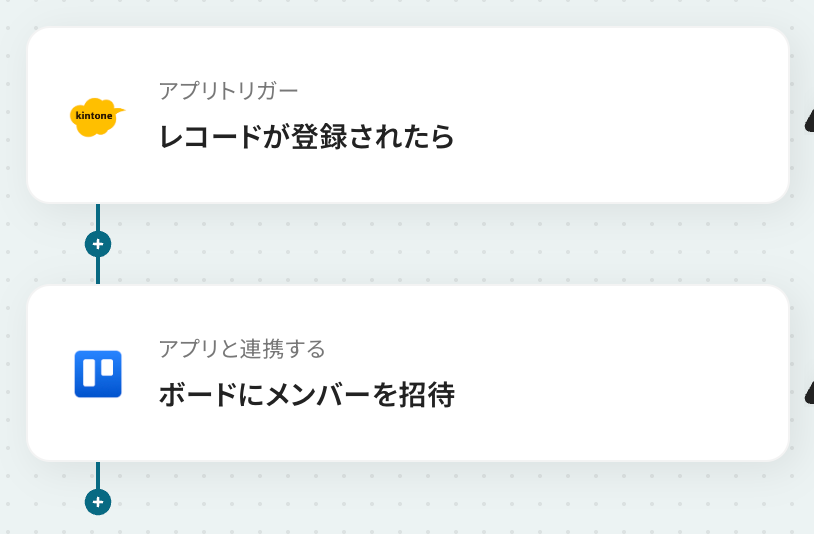
既存のフローボットからSmartHRのトリガーアクションを削除し、代わりにkintoneやGoogle スプレッドシートなど、社員情報を管理しているツールのトリガーアクションを設定します。
たとえばkintoneの場合、「レコードが登録されたら」をトリガーとして設定します。(以下画像参照)
これにより、新しい従業員データの登録を検知し、取得した情報(メールアドレス)からTrelloのボードへメンバーを招待できます。
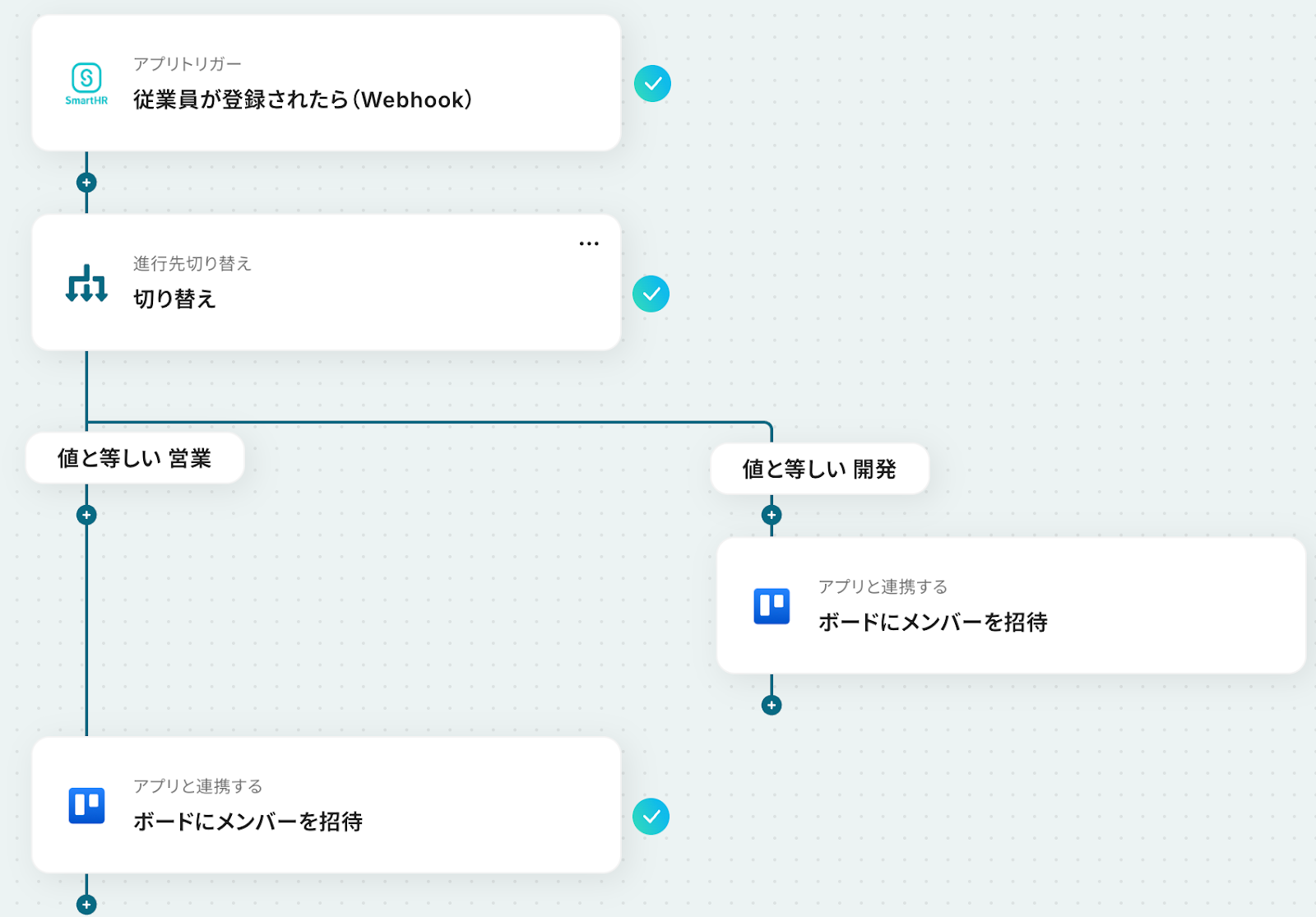
Q:部署などに応じて招待するボードを変えられますか?
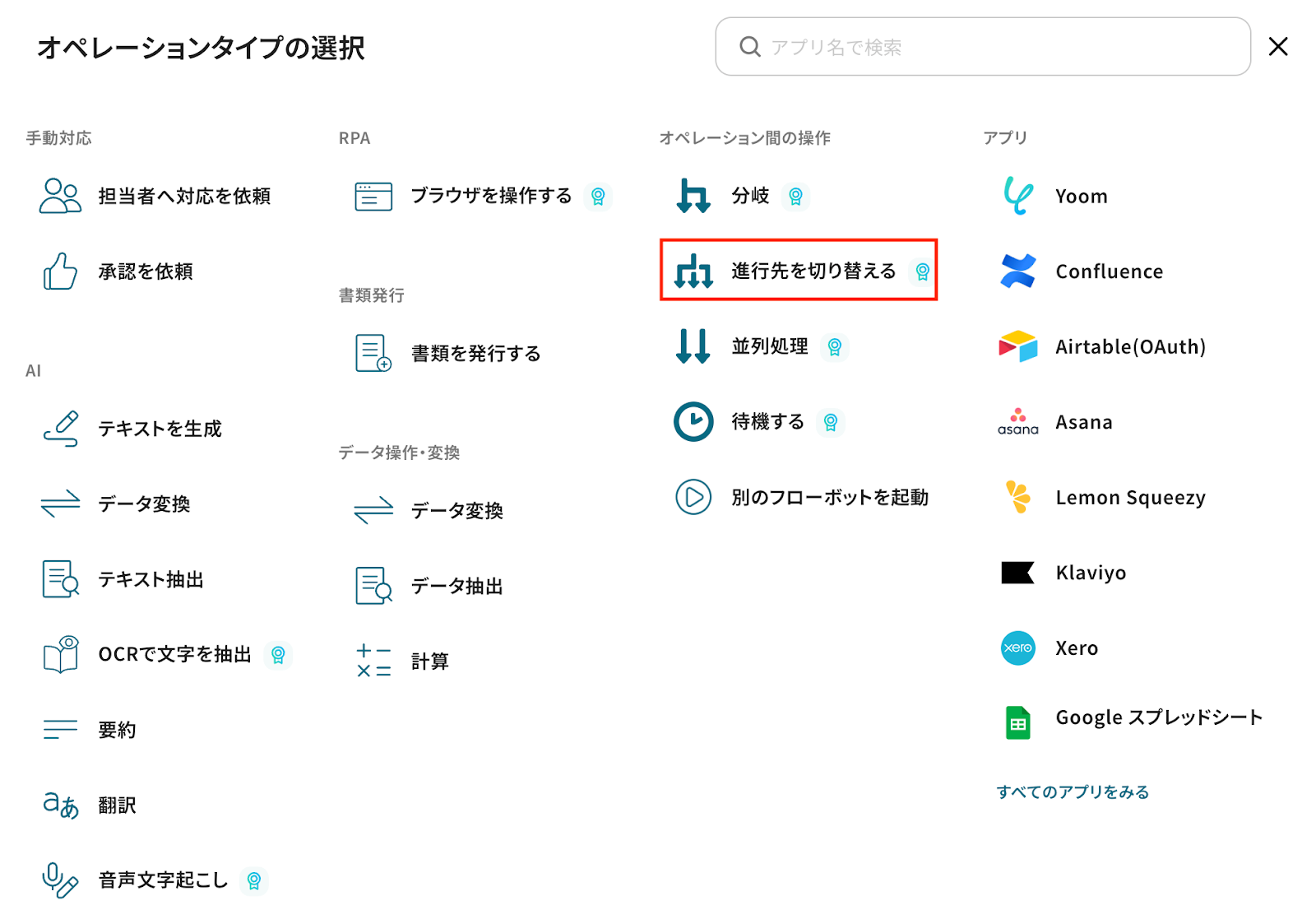
A:フローボット内で「進行先を切り替える」オペレーションを利用し、条件ごとに異なるTrelloのアクションを設定することで部署名などの情報に応じて、招待先のボードを自動で振り分けることが可能です。
「進行先を切り替える」はミニプラン以上のプランでご利用いただける機能(オペレーション)となっております。
フリープランの場合は設定しているフローボットのオペレーションはエラーとなりますので、ご注意ください。
ミニプランなどの有料プランは、2週間の無料トライアルを行うことが可能です。
無料トライアル中には制限対象のアプリや機能(オペレーション)を使用することができます。
【設定方法】
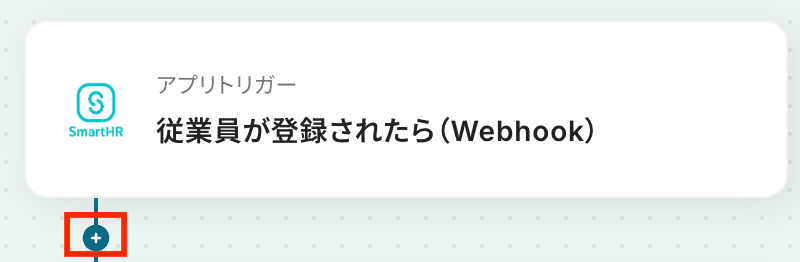
SmartHRのトリガーアクション以下の+ボタンをクリックします。
オペレーションタイプの選択画面から、「進行先を切り替える」を選択してください。
切り替え対象の取得した値
オペレーションは「従業員が登録されたら」、取得した値は「部署」を設定します。
切り替え条件には「部署」を選択し、条件には「値と等しい」を設定。
入力欄には「営業」「開発」など、実際に使用している部署名を入力してください。
※ここで設定する値はSmartHRに登録されている値と一致する必要があります。
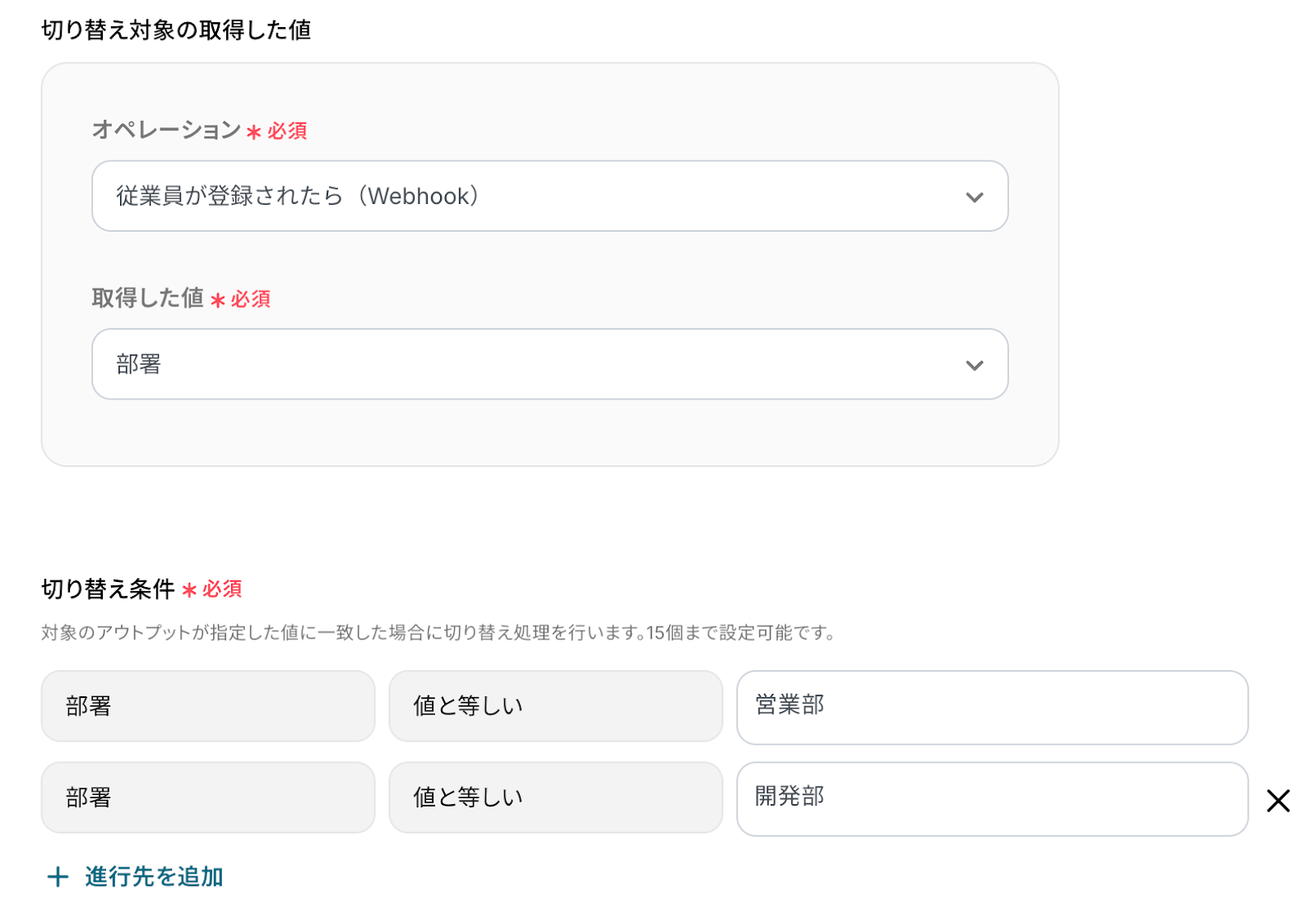
設定した各条件の下に、Trelloの「ボードにメンバーを招待」アクションをそれぞれ追加し、設定画面から対応するボードIDをそれぞれ設定してください。
このように複数の条件を設定することで、部署やチームごとに異なるボードへ自動でメンバーを招待できます。
プログラミング知識なしで手軽に構築できます。










