・
【簡単設定】CodaのデータをZoomに自動的に連携する方法

■概要Codaでプロジェクトやタスクを管理する中で、関連するZoomミーティングを手動で設定するのは手間がかかる作業です。また、情報の転記ミスや作成漏れといった課題も起こりがちではないでしょうか。
このワークフローは、CodaとZoomの連携を自動化し、こうした課題を削減します。Codaのテーブルに行が追加されるだけで、内容に応じたZoomミーティングが自動で作成され、日々の業務を円滑に進めることができます。■このテンプレートをおすすめする方- Codaで管理するタスクやイベントごとに、Zoomミーティングを手作業で作成している方
- CodaとZoom間の情報転記ミスや、ミーティング設定の漏れを防止したいと考えている方
- プロジェクト管理やクライアント対応における、定型的な事務作業を効率化したい方
■このテンプレートを使うメリット- Codaのテーブルに行を追加するだけでZoomミーティングが自動で作成されるため、手作業での設定にかかっていた時間を短縮できます
- 手動での情報入力が不要になり、ミーティングの日時やトピックの転記ミスといったヒューマンエラーの発生防止に繋がります
■フローボットの流れ- はじめに、CodaとZoomをYoomと連携します
- 次に、トリガーでCodaを選択し、「テーブルで行が作成されたら」というアクションを設定し、対象のドキュメントとテーブルを指定し行の詳細情報を取得します
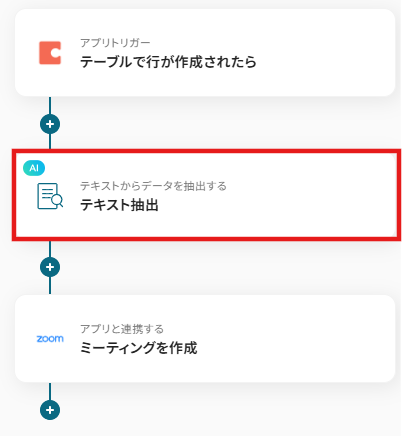
- 次に、オペレーションでAI機能の「テキストからデータを抽出する」アクションを設定し、取得した行情報からミーティングのトピックや日時などを抽出します
- 最後に、オペレーションでZoomの「ミーティングを作成」アクションを設定し、AIが抽出した情報をもとにミーティングを作成します
※「トリガー」:フロー起動のきっかけとなるアクション、「オペレーション」:トリガー起動後、フロー内で処理を行うアクション■このワークフローのカスタムポイント- Codaのトリガー設定では、連携の対象としたいドキュメントIDやテーブルIDを任意で指定してください
- AI機能によるテキスト抽出では、Codaから取得したどの情報を抽出対象とするか、また抽出したい項目(例:ミーティング名、議題)も自由に設定できます
- Zoomでミーティングを作成するアクションでは、トピックや開始時刻などの各項目に、前段のオペレーションで取得した情報を変数として設定したり、固定値を入力したりすることが可能です
■注意事項- Coda、ZoomのそれぞれとYoomを連携してください。
- Codaの回答内容を取得する方法は「『取得する値』を追加する方法」をご参照ください。
- Zoomのプランによって利用できるアクションとそうでないアクションがあるため、ご注意ください。
- 現時点では以下のアクションはZoomの有料プランのみ利用可能です。
- ミーティングが終了したら
- ミーティングのレコーディング情報を取得する(クラウド上に存在するレコーディングのみ取得可能なため)
- 詳細は「Zoomでミーティングのレコーディング情報を取得する際の注意点」をご参照ください。


このワークフローは、CodaとZoomの連携を自動化し、こうした課題を削減します。Codaのテーブルに行が追加されるだけで、内容に応じたZoomミーティングが自動で作成され、日々の業務を円滑に進めることができます。
- Codaで管理するタスクやイベントごとに、Zoomミーティングを手作業で作成している方
- CodaとZoom間の情報転記ミスや、ミーティング設定の漏れを防止したいと考えている方
- プロジェクト管理やクライアント対応における、定型的な事務作業を効率化したい方
- Codaのテーブルに行を追加するだけでZoomミーティングが自動で作成されるため、手作業での設定にかかっていた時間を短縮できます
- 手動での情報入力が不要になり、ミーティングの日時やトピックの転記ミスといったヒューマンエラーの発生防止に繋がります
- はじめに、CodaとZoomをYoomと連携します
- 次に、トリガーでCodaを選択し、「テーブルで行が作成されたら」というアクションを設定し、対象のドキュメントとテーブルを指定し行の詳細情報を取得します
- 次に、オペレーションでAI機能の「テキストからデータを抽出する」アクションを設定し、取得した行情報からミーティングのトピックや日時などを抽出します
- 最後に、オペレーションでZoomの「ミーティングを作成」アクションを設定し、AIが抽出した情報をもとにミーティングを作成します
- Codaのトリガー設定では、連携の対象としたいドキュメントIDやテーブルIDを任意で指定してください
- AI機能によるテキスト抽出では、Codaから取得したどの情報を抽出対象とするか、また抽出したい項目(例:ミーティング名、議題)も自由に設定できます
- Zoomでミーティングを作成するアクションでは、トピックや開始時刻などの各項目に、前段のオペレーションで取得した情報を変数として設定したり、固定値を入力したりすることが可能です
- Coda、ZoomのそれぞれとYoomを連携してください。
- Codaの回答内容を取得する方法は「『取得する値』を追加する方法」をご参照ください。
- Zoomのプランによって利用できるアクションとそうでないアクションがあるため、ご注意ください。
- 現時点では以下のアクションはZoomの有料プランのみ利用可能です。
- ミーティングが終了したら
- ミーティングのレコーディング情報を取得する(クラウド上に存在するレコーディングのみ取得可能なため)
- 詳細は「Zoomでミーティングのレコーディング情報を取得する際の注意点」をご参照ください。
「Codaでミーティングの議題を管理していて、そこからZoomミーティングを手動で作成している…」
「Codaにまとめた参加者情報を、Zoomに一つひとつコピー&ペーストするのが面倒…」
このように、CodaとZoomを併用する中で、手作業によるデータ連携に手間や非効率を感じていませんか?
特に、日時や参加者といった重要な情報を転記する際には、入力ミスが許されず、常に細心の注意を払う必要があります。
もし、Codaに新しい議題やタスクが追加されたら、その情報を基にZoomミーティングが自動で作成される仕組みがあれば、こうした手作業による時間的コストやヒューマンエラーのリスクから解放され、より生産性の高い、本来注力すべき業務に時間を使えるようになるかもしれません。
今回ご紹介する自動化の設定は、プログラミングの知識がなくても直感的に設定できます。
これまで自動化に踏み出せなかった方でも安心して導入できますので、ぜひこの機会に日々の定型業務を効率化しましょう!
とにかく早く試したい方へ
YoomにはCodaとZoomを連携するためのテンプレートが用意されているので、今すぐ試したい方は以下よりバナーをクリックしてスタートしましょう!
■概要Codaでプロジェクトやタスクを管理する中で、関連するZoomミーティングを手動で設定するのは手間がかかる作業です。また、情報の転記ミスや作成漏れといった課題も起こりがちではないでしょうか。
このワークフローは、CodaとZoomの連携を自動化し、こうした課題を削減します。Codaのテーブルに行が追加されるだけで、内容に応じたZoomミーティングが自動で作成され、日々の業務を円滑に進めることができます。■このテンプレートをおすすめする方- Codaで管理するタスクやイベントごとに、Zoomミーティングを手作業で作成している方
- CodaとZoom間の情報転記ミスや、ミーティング設定の漏れを防止したいと考えている方
- プロジェクト管理やクライアント対応における、定型的な事務作業を効率化したい方
■このテンプレートを使うメリット- Codaのテーブルに行を追加するだけでZoomミーティングが自動で作成されるため、手作業での設定にかかっていた時間を短縮できます
- 手動での情報入力が不要になり、ミーティングの日時やトピックの転記ミスといったヒューマンエラーの発生防止に繋がります
■フローボットの流れ- はじめに、CodaとZoomをYoomと連携します
- 次に、トリガーでCodaを選択し、「テーブルで行が作成されたら」というアクションを設定し、対象のドキュメントとテーブルを指定し行の詳細情報を取得します
- 次に、オペレーションでAI機能の「テキストからデータを抽出する」アクションを設定し、取得した行情報からミーティングのトピックや日時などを抽出します
- 最後に、オペレーションでZoomの「ミーティングを作成」アクションを設定し、AIが抽出した情報をもとにミーティングを作成します
※「トリガー」:フロー起動のきっかけとなるアクション、「オペレーション」:トリガー起動後、フロー内で処理を行うアクション■このワークフローのカスタムポイント- Codaのトリガー設定では、連携の対象としたいドキュメントIDやテーブルIDを任意で指定してください
- AI機能によるテキスト抽出では、Codaから取得したどの情報を抽出対象とするか、また抽出したい項目(例:ミーティング名、議題)も自由に設定できます
- Zoomでミーティングを作成するアクションでは、トピックや開始時刻などの各項目に、前段のオペレーションで取得した情報を変数として設定したり、固定値を入力したりすることが可能です
■注意事項- Coda、ZoomのそれぞれとYoomを連携してください。
- Codaの回答内容を取得する方法は「『取得する値』を追加する方法」をご参照ください。
- Zoomのプランによって利用できるアクションとそうでないアクションがあるため、ご注意ください。
- 現時点では以下のアクションはZoomの有料プランのみ利用可能です。
- ミーティングが終了したら
- ミーティングのレコーディング情報を取得する(クラウド上に存在するレコーディングのみ取得可能なため)
- 詳細は「Zoomでミーティングのレコーディング情報を取得する際の注意点」をご参照ください。
このワークフローは、CodaとZoomの連携を自動化し、こうした課題を削減します。Codaのテーブルに行が追加されるだけで、内容に応じたZoomミーティングが自動で作成され、日々の業務を円滑に進めることができます。
- Codaで管理するタスクやイベントごとに、Zoomミーティングを手作業で作成している方
- CodaとZoom間の情報転記ミスや、ミーティング設定の漏れを防止したいと考えている方
- プロジェクト管理やクライアント対応における、定型的な事務作業を効率化したい方
- Codaのテーブルに行を追加するだけでZoomミーティングが自動で作成されるため、手作業での設定にかかっていた時間を短縮できます
- 手動での情報入力が不要になり、ミーティングの日時やトピックの転記ミスといったヒューマンエラーの発生防止に繋がります
- はじめに、CodaとZoomをYoomと連携します
- 次に、トリガーでCodaを選択し、「テーブルで行が作成されたら」というアクションを設定し、対象のドキュメントとテーブルを指定し行の詳細情報を取得します
- 次に、オペレーションでAI機能の「テキストからデータを抽出する」アクションを設定し、取得した行情報からミーティングのトピックや日時などを抽出します
- 最後に、オペレーションでZoomの「ミーティングを作成」アクションを設定し、AIが抽出した情報をもとにミーティングを作成します
- Codaのトリガー設定では、連携の対象としたいドキュメントIDやテーブルIDを任意で指定してください
- AI機能によるテキスト抽出では、Codaから取得したどの情報を抽出対象とするか、また抽出したい項目(例:ミーティング名、議題)も自由に設定できます
- Zoomでミーティングを作成するアクションでは、トピックや開始時刻などの各項目に、前段のオペレーションで取得した情報を変数として設定したり、固定値を入力したりすることが可能です
- Coda、ZoomのそれぞれとYoomを連携してください。
- Codaの回答内容を取得する方法は「『取得する値』を追加する方法」をご参照ください。
- Zoomのプランによって利用できるアクションとそうでないアクションがあるため、ご注意ください。
- 現時点では以下のアクションはZoomの有料プランのみ利用可能です。
- ミーティングが終了したら
- ミーティングのレコーディング情報を取得する(クラウド上に存在するレコーディングのみ取得可能なため)
- 詳細は「Zoomでミーティングのレコーディング情報を取得する際の注意点」をご参照ください。
CodaとZoomを連携してできること
CodaとZoomのAPIを連携させることで、これまで手作業で行っていたミーティング設定などの業務を自動化できます。
例えば、Codaのテーブルに行が追加されたことをトリガーに、自動でZoomミーティングを作成するといったことが可能になり、手作業による手間や設定ミスを大幅に削減します。
ここでは具体的な自動化の例を複数ご紹介しますので、気になる内容があれば、ぜひクリックしてみてください!
Codaのテーブルで行が作成されたら、Zoomにミーティングを作成する
Codaのテーブルに新しい行が追加されると、その行の情報を自動で取得してZoomミーティングを作成します。
ミーティング設定の手間を減らし、転記ミスを防ぎます。
■概要Codaでプロジェクトやタスクを管理する中で、関連するZoomミーティングを手動で設定するのは手間がかかる作業です。また、情報の転記ミスや作成漏れといった課題も起こりがちではないでしょうか。
このワークフローは、CodaとZoomの連携を自動化し、こうした課題を削減します。Codaのテーブルに行が追加されるだけで、内容に応じたZoomミーティングが自動で作成され、日々の業務を円滑に進めることができます。■このテンプレートをおすすめする方- Codaで管理するタスクやイベントごとに、Zoomミーティングを手作業で作成している方
- CodaとZoom間の情報転記ミスや、ミーティング設定の漏れを防止したいと考えている方
- プロジェクト管理やクライアント対応における、定型的な事務作業を効率化したい方
■このテンプレートを使うメリット- Codaのテーブルに行を追加するだけでZoomミーティングが自動で作成されるため、手作業での設定にかかっていた時間を短縮できます
- 手動での情報入力が不要になり、ミーティングの日時やトピックの転記ミスといったヒューマンエラーの発生防止に繋がります
■フローボットの流れ- はじめに、CodaとZoomをYoomと連携します
- 次に、トリガーでCodaを選択し、「テーブルで行が作成されたら」というアクションを設定し、対象のドキュメントとテーブルを指定し行の詳細情報を取得します
- 次に、オペレーションでAI機能の「テキストからデータを抽出する」アクションを設定し、取得した行情報からミーティングのトピックや日時などを抽出します
- 最後に、オペレーションでZoomの「ミーティングを作成」アクションを設定し、AIが抽出した情報をもとにミーティングを作成します
※「トリガー」:フロー起動のきっかけとなるアクション、「オペレーション」:トリガー起動後、フロー内で処理を行うアクション■このワークフローのカスタムポイント- Codaのトリガー設定では、連携の対象としたいドキュメントIDやテーブルIDを任意で指定してください
- AI機能によるテキスト抽出では、Codaから取得したどの情報を抽出対象とするか、また抽出したい項目(例:ミーティング名、議題)も自由に設定できます
- Zoomでミーティングを作成するアクションでは、トピックや開始時刻などの各項目に、前段のオペレーションで取得した情報を変数として設定したり、固定値を入力したりすることが可能です
■注意事項- Coda、ZoomのそれぞれとYoomを連携してください。
- Codaの回答内容を取得する方法は「『取得する値』を追加する方法」をご参照ください。
- Zoomのプランによって利用できるアクションとそうでないアクションがあるため、ご注意ください。
- 現時点では以下のアクションはZoomの有料プランのみ利用可能です。
- ミーティングが終了したら
- ミーティングのレコーディング情報を取得する(クラウド上に存在するレコーディングのみ取得可能なため)
- 詳細は「Zoomでミーティングのレコーディング情報を取得する際の注意点」をご参照ください。
このワークフローは、CodaとZoomの連携を自動化し、こうした課題を削減します。Codaのテーブルに行が追加されるだけで、内容に応じたZoomミーティングが自動で作成され、日々の業務を円滑に進めることができます。
- Codaで管理するタスクやイベントごとに、Zoomミーティングを手作業で作成している方
- CodaとZoom間の情報転記ミスや、ミーティング設定の漏れを防止したいと考えている方
- プロジェクト管理やクライアント対応における、定型的な事務作業を効率化したい方
- Codaのテーブルに行を追加するだけでZoomミーティングが自動で作成されるため、手作業での設定にかかっていた時間を短縮できます
- 手動での情報入力が不要になり、ミーティングの日時やトピックの転記ミスといったヒューマンエラーの発生防止に繋がります
- はじめに、CodaとZoomをYoomと連携します
- 次に、トリガーでCodaを選択し、「テーブルで行が作成されたら」というアクションを設定し、対象のドキュメントとテーブルを指定し行の詳細情報を取得します
- 次に、オペレーションでAI機能の「テキストからデータを抽出する」アクションを設定し、取得した行情報からミーティングのトピックや日時などを抽出します
- 最後に、オペレーションでZoomの「ミーティングを作成」アクションを設定し、AIが抽出した情報をもとにミーティングを作成します
- Codaのトリガー設定では、連携の対象としたいドキュメントIDやテーブルIDを任意で指定してください
- AI機能によるテキスト抽出では、Codaから取得したどの情報を抽出対象とするか、また抽出したい項目(例:ミーティング名、議題)も自由に設定できます
- Zoomでミーティングを作成するアクションでは、トピックや開始時刻などの各項目に、前段のオペレーションで取得した情報を変数として設定したり、固定値を入力したりすることが可能です
- Coda、ZoomのそれぞれとYoomを連携してください。
- Codaの回答内容を取得する方法は「『取得する値』を追加する方法」をご参照ください。
- Zoomのプランによって利用できるアクションとそうでないアクションがあるため、ご注意ください。
- 現時点では以下のアクションはZoomの有料プランのみ利用可能です。
- ミーティングが終了したら
- ミーティングのレコーディング情報を取得する(クラウド上に存在するレコーディングのみ取得可能なため)
- 詳細は「Zoomでミーティングのレコーディング情報を取得する際の注意点」をご参照ください。
Codaのテーブルの特定の行が作成されたら、Zoomにミーティングを作成する
Codaのテーブルで「ステータス」が「確定」になった行など、特定の条件を満たす行が作成された場合にのみ、その情報を基にZoomミーティングを自動で作成します。
不要なミーティングが作成されるのを防ぎ、より実務に沿った柔軟な自動化を実現します。
■概要Codaでプロジェクトや顧客情報を管理しているものの、ミーティングを設定する際には都度Zoomを開いて手作業で作成しており、手間を感じていませんか? また、情報の転記ミスやミーティングURLの共有漏れが発生することもあるかもしれません。このワークフローを活用すれば、Codaのテーブルに新しい行が追加されるだけでZoomミーティングの作成が自動化され、こうした課題をスムーズに解消できます。
■このテンプレートをおすすめする方- Codaでタスクや顧客情報を管理し、手動でZoomミーティングを作成している方
- 営業やカスタマーサクセス担当で、日々のミーティング設定を効率化したいと考えている方
- 手作業によるミーティング設定のミスをなくし、業務の正確性を高めたいチームリーダーの方
■このテンプレートを使うメリット- Codaに情報を入力するだけでZoomミーティングが自動で作成されるため、これまで手作業に費やしていた時間を短縮できます。
- 手動での情報転記が不要になることで、ミーティングの日時や議題などの設定間違いといったヒューマンエラーのリスク軽減に繋がります。
■フローボットの流れ- はじめに、CodaとZoomをYoomと連携します。
- 次に、トリガーでCodaを選択し、「テーブルで行が作成されたら」というアクションを設定し、対象のテーブルを指定します。
- 次に、オペレーションでコマンドやAI機能などを活用し、Codaから取得した情報をもとにミーティングの議題などを作成します。
- 最後に、オペレーションでZoomの「ミーティングを作成する」アクションを設定し、前のステップで生成した情報を活用してミーティングを作成します。
※「トリガー」:フロー起動のきっかけとなるアクション、「オペレーション」:トリガー起動後、フロー内で処理を行うアクション
■このワークフローのカスタムポイント- Zoomでミーティングを作成するアクションを設定する際に、トピックや開始時間、議題などの各項目に、トリガーで取得したCodaの情報や任意の値などを適切に設定してください。
■注意事項- Coda、ZoomのそれぞれとYoomを連携してください。
- トリガーは5分、10分、15分、30分、60分の間隔で起動間隔を選択できます。
- プランによって最短の起動間隔が異なりますので、ご注意ください。
- CodaのアウトプットはJSONPathから取得可能です。取得方法は「『取得する値』を追加する方法」をご参照ください。
- Zoomのプランによって利用できるアクションとそうでないアクションがあるため、ご注意ください。
- 現時点では以下のアクションはZoomの有料プランのみ利用可能です
・ミーティングが終了したら
・ミーティングのレコーディング情報を取得する(クラウド上に存在するレコーディングのみ取得可能なため)- 詳細は「Zoomでミーティングのレコーディング情報を取得する際の注意点」をご参照ください。
- 分岐はパーソナルプラン以上のプランでご利用いただける機能(オペレーション)となっております。フリープランの場合は設定しているフローボットのオペレーションはエラーとなりますので、ご注意ください。
- パーソナルプランなどの有料プランは、2週間の無料トライアルを行うことが可能です。無料トライアル中には制限対象のアプリや機能(オペレーション)を使用することができます。詳しくは、料金プランのページをご参照ください。
- Codaでタスクや顧客情報を管理し、手動でZoomミーティングを作成している方
- 営業やカスタマーサクセス担当で、日々のミーティング設定を効率化したいと考えている方
- 手作業によるミーティング設定のミスをなくし、業務の正確性を高めたいチームリーダーの方
- Codaに情報を入力するだけでZoomミーティングが自動で作成されるため、これまで手作業に費やしていた時間を短縮できます。
- 手動での情報転記が不要になることで、ミーティングの日時や議題などの設定間違いといったヒューマンエラーのリスク軽減に繋がります。
- はじめに、CodaとZoomをYoomと連携します。
- 次に、トリガーでCodaを選択し、「テーブルで行が作成されたら」というアクションを設定し、対象のテーブルを指定します。
- 次に、オペレーションでコマンドやAI機能などを活用し、Codaから取得した情報をもとにミーティングの議題などを作成します。
- 最後に、オペレーションでZoomの「ミーティングを作成する」アクションを設定し、前のステップで生成した情報を活用してミーティングを作成します。
■このワークフローのカスタムポイント
- Zoomでミーティングを作成するアクションを設定する際に、トピックや開始時間、議題などの各項目に、トリガーで取得したCodaの情報や任意の値などを適切に設定してください。
- Coda、ZoomのそれぞれとYoomを連携してください。
- トリガーは5分、10分、15分、30分、60分の間隔で起動間隔を選択できます。
- プランによって最短の起動間隔が異なりますので、ご注意ください。
- CodaのアウトプットはJSONPathから取得可能です。取得方法は「『取得する値』を追加する方法」をご参照ください。
- Zoomのプランによって利用できるアクションとそうでないアクションがあるため、ご注意ください。
- 現時点では以下のアクションはZoomの有料プランのみ利用可能です
・ミーティングのレコーディング情報を取得する(クラウド上に存在するレコーディングのみ取得可能なため)
- 詳細は「Zoomでミーティングのレコーディング情報を取得する際の注意点」をご参照ください。
- 分岐はパーソナルプラン以上のプランでご利用いただける機能(オペレーション)となっております。フリープランの場合は設定しているフローボットのオペレーションはエラーとなりますので、ご注意ください。
- パーソナルプランなどの有料プランは、2週間の無料トライアルを行うことが可能です。無料トライアル中には制限対象のアプリや機能(オペレーション)を使用することができます。詳しくは、料金プランのページをご参照ください。
CodaとZoomの連携フローを作ってみよう
それでは、実際にCodaとZoomを連携した自動化フローを作成する手順をご紹介します。今回は、ノーコード自動化ツール「Yoom」を使って設定を進めていきますので、プログラミングの知識は一切不要です。もしまだYoomのアカウントをお持ちでない場合は、こちらの登録フォームからアカウントを発行しておきましょう。
[Yoomとは]
フローの作成方法
今回は「Codaのテーブルで行が作成されたら、Zoomにミーティングを作成する」フローを作成していきます!
作成の流れは大きく分けて以下です。
- CodaとZoomのマイアプリ連携
- テンプレートをコピー
- Codaのトリガー設定およびZoomのアクション設定
- トリガーをONにしてフローが正しく動くかを確認
■概要Codaでプロジェクトやタスクを管理する中で、関連するZoomミーティングを手動で設定するのは手間がかかる作業です。また、情報の転記ミスや作成漏れといった課題も起こりがちではないでしょうか。
このワークフローは、CodaとZoomの連携を自動化し、こうした課題を削減します。Codaのテーブルに行が追加されるだけで、内容に応じたZoomミーティングが自動で作成され、日々の業務を円滑に進めることができます。■このテンプレートをおすすめする方- Codaで管理するタスクやイベントごとに、Zoomミーティングを手作業で作成している方
- CodaとZoom間の情報転記ミスや、ミーティング設定の漏れを防止したいと考えている方
- プロジェクト管理やクライアント対応における、定型的な事務作業を効率化したい方
■このテンプレートを使うメリット- Codaのテーブルに行を追加するだけでZoomミーティングが自動で作成されるため、手作業での設定にかかっていた時間を短縮できます
- 手動での情報入力が不要になり、ミーティングの日時やトピックの転記ミスといったヒューマンエラーの発生防止に繋がります
■フローボットの流れ- はじめに、CodaとZoomをYoomと連携します
- 次に、トリガーでCodaを選択し、「テーブルで行が作成されたら」というアクションを設定し、対象のドキュメントとテーブルを指定し行の詳細情報を取得します
- 次に、オペレーションでAI機能の「テキストからデータを抽出する」アクションを設定し、取得した行情報からミーティングのトピックや日時などを抽出します
- 最後に、オペレーションでZoomの「ミーティングを作成」アクションを設定し、AIが抽出した情報をもとにミーティングを作成します
※「トリガー」:フロー起動のきっかけとなるアクション、「オペレーション」:トリガー起動後、フロー内で処理を行うアクション■このワークフローのカスタムポイント- Codaのトリガー設定では、連携の対象としたいドキュメントIDやテーブルIDを任意で指定してください
- AI機能によるテキスト抽出では、Codaから取得したどの情報を抽出対象とするか、また抽出したい項目(例:ミーティング名、議題)も自由に設定できます
- Zoomでミーティングを作成するアクションでは、トピックや開始時刻などの各項目に、前段のオペレーションで取得した情報を変数として設定したり、固定値を入力したりすることが可能です
■注意事項- Coda、ZoomのそれぞれとYoomを連携してください。
- Codaの回答内容を取得する方法は「『取得する値』を追加する方法」をご参照ください。
- Zoomのプランによって利用できるアクションとそうでないアクションがあるため、ご注意ください。
- 現時点では以下のアクションはZoomの有料プランのみ利用可能です。
- ミーティングが終了したら
- ミーティングのレコーディング情報を取得する(クラウド上に存在するレコーディングのみ取得可能なため)
- 詳細は「Zoomでミーティングのレコーディング情報を取得する際の注意点」をご参照ください。
このワークフローは、CodaとZoomの連携を自動化し、こうした課題を削減します。Codaのテーブルに行が追加されるだけで、内容に応じたZoomミーティングが自動で作成され、日々の業務を円滑に進めることができます。
- Codaで管理するタスクやイベントごとに、Zoomミーティングを手作業で作成している方
- CodaとZoom間の情報転記ミスや、ミーティング設定の漏れを防止したいと考えている方
- プロジェクト管理やクライアント対応における、定型的な事務作業を効率化したい方
- Codaのテーブルに行を追加するだけでZoomミーティングが自動で作成されるため、手作業での設定にかかっていた時間を短縮できます
- 手動での情報入力が不要になり、ミーティングの日時やトピックの転記ミスといったヒューマンエラーの発生防止に繋がります
- はじめに、CodaとZoomをYoomと連携します
- 次に、トリガーでCodaを選択し、「テーブルで行が作成されたら」というアクションを設定し、対象のドキュメントとテーブルを指定し行の詳細情報を取得します
- 次に、オペレーションでAI機能の「テキストからデータを抽出する」アクションを設定し、取得した行情報からミーティングのトピックや日時などを抽出します
- 最後に、オペレーションでZoomの「ミーティングを作成」アクションを設定し、AIが抽出した情報をもとにミーティングを作成します
- Codaのトリガー設定では、連携の対象としたいドキュメントIDやテーブルIDを任意で指定してください
- AI機能によるテキスト抽出では、Codaから取得したどの情報を抽出対象とするか、また抽出したい項目(例:ミーティング名、議題)も自由に設定できます
- Zoomでミーティングを作成するアクションでは、トピックや開始時刻などの各項目に、前段のオペレーションで取得した情報を変数として設定したり、固定値を入力したりすることが可能です
- Coda、ZoomのそれぞれとYoomを連携してください。
- Codaの回答内容を取得する方法は「『取得する値』を追加する方法」をご参照ください。
- Zoomのプランによって利用できるアクションとそうでないアクションがあるため、ご注意ください。
- 現時点では以下のアクションはZoomの有料プランのみ利用可能です。
- ミーティングが終了したら
- ミーティングのレコーディング情報を取得する(クラウド上に存在するレコーディングのみ取得可能なため)
- 詳細は「Zoomでミーティングのレコーディング情報を取得する際の注意点」をご参照ください。
ステップ1:CodaとZoomのマイアプリ連携
Yoomとそれぞれのアプリを連携して、アプリごとの操作を行えるようにしましょう。この設定は初回のみ必要です。
先ずは基本的な設定方法を解説しているナビをご覧ください!
それでは、今回のフローで使用する:CodaとZoomのマイアプリ登録方法を解説していきます。
Codaのマイアプリ登録
【事前準備】
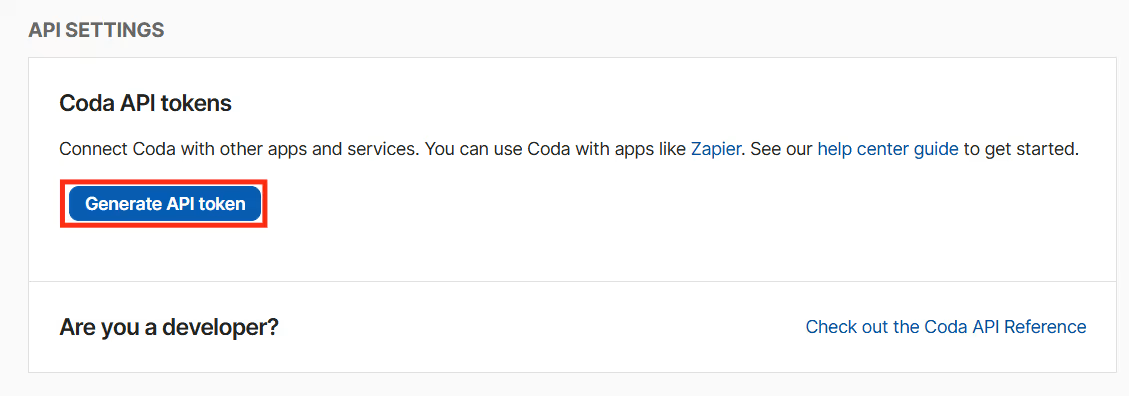
Codaのマイアプリ登録には「APIトークン」を取得する必要があります。
以下のように、Codaの管理画面から取得しましょう。
1.Codaの設定画面に移動するので、下へスクロールしてAPI SETTINGSまで移動し、「Generate API token」をクリックします。
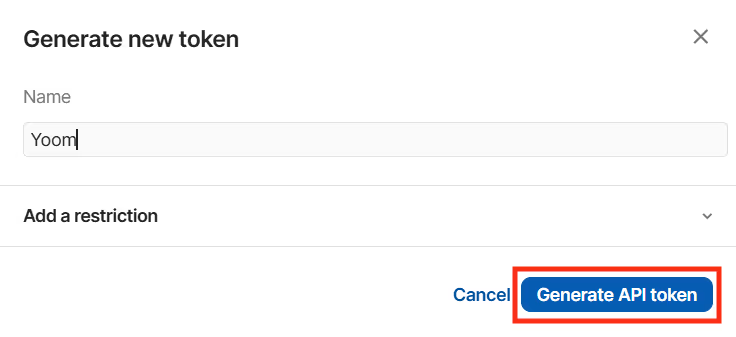
2.トークンの名前を「Yoom」など任意で設定し、「Generate API token」をクリックします。
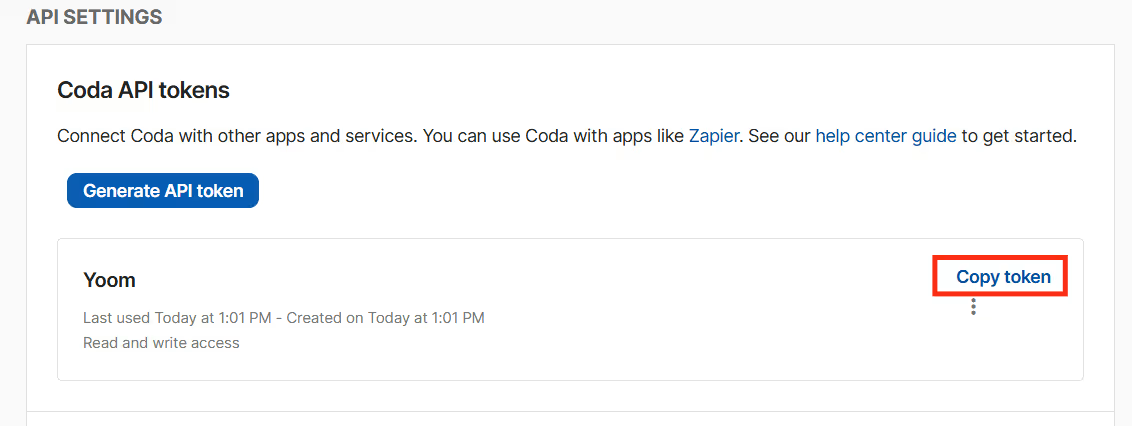
3.APIトークンが生成されるので、「Copy token」をクリックしてAPIトークンをコピーします。
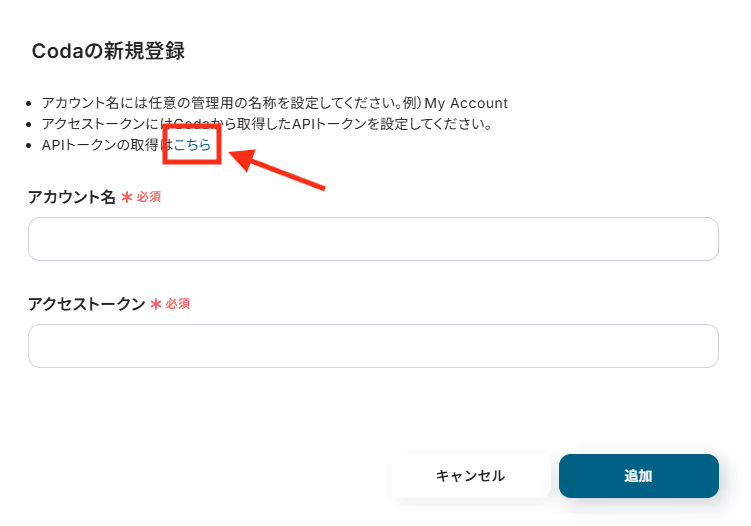
4.続いてYoomに戻り、アプリの検索欄にCodaと入力するとアイコンが表示されるので、アイコンをクリックします。
以下の画面で、任意の「アカウント名」を入力しましょう。
「アクセストークン」は、先程取得したCodaのAPIトークンを取得しましょう。
Zoomのマイアプリ登録
Zoomのマイアプリ登録方法はナビを用意しています。
以下の手順をご参照ください。
Yoomのマイアプリにそれぞれが登録されたら連携が完了です!
ステップ2:テンプレートをコピーする
1.自動化の設定をするため、以下のバナーにある「試してみる」をクリックしてください。
■概要Codaでプロジェクトやタスクを管理する中で、関連するZoomミーティングを手動で設定するのは手間がかかる作業です。また、情報の転記ミスや作成漏れといった課題も起こりがちではないでしょうか。
このワークフローは、CodaとZoomの連携を自動化し、こうした課題を削減します。Codaのテーブルに行が追加されるだけで、内容に応じたZoomミーティングが自動で作成され、日々の業務を円滑に進めることができます。■このテンプレートをおすすめする方- Codaで管理するタスクやイベントごとに、Zoomミーティングを手作業で作成している方
- CodaとZoom間の情報転記ミスや、ミーティング設定の漏れを防止したいと考えている方
- プロジェクト管理やクライアント対応における、定型的な事務作業を効率化したい方
■このテンプレートを使うメリット- Codaのテーブルに行を追加するだけでZoomミーティングが自動で作成されるため、手作業での設定にかかっていた時間を短縮できます
- 手動での情報入力が不要になり、ミーティングの日時やトピックの転記ミスといったヒューマンエラーの発生防止に繋がります
■フローボットの流れ- はじめに、CodaとZoomをYoomと連携します
- 次に、トリガーでCodaを選択し、「テーブルで行が作成されたら」というアクションを設定し、対象のドキュメントとテーブルを指定し行の詳細情報を取得します
- 次に、オペレーションでAI機能の「テキストからデータを抽出する」アクションを設定し、取得した行情報からミーティングのトピックや日時などを抽出します
- 最後に、オペレーションでZoomの「ミーティングを作成」アクションを設定し、AIが抽出した情報をもとにミーティングを作成します
※「トリガー」:フロー起動のきっかけとなるアクション、「オペレーション」:トリガー起動後、フロー内で処理を行うアクション■このワークフローのカスタムポイント- Codaのトリガー設定では、連携の対象としたいドキュメントIDやテーブルIDを任意で指定してください
- AI機能によるテキスト抽出では、Codaから取得したどの情報を抽出対象とするか、また抽出したい項目(例:ミーティング名、議題)も自由に設定できます
- Zoomでミーティングを作成するアクションでは、トピックや開始時刻などの各項目に、前段のオペレーションで取得した情報を変数として設定したり、固定値を入力したりすることが可能です
■注意事項- Coda、ZoomのそれぞれとYoomを連携してください。
- Codaの回答内容を取得する方法は「『取得する値』を追加する方法」をご参照ください。
- Zoomのプランによって利用できるアクションとそうでないアクションがあるため、ご注意ください。
- 現時点では以下のアクションはZoomの有料プランのみ利用可能です。
- ミーティングが終了したら
- ミーティングのレコーディング情報を取得する(クラウド上に存在するレコーディングのみ取得可能なため)
- 詳細は「Zoomでミーティングのレコーディング情報を取得する際の注意点」をご参照ください。
このワークフローは、CodaとZoomの連携を自動化し、こうした課題を削減します。Codaのテーブルに行が追加されるだけで、内容に応じたZoomミーティングが自動で作成され、日々の業務を円滑に進めることができます。
- Codaで管理するタスクやイベントごとに、Zoomミーティングを手作業で作成している方
- CodaとZoom間の情報転記ミスや、ミーティング設定の漏れを防止したいと考えている方
- プロジェクト管理やクライアント対応における、定型的な事務作業を効率化したい方
- Codaのテーブルに行を追加するだけでZoomミーティングが自動で作成されるため、手作業での設定にかかっていた時間を短縮できます
- 手動での情報入力が不要になり、ミーティングの日時やトピックの転記ミスといったヒューマンエラーの発生防止に繋がります
- はじめに、CodaとZoomをYoomと連携します
- 次に、トリガーでCodaを選択し、「テーブルで行が作成されたら」というアクションを設定し、対象のドキュメントとテーブルを指定し行の詳細情報を取得します
- 次に、オペレーションでAI機能の「テキストからデータを抽出する」アクションを設定し、取得した行情報からミーティングのトピックや日時などを抽出します
- 最後に、オペレーションでZoomの「ミーティングを作成」アクションを設定し、AIが抽出した情報をもとにミーティングを作成します
- Codaのトリガー設定では、連携の対象としたいドキュメントIDやテーブルIDを任意で指定してください
- AI機能によるテキスト抽出では、Codaから取得したどの情報を抽出対象とするか、また抽出したい項目(例:ミーティング名、議題)も自由に設定できます
- Zoomでミーティングを作成するアクションでは、トピックや開始時刻などの各項目に、前段のオペレーションで取得した情報を変数として設定したり、固定値を入力したりすることが可能です
- Coda、ZoomのそれぞれとYoomを連携してください。
- Codaの回答内容を取得する方法は「『取得する値』を追加する方法」をご参照ください。
- Zoomのプランによって利用できるアクションとそうでないアクションがあるため、ご注意ください。
- 現時点では以下のアクションはZoomの有料プランのみ利用可能です。
- ミーティングが終了したら
- ミーティングのレコーディング情報を取得する(クラウド上に存在するレコーディングのみ取得可能なため)
- 詳細は「Zoomでミーティングのレコーディング情報を取得する際の注意点」をご参照ください。
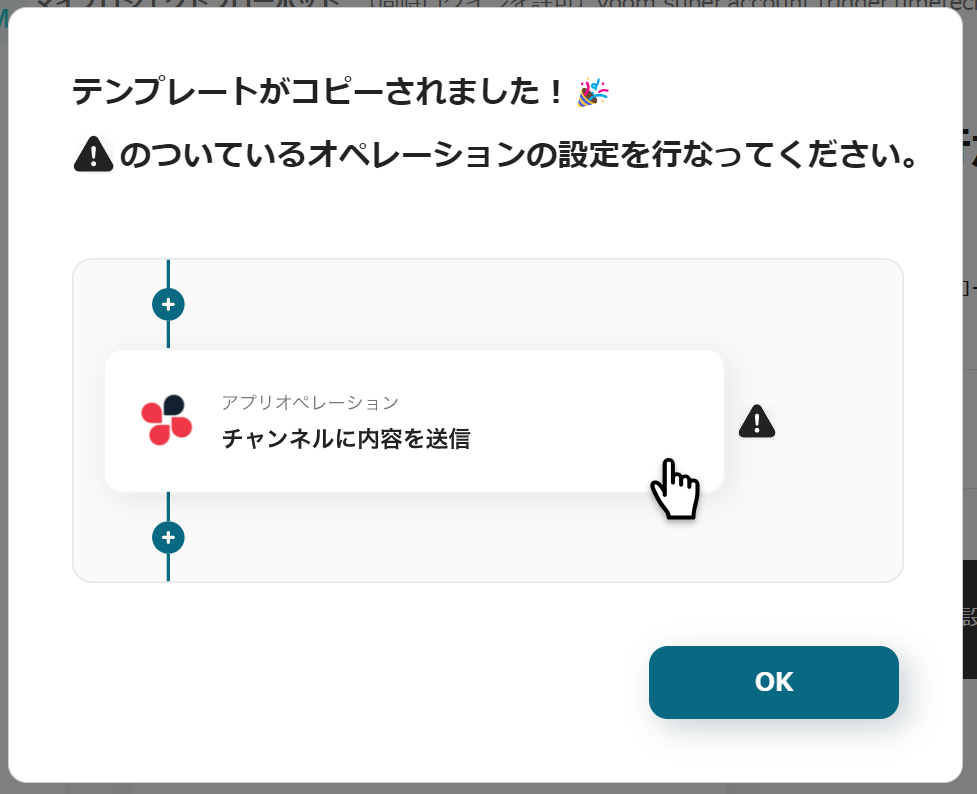
2.以下の画面が表示されるので、「OK」をクリックしましょう。
ステップ3:Codaのトリガーアクション設定
1.いよいよフローの設定に入ります!まずは以下の赤枠をクリックしましょう。
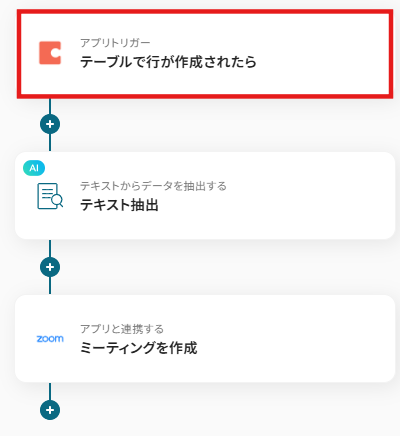
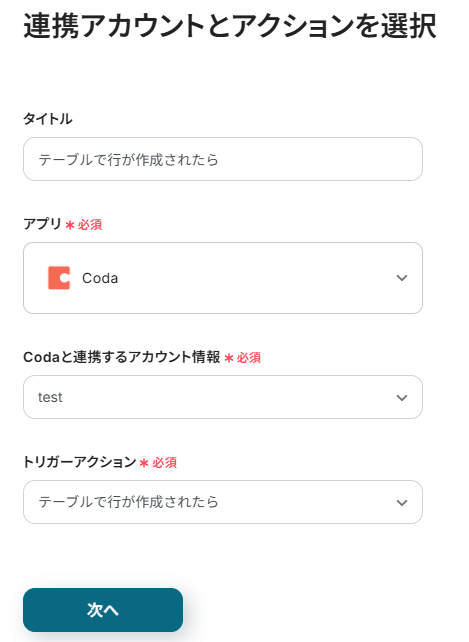
2.以下の画面でYoomと連携するアカウントを選択します。
タイトルと連携するアカウント情報を任意で設定し、トリガーアクションはテンプレート通りに「テーブルで行が作成されたら」のまま「次へ」をクリックして進んでください。
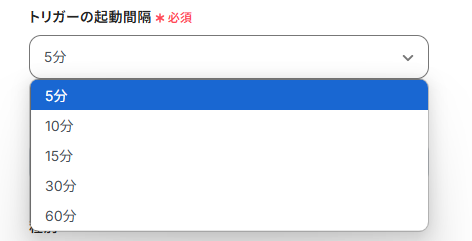
3.トリガーの起動間隔は、用途に合わせてプルダウンより設定してください。
※ご契約のプランによって最短の起動間隔が異なります。
なお、基本的にはそのプランの最短の起動間隔にしてお使いいただくことをおすすめします。
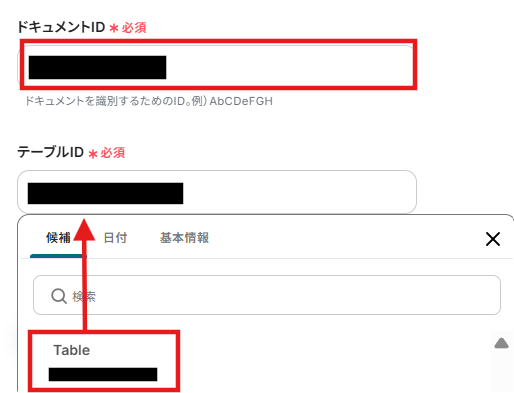
4.「ドキュメントID」と「テーブルID」は入力欄をクリックし、任意の候補から選択しましょう。
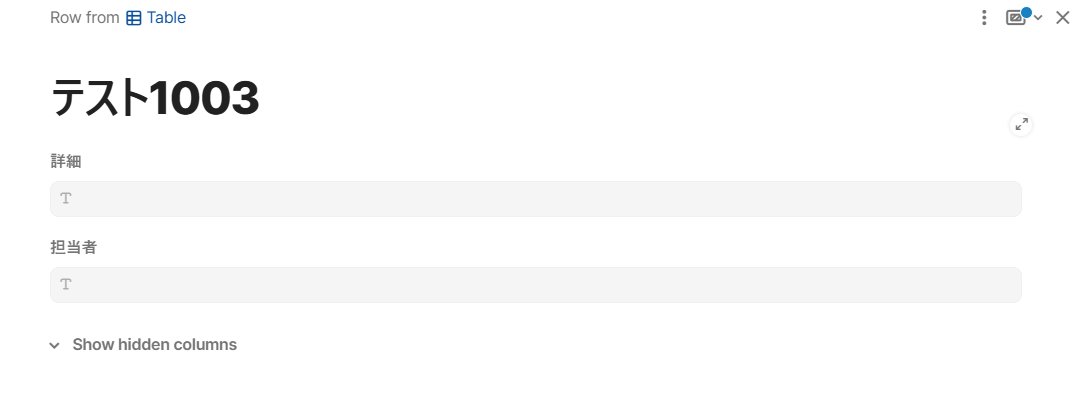
5.続いて、Codaでテスト用のテーブルに行を作成しましょう。
※以下は例です。
6.続いて、Yoomに戻り「テスト」をクリックしてください。
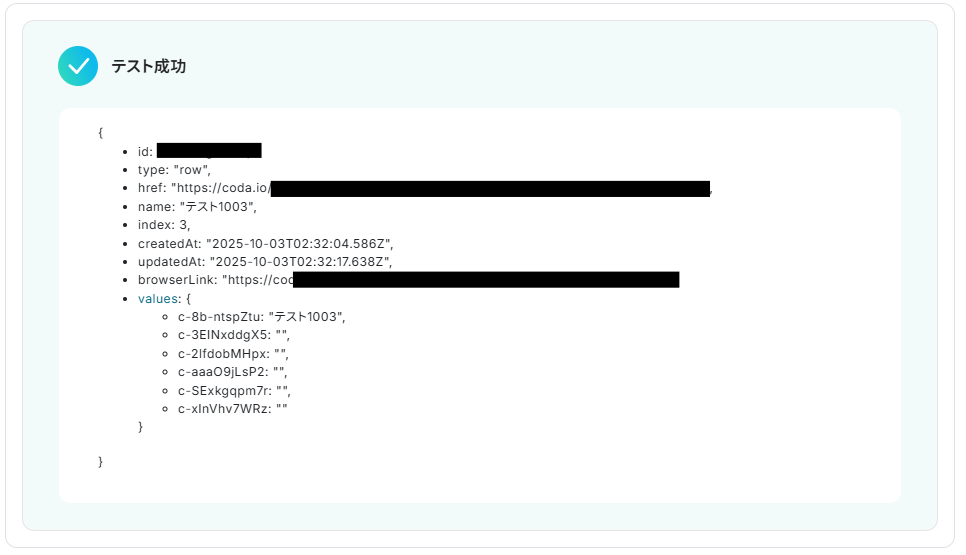
成功した場合は、Codaのデータが取得した値に反映されます。
※取得した値とは?
トリガーやオペレーション設定時に、「テスト」を実行して取得した値のことを指します。
後続のオペレーション設定時の値として利用でき、フローボットを起動する度に変動した値となります。
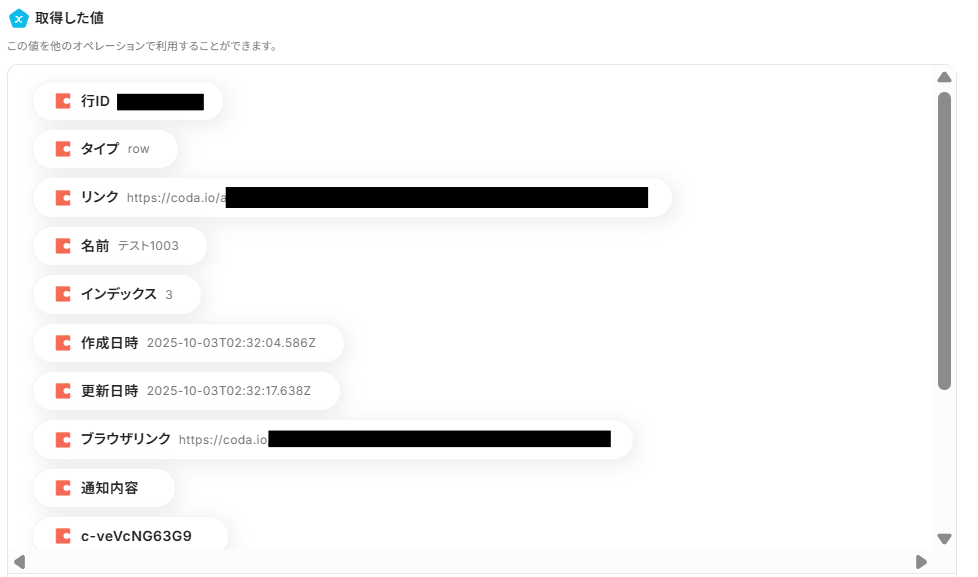
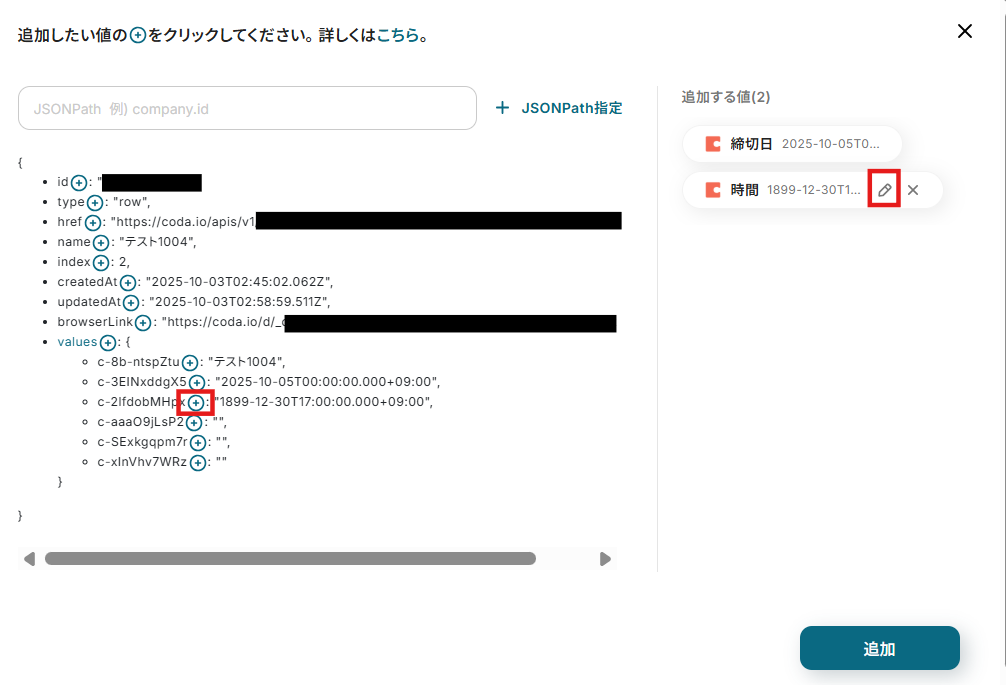
なお、Codaの「取得した値」に取得したい項目がない場合JSONPathから取得可能です。
こちらの値は次の設定に活用するので、取得された内容を確認して保存しましょう。
ステップ4:テキストからデータを抽出する設定
1.続いて、「テキスト抽出」をクリックします。
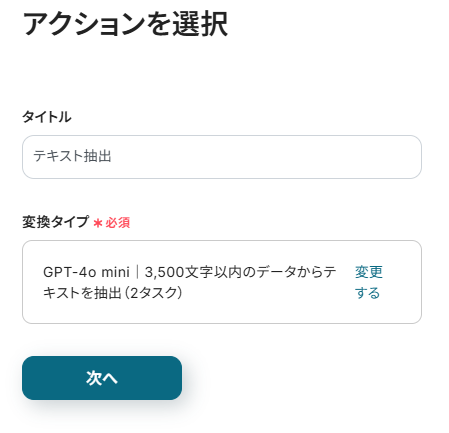
2.変換タイプを選択する画面は、基本的にそのまま「次へ」をクリックしましょう。
()のタスクを消費します。
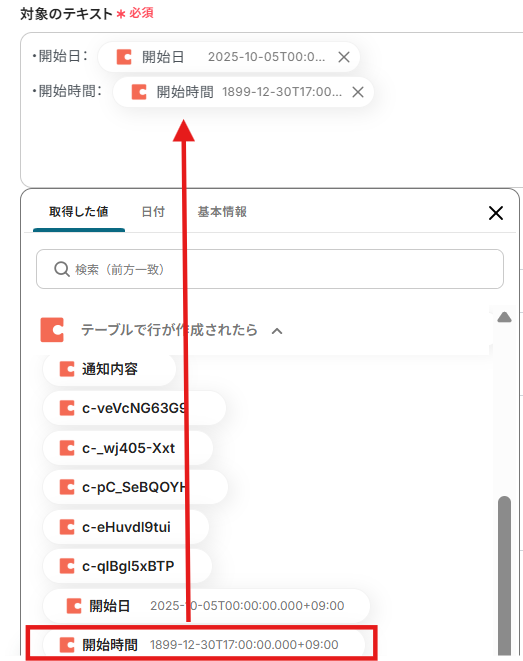
3.次に「対象のテキスト」を設定します。
先程取得した値からそれぞれ選択してください。
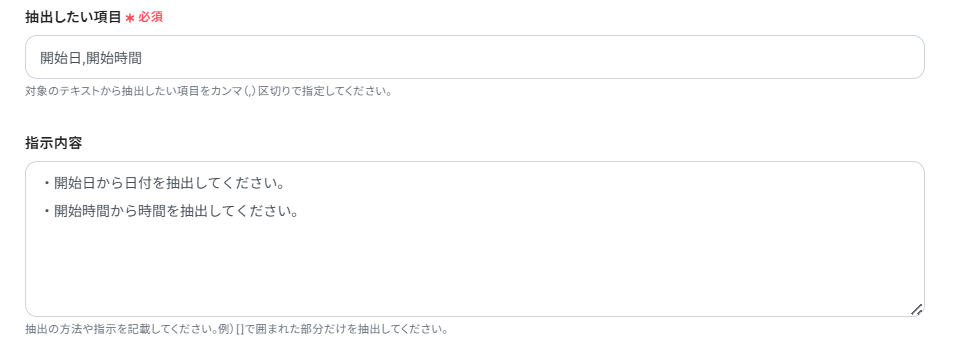
4.下にスクロールし、「抽出したい項目」と「指示内容」を設定します。
以下は例ですので、任意で設定してください。
5.設定後に「テスト」を実行します!
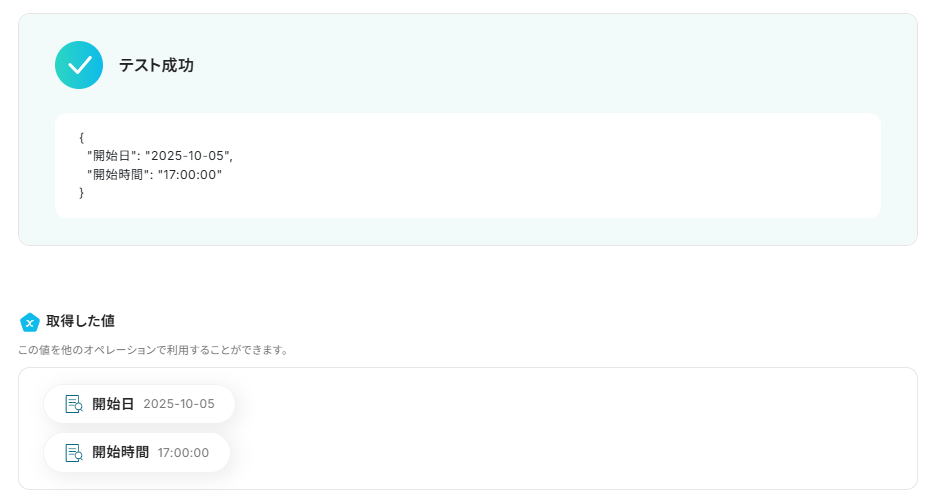
スクロールすると、先ほどの様に取得した値が表示されます。
こちらも次の設定で活用するので、データを確認しましょう。
確認できたら、「保存する」をクリックしてください。
ステップ5:Zoomにミーティングを作成する設定
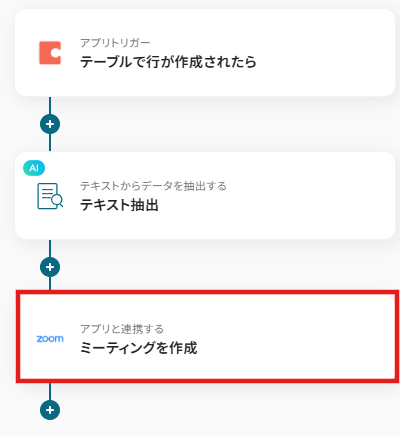
1.あっという間に最後の設定項目です!
これまでと同様に以下の赤枠をクリックします。
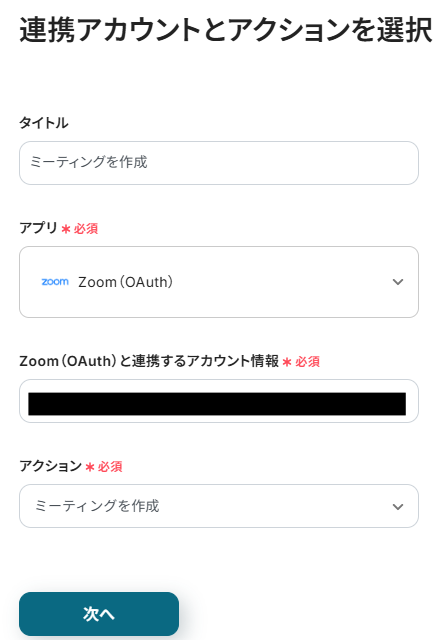
2.以下の画面でYoomと連携するアカウントを選択します。
先ほどと同様にタイトルと連携するアカウント情報を任意で設定し、アクションはテンプレート通りに「ミーティングを作成」のまま「次へ」をクリックして進んでください。
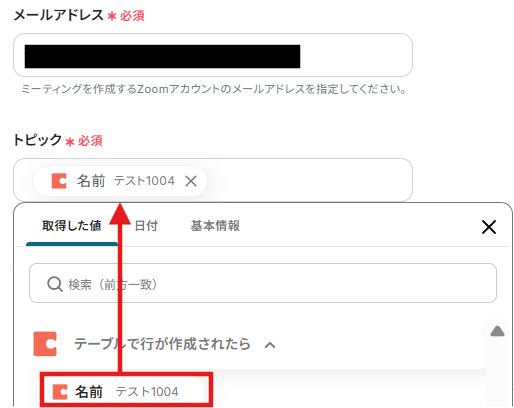
3.画面が切り替わったら、必須項目を入力します。
- メールアドレス: Zoomアカウントのメールアドレスを入力します。
- トピック:Codaで取得した値を選択します。
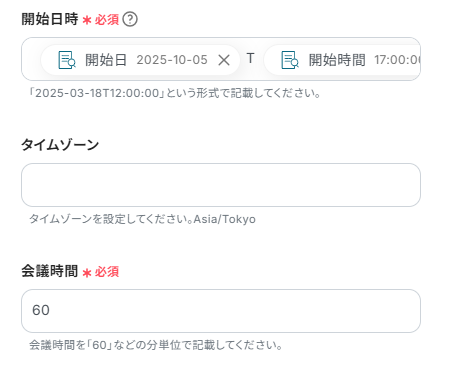
4.開始日時・時間はテキスト抽出した項目を設定します。
日時と時間の間には「T」を手入力してください。
その他の項目も任意で設定しましょう!
※以下は例です。
5.設定完了後に、「テスト」をクリックします。
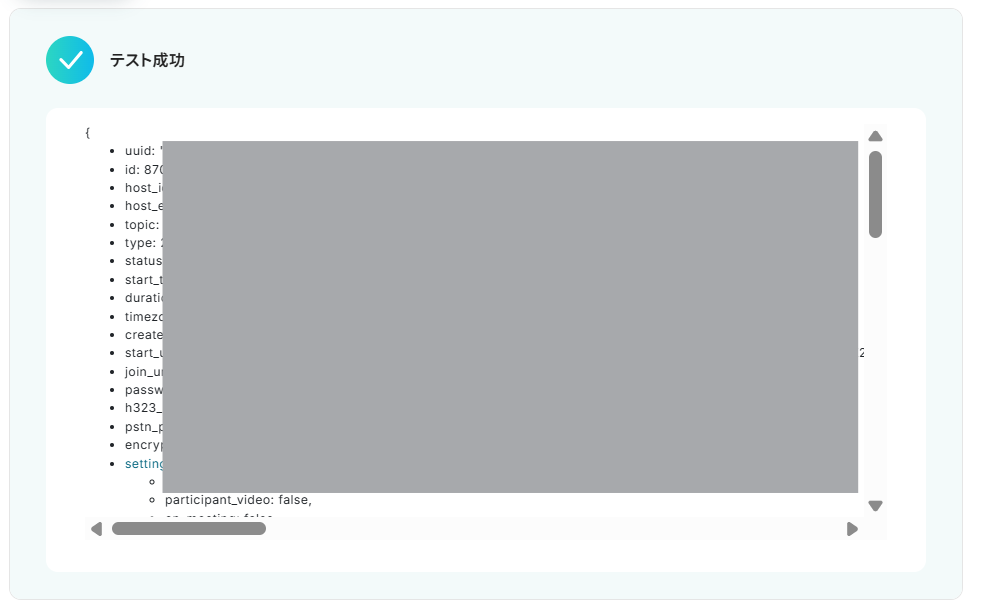
テストが成功したら、以下のように表示されます。
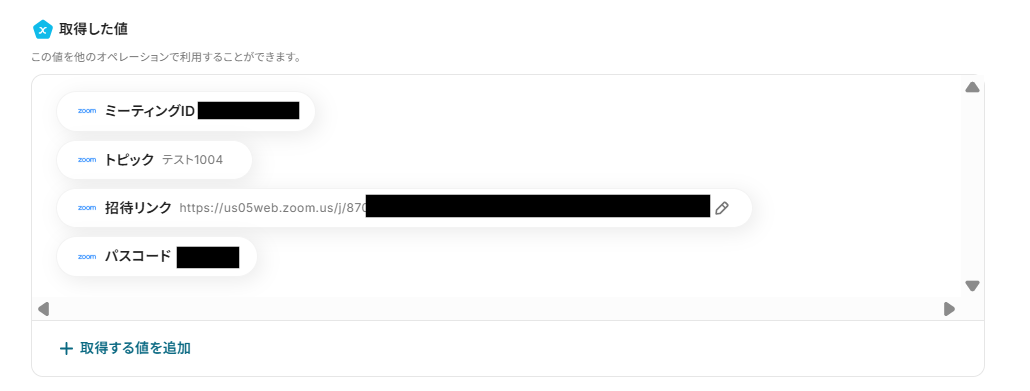
6.実際にZoomを開き、ミーティングが作成できていることを確認しましょう!

7.確認後、「保存する」をクリックしてください。
ステップ6:トリガーをONに設定して動作確認
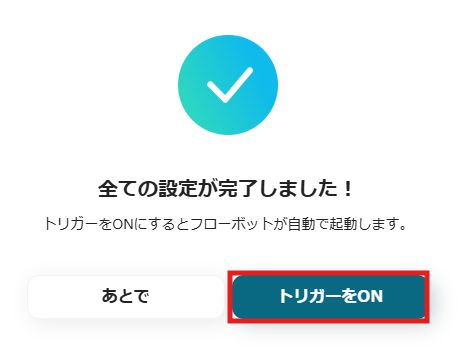
最後に「トリガーをON」をクリックしたら、自動化の設定は完了です!
フローボットが正しく起動することを確認しましょう。
設定お疲れさまでした!
CodaやZoomを使ったその他の自動化例
今回ご紹介した連携以外でも、CodaやZoomのAPIを活用してさまざまな業務を自動化することが可能です。
もし気になるものがあればぜひこちらもお試しになってみてください!
Codaを使った便利な自動化例
行が追加・更新されたらチャットツールへ通知したり、電子署名サービスで文書を自動送信します。
また、フォームや開発プラットフォームからの情報をトリガーに行を自動追加・更新。
手動でのデータ転記がなくなり、チーム間の情報共有と業務効率が向上します。
■概要Codaでタスクやプロジェクトを管理する際、更新情報を都度Microsoft Teamsでチームに共有するのは手間がかかる作業ではないでしょうか。手作業での通知は、共有漏れや遅延の原因にもなりかねません。
このワークフローを活用すれば、Codaのテーブルに行が追加されると、設定したMicrosoft Teamsのチャネルへ自動でメッセージを送信し、CodaとMicrosoft Teamsを連携させたスムーズな情報共有を実現します。■このテンプレートをおすすめする方- Codaでの情報更新を、手作業でMicrosoft Teamsに通知している方
- CodaとMicrosoft Teamsを連携させ、チームの情報共有を円滑にしたいと考えている方
- 手作業による通知の遅延や共有漏れを減らしし、業務を効率化したいプロジェクトマネージャーの方
■このテンプレートを使うメリット- Codaのテーブルに行が追加されると、即座にMicrosoft Teamsへ自動で通知されるため、手作業での共有にかかる時間を短縮できます。
- 手動でのコピー&ペーストによる通知漏れや内容の間違いといったヒューマンエラーを防ぎ、確実な情報伝達を実現します。
■フローボットの流れ- はじめに、CodaとMicrosoft TeamsをYoomと連携します。
- 次に、トリガーでCodaを選択し、「テーブルで行が作成されたら」というアクションを設定し、対象のテーブルを指定します。
- 最後に、オペレーションでMicrosoft Teamsの「チャネルにメッセージを送る」アクションを設定し、通知内容を作成します。
※「トリガー」:フロー起動のきっかけとなるアクション、「オペレーション」:トリガー起動後、フロー内で処理を行うアクション■このワークフローのカスタムポイント- Microsoft Teamsへの通知は、メッセージを送るチームやチャネルを任意で設定することが可能です。
- 通知メッセージの本文は、固定のテキストだけでなく、トリガーで取得したCodaの行情報(タスク名や担当者など)を変数として埋め込み、動的に作成できます。
■注意事項- Coda、Microsoft TeamsのそれぞれとYoomを連携してください。
- CodaのアウトプットはJSONPathから取得可能です。取得方法は「『取得する値』を追加する方法」をご参照ください。
- トリガーは5分、10分、15分、30分、60分の間隔で起動間隔を選択できます。
- プランによって最短の起動間隔が異なりますので、ご注意ください。
- Microsoft365(旧Office365)には、家庭向けプランと一般法人向けプラン(Microsoft365 Business)があり、一般法人向けプランに加入していない場合には認証に失敗する可能性があります。
■概要CodaとGoogle スプレッドシートを併用しているものの、データの同期を手作業で行っていませんか?手入力による転記作業は時間がかかるだけでなく、入力ミスや漏れといったヒューマンエラーの原因にもなります。このワークフローは、Codaのテーブルで行が作成された際に、そのデータを自動でGoogle スプレッドシートに追加するものです。Coda APIを活用した連携をノーコードで実現し、面倒なデータ転記作業から解放します。
■このテンプレートをおすすめする方- Codaで管理している情報をGoogle スプレッドシートでも活用したい方
- Coda APIの知識がなくても、Codaと他ツールの連携を自動化したいと考えている方
- 手作業によるデータ転記の手間をなくし、業務の正確性を高めたいチームリーダーの方
■このテンプレートを使うメリット- Codaのテーブルに行が作成されると自動でGoogle スプレッドシートにデータが追加されるため、これまで手作業で行っていた転記時間を短縮できます。
- Coda APIを利用した連携の自動化により、手作業によるコピー&ペーストでの入力間違いや記載漏れといったヒューマンエラーのリスクを軽減します。
■フローボットの流れ- はじめに、CodaとGoogle スプレッドシートをYoomと連携します。
- 次に、トリガーでCodaを選択し、「テーブルで行が作成されたら」というアクションを設定します。
- 最後に、オペレーションでGoogle スプレッドシートの「レコードを追加する」アクションを設定し、トリガーで取得した情報を紐付けます。
※「トリガー」:フロー起動のきっかけとなるアクション、「オペレーション」:トリガー起動後、フロー内で処理を行うアクション
■このワークフローのカスタムポイント- Codaのトリガー設定では、連携の起点としたいドキュメントIDおよびテーブルIDを任意で指定してください。
- Google スプレッドシートへの追加アクションでは、連携先のファイルやシートを任意で指定できます。また、追加する各列のデータとして、Codaから取得した値を埋め込むだけでなく、固定のテキストなどを自由に設定することも可能です。
■注意事項- Coda、Google スプレッドシートのそれぞれとYoomを連携してください。
- トリガーは5分、10分、15分、30分、60分の間隔で起動間隔を選択できます。
- プランによって最短の起動間隔が異なりますので、ご注意ください。
■概要Codaで管理しているタスクやプロジェクトリストに新しい行が追加された際、チームメンバーへの共有をSlackへ手動でコピー&ペーストしていませんか。この作業は手間がかかるだけでなく、通知の遅れや共有漏れの原因にもなり得ます。このワークフローを活用すれば、CodaとSlackの連携を自動化できるため、Codaのテーブルに新しい行が作成されると、設定した内容がSlackの指定チャンネルへ通知され、情報共有の効率を高めます。
■このテンプレートをおすすめする方- Codaをデータベースとして活用しており、Slackでの情報共有を求めている方
- 手作業によるCodaからSlackへの通知に手間や共有漏れなどの課題を感じている方
- CodaとSlackの連携を通じて、チームの情報共有フローを自動化し、生産性を向上させたい方
■このテンプレートを使うメリット- Codaのテーブルに行が追加されると自動でSlackに通知が飛ぶため、これまで情報共有の手作業に費やしていた時間を短縮できます
- 手作業でのコピー&ペーストによる転記ミスや、重要な更新情報の通知漏れといったヒューマンエラーを防ぎ、確実な情報共有を実現します
■フローボットの流れ- はじめに、CodaとSlackをYoomと連携します
- 次に、トリガーでCodaを選択し、「テーブルで行が作成されたら」というアクションを設定します
- 次に、オペレーションでCodaの「テーブルの行を取得」アクションを設定し、トリガーをきっかけに作成された行の情報を取得します
- 最後に、オペレーションでSlackの「チャンネルにメッセージを送る」アクションを設定し、取得したCodaの情報を任意のメッセージとして送信します
※「トリガー」:フロー起動のきっかけとなるアクション、「オペレーション」:トリガー起動後、フロー内で処理を行うアクション
■このワークフローのカスタムポイント- Codaのトリガー設定では、連携の対象としたいドキュメントIDおよびテーブルIDを任意で設定してください
- Slackにメッセージを送信するアクションでは、通知先のチャンネルを自由に設定できます
- Slackへの通知メッセージの本文は、固定のテキストだけでなく、前段のオペレーションで取得したCodaの行データを変数として埋め込むことで、より具体的な内容にカスタマイズが可能です
■注意事項- Coda、SlackのそれぞれとYoomを連携してください。
- トリガーは5分、10分、15分、30分、60分の間隔で起動間隔を選択できます。
- プランによって最短の起動間隔が異なりますので、ご注意ください。
■概要ドキュメント作成ツールのCodaとデータベースツールのAirtableを併用する中で、双方の情報を手作業で転記する手間にお悩みではないでしょうか。このワークフローは、Codaのテーブルに行が作成されたことをきっかけに、指定した情報をAirtableへ自動でレコードとして追加します。CodaとAirtable間のデータ連携を自動化することで、面倒な転記作業が削減され、情報の二重管理といった課題を減らします。■このテンプレートをおすすめする方- CodaとAirtableを併用し、タスクやプロジェクト情報の同期を手作業で行っている方
- Codaで収集したデータをAirtableのデータベースへ効率的に連携させたいと考えている方
- 手作業による転記ミスを減らし、CodaとAirtable間のデータ管理を正確に行いたい方
■このテンプレートを使うメリット- Codaのテーブルに行を追加するだけで、Airtableへ自動でレコードが作成されるため、これまでデータ転記に費やしていた時間を短縮できます。
- 手作業による入力間違いや情報の転記漏れといったヒューマンエラーを防ぎ、データの正確性を向上させることができます。
■フローボットの流れ- はじめに、CodaとAirtableをYoomと連携します。
- 次に、トリガーでCodaを選択し、「テーブルで行が作成されたら」というアクションを設定します。
- 最後に、オペレーションでAirtableを選択し、「レコードを作成」アクションを設定して、Codaから取得した情報をどのフィールドに追加するかをマッピングします。
※「トリガー」:フロー起動のきっかけとなるアクション、「オペレーション」:トリガー起動後、フロー内で処理を行うアクション■このワークフローのカスタムポイント- Codaのトリガー設定では、連携の起点としたいドキュメントIDおよびテーブルIDを任意で設定してください。
- Airtableにレコードを作成するオペレーションでは、対象のベースとテーブルを選択し、Codaのどの情報をAirtableのどのフィールドに追加するかを任意に設定します。
■注意事項- CodaとAirtableのそれぞれとYoomを連携してください。
- トリガーは5分、10分、15分、30分、60分の間隔で起動間隔を選択できます。
- プランによって最短の起動間隔が異なりますので、ご注意ください。
- AirtableのアウトプットはJSONPathから取得可能です。取得方法は「『取得する値』を追加する方法」をご参照ください。
■概要ドキュメントツールCodaでタスクリストや情報を整理し、プロジェクト管理ツールのAsanaに手作業で転記する際に手間を感じていませんか。こうした二重入力は作業負荷になるだけでなく、入力ミスや共有漏れの原因にもなりかねません。このワークフローを活用すれば、CodaとAsanaの連携が自動化されるため、Codaに行が作成されると、Asanaにタスクが自動で追加され、プロジェクト管理をより円滑に進めることができます。
■このテンプレートをおすすめする方- CodaとAsanaを併用しており、タスクの二重入力の手間を解消したい方
- Codaで管理している情報を基に、Asanaでのタスク作成を自動化し、抜け漏れを防ぎたいチームリーダーの方
- 手作業による情報連携をなくし、本来のコア業務に集中したいと考えているプロジェクト担当者の方
■このテンプレートを使うメリット- Codaへの情報入力だけでAsanaに自動でタスクが作成されるため、これまで手作業での転記に費やしていた時間を短縮できます。
- CodaからAsanaへの手作業によるデータ移行がなくなるため、入力ミスやタスク作成の漏れといったヒューマンエラーの防止に繋がります。
■フローボットの流れ- はじめに、CodaとAsanaをYoomと連携します。
- 次に、トリガーでCodaを選択し、「テーブルで行が作成されたら」というアクションを設定します。
- 最後に、オペレーションでAsanaの「タスクを追加」アクションを設定し、トリガーで取得したCodaの行情報を紐付けます。
※「トリガー」:フロー起動のきっかけとなるアクション、「オペレーション」:トリガー起動後、フロー内で処理を行うアクション
■このワークフローのカスタムポイント- Codaのトリガー設定では、フローボットを起動するきっかけとしたいドキュメントIDとテーブルIDを任意で設定してください。
- Asanaでタスクを追加するオペレーションでは、タスク名や説明欄、担当者などにCodaから取得したどの情報を設定するかを任意で指定してください。
■注意事項- CodaとAsanaのそれぞれとYoomを連携してください。
- トリガーは5分、10分、15分、30分、60分の間隔で起動間隔を選択できます。
- プランによって最短の起動間隔が異なりますので、ご注意ください。
- Codaから情報を取得する方法は「「取得する値」を追加する方法」をご覧ください。
■概要Codaで管理しているタスクやイベント情報を、手作業でGoogleカレンダーに転記する業務に手間を感じていませんか。こうした二重入力は非効率であるだけでなく、入力ミスや反映漏れの原因にもなり得ます。このワークフローは、CodaとGoogleカレンダーの連携を自動化するものであり、Codaのテーブルに新しい行が作成されると、その情報をもとにGoogleカレンダーへ自動で予定が作成されるため、手作業による手間やミスを解消できます。
■このテンプレートをおすすめする方- Codaをデータベースとして活用し、Googleカレンダーでのスケジュール管理を手作業で行っている方
- CodaとGoogleカレンダー間の情報転記における、入力ミスや反映漏れを防止したいと考えている方
- プロジェクトのタスクや予定を、チームメンバーのGoogleカレンダーへ自動で反映させたい方
■このテンプレートを使うメリット- Codaに行が作成されると、Googleカレンダーへ自動で予定が登録されるため、これまで手作業に費やしていた時間を短縮できます。
- 手作業でのデータ転記が不要になるので、予定の日時や内容の入力間違い、登録漏れといったヒューマンエラーの発生を防ぎます。
■フローボットの流れ- はじめに、CodaとGoogleカレンダーをYoomと連携します。
- 次に、トリガーでCodaを選択し、「テーブルで行が作成されたら」というアクションを設定し、対象のテーブルを指定します。
- 最後に、オペレーションでGoogleカレンダーの「予定を作成」アクションを設定し、Codaの行情報から取得したタイトルや日時などを指定します。
※「トリガー」:フロー起動のきっかけとなるアクション、「オペレーション」:トリガー起動後、フロー内で処理を行うアクション
■このワークフローのカスタムポイント- Googleカレンダーで予定を作成する際に、予定のタイトル、開始・終了日時、説明などの各項目に、Codaのテーブルから取得したどの情報を紐付けるかを任意で設定してください。
- Codaのテーブルにある「タスク名」や「担当者」「期限」といった列の情報を、Googleカレンダーの予定の各項目に自由にマッピングすることが可能です。
■注意事項- CodaとGoogleカレンダーのそれぞれとYoomを連携してください。
- トリガーは5分、10分、15分、30分、60分の間隔で起動間隔を選択できます。
- プランによって最短の起動間隔が異なりますので、ご注意ください。
- Codaから情報を取得する方法は「「取得する値」を追加する方法」をご覧ください。
■概要Codaで管理している案件情報をもとに、手作業でDocuSignから契約書を送付するプロセスに手間を感じていませんか。特に、CodaからDocuSignへの情報転記は、入力ミスが発生しやすく、重要な契約業務において大きな負担となることがあります。このワークフローを活用すれば、Codaのテーブル情報が更新されると、自動でDocuSignからエンベロープが送信されるため、契約プロセスを効率化し、人的ミスを防ぐことができます。
■このテンプレートをおすすめする方- Codaで管理している情報をもとに、DocuSignで契約書を手動で送信している方
- 契約書の送信漏れや宛先間違いといったヒューマンエラーの発生を防ぎたい方
- CodaとDocuSignを活用し、契約締結までのプロセスを効率化したいと考えている方
■このテンプレートを使うメリット- Codaのテーブル更新をトリガーにエンベロープが自動送信されるため、これまで手作業で行っていた情報入力や送信作業の時間を短縮します。
- 手作業でのデータ転記が不要になるため、宛先や契約内容の間違いといったヒューマンエラーのリスクを軽減し、業務の正確性を高めます。
■フローボットの流れ- はじめに、CodaとDocuSignをYoomと連携します。
- 次に、トリガーでCodaを選択し、「テーブルで行が更新されたら」というアクションを設定し、監視対象のテーブルを指定します。
- 続いて、オペレーションでCodaの「テーブルの行を取得」アクションを設定し、トリガーで検知した更新行の具体的な情報を取得します。
- 最後に、オペレーションでDocuSignの「エンベロープを送信」アクションを設定し、取得した情報をもとにエンベロープを送信します。
※「トリガー」:フロー起動のきっかけとなるアクション、「オペレーション」:トリガー起動後、フロー内で処理を行うアクション
■このワークフローのカスタムポイント- DocuSignの「エンベロープを送信」アクションでは、Codaから取得した情報に基づいて、エンベロープを送信する宛先を任意で設定できます。
■注意事項- Coda、DocuSignのそれぞれとYoomを連携してください。
- トリガーは5分、10分、15分、30分、60分の間隔で起動間隔を選択できます。
- プランによって最短の起動間隔が異なりますので、ご注意ください。
■概要GitHubでプルリクエストが作成されるたびに、その内容をCodaに手動で転記する作業は、開発プロセスにおいて重要でありながらも手間がかかるのではないでしょうか。このワークフローを活用すれば、GitHubでのプルリクエスト作成をきっかけに、Codaへのページ作成が自動化され、転記作業の手間や更新漏れといった課題をスムーズに解消できます。
■このテンプレートをおすすめする方- GitHubとCodaを利用し、開発の進捗管理を手作業で行っている開発チームの方
- プルリクエストに関する情報の転記漏れや遅延を防ぎたいプロジェクトリーダーの方
- 開発チーム内の情報共有プロセスを自動化し、生産性の向上を目指している方
■このテンプレートを使うメリット- GitHubでプルリクエストが作成されると自動でCodaにページが作成されるため、手作業での転記にかかっていた時間を短縮できます。
- 手作業による情報の入力間違いや転記漏れといったヒューマンエラーを防ぎ、ドキュメントの正確性を保つことにつながります。
■フローボットの流れ- はじめに、GitHubとCodaをYoomと連携します。
- 次に、トリガーでGitHubを選択し、プルリクエストの作成をフローボットの起動条件として設定します。
- 最後に、オペレーションでCodaを選択し、ページを作成するアクションを設定します。ここでGitHubから取得したプルリクエストの情報を紐付け、ページが自動で作成されるように設定します。
※「トリガー」:フロー起動のきっかけとなるアクション、「オペレーション」:トリガー起動後、フロー内で処理を行うアクション
■このワークフローのカスタムポイント- GitHubのトリガー設定では、連携の対象としたいリポジトリを特定するために、所有者名とリポジトリ名を任意で設定してください。
- Codaのオペレーション設定では、どのドキュメントにページを作成するかを識別するために、対象ドキュメントのIDを任意で設定してください。
■注意事項- Coda、GitHubのそれぞれとYoomを連携してください。
- トリガーは5分、10分、15分、30分、60分の間隔で起動間隔を選択できます。
- プランによって最短の起動間隔が異なりますので、ご注意ください。
■概要Jotformで収集したアンケートや問い合わせの回答を、Codaのテーブルに一件ずつ手作業で転記していませんか。この作業は時間がかかる上に、単純な転記ミスが発生しやすい業務の一つです。このワークフローを活用すれば、Jotformでフォームが送信されると同時に、Codaの指定テーブルへ自動でデータが追加されるため、手作業によるデータ入力の課題を削減します。■このテンプレートをおすすめする方- Jotformで収集した回答を手作業でCodaに入力しているご担当者の方
- フォームからの回答データをCodaに反映させ、情報共有を円滑にしたいチームの方
- データ入力のミスをなくし、データベースの正確性を向上させたいと考えている方
■このテンプレートを使うメリット- Jotformのフォーム送信をトリガーにCodaへ自動でデータが追加されるため、これまで手作業に費やしていた時間を削減できます。
- 自動で処理が実行されることで、手作業による転記ミスや入力漏れといったヒューマンエラーを防ぎ、データの正確性を保ちます。
■フローボットの流れ- はじめに、JotformとCodaをYoomと連携します。
- 次に、トリガーでJotformを選択し、「フォームが送信されたら」というアクションを設定して、対象のフォームを指定します。
- 続けて、オペレーションでJotformの「最新の回答を取得する」アクションを設定し、送信されたフォームの回答内容を取得します。
- 最後に、オペレーションでCodaの「テーブルに行を追加」アクションを設定し、取得した回答データを指定のテーブルに追加します。
※「トリガー」:フロー起動のきっかけとなるアクション、「オペレーション」:トリガー起動後、フロー内で処理を行うアクション■このワークフローのカスタムポイント- Codaでテーブルに行を追加するアクションを設定する際に、データを出力したいドキュメントIDやテーブルIDを任意で設定してください。
■注意事項- Jotform、CodaのそれぞれとYoomを連携してください。
- JotformのWebhook設定方法は「JotformのWebhook設定と最新回答取得方法について」をご参照ください。
■概要Googleフォームで収集したアンケート回答や顧客情報を、Codaのテーブルに手作業で転記するのは手間がかかる作業ではないでしょうか。この繰り返し作業は、入力ミスや更新漏れの原因にもなりかねません。このワークフローを活用すれば、Googleフォームに新しい回答が送信されると、自動でCodaのテーブル行が更新されるため、こうしたデータ管理の課題を削減し、業務を効率化できます。■このテンプレートをおすすめする方- GoogleフォームとCodaを連携させ、データ入力の手間を減らしたいと考えている方
- フォーム回答の転記作業における入力ミスや更新漏れなどのヒューマンエラーを防ぎたい方
- 収集したデータをスムーズにCodaに反映させ、情報共有を迅速化したいチームリーダーの方
■このテンプレートを使うメリット- Googleフォームへの回答送信をトリガーに、Codaのテーブル行が自動で更新されるため、これまで手作業で行っていたデータ転記の時間を短縮します。
- 人の手によるコピー&ペースト作業がなくなるので、入力間違いや更新漏れといったヒューマンエラーのリスクを軽減することに繋がります。
■フローボットの流れ- はじめに、お使いのGoogleフォームとCodaのアカウントをYoomに連携します。
- 次に、トリガーでGoogleフォームを選択し、「フォームに回答が送信されたら」というアクションを設定します。
- 続いて、オペレーションでCodaの「テーブルの行を検索」アクションを設定し、フォームの回答内容をもとに更新対象の行を特定します。
- 最後に、もう一つのオペレーションでCodaの「テーブルの行を更新」アクションを設定し、検索で見つかった行の情報を新しい回答内容で更新します。
※「トリガー」:フロー起動のきっかけとなるアクション、「オペレーション」:トリガー起動後、フロー内で処理を行うアクション■このワークフローのカスタムポイント- Googleフォームをトリガーとして設定する際、連携の対象としたいフォームのIDを正確に指定してください。これにより、特定のフォームから回答が送信された場合のみ、このワークフローが起動するように設定することが可能です。
■注意事項- Googleフォーム、CodaとYoomを連携してください。
- トリガーは5分、10分、15分、30分、60分の間隔で起動間隔を選択できます。
- プランによって最短の起動間隔が異なりますので、ご注意ください。
- Googleフォームをトリガーとして使用した際の回答内容を取得する方法は「Googleフォームトリガーで、回答内容を取得する方法」を参照ください。

このワークフローを活用すれば、Codaのテーブルに行が追加されると、設定したMicrosoft Teamsのチャネルへ自動でメッセージを送信し、CodaとMicrosoft Teamsを連携させたスムーズな情報共有を実現します。
- Codaでの情報更新を、手作業でMicrosoft Teamsに通知している方
- CodaとMicrosoft Teamsを連携させ、チームの情報共有を円滑にしたいと考えている方
- 手作業による通知の遅延や共有漏れを減らしし、業務を効率化したいプロジェクトマネージャーの方
- Codaのテーブルに行が追加されると、即座にMicrosoft Teamsへ自動で通知されるため、手作業での共有にかかる時間を短縮できます。
- 手動でのコピー&ペーストによる通知漏れや内容の間違いといったヒューマンエラーを防ぎ、確実な情報伝達を実現します。
- はじめに、CodaとMicrosoft TeamsをYoomと連携します。
- 次に、トリガーでCodaを選択し、「テーブルで行が作成されたら」というアクションを設定し、対象のテーブルを指定します。
- 最後に、オペレーションでMicrosoft Teamsの「チャネルにメッセージを送る」アクションを設定し、通知内容を作成します。
- Microsoft Teamsへの通知は、メッセージを送るチームやチャネルを任意で設定することが可能です。
- 通知メッセージの本文は、固定のテキストだけでなく、トリガーで取得したCodaの行情報(タスク名や担当者など)を変数として埋め込み、動的に作成できます。
- Coda、Microsoft TeamsのそれぞれとYoomを連携してください。
- CodaのアウトプットはJSONPathから取得可能です。取得方法は「『取得する値』を追加する方法」をご参照ください。
- トリガーは5分、10分、15分、30分、60分の間隔で起動間隔を選択できます。
- プランによって最短の起動間隔が異なりますので、ご注意ください。
- Microsoft365(旧Office365)には、家庭向けプランと一般法人向けプラン(Microsoft365 Business)があり、一般法人向けプランに加入していない場合には認証に失敗する可能性があります。

■このテンプレートをおすすめする方
- Codaで管理している情報をGoogle スプレッドシートでも活用したい方
- Coda APIの知識がなくても、Codaと他ツールの連携を自動化したいと考えている方
- 手作業によるデータ転記の手間をなくし、業務の正確性を高めたいチームリーダーの方
■このテンプレートを使うメリット
- Codaのテーブルに行が作成されると自動でGoogle スプレッドシートにデータが追加されるため、これまで手作業で行っていた転記時間を短縮できます。
- Coda APIを利用した連携の自動化により、手作業によるコピー&ペーストでの入力間違いや記載漏れといったヒューマンエラーのリスクを軽減します。
■フローボットの流れ
- はじめに、CodaとGoogle スプレッドシートをYoomと連携します。
- 次に、トリガーでCodaを選択し、「テーブルで行が作成されたら」というアクションを設定します。
- 最後に、オペレーションでGoogle スプレッドシートの「レコードを追加する」アクションを設定し、トリガーで取得した情報を紐付けます。
■このワークフローのカスタムポイント
- Codaのトリガー設定では、連携の起点としたいドキュメントIDおよびテーブルIDを任意で指定してください。
- Google スプレッドシートへの追加アクションでは、連携先のファイルやシートを任意で指定できます。また、追加する各列のデータとして、Codaから取得した値を埋め込むだけでなく、固定のテキストなどを自由に設定することも可能です。
■注意事項
- Coda、Google スプレッドシートのそれぞれとYoomを連携してください。
- トリガーは5分、10分、15分、30分、60分の間隔で起動間隔を選択できます。
- プランによって最短の起動間隔が異なりますので、ご注意ください。

■このテンプレートをおすすめする方
- Codaをデータベースとして活用しており、Slackでの情報共有を求めている方
- 手作業によるCodaからSlackへの通知に手間や共有漏れなどの課題を感じている方
- CodaとSlackの連携を通じて、チームの情報共有フローを自動化し、生産性を向上させたい方
■このテンプレートを使うメリット
- Codaのテーブルに行が追加されると自動でSlackに通知が飛ぶため、これまで情報共有の手作業に費やしていた時間を短縮できます
- 手作業でのコピー&ペーストによる転記ミスや、重要な更新情報の通知漏れといったヒューマンエラーを防ぎ、確実な情報共有を実現します
■フローボットの流れ
- はじめに、CodaとSlackをYoomと連携します
- 次に、トリガーでCodaを選択し、「テーブルで行が作成されたら」というアクションを設定します
- 次に、オペレーションでCodaの「テーブルの行を取得」アクションを設定し、トリガーをきっかけに作成された行の情報を取得します
- 最後に、オペレーションでSlackの「チャンネルにメッセージを送る」アクションを設定し、取得したCodaの情報を任意のメッセージとして送信します
■このワークフローのカスタムポイント
- Codaのトリガー設定では、連携の対象としたいドキュメントIDおよびテーブルIDを任意で設定してください
- Slackにメッセージを送信するアクションでは、通知先のチャンネルを自由に設定できます
- Slackへの通知メッセージの本文は、固定のテキストだけでなく、前段のオペレーションで取得したCodaの行データを変数として埋め込むことで、より具体的な内容にカスタマイズが可能です
■注意事項
- Coda、SlackのそれぞれとYoomを連携してください。
- トリガーは5分、10分、15分、30分、60分の間隔で起動間隔を選択できます。
- プランによって最短の起動間隔が異なりますので、ご注意ください。

- CodaとAirtableを併用し、タスクやプロジェクト情報の同期を手作業で行っている方
- Codaで収集したデータをAirtableのデータベースへ効率的に連携させたいと考えている方
- 手作業による転記ミスを減らし、CodaとAirtable間のデータ管理を正確に行いたい方
- Codaのテーブルに行を追加するだけで、Airtableへ自動でレコードが作成されるため、これまでデータ転記に費やしていた時間を短縮できます。
- 手作業による入力間違いや情報の転記漏れといったヒューマンエラーを防ぎ、データの正確性を向上させることができます。
- はじめに、CodaとAirtableをYoomと連携します。
- 次に、トリガーでCodaを選択し、「テーブルで行が作成されたら」というアクションを設定します。
- 最後に、オペレーションでAirtableを選択し、「レコードを作成」アクションを設定して、Codaから取得した情報をどのフィールドに追加するかをマッピングします。
- Codaのトリガー設定では、連携の起点としたいドキュメントIDおよびテーブルIDを任意で設定してください。
- Airtableにレコードを作成するオペレーションでは、対象のベースとテーブルを選択し、Codaのどの情報をAirtableのどのフィールドに追加するかを任意に設定します。
- CodaとAirtableのそれぞれとYoomを連携してください。
- トリガーは5分、10分、15分、30分、60分の間隔で起動間隔を選択できます。
- プランによって最短の起動間隔が異なりますので、ご注意ください。
- AirtableのアウトプットはJSONPathから取得可能です。取得方法は「『取得する値』を追加する方法」をご参照ください。

■このテンプレートをおすすめする方
- CodaとAsanaを併用しており、タスクの二重入力の手間を解消したい方
- Codaで管理している情報を基に、Asanaでのタスク作成を自動化し、抜け漏れを防ぎたいチームリーダーの方
- 手作業による情報連携をなくし、本来のコア業務に集中したいと考えているプロジェクト担当者の方
■このテンプレートを使うメリット
- Codaへの情報入力だけでAsanaに自動でタスクが作成されるため、これまで手作業での転記に費やしていた時間を短縮できます。
- CodaからAsanaへの手作業によるデータ移行がなくなるため、入力ミスやタスク作成の漏れといったヒューマンエラーの防止に繋がります。
■フローボットの流れ
- はじめに、CodaとAsanaをYoomと連携します。
- 次に、トリガーでCodaを選択し、「テーブルで行が作成されたら」というアクションを設定します。
- 最後に、オペレーションでAsanaの「タスクを追加」アクションを設定し、トリガーで取得したCodaの行情報を紐付けます。
■このワークフローのカスタムポイント
- Codaのトリガー設定では、フローボットを起動するきっかけとしたいドキュメントIDとテーブルIDを任意で設定してください。
- Asanaでタスクを追加するオペレーションでは、タスク名や説明欄、担当者などにCodaから取得したどの情報を設定するかを任意で指定してください。
■注意事項
- CodaとAsanaのそれぞれとYoomを連携してください。
- トリガーは5分、10分、15分、30分、60分の間隔で起動間隔を選択できます。
- プランによって最短の起動間隔が異なりますので、ご注意ください。
- Codaから情報を取得する方法は「「取得する値」を追加する方法」をご覧ください。

■このテンプレートをおすすめする方
- Codaをデータベースとして活用し、Googleカレンダーでのスケジュール管理を手作業で行っている方
- CodaとGoogleカレンダー間の情報転記における、入力ミスや反映漏れを防止したいと考えている方
- プロジェクトのタスクや予定を、チームメンバーのGoogleカレンダーへ自動で反映させたい方
■このテンプレートを使うメリット
- Codaに行が作成されると、Googleカレンダーへ自動で予定が登録されるため、これまで手作業に費やしていた時間を短縮できます。
- 手作業でのデータ転記が不要になるので、予定の日時や内容の入力間違い、登録漏れといったヒューマンエラーの発生を防ぎます。
■フローボットの流れ
- はじめに、CodaとGoogleカレンダーをYoomと連携します。
- 次に、トリガーでCodaを選択し、「テーブルで行が作成されたら」というアクションを設定し、対象のテーブルを指定します。
- 最後に、オペレーションでGoogleカレンダーの「予定を作成」アクションを設定し、Codaの行情報から取得したタイトルや日時などを指定します。
■このワークフローのカスタムポイント
- Googleカレンダーで予定を作成する際に、予定のタイトル、開始・終了日時、説明などの各項目に、Codaのテーブルから取得したどの情報を紐付けるかを任意で設定してください。
- Codaのテーブルにある「タスク名」や「担当者」「期限」といった列の情報を、Googleカレンダーの予定の各項目に自由にマッピングすることが可能です。
■注意事項
- CodaとGoogleカレンダーのそれぞれとYoomを連携してください。
- トリガーは5分、10分、15分、30分、60分の間隔で起動間隔を選択できます。
- プランによって最短の起動間隔が異なりますので、ご注意ください。
- Codaから情報を取得する方法は「「取得する値」を追加する方法」をご覧ください。

■このテンプレートをおすすめする方
- Codaで管理している情報をもとに、DocuSignで契約書を手動で送信している方
- 契約書の送信漏れや宛先間違いといったヒューマンエラーの発生を防ぎたい方
- CodaとDocuSignを活用し、契約締結までのプロセスを効率化したいと考えている方
■このテンプレートを使うメリット
- Codaのテーブル更新をトリガーにエンベロープが自動送信されるため、これまで手作業で行っていた情報入力や送信作業の時間を短縮します。
- 手作業でのデータ転記が不要になるため、宛先や契約内容の間違いといったヒューマンエラーのリスクを軽減し、業務の正確性を高めます。
■フローボットの流れ
- はじめに、CodaとDocuSignをYoomと連携します。
- 次に、トリガーでCodaを選択し、「テーブルで行が更新されたら」というアクションを設定し、監視対象のテーブルを指定します。
- 続いて、オペレーションでCodaの「テーブルの行を取得」アクションを設定し、トリガーで検知した更新行の具体的な情報を取得します。
- 最後に、オペレーションでDocuSignの「エンベロープを送信」アクションを設定し、取得した情報をもとにエンベロープを送信します。
■このワークフローのカスタムポイント
- DocuSignの「エンベロープを送信」アクションでは、Codaから取得した情報に基づいて、エンベロープを送信する宛先を任意で設定できます。
■注意事項
- Coda、DocuSignのそれぞれとYoomを連携してください。
- トリガーは5分、10分、15分、30分、60分の間隔で起動間隔を選択できます。
- プランによって最短の起動間隔が異なりますので、ご注意ください。

■このテンプレートをおすすめする方
- GitHubとCodaを利用し、開発の進捗管理を手作業で行っている開発チームの方
- プルリクエストに関する情報の転記漏れや遅延を防ぎたいプロジェクトリーダーの方
- 開発チーム内の情報共有プロセスを自動化し、生産性の向上を目指している方
■このテンプレートを使うメリット
- GitHubでプルリクエストが作成されると自動でCodaにページが作成されるため、手作業での転記にかかっていた時間を短縮できます。
- 手作業による情報の入力間違いや転記漏れといったヒューマンエラーを防ぎ、ドキュメントの正確性を保つことにつながります。
■フローボットの流れ
- はじめに、GitHubとCodaをYoomと連携します。
- 次に、トリガーでGitHubを選択し、プルリクエストの作成をフローボットの起動条件として設定します。
- 最後に、オペレーションでCodaを選択し、ページを作成するアクションを設定します。ここでGitHubから取得したプルリクエストの情報を紐付け、ページが自動で作成されるように設定します。
■このワークフローのカスタムポイント
- GitHubのトリガー設定では、連携の対象としたいリポジトリを特定するために、所有者名とリポジトリ名を任意で設定してください。
- Codaのオペレーション設定では、どのドキュメントにページを作成するかを識別するために、対象ドキュメントのIDを任意で設定してください。
■注意事項
- Coda、GitHubのそれぞれとYoomを連携してください。
- トリガーは5分、10分、15分、30分、60分の間隔で起動間隔を選択できます。
- プランによって最短の起動間隔が異なりますので、ご注意ください。
- Jotformで収集した回答を手作業でCodaに入力しているご担当者の方
- フォームからの回答データをCodaに反映させ、情報共有を円滑にしたいチームの方
- データ入力のミスをなくし、データベースの正確性を向上させたいと考えている方
- Jotformのフォーム送信をトリガーにCodaへ自動でデータが追加されるため、これまで手作業に費やしていた時間を削減できます。
- 自動で処理が実行されることで、手作業による転記ミスや入力漏れといったヒューマンエラーを防ぎ、データの正確性を保ちます。
- はじめに、JotformとCodaをYoomと連携します。
- 次に、トリガーでJotformを選択し、「フォームが送信されたら」というアクションを設定して、対象のフォームを指定します。
- 続けて、オペレーションでJotformの「最新の回答を取得する」アクションを設定し、送信されたフォームの回答内容を取得します。
- 最後に、オペレーションでCodaの「テーブルに行を追加」アクションを設定し、取得した回答データを指定のテーブルに追加します。
- Codaでテーブルに行を追加するアクションを設定する際に、データを出力したいドキュメントIDやテーブルIDを任意で設定してください。
- Jotform、CodaのそれぞれとYoomを連携してください。
- JotformのWebhook設定方法は「JotformのWebhook設定と最新回答取得方法について」をご参照ください。
- GoogleフォームとCodaを連携させ、データ入力の手間を減らしたいと考えている方
- フォーム回答の転記作業における入力ミスや更新漏れなどのヒューマンエラーを防ぎたい方
- 収集したデータをスムーズにCodaに反映させ、情報共有を迅速化したいチームリーダーの方
- Googleフォームへの回答送信をトリガーに、Codaのテーブル行が自動で更新されるため、これまで手作業で行っていたデータ転記の時間を短縮します。
- 人の手によるコピー&ペースト作業がなくなるので、入力間違いや更新漏れといったヒューマンエラーのリスクを軽減することに繋がります。
- はじめに、お使いのGoogleフォームとCodaのアカウントをYoomに連携します。
- 次に、トリガーでGoogleフォームを選択し、「フォームに回答が送信されたら」というアクションを設定します。
- 続いて、オペレーションでCodaの「テーブルの行を検索」アクションを設定し、フォームの回答内容をもとに更新対象の行を特定します。
- 最後に、もう一つのオペレーションでCodaの「テーブルの行を更新」アクションを設定し、検索で見つかった行の情報を新しい回答内容で更新します。
- Googleフォームをトリガーとして設定する際、連携の対象としたいフォームのIDを正確に指定してください。これにより、特定のフォームから回答が送信された場合のみ、このワークフローが起動するように設定することが可能です。
- Googleフォーム、CodaとYoomを連携してください。
- トリガーは5分、10分、15分、30分、60分の間隔で起動間隔を選択できます。
- プランによって最短の起動間隔が異なりますので、ご注意ください。
- Googleフォームをトリガーとして使用した際の回答内容を取得する方法は「Googleフォームトリガーで、回答内容を取得する方法」を参照ください。
Zoomを使った便利な自動化例
会議が作成されたらメールに通知したり、データベースに記録・フォルダを自動作成します。
会議終了後は文字起こしや要約を行い、チャットツールやプロジェクト管理へ自動共有。
また、CRMやフォームからの情報をトリガーに会議を自動作成し、メールで情報を自動送信します。
手動作業を減らし、業務効率と情報連携が向上します。
■概要Zoomでオンラインミーティングを設定した後、参加者にOutlookで案内メールを手作業で送っていませんか。こうした定型的な連絡業務は、手間がかかる上に、送信漏れなどのミスも起こりがちです。このワークフローを活用すれば、Zoomでミーティングが作成されると、その情報を基にOutlookから自動でメールが送信されるため、共有作業の効率化と確実性の向上に繋がります。■このテンプレートをおすすめする方- ZoomとOutlookを日常的に利用し、ミーティングの共有作業に手間を感じている方
- ミーティング設定後の案内メール送信を自動化し、連絡漏れなどのミスを防ぎたい方
- ZoomやOutlookに関連する定型業務を自動化し、コア業務に集中したい方
■このテンプレートを使うメリット- Zoomでのミーティング作成をトリガーにOutlookのメールが自動送信されるため、これまで手作業で行っていた連絡業務の時間を短縮できます
- 手作業によるメールの作成や送信がなくなることで、宛先間違いや共有漏れといったヒューマンエラーの発生を防ぎます
■フローボットの流れ- はじめに、ZoomとOutlookをYoomと連携します
- 次に、トリガーでZoomを選択し、「ミーティングが作成されたら(Webhook)」というアクションを設定します
- 最後に、オペレーションでOutlookの「メールを送る」アクションを設定し、Zoomで作成されたミーティング情報を記載したメールが自動で送信されるように設定します
※「トリガー」:フロー起動のきっかけとなるアクション、「オペレーション」:トリガー起動後、フロー内で処理を行うアクション■このワークフローのカスタムポイント- Outlookでメールを送信するアクションを設定する際に、通知を送りたい宛先(To, CC, BCC)を任意で設定してください個人のメールアドレスだけでなく、チームのメーリングリストなどを指定することも可能です
- 送信するメールの件名や本文も自由に編集できますZoomのミーティング作成時に取得した情報を活用し、会議名や参加URLなどを本文に自動で差し込む設定がおすすめです
■注意事項- Zoom、OutlookのそれぞれとYoomを連携してください。
- Microsoft365(旧Office365)には、家庭向けプランと一般法人向けプラン(Microsoft365 Business)があり、一般法人向けプランに加入していない場合には認証に失敗する可能性があります。
- Zoomのプランによって利用できるアクションとそうでないアクションがあるため、ご注意ください。
- 現時点では以下のアクションはZoomの有料プランのみ利用可能です。
- ミーティングが終了したら
- ミーティングのレコーディング情報を取得する(クラウド上に存在するレコーディングのみ取得可能なため)
- 詳細は「Zoomでミーティングのレコーディング情報を取得する際の注意点」をご参照ください。
■概要Zoomで新しいミーティングを設定するたびに、その情報をGoogle スプレッドシートに手作業で転記していませんか?この定型的な作業は時間がかかるうえ、入力ミスが発生する可能性もあります。このワークフローを活用することで、ZoomとGoogle スプレッドシートの連携が自動化され、ミーティングが作成されると同時にGoogle スプレッドシートへ情報が記録されるため、手作業による管理の手間を削減できます。■このテンプレートをおすすめする方- Zoomで作成したミーティング情報をGoogle スプレッドシートで管理しており、手作業での転記を効率化したい方
- 複数のミーティング管理における、情報の入力漏れやミスを防ぎたいプロジェクトマネージャーの方
- Google スプレッドシートとZoomを活用した業務を自動化し、コア業務に集中できる環境を整えたい方
■このテンプレートを使うメリット- Zoomでミーティングが作成されると自動でGoogle スプレッドシートに情報が追加されるため、これまで手作業で行っていた転記業務の時間を短縮できます。
- システムが自動で処理を行うことで、手作業による情報の転記ミスや入力漏れといったヒューマンエラーを防ぎ、データの正確性を保つことができます。
■フローボットの流れ- はじめに、Google スプレッドシートとZoomをYoomと連携します。
- 次に、トリガーでZoomを選択し、「ミーティングが作成されたら」というアクションを設定します。
- 最後に、オペレーションでGoogle スプレッドシートの「レコードを追加する」アクションを設定し、ミーティング情報を記録したいスプレッドシートを指定します。
※「トリガー」:フロー起動のきっかけとなるアクション、「オペレーション」:トリガー起動後、フロー内で処理を行うアクション■このワークフローのカスタムポイント- Google スプレッドシートでレコードを追加するアクションを設定する際に、情報を記録したい任意のスプレッドシートIDとタブ名(シート名)を指定してください。
■注意事項- Zoom、Google スプレッドシートのそれぞれとYoomを連携してください。
■概要
Zoomでオンラインミーティングを設定するたびに、議事録や関連資料を保管するためのフォルダをMicrosoft SharePointに手動で作成する作業は、手間がかかり作成漏れの原因にもなりがちです。このワークフローを活用すれば、Zoomでミーティングが作成されると、自動でMicrosoft SharePointに関連フォルダが作成されるため、こうした定型業務を効率化し、重要な情報の集約と管理を円滑に進めることができます。
■このテンプレートをおすすめする方
- ZoomとMicrosoft SharePointを活用し、ミーティング情報の管理を徹底したい方
- 手作業によるフォルダ作成の手間や、作成漏れなどのミスをなくしたいと考えている方
- ミーティングに関連する事務作業を自動化し、業務効率を改善したいチームリーダーの方
■このテンプレートを使うメリット
- Zoomでミーティングが作成されると自動でフォルダが作成されるため、これまで手作業で行っていた時間を短縮し、より重要な業務に集中できます
- 手動でのフォルダ作成時に起こりがちな、命名規則の間違いや作成忘れといったヒューマンエラーを防ぎ、情報管理の品質向上に繋がります
■フローボットの流れ
- はじめに、Microsoft SharePointとZoomをYoomと連携します
- 次に、トリガーでZoomを選択し、「ミーティングが作成されたら」というアクションを設定します
- 最後に、オペレーションでMicrosoft SharePointの「フォルダを作成する」アクションを設定し、任意のサイトやドキュメントライブラリにフォルダが作成されるようにします
※「トリガー」:フロー起動のきっかけとなるアクション、「オペレーション」:トリガー起動後、フロー内で処理を行うアクション
■このワークフローのカスタムポイント
- Microsoft SharePointのフォルダ作成オペレーションでは、作成先のサイトやドキュメントライブラリ、フォルダのパスを任意で設定してください
- フォルダ名には、Zoomのミーティング情報(ミーティング名、開催日時など)を変数として埋め込むことで、どのミーティングのフォルダか一目でわかるように設定できます
- また、「【社内会議】」のような固定のテキストをフォルダ名に含める設定も可能です
■注意事項
- Zoom、Microsoft SharePointのそれぞれとYoomを連携してください。
- Microsoft365(旧Office365)には、家庭向けプランと一般法人向けプラン(Microsoft365 Business)があり、一般法人向けプランに加入していない場合には認証に失敗する可能性があります。
■概要Zoomでのウェビナー開催後、録画データの管理に手間を感じていませんか?手動でのダウンロードやGoogle Driveへのアップロードは、時間がかかるうえに共有漏れのリスクもあります。このワークフローを活用すれば、ウェビナー終了をきっかけに録画データの取得からGoogle Driveへの格納までを自動化できるため、録画データの管理を効率化できます。
■このテンプレートをおすすめする方- Zoomウェビナーの録画データを手動でGoogle Driveに保存している担当者の方
- ウェビナー後のフォローアップ業務を迅速化したいマーケティングチームの方
- 録画データの共有漏れや保存ミスを防ぎ、管理体制を整えたいと考えている方
■このテンプレートを使うメリット- Zoomウェビナー終了後、自動で録画データがGoogle Driveに保存されるため、手作業での対応時間を削減できます。
- 手動でのデータ移行時に起こりがちな、ダウンロード忘れや保存先の指定ミスといったヒューマンエラーを防ぐことに繋がります。
■フローボットの流れ- はじめに、Google DriveとZoomをYoomと連携します。
- 次に、トリガーでZoomを選択し、「ウェビナーが終了したら」というアクションを設定します。
- 続いて、オペレーションでZoomの「ミーティングのレコーディング情報を取得」アクションを設定し、終了したウェビナーの録画情報を取得します。
- 次に、オペレーションでZoomの「ミーティングのレコーディングファイルをダウンロード」アクションを設定します。
- 最後に、オペレーションでGoogle Driveの「ファイルをアップロードする」アクションを設定し、ダウンロードした録画データを指定のフォルダに格納します。
※「トリガー」:フロー起動のきっかけとなるアクション、「オペレーション」:トリガー起動後、フロー内で処理を行うアクション
■このワークフローのカスタムポイント- Google Driveにファイルをアップロードするオペレーションにて、録画データを格納したい任意のフォルダIDを設定してください。
■注意事項- Zoom、Google DriveのそれぞれとYoomを連携してください。
- Zoomのプランによって利用できるアクションとそうでないアクションがあるため、ご注意ください。
- 現時点では以下のアクションはZoomの有料プランのみ利用可能です。
・ミーティングが終了したら・ミーティングのレコーディング情報を取得する(クラウド上に存在するレコーディングのみ取得可能なため)- 詳細は「Zoomでミーティングのレコーディング情報を取得する際の注意点」をご参照ください。
■概要
Zoomでミーティングが終了したら自動的に会議内容を自動で文字起こしと要約をして、文字起こしの結果をSlackに通知するフローです。
■このテンプレートをおすすめする方
1.Zoomミーティングを頻繁に利用してSlackで情報共有するチーム
・ミーティングの内容を文字起こしして記録に残したい方
・議事録作成の手間を省いて業務効率を向上させたい方
・会議の内容をSlackでチームメンバーに共有したい方
2.会議の内容を分析・活用したい方
・文字起こしデータを分析して発言内容や議論の傾向を把握したい方
・自動要約機能で会議の要点を素早く把握して次のアクションに繋げたい方
■このテンプレートを使うメリット
Zoomはオンライン会議を効率的するツールですが、ミーティング終了後に議事録を作成するのは作成担当者は時間と手間がかかってしまい情報共有の遅れに繋がる可能性があります。
このフローを活用すれば、Zoomミーティングが終了後に内容をAIで文字起こしと要約して議事録化したものをSlackに通知します。これによって作成担当者の手間を省くことができます。また、会議を欠席したメンバーもSlackで共有された情報を確認することで、議論の内容を把握してプロジェクトにスムーズに参加することができます。
■注意事項
・Zoom、SlackのそれぞれとYoomを連携してください。
・AIオペレーションはチームプラン・サクセスプランでのみご利用いただける機能となっております。フリープラン・ミニプランの場合は設定しているフローボットのオペレーションはエラーとなりますので、ご注意ください。
・チームプランやサクセスプランなどの有料プランは、2週間の無料トライアルを行うことが可能です。無料トライアル中には制限対象のアプリやAI機能(オペレーション)を使用することができます。
・Zoomのレコーディング情報を取得するためには、ミーティングデータがクラウドレコーディングされている必要があります。・クラウドレコーディングはZoomの特定プランに限定されるためご注意ください。詳細はこちらをご参照ください。
■概要Zoomでのオンライン会議後、録画データを聞き返して議事録を作成し、Backlogにタスクを登録する作業は手間がかかるのではないでしょうか。手作業での文字起こしや要約には時間がかかり、本来の業務を圧迫することもあります。このワークフローを活用すれば、Zoomミーティングの終了をきっかけに、会議内容の文字起こしから要約、そしてBacklogへの課題追加までを自動化でき、こうした議事録作成に関する課題をスムーズに解消します。
■このテンプレートをおすすめする方- Zoom会議後の議事録作成や文字起こしに、多くの時間を費やしている方
- Backlogを活用しており、会議で発生したタスクの登録を自動化したい方
- 会議内容の共有やタスク化のプロセスを効率化したいプロジェクトマネージャーの方
■このテンプレートを使うメリット- Zoom会議終了後の一連の作業が自動化されるため、議事録作成やタスク登録にかかっていた時間を短縮し、他のコア業務に集中できます。
- 手作業での文字起こしによる聞き間違いや、Backlogへの転記漏れといったヒューマンエラーを防ぎ、会議内容を正確に記録できます。
■フローボットの流れ- はじめに、ZoomとBacklogをYoomに連携します。
- 次に、トリガーでZoomを選択し、「ミーティングが終了したら」というアクションを設定します。
- 続いて、オペレーションでZoomの「ミーティングのレコーディング情報を取得」し、さらに「ミーティングのレコーディングファイルをダウンロード」するアクションを設定します。
- 次に、オペレーションで「音声データを文字起こしする」アクションを設定し、ダウンロードした音声ファイルをテキスト化します。
- さらに、オペレーションで「要約する」アクションを設定し、文字起こししたテキストから要点を抽出します。
- 最後に、オペレーションでBacklogの「課題を追加する」アクションを設定し、要約した内容などを課題として登録します。
※「トリガー」:フロー起動のきっかけとなるアクション、「オペレーション」:トリガー起動後、フロー内で処理を行うアクション
■このワークフローのカスタムポイント- Zoomのトリガー設定では、自動化の対象としたいミーティング主催者のメールアドレスを任意で設定できます。
- 文字起こし機能のオペレーションでは、対象とする音声ファイルを任意で設定することが可能です。
- 要約機能のオペレーションでは、要約の元となるテキストや、生成する要約の文字数を任意で設定できます。
- Backlogに課題を追加するオペレーションでは、件名や詳細欄に前段のフローで取得した文字起こしや要約の結果を引用するなど、各フィールドを自由に設定できます。
■注意事項- Zoom、BacklogのそれぞれとYoomを連携してください。
- トリガーは5分、10分、15分、30分、60分の間隔で起動間隔を選択できます。プランによって最短の起動間隔が異なりますので、ご注意ください。
- Zoomのプランによって利用できるアクションとそうでないアクションがあるため、ご注意ください。現時点では以下のアクションはZoomの有料プランのみ利用可能です。
- ミーティングが終了したら
- ミーティングのレコーディング情報を取得する(クラウド上に存在するレコーディングのみ取得可能なため)
- 詳細は「Zoomでミーティングのレコーディング情報を取得する際の注意点」をご参照ください。
- OCRデータは6,500文字以上のデータや文字が小さい場合などは読み取れない場合があるので、ご注意ください。
- 要約機能、Backlogはミニプラン以上でご利用いただけるアプリとなっております。フリープラン・パーソナルプランの場合は設定しているフローボットのオペレーションやデータコネクトはエラーとなりますので、ご注意ください。
- パーソナルプラン・ミニプラン・チームプラン・サクセスプランなどの有料プランは、2週間の無料トライアルを行うことが可能です。無料トライアル中には制限対象のアプリを使用することができます。
■概要HubSpotで新規取引が作成された後、手作業でZoomの商談設定を行っていませんか。この作業は、件数が増えるにつれて担当者の負担となり、設定ミスや対応漏れの原因にもなりかねません。このワークフローは、HubSpotとZoomを連携させることで、取引作成からミーティング設定までを自動化し、こうした課題を解消します。手作業による非効率な業務をなくし、スムーズな商談設定を実現しましょう。■このテンプレートをおすすめする方- HubSpotでの取引管理とZoomでの商談設定を手作業で行っている営業担当者の方
- ZoomとHubSpotの連携を通じて、営業活動をより効率的に自動化したいと考えている方
- 新規商談の機会を逃さず、迅速な顧客対応を実現したいセールスチームのリーダーの方
■このテンプレートを使うメリット- HubSpotに新規取引が作成されると自動でZoomミーティングが作成されるため、これまで手作業で行っていた商談設定の時間を短縮することができます。
- 手作業によるミーティングの作成漏れや、日時・参加者の設定ミスといったヒューマンエラーを防ぎ、機会損失のリスク軽減に繋がります。
■フローボットの流れ- はじめに、ZoomとHubSpotをYoomと連携します。
- 次に、トリガーでHubSpotを選択し、「新しい取引が作成されたら」というアクションを設定します。
- 最後に、オペレーションでZoomを選択し、「ミーティングを作成」するアクションを設定します。
※「トリガー」:フロー起動のきっかけとなるアクション、「オペレーション」:トリガー起動後、フロー内で処理を行うアクション■このワークフローのカスタムポイント- Zoomでミーティングを作成するアクションでは、ホストとして設定するメールアドレスを任意で指定することが可能です。
■注意事項- HubSpot、ZoomのそれぞれとYoomを連携してください。
- トリガーは5分、10分、15分、30分、60分の間隔で起動間隔を選択できます。プランによって最短の起動間隔が異なりますので、ご注意ください。
- Zoomのプランによって利用できるアクションとそうでないアクションがあるため、ご注意ください。
- 現時点では以下のアクションはZoomの有料プランのみ利用可能です。
- ミーティングが終了したら
- ミーティングのレコーディング情報を取得する(クラウド上に存在するレコーディングのみ取得可能なため)
- 詳細は「Zoomでミーティングのレコーディング情報を取得する際の注意点」をご参照ください。
■概要HubSpotのフォームからお問い合わせや商談の申し込みがあった際に、都度ZoomのミーティングURLを発行して案内する作業に手間を感じていないでしょうか。手作業での対応は、URLの発行ミスや連絡漏れといったヒューマンエラーの原因にもなりかねません。このワークフローを活用すれば、HubSpotのフォーム送信をトリガーとして、Zoomのミーティング作成が自動化されるため、日程調整にかかる工数を減らし、スムーズな顧客対応を実現できます。
■このテンプレートをおすすめする方- HubSpotとZoomを利用して、商談や面談などの日程調整を行っている方
- フォーム送信後の手作業による会議URL発行に、非効率を感じている担当者の方
- HubSpotを起点としたマーケティングやセールス業務の自動化を検討している方
■このテンプレートを使うメリット- HubSpotのフォームが送信されると、Zoomの会議が自動で作成されるため、これまで手作業で行っていたURL発行などの時間を削減できます。
- 手作業によるURLの発行間違いや、会議設定の漏れといったヒューマンエラーを防ぎ、顧客への迅速で正確な案内が可能になります。
■フローボットの流れ- はじめに、HubSpotとZoomをYoomと連携します。
- 次に、トリガーでHubSpotを選択し、「フォームが送信されたら」というアクションを設定し、対象のフォームを指定します。
- 最後に、オペレーションでZoomの「ミーティングを作成」アクションを設定し、会議のトピックや時間などを設定します。
※「トリガー」:フロー起動のきっかけとなるアクション、「オペレーション」:トリガー起動後、フロー内で処理を行うアクション
■このワークフローのカスタムポイント- Zoomでミーティングを作成する際に、トピック(議題)やアジェンダの項目に、HubSpotのフォームで取得した氏名や会社名といった情報を変数として埋め込むことが可能です。
- ミーティングの時間、パスワードの有無、待機室設定など、各種項目を運用に合わせて固定値で設定したり、フォームからの情報をもとに動的に設定したりと、柔軟なカスタマイズができます。
■注意事項- HubSpot、ZoomのそれぞれとYoomを連携してください。
- トリガーは5分、10分、15分、30分、60分の間隔で起動間隔を選択できます。
- プランによって最短の起動間隔が異なりますので、ご注意ください。
■概要Notionで管理しているプロジェクトの更新に伴い、Zoom会議を作成する作業に手間を感じていないでしょうか。
この一連の作業は手間がかかるだけでなく、URLの貼り間違いといったミスを引き起こす可能性もあります。
このワークフローでは、Notionのデータベースで特定のステータスが更新されたらZoom会議を作成する処理を自動化し、こうした課題を円滑に解消します。■このテンプレートをおすすめする方- NotionとZoomを利用し、会議設定の手間を削減したいと考えているプロジェクトマネージャーの方
- 手作業による会議URLの転記ミスや、設定漏れを防ぎたいチームリーダーの方
- 日々の定型業務を自動化し、より重要なコア業務に集中したいと考えているすべての方
■このテンプレートを使うメリット- Notionのステータスを更新するだけでZoom会議が自動作成されるため、これまで手作業に費やしていた時間を短縮できます。
- 手動での情報転記が不要になることで、会議URLの入力間違いや共有漏れといったヒューマンエラーの発生を防ぎます。
■フローボットの流れ- はじめに、NotionとZoomをYoomと連携します。
- 次に、トリガーでNotionを選択し、「特定のデータソースのページが作成・更新されたら」というアクションを設定します。
- オペレーションでNotionの「レコードを取得する(ID検索)」を選択し、トリガーで反応したページの最新情報を取得します。
- 分岐機能を使って、取得したステータスが特定の条件(例:「予定作成」)に合致した場合のみ、以降の処理に進むよう設定します。
- 最後に、オペレーションでZoomの「ミーティングを作成」を設定し、会議を作成します。
※「トリガー」:フロー起動のきっかけとなるアクション、「オペレーション」:トリガー起動後、フロー内で処理を行うアクション■このワークフローのカスタムポイント- Notionのトリガー設定では、監視対象としたいデータソースを指定してください。
- Notionのレコード取得アクションでは、詳細情報を取得したいデータソースやレコードの条件を指定します。
- 分岐オペレーションでは、取得したNotionのページ情報(ステータスなど)をもとに、Zoom会議を作成する条件を設定できます。
- Zoomでミーティングを作成するアクションでは、ホストとなるアカウントのメールアドレスを指定してください。
また、会議のトピックや議題に、Notionから取得したページのタイトルなどを埋め込むことが可能です。
■注意事項- NotionとZoomのそれぞれとYoomを連携してください。
- トリガーは5分、10分、15分、30分、60分の間隔で起動間隔を選択できます。
プランによって最短の起動間隔が異なります。 - 分岐はパーソナルプラン以上のプランでご利用いただける機能(オペレーション)となっております。フリープランの場合は設定しているフローボットのオペレーションはエラーとなりますので、ご注意ください。
- パーソナルプランなどの有料プランは、2週間の無料トライアルを行うことが可能です。無料トライアル中には制限対象のアプリや機能(オペレーション)を使用することができます。
■概要Airtableでリード情報を管理しているものの、その後の会議設定やお客様への連絡は手作業で行っていませんか。個別の対応は時間がかかるだけでなく、会議URLの共有ミスといった手作業ならではの課題も発生しがちです。このワークフローを活用すれば、Airtableへのリード登録をきっかけに、Zoomミーティングの作成から会議情報のメール送信までを自動化し、リード獲得後の対応を迅速かつ正確に進めることができます。■このテンプレートをおすすめする方- AirtableとZoomを活用しており、手動での会議設定や連絡に手間を感じている方
- リード獲得後の初回アプローチを迅速化し、商談化率を向上させたいセールス担当者の方
- セールスプロセスの定型業務を自動化し、コア業務に集中したいと考えている方
■このテンプレートを使うメリット- Airtableへのリード登録をトリガーに、Zoom会議の作成からメール送信までが自動実行されるため、これまで手作業に費やしていた時間を短縮します。
- 手作業による会議URLの転記ミスや、メールの宛先間違いといったヒューマンエラーを防ぎ、確実な顧客対応を実現します。
■フローボットの流れ- はじめに、AirtableとZoomをYoomと連携します。
- トリガーでAirtableを選択し、「レコードが登録されたら」というアクションを設定し、対象のテーブルを指定します。
- オペレーションでZoomを選択し、「ミーティングを作成」アクションを設定します。
- 最後に、オペレーションでYoomの「メールを送る」機能を選択し、Airtableから取得したリードのメールアドレス宛に、Zoomで作成した会議情報を記載したメールを送信するよう設定します。
※「トリガー」:フロー起動のきっかけとなるアクション、「オペレーション」:トリガー起動後、フロー内で処理を行うアクション■このワークフローのカスタムポイント- Yoomの「メールを送る」機能では、宛先(To, Cc, Bcc)や件名、本文の内容を任意で設定できます。
- メールの本文や件名には、Airtableから取得した顧客名や会社名、Zoomで作成した会議URLといった、前段のオペレーションで取得した情報を変数として埋め込むことが可能です。
■注意事項- AirtableとZoomのそれぞれとYoomを連携してください。
- トリガーは5分、10分、15分、30分、60分の間隔で起動間隔を選択できます。
- プランによって最短の起動間隔が異なりますので、ご注意ください。
- AirtableのアウトプットはJSONPathから取得可能です。取得方法は「『取得する値』を追加する方法」をご参照ください。

- ZoomとOutlookを日常的に利用し、ミーティングの共有作業に手間を感じている方
- ミーティング設定後の案内メール送信を自動化し、連絡漏れなどのミスを防ぎたい方
- ZoomやOutlookに関連する定型業務を自動化し、コア業務に集中したい方
- Zoomでのミーティング作成をトリガーにOutlookのメールが自動送信されるため、これまで手作業で行っていた連絡業務の時間を短縮できます
- 手作業によるメールの作成や送信がなくなることで、宛先間違いや共有漏れといったヒューマンエラーの発生を防ぎます
- はじめに、ZoomとOutlookをYoomと連携します
- 次に、トリガーでZoomを選択し、「ミーティングが作成されたら(Webhook)」というアクションを設定します
- 最後に、オペレーションでOutlookの「メールを送る」アクションを設定し、Zoomで作成されたミーティング情報を記載したメールが自動で送信されるように設定します
- Outlookでメールを送信するアクションを設定する際に、通知を送りたい宛先(To, CC, BCC)を任意で設定してください個人のメールアドレスだけでなく、チームのメーリングリストなどを指定することも可能です
- 送信するメールの件名や本文も自由に編集できますZoomのミーティング作成時に取得した情報を活用し、会議名や参加URLなどを本文に自動で差し込む設定がおすすめです
- Zoom、OutlookのそれぞれとYoomを連携してください。
- Microsoft365(旧Office365)には、家庭向けプランと一般法人向けプラン(Microsoft365 Business)があり、一般法人向けプランに加入していない場合には認証に失敗する可能性があります。
- Zoomのプランによって利用できるアクションとそうでないアクションがあるため、ご注意ください。
- 現時点では以下のアクションはZoomの有料プランのみ利用可能です。
- ミーティングが終了したら
- ミーティングのレコーディング情報を取得する(クラウド上に存在するレコーディングのみ取得可能なため)
- 詳細は「Zoomでミーティングのレコーディング情報を取得する際の注意点」をご参照ください。
- Zoomで作成したミーティング情報をGoogle スプレッドシートで管理しており、手作業での転記を効率化したい方
- 複数のミーティング管理における、情報の入力漏れやミスを防ぎたいプロジェクトマネージャーの方
- Google スプレッドシートとZoomを活用した業務を自動化し、コア業務に集中できる環境を整えたい方
- Zoomでミーティングが作成されると自動でGoogle スプレッドシートに情報が追加されるため、これまで手作業で行っていた転記業務の時間を短縮できます。
- システムが自動で処理を行うことで、手作業による情報の転記ミスや入力漏れといったヒューマンエラーを防ぎ、データの正確性を保つことができます。
- はじめに、Google スプレッドシートとZoomをYoomと連携します。
- 次に、トリガーでZoomを選択し、「ミーティングが作成されたら」というアクションを設定します。
- 最後に、オペレーションでGoogle スプレッドシートの「レコードを追加する」アクションを設定し、ミーティング情報を記録したいスプレッドシートを指定します。
- Google スプレッドシートでレコードを追加するアクションを設定する際に、情報を記録したい任意のスプレッドシートIDとタブ名(シート名)を指定してください。
- Zoom、Google スプレッドシートのそれぞれとYoomを連携してください。

■概要
Zoomでオンラインミーティングを設定するたびに、議事録や関連資料を保管するためのフォルダをMicrosoft SharePointに手動で作成する作業は、手間がかかり作成漏れの原因にもなりがちです。このワークフローを活用すれば、Zoomでミーティングが作成されると、自動でMicrosoft SharePointに関連フォルダが作成されるため、こうした定型業務を効率化し、重要な情報の集約と管理を円滑に進めることができます。
■このテンプレートをおすすめする方
- ZoomとMicrosoft SharePointを活用し、ミーティング情報の管理を徹底したい方
- 手作業によるフォルダ作成の手間や、作成漏れなどのミスをなくしたいと考えている方
- ミーティングに関連する事務作業を自動化し、業務効率を改善したいチームリーダーの方
■このテンプレートを使うメリット
- Zoomでミーティングが作成されると自動でフォルダが作成されるため、これまで手作業で行っていた時間を短縮し、より重要な業務に集中できます
- 手動でのフォルダ作成時に起こりがちな、命名規則の間違いや作成忘れといったヒューマンエラーを防ぎ、情報管理の品質向上に繋がります
■フローボットの流れ
- はじめに、Microsoft SharePointとZoomをYoomと連携します
- 次に、トリガーでZoomを選択し、「ミーティングが作成されたら」というアクションを設定します
- 最後に、オペレーションでMicrosoft SharePointの「フォルダを作成する」アクションを設定し、任意のサイトやドキュメントライブラリにフォルダが作成されるようにします
※「トリガー」:フロー起動のきっかけとなるアクション、「オペレーション」:トリガー起動後、フロー内で処理を行うアクション
■このワークフローのカスタムポイント
- Microsoft SharePointのフォルダ作成オペレーションでは、作成先のサイトやドキュメントライブラリ、フォルダのパスを任意で設定してください
- フォルダ名には、Zoomのミーティング情報(ミーティング名、開催日時など)を変数として埋め込むことで、どのミーティングのフォルダか一目でわかるように設定できます
- また、「【社内会議】」のような固定のテキストをフォルダ名に含める設定も可能です
■注意事項
- Zoom、Microsoft SharePointのそれぞれとYoomを連携してください。
- Microsoft365(旧Office365)には、家庭向けプランと一般法人向けプラン(Microsoft365 Business)があり、一般法人向けプランに加入していない場合には認証に失敗する可能性があります。

- Zoomウェビナーの録画データを手動でGoogle Driveに保存している担当者の方
- ウェビナー後のフォローアップ業務を迅速化したいマーケティングチームの方
- 録画データの共有漏れや保存ミスを防ぎ、管理体制を整えたいと考えている方
- Zoomウェビナー終了後、自動で録画データがGoogle Driveに保存されるため、手作業での対応時間を削減できます。
- 手動でのデータ移行時に起こりがちな、ダウンロード忘れや保存先の指定ミスといったヒューマンエラーを防ぐことに繋がります。
- はじめに、Google DriveとZoomをYoomと連携します。
- 次に、トリガーでZoomを選択し、「ウェビナーが終了したら」というアクションを設定します。
- 続いて、オペレーションでZoomの「ミーティングのレコーディング情報を取得」アクションを設定し、終了したウェビナーの録画情報を取得します。
- 次に、オペレーションでZoomの「ミーティングのレコーディングファイルをダウンロード」アクションを設定します。
- 最後に、オペレーションでGoogle Driveの「ファイルをアップロードする」アクションを設定し、ダウンロードした録画データを指定のフォルダに格納します。
■このワークフローのカスタムポイント
- Google Driveにファイルをアップロードするオペレーションにて、録画データを格納したい任意のフォルダIDを設定してください。
- Zoom、Google DriveのそれぞれとYoomを連携してください。
- Zoomのプランによって利用できるアクションとそうでないアクションがあるため、ご注意ください。
- 現時点では以下のアクションはZoomの有料プランのみ利用可能です。
- 詳細は「Zoomでミーティングのレコーディング情報を取得する際の注意点」をご参照ください。
■概要
Zoomでミーティングが終了したら自動的に会議内容を自動で文字起こしと要約をして、文字起こしの結果をSlackに通知するフローです。
■このテンプレートをおすすめする方
1.Zoomミーティングを頻繁に利用してSlackで情報共有するチーム
・ミーティングの内容を文字起こしして記録に残したい方
・議事録作成の手間を省いて業務効率を向上させたい方
・会議の内容をSlackでチームメンバーに共有したい方
2.会議の内容を分析・活用したい方
・文字起こしデータを分析して発言内容や議論の傾向を把握したい方
・自動要約機能で会議の要点を素早く把握して次のアクションに繋げたい方
■このテンプレートを使うメリット
Zoomはオンライン会議を効率的するツールですが、ミーティング終了後に議事録を作成するのは作成担当者は時間と手間がかかってしまい情報共有の遅れに繋がる可能性があります。
このフローを活用すれば、Zoomミーティングが終了後に内容をAIで文字起こしと要約して議事録化したものをSlackに通知します。これによって作成担当者の手間を省くことができます。また、会議を欠席したメンバーもSlackで共有された情報を確認することで、議論の内容を把握してプロジェクトにスムーズに参加することができます。
■注意事項
・Zoom、SlackのそれぞれとYoomを連携してください。
・AIオペレーションはチームプラン・サクセスプランでのみご利用いただける機能となっております。フリープラン・ミニプランの場合は設定しているフローボットのオペレーションはエラーとなりますので、ご注意ください。
・チームプランやサクセスプランなどの有料プランは、2週間の無料トライアルを行うことが可能です。無料トライアル中には制限対象のアプリやAI機能(オペレーション)を使用することができます。
・Zoomのレコーディング情報を取得するためには、ミーティングデータがクラウドレコーディングされている必要があります。・クラウドレコーディングはZoomの特定プランに限定されるためご注意ください。詳細はこちらをご参照ください。

■このテンプレートをおすすめする方
- Zoom会議後の議事録作成や文字起こしに、多くの時間を費やしている方
- Backlogを活用しており、会議で発生したタスクの登録を自動化したい方
- 会議内容の共有やタスク化のプロセスを効率化したいプロジェクトマネージャーの方
■このテンプレートを使うメリット
- Zoom会議終了後の一連の作業が自動化されるため、議事録作成やタスク登録にかかっていた時間を短縮し、他のコア業務に集中できます。
- 手作業での文字起こしによる聞き間違いや、Backlogへの転記漏れといったヒューマンエラーを防ぎ、会議内容を正確に記録できます。
■フローボットの流れ
- はじめに、ZoomとBacklogをYoomに連携します。
- 次に、トリガーでZoomを選択し、「ミーティングが終了したら」というアクションを設定します。
- 続いて、オペレーションでZoomの「ミーティングのレコーディング情報を取得」し、さらに「ミーティングのレコーディングファイルをダウンロード」するアクションを設定します。
- 次に、オペレーションで「音声データを文字起こしする」アクションを設定し、ダウンロードした音声ファイルをテキスト化します。
- さらに、オペレーションで「要約する」アクションを設定し、文字起こししたテキストから要点を抽出します。
- 最後に、オペレーションでBacklogの「課題を追加する」アクションを設定し、要約した内容などを課題として登録します。
■このワークフローのカスタムポイント
- Zoomのトリガー設定では、自動化の対象としたいミーティング主催者のメールアドレスを任意で設定できます。
- 文字起こし機能のオペレーションでは、対象とする音声ファイルを任意で設定することが可能です。
- 要約機能のオペレーションでは、要約の元となるテキストや、生成する要約の文字数を任意で設定できます。
- Backlogに課題を追加するオペレーションでは、件名や詳細欄に前段のフローで取得した文字起こしや要約の結果を引用するなど、各フィールドを自由に設定できます。
■注意事項
- Zoom、BacklogのそれぞれとYoomを連携してください。
- トリガーは5分、10分、15分、30分、60分の間隔で起動間隔を選択できます。プランによって最短の起動間隔が異なりますので、ご注意ください。
- Zoomのプランによって利用できるアクションとそうでないアクションがあるため、ご注意ください。現時点では以下のアクションはZoomの有料プランのみ利用可能です。
- ミーティングが終了したら
- ミーティングのレコーディング情報を取得する(クラウド上に存在するレコーディングのみ取得可能なため)
- 詳細は「Zoomでミーティングのレコーディング情報を取得する際の注意点」をご参照ください。
- OCRデータは6,500文字以上のデータや文字が小さい場合などは読み取れない場合があるので、ご注意ください。
- 要約機能、Backlogはミニプラン以上でご利用いただけるアプリとなっております。フリープラン・パーソナルプランの場合は設定しているフローボットのオペレーションやデータコネクトはエラーとなりますので、ご注意ください。
- パーソナルプラン・ミニプラン・チームプラン・サクセスプランなどの有料プランは、2週間の無料トライアルを行うことが可能です。無料トライアル中には制限対象のアプリを使用することができます。

- HubSpotでの取引管理とZoomでの商談設定を手作業で行っている営業担当者の方
- ZoomとHubSpotの連携を通じて、営業活動をより効率的に自動化したいと考えている方
- 新規商談の機会を逃さず、迅速な顧客対応を実現したいセールスチームのリーダーの方
- HubSpotに新規取引が作成されると自動でZoomミーティングが作成されるため、これまで手作業で行っていた商談設定の時間を短縮することができます。
- 手作業によるミーティングの作成漏れや、日時・参加者の設定ミスといったヒューマンエラーを防ぎ、機会損失のリスク軽減に繋がります。
- はじめに、ZoomとHubSpotをYoomと連携します。
- 次に、トリガーでHubSpotを選択し、「新しい取引が作成されたら」というアクションを設定します。
- 最後に、オペレーションでZoomを選択し、「ミーティングを作成」するアクションを設定します。
- Zoomでミーティングを作成するアクションでは、ホストとして設定するメールアドレスを任意で指定することが可能です。
- HubSpot、ZoomのそれぞれとYoomを連携してください。
- トリガーは5分、10分、15分、30分、60分の間隔で起動間隔を選択できます。プランによって最短の起動間隔が異なりますので、ご注意ください。
- Zoomのプランによって利用できるアクションとそうでないアクションがあるため、ご注意ください。
- 現時点では以下のアクションはZoomの有料プランのみ利用可能です。
- ミーティングが終了したら
- ミーティングのレコーディング情報を取得する(クラウド上に存在するレコーディングのみ取得可能なため)
- 詳細は「Zoomでミーティングのレコーディング情報を取得する際の注意点」をご参照ください。
■このテンプレートをおすすめする方
- HubSpotとZoomを利用して、商談や面談などの日程調整を行っている方
- フォーム送信後の手作業による会議URL発行に、非効率を感じている担当者の方
- HubSpotを起点としたマーケティングやセールス業務の自動化を検討している方
■このテンプレートを使うメリット
- HubSpotのフォームが送信されると、Zoomの会議が自動で作成されるため、これまで手作業で行っていたURL発行などの時間を削減できます。
- 手作業によるURLの発行間違いや、会議設定の漏れといったヒューマンエラーを防ぎ、顧客への迅速で正確な案内が可能になります。
■フローボットの流れ
- はじめに、HubSpotとZoomをYoomと連携します。
- 次に、トリガーでHubSpotを選択し、「フォームが送信されたら」というアクションを設定し、対象のフォームを指定します。
- 最後に、オペレーションでZoomの「ミーティングを作成」アクションを設定し、会議のトピックや時間などを設定します。
■このワークフローのカスタムポイント
- Zoomでミーティングを作成する際に、トピック(議題)やアジェンダの項目に、HubSpotのフォームで取得した氏名や会社名といった情報を変数として埋め込むことが可能です。
- ミーティングの時間、パスワードの有無、待機室設定など、各種項目を運用に合わせて固定値で設定したり、フォームからの情報をもとに動的に設定したりと、柔軟なカスタマイズができます。
■注意事項
- HubSpot、ZoomのそれぞれとYoomを連携してください。
- トリガーは5分、10分、15分、30分、60分の間隔で起動間隔を選択できます。
- プランによって最短の起動間隔が異なりますので、ご注意ください。

この一連の作業は手間がかかるだけでなく、URLの貼り間違いといったミスを引き起こす可能性もあります。
このワークフローでは、Notionのデータベースで特定のステータスが更新されたらZoom会議を作成する処理を自動化し、こうした課題を円滑に解消します。
- NotionとZoomを利用し、会議設定の手間を削減したいと考えているプロジェクトマネージャーの方
- 手作業による会議URLの転記ミスや、設定漏れを防ぎたいチームリーダーの方
- 日々の定型業務を自動化し、より重要なコア業務に集中したいと考えているすべての方
- Notionのステータスを更新するだけでZoom会議が自動作成されるため、これまで手作業に費やしていた時間を短縮できます。
- 手動での情報転記が不要になることで、会議URLの入力間違いや共有漏れといったヒューマンエラーの発生を防ぎます。
- はじめに、NotionとZoomをYoomと連携します。
- 次に、トリガーでNotionを選択し、「特定のデータソースのページが作成・更新されたら」というアクションを設定します。
- オペレーションでNotionの「レコードを取得する(ID検索)」を選択し、トリガーで反応したページの最新情報を取得します。
- 分岐機能を使って、取得したステータスが特定の条件(例:「予定作成」)に合致した場合のみ、以降の処理に進むよう設定します。
- 最後に、オペレーションでZoomの「ミーティングを作成」を設定し、会議を作成します。
- Notionのトリガー設定では、監視対象としたいデータソースを指定してください。
- Notionのレコード取得アクションでは、詳細情報を取得したいデータソースやレコードの条件を指定します。
- 分岐オペレーションでは、取得したNotionのページ情報(ステータスなど)をもとに、Zoom会議を作成する条件を設定できます。
- Zoomでミーティングを作成するアクションでは、ホストとなるアカウントのメールアドレスを指定してください。
また、会議のトピックや議題に、Notionから取得したページのタイトルなどを埋め込むことが可能です。
- NotionとZoomのそれぞれとYoomを連携してください。
- トリガーは5分、10分、15分、30分、60分の間隔で起動間隔を選択できます。
プランによって最短の起動間隔が異なります。 - 分岐はパーソナルプラン以上のプランでご利用いただける機能(オペレーション)となっております。フリープランの場合は設定しているフローボットのオペレーションはエラーとなりますので、ご注意ください。
- パーソナルプランなどの有料プランは、2週間の無料トライアルを行うことが可能です。無料トライアル中には制限対象のアプリや機能(オペレーション)を使用することができます。
- AirtableとZoomを活用しており、手動での会議設定や連絡に手間を感じている方
- リード獲得後の初回アプローチを迅速化し、商談化率を向上させたいセールス担当者の方
- セールスプロセスの定型業務を自動化し、コア業務に集中したいと考えている方
- Airtableへのリード登録をトリガーに、Zoom会議の作成からメール送信までが自動実行されるため、これまで手作業に費やしていた時間を短縮します。
- 手作業による会議URLの転記ミスや、メールの宛先間違いといったヒューマンエラーを防ぎ、確実な顧客対応を実現します。
- はじめに、AirtableとZoomをYoomと連携します。
- トリガーでAirtableを選択し、「レコードが登録されたら」というアクションを設定し、対象のテーブルを指定します。
- オペレーションでZoomを選択し、「ミーティングを作成」アクションを設定します。
- 最後に、オペレーションでYoomの「メールを送る」機能を選択し、Airtableから取得したリードのメールアドレス宛に、Zoomで作成した会議情報を記載したメールを送信するよう設定します。
- Yoomの「メールを送る」機能では、宛先(To, Cc, Bcc)や件名、本文の内容を任意で設定できます。
- メールの本文や件名には、Airtableから取得した顧客名や会社名、Zoomで作成した会議URLといった、前段のオペレーションで取得した情報を変数として埋め込むことが可能です。
- AirtableとZoomのそれぞれとYoomを連携してください。
- トリガーは5分、10分、15分、30分、60分の間隔で起動間隔を選択できます。
- プランによって最短の起動間隔が異なりますので、ご注意ください。
- AirtableのアウトプットはJSONPathから取得可能です。取得方法は「『取得する値』を追加する方法」をご参照ください。
まとめ
CodaとZoomの連携を自動化することで、これまで手作業で行っていたCodaの情報に基づくZoomミーティングの設定作業をなくし、それに伴うヒューマンエラーを根本から防ぐことができます。
これにより、担当者は面倒な日程調整や情報転記から解放され、会議のアジェンダ作成や資料準備といった、より本質的な業務に集中できる時間を確保できるようになるでしょう!
今回ご紹介したような業務自動化は、ノーコードツール「Yoom」を活用することで、プログラミングの知識がない方でも直感的な操作のみで簡単に構築できます。
もし日々の業務の自動化に少しでも興味を持っていただけたなら、ぜひこちらから無料登録して、Yoomによる業務効率化を体験してみてください!
よくあるご質問
Q:Codaで予定を変更した場合、Zoom側も自動で更新されますか?
A:自動で更新されません。
- Codaトリガーを「テーブルで行が更新されたら」に変更
- Zoomアクションを「ミーティング情報を編集」に変更
することで実現可能です。
使用できるトリガーやオペレーションについては下記をご確認ください。
Q:Zoom作成と同時にカレンダー登録やSlack通知もできますか?
A:はい、できます。
Zoomのオペレーション直下にある「+」マークをクリックし、オペレーションを追加することで実現可能です。
Q:作成したZoomのURLをCodaに自動で書き戻せますか?
A:はい、できます。
こちらもZoomオペレーション直下にある「+」マークをクリックし、Codaのアクション「テーブルの行を更新」を追加することで実現可能です。
プログラミング知識なしで手軽に構築できます。