
・
【簡単設定】ConfluenceのデータをDifyに自動的に連携する方法

■概要
Confluenceで作成したドキュメントの内容を要約したり、レビューしたりする際に、手作業でコピー&ペーストを繰り返していませんか。特にDifyのような生成AIを活用する場合、この一手間が業務のボトルネックになることもあります。
このワークフローは、Confluenceで新しいページが作成されると、その内容をDifyが自動で解析し、結果をコメントとして追記する作業を自動化します。DifyとConfluenceの連携を通じて、ナレッジマネジメントやレビューのプロセスを円滑にします。
■このテンプレートをおすすめする方
- Confluenceで作成したページの要約や内容の確認に手間を感じている担当者の方
- DifyとConfluenceを連携させ、ナレッジ管理の自動化を実現したいと考えているチーム
- 手作業による情報転記をなくし、コンテンツの品質管理を向上させたいと考えている方
■このテンプレートを使うメリット
- Confluenceにページが作成されると、自動でDifyが内容を解析しコメントするため、手作業による転記や要約に費やしていた時間を短縮できます
- DifyとConfluence間の連携を自動化することで、手作業に起因するコピー&ペーストのミスや確認漏れといったヒューマンエラーを防ぎます
■フローボットの流れ
- はじめに、ConfluenceとDifyをYoomと連携します
- 次に、トリガーでConfluenceを選択し、「ページが作成されたら」というアクションを設定します
- 次に、オペレーションでConfluenceの「ページを取得」アクションを設定し、作成されたページの詳細情報を取得します
- 次に、オペレーションでDifyの「チャットメッセージを送信」アクションを設定し、取得したページ内容をプロンプトに沿って解析させます
- 最後に、オペレーションでConfluenceの「ページにフッターコメントを追加」を設定し、Difyが生成したテキストをコメントとして追加します
※「トリガー」:フロー起動のきっかけとなるアクション、「オペレーション」:トリガー起動後、フロー内で処理を行うアクション
■このワークフローのカスタムポイント
- Confluenceの各アクションでは、対象のスペースを指定するためにクラウドIDを任意で設定してください
- Difyでテキストを生成するアクションでは、目的に合わせてプロンプトを自由にカスタマイズでき、前段のConfluenceで取得したページ本文などを変数として利用可能です
- Confluenceにコメントを追加するアクションでは、Difyで生成したテキストを変数として設定することで、解析結果を自動でページに反映させることができます
■注意事項
- Confluence、DifyのそれぞれとYoomを連携してください。
- トリガーは5分、10分、15分、30分、60分の間隔で起動間隔を選択できます。
- プランによって最短の起動間隔が異なりますので、ご注意ください。
- Difyのマイアプリ連携方法は下記をご参照ください。
https://intercom.help/yoom/ja/articles/9618925


■概要
Confluenceで作成したドキュメントの内容を要約したり、レビューしたりする際に、手作業でコピー&ペーストを繰り返していませんか。特にDifyのような生成AIを活用する場合、この一手間が業務のボトルネックになることもあります。
このワークフローは、Confluenceで新しいページが作成されると、その内容をDifyが自動で解析し、結果をコメントとして追記する作業を自動化します。DifyとConfluenceの連携を通じて、ナレッジマネジメントやレビューのプロセスを円滑にします。
■このテンプレートをおすすめする方
- Confluenceで作成したページの要約や内容の確認に手間を感じている担当者の方
- DifyとConfluenceを連携させ、ナレッジ管理の自動化を実現したいと考えているチーム
- 手作業による情報転記をなくし、コンテンツの品質管理を向上させたいと考えている方
■このテンプレートを使うメリット
- Confluenceにページが作成されると、自動でDifyが内容を解析しコメントするため、手作業による転記や要約に費やしていた時間を短縮できます
- DifyとConfluence間の連携を自動化することで、手作業に起因するコピー&ペーストのミスや確認漏れといったヒューマンエラーを防ぎます
■フローボットの流れ
- はじめに、ConfluenceとDifyをYoomと連携します
- 次に、トリガーでConfluenceを選択し、「ページが作成されたら」というアクションを設定します
- 次に、オペレーションでConfluenceの「ページを取得」アクションを設定し、作成されたページの詳細情報を取得します
- 次に、オペレーションでDifyの「チャットメッセージを送信」アクションを設定し、取得したページ内容をプロンプトに沿って解析させます
- 最後に、オペレーションでConfluenceの「ページにフッターコメントを追加」を設定し、Difyが生成したテキストをコメントとして追加します
※「トリガー」:フロー起動のきっかけとなるアクション、「オペレーション」:トリガー起動後、フロー内で処理を行うアクション
■このワークフローのカスタムポイント
- Confluenceの各アクションでは、対象のスペースを指定するためにクラウドIDを任意で設定してください
- Difyでテキストを生成するアクションでは、目的に合わせてプロンプトを自由にカスタマイズでき、前段のConfluenceで取得したページ本文などを変数として利用可能です
- Confluenceにコメントを追加するアクションでは、Difyで生成したテキストを変数として設定することで、解析結果を自動でページに反映させることができます
■注意事項
- Confluence、DifyのそれぞれとYoomを連携してください。
- トリガーは5分、10分、15分、30分、60分の間隔で起動間隔を選択できます。
- プランによって最短の起動間隔が異なりますので、ご注意ください。
- Difyのマイアプリ連携方法は下記をご参照ください。
https://intercom.help/yoom/ja/articles/9618925
「Confluenceに新しいページを作成するたびに、その内容をDifyで解析して要約し、コメントとして手動で追加している…」
「議事録や仕様書など、ページが増えるたびにこの繰り返し作業が発生し、時間がかかるだけでなく、コピー&ペーストのミスや対応漏れのリスクも気になる…」
このように、ConfluenceとDify間での手作業による情報連携に、非効率さや課題を感じていませんか?
もし、Confluenceのページ作成をきっかけに、自動でDifyが内容を解析し、その結果をコメントとして追記してくれる仕組みがあれば便利ですよね。
これらの定型業務から解放され、ページ管理の負担を軽減しながら、より創造的な業務に時間を使えるようになるので、本来注力すべき業務にリソースを割けるかもしれません。
今回ご紹介する自動化は、プログラミングの知識がなくても簡単に設定できます。
ぜひこの機会に導入して、日々の業務をもっと楽にしましょう!
とにかく早く試したい方へ
YoomにはConfluenceとDifyを連携するためのテンプレートが用意されているので、今すぐ試したい方は以下よりバナーをクリックしてスタートしましょう!
■概要
Confluenceで作成したドキュメントの内容を要約したり、レビューしたりする際に、手作業でコピー&ペーストを繰り返していませんか。特にDifyのような生成AIを活用する場合、この一手間が業務のボトルネックになることもあります。
このワークフローは、Confluenceで新しいページが作成されると、その内容をDifyが自動で解析し、結果をコメントとして追記する作業を自動化します。DifyとConfluenceの連携を通じて、ナレッジマネジメントやレビューのプロセスを円滑にします。
■このテンプレートをおすすめする方
- Confluenceで作成したページの要約や内容の確認に手間を感じている担当者の方
- DifyとConfluenceを連携させ、ナレッジ管理の自動化を実現したいと考えているチーム
- 手作業による情報転記をなくし、コンテンツの品質管理を向上させたいと考えている方
■このテンプレートを使うメリット
- Confluenceにページが作成されると、自動でDifyが内容を解析しコメントするため、手作業による転記や要約に費やしていた時間を短縮できます
- DifyとConfluence間の連携を自動化することで、手作業に起因するコピー&ペーストのミスや確認漏れといったヒューマンエラーを防ぎます
■フローボットの流れ
- はじめに、ConfluenceとDifyをYoomと連携します
- 次に、トリガーでConfluenceを選択し、「ページが作成されたら」というアクションを設定します
- 次に、オペレーションでConfluenceの「ページを取得」アクションを設定し、作成されたページの詳細情報を取得します
- 次に、オペレーションでDifyの「チャットメッセージを送信」アクションを設定し、取得したページ内容をプロンプトに沿って解析させます
- 最後に、オペレーションでConfluenceの「ページにフッターコメントを追加」を設定し、Difyが生成したテキストをコメントとして追加します
※「トリガー」:フロー起動のきっかけとなるアクション、「オペレーション」:トリガー起動後、フロー内で処理を行うアクション
■このワークフローのカスタムポイント
- Confluenceの各アクションでは、対象のスペースを指定するためにクラウドIDを任意で設定してください
- Difyでテキストを生成するアクションでは、目的に合わせてプロンプトを自由にカスタマイズでき、前段のConfluenceで取得したページ本文などを変数として利用可能です
- Confluenceにコメントを追加するアクションでは、Difyで生成したテキストを変数として設定することで、解析結果を自動でページに反映させることができます
■注意事項
- Confluence、DifyのそれぞれとYoomを連携してください。
- トリガーは5分、10分、15分、30分、60分の間隔で起動間隔を選択できます。
- プランによって最短の起動間隔が異なりますので、ご注意ください。
- Difyのマイアプリ連携方法は下記をご参照ください。
https://intercom.help/yoom/ja/articles/9618925
■概要
Confluenceで作成したドキュメントの内容を要約したり、レビューしたりする際に、手作業でコピー&ペーストを繰り返していませんか。特にDifyのような生成AIを活用する場合、この一手間が業務のボトルネックになることもあります。
このワークフローは、Confluenceで新しいページが作成されると、その内容をDifyが自動で解析し、結果をコメントとして追記する作業を自動化します。DifyとConfluenceの連携を通じて、ナレッジマネジメントやレビューのプロセスを円滑にします。
■このテンプレートをおすすめする方
- Confluenceで作成したページの要約や内容の確認に手間を感じている担当者の方
- DifyとConfluenceを連携させ、ナレッジ管理の自動化を実現したいと考えているチーム
- 手作業による情報転記をなくし、コンテンツの品質管理を向上させたいと考えている方
■このテンプレートを使うメリット
- Confluenceにページが作成されると、自動でDifyが内容を解析しコメントするため、手作業による転記や要約に費やしていた時間を短縮できます
- DifyとConfluence間の連携を自動化することで、手作業に起因するコピー&ペーストのミスや確認漏れといったヒューマンエラーを防ぎます
■フローボットの流れ
- はじめに、ConfluenceとDifyをYoomと連携します
- 次に、トリガーでConfluenceを選択し、「ページが作成されたら」というアクションを設定します
- 次に、オペレーションでConfluenceの「ページを取得」アクションを設定し、作成されたページの詳細情報を取得します
- 次に、オペレーションでDifyの「チャットメッセージを送信」アクションを設定し、取得したページ内容をプロンプトに沿って解析させます
- 最後に、オペレーションでConfluenceの「ページにフッターコメントを追加」を設定し、Difyが生成したテキストをコメントとして追加します
※「トリガー」:フロー起動のきっかけとなるアクション、「オペレーション」:トリガー起動後、フロー内で処理を行うアクション
■このワークフローのカスタムポイント
- Confluenceの各アクションでは、対象のスペースを指定するためにクラウドIDを任意で設定してください
- Difyでテキストを生成するアクションでは、目的に合わせてプロンプトを自由にカスタマイズでき、前段のConfluenceで取得したページ本文などを変数として利用可能です
- Confluenceにコメントを追加するアクションでは、Difyで生成したテキストを変数として設定することで、解析結果を自動でページに反映させることができます
■注意事項
- Confluence、DifyのそれぞれとYoomを連携してください。
- トリガーは5分、10分、15分、30分、60分の間隔で起動間隔を選択できます。
- プランによって最短の起動間隔が異なりますので、ご注意ください。
- Difyのマイアプリ連携方法は下記をご参照ください。
https://intercom.help/yoom/ja/articles/9618925
ConfluenceとDifyを連携してできること
ConfluenceとDifyのAPIを連携させることで、これまで手動で行っていた多くの作業を自動化し、業務の効率化を図ることが可能になります。
例えば、Confluenceのページ作成をトリガーにしてDifyでテキスト解析を行うといった自動化フローを構築できます。
ここでは具体的な自動化の例を複数ご紹介するので、気になる内容があれば、ぜひクリックしてみてください!
Confluenceでページが作成されたら、Difyで解析しコメントを追加する
Confluenceに新しいページが作成されるたび、その内容をDifyで解析し、結果をConfluenceのコメント欄に転記する自動化です。
この連携により、ページ作成後の内容解析とサマリーの共有にかかる時間を短縮し、転記ミスなどのヒューマンエラーを防げます。
情報の正確性や共有スピードが課題のときにおすすめの自動化です。
■概要
Confluenceで作成したドキュメントの内容を要約したり、レビューしたりする際に、手作業でコピー&ペーストを繰り返していませんか。特にDifyのような生成AIを活用する場合、この一手間が業務のボトルネックになることもあります。
このワークフローは、Confluenceで新しいページが作成されると、その内容をDifyが自動で解析し、結果をコメントとして追記する作業を自動化します。DifyとConfluenceの連携を通じて、ナレッジマネジメントやレビューのプロセスを円滑にします。
■このテンプレートをおすすめする方
- Confluenceで作成したページの要約や内容の確認に手間を感じている担当者の方
- DifyとConfluenceを連携させ、ナレッジ管理の自動化を実現したいと考えているチーム
- 手作業による情報転記をなくし、コンテンツの品質管理を向上させたいと考えている方
■このテンプレートを使うメリット
- Confluenceにページが作成されると、自動でDifyが内容を解析しコメントするため、手作業による転記や要約に費やしていた時間を短縮できます
- DifyとConfluence間の連携を自動化することで、手作業に起因するコピー&ペーストのミスや確認漏れといったヒューマンエラーを防ぎます
■フローボットの流れ
- はじめに、ConfluenceとDifyをYoomと連携します
- 次に、トリガーでConfluenceを選択し、「ページが作成されたら」というアクションを設定します
- 次に、オペレーションでConfluenceの「ページを取得」アクションを設定し、作成されたページの詳細情報を取得します
- 次に、オペレーションでDifyの「チャットメッセージを送信」アクションを設定し、取得したページ内容をプロンプトに沿って解析させます
- 最後に、オペレーションでConfluenceの「ページにフッターコメントを追加」を設定し、Difyが生成したテキストをコメントとして追加します
※「トリガー」:フロー起動のきっかけとなるアクション、「オペレーション」:トリガー起動後、フロー内で処理を行うアクション
■このワークフローのカスタムポイント
- Confluenceの各アクションでは、対象のスペースを指定するためにクラウドIDを任意で設定してください
- Difyでテキストを生成するアクションでは、目的に合わせてプロンプトを自由にカスタマイズでき、前段のConfluenceで取得したページ本文などを変数として利用可能です
- Confluenceにコメントを追加するアクションでは、Difyで生成したテキストを変数として設定することで、解析結果を自動でページに反映させることができます
■注意事項
- Confluence、DifyのそれぞれとYoomを連携してください。
- トリガーは5分、10分、15分、30分、60分の間隔で起動間隔を選択できます。
- プランによって最短の起動間隔が異なりますので、ご注意ください。
- Difyのマイアプリ連携方法は下記をご参照ください。
https://intercom.help/yoom/ja/articles/9618925
■概要
Confluenceで作成したドキュメントの内容を要約したり、レビューしたりする際に、手作業でコピー&ペーストを繰り返していませんか。特にDifyのような生成AIを活用する場合、この一手間が業務のボトルネックになることもあります。
このワークフローは、Confluenceで新しいページが作成されると、その内容をDifyが自動で解析し、結果をコメントとして追記する作業を自動化します。DifyとConfluenceの連携を通じて、ナレッジマネジメントやレビューのプロセスを円滑にします。
■このテンプレートをおすすめする方
- Confluenceで作成したページの要約や内容の確認に手間を感じている担当者の方
- DifyとConfluenceを連携させ、ナレッジ管理の自動化を実現したいと考えているチーム
- 手作業による情報転記をなくし、コンテンツの品質管理を向上させたいと考えている方
■このテンプレートを使うメリット
- Confluenceにページが作成されると、自動でDifyが内容を解析しコメントするため、手作業による転記や要約に費やしていた時間を短縮できます
- DifyとConfluence間の連携を自動化することで、手作業に起因するコピー&ペーストのミスや確認漏れといったヒューマンエラーを防ぎます
■フローボットの流れ
- はじめに、ConfluenceとDifyをYoomと連携します
- 次に、トリガーでConfluenceを選択し、「ページが作成されたら」というアクションを設定します
- 次に、オペレーションでConfluenceの「ページを取得」アクションを設定し、作成されたページの詳細情報を取得します
- 次に、オペレーションでDifyの「チャットメッセージを送信」アクションを設定し、取得したページ内容をプロンプトに沿って解析させます
- 最後に、オペレーションでConfluenceの「ページにフッターコメントを追加」を設定し、Difyが生成したテキストをコメントとして追加します
※「トリガー」:フロー起動のきっかけとなるアクション、「オペレーション」:トリガー起動後、フロー内で処理を行うアクション
■このワークフローのカスタムポイント
- Confluenceの各アクションでは、対象のスペースを指定するためにクラウドIDを任意で設定してください
- Difyでテキストを生成するアクションでは、目的に合わせてプロンプトを自由にカスタマイズでき、前段のConfluenceで取得したページ本文などを変数として利用可能です
- Confluenceにコメントを追加するアクションでは、Difyで生成したテキストを変数として設定することで、解析結果を自動でページに反映させることができます
■注意事項
- Confluence、DifyのそれぞれとYoomを連携してください。
- トリガーは5分、10分、15分、30分、60分の間隔で起動間隔を選択できます。
- プランによって最短の起動間隔が異なりますので、ご注意ください。
- Difyのマイアプリ連携方法は下記をご参照ください。
https://intercom.help/yoom/ja/articles/9618925
Confluenceで特定のページが作成されたら、Difyで解析しコメントを追加する
すべてのページではなく、「議事録」や「重要」といった特定のワードを含むConfluenceのページが作成された場合のみ、Difyで内容を解析しコメントを追加するフローを自動化する連携です。
この設定によって、本当に解析が必要なページだけを対象に自動処理を実行できます。
不要なコストを削減し、重要なページのみを効率的に解析したいときに役立つはずです。
■概要
日々の業務でConfluenceに蓄積される情報を、一つひとつ確認し内容を把握するのは手間がかかる作業ではないでしょうか。特に、次々と新しいページが作成される環境では、重要な情報を見落としてしまう可能性もあります。このワークフローは、Confluenceで新しいページが作成されると、その内容をAIチャットプラットフォームのDifyが自動で解析し、その結果をConfluenceに投稿します。DifyとConfluenceの連携を通じて、手作業での情報整理やレビュー業務を効率化し、ナレッジマネジメントの質を高めます。
■このテンプレートをおすすめする方
- Confluenceに投稿されるドキュメントのレビューや要約作成を効率化したいと考えている方
- DifyとConfluenceをAPI連携させ、ナレッジベースの分析を自動化したい情報システム担当者の方
- チーム内の情報共有を円滑にし、ドキュメントの品質を均一に保ちたいプロジェクトマネージャーの方
■このテンプレートを使うメリット
- Confluenceのページ作成をきっかけに、Difyによる内容の解析と投稿が自動で実行されるため、手動での確認や要約作成に費やす時間を短縮できます
- AIが客観的な視点で解析を行うため、担当者によるレビュー品質のばらつきや、確認漏れといったヒューマンエラーの発生を防ぎます
■フローボットの流れ
- はじめに、ConfluenceとDifyをYoomと連携します
- 次に、トリガーでConfluenceを選択し、「ページが作成されたら」というアクションを設定します
- 次に、オペレーションで分岐機能を設定し、特定の条件に合致した場合のみ後続の処理に進むよう設定します
- 次に、オペレーションでConfluenceの「ページを取得」アクションを設定し、トリガーで作成されたページの詳細内容を取得します
- 次に、オペレーションでDifyの「チャットメッセージを送信」アクションを設定し、取得したページ内容を送信して解析させます
- 最後に、オペレーションでConfluenceの「ページにフッターコメントを追加」を設定し、Difyが生成したテキストをコメントとして追加します
※「トリガー」:フロー起動のきっかけとなるアクション、「オペレーション」:トリガー起動後、フロー内で処理を行うアクション
■このワークフローのカスタムポイント
- Confluenceの各アクション設定では、対象となるクラウドIDを任意で設定してください
- 分岐機能では、特定の作成者やページタイトルなど、前段のトリガーで取得した情報をもとに後続の処理を実行する条件を自由に設定できます
- Difyにチャットメッセージを送信するアクションでは、テキストを生成するためのプロンプトをカスタマイズでき、前段で取得したページ内容などを変数として利用可能です
- 最後のConfluenceでページにフッターコメントを追加するアクションでは、固定値やDifyの解析結果などを変数として設定し、コメントを生成できます
■注意事項
- Confluence、DifyのそれぞれとYoomを連携してください。
- トリガーは5分、10分、15分、30分、60分の間隔で起動間隔を選択できます。
- プランによって最短の起動間隔が異なりますので、ご注意ください。
- Difyのマイアプリ連携方法は下記をご参照ください。
https://intercom.help/yoom/ja/articles/9618925 - 分岐はミニプラン以上のプランでご利用いただける機能(オペレーション)となっております。フリープランの場合は設定しているフローボットのオペレーションはエラーとなりますので、ご注意ください。
- ミニプランなどの有料プランは、2週間の無料トライアルを行うことが可能です。無料トライアル中には制限対象のアプリや機能(オペレーション)を使用することができます。
■概要
日々の業務でConfluenceに蓄積される情報を、一つひとつ確認し内容を把握するのは手間がかかる作業ではないでしょうか。特に、次々と新しいページが作成される環境では、重要な情報を見落としてしまう可能性もあります。このワークフローは、Confluenceで新しいページが作成されると、その内容をAIチャットプラットフォームのDifyが自動で解析し、その結果をConfluenceに投稿します。DifyとConfluenceの連携を通じて、手作業での情報整理やレビュー業務を効率化し、ナレッジマネジメントの質を高めます。
■このテンプレートをおすすめする方
- Confluenceに投稿されるドキュメントのレビューや要約作成を効率化したいと考えている方
- DifyとConfluenceをAPI連携させ、ナレッジベースの分析を自動化したい情報システム担当者の方
- チーム内の情報共有を円滑にし、ドキュメントの品質を均一に保ちたいプロジェクトマネージャーの方
■このテンプレートを使うメリット
- Confluenceのページ作成をきっかけに、Difyによる内容の解析と投稿が自動で実行されるため、手動での確認や要約作成に費やす時間を短縮できます
- AIが客観的な視点で解析を行うため、担当者によるレビュー品質のばらつきや、確認漏れといったヒューマンエラーの発生を防ぎます
■フローボットの流れ
- はじめに、ConfluenceとDifyをYoomと連携します
- 次に、トリガーでConfluenceを選択し、「ページが作成されたら」というアクションを設定します
- 次に、オペレーションで分岐機能を設定し、特定の条件に合致した場合のみ後続の処理に進むよう設定します
- 次に、オペレーションでConfluenceの「ページを取得」アクションを設定し、トリガーで作成されたページの詳細内容を取得します
- 次に、オペレーションでDifyの「チャットメッセージを送信」アクションを設定し、取得したページ内容を送信して解析させます
- 最後に、オペレーションでConfluenceの「ページにフッターコメントを追加」を設定し、Difyが生成したテキストをコメントとして追加します
※「トリガー」:フロー起動のきっかけとなるアクション、「オペレーション」:トリガー起動後、フロー内で処理を行うアクション
■このワークフローのカスタムポイント
- Confluenceの各アクション設定では、対象となるクラウドIDを任意で設定してください
- 分岐機能では、特定の作成者やページタイトルなど、前段のトリガーで取得した情報をもとに後続の処理を実行する条件を自由に設定できます
- Difyにチャットメッセージを送信するアクションでは、テキストを生成するためのプロンプトをカスタマイズでき、前段で取得したページ内容などを変数として利用可能です
- 最後のConfluenceでページにフッターコメントを追加するアクションでは、固定値やDifyの解析結果などを変数として設定し、コメントを生成できます
■注意事項
- Confluence、DifyのそれぞれとYoomを連携してください。
- トリガーは5分、10分、15分、30分、60分の間隔で起動間隔を選択できます。
- プランによって最短の起動間隔が異なりますので、ご注意ください。
- Difyのマイアプリ連携方法は下記をご参照ください。
https://intercom.help/yoom/ja/articles/9618925 - 分岐はミニプラン以上のプランでご利用いただける機能(オペレーション)となっております。フリープランの場合は設定しているフローボットのオペレーションはエラーとなりますので、ご注意ください。
- ミニプランなどの有料プランは、2週間の無料トライアルを行うことが可能です。無料トライアル中には制限対象のアプリや機能(オペレーション)を使用することができます。
ConfluenceとDifyの連携フローを作ってみよう
それでは、実際にConfluenceとDifyを連携したフローを作成してみましょう!
今回はYoomを使用して、ノーコードでConfluenceとDifyの連携を進めていきます。
もしまだYoomのアカウントをお持ちでない場合は、こちらの登録フォームからアカウントを発行しておきましょう。
※今回連携するアプリの公式サイト:Confluence/Dify
[Yoomとは]
フローの作成方法
今回はConfluenceでページが作成されたら、Difyで解析しコメントを追加するフローを作成していきます!
作成の流れは大きく分けて以下です。
- ConfluenceとDifyをマイアプリ登録
- 該当のテンプレートをコピー
- Confluenceのトリガー設定およびConfluenceとDifyのアクション設定
- トリガーをONにし、フローが起動するかを確認
■概要
Confluenceで作成したドキュメントの内容を要約したり、レビューしたりする際に、手作業でコピー&ペーストを繰り返していませんか。特にDifyのような生成AIを活用する場合、この一手間が業務のボトルネックになることもあります。
このワークフローは、Confluenceで新しいページが作成されると、その内容をDifyが自動で解析し、結果をコメントとして追記する作業を自動化します。DifyとConfluenceの連携を通じて、ナレッジマネジメントやレビューのプロセスを円滑にします。
■このテンプレートをおすすめする方
- Confluenceで作成したページの要約や内容の確認に手間を感じている担当者の方
- DifyとConfluenceを連携させ、ナレッジ管理の自動化を実現したいと考えているチーム
- 手作業による情報転記をなくし、コンテンツの品質管理を向上させたいと考えている方
■このテンプレートを使うメリット
- Confluenceにページが作成されると、自動でDifyが内容を解析しコメントするため、手作業による転記や要約に費やしていた時間を短縮できます
- DifyとConfluence間の連携を自動化することで、手作業に起因するコピー&ペーストのミスや確認漏れといったヒューマンエラーを防ぎます
■フローボットの流れ
- はじめに、ConfluenceとDifyをYoomと連携します
- 次に、トリガーでConfluenceを選択し、「ページが作成されたら」というアクションを設定します
- 次に、オペレーションでConfluenceの「ページを取得」アクションを設定し、作成されたページの詳細情報を取得します
- 次に、オペレーションでDifyの「チャットメッセージを送信」アクションを設定し、取得したページ内容をプロンプトに沿って解析させます
- 最後に、オペレーションでConfluenceの「ページにフッターコメントを追加」を設定し、Difyが生成したテキストをコメントとして追加します
※「トリガー」:フロー起動のきっかけとなるアクション、「オペレーション」:トリガー起動後、フロー内で処理を行うアクション
■このワークフローのカスタムポイント
- Confluenceの各アクションでは、対象のスペースを指定するためにクラウドIDを任意で設定してください
- Difyでテキストを生成するアクションでは、目的に合わせてプロンプトを自由にカスタマイズでき、前段のConfluenceで取得したページ本文などを変数として利用可能です
- Confluenceにコメントを追加するアクションでは、Difyで生成したテキストを変数として設定することで、解析結果を自動でページに反映させることができます
■注意事項
- Confluence、DifyのそれぞれとYoomを連携してください。
- トリガーは5分、10分、15分、30分、60分の間隔で起動間隔を選択できます。
- プランによって最短の起動間隔が異なりますので、ご注意ください。
- Difyのマイアプリ連携方法は下記をご参照ください。
https://intercom.help/yoom/ja/articles/9618925
■概要
Confluenceで作成したドキュメントの内容を要約したり、レビューしたりする際に、手作業でコピー&ペーストを繰り返していませんか。特にDifyのような生成AIを活用する場合、この一手間が業務のボトルネックになることもあります。
このワークフローは、Confluenceで新しいページが作成されると、その内容をDifyが自動で解析し、結果をコメントとして追記する作業を自動化します。DifyとConfluenceの連携を通じて、ナレッジマネジメントやレビューのプロセスを円滑にします。
■このテンプレートをおすすめする方
- Confluenceで作成したページの要約や内容の確認に手間を感じている担当者の方
- DifyとConfluenceを連携させ、ナレッジ管理の自動化を実現したいと考えているチーム
- 手作業による情報転記をなくし、コンテンツの品質管理を向上させたいと考えている方
■このテンプレートを使うメリット
- Confluenceにページが作成されると、自動でDifyが内容を解析しコメントするため、手作業による転記や要約に費やしていた時間を短縮できます
- DifyとConfluence間の連携を自動化することで、手作業に起因するコピー&ペーストのミスや確認漏れといったヒューマンエラーを防ぎます
■フローボットの流れ
- はじめに、ConfluenceとDifyをYoomと連携します
- 次に、トリガーでConfluenceを選択し、「ページが作成されたら」というアクションを設定します
- 次に、オペレーションでConfluenceの「ページを取得」アクションを設定し、作成されたページの詳細情報を取得します
- 次に、オペレーションでDifyの「チャットメッセージを送信」アクションを設定し、取得したページ内容をプロンプトに沿って解析させます
- 最後に、オペレーションでConfluenceの「ページにフッターコメントを追加」を設定し、Difyが生成したテキストをコメントとして追加します
※「トリガー」:フロー起動のきっかけとなるアクション、「オペレーション」:トリガー起動後、フロー内で処理を行うアクション
■このワークフローのカスタムポイント
- Confluenceの各アクションでは、対象のスペースを指定するためにクラウドIDを任意で設定してください
- Difyでテキストを生成するアクションでは、目的に合わせてプロンプトを自由にカスタマイズでき、前段のConfluenceで取得したページ本文などを変数として利用可能です
- Confluenceにコメントを追加するアクションでは、Difyで生成したテキストを変数として設定することで、解析結果を自動でページに反映させることができます
■注意事項
- Confluence、DifyのそれぞれとYoomを連携してください。
- トリガーは5分、10分、15分、30分、60分の間隔で起動間隔を選択できます。
- プランによって最短の起動間隔が異なりますので、ご注意ください。
- Difyのマイアプリ連携方法は下記をご参照ください。
https://intercom.help/yoom/ja/articles/9618925
ステップ1:ConfluenceとDifyをマイアプリ登録
はじめに、フローで使用するアプリとYoomを連携するためのマイアプリ登録を行います。
基本的な設定方法を解説しているナビがありますので、まずはこちらをご覧ください。
それでは、今回のフローで使用するConfluenceとDifyのマイアプリ登録方法について解説していきます。
Confluenceのマイアプリ登録方法
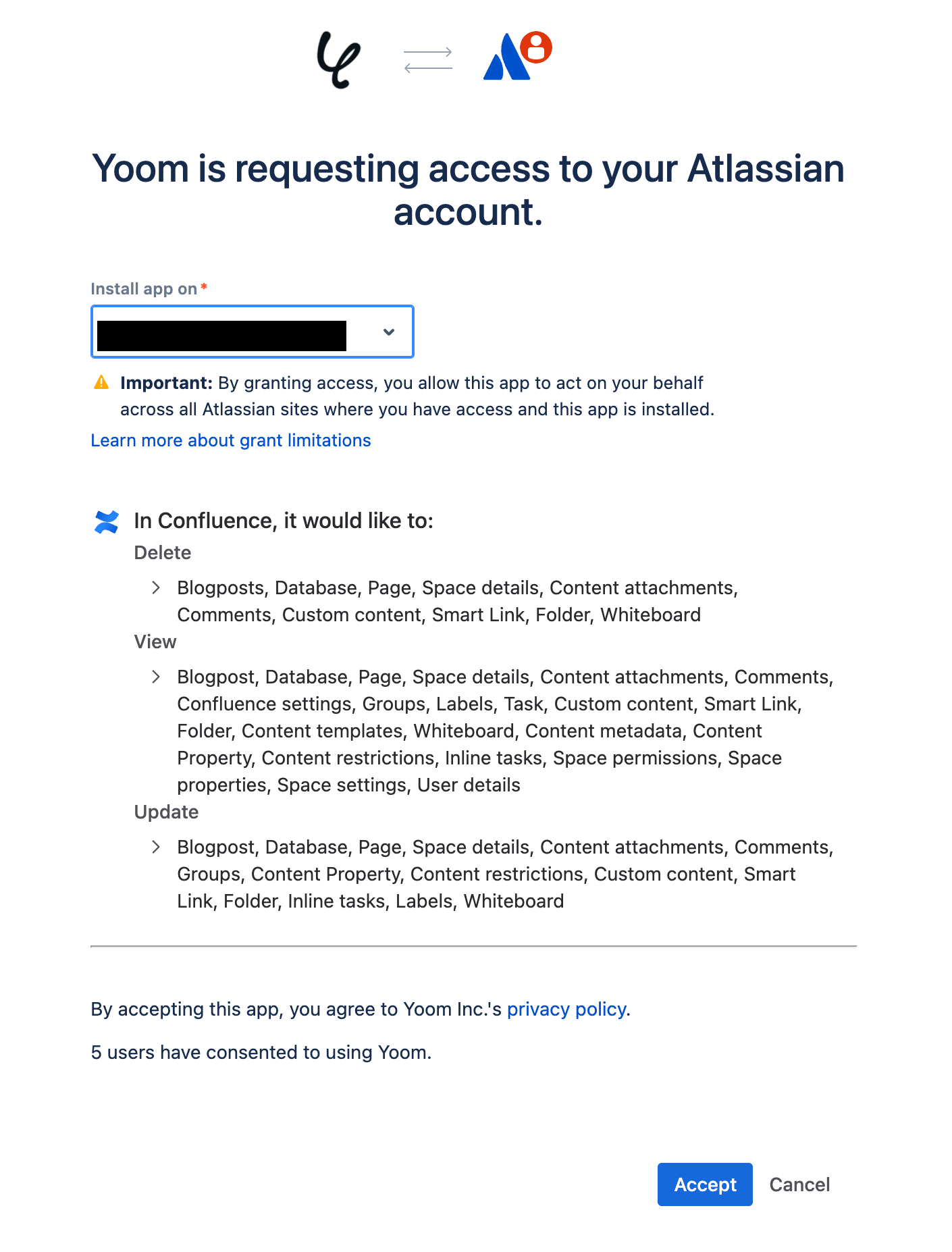
一覧でConfluenceを検索すると、以下の画面が表示されます。
Yoomにアクセスを許可する画面が表示されるので、内容を確認して、「Accept」を選択すると登録完了です。
(アカウントにログインしていない場合は、ログイン後に以下の画面が表示されます)
Difyのマイアプリ登録方法
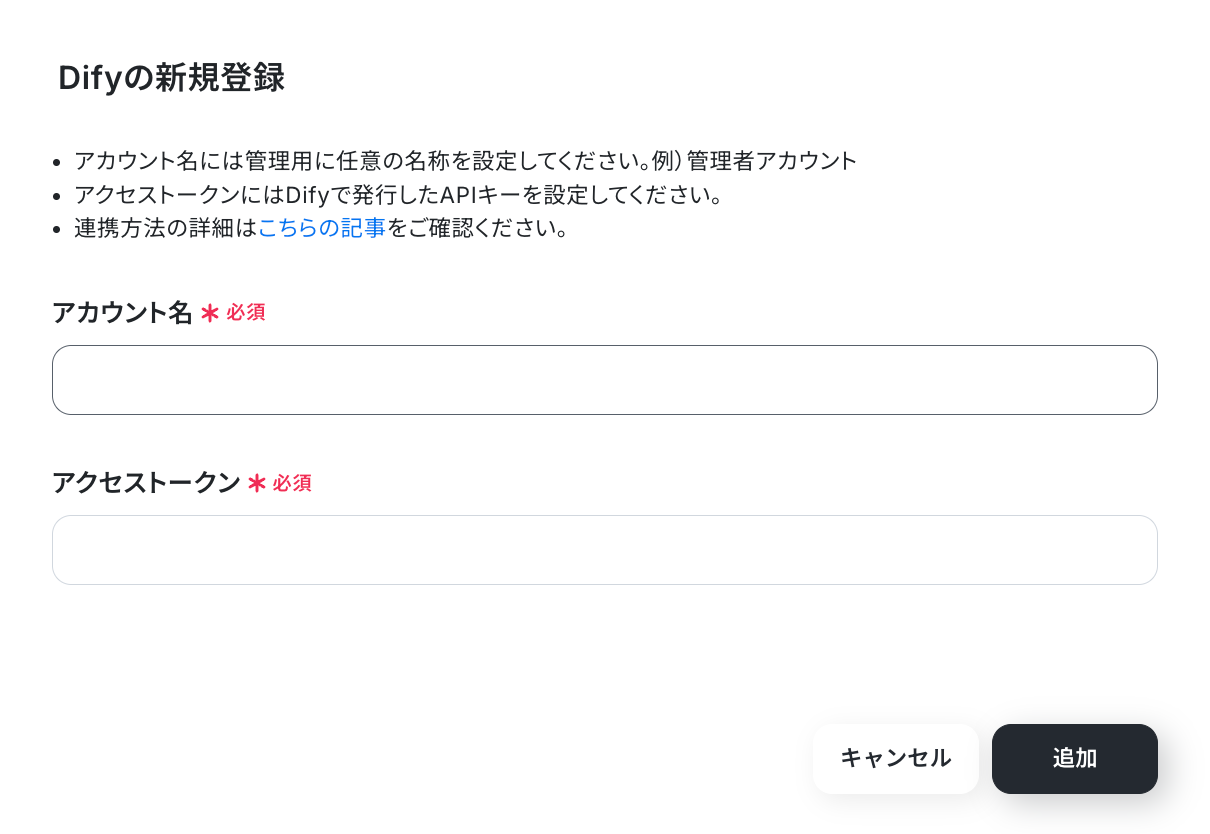
一覧でDifyを検索すると、以下の画面が表示されます。
注釈と以下のヘルプページを参考にして各項目を入力し、「追加」をクリックすると登録完了です。
ステップ2:テンプレートをコピー
Yoomでは、簡単に設定できるようにテンプレートが用意されています。
今回は、テンプレートに沿って設定を進めていきますね。
Yoomにログインしたら、下記バナーの「試してみる」をクリックしましょう。
■概要
Confluenceで作成したドキュメントの内容を要約したり、レビューしたりする際に、手作業でコピー&ペーストを繰り返していませんか。特にDifyのような生成AIを活用する場合、この一手間が業務のボトルネックになることもあります。
このワークフローは、Confluenceで新しいページが作成されると、その内容をDifyが自動で解析し、結果をコメントとして追記する作業を自動化します。DifyとConfluenceの連携を通じて、ナレッジマネジメントやレビューのプロセスを円滑にします。
■このテンプレートをおすすめする方
- Confluenceで作成したページの要約や内容の確認に手間を感じている担当者の方
- DifyとConfluenceを連携させ、ナレッジ管理の自動化を実現したいと考えているチーム
- 手作業による情報転記をなくし、コンテンツの品質管理を向上させたいと考えている方
■このテンプレートを使うメリット
- Confluenceにページが作成されると、自動でDifyが内容を解析しコメントするため、手作業による転記や要約に費やしていた時間を短縮できます
- DifyとConfluence間の連携を自動化することで、手作業に起因するコピー&ペーストのミスや確認漏れといったヒューマンエラーを防ぎます
■フローボットの流れ
- はじめに、ConfluenceとDifyをYoomと連携します
- 次に、トリガーでConfluenceを選択し、「ページが作成されたら」というアクションを設定します
- 次に、オペレーションでConfluenceの「ページを取得」アクションを設定し、作成されたページの詳細情報を取得します
- 次に、オペレーションでDifyの「チャットメッセージを送信」アクションを設定し、取得したページ内容をプロンプトに沿って解析させます
- 最後に、オペレーションでConfluenceの「ページにフッターコメントを追加」を設定し、Difyが生成したテキストをコメントとして追加します
※「トリガー」:フロー起動のきっかけとなるアクション、「オペレーション」:トリガー起動後、フロー内で処理を行うアクション
■このワークフローのカスタムポイント
- Confluenceの各アクションでは、対象のスペースを指定するためにクラウドIDを任意で設定してください
- Difyでテキストを生成するアクションでは、目的に合わせてプロンプトを自由にカスタマイズでき、前段のConfluenceで取得したページ本文などを変数として利用可能です
- Confluenceにコメントを追加するアクションでは、Difyで生成したテキストを変数として設定することで、解析結果を自動でページに反映させることができます
■注意事項
- Confluence、DifyのそれぞれとYoomを連携してください。
- トリガーは5分、10分、15分、30分、60分の間隔で起動間隔を選択できます。
- プランによって最短の起動間隔が異なりますので、ご注意ください。
- Difyのマイアプリ連携方法は下記をご参照ください。
https://intercom.help/yoom/ja/articles/9618925
■概要
Confluenceで作成したドキュメントの内容を要約したり、レビューしたりする際に、手作業でコピー&ペーストを繰り返していませんか。特にDifyのような生成AIを活用する場合、この一手間が業務のボトルネックになることもあります。
このワークフローは、Confluenceで新しいページが作成されると、その内容をDifyが自動で解析し、結果をコメントとして追記する作業を自動化します。DifyとConfluenceの連携を通じて、ナレッジマネジメントやレビューのプロセスを円滑にします。
■このテンプレートをおすすめする方
- Confluenceで作成したページの要約や内容の確認に手間を感じている担当者の方
- DifyとConfluenceを連携させ、ナレッジ管理の自動化を実現したいと考えているチーム
- 手作業による情報転記をなくし、コンテンツの品質管理を向上させたいと考えている方
■このテンプレートを使うメリット
- Confluenceにページが作成されると、自動でDifyが内容を解析しコメントするため、手作業による転記や要約に費やしていた時間を短縮できます
- DifyとConfluence間の連携を自動化することで、手作業に起因するコピー&ペーストのミスや確認漏れといったヒューマンエラーを防ぎます
■フローボットの流れ
- はじめに、ConfluenceとDifyをYoomと連携します
- 次に、トリガーでConfluenceを選択し、「ページが作成されたら」というアクションを設定します
- 次に、オペレーションでConfluenceの「ページを取得」アクションを設定し、作成されたページの詳細情報を取得します
- 次に、オペレーションでDifyの「チャットメッセージを送信」アクションを設定し、取得したページ内容をプロンプトに沿って解析させます
- 最後に、オペレーションでConfluenceの「ページにフッターコメントを追加」を設定し、Difyが生成したテキストをコメントとして追加します
※「トリガー」:フロー起動のきっかけとなるアクション、「オペレーション」:トリガー起動後、フロー内で処理を行うアクション
■このワークフローのカスタムポイント
- Confluenceの各アクションでは、対象のスペースを指定するためにクラウドIDを任意で設定してください
- Difyでテキストを生成するアクションでは、目的に合わせてプロンプトを自由にカスタマイズでき、前段のConfluenceで取得したページ本文などを変数として利用可能です
- Confluenceにコメントを追加するアクションでは、Difyで生成したテキストを変数として設定することで、解析結果を自動でページに反映させることができます
■注意事項
- Confluence、DifyのそれぞれとYoomを連携してください。
- トリガーは5分、10分、15分、30分、60分の間隔で起動間隔を選択できます。
- プランによって最短の起動間隔が異なりますので、ご注意ください。
- Difyのマイアプリ連携方法は下記をご参照ください。
https://intercom.help/yoom/ja/articles/9618925
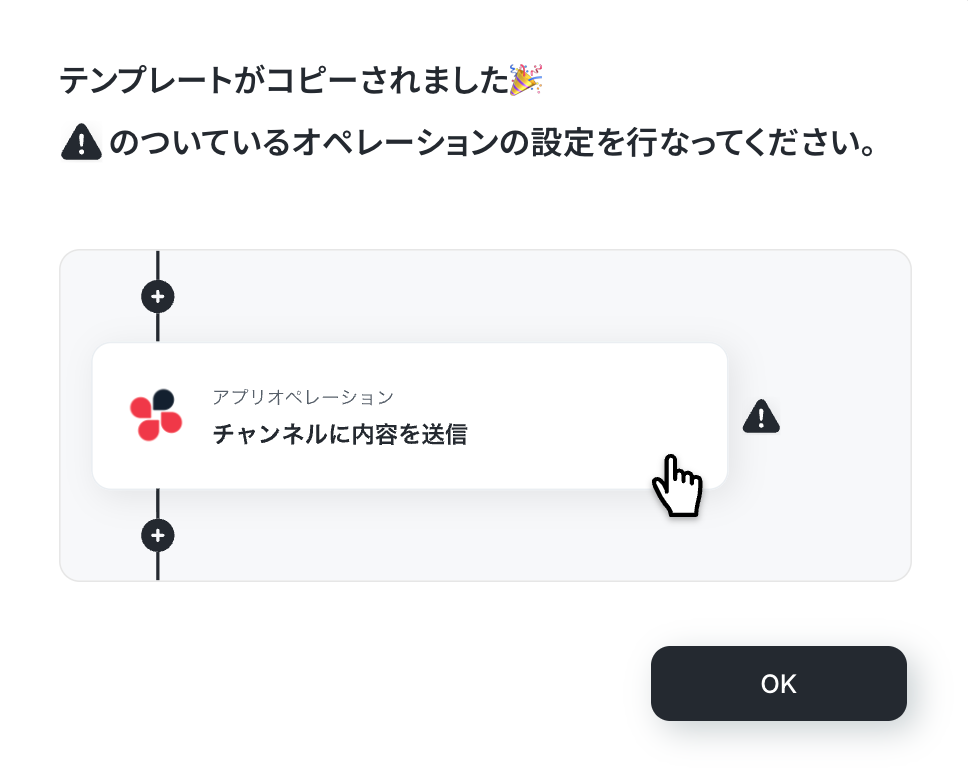
コピーが成功すると、以下の画面が表示されるので「OK」をクリックします。
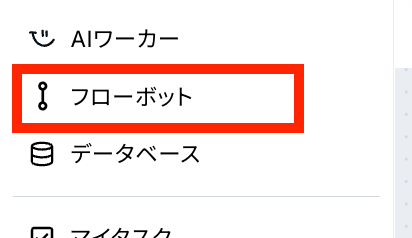
コピーしたテンプレートは、「フローボット」に保存されるので、こちらからいつでも設定が行えます。
ステップ3:Confluenceのトリガー設定
ここからフローボットの設定を行います。
まずは、Confluenceにページが作成された際に、フローボットが起動するように設定を行います。
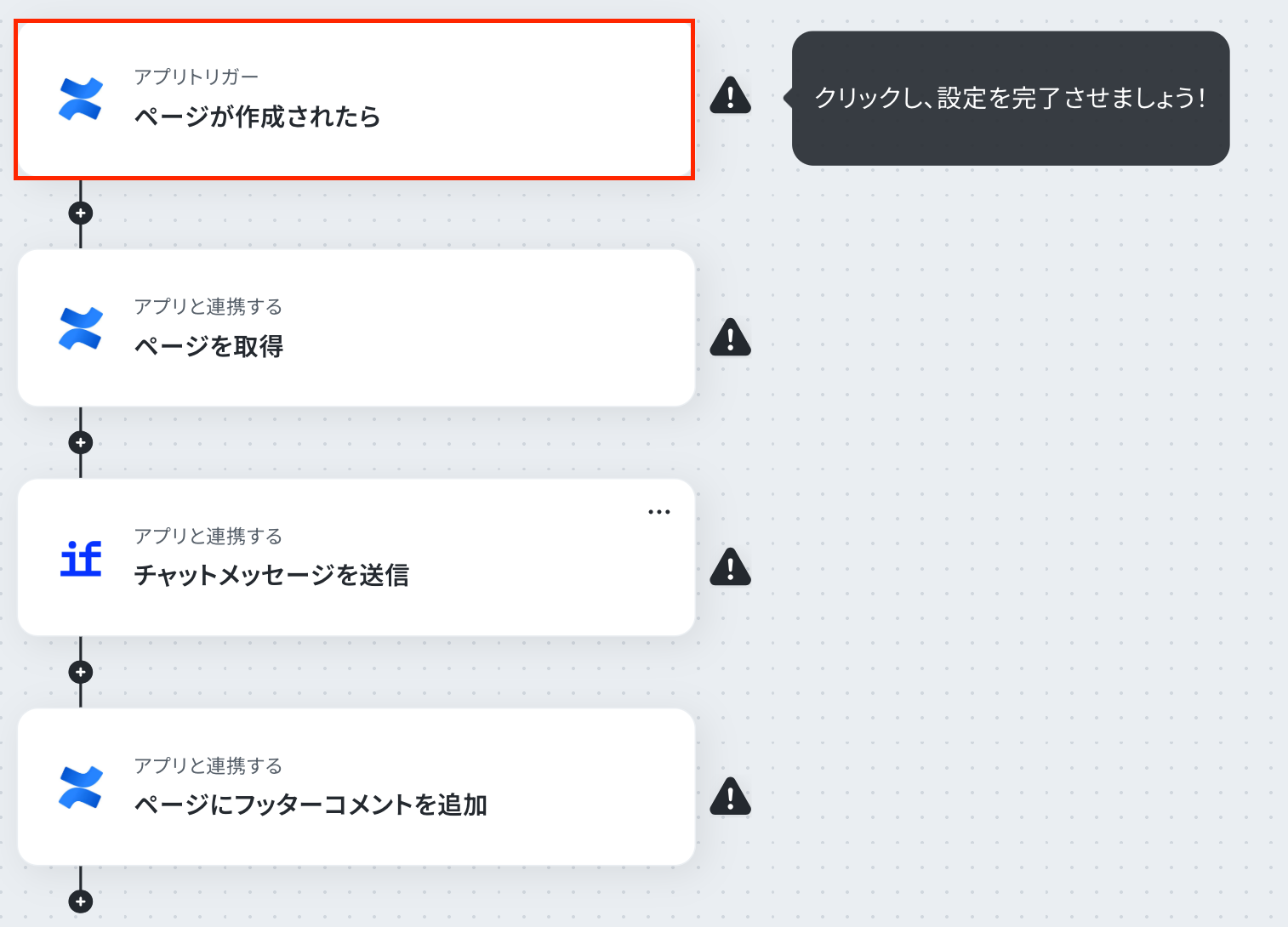
赤枠のトリガーをクリックしてください。
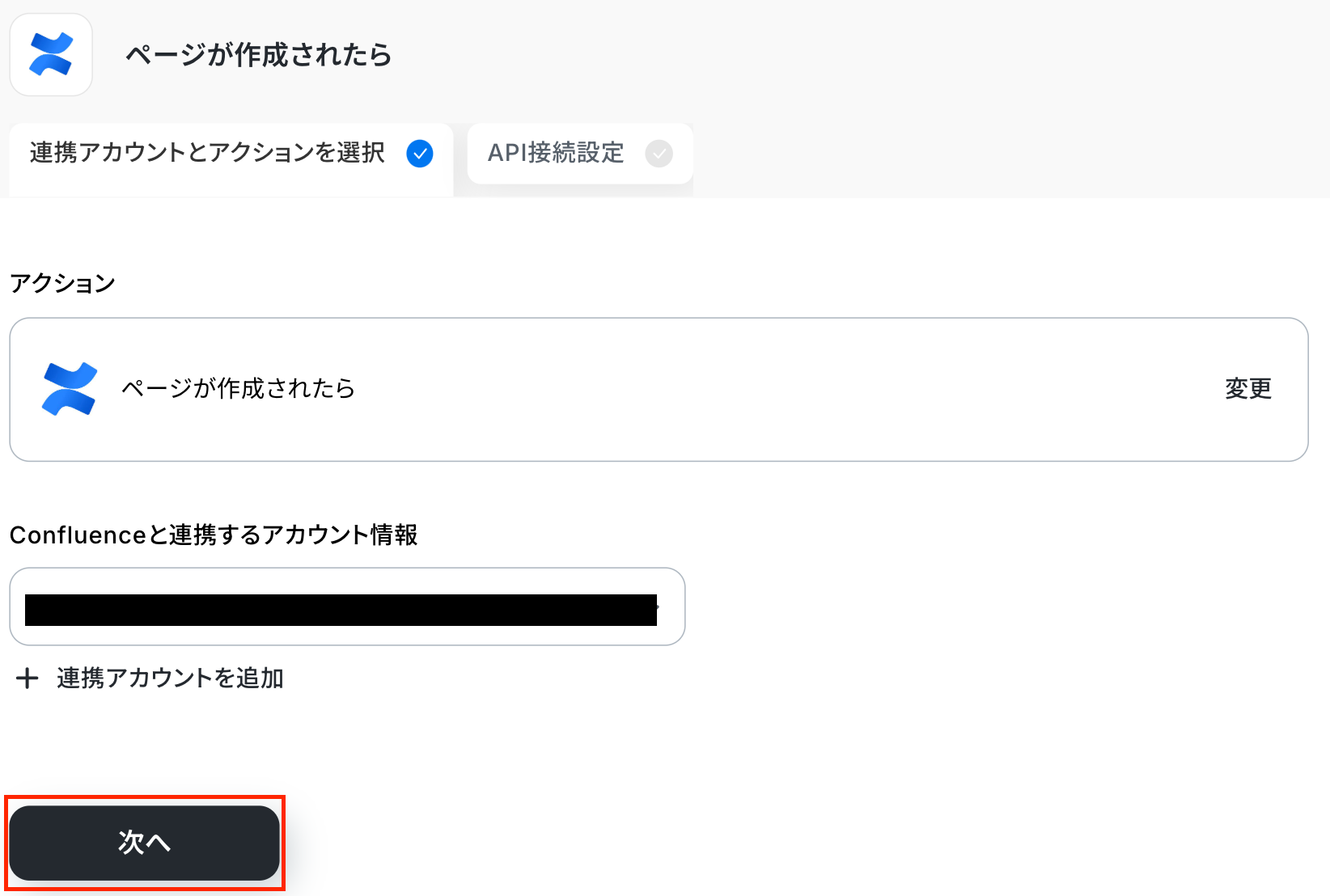
続く画面は、テンプレートを利用することで、あらかじめ設定されているため次へ進みましょう。
- 連携するアカウント情報:マイアプリ登録したアカウントが表示されます
- アクション:自動化の起点となるアクションが設定されています
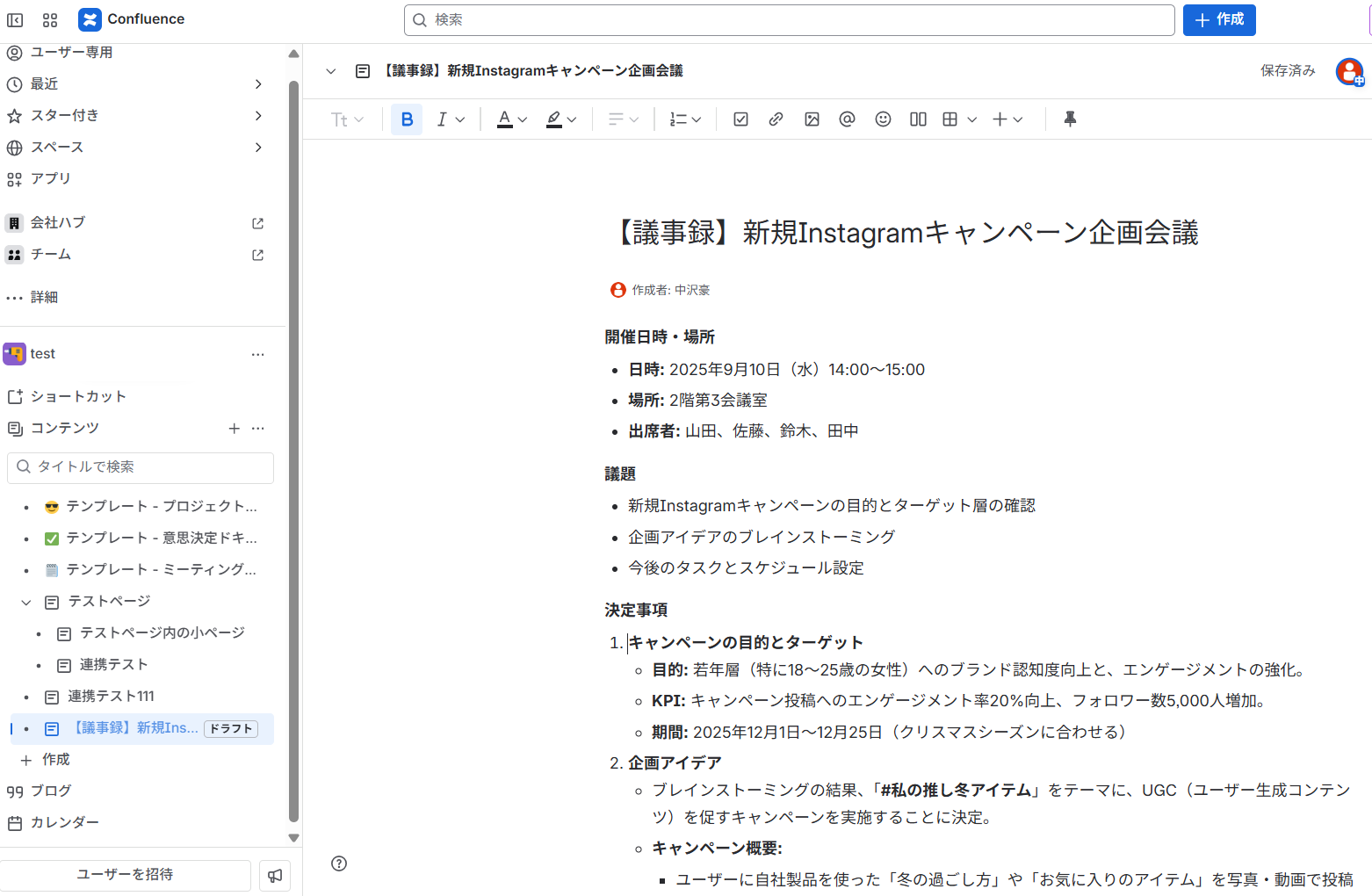
ここで、連携テストを行うためのページをConfluenceに作成しておきましょう。
テスト用のため、内容は自由に設定してくださいね。
今回は議事録をDifyで解析し、ネクストアクションをフッターコメントに追加する想定で進めていくため、以下のページを作成しました。
ページを作成したら、Yoomに戻り設定を続けていきます。
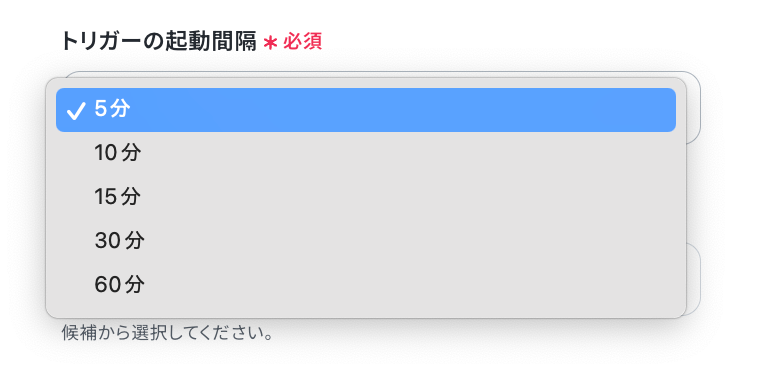
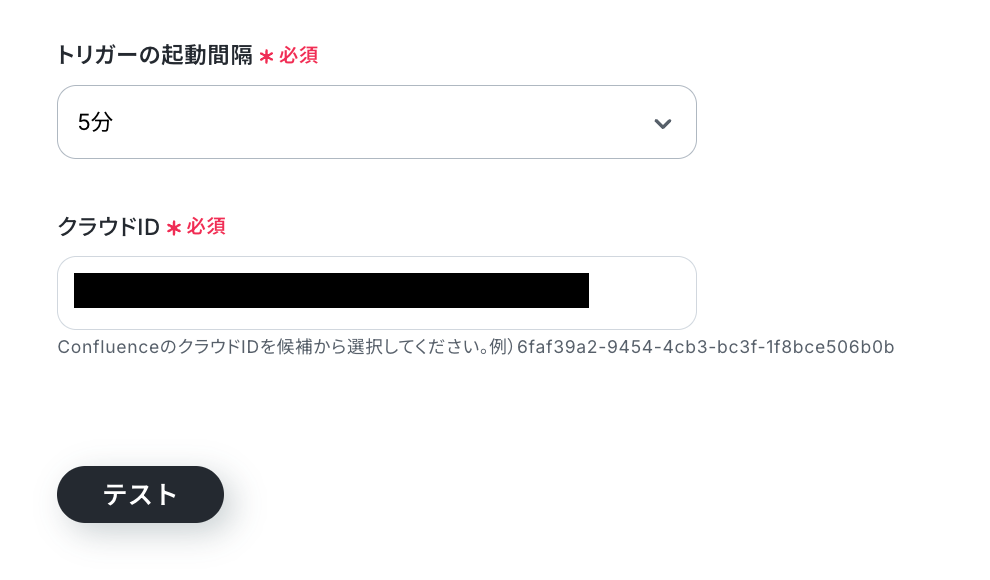
トリガーの起動間隔
5分、10分、15分、30分、60分のいずれかを設定してください。
利用プランによって、設定できるトリガーの最短間隔が異なりますが、基本的にはそのプランの最短の起動間隔がおすすめです。
設定した時間間隔ごとに1度、Confluenceでぺージが作成されたかを確認します。
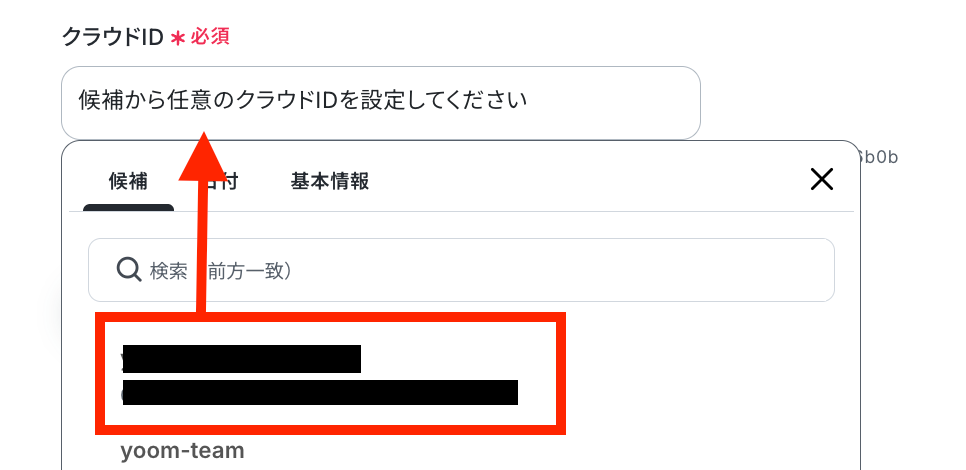
クラウドID
候補から選択してください。
候補は、連携したConfluenceのアカウントで管理するクラウドが表示されます。
ここまでの設定が完了したらテストを行いましょう。
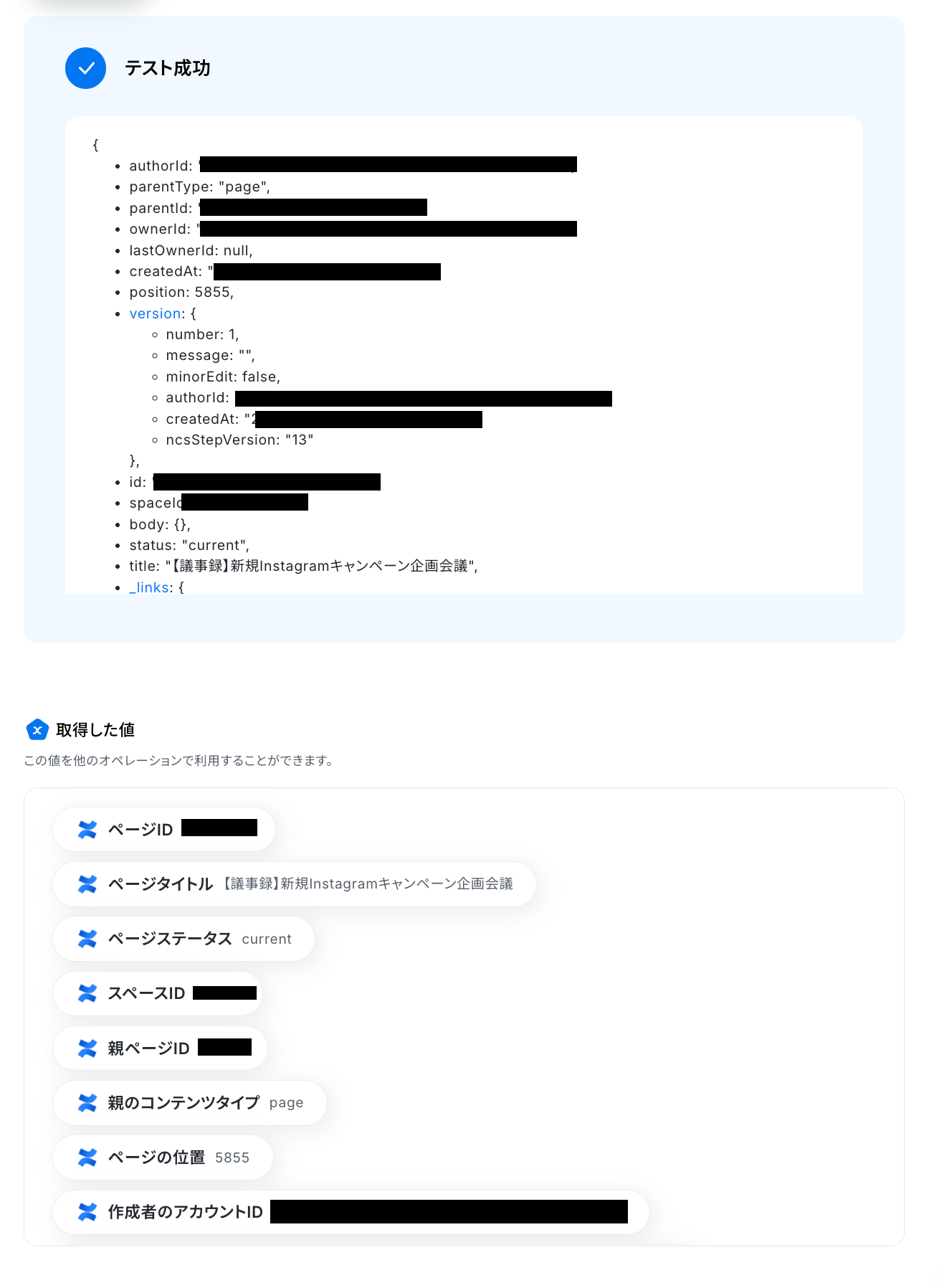
テストが成功すると、取得した値にConfluenceに作成したページ情報が表示されます。
内容を確認してから設定を完了してください。
取得した値は、フローボットが起動するたびにConfluenceで作成されたページ情報に更新されます。
※取得した値とは?
トリガーやオペレーション設定時に、「テスト」を実行して取得した値のことを指します。
後続のオペレーション設定時の値として利用でき、フローボットを起動する度に変動した値となります。
ステップ4:Confluenceからページの詳細情報を取得する設定
ステップ3では、ページの内容までは取得できないため、ここでページの詳細情報を取得する設定を行います。
赤枠のオペレーションをクリックしてください。
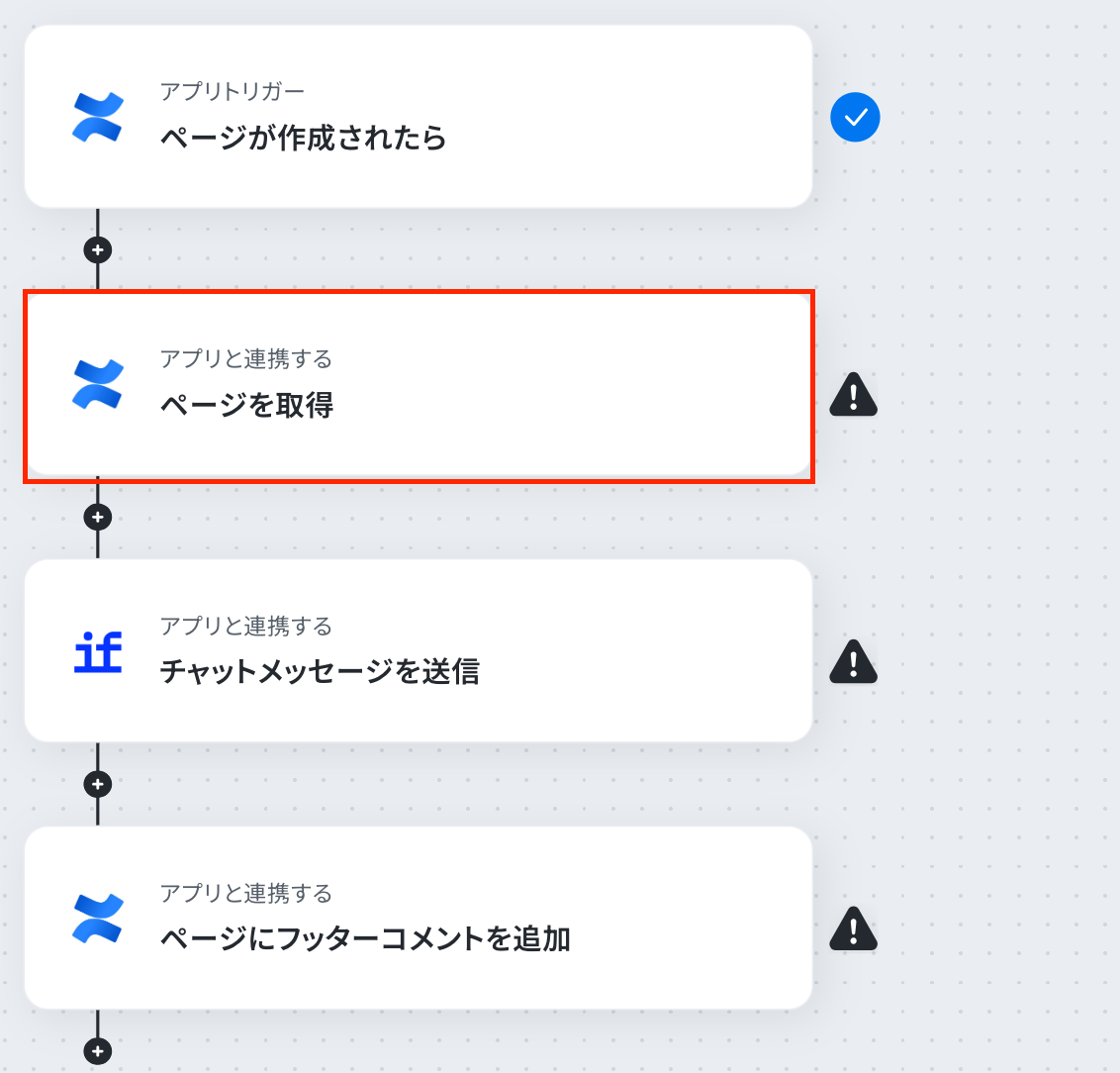
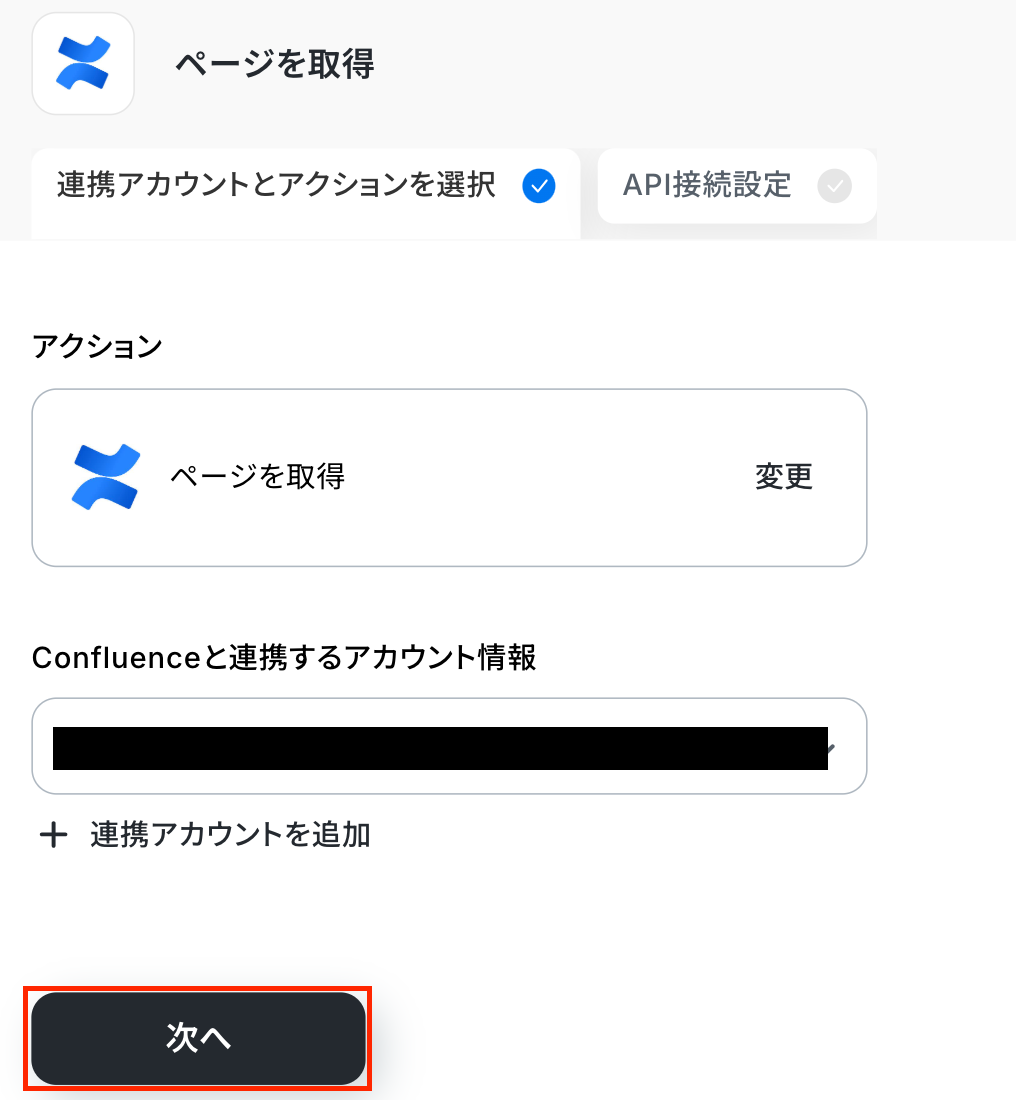
以下の画面は、あらかじめ設定されているので、次へ進みます。
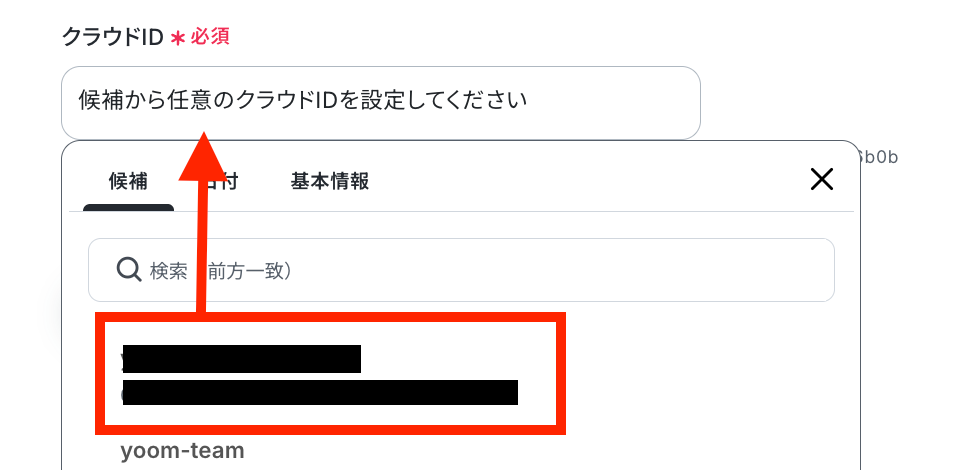
クラウドID
ステップ3で選択した候補を設定してください。
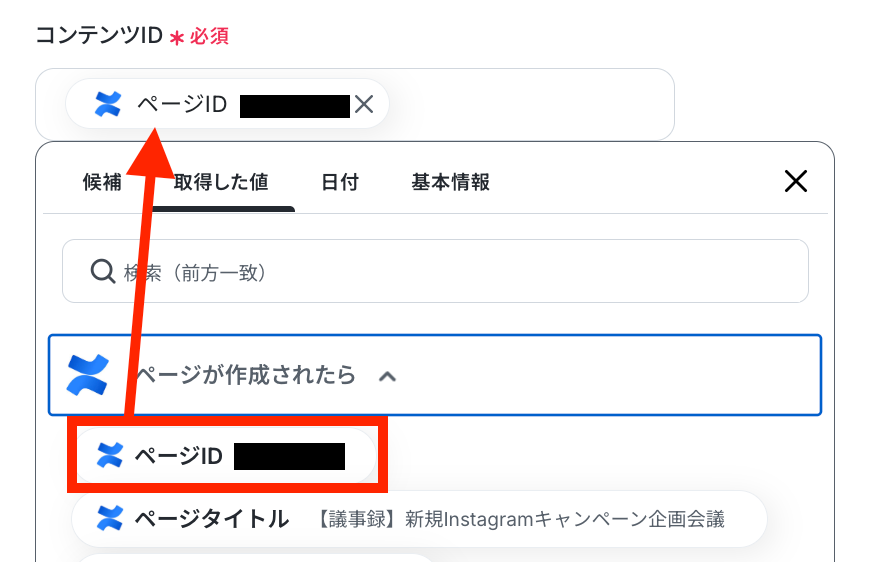
コンテンツID
テンプレートを利用することであらかじめ設定されています。
消してしまった場合は、以下のように取得した値から設定してください。
その他の項目
利用状況にあわせて設定しましょう。
設定の必要がなければ空欄のままにしておきます。
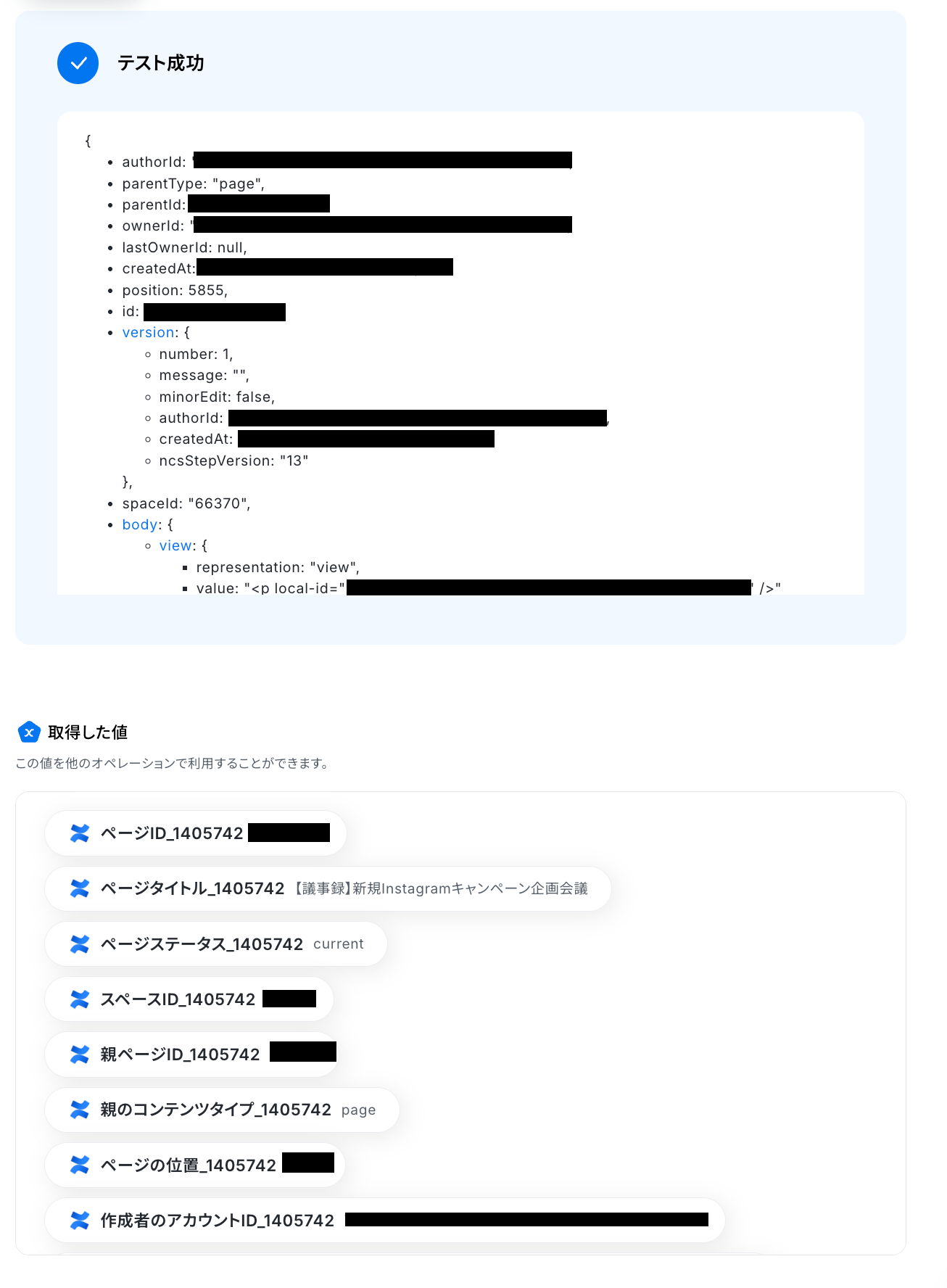
ここまで設定したら、テストをしてください。
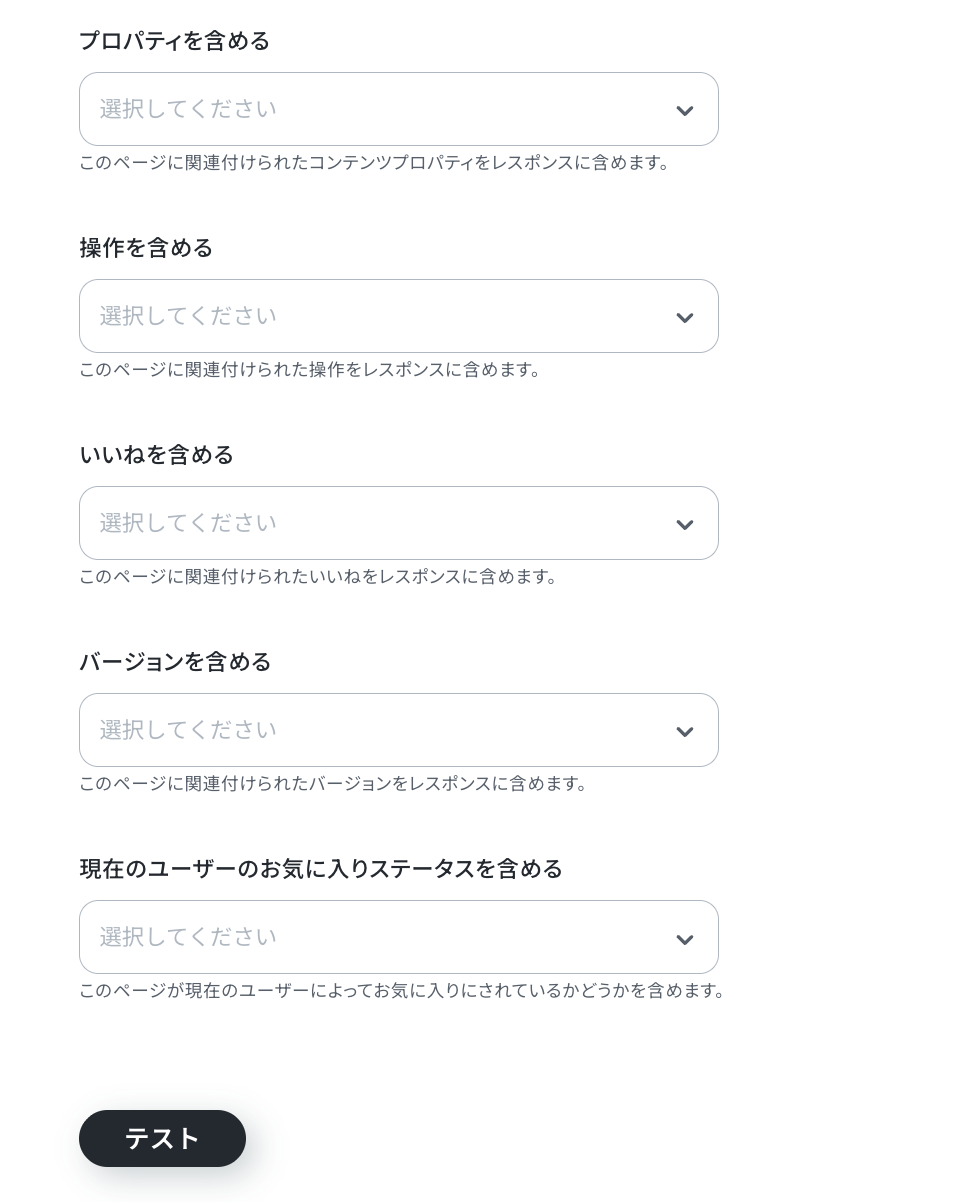
テストが成功すると、Confluenceに作成したページの詳細情報が取得されるので、確認して完了します。
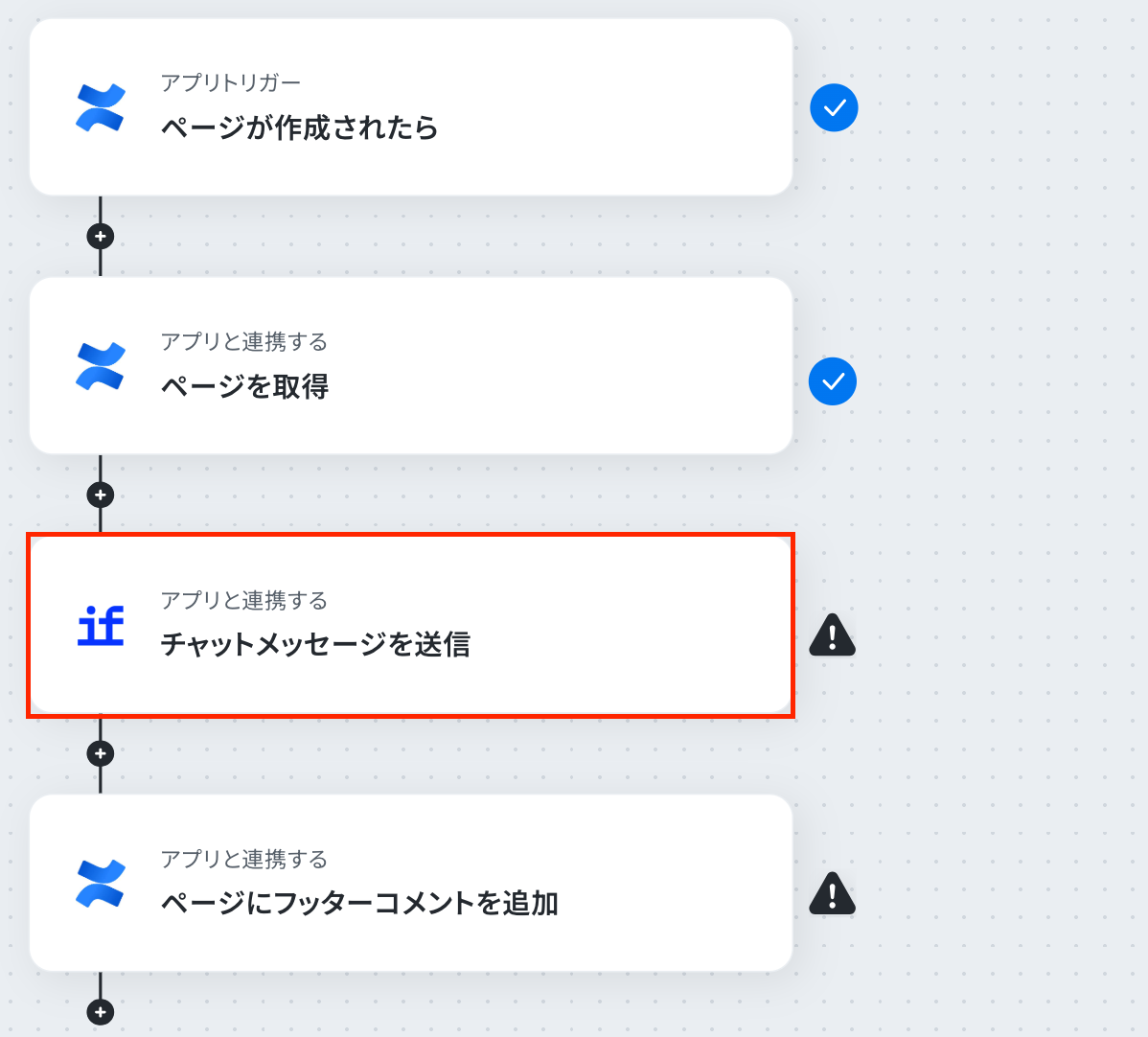
ステップ5:Difyで解析する設定
Confluenceから取得した値を利用して、Difyで解析を行う設定を行います。
赤枠のオペレーションをクリックしてください。
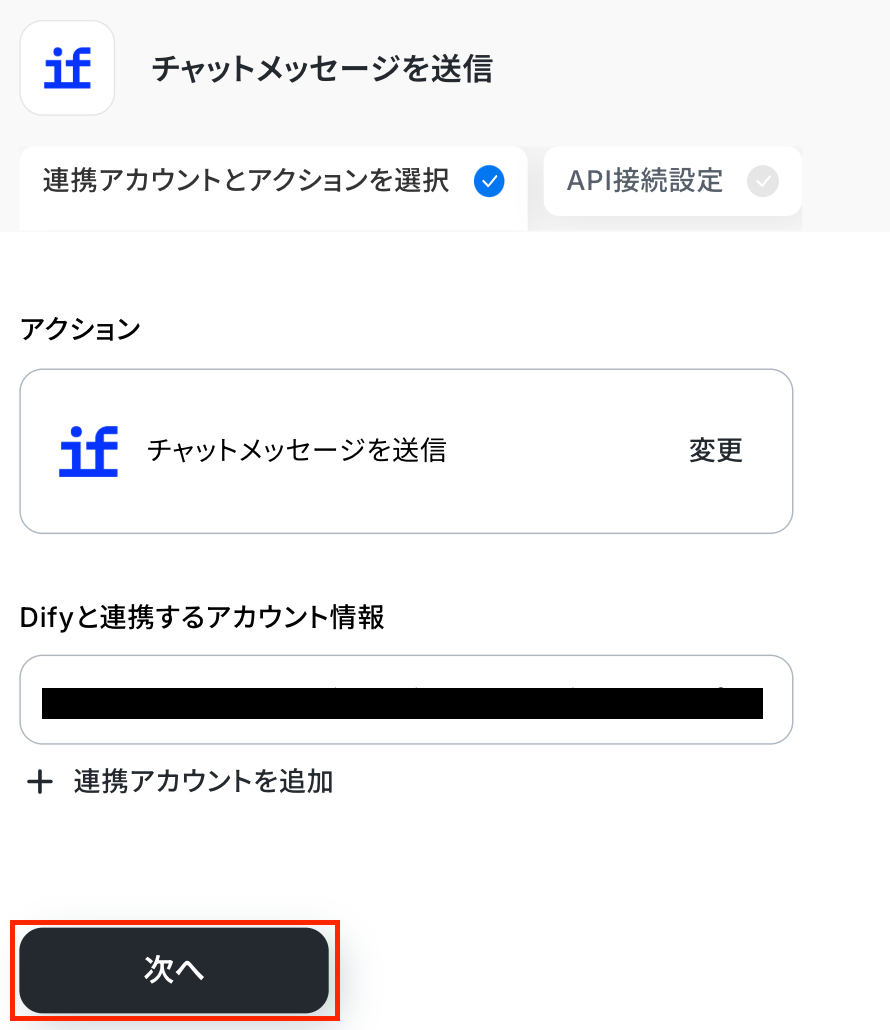
以下の画面は、あらかじめ設定されているので、次へ進みます。
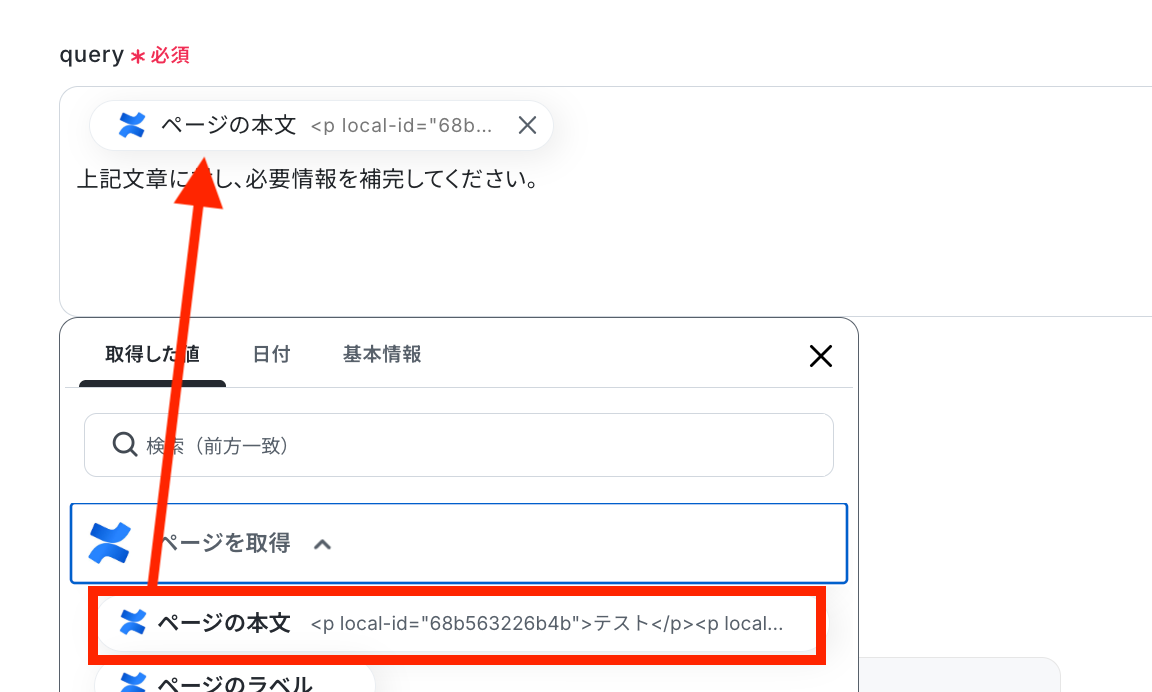
query
Difyで解析する内容を設定します。
以下のように取得した値を利用すると、フローボットが起動するたびに作成されたページの情報をDifyへ自動的に反映します。
直接入力した内容は固定値となり、毎回同じ内容が反映されます。
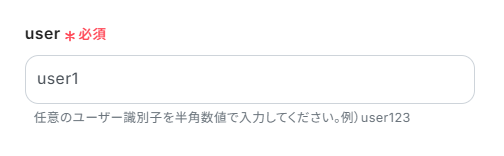
user
枠下の説明に沿って設定しましょう。
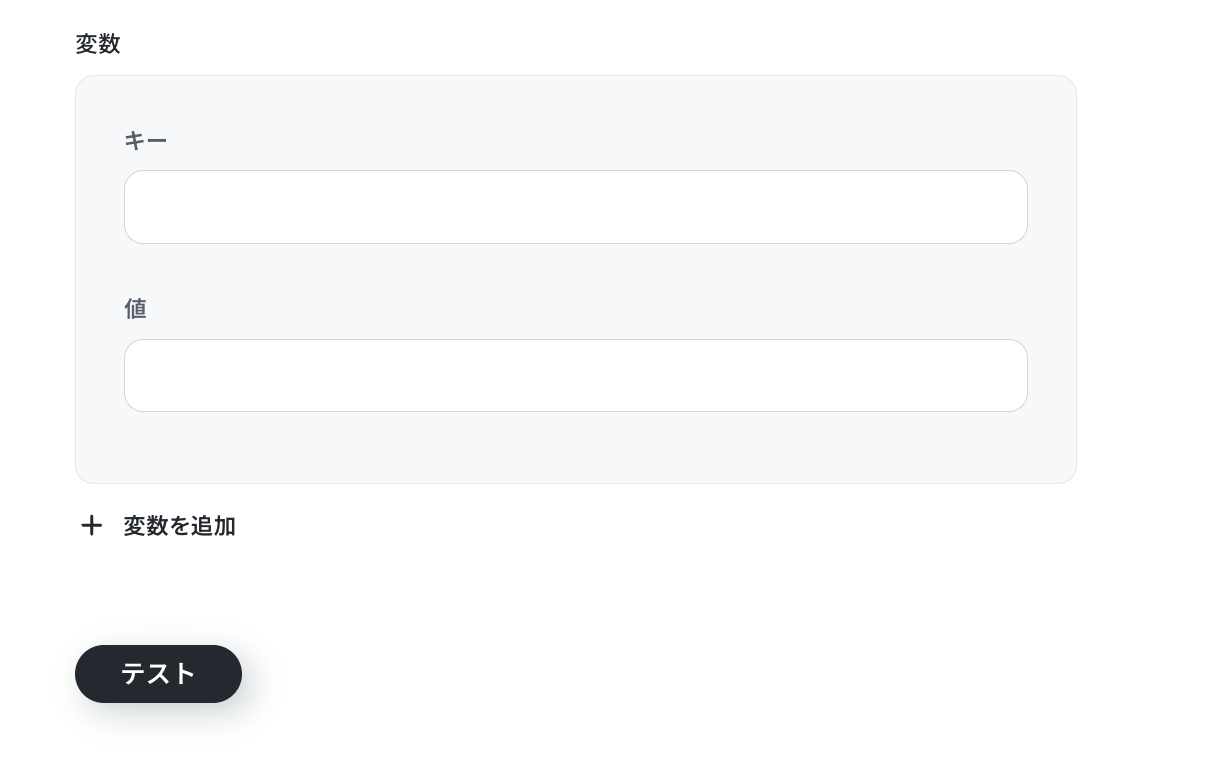
変数
利用状況にあわせて任意で設定してください。
ここまでの設定が完了したらテストを行います。
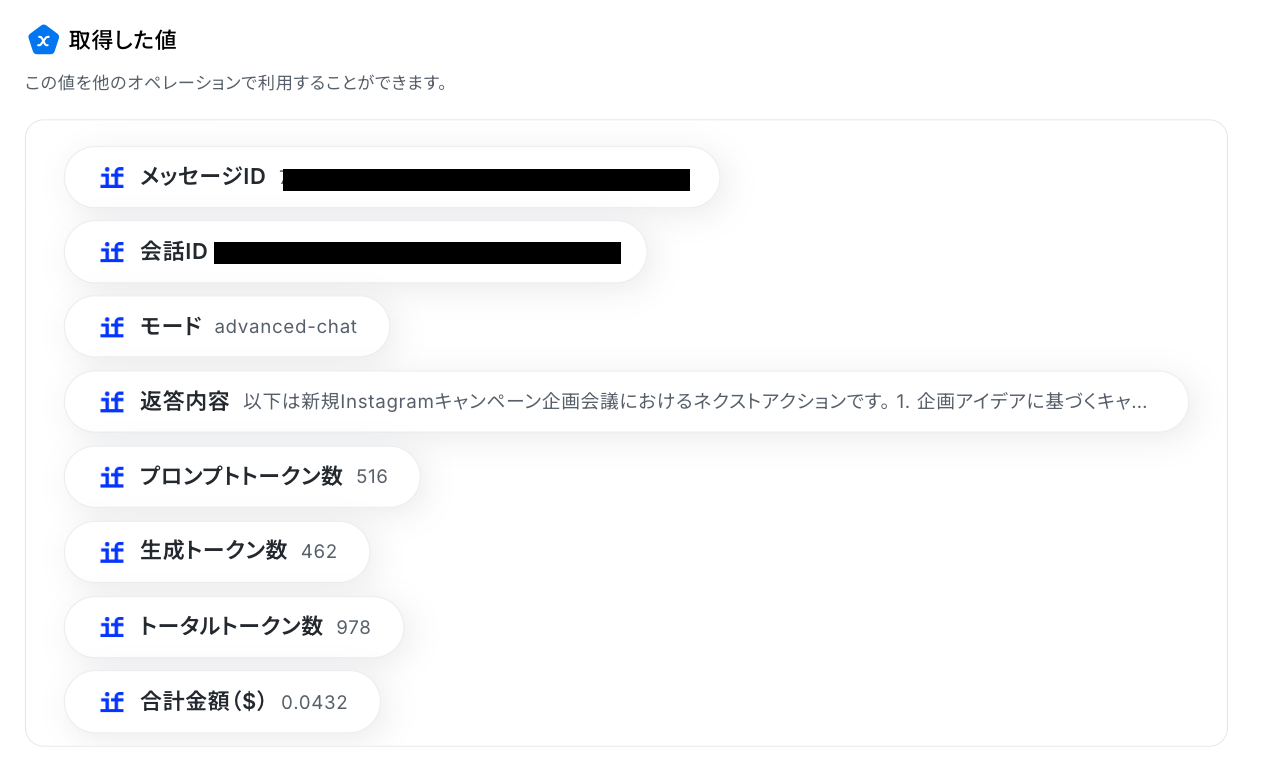
テストが成功すると、取得した値にDifyで解析した結果が表示されます。
内容を確認して完了してください。
ステップ6:Confluenceにフッターコメントを追加する設定
最後に、Difyの解析結果をページのフッターコメントに追加する設定を行います。
赤枠のオペレーションをクリックしてください。
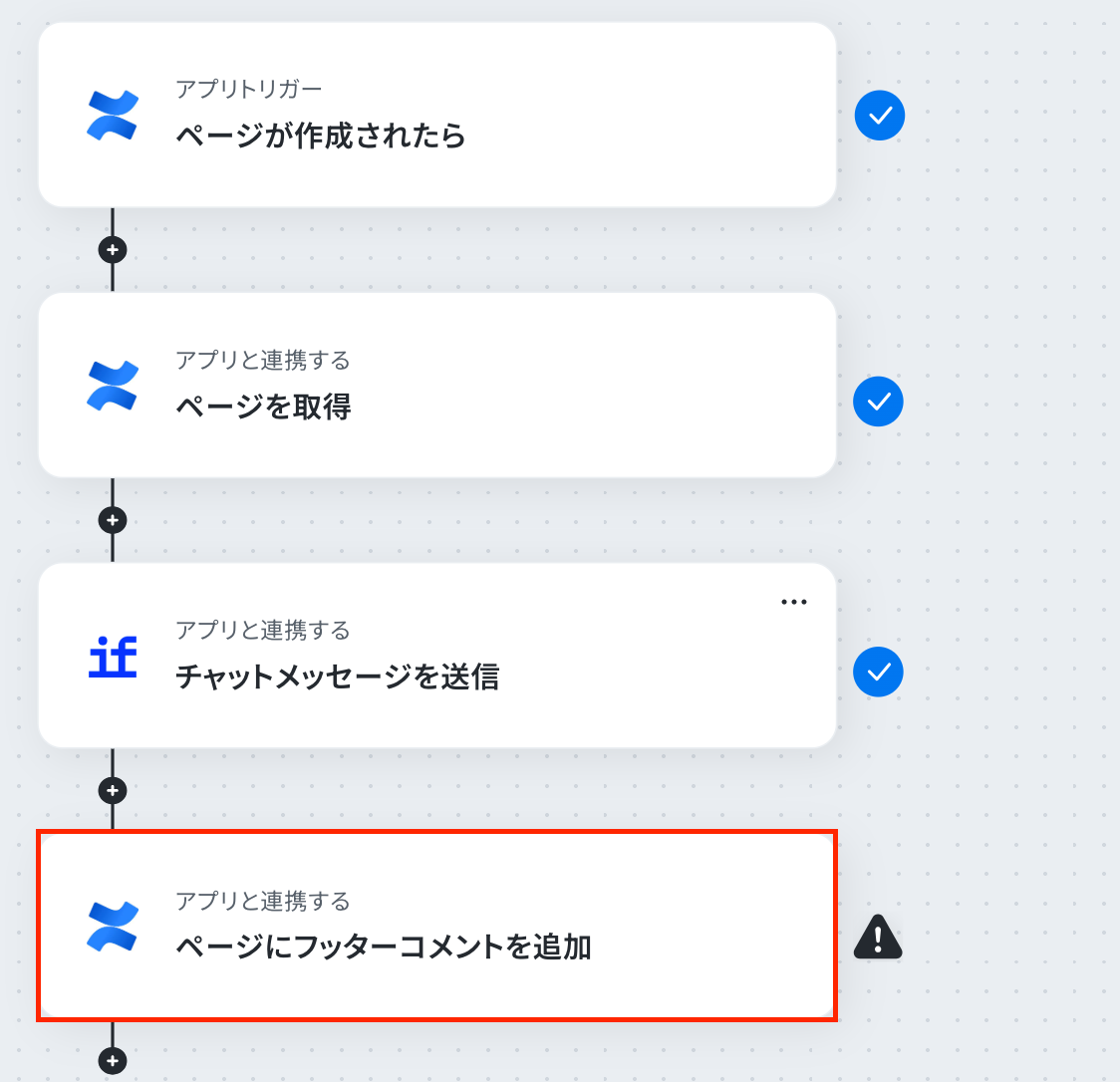
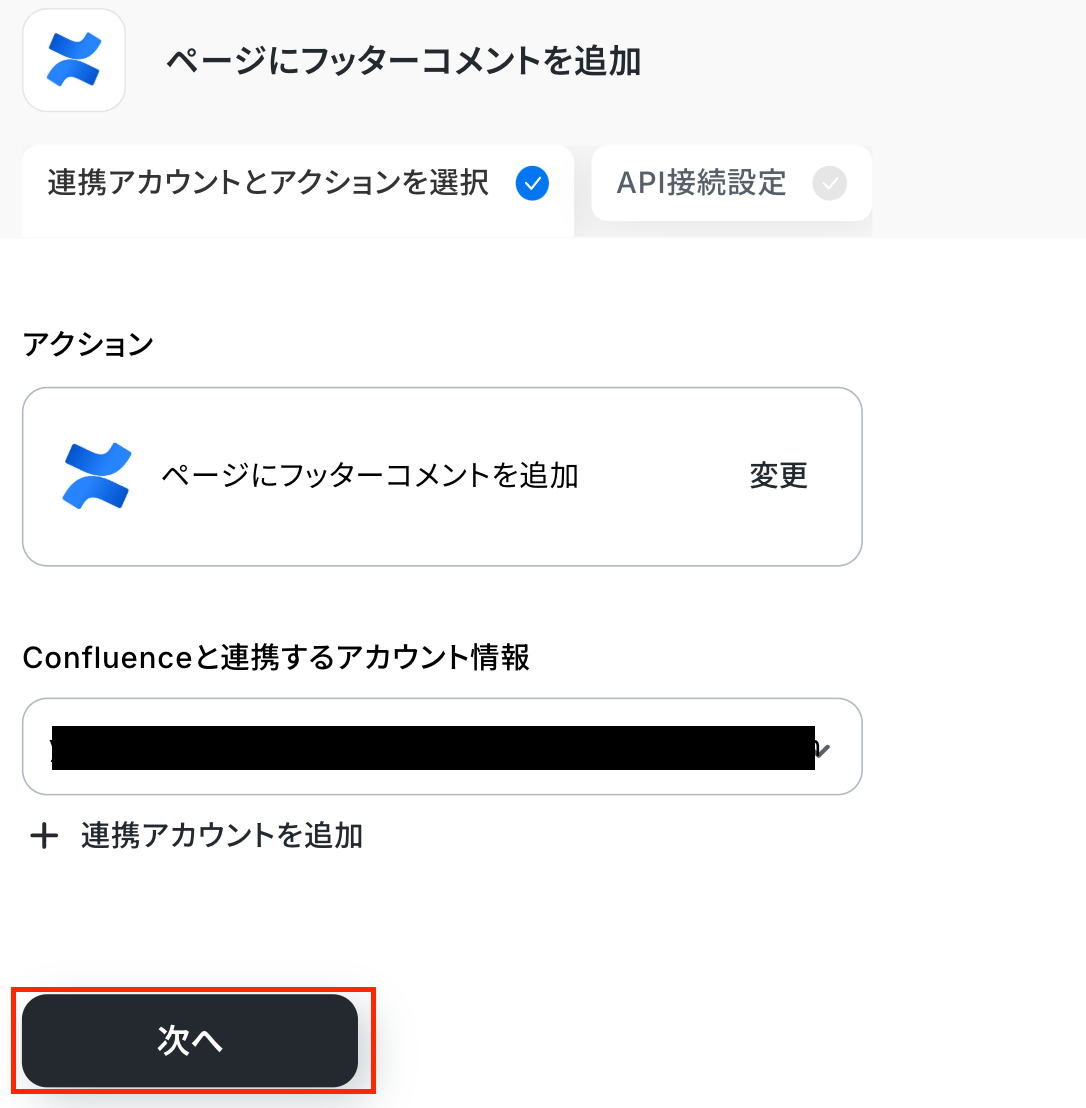
以下の画面は、あらかじめ設定されているので、次へ進みます。
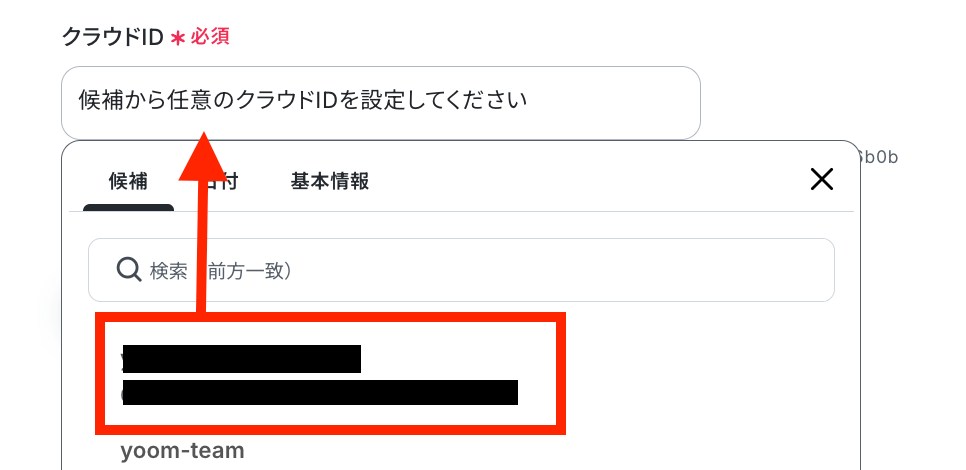
クラウドID
ステップ3と4で設定した候補を選択しましょう。
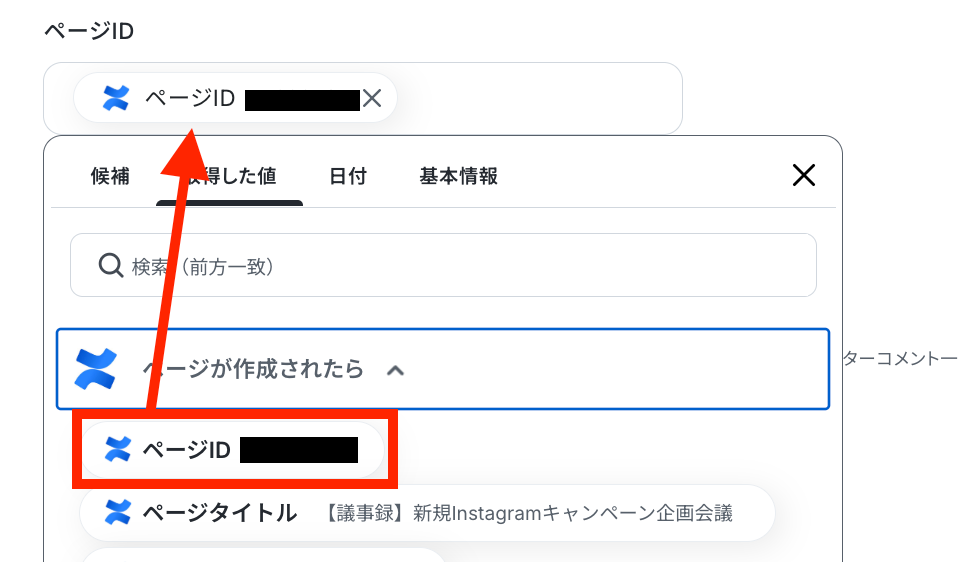
ページID
あらかじめ設定されています。
再設定が必要な場合は、以下のように取得した値から設定してください。
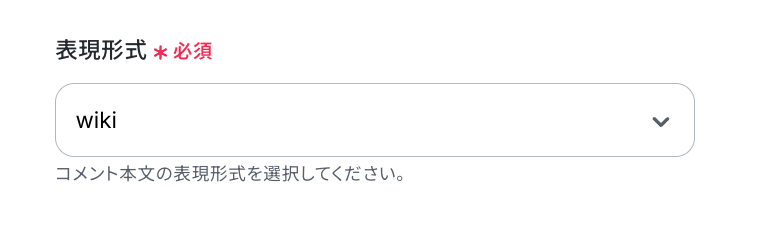
表現形式
プルダウンから任意の項目を選択します。
コンテンツ本文
フッターコメントに追加する内容を設定してください。
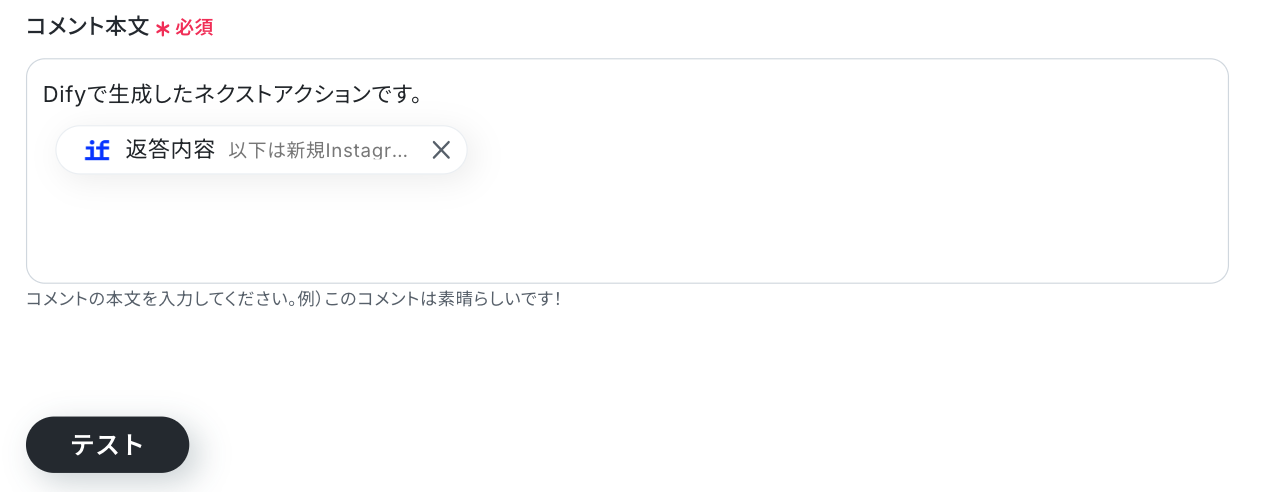
以下のように、定型文となる内容を直接入力したり、取得した値を利用したりして設定可能です。
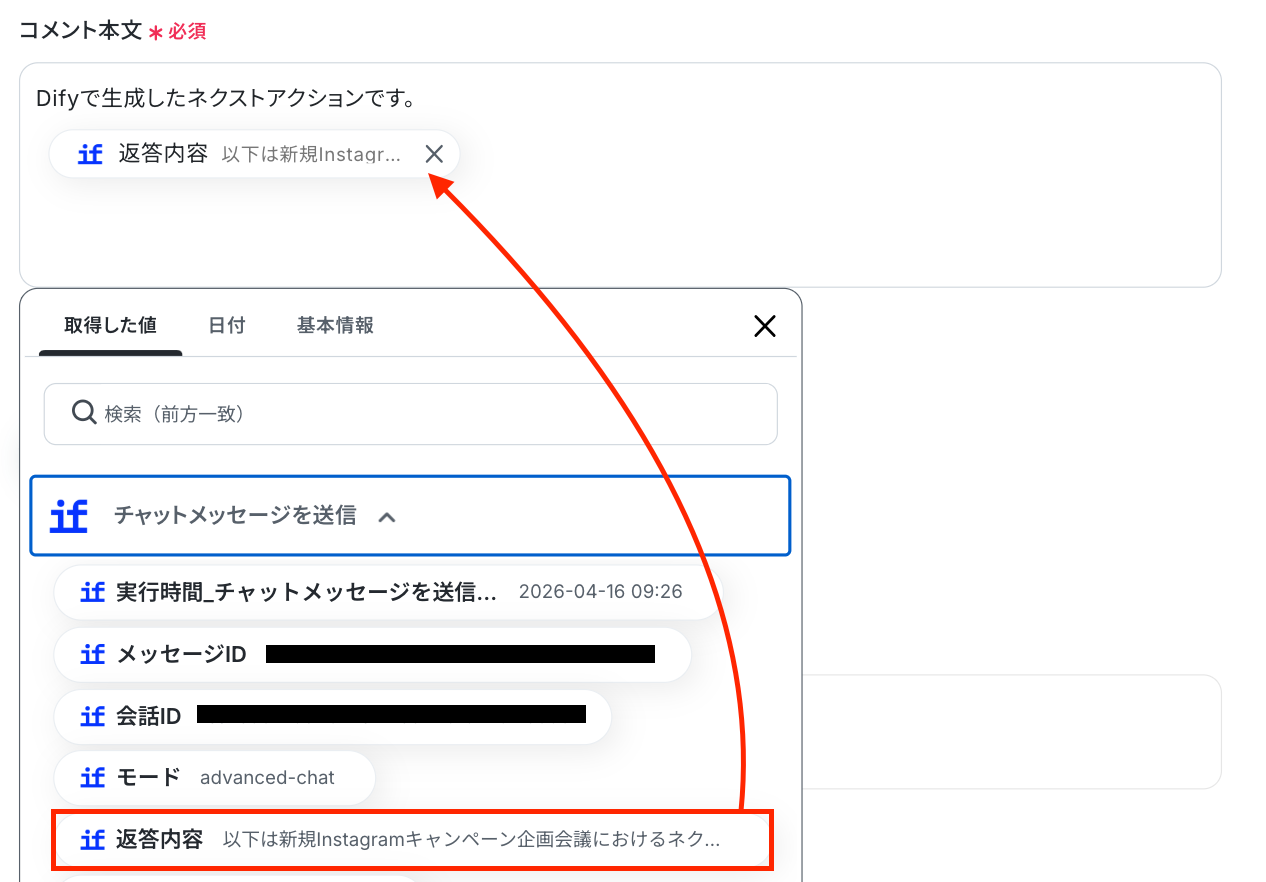
ここまで設定が完了したら、テストを行います。
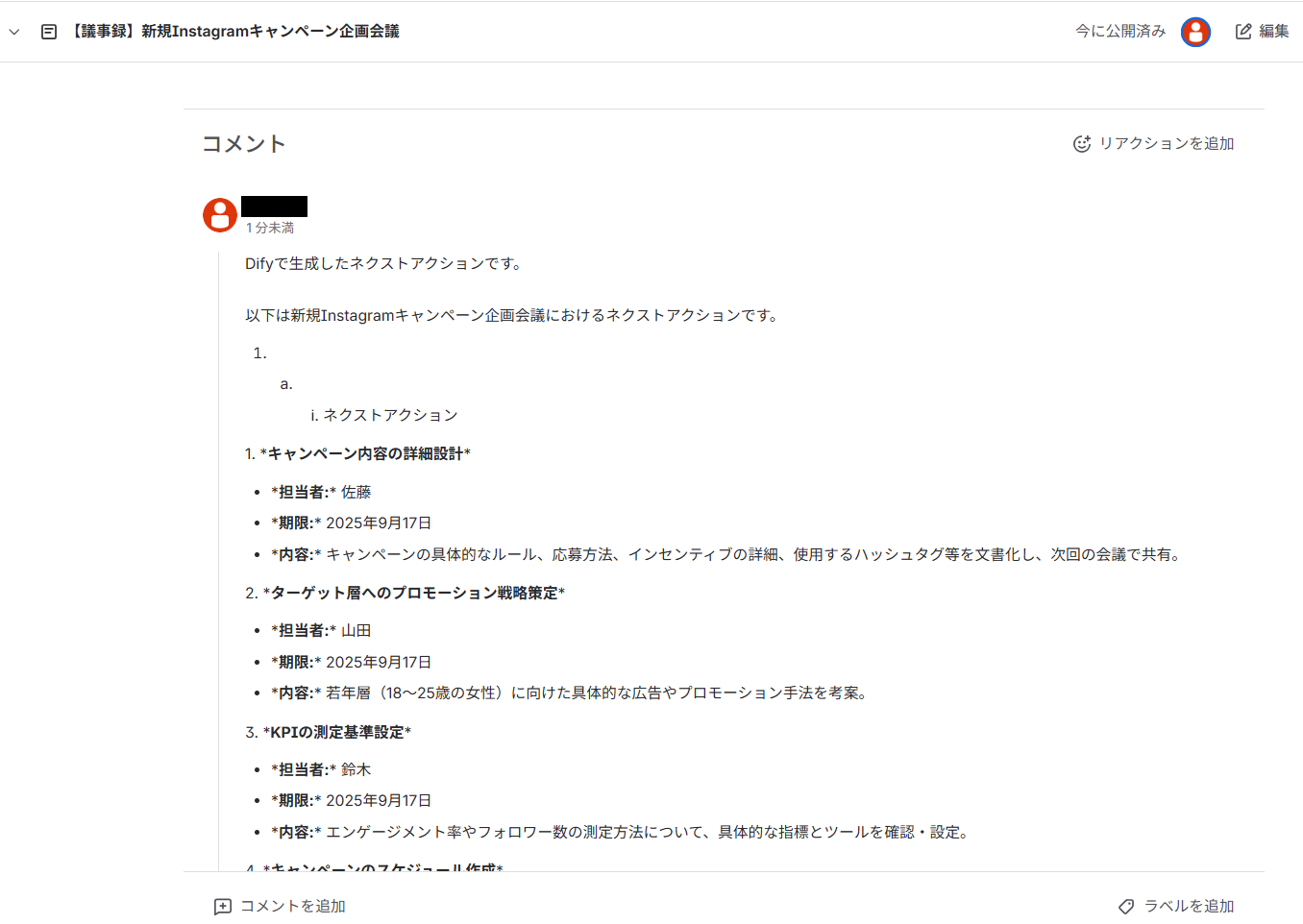
テストを行うと、実際にフッターコメントが追加されます。
フッターコメントが追加されたことを確認できました。
Confluenceの確認ができたら、Yoomに戻り設定を完了しましょう。
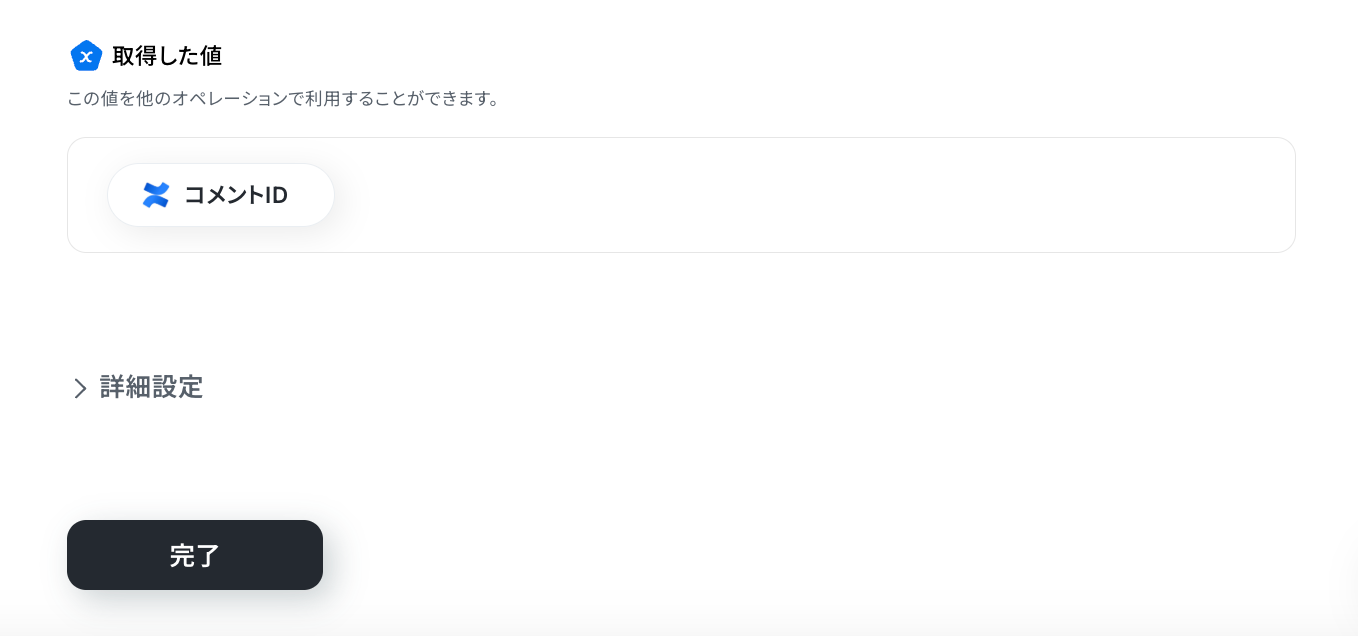
ステップ7:トリガーをONにしてフローボットを起動
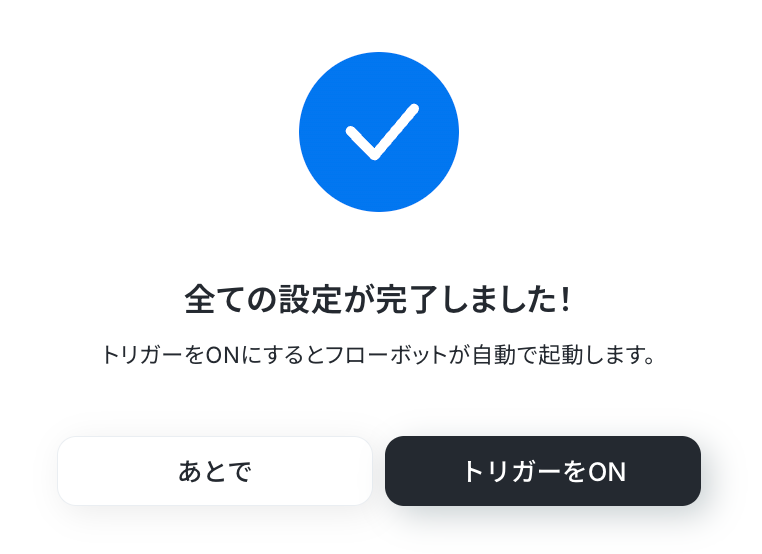
Confluenceの設定を保存すると、以下の画面が表示されます。
フローボットを今すぐ起動する場合は、「トリガーをON」をクリックしてください。
あとでトリガーをONにする場合は、フローボットの一覧画面から設定できます。
DifyのデータをConfluenceに連携したい場合
今回はConfluenceからDifyへデータを連携する方法をご紹介しました。
逆に他のアプリケーションの情報をDifyで解析し、その結果をConfluenceに連携したいといったケースもあるかと思います。
その場合は、下記のテンプレートを利用してみてくださいね。
Google スプレッドシートに行が追加されたら、Difyで解析しConfluenceにページを作成する
Google スプレッドシートで管理している情報を元に、Difyで内容を生成・要約し、それをもとにConfluenceでページを作成する自動化です。
この連携により、Google スプレッドシートに情報を追記するだけで、解析・整形されたコンテンツが自動でConfluenceにナレッジとして蓄積されます。
Google スプレッドシートの情報をもとにページを作成する手間を削減したいときにおすすめです。
■概要
Google スプレッドシートで管理している情報を、手作業でConfluenceに転記してページを作成する業務は、手間がかかり更新漏れの原因にもなりがちです。特に、情報を要約したり整形したりする工程は大きな負担となり得ます。このワークフローは、Google スプレッドシートに行が追加されると、その内容をDifyが自動で解析し、Confluenceにナレッジとしてページを作成します。DifyとConfluenceを連携させることで、面倒なドキュメント作成業務を自動化し、情報共有の効率を高めます。
■このテンプレートをおすすめする方
- Google スプレッドシートの情報を手作業でConfluenceに転記している方
- DifyとConfluenceを連携させ、情報資産の蓄積を自動化したいと考えている方
- AIを活用して、報告書や議事録などのドキュメント作成業務を効率化したい方
■このテンプレートを使うメリット
- スプレッドシートへの行追加を起点に、Difyによる内容の解析からConfluenceへのページ作成までが自動処理されるため、手作業の時間を短縮できます
- 人の手による転記作業が不要になるため、コピー&ペーストのミスや記載漏れといったヒューマンエラーを防ぎ、情報の正確性を維持します
■フローボットの流れ
- はじめに、Google スプレッドシート、Dify、ConfluenceをYoomと連携します
- 次に、トリガーでGoogle スプレッドシートを選択し、「行が追加されたら」というアクションを設定します
- 次に、オペレーションでDifyを選択し、「チャットメッセージを送信」アクションを設定し、スプレッドシートから取得した情報を解析・要約させます
- 最後に、オペレーションでConfluenceを選択し、「ページを作成」アクションを設定し、Difyが生成した内容をもとにページを作成します
※「トリガー」:フロー起動のきっかけとなるアクション、「オペレーション」:トリガー起動後、フロー内で処理を行うアクション
■このワークフローのカスタムポイント
- Google スプレッドシートの設定では、連携するスプレッドシートのファイル、シート、そして監視したいテーブルの範囲を任意で指定してください
- Difyにテキストを生成させるアクションでは、目的に合わせてプロンプトを自由にカスタマイズできます。また、前段のステップで取得した情報を変数としてプロンプトに含めることが可能です
- Confluenceでページを作成するアクションでは、タイトルや本文などに、固定のテキストだけでなく、前段のステップで取得した情報を変数として設定できます
■注意事項
- Google スプレッドシート、Dify、ConfluenceのそれぞれとYoomを連携してください。
- トリガーは5分、10分、15分、30分、60分の間隔で起動間隔を選択できます。
- プランによって最短の起動間隔が異なりますので、ご注意ください。
- Difyのマイアプリ連携方法は下記をご参照ください。
https://intercom.help/yoom/ja/articles/9618925
■概要
Google スプレッドシートで管理している情報を、手作業でConfluenceに転記してページを作成する業務は、手間がかかり更新漏れの原因にもなりがちです。特に、情報を要約したり整形したりする工程は大きな負担となり得ます。このワークフローは、Google スプレッドシートに行が追加されると、その内容をDifyが自動で解析し、Confluenceにナレッジとしてページを作成します。DifyとConfluenceを連携させることで、面倒なドキュメント作成業務を自動化し、情報共有の効率を高めます。
■このテンプレートをおすすめする方
- Google スプレッドシートの情報を手作業でConfluenceに転記している方
- DifyとConfluenceを連携させ、情報資産の蓄積を自動化したいと考えている方
- AIを活用して、報告書や議事録などのドキュメント作成業務を効率化したい方
■このテンプレートを使うメリット
- スプレッドシートへの行追加を起点に、Difyによる内容の解析からConfluenceへのページ作成までが自動処理されるため、手作業の時間を短縮できます
- 人の手による転記作業が不要になるため、コピー&ペーストのミスや記載漏れといったヒューマンエラーを防ぎ、情報の正確性を維持します
■フローボットの流れ
- はじめに、Google スプレッドシート、Dify、ConfluenceをYoomと連携します
- 次に、トリガーでGoogle スプレッドシートを選択し、「行が追加されたら」というアクションを設定します
- 次に、オペレーションでDifyを選択し、「チャットメッセージを送信」アクションを設定し、スプレッドシートから取得した情報を解析・要約させます
- 最後に、オペレーションでConfluenceを選択し、「ページを作成」アクションを設定し、Difyが生成した内容をもとにページを作成します
※「トリガー」:フロー起動のきっかけとなるアクション、「オペレーション」:トリガー起動後、フロー内で処理を行うアクション
■このワークフローのカスタムポイント
- Google スプレッドシートの設定では、連携するスプレッドシートのファイル、シート、そして監視したいテーブルの範囲を任意で指定してください
- Difyにテキストを生成させるアクションでは、目的に合わせてプロンプトを自由にカスタマイズできます。また、前段のステップで取得した情報を変数としてプロンプトに含めることが可能です
- Confluenceでページを作成するアクションでは、タイトルや本文などに、固定のテキストだけでなく、前段のステップで取得した情報を変数として設定できます
■注意事項
- Google スプレッドシート、Dify、ConfluenceのそれぞれとYoomを連携してください。
- トリガーは5分、10分、15分、30分、60分の間隔で起動間隔を選択できます。
- プランによって最短の起動間隔が異なりますので、ご注意ください。
- Difyのマイアプリ連携方法は下記をご参照ください。
https://intercom.help/yoom/ja/articles/9618925
Notionに行が追加されたら、Difyで解析しConfluenceにページを作成する
Notionで管理しているタスクやアイデアをもとに、Difyで内容を整理・要約し、Confluenceにページを作成する自動化です。
このフローを活用することで、Notionでの情報整理とConfluenceでのドキュメント化をシームレスに繋ぐことができます。
情報資産の作成と一元管理を効率化し、チーム内のナレッジ共有を促進したいときなどに利用してみてください。
■概要Notionで管理している情報を基に、Confluenceでドキュメントを作成する際、手作業での転記や整形に手間を感じていませんか?このワークフローを利用すれば、Notionに新しい情報が追加されるだけで、Difyがその内容を自動で解析し、Confluenceにページとして作成します。DifyとConfluenceを連携させることで、これまで手作業で行っていた一連のタスクを自動化し、ドキュメント作成業務を効率化できます。■このテンプレートをおすすめする方- Notionで管理する情報を元にConfluenceで議事録やドキュメントを作成している方
- DifyとConfluenceを連携させ、手作業での情報転記や整形業務を自動化したい方
- 生成AIを活用して、ナレッジマネジメントの効率化や属人化の解消を目指している方
■このテンプレートを使うメリット- Notionへの情報追加をトリガーに、Difyでの解析からConfluenceへのページ作成までが自動化されるため、手作業の時間を短縮できます。
- 人の手によるコピー&ペーストや転記作業が不要になるため、入力ミスや情報の欠落といったヒューマンエラーを防ぎ、情報の正確性を保ちます。
■フローボットの流れ- はじめに、Notion、Dify、ConfluenceをYoomと連携します。
- トリガーでNotionを選択し、「特定のデータソースのページが作成・更新されたら」というアクションを設定します。
- 次に、オペレーションでNotionの「レコードを取得する(ID検索)」アクションを設定し、トリガーで反応したページの詳細情報を取得します。
- 取得した情報をもとに、「分岐機能」を使って後続の処理を条件に応じて分岐させます。
- オペレーションでDifyの「チャットメッセージを送信」アクションを設定し、Notionから取得した情報を基にテキストを生成します。
- 最後に、オペレーションでConfluenceの「ページを作成」アクションを設定し、Difyが生成した内容をConfluenceに投稿します。
※「トリガー」:フロー起動のきっかけとなるアクション、「オペレーション」:トリガー起動後、フロー内で処理を行うアクション■このワークフローのカスタムポイント- Notionのトリガー設定では、連携対象としたいデータソースのIDを任意で設定してください。
- Notionでレコードを取得する際、検索条件となる項目は固定値だけでなく、前段のトリガーで取得した情報を変数として設定することも可能です。
- 分岐機能では、Notionから取得した情報などを用いて、後続の処理を分岐させるための条件を自由に設定できます。
- Difyにテキスト生成を依頼する際のプロンプトは自由にカスタマイズでき、Notionから取得した情報を変数として組み込むことも可能です。
- Confluenceにページを作成する際、タイトルや本文などの各項目には、固定値や前段のオペレーションで取得した情報を変数として設定できます。
■注意事項- Notion、Dify、ConfluenceのそれぞれとYoomを連携してください。
- 分岐はミニプラン以上のプランでご利用いただける機能(オペレーション)となっております。フリープランの場合は設定しているフローボットのオペレーションはエラーとなりますので、ご注意ください。
- ミニプランなどの有料プランは、2週間の無料トライアルを行うことが可能です。無料トライアル中には制限対象のアプリや機能(オペレーション)を使用することができます。
- トリガーは5分、10分、15分、30分、60分の間隔で起動間隔を選択できます。
- プランによって最短の起動間隔が異なりますので、ご注意ください。
- Difyのマイアプリ連携方法は下記をご参照ください。
https://intercom.help/yoom/ja/articles/9618925
- Notionで管理する情報を元にConfluenceで議事録やドキュメントを作成している方
- DifyとConfluenceを連携させ、手作業での情報転記や整形業務を自動化したい方
- 生成AIを活用して、ナレッジマネジメントの効率化や属人化の解消を目指している方
- Notionへの情報追加をトリガーに、Difyでの解析からConfluenceへのページ作成までが自動化されるため、手作業の時間を短縮できます。
- 人の手によるコピー&ペーストや転記作業が不要になるため、入力ミスや情報の欠落といったヒューマンエラーを防ぎ、情報の正確性を保ちます。
- はじめに、Notion、Dify、ConfluenceをYoomと連携します。
- トリガーでNotionを選択し、「特定のデータソースのページが作成・更新されたら」というアクションを設定します。
- 次に、オペレーションでNotionの「レコードを取得する(ID検索)」アクションを設定し、トリガーで反応したページの詳細情報を取得します。
- 取得した情報をもとに、「分岐機能」を使って後続の処理を条件に応じて分岐させます。
- オペレーションでDifyの「チャットメッセージを送信」アクションを設定し、Notionから取得した情報を基にテキストを生成します。
- 最後に、オペレーションでConfluenceの「ページを作成」アクションを設定し、Difyが生成した内容をConfluenceに投稿します。
- Notionのトリガー設定では、連携対象としたいデータソースのIDを任意で設定してください。
- Notionでレコードを取得する際、検索条件となる項目は固定値だけでなく、前段のトリガーで取得した情報を変数として設定することも可能です。
- 分岐機能では、Notionから取得した情報などを用いて、後続の処理を分岐させるための条件を自由に設定できます。
- Difyにテキスト生成を依頼する際のプロンプトは自由にカスタマイズでき、Notionから取得した情報を変数として組み込むことも可能です。
- Confluenceにページを作成する際、タイトルや本文などの各項目には、固定値や前段のオペレーションで取得した情報を変数として設定できます。
- Notion、Dify、ConfluenceのそれぞれとYoomを連携してください。
- 分岐はミニプラン以上のプランでご利用いただける機能(オペレーション)となっております。フリープランの場合は設定しているフローボットのオペレーションはエラーとなりますので、ご注意ください。
- ミニプランなどの有料プランは、2週間の無料トライアルを行うことが可能です。無料トライアル中には制限対象のアプリや機能(オペレーション)を使用することができます。
- トリガーは5分、10分、15分、30分、60分の間隔で起動間隔を選択できます。
- プランによって最短の起動間隔が異なりますので、ご注意ください。
- Difyのマイアプリ連携方法は下記をご参照ください。
https://intercom.help/yoom/ja/articles/9618925
ConfluenceやDifyを使ったその他の自動化例
今回ご紹介した連携以外でも、ConfluenceやDifyのAPIを活用してさまざまな業務を自動化することが可能です。
もし気になるものがあればぜひこちらもお試しになってみてください!
Confluenceを使った便利な自動化例
新しいページが作成されるのをトリガーに、プロジェクト管理ツールにカードを作成したり、データベースに追加したりできます。
また、従業員が登録された際に自動で招待したり、チャットツールやソースコード管理ツールでイベントが発生した際に、ページを自動作成したりといった一連の作業も自動化できます。
これにより、チーム内の情報共有やドキュメント作成のプロセスを効率化し、手作業による転記や通知の手間を削減します。
■概要
Confluenceで議事録や仕様書を作成した後、関連するタスクをTrelloに手動で作成する作業に手間を感じていませんか?
この手作業は、タスクの起票漏れや情報の転記ミスにつながることもあります。
このワークフローを活用すれば、Confluenceで新しいページが作成されると、その内容をもとにTrelloのカードが自動で作成されます。
これにより、情報連携の正確性を高め、タスク管理を効率化します。
■このテンプレートをおすすめする方
- ConfluenceとTrelloを併用し、タスク管理を手作業で行っている方
- ドキュメント作成後のタスク起票漏れを防ぎ、プロジェクトを円滑に進めたい方
- チーム内の情報共有プロセスを自動化し、生産性の向上を目指している方
■このテンプレートを使うメリット
- Confluenceでのページ作成を起点にTrelloのカードが自動で生成されるため、手作業でのタスク起票にかかる時間を短縮できます。
- 手動での情報転記が不要になることで、タスクの作成漏れや内容の入力ミスといったヒューマンエラーの防止に繋がります。
■フローボットの流れ
- はじめに、ConfluenceとTrelloをYoomと連携します。
- 次に、トリガーでConfluenceの「ページが作成されたら」というアクションを設定し、フローを起動するスペースを指定します。
- 最後に、オペレーションでTrelloの「新しいカードを作成」アクションを設定し、Confluenceから取得したページタイトルやURLなどをカード情報に反映させます。
※「トリガー」:フロー起動のきっかけとなるアクション、「オペレーション」:トリガー起動後、フロー内で処理を行うアクション
■このワークフローのカスタムポイント
- 「新しいカードを作成」では、取得したConfluenceのページ情報を変数として埋め込むことが可能です。
■注意事項
- ConfluenceとTrelloのそれぞれとYoomを連携してください。
■概要
Confluenceで作成した議事録や仕様書などのページ情報を、管理のためにGoogle スプレッドシートへ手作業で転記していませんか。こうした単純作業は手間がかかるだけでなく、コピー&ペーストのミスや転記漏れの原因にもなりかねません。このワークフローを活用すれば、Confluenceでページが作成されると、自動でGoogle スプレッドシートに情報が追加されるため、こうした課題をスムーズに解消できます。
■このテンプレートをおすすめする方
- ConfluenceとGoogle スプレッドシートを併用し、情報管理を手作業で行っている方
- ドキュメント作成後の転記作業が定型化しており、自動化で効率を上げたいと考えている方
- 手作業による情報入力のミスや漏れをなくし、正確なデータ管理を実現したい方
■このテンプレートを使うメリット
- Confluenceでページが作成されると自動で情報が追加されるため、これまで手作業での転記に費やしていた時間を短縮できます。
- 手作業によるデータ転記が不要になるため、入力ミスや記載漏れといったヒューマンエラーの発生を防ぎ、データの正確性を保ちます。
■フローボットの流れ
- はじめに、ConfluenceとGoogle スプレッドシートをYoomと連携します。
- 次に、トリガーでConfluenceを選択し、「ページが作成されたら」というアクションを設定します。
- 最後に、オペレーションでGoogle スプレッドシートの「レコードを追加する」アクションを設定し、トリガーで取得したページのタイトルやURLなどの情報を指定の列に追加します。
※「トリガー」:フロー起動のきっかけとなるアクション、「オペレーション」:トリガー起動後、フロー内で処理を行うアクション
■このワークフローのカスタムポイント
- Google スプレッドシートにレコードを追加するアクションでは、どの情報をどの列に記録するかを自由にカスタマイズできます。Confluenceのトリガーから取得したページのタイトル、URL、作成者といった情報を変数として設定し、指定のシートに反映させることが可能です。
■注意事項
- Confluence、Google スプレッドシートのそれぞれとYoomを連携してください。
- トリガーは5分、10分、15分、30分、60分の間隔で起動間隔を選択できます。
- プランによって最短の起動間隔が異なりますので、ご注意ください。
■概要
新しい従業員が入社するたびに、関連ツールへのアカウント発行や招待対応に追われることはありませんか?
特にGoogle Workspaceへの登録後、手作業でConfluenceへ招待する作業は、手間がかかる上に招待漏れなどのミスも起こりがちです。
このワークフローを活用すれば、Google Workspaceに従業員が登録されると、自動でConfluenceへの招待が行われます。
手作業による負担やミスをなくし、スムーズなオンボーディングを実現します。
■このテンプレートをおすすめする方
- Google WorkspaceとConfluenceを利用し、新入社員の招待を手作業で行っている方
- 従業員のオンボーディングプロセスを自動化し、業務効率を改善したいと考えている方
- 手作業による招待漏れなどのヒューマンエラーを防ぎ、円滑な情報共有を実現したい方
■このテンプレートを使うメリット
- Google Workspaceに従業員が登録されると自動でConfluenceへ招待されるため、これまで手作業に費やしていた時間を短縮できます。
- 手作業による招待メールの送り間違いや、招待漏れといったヒューマンエラーを防ぎ、確実な情報共有の基盤を構築します。
■フローボットの流れ
- はじめに、Google WorkspaceとConfluenceをYoomと連携します。
- 次に、トリガーでGoogle Workspaceを選択し、「ユーザーが登録されたら」というアクションを設定します。
- 次に、オペレーションでGoogle Workspaceの「ユーザーを検索」アクションを設定し、トリガーで取得した情報をもとに、登録されたユーザーの情報を検索します。
- 最後に、オペレーションでConfluenceの「ユーザーをサイトに招待」アクションを設定し、検索したユーザーのメールアドレス宛に招待を送信します。
※「トリガー」:フロー起動のきっかけとなるアクション、「オペレーション」:トリガー起動後、フロー内で処理を行うアクション
■このワークフローのカスタムポイント
- Google Workspaceの「ユーザーを検索」アクションでは、検索の条件となる項目とキーワードを任意で設定してください。
- Confluenceの「ユーザーをサイトに招待」アクションでは、招待先のクラウドIDや、招待するユーザーのメールアドレスを任意で設定してください。
■注意事項
- Google WorkspaceとConfluenceのそれぞれとYoomを連携してください。
- Google Workspaceはチームプラン・サクセスプランでのみご利用いただけるアプリとなっております。フリープラン・ミニプランの場合は設定しているフローボットのオペレーションやデータコネクトはエラーとなりますので、ご注意ください。
- チームプランやサクセスプランなどの有料プランは、2週間の無料トライアルを行うことが可能です。無料トライアル中には制限対象のアプリを使用することができます。
■概要
Microsoft Teamsでの議論や共有事項を、後から参照できるようConfluenceにまとめる作業は重要ですが、手作業では手間がかかり抜け漏れも発生しがちではないでしょうか。このワークフローを活用すれば、Microsoft Teamsの特定のチャネルへのメッセージ投稿をきっかけに、AIが内容を整理しConfluenceにページを自動で作成します。議事録作成やナレッジ蓄積にかかる工数を削減し、チームの情報共有を円滑にします。
■このテンプレートをおすすめする方
- Microsoft Teamsでの議論を、手作業でConfluenceに転記している方
- 議事録作成や情報共有のプロセスを自動化し、業務効率を改善したいチームリーダーの方
- 手作業による転記ミスや共有漏れを防ぎ、情報の正確性を高めたいと考えている方
■このテンプレートを使うメリット
- Microsoft Teamsの投稿内容が自動でConfluenceにページとして作成されるため、これまで手作業での転記に費やしていた時間を短縮することができます。
- システムが自動で処理を行うため、手作業によるコピー&ペーストのミスや、重要な情報の記載漏れといったヒューマンエラーのリスクを軽減します。
■フローボットの流れ
- はじめに、Microsoft TeamsとConfluenceをYoomと連携します。
- 次に、トリガーでMicrosoft Teamsを選択し、「チャネルにメッセージが送信されたら」というアクションを設定します。
- 次に、オペレーションでAI機能の「テキストからデータを抽出する」アクションを設定し、トリガーで取得したメッセージ内容から必要な情報を抽出します。
- 最後に、オペレーションでConfluenceの「ページを作成」アクションを設定し、抽出した情報を元にページを作成します。
※「トリガー」:フロー起動のきっかけとなるアクション、「オペレーション」:トリガー起動後、フロー内で処理を行うアクション
■このワークフローのカスタムポイント
- Microsoft Teamsのトリガー設定では、フローボットを起動する対象のチャネルを任意で設定してください。
- AI機能によるテキスト抽出では、トリガーで取得したメッセージ本文を変数として利用し、ページのタイトルや要約など、抽出したい項目を自由にカスタマイズしてください。
- Confluenceにページを作成する際、ページのタイトルや本文に、AIが抽出したデータや固定のテキストを変数として組み合わせて自由に設定が可能です。
■注意事項
- Microsoft Teams、ConfluenceのそれぞれとYoomを連携してください。
- Microsoft365(旧Office365)には、家庭向けプランと一般法人向けプラン(Microsoft365 Business)があり、一般法人向けプランに加入していない場合には認証に失敗する可能性があります。
- トリガーは5分、10分、15分、30分、60分の間隔で起動間隔を選択できます。
- プランによって最短の起動間隔が異なりますので、ご注意ください。
■概要
GitHubで新しいIssueが作られるたびにConfluenceで関連ページを手作業で作成していませんか?この作業は、開発のスピードを落とすだけでなく、ページの作成漏れといったミスにも繋がりかねません。このワークフローを活用すれば、GitHubでのIssue作成をトリガーにConfluenceのページが自動で作成され、こうした連携作業の手間を解消し、ドキュメント管理を効率化します。
■このテンプレートをおすすめする方
- GitHubとConfluence間の情報連携を手作業で行い、非効率を感じている開発担当者の方
- Issueに基づいた仕様書や議事録の作成漏れを防ぎ、管理を徹底したいプロジェクトマネージャーの方
- 開発チームのドキュメント管理プロセスを自動化し、標準化したいと考えているチームリーダーの方
■このテンプレートを使うメリット
- GitHubでのIssue作成後に自動でConfluenceのページが作成されるため、ドキュメント作成に費やしていた時間を短縮できます。
- 手作業によるページの作成漏れや、Issue情報の転記ミスといったヒューマンエラーを防ぎ、ドキュメントの正確性を保ちます。
■フローボットの流れ
- はじめに、GitHubとConfluenceをYoomと連携します。
- 次に、トリガーでGitHubを選択し、「Issueが新しく作成されたら」というアクションを設定します。
- 次に、オペレーションでGitHubの「Issueを取得」アクションを設定し、トリガーとなったIssueの詳細情報を取得します。
- 最後に、オペレーションでConfluenceの「ページを作成」アクションを設定し、取得したIssueの情報をもとにページを作成します。
※「トリガー」:フロー起動のきっかけとなるアクション、「オペレーション」:トリガー起動後、フロー内で処理を行うアクション
■このワークフローのカスタムポイント
- Confluenceの「ページを作成」オペレーションでは、ページのタイトルや本文の内容を自由にカスタマイズできます。固定のテキストと、前段のGitHubから取得したIssueのタイトルや担当者といった動的な値を組み合わせて、独自のフォーマットでページを作成することが可能です。
■注意事項
- GitHub、ConfluenceのそれぞれとYoomを連携してください。
- トリガーは5分、10分、15分、30分、60分の間隔で起動間隔を選択できます。
- プランによって最短の起動間隔が異なりますので、ご注意ください。

■概要
Confluenceで議事録や仕様書を作成した後、関連するタスクをTrelloに手動で作成する作業に手間を感じていませんか?
この手作業は、タスクの起票漏れや情報の転記ミスにつながることもあります。
このワークフローを活用すれば、Confluenceで新しいページが作成されると、その内容をもとにTrelloのカードが自動で作成されます。
これにより、情報連携の正確性を高め、タスク管理を効率化します。
■このテンプレートをおすすめする方
- ConfluenceとTrelloを併用し、タスク管理を手作業で行っている方
- ドキュメント作成後のタスク起票漏れを防ぎ、プロジェクトを円滑に進めたい方
- チーム内の情報共有プロセスを自動化し、生産性の向上を目指している方
■このテンプレートを使うメリット
- Confluenceでのページ作成を起点にTrelloのカードが自動で生成されるため、手作業でのタスク起票にかかる時間を短縮できます。
- 手動での情報転記が不要になることで、タスクの作成漏れや内容の入力ミスといったヒューマンエラーの防止に繋がります。
■フローボットの流れ
- はじめに、ConfluenceとTrelloをYoomと連携します。
- 次に、トリガーでConfluenceの「ページが作成されたら」というアクションを設定し、フローを起動するスペースを指定します。
- 最後に、オペレーションでTrelloの「新しいカードを作成」アクションを設定し、Confluenceから取得したページタイトルやURLなどをカード情報に反映させます。
※「トリガー」:フロー起動のきっかけとなるアクション、「オペレーション」:トリガー起動後、フロー内で処理を行うアクション
■このワークフローのカスタムポイント
- 「新しいカードを作成」では、取得したConfluenceのページ情報を変数として埋め込むことが可能です。
■注意事項
- ConfluenceとTrelloのそれぞれとYoomを連携してください。

■概要
Confluenceで作成した議事録や仕様書などのページ情報を、管理のためにGoogle スプレッドシートへ手作業で転記していませんか。こうした単純作業は手間がかかるだけでなく、コピー&ペーストのミスや転記漏れの原因にもなりかねません。このワークフローを活用すれば、Confluenceでページが作成されると、自動でGoogle スプレッドシートに情報が追加されるため、こうした課題をスムーズに解消できます。
■このテンプレートをおすすめする方
- ConfluenceとGoogle スプレッドシートを併用し、情報管理を手作業で行っている方
- ドキュメント作成後の転記作業が定型化しており、自動化で効率を上げたいと考えている方
- 手作業による情報入力のミスや漏れをなくし、正確なデータ管理を実現したい方
■このテンプレートを使うメリット
- Confluenceでページが作成されると自動で情報が追加されるため、これまで手作業での転記に費やしていた時間を短縮できます。
- 手作業によるデータ転記が不要になるため、入力ミスや記載漏れといったヒューマンエラーの発生を防ぎ、データの正確性を保ちます。
■フローボットの流れ
- はじめに、ConfluenceとGoogle スプレッドシートをYoomと連携します。
- 次に、トリガーでConfluenceを選択し、「ページが作成されたら」というアクションを設定します。
- 最後に、オペレーションでGoogle スプレッドシートの「レコードを追加する」アクションを設定し、トリガーで取得したページのタイトルやURLなどの情報を指定の列に追加します。
※「トリガー」:フロー起動のきっかけとなるアクション、「オペレーション」:トリガー起動後、フロー内で処理を行うアクション
■このワークフローのカスタムポイント
- Google スプレッドシートにレコードを追加するアクションでは、どの情報をどの列に記録するかを自由にカスタマイズできます。Confluenceのトリガーから取得したページのタイトル、URL、作成者といった情報を変数として設定し、指定のシートに反映させることが可能です。
■注意事項
- Confluence、Google スプレッドシートのそれぞれとYoomを連携してください。
- トリガーは5分、10分、15分、30分、60分の間隔で起動間隔を選択できます。
- プランによって最短の起動間隔が異なりますので、ご注意ください。

■概要
新しい従業員が入社するたびに、関連ツールへのアカウント発行や招待対応に追われることはありませんか?
特にGoogle Workspaceへの登録後、手作業でConfluenceへ招待する作業は、手間がかかる上に招待漏れなどのミスも起こりがちです。
このワークフローを活用すれば、Google Workspaceに従業員が登録されると、自動でConfluenceへの招待が行われます。
手作業による負担やミスをなくし、スムーズなオンボーディングを実現します。
■このテンプレートをおすすめする方
- Google WorkspaceとConfluenceを利用し、新入社員の招待を手作業で行っている方
- 従業員のオンボーディングプロセスを自動化し、業務効率を改善したいと考えている方
- 手作業による招待漏れなどのヒューマンエラーを防ぎ、円滑な情報共有を実現したい方
■このテンプレートを使うメリット
- Google Workspaceに従業員が登録されると自動でConfluenceへ招待されるため、これまで手作業に費やしていた時間を短縮できます。
- 手作業による招待メールの送り間違いや、招待漏れといったヒューマンエラーを防ぎ、確実な情報共有の基盤を構築します。
■フローボットの流れ
- はじめに、Google WorkspaceとConfluenceをYoomと連携します。
- 次に、トリガーでGoogle Workspaceを選択し、「ユーザーが登録されたら」というアクションを設定します。
- 次に、オペレーションでGoogle Workspaceの「ユーザーを検索」アクションを設定し、トリガーで取得した情報をもとに、登録されたユーザーの情報を検索します。
- 最後に、オペレーションでConfluenceの「ユーザーをサイトに招待」アクションを設定し、検索したユーザーのメールアドレス宛に招待を送信します。
※「トリガー」:フロー起動のきっかけとなるアクション、「オペレーション」:トリガー起動後、フロー内で処理を行うアクション
■このワークフローのカスタムポイント
- Google Workspaceの「ユーザーを検索」アクションでは、検索の条件となる項目とキーワードを任意で設定してください。
- Confluenceの「ユーザーをサイトに招待」アクションでは、招待先のクラウドIDや、招待するユーザーのメールアドレスを任意で設定してください。
■注意事項
- Google WorkspaceとConfluenceのそれぞれとYoomを連携してください。
- Google Workspaceはチームプラン・サクセスプランでのみご利用いただけるアプリとなっております。フリープラン・ミニプランの場合は設定しているフローボットのオペレーションやデータコネクトはエラーとなりますので、ご注意ください。
- チームプランやサクセスプランなどの有料プランは、2週間の無料トライアルを行うことが可能です。無料トライアル中には制限対象のアプリを使用することができます。

■概要
Microsoft Teamsでの議論や共有事項を、後から参照できるようConfluenceにまとめる作業は重要ですが、手作業では手間がかかり抜け漏れも発生しがちではないでしょうか。このワークフローを活用すれば、Microsoft Teamsの特定のチャネルへのメッセージ投稿をきっかけに、AIが内容を整理しConfluenceにページを自動で作成します。議事録作成やナレッジ蓄積にかかる工数を削減し、チームの情報共有を円滑にします。
■このテンプレートをおすすめする方
- Microsoft Teamsでの議論を、手作業でConfluenceに転記している方
- 議事録作成や情報共有のプロセスを自動化し、業務効率を改善したいチームリーダーの方
- 手作業による転記ミスや共有漏れを防ぎ、情報の正確性を高めたいと考えている方
■このテンプレートを使うメリット
- Microsoft Teamsの投稿内容が自動でConfluenceにページとして作成されるため、これまで手作業での転記に費やしていた時間を短縮することができます。
- システムが自動で処理を行うため、手作業によるコピー&ペーストのミスや、重要な情報の記載漏れといったヒューマンエラーのリスクを軽減します。
■フローボットの流れ
- はじめに、Microsoft TeamsとConfluenceをYoomと連携します。
- 次に、トリガーでMicrosoft Teamsを選択し、「チャネルにメッセージが送信されたら」というアクションを設定します。
- 次に、オペレーションでAI機能の「テキストからデータを抽出する」アクションを設定し、トリガーで取得したメッセージ内容から必要な情報を抽出します。
- 最後に、オペレーションでConfluenceの「ページを作成」アクションを設定し、抽出した情報を元にページを作成します。
※「トリガー」:フロー起動のきっかけとなるアクション、「オペレーション」:トリガー起動後、フロー内で処理を行うアクション
■このワークフローのカスタムポイント
- Microsoft Teamsのトリガー設定では、フローボットを起動する対象のチャネルを任意で設定してください。
- AI機能によるテキスト抽出では、トリガーで取得したメッセージ本文を変数として利用し、ページのタイトルや要約など、抽出したい項目を自由にカスタマイズしてください。
- Confluenceにページを作成する際、ページのタイトルや本文に、AIが抽出したデータや固定のテキストを変数として組み合わせて自由に設定が可能です。
■注意事項
- Microsoft Teams、ConfluenceのそれぞれとYoomを連携してください。
- Microsoft365(旧Office365)には、家庭向けプランと一般法人向けプラン(Microsoft365 Business)があり、一般法人向けプランに加入していない場合には認証に失敗する可能性があります。
- トリガーは5分、10分、15分、30分、60分の間隔で起動間隔を選択できます。
- プランによって最短の起動間隔が異なりますので、ご注意ください。

■概要
GitHubで新しいIssueが作られるたびにConfluenceで関連ページを手作業で作成していませんか?この作業は、開発のスピードを落とすだけでなく、ページの作成漏れといったミスにも繋がりかねません。このワークフローを活用すれば、GitHubでのIssue作成をトリガーにConfluenceのページが自動で作成され、こうした連携作業の手間を解消し、ドキュメント管理を効率化します。
■このテンプレートをおすすめする方
- GitHubとConfluence間の情報連携を手作業で行い、非効率を感じている開発担当者の方
- Issueに基づいた仕様書や議事録の作成漏れを防ぎ、管理を徹底したいプロジェクトマネージャーの方
- 開発チームのドキュメント管理プロセスを自動化し、標準化したいと考えているチームリーダーの方
■このテンプレートを使うメリット
- GitHubでのIssue作成後に自動でConfluenceのページが作成されるため、ドキュメント作成に費やしていた時間を短縮できます。
- 手作業によるページの作成漏れや、Issue情報の転記ミスといったヒューマンエラーを防ぎ、ドキュメントの正確性を保ちます。
■フローボットの流れ
- はじめに、GitHubとConfluenceをYoomと連携します。
- 次に、トリガーでGitHubを選択し、「Issueが新しく作成されたら」というアクションを設定します。
- 次に、オペレーションでGitHubの「Issueを取得」アクションを設定し、トリガーとなったIssueの詳細情報を取得します。
- 最後に、オペレーションでConfluenceの「ページを作成」アクションを設定し、取得したIssueの情報をもとにページを作成します。
※「トリガー」:フロー起動のきっかけとなるアクション、「オペレーション」:トリガー起動後、フロー内で処理を行うアクション
■このワークフローのカスタムポイント
- Confluenceの「ページを作成」オペレーションでは、ページのタイトルや本文の内容を自由にカスタマイズできます。固定のテキストと、前段のGitHubから取得したIssueのタイトルや担当者といった動的な値を組み合わせて、独自のフォーマットでページを作成することが可能です。
■注意事項
- GitHub、ConfluenceのそれぞれとYoomを連携してください。
- トリガーは5分、10分、15分、30分、60分の間隔で起動間隔を選択できます。
- プランによって最短の起動間隔が異なりますので、ご注意ください。
Difyを使った自動化例
フォームからの問い合わせ内容や受信したメール、カスタマーサポートツールのチケット情報をトリガーに、AIが自動で文章を生成・要約します。
生成された文章は、メールで自動返信として送られたり、チャットツールに通知したりできます。
これにより、顧客対応や情報共有にかかる時間を短縮し、業務の効率化と品質向上を実現できるはずです。
■概要Googleフォームで受け付けた問い合わせやアンケートへの返信対応に、手間や時間を取られていませんか?一件ずつ内容を確認し、適切な文章を作成して返信する作業は、担当者の負担になりがちです。このワークフローを活用することで、Googleフォームに回答が送信されると、その情報をもとにDifyが文章を自動で生成し、Gmailから返信メールを送信する一連の流れを自動化でき、こうした課題をスムーズに解消できます。
■このテンプレートをおすすめする方- Googleフォームで受け付けた問い合わせに、AIを活用して自動返信したい方
- DifyとGmailを連携させ、メール作成業務の効率化を図りたいと考えている方
- 手作業でのメール返信による対応漏れや、返信の遅れを防ぎたいチームリーダーの方
■このテンプレートを使うメリット- Googleフォームへの回答を起点に、Difyでの文章生成とGmailでのメール送信が自動化されるため、手作業での返信対応にかかる時間を短縮できます。
- 自動化によって、手作業で発生しがちな返信漏れや、内容の入力ミスといったヒューマンエラーを防ぎ、対応品質の安定化に繋がります。
■フローボットの流れ- はじめに、Googleフォーム、Dify、GmailをYoomと連携します。
- 次に、トリガーでGoogleフォームを選択し、「フォームに回答が送信されたら」というアクションを設定します。
- 次に、オペレーションでDifyを選択し、「チャットメッセージを送信」アクションを設定し、Googleフォームの回答内容をDifyに渡します。
- 最後に、オペレーションでGmailを選択し、「メールを送る」アクションを設定します。宛先や件名を設定し、本文にDifyが生成した文章を挿入して送信します。
※「トリガー」:フロー起動のきっかけとなるアクション、「オペレーション」:トリガー起動後、フロー内で処理を行うアクション
■このワークフローのカスタムポイント- Googleフォームのトリガー設定では、対象としたいフォームのIDを任意で設定してください。
- Difyのオペレーションでは、どのような文章を生成させたいかに応じて、プロンプトとなるqueryやuserといった情報を任意で設定することが可能です。
- Gmailのオペレーションでは、メールの送信先を任意で設定できるほか、本文に固定のテキストや、GoogleフォームやDifyで取得した情報を変数として埋め込むことも可能です。
■注意事項- Googleフォーム、Dify、GmailのそれぞれとYoomを連携してください。
- トリガーは5分、10分、15分、30分、60分の間隔で起動間隔を選択できます。
- プランによって最短の起動間隔が異なりますので、ご注意ください。
- Googleフォームをトリガーとして使用した際の回答内容を取得する方法は「Googleフォームトリガーで、回答内容を取得する方法」を参照ください。
■概要お客様や社内からの問い合わせメールへの返信に、想定以上の時間がかかってしまうことはないでしょうか。特に、迅速な対応が求められる中で一件ずつ内容を確認し、返信文を作成する作業は大きな負担となりがちです。このワークフローを活用すれば、特定のメール受信をトリガーに、生成AIのDifyが自動で回答文案を作成しMicrosoft Teamsへ通知できるため、返信対応にかかる手間と時間を大きく削減し、担当者の業務負荷を軽減します。
■このテンプレートをおすすめする方- 日々の問い合わせメールへの返信対応を、生成AIを活用して効率化したいと考えている方
- DifyとMicrosoft Teamsを連携させ、コミュニケーション業務を自動化したい方
- 定型的なメール対応に追われ、本来注力すべきコア業務の時間が確保できていない方
■このテンプレートを使うメリット- メール受信から回答文案の作成、社内への共有までが自動化されるため、手作業での返信作成に費やしていた時間を短縮することができます。
- 生成AIが一次回答案を作成するため、担当者による対応品質のばらつきを抑制し、業務の標準化を促進します。
■フローボットの流れ- はじめに、DifyとMicrosoft TeamsをYoomと連携します。
- 次に、トリガーでメールトリガー機能を選択し、「メールが届いたら」というアクションを設定し、件名や差出人などで起動条件を指定します。
- 次に、オペレーションでDifyの「チャットメッセージを送信」アクションを設定し、受信したメール本文をもとに回答を生成するよう指示します。
- 最後に、オペレーションでMicrosoft Teamsの「チャネルにメッセージを送る」アクションを設定し、Difyが生成した回答を指定のチャネルに通知します。
※「トリガー」:フロー起動のきっかけとなるアクション、「オペレーション」:トリガー起動後、フロー内で処理を行うアクション
■このワークフローのカスタムポイント- Microsoft Teamsでメッセージを送るアクションでは、通知先のチャネルやチームを任意で設定してください。
- 通知するメッセージ本文には、Difyで生成した回答内容に加えて、受信メールの件名や本文など、前段のアクションで取得した情報を変数として埋め込むことが可能です。
■注意事項- Dify、Microsoft TeamsのそれぞれとYoomを連携してください。
- Difyのマイアプリ連携方法は「Difyマイアプリ登録方法と連携するとできること」をご参照ください。
- Microsoft365(旧Office365)には、家庭向けプランと一般法人向けプラン(Microsoft365 Business)があり、一般法人向けプランに加入していない場合には認証に失敗する可能性があります。
■概要
Zendeskでチケットが作成されたら、回答内容をDifyで作成してGoogle Chatに通知するフローです。
Yoomではプログラミング不要でアプリ間の連携ができるため、簡単にこのフローを実現することができます。
■このテンプレートをおすすめする方
1. Zendeskで顧客対応を行うカスタマーサポートチーム
・問い合わせ対応を主な業務とする方
・顧客満足度向上と業務効率改善を目指す責任者
2. Difyを業務に利用している方
・AIを活用した業務の最適化に取り組む方
■このテンプレートを使うメリット
Zendeskのチケット作成時にDifyで回答案が自動生成され、Google Chatに通知されることで、問い合わせ対応を効率化できます。
顧客への回答提示前に担当者が内容を確認できるため、必要に応じて修正が可能です。
■注意事項
・Zendesk、Dify、Google ChatのそれぞれとYoomを連携してください。
・Zendeskはチームプラン・サクセスプランでのみご利用いただけるアプリとなっております。フリープラン・ミニプランの場合は設定しているフローボットのオペレーションやデータコネクトはエラーとなりますので、ご注意ください。
・チームプランやサクセスプランなどの有料プランは、2週間の無料トライアルを行うことが可能です。無料トライアル中には制限対象のアプリを使用することができます。
・Difyのマイアプリ連携方法はこちらをご参照ください。
・Google Chatとの連携はGoogle Workspaceの場合のみ可能です。詳細は下記を参照ください。
https://intercom.help/yoom/ja/articles/6647336
・トリガーは5分、10分、15分、30分、60分の間隔で起動間隔を選択できます。
・プランによって最短の起動間隔が異なりますので、ご注意ください。
■概要
Intercomに届く顧客からの問い合わせ対応は、迅速さが求められる一方で、担当者の負担も大きいのではないでしょうか。
特に、一件一件に適切な回答を考える作業は時間を要します。
このワークフローを活用すれば、Intercomで新しい会話が作成されると、その内容を元にDifyが自動で回答案を作成してSlackへ通知するため、問い合わせ対応の初動を効率化し、担当者の負荷を軽減します。
■このテンプレートをおすすめする方
- Intercomでの顧客対応に時間がかかり、初動を迅速化したいと考えている方
- 生成AI(Dify)を活用して、問い合わせへの回答作成を効率化したい方
- 問い合わせ内容と回答案をSlackでチームに共有し、対応品質を均一化したい方
■このテンプレートを使うメリット
- Intercomでの問い合わせ発生時にDifyが回答案を自動生成するため、担当者がゼロから考える時間を短縮し、より迅速な顧客対応を実現します。
- 生成された回答案がSlackに共有されることで、チーム内での対応方針の確認や属人化の解消に繋がり、業務の標準化を促進します。
■フローボットの流れ
- はじめに、Intercom、Dify、SlackをYoomと連携します。
- トリガーでIntercomの「新しく会話が作成されたら」を設定します。
- 次に、オペレーションでDifyの「チャットメッセージを送信」を設定し、Intercomから取得した問い合わせ内容を基に回答案を生成するよう指示します。
- 最後に、Slackの「チャンネルにメッセージを送る」を設定し、Difyが生成した回答案を指定のチャンネルに通知します。
※「トリガー」:フロー起動のきっかけとなるアクション、「オペレーション」:トリガー起動後、フロー内で処理を行うアクション
■このワークフローのカスタムポイント
- 「チャットメッセージを送信」では、Intercomの問い合わせ内容といった前段のフローで取得した情報を変数として活用し、より精度の高い回答案を生成するようにカスタムが可能です。
- 「チャンネルにメッセージを送る」では、通知先のチャンネルを任意で設定できます。また、通知本文は固定テキストだけでなく、前段のフローで取得した情報を変数として埋め込むことも可能です。
■注意事項
■概要HubSpotのフォームから寄せられるお問い合わせに対し、一件ずつ内容を確認して回答を作成し、チームに共有する作業は手間がかかるものではないでしょうか。このワークフローを活用すれば、HubSpotへのフォーム送信をきっかけに、問い合わせ内容に基づいた回答案をDifyが自動で作成し、その結果をDiscordへ通知することが可能です。お問い合わせ対応の初動を効率化し、担当者の負担を軽減します。
■このテンプレートをおすすめする方- HubSpotのフォームからのお問い合わせ対応に時間を要しているカスタマーサポート担当者の方
- 生成AI(Dify)を活用して、お問い合わせへの回答作成を自動化したい業務改善担当者の方
- Discordでチーム内の情報共有を円滑にし、対応の遅れや漏れを防ぎたいチームリーダーの方
■このテンプレートを使うメリット- HubSpotへのフォーム送信後、DifyがAIで自動的に回答案を作成するため、手作業での文章作成にかかる時間を短縮できます。
- 作成された回答案がDiscordに自動で通知されるため、チーム内での情報共有漏れや対応の遅れを防ぐことに繋がります。
■フローボットの流れ- はじめに、HubSpot、Dify、DiscordをYoomと連携します。
- 次に、トリガーでHubSpotを選択し、「フォームが送信されたら」というアクションを設定します。
- 次に、オペレーションでDifyの「チャットメッセージを送信」アクションを設定し、HubSpotで受け取った問い合わせ内容を送信します。
- 最後に、オペレーションでDiscordの「メッセージを送信」アクションを設定し、Difyが生成した回答内容を指定のチャンネルに通知します。
※「トリガー」:フロー起動のきっかけとなるアクション、「オペレーション」:トリガー起動後、フロー内で処理を行うアクション
■このワークフローのカスタムポイント- Discordにメッセージを送信するアクションで、通知先のチャンネルを任意で設定してください。
- 通知するメッセージの本文は、固定のテキストだけでなく、HubSpotやDifyのオペレーションで取得した情報(お問い合わせ内容やAIが生成した回答など)を変数として埋め込むことが可能です。
■注意事項- HubSpot、Dify、DiscordのそれぞれとYoomを連携してください。
- トリガーは5分、10分、15分、30分、60分の間隔で起動間隔を選択できます。
- プランによって最短の起動間隔が異なりますので、ご注意ください。
- Difyのマイアプリ連携方法は「Difyマイアプリ登録方法と連携するとできること」をご参照ください。

■このテンプレートをおすすめする方
- Googleフォームで受け付けた問い合わせに、AIを活用して自動返信したい方
- DifyとGmailを連携させ、メール作成業務の効率化を図りたいと考えている方
- 手作業でのメール返信による対応漏れや、返信の遅れを防ぎたいチームリーダーの方
■このテンプレートを使うメリット
- Googleフォームへの回答を起点に、Difyでの文章生成とGmailでのメール送信が自動化されるため、手作業での返信対応にかかる時間を短縮できます。
- 自動化によって、手作業で発生しがちな返信漏れや、内容の入力ミスといったヒューマンエラーを防ぎ、対応品質の安定化に繋がります。
■フローボットの流れ
- はじめに、Googleフォーム、Dify、GmailをYoomと連携します。
- 次に、トリガーでGoogleフォームを選択し、「フォームに回答が送信されたら」というアクションを設定します。
- 次に、オペレーションでDifyを選択し、「チャットメッセージを送信」アクションを設定し、Googleフォームの回答内容をDifyに渡します。
- 最後に、オペレーションでGmailを選択し、「メールを送る」アクションを設定します。宛先や件名を設定し、本文にDifyが生成した文章を挿入して送信します。
■このワークフローのカスタムポイント
- Googleフォームのトリガー設定では、対象としたいフォームのIDを任意で設定してください。
- Difyのオペレーションでは、どのような文章を生成させたいかに応じて、プロンプトとなるqueryやuserといった情報を任意で設定することが可能です。
- Gmailのオペレーションでは、メールの送信先を任意で設定できるほか、本文に固定のテキストや、GoogleフォームやDifyで取得した情報を変数として埋め込むことも可能です。
■注意事項
- Googleフォーム、Dify、GmailのそれぞれとYoomを連携してください。
- トリガーは5分、10分、15分、30分、60分の間隔で起動間隔を選択できます。
- プランによって最短の起動間隔が異なりますので、ご注意ください。
- Googleフォームをトリガーとして使用した際の回答内容を取得する方法は「Googleフォームトリガーで、回答内容を取得する方法」を参照ください。
■このテンプレートをおすすめする方
- 日々の問い合わせメールへの返信対応を、生成AIを活用して効率化したいと考えている方
- DifyとMicrosoft Teamsを連携させ、コミュニケーション業務を自動化したい方
- 定型的なメール対応に追われ、本来注力すべきコア業務の時間が確保できていない方
■このテンプレートを使うメリット
- メール受信から回答文案の作成、社内への共有までが自動化されるため、手作業での返信作成に費やしていた時間を短縮することができます。
- 生成AIが一次回答案を作成するため、担当者による対応品質のばらつきを抑制し、業務の標準化を促進します。
■フローボットの流れ
- はじめに、DifyとMicrosoft TeamsをYoomと連携します。
- 次に、トリガーでメールトリガー機能を選択し、「メールが届いたら」というアクションを設定し、件名や差出人などで起動条件を指定します。
- 次に、オペレーションでDifyの「チャットメッセージを送信」アクションを設定し、受信したメール本文をもとに回答を生成するよう指示します。
- 最後に、オペレーションでMicrosoft Teamsの「チャネルにメッセージを送る」アクションを設定し、Difyが生成した回答を指定のチャネルに通知します。
■このワークフローのカスタムポイント
- Microsoft Teamsでメッセージを送るアクションでは、通知先のチャネルやチームを任意で設定してください。
- 通知するメッセージ本文には、Difyで生成した回答内容に加えて、受信メールの件名や本文など、前段のアクションで取得した情報を変数として埋め込むことが可能です。
■注意事項
- Dify、Microsoft TeamsのそれぞれとYoomを連携してください。
- Difyのマイアプリ連携方法は「Difyマイアプリ登録方法と連携するとできること」をご参照ください。
- Microsoft365(旧Office365)には、家庭向けプランと一般法人向けプラン(Microsoft365 Business)があり、一般法人向けプランに加入していない場合には認証に失敗する可能性があります。

■概要
Zendeskでチケットが作成されたら、回答内容をDifyで作成してGoogle Chatに通知するフローです。
Yoomではプログラミング不要でアプリ間の連携ができるため、簡単にこのフローを実現することができます。
■このテンプレートをおすすめする方
1. Zendeskで顧客対応を行うカスタマーサポートチーム
・問い合わせ対応を主な業務とする方
・顧客満足度向上と業務効率改善を目指す責任者
2. Difyを業務に利用している方
・AIを活用した業務の最適化に取り組む方
■このテンプレートを使うメリット
Zendeskのチケット作成時にDifyで回答案が自動生成され、Google Chatに通知されることで、問い合わせ対応を効率化できます。
顧客への回答提示前に担当者が内容を確認できるため、必要に応じて修正が可能です。
■注意事項
・Zendesk、Dify、Google ChatのそれぞれとYoomを連携してください。
・Zendeskはチームプラン・サクセスプランでのみご利用いただけるアプリとなっております。フリープラン・ミニプランの場合は設定しているフローボットのオペレーションやデータコネクトはエラーとなりますので、ご注意ください。
・チームプランやサクセスプランなどの有料プランは、2週間の無料トライアルを行うことが可能です。無料トライアル中には制限対象のアプリを使用することができます。
・Difyのマイアプリ連携方法はこちらをご参照ください。
・Google Chatとの連携はGoogle Workspaceの場合のみ可能です。詳細は下記を参照ください。
https://intercom.help/yoom/ja/articles/6647336
・トリガーは5分、10分、15分、30分、60分の間隔で起動間隔を選択できます。
・プランによって最短の起動間隔が異なりますので、ご注意ください。

■概要
Intercomに届く顧客からの問い合わせ対応は、迅速さが求められる一方で、担当者の負担も大きいのではないでしょうか。
特に、一件一件に適切な回答を考える作業は時間を要します。
このワークフローを活用すれば、Intercomで新しい会話が作成されると、その内容を元にDifyが自動で回答案を作成してSlackへ通知するため、問い合わせ対応の初動を効率化し、担当者の負荷を軽減します。
■このテンプレートをおすすめする方
- Intercomでの顧客対応に時間がかかり、初動を迅速化したいと考えている方
- 生成AI(Dify)を活用して、問い合わせへの回答作成を効率化したい方
- 問い合わせ内容と回答案をSlackでチームに共有し、対応品質を均一化したい方
■このテンプレートを使うメリット
- Intercomでの問い合わせ発生時にDifyが回答案を自動生成するため、担当者がゼロから考える時間を短縮し、より迅速な顧客対応を実現します。
- 生成された回答案がSlackに共有されることで、チーム内での対応方針の確認や属人化の解消に繋がり、業務の標準化を促進します。
■フローボットの流れ
- はじめに、Intercom、Dify、SlackをYoomと連携します。
- トリガーでIntercomの「新しく会話が作成されたら」を設定します。
- 次に、オペレーションでDifyの「チャットメッセージを送信」を設定し、Intercomから取得した問い合わせ内容を基に回答案を生成するよう指示します。
- 最後に、Slackの「チャンネルにメッセージを送る」を設定し、Difyが生成した回答案を指定のチャンネルに通知します。
※「トリガー」:フロー起動のきっかけとなるアクション、「オペレーション」:トリガー起動後、フロー内で処理を行うアクション
■このワークフローのカスタムポイント
- 「チャットメッセージを送信」では、Intercomの問い合わせ内容といった前段のフローで取得した情報を変数として活用し、より精度の高い回答案を生成するようにカスタムが可能です。
- 「チャンネルにメッセージを送る」では、通知先のチャンネルを任意で設定できます。また、通知本文は固定テキストだけでなく、前段のフローで取得した情報を変数として埋め込むことも可能です。
■注意事項

■このテンプレートをおすすめする方
- HubSpotのフォームからのお問い合わせ対応に時間を要しているカスタマーサポート担当者の方
- 生成AI(Dify)を活用して、お問い合わせへの回答作成を自動化したい業務改善担当者の方
- Discordでチーム内の情報共有を円滑にし、対応の遅れや漏れを防ぎたいチームリーダーの方
■このテンプレートを使うメリット
- HubSpotへのフォーム送信後、DifyがAIで自動的に回答案を作成するため、手作業での文章作成にかかる時間を短縮できます。
- 作成された回答案がDiscordに自動で通知されるため、チーム内での情報共有漏れや対応の遅れを防ぐことに繋がります。
■フローボットの流れ
- はじめに、HubSpot、Dify、DiscordをYoomと連携します。
- 次に、トリガーでHubSpotを選択し、「フォームが送信されたら」というアクションを設定します。
- 次に、オペレーションでDifyの「チャットメッセージを送信」アクションを設定し、HubSpotで受け取った問い合わせ内容を送信します。
- 最後に、オペレーションでDiscordの「メッセージを送信」アクションを設定し、Difyが生成した回答内容を指定のチャンネルに通知します。
■このワークフローのカスタムポイント
- Discordにメッセージを送信するアクションで、通知先のチャンネルを任意で設定してください。
- 通知するメッセージの本文は、固定のテキストだけでなく、HubSpotやDifyのオペレーションで取得した情報(お問い合わせ内容やAIが生成した回答など)を変数として埋め込むことが可能です。
■注意事項
- HubSpot、Dify、DiscordのそれぞれとYoomを連携してください。
- トリガーは5分、10分、15分、30分、60分の間隔で起動間隔を選択できます。
- プランによって最短の起動間隔が異なりますので、ご注意ください。
- Difyのマイアプリ連携方法は「Difyマイアプリ登録方法と連携するとできること」をご参照ください。
まとめ
ConfluenceとDifyの連携を自動化することで、これまで手作業で行っていたページ作成後の内容解析やコメント追記といった一連の作業を削減し、ヒューマンエラーの防げます。
これにより、担当者は情報の迅速な処理と共有を実現し、本来注力すべきコンテンツの企画や改善といったコア業務に集中できる環境が整うはずです!
今回ご紹介したような業務自動化は、ノーコードツール「Yoom」を使えば、プログラミングの知識がない方でも、直感的な操作で簡単に業務フローを構築できます。
もし自動化に少しでも興味を持っていただけたなら、ぜひ登録フォームから無料登録して、Yoomによる業務効率化を体験してみてください。
よくあるご質問
Q:解析結果をConfluenceだけでなくSlackなどにも通知できますか?
A:
はい、できます。
「+」マークからオペレーションを追加し、連携したいメッセージツールを設定してください。
Slackへ通知する場合は、以下の構成のフローボットになります。

Q:既存のConfluenceページを更新した場合も自動化できますか?
A:
はい、できます。
Confluenceのトリガーアクションを「ページが作成または更新されたら」に変更し、その後の設定を行ってください。
これにより、新規でページが作成されたときだけでなく、既存のページが更新されたときも自動化できます。
なお、更新のみを検知したい場合は、有料プランで利用可能な分岐オペレーションを「ページが作成または更新されたら」直下に追加する必要があります。
※フリープランの場合は設定しているフローボットのオペレーションはエラーとなりますので、ご注意ください。
有料プランは、2週間の無料トライアルを行うことが可能です。
無料トライアル中には制限対象のアプリやAI機能(オペレーション)を使用することができます。
Q:解析結果をコメントではなくページ本文に追記できますか?
A:
はい、できます。
最後のオペレーションで、アクションを「ページを更新」に変更してください。
その後、更新する内容を設定することで、Difyの解析内容をページ本文に追加できます。
プログラミング知識なしで手軽に構築できます。