・
【簡単設定】ConfluenceのデータをOutlookに自動的に連携する方法

■概要
Confluenceで重要なページを作成した際に、関係者への共有が遅れたり、抜けたりすることはありませんか?
チームでの情報共有を円滑に行うには、迅速かつ確実な伝達が不可欠です。
このワークフローを活用すれば、Confluenceでのページ作成をトリガーとして、自動でOutlookでのメール通知を行えるようになります。
共有漏れや通知の手間といった課題を解消し、スムーズな情報連携を実現しましょう。
■このテンプレートをおすすめする方
- Confluenceでの情報更新を、関係者へ迅速かつ確実に共有したいと考えている方
- ConfluenceとOutlookを日常的に利用し、手動での通知作業を効率化したい方
- チーム内の情報共有プロセスを自動化し、伝達漏れを防ぎたいプロジェクトリーダーの方
■このテンプレートを使うメリット
- Confluenceでのページ作成を通知する作業に費やしていた時間を短縮することができます。
- 通知漏れや宛先の間違いといったヒューマンエラーを防ぎ、重要な情報をメンバーに確実に伝達できます。
■フローボットの流れ
- はじめに、ConfluenceとOutlookをYoomと連携します。
- 次に、トリガーでConfluenceの「ページが作成されたら」というアクションを設定します。
- 続いて、オペレーションでConfluenceの「ページを取得」アクションを設定し、作成されたページの詳細情報を取得します。
- 最後に、オペレーションでOutlookの「メールを送る」アクションを設定し、取得したページ情報を含めたメールを指定の宛先に送信します。
※「トリガー」:フロー起動のきっかけとなるアクション、「オペレーション」:トリガー起動後、フロー内で処理を行うアクション
■このワークフローのカスタムポイント
- Confluenceのトリガー設定およびページ取得のオペレーションでは、監視対象となるクラウドを指定してください。
- Outlookでメールを送信するアクションでは、通知先のメールアドレス、件名、本文などを自由に設定できます。
Confluenceから取得したページのタイトルやURLなどを埋め込み、動的なメールを作成することも可能です。
■注意事項
- Confluence、OutlookのそれぞれとYoomを連携してください。
- Microsoft365(旧Office365)には、家庭向けプランと一般法人向けプラン(Microsoft365 Business)があり、一般法人向けプランに加入していない場合には認証に失敗する可能性があります。
- トリガーは5分、10分、15分、30分、60分の間隔で起動間隔を選択できます。
プランによって最短の起動間隔が異なりますので、ご注意ください。


■概要
Confluenceで重要なページを作成した際に、関係者への共有が遅れたり、抜けたりすることはありませんか?
チームでの情報共有を円滑に行うには、迅速かつ確実な伝達が不可欠です。
このワークフローを活用すれば、Confluenceでのページ作成をトリガーとして、自動でOutlookでのメール通知を行えるようになります。
共有漏れや通知の手間といった課題を解消し、スムーズな情報連携を実現しましょう。
■このテンプレートをおすすめする方
- Confluenceでの情報更新を、関係者へ迅速かつ確実に共有したいと考えている方
- ConfluenceとOutlookを日常的に利用し、手動での通知作業を効率化したい方
- チーム内の情報共有プロセスを自動化し、伝達漏れを防ぎたいプロジェクトリーダーの方
■このテンプレートを使うメリット
- Confluenceでのページ作成を通知する作業に費やしていた時間を短縮することができます。
- 通知漏れや宛先の間違いといったヒューマンエラーを防ぎ、重要な情報をメンバーに確実に伝達できます。
■フローボットの流れ
- はじめに、ConfluenceとOutlookをYoomと連携します。
- 次に、トリガーでConfluenceの「ページが作成されたら」というアクションを設定します。
- 続いて、オペレーションでConfluenceの「ページを取得」アクションを設定し、作成されたページの詳細情報を取得します。
- 最後に、オペレーションでOutlookの「メールを送る」アクションを設定し、取得したページ情報を含めたメールを指定の宛先に送信します。
※「トリガー」:フロー起動のきっかけとなるアクション、「オペレーション」:トリガー起動後、フロー内で処理を行うアクション
■このワークフローのカスタムポイント
- Confluenceのトリガー設定およびページ取得のオペレーションでは、監視対象となるクラウドを指定してください。
- Outlookでメールを送信するアクションでは、通知先のメールアドレス、件名、本文などを自由に設定できます。
Confluenceから取得したページのタイトルやURLなどを埋め込み、動的なメールを作成することも可能です。
■注意事項
- Confluence、OutlookのそれぞれとYoomを連携してください。
- Microsoft365(旧Office365)には、家庭向けプランと一般法人向けプラン(Microsoft365 Business)があり、一般法人向けプランに加入していない場合には認証に失敗する可能性があります。
- トリガーは5分、10分、15分、30分、60分の間隔で起動間隔を選択できます。
プランによって最短の起動間隔が異なりますので、ご注意ください。
「Confluenceで新しいページを作成するたびに、関係者にOutlookで通知メールを送っている…」
「毎回手作業で通知するのは手間だし、宛先ミスや通知漏れが心配…」
このように、ConfluenceとOutlookを使っている中で、両者間の情報連携が手作業で行われているため、業務が分断され非効率になっていると感じていませんか?
もし、Confluenceでページが作成されたら、その内容を自動でOutlookに通知する仕組みがあれば、本来時間をかけるべきドキュメントの作成やプロジェクト管理といったコア業務に集中できる時間を生み出せるので、チーム全体の生産性向上にも繋がります。
今回ご紹介する自動化の設定は、プログラミングの知識がなくてもノーコードで簡単に設定できるため、ぜひこの機会に導入して日々の業務をもっと楽にしましょう!
とにかく早く試したい方へ
YoomにはConfluenceとOutlookを連携するためのテンプレートが用意されているので、今すぐ試したい方は以下よりバナーをクリックしてスタートしましょう!
■概要
Confluenceで重要なページを作成した際に、関係者への共有が遅れたり、抜けたりすることはありませんか?
チームでの情報共有を円滑に行うには、迅速かつ確実な伝達が不可欠です。
このワークフローを活用すれば、Confluenceでのページ作成をトリガーとして、自動でOutlookでのメール通知を行えるようになります。
共有漏れや通知の手間といった課題を解消し、スムーズな情報連携を実現しましょう。
■このテンプレートをおすすめする方
- Confluenceでの情報更新を、関係者へ迅速かつ確実に共有したいと考えている方
- ConfluenceとOutlookを日常的に利用し、手動での通知作業を効率化したい方
- チーム内の情報共有プロセスを自動化し、伝達漏れを防ぎたいプロジェクトリーダーの方
■このテンプレートを使うメリット
- Confluenceでのページ作成を通知する作業に費やしていた時間を短縮することができます。
- 通知漏れや宛先の間違いといったヒューマンエラーを防ぎ、重要な情報をメンバーに確実に伝達できます。
■フローボットの流れ
- はじめに、ConfluenceとOutlookをYoomと連携します。
- 次に、トリガーでConfluenceの「ページが作成されたら」というアクションを設定します。
- 続いて、オペレーションでConfluenceの「ページを取得」アクションを設定し、作成されたページの詳細情報を取得します。
- 最後に、オペレーションでOutlookの「メールを送る」アクションを設定し、取得したページ情報を含めたメールを指定の宛先に送信します。
※「トリガー」:フロー起動のきっかけとなるアクション、「オペレーション」:トリガー起動後、フロー内で処理を行うアクション
■このワークフローのカスタムポイント
- Confluenceのトリガー設定およびページ取得のオペレーションでは、監視対象となるクラウドを指定してください。
- Outlookでメールを送信するアクションでは、通知先のメールアドレス、件名、本文などを自由に設定できます。
Confluenceから取得したページのタイトルやURLなどを埋め込み、動的なメールを作成することも可能です。
■注意事項
- Confluence、OutlookのそれぞれとYoomを連携してください。
- Microsoft365(旧Office365)には、家庭向けプランと一般法人向けプラン(Microsoft365 Business)があり、一般法人向けプランに加入していない場合には認証に失敗する可能性があります。
- トリガーは5分、10分、15分、30分、60分の間隔で起動間隔を選択できます。
プランによって最短の起動間隔が異なりますので、ご注意ください。
■概要
Confluenceで重要なページを作成した際に、関係者への共有が遅れたり、抜けたりすることはありませんか?
チームでの情報共有を円滑に行うには、迅速かつ確実な伝達が不可欠です。
このワークフローを活用すれば、Confluenceでのページ作成をトリガーとして、自動でOutlookでのメール通知を行えるようになります。
共有漏れや通知の手間といった課題を解消し、スムーズな情報連携を実現しましょう。
■このテンプレートをおすすめする方
- Confluenceでの情報更新を、関係者へ迅速かつ確実に共有したいと考えている方
- ConfluenceとOutlookを日常的に利用し、手動での通知作業を効率化したい方
- チーム内の情報共有プロセスを自動化し、伝達漏れを防ぎたいプロジェクトリーダーの方
■このテンプレートを使うメリット
- Confluenceでのページ作成を通知する作業に費やしていた時間を短縮することができます。
- 通知漏れや宛先の間違いといったヒューマンエラーを防ぎ、重要な情報をメンバーに確実に伝達できます。
■フローボットの流れ
- はじめに、ConfluenceとOutlookをYoomと連携します。
- 次に、トリガーでConfluenceの「ページが作成されたら」というアクションを設定します。
- 続いて、オペレーションでConfluenceの「ページを取得」アクションを設定し、作成されたページの詳細情報を取得します。
- 最後に、オペレーションでOutlookの「メールを送る」アクションを設定し、取得したページ情報を含めたメールを指定の宛先に送信します。
※「トリガー」:フロー起動のきっかけとなるアクション、「オペレーション」:トリガー起動後、フロー内で処理を行うアクション
■このワークフローのカスタムポイント
- Confluenceのトリガー設定およびページ取得のオペレーションでは、監視対象となるクラウドを指定してください。
- Outlookでメールを送信するアクションでは、通知先のメールアドレス、件名、本文などを自由に設定できます。
Confluenceから取得したページのタイトルやURLなどを埋め込み、動的なメールを作成することも可能です。
■注意事項
- Confluence、OutlookのそれぞれとYoomを連携してください。
- Microsoft365(旧Office365)には、家庭向けプランと一般法人向けプラン(Microsoft365 Business)があり、一般法人向けプランに加入していない場合には認証に失敗する可能性があります。
- トリガーは5分、10分、15分、30分、60分の間隔で起動間隔を選択できます。
プランによって最短の起動間隔が異なりますので、ご注意ください。
ConfluenceとOutlookを連携してできること
ConfluenceとOutlookのAPIを連携させれば、これまで手作業で行っていたConfluenceの更新情報をOutlookで通知する、といった一連の作業を自動化できます。
これにより、手作業による手間やヒューマンエラーを削減し、迅速かつ正確な情報共有を実現します。
ここでは具体的な自動化の例を複数ご紹介しますので、気になる内容があれば、ぜひクリックしてみてください!
Confluenceでページが作成されたらOutlookに通知する
Confluenceで新しいページが作成されたタイミングで、指定した宛先にページのタイトルやURLを含むメールをOutlookから自動で送信します。
この連携は、Confluenceの情報をそのままOutlookに連携するシンプルな構成のため、手動での通知作業をまるごと自動化し、情報共有の漏れや遅延を防ぎます。
■概要
Confluenceで重要なページを作成した際に、関係者への共有が遅れたり、抜けたりすることはありませんか?
チームでの情報共有を円滑に行うには、迅速かつ確実な伝達が不可欠です。
このワークフローを活用すれば、Confluenceでのページ作成をトリガーとして、自動でOutlookでのメール通知を行えるようになります。
共有漏れや通知の手間といった課題を解消し、スムーズな情報連携を実現しましょう。
■このテンプレートをおすすめする方
- Confluenceでの情報更新を、関係者へ迅速かつ確実に共有したいと考えている方
- ConfluenceとOutlookを日常的に利用し、手動での通知作業を効率化したい方
- チーム内の情報共有プロセスを自動化し、伝達漏れを防ぎたいプロジェクトリーダーの方
■このテンプレートを使うメリット
- Confluenceでのページ作成を通知する作業に費やしていた時間を短縮することができます。
- 通知漏れや宛先の間違いといったヒューマンエラーを防ぎ、重要な情報をメンバーに確実に伝達できます。
■フローボットの流れ
- はじめに、ConfluenceとOutlookをYoomと連携します。
- 次に、トリガーでConfluenceの「ページが作成されたら」というアクションを設定します。
- 続いて、オペレーションでConfluenceの「ページを取得」アクションを設定し、作成されたページの詳細情報を取得します。
- 最後に、オペレーションでOutlookの「メールを送る」アクションを設定し、取得したページ情報を含めたメールを指定の宛先に送信します。
※「トリガー」:フロー起動のきっかけとなるアクション、「オペレーション」:トリガー起動後、フロー内で処理を行うアクション
■このワークフローのカスタムポイント
- Confluenceのトリガー設定およびページ取得のオペレーションでは、監視対象となるクラウドを指定してください。
- Outlookでメールを送信するアクションでは、通知先のメールアドレス、件名、本文などを自由に設定できます。
Confluenceから取得したページのタイトルやURLなどを埋め込み、動的なメールを作成することも可能です。
■注意事項
- Confluence、OutlookのそれぞれとYoomを連携してください。
- Microsoft365(旧Office365)には、家庭向けプランと一般法人向けプラン(Microsoft365 Business)があり、一般法人向けプランに加入していない場合には認証に失敗する可能性があります。
- トリガーは5分、10分、15分、30分、60分の間隔で起動間隔を選択できます。
プランによって最短の起動間隔が異なりますので、ご注意ください。
■概要
Confluenceで重要なページを作成した際に、関係者への共有が遅れたり、抜けたりすることはありませんか?
チームでの情報共有を円滑に行うには、迅速かつ確実な伝達が不可欠です。
このワークフローを活用すれば、Confluenceでのページ作成をトリガーとして、自動でOutlookでのメール通知を行えるようになります。
共有漏れや通知の手間といった課題を解消し、スムーズな情報連携を実現しましょう。
■このテンプレートをおすすめする方
- Confluenceでの情報更新を、関係者へ迅速かつ確実に共有したいと考えている方
- ConfluenceとOutlookを日常的に利用し、手動での通知作業を効率化したい方
- チーム内の情報共有プロセスを自動化し、伝達漏れを防ぎたいプロジェクトリーダーの方
■このテンプレートを使うメリット
- Confluenceでのページ作成を通知する作業に費やしていた時間を短縮することができます。
- 通知漏れや宛先の間違いといったヒューマンエラーを防ぎ、重要な情報をメンバーに確実に伝達できます。
■フローボットの流れ
- はじめに、ConfluenceとOutlookをYoomと連携します。
- 次に、トリガーでConfluenceの「ページが作成されたら」というアクションを設定します。
- 続いて、オペレーションでConfluenceの「ページを取得」アクションを設定し、作成されたページの詳細情報を取得します。
- 最後に、オペレーションでOutlookの「メールを送る」アクションを設定し、取得したページ情報を含めたメールを指定の宛先に送信します。
※「トリガー」:フロー起動のきっかけとなるアクション、「オペレーション」:トリガー起動後、フロー内で処理を行うアクション
■このワークフローのカスタムポイント
- Confluenceのトリガー設定およびページ取得のオペレーションでは、監視対象となるクラウドを指定してください。
- Outlookでメールを送信するアクションでは、通知先のメールアドレス、件名、本文などを自由に設定できます。
Confluenceから取得したページのタイトルやURLなどを埋め込み、動的なメールを作成することも可能です。
■注意事項
- Confluence、OutlookのそれぞれとYoomを連携してください。
- Microsoft365(旧Office365)には、家庭向けプランと一般法人向けプラン(Microsoft365 Business)があり、一般法人向けプランに加入していない場合には認証に失敗する可能性があります。
- トリガーは5分、10分、15分、30分、60分の間隔で起動間隔を選択できます。
プランによって最短の起動間隔が異なりますので、ご注意ください。
Confluenceでページが作成されたら、AIで要約してOutlookで通知する
Confluenceで新しいページが作成された際に、そのページの内容をAIが自動で要約し、その要約文をOutlookから関係者にメールで通知します。
通知を受け取った側は、メールを開くだけでページの内容を素早く把握できるため、情報確認の時間を短縮し、重要なポイントを見逃すことがなくなります。
■概要
Confluenceに新しい情報が追加されるたび、その内容を確認してOutlookで共有する作業に時間を取られていませんか?特に情報量が多いページの場合、要点をまとめて共有するだけでも手間がかかります。
このワークフローを活用すれば、Confluenceでページが作成されると、その内容をAIが自動で要約し、指定の宛先にOutlookでメールを送信するため、手作業による情報共有の手間を省き、チーム内の迅速な情報連携を実現します。
■このテンプレートをおすすめする方
- ConfluenceとOutlookを連携させ、情報共有の効率化を図りたいと考えている方
- Confluenceの更新情報を手動で確認・共有しており、手間を感じているプロジェクトマネージャーの方
- チーム内のナレッジ共有を活性化させたいと考えている情報システム担当者やチームリーダーの方
■このテンプレートを使うメリット
- Confluenceのページ内容をAIが自動で要約しOutlookへ通知するため、手作業での確認や要約作成、メール作成の時間を短縮できます
- 重要な情報の見落としや共有漏れといったヒューマンエラーを防ぎ、チーム内での確実な情報伝達をサポートします
■フローボットの流れ
- はじめに、ConfluenceとOutlookをYoomと連携します
- 次に、トリガーでConfluenceを選択し、「ページが作成されたら」というアクションを設定します
- 次に、Confluenceの「ページを取得」アクションで詳細情報を取得します
- 次に、オペレーションで「要約」アクションを選択し、トリガーで取得したConfluenceのページ内容を要約するように設定します
- 最後に、オペレーションでOutlookの「メールを送る」アクションを選択し、要約した内容を本文に含めて指定の宛先にメールを送信します
※「トリガー」:フロー起動のきっかけとなるアクション、「オペレーション」:トリガー起動後、フロー内で処理を行うアクション
■このワークフローのカスタムポイント
- AIによる要約オペレーションでは、生成される要約文の文字数を任意に設定することが可能です
- Outlookで送信するメールの件名や本文、宛先などを自由にカスタマイズできます。本文にはConfluenceのページURLや要約結果などを動的に設定することも可能です
■注意事項
- ConfluenceとOutlookのそれぞれとYoomを連携してください。
- トリガーは5分、10分、15分、30分、60分の間隔で起動間隔を選択できます。
- プランによって最短の起動間隔が異なりますので、ご注意ください。
- Microsoft365(旧Office365)には、家庭向けプランと一般法人向けプラン(Microsoft365 Business)があり、一般法人向けプランに加入していない場合には認証に失敗する可能性があります。
■概要
Confluenceに新しい情報が追加されるたび、その内容を確認してOutlookで共有する作業に時間を取られていませんか?特に情報量が多いページの場合、要点をまとめて共有するだけでも手間がかかります。
このワークフローを活用すれば、Confluenceでページが作成されると、その内容をAIが自動で要約し、指定の宛先にOutlookでメールを送信するため、手作業による情報共有の手間を省き、チーム内の迅速な情報連携を実現します。
■このテンプレートをおすすめする方
- ConfluenceとOutlookを連携させ、情報共有の効率化を図りたいと考えている方
- Confluenceの更新情報を手動で確認・共有しており、手間を感じているプロジェクトマネージャーの方
- チーム内のナレッジ共有を活性化させたいと考えている情報システム担当者やチームリーダーの方
■このテンプレートを使うメリット
- Confluenceのページ内容をAIが自動で要約しOutlookへ通知するため、手作業での確認や要約作成、メール作成の時間を短縮できます
- 重要な情報の見落としや共有漏れといったヒューマンエラーを防ぎ、チーム内での確実な情報伝達をサポートします
■フローボットの流れ
- はじめに、ConfluenceとOutlookをYoomと連携します
- 次に、トリガーでConfluenceを選択し、「ページが作成されたら」というアクションを設定します
- 次に、Confluenceの「ページを取得」アクションで詳細情報を取得します
- 次に、オペレーションで「要約」アクションを選択し、トリガーで取得したConfluenceのページ内容を要約するように設定します
- 最後に、オペレーションでOutlookの「メールを送る」アクションを選択し、要約した内容を本文に含めて指定の宛先にメールを送信します
※「トリガー」:フロー起動のきっかけとなるアクション、「オペレーション」:トリガー起動後、フロー内で処理を行うアクション
■このワークフローのカスタムポイント
- AIによる要約オペレーションでは、生成される要約文の文字数を任意に設定することが可能です
- Outlookで送信するメールの件名や本文、宛先などを自由にカスタマイズできます。本文にはConfluenceのページURLや要約結果などを動的に設定することも可能です
■注意事項
- ConfluenceとOutlookのそれぞれとYoomを連携してください。
- トリガーは5分、10分、15分、30分、60分の間隔で起動間隔を選択できます。
- プランによって最短の起動間隔が異なりますので、ご注意ください。
- Microsoft365(旧Office365)には、家庭向けプランと一般法人向けプラン(Microsoft365 Business)があり、一般法人向けプランに加入していない場合には認証に失敗する可能性があります。
ConfluenceとOutlookの連携フローを作ってみよう
それでは、さっそく実際にConfluenceとOutlookを連携したフローを作成してみましょう!
今回はYoomを使用して、ノーコードでConfluenceとOutlookの連携を進めていきますので、もしまだYoomのアカウントをお持ちでない場合は、こちらの登録フォームからアカウントを発行しておきましょう。
※今回連携するアプリの公式サイト:Confluence/Outlook
[Yoomとは]
フローの作成方法
今回はConfluenceでページが作成されたらOutlookに通知するフローを作成していきます!
作成の流れは大きく分けて以下です。
- ConfluenceとOutlookをマイアプリ連携
- 該当のテンプレートをコピー
- Confluenceのトリガー設定およびページ取得設定、Outlookのアクション設定
- トリガーをONにし、フローが起動するかを確認
■概要
Confluenceで重要なページを作成した際に、関係者への共有が遅れたり、抜けたりすることはありませんか?
チームでの情報共有を円滑に行うには、迅速かつ確実な伝達が不可欠です。
このワークフローを活用すれば、Confluenceでのページ作成をトリガーとして、自動でOutlookでのメール通知を行えるようになります。
共有漏れや通知の手間といった課題を解消し、スムーズな情報連携を実現しましょう。
■このテンプレートをおすすめする方
- Confluenceでの情報更新を、関係者へ迅速かつ確実に共有したいと考えている方
- ConfluenceとOutlookを日常的に利用し、手動での通知作業を効率化したい方
- チーム内の情報共有プロセスを自動化し、伝達漏れを防ぎたいプロジェクトリーダーの方
■このテンプレートを使うメリット
- Confluenceでのページ作成を通知する作業に費やしていた時間を短縮することができます。
- 通知漏れや宛先の間違いといったヒューマンエラーを防ぎ、重要な情報をメンバーに確実に伝達できます。
■フローボットの流れ
- はじめに、ConfluenceとOutlookをYoomと連携します。
- 次に、トリガーでConfluenceの「ページが作成されたら」というアクションを設定します。
- 続いて、オペレーションでConfluenceの「ページを取得」アクションを設定し、作成されたページの詳細情報を取得します。
- 最後に、オペレーションでOutlookの「メールを送る」アクションを設定し、取得したページ情報を含めたメールを指定の宛先に送信します。
※「トリガー」:フロー起動のきっかけとなるアクション、「オペレーション」:トリガー起動後、フロー内で処理を行うアクション
■このワークフローのカスタムポイント
- Confluenceのトリガー設定およびページ取得のオペレーションでは、監視対象となるクラウドを指定してください。
- Outlookでメールを送信するアクションでは、通知先のメールアドレス、件名、本文などを自由に設定できます。
Confluenceから取得したページのタイトルやURLなどを埋め込み、動的なメールを作成することも可能です。
■注意事項
- Confluence、OutlookのそれぞれとYoomを連携してください。
- Microsoft365(旧Office365)には、家庭向けプランと一般法人向けプラン(Microsoft365 Business)があり、一般法人向けプランに加入していない場合には認証に失敗する可能性があります。
- トリガーは5分、10分、15分、30分、60分の間隔で起動間隔を選択できます。
プランによって最短の起動間隔が異なりますので、ご注意ください。
■概要
Confluenceで重要なページを作成した際に、関係者への共有が遅れたり、抜けたりすることはありませんか?
チームでの情報共有を円滑に行うには、迅速かつ確実な伝達が不可欠です。
このワークフローを活用すれば、Confluenceでのページ作成をトリガーとして、自動でOutlookでのメール通知を行えるようになります。
共有漏れや通知の手間といった課題を解消し、スムーズな情報連携を実現しましょう。
■このテンプレートをおすすめする方
- Confluenceでの情報更新を、関係者へ迅速かつ確実に共有したいと考えている方
- ConfluenceとOutlookを日常的に利用し、手動での通知作業を効率化したい方
- チーム内の情報共有プロセスを自動化し、伝達漏れを防ぎたいプロジェクトリーダーの方
■このテンプレートを使うメリット
- Confluenceでのページ作成を通知する作業に費やしていた時間を短縮することができます。
- 通知漏れや宛先の間違いといったヒューマンエラーを防ぎ、重要な情報をメンバーに確実に伝達できます。
■フローボットの流れ
- はじめに、ConfluenceとOutlookをYoomと連携します。
- 次に、トリガーでConfluenceの「ページが作成されたら」というアクションを設定します。
- 続いて、オペレーションでConfluenceの「ページを取得」アクションを設定し、作成されたページの詳細情報を取得します。
- 最後に、オペレーションでOutlookの「メールを送る」アクションを設定し、取得したページ情報を含めたメールを指定の宛先に送信します。
※「トリガー」:フロー起動のきっかけとなるアクション、「オペレーション」:トリガー起動後、フロー内で処理を行うアクション
■このワークフローのカスタムポイント
- Confluenceのトリガー設定およびページ取得のオペレーションでは、監視対象となるクラウドを指定してください。
- Outlookでメールを送信するアクションでは、通知先のメールアドレス、件名、本文などを自由に設定できます。
Confluenceから取得したページのタイトルやURLなどを埋め込み、動的なメールを作成することも可能です。
■注意事項
- Confluence、OutlookのそれぞれとYoomを連携してください。
- Microsoft365(旧Office365)には、家庭向けプランと一般法人向けプラン(Microsoft365 Business)があり、一般法人向けプランに加入していない場合には認証に失敗する可能性があります。
- トリガーは5分、10分、15分、30分、60分の間隔で起動間隔を選択できます。
プランによって最短の起動間隔が異なりますので、ご注意ください。
ステップ1:マイアプリ連携
ここでは、Yoomとそれぞれのアプリを連携して、操作が行えるようにしていきます。
まずは基本的な設定方法を解説しているナビをご覧ください!
それではここから今回のフローで使用するアプリのマイアプリ登録方法を解説します。
Confluenceの連携
検索ボックスにConfluenceと入力し、対象のアイコンをクリックします。

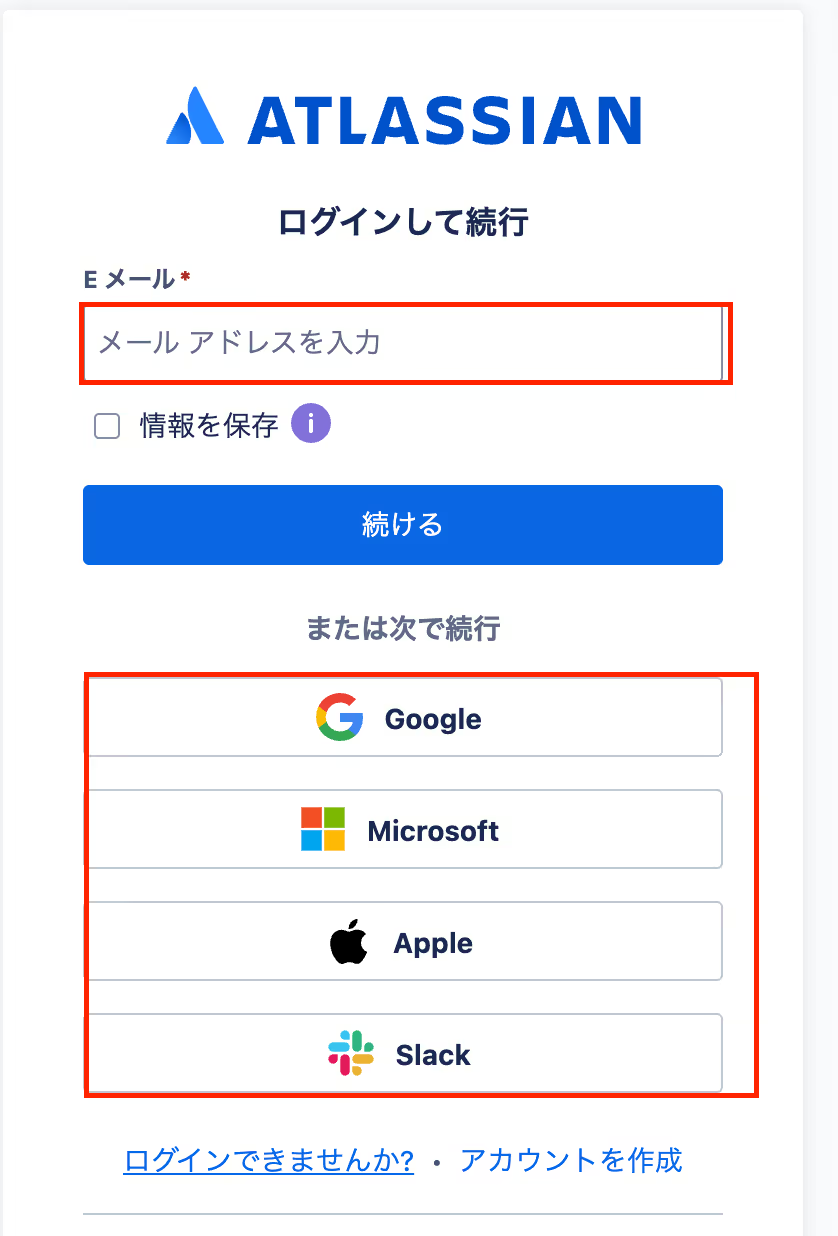
Confluenceにログインします。
Eメールアドレスを入力するか、他のログイン方法を選択してください。
ここではGoogleアカウントでログインしていきます。
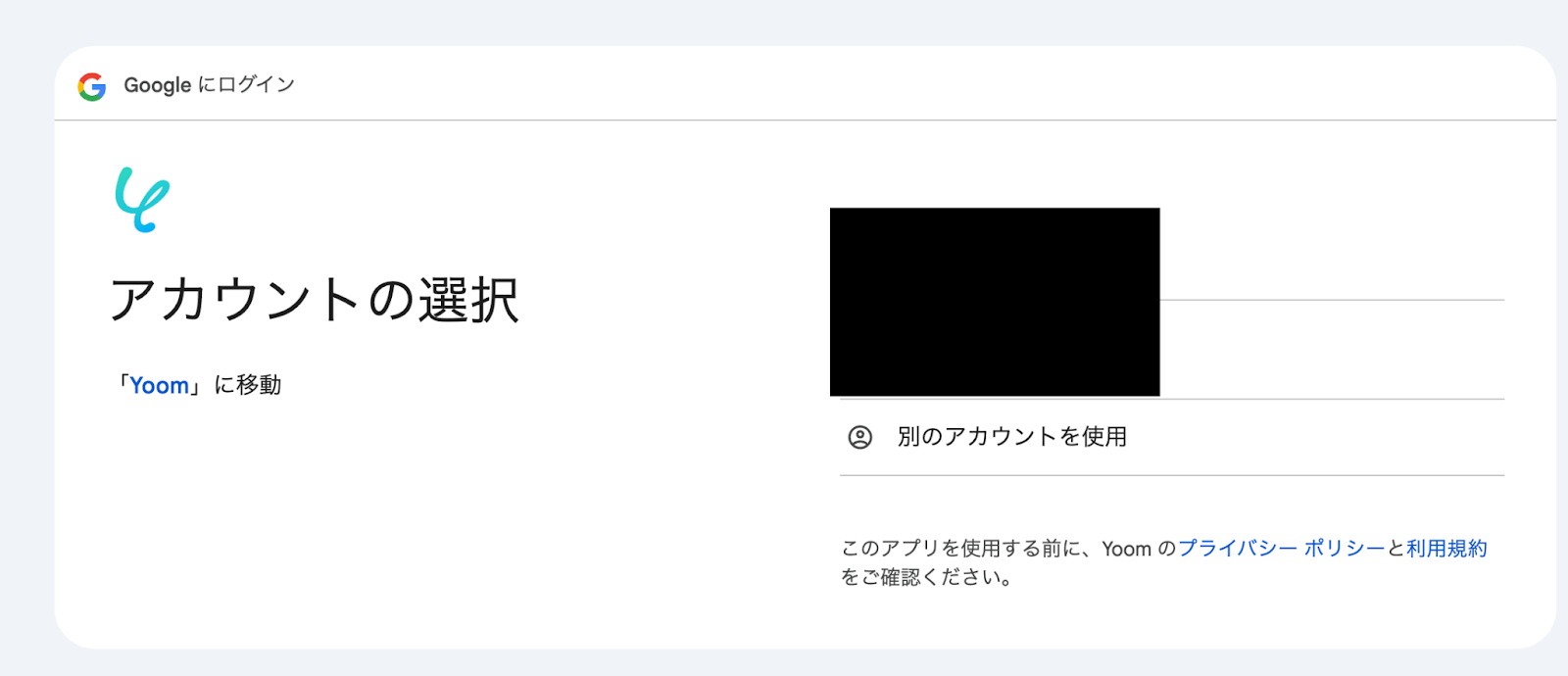
連携したいアカウント情報を選択してください。
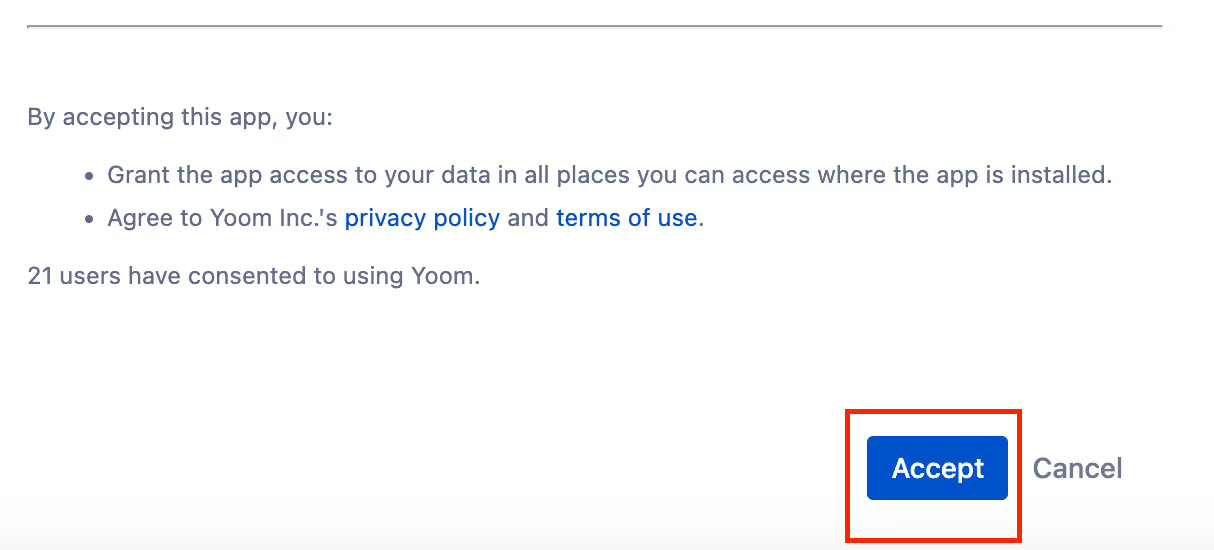
画面をスクロールし、「Accept」をクリックしましょう。
Yoomの画面に戻り、下記の表示が出たら連携完了です!

Outlookの連携
先ほどと同様に検索ボックスにOutlookと入力し、対象のアイコンをクリックします。
※「Microsoft 365(旧Office 365)」には個人向けと法人向けプラン(Microsoft 365 Business)があります。
法人向けプランを契約していない場合、Yoomからの認証がうまくいかない可能性があるのでご注意ください。

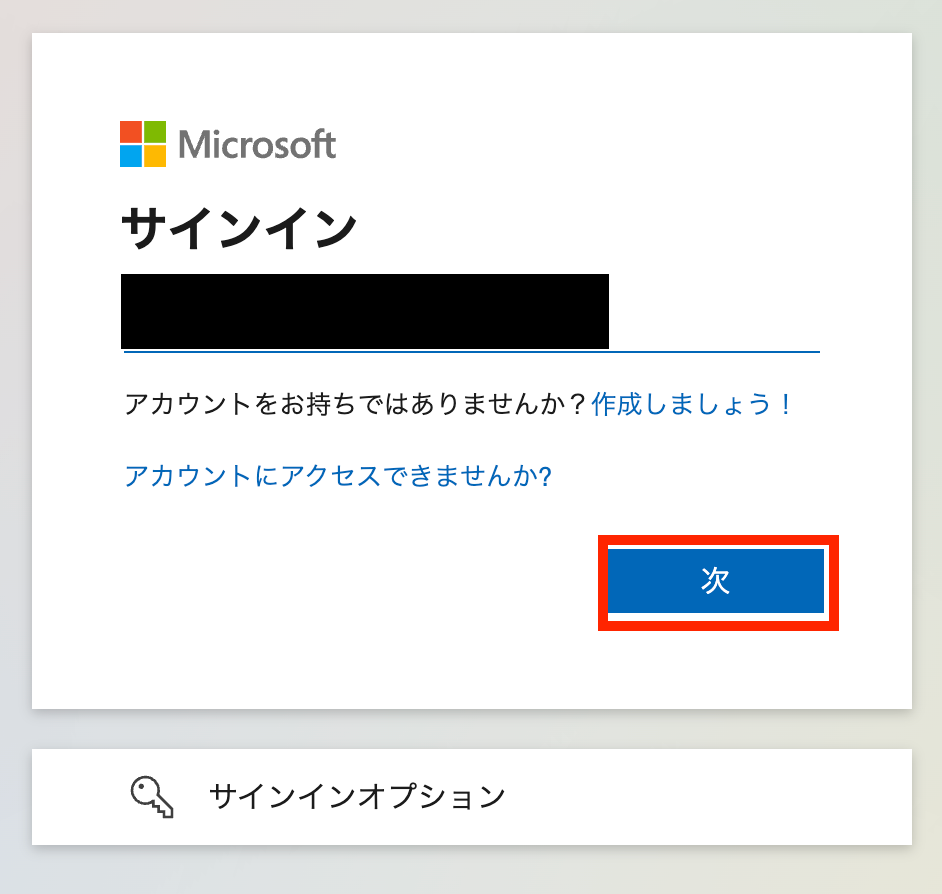
サインインします。
下記の画面が出てきますので、お持ちのMicrosoftのアカウントに登録のある電話番号やメールアドレスを入力しましょう!
入力ができたら、次へのボタンで次に進みます。
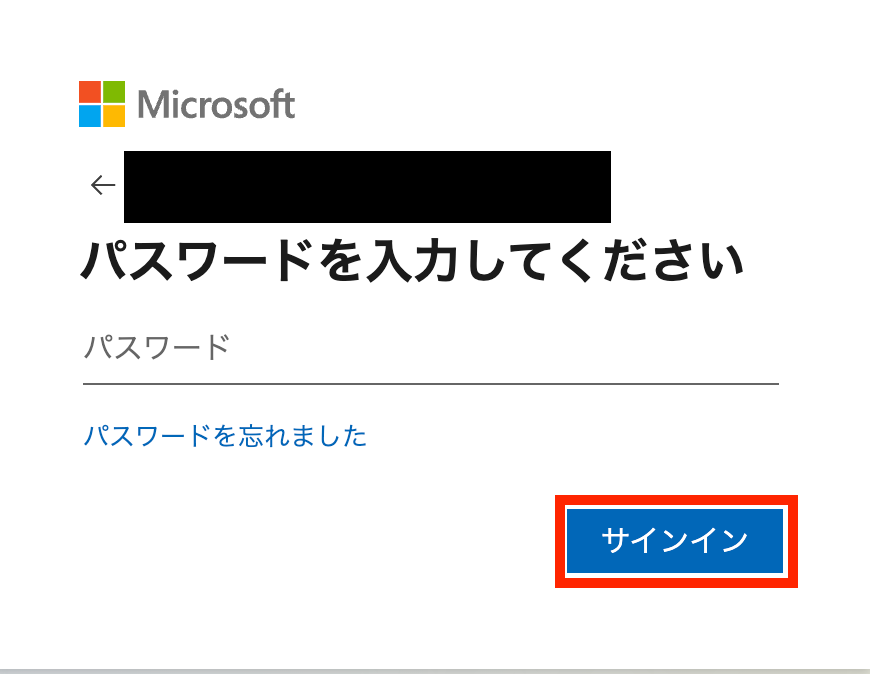
アカウントのパスワードを入力して、「サインイン」をクリックします。
Yoomの画面に戻り、下記の表示が出たら連携完了です!

ステップ2:テンプレートをコピー
ここからいよいよフローを作っていきます!
簡単に設定できるようテンプレートがありますので、まずはこちらをコピーしましょう。
Yoomにログインし、以下バナーの「試してみる」をクリックしてください。
■概要
Confluenceで重要なページを作成した際に、関係者への共有が遅れたり、抜けたりすることはありませんか?
チームでの情報共有を円滑に行うには、迅速かつ確実な伝達が不可欠です。
このワークフローを活用すれば、Confluenceでのページ作成をトリガーとして、自動でOutlookでのメール通知を行えるようになります。
共有漏れや通知の手間といった課題を解消し、スムーズな情報連携を実現しましょう。
■このテンプレートをおすすめする方
- Confluenceでの情報更新を、関係者へ迅速かつ確実に共有したいと考えている方
- ConfluenceとOutlookを日常的に利用し、手動での通知作業を効率化したい方
- チーム内の情報共有プロセスを自動化し、伝達漏れを防ぎたいプロジェクトリーダーの方
■このテンプレートを使うメリット
- Confluenceでのページ作成を通知する作業に費やしていた時間を短縮することができます。
- 通知漏れや宛先の間違いといったヒューマンエラーを防ぎ、重要な情報をメンバーに確実に伝達できます。
■フローボットの流れ
- はじめに、ConfluenceとOutlookをYoomと連携します。
- 次に、トリガーでConfluenceの「ページが作成されたら」というアクションを設定します。
- 続いて、オペレーションでConfluenceの「ページを取得」アクションを設定し、作成されたページの詳細情報を取得します。
- 最後に、オペレーションでOutlookの「メールを送る」アクションを設定し、取得したページ情報を含めたメールを指定の宛先に送信します。
※「トリガー」:フロー起動のきっかけとなるアクション、「オペレーション」:トリガー起動後、フロー内で処理を行うアクション
■このワークフローのカスタムポイント
- Confluenceのトリガー設定およびページ取得のオペレーションでは、監視対象となるクラウドを指定してください。
- Outlookでメールを送信するアクションでは、通知先のメールアドレス、件名、本文などを自由に設定できます。
Confluenceから取得したページのタイトルやURLなどを埋め込み、動的なメールを作成することも可能です。
■注意事項
- Confluence、OutlookのそれぞれとYoomを連携してください。
- Microsoft365(旧Office365)には、家庭向けプランと一般法人向けプラン(Microsoft365 Business)があり、一般法人向けプランに加入していない場合には認証に失敗する可能性があります。
- トリガーは5分、10分、15分、30分、60分の間隔で起動間隔を選択できます。
プランによって最短の起動間隔が異なりますので、ご注意ください。
■概要
Confluenceで重要なページを作成した際に、関係者への共有が遅れたり、抜けたりすることはありませんか?
チームでの情報共有を円滑に行うには、迅速かつ確実な伝達が不可欠です。
このワークフローを活用すれば、Confluenceでのページ作成をトリガーとして、自動でOutlookでのメール通知を行えるようになります。
共有漏れや通知の手間といった課題を解消し、スムーズな情報連携を実現しましょう。
■このテンプレートをおすすめする方
- Confluenceでの情報更新を、関係者へ迅速かつ確実に共有したいと考えている方
- ConfluenceとOutlookを日常的に利用し、手動での通知作業を効率化したい方
- チーム内の情報共有プロセスを自動化し、伝達漏れを防ぎたいプロジェクトリーダーの方
■このテンプレートを使うメリット
- Confluenceでのページ作成を通知する作業に費やしていた時間を短縮することができます。
- 通知漏れや宛先の間違いといったヒューマンエラーを防ぎ、重要な情報をメンバーに確実に伝達できます。
■フローボットの流れ
- はじめに、ConfluenceとOutlookをYoomと連携します。
- 次に、トリガーでConfluenceの「ページが作成されたら」というアクションを設定します。
- 続いて、オペレーションでConfluenceの「ページを取得」アクションを設定し、作成されたページの詳細情報を取得します。
- 最後に、オペレーションでOutlookの「メールを送る」アクションを設定し、取得したページ情報を含めたメールを指定の宛先に送信します。
※「トリガー」:フロー起動のきっかけとなるアクション、「オペレーション」:トリガー起動後、フロー内で処理を行うアクション
■このワークフローのカスタムポイント
- Confluenceのトリガー設定およびページ取得のオペレーションでは、監視対象となるクラウドを指定してください。
- Outlookでメールを送信するアクションでは、通知先のメールアドレス、件名、本文などを自由に設定できます。
Confluenceから取得したページのタイトルやURLなどを埋め込み、動的なメールを作成することも可能です。
■注意事項
- Confluence、OutlookのそれぞれとYoomを連携してください。
- Microsoft365(旧Office365)には、家庭向けプランと一般法人向けプラン(Microsoft365 Business)があり、一般法人向けプランに加入していない場合には認証に失敗する可能性があります。
- トリガーは5分、10分、15分、30分、60分の間隔で起動間隔を選択できます。
プランによって最短の起動間隔が異なりますので、ご注意ください。
1.上記バナーの「詳細を見る」をクリック
2.画面が切り替わったら「このテンプレートを試してみる」をクリック
3.Yoomの登録がまだの場合は、登録を行う
※既に登録が完了している場合はログイン画面が表示されるので、ログイン情報を入力してください。
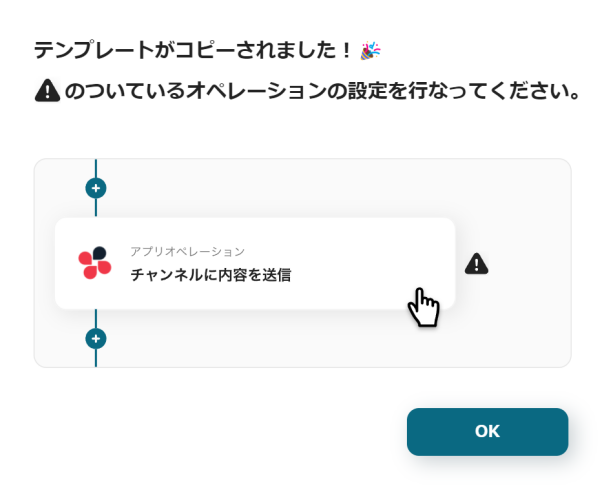
4.下記のようにお使いのYoom管理画面にテンプレートがコピーされるので、OKを押して設定を進めていきます。
ステップ3:Confluenceのトリガー設定
それでは、最初の設定を始めましょう!
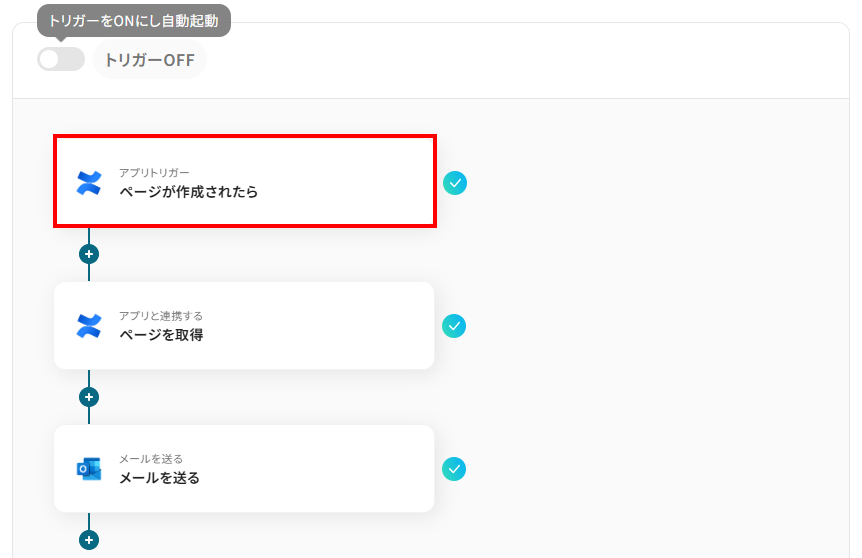
まずは、下の赤枠をクリックしてくださいね。
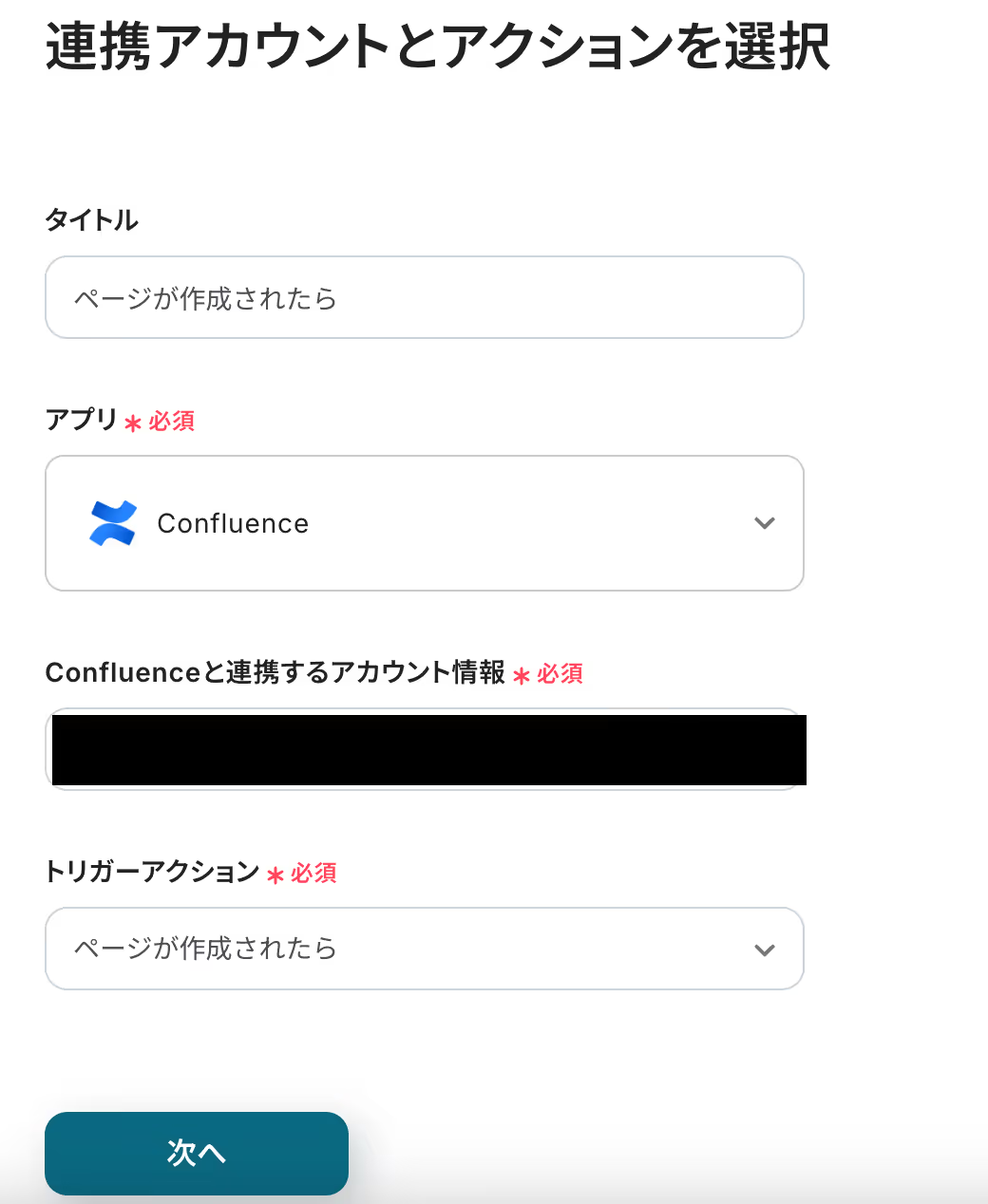
次に、連携アカウントとアクションを設定しましょう。
タイトルは、任意でわかりやすい名前に変更可能です。
アカウント情報は、プルダウンから選択できます。トリガーとしたいアカウントを選択してください。
アクションは、テンプレート通りに「ページが作成されたら」のままで大丈夫です。
設定が完了したら「次へ」を押してください。
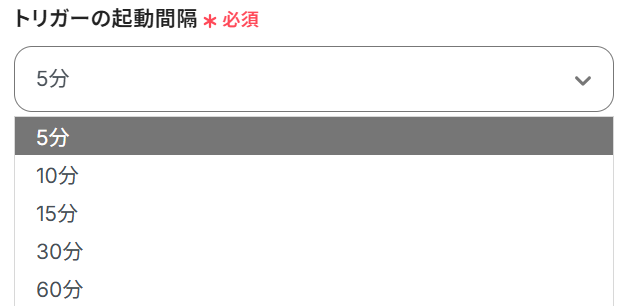
画面が切り替わり、アプリトリガーのAPI接続設定になるので、下記を参考にそれぞれ設定しましょう。
- トリガーの起動間隔:5分、10分、15分、30分、60分で設定できます。
ご利用プランによって、設定できるトリガーの最短間隔が違うのですが、基本的にはそのプランの最短の起動間隔に設定しましょう。
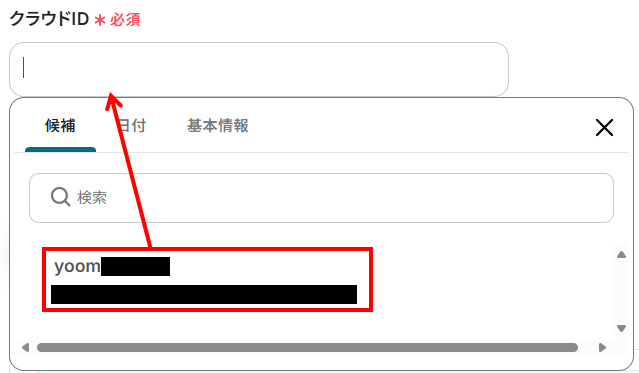
- クラウドID:入力欄を選択すると、候補が表示されるので対象のクラウドIDを選択してください。
上手く候補が表示されないときは、前の画面に戻ってアカウント情報が正しく設定されているか確認しましょう。
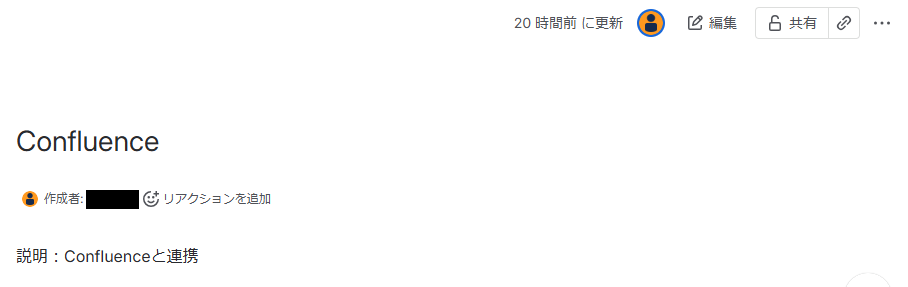
設定が完了したら、Confluenceでテスト用のページを作成してください。
今回は下記のようなConfluenceを作成しましたが、作成するページ内容は架空の情報(「テスト株式会社」や「テスト太郎」など)でOKです。
テスト用ページの準備ができたら、フローボットに戻りテストをクリックしてみましょう。
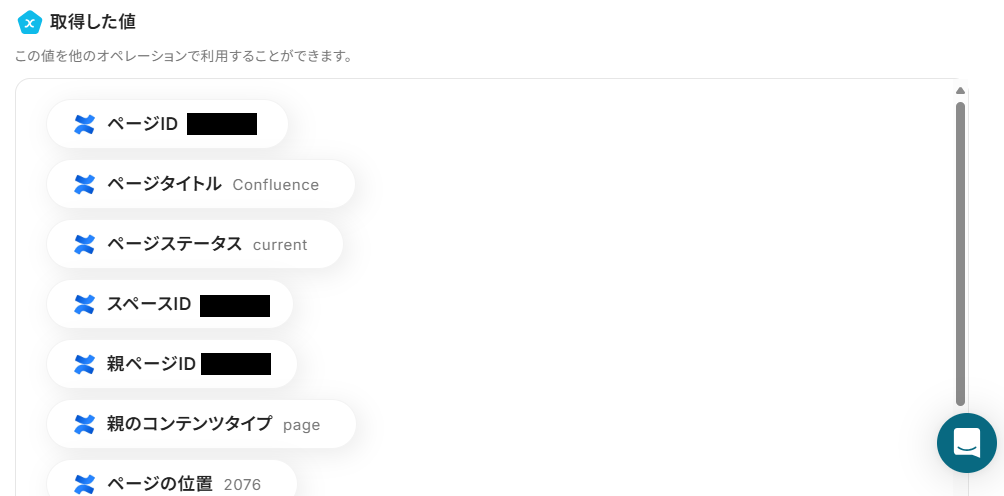
成功すると、「取得した値」にConfluenceの情報が追加されているはずです。
ここで取得した値は、この後のステップで使用します!
最後に、「保存する」を選択し次のステップへ進みましょう。
※取得した値とは、トリガーやオペレーションにて取得した値を指します。
取得した値は、オペレーション設定時の値としてご利用いただくことができ、フローボットを起動する度に、変動した値となります。
詳しくはこちらをご覧ください。
ステップ4:Confluenceのページ取得設定
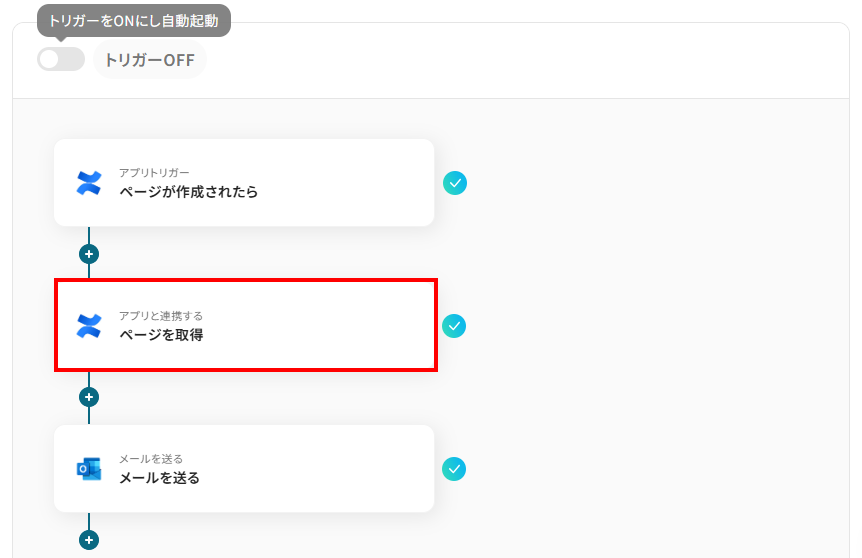
続いて、先ほど取得したConfluenceのページIDを活用して、Confluenceのページ情報を取得する設定を行います。
まずは、下記赤枠をクリックしてください。
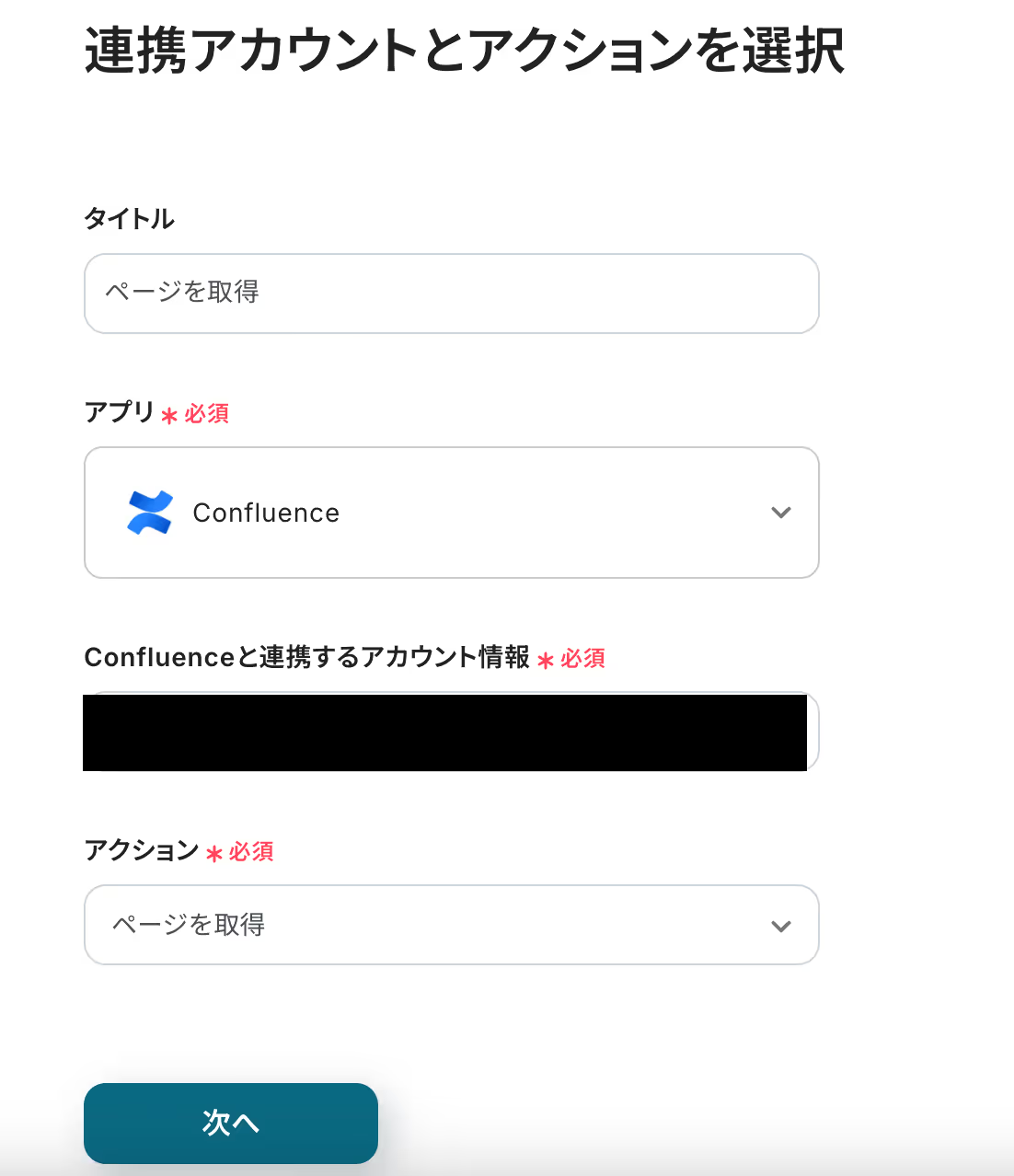
タイトルは変更することが可能です。
Confluenceと連携するアカウント情報とアクション(ページを取得)を確認し、次へをクリックしましょう。
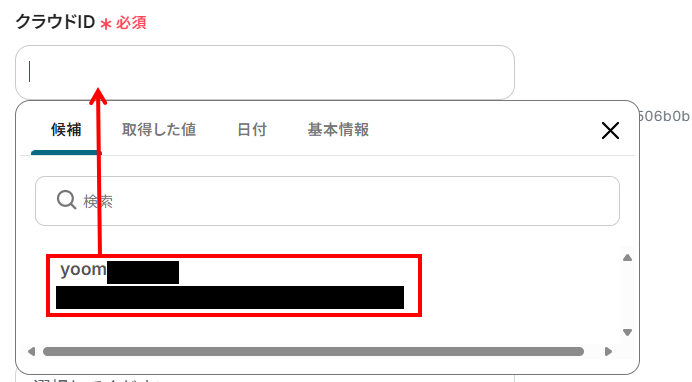
「API接続設定」画面になったら、それぞれの項目を設定しましょう。
クラウドIDは、候補に表示される中から選択してください。
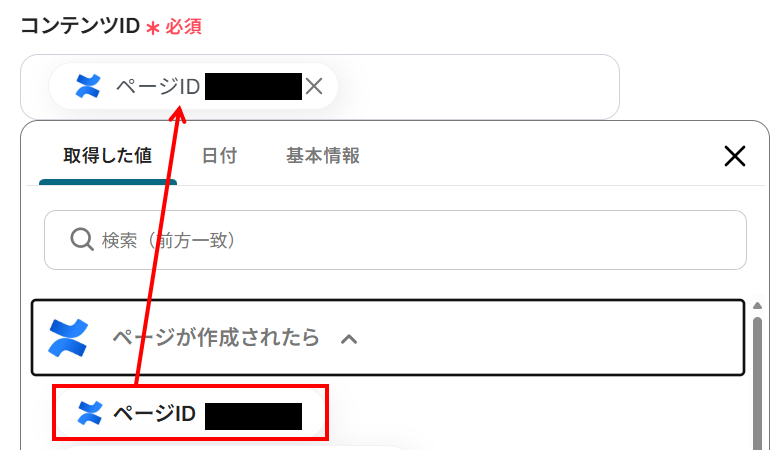
コンテンツIDは、Confluenceのトリガー設定で取得した値から「ページID」を選択しましょう。
取得した値を用いて以下のように設定することで、Confluenceでページが作成されるごとに、そのページIDを動的に取得できます。
なお、取得した値を活用せず手入力すると毎回同じページを取得してしまうため注意が必要です。
入力が完了したら、「テスト」を実行してみましょう。
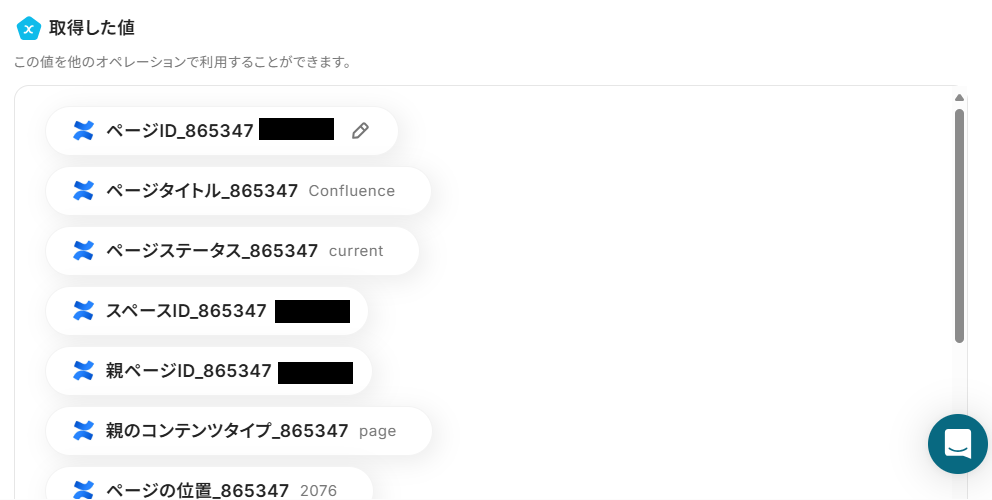
成功すると、下記のように取得した値にConfluenceの情報が反映されているはずです。
最後に、「保存する」を押して次のステップへ進みましょう。
ステップ5:Outlookでメールを送る設定
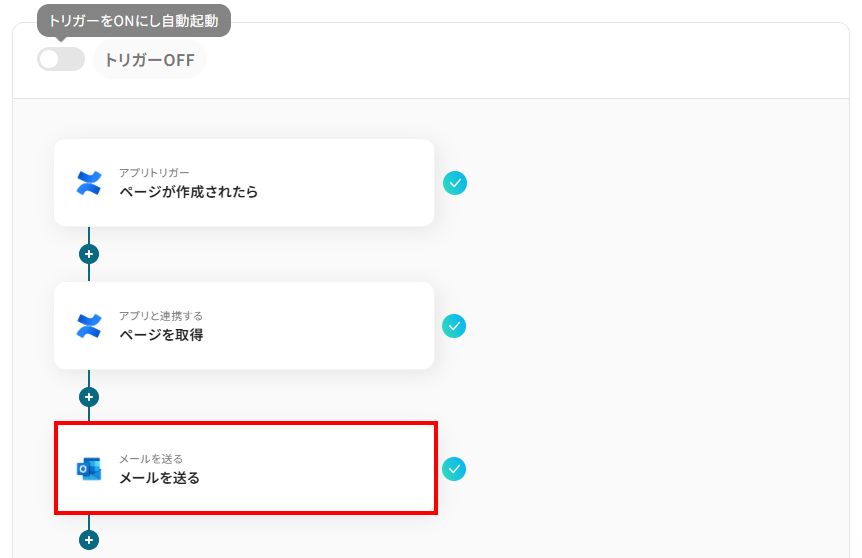
最後に、前のステップで取得したConfluenceのページ本文の内容を、Outlookでメールを送る設定を行います。
まずは、下記赤枠をクリックしてください。
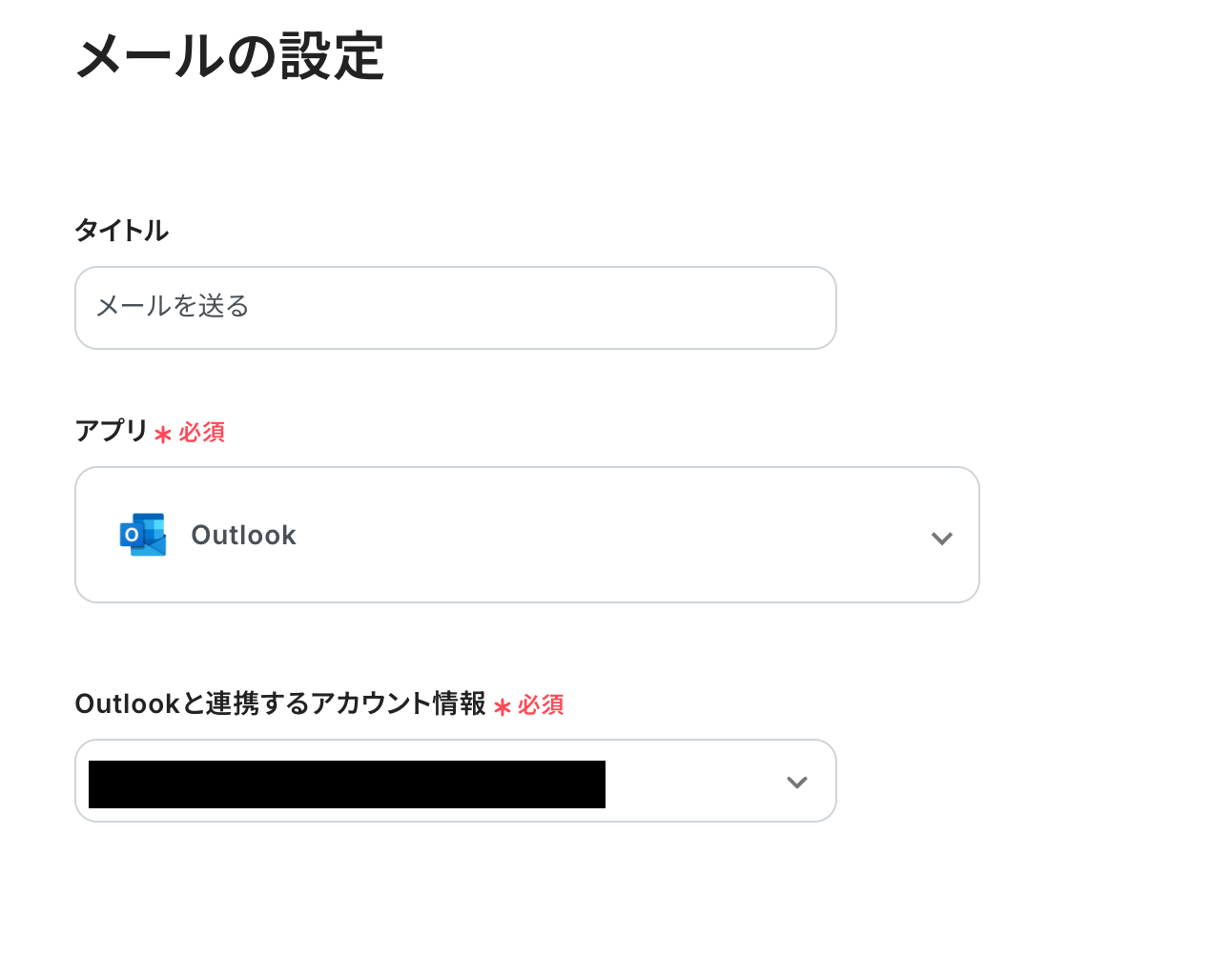
連携するアカウント情報に間違いがないか確認しましょう!
特に問題がなければ、メール内容の設定に移ります。
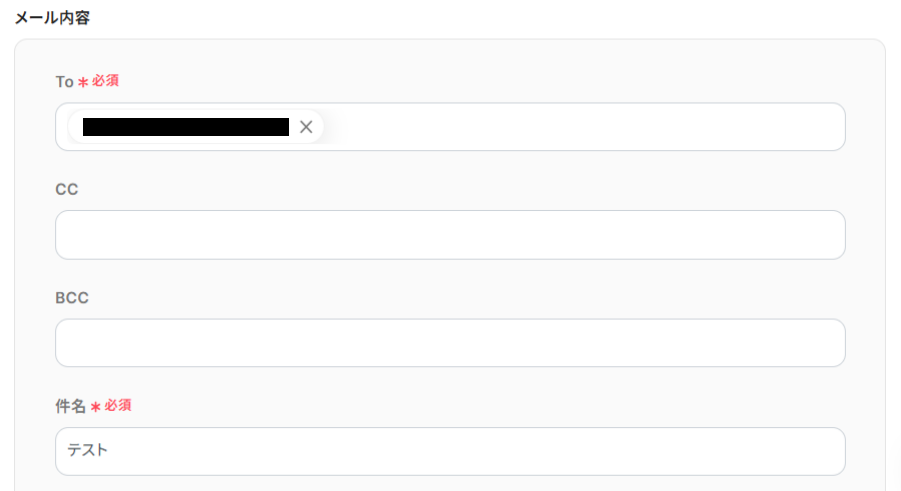
Toと件名を手動で設定します。
BCCやCCも任意で設定が可能です!
Outlookで取得した値を利用して、メール本文を作成します。
これにより、Confluenceでページが作成されるごとに変わる情報を、メール本文へ動的に反映できます。
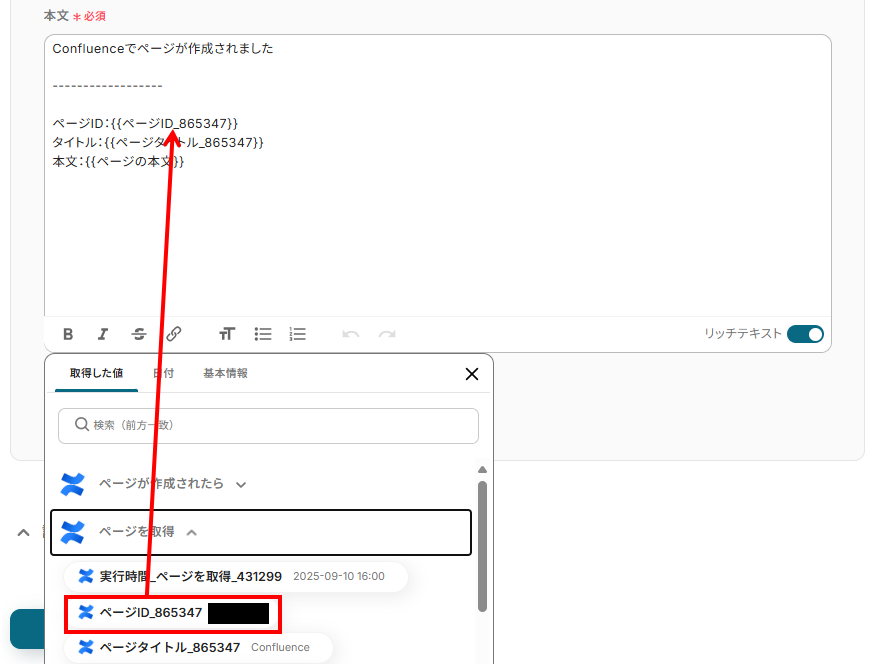
本文の作成が終了したら「次へ」ボタンをクリックします。
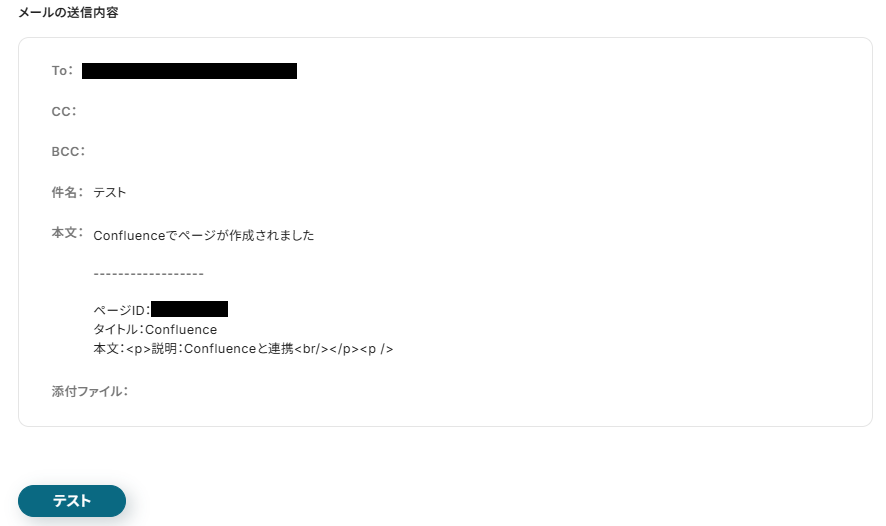
「メール送信のテスト」の画面では、作成したメールの送信内容が表示されています。
メール内容に問題がないか確認が終わったら「テスト」ボタンをクリックしましょう。
※ボタンを押すと実際にメールが送信されます。
テスト送信しても問題ないメールアドレスか確認してください。
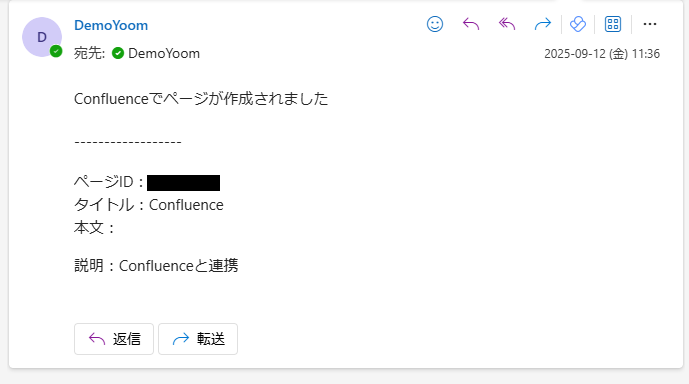
テストが成功すると、Outlookにメールが届いているはずなので確認してみましょう。
下記のように、設定した内容が反映されたメールが届いていればOKです。
エラー表示があった場合は、こちらを参考に確認してみてください。
最後にYoom画面に戻って、「保存する」をクリックしておきましょう。
ステップ6:トリガーをONにして動作確認
お疲れ様でした!これですべての設定が完了です。
設定が完了すると以下のようなメニューが表示されるので、トリガーをONにします。
これですべての設定が完了したので、動作確認をしてみましょう!
OutlookのデータをConfluenceに連携したい場合
今回はConfluenceからOutlookへデータを連携する方法をご紹介しましたが、逆にOutlookからConfluenceへのデータ連携を実施したい場合は、下記のテンプレートも併せてご利用ください。
Outlookで受信したメールやカレンダーの予定をトリガーに、Confluenceに情報を自動で蓄積するフローを構築できます。
Outlookのカレンダーにイベントが登録されたら、Confluenceにページを作成する
Outlookのカレンダーに新しいイベントが登録されると、そのイベント情報を基にConfluenceに新しいページを自動で作成します。
会議の予定を登録するだけで、議事録用のテンプレートページが自動で用意されるため、会議の準備にかかる手間を削減し、スムーズな進行をサポートできるでしょう。
■概要
Outlookで管理している会議の予定を、議事録や情報共有のために手作業でConfluenceに転記していませんか?こうした単純作業は時間がかかるだけでなく、情報の入力ミスや共有漏れの原因にもなりがちです。このワークフローを活用すれば、Outlookのカレンダーにイベントが登録されると、自動でConfluenceにページを作成できます。OutlookとConfluence間の情報連携を自動化し、会議準備や情報共有の効率を高めます。
■このテンプレートをおすすめする方
- Outlookの予定管理とConfluenceでの情報共有を日常的に行っている方
- OutlookとConfluence間の手作業による情報転記に手間や課題を感じている方
- 会議の議事録作成やタスク管理の準備を効率化したいプロジェクトマネージャーの方
■このテンプレートを使うメリット
- Outlookにイベントが登録されると自動でConfluenceにページが作成されるため、これまで手作業で行っていた情報転記の時間を削減できます。
- 手作業でのコピー&ペーストが不要になることで、会議情報の入力漏れや転記ミスといったヒューマンエラーの防止に繋がります。
■フローボットの流れ
- はじめに、OutlookとConfluenceをYoomと連携します。
- 次に、トリガーでOutlookを選択し、「カレンダーにイベントが登録されたら」というアクションを設定します。
- 最後に、オペレーションでConfluenceの「ページを作成」アクションを設定し、Outlookのイベント情報を元にページが作成されるように設定します。
※「トリガー」:フロー起動のきっかけとなるアクション、「オペレーション」:トリガー起動後、フロー内で処理を行うアクション
■このワークフローのカスタムポイント
- Confluenceでページを作成するアクションを設定する際に、ページのタイトルや本文の内容を任意で設定してください。Outlookのイベント名や参加者、日時といった情報を本文に埋め込むことで、議事録の雛形を自動で作成することも可能です。
■注意事項
- OutlookとConfluenceのそれぞれとYoomを連携してください。
- トリガーは5分、10分、15分、30分、60分の間隔で起動間隔を選択できます。
- プランによって最短の起動間隔が異なりますので、ご注意ください。
- Microsoft365(旧Office365)には、家庭向けプランと一般法人向けプラン(Microsoft365 Business)があり、一般法人向けプランに加入していない場合には認証に失敗する可能性があります。
■概要
Outlookで管理している会議の予定を、議事録や情報共有のために手作業でConfluenceに転記していませんか?こうした単純作業は時間がかかるだけでなく、情報の入力ミスや共有漏れの原因にもなりがちです。このワークフローを活用すれば、Outlookのカレンダーにイベントが登録されると、自動でConfluenceにページを作成できます。OutlookとConfluence間の情報連携を自動化し、会議準備や情報共有の効率を高めます。
■このテンプレートをおすすめする方
- Outlookの予定管理とConfluenceでの情報共有を日常的に行っている方
- OutlookとConfluence間の手作業による情報転記に手間や課題を感じている方
- 会議の議事録作成やタスク管理の準備を効率化したいプロジェクトマネージャーの方
■このテンプレートを使うメリット
- Outlookにイベントが登録されると自動でConfluenceにページが作成されるため、これまで手作業で行っていた情報転記の時間を削減できます。
- 手作業でのコピー&ペーストが不要になることで、会議情報の入力漏れや転記ミスといったヒューマンエラーの防止に繋がります。
■フローボットの流れ
- はじめに、OutlookとConfluenceをYoomと連携します。
- 次に、トリガーでOutlookを選択し、「カレンダーにイベントが登録されたら」というアクションを設定します。
- 最後に、オペレーションでConfluenceの「ページを作成」アクションを設定し、Outlookのイベント情報を元にページが作成されるように設定します。
※「トリガー」:フロー起動のきっかけとなるアクション、「オペレーション」:トリガー起動後、フロー内で処理を行うアクション
■このワークフローのカスタムポイント
- Confluenceでページを作成するアクションを設定する際に、ページのタイトルや本文の内容を任意で設定してください。Outlookのイベント名や参加者、日時といった情報を本文に埋め込むことで、議事録の雛形を自動で作成することも可能です。
■注意事項
- OutlookとConfluenceのそれぞれとYoomを連携してください。
- トリガーは5分、10分、15分、30分、60分の間隔で起動間隔を選択できます。
- プランによって最短の起動間隔が異なりますので、ご注意ください。
- Microsoft365(旧Office365)には、家庭向けプランと一般法人向けプラン(Microsoft365 Business)があり、一般法人向けプランに加入していない場合には認証に失敗する可能性があります。
Outlookで特定の件名のメールを受信したら、AIで要約してConfluenceにページを作成する
特定の件名を持つメールをOutlookで受信した際に、そのメール本文をAIが自動で要約し、Confluenceにナレッジとしてページを作成します。
重要な問い合わせメールや報告メールの内容を自動でConfluenceに蓄積できるため、情報の属人化を防ぎ、チーム全体での情報共有を促進することが可能です。
■概要
Outlookで受信した重要なメールの内容を、手作業でConfluenceのページに転記・要約する作業に手間を感じていませんか。このワークフローを活用すれば、Outlookで特定のメールを受信した際に、AIが自動で内容を要約し、Confluenceにページとして登録する一連の流れを自動化できます。手作業によるOutlookとConfluence間の情報共有プロセスを効率化し、共有漏れや転記ミスといった課題を解消します。
■このテンプレートをおすすめする方
- Outlookで受信したメールを、情報共有のためにConfluenceへ手動で転記している方
- OutlookとConfluenceを連携させ、チームへの情報共有をより迅速に行いたいと考えている方
- 長文メールの要点をAIで整理し、ナレッジとしてConfluenceに蓄積したいと考えている方
■このテンプレートを使うメリット
- Outlookでのメール受信を起点に、Confluenceへのページ作成までが自動化され、手作業による情報転記の時間を短縮できます。
- 人の手によるコピー&ペースト作業が不要になるため、転記ミスや共有漏れといったヒューマンエラーの防止に繋がります。
■フローボットの流れ
- はじめに、OutlookとConfluenceをYoomに連携します。
- 次に、トリガーでOutlookを選択し、「特定の件名のメールを受信したら」というアクションを設定します。
- 次に、オペレーションでAI機能を選択し、「要約する」アクションで受信したメールの本文を要約するように設定します。
- 最後に、オペレーションでConfluenceを選択し、「ページを作成」アクションで要約した内容を本文としたページを作成します。
※「トリガー」:フロー起動のきっかけとなるアクション、「オペレーション」:トリガー起動後、フロー内で処理を行うアクション
■このワークフローのカスタムポイント
- Outlookのトリガー設定で、自動化の対象としたいメールの件名や差出人などを任意で指定してください。
- AIによる要約オペレーションでは、出力する文章の文字数を任意で調整することが可能です。
- Confluenceにページを作成する際、タイトルや本文に含める情報を、メールの件名や要約内容などから自由に組み合わせて設定してください。
■注意事項
- OutlookとConfluenceのそれぞれとYoomを連携してください。
- トリガーは5分、10分、15分、30分、60分の間隔で起動間隔を選択できます。
- プランによって最短の起動間隔が異なりますので、ご注意ください。
- Microsoft365(旧Office365)には、家庭向けプランと一般法人向けプラン(Microsoft365 Business)があり、一般法人向けプランに加入していない場合には認証に失敗する可能性があります。
■概要
Outlookで受信した重要なメールの内容を、手作業でConfluenceのページに転記・要約する作業に手間を感じていませんか。このワークフローを活用すれば、Outlookで特定のメールを受信した際に、AIが自動で内容を要約し、Confluenceにページとして登録する一連の流れを自動化できます。手作業によるOutlookとConfluence間の情報共有プロセスを効率化し、共有漏れや転記ミスといった課題を解消します。
■このテンプレートをおすすめする方
- Outlookで受信したメールを、情報共有のためにConfluenceへ手動で転記している方
- OutlookとConfluenceを連携させ、チームへの情報共有をより迅速に行いたいと考えている方
- 長文メールの要点をAIで整理し、ナレッジとしてConfluenceに蓄積したいと考えている方
■このテンプレートを使うメリット
- Outlookでのメール受信を起点に、Confluenceへのページ作成までが自動化され、手作業による情報転記の時間を短縮できます。
- 人の手によるコピー&ペースト作業が不要になるため、転記ミスや共有漏れといったヒューマンエラーの防止に繋がります。
■フローボットの流れ
- はじめに、OutlookとConfluenceをYoomに連携します。
- 次に、トリガーでOutlookを選択し、「特定の件名のメールを受信したら」というアクションを設定します。
- 次に、オペレーションでAI機能を選択し、「要約する」アクションで受信したメールの本文を要約するように設定します。
- 最後に、オペレーションでConfluenceを選択し、「ページを作成」アクションで要約した内容を本文としたページを作成します。
※「トリガー」:フロー起動のきっかけとなるアクション、「オペレーション」:トリガー起動後、フロー内で処理を行うアクション
■このワークフローのカスタムポイント
- Outlookのトリガー設定で、自動化の対象としたいメールの件名や差出人などを任意で指定してください。
- AIによる要約オペレーションでは、出力する文章の文字数を任意で調整することが可能です。
- Confluenceにページを作成する際、タイトルや本文に含める情報を、メールの件名や要約内容などから自由に組み合わせて設定してください。
■注意事項
- OutlookとConfluenceのそれぞれとYoomを連携してください。
- トリガーは5分、10分、15分、30分、60分の間隔で起動間隔を選択できます。
- プランによって最短の起動間隔が異なりますので、ご注意ください。
- Microsoft365(旧Office365)には、家庭向けプランと一般法人向けプラン(Microsoft365 Business)があり、一般法人向けプランに加入していない場合には認証に失敗する可能性があります。
ConfluenceとOutlookを活用したその他の自動化テンプレート
Yoomでは、ConfluenceとOutlookに関しての様々な業務効率化テンプレートを提供しています。
ConfluenceとOutlookでの操作をトリガーに、様々な業務工程を自動化することで業務の効率化と人的ミスの削減が可能です。
ご自身の業務に合わせて、これらのテンプレートもぜひ活用してみてくださいね!
Confluenceを使った便利な自動化例
Google Workspaceで従業員が登録されたらConfluenceに自動で招待したり、Microsoft TeamsやGitHubの情報をトリガーにConfluenceでページを自動作成したりできます。
また、Confluenceで作成されたページをTrelloのカードやGoogleスプレッドシートに行として追加するなど、チーム内の情報連携を効率化できます。
■概要
Confluenceで議事録や仕様書を作成した後、関連するタスクをTrelloに手動で作成する作業に手間を感じていませんか?
この手作業は、タスクの起票漏れや情報の転記ミスにつながることもあります。
このワークフローを活用すれば、Confluenceで新しいページが作成されると、その内容をもとにTrelloのカードが自動で作成されます。
これにより、情報連携の正確性を高め、タスク管理を効率化します。
■このテンプレートをおすすめする方
- ConfluenceとTrelloを併用し、タスク管理を手作業で行っている方
- ドキュメント作成後のタスク起票漏れを防ぎ、プロジェクトを円滑に進めたい方
- チーム内の情報共有プロセスを自動化し、生産性の向上を目指している方
■このテンプレートを使うメリット
- Confluenceでのページ作成を起点にTrelloのカードが自動で生成されるため、手作業でのタスク起票にかかる時間を短縮できます。
- 手動での情報転記が不要になることで、タスクの作成漏れや内容の入力ミスといったヒューマンエラーの防止に繋がります。
■フローボットの流れ
- はじめに、ConfluenceとTrelloをYoomと連携します。
- 次に、トリガーでConfluenceの「ページが作成されたら」というアクションを設定し、フローを起動するスペースを指定します。
- 最後に、オペレーションでTrelloの「新しいカードを作成」アクションを設定し、Confluenceから取得したページタイトルやURLなどをカード情報に反映させます。
※「トリガー」:フロー起動のきっかけとなるアクション、「オペレーション」:トリガー起動後、フロー内で処理を行うアクション
■このワークフローのカスタムポイント
- 「新しいカードを作成」では、取得したConfluenceのページ情報を変数として埋め込むことが可能です。
■注意事項
- ConfluenceとTrelloのそれぞれとYoomを連携してください。
■概要
Confluenceで作成した議事録や仕様書などのページ情報を、管理のためにGoogle スプレッドシートへ手作業で転記していませんか。こうした単純作業は手間がかかるだけでなく、コピー&ペーストのミスや転記漏れの原因にもなりかねません。このワークフローを活用すれば、Confluenceでページが作成されると、自動でGoogle スプレッドシートに情報が追加されるため、こうした課題をスムーズに解消できます。
■このテンプレートをおすすめする方
- ConfluenceとGoogle スプレッドシートを併用し、情報管理を手作業で行っている方
- ドキュメント作成後の転記作業が定型化しており、自動化で効率を上げたいと考えている方
- 手作業による情報入力のミスや漏れをなくし、正確なデータ管理を実現したい方
■このテンプレートを使うメリット
- Confluenceでページが作成されると自動で情報が追加されるため、これまで手作業での転記に費やしていた時間を短縮できます。
- 手作業によるデータ転記が不要になるため、入力ミスや記載漏れといったヒューマンエラーの発生を防ぎ、データの正確性を保ちます。
■フローボットの流れ
- はじめに、ConfluenceとGoogle スプレッドシートをYoomと連携します。
- 次に、トリガーでConfluenceを選択し、「ページが作成されたら」というアクションを設定します。
- 最後に、オペレーションでGoogle スプレッドシートの「レコードを追加する」アクションを設定し、トリガーで取得したページのタイトルやURLなどの情報を指定の列に追加します。
※「トリガー」:フロー起動のきっかけとなるアクション、「オペレーション」:トリガー起動後、フロー内で処理を行うアクション
■このワークフローのカスタムポイント
- Google スプレッドシートにレコードを追加するアクションでは、どの情報をどの列に記録するかを自由にカスタマイズできます。Confluenceのトリガーから取得したページのタイトル、URL、作成者といった情報を変数として設定し、指定のシートに反映させることが可能です。
■注意事項
- Confluence、Google スプレッドシートのそれぞれとYoomを連携してください。
- トリガーは5分、10分、15分、30分、60分の間隔で起動間隔を選択できます。
- プランによって最短の起動間隔が異なりますので、ご注意ください。
■概要
新しい従業員が入社するたびに、関連ツールへのアカウント発行や招待対応に追われることはありませんか?
特にGoogle Workspaceへの登録後、手作業でConfluenceへ招待する作業は、手間がかかる上に招待漏れなどのミスも起こりがちです。
このワークフローを活用すれば、Google Workspaceに従業員が登録されると、自動でConfluenceへの招待が行われます。
手作業による負担やミスをなくし、スムーズなオンボーディングを実現します。
■このテンプレートをおすすめする方
- Google WorkspaceとConfluenceを利用し、新入社員の招待を手作業で行っている方
- 従業員のオンボーディングプロセスを自動化し、業務効率を改善したいと考えている方
- 手作業による招待漏れなどのヒューマンエラーを防ぎ、円滑な情報共有を実現したい方
■このテンプレートを使うメリット
- Google Workspaceに従業員が登録されると自動でConfluenceへ招待されるため、これまで手作業に費やしていた時間を短縮できます。
- 手作業による招待メールの送り間違いや、招待漏れといったヒューマンエラーを防ぎ、確実な情報共有の基盤を構築します。
■フローボットの流れ
- はじめに、Google WorkspaceとConfluenceをYoomと連携します。
- 次に、トリガーでGoogle Workspaceを選択し、「ユーザーが登録されたら」というアクションを設定します。
- 次に、オペレーションでGoogle Workspaceの「ユーザーを検索」アクションを設定し、トリガーで取得した情報をもとに、登録されたユーザーの情報を検索します。
- 最後に、オペレーションでConfluenceの「ユーザーをサイトに招待」アクションを設定し、検索したユーザーのメールアドレス宛に招待を送信します。
※「トリガー」:フロー起動のきっかけとなるアクション、「オペレーション」:トリガー起動後、フロー内で処理を行うアクション
■このワークフローのカスタムポイント
- Google Workspaceの「ユーザーを検索」アクションでは、検索の条件となる項目とキーワードを任意で設定してください。
- Confluenceの「ユーザーをサイトに招待」アクションでは、招待先のクラウドIDや、招待するユーザーのメールアドレスを任意で設定してください。
■注意事項
- Google WorkspaceとConfluenceのそれぞれとYoomを連携してください。
- Google Workspaceはチームプラン・サクセスプランでのみご利用いただけるアプリとなっております。フリープラン・ミニプランの場合は設定しているフローボットのオペレーションやデータコネクトはエラーとなりますので、ご注意ください。
- チームプランやサクセスプランなどの有料プランは、2週間の無料トライアルを行うことが可能です。無料トライアル中には制限対象のアプリを使用することができます。
■概要
Microsoft Teamsでの議論や共有事項を、後から参照できるようConfluenceにまとめる作業は重要ですが、手作業では手間がかかり抜け漏れも発生しがちではないでしょうか。このワークフローを活用すれば、Microsoft Teamsの特定のチャネルへのメッセージ投稿をきっかけに、AIが内容を整理しConfluenceにページを自動で作成します。議事録作成やナレッジ蓄積にかかる工数を削減し、チームの情報共有を円滑にします。
■このテンプレートをおすすめする方
- Microsoft Teamsでの議論を、手作業でConfluenceに転記している方
- 議事録作成や情報共有のプロセスを自動化し、業務効率を改善したいチームリーダーの方
- 手作業による転記ミスや共有漏れを防ぎ、情報の正確性を高めたいと考えている方
■このテンプレートを使うメリット
- Microsoft Teamsの投稿内容が自動でConfluenceにページとして作成されるため、これまで手作業での転記に費やしていた時間を短縮することができます。
- システムが自動で処理を行うため、手作業によるコピー&ペーストのミスや、重要な情報の記載漏れといったヒューマンエラーのリスクを軽減します。
■フローボットの流れ
- はじめに、Microsoft TeamsとConfluenceをYoomと連携します。
- 次に、トリガーでMicrosoft Teamsを選択し、「チャネルにメッセージが送信されたら」というアクションを設定します。
- 次に、オペレーションでAI機能の「テキストからデータを抽出する」アクションを設定し、トリガーで取得したメッセージ内容から必要な情報を抽出します。
- 最後に、オペレーションでConfluenceの「ページを作成」アクションを設定し、抽出した情報を元にページを作成します。
※「トリガー」:フロー起動のきっかけとなるアクション、「オペレーション」:トリガー起動後、フロー内で処理を行うアクション
■このワークフローのカスタムポイント
- Microsoft Teamsのトリガー設定では、フローボットを起動する対象のチャネルを任意で設定してください。
- AI機能によるテキスト抽出では、トリガーで取得したメッセージ本文を変数として利用し、ページのタイトルや要約など、抽出したい項目を自由にカスタマイズしてください。
- Confluenceにページを作成する際、ページのタイトルや本文に、AIが抽出したデータや固定のテキストを変数として組み合わせて自由に設定が可能です。
■注意事項
- Microsoft Teams、ConfluenceのそれぞれとYoomを連携してください。
- Microsoft365(旧Office365)には、家庭向けプランと一般法人向けプラン(Microsoft365 Business)があり、一般法人向けプランに加入していない場合には認証に失敗する可能性があります。
- トリガーは5分、10分、15分、30分、60分の間隔で起動間隔を選択できます。
- プランによって最短の起動間隔が異なりますので、ご注意ください。
■概要
GitHubで新しいIssueが作られるたびにConfluenceで関連ページを手作業で作成していませんか?この作業は、開発のスピードを落とすだけでなく、ページの作成漏れといったミスにも繋がりかねません。このワークフローを活用すれば、GitHubでのIssue作成をトリガーにConfluenceのページが自動で作成され、こうした連携作業の手間を解消し、ドキュメント管理を効率化します。
■このテンプレートをおすすめする方
- GitHubとConfluence間の情報連携を手作業で行い、非効率を感じている開発担当者の方
- Issueに基づいた仕様書や議事録の作成漏れを防ぎ、管理を徹底したいプロジェクトマネージャーの方
- 開発チームのドキュメント管理プロセスを自動化し、標準化したいと考えているチームリーダーの方
■このテンプレートを使うメリット
- GitHubでのIssue作成後に自動でConfluenceのページが作成されるため、ドキュメント作成に費やしていた時間を短縮できます。
- 手作業によるページの作成漏れや、Issue情報の転記ミスといったヒューマンエラーを防ぎ、ドキュメントの正確性を保ちます。
■フローボットの流れ
- はじめに、GitHubとConfluenceをYoomと連携します。
- 次に、トリガーでGitHubを選択し、「Issueが新しく作成されたら」というアクションを設定します。
- 次に、オペレーションでGitHubの「Issueを取得」アクションを設定し、トリガーとなったIssueの詳細情報を取得します。
- 最後に、オペレーションでConfluenceの「ページを作成」アクションを設定し、取得したIssueの情報をもとにページを作成します。
※「トリガー」:フロー起動のきっかけとなるアクション、「オペレーション」:トリガー起動後、フロー内で処理を行うアクション
■このワークフローのカスタムポイント
- Confluenceの「ページを作成」オペレーションでは、ページのタイトルや本文の内容を自由にカスタマイズできます。固定のテキストと、前段のGitHubから取得したIssueのタイトルや担当者といった動的な値を組み合わせて、独自のフォーマットでページを作成することが可能です。
■注意事項
- GitHub、ConfluenceのそれぞれとYoomを連携してください。
- トリガーは5分、10分、15分、30分、60分の間隔で起動間隔を選択できます。
- プランによって最短の起動間隔が異なりますので、ご注意ください。

■概要
Confluenceで議事録や仕様書を作成した後、関連するタスクをTrelloに手動で作成する作業に手間を感じていませんか?
この手作業は、タスクの起票漏れや情報の転記ミスにつながることもあります。
このワークフローを活用すれば、Confluenceで新しいページが作成されると、その内容をもとにTrelloのカードが自動で作成されます。
これにより、情報連携の正確性を高め、タスク管理を効率化します。
■このテンプレートをおすすめする方
- ConfluenceとTrelloを併用し、タスク管理を手作業で行っている方
- ドキュメント作成後のタスク起票漏れを防ぎ、プロジェクトを円滑に進めたい方
- チーム内の情報共有プロセスを自動化し、生産性の向上を目指している方
■このテンプレートを使うメリット
- Confluenceでのページ作成を起点にTrelloのカードが自動で生成されるため、手作業でのタスク起票にかかる時間を短縮できます。
- 手動での情報転記が不要になることで、タスクの作成漏れや内容の入力ミスといったヒューマンエラーの防止に繋がります。
■フローボットの流れ
- はじめに、ConfluenceとTrelloをYoomと連携します。
- 次に、トリガーでConfluenceの「ページが作成されたら」というアクションを設定し、フローを起動するスペースを指定します。
- 最後に、オペレーションでTrelloの「新しいカードを作成」アクションを設定し、Confluenceから取得したページタイトルやURLなどをカード情報に反映させます。
※「トリガー」:フロー起動のきっかけとなるアクション、「オペレーション」:トリガー起動後、フロー内で処理を行うアクション
■このワークフローのカスタムポイント
- 「新しいカードを作成」では、取得したConfluenceのページ情報を変数として埋め込むことが可能です。
■注意事項
- ConfluenceとTrelloのそれぞれとYoomを連携してください。

■概要
Confluenceで作成した議事録や仕様書などのページ情報を、管理のためにGoogle スプレッドシートへ手作業で転記していませんか。こうした単純作業は手間がかかるだけでなく、コピー&ペーストのミスや転記漏れの原因にもなりかねません。このワークフローを活用すれば、Confluenceでページが作成されると、自動でGoogle スプレッドシートに情報が追加されるため、こうした課題をスムーズに解消できます。
■このテンプレートをおすすめする方
- ConfluenceとGoogle スプレッドシートを併用し、情報管理を手作業で行っている方
- ドキュメント作成後の転記作業が定型化しており、自動化で効率を上げたいと考えている方
- 手作業による情報入力のミスや漏れをなくし、正確なデータ管理を実現したい方
■このテンプレートを使うメリット
- Confluenceでページが作成されると自動で情報が追加されるため、これまで手作業での転記に費やしていた時間を短縮できます。
- 手作業によるデータ転記が不要になるため、入力ミスや記載漏れといったヒューマンエラーの発生を防ぎ、データの正確性を保ちます。
■フローボットの流れ
- はじめに、ConfluenceとGoogle スプレッドシートをYoomと連携します。
- 次に、トリガーでConfluenceを選択し、「ページが作成されたら」というアクションを設定します。
- 最後に、オペレーションでGoogle スプレッドシートの「レコードを追加する」アクションを設定し、トリガーで取得したページのタイトルやURLなどの情報を指定の列に追加します。
※「トリガー」:フロー起動のきっかけとなるアクション、「オペレーション」:トリガー起動後、フロー内で処理を行うアクション
■このワークフローのカスタムポイント
- Google スプレッドシートにレコードを追加するアクションでは、どの情報をどの列に記録するかを自由にカスタマイズできます。Confluenceのトリガーから取得したページのタイトル、URL、作成者といった情報を変数として設定し、指定のシートに反映させることが可能です。
■注意事項
- Confluence、Google スプレッドシートのそれぞれとYoomを連携してください。
- トリガーは5分、10分、15分、30分、60分の間隔で起動間隔を選択できます。
- プランによって最短の起動間隔が異なりますので、ご注意ください。

■概要
新しい従業員が入社するたびに、関連ツールへのアカウント発行や招待対応に追われることはありませんか?
特にGoogle Workspaceへの登録後、手作業でConfluenceへ招待する作業は、手間がかかる上に招待漏れなどのミスも起こりがちです。
このワークフローを活用すれば、Google Workspaceに従業員が登録されると、自動でConfluenceへの招待が行われます。
手作業による負担やミスをなくし、スムーズなオンボーディングを実現します。
■このテンプレートをおすすめする方
- Google WorkspaceとConfluenceを利用し、新入社員の招待を手作業で行っている方
- 従業員のオンボーディングプロセスを自動化し、業務効率を改善したいと考えている方
- 手作業による招待漏れなどのヒューマンエラーを防ぎ、円滑な情報共有を実現したい方
■このテンプレートを使うメリット
- Google Workspaceに従業員が登録されると自動でConfluenceへ招待されるため、これまで手作業に費やしていた時間を短縮できます。
- 手作業による招待メールの送り間違いや、招待漏れといったヒューマンエラーを防ぎ、確実な情報共有の基盤を構築します。
■フローボットの流れ
- はじめに、Google WorkspaceとConfluenceをYoomと連携します。
- 次に、トリガーでGoogle Workspaceを選択し、「ユーザーが登録されたら」というアクションを設定します。
- 次に、オペレーションでGoogle Workspaceの「ユーザーを検索」アクションを設定し、トリガーで取得した情報をもとに、登録されたユーザーの情報を検索します。
- 最後に、オペレーションでConfluenceの「ユーザーをサイトに招待」アクションを設定し、検索したユーザーのメールアドレス宛に招待を送信します。
※「トリガー」:フロー起動のきっかけとなるアクション、「オペレーション」:トリガー起動後、フロー内で処理を行うアクション
■このワークフローのカスタムポイント
- Google Workspaceの「ユーザーを検索」アクションでは、検索の条件となる項目とキーワードを任意で設定してください。
- Confluenceの「ユーザーをサイトに招待」アクションでは、招待先のクラウドIDや、招待するユーザーのメールアドレスを任意で設定してください。
■注意事項
- Google WorkspaceとConfluenceのそれぞれとYoomを連携してください。
- Google Workspaceはチームプラン・サクセスプランでのみご利用いただけるアプリとなっております。フリープラン・ミニプランの場合は設定しているフローボットのオペレーションやデータコネクトはエラーとなりますので、ご注意ください。
- チームプランやサクセスプランなどの有料プランは、2週間の無料トライアルを行うことが可能です。無料トライアル中には制限対象のアプリを使用することができます。

■概要
Microsoft Teamsでの議論や共有事項を、後から参照できるようConfluenceにまとめる作業は重要ですが、手作業では手間がかかり抜け漏れも発生しがちではないでしょうか。このワークフローを活用すれば、Microsoft Teamsの特定のチャネルへのメッセージ投稿をきっかけに、AIが内容を整理しConfluenceにページを自動で作成します。議事録作成やナレッジ蓄積にかかる工数を削減し、チームの情報共有を円滑にします。
■このテンプレートをおすすめする方
- Microsoft Teamsでの議論を、手作業でConfluenceに転記している方
- 議事録作成や情報共有のプロセスを自動化し、業務効率を改善したいチームリーダーの方
- 手作業による転記ミスや共有漏れを防ぎ、情報の正確性を高めたいと考えている方
■このテンプレートを使うメリット
- Microsoft Teamsの投稿内容が自動でConfluenceにページとして作成されるため、これまで手作業での転記に費やしていた時間を短縮することができます。
- システムが自動で処理を行うため、手作業によるコピー&ペーストのミスや、重要な情報の記載漏れといったヒューマンエラーのリスクを軽減します。
■フローボットの流れ
- はじめに、Microsoft TeamsとConfluenceをYoomと連携します。
- 次に、トリガーでMicrosoft Teamsを選択し、「チャネルにメッセージが送信されたら」というアクションを設定します。
- 次に、オペレーションでAI機能の「テキストからデータを抽出する」アクションを設定し、トリガーで取得したメッセージ内容から必要な情報を抽出します。
- 最後に、オペレーションでConfluenceの「ページを作成」アクションを設定し、抽出した情報を元にページを作成します。
※「トリガー」:フロー起動のきっかけとなるアクション、「オペレーション」:トリガー起動後、フロー内で処理を行うアクション
■このワークフローのカスタムポイント
- Microsoft Teamsのトリガー設定では、フローボットを起動する対象のチャネルを任意で設定してください。
- AI機能によるテキスト抽出では、トリガーで取得したメッセージ本文を変数として利用し、ページのタイトルや要約など、抽出したい項目を自由にカスタマイズしてください。
- Confluenceにページを作成する際、ページのタイトルや本文に、AIが抽出したデータや固定のテキストを変数として組み合わせて自由に設定が可能です。
■注意事項
- Microsoft Teams、ConfluenceのそれぞれとYoomを連携してください。
- Microsoft365(旧Office365)には、家庭向けプランと一般法人向けプラン(Microsoft365 Business)があり、一般法人向けプランに加入していない場合には認証に失敗する可能性があります。
- トリガーは5分、10分、15分、30分、60分の間隔で起動間隔を選択できます。
- プランによって最短の起動間隔が異なりますので、ご注意ください。

■概要
GitHubで新しいIssueが作られるたびにConfluenceで関連ページを手作業で作成していませんか?この作業は、開発のスピードを落とすだけでなく、ページの作成漏れといったミスにも繋がりかねません。このワークフローを活用すれば、GitHubでのIssue作成をトリガーにConfluenceのページが自動で作成され、こうした連携作業の手間を解消し、ドキュメント管理を効率化します。
■このテンプレートをおすすめする方
- GitHubとConfluence間の情報連携を手作業で行い、非効率を感じている開発担当者の方
- Issueに基づいた仕様書や議事録の作成漏れを防ぎ、管理を徹底したいプロジェクトマネージャーの方
- 開発チームのドキュメント管理プロセスを自動化し、標準化したいと考えているチームリーダーの方
■このテンプレートを使うメリット
- GitHubでのIssue作成後に自動でConfluenceのページが作成されるため、ドキュメント作成に費やしていた時間を短縮できます。
- 手作業によるページの作成漏れや、Issue情報の転記ミスといったヒューマンエラーを防ぎ、ドキュメントの正確性を保ちます。
■フローボットの流れ
- はじめに、GitHubとConfluenceをYoomと連携します。
- 次に、トリガーでGitHubを選択し、「Issueが新しく作成されたら」というアクションを設定します。
- 次に、オペレーションでGitHubの「Issueを取得」アクションを設定し、トリガーとなったIssueの詳細情報を取得します。
- 最後に、オペレーションでConfluenceの「ページを作成」アクションを設定し、取得したIssueの情報をもとにページを作成します。
※「トリガー」:フロー起動のきっかけとなるアクション、「オペレーション」:トリガー起動後、フロー内で処理を行うアクション
■このワークフローのカスタムポイント
- Confluenceの「ページを作成」オペレーションでは、ページのタイトルや本文の内容を自由にカスタマイズできます。固定のテキストと、前段のGitHubから取得したIssueのタイトルや担当者といった動的な値を組み合わせて、独自のフォーマットでページを作成することが可能です。
■注意事項
- GitHub、ConfluenceのそれぞれとYoomを連携してください。
- トリガーは5分、10分、15分、30分、60分の間隔で起動間隔を選択できます。
- プランによって最短の起動間隔が異なりますので、ご注意ください。
Outlookを使った便利な自動化例
Outlookでメールを受信したら、その内容をSlackへ送ったり、添付ファイルをDropboxやOneDriveに自動でアップロードしたりできます。
また、Salesforceにリード情報が登録されたらOutlookで自動的にメールを送信したり、毎月末に決まったメールを送ったりと、メール関連の業務を効率化できます。
■概要Outlookに届く重要な問い合わせや通知を、Slackなど別のツールで共有するために手作業で転送していませんか?この作業は手間がかかるだけでなく、迅速な情報共有の妨げや共有忘れの原因にもなり得ます。このワークフローを活用すれば、Outlookで特定のメールを受信した際に、その内容を自動でSlackの指定チャンネルへ通知できます。これにより、チーム全体での情報共有を円滑にし、対応速度の向上に繋がります。
■このテンプレートをおすすめする方- Outlookで受信したメールをSlackで共有しており、手作業での転記に手間を感じている方
- 重要なメールの見落としを防ぎ、チーム内での迅速な情報共有を実現したいと考えている方
- メール対応の属人化を防ぎ、業務の標準化を進めたいチームのリーダーやマネージャーの方
■このテンプレートを使うメリット- Outlookでのメール受信をトリガーに、自動でSlackへメッセージが送信されるため、これまで手作業で行っていた共有の手間を省くことができます。
- 手動での転送作業が減ることで、共有漏れや遅延といったヒューマンエラーを防ぎ、重要な情報を確実に伝達できます。
■フローボットの流れ- はじめに、OutlookとSlackをYoomと連携します。
- 次に、トリガーでOutlookを選択し、「メールを受信したら」というアクションを設定します。
- 最後に、オペレーションでSlackの「チャンネルにメッセージを送る」アクションを設定し、受信したメールの内容を通知するように設定します。
※「トリガー」:フロー起動のきっかけとなるアクション、「オペレーション」:トリガー起動後、フロー内で処理を行うアクション
■このワークフローのカスタムポイント- Outlookのトリガー設定では、全ての受信トレイではなく、特定のフォルダを指定してワークフローを起動させることが可能です。
- Slackに通知するメッセージは、受信したメールの件名や本文、送信者アドレスなど、連携したい情報を自由にカスタマイズして設定できます。
■注意事項- Outlook、SlackのそれぞれとYoomを連携してください。
- トリガーは5分、10分、15分、30分、60分の間隔で起動間隔を選択できます。
- プランによって最短の起動間隔が異なりますので、ご注意ください。
- Microsoft365(旧Office365)には、家庭向けプランと一般法人向けプラン(Microsoft365 Business)があり、一般法人向けプランに加入していない場合には認証に失敗する可能性があります。
■概要
Salesforceに新しいリードが登録されるたびに、Outlookを開いて手作業でフォローメールを送るのは手間がかかりませんか。また、対応が遅れたり、宛先を間違えたりといったミスも起こりがちです。このワークフローを活用すれば、Salesforceへのリード登録をきっかけに、Outlookから指定した内容のメールを自動で送信でき、リードへの迅速なアプローチが可能になります。
■このテンプレートをおすすめする方
- Salesforceのリード情報を基に、Outlookでメールを手動作成・送信している方
- リード獲得後の初回アプローチの速度と正確性を向上させたいと考えている営業担当者の方
- 定型的なメール送信業務を自動化し、コア業務に集中したいと考えているすべての方
■このテンプレートを使うメリット
- Salesforceへのリード登録後、即座にメールが自動送信されるため、対応時間を短縮し、迅速な顧客対応を実現します。
- 手作業によるメールの作成や送信が不要になるため、宛先間違いや内容の記載漏れといったヒューマンエラーを防ぎます。
■フローボットの流れ
- はじめに、SalesforceとOutlookをYoomと連携します。
- トリガーでSalesforceを選択し、「アプリトリガー」を設定して、リードが新規作成されたことを検知できるようにします。
- 次に、オペレーションでOutlookを選択し、「メールを送る」アクションを設定します。
- 最後に、Salesforceから取得したリードのメールアドレスや氏名などの情報を活用し、送信するメールの宛先や本文を設定します。
※「トリガー」:フロー起動のきっかけとなるアクション、「オペレーション」:トリガー起動後、フロー内で処理を行うアクション
■このワークフローのカスタムポイント
- Salesforceのトリガー設定では、ご利用の環境に合わせてマイドメインURLや、対象となるオブジェクトのAPI参照名(例: Lead)を設定してください。
- Outlookで送信するメールの件名や本文は自由に編集が可能です。Salesforceから取得した会社名や担当者名などを本文に差し込むことで、パーソナライズされたメールを送信できます。
■注意事項
- SalesforceとOutlookのそれぞれとYoomを連携してください。
- トリガーは5分、10分、15分、30分、60分の間隔で起動間隔を選択できます。
- プランによって最短の起動間隔が異なりますので、ご注意ください。
- Microsoft365(旧Office365)には、家庭向けプランと一般法人向けプラン(Microsoft365 Business)があり、一般法人向けプランに加入していない場合には認証に失敗する可能性があります。
- Salesforceはチームプラン・サクセスプランでのみご利用いただけるアプリとなっております。フリープラン・ミニプランの場合は設定しているフローボットのオペレーションやデータコネクトはエラーとなりますので、ご注意ください。
- チームプランやサクセスプランなどの有料プランは、2週間の無料トライアルを行うことが可能です。無料トライアル中には制限対象のアプリを使用することができます。
■概要
Outlookで受信する請求書やレポートなどの添付ファイルを、都度手動でDropboxに保存していませんか。この単純作業は件数が増えると大きな手間となり、保存漏れなどのミスにも繋がりかねません。このワークフローは、Outlookで特定のメールを受信したことをきっかけに、添付ファイルを自動でDropboxにアップロードするため、ファイル管理に関する手作業を効率化し、重要な書類の管理を円滑にします。
■このテンプレートをおすすめする方
- OutlookとDropboxを日常的に利用し、ファイル管理の手作業に課題を感じている方
- チームで共有するファイルを特定のフォルダに集約し、管理を効率化したいと考えている方
- 請求書などの重要書類の保存漏れを防ぎ、バックアップ体制を強化したい総務・経理担当の方
■このテンプレートを使うメリット
- Outlookでのメール受信からDropboxへのアップロードまでが自動化されるため、これまで手作業に費やしていた時間を短縮することができます。
- 手動での保存作業がなくなることで、ファイルの保存忘れや保存先の間違いといったヒューマンエラーのリスクを軽減します。
■フローボットの流れ
- はじめに、OutlookとDropboxをYoomと連携します。
- 次に、トリガーでOutlookを選択し、「メールを受信したら」というアクションを設定します。
- 続いて、オペレーションでOutlookの「メールの添付ファイルの情報を取得する」アクションを設定します。
- さらに、同じくOutlookの「メールの添付ファイルをダウンロード」アクションで、取得した添付ファイルをダウンロードします。
- 最後に、オペレーションでDropboxの「ファイルをアップロード」アクションを設定し、ダウンロードしたファイルを指定のフォルダにアップロードします。
※「トリガー」:フロー起動のきっかけとなるアクション、「オペレーション」:トリガー起動後、フロー内で処理を行うアクション
■このワークフローのカスタムポイント
- Outlookのトリガー設定では、対象とするメールのフォルダを「受信トレイ」や特定のサブフォルダなど、候補から任意で選択することが可能です。
- Dropboxにファイルをアップロードする際、保存先のフォルダやファイル名を自由にカスタマイズでき、ファイル名には固定のテキストだけでなく、メールの件名や受信日時などの情報を変数として設定できます。
■注意事項
- OutlookとDropboxのそれぞれとYoomを連携してください。
- Microsoft365(旧Office365)には、家庭向けプランと一般法人向けプラン(Microsoft365 Business)があり、一般法人向けプランに加入していない場合には認証に失敗する可能性があります。
- トリガーは5分、10分、15分、30分、60分の間隔で起動間隔を選択できます。
- プランによって最短の起動間隔が異なりますので、ご注意ください。
- 分岐はミニプラン以上のプランでご利用いただける機能(オペレーション)となっております。フリープランの場合は設定しているフローボットのオペレーションはエラーとなりますので、ご注意ください。
- ミニプランなどの有料プランは、2週間の無料トライアルを行うことが可能です。無料トライアル中には制限対象のアプリや機能(オペレーション)を使用することができます。
■概要毎月の月末に発生する定例のメール連絡やリマインド業務は、忘れてはいけない重要なタスクでありながら、手間がかかる作業ではないでしょうか。毎回同じ内容のメールを作成・送信する作業は、他の業務を圧迫することもあります。このワークフローを活用すれば、指定したスケジュール、例えば毎月の月末に自動でOutlookからメールを送信することが可能になります。定型的な連絡業務を自動化し、連絡漏れの防止と業務の効率化を実現します。
■このテンプレートをおすすめする方- 毎月の月末に発生する定例連絡やリマインド業務を自動化したいと考えている方
- Outlookを利用しており、定期的なメール送信の手間を削減したいと考えている方
- 重要な連絡の送信漏れを防ぎ、業務の正確性を高めたいと考えている方
■このテンプレートを使うメリット- 毎月の月末など、設定したスケジュールでメールが自動送信されるため、定型的な連絡業務にかかる時間を短縮できます。
- 手動での対応による送信忘れや宛先間違いといったヒューマンエラーを防ぎ、重要な連絡を確実に行うことができます。
■フローボットの流れ- はじめに、OutlookをYoomと連携します。
- 次に、トリガーでスケジュールトリガーを選択し、フローボットを起動したい日時(例:毎月月末)を設定します。
- 続いて、オペレーションで「日時・日付の加算減算」を設定し、必要に応じて日付の計算を行います。
- 次に、オペレーションで「分岐機能」を設定し、特定の日付や曜日などの条件に合致した場合のみ後続の処理に進むように設定します。
- 最後に、オペレーションでOutlookの「メールを送信する」アクションを設定し、送信先や件名、本文などを指定します。
※「トリガー」:フロー起動のきっかけとなるアクション、「オペレーション」:トリガー起動後、フロー内で処理を行うアクション
■このワークフローのカスタムポイント- スケジュールトリガーでは、毎月、毎週、毎日など、フローボットを起動するタイミングを任意で設定してください。
- 「日時・日付の加算減算」のオペレーションでは、変換したい日時や、加算・減算する期間を自由に設定できます。
- 分岐機能では、前段のオペレーションで取得した情報などをもとに、処理を実行する条件を柔軟にカスタマイズしてください。
- Outlookのメール送信設定では、送信先(To, Cc, Bcc)や件名、本文を自由に設定でき、本文には固定のテキストだけでなく、前段の処理で取得した値を埋め込むことも可能です。
■注意事項- OutlookとYoomを連携してください。
- Microsoft365(旧Office365)には、家庭向けプランと一般法人向けプラン(Microsoft365 Business)があり、一般法人向けプランに加入していない場合には認証に失敗する可能性があります。
- 分岐はパーソナルプラン以上のプランでご利用いただける機能(オペレーション)となっております。フリープランの場合は設定しているフローボットのオペレーションはエラーとなりますので、ご注意ください。
- パーソナルプランなどの有料プランは、2週間の無料トライアルを行うことが可能です。無料トライアル中には制限対象のアプリや機能(オペレーション)を使用することができます。詳しくは、「料金プランのページ」をご参照ください。
■概要Outlookで受信するメールの添付ファイル管理に手間を感じていませんか?重要なファイルを一つずつ手作業でダウンロードし、OneDriveにアップロードするのは時間がかかり、保存忘れのリスクもあります。このワークフローを活用すれば、Microsoftのメールに届いた添付ファイルを自動でOneDriveにアップロードできるため、手作業による手間やミスを減らし、効率的なファイル管理を実現します。
■このテンプレートをおすすめする方- Outlookで受信する請求書などの添付ファイルを、手動でOneDriveに保存している方
- Microsoft製品を中心に業務を行い、メールの添付ファイルの自動アップロードに関心がある方
- ファイルの保存漏れや手作業によるミスを減らし、業務を効率化したいと考えている方
■このテンプレートを使うメリット- Outlookでメールを受信すると添付ファイルが自動でOneDriveにアップロードされるため、手作業での保存にかかっていた時間を削減できます。
- 手作業によるファイルの保存忘れや、誤ったフォルダへのアップロードといったヒューマンエラーを防ぎ、ファイル管理の正確性を高めます。
■フローボットの流れ- はじめに、OutlookとOneDriveをYoomと連携します。
- トリガーでOutlookを選択し、「メールを受信したら」アクションを設定します。
- オペレーションでOutlookの「メールの添付ファイルの情報を取得する」アクションを設定します。
- 次に、Outlookの「メールの添付ファイルをダウンロード」アクションで、取得した添付ファイルをダウンロードします。
- 最後に、OneDriveの「ファイルをアップロード」アクションを設定し、ダウンロードしたファイルを指定のフォルダにアップロードします。
※「トリガー」:フロー起動のきっかけとなるアクション、「オペレーション」:トリガー起動後、フロー内で処理を行うアクション
■このワークフローのカスタムポイント- Outlookのトリガー設定では、特定のフォルダを指定して、そのフォルダにメールが届いた場合のみワークフローを起動させることが可能です。
- OneDriveにファイルをアップロードする際、保存先のフォルダを任意で指定できます。
- アップロードするファイル名は、受信日時や送信元メールアドレスなどの情報と組み合わせて、任意の名称に設定することが可能です。
■注意事項- OutlookとOneDriveのそれぞれとYoomを連携してください。
- トリガーは5分、10分、15分、30分、60分の間隔で起動間隔を選択できます。プランによって最短の起動間隔が異なりますので、ご注意ください。
- Microsoft365(旧Office365)には、家庭向けプランと一般法人向けプラン(Microsoft365 Business)があり、一般法人向けプランに加入していない場合には認証に失敗する可能性があります。
- ダウンロード可能なファイル容量は最大300MBまでです。アプリの仕様によっては300MB未満になる可能性があるので、ご注意ください。
- トリガー、各オペレーションでの取り扱い可能なファイル容量の詳細は「ファイルの容量制限について」をご参照ください。

- Outlookで受信したメールをSlackで共有しており、手作業での転記に手間を感じている方
- 重要なメールの見落としを防ぎ、チーム内での迅速な情報共有を実現したいと考えている方
- メール対応の属人化を防ぎ、業務の標準化を進めたいチームのリーダーやマネージャーの方
- Outlookでのメール受信をトリガーに、自動でSlackへメッセージが送信されるため、これまで手作業で行っていた共有の手間を省くことができます。
- 手動での転送作業が減ることで、共有漏れや遅延といったヒューマンエラーを防ぎ、重要な情報を確実に伝達できます。
- はじめに、OutlookとSlackをYoomと連携します。
- 次に、トリガーでOutlookを選択し、「メールを受信したら」というアクションを設定します。
- 最後に、オペレーションでSlackの「チャンネルにメッセージを送る」アクションを設定し、受信したメールの内容を通知するように設定します。
- Outlookのトリガー設定では、全ての受信トレイではなく、特定のフォルダを指定してワークフローを起動させることが可能です。
- Slackに通知するメッセージは、受信したメールの件名や本文、送信者アドレスなど、連携したい情報を自由にカスタマイズして設定できます。
- Outlook、SlackのそれぞれとYoomを連携してください。
- トリガーは5分、10分、15分、30分、60分の間隔で起動間隔を選択できます。
- プランによって最短の起動間隔が異なりますので、ご注意ください。
- Microsoft365(旧Office365)には、家庭向けプランと一般法人向けプラン(Microsoft365 Business)があり、一般法人向けプランに加入していない場合には認証に失敗する可能性があります。
■概要
Salesforceに新しいリードが登録されるたびに、Outlookを開いて手作業でフォローメールを送るのは手間がかかりませんか。また、対応が遅れたり、宛先を間違えたりといったミスも起こりがちです。このワークフローを活用すれば、Salesforceへのリード登録をきっかけに、Outlookから指定した内容のメールを自動で送信でき、リードへの迅速なアプローチが可能になります。
■このテンプレートをおすすめする方
- Salesforceのリード情報を基に、Outlookでメールを手動作成・送信している方
- リード獲得後の初回アプローチの速度と正確性を向上させたいと考えている営業担当者の方
- 定型的なメール送信業務を自動化し、コア業務に集中したいと考えているすべての方
■このテンプレートを使うメリット
- Salesforceへのリード登録後、即座にメールが自動送信されるため、対応時間を短縮し、迅速な顧客対応を実現します。
- 手作業によるメールの作成や送信が不要になるため、宛先間違いや内容の記載漏れといったヒューマンエラーを防ぎます。
■フローボットの流れ
- はじめに、SalesforceとOutlookをYoomと連携します。
- トリガーでSalesforceを選択し、「アプリトリガー」を設定して、リードが新規作成されたことを検知できるようにします。
- 次に、オペレーションでOutlookを選択し、「メールを送る」アクションを設定します。
- 最後に、Salesforceから取得したリードのメールアドレスや氏名などの情報を活用し、送信するメールの宛先や本文を設定します。
※「トリガー」:フロー起動のきっかけとなるアクション、「オペレーション」:トリガー起動後、フロー内で処理を行うアクション
■このワークフローのカスタムポイント
- Salesforceのトリガー設定では、ご利用の環境に合わせてマイドメインURLや、対象となるオブジェクトのAPI参照名(例: Lead)を設定してください。
- Outlookで送信するメールの件名や本文は自由に編集が可能です。Salesforceから取得した会社名や担当者名などを本文に差し込むことで、パーソナライズされたメールを送信できます。
■注意事項
- SalesforceとOutlookのそれぞれとYoomを連携してください。
- トリガーは5分、10分、15分、30分、60分の間隔で起動間隔を選択できます。
- プランによって最短の起動間隔が異なりますので、ご注意ください。
- Microsoft365(旧Office365)には、家庭向けプランと一般法人向けプラン(Microsoft365 Business)があり、一般法人向けプランに加入していない場合には認証に失敗する可能性があります。
- Salesforceはチームプラン・サクセスプランでのみご利用いただけるアプリとなっております。フリープラン・ミニプランの場合は設定しているフローボットのオペレーションやデータコネクトはエラーとなりますので、ご注意ください。
- チームプランやサクセスプランなどの有料プランは、2週間の無料トライアルを行うことが可能です。無料トライアル中には制限対象のアプリを使用することができます。

■概要
Outlookで受信する請求書やレポートなどの添付ファイルを、都度手動でDropboxに保存していませんか。この単純作業は件数が増えると大きな手間となり、保存漏れなどのミスにも繋がりかねません。このワークフローは、Outlookで特定のメールを受信したことをきっかけに、添付ファイルを自動でDropboxにアップロードするため、ファイル管理に関する手作業を効率化し、重要な書類の管理を円滑にします。
■このテンプレートをおすすめする方
- OutlookとDropboxを日常的に利用し、ファイル管理の手作業に課題を感じている方
- チームで共有するファイルを特定のフォルダに集約し、管理を効率化したいと考えている方
- 請求書などの重要書類の保存漏れを防ぎ、バックアップ体制を強化したい総務・経理担当の方
■このテンプレートを使うメリット
- Outlookでのメール受信からDropboxへのアップロードまでが自動化されるため、これまで手作業に費やしていた時間を短縮することができます。
- 手動での保存作業がなくなることで、ファイルの保存忘れや保存先の間違いといったヒューマンエラーのリスクを軽減します。
■フローボットの流れ
- はじめに、OutlookとDropboxをYoomと連携します。
- 次に、トリガーでOutlookを選択し、「メールを受信したら」というアクションを設定します。
- 続いて、オペレーションでOutlookの「メールの添付ファイルの情報を取得する」アクションを設定します。
- さらに、同じくOutlookの「メールの添付ファイルをダウンロード」アクションで、取得した添付ファイルをダウンロードします。
- 最後に、オペレーションでDropboxの「ファイルをアップロード」アクションを設定し、ダウンロードしたファイルを指定のフォルダにアップロードします。
※「トリガー」:フロー起動のきっかけとなるアクション、「オペレーション」:トリガー起動後、フロー内で処理を行うアクション
■このワークフローのカスタムポイント
- Outlookのトリガー設定では、対象とするメールのフォルダを「受信トレイ」や特定のサブフォルダなど、候補から任意で選択することが可能です。
- Dropboxにファイルをアップロードする際、保存先のフォルダやファイル名を自由にカスタマイズでき、ファイル名には固定のテキストだけでなく、メールの件名や受信日時などの情報を変数として設定できます。
■注意事項
- OutlookとDropboxのそれぞれとYoomを連携してください。
- Microsoft365(旧Office365)には、家庭向けプランと一般法人向けプラン(Microsoft365 Business)があり、一般法人向けプランに加入していない場合には認証に失敗する可能性があります。
- トリガーは5分、10分、15分、30分、60分の間隔で起動間隔を選択できます。
- プランによって最短の起動間隔が異なりますので、ご注意ください。
- 分岐はミニプラン以上のプランでご利用いただける機能(オペレーション)となっております。フリープランの場合は設定しているフローボットのオペレーションはエラーとなりますので、ご注意ください。
- ミニプランなどの有料プランは、2週間の無料トライアルを行うことが可能です。無料トライアル中には制限対象のアプリや機能(オペレーション)を使用することができます。
■このテンプレートをおすすめする方
- 毎月の月末に発生する定例連絡やリマインド業務を自動化したいと考えている方
- Outlookを利用しており、定期的なメール送信の手間を削減したいと考えている方
- 重要な連絡の送信漏れを防ぎ、業務の正確性を高めたいと考えている方
■このテンプレートを使うメリット
- 毎月の月末など、設定したスケジュールでメールが自動送信されるため、定型的な連絡業務にかかる時間を短縮できます。
- 手動での対応による送信忘れや宛先間違いといったヒューマンエラーを防ぎ、重要な連絡を確実に行うことができます。
■フローボットの流れ
- はじめに、OutlookをYoomと連携します。
- 次に、トリガーでスケジュールトリガーを選択し、フローボットを起動したい日時(例:毎月月末)を設定します。
- 続いて、オペレーションで「日時・日付の加算減算」を設定し、必要に応じて日付の計算を行います。
- 次に、オペレーションで「分岐機能」を設定し、特定の日付や曜日などの条件に合致した場合のみ後続の処理に進むように設定します。
- 最後に、オペレーションでOutlookの「メールを送信する」アクションを設定し、送信先や件名、本文などを指定します。
■このワークフローのカスタムポイント
- スケジュールトリガーでは、毎月、毎週、毎日など、フローボットを起動するタイミングを任意で設定してください。
- 「日時・日付の加算減算」のオペレーションでは、変換したい日時や、加算・減算する期間を自由に設定できます。
- 分岐機能では、前段のオペレーションで取得した情報などをもとに、処理を実行する条件を柔軟にカスタマイズしてください。
- Outlookのメール送信設定では、送信先(To, Cc, Bcc)や件名、本文を自由に設定でき、本文には固定のテキストだけでなく、前段の処理で取得した値を埋め込むことも可能です。
■注意事項
- OutlookとYoomを連携してください。
- Microsoft365(旧Office365)には、家庭向けプランと一般法人向けプラン(Microsoft365 Business)があり、一般法人向けプランに加入していない場合には認証に失敗する可能性があります。
- 分岐はパーソナルプラン以上のプランでご利用いただける機能(オペレーション)となっております。フリープランの場合は設定しているフローボットのオペレーションはエラーとなりますので、ご注意ください。
- パーソナルプランなどの有料プランは、2週間の無料トライアルを行うことが可能です。無料トライアル中には制限対象のアプリや機能(オペレーション)を使用することができます。詳しくは、「料金プランのページ」をご参照ください。

■このテンプレートをおすすめする方
- Outlookで受信する請求書などの添付ファイルを、手動でOneDriveに保存している方
- Microsoft製品を中心に業務を行い、メールの添付ファイルの自動アップロードに関心がある方
- ファイルの保存漏れや手作業によるミスを減らし、業務を効率化したいと考えている方
■このテンプレートを使うメリット
- Outlookでメールを受信すると添付ファイルが自動でOneDriveにアップロードされるため、手作業での保存にかかっていた時間を削減できます。
- 手作業によるファイルの保存忘れや、誤ったフォルダへのアップロードといったヒューマンエラーを防ぎ、ファイル管理の正確性を高めます。
■フローボットの流れ
- はじめに、OutlookとOneDriveをYoomと連携します。
- トリガーでOutlookを選択し、「メールを受信したら」アクションを設定します。
- オペレーションでOutlookの「メールの添付ファイルの情報を取得する」アクションを設定します。
- 次に、Outlookの「メールの添付ファイルをダウンロード」アクションで、取得した添付ファイルをダウンロードします。
- 最後に、OneDriveの「ファイルをアップロード」アクションを設定し、ダウンロードしたファイルを指定のフォルダにアップロードします。
■このワークフローのカスタムポイント
- Outlookのトリガー設定では、特定のフォルダを指定して、そのフォルダにメールが届いた場合のみワークフローを起動させることが可能です。
- OneDriveにファイルをアップロードする際、保存先のフォルダを任意で指定できます。
- アップロードするファイル名は、受信日時や送信元メールアドレスなどの情報と組み合わせて、任意の名称に設定することが可能です。
■注意事項
- OutlookとOneDriveのそれぞれとYoomを連携してください。
- トリガーは5分、10分、15分、30分、60分の間隔で起動間隔を選択できます。プランによって最短の起動間隔が異なりますので、ご注意ください。
- Microsoft365(旧Office365)には、家庭向けプランと一般法人向けプラン(Microsoft365 Business)があり、一般法人向けプランに加入していない場合には認証に失敗する可能性があります。
- ダウンロード可能なファイル容量は最大300MBまでです。アプリの仕様によっては300MB未満になる可能性があるので、ご注意ください。
- トリガー、各オペレーションでの取り扱い可能なファイル容量の詳細は「ファイルの容量制限について」をご参照ください。
まとめ
ConfluenceとOutlookの連携を自動化することで、これまで手作業で行っていたConfluenceの更新内容をOutlookで通知する作業の手間を削減し、ヒューマンエラーを防ぐことが可能です。
これにより、情報共有のスピードと正確性が向上し、担当者は通知業務といった定型作業から解放され、本来注力すべきコア業務に集中できる環境が整うでしょう。
今回ご紹介したような業務自動化を実現できるノーコードツール「Yoom」を使えば、プログラミングの知識がない方でも、直感的な操作で簡単に業務フローを構築できます。
もし自動化に少しでも興味を持っていただけたなら、ぜひこちらから無料登録して、Yoomによる業務効率化を体験してみてください!
よくあるご質問
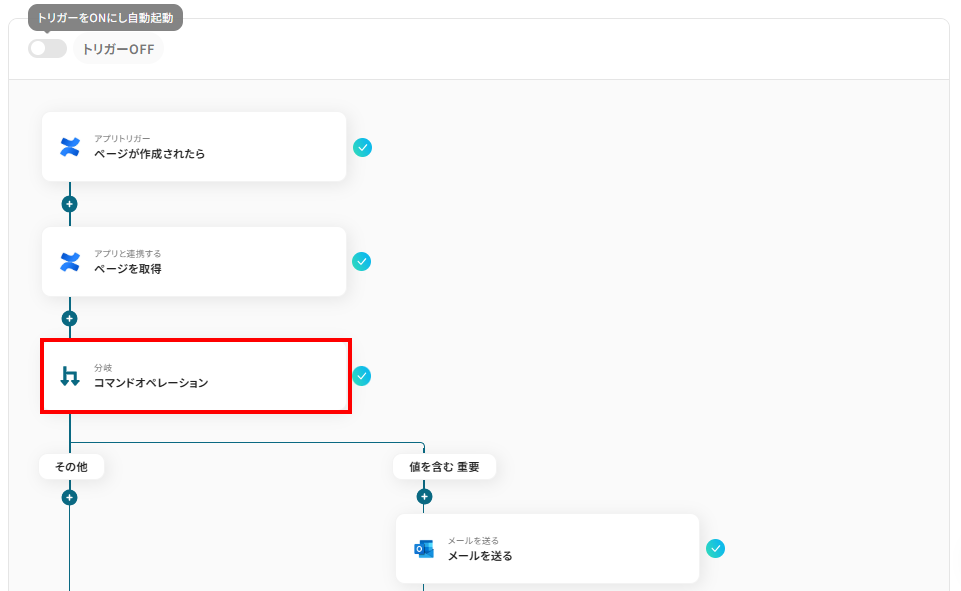
Q:特定のスペースのページだけ通知できますか?
A:はい、分岐オペレーションを追加することで可能です。
例えば、Confluenceのページタイトルに「重要」と含まれている場合のみ、Outlookでメールを送信するといった分岐をすることができます。
なお、「分岐する」オペレーションは、ミニプラン以上でご利用いただけます。
フリープランで利用するとエラーになってしまうのでご注意ください。
Q:無料プランだと、この連携は月に何回まで利用できますか?
A:ConfluenceとOutlookはフリープランから利用できるアプリです。
この連携の場合、1回の起動で
- ページを取得(1タスク)
- メールを送る(1タスク)
の計2タスクを消費します。
つまり、最大で50回までメールを送信することができます!
もし、それ以上のメール送信が見込まれる場合は、有料プランのご利用を検討いただくのがおすすめです。
Q:連携がエラーになった場合、どのように検知・対処できますか?
A:アプリ連携時の失敗はYoomの画面で失敗したことが表示されます。
連携が失敗した原因として、ログイン情報の入力ミスなどが考えられるので、画面左側の「マイアプリ」からマイアプリ連携を再度お試しください。
また、フローボットでエラーが発生した場合はYoomのアカウント作成時に登録したメールアドレスに通知が届きます。
通知内容に掲載されているリンクからエラーの原因を確認することが可能です。
プログラミング知識なしで手軽に構築できます。