
・
【簡単設定】ConfluenceのデータをX(Twitter)に自動的に連携する方法

■概要
Confluenceで作成したナレッジやドキュメントを、X(Twitter)で共有したいものの、手作業での投稿は手間がかかり、更新漏れの原因にもなりがちです。
特に、重要な情報をスムーズに周知したい場面では、この手作業がボトルネックになることもあります。
このワークフローを活用すれば、Confluenceでページを作成するだけで、その内容が自動でX(Twitter)に投稿されるため、情報共有の効率化と工数削減を両立できます。
■このテンプレートをおすすめする方
- Confluenceで作成したコンテンツを、X(Twitter)を通じて社内外へ情報発信している広報やマーケティング担当者の方
- ConfluenceとX(Twitter)を連携させ、手作業での転記や投稿作業をなくし、業務を効率化したいと考えている方
- Wiki更新などの情報をリアルタイムで共有し、チーム内の情報共有を活性化させたいプロジェクトマネージャーの方
■このテンプレートを使うメリット
- Confluenceでページを作成すると自動でX(Twitter)に投稿されるため、これまで手作業に費やしていた時間を短縮できます
- 手動でのコピー&ペーストによる転記ミスや投稿漏れといったヒューマンエラーを防ぎ、正確な情報共有を実現します
■フローボットの流れ
- はじめに、ConfluenceとX(Twitter)をYoomと連携します
- 次に、トリガーでConfluenceを選択し、「ページが作成されたら」というアクションを設定します
- 次に、オペレーションでConfluenceの「ページを取得」アクションを設定し、作成されたページの詳細情報を取得します
- 最後に、オペレーションでX(Twitter)の「ポストを投稿」アクションを設定し、取得した情報を含んだ内容を投稿します
※「トリガー」:フロー起動のきっかけとなるアクション、「オペレーション」:トリガー起動後、フロー内で処理を行うアクション
■このワークフローのカスタムポイント
- Confluenceの各設定では、ご自身の環境に応じたクラウドIDを設定してください
- X(Twitter)に投稿するポストの内容は、固定のテキストだけでなく、Confluenceから取得したページのタイトルやURLなどを変数として組み込み、自由にカスタマイズすることが可能です
■注意事項
- Confluence、X(Twitter)とYoomを連携してください。
- トリガーは5分、10分、15分、30分、60分の間隔で起動間隔を選択できます。
- プランによって最短の起動間隔が異なりますので、ご注意ください。


■概要
Confluenceで作成したナレッジやドキュメントを、X(Twitter)で共有したいものの、手作業での投稿は手間がかかり、更新漏れの原因にもなりがちです。
特に、重要な情報をスムーズに周知したい場面では、この手作業がボトルネックになることもあります。
このワークフローを活用すれば、Confluenceでページを作成するだけで、その内容が自動でX(Twitter)に投稿されるため、情報共有の効率化と工数削減を両立できます。
■このテンプレートをおすすめする方
- Confluenceで作成したコンテンツを、X(Twitter)を通じて社内外へ情報発信している広報やマーケティング担当者の方
- ConfluenceとX(Twitter)を連携させ、手作業での転記や投稿作業をなくし、業務を効率化したいと考えている方
- Wiki更新などの情報をリアルタイムで共有し、チーム内の情報共有を活性化させたいプロジェクトマネージャーの方
■このテンプレートを使うメリット
- Confluenceでページを作成すると自動でX(Twitter)に投稿されるため、これまで手作業に費やしていた時間を短縮できます
- 手動でのコピー&ペーストによる転記ミスや投稿漏れといったヒューマンエラーを防ぎ、正確な情報共有を実現します
■フローボットの流れ
- はじめに、ConfluenceとX(Twitter)をYoomと連携します
- 次に、トリガーでConfluenceを選択し、「ページが作成されたら」というアクションを設定します
- 次に、オペレーションでConfluenceの「ページを取得」アクションを設定し、作成されたページの詳細情報を取得します
- 最後に、オペレーションでX(Twitter)の「ポストを投稿」アクションを設定し、取得した情報を含んだ内容を投稿します
※「トリガー」:フロー起動のきっかけとなるアクション、「オペレーション」:トリガー起動後、フロー内で処理を行うアクション
■このワークフローのカスタムポイント
- Confluenceの各設定では、ご自身の環境に応じたクラウドIDを設定してください
- X(Twitter)に投稿するポストの内容は、固定のテキストだけでなく、Confluenceから取得したページのタイトルやURLなどを変数として組み込み、自由にカスタマイズすることが可能です
■注意事項
- Confluence、X(Twitter)とYoomを連携してください。
- トリガーは5分、10分、15分、30分、60分の間隔で起動間隔を選択できます。
- プランによって最短の起動間隔が異なりますので、ご注意ください。
「Confluenceにナレッジや議事録をまとめているけど、更新情報をX(Twitter)で社内外に共有するのが面倒!」
「ページを作成するたびに手動で投稿するのは、手間がかかるし投稿漏れも心配…」
ConfluenceとX(Twitter)間での情報共有を手作業で行うことに、このような非効率さや課題を感じていませんか?
もし、Confluenceでページが作成されたら、その内容が自動的にX(Twitter)に投稿される仕組みがあれば、情報共有のスピードと正確性を向上させ、より戦略的な情報発信や本来注力すべきコア業務に集中できる貴重な時間を生み出せます。
今回ご紹介する自動化は、プログラミングの知識がなくてもノーコードで簡単に設定できます。ぜひこの機会に導入して、日々の情報共有業務をもっと楽にしましょう!
とにかく早く試したい方へ
YoomにはConfluenceとX(Twitter)を連携するためのテンプレートが用意されているので、今すぐ試したい方は以下よりバナーをクリックしてスタートしましょう!
■概要
Confluenceで作成したナレッジやドキュメントを、X(Twitter)で共有したいものの、手作業での投稿は手間がかかり、更新漏れの原因にもなりがちです。
特に、重要な情報をスムーズに周知したい場面では、この手作業がボトルネックになることもあります。
このワークフローを活用すれば、Confluenceでページを作成するだけで、その内容が自動でX(Twitter)に投稿されるため、情報共有の効率化と工数削減を両立できます。
■このテンプレートをおすすめする方
- Confluenceで作成したコンテンツを、X(Twitter)を通じて社内外へ情報発信している広報やマーケティング担当者の方
- ConfluenceとX(Twitter)を連携させ、手作業での転記や投稿作業をなくし、業務を効率化したいと考えている方
- Wiki更新などの情報をリアルタイムで共有し、チーム内の情報共有を活性化させたいプロジェクトマネージャーの方
■このテンプレートを使うメリット
- Confluenceでページを作成すると自動でX(Twitter)に投稿されるため、これまで手作業に費やしていた時間を短縮できます
- 手動でのコピー&ペーストによる転記ミスや投稿漏れといったヒューマンエラーを防ぎ、正確な情報共有を実現します
■フローボットの流れ
- はじめに、ConfluenceとX(Twitter)をYoomと連携します
- 次に、トリガーでConfluenceを選択し、「ページが作成されたら」というアクションを設定します
- 次に、オペレーションでConfluenceの「ページを取得」アクションを設定し、作成されたページの詳細情報を取得します
- 最後に、オペレーションでX(Twitter)の「ポストを投稿」アクションを設定し、取得した情報を含んだ内容を投稿します
※「トリガー」:フロー起動のきっかけとなるアクション、「オペレーション」:トリガー起動後、フロー内で処理を行うアクション
■このワークフローのカスタムポイント
- Confluenceの各設定では、ご自身の環境に応じたクラウドIDを設定してください
- X(Twitter)に投稿するポストの内容は、固定のテキストだけでなく、Confluenceから取得したページのタイトルやURLなどを変数として組み込み、自由にカスタマイズすることが可能です
■注意事項
- Confluence、X(Twitter)とYoomを連携してください。
- トリガーは5分、10分、15分、30分、60分の間隔で起動間隔を選択できます。
- プランによって最短の起動間隔が異なりますので、ご注意ください。
■概要
Confluenceで作成したナレッジやドキュメントを、X(Twitter)で共有したいものの、手作業での投稿は手間がかかり、更新漏れの原因にもなりがちです。
特に、重要な情報をスムーズに周知したい場面では、この手作業がボトルネックになることもあります。
このワークフローを活用すれば、Confluenceでページを作成するだけで、その内容が自動でX(Twitter)に投稿されるため、情報共有の効率化と工数削減を両立できます。
■このテンプレートをおすすめする方
- Confluenceで作成したコンテンツを、X(Twitter)を通じて社内外へ情報発信している広報やマーケティング担当者の方
- ConfluenceとX(Twitter)を連携させ、手作業での転記や投稿作業をなくし、業務を効率化したいと考えている方
- Wiki更新などの情報をリアルタイムで共有し、チーム内の情報共有を活性化させたいプロジェクトマネージャーの方
■このテンプレートを使うメリット
- Confluenceでページを作成すると自動でX(Twitter)に投稿されるため、これまで手作業に費やしていた時間を短縮できます
- 手動でのコピー&ペーストによる転記ミスや投稿漏れといったヒューマンエラーを防ぎ、正確な情報共有を実現します
■フローボットの流れ
- はじめに、ConfluenceとX(Twitter)をYoomと連携します
- 次に、トリガーでConfluenceを選択し、「ページが作成されたら」というアクションを設定します
- 次に、オペレーションでConfluenceの「ページを取得」アクションを設定し、作成されたページの詳細情報を取得します
- 最後に、オペレーションでX(Twitter)の「ポストを投稿」アクションを設定し、取得した情報を含んだ内容を投稿します
※「トリガー」:フロー起動のきっかけとなるアクション、「オペレーション」:トリガー起動後、フロー内で処理を行うアクション
■このワークフローのカスタムポイント
- Confluenceの各設定では、ご自身の環境に応じたクラウドIDを設定してください
- X(Twitter)に投稿するポストの内容は、固定のテキストだけでなく、Confluenceから取得したページのタイトルやURLなどを変数として組み込み、自由にカスタマイズすることが可能です
■注意事項
- Confluence、X(Twitter)とYoomを連携してください。
- トリガーは5分、10分、15分、30分、60分の間隔で起動間隔を選択できます。
- プランによって最短の起動間隔が異なりますので、ご注意ください。
ConfluenceとX(Twitter)を連携してできること
ConfluenceとX(Twitter)のAPIを連携させることで、これまで手動で行っていた情報共有のプロセスを自動化し、業務効率を向上させることが可能になります。
ここでは、具体的な自動化の例をいくつかご紹介します。気になる内容があれば、ぜひクリックしてみてください!
Confluenceでページが作成されたら、X(Twitter)にポストを投稿する
Confluenceに新しいページが作成された際に、そのページのタイトルやURLといった情報を取得し、自動的にX(Twitter)にポストとして投稿できます。
この連携により、チーム内や社外への情報共有を素早く行えるようになり、手動での投稿作業にかかる時間や投稿漏れのリスクを排除できるでしょう。
■概要
Confluenceで作成したナレッジやドキュメントを、X(Twitter)で共有したいものの、手作業での投稿は手間がかかり、更新漏れの原因にもなりがちです。
特に、重要な情報をスムーズに周知したい場面では、この手作業がボトルネックになることもあります。
このワークフローを活用すれば、Confluenceでページを作成するだけで、その内容が自動でX(Twitter)に投稿されるため、情報共有の効率化と工数削減を両立できます。
■このテンプレートをおすすめする方
- Confluenceで作成したコンテンツを、X(Twitter)を通じて社内外へ情報発信している広報やマーケティング担当者の方
- ConfluenceとX(Twitter)を連携させ、手作業での転記や投稿作業をなくし、業務を効率化したいと考えている方
- Wiki更新などの情報をリアルタイムで共有し、チーム内の情報共有を活性化させたいプロジェクトマネージャーの方
■このテンプレートを使うメリット
- Confluenceでページを作成すると自動でX(Twitter)に投稿されるため、これまで手作業に費やしていた時間を短縮できます
- 手動でのコピー&ペーストによる転記ミスや投稿漏れといったヒューマンエラーを防ぎ、正確な情報共有を実現します
■フローボットの流れ
- はじめに、ConfluenceとX(Twitter)をYoomと連携します
- 次に、トリガーでConfluenceを選択し、「ページが作成されたら」というアクションを設定します
- 次に、オペレーションでConfluenceの「ページを取得」アクションを設定し、作成されたページの詳細情報を取得します
- 最後に、オペレーションでX(Twitter)の「ポストを投稿」アクションを設定し、取得した情報を含んだ内容を投稿します
※「トリガー」:フロー起動のきっかけとなるアクション、「オペレーション」:トリガー起動後、フロー内で処理を行うアクション
■このワークフローのカスタムポイント
- Confluenceの各設定では、ご自身の環境に応じたクラウドIDを設定してください
- X(Twitter)に投稿するポストの内容は、固定のテキストだけでなく、Confluenceから取得したページのタイトルやURLなどを変数として組み込み、自由にカスタマイズすることが可能です
■注意事項
- Confluence、X(Twitter)とYoomを連携してください。
- トリガーは5分、10分、15分、30分、60分の間隔で起動間隔を選択できます。
- プランによって最短の起動間隔が異なりますので、ご注意ください。
■概要
Confluenceで作成したナレッジやドキュメントを、X(Twitter)で共有したいものの、手作業での投稿は手間がかかり、更新漏れの原因にもなりがちです。
特に、重要な情報をスムーズに周知したい場面では、この手作業がボトルネックになることもあります。
このワークフローを活用すれば、Confluenceでページを作成するだけで、その内容が自動でX(Twitter)に投稿されるため、情報共有の効率化と工数削減を両立できます。
■このテンプレートをおすすめする方
- Confluenceで作成したコンテンツを、X(Twitter)を通じて社内外へ情報発信している広報やマーケティング担当者の方
- ConfluenceとX(Twitter)を連携させ、手作業での転記や投稿作業をなくし、業務を効率化したいと考えている方
- Wiki更新などの情報をリアルタイムで共有し、チーム内の情報共有を活性化させたいプロジェクトマネージャーの方
■このテンプレートを使うメリット
- Confluenceでページを作成すると自動でX(Twitter)に投稿されるため、これまで手作業に費やしていた時間を短縮できます
- 手動でのコピー&ペーストによる転記ミスや投稿漏れといったヒューマンエラーを防ぎ、正確な情報共有を実現します
■フローボットの流れ
- はじめに、ConfluenceとX(Twitter)をYoomと連携します
- 次に、トリガーでConfluenceを選択し、「ページが作成されたら」というアクションを設定します
- 次に、オペレーションでConfluenceの「ページを取得」アクションを設定し、作成されたページの詳細情報を取得します
- 最後に、オペレーションでX(Twitter)の「ポストを投稿」アクションを設定し、取得した情報を含んだ内容を投稿します
※「トリガー」:フロー起動のきっかけとなるアクション、「オペレーション」:トリガー起動後、フロー内で処理を行うアクション
■このワークフローのカスタムポイント
- Confluenceの各設定では、ご自身の環境に応じたクラウドIDを設定してください
- X(Twitter)に投稿するポストの内容は、固定のテキストだけでなく、Confluenceから取得したページのタイトルやURLなどを変数として組み込み、自由にカスタマイズすることが可能です
■注意事項
- Confluence、X(Twitter)とYoomを連携してください。
- トリガーは5分、10分、15分、30分、60分の間隔で起動間隔を選択できます。
- プランによって最短の起動間隔が異なりますので、ご注意ください。
Confluenceでページが作成されたら、内容を要約しX(Twitter)にポストを投稿する
Confluenceに作成されたページの本文をAIが自動で読み取り、その内容を要約した上でX(Twitter)に投稿する連携です。
この自動化はAIによる要約処理を含むため、長文の議事録やレポートでも要点を的確に抽出し、X(Twitter)の文字数制限に合わせた簡潔な内容で迅速に共有することができ、情報伝達の質とスピードを両立させます。
■概要
Confluenceで作成したナレッジやリリースノートなどの情報を、X(Twitter)で発信していませんか?手作業での要約や投稿作業は時間がかかる上、投稿のし忘れといったミスも起こりがちです。このワークフローを活用すれば、Confluenceにページが作成されるとAIが内容を自動で要約し、X(Twitter)へ投稿するまでの一連の流れを自動化し、情報発信の効率を高めます。
■このテンプレートをおすすめする方
- ConfluenceとX(Twitter)を利用し、コンテンツの告知や情報共有を手作業で行っている方
- Confluenceで管理する技術情報やリリースノートを、定期的に外部へ発信する必要があるチーム
- 手動でのSNS投稿におけるタイムラグや投稿漏れをなくし、効率的な情報発信を実現したい方
■このテンプレートを使うメリット
- Confluenceにページを作成するだけで、内容の要約からX(Twitter)への投稿までが自動化され、情報発信にかかる作業時間を短縮できます
- 手作業による情報の転記ミスや投稿漏れを防ぎ、常に正確で安定した品質の情報発信を維持することに繋がります
■フローボットの流れ
- はじめに、ConfluenceとX(Twitter)をYoomと連携します
- 次に、トリガーでConfluenceを選択し、「ページが作成されたら」というアクションを設定します
- 続いて、オペレーションでConfluenceの「ページを取得」アクションを設定し、作成されたページの詳細情報を取得します
- 次に、オペレーションでAI機能の「要約する」アクションを設定し、取得したページの内容をX(Twitter)の文字数にあわせて要約します
- 最後に、オペレーションでX(Twitter)の「ポストを投稿」アクションを設定し、要約した内容を自動で投稿します
※「トリガー」:フロー起動のきっかけとなるアクション、「オペレーション」:トリガー起動後、フロー内で処理を行うアクション
■このワークフローのカスタムポイント
- Confluenceのアクション設定で、対象のクラウドIDを任意で設定してください
- Confluenceのページ情報を取得する際、固定値や前のステップで取得した情報を変数として利用し、柔軟に対象ページを指定できます
- AIによる要約機能では、要約対象の文章にConfluenceから取得した情報を変数として設定でき、要約の条件も自由にカスタマイズ可能です
- X(Twitter)に投稿する内容は、AIの要約結果とあわせて、固定のハッシュタグやページのURLなど、任意の情報を組み合わせて設定できます
■注意事項
- Confluence、X(Twitter)とYoomを連携してください。
- トリガーは5分、10分、15分、30分、60分の間隔で起動間隔を選択できます。
- プランによって最短の起動間隔が異なりますので、ご注意ください。
■概要
Confluenceで作成したナレッジやリリースノートなどの情報を、X(Twitter)で発信していませんか?手作業での要約や投稿作業は時間がかかる上、投稿のし忘れといったミスも起こりがちです。このワークフローを活用すれば、Confluenceにページが作成されるとAIが内容を自動で要約し、X(Twitter)へ投稿するまでの一連の流れを自動化し、情報発信の効率を高めます。
■このテンプレートをおすすめする方
- ConfluenceとX(Twitter)を利用し、コンテンツの告知や情報共有を手作業で行っている方
- Confluenceで管理する技術情報やリリースノートを、定期的に外部へ発信する必要があるチーム
- 手動でのSNS投稿におけるタイムラグや投稿漏れをなくし、効率的な情報発信を実現したい方
■このテンプレートを使うメリット
- Confluenceにページを作成するだけで、内容の要約からX(Twitter)への投稿までが自動化され、情報発信にかかる作業時間を短縮できます
- 手作業による情報の転記ミスや投稿漏れを防ぎ、常に正確で安定した品質の情報発信を維持することに繋がります
■フローボットの流れ
- はじめに、ConfluenceとX(Twitter)をYoomと連携します
- 次に、トリガーでConfluenceを選択し、「ページが作成されたら」というアクションを設定します
- 続いて、オペレーションでConfluenceの「ページを取得」アクションを設定し、作成されたページの詳細情報を取得します
- 次に、オペレーションでAI機能の「要約する」アクションを設定し、取得したページの内容をX(Twitter)の文字数にあわせて要約します
- 最後に、オペレーションでX(Twitter)の「ポストを投稿」アクションを設定し、要約した内容を自動で投稿します
※「トリガー」:フロー起動のきっかけとなるアクション、「オペレーション」:トリガー起動後、フロー内で処理を行うアクション
■このワークフローのカスタムポイント
- Confluenceのアクション設定で、対象のクラウドIDを任意で設定してください
- Confluenceのページ情報を取得する際、固定値や前のステップで取得した情報を変数として利用し、柔軟に対象ページを指定できます
- AIによる要約機能では、要約対象の文章にConfluenceから取得した情報を変数として設定でき、要約の条件も自由にカスタマイズ可能です
- X(Twitter)に投稿する内容は、AIの要約結果とあわせて、固定のハッシュタグやページのURLなど、任意の情報を組み合わせて設定できます
■注意事項
- Confluence、X(Twitter)とYoomを連携してください。
- トリガーは5分、10分、15分、30分、60分の間隔で起動間隔を選択できます。
- プランによって最短の起動間隔が異なりますので、ご注意ください。
ConfluenceとX(Twitter)の連携フローを作ってみよう
それでは、さっそく実際にConfluenceとX(Twitter)を連携したフローを作成してみましょう!
今回はYoomを使用して、ノーコードでConfluenceとX(Twitter)の連携を進めていきますので、もしまだYoomのアカウントをお持ちでない場合は、こちらの登録フォームからアカウントを発行しておきましょう。
※今回連携するアプリの公式サイト:Confluence/X(Twitter)
[Yoomとは]
フローの作成方法
今回は「Confluenceでページが作成されたら、X(Twitter)にポストを投稿する」フローを作成していきます!
作成の流れは大きく分けて以下の通りです。
- ConfluenceとX(Twitter)をマイアプリ連携
- 該当のテンプレートをコピー
- Confluenceのトリガー設定およびページ取得設定、X(Twitter)のアクション設定
- トリガーをONにし、フローが起動するかを確認
■概要
Confluenceで作成したナレッジやドキュメントを、X(Twitter)で共有したいものの、手作業での投稿は手間がかかり、更新漏れの原因にもなりがちです。
特に、重要な情報をスムーズに周知したい場面では、この手作業がボトルネックになることもあります。
このワークフローを活用すれば、Confluenceでページを作成するだけで、その内容が自動でX(Twitter)に投稿されるため、情報共有の効率化と工数削減を両立できます。
■このテンプレートをおすすめする方
- Confluenceで作成したコンテンツを、X(Twitter)を通じて社内外へ情報発信している広報やマーケティング担当者の方
- ConfluenceとX(Twitter)を連携させ、手作業での転記や投稿作業をなくし、業務を効率化したいと考えている方
- Wiki更新などの情報をリアルタイムで共有し、チーム内の情報共有を活性化させたいプロジェクトマネージャーの方
■このテンプレートを使うメリット
- Confluenceでページを作成すると自動でX(Twitter)に投稿されるため、これまで手作業に費やしていた時間を短縮できます
- 手動でのコピー&ペーストによる転記ミスや投稿漏れといったヒューマンエラーを防ぎ、正確な情報共有を実現します
■フローボットの流れ
- はじめに、ConfluenceとX(Twitter)をYoomと連携します
- 次に、トリガーでConfluenceを選択し、「ページが作成されたら」というアクションを設定します
- 次に、オペレーションでConfluenceの「ページを取得」アクションを設定し、作成されたページの詳細情報を取得します
- 最後に、オペレーションでX(Twitter)の「ポストを投稿」アクションを設定し、取得した情報を含んだ内容を投稿します
※「トリガー」:フロー起動のきっかけとなるアクション、「オペレーション」:トリガー起動後、フロー内で処理を行うアクション
■このワークフローのカスタムポイント
- Confluenceの各設定では、ご自身の環境に応じたクラウドIDを設定してください
- X(Twitter)に投稿するポストの内容は、固定のテキストだけでなく、Confluenceから取得したページのタイトルやURLなどを変数として組み込み、自由にカスタマイズすることが可能です
■注意事項
- Confluence、X(Twitter)とYoomを連携してください。
- トリガーは5分、10分、15分、30分、60分の間隔で起動間隔を選択できます。
- プランによって最短の起動間隔が異なりますので、ご注意ください。
■概要
Confluenceで作成したナレッジやドキュメントを、X(Twitter)で共有したいものの、手作業での投稿は手間がかかり、更新漏れの原因にもなりがちです。
特に、重要な情報をスムーズに周知したい場面では、この手作業がボトルネックになることもあります。
このワークフローを活用すれば、Confluenceでページを作成するだけで、その内容が自動でX(Twitter)に投稿されるため、情報共有の効率化と工数削減を両立できます。
■このテンプレートをおすすめする方
- Confluenceで作成したコンテンツを、X(Twitter)を通じて社内外へ情報発信している広報やマーケティング担当者の方
- ConfluenceとX(Twitter)を連携させ、手作業での転記や投稿作業をなくし、業務を効率化したいと考えている方
- Wiki更新などの情報をリアルタイムで共有し、チーム内の情報共有を活性化させたいプロジェクトマネージャーの方
■このテンプレートを使うメリット
- Confluenceでページを作成すると自動でX(Twitter)に投稿されるため、これまで手作業に費やしていた時間を短縮できます
- 手動でのコピー&ペーストによる転記ミスや投稿漏れといったヒューマンエラーを防ぎ、正確な情報共有を実現します
■フローボットの流れ
- はじめに、ConfluenceとX(Twitter)をYoomと連携します
- 次に、トリガーでConfluenceを選択し、「ページが作成されたら」というアクションを設定します
- 次に、オペレーションでConfluenceの「ページを取得」アクションを設定し、作成されたページの詳細情報を取得します
- 最後に、オペレーションでX(Twitter)の「ポストを投稿」アクションを設定し、取得した情報を含んだ内容を投稿します
※「トリガー」:フロー起動のきっかけとなるアクション、「オペレーション」:トリガー起動後、フロー内で処理を行うアクション
■このワークフローのカスタムポイント
- Confluenceの各設定では、ご自身の環境に応じたクラウドIDを設定してください
- X(Twitter)に投稿するポストの内容は、固定のテキストだけでなく、Confluenceから取得したページのタイトルやURLなどを変数として組み込み、自由にカスタマイズすることが可能です
■注意事項
- Confluence、X(Twitter)とYoomを連携してください。
- トリガーは5分、10分、15分、30分、60分の間隔で起動間隔を選択できます。
- プランによって最短の起動間隔が異なりますので、ご注意ください。
ステップ1:マイアプリ連携
ここでは、Yoomとそれぞれのアプリを連携して、操作が行えるようにしていきます。
Confluenceのマイアプリ登録
以下の手順を確認し、Confluenceのマイアプリ登録をしてください。
X(Twitter)のマイアプリ登録
先ほどと同じように、動画を参考にマイアプリ登録をしましょう。
ステップ2:テンプレートをコピー
ここからいよいよフローを作っていきます!
簡単に設定できるようテンプレートがありますので、まずはこちらをコピーしましょう。
Yoomにログインし、以下バナーの「試してみる」をクリックしてください。
■概要
Confluenceで作成したナレッジやドキュメントを、X(Twitter)で共有したいものの、手作業での投稿は手間がかかり、更新漏れの原因にもなりがちです。
特に、重要な情報をスムーズに周知したい場面では、この手作業がボトルネックになることもあります。
このワークフローを活用すれば、Confluenceでページを作成するだけで、その内容が自動でX(Twitter)に投稿されるため、情報共有の効率化と工数削減を両立できます。
■このテンプレートをおすすめする方
- Confluenceで作成したコンテンツを、X(Twitter)を通じて社内外へ情報発信している広報やマーケティング担当者の方
- ConfluenceとX(Twitter)を連携させ、手作業での転記や投稿作業をなくし、業務を効率化したいと考えている方
- Wiki更新などの情報をリアルタイムで共有し、チーム内の情報共有を活性化させたいプロジェクトマネージャーの方
■このテンプレートを使うメリット
- Confluenceでページを作成すると自動でX(Twitter)に投稿されるため、これまで手作業に費やしていた時間を短縮できます
- 手動でのコピー&ペーストによる転記ミスや投稿漏れといったヒューマンエラーを防ぎ、正確な情報共有を実現します
■フローボットの流れ
- はじめに、ConfluenceとX(Twitter)をYoomと連携します
- 次に、トリガーでConfluenceを選択し、「ページが作成されたら」というアクションを設定します
- 次に、オペレーションでConfluenceの「ページを取得」アクションを設定し、作成されたページの詳細情報を取得します
- 最後に、オペレーションでX(Twitter)の「ポストを投稿」アクションを設定し、取得した情報を含んだ内容を投稿します
※「トリガー」:フロー起動のきっかけとなるアクション、「オペレーション」:トリガー起動後、フロー内で処理を行うアクション
■このワークフローのカスタムポイント
- Confluenceの各設定では、ご自身の環境に応じたクラウドIDを設定してください
- X(Twitter)に投稿するポストの内容は、固定のテキストだけでなく、Confluenceから取得したページのタイトルやURLなどを変数として組み込み、自由にカスタマイズすることが可能です
■注意事項
- Confluence、X(Twitter)とYoomを連携してください。
- トリガーは5分、10分、15分、30分、60分の間隔で起動間隔を選択できます。
- プランによって最短の起動間隔が異なりますので、ご注意ください。
■概要
Confluenceで作成したナレッジやドキュメントを、X(Twitter)で共有したいものの、手作業での投稿は手間がかかり、更新漏れの原因にもなりがちです。
特に、重要な情報をスムーズに周知したい場面では、この手作業がボトルネックになることもあります。
このワークフローを活用すれば、Confluenceでページを作成するだけで、その内容が自動でX(Twitter)に投稿されるため、情報共有の効率化と工数削減を両立できます。
■このテンプレートをおすすめする方
- Confluenceで作成したコンテンツを、X(Twitter)を通じて社内外へ情報発信している広報やマーケティング担当者の方
- ConfluenceとX(Twitter)を連携させ、手作業での転記や投稿作業をなくし、業務を効率化したいと考えている方
- Wiki更新などの情報をリアルタイムで共有し、チーム内の情報共有を活性化させたいプロジェクトマネージャーの方
■このテンプレートを使うメリット
- Confluenceでページを作成すると自動でX(Twitter)に投稿されるため、これまで手作業に費やしていた時間を短縮できます
- 手動でのコピー&ペーストによる転記ミスや投稿漏れといったヒューマンエラーを防ぎ、正確な情報共有を実現します
■フローボットの流れ
- はじめに、ConfluenceとX(Twitter)をYoomと連携します
- 次に、トリガーでConfluenceを選択し、「ページが作成されたら」というアクションを設定します
- 次に、オペレーションでConfluenceの「ページを取得」アクションを設定し、作成されたページの詳細情報を取得します
- 最後に、オペレーションでX(Twitter)の「ポストを投稿」アクションを設定し、取得した情報を含んだ内容を投稿します
※「トリガー」:フロー起動のきっかけとなるアクション、「オペレーション」:トリガー起動後、フロー内で処理を行うアクション
■このワークフローのカスタムポイント
- Confluenceの各設定では、ご自身の環境に応じたクラウドIDを設定してください
- X(Twitter)に投稿するポストの内容は、固定のテキストだけでなく、Confluenceから取得したページのタイトルやURLなどを変数として組み込み、自由にカスタマイズすることが可能です
■注意事項
- Confluence、X(Twitter)とYoomを連携してください。
- トリガーは5分、10分、15分、30分、60分の間隔で起動間隔を選択できます。
- プランによって最短の起動間隔が異なりますので、ご注意ください。
1.上記バナーの「詳細を見る」をクリック
2.画面が切り替わったら「このテンプレートを試してみる」をクリック
3.Yoomの登録がまだの場合は、登録を行う
※既に登録が完了している場合はログイン画面が表示されるので、ログイン情報を入力してください。
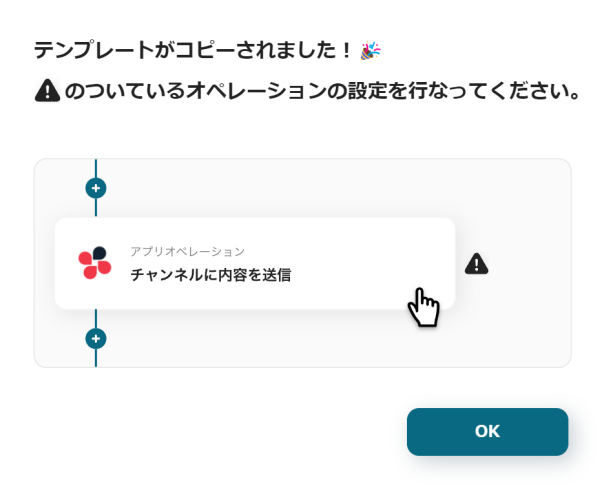
4.下記のようにお使いのYoom管理画面にテンプレートがコピーされるので、OKを押して設定を進めていきます。
ステップ3:Confluenceのトリガー設定
それでは、最初の設定を始めましょう!
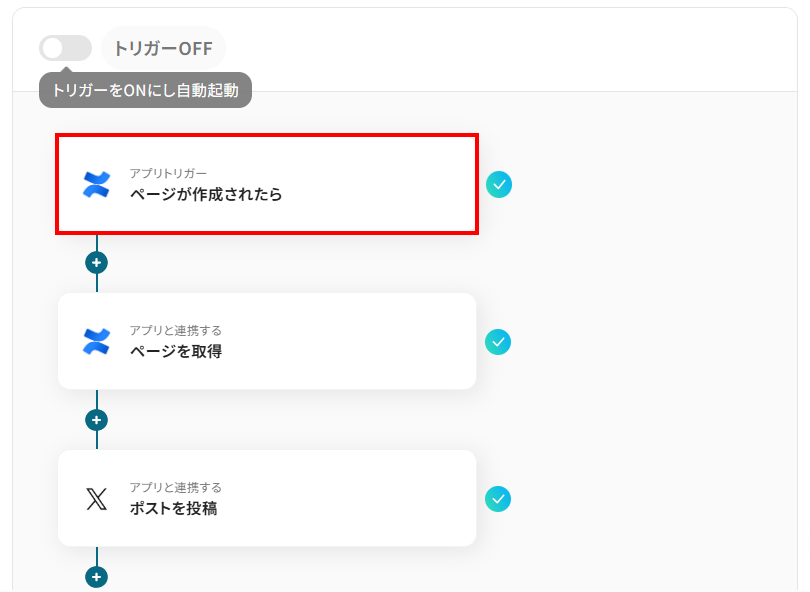
まずは、下の赤枠をクリックしてくださいね。
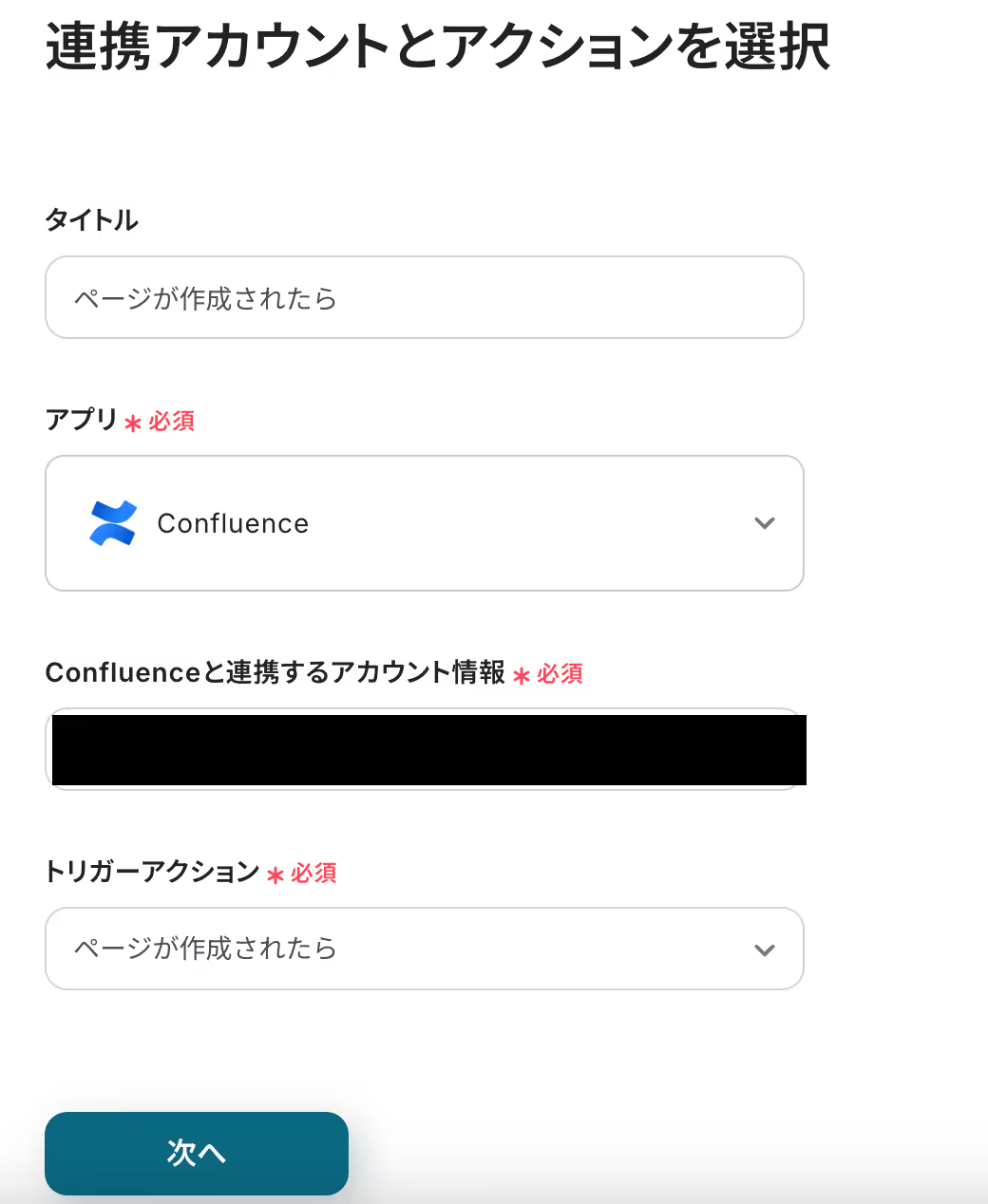
次に、連携アカウントとアクションを設定しましょう。
タイトルは、任意でわかりやすい名前に変更可能です。
アカウント情報は、プルダウンから選択できます。トリガーとしたいアカウントを選択してください。
アクションは、テンプレート通りに「ページが作成されたら」のままで大丈夫です。
設定が完了したら「次へ」を押してください。
画面が切り替わり、アプリトリガーのAPI接続設定になるので、下記を参考にそれぞれ設定しましょう。
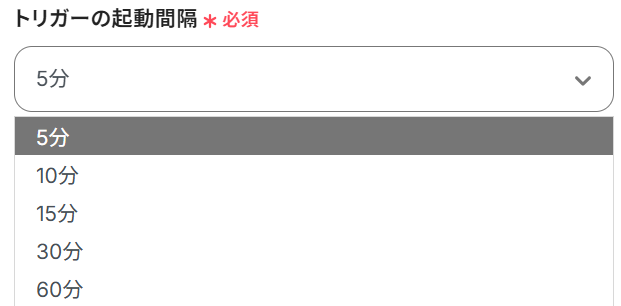
- トリガーの起動間隔:5分、10分、15分、30分、60分で設定できます。
ご利用プランによって、設定できるトリガーの最短間隔が違うのですが、基本的にはそのプランの最短の起動間隔に設定しましょう。
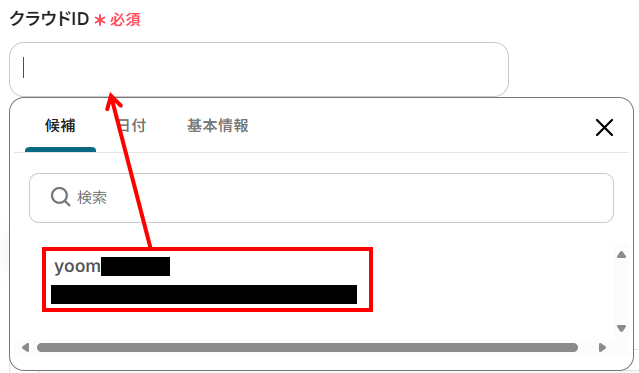
- クラウドID:入力欄を選択すると、候補が表示されます。
もし候補が表示されない場合は、前の画面に戻り、アカウント情報が正しく設定されているか確認してください。
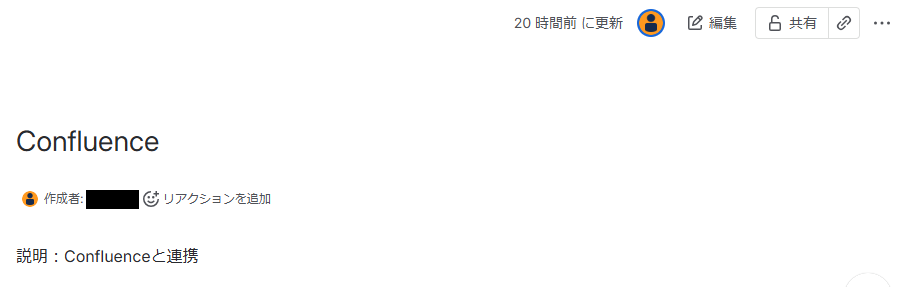
設定が完了したら、下記のような内容でテスト用のConfluenceページを作成してください。
架空の情報(例:「テスト株式会社」、「テスト太郎」)を使用しても問題ありません。
テスト用ページの準備が整ったら、フローボットに戻り、「テスト」をクリックしてみましょう。
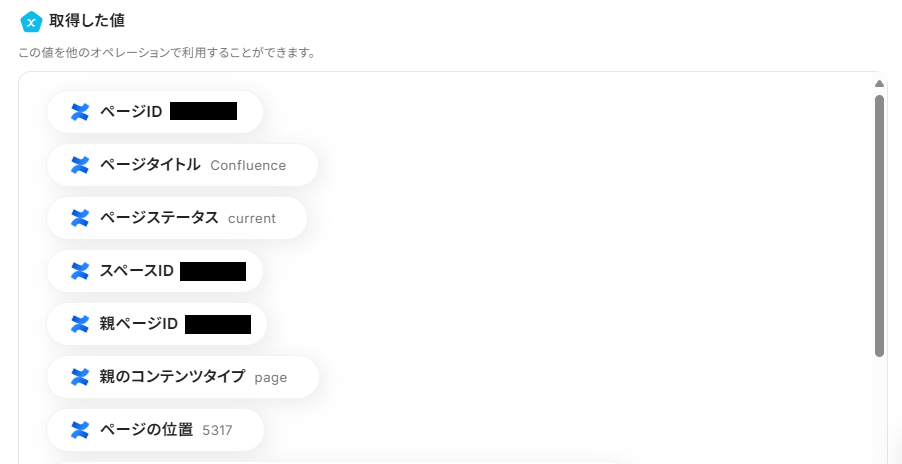
テストが成功すると、「取得した値」にConfluenceの情報が追加されるはずです。
この取得した値は、次のステップで使用します。
※取得した値とは、トリガーやオペレーションにて取得した値を指します。
取得した値は、オペレーション設定時の値としてご利用いただくことができ、フローボットを起動する度に、変動した値となります。
詳しくはこちらをご覧ください。
最後に「保存する」を選択して、次のステップに進んでください。
ステップ4:Confluenceのページ取得設定
先ほど取得した値にはページ情報が含まれていないため、このステップではConfluenceのページ情報を取得する設定を行います。
下記赤枠をクリックしてください。
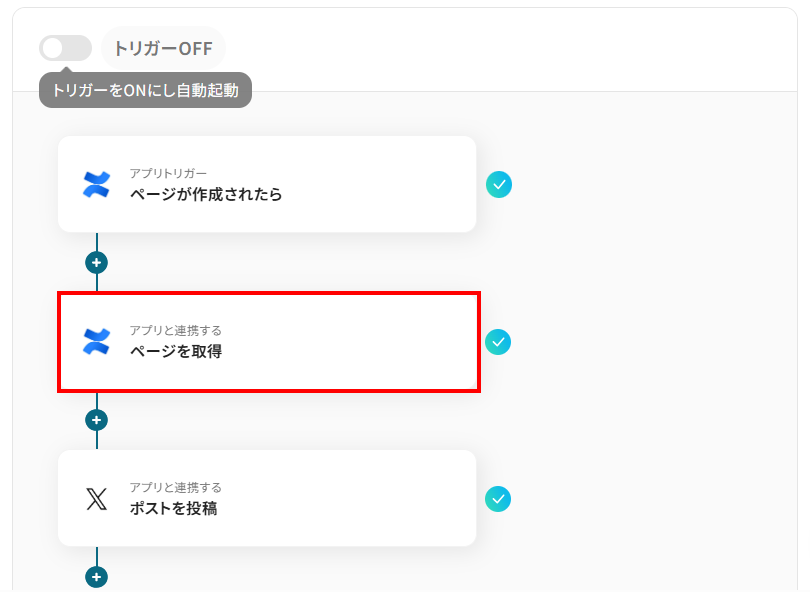
タイトルは変更することが可能です。
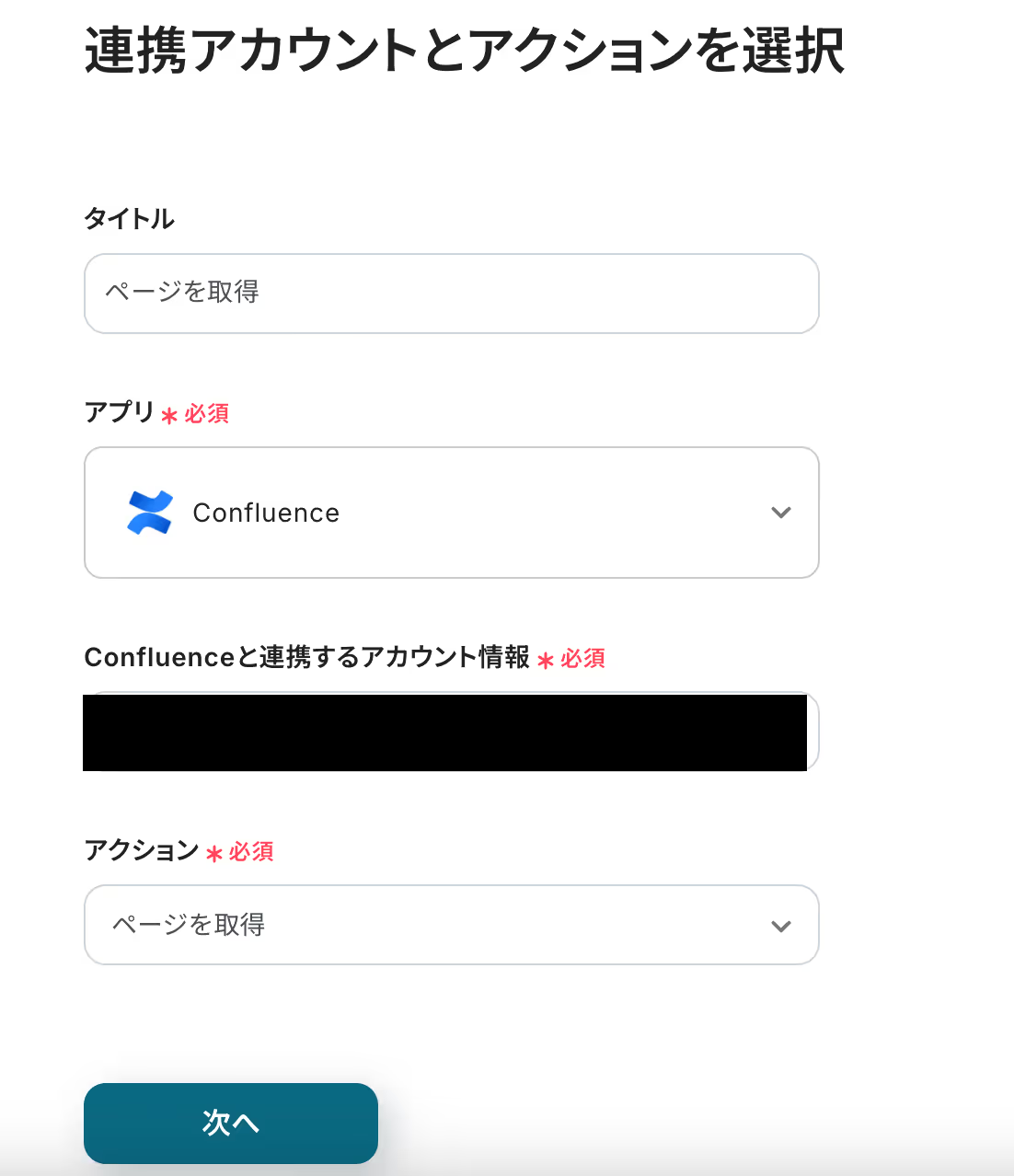
Confluenceと連携するアカウント情報とアクション(ページを取得)を確認し、次へをクリックしましょう。
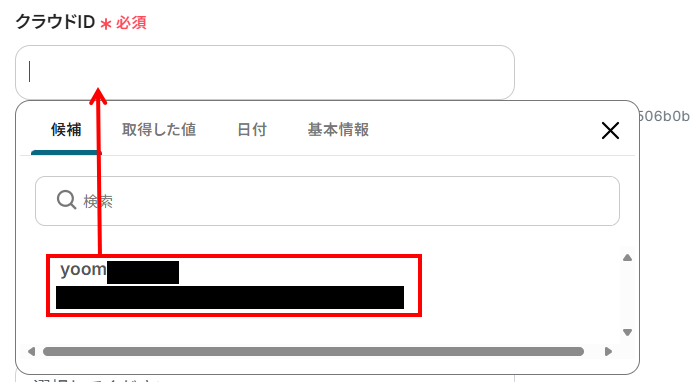
「API接続設定」画面になったら、それぞれの項目を設定しましょう。
クラウドIDは、候補に表示される中から選択してください。
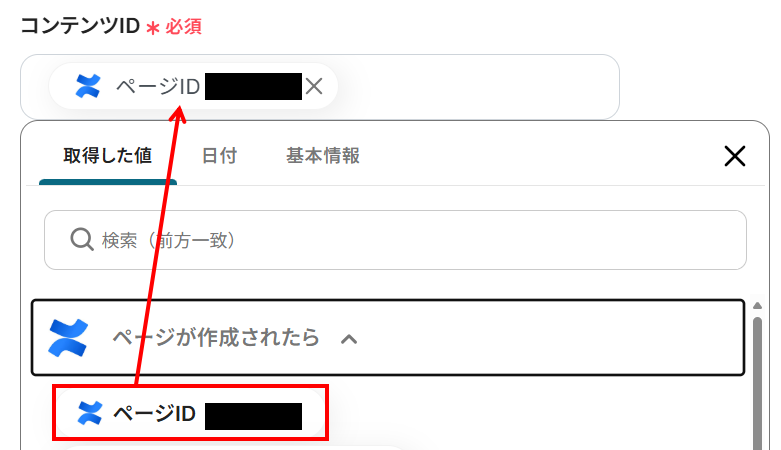
コンテンツIDは、Confluenceのトリガー設定で取得した値から「ページID」を選択しましょう。
取得した値を使用して、次のように設定することで、Confluenceでページが作成されるたびにそのページIDを動的に取得できます。
なお、取得した値を活用せずに手入力を行うと、毎回同じページが取得されてしまうので注意が必要です。
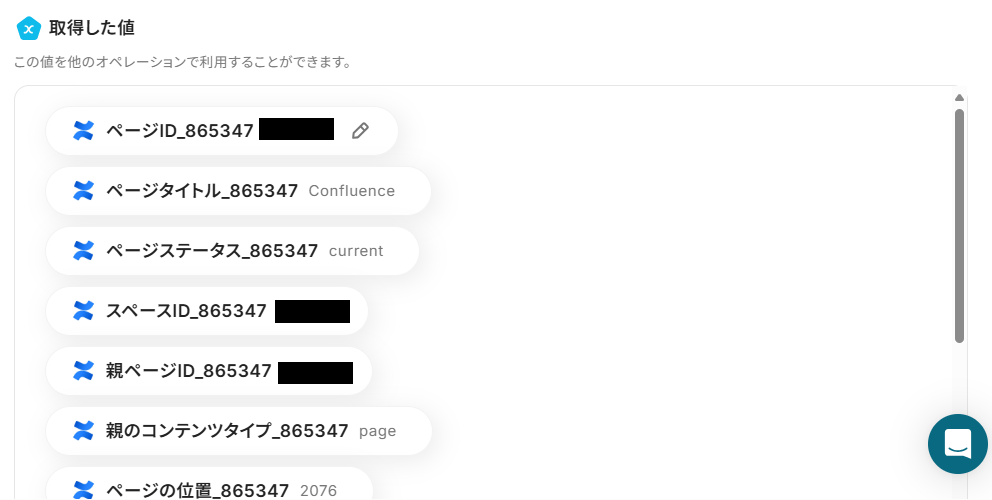
入力が完了したら、「テスト」を実行してみましょう。
成功すると、下記のように取得した値にConfluenceのページ情報が反映されます。
最後に、「保存する」を押して、次のステップへ進んでください。
ステップ5:X(Twitter)でポストを投稿
最後の設定です!
前のステップで取得した値から、X(Twitter)でポストを投稿する設定を行います。
下記赤枠をクリックしましょう。
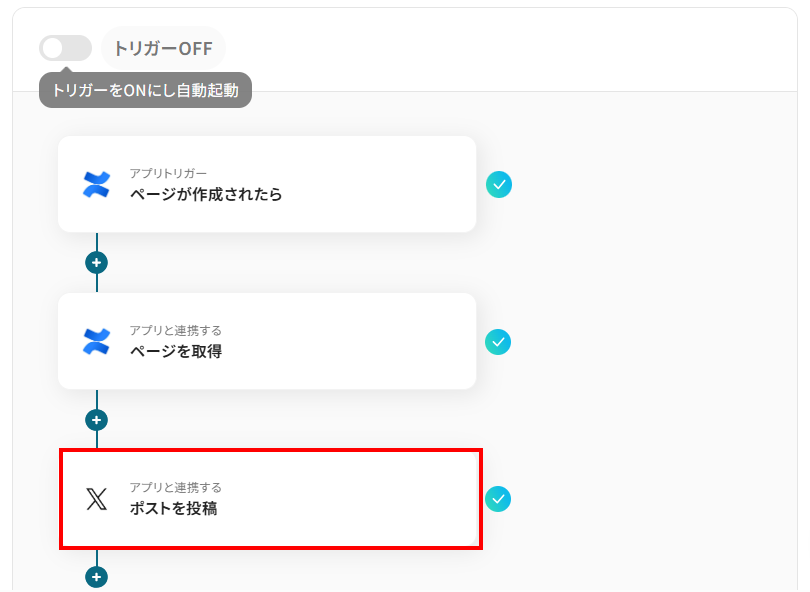
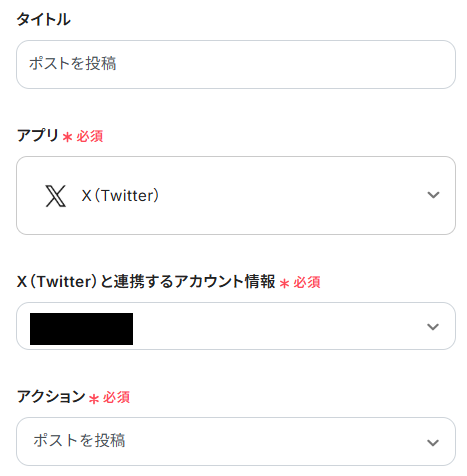
先ほどと同様に、必要な項目はすでに設定されているため、内容を確認してそのまま「次へ」をクリックしましょう。
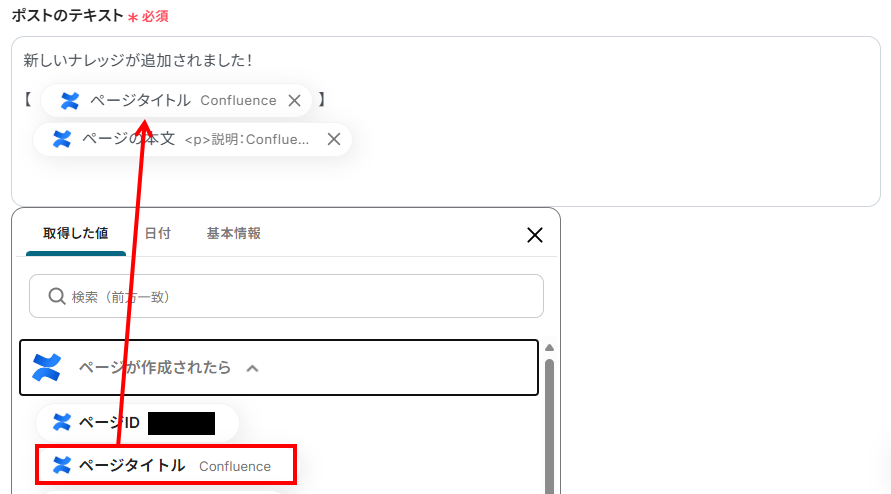
API接続設定画面になったら、ポストのテキストを入力してください。
前のステップで取得した、Confluenceの「ページタイトル」と「ページの本文」がデフォルトで選択されています。
運用内容に合わせて、「取得した値」やテキストを組み合わせて自由に設定しましょう。
以下のように取得した値を設定することで、テキストが固定化されることなく、トリガーが実行されるたびに最新の情報が反映されます。
なお、アウトプットを活用せず手入力すると、毎回同じ内容が投稿されてしまうため、注意が必要です。
今回はポストのテキストのみ設定しましたが、返信ポストIDやメディア情報などをお好みに合わせて設定することもできます。
入力が完了したら、「テスト」をクリックしてください。
成功すると、指示した内容がX(Twitter)にポストされているはずですので、確認してみましょう。
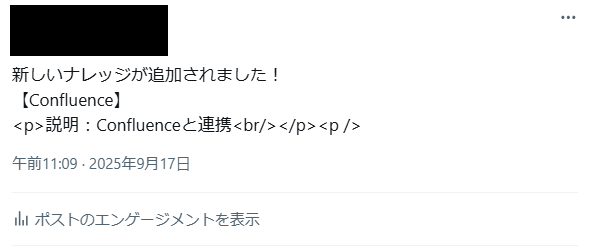
内容に問題がなければ、Yoom画面に戻り「保存する」をクリックして完了です。
ステップ6:トリガーをONにして起動準備完了
最後に「トリガーをON」をクリックしたら、自動化の設定は完了です。
正しくフローボットが起動するか確認しましょう。
ConfluenceやTwitterのAPIを使ったその他の自動化例
業務効率を高めるには、多様なサービスやデータベースと組み合わせることが重要です。
Yoomを使えばチャットツール、営業支援システム、労務管理クラウドなどとの連携も可能であり、自社に適した運用フローを実現できますよ。
豊富なテンプレートも用意されているため、先ずは気になるものからお試しください!
Confluenceを使った便利な自動化例
社内ページの作成と、外部情報の連携を柔軟にしましょう。
データベースで新規の行が追加された際にページを自動生成する、営業管理システムで取引が成立したときに関連情報を蓄積する、送信されたフォームのファイル内容を解析してページにコメントするといった、情報収集の自動化が可能です。
チャットツールからの新着情報もまとめて管理しやすくなりますよ。
■概要
Confluenceで作成した議事録や仕様書の内容をもとに、都度GitHubでIssueを手動で作成していませんか?この手作業は転記ミスや作成漏れの原因となるだけでなく、開発のスピードを遅らせる要因にもなりかねません。このワークフローを活用すれば、Confluenceでページが作成されると同時に、GitHubにIssueを自動で作成し、開発チーム間の連携を円滑にします。
■このテンプレートをおすすめする方
- ConfluenceとGitHubを併用し、ドキュメントから開発タスクを手動で作成している方
- 仕様変更などの情報を開発チームへ迅速かつ正確に共有したいプロジェクトマネージャーの方
- ドキュメント作成からIssue起票までの流れを標準化し、属人化を防ぎたい開発チームの方
■このテンプレートを使うメリット
- Confluenceでページを作成するだけでGitHubにIssueが自動で追加されるため、これまで手作業で行っていた転記作業の時間を短縮できます。
- 手作業による情報の転記が不要になるため、Issueの作成漏れや内容の入力ミスといったヒューマンエラーの防止に繋がります。
■フローボットの流れ
- はじめに、ConfluenceとGitHubをYoomと連携します。
- 次に、トリガーでConfluenceを選択し、「ページが作成されたら」というアクションを設定します。
- 最後に、オペレーションでGitHubを選択し、「Issueを作成」アクションを設定します。
※「トリガー」:フロー起動のきっかけとなるアクション、「オペレーション」:トリガー起動後、フロー内で処理を行うアクション
■このワークフローのカスタムポイント
- GitHubでIssueを作成するアクションでは、Issueのタイトルや本文に、トリガーで取得したConfluenceのページタイトルやURLなどの動的な値を設定できます。
- また、Issueに付与するラベルや担当者(Assignee)などを、特定のテキストや担当者IDで固定値として設定することも可能です。
■注意事項
- GitHub、ConfluenceのそれぞれとYoomを連携してください。
- トリガーは5分、10分、15分、30分、60分の間隔で起動間隔を選択できます。
- プランによって最短の起動間隔が異なりますので、ご注意ください。
■概要
Google スプレッドシートで行が追加されたら、Confluenceにページを作成するフローです。
Yoomではプログラミング不要でアプリ間の連携ができるため、簡単にこのフローを実現することができます。
■このテンプレートをおすすめする方
1. 業務でGoogle スプレッドシートを利用している方
・プロジェクトや顧客、商談などの情報をGoogle スプレッドシートで管理している方
・Google スプレッドシートの情報を効率的に他のアプリに反映させたい方
2. Confluenceを情報共有に利用している方
・ページの作成を自動化し、作業負担を軽減したい方
・チーム間の情報共有プロセスを効率化し、プロジェクトをスムーズに進めたい方
■このテンプレートを使うメリット
このフローを導入すれば、Google スプレッドシートに情報が追加されると、Confluenceに自動でページを作成できます。
プロジェクト立ち上げ、リード獲得、新規顧客との取引開始時に、プロジェクトや顧客、案件ごとにページを自動作成し、情報管理を効率化できます。
自動同期により転記作業が不要となり、作業時間を短縮できるほか、入力ミスやページ作成漏れ、作成先スペースの誤りなどを防止できます。
■注意事項
・Google スプレッドシート、ConfluenceのそれぞれとYoomを連携してください。
・トリガーは5分、10分、15分、30分、60分の間隔で起動間隔を選択できます。
・プランによって最短の起動間隔が異なりますので、ご注意ください。
■概要
HubSpotで新しい取引が作成されるたびに、その詳細情報をConfluenceへ手作業で転記していませんか?このような手作業は時間がかかるだけでなく、入力ミスや共有漏れの原因にもなり得ます。このワークフローを活用すれば、HubSpotとConfluenceをスムーズに連携させ、取引作成時に自動でConfluenceにナレッジページを作成できるため、定型的な情報共有を効率化し、チーム間の連携を円滑にします。
■このテンプレートをおすすめする方
- HubSpotの取引情報を、手作業でConfluenceに転記している営業担当者の方
- ConfluenceとHubSpotを連携させ、案件ごとの情報共有を効率化したいと考えている方
- 営業と開発部門間のスムーズな情報連携を実現したいプロジェクトマネージャーの方
■このテンプレートを使うメリット
- HubSpotでの取引作成をトリガーにConfluenceへ自動でページが作成されるため、これまで情報転記にかけていた時間を削減できます
- 手作業によるコピー&ペーストが不要になることで、入力ミスや共有漏れといったヒューマンエラーの発生を防ぎ、情報の正確性を保ちます
■フローボットの流れ
- はじめに、ConfluenceとHubSpotをYoomと連携します
- 次に、トリガーでHubSpotを選択し、「取引が作成または更新されたら」というアクションを設定します
- 次に、オペレーションで分岐機能を設定し、特定の条件の場合のみ後続の処理に進むよう設定します
- 最後に、オペレーションでConfluenceの「ページを作成」アクションを設定し、トリガーで取得した情報を元にページを作成します
※「トリガー」:フロー起動のきっかけとなるアクション、「オペレーション」:トリガー起動後、フロー内で処理を行うアクション
■このワークフローのカスタムポイント
- Confluenceのページ作成アクションでは、HubSpotのトリガーから取得した取引名や金額などの情報を、ページのタイトルや本文に変数として埋め込めます。また、特定の親ページ配下にページを作成したり、ラベルを付与するなど、固定値を設定することも可能です。
■注意事項
- HubSpot、ConfluenceのそれぞれとYoomを連携してください。
- トリガーは5分、10分、15分、30分、60分の間隔で起動間隔を選択できます。
- プランによって最短の起動間隔が異なりますので、ご注意ください。
- 分岐はミニプラン以上のプランでご利用いただける機能(オペレーション)となっております。フリープランの場合は設定しているフローボットのオペレーションはエラーとなりますので、ご注意ください。
- ミニプランなどの有料プランは、2週間の無料トライアルを行うことが可能です。無料トライアル中には制限対象のアプリや機能(オペレーション)を使用することができます。
■概要
受け取ったファイルの内容を、一つひとつ確認してConfluenceに転記する作業に手間を感じていませんか。
手作業では転記ミスや抜け漏れが発生し、情報の正確性が損なわれることもあります。
このワークフローを活用すれば、Googleフォームで回答された際の添付ファイルを自動でOCR処理します。
さらに、読み取った内容をConfluenceのページにコメントとして追加できるため、スタッフの負担削減と作業時間の短縮が見込めるでしょう。
■このテンプレートをおすすめする方
- Googleフォームで受け取ったファイルの内容を手作業でConfluenceに転記している方
- ファイルの文字起こしやデータ入力におけるヒューマンエラーを防止したいと考えている方
- 定型的なドキュメント管理業務を自動化し、コア業務に集中したい方
■このテンプレートを使うメリット
- フォーム送信からファイル内容の読み取り、Confluenceへのコメント追加までを自動化し、手作業での転記にかかっていた時間を短縮します。
- 手作業による文字の読み間違いや入力漏れといったヒューマンエラーを防ぎ、情報の正確性を高めることに繋がります。
■フローボットの流れ
- はじめに、Googleフォーム、Google Drive、ConfluenceをYoomと連携します。
- 次に、トリガーでGoogleフォームの「フォームに回答が送信されたら」を設定します。
- 続いて、オペレーションでGoogle Driveの「ファイルをダウンロードする」を設定し、フォームに添付されたファイルを取得します。
- 次に、OCR機能「画像・PDFから文字を読み取る」を設定し、ダウンロードしたファイルからテキストを抽出します。
- 最後に、オペレーションでConfluenceの「ページにフッターコメントを追加」を設定し、抽出したテキストを任意のページに追加します。
※「トリガー」:フロー起動のきっかけとなるアクション、「オペレーション」:トリガー起動後、フロー内で処理を行うアクション
■このワークフローのカスタムポイント
- 「画像・PDFから文字を読み取る」では、読み取り先ファイルのどの部分のテキストを抽出するかを任意で設定できます。
- Confluenceにコメントを追加する際、OCRで読み取ったテキストなど、前のステップで取得した情報を変数として本文に埋め込むことが可能です。
■注意事項
- Googleフォーム、Google Drive、ConfluenceのそれぞれとYoomを連携してください。
- OCRのAIオペレーションはチームプラン・サクセスプランでのみご利用いただける機能となっております。フリープラン・ミニプランの場合は設定しているフローボットのオペレーションはエラーとなりますので、ご注意ください。
- チームプラン・サクセスプランなどの有料プランは、2週間の無料トライアルを行うことが可能です。無料トライアル中には制限対象のアプリや機能(オペレーション)を使用することができます。
- トリガーは5分、10分、15分、30分、60分の間隔で起動間隔を選択できます。
- プランによって最短の起動間隔が異なりますので、ご注意ください。
- Googleフォームをトリガーとして使用した際の回答内容を取得する方法はこちらをご参照ください。
- ダウンロード可能なファイル容量は最大300MBまでです。アプリの仕様によっては300MB未満になる可能性があるので、ご注意ください。
- トリガー、各オペレーションでの取り扱い可能なファイル容量の詳細はこちらをご参照ください。
- OCRデータは6,500文字以上のデータや文字が小さい場合などは読み取れない場合があるので、ご注意ください。
■概要
「Slackの特定チャンネルへの新規投稿をConfluenceに自動保存する」ワークフローは、チーム間の情報共有をスムーズにし、ドキュメント管理の効率化を実現する業務ワークフローです。
このワークフローを活用すればSlackでの新規投稿が自動的にConfluenceに保存されるため情報の一元管理が簡単に行えます。
これによりチーム全体の業務効率が向上し情報の見逃しや重複を防ぐことができます。
■このテンプレートをおすすめする方
- Slackを日常的に利用し、重要な情報をConfluenceで管理したいチームリーダーの方
- 情報の手動転記による手間を削減し、業務効率を向上させたいIT担当者の方
- ConfluenceとSlackの連携を強化し、ドキュメント管理を自動化したいプロジェクトマネージャーの方
- チーム内の情報共有を円滑にし、ドキュメントの整備を効率化したい中小企業の経営者の方
■このテンプレートを使うメリット
- 情報管理の効率化:Slackの投稿が自動でConfluenceに保存されるため、手動での転記作業が不要になり、時間を節約できます。
- 情報の一元化:重要な情報がConfluenceに集約されることで、検索や参照が容易になり、チーム全体の情報共有がスムーズになります。
- ヒューマンエラーの防止:自動化により、手動入力時に発生しがちなミスを防ぎ、正確な情報管理が可能になります。

■概要
Confluenceで作成した議事録や仕様書の内容をもとに、都度GitHubでIssueを手動で作成していませんか?この手作業は転記ミスや作成漏れの原因となるだけでなく、開発のスピードを遅らせる要因にもなりかねません。このワークフローを活用すれば、Confluenceでページが作成されると同時に、GitHubにIssueを自動で作成し、開発チーム間の連携を円滑にします。
■このテンプレートをおすすめする方
- ConfluenceとGitHubを併用し、ドキュメントから開発タスクを手動で作成している方
- 仕様変更などの情報を開発チームへ迅速かつ正確に共有したいプロジェクトマネージャーの方
- ドキュメント作成からIssue起票までの流れを標準化し、属人化を防ぎたい開発チームの方
■このテンプレートを使うメリット
- Confluenceでページを作成するだけでGitHubにIssueが自動で追加されるため、これまで手作業で行っていた転記作業の時間を短縮できます。
- 手作業による情報の転記が不要になるため、Issueの作成漏れや内容の入力ミスといったヒューマンエラーの防止に繋がります。
■フローボットの流れ
- はじめに、ConfluenceとGitHubをYoomと連携します。
- 次に、トリガーでConfluenceを選択し、「ページが作成されたら」というアクションを設定します。
- 最後に、オペレーションでGitHubを選択し、「Issueを作成」アクションを設定します。
※「トリガー」:フロー起動のきっかけとなるアクション、「オペレーション」:トリガー起動後、フロー内で処理を行うアクション
■このワークフローのカスタムポイント
- GitHubでIssueを作成するアクションでは、Issueのタイトルや本文に、トリガーで取得したConfluenceのページタイトルやURLなどの動的な値を設定できます。
- また、Issueに付与するラベルや担当者(Assignee)などを、特定のテキストや担当者IDで固定値として設定することも可能です。
■注意事項
- GitHub、ConfluenceのそれぞれとYoomを連携してください。
- トリガーは5分、10分、15分、30分、60分の間隔で起動間隔を選択できます。
- プランによって最短の起動間隔が異なりますので、ご注意ください。

■概要
Google スプレッドシートで行が追加されたら、Confluenceにページを作成するフローです。
Yoomではプログラミング不要でアプリ間の連携ができるため、簡単にこのフローを実現することができます。
■このテンプレートをおすすめする方
1. 業務でGoogle スプレッドシートを利用している方
・プロジェクトや顧客、商談などの情報をGoogle スプレッドシートで管理している方
・Google スプレッドシートの情報を効率的に他のアプリに反映させたい方
2. Confluenceを情報共有に利用している方
・ページの作成を自動化し、作業負担を軽減したい方
・チーム間の情報共有プロセスを効率化し、プロジェクトをスムーズに進めたい方
■このテンプレートを使うメリット
このフローを導入すれば、Google スプレッドシートに情報が追加されると、Confluenceに自動でページを作成できます。
プロジェクト立ち上げ、リード獲得、新規顧客との取引開始時に、プロジェクトや顧客、案件ごとにページを自動作成し、情報管理を効率化できます。
自動同期により転記作業が不要となり、作業時間を短縮できるほか、入力ミスやページ作成漏れ、作成先スペースの誤りなどを防止できます。
■注意事項
・Google スプレッドシート、ConfluenceのそれぞれとYoomを連携してください。
・トリガーは5分、10分、15分、30分、60分の間隔で起動間隔を選択できます。
・プランによって最短の起動間隔が異なりますので、ご注意ください。

■概要
HubSpotで新しい取引が作成されるたびに、その詳細情報をConfluenceへ手作業で転記していませんか?このような手作業は時間がかかるだけでなく、入力ミスや共有漏れの原因にもなり得ます。このワークフローを活用すれば、HubSpotとConfluenceをスムーズに連携させ、取引作成時に自動でConfluenceにナレッジページを作成できるため、定型的な情報共有を効率化し、チーム間の連携を円滑にします。
■このテンプレートをおすすめする方
- HubSpotの取引情報を、手作業でConfluenceに転記している営業担当者の方
- ConfluenceとHubSpotを連携させ、案件ごとの情報共有を効率化したいと考えている方
- 営業と開発部門間のスムーズな情報連携を実現したいプロジェクトマネージャーの方
■このテンプレートを使うメリット
- HubSpotでの取引作成をトリガーにConfluenceへ自動でページが作成されるため、これまで情報転記にかけていた時間を削減できます
- 手作業によるコピー&ペーストが不要になることで、入力ミスや共有漏れといったヒューマンエラーの発生を防ぎ、情報の正確性を保ちます
■フローボットの流れ
- はじめに、ConfluenceとHubSpotをYoomと連携します
- 次に、トリガーでHubSpotを選択し、「取引が作成または更新されたら」というアクションを設定します
- 次に、オペレーションで分岐機能を設定し、特定の条件の場合のみ後続の処理に進むよう設定します
- 最後に、オペレーションでConfluenceの「ページを作成」アクションを設定し、トリガーで取得した情報を元にページを作成します
※「トリガー」:フロー起動のきっかけとなるアクション、「オペレーション」:トリガー起動後、フロー内で処理を行うアクション
■このワークフローのカスタムポイント
- Confluenceのページ作成アクションでは、HubSpotのトリガーから取得した取引名や金額などの情報を、ページのタイトルや本文に変数として埋め込めます。また、特定の親ページ配下にページを作成したり、ラベルを付与するなど、固定値を設定することも可能です。
■注意事項
- HubSpot、ConfluenceのそれぞれとYoomを連携してください。
- トリガーは5分、10分、15分、30分、60分の間隔で起動間隔を選択できます。
- プランによって最短の起動間隔が異なりますので、ご注意ください。
- 分岐はミニプラン以上のプランでご利用いただける機能(オペレーション)となっております。フリープランの場合は設定しているフローボットのオペレーションはエラーとなりますので、ご注意ください。
- ミニプランなどの有料プランは、2週間の無料トライアルを行うことが可能です。無料トライアル中には制限対象のアプリや機能(オペレーション)を使用することができます。

■概要
受け取ったファイルの内容を、一つひとつ確認してConfluenceに転記する作業に手間を感じていませんか。
手作業では転記ミスや抜け漏れが発生し、情報の正確性が損なわれることもあります。
このワークフローを活用すれば、Googleフォームで回答された際の添付ファイルを自動でOCR処理します。
さらに、読み取った内容をConfluenceのページにコメントとして追加できるため、スタッフの負担削減と作業時間の短縮が見込めるでしょう。
■このテンプレートをおすすめする方
- Googleフォームで受け取ったファイルの内容を手作業でConfluenceに転記している方
- ファイルの文字起こしやデータ入力におけるヒューマンエラーを防止したいと考えている方
- 定型的なドキュメント管理業務を自動化し、コア業務に集中したい方
■このテンプレートを使うメリット
- フォーム送信からファイル内容の読み取り、Confluenceへのコメント追加までを自動化し、手作業での転記にかかっていた時間を短縮します。
- 手作業による文字の読み間違いや入力漏れといったヒューマンエラーを防ぎ、情報の正確性を高めることに繋がります。
■フローボットの流れ
- はじめに、Googleフォーム、Google Drive、ConfluenceをYoomと連携します。
- 次に、トリガーでGoogleフォームの「フォームに回答が送信されたら」を設定します。
- 続いて、オペレーションでGoogle Driveの「ファイルをダウンロードする」を設定し、フォームに添付されたファイルを取得します。
- 次に、OCR機能「画像・PDFから文字を読み取る」を設定し、ダウンロードしたファイルからテキストを抽出します。
- 最後に、オペレーションでConfluenceの「ページにフッターコメントを追加」を設定し、抽出したテキストを任意のページに追加します。
※「トリガー」:フロー起動のきっかけとなるアクション、「オペレーション」:トリガー起動後、フロー内で処理を行うアクション
■このワークフローのカスタムポイント
- 「画像・PDFから文字を読み取る」では、読み取り先ファイルのどの部分のテキストを抽出するかを任意で設定できます。
- Confluenceにコメントを追加する際、OCRで読み取ったテキストなど、前のステップで取得した情報を変数として本文に埋め込むことが可能です。
■注意事項
- Googleフォーム、Google Drive、ConfluenceのそれぞれとYoomを連携してください。
- OCRのAIオペレーションはチームプラン・サクセスプランでのみご利用いただける機能となっております。フリープラン・ミニプランの場合は設定しているフローボットのオペレーションはエラーとなりますので、ご注意ください。
- チームプラン・サクセスプランなどの有料プランは、2週間の無料トライアルを行うことが可能です。無料トライアル中には制限対象のアプリや機能(オペレーション)を使用することができます。
- トリガーは5分、10分、15分、30分、60分の間隔で起動間隔を選択できます。
- プランによって最短の起動間隔が異なりますので、ご注意ください。
- Googleフォームをトリガーとして使用した際の回答内容を取得する方法はこちらをご参照ください。
- ダウンロード可能なファイル容量は最大300MBまでです。アプリの仕様によっては300MB未満になる可能性があるので、ご注意ください。
- トリガー、各オペレーションでの取り扱い可能なファイル容量の詳細はこちらをご参照ください。
- OCRデータは6,500文字以上のデータや文字が小さい場合などは読み取れない場合があるので、ご注意ください。

■概要
「Slackの特定チャンネルへの新規投稿をConfluenceに自動保存する」ワークフローは、チーム間の情報共有をスムーズにし、ドキュメント管理の効率化を実現する業務ワークフローです。
このワークフローを活用すればSlackでの新規投稿が自動的にConfluenceに保存されるため情報の一元管理が簡単に行えます。
これによりチーム全体の業務効率が向上し情報の見逃しや重複を防ぐことができます。
■このテンプレートをおすすめする方
- Slackを日常的に利用し、重要な情報をConfluenceで管理したいチームリーダーの方
- 情報の手動転記による手間を削減し、業務効率を向上させたいIT担当者の方
- ConfluenceとSlackの連携を強化し、ドキュメント管理を自動化したいプロジェクトマネージャーの方
- チーム内の情報共有を円滑にし、ドキュメントの整備を効率化したい中小企業の経営者の方
■このテンプレートを使うメリット
- 情報管理の効率化:Slackの投稿が自動でConfluenceに保存されるため、手動での転記作業が不要になり、時間を節約できます。
- 情報の一元化:重要な情報がConfluenceに集約されることで、検索や参照が容易になり、チーム全体の情報共有がスムーズになります。
- ヒューマンエラーの防止:自動化により、手動入力時に発生しがちなミスを防ぎ、正確な情報管理が可能になります。
Twitterを使った便利な自動化例
定期的な情報発信はもちろん、動画プラットフォームやデータベース、メール、ECサービスと連携して新着情報を素早く投稿できる仕組みが揃っています。
特定サービスの商品データや受信したメール内容を要約して発信したり、社内情報を元に文章を生成したりすることもできますよ。
様々なアプリケーションと組み合わせ、タイムリーな自動発信を実現しましょう。
■概要X(Twitter)での定期的な情報発信は重要ですが、毎回決まった時間に手動で投稿するのは手間がかかり、担当者の負担になりがちです。また、多忙な業務の中で投稿を忘れてしまうといった懸念もあるかもしれません。このワークフローを活用することで、毎週指定した時間に自動でX(Twitter)へポスト投稿を実行できるため、こうした投稿作業の効率化と形骸化の防止を実現できます。
■このテンプレートをおすすめする方- X(Twitter)の運用を担当しており、毎週の定期投稿を手作業で行っているマーケティング担当者の方
- 投稿作業を自動化し、情報発信の工数を削減して他のコア業務に集中したいと考えている方
- 担当者不在時の投稿漏れを防ぎ、SNS運用の属人化を削減したいと考えているチームリーダーの方
■このテンプレートを使うメリット- 毎週決まった時間に自動でX(Twitter)へ投稿が実行されるため、これまで手作業で行っていた投稿業務の時間を削減できます。
- 手動での作業がなくなることで、投稿内容の間違いや投稿忘れといったヒューマンエラーを防ぎ、安定した運用が可能になります。
■フローボットの流れ- はじめに、X(Twitter)をYoomと連携します。
- 次に、トリガーでスケジュールトリガーを選択し、「指定したスケジュールになったら」というアクションを設定します。
- 最後に、オペレーションでX(Twitter)の「ポストを投稿」アクションを設定し、投稿したいテキスト内容などを入力します。
※「トリガー」:フロー起動のきっかけとなるアクション、「オペレーション」:トリガー起動後、フロー内で処理を行うアクション
■このワークフローのカスタムポイント- スケジュールトリガーの設定で、毎週投稿したい曜日や時間を任意で指定できます。
■注意事項- X(Twitter)とYoomを連携してください。
■概要
YouTubeチャンネルに新しい動画を投稿した後、X(Twitter)への告知ポストを手作業で行っていませんか?動画投稿のたびに発生するこの定型作業は、手間がかかるだけでなく、投稿のし忘れや内容の間違いといったミスにつながる可能性もあります。このワークフローを利用すれば、YouTubeへの動画公開をトリガーに、X(Twitter)への告知ポストを自動化でき、こうした運用の手間を解消します。
■このテンプレートをおすすめする方
- YouTubeチャンネルを運営しており、X(Twitter)での告知を手作業で行っている方
- 企業の広報やマーケティング担当者で、コンテンツ拡散の効率化を図りたい方
- SNS投稿の遅延や内容の誤りなどのミスを防ぎ、安定した運用を実現したい方
■このテンプレートを使うメリット
- YouTubeに動画を公開するだけでX(Twitter)への告知が自動実行されるため、これまで手作業での投稿に費やしていた時間を短縮できます。
- 手動での対応が不要になることで、投稿の遅延やURLの貼り間違いといったヒューマンエラーを防ぎ、確実な情報発信を実現します。
■フローボットの流れ
- はじめに、YouTubeとX(Twitter)のアカウントをYoomと連携します。
- 次に、トリガーでYouTubeを選択し、「YouTubeチャンネルで最新の動画が公開されたら」というアクションを設定します。
- 最後に、オペレーションでX(Twitter)の「ポストを投稿」アクションを設定し、公開された動画のタイトルやURLなどを本文に含めるように設定します。
※「トリガー」:フロー起動のきっかけとなるアクション、「オペレーション」:トリガー起動後、フロー内で処理を行うアクション
■このワークフローのカスタムポイント
- X(Twitter)の「ポストを投稿」アクションでは、投稿するテキストを自由にカスタマイズできます。「新しい動画を公開しました!」などの固定テキストと、トリガーで取得したYouTube動画のタイトルやURLといった動的な値を組み合わせて設定してください。
■注意事項
- YouTubeとX(Twitter)を連携させてください。
- トリガーは5分、10分、15分、30分、60分の間隔で起動間隔を選択できます。
- プランによって最短の起動間隔が異なりますので、ご注意ください。
■概要Notionでコンテンツを管理し、定期的にX(Twitter)へ情報発信を行う際、手作業でのコピー&ペーストや都度の文章作成に手間を感じていませんか。このワークフローを活用すれば、毎週設定した時間にNotionから情報を自動で取得し、ChatGPTが投稿文を生成、そしてX(Twitter)にポストするまでの一連の流れを自動化できます。定型的な投稿業務から解放され、より創造的な活動に時間を充てることが可能になります。
■このテンプレートをおすすめする方- NotionとX(Twitter)を用いた情報発信を、より効率的に行いたいと考えている方
- 毎週のSNS投稿コンテンツの作成や投稿作業に、手間や時間を取られているSNS運用担当者の方
- ChatGPTを活用し、SNS投稿の品質を保ちながら作成プロセスを自動化したいマーケターの方
■このテンプレートを使うメリット- Notionからの情報取得、文章生成、X(Twitter)への投稿までを自動化し、手作業に費やしていた時間を削減できます。
- 手動での投稿作業で起こりがちな、コピー&ペーストのミスや投稿忘れといったヒューマンエラーを防ぎ、運用の安定化に繋がります。
■フローボットの流れ- はじめに、Notion、ChatGPT、X(Twitter)をそれぞれYoomと連携します。
- トリガーでスケジュールトリガー機能を選択し、「指定したスケジュールになったら」というアクションで、投稿を実行したい曜日や時間を設定します。
- 次に、オペレーションでNotionの「レコードを取得する」アクションを設定し、投稿の元ネタとなる情報を取得します。
- 続いて、オペレーションでChatGPTの「テキストを生成」アクションを設定し、Notionから取得した情報に基づいた投稿文を生成させます。
- 次に、オペレーションでX(Twitter)の「ポストを投稿」アクションを設定し、ChatGPTが生成した文章をポストします。
- 最後に、Notionの「レコードを更新する(ID検索)」アクションを設定し、投稿済みであることがわかるようにレコードのステータスなどを更新します。
※「トリガー」:フロー起動のきっかけとなるアクション、「オペレーション」:トリガー起動後、フロー内で処理を行うアクション
■このワークフローのカスタムポイント- スケジュールトリガー機能の「指定したスケジュールになったら」では、投稿を実行したい曜日や日付、時間を自由に設定してください。
- Notionの「レコードを取得する」では、対象のデータベースIDと、「ステータスが未投稿のもの」といった取得したいレコードの条件を任意で指定してください。
- ChatGPTの「テキストを生成」では、「以下の情報を元にSNS投稿を作成して」といった、文章を生成するためのメッセージ内容(プロンプト)を設定してください。
- X(Twitter)の「ポストを投稿」では、ChatGPTの生成結果をどのように使用するかなど、ポストするテキスト内容を任意で指定してください。
- Notionの「レコードを更新する(ID検索)」では、対象のデータベースIDと更新したいレコードの条件、更新後の値(例:ステータスを「投稿済み」に変更)を設定してください。
■注意事項- Notion、ChatGPT、X(Twitter)のそれぞれとYoomを連携してください。
- ChatGPT(OpenAI)のアクションを実行するには、OpenAIのAPI有料プランの契約が必要です。(APIが使用されたときに支払いができる状態)
- ChatGPTのAPI利用はOpenAI社が有料で提供しており、API疎通時のトークンにより従量課金される仕組みとなっています。そのため、API使用時にお支払いが行える状況でない場合エラーが発生しますのでご注意ください。
■概要日々大量に届くメールの中から重要な情報を見つけ出し、共有するのは手間がかかる作業ではないでしょうか。特に、最新ニュースやメルマガなどの情報をチームで共有する場合、手作業での要約や投稿には時間がかかり、コア業務を圧迫することもあります。このワークフローを活用すれば、Gmailで特定のラベルを付けたメールをAIが自動で要約し、X(Twitter)に投稿するため、情報収集から共有までを効率化できます。■このテンプレートをおすすめする方- Gmailで受信したメルマガなどの情報を、X(Twitter)で効率的に共有したいと考えている方
- 手作業での情報要約やSNSへの投稿に時間がかかり、業務の非効率を感じている方
- チーム内での情報共有の速度と精度を高めたいマーケティングや広報の担当者の方
■このテンプレートを使うメリット- Gmailでのメール受信をトリガーに、AIによる要約からX(Twitter)への投稿までを自動化し、情報共有にかかる時間を短縮します。
- 手作業によるコピー&ペーストのミスや要約内容のブレを防ぎ、情報共有の属人化を解消し、業務の標準化に繋がります。
■フローボットの流れ- はじめに、GmailとX(Twitter)をYoomと連携します。
- トリガーでGmailを選択し、「特定のラベルのメールを受信したら」というアクションを設定し、自動化の起点としたいラベルを指定します。
- 次に、オペレーションでAI機能の「要約する」アクションを設定し、トリガーで受信したメールの本文などを指定して要約処理を行います。
- 最後に、オペレーションでX(Twitter)の「ポストを投稿」アクションを設定し、前段のAI機能で生成された要約テキストを投稿内容として設定します。
※「トリガー」:フロー起動のきっかけとなるアクション、「オペレーション」:トリガー起動後、フロー内で処理を行うアクション■このワークフローのカスタムポイント- AI機能の「要約する」アクションでは、要約したいテキスト(メール本文や件名など)を任意で指定することが可能です。
- X(Twitter)への投稿内容は、AIが生成した要約だけでなく、受信メールの件名や送信日時などの情報を変数として組み合わせ、自由にカスタマイズできます。
■注意事項- GmailとX(Twitter)のそれぞれとYoomを連携してください。
- トリガーは5分、10分、15分、30分、60分の間隔で起動間隔を選択できます。
- プランによって最短の起動間隔が異なりますので、ご注意ください。
■概要
BASEで新商品を登録したり情報を更新するたびに、X(Twitter)への告知投稿を手作業で行っていませんか?都度投稿文を考え、コピー&ペーストで転記するのは時間もかかり、手間に感じることもあります。このワークフローを活用すれば、BASEの商品情報をもとにAIが魅力的な紹介文を自動で要約し、X(Twitter)への投稿までを完結させることが可能です。手間のかかるSNS運用を効率化し、新商品の告知をスムーズに行えます。
■このテンプレートをおすすめする方
- BASEとX(Twitter)を連携させ、商品登録後のSNS投稿を自動化したいEC担当者の方
- 手作業によるX(Twitter)への商品告知の手間を削減し、運用を効率化したい方
- AIを活用してBASEの商品説明から魅力的な投稿文を自動生成したいマーケターの方
■このテンプレートを使うメリット
- BASEの商品登録・更新をトリガーに、AIによる要約からX(Twitter)への投稿までが自動化され、手作業にかかっていた時間を削減できます。
- 手動での情報転記が不要になるため、コピー&ペーストのミスや投稿の漏れといったヒューマンエラーを防ぎ、確実な情報発信に繋がります。
■フローボットの流れ
- はじめに、BASEとX(Twitter)をYoomと連携します。
- 次に、トリガーでBASEを選択し、「商品が作成・更新されたら」というアクションを設定します。
- 次に、オペレーションでAI機能の「要約する」アクションを設定し、トリガーで取得した商品の説明文を要約します。
- 最後に、オペレーションでX(Twitter)の「ポストを投稿」アクションを設定し、AIが要約した文章を投稿内容として設定します。
※「トリガー」:フロー起動のきっかけとなるアクション、「オペレーション」:トリガー起動後、フロー内で処理を行うアクション
■このワークフローのカスタムポイント
- AI機能の「要約する」アクションでは、BASEから取得した商品説明文を変数として設定するだけでなく、文字数やトーンといった要約の条件を任意でカスタマイズできます。
- X(Twitter)への投稿内容は、AIが生成した要約文に加え、BASEから取得した商品ページのURLや、特定のハッシュタグなどの固定テキストを組み合わせて自由に設定することが可能です。
■注意事項
- BASE、X(Twitter)のそれぞれとYoomを連携してください。
- トリガーは5分、10分、15分、30分、60分の間隔で起動間隔を選択できます。
- プランによって最短の起動間隔が異なりますので、ご注意ください。
- X(Twitter)の運用を担当しており、毎週の定期投稿を手作業で行っているマーケティング担当者の方
- 投稿作業を自動化し、情報発信の工数を削減して他のコア業務に集中したいと考えている方
- 担当者不在時の投稿漏れを防ぎ、SNS運用の属人化を削減したいと考えているチームリーダーの方
- 毎週決まった時間に自動でX(Twitter)へ投稿が実行されるため、これまで手作業で行っていた投稿業務の時間を削減できます。
- 手動での作業がなくなることで、投稿内容の間違いや投稿忘れといったヒューマンエラーを防ぎ、安定した運用が可能になります。
- はじめに、X(Twitter)をYoomと連携します。
- 次に、トリガーでスケジュールトリガーを選択し、「指定したスケジュールになったら」というアクションを設定します。
- 最後に、オペレーションでX(Twitter)の「ポストを投稿」アクションを設定し、投稿したいテキスト内容などを入力します。
■このワークフローのカスタムポイント
- スケジュールトリガーの設定で、毎週投稿したい曜日や時間を任意で指定できます。
- X(Twitter)とYoomを連携してください。

■概要
YouTubeチャンネルに新しい動画を投稿した後、X(Twitter)への告知ポストを手作業で行っていませんか?動画投稿のたびに発生するこの定型作業は、手間がかかるだけでなく、投稿のし忘れや内容の間違いといったミスにつながる可能性もあります。このワークフローを利用すれば、YouTubeへの動画公開をトリガーに、X(Twitter)への告知ポストを自動化でき、こうした運用の手間を解消します。
■このテンプレートをおすすめする方
- YouTubeチャンネルを運営しており、X(Twitter)での告知を手作業で行っている方
- 企業の広報やマーケティング担当者で、コンテンツ拡散の効率化を図りたい方
- SNS投稿の遅延や内容の誤りなどのミスを防ぎ、安定した運用を実現したい方
■このテンプレートを使うメリット
- YouTubeに動画を公開するだけでX(Twitter)への告知が自動実行されるため、これまで手作業での投稿に費やしていた時間を短縮できます。
- 手動での対応が不要になることで、投稿の遅延やURLの貼り間違いといったヒューマンエラーを防ぎ、確実な情報発信を実現します。
■フローボットの流れ
- はじめに、YouTubeとX(Twitter)のアカウントをYoomと連携します。
- 次に、トリガーでYouTubeを選択し、「YouTubeチャンネルで最新の動画が公開されたら」というアクションを設定します。
- 最後に、オペレーションでX(Twitter)の「ポストを投稿」アクションを設定し、公開された動画のタイトルやURLなどを本文に含めるように設定します。
※「トリガー」:フロー起動のきっかけとなるアクション、「オペレーション」:トリガー起動後、フロー内で処理を行うアクション
■このワークフローのカスタムポイント
- X(Twitter)の「ポストを投稿」アクションでは、投稿するテキストを自由にカスタマイズできます。「新しい動画を公開しました!」などの固定テキストと、トリガーで取得したYouTube動画のタイトルやURLといった動的な値を組み合わせて設定してください。
■注意事項
- YouTubeとX(Twitter)を連携させてください。
- トリガーは5分、10分、15分、30分、60分の間隔で起動間隔を選択できます。
- プランによって最短の起動間隔が異なりますので、ご注意ください。

■このテンプレートをおすすめする方
- NotionとX(Twitter)を用いた情報発信を、より効率的に行いたいと考えている方
- 毎週のSNS投稿コンテンツの作成や投稿作業に、手間や時間を取られているSNS運用担当者の方
- ChatGPTを活用し、SNS投稿の品質を保ちながら作成プロセスを自動化したいマーケターの方
■このテンプレートを使うメリット
- Notionからの情報取得、文章生成、X(Twitter)への投稿までを自動化し、手作業に費やしていた時間を削減できます。
- 手動での投稿作業で起こりがちな、コピー&ペーストのミスや投稿忘れといったヒューマンエラーを防ぎ、運用の安定化に繋がります。
■フローボットの流れ
- はじめに、Notion、ChatGPT、X(Twitter)をそれぞれYoomと連携します。
- トリガーでスケジュールトリガー機能を選択し、「指定したスケジュールになったら」というアクションで、投稿を実行したい曜日や時間を設定します。
- 次に、オペレーションでNotionの「レコードを取得する」アクションを設定し、投稿の元ネタとなる情報を取得します。
- 続いて、オペレーションでChatGPTの「テキストを生成」アクションを設定し、Notionから取得した情報に基づいた投稿文を生成させます。
- 次に、オペレーションでX(Twitter)の「ポストを投稿」アクションを設定し、ChatGPTが生成した文章をポストします。
- 最後に、Notionの「レコードを更新する(ID検索)」アクションを設定し、投稿済みであることがわかるようにレコードのステータスなどを更新します。
■このワークフローのカスタムポイント
- スケジュールトリガー機能の「指定したスケジュールになったら」では、投稿を実行したい曜日や日付、時間を自由に設定してください。
- Notionの「レコードを取得する」では、対象のデータベースIDと、「ステータスが未投稿のもの」といった取得したいレコードの条件を任意で指定してください。
- ChatGPTの「テキストを生成」では、「以下の情報を元にSNS投稿を作成して」といった、文章を生成するためのメッセージ内容(プロンプト)を設定してください。
- X(Twitter)の「ポストを投稿」では、ChatGPTの生成結果をどのように使用するかなど、ポストするテキスト内容を任意で指定してください。
- Notionの「レコードを更新する(ID検索)」では、対象のデータベースIDと更新したいレコードの条件、更新後の値(例:ステータスを「投稿済み」に変更)を設定してください。
■注意事項
- Notion、ChatGPT、X(Twitter)のそれぞれとYoomを連携してください。
- ChatGPT(OpenAI)のアクションを実行するには、OpenAIのAPI有料プランの契約が必要です。(APIが使用されたときに支払いができる状態)
- ChatGPTのAPI利用はOpenAI社が有料で提供しており、API疎通時のトークンにより従量課金される仕組みとなっています。そのため、API使用時にお支払いが行える状況でない場合エラーが発生しますのでご注意ください。

- Gmailで受信したメルマガなどの情報を、X(Twitter)で効率的に共有したいと考えている方
- 手作業での情報要約やSNSへの投稿に時間がかかり、業務の非効率を感じている方
- チーム内での情報共有の速度と精度を高めたいマーケティングや広報の担当者の方
- Gmailでのメール受信をトリガーに、AIによる要約からX(Twitter)への投稿までを自動化し、情報共有にかかる時間を短縮します。
- 手作業によるコピー&ペーストのミスや要約内容のブレを防ぎ、情報共有の属人化を解消し、業務の標準化に繋がります。
- はじめに、GmailとX(Twitter)をYoomと連携します。
- トリガーでGmailを選択し、「特定のラベルのメールを受信したら」というアクションを設定し、自動化の起点としたいラベルを指定します。
- 次に、オペレーションでAI機能の「要約する」アクションを設定し、トリガーで受信したメールの本文などを指定して要約処理を行います。
- 最後に、オペレーションでX(Twitter)の「ポストを投稿」アクションを設定し、前段のAI機能で生成された要約テキストを投稿内容として設定します。
- AI機能の「要約する」アクションでは、要約したいテキスト(メール本文や件名など)を任意で指定することが可能です。
- X(Twitter)への投稿内容は、AIが生成した要約だけでなく、受信メールの件名や送信日時などの情報を変数として組み合わせ、自由にカスタマイズできます。
- GmailとX(Twitter)のそれぞれとYoomを連携してください。
- トリガーは5分、10分、15分、30分、60分の間隔で起動間隔を選択できます。
- プランによって最短の起動間隔が異なりますので、ご注意ください。

■概要
BASEで新商品を登録したり情報を更新するたびに、X(Twitter)への告知投稿を手作業で行っていませんか?都度投稿文を考え、コピー&ペーストで転記するのは時間もかかり、手間に感じることもあります。このワークフローを活用すれば、BASEの商品情報をもとにAIが魅力的な紹介文を自動で要約し、X(Twitter)への投稿までを完結させることが可能です。手間のかかるSNS運用を効率化し、新商品の告知をスムーズに行えます。
■このテンプレートをおすすめする方
- BASEとX(Twitter)を連携させ、商品登録後のSNS投稿を自動化したいEC担当者の方
- 手作業によるX(Twitter)への商品告知の手間を削減し、運用を効率化したい方
- AIを活用してBASEの商品説明から魅力的な投稿文を自動生成したいマーケターの方
■このテンプレートを使うメリット
- BASEの商品登録・更新をトリガーに、AIによる要約からX(Twitter)への投稿までが自動化され、手作業にかかっていた時間を削減できます。
- 手動での情報転記が不要になるため、コピー&ペーストのミスや投稿の漏れといったヒューマンエラーを防ぎ、確実な情報発信に繋がります。
■フローボットの流れ
- はじめに、BASEとX(Twitter)をYoomと連携します。
- 次に、トリガーでBASEを選択し、「商品が作成・更新されたら」というアクションを設定します。
- 次に、オペレーションでAI機能の「要約する」アクションを設定し、トリガーで取得した商品の説明文を要約します。
- 最後に、オペレーションでX(Twitter)の「ポストを投稿」アクションを設定し、AIが要約した文章を投稿内容として設定します。
※「トリガー」:フロー起動のきっかけとなるアクション、「オペレーション」:トリガー起動後、フロー内で処理を行うアクション
■このワークフローのカスタムポイント
- AI機能の「要約する」アクションでは、BASEから取得した商品説明文を変数として設定するだけでなく、文字数やトーンといった要約の条件を任意でカスタマイズできます。
- X(Twitter)への投稿内容は、AIが生成した要約文に加え、BASEから取得した商品ページのURLや、特定のハッシュタグなどの固定テキストを組み合わせて自由に設定することが可能です。
■注意事項
- BASE、X(Twitter)のそれぞれとYoomを連携してください。
- トリガーは5分、10分、15分、30分、60分の間隔で起動間隔を選択できます。
- プランによって最短の起動間隔が異なりますので、ご注意ください。
まとめ
ConfluenceとX(Twitter)の連携を自動化することで、これまで手作業で行っていたConfluenceの更新情報をX(Twitter)へ転記・投稿する作業の手間を削減し、投稿漏れやコピペミスといったヒューマンエラーを根本から防ぐことができます。
これにより、担当者は情報共有のスピードと正確性を担保しながら、より付加価値の高いコア業務に集中できる理想的な環境を整えられます!
今回ご紹介したノーコードツール「Yoom」を使えば、プログラミングの知識がない方でも、画面の指示に従って操作するだけで直感的に業務フローを構築できます。
もし自動化に少しでも興味を持っていただけたなら、ぜひこちらから無料登録して、Yoomによる業務効率化を体験してみてください!
よくあるご質問
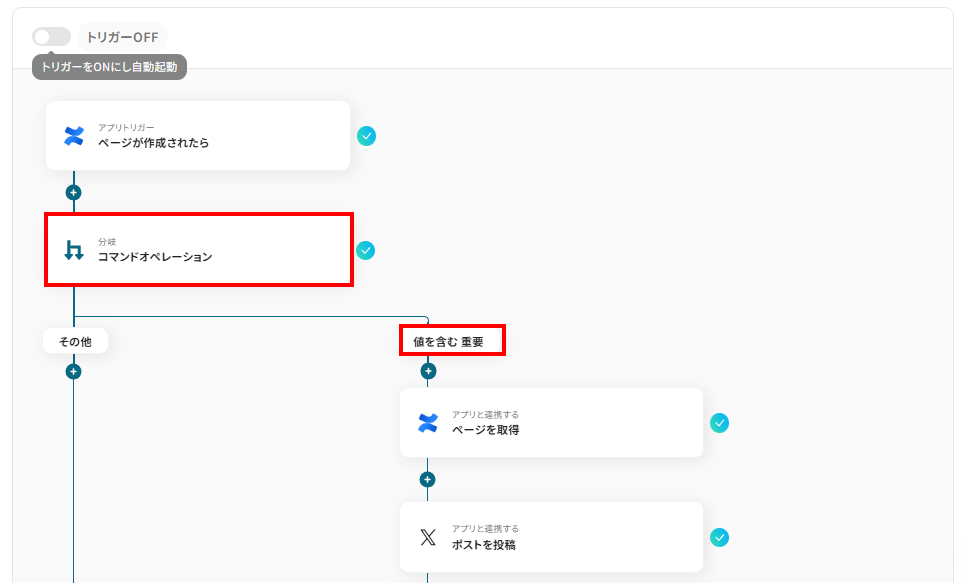
Q:さらに複雑な条件で連携することは可能ですか?
A:可能です!
分岐設定を組み合わせることで、条件に一致した時だけ次のフローを進めることができます。
例えば、ページタイトルに「重要」など、特定のワードが含まれている場合のみポストを投稿したい場合に有効です。
詳しい分岐の設定方法については、こちらをご参照ください。
※「分岐する」オペレーションは、ミニプラン以上でご利用いただけます。フリープランで利用するとエラーになってしまうのでご注意ください。
ミニプランなどの有料プランは2週間の無料トライアルが可能です。
無料トライアル中なら、普段制限されているアプリや機能も自由にお試しいただけますので、ぜひ活用してみてください。
Q:ポスト投稿する内容にHTMLタグが含まれている場合、削除できますか?
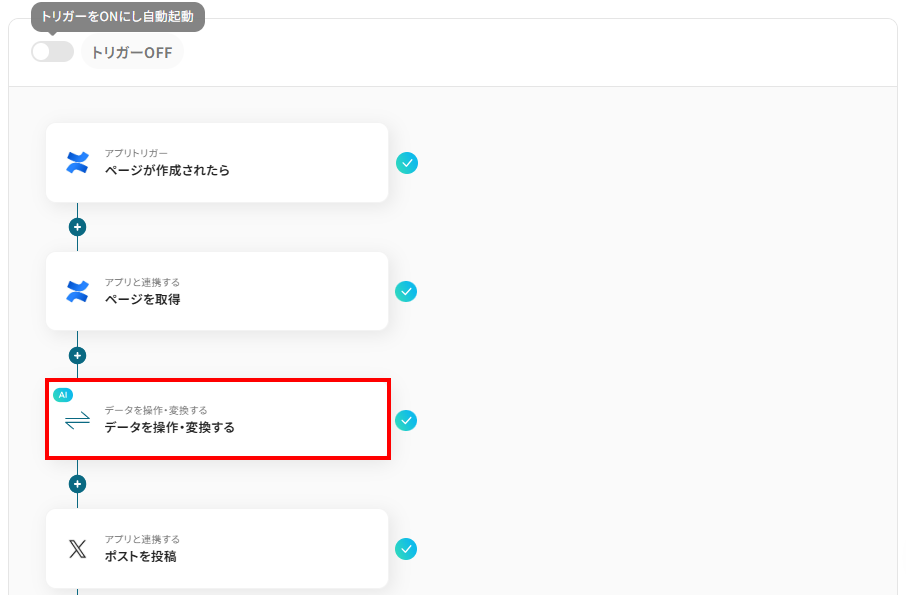
A:はい、可能です。
下記のように「データを操作・変換する」を追加し、変換ルールを「HTMLタグを取り除いてください」などにすることで削除できます。
詳しくは、下記リンクをご覧ください。
Q:連携がエラーになった場合、どのように検知・対処できますか?
A:アプリ連携時の失敗はYoomの画面で失敗したことが表示されます。
連携が失敗した原因として、ログイン情報の入力ミスなどが考えられるので、画面左側の「マイアプリ」からマイアプリ連携を再度お試しください。
また、フローボットでエラーが発生した場合はYoomのアカウント作成時に登録したメールアドレスに通知が届きます。
通知内容に掲載されているリンクからエラーの原因を確認することが可能です。
プログラミング知識なしで手軽に構築できます。