










・
【ノーコードで実現】フォームから送信されたデータを他のサービスに自動で連携する方法

「Webフォームから送信された問い合わせ内容を、手作業でGoogle スプレッドシートに転記するのが面倒…」
「申し込みフォームの回答データをCRMツールに入力し直す際にミスが起きてしまう…」
このように、フォームから送信されたデータの管理や連携に、手間や課題を感じていませんか?
もし、フォームで受け付けた回答データを、AIが自動でチェック・整形し、Google スプレッドシートや各種SaaSにリアルタイムで記録・連携する仕組みがあれば、これらの煩わしい手作業から解放され、顧客への迅速な対応や分析といった、より重要な業務に集中できる時間を生み出すことができます!
今回ご紹介する自動化は、ノーコードで簡単に設定できて、手間や時間もかからないので、ぜひ自動化を導入して作業をもっと楽にしましょう!
とにかく早く試したい方へ
Yoomにはフォームの回答データを自動で処理する業務フロー自動化のテンプレートが用意されているので、「まずは試してみたい!」という方は、以下のバナーをクリックして、すぐに自動化を体験してみましょう!
■概要Webフォームを利用して送信用のデータを収集する際、手作業での転記やデータ形式の不統一に手間を感じていませんか。担当者が一件ずつ確認・整形する作業は時間がかかるだけでなく、入力ミスといったヒューマンエラーの原因にもなり得ます。このワークフローを活用すれば、フォームからデータが送信されるとAIが自動で形式をチェックし、Google スプレッドシートとNotionにデータを追加するため、こうした課題を解決し、業務を効率化できます。■このテンプレートをおすすめする方- フォームで集めた送信用データの転記や整形に、多くの時間を費やしている方
- AIを活用してデータチェックを自動化し、業務の正確性を高めたいと考えている方
- Google スプレッドシートやNotionといったツール(サービス)へのデータ連携を自動化し、管理を効率化したい方
■このテンプレートを使うメリット- フォームサービスから送信されたデータをAIが自動でチェック・整形し、各ツールへ追加するため、手作業の時間を削減できます。
- 手作業によるデータ転記や整形作業が減るため、入力ミスやフォーマットの不統一といったヒューマンエラーを防ぐことができます。
■フローボットの流れ- はじめに、Google スプレッドシートとNotionをYoomと連携します。
- 次に、トリガーでフォームトリガーを選択し、「フォームが送信されたら」というアクションを設定します。
- 次に、オペレーションでAI機能を選択し、「テキストを抽出する」アクションで、フォームの回答データから必要な情報を抽出・整形するように指示します。
- 次に、オペレーションでGoogle スプレッドシートを選択し、「レコードを追加する」アクションで、AIが整形したデータを指定のスプレッドシートに追加します。
- 最後に、オペレーションでNotionを選択し、「レコードを追加する」アクションで、同じくAIが整形したデータを指定のデータベースに追加します。
※「トリガー」:フロー起動のきっかけとなるアクション、「オペレーション」:トリガー起動後、フロー内で処理を行うアクション
■このワークフローのカスタムポイント- フォームトリガーで設定する質問項目やその数は、収集したいデータに合わせて任意で設定してください。
- AIへの指示(プロンプト)は、フォームの回答内容に応じて、どのようにデータをチェック・整形して抽出したいか具体的に設定してください。
- Google スプレッドシートとNotionのオペレーションでは、データを追加したいスプレッドシートやデータベースを任意で設定してください。
■注意事項- Google スプレッドシートとNotionのそれぞれとYoomを連携してください。


- フォームで集めた送信用データの転記や整形に、多くの時間を費やしている方
- AIを活用してデータチェックを自動化し、業務の正確性を高めたいと考えている方
- Google スプレッドシートやNotionといったツール(サービス)へのデータ連携を自動化し、管理を効率化したい方
- フォームサービスから送信されたデータをAIが自動でチェック・整形し、各ツールへ追加するため、手作業の時間を削減できます。
- 手作業によるデータ転記や整形作業が減るため、入力ミスやフォーマットの不統一といったヒューマンエラーを防ぐことができます。
- はじめに、Google スプレッドシートとNotionをYoomと連携します。
- 次に、トリガーでフォームトリガーを選択し、「フォームが送信されたら」というアクションを設定します。
- 次に、オペレーションでAI機能を選択し、「テキストを抽出する」アクションで、フォームの回答データから必要な情報を抽出・整形するように指示します。
- 次に、オペレーションでGoogle スプレッドシートを選択し、「レコードを追加する」アクションで、AIが整形したデータを指定のスプレッドシートに追加します。
- 最後に、オペレーションでNotionを選択し、「レコードを追加する」アクションで、同じくAIが整形したデータを指定のデータベースに追加します。
■このワークフローのカスタムポイント
- フォームトリガーで設定する質問項目やその数は、収集したいデータに合わせて任意で設定してください。
- AIへの指示(プロンプト)は、フォームの回答内容に応じて、どのようにデータをチェック・整形して抽出したいか具体的に設定してください。
- Google スプレッドシートとNotionのオペレーションでは、データを追加したいスプレッドシートやデータベースを任意で設定してください。
- Google スプレッドシートとNotionのそれぞれとYoomを連携してください。
フォームの回答をAIでチェックし、各種サービスに連携するフローを作ってみよう
それではここから代表的な例として、フォームから回答が送信された際に、AIがデータ形式をチェックし、Google スプレッドシートとNotionに自動で追加するフローを解説していきます!
ここではYoomを使用してノーコードで設定をしていくので、もしまだYoomのアカウントをお持ちでない場合は、こちらの登録フォームからアカウントを発行しておきましょう。
※今回連携するアプリの公式サイト:Google スプレッドシート/Notion
[Yoomとは]
フローの作成方法
今回は大きく分けて以下のプロセスで作成します。
- Google スプレッドシートとNotionのマイアプリ連携
- テンプレートをコピー
- フォームのトリガー設定と各アプリのアクション設定
- トリガーをONにし、フローが起動するかを確認
■概要Webフォームを利用して送信用のデータを収集する際、手作業での転記やデータ形式の不統一に手間を感じていませんか。担当者が一件ずつ確認・整形する作業は時間がかかるだけでなく、入力ミスといったヒューマンエラーの原因にもなり得ます。このワークフローを活用すれば、フォームからデータが送信されるとAIが自動で形式をチェックし、Google スプレッドシートとNotionにデータを追加するため、こうした課題を解決し、業務を効率化できます。■このテンプレートをおすすめする方- フォームで集めた送信用データの転記や整形に、多くの時間を費やしている方
- AIを活用してデータチェックを自動化し、業務の正確性を高めたいと考えている方
- Google スプレッドシートやNotionといったツール(サービス)へのデータ連携を自動化し、管理を効率化したい方
■このテンプレートを使うメリット- フォームサービスから送信されたデータをAIが自動でチェック・整形し、各ツールへ追加するため、手作業の時間を削減できます。
- 手作業によるデータ転記や整形作業が減るため、入力ミスやフォーマットの不統一といったヒューマンエラーを防ぐことができます。
■フローボットの流れ- はじめに、Google スプレッドシートとNotionをYoomと連携します。
- 次に、トリガーでフォームトリガーを選択し、「フォームが送信されたら」というアクションを設定します。
- 次に、オペレーションでAI機能を選択し、「テキストを抽出する」アクションで、フォームの回答データから必要な情報を抽出・整形するように指示します。
- 次に、オペレーションでGoogle スプレッドシートを選択し、「レコードを追加する」アクションで、AIが整形したデータを指定のスプレッドシートに追加します。
- 最後に、オペレーションでNotionを選択し、「レコードを追加する」アクションで、同じくAIが整形したデータを指定のデータベースに追加します。
※「トリガー」:フロー起動のきっかけとなるアクション、「オペレーション」:トリガー起動後、フロー内で処理を行うアクション
■このワークフローのカスタムポイント- フォームトリガーで設定する質問項目やその数は、収集したいデータに合わせて任意で設定してください。
- AIへの指示(プロンプト)は、フォームの回答内容に応じて、どのようにデータをチェック・整形して抽出したいか具体的に設定してください。
- Google スプレッドシートとNotionのオペレーションでは、データを追加したいスプレッドシートやデータベースを任意で設定してください。
■注意事項- Google スプレッドシートとNotionのそれぞれとYoomを連携してください。
- フォームで集めた送信用データの転記や整形に、多くの時間を費やしている方
- AIを活用してデータチェックを自動化し、業務の正確性を高めたいと考えている方
- Google スプレッドシートやNotionといったツール(サービス)へのデータ連携を自動化し、管理を効率化したい方
- フォームサービスから送信されたデータをAIが自動でチェック・整形し、各ツールへ追加するため、手作業の時間を削減できます。
- 手作業によるデータ転記や整形作業が減るため、入力ミスやフォーマットの不統一といったヒューマンエラーを防ぐことができます。
- はじめに、Google スプレッドシートとNotionをYoomと連携します。
- 次に、トリガーでフォームトリガーを選択し、「フォームが送信されたら」というアクションを設定します。
- 次に、オペレーションでAI機能を選択し、「テキストを抽出する」アクションで、フォームの回答データから必要な情報を抽出・整形するように指示します。
- 次に、オペレーションでGoogle スプレッドシートを選択し、「レコードを追加する」アクションで、AIが整形したデータを指定のスプレッドシートに追加します。
- 最後に、オペレーションでNotionを選択し、「レコードを追加する」アクションで、同じくAIが整形したデータを指定のデータベースに追加します。
■このワークフローのカスタムポイント
- フォームトリガーで設定する質問項目やその数は、収集したいデータに合わせて任意で設定してください。
- AIへの指示(プロンプト)は、フォームの回答内容に応じて、どのようにデータをチェック・整形して抽出したいか具体的に設定してください。
- Google スプレッドシートとNotionのオペレーションでは、データを追加したいスプレッドシートやデータベースを任意で設定してください。
- Google スプレッドシートとNotionのそれぞれとYoomを連携してください。
ステップ1:Google スプレッドシートとNotionのマイアプリ連携
ここでは、Yoomとそれぞれのアプリを連携して、操作が行えるようにしていきます。
【Google スプレッドシートのマイアプリ連携】
以下のナビをご参照ください。
【Notionのマイアプリ連携】
以下のナビをご参照ください。
ステップ2:テンプレートをコピーする
続いてYoomのテンプレートをコピーします。
以下バナーの「試してみる」をクリックしましょう。
■概要Webフォームを利用して送信用のデータを収集する際、手作業での転記やデータ形式の不統一に手間を感じていませんか。担当者が一件ずつ確認・整形する作業は時間がかかるだけでなく、入力ミスといったヒューマンエラーの原因にもなり得ます。このワークフローを活用すれば、フォームからデータが送信されるとAIが自動で形式をチェックし、Google スプレッドシートとNotionにデータを追加するため、こうした課題を解決し、業務を効率化できます。■このテンプレートをおすすめする方- フォームで集めた送信用データの転記や整形に、多くの時間を費やしている方
- AIを活用してデータチェックを自動化し、業務の正確性を高めたいと考えている方
- Google スプレッドシートやNotionといったツール(サービス)へのデータ連携を自動化し、管理を効率化したい方
■このテンプレートを使うメリット- フォームサービスから送信されたデータをAIが自動でチェック・整形し、各ツールへ追加するため、手作業の時間を削減できます。
- 手作業によるデータ転記や整形作業が減るため、入力ミスやフォーマットの不統一といったヒューマンエラーを防ぐことができます。
■フローボットの流れ- はじめに、Google スプレッドシートとNotionをYoomと連携します。
- 次に、トリガーでフォームトリガーを選択し、「フォームが送信されたら」というアクションを設定します。
- 次に、オペレーションでAI機能を選択し、「テキストを抽出する」アクションで、フォームの回答データから必要な情報を抽出・整形するように指示します。
- 次に、オペレーションでGoogle スプレッドシートを選択し、「レコードを追加する」アクションで、AIが整形したデータを指定のスプレッドシートに追加します。
- 最後に、オペレーションでNotionを選択し、「レコードを追加する」アクションで、同じくAIが整形したデータを指定のデータベースに追加します。
※「トリガー」:フロー起動のきっかけとなるアクション、「オペレーション」:トリガー起動後、フロー内で処理を行うアクション
■このワークフローのカスタムポイント- フォームトリガーで設定する質問項目やその数は、収集したいデータに合わせて任意で設定してください。
- AIへの指示(プロンプト)は、フォームの回答内容に応じて、どのようにデータをチェック・整形して抽出したいか具体的に設定してください。
- Google スプレッドシートとNotionのオペレーションでは、データを追加したいスプレッドシートやデータベースを任意で設定してください。
■注意事項- Google スプレッドシートとNotionのそれぞれとYoomを連携してください。
- フォームで集めた送信用データの転記や整形に、多くの時間を費やしている方
- AIを活用してデータチェックを自動化し、業務の正確性を高めたいと考えている方
- Google スプレッドシートやNotionといったツール(サービス)へのデータ連携を自動化し、管理を効率化したい方
- フォームサービスから送信されたデータをAIが自動でチェック・整形し、各ツールへ追加するため、手作業の時間を削減できます。
- 手作業によるデータ転記や整形作業が減るため、入力ミスやフォーマットの不統一といったヒューマンエラーを防ぐことができます。
- はじめに、Google スプレッドシートとNotionをYoomと連携します。
- 次に、トリガーでフォームトリガーを選択し、「フォームが送信されたら」というアクションを設定します。
- 次に、オペレーションでAI機能を選択し、「テキストを抽出する」アクションで、フォームの回答データから必要な情報を抽出・整形するように指示します。
- 次に、オペレーションでGoogle スプレッドシートを選択し、「レコードを追加する」アクションで、AIが整形したデータを指定のスプレッドシートに追加します。
- 最後に、オペレーションでNotionを選択し、「レコードを追加する」アクションで、同じくAIが整形したデータを指定のデータベースに追加します。
■このワークフローのカスタムポイント
- フォームトリガーで設定する質問項目やその数は、収集したいデータに合わせて任意で設定してください。
- AIへの指示(プロンプト)は、フォームの回答内容に応じて、どのようにデータをチェック・整形して抽出したいか具体的に設定してください。
- Google スプレッドシートとNotionのオペレーションでは、データを追加したいスプレッドシートやデータベースを任意で設定してください。
- Google スプレッドシートとNotionのそれぞれとYoomを連携してください。
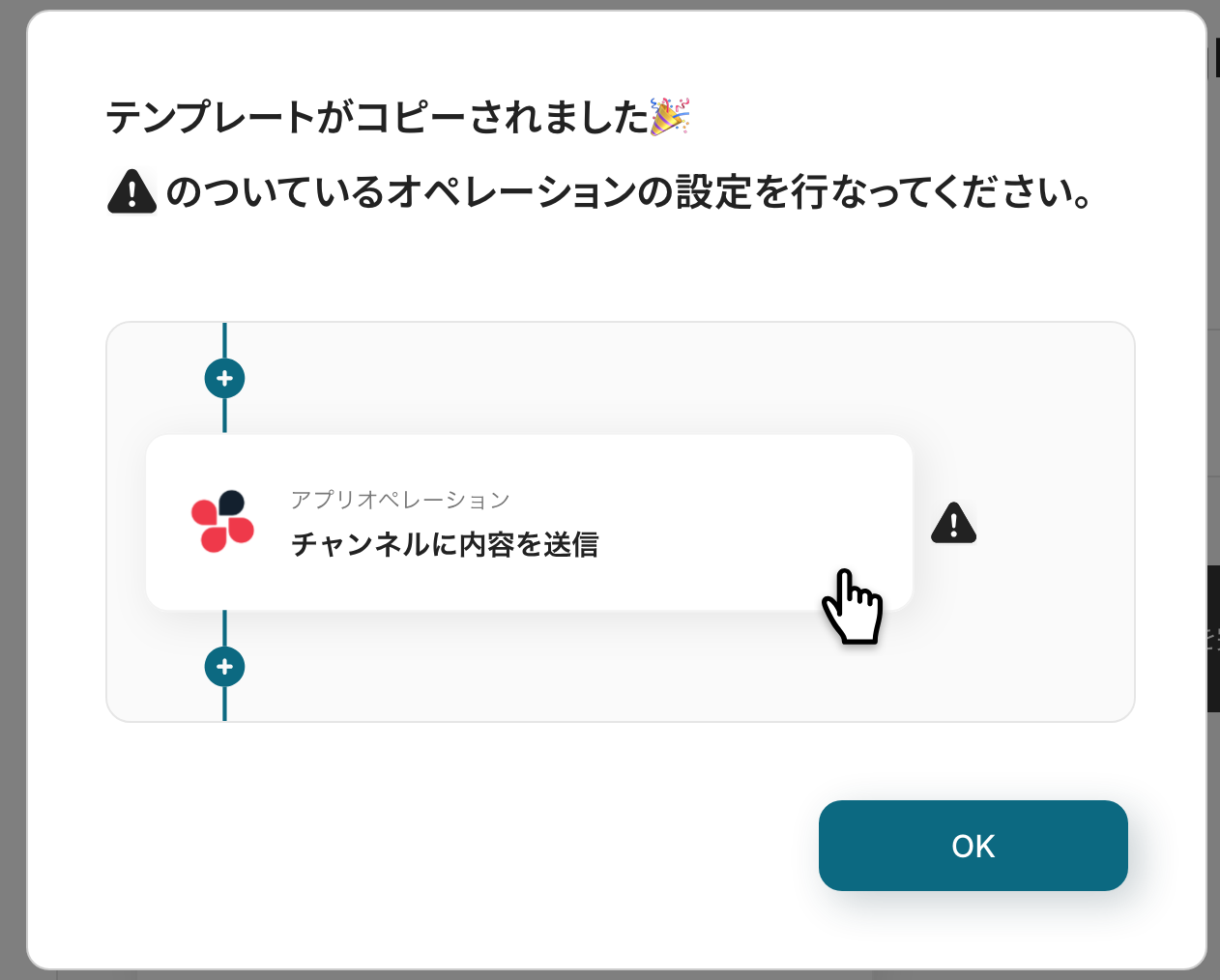
以下の画像のような画面が表示されたらテンプレートのコピーは完了です。
ステップ3:フォームのトリガー設定
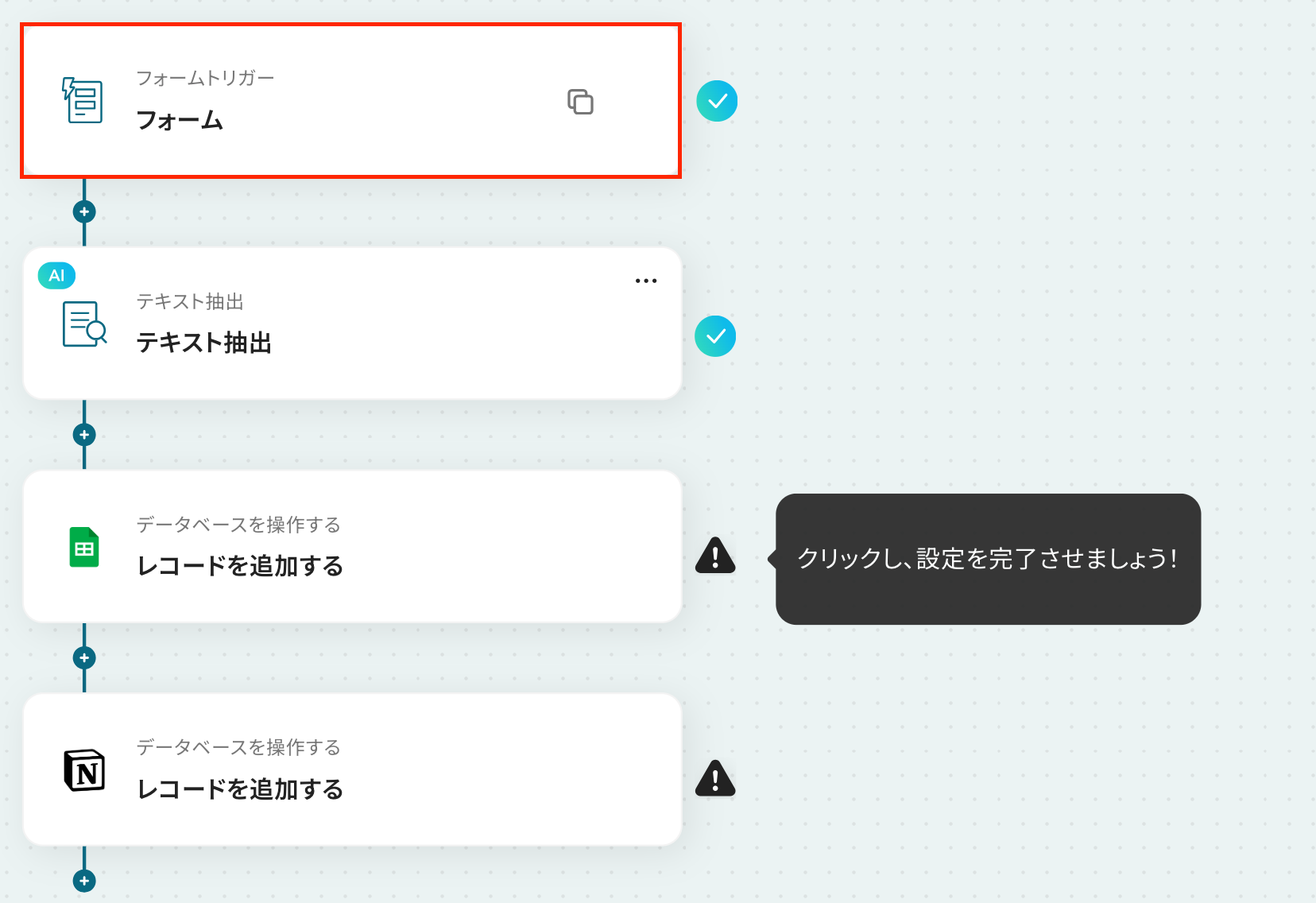
最初の設定です!
フォームに回答があった際にフローボットが起動します。赤枠をクリックしてください。
※詳しい設定方法については以下のリンクを参照してください。
クリックすると、フォームを作成する画面が表示されます。
デフォルトで設定されていますが、フォームのタイトルや質問項目など、自由にカスタマイズも可能です。
プレビューページでは、フォームの完成形を確認できます!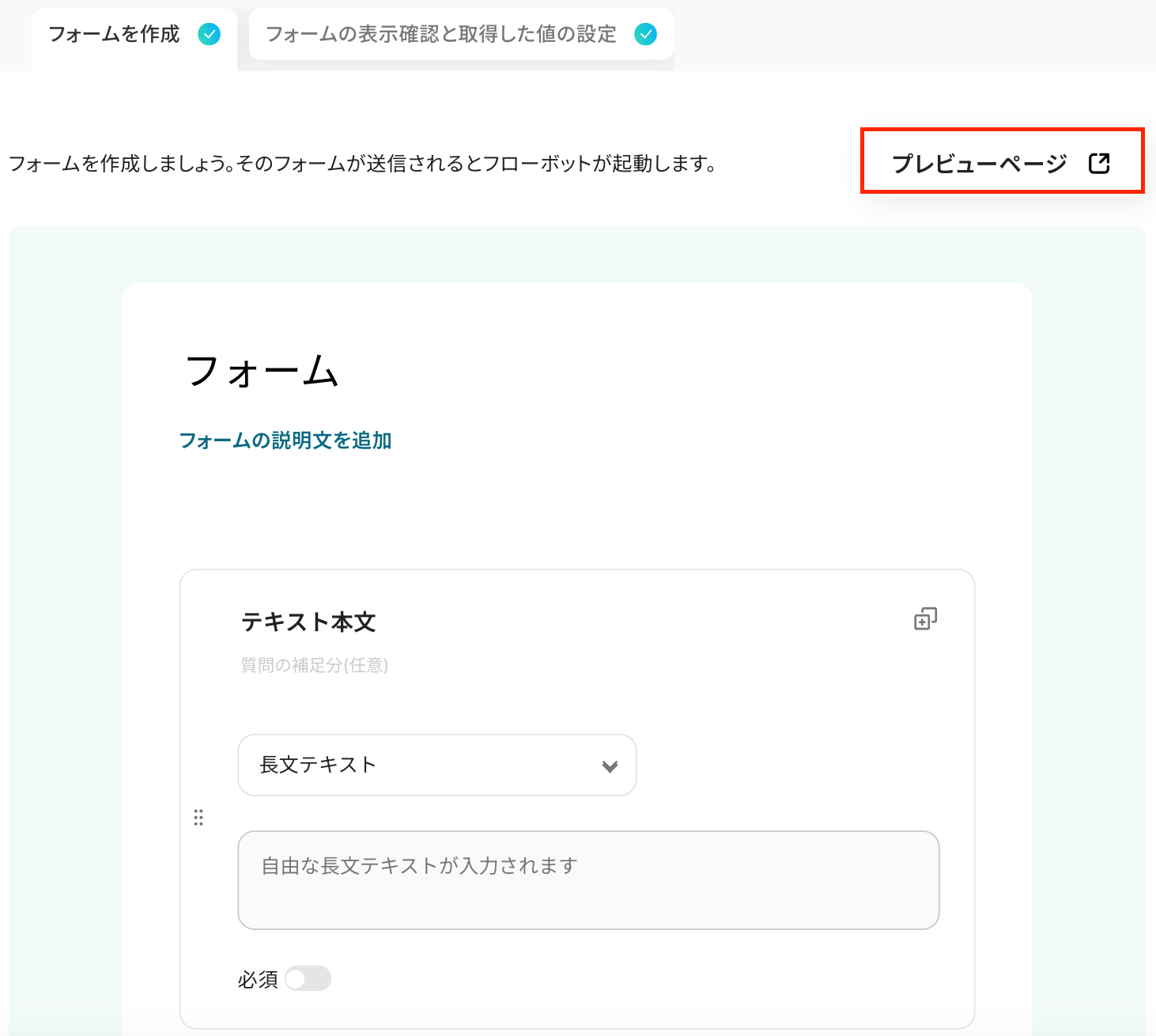
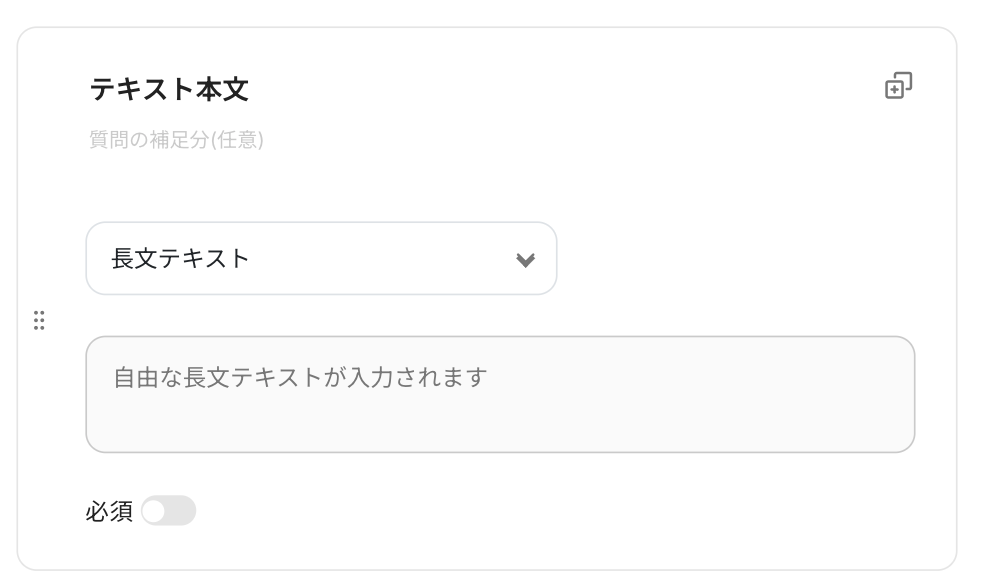
必要に応じて質問文、質問形式などを設定しましょう!
「テキスト本文」の部分が質問項目です。
設定を終えたら、「次へ」をクリックしましょう!
続いて、以下の画面に遷移します。
「回答ページ」や「完了ページ」をクリックすると、回答する際に表示される画面や完了画面のプレビューを確認できます。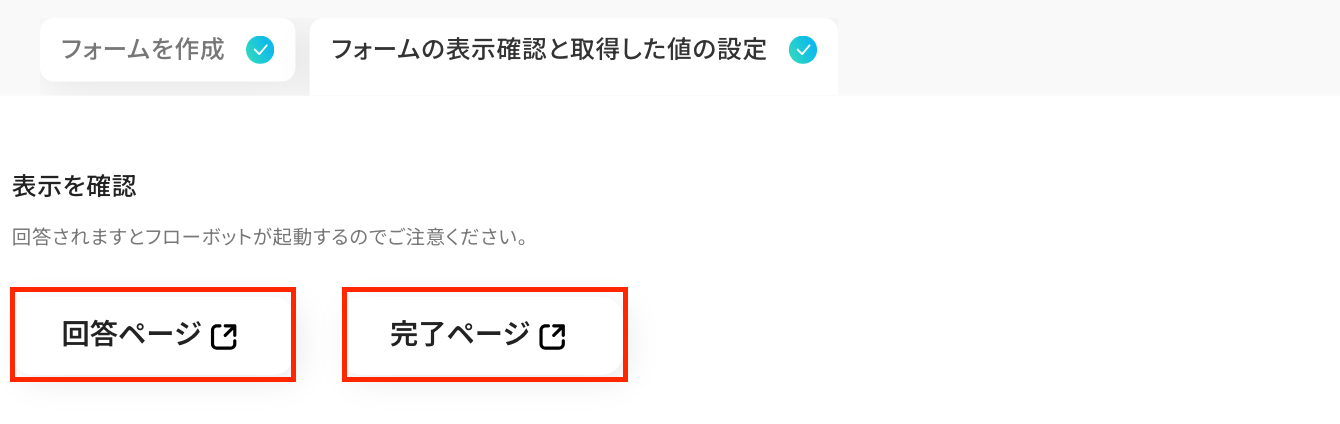
次に「取得した値」を設定しましょう!
ここでは、次のステップで使用するサンプル値を入力してください。
フロー実行時は、実際の回答内容が使用されます。
※取得した値とは?
トリガーやオペレーション設定時に、「テスト」を実行して取得した値のことを指します。
後続のオペレーション設定時の値として利用でき、フローボットを起動する度に変動した値となります。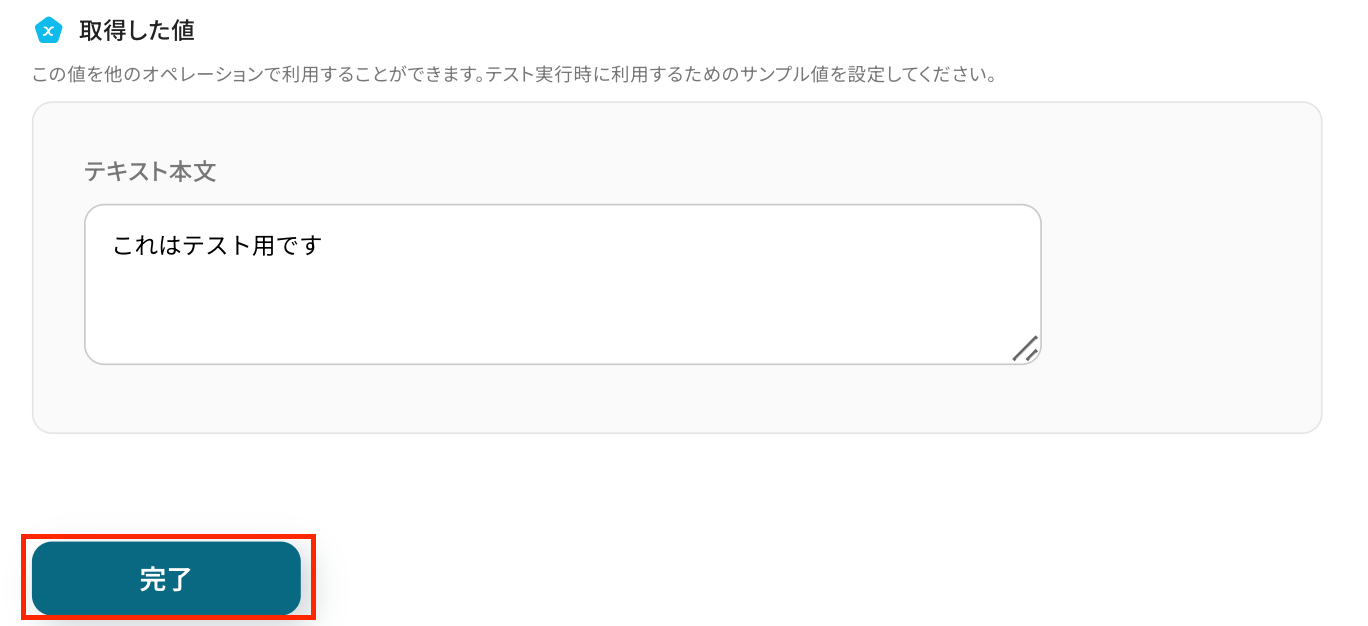
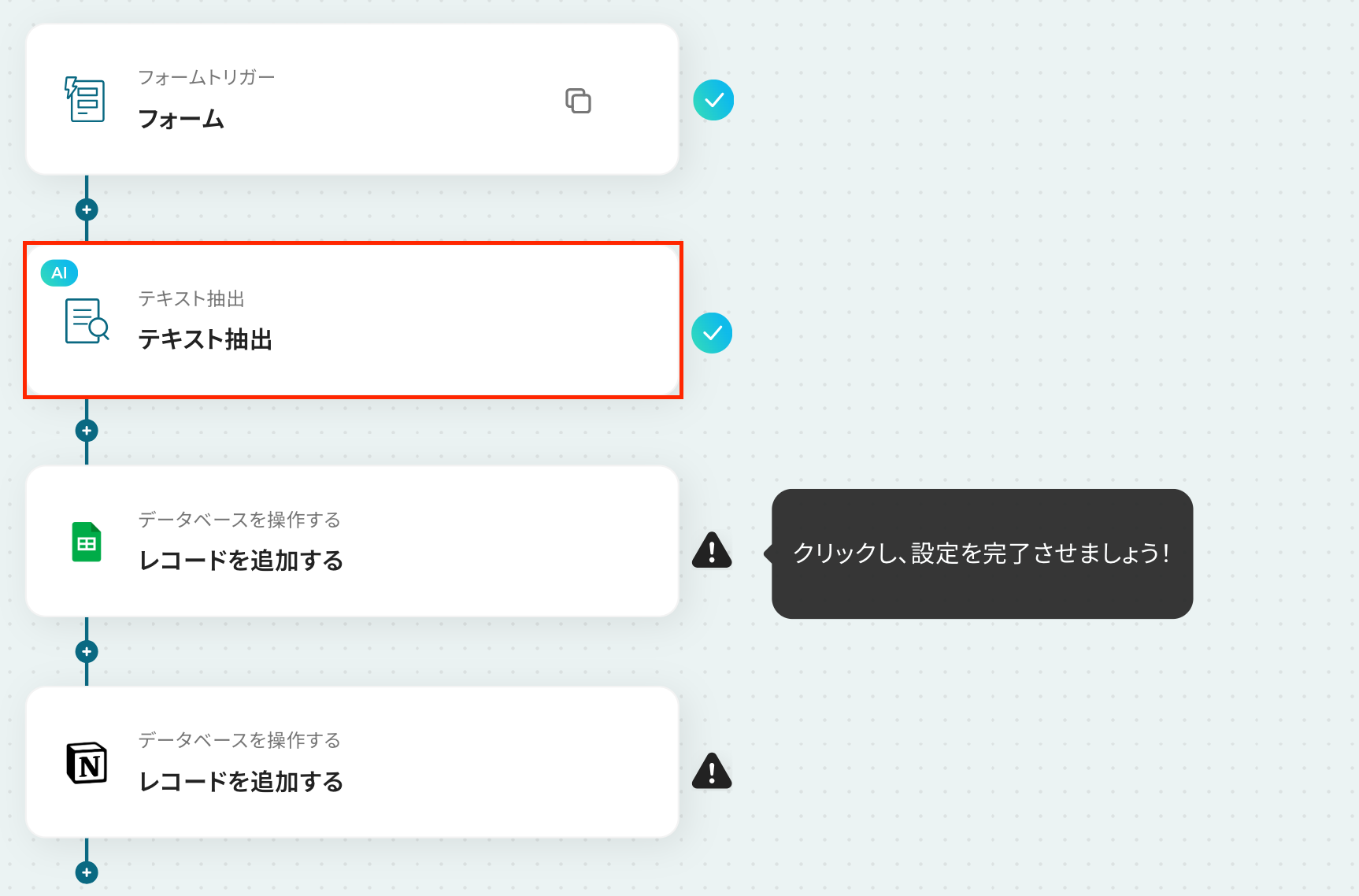
ステップ4:テキスト抽出の設定
赤枠をクリックしましょう!
ここでは、AIでデータ形式をチェックする設定を行います。
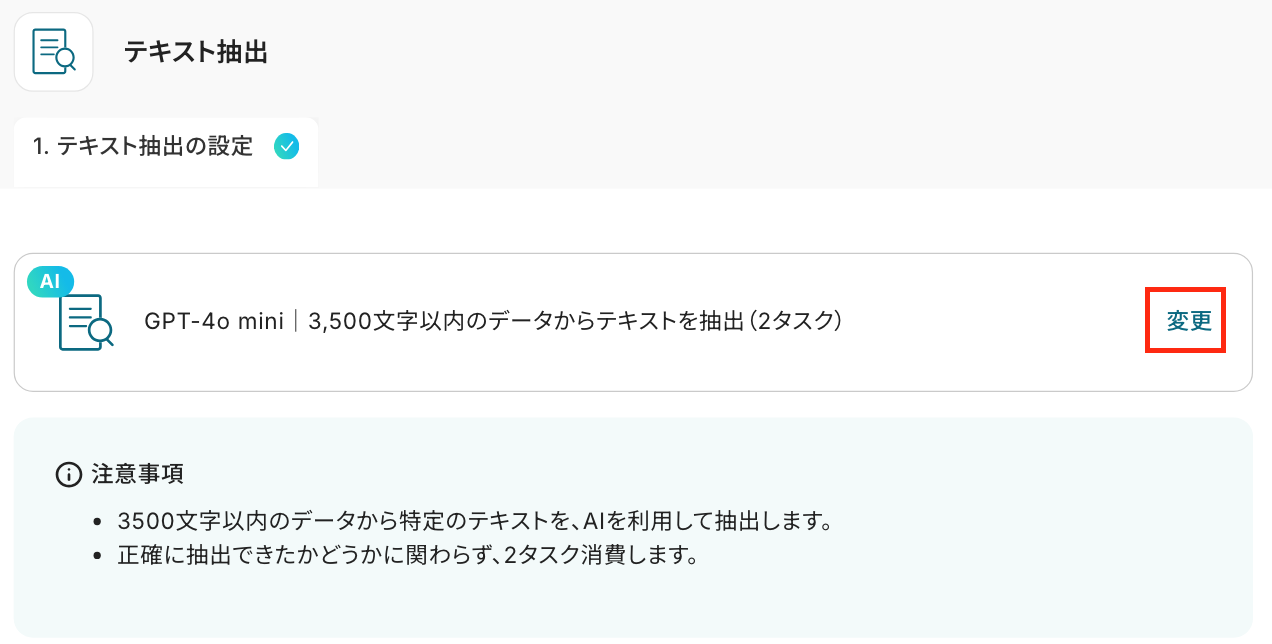
以下の画面が表示されるので、注意事項を確認しましょう。
赤枠部分の「変更」をクリックして、設定を変更することが可能です。
消費するタスク数が異なるのでご注意ください。
詳細設定の画面に遷移したら、「対象のテキスト」を設定します。
下図のように、フォームのトリガー設定で取得した値を設定してください。
取得した値は入力欄をクリックすると表示されます!
【Tips】
取得した値を活用することで、フローボットを起動する度に変動する値として反映されます。
これにより、毎回変動する情報を手動で入力する必要がなくなり、効率的に連携できます!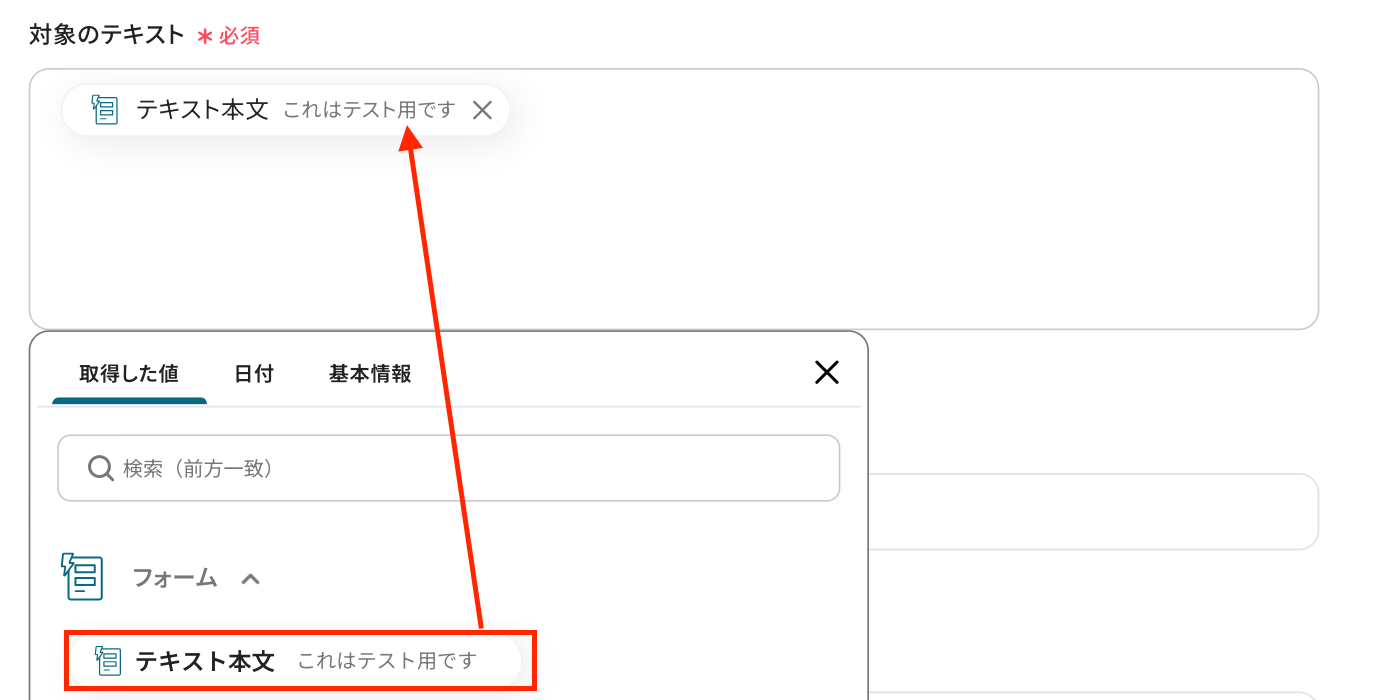
続いて、「抽出したい項目」を設定します。
デフォルトで設定されていますが、自由に設定してもOKです!
必要に応じて変更し、テストをクリックしてください。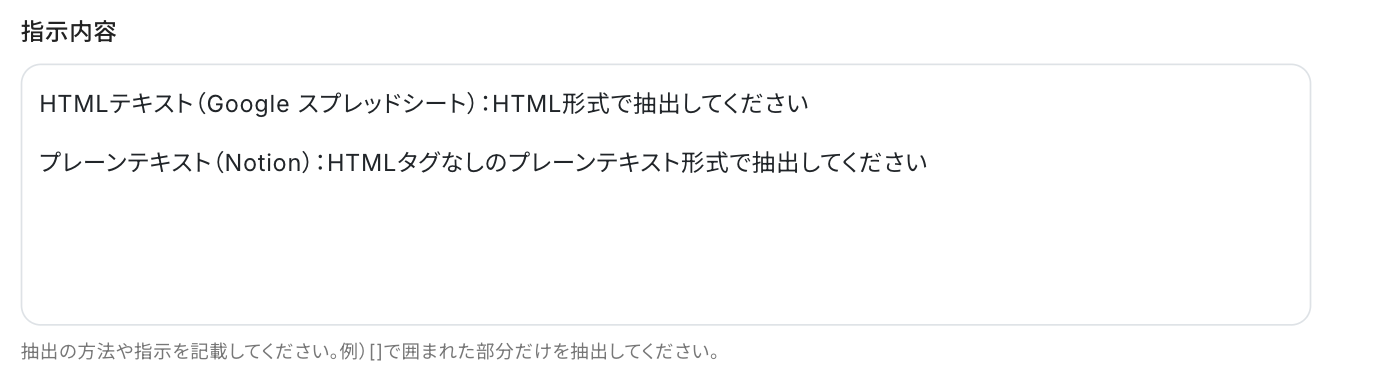
テストが成功したら「完了」をクリックしましょう!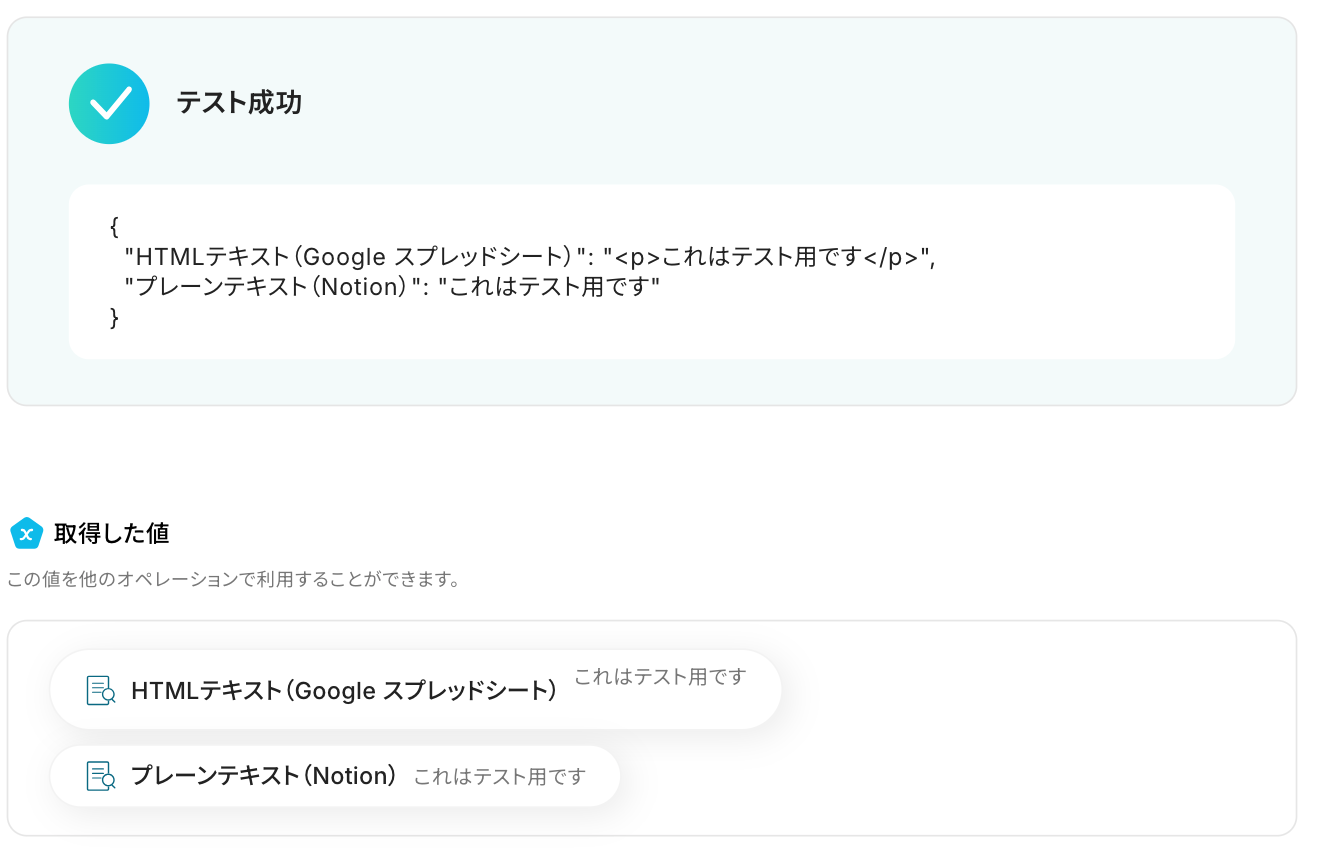
ステップ5:Google スプレッドシートにレコードを追加する設定
Google スプレッドシートに追加する設定を行います。
それでは、赤枠部分をクリックしましょう!
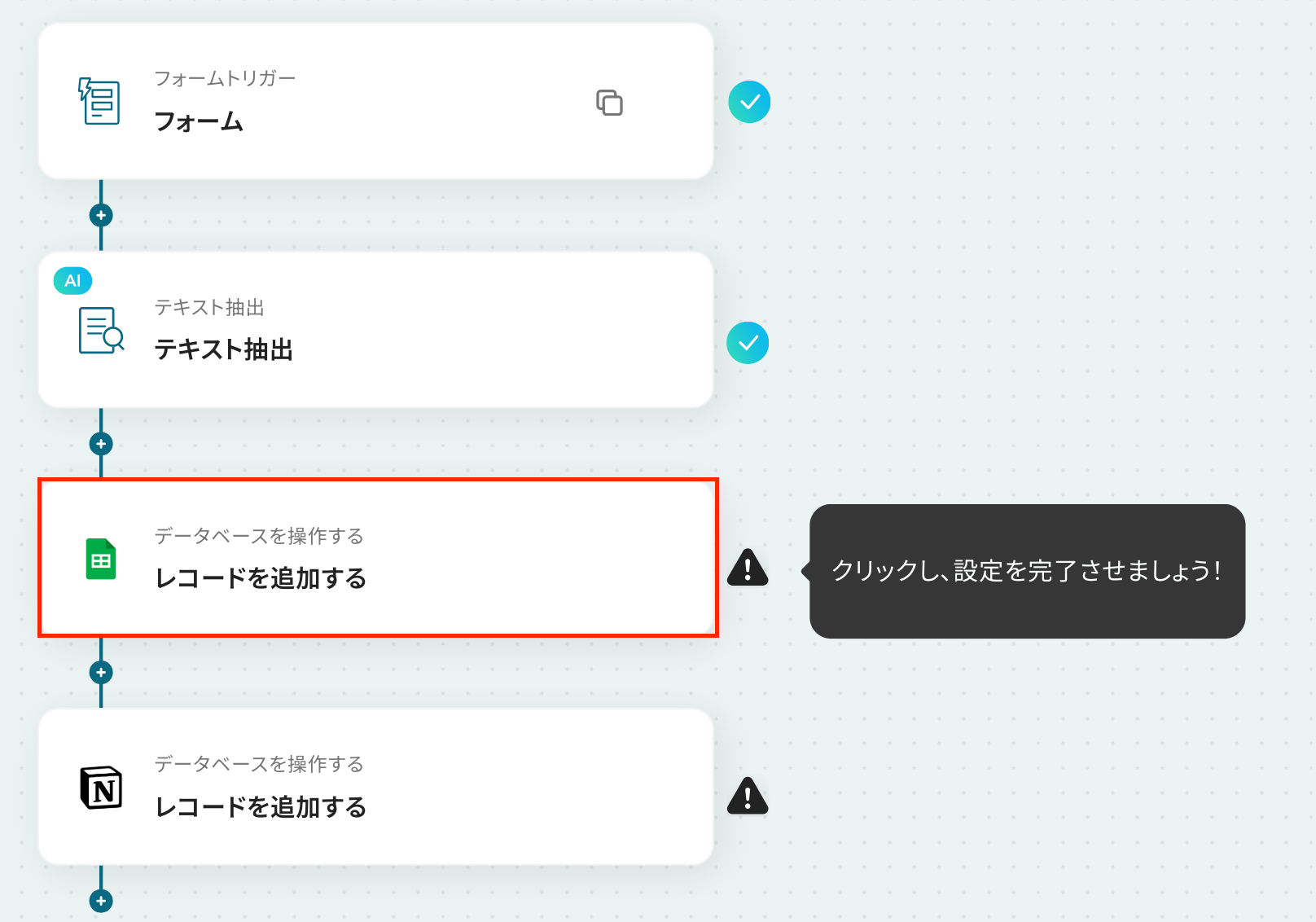
アクションはそのままで、連携するアカウント情報を確認します。
確認したら、画面を下にスクロールしましょう!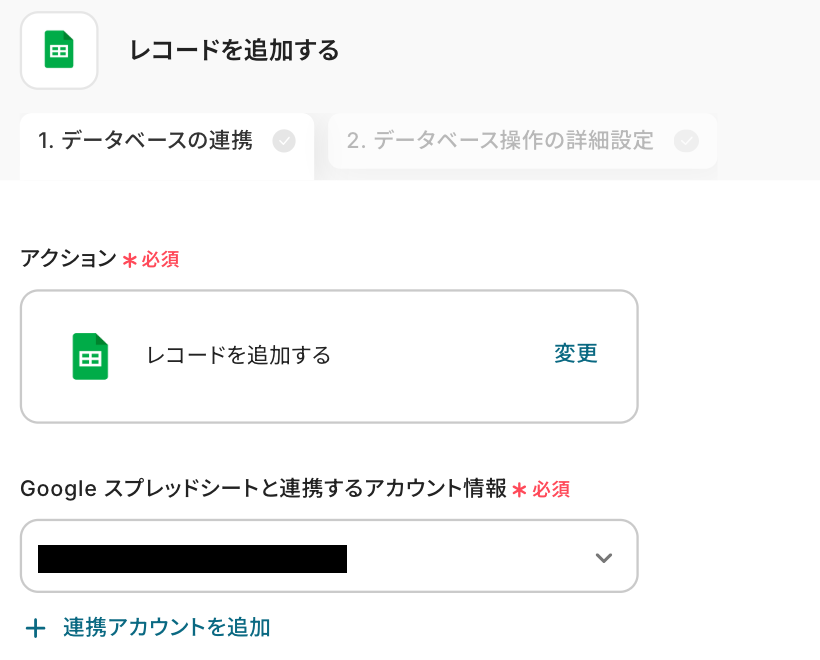
ここでは、レコードを追加したいスプレッドシートIDとタブ名を設定していきます!
どちらも入力欄をクリックして表示される「候補」から選択できます。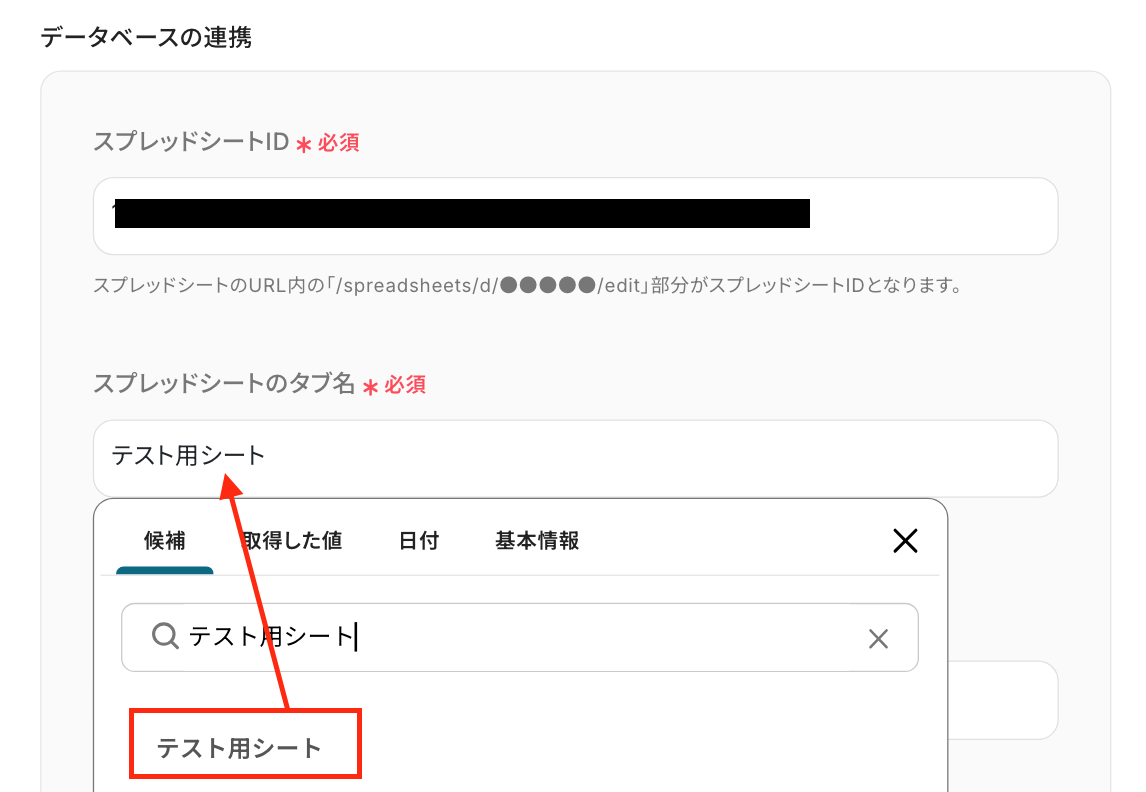
テーブル範囲は、ヘッダーがテーブル範囲内に含まれるように設定しましょう。
アルファベットで列を指定し、数字で行を指定します。
今回は以下のシートを使用するため、「A1」になります。
設定後、「次へ」のボタンをクリックしてください。
続いて、データベース操作の詳細設定画面に遷移します。
ここでは、「追加するレコードの値」を設定しましょう。
テキスト抽出設定で取得した値を引用して設定し、テストをクリックしてください。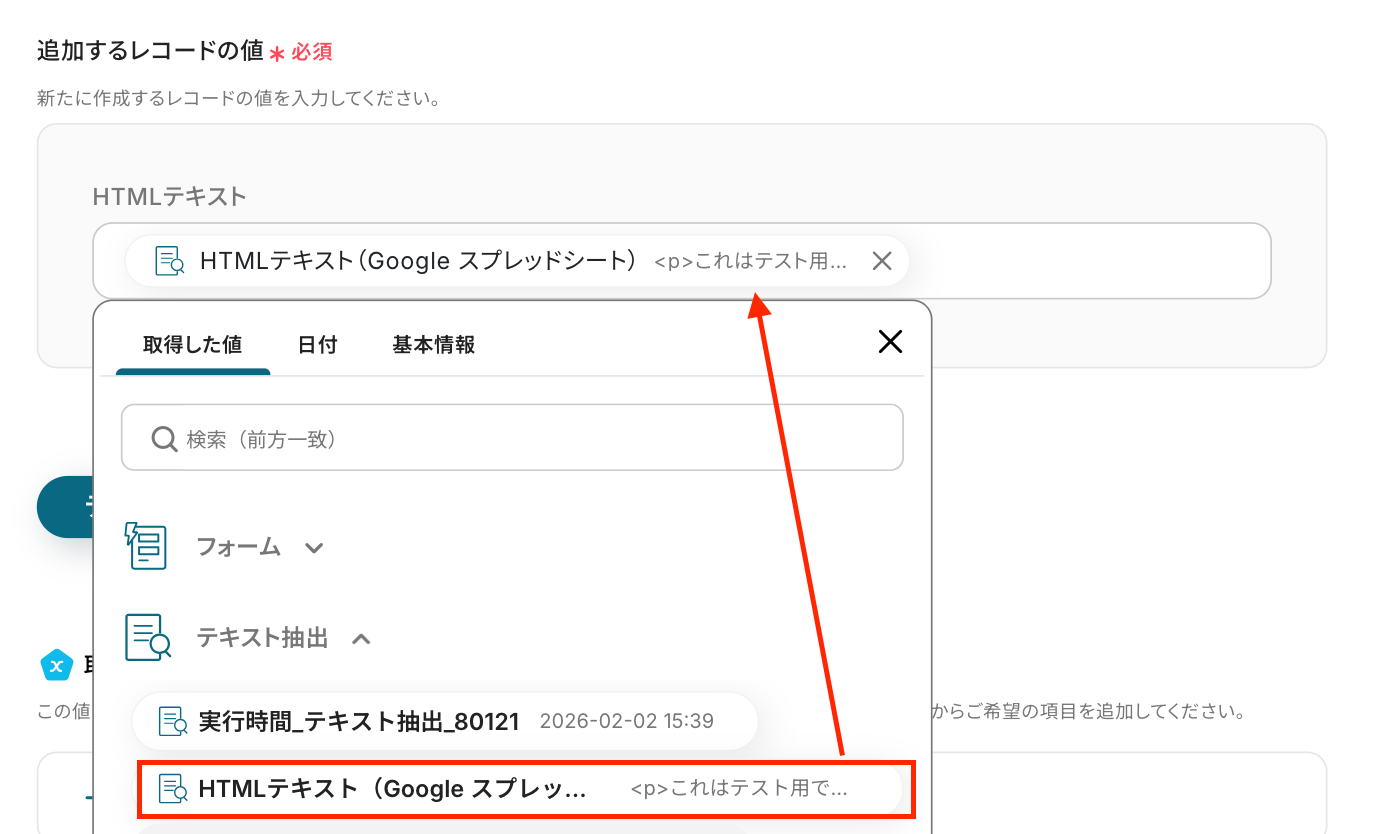
テスト成功の表示を確認し、「完了」をクリックします!
レコードが追加されたか確認してみましょう。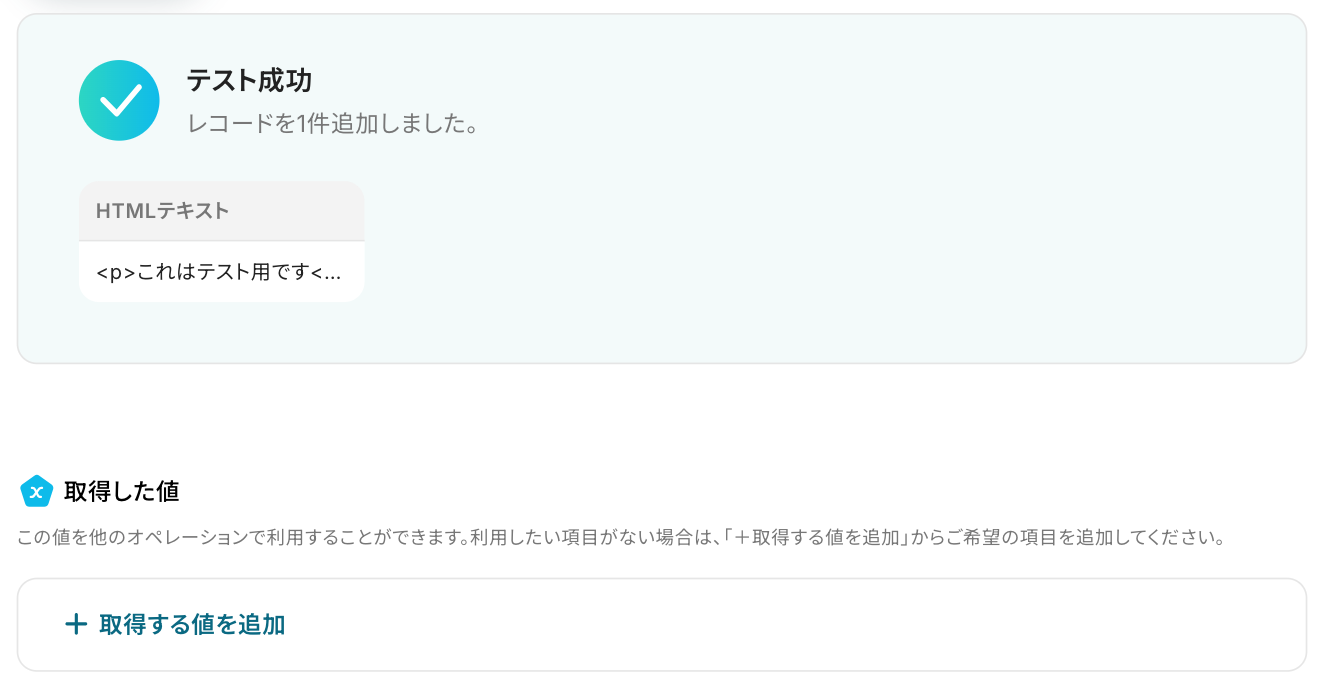
無事に追加されましたね!次のステップに進みましょう!
ステップ6:Notionにレコードを追加する設定
いよいよ、最後の設定です!
ここでは、Notionのデータベースに追加する設定を行います。
以下の赤枠をクリックしましょう。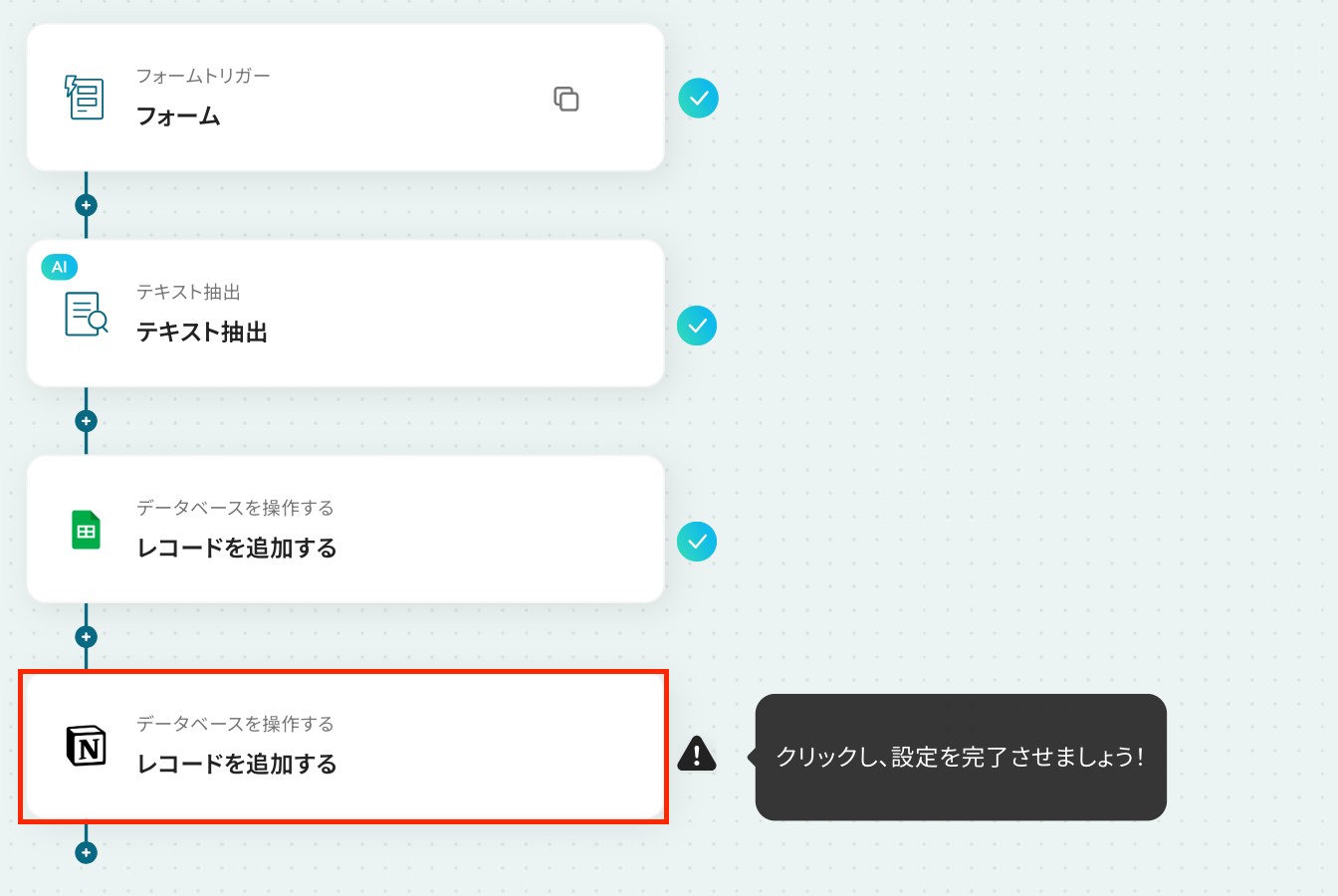
アクションはそのままで、連携するアカウント情報を確認します。
確認したら、画面を下にスクロールしましょう!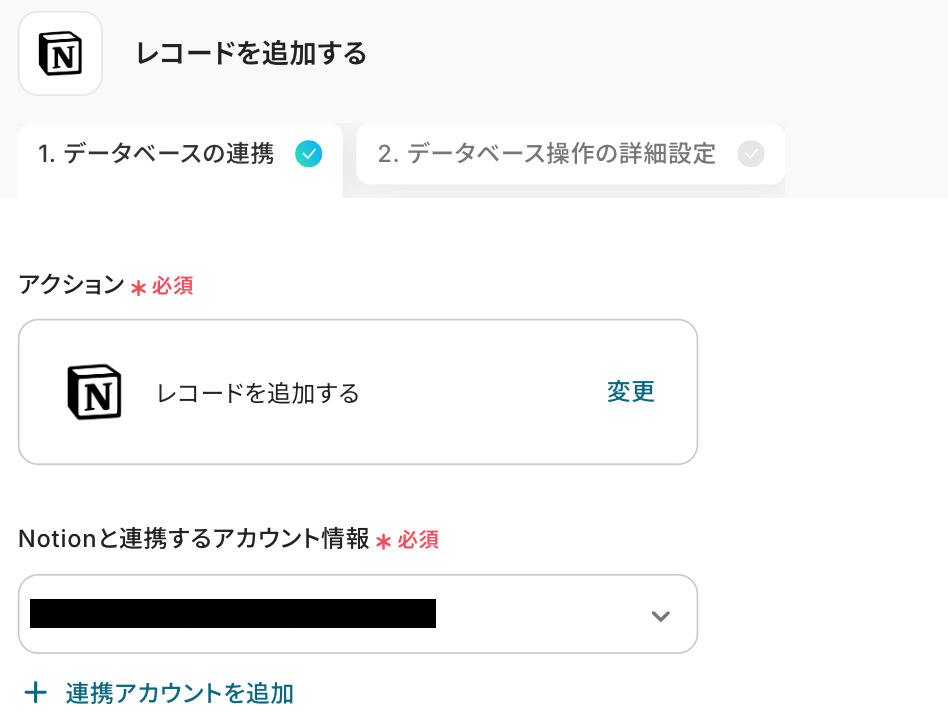
ここで、Notionの画面に移動し、テスト用に追加するデータベースを用意してください。
下図は、テスト用に作成したものです。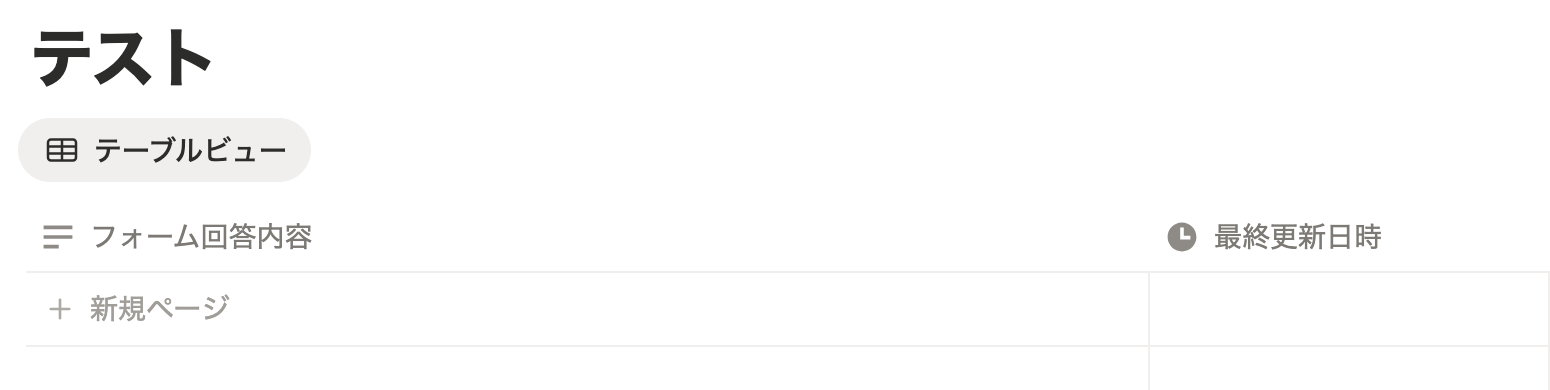
Yoom画面に戻り、必須項目を設定していきましょう!
「データベースID」は、入力欄をクリックして表示される候補から選択してください。
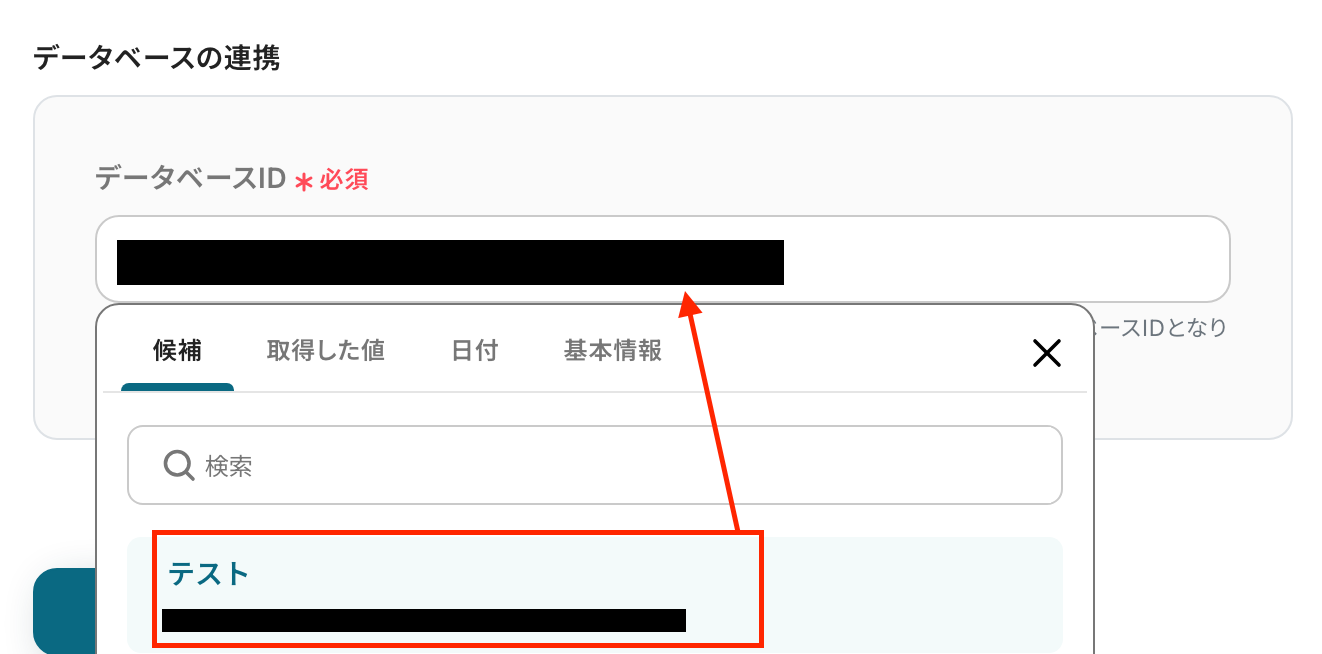
「追加するレコードの値」は、テキスト抽出の設定で取得した値を引用して入力しましょう!
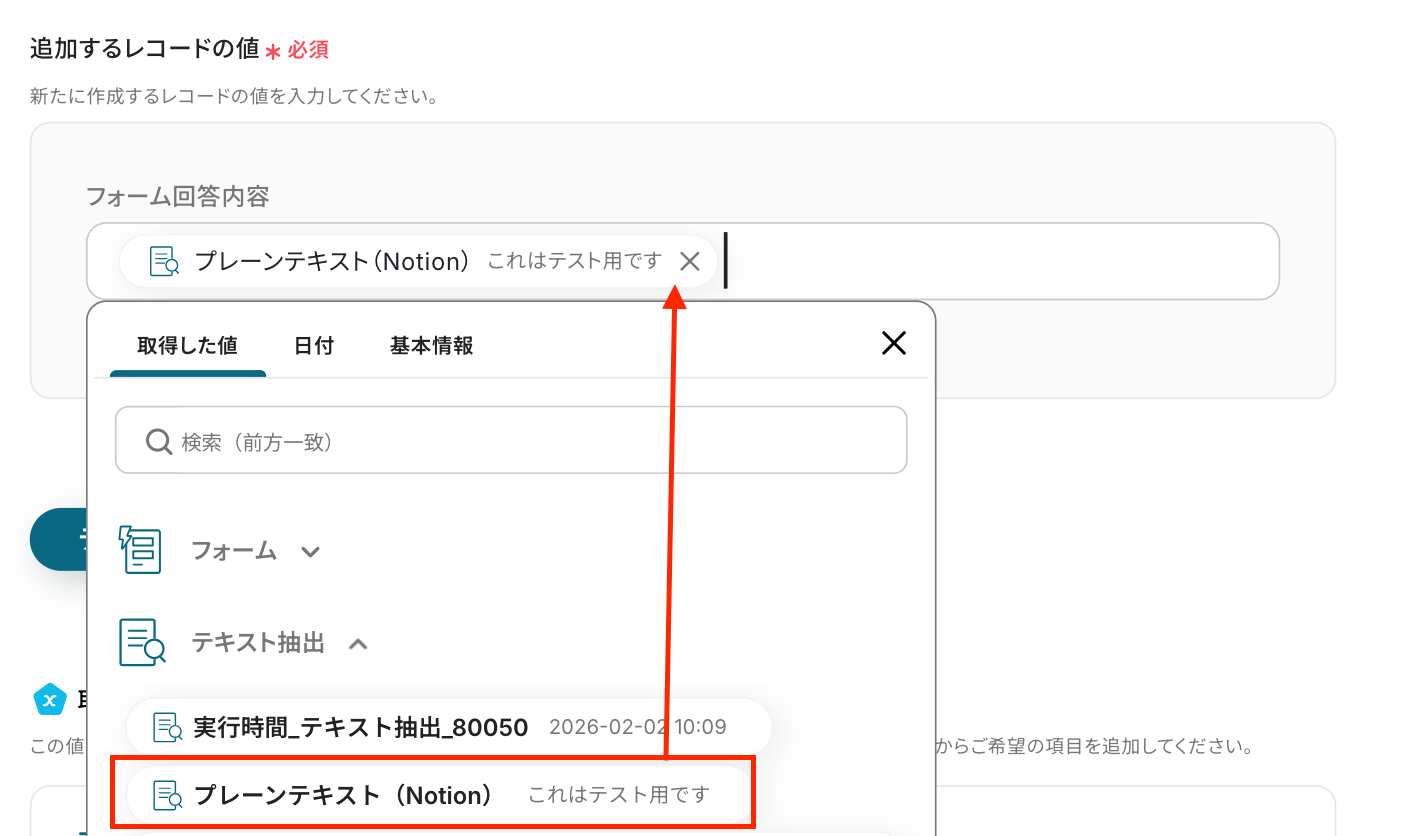
テストをクリックします。
テスト成功と表示されたら、Notionにレコードが追加されたか確認をしてください。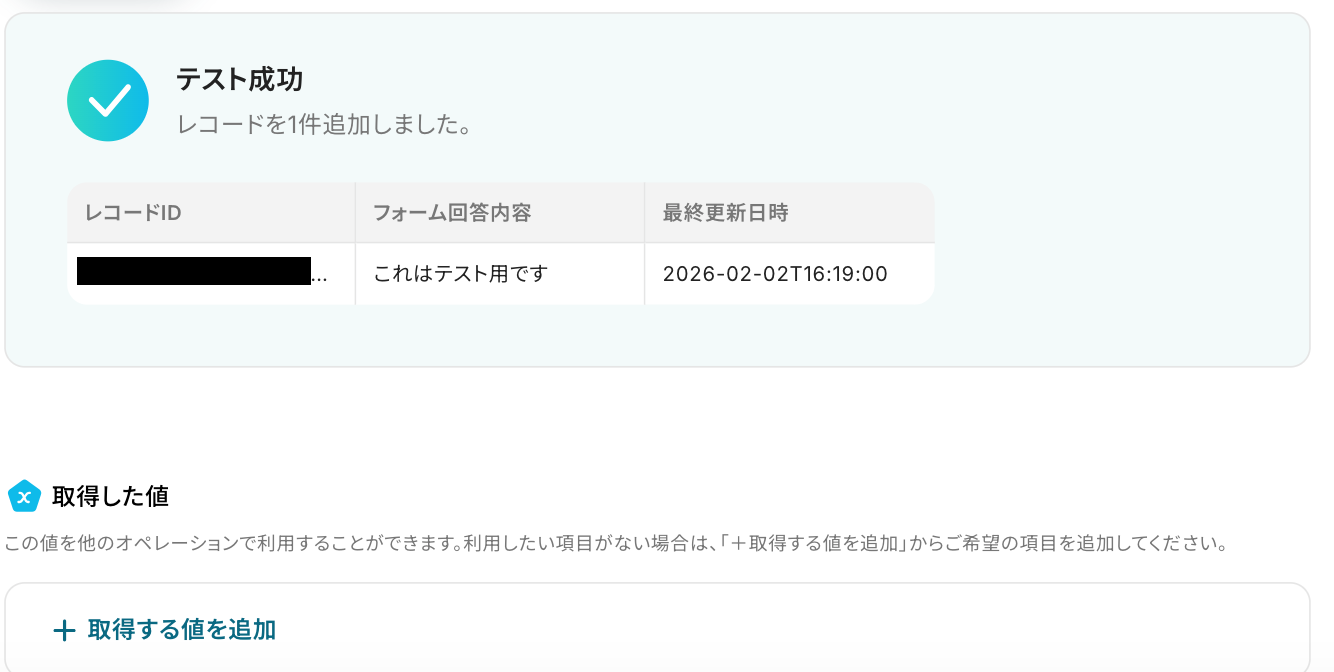
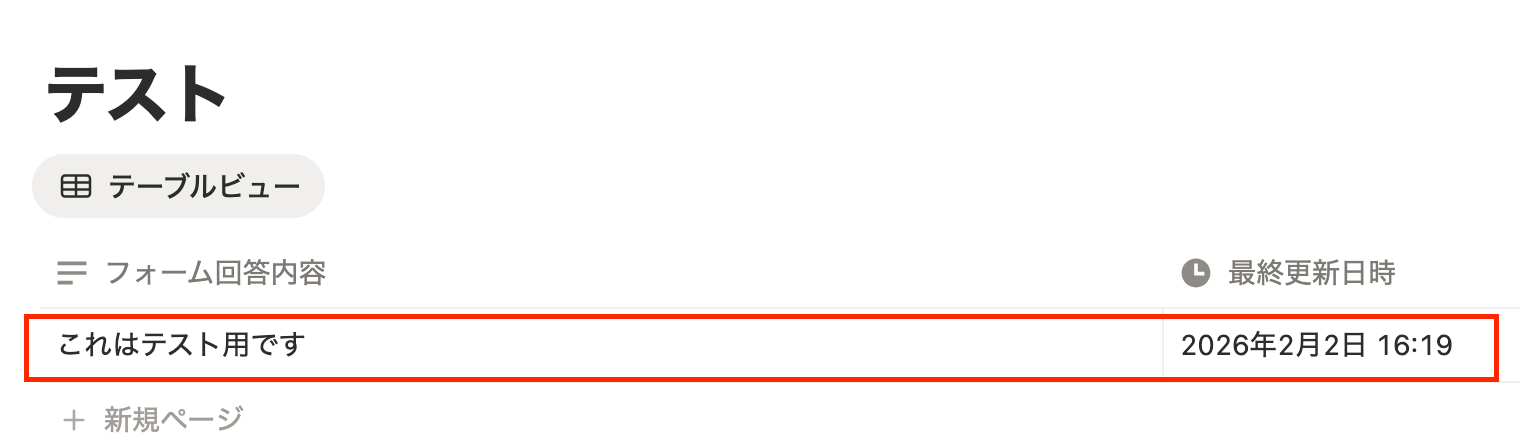
以上で、「フォームから回答が送信されたら、AIでデータ形式をチェックしGoogle スプレッドシートとNotionに追加する」フローボットの完成です!
ステップ7:トリガーをONに設定しフロー稼働の準備完了
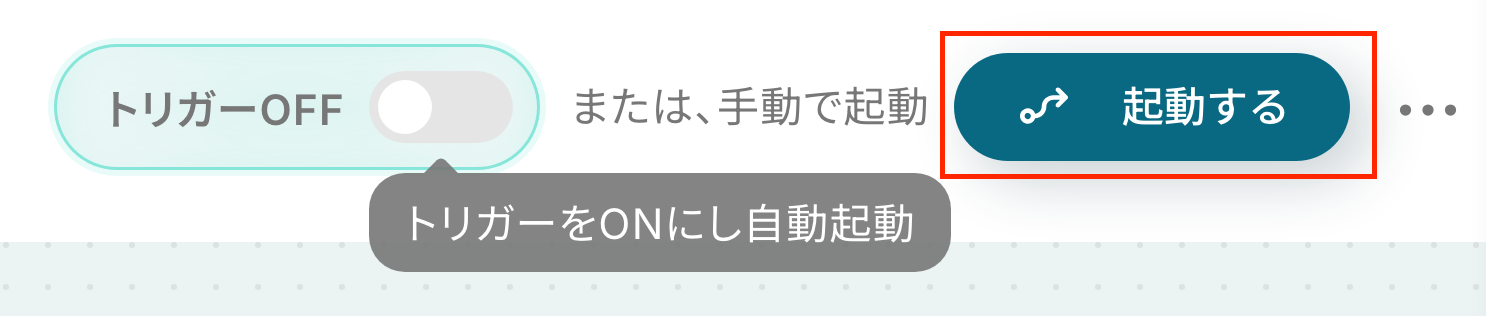
フロー画面に戻り、以下のようなメニューが表示されていればOKです!
早速フローを起動させる場合は、「トリガーをON」をクリックしましょう。
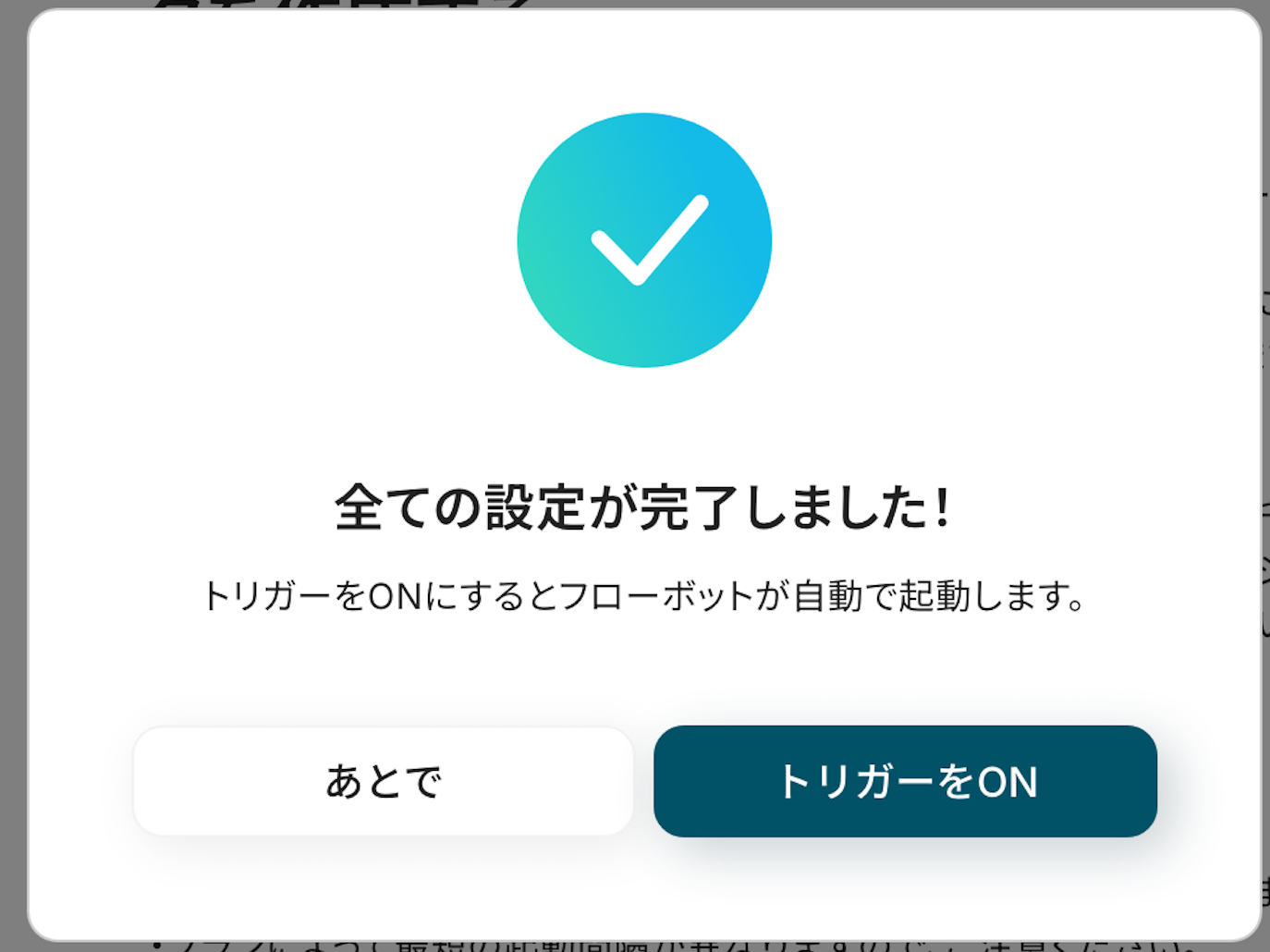
手動で起動させる場合は、フロー画面右上の「起動する」をクリックすることで、お好きなタイミングでフローを起動できます。
まとめ
フォームからのデータ送信と各種サービスへの連携を自動化することで、これまで手作業で行っていたデータ転記の手間を削減し、ヒューマンエラーを防ぎながら迅速に情報を共有・活用できます。
これにより、顧客からの問い合わせや申し込みへの対応が迅速化し、担当者はデータ入力作業から解放されて、より付加価値の高い業務に集中できる環境が整います!
今回ご紹介したような業務自動化を実現できるノーコードツール「Yoom」を使えば、プログラミングの知識がない方でも、直感的な操作で簡単に業務フローの構築が可能です。
もし自動化に少しでも興味を持っていただけたなら、ぜひ登録フォームから無料登録して、Yoomによる業務効率化を体験してみてください!
よくあるご質問
Q:既存のGoogleフォーム等をトリガーにできますか?
A:
はい、可能です。
まずは、「フォーム」トリガーを削除してください。
手動トリガーの「変更」をクリックして、トリガータイプ選択画面でGoogleフォームを選択します。
これにより、既存のGoogleフォームを起点とした自動化に切り替えられます。

Q:連携処理がエラーになった場合、どうなりますか?
A:
エラーになった場合は、Yoomのアカウント作成時に登録したメールアドレスに通知が届きます。
通知内容に掲載されているリンクからエラーの原因を確認することが可能です。
また、通知設定をしておけばSlackやChatworkへ自動的に通知できます。
エラー時の対応方法については以下をご確認ください。
Q:フォームの回答内容によって処理を分岐できますか?
A:
はい、Yoomでは「分岐条件」を使うことで、回答内容に応じて処理を分岐できます。
条件は複数組み合わせることもできるため、シーンに応じた高度な連携設定が行えます。
※「分岐する」オペレーションは、ミニプラン以上でご利用いただけます。
フリープランで利用するとエラーになってしまうのでご注意ください。
ミニプランなどの有料プランは2週間の無料トライアルが可能です。
無料トライアル中なら、普段制限されているアプリや機能も自由にお試しいただけますので、ぜひ活用してみてください。
プログラミング知識なしで手軽に構築できます。









