









・
【簡単設定】DiscordのデータをMicrosoft Teamsに自動的に連携する方法

■概要海外コミュニティとの情報交換で主に利用されるDiscordと、社内連携で使うMicrosoft Teamsを併用していると、言語の壁やツールの分断による情報共有の遅れが生じがちです。特に、重要な情報を手動で翻訳して転記する作業は、手間がかかる上にミスの原因にもなります。
このワークフローは、Discordに投稿されたメッセージをAIが自動で翻訳し、指定したMicrosoft Teamsのチャネルへ通知するものです。こうした連携により、Microsoft Teamsでの情報共有を円滑にします。■このテンプレートをおすすめする方- 海外の最新情報をDiscordで収集し、Microsoft Teamsでチームに共有している方
- グローバルチームでDiscordとMicrosoft Teamsを併用し、円滑な連携を模索している方
- Discordからの通知確認やMicrosoft Teamsへの転記作業を自動化したいと考えている方
■このテンプレートを使うメリット- Discordにメッセージが投稿されると自動で翻訳・通知されるため、手作業での翻訳やコピペにかかっていた時間を他の業務に充てることができます
- 手作業による翻訳の精度ムラや、Microsoft Teamsへの通知漏れといったヒューマンエラーを防ぎ、確実な情報共有を実現します
■フローボットの流れ- はじめに、DiscordとMicrosoft TeamsをYoomと連携します
- 次に、トリガーでDiscordを選択し、「チャンネルでメッセージが送信されたら」というアクションを設定し、対象のチャンネルを指定します
- 次に、オペレーションでAI機能を選択し、「翻訳する」アクションでトリガーで取得したメッセージを翻訳するように設定します
- 最後に、オペレーションでMicrosoft Teamsを選択し、「チャネルにメッセージを送る」アクションで、翻訳されたテキストを指定のチャネルに送信するように設定します
※「トリガー」:フロー起動のきっかけとなるアクション、「オペレーション」:トリガー起動後、フロー内で処理を行うアクション■このワークフローのカスタムポイント- Discordのトリガー設定では、通知の取得元となる任意のサーバーIDおよびチャンネルIDを設定してください
- Microsoft Teamsのオペレーション設定では、通知先となる任意のチームIDおよびチャネルIDを設定してください
■注意事項- Discord、Microsoft TeamsのそれぞれとYoomを連携してください。
- トリガーは5分、10分、15分、30分、60分の間隔で起動間隔を選択できます。
- プランによって最短の起動間隔が異なりますので、ご注意ください。
- Microsoft365(旧Office365)には、家庭向けプランと一般法人向けプラン(Microsoft365 Business)があり、一般法人向けプランに加入していない場合には認証に失敗する可能性があります。


このワークフローは、Discordに投稿されたメッセージをAIが自動で翻訳し、指定したMicrosoft Teamsのチャネルへ通知するものです。こうした連携により、Microsoft Teamsでの情報共有を円滑にします。
- 海外の最新情報をDiscordで収集し、Microsoft Teamsでチームに共有している方
- グローバルチームでDiscordとMicrosoft Teamsを併用し、円滑な連携を模索している方
- Discordからの通知確認やMicrosoft Teamsへの転記作業を自動化したいと考えている方
- Discordにメッセージが投稿されると自動で翻訳・通知されるため、手作業での翻訳やコピペにかかっていた時間を他の業務に充てることができます
- 手作業による翻訳の精度ムラや、Microsoft Teamsへの通知漏れといったヒューマンエラーを防ぎ、確実な情報共有を実現します
- はじめに、DiscordとMicrosoft TeamsをYoomと連携します
- 次に、トリガーでDiscordを選択し、「チャンネルでメッセージが送信されたら」というアクションを設定し、対象のチャンネルを指定します
- 次に、オペレーションでAI機能を選択し、「翻訳する」アクションでトリガーで取得したメッセージを翻訳するように設定します
- 最後に、オペレーションでMicrosoft Teamsを選択し、「チャネルにメッセージを送る」アクションで、翻訳されたテキストを指定のチャネルに送信するように設定します
- Discordのトリガー設定では、通知の取得元となる任意のサーバーIDおよびチャンネルIDを設定してください
- Microsoft Teamsのオペレーション設定では、通知先となる任意のチームIDおよびチャネルIDを設定してください
- Discord、Microsoft TeamsのそれぞれとYoomを連携してください。
- トリガーは5分、10分、15分、30分、60分の間隔で起動間隔を選択できます。
- プランによって最短の起動間隔が異なりますので、ご注意ください。
- Microsoft365(旧Office365)には、家庭向けプランと一般法人向けプラン(Microsoft365 Business)があり、一般法人向けプランに加入していない場合には認証に失敗する可能性があります。
「社内ではMicrosoft Teams、社外のコミュニティや開発チームとはDiscordを使っていて、情報の分断が起きている…」
「Discordでの重要なアナウンスを、Microsoft Teamsを使っているメンバーに手作業でコピペして共有するのが面倒…」
このように複数のコミュニケーションツールを併用する中で、情報共有の手間やタイムラグ、転記ミスといった課題を感じていませんか?
もしDiscordに投稿されたメッセージをMicrosoft Teamsに自動通知する仕組みがあれば、こうした日々の非効率な作業から解放されますね。部門やツールを横断したスムーズな情報連携を実現し、より重要な業務に集中する時間を生み出すことができます。
今回ご紹介する自動化フローは、プログラミングの知識がなくても簡単に設定できる方法を使います。
手間や時間もかからないので、ぜひこの機会に導入してチームのコミュニケーションを更に活性化させましょう!
とにかく早く試したい方へ
YoomにはDiscordとMicrosoft Teamsを連携するためのテンプレートが用意されています。
今すぐ試したい方は以下のバナーをクリックしてスタートしましょう!
■概要海外コミュニティとの情報交換で主に利用されるDiscordと、社内連携で使うMicrosoft Teamsを併用していると、言語の壁やツールの分断による情報共有の遅れが生じがちです。特に、重要な情報を手動で翻訳して転記する作業は、手間がかかる上にミスの原因にもなります。
このワークフローは、Discordに投稿されたメッセージをAIが自動で翻訳し、指定したMicrosoft Teamsのチャネルへ通知するものです。こうした連携により、Microsoft Teamsでの情報共有を円滑にします。■このテンプレートをおすすめする方- 海外の最新情報をDiscordで収集し、Microsoft Teamsでチームに共有している方
- グローバルチームでDiscordとMicrosoft Teamsを併用し、円滑な連携を模索している方
- Discordからの通知確認やMicrosoft Teamsへの転記作業を自動化したいと考えている方
■このテンプレートを使うメリット- Discordにメッセージが投稿されると自動で翻訳・通知されるため、手作業での翻訳やコピペにかかっていた時間を他の業務に充てることができます
- 手作業による翻訳の精度ムラや、Microsoft Teamsへの通知漏れといったヒューマンエラーを防ぎ、確実な情報共有を実現します
■フローボットの流れ- はじめに、DiscordとMicrosoft TeamsをYoomと連携します
- 次に、トリガーでDiscordを選択し、「チャンネルでメッセージが送信されたら」というアクションを設定し、対象のチャンネルを指定します
- 次に、オペレーションでAI機能を選択し、「翻訳する」アクションでトリガーで取得したメッセージを翻訳するように設定します
- 最後に、オペレーションでMicrosoft Teamsを選択し、「チャネルにメッセージを送る」アクションで、翻訳されたテキストを指定のチャネルに送信するように設定します
※「トリガー」:フロー起動のきっかけとなるアクション、「オペレーション」:トリガー起動後、フロー内で処理を行うアクション■このワークフローのカスタムポイント- Discordのトリガー設定では、通知の取得元となる任意のサーバーIDおよびチャンネルIDを設定してください
- Microsoft Teamsのオペレーション設定では、通知先となる任意のチームIDおよびチャネルIDを設定してください
■注意事項- Discord、Microsoft TeamsのそれぞれとYoomを連携してください。
- トリガーは5分、10分、15分、30分、60分の間隔で起動間隔を選択できます。
- プランによって最短の起動間隔が異なりますので、ご注意ください。
- Microsoft365(旧Office365)には、家庭向けプランと一般法人向けプラン(Microsoft365 Business)があり、一般法人向けプランに加入していない場合には認証に失敗する可能性があります。
このワークフローは、Discordに投稿されたメッセージをAIが自動で翻訳し、指定したMicrosoft Teamsのチャネルへ通知するものです。こうした連携により、Microsoft Teamsでの情報共有を円滑にします。
- 海外の最新情報をDiscordで収集し、Microsoft Teamsでチームに共有している方
- グローバルチームでDiscordとMicrosoft Teamsを併用し、円滑な連携を模索している方
- Discordからの通知確認やMicrosoft Teamsへの転記作業を自動化したいと考えている方
- Discordにメッセージが投稿されると自動で翻訳・通知されるため、手作業での翻訳やコピペにかかっていた時間を他の業務に充てることができます
- 手作業による翻訳の精度ムラや、Microsoft Teamsへの通知漏れといったヒューマンエラーを防ぎ、確実な情報共有を実現します
- はじめに、DiscordとMicrosoft TeamsをYoomと連携します
- 次に、トリガーでDiscordを選択し、「チャンネルでメッセージが送信されたら」というアクションを設定し、対象のチャンネルを指定します
- 次に、オペレーションでAI機能を選択し、「翻訳する」アクションでトリガーで取得したメッセージを翻訳するように設定します
- 最後に、オペレーションでMicrosoft Teamsを選択し、「チャネルにメッセージを送る」アクションで、翻訳されたテキストを指定のチャネルに送信するように設定します
- Discordのトリガー設定では、通知の取得元となる任意のサーバーIDおよびチャンネルIDを設定してください
- Microsoft Teamsのオペレーション設定では、通知先となる任意のチームIDおよびチャネルIDを設定してください
- Discord、Microsoft TeamsのそれぞれとYoomを連携してください。
- トリガーは5分、10分、15分、30分、60分の間隔で起動間隔を選択できます。
- プランによって最短の起動間隔が異なりますので、ご注意ください。
- Microsoft365(旧Office365)には、家庭向けプランと一般法人向けプラン(Microsoft365 Business)があり、一般法人向けプランに加入していない場合には認証に失敗する可能性があります。
DiscordとMicrosoft Teamsを連携してできること
DiscordとMicrosoft TeamsのAPIを連携すれば、Discordでの活動をトリガーとしてMicrosoft Teamsに情報を自動通知することが可能です。
これまで手作業で行っていたツール間の情報共有が自動化され、確認漏れや共有の遅れといった問題を解消できるでしょう。気になる自動化例をいくつかご紹介しますので、ぜひクリックしてみてください!
Discordでメッセージが投稿されたら、翻訳してMicrosoft Teamsに通知する
Discordで海外のメンバーから投稿されたメッセージを、自動で日本語に翻訳してMicrosoft Teamsの指定チャンネルに通知するフローです。
言語の壁を感じることなくスピーディーな情報共有が可能となり、グローバルなチームとの連携をスムーズにします。
■概要海外コミュニティとの情報交換で主に利用されるDiscordと、社内連携で使うMicrosoft Teamsを併用していると、言語の壁やツールの分断による情報共有の遅れが生じがちです。特に、重要な情報を手動で翻訳して転記する作業は、手間がかかる上にミスの原因にもなります。
このワークフローは、Discordに投稿されたメッセージをAIが自動で翻訳し、指定したMicrosoft Teamsのチャネルへ通知するものです。こうした連携により、Microsoft Teamsでの情報共有を円滑にします。■このテンプレートをおすすめする方- 海外の最新情報をDiscordで収集し、Microsoft Teamsでチームに共有している方
- グローバルチームでDiscordとMicrosoft Teamsを併用し、円滑な連携を模索している方
- Discordからの通知確認やMicrosoft Teamsへの転記作業を自動化したいと考えている方
■このテンプレートを使うメリット- Discordにメッセージが投稿されると自動で翻訳・通知されるため、手作業での翻訳やコピペにかかっていた時間を他の業務に充てることができます
- 手作業による翻訳の精度ムラや、Microsoft Teamsへの通知漏れといったヒューマンエラーを防ぎ、確実な情報共有を実現します
■フローボットの流れ- はじめに、DiscordとMicrosoft TeamsをYoomと連携します
- 次に、トリガーでDiscordを選択し、「チャンネルでメッセージが送信されたら」というアクションを設定し、対象のチャンネルを指定します
- 次に、オペレーションでAI機能を選択し、「翻訳する」アクションでトリガーで取得したメッセージを翻訳するように設定します
- 最後に、オペレーションでMicrosoft Teamsを選択し、「チャネルにメッセージを送る」アクションで、翻訳されたテキストを指定のチャネルに送信するように設定します
※「トリガー」:フロー起動のきっかけとなるアクション、「オペレーション」:トリガー起動後、フロー内で処理を行うアクション■このワークフローのカスタムポイント- Discordのトリガー設定では、通知の取得元となる任意のサーバーIDおよびチャンネルIDを設定してください
- Microsoft Teamsのオペレーション設定では、通知先となる任意のチームIDおよびチャネルIDを設定してください
■注意事項- Discord、Microsoft TeamsのそれぞれとYoomを連携してください。
- トリガーは5分、10分、15分、30分、60分の間隔で起動間隔を選択できます。
- プランによって最短の起動間隔が異なりますので、ご注意ください。
- Microsoft365(旧Office365)には、家庭向けプランと一般法人向けプラン(Microsoft365 Business)があり、一般法人向けプランに加入していない場合には認証に失敗する可能性があります。
このワークフローは、Discordに投稿されたメッセージをAIが自動で翻訳し、指定したMicrosoft Teamsのチャネルへ通知するものです。こうした連携により、Microsoft Teamsでの情報共有を円滑にします。
- 海外の最新情報をDiscordで収集し、Microsoft Teamsでチームに共有している方
- グローバルチームでDiscordとMicrosoft Teamsを併用し、円滑な連携を模索している方
- Discordからの通知確認やMicrosoft Teamsへの転記作業を自動化したいと考えている方
- Discordにメッセージが投稿されると自動で翻訳・通知されるため、手作業での翻訳やコピペにかかっていた時間を他の業務に充てることができます
- 手作業による翻訳の精度ムラや、Microsoft Teamsへの通知漏れといったヒューマンエラーを防ぎ、確実な情報共有を実現します
- はじめに、DiscordとMicrosoft TeamsをYoomと連携します
- 次に、トリガーでDiscordを選択し、「チャンネルでメッセージが送信されたら」というアクションを設定し、対象のチャンネルを指定します
- 次に、オペレーションでAI機能を選択し、「翻訳する」アクションでトリガーで取得したメッセージを翻訳するように設定します
- 最後に、オペレーションでMicrosoft Teamsを選択し、「チャネルにメッセージを送る」アクションで、翻訳されたテキストを指定のチャネルに送信するように設定します
- Discordのトリガー設定では、通知の取得元となる任意のサーバーIDおよびチャンネルIDを設定してください
- Microsoft Teamsのオペレーション設定では、通知先となる任意のチームIDおよびチャネルIDを設定してください
- Discord、Microsoft TeamsのそれぞれとYoomを連携してください。
- トリガーは5分、10分、15分、30分、60分の間隔で起動間隔を選択できます。
- プランによって最短の起動間隔が異なりますので、ご注意ください。
- Microsoft365(旧Office365)には、家庭向けプランと一般法人向けプラン(Microsoft365 Business)があり、一般法人向けプランに加入していない場合には認証に失敗する可能性があります。
Discordで特定条件のメッセージが投稿されたら、翻訳してMicrosoft Teamsに通知する
Discordの特定チャンネルに投稿されたメッセージや、特定のキーワードが含まれるメッセージのみを抽出し、翻訳した上でMicrosoft Teamsに通知するフローです。
重要なアナウンスやメンション付きの投稿をフィルタリングして共有することで、情報のノイズを減らして本当に必要な情報だけを社内チームに届けることができます。
■概要DiscordとMicrosoft Teamsを併用する中で、言語の壁やツールの分断による情報共有の遅れに悩んでいることはないでしょうか。特に多国籍のメンバーが参加するプロジェクトでは、コミュニケーションの円滑化が課題となりがちです。このワークフローを活用すれば、Discordに投稿された特定のメッセージをAIが自動で翻訳し、Microsoft Teamsへ通知することが可能です。Microsoft TeamsとDiscord間のシームレスな情報連携を実現し、円滑なコミュニケーションを促進します。■このテンプレートをおすすめする方- DiscordとMicrosoft Teamsを併用し、多国籍チームでの情報共有に課題を感じている方
- Microsoft TeamsとDiscord間の通知を手作業で翻訳・転記しており、手間を減らしたいと考えている方
- 複数のコミュニケーションツールを横断した情報連携を自動化し、生産性を高めたい方
■このテンプレートを使うメリット- Discordへの投稿を自動で翻訳しMicrosoft Teamsに通知するため、手作業での翻訳や転記作業にかかっていた時間を短縮することができます
- 手作業による翻訳ミスや重要な情報の転記漏れといったヒューマンエラーを防ぎ、チーム間の正確な情報伝達を支援します
■フローボットの流れ- はじめに、DiscordとMicrosoft TeamsをYoomと連携します
- 次に、トリガーでDiscordを選択し、「チャンネルでメッセージが送信されたら」というアクションを設定します
- 次に、オペレーションで分岐機能を設定し、特定のキーワードが含まれるメッセージなど、翻訳したいメッセージの条件を指定します
- 次に、オペレーションでAI機能の「翻訳する」アクションを設定し、トリガーで取得したメッセージ内容を翻訳します
- 最後に、オペレーションでMicrosoft Teamsの「チャネルにメッセージを送る」アクションを設定し、翻訳されたテキストを指定のチャネルに通知します
※「トリガー」:フロー起動のきっかけとなるアクション、「オペレーション」:トリガー起動後、フロー内で処理を行うアクション■このワークフローのカスタムポイント- Discordのトリガー設定では、通知を監視したいサーバーIDおよびチャンネルIDを任意で設定してください
- 分岐機能では、翻訳を実行するメッセージの条件(特定のキーワードを含む、特定のユーザーからの投稿など)を任意で設定可能です
- Microsoft Teamsへの通知アクションでは、メッセージを送付したいチームIDおよびチャネルIDを任意で設定してください
■注意事項- Discord、Microsoft TeamsのそれぞれとYoomを連携してください。
- トリガーは5分、10分、15分、30分、60分の間隔で起動間隔を選択できます。
- プランによって最短の起動間隔が異なりますので、ご注意ください。
- Microsoft365(旧Office365)には、家庭向けプランと一般法人向けプラン(Microsoft365 Business)があり、一般法人向けプランに加入していない場合には認証に失敗する可能性があります。
- 分岐はパーソナルプラン以上のプランでご利用いただける機能(オペレーション)となっております。フリープランの場合は設定しているフローボットのオペレーションはエラーとなりますので、ご注意ください。
- パーソナルプランなどの有料プランは、2週間の無料トライアルを行うことが可能です。無料トライアル中には制限対象のアプリや機能(オペレーション)を使用することができます。詳しくは、料金プランのページをご参照ください。
- DiscordとMicrosoft Teamsを併用し、多国籍チームでの情報共有に課題を感じている方
- Microsoft TeamsとDiscord間の通知を手作業で翻訳・転記しており、手間を減らしたいと考えている方
- 複数のコミュニケーションツールを横断した情報連携を自動化し、生産性を高めたい方
- Discordへの投稿を自動で翻訳しMicrosoft Teamsに通知するため、手作業での翻訳や転記作業にかかっていた時間を短縮することができます
- 手作業による翻訳ミスや重要な情報の転記漏れといったヒューマンエラーを防ぎ、チーム間の正確な情報伝達を支援します
- はじめに、DiscordとMicrosoft TeamsをYoomと連携します
- 次に、トリガーでDiscordを選択し、「チャンネルでメッセージが送信されたら」というアクションを設定します
- 次に、オペレーションで分岐機能を設定し、特定のキーワードが含まれるメッセージなど、翻訳したいメッセージの条件を指定します
- 次に、オペレーションでAI機能の「翻訳する」アクションを設定し、トリガーで取得したメッセージ内容を翻訳します
- 最後に、オペレーションでMicrosoft Teamsの「チャネルにメッセージを送る」アクションを設定し、翻訳されたテキストを指定のチャネルに通知します
- Discordのトリガー設定では、通知を監視したいサーバーIDおよびチャンネルIDを任意で設定してください
- 分岐機能では、翻訳を実行するメッセージの条件(特定のキーワードを含む、特定のユーザーからの投稿など)を任意で設定可能です
- Microsoft Teamsへの通知アクションでは、メッセージを送付したいチームIDおよびチャネルIDを任意で設定してください
- Discord、Microsoft TeamsのそれぞれとYoomを連携してください。
- トリガーは5分、10分、15分、30分、60分の間隔で起動間隔を選択できます。
- プランによって最短の起動間隔が異なりますので、ご注意ください。
- Microsoft365(旧Office365)には、家庭向けプランと一般法人向けプラン(Microsoft365 Business)があり、一般法人向けプランに加入していない場合には認証に失敗する可能性があります。
- 分岐はパーソナルプラン以上のプランでご利用いただける機能(オペレーション)となっております。フリープランの場合は設定しているフローボットのオペレーションはエラーとなりますので、ご注意ください。
- パーソナルプランなどの有料プランは、2週間の無料トライアルを行うことが可能です。無料トライアル中には制限対象のアプリや機能(オペレーション)を使用することができます。詳しくは、料金プランのページをご参照ください。
DiscordとMicrosoft Teamsの連携フローを作ってみよう
それでは早速、実際にDiscordとMicrosoft Teamsを連携したフローを作成してみましょう!
今回はYoomを使用してノーコードで連携を進めていきます。
もしまだYoomのアカウントをお持ちでない場合は、こちらの登録フォームからアカウントを発行しておきましょう。
[Yoomとは]
フローの作成方法
今回はDiscordでメッセージが投稿されたら、翻訳してMicrosoft Teamsに通知するフローを作成していきます!
作成の流れは大きく分けて以下です。
- DiscordとMicrosoft Teamsのマイアプリ連携
- 該当のテンプレートをコピー
- Discordのトリガー設定、翻訳設定、Microsoft Teamsのアクション設定
- トリガーをONにし、フローが起動するかを確認
■概要海外コミュニティとの情報交換で主に利用されるDiscordと、社内連携で使うMicrosoft Teamsを併用していると、言語の壁やツールの分断による情報共有の遅れが生じがちです。特に、重要な情報を手動で翻訳して転記する作業は、手間がかかる上にミスの原因にもなります。
このワークフローは、Discordに投稿されたメッセージをAIが自動で翻訳し、指定したMicrosoft Teamsのチャネルへ通知するものです。こうした連携により、Microsoft Teamsでの情報共有を円滑にします。■このテンプレートをおすすめする方- 海外の最新情報をDiscordで収集し、Microsoft Teamsでチームに共有している方
- グローバルチームでDiscordとMicrosoft Teamsを併用し、円滑な連携を模索している方
- Discordからの通知確認やMicrosoft Teamsへの転記作業を自動化したいと考えている方
■このテンプレートを使うメリット- Discordにメッセージが投稿されると自動で翻訳・通知されるため、手作業での翻訳やコピペにかかっていた時間を他の業務に充てることができます
- 手作業による翻訳の精度ムラや、Microsoft Teamsへの通知漏れといったヒューマンエラーを防ぎ、確実な情報共有を実現します
■フローボットの流れ- はじめに、DiscordとMicrosoft TeamsをYoomと連携します
- 次に、トリガーでDiscordを選択し、「チャンネルでメッセージが送信されたら」というアクションを設定し、対象のチャンネルを指定します
- 次に、オペレーションでAI機能を選択し、「翻訳する」アクションでトリガーで取得したメッセージを翻訳するように設定します
- 最後に、オペレーションでMicrosoft Teamsを選択し、「チャネルにメッセージを送る」アクションで、翻訳されたテキストを指定のチャネルに送信するように設定します
※「トリガー」:フロー起動のきっかけとなるアクション、「オペレーション」:トリガー起動後、フロー内で処理を行うアクション■このワークフローのカスタムポイント- Discordのトリガー設定では、通知の取得元となる任意のサーバーIDおよびチャンネルIDを設定してください
- Microsoft Teamsのオペレーション設定では、通知先となる任意のチームIDおよびチャネルIDを設定してください
■注意事項- Discord、Microsoft TeamsのそれぞれとYoomを連携してください。
- トリガーは5分、10分、15分、30分、60分の間隔で起動間隔を選択できます。
- プランによって最短の起動間隔が異なりますので、ご注意ください。
- Microsoft365(旧Office365)には、家庭向けプランと一般法人向けプラン(Microsoft365 Business)があり、一般法人向けプランに加入していない場合には認証に失敗する可能性があります。
このワークフローは、Discordに投稿されたメッセージをAIが自動で翻訳し、指定したMicrosoft Teamsのチャネルへ通知するものです。こうした連携により、Microsoft Teamsでの情報共有を円滑にします。
- 海外の最新情報をDiscordで収集し、Microsoft Teamsでチームに共有している方
- グローバルチームでDiscordとMicrosoft Teamsを併用し、円滑な連携を模索している方
- Discordからの通知確認やMicrosoft Teamsへの転記作業を自動化したいと考えている方
- Discordにメッセージが投稿されると自動で翻訳・通知されるため、手作業での翻訳やコピペにかかっていた時間を他の業務に充てることができます
- 手作業による翻訳の精度ムラや、Microsoft Teamsへの通知漏れといったヒューマンエラーを防ぎ、確実な情報共有を実現します
- はじめに、DiscordとMicrosoft TeamsをYoomと連携します
- 次に、トリガーでDiscordを選択し、「チャンネルでメッセージが送信されたら」というアクションを設定し、対象のチャンネルを指定します
- 次に、オペレーションでAI機能を選択し、「翻訳する」アクションでトリガーで取得したメッセージを翻訳するように設定します
- 最後に、オペレーションでMicrosoft Teamsを選択し、「チャネルにメッセージを送る」アクションで、翻訳されたテキストを指定のチャネルに送信するように設定します
- Discordのトリガー設定では、通知の取得元となる任意のサーバーIDおよびチャンネルIDを設定してください
- Microsoft Teamsのオペレーション設定では、通知先となる任意のチームIDおよびチャネルIDを設定してください
- Discord、Microsoft TeamsのそれぞれとYoomを連携してください。
- トリガーは5分、10分、15分、30分、60分の間隔で起動間隔を選択できます。
- プランによって最短の起動間隔が異なりますので、ご注意ください。
- Microsoft365(旧Office365)には、家庭向けプランと一般法人向けプラン(Microsoft365 Business)があり、一般法人向けプランに加入していない場合には認証に失敗する可能性があります。
ステップ1:DiscordとMicrosoft Teamsのマイアプリ連携
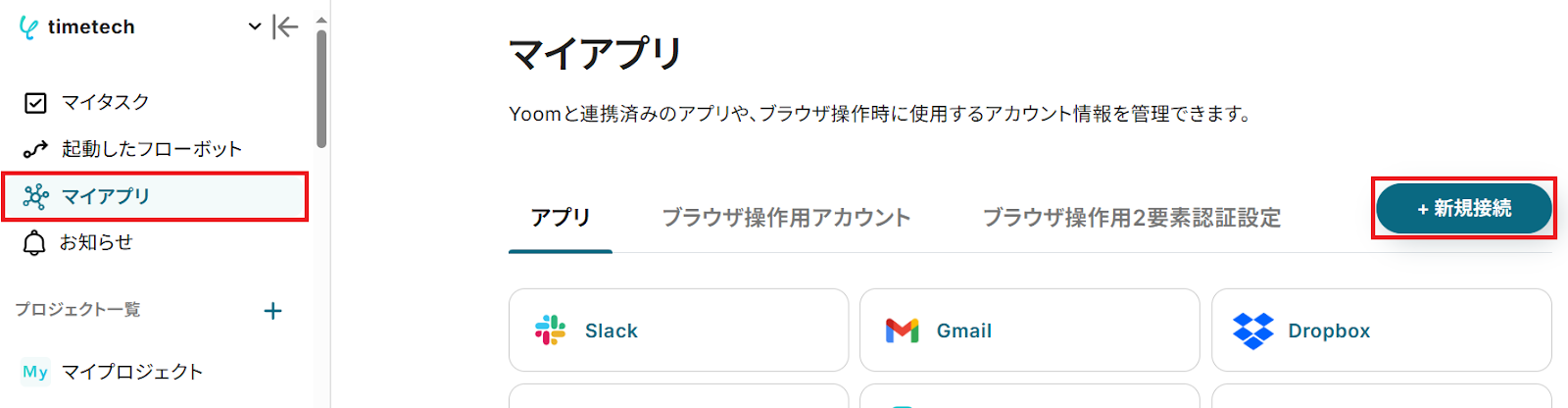
Yoomにログイン後、画面左側にある「マイアプリ」をクリックし、更に「+新規接続」をクリックします。
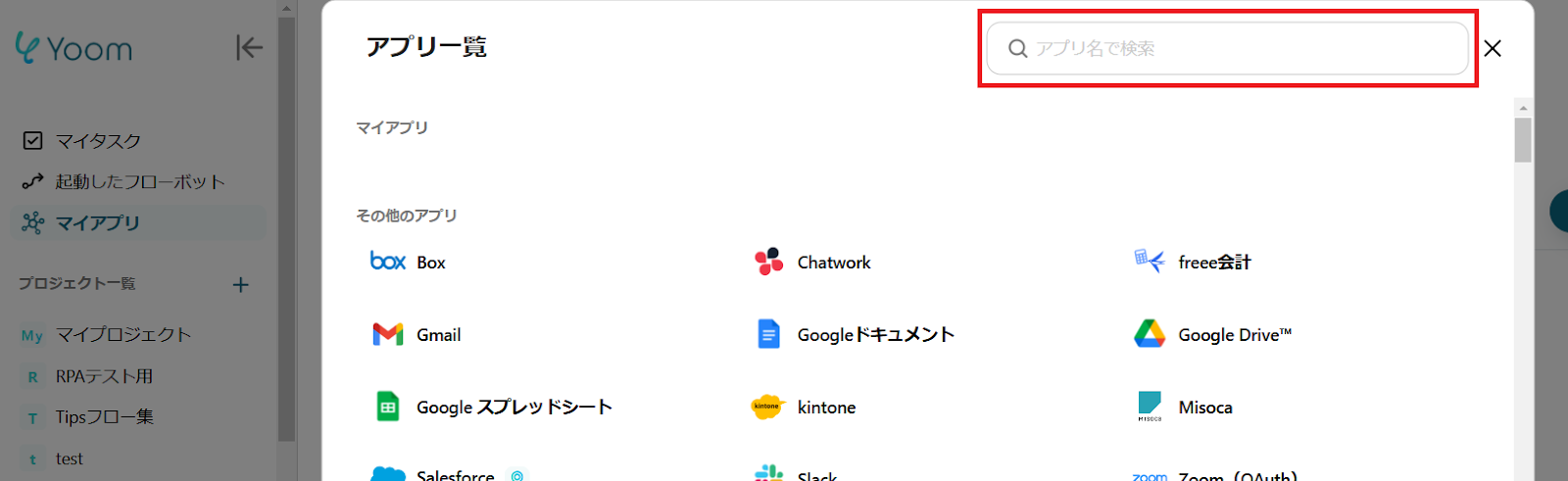
右上の検索窓からDiscordを検索してください。
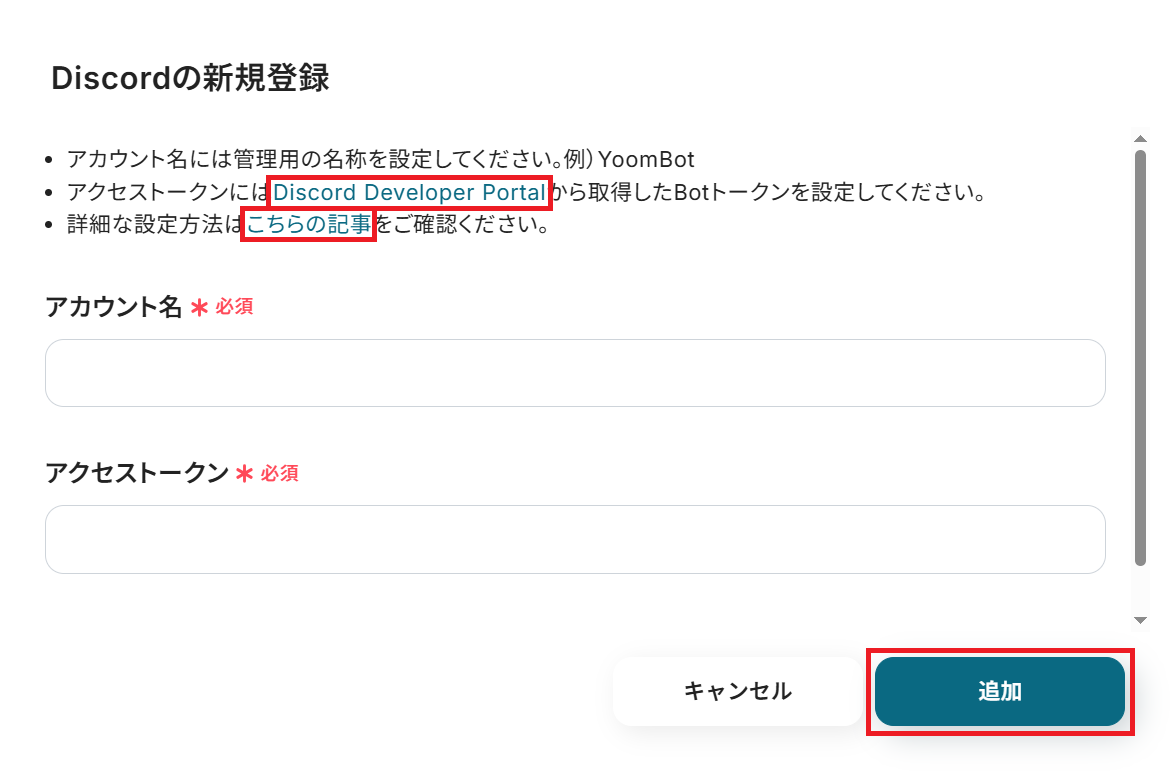
任意のアカウント名と、取得したアクセストークンを入力し「追加」をクリックするとマイアプリ連携が完了します。
※アクセストークンにはDiscord Developer Portalから取得したBotトークンを設定してください。詳細な設定方法はこちら。
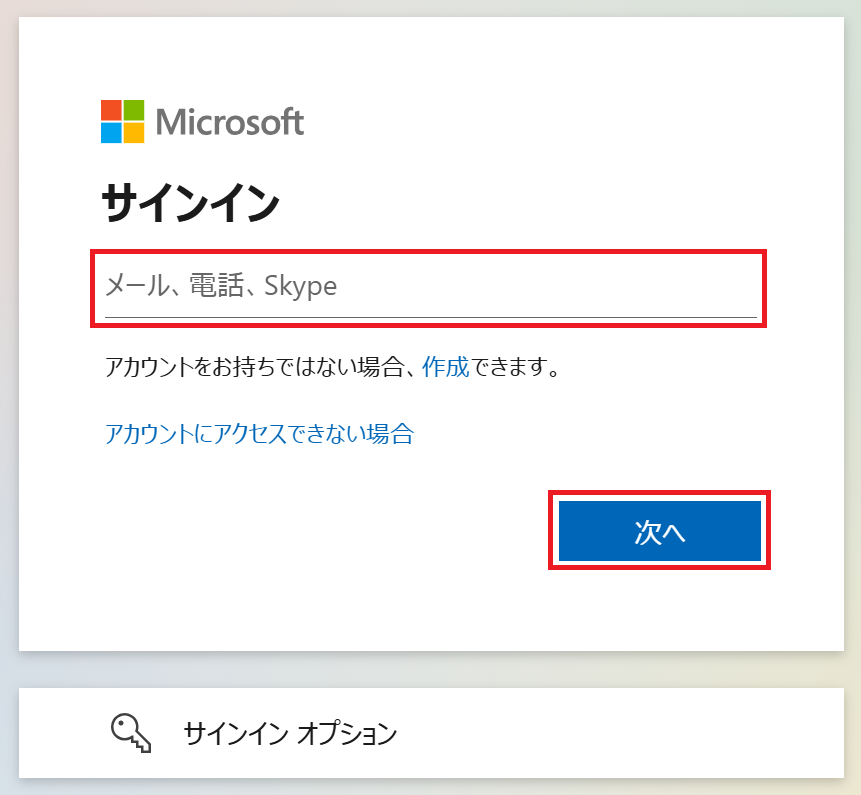
同様にMicrosoft Teamsを検索してください。こちらはMicrosoftアカウントにログインするだけで連携完了です。
※Microsoft365(旧Office365)には、家庭向けプランと一般法人向けプラン(Microsoft365 Business)があり、
一般法人向けプランに加入していない場合には認証に失敗する可能性があります。
ステップ2:テンプレートをコピー
Yoomにログインし、以下バナーの「試してみる」をクリックしてください。
■概要海外コミュニティとの情報交換で主に利用されるDiscordと、社内連携で使うMicrosoft Teamsを併用していると、言語の壁やツールの分断による情報共有の遅れが生じがちです。特に、重要な情報を手動で翻訳して転記する作業は、手間がかかる上にミスの原因にもなります。
このワークフローは、Discordに投稿されたメッセージをAIが自動で翻訳し、指定したMicrosoft Teamsのチャネルへ通知するものです。こうした連携により、Microsoft Teamsでの情報共有を円滑にします。■このテンプレートをおすすめする方- 海外の最新情報をDiscordで収集し、Microsoft Teamsでチームに共有している方
- グローバルチームでDiscordとMicrosoft Teamsを併用し、円滑な連携を模索している方
- Discordからの通知確認やMicrosoft Teamsへの転記作業を自動化したいと考えている方
■このテンプレートを使うメリット- Discordにメッセージが投稿されると自動で翻訳・通知されるため、手作業での翻訳やコピペにかかっていた時間を他の業務に充てることができます
- 手作業による翻訳の精度ムラや、Microsoft Teamsへの通知漏れといったヒューマンエラーを防ぎ、確実な情報共有を実現します
■フローボットの流れ- はじめに、DiscordとMicrosoft TeamsをYoomと連携します
- 次に、トリガーでDiscordを選択し、「チャンネルでメッセージが送信されたら」というアクションを設定し、対象のチャンネルを指定します
- 次に、オペレーションでAI機能を選択し、「翻訳する」アクションでトリガーで取得したメッセージを翻訳するように設定します
- 最後に、オペレーションでMicrosoft Teamsを選択し、「チャネルにメッセージを送る」アクションで、翻訳されたテキストを指定のチャネルに送信するように設定します
※「トリガー」:フロー起動のきっかけとなるアクション、「オペレーション」:トリガー起動後、フロー内で処理を行うアクション■このワークフローのカスタムポイント- Discordのトリガー設定では、通知の取得元となる任意のサーバーIDおよびチャンネルIDを設定してください
- Microsoft Teamsのオペレーション設定では、通知先となる任意のチームIDおよびチャネルIDを設定してください
■注意事項- Discord、Microsoft TeamsのそれぞれとYoomを連携してください。
- トリガーは5分、10分、15分、30分、60分の間隔で起動間隔を選択できます。
- プランによって最短の起動間隔が異なりますので、ご注意ください。
- Microsoft365(旧Office365)には、家庭向けプランと一般法人向けプラン(Microsoft365 Business)があり、一般法人向けプランに加入していない場合には認証に失敗する可能性があります。
このワークフローは、Discordに投稿されたメッセージをAIが自動で翻訳し、指定したMicrosoft Teamsのチャネルへ通知するものです。こうした連携により、Microsoft Teamsでの情報共有を円滑にします。
- 海外の最新情報をDiscordで収集し、Microsoft Teamsでチームに共有している方
- グローバルチームでDiscordとMicrosoft Teamsを併用し、円滑な連携を模索している方
- Discordからの通知確認やMicrosoft Teamsへの転記作業を自動化したいと考えている方
- Discordにメッセージが投稿されると自動で翻訳・通知されるため、手作業での翻訳やコピペにかかっていた時間を他の業務に充てることができます
- 手作業による翻訳の精度ムラや、Microsoft Teamsへの通知漏れといったヒューマンエラーを防ぎ、確実な情報共有を実現します
- はじめに、DiscordとMicrosoft TeamsをYoomと連携します
- 次に、トリガーでDiscordを選択し、「チャンネルでメッセージが送信されたら」というアクションを設定し、対象のチャンネルを指定します
- 次に、オペレーションでAI機能を選択し、「翻訳する」アクションでトリガーで取得したメッセージを翻訳するように設定します
- 最後に、オペレーションでMicrosoft Teamsを選択し、「チャネルにメッセージを送る」アクションで、翻訳されたテキストを指定のチャネルに送信するように設定します
- Discordのトリガー設定では、通知の取得元となる任意のサーバーIDおよびチャンネルIDを設定してください
- Microsoft Teamsのオペレーション設定では、通知先となる任意のチームIDおよびチャネルIDを設定してください
- Discord、Microsoft TeamsのそれぞれとYoomを連携してください。
- トリガーは5分、10分、15分、30分、60分の間隔で起動間隔を選択できます。
- プランによって最短の起動間隔が異なりますので、ご注意ください。
- Microsoft365(旧Office365)には、家庭向けプランと一般法人向けプラン(Microsoft365 Business)があり、一般法人向けプランに加入していない場合には認証に失敗する可能性があります。
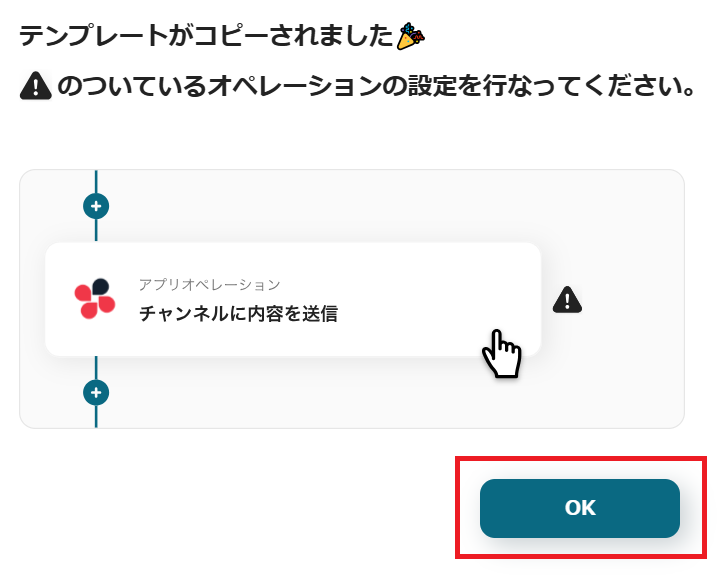
「テンプレートがコピーされました」と表示されるので「OK」をクリックします。
ステップ3:Discordのトリガー設定
はじめに、Discordでテスト用の問い合わせ内容を投稿しておきましょう。

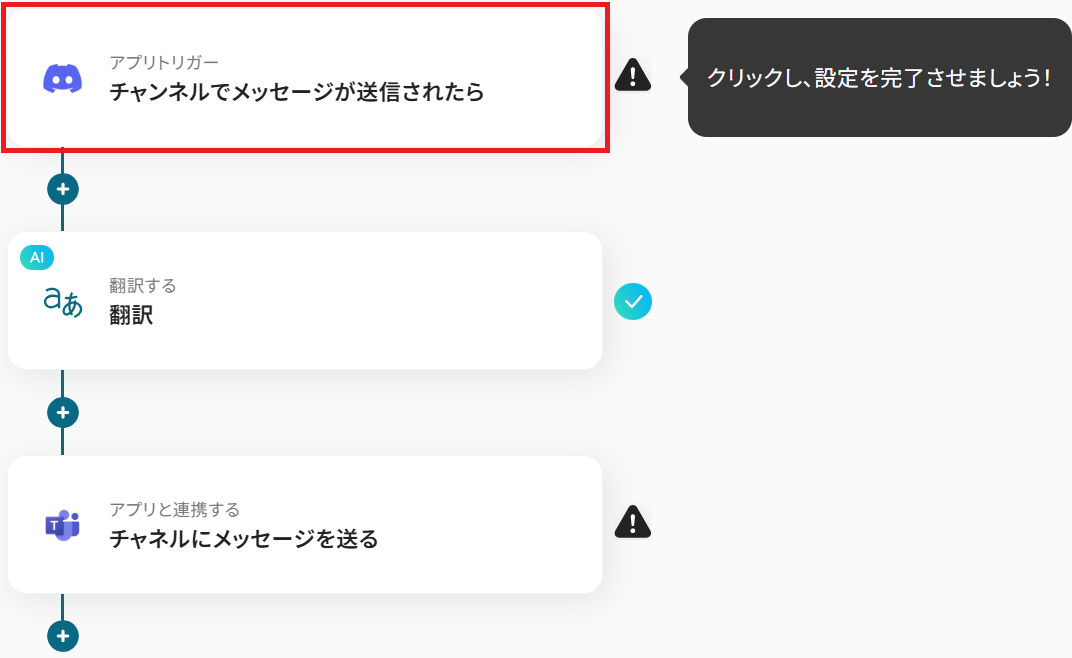
投稿したらYoomの設定画面に戻り「チャンネルでメッセージが送信されたら」をクリック。
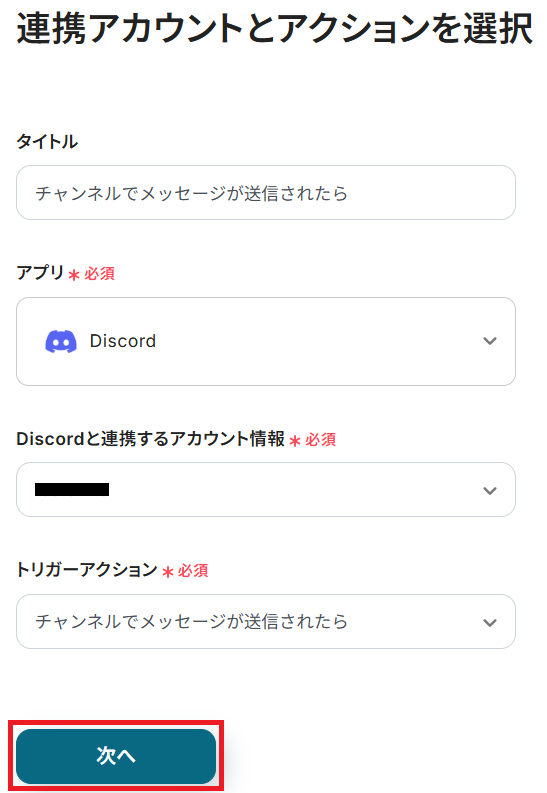
タイトルと連携するアカウント情報を任意で設定し、トリガーアクションはテンプレート通りに「チャンネルでメッセージが送信されたら」のまま「次へ」をクリックします。
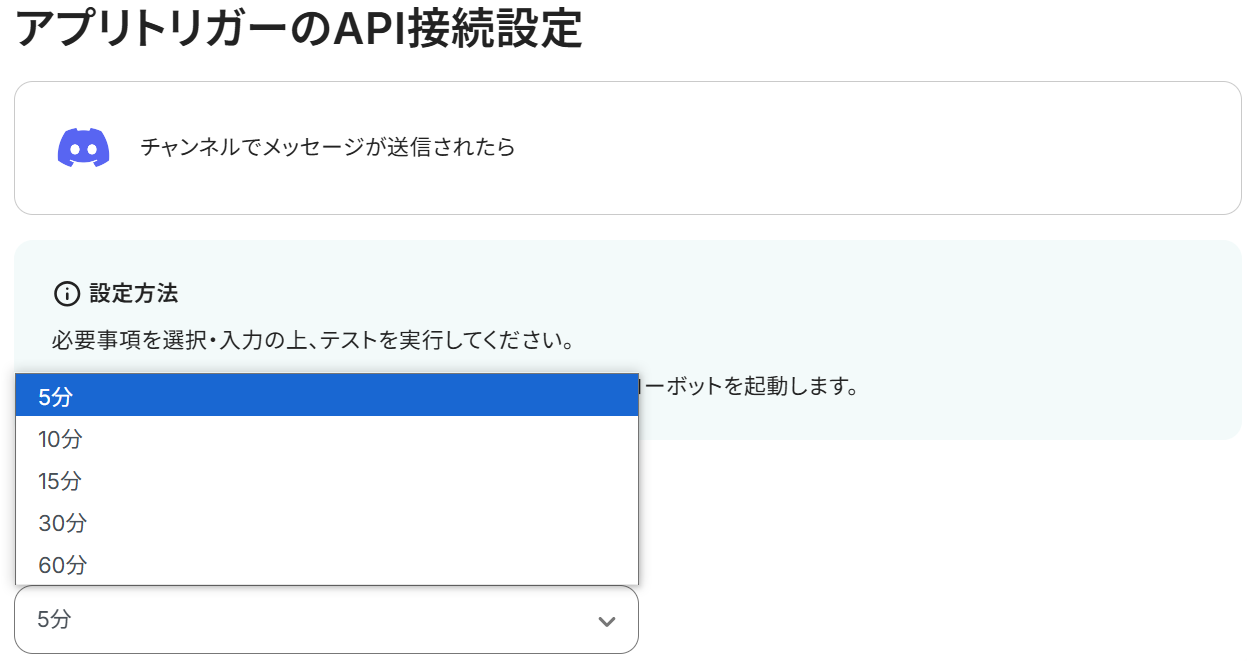
アプリトリガーのAPI接続設定という画面が表示されるので、まずトリガーの起動間隔を選択してください。
※トリガーの起動タイミングは、5分、10分、15分、30分、60分のいずれかで設定できます。
ご利用プランによって、設定できるトリガーの最短間隔が違うので、その点は要チェックです。
なお、基本的にはそのプランの最短の起動間隔にしてお使いいただくことをおすすめします。
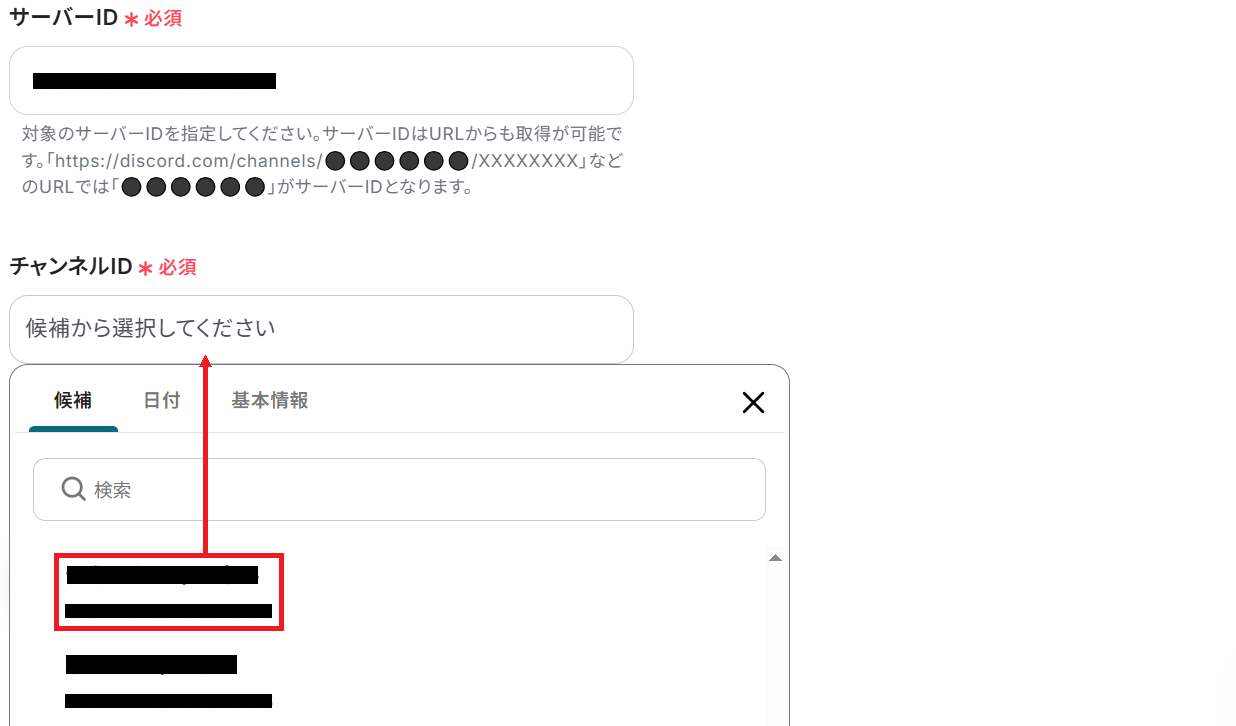
次に、先ほど投稿したDiscordのサーバーIDとチャンネルIDを入力しましょう。テキストボックス下部の説明通り、URLからも確認できます。
設定が完了したらテストしてください。
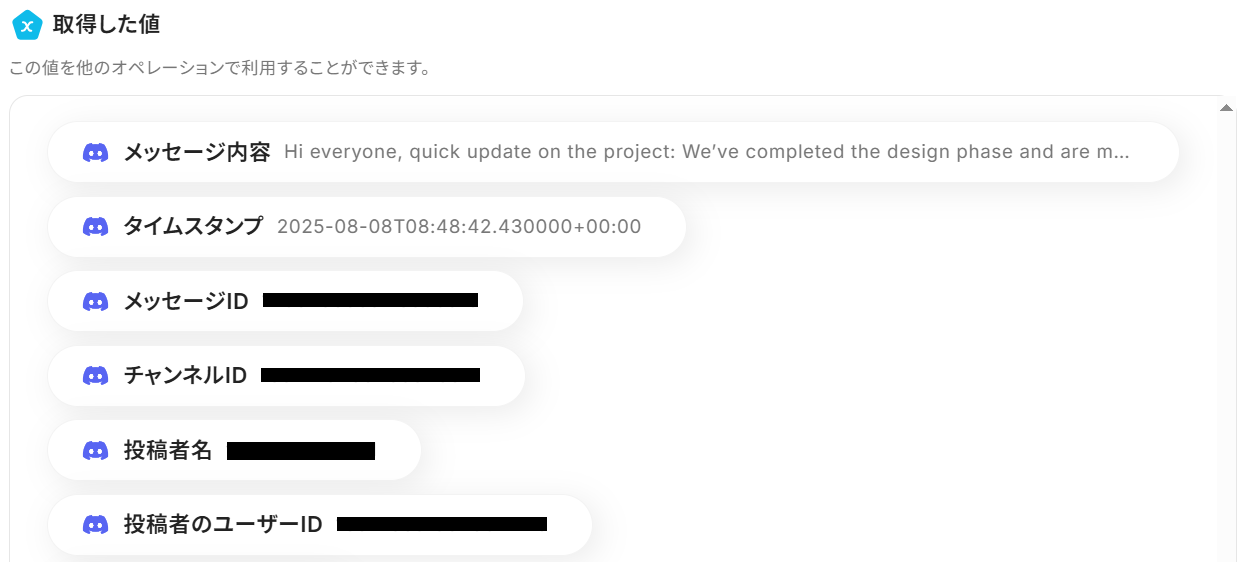
成功したら保存しましょう。ここで取得した値は次のステップで活用します。
ステップ4:翻訳設定
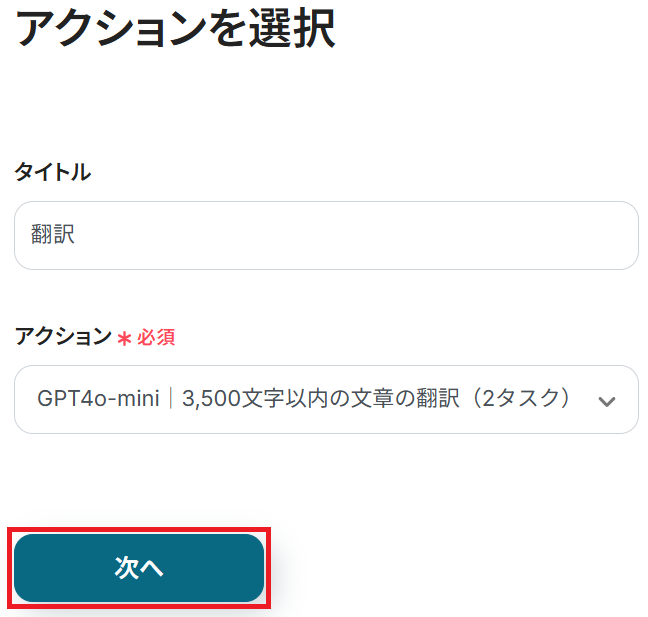
「翻訳」をクリック。
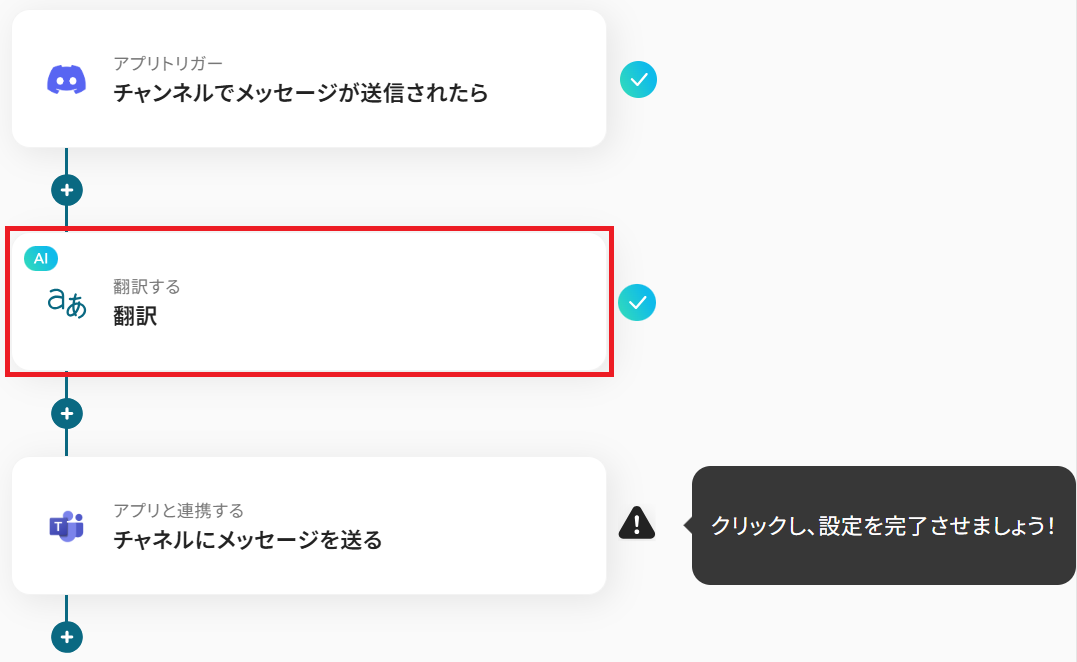
ステップ3と同様、アクションは「GPT4o-mini|3,500文字以内の文章の翻訳(2タスク)」のまま「次へ」をクリックします。
なお、()内のタスクを消費しますので、使用プランやデータの容量によって選択してください。料金プランについて | Yoomヘルプセンター
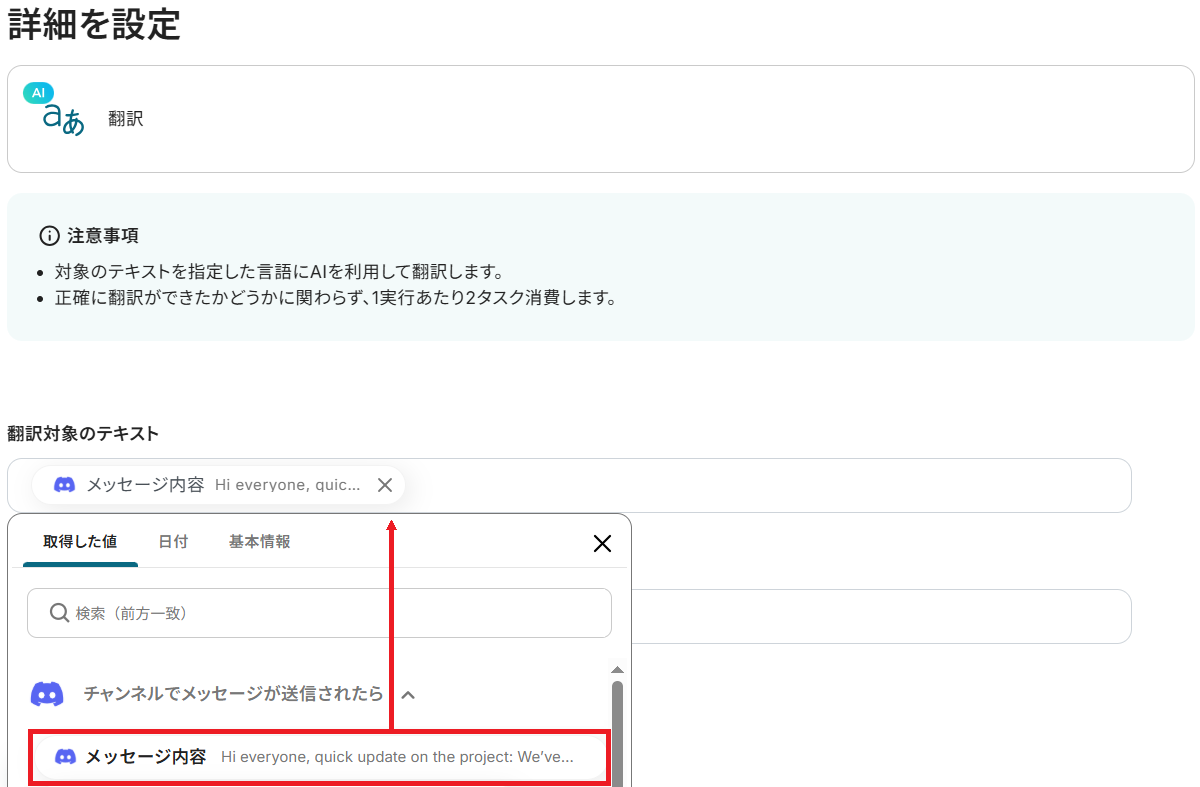
翻訳対象のテキストにはDiscordの「メッセージ内容」の取得した値があらかじめ設定されています。
取得した値を活用することで、固定値ではなく、トリガーが実行されるたびに最新の情報が反映できます。
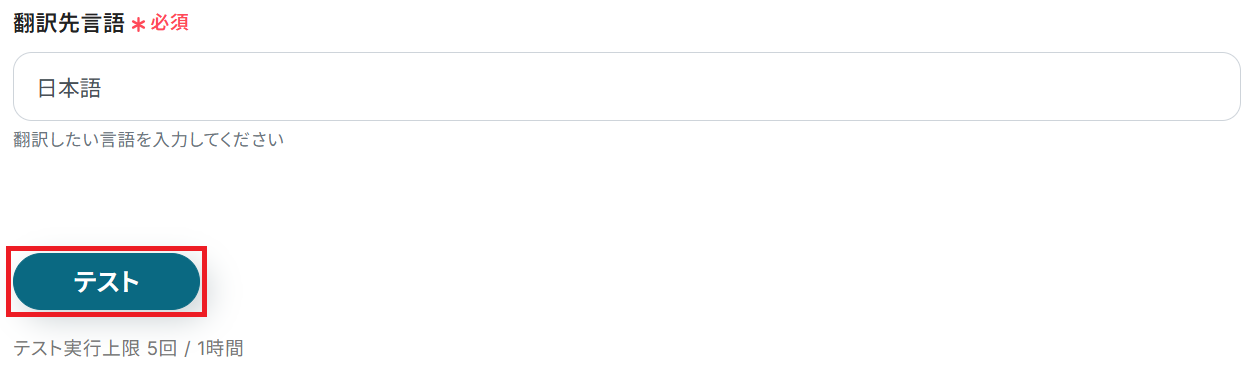
翻訳したい言語を入力してテストしてください。
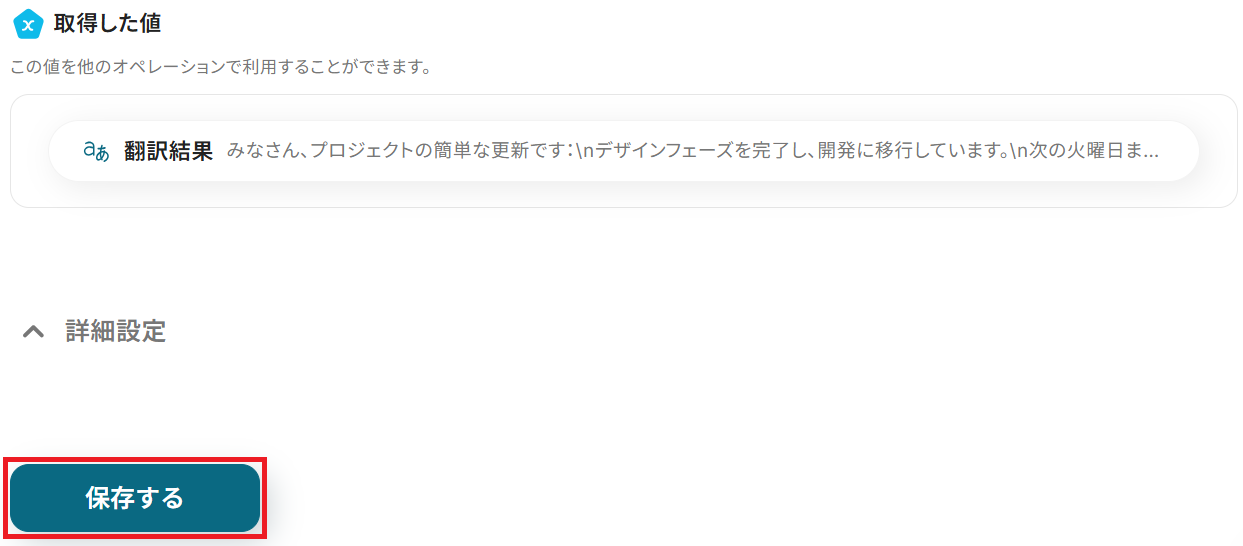
成功したら保存しましょう。AIがDiscordの投稿内容を翻訳してくれました!
ステップ5:Microsoft Teamsのアクション設定
翻訳した内容をMicrosoft Teamsで送信します。
「チャネルにメッセージを送る」をクリックしてください。
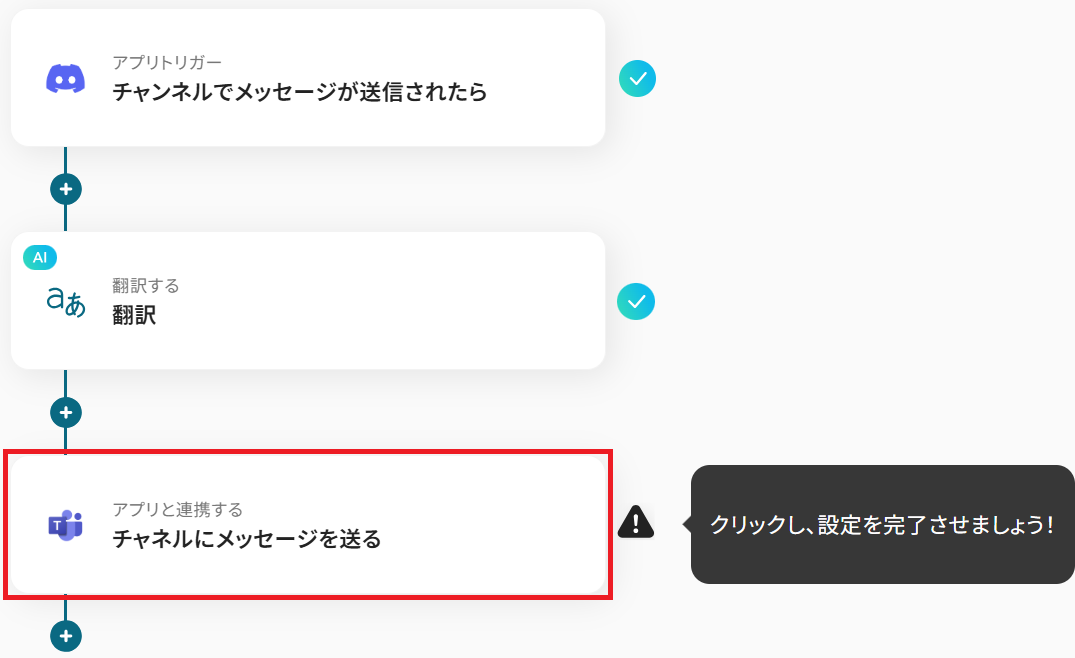
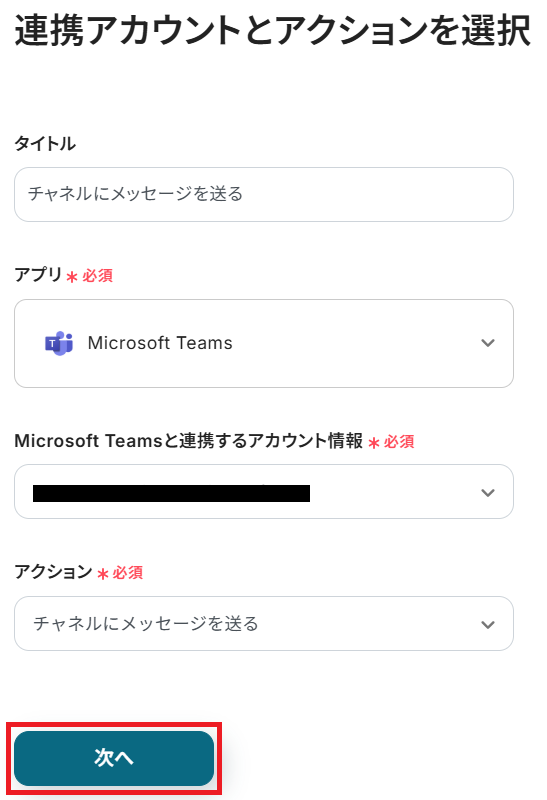
ステップ3・4と同様、アクションは「チャネルにメッセージを送る」のまま「次へ」をクリック。
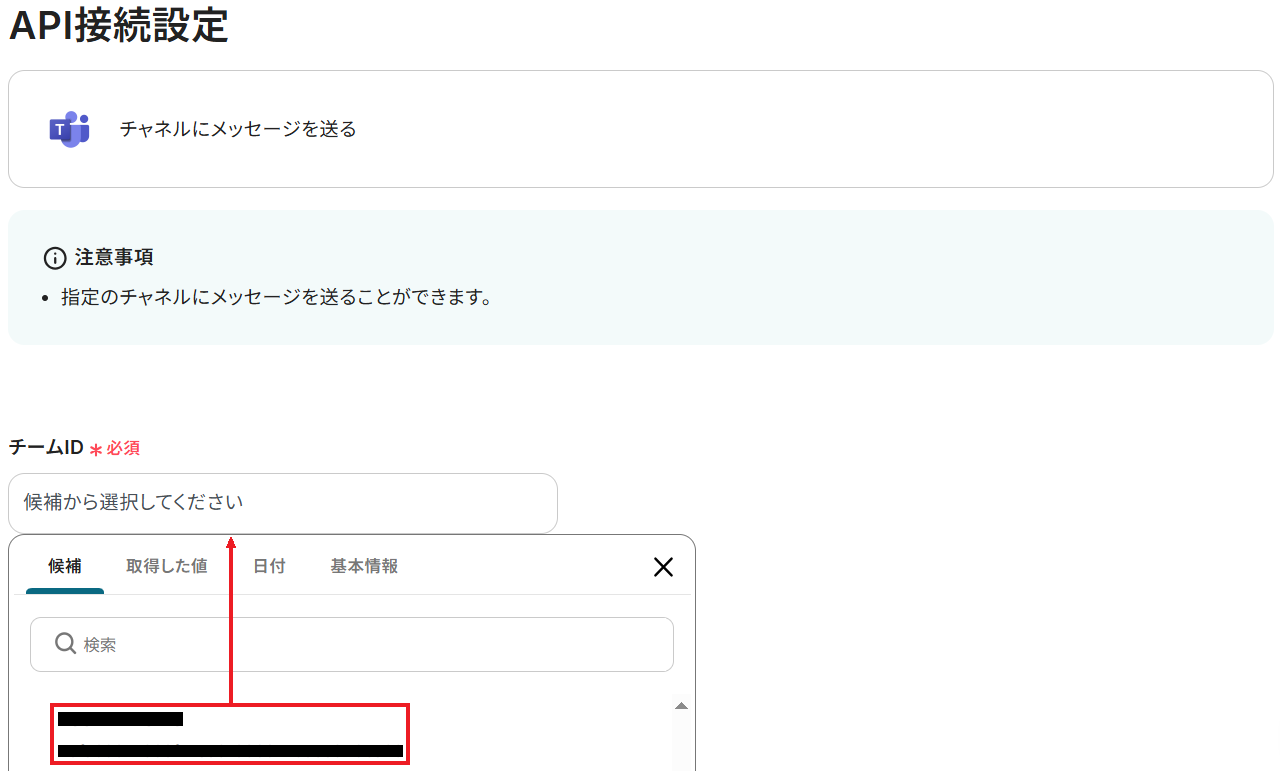
API接続設定に移ります。まず投稿先のチームIDを候補から選択しましょう。
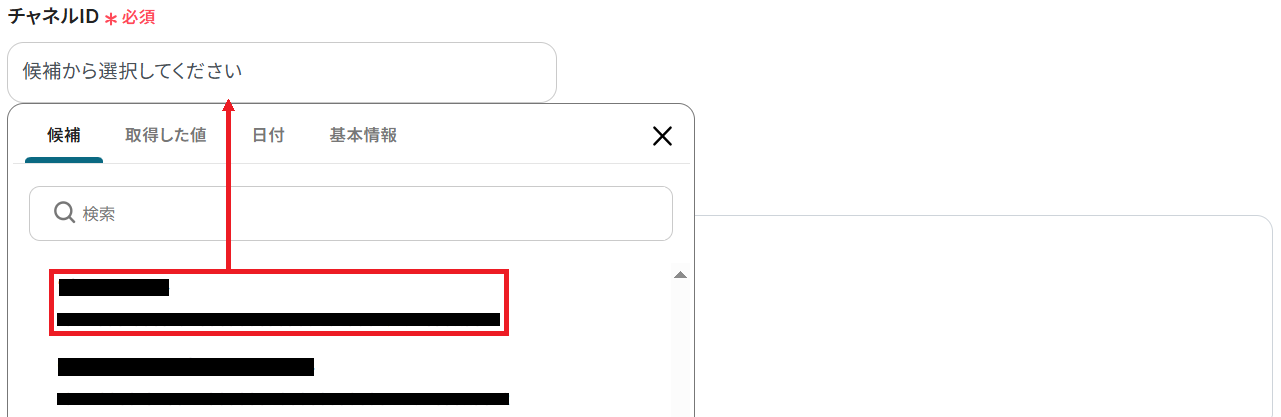
チームIDを選択すると、その下のチャネルIDの候補が表示されるようになります。投稿するチャネルを選択してください。
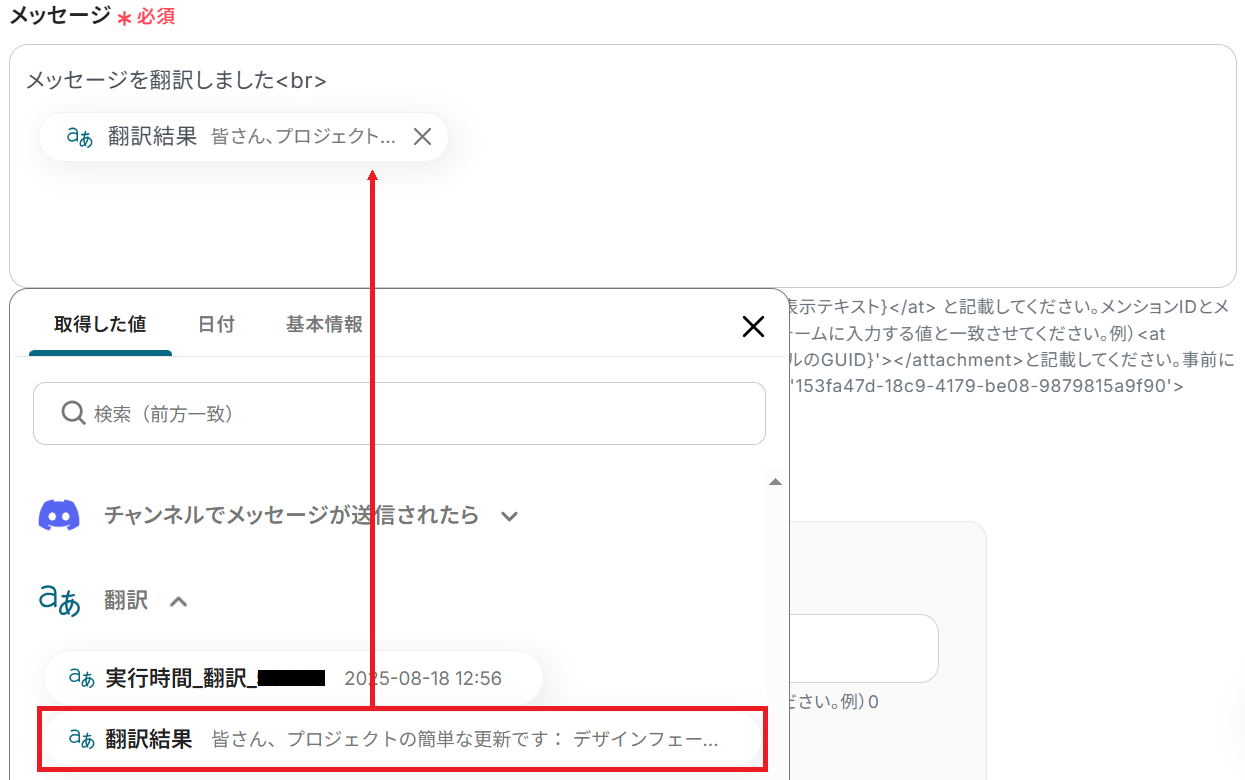
メッセージはあらかじめ設定されていますが、編集できるので通知したい形式で設定してみましょう。
固定の文章や、これまで取得した値などの変数を組み合わせて自由にカスタマイズ可能です。
※<br>と入力すると改行されます。
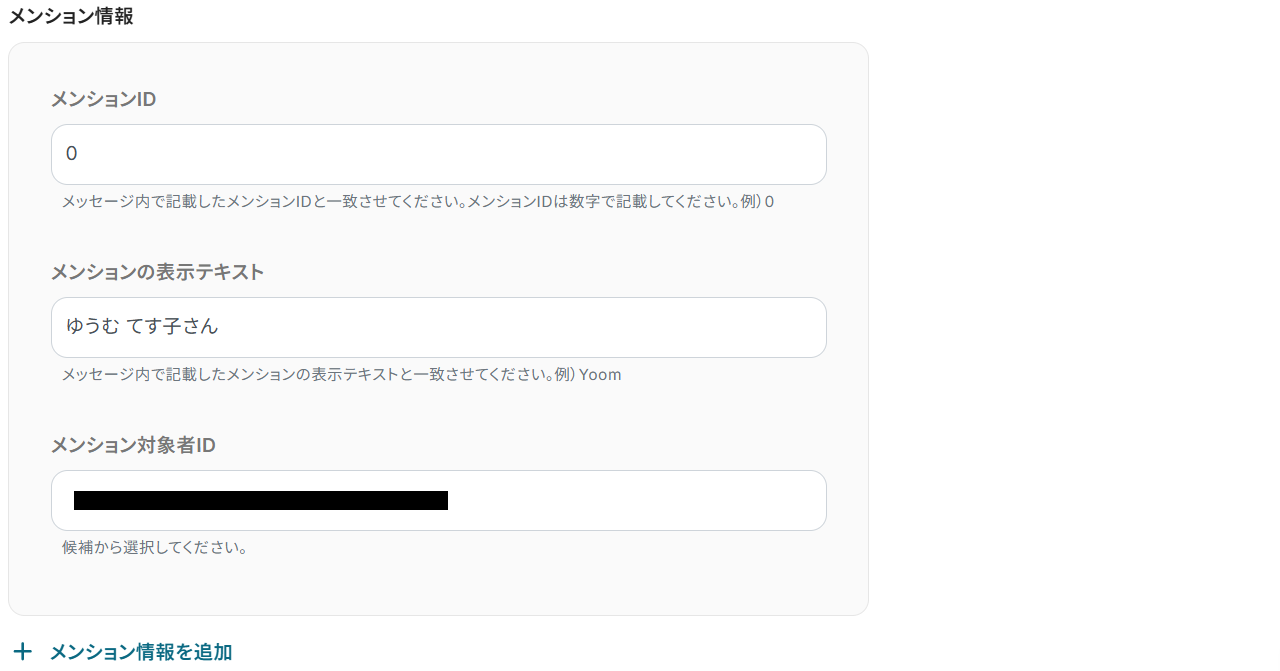
メンションも可能です。設定方法はこちら。
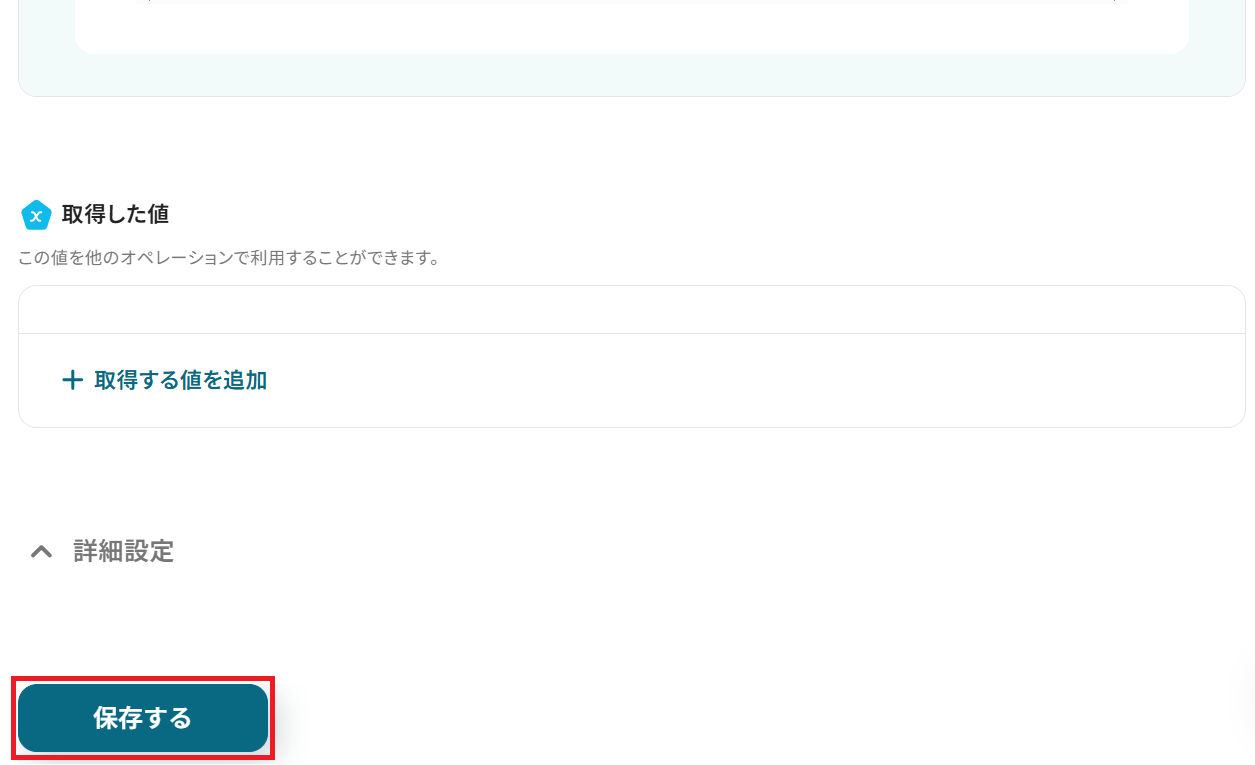
設定完了後テストし、成功したら保存してください。
※「テスト」をクリックすると設定したチャンネルに実際に投稿されます。テストの際はテスト用のチャンネルに投稿したり、事前にメンバーに通知しておくなどがおすすめです。
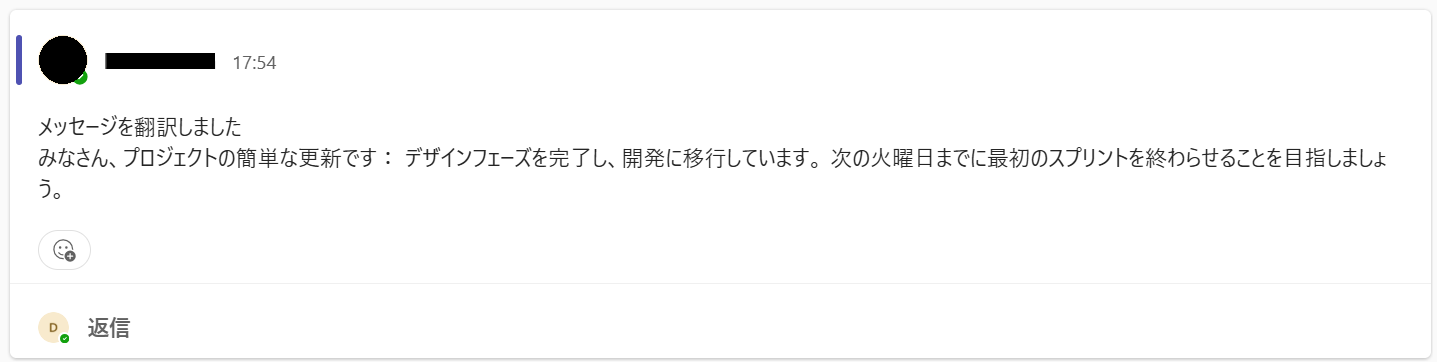
Discordの投稿内容を翻訳したものがMicrosoft Teamsに届きました!
ステップ6:トリガーをONにして起動準備完了
最後に「トリガーをON」をクリックしたら、自動化の設定は完了です。
正しくフローボットが起動するか確認しましょう。
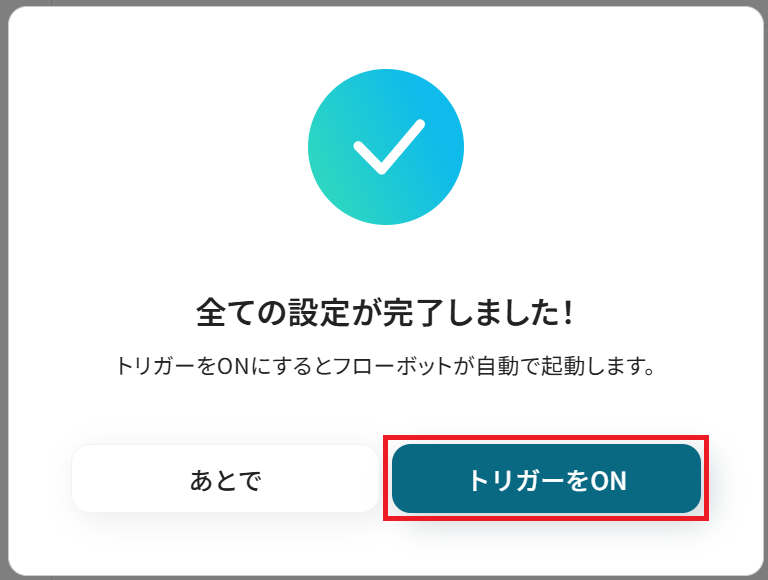
以上が、Discordでメッセージが投稿されたら、翻訳してMicrosoft Teamsに通知する方法でした!
Microsoft TeamsのデータをDiscordに連携したい場合
今回はDiscordからMicrosoft Teamsへデータ連携する方法をご紹介しました。
逆にMicrosoft TeamsからDiscordへデータ連携したい場合は、下記のテンプレートも併せてご利用ください。
Microsoft Teamsでメッセージが投稿されたら、要約してDiscordに通知する
Microsoft Teamsの特定チャンネルにメッセージが投稿された際、その内容をAIが自動で要約してDiscordの関連チャンネルに通知するフローです。
Microsoft Teams内での長文の議論や決定事項の要点を開発チームなどがいるDiscordへ手軽に共有でき、情報伝達の効率が格段に向上するでしょう。
■概要Microsoft TeamsとDiscordを併用していると、重要な情報が一方のツールに偏ってしまい、確認漏れや転記の手間が発生することはないでしょうか。
特に、重要な議論がMicrosoft Teamsで行われた際に、手動でDiscordへ共有するのは非効率です。このワークフローは、Microsoft Teamsの特定のチャネルに投稿されたメッセージをAIが自動で要約し、指定したDiscordのチャネルに通知します。この連携により、ツール間の情報格差を減らし、円滑なコミュニケーションを実現します。■このテンプレートをおすすめする方- Microsoft TeamsとDiscordを併用し、情報共有の効率化を図りたいと考えている方
- Microsoft Teamsでの重要な投稿を、手作業でDiscordに転記することに手間を感じている方
- 複数ツール間のコミュニケーションを自動化し、チーム全体の生産性を高めたいマネージャーの方
■このテンプレートを使うメリット- Microsoft Teamsへの投稿を自動で検知・要約しDiscordに通知するため、これまで手作業での転記や情報共有にかかっていた時間を短縮します
- 自動で情報が連携されるため、重要なメッセージの見逃しや、手動での共有時に発生しがちな転記ミスなどのヒューマンエラーを防ぎます
■フローボットの流れ- はじめに、Microsoft TeamsとDiscordをYoomと連携します
- 次に、トリガーでMicrosoft Teamsを選択し、「チャネルにメッセージが送信されたら」というアクションを設定します
- 次に、オペレーションでAI機能を選択し、「要約する」アクションでトリガーで取得したメッセージ内容を要約するよう設定します
- 最後に、オペレーションでDiscordの「メッセージを送信」アクションを設定し、要約したテキストを指定のチャネルに送信します
■このワークフローのカスタムポイント- Microsoft Teamsのトリガー設定では、通知を監視したいチームIDおよびチャネルIDを任意で設定してください
- Discordでメッセージを送信するアクションを設定する際に、通知先となるチャンネルIDを任意で設定してください
※「トリガー」:フロー起動のきっかけとなるアクション、「オペレーション」:トリガー起動後、フロー内で処理を行うアクション■注意事項- Microsoft Teams、DiscordのそれぞれとYoomを連携してください。
- トリガーは5分、10分、15分、30分、60分の間隔で起動間隔を選択できます。
- プランによって最短の起動間隔が異なりますので、ご注意ください。
- Microsoft365(旧Office365)には、家庭向けプランと一般法人向けプラン(Microsoft365 Business)があり、一般法人向けプランに加入していない場合には認証に失敗する可能性があります。
特に、重要な議論がMicrosoft Teamsで行われた際に、手動でDiscordへ共有するのは非効率です。このワークフローは、Microsoft Teamsの特定のチャネルに投稿されたメッセージをAIが自動で要約し、指定したDiscordのチャネルに通知します。この連携により、ツール間の情報格差を減らし、円滑なコミュニケーションを実現します。
- Microsoft TeamsとDiscordを併用し、情報共有の効率化を図りたいと考えている方
- Microsoft Teamsでの重要な投稿を、手作業でDiscordに転記することに手間を感じている方
- 複数ツール間のコミュニケーションを自動化し、チーム全体の生産性を高めたいマネージャーの方
- Microsoft Teamsへの投稿を自動で検知・要約しDiscordに通知するため、これまで手作業での転記や情報共有にかかっていた時間を短縮します
- 自動で情報が連携されるため、重要なメッセージの見逃しや、手動での共有時に発生しがちな転記ミスなどのヒューマンエラーを防ぎます
- はじめに、Microsoft TeamsとDiscordをYoomと連携します
- 次に、トリガーでMicrosoft Teamsを選択し、「チャネルにメッセージが送信されたら」というアクションを設定します
- 次に、オペレーションでAI機能を選択し、「要約する」アクションでトリガーで取得したメッセージ内容を要約するよう設定します
- 最後に、オペレーションでDiscordの「メッセージを送信」アクションを設定し、要約したテキストを指定のチャネルに送信します
- Microsoft Teamsのトリガー設定では、通知を監視したいチームIDおよびチャネルIDを任意で設定してください
- Discordでメッセージを送信するアクションを設定する際に、通知先となるチャンネルIDを任意で設定してください
- Microsoft Teams、DiscordのそれぞれとYoomを連携してください。
- トリガーは5分、10分、15分、30分、60分の間隔で起動間隔を選択できます。
- プランによって最短の起動間隔が異なりますので、ご注意ください。
- Microsoft365(旧Office365)には、家庭向けプランと一般法人向けプラン(Microsoft365 Business)があり、一般法人向けプランに加入していない場合には認証に失敗する可能性があります。
Microsoft Teamsで特定条件のメッセージが投稿されたら、要約してDiscordに通知する
Microsoft Teamsで自分宛てのメンションが付いた投稿や、特定のキーワードを含むメッセージがあった場合にのみ、その内容を要約してDiscordに通知するフローです。
自分に関連する重要な情報だけをピックアップして外部ツールに連携することで、複数ツールを横断していても重要な連絡を見逃すことがなくなり、迅速な対応が可能になります。
■概要Microsoft Teamsでのコミュニケーションは活発になるほど、重要な情報が流れやすくなるという課題はありませんか?また、開発チームなど普段Discordを中心に利用しているメンバーへの情報共有を手作業で行うのは手間がかかります。このワークフローは、Microsoft Teamsの特定チャネルに投稿されたメッセージをAIが自動で要約し、Discordへ通知するものです。Microsoft TeamsとDiscord間の情報連携を自動化し、共有漏れや手作業の手間を削減します。■このテンプレートをおすすめする方- Microsoft TeamsとDiscordを併用しており、手動での情報共有に手間を感じている方
- Microsoft Teamsのチャネルに流れる大量のメッセージから、重要な内容だけを効率的に把握したい方
- 部門間で利用ツールが異なり、Microsoft TeamsからDiscordへのスムーズな情報連携を模索している方
■このテンプレートを使うメリット- Microsoft Teamsの投稿を常時確認する必要が減り、Discordへの通知も自動化されるため、情報共有にかかる時間を短縮できます
- 手作業による重要なメッセージの見逃しや、Discordへの転記ミス、共有漏れといったヒューマンエラーの防止に繋がります
■フローボットの流れ- はじめに、お使いのDiscord、Microsoft TeamsのアカウントをYoomと連携します
- 次に、トリガーでMicrosoft Teamsを選択し、「チャネルにメッセージが送信されたら」というアクションを設定します
- 次に、オペレーションの分岐機能で、特定のキーワードを含むメッセージのみを処理するなど、フローを起動する条件を設定します
- 条件に合致した場合、オペレーションでAI機能を選択し、「要約する」アクションでメッセージ内容を要約させます
- 最後に、オペレーションでDiscordの「メッセージを送信」アクションを設定し、要約した内容を指定のチャネルに通知します
※「トリガー」:フロー起動のきっかけとなるアクション、「オペレーション」:トリガー起動後、フロー内で処理を行うアクション■このワークフローのカスタムポイント- Microsoft Teamsのトリガー設定では、監視対象としたいチームIDおよびチャネルIDを任意で設定してください
- フロー内の分岐機能では、メンションや特定のキーワードの有無など、通知のきっかけとしたい条件を自由に設定可能です
- Discordにメッセージを送信するオペレーションでは、通知先となるチャンネルIDを任意で設定してください
■注意事項- Microsoft Teams、DiscordのそれぞれとYoomを連携してください。
- トリガーは5分、10分、15分、30分、60分の間隔で起動間隔を選択できます。
- プランによって最短の起動間隔が異なりますので、ご注意ください。
- Microsoft365(旧Office365)には、家庭向けプランと一般法人向けプラン(Microsoft365 Business)があり、一般法人向けプランに加入していない場合には認証に失敗する可能性があります。
- 分岐はパーソナルプラン以上のプランでご利用いただける機能(オペレーション)となっております。フリープランの場合は設定しているフローボットのオペレーションはエラーとなりますので、ご注意ください。
- パーソナルプランなどの有料プランは、2週間の無料トライアルを行うことが可能です。無料トライアル中には制限対象のアプリや機能(オペレーション)を使用することができます。詳しくは、料金プランのページをご参照ください。
- Microsoft TeamsとDiscordを併用しており、手動での情報共有に手間を感じている方
- Microsoft Teamsのチャネルに流れる大量のメッセージから、重要な内容だけを効率的に把握したい方
- 部門間で利用ツールが異なり、Microsoft TeamsからDiscordへのスムーズな情報連携を模索している方
- Microsoft Teamsの投稿を常時確認する必要が減り、Discordへの通知も自動化されるため、情報共有にかかる時間を短縮できます
- 手作業による重要なメッセージの見逃しや、Discordへの転記ミス、共有漏れといったヒューマンエラーの防止に繋がります
- はじめに、お使いのDiscord、Microsoft TeamsのアカウントをYoomと連携します
- 次に、トリガーでMicrosoft Teamsを選択し、「チャネルにメッセージが送信されたら」というアクションを設定します
- 次に、オペレーションの分岐機能で、特定のキーワードを含むメッセージのみを処理するなど、フローを起動する条件を設定します
- 条件に合致した場合、オペレーションでAI機能を選択し、「要約する」アクションでメッセージ内容を要約させます
- 最後に、オペレーションでDiscordの「メッセージを送信」アクションを設定し、要約した内容を指定のチャネルに通知します
- Microsoft Teamsのトリガー設定では、監視対象としたいチームIDおよびチャネルIDを任意で設定してください
- フロー内の分岐機能では、メンションや特定のキーワードの有無など、通知のきっかけとしたい条件を自由に設定可能です
- Discordにメッセージを送信するオペレーションでは、通知先となるチャンネルIDを任意で設定してください
- Microsoft Teams、DiscordのそれぞれとYoomを連携してください。
- トリガーは5分、10分、15分、30分、60分の間隔で起動間隔を選択できます。
- プランによって最短の起動間隔が異なりますので、ご注意ください。
- Microsoft365(旧Office365)には、家庭向けプランと一般法人向けプラン(Microsoft365 Business)があり、一般法人向けプランに加入していない場合には認証に失敗する可能性があります。
- 分岐はパーソナルプラン以上のプランでご利用いただける機能(オペレーション)となっております。フリープランの場合は設定しているフローボットのオペレーションはエラーとなりますので、ご注意ください。
- パーソナルプランなどの有料プランは、2週間の無料トライアルを行うことが可能です。無料トライアル中には制限対象のアプリや機能(オペレーション)を使用することができます。詳しくは、料金プランのページをご参照ください。
まとめ
DiscordとMicrosoft Teamsの連携を自動化することで、これまで手作業で行っていたツール間の面倒な情報共有や転記作業から解放され、ヒューマンエラーや共有漏れを防ぐことができます。
これによりチームや部門間のコミュニケーションが円滑になり、担当者は正確な情報にもとづいて迅速に業務を進められますね。
その結果、本来注力すべきコア業務に集中する環境が整います!
今回ご紹介したような業務自動化は、ノーコードツールのYoomを使うことで、プログラミングの知識がない方でも画面の指示に従って操作するだけで簡単に業務フローを構築できます。もし自動化に少しでも興味を持っていただけたら、ぜひこちらから無料登録してYoomによる業務効率化を体験してみてください!
よくあるご質問
Q:この自動化フローは無料で利用できますか?
A:はい、無料プランで月100タスクまで使用できます。
「タスク実行数」のカウント方法についてはこちらをご参照ください。また、プラン内容の詳細についてはこちらを参考にしてください。
Q:Discord Botに付与する各権限の意味を教えてください。
A:各権限の意味は以下の通りです。必要に応じて付与してください。
- Attach Files(ファイル添付)
- Kick Members(メンバーをキック)
- Manage Channels(チャンネル管理)
- Read Message History(メッセージ履歴の閲覧)
- View Channels(チャンネルの閲覧)
- Send Messages(メッセージ送信)
- Send Messages in Threads(スレッド内でのメッセージ送信)
- Manage Threads(スレッド管理)
- Create Private Threads(プライベートスレッド作成)
- Create Public Threads(パブリック・スレッド作成)
Q:翻訳や要約なしで、そのまま投稿を連携できますか?
A:はい、可能です。要約のアクションを削除し、Microsoft Teamsのアクション設定の「メッセージ」欄にDiscordの「メッセージ内容」のアウトプットを設定することで原文をそのまま送信できます。以下のようなテンプレートもございますので、ご活用ください。
■概要部門ごとにMicrosoft TeamsとDiscordを使い分けていると、重要なメッセージの見逃しや、ツールをまたいだ情報共有に手間を感じることはありませんか。特に、複数のチームでDiscordを利用している場合、コミュニケーションの分断が課題となりがちです。
このワークフローは、Microsoft Teamsの特定チャネルへの投稿を、指定したDiscordのチャネルへ自動で通知します。手作業での共有漏れやタイムラグを防ぎ、Microsoft TeamsとDiscord間のスムーズな情報連携を実現し、業務を効率化します。■このテンプレートをおすすめする方- Microsoft TeamsとDiscordを併用し、情報共有の二度手間を解消したいと考えている方
- Microsoft TeamsとDiscord間の連絡を自動化し、迅速な情報伝達を実現したいチームリーダーの方
- 複数ツール間の手作業による共有をやめ、伝達漏れなどのヒューマンエラーを防ぎたい方
■このテンプレートを使うメリット- Microsoft Teamsへの投稿が自動でDiscordに通知されるため、手作業でのコピー&ペーストといった共有作業の時間を短縮することができます。
- 手動での連携による通知の漏れや遅れを防ぎ、Microsoft TeamsとDiscord間の確実な情報伝達を担保し、コミュニケーションロスを軽減します。
■フローボットの流れ- はじめに、DiscordとMicrosoft TeamsをYoomと連携します
- 次に、トリガーでMicrosoft Teamsを選択し、「チャネルにメッセージが送信されたら」というアクションを設定します
- 最後に、オペレーションでDiscordの「メッセージを送信」アクションを設定し、Microsoft Teamsから取得したメッセージ内容を通知するように設定します
※「トリガー」:フロー起動のきっかけとなるアクション、「オペレーション」:トリガー起動後、フロー内で処理を行うアクション■このワークフローのカスタムポイント- Microsoft Teamsのトリガー設定では、通知のきっかけとしたいチームIDおよびチャネルIDを任意で設定してください。
- Discordでメッセージを送信するアクションを設定する際に、通知先としたいチャンネルIDを任意で設定してください。
■注意事項- Microsoft Teams、discord teamsのそれぞれとYoomを連携してください。
- トリガーは5分、10分、15分、30分、60分の間隔で起動間隔を選択できます。
- プランによって最短の起動間隔が異なりますので、ご注意ください。
- Microsoft365(旧Office365)には、家庭向けプランと一般法人向けプラン(Microsoft365 Business)があり、一般法人向けプランに加入していない場合には認証に失敗する可能性があります。
このワークフローは、Microsoft Teamsの特定チャネルへの投稿を、指定したDiscordのチャネルへ自動で通知します。手作業での共有漏れやタイムラグを防ぎ、Microsoft TeamsとDiscord間のスムーズな情報連携を実現し、業務を効率化します。
- Microsoft TeamsとDiscordを併用し、情報共有の二度手間を解消したいと考えている方
- Microsoft TeamsとDiscord間の連絡を自動化し、迅速な情報伝達を実現したいチームリーダーの方
- 複数ツール間の手作業による共有をやめ、伝達漏れなどのヒューマンエラーを防ぎたい方
- Microsoft Teamsへの投稿が自動でDiscordに通知されるため、手作業でのコピー&ペーストといった共有作業の時間を短縮することができます。
- 手動での連携による通知の漏れや遅れを防ぎ、Microsoft TeamsとDiscord間の確実な情報伝達を担保し、コミュニケーションロスを軽減します。
- はじめに、DiscordとMicrosoft TeamsをYoomと連携します
- 次に、トリガーでMicrosoft Teamsを選択し、「チャネルにメッセージが送信されたら」というアクションを設定します
- 最後に、オペレーションでDiscordの「メッセージを送信」アクションを設定し、Microsoft Teamsから取得したメッセージ内容を通知するように設定します
- Microsoft Teamsのトリガー設定では、通知のきっかけとしたいチームIDおよびチャネルIDを任意で設定してください。
- Discordでメッセージを送信するアクションを設定する際に、通知先としたいチャンネルIDを任意で設定してください。
- Microsoft Teams、discord teamsのそれぞれとYoomを連携してください。
- トリガーは5分、10分、15分、30分、60分の間隔で起動間隔を選択できます。
- プランによって最短の起動間隔が異なりますので、ご注意ください。
- Microsoft365(旧Office365)には、家庭向けプランと一般法人向けプラン(Microsoft365 Business)があり、一般法人向けプランに加入していない場合には認証に失敗する可能性があります。
プログラミング知識なしで手軽に構築できます。










