









・
【ノーコードで実現】受信したファイルをDiscordの特定チャンネルへ自動で送信する方法

「重要なファイルをチームに共有するため、都度Discordに手動でアップロードしている…」
「メールに添付されたファイルを一度ダウンロードしてからDiscordに送信する作業が面倒…」
このように、Discordへのファイル共有を手作業で行うことに、手間や煩わしさを感じていませんか?
もし、メールで受信した添付ファイルや、特定のフォルダに追加されたファイルを、指定したDiscordチャンネルへ自動で送信できる仕組みがあれば、これらの手間から解放され、迅速かつ正確な情報共有が実現し、より生産的な業務に時間を使えるようになります!
今回ご紹介する自動化の設定は、ノーコードで簡単に設定できて、手間や時間もかからないので、ぜひ自動化を導入して作業をもっと楽にしましょう!
とにかく早く試したい方へ
YoomにはDiscordへファイルを自動送信する業務フロー自動化のテンプレートが用意されているので、「まずは試してみたい!」という方は、以下のバナーをクリックして、すぐに自動化を体験してみましょう!
■概要特定のメールに添付されたファイルを、都度手動でDiscordに共有していませんか?この作業は定期的でありながら、ファイルのダウンロードやアップロードに手間がかかり、送信漏れなどのミスも起こりがちです。このワークフローを活用すれば、特定のメール受信をきっかけに添付ファイルを抽出し、Discordの指定チャンネルへファイルを自動送信することが可能になります。これにより、手作業による共有の手間を減らし、迅速かつ正確な情報共有を実現します。■このテンプレートをおすすめする方- 特定のメールに添付されるファイルを、手動でDiscordに共有している方
- Discordへのファイル自動送信を実現し、迅速な情報共有体制を構築したい方
- メールの確認漏れやファイルの共有忘れといったミスを防ぎたいと考えている方
■このテンプレートを使うメリット- メールを確認し、ファイルをダウンロードしてDiscordへアップロードする一連の作業が自動化されるため、手作業の時間を削減できます
- 手動での対応によるファイルの共有漏れや、誤ったチャンネルへの送信といったヒューマンエラーを防ぎ、確実な情報共有を実現します
■フローボットの流れ- はじめに、DiscordをYoomと連携します
- 次に、トリガーでYoomのメール機能を選択し、「メールが届いたら」というアクションを設定します
- 次に、オペレーションで分岐機能を設定し、特定の条件(件名や送信元など)に合致した場合のみ後続の処理に進むよう設定します
- 最後に、オペレーションでDiscordの「ファイルを送信」アクションを設定し、メールに添付されていたファイルを指定のチャンネルに送信します
※「トリガー」:フロー起動のきっかけとなるアクション、「オペレーション」:トリガー起動後、フロー内で処理を行うアクション■このワークフローのカスタムポイント- Yoomのメール機能では、フローボットを起動させるためのメールアドレスを任意で設定できます
- 分岐機能では、受信したメールの件名や送信元アドレスなどの情報をもとに、後続の処理を実行する条件を自由にカスタマイズすることが可能です
- Discordへのファイル送信設定では、通知先のチャンネルを任意で指定できるほか、メッセージ本文に固定のテキストを入力したり、メールの件名などの情報を変数として埋め込んだりできます
■注意事項- DiscordとYoomを連携してください。
- 分岐はパーソナルプラン以上のプランでご利用いただける機能(オペレーション)となっております。フリープランの場合は設定しているフローボットのオペレーションはエラーとなりますので、ご注意ください。
- パーソナルプランなどの有料プランは、2週間の無料トライアルを行うことが可能です。無料トライアル中には制限対象のアプリや機能(オペレーション)を使用することができます。詳しくは、料金プランのページをご参照ください。

- 特定のメールに添付されるファイルを、手動でDiscordに共有している方
- Discordへのファイル自動送信を実現し、迅速な情報共有体制を構築したい方
- メールの確認漏れやファイルの共有忘れといったミスを防ぎたいと考えている方
- メールを確認し、ファイルをダウンロードしてDiscordへアップロードする一連の作業が自動化されるため、手作業の時間を削減できます
- 手動での対応によるファイルの共有漏れや、誤ったチャンネルへの送信といったヒューマンエラーを防ぎ、確実な情報共有を実現します
- はじめに、DiscordをYoomと連携します
- 次に、トリガーでYoomのメール機能を選択し、「メールが届いたら」というアクションを設定します
- 次に、オペレーションで分岐機能を設定し、特定の条件(件名や送信元など)に合致した場合のみ後続の処理に進むよう設定します
- 最後に、オペレーションでDiscordの「ファイルを送信」アクションを設定し、メールに添付されていたファイルを指定のチャンネルに送信します
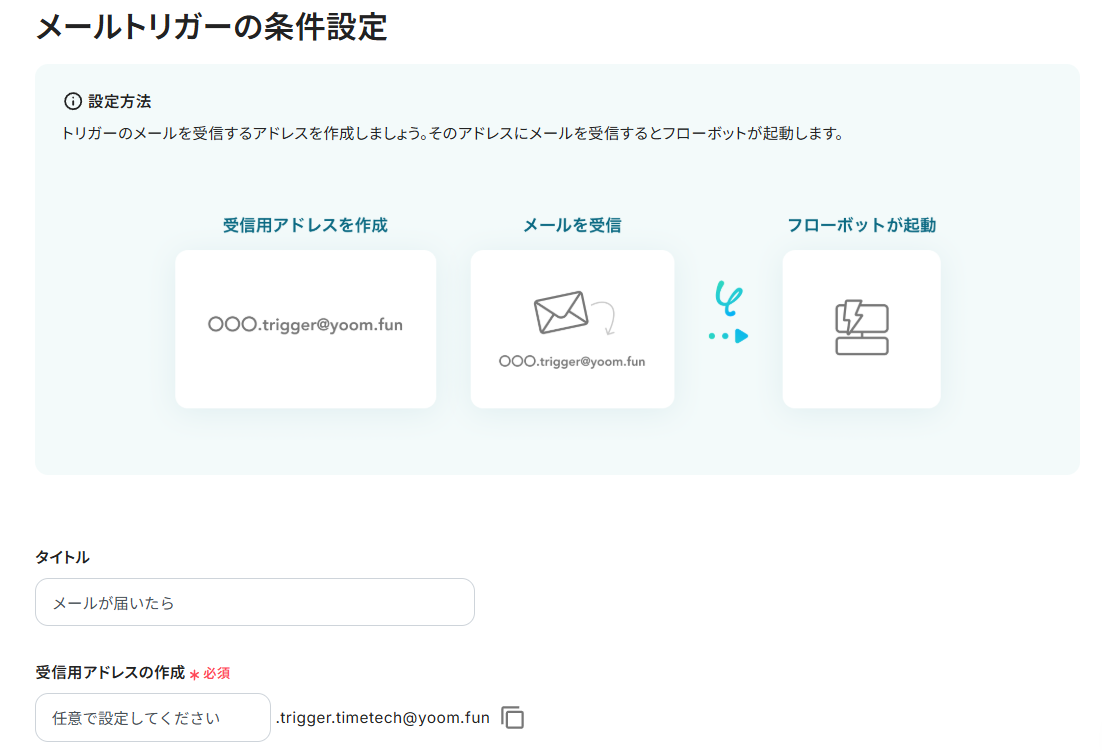
- Yoomのメール機能では、フローボットを起動させるためのメールアドレスを任意で設定できます
- 分岐機能では、受信したメールの件名や送信元アドレスなどの情報をもとに、後続の処理を実行する条件を自由にカスタマイズすることが可能です
- Discordへのファイル送信設定では、通知先のチャンネルを任意で指定できるほか、メッセージ本文に固定のテキストを入力したり、メールの件名などの情報を変数として埋め込んだりできます
- DiscordとYoomを連携してください。
- 分岐はパーソナルプラン以上のプランでご利用いただける機能(オペレーション)となっております。フリープランの場合は設定しているフローボットのオペレーションはエラーとなりますので、ご注意ください。
- パーソナルプランなどの有料プランは、2週間の無料トライアルを行うことが可能です。無料トライアル中には制限対象のアプリや機能(オペレーション)を使用することができます。詳しくは、料金プランのページをご参照ください。
Discordへのファイル自動送信を実現する方法
普段お使いの様々なツールとDiscordを連携させ、ファイルの送信を自動化する方法を、具体的なテンプレートを使って紹介します!
気になる内容があれば、ぜひクリックしてみてください!
メールツールで受信したファイルをDiscordに送信する
GmailやOutlookなどで受信したメールの添付ファイルを、指定したDiscordチャンネルへ自動で送信することができるので、重要な添付ファイルの見落としを防ぎ、チームへの共有を迅速化できます。
■概要特定のメールに添付されたファイルを、都度手動でDiscordに共有していませんか?この作業は定期的でありながら、ファイルのダウンロードやアップロードに手間がかかり、送信漏れなどのミスも起こりがちです。このワークフローを活用すれば、特定のメール受信をきっかけに添付ファイルを抽出し、Discordの指定チャンネルへファイルを自動送信することが可能になります。これにより、手作業による共有の手間を減らし、迅速かつ正確な情報共有を実現します。■このテンプレートをおすすめする方- 特定のメールに添付されるファイルを、手動でDiscordに共有している方
- Discordへのファイル自動送信を実現し、迅速な情報共有体制を構築したい方
- メールの確認漏れやファイルの共有忘れといったミスを防ぎたいと考えている方
■このテンプレートを使うメリット- メールを確認し、ファイルをダウンロードしてDiscordへアップロードする一連の作業が自動化されるため、手作業の時間を削減できます
- 手動での対応によるファイルの共有漏れや、誤ったチャンネルへの送信といったヒューマンエラーを防ぎ、確実な情報共有を実現します
■フローボットの流れ- はじめに、DiscordをYoomと連携します
- 次に、トリガーでYoomのメール機能を選択し、「メールが届いたら」というアクションを設定します
- 次に、オペレーションで分岐機能を設定し、特定の条件(件名や送信元など)に合致した場合のみ後続の処理に進むよう設定します
- 最後に、オペレーションでDiscordの「ファイルを送信」アクションを設定し、メールに添付されていたファイルを指定のチャンネルに送信します
※「トリガー」:フロー起動のきっかけとなるアクション、「オペレーション」:トリガー起動後、フロー内で処理を行うアクション■このワークフローのカスタムポイント- Yoomのメール機能では、フローボットを起動させるためのメールアドレスを任意で設定できます
- 分岐機能では、受信したメールの件名や送信元アドレスなどの情報をもとに、後続の処理を実行する条件を自由にカスタマイズすることが可能です
- Discordへのファイル送信設定では、通知先のチャンネルを任意で指定できるほか、メッセージ本文に固定のテキストを入力したり、メールの件名などの情報を変数として埋め込んだりできます
■注意事項- DiscordとYoomを連携してください。
- 分岐はパーソナルプラン以上のプランでご利用いただける機能(オペレーション)となっております。フリープランの場合は設定しているフローボットのオペレーションはエラーとなりますので、ご注意ください。
- パーソナルプランなどの有料プランは、2週間の無料トライアルを行うことが可能です。無料トライアル中には制限対象のアプリや機能(オペレーション)を使用することができます。詳しくは、料金プランのページをご参照ください。
- 特定のメールに添付されるファイルを、手動でDiscordに共有している方
- Discordへのファイル自動送信を実現し、迅速な情報共有体制を構築したい方
- メールの確認漏れやファイルの共有忘れといったミスを防ぎたいと考えている方
- メールを確認し、ファイルをダウンロードしてDiscordへアップロードする一連の作業が自動化されるため、手作業の時間を削減できます
- 手動での対応によるファイルの共有漏れや、誤ったチャンネルへの送信といったヒューマンエラーを防ぎ、確実な情報共有を実現します
- はじめに、DiscordをYoomと連携します
- 次に、トリガーでYoomのメール機能を選択し、「メールが届いたら」というアクションを設定します
- 次に、オペレーションで分岐機能を設定し、特定の条件(件名や送信元など)に合致した場合のみ後続の処理に進むよう設定します
- 最後に、オペレーションでDiscordの「ファイルを送信」アクションを設定し、メールに添付されていたファイルを指定のチャンネルに送信します
- Yoomのメール機能では、フローボットを起動させるためのメールアドレスを任意で設定できます
- 分岐機能では、受信したメールの件名や送信元アドレスなどの情報をもとに、後続の処理を実行する条件を自由にカスタマイズすることが可能です
- Discordへのファイル送信設定では、通知先のチャンネルを任意で指定できるほか、メッセージ本文に固定のテキストを入力したり、メールの件名などの情報を変数として埋め込んだりできます
- DiscordとYoomを連携してください。
- 分岐はパーソナルプラン以上のプランでご利用いただける機能(オペレーション)となっております。フリープランの場合は設定しているフローボットのオペレーションはエラーとなりますので、ご注意ください。
- パーソナルプランなどの有料プランは、2週間の無料トライアルを行うことが可能です。無料トライアル中には制限対象のアプリや機能(オペレーション)を使用することができます。詳しくは、料金プランのページをご参照ください。
特定のメールを受信したらDiscordにファイルを自動送信するフローを作ってみよう
それではここから代表的な例として、特定のメールを受信した際に、添付ファイルをDiscordに自動で送信するフローを解説していきます!
ここではYoomを使用してノーコードで設定をしていくので、もしまだYoomのアカウントをお持ちでない場合は、こちらの登録フォームからアカウントを発行しておきましょう。
▼今回連携するアプリの公式サイト:Discord
[Yoomとは]
フローの作成方法
今回は大きく分けて以下のプロセスで作成します。
- Discordのマイアプリ連携
- テンプレートをコピー
- メールのトリガー設定とDiscordのアクション設定
- トリガーをONにし、フローが起動するかを確認
■概要特定のメールに添付されたファイルを、都度手動でDiscordに共有していませんか?この作業は定期的でありながら、ファイルのダウンロードやアップロードに手間がかかり、送信漏れなどのミスも起こりがちです。このワークフローを活用すれば、特定のメール受信をきっかけに添付ファイルを抽出し、Discordの指定チャンネルへファイルを自動送信することが可能になります。これにより、手作業による共有の手間を減らし、迅速かつ正確な情報共有を実現します。■このテンプレートをおすすめする方- 特定のメールに添付されるファイルを、手動でDiscordに共有している方
- Discordへのファイル自動送信を実現し、迅速な情報共有体制を構築したい方
- メールの確認漏れやファイルの共有忘れといったミスを防ぎたいと考えている方
■このテンプレートを使うメリット- メールを確認し、ファイルをダウンロードしてDiscordへアップロードする一連の作業が自動化されるため、手作業の時間を削減できます
- 手動での対応によるファイルの共有漏れや、誤ったチャンネルへの送信といったヒューマンエラーを防ぎ、確実な情報共有を実現します
■フローボットの流れ- はじめに、DiscordをYoomと連携します
- 次に、トリガーでYoomのメール機能を選択し、「メールが届いたら」というアクションを設定します
- 次に、オペレーションで分岐機能を設定し、特定の条件(件名や送信元など)に合致した場合のみ後続の処理に進むよう設定します
- 最後に、オペレーションでDiscordの「ファイルを送信」アクションを設定し、メールに添付されていたファイルを指定のチャンネルに送信します
※「トリガー」:フロー起動のきっかけとなるアクション、「オペレーション」:トリガー起動後、フロー内で処理を行うアクション■このワークフローのカスタムポイント- Yoomのメール機能では、フローボットを起動させるためのメールアドレスを任意で設定できます
- 分岐機能では、受信したメールの件名や送信元アドレスなどの情報をもとに、後続の処理を実行する条件を自由にカスタマイズすることが可能です
- Discordへのファイル送信設定では、通知先のチャンネルを任意で指定できるほか、メッセージ本文に固定のテキストを入力したり、メールの件名などの情報を変数として埋め込んだりできます
■注意事項- DiscordとYoomを連携してください。
- 分岐はパーソナルプラン以上のプランでご利用いただける機能(オペレーション)となっております。フリープランの場合は設定しているフローボットのオペレーションはエラーとなりますので、ご注意ください。
- パーソナルプランなどの有料プランは、2週間の無料トライアルを行うことが可能です。無料トライアル中には制限対象のアプリや機能(オペレーション)を使用することができます。詳しくは、料金プランのページをご参照ください。
- 特定のメールに添付されるファイルを、手動でDiscordに共有している方
- Discordへのファイル自動送信を実現し、迅速な情報共有体制を構築したい方
- メールの確認漏れやファイルの共有忘れといったミスを防ぎたいと考えている方
- メールを確認し、ファイルをダウンロードしてDiscordへアップロードする一連の作業が自動化されるため、手作業の時間を削減できます
- 手動での対応によるファイルの共有漏れや、誤ったチャンネルへの送信といったヒューマンエラーを防ぎ、確実な情報共有を実現します
- はじめに、DiscordをYoomと連携します
- 次に、トリガーでYoomのメール機能を選択し、「メールが届いたら」というアクションを設定します
- 次に、オペレーションで分岐機能を設定し、特定の条件(件名や送信元など)に合致した場合のみ後続の処理に進むよう設定します
- 最後に、オペレーションでDiscordの「ファイルを送信」アクションを設定し、メールに添付されていたファイルを指定のチャンネルに送信します
- Yoomのメール機能では、フローボットを起動させるためのメールアドレスを任意で設定できます
- 分岐機能では、受信したメールの件名や送信元アドレスなどの情報をもとに、後続の処理を実行する条件を自由にカスタマイズすることが可能です
- Discordへのファイル送信設定では、通知先のチャンネルを任意で指定できるほか、メッセージ本文に固定のテキストを入力したり、メールの件名などの情報を変数として埋め込んだりできます
- DiscordとYoomを連携してください。
- 分岐はパーソナルプラン以上のプランでご利用いただける機能(オペレーション)となっております。フリープランの場合は設定しているフローボットのオペレーションはエラーとなりますので、ご注意ください。
- パーソナルプランなどの有料プランは、2週間の無料トライアルを行うことが可能です。無料トライアル中には制限対象のアプリや機能(オペレーション)を使用することができます。詳しくは、料金プランのページをご参照ください。
ステップ1:Discordをマイアプリ連携
ここでは、Yoomとそれぞれのアプリを連携して、操作が行えるようにしていきます。
以下を参考にマイアプリ登録を行いましょう。
ステップ2:テンプレートをコピーする
続いてYoomのテンプレートをコピーします。
以下バナーのテンプレートの「このテンプレートを試してみる」のアイコンをクリックします。
■概要特定のメールに添付されたファイルを、都度手動でDiscordに共有していませんか?この作業は定期的でありながら、ファイルのダウンロードやアップロードに手間がかかり、送信漏れなどのミスも起こりがちです。このワークフローを活用すれば、特定のメール受信をきっかけに添付ファイルを抽出し、Discordの指定チャンネルへファイルを自動送信することが可能になります。これにより、手作業による共有の手間を減らし、迅速かつ正確な情報共有を実現します。■このテンプレートをおすすめする方- 特定のメールに添付されるファイルを、手動でDiscordに共有している方
- Discordへのファイル自動送信を実現し、迅速な情報共有体制を構築したい方
- メールの確認漏れやファイルの共有忘れといったミスを防ぎたいと考えている方
■このテンプレートを使うメリット- メールを確認し、ファイルをダウンロードしてDiscordへアップロードする一連の作業が自動化されるため、手作業の時間を削減できます
- 手動での対応によるファイルの共有漏れや、誤ったチャンネルへの送信といったヒューマンエラーを防ぎ、確実な情報共有を実現します
■フローボットの流れ- はじめに、DiscordをYoomと連携します
- 次に、トリガーでYoomのメール機能を選択し、「メールが届いたら」というアクションを設定します
- 次に、オペレーションで分岐機能を設定し、特定の条件(件名や送信元など)に合致した場合のみ後続の処理に進むよう設定します
- 最後に、オペレーションでDiscordの「ファイルを送信」アクションを設定し、メールに添付されていたファイルを指定のチャンネルに送信します
※「トリガー」:フロー起動のきっかけとなるアクション、「オペレーション」:トリガー起動後、フロー内で処理を行うアクション■このワークフローのカスタムポイント- Yoomのメール機能では、フローボットを起動させるためのメールアドレスを任意で設定できます
- 分岐機能では、受信したメールの件名や送信元アドレスなどの情報をもとに、後続の処理を実行する条件を自由にカスタマイズすることが可能です
- Discordへのファイル送信設定では、通知先のチャンネルを任意で指定できるほか、メッセージ本文に固定のテキストを入力したり、メールの件名などの情報を変数として埋め込んだりできます
■注意事項- DiscordとYoomを連携してください。
- 分岐はパーソナルプラン以上のプランでご利用いただける機能(オペレーション)となっております。フリープランの場合は設定しているフローボットのオペレーションはエラーとなりますので、ご注意ください。
- パーソナルプランなどの有料プランは、2週間の無料トライアルを行うことが可能です。無料トライアル中には制限対象のアプリや機能(オペレーション)を使用することができます。詳しくは、料金プランのページをご参照ください。
- 特定のメールに添付されるファイルを、手動でDiscordに共有している方
- Discordへのファイル自動送信を実現し、迅速な情報共有体制を構築したい方
- メールの確認漏れやファイルの共有忘れといったミスを防ぎたいと考えている方
- メールを確認し、ファイルをダウンロードしてDiscordへアップロードする一連の作業が自動化されるため、手作業の時間を削減できます
- 手動での対応によるファイルの共有漏れや、誤ったチャンネルへの送信といったヒューマンエラーを防ぎ、確実な情報共有を実現します
- はじめに、DiscordをYoomと連携します
- 次に、トリガーでYoomのメール機能を選択し、「メールが届いたら」というアクションを設定します
- 次に、オペレーションで分岐機能を設定し、特定の条件(件名や送信元など)に合致した場合のみ後続の処理に進むよう設定します
- 最後に、オペレーションでDiscordの「ファイルを送信」アクションを設定し、メールに添付されていたファイルを指定のチャンネルに送信します
- Yoomのメール機能では、フローボットを起動させるためのメールアドレスを任意で設定できます
- 分岐機能では、受信したメールの件名や送信元アドレスなどの情報をもとに、後続の処理を実行する条件を自由にカスタマイズすることが可能です
- Discordへのファイル送信設定では、通知先のチャンネルを任意で指定できるほか、メッセージ本文に固定のテキストを入力したり、メールの件名などの情報を変数として埋め込んだりできます
- DiscordとYoomを連携してください。
- 分岐はパーソナルプラン以上のプランでご利用いただける機能(オペレーション)となっております。フリープランの場合は設定しているフローボットのオペレーションはエラーとなりますので、ご注意ください。
- パーソナルプランなどの有料プランは、2週間の無料トライアルを行うことが可能です。無料トライアル中には制限対象のアプリや機能(オペレーション)を使用することができます。詳しくは、料金プランのページをご参照ください。
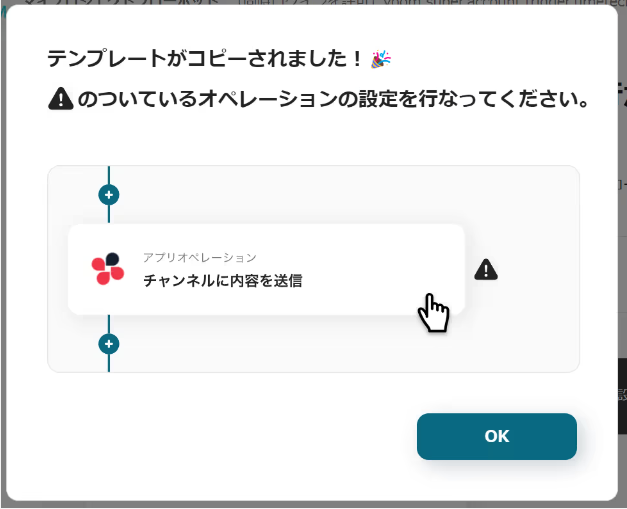
以下の画像のような画面が表示されたらテンプレートのコピーは完了です。
ステップ3:トリガーとなるメール設定
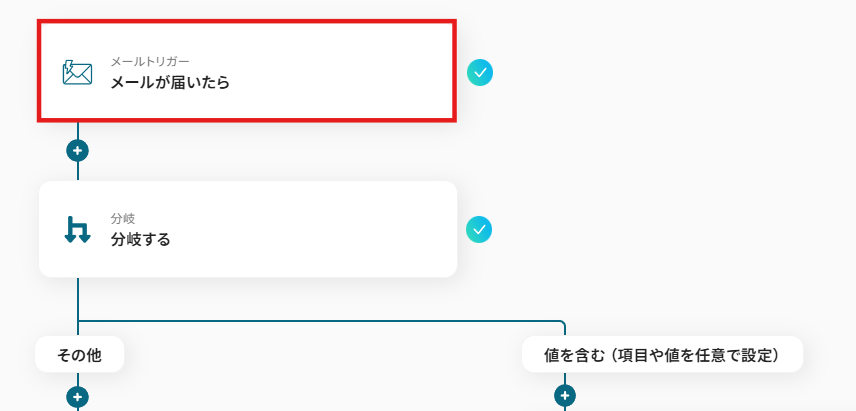
Yoomのメールトリガー機能を用い、メールを受信したことを自動化のトリガーにするための設定を行います。
以下の赤枠をクリックしましょう。
以下のようにYoomのメール設定画面が表示されるため、設定を行います。
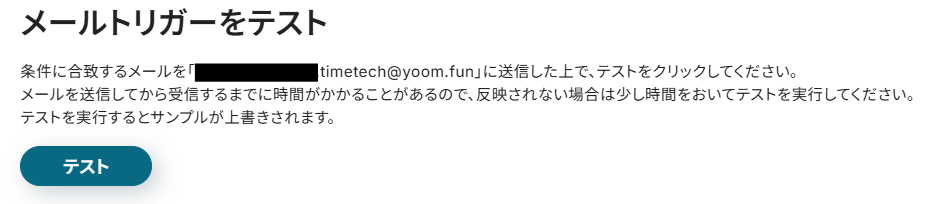
メールトリガーのテスト画面が表示されるので、実際に作成したトリガーとなるメールを設定したメールアドレスに送信しましょう。
送信後Yoomで「テスト」をクリックします。
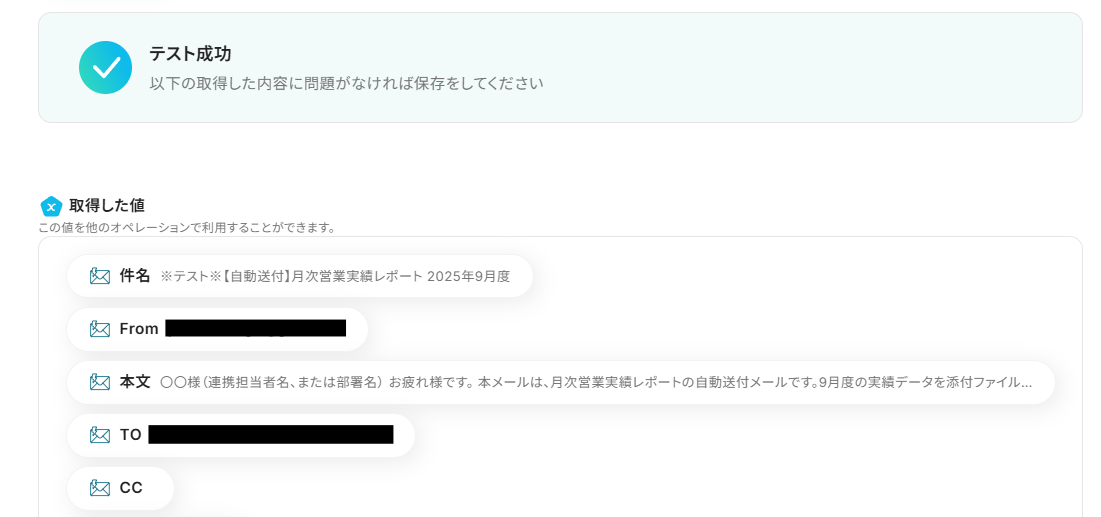
以下のようにテストが成功したこと、送信したメールの内容が確認しましょう。
以下の画面のように取得した値にメッセージの内容が表示されます。
この後、この取得した値の内容を入力に使用することができます。
※取得した値に関して、詳しくはこちらをご確認ください。
テスト成功後「保存する」をクリックしましょう。
ステップ4:分岐設定
特定のメールの場合にのみ、Discordへの通知するフローへ進むよう設定を行います。
以下の赤枠をクリックしましょう。
・「分岐する」オペレーションは、ミニプラン以上でご利用いただけます。フリープランで利用するとエラーになってしまうのでご注意ください。
・ミニプランなどの有料プランは2週間の無料トライアルが可能です。無料トライアル中なら、普段制限されているアプリや機能も自由にお試しいただけますので、ぜひ活用してみてください。
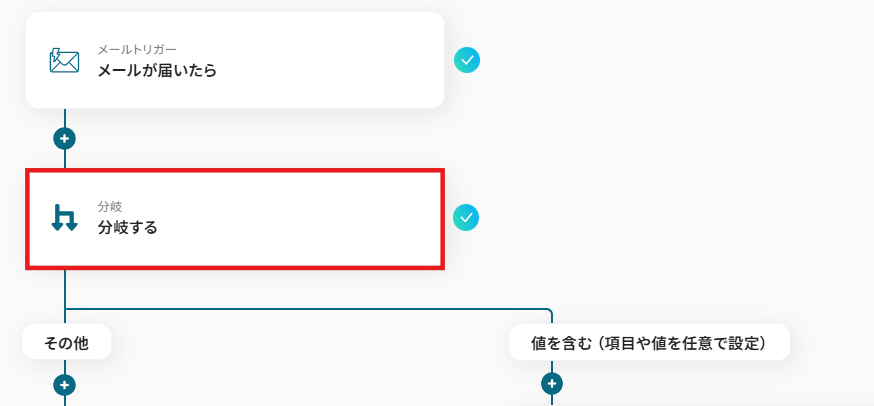
以下のように分岐条件を設定する画面が表示されます。
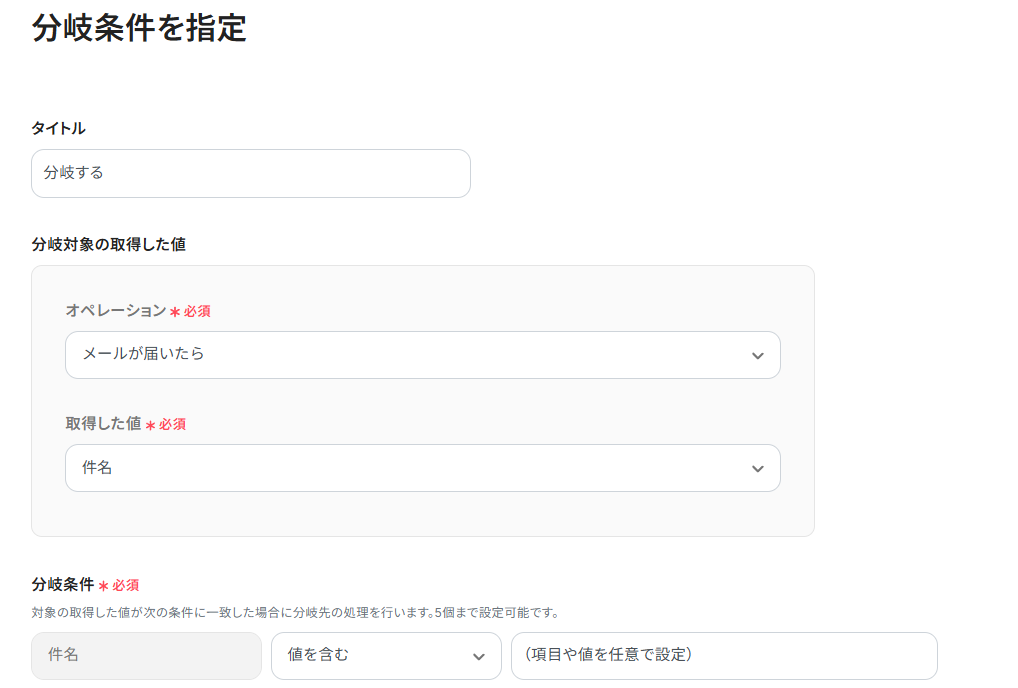
今回は以下のように件名に「月次営業実績レポート」が入っている場合にのみ次のフローヘ進むように設定を行いました。
設定ができたら「保存する」をクリックしましょう。

ステップ5:Discordにメッセージを送信する
条件に当てはまるメールを受信したことをDiscordに通知するための設定を行います。
以下の赤枠をクリックしましょう。
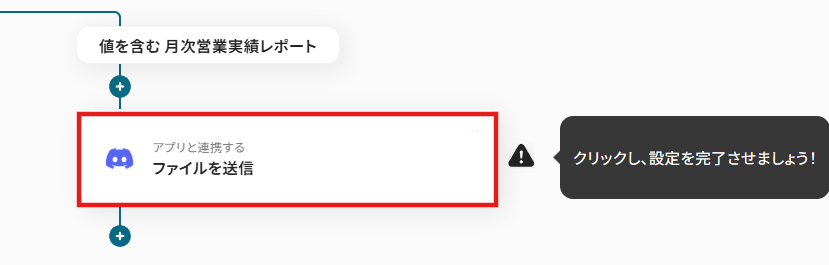
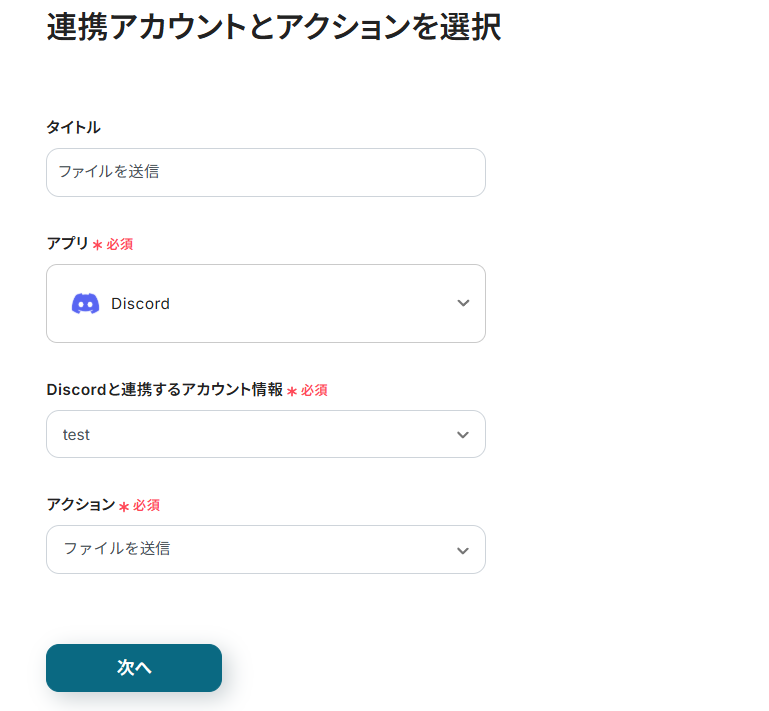
連携アカウントとアクションを選択する画面が表示されるので、今回連携するDiscordのアカウントを確認し「次へ」をクリックします。
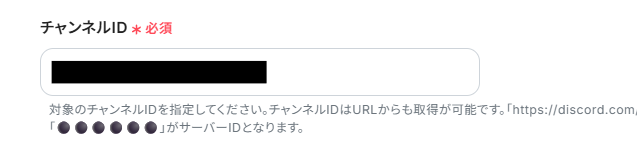
チャンネルIDはDiscordで確認し入力しましょう。
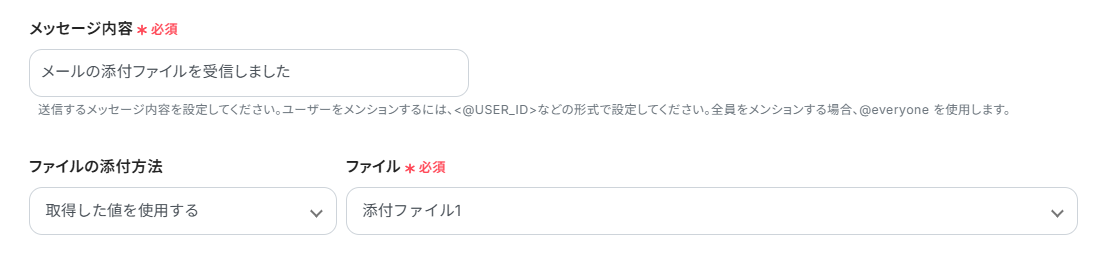
メッセージ内容とファイルの添付方法はすでに以下のように設定されています。
「テスト」をクリックし、テストが成功しているか確認しましょう。
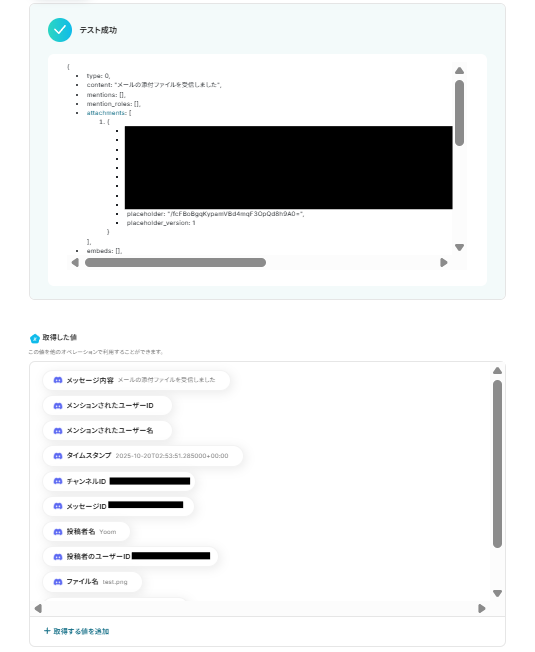
Discordで実際にメッセージと添付ファイルが送信できているか確認します。
確認ができたらYoomに戻り「テスト」をクリックしましょう。

ステップ6:トリガーをONに設定しフロー稼働の準備完了
以下の画面の赤枠部分「トリガーをON」をクリックすることで、フローボットが自動で起動します。
設定お疲れ様でした!
Discordを活用したその他の自動化例
Yoomでは、Discordを活用した様々な自動化を実現できます。 ここでは、Discordに関連する他のテンプレートをいくつかご紹介します。
kintoneのレコード、Google Adsのレポート、フォームの回答といった外部の業務データをDiscordに集約して通知します。
フォームから送信された音声データや会議内容を文字起こし・要約して共有したり、フォーム回答を基にGoogleドキュメントで契約書などのPDFを発行・通知したりできます。
また、Slackのメッセージ転送や、Discord内の投稿をBacklogの課題として登録することも可能です。
これにより、多岐にわたる情報の集約と共有を自動化・迅速化し、チーム間の情報格差の解消を実現できます。
■概要
kintoneで顧客情報や案件情報を管理しているものの、更新情報をチームに共有する際、手作業での通知に手間を感じていませんか。このワークフローを活用すれば、kintoneに新しいレコードが追加されると、その内容が自動でDiscordに通知されます。手作業による通知の手間や、連絡漏れといった課題を解消し、迅速な情報共有を実現します。
■このテンプレートをおすすめする方
- kintoneとDiscordを併用し、手作業での情報共有に手間を感じている方
- チーム内での迅速な情報共有を実現し、対応漏れを防ぎたいマネージャーの方
- SaaS間の連携を自動化し、業務効率を改善したいと考えている担当者の方
■このテンプレートを使うメリット
- kintoneにレコードが追加されると自動でDiscordに通知されるため、これまで手作業での共有に費やしていた時間を短縮できます。
- 手作業による通知内容の転記ミスや、重要な更新情報の連絡漏れといったヒューマンエラーの防止に繋がります。
■フローボットの流れ
- はじめに、kintoneとDiscordをYoomと連携します。
- 次に、トリガーでkintoneを選択し、「レコードが登録されたら」というアクションを設定します。
- 最後に、オペレーションでDiscordの「メッセージを送信」アクションを設定し、kintoneから取得したレコード情報を指定のチャンネルに送信します。
※「トリガー」:フロー起動のきっかけとなるアクション、「オペレーション」:トリガー起動後、フロー内で処理を行うアクション
■このワークフローのカスタムポイント
- kintoneのトリガー設定では、フローボットを起動するkintoneのサブドメイン名と、対象のアプリIDを任意で設定してください。また、トリガーの起動間隔も調整可能です。
- Discordでメッセージを送信するアクションを設定する際に、通知を送りたいチャンネルのIDを任意で設定してください。
■注意事項
- kintone、DiscordそれぞれとYoomを連携してください。
■概要Google Adsの広告パフォーマンスを毎日確認し、チームに共有する作業は、定型的でありながらも重要な業務ではないでしょうか。しかし、手作業でのレポート作成や共有は時間がかかるうえ、共有漏れなどのミスが発生する可能性もあります。このワークフローを活用すれば、毎日決まった時間にGoogle Adsから自動でレポートを取得しDiscordへ通知する一連の流れを自動化できるため、こうした課題を円滑に削減します。
■このテンプレートをおすすめする方- Google Adsの日次レポート作成とチームへの共有を効率化したい広告運用担当者の方
- 広告の費用対効果をリアルタイムで把握し、迅速な意思決定を行いたいチームリーダーの方
- 手作業によるレポート共有でのミスを減らし、業務の正確性を高めたいと考えている方
■このテンプレートを使うメリット- 毎日決まった時間にレポートが自動で取得・共有されるため、これまで手作業に費やしていた時間を他のコア業務に充てることができます。
- 手作業でのデータ転記による入力間違いや、関係者への共有漏れといったヒューマンエラーを防ぎ、業務の正確性を高めます。
■フローボットの流れ- はじめに、Google AdsとDiscordをYoomと連携します
- 次に、トリガーでスケジュールトリガーを選択し、「毎日10時」など、フローを起動したい任意の時間を設定します
- 次に、オペレーションでGoogle Adsの「アカウントレポートの取得」アクションを設定し、広告アカウントのパフォーマンスデータを取得します
- 続けて、オペレーションの「計算処理」を用いて、レポートで取得した費用データを通常の通貨単位に変換するよう設定します
- 最後に、オペレーションでDiscordの「メッセージを送信」アクションを設定し、取得・整形したレポート内容を指定のチャンネルに通知します
※「トリガー」:フロー起動のきっかけとなるアクション、「オペレーション」:トリガー起動後、フロー内で処理を行うアクション
■このワークフローのカスタムポイント- スケジュールトリガーの設定では、レポートを取得・通知したい時間帯を業務に合わせて任意で設定してください。
- Discordへの通知アクションでは、メッセージを送るチャンネルや、レポートの数値を盛り込んだ通知本文を自由にカスタマイズしてください。
■注意事項- Google Ads、DiscordのそれぞれとYoomを連携してください。
■概要フォームからの問い合わせや申し込みがあった際、手作業でスプレッドシートに転記し、関係者へ通知する作業は手間がかかる上に、対応の遅れや転記ミスが発生しやすい業務ではないでしょうか。このワークフローを活用すれば、フォームに回答が送信されると、その内容が自動でGoogle スプレッドシートへ追加され、同時にDiscordへも通知されるため、一連の対応を迅速かつ正確に進めることが可能です。
■このテンプレートをおすすめする方- フォームからの回答内容を手作業でGoogle スプレッドシートに転記しているご担当者の方
- Discordを活用し、チームへリアルタイムでの情報共有を効率化したいと考えている方
- 問い合わせや申し込みへの対応速度を向上させ、顧客満足度を高めたいと考えている方
■このテンプレートを使うメリット- フォーム回答からGoogle スプレッドシートへの記録、Discordへの通知までが自動化されるため、これまで手作業に費やしていた時間を短縮できます。
- 手作業によるデータの転記ミスや、関係者への通知漏れといったヒューマンエラーを防ぎ、業務の正確性を高めることに繋がります。
■フローボットの流れ- はじめに、Google スプレッドシートとDiscordをYoomと連携します。
- 次に、トリガーでフォームトリガーを選択し、「フォームに回答が送信されたら」というアクションを設定します。
- 続いて、オペレーションでGoogle スプレッドシートを選択し、「レコードを追加する」アクションを設定してフォームの回答内容を記録します。
- 最後に、オペレーションでDiscordを選択し、「メッセージを送信」アクションを設定して指定したチャンネルに通知します。
※「トリガー」:フロー起動のきっかけとなるアクション、「オペレーション」:トリガー起動後、フロー内で処理を行うアクション
■このワークフローのカスタムポイント- フォームトリガーでは、問い合わせフォームやアンケートなど、用途に応じて質問項目を自由に設定することが可能です。
- Google スプレッドシートのオペレーションでは、データを追加したい任意のスプレッドシートやシートを指定できます。
- Discordへの通知オペレーションでは、通知を送信したいチャンネルやメッセージの本文を任意で設定し、フォームの回答内容をメッセージに含めることもできます。
■注意事項- Google スプレッドシート、DiscordのそれぞれとYoomを連携してください。
- フォーム機能はミニプラン以上でご利用いただけるアプリとなっております。フリープラン・パーソナルプランの場合は設定しているフローボットのオペレーションやデータコネクトはエラーとなりますので、ご注意ください。
- パーソナルプラン・ミニプラン・チームプラン・サクセスプランなどの有料プランは、2週間の無料トライアルを行うことが可能です。無料トライアル中には制限対象のアプリを使用することができます。
■概要フォームで受け取った音声ファイルの文字起こしや内容の要約、関係者への共有を手作業で行っていませんか。こうした一連の作業は時間がかかるだけでなく、聞き間違いなどのミスも発生しやすくなります。このワークフローを活用すれば、フォームに音声ファイルが添付・回答されると、自動で文字起こしと要arcty要約を行い、その結果をDiscordへ通知するため、一連の業務を効率化できます。
■このテンプレートをおすすめする方- フォームで収集した音声アンケートなどの文字起こしや要約に手間を感じている方
- インタビューや会議の録音データなどを活用し、議事録作成を自動化したいと考えている方
- Discordをチームの主要なコミュニケーションツールとして利用しており、情報共有を効率化したい方
■このテンプレートを使うメリット- フォーム回答から文字起こし、要約、通知までが自動処理されるため、これまで手作業で行っていた時間を短縮できます。
- 手作業による文字起こしの聞き間違いや、要約内容のブレ、関係者への共有漏れといったヒューマンエラーの防止に繋がります。
■フローボットの流れ- はじめに、お使いのDiscordアカウントをYoomと連携します。
- 次に、トリガーでフォームを選択し、「回答が送信されたら」というアクションを設定します。
- 続いて、オペレーションで文字起こし機能を選択し、「音声データを文字起こしする」アクションでフォームの回答に含まれる音声ファイルを指定します。
- 次に、オペレーションで要約機能を選択し、「要約する」アクションで文字起こしされたテキストを指定します。
- 最後に、オペレーションでDiscordの「メッセージを送信」アクションを設定し、要約したテキストを指定のチャンネルに通知します。
※「トリガー」:フロー起動のきっかけとなるアクション、「オペレーション」:トリガー起動後、フロー内で処理を行うアクション
■このワークフローのカスタムポイント- Yoomのフォーム機能では、音声ファイル以外にもテキストや選択式など、自由に回答項目を設定できます。
- 文字起こし機能では、処理の対象となる音声ファイルを任意で指定することが可能です。
- 要約機能では、要約の対象とするテキスト本文や、生成する要約の文字数などを任意で設定できます。
- Discordへの通知では、メッセージを送信するチャンネルやメッセージの本文などを自由にカスタマイズできます。
■注意事項- DiscordとYoomを連携してください。
- OCRまたは音声を文字起こしするAIオペレーションはチームプラン・サクセスプランでのみご利用いただける機能となっております。フリープラン・ミニプランの場合は設定しているフローボットのオペレーションはエラーとなりますので、ご注意ください。
- チームプランやサクセスプランなどの有料プランは、2週間の無料トライアルを行うことが可能です。無料トライアル中には制限対象のアプリやAI機能(オペレーション)を使用することができます。
- OCRデータは6,500文字以上のデータや文字が小さい場合などは読み取れない場合があるので、ご注意ください。
- ダウンロード可能なファイル容量は最大300MBまでです。アプリの仕様によっては300MB未満になる可能性があるので、ご注意ください。
- トリガー、各オペレーションでの取り扱い可能なファイル容量の詳細は「ファイルの容量制限について」をご参照ください。
■概要採用候補者ごとに雇用契約書を手作業で作成し、PDF化するプロセスに手間を感じていませんか。
情報の転記ミスや共有漏れは、重要な採用プロセスにおいて避けたい課題です。
このワークフローを活用すれば、フォームに入力された内容を用いてGoogleドキュメントの雛形から自動で雇用契約書をPDFとして発行し、関係者へ通知する一連の流れを自動化できます。これにより、手作業による負担やミスを減らし、採用業務を円滑に進めることが可能です。
■このテンプレートをおすすめする方- Googleドキュメントを用いて、手作業で雇用契約書を発行している人事労務担当者の方
- 採用候補者からのフォーム回答をもとに、書類作成を自動化したいと考えている方
- 契約書などの重要書類の発行から共有までのプロセスを効率化したいと考えている方
■このテンプレートを使うメリット- フォームが送信されると自動で書類発行から通知までが実行されるため、これまで手作業に費やしていた時間を短縮することができます。
- フォームの情報を直接書類に反映させるため、手入力による転記ミスや記載漏れといったヒューマンエラーの発生を防ぎます。
■フローボットの流れ- はじめに、GoogleドキュメントとDiscordをYoomと連携します。
- 次に、トリガーでフォームトリガーを選択し、「フォームが送信されたら」というアクションを設定し、候補者情報などを入力するフォームを作成します。
- 次に、オペレーションで書類発行機能を選択し、「書類を発行する」アクションで、事前に用意したGoogleドキュメントの雇用契約書雛形とフォームの回答内容を紐付けます。
- 最後に、オペレーションでDiscordの「ファイルを送信」アクションを設定し、発行されたPDFファイルを指定のチャンネルに送信します。
※「トリガー」:フロー起動のきっかけとなるアクション、「オペレーション」:トリガー起動後、フロー内で処理を行うアクション
■このワークフローのカスタムポイント- Discordへのファイル送信オペレーションでは、送信先のチャンネルやメッセージ内容を任意に設定することが可能です。
- メッセージ本文には、フォームで受け付けた候補者名などの情報を変数として埋め込むことで、どの契約書が発行されたかを通知で把握できるようにカスタムができます。
■注意事項- Googleドキュメント、DiscordのそれぞれとYoomを連携してください。
■概要会議の録音データを聞き返しながら文字起こしをするのは、時間も集中力も必要とする作業ではないでしょうか。また、作成した議事録の共有漏れなどが発生すると、チーム全体の認識齟齬にも繋がりかねません。このワークフローを活用すれば、フォームに音声ファイルをアップロードするだけで、内容が自動で文字起こしされ、指定のDiscordチャンネルへ素早く通知されるため、こうした議事録作成や共有の手間を省くことができます。
■このテンプレートをおすすめする方- 会議の議事録作成を効率化したいと考えている全てのビジネスパーソンの方
- 文字起こしの手作業に時間を取られ、コア業務に集中できていない方
- 会議内容の迅速な情報共有で、チームの生産性を高めたいマネージャーの方
■このテンプレートを使うメリット- 音声ファイルを起点に文字起こしから通知までが自動化されるため、これまで手作業での議事録作成に費やしていた時間を削減できます。
- 自動で処理が実行されることで、聞き間違いや共有漏れといったヒューマンエラーを防ぎ、情報共有の正確性を高めることに繋がります。
■フローボットの流れ- はじめに、DiscordをYoomと連携します。
- 次に、トリガーでフォームトリガーを選択し、音声ファイルをアップロードできる項目を作成します。
- 次に、オペレーションで音声文字起こしのアクションを設定し、フォームから受け取ったファイルを指定します。
- 最後に、オペレーションでDiscordの「メッセージを送信」を設定し、文字起こししたテキストを指定のチャンネルへ通知します。
※「トリガー」:フロー起動のきっかけとなるアクション、「オペレーション」:トリガー起動後、フロー内で処理を行うアクション
■このワークフローのカスタムポイント- Discordへ通知するメッセージは自由にカスタマイズが可能です。文字起こしで取得したテキストの前後に、「【〇〇会議 議事録】」といった固定の文言を追加することで、どのような内容の通知かを分かりやすく設定してください。
■注意事項- DiscordとYoomを連携してください。
■概要Zoomでのミーティング後、録画したレコーディングの共有を手作業で行っていませんか?参加できなかったメンバーへの共有や議事録作成のためにURLを探して通知するのは、意外と手間がかかる作業であり、共有忘れのリスクも伴います。このワークフローを活用すれば、Zoomミーティングの終了をトリガーとして、レコーディングURLなどの情報を自動でDiscordに通知できるため、共有漏れを防ぎ、スムーズな情報連携を実現します。
■このテンプレートをおすすめする方- ZoomでのWeb会議が多く、録画共有の手間を削減したいチームリーダーの方
- Discordを主な連絡ツールとして利用し、情報共有を効率化したいと考えている方
- ミーティング後の定型的な連絡作業を自動化し、コア業務に集中したい方
■このテンプレートを使うメリット- Zoomミーティング終了後、自動でDiscordに通知が送信されるため、これまで手作業で行っていた共有作業にかかる時間を短縮できます。
- 手作業によるレコーディングURLの共有漏れや、通知先の間違いといったヒューマンエラーを防ぎ、確実な情報伝達をサポートします。
■フローボットの流れ- はじめに、ZoomとDiscordをYoomと連携します。
- 次に、トリガーでZoomを選択し、「ミーティングが終了したら」というアクションを設定します。
- 続けて、オペレーションでZoomの「ミーティングのレコーディング情報を取得」アクションを設定します。
- 最後に、オペレーションでDiscordの「メッセージを送信」を設定し、取得したレコーディング情報を指定のチャンネルに通知します。
※「トリガー」:フロー起動のきっかけとなるアクション、「オペレーション」:トリガー起動後、フロー内で処理を行うアクション
■このワークフローのカスタムポイント- Zoomのトリガー設定では、ミーティング終了を検知したいホストのメールアドレスを任意で設定してください。
- Discordへの通知メッセージは、レコーディングURLだけでなく、ミーティングのトピックや開始時間など、Zoomから取得した情報を自由に組み合わせて作成できます。
■注意事項- Zoom、DiscordのそれぞれとYoomを連携してください。
- トリガーは5分、10分、15分、30分、60分の間隔で起動間隔を選択できます。
- プランによって最短の起動間隔が異なりますので、ご注意ください。
- Zoomのプランによって利用できるアクションとそうでないアクションがあるため、ご注意ください。
- 現時点では以下のアクションはZoomの有料プランのみ利用可能です。
- ミーティングが終了したら
- ミーティングのレコーディング情報を取得する(クラウド上に存在するレコーディングのみ取得可能なため)
- 詳細は「Zoomでミーティングのレコーディング情報を取得する際の注意点」をご参照ください。
■概要社内外のコミュニケーションでSlackとDiscordを併用していると、情報の確認や共有が煩雑になりがちではないでしょうか。特に重要なメッセージを見逃さないために、手作業で内容を転記するのは手間がかかり、共有漏れのリスクも伴います。このワークフローを活用すれば、Slackの特定チャンネルへの投稿を自動でDiscordへ通知できるため、こうした二重管理の手間を解消し、スムーズな情報共有を実現します。
■このテンプレートをおすすめする方- SlackとDiscordを併用し、情報共有の効率化を図りたいと考えている方
- 特定のSlackチャンネルの投稿を、Discordメンバーにもれなく通知したい方
- コミュニケーションツールの手作業による情報転記を自動化したいと考えている方
■このテンプレートを使うメリット- Slackの特定チャンネルへの投稿を検知し、自動でDiscordに通知するため、これまで手作業で行っていた情報共有の時間を短縮できます。
- 手作業での転記による通知漏れや内容の誤りといったヒューマンエラーを防ぎ、重要な情報を確実に関係者へ共有することが可能になります。
■フローボットの流れ- はじめに、DiscordとSlackをYoomと連携します。
- 次に、トリガーでSlackを選択し、「メッセージがチャンネルに投稿されたら」というアクションを設定します。
- 最後に、オペレーションでDiscordの「メッセージを送信」アクションを設定し、Slackで取得した情報を基に通知内容を作成します。
※「トリガー」:フロー起動のきっかけとなるアクション、「オペレーション」:トリガー起動後、フロー内で処理を行うアクション
■このワークフローのカスタムポイント- Slackのトリガー設定では、通知のきっかけとしたいチャンネルを任意で設定してください。
- Discordへの通知設定では、通知先のチャンネルを自由に選択できます。また、通知するメッセージの本文は、固定のテキストを設定したり、Slackの投稿内容を変数として埋め込んだりするなど、柔軟なカスタマイズが可能です。
■注意事項- Slack、DiscordのそれぞれとYoomを連携してください。
- トリガーは5分、10分、15分、30分、60分の間隔で起動間隔を選択できます。
- プランによって最短の起動間隔が異なりますので、ご注意ください。
■概要
Discordでのタスク依頼や情報共有を、都度Backlogに手作業で登録していませんか?この作業は手間がかかるだけでなく、転記ミスや対応漏れの原因にもなりがちです。このワークフローを活用すれば、Discordの特定チャンネルへの投稿をきっかけに、AIが内容を解析しBacklogへ自動で課題を起票するため、タスク管理のプロセスを円滑にし、抜け漏れのない運用を実現します。
■このテンプレートをおすすめする方
- Discordでのタスク依頼を手作業でBacklogに転記している方
- Backlogでの課題の起票漏れや対応遅延を防ぎたいプロジェクト管理者の方
- DiscordとBacklogを連携させて、チームの情報共有を効率化したい方
■このテンプレートを使うメリット
- Discordへの投稿が自動でBacklogの課題になるため、これまで手作業での転記に費やしていた時間を短縮することができます。
- 手作業による情報の入力漏れや転記ミスを防ぎ、タスクの対応漏れといったヒューマンエラーのリスク軽減に繋がります。
■フローボットの流れ
- はじめに、DiscordとBacklogをYoomと連携します。
- 次に、トリガーでDiscordを選択し、特定のチャンネルにメッセージが投稿されたらフローが起動するよう設定します。
- 次に、オペレーションでAI機能を選択し、Discordの投稿内容からタスク名などの必要な情報を抽出するよう設定します。
- 最後に、オペレーションでBacklogを選択し、3で抽出した情報をもとに新しい課題を追加するよう設定します。
※「トリガー」:フロー起動のきっかけとなるアクション、「オペレーション」:トリガー起動後、フロー内で処理を行うアクション
■このワークフローのカスタムポイント
- Discordのトリガー設定では、フローを起動する間隔に加え、対象としたいサーバーIDとチャンネルIDを任意で設定してください。
- AI機能のオペレーションでは、Discordの投稿からどのような情報を抽出するか、抽出項目を任意でカスタムしてください。
- Backlogのオペレーション設定では、ご利用のドメインや、抽出したデータを元に設定する課題の件名などを任意で設定してください。
■注意事項
- DiscordとTrelloのそれぞれとYoomを連携してください。
- トリガーは5分、10分、15分、30分、60分の間隔で起動間隔を選択できます。
- プランによって最短の起動間隔が異なりますので、ご注意ください。
■概要Notionで見積書の承認依頼ページを作成した後、関係者への通知を手作業で行っていませんか?通知漏れや確認の遅れは、ビジネスのスピードを鈍化させる一因になりかねません。このワークフローを活用すれば、Notionで特定のページが作成されると自動でDiscordに通知が送信されるため、見積書の承認プロセスをスムーズに進めることができます。■このテンプレートをおすすめする方- Notionで見積書の承認フローを管理しており、通知の自動化を検討している方
- Discordを主要なコミュニケーションツールとして利用し、重要な通知を見逃したくない方
- 手作業での通知連絡による手間や、伝達漏れなどのヒューマンエラーをなくしたい方
■このテンプレートを使うメリット- Notionでのページ作成をトリガーにDiscordへ自動で通知が飛ぶため、これまで手作業で行っていた連絡の手間を省き、時間を短縮できます。
- システムが自動で通知を行うことで、連絡漏れや宛先間違いといったヒューマンエラーを防ぎ、確実な情報伝達を実現します。
■フローボットの流れ- はじめに、NotionとDiscordをYoomと連携します。
- 次に、トリガーでNotionを選択し、「特定のデータソースのページが作成・更新されたら」というアクションを設定します。
- 続いて、オペレーションで分岐機能を設定し、新規ページの場合のみ後続の処理に進むように設定します。
- 次に、オペレーションでNotionの「レコードを取得する(ID検索)」アクションを設定し、通知に必要なページの詳細情報を取得します。
- 最後に、オペレーションでDiscordの「メッセージを送信」アクションを設定し、取得した情報を含んだメッセージを指定のチャンネルに送信します。
※「トリガー」:フロー起動のきっかけとなるアクション、「オペレーション」:トリガー起動後、フロー内で処理を行うアクション
■このワークフローのカスタムポイント- Notionのトリガー設定では、監視対象としたいデータベースのIDを任意で設定してください。
- Discordへの通知設定では、メッセージを送信するチャンネルを任意で指定できるほか、本文にNotionから取得した顧客名や見積書の内容を変数として埋め込むことが可能です。
■注意事項- Notion、DiscordのそれぞれとYoomを連携してください。
- トリガーは5分、10分、15分、30分、60分の間隔で起動間隔を選択できます。
- プランによって最短の起動間隔が異なりますので、ご注意ください。
- 分岐はミニプラン以上のプランでご利用いただける機能(オペレーション)となっております。フリープランの場合は設定しているフローボットのオペレーションはエラーとなりますので、ご注意ください。
- ミニプランなどの有料プランは、2週間の無料トライアルを行うことが可能です。無料トライアル中には制限対象のアプリや機能(オペレーション)を使用することができます。

■概要
kintoneで顧客情報や案件情報を管理しているものの、更新情報をチームに共有する際、手作業での通知に手間を感じていませんか。このワークフローを活用すれば、kintoneに新しいレコードが追加されると、その内容が自動でDiscordに通知されます。手作業による通知の手間や、連絡漏れといった課題を解消し、迅速な情報共有を実現します。
■このテンプレートをおすすめする方
- kintoneとDiscordを併用し、手作業での情報共有に手間を感じている方
- チーム内での迅速な情報共有を実現し、対応漏れを防ぎたいマネージャーの方
- SaaS間の連携を自動化し、業務効率を改善したいと考えている担当者の方
■このテンプレートを使うメリット
- kintoneにレコードが追加されると自動でDiscordに通知されるため、これまで手作業での共有に費やしていた時間を短縮できます。
- 手作業による通知内容の転記ミスや、重要な更新情報の連絡漏れといったヒューマンエラーの防止に繋がります。
■フローボットの流れ
- はじめに、kintoneとDiscordをYoomと連携します。
- 次に、トリガーでkintoneを選択し、「レコードが登録されたら」というアクションを設定します。
- 最後に、オペレーションでDiscordの「メッセージを送信」アクションを設定し、kintoneから取得したレコード情報を指定のチャンネルに送信します。
※「トリガー」:フロー起動のきっかけとなるアクション、「オペレーション」:トリガー起動後、フロー内で処理を行うアクション
■このワークフローのカスタムポイント
- kintoneのトリガー設定では、フローボットを起動するkintoneのサブドメイン名と、対象のアプリIDを任意で設定してください。また、トリガーの起動間隔も調整可能です。
- Discordでメッセージを送信するアクションを設定する際に、通知を送りたいチャンネルのIDを任意で設定してください。
■注意事項
- kintone、DiscordそれぞれとYoomを連携してください。

- Google Adsの日次レポート作成とチームへの共有を効率化したい広告運用担当者の方
- 広告の費用対効果をリアルタイムで把握し、迅速な意思決定を行いたいチームリーダーの方
- 手作業によるレポート共有でのミスを減らし、業務の正確性を高めたいと考えている方
- 毎日決まった時間にレポートが自動で取得・共有されるため、これまで手作業に費やしていた時間を他のコア業務に充てることができます。
- 手作業でのデータ転記による入力間違いや、関係者への共有漏れといったヒューマンエラーを防ぎ、業務の正確性を高めます。
- はじめに、Google AdsとDiscordをYoomと連携します
- 次に、トリガーでスケジュールトリガーを選択し、「毎日10時」など、フローを起動したい任意の時間を設定します
- 次に、オペレーションでGoogle Adsの「アカウントレポートの取得」アクションを設定し、広告アカウントのパフォーマンスデータを取得します
- 続けて、オペレーションの「計算処理」を用いて、レポートで取得した費用データを通常の通貨単位に変換するよう設定します
- 最後に、オペレーションでDiscordの「メッセージを送信」アクションを設定し、取得・整形したレポート内容を指定のチャンネルに通知します
■このワークフローのカスタムポイント
- スケジュールトリガーの設定では、レポートを取得・通知したい時間帯を業務に合わせて任意で設定してください。
- Discordへの通知アクションでは、メッセージを送るチャンネルや、レポートの数値を盛り込んだ通知本文を自由にカスタマイズしてください。
- Google Ads、DiscordのそれぞれとYoomを連携してください。

■このテンプレートをおすすめする方
- フォームからの回答内容を手作業でGoogle スプレッドシートに転記しているご担当者の方
- Discordを活用し、チームへリアルタイムでの情報共有を効率化したいと考えている方
- 問い合わせや申し込みへの対応速度を向上させ、顧客満足度を高めたいと考えている方
■このテンプレートを使うメリット
- フォーム回答からGoogle スプレッドシートへの記録、Discordへの通知までが自動化されるため、これまで手作業に費やしていた時間を短縮できます。
- 手作業によるデータの転記ミスや、関係者への通知漏れといったヒューマンエラーを防ぎ、業務の正確性を高めることに繋がります。
■フローボットの流れ
- はじめに、Google スプレッドシートとDiscordをYoomと連携します。
- 次に、トリガーでフォームトリガーを選択し、「フォームに回答が送信されたら」というアクションを設定します。
- 続いて、オペレーションでGoogle スプレッドシートを選択し、「レコードを追加する」アクションを設定してフォームの回答内容を記録します。
- 最後に、オペレーションでDiscordを選択し、「メッセージを送信」アクションを設定して指定したチャンネルに通知します。
■このワークフローのカスタムポイント
- フォームトリガーでは、問い合わせフォームやアンケートなど、用途に応じて質問項目を自由に設定することが可能です。
- Google スプレッドシートのオペレーションでは、データを追加したい任意のスプレッドシートやシートを指定できます。
- Discordへの通知オペレーションでは、通知を送信したいチャンネルやメッセージの本文を任意で設定し、フォームの回答内容をメッセージに含めることもできます。
■注意事項
- Google スプレッドシート、DiscordのそれぞれとYoomを連携してください。
- フォーム機能はミニプラン以上でご利用いただけるアプリとなっております。フリープラン・パーソナルプランの場合は設定しているフローボットのオペレーションやデータコネクトはエラーとなりますので、ご注意ください。
- パーソナルプラン・ミニプラン・チームプラン・サクセスプランなどの有料プランは、2週間の無料トライアルを行うことが可能です。無料トライアル中には制限対象のアプリを使用することができます。

■このテンプレートをおすすめする方
- フォームで収集した音声アンケートなどの文字起こしや要約に手間を感じている方
- インタビューや会議の録音データなどを活用し、議事録作成を自動化したいと考えている方
- Discordをチームの主要なコミュニケーションツールとして利用しており、情報共有を効率化したい方
■このテンプレートを使うメリット
- フォーム回答から文字起こし、要約、通知までが自動処理されるため、これまで手作業で行っていた時間を短縮できます。
- 手作業による文字起こしの聞き間違いや、要約内容のブレ、関係者への共有漏れといったヒューマンエラーの防止に繋がります。
■フローボットの流れ
- はじめに、お使いのDiscordアカウントをYoomと連携します。
- 次に、トリガーでフォームを選択し、「回答が送信されたら」というアクションを設定します。
- 続いて、オペレーションで文字起こし機能を選択し、「音声データを文字起こしする」アクションでフォームの回答に含まれる音声ファイルを指定します。
- 次に、オペレーションで要約機能を選択し、「要約する」アクションで文字起こしされたテキストを指定します。
- 最後に、オペレーションでDiscordの「メッセージを送信」アクションを設定し、要約したテキストを指定のチャンネルに通知します。
■このワークフローのカスタムポイント
- Yoomのフォーム機能では、音声ファイル以外にもテキストや選択式など、自由に回答項目を設定できます。
- 文字起こし機能では、処理の対象となる音声ファイルを任意で指定することが可能です。
- 要約機能では、要約の対象とするテキスト本文や、生成する要約の文字数などを任意で設定できます。
- Discordへの通知では、メッセージを送信するチャンネルやメッセージの本文などを自由にカスタマイズできます。
■注意事項
- DiscordとYoomを連携してください。
- OCRまたは音声を文字起こしするAIオペレーションはチームプラン・サクセスプランでのみご利用いただける機能となっております。フリープラン・ミニプランの場合は設定しているフローボットのオペレーションはエラーとなりますので、ご注意ください。
- チームプランやサクセスプランなどの有料プランは、2週間の無料トライアルを行うことが可能です。無料トライアル中には制限対象のアプリやAI機能(オペレーション)を使用することができます。
- OCRデータは6,500文字以上のデータや文字が小さい場合などは読み取れない場合があるので、ご注意ください。
- ダウンロード可能なファイル容量は最大300MBまでです。アプリの仕様によっては300MB未満になる可能性があるので、ご注意ください。
- トリガー、各オペレーションでの取り扱い可能なファイル容量の詳細は「ファイルの容量制限について」をご参照ください。

情報の転記ミスや共有漏れは、重要な採用プロセスにおいて避けたい課題です。
このワークフローを活用すれば、フォームに入力された内容を用いてGoogleドキュメントの雛形から自動で雇用契約書をPDFとして発行し、関係者へ通知する一連の流れを自動化できます。これにより、手作業による負担やミスを減らし、採用業務を円滑に進めることが可能です。
■このテンプレートをおすすめする方
- Googleドキュメントを用いて、手作業で雇用契約書を発行している人事労務担当者の方
- 採用候補者からのフォーム回答をもとに、書類作成を自動化したいと考えている方
- 契約書などの重要書類の発行から共有までのプロセスを効率化したいと考えている方
■このテンプレートを使うメリット
- フォームが送信されると自動で書類発行から通知までが実行されるため、これまで手作業に費やしていた時間を短縮することができます。
- フォームの情報を直接書類に反映させるため、手入力による転記ミスや記載漏れといったヒューマンエラーの発生を防ぎます。
■フローボットの流れ
- はじめに、GoogleドキュメントとDiscordをYoomと連携します。
- 次に、トリガーでフォームトリガーを選択し、「フォームが送信されたら」というアクションを設定し、候補者情報などを入力するフォームを作成します。
- 次に、オペレーションで書類発行機能を選択し、「書類を発行する」アクションで、事前に用意したGoogleドキュメントの雇用契約書雛形とフォームの回答内容を紐付けます。
- 最後に、オペレーションでDiscordの「ファイルを送信」アクションを設定し、発行されたPDFファイルを指定のチャンネルに送信します。
■このワークフローのカスタムポイント
- Discordへのファイル送信オペレーションでは、送信先のチャンネルやメッセージ内容を任意に設定することが可能です。
- メッセージ本文には、フォームで受け付けた候補者名などの情報を変数として埋め込むことで、どの契約書が発行されたかを通知で把握できるようにカスタムができます。
■注意事項
- Googleドキュメント、DiscordのそれぞれとYoomを連携してください。
- 会議の議事録作成を効率化したいと考えている全てのビジネスパーソンの方
- 文字起こしの手作業に時間を取られ、コア業務に集中できていない方
- 会議内容の迅速な情報共有で、チームの生産性を高めたいマネージャーの方
- 音声ファイルを起点に文字起こしから通知までが自動化されるため、これまで手作業での議事録作成に費やしていた時間を削減できます。
- 自動で処理が実行されることで、聞き間違いや共有漏れといったヒューマンエラーを防ぎ、情報共有の正確性を高めることに繋がります。
- はじめに、DiscordをYoomと連携します。
- 次に、トリガーでフォームトリガーを選択し、音声ファイルをアップロードできる項目を作成します。
- 次に、オペレーションで音声文字起こしのアクションを設定し、フォームから受け取ったファイルを指定します。
- 最後に、オペレーションでDiscordの「メッセージを送信」を設定し、文字起こししたテキストを指定のチャンネルへ通知します。
■このワークフローのカスタムポイント
- Discordへ通知するメッセージは自由にカスタマイズが可能です。文字起こしで取得したテキストの前後に、「【〇〇会議 議事録】」といった固定の文言を追加することで、どのような内容の通知かを分かりやすく設定してください。
- DiscordとYoomを連携してください。

- ZoomでのWeb会議が多く、録画共有の手間を削減したいチームリーダーの方
- Discordを主な連絡ツールとして利用し、情報共有を効率化したいと考えている方
- ミーティング後の定型的な連絡作業を自動化し、コア業務に集中したい方
- Zoomミーティング終了後、自動でDiscordに通知が送信されるため、これまで手作業で行っていた共有作業にかかる時間を短縮できます。
- 手作業によるレコーディングURLの共有漏れや、通知先の間違いといったヒューマンエラーを防ぎ、確実な情報伝達をサポートします。
- はじめに、ZoomとDiscordをYoomと連携します。
- 次に、トリガーでZoomを選択し、「ミーティングが終了したら」というアクションを設定します。
- 続けて、オペレーションでZoomの「ミーティングのレコーディング情報を取得」アクションを設定します。
- 最後に、オペレーションでDiscordの「メッセージを送信」を設定し、取得したレコーディング情報を指定のチャンネルに通知します。
- Zoomのトリガー設定では、ミーティング終了を検知したいホストのメールアドレスを任意で設定してください。
- Discordへの通知メッセージは、レコーディングURLだけでなく、ミーティングのトピックや開始時間など、Zoomから取得した情報を自由に組み合わせて作成できます。
- Zoom、DiscordのそれぞれとYoomを連携してください。
- トリガーは5分、10分、15分、30分、60分の間隔で起動間隔を選択できます。
- プランによって最短の起動間隔が異なりますので、ご注意ください。
- Zoomのプランによって利用できるアクションとそうでないアクションがあるため、ご注意ください。
- 現時点では以下のアクションはZoomの有料プランのみ利用可能です。
- ミーティングが終了したら
- ミーティングのレコーディング情報を取得する(クラウド上に存在するレコーディングのみ取得可能なため)
- 詳細は「Zoomでミーティングのレコーディング情報を取得する際の注意点」をご参照ください。

■このテンプレートをおすすめする方
- SlackとDiscordを併用し、情報共有の効率化を図りたいと考えている方
- 特定のSlackチャンネルの投稿を、Discordメンバーにもれなく通知したい方
- コミュニケーションツールの手作業による情報転記を自動化したいと考えている方
■このテンプレートを使うメリット
- Slackの特定チャンネルへの投稿を検知し、自動でDiscordに通知するため、これまで手作業で行っていた情報共有の時間を短縮できます。
- 手作業での転記による通知漏れや内容の誤りといったヒューマンエラーを防ぎ、重要な情報を確実に関係者へ共有することが可能になります。
■フローボットの流れ
- はじめに、DiscordとSlackをYoomと連携します。
- 次に、トリガーでSlackを選択し、「メッセージがチャンネルに投稿されたら」というアクションを設定します。
- 最後に、オペレーションでDiscordの「メッセージを送信」アクションを設定し、Slackで取得した情報を基に通知内容を作成します。
■このワークフローのカスタムポイント
- Slackのトリガー設定では、通知のきっかけとしたいチャンネルを任意で設定してください。
- Discordへの通知設定では、通知先のチャンネルを自由に選択できます。また、通知するメッセージの本文は、固定のテキストを設定したり、Slackの投稿内容を変数として埋め込んだりするなど、柔軟なカスタマイズが可能です。
■注意事項
- Slack、DiscordのそれぞれとYoomを連携してください。
- トリガーは5分、10分、15分、30分、60分の間隔で起動間隔を選択できます。
- プランによって最短の起動間隔が異なりますので、ご注意ください。

■概要
Discordでのタスク依頼や情報共有を、都度Backlogに手作業で登録していませんか?この作業は手間がかかるだけでなく、転記ミスや対応漏れの原因にもなりがちです。このワークフローを活用すれば、Discordの特定チャンネルへの投稿をきっかけに、AIが内容を解析しBacklogへ自動で課題を起票するため、タスク管理のプロセスを円滑にし、抜け漏れのない運用を実現します。
■このテンプレートをおすすめする方
- Discordでのタスク依頼を手作業でBacklogに転記している方
- Backlogでの課題の起票漏れや対応遅延を防ぎたいプロジェクト管理者の方
- DiscordとBacklogを連携させて、チームの情報共有を効率化したい方
■このテンプレートを使うメリット
- Discordへの投稿が自動でBacklogの課題になるため、これまで手作業での転記に費やしていた時間を短縮することができます。
- 手作業による情報の入力漏れや転記ミスを防ぎ、タスクの対応漏れといったヒューマンエラーのリスク軽減に繋がります。
■フローボットの流れ
- はじめに、DiscordとBacklogをYoomと連携します。
- 次に、トリガーでDiscordを選択し、特定のチャンネルにメッセージが投稿されたらフローが起動するよう設定します。
- 次に、オペレーションでAI機能を選択し、Discordの投稿内容からタスク名などの必要な情報を抽出するよう設定します。
- 最後に、オペレーションでBacklogを選択し、3で抽出した情報をもとに新しい課題を追加するよう設定します。
※「トリガー」:フロー起動のきっかけとなるアクション、「オペレーション」:トリガー起動後、フロー内で処理を行うアクション
■このワークフローのカスタムポイント
- Discordのトリガー設定では、フローを起動する間隔に加え、対象としたいサーバーIDとチャンネルIDを任意で設定してください。
- AI機能のオペレーションでは、Discordの投稿からどのような情報を抽出するか、抽出項目を任意でカスタムしてください。
- Backlogのオペレーション設定では、ご利用のドメインや、抽出したデータを元に設定する課題の件名などを任意で設定してください。
■注意事項
- DiscordとTrelloのそれぞれとYoomを連携してください。
- トリガーは5分、10分、15分、30分、60分の間隔で起動間隔を選択できます。
- プランによって最短の起動間隔が異なりますので、ご注意ください。

- Notionで見積書の承認フローを管理しており、通知の自動化を検討している方
- Discordを主要なコミュニケーションツールとして利用し、重要な通知を見逃したくない方
- 手作業での通知連絡による手間や、伝達漏れなどのヒューマンエラーをなくしたい方
- Notionでのページ作成をトリガーにDiscordへ自動で通知が飛ぶため、これまで手作業で行っていた連絡の手間を省き、時間を短縮できます。
- システムが自動で通知を行うことで、連絡漏れや宛先間違いといったヒューマンエラーを防ぎ、確実な情報伝達を実現します。
- はじめに、NotionとDiscordをYoomと連携します。
- 次に、トリガーでNotionを選択し、「特定のデータソースのページが作成・更新されたら」というアクションを設定します。
- 続いて、オペレーションで分岐機能を設定し、新規ページの場合のみ後続の処理に進むように設定します。
- 次に、オペレーションでNotionの「レコードを取得する(ID検索)」アクションを設定し、通知に必要なページの詳細情報を取得します。
- 最後に、オペレーションでDiscordの「メッセージを送信」アクションを設定し、取得した情報を含んだメッセージを指定のチャンネルに送信します。
■このワークフローのカスタムポイント
- Notionのトリガー設定では、監視対象としたいデータベースのIDを任意で設定してください。
- Discordへの通知設定では、メッセージを送信するチャンネルを任意で指定できるほか、本文にNotionから取得した顧客名や見積書の内容を変数として埋め込むことが可能です。
- Notion、DiscordのそれぞれとYoomを連携してください。
- トリガーは5分、10分、15分、30分、60分の間隔で起動間隔を選択できます。
- プランによって最短の起動間隔が異なりますので、ご注意ください。
- 分岐はミニプラン以上のプランでご利用いただける機能(オペレーション)となっております。フリープランの場合は設定しているフローボットのオペレーションはエラーとなりますので、ご注意ください。
- ミニプランなどの有料プランは、2週間の無料トライアルを行うことが可能です。無料トライアル中には制限対象のアプリや機能(オペレーション)を使用することができます。
まとめ
Discordへのファイル送信を自動化することで、これまで手作業で行っていたファイルのダウンロード&アップロード作業から解放され、チームへの情報共有を迅速かつ正確に行えるようになります。
これにより、重要なファイルの共有漏れや送信ミスといったヒューマンエラーを防ぎ、より円滑なコミュニケーションを実現できるため、本来集中すべきコア業務にしっかりと時間を使えるようになります!
今回ご紹介したような業務自動化を実現できるノーコードツール「Yoom」を使えば、プログラミングの知識がない方でも、直感的な操作で簡単に業務フローを構築できるので、もし自動化に少しでも興味を持っていただけたなら、ぜひこちらの登録フォームから無料登録して、Yoomによる業務効率化を体験してみてください!
よくあるご質問
Q:送信者や件名をDiscordのメッセージに含めたい
A:はい、可能です。Yoomのメールから取得した値を用いることでメールの件名や送信者をメッセージに含めることができます。
Q:特定の送信者アドレスで絞り込むことはできる?
A:はい、可能です。分岐設定で今回は「件名」に「特定のキーワード」が含まれている場合に次のフローヘ進むよう設定しましたが、メールアドレスや本文でも絞り込むことができます。
Q:自動送信が失敗した場合の通知や対処法は?
A:連携が失敗した場合、Yoomのアカウント作成時に登録したメールアドレスに通知が送信されます。通知内容に掲載されているリンクからエラーの原因を確認することができます。エラー内容を確認し、修正が必要な場合は、Yoomのヘルプページを参考にしてみてください。
また以下のサポート窓口を使用することも可能です。
プログラミング知識なしで手軽に構築できます。










