
・
【簡単設定】DropboxのデータをConfluenceに自動的に連携する方法

■概要
Dropboxに保存した請求書や議事録などのファイル情報を、手作業でConfluenceに転記する作業に手間を感じていませんか。
目視での確認やコピー&ペーストは時間がかかるだけでなく、入力ミスが発生するかもしれません。
このワークフローを活用すれば、Dropboxにファイルが格納されるだけで、OCR機能が自動でファイル内の文字を読み取ります。
さらに、その内容をConfluenceに新規ページとして作成するため、正確性の高い業務遂行を後押しします。
■このテンプレートをおすすめする方
- DropboxとConfluence間で発生する手作業での情報転記を効率化したい方
- 書類の情報をOCRでデータ化してConfluence上で一元管理したいと考えている方
- ドキュメント管理のプロセスを自動化し、チームの生産性向上を目指す方
■このテンプレートを使うメリット
- Dropboxへのファイル格納からConfluenceへのページ作成までが自動化されるため、これまで転記作業に費やしていた時間を短縮できます。
- 手作業によるコピー&ペーストが不要になることで、転記ミスやページ作成漏れといったヒューマンエラーの防止に繋がり、情報の正確性を維持します。
■フローボットの流れ
- はじめに、DropboxとConfluenceをYoomと連携します。
- 次に、トリガーでDropboxの「特定のフォルダ内でファイルが作成または更新されたら」というアクションを設定します。
- 続いて、オペレーションでDropboxの「ファイルをダウンロード」アクションを設定し、トリガーで検知したファイルを指定します。
- その次に、OCR機能「画像・PDFから文字を読み取る」を選択し、ダウンロードしたファイルからテキスト情報を抽出します。
- 最後に、オペレーションでConfluenceの「ページを作成」アクションを設定し、OCRで読み取った情報を本文などに埋め込んでページを作成します。
※「トリガー」:フロー起動のきっかけとなるアクション、「オペレーション」:トリガー起動後、フロー内で処理を行うアクション
■このワークフローのカスタムポイント
- 「画像・PDFから文字を読み取る」では、読み取るファイルの種類に応じて、抽出したい項目(会社名、金額、日付など)を任意で指定することが可能です。
- 「ページを作成」では、前段のオペレーションで取得したファイル名やOCRで読み取ったテキスト情報などを変数として自由に埋め込めます。
■注意事項
- Dropbox、ConfluenceのそれぞれとYoomを連携してください。
- OCRのAIオペレーションはチームプラン・サクセスプランでのみご利用いただける機能となっております。フリープラン・ミニプランの場合は設定しているフローボットのオペレーションはエラーとなりますので、ご注意ください。
- チームプラン・サクセスプランなどの有料プランは、2週間の無料トライアルを行うことが可能です。無料トライアル中には制限対象のアプリや機能(オペレーション)を使用することができます。
- トリガーは5分、10分、15分、30分、60分の間隔で起動間隔を選択できます。
- プランによって最短の起動間隔が異なりますので、ご注意ください。
- ダウンロード可能なファイル容量は最大300MBまでです。アプリの仕様によっては300MB未満になる可能性があるので、ご注意ください。
- トリガー、各オペレーションでの取り扱い可能なファイル容量の詳細はこちらをご参照ください。
- OCRデータは6,500文字以上のデータや文字が小さい場合などは読み取れない場合があるので、ご注意ください。


■概要
Dropboxに保存した請求書や議事録などのファイル情報を、手作業でConfluenceに転記する作業に手間を感じていませんか。
目視での確認やコピー&ペーストは時間がかかるだけでなく、入力ミスが発生するかもしれません。
このワークフローを活用すれば、Dropboxにファイルが格納されるだけで、OCR機能が自動でファイル内の文字を読み取ります。
さらに、その内容をConfluenceに新規ページとして作成するため、正確性の高い業務遂行を後押しします。
■このテンプレートをおすすめする方
- DropboxとConfluence間で発生する手作業での情報転記を効率化したい方
- 書類の情報をOCRでデータ化してConfluence上で一元管理したいと考えている方
- ドキュメント管理のプロセスを自動化し、チームの生産性向上を目指す方
■このテンプレートを使うメリット
- Dropboxへのファイル格納からConfluenceへのページ作成までが自動化されるため、これまで転記作業に費やしていた時間を短縮できます。
- 手作業によるコピー&ペーストが不要になることで、転記ミスやページ作成漏れといったヒューマンエラーの防止に繋がり、情報の正確性を維持します。
■フローボットの流れ
- はじめに、DropboxとConfluenceをYoomと連携します。
- 次に、トリガーでDropboxの「特定のフォルダ内でファイルが作成または更新されたら」というアクションを設定します。
- 続いて、オペレーションでDropboxの「ファイルをダウンロード」アクションを設定し、トリガーで検知したファイルを指定します。
- その次に、OCR機能「画像・PDFから文字を読み取る」を選択し、ダウンロードしたファイルからテキスト情報を抽出します。
- 最後に、オペレーションでConfluenceの「ページを作成」アクションを設定し、OCRで読み取った情報を本文などに埋め込んでページを作成します。
※「トリガー」:フロー起動のきっかけとなるアクション、「オペレーション」:トリガー起動後、フロー内で処理を行うアクション
■このワークフローのカスタムポイント
- 「画像・PDFから文字を読み取る」では、読み取るファイルの種類に応じて、抽出したい項目(会社名、金額、日付など)を任意で指定することが可能です。
- 「ページを作成」では、前段のオペレーションで取得したファイル名やOCRで読み取ったテキスト情報などを変数として自由に埋め込めます。
■注意事項
- Dropbox、ConfluenceのそれぞれとYoomを連携してください。
- OCRのAIオペレーションはチームプラン・サクセスプランでのみご利用いただける機能となっております。フリープラン・ミニプランの場合は設定しているフローボットのオペレーションはエラーとなりますので、ご注意ください。
- チームプラン・サクセスプランなどの有料プランは、2週間の無料トライアルを行うことが可能です。無料トライアル中には制限対象のアプリや機能(オペレーション)を使用することができます。
- トリガーは5分、10分、15分、30分、60分の間隔で起動間隔を選択できます。
- プランによって最短の起動間隔が異なりますので、ご注意ください。
- ダウンロード可能なファイル容量は最大300MBまでです。アプリの仕様によっては300MB未満になる可能性があるので、ご注意ください。
- トリガー、各オペレーションでの取り扱い可能なファイル容量の詳細はこちらをご参照ください。
- OCRデータは6,500文字以上のデータや文字が小さい場合などは読み取れない場合があるので、ご注意ください。
「Dropboxに保存した資料の内容を、Confluenceのナレッジページに手作業で転記している…」
「ファイルが更新されるたびに、Confluenceの情報も手動で更新するのが本当に面倒…」
このように、DropboxとConfluenceを併用する中で、手作業による情報の転記や同期に手間と時間を取られていませんか?
重要な情報共有のプロセスでありながら、単純作業の繰り返しは非効率なだけでなく、コピー&ペーストのミスや更新漏れといったヒューマンエラーの原因にもなりかねません。
もし、Dropboxにファイルが追加されたら、その内容を自動でConfluenceにページとして作成する仕組みがあれば、情報の鮮度と正確性を保ちながら、より創造的なコア業務に集中できる貴重な時間を確保できるでしょう!
今回ご紹介する自動化の設定は、プログラミングの知識がなくても簡単に設定できます。
ぜひこの機会に導入して、面倒な手作業をなくし業務をもっと楽にしましょう!
とにかく早く試したい方へ
YoomにはDropboxとConfluenceを連携するためのテンプレートが用意されているので、今すぐ試したい方は以下よりバナーをクリックしてスタートしましょう!
■概要
Dropboxに保存した請求書や議事録などのファイル情報を、手作業でConfluenceに転記する作業に手間を感じていませんか。
目視での確認やコピー&ペーストは時間がかかるだけでなく、入力ミスが発生するかもしれません。
このワークフローを活用すれば、Dropboxにファイルが格納されるだけで、OCR機能が自動でファイル内の文字を読み取ります。
さらに、その内容をConfluenceに新規ページとして作成するため、正確性の高い業務遂行を後押しします。
■このテンプレートをおすすめする方
- DropboxとConfluence間で発生する手作業での情報転記を効率化したい方
- 書類の情報をOCRでデータ化してConfluence上で一元管理したいと考えている方
- ドキュメント管理のプロセスを自動化し、チームの生産性向上を目指す方
■このテンプレートを使うメリット
- Dropboxへのファイル格納からConfluenceへのページ作成までが自動化されるため、これまで転記作業に費やしていた時間を短縮できます。
- 手作業によるコピー&ペーストが不要になることで、転記ミスやページ作成漏れといったヒューマンエラーの防止に繋がり、情報の正確性を維持します。
■フローボットの流れ
- はじめに、DropboxとConfluenceをYoomと連携します。
- 次に、トリガーでDropboxの「特定のフォルダ内でファイルが作成または更新されたら」というアクションを設定します。
- 続いて、オペレーションでDropboxの「ファイルをダウンロード」アクションを設定し、トリガーで検知したファイルを指定します。
- その次に、OCR機能「画像・PDFから文字を読み取る」を選択し、ダウンロードしたファイルからテキスト情報を抽出します。
- 最後に、オペレーションでConfluenceの「ページを作成」アクションを設定し、OCRで読み取った情報を本文などに埋め込んでページを作成します。
※「トリガー」:フロー起動のきっかけとなるアクション、「オペレーション」:トリガー起動後、フロー内で処理を行うアクション
■このワークフローのカスタムポイント
- 「画像・PDFから文字を読み取る」では、読み取るファイルの種類に応じて、抽出したい項目(会社名、金額、日付など)を任意で指定することが可能です。
- 「ページを作成」では、前段のオペレーションで取得したファイル名やOCRで読み取ったテキスト情報などを変数として自由に埋め込めます。
■注意事項
- Dropbox、ConfluenceのそれぞれとYoomを連携してください。
- OCRのAIオペレーションはチームプラン・サクセスプランでのみご利用いただける機能となっております。フリープラン・ミニプランの場合は設定しているフローボットのオペレーションはエラーとなりますので、ご注意ください。
- チームプラン・サクセスプランなどの有料プランは、2週間の無料トライアルを行うことが可能です。無料トライアル中には制限対象のアプリや機能(オペレーション)を使用することができます。
- トリガーは5分、10分、15分、30分、60分の間隔で起動間隔を選択できます。
- プランによって最短の起動間隔が異なりますので、ご注意ください。
- ダウンロード可能なファイル容量は最大300MBまでです。アプリの仕様によっては300MB未満になる可能性があるので、ご注意ください。
- トリガー、各オペレーションでの取り扱い可能なファイル容量の詳細はこちらをご参照ください。
- OCRデータは6,500文字以上のデータや文字が小さい場合などは読み取れない場合があるので、ご注意ください。
■概要
Dropboxに保存した請求書や議事録などのファイル情報を、手作業でConfluenceに転記する作業に手間を感じていませんか。
目視での確認やコピー&ペーストは時間がかかるだけでなく、入力ミスが発生するかもしれません。
このワークフローを活用すれば、Dropboxにファイルが格納されるだけで、OCR機能が自動でファイル内の文字を読み取ります。
さらに、その内容をConfluenceに新規ページとして作成するため、正確性の高い業務遂行を後押しします。
■このテンプレートをおすすめする方
- DropboxとConfluence間で発生する手作業での情報転記を効率化したい方
- 書類の情報をOCRでデータ化してConfluence上で一元管理したいと考えている方
- ドキュメント管理のプロセスを自動化し、チームの生産性向上を目指す方
■このテンプレートを使うメリット
- Dropboxへのファイル格納からConfluenceへのページ作成までが自動化されるため、これまで転記作業に費やしていた時間を短縮できます。
- 手作業によるコピー&ペーストが不要になることで、転記ミスやページ作成漏れといったヒューマンエラーの防止に繋がり、情報の正確性を維持します。
■フローボットの流れ
- はじめに、DropboxとConfluenceをYoomと連携します。
- 次に、トリガーでDropboxの「特定のフォルダ内でファイルが作成または更新されたら」というアクションを設定します。
- 続いて、オペレーションでDropboxの「ファイルをダウンロード」アクションを設定し、トリガーで検知したファイルを指定します。
- その次に、OCR機能「画像・PDFから文字を読み取る」を選択し、ダウンロードしたファイルからテキスト情報を抽出します。
- 最後に、オペレーションでConfluenceの「ページを作成」アクションを設定し、OCRで読み取った情報を本文などに埋め込んでページを作成します。
※「トリガー」:フロー起動のきっかけとなるアクション、「オペレーション」:トリガー起動後、フロー内で処理を行うアクション
■このワークフローのカスタムポイント
- 「画像・PDFから文字を読み取る」では、読み取るファイルの種類に応じて、抽出したい項目(会社名、金額、日付など)を任意で指定することが可能です。
- 「ページを作成」では、前段のオペレーションで取得したファイル名やOCRで読み取ったテキスト情報などを変数として自由に埋め込めます。
■注意事項
- Dropbox、ConfluenceのそれぞれとYoomを連携してください。
- OCRのAIオペレーションはチームプラン・サクセスプランでのみご利用いただける機能となっております。フリープラン・ミニプランの場合は設定しているフローボットのオペレーションはエラーとなりますので、ご注意ください。
- チームプラン・サクセスプランなどの有料プランは、2週間の無料トライアルを行うことが可能です。無料トライアル中には制限対象のアプリや機能(オペレーション)を使用することができます。
- トリガーは5分、10分、15分、30分、60分の間隔で起動間隔を選択できます。
- プランによって最短の起動間隔が異なりますので、ご注意ください。
- ダウンロード可能なファイル容量は最大300MBまでです。アプリの仕様によっては300MB未満になる可能性があるので、ご注意ください。
- トリガー、各オペレーションでの取り扱い可能なファイル容量の詳細はこちらをご参照ください。
- OCRデータは6,500文字以上のデータや文字が小さい場合などは読み取れない場合があるので、ご注意ください。
DropboxとConfluenceを連携してできること
DropboxとConfluenceのAPIを連携させれば、ファイル内容の転記や情報整理を自動化することが可能です。
これにより、情報共有のスピードと正確性が向上し、チームのナレッジマネジメントがよりスムーズになります。
ここでは具体的な自動化の例を複数ご紹介しますので、気になる内容があれば、ぜひクリックしてみてください!
Dropboxに格納されたファイルをOCRで読み取り、Confluenceで新規ページを作成する
Dropboxに格納された請求書や議事録などの画像・PDFファイルの内容を、手作業でConfluenceに転記する手間を解消します。
この連携により、ファイルが指定フォルダに格納されるだけで、OCR(光学的文字認識)技術がファイル内のテキストを自動で読み取り、その内容でConfluenceの新規ページを作成するため、情報共有の迅速化と転記ミスの削減が実現するでしょう。
■概要
Dropboxに保存した請求書や議事録などのファイル情報を、手作業でConfluenceに転記する作業に手間を感じていませんか。
目視での確認やコピー&ペーストは時間がかかるだけでなく、入力ミスが発生するかもしれません。
このワークフローを活用すれば、Dropboxにファイルが格納されるだけで、OCR機能が自動でファイル内の文字を読み取ります。
さらに、その内容をConfluenceに新規ページとして作成するため、正確性の高い業務遂行を後押しします。
■このテンプレートをおすすめする方
- DropboxとConfluence間で発生する手作業での情報転記を効率化したい方
- 書類の情報をOCRでデータ化してConfluence上で一元管理したいと考えている方
- ドキュメント管理のプロセスを自動化し、チームの生産性向上を目指す方
■このテンプレートを使うメリット
- Dropboxへのファイル格納からConfluenceへのページ作成までが自動化されるため、これまで転記作業に費やしていた時間を短縮できます。
- 手作業によるコピー&ペーストが不要になることで、転記ミスやページ作成漏れといったヒューマンエラーの防止に繋がり、情報の正確性を維持します。
■フローボットの流れ
- はじめに、DropboxとConfluenceをYoomと連携します。
- 次に、トリガーでDropboxの「特定のフォルダ内でファイルが作成または更新されたら」というアクションを設定します。
- 続いて、オペレーションでDropboxの「ファイルをダウンロード」アクションを設定し、トリガーで検知したファイルを指定します。
- その次に、OCR機能「画像・PDFから文字を読み取る」を選択し、ダウンロードしたファイルからテキスト情報を抽出します。
- 最後に、オペレーションでConfluenceの「ページを作成」アクションを設定し、OCRで読み取った情報を本文などに埋め込んでページを作成します。
※「トリガー」:フロー起動のきっかけとなるアクション、「オペレーション」:トリガー起動後、フロー内で処理を行うアクション
■このワークフローのカスタムポイント
- 「画像・PDFから文字を読み取る」では、読み取るファイルの種類に応じて、抽出したい項目(会社名、金額、日付など)を任意で指定することが可能です。
- 「ページを作成」では、前段のオペレーションで取得したファイル名やOCRで読み取ったテキスト情報などを変数として自由に埋め込めます。
■注意事項
- Dropbox、ConfluenceのそれぞれとYoomを連携してください。
- OCRのAIオペレーションはチームプラン・サクセスプランでのみご利用いただける機能となっております。フリープラン・ミニプランの場合は設定しているフローボットのオペレーションはエラーとなりますので、ご注意ください。
- チームプラン・サクセスプランなどの有料プランは、2週間の無料トライアルを行うことが可能です。無料トライアル中には制限対象のアプリや機能(オペレーション)を使用することができます。
- トリガーは5分、10分、15分、30分、60分の間隔で起動間隔を選択できます。
- プランによって最短の起動間隔が異なりますので、ご注意ください。
- ダウンロード可能なファイル容量は最大300MBまでです。アプリの仕様によっては300MB未満になる可能性があるので、ご注意ください。
- トリガー、各オペレーションでの取り扱い可能なファイル容量の詳細はこちらをご参照ください。
- OCRデータは6,500文字以上のデータや文字が小さい場合などは読み取れない場合があるので、ご注意ください。
■概要
Dropboxに保存した請求書や議事録などのファイル情報を、手作業でConfluenceに転記する作業に手間を感じていませんか。
目視での確認やコピー&ペーストは時間がかかるだけでなく、入力ミスが発生するかもしれません。
このワークフローを活用すれば、Dropboxにファイルが格納されるだけで、OCR機能が自動でファイル内の文字を読み取ります。
さらに、その内容をConfluenceに新規ページとして作成するため、正確性の高い業務遂行を後押しします。
■このテンプレートをおすすめする方
- DropboxとConfluence間で発生する手作業での情報転記を効率化したい方
- 書類の情報をOCRでデータ化してConfluence上で一元管理したいと考えている方
- ドキュメント管理のプロセスを自動化し、チームの生産性向上を目指す方
■このテンプレートを使うメリット
- Dropboxへのファイル格納からConfluenceへのページ作成までが自動化されるため、これまで転記作業に費やしていた時間を短縮できます。
- 手作業によるコピー&ペーストが不要になることで、転記ミスやページ作成漏れといったヒューマンエラーの防止に繋がり、情報の正確性を維持します。
■フローボットの流れ
- はじめに、DropboxとConfluenceをYoomと連携します。
- 次に、トリガーでDropboxの「特定のフォルダ内でファイルが作成または更新されたら」というアクションを設定します。
- 続いて、オペレーションでDropboxの「ファイルをダウンロード」アクションを設定し、トリガーで検知したファイルを指定します。
- その次に、OCR機能「画像・PDFから文字を読み取る」を選択し、ダウンロードしたファイルからテキスト情報を抽出します。
- 最後に、オペレーションでConfluenceの「ページを作成」アクションを設定し、OCRで読み取った情報を本文などに埋め込んでページを作成します。
※「トリガー」:フロー起動のきっかけとなるアクション、「オペレーション」:トリガー起動後、フロー内で処理を行うアクション
■このワークフローのカスタムポイント
- 「画像・PDFから文字を読み取る」では、読み取るファイルの種類に応じて、抽出したい項目(会社名、金額、日付など)を任意で指定することが可能です。
- 「ページを作成」では、前段のオペレーションで取得したファイル名やOCRで読み取ったテキスト情報などを変数として自由に埋め込めます。
■注意事項
- Dropbox、ConfluenceのそれぞれとYoomを連携してください。
- OCRのAIオペレーションはチームプラン・サクセスプランでのみご利用いただける機能となっております。フリープラン・ミニプランの場合は設定しているフローボットのオペレーションはエラーとなりますので、ご注意ください。
- チームプラン・サクセスプランなどの有料プランは、2週間の無料トライアルを行うことが可能です。無料トライアル中には制限対象のアプリや機能(オペレーション)を使用することができます。
- トリガーは5分、10分、15分、30分、60分の間隔で起動間隔を選択できます。
- プランによって最短の起動間隔が異なりますので、ご注意ください。
- ダウンロード可能なファイル容量は最大300MBまでです。アプリの仕様によっては300MB未満になる可能性があるので、ご注意ください。
- トリガー、各オペレーションでの取り扱い可能なファイル容量の詳細はこちらをご参照ください。
- OCRデータは6,500文字以上のデータや文字が小さい場合などは読み取れない場合があるので、ご注意ください。
Dropboxで特定条件に合うファイルが格納されたら、OCRしてConfluenceにフォルダを作成する
特定のプロジェクトや顧客に関するファイルだけをConfluence上で整理したいものの、手動での仕分けやフォルダ作成が面倒な場合に有効です。
この自動化では、ファイル名に特定のキーワードが含まれている場合など、設定した条件に合致するファイルが格納された時のみ、その内容をOCRで読み取りConfluence上にページを作成するため、必要な情報だけを効率的に整理し、ナレッジの検索性を高めることができます。
■概要
Dropboxに保存された請求書や契約書などの書類を一つひとつ開き、手作業でConfluenceに転記・整理する業務に手間を感じていませんか?このワークフローは、DropboxとConfluenceを連携させることで、こうした定型的な情報整理の自動化を実現します。特定のファイルがDropboxに格納されると、AI OCRが自動で内容を読み取り、その情報に基づいてConfluenceにフォルダを自動作成するため、書類管理業務の効率化に繋がります。
■このテンプレートをおすすめする方
- Dropboxに格納した書類を、手動でConfluenceに整理・転記している方
- DropboxとConfluenceを連携させ、請求書や契約書などの書類管理を効率化したいと考えている方
- 定型的な書類整理業務を自動化し、よりコアな業務に集中したいと考えている方
■このテンプレートを使うメリット
- Dropboxへのファイル格納を起点に、内容の読み取りからConfluenceへのフォルダ作成までを自動化し、手作業の時間を短縮します
- 手動でのファイル確認やフォルダ作成による、確認漏れや命名規則の間違いといったヒューマンエラーの発生を防ぎます
■フローボットの流れ
- はじめに、DropboxとConfluenceをYoomと連携します
- 次に、トリガーでDropboxを選択し、「特定のフォルダ内でファイルが作成または更新されたら」というアクションを設定します
- 次に、オペレーションで分岐機能を設定し、特定の条件に合致したファイルのみ後続の処理に進むようにします
- 次に、オペレーションでDropboxの「ファイルをダウンロード」アクションを設定します
- 次に、オペレーションでAI機能の「OCRで文字を抽出」を設定し、ダウンロードしたファイルからテキスト情報を抽出します
- 最後に、オペレーションでConfluenceの「フォルダを作成」を設定し、抽出した情報を元に任意の場所にフォルダを作成します
※「トリガー」:フロー起動のきっかけとなるアクション、「オペレーション」:トリガー起動後、フロー内で処理を行うアクション
■このワークフローのカスタムポイント
- 分岐機能では、自動化の対象としたいファイルの条件(ファイル名やファイル形式など)を任意で設定してください
- OCR機能では、書類の中から抽出したい情報(取引先名や日付、金額など)を任意で指定してください
- Confluenceでのフォルダ作成アクションでは、フォルダの格納先や、OCRで抽出した情報を用いたフォルダ名を任意で設定してください
■注意事項
- DropboxとConfluenceのそれぞれとYoomを連携してください。
- トリガーは5分、10分、15分、30分、60分の間隔で起動間隔を選択できます。
- プランによって最短の起動間隔が異なりますので、ご注意ください。
- OCRのオペレーションはチームプラン・サクセスプランでのみご利用いただける機能となっております。フリープラン・ミニプランの場合は設定しているフローボットのオペレーションはエラーとなりますので、ご注意ください。
- チームプランやサクセスプランなどの有料プランは、2週間の無料トライアルを行うことが可能です。無料トライアル中には制限対象のアプリやAI機能(オペレーション)を使用することができます。
- OCRデータは6,500文字以上のデータや文字が小さい場合などは読み取れない場合があるので、ご注意ください。
- ダウンロード可能なファイル容量は最大300MBまでです。アプリの仕様によっては300MB未満になる可能性があるので、ご注意ください。
- トリガー、各オペレーションでの取り扱い可能なファイル容量の詳細はこちらをご覧ください。
■概要
Dropboxに保存された請求書や契約書などの書類を一つひとつ開き、手作業でConfluenceに転記・整理する業務に手間を感じていませんか?このワークフローは、DropboxとConfluenceを連携させることで、こうした定型的な情報整理の自動化を実現します。特定のファイルがDropboxに格納されると、AI OCRが自動で内容を読み取り、その情報に基づいてConfluenceにフォルダを自動作成するため、書類管理業務の効率化に繋がります。
■このテンプレートをおすすめする方
- Dropboxに格納した書類を、手動でConfluenceに整理・転記している方
- DropboxとConfluenceを連携させ、請求書や契約書などの書類管理を効率化したいと考えている方
- 定型的な書類整理業務を自動化し、よりコアな業務に集中したいと考えている方
■このテンプレートを使うメリット
- Dropboxへのファイル格納を起点に、内容の読み取りからConfluenceへのフォルダ作成までを自動化し、手作業の時間を短縮します
- 手動でのファイル確認やフォルダ作成による、確認漏れや命名規則の間違いといったヒューマンエラーの発生を防ぎます
■フローボットの流れ
- はじめに、DropboxとConfluenceをYoomと連携します
- 次に、トリガーでDropboxを選択し、「特定のフォルダ内でファイルが作成または更新されたら」というアクションを設定します
- 次に、オペレーションで分岐機能を設定し、特定の条件に合致したファイルのみ後続の処理に進むようにします
- 次に、オペレーションでDropboxの「ファイルをダウンロード」アクションを設定します
- 次に、オペレーションでAI機能の「OCRで文字を抽出」を設定し、ダウンロードしたファイルからテキスト情報を抽出します
- 最後に、オペレーションでConfluenceの「フォルダを作成」を設定し、抽出した情報を元に任意の場所にフォルダを作成します
※「トリガー」:フロー起動のきっかけとなるアクション、「オペレーション」:トリガー起動後、フロー内で処理を行うアクション
■このワークフローのカスタムポイント
- 分岐機能では、自動化の対象としたいファイルの条件(ファイル名やファイル形式など)を任意で設定してください
- OCR機能では、書類の中から抽出したい情報(取引先名や日付、金額など)を任意で指定してください
- Confluenceでのフォルダ作成アクションでは、フォルダの格納先や、OCRで抽出した情報を用いたフォルダ名を任意で設定してください
■注意事項
- DropboxとConfluenceのそれぞれとYoomを連携してください。
- トリガーは5分、10分、15分、30分、60分の間隔で起動間隔を選択できます。
- プランによって最短の起動間隔が異なりますので、ご注意ください。
- OCRのオペレーションはチームプラン・サクセスプランでのみご利用いただける機能となっております。フリープラン・ミニプランの場合は設定しているフローボットのオペレーションはエラーとなりますので、ご注意ください。
- チームプランやサクセスプランなどの有料プランは、2週間の無料トライアルを行うことが可能です。無料トライアル中には制限対象のアプリやAI機能(オペレーション)を使用することができます。
- OCRデータは6,500文字以上のデータや文字が小さい場合などは読み取れない場合があるので、ご注意ください。
- ダウンロード可能なファイル容量は最大300MBまでです。アプリの仕様によっては300MB未満になる可能性があるので、ご注意ください。
- トリガー、各オペレーションでの取り扱い可能なファイル容量の詳細はこちらをご覧ください。
DropboxとConfluenceの連携フローを作ってみよう
それでは、さっそく実際にDropboxとConfluenceを連携したフローを作成してみましょう!
今回はYoomを使用して、ノーコードでDropboxとConfluenceの連携を進めていきますので、もしまだYoomのアカウントをお持ちでない場合は、こちらの登録フォームからアカウントを発行しておきましょう。
※今回連携するアプリの公式サイト:Dropbox/Confluence
[Yoomとは]
フローの作成方法
今回は「Dropboxに格納されたファイルをOCRで読み取り、Confluenceで新規ページを作成する」フローを作成していきます!
作成の流れは大きく分けて以下です。
- DropboxとConfluenceをマイアプリ連携
- 該当のテンプレートをコピー
- Dropboxのトリガー設定およびアクション設定、画像から文字を読み取る設定、Confluenceのアクション設定
- トリガーをONにし、フローが起動するかを確認
■概要
Dropboxに保存した請求書や議事録などのファイル情報を、手作業でConfluenceに転記する作業に手間を感じていませんか。
目視での確認やコピー&ペーストは時間がかかるだけでなく、入力ミスが発生するかもしれません。
このワークフローを活用すれば、Dropboxにファイルが格納されるだけで、OCR機能が自動でファイル内の文字を読み取ります。
さらに、その内容をConfluenceに新規ページとして作成するため、正確性の高い業務遂行を後押しします。
■このテンプレートをおすすめする方
- DropboxとConfluence間で発生する手作業での情報転記を効率化したい方
- 書類の情報をOCRでデータ化してConfluence上で一元管理したいと考えている方
- ドキュメント管理のプロセスを自動化し、チームの生産性向上を目指す方
■このテンプレートを使うメリット
- Dropboxへのファイル格納からConfluenceへのページ作成までが自動化されるため、これまで転記作業に費やしていた時間を短縮できます。
- 手作業によるコピー&ペーストが不要になることで、転記ミスやページ作成漏れといったヒューマンエラーの防止に繋がり、情報の正確性を維持します。
■フローボットの流れ
- はじめに、DropboxとConfluenceをYoomと連携します。
- 次に、トリガーでDropboxの「特定のフォルダ内でファイルが作成または更新されたら」というアクションを設定します。
- 続いて、オペレーションでDropboxの「ファイルをダウンロード」アクションを設定し、トリガーで検知したファイルを指定します。
- その次に、OCR機能「画像・PDFから文字を読み取る」を選択し、ダウンロードしたファイルからテキスト情報を抽出します。
- 最後に、オペレーションでConfluenceの「ページを作成」アクションを設定し、OCRで読み取った情報を本文などに埋め込んでページを作成します。
※「トリガー」:フロー起動のきっかけとなるアクション、「オペレーション」:トリガー起動後、フロー内で処理を行うアクション
■このワークフローのカスタムポイント
- 「画像・PDFから文字を読み取る」では、読み取るファイルの種類に応じて、抽出したい項目(会社名、金額、日付など)を任意で指定することが可能です。
- 「ページを作成」では、前段のオペレーションで取得したファイル名やOCRで読み取ったテキスト情報などを変数として自由に埋め込めます。
■注意事項
- Dropbox、ConfluenceのそれぞれとYoomを連携してください。
- OCRのAIオペレーションはチームプラン・サクセスプランでのみご利用いただける機能となっております。フリープラン・ミニプランの場合は設定しているフローボットのオペレーションはエラーとなりますので、ご注意ください。
- チームプラン・サクセスプランなどの有料プランは、2週間の無料トライアルを行うことが可能です。無料トライアル中には制限対象のアプリや機能(オペレーション)を使用することができます。
- トリガーは5分、10分、15分、30分、60分の間隔で起動間隔を選択できます。
- プランによって最短の起動間隔が異なりますので、ご注意ください。
- ダウンロード可能なファイル容量は最大300MBまでです。アプリの仕様によっては300MB未満になる可能性があるので、ご注意ください。
- トリガー、各オペレーションでの取り扱い可能なファイル容量の詳細はこちらをご参照ください。
- OCRデータは6,500文字以上のデータや文字が小さい場合などは読み取れない場合があるので、ご注意ください。
■概要
Dropboxに保存した請求書や議事録などのファイル情報を、手作業でConfluenceに転記する作業に手間を感じていませんか。
目視での確認やコピー&ペーストは時間がかかるだけでなく、入力ミスが発生するかもしれません。
このワークフローを活用すれば、Dropboxにファイルが格納されるだけで、OCR機能が自動でファイル内の文字を読み取ります。
さらに、その内容をConfluenceに新規ページとして作成するため、正確性の高い業務遂行を後押しします。
■このテンプレートをおすすめする方
- DropboxとConfluence間で発生する手作業での情報転記を効率化したい方
- 書類の情報をOCRでデータ化してConfluence上で一元管理したいと考えている方
- ドキュメント管理のプロセスを自動化し、チームの生産性向上を目指す方
■このテンプレートを使うメリット
- Dropboxへのファイル格納からConfluenceへのページ作成までが自動化されるため、これまで転記作業に費やしていた時間を短縮できます。
- 手作業によるコピー&ペーストが不要になることで、転記ミスやページ作成漏れといったヒューマンエラーの防止に繋がり、情報の正確性を維持します。
■フローボットの流れ
- はじめに、DropboxとConfluenceをYoomと連携します。
- 次に、トリガーでDropboxの「特定のフォルダ内でファイルが作成または更新されたら」というアクションを設定します。
- 続いて、オペレーションでDropboxの「ファイルをダウンロード」アクションを設定し、トリガーで検知したファイルを指定します。
- その次に、OCR機能「画像・PDFから文字を読み取る」を選択し、ダウンロードしたファイルからテキスト情報を抽出します。
- 最後に、オペレーションでConfluenceの「ページを作成」アクションを設定し、OCRで読み取った情報を本文などに埋め込んでページを作成します。
※「トリガー」:フロー起動のきっかけとなるアクション、「オペレーション」:トリガー起動後、フロー内で処理を行うアクション
■このワークフローのカスタムポイント
- 「画像・PDFから文字を読み取る」では、読み取るファイルの種類に応じて、抽出したい項目(会社名、金額、日付など)を任意で指定することが可能です。
- 「ページを作成」では、前段のオペレーションで取得したファイル名やOCRで読み取ったテキスト情報などを変数として自由に埋め込めます。
■注意事項
- Dropbox、ConfluenceのそれぞれとYoomを連携してください。
- OCRのAIオペレーションはチームプラン・サクセスプランでのみご利用いただける機能となっております。フリープラン・ミニプランの場合は設定しているフローボットのオペレーションはエラーとなりますので、ご注意ください。
- チームプラン・サクセスプランなどの有料プランは、2週間の無料トライアルを行うことが可能です。無料トライアル中には制限対象のアプリや機能(オペレーション)を使用することができます。
- トリガーは5分、10分、15分、30分、60分の間隔で起動間隔を選択できます。
- プランによって最短の起動間隔が異なりますので、ご注意ください。
- ダウンロード可能なファイル容量は最大300MBまでです。アプリの仕様によっては300MB未満になる可能性があるので、ご注意ください。
- トリガー、各オペレーションでの取り扱い可能なファイル容量の詳細はこちらをご参照ください。
- OCRデータは6,500文字以上のデータや文字が小さい場合などは読み取れない場合があるので、ご注意ください。
ステップ1:マイアプリ連携
それではここから今回のフローで使用するアプリのマイアプリ登録方法を解説します。
Dropboxのマイアプリ連携
以下の手順を参考にしてDropboxのマイアプリ連携を進めてください。
Confluenceのマイアプリ連携
こちらも同じように下記ナビを確認しながら、マイアプリの連携をしてみましょう。
ステップ2:テンプレートをコピー
ここからいよいよフローを作っていきます!
簡単に設定できるようテンプレートがありますので、まずはこちらをコピーしましょう。
Yoomにログインし、以下バナーの「試してみる」をクリックしてください。
■概要
Dropboxに保存した請求書や議事録などのファイル情報を、手作業でConfluenceに転記する作業に手間を感じていませんか。
目視での確認やコピー&ペーストは時間がかかるだけでなく、入力ミスが発生するかもしれません。
このワークフローを活用すれば、Dropboxにファイルが格納されるだけで、OCR機能が自動でファイル内の文字を読み取ります。
さらに、その内容をConfluenceに新規ページとして作成するため、正確性の高い業務遂行を後押しします。
■このテンプレートをおすすめする方
- DropboxとConfluence間で発生する手作業での情報転記を効率化したい方
- 書類の情報をOCRでデータ化してConfluence上で一元管理したいと考えている方
- ドキュメント管理のプロセスを自動化し、チームの生産性向上を目指す方
■このテンプレートを使うメリット
- Dropboxへのファイル格納からConfluenceへのページ作成までが自動化されるため、これまで転記作業に費やしていた時間を短縮できます。
- 手作業によるコピー&ペーストが不要になることで、転記ミスやページ作成漏れといったヒューマンエラーの防止に繋がり、情報の正確性を維持します。
■フローボットの流れ
- はじめに、DropboxとConfluenceをYoomと連携します。
- 次に、トリガーでDropboxの「特定のフォルダ内でファイルが作成または更新されたら」というアクションを設定します。
- 続いて、オペレーションでDropboxの「ファイルをダウンロード」アクションを設定し、トリガーで検知したファイルを指定します。
- その次に、OCR機能「画像・PDFから文字を読み取る」を選択し、ダウンロードしたファイルからテキスト情報を抽出します。
- 最後に、オペレーションでConfluenceの「ページを作成」アクションを設定し、OCRで読み取った情報を本文などに埋め込んでページを作成します。
※「トリガー」:フロー起動のきっかけとなるアクション、「オペレーション」:トリガー起動後、フロー内で処理を行うアクション
■このワークフローのカスタムポイント
- 「画像・PDFから文字を読み取る」では、読み取るファイルの種類に応じて、抽出したい項目(会社名、金額、日付など)を任意で指定することが可能です。
- 「ページを作成」では、前段のオペレーションで取得したファイル名やOCRで読み取ったテキスト情報などを変数として自由に埋め込めます。
■注意事項
- Dropbox、ConfluenceのそれぞれとYoomを連携してください。
- OCRのAIオペレーションはチームプラン・サクセスプランでのみご利用いただける機能となっております。フリープラン・ミニプランの場合は設定しているフローボットのオペレーションはエラーとなりますので、ご注意ください。
- チームプラン・サクセスプランなどの有料プランは、2週間の無料トライアルを行うことが可能です。無料トライアル中には制限対象のアプリや機能(オペレーション)を使用することができます。
- トリガーは5分、10分、15分、30分、60分の間隔で起動間隔を選択できます。
- プランによって最短の起動間隔が異なりますので、ご注意ください。
- ダウンロード可能なファイル容量は最大300MBまでです。アプリの仕様によっては300MB未満になる可能性があるので、ご注意ください。
- トリガー、各オペレーションでの取り扱い可能なファイル容量の詳細はこちらをご参照ください。
- OCRデータは6,500文字以上のデータや文字が小さい場合などは読み取れない場合があるので、ご注意ください。
■概要
Dropboxに保存した請求書や議事録などのファイル情報を、手作業でConfluenceに転記する作業に手間を感じていませんか。
目視での確認やコピー&ペーストは時間がかかるだけでなく、入力ミスが発生するかもしれません。
このワークフローを活用すれば、Dropboxにファイルが格納されるだけで、OCR機能が自動でファイル内の文字を読み取ります。
さらに、その内容をConfluenceに新規ページとして作成するため、正確性の高い業務遂行を後押しします。
■このテンプレートをおすすめする方
- DropboxとConfluence間で発生する手作業での情報転記を効率化したい方
- 書類の情報をOCRでデータ化してConfluence上で一元管理したいと考えている方
- ドキュメント管理のプロセスを自動化し、チームの生産性向上を目指す方
■このテンプレートを使うメリット
- Dropboxへのファイル格納からConfluenceへのページ作成までが自動化されるため、これまで転記作業に費やしていた時間を短縮できます。
- 手作業によるコピー&ペーストが不要になることで、転記ミスやページ作成漏れといったヒューマンエラーの防止に繋がり、情報の正確性を維持します。
■フローボットの流れ
- はじめに、DropboxとConfluenceをYoomと連携します。
- 次に、トリガーでDropboxの「特定のフォルダ内でファイルが作成または更新されたら」というアクションを設定します。
- 続いて、オペレーションでDropboxの「ファイルをダウンロード」アクションを設定し、トリガーで検知したファイルを指定します。
- その次に、OCR機能「画像・PDFから文字を読み取る」を選択し、ダウンロードしたファイルからテキスト情報を抽出します。
- 最後に、オペレーションでConfluenceの「ページを作成」アクションを設定し、OCRで読み取った情報を本文などに埋め込んでページを作成します。
※「トリガー」:フロー起動のきっかけとなるアクション、「オペレーション」:トリガー起動後、フロー内で処理を行うアクション
■このワークフローのカスタムポイント
- 「画像・PDFから文字を読み取る」では、読み取るファイルの種類に応じて、抽出したい項目(会社名、金額、日付など)を任意で指定することが可能です。
- 「ページを作成」では、前段のオペレーションで取得したファイル名やOCRで読み取ったテキスト情報などを変数として自由に埋め込めます。
■注意事項
- Dropbox、ConfluenceのそれぞれとYoomを連携してください。
- OCRのAIオペレーションはチームプラン・サクセスプランでのみご利用いただける機能となっております。フリープラン・ミニプランの場合は設定しているフローボットのオペレーションはエラーとなりますので、ご注意ください。
- チームプラン・サクセスプランなどの有料プランは、2週間の無料トライアルを行うことが可能です。無料トライアル中には制限対象のアプリや機能(オペレーション)を使用することができます。
- トリガーは5分、10分、15分、30分、60分の間隔で起動間隔を選択できます。
- プランによって最短の起動間隔が異なりますので、ご注意ください。
- ダウンロード可能なファイル容量は最大300MBまでです。アプリの仕様によっては300MB未満になる可能性があるので、ご注意ください。
- トリガー、各オペレーションでの取り扱い可能なファイル容量の詳細はこちらをご参照ください。
- OCRデータは6,500文字以上のデータや文字が小さい場合などは読み取れない場合があるので、ご注意ください。
1.上記バナーの「詳細を見る」をクリック
2.画面が切り替わったら「このテンプレートを試してみる」をクリック
3.Yoomの登録がまだの場合は、登録を行う
※既に登録が完了している場合はログイン画面が表示されるので、ログイン情報を入力してください。
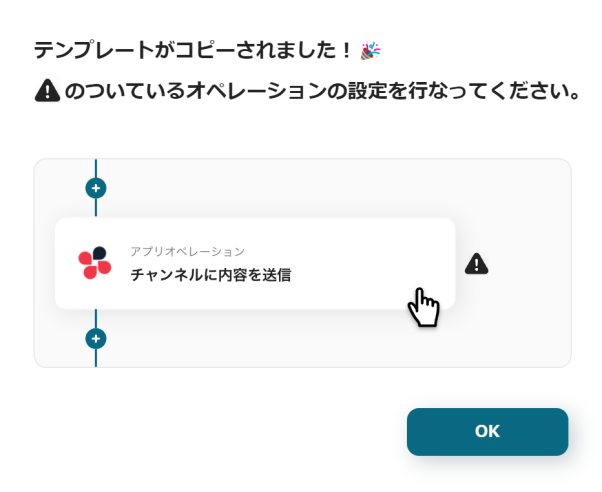
4.下記のようにお使いのYoom管理画面にテンプレートがコピーされるので、OKを押して設定を進めていきます。
ステップ3:Dropboxのトリガー設定
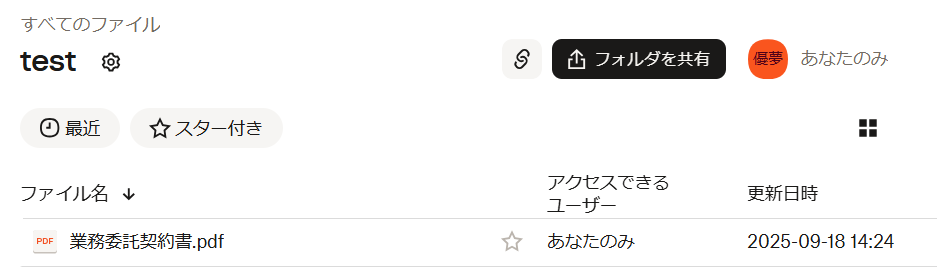
まず事前準備として、Dropboxの特定のフォルダにファイルを格納してください。
今回は例として「test」フォルダを作成し、業務委託契約書のPDFファイルをアップロードしました。
このフォルダにファイルがアップロードされたら、トリガーが起動するよう設定していきます!
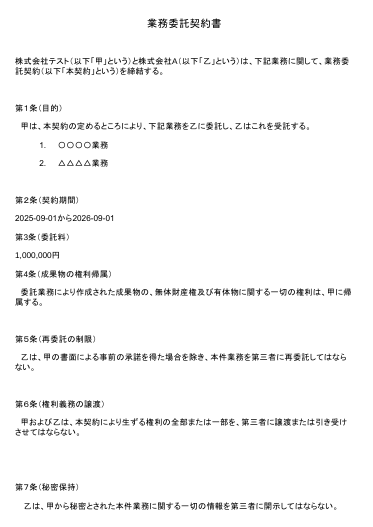
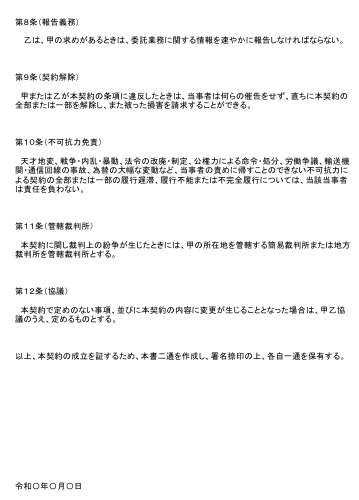
なお、アップロードした契約書の内容は下記の通りです。
この後のステップでは、ここに記載された文字を読み取る設定を行います。
架空の情報で構いませんので、文字が記載された書類をアップロードするようにしてくださいね。
※YoomのOCR機能では、文字が小さすぎる場合に正しく読み取れないことがあります。
文字の大きさには少し余裕を持たせてご利用ください。
Dropboxの準備ができたらYoomの設定画面に戻り、「特定のフォルダ内でファイルが作成または更新されたら」をクリック。
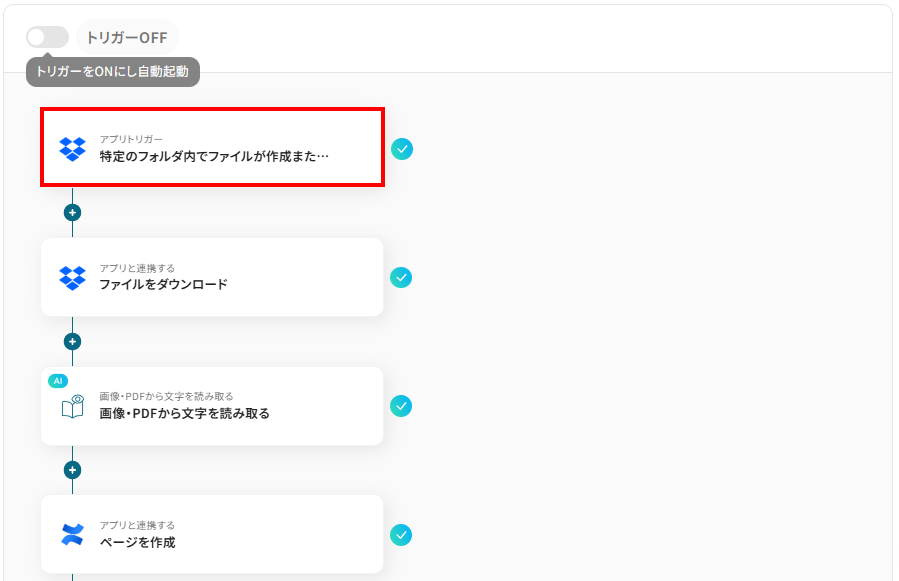
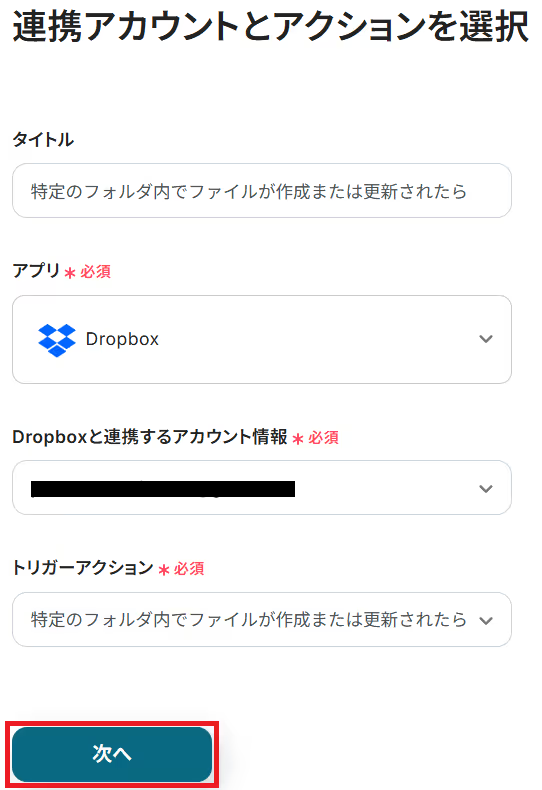
タイトルは任意で分かりやすいものに変更してOKです。
また、連携するアカウント情報は、トリガーとしたいアカウントが設定されているか確認してください。
トリガーアクションはテンプレート通りに「特定のフォルダ内でファイルが作成または更新されたら」のまま、「次へ」をクリックしましょう。
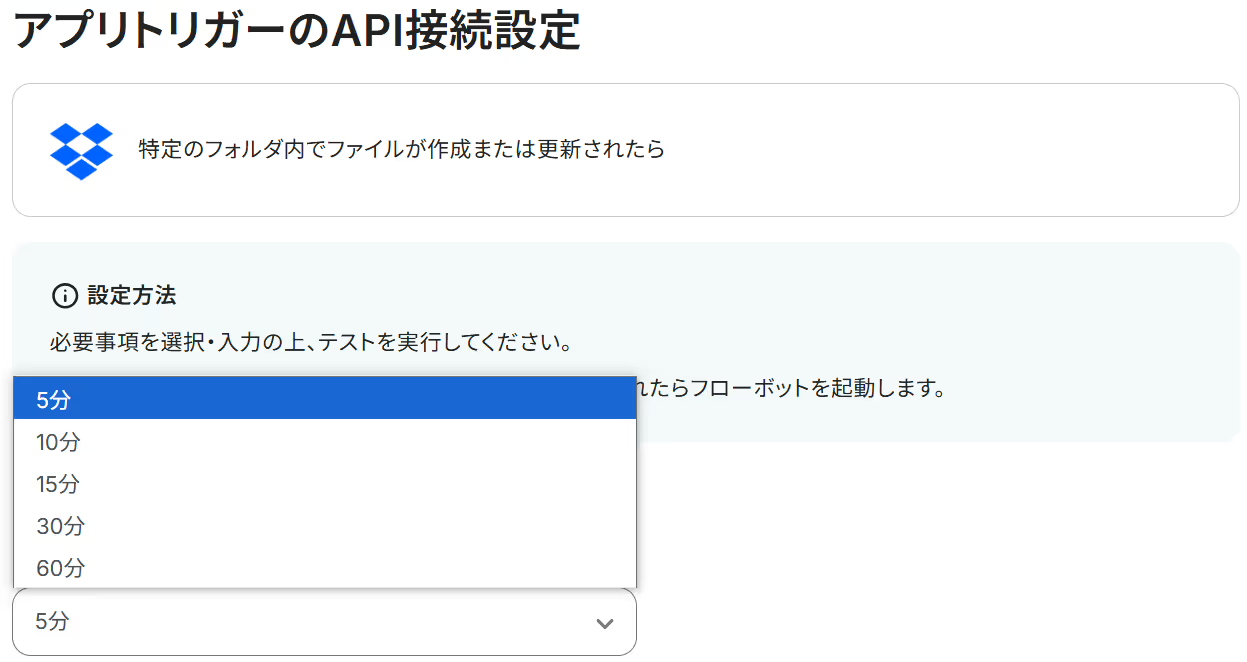
アプリトリガーのAPI接続設定という画面が表示されるので、まずはトリガーの起動間隔をプルダウンから選択してください。
- トリガーの起動タイミングは、5分、10分、15分、30分、60分のいずれかで設定可能です。
基本的には、そのプランの最短の起動間隔にしてお使いいただくことをおすすめします。
なお、ご利用プランによっては、設定できるトリガーの最短間隔が違うため注意してください。
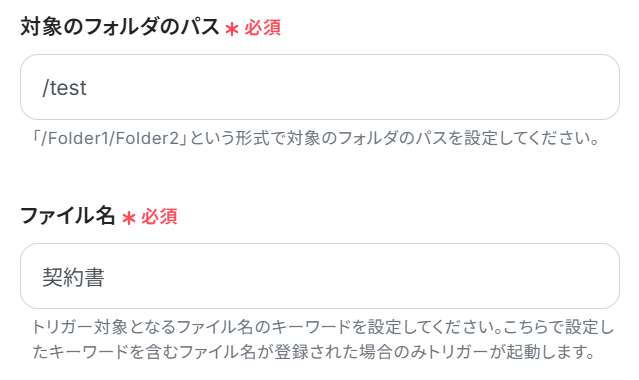
次に、先ほどファイルを格納したフォルダのパスを入力します。
今回の場合は、書類をアップロードした場所である「/test」です。
続いて、トリガー対象となるファイル名のキーワードを入力してください。
例として「契約書」としました。
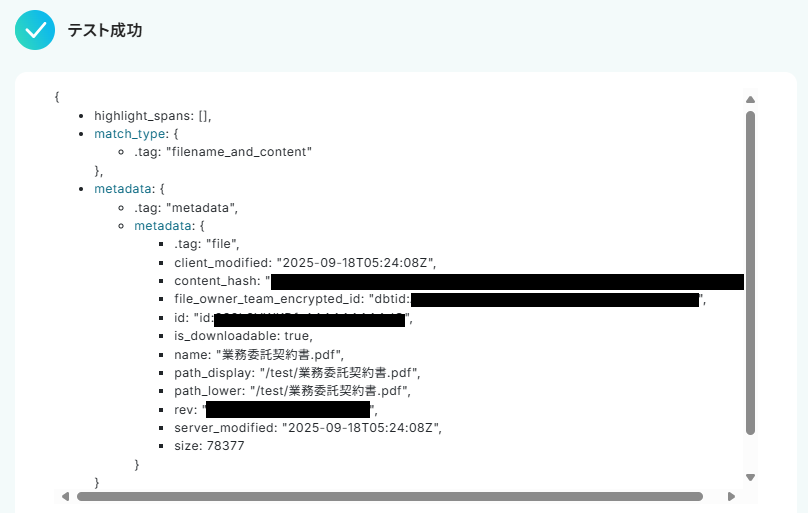
設定が完了したらテストしましょう。
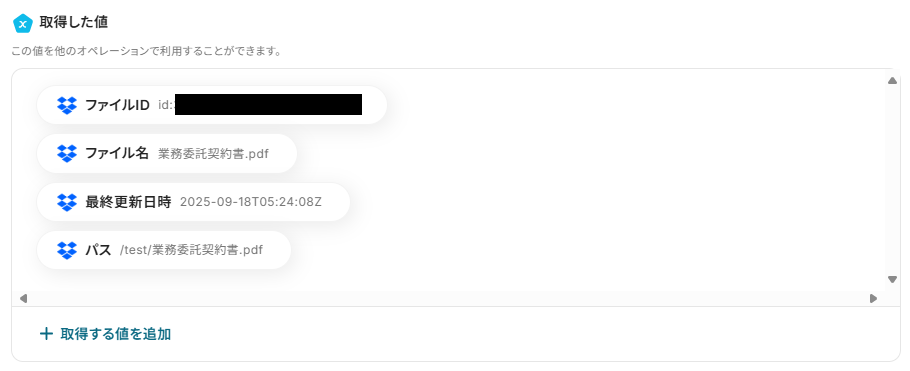
成功すると下記のような画面になり。「取得した値」欄にDropboxの情報が反映されているはずです。
ここで取得した値は、次のステップで活用します。
※取得した値とは、トリガーやオペレーションにて取得した値を指すものです。
取得した値は、オペレーション設定時の値としてご利用いただくことができ、フローボットを起動する度に、変動した値となります。
最後に、忘れず「保存」を押して次のステップへ進みましょう。
ステップ4:Dropboxでファイルをダウンロードする設定
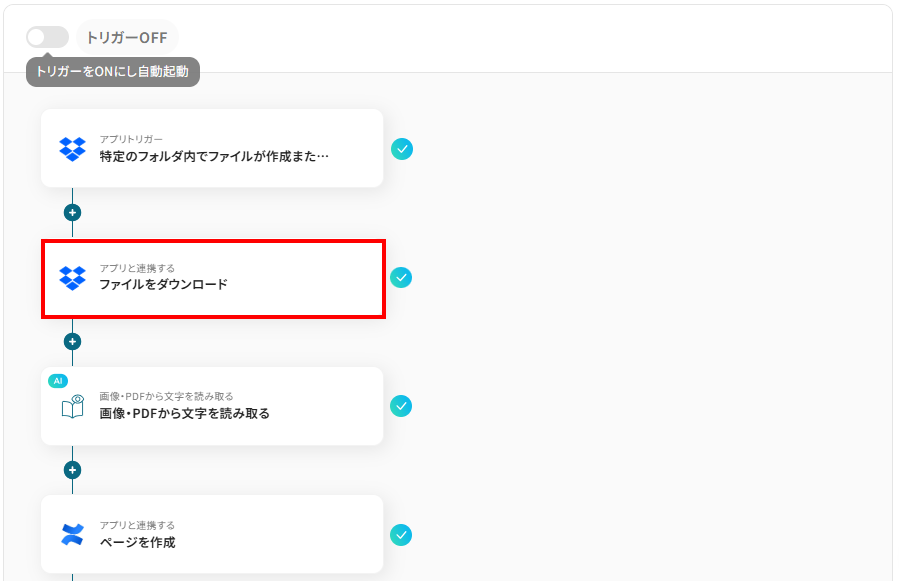
ここでは、先ほどのトリガーで取得した情報をもとに、ファイルをダウンロードします。
下記赤枠の「ファイルをダウンロード」をクリック。
※ダウンロード可能なファイル容量は最大300MBまでです。
アプリの仕様によっては300MB未満になる可能性があるので、ご注意ください。
その他トリガーや各オペレーションで扱えるファイル容量の詳細については、以下をチェックしてみましょう。
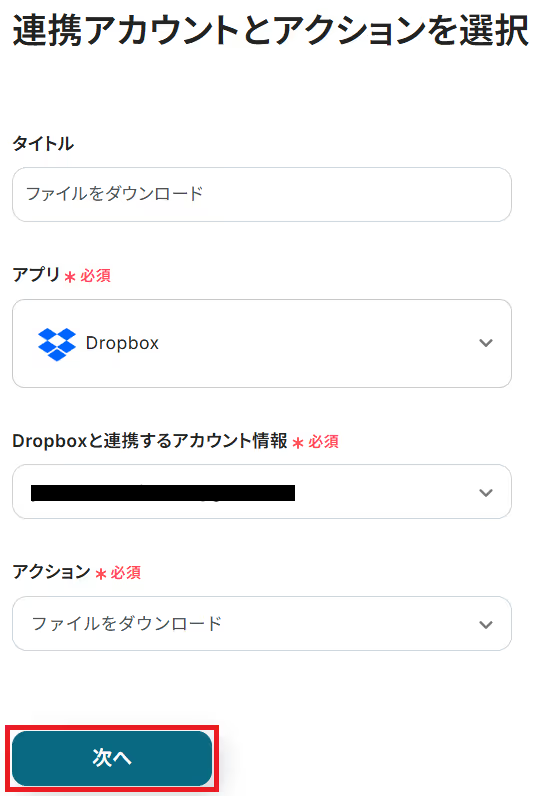
ステップ3と同様、アクションは「ファイルをダウンロード」のまま「次へ」をクリックしましょう。
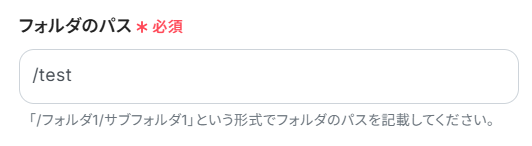
API接続設定の画面になるので、こちらもステップ3と同じフォルダのパスを入力します。
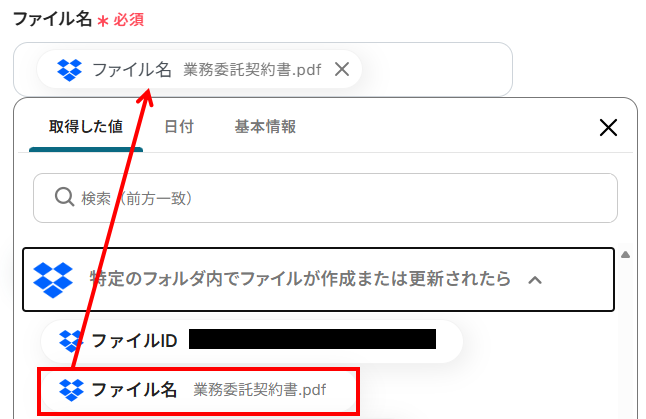
「ファイル名」にはステップ3で取得した値があらかじめ設定されているので、そのままでOKです。
もし誤って削除してしまった際は、入力欄をクリックすることで下記のような表示になります。
取得した値から、「ファイル名」を選択しましょう。
取得した値を利用することで、トリガーが起動するたびに最新の値を自動で引用できます。
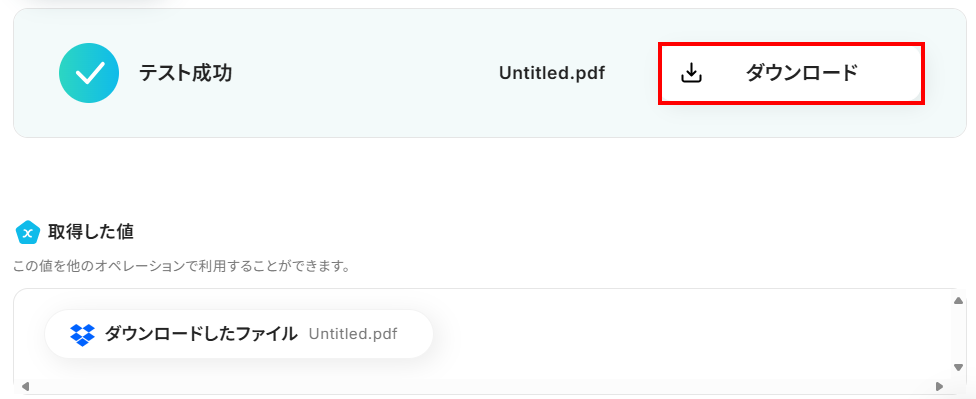
入力が完了したら、テストしてください。
テストが成功すると、下記のようなダウンロードボタンが表示されるので、こちらからファイルの内容を確認してみましょう。
前のステップでアップロードした書類がダウンロードできていればOKです!
最後に、「保存」を押して進みましょう。
ステップ5:画像から文字を読み取る設定
ダウンロードしたファイルから、テキストを抽出する設定をします。
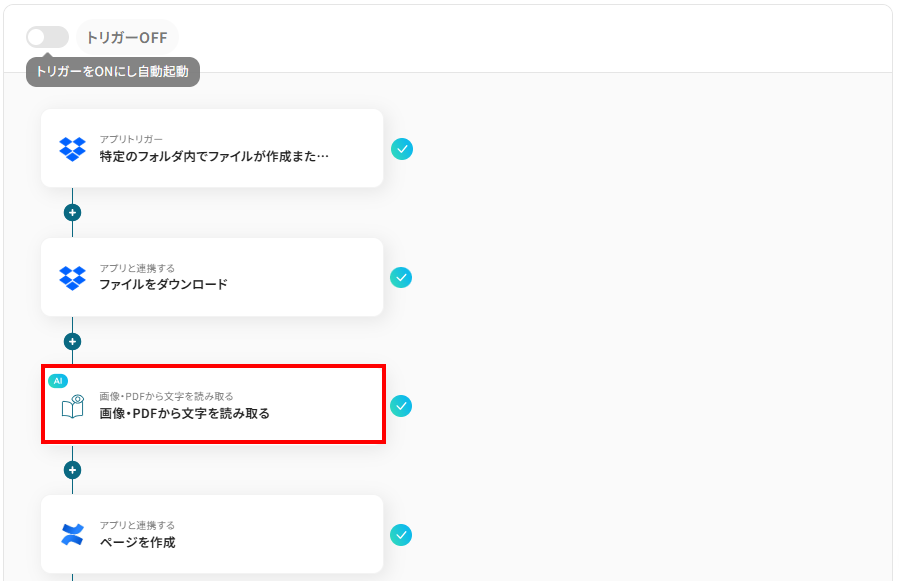
赤枠の「画像・PDFから文字を読み取る」をクリック。
※ご利用プランによって、利用できる機能や制限が異なります。
OCRや音声を文字起こしするAIオペレーションは、チームプラン・サクセスプラン限定の機能です。
フリープランやミニプランでセットするとエラーになってしまうので、ご注意ください。
※チームプランやサクセスプランなどの有料プランは、2週間の無料トライアルが可能で期間中は、通常だと制限があるアプリやAIオペレーションもすべて使えます。
下記ヘルプページも併せてご参照ください。
下記のような画面になるので、まずはタイトルを任意で変更してください。
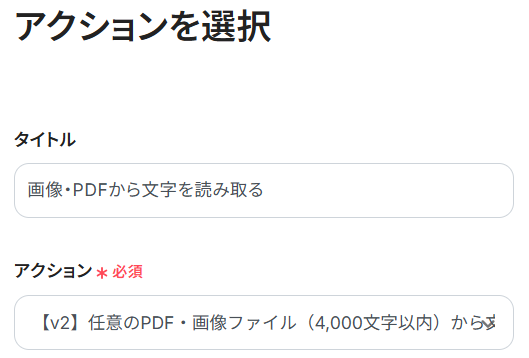
続いて、アクションはプルダウンから変更することができます。
アップロードした書類の文字数と、ご利用いただいているプランを考慮しながら選択してください。
※記載されたタスク数だけタスクが消費されます。
ご利用プランによって使用できるタスク数が異なりますので注意しましょう。
※YoomのOCR機能では、アクションに記載された規定文字数を超えるデータは正しく読み取れない場合があります。
文字数には余裕を持ってご利用ください。

設定したら、「次へ」をクリック。
続いて、詳細設定に入ります。
「ファイルの添付方法」はあらかじめ設定されている通りでOKです。

「抽出したい項目」もデフォルトで設定されていますが、アップロードした書類に合わせて編集・追加してください。

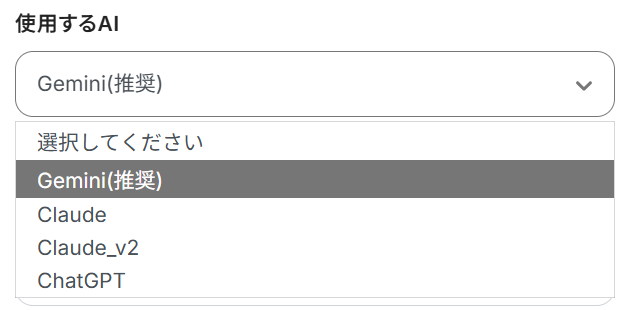
任意で「使用するAI」を変更しましょう。
各AIの違いについては下記リンクをご覧ください。
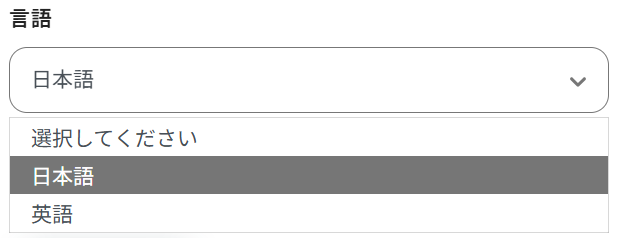
最後に、「言語」を選択しましょう。
アップロードした書類の言語に合わせて選んでください。
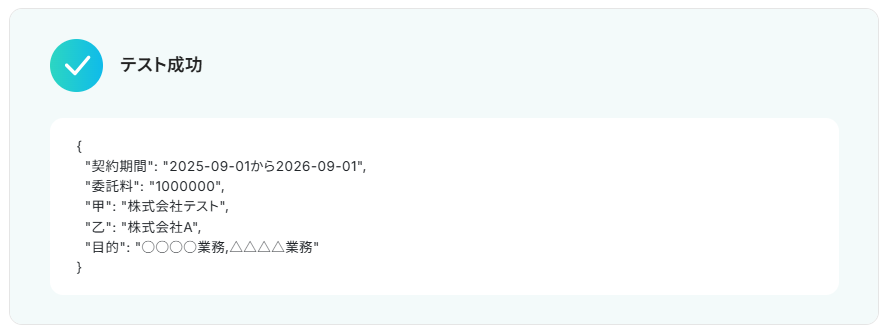
設定が完了したら、「テスト」をしましょう。
アップロードしたファイルから、指示した項目通りテキストが抽出できていればOKです!
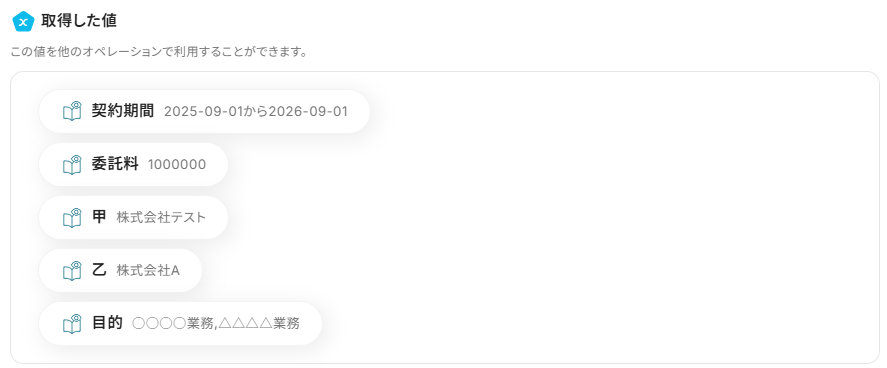
ページ下部の「保存」をクリックするのを忘れないでくださいね。
ステップ6:Confluenceでページを作成する設定
最後の設定です!
前のステップで取得した値を活用して、Confluenceでページを新しく作成する設定をします。
まずは、下記赤枠をクリックしましょう。
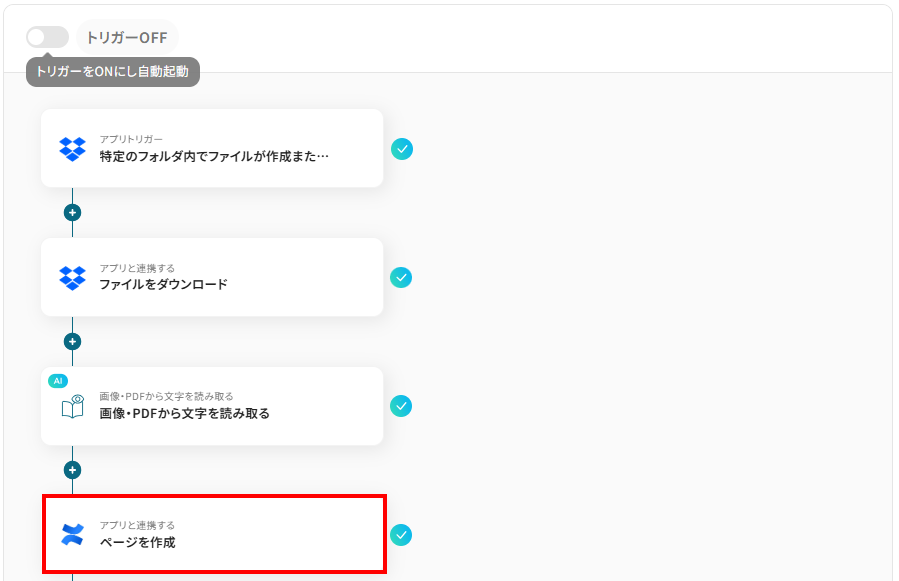
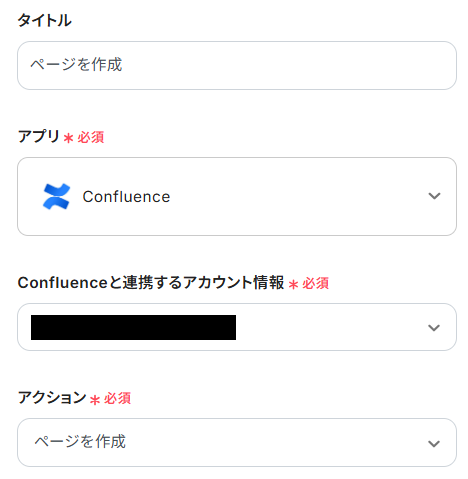
タイトルやアクションは先ほどと同様に、修正・確認をして次に進んでください。
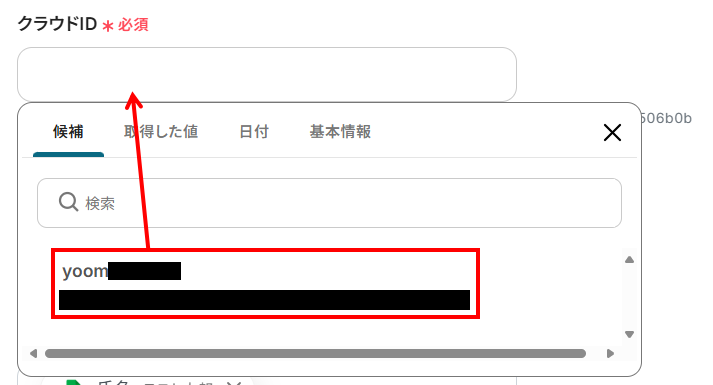
API接続設定の画面になるので、下記を参考に設定しましょう。
- クラウドID:入力欄をクリックすると下記のような候補が表示されるので、対象のクラウドIDを選択してください。
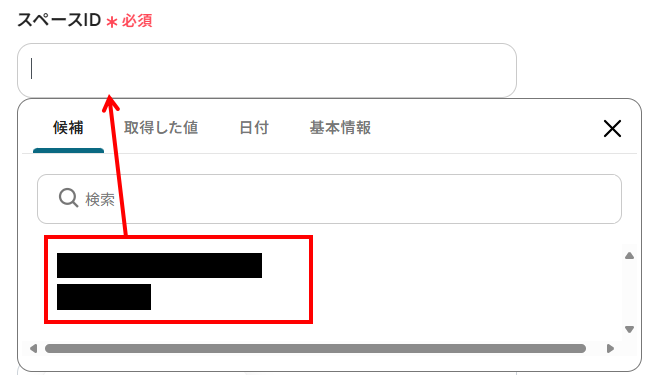
- スペースID:こちらも入力欄をクリックして選択します。
クラウドID→スペースIDの順番で設定しないと、上手く表示されないので注意してください。
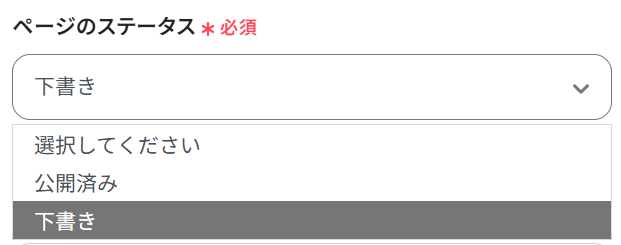
- ページのステータス:プルダウンより、どちらかを選択しましょう。
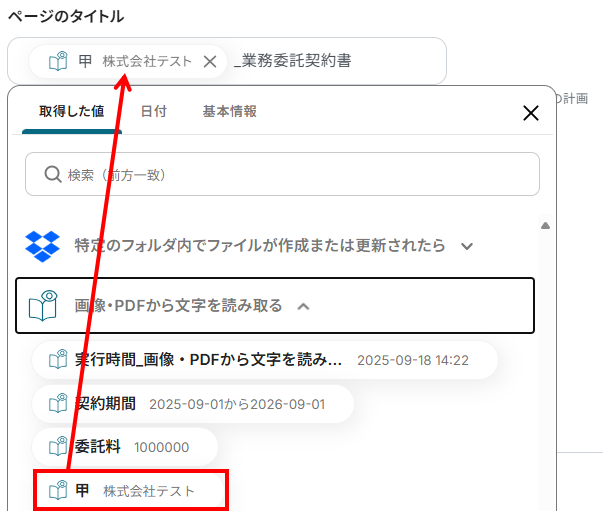
- ページのタイトル:こちらには、前のステップで取得した情報を引用して入力してください。
今回は、以下のようなタイトルにしましたが、運用内容に合わせて固定値のテキストと「取得した値」を組み合わせて、カスタマイズ可能です。
このように、取得した値を活用することで、Dropboxにファイルがアップロードされるたびに、異なるフォルダ名をConfluenceに動的に反映できます。
なお、取得した値を活用せず手入力すると、同じ名前のフォルダが常に作成されてしまうので、その点にはご注意ください。
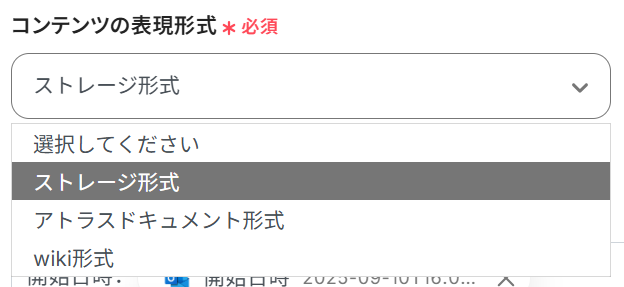
- コンテンツの表現形式:いずれかの形式を選んでください。
- ページの内容:こちらも取得した値を活用して入力しましょう。
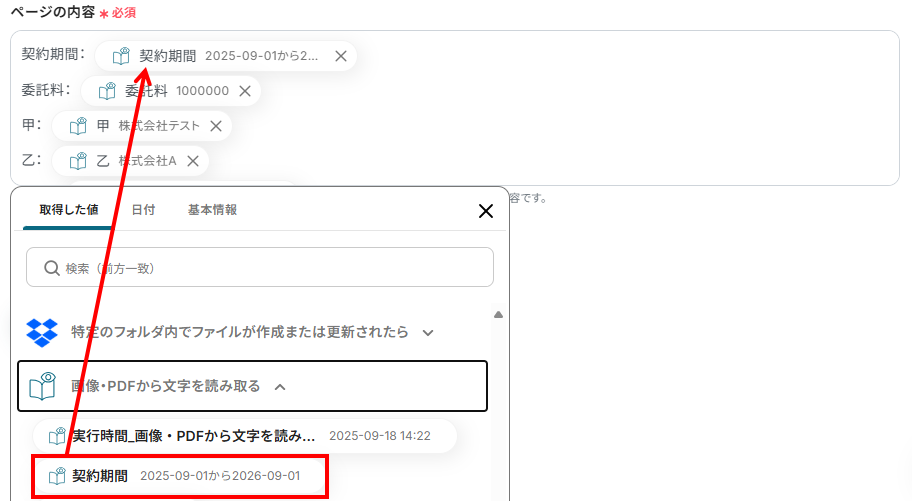
※プルダウンで設定した項目は、このフローで今後作成されるすべてのページに適用されます。
入力が完了したら、「テスト」を実行してみましょう。
成功すると、Confluenceに新しいページが作成されているはずなので確認してください。
下記のように設定した内容のページが作成されていればOKです!
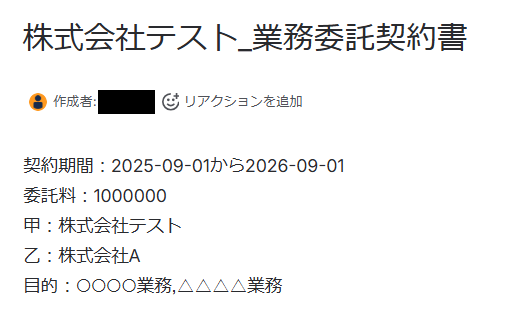
最後に、「保存」を押して次のステップへ進みましょう。
ステップ7:トリガーをONにして動作確認
お疲れ様でした!これですべての設定が完了です。
設定が完了すると以下のようなメニューが表示されるので、トリガーをONにします。
これですべての設定が完了したので、動作確認をしてみましょう!
ConfluenceのデータをDropboxに連携したい場合
今回はDropboxからConfluenceへデータを連携する方法をご紹介しましたが、逆にConfluenceからDropboxへのデータ連携を実施したい場合は、下記のテンプレートも併せてご利用ください。
Confluenceにページが作成されたら、Dropboxにフォルダを作成する
Confluenceで新規プロジェクトのページを作成した後に、関連資料を保管するためのDropboxフォルダを手動で作成する手間をなくします。
この連携を使えば、Confluenceでページが作成されると同時に、ページ名と同じ名前のフォルダがDropboxに自動で生成されるため、ファイル管理のルールが統一され、フォルダの作成漏れも防ぐことができるでしょう。
■概要
Confluenceで議事録や仕様書を作成した後、関連ファイルを保管するためにDropboxへ手動でフォルダを作成する作業に手間を感じていませんか。この手作業は、フォルダの作成忘れや命名ミスといったヒューマンエラーの原因にもなりかねません。
このワークフローを活用すれば、Confluenceに新しいページが作成されたタイミングで、Dropboxに任意のフォルダが自動で作成されるため、こうした課題を解消し、DropboxとConfluenceの連携をスムーズにします。
■このテンプレートをおすすめする方
- Confluenceでのページ作成後、Dropboxへのフォルダ作成を手作業で行っている方
- DropboxとConfluenceを連携させ、情報管理の効率化や標準化を図りたいと考えている方
- ドキュメントと関連ファイルの一元管理におけるヒューマンエラーを減らしたい方
■このテンプレートを使うメリット
- Confluenceでのページ作成をトリガーにフォルダが自動作成されるため、Dropboxを手動で操作する時間を短縮できます
- 手作業によるフォルダの作成漏れや命名ミスを防ぎ、DropboxとConfluence間のデータ管理における人為的ミスを軽減します
■フローボットの流れ
- はじめに、ConfluenceとDropboxをYoomと連携します
- 次に、トリガーでConfluenceを選択し、「ページが作成されたら」というアクションを設定します
- 最後に、オペレーションでDropboxの「フォルダを作成」アクションを設定し、Confluenceのページ情報をもとにフォルダが作成されるようにします
※「トリガー」:フロー起動のきっかけとなるアクション、「オペレーション」:トリガー起動後、フロー内で処理を行うアクション
■このワークフローのカスタムポイント
- Dropboxで作成するフォルダの名称は、Confluenceのページタイトルなど、トリガーで取得した情報を元に任意で設定が可能です
- 作成したフォルダをDropbox内のどの場所に格納するか、格納先のパスを任意で指定してください
■注意事項
- ConfluenceとDropboxのそれぞれとYoomを連携してください。
- トリガーは5分、10分、15分、30分、60分の間隔で起動間隔を選択できます。
- プランによって最短の起動間隔が異なりますので、ご注意ください。
■概要
Confluenceで議事録や仕様書を作成した後、関連ファイルを保管するためにDropboxへ手動でフォルダを作成する作業に手間を感じていませんか。この手作業は、フォルダの作成忘れや命名ミスといったヒューマンエラーの原因にもなりかねません。
このワークフローを活用すれば、Confluenceに新しいページが作成されたタイミングで、Dropboxに任意のフォルダが自動で作成されるため、こうした課題を解消し、DropboxとConfluenceの連携をスムーズにします。
■このテンプレートをおすすめする方
- Confluenceでのページ作成後、Dropboxへのフォルダ作成を手作業で行っている方
- DropboxとConfluenceを連携させ、情報管理の効率化や標準化を図りたいと考えている方
- ドキュメントと関連ファイルの一元管理におけるヒューマンエラーを減らしたい方
■このテンプレートを使うメリット
- Confluenceでのページ作成をトリガーにフォルダが自動作成されるため、Dropboxを手動で操作する時間を短縮できます
- 手作業によるフォルダの作成漏れや命名ミスを防ぎ、DropboxとConfluence間のデータ管理における人為的ミスを軽減します
■フローボットの流れ
- はじめに、ConfluenceとDropboxをYoomと連携します
- 次に、トリガーでConfluenceを選択し、「ページが作成されたら」というアクションを設定します
- 最後に、オペレーションでDropboxの「フォルダを作成」アクションを設定し、Confluenceのページ情報をもとにフォルダが作成されるようにします
※「トリガー」:フロー起動のきっかけとなるアクション、「オペレーション」:トリガー起動後、フロー内で処理を行うアクション
■このワークフローのカスタムポイント
- Dropboxで作成するフォルダの名称は、Confluenceのページタイトルなど、トリガーで取得した情報を元に任意で設定が可能です
- 作成したフォルダをDropbox内のどの場所に格納するか、格納先のパスを任意で指定してください
■注意事項
- ConfluenceとDropboxのそれぞれとYoomを連携してください。
- トリガーは5分、10分、15分、30分、60分の間隔で起動間隔を選択できます。
- プランによって最短の起動間隔が異なりますので、ご注意ください。
Confluenceで特定条件に合うページが作成されたら、Dropboxにフォルダを作成する
「議事録」など特定のラベルがついたページや、タイトルに特定のキーワードが含まれるページが作成された場合にのみ、関連フォルダをDropboxに作成したいケースに最適です。
この自動化により、必要な情報に対応するフォルダだけを自動で作成できるため、Dropbox内が整理され、効率的なファイル管理が実現します。
■概要
Confluenceで議事録やプロジェクト資料を作成した後、関連ファイルを保管するために都度Dropboxにフォルダを作成する作業は手間がかかるのではないでしょうか。この手作業は、フォルダの作成忘れや命名規則の不統一といったミスにも繋がりがちです。このワークフローは、Confluenceでのページ作成をトリガーに、自動でDropboxへフォルダを作成します。DropboxとConfluence間の手作業をなくし、ファイル管理の効率化と標準化を実現します。
■このテンプレートをおすすめする方
- 日常的にConfluenceとDropboxを利用し、ファイル管理を手作業で行っている方
- ConfluenceのドキュメントとDropboxのファイルを紐付けて管理を効率化したい方
- チーム内のDropboxとConfluenceを活用した業務フローを標準化したい方
■このテンプレートを使うメリット
- Confluenceでのページ作成と同時にDropboxへフォルダが自動生成され、手作業の時間を削減し、本来の業務に集中できます。
- 手作業によるフォルダ作成漏れや命名ミスを防ぎ、DropboxとConfluenceを用いたファイル管理業務の標準化に繋がります。
■フローボットの流れ
- はじめに、ConfluenceとDropboxをYoomと連携します。
- 次に、トリガーでConfluenceを選択し、「ページが作成されたら」というアクションを設定します。
- その後、オペレーションで分岐機能を設定し、特定の条件を満たしたページが作成された場合のみ、後続の処理が実行されるようにします。
- 最後に、オペレーションでDropboxの「フォルダを作成」アクションを設定し、指定した場所にフォルダを作成します。
※「トリガー」:フロー起動のきっかけとなるアクション、「オペレーション」:トリガー起動後、フロー内で処理を行うアクション
■このワークフローのカスタムポイント
- 分岐機能では、フローを起動させるConfluenceページの条件を任意で設定してください。ページのタイトルやラベルなどを条件に指定できます。
- Dropboxのフォルダ作成オペレーションでは、作成するフォルダの名称や格納先のフォルダを任意で設定してください。Confluenceのページ情報をフォルダ名に含めることも可能です。
■注意事項
- ConfluenceとDropboxのそれぞれとYoomを連携してください。
- トリガーは5分、10分、15分、30分、60分の間隔で起動間隔を選択できます。
- プランによって最短の起動間隔が異なりますので、ご注意ください。
- 分岐はミニプラン以上のプランでご利用いただける機能(オペレーション)となっております。フリープランの場合は設定しているフローボットのオペレーションはエラーとなりますので、ご注意ください。
- ミニプランなどの有料プランは、2週間の無料トライアルを行うことが可能です。無料トライアル中には制限対象のアプリや機能(オペレーション)を使用することができます。
■概要
Confluenceで議事録やプロジェクト資料を作成した後、関連ファイルを保管するために都度Dropboxにフォルダを作成する作業は手間がかかるのではないでしょうか。この手作業は、フォルダの作成忘れや命名規則の不統一といったミスにも繋がりがちです。このワークフローは、Confluenceでのページ作成をトリガーに、自動でDropboxへフォルダを作成します。DropboxとConfluence間の手作業をなくし、ファイル管理の効率化と標準化を実現します。
■このテンプレートをおすすめする方
- 日常的にConfluenceとDropboxを利用し、ファイル管理を手作業で行っている方
- ConfluenceのドキュメントとDropboxのファイルを紐付けて管理を効率化したい方
- チーム内のDropboxとConfluenceを活用した業務フローを標準化したい方
■このテンプレートを使うメリット
- Confluenceでのページ作成と同時にDropboxへフォルダが自動生成され、手作業の時間を削減し、本来の業務に集中できます。
- 手作業によるフォルダ作成漏れや命名ミスを防ぎ、DropboxとConfluenceを用いたファイル管理業務の標準化に繋がります。
■フローボットの流れ
- はじめに、ConfluenceとDropboxをYoomと連携します。
- 次に、トリガーでConfluenceを選択し、「ページが作成されたら」というアクションを設定します。
- その後、オペレーションで分岐機能を設定し、特定の条件を満たしたページが作成された場合のみ、後続の処理が実行されるようにします。
- 最後に、オペレーションでDropboxの「フォルダを作成」アクションを設定し、指定した場所にフォルダを作成します。
※「トリガー」:フロー起動のきっかけとなるアクション、「オペレーション」:トリガー起動後、フロー内で処理を行うアクション
■このワークフローのカスタムポイント
- 分岐機能では、フローを起動させるConfluenceページの条件を任意で設定してください。ページのタイトルやラベルなどを条件に指定できます。
- Dropboxのフォルダ作成オペレーションでは、作成するフォルダの名称や格納先のフォルダを任意で設定してください。Confluenceのページ情報をフォルダ名に含めることも可能です。
■注意事項
- ConfluenceとDropboxのそれぞれとYoomを連携してください。
- トリガーは5分、10分、15分、30分、60分の間隔で起動間隔を選択できます。
- プランによって最短の起動間隔が異なりますので、ご注意ください。
- 分岐はミニプラン以上のプランでご利用いただける機能(オペレーション)となっております。フリープランの場合は設定しているフローボットのオペレーションはエラーとなりますので、ご注意ください。
- ミニプランなどの有料プランは、2週間の無料トライアルを行うことが可能です。無料トライアル中には制限対象のアプリや機能(オペレーション)を使用することができます。
DropboxやConfluenceを使ったその他の自動化例
今回ご紹介した連携以外でも、DropboxやConfluenceのAPIを活用してさまざまな業務を自動化することが可能です。
もし気になるものがあればぜひこちらもお試しになってみてください!
Dropboxを使った自動化例
ファイルがアップロードされたら、メールで自動送信したり、データベースへ自動追加します。
また、タスクを自動作成したりチャットツールへ通知します。
逆に、顧客管理システムやフォーム、Web会議システムからの情報をトリガーにフォルダ作成やファイル格納を自動化することも可能です。
手動でのファイル転送や通知漏れがなくなり、情報連携の正確性と業務効率が向上します。
■概要
Dropboxにアップロードしたファイルの情報を、管理のためにMicrosoft Excelへ一つずつ手作業で転記していませんか?この作業は単純ですが、件数が増えると時間もかかり、入力ミスの原因にもなりかねません。このワークフローを活用すれば、DropboxとMicrosoft Excelの連携が自動化され、ファイルがアップロードされるたびにMicrosoft Excelの指定したファイルへ情報が自動で追加されるため、こうした手作業の手間を解消できます。
■このテンプレートをおすすめする方
- Dropboxにアップロードしたファイル情報をMicrosoft Excelで管理している方
- DropboxからMicrosoft Excelへのデータ手入力に時間や手間を感じている方
- 手作業による転記ミスをなくし、ファイル管理の正確性を高めたいと考えている方
■このテンプレートを使うメリット
- Dropboxへのファイルアップロードをトリガーに、Microsoft Excelへ情報が自動で記録されるため、これまで手作業に費やしていた時間を短縮できます。
- 手作業によるデータ転記が不要になることで、入力間違いや記載漏れといったヒューマンエラーのリスク軽減に繋がり、正確なデータ管理が実現します。
■フローボットの流れ
- はじめに、DropboxとMicrosoft ExcelをYoomと連携します。
- 次に、トリガーでDropboxを選択し、「特定のフォルダ内でファイルが作成または更新されたら」というアクションを設定します。
- 最後に、オペレーションでMicrosoft Excelの「レコードを追加する」アクションを設定し、トリガーで取得したファイル情報などを指定のファイルに追記します。
※「トリガー」:フロー起動のきっかけとなるアクション、「オペレーション」:トリガー起動後、フロー内で処理を行うアクション
■このワークフローのカスタムポイント
- Dropboxのトリガー設定では、アップロードを検知したいフォルダのパスや、特定のファイル名を条件として任意で設定してください。
- Microsoft Excelでレコードを追加するアクションでは、連携先のファイルやシートを任意で指定することが可能です。
- また、Microsoft Excelに追加する登録内容は、固定のテキストだけでなく、トリガーで取得したファイル名やIDといった動的な情報を変数として埋め込むなど、柔軟なカスタムができます。
■注意事項
- Dropbox、Microsoft ExcelのそれぞれとYoomを連携してください。
- Microsoft365(旧Office365)には、家庭向けプランと一般法人向けプラン(Microsoft365 Business)があり、一般法人向けプランに加入していない場合には認証に失敗する可能性があります。
- トリガーは5分、10分、15分、30分、60分の間隔で起動間隔を選択できます。
- プランによって最短の起動間隔が異なりますので、ご注意ください。
- Microsoft Excelのデータベースを操作するオペレーションの設定に関しては、こちらをご参照ください。
■概要
Dropboxにアップロードした請求書や申込書などのファイル情報を、手作業でAirtableに転記する業務は手間がかかる上に、入力ミスなどのヒューマンエラーが発生しやすいのではないでしょうか。
このワークフローを活用すれば、DropboxとAirtableを連携させ、ファイルが格納された際に自動でOCR処理を行い、テキスト情報をAirtableへ登録できるため、こうした手作業による課題を解消し、業務の正確性を高めることが可能です。
■このテンプレートをおすすめする方
- Dropboxでファイル管理、Airtableでデータベース管理を行っている方
- 請求書などの帳票処理を手作業で行っており、入力ミスや対応漏れに課題を感じている方
- DropboxとAirtableを連携させ、ファイル管理業務を自動化したいと考えている方
■このテンプレートを使うメリット
- Dropboxへのファイル格納からAirtableへのデータ登録までが自動化されるため、これまで手作業で行っていた転記業務の時間を短縮できます
- 手作業でのデータ転記が不要になることで、入力間違いや項目漏れといったヒューマンエラーの発生を防ぎ、業務の品質向上に繋がります
■フローボットの流れ
- はじめに、DropboxとAirtableをYoomと連携します
- 次に、トリガーでDropboxを選択し、「特定のフォルダ内でファイルが作成または更新されたら」というアクションを設定します
- 次に、オペレーションでDropboxの「ファイルをダウンロードする」アクションを設定し、トリガーで検知したファイルを取得します
- 次に、オペレーションでAI機能の「画像・PDFから文字を読み取る」アクションを設定し、ダウンロードしたファイルからテキスト情報を抽出します
- 次に、オペレーションでAirtableの「レコードを作成する」アクションを設定し、抽出したテキスト情報を基にレコードを新規作成します
- 最後に、オペレーションでAirtableの「レコードにファイルを添付する」アクションを設定し、作成したレコードに元のファイルを添付します
※「トリガー」:フロー起動のきっかけとなるアクション、「オペレーション」:トリガー起動後、フロー内で処理を行うアクション
■このワークフローのカスタムポイント
- Dropboxのトリガー設定では、自動化の起点としたい監視対象のフォルダを任意で指定してください
- Airtableにレコードを作成する設定では、OCR機能で抽出したどのテキスト情報を、Airtableのどのフィールドに追加するかを任意で設定してください
■注意事項
- DropboxとAirtableのそれぞれとYoomを連携してください。
- トリガーは5分、10分、15分、30分、60分の間隔で起動間隔を選択できます。
- プランによって最短の起動間隔が異なりますので、ご注意ください。
- OCRのオペレーションはチームプラン・サクセスプランでのみご利用いただける機能となっております。フリープラン・ミニプランの場合は設定しているフローボットのオペレーションはエラーとなりますので、ご注意ください。
- チームプランやサクセスプランなどの有料プランは、2週間の無料トライアルを行うことが可能です。無料トライアル中には制限対象のアプリやAI機能(オペレーション)を使用することができます。
- OCRデータは6,500文字以上のデータや文字が小さい場合などは読み取れない場合があるので、ご注意ください。
- ダウンロード可能なファイル容量は最大300MBまでです。アプリの仕様によっては300MB未満になる可能性があるので、ご注意ください。
- トリガー、各オペレーションでの取り扱い可能なファイル容量の詳細はこちらをご覧ください。
■概要
Dropboxにアップロードしたファイルの情報を、管理のためにMicrosoft Excelへ一つずつ手作業で転記していませんか?この作業は単純ですが、件数が増えると時間もかかり、入力ミスの原因にもなりかねません。このワークフローを活用すれば、DropboxとMicrosoft Excelの連携が自動化され、ファイルがアップロードされるたびにMicrosoft Excelの指定したファイルへ情報が自動で追加されるため、こうした手作業の手間を解消できます。
■このテンプレートをおすすめする方
- Dropboxにアップロードしたファイル情報をMicrosoft Excelで管理している方
- DropboxからMicrosoft Excelへのデータ手入力に時間や手間を感じている方
- 手作業による転記ミスをなくし、ファイル管理の正確性を高めたいと考えている方
■このテンプレートを使うメリット
- Dropboxへのファイルアップロードをトリガーに、Microsoft Excelへ情報が自動で記録されるため、これまで手作業に費やしていた時間を短縮できます。
- 手作業によるデータ転記が不要になることで、入力間違いや記載漏れといったヒューマンエラーのリスク軽減に繋がり、正確なデータ管理が実現します。
■フローボットの流れ
- はじめに、DropboxとMicrosoft ExcelをYoomと連携します。
- 次に、トリガーでDropboxを選択し、「特定のフォルダ内でファイルが作成または更新されたら」というアクションを設定します。
- 最後に、オペレーションでMicrosoft Excelの「レコードを追加する」アクションを設定し、トリガーで取得したファイル情報などを指定のファイルに追記します。
※「トリガー」:フロー起動のきっかけとなるアクション、「オペレーション」:トリガー起動後、フロー内で処理を行うアクション
■このワークフローのカスタムポイント
- Dropboxのトリガー設定では、アップロードを検知したいフォルダのパスや、特定のファイル名を条件として任意で設定してください。
- Microsoft Excelでレコードを追加するアクションでは、連携先のファイルやシートを任意で指定することが可能です。
- また、Microsoft Excelに追加する登録内容は、固定のテキストだけでなく、トリガーで取得したファイル名やIDといった動的な情報を変数として埋め込むなど、柔軟なカスタムができます。
■注意事項
- Dropbox、Microsoft ExcelのそれぞれとYoomを連携してください。
- Microsoft365(旧Office365)には、家庭向けプランと一般法人向けプラン(Microsoft365 Business)があり、一般法人向けプランに加入していない場合には認証に失敗する可能性があります。
- トリガーは5分、10分、15分、30分、60分の間隔で起動間隔を選択できます。
- プランによって最短の起動間隔が異なりますので、ご注意ください。
- Microsoft Excelのデータベースを操作するオペレーションの設定に関しては、こちらをご参照ください。
■概要
Dropboxにアップロードしたファイルに関する確認依頼などを、別途Todoistでタスク管理していませんか。この手作業は、タスクの作成漏れや二度手間につながることもあり、非効率な業務の一つです。
このワークフローを活用すれば、TodoistとDropboxを連携させ、ファイルが追加されたことをきっかけにタスクを自動で作成できるため、こうした課題をスムーズに解消できます。
■このテンプレートをおすすめする方
- Dropboxでのファイル共有とTodoistでのタスク管理を手作業で行っている方
- TodoistとDropboxを連携して、ファイルレビューなどのタスク作成漏れを防ぎたい方
- チームでのファイル共有からタスク依頼までの流れを効率化したいと考えている方
■このテンプレートを使うメリット
- Dropboxにファイルが追加されると自動でTodoistにタスクが作成され、これまで手作業でのタスク登録にかかっていた時間を短縮できます。
- タスクの作成漏れや、ファイル名の手入力による転記ミスといったヒューマンエラーの発生を防ぐことに繋がります。
■フローボットの流れ
- はじめに、TodoistとDropboxをYoomと連携します。
- 次に、トリガーでDropboxを選択し、「特定のフォルダ内でファイルが作成または更新されたら」というアクションを設定します。
- 最後に、オペレーションでTodoistの「タスクを作成」アクションを設定し、Dropboxから取得したファイル情報などをタスク内容に含めます。
※「トリガー」:フロー起動のきっかけとなるアクション、「オペレーション」:トリガー起動後、フロー内で処理を行うアクション
■このワークフローのカスタムポイント
- Dropboxのトリガー設定では、タスク作成のきっかけとしたいフォルダのパスを任意で設定してください。特定のファイル名のみを対象にすることも可能です。
- Todoistでタスクを作成する際に、プロジェクトや担当者、期限日などを自由に設定できます。また、タスク名にDropboxのファイル名を含めるなど、動的な設定が可能です。
■注意事項
- Dropbox、TodoistのそれぞれとYoomを連携してください。
- トリガーは5分、10分、15分、30分、60分の間隔で起動間隔を選択できます。
- プランによって最短の起動間隔が異なりますので、ご注意ください。
■概要
Dropboxに新しいファイルが追加された際、関係者への連絡を手作業で行うのは手間がかかる作業ではないでしょうか。特に、特定のファイルが追加された時だけ通知したい場合、手動での確認と連絡はミスの原因にもなりかねません。
このワークフローを活用すれば、DropboxとLINEを連携させ、特定の条件に合致するファイルが格納された場合にのみ、自動で通知を送信できるため、手作業による連絡の手間を省き、迅速な情報共有を実現します。
■このテンプレートをおすすめする方
- Dropboxでのファイル共有が多く、LINEでの通知を手作業で行っている方
- 特定のファイルが追加された際の、関係者への迅速な連絡を自動化したい方
- DropboxとLINEの連携で、情報共有の漏れや遅延を防ぎたいと考えている方
■このテンプレートを使うメリット
- Dropboxへのファイル格納をトリガーに、条件に応じて自動でLINEへ通知するため、手動での連絡作業にかかる時間を短縮できます
- 自動化によって、重要なファイルの共有に関する通知漏れや連絡の遅延といったヒューマンエラーのリスクを軽減します
■フローボットの流れ
- はじめに、DropboxとLINE公式アカウントをYoomと連携します
- 次に、トリガーでDropboxを選択し、「特定のフォルダ内でファイルが作成または更新されたら」というアクションを設定します
- 次に、オペレーションで分岐機能を設定し、ファイル名や種類など、通知を行いたいファイルの条件を指定します
- 最後に、オペレーションでLINE公式アカウントの「テキストメッセージを送信」アクションを設定し、指定の宛先に通知します
※「トリガー」:フロー起動のきっかけとなるアクション、「オペレーション」:トリガー起動後、フロー内で処理を行うアクション
■このワークフローのカスタムポイント
- 分岐機能では、ファイル名に特定のキーワードが含まれる場合や、特定の拡張子を持つファイルの場合など、通知のトリガーとしたい条件を任意で設定してください
- LINE公式アカウントで送信するメッセージ内容は、ファイル名や格納先のURLなどDropboxから取得した情報を含めて、自由にカスタマイズが可能です
■注意事項
- DropboxとLINE公式アカウントのそれぞれとYoomを連携してください。
- トリガーは5分、10分、15分、30分、60分の間隔で起動間隔を選択できます。
- プランによって最短の起動間隔が異なりますので、ご注意ください。
- 分岐はミニプラン以上のプランでご利用いただける機能(オペレーション)となっております。フリープランの場合は設定しているフローボットのオペレーションはエラーとなりますので、ご注意ください。
- ミニプランなどの有料プランは、2週間の無料トライアルを行うことが可能です。無料トライアル中には制限対象のアプリや機能(オペレーション)を使用することができます。
■概要HubSpotに新しいコンタクトを登録するたびに、手動でDropboxにフォルダを作成する作業に手間を感じていませんか?この定型的な作業は、作成漏れやフォルダ名の入力ミスといったヒューマンエラーの原因にもなり得ます。このワークフローを活用すれば、HubSpotにコンタクトが作成されたタイミングで、関連情報を保管するためのDropboxフォルダが自動で作成されるため、こうした課題をスムーズに解消し、顧客管理の初動を効率化します。
■このテンプレートをおすすめする方- HubSpotでのコンタクト管理とDropboxでのファイル管理を手作業で行っている営業やマーケティング担当者の方
- 顧客ごとに作成するDropboxフォルダの命名規則などを統一し、管理を標準化したいと考えているチームリーダーの方
- 顧客管理に付随して発生するノンコア業務を自動化し、生産性を高めたいと考えている方
■このテンプレートを使うメリット- HubSpotにコンタクトが作成されると、自動でDropboxにフォルダが作成されるため、これまで手作業に費やしていた時間を短縮できます。
- 手作業によるフォルダの作成漏れや、コンタクト名との不整合といったヒューマンエラーのリスクを軽減し、データ管理の正確性を高めます。
■フローボットの流れ- はじめに、HubSpotとDropboxをYoomと連携します。
- 次に、トリガーでHubSpotを選択し、「新しいコンタクトが作成されたら」というアクションを設定します。
- 最後に、オペレーションでDropboxの「フォルダを作成」アクションを設定し、HubSpotのコンタクト情報をもとにしたフォルダが作成されるようにします。
※「トリガー」:フロー起動のきっかけとなるアクション、「オペレーション」:トリガー起動後、フロー内で処理を行うアクション
■このワークフローのカスタムポイント- Dropboxでフォルダを作成する際、作成先のフォルダパス(階層)を任意で指定できます。
- 作成するフォルダ名は、HubSpotから取得したコンタクト情報(会社名や氏名など)を組み合わせて動的に設定することが可能です。
■注意事項- HubSpot、DropboxのそれぞれとYoomを連携してください。
- トリガーは5分、10分、15分、30分、60分の間隔で起動間隔を選択できます。
- プランによって最短の起動間隔が異なりますので、ご注意ください。
■概要
Salesforceの取引先オブジェクトにレコードが登録されたら、自動的にDropboxにフォルダを作成し、フォルダのURLをSalesforceに追加するフローです。
■このテンプレートをおすすめする方
1.Salesforceを利用している企業やチーム
- Salesforceを導入して顧客管理や営業活動を行っている営業担当者や管理者
- 顧客情報を一元管理し、業務プロセスを効率化したい企業の営業チーム
2.Dropboxを利用している企業やチーム
- Dropboxを活用してファイルの保存や共有を行っている担当者
- 顧客ごとにファイルを整理・管理し、安全に保管したい企業
3.システム連携とプロセス自動化を推進している方
- 手動でのフォルダ作成やURLの登録作業の手間を省きたい営業担当者
- 異なるシステム間でのデータ連携を自動化したいIT担当者や業務プロセス担当者
■このテンプレートを使うメリット
・手動でのフォルダ作成やURL登録の手間を省き、業務の効率を大幅に向上させることができます。
・顧客情報と関連ファイルが一元管理されるため、データの一貫性と正確性が保たれ、営業活動や顧客対応がスムーズに行えるようになります。
・迅速な対応や効果的なリソース管理が可能になり、業務全体の生産性向上が期待できます。
■注意事項
・Salesforce、DropboxそれぞれとYoomを連携してください。
■概要
フォームに回答されたら契約書類を用いてGMOサインを送付し、その書類をDropboxにも格納するフローです。
Yoomを利用すると、プログラミング不要で簡単にアプリ同士を連携することができます。
■このテンプレートをおすすめする方
1.オンラインフォームを活用している企業やチーム
- 顧客やクライアントからの情報をフォームで収集している担当者
- フォーム入力を基に契約書を作成・管理したい営業や法務担当者
2.GMOサインを利用している企業やチーム
- GMOサインを導入して契約書の電子署名を行っている担当者
3.Dropboxを利用している企業やチーム
- Dropboxを活用してファイルの保存や共有を行っている担当者
- 契約書や関連書類の安全な保管とバックアップを重要視している企業
4.ファイル保存までのプロセス自動化を推進している方
- フォーム入力から契約書類のサイン、ファイル保存までのプロセスを自動化したいIT担当者
- 手動での情報入力やファイル管理の手間を省きたい法務担当者
■このテンプレートを使うメリット
・フォーム、GMOサイン、Dropboxを連携することによって、契約業務を効率化しビジネススピードを加速させることが可能になります。
・契約書が自動的にDropboxに保存されるため、データの一貫性と正確性が保たれ、法務文書の管理がシンプルでスムーズになり、迅速な対応や効果的なリソース管理が可能で業務全体の生産性向上が期待できます。
■概要
Zoomでのウェビナー終了後、録画データを手作業でDropboxに格納する作業に時間や手間を感じていませんか?特に、定期的にウェビナーを開催する場合、この繰り返し作業は大きな負担となりがちであり、他の重要な業務への集中を妨げることもあります。このワークフローを活用すれば、Zoomウェビナー終了後の録画データ取得からDropboxへの格納までの一連の流れを自動化し、こうした課題をスムーズに解消できます。
■このテンプレートをおすすめする方
- Zoomでウェビナーを頻繁に開催し、録画データの管理に課題を感じているご担当者の方
- ウェビナーの録画データをDropboxへ手動で移動・共有しており、作業負担を軽減したい方
- 手作業による録画データのアップロードミスや格納漏れといったヒューマンエラーを防止したい方
■このテンプレートを使うメリット
- Zoomでのウェビナー終了後、録画データの取得とDropboxへの格納が自動処理されるため、これまで手作業に費やしていた時間を他の業務に充てることができます。
- 手動でのファイル操作が不要になることで、録画データのアップロード漏れや誤った場所への格納といったヒューマンエラーのリスクを軽減し、業務の正確性が向上します。
■フローボットの流れ
- はじめに、ZoomとDropboxをYoomと連携します。
- 次に、トリガーでZoomを選択し、「ウェビナーが終了したら(Webhook)」というアクションを設定することで、ウェビナーの完了を検知します。
- 続いて、オペレーションでZoomの「ミーティングのレコーディング情報を取得」アクションを設定し、終了したウェビナーの録画に関する情報を取得します。
- 次に、オペレーションでZoomの「ミーティングのレコーディングファイルをダウンロード」アクションを設定し、取得した情報に基づいて録画データをダウンロードします。
- 最後に、オペレーションでDropboxの「ファイルをアップロード」アクションを設定し、ダウンロードした録画データを指定のフォルダへ自動で格納します。
※「トリガー」:フロー起動のきっかけとなるアクション、「オペレーション」:トリガー起動後、フロー内で処理を行うアクション
■このワークフローのカスタムポイント
- Dropboxでファイルをアップロードするアクションを設定する際に、録画データを保存するフォルダを任意で設定してください。これにより、チーム内での共有ルールやプロジェクトごとの管理方法に合わせた柔軟なデータ整理が可能になります。
■注意事項
- Zoom、DropboxのそれぞれとYoomを連携してください。
- トリガーは5分、10分、15分、30分、60分の間隔で起動間隔を選択できます。
- プランによって最短の起動間隔が異なりますので、ご注意ください。
- Zoomのレコーディング情報を取得するためには、ミーティングデータがクラウドレコーディングされている必要があります。
- クラウドレコーディングはZoomの特定プランに限定されるためご注意ください。詳細はこちらをご参照ください。
- ダウンロード可能なファイル容量は最大300MBまでです。アプリの仕様によっては300MB未満になる可能性があるので、ご注意ください。
- トリガー、各オペレーションでの取り扱い可能なファイル容量の詳細は下記をご確認ください。
https://intercom.help/yoom/ja/articles/9413924
■概要
BoxとDropboxなど、複数のクラウドストレージを併用していると、ファイルの転送やバックアップ作業に手間がかかることはありませんか?手作業でのアップロードやダウンロードは、時間もかかり、転送漏れなどのミスも発生しがちです。このワークフローを活用すれば、Boxの特定フォルダにファイルがアップロードされるだけで、自動的にDropboxへファイルが転送されるため、こうした課題をスムーズに解消できます。
■このテンプレートをおすすめする方
- BoxとDropbox間で定期的にファイルを転送しており、手作業に手間を感じている方
- 複数のクラウドストレージを併用しており、バックアップ作業を効率化したいと考えている方
- 手作業によるファイルの移動や同期で発生する、転送漏れなどのミスを防ぎたい方
■このテンプレートを使うメリット
- Boxにファイルがアップロードされると自動でDropboxに転送されるため、これまで手作業で行っていたファイル移動の時間を短縮できます
- 手作業によるファイルのダウンロード・アップロードが不要になるため、転送漏れやファイルの間違いといったヒューマンエラーの防止に繋がります
■フローボットの流れ
- はじめに、BoxとDropboxをYoomと連携します
- 次に、トリガーでBoxを選択し、「フォルダにファイルがアップロードされたら」というアクションを設定します
- 次に、オペレーションでBoxの「ファイルをダウンロード」を設定し、トリガーで検知したファイルをダウンロードします
- 最後に、オペレーションでDropboxの「ファイルをアップロード」を設定し、ダウンロードしたファイルを指定のフォルダにアップロードします
※「トリガー」:フロー起動のきっかけとなるアクション、「オペレーション」:トリガー起動後、フロー内で処理を行うアクション
■このワークフローのカスタムポイント
- Boxのトリガー設定では、どのフォルダにファイルがアップロードされた際にワークフローを起動させるか、対象のフォルダIDを任意で設定してください
- Dropboxにファイルをアップロードする際、アップロード先のフォルダパスやファイル名を任意で設定できますBoxから取得したファイル名などの情報を変数として利用することも可能です
■注意事項
- Box、DropboxのそれぞれとYoomを連携してください。
- ダウンロード可能なファイル容量は最大300MBまでです。アプリの仕様によっては300MB未満になる可能性があるので、ご注意ください。
- トリガー、各オペレーションでの取り扱い可能なファイル容量の詳細は下記をご参照ください。
https://intercom.help/yoom/ja/articles/9413924

■概要
Dropboxにアップロードしたファイルの情報を、管理のためにMicrosoft Excelへ一つずつ手作業で転記していませんか?この作業は単純ですが、件数が増えると時間もかかり、入力ミスの原因にもなりかねません。このワークフローを活用すれば、DropboxとMicrosoft Excelの連携が自動化され、ファイルがアップロードされるたびにMicrosoft Excelの指定したファイルへ情報が自動で追加されるため、こうした手作業の手間を解消できます。
■このテンプレートをおすすめする方
- Dropboxにアップロードしたファイル情報をMicrosoft Excelで管理している方
- DropboxからMicrosoft Excelへのデータ手入力に時間や手間を感じている方
- 手作業による転記ミスをなくし、ファイル管理の正確性を高めたいと考えている方
■このテンプレートを使うメリット
- Dropboxへのファイルアップロードをトリガーに、Microsoft Excelへ情報が自動で記録されるため、これまで手作業に費やしていた時間を短縮できます。
- 手作業によるデータ転記が不要になることで、入力間違いや記載漏れといったヒューマンエラーのリスク軽減に繋がり、正確なデータ管理が実現します。
■フローボットの流れ
- はじめに、DropboxとMicrosoft ExcelをYoomと連携します。
- 次に、トリガーでDropboxを選択し、「特定のフォルダ内でファイルが作成または更新されたら」というアクションを設定します。
- 最後に、オペレーションでMicrosoft Excelの「レコードを追加する」アクションを設定し、トリガーで取得したファイル情報などを指定のファイルに追記します。
※「トリガー」:フロー起動のきっかけとなるアクション、「オペレーション」:トリガー起動後、フロー内で処理を行うアクション
■このワークフローのカスタムポイント
- Dropboxのトリガー設定では、アップロードを検知したいフォルダのパスや、特定のファイル名を条件として任意で設定してください。
- Microsoft Excelでレコードを追加するアクションでは、連携先のファイルやシートを任意で指定することが可能です。
- また、Microsoft Excelに追加する登録内容は、固定のテキストだけでなく、トリガーで取得したファイル名やIDといった動的な情報を変数として埋め込むなど、柔軟なカスタムができます。
■注意事項
- Dropbox、Microsoft ExcelのそれぞれとYoomを連携してください。
- Microsoft365(旧Office365)には、家庭向けプランと一般法人向けプラン(Microsoft365 Business)があり、一般法人向けプランに加入していない場合には認証に失敗する可能性があります。
- トリガーは5分、10分、15分、30分、60分の間隔で起動間隔を選択できます。
- プランによって最短の起動間隔が異なりますので、ご注意ください。
- Microsoft Excelのデータベースを操作するオペレーションの設定に関しては、こちらをご参照ください。

■概要
Dropboxにアップロードした請求書や申込書などのファイル情報を、手作業でAirtableに転記する業務は手間がかかる上に、入力ミスなどのヒューマンエラーが発生しやすいのではないでしょうか。
このワークフローを活用すれば、DropboxとAirtableを連携させ、ファイルが格納された際に自動でOCR処理を行い、テキスト情報をAirtableへ登録できるため、こうした手作業による課題を解消し、業務の正確性を高めることが可能です。
■このテンプレートをおすすめする方
- Dropboxでファイル管理、Airtableでデータベース管理を行っている方
- 請求書などの帳票処理を手作業で行っており、入力ミスや対応漏れに課題を感じている方
- DropboxとAirtableを連携させ、ファイル管理業務を自動化したいと考えている方
■このテンプレートを使うメリット
- Dropboxへのファイル格納からAirtableへのデータ登録までが自動化されるため、これまで手作業で行っていた転記業務の時間を短縮できます
- 手作業でのデータ転記が不要になることで、入力間違いや項目漏れといったヒューマンエラーの発生を防ぎ、業務の品質向上に繋がります
■フローボットの流れ
- はじめに、DropboxとAirtableをYoomと連携します
- 次に、トリガーでDropboxを選択し、「特定のフォルダ内でファイルが作成または更新されたら」というアクションを設定します
- 次に、オペレーションでDropboxの「ファイルをダウンロードする」アクションを設定し、トリガーで検知したファイルを取得します
- 次に、オペレーションでAI機能の「画像・PDFから文字を読み取る」アクションを設定し、ダウンロードしたファイルからテキスト情報を抽出します
- 次に、オペレーションでAirtableの「レコードを作成する」アクションを設定し、抽出したテキスト情報を基にレコードを新規作成します
- 最後に、オペレーションでAirtableの「レコードにファイルを添付する」アクションを設定し、作成したレコードに元のファイルを添付します
※「トリガー」:フロー起動のきっかけとなるアクション、「オペレーション」:トリガー起動後、フロー内で処理を行うアクション
■このワークフローのカスタムポイント
- Dropboxのトリガー設定では、自動化の起点としたい監視対象のフォルダを任意で指定してください
- Airtableにレコードを作成する設定では、OCR機能で抽出したどのテキスト情報を、Airtableのどのフィールドに追加するかを任意で設定してください
■注意事項
- DropboxとAirtableのそれぞれとYoomを連携してください。
- トリガーは5分、10分、15分、30分、60分の間隔で起動間隔を選択できます。
- プランによって最短の起動間隔が異なりますので、ご注意ください。
- OCRのオペレーションはチームプラン・サクセスプランでのみご利用いただける機能となっております。フリープラン・ミニプランの場合は設定しているフローボットのオペレーションはエラーとなりますので、ご注意ください。
- チームプランやサクセスプランなどの有料プランは、2週間の無料トライアルを行うことが可能です。無料トライアル中には制限対象のアプリやAI機能(オペレーション)を使用することができます。
- OCRデータは6,500文字以上のデータや文字が小さい場合などは読み取れない場合があるので、ご注意ください。
- ダウンロード可能なファイル容量は最大300MBまでです。アプリの仕様によっては300MB未満になる可能性があるので、ご注意ください。
- トリガー、各オペレーションでの取り扱い可能なファイル容量の詳細はこちらをご覧ください。
■概要
Dropboxにアップロードしたファイルの情報を、管理のためにMicrosoft Excelへ一つずつ手作業で転記していませんか?この作業は単純ですが、件数が増えると時間もかかり、入力ミスの原因にもなりかねません。このワークフローを活用すれば、DropboxとMicrosoft Excelの連携が自動化され、ファイルがアップロードされるたびにMicrosoft Excelの指定したファイルへ情報が自動で追加されるため、こうした手作業の手間を解消できます。
■このテンプレートをおすすめする方
- Dropboxにアップロードしたファイル情報をMicrosoft Excelで管理している方
- DropboxからMicrosoft Excelへのデータ手入力に時間や手間を感じている方
- 手作業による転記ミスをなくし、ファイル管理の正確性を高めたいと考えている方
■このテンプレートを使うメリット
- Dropboxへのファイルアップロードをトリガーに、Microsoft Excelへ情報が自動で記録されるため、これまで手作業に費やしていた時間を短縮できます。
- 手作業によるデータ転記が不要になることで、入力間違いや記載漏れといったヒューマンエラーのリスク軽減に繋がり、正確なデータ管理が実現します。
■フローボットの流れ
- はじめに、DropboxとMicrosoft ExcelをYoomと連携します。
- 次に、トリガーでDropboxを選択し、「特定のフォルダ内でファイルが作成または更新されたら」というアクションを設定します。
- 最後に、オペレーションでMicrosoft Excelの「レコードを追加する」アクションを設定し、トリガーで取得したファイル情報などを指定のファイルに追記します。
※「トリガー」:フロー起動のきっかけとなるアクション、「オペレーション」:トリガー起動後、フロー内で処理を行うアクション
■このワークフローのカスタムポイント
- Dropboxのトリガー設定では、アップロードを検知したいフォルダのパスや、特定のファイル名を条件として任意で設定してください。
- Microsoft Excelでレコードを追加するアクションでは、連携先のファイルやシートを任意で指定することが可能です。
- また、Microsoft Excelに追加する登録内容は、固定のテキストだけでなく、トリガーで取得したファイル名やIDといった動的な情報を変数として埋め込むなど、柔軟なカスタムができます。
■注意事項
- Dropbox、Microsoft ExcelのそれぞれとYoomを連携してください。
- Microsoft365(旧Office365)には、家庭向けプランと一般法人向けプラン(Microsoft365 Business)があり、一般法人向けプランに加入していない場合には認証に失敗する可能性があります。
- トリガーは5分、10分、15分、30分、60分の間隔で起動間隔を選択できます。
- プランによって最短の起動間隔が異なりますので、ご注意ください。
- Microsoft Excelのデータベースを操作するオペレーションの設定に関しては、こちらをご参照ください。

■概要
Dropboxにアップロードしたファイルに関する確認依頼などを、別途Todoistでタスク管理していませんか。この手作業は、タスクの作成漏れや二度手間につながることもあり、非効率な業務の一つです。
このワークフローを活用すれば、TodoistとDropboxを連携させ、ファイルが追加されたことをきっかけにタスクを自動で作成できるため、こうした課題をスムーズに解消できます。
■このテンプレートをおすすめする方
- Dropboxでのファイル共有とTodoistでのタスク管理を手作業で行っている方
- TodoistとDropboxを連携して、ファイルレビューなどのタスク作成漏れを防ぎたい方
- チームでのファイル共有からタスク依頼までの流れを効率化したいと考えている方
■このテンプレートを使うメリット
- Dropboxにファイルが追加されると自動でTodoistにタスクが作成され、これまで手作業でのタスク登録にかかっていた時間を短縮できます。
- タスクの作成漏れや、ファイル名の手入力による転記ミスといったヒューマンエラーの発生を防ぐことに繋がります。
■フローボットの流れ
- はじめに、TodoistとDropboxをYoomと連携します。
- 次に、トリガーでDropboxを選択し、「特定のフォルダ内でファイルが作成または更新されたら」というアクションを設定します。
- 最後に、オペレーションでTodoistの「タスクを作成」アクションを設定し、Dropboxから取得したファイル情報などをタスク内容に含めます。
※「トリガー」:フロー起動のきっかけとなるアクション、「オペレーション」:トリガー起動後、フロー内で処理を行うアクション
■このワークフローのカスタムポイント
- Dropboxのトリガー設定では、タスク作成のきっかけとしたいフォルダのパスを任意で設定してください。特定のファイル名のみを対象にすることも可能です。
- Todoistでタスクを作成する際に、プロジェクトや担当者、期限日などを自由に設定できます。また、タスク名にDropboxのファイル名を含めるなど、動的な設定が可能です。
■注意事項
- Dropbox、TodoistのそれぞれとYoomを連携してください。
- トリガーは5分、10分、15分、30分、60分の間隔で起動間隔を選択できます。
- プランによって最短の起動間隔が異なりますので、ご注意ください。

■概要
Dropboxに新しいファイルが追加された際、関係者への連絡を手作業で行うのは手間がかかる作業ではないでしょうか。特に、特定のファイルが追加された時だけ通知したい場合、手動での確認と連絡はミスの原因にもなりかねません。
このワークフローを活用すれば、DropboxとLINEを連携させ、特定の条件に合致するファイルが格納された場合にのみ、自動で通知を送信できるため、手作業による連絡の手間を省き、迅速な情報共有を実現します。
■このテンプレートをおすすめする方
- Dropboxでのファイル共有が多く、LINEでの通知を手作業で行っている方
- 特定のファイルが追加された際の、関係者への迅速な連絡を自動化したい方
- DropboxとLINEの連携で、情報共有の漏れや遅延を防ぎたいと考えている方
■このテンプレートを使うメリット
- Dropboxへのファイル格納をトリガーに、条件に応じて自動でLINEへ通知するため、手動での連絡作業にかかる時間を短縮できます
- 自動化によって、重要なファイルの共有に関する通知漏れや連絡の遅延といったヒューマンエラーのリスクを軽減します
■フローボットの流れ
- はじめに、DropboxとLINE公式アカウントをYoomと連携します
- 次に、トリガーでDropboxを選択し、「特定のフォルダ内でファイルが作成または更新されたら」というアクションを設定します
- 次に、オペレーションで分岐機能を設定し、ファイル名や種類など、通知を行いたいファイルの条件を指定します
- 最後に、オペレーションでLINE公式アカウントの「テキストメッセージを送信」アクションを設定し、指定の宛先に通知します
※「トリガー」:フロー起動のきっかけとなるアクション、「オペレーション」:トリガー起動後、フロー内で処理を行うアクション
■このワークフローのカスタムポイント
- 分岐機能では、ファイル名に特定のキーワードが含まれる場合や、特定の拡張子を持つファイルの場合など、通知のトリガーとしたい条件を任意で設定してください
- LINE公式アカウントで送信するメッセージ内容は、ファイル名や格納先のURLなどDropboxから取得した情報を含めて、自由にカスタマイズが可能です
■注意事項
- DropboxとLINE公式アカウントのそれぞれとYoomを連携してください。
- トリガーは5分、10分、15分、30分、60分の間隔で起動間隔を選択できます。
- プランによって最短の起動間隔が異なりますので、ご注意ください。
- 分岐はミニプラン以上のプランでご利用いただける機能(オペレーション)となっております。フリープランの場合は設定しているフローボットのオペレーションはエラーとなりますので、ご注意ください。
- ミニプランなどの有料プランは、2週間の無料トライアルを行うことが可能です。無料トライアル中には制限対象のアプリや機能(オペレーション)を使用することができます。

■このテンプレートをおすすめする方
- HubSpotでのコンタクト管理とDropboxでのファイル管理を手作業で行っている営業やマーケティング担当者の方
- 顧客ごとに作成するDropboxフォルダの命名規則などを統一し、管理を標準化したいと考えているチームリーダーの方
- 顧客管理に付随して発生するノンコア業務を自動化し、生産性を高めたいと考えている方
■このテンプレートを使うメリット
- HubSpotにコンタクトが作成されると、自動でDropboxにフォルダが作成されるため、これまで手作業に費やしていた時間を短縮できます。
- 手作業によるフォルダの作成漏れや、コンタクト名との不整合といったヒューマンエラーのリスクを軽減し、データ管理の正確性を高めます。
■フローボットの流れ
- はじめに、HubSpotとDropboxをYoomと連携します。
- 次に、トリガーでHubSpotを選択し、「新しいコンタクトが作成されたら」というアクションを設定します。
- 最後に、オペレーションでDropboxの「フォルダを作成」アクションを設定し、HubSpotのコンタクト情報をもとにしたフォルダが作成されるようにします。
■このワークフローのカスタムポイント
- Dropboxでフォルダを作成する際、作成先のフォルダパス(階層)を任意で指定できます。
- 作成するフォルダ名は、HubSpotから取得したコンタクト情報(会社名や氏名など)を組み合わせて動的に設定することが可能です。
■注意事項
- HubSpot、DropboxのそれぞれとYoomを連携してください。
- トリガーは5分、10分、15分、30分、60分の間隔で起動間隔を選択できます。
- プランによって最短の起動間隔が異なりますので、ご注意ください。

■概要
Salesforceの取引先オブジェクトにレコードが登録されたら、自動的にDropboxにフォルダを作成し、フォルダのURLをSalesforceに追加するフローです。
■このテンプレートをおすすめする方
1.Salesforceを利用している企業やチーム
- Salesforceを導入して顧客管理や営業活動を行っている営業担当者や管理者
- 顧客情報を一元管理し、業務プロセスを効率化したい企業の営業チーム
2.Dropboxを利用している企業やチーム
- Dropboxを活用してファイルの保存や共有を行っている担当者
- 顧客ごとにファイルを整理・管理し、安全に保管したい企業
3.システム連携とプロセス自動化を推進している方
- 手動でのフォルダ作成やURLの登録作業の手間を省きたい営業担当者
- 異なるシステム間でのデータ連携を自動化したいIT担当者や業務プロセス担当者
■このテンプレートを使うメリット
・手動でのフォルダ作成やURL登録の手間を省き、業務の効率を大幅に向上させることができます。
・顧客情報と関連ファイルが一元管理されるため、データの一貫性と正確性が保たれ、営業活動や顧客対応がスムーズに行えるようになります。
・迅速な対応や効果的なリソース管理が可能になり、業務全体の生産性向上が期待できます。
■注意事項
・Salesforce、DropboxそれぞれとYoomを連携してください。

■概要
フォームに回答されたら契約書類を用いてGMOサインを送付し、その書類をDropboxにも格納するフローです。
Yoomを利用すると、プログラミング不要で簡単にアプリ同士を連携することができます。
■このテンプレートをおすすめする方
1.オンラインフォームを活用している企業やチーム
- 顧客やクライアントからの情報をフォームで収集している担当者
- フォーム入力を基に契約書を作成・管理したい営業や法務担当者
2.GMOサインを利用している企業やチーム
- GMOサインを導入して契約書の電子署名を行っている担当者
3.Dropboxを利用している企業やチーム
- Dropboxを活用してファイルの保存や共有を行っている担当者
- 契約書や関連書類の安全な保管とバックアップを重要視している企業
4.ファイル保存までのプロセス自動化を推進している方
- フォーム入力から契約書類のサイン、ファイル保存までのプロセスを自動化したいIT担当者
- 手動での情報入力やファイル管理の手間を省きたい法務担当者
■このテンプレートを使うメリット
・フォーム、GMOサイン、Dropboxを連携することによって、契約業務を効率化しビジネススピードを加速させることが可能になります。
・契約書が自動的にDropboxに保存されるため、データの一貫性と正確性が保たれ、法務文書の管理がシンプルでスムーズになり、迅速な対応や効果的なリソース管理が可能で業務全体の生産性向上が期待できます。

■概要
Zoomでのウェビナー終了後、録画データを手作業でDropboxに格納する作業に時間や手間を感じていませんか?特に、定期的にウェビナーを開催する場合、この繰り返し作業は大きな負担となりがちであり、他の重要な業務への集中を妨げることもあります。このワークフローを活用すれば、Zoomウェビナー終了後の録画データ取得からDropboxへの格納までの一連の流れを自動化し、こうした課題をスムーズに解消できます。
■このテンプレートをおすすめする方
- Zoomでウェビナーを頻繁に開催し、録画データの管理に課題を感じているご担当者の方
- ウェビナーの録画データをDropboxへ手動で移動・共有しており、作業負担を軽減したい方
- 手作業による録画データのアップロードミスや格納漏れといったヒューマンエラーを防止したい方
■このテンプレートを使うメリット
- Zoomでのウェビナー終了後、録画データの取得とDropboxへの格納が自動処理されるため、これまで手作業に費やしていた時間を他の業務に充てることができます。
- 手動でのファイル操作が不要になることで、録画データのアップロード漏れや誤った場所への格納といったヒューマンエラーのリスクを軽減し、業務の正確性が向上します。
■フローボットの流れ
- はじめに、ZoomとDropboxをYoomと連携します。
- 次に、トリガーでZoomを選択し、「ウェビナーが終了したら(Webhook)」というアクションを設定することで、ウェビナーの完了を検知します。
- 続いて、オペレーションでZoomの「ミーティングのレコーディング情報を取得」アクションを設定し、終了したウェビナーの録画に関する情報を取得します。
- 次に、オペレーションでZoomの「ミーティングのレコーディングファイルをダウンロード」アクションを設定し、取得した情報に基づいて録画データをダウンロードします。
- 最後に、オペレーションでDropboxの「ファイルをアップロード」アクションを設定し、ダウンロードした録画データを指定のフォルダへ自動で格納します。
※「トリガー」:フロー起動のきっかけとなるアクション、「オペレーション」:トリガー起動後、フロー内で処理を行うアクション
■このワークフローのカスタムポイント
- Dropboxでファイルをアップロードするアクションを設定する際に、録画データを保存するフォルダを任意で設定してください。これにより、チーム内での共有ルールやプロジェクトごとの管理方法に合わせた柔軟なデータ整理が可能になります。
■注意事項
- Zoom、DropboxのそれぞれとYoomを連携してください。
- トリガーは5分、10分、15分、30分、60分の間隔で起動間隔を選択できます。
- プランによって最短の起動間隔が異なりますので、ご注意ください。
- Zoomのレコーディング情報を取得するためには、ミーティングデータがクラウドレコーディングされている必要があります。
- クラウドレコーディングはZoomの特定プランに限定されるためご注意ください。詳細はこちらをご参照ください。
- ダウンロード可能なファイル容量は最大300MBまでです。アプリの仕様によっては300MB未満になる可能性があるので、ご注意ください。
- トリガー、各オペレーションでの取り扱い可能なファイル容量の詳細は下記をご確認ください。
https://intercom.help/yoom/ja/articles/9413924

■概要
BoxとDropboxなど、複数のクラウドストレージを併用していると、ファイルの転送やバックアップ作業に手間がかかることはありませんか?手作業でのアップロードやダウンロードは、時間もかかり、転送漏れなどのミスも発生しがちです。このワークフローを活用すれば、Boxの特定フォルダにファイルがアップロードされるだけで、自動的にDropboxへファイルが転送されるため、こうした課題をスムーズに解消できます。
■このテンプレートをおすすめする方
- BoxとDropbox間で定期的にファイルを転送しており、手作業に手間を感じている方
- 複数のクラウドストレージを併用しており、バックアップ作業を効率化したいと考えている方
- 手作業によるファイルの移動や同期で発生する、転送漏れなどのミスを防ぎたい方
■このテンプレートを使うメリット
- Boxにファイルがアップロードされると自動でDropboxに転送されるため、これまで手作業で行っていたファイル移動の時間を短縮できます
- 手作業によるファイルのダウンロード・アップロードが不要になるため、転送漏れやファイルの間違いといったヒューマンエラーの防止に繋がります
■フローボットの流れ
- はじめに、BoxとDropboxをYoomと連携します
- 次に、トリガーでBoxを選択し、「フォルダにファイルがアップロードされたら」というアクションを設定します
- 次に、オペレーションでBoxの「ファイルをダウンロード」を設定し、トリガーで検知したファイルをダウンロードします
- 最後に、オペレーションでDropboxの「ファイルをアップロード」を設定し、ダウンロードしたファイルを指定のフォルダにアップロードします
※「トリガー」:フロー起動のきっかけとなるアクション、「オペレーション」:トリガー起動後、フロー内で処理を行うアクション
■このワークフローのカスタムポイント
- Boxのトリガー設定では、どのフォルダにファイルがアップロードされた際にワークフローを起動させるか、対象のフォルダIDを任意で設定してください
- Dropboxにファイルをアップロードする際、アップロード先のフォルダパスやファイル名を任意で設定できますBoxから取得したファイル名などの情報を変数として利用することも可能です
■注意事項
- Box、DropboxのそれぞれとYoomを連携してください。
- ダウンロード可能なファイル容量は最大300MBまでです。アプリの仕様によっては300MB未満になる可能性があるので、ご注意ください。
- トリガー、各オペレーションでの取り扱い可能なファイル容量の詳細は下記をご参照ください。
https://intercom.help/yoom/ja/articles/9413924
Confluenceを使った自動化例
ページが作成されたら、他社ドキュメントへ自動追加したりチャットツールへ通知します。
また、特定のページをトリガーにオンラインストレージへフォルダを自動作成できます。
逆に、様々な外部ツールからの情報をトリガーに、ページを自動作成することも可能です。
手動での情報転記がなくなり、情報共有のスピードと正確性が向上します。
■概要
ConfluenceとNotionを併用してドキュメント管理を行う際、情報を手作業で転記する手間や更新漏れが課題になることはありませんか。例えば、Confluenceで作成した議事録を、タスク管理をしているNotionにも共有する場合、二重入力の手間が発生しがちです。このワークフローは、Confluenceで特定の条件に合うページが作成されたら、自動でNotionのデータベースに情報を追加するため、こうした情報連携の課題をスムーズに解決します。
■このテンプレートをおすすめする方
- Confluenceで作成した情報をNotionでも管理しており、手作業での転記をなくしたい方
- ConfluenceとNotion間の情報連携を自動化し、リアルタイムでの情報共有を実現したいチーム
- ドキュメント管理のプロセスを効率化し、入力ミスや共有漏れを防ぎたいと考えている方
■このテンプレートを使うメリット
- Confluenceでのページ作成を起点にNotionへ自動で情報が連携されるため、手作業での転記にかかる時間を短縮できます。
- 人の手によるコピー&ペースト作業がなくなることで、転記ミスや共有漏れといったヒューマンエラーの防止に繋がります。
■フローボットの流れ
- はじめに、ConfluenceとNotionをYoomと連携します。
- 次に、トリガーでConfluenceを選択し、「ページが作成されたら」というアクションを設定します。
- 次に、オペレーションでConfluenceの「ページを取得」アクションを設定し、トリガーで作成されたページの詳細情報を取得します。
- 次に、オペレーションの「分岐機能」を活用し、取得したページ情報が特定の条件に合致する場合のみ、後続のアクションが実行されるように設定します。
- 最後に、オペレーションでNotionの「レコードを追加する」アクションを設定し、指定のデータベースにConfluenceのページ情報を追加します。
※「トリガー」:フロー起動のきっかけとなるアクション、「オペレーション」:トリガー起動後、フロー内で処理を行うアクション
■このワークフローのカスタムポイント
- 分岐機能では、Notionに追加したいConfluenceページの条件を任意で設定してください。例えば、ページのタイトルやラベルに特定のテキストが含まれる場合のみ連携するといったカスタムが可能です。
- Notionにレコードを追加するアクションでは、連携先のデータベースIDを任意で設定できます。また、どの項目に何の情報を追加するかも自由に設定でき、Confluenceから取得したページタイトルやURLなどを変数として埋め込めます。
■注意事項
- Confluence、NotionのそれぞれとYoomを連携してください。
- トリガーは5分、10分、15分、30分、60分の間隔で起動間隔を選択できます。
- プランによって最短の起動間隔が異なりますので、ご注意ください。
- 分岐はミニプラン以上のプランでご利用いただける機能(オペレーション)となっております。フリープランの場合は設定しているフローボットのオペレーションはエラーとなりますので、ご注意ください。
- ミニプランなどの有料プランは、2週間の無料トライアルを行うことが可能です。無料トライアル中には制限対象のアプリや機能(オペレーション)を使用することができます。
■概要
Confluenceで作成した議事録や仕様書などのページを、都度Slackで共有するのは手間がかかる作業ではないでしょうか?
手作業での共有は、対応の遅れや連絡漏れが発生する原因にもなりかねません。
このワークフローを活用すれば、Confluenceでページが作成されたことをトリガーに、指定したSlackチャンネルへ自動で通知できます。
これにより、情報共有の抜け漏れを防ぎ、チーム内の連携を円滑にします。
■このテンプレートをおすすめする方
- Confluenceで作成したページの情報を、Slackで迅速にチームへ共有したいと考えている方
- 手作業による通知の遅れや連絡漏れをなくし、情報共有の確実性を高めたいチームリーダーの方
- ConfluenceとSlack間の手動での連携作業に非効率を感じ、業務を効率化したい方
■このテンプレートを使うメリット
- Confluenceでページが作成されると自動でSlackに通知されるため、これまで手作業での共有に費やしていた時間を削減することができます。
- 手作業による通知漏れや共有の遅延といったヒューマンエラーを防ぎ、重要な情報を確実かつスピーディーにチームへ展開できます。
■フローボットの流れ
- はじめに、マイアプリ連携画面でConfluenceとSlackをYoomと連携します。
- 次に、トリガーでConfluenceを選択し、「ページが作成されたら」というアクションを設定します。
- 次に、オペレーションでConfluenceの「ページを取得」アクションを設定し、作成されたページの詳細情報を取得します。
- 最後に、オペレーションでSlackの「Slackに通知する」アクションを設定し、取得したページ情報をもとに任意のチャンネルへ通知します。
※「トリガー」:フロー起動のきっかけとなるアクション、「オペレーション」:トリガー起動後、フロー内で処理を行うアクション
■このワークフローのカスタムポイント
- Confluenceのトリガー設定で、通知の対象としたいConfluenceのクラウドIDを任意で設定してください。
- Confluenceでページ情報を取得するアクションで、ドラフト状態のページを取得するかどうかや、特定のステータスのページのみを対象にするかなどを任意で設定できます。
- Slackへの通知アクションでは、通知先のチャンネルIDや、通知メッセージの内容(ページのタイトルやURLなど)を自由にカスタマイズしてください。
■注意事項
- ConfluenceとSlackのそれぞれとYoomを連携してください。
■概要
Confluenceでページが作成されたらDiscordに通知するフローです。
Yoomを利用すると、プログラミング不要で簡単にアプリ同士を連携することができます。
■このテンプレートをおすすめする方
1.Confluenceで情報共有を行いDiscordでチームコミュニケーションを行っている方
・情報共有をスムーズにしてチームメンバーへの情報伝達を効率化したい方
2.Confluenceの更新情報を見逃したくない方
・Confluenceのページ作成をDiscordで迅速に把握することで、重要な情報の見逃しを防ぎ、迅速な対応を可能にしたい方
3.ConfluenceとDiscordを連携しチームワークを強化したい方
・情報の共有やコミュニケーション、コラボレーションを促進してチーム全体の連携強化を図りたい方
■このテンプレートを使うメリット
Confluenceでナレッジを共有しているチームにとって、新しいページが作成されたことをメンバー全員に知らせるのは重要です。
しかし、Confluenceの更新情報を都度チェックするのは手間となり、見逃してしまう可能性もあります。
[Confluenceでページが作成されたらDiscordに通知する]フローを活用することによって、迅速にページが作成されたことを確認することができ、チーム内の情報共有が活性化しプロジェクトの成功を促進することが見込めます。
■注意事項
・ConfluenceとDiscordのそれぞれとYoomを連携してください。
■概要
Confluenceで作成したドキュメントを、Google Driveに手動で整理する作業に手間を感じていませんか?関連資料を格納するためのフォルダを都度作成するのは、時間もかかり、抜け漏れの原因にもなり得ます。
このワークフローを活用すれば、Confluenceで特定のページが作成された際に、関連するフォルダをGoogle Driveへ自動で作成でき、ドキュメント管理の一貫性を保ちながら整理の手間を省くことが可能です。
■このテンプレートをおすすめする方
- ConfluenceとGoogle Driveを併用し、情報整理に課題を感じている方
- プロジェクトごとにConfluenceで作成したページの関連ファイルをGoogle Driveで管理している方
- ドキュメント管理のルールを統一し、手作業による整理の手間をなくしたい方
■このテンプレートを使うメリット
- Confluenceのページ作成をトリガーにフォルダが自動生成されるため、これまでGoogle Driveでのフォルダ作成にかかっていた時間を短縮できます
- 手作業によるフォルダの作成漏れや命名規則の間違いを防ぎ、ドキュメント管理のルールを統一してヒューマンエラーのリスクを軽減します
■フローボットの流れ
- はじめに、ConfluenceとGoogle DriveをYoomと連携します
- 次に、トリガーでConfluenceを選択し、「ページが作成されたら」というアクションを設定します
- その後、オペレーションの分岐機能で、特定の条件に合致した場合のみ後続のアクションが実行されるよう設定します
- 最後に、オペレーションでGoogle Driveの「フォルダを作成する」アクションを設定し、指定した場所にフォルダが作成されるようにします
※「トリガー」:フロー起動のきっかけとなるアクション、「オペレーション」:トリガー起動後、フロー内で処理を行うアクション
■このワークフローのカスタムポイント
- Confluenceから取得した情報をもとに、ワークフローを実行する条件を任意で設定してください。例えば、特定のスペースで作成されたページや、タイトルに特定のキーワードが含まれるページのみを対象にできます
- Google Driveで作成するフォルダの名前や格納先のフォルダを任意で設定してください。Confluenceのページタイトルをそのままフォルダ名として利用するなど、動的な設定も可能です
■注意事項
- ConfluenceとGoogle DriveのそれぞれとYoomを連携してください。
- トリガーは5分、10分、15分、30分、60分の間隔で起動間隔を選択できます。
- プランによって最短の起動間隔が異なりますので、ご注意ください。
- 分岐はミニプラン以上のプランでご利用いただける機能(オペレーション)となっております。フリープランの場合は設定しているフローボットのオペレーションはエラーとなりますので、ご注意ください。
- ミニプランなどの有料プランは、2週間の無料トライアルを行うことが可能です。無料トライアル中には制限対象のアプリや機能(オペレーション)を使用することができます。
■概要
社内のナレッジ共有でConfluenceを活用しているものの、次々と作成されるページの要点を掴むのに時間がかかっていませんか。特に長文のドキュメントの場合、内容のキャッチアップが追いつかないことも課題になりがちです。このワークフローは、Confluenceで新しいページが作成されると、AIが自動で本文を要約しページを更新します。これにより、情報共有の効率を高め、チーム全体の生産性向上に貢献します。
■このテンプレートをおすすめする方
- Confluenceをナレッジベースとして活用し、情報共有の効率化を図りたい方
- Confluenceで作成される議事録や報告書の確認作業に時間を要しているチームリーダーの方
- AIを活用して、既存のドキュメント管理業務を改善したいと考えている方
■このテンプレートを使うメリット
- Confluenceでページが作成されると自動で要約が追記されるため、内容を素早く把握でき、確認作業の時間を短縮します
- AIが客観的な要約を生成するため、内容の解釈が属人化することを防ぎ、チーム内での認識のズレをなくします
■フローボットの流れ
- はじめに、ConfluenceをYoomと連携します
- 次に、トリガーでConfluenceを選択し、「ページが作成されたら」というアクションを設定します
- 続いて、オペレーションでConfluenceの「ページを取得」アクションを設定し、作成されたページの詳細情報を取得します
- 次に、オペレーションでAI機能の「要約する」アクションを設定し、取得したページの本文を要約します
- 最後に、オペレーションでConfluenceの「ページを更新」アクションを設定し、生成した要約を元のページに追記します
※「トリガー」:フロー起動のきっかけとなるアクション、「オペレーション」:トリガー起動後、フロー内で処理を行うアクション
■このワークフローのカスタムポイント
- Confluenceとの連携設定時に、お使いの環境のクラウドIDを設定してください
- AI機能の要約オペレーションでは、要約対象とする文章を前段のConfluenceから取得した本文などの変数で指定でき、要約の条件も任意で設定可能です
- Confluenceのページを更新するオペレーションでは、更新対象のページIDや更新内容に、固定値や前段のオペレーションで取得した情報を変数として設定できます
■注意事項
- ConfluenceとYoomを連携してください。
- トリガーは5分、10分、15分、30分、60分の間隔で起動間隔を選択できます。
- プランによって最短の起動間隔が異なりますので、ご注意ください。
■概要
GitHubで新しいIssueが作られるたびにConfluenceで関連ページを手作業で作成していませんか?この作業は、開発のスピードを落とすだけでなく、ページの作成漏れといったミスにも繋がりかねません。このワークフローを活用すれば、GitHubでのIssue作成をトリガーにConfluenceのページが自動で作成され、こうした連携作業の手間を解消し、ドキュメント管理を効率化します。
■このテンプレートをおすすめする方
- GitHubとConfluence間の情報連携を手作業で行い、非効率を感じている開発担当者の方
- Issueに基づいた仕様書や議事録の作成漏れを防ぎ、管理を徹底したいプロジェクトマネージャーの方
- 開発チームのドキュメント管理プロセスを自動化し、標準化したいと考えているチームリーダーの方
■このテンプレートを使うメリット
- GitHubでのIssue作成後に自動でConfluenceのページが作成されるため、ドキュメント作成に費やしていた時間を短縮できます。
- 手作業によるページの作成漏れや、Issue情報の転記ミスといったヒューマンエラーを防ぎ、ドキュメントの正確性を保ちます。
■フローボットの流れ
- はじめに、GitHubとConfluenceをYoomと連携します。
- 次に、トリガーでGitHubを選択し、「Issueが新しく作成されたら」というアクションを設定します。
- 次に、オペレーションでGitHubの「Issueを取得」アクションを設定し、トリガーとなったIssueの詳細情報を取得します。
- 最後に、オペレーションでConfluenceの「ページを作成」アクションを設定し、取得したIssueの情報をもとにページを作成します。
※「トリガー」:フロー起動のきっかけとなるアクション、「オペレーション」:トリガー起動後、フロー内で処理を行うアクション
■このワークフローのカスタムポイント
- Confluenceの「ページを作成」オペレーションでは、ページのタイトルや本文の内容を自由にカスタマイズできます。固定のテキストと、前段のGitHubから取得したIssueのタイトルや担当者といった動的な値を組み合わせて、独自のフォーマットでページを作成することが可能です。
■注意事項
- GitHub、ConfluenceのそれぞれとYoomを連携してください。
- トリガーは5分、10分、15分、30分、60分の間隔で起動間隔を選択できます。
- プランによって最短の起動間隔が異なりますので、ご注意ください。
■概要
Typeformでアンケートや問い合わせフォームを運用しているものの、その結果をConfluenceにまとめる作業に手間を感じていませんか。手作業でのコピー&ペーストは時間がかかるだけでなく、転記ミスが発生するリスクも伴います。このワークフローを活用すれば、Typeformでフォームが送信されると、その内容を自動でConfluenceにページとして作成し、情報集約の工数を削減します。
■このテンプレートをおすすめする方
- Typeformの回答内容を、手作業でConfluenceに転記している方
- 顧客からの問い合わせやフィードバックをConfluenceで一元管理しているチームの方
- フォーム回答の集約や共有プロセスを効率化したいと考えている業務担当者の方
■このテンプレートを使うメリット
- Typeformのフォームが送信されると自動でConfluenceにページが作成されるため、手作業での転記にかかっていた時間を削減できます。
- 手作業によるデータのコピー&ペーストが不要になるので、入力ミスや転記漏れといったヒューマンエラーを防ぐことに繋がります。
■フローボットの流れ
- はじめに、TypeformとConfluenceをYoomと連携します。
- 次に、トリガーでTypeformを選択し、「フォームが送信されたら」というアクションを設定します。
- 最後に、オペレーションでConfluenceの「ページを作成」アクションを設定し、Typeformから取得した情報を元にページを作成するように設定します。
※「トリガー」:フロー起動のきっかけとなるアクション、「オペレーション」:トリガー起動後、フロー内で処理を行うアクション
■このワークフローのカスタムポイント
- Typeformのトリガー設定で、自動化の対象としたいフォームを任意で設定してください。
- Confluenceでページを作成するアクションで、ページの作成先となるスペースや親ページを任意で設定してください。
- Confluenceページのタイトルや本文は、Typeformのフォームから取得した回答内容などを組み込んで自由にカスタマイズできます。
■注意事項
- Typeform、ConfluenceのそれぞれとYoomを連携してください。
- Typeformの回答内容を取得する方法は下記をご参照ください。
https://intercom.help/yoom/ja/articles/9103858
■概要
ドキュメント作成ツールのCodaとナレッジ共有ツールのConfluenceを併用しているものの、情報の転記や同期を手作業で行うことに手間を感じていませんか。このワークフローは、Codaのテーブルに行が作成されると、その内容を基にConfluenceのページを自動で作成します。CodaとConfluence間の面倒な手作業を自動化し、ドキュメント管理の効率化と情報共有の迅速化を実現します。
■このテンプレートをおすすめする方
- Codaで管理するタスクや議事録をConfluenceに手作業で転記している方
- CodaとConfluenceを連携させ、チーム内の情報共有を円滑にしたいと考えている方
- 手作業による転記ミスやページ作成の漏れをなくし、情報の正確性を高めたい方
■このテンプレートを使うメリット
- Codaに行が追加されると自動でConfluenceにページが作成されるため、これまで手作業に費やしていた時間を他の業務にあてることができます。
- 手動でのデータ転記が不要になるため、コピー&ペーストのミスや作成漏れといったヒューマンエラーを防ぎ、情報の整合性を保てます。
■フローボットの流れ
- はじめに、CodaとConfluenceをYoomと連携します。
- 次に、トリガーでCodaを選択し、「テーブルで行が作成されたら」というアクションを設定します。ここで、監視対象としたいCodaのドキュメントとテーブルを指定してください。
- 最後に、オペレーションでConfluenceを選択し、「ページを作成」というアクションを設定します。トリガーで取得したCodaの行情報をもとに、作成するページのタイトルや本文を設定します。
■このワークフローのカスタムポイント
- Confluenceでページを作成する際に、どのスペースに作成するかを任意で指定してください。
- ページのタイトルや本文に、Codaのどの列の情報を反映させるかを自由にカスタマイズすることが可能です。例えば、Codaの「議事録タイトル」列をConfluenceのページタイトルに設定する、といった使い方ができます。
※「トリガー」:フロー起動のきっかけとなるアクション、「オペレーション」:トリガー起動後、フロー内で処理を行うアクション
■注意事項
- CodaとConfluenceのそれぞれとYoomを連携してください。
- トリガーは5分、10分、15分、30分、60分の間隔で起動間隔を選択できます。
- プランによって最短の起動間隔が異なりますので、ご注意ください。
- Codaから情報を取得する方法はこちらをご覧ください。
■概要
Googleカレンダーで管理している会議の予定に合わせて、都度Confluenceに議事録ページを作成するのは手間がかかる作業ではないでしょうか。また、手作業によるページの作成漏れや、情報の転記ミスが発生することもあります。このワークフローを活用すれば、ConfluenceとGoogleカレンダーの連携が自動化され、Googleカレンダーに予定が作成されるだけで、Confluenceに議事録用のページが自動で作成されるため、こうした課題を円滑に解消できます。
■このテンプレートをおすすめする方
- Googleカレンダーの予定をもとに、手作業でConfluenceのページを作成している方
- 定例会議など、繰り返し発生する予定の議事録作成を効率化したいと考えている方
- ConfluenceとGoogleカレンダーの連携を通じて、チームの情報共有を円滑にしたい方
■このテンプレートを使うメリット
- Googleカレンダーへの予定登録を起点に、Confluenceのページが自動で作成されるため、これまで手作業に費やしていた時間を短縮できます
- 議事録ページの作成漏れや、予定の件名や日時といった情報の転記ミスなど、ヒューマンエラーの発生を防ぎます
■フローボットの流れ
- はじめに、GoogleカレンダーとConfluenceをYoomと連携します
- 次に、トリガーでGoogleカレンダーを選択し、「予定が作成されたら」というアクションを設定します
- 最後に、オペレーションでConfluenceの「ページを作成」アクションを設定し、トリガーで取得した予定の情報をもとにページを作成するように設定します
※「トリガー」:フロー起動のきっかけとなるアクション、「オペレーション」:トリガー起動後、フロー内で処理を行うアクション
■このワークフローのカスタムポイント
- Googleカレンダーのトリガー設定では、連携の対象としたいカレンダーIDを指定したり、特定のキーワードを含む予定のみを対象としたりする設定が可能です
- Confluenceのページ作成アクションでは、ページのタイトルや本文などに、Googleカレンダーのトリガーから取得した予定の件名や日時といった情報を変数として埋め込めます
■注意事項
- Googleカレンダー、ConfluenceのそれぞれとYoomを連携してください。
- トリガーは5分、10分、15分、30分、60分の間隔で起動間隔を選択できます。
- プランによって最短の起動間隔が異なりますので、ご注意ください。
■概要
顧客サポートツールとしてFreshdeskをご利用の際、重要なコンタクト情報を手作業でConfluenceに転記・蓄積する作業に手間を感じていませんか。
このワークフローを活用すれば、Freshdeskで新しいコンタクトが作成されると、その情報を元にConfluenceのページが自動で作成されるため、FreshdeskとConfluence間の情報連携を効率化し、手作業による負担や情報共有の漏れといった課題を解決します。
■このテンプレートをおすすめする方
- FreshdeskとConfluenceを利用し、手作業で情報を転記しているカスタマーサポート担当者の方
- Freshdeskのコンタクト情報をConfluenceでナレッジとして管理・共有しているチームリーダーの方
- 情報共有のプロセスを自動化し、チーム全体の生産性を向上させたいと考えているマネージャーの方
■このテンプレートを使うメリット
- Freshdeskでコンタクトが作成されると、自動でConfluenceにページが作成されるため、これまで手作業での転記に費やしていた時間を削減できます
- 手作業によるコピー&ペーストが不要になることで、入力間違いや共有漏れといったヒューマンエラーのリスクを軽減し、情報の正確性を保ちます
■フローボットの流れ
- はじめに、FreshdeskとConfluenceをYoomと連携する
- 次に、トリガーで、Freshdeskを選択し、「コンタクトが作成または更新されたら」というアクションを設定する
- 次に、分岐機能で作成の場合のみ後続アクションに進むように「作成日時=更新日時」という条件を設定します。この分岐がないと、更新の場合も次のアクションに進みます。
- 最後に、オペレーションで、Confluenceの「ページを作成」アクションを設定し、Freshdeskから取得した情報を元にページを作成する
※「トリガー」:フロー起動のきっかけとなるアクション、「オペレーション」:トリガー起動後、フロー内で処理を行うアクション
■このワークフローのカスタムポイント
- Confluenceでページを作成するアクション設定において、ページのタイトルや本文の内容を任意で設定してください。Freshdeskから取得したコンタクトの氏名や会社名、メールアドレスといった情報を、ページのタイトルや本文に埋め込むことが可能です
■注意事項
- ConfluenceとFreshdeskのそれぞれとYoomを連携してください。
- トリガーは5分、10分、15分、30分、60分の間隔で起動間隔を選択できます。
- プランによって最短の起動間隔が異なりますので、ご注意ください。
- 分岐はミニプラン以上のプランでご利用いただける機能(オペレーション)となっております。フリープランの場合は設定しているフローボットのオペレーションはエラーとなりますので、ご注意ください。
- ミニプランなどの有料プランは、2週間の無料トライアルを行うことが可能です。無料トライアル中には制限対象のアプリや機能(オペレーション)を使用することができます。

■概要
ConfluenceとNotionを併用してドキュメント管理を行う際、情報を手作業で転記する手間や更新漏れが課題になることはありませんか。例えば、Confluenceで作成した議事録を、タスク管理をしているNotionにも共有する場合、二重入力の手間が発生しがちです。このワークフローは、Confluenceで特定の条件に合うページが作成されたら、自動でNotionのデータベースに情報を追加するため、こうした情報連携の課題をスムーズに解決します。
■このテンプレートをおすすめする方
- Confluenceで作成した情報をNotionでも管理しており、手作業での転記をなくしたい方
- ConfluenceとNotion間の情報連携を自動化し、リアルタイムでの情報共有を実現したいチーム
- ドキュメント管理のプロセスを効率化し、入力ミスや共有漏れを防ぎたいと考えている方
■このテンプレートを使うメリット
- Confluenceでのページ作成を起点にNotionへ自動で情報が連携されるため、手作業での転記にかかる時間を短縮できます。
- 人の手によるコピー&ペースト作業がなくなることで、転記ミスや共有漏れといったヒューマンエラーの防止に繋がります。
■フローボットの流れ
- はじめに、ConfluenceとNotionをYoomと連携します。
- 次に、トリガーでConfluenceを選択し、「ページが作成されたら」というアクションを設定します。
- 次に、オペレーションでConfluenceの「ページを取得」アクションを設定し、トリガーで作成されたページの詳細情報を取得します。
- 次に、オペレーションの「分岐機能」を活用し、取得したページ情報が特定の条件に合致する場合のみ、後続のアクションが実行されるように設定します。
- 最後に、オペレーションでNotionの「レコードを追加する」アクションを設定し、指定のデータベースにConfluenceのページ情報を追加します。
※「トリガー」:フロー起動のきっかけとなるアクション、「オペレーション」:トリガー起動後、フロー内で処理を行うアクション
■このワークフローのカスタムポイント
- 分岐機能では、Notionに追加したいConfluenceページの条件を任意で設定してください。例えば、ページのタイトルやラベルに特定のテキストが含まれる場合のみ連携するといったカスタムが可能です。
- Notionにレコードを追加するアクションでは、連携先のデータベースIDを任意で設定できます。また、どの項目に何の情報を追加するかも自由に設定でき、Confluenceから取得したページタイトルやURLなどを変数として埋め込めます。
■注意事項
- Confluence、NotionのそれぞれとYoomを連携してください。
- トリガーは5分、10分、15分、30分、60分の間隔で起動間隔を選択できます。
- プランによって最短の起動間隔が異なりますので、ご注意ください。
- 分岐はミニプラン以上のプランでご利用いただける機能(オペレーション)となっております。フリープランの場合は設定しているフローボットのオペレーションはエラーとなりますので、ご注意ください。
- ミニプランなどの有料プランは、2週間の無料トライアルを行うことが可能です。無料トライアル中には制限対象のアプリや機能(オペレーション)を使用することができます。

■概要
Confluenceで作成した議事録や仕様書などのページを、都度Slackで共有するのは手間がかかる作業ではないでしょうか?
手作業での共有は、対応の遅れや連絡漏れが発生する原因にもなりかねません。
このワークフローを活用すれば、Confluenceでページが作成されたことをトリガーに、指定したSlackチャンネルへ自動で通知できます。
これにより、情報共有の抜け漏れを防ぎ、チーム内の連携を円滑にします。
■このテンプレートをおすすめする方
- Confluenceで作成したページの情報を、Slackで迅速にチームへ共有したいと考えている方
- 手作業による通知の遅れや連絡漏れをなくし、情報共有の確実性を高めたいチームリーダーの方
- ConfluenceとSlack間の手動での連携作業に非効率を感じ、業務を効率化したい方
■このテンプレートを使うメリット
- Confluenceでページが作成されると自動でSlackに通知されるため、これまで手作業での共有に費やしていた時間を削減することができます。
- 手作業による通知漏れや共有の遅延といったヒューマンエラーを防ぎ、重要な情報を確実かつスピーディーにチームへ展開できます。
■フローボットの流れ
- はじめに、マイアプリ連携画面でConfluenceとSlackをYoomと連携します。
- 次に、トリガーでConfluenceを選択し、「ページが作成されたら」というアクションを設定します。
- 次に、オペレーションでConfluenceの「ページを取得」アクションを設定し、作成されたページの詳細情報を取得します。
- 最後に、オペレーションでSlackの「Slackに通知する」アクションを設定し、取得したページ情報をもとに任意のチャンネルへ通知します。
※「トリガー」:フロー起動のきっかけとなるアクション、「オペレーション」:トリガー起動後、フロー内で処理を行うアクション
■このワークフローのカスタムポイント
- Confluenceのトリガー設定で、通知の対象としたいConfluenceのクラウドIDを任意で設定してください。
- Confluenceでページ情報を取得するアクションで、ドラフト状態のページを取得するかどうかや、特定のステータスのページのみを対象にするかなどを任意で設定できます。
- Slackへの通知アクションでは、通知先のチャンネルIDや、通知メッセージの内容(ページのタイトルやURLなど)を自由にカスタマイズしてください。
■注意事項
- ConfluenceとSlackのそれぞれとYoomを連携してください。

■概要
Confluenceでページが作成されたらDiscordに通知するフローです。
Yoomを利用すると、プログラミング不要で簡単にアプリ同士を連携することができます。
■このテンプレートをおすすめする方
1.Confluenceで情報共有を行いDiscordでチームコミュニケーションを行っている方
・情報共有をスムーズにしてチームメンバーへの情報伝達を効率化したい方
2.Confluenceの更新情報を見逃したくない方
・Confluenceのページ作成をDiscordで迅速に把握することで、重要な情報の見逃しを防ぎ、迅速な対応を可能にしたい方
3.ConfluenceとDiscordを連携しチームワークを強化したい方
・情報の共有やコミュニケーション、コラボレーションを促進してチーム全体の連携強化を図りたい方
■このテンプレートを使うメリット
Confluenceでナレッジを共有しているチームにとって、新しいページが作成されたことをメンバー全員に知らせるのは重要です。
しかし、Confluenceの更新情報を都度チェックするのは手間となり、見逃してしまう可能性もあります。
[Confluenceでページが作成されたらDiscordに通知する]フローを活用することによって、迅速にページが作成されたことを確認することができ、チーム内の情報共有が活性化しプロジェクトの成功を促進することが見込めます。
■注意事項
・ConfluenceとDiscordのそれぞれとYoomを連携してください。

■概要
Confluenceで作成したドキュメントを、Google Driveに手動で整理する作業に手間を感じていませんか?関連資料を格納するためのフォルダを都度作成するのは、時間もかかり、抜け漏れの原因にもなり得ます。
このワークフローを活用すれば、Confluenceで特定のページが作成された際に、関連するフォルダをGoogle Driveへ自動で作成でき、ドキュメント管理の一貫性を保ちながら整理の手間を省くことが可能です。
■このテンプレートをおすすめする方
- ConfluenceとGoogle Driveを併用し、情報整理に課題を感じている方
- プロジェクトごとにConfluenceで作成したページの関連ファイルをGoogle Driveで管理している方
- ドキュメント管理のルールを統一し、手作業による整理の手間をなくしたい方
■このテンプレートを使うメリット
- Confluenceのページ作成をトリガーにフォルダが自動生成されるため、これまでGoogle Driveでのフォルダ作成にかかっていた時間を短縮できます
- 手作業によるフォルダの作成漏れや命名規則の間違いを防ぎ、ドキュメント管理のルールを統一してヒューマンエラーのリスクを軽減します
■フローボットの流れ
- はじめに、ConfluenceとGoogle DriveをYoomと連携します
- 次に、トリガーでConfluenceを選択し、「ページが作成されたら」というアクションを設定します
- その後、オペレーションの分岐機能で、特定の条件に合致した場合のみ後続のアクションが実行されるよう設定します
- 最後に、オペレーションでGoogle Driveの「フォルダを作成する」アクションを設定し、指定した場所にフォルダが作成されるようにします
※「トリガー」:フロー起動のきっかけとなるアクション、「オペレーション」:トリガー起動後、フロー内で処理を行うアクション
■このワークフローのカスタムポイント
- Confluenceから取得した情報をもとに、ワークフローを実行する条件を任意で設定してください。例えば、特定のスペースで作成されたページや、タイトルに特定のキーワードが含まれるページのみを対象にできます
- Google Driveで作成するフォルダの名前や格納先のフォルダを任意で設定してください。Confluenceのページタイトルをそのままフォルダ名として利用するなど、動的な設定も可能です
■注意事項
- ConfluenceとGoogle DriveのそれぞれとYoomを連携してください。
- トリガーは5分、10分、15分、30分、60分の間隔で起動間隔を選択できます。
- プランによって最短の起動間隔が異なりますので、ご注意ください。
- 分岐はミニプラン以上のプランでご利用いただける機能(オペレーション)となっております。フリープランの場合は設定しているフローボットのオペレーションはエラーとなりますので、ご注意ください。
- ミニプランなどの有料プランは、2週間の無料トライアルを行うことが可能です。無料トライアル中には制限対象のアプリや機能(オペレーション)を使用することができます。
■概要
社内のナレッジ共有でConfluenceを活用しているものの、次々と作成されるページの要点を掴むのに時間がかかっていませんか。特に長文のドキュメントの場合、内容のキャッチアップが追いつかないことも課題になりがちです。このワークフローは、Confluenceで新しいページが作成されると、AIが自動で本文を要約しページを更新します。これにより、情報共有の効率を高め、チーム全体の生産性向上に貢献します。
■このテンプレートをおすすめする方
- Confluenceをナレッジベースとして活用し、情報共有の効率化を図りたい方
- Confluenceで作成される議事録や報告書の確認作業に時間を要しているチームリーダーの方
- AIを活用して、既存のドキュメント管理業務を改善したいと考えている方
■このテンプレートを使うメリット
- Confluenceでページが作成されると自動で要約が追記されるため、内容を素早く把握でき、確認作業の時間を短縮します
- AIが客観的な要約を生成するため、内容の解釈が属人化することを防ぎ、チーム内での認識のズレをなくします
■フローボットの流れ
- はじめに、ConfluenceをYoomと連携します
- 次に、トリガーでConfluenceを選択し、「ページが作成されたら」というアクションを設定します
- 続いて、オペレーションでConfluenceの「ページを取得」アクションを設定し、作成されたページの詳細情報を取得します
- 次に、オペレーションでAI機能の「要約する」アクションを設定し、取得したページの本文を要約します
- 最後に、オペレーションでConfluenceの「ページを更新」アクションを設定し、生成した要約を元のページに追記します
※「トリガー」:フロー起動のきっかけとなるアクション、「オペレーション」:トリガー起動後、フロー内で処理を行うアクション
■このワークフローのカスタムポイント
- Confluenceとの連携設定時に、お使いの環境のクラウドIDを設定してください
- AI機能の要約オペレーションでは、要約対象とする文章を前段のConfluenceから取得した本文などの変数で指定でき、要約の条件も任意で設定可能です
- Confluenceのページを更新するオペレーションでは、更新対象のページIDや更新内容に、固定値や前段のオペレーションで取得した情報を変数として設定できます
■注意事項
- ConfluenceとYoomを連携してください。
- トリガーは5分、10分、15分、30分、60分の間隔で起動間隔を選択できます。
- プランによって最短の起動間隔が異なりますので、ご注意ください。

■概要
GitHubで新しいIssueが作られるたびにConfluenceで関連ページを手作業で作成していませんか?この作業は、開発のスピードを落とすだけでなく、ページの作成漏れといったミスにも繋がりかねません。このワークフローを活用すれば、GitHubでのIssue作成をトリガーにConfluenceのページが自動で作成され、こうした連携作業の手間を解消し、ドキュメント管理を効率化します。
■このテンプレートをおすすめする方
- GitHubとConfluence間の情報連携を手作業で行い、非効率を感じている開発担当者の方
- Issueに基づいた仕様書や議事録の作成漏れを防ぎ、管理を徹底したいプロジェクトマネージャーの方
- 開発チームのドキュメント管理プロセスを自動化し、標準化したいと考えているチームリーダーの方
■このテンプレートを使うメリット
- GitHubでのIssue作成後に自動でConfluenceのページが作成されるため、ドキュメント作成に費やしていた時間を短縮できます。
- 手作業によるページの作成漏れや、Issue情報の転記ミスといったヒューマンエラーを防ぎ、ドキュメントの正確性を保ちます。
■フローボットの流れ
- はじめに、GitHubとConfluenceをYoomと連携します。
- 次に、トリガーでGitHubを選択し、「Issueが新しく作成されたら」というアクションを設定します。
- 次に、オペレーションでGitHubの「Issueを取得」アクションを設定し、トリガーとなったIssueの詳細情報を取得します。
- 最後に、オペレーションでConfluenceの「ページを作成」アクションを設定し、取得したIssueの情報をもとにページを作成します。
※「トリガー」:フロー起動のきっかけとなるアクション、「オペレーション」:トリガー起動後、フロー内で処理を行うアクション
■このワークフローのカスタムポイント
- Confluenceの「ページを作成」オペレーションでは、ページのタイトルや本文の内容を自由にカスタマイズできます。固定のテキストと、前段のGitHubから取得したIssueのタイトルや担当者といった動的な値を組み合わせて、独自のフォーマットでページを作成することが可能です。
■注意事項
- GitHub、ConfluenceのそれぞれとYoomを連携してください。
- トリガーは5分、10分、15分、30分、60分の間隔で起動間隔を選択できます。
- プランによって最短の起動間隔が異なりますので、ご注意ください。
■概要
Typeformでアンケートや問い合わせフォームを運用しているものの、その結果をConfluenceにまとめる作業に手間を感じていませんか。手作業でのコピー&ペーストは時間がかかるだけでなく、転記ミスが発生するリスクも伴います。このワークフローを活用すれば、Typeformでフォームが送信されると、その内容を自動でConfluenceにページとして作成し、情報集約の工数を削減します。
■このテンプレートをおすすめする方
- Typeformの回答内容を、手作業でConfluenceに転記している方
- 顧客からの問い合わせやフィードバックをConfluenceで一元管理しているチームの方
- フォーム回答の集約や共有プロセスを効率化したいと考えている業務担当者の方
■このテンプレートを使うメリット
- Typeformのフォームが送信されると自動でConfluenceにページが作成されるため、手作業での転記にかかっていた時間を削減できます。
- 手作業によるデータのコピー&ペーストが不要になるので、入力ミスや転記漏れといったヒューマンエラーを防ぐことに繋がります。
■フローボットの流れ
- はじめに、TypeformとConfluenceをYoomと連携します。
- 次に、トリガーでTypeformを選択し、「フォームが送信されたら」というアクションを設定します。
- 最後に、オペレーションでConfluenceの「ページを作成」アクションを設定し、Typeformから取得した情報を元にページを作成するように設定します。
※「トリガー」:フロー起動のきっかけとなるアクション、「オペレーション」:トリガー起動後、フロー内で処理を行うアクション
■このワークフローのカスタムポイント
- Typeformのトリガー設定で、自動化の対象としたいフォームを任意で設定してください。
- Confluenceでページを作成するアクションで、ページの作成先となるスペースや親ページを任意で設定してください。
- Confluenceページのタイトルや本文は、Typeformのフォームから取得した回答内容などを組み込んで自由にカスタマイズできます。
■注意事項
- Typeform、ConfluenceのそれぞれとYoomを連携してください。
- Typeformの回答内容を取得する方法は下記をご参照ください。
https://intercom.help/yoom/ja/articles/9103858

■概要
ドキュメント作成ツールのCodaとナレッジ共有ツールのConfluenceを併用しているものの、情報の転記や同期を手作業で行うことに手間を感じていませんか。このワークフローは、Codaのテーブルに行が作成されると、その内容を基にConfluenceのページを自動で作成します。CodaとConfluence間の面倒な手作業を自動化し、ドキュメント管理の効率化と情報共有の迅速化を実現します。
■このテンプレートをおすすめする方
- Codaで管理するタスクや議事録をConfluenceに手作業で転記している方
- CodaとConfluenceを連携させ、チーム内の情報共有を円滑にしたいと考えている方
- 手作業による転記ミスやページ作成の漏れをなくし、情報の正確性を高めたい方
■このテンプレートを使うメリット
- Codaに行が追加されると自動でConfluenceにページが作成されるため、これまで手作業に費やしていた時間を他の業務にあてることができます。
- 手動でのデータ転記が不要になるため、コピー&ペーストのミスや作成漏れといったヒューマンエラーを防ぎ、情報の整合性を保てます。
■フローボットの流れ
- はじめに、CodaとConfluenceをYoomと連携します。
- 次に、トリガーでCodaを選択し、「テーブルで行が作成されたら」というアクションを設定します。ここで、監視対象としたいCodaのドキュメントとテーブルを指定してください。
- 最後に、オペレーションでConfluenceを選択し、「ページを作成」というアクションを設定します。トリガーで取得したCodaの行情報をもとに、作成するページのタイトルや本文を設定します。
■このワークフローのカスタムポイント
- Confluenceでページを作成する際に、どのスペースに作成するかを任意で指定してください。
- ページのタイトルや本文に、Codaのどの列の情報を反映させるかを自由にカスタマイズすることが可能です。例えば、Codaの「議事録タイトル」列をConfluenceのページタイトルに設定する、といった使い方ができます。
※「トリガー」:フロー起動のきっかけとなるアクション、「オペレーション」:トリガー起動後、フロー内で処理を行うアクション
■注意事項
- CodaとConfluenceのそれぞれとYoomを連携してください。
- トリガーは5分、10分、15分、30分、60分の間隔で起動間隔を選択できます。
- プランによって最短の起動間隔が異なりますので、ご注意ください。
- Codaから情報を取得する方法はこちらをご覧ください。

■概要
Googleカレンダーで管理している会議の予定に合わせて、都度Confluenceに議事録ページを作成するのは手間がかかる作業ではないでしょうか。また、手作業によるページの作成漏れや、情報の転記ミスが発生することもあります。このワークフローを活用すれば、ConfluenceとGoogleカレンダーの連携が自動化され、Googleカレンダーに予定が作成されるだけで、Confluenceに議事録用のページが自動で作成されるため、こうした課題を円滑に解消できます。
■このテンプレートをおすすめする方
- Googleカレンダーの予定をもとに、手作業でConfluenceのページを作成している方
- 定例会議など、繰り返し発生する予定の議事録作成を効率化したいと考えている方
- ConfluenceとGoogleカレンダーの連携を通じて、チームの情報共有を円滑にしたい方
■このテンプレートを使うメリット
- Googleカレンダーへの予定登録を起点に、Confluenceのページが自動で作成されるため、これまで手作業に費やしていた時間を短縮できます
- 議事録ページの作成漏れや、予定の件名や日時といった情報の転記ミスなど、ヒューマンエラーの発生を防ぎます
■フローボットの流れ
- はじめに、GoogleカレンダーとConfluenceをYoomと連携します
- 次に、トリガーでGoogleカレンダーを選択し、「予定が作成されたら」というアクションを設定します
- 最後に、オペレーションでConfluenceの「ページを作成」アクションを設定し、トリガーで取得した予定の情報をもとにページを作成するように設定します
※「トリガー」:フロー起動のきっかけとなるアクション、「オペレーション」:トリガー起動後、フロー内で処理を行うアクション
■このワークフローのカスタムポイント
- Googleカレンダーのトリガー設定では、連携の対象としたいカレンダーIDを指定したり、特定のキーワードを含む予定のみを対象としたりする設定が可能です
- Confluenceのページ作成アクションでは、ページのタイトルや本文などに、Googleカレンダーのトリガーから取得した予定の件名や日時といった情報を変数として埋め込めます
■注意事項
- Googleカレンダー、ConfluenceのそれぞれとYoomを連携してください。
- トリガーは5分、10分、15分、30分、60分の間隔で起動間隔を選択できます。
- プランによって最短の起動間隔が異なりますので、ご注意ください。

■概要
顧客サポートツールとしてFreshdeskをご利用の際、重要なコンタクト情報を手作業でConfluenceに転記・蓄積する作業に手間を感じていませんか。
このワークフローを活用すれば、Freshdeskで新しいコンタクトが作成されると、その情報を元にConfluenceのページが自動で作成されるため、FreshdeskとConfluence間の情報連携を効率化し、手作業による負担や情報共有の漏れといった課題を解決します。
■このテンプレートをおすすめする方
- FreshdeskとConfluenceを利用し、手作業で情報を転記しているカスタマーサポート担当者の方
- Freshdeskのコンタクト情報をConfluenceでナレッジとして管理・共有しているチームリーダーの方
- 情報共有のプロセスを自動化し、チーム全体の生産性を向上させたいと考えているマネージャーの方
■このテンプレートを使うメリット
- Freshdeskでコンタクトが作成されると、自動でConfluenceにページが作成されるため、これまで手作業での転記に費やしていた時間を削減できます
- 手作業によるコピー&ペーストが不要になることで、入力間違いや共有漏れといったヒューマンエラーのリスクを軽減し、情報の正確性を保ちます
■フローボットの流れ
- はじめに、FreshdeskとConfluenceをYoomと連携する
- 次に、トリガーで、Freshdeskを選択し、「コンタクトが作成または更新されたら」というアクションを設定する
- 次に、分岐機能で作成の場合のみ後続アクションに進むように「作成日時=更新日時」という条件を設定します。この分岐がないと、更新の場合も次のアクションに進みます。
- 最後に、オペレーションで、Confluenceの「ページを作成」アクションを設定し、Freshdeskから取得した情報を元にページを作成する
※「トリガー」:フロー起動のきっかけとなるアクション、「オペレーション」:トリガー起動後、フロー内で処理を行うアクション
■このワークフローのカスタムポイント
- Confluenceでページを作成するアクション設定において、ページのタイトルや本文の内容を任意で設定してください。Freshdeskから取得したコンタクトの氏名や会社名、メールアドレスといった情報を、ページのタイトルや本文に埋め込むことが可能です
■注意事項
- ConfluenceとFreshdeskのそれぞれとYoomを連携してください。
- トリガーは5分、10分、15分、30分、60分の間隔で起動間隔を選択できます。
- プランによって最短の起動間隔が異なりますので、ご注意ください。
- 分岐はミニプラン以上のプランでご利用いただける機能(オペレーション)となっております。フリープランの場合は設定しているフローボットのオペレーションはエラーとなりますので、ご注意ください。
- ミニプランなどの有料プランは、2週間の無料トライアルを行うことが可能です。無料トライアル中には制限対象のアプリや機能(オペレーション)を使用することができます。
まとめ
DropboxとConfluenceの連携を自動化することで、DropboxとConfluence間の情報転記やファイル管理の手間を削減し、ヒューマンエラーを防ぐことができます。
これにより、担当者は常に最新の正確な情報に基づいて業務を進められ、本来注力すべきコア業務に集中できる環境が整うでしょう!
今回ご紹介したような業務自動化を実現できるノーコードツール「Yoom」を使えば、画面上の指示に従って操作するだけで直感的に業務フローを構築できます。
もし自動化に少しでも興味を持っていただけたなら、ぜひこちらから無料登録して、Yoomによる業務効率化を体験してみてください!
よくあるご質問
Q:OCRの読み取り精度はどのくらいですか?
A:印字された文字であれば高い精度で認識できますが、手書き文字や解像度の低い画像では精度が落ちる場合があります。
精度を安定させるために、スキャンの解像度を上げたり、文字がはっきり見えるファイルを使用しましょう。
Q:Dropboxのサブフォルダも監視対象にできますか?
A:はい、可能です。
指定したフォルダ配下の全ての階層のファイルが検知対象となります。
例えば「対象のフォルダのパス」として「/契約書」と入力した場合「/契約書/1月」に格納されたファイルも検知対象です。
Q:既存のConfluenceページを更新できますか?
A:Confluenceのアクションを「ページを更新」に変更することで可能です。
アクションの設定について確認したい場合は、下記リンクをご確認ください。
その他のConfluenceで利用できるアクションは、こちらをチェックしてみてくださいね。
プログラミング知識なしで手軽に構築できます。