









・
【簡単設定】FreshsalesのデータをGoogleカレンダーに自動的に連携する方法

■概要Freshsalesで管理している取引情報を、手動でGoogleカレンダーに転記してスケジュール管理をしていませんか?重要な予定の登録漏れや、二重入力の手間は業務の非効率につながります。このワークフローは、Freshsalesの取引ステージが更新されると、その内容からテキストを抽出し、自動でGoogleカレンダーに予定を作成します。これにより、手作業による入力ミスを防ぎ、スムーズなスケジュール管理を実現します。■このテンプレートをおすすめする方- FreshsalesとGoogleカレンダーを連携させ、手動での予定登録作業を減らしたい営業担当者の方
- Freshsalesの取引情報を基にしたスケジュール管理のミスを減らし、業務を効率化したいマネージャーの方
- 営業活動のプロセスを自動化し、よりコア業務に集中できる環境を整えたいと考えている方
■このテンプレートを使うメリット- Freshsalesの取引更新をトリガーにGoogleカレンダーへ自動で予定が作成されるため、これまで手作業に費やしていた時間を短縮できます
- 手動での情報転記が不要になることで、入力内容の間違いや登録漏れといったヒューマンエラーの発生を防ぎ、正確なスケジュール管理が可能になります
■フローボットの流れ- はじめに、FreshsalesとGoogleカレンダーをYoomと連携します
- 次に、トリガーでFreshsalesを選択し、「取引が更新されたら」というアクションを設定し、特定のステージに更新された際にフローが起動するようにします
- オペレーションで、更新された取引の詳細情報をFreshsalesから取得します
- 次に、分岐機能を設定し、取得した情報をもとに後続の処理を条件に応じて分岐させます
- AI機能を活用して、取引情報から予定作成に必要なテキストを抽出します
- Googleカレンダーの「予定を作成」アクションを設定し、抽出したテキストを基に予定を登録します
- 最後に、Freshsalesの「ノートの新規作成」アクションで、カレンダーに予定を登録した旨を記録します
■このワークフローのカスタムポイント- オペレーションのAI機能「テキスト抽出」では、Freshsalesの取引情報から、予定の件名や説明文として使用したい項目を任意に設定してください
- Googleカレンダーに予定を作成するアクションでは、件名、開始・終了日時、説明などの各項目に、事前のアクションで取得した値や固定のテキストを自由にマッピングして設定を行ってください
※「トリガー」:フロー起動のきっかけとなるアクション、「オペレーション」:トリガー起動後、フロー内で処理を行うアクション■注意事項- Freshsales、GoogleカレンダーのそれぞれとYoomを連携してください。
- 分岐はパーソナルプラン以上のプランでご利用いただける機能(オペレーション)となっております。フリープランの場合は設定しているフローボットのオペレーションはエラーとなりますので、ご注意ください。
- パーソナルプランなどの有料プランは、2週間の無料トライアルを行うことが可能です。無料トライアル中には制限対象のアプリや機能(オペレーション)を使用することができます。詳しくは、料金プランのページをご参照ください。
- Freshsalesはミニプラン以上でご利用いただけるアプリとなっております。フリープラン・パーソナルプランの場合は設定しているフローボットのオペレーションやデータコネクトはエラーとなりますので、ご注意ください。
- ミニプラン・チームプラン・サクセスプランなどの有料プランは、2週間の無料トライアルを行うことが可能です。無料トライアル中には制限対象のアプリを使用することができます。 詳しくは、料金プランのページをご参照ください。


- FreshsalesとGoogleカレンダーを連携させ、手動での予定登録作業を減らしたい営業担当者の方
- Freshsalesの取引情報を基にしたスケジュール管理のミスを減らし、業務を効率化したいマネージャーの方
- 営業活動のプロセスを自動化し、よりコア業務に集中できる環境を整えたいと考えている方
- Freshsalesの取引更新をトリガーにGoogleカレンダーへ自動で予定が作成されるため、これまで手作業に費やしていた時間を短縮できます
- 手動での情報転記が不要になることで、入力内容の間違いや登録漏れといったヒューマンエラーの発生を防ぎ、正確なスケジュール管理が可能になります
- はじめに、FreshsalesとGoogleカレンダーをYoomと連携します
- 次に、トリガーでFreshsalesを選択し、「取引が更新されたら」というアクションを設定し、特定のステージに更新された際にフローが起動するようにします
- オペレーションで、更新された取引の詳細情報をFreshsalesから取得します
- 次に、分岐機能を設定し、取得した情報をもとに後続の処理を条件に応じて分岐させます
- AI機能を活用して、取引情報から予定作成に必要なテキストを抽出します
- Googleカレンダーの「予定を作成」アクションを設定し、抽出したテキストを基に予定を登録します
- 最後に、Freshsalesの「ノートの新規作成」アクションで、カレンダーに予定を登録した旨を記録します
- オペレーションのAI機能「テキスト抽出」では、Freshsalesの取引情報から、予定の件名や説明文として使用したい項目を任意に設定してください
- Googleカレンダーに予定を作成するアクションでは、件名、開始・終了日時、説明などの各項目に、事前のアクションで取得した値や固定のテキストを自由にマッピングして設定を行ってください
- Freshsales、GoogleカレンダーのそれぞれとYoomを連携してください。
- 分岐はパーソナルプラン以上のプランでご利用いただける機能(オペレーション)となっております。フリープランの場合は設定しているフローボットのオペレーションはエラーとなりますので、ご注意ください。
- パーソナルプランなどの有料プランは、2週間の無料トライアルを行うことが可能です。無料トライアル中には制限対象のアプリや機能(オペレーション)を使用することができます。詳しくは、料金プランのページをご参照ください。
- Freshsalesはミニプラン以上でご利用いただけるアプリとなっております。フリープラン・パーソナルプランの場合は設定しているフローボットのオペレーションやデータコネクトはエラーとなりますので、ご注意ください。
- ミニプラン・チームプラン・サクセスプランなどの有料プランは、2週間の無料トライアルを行うことが可能です。無料トライアル中には制限対象のアプリを使用することができます。 詳しくは、料金プランのページをご参照ください。
「Freshsalesで管理している取引の進捗に合わせて、Googleカレンダーに商談やフォローアップの予定を手入力している…」
「手作業でカレンダーにタスクを登録していて、正直手間がかかるし忘れてしまいそうで不安…」
このように、FreshsalesとGoogleカレンダー間での手作業による情報連携に、非効率さやヒューマンエラーのリスクを感じていませんか?
もし、Freshsalesの取引ステージが更新されたり、特定のメモが追加されたりしたタイミングで、自動的にGoogleカレンダーに予定が作成される仕組みがあれば、こうした日々の面倒な作業から解放されます!
また、入力ミスや転記漏れを防ぎ、より重要な営業活動や顧客対応に集中できる時間を生み出せるかもしれません。
今回ご紹介する自動化の設定は、プログラミングの知識がなくてもノーコードで簡単に設定できます。
ぜひこの機会に導入して、日々のスケジュール管理をもっと楽にしましょう!
とにかく早く試したい方へ
YoomにはFreshsalesとGoogleカレンダーを連携するためのテンプレートが用意されているので、今すぐ試したい方は以下よりバナーをクリックしてスタートしましょう!
■概要Freshsalesで管理している取引情報を、手動でGoogleカレンダーに転記してスケジュール管理をしていませんか?重要な予定の登録漏れや、二重入力の手間は業務の非効率につながります。このワークフローは、Freshsalesの取引ステージが更新されると、その内容からテキストを抽出し、自動でGoogleカレンダーに予定を作成します。これにより、手作業による入力ミスを防ぎ、スムーズなスケジュール管理を実現します。■このテンプレートをおすすめする方- FreshsalesとGoogleカレンダーを連携させ、手動での予定登録作業を減らしたい営業担当者の方
- Freshsalesの取引情報を基にしたスケジュール管理のミスを減らし、業務を効率化したいマネージャーの方
- 営業活動のプロセスを自動化し、よりコア業務に集中できる環境を整えたいと考えている方
■このテンプレートを使うメリット- Freshsalesの取引更新をトリガーにGoogleカレンダーへ自動で予定が作成されるため、これまで手作業に費やしていた時間を短縮できます
- 手動での情報転記が不要になることで、入力内容の間違いや登録漏れといったヒューマンエラーの発生を防ぎ、正確なスケジュール管理が可能になります
■フローボットの流れ- はじめに、FreshsalesとGoogleカレンダーをYoomと連携します
- 次に、トリガーでFreshsalesを選択し、「取引が更新されたら」というアクションを設定し、特定のステージに更新された際にフローが起動するようにします
- オペレーションで、更新された取引の詳細情報をFreshsalesから取得します
- 次に、分岐機能を設定し、取得した情報をもとに後続の処理を条件に応じて分岐させます
- AI機能を活用して、取引情報から予定作成に必要なテキストを抽出します
- Googleカレンダーの「予定を作成」アクションを設定し、抽出したテキストを基に予定を登録します
- 最後に、Freshsalesの「ノートの新規作成」アクションで、カレンダーに予定を登録した旨を記録します
■このワークフローのカスタムポイント- オペレーションのAI機能「テキスト抽出」では、Freshsalesの取引情報から、予定の件名や説明文として使用したい項目を任意に設定してください
- Googleカレンダーに予定を作成するアクションでは、件名、開始・終了日時、説明などの各項目に、事前のアクションで取得した値や固定のテキストを自由にマッピングして設定を行ってください
※「トリガー」:フロー起動のきっかけとなるアクション、「オペレーション」:トリガー起動後、フロー内で処理を行うアクション■注意事項- Freshsales、GoogleカレンダーのそれぞれとYoomを連携してください。
- 分岐はパーソナルプラン以上のプランでご利用いただける機能(オペレーション)となっております。フリープランの場合は設定しているフローボットのオペレーションはエラーとなりますので、ご注意ください。
- パーソナルプランなどの有料プランは、2週間の無料トライアルを行うことが可能です。無料トライアル中には制限対象のアプリや機能(オペレーション)を使用することができます。詳しくは、料金プランのページをご参照ください。
- Freshsalesはミニプラン以上でご利用いただけるアプリとなっております。フリープラン・パーソナルプランの場合は設定しているフローボットのオペレーションやデータコネクトはエラーとなりますので、ご注意ください。
- ミニプラン・チームプラン・サクセスプランなどの有料プランは、2週間の無料トライアルを行うことが可能です。無料トライアル中には制限対象のアプリを使用することができます。 詳しくは、料金プランのページをご参照ください。
- FreshsalesとGoogleカレンダーを連携させ、手動での予定登録作業を減らしたい営業担当者の方
- Freshsalesの取引情報を基にしたスケジュール管理のミスを減らし、業務を効率化したいマネージャーの方
- 営業活動のプロセスを自動化し、よりコア業務に集中できる環境を整えたいと考えている方
- Freshsalesの取引更新をトリガーにGoogleカレンダーへ自動で予定が作成されるため、これまで手作業に費やしていた時間を短縮できます
- 手動での情報転記が不要になることで、入力内容の間違いや登録漏れといったヒューマンエラーの発生を防ぎ、正確なスケジュール管理が可能になります
- はじめに、FreshsalesとGoogleカレンダーをYoomと連携します
- 次に、トリガーでFreshsalesを選択し、「取引が更新されたら」というアクションを設定し、特定のステージに更新された際にフローが起動するようにします
- オペレーションで、更新された取引の詳細情報をFreshsalesから取得します
- 次に、分岐機能を設定し、取得した情報をもとに後続の処理を条件に応じて分岐させます
- AI機能を活用して、取引情報から予定作成に必要なテキストを抽出します
- Googleカレンダーの「予定を作成」アクションを設定し、抽出したテキストを基に予定を登録します
- 最後に、Freshsalesの「ノートの新規作成」アクションで、カレンダーに予定を登録した旨を記録します
- オペレーションのAI機能「テキスト抽出」では、Freshsalesの取引情報から、予定の件名や説明文として使用したい項目を任意に設定してください
- Googleカレンダーに予定を作成するアクションでは、件名、開始・終了日時、説明などの各項目に、事前のアクションで取得した値や固定のテキストを自由にマッピングして設定を行ってください
- Freshsales、GoogleカレンダーのそれぞれとYoomを連携してください。
- 分岐はパーソナルプラン以上のプランでご利用いただける機能(オペレーション)となっております。フリープランの場合は設定しているフローボットのオペレーションはエラーとなりますので、ご注意ください。
- パーソナルプランなどの有料プランは、2週間の無料トライアルを行うことが可能です。無料トライアル中には制限対象のアプリや機能(オペレーション)を使用することができます。詳しくは、料金プランのページをご参照ください。
- Freshsalesはミニプラン以上でご利用いただけるアプリとなっております。フリープラン・パーソナルプランの場合は設定しているフローボットのオペレーションやデータコネクトはエラーとなりますので、ご注意ください。
- ミニプラン・チームプラン・サクセスプランなどの有料プランは、2週間の無料トライアルを行うことが可能です。無料トライアル中には制限対象のアプリを使用することができます。 詳しくは、料金プランのページをご参照ください。
FreshsalesとGoogleカレンダーを連携してできること
FreshsalesとGoogleカレンダーのAPIを連携すれば、Freshsales上のアクションをきっかけに、Googleカレンダーへ自動で予定を登録することが可能になります。これにより、手作業によるスケジュール登録の手間やミスをなくし、営業活動の生産性を高めることができます。
ここでご紹介する自動化のテンプレートは、アカウント登録後すぐに試すことができ、登録はわずか30秒で完了します。気になる内容があれば、ぜひクリックしてみてください!
Freshsalesで特定のステージの取引が更新されたら、テキストを抽出しGoogleカレンダーで予定を作成する
Freshsalesで管理している取引のステージが「商談」や「契約」などに更新された際、その都度手動でGoogleカレンダーに予定を登録する作業は手間がかかり、入力ミスや対応漏れの原因にもなり得ます。
このテンプレートを使えば、特定の取引ステージに更新されたことをトリガーに、取引情報からテキストを抽出し、自動でGoogleカレンダーに商談やタスクの予定を作成できるため、スケジュール管理を効率化し、重要な営業機会を逃しません。
■概要Freshsalesで管理している取引情報を、手動でGoogleカレンダーに転記してスケジュール管理をしていませんか?重要な予定の登録漏れや、二重入力の手間は業務の非効率につながります。このワークフローは、Freshsalesの取引ステージが更新されると、その内容からテキストを抽出し、自動でGoogleカレンダーに予定を作成します。これにより、手作業による入力ミスを防ぎ、スムーズなスケジュール管理を実現します。■このテンプレートをおすすめする方- FreshsalesとGoogleカレンダーを連携させ、手動での予定登録作業を減らしたい営業担当者の方
- Freshsalesの取引情報を基にしたスケジュール管理のミスを減らし、業務を効率化したいマネージャーの方
- 営業活動のプロセスを自動化し、よりコア業務に集中できる環境を整えたいと考えている方
■このテンプレートを使うメリット- Freshsalesの取引更新をトリガーにGoogleカレンダーへ自動で予定が作成されるため、これまで手作業に費やしていた時間を短縮できます
- 手動での情報転記が不要になることで、入力内容の間違いや登録漏れといったヒューマンエラーの発生を防ぎ、正確なスケジュール管理が可能になります
■フローボットの流れ- はじめに、FreshsalesとGoogleカレンダーをYoomと連携します
- 次に、トリガーでFreshsalesを選択し、「取引が更新されたら」というアクションを設定し、特定のステージに更新された際にフローが起動するようにします
- オペレーションで、更新された取引の詳細情報をFreshsalesから取得します
- 次に、分岐機能を設定し、取得した情報をもとに後続の処理を条件に応じて分岐させます
- AI機能を活用して、取引情報から予定作成に必要なテキストを抽出します
- Googleカレンダーの「予定を作成」アクションを設定し、抽出したテキストを基に予定を登録します
- 最後に、Freshsalesの「ノートの新規作成」アクションで、カレンダーに予定を登録した旨を記録します
■このワークフローのカスタムポイント- オペレーションのAI機能「テキスト抽出」では、Freshsalesの取引情報から、予定の件名や説明文として使用したい項目を任意に設定してください
- Googleカレンダーに予定を作成するアクションでは、件名、開始・終了日時、説明などの各項目に、事前のアクションで取得した値や固定のテキストを自由にマッピングして設定を行ってください
※「トリガー」:フロー起動のきっかけとなるアクション、「オペレーション」:トリガー起動後、フロー内で処理を行うアクション■注意事項- Freshsales、GoogleカレンダーのそれぞれとYoomを連携してください。
- 分岐はパーソナルプラン以上のプランでご利用いただける機能(オペレーション)となっております。フリープランの場合は設定しているフローボットのオペレーションはエラーとなりますので、ご注意ください。
- パーソナルプランなどの有料プランは、2週間の無料トライアルを行うことが可能です。無料トライアル中には制限対象のアプリや機能(オペレーション)を使用することができます。詳しくは、料金プランのページをご参照ください。
- Freshsalesはミニプラン以上でご利用いただけるアプリとなっております。フリープラン・パーソナルプランの場合は設定しているフローボットのオペレーションやデータコネクトはエラーとなりますので、ご注意ください。
- ミニプラン・チームプラン・サクセスプランなどの有料プランは、2週間の無料トライアルを行うことが可能です。無料トライアル中には制限対象のアプリを使用することができます。 詳しくは、料金プランのページをご参照ください。
- FreshsalesとGoogleカレンダーを連携させ、手動での予定登録作業を減らしたい営業担当者の方
- Freshsalesの取引情報を基にしたスケジュール管理のミスを減らし、業務を効率化したいマネージャーの方
- 営業活動のプロセスを自動化し、よりコア業務に集中できる環境を整えたいと考えている方
- Freshsalesの取引更新をトリガーにGoogleカレンダーへ自動で予定が作成されるため、これまで手作業に費やしていた時間を短縮できます
- 手動での情報転記が不要になることで、入力内容の間違いや登録漏れといったヒューマンエラーの発生を防ぎ、正確なスケジュール管理が可能になります
- はじめに、FreshsalesとGoogleカレンダーをYoomと連携します
- 次に、トリガーでFreshsalesを選択し、「取引が更新されたら」というアクションを設定し、特定のステージに更新された際にフローが起動するようにします
- オペレーションで、更新された取引の詳細情報をFreshsalesから取得します
- 次に、分岐機能を設定し、取得した情報をもとに後続の処理を条件に応じて分岐させます
- AI機能を活用して、取引情報から予定作成に必要なテキストを抽出します
- Googleカレンダーの「予定を作成」アクションを設定し、抽出したテキストを基に予定を登録します
- 最後に、Freshsalesの「ノートの新規作成」アクションで、カレンダーに予定を登録した旨を記録します
- オペレーションのAI機能「テキスト抽出」では、Freshsalesの取引情報から、予定の件名や説明文として使用したい項目を任意に設定してください
- Googleカレンダーに予定を作成するアクションでは、件名、開始・終了日時、説明などの各項目に、事前のアクションで取得した値や固定のテキストを自由にマッピングして設定を行ってください
- Freshsales、GoogleカレンダーのそれぞれとYoomを連携してください。
- 分岐はパーソナルプラン以上のプランでご利用いただける機能(オペレーション)となっております。フリープランの場合は設定しているフローボットのオペレーションはエラーとなりますので、ご注意ください。
- パーソナルプランなどの有料プランは、2週間の無料トライアルを行うことが可能です。無料トライアル中には制限対象のアプリや機能(オペレーション)を使用することができます。詳しくは、料金プランのページをご参照ください。
- Freshsalesはミニプラン以上でご利用いただけるアプリとなっております。フリープラン・パーソナルプランの場合は設定しているフローボットのオペレーションやデータコネクトはエラーとなりますので、ご注意ください。
- ミニプラン・チームプラン・サクセスプランなどの有料プランは、2週間の無料トライアルを行うことが可能です。無料トライアル中には制限対象のアプリを使用することができます。 詳しくは、料金プランのページをご参照ください。
Freshsalesでコンタクトに特定の値を含むメモが追加されたら、テキストを抽出しGoogle カレンダーで予定を作成する
Freshsalesのコンタクト情報に追加したメモの内容を見て、後からGoogleカレンダーに手動でタスクやアポイントを登録していると、対応を忘れてしまったり、他の業務に追われて後回しになったりすることがあります。
この連携を活用すれば、コンタクトに「要フォロー」や「再連絡」といった特定のキーワードを含むメモが追加された場合に、その内容を基に自動でGoogleカレンダーに予定を登録し、タスクの実行漏れを防ぎます。
■概要Freshsalesで顧客管理を行い、Googleカレンダーでスケジュールを管理している場合、両ツール間の情報連携に手間を感じることはないでしょうか。例えば、Freshsalesのメモに記載したアポイント情報を手作業でGoogleカレンダーに登録する業務は、入力ミスや転記漏れの原因にもなり得ます。このワークフローは、FreshsalesとGoogleカレンダーの連携を自動化し、メモの内容から自動で予定を作成するため、こうした課題を円滑に解決します。■このテンプレートをおすすめする方- FreshsalesとGoogleカレンダー間の情報連携を手作業で行い、非効率を感じている方
- Freshsales上の顧客情報をもとにGoogleカレンダーへ予定を登録する作業を自動化したい方
- アポイント情報の転記ミスを防ぎ、正確なスケジュール管理を実現したい営業担当者の方
■このテンプレートを使うメリット- Freshsalesのメモ更新をきっかけに自動でGoogleカレンダーへ予定が登録されるため、これまで手作業に費やしていた時間を短縮できます
- 手作業でのデータ転記がなくなることで、予定の日時や内容の入力間違い、登録漏れといったヒューマンエラーの防止に繋がります
■フローボットの流れ- はじめに、FreshsalesとGoogleカレンダーをYoomと連携します
- トリガーでFreshsalesを選択し、「コンタクトが更新されたら」というアクションを設定します
- 次に、オペレーションで分岐機能を設定し、更新されたコンタクトのメモに特定の値が含まれている場合のみ、後続の処理に進むようにします
- 次に、オペレーションのAI機能で「テキスト抽出」アクションを設定し、メモの内容から予定作成に必要な情報を抽出します
- 次に、オペレーションでGoogleカレンダーの「予定を作成する」アクションを設定し、前のステップで抽出した情報を紐付けます
- 最後に、オペレーションでFreshsalesの「ノートの新規作成」アクションを設定し、カレンダー登録が完了した旨をメモとして自動で記録します
※「トリガー」:フロー起動のきっかけとなるアクション、「オペレーション」:トリガー起動後、フロー内で処理を行うアクション■このワークフローのカスタムポイント- AI機能の「テキスト抽出」アクションでは、Freshsalesのメモからどのような情報を抜き出すかを任意で設定してください。例えば、「アポイント日時」「訪問先」「概要」などを抽出項目として指定できます
- Googleカレンダーの「予定を作成する」アクションでは、タイトルや説明欄に設定する内容を自由にカスタマイズできます。前のステップで抽出した値や固定のテキストを組み合わせて、分かりやすい予定を作成してください
■注意事項- Freshsales、GoogleカレンダーのそれぞれとYoomを連携してください。
- 分岐はミニプラン以上のプランでご利用いただける機能(オペレーション)となっております。フリープランの場合は設定しているフローボットのオペレーションはエラーとなりますので、ご注意ください。
- ミニプランなどの有料プランは、2週間の無料トライアルを行うことが可能です。無料トライアル中には制限対象のアプリや機能(オペレーション)を使用することができます。
- Freshsalesで更新する取引のメモ(Note)に「予定の開始日時」「予定の終了日時」「予定の説明」を記載してください。
- FreshsalesとGoogleカレンダー間の情報連携を手作業で行い、非効率を感じている方
- Freshsales上の顧客情報をもとにGoogleカレンダーへ予定を登録する作業を自動化したい方
- アポイント情報の転記ミスを防ぎ、正確なスケジュール管理を実現したい営業担当者の方
- Freshsalesのメモ更新をきっかけに自動でGoogleカレンダーへ予定が登録されるため、これまで手作業に費やしていた時間を短縮できます
- 手作業でのデータ転記がなくなることで、予定の日時や内容の入力間違い、登録漏れといったヒューマンエラーの防止に繋がります
- はじめに、FreshsalesとGoogleカレンダーをYoomと連携します
- トリガーでFreshsalesを選択し、「コンタクトが更新されたら」というアクションを設定します
- 次に、オペレーションで分岐機能を設定し、更新されたコンタクトのメモに特定の値が含まれている場合のみ、後続の処理に進むようにします
- 次に、オペレーションのAI機能で「テキスト抽出」アクションを設定し、メモの内容から予定作成に必要な情報を抽出します
- 次に、オペレーションでGoogleカレンダーの「予定を作成する」アクションを設定し、前のステップで抽出した情報を紐付けます
- 最後に、オペレーションでFreshsalesの「ノートの新規作成」アクションを設定し、カレンダー登録が完了した旨をメモとして自動で記録します
- AI機能の「テキスト抽出」アクションでは、Freshsalesのメモからどのような情報を抜き出すかを任意で設定してください。例えば、「アポイント日時」「訪問先」「概要」などを抽出項目として指定できます
- Googleカレンダーの「予定を作成する」アクションでは、タイトルや説明欄に設定する内容を自由にカスタマイズできます。前のステップで抽出した値や固定のテキストを組み合わせて、分かりやすい予定を作成してください
- Freshsales、GoogleカレンダーのそれぞれとYoomを連携してください。
- 分岐はミニプラン以上のプランでご利用いただける機能(オペレーション)となっております。フリープランの場合は設定しているフローボットのオペレーションはエラーとなりますので、ご注意ください。
- ミニプランなどの有料プランは、2週間の無料トライアルを行うことが可能です。無料トライアル中には制限対象のアプリや機能(オペレーション)を使用することができます。
- Freshsalesで更新する取引のメモ(Note)に「予定の開始日時」「予定の終了日時」「予定の説明」を記載してください。
FreshsalesとGoogleカレンダーの連携フローを作ってみよう
それでは、さっそく実際にFreshsalesとGoogleカレンダーを連携したフローを作成してみましょう!
今回はYoomを使用して、ノーコードでFreshsalesとGoogleカレンダーの連携を進めていきますので、もしまだYoomのアカウントをお持ちでない場合は、こちらの登録フォームからアカウントを発行しておきましょう。
※今回連携するアプリの公式サイト:Freshsales/Googleカレンダー
[Yoomとは]
フローの作成方法
今回は「Freshsalesで特定のステージの取引が更新されたら、テキストを抽出しGoogleカレンダーで予定を作成する」フローを作成していきます!
作成の流れは大きく分けて以下です。
- FreshsalesとGoogleカレンダーをマイアプリ連携
- 該当のテンプレートをコピー
- Freshsalesのトリガー設定およびGoogleカレンダーのアクション設定
- トリガーをONにし、フローが起動するかを確認
■概要Freshsalesで管理している取引情報を、手動でGoogleカレンダーに転記してスケジュール管理をしていませんか?重要な予定の登録漏れや、二重入力の手間は業務の非効率につながります。このワークフローは、Freshsalesの取引ステージが更新されると、その内容からテキストを抽出し、自動でGoogleカレンダーに予定を作成します。これにより、手作業による入力ミスを防ぎ、スムーズなスケジュール管理を実現します。■このテンプレートをおすすめする方- FreshsalesとGoogleカレンダーを連携させ、手動での予定登録作業を減らしたい営業担当者の方
- Freshsalesの取引情報を基にしたスケジュール管理のミスを減らし、業務を効率化したいマネージャーの方
- 営業活動のプロセスを自動化し、よりコア業務に集中できる環境を整えたいと考えている方
■このテンプレートを使うメリット- Freshsalesの取引更新をトリガーにGoogleカレンダーへ自動で予定が作成されるため、これまで手作業に費やしていた時間を短縮できます
- 手動での情報転記が不要になることで、入力内容の間違いや登録漏れといったヒューマンエラーの発生を防ぎ、正確なスケジュール管理が可能になります
■フローボットの流れ- はじめに、FreshsalesとGoogleカレンダーをYoomと連携します
- 次に、トリガーでFreshsalesを選択し、「取引が更新されたら」というアクションを設定し、特定のステージに更新された際にフローが起動するようにします
- オペレーションで、更新された取引の詳細情報をFreshsalesから取得します
- 次に、分岐機能を設定し、取得した情報をもとに後続の処理を条件に応じて分岐させます
- AI機能を活用して、取引情報から予定作成に必要なテキストを抽出します
- Googleカレンダーの「予定を作成」アクションを設定し、抽出したテキストを基に予定を登録します
- 最後に、Freshsalesの「ノートの新規作成」アクションで、カレンダーに予定を登録した旨を記録します
■このワークフローのカスタムポイント- オペレーションのAI機能「テキスト抽出」では、Freshsalesの取引情報から、予定の件名や説明文として使用したい項目を任意に設定してください
- Googleカレンダーに予定を作成するアクションでは、件名、開始・終了日時、説明などの各項目に、事前のアクションで取得した値や固定のテキストを自由にマッピングして設定を行ってください
※「トリガー」:フロー起動のきっかけとなるアクション、「オペレーション」:トリガー起動後、フロー内で処理を行うアクション■注意事項- Freshsales、GoogleカレンダーのそれぞれとYoomを連携してください。
- 分岐はパーソナルプラン以上のプランでご利用いただける機能(オペレーション)となっております。フリープランの場合は設定しているフローボットのオペレーションはエラーとなりますので、ご注意ください。
- パーソナルプランなどの有料プランは、2週間の無料トライアルを行うことが可能です。無料トライアル中には制限対象のアプリや機能(オペレーション)を使用することができます。詳しくは、料金プランのページをご参照ください。
- Freshsalesはミニプラン以上でご利用いただけるアプリとなっております。フリープラン・パーソナルプランの場合は設定しているフローボットのオペレーションやデータコネクトはエラーとなりますので、ご注意ください。
- ミニプラン・チームプラン・サクセスプランなどの有料プランは、2週間の無料トライアルを行うことが可能です。無料トライアル中には制限対象のアプリを使用することができます。 詳しくは、料金プランのページをご参照ください。
- FreshsalesとGoogleカレンダーを連携させ、手動での予定登録作業を減らしたい営業担当者の方
- Freshsalesの取引情報を基にしたスケジュール管理のミスを減らし、業務を効率化したいマネージャーの方
- 営業活動のプロセスを自動化し、よりコア業務に集中できる環境を整えたいと考えている方
- Freshsalesの取引更新をトリガーにGoogleカレンダーへ自動で予定が作成されるため、これまで手作業に費やしていた時間を短縮できます
- 手動での情報転記が不要になることで、入力内容の間違いや登録漏れといったヒューマンエラーの発生を防ぎ、正確なスケジュール管理が可能になります
- はじめに、FreshsalesとGoogleカレンダーをYoomと連携します
- 次に、トリガーでFreshsalesを選択し、「取引が更新されたら」というアクションを設定し、特定のステージに更新された際にフローが起動するようにします
- オペレーションで、更新された取引の詳細情報をFreshsalesから取得します
- 次に、分岐機能を設定し、取得した情報をもとに後続の処理を条件に応じて分岐させます
- AI機能を活用して、取引情報から予定作成に必要なテキストを抽出します
- Googleカレンダーの「予定を作成」アクションを設定し、抽出したテキストを基に予定を登録します
- 最後に、Freshsalesの「ノートの新規作成」アクションで、カレンダーに予定を登録した旨を記録します
- オペレーションのAI機能「テキスト抽出」では、Freshsalesの取引情報から、予定の件名や説明文として使用したい項目を任意に設定してください
- Googleカレンダーに予定を作成するアクションでは、件名、開始・終了日時、説明などの各項目に、事前のアクションで取得した値や固定のテキストを自由にマッピングして設定を行ってください
- Freshsales、GoogleカレンダーのそれぞれとYoomを連携してください。
- 分岐はパーソナルプラン以上のプランでご利用いただける機能(オペレーション)となっております。フリープランの場合は設定しているフローボットのオペレーションはエラーとなりますので、ご注意ください。
- パーソナルプランなどの有料プランは、2週間の無料トライアルを行うことが可能です。無料トライアル中には制限対象のアプリや機能(オペレーション)を使用することができます。詳しくは、料金プランのページをご参照ください。
- Freshsalesはミニプラン以上でご利用いただけるアプリとなっております。フリープラン・パーソナルプランの場合は設定しているフローボットのオペレーションやデータコネクトはエラーとなりますので、ご注意ください。
- ミニプラン・チームプラン・サクセスプランなどの有料プランは、2週間の無料トライアルを行うことが可能です。無料トライアル中には制限対象のアプリを使用することができます。 詳しくは、料金プランのページをご参照ください。
ステップ1:FreshsalesとGoogleカレンダーをマイアプリ連携
ここでは、Yoomとそれぞれのアプリを連携して、操作が行えるようにしていきます。
まずは基本的な設定方法を解説しているナビをご覧ください!
それではここから今回のフローで使用するアプリのマイアプリ登録方法を解説します。
※事前にYoomと使用するアプリにログインしてください。
Freshsalesのマイアプリ連携
「+新規接続」ボタンをクリックすると、入力欄が表示されます。
「Freshsales」と入力し、表示されたアプリをクリックしましょう。

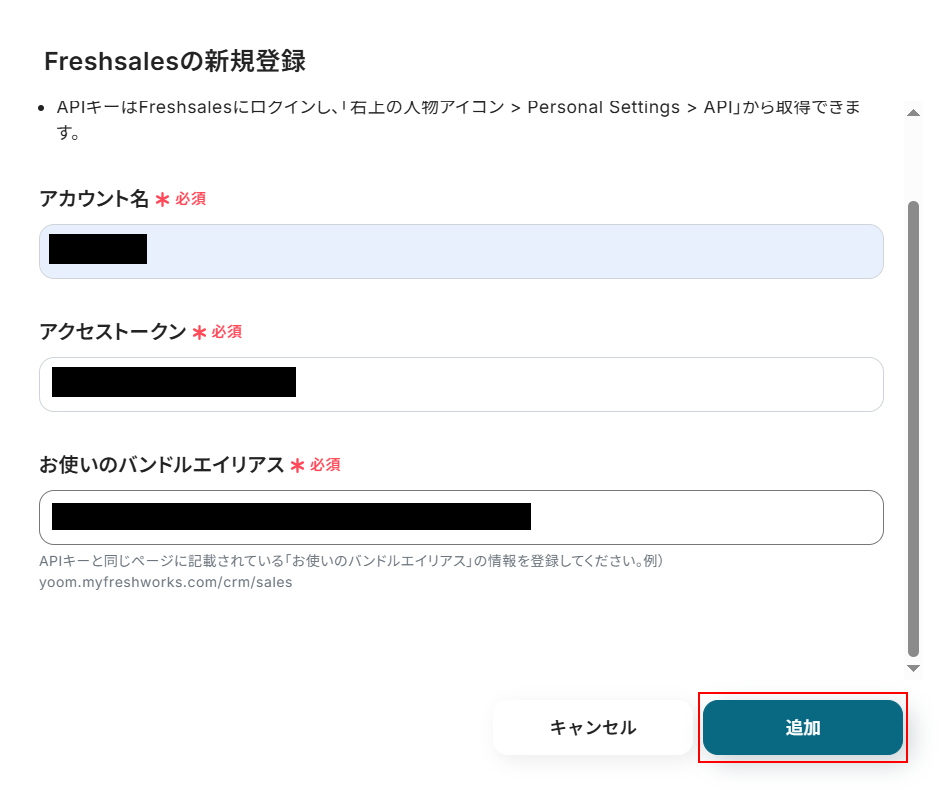
表示内容を確認し、アカウント名、アクセストークン、お使いのバンドルエイリアスを入力します。入力できたら「追加」をクリックしましょう。
Googleカレンダーのマイアプリ連携
「+新規接続」ボタンをクリックすると、入力欄が表示されます。
「Googleカレンダー」と入力し、表示されたアプリをクリックしましょう。

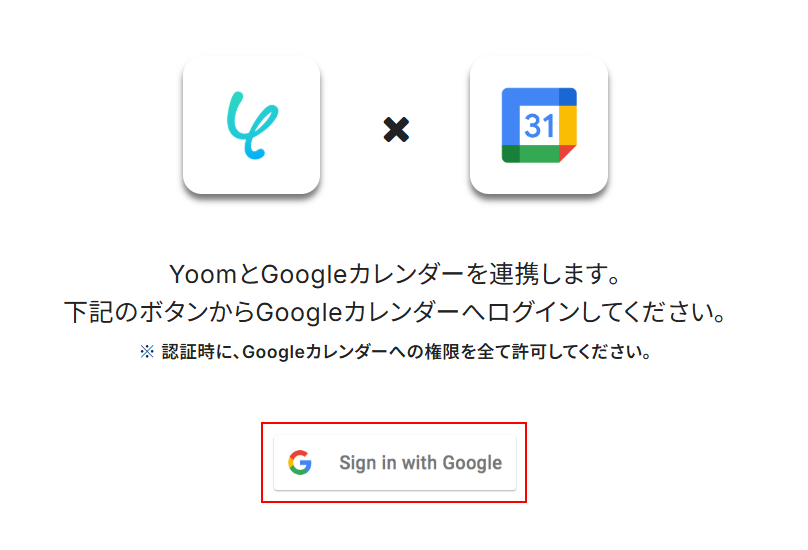
「Sign in with Google」をクリックしてください。
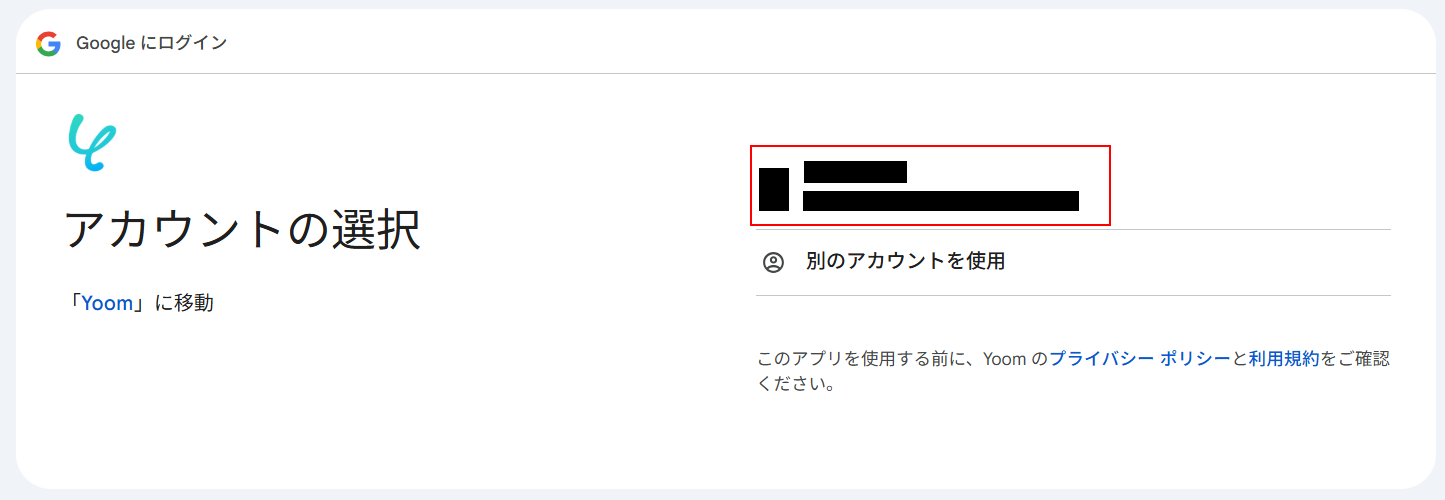
アカウントの選択を行います。
Yoomと連携したいアカウントを選択しましょう。
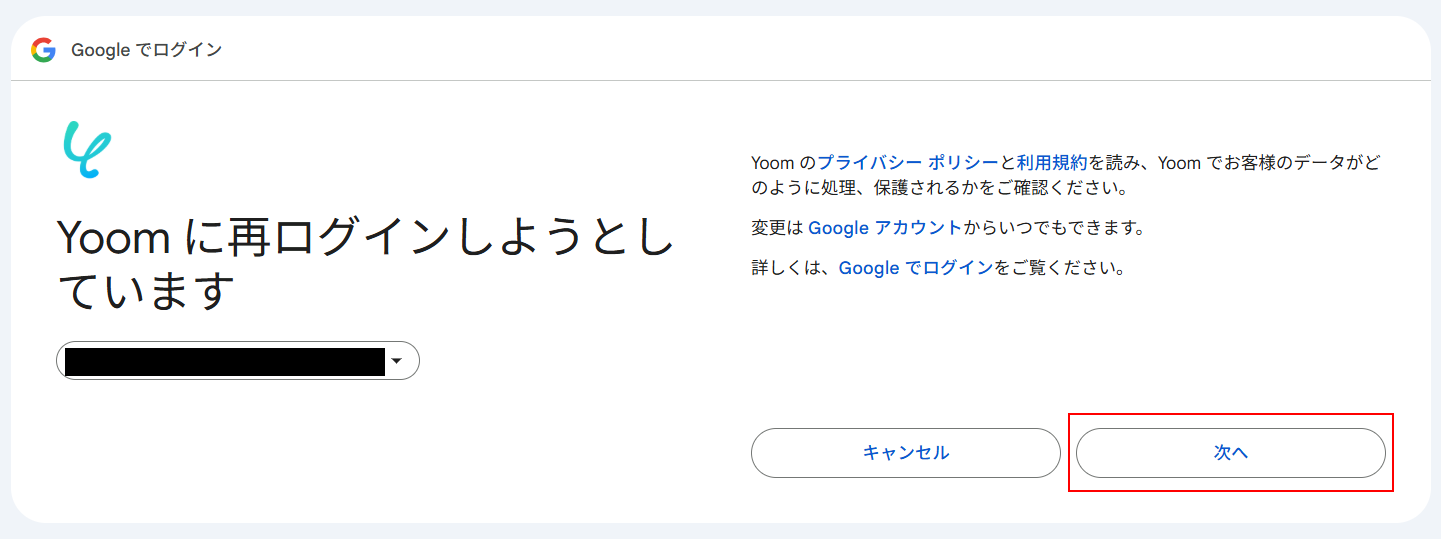
表示内容を確認し、「次へ」をクリックしてください。
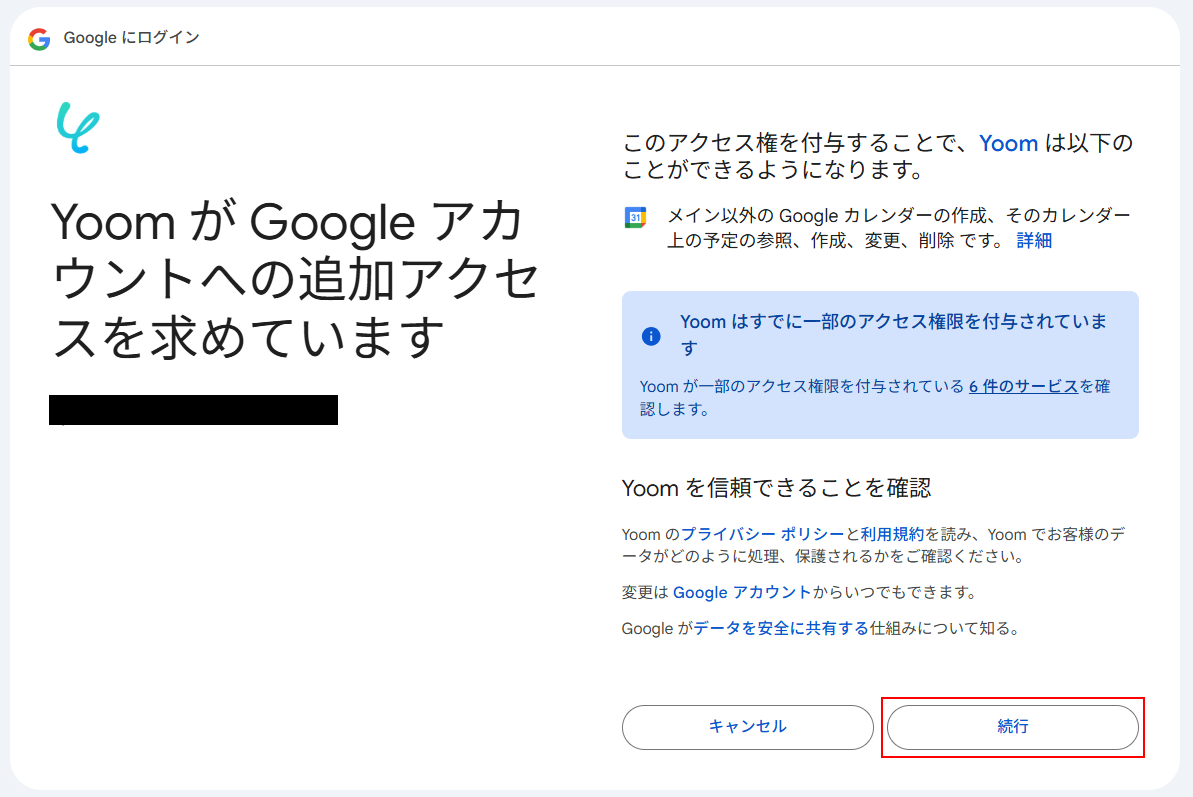
再度表示内容を確認し、問題なければ「続行」をクリックしてください。
ステップ2:該当のテンプレートをコピー
以下のバナーにある「試してみる」ボタンをクリックしてください。
■概要Freshsalesで管理している取引情報を、手動でGoogleカレンダーに転記してスケジュール管理をしていませんか?重要な予定の登録漏れや、二重入力の手間は業務の非効率につながります。このワークフローは、Freshsalesの取引ステージが更新されると、その内容からテキストを抽出し、自動でGoogleカレンダーに予定を作成します。これにより、手作業による入力ミスを防ぎ、スムーズなスケジュール管理を実現します。■このテンプレートをおすすめする方- FreshsalesとGoogleカレンダーを連携させ、手動での予定登録作業を減らしたい営業担当者の方
- Freshsalesの取引情報を基にしたスケジュール管理のミスを減らし、業務を効率化したいマネージャーの方
- 営業活動のプロセスを自動化し、よりコア業務に集中できる環境を整えたいと考えている方
■このテンプレートを使うメリット- Freshsalesの取引更新をトリガーにGoogleカレンダーへ自動で予定が作成されるため、これまで手作業に費やしていた時間を短縮できます
- 手動での情報転記が不要になることで、入力内容の間違いや登録漏れといったヒューマンエラーの発生を防ぎ、正確なスケジュール管理が可能になります
■フローボットの流れ- はじめに、FreshsalesとGoogleカレンダーをYoomと連携します
- 次に、トリガーでFreshsalesを選択し、「取引が更新されたら」というアクションを設定し、特定のステージに更新された際にフローが起動するようにします
- オペレーションで、更新された取引の詳細情報をFreshsalesから取得します
- 次に、分岐機能を設定し、取得した情報をもとに後続の処理を条件に応じて分岐させます
- AI機能を活用して、取引情報から予定作成に必要なテキストを抽出します
- Googleカレンダーの「予定を作成」アクションを設定し、抽出したテキストを基に予定を登録します
- 最後に、Freshsalesの「ノートの新規作成」アクションで、カレンダーに予定を登録した旨を記録します
■このワークフローのカスタムポイント- オペレーションのAI機能「テキスト抽出」では、Freshsalesの取引情報から、予定の件名や説明文として使用したい項目を任意に設定してください
- Googleカレンダーに予定を作成するアクションでは、件名、開始・終了日時、説明などの各項目に、事前のアクションで取得した値や固定のテキストを自由にマッピングして設定を行ってください
※「トリガー」:フロー起動のきっかけとなるアクション、「オペレーション」:トリガー起動後、フロー内で処理を行うアクション■注意事項- Freshsales、GoogleカレンダーのそれぞれとYoomを連携してください。
- 分岐はパーソナルプラン以上のプランでご利用いただける機能(オペレーション)となっております。フリープランの場合は設定しているフローボットのオペレーションはエラーとなりますので、ご注意ください。
- パーソナルプランなどの有料プランは、2週間の無料トライアルを行うことが可能です。無料トライアル中には制限対象のアプリや機能(オペレーション)を使用することができます。詳しくは、料金プランのページをご参照ください。
- Freshsalesはミニプラン以上でご利用いただけるアプリとなっております。フリープラン・パーソナルプランの場合は設定しているフローボットのオペレーションやデータコネクトはエラーとなりますので、ご注意ください。
- ミニプラン・チームプラン・サクセスプランなどの有料プランは、2週間の無料トライアルを行うことが可能です。無料トライアル中には制限対象のアプリを使用することができます。 詳しくは、料金プランのページをご参照ください。
- FreshsalesとGoogleカレンダーを連携させ、手動での予定登録作業を減らしたい営業担当者の方
- Freshsalesの取引情報を基にしたスケジュール管理のミスを減らし、業務を効率化したいマネージャーの方
- 営業活動のプロセスを自動化し、よりコア業務に集中できる環境を整えたいと考えている方
- Freshsalesの取引更新をトリガーにGoogleカレンダーへ自動で予定が作成されるため、これまで手作業に費やしていた時間を短縮できます
- 手動での情報転記が不要になることで、入力内容の間違いや登録漏れといったヒューマンエラーの発生を防ぎ、正確なスケジュール管理が可能になります
- はじめに、FreshsalesとGoogleカレンダーをYoomと連携します
- 次に、トリガーでFreshsalesを選択し、「取引が更新されたら」というアクションを設定し、特定のステージに更新された際にフローが起動するようにします
- オペレーションで、更新された取引の詳細情報をFreshsalesから取得します
- 次に、分岐機能を設定し、取得した情報をもとに後続の処理を条件に応じて分岐させます
- AI機能を活用して、取引情報から予定作成に必要なテキストを抽出します
- Googleカレンダーの「予定を作成」アクションを設定し、抽出したテキストを基に予定を登録します
- 最後に、Freshsalesの「ノートの新規作成」アクションで、カレンダーに予定を登録した旨を記録します
- オペレーションのAI機能「テキスト抽出」では、Freshsalesの取引情報から、予定の件名や説明文として使用したい項目を任意に設定してください
- Googleカレンダーに予定を作成するアクションでは、件名、開始・終了日時、説明などの各項目に、事前のアクションで取得した値や固定のテキストを自由にマッピングして設定を行ってください
- Freshsales、GoogleカレンダーのそれぞれとYoomを連携してください。
- 分岐はパーソナルプラン以上のプランでご利用いただける機能(オペレーション)となっております。フリープランの場合は設定しているフローボットのオペレーションはエラーとなりますので、ご注意ください。
- パーソナルプランなどの有料プランは、2週間の無料トライアルを行うことが可能です。無料トライアル中には制限対象のアプリや機能(オペレーション)を使用することができます。詳しくは、料金プランのページをご参照ください。
- Freshsalesはミニプラン以上でご利用いただけるアプリとなっております。フリープラン・パーソナルプランの場合は設定しているフローボットのオペレーションやデータコネクトはエラーとなりますので、ご注意ください。
- ミニプラン・チームプラン・サクセスプランなどの有料プランは、2週間の無料トライアルを行うことが可能です。無料トライアル中には制限対象のアプリを使用することができます。 詳しくは、料金プランのページをご参照ください。
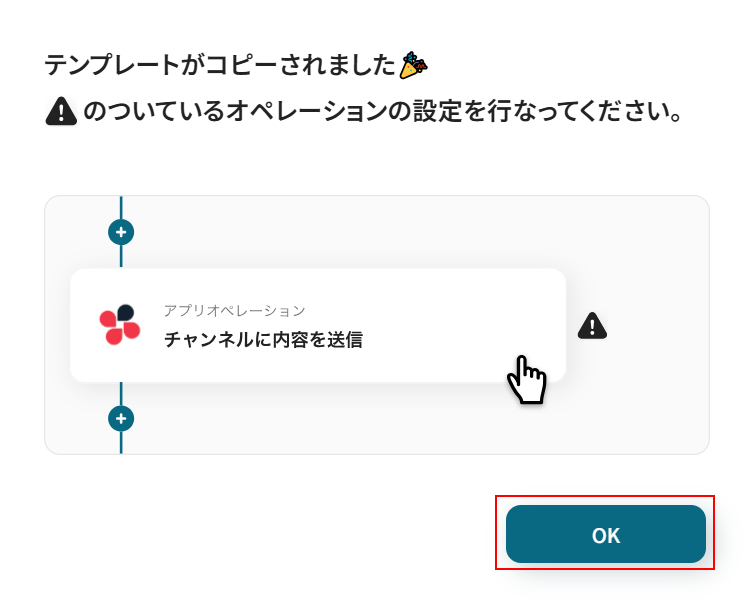
テンプレートのコピーに成功すると、以下の画面が表示されますので「OK」をクリックしましょう。
なお、コピーしたテンプレートはYoomのマイプロジェクトから確認できます。
ステップ3:Freshsalesの取引が更新された際の設定
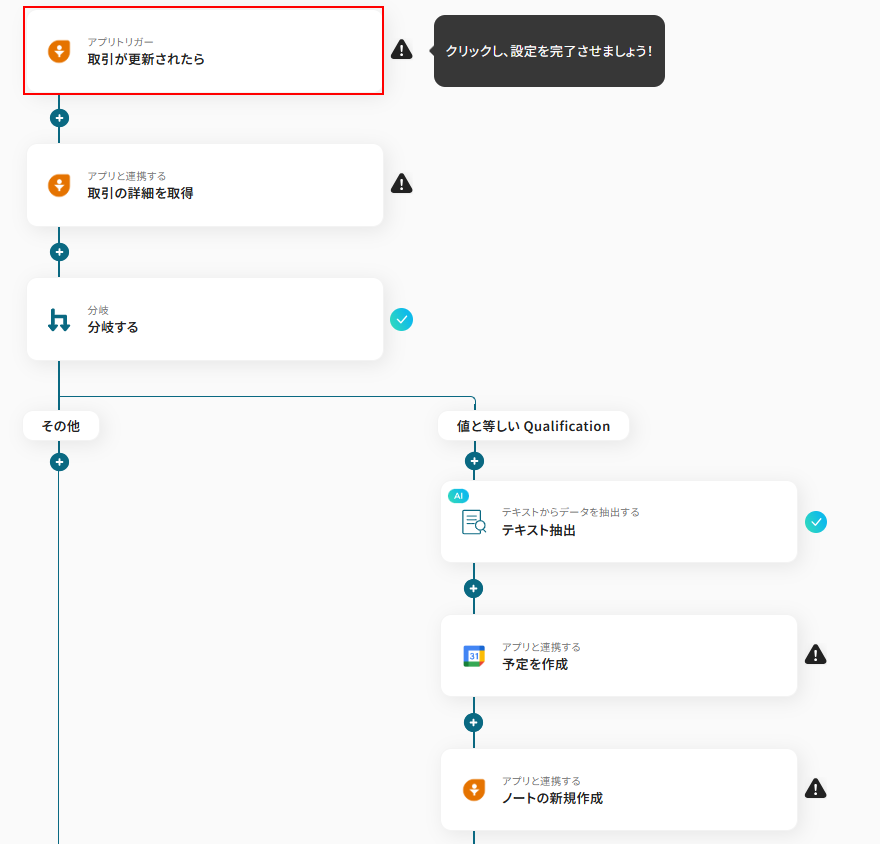
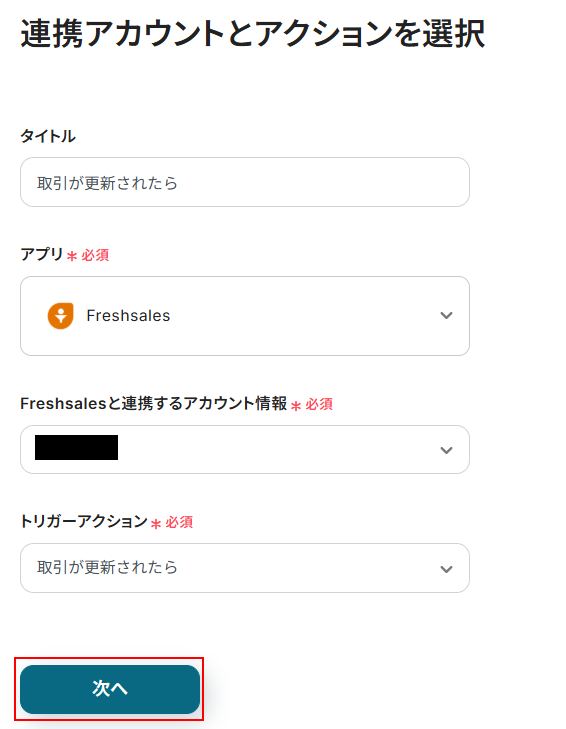
「取引が更新されたら」をクリックしてください。
タイトルは任意のものに変更可能ですが、変更がなければそのままでも問題ありません。
連携するアカウント情報にはステップ1で連携したアカウントか、連携時に使用していたYoomのアカウントが表示されます。
アカウントを確認して問題なければ「次へ」をクリックしてください。
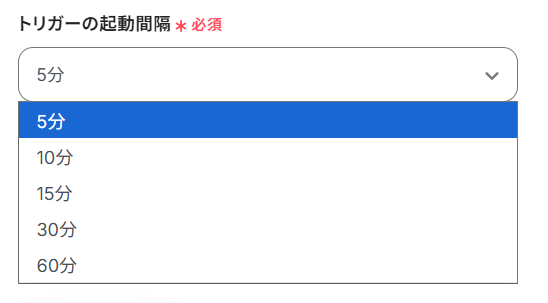
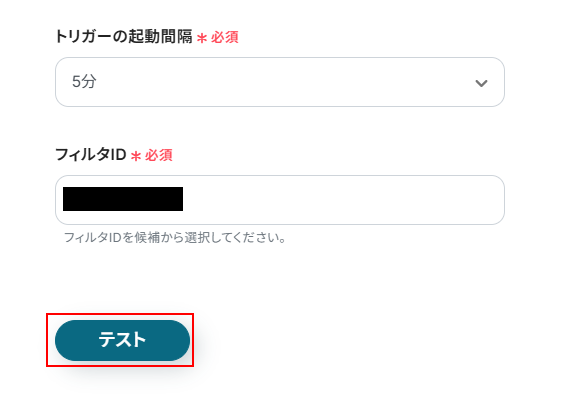
トリガーの起動間隔を設定します。
- トリガーの起動タイミングは、5分、10分、15分、30分、60分のいずれかで設定できます。
ご利用プランによって、設定できるトリガーの最短間隔が違うので、その点は要チェックです。
なお、基本的にはそのプランの最短の起動間隔にしてお使いいただくことをおすすめします。
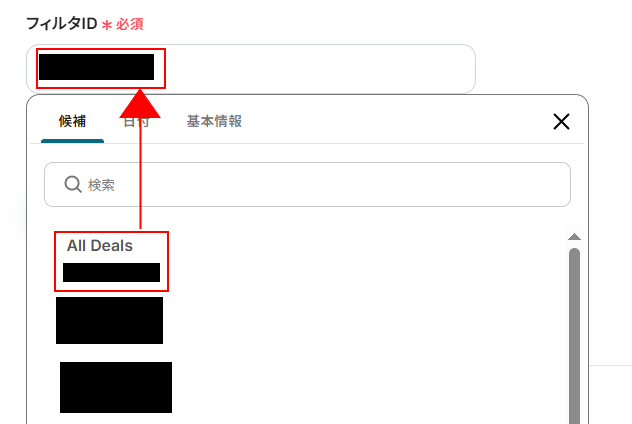
フィルタIDを設定します。
入力欄をクリックし、候補の中から使用したいフィルタを選択してください。
次に、Freshsalesの画面に移動し、使用したい取引の更新を行います。
取引は先ほどフィルタIDで設定したフィルタ内に含まれるものを選択してください。
今回ご紹介するテンプレートはFreshsalesの取引が更新されたら起動します。
そのため、実際にテストを行うには、取引を更新する必要があります。
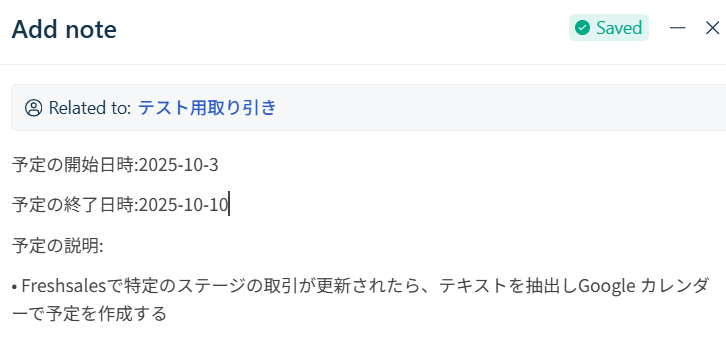
今回は以下の取引を更新しました。
※この後の処理で分岐を使用するため、取引のステージはQualificationにしてください。
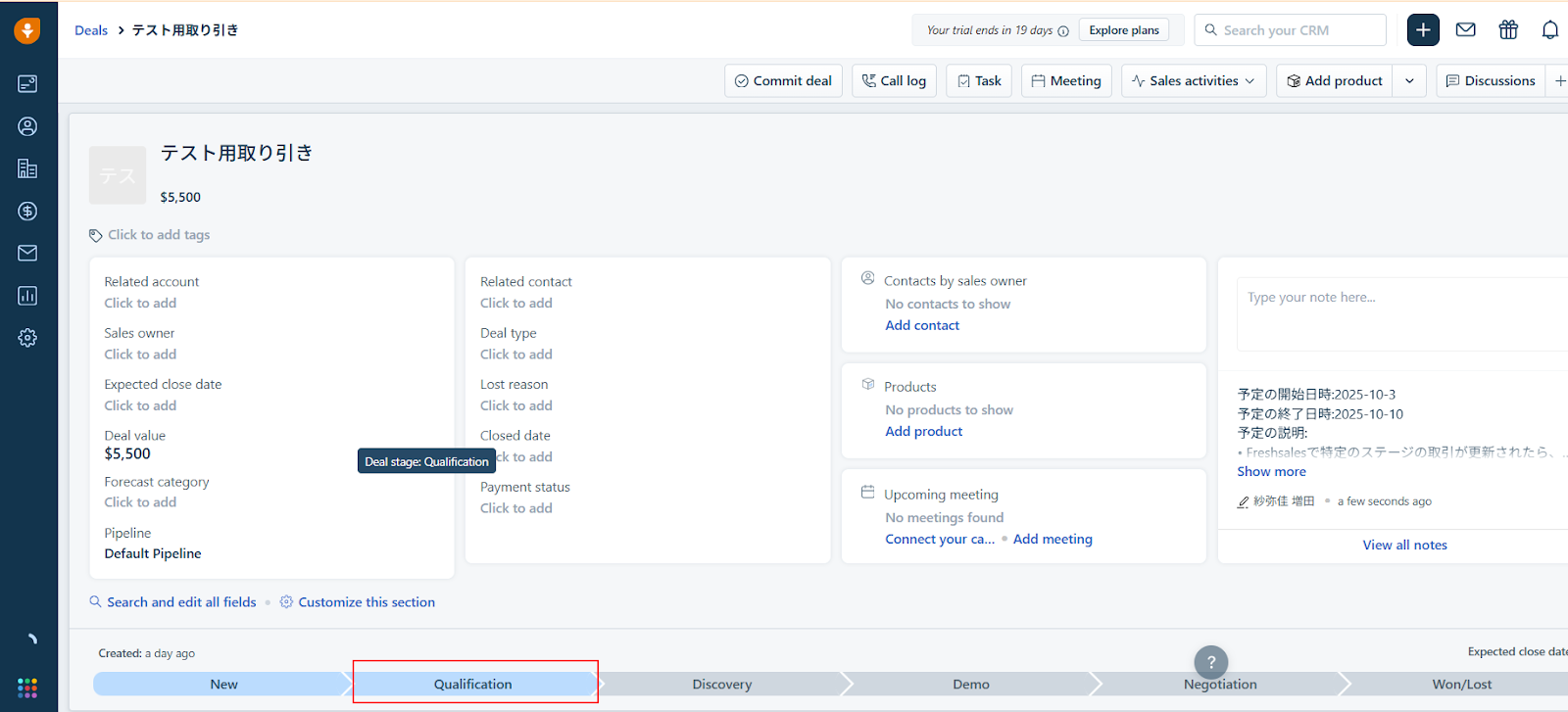
また、今回のテンプレートではノートの情報を使用します。
ノートの中に「予定の開始日時」「予定の終了日時」「予定の説明」「取引先メールアドレス」を含むように設定してください。
ここまで設定できたらYoomの画面に戻り「テスト」をクリックしましょう。
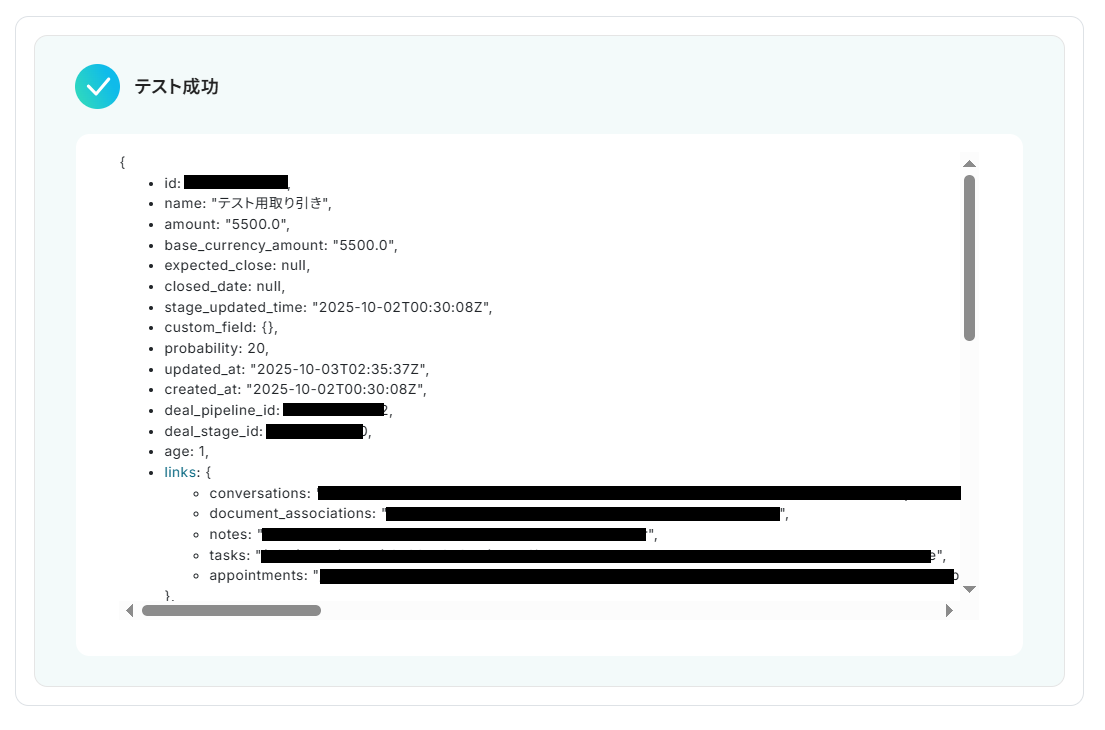
テストに成功するとテスト成功画面が表示され、取得した値が表示されます。
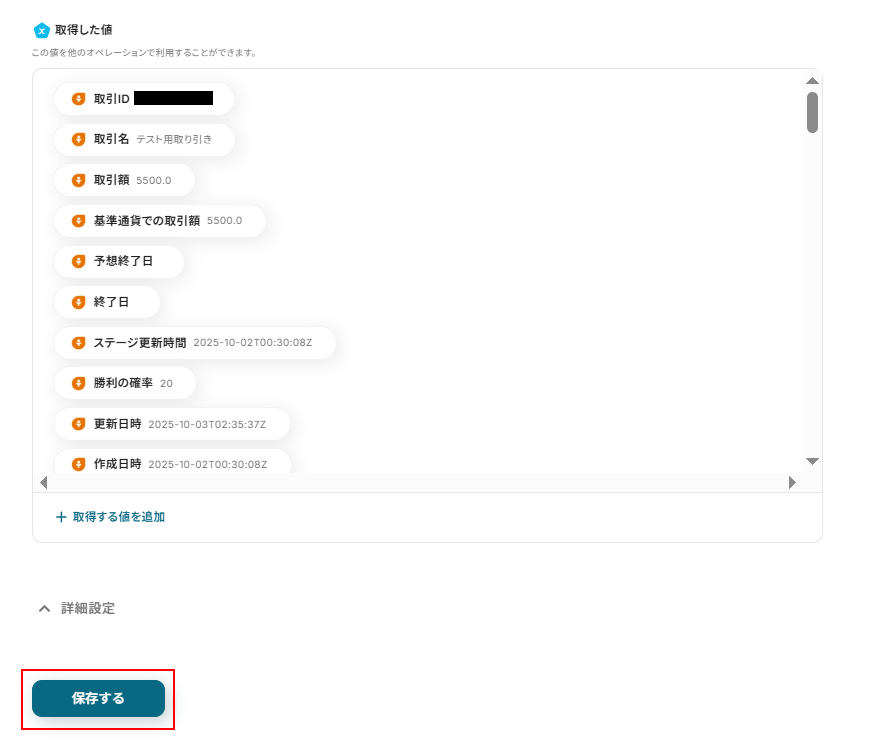
取得した値はこの後の設定でも使用します。
※取得した値とは?
トリガーやオペレーション設定時に、「テスト」を実行して取得した値のことを指します。後続のオペレーション設定時の値として利用でき、フローボットを起動する度に変動した値となります。
確認できたら忘れずに「保存する」をクリックしましょう。
ステップ4:Freshsalesの取引の詳細を取得する設定
「取引の詳細を取得」をクリックします。
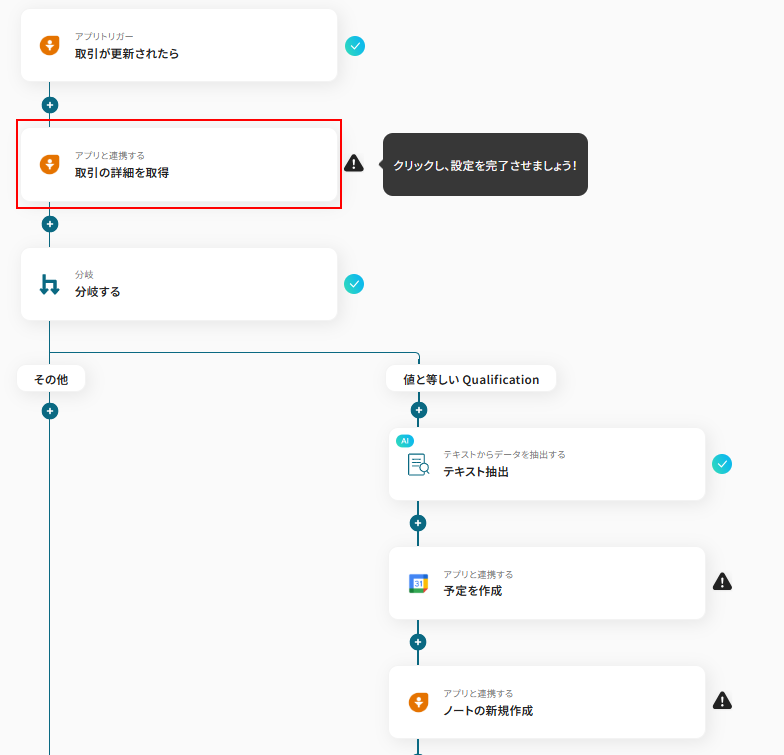
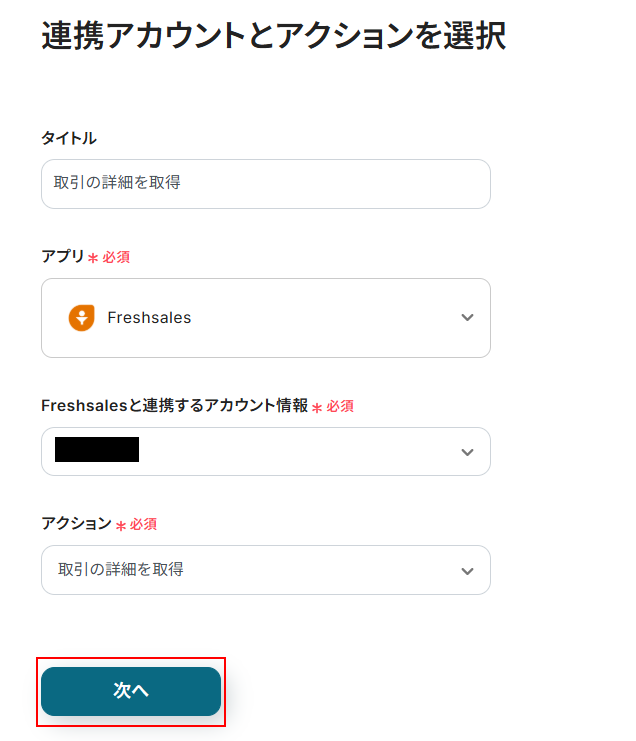
タイトルは任意のものに変更可能ですが、変更がなければそのままでも問題ありません。
連携するアカウント情報にはステップ1で連携したアカウントか、連携時に使用していたYoomのアカウントが表示されます。
ステップ3と同じアカウントになっていることを確認できたら「次へ」をクリックしてください。
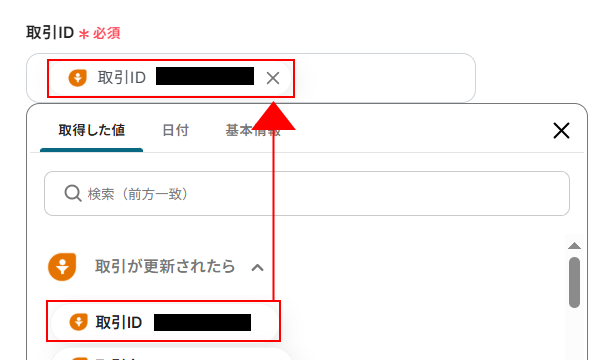
取引IDはデフォルトで設定されています。
取引IDはデフォルトで設定されています。
取得した値を活用することで、固定値ではなく、トリガーが実行されるたびに最新の情報が反映できます。
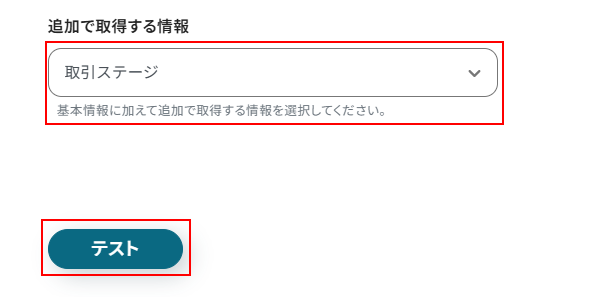
追加で取得する情報を設定します。
今回はデフォルトで設定されている「取引ステージ」をそのまま使用します。
変更する場合は「取引ステージ」と表示されている箇所をクリックし、プルダウンメニューから選択してください。
ここまで設定できたら「テスト」をクリックしましょう。
テストに成功するとテスト成功画面が表示されますのでご確認ください。
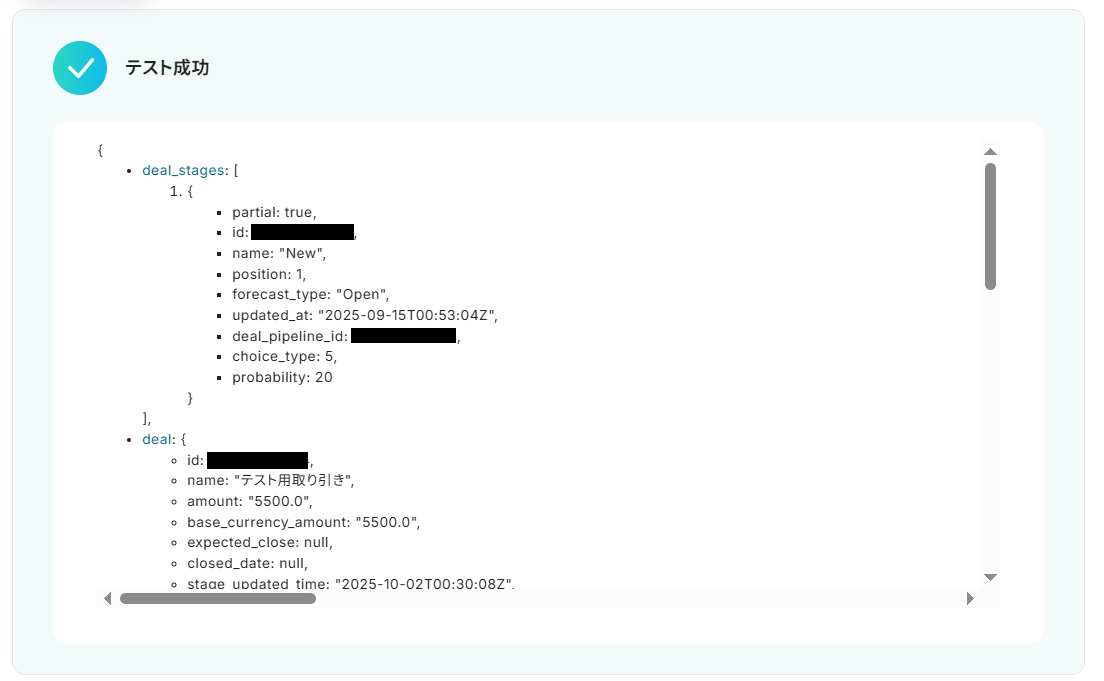
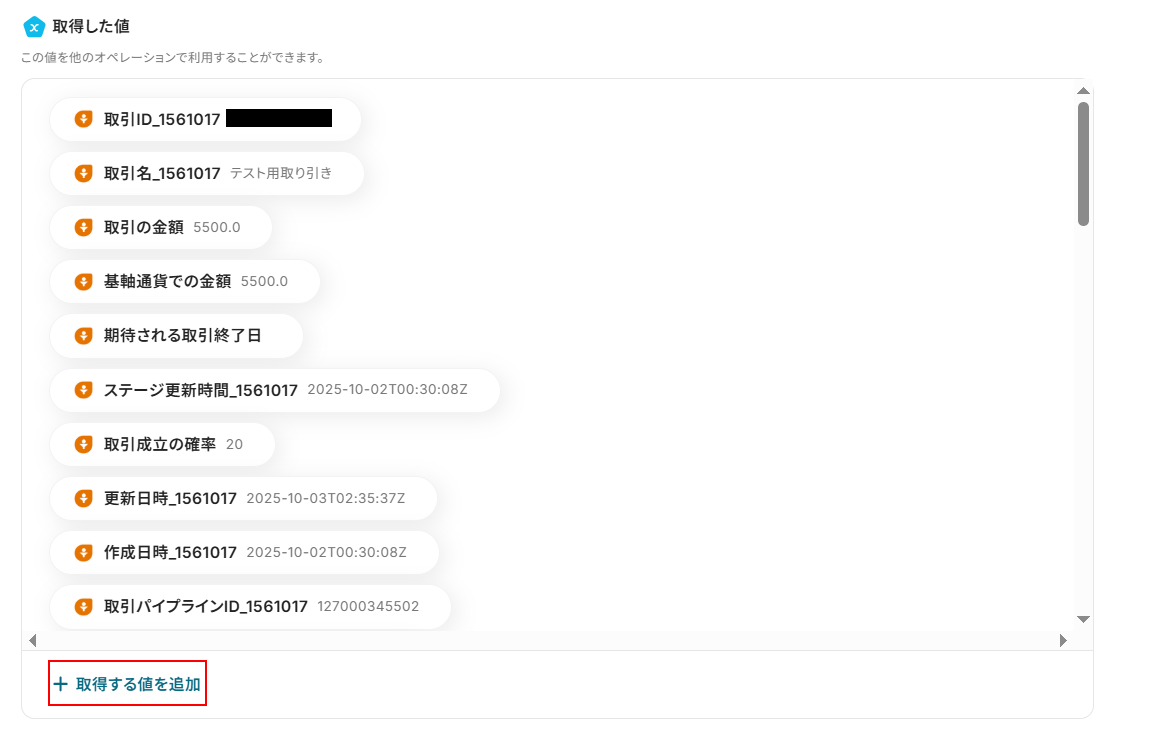
次に、この後の処理で使用する値の追加を行います。
「取得する値の追加」をクリックしてください。
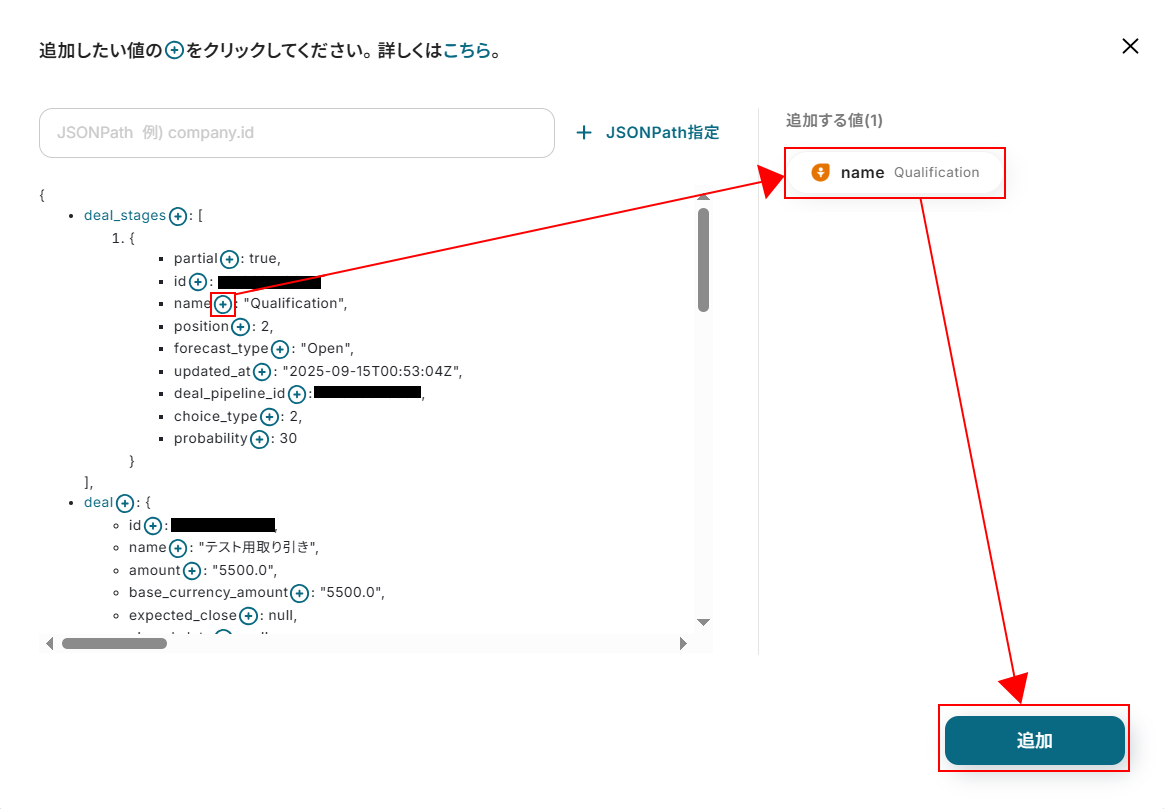
左側上部のnameの後にある「+」をクリックすると、右側に「name Qualification」が追加されます。
追加されたのを確認できたら「追加」ボタンをクリックしてください。
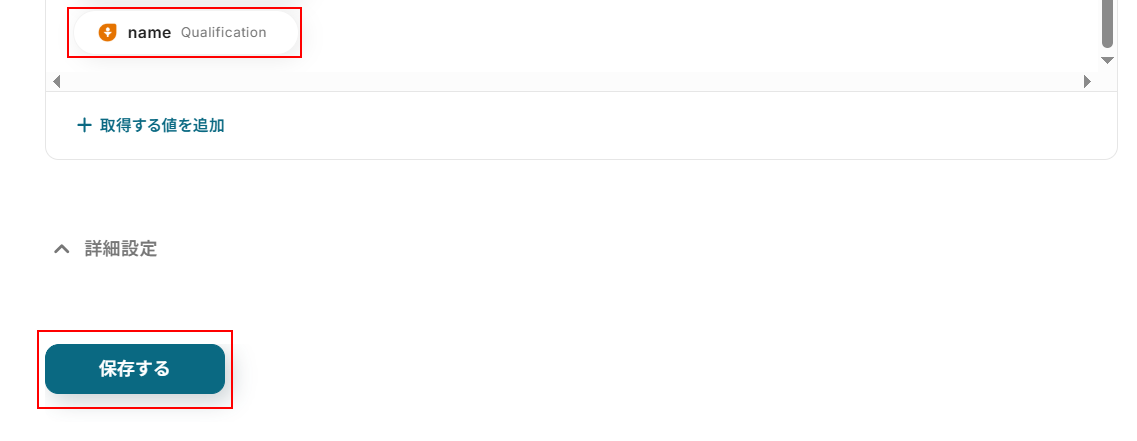
取得した値の一番下に「name Qualification」が追加されているのを確認できたら、「保存する」をクリックしてください。
ステップ5:分岐の設定
「分岐する」をクリックしてください。
※「分岐する」オペレーションは、ミニプラン以上でご利用いただけます。フリープランで利用するとエラーになってしまうのでご注意ください。
ミニプランなどの有料プランは2週間の無料トライアルが可能です。無料トライアル中なら、普段制限されているアプリや機能も自由にお試しいただけますので、ぜひ活用してみてください。
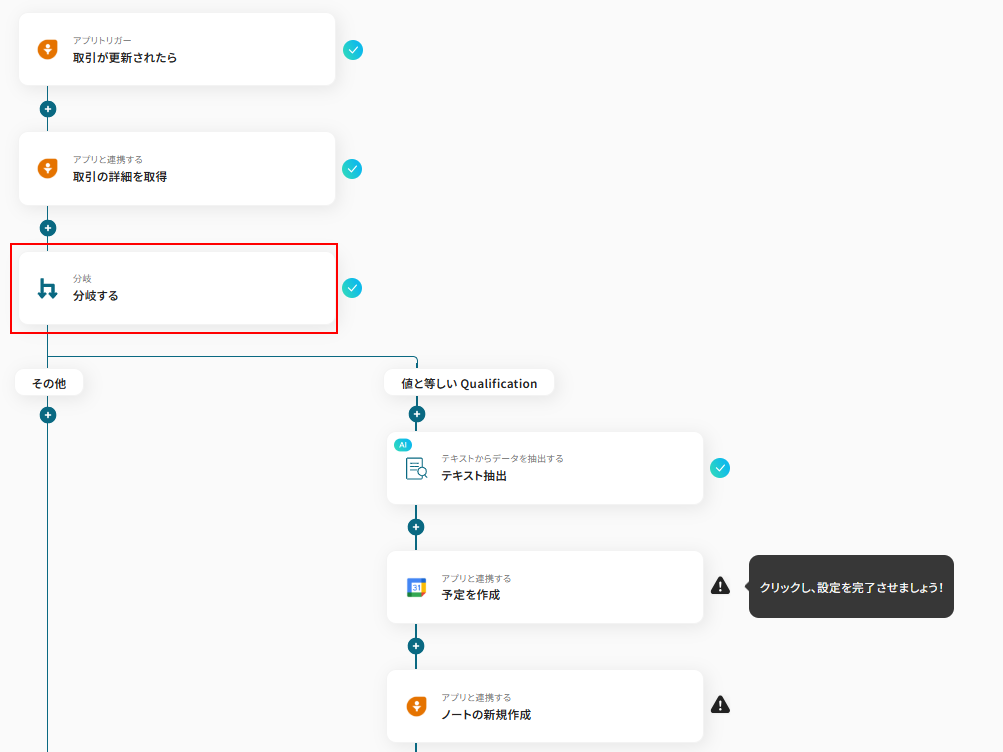
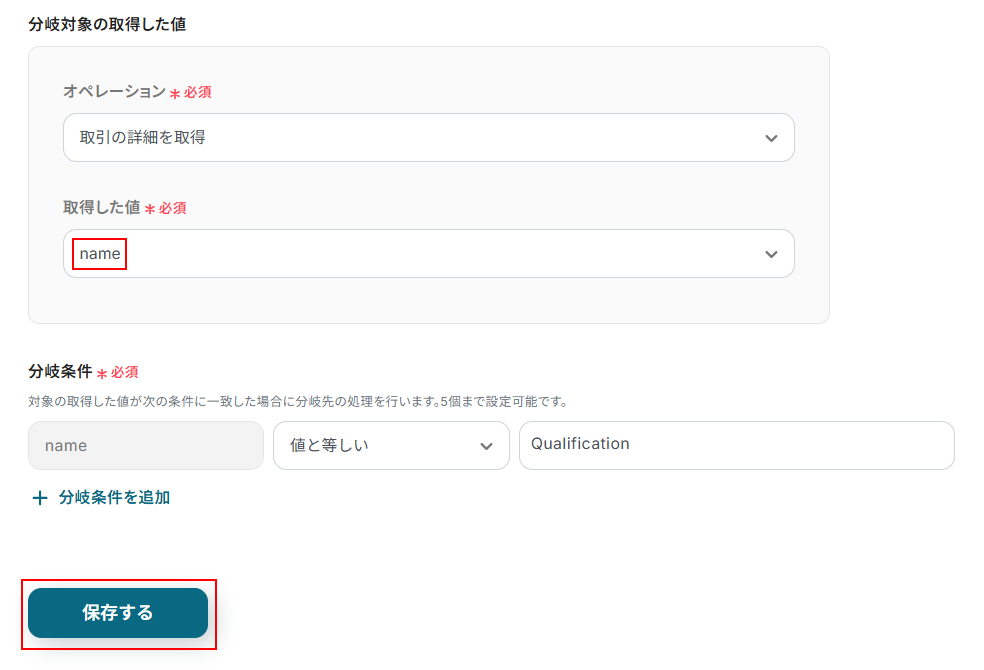
今回のテンプレートでは先ほど取得したnameがQualificationになっていたら処理を行います。
分岐条件が「name」「値と等しい」「Qualification」になっていることを確認できたら「保存する」をクリックしましょう。
※先ほどのステップでnameを追加できていないと、実際に運用する際に分岐でエラーになってしまう可能性がありますのでご注意ください。
ステップ6:テキストの抽出設定
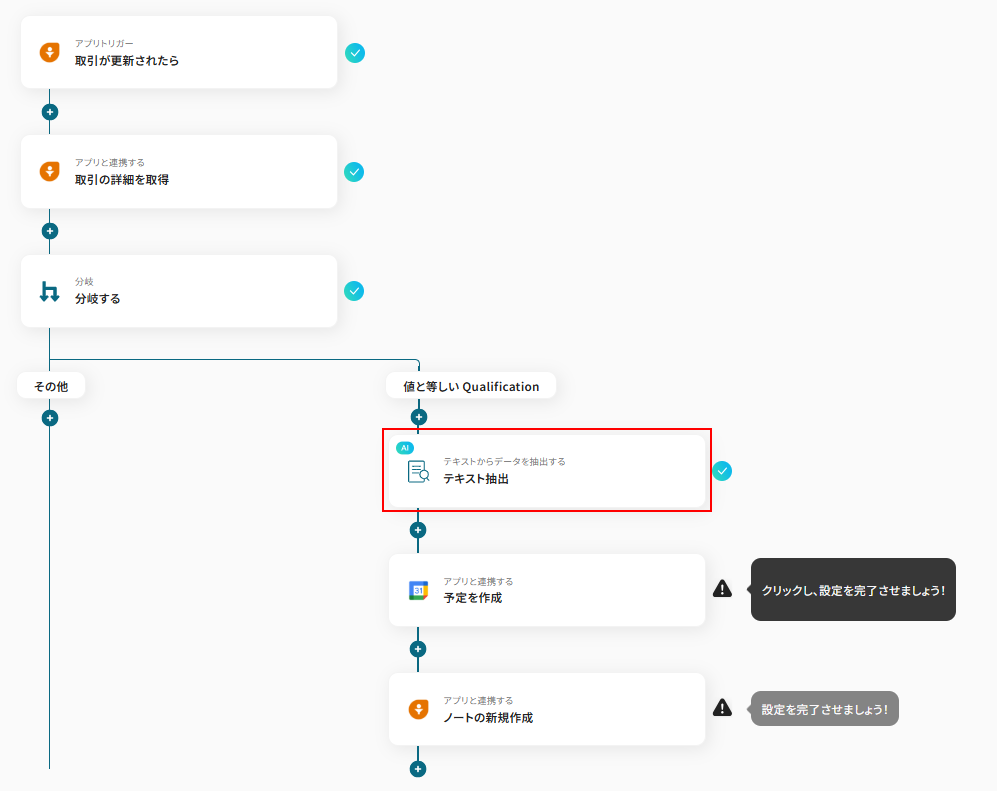
「テキスト抽出」をクリックします。
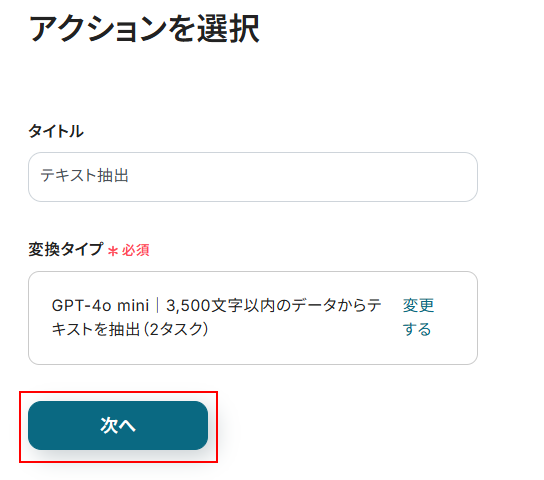
タイトルは任意のものに変更可能ですが、変更がなければそのままでも問題ありません。
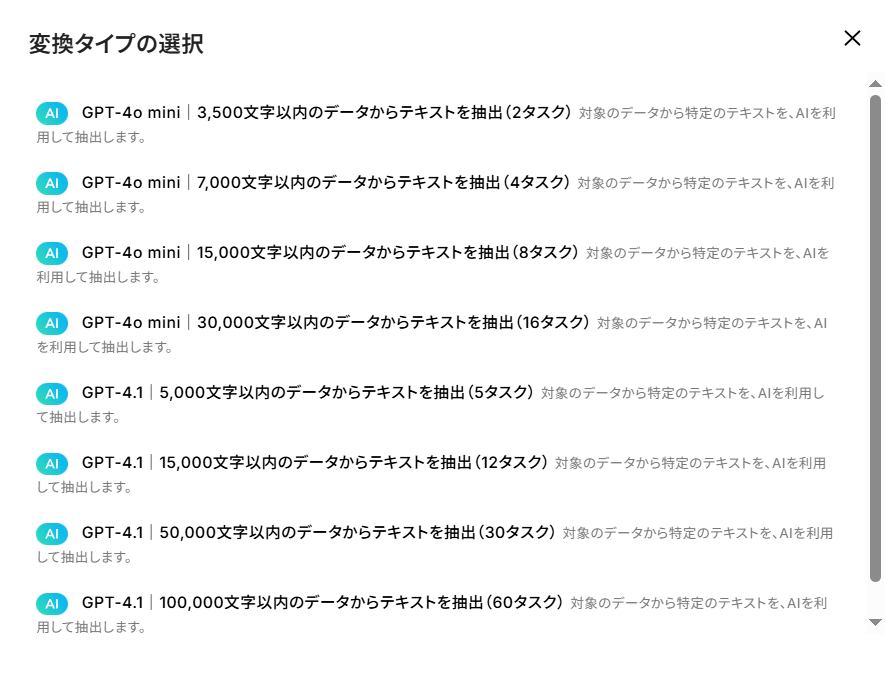
変換タイプは今回デフォルトで設定されている「GPT-4o mini 3500文字」を使用します。
()内のタスクを消費するので注意してください。
「次へ」をクリックします。
なお、変換タイプは「変更する」をクリックすることで別のものに変えることも可能です。
文字数やタスク数を確認し、利用したいものをお選びください。
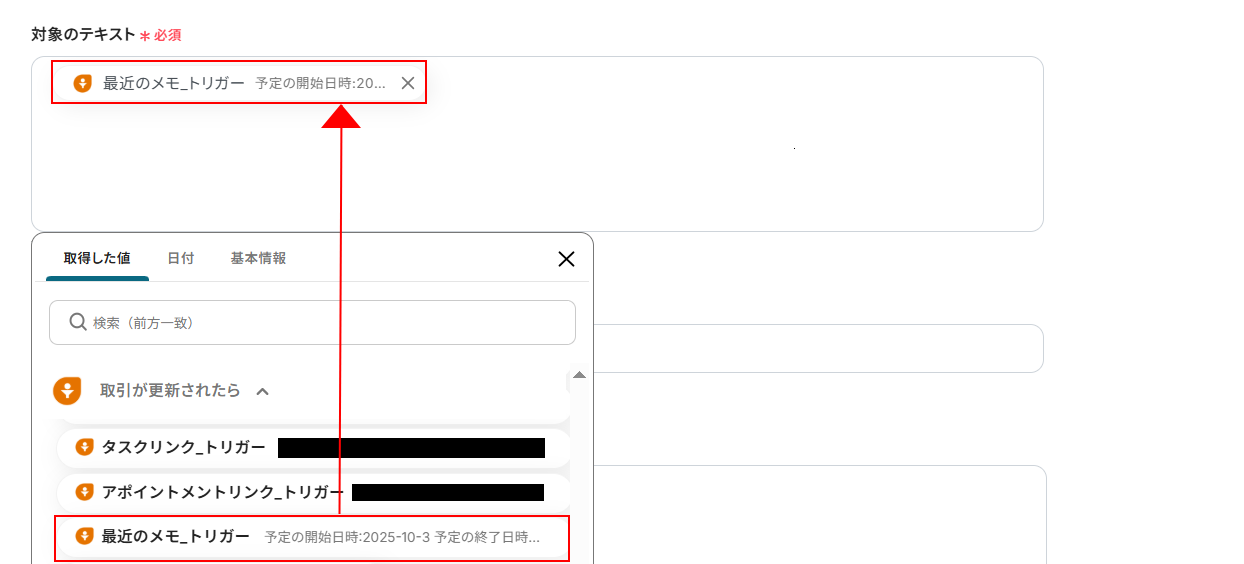
対象のテキストを設定します。
デフォルトで最近のメモ_トリガーが選択されています。
今回はそのまま使用しますが、以下のように取得した値から選択することも可能です。
※不要な文言が入力されている場合は削除してください。
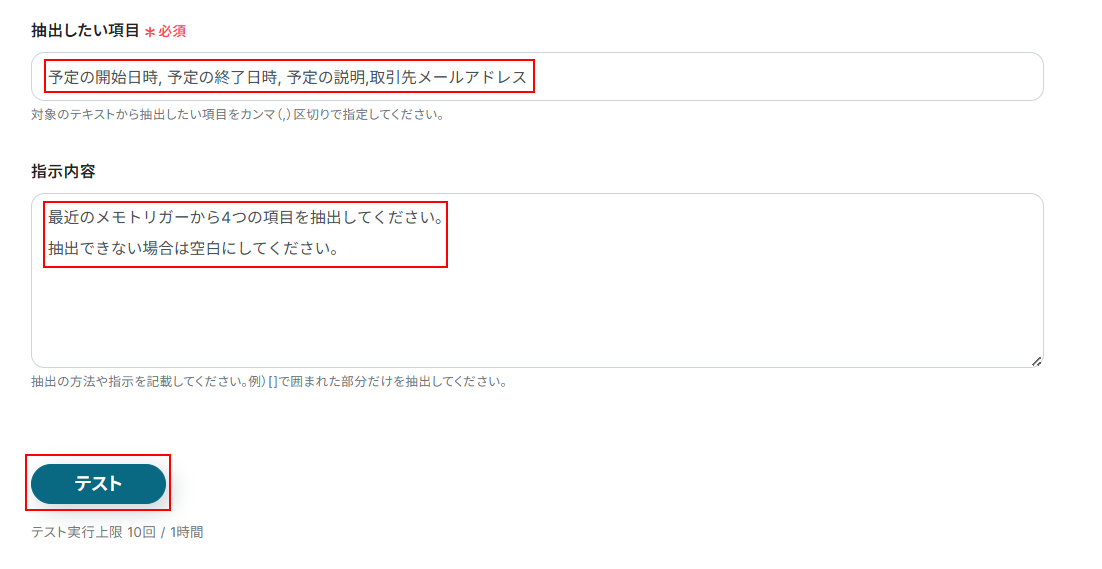
抽出したい項目の設定を行います。
デフォルトで「予定の開始日時, 予定の終了日時, 予定の説明,取引先メールアドレス」が設定されています。
追加したい場合は注釈を確認して項目を追加してください。
次に、指示内容を設定します。
テキストの抽出はAIが行います。
指示内容を入力しなくても抽出を行うことは可能ですが、より正確に抽出したい方は指示内容を入力してください。
今回は以下のように入力しました。
ここまで設定できたら「テスト」をクリックしましょう。
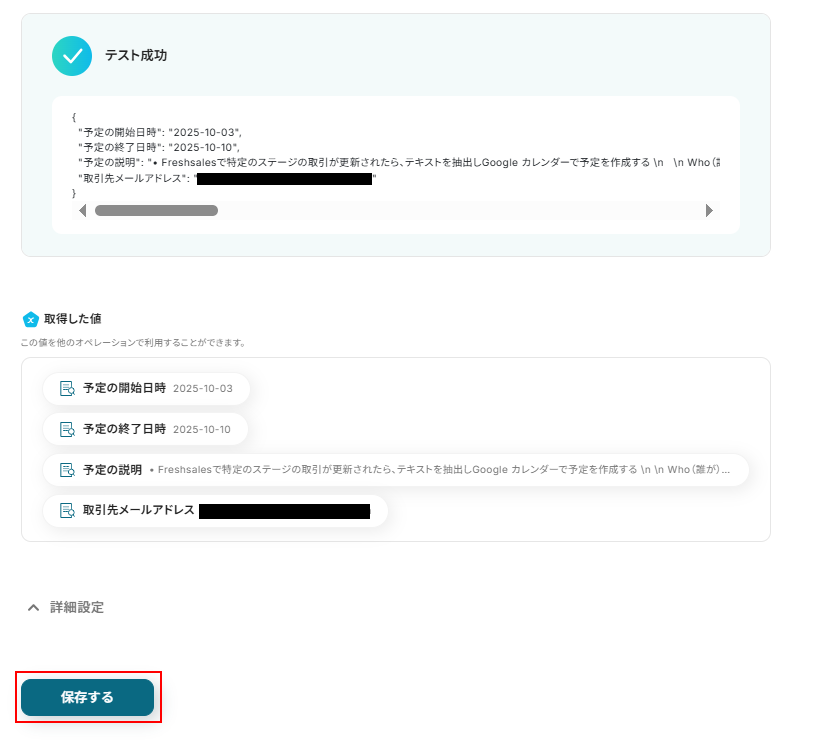
テストに成功するとテスト成功画面と取得した値が表示されますので、抽出したい項目が表示されているかご確認ください。
確認できたら「保存する」をクリックしましょう。
ステップ7:Googleカレンダーに予定を作成する設定
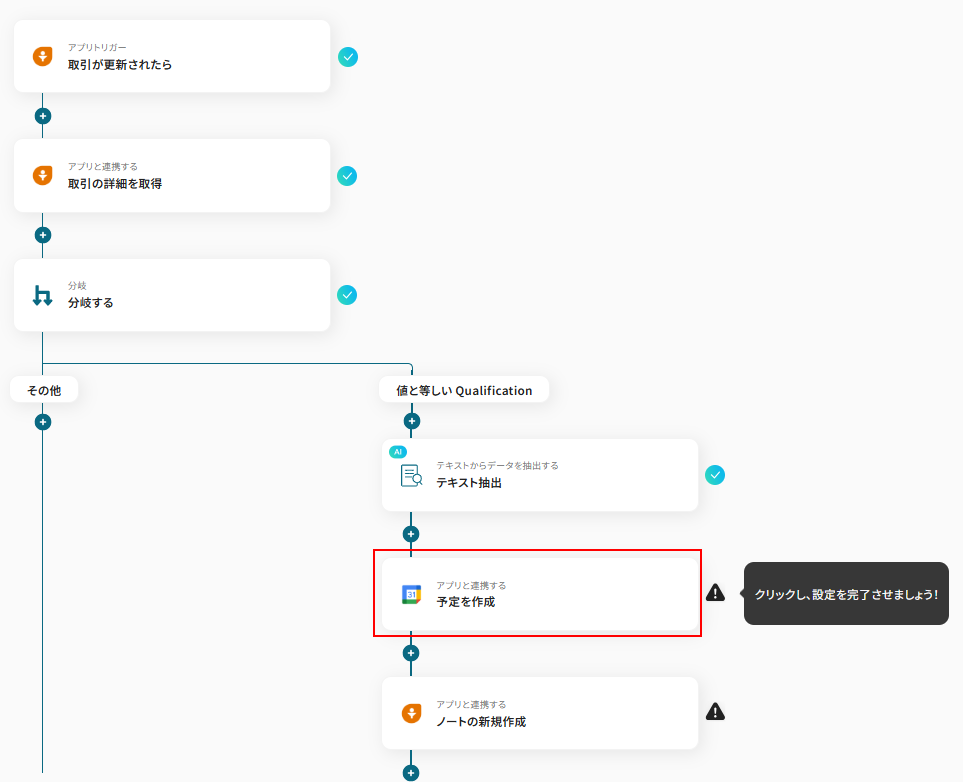
「予定を作成」をクリックします。
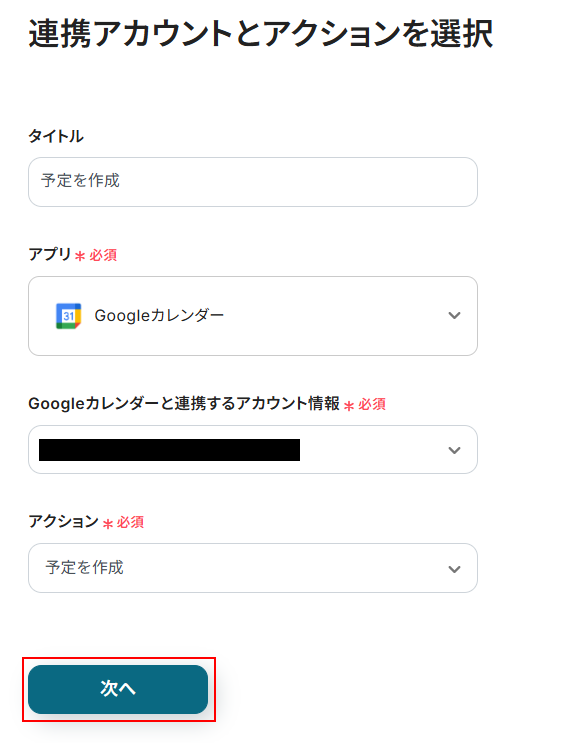
タイトルは任意のものに変更可能ですが、変更がなければそのままでも問題ありません。
連携するアカウント情報にはステップ1で連携したアカウントか、連携時に使用していたYoomのアカウントが表示されます。
アカウントを確認して問題なければ「次へ」をクリックしてください。
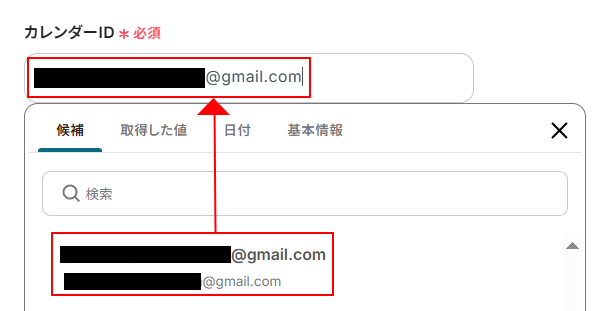
カレンダーIDを設定します。
入力欄をクリックし、表示された候補の中から使用したいものを選択してください。
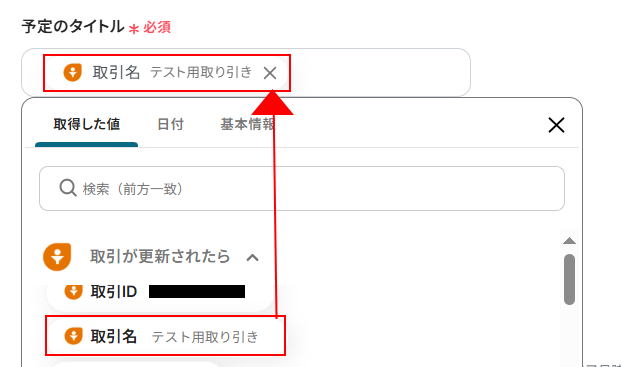
予定のタイトルを設定します。
デフォルトで取得した値の取引名が設定されています。
以下のように取得した値から選択することも可能です。
※不要な文言が入力されている場合は削除してください。
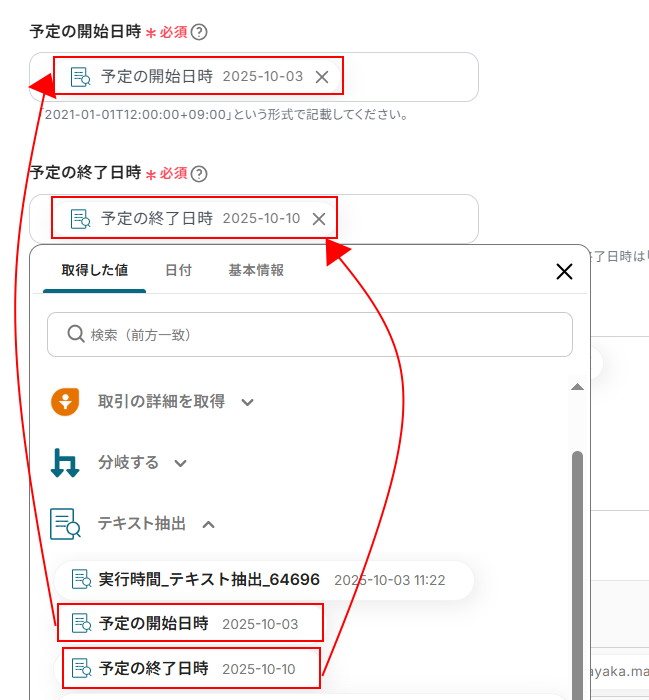
予定の開始日時、予定の終了日時を設定します。
先ほどと同様にデフォルトで設定されていますが、以下のように取得した値から設定することも可能です。
また、日付タブ内から日時を選択することもできます。
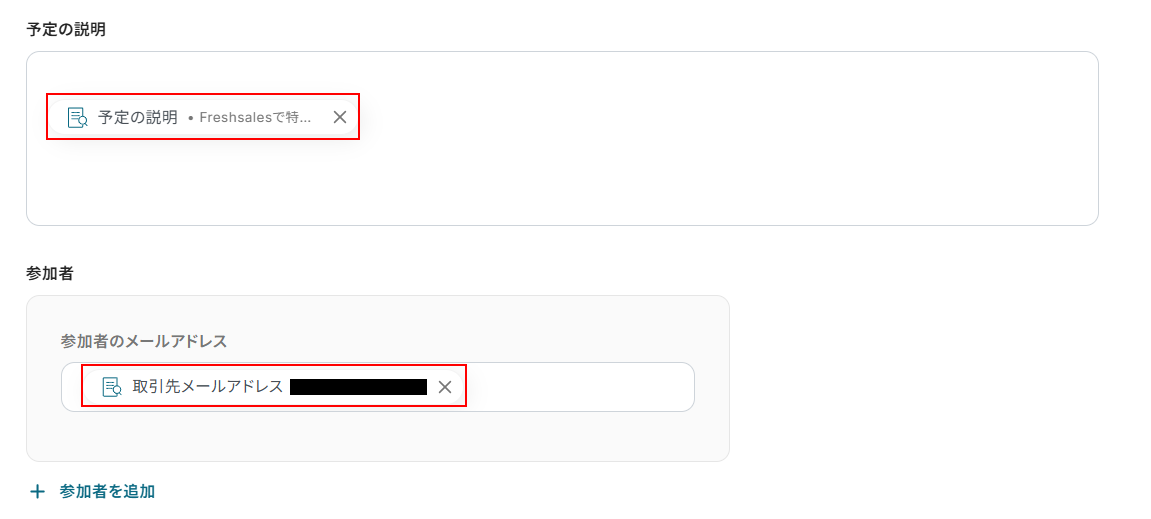
予定の説明、参加者についても同様に、取得した値が設定されています。
変更したい場合は入力欄をクリックし、取得した値から選択するか、直接入力してください。
※直接入力した場合は、入力した値が固定値となりこのテンプレートを通して作成される全ての予定に反映されますのでご注意ください。
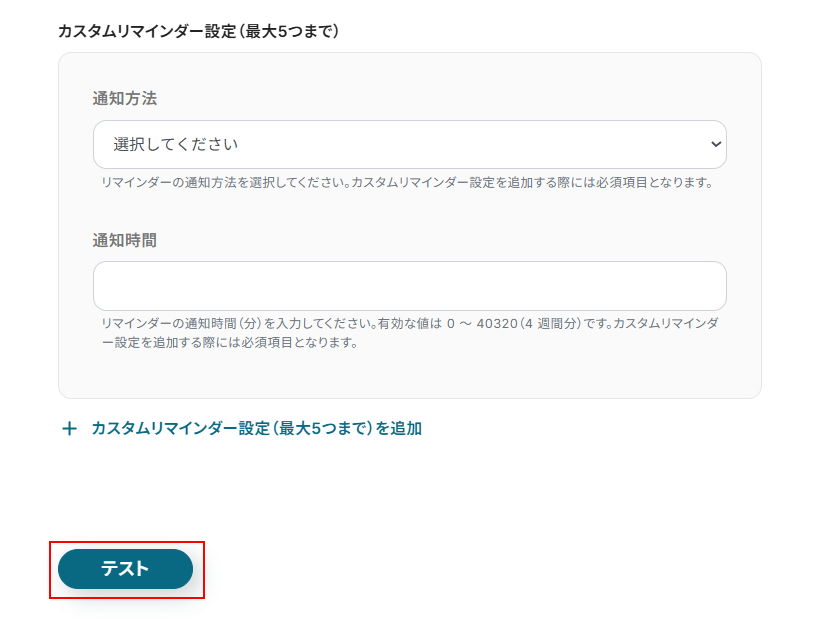
その他の項目について、今回は使用しないため設定しておりませんが、使用したい方は注釈を確認しご入力ください。
使用しない場合は空欄でも問題ありません。
※入力欄に直接記入する、もしくはプルダウンメニューから選ぶと、入力した値や設定した値が固定値となり、このテンプレートを通して作成される全ての予定に適用されますのでご注意ください。
ここまで設定できたら「テスト」をクリックしましょう。
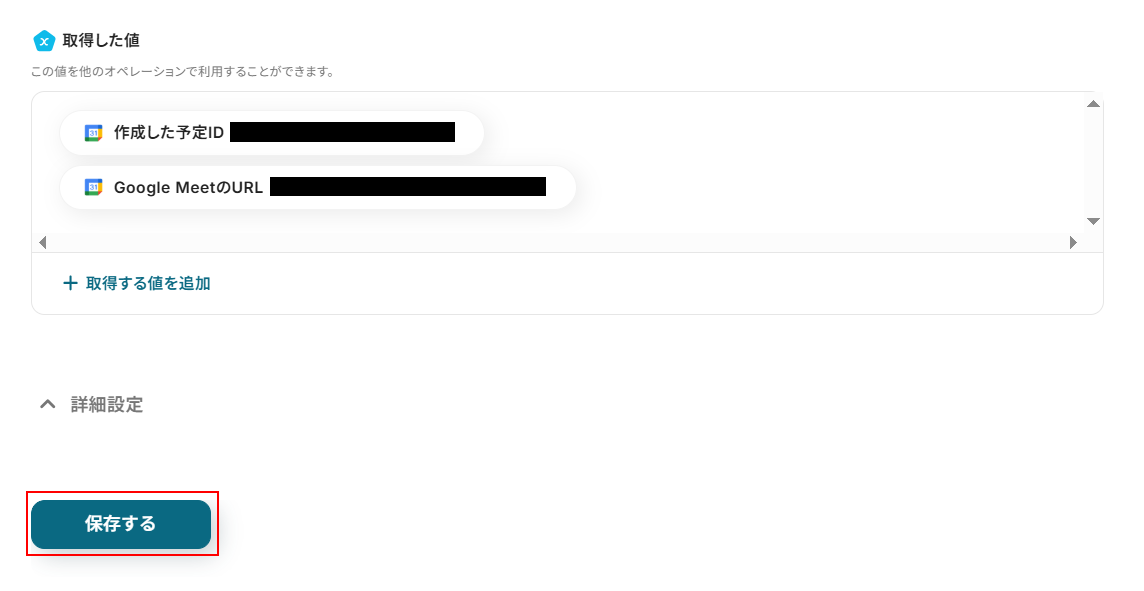
テストをクリックすると実際に予定が作成されます。
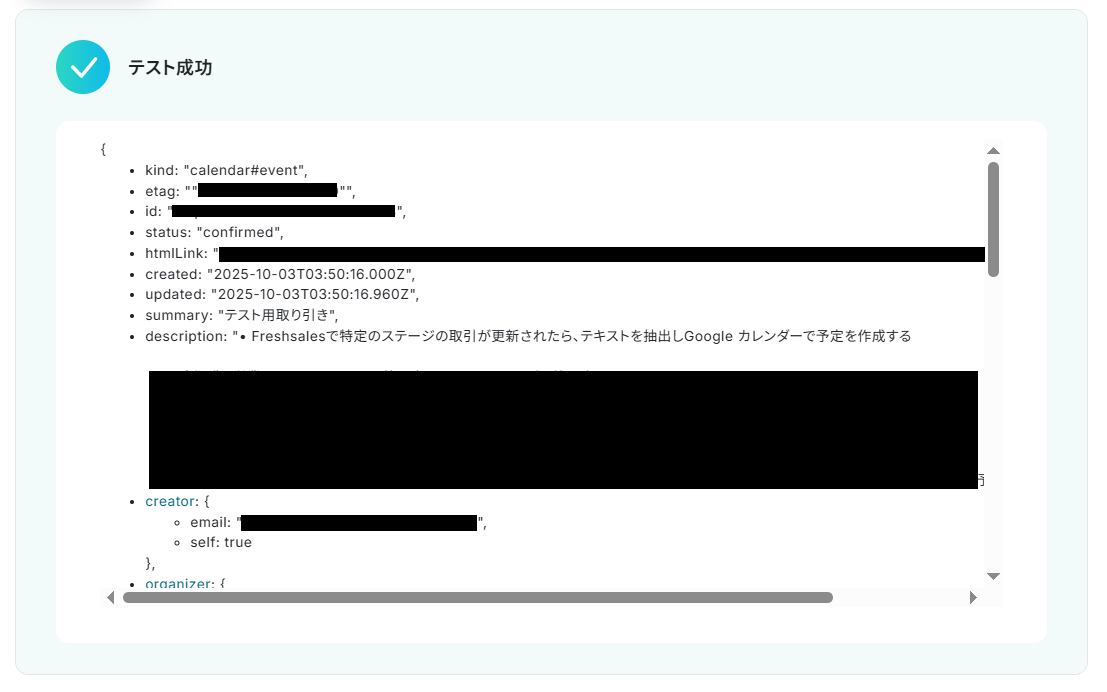
テストに成功するとテスト成功画面と取得した値が表示されますのでご確認ください。
確認できたら「保存する」をクリックしましょう。
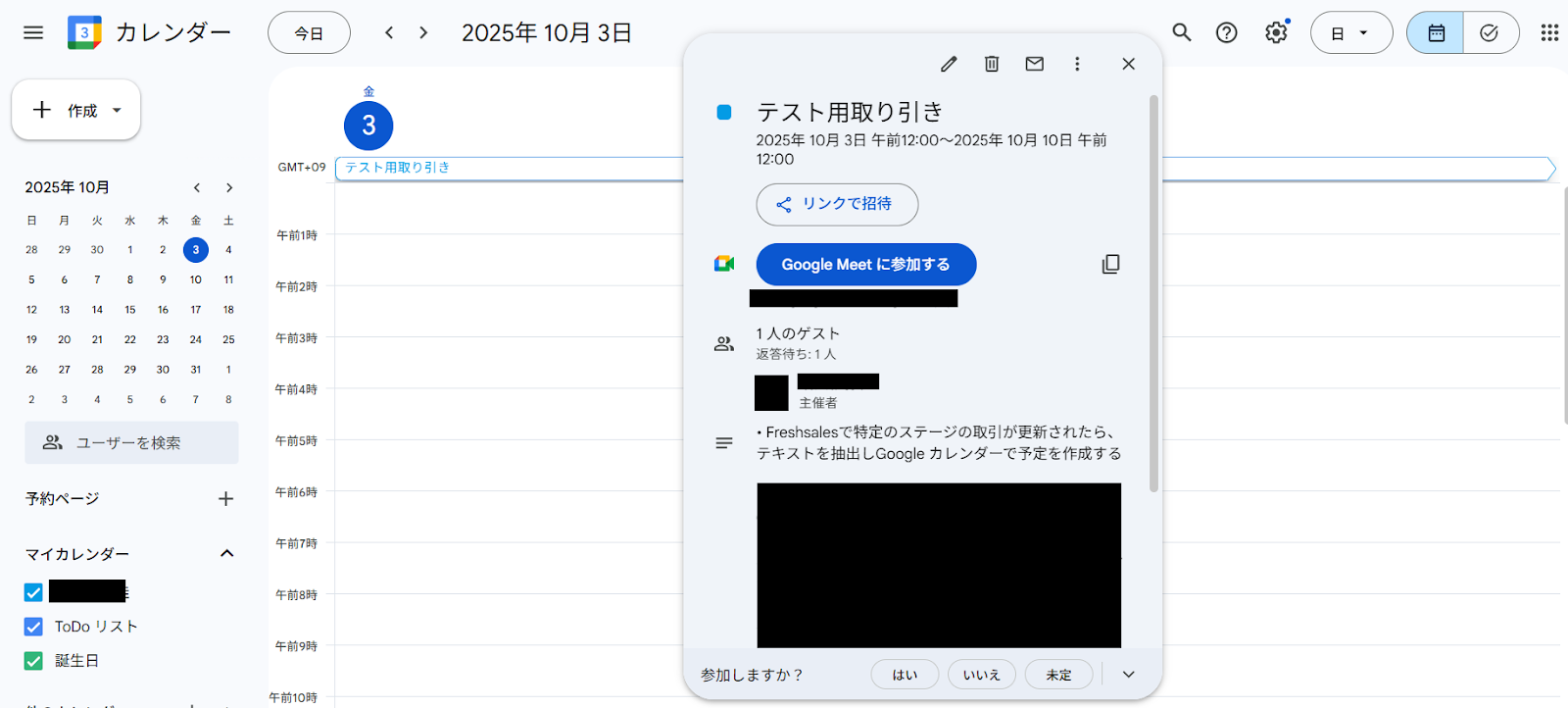
また、実際にGoogleカレンダーに予定が作成されますので確認しておきましょう。
ステップ8:Freshsalesのノートを新規作成する設定
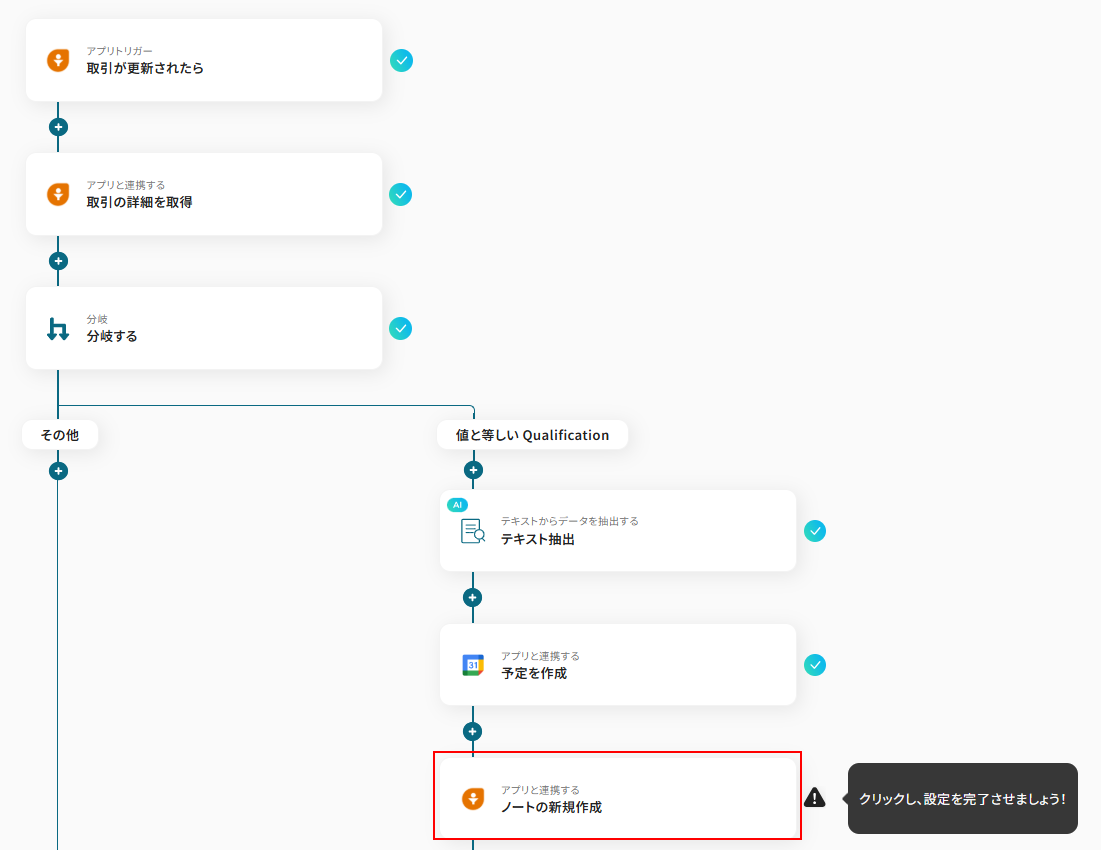
「ノートの新規作成」をクリックします。
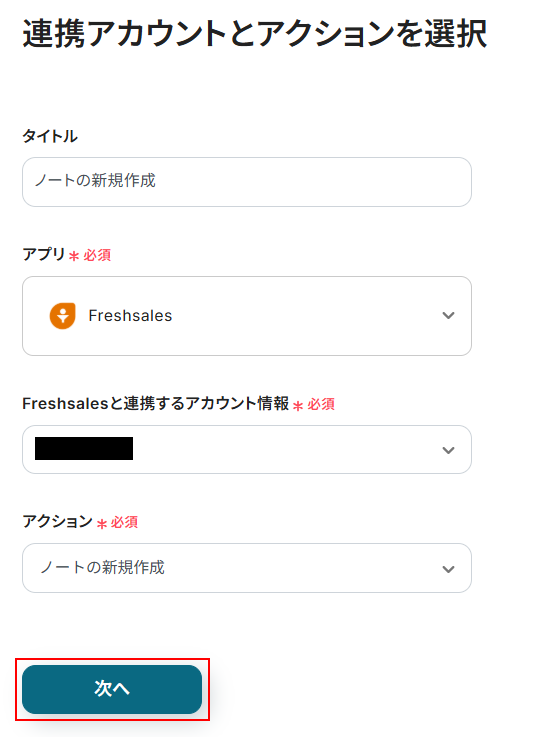
タイトルは任意のものに変更可能ですが、変更がなければそのままでも問題ありません。
連携するアカウント情報にはステップ1で連携したアカウントか、連携時に使用していたYoomのアカウントが表示されます。
ステップ3、ステップ4と同じアカウントになっていることを確認できたら「次へ」をクリックしてください。
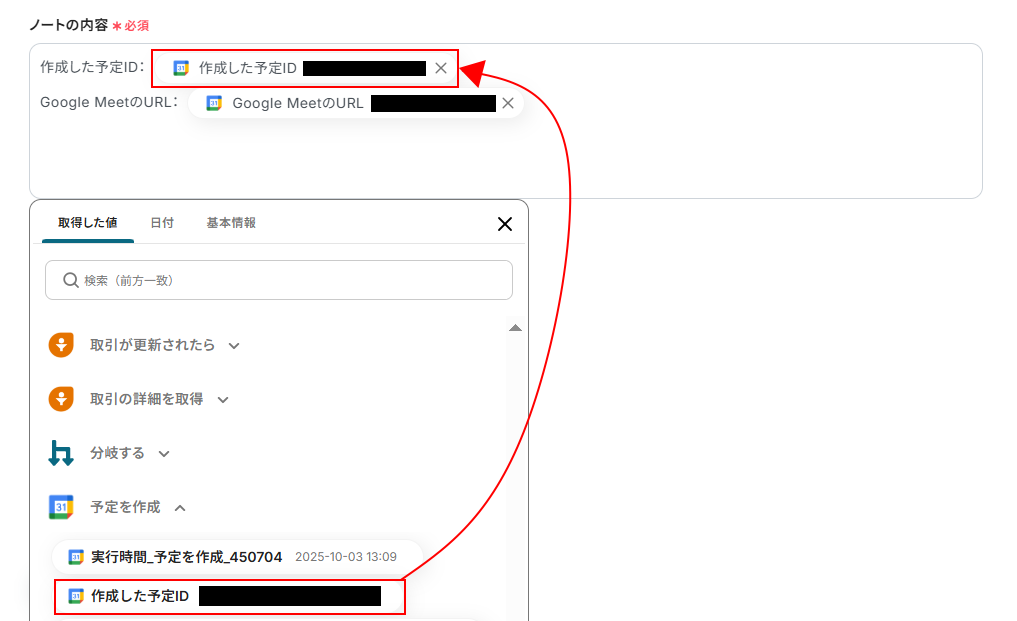
ノートの内容を設定します。
ここでは、ノートに先ほど作成したGoogleカレンダーの情報を登録します。
デフォルトで設定されていますが、自由に変更可能です。
取得した値から設定したいものを選択しましょう。
また、直接入力することも可能ですが、入力した値は固定値となりこのテンプレートを通して作成される全てのノートに適用されますのでご注意ください。
※不要な文言が入力されている場合は削除してください。
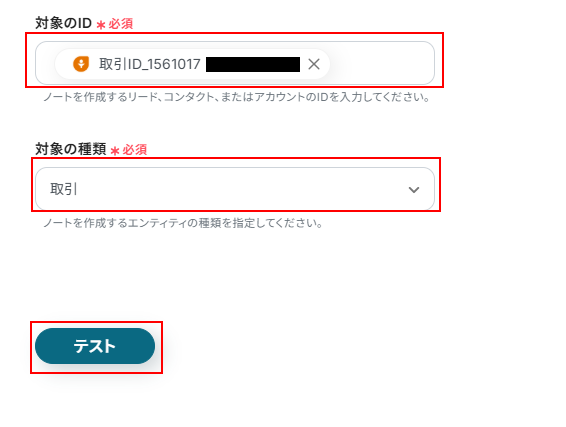
対象のIDを設定します。
デフォルトで設定されているため今回はそのまま使用しますが、変更したい場合は取得した値から選択してください。
次に対象の種類を選択します。
取引に紐づいているノートを作成するためデフォルトで「取引」を選択しています。
今回はそのまま使用しますが、変更したい場合は「取引」と表示されている箇所をクリックしプルダウンメニューから選択してください。
ここまで設定できたら「テスト」をクリックしましょう。
※テストをクリックすると、実際にノートが作成されます。
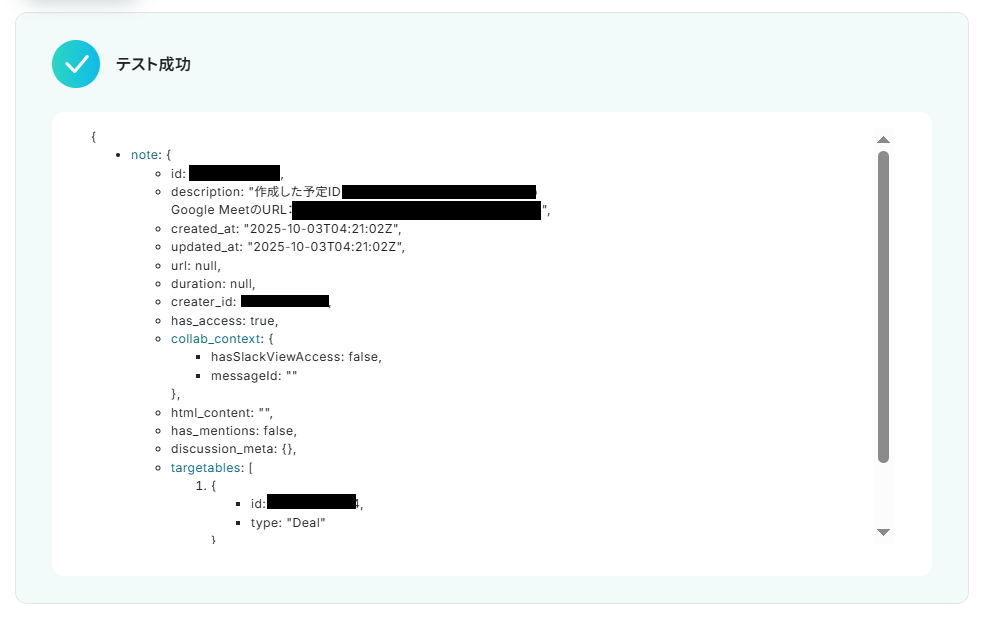
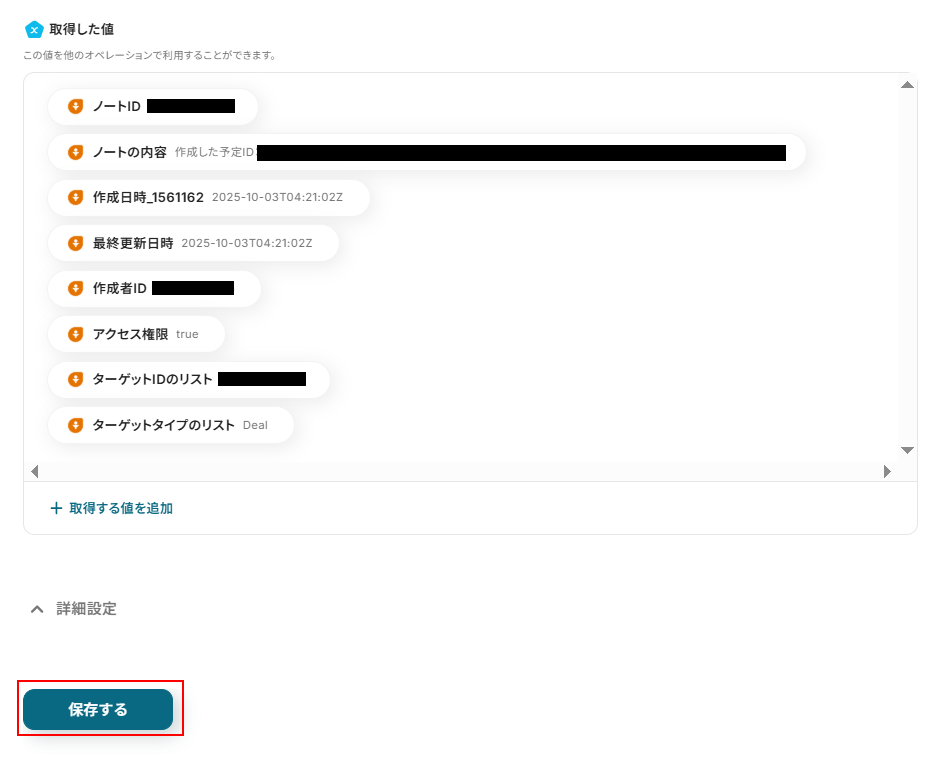
テストに成功するとテスト成功画面と取得した値が表示されますのでご確認ください。
確認できたら「保存する」をクリックしましょう。
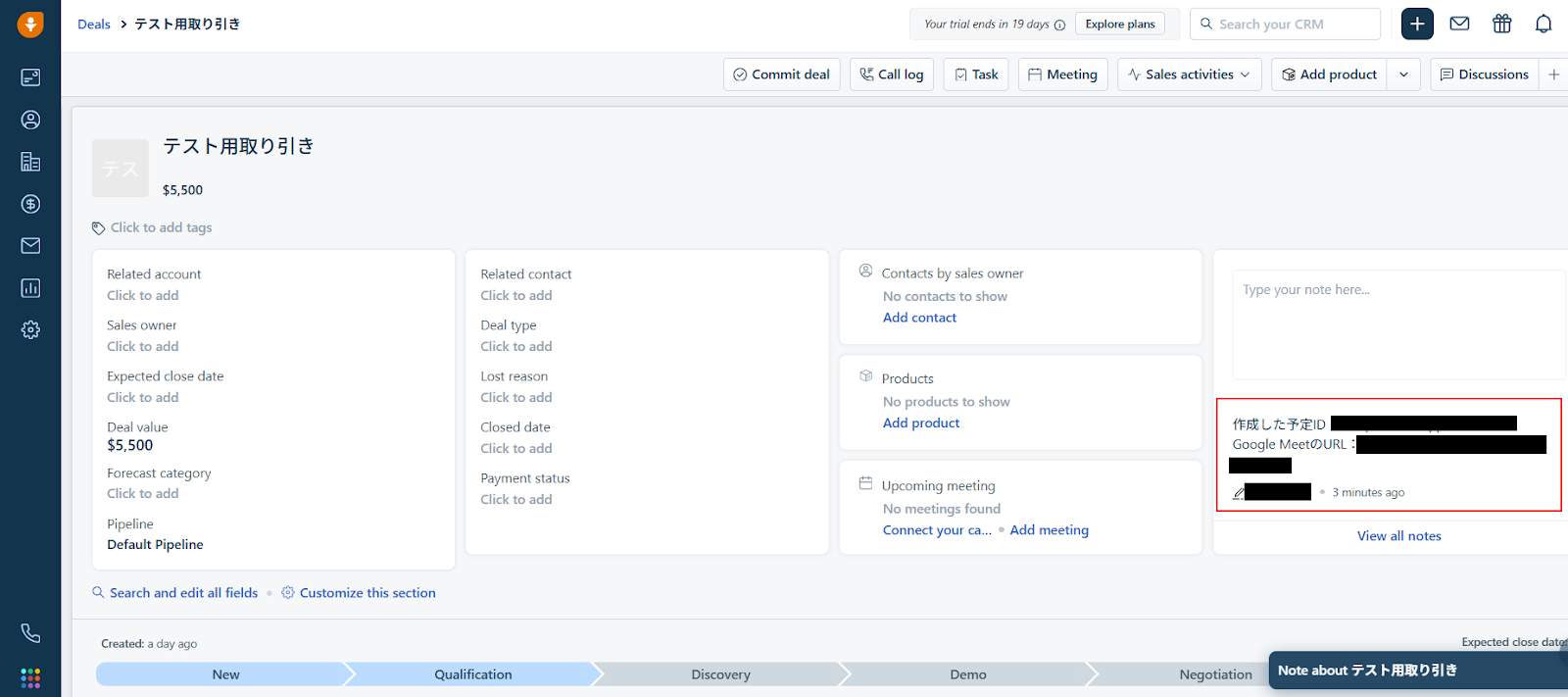
また、実際にFreshsalesのノートが作成されているか確認しておきましょう。
ステップ9:トリガーをONにし、フローが起動するかを確認
先ほどのYoomの画面で「保存する」をクリックすると以下の画面が表示されます。
「トリガーをON」をクリックしてください。
お疲れ様でした!
ここまでで設定は完了です!
以上が「Freshsalesで特定のステージの取引が更新されたら、テキストを抽出しGoogleカレンダーで予定を作成する」フローでした!
FreshsalesやGoogleカレンダーを使ったその他の自動化例
今回ご紹介した連携以外でも、FreshsalesやGoogleカレンダーのAPIを活用してさまざまな業務を自動化することが可能です。
もし気になるものがあればぜひこちらもお試しになってみてください!
Freshsalesを使った自動化例
連絡先や案件作成をトリガーに、他社CRMやECプラットフォーム、業務データベースへ顧客情報を自動同期したり、メール通知します。
また、他ツールの情報を自動登録・更新。
手作業によるデータ転記が減るため、情報連携の正確性とスピードが向上し、営業効率を高めます。
■概要
Freshsalesで新しいコンタクトが作成されるたびに、手作業でSalesforceにも情報を転記していませんか?このような二重入力は手間がかかるだけでなく、入力ミスや情報更新の漏れにも繋がりかねません。このワークフローを活用すれば、Freshsalesにコンタクトが追加されると自動でSalesforceにも情報が登録されるため、こうしたデータ入力の手間を解消し、顧客情報の一元管理を実現します。
■このテンプレートをおすすめする方
- FreshsalesとSalesforceを併用し、顧客情報の二重入力に手間を感じている営業担当者の方
- 手作業によるデータ入力のミスや対応漏れを防ぎたいと考えているチームリーダーの方
- 営業プロセスの効率化を目指しており、具体的な自動化手法を探しているDX担当者の方
■このテンプレートを使うメリット
- Freshsalesにコンタクトが作成されると自動でSalesforceへ連携され、データ転記作業にかかる時間を短縮することができます。
- 手作業による入力ミスや転記漏れといったヒューマンエラーを防ぎ、データの正確性を高めることに繋がります。
■フローボットの流れ
- はじめに、FreshsalesとSalesforceをYoomと連携する
- 次に、トリガーでFreshsalesを選択し、「コンタクトが作成されたら」フローが起動するよう設定する
- 最後に、オペレーションでSalesforceの「データベースを操作する」アクションを設定し、Freshsalesから取得したコンタクト情報をSalesforceに追加する
※「トリガー」:フロー起動のきっかけとなるアクション、「オペレーション」:トリガー起動後、フロー内で処理を行うアクション
■このワークフローのカスタムポイント
- Freshsalesのトリガー設定では、特定の条件に合致するコンタクトのみを連携対象としたい場合に、フィルタIDを任意で設定してください。
- Salesforceのデータベース操作では、ご利用の環境に合わせたマイドメインURLと、データを追加したいオブジェクトのAPI参照名(例:Contact)を設定してください。
■注意事項
- Freshsales、SalesforceのそれぞれとYoomを連携してください。
- トリガーは5分、10分、15分、30分、60分の間隔で起動間隔を選択できます。
- プランによって最短の起動間隔が異なりますので、ご注意ください。
- Salesforceはチームプラン・サクセスプランでのみご利用いただけるアプリとなっております。フリープラン・ミニプランの場合は設定しているフローボットのオペレーションやデータコネクトはエラーとなりますので、ご注意ください。
- チームプランやサクセスプランなどの有料プランは、2週間の無料トライアルを行うことが可能です。無料トライアル中には制限対象のアプリを使用することができます。
■概要
Freshsalesで管理しているコンタクト情報を、ECサイト運営のためにShopifyへ手作業で登録していませんか?この単純な転記作業は時間がかかるだけでなく、入力ミスなどのヒューマンエラーを引き起こす原因にもなりがちです。このワークフローを活用することで、FreshsalesとShopifyの連携が自動化され、コンタクト作成と同時に顧客情報が登録されるため、こうした課題をスムーズに解消できます。
■このテンプレートをおすすめする方
- FreshsalesとShopifyを併用し、顧客情報の手入力に手間を感じているご担当者様
- 2つのツール間でのデータ連携を自動化し、ヒューマンエラーを防止したい方
- FreshsalesからShopifyへの情報登録を効率化し、EC運営に注力したいマーケターの方
■このテンプレートを使うメリット
- Freshsalesにコンタクトが作成されると、自動でShopifyに顧客情報が登録されるため、これまで手作業で行っていたfreshsales shopify間の連携にかかる時間を短縮できます。
- 手作業によるデータ転記がなくなることで、顧客情報の入力間違いや登録漏れといったヒューマンエラーのリスクを軽減し、データの正確性を保ちます。
■フローボットの流れ
- はじめに、FreshsalesとShopifyをYoomと連携します。
- 次に、トリガーでFreshsalesを選択し、「コンタクトが作成されたら」というアクションを設定します。
- 最後に、オペレーションでShopifyの「顧客情報を登録」アクションを設定し、トリガーで取得したFreshsalesのコンタクト情報を紐付けます。
※「トリガー」:フロー起動のきっかけとなるアクション、「オペレーション」:トリガー起動後、フロー内で処理を行うアクション
■このワークフローのカスタムポイント
- Shopifyに顧客情報を登録する際に、どの情報を登録するかを任意に設定してください。例えば、Freshsalesのコンタクト情報から「氏名」「メールアドレス」「電話番号」などをShopifyの対応する項目に紐付ける設定が可能です。
■注意事項
- Freshsales、ShopifyのそれぞれとYoomを連携してください。
- Shopifyはチームプラン・サクセスプランでのみご利用いただけるアプリとなっております。フリープラン・ミニプランの場合は設定しているフローボットのオペレーションやデータコネクトはエラーとなりますので、ご注意ください。
- チームプランやサクセスプランなどの有料プランは、2週間の無料トライアルを行うことが可能です。無料トライアル中には制限対象のアプリを使用することができます。
- トリガーは5分、10分、15分、30分、60分の間隔で起動間隔を選択できます。
- プランによって最短の起動間隔が異なりますので、ご注意ください。
■概要
Freshsalesで新しい取引が作成されるたびに、その情報を手作業でNotionに転記する作業は手間がかかるだけでなく、入力ミスも発生しやすいのではないでしょうか。このワークフローを活用すれば、Freshsalesで取引が作成されると同時に、Notionのデータベースへ自動で情報が追加されるため、こうした二重入力の手間やヒューマンエラーを解消し、営業とプロジェクト管理の連携を円滑にします。
■このテンプレートをおすすめする方
- Freshsalesで管理する取引情報をNotionに手動で転記している営業担当者の方
- 営業活動とプロジェクト管理を連携させ、情報共有を効率化したいチームリーダーの方
- FreshsalesとNotion間のデータ入力の自動化を検討している業務改善担当者の方
■このテンプレートを使うメリット
- Freshsalesでの取引作成をトリガーにNotionへ自動で情報が追加され、これまで手作業に費やしていた転記時間を短縮できます。
- 手作業でのデータ転記をなくすことで、情報の入力間違いや転記漏れといったヒューマンエラーのリスク軽減に繋がります。
■フローボットの流れ
- はじめに、FreshsalesとNotionをYoomと連携します。
- 次に、トリガーでFreshsalesを選択し、「アプリトリガー」を設定します。これにより、Freshsales上で取引が作成されるとフローが起動します。
- 最後に、オペレーションでNotionの「データベースを操作する」アクションを設定し、トリガーで取得した取引情報をNotionの指定したデータベースに追加します。
※「トリガー」:フロー起動のきっかけとなるアクション、「オペレーション」:トリガー起動後、フロー内で処理を行うアクション
■このワークフローのカスタムポイント
- Freshsalesのトリガー設定では、特定の条件に合致した取引のみを自動化の対象とするために、フィルタIDを任意で設定してください。
- Notionのオペレーション設定では、取引情報を追加したいデータベースのIDを任意で設定してください。
■注意事項
- Freshsales、NotionのそれぞれとYoomを連携してください。
- トリガーは5分、10分、15分、30分、60分の間隔で起動間隔を選択できます。
- プランによって最短の起動間隔が異なりますので、ご注意ください。
■概要
Freshsalesで新しい取引が作成されるたびに、関係者へ手動でメール通知をしていませんか?この手作業は、対応漏れや共有の遅れに繋がるだけでなく、営業担当者の貴重な時間を奪ってしまう要因にもなります。このワークフローを活用することで、Freshsalesでの取引作成をトリガーに、Gmailから関係者へ自動で通知メールを送信し、営業活動における迅速な情報共有と効率化を実現します。
■このテンプレートをおすすめする方
- Freshsalesを活用し、取引作成時の関係者への迅速な情報共有を徹底したい方
- FreshsalesとGmailを日常的に利用しており、手作業での通知業務に課題を感じている方
- 営業チーム内の情報伝達を自動化し、コア業務に集中できる環境を構築したい方
■このテンプレートを使うメリット
- Freshsalesでの取引作成時に自動でメールが送信されるため、これまで通知作成にかかっていた時間を短縮し、営業活動に専念できます。
- 手作業による通知業務をなくすことで、メールの送信漏れや遅延といったヒューマンエラーを防ぎ、確実な情報共有を実現します。
■フローボットの流れ
- はじめに、FreshsalesとGmailをYoomと連携します。
- 次に、トリガーでFreshsalesを選択し、「取引が作成されたら」アクションを設定します。これにより、Freshsales上で新しい取引が作成されたことを検知します。
- 最後に、オペレーションでGmailの「メールを送る」アクションを設定し、Freshsalesから取得した取引情報をもとに通知メールを送信するように設定します。
※「トリガー」:フロー起動のきっかけとなるアクション、「オペレーション」:トリガー起動後、フロー内で処理を行うアクション
■このワークフローのカスタムポイント
- Freshsalesのトリガー設定では、フィルタIDを指定することで、特定のパイプラインやステータスの取引が作成された場合のみフローを起動させることが可能です。
- Gmailのオペレーションでは、通知メールの宛先や件名、本文を自由にカスタマイズできます。Freshsalesから取得した取引情報を本文に含めることで、受信者が内容をすぐに把握できるような通知を作成できます。
■注意事項
- Freshsales、GmailのそれぞれとYoomを連携してください。
- トリガーは5分、10分、15分、30分、60分の間隔で起動間隔を選択できます。
- プランによって最短の起動間隔が異なりますので、ご注意ください。
■概要
FreshsalesとPipedrive、両方のツールで顧客情報を管理していると、データの二重入力が発生しがちではないでしょうか。手作業での情報転記は時間がかかるだけでなく、入力ミスなどのヒューマンエラーの原因にもなります。
このワークフローを活用すれば、Freshsalesで新しい取引が作成されると、その情報が自動でPipedriveにも追加されます。FreshsalesとPipedrive間のデータ連携を自動化し、日々の業務を効率化します。
■このテンプレートをおすすめする方
- FreshsalesとPipedriveを併用し、案件管理の二重入力に手間を感じている営業担当者の方
- 異なるSFA/CRM間のデータ連携を手作業で行い、ヒューマンエラーに悩んでいるチームリーダーの方
- FreshsalesとPipedrive
- 間の連携を自動化し、営業プロセスの効率化を目指すマネージャーの方
■このテンプレートを使うメリット
- Freshsalesで取引が作成されると、自動でPipedriveにも取引が追加されるため、これまで手作業での転記に費やしていた時間を短縮できます
- 手作業によるデータ転記がなくなることで、情報の入力間違いや更新漏れといったヒューマンエラーを防ぎ、データの一貫性を保つことに繋がります
■フローボットの流れ
- はじめに、FreshsalesとPipedriveをYoomと連携します
- 次に、トリガーでFreshsalesを選択し、「取引が作成されたら」というアクションを設定します
- 最後に、オペレーションでPipedriveの「取引を追加」アクションを設定します
※「トリガー」:フロー起動のきっかけとなるアクション、「オペレーション」:トリガー起動後、フロー内で処理を行うアクション
■このワークフローのカスタムポイント
- Pipedriveで取引を追加する際、取引名や金額、担当者などの各項目に、トリガーで取得したFreshsalesのどの情報を反映させるかを任意で設定してください
■注意事項
- Freshsales、PipedriveのそれぞれとYoomを連携してください。
- トリガーは5分、10分、15分、30分、60分の間隔で起動間隔を選択できます。
- プランによって最短の起動間隔が異なりますので、ご注意ください。
- Freshsalesからcurrency_codeを取得する方法は下記を参照ください。
https://intercom.help/yoom/ja/articles/5404443
■概要
Shopifyで新しい注文が入るたびに、その顧客情報や注文内容をFreshsalesに手入力していませんか?この繰り返し作業は時間がかかるだけでなく、入力ミスや転記漏れといったヒューマンエラーの原因にもなり得ます。このワークフローを活用すれば、Shopifyの注文発生をトリガーにFreshsalesへ自動で取引を作成し、こうした日々の手間を解消します。FreshsalesとShopify間の連携を自動化し、より正確で迅速な顧客管理を実現しましょう。
■このテンプレートをおすすめする方
- Shopifyの注文情報をFreshsalesに手作業で転記しているEC運営担当者の方
- FreshsalesとShopify間のデータ連携を自動化し、業務を効率化したいと考えている方
- 顧客管理におけるデータ入力のミスや漏れをなくし、情報の精度を高めたいマネージャーの方
■このテンプレートを使うメリット
- Shopifyでの注文発生後、自動でFreshsalesに取引が作成されるため、これまでデータ入力に費やしていた時間を短縮できます。
- システムが自動でデータ連携を行うことで、手作業による入力間違いや転記漏れといったヒューマンエラーのリスクを軽減します。
■フローボットの流れ
- はじめに、FreshsalesとShopifyをYoomと連携します。
- 次に、トリガーでShopifyを選択し、「注文が発生したら」というアクションを設定します。
- 最後に、オペレーションでFreshsalesを選択し、「取引の作成」アクションを設定して、トリガーで取得したShopifyの注文情報を紐付けます。
※「トリガー」:フロー起動のきっかけとなるアクション、「オペレーション」:トリガー起動後、フロー内で処理を行うアクション
■このワークフローのカスタムポイント
- Freshsalesの「取引の作成」アクションでは、取引名や金額、担当者といった各項目に、トリガーであるShopifyの注文情報から取得した値を紐付けて設定してください。
- 取引のパイプラインやステージなども、実際の運用に合わせて任意の内容を選択することが可能です。
■注意事項
- Shopify、FreshsalesのそれぞれとYoomを連携してください。
- Shopifyはチームプラン・サクセスプランでのみご利用いただけるアプリとなっております。フリープラン・ミニプランの場合は設定しているフローボットのオペレーションやデータコネクトはエラーとなりますので、ご注意ください。
- チームプランやサクセスプランなどの有料プランは、2週間の無料トライアルを行うことが可能です。無料トライアル中には制限対象のアプリを使用することができます。
- トリガーは5分、10分、15分、30分、60分の間隔で起動間隔を選択できます。
- プランによって最短の起動間隔が異なりますので、ご注意ください。
■概要
Google スプレッドシートで管理している顧客リストなどの情報と、Freshsalesのアカウント情報が一致せず、手作業での更新に手間を感じていませんか。この作業は単純ですが、入力ミスや更新漏れが許されない重要な業務です。このワークフローを活用すれば、Google スプレッドシートの特定の行が更新されるだけで、Freshsalesのアカウント情報が自動で更新されるため、こうしたデータ管理の課題を解消できます。
■このテンプレートをおすすめする方
- Google スプレッドシートとFreshsales間のデータ転記を手作業で行っている方
- 顧客情報の二重入力や更新漏れによる非効率やミスをなくしたいと考えている方
- 日々の定型業務を自動化し、より生産性の高いコア業務に集中したいと考えている方
■このテンプレートを使うメリット
- シートの更新をトリガーにFreshsalesの情報が自動で同期されるため、これまで手作業での転記に費やしていた時間を短縮できます。
- 手作業によるデータ転記が不要になることで、入力間違いや更新漏れといったヒューマンエラーのリスクを軽減し、データの正確性を維持します。
■フローボットの流れ
- はじめに、Google スプレッドシートとFreshsalesをYoomと連携します。
- 次に、トリガーでGoogle スプレッドシートを選択し、「行が更新されたら」というアクションを設定します。
- 最後に、オペレーションでFreshsalesを選択し、「アカウント情報の更新」アクションを設定し、Google スプレッドシートの情報を元に更新します。
※「トリガー」:フロー起動のきっかけとなるアクション、「オペレーション」:トリガー起動後、フロー内で処理を行うアクション
■このワークフローのカスタムポイント
- Google スプレッドシートのトリガー設定では、対象のスプレッドシートやシート、更新を検知したい列などを自由に指定してください。
- Freshsalesのオペレーション設定では、どのアカウント情報の項目を、Google スプレッドシートのどの情報で更新するかを自由に設定可能です。
■注意事項
- Google スプレッドシート、FreshsalesのそれぞれとYoomを連携してください。
- トリガーは5分、10分、15分、30分、60分の間隔で起動間隔を選択できます。
- プランによって最短の起動間隔が異なりますので、ご注意ください。
■概要
Typeformでアンケートや問い合わせフォームを運用しているものの、集まった回答を都度Freshsalesに手入力するのは手間ではないでしょうか。入力ミスや対応漏れが発生し、顧客管理に支障をきたすこともあります。このワークフローを活用すれば、Typeformにフォームが送信されると、その内容をもとにFreshsalesへ自動で連絡先を作成し、こうした課題をスムーズに解消できます。
■このテンプレートをおすすめする方
- Typeformで集めたリード情報をFreshsalesで管理しているマーケティング担当の方
- フォーム回答の手入力作業に時間を取られ、本来の営業活動に集中したい営業担当の方
- 手作業によるデータ入力ミスをなくし、顧客情報管理を効率化したいと考えている方
■このテンプレートを使うメリット
- Typeformのフォームが送信されると自動でFreshsalesへ連絡先が作成されるため、これまで手作業に費やしていた時間を短縮できます。
- 手作業でのデータ転記が不要になるため、入力間違いや登録漏れといったヒューマンエラーの発生を防ぎ、正確な顧客情報管理を実現します。
■フローボットの流れ
- はじめに、TypeformとFreshsalesをYoomと連携します。
- 次に、トリガーでTypeformを選択し、「フォームが送信されたら」というアクションを設定します。
- 最後に、オペレーションでFreshsalesを選択し、「連絡先の作成」アクションを設定して、Typeformの回答内容をマッピングします。
※「トリガー」:フロー起動のきっかけとなるアクション、「オペレーション」:トリガー起動後、フロー内で処理を行うアクション
■このワークフローのカスタムポイント
- Freshsalesの「連絡先の作成」アクションでは、どの項目にどの情報を登録するかを自由に設定できます。トリガーで取得したTypeformの回答内容(氏名、メールアドレス、会社名など)を変数として埋め込み、Freshsalesの各項目に対応させてください。
■注意事項
- TypeformとFreshsalesのそれぞれとYoomを連携してください。
■概要
Jotformで収集した見込み客の情報を、都度Freshsalesへ手作業で登録していませんか?この単純な転記作業は時間がかかる上、入力ミスといったヒューマンエラーが発生する原因にもなり得ます。このワークフローを利用することで、Jotformにフォームが送信されると同時に、その内容を基にFreshsalesへ新しい連絡先を自動で作成し、リード管理の初動を効率化します。
■このテンプレートをおすすめする方
- Jotformで獲得したリード情報をFreshsalesで管理しているマーケティング担当者の方
- 手作業によるデータ入力の時間を削減し、顧客対応を迅速化したいセールス担当者の方
- データ転記ミスをなくし、CRMに登録する情報の正確性を高めたいと考えている方
■このテンプレートを使うメリット
- Jotformへのフォーム送信を起点に、Freshsalesへの連絡先登録が自動で完了するため、これまで手作業に費やしていた時間を短縮できます。
- 手作業でのデータ転記が不要になることで、コピー&ペーストのミスや入力漏れといったヒューマンエラーを防ぎ、データの正確性を保ちます。
■フローボットの流れ
- はじめに、JotformとFreshsalesをYoomと連携します。
- 次に、トリガーでJotformを選択し、「フォームが送信されたら」というアクションを設定します。
- 続いて、オペレーションでJotformの「最新の回答を取得する」アクションを設定し、送信されたフォームの内容を取得します。
- 最後に、オペレーションでFreshsalesの「連絡先の作成」アクションを設定し、取得したフォームの内容をもとに連絡先を作成します。
※「トリガー」:フロー起動のきっかけとなるアクション、「オペレーション」:トリガー起動後、フロー内で処理を行うアクション
■このワークフローのカスタムポイント
- Freshsalesで連絡先を作成するオペレーションでは、どの項目に情報を登録するかを任意で設定できます。
- 前段のJotformで取得したフォームの回答内容(氏名、会社名、メールアドレスなど)を、Freshsalesの連絡先情報の各項目に変数としてマッピングしてください。
■注意事項
- JotformとFreshsalesのそれぞれとYoomを連携してください。
- JotformのWebhook設定方法は下記をご参照ください。
https://intercom.help/yoom/ja/articles/8105581
■概要
プロジェクト管理ツールのAsanaで管理しているタスクを、CRM/SFAであるFreshsalesに手作業で入力し直していませんか。このような二重入力は手間がかかるだけでなく、転記ミスや同期漏れの原因にもなりかねません。このワークフローを活用すれば、Asanaの特定プロジェクトにタスクが追加されるだけで、Freshsalesに自動でタスクが同期されるため、こうした課題をスムーズに解消できます。
■このテンプレートをおすすめする方
- AsanaとFreshsalesを利用しており、手作業での情報連携に非効率を感じている方
- 営業部門と他部門間のタスク連携を円滑にし、情報共有の漏れを防ぎたいマネージャーの方
- タスクの二重入力をなくし、チーム全体の生産性を向上させたいと考えている方
■このテンプレートを使うメリット
- Asanaにタスクが追加されると自動でFreshsalesへ同期されるため、これまで手作業で行っていた転記作業の時間を短縮することができます。
- 手作業による転記が不要になるため、入力ミスや同期漏れなどのヒューマンエラーを防ぎ、データの正確性を保つことに繋がります。
■フローボットの流れ
- はじめに、AsanaとFreshsalesをYoomと連携します。
- 次に、トリガーでAsanaを選択し、「特定のプロジェクトに新しいタスクが追加されたら」というアクションを設定し、対象のプロジェクトを指定します。
- 最後に、オペレーションでFreshsalesを選択し、「タスクの作成」アクションを設定します。この際、Asanaから取得した情報を紐付けます。
※「トリガー」:フロー起動のきっかけとなるアクション、「オペレーション」:トリガー起動後、フロー内で処理を行うアクション
■このワークフローのカスタムポイント
- Freshsalesでタスクを作成するオペレーションでは、Asanaのトリガーで取得したタスク名や説明、期日などの動的な情報を、変数を用いて各項目に埋め込むことが可能です。
- Freshsalesのタスクをどの担当者や取引先に関連付けるかなど、作成先に関する詳細な設定も任意で行うことができます。
■注意事項
- Freshsales、AsanaのそれぞれとYoomを連携してください。
- トリガーは5分、10分、15分、30分、60分の間隔で起動間隔を選択できます。
- プランによって最短の起動間隔が異なりますので、ご注意ください。

■概要
Freshsalesで新しいコンタクトが作成されるたびに、手作業でSalesforceにも情報を転記していませんか?このような二重入力は手間がかかるだけでなく、入力ミスや情報更新の漏れにも繋がりかねません。このワークフローを活用すれば、Freshsalesにコンタクトが追加されると自動でSalesforceにも情報が登録されるため、こうしたデータ入力の手間を解消し、顧客情報の一元管理を実現します。
■このテンプレートをおすすめする方
- FreshsalesとSalesforceを併用し、顧客情報の二重入力に手間を感じている営業担当者の方
- 手作業によるデータ入力のミスや対応漏れを防ぎたいと考えているチームリーダーの方
- 営業プロセスの効率化を目指しており、具体的な自動化手法を探しているDX担当者の方
■このテンプレートを使うメリット
- Freshsalesにコンタクトが作成されると自動でSalesforceへ連携され、データ転記作業にかかる時間を短縮することができます。
- 手作業による入力ミスや転記漏れといったヒューマンエラーを防ぎ、データの正確性を高めることに繋がります。
■フローボットの流れ
- はじめに、FreshsalesとSalesforceをYoomと連携する
- 次に、トリガーでFreshsalesを選択し、「コンタクトが作成されたら」フローが起動するよう設定する
- 最後に、オペレーションでSalesforceの「データベースを操作する」アクションを設定し、Freshsalesから取得したコンタクト情報をSalesforceに追加する
※「トリガー」:フロー起動のきっかけとなるアクション、「オペレーション」:トリガー起動後、フロー内で処理を行うアクション
■このワークフローのカスタムポイント
- Freshsalesのトリガー設定では、特定の条件に合致するコンタクトのみを連携対象としたい場合に、フィルタIDを任意で設定してください。
- Salesforceのデータベース操作では、ご利用の環境に合わせたマイドメインURLと、データを追加したいオブジェクトのAPI参照名(例:Contact)を設定してください。
■注意事項
- Freshsales、SalesforceのそれぞれとYoomを連携してください。
- トリガーは5分、10分、15分、30分、60分の間隔で起動間隔を選択できます。
- プランによって最短の起動間隔が異なりますので、ご注意ください。
- Salesforceはチームプラン・サクセスプランでのみご利用いただけるアプリとなっております。フリープラン・ミニプランの場合は設定しているフローボットのオペレーションやデータコネクトはエラーとなりますので、ご注意ください。
- チームプランやサクセスプランなどの有料プランは、2週間の無料トライアルを行うことが可能です。無料トライアル中には制限対象のアプリを使用することができます。

■概要
Freshsalesで管理しているコンタクト情報を、ECサイト運営のためにShopifyへ手作業で登録していませんか?この単純な転記作業は時間がかかるだけでなく、入力ミスなどのヒューマンエラーを引き起こす原因にもなりがちです。このワークフローを活用することで、FreshsalesとShopifyの連携が自動化され、コンタクト作成と同時に顧客情報が登録されるため、こうした課題をスムーズに解消できます。
■このテンプレートをおすすめする方
- FreshsalesとShopifyを併用し、顧客情報の手入力に手間を感じているご担当者様
- 2つのツール間でのデータ連携を自動化し、ヒューマンエラーを防止したい方
- FreshsalesからShopifyへの情報登録を効率化し、EC運営に注力したいマーケターの方
■このテンプレートを使うメリット
- Freshsalesにコンタクトが作成されると、自動でShopifyに顧客情報が登録されるため、これまで手作業で行っていたfreshsales shopify間の連携にかかる時間を短縮できます。
- 手作業によるデータ転記がなくなることで、顧客情報の入力間違いや登録漏れといったヒューマンエラーのリスクを軽減し、データの正確性を保ちます。
■フローボットの流れ
- はじめに、FreshsalesとShopifyをYoomと連携します。
- 次に、トリガーでFreshsalesを選択し、「コンタクトが作成されたら」というアクションを設定します。
- 最後に、オペレーションでShopifyの「顧客情報を登録」アクションを設定し、トリガーで取得したFreshsalesのコンタクト情報を紐付けます。
※「トリガー」:フロー起動のきっかけとなるアクション、「オペレーション」:トリガー起動後、フロー内で処理を行うアクション
■このワークフローのカスタムポイント
- Shopifyに顧客情報を登録する際に、どの情報を登録するかを任意に設定してください。例えば、Freshsalesのコンタクト情報から「氏名」「メールアドレス」「電話番号」などをShopifyの対応する項目に紐付ける設定が可能です。
■注意事項
- Freshsales、ShopifyのそれぞれとYoomを連携してください。
- Shopifyはチームプラン・サクセスプランでのみご利用いただけるアプリとなっております。フリープラン・ミニプランの場合は設定しているフローボットのオペレーションやデータコネクトはエラーとなりますので、ご注意ください。
- チームプランやサクセスプランなどの有料プランは、2週間の無料トライアルを行うことが可能です。無料トライアル中には制限対象のアプリを使用することができます。
- トリガーは5分、10分、15分、30分、60分の間隔で起動間隔を選択できます。
- プランによって最短の起動間隔が異なりますので、ご注意ください。

■概要
Freshsalesで新しい取引が作成されるたびに、その情報を手作業でNotionに転記する作業は手間がかかるだけでなく、入力ミスも発生しやすいのではないでしょうか。このワークフローを活用すれば、Freshsalesで取引が作成されると同時に、Notionのデータベースへ自動で情報が追加されるため、こうした二重入力の手間やヒューマンエラーを解消し、営業とプロジェクト管理の連携を円滑にします。
■このテンプレートをおすすめする方
- Freshsalesで管理する取引情報をNotionに手動で転記している営業担当者の方
- 営業活動とプロジェクト管理を連携させ、情報共有を効率化したいチームリーダーの方
- FreshsalesとNotion間のデータ入力の自動化を検討している業務改善担当者の方
■このテンプレートを使うメリット
- Freshsalesでの取引作成をトリガーにNotionへ自動で情報が追加され、これまで手作業に費やしていた転記時間を短縮できます。
- 手作業でのデータ転記をなくすことで、情報の入力間違いや転記漏れといったヒューマンエラーのリスク軽減に繋がります。
■フローボットの流れ
- はじめに、FreshsalesとNotionをYoomと連携します。
- 次に、トリガーでFreshsalesを選択し、「アプリトリガー」を設定します。これにより、Freshsales上で取引が作成されるとフローが起動します。
- 最後に、オペレーションでNotionの「データベースを操作する」アクションを設定し、トリガーで取得した取引情報をNotionの指定したデータベースに追加します。
※「トリガー」:フロー起動のきっかけとなるアクション、「オペレーション」:トリガー起動後、フロー内で処理を行うアクション
■このワークフローのカスタムポイント
- Freshsalesのトリガー設定では、特定の条件に合致した取引のみを自動化の対象とするために、フィルタIDを任意で設定してください。
- Notionのオペレーション設定では、取引情報を追加したいデータベースのIDを任意で設定してください。
■注意事項
- Freshsales、NotionのそれぞれとYoomを連携してください。
- トリガーは5分、10分、15分、30分、60分の間隔で起動間隔を選択できます。
- プランによって最短の起動間隔が異なりますので、ご注意ください。

■概要
Freshsalesで新しい取引が作成されるたびに、関係者へ手動でメール通知をしていませんか?この手作業は、対応漏れや共有の遅れに繋がるだけでなく、営業担当者の貴重な時間を奪ってしまう要因にもなります。このワークフローを活用することで、Freshsalesでの取引作成をトリガーに、Gmailから関係者へ自動で通知メールを送信し、営業活動における迅速な情報共有と効率化を実現します。
■このテンプレートをおすすめする方
- Freshsalesを活用し、取引作成時の関係者への迅速な情報共有を徹底したい方
- FreshsalesとGmailを日常的に利用しており、手作業での通知業務に課題を感じている方
- 営業チーム内の情報伝達を自動化し、コア業務に集中できる環境を構築したい方
■このテンプレートを使うメリット
- Freshsalesでの取引作成時に自動でメールが送信されるため、これまで通知作成にかかっていた時間を短縮し、営業活動に専念できます。
- 手作業による通知業務をなくすことで、メールの送信漏れや遅延といったヒューマンエラーを防ぎ、確実な情報共有を実現します。
■フローボットの流れ
- はじめに、FreshsalesとGmailをYoomと連携します。
- 次に、トリガーでFreshsalesを選択し、「取引が作成されたら」アクションを設定します。これにより、Freshsales上で新しい取引が作成されたことを検知します。
- 最後に、オペレーションでGmailの「メールを送る」アクションを設定し、Freshsalesから取得した取引情報をもとに通知メールを送信するように設定します。
※「トリガー」:フロー起動のきっかけとなるアクション、「オペレーション」:トリガー起動後、フロー内で処理を行うアクション
■このワークフローのカスタムポイント
- Freshsalesのトリガー設定では、フィルタIDを指定することで、特定のパイプラインやステータスの取引が作成された場合のみフローを起動させることが可能です。
- Gmailのオペレーションでは、通知メールの宛先や件名、本文を自由にカスタマイズできます。Freshsalesから取得した取引情報を本文に含めることで、受信者が内容をすぐに把握できるような通知を作成できます。
■注意事項
- Freshsales、GmailのそれぞれとYoomを連携してください。
- トリガーは5分、10分、15分、30分、60分の間隔で起動間隔を選択できます。
- プランによって最短の起動間隔が異なりますので、ご注意ください。

■概要
FreshsalesとPipedrive、両方のツールで顧客情報を管理していると、データの二重入力が発生しがちではないでしょうか。手作業での情報転記は時間がかかるだけでなく、入力ミスなどのヒューマンエラーの原因にもなります。
このワークフローを活用すれば、Freshsalesで新しい取引が作成されると、その情報が自動でPipedriveにも追加されます。FreshsalesとPipedrive間のデータ連携を自動化し、日々の業務を効率化します。
■このテンプレートをおすすめする方
- FreshsalesとPipedriveを併用し、案件管理の二重入力に手間を感じている営業担当者の方
- 異なるSFA/CRM間のデータ連携を手作業で行い、ヒューマンエラーに悩んでいるチームリーダーの方
- FreshsalesとPipedrive
- 間の連携を自動化し、営業プロセスの効率化を目指すマネージャーの方
■このテンプレートを使うメリット
- Freshsalesで取引が作成されると、自動でPipedriveにも取引が追加されるため、これまで手作業での転記に費やしていた時間を短縮できます
- 手作業によるデータ転記がなくなることで、情報の入力間違いや更新漏れといったヒューマンエラーを防ぎ、データの一貫性を保つことに繋がります
■フローボットの流れ
- はじめに、FreshsalesとPipedriveをYoomと連携します
- 次に、トリガーでFreshsalesを選択し、「取引が作成されたら」というアクションを設定します
- 最後に、オペレーションでPipedriveの「取引を追加」アクションを設定します
※「トリガー」:フロー起動のきっかけとなるアクション、「オペレーション」:トリガー起動後、フロー内で処理を行うアクション
■このワークフローのカスタムポイント
- Pipedriveで取引を追加する際、取引名や金額、担当者などの各項目に、トリガーで取得したFreshsalesのどの情報を反映させるかを任意で設定してください
■注意事項
- Freshsales、PipedriveのそれぞれとYoomを連携してください。
- トリガーは5分、10分、15分、30分、60分の間隔で起動間隔を選択できます。
- プランによって最短の起動間隔が異なりますので、ご注意ください。
- Freshsalesからcurrency_codeを取得する方法は下記を参照ください。
https://intercom.help/yoom/ja/articles/5404443
■概要
Shopifyで新しい注文が入るたびに、その顧客情報や注文内容をFreshsalesに手入力していませんか?この繰り返し作業は時間がかかるだけでなく、入力ミスや転記漏れといったヒューマンエラーの原因にもなり得ます。このワークフローを活用すれば、Shopifyの注文発生をトリガーにFreshsalesへ自動で取引を作成し、こうした日々の手間を解消します。FreshsalesとShopify間の連携を自動化し、より正確で迅速な顧客管理を実現しましょう。
■このテンプレートをおすすめする方
- Shopifyの注文情報をFreshsalesに手作業で転記しているEC運営担当者の方
- FreshsalesとShopify間のデータ連携を自動化し、業務を効率化したいと考えている方
- 顧客管理におけるデータ入力のミスや漏れをなくし、情報の精度を高めたいマネージャーの方
■このテンプレートを使うメリット
- Shopifyでの注文発生後、自動でFreshsalesに取引が作成されるため、これまでデータ入力に費やしていた時間を短縮できます。
- システムが自動でデータ連携を行うことで、手作業による入力間違いや転記漏れといったヒューマンエラーのリスクを軽減します。
■フローボットの流れ
- はじめに、FreshsalesとShopifyをYoomと連携します。
- 次に、トリガーでShopifyを選択し、「注文が発生したら」というアクションを設定します。
- 最後に、オペレーションでFreshsalesを選択し、「取引の作成」アクションを設定して、トリガーで取得したShopifyの注文情報を紐付けます。
※「トリガー」:フロー起動のきっかけとなるアクション、「オペレーション」:トリガー起動後、フロー内で処理を行うアクション
■このワークフローのカスタムポイント
- Freshsalesの「取引の作成」アクションでは、取引名や金額、担当者といった各項目に、トリガーであるShopifyの注文情報から取得した値を紐付けて設定してください。
- 取引のパイプラインやステージなども、実際の運用に合わせて任意の内容を選択することが可能です。
■注意事項
- Shopify、FreshsalesのそれぞれとYoomを連携してください。
- Shopifyはチームプラン・サクセスプランでのみご利用いただけるアプリとなっております。フリープラン・ミニプランの場合は設定しているフローボットのオペレーションやデータコネクトはエラーとなりますので、ご注意ください。
- チームプランやサクセスプランなどの有料プランは、2週間の無料トライアルを行うことが可能です。無料トライアル中には制限対象のアプリを使用することができます。
- トリガーは5分、10分、15分、30分、60分の間隔で起動間隔を選択できます。
- プランによって最短の起動間隔が異なりますので、ご注意ください。

■概要
Google スプレッドシートで管理している顧客リストなどの情報と、Freshsalesのアカウント情報が一致せず、手作業での更新に手間を感じていませんか。この作業は単純ですが、入力ミスや更新漏れが許されない重要な業務です。このワークフローを活用すれば、Google スプレッドシートの特定の行が更新されるだけで、Freshsalesのアカウント情報が自動で更新されるため、こうしたデータ管理の課題を解消できます。
■このテンプレートをおすすめする方
- Google スプレッドシートとFreshsales間のデータ転記を手作業で行っている方
- 顧客情報の二重入力や更新漏れによる非効率やミスをなくしたいと考えている方
- 日々の定型業務を自動化し、より生産性の高いコア業務に集中したいと考えている方
■このテンプレートを使うメリット
- シートの更新をトリガーにFreshsalesの情報が自動で同期されるため、これまで手作業での転記に費やしていた時間を短縮できます。
- 手作業によるデータ転記が不要になることで、入力間違いや更新漏れといったヒューマンエラーのリスクを軽減し、データの正確性を維持します。
■フローボットの流れ
- はじめに、Google スプレッドシートとFreshsalesをYoomと連携します。
- 次に、トリガーでGoogle スプレッドシートを選択し、「行が更新されたら」というアクションを設定します。
- 最後に、オペレーションでFreshsalesを選択し、「アカウント情報の更新」アクションを設定し、Google スプレッドシートの情報を元に更新します。
※「トリガー」:フロー起動のきっかけとなるアクション、「オペレーション」:トリガー起動後、フロー内で処理を行うアクション
■このワークフローのカスタムポイント
- Google スプレッドシートのトリガー設定では、対象のスプレッドシートやシート、更新を検知したい列などを自由に指定してください。
- Freshsalesのオペレーション設定では、どのアカウント情報の項目を、Google スプレッドシートのどの情報で更新するかを自由に設定可能です。
■注意事項
- Google スプレッドシート、FreshsalesのそれぞれとYoomを連携してください。
- トリガーは5分、10分、15分、30分、60分の間隔で起動間隔を選択できます。
- プランによって最短の起動間隔が異なりますので、ご注意ください。
■概要
Typeformでアンケートや問い合わせフォームを運用しているものの、集まった回答を都度Freshsalesに手入力するのは手間ではないでしょうか。入力ミスや対応漏れが発生し、顧客管理に支障をきたすこともあります。このワークフローを活用すれば、Typeformにフォームが送信されると、その内容をもとにFreshsalesへ自動で連絡先を作成し、こうした課題をスムーズに解消できます。
■このテンプレートをおすすめする方
- Typeformで集めたリード情報をFreshsalesで管理しているマーケティング担当の方
- フォーム回答の手入力作業に時間を取られ、本来の営業活動に集中したい営業担当の方
- 手作業によるデータ入力ミスをなくし、顧客情報管理を効率化したいと考えている方
■このテンプレートを使うメリット
- Typeformのフォームが送信されると自動でFreshsalesへ連絡先が作成されるため、これまで手作業に費やしていた時間を短縮できます。
- 手作業でのデータ転記が不要になるため、入力間違いや登録漏れといったヒューマンエラーの発生を防ぎ、正確な顧客情報管理を実現します。
■フローボットの流れ
- はじめに、TypeformとFreshsalesをYoomと連携します。
- 次に、トリガーでTypeformを選択し、「フォームが送信されたら」というアクションを設定します。
- 最後に、オペレーションでFreshsalesを選択し、「連絡先の作成」アクションを設定して、Typeformの回答内容をマッピングします。
※「トリガー」:フロー起動のきっかけとなるアクション、「オペレーション」:トリガー起動後、フロー内で処理を行うアクション
■このワークフローのカスタムポイント
- Freshsalesの「連絡先の作成」アクションでは、どの項目にどの情報を登録するかを自由に設定できます。トリガーで取得したTypeformの回答内容(氏名、メールアドレス、会社名など)を変数として埋め込み、Freshsalesの各項目に対応させてください。
■注意事項
- TypeformとFreshsalesのそれぞれとYoomを連携してください。
■概要
Jotformで収集した見込み客の情報を、都度Freshsalesへ手作業で登録していませんか?この単純な転記作業は時間がかかる上、入力ミスといったヒューマンエラーが発生する原因にもなり得ます。このワークフローを利用することで、Jotformにフォームが送信されると同時に、その内容を基にFreshsalesへ新しい連絡先を自動で作成し、リード管理の初動を効率化します。
■このテンプレートをおすすめする方
- Jotformで獲得したリード情報をFreshsalesで管理しているマーケティング担当者の方
- 手作業によるデータ入力の時間を削減し、顧客対応を迅速化したいセールス担当者の方
- データ転記ミスをなくし、CRMに登録する情報の正確性を高めたいと考えている方
■このテンプレートを使うメリット
- Jotformへのフォーム送信を起点に、Freshsalesへの連絡先登録が自動で完了するため、これまで手作業に費やしていた時間を短縮できます。
- 手作業でのデータ転記が不要になることで、コピー&ペーストのミスや入力漏れといったヒューマンエラーを防ぎ、データの正確性を保ちます。
■フローボットの流れ
- はじめに、JotformとFreshsalesをYoomと連携します。
- 次に、トリガーでJotformを選択し、「フォームが送信されたら」というアクションを設定します。
- 続いて、オペレーションでJotformの「最新の回答を取得する」アクションを設定し、送信されたフォームの内容を取得します。
- 最後に、オペレーションでFreshsalesの「連絡先の作成」アクションを設定し、取得したフォームの内容をもとに連絡先を作成します。
※「トリガー」:フロー起動のきっかけとなるアクション、「オペレーション」:トリガー起動後、フロー内で処理を行うアクション
■このワークフローのカスタムポイント
- Freshsalesで連絡先を作成するオペレーションでは、どの項目に情報を登録するかを任意で設定できます。
- 前段のJotformで取得したフォームの回答内容(氏名、会社名、メールアドレスなど)を、Freshsalesの連絡先情報の各項目に変数としてマッピングしてください。
■注意事項
- JotformとFreshsalesのそれぞれとYoomを連携してください。
- JotformのWebhook設定方法は下記をご参照ください。
https://intercom.help/yoom/ja/articles/8105581

■概要
プロジェクト管理ツールのAsanaで管理しているタスクを、CRM/SFAであるFreshsalesに手作業で入力し直していませんか。このような二重入力は手間がかかるだけでなく、転記ミスや同期漏れの原因にもなりかねません。このワークフローを活用すれば、Asanaの特定プロジェクトにタスクが追加されるだけで、Freshsalesに自動でタスクが同期されるため、こうした課題をスムーズに解消できます。
■このテンプレートをおすすめする方
- AsanaとFreshsalesを利用しており、手作業での情報連携に非効率を感じている方
- 営業部門と他部門間のタスク連携を円滑にし、情報共有の漏れを防ぎたいマネージャーの方
- タスクの二重入力をなくし、チーム全体の生産性を向上させたいと考えている方
■このテンプレートを使うメリット
- Asanaにタスクが追加されると自動でFreshsalesへ同期されるため、これまで手作業で行っていた転記作業の時間を短縮することができます。
- 手作業による転記が不要になるため、入力ミスや同期漏れなどのヒューマンエラーを防ぎ、データの正確性を保つことに繋がります。
■フローボットの流れ
- はじめに、AsanaとFreshsalesをYoomと連携します。
- 次に、トリガーでAsanaを選択し、「特定のプロジェクトに新しいタスクが追加されたら」というアクションを設定し、対象のプロジェクトを指定します。
- 最後に、オペレーションでFreshsalesを選択し、「タスクの作成」アクションを設定します。この際、Asanaから取得した情報を紐付けます。
※「トリガー」:フロー起動のきっかけとなるアクション、「オペレーション」:トリガー起動後、フロー内で処理を行うアクション
■このワークフローのカスタムポイント
- Freshsalesでタスクを作成するオペレーションでは、Asanaのトリガーで取得したタスク名や説明、期日などの動的な情報を、変数を用いて各項目に埋め込むことが可能です。
- Freshsalesのタスクをどの担当者や取引先に関連付けるかなど、作成先に関する詳細な設定も任意で行うことができます。
■注意事項
- Freshsales、AsanaのそれぞれとYoomを連携してください。
- トリガーは5分、10分、15分、30分、60分の間隔で起動間隔を選択できます。
- プランによって最短の起動間隔が異なりますので、ご注意ください。
Googleカレンダーを使った自動化例
カレンダーで予定が作成・更新・削除されたら、ドキュメントやフォルダを自動作成したり、チャットツールやメールへ通知します。
また、特定の予定をトリガーにタスク管理ツールへタスクを自動作成。
逆に、顧客管理システムやフォーム、ノーコードDBからの情報をトリガーにカレンダーへ予定を自動作成します。
手動での情報転記がなくなり、スケジュール管理の効率と情報連携の正確性が向上します。
■概要Google カレンダーで会議の予定を作成した後、議事録用のGoogleドキュメントを手作業で準備していませんか?この作業は繰り返し発生するため手間がかかり、都度フォーマットを整えるなどの非効率が生じがちです。このワークフローを活用すれば、Google カレンダーに予定が作成されると同時に、議事録用のGoogleドキュメントが自動で生成され、こうした準備の手間を円滑に解消できます。■このテンプレートをおすすめする方- Google カレンダーでの予定作成後、手動で議事録用のドキュメントを作成している方
- 会議準備の効率化を図り、コア業務に集中できる時間を確保したいと考えている方
- 定型的なドキュメント作成業務を自動化し、チームの生産性を高めたい方
■このテンプレートを使うメリット- Google カレンダーに予定が入ると自動でドキュメントが作成されるため、これまで手作業で行っていた準備時間を短縮することができます。
- 手作業によるドキュメントの作成漏れや、タイトル・フォーマットの入力ミスといったヒューマンエラーを防ぐことに繋がります。
■フローボットの流れ- はじめに、Google カレンダーとGoogleドキュメントをYoomと連携します。
- 次に、トリガーでGoogle カレンダーを選択し、「予定が作成されたら」というアクションを設定します。
- 続いて、オペレーションでAI機能を設定し、カレンダーの予定情報からドキュメントのタイトルや本文などを生成するようデータを変換します。
- その後、オペレーションでGoogleドキュメントの「新しいドキュメントを作成する」アクションを設定し、前のステップで生成した内容でドキュメントを作成します。
- 最後に、オペレーションでGoogle カレンダーの「予定を更新」アクションを設定し、作成したドキュメントのURLなどを予定の説明欄に追記します。
※「トリガー」:フロー起動のきっかけとなるアクション、「オペレーション」:トリガー起動後、フロー内で処理を行うアクション■このワークフローのカスタムポイント- AI機能によるデータ変換では、ドキュメントに含めたい内容を自由に設定できます。固定の文章に加え、Google カレンダーから取得した予定のタイトルや日時といった情報を変数として埋め込むことが可能です。
- Googleドキュメントで作成するドキュメントのタイトルは、予定の件名を使ったり、特定の接頭辞を付けたりと、任意の内容にカスタマイズできます。
- Google カレンダーの予定を更新する際、説明欄に作成したGoogleドキュメントのURLを埋め込むなど、記載内容を自由に変更できます。
■注意事項- GoogleカレンダーとGoogleドキュメントのそれぞれとYoomを連携してください。
- トリガーは5分、10分、15分、30分、60分の間隔で起動間隔を選択できます。
- プランによって最短の起動間隔が異なりますので、ご注意ください。
■概要
Googleカレンダーで新しい打ち合わせやプロジェクトの予定を登録するたびに、Google Driveで関連資料を保管するためのフォルダを手作業で作成していませんか。この定型的な作業は手間がかかるだけでなく、フォルダの作成忘れや命名ミスにつながることもあります。このワークフローを活用すれば、Googleカレンダーに予定が作成されたタイミングで、自動的にGoogle Driveに指定した名前のフォルダを作成でき、こうした課題を解消します。
■このテンプレートをおすすめする方
- GoogleカレンダーとGoogle Driveを日常的に利用し、手作業でのフォルダ作成に手間を感じている方
- フォルダの作成漏れや命名規則の不徹底を防ぎ、ファイル管理を効率化したいと考えている方
- 予定管理と資料管理を自動で連携させ、業務全体の生産性を向上させたいと考えている方
■このテンプレートを使うメリット
- Googleカレンダーへの予定登録を起点に、自動でGoogle Driveにフォルダが作成されるため、これまで手作業に費やしていた時間を短縮できます。
- 手作業によるフォルダの作成忘れや命名の間違いといったヒューマンエラーを防ぎ、ファイル管理の精度を高めることに繋がります。
■フローボットの流れ
- はじめに、GoogleカレンダーとGoogle DriveをYoomと連携します。
- 次に、トリガーでGoogleカレンダーを選択し、「新しい予定が作成されたら」というアクションを設定します。
- 最後に、オペレーションでGoogle Driveの「フォルダを作成する」アクションを設定し、トリガーで取得した予定の件名などをフォルダ名として指定します。
※「トリガー」:フロー起動のきっかけとなるアクション、「オペレーション」:トリガー起動後、フロー内で処理を行うアクション
■このワークフローのカスタムポイント
- Googleカレンダーのトリガー設定では、自動化の対象としたいカレンダーのIDを設定してください。
- Google Driveのオペレーション設定では、作成したフォルダを格納する親フォルダのIDを設定してください。
■注意事項
- GoogleカレンダーとGoogle DriveのそれぞれとYoomを連携してください。
- トリガーは5分、10分、15分、30分、60分の間隔で起動間隔を選択できます。
- プランによって最短の起動間隔が異なりますので、ご注意ください。
■概要
プロジェクト管理ツールWrikeとGoogleカレンダーを併用する中で、カレンダーの予定をWrikeへ手動でタスク登録する作業に手間を感じていませんか?
このワークフローを活用すれば、Googleカレンダーで特定の予定が作成された際に、Wrikeへ自動でタスクを作成できます。wrikeとgoogle calendarの連携を自動化することで、タスクの登録漏れや二重入力の手間を解消し、プロジェクト管理をより円滑に進めることが可能です。
■このテンプレートをおすすめする方
- WrikeとGoogleカレンダーを併用し、予定を手動でタスク化している方
- Googleカレンダーの予定に基づいたタスクの作成漏れを防ぎたいプロジェクト管理者の方
- wrikeとgoogle calendarを連携させ、チームのタスク管理を効率化したい方
■このテンプレートを使うメリット
- Googleカレンダーへの予定登録をトリガーに、Wrikeのタスクが自動で作成されるため、これまで手作業に費やしていた時間を短縮できます
- 手動での転記作業が不要になることで、入力ミスやタスクの作成漏れといったヒューマンエラーの防止に繋がります
■フローボットの流れ
- はじめに、WrikeとGoogleカレンダーをYoomと連携します
- 次に、トリガーでGoogleカレンダーを選択し、「予定が作成されたら」というアクションを設定します
- 次に、オペレーションで分岐機能を設定し、特定の条件に合致した場合のみ後続の処理に進むように設定します
- 最後に、オペレーションでWrikeの「タスクを作成」アクションを設定し、Googleカレンダーから取得した予定の情報を元にタスクを作成します
■このワークフローのカスタムポイント
- Googleカレンダーのトリガー設定では、対象としたいカレンダーIDの選択や、特定の検索キーワードを含む予定のみをトリガーにするなど、任意で設定してください
- 分岐機能では、Googleカレンダーで取得した予定のタイトルや詳細などの情報をもとに、後続の処理を実行する条件を自由にカスタマイズできます
- Wrikeでタスクを作成する際に、Googleカレンダーから取得した予定の件名や日時などを引用し、タスクのタイトルや期限などの各項目に自由に設定してください
※「トリガー」:フロー起動のきっかけとなるアクション、「オペレーション」:トリガー起動後、フロー内で処理を行うアクション
■注意事項
- Googleカレンダー、WrikeのそれぞれとYoomを連携してください。
- トリガーは5分、10分、15分、30分、60分の間隔で起動間隔を選択できます。
- プランによって最短の起動間隔が異なりますので、ご注意ください。
- 分岐はミニプラン以上のプランでご利用いただける機能(オペレーション)となっております。フリープランの場合は設定しているフローボットのオペレーションはエラーとなりますので、ご注意ください。
- ミニプランなどの有料プランは、2週間の無料トライアルを行うことが可能です。無料トライアル中には制限対象のアプリや機能(オペレーション)を使用することができます。
■概要Googleカレンダーで管理しているチームの予定が更新された際、都度Discordへ手動で通知するのは手間がかかり、共有漏れの原因にもなりがちです。このワークフローを活用すれば、Googleカレンダーで特定の予定が更新されると、その内容を自動でDiscordの指定チャンネルに通知できます。手作業による共有の手間をなくし、チーム内のスムーズな情報連携を実現します。
■このテンプレートをおすすめする方- GoogleカレンダーとDiscordを併用し、チームのスケジュール管理をしている方
- 予定の変更や更新に関する連絡を自動化し、迅速な情報共有を実現したい方
- 手作業による通知業務を効率化し、コミュニケーションの抜け漏れを防止したい方
■このテンプレートを使うメリット- Googleカレンダーの予定が更新されると自動でDiscordに通知が飛ぶため、これまで手作業での共有に費やしていた時間を短縮できます。
- 手動での通知による、連絡の遅延や共有漏れといったヒューマンエラーを防ぎ、確実な情報伝達が可能になります。
■フローボットの流れ- はじめに、GoogleカレンダーとDiscordをYoomと連携します。
- 次に、トリガーでGoogleカレンダーを選択し、「予定が更新されたら」というアクションを設定します。
- 最後に、オペレーションでDiscordの「メッセージを送信」アクションを設定し、Googleカレンダーから取得した予定の情報を通知するように設定します。
※「トリガー」:フロー起動のきっかけとなるアクション、「オペレーション」:トリガー起動後、フロー内で処理を行うアクション
■このワークフローのカスタムポイント- Googleカレンダーのトリガー設定では、通知の対象としたいカレンダーのIDや、検知したい予定の更新種別(新規作成のみ、更新のみなど)を任意で設定してください。
- Discordへの通知設定では、メッセージを送信するチャンネルIDや、通知するメッセージの内容(予定のタイトルや日時、説明文など)を自由にカスタマイズできます。
■注意事項- Googleカレンダー、DiscordのそれぞれとYoomを連携してください。
- トリガーは5分、10分、15分、30分、60分の間隔で起動間隔を選択できます。
- プランによって最短の起動間隔が異なりますので、ご注意ください。
■概要
チームや部署で共有しているGoogleカレンダーで誰かが知らないうちに予定を削除してしまい、重要な会議の機会を逃してしまった経験はありませんか?
手動で変更履歴を確認するのは手間がかかり、見落としのリスクも伴います。このワークフローを活用すれば、Googleカレンダーで予定が削除された際に指定した宛先にGmailで自動通知を送るため、こうした課題を解消しスケジュール管理を円滑にします。
■このテンプレートをおすすめする方
- 複数人でGoogleカレンダーを共有し、予定の変更や削除を確実に把握したい方
- 予定の削除によるダブルブッキングや、取引先との調整漏れを防ぎたい営業担当者
- チーム内のスケジュール管理を効率化し、情報共有の遅延をなくしたいマネージャー
■このテンプレートを使うメリット
- Googleカレンダーで予定が削除されると自動で通知が届くため、手動で変更履歴を確認する手間や時間を削減することができます。
- 重要な予定の削除を見落とすことがなくなり、会議の欠席や関係者への連絡遅延といったヒューマンエラーのリスクを軽減します。
■フローボットの流れ
- はじめに、GoogleカレンダーとGmailをYoomと連携します。
- 次に、トリガーでGoogleカレンダーを選択し、「予定が削除されたら」というアクションで監視したいカレンダーを設定します。
- 最後に、オペレーションでGmailの「メールを送る」アクションを設定し、通知先のメールアドレスや件名、本文などを設定します。
※「トリガー」:フロー起動のきっかけとなるアクション、「オペレーション」:トリガー起動後、フロー内で処理を行うアクション
■このワークフローのカスタムポイント
- Gmailのオペレーションでは、通知先のメールアドレスを任意に設定することが可能です。個人だけでなく、関係者が含まれるメーリングリストなどを指定することもできます。
- 通知メールの本文には、固定のテキストだけでなく、トリガーで取得した「削除された予定のタイトル」や「開始・終了時間」などの情報を変数として埋め込むことができ、より具体的な内容を通知できます。
■注意事項
- Googleカレンダー、GmailのそれぞれとYoomを連携してください。
- トリガーは5分、10分、15分、30分、60分の間隔で起動間隔を選択できます。
ご利用プランによって最短の起動間隔が異なりますので、ご注意ください。
■概要毎朝の予定確認やチームへの共有を手間に感じていませんか。各自がカレンダーを確認したり、重要な予定を手作業で共有したりする作業は、時間もかかり共有漏れのリスクもあります。このワークフローを活用すれば、毎朝決まった時間にGoogleカレンダーからその日の予定を自動で取得し、ChatGPTが生成した分かりやすいメッセージをSlackに通知できます。日々の予定共有を自動化し、スムーズな業務開始を支援します。
■このテンプレートをおすすめする方- チーム内の予定共有を効率化したいと考えているマネージャーやチームリーダーの方
- GoogleカレンダーとSlackを日常的に活用し、朝のルーティン業務を自動化したい方
- 重要な予定の確認漏れを防ぎ、チーム全体の生産性を向上させたいと考えている方
■このテンプレートを使うメリット- 毎朝自動で予定が通知されるため、各自がカレンダーを開いて確認したり、Slackに手入力したりする手間と時間を削減できます。
- 手作業による共有漏れや確認忘れといったヒューマンエラーを防ぎ、チーム全員がその日の予定を把握できるようになります。
■フローボットの流れ- はじめに、Googleカレンダー、ChatGPT、SlackをYoomと連携します。
- 次に、トリガーでスケジュールトリガーを選択し、「毎日8時」など、フローボットを起動したい時間を設定します。
- 次に、オペレーションでGoogleカレンダーを選択し、「今日の予定の一覧を取得する」アクションを設定します。
- 続いて、オペレーションでChatGPTを選択し、取得した予定情報をもとにSlackへ通知するメッセージを生成させます。
- 最後に、オペレーションでSlackの「チャンネルにメッセージを送る」アクションを設定し、ChatGPTが生成したメッセージを指定のチャンネルに投稿します。
※「トリガー」:フロー起動のきっかけとなるアクション、「オペレーション」:トリガー起動後、フロー内で処理を行うアクション
■このワークフローのカスタムポイント- スケジュールトリガーの設定で、通知したい時間帯(例:毎朝9時など)を任意で設定してください。
- ChatGPTに与えるプロンプト(指示文)をカスタムすることで、より丁寧な文章にするなど、通知メッセージのトーンを任意で調整できます。
- Slackに通知を送るチャンネルを、チーム用や個人用など、用途に合わせて任意で設定してください。
■注意事項- Googleカレンダー、ChatGPT、SlackのそれぞれとYoomを連携してください。
- ChatGPT(OpenAI)のアクションを実行するには、OpenAIのAPI有料プランの契約が必要です。(APIが使用されたときに支払いができる状態)
- 詳しくはOpenAIの「API料金」ページをご確認ください。
- ChatGPTのAPI利用はOpenAI社が有料で提供しており、API疎通時のトークンにより従量課金される仕組みとなっています。そのため、API使用時にお支払いが行える状況でない場合エラーが発生しますのでご注意ください。
■概要Salesforceで新しい商談が登録されるたびに、手動でGoogleカレンダーに打ち合わせの予定を登録する作業は、手間がかかるだけでなく入力漏れや二重登録のリスクも伴います。このワークフローを活用すれば、Salesforceに商談が登録されたタイミングで、関連する予定をGoogleカレンダーへ自動で登録できます。これにより、手作業による手間やミスを減らし、営業活動をよりスムーズに進めることが可能になります。
■このテンプレートをおすすめする方- SalesforceとGoogleカレンダーを併用し、商談とスケジュールを管理している方
- 商談成立後のキックオフミーティングなどの予定登録を効率化したい営業担当者の方
- 営業チームのスケジュール管理を自動化し、業務の標準化を図りたいマネージャーの方
■このテンプレートを使うメリット- Salesforceへの商談登録をトリガーに予定が自動作成されるため、Googleカレンダーへの手入力の時間を削減できます。
- 手作業による予定の登録漏れや、日時・参加者の入力ミスといったヒューマンエラーを防ぎ、確実なスケジュール管理を実現します。
■フローボットの流れ- はじめに、GoogleカレンダーとSalesforceをYoomと連携します。
- 次に、トリガーでSalesforceを選択し、「商談オブジェクトに新規レコードが登録されたら」というアクションを設定し商談の詳細情報を取得します。
- 次に、オペレーションでAI機能を設定し、取得した商談情報から予定の件名や説明に必要なテキストを抽出します。
- 最後に、オペレーションでGoogleカレンダーの「予定を作成」アクションを設定し、抽出した情報を元に新しい予定を登録します。
※「トリガー」:フロー起動のきっかけとなるアクション、「オペレーション」:トリガー起動後、フロー内で処理を行うアクション
■このワークフローのカスタムポイント- Salesforceとの連携設定時に、ご利用の環境に合わせたマイドメインURLを入力してください。
- AI機能によるテキスト抽出のオペレーションでは、Salesforceから取得したどの情報(商談名、取引先名など)からテキストを抽出するかを任意で設定できます。
- Googleカレンダーに予定を作成するオペレーションでは、予定のタイトル、日時、説明文、参加者などの各項目に、固定値や前段で取得した情報を自由に割り当てることが可能です。
■注意事項- Salesforce、GoogleカレンダーのそれぞれとYoomを連携してください。
- Salesforceはチームプラン・サクセスプランでのみご利用いただけるアプリとなっております。フリープラン・ミニプランの場合は設定しているフローボットのオペレーションやデータコネクトはエラーとなりますので、ご注意ください。
- チームプランやサクセスプランなどの有料プランは、2週間の無料トライアルを行うことが可能です。無料トライアル中には制限対象のアプリを使用することができます。
- トリガーは5分、10分、15分、30分、60分の間隔で起動間隔を選択できます。
- プランによって最短の起動間隔が異なりますので、ご注意ください。
■概要Googleフォームで受け付けた面接予約を、一件ずつ手作業でGoogleカレンダーに登録していませんか?この作業は単純ですが、件数が増えると時間がかかり、入力ミスや登録漏れのリスクも伴います。このワークフローを活用すれば、Googleフォームに回答が送信されると同時に、Googleカレンダーへ自動で面接予約を作成できるため、こうした手作業をなくし、採用業務の効率化を実現します。
■このテンプレートをおすすめする方- GoogleフォームとGoogleカレンダーで面接予約を管理している採用担当者の方
- フォームの回答内容をカレンダーへ手動で転記する作業に手間を感じている方
- 面接日程の調整や管理業務を効率化したいと考えている人事・総務部門の方
■このテンプレートを使うメリット- Googleフォームへの回答をトリガーに、自動でGoogleカレンダーに予定が作成されるため、これまで手作業で対応していた時間を短縮できます。
- 手作業による転記作業がなくなることで、面接日時の入力ミスやカレンダーへの登録漏れといったヒューマンエラーを防ぐことに繋がります。
■フローボットの流れ- はじめに、GoogleフォームとGoogleカレンダーをYoomと連携します。
- 次に、トリガーでGoogleフォームを選択し、「フォームに回答が送信されたら」というアクションを設定します。
- 最後に、オペレーションでGoogleカレンダーを選択し、「予定を作成(終日)」のアクションを設定し、フォームの回答内容をもとに予定が作成されるように設定します。
※「トリガー」:フロー起動のきっかけとなるアクション、「オペレーション」:トリガー起動後、フロー内で処理を行うアクション
■このワークフローのカスタムポイント- Googleフォームのトリガー設定では、対象としたいフォームのIDを任意で設定してください。
- Googleカレンダーのオペレーション設定では、予定を作成するカレンダーのIDや、予定のタイトル・説明といった内容を任意で設定してください。
■注意事項- Googleフォーム、Microsoft Excel、Google スプレッドシートのそれぞれとYoomを連携してください。
- トリガーは5分、10分、15分、30分、60分の間隔で起動間隔を選択できます。
- プランによって最短の起動間隔が異なりますので、ご注意ください。
- Googleフォームをトリガーとして使用した際の回答内容を取得する方法は「Googleフォームトリガーで、回答内容を取得する方法」をご参照ください。
■概要kintoneに登録した案件や顧客に関する情報をもとに、Googleカレンダーへ予定を手入力していませんか?二重入力の手間がかかるだけでなく、転記する際に日時を間違えるなどのミスも発生しがちです。このワークフローを活用すれば、kintoneへのレコード登録をきっかけに、 Google スプレッドシートへの転記とGoogleカレンダーへの予定作成までを自動化できるため、こうした課題をスムーズに解消できます。
■このテンプレートをおすすめする方- kintoneで案件やタスク管理を行い、Googleカレンダーでスケジュール管理をしている方
- kintoneとGoogleカレンダーへの二重入力の手間や、転記ミスをなくしたい方
- 手作業による情報連携を自動化し、本来のコア業務に集中したいと考えている方
■このテンプレートを使うメリット- kintoneに情報が登録されると自動で Google スプレッドシートへの情報追加とGoogleカレンダーでの予定作成が行われるため、これまで手作業で行っていた転記作業の時間を短縮できます
- 手作業がなくなることで、予定の日時や内容の入力間違いといったヒューマンエラーのリスクを軽減し、情報の正確性を高めます
■フローボットの流れ- はじめに、kintone、Google スプレッドシート、GoogleカレンダーをYoomと連携します
- トリガーでkintoneを選択し、「レコードが登録されたら(Webhook起動)」を設定します
- オペレーションでkintoneの「レコードを取得する」アクションを設定し、登録されたレコードの詳細を取得します
- 次に、取得した情報をもとにGoogle スプレッドシートの「レコードを追加する」アクションを設定し、内容を記録します
- 最後に、Googleカレンダーの「予定を作成」アクションを設定し、kintoneの情報をもとに新しい予定を登録します
※「トリガー」:フロー起動のきっかけとなるアクション、「オペレーション」:トリガー起動後、フロー内で処理を行うアクション
■このワークフローのカスタムポイント- Google スプレッドシートの連携では、出力先のスプレッドシートやシートを任意で設定してください。また、kintoneから取得した値を変数として利用し、登録内容を自由にカスタムできます
- Googleカレンダーの連携では、予定を登録するカレンダーを任意で選択してください。予定のタイトルや説明欄なども、kintoneから取得した値を変数として埋め込むことが可能です
■注意事項- kintone、 Google スプレッドシート、 GoogleカレンダーのそれぞれとYoomを連携してください。
- Googleカレンダーの予定作成アクションでは日付・日時の自動変換が行われます。ただし、kintoneから取得した日時情報の形式によっては、変換対象外となり日時変換のオペレーション追加が必要な場合がありますのでご注意ください。
- kintoneはミニプラン以上でご利用いただけるアプリとなっております。フリープラン・パーソナルプランの場合は設定しているフローボットのオペレーションやデータコネクトはエラーとなりますので、ご注意ください。
- パーソナルプラン・ミニプラン・チームプラン・サクセスプランなどの有料プランは、2週間の無料トライアルを行うことが可能です。無料トライアル中には制限対象のアプリを使用することができます。
■概要Codaのテーブルで管理している情報を、手作業でGoogleカレンダーに登録していませんか?タスクやプロジェクトのスケジュール管理において、情報の二重入力は手間がかかる上に、転記ミスや登録漏れの原因にもなりかねません。このワークフローを活用すれば、Codaで特定条件に合う行が作成されるだけで、Googleカレンダーへの予定作成を自動化でき、手作業による入力の手間やヒューマンエラーを解消します。
■このテンプレートをおすすめする方- Codaでタスク管理を行い、Googleカレンダーに手動でスケジュールを登録している方
- 情報の二重入力による手間や、カレンダーへの登録漏れなどのミスをなくしたい方
- プロジェクトやチームのスケジュール管理をより効率的に行いたいと考えている方
■このテンプレートを使うメリット- Codaに行を追加するだけでGoogleカレンダーに予定が自動で作成されるため、手作業での転記や登録に費やしていた時間を短縮できます。
- 手動でのデータ入力が不要になることで、日付や時間の入力間違い、予定の登録漏れといったヒューマンエラーの防止に繋がります。
■フローボットの流れ- はじめに、CodaとGoogleカレンダーをYoomに連携してください。
- トリガーでCodaを選択し、「テーブルで行が作成されたら」というアクションを設定します。
- 次に、オペレーションで「分岐」を設定し、特定の条件に合致した場合のみ後続の処理が実行されるようにします。
- 最後に、オペレーションでGoogleカレンダーを選択し、「予定を作成する」アクションを設定し、分岐条件に合致した場合に予定が作成されるようにします。
※「トリガー」:フロー起動のきっかけとなるアクション、「オペレーション」:トリガー起動後、フロー内で処理を行うアクション
■このワークフローのカスタムポイント- Googleカレンダーの予定作成アクションでは、予定のタイトル、開始・終了日時、説明などの各項目に、トリガーでCodaから取得したどの情報を反映させるかを任意で設定してください。
■注意事項- CodaとGoogleカレンダーのそれぞれとYoomを連携してください。
- トリガーは5分、10分、15分、30分、60分の間隔で起動間隔を選択できます。
- プランによって最短の起動間隔が異なりますので、ご注意ください。
- 分岐はパーソナルプラン以上のプランでご利用いただける機能(オペレーション)となっております。フリープランの場合は設定しているフローボットのオペレーションはエラーとなりますので、ご注意ください。
- パーソナルプランなどの有料プランは、2週間の無料トライアルを行うことが可能です。無料トライアル中には制限対象のアプリや機能(オペレーション)を使用することができます。詳しくは、料金プランのページをご参照ください。
- Codaの値を取得する方法は「『取得する値』を追加する方法」をご参照ください。

- Google カレンダーでの予定作成後、手動で議事録用のドキュメントを作成している方
- 会議準備の効率化を図り、コア業務に集中できる時間を確保したいと考えている方
- 定型的なドキュメント作成業務を自動化し、チームの生産性を高めたい方
- Google カレンダーに予定が入ると自動でドキュメントが作成されるため、これまで手作業で行っていた準備時間を短縮することができます。
- 手作業によるドキュメントの作成漏れや、タイトル・フォーマットの入力ミスといったヒューマンエラーを防ぐことに繋がります。
- はじめに、Google カレンダーとGoogleドキュメントをYoomと連携します。
- 次に、トリガーでGoogle カレンダーを選択し、「予定が作成されたら」というアクションを設定します。
- 続いて、オペレーションでAI機能を設定し、カレンダーの予定情報からドキュメントのタイトルや本文などを生成するようデータを変換します。
- その後、オペレーションでGoogleドキュメントの「新しいドキュメントを作成する」アクションを設定し、前のステップで生成した内容でドキュメントを作成します。
- 最後に、オペレーションでGoogle カレンダーの「予定を更新」アクションを設定し、作成したドキュメントのURLなどを予定の説明欄に追記します。
- AI機能によるデータ変換では、ドキュメントに含めたい内容を自由に設定できます。固定の文章に加え、Google カレンダーから取得した予定のタイトルや日時といった情報を変数として埋め込むことが可能です。
- Googleドキュメントで作成するドキュメントのタイトルは、予定の件名を使ったり、特定の接頭辞を付けたりと、任意の内容にカスタマイズできます。
- Google カレンダーの予定を更新する際、説明欄に作成したGoogleドキュメントのURLを埋め込むなど、記載内容を自由に変更できます。
- GoogleカレンダーとGoogleドキュメントのそれぞれとYoomを連携してください。
- トリガーは5分、10分、15分、30分、60分の間隔で起動間隔を選択できます。
- プランによって最短の起動間隔が異なりますので、ご注意ください。

■概要
Googleカレンダーで新しい打ち合わせやプロジェクトの予定を登録するたびに、Google Driveで関連資料を保管するためのフォルダを手作業で作成していませんか。この定型的な作業は手間がかかるだけでなく、フォルダの作成忘れや命名ミスにつながることもあります。このワークフローを活用すれば、Googleカレンダーに予定が作成されたタイミングで、自動的にGoogle Driveに指定した名前のフォルダを作成でき、こうした課題を解消します。
■このテンプレートをおすすめする方
- GoogleカレンダーとGoogle Driveを日常的に利用し、手作業でのフォルダ作成に手間を感じている方
- フォルダの作成漏れや命名規則の不徹底を防ぎ、ファイル管理を効率化したいと考えている方
- 予定管理と資料管理を自動で連携させ、業務全体の生産性を向上させたいと考えている方
■このテンプレートを使うメリット
- Googleカレンダーへの予定登録を起点に、自動でGoogle Driveにフォルダが作成されるため、これまで手作業に費やしていた時間を短縮できます。
- 手作業によるフォルダの作成忘れや命名の間違いといったヒューマンエラーを防ぎ、ファイル管理の精度を高めることに繋がります。
■フローボットの流れ
- はじめに、GoogleカレンダーとGoogle DriveをYoomと連携します。
- 次に、トリガーでGoogleカレンダーを選択し、「新しい予定が作成されたら」というアクションを設定します。
- 最後に、オペレーションでGoogle Driveの「フォルダを作成する」アクションを設定し、トリガーで取得した予定の件名などをフォルダ名として指定します。
※「トリガー」:フロー起動のきっかけとなるアクション、「オペレーション」:トリガー起動後、フロー内で処理を行うアクション
■このワークフローのカスタムポイント
- Googleカレンダーのトリガー設定では、自動化の対象としたいカレンダーのIDを設定してください。
- Google Driveのオペレーション設定では、作成したフォルダを格納する親フォルダのIDを設定してください。
■注意事項
- GoogleカレンダーとGoogle DriveのそれぞれとYoomを連携してください。
- トリガーは5分、10分、15分、30分、60分の間隔で起動間隔を選択できます。
- プランによって最短の起動間隔が異なりますので、ご注意ください。

■概要
プロジェクト管理ツールWrikeとGoogleカレンダーを併用する中で、カレンダーの予定をWrikeへ手動でタスク登録する作業に手間を感じていませんか?
このワークフローを活用すれば、Googleカレンダーで特定の予定が作成された際に、Wrikeへ自動でタスクを作成できます。wrikeとgoogle calendarの連携を自動化することで、タスクの登録漏れや二重入力の手間を解消し、プロジェクト管理をより円滑に進めることが可能です。
■このテンプレートをおすすめする方
- WrikeとGoogleカレンダーを併用し、予定を手動でタスク化している方
- Googleカレンダーの予定に基づいたタスクの作成漏れを防ぎたいプロジェクト管理者の方
- wrikeとgoogle calendarを連携させ、チームのタスク管理を効率化したい方
■このテンプレートを使うメリット
- Googleカレンダーへの予定登録をトリガーに、Wrikeのタスクが自動で作成されるため、これまで手作業に費やしていた時間を短縮できます
- 手動での転記作業が不要になることで、入力ミスやタスクの作成漏れといったヒューマンエラーの防止に繋がります
■フローボットの流れ
- はじめに、WrikeとGoogleカレンダーをYoomと連携します
- 次に、トリガーでGoogleカレンダーを選択し、「予定が作成されたら」というアクションを設定します
- 次に、オペレーションで分岐機能を設定し、特定の条件に合致した場合のみ後続の処理に進むように設定します
- 最後に、オペレーションでWrikeの「タスクを作成」アクションを設定し、Googleカレンダーから取得した予定の情報を元にタスクを作成します
■このワークフローのカスタムポイント
- Googleカレンダーのトリガー設定では、対象としたいカレンダーIDの選択や、特定の検索キーワードを含む予定のみをトリガーにするなど、任意で設定してください
- 分岐機能では、Googleカレンダーで取得した予定のタイトルや詳細などの情報をもとに、後続の処理を実行する条件を自由にカスタマイズできます
- Wrikeでタスクを作成する際に、Googleカレンダーから取得した予定の件名や日時などを引用し、タスクのタイトルや期限などの各項目に自由に設定してください
※「トリガー」:フロー起動のきっかけとなるアクション、「オペレーション」:トリガー起動後、フロー内で処理を行うアクション
■注意事項
- Googleカレンダー、WrikeのそれぞれとYoomを連携してください。
- トリガーは5分、10分、15分、30分、60分の間隔で起動間隔を選択できます。
- プランによって最短の起動間隔が異なりますので、ご注意ください。
- 分岐はミニプラン以上のプランでご利用いただける機能(オペレーション)となっております。フリープランの場合は設定しているフローボットのオペレーションはエラーとなりますので、ご注意ください。
- ミニプランなどの有料プランは、2週間の無料トライアルを行うことが可能です。無料トライアル中には制限対象のアプリや機能(オペレーション)を使用することができます。

■このテンプレートをおすすめする方
- GoogleカレンダーとDiscordを併用し、チームのスケジュール管理をしている方
- 予定の変更や更新に関する連絡を自動化し、迅速な情報共有を実現したい方
- 手作業による通知業務を効率化し、コミュニケーションの抜け漏れを防止したい方
■このテンプレートを使うメリット
- Googleカレンダーの予定が更新されると自動でDiscordに通知が飛ぶため、これまで手作業での共有に費やしていた時間を短縮できます。
- 手動での通知による、連絡の遅延や共有漏れといったヒューマンエラーを防ぎ、確実な情報伝達が可能になります。
■フローボットの流れ
- はじめに、GoogleカレンダーとDiscordをYoomと連携します。
- 次に、トリガーでGoogleカレンダーを選択し、「予定が更新されたら」というアクションを設定します。
- 最後に、オペレーションでDiscordの「メッセージを送信」アクションを設定し、Googleカレンダーから取得した予定の情報を通知するように設定します。
■このワークフローのカスタムポイント
- Googleカレンダーのトリガー設定では、通知の対象としたいカレンダーのIDや、検知したい予定の更新種別(新規作成のみ、更新のみなど)を任意で設定してください。
- Discordへの通知設定では、メッセージを送信するチャンネルIDや、通知するメッセージの内容(予定のタイトルや日時、説明文など)を自由にカスタマイズできます。
■注意事項
- Googleカレンダー、DiscordのそれぞれとYoomを連携してください。
- トリガーは5分、10分、15分、30分、60分の間隔で起動間隔を選択できます。
- プランによって最短の起動間隔が異なりますので、ご注意ください。
■概要
チームや部署で共有しているGoogleカレンダーで誰かが知らないうちに予定を削除してしまい、重要な会議の機会を逃してしまった経験はありませんか?
手動で変更履歴を確認するのは手間がかかり、見落としのリスクも伴います。このワークフローを活用すれば、Googleカレンダーで予定が削除された際に指定した宛先にGmailで自動通知を送るため、こうした課題を解消しスケジュール管理を円滑にします。
■このテンプレートをおすすめする方
- 複数人でGoogleカレンダーを共有し、予定の変更や削除を確実に把握したい方
- 予定の削除によるダブルブッキングや、取引先との調整漏れを防ぎたい営業担当者
- チーム内のスケジュール管理を効率化し、情報共有の遅延をなくしたいマネージャー
■このテンプレートを使うメリット
- Googleカレンダーで予定が削除されると自動で通知が届くため、手動で変更履歴を確認する手間や時間を削減することができます。
- 重要な予定の削除を見落とすことがなくなり、会議の欠席や関係者への連絡遅延といったヒューマンエラーのリスクを軽減します。
■フローボットの流れ
- はじめに、GoogleカレンダーとGmailをYoomと連携します。
- 次に、トリガーでGoogleカレンダーを選択し、「予定が削除されたら」というアクションで監視したいカレンダーを設定します。
- 最後に、オペレーションでGmailの「メールを送る」アクションを設定し、通知先のメールアドレスや件名、本文などを設定します。
※「トリガー」:フロー起動のきっかけとなるアクション、「オペレーション」:トリガー起動後、フロー内で処理を行うアクション
■このワークフローのカスタムポイント
- Gmailのオペレーションでは、通知先のメールアドレスを任意に設定することが可能です。個人だけでなく、関係者が含まれるメーリングリストなどを指定することもできます。
- 通知メールの本文には、固定のテキストだけでなく、トリガーで取得した「削除された予定のタイトル」や「開始・終了時間」などの情報を変数として埋め込むことができ、より具体的な内容を通知できます。
■注意事項
- Googleカレンダー、GmailのそれぞれとYoomを連携してください。
- トリガーは5分、10分、15分、30分、60分の間隔で起動間隔を選択できます。
ご利用プランによって最短の起動間隔が異なりますので、ご注意ください。

- チーム内の予定共有を効率化したいと考えているマネージャーやチームリーダーの方
- GoogleカレンダーとSlackを日常的に活用し、朝のルーティン業務を自動化したい方
- 重要な予定の確認漏れを防ぎ、チーム全体の生産性を向上させたいと考えている方
- 毎朝自動で予定が通知されるため、各自がカレンダーを開いて確認したり、Slackに手入力したりする手間と時間を削減できます。
- 手作業による共有漏れや確認忘れといったヒューマンエラーを防ぎ、チーム全員がその日の予定を把握できるようになります。
- はじめに、Googleカレンダー、ChatGPT、SlackをYoomと連携します。
- 次に、トリガーでスケジュールトリガーを選択し、「毎日8時」など、フローボットを起動したい時間を設定します。
- 次に、オペレーションでGoogleカレンダーを選択し、「今日の予定の一覧を取得する」アクションを設定します。
- 続いて、オペレーションでChatGPTを選択し、取得した予定情報をもとにSlackへ通知するメッセージを生成させます。
- 最後に、オペレーションでSlackの「チャンネルにメッセージを送る」アクションを設定し、ChatGPTが生成したメッセージを指定のチャンネルに投稿します。
■このワークフローのカスタムポイント
- スケジュールトリガーの設定で、通知したい時間帯(例:毎朝9時など)を任意で設定してください。
- ChatGPTに与えるプロンプト(指示文)をカスタムすることで、より丁寧な文章にするなど、通知メッセージのトーンを任意で調整できます。
- Slackに通知を送るチャンネルを、チーム用や個人用など、用途に合わせて任意で設定してください。
- Googleカレンダー、ChatGPT、SlackのそれぞれとYoomを連携してください。
- ChatGPT(OpenAI)のアクションを実行するには、OpenAIのAPI有料プランの契約が必要です。(APIが使用されたときに支払いができる状態)
- 詳しくはOpenAIの「API料金」ページをご確認ください。
- ChatGPTのAPI利用はOpenAI社が有料で提供しており、API疎通時のトークンにより従量課金される仕組みとなっています。そのため、API使用時にお支払いが行える状況でない場合エラーが発生しますのでご注意ください。
■このテンプレートをおすすめする方
- SalesforceとGoogleカレンダーを併用し、商談とスケジュールを管理している方
- 商談成立後のキックオフミーティングなどの予定登録を効率化したい営業担当者の方
- 営業チームのスケジュール管理を自動化し、業務の標準化を図りたいマネージャーの方
■このテンプレートを使うメリット
- Salesforceへの商談登録をトリガーに予定が自動作成されるため、Googleカレンダーへの手入力の時間を削減できます。
- 手作業による予定の登録漏れや、日時・参加者の入力ミスといったヒューマンエラーを防ぎ、確実なスケジュール管理を実現します。
■フローボットの流れ
- はじめに、GoogleカレンダーとSalesforceをYoomと連携します。
- 次に、トリガーでSalesforceを選択し、「商談オブジェクトに新規レコードが登録されたら」というアクションを設定し商談の詳細情報を取得します。
- 次に、オペレーションでAI機能を設定し、取得した商談情報から予定の件名や説明に必要なテキストを抽出します。
- 最後に、オペレーションでGoogleカレンダーの「予定を作成」アクションを設定し、抽出した情報を元に新しい予定を登録します。
■このワークフローのカスタムポイント
- Salesforceとの連携設定時に、ご利用の環境に合わせたマイドメインURLを入力してください。
- AI機能によるテキスト抽出のオペレーションでは、Salesforceから取得したどの情報(商談名、取引先名など)からテキストを抽出するかを任意で設定できます。
- Googleカレンダーに予定を作成するオペレーションでは、予定のタイトル、日時、説明文、参加者などの各項目に、固定値や前段で取得した情報を自由に割り当てることが可能です。
■注意事項
- Salesforce、GoogleカレンダーのそれぞれとYoomを連携してください。
- Salesforceはチームプラン・サクセスプランでのみご利用いただけるアプリとなっております。フリープラン・ミニプランの場合は設定しているフローボットのオペレーションやデータコネクトはエラーとなりますので、ご注意ください。
- チームプランやサクセスプランなどの有料プランは、2週間の無料トライアルを行うことが可能です。無料トライアル中には制限対象のアプリを使用することができます。
- トリガーは5分、10分、15分、30分、60分の間隔で起動間隔を選択できます。
- プランによって最短の起動間隔が異なりますので、ご注意ください。

■このテンプレートをおすすめする方
- GoogleフォームとGoogleカレンダーで面接予約を管理している採用担当者の方
- フォームの回答内容をカレンダーへ手動で転記する作業に手間を感じている方
- 面接日程の調整や管理業務を効率化したいと考えている人事・総務部門の方
■このテンプレートを使うメリット
- Googleフォームへの回答をトリガーに、自動でGoogleカレンダーに予定が作成されるため、これまで手作業で対応していた時間を短縮できます。
- 手作業による転記作業がなくなることで、面接日時の入力ミスやカレンダーへの登録漏れといったヒューマンエラーを防ぐことに繋がります。
■フローボットの流れ
- はじめに、GoogleフォームとGoogleカレンダーをYoomと連携します。
- 次に、トリガーでGoogleフォームを選択し、「フォームに回答が送信されたら」というアクションを設定します。
- 最後に、オペレーションでGoogleカレンダーを選択し、「予定を作成(終日)」のアクションを設定し、フォームの回答内容をもとに予定が作成されるように設定します。
■このワークフローのカスタムポイント
- Googleフォームのトリガー設定では、対象としたいフォームのIDを任意で設定してください。
- Googleカレンダーのオペレーション設定では、予定を作成するカレンダーのIDや、予定のタイトル・説明といった内容を任意で設定してください。
■注意事項
- Googleフォーム、Microsoft Excel、Google スプレッドシートのそれぞれとYoomを連携してください。
- トリガーは5分、10分、15分、30分、60分の間隔で起動間隔を選択できます。
- プランによって最短の起動間隔が異なりますので、ご注意ください。
- Googleフォームをトリガーとして使用した際の回答内容を取得する方法は「Googleフォームトリガーで、回答内容を取得する方法」をご参照ください。

- kintoneで案件やタスク管理を行い、Googleカレンダーでスケジュール管理をしている方
- kintoneとGoogleカレンダーへの二重入力の手間や、転記ミスをなくしたい方
- 手作業による情報連携を自動化し、本来のコア業務に集中したいと考えている方
■このテンプレートを使うメリット
- kintoneに情報が登録されると自動で Google スプレッドシートへの情報追加とGoogleカレンダーでの予定作成が行われるため、これまで手作業で行っていた転記作業の時間を短縮できます
- 手作業がなくなることで、予定の日時や内容の入力間違いといったヒューマンエラーのリスクを軽減し、情報の正確性を高めます
■フローボットの流れ
- はじめに、kintone、Google スプレッドシート、GoogleカレンダーをYoomと連携します
- トリガーでkintoneを選択し、「レコードが登録されたら(Webhook起動)」を設定します
- オペレーションでkintoneの「レコードを取得する」アクションを設定し、登録されたレコードの詳細を取得します
- 次に、取得した情報をもとにGoogle スプレッドシートの「レコードを追加する」アクションを設定し、内容を記録します
- 最後に、Googleカレンダーの「予定を作成」アクションを設定し、kintoneの情報をもとに新しい予定を登録します
■このワークフローのカスタムポイント
- Google スプレッドシートの連携では、出力先のスプレッドシートやシートを任意で設定してください。また、kintoneから取得した値を変数として利用し、登録内容を自由にカスタムできます
- Googleカレンダーの連携では、予定を登録するカレンダーを任意で選択してください。予定のタイトルや説明欄なども、kintoneから取得した値を変数として埋め込むことが可能です
■注意事項
- kintone、 Google スプレッドシート、 GoogleカレンダーのそれぞれとYoomを連携してください。
- Googleカレンダーの予定作成アクションでは日付・日時の自動変換が行われます。ただし、kintoneから取得した日時情報の形式によっては、変換対象外となり日時変換のオペレーション追加が必要な場合がありますのでご注意ください。
- kintoneはミニプラン以上でご利用いただけるアプリとなっております。フリープラン・パーソナルプランの場合は設定しているフローボットのオペレーションやデータコネクトはエラーとなりますので、ご注意ください。
- パーソナルプラン・ミニプラン・チームプラン・サクセスプランなどの有料プランは、2週間の無料トライアルを行うことが可能です。無料トライアル中には制限対象のアプリを使用することができます。

- Codaでタスク管理を行い、Googleカレンダーに手動でスケジュールを登録している方
- 情報の二重入力による手間や、カレンダーへの登録漏れなどのミスをなくしたい方
- プロジェクトやチームのスケジュール管理をより効率的に行いたいと考えている方
- Codaに行を追加するだけでGoogleカレンダーに予定が自動で作成されるため、手作業での転記や登録に費やしていた時間を短縮できます。
- 手動でのデータ入力が不要になることで、日付や時間の入力間違い、予定の登録漏れといったヒューマンエラーの防止に繋がります。
- はじめに、CodaとGoogleカレンダーをYoomに連携してください。
- トリガーでCodaを選択し、「テーブルで行が作成されたら」というアクションを設定します。
- 次に、オペレーションで「分岐」を設定し、特定の条件に合致した場合のみ後続の処理が実行されるようにします。
- 最後に、オペレーションでGoogleカレンダーを選択し、「予定を作成する」アクションを設定し、分岐条件に合致した場合に予定が作成されるようにします。
■このワークフローのカスタムポイント
- Googleカレンダーの予定作成アクションでは、予定のタイトル、開始・終了日時、説明などの各項目に、トリガーでCodaから取得したどの情報を反映させるかを任意で設定してください。
- CodaとGoogleカレンダーのそれぞれとYoomを連携してください。
- トリガーは5分、10分、15分、30分、60分の間隔で起動間隔を選択できます。
- プランによって最短の起動間隔が異なりますので、ご注意ください。
- 分岐はパーソナルプラン以上のプランでご利用いただける機能(オペレーション)となっております。フリープランの場合は設定しているフローボットのオペレーションはエラーとなりますので、ご注意ください。
- パーソナルプランなどの有料プランは、2週間の無料トライアルを行うことが可能です。無料トライアル中には制限対象のアプリや機能(オペレーション)を使用することができます。詳しくは、料金プランのページをご参照ください。
- Codaの値を取得する方法は「『取得する値』を追加する方法」をご参照ください。
まとめ
FreshsalesとGoogleカレンダーの連携を自動化することで、これまで手作業で行っていた取引情報やメモに基づくスケジュール登録の手間を削減し、入力ミスや予定の重複といったヒューマンエラーを防ぐことができます。
これにより、営業担当者は最新かつ正確なスケジュールに基づいて行動でき、本来注力すべき顧客とのコミュニケーションや提案活動に集中できる環境が整うでしょう!
今回ご紹介したような業務自動化は、ノーコードツール「Yoom」を使えば、プログラミングの知識がない方でも、直感的な操作で簡単に業務フローを構築できます!
もし自動化に少しでも興味を持っていただけたなら、ぜひこちらから無料登録して、Yoomによる業務効率化を体験してみてください!
よくあるご質問
Q:他の条件をきっかけに連携できますか?
A:はい、可能です。
Freshsalesには他にも「コンタクトが作成されたら」「アカウントが作成されたら」などのトリガーがあります。
Freshsalesのトリガーについては下記のページをご覧ください。
Q:チームメンバーなど複数人のカレンダーに予定を登録できますか?
A:はい、可能です。
複数人のカレンダーに予定を登録したい場合は、フローボットの「+」をクリックし、追加したいメンバー分のGoogleカレンダー「予定を作成」アクションを追加しましょう。
カレンダーIDには、メンバーのGoogleアカウントを候補から選択してください。
Q:連携がうまくいかなかった場合、どうなりますか?
A:運用中に連携がうまくいかなかった場合は、フローボットが停止しYoomにご登録いただいているメールアドレスへ通知が届きます。
通知先は、メールの他にSlackやChatworkも設定できます。
通知内にエラー原因について記載しておりますのでご確認ください。
原因を確認しても対処方法が分からない場合は、ヘルプページまたは、エラー時の対応方法についてをご確認ください。
ヘルプページで解決しない場合は、サポート窓口を利用することもできます。
プログラミング知識なしで手軽に構築できます。










