・
【簡単設定】FreshsalesのデータをMailchimpに自動的に連携する方法

■概要
Freshsalesで管理しているコンタクト情報を、マーケティング施策のためにMailchimpへ手作業で登録していませんか。この作業は手間がかかるだけでなく、入力ミスや登録漏れの原因にもなりかねません。このワークフローは、FreshsalesとMailchimpを連携させ、コンタクトの新規作成からオーディエンスへの追加までを自動化することで、こうした課題を解消し、日々のデータ入力業務を効率化します。
■このテンプレートをおすすめする方
- FreshsalesとMailchimp間の手動でのデータ移行に手間を感じているマーケティング担当者の方
- 顧客データの連携を自動化し、ヒューマンエラーを防止したいと考えている営業担当者の方
- FreshsalesとMailchimpの連携により、顧客管理とメールマーケティング活動を効率化したい方
■このテンプレートを使うメリット
- Freshsalesにコンタクトが追加されると自動でMailchimpに同期されるため、これまで手作業で行っていたデータ入力の時間を短縮できます
- 手作業によるデータの転記が不要になるため、入力ミスや登録漏れといったヒューマンエラーを防ぎ、データの一貫性を保つことに繋がります
■フローボットの流れ
- はじめに、FreshsalesとMailchimpをYoomと連携します
- 次に、トリガーでFreshsalesを選択し、「コンタクトが作成されたら」というアクションを設定します
- 最後に、オペレーションでMailchimpを選択し、「コンタクトをオーディエンスに追加」のアクションを設定し、トリガーで取得した情報を紐付けます
※「トリガー」:フロー起動のきっかけとなるアクション、「オペレーション」:トリガー起動後、フロー内で処理を行うアクション
■このワークフローのカスタムポイント
- Mailchimpのオペレーションを設定する際に、Freshsalesから取得したコンタクト情報(メールアドレス、氏名など)を、Mailchimpのどの項目に紐付けるかを任意で設定してください
■注意事項
- Freshsales、MailchimpのそれぞれとYoomを連携してください。
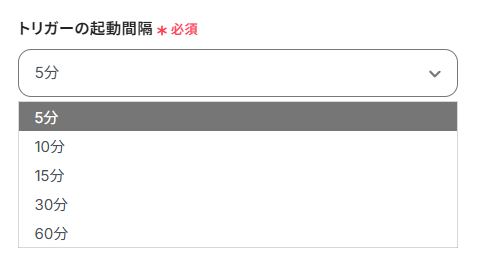
- トリガーは5分、10分、15分、30分、60分の間隔で起動間隔を選択できます。
- プランによって最短の起動間隔が異なりますので、ご注意ください。


■概要
Freshsalesで管理しているコンタクト情報を、マーケティング施策のためにMailchimpへ手作業で登録していませんか。この作業は手間がかかるだけでなく、入力ミスや登録漏れの原因にもなりかねません。このワークフローは、FreshsalesとMailchimpを連携させ、コンタクトの新規作成からオーディエンスへの追加までを自動化することで、こうした課題を解消し、日々のデータ入力業務を効率化します。
■このテンプレートをおすすめする方
- FreshsalesとMailchimp間の手動でのデータ移行に手間を感じているマーケティング担当者の方
- 顧客データの連携を自動化し、ヒューマンエラーを防止したいと考えている営業担当者の方
- FreshsalesとMailchimpの連携により、顧客管理とメールマーケティング活動を効率化したい方
■このテンプレートを使うメリット
- Freshsalesにコンタクトが追加されると自動でMailchimpに同期されるため、これまで手作業で行っていたデータ入力の時間を短縮できます
- 手作業によるデータの転記が不要になるため、入力ミスや登録漏れといったヒューマンエラーを防ぎ、データの一貫性を保つことに繋がります
■フローボットの流れ
- はじめに、FreshsalesとMailchimpをYoomと連携します
- 次に、トリガーでFreshsalesを選択し、「コンタクトが作成されたら」というアクションを設定します
- 最後に、オペレーションでMailchimpを選択し、「コンタクトをオーディエンスに追加」のアクションを設定し、トリガーで取得した情報を紐付けます
※「トリガー」:フロー起動のきっかけとなるアクション、「オペレーション」:トリガー起動後、フロー内で処理を行うアクション
■このワークフローのカスタムポイント
- Mailchimpのオペレーションを設定する際に、Freshsalesから取得したコンタクト情報(メールアドレス、氏名など)を、Mailchimpのどの項目に紐付けるかを任意で設定してください
■注意事項
- Freshsales、MailchimpのそれぞれとYoomを連携してください。
- トリガーは5分、10分、15分、30分、60分の間隔で起動間隔を選択できます。
- プランによって最短の起動間隔が異なりますので、ご注意ください。
「Freshsalesに登録した新しいコンタクトを、毎回Mailchimpのリストに手作業で追加している…」
「両方のツールで顧客情報が異なっていて、どちらが最新か分からなくなることがある…」
このように、FreshsalesとMailchimp間での、手作業によるデータ連携に課題を感じていませんか?
もし、Freshsalesのコンタクト情報が作成・更新されたタイミングで自動的にMailchimpのデータも同期される仕組みがあれば、こうした日々の繰り返し作業から解放されるでしょう。
また、入力ミスや情報の不整合といったリスクも軽減され、より戦略的なマーケティング施策や顧客との関係構築といった業務に集中できるはず。
今回ご紹介する自動化の設定は、プログラミングの知識がなくてもノーコードで簡単に設定できます。
ぜひこの記事を参考に、面倒なデータ連携作業をもっと楽にしましょう!
とにかく早く試したい方へ
YoomにはFreshsalesとMailchimpを連携するためのテンプレートが用意されています。
今すぐ試したい方は以下よりバナーをクリックしてスタートしましょう!
■概要
Freshsalesで管理しているコンタクト情報を、マーケティング施策のためにMailchimpへ手作業で登録していませんか。この作業は手間がかかるだけでなく、入力ミスや登録漏れの原因にもなりかねません。このワークフローは、FreshsalesとMailchimpを連携させ、コンタクトの新規作成からオーディエンスへの追加までを自動化することで、こうした課題を解消し、日々のデータ入力業務を効率化します。
■このテンプレートをおすすめする方
- FreshsalesとMailchimp間の手動でのデータ移行に手間を感じているマーケティング担当者の方
- 顧客データの連携を自動化し、ヒューマンエラーを防止したいと考えている営業担当者の方
- FreshsalesとMailchimpの連携により、顧客管理とメールマーケティング活動を効率化したい方
■このテンプレートを使うメリット
- Freshsalesにコンタクトが追加されると自動でMailchimpに同期されるため、これまで手作業で行っていたデータ入力の時間を短縮できます
- 手作業によるデータの転記が不要になるため、入力ミスや登録漏れといったヒューマンエラーを防ぎ、データの一貫性を保つことに繋がります
■フローボットの流れ
- はじめに、FreshsalesとMailchimpをYoomと連携します
- 次に、トリガーでFreshsalesを選択し、「コンタクトが作成されたら」というアクションを設定します
- 最後に、オペレーションでMailchimpを選択し、「コンタクトをオーディエンスに追加」のアクションを設定し、トリガーで取得した情報を紐付けます
※「トリガー」:フロー起動のきっかけとなるアクション、「オペレーション」:トリガー起動後、フロー内で処理を行うアクション
■このワークフローのカスタムポイント
- Mailchimpのオペレーションを設定する際に、Freshsalesから取得したコンタクト情報(メールアドレス、氏名など)を、Mailchimpのどの項目に紐付けるかを任意で設定してください
■注意事項
- Freshsales、MailchimpのそれぞれとYoomを連携してください。
- トリガーは5分、10分、15分、30分、60分の間隔で起動間隔を選択できます。
- プランによって最短の起動間隔が異なりますので、ご注意ください。
■概要
Freshsalesで管理しているコンタクト情報を、マーケティング施策のためにMailchimpへ手作業で登録していませんか。この作業は手間がかかるだけでなく、入力ミスや登録漏れの原因にもなりかねません。このワークフローは、FreshsalesとMailchimpを連携させ、コンタクトの新規作成からオーディエンスへの追加までを自動化することで、こうした課題を解消し、日々のデータ入力業務を効率化します。
■このテンプレートをおすすめする方
- FreshsalesとMailchimp間の手動でのデータ移行に手間を感じているマーケティング担当者の方
- 顧客データの連携を自動化し、ヒューマンエラーを防止したいと考えている営業担当者の方
- FreshsalesとMailchimpの連携により、顧客管理とメールマーケティング活動を効率化したい方
■このテンプレートを使うメリット
- Freshsalesにコンタクトが追加されると自動でMailchimpに同期されるため、これまで手作業で行っていたデータ入力の時間を短縮できます
- 手作業によるデータの転記が不要になるため、入力ミスや登録漏れといったヒューマンエラーを防ぎ、データの一貫性を保つことに繋がります
■フローボットの流れ
- はじめに、FreshsalesとMailchimpをYoomと連携します
- 次に、トリガーでFreshsalesを選択し、「コンタクトが作成されたら」というアクションを設定します
- 最後に、オペレーションでMailchimpを選択し、「コンタクトをオーディエンスに追加」のアクションを設定し、トリガーで取得した情報を紐付けます
※「トリガー」:フロー起動のきっかけとなるアクション、「オペレーション」:トリガー起動後、フロー内で処理を行うアクション
■このワークフローのカスタムポイント
- Mailchimpのオペレーションを設定する際に、Freshsalesから取得したコンタクト情報(メールアドレス、氏名など)を、Mailchimpのどの項目に紐付けるかを任意で設定してください
■注意事項
- Freshsales、MailchimpのそれぞれとYoomを連携してください。
- トリガーは5分、10分、15分、30分、60分の間隔で起動間隔を選択できます。
- プランによって最短の起動間隔が異なりますので、ご注意ください。
FreshsalesとMailchimpを連携してできること
FreshsalesとMailchimpのAPIを連携すれば、これまで手動で行っていた多くの定型業務を自動化し、営業とマーケティング活動の効率を向上させられます。
例えば、Freshsalesに新しいコンタクトが追加されたときや顧客情報が更新されたとき、自動でMailchimpのオーディエンスリストに追加・同期が可能です。
ここでは、具体的な自動化の例をいくつかご紹介します。
気になる内容があればぜひクリックしてみてください!
Freshsalesでコンタクトが作成されたら、Mailchimpでコンタクトをオーディエンスに追加する
Freshsalesに新しいリードや顧客のコンタクト情報が登録されるたびに、手動でMailchimpのオーディエンスリストに追加する作業は、単純ですが時間がかかり、入力ミスの原因にもなります。
この連携は、Freshsalesでのコンタクト作成をトリガーとして、その情報をMailchimpに直接同期する自動化フローです。
新規リードをより早くマーケティングリストへ追加することでタイムリーなアプローチが可能になり、機会損失を防ぎます。
■概要
Freshsalesで管理しているコンタクト情報を、マーケティング施策のためにMailchimpへ手作業で登録していませんか。この作業は手間がかかるだけでなく、入力ミスや登録漏れの原因にもなりかねません。このワークフローは、FreshsalesとMailchimpを連携させ、コンタクトの新規作成からオーディエンスへの追加までを自動化することで、こうした課題を解消し、日々のデータ入力業務を効率化します。
■このテンプレートをおすすめする方
- FreshsalesとMailchimp間の手動でのデータ移行に手間を感じているマーケティング担当者の方
- 顧客データの連携を自動化し、ヒューマンエラーを防止したいと考えている営業担当者の方
- FreshsalesとMailchimpの連携により、顧客管理とメールマーケティング活動を効率化したい方
■このテンプレートを使うメリット
- Freshsalesにコンタクトが追加されると自動でMailchimpに同期されるため、これまで手作業で行っていたデータ入力の時間を短縮できます
- 手作業によるデータの転記が不要になるため、入力ミスや登録漏れといったヒューマンエラーを防ぎ、データの一貫性を保つことに繋がります
■フローボットの流れ
- はじめに、FreshsalesとMailchimpをYoomと連携します
- 次に、トリガーでFreshsalesを選択し、「コンタクトが作成されたら」というアクションを設定します
- 最後に、オペレーションでMailchimpを選択し、「コンタクトをオーディエンスに追加」のアクションを設定し、トリガーで取得した情報を紐付けます
※「トリガー」:フロー起動のきっかけとなるアクション、「オペレーション」:トリガー起動後、フロー内で処理を行うアクション
■このワークフローのカスタムポイント
- Mailchimpのオペレーションを設定する際に、Freshsalesから取得したコンタクト情報(メールアドレス、氏名など)を、Mailchimpのどの項目に紐付けるかを任意で設定してください
■注意事項
- Freshsales、MailchimpのそれぞれとYoomを連携してください。
- トリガーは5分、10分、15分、30分、60分の間隔で起動間隔を選択できます。
- プランによって最短の起動間隔が異なりますので、ご注意ください。
■概要
Freshsalesで管理しているコンタクト情報を、マーケティング施策のためにMailchimpへ手作業で登録していませんか。この作業は手間がかかるだけでなく、入力ミスや登録漏れの原因にもなりかねません。このワークフローは、FreshsalesとMailchimpを連携させ、コンタクトの新規作成からオーディエンスへの追加までを自動化することで、こうした課題を解消し、日々のデータ入力業務を効率化します。
■このテンプレートをおすすめする方
- FreshsalesとMailchimp間の手動でのデータ移行に手間を感じているマーケティング担当者の方
- 顧客データの連携を自動化し、ヒューマンエラーを防止したいと考えている営業担当者の方
- FreshsalesとMailchimpの連携により、顧客管理とメールマーケティング活動を効率化したい方
■このテンプレートを使うメリット
- Freshsalesにコンタクトが追加されると自動でMailchimpに同期されるため、これまで手作業で行っていたデータ入力の時間を短縮できます
- 手作業によるデータの転記が不要になるため、入力ミスや登録漏れといったヒューマンエラーを防ぎ、データの一貫性を保つことに繋がります
■フローボットの流れ
- はじめに、FreshsalesとMailchimpをYoomと連携します
- 次に、トリガーでFreshsalesを選択し、「コンタクトが作成されたら」というアクションを設定します
- 最後に、オペレーションでMailchimpを選択し、「コンタクトをオーディエンスに追加」のアクションを設定し、トリガーで取得した情報を紐付けます
※「トリガー」:フロー起動のきっかけとなるアクション、「オペレーション」:トリガー起動後、フロー内で処理を行うアクション
■このワークフローのカスタムポイント
- Mailchimpのオペレーションを設定する際に、Freshsalesから取得したコンタクト情報(メールアドレス、氏名など)を、Mailchimpのどの項目に紐付けるかを任意で設定してください
■注意事項
- Freshsales、MailchimpのそれぞれとYoomを連携してください。
- トリガーは5分、10分、15分、30分、60分の間隔で起動間隔を選択できます。
- プランによって最短の起動間隔が異なりますので、ご注意ください。
Freshsalesでコンタクトが更新されたら、Mailchimpのコンタクト情報も更新する
顧客の所属部署や役職、連絡先などの情報は頻繁に変わる可能性がありますよね。
Freshsalesで更新した情報をMailchimpにも手動で反映させるのは手間がかかり、情報の不整合を引き起こしがちです。
この自動化を設定することで、Freshsales上のコンタクト情報が更新されるとMailchimpの情報も自動で更新されるため、常に最新の顧客情報に基づいてメールマーケティングを行えます。
■概要
FreshsalesとMailchimpを併用しているものの、顧客情報が更新されるたびに両方のツールを手作業で更新するのは手間がかかるのではないでしょうか。二重入力の手間だけでなく、更新漏れや入力ミスといったヒューマンエラーのリスクも伴います。
このワークフローを活用すれば、Freshsalesでコンタクトが更新された際に、Mailchimpのコンタクト情報も自動で更新されるため、こうした連携の手間を解消し、常に最新のデータに基づいたアプローチを実現できます。
■このテンプレートをおすすめする方
- FreshsalesとMailchimpを併用し、顧客情報の手動での同期に課題を感じているマーケティング担当者の方
- 手作業によるデータ入力ミスをなくし、CRMとMAツールのデータ精度を高めたいと考えている方
- 顧客データの一元管理を自動化し、より戦略的なマーケティング活動に注力したいチームリーダーの方
■このテンプレートを使うメリット
- Freshsalesのコンタクト更新をトリガーにMailchimpへ自動で反映するため、これまで手作業で行っていた情報更新の時間を短縮することができます。
- システムが自動でデータを同期するので、手作業による転記ミスや更新漏れといったヒューマンエラーを防ぎ、データの正確性を保ちます。
■フローボットの流れ
- はじめに、FreshsalesとMailchimpをYoomと連携します。
- 次に、トリガーでFreshsalesを選択し、「コンタクトが更新されたら」というアクションを設定します。
- 最後に、オペレーションでMailchimpを選択し、「コンタクト情報を更新」アクションを設定し、トリガーで取得したFreshsalesの情報を紐付けます。
※「トリガー」:フロー起動のきっかけとなるアクション、「オペレーション」:トリガー起動後、フロー内で処理を行うアクション
■このワークフローのカスタムポイント
- Mailchimpの「コンタクト情報を更新」アクションでは、どのコンタクトを更新するかを特定する必要があります。トリガーで取得したFreshsalesのメールアドレスなどの情報をもとに、更新対象のコンタクトを指定してください。
- 更新する情報として、氏名や会社名など、Freshsalesから取得したどの情報をMailchimpのどの項目に反映させるかを任意で設定してください。
■注意事項
- Freshsales、MailchimpのそれぞれとYoomを連携してください。
- トリガーは5分、10分、15分、30分、60分の間隔で起動間隔を選択できます。
- プランによって最短の起動間隔が異なりますので、ご注意ください。
■概要
FreshsalesとMailchimpを併用しているものの、顧客情報が更新されるたびに両方のツールを手作業で更新するのは手間がかかるのではないでしょうか。二重入力の手間だけでなく、更新漏れや入力ミスといったヒューマンエラーのリスクも伴います。
このワークフローを活用すれば、Freshsalesでコンタクトが更新された際に、Mailchimpのコンタクト情報も自動で更新されるため、こうした連携の手間を解消し、常に最新のデータに基づいたアプローチを実現できます。
■このテンプレートをおすすめする方
- FreshsalesとMailchimpを併用し、顧客情報の手動での同期に課題を感じているマーケティング担当者の方
- 手作業によるデータ入力ミスをなくし、CRMとMAツールのデータ精度を高めたいと考えている方
- 顧客データの一元管理を自動化し、より戦略的なマーケティング活動に注力したいチームリーダーの方
■このテンプレートを使うメリット
- Freshsalesのコンタクト更新をトリガーにMailchimpへ自動で反映するため、これまで手作業で行っていた情報更新の時間を短縮することができます。
- システムが自動でデータを同期するので、手作業による転記ミスや更新漏れといったヒューマンエラーを防ぎ、データの正確性を保ちます。
■フローボットの流れ
- はじめに、FreshsalesとMailchimpをYoomと連携します。
- 次に、トリガーでFreshsalesを選択し、「コンタクトが更新されたら」というアクションを設定します。
- 最後に、オペレーションでMailchimpを選択し、「コンタクト情報を更新」アクションを設定し、トリガーで取得したFreshsalesの情報を紐付けます。
※「トリガー」:フロー起動のきっかけとなるアクション、「オペレーション」:トリガー起動後、フロー内で処理を行うアクション
■このワークフローのカスタムポイント
- Mailchimpの「コンタクト情報を更新」アクションでは、どのコンタクトを更新するかを特定する必要があります。トリガーで取得したFreshsalesのメールアドレスなどの情報をもとに、更新対象のコンタクトを指定してください。
- 更新する情報として、氏名や会社名など、Freshsalesから取得したどの情報をMailchimpのどの項目に反映させるかを任意で設定してください。
■注意事項
- Freshsales、MailchimpのそれぞれとYoomを連携してください。
- トリガーは5分、10分、15分、30分、60分の間隔で起動間隔を選択できます。
- プランによって最短の起動間隔が異なりますので、ご注意ください。
FreshsalesとMailchimpの連携フローを作ってみよう
それでは、実際にFreshsalesとMailchimpを連携したフローを作成してみましょう。
今回は、専門的な知識がなくても問題ない、ノーコード自動化ツール「Yoom」を使用して連携を進めていきます。
もしまだYoomのアカウントをお持ちでない場合はこちらの登録フォームからアカウントを発行しておきましょう。
※今回連携するアプリの公式サイト:Freshsales/Mailchimp
[Yoomとは]
フローの作成方法
今回は「Freshsalesでコンタクトが作成されたら、Mailchimpでコンタクトをオーディエンスに追加する」フローを作成していきます!
作成の流れは大きく分けて以下です。
- FreshsalesとMailchimpをマイアプリ連携
- 該当のテンプレートをコピー
- Freshsalesのトリガー設定およびMailchimpのアクション設定
- トリガーをONにし、フローが起動するかを確認
■概要
Freshsalesで管理しているコンタクト情報を、マーケティング施策のためにMailchimpへ手作業で登録していませんか。この作業は手間がかかるだけでなく、入力ミスや登録漏れの原因にもなりかねません。このワークフローは、FreshsalesとMailchimpを連携させ、コンタクトの新規作成からオーディエンスへの追加までを自動化することで、こうした課題を解消し、日々のデータ入力業務を効率化します。
■このテンプレートをおすすめする方
- FreshsalesとMailchimp間の手動でのデータ移行に手間を感じているマーケティング担当者の方
- 顧客データの連携を自動化し、ヒューマンエラーを防止したいと考えている営業担当者の方
- FreshsalesとMailchimpの連携により、顧客管理とメールマーケティング活動を効率化したい方
■このテンプレートを使うメリット
- Freshsalesにコンタクトが追加されると自動でMailchimpに同期されるため、これまで手作業で行っていたデータ入力の時間を短縮できます
- 手作業によるデータの転記が不要になるため、入力ミスや登録漏れといったヒューマンエラーを防ぎ、データの一貫性を保つことに繋がります
■フローボットの流れ
- はじめに、FreshsalesとMailchimpをYoomと連携します
- 次に、トリガーでFreshsalesを選択し、「コンタクトが作成されたら」というアクションを設定します
- 最後に、オペレーションでMailchimpを選択し、「コンタクトをオーディエンスに追加」のアクションを設定し、トリガーで取得した情報を紐付けます
※「トリガー」:フロー起動のきっかけとなるアクション、「オペレーション」:トリガー起動後、フロー内で処理を行うアクション
■このワークフローのカスタムポイント
- Mailchimpのオペレーションを設定する際に、Freshsalesから取得したコンタクト情報(メールアドレス、氏名など)を、Mailchimpのどの項目に紐付けるかを任意で設定してください
■注意事項
- Freshsales、MailchimpのそれぞれとYoomを連携してください。
- トリガーは5分、10分、15分、30分、60分の間隔で起動間隔を選択できます。
- プランによって最短の起動間隔が異なりますので、ご注意ください。
■概要
Freshsalesで管理しているコンタクト情報を、マーケティング施策のためにMailchimpへ手作業で登録していませんか。この作業は手間がかかるだけでなく、入力ミスや登録漏れの原因にもなりかねません。このワークフローは、FreshsalesとMailchimpを連携させ、コンタクトの新規作成からオーディエンスへの追加までを自動化することで、こうした課題を解消し、日々のデータ入力業務を効率化します。
■このテンプレートをおすすめする方
- FreshsalesとMailchimp間の手動でのデータ移行に手間を感じているマーケティング担当者の方
- 顧客データの連携を自動化し、ヒューマンエラーを防止したいと考えている営業担当者の方
- FreshsalesとMailchimpの連携により、顧客管理とメールマーケティング活動を効率化したい方
■このテンプレートを使うメリット
- Freshsalesにコンタクトが追加されると自動でMailchimpに同期されるため、これまで手作業で行っていたデータ入力の時間を短縮できます
- 手作業によるデータの転記が不要になるため、入力ミスや登録漏れといったヒューマンエラーを防ぎ、データの一貫性を保つことに繋がります
■フローボットの流れ
- はじめに、FreshsalesとMailchimpをYoomと連携します
- 次に、トリガーでFreshsalesを選択し、「コンタクトが作成されたら」というアクションを設定します
- 最後に、オペレーションでMailchimpを選択し、「コンタクトをオーディエンスに追加」のアクションを設定し、トリガーで取得した情報を紐付けます
※「トリガー」:フロー起動のきっかけとなるアクション、「オペレーション」:トリガー起動後、フロー内で処理を行うアクション
■このワークフローのカスタムポイント
- Mailchimpのオペレーションを設定する際に、Freshsalesから取得したコンタクト情報(メールアドレス、氏名など)を、Mailchimpのどの項目に紐付けるかを任意で設定してください
■注意事項
- Freshsales、MailchimpのそれぞれとYoomを連携してください。
- トリガーは5分、10分、15分、30分、60分の間隔で起動間隔を選択できます。
- プランによって最短の起動間隔が異なりますので、ご注意ください。
ステップ1:FreshsalesとMailchimpのマイアプリ登録
ここでは、Yoomとそれぞれのアプリを連携して操作を行えるようにしていきます。
まずは基本的な設定方法を解説しているナビをご覧ください!
それではここから、今回のフローで使用するアプリのマイアプリ登録方法を解説します。
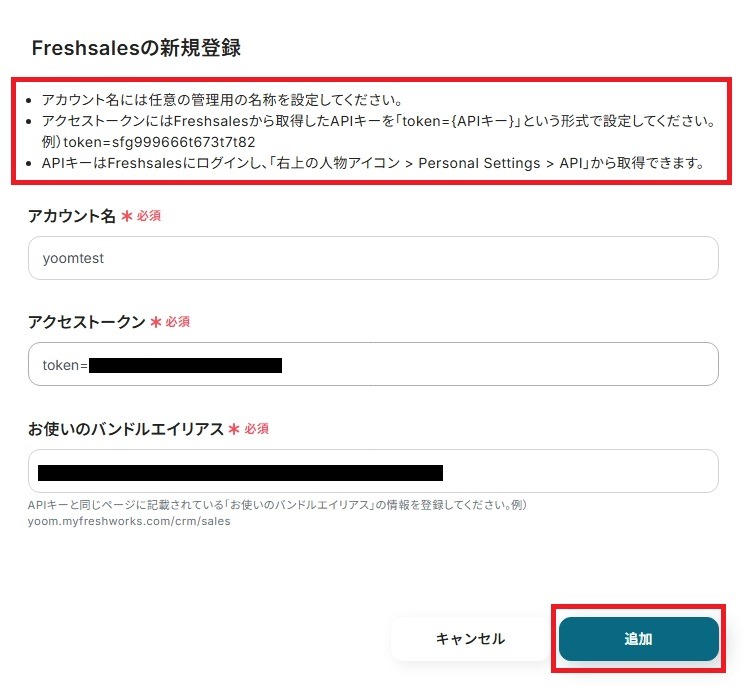
【Freshsalesのマイアプリ登録】
【+新規接続】からFreshsalesを選択すると以下の画面が表示されるので、赤枠内の案内に従って入力してください。
【Mailchimpのマイアプリ登録】
以下の手順をご覧ください。
ステップ2:テンプレートをコピー
続いてテンプレートをコピーし、フローの作成に入ります。
以下のバナーからテンプレートページを開き、「このテンプレートを試す」をクリックしましょう。
■概要
Freshsalesで管理しているコンタクト情報を、マーケティング施策のためにMailchimpへ手作業で登録していませんか。この作業は手間がかかるだけでなく、入力ミスや登録漏れの原因にもなりかねません。このワークフローは、FreshsalesとMailchimpを連携させ、コンタクトの新規作成からオーディエンスへの追加までを自動化することで、こうした課題を解消し、日々のデータ入力業務を効率化します。
■このテンプレートをおすすめする方
- FreshsalesとMailchimp間の手動でのデータ移行に手間を感じているマーケティング担当者の方
- 顧客データの連携を自動化し、ヒューマンエラーを防止したいと考えている営業担当者の方
- FreshsalesとMailchimpの連携により、顧客管理とメールマーケティング活動を効率化したい方
■このテンプレートを使うメリット
- Freshsalesにコンタクトが追加されると自動でMailchimpに同期されるため、これまで手作業で行っていたデータ入力の時間を短縮できます
- 手作業によるデータの転記が不要になるため、入力ミスや登録漏れといったヒューマンエラーを防ぎ、データの一貫性を保つことに繋がります
■フローボットの流れ
- はじめに、FreshsalesとMailchimpをYoomと連携します
- 次に、トリガーでFreshsalesを選択し、「コンタクトが作成されたら」というアクションを設定します
- 最後に、オペレーションでMailchimpを選択し、「コンタクトをオーディエンスに追加」のアクションを設定し、トリガーで取得した情報を紐付けます
※「トリガー」:フロー起動のきっかけとなるアクション、「オペレーション」:トリガー起動後、フロー内で処理を行うアクション
■このワークフローのカスタムポイント
- Mailchimpのオペレーションを設定する際に、Freshsalesから取得したコンタクト情報(メールアドレス、氏名など)を、Mailchimpのどの項目に紐付けるかを任意で設定してください
■注意事項
- Freshsales、MailchimpのそれぞれとYoomを連携してください。
- トリガーは5分、10分、15分、30分、60分の間隔で起動間隔を選択できます。
- プランによって最短の起動間隔が異なりますので、ご注意ください。
■概要
Freshsalesで管理しているコンタクト情報を、マーケティング施策のためにMailchimpへ手作業で登録していませんか。この作業は手間がかかるだけでなく、入力ミスや登録漏れの原因にもなりかねません。このワークフローは、FreshsalesとMailchimpを連携させ、コンタクトの新規作成からオーディエンスへの追加までを自動化することで、こうした課題を解消し、日々のデータ入力業務を効率化します。
■このテンプレートをおすすめする方
- FreshsalesとMailchimp間の手動でのデータ移行に手間を感じているマーケティング担当者の方
- 顧客データの連携を自動化し、ヒューマンエラーを防止したいと考えている営業担当者の方
- FreshsalesとMailchimpの連携により、顧客管理とメールマーケティング活動を効率化したい方
■このテンプレートを使うメリット
- Freshsalesにコンタクトが追加されると自動でMailchimpに同期されるため、これまで手作業で行っていたデータ入力の時間を短縮できます
- 手作業によるデータの転記が不要になるため、入力ミスや登録漏れといったヒューマンエラーを防ぎ、データの一貫性を保つことに繋がります
■フローボットの流れ
- はじめに、FreshsalesとMailchimpをYoomと連携します
- 次に、トリガーでFreshsalesを選択し、「コンタクトが作成されたら」というアクションを設定します
- 最後に、オペレーションでMailchimpを選択し、「コンタクトをオーディエンスに追加」のアクションを設定し、トリガーで取得した情報を紐付けます
※「トリガー」:フロー起動のきっかけとなるアクション、「オペレーション」:トリガー起動後、フロー内で処理を行うアクション
■このワークフローのカスタムポイント
- Mailchimpのオペレーションを設定する際に、Freshsalesから取得したコンタクト情報(メールアドレス、氏名など)を、Mailchimpのどの項目に紐付けるかを任意で設定してください
■注意事項
- Freshsales、MailchimpのそれぞれとYoomを連携してください。
- トリガーは5分、10分、15分、30分、60分の間隔で起動間隔を選択できます。
- プランによって最短の起動間隔が異なりますので、ご注意ください。
自動的にテンプレートがコピーされ、次のような画面が表示されました。
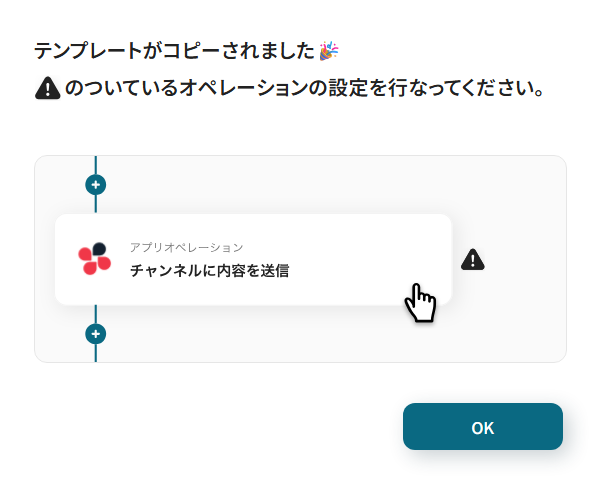
OKをクリックすると、マイプロジェクトの欄にテンプレートが追加されます。
ステップ3:Freshsalesのトリガー設定
テンプレートの設定に移る前に、テスト用にFreshsalesでコンタクトを作成してください。
また、必要に応じて新しいフィルタを追加しておきましょう。
必要なければそのままでも問題ありません!
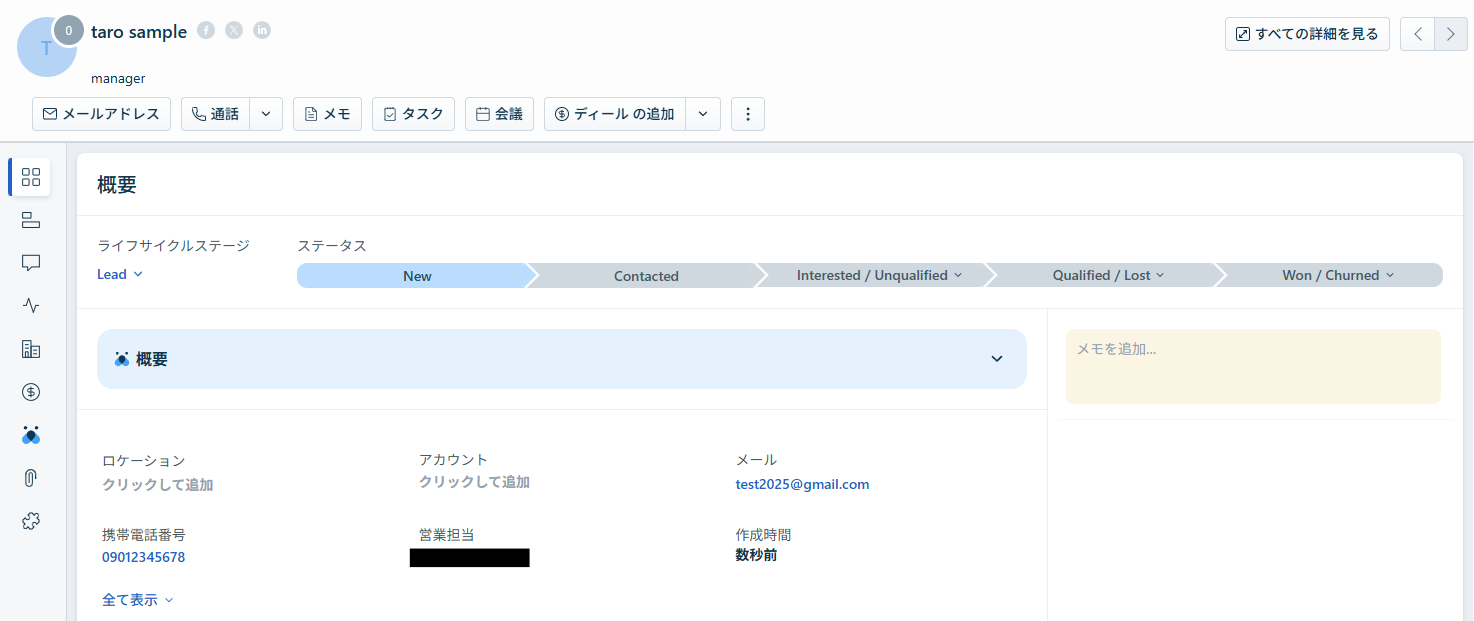
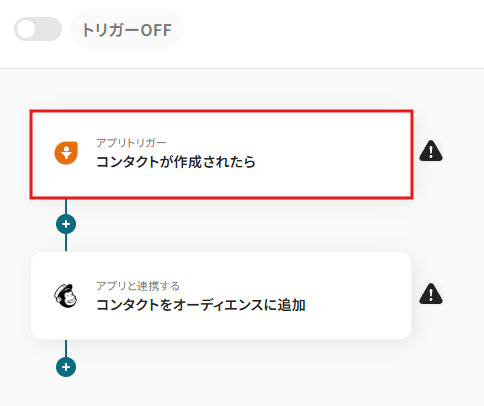
準備できたらYoomの画面に戻り、テンプレートの1番上「コンタクトが作成されたら」を開きます。
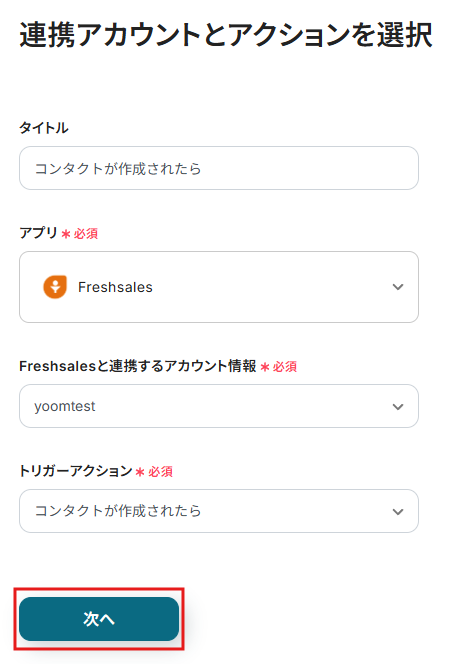
【連携アカウントとアクションを選択】
- タイトル:任意の文言へ変更も可能です。
- Freshsalesと連携するアカウント情報:マイアプリ登録したアカウントが表示されています。
- トリガーアクション:デフォルトから変更不要です。
※テンプレートを使用する際、デフォルトで設定されている部分は変更するとエラーになる可能性があるのでご注意ください。
入力したら「次へ」をクリックして進みましょう。
【アプリトリガーのAPI接続設定】
- トリガーの起動間隔:ご契約の料金プランによって選択できる間隔が異なります。
基本的には一番短い間隔を設定することをおすすめします。
- フィルタID:入力欄をクリックすると候補が表示されるので、先ほど作成したコンタクトに応じたフィルタを選択してください。
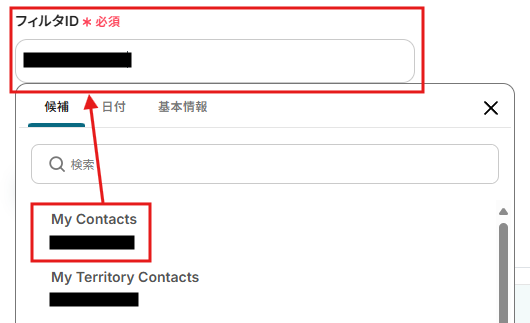
選択したら「テスト」をクリックして実行しましょう。
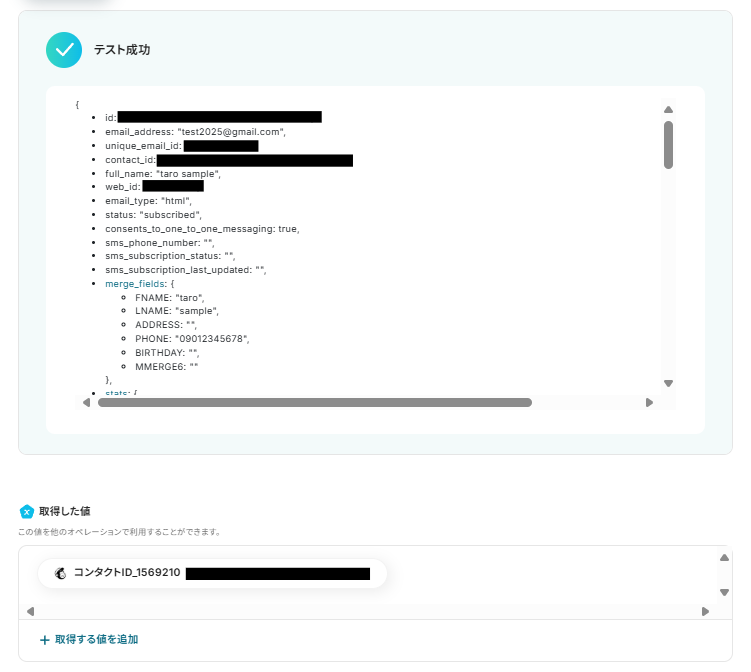
テストに成功すると、次のような画面が表示されます。
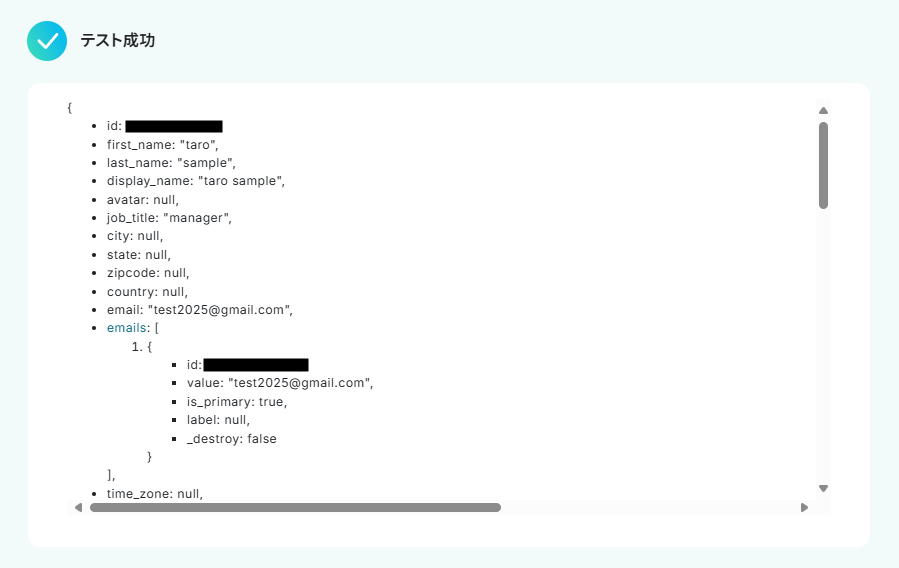
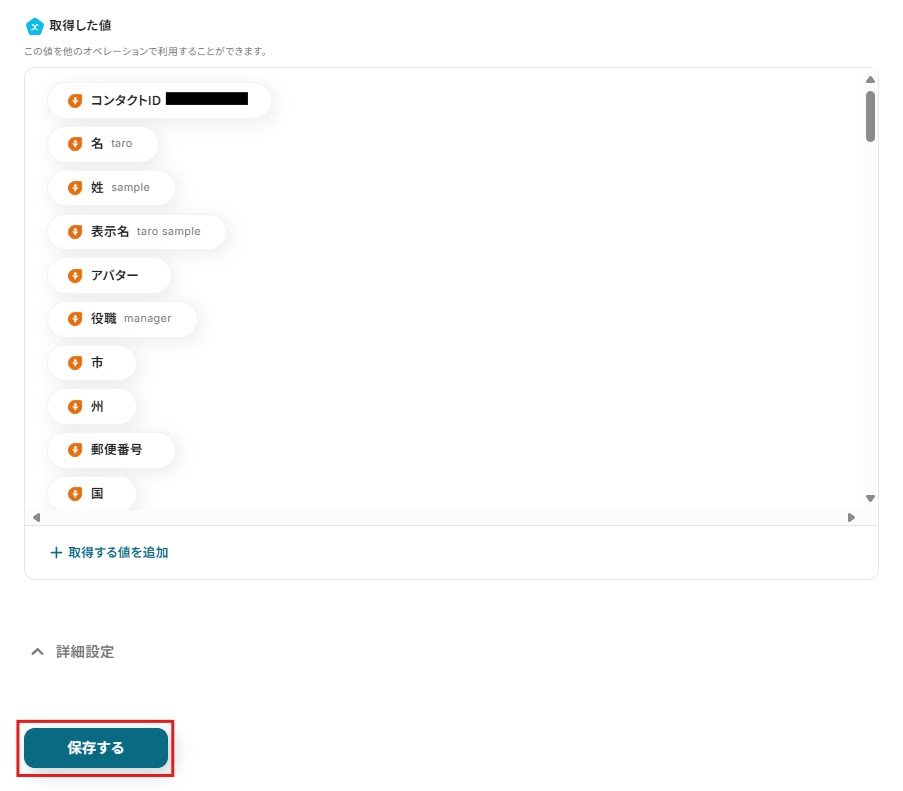
さらに下へスクロールすると、以下の通り値が取得されていることが分かります。
※取得した値とは?
トリガーやオペレーション設定時に、「テスト」を実行して取得した値のことを指します。
後続のオペレーション設定時の値として利用でき、フローボットを起動する度に変動した値となります。
確認したら「保存する」をクリックして、次の工程へ進みましょう。
ステップ4:Mailchimpのアクション設定
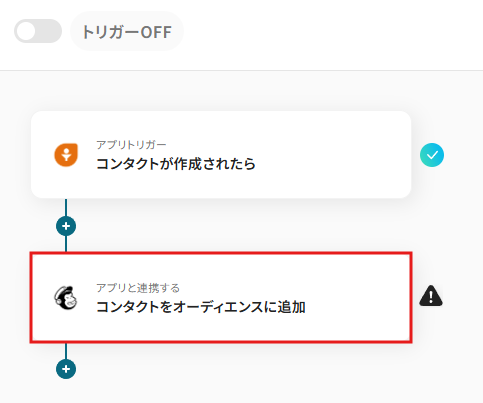
続いてテンプレートの2番目「コンタクトをオーディエンスに追加」を開きます。
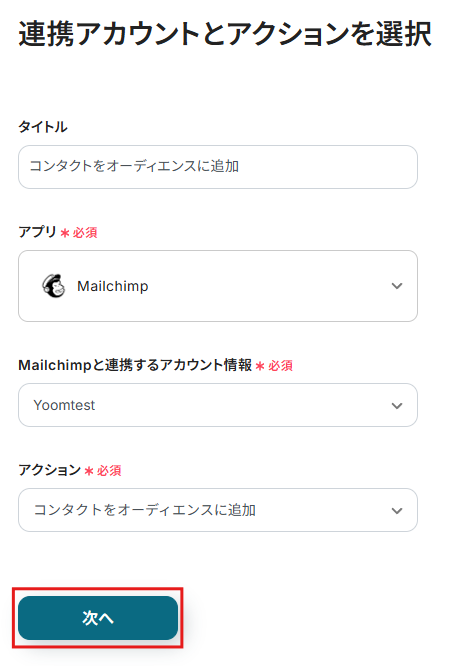
【連携アカウントとアクションを選択】
ステップ3と同様に各項目を設定し、「次へ」をクリックしましょう。
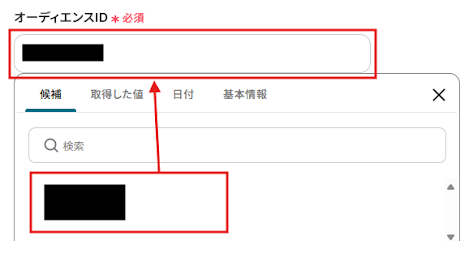
【API接続設定】
- オーディエンスID:入力欄をクリックすると候補が表示されるので、該当するものを選択します。
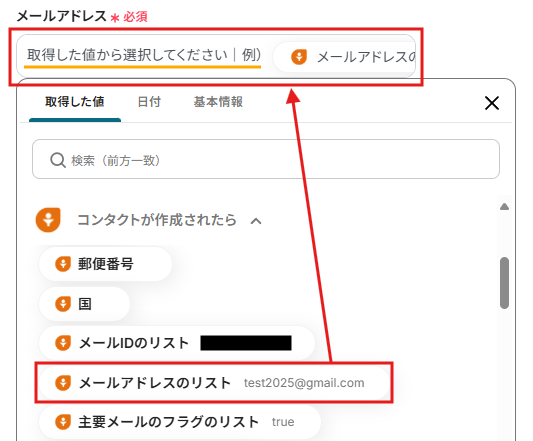
- メールアドレス / 名・姓 / 電話番号など:該当欄をクリックすると前の工程で取得した値が表示されるので、各項目に適した値を選択してください。
※入力欄に表示されている【取得した値から選択してください|例)】のような文言は、残しておくとエラーになるので、確認後は削除しましょう。
その他、必要な項目を入力してください。
必須項目以外は空欄でも問題ありません。
設定が終わったらテストを実行しましょう。
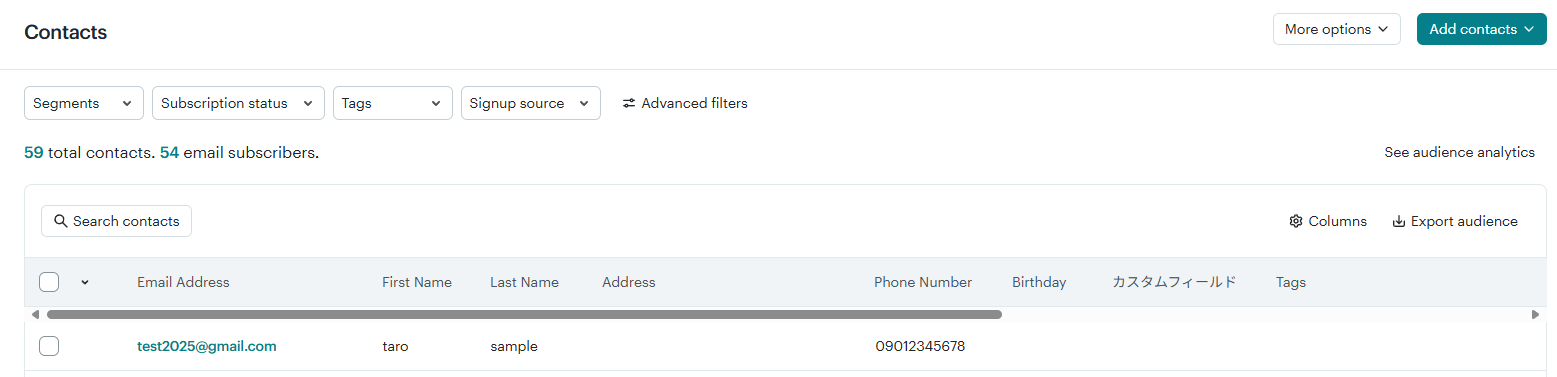
以下の画面と取得した値が表示されたら成功です。
Mailchimpを確認すると、このようにコンタクトが作成されています!
ここまで確認出来たら、Yoomの画面へ戻り「保存する」をクリックしましょう。
ステップ5:トリガーをONにし、フローが起動するかを確認
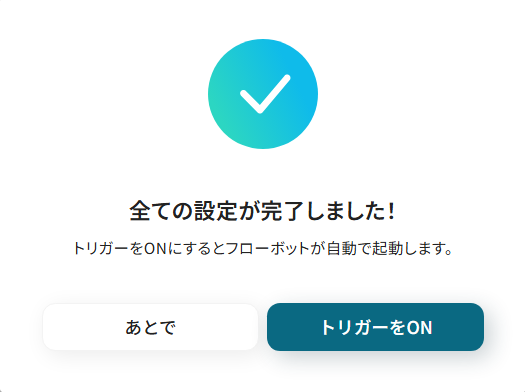
これですべての設定が完了しました!
以下の画面が表示されたらトリガーをONにして、フローボットが正常に起動するか確認してみてください。
MailchimpのデータをFreshsalesに連携したい場合
今回はFreshsalesからMailchimpへデータを連携する方法をご紹介しましたが、逆にMailchimpからFreshsalesへのデータ連携を実施したい場合もあるかと思います。
その場合は下記のテンプレートも併せてご利用ください。
Mailchimpで購読者が追加されたら、Freshsalesで連絡先を作成する
Webサイトの登録フォームなどを通じてMailchimpのリストに新しい購読者が追加された際、その情報を手動でFreshsalesに登録していると対応の遅れや入力漏れにつながります。
この自動化フローを利用すれば、Mailchimpへの新規購読者をFreshsalesの連絡先として自動作成できるため、新たな見込み客を自動的にCRMへ登録でき、リード獲得から営業活動への連携がスムーズになるでしょう。
■概要
Mailchimpで獲得した新しい購読者情報を、手作業でFreshsalesへ転記する作業に手間を感じていませんか。この単純作業は時間もかかり、入力ミスや転記漏れといったヒューマンエラーの原因にもなり得ます。このワークフローを活用すれば、Mailchimpに購読者が追加されたタイミングで、Freshsalesへ自動で連絡先を作成します。FreshsalesとMailchimp間の連携をスムーズに行い、見込み顧客の管理を効率化し、より重要な業務に集中できる環境を整えます。
■このテンプレートをおすすめする方
- Mailchimpで獲得したリードをFreshsalesへ手作業で登録しているマーケティング担当者の方
- FreshsalesとMailchimpのデータ連携を自動化し、営業活動の効率を上げたいと考えている方
- 手作業によるデータ入力ミスをなくし、顧客情報管理の精度を高めたいチームリーダーの方
■このテンプレートを使うメリット
- Mailchimpに購読者が追加されると自動でFreshsalesへ連絡先が作成されるため、データ入力の時間を短縮し、コア業務に注力できます
- 手作業による情報転記が不要になることで、入力ミスや抜け漏れといったヒューマンエラーを防ぎ、データ管理の正確性を保つことに繋がります
■フローボットの流れ
- はじめに、FreshsalesとMailchimpをYoomと連携します
- 次に、トリガーでMailchimpを選択し、「購読者が追加されたら」というアクションを設定します
- 最後に、オペレーションでFreshsalesの「連絡先の作成」アクションを設定し、トリガーで取得した購読者情報を各項目に紐付けます
※「トリガー」:フロー起動のきっかけとなるアクション、「オペレーション」:トリガー起動後、フロー内で処理を行うアクション
■このワークフローのカスタムポイント
- Freshsalesで連絡先を作成する際に、どの項目にどの情報を登録するかを任意で設定してください。Mailchimpのトリガーで取得した購読者の氏名やメールアドレスなどを、Freshsalesの対応する項目に紐付けます
■注意事項
- Mailchimp、FreshsalesのそれぞれとYoomを連携してください。
- トリガーは5分、10分、15分、30分、60分の間隔で起動間隔を選択できます。
- プランによって最短の起動間隔が異なりますので、ご注意ください。
■概要
Mailchimpで獲得した新しい購読者情報を、手作業でFreshsalesへ転記する作業に手間を感じていませんか。この単純作業は時間もかかり、入力ミスや転記漏れといったヒューマンエラーの原因にもなり得ます。このワークフローを活用すれば、Mailchimpに購読者が追加されたタイミングで、Freshsalesへ自動で連絡先を作成します。FreshsalesとMailchimp間の連携をスムーズに行い、見込み顧客の管理を効率化し、より重要な業務に集中できる環境を整えます。
■このテンプレートをおすすめする方
- Mailchimpで獲得したリードをFreshsalesへ手作業で登録しているマーケティング担当者の方
- FreshsalesとMailchimpのデータ連携を自動化し、営業活動の効率を上げたいと考えている方
- 手作業によるデータ入力ミスをなくし、顧客情報管理の精度を高めたいチームリーダーの方
■このテンプレートを使うメリット
- Mailchimpに購読者が追加されると自動でFreshsalesへ連絡先が作成されるため、データ入力の時間を短縮し、コア業務に注力できます
- 手作業による情報転記が不要になることで、入力ミスや抜け漏れといったヒューマンエラーを防ぎ、データ管理の正確性を保つことに繋がります
■フローボットの流れ
- はじめに、FreshsalesとMailchimpをYoomと連携します
- 次に、トリガーでMailchimpを選択し、「購読者が追加されたら」というアクションを設定します
- 最後に、オペレーションでFreshsalesの「連絡先の作成」アクションを設定し、トリガーで取得した購読者情報を各項目に紐付けます
※「トリガー」:フロー起動のきっかけとなるアクション、「オペレーション」:トリガー起動後、フロー内で処理を行うアクション
■このワークフローのカスタムポイント
- Freshsalesで連絡先を作成する際に、どの項目にどの情報を登録するかを任意で設定してください。Mailchimpのトリガーで取得した購読者の氏名やメールアドレスなどを、Freshsalesの対応する項目に紐付けます
■注意事項
- Mailchimp、FreshsalesのそれぞれとYoomを連携してください。
- トリガーは5分、10分、15分、30分、60分の間隔で起動間隔を選択できます。
- プランによって最短の起動間隔が異なりますので、ご注意ください。
Mailchimpでメールが開封されたら、Freshsalesでタスクを作成する
配信したメールマガジンをどの顧客が開封したかというエンゲージメント情報があれば、営業アプローチのよりよいタイミングを図れますが、その情報を手動で追跡しFreshsalesに記録するのは手間がかかります。
この連携は、Mailchimpで特定のメールが開封されたことをトリガーに、Freshsales上に担当者へのフォローアップタスクを自動で作成するものです。
顧客の関心度が高いタイミングを逃さずアプローチでき、商談に繋がる可能性を高められるでしょう。
■概要
MAツールのMailchimpで配信したメールの開封状況を確認し、CRMであるFreshsalesに手作業でフォロータスクを登録していませんか?この手作業は時間がかかるだけでなく、対応漏れの原因にもなりかねません。このワークフローは、MailchimpとFreshsalesを連携させ、メール開封をきっかけに自動でタスクを作成することで、こうした課題を解消します。顧客への迅速なアプローチを実現し、営業活動の効率化に貢献します。
■このテンプレートをおすすめする方
- FreshsalesとMailchimpを併用し、見込み顧客の管理やアプローチを行っている方
- メールマーケティング後の手動でのタスク登録に手間や抜け漏れを感じている方
- 顧客の熱量が高いタイミングを逃さず、スピーディに営業活動へ繋げたいと考えている方
■このテンプレートを使うメリット
- Mailchimpでのメール開封を検知し、自動でFreshsalesにタスクが作成されるため、手作業での情報連携にかかる時間を短縮します。
- タスク作成のプロセスが自動化されるため、手動操作による入力ミスや対応の抜け漏れといったヒューマンエラーの防止に繋がります。
■フローボットの流れ
- はじめに、FreshsalesとMailchimpをYoomと連携します。
- 次に、トリガーでMailchimpを選択し、「メールが開封されたら」というアクションを設定します。
- 次に、オペレーションでFreshsalesの「ユーザー/リード/コンタクト/アカウント/取引を検索」アクションを設定し、Mailchimpで取得した値を使用してコンタクトを検索します。
- 最後に、オペレーションでFreshsalesの「タスクの作成」アクションを設定し、開封者へのフォローアップタスクが自動で作成されるようにします。
※「トリガー」:フロー起動のきっかけとなるアクション、「オペレーション」:トリガー起動後、フロー内で処理を行うアクション
■このワークフローのカスタムポイント
- Freshsalesでタスクを作成する際に、タスクの件名、担当者、期限などを任意の内容で設定してください。
- タスクの説明欄には、トリガーのMailchimpから取得した開封者の情報(メールアドレスなど)や、開封されたキャンペーンの情報を含めることで、担当者が状況を把握しやすいタスクを作成できます。
■注意事項
- Mailchimp、FreshsalesのそれぞれとYoomを連携してください。
- トリガーは5分、10分、15分、30分、60分の間隔で起動間隔を選択できます。
- プランによって最短の起動間隔が異なりますので、ご注意ください。
■概要
MAツールのMailchimpで配信したメールの開封状況を確認し、CRMであるFreshsalesに手作業でフォロータスクを登録していませんか?この手作業は時間がかかるだけでなく、対応漏れの原因にもなりかねません。このワークフローは、MailchimpとFreshsalesを連携させ、メール開封をきっかけに自動でタスクを作成することで、こうした課題を解消します。顧客への迅速なアプローチを実現し、営業活動の効率化に貢献します。
■このテンプレートをおすすめする方
- FreshsalesとMailchimpを併用し、見込み顧客の管理やアプローチを行っている方
- メールマーケティング後の手動でのタスク登録に手間や抜け漏れを感じている方
- 顧客の熱量が高いタイミングを逃さず、スピーディに営業活動へ繋げたいと考えている方
■このテンプレートを使うメリット
- Mailchimpでのメール開封を検知し、自動でFreshsalesにタスクが作成されるため、手作業での情報連携にかかる時間を短縮します。
- タスク作成のプロセスが自動化されるため、手動操作による入力ミスや対応の抜け漏れといったヒューマンエラーの防止に繋がります。
■フローボットの流れ
- はじめに、FreshsalesとMailchimpをYoomと連携します。
- 次に、トリガーでMailchimpを選択し、「メールが開封されたら」というアクションを設定します。
- 次に、オペレーションでFreshsalesの「ユーザー/リード/コンタクト/アカウント/取引を検索」アクションを設定し、Mailchimpで取得した値を使用してコンタクトを検索します。
- 最後に、オペレーションでFreshsalesの「タスクの作成」アクションを設定し、開封者へのフォローアップタスクが自動で作成されるようにします。
※「トリガー」:フロー起動のきっかけとなるアクション、「オペレーション」:トリガー起動後、フロー内で処理を行うアクション
■このワークフローのカスタムポイント
- Freshsalesでタスクを作成する際に、タスクの件名、担当者、期限などを任意の内容で設定してください。
- タスクの説明欄には、トリガーのMailchimpから取得した開封者の情報(メールアドレスなど)や、開封されたキャンペーンの情報を含めることで、担当者が状況を把握しやすいタスクを作成できます。
■注意事項
- Mailchimp、FreshsalesのそれぞれとYoomを連携してください。
- トリガーは5分、10分、15分、30分、60分の間隔で起動間隔を選択できます。
- プランによって最短の起動間隔が異なりますので、ご注意ください。
FreshsalesやMailchimpを使ったその他の自動化例
今回ご紹介した連携以外でも、FreshsalesやMailchimpのAPIを活用してさまざまな業務を自動化することが可能です。
もし気になるものがあればぜひこちらもお試しになってみてください!
Freshsalesを使った自動化例
連絡先や案件作成をトリガーに、他社CRMやECプラットフォーム、データベースへ顧客情報を自動同期したり、メールやチャット通知します。
また、他ツールの情報を自動登録・更新。
手作業によるデータ転記が減るため、情報連携の正確性とスピードが向上し、営業効率を高めます。
■概要
Freshsalesで新しいコンタクトが作成されるたびに、手作業でSalesforceにも情報を転記していませんか?このような二重入力は手間がかかるだけでなく、入力ミスや情報更新の漏れにも繋がりかねません。このワークフローを活用すれば、Freshsalesにコンタクトが追加されると自動でSalesforceにも情報が登録されるため、こうしたデータ入力の手間を解消し、顧客情報の一元管理を実現します。
■このテンプレートをおすすめする方
- FreshsalesとSalesforceを併用し、顧客情報の二重入力に手間を感じている営業担当者の方
- 手作業によるデータ入力のミスや対応漏れを防ぎたいと考えているチームリーダーの方
- 営業プロセスの効率化を目指しており、具体的な自動化手法を探しているDX担当者の方
■このテンプレートを使うメリット
- Freshsalesにコンタクトが作成されると自動でSalesforceへ連携され、データ転記作業にかかる時間を短縮することができます。
- 手作業による入力ミスや転記漏れといったヒューマンエラーを防ぎ、データの正確性を高めることに繋がります。
■フローボットの流れ
- はじめに、FreshsalesとSalesforceをYoomと連携する
- 次に、トリガーでFreshsalesを選択し、「コンタクトが作成されたら」フローが起動するよう設定する
- 最後に、オペレーションでSalesforceの「データベースを操作する」アクションを設定し、Freshsalesから取得したコンタクト情報をSalesforceに追加する
※「トリガー」:フロー起動のきっかけとなるアクション、「オペレーション」:トリガー起動後、フロー内で処理を行うアクション
■このワークフローのカスタムポイント
- Freshsalesのトリガー設定では、特定の条件に合致するコンタクトのみを連携対象としたい場合に、フィルタIDを任意で設定してください。
- Salesforceのデータベース操作では、ご利用の環境に合わせたマイドメインURLと、データを追加したいオブジェクトのAPI参照名(例:Contact)を設定してください。
■注意事項
- Freshsales、SalesforceのそれぞれとYoomを連携してください。
- トリガーは5分、10分、15分、30分、60分の間隔で起動間隔を選択できます。
- プランによって最短の起動間隔が異なりますので、ご注意ください。
- Salesforceはチームプラン・サクセスプランでのみご利用いただけるアプリとなっております。フリープラン・ミニプランの場合は設定しているフローボットのオペレーションやデータコネクトはエラーとなりますので、ご注意ください。
- チームプランやサクセスプランなどの有料プランは、2週間の無料トライアルを行うことが可能です。無料トライアル中には制限対象のアプリを使用することができます。
■概要
Freshsalesで管理しているコンタクト情報を、ECサイト運営のためにShopifyへ手作業で登録していませんか?この単純な転記作業は時間がかかるだけでなく、入力ミスなどのヒューマンエラーを引き起こす原因にもなりがちです。このワークフローを活用することで、FreshsalesとShopifyの連携が自動化され、コンタクト作成と同時に顧客情報が登録されるため、こうした課題をスムーズに解消できます。
■このテンプレートをおすすめする方
- FreshsalesとShopifyを併用し、顧客情報の手入力に手間を感じているご担当者様
- 2つのツール間でのデータ連携を自動化し、ヒューマンエラーを防止したい方
- FreshsalesからShopifyへの情報登録を効率化し、EC運営に注力したいマーケターの方
■このテンプレートを使うメリット
- Freshsalesにコンタクトが作成されると、自動でShopifyに顧客情報が登録されるため、これまで手作業で行っていたfreshsales shopify間の連携にかかる時間を短縮できます。
- 手作業によるデータ転記がなくなることで、顧客情報の入力間違いや登録漏れといったヒューマンエラーのリスクを軽減し、データの正確性を保ちます。
■フローボットの流れ
- はじめに、FreshsalesとShopifyをYoomと連携します。
- 次に、トリガーでFreshsalesを選択し、「コンタクトが作成されたら」というアクションを設定します。
- 最後に、オペレーションでShopifyの「顧客情報を登録」アクションを設定し、トリガーで取得したFreshsalesのコンタクト情報を紐付けます。
※「トリガー」:フロー起動のきっかけとなるアクション、「オペレーション」:トリガー起動後、フロー内で処理を行うアクション
■このワークフローのカスタムポイント
- Shopifyに顧客情報を登録する際に、どの情報を登録するかを任意に設定してください。例えば、Freshsalesのコンタクト情報から「氏名」「メールアドレス」「電話番号」などをShopifyの対応する項目に紐付ける設定が可能です。
■注意事項
- Freshsales、ShopifyのそれぞれとYoomを連携してください。
- Shopifyはチームプラン・サクセスプランでのみご利用いただけるアプリとなっております。フリープラン・ミニプランの場合は設定しているフローボットのオペレーションやデータコネクトはエラーとなりますので、ご注意ください。
- チームプランやサクセスプランなどの有料プランは、2週間の無料トライアルを行うことが可能です。無料トライアル中には制限対象のアプリを使用することができます。
- トリガーは5分、10分、15分、30分、60分の間隔で起動間隔を選択できます。
- プランによって最短の起動間隔が異なりますので、ご注意ください。
■概要
Freshsalesで新しい取引が作成されるたびに、その情報を手作業でNotionに転記する作業は手間がかかるだけでなく、入力ミスも発生しやすいのではないでしょうか。このワークフローを活用すれば、Freshsalesで取引が作成されると同時に、Notionのデータベースへ自動で情報が追加されるため、こうした二重入力の手間やヒューマンエラーを解消し、営業とプロジェクト管理の連携を円滑にします。
■このテンプレートをおすすめする方
- Freshsalesで管理する取引情報をNotionに手動で転記している営業担当者の方
- 営業活動とプロジェクト管理を連携させ、情報共有を効率化したいチームリーダーの方
- FreshsalesとNotion間のデータ入力の自動化を検討している業務改善担当者の方
■このテンプレートを使うメリット
- Freshsalesでの取引作成をトリガーにNotionへ自動で情報が追加され、これまで手作業に費やしていた転記時間を短縮できます。
- 手作業でのデータ転記をなくすことで、情報の入力間違いや転記漏れといったヒューマンエラーのリスク軽減に繋がります。
■フローボットの流れ
- はじめに、FreshsalesとNotionをYoomと連携します。
- 次に、トリガーでFreshsalesを選択し、「アプリトリガー」を設定します。これにより、Freshsales上で取引が作成されるとフローが起動します。
- 最後に、オペレーションでNotionの「データベースを操作する」アクションを設定し、トリガーで取得した取引情報をNotionの指定したデータベースに追加します。
※「トリガー」:フロー起動のきっかけとなるアクション、「オペレーション」:トリガー起動後、フロー内で処理を行うアクション
■このワークフローのカスタムポイント
- Freshsalesのトリガー設定では、特定の条件に合致した取引のみを自動化の対象とするために、フィルタIDを任意で設定してください。
- Notionのオペレーション設定では、取引情報を追加したいデータベースのIDを任意で設定してください。
■注意事項
- Freshsales、NotionのそれぞれとYoomを連携してください。
- トリガーは5分、10分、15分、30分、60分の間隔で起動間隔を選択できます。
- プランによって最短の起動間隔が異なりますので、ご注意ください。
■概要
Freshsalesで新しい取引が作成されるたびに、関係者へ手動でメール通知をしていませんか?この手作業は、対応漏れや共有の遅れに繋がるだけでなく、営業担当者の貴重な時間を奪ってしまう要因にもなります。このワークフローを活用することで、Freshsalesでの取引作成をトリガーに、Gmailから関係者へ自動で通知メールを送信し、営業活動における迅速な情報共有と効率化を実現します。
■このテンプレートをおすすめする方
- Freshsalesを活用し、取引作成時の関係者への迅速な情報共有を徹底したい方
- FreshsalesとGmailを日常的に利用しており、手作業での通知業務に課題を感じている方
- 営業チーム内の情報伝達を自動化し、コア業務に集中できる環境を構築したい方
■このテンプレートを使うメリット
- Freshsalesでの取引作成時に自動でメールが送信されるため、これまで通知作成にかかっていた時間を短縮し、営業活動に専念できます。
- 手作業による通知業務をなくすことで、メールの送信漏れや遅延といったヒューマンエラーを防ぎ、確実な情報共有を実現します。
■フローボットの流れ
- はじめに、FreshsalesとGmailをYoomと連携します。
- 次に、トリガーでFreshsalesを選択し、「取引が作成されたら」アクションを設定します。これにより、Freshsales上で新しい取引が作成されたことを検知します。
- 最後に、オペレーションでGmailの「メールを送る」アクションを設定し、Freshsalesから取得した取引情報をもとに通知メールを送信するように設定します。
※「トリガー」:フロー起動のきっかけとなるアクション、「オペレーション」:トリガー起動後、フロー内で処理を行うアクション
■このワークフローのカスタムポイント
- Freshsalesのトリガー設定では、フィルタIDを指定することで、特定のパイプラインやステータスの取引が作成された場合のみフローを起動させることが可能です。
- Gmailのオペレーションでは、通知メールの宛先や件名、本文を自由にカスタマイズできます。Freshsalesから取得した取引情報を本文に含めることで、受信者が内容をすぐに把握できるような通知を作成できます。
■注意事項
- Freshsales、GmailのそれぞれとYoomを連携してください。
- トリガーは5分、10分、15分、30分、60分の間隔で起動間隔を選択できます。
- プランによって最短の起動間隔が異なりますので、ご注意ください。
■概要
顧客管理ツールであるFreshsalesの取引情報を、Slackを使ってチームに共有する際、都度コピー&ペーストで通知を作成する作業に手間を感じていませんか。手作業での情報共有は、通知漏れや共有ミスに繋がることもあります。このワークフローは、Freshsalesで取引情報が更新されると、指定したSlackチャンネルへ自動でメッセージを送信するため、こうした連携の手間を省き、迅速で正確な情報共有を実現します。
■このテンプレートをおすすめする方
- Freshsalesを主に利用し、取引の進捗をSlackで共有している営業担当者の方
- チームの案件状況を迅速に把握したい営業マネージャーやチームリーダーの方
- FreshsalesとSlackの連携を自動化し、手作業による通知業務を効率化したい方
■このテンプレートを使うメリット
- Freshsalesでの取引更新をトリガーに自動でSlackへ通知されるため、これまで手作業での通知作成にかかっていた時間を他の業務に充てることができます。
- 手作業による情報共有で起こりがちな、通知の漏れや誤った内容の共有といったヒューマンエラーを防ぎ、情報の正確性を高めることに繋がります。
■フローボットの流れ
- はじめに、FreshsalesとSlackをYoomと連携します。
- 次に、トリガーでFreshsalesを選択し、「取引が更新されたら」というアクションを設定します。
- 最後に、オペレーションでSlackを選択し、「チャンネルにメッセージを送る」アクションを設定して、更新された取引情報を任意のチャンネルに通知します。
■このワークフローのカスタムポイント
- Slackにメッセージを送るオペレーションでは、通知先のチャンネルを全部署向けやチーム単位など、任意で設定することが可能です。
- 通知するメッセージの本文は、固定のテキストに加え、トリガーで取得したFreshsalesの取引名や担当者、金額といった情報を変数として埋め込めます。
※「トリガー」:フロー起動のきっかけとなるアクション、「オペレーション」:トリガー起動後、フロー内で処理を行うアクション
■注意事項
- SlackとFreshsalesのそれぞれとYoomを連携してください。
- トリガーは5分、10分、15分、30分、60分の間隔で起動間隔を選択できます。
- プランによって最短の起動間隔が異なりますので、ご注意ください。
■概要
Shopifyで新しい注文が入るたびに、その顧客情報や注文内容をFreshsalesに手入力していませんか?この繰り返し作業は時間がかかるだけでなく、入力ミスや転記漏れといったヒューマンエラーの原因にもなり得ます。このワークフローを活用すれば、Shopifyの注文発生をトリガーにFreshsalesへ自動で取引を作成し、こうした日々の手間を解消します。FreshsalesとShopify間の連携を自動化し、より正確で迅速な顧客管理を実現しましょう。
■このテンプレートをおすすめする方
- Shopifyの注文情報をFreshsalesに手作業で転記しているEC運営担当者の方
- FreshsalesとShopify間のデータ連携を自動化し、業務を効率化したいと考えている方
- 顧客管理におけるデータ入力のミスや漏れをなくし、情報の精度を高めたいマネージャーの方
■このテンプレートを使うメリット
- Shopifyでの注文発生後、自動でFreshsalesに取引が作成されるため、これまでデータ入力に費やしていた時間を短縮できます。
- システムが自動でデータ連携を行うことで、手作業による入力間違いや転記漏れといったヒューマンエラーのリスクを軽減します。
■フローボットの流れ
- はじめに、FreshsalesとShopifyをYoomと連携します。
- 次に、トリガーでShopifyを選択し、「注文が発生したら」というアクションを設定します。
- 最後に、オペレーションでFreshsalesを選択し、「取引の作成」アクションを設定して、トリガーで取得したShopifyの注文情報を紐付けます。
※「トリガー」:フロー起動のきっかけとなるアクション、「オペレーション」:トリガー起動後、フロー内で処理を行うアクション
■このワークフローのカスタムポイント
- Freshsalesの「取引の作成」アクションでは、取引名や金額、担当者といった各項目に、トリガーであるShopifyの注文情報から取得した値を紐付けて設定してください。
- 取引のパイプラインやステージなども、実際の運用に合わせて任意の内容を選択することが可能です。
■注意事項
- Shopify、FreshsalesのそれぞれとYoomを連携してください。
- Shopifyはチームプラン・サクセスプランでのみご利用いただけるアプリとなっております。フリープラン・ミニプランの場合は設定しているフローボットのオペレーションやデータコネクトはエラーとなりますので、ご注意ください。
- チームプランやサクセスプランなどの有料プランは、2週間の無料トライアルを行うことが可能です。無料トライアル中には制限対象のアプリを使用することができます。
- トリガーは5分、10分、15分、30分、60分の間隔で起動間隔を選択できます。
- プランによって最短の起動間隔が異なりますので、ご注意ください。
■概要
Google スプレッドシートで管理している顧客リストなどの情報と、Freshsalesのアカウント情報が一致せず、手作業での更新に手間を感じていませんか。この作業は単純ですが、入力ミスや更新漏れが許されない重要な業務です。このワークフローを活用すれば、Google スプレッドシートの特定の行が更新されるだけで、Freshsalesのアカウント情報が自動で更新されるため、こうしたデータ管理の課題を解消できます。
■このテンプレートをおすすめする方
- Google スプレッドシートとFreshsales間のデータ転記を手作業で行っている方
- 顧客情報の二重入力や更新漏れによる非効率やミスをなくしたいと考えている方
- 日々の定型業務を自動化し、より生産性の高いコア業務に集中したいと考えている方
■このテンプレートを使うメリット
- シートの更新をトリガーにFreshsalesの情報が自動で同期されるため、これまで手作業での転記に費やしていた時間を短縮できます。
- 手作業によるデータ転記が不要になることで、入力間違いや更新漏れといったヒューマンエラーのリスクを軽減し、データの正確性を維持します。
■フローボットの流れ
- はじめに、Google スプレッドシートとFreshsalesをYoomと連携します。
- 次に、トリガーでGoogle スプレッドシートを選択し、「行が更新されたら」というアクションを設定します。
- 最後に、オペレーションでFreshsalesを選択し、「アカウント情報の更新」アクションを設定し、Google スプレッドシートの情報を元に更新します。
※「トリガー」:フロー起動のきっかけとなるアクション、「オペレーション」:トリガー起動後、フロー内で処理を行うアクション
■このワークフローのカスタムポイント
- Google スプレッドシートのトリガー設定では、対象のスプレッドシートやシート、更新を検知したい列などを自由に指定してください。
- Freshsalesのオペレーション設定では、どのアカウント情報の項目を、Google スプレッドシートのどの情報で更新するかを自由に設定可能です。
■注意事項
- Google スプレッドシート、FreshsalesのそれぞれとYoomを連携してください。
- トリガーは5分、10分、15分、30分、60分の間隔で起動間隔を選択できます。
- プランによって最短の起動間隔が異なりますので、ご注意ください。
■概要
Typeformでアンケートや問い合わせフォームを運用しているものの、集まった回答を都度Freshsalesに手入力するのは手間ではないでしょうか。入力ミスや対応漏れが発生し、顧客管理に支障をきたすこともあります。このワークフローを活用すれば、Typeformにフォームが送信されると、その内容をもとにFreshsalesへ自動で連絡先を作成し、こうした課題をスムーズに解消できます。
■このテンプレートをおすすめする方
- Typeformで集めたリード情報をFreshsalesで管理しているマーケティング担当の方
- フォーム回答の手入力作業に時間を取られ、本来の営業活動に集中したい営業担当の方
- 手作業によるデータ入力ミスをなくし、顧客情報管理を効率化したいと考えている方
■このテンプレートを使うメリット
- Typeformのフォームが送信されると自動でFreshsalesへ連絡先が作成されるため、これまで手作業に費やしていた時間を短縮できます。
- 手作業でのデータ転記が不要になるため、入力間違いや登録漏れといったヒューマンエラーの発生を防ぎ、正確な顧客情報管理を実現します。
■フローボットの流れ
- はじめに、TypeformとFreshsalesをYoomと連携します。
- 次に、トリガーでTypeformを選択し、「フォームが送信されたら」というアクションを設定します。
- 最後に、オペレーションでFreshsalesを選択し、「連絡先の作成」アクションを設定して、Typeformの回答内容をマッピングします。
※「トリガー」:フロー起動のきっかけとなるアクション、「オペレーション」:トリガー起動後、フロー内で処理を行うアクション
■このワークフローのカスタムポイント
- Freshsalesの「連絡先の作成」アクションでは、どの項目にどの情報を登録するかを自由に設定できます。トリガーで取得したTypeformの回答内容(氏名、メールアドレス、会社名など)を変数として埋め込み、Freshsalesの各項目に対応させてください。
■注意事項
- TypeformとFreshsalesのそれぞれとYoomを連携してください。
■概要
Jotformで収集した見込み客の情報を、都度Freshsalesへ手作業で登録していませんか?この単純な転記作業は時間がかかる上、入力ミスといったヒューマンエラーが発生する原因にもなり得ます。このワークフローを利用することで、Jotformにフォームが送信されると同時に、その内容を基にFreshsalesへ新しい連絡先を自動で作成し、リード管理の初動を効率化します。
■このテンプレートをおすすめする方
- Jotformで獲得したリード情報をFreshsalesで管理しているマーケティング担当者の方
- 手作業によるデータ入力の時間を削減し、顧客対応を迅速化したいセールス担当者の方
- データ転記ミスをなくし、CRMに登録する情報の正確性を高めたいと考えている方
■このテンプレートを使うメリット
- Jotformへのフォーム送信を起点に、Freshsalesへの連絡先登録が自動で完了するため、これまで手作業に費やしていた時間を短縮できます。
- 手作業でのデータ転記が不要になることで、コピー&ペーストのミスや入力漏れといったヒューマンエラーを防ぎ、データの正確性を保ちます。
■フローボットの流れ
- はじめに、JotformとFreshsalesをYoomと連携します。
- 次に、トリガーでJotformを選択し、「フォームが送信されたら」というアクションを設定します。
- 続いて、オペレーションでJotformの「最新の回答を取得する」アクションを設定し、送信されたフォームの内容を取得します。
- 最後に、オペレーションでFreshsalesの「連絡先の作成」アクションを設定し、取得したフォームの内容をもとに連絡先を作成します。
※「トリガー」:フロー起動のきっかけとなるアクション、「オペレーション」:トリガー起動後、フロー内で処理を行うアクション
■このワークフローのカスタムポイント
- Freshsalesで連絡先を作成するオペレーションでは、どの項目に情報を登録するかを任意で設定できます。
- 前段のJotformで取得したフォームの回答内容(氏名、会社名、メールアドレスなど)を、Freshsalesの連絡先情報の各項目に変数としてマッピングしてください。
■注意事項
- JotformとFreshsalesのそれぞれとYoomを連携してください。
- JotformのWebhook設定方法は下記をご参照ください。
https://intercom.help/yoom/ja/articles/8105581
■概要
プロジェクト管理ツールのAsanaで管理しているタスクを、CRM/SFAであるFreshsalesに手作業で入力し直していませんか。このような二重入力は手間がかかるだけでなく、転記ミスや同期漏れの原因にもなりかねません。このワークフローを活用すれば、Asanaの特定プロジェクトにタスクが追加されるだけで、Freshsalesに自動でタスクが同期されるため、こうした課題をスムーズに解消できます。
■このテンプレートをおすすめする方
- AsanaとFreshsalesを利用しており、手作業での情報連携に非効率を感じている方
- 営業部門と他部門間のタスク連携を円滑にし、情報共有の漏れを防ぎたいマネージャーの方
- タスクの二重入力をなくし、チーム全体の生産性を向上させたいと考えている方
■このテンプレートを使うメリット
- Asanaにタスクが追加されると自動でFreshsalesへ同期されるため、これまで手作業で行っていた転記作業の時間を短縮することができます。
- 手作業による転記が不要になるため、入力ミスや同期漏れなどのヒューマンエラーを防ぎ、データの正確性を保つことに繋がります。
■フローボットの流れ
- はじめに、AsanaとFreshsalesをYoomと連携します。
- 次に、トリガーでAsanaを選択し、「特定のプロジェクトに新しいタスクが追加されたら」というアクションを設定し、対象のプロジェクトを指定します。
- 最後に、オペレーションでFreshsalesを選択し、「タスクの作成」アクションを設定します。この際、Asanaから取得した情報を紐付けます。
※「トリガー」:フロー起動のきっかけとなるアクション、「オペレーション」:トリガー起動後、フロー内で処理を行うアクション
■このワークフローのカスタムポイント
- Freshsalesでタスクを作成するオペレーションでは、Asanaのトリガーで取得したタスク名や説明、期日などの動的な情報を、変数を用いて各項目に埋め込むことが可能です。
- Freshsalesのタスクをどの担当者や取引先に関連付けるかなど、作成先に関する詳細な設定も任意で行うことができます。
■注意事項
- Freshsales、AsanaのそれぞれとYoomを連携してください。
- トリガーは5分、10分、15分、30分、60分の間隔で起動間隔を選択できます。
- プランによって最短の起動間隔が異なりますので、ご注意ください。

■概要
Freshsalesで新しいコンタクトが作成されるたびに、手作業でSalesforceにも情報を転記していませんか?このような二重入力は手間がかかるだけでなく、入力ミスや情報更新の漏れにも繋がりかねません。このワークフローを活用すれば、Freshsalesにコンタクトが追加されると自動でSalesforceにも情報が登録されるため、こうしたデータ入力の手間を解消し、顧客情報の一元管理を実現します。
■このテンプレートをおすすめする方
- FreshsalesとSalesforceを併用し、顧客情報の二重入力に手間を感じている営業担当者の方
- 手作業によるデータ入力のミスや対応漏れを防ぎたいと考えているチームリーダーの方
- 営業プロセスの効率化を目指しており、具体的な自動化手法を探しているDX担当者の方
■このテンプレートを使うメリット
- Freshsalesにコンタクトが作成されると自動でSalesforceへ連携され、データ転記作業にかかる時間を短縮することができます。
- 手作業による入力ミスや転記漏れといったヒューマンエラーを防ぎ、データの正確性を高めることに繋がります。
■フローボットの流れ
- はじめに、FreshsalesとSalesforceをYoomと連携する
- 次に、トリガーでFreshsalesを選択し、「コンタクトが作成されたら」フローが起動するよう設定する
- 最後に、オペレーションでSalesforceの「データベースを操作する」アクションを設定し、Freshsalesから取得したコンタクト情報をSalesforceに追加する
※「トリガー」:フロー起動のきっかけとなるアクション、「オペレーション」:トリガー起動後、フロー内で処理を行うアクション
■このワークフローのカスタムポイント
- Freshsalesのトリガー設定では、特定の条件に合致するコンタクトのみを連携対象としたい場合に、フィルタIDを任意で設定してください。
- Salesforceのデータベース操作では、ご利用の環境に合わせたマイドメインURLと、データを追加したいオブジェクトのAPI参照名(例:Contact)を設定してください。
■注意事項
- Freshsales、SalesforceのそれぞれとYoomを連携してください。
- トリガーは5分、10分、15分、30分、60分の間隔で起動間隔を選択できます。
- プランによって最短の起動間隔が異なりますので、ご注意ください。
- Salesforceはチームプラン・サクセスプランでのみご利用いただけるアプリとなっております。フリープラン・ミニプランの場合は設定しているフローボットのオペレーションやデータコネクトはエラーとなりますので、ご注意ください。
- チームプランやサクセスプランなどの有料プランは、2週間の無料トライアルを行うことが可能です。無料トライアル中には制限対象のアプリを使用することができます。

■概要
Freshsalesで管理しているコンタクト情報を、ECサイト運営のためにShopifyへ手作業で登録していませんか?この単純な転記作業は時間がかかるだけでなく、入力ミスなどのヒューマンエラーを引き起こす原因にもなりがちです。このワークフローを活用することで、FreshsalesとShopifyの連携が自動化され、コンタクト作成と同時に顧客情報が登録されるため、こうした課題をスムーズに解消できます。
■このテンプレートをおすすめする方
- FreshsalesとShopifyを併用し、顧客情報の手入力に手間を感じているご担当者様
- 2つのツール間でのデータ連携を自動化し、ヒューマンエラーを防止したい方
- FreshsalesからShopifyへの情報登録を効率化し、EC運営に注力したいマーケターの方
■このテンプレートを使うメリット
- Freshsalesにコンタクトが作成されると、自動でShopifyに顧客情報が登録されるため、これまで手作業で行っていたfreshsales shopify間の連携にかかる時間を短縮できます。
- 手作業によるデータ転記がなくなることで、顧客情報の入力間違いや登録漏れといったヒューマンエラーのリスクを軽減し、データの正確性を保ちます。
■フローボットの流れ
- はじめに、FreshsalesとShopifyをYoomと連携します。
- 次に、トリガーでFreshsalesを選択し、「コンタクトが作成されたら」というアクションを設定します。
- 最後に、オペレーションでShopifyの「顧客情報を登録」アクションを設定し、トリガーで取得したFreshsalesのコンタクト情報を紐付けます。
※「トリガー」:フロー起動のきっかけとなるアクション、「オペレーション」:トリガー起動後、フロー内で処理を行うアクション
■このワークフローのカスタムポイント
- Shopifyに顧客情報を登録する際に、どの情報を登録するかを任意に設定してください。例えば、Freshsalesのコンタクト情報から「氏名」「メールアドレス」「電話番号」などをShopifyの対応する項目に紐付ける設定が可能です。
■注意事項
- Freshsales、ShopifyのそれぞれとYoomを連携してください。
- Shopifyはチームプラン・サクセスプランでのみご利用いただけるアプリとなっております。フリープラン・ミニプランの場合は設定しているフローボットのオペレーションやデータコネクトはエラーとなりますので、ご注意ください。
- チームプランやサクセスプランなどの有料プランは、2週間の無料トライアルを行うことが可能です。無料トライアル中には制限対象のアプリを使用することができます。
- トリガーは5分、10分、15分、30分、60分の間隔で起動間隔を選択できます。
- プランによって最短の起動間隔が異なりますので、ご注意ください。

■概要
Freshsalesで新しい取引が作成されるたびに、その情報を手作業でNotionに転記する作業は手間がかかるだけでなく、入力ミスも発生しやすいのではないでしょうか。このワークフローを活用すれば、Freshsalesで取引が作成されると同時に、Notionのデータベースへ自動で情報が追加されるため、こうした二重入力の手間やヒューマンエラーを解消し、営業とプロジェクト管理の連携を円滑にします。
■このテンプレートをおすすめする方
- Freshsalesで管理する取引情報をNotionに手動で転記している営業担当者の方
- 営業活動とプロジェクト管理を連携させ、情報共有を効率化したいチームリーダーの方
- FreshsalesとNotion間のデータ入力の自動化を検討している業務改善担当者の方
■このテンプレートを使うメリット
- Freshsalesでの取引作成をトリガーにNotionへ自動で情報が追加され、これまで手作業に費やしていた転記時間を短縮できます。
- 手作業でのデータ転記をなくすことで、情報の入力間違いや転記漏れといったヒューマンエラーのリスク軽減に繋がります。
■フローボットの流れ
- はじめに、FreshsalesとNotionをYoomと連携します。
- 次に、トリガーでFreshsalesを選択し、「アプリトリガー」を設定します。これにより、Freshsales上で取引が作成されるとフローが起動します。
- 最後に、オペレーションでNotionの「データベースを操作する」アクションを設定し、トリガーで取得した取引情報をNotionの指定したデータベースに追加します。
※「トリガー」:フロー起動のきっかけとなるアクション、「オペレーション」:トリガー起動後、フロー内で処理を行うアクション
■このワークフローのカスタムポイント
- Freshsalesのトリガー設定では、特定の条件に合致した取引のみを自動化の対象とするために、フィルタIDを任意で設定してください。
- Notionのオペレーション設定では、取引情報を追加したいデータベースのIDを任意で設定してください。
■注意事項
- Freshsales、NotionのそれぞれとYoomを連携してください。
- トリガーは5分、10分、15分、30分、60分の間隔で起動間隔を選択できます。
- プランによって最短の起動間隔が異なりますので、ご注意ください。

■概要
Freshsalesで新しい取引が作成されるたびに、関係者へ手動でメール通知をしていませんか?この手作業は、対応漏れや共有の遅れに繋がるだけでなく、営業担当者の貴重な時間を奪ってしまう要因にもなります。このワークフローを活用することで、Freshsalesでの取引作成をトリガーに、Gmailから関係者へ自動で通知メールを送信し、営業活動における迅速な情報共有と効率化を実現します。
■このテンプレートをおすすめする方
- Freshsalesを活用し、取引作成時の関係者への迅速な情報共有を徹底したい方
- FreshsalesとGmailを日常的に利用しており、手作業での通知業務に課題を感じている方
- 営業チーム内の情報伝達を自動化し、コア業務に集中できる環境を構築したい方
■このテンプレートを使うメリット
- Freshsalesでの取引作成時に自動でメールが送信されるため、これまで通知作成にかかっていた時間を短縮し、営業活動に専念できます。
- 手作業による通知業務をなくすことで、メールの送信漏れや遅延といったヒューマンエラーを防ぎ、確実な情報共有を実現します。
■フローボットの流れ
- はじめに、FreshsalesとGmailをYoomと連携します。
- 次に、トリガーでFreshsalesを選択し、「取引が作成されたら」アクションを設定します。これにより、Freshsales上で新しい取引が作成されたことを検知します。
- 最後に、オペレーションでGmailの「メールを送る」アクションを設定し、Freshsalesから取得した取引情報をもとに通知メールを送信するように設定します。
※「トリガー」:フロー起動のきっかけとなるアクション、「オペレーション」:トリガー起動後、フロー内で処理を行うアクション
■このワークフローのカスタムポイント
- Freshsalesのトリガー設定では、フィルタIDを指定することで、特定のパイプラインやステータスの取引が作成された場合のみフローを起動させることが可能です。
- Gmailのオペレーションでは、通知メールの宛先や件名、本文を自由にカスタマイズできます。Freshsalesから取得した取引情報を本文に含めることで、受信者が内容をすぐに把握できるような通知を作成できます。
■注意事項
- Freshsales、GmailのそれぞれとYoomを連携してください。
- トリガーは5分、10分、15分、30分、60分の間隔で起動間隔を選択できます。
- プランによって最短の起動間隔が異なりますので、ご注意ください。

■概要
顧客管理ツールであるFreshsalesの取引情報を、Slackを使ってチームに共有する際、都度コピー&ペーストで通知を作成する作業に手間を感じていませんか。手作業での情報共有は、通知漏れや共有ミスに繋がることもあります。このワークフローは、Freshsalesで取引情報が更新されると、指定したSlackチャンネルへ自動でメッセージを送信するため、こうした連携の手間を省き、迅速で正確な情報共有を実現します。
■このテンプレートをおすすめする方
- Freshsalesを主に利用し、取引の進捗をSlackで共有している営業担当者の方
- チームの案件状況を迅速に把握したい営業マネージャーやチームリーダーの方
- FreshsalesとSlackの連携を自動化し、手作業による通知業務を効率化したい方
■このテンプレートを使うメリット
- Freshsalesでの取引更新をトリガーに自動でSlackへ通知されるため、これまで手作業での通知作成にかかっていた時間を他の業務に充てることができます。
- 手作業による情報共有で起こりがちな、通知の漏れや誤った内容の共有といったヒューマンエラーを防ぎ、情報の正確性を高めることに繋がります。
■フローボットの流れ
- はじめに、FreshsalesとSlackをYoomと連携します。
- 次に、トリガーでFreshsalesを選択し、「取引が更新されたら」というアクションを設定します。
- 最後に、オペレーションでSlackを選択し、「チャンネルにメッセージを送る」アクションを設定して、更新された取引情報を任意のチャンネルに通知します。
■このワークフローのカスタムポイント
- Slackにメッセージを送るオペレーションでは、通知先のチャンネルを全部署向けやチーム単位など、任意で設定することが可能です。
- 通知するメッセージの本文は、固定のテキストに加え、トリガーで取得したFreshsalesの取引名や担当者、金額といった情報を変数として埋め込めます。
※「トリガー」:フロー起動のきっかけとなるアクション、「オペレーション」:トリガー起動後、フロー内で処理を行うアクション
■注意事項
- SlackとFreshsalesのそれぞれとYoomを連携してください。
- トリガーは5分、10分、15分、30分、60分の間隔で起動間隔を選択できます。
- プランによって最短の起動間隔が異なりますので、ご注意ください。
■概要
Shopifyで新しい注文が入るたびに、その顧客情報や注文内容をFreshsalesに手入力していませんか?この繰り返し作業は時間がかかるだけでなく、入力ミスや転記漏れといったヒューマンエラーの原因にもなり得ます。このワークフローを活用すれば、Shopifyの注文発生をトリガーにFreshsalesへ自動で取引を作成し、こうした日々の手間を解消します。FreshsalesとShopify間の連携を自動化し、より正確で迅速な顧客管理を実現しましょう。
■このテンプレートをおすすめする方
- Shopifyの注文情報をFreshsalesに手作業で転記しているEC運営担当者の方
- FreshsalesとShopify間のデータ連携を自動化し、業務を効率化したいと考えている方
- 顧客管理におけるデータ入力のミスや漏れをなくし、情報の精度を高めたいマネージャーの方
■このテンプレートを使うメリット
- Shopifyでの注文発生後、自動でFreshsalesに取引が作成されるため、これまでデータ入力に費やしていた時間を短縮できます。
- システムが自動でデータ連携を行うことで、手作業による入力間違いや転記漏れといったヒューマンエラーのリスクを軽減します。
■フローボットの流れ
- はじめに、FreshsalesとShopifyをYoomと連携します。
- 次に、トリガーでShopifyを選択し、「注文が発生したら」というアクションを設定します。
- 最後に、オペレーションでFreshsalesを選択し、「取引の作成」アクションを設定して、トリガーで取得したShopifyの注文情報を紐付けます。
※「トリガー」:フロー起動のきっかけとなるアクション、「オペレーション」:トリガー起動後、フロー内で処理を行うアクション
■このワークフローのカスタムポイント
- Freshsalesの「取引の作成」アクションでは、取引名や金額、担当者といった各項目に、トリガーであるShopifyの注文情報から取得した値を紐付けて設定してください。
- 取引のパイプラインやステージなども、実際の運用に合わせて任意の内容を選択することが可能です。
■注意事項
- Shopify、FreshsalesのそれぞれとYoomを連携してください。
- Shopifyはチームプラン・サクセスプランでのみご利用いただけるアプリとなっております。フリープラン・ミニプランの場合は設定しているフローボットのオペレーションやデータコネクトはエラーとなりますので、ご注意ください。
- チームプランやサクセスプランなどの有料プランは、2週間の無料トライアルを行うことが可能です。無料トライアル中には制限対象のアプリを使用することができます。
- トリガーは5分、10分、15分、30分、60分の間隔で起動間隔を選択できます。
- プランによって最短の起動間隔が異なりますので、ご注意ください。

■概要
Google スプレッドシートで管理している顧客リストなどの情報と、Freshsalesのアカウント情報が一致せず、手作業での更新に手間を感じていませんか。この作業は単純ですが、入力ミスや更新漏れが許されない重要な業務です。このワークフローを活用すれば、Google スプレッドシートの特定の行が更新されるだけで、Freshsalesのアカウント情報が自動で更新されるため、こうしたデータ管理の課題を解消できます。
■このテンプレートをおすすめする方
- Google スプレッドシートとFreshsales間のデータ転記を手作業で行っている方
- 顧客情報の二重入力や更新漏れによる非効率やミスをなくしたいと考えている方
- 日々の定型業務を自動化し、より生産性の高いコア業務に集中したいと考えている方
■このテンプレートを使うメリット
- シートの更新をトリガーにFreshsalesの情報が自動で同期されるため、これまで手作業での転記に費やしていた時間を短縮できます。
- 手作業によるデータ転記が不要になることで、入力間違いや更新漏れといったヒューマンエラーのリスクを軽減し、データの正確性を維持します。
■フローボットの流れ
- はじめに、Google スプレッドシートとFreshsalesをYoomと連携します。
- 次に、トリガーでGoogle スプレッドシートを選択し、「行が更新されたら」というアクションを設定します。
- 最後に、オペレーションでFreshsalesを選択し、「アカウント情報の更新」アクションを設定し、Google スプレッドシートの情報を元に更新します。
※「トリガー」:フロー起動のきっかけとなるアクション、「オペレーション」:トリガー起動後、フロー内で処理を行うアクション
■このワークフローのカスタムポイント
- Google スプレッドシートのトリガー設定では、対象のスプレッドシートやシート、更新を検知したい列などを自由に指定してください。
- Freshsalesのオペレーション設定では、どのアカウント情報の項目を、Google スプレッドシートのどの情報で更新するかを自由に設定可能です。
■注意事項
- Google スプレッドシート、FreshsalesのそれぞれとYoomを連携してください。
- トリガーは5分、10分、15分、30分、60分の間隔で起動間隔を選択できます。
- プランによって最短の起動間隔が異なりますので、ご注意ください。
■概要
Typeformでアンケートや問い合わせフォームを運用しているものの、集まった回答を都度Freshsalesに手入力するのは手間ではないでしょうか。入力ミスや対応漏れが発生し、顧客管理に支障をきたすこともあります。このワークフローを活用すれば、Typeformにフォームが送信されると、その内容をもとにFreshsalesへ自動で連絡先を作成し、こうした課題をスムーズに解消できます。
■このテンプレートをおすすめする方
- Typeformで集めたリード情報をFreshsalesで管理しているマーケティング担当の方
- フォーム回答の手入力作業に時間を取られ、本来の営業活動に集中したい営業担当の方
- 手作業によるデータ入力ミスをなくし、顧客情報管理を効率化したいと考えている方
■このテンプレートを使うメリット
- Typeformのフォームが送信されると自動でFreshsalesへ連絡先が作成されるため、これまで手作業に費やしていた時間を短縮できます。
- 手作業でのデータ転記が不要になるため、入力間違いや登録漏れといったヒューマンエラーの発生を防ぎ、正確な顧客情報管理を実現します。
■フローボットの流れ
- はじめに、TypeformとFreshsalesをYoomと連携します。
- 次に、トリガーでTypeformを選択し、「フォームが送信されたら」というアクションを設定します。
- 最後に、オペレーションでFreshsalesを選択し、「連絡先の作成」アクションを設定して、Typeformの回答内容をマッピングします。
※「トリガー」:フロー起動のきっかけとなるアクション、「オペレーション」:トリガー起動後、フロー内で処理を行うアクション
■このワークフローのカスタムポイント
- Freshsalesの「連絡先の作成」アクションでは、どの項目にどの情報を登録するかを自由に設定できます。トリガーで取得したTypeformの回答内容(氏名、メールアドレス、会社名など)を変数として埋め込み、Freshsalesの各項目に対応させてください。
■注意事項
- TypeformとFreshsalesのそれぞれとYoomを連携してください。
■概要
Jotformで収集した見込み客の情報を、都度Freshsalesへ手作業で登録していませんか?この単純な転記作業は時間がかかる上、入力ミスといったヒューマンエラーが発生する原因にもなり得ます。このワークフローを利用することで、Jotformにフォームが送信されると同時に、その内容を基にFreshsalesへ新しい連絡先を自動で作成し、リード管理の初動を効率化します。
■このテンプレートをおすすめする方
- Jotformで獲得したリード情報をFreshsalesで管理しているマーケティング担当者の方
- 手作業によるデータ入力の時間を削減し、顧客対応を迅速化したいセールス担当者の方
- データ転記ミスをなくし、CRMに登録する情報の正確性を高めたいと考えている方
■このテンプレートを使うメリット
- Jotformへのフォーム送信を起点に、Freshsalesへの連絡先登録が自動で完了するため、これまで手作業に費やしていた時間を短縮できます。
- 手作業でのデータ転記が不要になることで、コピー&ペーストのミスや入力漏れといったヒューマンエラーを防ぎ、データの正確性を保ちます。
■フローボットの流れ
- はじめに、JotformとFreshsalesをYoomと連携します。
- 次に、トリガーでJotformを選択し、「フォームが送信されたら」というアクションを設定します。
- 続いて、オペレーションでJotformの「最新の回答を取得する」アクションを設定し、送信されたフォームの内容を取得します。
- 最後に、オペレーションでFreshsalesの「連絡先の作成」アクションを設定し、取得したフォームの内容をもとに連絡先を作成します。
※「トリガー」:フロー起動のきっかけとなるアクション、「オペレーション」:トリガー起動後、フロー内で処理を行うアクション
■このワークフローのカスタムポイント
- Freshsalesで連絡先を作成するオペレーションでは、どの項目に情報を登録するかを任意で設定できます。
- 前段のJotformで取得したフォームの回答内容(氏名、会社名、メールアドレスなど)を、Freshsalesの連絡先情報の各項目に変数としてマッピングしてください。
■注意事項
- JotformとFreshsalesのそれぞれとYoomを連携してください。
- JotformのWebhook設定方法は下記をご参照ください。
https://intercom.help/yoom/ja/articles/8105581

■概要
プロジェクト管理ツールのAsanaで管理しているタスクを、CRM/SFAであるFreshsalesに手作業で入力し直していませんか。このような二重入力は手間がかかるだけでなく、転記ミスや同期漏れの原因にもなりかねません。このワークフローを活用すれば、Asanaの特定プロジェクトにタスクが追加されるだけで、Freshsalesに自動でタスクが同期されるため、こうした課題をスムーズに解消できます。
■このテンプレートをおすすめする方
- AsanaとFreshsalesを利用しており、手作業での情報連携に非効率を感じている方
- 営業部門と他部門間のタスク連携を円滑にし、情報共有の漏れを防ぎたいマネージャーの方
- タスクの二重入力をなくし、チーム全体の生産性を向上させたいと考えている方
■このテンプレートを使うメリット
- Asanaにタスクが追加されると自動でFreshsalesへ同期されるため、これまで手作業で行っていた転記作業の時間を短縮することができます。
- 手作業による転記が不要になるため、入力ミスや同期漏れなどのヒューマンエラーを防ぎ、データの正確性を保つことに繋がります。
■フローボットの流れ
- はじめに、AsanaとFreshsalesをYoomと連携します。
- 次に、トリガーでAsanaを選択し、「特定のプロジェクトに新しいタスクが追加されたら」というアクションを設定し、対象のプロジェクトを指定します。
- 最後に、オペレーションでFreshsalesを選択し、「タスクの作成」アクションを設定します。この際、Asanaから取得した情報を紐付けます。
※「トリガー」:フロー起動のきっかけとなるアクション、「オペレーション」:トリガー起動後、フロー内で処理を行うアクション
■このワークフローのカスタムポイント
- Freshsalesでタスクを作成するオペレーションでは、Asanaのトリガーで取得したタスク名や説明、期日などの動的な情報を、変数を用いて各項目に埋め込むことが可能です。
- Freshsalesのタスクをどの担当者や取引先に関連付けるかなど、作成先に関する詳細な設定も任意で行うことができます。
■注意事項
- Freshsales、AsanaのそれぞれとYoomを連携してください。
- トリガーは5分、10分、15分、30分、60分の間隔で起動間隔を選択できます。
- プランによって最短の起動間隔が異なりますので、ご注意ください。
Mailchimpを使った自動化例
購読者が追加されたら、ノーコードDBやイベント管理ツールへ情報を自動登録します。
また、メールが開封されたら情報をドキュメントに記載することも可能です。
さらに、フォームや予約システムからの情報をトリガーにメールシステムへコンタクトを自動追加・更新できます。
手動でのデータ転記を減らし、顧客管理とマーケティング活動の効率を向上させましょう。
■概要Mailchimpに新しい購読者が追加されるたび、手作業でAirtableに情報を転記する業務は手間がかかるだけでなく、入力ミスなどのヒューマンエラーも起こりがちです。このワークフローを活用すれば、Mailchimpに特定条件の購読者が追加された際に、Airtableへレコードを自動で作成できます。AirtableとMailchimp間の面倒な転記作業を自動化し、効率的な顧客情報管理を実現します。■このテンプレートをおすすめする方- MailchimpとAirtableを併用し、顧客リストを手作業で管理しているマーケティング担当者の方
- 手作業によるデータ移行の工数や、入力ミスなどのヒューマンエラーを削減したい方
- 特定のセグメントに合致する購読者のみをAirtableで効率的に管理したいと考えている方
■このテンプレートを使うメリット- Mailchimpに購読者が追加されると、設定した条件に基づきAirtableへ自動でレコードが作成されるため、これまで手作業に費やしていた時間を短縮できます
- 手作業でのデータ転記が不要になることで、メールアドレスの入力間違いや情報の転記漏れといったヒューマンエラーの発生を防ぎ、データの正確性を保ちます
■フローボットの流れ- はじめに、AirtableとMailchimpをYoomと連携する
- 次に、トリガーでMailchimpを選択し、「購読者が追加されたら」というアクションを設定する
- 次に、オペレーションで「分岐機能」を設定し、Airtableにレコードを作成したい購読者の条件を指定する
- 最後に、オペレーションでAirtableの「レコードを作成する」アクションを設定し、条件に合致した購読者情報を自動で追加する
※「トリガー」:フロー起動のきっかけとなるアクション、「オペレーション」:トリガー起動後、フロー内で処理を行うアクション■このワークフローのカスタムポイント- Mailchimpのトリガー設定では、連携の対象としたいオーディエンスのIDを任意で設定してください
- 分岐条件は、購読者のタグやステータスなど、任意の条件で設定することが可能です
- Airtableでレコードを作成する際に、対象のベースIDやテーブルID、またはテーブル名を任意で設定してください
■注意事項- Mailchimp、AirtableのそれぞれとYoomを連携してください。
- トリガーは5分、10分、15分、30分、60分の間隔で起動間隔を選択できます。
- プランによって最短の起動間隔が異なりますので、ご注意ください。
- 分岐はパーソナルプラン以上のプランでご利用いただける機能(オペレーション)となっております。フリープランの場合は設定しているフローボットのオペレーションはエラーとなりますので、ご注意ください。
- パーソナルプランなどの有料プランは、2週間の無料トライアルを行うことが可能です。無料トライアル中には制限対象のアプリや機能(オペレーション)を使用することができます。詳しくは、料金プランのページをご参照ください。
■概要Mailchimpで管理している購読者リストを元にEventbriteでイベントを作成する際、手作業での情報登録に時間を要していませんか?
また、手作業による転記ミスで、イベント情報に誤りが生じる可能性もあります。
このワークフローを活用すれば、Mailchimpに特定の購読者が追加されたことをきっかけにEventbriteのイベント作成が自動化され、このような連携における課題を削減します。■このテンプレートをおすすめする方- MailchimpとEventbriteを連携させ、イベント集客を効率化したいマーケティング担当者の方
- Mailchimpへのリスト追加からEventbriteのイベント作成までを手作業で行っているイベント企画者の方
- 購読者リストに応じた特定のイベント作成プロセスを自動化し、コア業務に集中したい方
■このテンプレートを使うメリット- Mailchimpへの購読者追加を起点にEventbriteのイベント作成が自動化されるため、これまで手作業に費やしていた時間を短縮できます。
- 手動でのイベント情報入力に伴う、設定の誤りや登録漏れといったヒューマンエラーのリスクを軽減し、業務の正確性を高めます。
■フローボットの流れ- はじめに、MailchimpとEventbriteをYoomと連携します。
- 次に、トリガーでMailchimpを選択し、「購読者が追加されたら」というアクションを設定します。
- 次に、オペレーションで「分岐機能」を設定し、特定の条件に合致した場合のみ後続の処理に進むよう設定します。
- 最後に、オペレーションでEventbriteの「イベントを作成する」アクションを設定し、イベントを自動で作成します。
※「トリガー」:フロー起動のきっかけとなるアクション、「オペレーション」:トリガー起動後、フロー内で処理を行うアクション■このワークフローのカスタムポイント- Mailchimpのトリガー設定では、購読者が追加されたことを検知したいオーディエンス(リスト)のIDを任意で設定してください。
- 分岐機能では、Mailchimpから取得した購読者の情報(メールアドレスやタグなど)をもとに、イベントを作成する条件を自由に設定可能です。
- Eventbriteのイベント作成アクションでは、イベント名や概要などの各フィールドにMailchimpから取得した情報を引用し、動的に設定できます。
■注意事項- Mailchimp、EventbriteのそれぞれとYoomを連携してください。
- トリガーは5分、10分、15分、30分、60分の間隔で起動間隔を選択できます。
- プランによって最短の起動間隔が異なりますので、ご注意ください。
- 分岐はパーソナルプラン以上のプランでご利用いただける機能(オペレーション)となっております。フリープランの場合は設定しているフローボットのオペレーションはエラーとなりますので、ご注意ください。
- パーソナルプランなどの有料プランは、2週間の無料トライアルを行うことが可能です。無料トライアル中には制限対象のアプリや機能(オペレーション)を使用することができます。詳しくは、料金プランのページをご参照ください。
■概要
Mailchimpで管理している購読者リストの情報を、手作業でSmartsheetに転記していませんか?
この作業は時間がかかるだけでなく、コピー&ペーストのミスや更新漏れといったヒューマンエラーの原因にもなりがちです。
このワークフローを活用すれば、Mailchimpに新しい購読者が追加されると、その情報が自動でSmartsheetの指定したシートに行として追加されるため、手作業によるリスト管理の手間を解消できます。
■このテンプレートをおすすめする方
- MailchimpとSmartsheetを併用し、手作業でのデータ連携に課題を感じている方
- 購読者リストの管理を効率化し、入力ミスなどのヒューマンエラーを未然に防ぎたい方
- SmartsheetとMailchimpを連携させて顧客情報管理の自動化を進めたいと考えている方
■このテンプレートを使うメリット
- Mailchimpに購読者が追加されると自動でSmartsheetに行が追加されるため、これまで手作業での転記に費やしていた時間を短縮できます
- システムが自動でデータを連携するので、手作業による入力間違いや更新漏れといったヒューマンエラーのリスク軽減に繋がります
■フローボットの流れ
- はじめに、MailchimpとSmartsheetをYoomと連携する
- 次に、トリガーでMailchimpを選択し、「購読者が追加されたら」というアクションを設定する
- 最後に、オペレーションでSmartsheetの「行を追加」アクションを設定し、取得した購読者情報を任意のシートに追加する
※「トリガー」:フロー起動のきっかけとなるアクション、「オペレーション」:トリガー起動後、フロー内で処理を行うアクション
■このワークフローのカスタムポイント
- Smartsheetに行を追加する設定では、どのシートに、Mailchimpから取得したどの情報(メールアドレス、名前など)を連携するかを任意で設定してください
■注意事項
- MailchimpとSmartsheetのそれぞれとYoomを連携してください。
- トリガーは5分、10分、15分、30分、60分の間隔で起動間隔を選択できます。
- プランによって最短の起動間隔が異なりますので、ご注意ください。
■概要
Mailchimpに新しい購読者が登録された際、チームへの情報共有を手作業で行っていませんか?
手動での通知作業は手間がかかるだけでなく、共有の遅れや漏れが発生する原因にもなります。
このワークフローを活用すれば、MailchimpとDiscordの連携を自動化できるため、購読者の追加をチームに通知し、迅速な情報共有体制を構築することが可能です。
■このテンプレートをおすすめする方
- Mailchimpでの購読者管理と、チームへの情報共有を効率化したいマーケティング担当者の方
- Discordで運営するコミュニティへのエンゲージメントを高めるための施策を検討している方
- MailchimpとDiscord間の通知を手作業で行っており、自動化によって業務負荷を軽減したい方
■このテンプレートを使うメリット
- Mailchimpに購読者が追加されると自動でDiscordへ通知が送信されるため、手作業での共有にかかっていた時間を削減できます
- 手動での通知による共有漏れやタイムラグを防ぎ、常に最新の購読者情報をチーム全体で正確に把握することが可能になります
■フローボットの流れ
- はじめに、MailchimpとDiscordをYoomと連携します
- 次に、トリガーでMailchimpを選択し、「購読者が追加されたら」というアクションを設定します
- 最後に、オペレーションでDiscordの「メッセージを送信」アクションを設定し、任意のチャンネルに通知が送信されるようにします
※「トリガー」:フロー起動のきっかけとなるアクション、「オペレーション」:トリガー起動後、フロー内で処理を行うアクション
■このワークフローのカスタムポイント
- Mailchimpのトリガー設定では、通知の対象としたいオーディエンス(audience_id)を任意で設定してください
- Discordへのメッセージ送信オペレーションでは、通知を送りたいサーバーIDおよびチャンネルIDを任意で指定することが可能です
■注意事項
- Mailchimp、DiscordのそれぞれとYoomを連携してください。
- トリガーは5分、10分、15分、30分、60分の間隔で起動間隔を選択できます。
- プランによって最短の起動間隔が異なりますので、ご注意ください。
■概要Mailchimpを活用したメールマーケティングにおいて、開封者の情報を手作業でリストアップし、効果測定を行うことに手間を感じていませんか。また、手作業による転記では、情報の抜け漏れといったミスが発生する可能性もあります。このワークフローは、Mailchimpでメールが開封されたことをトリガーに、指定したGoogleドキュメントへ自動で情報を追記するため、こうした課題を削減し、より正確で効率的な効果測定を実現します。■このテンプレートをおすすめする方- Mailchimpで配信したメールの開封者リストを手作業で作成しているマーケティング担当者の方
- MailchimpとGoogleドキュメントを連携させ、メールマーケティングの分析業務を効率化したい方
- 手作業によるデータ転記を減らし、より戦略的な施策立案に時間を活用したいと考えている方
■このテンプレートを使うメリット- メールが開封されるたびにGoogleドキュメントへ自動で情報が追加されるため、これまで手作業での確認や転記に費やしていた時間を短縮できます。
- 人の手による作業を介さないため、転記ミスや確認漏れなどのヒューマンエラーを防ぎ、データの正確性を保つことに繋がります。
■フローボットの流れ- はじめに、MailchimpとGoogleドキュメントをYoomと連携します。
- 次に、トリガーでMailchimpを選択し、「メールが開封されたら」というアクションを設定します。
- 最後に、オペレーションでGoogleドキュメントの「文末にテキストを追加」アクションを設定し、トリガーで取得した開封者の情報などを指定のドキュメントに追記するように設定します。
※「トリガー」:フロー起動のきっかけとなるアクション、「オペレーション」:トリガー起動後、フロー内で処理を行うアクション
■このワークフローのカスタムポイント- Mailchimpのトリガー設定で、開封を検知する対象のキャンペーン(メール)を任意で設定してください。
- Googleドキュメントのアクション設定では、どのドキュメントに情報を追記するかを設定し、開封者のメールアドレスや開封日時など、追加したいテキスト内容を任意で指定してください。
■注意事項- MailchimpとGoogleドキュメントのそれぞれとYoomを連携してください。
■概要Mailchimpで配信したメールの開封状況を確認し、見込み顧客の情報を手作業でHubSpotに入力していませんか?この作業は時間がかかるだけでなく、入力漏れや転記ミスの原因にもなりかねません。このワークフローを活用すれば、Mailchimpで特定のメールが開封された際に、自動でHubSpotへコンタクト情報を登録することが可能になり、顧客情報管理の効率化を実現します。
■このテンプレートをおすすめする方- MailchimpとHubSpotを利用し、手作業での顧客情報登録に手間を感じているマーケティング担当者の方
- メール開封という顧客のアクションを起点に、スムーズな顧客管理の自動化を実現したい方
- リード情報の連携を効率化し、営業活動の生産性を高めたいと考えているセールスチームの方
■このテンプレートを使うメリット- Mailchimpでメールが開封されると自動でHubSpotにコンタクトが作成されるため、これまで手作業に費やしていたデータ入力時間を短縮できます。
- システムが自動で処理を行うことで、手作業によるコンタクト情報の入力ミスや登録漏れといったヒューマンエラーを防ぐことに繋がります。
■フローボットの流れ- はじめに、MailchimpとHubSpotをYoomと連携します。
- 次に、トリガーでMailchimpを選択し、「メールが開封されたら」というアクションを設定します。
- 最後に、オペレーションでHubSpotの「コンタクトの作成」アクションを設定し、Mailchimpから取得した情報をもとにコンタクトを作成します。
※「トリガー」:フロー起動のきっかけとなるアクション、「オペレーション」:トリガー起動後、フロー内で処理を行うアクション
■このワークフローのカスタムポイント- Mailchimpのトリガー設定では、キャンペーンIDを任意で設定し、特定のメールキャンペーンの開封時のみワークフローを起動させることが可能です。
- HubSpotでコンタクトを作成する際、Mailchimpから取得したメールアドレスや氏名などの情報を、HubSpotの任意のフィールドに自由にマッピングして設定できます。
■注意事項- Mailchimp、HubSpotのそれぞれとYoomを連携してください。
- トリガーは5分、10分、15分、30分、60分の間隔で起動間隔を選択できます。
- プランによって最短の起動間隔が異なりますので、ご注意ください。
■概要Zoho Formsで集めたイベント申込者や問い合わせの情報を、手作業でMailchimpに登録していませんか?この作業は単純ですが時間がかかり、入力ミスや登録漏れのリスクも伴います。このワークフローを活用すれば、Zoho Formsへのフォーム送信をきっかけに、Mailchimpへコンタクト情報を自動で追加できるため、手作業による手間やミスをなくし、迅速な顧客対応を実現します。
■このテンプレートをおすすめする方- Zoho Formsで得たリード情報を手作業でMailchimpに転記しているマーケティング担当者の方
- フォームからのリード登録を迅速化し、機会損失を防ぎたいと考えている営業担当者の方
- Zoho FormsとMailchimp間の連携を自動化し、業務の属人化を防ぎたいチームリーダーの方
■このテンプレートを使うメリット- Zoho Formsへの情報送信後、自動でMailchimpにコンタクトが追加されるため、これまで手作業に費やしていた時間を短縮することができます。
- 手作業でのデータ転記が不要になることで、入力間違いや登録漏れといったヒューマンエラーを防ぎ、顧客情報の正確性を保つことに繋がります。
■フローボットの流れ- はじめに、Zoho FormsとMailchimpをYoomと連携します。
- 次に、トリガーでZoho Formsを選択し、「フォームが送信されたら」というアクションを設定します。
- 最後に、オペレーションでMailchimpを選択し、「コンタクトをオーディエンスに追加」のアクションを設定し、フォームから取得した情報を紐付けます。
※「トリガー」:フロー起動のきっかけとなるアクション、「オペレーション」:トリガー起動後、フロー内で処理を行うアクション
■このワークフローのカスタムポイント- Mailchimpのオペレーション設定では、コンタクトを追加したいオーディエンスを任意で指定することが可能です。
- Zoho Formsのトリガーで取得した氏名やメールアドレスなどの情報を、Mailchimpに登録するコンタクト情報の各項目に埋め込むことができます。
■注意事項- MailchimpとZoho FormsのそれぞれとYoomを連携してください。
- Zoho FormsのWebhook設定の方法は「Zoho FormsのWebhook設定方法」をご参照ください。
■概要イベントの申し込みや問い合わせなどでGoogleフォームを活用しているものの、収集した情報を手作業でMailchimpの顧客リストへ転記する作業に手間を感じていませんか?手作業による転記は時間がかかるだけでなく、入力ミスや更新漏れの原因にもなりかねません。このワークフローを活用することで、Googleフォームに新しい回答が送信されたタイミングで、Mailchimpのコンタクト情報を自動で更新する仕組みを構築でき、これらの課題を解消します。
■このテンプレートをおすすめする方- Googleフォームで集めた情報を手動でMailchimpに登録しているマーケティング担当者の方
- 顧客情報の更新作業を効率化し、メールマーケティングの精度を高めたいと考えている方
- 複数のツール間のデータ連携を自動化し、手作業によるミスをなくしたいチームリーダーの方
■このテンプレートを使うメリット- フォームへの回答を起点にコンタクト情報が自動で更新されるため、これまで手作業に費やしていた時間を短縮することができます。
- 手作業によるデータの転記が不要になるため、入力間違いや更新漏れといったヒューマンエラーのリスク軽減に繋がります。
■フローボットの流れ- はじめに、GoogleフォームとMailchimpをYoomと連携します。
- 次に、トリガーでGoogleフォームを選択し、「フォームに回答が送信されたら」というアクションを設定し、対象のフォームを指定します。
- 最後に、オペレーションでMailchimpの「コンタクト情報を更新」アクションを設定し、トリガーで取得したフォームの回答内容をマッピングします。
※「トリガー」:フロー起動のきっかけとなるアクション、「オペレーション」:トリガー起動後、フロー内で処理を行うアクション
■このワークフローのカスタムポイント- Googleフォームのトリガー設定では、自動化の対象としたいフォームを任意に指定することが可能です。
- Mailchimpのオペレーション設定では、更新したいコンタクト情報の各項目に、固定値を入力したり、前段のGoogleフォームから取得した回答内容を変数として設定したりできます。
■注意事項- Googleフォーム、MailchimpのそれぞれとYoomを連携してください。
- Googleフォームをトリガーとして使用した際の回答内容を取得する方法は「Googleフォームトリガーで、回答内容を取得する方法」を参照ください。
- トリガーは5分、10分、15分、30分、60分の間隔で起動間隔を選択できます。
- プランによって最短の起動間隔が異なりますので、ご注意ください。
■概要MailerLiteとMailchimp、二つのメール配信ツールを併用していると、購読者リストの同期に手間がかかることはありませんか?手作業でのリスト管理は、更新漏れや入力ミスの原因にもなりがちです。このワークフローを活用すれば、MailerLiteに新しい購読者が追加された際に、自動でMailchimpのリストにもコンタクトを追加できるため、MailerLiteとMailchimp間のデータ連携をスムーズに行い、手作業による課題を削減します。■このテンプレートをおすすめする方- MailerLiteとMailchimpを併用し、購読者リストを手作業で管理している方
- 複数のメール配信ツール間のデータ連携を自動化し、作業の効率化を図りたい方
- 手動でのデータ入力による登録漏れやミスを減らし、リストの精度を高めたい方
■このテンプレートを使うメリット- MailerLiteに新規購読者が登録されると、自動でMailchimpにも反映されるため、これまで手作業で行っていたデータ入力の時間を短縮できます。
- システムが自動でデータ連携を行うため、手作業による連絡先の登録漏れや入力ミスといったヒューマンエラーの防止に繋がります。
■フローボットの流れ- はじめに、MailerLiteとMailchimpをYoomと連携します。
- 次に、トリガーでMailerLiteを選択し、「Subscriber Created(購読者が作成されたら)」というアクションを設定します。
- 最後に、オペレーションでMailchimpの「コンタクトをオーディエンスに追加」アクションを設定し、トリガーで取得した購読者情報を紐付けます。
※「トリガー」:フロー起動のきっかけとなるアクション、「オペレーション」:トリガー起動後、フロー内で処理を行うアクション■このワークフローのカスタムポイント- Mailchimpの「コンタクトをオーディエンスに追加」のアクション設定では、どのオーディエンス(リスト)に購読者を追加するかを、オーディエンスIDを指定して任意で設定してください。
■注意事項- MailerLite、MailchimpのそれぞれとYoomを連携してください。
■概要YouCanBookMeで獲得した新しいアポイント情報を、一件ずつ手作業でMailchimpのリストに登録していませんか?この作業は手間がかかるだけでなく、転記ミスや登録漏れといったヒューマンエラーのリスクも伴います。このワークフローを活用すれば、YouCanBookMeに予定が登録されると同時に、Mailchimpへ自動でリード情報を追加できるため、手作業による手間を減らし、効率的なリード管理を実現します。
■このテンプレートをおすすめする方- YouCanBookMeで獲得したリードをMailchimpに手作業で登録しているマーケティング担当者の方
- 日程調整ツールとメール配信ツールの連携に手間を感じ、リード管理を効率化したい営業担当者の方
- 手作業による連絡先の転記ミスや登録漏れを防ぎたいと考えている全てのビジネスパーソンの方
■このテンプレートを使うメリット- YouCanBookMeに予定が登録されると自動でMailchimpに情報が追加されるため、手作業でのデータ移行にかかっていた時間を短縮できます。
- 手動での転記作業が減ることで、メールアドレスの入力ミスや登録漏れなどのヒューマンエラーを防ぎ、データの正確性を保ちます。
■フローボットの流れ- はじめに、YouCanBookMeとMailchimpをYoomと連携します。
- 次に、トリガーでYouCanBookMeを選択し、「予定が登録されたら」というアクションを設定します。
- 最後に、オペレーションでMailchimpの「コンタクトをオーディエンスに追加」アクションを設定し、YouCanBookMeから取得した情報を連携させます。
※「トリガー」:フロー起動のきっかけとなるアクション、「オペレーション」:トリガー起動後、フロー内で処理を行うアクション
■このワークフローのカスタムポイント- Mailchimpにコンタクトを追加する際、YouCanBookMeから取得した予約者の氏名やメールアドレスなど、どの情報をどのフィールドに登録するかを任意で設定できます。
■注意事項- YouCanBookMe、MailchimpのそれぞれとYoomを連携してください。

- MailchimpとAirtableを併用し、顧客リストを手作業で管理しているマーケティング担当者の方
- 手作業によるデータ移行の工数や、入力ミスなどのヒューマンエラーを削減したい方
- 特定のセグメントに合致する購読者のみをAirtableで効率的に管理したいと考えている方
- Mailchimpに購読者が追加されると、設定した条件に基づきAirtableへ自動でレコードが作成されるため、これまで手作業に費やしていた時間を短縮できます
- 手作業でのデータ転記が不要になることで、メールアドレスの入力間違いや情報の転記漏れといったヒューマンエラーの発生を防ぎ、データの正確性を保ちます
- はじめに、AirtableとMailchimpをYoomと連携する
- 次に、トリガーでMailchimpを選択し、「購読者が追加されたら」というアクションを設定する
- 次に、オペレーションで「分岐機能」を設定し、Airtableにレコードを作成したい購読者の条件を指定する
- 最後に、オペレーションでAirtableの「レコードを作成する」アクションを設定し、条件に合致した購読者情報を自動で追加する
- Mailchimpのトリガー設定では、連携の対象としたいオーディエンスのIDを任意で設定してください
- 分岐条件は、購読者のタグやステータスなど、任意の条件で設定することが可能です
- Airtableでレコードを作成する際に、対象のベースIDやテーブルID、またはテーブル名を任意で設定してください
- Mailchimp、AirtableのそれぞれとYoomを連携してください。
- トリガーは5分、10分、15分、30分、60分の間隔で起動間隔を選択できます。
- プランによって最短の起動間隔が異なりますので、ご注意ください。
- 分岐はパーソナルプラン以上のプランでご利用いただける機能(オペレーション)となっております。フリープランの場合は設定しているフローボットのオペレーションはエラーとなりますので、ご注意ください。
- パーソナルプランなどの有料プランは、2週間の無料トライアルを行うことが可能です。無料トライアル中には制限対象のアプリや機能(オペレーション)を使用することができます。詳しくは、料金プランのページをご参照ください。

また、手作業による転記ミスで、イベント情報に誤りが生じる可能性もあります。
このワークフローを活用すれば、Mailchimpに特定の購読者が追加されたことをきっかけにEventbriteのイベント作成が自動化され、このような連携における課題を削減します。
- MailchimpとEventbriteを連携させ、イベント集客を効率化したいマーケティング担当者の方
- Mailchimpへのリスト追加からEventbriteのイベント作成までを手作業で行っているイベント企画者の方
- 購読者リストに応じた特定のイベント作成プロセスを自動化し、コア業務に集中したい方
- Mailchimpへの購読者追加を起点にEventbriteのイベント作成が自動化されるため、これまで手作業に費やしていた時間を短縮できます。
- 手動でのイベント情報入力に伴う、設定の誤りや登録漏れといったヒューマンエラーのリスクを軽減し、業務の正確性を高めます。
- はじめに、MailchimpとEventbriteをYoomと連携します。
- 次に、トリガーでMailchimpを選択し、「購読者が追加されたら」というアクションを設定します。
- 次に、オペレーションで「分岐機能」を設定し、特定の条件に合致した場合のみ後続の処理に進むよう設定します。
- 最後に、オペレーションでEventbriteの「イベントを作成する」アクションを設定し、イベントを自動で作成します。
- Mailchimpのトリガー設定では、購読者が追加されたことを検知したいオーディエンス(リスト)のIDを任意で設定してください。
- 分岐機能では、Mailchimpから取得した購読者の情報(メールアドレスやタグなど)をもとに、イベントを作成する条件を自由に設定可能です。
- Eventbriteのイベント作成アクションでは、イベント名や概要などの各フィールドにMailchimpから取得した情報を引用し、動的に設定できます。
- Mailchimp、EventbriteのそれぞれとYoomを連携してください。
- トリガーは5分、10分、15分、30分、60分の間隔で起動間隔を選択できます。
- プランによって最短の起動間隔が異なりますので、ご注意ください。
- 分岐はパーソナルプラン以上のプランでご利用いただける機能(オペレーション)となっております。フリープランの場合は設定しているフローボットのオペレーションはエラーとなりますので、ご注意ください。
- パーソナルプランなどの有料プランは、2週間の無料トライアルを行うことが可能です。無料トライアル中には制限対象のアプリや機能(オペレーション)を使用することができます。詳しくは、料金プランのページをご参照ください。

■概要
Mailchimpで管理している購読者リストの情報を、手作業でSmartsheetに転記していませんか?
この作業は時間がかかるだけでなく、コピー&ペーストのミスや更新漏れといったヒューマンエラーの原因にもなりがちです。
このワークフローを活用すれば、Mailchimpに新しい購読者が追加されると、その情報が自動でSmartsheetの指定したシートに行として追加されるため、手作業によるリスト管理の手間を解消できます。
■このテンプレートをおすすめする方
- MailchimpとSmartsheetを併用し、手作業でのデータ連携に課題を感じている方
- 購読者リストの管理を効率化し、入力ミスなどのヒューマンエラーを未然に防ぎたい方
- SmartsheetとMailchimpを連携させて顧客情報管理の自動化を進めたいと考えている方
■このテンプレートを使うメリット
- Mailchimpに購読者が追加されると自動でSmartsheetに行が追加されるため、これまで手作業での転記に費やしていた時間を短縮できます
- システムが自動でデータを連携するので、手作業による入力間違いや更新漏れといったヒューマンエラーのリスク軽減に繋がります
■フローボットの流れ
- はじめに、MailchimpとSmartsheetをYoomと連携する
- 次に、トリガーでMailchimpを選択し、「購読者が追加されたら」というアクションを設定する
- 最後に、オペレーションでSmartsheetの「行を追加」アクションを設定し、取得した購読者情報を任意のシートに追加する
※「トリガー」:フロー起動のきっかけとなるアクション、「オペレーション」:トリガー起動後、フロー内で処理を行うアクション
■このワークフローのカスタムポイント
- Smartsheetに行を追加する設定では、どのシートに、Mailchimpから取得したどの情報(メールアドレス、名前など)を連携するかを任意で設定してください
■注意事項
- MailchimpとSmartsheetのそれぞれとYoomを連携してください。
- トリガーは5分、10分、15分、30分、60分の間隔で起動間隔を選択できます。
- プランによって最短の起動間隔が異なりますので、ご注意ください。

■概要
Mailchimpに新しい購読者が登録された際、チームへの情報共有を手作業で行っていませんか?
手動での通知作業は手間がかかるだけでなく、共有の遅れや漏れが発生する原因にもなります。
このワークフローを活用すれば、MailchimpとDiscordの連携を自動化できるため、購読者の追加をチームに通知し、迅速な情報共有体制を構築することが可能です。
■このテンプレートをおすすめする方
- Mailchimpでの購読者管理と、チームへの情報共有を効率化したいマーケティング担当者の方
- Discordで運営するコミュニティへのエンゲージメントを高めるための施策を検討している方
- MailchimpとDiscord間の通知を手作業で行っており、自動化によって業務負荷を軽減したい方
■このテンプレートを使うメリット
- Mailchimpに購読者が追加されると自動でDiscordへ通知が送信されるため、手作業での共有にかかっていた時間を削減できます
- 手動での通知による共有漏れやタイムラグを防ぎ、常に最新の購読者情報をチーム全体で正確に把握することが可能になります
■フローボットの流れ
- はじめに、MailchimpとDiscordをYoomと連携します
- 次に、トリガーでMailchimpを選択し、「購読者が追加されたら」というアクションを設定します
- 最後に、オペレーションでDiscordの「メッセージを送信」アクションを設定し、任意のチャンネルに通知が送信されるようにします
※「トリガー」:フロー起動のきっかけとなるアクション、「オペレーション」:トリガー起動後、フロー内で処理を行うアクション
■このワークフローのカスタムポイント
- Mailchimpのトリガー設定では、通知の対象としたいオーディエンス(audience_id)を任意で設定してください
- Discordへのメッセージ送信オペレーションでは、通知を送りたいサーバーIDおよびチャンネルIDを任意で指定することが可能です
■注意事項
- Mailchimp、DiscordのそれぞれとYoomを連携してください。
- トリガーは5分、10分、15分、30分、60分の間隔で起動間隔を選択できます。
- プランによって最短の起動間隔が異なりますので、ご注意ください。

- Mailchimpで配信したメールの開封者リストを手作業で作成しているマーケティング担当者の方
- MailchimpとGoogleドキュメントを連携させ、メールマーケティングの分析業務を効率化したい方
- 手作業によるデータ転記を減らし、より戦略的な施策立案に時間を活用したいと考えている方
- メールが開封されるたびにGoogleドキュメントへ自動で情報が追加されるため、これまで手作業での確認や転記に費やしていた時間を短縮できます。
- 人の手による作業を介さないため、転記ミスや確認漏れなどのヒューマンエラーを防ぎ、データの正確性を保つことに繋がります。
- はじめに、MailchimpとGoogleドキュメントをYoomと連携します。
- 次に、トリガーでMailchimpを選択し、「メールが開封されたら」というアクションを設定します。
- 最後に、オペレーションでGoogleドキュメントの「文末にテキストを追加」アクションを設定し、トリガーで取得した開封者の情報などを指定のドキュメントに追記するように設定します。
■このワークフローのカスタムポイント
- Mailchimpのトリガー設定で、開封を検知する対象のキャンペーン(メール)を任意で設定してください。
- Googleドキュメントのアクション設定では、どのドキュメントに情報を追記するかを設定し、開封者のメールアドレスや開封日時など、追加したいテキスト内容を任意で指定してください。
- MailchimpとGoogleドキュメントのそれぞれとYoomを連携してください。

■このテンプレートをおすすめする方
- MailchimpとHubSpotを利用し、手作業での顧客情報登録に手間を感じているマーケティング担当者の方
- メール開封という顧客のアクションを起点に、スムーズな顧客管理の自動化を実現したい方
- リード情報の連携を効率化し、営業活動の生産性を高めたいと考えているセールスチームの方
■このテンプレートを使うメリット
- Mailchimpでメールが開封されると自動でHubSpotにコンタクトが作成されるため、これまで手作業に費やしていたデータ入力時間を短縮できます。
- システムが自動で処理を行うことで、手作業によるコンタクト情報の入力ミスや登録漏れといったヒューマンエラーを防ぐことに繋がります。
■フローボットの流れ
- はじめに、MailchimpとHubSpotをYoomと連携します。
- 次に、トリガーでMailchimpを選択し、「メールが開封されたら」というアクションを設定します。
- 最後に、オペレーションでHubSpotの「コンタクトの作成」アクションを設定し、Mailchimpから取得した情報をもとにコンタクトを作成します。
■このワークフローのカスタムポイント
- Mailchimpのトリガー設定では、キャンペーンIDを任意で設定し、特定のメールキャンペーンの開封時のみワークフローを起動させることが可能です。
- HubSpotでコンタクトを作成する際、Mailchimpから取得したメールアドレスや氏名などの情報を、HubSpotの任意のフィールドに自由にマッピングして設定できます。
■注意事項
- Mailchimp、HubSpotのそれぞれとYoomを連携してください。
- トリガーは5分、10分、15分、30分、60分の間隔で起動間隔を選択できます。
- プランによって最短の起動間隔が異なりますので、ご注意ください。

■このテンプレートをおすすめする方
- Zoho Formsで得たリード情報を手作業でMailchimpに転記しているマーケティング担当者の方
- フォームからのリード登録を迅速化し、機会損失を防ぎたいと考えている営業担当者の方
- Zoho FormsとMailchimp間の連携を自動化し、業務の属人化を防ぎたいチームリーダーの方
■このテンプレートを使うメリット
- Zoho Formsへの情報送信後、自動でMailchimpにコンタクトが追加されるため、これまで手作業に費やしていた時間を短縮することができます。
- 手作業でのデータ転記が不要になることで、入力間違いや登録漏れといったヒューマンエラーを防ぎ、顧客情報の正確性を保つことに繋がります。
■フローボットの流れ
- はじめに、Zoho FormsとMailchimpをYoomと連携します。
- 次に、トリガーでZoho Formsを選択し、「フォームが送信されたら」というアクションを設定します。
- 最後に、オペレーションでMailchimpを選択し、「コンタクトをオーディエンスに追加」のアクションを設定し、フォームから取得した情報を紐付けます。
■このワークフローのカスタムポイント
- Mailchimpのオペレーション設定では、コンタクトを追加したいオーディエンスを任意で指定することが可能です。
- Zoho Formsのトリガーで取得した氏名やメールアドレスなどの情報を、Mailchimpに登録するコンタクト情報の各項目に埋め込むことができます。
■注意事項
- MailchimpとZoho FormsのそれぞれとYoomを連携してください。
- Zoho FormsのWebhook設定の方法は「Zoho FormsのWebhook設定方法」をご参照ください。

■このテンプレートをおすすめする方
- Googleフォームで集めた情報を手動でMailchimpに登録しているマーケティング担当者の方
- 顧客情報の更新作業を効率化し、メールマーケティングの精度を高めたいと考えている方
- 複数のツール間のデータ連携を自動化し、手作業によるミスをなくしたいチームリーダーの方
■このテンプレートを使うメリット
- フォームへの回答を起点にコンタクト情報が自動で更新されるため、これまで手作業に費やしていた時間を短縮することができます。
- 手作業によるデータの転記が不要になるため、入力間違いや更新漏れといったヒューマンエラーのリスク軽減に繋がります。
■フローボットの流れ
- はじめに、GoogleフォームとMailchimpをYoomと連携します。
- 次に、トリガーでGoogleフォームを選択し、「フォームに回答が送信されたら」というアクションを設定し、対象のフォームを指定します。
- 最後に、オペレーションでMailchimpの「コンタクト情報を更新」アクションを設定し、トリガーで取得したフォームの回答内容をマッピングします。
■このワークフローのカスタムポイント
- Googleフォームのトリガー設定では、自動化の対象としたいフォームを任意に指定することが可能です。
- Mailchimpのオペレーション設定では、更新したいコンタクト情報の各項目に、固定値を入力したり、前段のGoogleフォームから取得した回答内容を変数として設定したりできます。
■注意事項
- Googleフォーム、MailchimpのそれぞれとYoomを連携してください。
- Googleフォームをトリガーとして使用した際の回答内容を取得する方法は「Googleフォームトリガーで、回答内容を取得する方法」を参照ください。
- トリガーは5分、10分、15分、30分、60分の間隔で起動間隔を選択できます。
- プランによって最短の起動間隔が異なりますので、ご注意ください。

- MailerLiteとMailchimpを併用し、購読者リストを手作業で管理している方
- 複数のメール配信ツール間のデータ連携を自動化し、作業の効率化を図りたい方
- 手動でのデータ入力による登録漏れやミスを減らし、リストの精度を高めたい方
- MailerLiteに新規購読者が登録されると、自動でMailchimpにも反映されるため、これまで手作業で行っていたデータ入力の時間を短縮できます。
- システムが自動でデータ連携を行うため、手作業による連絡先の登録漏れや入力ミスといったヒューマンエラーの防止に繋がります。
- はじめに、MailerLiteとMailchimpをYoomと連携します。
- 次に、トリガーでMailerLiteを選択し、「Subscriber Created(購読者が作成されたら)」というアクションを設定します。
- 最後に、オペレーションでMailchimpの「コンタクトをオーディエンスに追加」アクションを設定し、トリガーで取得した購読者情報を紐付けます。
- Mailchimpの「コンタクトをオーディエンスに追加」のアクション設定では、どのオーディエンス(リスト)に購読者を追加するかを、オーディエンスIDを指定して任意で設定してください。
- MailerLite、MailchimpのそれぞれとYoomを連携してください。

- YouCanBookMeで獲得したリードをMailchimpに手作業で登録しているマーケティング担当者の方
- 日程調整ツールとメール配信ツールの連携に手間を感じ、リード管理を効率化したい営業担当者の方
- 手作業による連絡先の転記ミスや登録漏れを防ぎたいと考えている全てのビジネスパーソンの方
- YouCanBookMeに予定が登録されると自動でMailchimpに情報が追加されるため、手作業でのデータ移行にかかっていた時間を短縮できます。
- 手動での転記作業が減ることで、メールアドレスの入力ミスや登録漏れなどのヒューマンエラーを防ぎ、データの正確性を保ちます。
- はじめに、YouCanBookMeとMailchimpをYoomと連携します。
- 次に、トリガーでYouCanBookMeを選択し、「予定が登録されたら」というアクションを設定します。
- 最後に、オペレーションでMailchimpの「コンタクトをオーディエンスに追加」アクションを設定し、YouCanBookMeから取得した情報を連携させます。
■このワークフローのカスタムポイント
- Mailchimpにコンタクトを追加する際、YouCanBookMeから取得した予約者の氏名やメールアドレスなど、どの情報をどのフィールドに登録するかを任意で設定できます。
- YouCanBookMe、MailchimpのそれぞれとYoomを連携してください。
まとめ
FreshsalesとMailchimpの連携を自動化することで、これまで手作業で行っていたデータ転記作業の手間を削減し、ヒューマンエラーを防げます。
これにより、営業部門とマーケティング部門は、最新の顧客情報に基づいて一貫したアプローチができるようになるでしょう。
今回ご紹介したような業務自動化を実現できるノーコードツール「Yoom」は、プログラミングの知識がない方でも直感的な操作で業務フローを構築可能です。
もし自動化に少しでも興味を持っていただけたなら、ぜひこちらから無料登録してYoomによる業務効率化を体験してみてください!
よくあるご質問
Q:特定の条件で連携対象を絞れますか?
A:「コンタクトが作成されたら」トリガーの直下にある+マークをクリックし、「分岐」オペレーションを追加することで可能です。
例えば、「顧客が○○在住の場合」や「役職が○○の場合」など、トリガー設定で取得する値を使用してその後のフローを変更できます。
※分岐は有料プランで利用可能です。
有料プランは、2週間の無料トライアルが可能です。
トライアル期間中は、通常だと制限があるアプリやAIオペレーションもすべて使えるので、気になる機能をぜひお試しください。
Q:重複したコンタクトはどう処理されますか?
A:Mailchimpは既に登録されているメールアドレスを利用しようとした場合はエラーになります。
古い情報を削除する、メールアドレスを変更するなどしてご対応ください。
再実行は自動で行われないため、手動で行なう必要があります。
Q:連携が失敗した場合の対処法は?
A:フローボットがエラーになると、Yoomに登録する際に設定したメールアドレスに通知が送られます。
通知先は、メールの他にSlackやChatworkも設定できます。
通知メールにはエラーの詳細が記載されているので、まずは通知内容を確認し、以下のページを参考に対応しましょう。
ヘルプページで解決しない場合は、サポート窓口もご利用いただけます。
プログラミング知識なしで手軽に構築できます。