










・
【簡単設定】GeminiのデータをGitLabに自動的に連携する方法

■概要
開発プロジェクトにおいて、フォームから寄せられるバグ報告や機能要望をGitLabのイシューとして手動で管理するのは手間がかかる作業です。
このワークフローを活用すれば、フォームが送信されるとGeminiが自動で内容を要約し、GitLabにイシューを作成します。GitLabとGeminiを連携させることで、イシュー起票のプロセスを自動化し、開発の初動を早めることが可能です。
■このテンプレートをおすすめする方
- フォーム経由の報告をGitLabのイシューで管理している開発チームの方
- Geminiを活用してGitLabのイシュー作成を自動化したいと考えている方
- 手作業での転記や要約作業をなくし、プロジェクト管理を効率化したい方
■このテンプレートを使うメリット
- フォームで送信された内容をGeminiが自動で要約しGitLabへイシューを作成するため、手作業での転記や要約にかかる時間を短縮します。
- 報告内容の転記ミスや要約の質のばらつきといったヒューマンエラーを防ぎ、`GitLab`と`Gemini`の連携で情報精度を均一化します。
■フローボットの流れ
- はじめに、GeminとGitLabをYoomと連携します。
- 次に、トリガーでフォームを選択し、報告内容を入力するための項目を設定します。
- 次に、オペレーションでGeminiの「コンテンツを生成」アクションを設定し、フォームで受け取った内容を要約するよう指示します。
- 最後に、オペレーションでGitLabの「イシューを作成」アクションを設定し、Geminiが要約した内容などを反映させてイシューを作成します。
※「トリガー」:フロー起動のきっかけとなるアクション、「オペレーション」:トリガー起動後、フロー内で処理を行うアクション
■このワークフローのカスタムポイント
- Geminiのオペレーションでは、システムプロンプトを任意の内容に設定可能です。例えば「バグ報告として要約して」など、目的に応じた指示を与えることで要約の精度を高められます。
- GitLabでイシューを作成する際に、タイトルや説明に設定する値は自由に変更できます。フォームの入力値やGeminiの生成結果を組み合わせて、管理しやすいフォーマットにしてください。
■注意事項
- Gemini、GitLabのそれぞれとYoomを連携してください。


■概要
開発プロジェクトにおいて、フォームから寄せられるバグ報告や機能要望をGitLabのイシューとして手動で管理するのは手間がかかる作業です。
このワークフローを活用すれば、フォームが送信されるとGeminiが自動で内容を要約し、GitLabにイシューを作成します。GitLabとGeminiを連携させることで、イシュー起票のプロセスを自動化し、開発の初動を早めることが可能です。
■このテンプレートをおすすめする方
- フォーム経由の報告をGitLabのイシューで管理している開発チームの方
- Geminiを活用してGitLabのイシュー作成を自動化したいと考えている方
- 手作業での転記や要約作業をなくし、プロジェクト管理を効率化したい方
■このテンプレートを使うメリット
- フォームで送信された内容をGeminiが自動で要約しGitLabへイシューを作成するため、手作業での転記や要約にかかる時間を短縮します。
- 報告内容の転記ミスや要約の質のばらつきといったヒューマンエラーを防ぎ、`GitLab`と`Gemini`の連携で情報精度を均一化します。
■フローボットの流れ
- はじめに、GeminとGitLabをYoomと連携します。
- 次に、トリガーでフォームを選択し、報告内容を入力するための項目を設定します。
- 次に、オペレーションでGeminiの「コンテンツを生成」アクションを設定し、フォームで受け取った内容を要約するよう指示します。
- 最後に、オペレーションでGitLabの「イシューを作成」アクションを設定し、Geminiが要約した内容などを反映させてイシューを作成します。
※「トリガー」:フロー起動のきっかけとなるアクション、「オペレーション」:トリガー起動後、フロー内で処理を行うアクション
■このワークフローのカスタムポイント
- Geminiのオペレーションでは、システムプロンプトを任意の内容に設定可能です。例えば「バグ報告として要約して」など、目的に応じた指示を与えることで要約の精度を高められます。
- GitLabでイシューを作成する際に、タイトルや説明に設定する値は自由に変更できます。フォームの入力値やGeminiの生成結果を組み合わせて、管理しやすいフォーマットにしてください。
■注意事項
- Gemini、GitLabのそれぞれとYoomを連携してください。
「GitLabで管理しているイシューやプロジェクトの内容を、Geminiを使って要약・整理したい!」
「報告フォームから送られてくる内容をGeminiで要約し、それをGitLabに手動で転記するのが手間…」
このように、開発やプロジェクト管理の現場で、GitLabとGemini間の情報連携に時間や手間がかかっていると感じていませんか?
手作業でのコピー&ペーストは、時間がかかるだけでなく、転記ミスや情報の抜け漏れといったヒューマンエラーの原因にもなりかねません。
もし、Geminiによる要約やテキスト生成の結果を、自動的にGitLabのイシューやプロジェクトに反映させる仕組みがあれば、こうした定型業務から解放され、開発や設計といった本来注力すべきコア業務に集中できる時間を生み出せるかもしれません。
今回ご紹介する自動化の設定は、プログラミングの知識がなくても簡単に設定できます。
日々の業務を効率化し、チーム全体の生産性を向上させたい方は、ぜひ参考にしてみてください。
とにかく早く試したい方へ
YoomにはGeminiとGitLabを連携するためのテンプレートが用意されているので、今すぐ試したい方は以下よりバナーをクリックしてスタートしましょう!
■概要
開発プロジェクトにおいて、フォームから寄せられるバグ報告や機能要望をGitLabのイシューとして手動で管理するのは手間がかかる作業です。
このワークフローを活用すれば、フォームが送信されるとGeminiが自動で内容を要約し、GitLabにイシューを作成します。GitLabとGeminiを連携させることで、イシュー起票のプロセスを自動化し、開発の初動を早めることが可能です。
■このテンプレートをおすすめする方
- フォーム経由の報告をGitLabのイシューで管理している開発チームの方
- Geminiを活用してGitLabのイシュー作成を自動化したいと考えている方
- 手作業での転記や要約作業をなくし、プロジェクト管理を効率化したい方
■このテンプレートを使うメリット
- フォームで送信された内容をGeminiが自動で要約しGitLabへイシューを作成するため、手作業での転記や要約にかかる時間を短縮します。
- 報告内容の転記ミスや要約の質のばらつきといったヒューマンエラーを防ぎ、`GitLab`と`Gemini`の連携で情報精度を均一化します。
■フローボットの流れ
- はじめに、GeminとGitLabをYoomと連携します。
- 次に、トリガーでフォームを選択し、報告内容を入力するための項目を設定します。
- 次に、オペレーションでGeminiの「コンテンツを生成」アクションを設定し、フォームで受け取った内容を要約するよう指示します。
- 最後に、オペレーションでGitLabの「イシューを作成」アクションを設定し、Geminiが要約した内容などを反映させてイシューを作成します。
※「トリガー」:フロー起動のきっかけとなるアクション、「オペレーション」:トリガー起動後、フロー内で処理を行うアクション
■このワークフローのカスタムポイント
- Geminiのオペレーションでは、システムプロンプトを任意の内容に設定可能です。例えば「バグ報告として要約して」など、目的に応じた指示を与えることで要約の精度を高められます。
- GitLabでイシューを作成する際に、タイトルや説明に設定する値は自由に変更できます。フォームの入力値やGeminiの生成結果を組み合わせて、管理しやすいフォーマットにしてください。
■注意事項
- Gemini、GitLabのそれぞれとYoomを連携してください。
■概要
開発プロジェクトにおいて、フォームから寄せられるバグ報告や機能要望をGitLabのイシューとして手動で管理するのは手間がかかる作業です。
このワークフローを活用すれば、フォームが送信されるとGeminiが自動で内容を要約し、GitLabにイシューを作成します。GitLabとGeminiを連携させることで、イシュー起票のプロセスを自動化し、開発の初動を早めることが可能です。
■このテンプレートをおすすめする方
- フォーム経由の報告をGitLabのイシューで管理している開発チームの方
- Geminiを活用してGitLabのイシュー作成を自動化したいと考えている方
- 手作業での転記や要約作業をなくし、プロジェクト管理を効率化したい方
■このテンプレートを使うメリット
- フォームで送信された内容をGeminiが自動で要約しGitLabへイシューを作成するため、手作業での転記や要約にかかる時間を短縮します。
- 報告内容の転記ミスや要約の質のばらつきといったヒューマンエラーを防ぎ、`GitLab`と`Gemini`の連携で情報精度を均一化します。
■フローボットの流れ
- はじめに、GeminとGitLabをYoomと連携します。
- 次に、トリガーでフォームを選択し、報告内容を入力するための項目を設定します。
- 次に、オペレーションでGeminiの「コンテンツを生成」アクションを設定し、フォームで受け取った内容を要約するよう指示します。
- 最後に、オペレーションでGitLabの「イシューを作成」アクションを設定し、Geminiが要約した内容などを反映させてイシューを作成します。
※「トリガー」:フロー起動のきっかけとなるアクション、「オペレーション」:トリガー起動後、フロー内で処理を行うアクション
■このワークフローのカスタムポイント
- Geminiのオペレーションでは、システムプロンプトを任意の内容に設定可能です。例えば「バグ報告として要約して」など、目的に応じた指示を与えることで要約の精度を高められます。
- GitLabでイシューを作成する際に、タイトルや説明に設定する値は自由に変更できます。フォームの入力値やGeminiの生成結果を組み合わせて、管理しやすいフォーマットにしてください。
■注意事項
- Gemini、GitLabのそれぞれとYoomを連携してください。
GeminiとGitLabを連携してできること
GeminiとGitLabのAPIを連携させることで、これまで手作業で行っていた情報整理や転記作業を自動化し、開発プロセスのさまざまな場面で業務を効率化できます。
例えば、フォームで受け付けた報告内容をGeminiで自動的に要約し、その結果をもとにGitLabのイシューを作成するといった連携が可能です。
ここでは具体的な自動化の例を複数ご紹介しますので、気になる内容があれば、ぜひクリックしてみてください!
フォームでイシュー内容が送信されたら、Geminiで内容を要約してGitLabでイシューを作成する
報告フォームなどから送信された内容をトリガーとして、Geminiがそのテキストを自動で要約し、整形された情報をもとにGitLabに新しいイシューを作成します。
この仕組みにより、報告内容を確認してから手動でイシューを起票する手間が少なくなり、迅速かつ正確な対応が可能になります。
■概要
開発プロジェクトにおいて、フォームから寄せられるバグ報告や機能要望をGitLabのイシューとして手動で管理するのは手間がかかる作業です。
このワークフローを活用すれば、フォームが送信されるとGeminiが自動で内容を要約し、GitLabにイシューを作成します。GitLabとGeminiを連携させることで、イシュー起票のプロセスを自動化し、開発の初動を早めることが可能です。
■このテンプレートをおすすめする方
- フォーム経由の報告をGitLabのイシューで管理している開発チームの方
- Geminiを活用してGitLabのイシュー作成を自動化したいと考えている方
- 手作業での転記や要約作業をなくし、プロジェクト管理を効率化したい方
■このテンプレートを使うメリット
- フォームで送信された内容をGeminiが自動で要約しGitLabへイシューを作成するため、手作業での転記や要約にかかる時間を短縮します。
- 報告内容の転記ミスや要約の質のばらつきといったヒューマンエラーを防ぎ、`GitLab`と`Gemini`の連携で情報精度を均一化します。
■フローボットの流れ
- はじめに、GeminとGitLabをYoomと連携します。
- 次に、トリガーでフォームを選択し、報告内容を入力するための項目を設定します。
- 次に、オペレーションでGeminiの「コンテンツを生成」アクションを設定し、フォームで受け取った内容を要約するよう指示します。
- 最後に、オペレーションでGitLabの「イシューを作成」アクションを設定し、Geminiが要約した内容などを反映させてイシューを作成します。
※「トリガー」:フロー起動のきっかけとなるアクション、「オペレーション」:トリガー起動後、フロー内で処理を行うアクション
■このワークフローのカスタムポイント
- Geminiのオペレーションでは、システムプロンプトを任意の内容に設定可能です。例えば「バグ報告として要約して」など、目的に応じた指示を与えることで要約の精度を高められます。
- GitLabでイシューを作成する際に、タイトルや説明に設定する値は自由に変更できます。フォームの入力値やGeminiの生成結果を組み合わせて、管理しやすいフォーマットにしてください。
■注意事項
- Gemini、GitLabのそれぞれとYoomを連携してください。
■概要
開発プロジェクトにおいて、フォームから寄せられるバグ報告や機能要望をGitLabのイシューとして手動で管理するのは手間がかかる作業です。
このワークフローを活用すれば、フォームが送信されるとGeminiが自動で内容を要約し、GitLabにイシューを作成します。GitLabとGeminiを連携させることで、イシュー起票のプロセスを自動化し、開発の初動を早めることが可能です。
■このテンプレートをおすすめする方
- フォーム経由の報告をGitLabのイシューで管理している開発チームの方
- Geminiを活用してGitLabのイシュー作成を自動化したいと考えている方
- 手作業での転記や要約作業をなくし、プロジェクト管理を効率化したい方
■このテンプレートを使うメリット
- フォームで送信された内容をGeminiが自動で要約しGitLabへイシューを作成するため、手作業での転記や要約にかかる時間を短縮します。
- 報告内容の転記ミスや要約の質のばらつきといったヒューマンエラーを防ぎ、`GitLab`と`Gemini`の連携で情報精度を均一化します。
■フローボットの流れ
- はじめに、GeminとGitLabをYoomと連携します。
- 次に、トリガーでフォームを選択し、報告内容を入力するための項目を設定します。
- 次に、オペレーションでGeminiの「コンテンツを生成」アクションを設定し、フォームで受け取った内容を要約するよう指示します。
- 最後に、オペレーションでGitLabの「イシューを作成」アクションを設定し、Geminiが要約した内容などを反映させてイシューを作成します。
※「トリガー」:フロー起動のきっかけとなるアクション、「オペレーション」:トリガー起動後、フロー内で処理を行うアクション
■このワークフローのカスタムポイント
- Geminiのオペレーションでは、システムプロンプトを任意の内容に設定可能です。例えば「バグ報告として要約して」など、目的に応じた指示を与えることで要約の精度を高められます。
- GitLabでイシューを作成する際に、タイトルや説明に設定する値は自由に変更できます。フォームの入力値やGeminiの生成結果を組み合わせて、管理しやすいフォーマットにしてください。
■注意事項
- Gemini、GitLabのそれぞれとYoomを連携してください。
フォームでプロジェクト内容が送信されたら、Geminiで内容を要約してGitLabでプロジェクトを作成する
フォームから送信されたプロジェクトの概要や要件をもとに、Geminiが内容を要約・整理し、その結果を利用してGitLabに新しいプロジェクトを自動で作成します。
この連携は、プロジェクトの立ち上げ時に発生する情報整理や初期設定の時間を削減し、プロジェクト開始までのリードタイムを短縮するのに役立ちます。
■概要
プロジェクトの新規作成時、フォームで受け取った内容を都度確認し、手動でGitLabに登録する作業は手間がかかるのではないでしょうか。特に、プロジェクト概要を毎回手入力でまとめる作業は、ヒューマンエラーの原因にもなり得ます。このワークフローは、フォーム送信をトリガーに、GitLabとGeminiを連携させ、AIがプロジェクト内容を自動で要約し、GitLab上にプロジェクトを新規作成します。これにより、プロジェクト作成業務を効率化し、入力ミスを防ぎます。
■このテンプレートをおすすめする方
- GitLabでのプロジェクト作成を手作業で行っており、工数を削減したい方
- GeminiとGitLabを連携させ、プロジェクト概要の要約を自動化したい方
- フォームからの依頼受付からプロジェクト作成までを一気通貫で自動化したい方
■このテンプレートを使うメリット
- フォーム送信を起点に、Geminiによる要約からGitLabへのプロジェクト作成までが自動化され、手作業にかかっていた時間を短縮できます。
- AIが内容を要約し自動で登録するため、手作業による転記ミスや概要の抜け漏れといったヒューマンエラーの防止に繋がります。
■フローボットの流れ
- はじめに、GeminiとGitLabをYoomと連携します。
- 次に、トリガーでフォームトリガーを選択し、「フォームが送信されたら」というアクションを設定します。
- 次に、オペレーションでGeminiの「コンテンツを生成する」アクションを設定し、フォームで受け取った内容を要約します。
- 最後に、オペレーションでGitLabの「新規プロジェクトを作成する」アクションを設定し、Geminiで要約した内容をもとにプロジェクトを作成します。
※「トリガー」:フロー起動のきっかけとなるアクション、「オペレーション」:トリガー起動後、フロー内で処理を行うアクション
■このワークフローのカスタムポイント
- Geminiでコンテンツを生成するアクションでは、要約の精度を高めるために、システムプロンプトに任意の指示(例:「以下の内容をプロジェクト概要として50字以内で要約してください」など)を設定してください。
- GitLabで新規プロジェクトを作成するアクションでは、プロジェクト名や説明欄に、フォームで受け取った情報やGeminiが生成した要約内容などを任意にマッピングして設定してください。
■注意事項
- Gemini、GitLabのそれぞれとYoomを連携してください。
■概要
プロジェクトの新規作成時、フォームで受け取った内容を都度確認し、手動でGitLabに登録する作業は手間がかかるのではないでしょうか。特に、プロジェクト概要を毎回手入力でまとめる作業は、ヒューマンエラーの原因にもなり得ます。このワークフローは、フォーム送信をトリガーに、GitLabとGeminiを連携させ、AIがプロジェクト内容を自動で要約し、GitLab上にプロジェクトを新規作成します。これにより、プロジェクト作成業務を効率化し、入力ミスを防ぎます。
■このテンプレートをおすすめする方
- GitLabでのプロジェクト作成を手作業で行っており、工数を削減したい方
- GeminiとGitLabを連携させ、プロジェクト概要の要約を自動化したい方
- フォームからの依頼受付からプロジェクト作成までを一気通貫で自動化したい方
■このテンプレートを使うメリット
- フォーム送信を起点に、Geminiによる要約からGitLabへのプロジェクト作成までが自動化され、手作業にかかっていた時間を短縮できます。
- AIが内容を要約し自動で登録するため、手作業による転記ミスや概要の抜け漏れといったヒューマンエラーの防止に繋がります。
■フローボットの流れ
- はじめに、GeminiとGitLabをYoomと連携します。
- 次に、トリガーでフォームトリガーを選択し、「フォームが送信されたら」というアクションを設定します。
- 次に、オペレーションでGeminiの「コンテンツを生成する」アクションを設定し、フォームで受け取った内容を要約します。
- 最後に、オペレーションでGitLabの「新規プロジェクトを作成する」アクションを設定し、Geminiで要約した内容をもとにプロジェクトを作成します。
※「トリガー」:フロー起動のきっかけとなるアクション、「オペレーション」:トリガー起動後、フロー内で処理を行うアクション
■このワークフローのカスタムポイント
- Geminiでコンテンツを生成するアクションでは、要約の精度を高めるために、システムプロンプトに任意の指示(例:「以下の内容をプロジェクト概要として50字以内で要約してください」など)を設定してください。
- GitLabで新規プロジェクトを作成するアクションでは、プロジェクト名や説明欄に、フォームで受け取った情報やGeminiが生成した要約内容などを任意にマッピングして設定してください。
■注意事項
- Gemini、GitLabのそれぞれとYoomを連携してください。
GeminiとGitLabの連携フローを作ってみよう
それでは、さっそく実際にGeminiとGitLabを連携したフローを作成してみましょう!
今回はYoomを使用して、ノーコードでGeminiとGitLabの連携を進めていきますので、もしまだYoomのアカウントをお持ちでない場合は、こちらの登録フォームからアカウントを発行しておきましょう。
[Yoomとは]
フローの作成方法
今回は「フォームでイシュー内容が送信されたら、Geminiで内容を要約してGitLabでイシューを作成する」フローを作成していきます!
作成の流れは大きく分けて以下です。
- GeminiとGitLabをマイアプリ連携
- 該当のテンプレートをコピー
- Geminiのトリガー設定およびGitLabのアクション設定
- トリガーをONにし、フローが起動するかを確認
■概要
開発プロジェクトにおいて、フォームから寄せられるバグ報告や機能要望をGitLabのイシューとして手動で管理するのは手間がかかる作業です。
このワークフローを活用すれば、フォームが送信されるとGeminiが自動で内容を要約し、GitLabにイシューを作成します。GitLabとGeminiを連携させることで、イシュー起票のプロセスを自動化し、開発の初動を早めることが可能です。
■このテンプレートをおすすめする方
- フォーム経由の報告をGitLabのイシューで管理している開発チームの方
- Geminiを活用してGitLabのイシュー作成を自動化したいと考えている方
- 手作業での転記や要約作業をなくし、プロジェクト管理を効率化したい方
■このテンプレートを使うメリット
- フォームで送信された内容をGeminiが自動で要約しGitLabへイシューを作成するため、手作業での転記や要約にかかる時間を短縮します。
- 報告内容の転記ミスや要約の質のばらつきといったヒューマンエラーを防ぎ、`GitLab`と`Gemini`の連携で情報精度を均一化します。
■フローボットの流れ
- はじめに、GeminとGitLabをYoomと連携します。
- 次に、トリガーでフォームを選択し、報告内容を入力するための項目を設定します。
- 次に、オペレーションでGeminiの「コンテンツを生成」アクションを設定し、フォームで受け取った内容を要約するよう指示します。
- 最後に、オペレーションでGitLabの「イシューを作成」アクションを設定し、Geminiが要約した内容などを反映させてイシューを作成します。
※「トリガー」:フロー起動のきっかけとなるアクション、「オペレーション」:トリガー起動後、フロー内で処理を行うアクション
■このワークフローのカスタムポイント
- Geminiのオペレーションでは、システムプロンプトを任意の内容に設定可能です。例えば「バグ報告として要約して」など、目的に応じた指示を与えることで要約の精度を高められます。
- GitLabでイシューを作成する際に、タイトルや説明に設定する値は自由に変更できます。フォームの入力値やGeminiの生成結果を組み合わせて、管理しやすいフォーマットにしてください。
■注意事項
- Gemini、GitLabのそれぞれとYoomを連携してください。
■概要
開発プロジェクトにおいて、フォームから寄せられるバグ報告や機能要望をGitLabのイシューとして手動で管理するのは手間がかかる作業です。
このワークフローを活用すれば、フォームが送信されるとGeminiが自動で内容を要約し、GitLabにイシューを作成します。GitLabとGeminiを連携させることで、イシュー起票のプロセスを自動化し、開発の初動を早めることが可能です。
■このテンプレートをおすすめする方
- フォーム経由の報告をGitLabのイシューで管理している開発チームの方
- Geminiを活用してGitLabのイシュー作成を自動化したいと考えている方
- 手作業での転記や要約作業をなくし、プロジェクト管理を効率化したい方
■このテンプレートを使うメリット
- フォームで送信された内容をGeminiが自動で要約しGitLabへイシューを作成するため、手作業での転記や要約にかかる時間を短縮します。
- 報告内容の転記ミスや要約の質のばらつきといったヒューマンエラーを防ぎ、`GitLab`と`Gemini`の連携で情報精度を均一化します。
■フローボットの流れ
- はじめに、GeminとGitLabをYoomと連携します。
- 次に、トリガーでフォームを選択し、報告内容を入力するための項目を設定します。
- 次に、オペレーションでGeminiの「コンテンツを生成」アクションを設定し、フォームで受け取った内容を要約するよう指示します。
- 最後に、オペレーションでGitLabの「イシューを作成」アクションを設定し、Geminiが要約した内容などを反映させてイシューを作成します。
※「トリガー」:フロー起動のきっかけとなるアクション、「オペレーション」:トリガー起動後、フロー内で処理を行うアクション
■このワークフローのカスタムポイント
- Geminiのオペレーションでは、システムプロンプトを任意の内容に設定可能です。例えば「バグ報告として要約して」など、目的に応じた指示を与えることで要約の精度を高められます。
- GitLabでイシューを作成する際に、タイトルや説明に設定する値は自由に変更できます。フォームの入力値やGeminiの生成結果を組み合わせて、管理しやすいフォーマットにしてください。
■注意事項
- Gemini、GitLabのそれぞれとYoomを連携してください。
ステップ1:GeminiとGitLabをマイアプリ連携
ここでは、Yoomとそれぞれのアプリを連携して、操作が行えるようにしていきます。
まずは基本的な設定方法を解説しているナビをご覧ください!
それではここから今回のフローで使用するアプリのマイアプリ登録方法を解説します。
1.Geminiのマイアプリ連携
検索窓にGeminiを入力し表示される候補をクリックします。

以下の画面が表示されるのでGeminiで必要事項を確認し、入力を行いましょう。
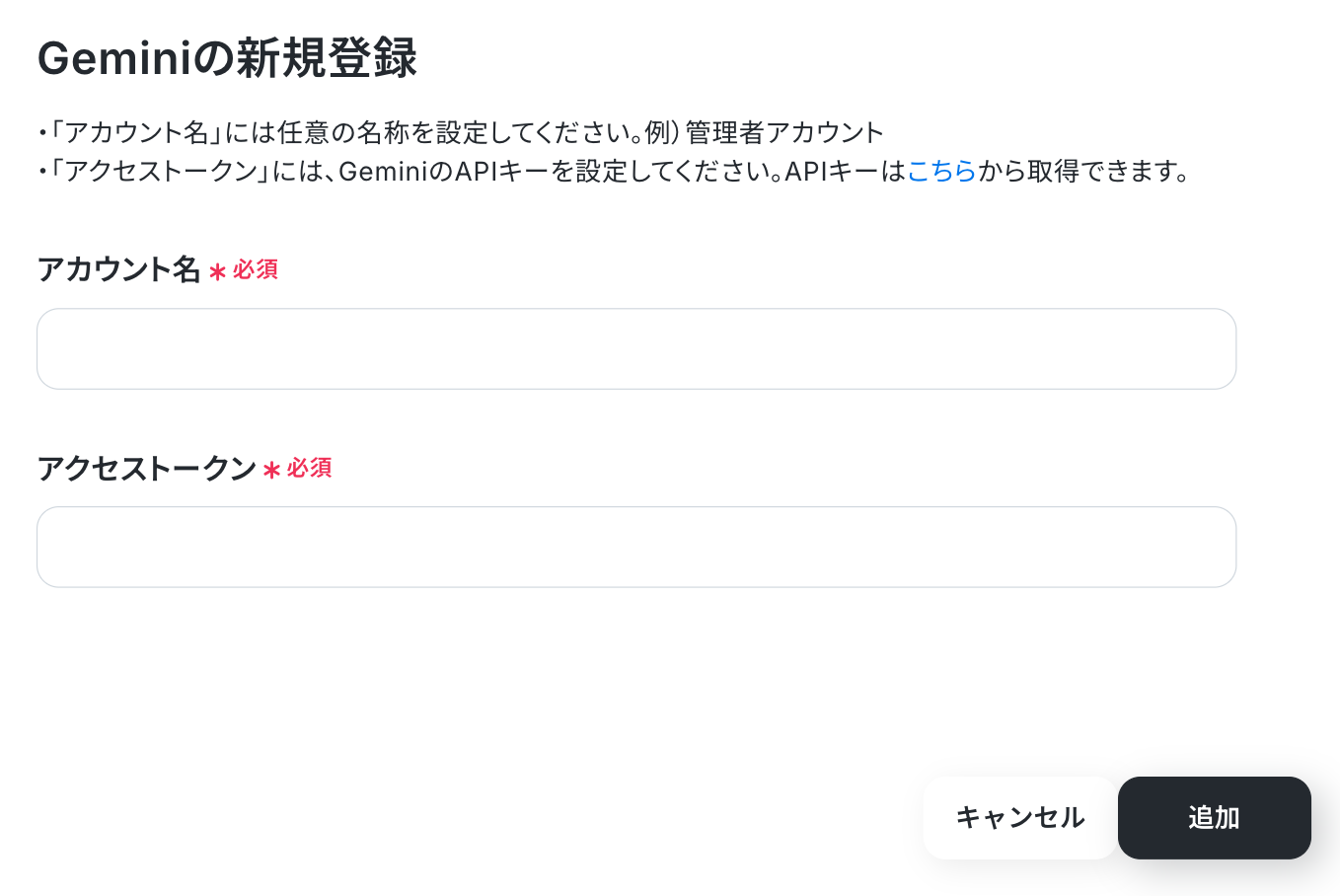
マイアプリにGeminiが表示されて入ればマイアプリ連携の完了です。
2.GitLabのマイアプリ連携
こちらも検索窓にGitLabと入力し、表示された候補から選択しましょう。
Yoomの画面左側にある「マイアプリ」をクリックし、右側に表示される「新規接続」を選択します。検索窓にGitLabと入力し、表示された候補から選択しましょう。

Yoomと連携したいGitLabの「ユーザー名またはメインのメールアドレス」と「パスワード」を入力します。情報入力後、[サインインする]をクリックしましょう。
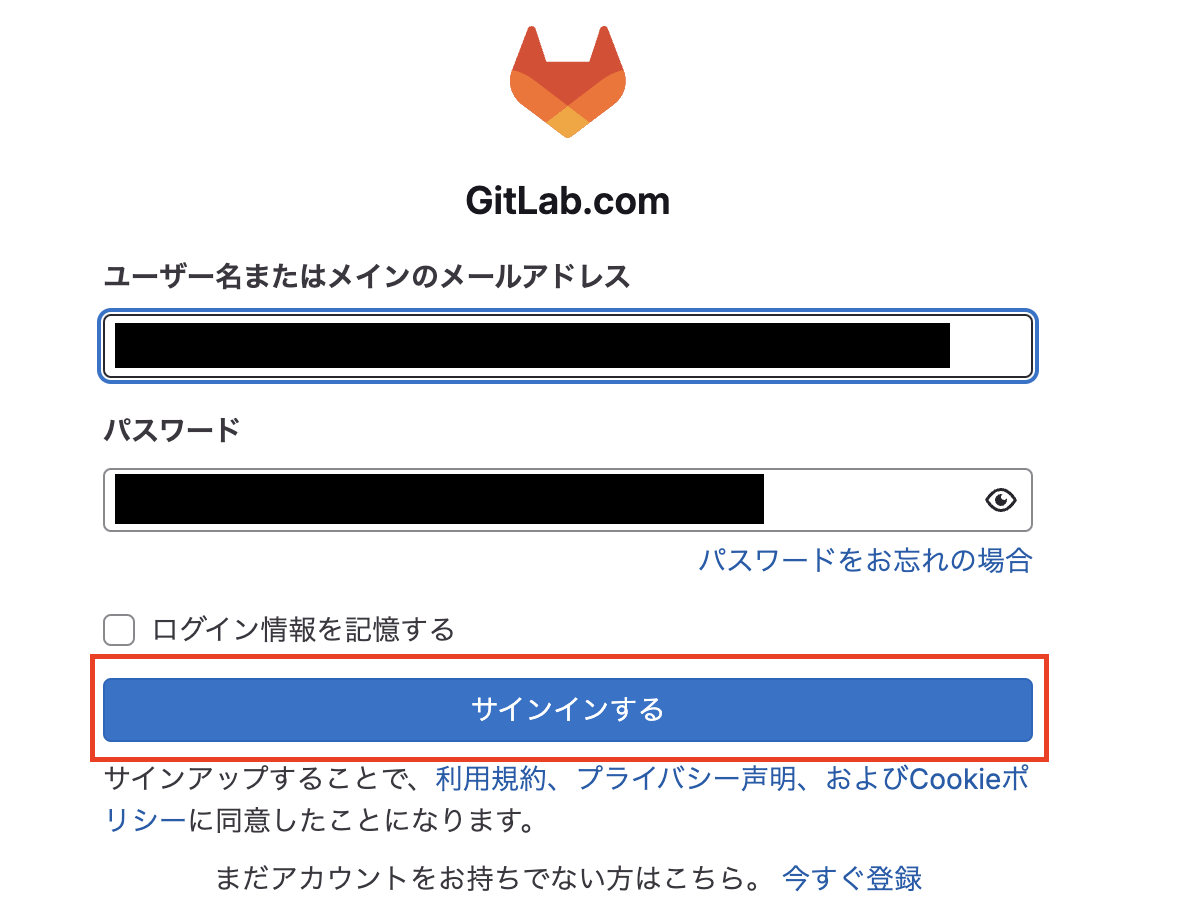
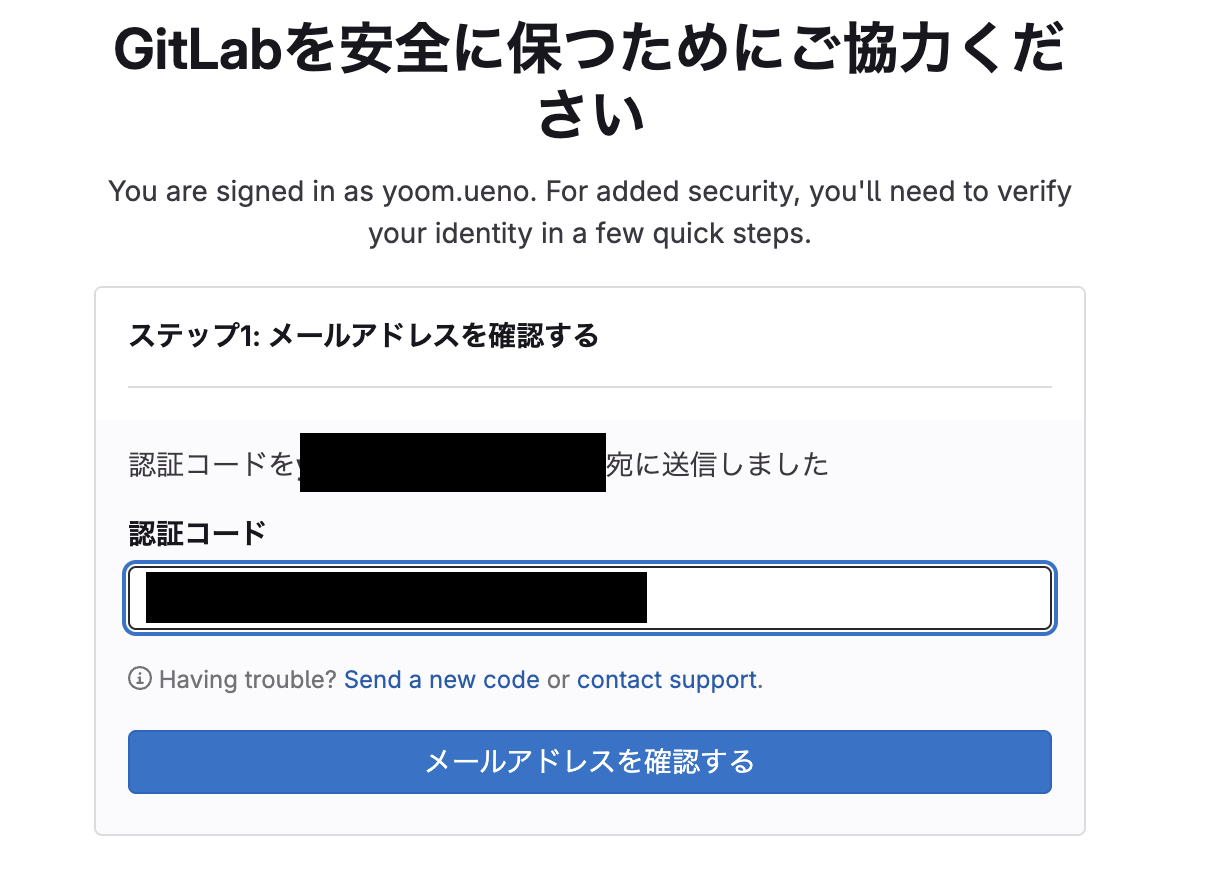
クリックすると、連携するアカウントのメールアドレスに認証コードが届きます。
メールに記載されている認証コードを確認し、入力してください。
ステップ2:テンプレートをコピーする
続いてYoomのテンプレートをコピーします。
以下バナーのテンプレートの「このテンプレートを試してみる」のアイコンをクリックします。
■概要
開発プロジェクトにおいて、フォームから寄せられるバグ報告や機能要望をGitLabのイシューとして手動で管理するのは手間がかかる作業です。
このワークフローを活用すれば、フォームが送信されるとGeminiが自動で内容を要約し、GitLabにイシューを作成します。GitLabとGeminiを連携させることで、イシュー起票のプロセスを自動化し、開発の初動を早めることが可能です。
■このテンプレートをおすすめする方
- フォーム経由の報告をGitLabのイシューで管理している開発チームの方
- Geminiを活用してGitLabのイシュー作成を自動化したいと考えている方
- 手作業での転記や要約作業をなくし、プロジェクト管理を効率化したい方
■このテンプレートを使うメリット
- フォームで送信された内容をGeminiが自動で要約しGitLabへイシューを作成するため、手作業での転記や要約にかかる時間を短縮します。
- 報告内容の転記ミスや要約の質のばらつきといったヒューマンエラーを防ぎ、`GitLab`と`Gemini`の連携で情報精度を均一化します。
■フローボットの流れ
- はじめに、GeminとGitLabをYoomと連携します。
- 次に、トリガーでフォームを選択し、報告内容を入力するための項目を設定します。
- 次に、オペレーションでGeminiの「コンテンツを生成」アクションを設定し、フォームで受け取った内容を要約するよう指示します。
- 最後に、オペレーションでGitLabの「イシューを作成」アクションを設定し、Geminiが要約した内容などを反映させてイシューを作成します。
※「トリガー」:フロー起動のきっかけとなるアクション、「オペレーション」:トリガー起動後、フロー内で処理を行うアクション
■このワークフローのカスタムポイント
- Geminiのオペレーションでは、システムプロンプトを任意の内容に設定可能です。例えば「バグ報告として要約して」など、目的に応じた指示を与えることで要約の精度を高められます。
- GitLabでイシューを作成する際に、タイトルや説明に設定する値は自由に変更できます。フォームの入力値やGeminiの生成結果を組み合わせて、管理しやすいフォーマットにしてください。
■注意事項
- Gemini、GitLabのそれぞれとYoomを連携してください。
■概要
開発プロジェクトにおいて、フォームから寄せられるバグ報告や機能要望をGitLabのイシューとして手動で管理するのは手間がかかる作業です。
このワークフローを活用すれば、フォームが送信されるとGeminiが自動で内容を要約し、GitLabにイシューを作成します。GitLabとGeminiを連携させることで、イシュー起票のプロセスを自動化し、開発の初動を早めることが可能です。
■このテンプレートをおすすめする方
- フォーム経由の報告をGitLabのイシューで管理している開発チームの方
- Geminiを活用してGitLabのイシュー作成を自動化したいと考えている方
- 手作業での転記や要約作業をなくし、プロジェクト管理を効率化したい方
■このテンプレートを使うメリット
- フォームで送信された内容をGeminiが自動で要約しGitLabへイシューを作成するため、手作業での転記や要約にかかる時間を短縮します。
- 報告内容の転記ミスや要約の質のばらつきといったヒューマンエラーを防ぎ、`GitLab`と`Gemini`の連携で情報精度を均一化します。
■フローボットの流れ
- はじめに、GeminとGitLabをYoomと連携します。
- 次に、トリガーでフォームを選択し、報告内容を入力するための項目を設定します。
- 次に、オペレーションでGeminiの「コンテンツを生成」アクションを設定し、フォームで受け取った内容を要約するよう指示します。
- 最後に、オペレーションでGitLabの「イシューを作成」アクションを設定し、Geminiが要約した内容などを反映させてイシューを作成します。
※「トリガー」:フロー起動のきっかけとなるアクション、「オペレーション」:トリガー起動後、フロー内で処理を行うアクション
■このワークフローのカスタムポイント
- Geminiのオペレーションでは、システムプロンプトを任意の内容に設定可能です。例えば「バグ報告として要約して」など、目的に応じた指示を与えることで要約の精度を高められます。
- GitLabでイシューを作成する際に、タイトルや説明に設定する値は自由に変更できます。フォームの入力値やGeminiの生成結果を組み合わせて、管理しやすいフォーマットにしてください。
■注意事項
- Gemini、GitLabのそれぞれとYoomを連携してください。
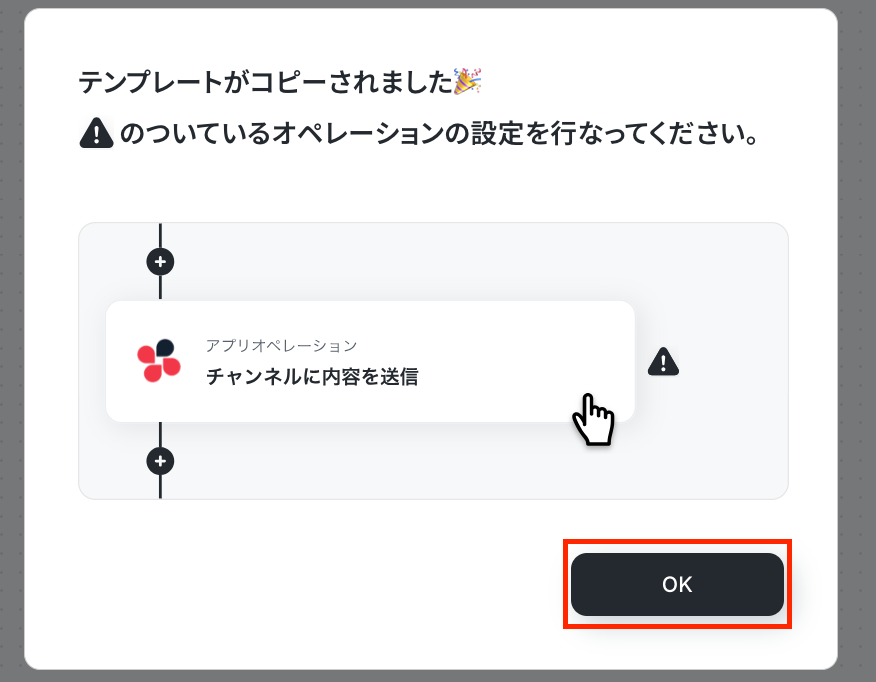
以下の画像のような画面が表示されたらテンプレートのコピーは完了です。
ステップ3:トリガーとなるフォームの設定
フォームで回答が送信されたことを自動化のトリガーにするための設定を行います。
以下の赤枠をクリックしましょう。
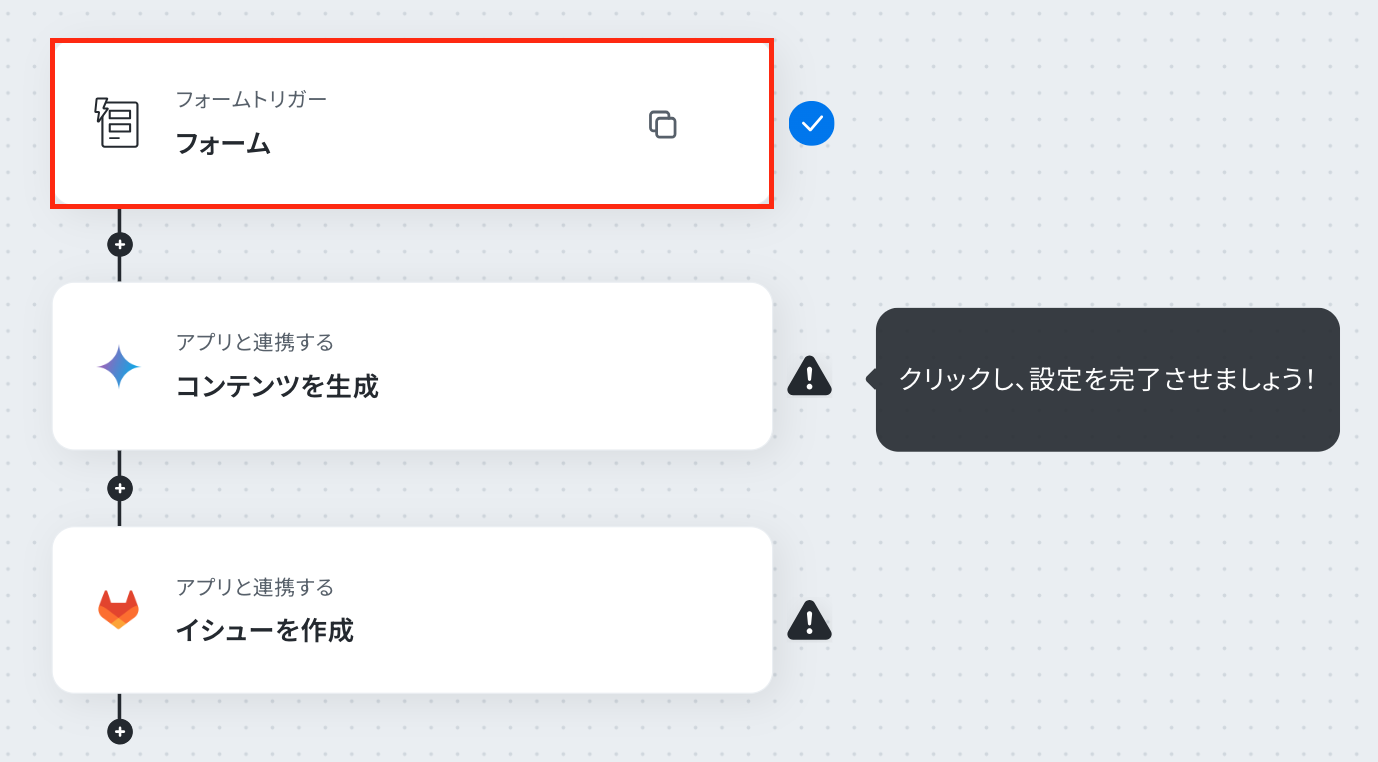
Yoomフォームの設定画面が表示されるので、回答用のフォームを設定しましょう。
設定ができたら「次へ」をクリックします。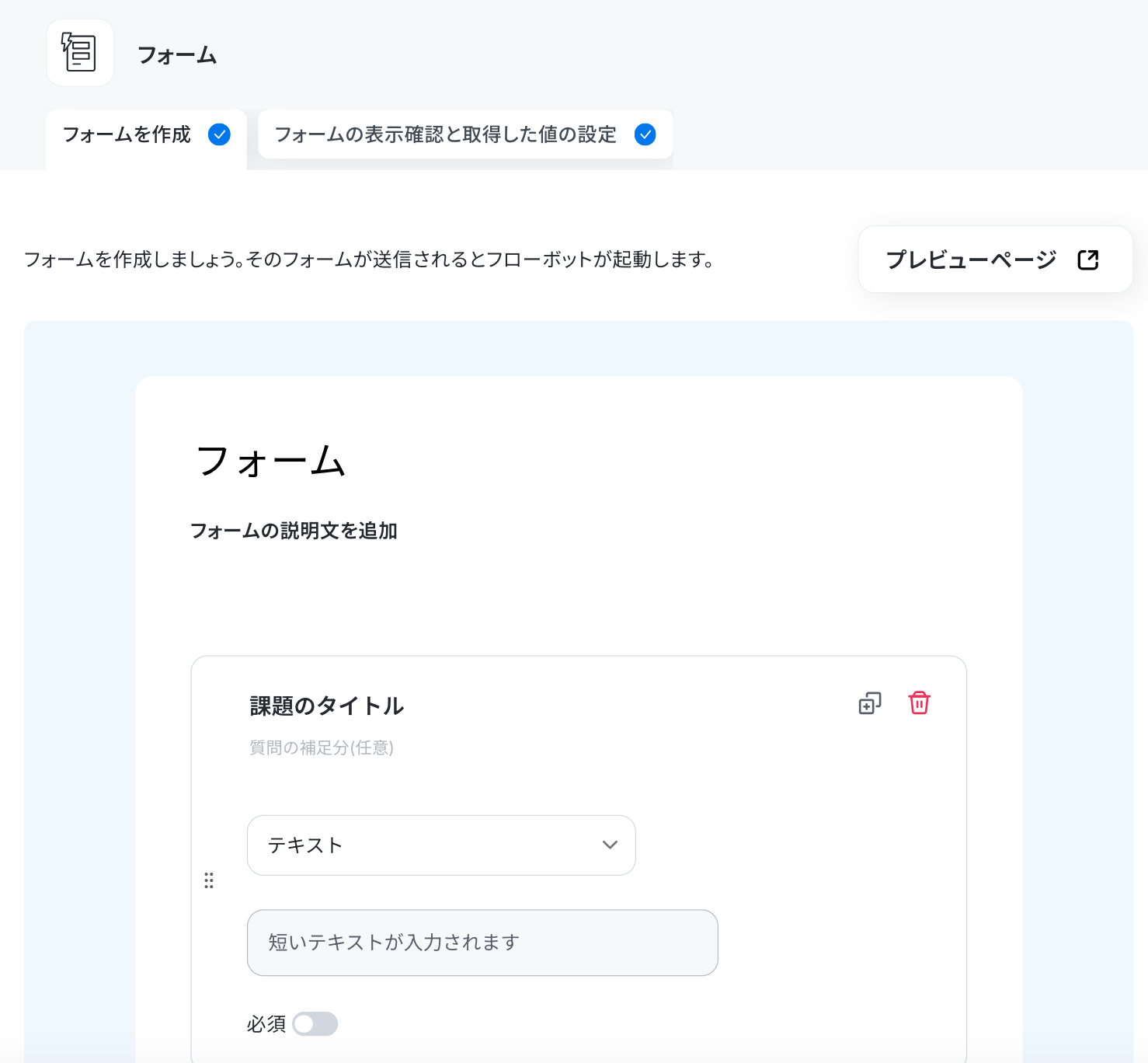
以下の画面が表示されます。
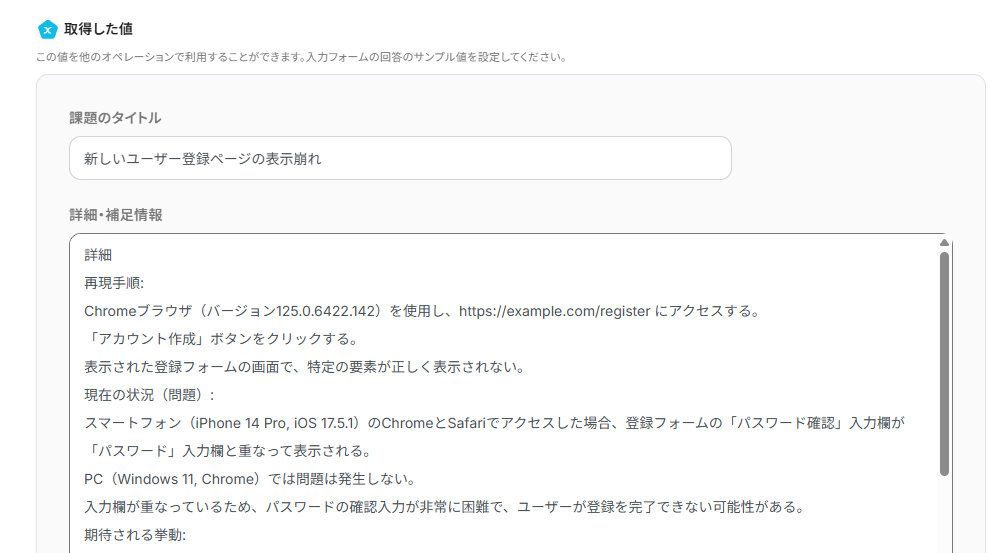
取得した値にこれからテストで使用する内容を入力しましょう。
入力後「完了」をクリックします。
※架空の内容でテストを行ないます。
※取得した値とは?
トリガーやオペレーション設定時に、「テスト」を実行して取得した値のことを指します。
後続のオペレーション設定時の値として利用でき、フローボットを起動する度に変動した値となります。
ステップ4:Geminiで要約を行う
Geminiでフォームの内容を要約するための設定を行います。
以下の赤枠をクリックしましょう。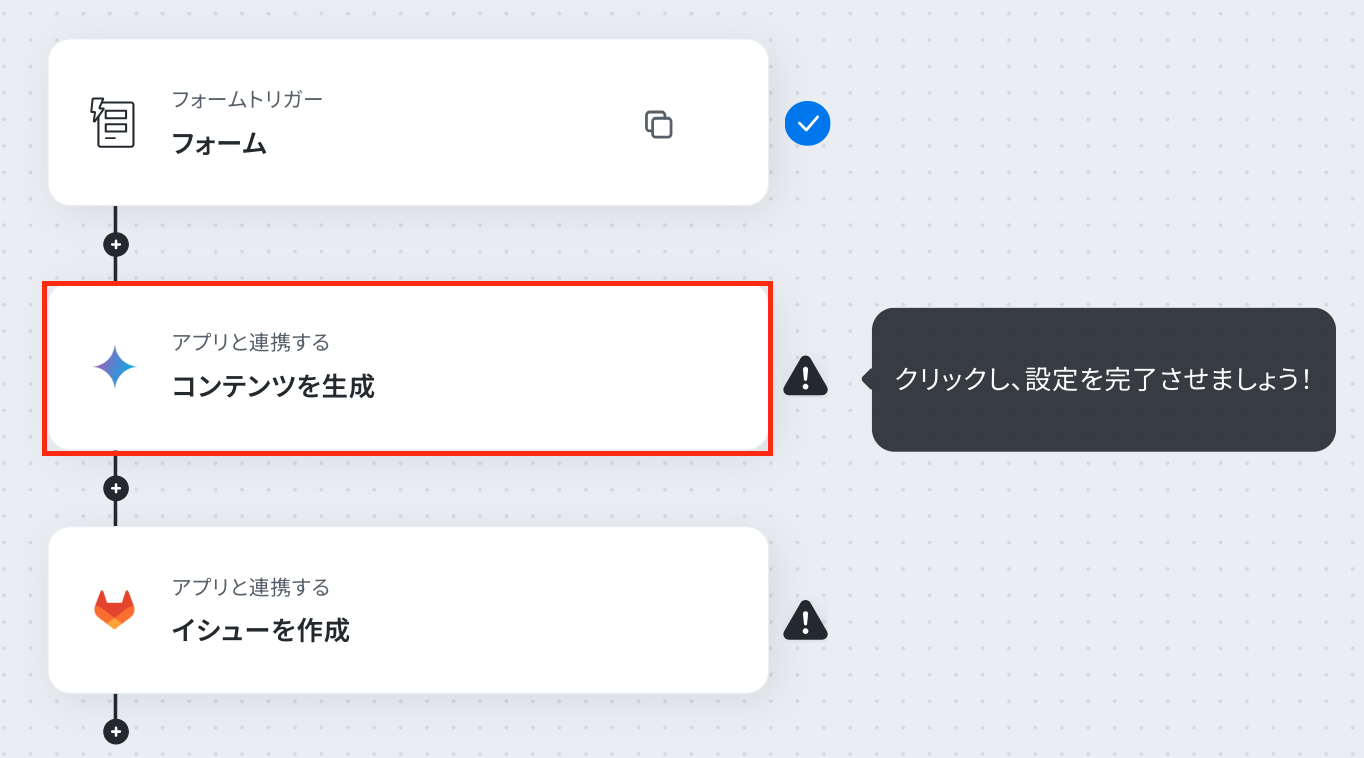
連携アカウントとアクションを選択する画面が表示されるので、今回連携するGeminiのアカウントを確認し「次へ」をクリックします。
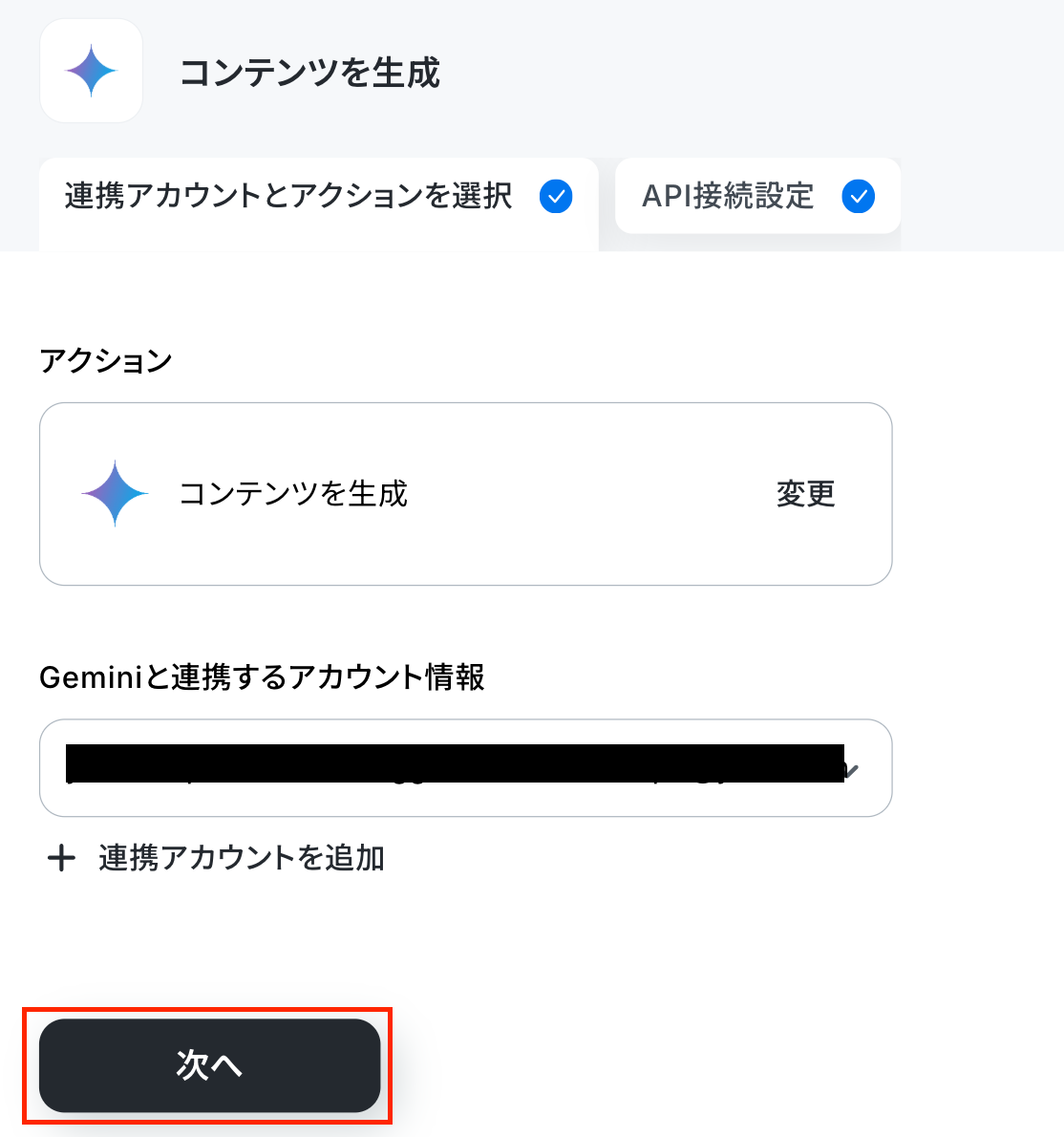
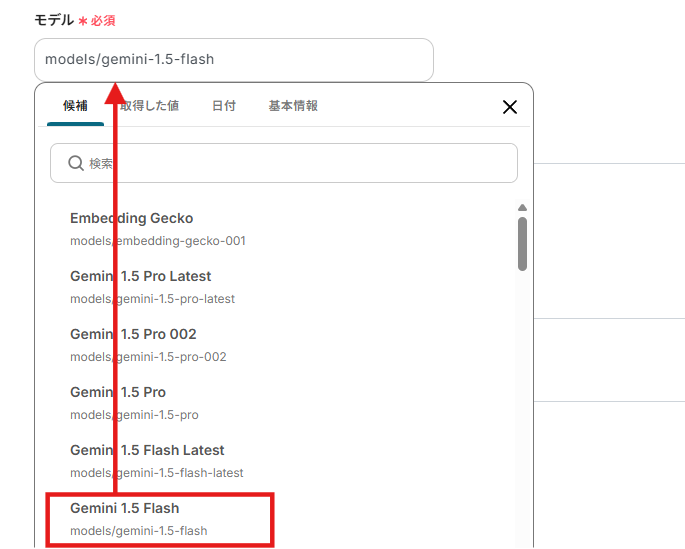
モデルは以下のように表示される候補から選択しましょう。
今回は「gemini-1.5-flash」を選択しました。
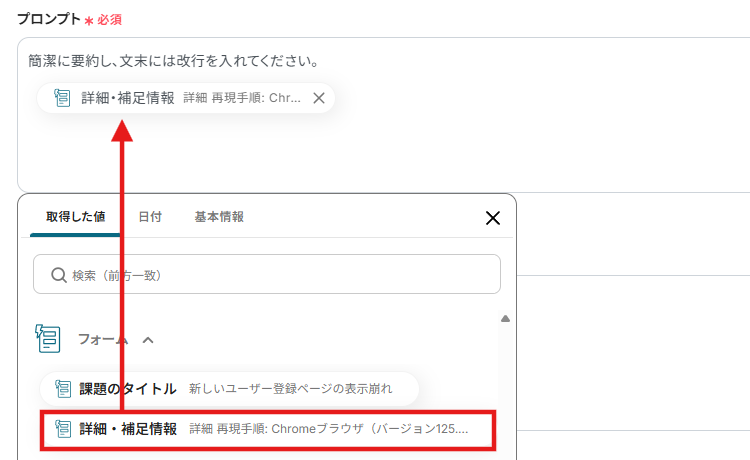
プロンプトにはフォームから取得した値より「詳細・補足情報」の箇所を選択します。
またGeminiに対しての指示も入力しましょう。
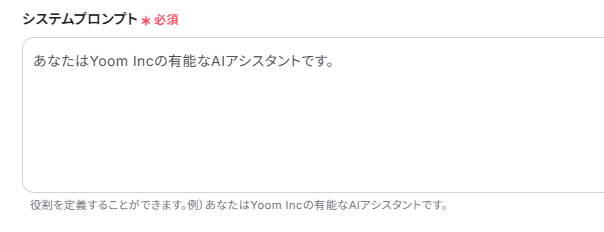
システムプロンプトにはGeminiに対して役割を定義するための内容を入力します。
今回は例に沿って「あなたはYoom Incの有能なAIアシスタントです。」と入力しました。
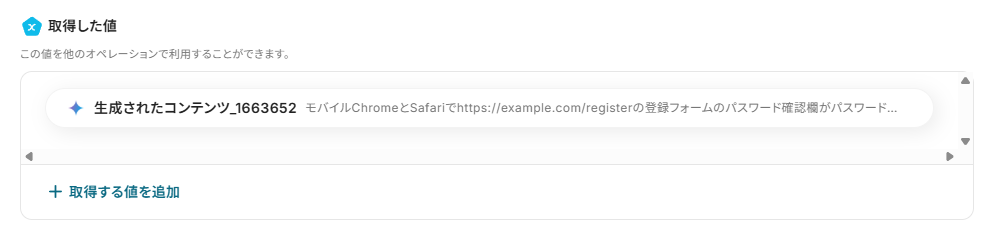
「テスト」をクリックし、実際に要約ができているかを確認しましょう。
確認後、「完了」をクリックします。
ステップ5:GitLabでイシューを作成する
Geminiで要約した内容を元にGitLabでイシューを作成するための設定を行います。
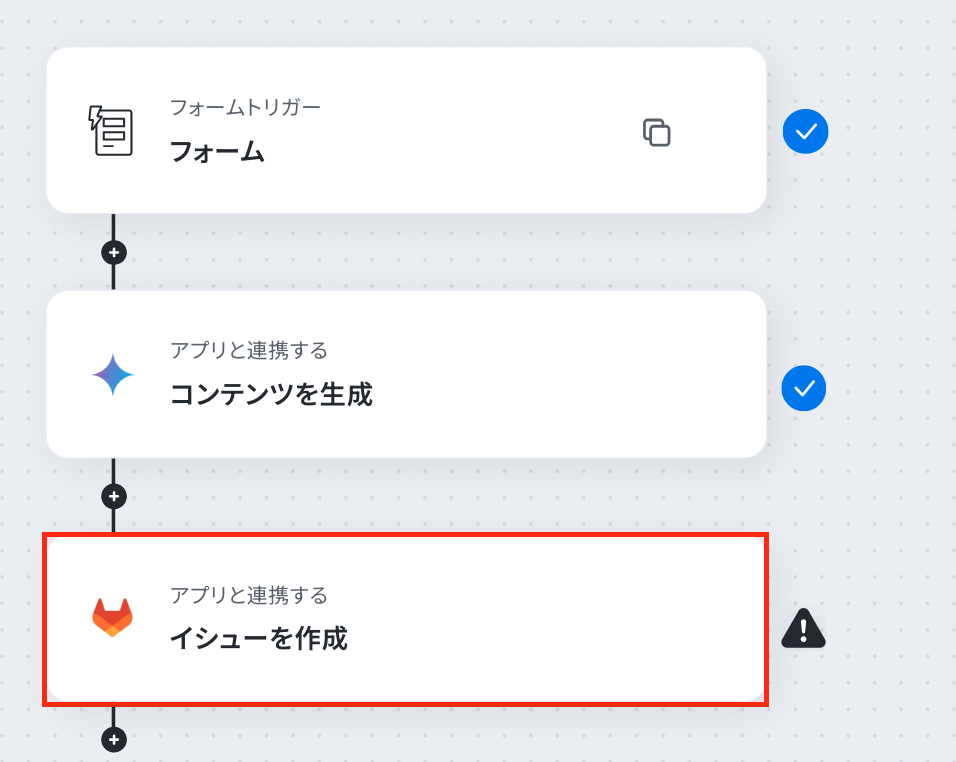
以下の赤枠をクリックしましょう。
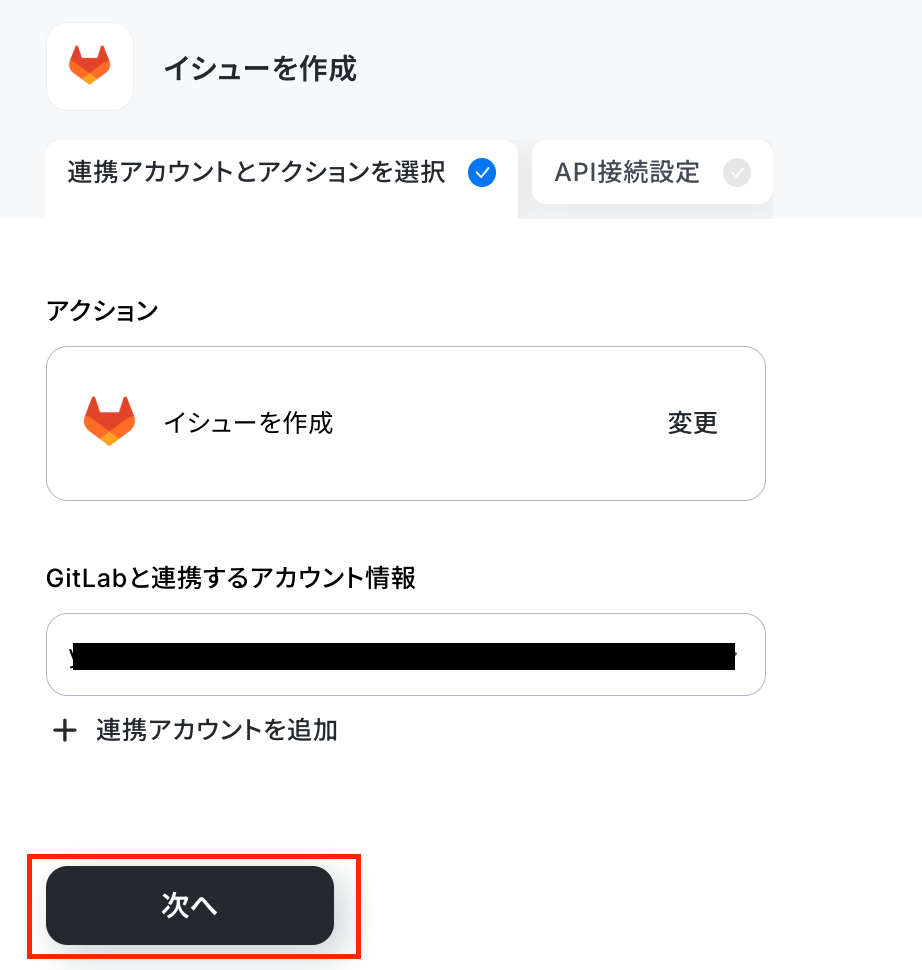
連携アカウントとアクションを選択する画面が表示されるので、今回連携するGitLabのアカウントを確認し「次へ」をクリックします。
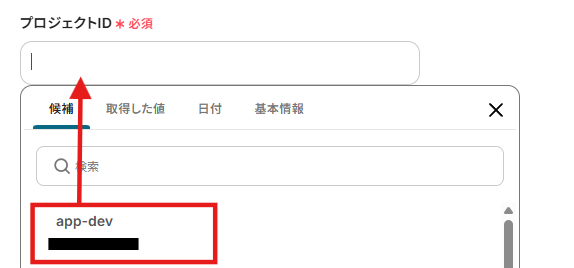
プロジェクトIDは以下のように表示される候補から選択しましょう。
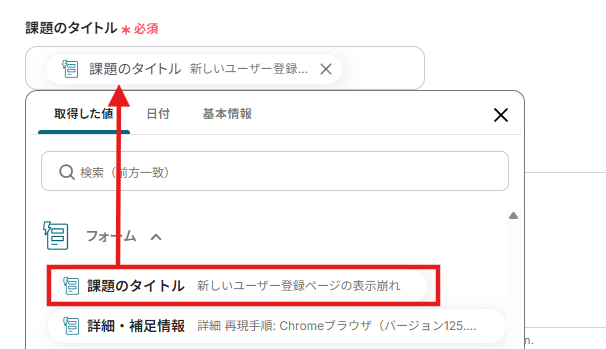
課題のタイトルには以下のように、取得した値からフォームの「課題のタイトル」をクリックします。
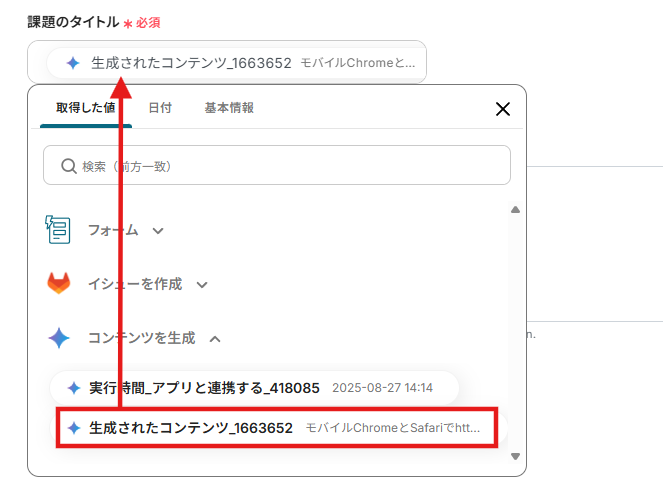
課題の説明の箇所にはGeminiで要約した内容を取得した値から選択し、入力しましょう。
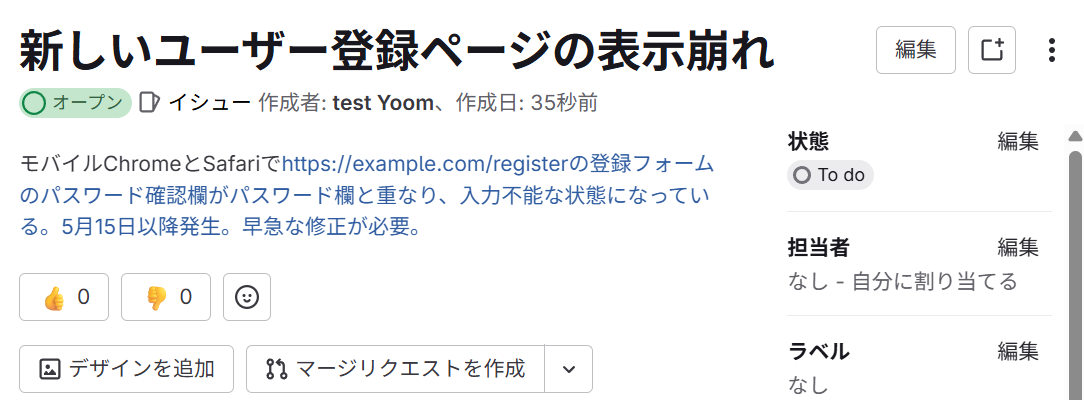
入力ができたら「テスト」をクリックし、実際にイシューが作成されているか確認します。
確認後「完了」をクリックしましょう。
ステップ6:トリガーをONに設定しフロー稼働の準備完了
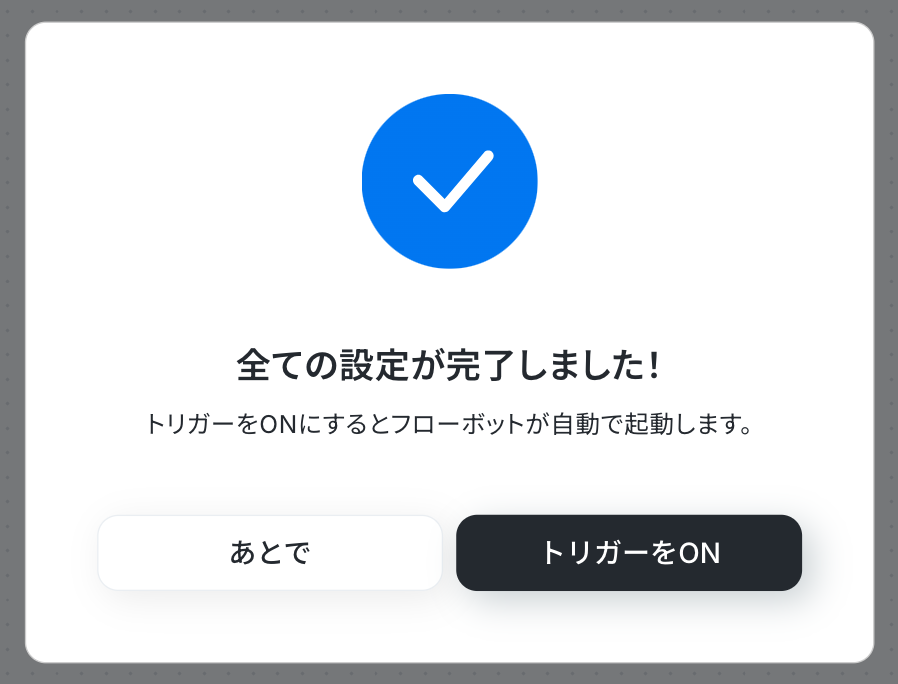
以下の画面の赤枠部分「トリガーをON」をクリックすることで、フローボットが自動で起動します。
設定お疲れ様でした!
GitLabのデータをGeminiに連携したい場合
今回はGeminiからGitLabへデータを連携する方法をご紹介しましたが、逆にGitLabでのアクションをきっかけにGeminiを動かしたい場合には、下記のテンプレートも併せてご利用ください。GitLab上の変更をトリガーに、情報を要約して関係者に通知するといった自動化が可能です。
Gitlabでイシューが作成されたら、Geminiで内容を要約して結果をメールで送信する
GitLabで新しいイシューが作成されたことをトリガーに、Geminiがそのイシューのタイトルや説明文を自動で要約し、指定した宛先にメールで通知します。
これにより、関係者はメールを確認するだけで迅速にイシューの概要を把握でき、対応の初動を早めることができます。
■概要
GitLabで新しいイシューが作成されるたびに、その内容を確認し、関係者に共有する作業は手間がかかるものです。
特に、多くのイシューが飛び交う開発現場では、重要な情報を見落としてしまうリスクも少なくありません。
このワークフローを活用すれば、GitLabのイシュー作成をトリガーに、Geminiが自動で内容を要約し、指定した宛先にメールで通知します。GitLabとGeminiを連携させることで、イシュー管理と情報共有の効率化を実現します。
■このテンプレートをおすすめする方
- GitLabを活用しており、イシューの内容確認や共有作業に課題を感じている開発担当者の方
- GitLabとGeminiの連携による業務自動化に関心があり、情報共有を円滑にしたいと考えている方
- プロジェクトの進捗を迅速に把握し、関係者への報告の手間を省きたいプロジェクトマネージャーの方
■このテンプレートを使うメリット
- GitLabでイシューが作成されると、Geminiによる要約からメール通知までが自動で実行されるため、手作業での確認や共有にかかっていた時間を短縮できます
- 通知の送り忘れや、要約内容のばらつきといったヒューマンエラーを防ぎ、安定した品質での情報共有が可能になります
■フローボットの流れ
- はじめに、GitLabとGeminiをYoomと連携します
- 次に、トリガーでGitLabを選択し、「イシューが作成されたら」というアクションを設定します
- 次に、オペレーションでGeminiを選択し、トリガーで取得したイシュー情報を元に「コンテンツを生成」アクションで要約を作成します
- 最後に、オペレーションでYoomのメール機能を選択し、「メールを送る」アクションでGeminiが生成した要約内容を含むメールを送信するよう設定します
※「トリガー」:フロー起動のきっかけとなるアクション、「オペレーション」:トリガー起動後、フロー内で処理を行うアクション
■このワークフローのカスタムポイント
- Geminiでコンテンツを生成するアクションでは、システムプロンプトに「箇条書きで要約してください」や「技術的な内容を分かりやすくまとめてください」といった指示を任意の内容で設定してください
- メールを送信するアクションでは、宛先や件名、本文を任意で設定してください。本文にはGitLabのイシュー情報やGeminiが生成した要約など、前のアクションで取得した値を組み込むことが可能です
■注意事項
- Gitlab、GeminiのそれぞれとYoomを連携してください。
- トリガーは5分、10分、15分、30分、60分の間隔で起動間隔を選択できます。
- プランによって最短の起動間隔が異なりますので、ご注意ください。
■概要
GitLabで新しいイシューが作成されるたびに、その内容を確認し、関係者に共有する作業は手間がかかるものです。
特に、多くのイシューが飛び交う開発現場では、重要な情報を見落としてしまうリスクも少なくありません。
このワークフローを活用すれば、GitLabのイシュー作成をトリガーに、Geminiが自動で内容を要約し、指定した宛先にメールで通知します。GitLabとGeminiを連携させることで、イシュー管理と情報共有の効率化を実現します。
■このテンプレートをおすすめする方
- GitLabを活用しており、イシューの内容確認や共有作業に課題を感じている開発担当者の方
- GitLabとGeminiの連携による業務自動化に関心があり、情報共有を円滑にしたいと考えている方
- プロジェクトの進捗を迅速に把握し、関係者への報告の手間を省きたいプロジェクトマネージャーの方
■このテンプレートを使うメリット
- GitLabでイシューが作成されると、Geminiによる要約からメール通知までが自動で実行されるため、手作業での確認や共有にかかっていた時間を短縮できます
- 通知の送り忘れや、要約内容のばらつきといったヒューマンエラーを防ぎ、安定した品質での情報共有が可能になります
■フローボットの流れ
- はじめに、GitLabとGeminiをYoomと連携します
- 次に、トリガーでGitLabを選択し、「イシューが作成されたら」というアクションを設定します
- 次に、オペレーションでGeminiを選択し、トリガーで取得したイシュー情報を元に「コンテンツを生成」アクションで要約を作成します
- 最後に、オペレーションでYoomのメール機能を選択し、「メールを送る」アクションでGeminiが生成した要約内容を含むメールを送信するよう設定します
※「トリガー」:フロー起動のきっかけとなるアクション、「オペレーション」:トリガー起動後、フロー内で処理を行うアクション
■このワークフローのカスタムポイント
- Geminiでコンテンツを生成するアクションでは、システムプロンプトに「箇条書きで要約してください」や「技術的な内容を分かりやすくまとめてください」といった指示を任意の内容で設定してください
- メールを送信するアクションでは、宛先や件名、本文を任意で設定してください。本文にはGitLabのイシュー情報やGeminiが生成した要約など、前のアクションで取得した値を組み込むことが可能です
■注意事項
- Gitlab、GeminiのそれぞれとYoomを連携してください。
- トリガーは5分、10分、15分、30分、60分の間隔で起動間隔を選択できます。
- プランによって最短の起動間隔が異なりますので、ご注意ください。
Gitlabでイシューが更新されたら、Geminiで内容を要約して結果をメールで送信する
GitLabの既存イシューが更新されると、その変更内容をGeminiが自動で要約し、結果をメールで送信します。
この連携により、イシューの進捗や変更点を自動で関係者に共有できるため、チーム内の情報格差を防ぎ、円滑なコミュニケーションを促進します。
■概要
GitLabでのプロジェクト管理において、頻繁に更新されるイシューの内容をすべて追いかけるのは大変な作業ではないでしょうか。特に重要な更新を見逃したり、内容の把握に時間がかかったりするケースも少なくありません。
このワークフローは、GitLabでイシューが更新されると、その内容をGeminiが自動で要約し、指定した宛先にメールで通知するものです。GitLabとGeminiを連携させることで、イシューの更新確認にかかる手間を省き、迅速な情報共有を実現します。
■このテンプレートをおすすめする方
- GitLabを利用しており、イシューの更新内容の確認を効率化したいプロジェクトマネージャーの方
- 開発の進捗状況を、要点をおさえてスピーディーに把握したいと考えているチームリーダーの方
- GitLabとGeminiを連携させ、情報共有の自動化を実現したいと考えている開発担当者の方
■このテンプレートを使うメリット
- GitLabのイシュー更新をトリガーにGeminiが自動で要約するため、内容把握にかかる時間を短縮し、重要な情報を見逃すリスクを軽減します
- 手動での確認やコピペによる共有作業が不要になるため、作業ミスを防ぎ、関係者への正確な情報伝達を円滑に行うことができます
■フローボットの流れ
- はじめに、GitLabとGeminiをYoomと連携します
- 次に、トリガーでGitLabを選択し、「イシューが更新されたら」というアクションを設定します
- 次に、オペレーションでGeminiを選択し、「コンテンツを生成」アクションで、トリガーで取得したイシューの内容を要約するように設定します
- 最後に、オペレーションでYoomの「メールを送る」アクションを設定し、Geminiが生成した要約を本文に含めて送信します
※「トリガー」:フロー起動のきっかけとなるアクション、「オペレーション」:トリガー起動後、フロー内で処理を行うアクション
■このワークフローのカスタムポイント
- Geminiでコンテンツを生成するアクションでは、システムプロンプトに「以下の内容を箇条書きで要約してください」のように、任意の指示を追加して要約の形式を指定できます
- メールを送信するアクションでは、宛先や件名、本文を任意で設定できます。本文にGitLabのイシュータイトルやURLなどの情報を含めることで、より分かりやすい通知を作成することが可能です
■注意事項
- Gitlab、GeminiのそれぞれとYoomを連携してください。
- トリガーは5分、10分、15分、30分、60分の間隔で起動間隔を選択できます。
- プランによって最短の起動間隔が異なりますので、ご注意ください。
■概要
GitLabでのプロジェクト管理において、頻繁に更新されるイシューの内容をすべて追いかけるのは大変な作業ではないでしょうか。特に重要な更新を見逃したり、内容の把握に時間がかかったりするケースも少なくありません。
このワークフローは、GitLabでイシューが更新されると、その内容をGeminiが自動で要約し、指定した宛先にメールで通知するものです。GitLabとGeminiを連携させることで、イシューの更新確認にかかる手間を省き、迅速な情報共有を実現します。
■このテンプレートをおすすめする方
- GitLabを利用しており、イシューの更新内容の確認を効率化したいプロジェクトマネージャーの方
- 開発の進捗状況を、要点をおさえてスピーディーに把握したいと考えているチームリーダーの方
- GitLabとGeminiを連携させ、情報共有の自動化を実現したいと考えている開発担当者の方
■このテンプレートを使うメリット
- GitLabのイシュー更新をトリガーにGeminiが自動で要約するため、内容把握にかかる時間を短縮し、重要な情報を見逃すリスクを軽減します
- 手動での確認やコピペによる共有作業が不要になるため、作業ミスを防ぎ、関係者への正確な情報伝達を円滑に行うことができます
■フローボットの流れ
- はじめに、GitLabとGeminiをYoomと連携します
- 次に、トリガーでGitLabを選択し、「イシューが更新されたら」というアクションを設定します
- 次に、オペレーションでGeminiを選択し、「コンテンツを生成」アクションで、トリガーで取得したイシューの内容を要約するように設定します
- 最後に、オペレーションでYoomの「メールを送る」アクションを設定し、Geminiが生成した要約を本文に含めて送信します
※「トリガー」:フロー起動のきっかけとなるアクション、「オペレーション」:トリガー起動後、フロー内で処理を行うアクション
■このワークフローのカスタムポイント
- Geminiでコンテンツを生成するアクションでは、システムプロンプトに「以下の内容を箇条書きで要約してください」のように、任意の指示を追加して要約の形式を指定できます
- メールを送信するアクションでは、宛先や件名、本文を任意で設定できます。本文にGitLabのイシュータイトルやURLなどの情報を含めることで、より分かりやすい通知を作成することが可能です
■注意事項
- Gitlab、GeminiのそれぞれとYoomを連携してください。
- トリガーは5分、10分、15分、30分、60分の間隔で起動間隔を選択できます。
- プランによって最短の起動間隔が異なりますので、ご注意ください。
まとめ
GeminiとGitLabの連携を自動化することで、これまで手作業で行っていた報告内容の要約やイシューの起票、プロジェクトの作成といった一連の作業をなくし、ヒューマンエラーを防止できます。
これにより、開発担当者やプロジェクトマネージャーは、情報の転記作業から解放され、より迅速かつ正確にタスクを処理できるため、開発サイクルのスピードアップやプロジェクトのスムーズな進行につながるでしょう。
今回ご紹介したような業務自動化を実現できるノーコードツール「Yoom」を使えば、プログラミングの知識がない方でも、直感的な操作で簡単に業務フローを構築できます。
もし自動化に少しでも興味を持っていただけたなら、ぜひこちらの登録フォームから無料登録してYoomによる業務効率化を体験してみてください!
よくあるご質問
Q:Geminiへの指示(プロンプト)作成のコツは?
A:以下のような、3つのポイントを意識することです。
- 目的を明確にする: 「何を誰のために作りたいか」を具体的に伝えます。
- 例:「中学生向けに、AIの仕組みを500字以内のコラムで説明してほしい」
- 役割を与える: Geminiに特定の専門家(ペルソナ)の役割を演じさせます。
- 例:「あなたは熟練したプロジェクトマネージャーです。以下の報告書から、重要な課題を3つ抜き出してください」
- 形式を指定する: 「箇条書き」「表形式」「〜字以内で」など、出力の形を具体的に指示します。
これらのコツを使うことで、より効率的で質の高い回答を得ることができます。
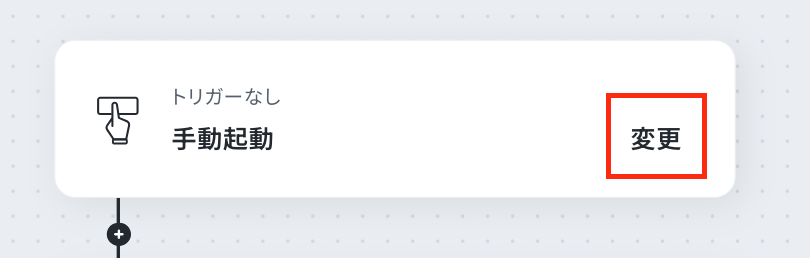
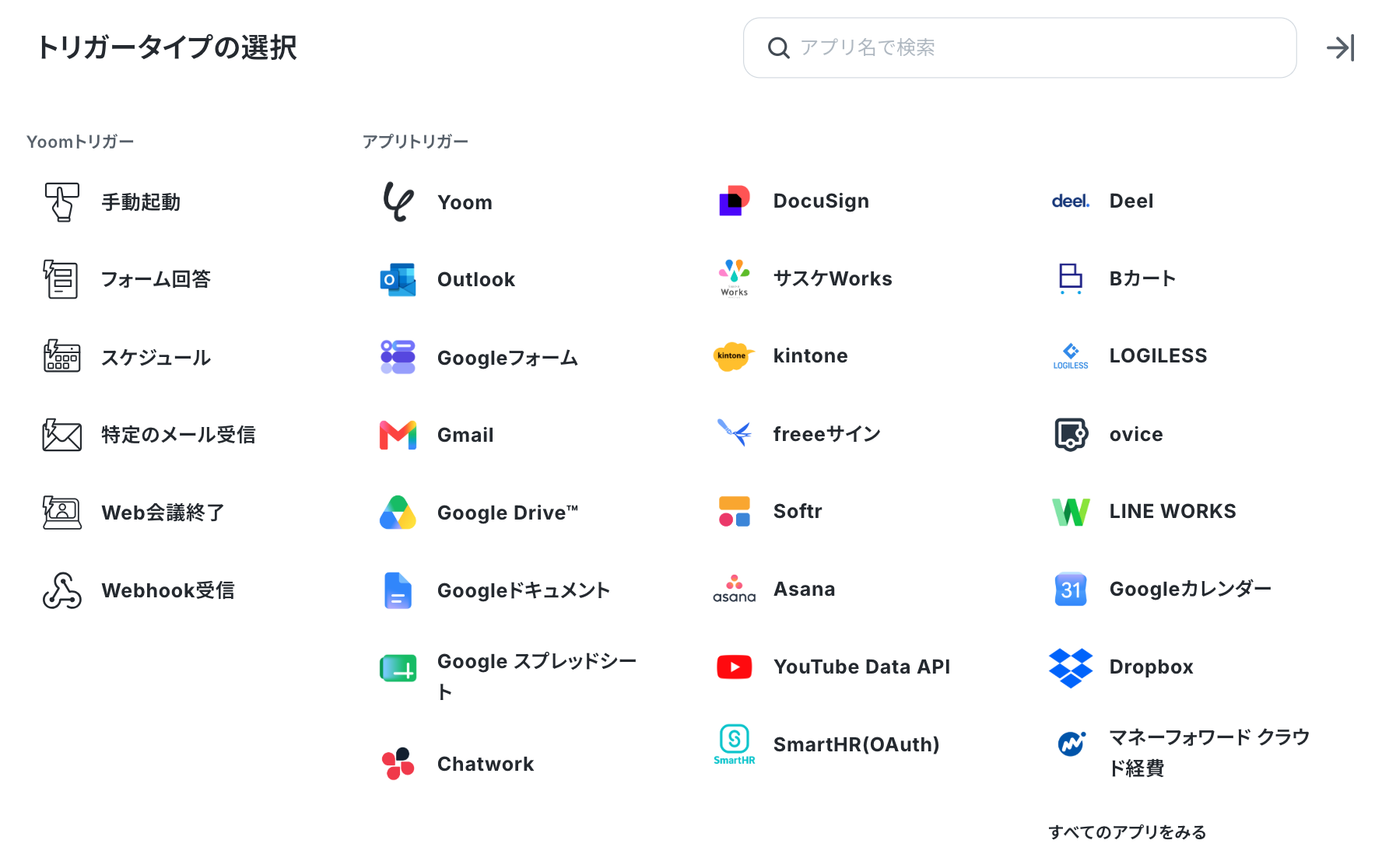
Q:フォーム以外(メールやSlackなど)を起点(トリガー)にできますか?
A:はい、可能です。
フローボット設定画面でフォームトリガーを「×」で削除します。
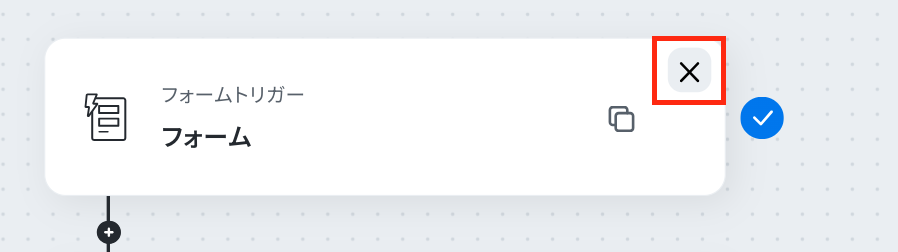
「手動起動」に変わるので、変更をクリックします。
Q:連携が失敗した場合、通知はどうなりますか?
A:自動化が失敗した場合、Yoomに登録したメールアドレスに通知が届きます。
メールに記載のエラー内容を確認し、修正してから必要に応じて再実行しましょう。
ヘルプページで解決しない場合は、サポート窓口を利用することもできます。
プログラミング知識なしで手軽に構築できます。










