・
【簡単設定】GitLabのデータをTogglに自動的に連携する方法

■概要GitLabでプロジェクト管理を行う中で、イシューの作成後にTogglで時間計測を手動で開始するのは手間だと感じていませんか?この作業は単純ですが、入力漏れや二度手間が発生しがちであり、正確な工数管理の妨げになることもあります。このワークフローを活用すれば、GitLabでイシューが作成されると同時に、TogglにTime Entryが自動で作成されるため、プロジェクトの時間管理を効率化し、より正確なトラッキングを実現できます。■このテンプレートをおすすめする方- GitLabでのイシュー管理とTogglでの工数管理を連携させたい開発者の方
- プロジェクトメンバーの作業時間を正確に把握し、管理を効率化したいマネージャーの方
- 手作業によるTogglへの時間入力の手間や記録漏れを減らしたいと考えている方
■このテンプレートを使うメリット- GitLabにイシューが作成されるとTogglのTime Entryが自動作成され、これまで手作業に費やしていた時間を短縮できます
- 手動での時間入力による記録漏れや、イシューと時間の紐付けミスといったヒューマンエラーのリスク軽減に繋がります
■フローボットの流れ- はじめに、GitLabとTogglをYoomと連携します
- 次に、トリガーでGitLabを選択し、「イシューが作成されたら」というアクションを設定します
- 最後に、オペレーションでTogglの「Create Time Entry」アクションを設定し、トリガーで取得したイシューの情報を元にTime Entryを作成します
※「トリガー」:フロー起動のきっかけとなるアクション、「オペレーション」:トリガー起動後、フロー内で処理を行うアクション■このワークフローのカスタムポイント- TogglでTime Entryを作成するアクションでは、各設定項目を柔軟にカスタマイズできます
- 例えば、Description(説明)やTags(タグ)に、トリガーとなったGitLabのイシュータイトルやラベルといった情報を変数として埋め込むことが可能です
- また、特定のプロジェクトIDを固定値で設定するなど、運用に合わせた詳細な設定ができます
■注意事項- GitLab、ToggleのそれぞれとYoomを連携してください。
- トリガーは5分、10分、15分、30分、60分の間隔で起動間隔を選択できます。
- プランによって最短の起動間隔が異なりますので、ご注意ください。


- GitLabでのイシュー管理とTogglでの工数管理を連携させたい開発者の方
- プロジェクトメンバーの作業時間を正確に把握し、管理を効率化したいマネージャーの方
- 手作業によるTogglへの時間入力の手間や記録漏れを減らしたいと考えている方
- GitLabにイシューが作成されるとTogglのTime Entryが自動作成され、これまで手作業に費やしていた時間を短縮できます
- 手動での時間入力による記録漏れや、イシューと時間の紐付けミスといったヒューマンエラーのリスク軽減に繋がります
- はじめに、GitLabとTogglをYoomと連携します
- 次に、トリガーでGitLabを選択し、「イシューが作成されたら」というアクションを設定します
- 最後に、オペレーションでTogglの「Create Time Entry」アクションを設定し、トリガーで取得したイシューの情報を元にTime Entryを作成します
- TogglでTime Entryを作成するアクションでは、各設定項目を柔軟にカスタマイズできます
- 例えば、Description(説明)やTags(タグ)に、トリガーとなったGitLabのイシュータイトルやラベルといった情報を変数として埋め込むことが可能です
- また、特定のプロジェクトIDを固定値で設定するなど、運用に合わせた詳細な設定ができます
- GitLab、ToggleのそれぞれとYoomを連携してください。
- トリガーは5分、10分、15分、30分、60分の間隔で起動間隔を選択できます。
- プランによって最短の起動間隔が異なりますので、ご注意ください。
「GitLabで新しいイシューが作られたら、Togglにも手動でTime Entryを作成している…」
「イシューのタイトルをTogglにコピペするのが地味に面倒で、たまに入力ミスも発生してしまう…」
このように、GitLabとTogglを併用する中で、手作業によるデータ連携に非効率さや課題を感じていませんか?
もし、GitLabでイシューが作成されたタイミングで、関連するTime EntryをTogglに自動で作成する仕組みがあれば、こうした日々の細かな手間や入力ミスによる手戻りから解放されるでしょう。
今回ご紹介する自動化の設定は、プログラミングの知識がなくても簡単に設定できるため、これまで自動化に踏み出せなかった方でもすぐに実践可能です。
ぜひこの機会に導入して面倒な手作業をなくしていきましょう!
とにかく早く試したい方へ
YoomにはGitLabとTogglを連携するためのテンプレートが用意されているので、今すぐ試したい方は以下よりバナーをクリックしてスタートしましょう!
■概要GitLabでプロジェクト管理を行う中で、イシューの作成後にTogglで時間計測を手動で開始するのは手間だと感じていませんか?この作業は単純ですが、入力漏れや二度手間が発生しがちであり、正確な工数管理の妨げになることもあります。このワークフローを活用すれば、GitLabでイシューが作成されると同時に、TogglにTime Entryが自動で作成されるため、プロジェクトの時間管理を効率化し、より正確なトラッキングを実現できます。■このテンプレートをおすすめする方- GitLabでのイシュー管理とTogglでの工数管理を連携させたい開発者の方
- プロジェクトメンバーの作業時間を正確に把握し、管理を効率化したいマネージャーの方
- 手作業によるTogglへの時間入力の手間や記録漏れを減らしたいと考えている方
■このテンプレートを使うメリット- GitLabにイシューが作成されるとTogglのTime Entryが自動作成され、これまで手作業に費やしていた時間を短縮できます
- 手動での時間入力による記録漏れや、イシューと時間の紐付けミスといったヒューマンエラーのリスク軽減に繋がります
■フローボットの流れ- はじめに、GitLabとTogglをYoomと連携します
- 次に、トリガーでGitLabを選択し、「イシューが作成されたら」というアクションを設定します
- 最後に、オペレーションでTogglの「Create Time Entry」アクションを設定し、トリガーで取得したイシューの情報を元にTime Entryを作成します
※「トリガー」:フロー起動のきっかけとなるアクション、「オペレーション」:トリガー起動後、フロー内で処理を行うアクション■このワークフローのカスタムポイント- TogglでTime Entryを作成するアクションでは、各設定項目を柔軟にカスタマイズできます
- 例えば、Description(説明)やTags(タグ)に、トリガーとなったGitLabのイシュータイトルやラベルといった情報を変数として埋め込むことが可能です
- また、特定のプロジェクトIDを固定値で設定するなど、運用に合わせた詳細な設定ができます
■注意事項- GitLab、ToggleのそれぞれとYoomを連携してください。
- トリガーは5分、10分、15分、30分、60分の間隔で起動間隔を選択できます。
- プランによって最短の起動間隔が異なりますので、ご注意ください。
- GitLabでのイシュー管理とTogglでの工数管理を連携させたい開発者の方
- プロジェクトメンバーの作業時間を正確に把握し、管理を効率化したいマネージャーの方
- 手作業によるTogglへの時間入力の手間や記録漏れを減らしたいと考えている方
- GitLabにイシューが作成されるとTogglのTime Entryが自動作成され、これまで手作業に費やしていた時間を短縮できます
- 手動での時間入力による記録漏れや、イシューと時間の紐付けミスといったヒューマンエラーのリスク軽減に繋がります
- はじめに、GitLabとTogglをYoomと連携します
- 次に、トリガーでGitLabを選択し、「イシューが作成されたら」というアクションを設定します
- 最後に、オペレーションでTogglの「Create Time Entry」アクションを設定し、トリガーで取得したイシューの情報を元にTime Entryを作成します
- TogglでTime Entryを作成するアクションでは、各設定項目を柔軟にカスタマイズできます
- 例えば、Description(説明)やTags(タグ)に、トリガーとなったGitLabのイシュータイトルやラベルといった情報を変数として埋め込むことが可能です
- また、特定のプロジェクトIDを固定値で設定するなど、運用に合わせた詳細な設定ができます
- GitLab、ToggleのそれぞれとYoomを連携してください。
- トリガーは5分、10分、15分、30分、60分の間隔で起動間隔を選択できます。
- プランによって最短の起動間隔が異なりますので、ご注意ください。
GitLabとTogglを連携してできること
GitLabとTogglのAPIを連携させることで、これまで手動で行っていたアプリケーション間のデータ入力を自動化し、業務の手間を削減することが可能になります。
例えば、GitLab上で発生した特定のイベントをきっかけに、Toggl側で必要なアクションを自動で実行させることができます。
ここでは、Yoomに用意されているテンプレートの中から具体的な自動化例をご紹介しますので、気になる内容があれば、ぜひクリックしてみてください!
GitLabでイシューが作成されたら、TogglにTime Entryを作成する
GitLabで新しいイシューが作成された際に、その情報を基にTogglへ自動的にTime Entryを作成する連携です。
この仕組みにより、イシュー作成後の手作業による時間記録の開始や転記作業が不要になり、工数管理の抜け漏れや入力ミスを根本から防ぐことができます。
この連携は、GitLabで取得したデータを直接Togglに登録するシンプルな構成のため、設定も簡単です。
■概要GitLabでプロジェクト管理を行う中で、イシューの作成後にTogglで時間計測を手動で開始するのは手間だと感じていませんか?この作業は単純ですが、入力漏れや二度手間が発生しがちであり、正確な工数管理の妨げになることもあります。このワークフローを活用すれば、GitLabでイシューが作成されると同時に、TogglにTime Entryが自動で作成されるため、プロジェクトの時間管理を効率化し、より正確なトラッキングを実現できます。■このテンプレートをおすすめする方- GitLabでのイシュー管理とTogglでの工数管理を連携させたい開発者の方
- プロジェクトメンバーの作業時間を正確に把握し、管理を効率化したいマネージャーの方
- 手作業によるTogglへの時間入力の手間や記録漏れを減らしたいと考えている方
■このテンプレートを使うメリット- GitLabにイシューが作成されるとTogglのTime Entryが自動作成され、これまで手作業に費やしていた時間を短縮できます
- 手動での時間入力による記録漏れや、イシューと時間の紐付けミスといったヒューマンエラーのリスク軽減に繋がります
■フローボットの流れ- はじめに、GitLabとTogglをYoomと連携します
- 次に、トリガーでGitLabを選択し、「イシューが作成されたら」というアクションを設定します
- 最後に、オペレーションでTogglの「Create Time Entry」アクションを設定し、トリガーで取得したイシューの情報を元にTime Entryを作成します
※「トリガー」:フロー起動のきっかけとなるアクション、「オペレーション」:トリガー起動後、フロー内で処理を行うアクション■このワークフローのカスタムポイント- TogglでTime Entryを作成するアクションでは、各設定項目を柔軟にカスタマイズできます
- 例えば、Description(説明)やTags(タグ)に、トリガーとなったGitLabのイシュータイトルやラベルといった情報を変数として埋め込むことが可能です
- また、特定のプロジェクトIDを固定値で設定するなど、運用に合わせた詳細な設定ができます
■注意事項- GitLab、ToggleのそれぞれとYoomを連携してください。
- トリガーは5分、10分、15分、30分、60分の間隔で起動間隔を選択できます。
- プランによって最短の起動間隔が異なりますので、ご注意ください。
- GitLabでのイシュー管理とTogglでの工数管理を連携させたい開発者の方
- プロジェクトメンバーの作業時間を正確に把握し、管理を効率化したいマネージャーの方
- 手作業によるTogglへの時間入力の手間や記録漏れを減らしたいと考えている方
- GitLabにイシューが作成されるとTogglのTime Entryが自動作成され、これまで手作業に費やしていた時間を短縮できます
- 手動での時間入力による記録漏れや、イシューと時間の紐付けミスといったヒューマンエラーのリスク軽減に繋がります
- はじめに、GitLabとTogglをYoomと連携します
- 次に、トリガーでGitLabを選択し、「イシューが作成されたら」というアクションを設定します
- 最後に、オペレーションでTogglの「Create Time Entry」アクションを設定し、トリガーで取得したイシューの情報を元にTime Entryを作成します
- TogglでTime Entryを作成するアクションでは、各設定項目を柔軟にカスタマイズできます
- 例えば、Description(説明)やTags(タグ)に、トリガーとなったGitLabのイシュータイトルやラベルといった情報を変数として埋め込むことが可能です
- また、特定のプロジェクトIDを固定値で設定するなど、運用に合わせた詳細な設定ができます
- GitLab、ToggleのそれぞれとYoomを連携してください。
- トリガーは5分、10分、15分、30分、60分の間隔で起動間隔を選択できます。
- プランによって最短の起動間隔が異なりますので、ご注意ください。
GitLabとTogglの連携フローを作ってみよう
それでは、さっそく実際にGitLabとTogglを連携したフローを作成してみましょう!
今回はYoomを使用して、ノーコードでGitLabとTogglの連携を進めていきます。
もしまだYoomのアカウントをお持ちでない場合は、こちらの登録フォームからアカウントを発行しておきましょう。
[Yoomとは]
フローの作成方法
今回は「GitLabでイシューが作成されたら、TogglにTime Entryを作成する」フローを作成していきます!
作成の流れは大きく分けて以下です。
- GitLabとTogglをマイアプリ連携
- 該当のテンプレートをコピー
- GitLabのトリガー設定およびTogglのアクション設定
- トリガーをONにし、フローが起動するかを確認
■概要GitLabでプロジェクト管理を行う中で、イシューの作成後にTogglで時間計測を手動で開始するのは手間だと感じていませんか?この作業は単純ですが、入力漏れや二度手間が発生しがちであり、正確な工数管理の妨げになることもあります。このワークフローを活用すれば、GitLabでイシューが作成されると同時に、TogglにTime Entryが自動で作成されるため、プロジェクトの時間管理を効率化し、より正確なトラッキングを実現できます。■このテンプレートをおすすめする方- GitLabでのイシュー管理とTogglでの工数管理を連携させたい開発者の方
- プロジェクトメンバーの作業時間を正確に把握し、管理を効率化したいマネージャーの方
- 手作業によるTogglへの時間入力の手間や記録漏れを減らしたいと考えている方
■このテンプレートを使うメリット- GitLabにイシューが作成されるとTogglのTime Entryが自動作成され、これまで手作業に費やしていた時間を短縮できます
- 手動での時間入力による記録漏れや、イシューと時間の紐付けミスといったヒューマンエラーのリスク軽減に繋がります
■フローボットの流れ- はじめに、GitLabとTogglをYoomと連携します
- 次に、トリガーでGitLabを選択し、「イシューが作成されたら」というアクションを設定します
- 最後に、オペレーションでTogglの「Create Time Entry」アクションを設定し、トリガーで取得したイシューの情報を元にTime Entryを作成します
※「トリガー」:フロー起動のきっかけとなるアクション、「オペレーション」:トリガー起動後、フロー内で処理を行うアクション■このワークフローのカスタムポイント- TogglでTime Entryを作成するアクションでは、各設定項目を柔軟にカスタマイズできます
- 例えば、Description(説明)やTags(タグ)に、トリガーとなったGitLabのイシュータイトルやラベルといった情報を変数として埋め込むことが可能です
- また、特定のプロジェクトIDを固定値で設定するなど、運用に合わせた詳細な設定ができます
■注意事項- GitLab、ToggleのそれぞれとYoomを連携してください。
- トリガーは5分、10分、15分、30分、60分の間隔で起動間隔を選択できます。
- プランによって最短の起動間隔が異なりますので、ご注意ください。
- GitLabでのイシュー管理とTogglでの工数管理を連携させたい開発者の方
- プロジェクトメンバーの作業時間を正確に把握し、管理を効率化したいマネージャーの方
- 手作業によるTogglへの時間入力の手間や記録漏れを減らしたいと考えている方
- GitLabにイシューが作成されるとTogglのTime Entryが自動作成され、これまで手作業に費やしていた時間を短縮できます
- 手動での時間入力による記録漏れや、イシューと時間の紐付けミスといったヒューマンエラーのリスク軽減に繋がります
- はじめに、GitLabとTogglをYoomと連携します
- 次に、トリガーでGitLabを選択し、「イシューが作成されたら」というアクションを設定します
- 最後に、オペレーションでTogglの「Create Time Entry」アクションを設定し、トリガーで取得したイシューの情報を元にTime Entryを作成します
- TogglでTime Entryを作成するアクションでは、各設定項目を柔軟にカスタマイズできます
- 例えば、Description(説明)やTags(タグ)に、トリガーとなったGitLabのイシュータイトルやラベルといった情報を変数として埋め込むことが可能です
- また、特定のプロジェクトIDを固定値で設定するなど、運用に合わせた詳細な設定ができます
- GitLab、ToggleのそれぞれとYoomを連携してください。
- トリガーは5分、10分、15分、30分、60分の間隔で起動間隔を選択できます。
- プランによって最短の起動間隔が異なりますので、ご注意ください。
ステップ1:GitLabとTogglをマイアプリ登録
ここでは、Yoomとそれぞれのアプリを連携して、操作が行えるようにしていきます。
まずは基本的な設定方法を解説しているナビをご覧ください!
それではここから今回のフローで使用するアプリのマイアプリ登録方法を解説します。
GitLabの連携
以下の手順をご参照ください。
Togglの連携
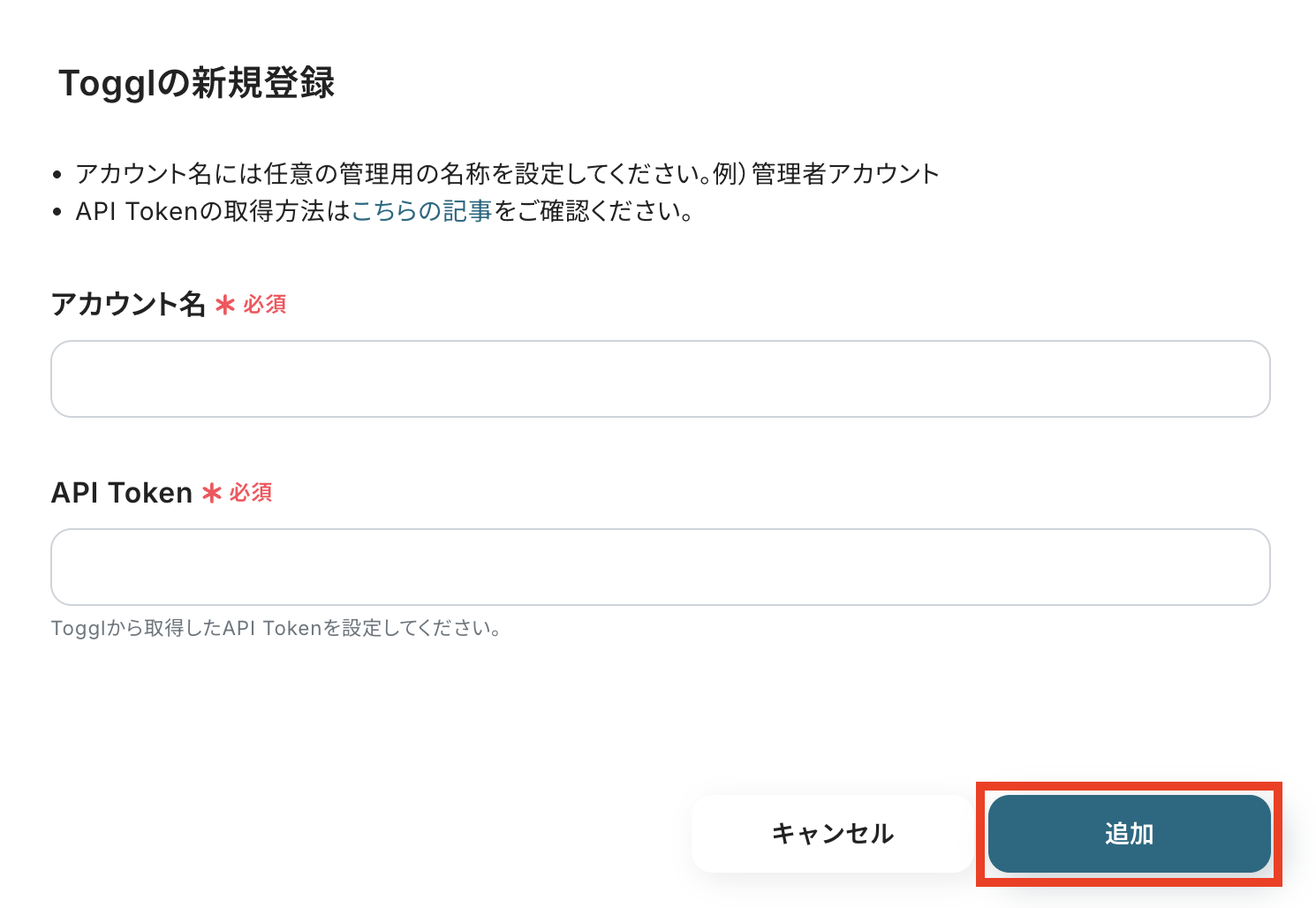
検索欄にTogglと記入して、出てきたアイコンをクリックします。

アカウント名とAPI Tokenを記入して「追加」ボタンを押します。
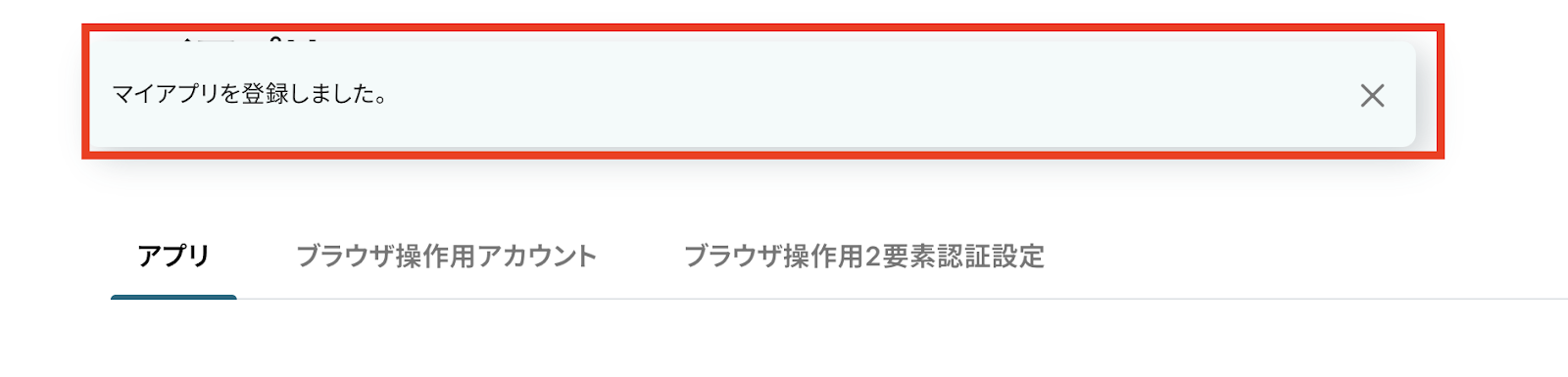
Yoomのページ上部に以下の表示が出てきたら、接続は完了です!
ステップ2:テンプレートをコピー
ここからいよいよフローを作っていきます!
簡単に設定できるようテンプレートがありますので、まずはこちらをコピーしましょう。
Yoomにログインし、以下バナーの「試してみる」をクリックしてください。
■概要GitLabでプロジェクト管理を行う中で、イシューの作成後にTogglで時間計測を手動で開始するのは手間だと感じていませんか?この作業は単純ですが、入力漏れや二度手間が発生しがちであり、正確な工数管理の妨げになることもあります。このワークフローを活用すれば、GitLabでイシューが作成されると同時に、TogglにTime Entryが自動で作成されるため、プロジェクトの時間管理を効率化し、より正確なトラッキングを実現できます。■このテンプレートをおすすめする方- GitLabでのイシュー管理とTogglでの工数管理を連携させたい開発者の方
- プロジェクトメンバーの作業時間を正確に把握し、管理を効率化したいマネージャーの方
- 手作業によるTogglへの時間入力の手間や記録漏れを減らしたいと考えている方
■このテンプレートを使うメリット- GitLabにイシューが作成されるとTogglのTime Entryが自動作成され、これまで手作業に費やしていた時間を短縮できます
- 手動での時間入力による記録漏れや、イシューと時間の紐付けミスといったヒューマンエラーのリスク軽減に繋がります
■フローボットの流れ- はじめに、GitLabとTogglをYoomと連携します
- 次に、トリガーでGitLabを選択し、「イシューが作成されたら」というアクションを設定します
- 最後に、オペレーションでTogglの「Create Time Entry」アクションを設定し、トリガーで取得したイシューの情報を元にTime Entryを作成します
※「トリガー」:フロー起動のきっかけとなるアクション、「オペレーション」:トリガー起動後、フロー内で処理を行うアクション■このワークフローのカスタムポイント- TogglでTime Entryを作成するアクションでは、各設定項目を柔軟にカスタマイズできます
- 例えば、Description(説明)やTags(タグ)に、トリガーとなったGitLabのイシュータイトルやラベルといった情報を変数として埋め込むことが可能です
- また、特定のプロジェクトIDを固定値で設定するなど、運用に合わせた詳細な設定ができます
■注意事項- GitLab、ToggleのそれぞれとYoomを連携してください。
- トリガーは5分、10分、15分、30分、60分の間隔で起動間隔を選択できます。
- プランによって最短の起動間隔が異なりますので、ご注意ください。
- GitLabでのイシュー管理とTogglでの工数管理を連携させたい開発者の方
- プロジェクトメンバーの作業時間を正確に把握し、管理を効率化したいマネージャーの方
- 手作業によるTogglへの時間入力の手間や記録漏れを減らしたいと考えている方
- GitLabにイシューが作成されるとTogglのTime Entryが自動作成され、これまで手作業に費やしていた時間を短縮できます
- 手動での時間入力による記録漏れや、イシューと時間の紐付けミスといったヒューマンエラーのリスク軽減に繋がります
- はじめに、GitLabとTogglをYoomと連携します
- 次に、トリガーでGitLabを選択し、「イシューが作成されたら」というアクションを設定します
- 最後に、オペレーションでTogglの「Create Time Entry」アクションを設定し、トリガーで取得したイシューの情報を元にTime Entryを作成します
- TogglでTime Entryを作成するアクションでは、各設定項目を柔軟にカスタマイズできます
- 例えば、Description(説明)やTags(タグ)に、トリガーとなったGitLabのイシュータイトルやラベルといった情報を変数として埋め込むことが可能です
- また、特定のプロジェクトIDを固定値で設定するなど、運用に合わせた詳細な設定ができます
- GitLab、ToggleのそれぞれとYoomを連携してください。
- トリガーは5分、10分、15分、30分、60分の間隔で起動間隔を選択できます。
- プランによって最短の起動間隔が異なりますので、ご注意ください。
1.上記バナーの「試してみる」をクリック
2.Yoomの登録がまだの場合は、登録を行う
※既に登録が完了している場合はログイン画面が表示されるので、ログイン情報を入力してください。
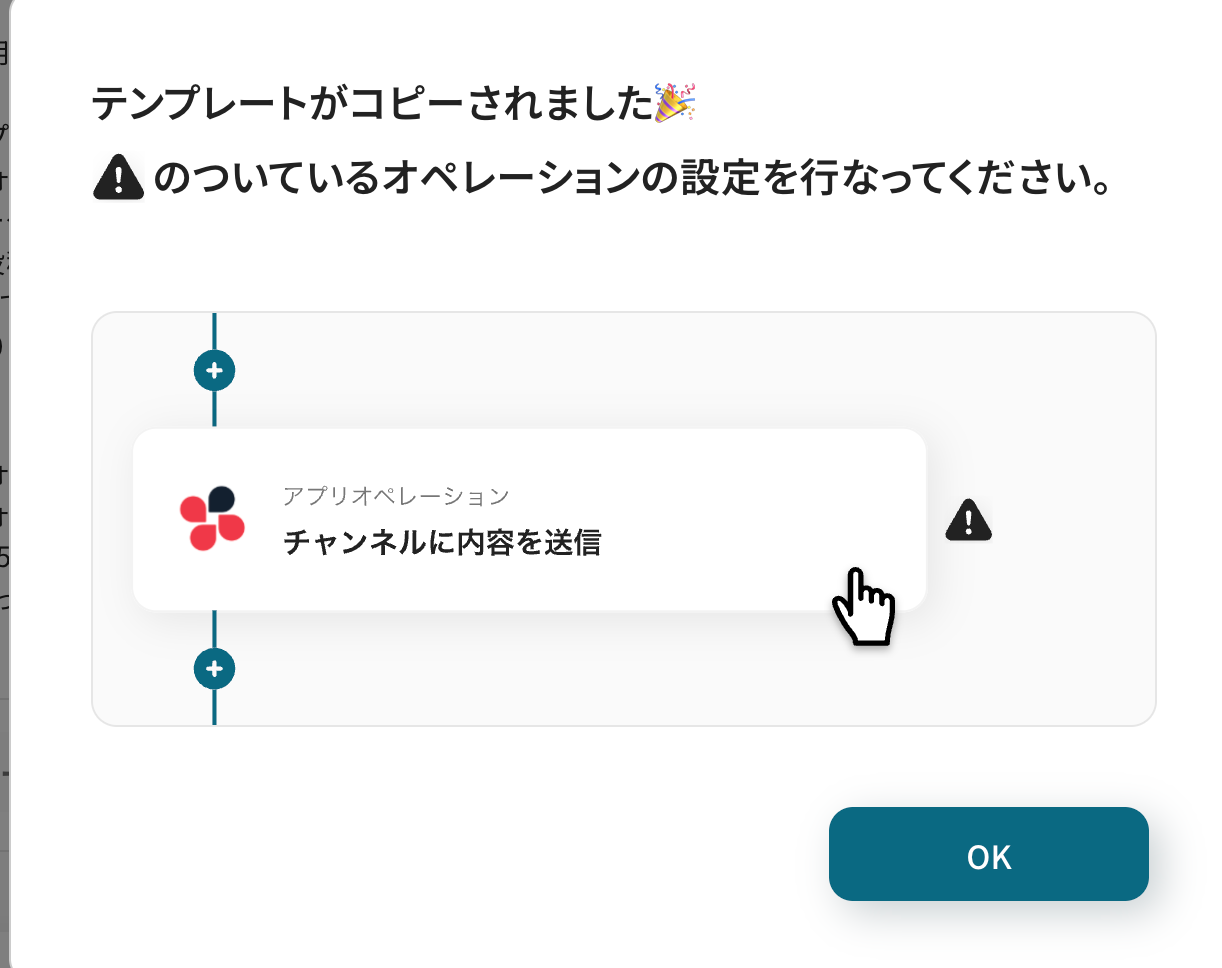
3.下記のようにお使いのYoom管理画面にテンプレートがコピーされるので、OKを押して設定を進めていきます。
ステップ3:GitLabのトリガー設定
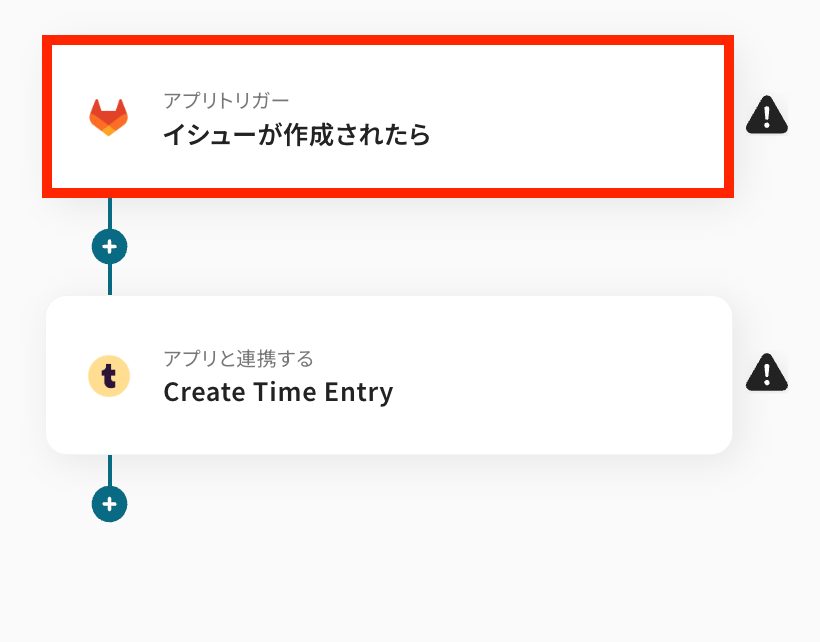
まずは、トリガーとなるアプリの設定をします。以下の赤枠をクリックしてください。
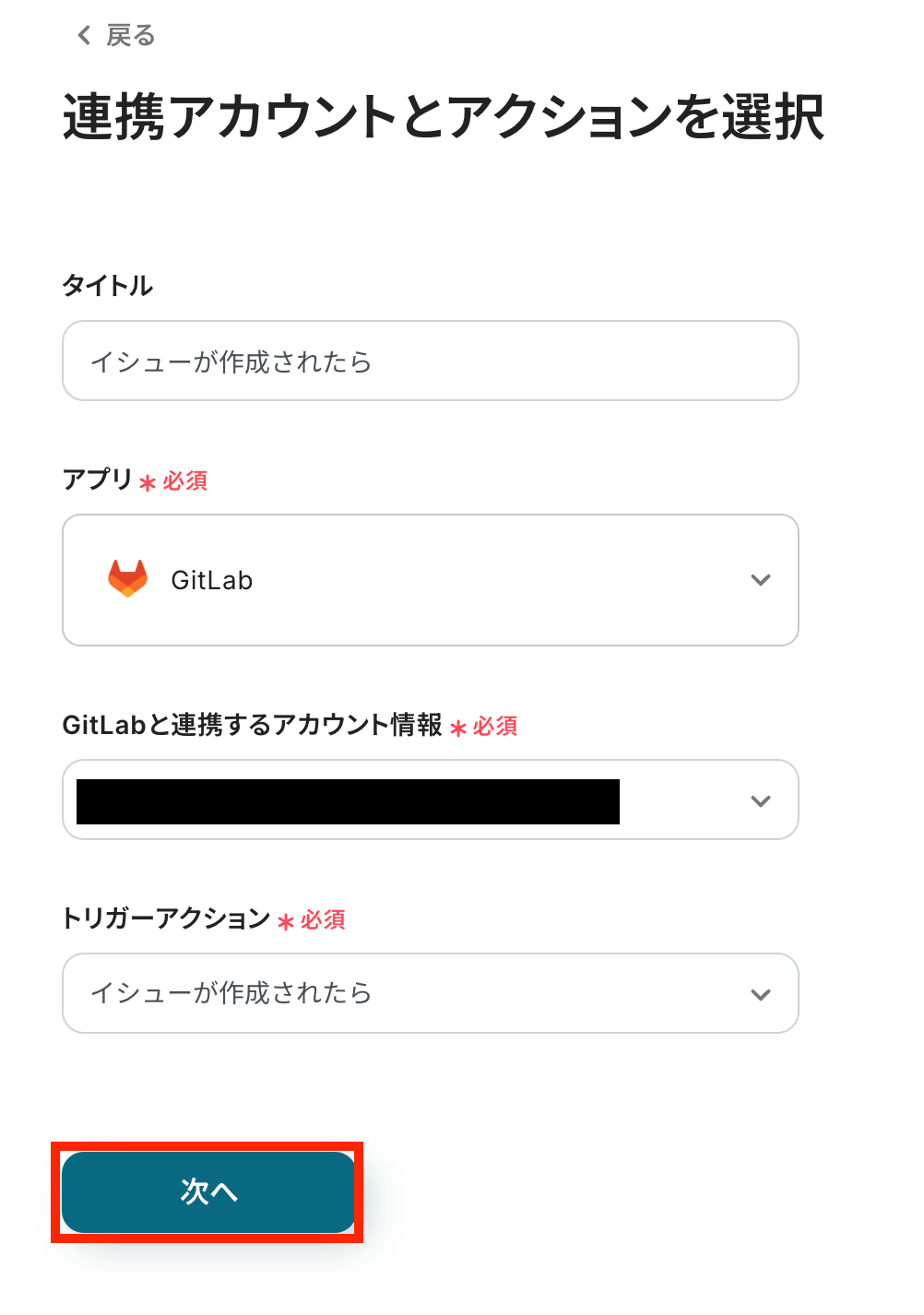
連携アカウントとトリガーアクションを選択しましょう。
トリガーアクションは、テンプレート通りに「イシューが作成されたら」のままで大丈夫です。
「次へ」をクリックして進んでください。
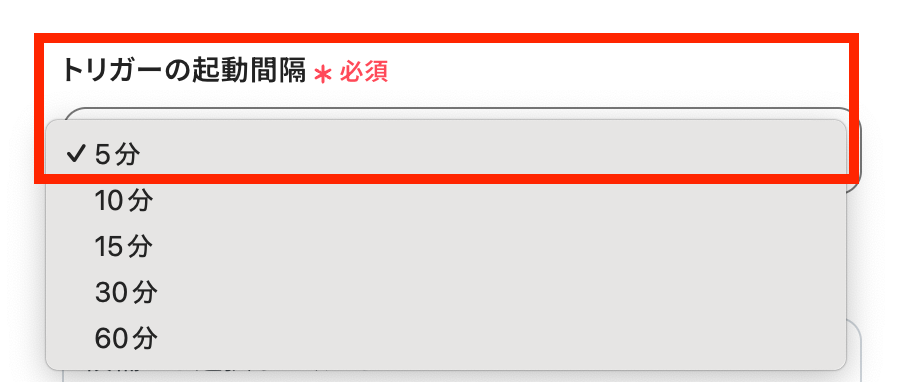
次にAPI接続設定を行います!
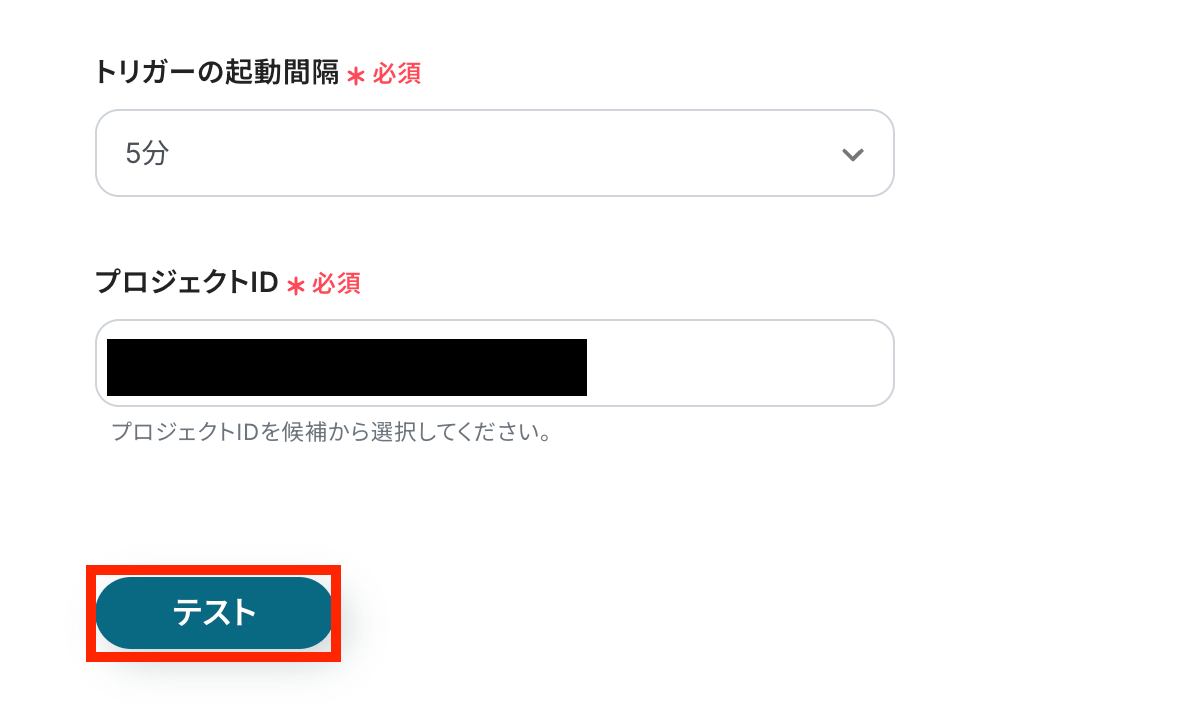
トリガーの起動間隔を選択してください。
5分、10分、15分、30分、60分のいずれかで設定可能です。
選択できる最短の起動間隔を選びましょう。
※ご利用プランによって、設定できるトリガーの最短間隔が違うので、その点は要チェックです!
基本的にはそのプランの最短の起動間隔にしてお使いいただくと良いです。
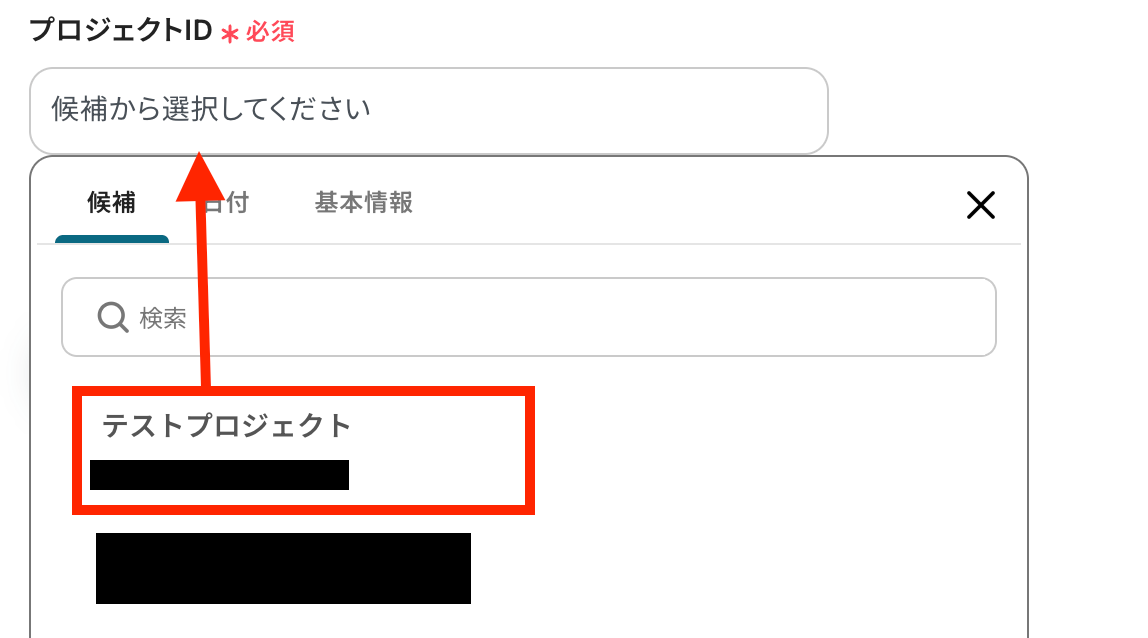
イシューを作成するプロジェクト先を選択してください。
表示された候補の中から選択します。
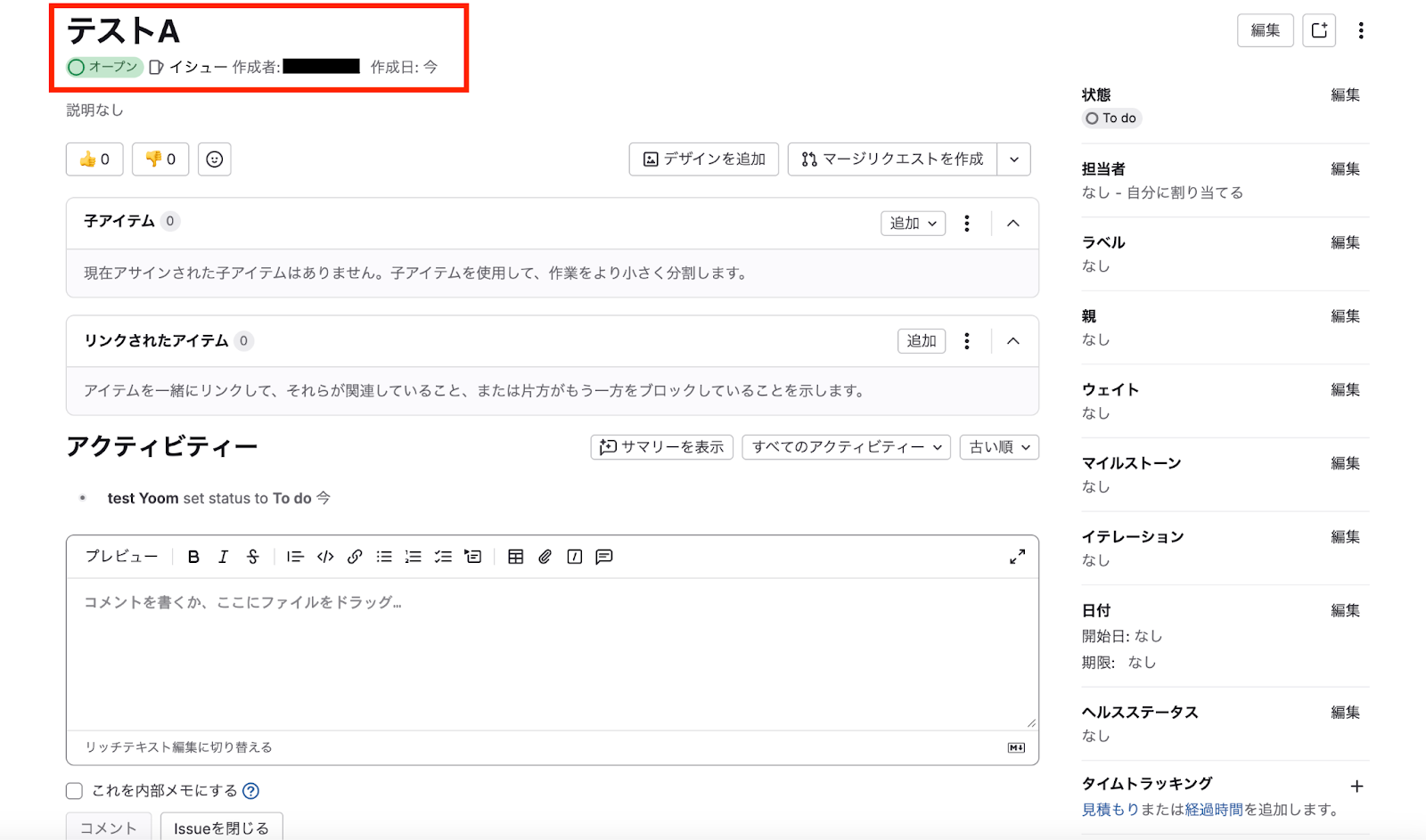
プロジェクトIDの設定ができたら、実際にGitLab上でイシューを作成しましょう。
今回は下記の「テストA」というイシューをテストとして使用します!
Yoomの設定画面に戻って「テスト」ボタンを押します!
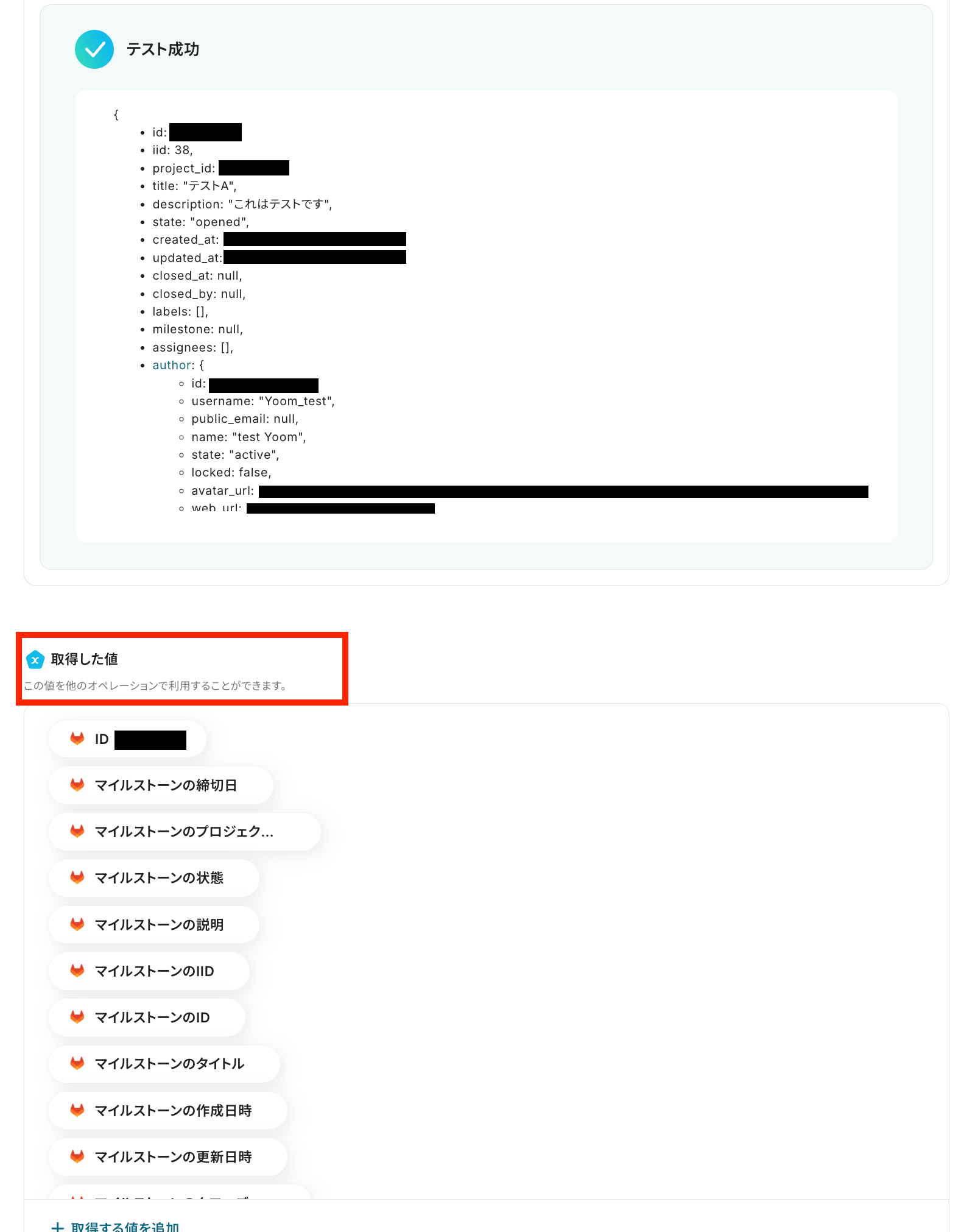
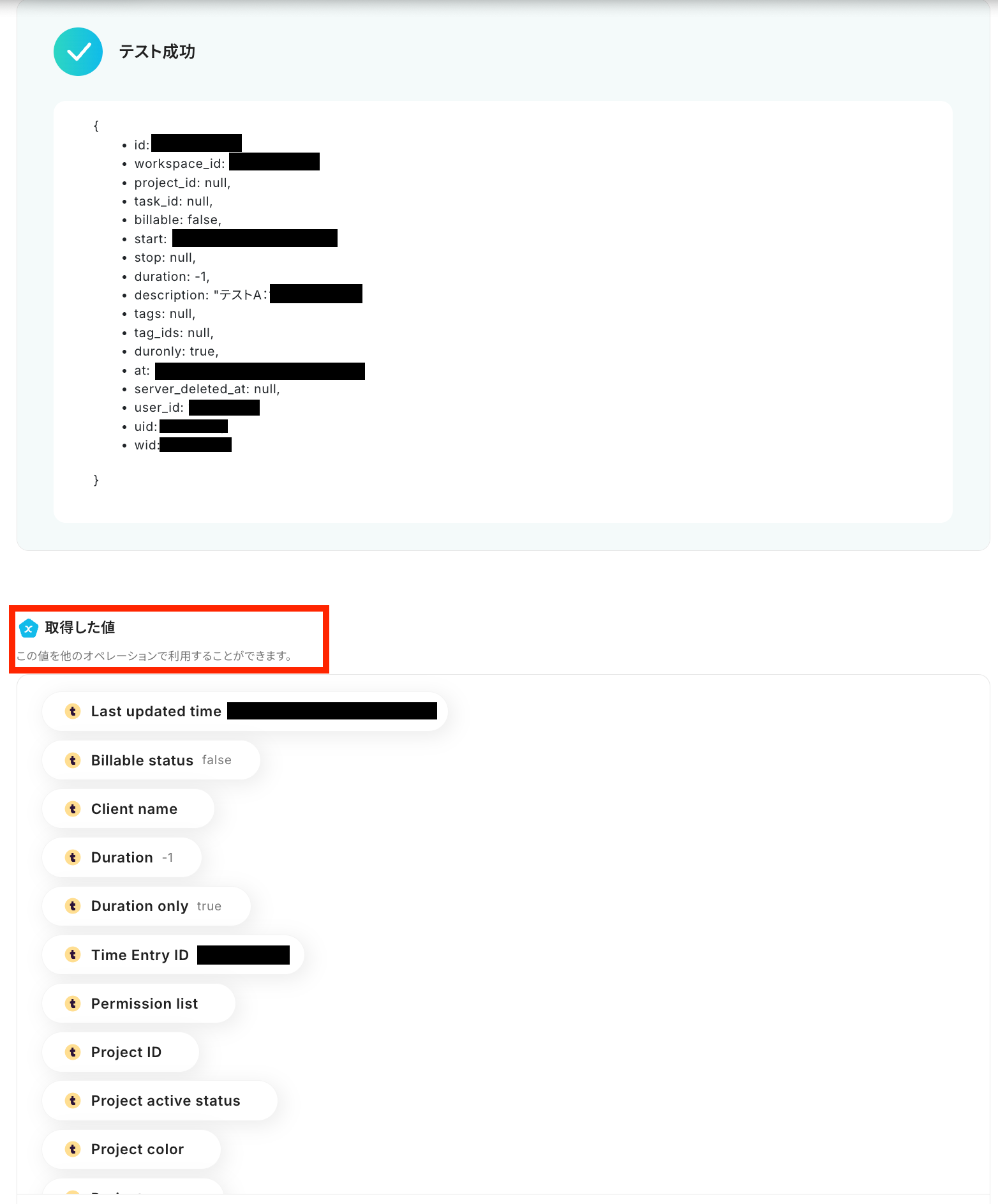
「テスト成功」と表示が出たら、取得した値にデータが反映されます。
※取得した値とは?
トリガーやオペレーション設定時に、「テスト」を実行して取得した値のことを指します。
後続のオペレーション設定時の値として利用でき、フローボットを起動する度に変動した値となります。
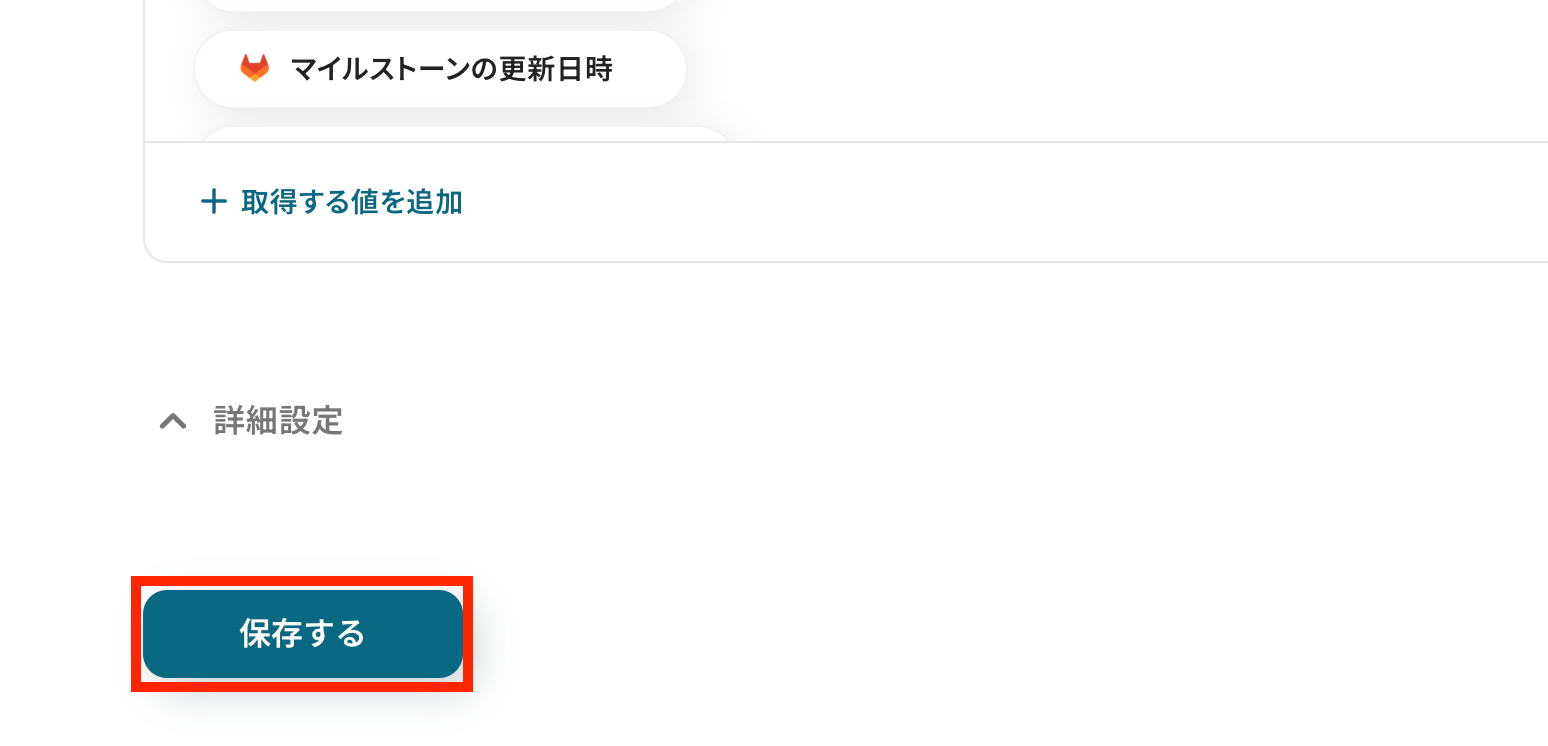
取得した値が確認できたら、最後に「保存する」ボタンを押します。
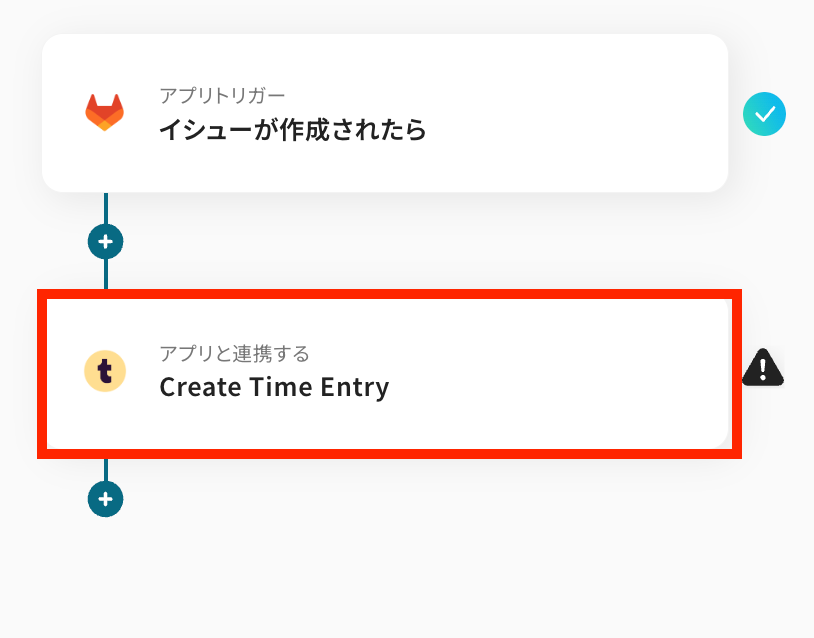
ステップ4:Togglのアクション設定
GitLabから取得した値を利用して、TogglにTime Entryを作成する設定を行います。
次の赤枠をクリックしましょう。
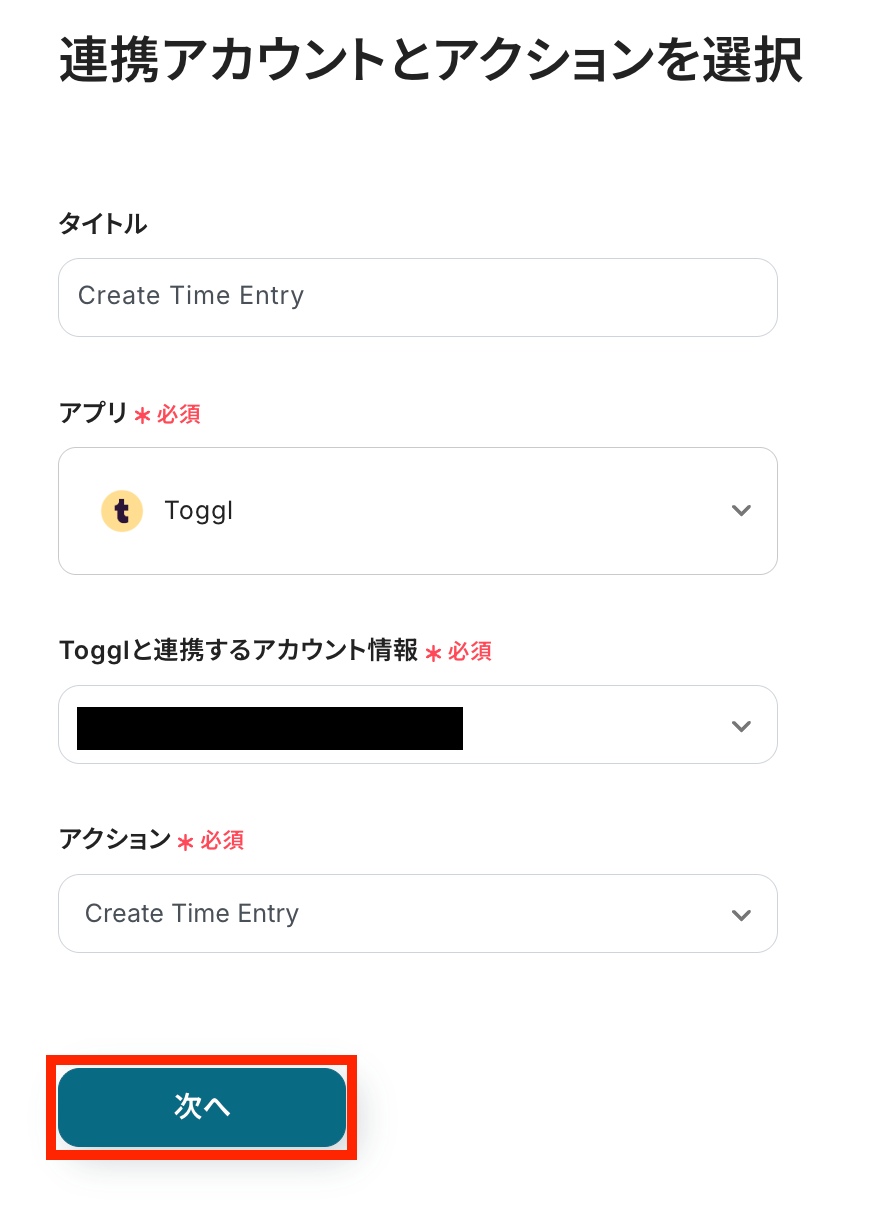
連携するアカウント情報に間違いがないかを確認します。
アクションはテンプレートのままで問題ありません。次の設定へ移りましょう!
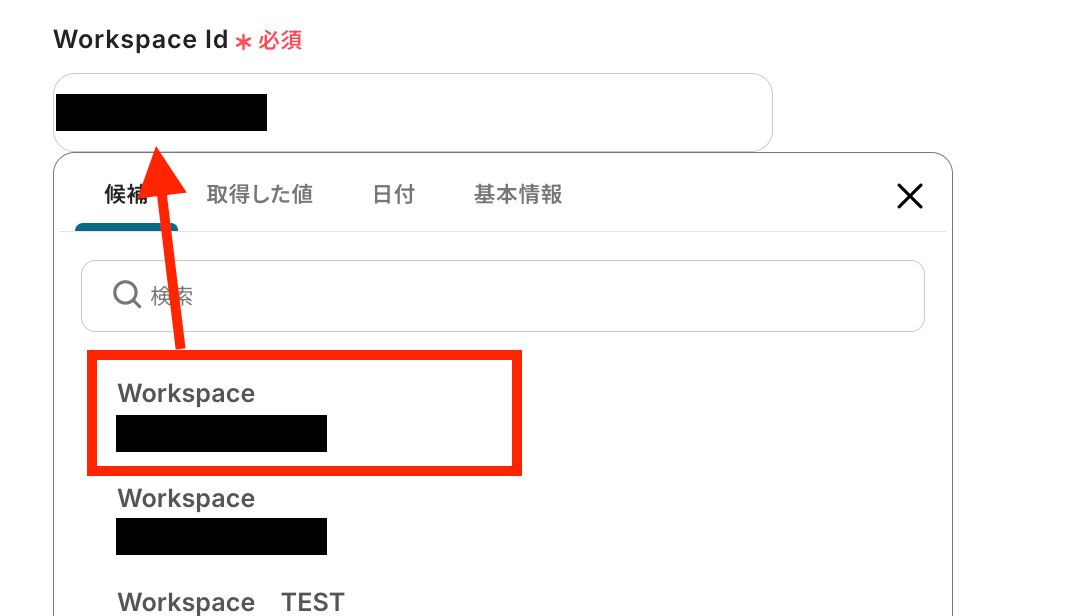
Workspace Id名を選択します。
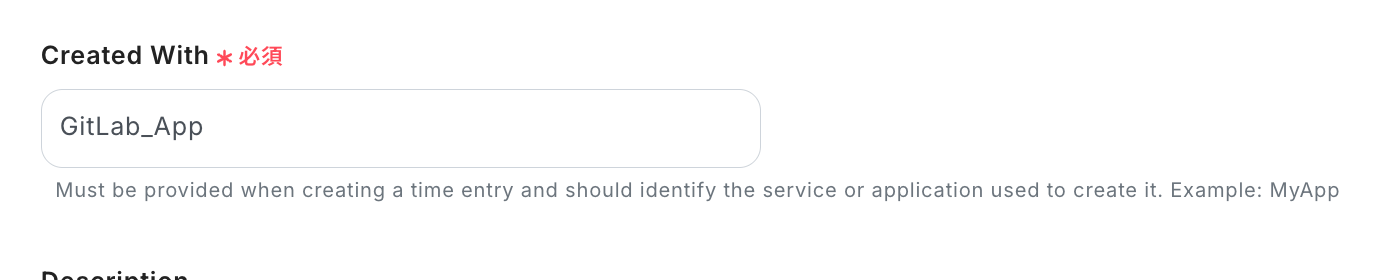
Time Entry を作成するときに使うパラメータの要件である「Created with」を任意の名称で設定します。
Time Entryの長さ「Duration」と「Start」を設定します。
※「Start」は基本情報のフローボットの起動日時から設定ください!
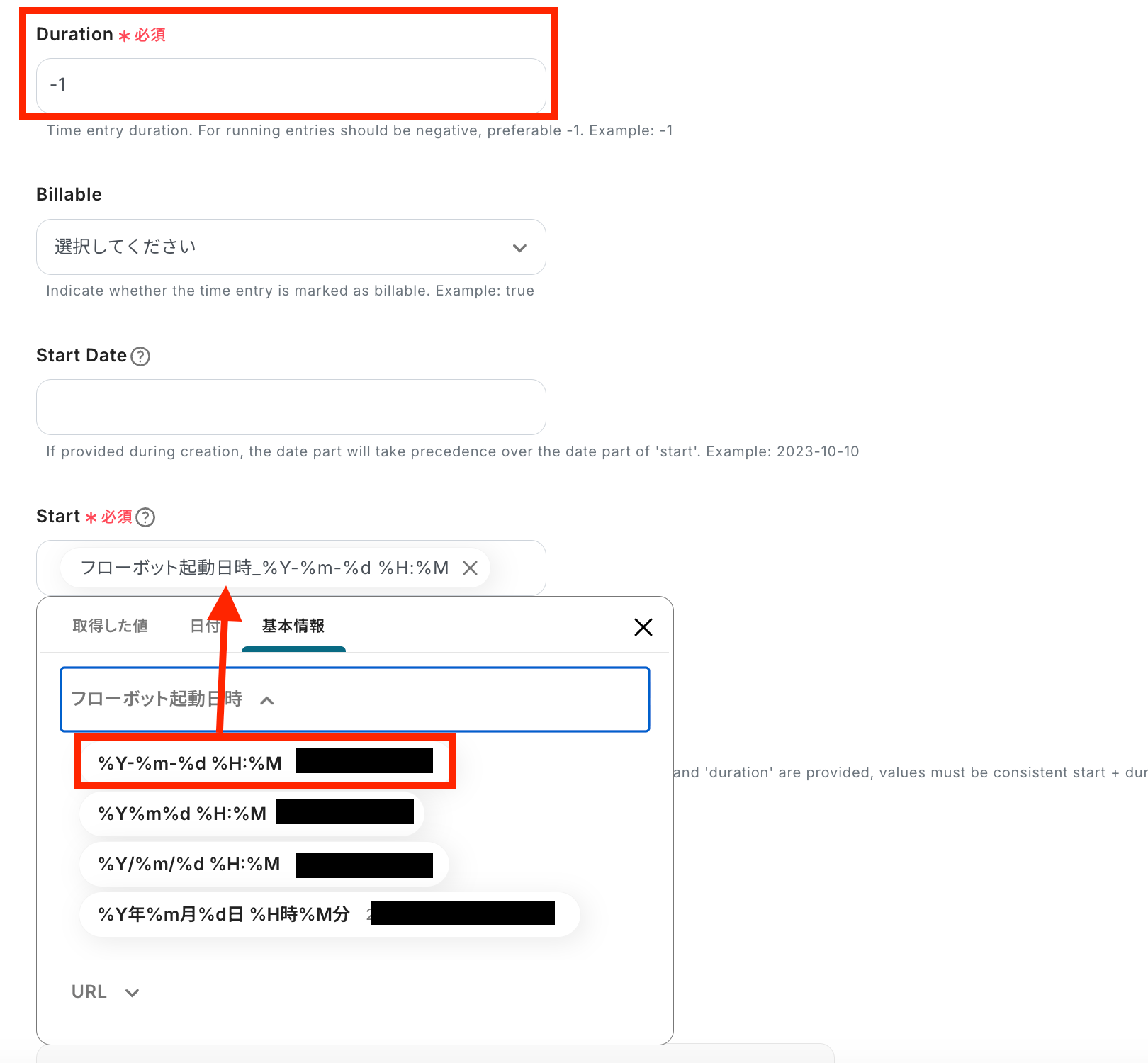
その他の設定を任意で行い、すべての設定が終わったらテストを実行しましょう。
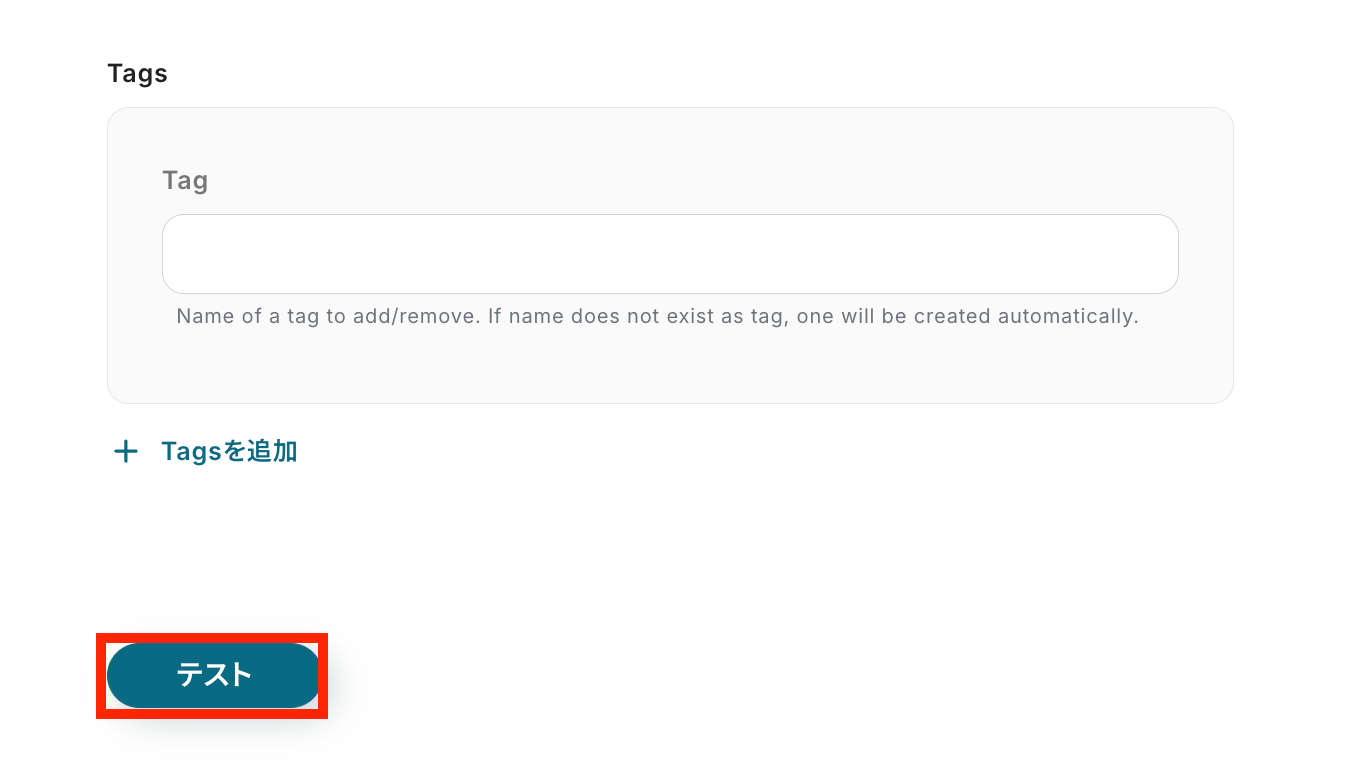
テスト成功で、Togglに新しいTime Entryが作成されています!
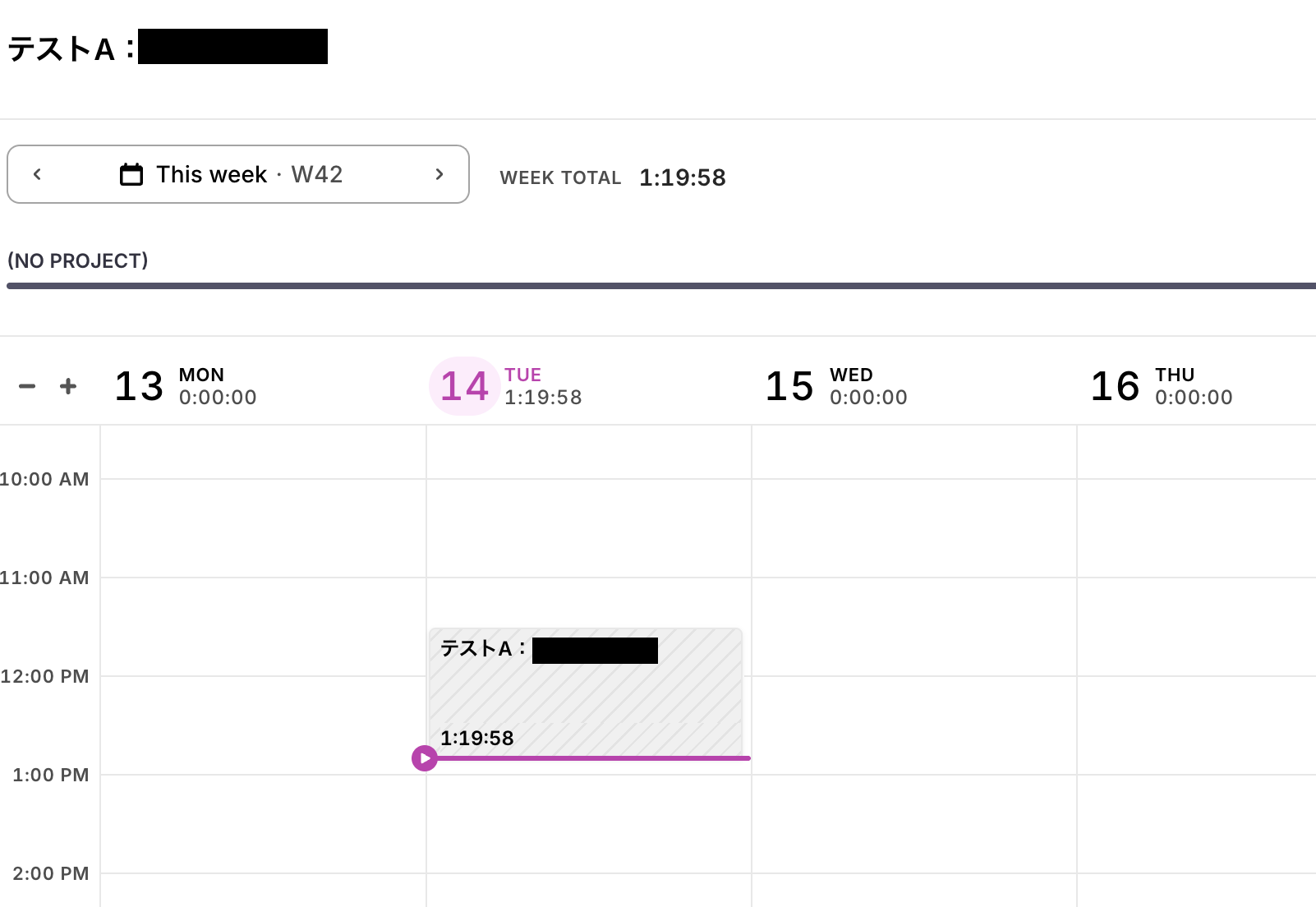
確認してみましょう!新規のTime Entryが作成されています。
Yoomの画面に戻り、最後に設定を保存しておきましょう。
ステップ5:トリガーをONにして動作確認
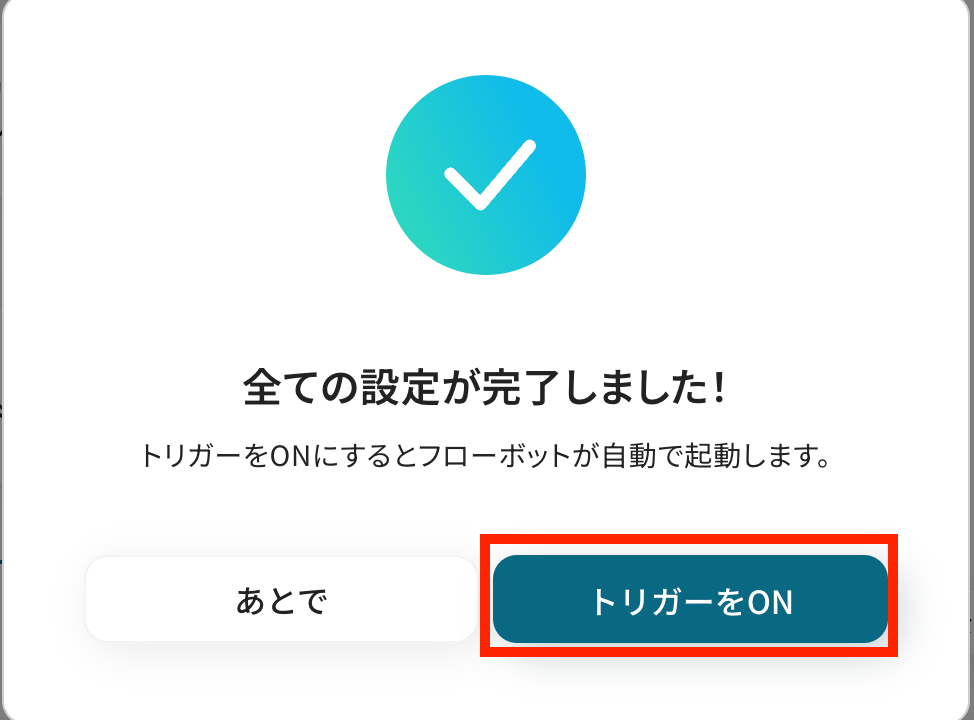
これですべての設定が完了です!
設定が完了すると以下のようなメニューが表示されるので、「トリガーをON」にします。
これですべての設定が完了したので、動作確認をしてみましょう。
TogglのデータをGitLabに連携したい場合
今回はGitLabからTogglへデータを連携する方法をご紹介しましたが、逆にTogglからGitLabへのデータ連携を実施したい場合は、下記のテンプレートも併せてご利用ください。
TogglでTime Entryが登録されたらGitLabにイシューを作成する
Togglで新しいTime Entryが登録されたタイミングで、その内容を基にGitLabに自動でイシューを作成する連携です。
この連携を活用することで、Togglでの作業記録を起点としてGitLabのタスクを生成できるため、作業実績とタスク管理をスムーズに紐付け、二重入力の手間をなくすことができます。
この自動化も、Togglのデータを直接GitLabに連携するシンプルな構成になっています。
■概要開発プロジェクトにおいて、Togglでの時間追跡とGitLabでのイシュー管理を連携させる際、手作業での情報入力に手間を感じてはいないでしょうか。それぞれのツールで情報を転記する作業は、時間もかかり入力ミスの原因にもなり得ます。このワークフローを活用すれば、TogglでTime Entryが登録されると自動でGitLabにイシューが作成されるため、GitLabとTogglの連携に関する手作業を減らし、工数管理とタスク管理の同期を円滑にします。■このテンプレートをおすすめする方- Togglで記録した作業時間をもとにGitLabでイシューを作成している開発チームの方
- GitLabとToggl間の手作業での情報転記に時間がかかり、非効率だと感じている方
- プロジェクトの工数管理とタスク管理の連携を自動化し、生産性を高めたいと考えている方
■このテンプレートを使うメリット- TogglにTime Entryが登録されると自動でGitLabのイシューが作成されるため、これまで手作業に費やしていた時間を短縮できます
- 手動でのイシュー作成時に発生しがちな、作成漏れや内容の転記ミスといったヒューマンエラーの防止に繋がります
■フローボットの流れ- はじめに、TogglとGitLabをYoomと連携します
- 次に、トリガーでTogglを選択し、「New Time Entry」というアクションを設定します
- 続いて、オペレーションでTogglの「Get Currently Time Entry」アクションを設定し、登録されたTime Entryの詳細情報を取得します
- 最後に、オペレーションでGitLabの「イシューを作成」アクションを設定し、取得した情報を元にイシューを作成します
※「トリガー」:フロー起動のきっかけとなるアクション、「オペレーション」:トリガー起動後、フロー内で処理を行うアクション■このワークフローのカスタムポイント- GitLabでイシューを作成するアクションでは、プロジェクトIDやタイトル、説明文などを任意に設定可能です
- イシューのタイトルや説明文には、Togglのトリガーから取得した作業内容などの情報を変数として埋め込むことで、動的なイシュー作成ができます
■注意事項- Toggl、GitLabのそれぞれとYoomを連携してください。
- Togglで記録した作業時間をもとにGitLabでイシューを作成している開発チームの方
- GitLabとToggl間の手作業での情報転記に時間がかかり、非効率だと感じている方
- プロジェクトの工数管理とタスク管理の連携を自動化し、生産性を高めたいと考えている方
- TogglにTime Entryが登録されると自動でGitLabのイシューが作成されるため、これまで手作業に費やしていた時間を短縮できます
- 手動でのイシュー作成時に発生しがちな、作成漏れや内容の転記ミスといったヒューマンエラーの防止に繋がります
- はじめに、TogglとGitLabをYoomと連携します
- 次に、トリガーでTogglを選択し、「New Time Entry」というアクションを設定します
- 続いて、オペレーションでTogglの「Get Currently Time Entry」アクションを設定し、登録されたTime Entryの詳細情報を取得します
- 最後に、オペレーションでGitLabの「イシューを作成」アクションを設定し、取得した情報を元にイシューを作成します
- GitLabでイシューを作成するアクションでは、プロジェクトIDやタイトル、説明文などを任意に設定可能です
- イシューのタイトルや説明文には、Togglのトリガーから取得した作業内容などの情報を変数として埋め込むことで、動的なイシュー作成ができます
- Toggl、GitLabのそれぞれとYoomを連携してください。
TogglやGitLabを使ったその他の自動化例
今回ご紹介した連携以外でも、TogglやGitLabのAPIを活用してさまざまな業務を自動化することが可能です。
もし気になるものがあればぜひこちらもお試しになってみてください!
Togglを使った自動化例
TaskやClientが作成されたら、データベースやタスク管理ツール情報を自動転記します。
逆に、ヘルプデスク、カレンダー、タスク管理ツールからの情報をトリガーにTaskを自動作成します。
手動でのデータ転記がなくなり、タスクと時間の一元管理が可能になるでしょう。
■概要
Togglでタスクやプロジェクトの時間を記録し、そのデータをGoogle スプレッドシートに手作業で転記して管理していませんか?
この作業は定期的に発生するため手間がかかる上、転記ミスや漏れが発生する可能性もあります。
このワークフローを活用すれば、TogglとGoogle スプレッドシートを連携させ、Togglで新しいタスクが作成された際に、指定したGoogle スプレッドシートへ自動でレコードを追加することが可能です。
■このテンプレートをおすすめする方
- Togglでのタスク管理とGoogle スプレッドシートでの工数集計を手作業で行っている方
- TogglとGoogle スプレッドシートのデータ連携を自動化し、レポート作成を効率化したい方
- プロジェクトの工数管理をリアルタイムで行い、生産性を向上させたいチームリーダーの方
■このテンプレートを使うメリット
- Togglでタスクが作成されると自動でGoogle スプレッドシートに記録されるため、手作業での転記時間を短縮できます
- 手作業によるデータ入力の際に起こりがちな、転記ミスや入力漏れといったヒューマンエラーの防止に繋がります
■フローボットの流れ
- はじめに、TogglとGoogle スプレッドシートをYoomと連携します
- 次に、トリガーでTogglを選択し、「新しいタスクが作成されたら」というアクションを設定します
- 最後に、オペレーションでGoogle スプレッドシートを選択し、「レコードを追加する」アクションを設定し、Togglから取得した情報を連携します
※「トリガー」:フロー起動のきっかけとなるアクション、「オペレーション」:トリガー起動後、フロー内で処理を行うアクション
■このワークフローのカスタムポイント
- Togglのトリガー設定では、対象としたい任意のWorkspace IDやDescriptionを設定できます
- Google スプレッドシートのオペレーション設定では、レコードを追加したい任意のスプレッドシートIDやシートIDを指定してください
■注意事項
- Toggl、Google スプレッドシートのそれぞれとYoomを連携してください。
■概要Togglで記録した作業時間を、その都度Trelloのタスクカードに手作業で転記していませんか?この作業は手間がかかるうえ、入力漏れや記載ミスといったヒューマンエラーの原因にもなりがちです。このワークフローを活用すれば、Togglに新しいタイムエントリーが登録されるだけでTrelloにカードが自動で追加されるため、こうした日々の報告業務を効率化し、より正確なタスク管理を実現します。
■このテンプレートをおすすめする方- TogglとTrelloを併用し、プロジェクトの工数管理を行っているマネージャーの方
- 日々の作業報告を手作業で行っており、入力の手間や漏れに課題を感じている方
- 複数ツール間の情報転記作業を自動化し、コア業務に集中したいと考えている方
■このテンプレートを使うメリット- Togglへのタイムエントリー登録をトリガーに、自動でTrelloへカードが作成されるため、手作業での転記業務にかかる時間を短縮できます。
- システムが自動で処理を行うことで、カードの作成漏れや内容の転記ミスといった、手作業に起因するヒューマンエラーの防止に繋がります。
■フローボットの流れ- はじめに、TogglとTrelloをYoomと連携します。
- 次に、トリガーでTogglを選択し、「新しいタイムエントリーが登録されたら」というアクションを設定します。
- 最後に、オペレーションでTrelloの「新しいカードを作成する」アクションを設定し、Togglから取得した情報を紐付けます。
※「トリガー」:フロー起動のきっかけとなるアクション、「オペレーション」:トリガー起動後、フロー内で処理を行うアクション
■このワークフローのカスタムポイント- Trelloに新しいカードを作成する際、カードのタイトルや説明などの各項目に、Togglから取得した情報を変数として設定したり、任意の固定値を入力したりすることが可能です。
■注意事項- TogglとTrelloのそれぞれとYoomを連携してください。
■概要Togglで記録したタスク時間を、プロジェクト管理のためにNotionへ手作業で転記していませんか?この作業は手間がかかるだけでなく、入力ミスや転記漏れの原因にもなり得ます。このワークフローを活用すれば、Togglで新しい時間記録が作成されると、その内容が自動でNotionのデータベースに反映されるため、こうした手作業による課題をスムーズに解消できます。
■このテンプレートをおすすめする方- TogglとNotionを併用し、工数管理やプロジェクト進捗を手作業で管理している方
- Togglで記録した作業内容のNotionへの転記作業に、手間や課題を感じている方
- 複数のツール間のデータ連携を自動化し、業務の効率化を目指すチームリーダーの方
■このテンプレートを使うメリット- Togglでの時間記録が自動でNotionへ反映されるため、手動でのデータ入力にかかっていた時間を短縮できます。
- 手作業によるデータ転記が不要になることで、入力ミスや記録漏れといったヒューマンエラーの発生を防ぎます。
■フローボットの流れ- はじめに、TogglとNotionをYoomと連携します。
- 次に、トリガーでTogglを選択し、「New Time Entry」アクションを設定します。
- 最後に、オペレーションでNotionの「レコードを追加する」アクションを設定し、Togglから取得した情報をNotionのデータベースに追加します。
※「トリガー」:フロー起動のきっかけとなるアクション、「オペレーション」:トリガー起動後、フロー内で処理を行うアクション
■このワークフローのカスタムポイント- Togglのトリガー設定では、連携対象としたいWorkspace IDやDescription(説明)を任意の値で設定してください。
- Notionでレコードを追加するアクションを設定する際に、反映先となるデータベースIDを任意で設定してください。
■注意事項- Toggl、NotionのそれぞれとYoomを連携してください。
■概要時間管理ツールのTogglでタスクを作成した後、Todoistにも同じ内容を手入力していませんか。このような二重入力は手間がかかるだけでなく、登録漏れといったミスの原因にもなりがちです。このワークフローを活用すれば、Togglで新規タスクを作成するだけで、Todoistにも自動でタスクが登録されるため、タスク管理に伴う手作業を効率化できます。■このテンプレートをおすすめする方- TogglとTodoistを併用しており、タスクの二重入力に手間を感じている方
- 手作業によるタスクの転記ミスや登録漏れなどのヒューマンエラーを防ぎたい方
- タスク管理の効率を高め、より重要な業務に時間を活用したいと考えている方
■このテンプレートを使うメリット- Togglでタスクを作成すると自動でTodoistにもタスクが登録されるため、これまで転記作業に費やしていた時間を短縮できます。
- 手作業でのデータ入力をなくすことで、タスクの登録漏れや内容の入力間違いといったヒューマンエラーの防止に繋がります。
■フローボットの流れ- はじめに、TogglとTodoistをYoomと連携します。
- 次に、トリガーでTogglを選択し、「新しいタスクが作成されたら」というアクションを設定します。
- 続いて、オペレーションでTogglの「タスクの詳細情報を取得する」アクションを設定し、トリガーで取得したタスクの具体的な内容を取得します。
- 最後に、オペレーションでTodoistの「タスクを作成」アクションを設定し、取得した情報をもとにTodoistにタスクを登録します。
※「トリガー」:フロー起動のきっかけとなるアクション、「オペレーション」:トリガー起動後、フロー内で処理を行うアクション■このワークフローのカスタムポイント- はじめに、ご自身のTogglおよびTodoistのアカウントをYoomに連携してください。
- Togglのトリガー設定では、連携したアカウント内のどのワークスペースを監視対象にするか指定してください。
- Todoistでタスクを作成するアクションで、登録先のプロジェクトや担当者、優先度などを任意で設定することが可能です。
■注意事項- Toggl、TodoistのそれぞれとYoomを連携してください。
■概要タスク管理ツールのTickTickと、時間追跡ツールのTogglを併用していると、タスクの二重入力に手間を感じることはないでしょうか。手作業での転記は入力漏れやミスを招きやすく、本来の業務に集中するための時間を奪ってしまうこともあります。このワークフローを活用すれば、TogglとTickTickの連携を自動化でき、Togglで特定のタスクを作成するだけでTickTickにも自動でタスクが登録されるため、タスク管理の効率を高めることが可能です。
■このテンプレートをおすすめする方- TogglとTickTickを併用し、タスクの二重入力に手間を感じている方
- Togglでトラッキングするタスクを、TickTickでもれなく管理したいと考えている方
- タスク管理と時間計測の連携を自動化し、業務の生産性を向上させたい方
■このテンプレートを使うメリット- Togglにタスクを作成するだけでTickTickにも自動でタスクが連携されるため、これまで手作業での転記にかかっていた時間を削減できます
- TogglとTickTick間の転記を自動化することで、手作業による入力漏れや内容の不一致といったヒューマンエラーの発生を防ぎます
■フローボットの流れ- はじめに、TickTickとTogglをYoomと連携します
- 次に、トリガーでTogglを選択し、「新しいタスクが作成されたら」というアクションを設定します
- 次に、オペレーションの分岐機能で、特定の条件に合致した場合のみ後続の処理が実行されるよう設定します
- 最後に、オペレーションでTickTickの「タスクを作成する」アクションを設定し、Togglから取得した情報をもとにタスクを作成します
※「トリガー」:フロー起動のきっかけとなるアクション、「オペレーション」:トリガー起動後、フロー内で処理を行うアクション
■このワークフローのカスタムポイント- Togglのトリガー設定では、対象とするワークスペースのIDやタスクの説明(Description)を任意で指定することが可能です
- 分岐機能では、Togglから取得したタスク情報などをもとに、TickTickにタスクを作成する条件を自由にカスタマイズできます
- TickTickでタスクを作成する際、Togglから取得した値を引用して、タスクのタイトルや説明欄などの各項目を自由に設定できます
■ 注意事項- TogglとTickTickのそれぞれをYoomと連携してください。
- 分岐はパーソナルプラン以上のプランでご利用いただける機能(オペレーション)となっております。フリープランの場合は設定しているフローボットのオペレーションはエラーとなりますので、ご注意ください。
- パーソナルプランなどの有料プランは、2週間の無料トライアルを行うことが可能です。無料トライアル中には制限対象のアプリや機能(オペレーション)を使用することができます。詳しくは、料金プランのページをご参照ください。
■概要
Togglでの時間管理とAirtableでのプロジェクト管理を別々に行い、手作業での情報転記に手間や時間を取られていませんか?二重入力によるヒューマンエラーも懸念点です。このワークフローは、TogglとAirtableの連携を自動化するものであり、Togglで新しいタスクが作成されると、その情報を基にAirtableへ自動でレコードを作成し、toggl airtable間におけるデータ入力の手間やミスを解消します。
■このテンプレートをおすすめする方
- TogglとAirtableを併用し、タスクやプロジェクト情報を手作業で同期している方
- TogglとAirtable間のデータ入力作業における、転記ミスや登録漏れを防止したい方
- Togglでの時間計測と連動した、より正確なプロジェクト管理を実現したいチームの方
■このテンプレートを使うメリット
- Togglで新規タスクを作成するとAirtableに自動でレコードが作成され、TogglとAirtable間の情報転記に費やしていた時間を短縮できます
- 手作業でのデータ入力をなくすことで、転記ミスや登録漏れといったヒューマンエラーのリスクを軽減し、データの正確性を保ちます
■フローボットの流れ
- はじめに、TogglとAirtableをYoomと連携します
- 次に、トリガーでTogglを選択し、「新しいタスクが作成されたら」というアクションを設定します
- 最後に、オペレーションでAirtableの「レコードを作成する」アクションを設定し、トリガーで取得したタスク情報を任意のフィールドに連携します
※「トリガー」:フロー起動のきっかけとなるアクション、「オペレーション」:トリガー起動後、フロー内で処理を行うアクション
■このワークフローのカスタムポイント
- Togglのトリガー設定では、連携の対象としたいWorkspace IDや、特定のDescription(説明文)が含まれるタスクのみを対象にするなど、任意で設定が可能です
- Airtableでレコードを作成するアクションでは、前段のTogglから取得したタスク名やIDなどの情報を、Airtable側の任意のフィールドに自由にマッピングして設定してください
■ 注意事項
- TogglとAirtableのそれぞれをYoomと連携してください。
■概要Togglで記録した作業時間を、手作業でGoogleカレンダーに転記していませんか?タスクの記録とスケジュール管理が別々になっていると、二度手間になったり、転記漏れが発生したりする可能性があります。このワークフローを活用すれば、Togglで新しいTime Entryが作成されると同時に、Googleカレンダーへ自動で予定が作成されるため、こうした課題を解消し、スムーズなスケジュール管理を実現します。
■このテンプレートをおすすめする方- Togglで時間を記録し、Googleカレンダーでスケジュールを管理している方
- 手作業による情報の二重入力に手間を感じ、業務を効率化したいと考えている方
- タスクの記録漏れやスケジュールの転記ミスを防ぎ、正確な実績管理をしたい方
■このテンプレートを使うメリット- Togglでの時間記録をトリガーに、Googleカレンダーへ自動で予定が作成されるため、これまで手作業に費やしていた時間を短縮できます。
- 手作業によるデータの転記が不要になるため、入力間違いや登録漏れといったヒューマンエラーの防止に繋がります。
■フローボットの流れ- はじめに、TogglとGoogle カレンダーをYoomと連携します。
- 次に、トリガーでTogglを選択し、「New Time Entry」というアクションを設定します。
- 最後に、オペレーションでGoogle カレンダーの「予定を作成」アクションを設定し、Togglで取得した情報を元に予定を作成するように設定します。
※「トリガー」:フロー起動のきっかけとなるアクション、「オペレーション」:トリガー起動後、フロー内で処理を行うアクション
■このワークフローのカスタムポイント- Google カレンダーで予定を作成する際、件名や説明欄にTogglから取得したプロジェクト名やタスク内容を変数として埋め込むことが可能です。また、固定のテキストを組み合わせるなど、柔軟な設定ができます。
■注意事項- Toggl、GoogleカレンダーのそれぞれとYoomを連携してください。
■概要
Zendeskで管理している顧客からの問い合わせチケットに対し、Togglで作業時間を計測しているものの、手動でのタスク登録に手間を感じていませんか?
このワークフローを活用すれば、Zendeskで特定の条件に合致する新しいチケットが作成された際に、Togglへ自動でタスクを作成できます。TogglとZendeskの連携を自動化し、タスク管理の効率化を実現します。
■このテンプレートをおすすめする方
- ZendeskのチケットをもとにTogglでタスクを手入力しているカスタマーサポート担当者の方
- TogglとZendeskを連携させ、チームの作業時間の計測を効率化したいと考えている方
- 日々の定型業務を自動化し、より重要な問い合わせ対応に集中したいと考えている方
■このテンプレートを使うメリット
- Zendeskのチケット作成をトリガーにTogglのタスクを自動で作成するため、手作業での登録にかかる時間を削減できます。
- 手動でのデータ入力が不要になることで、タスクの登録漏れやチケット内容の転記ミスといったヒューマンエラーを防ぎます。
■フローボットの流れ
- はじめに、TogglとZendeskをYoomと連携する
- 次に、トリガーでZendeskを選択し、「新しいチケットが作成されたら」というアクションを設定する
- 次に、オペレーションで分岐機能を設定し、特定の条件に合致した場合のみ後続の処理に進むように設定する
- 最後に、オペレーションでTogglの「Create Task」アクションを設定し、Zendeskから取得した情報をもとにタスクを作成する
※「トリガー」:フロー起動のきっかけとなるアクション、「オペレーション」:トリガー起動後、フロー内で処理を行うアクション
■このワークフローのカスタムポイント
- Zendeskのトリガー設定では、お使いの環境に合わせて任意のサブドメインを設定してください。
- 分岐機能では、Zendeskのチケットの優先度やタグなどの情報をもとに、タスクを作成する条件を自由にカスタマイズできます。
- Togglのタスク作成オペレーションでは、Zendeskから取得したチケットの件名やIDなどをタスク名に引用するなど、各項目を任意に設定できます。
■注意事項
- Zendesk、TogglのそれぞれとYoomを連携してください。
- 【Zendesk】はチームプラン・サクセスプランでのみご利用いただけるアプリとなっております。フリープラン・ミニプランの場合は設定しているフローボットのオペレーションやデータコネクトはエラーとなりますので、ご注意ください。
- チームプランやサクセスプランなどの有料プランは、2週間の無料トライアルを行うことが可能です。無料トライアル中には制限対象のアプリを使用することができます。
- トリガーは5分、10分、15分、30分、60分の間隔で起動間隔を選択できます。
- プランによって最短の起動間隔が異なりますので、ご注意ください。
- 分岐はミニプラン以上のプランでご利用いただける機能(オペレーション)となっております。フリープランの場合は設定しているフローボットのオペレーションはエラーとなりますので、ご注意ください。
- ミニプランなどの有料プランは、2週間の無料トライアルを行うことが可能です。無料トライアル中には制限対象のアプリや機能(オペレーション)を使用することができます。
■概要Googleカレンダーで管理している予定を、Togglに手作業でタスク登録していませんか?この作業は単純ですが、予定が増えるほど手間がかかり、転記漏れなどのミスも起こりやすくなります。このワークフローを活用すれば、Googleカレンダーに新しい予定が作成されると、自動でTogglにタスクを作成できます。面倒な手作業から解放され、スムーズなタスク管理を実現します。
■このテンプレートをおすすめする方- GoogleカレンダーとTogglを併用し、タスクの二重入力に手間を感じている方
- 手作業によるタスクの転記漏れを防ぎ、正確な時間管理を実現したいマネージャーの方
- 日々のタスク登録を自動化し、コア業務に集中できる環境を整えたいと考えている方
■このテンプレートを使うメリット- Googleカレンダーへの予定登録をトリガーにTogglへタスクが自動作成されるため、これまで手作業に費やしていた時間を短縮することができます。
- 手作業でのデータ転記が不要になるため、入力ミスやタスクの登録漏れといったヒューマンエラーの防止に繋がります。
■フローボットの流れ- はじめに、Google カレンダーとTogglをYoomと連携します。
- 次に、トリガーでGoogle カレンダーを選択し、「予定が作成されたら」というアクションを設定します。
- 最後に、オペレーションでTogglを選択し、「Create Task」アクションを設定し、新しいタスクを作成するように設定します。
※「トリガー」:フロー起動のきっかけとなるアクション、「オペレーション」:トリガー起動後、フロー内で処理を行うアクション
■このワークフローのカスタムポイント- Togglでタスクを作成する際、タスク名(Task Name)などの項目は、固定のテキストを設定するだけでなく、トリガーのGoogleカレンダーから取得した予定の件名などの動的な情報を変数として埋め込むといった柔軟なカスタマイズが可能です。
■注意事項- Googleカレンダー、TogglのそれぞれとYoomを連携してください。
- トリガーは5分、10分、15分、30分、60分の間隔で起動間隔を選択できます。
- プランによって最短の起動間隔が異なりますので、ご注意ください。
■概要プロジェクト管理ツールAsanaと時間管理ツールTogglを併用する中で、タスク情報をそれぞれに手動で入力する作業に手間を感じていませんか?この二重入力は、作業時間を圧迫するだけでなく、入力ミスや登録漏れの原因にもなり得ます。このワークフローは、AsanaとTogglを連携させ、Asanaで新しいタスクが追加されると自動でTogglにもTaskを作成します。これにより、タスク登録に関する手作業を減らし、よりスムーズな業務進行を実現できます。■このテンプレートをおすすめする方- Asanaでのタスク作成後、Togglへの手動登録に手間を感じている方
- TogglとAsanaを連携させ、プロジェクトの時間管理を効率化したいマネージャーの方
- タスク登録の二度手間を減らし、本来の業務に集中したいと考えているすべての方
■このテンプレートを使うメリット- Asanaへのタスク追加をトリガーにTogglへも自動でタスクが作成されるため、これまで手作業での登録に費やしていた時間を短縮できます。
- 手作業によるデータ転記が減ることで、TogglとAsana間でのタスク名の入力間違いや登録漏れといったヒューマンエラーを防ぎます。
■フローボットの流れ- はじめに、TogglとAsanaをYoomと連携します。
- 次に、トリガーでAsanaを選択し、「特定のプロジェクトに新しいタスクが追加されたら」というアクションを設定します。
- 最後に、オペレーションでTogglの「Create Task」アクションを設定し、前段のトリガーで取得したAsanaのタスク情報をマッピングして、Togglにタスクを作成します。
※「トリガー」:フロー起動のきっかけとなるアクション、「オペレーション」:トリガー起動後、フロー内で処理を行うアクション■このワークフローのカスタムポイント- Asanaのトリガー設定では、タスクの追加を検知したい対象のワークスペースIDおよびプロジェクトIDを任意で設定してください。
- Togglでタスクを作成するオペレーションでは、前段のAsanaから取得したタスク名などの値を引用し、作成するタスクの各項目に自由に設定が可能です。
■ 注意事項- AsanaとTogglのそれぞれをYoomと連携してください。
- トリガーの起動間隔は5分、10分、15分、30分、60分の間隔で選択できます。
- プランによって最短の起動間隔が異なりますので、ご注意ください。

■概要
Togglでタスクやプロジェクトの時間を記録し、そのデータをGoogle スプレッドシートに手作業で転記して管理していませんか?
この作業は定期的に発生するため手間がかかる上、転記ミスや漏れが発生する可能性もあります。
このワークフローを活用すれば、TogglとGoogle スプレッドシートを連携させ、Togglで新しいタスクが作成された際に、指定したGoogle スプレッドシートへ自動でレコードを追加することが可能です。
■このテンプレートをおすすめする方
- Togglでのタスク管理とGoogle スプレッドシートでの工数集計を手作業で行っている方
- TogglとGoogle スプレッドシートのデータ連携を自動化し、レポート作成を効率化したい方
- プロジェクトの工数管理をリアルタイムで行い、生産性を向上させたいチームリーダーの方
■このテンプレートを使うメリット
- Togglでタスクが作成されると自動でGoogle スプレッドシートに記録されるため、手作業での転記時間を短縮できます
- 手作業によるデータ入力の際に起こりがちな、転記ミスや入力漏れといったヒューマンエラーの防止に繋がります
■フローボットの流れ
- はじめに、TogglとGoogle スプレッドシートをYoomと連携します
- 次に、トリガーでTogglを選択し、「新しいタスクが作成されたら」というアクションを設定します
- 最後に、オペレーションでGoogle スプレッドシートを選択し、「レコードを追加する」アクションを設定し、Togglから取得した情報を連携します
※「トリガー」:フロー起動のきっかけとなるアクション、「オペレーション」:トリガー起動後、フロー内で処理を行うアクション
■このワークフローのカスタムポイント
- Togglのトリガー設定では、対象としたい任意のWorkspace IDやDescriptionを設定できます
- Google スプレッドシートのオペレーション設定では、レコードを追加したい任意のスプレッドシートIDやシートIDを指定してください
■注意事項
- Toggl、Google スプレッドシートのそれぞれとYoomを連携してください。

■このテンプレートをおすすめする方
- TogglとTrelloを併用し、プロジェクトの工数管理を行っているマネージャーの方
- 日々の作業報告を手作業で行っており、入力の手間や漏れに課題を感じている方
- 複数ツール間の情報転記作業を自動化し、コア業務に集中したいと考えている方
■このテンプレートを使うメリット
- Togglへのタイムエントリー登録をトリガーに、自動でTrelloへカードが作成されるため、手作業での転記業務にかかる時間を短縮できます。
- システムが自動で処理を行うことで、カードの作成漏れや内容の転記ミスといった、手作業に起因するヒューマンエラーの防止に繋がります。
■フローボットの流れ
- はじめに、TogglとTrelloをYoomと連携します。
- 次に、トリガーでTogglを選択し、「新しいタイムエントリーが登録されたら」というアクションを設定します。
- 最後に、オペレーションでTrelloの「新しいカードを作成する」アクションを設定し、Togglから取得した情報を紐付けます。
■このワークフローのカスタムポイント
- Trelloに新しいカードを作成する際、カードのタイトルや説明などの各項目に、Togglから取得した情報を変数として設定したり、任意の固定値を入力したりすることが可能です。
■注意事項
- TogglとTrelloのそれぞれとYoomを連携してください。

■このテンプレートをおすすめする方
- TogglとNotionを併用し、工数管理やプロジェクト進捗を手作業で管理している方
- Togglで記録した作業内容のNotionへの転記作業に、手間や課題を感じている方
- 複数のツール間のデータ連携を自動化し、業務の効率化を目指すチームリーダーの方
■このテンプレートを使うメリット
- Togglでの時間記録が自動でNotionへ反映されるため、手動でのデータ入力にかかっていた時間を短縮できます。
- 手作業によるデータ転記が不要になることで、入力ミスや記録漏れといったヒューマンエラーの発生を防ぎます。
■フローボットの流れ
- はじめに、TogglとNotionをYoomと連携します。
- 次に、トリガーでTogglを選択し、「New Time Entry」アクションを設定します。
- 最後に、オペレーションでNotionの「レコードを追加する」アクションを設定し、Togglから取得した情報をNotionのデータベースに追加します。
■このワークフローのカスタムポイント
- Togglのトリガー設定では、連携対象としたいWorkspace IDやDescription(説明)を任意の値で設定してください。
- Notionでレコードを追加するアクションを設定する際に、反映先となるデータベースIDを任意で設定してください。
■注意事項
- Toggl、NotionのそれぞれとYoomを連携してください。

- TogglとTodoistを併用しており、タスクの二重入力に手間を感じている方
- 手作業によるタスクの転記ミスや登録漏れなどのヒューマンエラーを防ぎたい方
- タスク管理の効率を高め、より重要な業務に時間を活用したいと考えている方
- Togglでタスクを作成すると自動でTodoistにもタスクが登録されるため、これまで転記作業に費やしていた時間を短縮できます。
- 手作業でのデータ入力をなくすことで、タスクの登録漏れや内容の入力間違いといったヒューマンエラーの防止に繋がります。
- はじめに、TogglとTodoistをYoomと連携します。
- 次に、トリガーでTogglを選択し、「新しいタスクが作成されたら」というアクションを設定します。
- 続いて、オペレーションでTogglの「タスクの詳細情報を取得する」アクションを設定し、トリガーで取得したタスクの具体的な内容を取得します。
- 最後に、オペレーションでTodoistの「タスクを作成」アクションを設定し、取得した情報をもとにTodoistにタスクを登録します。
- はじめに、ご自身のTogglおよびTodoistのアカウントをYoomに連携してください。
- Togglのトリガー設定では、連携したアカウント内のどのワークスペースを監視対象にするか指定してください。
- Todoistでタスクを作成するアクションで、登録先のプロジェクトや担当者、優先度などを任意で設定することが可能です。
- Toggl、TodoistのそれぞれとYoomを連携してください。

■このテンプレートをおすすめする方
- TogglとTickTickを併用し、タスクの二重入力に手間を感じている方
- Togglでトラッキングするタスクを、TickTickでもれなく管理したいと考えている方
- タスク管理と時間計測の連携を自動化し、業務の生産性を向上させたい方
■このテンプレートを使うメリット
- Togglにタスクを作成するだけでTickTickにも自動でタスクが連携されるため、これまで手作業での転記にかかっていた時間を削減できます
- TogglとTickTick間の転記を自動化することで、手作業による入力漏れや内容の不一致といったヒューマンエラーの発生を防ぎます
■フローボットの流れ
- はじめに、TickTickとTogglをYoomと連携します
- 次に、トリガーでTogglを選択し、「新しいタスクが作成されたら」というアクションを設定します
- 次に、オペレーションの分岐機能で、特定の条件に合致した場合のみ後続の処理が実行されるよう設定します
- 最後に、オペレーションでTickTickの「タスクを作成する」アクションを設定し、Togglから取得した情報をもとにタスクを作成します
■このワークフローのカスタムポイント
- Togglのトリガー設定では、対象とするワークスペースのIDやタスクの説明(Description)を任意で指定することが可能です
- 分岐機能では、Togglから取得したタスク情報などをもとに、TickTickにタスクを作成する条件を自由にカスタマイズできます
- TickTickでタスクを作成する際、Togglから取得した値を引用して、タスクのタイトルや説明欄などの各項目を自由に設定できます
■ 注意事項
- TogglとTickTickのそれぞれをYoomと連携してください。
- 分岐はパーソナルプラン以上のプランでご利用いただける機能(オペレーション)となっております。フリープランの場合は設定しているフローボットのオペレーションはエラーとなりますので、ご注意ください。
- パーソナルプランなどの有料プランは、2週間の無料トライアルを行うことが可能です。無料トライアル中には制限対象のアプリや機能(オペレーション)を使用することができます。詳しくは、料金プランのページをご参照ください。

■概要
Togglでの時間管理とAirtableでのプロジェクト管理を別々に行い、手作業での情報転記に手間や時間を取られていませんか?二重入力によるヒューマンエラーも懸念点です。このワークフローは、TogglとAirtableの連携を自動化するものであり、Togglで新しいタスクが作成されると、その情報を基にAirtableへ自動でレコードを作成し、toggl airtable間におけるデータ入力の手間やミスを解消します。
■このテンプレートをおすすめする方
- TogglとAirtableを併用し、タスクやプロジェクト情報を手作業で同期している方
- TogglとAirtable間のデータ入力作業における、転記ミスや登録漏れを防止したい方
- Togglでの時間計測と連動した、より正確なプロジェクト管理を実現したいチームの方
■このテンプレートを使うメリット
- Togglで新規タスクを作成するとAirtableに自動でレコードが作成され、TogglとAirtable間の情報転記に費やしていた時間を短縮できます
- 手作業でのデータ入力をなくすことで、転記ミスや登録漏れといったヒューマンエラーのリスクを軽減し、データの正確性を保ちます
■フローボットの流れ
- はじめに、TogglとAirtableをYoomと連携します
- 次に、トリガーでTogglを選択し、「新しいタスクが作成されたら」というアクションを設定します
- 最後に、オペレーションでAirtableの「レコードを作成する」アクションを設定し、トリガーで取得したタスク情報を任意のフィールドに連携します
※「トリガー」:フロー起動のきっかけとなるアクション、「オペレーション」:トリガー起動後、フロー内で処理を行うアクション
■このワークフローのカスタムポイント
- Togglのトリガー設定では、連携の対象としたいWorkspace IDや、特定のDescription(説明文)が含まれるタスクのみを対象にするなど、任意で設定が可能です
- Airtableでレコードを作成するアクションでは、前段のTogglから取得したタスク名やIDなどの情報を、Airtable側の任意のフィールドに自由にマッピングして設定してください
■ 注意事項
- TogglとAirtableのそれぞれをYoomと連携してください。

■このテンプレートをおすすめする方
- Togglで時間を記録し、Googleカレンダーでスケジュールを管理している方
- 手作業による情報の二重入力に手間を感じ、業務を効率化したいと考えている方
- タスクの記録漏れやスケジュールの転記ミスを防ぎ、正確な実績管理をしたい方
■このテンプレートを使うメリット
- Togglでの時間記録をトリガーに、Googleカレンダーへ自動で予定が作成されるため、これまで手作業に費やしていた時間を短縮できます。
- 手作業によるデータの転記が不要になるため、入力間違いや登録漏れといったヒューマンエラーの防止に繋がります。
■フローボットの流れ
- はじめに、TogglとGoogle カレンダーをYoomと連携します。
- 次に、トリガーでTogglを選択し、「New Time Entry」というアクションを設定します。
- 最後に、オペレーションでGoogle カレンダーの「予定を作成」アクションを設定し、Togglで取得した情報を元に予定を作成するように設定します。
■このワークフローのカスタムポイント
- Google カレンダーで予定を作成する際、件名や説明欄にTogglから取得したプロジェクト名やタスク内容を変数として埋め込むことが可能です。また、固定のテキストを組み合わせるなど、柔軟な設定ができます。
■注意事項
- Toggl、GoogleカレンダーのそれぞれとYoomを連携してください。

■概要
Zendeskで管理している顧客からの問い合わせチケットに対し、Togglで作業時間を計測しているものの、手動でのタスク登録に手間を感じていませんか?
このワークフローを活用すれば、Zendeskで特定の条件に合致する新しいチケットが作成された際に、Togglへ自動でタスクを作成できます。TogglとZendeskの連携を自動化し、タスク管理の効率化を実現します。
■このテンプレートをおすすめする方
- ZendeskのチケットをもとにTogglでタスクを手入力しているカスタマーサポート担当者の方
- TogglとZendeskを連携させ、チームの作業時間の計測を効率化したいと考えている方
- 日々の定型業務を自動化し、より重要な問い合わせ対応に集中したいと考えている方
■このテンプレートを使うメリット
- Zendeskのチケット作成をトリガーにTogglのタスクを自動で作成するため、手作業での登録にかかる時間を削減できます。
- 手動でのデータ入力が不要になることで、タスクの登録漏れやチケット内容の転記ミスといったヒューマンエラーを防ぎます。
■フローボットの流れ
- はじめに、TogglとZendeskをYoomと連携する
- 次に、トリガーでZendeskを選択し、「新しいチケットが作成されたら」というアクションを設定する
- 次に、オペレーションで分岐機能を設定し、特定の条件に合致した場合のみ後続の処理に進むように設定する
- 最後に、オペレーションでTogglの「Create Task」アクションを設定し、Zendeskから取得した情報をもとにタスクを作成する
※「トリガー」:フロー起動のきっかけとなるアクション、「オペレーション」:トリガー起動後、フロー内で処理を行うアクション
■このワークフローのカスタムポイント
- Zendeskのトリガー設定では、お使いの環境に合わせて任意のサブドメインを設定してください。
- 分岐機能では、Zendeskのチケットの優先度やタグなどの情報をもとに、タスクを作成する条件を自由にカスタマイズできます。
- Togglのタスク作成オペレーションでは、Zendeskから取得したチケットの件名やIDなどをタスク名に引用するなど、各項目を任意に設定できます。
■注意事項
- Zendesk、TogglのそれぞれとYoomを連携してください。
- 【Zendesk】はチームプラン・サクセスプランでのみご利用いただけるアプリとなっております。フリープラン・ミニプランの場合は設定しているフローボットのオペレーションやデータコネクトはエラーとなりますので、ご注意ください。
- チームプランやサクセスプランなどの有料プランは、2週間の無料トライアルを行うことが可能です。無料トライアル中には制限対象のアプリを使用することができます。
- トリガーは5分、10分、15分、30分、60分の間隔で起動間隔を選択できます。
- プランによって最短の起動間隔が異なりますので、ご注意ください。
- 分岐はミニプラン以上のプランでご利用いただける機能(オペレーション)となっております。フリープランの場合は設定しているフローボットのオペレーションはエラーとなりますので、ご注意ください。
- ミニプランなどの有料プランは、2週間の無料トライアルを行うことが可能です。無料トライアル中には制限対象のアプリや機能(オペレーション)を使用することができます。
■このテンプレートをおすすめする方
- GoogleカレンダーとTogglを併用し、タスクの二重入力に手間を感じている方
- 手作業によるタスクの転記漏れを防ぎ、正確な時間管理を実現したいマネージャーの方
- 日々のタスク登録を自動化し、コア業務に集中できる環境を整えたいと考えている方
■このテンプレートを使うメリット
- Googleカレンダーへの予定登録をトリガーにTogglへタスクが自動作成されるため、これまで手作業に費やしていた時間を短縮することができます。
- 手作業でのデータ転記が不要になるため、入力ミスやタスクの登録漏れといったヒューマンエラーの防止に繋がります。
■フローボットの流れ
- はじめに、Google カレンダーとTogglをYoomと連携します。
- 次に、トリガーでGoogle カレンダーを選択し、「予定が作成されたら」というアクションを設定します。
- 最後に、オペレーションでTogglを選択し、「Create Task」アクションを設定し、新しいタスクを作成するように設定します。
■このワークフローのカスタムポイント
- Togglでタスクを作成する際、タスク名(Task Name)などの項目は、固定のテキストを設定するだけでなく、トリガーのGoogleカレンダーから取得した予定の件名などの動的な情報を変数として埋め込むといった柔軟なカスタマイズが可能です。
■注意事項
- Googleカレンダー、TogglのそれぞれとYoomを連携してください。
- トリガーは5分、10分、15分、30分、60分の間隔で起動間隔を選択できます。
- プランによって最短の起動間隔が異なりますので、ご注意ください。

- Asanaでのタスク作成後、Togglへの手動登録に手間を感じている方
- TogglとAsanaを連携させ、プロジェクトの時間管理を効率化したいマネージャーの方
- タスク登録の二度手間を減らし、本来の業務に集中したいと考えているすべての方
- Asanaへのタスク追加をトリガーにTogglへも自動でタスクが作成されるため、これまで手作業での登録に費やしていた時間を短縮できます。
- 手作業によるデータ転記が減ることで、TogglとAsana間でのタスク名の入力間違いや登録漏れといったヒューマンエラーを防ぎます。
- はじめに、TogglとAsanaをYoomと連携します。
- 次に、トリガーでAsanaを選択し、「特定のプロジェクトに新しいタスクが追加されたら」というアクションを設定します。
- 最後に、オペレーションでTogglの「Create Task」アクションを設定し、前段のトリガーで取得したAsanaのタスク情報をマッピングして、Togglにタスクを作成します。
- Asanaのトリガー設定では、タスクの追加を検知したい対象のワークスペースIDおよびプロジェクトIDを任意で設定してください。
- Togglでタスクを作成するオペレーションでは、前段のAsanaから取得したタスク名などの値を引用し、作成するタスクの各項目に自由に設定が可能です。
- AsanaとTogglのそれぞれをYoomと連携してください。
- トリガーの起動間隔は5分、10分、15分、30分、60分の間隔で選択できます。
- プランによって最短の起動間隔が異なりますので、ご注意ください。
GitLabを使った自動化例
Issueが作成・更新されたら、タスク管理ツールへカードを自動作成したり、チャットツールへ通知します。
逆に、別の開発プラットフォームやフォーム、顧客管理システムからの情報をトリガーにIssueやプロジェクトを自動作成します。
タスクの登録漏れや情報共有の遅延を防ぎ、開発プロセスの効率が向上します。
■概要開発プロジェクトにおいて、GitLabでIssueを作成した後にTrelloのボードへ手作業でタスクカードを転記していませんか?この単純な作業は時間的なロスだけでなく、転記ミスや対応漏れといったヒューマンエラーの原因にもなりがちです。このワークフローを活用すれば、GitLabでIssueが作成されると自動でTrelloにカードが作成されるため、こうした情報連携の課題をスムーズに解消できます。■このテンプレートをおすすめする方- GitLabとTrelloでタスク管理をしており、二重入力に手間を感じている開発担当者
- 開発チームのバックログ管理やタスク連携を効率化したいプロジェクトリーダー
- 手作業による情報連携をなくし、開発プロセスをより円滑に進めたい方
■このテンプレートを使うメリット- GitLabでのIssue作成をトリガーにTrelloへのカード作成が自動化されるため、これまで手作業に費やしていた時間を他の業務に充てることができます。
- 手作業による転記ミスやタスクの登録漏れといったヒューマンエラーを防ぎ、開発チーム内での正確な情報共有を実現します。
■フローボットの流れ- はじめに、GitLabとTrelloをYoomと連携します。
- 次に、トリガーでGitLabを選択し、「イシューが作成されたら」というアクションを設定します。
- 続いて、オペレーションでTrelloの「新しいカードを作成」アクションを設定し、GitLabのIssueから取得した情報を基にカードを作成します。
- 最後に、オペレーションでGitLabの「イシューを更新」アクションを設定し、Trelloにカードが作成された旨などをIssueに追記するよう設定します。
※「トリガー」:フロー起動のきっかけとなるアクション、「オペレーション」:トリガー起動後、フロー内で処理を行うアクション■このワークフローのカスタムポイント- Trelloで新しいカードを作成する際に、カードを作成するボードやリストを任意で設定できます。また、カードのタイトルや説明には、トリガーで取得したGitLabのIssue情報を変数として埋め込むことが可能です。
- GitLabのイシューを更新するオペレーションでは、固定のテキストを入力したり、Trelloで作成されたカードのURLを変数としてコメントに追記したりするなど、柔軟な設定ができます。
■注意事項- GitLabとTrelloのそれぞれとYoomを連携してください。
- トリガーは5分、10分、15分、30分、60分の間隔で起動間隔を選択できます。
- プランによって最短の起動間隔が異なりますので、ご注意ください。
■概要GitLabで新しいIssueが作成された際、関係者への情報共有のために手作業でMicrosoft Teamsに通知していませんか?この作業は頻繁に発生するため手間がかかるだけでなく、通知漏れのリスクも伴います。このワークフローを活用すれば、GitLabでIssueが作成されると自動でMicrosoft Teamsの指定チャンネルに通知が送信されるため、迅速かつ正確な情報共有を実現できます。
■このテンプレートをおすすめする方- GitLabでのIssue作成を、手作業でMicrosoft Teamsに共有している開発チームの方
- プロジェクトの進捗管理で、Issueの見落としや共有漏れを防ぎたいプロジェクトマネージャーの方
- 開発チーム内の情報共有を円滑にし、コミュニケーションを効率化したいと考えている方
■このテンプレートを使うメリット- GitLabでIssueが作成されると自動でMicrosoft Teamsに通知されるため、手作業での共有にかかる時間を短縮し、開発業務に集中できます。
- 手動での通知による、メッセージの作成ミスや共有漏れといったヒューマンエラーを防ぎ、確実な情報伝達を実現します。
■フローボットの流れ- はじめに、GitLabとMicrosoft TeamsをYoomと連携します。
- 次に、トリガーでGitLabを選択し、「イシューが作成されたら」というアクションを設定します。
- 最後に、オペレーションでMicrosoft Teamsを選択し、「チャネルにメッセージを送る」アクションを設定して、GitLabから取得した情報を通知します。
※「トリガー」:フロー起動のきっかけとなるアクション、「オペレーション」:トリガー起動後、フロー内で処理を行うアクション
■このワークフローのカスタムポイント- Microsoft Teamsの「チャネルにメッセージを送る」アクションでは、通知を送信したいチームやチャネルを任意で設定してください。
- 送信するメッセージ内容は、固定のテキストだけでなく、トリガーで取得したIssueのタイトルやURL、作成者といった情報を組み込んで動的に作成することが可能です。
■注意事項- GitLab、Microsoft TeamsのそれぞれとYoomを連携してください。
- Microsoft365(旧Office365)には、家庭向けプランと一般法人向けプラン(Microsoft365 Business)があり、一般法人向けプランに加入していない場合には認証に失敗する可能性があります。
- トリガーは5分、10分、15分、30分、60分の間隔で起動間隔を選択できます。
- プランによって最短の起動間隔が異なりますので、ご注意ください。
■概要GitLabでIssueが作成されるたびに、その内容をGoogle スプレッドシートに手作業で転記するのは手間がかかり、入力ミスも起こりやすいのではないでしょうか。また、情報共有の遅れはプロジェクトの進行にも影響を与えかねません。このワークフローを活用すれば、GitLabで新しいIssueが作成されると、その詳細情報が自動でGoogle スプレッドシートの指定したシートに追加されるため、こうした課題をスムーズに解消し、プロジェクト管理の効率を高めます。
■このテンプレートをおすすめする方- GitLabのIssue情報を手作業でGoogle スプレッドシートに転記している開発担当者の方
- プロジェクトのIssue管理と進捗状況をGoogle スプレッドシートで一元的に把握したいチームリーダーの方
- Issueの記録漏れや手入力の手間を削減し、作業の正確性と迅速性を向上させたい方
■このテンプレートを使うメリット- GitLabでIssueが作成されると、自動でGoogle スプレッドシートに情報が記録されるため、これまで手作業に費やしていた時間を短縮することができます。
- 手作業による入力ミスや記載漏れのリスクを減らし、データの一貫性と正確性を保てます。
■フローボットの流れ- はじめに、GitLabとGoogle スプレッドシートをYoomと連携します。
- 次に、トリガーでGitLabを選択し、「イシューが作成されたら」というアクションを設定します。この設定により、指定したプロジェクトで新しいIssueが作成されたことを検知します。
- 最後に、オペレーションでGoogle スプレッドシートの「レコードを追加する」アクションを設定し、トリガーで取得したGitLabのIssue情報(タイトル、説明、担当者など)を指定のスプレッドシートとシートに行として追加します。
※「トリガー」:フロー起動のきっかけとなるアクション、「オペレーション」:トリガー起動後、フロー内で処理を行うアクション
■このワークフローのカスタムポイント- Google スプレッドシートの「レコードを追加する」アクションの設定では、GitLabから取得したIssueの様々な情報(タイトル、ID、説明文、作成日時、担当者、ラベルなど)の中から、どの情報をスプレッドシートのどの列に追加するかを自由にマッピングし、カスタマイズすることが可能です。
- 特定のプロジェクトで作成されたIssueのみを対象とするように、トリガーとなるGitLab側の設定でプロジェクトIDを指定する必要があります。
- 情報を追加するGoogle スプレッドシートのファイルIDおよびシート名を指定し、どのシートにIssue情報を蓄積していくかを明確に設定してください。
■注意事項- GitLab、Google スプレッドシートのそれぞれとYoomを連携してください。
- トリガーは5分、10分、15分、30分、60分の間隔で起動間隔を選択できます。
- プランによって最短の起動間隔が異なりますので、ご注意ください。
■概要GitLabで特定のキーワードを含むIssueが作成された際、その情報を見逃してしまったり、チームへの共有が遅れてしまったりすることはないでしょうか。手作業での確認や通知は、手間がかかるだけでなく、対応の遅れに繋がる可能性もあります。このワークフローを活用すれば、GitLabでキーワードに一致するIssueが作成されたタイミングで、自動的にGoogle Chatへ通知を送信するため、重要な情報共有を効率化し、迅速な対応をサポートします。
■このテンプレートをおすすめする方- GitLabで特定のIssueを見逃さずに、迅速な対応をしたい開発担当者の方
- Issue作成の通知を手動で行っており、手間や漏れを感じているプロジェクト管理者の方
- GitLabとGoogle Chatを連携させ、チームのコミュニケーションをより円滑にしたい方
■このテンプレートを使うメリット- GitLabで特定のキーワードを含むIssueが作成されるとGoogle Chatへ自動で通知されるため、確認漏れを防ぎ、迅速な対応が可能になります。
- 手作業でのIssue確認や通知作業が不要になるため、その分の時間を他の業務に充てられるため、生産性の向上にも繋がります。
■フローボットの流れ- はじめに、GitLabとGoogle ChatをYoomと連携します。
- 次に、トリガーとしてGitLabを選択し、「キーワードに一致するIssueが作成されたら」というアクションを設定します。この際、通知のきっかけとなるキーワードを指定します。
- 最後に、オペレーションとしてGoogle Chatを選択し、「メッセージを送信」アクションを設定し、Issue作成の通知を指定したスペースやユーザーに送信します。
※「トリガー」:フロー起動のきっかけとなるアクション、「オペレーション」:トリガー起動後、フロー内で処理を行うアクション
■このワークフローのカスタムポイント- GitLabのトリガー設定では、通知の対象となるIssueに含まれるキーワードは任意で設定できます。例えば、特定のプロジェクト名や「バグ」「緊急」といった単語を設定できます。
- Google Chatのメッセージは、固定テキストに加えて、Issueのタイトルや担当者名などを組み込んで動的にカスタマイズできます。
■注意事項- GitLab、Google ChatのそれぞれとYoomを連携してください。
- トリガーは5分、10分、15分、30分、60分の間隔で起動間隔を選択できます。プランによって最短の起動間隔が異なりますので、ご注意ください。
- Google Chatとの連携はGoogle Workspaceの場合のみ可能です。詳細は「Google Chatでスペースにメッセージを送る方法」を参照ください。
■概要GitLabで新しいIssueが作成されるたびに、内容を確認して手動でSlackに通知していませんか。この作業は、リアルタイムでの情報共有には不可欠ですが、手間がかかる上に通知漏れのリスクも伴います。このワークフローを活用することで、GitLabのIssue作成をトリガーに、内容を自動でSlackへ通知し、チーム内の情報共有をスムーズかつ確実に実行できます。
■このテンプレートをおすすめする方- GitLabとSlackを使って開発・タスク管理をしていて、通知業務を効率化したい方
- Issueの作成状況をリアルタイムでチームに共有し、対応漏れを防ぎたいプロジェクトマネージャーの方
- 手作業によるコミュニケーションコストを削減し、開発の生産性を向上させたいチームリーダーの方
■このテンプレートを使うメリット- GitLabでのIssue作成をトリガーにSlackへ自動通知するため、これまで手作業での共有に費やしていた時間を短縮できます。
- システムが自動で通知を実行することで、手作業による連絡漏れや伝達の遅延といったヒューマンエラーの発生を防ぎます。
■フローボットの流れ- はじめに、GitLabとSlackをYoomと連携します。
- 次に、トリガーでGitLabを選択し、「イシューが作成されたら」というアクションを設定します。
- 最後に、オペレーションでSlackの「チャンネルにメッセージを送る」アクションを設定し、Issueの作成情報を指定のチャンネルに通知します。
※「トリガー」:フロー起動のきっかけとなるアクション、「オペレーション」:トリガー起動後、フロー内で処理を行うアクション
■このワークフローのカスタムポイント- GitLabの「イシューが作成されたら」のトリガー設定では、通知対象としたいプロジェクトIDや、トリガーの起動間隔を任意で設定してください。
- Slackの「チャンネルにメッセージを送る」のアクションでは、通知先のチャンネルIDや、送信するメッセージ内容を自由にカスタマイズできます。
■注意事項- GitLab、SlackのそれぞれとYoomを連携してください。
- トリガーは5分、10分、15分、30分、60分の間隔で起動間隔を選択できます。
- プランによって最短の起動間隔が異なりますので、ご注意ください。
■概要GitLabで開発関連のイシューが作成されるたびに、手動でZoomミーティングを設定する作業は手間がかかるだけでなく、緊急時の対応遅れや設定ミスに繋がる可能性があります。このワークフローは、GitLabとZoomを連携させることで、こうした課題を削減します。GitLabに新しいイシューが作成されると、その内容を基にZoomミーティングが自動で作成されるため、迅速かつ正確なコミュニケーション体制を構築できます。■このテンプレートをおすすめする方- GitLabでのイシュー管理とZoomでのミーティング設定を頻繁に行う開発チームの方
- イシュー発生時の迅速なコミュニケーション体制を自動で構築したいプロジェクトマネージャーの方
- GitLabとZoomの連携による業務フローの自動化で、作業の効率を向上させたい方
■このテンプレートを使うメリット- GitLabにイシューが作成されると自動でZoomミーティングが設定されるため、これまで手作業に費やしていた時間を短縮することができます。
- 手動でのミーティング設定時に起こりがちな、議題の転記ミスや日時の設定間違いといったヒューマンエラーの発生を防ぎます。
■フローボットの流れ- はじめに、GitLabとZoomをYoomと連携します
- 次に、トリガーでGitLabを選択し、「イシューが作成されたら」というアクションを設定します
- 次に、オペレーションでテキスト抽出機能を設定し、GitLabのイシューからミーティングの議題として設定したいテキスト情報を抽出します
- 最後に、オペレーションでZoomの「ミーティングを作成する」アクションを設定し、抽出した情報を議題に含めたミーティングを作成します
■このワークフローのカスタムポイント- GitLabのトリガー設定では、自動化の対象としたいプロジェクトをIDで任意に指定することが可能です。
- Zoomでミーティングを作成する際に、ホストとして設定したいユーザーのメールアドレスを任意で指定できます。
※「トリガー」:フロー起動のきっかけとなるアクション、「オペレーション」:トリガー起動後、フロー内で処理を行うアクション■注意事項- GitLab、ZoomのそれぞれとYoomを連携してください。
- トリガーは5分、10分、15分、30分、60分の間隔で起動間隔を選択できます。
- プランによって最短の起動間隔が異なりますので、ご注意ください。
■概要GitHubとGitLabを併用していると、Issueの管理が分散し、手作業での情報同期に手間を感じることはありませんか?
手動での転記は時間がかかるだけでなく、更新漏れや記載ミスの原因にもなりがちです。
このワークフローを活用すれば、GitHubでIssueが作成されると、自動でGitLabにもIssueが作成されるため、こうした課題を解消し、開発プロセスの連携を円滑にします。
■このテンプレートをおすすめする方- 複数のプロジェクトでGitHubとGitLabを使い分けている開発チームの方
- Issueの手動での転記作業に時間を取られ、本来の開発業務に集中したい方
- 開発プロセスにおける情報共有の漏れや遅延を防ぎたいプロジェクトマネージャーの方
■このテンプレートを使うメリット- GitHubでのIssue作成をトリガーに、自動でGitLabへIssueが作成されるため、これまで手作業に費やしていた時間を短縮できます。
- 手作業での情報転記が不要になることで、記載ミスや更新漏れといったヒューマンエラーを防ぎ、情報の正確性を保つことができます。
■フローボットの流れ- はじめに、GitHubとGitLabをYoomと連携します。
- 次に、トリガーでGitHubを選択し、「Issueが新しく作成されたら」というアクションを設定します。
- 最後に、オペレーションでGitLabの「イシューを作成」アクションを設定し、トリガーで取得した情報をマッピングしてIssueを作成します。
※「トリガー」:フロー起動のきっかけとなるアクション、「オペレーション」:トリガー起動後、フロー内で処理を行うアクション
■このワークフローのカスタムポイント- GitHubのトリガー設定では、監視対象としたいリポジトリの「オーナー名」と「リポジトリ名」を任意で設定してください。
- GitLabでイシューを作成するアクションでは、同期先の「プロジェクトID」や、GitHubから引き継ぐ「課題のタイトル」「課題の説明」などを任意で設定してください。
■注意事項- GitHub、GitLabのそれぞれとYoomを連携してください。
- トリガーは5分、10分、15分、30分、60分の間隔で起動間隔を選択できます。
- プランによって最短の起動間隔が異なりますので、ご注意ください。
■概要Microsoft Teamsで開発に関する依頼やバグ報告を受けた際、手動でGitLabに課題を起票する作業は時間がかかり、転記ミスも起こりがちではないでしょうか。
このワークフローを活用すれば、Microsoft Teamsの特定チャネルへの投稿をトリガーに、AIが投稿内容を解析してGitLabへ自動でイシューを作成するため、開発依頼の受付から課題管理までを円滑に進めることが可能です。
■このテンプレートをおすすめする方- Microsoft Teamsでの依頼をGitLabで管理している開発チームのリーダーの方
- 手作業でのイシュー作成に手間を感じており、ヒューマンエラーを減らしたい方
- 開発依頼の受付フローを自動化し、チームの業務効率を高めたいと考えている方
■このテンプレートを使うメリット- Microsoft Teamsへの投稿からGitLabへのイシュー作成が自動化され、これまで手作業で行っていた転記作業の時間を短縮できます。
- 依頼内容の転記ミスや、イシュー作成の漏れといったヒューマンエラーを防ぎ、依頼管理の正確性を向上させます。
■フローボットの流れ- はじめに、Microsoft TeamsとGitLabをYoomと連携します。
- 次に、トリガーでMicrosoft Teamsを選択し、「チャネルにメッセージが送信されたら」というアクションを設定します。
- 続いて、オペレーションでAI機能を選択し、「テキストからデータを抽出する」アクションで、Microsoft Teamsの投稿内容から課題名や詳細などを抽出します。
- 最後に、オペレーションでGitLabの「イシューを作成」アクションを設定し、前のステップで抽出したデータを元にイシューを作成します。
※「トリガー」:フロー起動のきっかけとなるアクション、「オペレーション」:トリガー起動後、フロー内で処理を行うアクション
■このワークフローのカスタムポイント- Microsoft Teamsのトリガー設定では、ワークフローを起動させたいチームIDとチャネルIDを、候補の中から任意で設定してください。
- AI機能によるテキスト抽出では、Microsoft Teamsの投稿内容から抽出したい項目(例:課題のタイトル、担当者、期限など)を自由にカスタマイズできます。
- GitLabでイシューを作成するアクションでは、AI機能で抽出した値を、作成するイシューのタイトルや説明欄などに適切に選択してください。
■注意事項- Microsoft Teams、GitLabのそれぞれとYoomを連携してください。
- Microsoft365(旧Office365)には、家庭向けプランと一般法人向けプラン(Microsoft365 Business)があり、一般法人向けプランに加入していない場合には認証に失敗する可能性があります。
- トリガーは5分、10分、15分、30分、60分の間隔で起動間隔を選択できます。
- プランによって最短の起動間隔が異なりますので、ご注意ください。
■概要Googleフォームで収集した情報を基に、GitLabで手動でプロジェクトを作成する作業は、時間もかかり、入力ミスも発生しやすいのではないでしょうか。特に、多くの回答を処理する場合、その負担は無視できません。このワークフローを活用すれば、Googleフォームへの回答送信をトリガーとして、GitLabでのプロジェクト作成が自動化され、これらの課題を解消できます。
■このテンプレートをおすすめする方- Googleフォームの回答を基にGitLabプロジェクトを手作業で作成している方
- GitLabを利用したプロジェクト管理の初動を効率化したい開発チームの方
- フォーム回答処理とプロジェクト作成の連携に課題を感じている担当者の方
■このテンプレートを使うメリット- Googleフォームへの回答後、GitLabでのプロジェクト作成が自動化されるため、手作業による時間の拘束から解放されます。
- 手動での情報入力に伴う転記ミスや、プロジェクト作成漏れといったヒューマンエラーの発生を防ぎ、業務の正確性を高めます。
■フローボットの流れ- はじめに、GoogleフォームとGitLabをYoomと連携します。
- 次に、トリガーでGoogleフォームを選択し、「フォームに回答が送信されたら」というアクションを設定します。
- 最後に、オペレーションでGitLabを選択し、「新規プロジェクトを作成」アクションを設定します。この際、Googleフォームから取得した回答内容をプロジェクト名や説明などに活用できます。
※「トリガー」:フロー起動のきっかけとなるアクション、「オペレーション」:トリガー起動後、フロー内で処理を行うアクション
■このワークフローのカスタムポイント- GitLabで「新規プロジェクトを作成」アクションを設定する際、プロジェクト名、説明、公開範囲などの各項目に、Googleフォームの回答内容(アウトプット)を動的に割り当てることができます。例えば、フォームの「プロジェクト名」の回答をGitLabのプロジェクト名に設定したり、特定の回答をプロジェクトの説明文に含めたりするなど、柔軟なカスタマイズが可能です。
■注意事項- Googleフォーム、GitLabそれぞれとYoomを連携してください。
- トリガーは5分、10分、15分、30分、60分の間隔で起動間隔を選択できます。プランによって最短の起動間隔が異なりますので、ご注意ください。
- Googleフォームをトリガーとして使用した際の回答内容を取得する方法は「Googleフォームトリガーで、回答内容を取得する方法」を参照ください。
■概要
営業活動で利用するCloseと、開発プロジェクト管理で利用するGitLab。それぞれの情報を手作業で転記し、連携に手間を感じていませんか?情報の転記ミスや、開発チームへの共有漏れが発生することもあるかもしれません。このワークフローを活用すれば、Closeで新しいタスクが作成されると、自動でGitLabにイシューを作成するため、このような課題を解消し、gitlabとcloseのスムーズな連携を実現します。
■このテンプレートをおすすめする方
- Closeで管理する顧客からの開発依頼を、手作業でGitLabに起票している方
- GitLabとClose間の情報共有の遅れや漏れに課題を感じているプロジェクトマネージャーの方
- 手作業による二重入力をなくし、チーム全体の生産性を向上させたいと考えている方
■このテンプレートを使うメリット
- Closeでタスクを作成するだけでGitLabにイシューが自動で作成されるため、これまで手作業に費やしていた時間を短縮できます。
- 手動での情報転記が不要になることで、入力ミスや共有漏れといったヒューマンエラーを防ぎ、情報の正確性を高めます。
■フローボットの流れ
- はじめに、GitLabとCloseをYoomに連携します。
- 次に、トリガーでCloseを選択し、「新しいタスクが作成されたら」というアクションを設定します。
- 最後に、オペレーションでGitLabを選択し、「イシューを作成する」アクションを設定することで、Closeで作成されたタスク情報をもとにイシューが自動で作成されます。
※「トリガー」:フロー起動のきっかけとなるアクション、「オペレーション」:トリガー起動後、フロー内で処理を行うアクション
■このワークフローのカスタムポイント
- GitLabでイシューを作成する際に、対象となるプロジェクトを任意のプロジェクトIDで指定することが可能です。これにより、特定のプロジェクトにイシューを自動で振り分けることができます。
■注意事項
- Close、GitLabのそれぞれとYoomを連携してください。
- GitLabとTrelloでタスク管理をしており、二重入力に手間を感じている開発担当者
- 開発チームのバックログ管理やタスク連携を効率化したいプロジェクトリーダー
- 手作業による情報連携をなくし、開発プロセスをより円滑に進めたい方
- GitLabでのIssue作成をトリガーにTrelloへのカード作成が自動化されるため、これまで手作業に費やしていた時間を他の業務に充てることができます。
- 手作業による転記ミスやタスクの登録漏れといったヒューマンエラーを防ぎ、開発チーム内での正確な情報共有を実現します。
- はじめに、GitLabとTrelloをYoomと連携します。
- 次に、トリガーでGitLabを選択し、「イシューが作成されたら」というアクションを設定します。
- 続いて、オペレーションでTrelloの「新しいカードを作成」アクションを設定し、GitLabのIssueから取得した情報を基にカードを作成します。
- 最後に、オペレーションでGitLabの「イシューを更新」アクションを設定し、Trelloにカードが作成された旨などをIssueに追記するよう設定します。
- Trelloで新しいカードを作成する際に、カードを作成するボードやリストを任意で設定できます。また、カードのタイトルや説明には、トリガーで取得したGitLabのIssue情報を変数として埋め込むことが可能です。
- GitLabのイシューを更新するオペレーションでは、固定のテキストを入力したり、Trelloで作成されたカードのURLを変数としてコメントに追記したりするなど、柔軟な設定ができます。
- GitLabとTrelloのそれぞれとYoomを連携してください。
- トリガーは5分、10分、15分、30分、60分の間隔で起動間隔を選択できます。
- プランによって最短の起動間隔が異なりますので、ご注意ください。

■このテンプレートをおすすめする方
- GitLabでのIssue作成を、手作業でMicrosoft Teamsに共有している開発チームの方
- プロジェクトの進捗管理で、Issueの見落としや共有漏れを防ぎたいプロジェクトマネージャーの方
- 開発チーム内の情報共有を円滑にし、コミュニケーションを効率化したいと考えている方
■このテンプレートを使うメリット
- GitLabでIssueが作成されると自動でMicrosoft Teamsに通知されるため、手作業での共有にかかる時間を短縮し、開発業務に集中できます。
- 手動での通知による、メッセージの作成ミスや共有漏れといったヒューマンエラーを防ぎ、確実な情報伝達を実現します。
■フローボットの流れ
- はじめに、GitLabとMicrosoft TeamsをYoomと連携します。
- 次に、トリガーでGitLabを選択し、「イシューが作成されたら」というアクションを設定します。
- 最後に、オペレーションでMicrosoft Teamsを選択し、「チャネルにメッセージを送る」アクションを設定して、GitLabから取得した情報を通知します。
■このワークフローのカスタムポイント
- Microsoft Teamsの「チャネルにメッセージを送る」アクションでは、通知を送信したいチームやチャネルを任意で設定してください。
- 送信するメッセージ内容は、固定のテキストだけでなく、トリガーで取得したIssueのタイトルやURL、作成者といった情報を組み込んで動的に作成することが可能です。
■注意事項
- GitLab、Microsoft TeamsのそれぞれとYoomを連携してください。
- Microsoft365(旧Office365)には、家庭向けプランと一般法人向けプラン(Microsoft365 Business)があり、一般法人向けプランに加入していない場合には認証に失敗する可能性があります。
- トリガーは5分、10分、15分、30分、60分の間隔で起動間隔を選択できます。
- プランによって最短の起動間隔が異なりますので、ご注意ください。
■このテンプレートをおすすめする方
- GitLabのIssue情報を手作業でGoogle スプレッドシートに転記している開発担当者の方
- プロジェクトのIssue管理と進捗状況をGoogle スプレッドシートで一元的に把握したいチームリーダーの方
- Issueの記録漏れや手入力の手間を削減し、作業の正確性と迅速性を向上させたい方
■このテンプレートを使うメリット
- GitLabでIssueが作成されると、自動でGoogle スプレッドシートに情報が記録されるため、これまで手作業に費やしていた時間を短縮することができます。
- 手作業による入力ミスや記載漏れのリスクを減らし、データの一貫性と正確性を保てます。
■フローボットの流れ
- はじめに、GitLabとGoogle スプレッドシートをYoomと連携します。
- 次に、トリガーでGitLabを選択し、「イシューが作成されたら」というアクションを設定します。この設定により、指定したプロジェクトで新しいIssueが作成されたことを検知します。
- 最後に、オペレーションでGoogle スプレッドシートの「レコードを追加する」アクションを設定し、トリガーで取得したGitLabのIssue情報(タイトル、説明、担当者など)を指定のスプレッドシートとシートに行として追加します。
■このワークフローのカスタムポイント
- Google スプレッドシートの「レコードを追加する」アクションの設定では、GitLabから取得したIssueの様々な情報(タイトル、ID、説明文、作成日時、担当者、ラベルなど)の中から、どの情報をスプレッドシートのどの列に追加するかを自由にマッピングし、カスタマイズすることが可能です。
- 特定のプロジェクトで作成されたIssueのみを対象とするように、トリガーとなるGitLab側の設定でプロジェクトIDを指定する必要があります。
- 情報を追加するGoogle スプレッドシートのファイルIDおよびシート名を指定し、どのシートにIssue情報を蓄積していくかを明確に設定してください。
■注意事項
- GitLab、Google スプレッドシートのそれぞれとYoomを連携してください。
- トリガーは5分、10分、15分、30分、60分の間隔で起動間隔を選択できます。
- プランによって最短の起動間隔が異なりますので、ご注意ください。

■このテンプレートをおすすめする方
- GitLabで特定のIssueを見逃さずに、迅速な対応をしたい開発担当者の方
- Issue作成の通知を手動で行っており、手間や漏れを感じているプロジェクト管理者の方
- GitLabとGoogle Chatを連携させ、チームのコミュニケーションをより円滑にしたい方
■このテンプレートを使うメリット
- GitLabで特定のキーワードを含むIssueが作成されるとGoogle Chatへ自動で通知されるため、確認漏れを防ぎ、迅速な対応が可能になります。
- 手作業でのIssue確認や通知作業が不要になるため、その分の時間を他の業務に充てられるため、生産性の向上にも繋がります。
■フローボットの流れ
- はじめに、GitLabとGoogle ChatをYoomと連携します。
- 次に、トリガーとしてGitLabを選択し、「キーワードに一致するIssueが作成されたら」というアクションを設定します。この際、通知のきっかけとなるキーワードを指定します。
- 最後に、オペレーションとしてGoogle Chatを選択し、「メッセージを送信」アクションを設定し、Issue作成の通知を指定したスペースやユーザーに送信します。
■このワークフローのカスタムポイント
- GitLabのトリガー設定では、通知の対象となるIssueに含まれるキーワードは任意で設定できます。例えば、特定のプロジェクト名や「バグ」「緊急」といった単語を設定できます。
- Google Chatのメッセージは、固定テキストに加えて、Issueのタイトルや担当者名などを組み込んで動的にカスタマイズできます。
■注意事項
- GitLab、Google ChatのそれぞれとYoomを連携してください。
- トリガーは5分、10分、15分、30分、60分の間隔で起動間隔を選択できます。プランによって最短の起動間隔が異なりますので、ご注意ください。
- Google Chatとの連携はGoogle Workspaceの場合のみ可能です。詳細は「Google Chatでスペースにメッセージを送る方法」を参照ください。

■このテンプレートをおすすめする方
- GitLabとSlackを使って開発・タスク管理をしていて、通知業務を効率化したい方
- Issueの作成状況をリアルタイムでチームに共有し、対応漏れを防ぎたいプロジェクトマネージャーの方
- 手作業によるコミュニケーションコストを削減し、開発の生産性を向上させたいチームリーダーの方
■このテンプレートを使うメリット
- GitLabでのIssue作成をトリガーにSlackへ自動通知するため、これまで手作業での共有に費やしていた時間を短縮できます。
- システムが自動で通知を実行することで、手作業による連絡漏れや伝達の遅延といったヒューマンエラーの発生を防ぎます。
■フローボットの流れ
- はじめに、GitLabとSlackをYoomと連携します。
- 次に、トリガーでGitLabを選択し、「イシューが作成されたら」というアクションを設定します。
- 最後に、オペレーションでSlackの「チャンネルにメッセージを送る」アクションを設定し、Issueの作成情報を指定のチャンネルに通知します。
■このワークフローのカスタムポイント
- GitLabの「イシューが作成されたら」のトリガー設定では、通知対象としたいプロジェクトIDや、トリガーの起動間隔を任意で設定してください。
- Slackの「チャンネルにメッセージを送る」のアクションでは、通知先のチャンネルIDや、送信するメッセージ内容を自由にカスタマイズできます。
■注意事項
- GitLab、SlackのそれぞれとYoomを連携してください。
- トリガーは5分、10分、15分、30分、60分の間隔で起動間隔を選択できます。
- プランによって最短の起動間隔が異なりますので、ご注意ください。

- GitLabでのイシュー管理とZoomでのミーティング設定を頻繁に行う開発チームの方
- イシュー発生時の迅速なコミュニケーション体制を自動で構築したいプロジェクトマネージャーの方
- GitLabとZoomの連携による業務フローの自動化で、作業の効率を向上させたい方
- GitLabにイシューが作成されると自動でZoomミーティングが設定されるため、これまで手作業に費やしていた時間を短縮することができます。
- 手動でのミーティング設定時に起こりがちな、議題の転記ミスや日時の設定間違いといったヒューマンエラーの発生を防ぎます。
- はじめに、GitLabとZoomをYoomと連携します
- 次に、トリガーでGitLabを選択し、「イシューが作成されたら」というアクションを設定します
- 次に、オペレーションでテキスト抽出機能を設定し、GitLabのイシューからミーティングの議題として設定したいテキスト情報を抽出します
- 最後に、オペレーションでZoomの「ミーティングを作成する」アクションを設定し、抽出した情報を議題に含めたミーティングを作成します
- GitLabのトリガー設定では、自動化の対象としたいプロジェクトをIDで任意に指定することが可能です。
- Zoomでミーティングを作成する際に、ホストとして設定したいユーザーのメールアドレスを任意で指定できます。
- GitLab、ZoomのそれぞれとYoomを連携してください。
- トリガーは5分、10分、15分、30分、60分の間隔で起動間隔を選択できます。
- プランによって最短の起動間隔が異なりますので、ご注意ください。

手動での転記は時間がかかるだけでなく、更新漏れや記載ミスの原因にもなりがちです。
このワークフローを活用すれば、GitHubでIssueが作成されると、自動でGitLabにもIssueが作成されるため、こうした課題を解消し、開発プロセスの連携を円滑にします。
■このテンプレートをおすすめする方
- 複数のプロジェクトでGitHubとGitLabを使い分けている開発チームの方
- Issueの手動での転記作業に時間を取られ、本来の開発業務に集中したい方
- 開発プロセスにおける情報共有の漏れや遅延を防ぎたいプロジェクトマネージャーの方
■このテンプレートを使うメリット
- GitHubでのIssue作成をトリガーに、自動でGitLabへIssueが作成されるため、これまで手作業に費やしていた時間を短縮できます。
- 手作業での情報転記が不要になることで、記載ミスや更新漏れといったヒューマンエラーを防ぎ、情報の正確性を保つことができます。
■フローボットの流れ
- はじめに、GitHubとGitLabをYoomと連携します。
- 次に、トリガーでGitHubを選択し、「Issueが新しく作成されたら」というアクションを設定します。
- 最後に、オペレーションでGitLabの「イシューを作成」アクションを設定し、トリガーで取得した情報をマッピングしてIssueを作成します。
■このワークフローのカスタムポイント
- GitHubのトリガー設定では、監視対象としたいリポジトリの「オーナー名」と「リポジトリ名」を任意で設定してください。
- GitLabでイシューを作成するアクションでは、同期先の「プロジェクトID」や、GitHubから引き継ぐ「課題のタイトル」「課題の説明」などを任意で設定してください。
■注意事項
- GitHub、GitLabのそれぞれとYoomを連携してください。
- トリガーは5分、10分、15分、30分、60分の間隔で起動間隔を選択できます。
- プランによって最短の起動間隔が異なりますので、ご注意ください。
このワークフローを活用すれば、Microsoft Teamsの特定チャネルへの投稿をトリガーに、AIが投稿内容を解析してGitLabへ自動でイシューを作成するため、開発依頼の受付から課題管理までを円滑に進めることが可能です。
■このテンプレートをおすすめする方
- Microsoft Teamsでの依頼をGitLabで管理している開発チームのリーダーの方
- 手作業でのイシュー作成に手間を感じており、ヒューマンエラーを減らしたい方
- 開発依頼の受付フローを自動化し、チームの業務効率を高めたいと考えている方
■このテンプレートを使うメリット
- Microsoft Teamsへの投稿からGitLabへのイシュー作成が自動化され、これまで手作業で行っていた転記作業の時間を短縮できます。
- 依頼内容の転記ミスや、イシュー作成の漏れといったヒューマンエラーを防ぎ、依頼管理の正確性を向上させます。
■フローボットの流れ
- はじめに、Microsoft TeamsとGitLabをYoomと連携します。
- 次に、トリガーでMicrosoft Teamsを選択し、「チャネルにメッセージが送信されたら」というアクションを設定します。
- 続いて、オペレーションでAI機能を選択し、「テキストからデータを抽出する」アクションで、Microsoft Teamsの投稿内容から課題名や詳細などを抽出します。
- 最後に、オペレーションでGitLabの「イシューを作成」アクションを設定し、前のステップで抽出したデータを元にイシューを作成します。
■このワークフローのカスタムポイント
- Microsoft Teamsのトリガー設定では、ワークフローを起動させたいチームIDとチャネルIDを、候補の中から任意で設定してください。
- AI機能によるテキスト抽出では、Microsoft Teamsの投稿内容から抽出したい項目(例:課題のタイトル、担当者、期限など)を自由にカスタマイズできます。
- GitLabでイシューを作成するアクションでは、AI機能で抽出した値を、作成するイシューのタイトルや説明欄などに適切に選択してください。
■注意事項
- Microsoft Teams、GitLabのそれぞれとYoomを連携してください。
- Microsoft365(旧Office365)には、家庭向けプランと一般法人向けプラン(Microsoft365 Business)があり、一般法人向けプランに加入していない場合には認証に失敗する可能性があります。
- トリガーは5分、10分、15分、30分、60分の間隔で起動間隔を選択できます。
- プランによって最短の起動間隔が異なりますので、ご注意ください。

■このテンプレートをおすすめする方
- Googleフォームの回答を基にGitLabプロジェクトを手作業で作成している方
- GitLabを利用したプロジェクト管理の初動を効率化したい開発チームの方
- フォーム回答処理とプロジェクト作成の連携に課題を感じている担当者の方
■このテンプレートを使うメリット
- Googleフォームへの回答後、GitLabでのプロジェクト作成が自動化されるため、手作業による時間の拘束から解放されます。
- 手動での情報入力に伴う転記ミスや、プロジェクト作成漏れといったヒューマンエラーの発生を防ぎ、業務の正確性を高めます。
■フローボットの流れ
- はじめに、GoogleフォームとGitLabをYoomと連携します。
- 次に、トリガーでGoogleフォームを選択し、「フォームに回答が送信されたら」というアクションを設定します。
- 最後に、オペレーションでGitLabを選択し、「新規プロジェクトを作成」アクションを設定します。この際、Googleフォームから取得した回答内容をプロジェクト名や説明などに活用できます。
■このワークフローのカスタムポイント
- GitLabで「新規プロジェクトを作成」アクションを設定する際、プロジェクト名、説明、公開範囲などの各項目に、Googleフォームの回答内容(アウトプット)を動的に割り当てることができます。例えば、フォームの「プロジェクト名」の回答をGitLabのプロジェクト名に設定したり、特定の回答をプロジェクトの説明文に含めたりするなど、柔軟なカスタマイズが可能です。
■注意事項
- Googleフォーム、GitLabそれぞれとYoomを連携してください。
- トリガーは5分、10分、15分、30分、60分の間隔で起動間隔を選択できます。プランによって最短の起動間隔が異なりますので、ご注意ください。
- Googleフォームをトリガーとして使用した際の回答内容を取得する方法は「Googleフォームトリガーで、回答内容を取得する方法」を参照ください。

■概要
営業活動で利用するCloseと、開発プロジェクト管理で利用するGitLab。それぞれの情報を手作業で転記し、連携に手間を感じていませんか?情報の転記ミスや、開発チームへの共有漏れが発生することもあるかもしれません。このワークフローを活用すれば、Closeで新しいタスクが作成されると、自動でGitLabにイシューを作成するため、このような課題を解消し、gitlabとcloseのスムーズな連携を実現します。
■このテンプレートをおすすめする方
- Closeで管理する顧客からの開発依頼を、手作業でGitLabに起票している方
- GitLabとClose間の情報共有の遅れや漏れに課題を感じているプロジェクトマネージャーの方
- 手作業による二重入力をなくし、チーム全体の生産性を向上させたいと考えている方
■このテンプレートを使うメリット
- Closeでタスクを作成するだけでGitLabにイシューが自動で作成されるため、これまで手作業に費やしていた時間を短縮できます。
- 手動での情報転記が不要になることで、入力ミスや共有漏れといったヒューマンエラーを防ぎ、情報の正確性を高めます。
■フローボットの流れ
- はじめに、GitLabとCloseをYoomに連携します。
- 次に、トリガーでCloseを選択し、「新しいタスクが作成されたら」というアクションを設定します。
- 最後に、オペレーションでGitLabを選択し、「イシューを作成する」アクションを設定することで、Closeで作成されたタスク情報をもとにイシューが自動で作成されます。
※「トリガー」:フロー起動のきっかけとなるアクション、「オペレーション」:トリガー起動後、フロー内で処理を行うアクション
■このワークフローのカスタムポイント
- GitLabでイシューを作成する際に、対象となるプロジェクトを任意のプロジェクトIDで指定することが可能です。これにより、特定のプロジェクトにイシューを自動で振り分けることができます。
■注意事項
- Close、GitLabのそれぞれとYoomを連携してください。
まとめ
GitLabとTogglの連携を自動化することで、これまで手作業で行っていたイシュー作成後の工数入力や、作業記録からのタスク作成といったデータ転記作業の手間を削減し、ヒューマンエラーを防ぎます。
これにより、開発者やプロジェクトマネージャーは、正確な情報に基づいて業務を進められるようになり、本来注力すべき開発やマネジメント業務に集中できる環境が整うでしょう。
今回ご紹介したような業務自動化は、ノーコードツールの「Yoom」を活用することで、プログラミングの知識がない方でも簡単に構築できます。
もし自動化による業務効率化に少しでも興味を持っていただけたなら、ぜひこちらから無料登録して、その効果を体験してみてください!
よくあるご質問
Q:GitLabのイシュー作成以外の操作も自動化できますか?
A:はい、できます!
詳しくは、下記のページをご覧ください!
Q:GitLabのプロジェクトに応じてTogglの連携先を自動で振り分けられますか?
A:はい、できます。
GitLabのプロジェクトごとに今回のフローを複製し、それぞれに連携したいTogglの連携先を設定してください。
Q:連携が失敗した場合、どのように気づき、対処できますか?
A:フローボットがエラーになると、Yoomに登録する際に設定したメールアドレスに通知が送られます。
通知先は、メールの他にSlackやChatworkも設定できます。
通知内容にはエラーになったオペレーションも記載されているので、エラーの発生個所がすぐにわかります。
再実行は自動で行われないため、エラー修正後手動で再実行してください。
ヘルプページで解決しない場合は、サポート窓口を利用することもできます。
プログラミング知識なしで手軽に構築できます。