・
【ノーコードで実現】Togglのタスク・時間記録を自動化する方法

■概要特定のクライアントからの依頼メールなど、決まったメールを受信した際にTogglで時間を記録する作業は、定型的でありながらも忘れがちな業務ではないでしょうか。手作業での記録は手間がかかる上に、記録漏れが発生し正確な工数管理の妨げになることもあります。このワークフローを活用すれば、Gmailで特定のメールを受信した際にTogglでの時間記録を自動化できるため、こうした課題を削減し、より正確な工数管理を実現します。■このテンプレートをおすすめする方- Gmailで受信した依頼をもとにTogglで工数管理をしており、手作業での記録に手間を感じている方
- Togglを使ったプロジェクトの工数管理を自動化し、正確な記録を目指したいマネージャーの方
- 日々の定型的な記録作業を効率化し、本来のコア業務に集中したいと考えているすべての方
■このテンプレートを使うメリット- Gmailで特定のメールを受信すると自動でTogglに時間が記録されるため、これまで手作業で行っていた記録時間を短縮することができます。
- 手動での記録による入力漏れや間違いといったヒューマンエラーを防ぎ、Togglでの工数記録の自動化(automation)によって正確性を高めます。
■フローボットの流れ- はじめに、GmailとTogglをYoomと連携します。
- 次に、トリガーでGmailを選択し、「特定のキーワードに一致するメールを受信したら」アクションを設定します。
- 最後に、オペレーションでTogglの「Create Time Entry」アクションを設定し、新しい時間記録を作成します。
※「トリガー」:フロー起動のきっかけとなるアクション、「オペレーション」:トリガー起動後、フロー内で処理を行うアクション■このワークフローのカスタムポイント- Togglの「Create Time Entry」アクションでは、記録対象としたいWorkspaceのIDを任意で設定してください。これにより、特定のプロジェクトやチームのワークスペースに記録を自動で振り分けることができます。
- Gmailのトリガー設定では、件名や本文に含まれるキーワード、送信元メールアドレスなどを指定することで、特定のメールのみを対象とした自動化が可能です。
■注意事項- Gmail、TogglのそれぞれとYoomを連携してください。
- トリガーは5分、10分、15分、30分、60分の間隔で起動間隔を選択できます。
- プランによって最短の起動間隔が異なりますので、ご注意ください。


- Gmailで受信した依頼をもとにTogglで工数管理をしており、手作業での記録に手間を感じている方
- Togglを使ったプロジェクトの工数管理を自動化し、正確な記録を目指したいマネージャーの方
- 日々の定型的な記録作業を効率化し、本来のコア業務に集中したいと考えているすべての方
- Gmailで特定のメールを受信すると自動でTogglに時間が記録されるため、これまで手作業で行っていた記録時間を短縮することができます。
- 手動での記録による入力漏れや間違いといったヒューマンエラーを防ぎ、Togglでの工数記録の自動化(automation)によって正確性を高めます。
- はじめに、GmailとTogglをYoomと連携します。
- 次に、トリガーでGmailを選択し、「特定のキーワードに一致するメールを受信したら」アクションを設定します。
- 最後に、オペレーションでTogglの「Create Time Entry」アクションを設定し、新しい時間記録を作成します。
- Togglの「Create Time Entry」アクションでは、記録対象としたいWorkspaceのIDを任意で設定してください。これにより、特定のプロジェクトやチームのワークスペースに記録を自動で振り分けることができます。
- Gmailのトリガー設定では、件名や本文に含まれるキーワード、送信元メールアドレスなどを指定することで、特定のメールのみを対象とした自動化が可能です。
- Gmail、TogglのそれぞれとYoomを連携してください。
- トリガーは5分、10分、15分、30分、60分の間隔で起動間隔を選択できます。
- プランによって最短の起動間隔が異なりますので、ご注意ください。
「件名に“請求書対応”が入ったメールが来たら、Togglに時間を残しておきたい」
「対応のたびにTogglを開いて手入力していると、つい記録しそびれる」
忙しい日常の中で、メールごとの作業時間を正確に残すのは意外と難しいものです。
小さな手間でも積み重なると、気づけば思った以上に時間を取られてしまいます。
そこで便利なのが、特定のキーワードを含むメールを受信したときに、TogglでTime Entryを自動作成する仕組みです。
今回紹介する自動化設定はノーコードで設定可能です。
定型業務の負担を減らし、より大切な作業に集中できるようになります。
とにかく早く試したい方へ
YoomにはTogglの時間記録を自動化する業務フロー自動化のテンプレートが用意されています。
「まずは試してみたい!」という方は、以下のバナーをクリックして、すぐに自動化を体験してみましょう!
■概要特定のクライアントからの依頼メールなど、決まったメールを受信した際にTogglで時間を記録する作業は、定型的でありながらも忘れがちな業務ではないでしょうか。手作業での記録は手間がかかる上に、記録漏れが発生し正確な工数管理の妨げになることもあります。このワークフローを活用すれば、Gmailで特定のメールを受信した際にTogglでの時間記録を自動化できるため、こうした課題を削減し、より正確な工数管理を実現します。■このテンプレートをおすすめする方- Gmailで受信した依頼をもとにTogglで工数管理をしており、手作業での記録に手間を感じている方
- Togglを使ったプロジェクトの工数管理を自動化し、正確な記録を目指したいマネージャーの方
- 日々の定型的な記録作業を効率化し、本来のコア業務に集中したいと考えているすべての方
■このテンプレートを使うメリット- Gmailで特定のメールを受信すると自動でTogglに時間が記録されるため、これまで手作業で行っていた記録時間を短縮することができます。
- 手動での記録による入力漏れや間違いといったヒューマンエラーを防ぎ、Togglでの工数記録の自動化(automation)によって正確性を高めます。
■フローボットの流れ- はじめに、GmailとTogglをYoomと連携します。
- 次に、トリガーでGmailを選択し、「特定のキーワードに一致するメールを受信したら」アクションを設定します。
- 最後に、オペレーションでTogglの「Create Time Entry」アクションを設定し、新しい時間記録を作成します。
※「トリガー」:フロー起動のきっかけとなるアクション、「オペレーション」:トリガー起動後、フロー内で処理を行うアクション■このワークフローのカスタムポイント- Togglの「Create Time Entry」アクションでは、記録対象としたいWorkspaceのIDを任意で設定してください。これにより、特定のプロジェクトやチームのワークスペースに記録を自動で振り分けることができます。
- Gmailのトリガー設定では、件名や本文に含まれるキーワード、送信元メールアドレスなどを指定することで、特定のメールのみを対象とした自動化が可能です。
■注意事項- Gmail、TogglのそれぞれとYoomを連携してください。
- トリガーは5分、10分、15分、30分、60分の間隔で起動間隔を選択できます。
- プランによって最短の起動間隔が異なりますので、ご注意ください。
- Gmailで受信した依頼をもとにTogglで工数管理をしており、手作業での記録に手間を感じている方
- Togglを使ったプロジェクトの工数管理を自動化し、正確な記録を目指したいマネージャーの方
- 日々の定型的な記録作業を効率化し、本来のコア業務に集中したいと考えているすべての方
- Gmailで特定のメールを受信すると自動でTogglに時間が記録されるため、これまで手作業で行っていた記録時間を短縮することができます。
- 手動での記録による入力漏れや間違いといったヒューマンエラーを防ぎ、Togglでの工数記録の自動化(automation)によって正確性を高めます。
- はじめに、GmailとTogglをYoomと連携します。
- 次に、トリガーでGmailを選択し、「特定のキーワードに一致するメールを受信したら」アクションを設定します。
- 最後に、オペレーションでTogglの「Create Time Entry」アクションを設定し、新しい時間記録を作成します。
- Togglの「Create Time Entry」アクションでは、記録対象としたいWorkspaceのIDを任意で設定してください。これにより、特定のプロジェクトやチームのワークスペースに記録を自動で振り分けることができます。
- Gmailのトリガー設定では、件名や本文に含まれるキーワード、送信元メールアドレスなどを指定することで、特定のメールのみを対象とした自動化が可能です。
- Gmail、TogglのそれぞれとYoomを連携してください。
- トリガーは5分、10分、15分、30分、60分の間隔で起動間隔を選択できます。
- プランによって最短の起動間隔が異なりますので、ご注意ください。
Gmailの受信をトリガーにTogglの時間記録を自動化するフローを作ってみよう
それではここから代表的な例として、Gmailで特定のキーワードに一致するメールを受信した際に、TogglでTime Entryを自動で作成するフローを解説していきます!
ここではYoomを使用してノーコードで設定をしていくので、もしまだYoomのアカウントをお持ちでない場合は、こちらの登録フォームからアカウントを発行しておきましょう。
[Yoomとは]
フローの作成方法
今回は大きく分けて以下のプロセスで作成します。
- GmailとTogglのマイアプリ連携
- テンプレートをコピー
- Gmailのトリガー設定とTogglのアクション設定
- トリガーをONにし、フローが起動するかを確認
■概要特定のクライアントからの依頼メールなど、決まったメールを受信した際にTogglで時間を記録する作業は、定型的でありながらも忘れがちな業務ではないでしょうか。手作業での記録は手間がかかる上に、記録漏れが発生し正確な工数管理の妨げになることもあります。このワークフローを活用すれば、Gmailで特定のメールを受信した際にTogglでの時間記録を自動化できるため、こうした課題を削減し、より正確な工数管理を実現します。■このテンプレートをおすすめする方- Gmailで受信した依頼をもとにTogglで工数管理をしており、手作業での記録に手間を感じている方
- Togglを使ったプロジェクトの工数管理を自動化し、正確な記録を目指したいマネージャーの方
- 日々の定型的な記録作業を効率化し、本来のコア業務に集中したいと考えているすべての方
■このテンプレートを使うメリット- Gmailで特定のメールを受信すると自動でTogglに時間が記録されるため、これまで手作業で行っていた記録時間を短縮することができます。
- 手動での記録による入力漏れや間違いといったヒューマンエラーを防ぎ、Togglでの工数記録の自動化(automation)によって正確性を高めます。
■フローボットの流れ- はじめに、GmailとTogglをYoomと連携します。
- 次に、トリガーでGmailを選択し、「特定のキーワードに一致するメールを受信したら」アクションを設定します。
- 最後に、オペレーションでTogglの「Create Time Entry」アクションを設定し、新しい時間記録を作成します。
※「トリガー」:フロー起動のきっかけとなるアクション、「オペレーション」:トリガー起動後、フロー内で処理を行うアクション■このワークフローのカスタムポイント- Togglの「Create Time Entry」アクションでは、記録対象としたいWorkspaceのIDを任意で設定してください。これにより、特定のプロジェクトやチームのワークスペースに記録を自動で振り分けることができます。
- Gmailのトリガー設定では、件名や本文に含まれるキーワード、送信元メールアドレスなどを指定することで、特定のメールのみを対象とした自動化が可能です。
■注意事項- Gmail、TogglのそれぞれとYoomを連携してください。
- トリガーは5分、10分、15分、30分、60分の間隔で起動間隔を選択できます。
- プランによって最短の起動間隔が異なりますので、ご注意ください。
- Gmailで受信した依頼をもとにTogglで工数管理をしており、手作業での記録に手間を感じている方
- Togglを使ったプロジェクトの工数管理を自動化し、正確な記録を目指したいマネージャーの方
- 日々の定型的な記録作業を効率化し、本来のコア業務に集中したいと考えているすべての方
- Gmailで特定のメールを受信すると自動でTogglに時間が記録されるため、これまで手作業で行っていた記録時間を短縮することができます。
- 手動での記録による入力漏れや間違いといったヒューマンエラーを防ぎ、Togglでの工数記録の自動化(automation)によって正確性を高めます。
- はじめに、GmailとTogglをYoomと連携します。
- 次に、トリガーでGmailを選択し、「特定のキーワードに一致するメールを受信したら」アクションを設定します。
- 最後に、オペレーションでTogglの「Create Time Entry」アクションを設定し、新しい時間記録を作成します。
- Togglの「Create Time Entry」アクションでは、記録対象としたいWorkspaceのIDを任意で設定してください。これにより、特定のプロジェクトやチームのワークスペースに記録を自動で振り分けることができます。
- Gmailのトリガー設定では、件名や本文に含まれるキーワード、送信元メールアドレスなどを指定することで、特定のメールのみを対象とした自動化が可能です。
- Gmail、TogglのそれぞれとYoomを連携してください。
- トリガーは5分、10分、15分、30分、60分の間隔で起動間隔を選択できます。
- プランによって最短の起動間隔が異なりますので、ご注意ください。
ステップ1:GmailとTogglをマイアプリ連携
ここでは、Yoomとそれぞれのアプリを連携して、操作が行えるようにしていきます。
まずは基本的な設定方法を解説しているナビをご覧ください!
それではここから今回のフローで使用するアプリのマイアプリ登録方法を解説します。
Gmailの連携
以下の手順をご参照ください。
Togglの連携
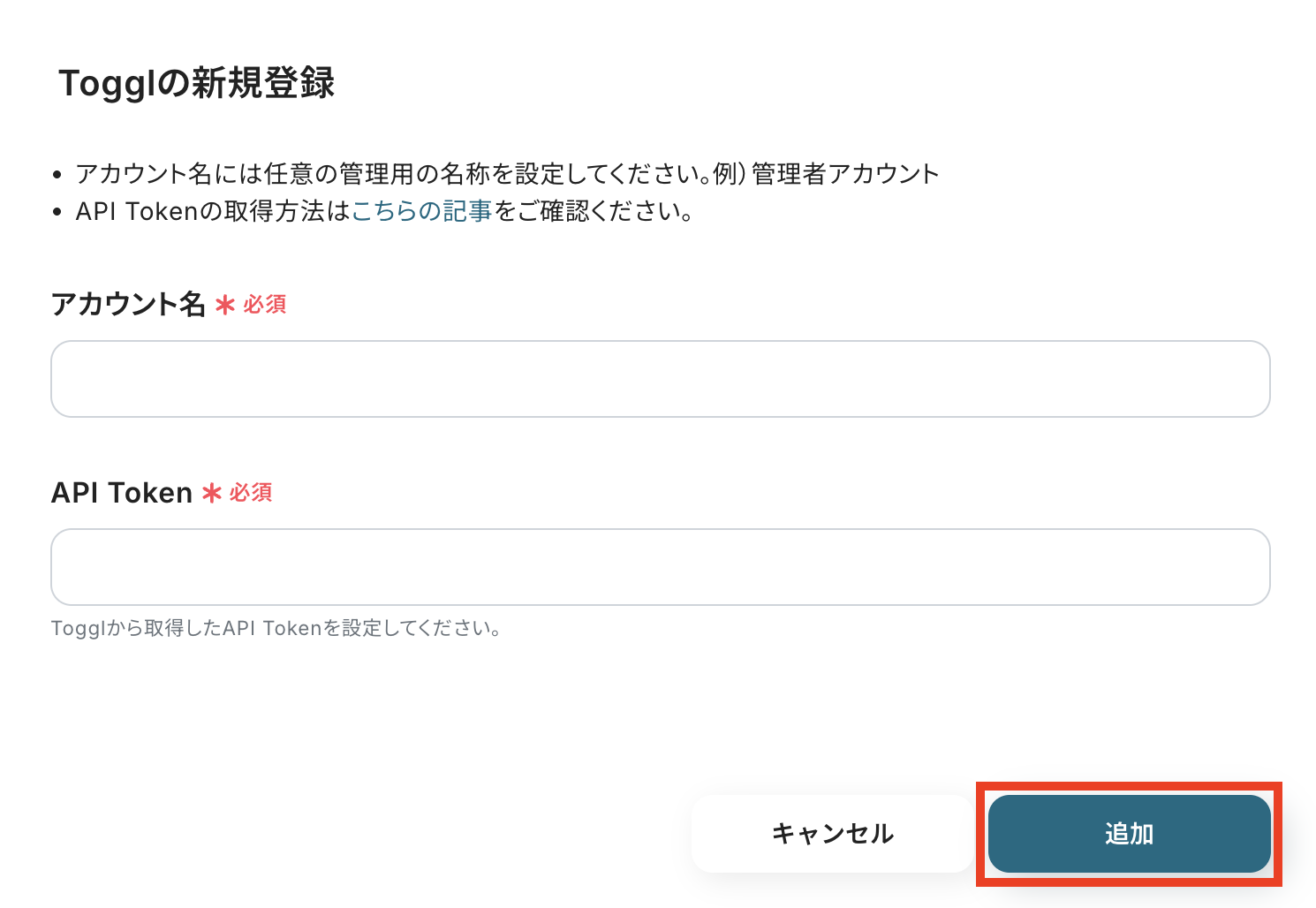
検索欄にTogglと記入して、出てきたアイコンをクリックします。

アカウント名とAPI Tokenを記入して「追加」ボタンを押します。
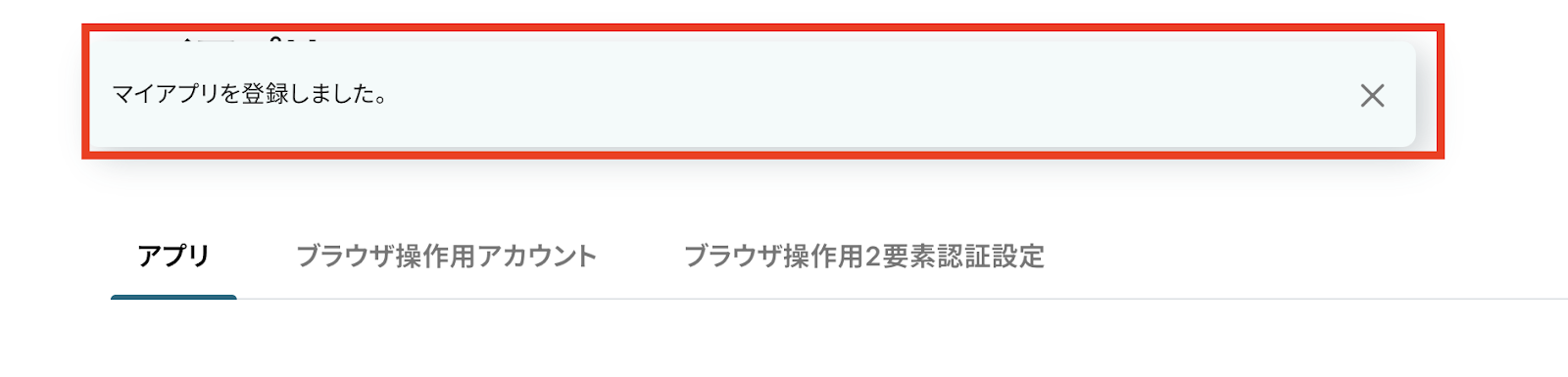
Yoomのページ上部に以下の表示が出てきたら、接続は完了です!
ステップ2:テンプレートをコピー
ここからはフローを作っていきます!
簡単に設定できるようテンプレートがありますので、まずは下記のテンプレートをコピーしましょう。
Yoomにログインし、以下バナーの「試してみる」をクリックしてください。
■概要特定のクライアントからの依頼メールなど、決まったメールを受信した際にTogglで時間を記録する作業は、定型的でありながらも忘れがちな業務ではないでしょうか。手作業での記録は手間がかかる上に、記録漏れが発生し正確な工数管理の妨げになることもあります。このワークフローを活用すれば、Gmailで特定のメールを受信した際にTogglでの時間記録を自動化できるため、こうした課題を削減し、より正確な工数管理を実現します。■このテンプレートをおすすめする方- Gmailで受信した依頼をもとにTogglで工数管理をしており、手作業での記録に手間を感じている方
- Togglを使ったプロジェクトの工数管理を自動化し、正確な記録を目指したいマネージャーの方
- 日々の定型的な記録作業を効率化し、本来のコア業務に集中したいと考えているすべての方
■このテンプレートを使うメリット- Gmailで特定のメールを受信すると自動でTogglに時間が記録されるため、これまで手作業で行っていた記録時間を短縮することができます。
- 手動での記録による入力漏れや間違いといったヒューマンエラーを防ぎ、Togglでの工数記録の自動化(automation)によって正確性を高めます。
■フローボットの流れ- はじめに、GmailとTogglをYoomと連携します。
- 次に、トリガーでGmailを選択し、「特定のキーワードに一致するメールを受信したら」アクションを設定します。
- 最後に、オペレーションでTogglの「Create Time Entry」アクションを設定し、新しい時間記録を作成します。
※「トリガー」:フロー起動のきっかけとなるアクション、「オペレーション」:トリガー起動後、フロー内で処理を行うアクション■このワークフローのカスタムポイント- Togglの「Create Time Entry」アクションでは、記録対象としたいWorkspaceのIDを任意で設定してください。これにより、特定のプロジェクトやチームのワークスペースに記録を自動で振り分けることができます。
- Gmailのトリガー設定では、件名や本文に含まれるキーワード、送信元メールアドレスなどを指定することで、特定のメールのみを対象とした自動化が可能です。
■注意事項- Gmail、TogglのそれぞれとYoomを連携してください。
- トリガーは5分、10分、15分、30分、60分の間隔で起動間隔を選択できます。
- プランによって最短の起動間隔が異なりますので、ご注意ください。
- Gmailで受信した依頼をもとにTogglで工数管理をしており、手作業での記録に手間を感じている方
- Togglを使ったプロジェクトの工数管理を自動化し、正確な記録を目指したいマネージャーの方
- 日々の定型的な記録作業を効率化し、本来のコア業務に集中したいと考えているすべての方
- Gmailで特定のメールを受信すると自動でTogglに時間が記録されるため、これまで手作業で行っていた記録時間を短縮することができます。
- 手動での記録による入力漏れや間違いといったヒューマンエラーを防ぎ、Togglでの工数記録の自動化(automation)によって正確性を高めます。
- はじめに、GmailとTogglをYoomと連携します。
- 次に、トリガーでGmailを選択し、「特定のキーワードに一致するメールを受信したら」アクションを設定します。
- 最後に、オペレーションでTogglの「Create Time Entry」アクションを設定し、新しい時間記録を作成します。
- Togglの「Create Time Entry」アクションでは、記録対象としたいWorkspaceのIDを任意で設定してください。これにより、特定のプロジェクトやチームのワークスペースに記録を自動で振り分けることができます。
- Gmailのトリガー設定では、件名や本文に含まれるキーワード、送信元メールアドレスなどを指定することで、特定のメールのみを対象とした自動化が可能です。
- Gmail、TogglのそれぞれとYoomを連携してください。
- トリガーは5分、10分、15分、30分、60分の間隔で起動間隔を選択できます。
- プランによって最短の起動間隔が異なりますので、ご注意ください。
1.上記バナーの「試してみる」をクリック
2.Yoomの登録がまだの場合は、登録を行う
※既に登録が完了している場合はログイン画面が表示されるので、ログイン情報を入力してください。
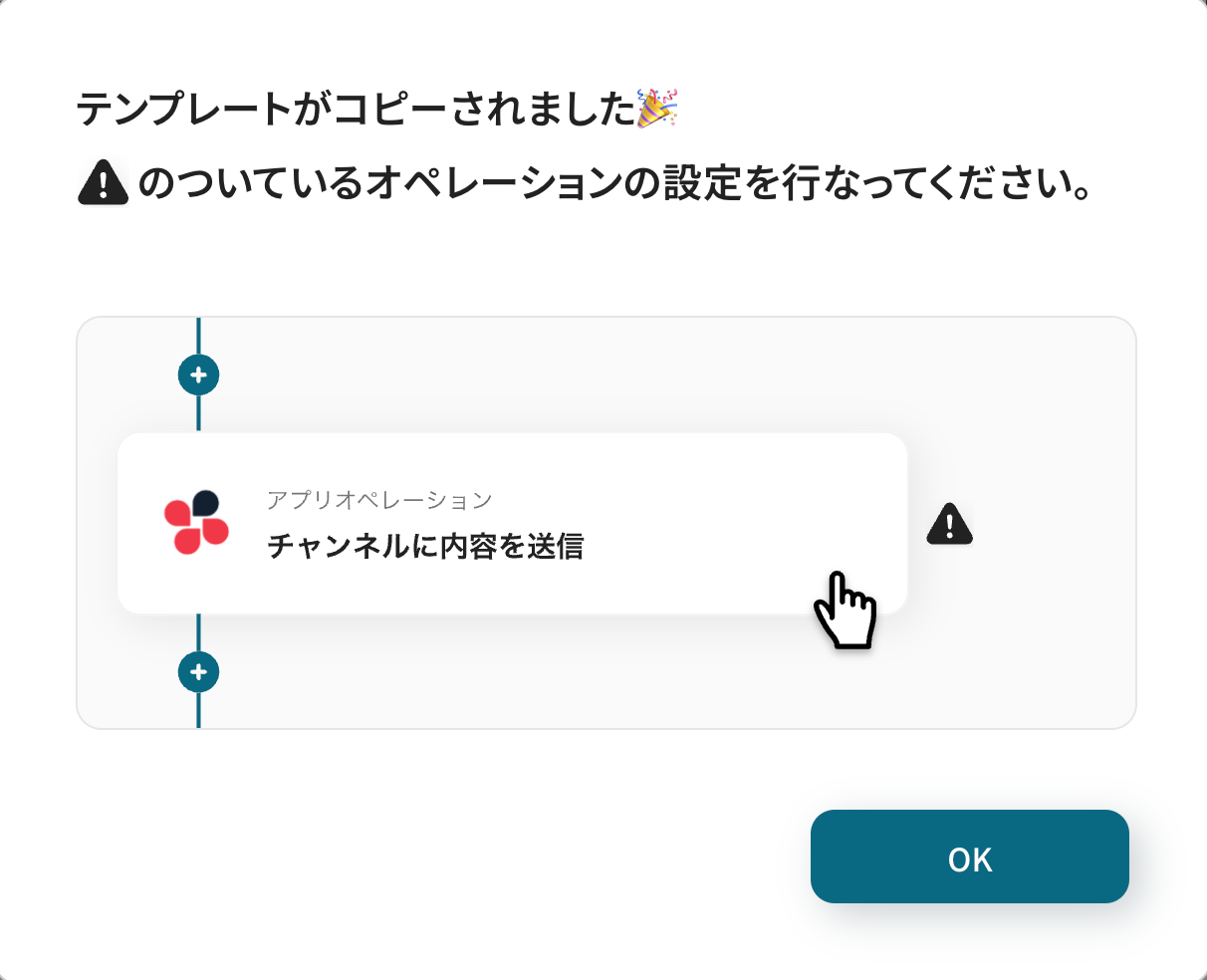
3.下記のようにお使いのYoom管理画面にテンプレートがコピーされるので、OKを押して設定を進めていきます。
ステップ3:Gmailで特定のキーワードに一致するメールを受信したら起動するトリガー設定
トリガー設定を行っていきます。1つ目の赤枠をクリックしましょう。
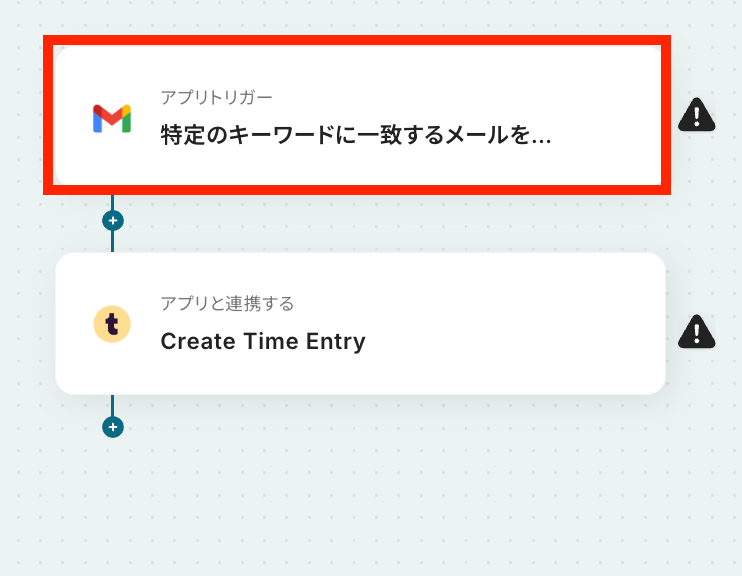
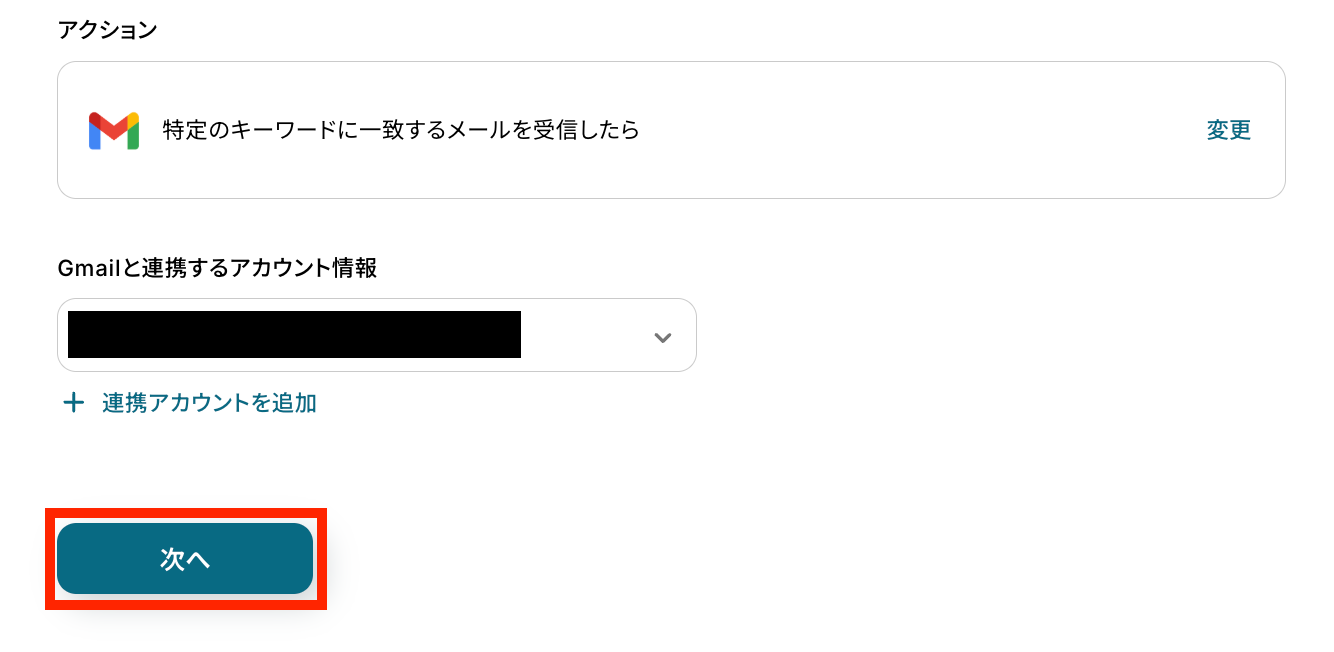
連携するアカウント情報に間違いがないかを確認しましょう。
トリガーアクションは、「特定のキーワードに一致するメールを受信したら」のままで問題ありません。
「次へ」ボタンをクリックします。
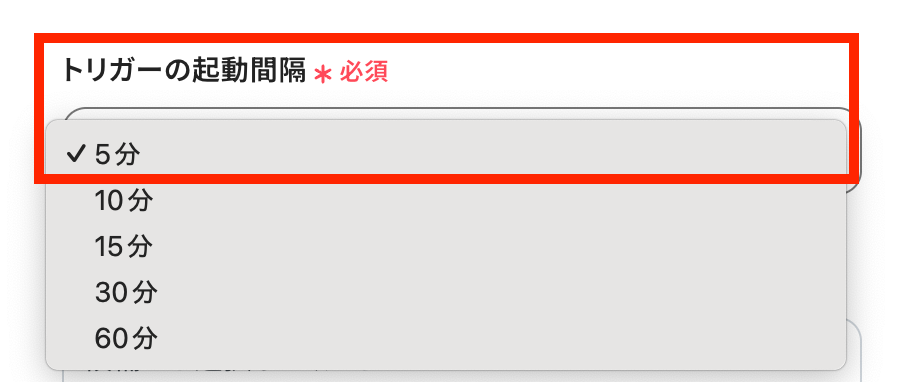
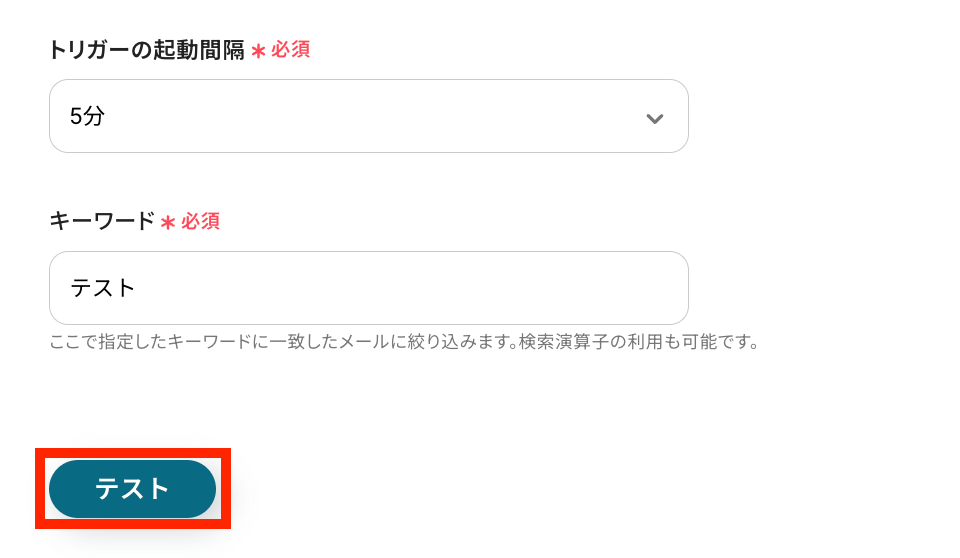
トリガーの起動間隔を選択してください。
トリガーの起動タイミングは、5分、10分、15分、30分、60分のいずれかで設定可能です。
選択できる最短の起動間隔を選びましょう。
※ご利用プランによって、設定できるトリガーの最短間隔が違うので、その点は要チェックです!
基本的にはそのプランの最短の起動間隔にしてお使いいただくと良いです。
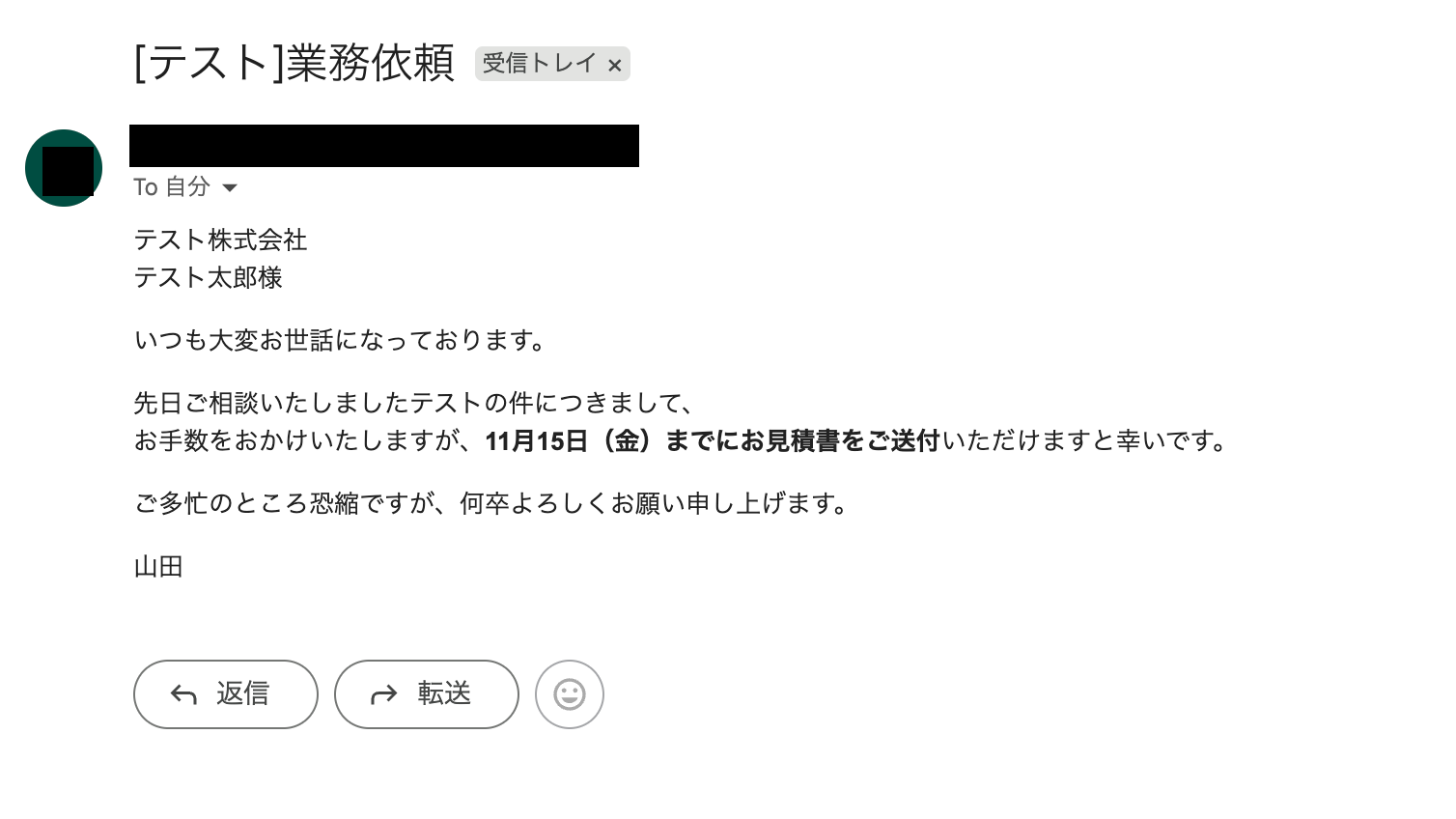
続いて、Gmailにてメールを送信しておきましょう。
※後ほどキーワードの設定が必要になるため、目印になるキーワードを件名に含めておきましょう!
今回は「テスト」という文言を件名に含めています。
Yoomの設定に戻ります。先ほどメールの件名に含めたキーワードの設定が終わったら「テスト」ボタンを押してみましょう!
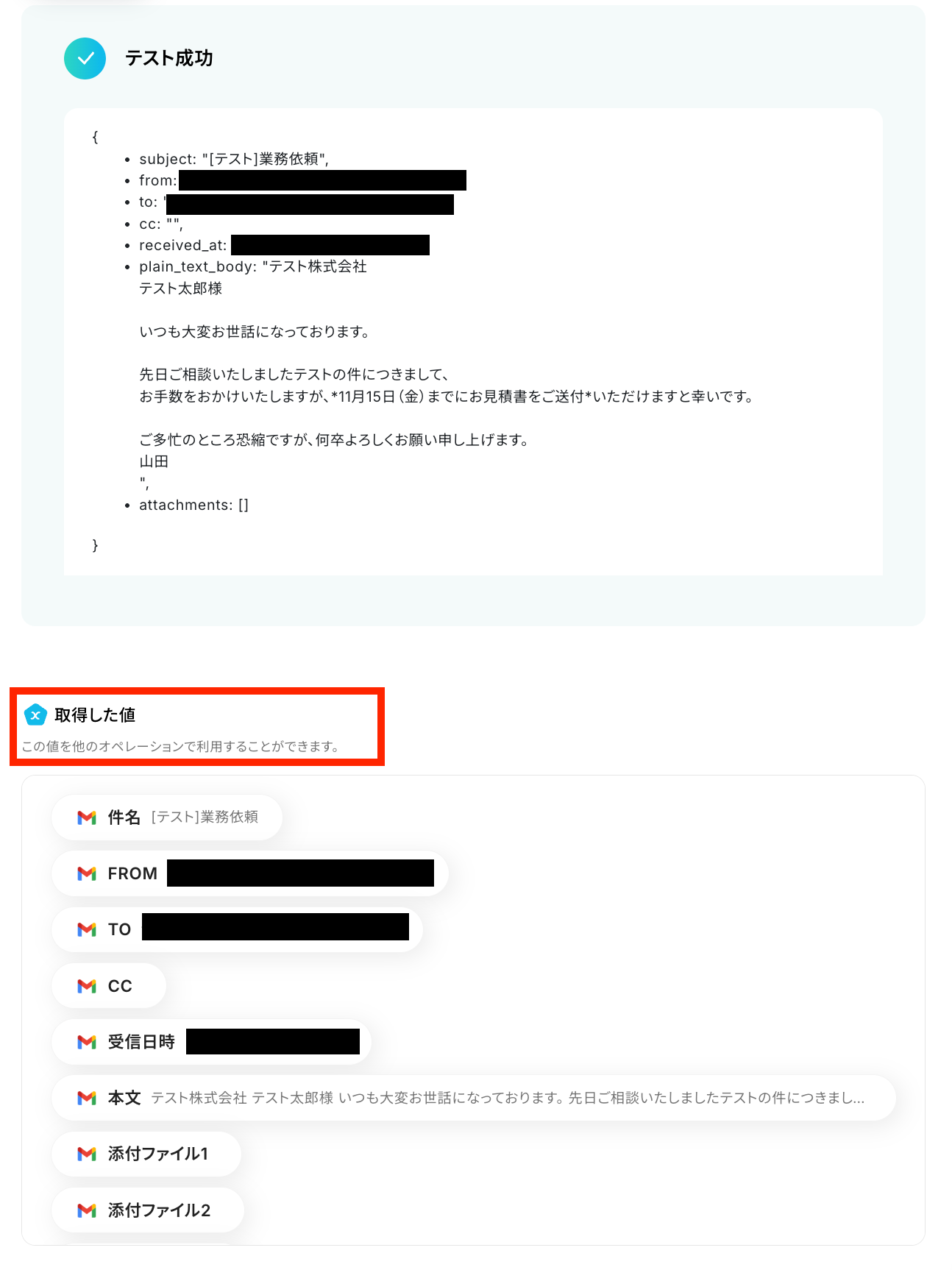
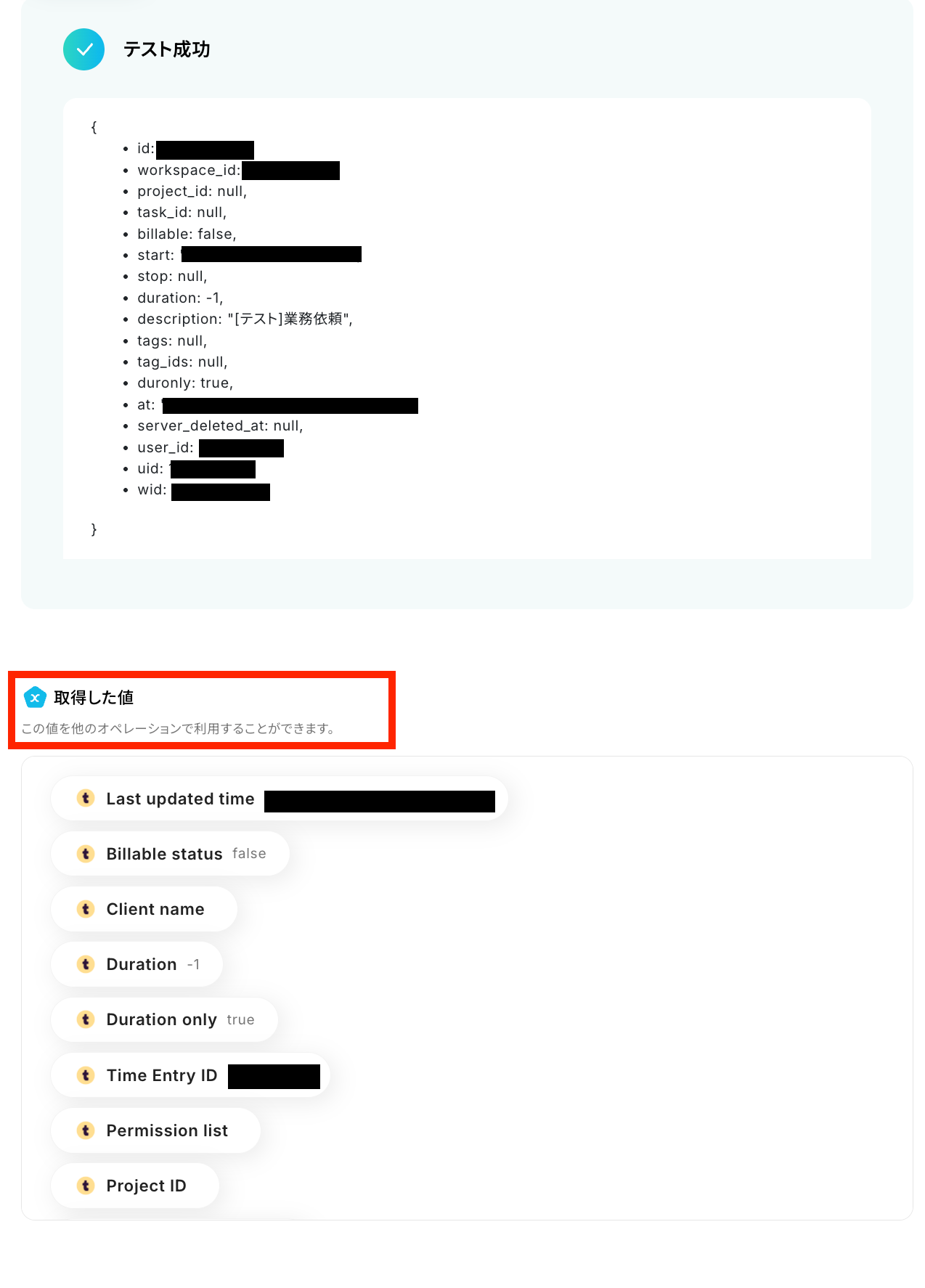
「テスト成功」と表示が出たら、取得した値が取得されます。
※取得した値とは、トリガーやオペレーションにて受け取ったデータのことです。
取得した値は、後続のオペレーション設定時の値としてご利用いただくことができ、フローボットを起動する度に、変動した値となります。
最後に「完了」ボタンをクリックして設定を保存します。
ステップ4:TogglでTime Entryを作成する設定
Gmailで取得した値を利用して、Togglでのタイムエントリーを作成します。
2つ目の赤枠をクリックしてください!
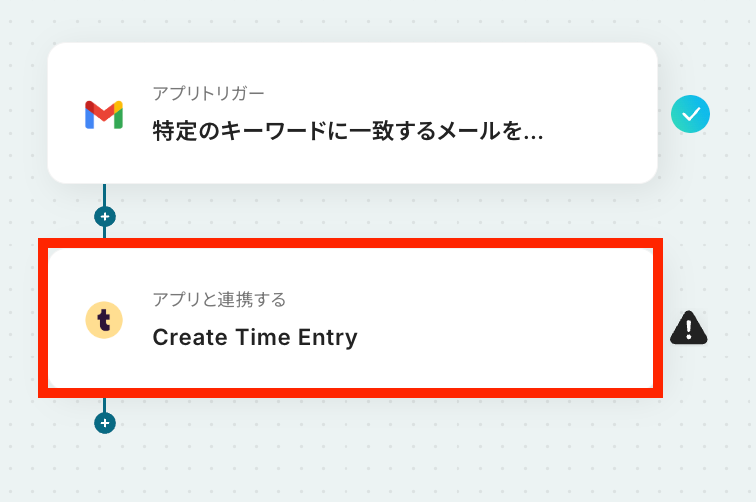
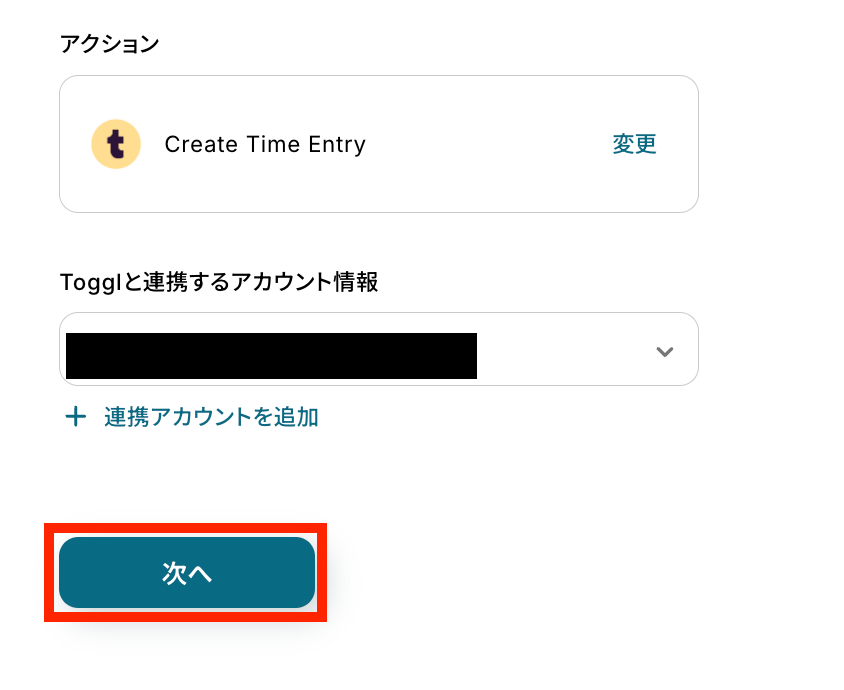
連携するアカウント情報に間違いがないかを確認します。
アクションはテンプレートのままで問題ありません。次の設定へ移りましょう!
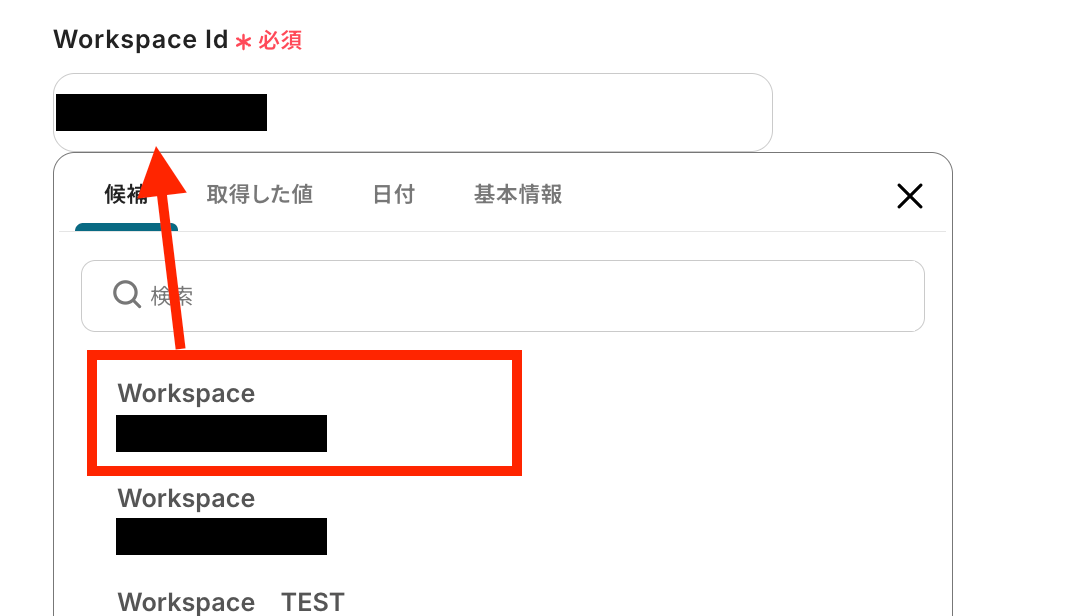
Workspace Id名を選択します。
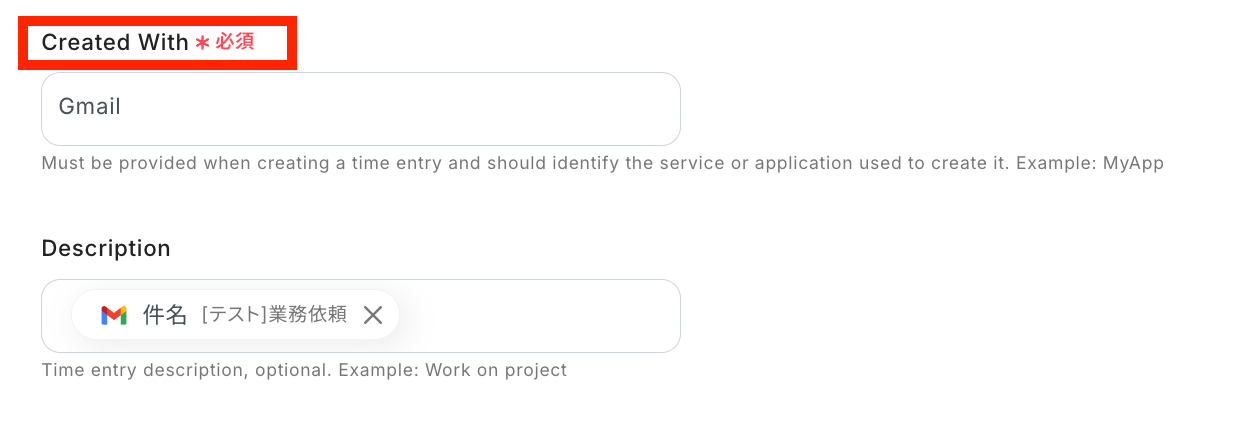
「Created With」は、どのTogglクライアント(アプリ)を使って作成されたかを示す項目です。
任意の名称を設定します。
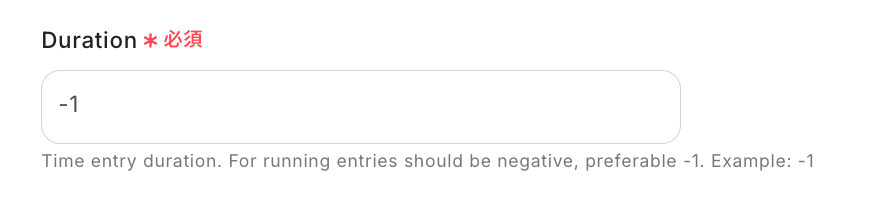
Durationは作業やタスクの所要時間(経過時間)を表します。
こちらは「-1」のテンプレ通りで問題ありません。
作業時間の開始を取得した値を用いて設定します。
Gmailのアイコンから受信日時を選択してください!
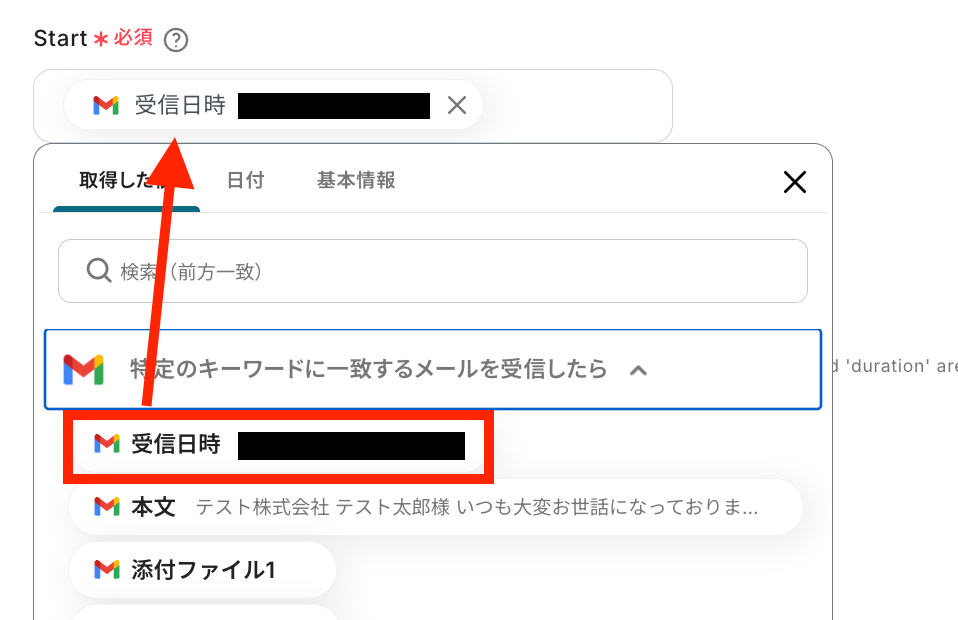
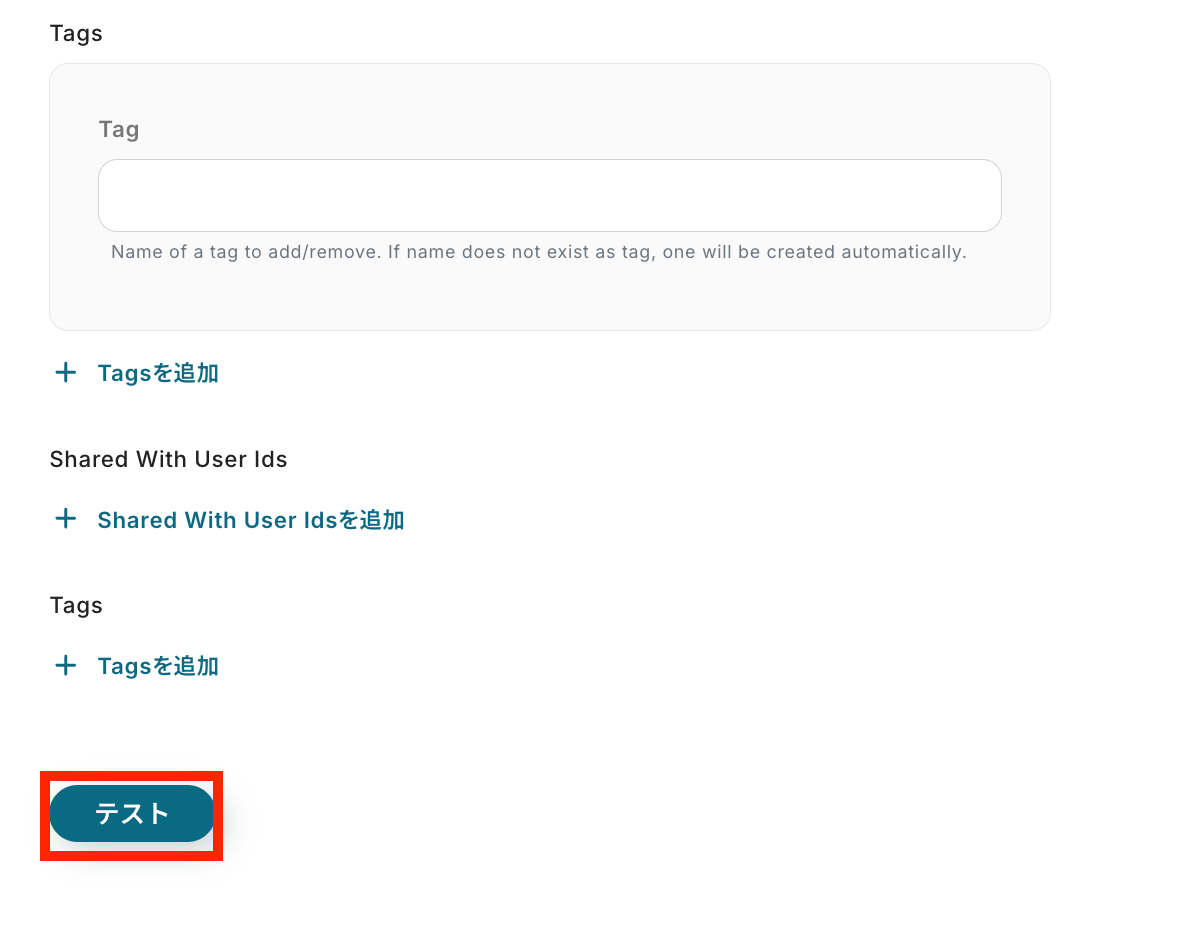
その他の設定も任意で行い、終了したら「テスト」ボタンをクリックしてください。
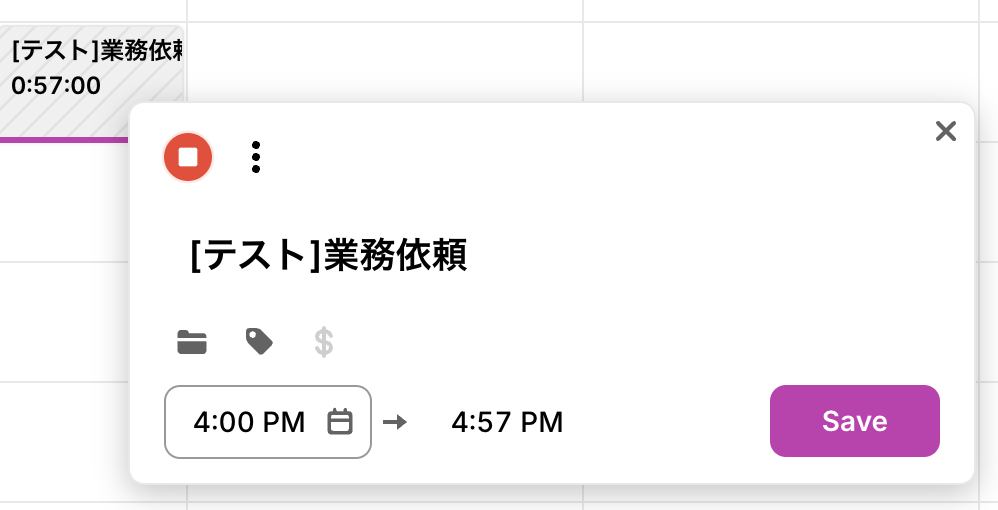
テストに成功したら、Togglにてタイムエントリーが作成されています!
確認してみましょう!新規のタイムエントリーが確認できます。
Yoomの画面に戻り、最後に設定を保存しておきましょう。
ステップ5:トリガーをONにして動作確認
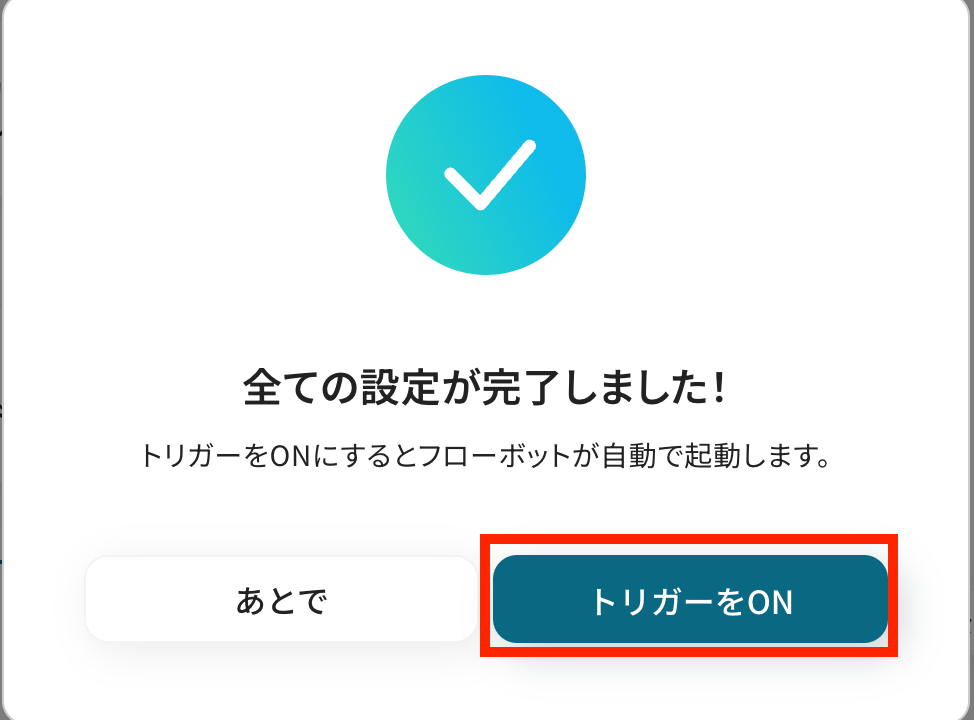
これですべての設定が完了です!
設定が完了すると以下のようなメニューが表示されるので、「トリガーをON」にします。
これですべての設定が完了したので、動作確認をしてみましょう。
Togglを使ったその他の自動化例
他にもTogglを使った自動化の例がYoomにはたくさんあるので、いくつか紹介します
他にも、Google カレンダーの予定やOutlookのメール内容をもとにTogglでタスクや時間記録を自動作成したり、Notionのデータベースと連携して作業内容を自動で反映させることもできます。
さらに、GitHubやAirtableの情報をもとにプロジェクトを自動で生成したり、Boxにアップロードされた名刺画像をOCRで読み取ることも可能です。
自動化を取り入れることで、日々の記録作業やタスク登録の手間を減らし、チーム全体での時間管理をよりスムーズに進められます。
■概要Togglで記録したタスク時間を、プロジェクト管理のためにNotionへ手作業で転記していませんか?この作業は手間がかかるだけでなく、入力ミスや転記漏れの原因にもなり得ます。このワークフローを活用すれば、Togglで新しい時間記録が作成されると、その内容が自動でNotionのデータベースに反映されるため、こうした手作業による課題をスムーズに解消できます。
■このテンプレートをおすすめする方- TogglとNotionを併用し、工数管理やプロジェクト進捗を手作業で管理している方
- Togglで記録した作業内容のNotionへの転記作業に、手間や課題を感じている方
- 複数のツール間のデータ連携を自動化し、業務の効率化を目指すチームリーダーの方
■このテンプレートを使うメリット- Togglでの時間記録が自動でNotionへ反映されるため、手動でのデータ入力にかかっていた時間を短縮できます。
- 手作業によるデータ転記が不要になることで、入力ミスや記録漏れといったヒューマンエラーの発生を防ぎます。
■フローボットの流れ- はじめに、TogglとNotionをYoomと連携します。
- 次に、トリガーでTogglを選択し、「New Time Entry」アクションを設定します。
- 最後に、オペレーションでNotionの「レコードを追加する」アクションを設定し、Togglから取得した情報をNotionのデータベースに追加します。
※「トリガー」:フロー起動のきっかけとなるアクション、「オペレーション」:トリガー起動後、フロー内で処理を行うアクション
■このワークフローのカスタムポイント- Togglのトリガー設定では、連携対象としたいWorkspace IDやDescription(説明)を任意の値で設定してください。
- Notionでレコードを追加するアクションを設定する際に、反映先となるデータベースIDを任意で設定してください。
■注意事項- Toggl、NotionのそれぞれとYoomを連携してください。
■概要Togglで記録した作業時間を、手作業でGoogleカレンダーに転記していませんか?タスクの記録とスケジュール管理が別々になっていると、二度手間になったり、転記漏れが発生したりする可能性があります。このワークフローを活用すれば、Togglで新しいTime Entryが作成されると同時に、Googleカレンダーへ自動で予定が作成されるため、こうした課題を解消し、スムーズなスケジュール管理を実現します。
■このテンプレートをおすすめする方- Togglで時間を記録し、Googleカレンダーでスケジュールを管理している方
- 手作業による情報の二重入力に手間を感じ、業務を効率化したいと考えている方
- タスクの記録漏れやスケジュールの転記ミスを防ぎ、正確な実績管理をしたい方
■このテンプレートを使うメリット- Togglでの時間記録をトリガーに、Googleカレンダーへ自動で予定が作成されるため、これまで手作業に費やしていた時間を短縮できます。
- 手作業によるデータの転記が不要になるため、入力間違いや登録漏れといったヒューマンエラーの防止に繋がります。
■フローボットの流れ- はじめに、TogglとGoogle カレンダーをYoomと連携します。
- 次に、トリガーでTogglを選択し、「New Time Entry」というアクションを設定します。
- 最後に、オペレーションでGoogle カレンダーの「予定を作成」アクションを設定し、Togglで取得した情報を元に予定を作成するように設定します。
※「トリガー」:フロー起動のきっかけとなるアクション、「オペレーション」:トリガー起動後、フロー内で処理を行うアクション
■このワークフローのカスタムポイント- Google カレンダーで予定を作成する際、件名や説明欄にTogglから取得したプロジェクト名やタスク内容を変数として埋め込むことが可能です。また、固定のテキストを組み合わせるなど、柔軟な設定ができます。
■注意事項- Toggl、GoogleカレンダーのそれぞれとYoomを連携してください。
■概要Togglで記録した稼働時間を元に、毎週手作業で週報を作成し、チームに共有する作業に手間を感じていませんか?
このワークフローは、スケジュールに合わせてTogglから週報のPDFを自動で取得し、Discordの指定チャンネルへ定期的に送信します。
これまでレポート作成や共有に費やしていた時間を削減し、報告漏れなどのミスを防ぐことで、よりスムーズな情報共有を実現します。
■このテンプレートをおすすめする方- Togglで管理している週報をPDF化し、手動でチームに共有しているマネージャーの方
- Discordを活用しており、定期的なレポート共有業務を自動化したいと考えている方
- レポート作成のような定型業務を効率化し、本来のコア業務に集中したい方
■このテンプレートを使うメリット- 毎週決まった時間にTogglから週報PDFを自動で取得・送付するため、手作業の時間を削減できます
- レポートの作成忘れや送付漏れといった人的ミスを防ぎ、チームへの確実な情報共有を徹底できます
■フローボットの流れ- はじめに、TogglとDiscordをYoomと連携します
- 次に、トリガーで「スケジュールトリガー機能」を選択し、フローを起動したい日時(例:毎週月曜日の午前9時)を設定します
- オペレーションで「日時・日付の加算減算」を選択し、週報の対象となる開始日付を算出するよう設定します
- 次に、Togglの「Get Weekly Report PDF」アクションを設定し、前のステップで算出した日付を元に週報を取得します
- 最後に、Discordの「ファイルを送信」アクションを設定し、取得したPDFファイルを指定のチャンネルに送信します
※「トリガー」:フロー起動のきっかけとなるアクション、「オペレーション」:トリガー起動後、フロー内で処理を行うアクション
■このワークフローのカスタムポイント- スケジュールトリガー機能では、レポートを取得・送付したい曜日や時間を任意で設定できます
- 日時・日付の加算減算のオペレーションでは、レポートの対象期間(先週、先月など)を柔軟に設定することが可能です
- Togglのアクションでは、レポートを取得するワークスペースやユーザーIDなどを、固定値または変数を用いて指定できます
- Discordのアクションでは、ファイルを送信するチャンネルやメッセージ本文の内容を自由にカスタマイズできます
■注意事項- Toggl、DiscordのそれぞれとYoomを連携してください。
- ダウンロード可能なファイル容量は、オペレーションやアプリの仕様によって異なります。トリガー、各オペレーションでの取り扱い可能なファイル容量の詳細は「ファイルの容量制限について」をご参照ください。
■概要Trelloでのタスク管理とTogglでの時間計測を併用しているものの、両ツールへの二重入力に手間を感じていませんか。手作業での情報登録は、入力ミスや登録漏れの原因にもなり得ます。このワークフローを活用すれば、Trelloでカードを作成するだけでTogglにタスクが自動で作成されるため、こうした連携作業の手間をなくし、タスクと工数の管理を円滑にします。
■このテンプレートをおすすめする方- TrelloとTogglを併用し、タスクと工数の手作業での二重入力に手間を感じている方
- Togglへのタスク登録漏れをなくし、正確な工数管理を実現したいチームリーダーの方
- プロジェクト管理ツール間の連携を自動化し、業務の効率化を進めたいと考えている方
■このテンプレートを使うメリット- Trelloにカードが作成されるとTogglにタスクが自動登録されるため、これまで手作業で行っていた二重入力の時間を短縮することができます。
- 手作業での情報転記が不要になることで、Togglへのタスク登録漏れや、タスク名の入力間違いといったヒューマンエラーの発生を防ぎます。
■フローボットの流れ- はじめに、TrelloとTogglをYoomと連携します
- 次に、トリガーでTrelloを選択し、「カードが新たに作成されたら(Webhook)」というアクションを設定します
- 最後に、オペレーションでTogglの「Create Task」アクションを設定し、トリガーで取得したTrelloのカード情報を紐付けてタスクを作成します
※「トリガー」:フロー起動のきっかけとなるアクション、「オペレーション」:トリガー起動後、フロー内で処理を行うアクション
■このワークフローのカスタムポイント- Togglでタスクを作成するアクションでは、タスク名などの各項目に、Trelloから取得したカードの情報(カード名、説明など)を変数として設定できます。
- また、特定のプロジェクトにタスクを集約したい場合など、常に同じ情報を設定したい項目には、固定の値を入力することも可能です。
■注意事項- TrelloとTogglのそれぞれとYoomを連携してください。
■概要
Outlookで受信したメールの内容を、手作業でTogglにタスクとして登録する際、手間や入力ミスが発生していませんか? このワークフローを活用すれば、Outlookで特定のメールを受信すると、AIが内容を解析しTogglへ自動でタスクを作成するため、これらの課題を解消し、業務の効率化に貢献します。
■このテンプレートをおすすめする方
- Outlookで受信した依頼を基にTogglでタスク管理を行っている方
- メールからの手動でのタスク登録作業に手間を感じ、効率化を考えている方
- タスクの登録漏れや入力ミスを防ぎ、業務の正確性を向上させたい方
■このテンプレートを使うメリット
- Outlookのメール受信からTogglへのタスク作成までを自動化するため、手作業に費やしていた時間を削減できます。
- AIがメール内容から情報を抽出してタスクを作成するため、転記ミスやタスクの登録漏れといったヒューマンエラーの防止に繋がります。
■フローボットの流れ
- はじめに、OutlookとTogglをYoomと連携します。
- 次に、トリガーでOutlookを選択し、「特定の件名のメールを受信したら」というアクションを設定し、タスク作成のきっかけとなるメールの条件を指定します。
- 続いて、オペレーションでAI機能を選択し、「テキストからデータを抽出する」アクションを設定し、受信メールの本文などからタスクに必要な情報を抽出するように指定します。
- 最後に、オペレーションでTogglの「Create Task」アクションを設定し、AI機能で抽出した情報をもとにTogglに新しいタスクを作成します。
※「トリガー」:フロー起動のきっかけとなるアクション、「オペレーション」:トリガー起動後、フロー内で処理を行うアクション
■このワークフローのカスタムポイント
- AI機能の「テキストからデータを抽出する」オペレーションでは、Outlookのメール本文や件名など、どのテキストを処理対象とするか、そしてタスク名や期限といった、どの項目を抽出するか、AIへの指示内容(プロンプト)を具体的に設定してください。
- Togglの「Create Task」オペレーションでは、作成するタスクの名称(Task Name)、関連付けるプロジェクトのID(Project Id)、対象のワークスペースID(Workspace Id)などを、ユーザーのToggl環境に合わせて適切に設定してください。
■注意事項
- Google スプレッドシート、Google ChatのそれぞれとYoomを連携してください。
- トリガーは5分、10分、15分、30分、60分の間隔で起動間隔を選択できます。
- プランによって最短の起動間隔が異なりますので、ご注意ください。
- Microsoft365(旧Office365)には、家庭向けプランと一般法人向けプラン(Microsoft365 Business)があり、一般法人向けプランに加入していない場合には認証に失敗する可能性があります。
■概要Togglでの時間計測とSlackでのコミュニケーションを併用していると、作業開始のたびに手動でTogglへタスク内容を入力する手間が発生しがちです。このワークフローを活用すれば、Slackに特定のメッセージが投稿されるだけで、内容をAIが自動で解析しTogglでの時間計測を自動で開始します。手作業によるTogglとSlack間の情報転記を減らし、スムーズな時間管理を実現することで、業務の効率化に貢献します。■このテンプレートをおすすめする方- Slackでのやり取りをもとに、Togglでタスクの時間を手動で計測している方
- TogglとSlack間の情報転記に手間を感じ、一連の作業を自動化したいと考えている方
- クライアントワークなどで、作業時間の記録を効率的に行いたいチームの管理者の方
■このテンプレートを使うメリット- Slackへの投稿を起点にTogglでの時間計測が自動で開始されるため、都度手動で入力する手間を省き、本来の業務に集中できます
- 手作業によるタスク名やプロジェクト名の転記ミスを防ぎ、正確な時間管理を実現することで、データの信頼性を高めることに繋がります
■フローボットの流れ- はじめに、SlackとTogglをYoomと連携します
- 次に、トリガーでSlackを選択し、「指定のテキストを含むメッセージがチャンネルに投稿されたら」というアクションを設定します
- 次に、オペレーションでAI機能を選択し、「テキストからデータを抽出する」アクションでSlackのメッセージからタスク名などを抽出します
- 最後に、オペレーションでTogglの「Start Time Entry」アクションを設定し、抽出した情報をもとに時間計測を開始します
※「トリガー」:フロー起動のきっかけとなるアクション、「オペレーション」:トリガー起動後、フロー内で処理を行うアクション■このワークフローのカスタムポイント- Slackのトリガー設定では、監視対象とするチャンネルや、計測開始の合図となる特定のキーワードを任意で設定してください
- AI機能によるテキスト抽出では、Slackのメッセージからプロジェクト名やタスク詳細など、抽出したい項目を自由に定義できます
- Togglでの時間計測開始アクションでは、どのプロジェクトに紐付けるかなど、前段で取得した情報を変数として利用し、柔軟に設定が可能です
■注意事項- Slack、TogglのそれぞれとYoomを連携してください。
- トリガーは5分、10分、15分、30分、60分の間隔で起動間隔を選択できます。
- プランによって最短の起動間隔が異なりますので、ご注意ください。
■概要
Microsoft Teamsのカレンダーでスケジュールを管理し、Togglでタスクの時間を計測しているチームは多いのではないでしょうか。しかし、両方のツールに予定を手作業で入力するのは手間がかかり、入力漏れの原因にもなりかねません。このワークフローは、Microsoft Teamsのカレンダーにイベントが登録されると、自動でTogglにタスクを作成します。Toggl Microsoft Teamsでのタスク管理を効率化し、手入力の手間やミスをなくすことで、より正確な時間管理を実現します。
■このテンプレートをおすすめする方
- Microsoft TeamsとTogglを併用し、二重入力に手間を感じている方
- Toggl Microsoft Teamsでの工数管理をより正確かつ簡単に行いたいプロジェクトマネージャー
- チーム全体のタスク登録漏れを防ぎ、業務の標準化を図りたいと考えている方
■このテンプレートを使うメリット
- Microsoft Teamsのカレンダー登録を基点にTogglへ自動でタスク作成されるため、これまで手作業で行っていたデータ入力の時間を短縮できます。
- 手作業での転記によるタスクの登録漏れや入力ミスを防ぎ、Toggl Microsoft Teamsにおける工数管理のヒューマンエラーを軽減します。
■フローボットの流れ
- はじめに、TogglとMicrosoft TeamsをYoomと連携します。
- 次に、トリガーでMicrosoft Teamsを選択し、「カレンダーにイベントが登録されたら」というアクションを設定します。
- 最後に、オペレーションでTogglを選択し、「Create Task」アクションを設定して、Microsoft Teamsのイベント情報を基にタスクを作成します。
※「トリガー」:フロー起動のきっかけとなるアクション、「オペレーション」:トリガー起動後、フロー内で処理を行うアクション
■このワークフローのカスタムポイント
- Microsoft Teamsのトリガー設定では、連携の対象としたい任意のユーザーIDを設定してください。
- Togglでタスクを作成するアクションでは、タスクを登録したい任意のWorkspace IDやProject IDを指定することが可能です。
■注意事項
- Microsoft Teams、TogglのそれぞれとYoomを連携してください。
- トリガーは5分、10分、15分、30分、60分の間隔で起動間隔を選択できます。
- プランによって最短の起動間隔が異なりますので、ご注意ください。
- Microsoft365(旧Office365)には、家庭向けプランと一般法人向けプラン(Microsoft365 Business)があり、一般法人向けプランに加入していない場合には認証に失敗する可能性があります。
■概要GitHubで新しいIssueが作成されるたびに、手作業でTogglにProjectを登録する作業は、手間がかかり入力ミスも起こりやすいのではないでしょうか?
特に複数のプロジェクトやリポジトリを管理している場合、その負担は大きくなりがちです。
このワークフローを活用すれば、GitHubでIssueが作成された際に、自動でTogglにProjectが作成されるため、このような課題を解決し、開発業務の効率化に貢献します。
■このテンプレートをおすすめする方- GitHubでIssue管理し、Togglでプロジェクトやタスクの時間を記録している開発チームの方
- Issue作成後のTogglへのプロジェクト手動登録に手間や漏れを感じているプロジェクトマネージャーの方
- GitHubとToggl間の連携を自動化し、業務効率を向上させたいと考えている方
■このテンプレートを使うメリット- GitHubのIssue作成時に自動でTogglにProjectが作成されるため、これまで手入力に費やしていた時間を短縮することができます。
- 手作業によるTogglへのProject名入力ミスや作成漏れを防ぎ、正確な情報連携を実現し、プロジェクト管理の精度を
- 高めます。
■フローボットの流れ- はじめに、GitHubとTogglをYoomと連携します。
- 次に、トリガーでGitHubを選択し、「Issueが新しく作成されたら」というアクションを設定します。この設定により、指定したリポジトリで新しいIssueが作成されるとフローが起動します。
- 最後に、オペレーションでTogglの「Create Project」アクションを設定します。ここで、GitHubのIssue情報(タイトルなど)をTogglのProject Nameにマッピングすることで、Issueに基づいたProjectが自動で作成されます。
※「トリガー」:フロー起動のきっかけとなるアクション、「オペレーション」:トリガー起動後、フロー内で処理を行うアクション
■このワークフローのカスタムポイント- GitHubの「Issueが新しく作成されたら」トリガーでは、対象としたい任意のオーナー名およびリポジトリ名を設定してください。これにより、特定のプロジェクトのIssue作成のみを自動化の対象とすることができます。
- TogglでProjectを作成するアクションでは、Project NameにGitHubのIssueタイトルなどを動的に設定するほか、必須項目であるWorkspace IDを適切に設定してください。また、必要に応じてClient Name、Active(プロジェクトがアクティブか否か)、Billable(請求対象プロジェクトか否か)などの詳細情報も設定することで、より実態に即したプロジェクト管理が可能です。
■注意事項- GitHub、TogglのそれぞれとYoomを連携してください。
- トリガーは5分、10分、15分、30分、60分の間隔で起動間隔を選択できます。
- プランによって最短の起動間隔が異なりますので、ご注意ください。
■概要プロジェクト管理にAirtable、時間管理にTogglを活用しているものの、二つのツール間で情報を手入力していませんか?
手作業での転記は時間がかかるだけでなく、入力ミスが発生する原因にもなります。
このワークフローは、Airtableへのレコード登録をトリガーに、Togglへプロジェクトを自動で作成するため、AirtableとToggl間の連携をスムーズに実現し、二重入力の手間を省き、より正確なプロジェクト管理と工数把握を可能にします。
■このテンプレートをおすすめする方- AirtableとTogglを併用し、プロジェクト管理や工数管理を手作業で行っている方
- AirtableとToggl間のデータ連携を自動化し、入力の手間やミスをなくしたい方
- 複数のSaaSをノーコードで連携させ、日々の定型業務を効率化したいと考えている方
■このテンプレートを使うメリット- Airtableへのレコード登録を起点にTogglのプロジェクトが自動で作成されるため、これまで手作業に費やしていた時間を短縮することができます
- AirtableとToggl間の手作業での転記がなくなるため、プロジェクト名の入力間違いや登録漏れといったヒューマンエラーの発生を防ぎます
■フローボットの流れ- はじめに、TogglとAirtableをYoomと連携します
- 次に、トリガーでAirtableを選択し、「レコードが登録されたら」というアクションを設定します
- 最後に、オペレーションでTogglの「Create Project」アクションを設定し、Airtableから取得した情報をもとにプロジェクトを作成します
※「トリガー」:フロー起動のきっかけとなるアクション、「オペレーション」:トリガー起動後、フロー内で処理を行うアクション
■このワークフローのカスタムポイント- Airtableのトリガー設定では、連携対象としたいベースID、テーブルIDを任意で設定してください。また、レコードの登録を検知するためのCreated Timeのフィールド名も指定が必要です
- Togglでプロジェクトを作成するアクションでは、トリガーで取得したAirtableのレコード情報を引用して、プロジェクト名などの各項目に自由に設定が可能です
■ 注意事項- AirtableとTogglのそれぞれをYoomと連携してください。
- トリガーの起動間隔は5分、10分、15分、30分、60分の間隔で選択できます。
- プランによって最短の起動間隔が異なりますので、ご注意ください。
- AirtableのアウトプットはJSONPathから取得可能です。取得方法は「『取得する値』を追加する方法」をご参照ください。
■概要
Boxにアップロードした名刺情報を、手作業でTogglに転記していませんか?
この作業は時間がかかるだけでなく、入力ミスなどのヒューマンエラーの原因にもなり得ます。
このワークフローを活用すれば、Boxに名刺ファイルがアップロードされるだけで、OCRが情報を自動で読み取り、TogglにClientとして登録する一連の流れを自動化できます。TogglとBoxを連携させることで、手作業による手間やミスをなくし、効率的な顧客管理を実現します。
■このテンプレートをおすすめする方
- Boxで管理している名刺情報をTogglへ手作業で登録している方
- TogglとBoxの連携を自動化し、Clientの登録業務を効率化したいと考えている方
- OCR技術を活用して、紙媒体からのデータ入力を自動化したいと考えている方
■このテンプレートを使うメリット
- Boxに名刺ファイルをアップロードするだけでTogglに自動でClient情報が登録されるため、これまで手作業に費やしていた時間を短縮できます
- 名刺情報の転記作業が自動化されることで、手入力による項目間違いや登録漏れといったヒューマンエラーの防止に繋がります
■フローボットの流れ
- はじめに、TogglとBoxをYoomと連携します
- 次に、トリガーでBoxを選択し、「フォルダにファイルがアップロードされたら」というアクションを設定します
- オペレーションで、Boxの「ファイルをダウンロード」アクションを設定し、トリガーで検知したファイルを指定します
- 続いて、OCR機能の「任意の画像やPDFを読み取る」アクションを設定し、ダウンロードしたファイルを読み取ります
- 次に、分岐機能のアクションを設定し、特定の条件に合致した場合のみ後続の処理に進むよう設定します
- 最後に、オペレーションでTogglの「Create Client」アクションを設定し、OCRで読み取った情報を引用して登録します
※「トリガー」:フロー起動のきっかけとなるアクション、「オペレーション」:トリガー起動後、フロー内で処理を行うアクション
■このワークフローのカスタムポイント
- Boxのトリガー設定では、監視対象としたいフォルダのコンテンツIDを任意で設定してください
- OCR機能では、名刺画像やPDFから読み取りたいテキスト項目(会社名、氏名など)を任意で設定できます
- 分岐機能では、OCRで読み取った情報をもとに、「特定の文字列を含む場合のみ処理を実行する」といった条件を自由にカスタマイズ可能です
- TogglのClient作成アクションでは、OCRで読み取った値を引用し、登録したいフィールドを自由に設定してください
■注意事項
- Box、TogglのそれぞれとYoomを連携してください。
- OCRまたは音声を文字起こしするAIオペレーションはチームプラン・サクセスプランでのみご利用いただける機能となっております。フリープラン・ミニプランの場合は設定しているフローボットのオペレーションはエラーとなりますので、ご注意ください。
- チームプランやサクセスプランなどの有料プランは、2週間の無料トライアルを行うことが可能です。無料トライアル中には制限対象のアプリやAI機能(オペレーション)を使用することができます。
- OCRデータは6,500文字以上のデータや文字が小さい場合などは読み取れない場合があるので、ご注意ください。
- 分岐はミニプラン以上のプランでご利用いただける機能(オペレーション)となっております。フリープランの場合は設定しているフローボットのオペレーションはエラーとなりますので、ご注意ください。
- ミニプランなどの有料プランは、2週間の無料トライアルを行うことが可能です。無料トライアル中には制限対象のアプリや機能(オペレーション)を使用することができます。

■このテンプレートをおすすめする方
- TogglとNotionを併用し、工数管理やプロジェクト進捗を手作業で管理している方
- Togglで記録した作業内容のNotionへの転記作業に、手間や課題を感じている方
- 複数のツール間のデータ連携を自動化し、業務の効率化を目指すチームリーダーの方
■このテンプレートを使うメリット
- Togglでの時間記録が自動でNotionへ反映されるため、手動でのデータ入力にかかっていた時間を短縮できます。
- 手作業によるデータ転記が不要になることで、入力ミスや記録漏れといったヒューマンエラーの発生を防ぎます。
■フローボットの流れ
- はじめに、TogglとNotionをYoomと連携します。
- 次に、トリガーでTogglを選択し、「New Time Entry」アクションを設定します。
- 最後に、オペレーションでNotionの「レコードを追加する」アクションを設定し、Togglから取得した情報をNotionのデータベースに追加します。
■このワークフローのカスタムポイント
- Togglのトリガー設定では、連携対象としたいWorkspace IDやDescription(説明)を任意の値で設定してください。
- Notionでレコードを追加するアクションを設定する際に、反映先となるデータベースIDを任意で設定してください。
■注意事項
- Toggl、NotionのそれぞれとYoomを連携してください。

■このテンプレートをおすすめする方
- Togglで時間を記録し、Googleカレンダーでスケジュールを管理している方
- 手作業による情報の二重入力に手間を感じ、業務を効率化したいと考えている方
- タスクの記録漏れやスケジュールの転記ミスを防ぎ、正確な実績管理をしたい方
■このテンプレートを使うメリット
- Togglでの時間記録をトリガーに、Googleカレンダーへ自動で予定が作成されるため、これまで手作業に費やしていた時間を短縮できます。
- 手作業によるデータの転記が不要になるため、入力間違いや登録漏れといったヒューマンエラーの防止に繋がります。
■フローボットの流れ
- はじめに、TogglとGoogle カレンダーをYoomと連携します。
- 次に、トリガーでTogglを選択し、「New Time Entry」というアクションを設定します。
- 最後に、オペレーションでGoogle カレンダーの「予定を作成」アクションを設定し、Togglで取得した情報を元に予定を作成するように設定します。
■このワークフローのカスタムポイント
- Google カレンダーで予定を作成する際、件名や説明欄にTogglから取得したプロジェクト名やタスク内容を変数として埋め込むことが可能です。また、固定のテキストを組み合わせるなど、柔軟な設定ができます。
■注意事項
- Toggl、GoogleカレンダーのそれぞれとYoomを連携してください。

このワークフローは、スケジュールに合わせてTogglから週報のPDFを自動で取得し、Discordの指定チャンネルへ定期的に送信します。
これまでレポート作成や共有に費やしていた時間を削減し、報告漏れなどのミスを防ぐことで、よりスムーズな情報共有を実現します。
■このテンプレートをおすすめする方
- Togglで管理している週報をPDF化し、手動でチームに共有しているマネージャーの方
- Discordを活用しており、定期的なレポート共有業務を自動化したいと考えている方
- レポート作成のような定型業務を効率化し、本来のコア業務に集中したい方
■このテンプレートを使うメリット
- 毎週決まった時間にTogglから週報PDFを自動で取得・送付するため、手作業の時間を削減できます
- レポートの作成忘れや送付漏れといった人的ミスを防ぎ、チームへの確実な情報共有を徹底できます
■フローボットの流れ
- はじめに、TogglとDiscordをYoomと連携します
- 次に、トリガーで「スケジュールトリガー機能」を選択し、フローを起動したい日時(例:毎週月曜日の午前9時)を設定します
- オペレーションで「日時・日付の加算減算」を選択し、週報の対象となる開始日付を算出するよう設定します
- 次に、Togglの「Get Weekly Report PDF」アクションを設定し、前のステップで算出した日付を元に週報を取得します
- 最後に、Discordの「ファイルを送信」アクションを設定し、取得したPDFファイルを指定のチャンネルに送信します
■このワークフローのカスタムポイント
- スケジュールトリガー機能では、レポートを取得・送付したい曜日や時間を任意で設定できます
- 日時・日付の加算減算のオペレーションでは、レポートの対象期間(先週、先月など)を柔軟に設定することが可能です
- Togglのアクションでは、レポートを取得するワークスペースやユーザーIDなどを、固定値または変数を用いて指定できます
- Discordのアクションでは、ファイルを送信するチャンネルやメッセージ本文の内容を自由にカスタマイズできます
■注意事項
- Toggl、DiscordのそれぞれとYoomを連携してください。
- ダウンロード可能なファイル容量は、オペレーションやアプリの仕様によって異なります。トリガー、各オペレーションでの取り扱い可能なファイル容量の詳細は「ファイルの容量制限について」をご参照ください。

■このテンプレートをおすすめする方
- TrelloとTogglを併用し、タスクと工数の手作業での二重入力に手間を感じている方
- Togglへのタスク登録漏れをなくし、正確な工数管理を実現したいチームリーダーの方
- プロジェクト管理ツール間の連携を自動化し、業務の効率化を進めたいと考えている方
■このテンプレートを使うメリット
- Trelloにカードが作成されるとTogglにタスクが自動登録されるため、これまで手作業で行っていた二重入力の時間を短縮することができます。
- 手作業での情報転記が不要になることで、Togglへのタスク登録漏れや、タスク名の入力間違いといったヒューマンエラーの発生を防ぎます。
■フローボットの流れ
- はじめに、TrelloとTogglをYoomと連携します
- 次に、トリガーでTrelloを選択し、「カードが新たに作成されたら(Webhook)」というアクションを設定します
- 最後に、オペレーションでTogglの「Create Task」アクションを設定し、トリガーで取得したTrelloのカード情報を紐付けてタスクを作成します
■このワークフローのカスタムポイント
- Togglでタスクを作成するアクションでは、タスク名などの各項目に、Trelloから取得したカードの情報(カード名、説明など)を変数として設定できます。
- また、特定のプロジェクトにタスクを集約したい場合など、常に同じ情報を設定したい項目には、固定の値を入力することも可能です。
■注意事項
- TrelloとTogglのそれぞれとYoomを連携してください。

■概要
Outlookで受信したメールの内容を、手作業でTogglにタスクとして登録する際、手間や入力ミスが発生していませんか? このワークフローを活用すれば、Outlookで特定のメールを受信すると、AIが内容を解析しTogglへ自動でタスクを作成するため、これらの課題を解消し、業務の効率化に貢献します。
■このテンプレートをおすすめする方
- Outlookで受信した依頼を基にTogglでタスク管理を行っている方
- メールからの手動でのタスク登録作業に手間を感じ、効率化を考えている方
- タスクの登録漏れや入力ミスを防ぎ、業務の正確性を向上させたい方
■このテンプレートを使うメリット
- Outlookのメール受信からTogglへのタスク作成までを自動化するため、手作業に費やしていた時間を削減できます。
- AIがメール内容から情報を抽出してタスクを作成するため、転記ミスやタスクの登録漏れといったヒューマンエラーの防止に繋がります。
■フローボットの流れ
- はじめに、OutlookとTogglをYoomと連携します。
- 次に、トリガーでOutlookを選択し、「特定の件名のメールを受信したら」というアクションを設定し、タスク作成のきっかけとなるメールの条件を指定します。
- 続いて、オペレーションでAI機能を選択し、「テキストからデータを抽出する」アクションを設定し、受信メールの本文などからタスクに必要な情報を抽出するように指定します。
- 最後に、オペレーションでTogglの「Create Task」アクションを設定し、AI機能で抽出した情報をもとにTogglに新しいタスクを作成します。
※「トリガー」:フロー起動のきっかけとなるアクション、「オペレーション」:トリガー起動後、フロー内で処理を行うアクション
■このワークフローのカスタムポイント
- AI機能の「テキストからデータを抽出する」オペレーションでは、Outlookのメール本文や件名など、どのテキストを処理対象とするか、そしてタスク名や期限といった、どの項目を抽出するか、AIへの指示内容(プロンプト)を具体的に設定してください。
- Togglの「Create Task」オペレーションでは、作成するタスクの名称(Task Name)、関連付けるプロジェクトのID(Project Id)、対象のワークスペースID(Workspace Id)などを、ユーザーのToggl環境に合わせて適切に設定してください。
■注意事項
- Google スプレッドシート、Google ChatのそれぞれとYoomを連携してください。
- トリガーは5分、10分、15分、30分、60分の間隔で起動間隔を選択できます。
- プランによって最短の起動間隔が異なりますので、ご注意ください。
- Microsoft365(旧Office365)には、家庭向けプランと一般法人向けプラン(Microsoft365 Business)があり、一般法人向けプランに加入していない場合には認証に失敗する可能性があります。

- Slackでのやり取りをもとに、Togglでタスクの時間を手動で計測している方
- TogglとSlack間の情報転記に手間を感じ、一連の作業を自動化したいと考えている方
- クライアントワークなどで、作業時間の記録を効率的に行いたいチームの管理者の方
- Slackへの投稿を起点にTogglでの時間計測が自動で開始されるため、都度手動で入力する手間を省き、本来の業務に集中できます
- 手作業によるタスク名やプロジェクト名の転記ミスを防ぎ、正確な時間管理を実現することで、データの信頼性を高めることに繋がります
- はじめに、SlackとTogglをYoomと連携します
- 次に、トリガーでSlackを選択し、「指定のテキストを含むメッセージがチャンネルに投稿されたら」というアクションを設定します
- 次に、オペレーションでAI機能を選択し、「テキストからデータを抽出する」アクションでSlackのメッセージからタスク名などを抽出します
- 最後に、オペレーションでTogglの「Start Time Entry」アクションを設定し、抽出した情報をもとに時間計測を開始します
- Slackのトリガー設定では、監視対象とするチャンネルや、計測開始の合図となる特定のキーワードを任意で設定してください
- AI機能によるテキスト抽出では、Slackのメッセージからプロジェクト名やタスク詳細など、抽出したい項目を自由に定義できます
- Togglでの時間計測開始アクションでは、どのプロジェクトに紐付けるかなど、前段で取得した情報を変数として利用し、柔軟に設定が可能です
- Slack、TogglのそれぞれとYoomを連携してください。
- トリガーは5分、10分、15分、30分、60分の間隔で起動間隔を選択できます。
- プランによって最短の起動間隔が異なりますので、ご注意ください。

■概要
Microsoft Teamsのカレンダーでスケジュールを管理し、Togglでタスクの時間を計測しているチームは多いのではないでしょうか。しかし、両方のツールに予定を手作業で入力するのは手間がかかり、入力漏れの原因にもなりかねません。このワークフローは、Microsoft Teamsのカレンダーにイベントが登録されると、自動でTogglにタスクを作成します。Toggl Microsoft Teamsでのタスク管理を効率化し、手入力の手間やミスをなくすことで、より正確な時間管理を実現します。
■このテンプレートをおすすめする方
- Microsoft TeamsとTogglを併用し、二重入力に手間を感じている方
- Toggl Microsoft Teamsでの工数管理をより正確かつ簡単に行いたいプロジェクトマネージャー
- チーム全体のタスク登録漏れを防ぎ、業務の標準化を図りたいと考えている方
■このテンプレートを使うメリット
- Microsoft Teamsのカレンダー登録を基点にTogglへ自動でタスク作成されるため、これまで手作業で行っていたデータ入力の時間を短縮できます。
- 手作業での転記によるタスクの登録漏れや入力ミスを防ぎ、Toggl Microsoft Teamsにおける工数管理のヒューマンエラーを軽減します。
■フローボットの流れ
- はじめに、TogglとMicrosoft TeamsをYoomと連携します。
- 次に、トリガーでMicrosoft Teamsを選択し、「カレンダーにイベントが登録されたら」というアクションを設定します。
- 最後に、オペレーションでTogglを選択し、「Create Task」アクションを設定して、Microsoft Teamsのイベント情報を基にタスクを作成します。
※「トリガー」:フロー起動のきっかけとなるアクション、「オペレーション」:トリガー起動後、フロー内で処理を行うアクション
■このワークフローのカスタムポイント
- Microsoft Teamsのトリガー設定では、連携の対象としたい任意のユーザーIDを設定してください。
- Togglでタスクを作成するアクションでは、タスクを登録したい任意のWorkspace IDやProject IDを指定することが可能です。
■注意事項
- Microsoft Teams、TogglのそれぞれとYoomを連携してください。
- トリガーは5分、10分、15分、30分、60分の間隔で起動間隔を選択できます。
- プランによって最短の起動間隔が異なりますので、ご注意ください。
- Microsoft365(旧Office365)には、家庭向けプランと一般法人向けプラン(Microsoft365 Business)があり、一般法人向けプランに加入していない場合には認証に失敗する可能性があります。

特に複数のプロジェクトやリポジトリを管理している場合、その負担は大きくなりがちです。
このワークフローを活用すれば、GitHubでIssueが作成された際に、自動でTogglにProjectが作成されるため、このような課題を解決し、開発業務の効率化に貢献します。
■このテンプレートをおすすめする方
- GitHubでIssue管理し、Togglでプロジェクトやタスクの時間を記録している開発チームの方
- Issue作成後のTogglへのプロジェクト手動登録に手間や漏れを感じているプロジェクトマネージャーの方
- GitHubとToggl間の連携を自動化し、業務効率を向上させたいと考えている方
■このテンプレートを使うメリット
- GitHubのIssue作成時に自動でTogglにProjectが作成されるため、これまで手入力に費やしていた時間を短縮することができます。
- 手作業によるTogglへのProject名入力ミスや作成漏れを防ぎ、正確な情報連携を実現し、プロジェクト管理の精度を
- 高めます。
■フローボットの流れ
- はじめに、GitHubとTogglをYoomと連携します。
- 次に、トリガーでGitHubを選択し、「Issueが新しく作成されたら」というアクションを設定します。この設定により、指定したリポジトリで新しいIssueが作成されるとフローが起動します。
- 最後に、オペレーションでTogglの「Create Project」アクションを設定します。ここで、GitHubのIssue情報(タイトルなど)をTogglのProject Nameにマッピングすることで、Issueに基づいたProjectが自動で作成されます。
■このワークフローのカスタムポイント
- GitHubの「Issueが新しく作成されたら」トリガーでは、対象としたい任意のオーナー名およびリポジトリ名を設定してください。これにより、特定のプロジェクトのIssue作成のみを自動化の対象とすることができます。
- TogglでProjectを作成するアクションでは、Project NameにGitHubのIssueタイトルなどを動的に設定するほか、必須項目であるWorkspace IDを適切に設定してください。また、必要に応じてClient Name、Active(プロジェクトがアクティブか否か)、Billable(請求対象プロジェクトか否か)などの詳細情報も設定することで、より実態に即したプロジェクト管理が可能です。
■注意事項
- GitHub、TogglのそれぞれとYoomを連携してください。
- トリガーは5分、10分、15分、30分、60分の間隔で起動間隔を選択できます。
- プランによって最短の起動間隔が異なりますので、ご注意ください。

手作業での転記は時間がかかるだけでなく、入力ミスが発生する原因にもなります。
このワークフローは、Airtableへのレコード登録をトリガーに、Togglへプロジェクトを自動で作成するため、AirtableとToggl間の連携をスムーズに実現し、二重入力の手間を省き、より正確なプロジェクト管理と工数把握を可能にします。
■このテンプレートをおすすめする方
- AirtableとTogglを併用し、プロジェクト管理や工数管理を手作業で行っている方
- AirtableとToggl間のデータ連携を自動化し、入力の手間やミスをなくしたい方
- 複数のSaaSをノーコードで連携させ、日々の定型業務を効率化したいと考えている方
■このテンプレートを使うメリット
- Airtableへのレコード登録を起点にTogglのプロジェクトが自動で作成されるため、これまで手作業に費やしていた時間を短縮することができます
- AirtableとToggl間の手作業での転記がなくなるため、プロジェクト名の入力間違いや登録漏れといったヒューマンエラーの発生を防ぎます
■フローボットの流れ
- はじめに、TogglとAirtableをYoomと連携します
- 次に、トリガーでAirtableを選択し、「レコードが登録されたら」というアクションを設定します
- 最後に、オペレーションでTogglの「Create Project」アクションを設定し、Airtableから取得した情報をもとにプロジェクトを作成します
■このワークフローのカスタムポイント
- Airtableのトリガー設定では、連携対象としたいベースID、テーブルIDを任意で設定してください。また、レコードの登録を検知するためのCreated Timeのフィールド名も指定が必要です
- Togglでプロジェクトを作成するアクションでは、トリガーで取得したAirtableのレコード情報を引用して、プロジェクト名などの各項目に自由に設定が可能です
■ 注意事項
- AirtableとTogglのそれぞれをYoomと連携してください。
- トリガーの起動間隔は5分、10分、15分、30分、60分の間隔で選択できます。
- プランによって最短の起動間隔が異なりますので、ご注意ください。
- AirtableのアウトプットはJSONPathから取得可能です。取得方法は「『取得する値』を追加する方法」をご参照ください。

■概要
Boxにアップロードした名刺情報を、手作業でTogglに転記していませんか?
この作業は時間がかかるだけでなく、入力ミスなどのヒューマンエラーの原因にもなり得ます。
このワークフローを活用すれば、Boxに名刺ファイルがアップロードされるだけで、OCRが情報を自動で読み取り、TogglにClientとして登録する一連の流れを自動化できます。TogglとBoxを連携させることで、手作業による手間やミスをなくし、効率的な顧客管理を実現します。
■このテンプレートをおすすめする方
- Boxで管理している名刺情報をTogglへ手作業で登録している方
- TogglとBoxの連携を自動化し、Clientの登録業務を効率化したいと考えている方
- OCR技術を活用して、紙媒体からのデータ入力を自動化したいと考えている方
■このテンプレートを使うメリット
- Boxに名刺ファイルをアップロードするだけでTogglに自動でClient情報が登録されるため、これまで手作業に費やしていた時間を短縮できます
- 名刺情報の転記作業が自動化されることで、手入力による項目間違いや登録漏れといったヒューマンエラーの防止に繋がります
■フローボットの流れ
- はじめに、TogglとBoxをYoomと連携します
- 次に、トリガーでBoxを選択し、「フォルダにファイルがアップロードされたら」というアクションを設定します
- オペレーションで、Boxの「ファイルをダウンロード」アクションを設定し、トリガーで検知したファイルを指定します
- 続いて、OCR機能の「任意の画像やPDFを読み取る」アクションを設定し、ダウンロードしたファイルを読み取ります
- 次に、分岐機能のアクションを設定し、特定の条件に合致した場合のみ後続の処理に進むよう設定します
- 最後に、オペレーションでTogglの「Create Client」アクションを設定し、OCRで読み取った情報を引用して登録します
※「トリガー」:フロー起動のきっかけとなるアクション、「オペレーション」:トリガー起動後、フロー内で処理を行うアクション
■このワークフローのカスタムポイント
- Boxのトリガー設定では、監視対象としたいフォルダのコンテンツIDを任意で設定してください
- OCR機能では、名刺画像やPDFから読み取りたいテキスト項目(会社名、氏名など)を任意で設定できます
- 分岐機能では、OCRで読み取った情報をもとに、「特定の文字列を含む場合のみ処理を実行する」といった条件を自由にカスタマイズ可能です
- TogglのClient作成アクションでは、OCRで読み取った値を引用し、登録したいフィールドを自由に設定してください
■注意事項
- Box、TogglのそれぞれとYoomを連携してください。
- OCRまたは音声を文字起こしするAIオペレーションはチームプラン・サクセスプランでのみご利用いただける機能となっております。フリープラン・ミニプランの場合は設定しているフローボットのオペレーションはエラーとなりますので、ご注意ください。
- チームプランやサクセスプランなどの有料プランは、2週間の無料トライアルを行うことが可能です。無料トライアル中には制限対象のアプリやAI機能(オペレーション)を使用することができます。
- OCRデータは6,500文字以上のデータや文字が小さい場合などは読み取れない場合があるので、ご注意ください。
- 分岐はミニプラン以上のプランでご利用いただける機能(オペレーション)となっております。フリープランの場合は設定しているフローボットのオペレーションはエラーとなりますので、ご注意ください。
- ミニプランなどの有料プランは、2週間の無料トライアルを行うことが可能です。無料トライアル中には制限対象のアプリや機能(オペレーション)を使用することができます。
まとめ
Togglと各種ツールを連携し、タスク作成や時間記録を自動化することで、これまで手作業で行っていたメールやカレンダーからの転記作業の手間を削減することができます。
定型的な作業を自動化しておくことで、考える時間やクリエイティブな業務に集中しやすい環境が整います。
ノーコードツール「Yoom」を使えば、専門知識がなくても簡単に業務フローを構築できます。
もし少しでも興味を持っていただけたなら、ぜひこちらから無料登録して、Yoomによる業務効率化を体験してみてください!
よくあるご質問
Q:Togglの時間記録以外も自動化できますか?
A:はい、できます!YoomではTooglのプロジェクトの作成やタスクの作成、タグの作成なども自動化可能です。1からフローボットを作成することも可能ですが、Yoomには役立つテンプレートも用意されています。気になる方は以下のリンクからクリックしてみてくださいね!
Q:メール内容をタスク名に反映できますか?
A:はい、できます!フローボットのプロセス画面でプラスマークをクリックして、新規のオペレーションを追加します。データ抽出から「正規表現によるデータの抽出」を選択して、メール本文から必要な情報を抜き出し、タスク名に反映しましょう!
Q:自動連携が失敗した場合はどうなりますか?
A:自動連携が失敗すると、Yoomに登録する際に設定したメールアドレスに通知が送られます。通知先は、メールの他にSlackやChatworkも設定できます。通知内容にはエラーになったオペレーションも記載されているので、エラーの発生個所がすぐにわかります。再実行は自動で行われないため、エラー修正後手動で再実行してください。
プログラミング知識なしで手軽に構築できます。