









・
【簡単設定】GmailのデータをApolloに自動的に連携する方法

■概要
Gmailで特定のラベルが付いたメールを受信するたびに、営業支援ツールであるApolloへ手作業でコンタクト情報を登録する作業に手間を感じていませんか。この繰り返し作業は時間を要するだけでなく、入力ミスなどのヒューマンエラーを引き起こす可能性もあります。このワークフローを活用すれば、Gmailで特定ラベルのメールを受信したことをきっかけに、メール本文からAI機能が情報を抽出し、Apolloへコンタクトを自動で作成するため、これらの課題を解消し、業務の効率化に貢献します。
■このテンプレートをおすすめする方
- Gmailで受信した見込み顧客情報をApolloへ手作業で登録している営業担当者
- メールからのコンタクト作成業務における時間短縮や入力ミスの削減を目指しているチームの方
- 営業プロセスの自動化を推進し、より戦略的な業務へ注力したい方
■このテンプレートを使うメリット
- Gmailで特定ラベルのメールを受信するだけで、Apolloへのコンタクト作成が自動的に行われるため、これまで手作業に費やしていた時間を他の重要な業務に充てることができます。
- AI機能がメール本文から必要な情報を抽出してApolloに登録するため、手作業によるデータ転記時の入力間違いや情報の漏れといったヒューマンエラーの発生リスクを軽減します。
■フローボットの流れ
- はじめに、Yoomのマイアプリ連携画面にて、GmailとApolloそれぞれのアカウントを連携させます。
- 次に、トリガーでGmailを選択し、「特定のラベルのメールを受信したら」というアクションを設定し、自動化の対象としたいメールに付与されているラベルを指定します。
- 次に、オペレーションでAI機能の「テキストからデータを抽出する」アクションを設定し、受信したメールの本文から、Apolloでコンタクトを作成するために必要な情報(氏名、会社名、メールアドレスなど)を抽出するように設定します。
- 最後に、オペレーションでApolloの「コンタクトを作成」アクションを設定し、前のステップでAI機能が抽出した情報を各項目にマッピングして、新しいコンタクトを自動で作成するように設定します。
※「トリガー」:フロー起動のきっかけとなるアクション、「オペレーション」:トリガー起動後、フロー内で処理を行うアクション
■このワークフローのカスタムポイント
- Gmailのトリガー設定において、自動化の起点としたいメールに付与するラベルの種類は、ユーザーの運用に合わせて任意で指定することが可能です。
- AI機能の「テキストからデータを抽出する」アクションでは、メール本文のどの部分から、どのような情報を抽出するか(例:役職、電話番号、問い合わせ内容など)を、ユーザーのニーズに応じて柔軟にカスタムできます。
- Apolloの「コンタクトを作成」アクションで設定する各項目には、AI機能で抽出したデータを動的に割り当てるだけでなく、固定の値を入力したり、Yoomの他の機能で取得した情報を組み合わせたりするなど、より詳細なカスタムが可能です。
■注意事項
- Gmail、ApolloのそれぞれとYoomを連携してください。
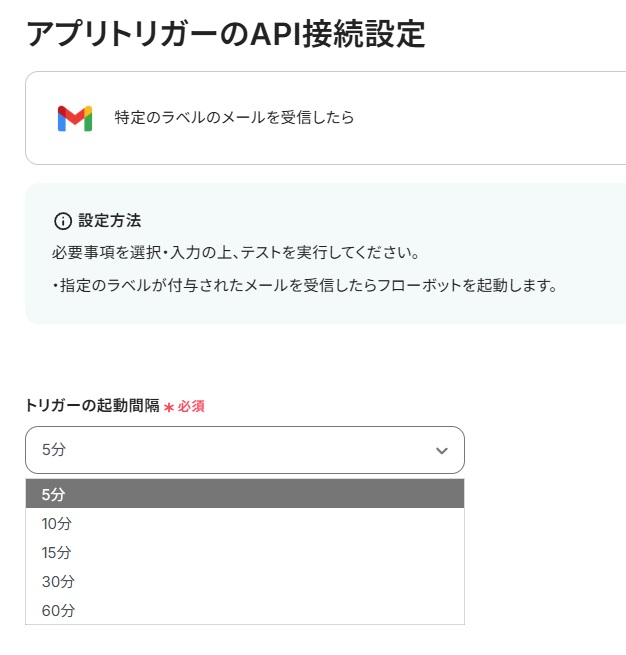
- トリガーは5分、10分、15分、30分、60分の間隔で起動間隔を選択できます。
- ご利用プランによって最短の起動間隔が異なりますので、ご注意ください。


■概要
Gmailで特定のラベルが付いたメールを受信するたびに、営業支援ツールであるApolloへ手作業でコンタクト情報を登録する作業に手間を感じていませんか。この繰り返し作業は時間を要するだけでなく、入力ミスなどのヒューマンエラーを引き起こす可能性もあります。このワークフローを活用すれば、Gmailで特定ラベルのメールを受信したことをきっかけに、メール本文からAI機能が情報を抽出し、Apolloへコンタクトを自動で作成するため、これらの課題を解消し、業務の効率化に貢献します。
■このテンプレートをおすすめする方
- Gmailで受信した見込み顧客情報をApolloへ手作業で登録している営業担当者
- メールからのコンタクト作成業務における時間短縮や入力ミスの削減を目指しているチームの方
- 営業プロセスの自動化を推進し、より戦略的な業務へ注力したい方
■このテンプレートを使うメリット
- Gmailで特定ラベルのメールを受信するだけで、Apolloへのコンタクト作成が自動的に行われるため、これまで手作業に費やしていた時間を他の重要な業務に充てることができます。
- AI機能がメール本文から必要な情報を抽出してApolloに登録するため、手作業によるデータ転記時の入力間違いや情報の漏れといったヒューマンエラーの発生リスクを軽減します。
■フローボットの流れ
- はじめに、Yoomのマイアプリ連携画面にて、GmailとApolloそれぞれのアカウントを連携させます。
- 次に、トリガーでGmailを選択し、「特定のラベルのメールを受信したら」というアクションを設定し、自動化の対象としたいメールに付与されているラベルを指定します。
- 次に、オペレーションでAI機能の「テキストからデータを抽出する」アクションを設定し、受信したメールの本文から、Apolloでコンタクトを作成するために必要な情報(氏名、会社名、メールアドレスなど)を抽出するように設定します。
- 最後に、オペレーションでApolloの「コンタクトを作成」アクションを設定し、前のステップでAI機能が抽出した情報を各項目にマッピングして、新しいコンタクトを自動で作成するように設定します。
※「トリガー」:フロー起動のきっかけとなるアクション、「オペレーション」:トリガー起動後、フロー内で処理を行うアクション
■このワークフローのカスタムポイント
- Gmailのトリガー設定において、自動化の起点としたいメールに付与するラベルの種類は、ユーザーの運用に合わせて任意で指定することが可能です。
- AI機能の「テキストからデータを抽出する」アクションでは、メール本文のどの部分から、どのような情報を抽出するか(例:役職、電話番号、問い合わせ内容など)を、ユーザーのニーズに応じて柔軟にカスタムできます。
- Apolloの「コンタクトを作成」アクションで設定する各項目には、AI機能で抽出したデータを動的に割り当てるだけでなく、固定の値を入力したり、Yoomの他の機能で取得した情報を組み合わせたりするなど、より詳細なカスタムが可能です。
■注意事項
- Gmail、ApolloのそれぞれとYoomを連携してください。
- トリガーは5分、10分、15分、30分、60分の間隔で起動間隔を選択できます。
- ご利用プランによって最短の起動間隔が異なりますので、ご注意ください。
「Gmailで受け取った見込み客の情報を、一件一件Apolloに手作業で登録している…」
「日々のルーティンとはいえ、このデータ入力作業に時間がかかり、本来集中すべき営業活動に影響が出ている…」
このように、GmailとApollo間での手作業によるデータ連携に、非効率さや限界を感じてはいませんか?
もし担当者が不在の場合、情報の更新が滞ってしまうといった属人化のリスクも潜んでいます。
このような課題は、Gmailで特定のメールを受信した際に、その情報を自動でApolloのコンタクトとして登録する仕組みを構築することで解決可能です!
これにより日々の反復作業から解放されるだけでなく、入力ミスといったヒューマンエラーも防げるため、より生産性の高い業務に集中できます。
今回ご紹介する自動化の設定は、専門的な知識がなくてもノーコードで簡単に実現できるので、ぜひこの機会に導入して日々の業務をさらに効率化させましょう!
とにかく早く試したい方へ
YoomにはGmailとApolloを連携するためのテンプレートが用意されているので、今すぐ試したい方は以下よりバナーをクリックしてスタートしましょう!
■概要
Gmailで特定のラベルが付いたメールを受信するたびに、営業支援ツールであるApolloへ手作業でコンタクト情報を登録する作業に手間を感じていませんか。この繰り返し作業は時間を要するだけでなく、入力ミスなどのヒューマンエラーを引き起こす可能性もあります。このワークフローを活用すれば、Gmailで特定ラベルのメールを受信したことをきっかけに、メール本文からAI機能が情報を抽出し、Apolloへコンタクトを自動で作成するため、これらの課題を解消し、業務の効率化に貢献します。
■このテンプレートをおすすめする方
- Gmailで受信した見込み顧客情報をApolloへ手作業で登録している営業担当者
- メールからのコンタクト作成業務における時間短縮や入力ミスの削減を目指しているチームの方
- 営業プロセスの自動化を推進し、より戦略的な業務へ注力したい方
■このテンプレートを使うメリット
- Gmailで特定ラベルのメールを受信するだけで、Apolloへのコンタクト作成が自動的に行われるため、これまで手作業に費やしていた時間を他の重要な業務に充てることができます。
- AI機能がメール本文から必要な情報を抽出してApolloに登録するため、手作業によるデータ転記時の入力間違いや情報の漏れといったヒューマンエラーの発生リスクを軽減します。
■フローボットの流れ
- はじめに、Yoomのマイアプリ連携画面にて、GmailとApolloそれぞれのアカウントを連携させます。
- 次に、トリガーでGmailを選択し、「特定のラベルのメールを受信したら」というアクションを設定し、自動化の対象としたいメールに付与されているラベルを指定します。
- 次に、オペレーションでAI機能の「テキストからデータを抽出する」アクションを設定し、受信したメールの本文から、Apolloでコンタクトを作成するために必要な情報(氏名、会社名、メールアドレスなど)を抽出するように設定します。
- 最後に、オペレーションでApolloの「コンタクトを作成」アクションを設定し、前のステップでAI機能が抽出した情報を各項目にマッピングして、新しいコンタクトを自動で作成するように設定します。
※「トリガー」:フロー起動のきっかけとなるアクション、「オペレーション」:トリガー起動後、フロー内で処理を行うアクション
■このワークフローのカスタムポイント
- Gmailのトリガー設定において、自動化の起点としたいメールに付与するラベルの種類は、ユーザーの運用に合わせて任意で指定することが可能です。
- AI機能の「テキストからデータを抽出する」アクションでは、メール本文のどの部分から、どのような情報を抽出するか(例:役職、電話番号、問い合わせ内容など)を、ユーザーのニーズに応じて柔軟にカスタムできます。
- Apolloの「コンタクトを作成」アクションで設定する各項目には、AI機能で抽出したデータを動的に割り当てるだけでなく、固定の値を入力したり、Yoomの他の機能で取得した情報を組み合わせたりするなど、より詳細なカスタムが可能です。
■注意事項
- Gmail、ApolloのそれぞれとYoomを連携してください。
- トリガーは5分、10分、15分、30分、60分の間隔で起動間隔を選択できます。
- ご利用プランによって最短の起動間隔が異なりますので、ご注意ください。
■概要
Gmailで特定のラベルが付いたメールを受信するたびに、営業支援ツールであるApolloへ手作業でコンタクト情報を登録する作業に手間を感じていませんか。この繰り返し作業は時間を要するだけでなく、入力ミスなどのヒューマンエラーを引き起こす可能性もあります。このワークフローを活用すれば、Gmailで特定ラベルのメールを受信したことをきっかけに、メール本文からAI機能が情報を抽出し、Apolloへコンタクトを自動で作成するため、これらの課題を解消し、業務の効率化に貢献します。
■このテンプレートをおすすめする方
- Gmailで受信した見込み顧客情報をApolloへ手作業で登録している営業担当者
- メールからのコンタクト作成業務における時間短縮や入力ミスの削減を目指しているチームの方
- 営業プロセスの自動化を推進し、より戦略的な業務へ注力したい方
■このテンプレートを使うメリット
- Gmailで特定ラベルのメールを受信するだけで、Apolloへのコンタクト作成が自動的に行われるため、これまで手作業に費やしていた時間を他の重要な業務に充てることができます。
- AI機能がメール本文から必要な情報を抽出してApolloに登録するため、手作業によるデータ転記時の入力間違いや情報の漏れといったヒューマンエラーの発生リスクを軽減します。
■フローボットの流れ
- はじめに、Yoomのマイアプリ連携画面にて、GmailとApolloそれぞれのアカウントを連携させます。
- 次に、トリガーでGmailを選択し、「特定のラベルのメールを受信したら」というアクションを設定し、自動化の対象としたいメールに付与されているラベルを指定します。
- 次に、オペレーションでAI機能の「テキストからデータを抽出する」アクションを設定し、受信したメールの本文から、Apolloでコンタクトを作成するために必要な情報(氏名、会社名、メールアドレスなど)を抽出するように設定します。
- 最後に、オペレーションでApolloの「コンタクトを作成」アクションを設定し、前のステップでAI機能が抽出した情報を各項目にマッピングして、新しいコンタクトを自動で作成するように設定します。
※「トリガー」:フロー起動のきっかけとなるアクション、「オペレーション」:トリガー起動後、フロー内で処理を行うアクション
■このワークフローのカスタムポイント
- Gmailのトリガー設定において、自動化の起点としたいメールに付与するラベルの種類は、ユーザーの運用に合わせて任意で指定することが可能です。
- AI機能の「テキストからデータを抽出する」アクションでは、メール本文のどの部分から、どのような情報を抽出するか(例:役職、電話番号、問い合わせ内容など)を、ユーザーのニーズに応じて柔軟にカスタムできます。
- Apolloの「コンタクトを作成」アクションで設定する各項目には、AI機能で抽出したデータを動的に割り当てるだけでなく、固定の値を入力したり、Yoomの他の機能で取得した情報を組み合わせたりするなど、より詳細なカスタムが可能です。
■注意事項
- Gmail、ApolloのそれぞれとYoomを連携してください。
- トリガーは5分、10分、15分、30分、60分の間隔で起動間隔を選択できます。
- ご利用プランによって最短の起動間隔が異なりますので、ご注意ください。
GmailとApolloを連携してできること
GmailとApolloのAPIを連携させることで、これまで手作業で行っていた2つのツール間での情報共有を自動化できます。
例えば、Gmailで受信した問い合わせメールの内容を抽出し、Apolloに新しいコンタクトとして自動で登録するといったことが可能になり、手作業による転記の手間や入力ミスを大幅に削減します。
ここでは、具体的な自動化の例を複数ご紹介します。アカウント登録後すぐに試せるテンプレートを用意していますので、気になる内容があればぜひクリックしてみてください!
Gmailで特定ラベルのメールを受信したら、Apolloでコンタクトを自動作成する
Gmailで特定のラベルが付与されたメールから、AIを用いて名前や会社名、連絡先などの情報を自動で抽出しApolloに新しいコンタクトとして登録するため、リード情報を迅速に一元管理できます。
■概要
Gmailで特定のラベルが付いたメールを受信するたびに、営業支援ツールであるApolloへ手作業でコンタクト情報を登録する作業に手間を感じていませんか。この繰り返し作業は時間を要するだけでなく、入力ミスなどのヒューマンエラーを引き起こす可能性もあります。このワークフローを活用すれば、Gmailで特定ラベルのメールを受信したことをきっかけに、メール本文からAI機能が情報を抽出し、Apolloへコンタクトを自動で作成するため、これらの課題を解消し、業務の効率化に貢献します。
■このテンプレートをおすすめする方
- Gmailで受信した見込み顧客情報をApolloへ手作業で登録している営業担当者
- メールからのコンタクト作成業務における時間短縮や入力ミスの削減を目指しているチームの方
- 営業プロセスの自動化を推進し、より戦略的な業務へ注力したい方
■このテンプレートを使うメリット
- Gmailで特定ラベルのメールを受信するだけで、Apolloへのコンタクト作成が自動的に行われるため、これまで手作業に費やしていた時間を他の重要な業務に充てることができます。
- AI機能がメール本文から必要な情報を抽出してApolloに登録するため、手作業によるデータ転記時の入力間違いや情報の漏れといったヒューマンエラーの発生リスクを軽減します。
■フローボットの流れ
- はじめに、Yoomのマイアプリ連携画面にて、GmailとApolloそれぞれのアカウントを連携させます。
- 次に、トリガーでGmailを選択し、「特定のラベルのメールを受信したら」というアクションを設定し、自動化の対象としたいメールに付与されているラベルを指定します。
- 次に、オペレーションでAI機能の「テキストからデータを抽出する」アクションを設定し、受信したメールの本文から、Apolloでコンタクトを作成するために必要な情報(氏名、会社名、メールアドレスなど)を抽出するように設定します。
- 最後に、オペレーションでApolloの「コンタクトを作成」アクションを設定し、前のステップでAI機能が抽出した情報を各項目にマッピングして、新しいコンタクトを自動で作成するように設定します。
※「トリガー」:フロー起動のきっかけとなるアクション、「オペレーション」:トリガー起動後、フロー内で処理を行うアクション
■このワークフローのカスタムポイント
- Gmailのトリガー設定において、自動化の起点としたいメールに付与するラベルの種類は、ユーザーの運用に合わせて任意で指定することが可能です。
- AI機能の「テキストからデータを抽出する」アクションでは、メール本文のどの部分から、どのような情報を抽出するか(例:役職、電話番号、問い合わせ内容など)を、ユーザーのニーズに応じて柔軟にカスタムできます。
- Apolloの「コンタクトを作成」アクションで設定する各項目には、AI機能で抽出したデータを動的に割り当てるだけでなく、固定の値を入力したり、Yoomの他の機能で取得した情報を組み合わせたりするなど、より詳細なカスタムが可能です。
■注意事項
- Gmail、ApolloのそれぞれとYoomを連携してください。
- トリガーは5分、10分、15分、30分、60分の間隔で起動間隔を選択できます。
- ご利用プランによって最短の起動間隔が異なりますので、ご注意ください。
■概要
Gmailで特定のラベルが付いたメールを受信するたびに、営業支援ツールであるApolloへ手作業でコンタクト情報を登録する作業に手間を感じていませんか。この繰り返し作業は時間を要するだけでなく、入力ミスなどのヒューマンエラーを引き起こす可能性もあります。このワークフローを活用すれば、Gmailで特定ラベルのメールを受信したことをきっかけに、メール本文からAI機能が情報を抽出し、Apolloへコンタクトを自動で作成するため、これらの課題を解消し、業務の効率化に貢献します。
■このテンプレートをおすすめする方
- Gmailで受信した見込み顧客情報をApolloへ手作業で登録している営業担当者
- メールからのコンタクト作成業務における時間短縮や入力ミスの削減を目指しているチームの方
- 営業プロセスの自動化を推進し、より戦略的な業務へ注力したい方
■このテンプレートを使うメリット
- Gmailで特定ラベルのメールを受信するだけで、Apolloへのコンタクト作成が自動的に行われるため、これまで手作業に費やしていた時間を他の重要な業務に充てることができます。
- AI機能がメール本文から必要な情報を抽出してApolloに登録するため、手作業によるデータ転記時の入力間違いや情報の漏れといったヒューマンエラーの発生リスクを軽減します。
■フローボットの流れ
- はじめに、Yoomのマイアプリ連携画面にて、GmailとApolloそれぞれのアカウントを連携させます。
- 次に、トリガーでGmailを選択し、「特定のラベルのメールを受信したら」というアクションを設定し、自動化の対象としたいメールに付与されているラベルを指定します。
- 次に、オペレーションでAI機能の「テキストからデータを抽出する」アクションを設定し、受信したメールの本文から、Apolloでコンタクトを作成するために必要な情報(氏名、会社名、メールアドレスなど)を抽出するように設定します。
- 最後に、オペレーションでApolloの「コンタクトを作成」アクションを設定し、前のステップでAI機能が抽出した情報を各項目にマッピングして、新しいコンタクトを自動で作成するように設定します。
※「トリガー」:フロー起動のきっかけとなるアクション、「オペレーション」:トリガー起動後、フロー内で処理を行うアクション
■このワークフローのカスタムポイント
- Gmailのトリガー設定において、自動化の起点としたいメールに付与するラベルの種類は、ユーザーの運用に合わせて任意で指定することが可能です。
- AI機能の「テキストからデータを抽出する」アクションでは、メール本文のどの部分から、どのような情報を抽出するか(例:役職、電話番号、問い合わせ内容など)を、ユーザーのニーズに応じて柔軟にカスタムできます。
- Apolloの「コンタクトを作成」アクションで設定する各項目には、AI機能で抽出したデータを動的に割り当てるだけでなく、固定の値を入力したり、Yoomの他の機能で取得した情報を組み合わせたりするなど、より詳細なカスタムが可能です。
■注意事項
- Gmail、ApolloのそれぞれとYoomを連携してください。
- トリガーは5分、10分、15分、30分、60分の間隔で起動間隔を選択できます。
- ご利用プランによって最短の起動間隔が異なりますので、ご注意ください。
Gmailで受信した特定条件の内容をもとに、Apolloでコンタクトを作成する
Gmailで受信したメールの本文や件名を分析し、特定のキーワードが含まれているなどあらかじめ設定した条件を満たす場合にのみApolloへコンタクトを作成します。
このため営業対象となる質の高いリードだけを効率的にリストアップし、不要な情報の登録を防げます。
■概要
営業活動でApolloとGmailを併用しているものの、受信したメールの内容を手作業でApolloに登録する業務に手間を感じていませんか?手動での情報入力は時間がかかるだけでなく、入力ミスや登録漏れといったヒューマンエラーの原因にもなり得ます。このワークフローを活用すれば、Gmailで受信した特定のメール情報をもとにApolloへ自動でコンタクトを作成できるため、こうした定型業務を効率化し、より重要な営業活動に時間を充てることが可能になります。
■このテンプレートをおすすめする方
- ApolloとGmailを連携させ、セールス活動の効率化を目指している営業担当者の方
- Gmailで受け取った見込み顧客の情報をApolloへ手入力しており、手間を感じている方
- 営業チームの定型業務を自動化し、生産性を向上させたいと考えているマネージャーの方
■このテンプレートを使うメリット
- Gmailで特定のメールを受信すると自動でApolloへコンタクトが作成されるため、これまで手作業で行っていた転記時間を削減できます。
- 手作業による情報入力が不要になることで、連絡先の登録間違いや入力漏れといったヒューマンエラーの防止に繋がります。
■フローボットの流れ
- はじめに、ApolloとGmailをYoomと連携します。
- 次に、トリガーでGmailを選択し、「特定のキーワードに一致するメールを受信したら」というアクションを設定します。
- 次に、オペレーションで「分岐機能」を設定し、特定の条件に合致した場合のみ後続の処理が進むように設定します。
- 次に、オペレーションで「テキスト抽出機能」を設定し、受信したメール本文からコンタクト作成に必要な情報を抽出します。
- 最後に、オペレーションでApolloの「コンタクトを作成」アクションを設定し、抽出した情報をもとにコンタクトを作成します。
※「トリガー」:フロー起動のきっかけとなるアクション、「オペレーション」:トリガー起動後、フロー内で処理を行うアクション
■このワークフローのカスタムポイント
- フローの途中に設定されている分岐機能の条件は、ユーザーの運用に合わせて任意で設定が可能です。例えば、「メール本文に特定のキーワードが含まれている場合のみ処理を実行する」といったように、柔軟な条件設定によって、意図しないコンタクト作成を防ぐことができます。
■注意事項
- Gmail、ApolloのそれぞれとYoomを連携してください。
- トリガーは5分、10分、15分、30分、60分の間隔で起動間隔を選択できます。
- プランによって最短の起動間隔が異なりますので、ご注意ください。
- 分岐はミニプラン以上のプランでご利用いただける機能(オペレーション)となっております。フリープランの場合は設定しているフローボットのオペレーションはエラーとなりますので、ご注意ください。
- ミニプランなどの有料プランは、2週間の無料トライアルを行うことが可能です。無料トライアル中には制限対象のアプリや機能(オペレーション)を使用することができます。
■概要
営業活動でApolloとGmailを併用しているものの、受信したメールの内容を手作業でApolloに登録する業務に手間を感じていませんか?手動での情報入力は時間がかかるだけでなく、入力ミスや登録漏れといったヒューマンエラーの原因にもなり得ます。このワークフローを活用すれば、Gmailで受信した特定のメール情報をもとにApolloへ自動でコンタクトを作成できるため、こうした定型業務を効率化し、より重要な営業活動に時間を充てることが可能になります。
■このテンプレートをおすすめする方
- ApolloとGmailを連携させ、セールス活動の効率化を目指している営業担当者の方
- Gmailで受け取った見込み顧客の情報をApolloへ手入力しており、手間を感じている方
- 営業チームの定型業務を自動化し、生産性を向上させたいと考えているマネージャーの方
■このテンプレートを使うメリット
- Gmailで特定のメールを受信すると自動でApolloへコンタクトが作成されるため、これまで手作業で行っていた転記時間を削減できます。
- 手作業による情報入力が不要になることで、連絡先の登録間違いや入力漏れといったヒューマンエラーの防止に繋がります。
■フローボットの流れ
- はじめに、ApolloとGmailをYoomと連携します。
- 次に、トリガーでGmailを選択し、「特定のキーワードに一致するメールを受信したら」というアクションを設定します。
- 次に、オペレーションで「分岐機能」を設定し、特定の条件に合致した場合のみ後続の処理が進むように設定します。
- 次に、オペレーションで「テキスト抽出機能」を設定し、受信したメール本文からコンタクト作成に必要な情報を抽出します。
- 最後に、オペレーションでApolloの「コンタクトを作成」アクションを設定し、抽出した情報をもとにコンタクトを作成します。
※「トリガー」:フロー起動のきっかけとなるアクション、「オペレーション」:トリガー起動後、フロー内で処理を行うアクション
■このワークフローのカスタムポイント
- フローの途中に設定されている分岐機能の条件は、ユーザーの運用に合わせて任意で設定が可能です。例えば、「メール本文に特定のキーワードが含まれている場合のみ処理を実行する」といったように、柔軟な条件設定によって、意図しないコンタクト作成を防ぐことができます。
■注意事項
- Gmail、ApolloのそれぞれとYoomを連携してください。
- トリガーは5分、10分、15分、30分、60分の間隔で起動間隔を選択できます。
- プランによって最短の起動間隔が異なりますので、ご注意ください。
- 分岐はミニプラン以上のプランでご利用いただける機能(オペレーション)となっております。フリープランの場合は設定しているフローボットのオペレーションはエラーとなりますので、ご注意ください。
- ミニプランなどの有料プランは、2週間の無料トライアルを行うことが可能です。無料トライアル中には制限対象のアプリや機能(オペレーション)を使用することができます。
GmailとApolloの連携フローを作ってみよう
それでは、さっそく実際にGmailとApolloを連携したフローを作成してみましょう!
今回はYoomを使用して、ノーコードでGmailとApolloの連携を進めていきますので、もしまだYoomのアカウントをお持ちでない場合は、こちらの登録フォームからアカウントを発行しておきましょう。
※今回連携するアプリの公式サイト:Gmail/Apollo
[Yoomとは]
フローの作成方法
今回は「Gmailで特定ラベルのメールを受信したら、Apolloでコンタクトを自動作成する」フローを作成していきます!
作成の流れは大きく分けて以下です。
- GmailとApolloをマイアプリ連携
- 該当のテンプレートをコピー
- Gmailのトリガー設定およびApolloのアクション設定
- トリガーをONにし、フローが起動するかを確認
■概要
Gmailで特定のラベルが付いたメールを受信するたびに、営業支援ツールであるApolloへ手作業でコンタクト情報を登録する作業に手間を感じていませんか。この繰り返し作業は時間を要するだけでなく、入力ミスなどのヒューマンエラーを引き起こす可能性もあります。このワークフローを活用すれば、Gmailで特定ラベルのメールを受信したことをきっかけに、メール本文からAI機能が情報を抽出し、Apolloへコンタクトを自動で作成するため、これらの課題を解消し、業務の効率化に貢献します。
■このテンプレートをおすすめする方
- Gmailで受信した見込み顧客情報をApolloへ手作業で登録している営業担当者
- メールからのコンタクト作成業務における時間短縮や入力ミスの削減を目指しているチームの方
- 営業プロセスの自動化を推進し、より戦略的な業務へ注力したい方
■このテンプレートを使うメリット
- Gmailで特定ラベルのメールを受信するだけで、Apolloへのコンタクト作成が自動的に行われるため、これまで手作業に費やしていた時間を他の重要な業務に充てることができます。
- AI機能がメール本文から必要な情報を抽出してApolloに登録するため、手作業によるデータ転記時の入力間違いや情報の漏れといったヒューマンエラーの発生リスクを軽減します。
■フローボットの流れ
- はじめに、Yoomのマイアプリ連携画面にて、GmailとApolloそれぞれのアカウントを連携させます。
- 次に、トリガーでGmailを選択し、「特定のラベルのメールを受信したら」というアクションを設定し、自動化の対象としたいメールに付与されているラベルを指定します。
- 次に、オペレーションでAI機能の「テキストからデータを抽出する」アクションを設定し、受信したメールの本文から、Apolloでコンタクトを作成するために必要な情報(氏名、会社名、メールアドレスなど)を抽出するように設定します。
- 最後に、オペレーションでApolloの「コンタクトを作成」アクションを設定し、前のステップでAI機能が抽出した情報を各項目にマッピングして、新しいコンタクトを自動で作成するように設定します。
※「トリガー」:フロー起動のきっかけとなるアクション、「オペレーション」:トリガー起動後、フロー内で処理を行うアクション
■このワークフローのカスタムポイント
- Gmailのトリガー設定において、自動化の起点としたいメールに付与するラベルの種類は、ユーザーの運用に合わせて任意で指定することが可能です。
- AI機能の「テキストからデータを抽出する」アクションでは、メール本文のどの部分から、どのような情報を抽出するか(例:役職、電話番号、問い合わせ内容など)を、ユーザーのニーズに応じて柔軟にカスタムできます。
- Apolloの「コンタクトを作成」アクションで設定する各項目には、AI機能で抽出したデータを動的に割り当てるだけでなく、固定の値を入力したり、Yoomの他の機能で取得した情報を組み合わせたりするなど、より詳細なカスタムが可能です。
■注意事項
- Gmail、ApolloのそれぞれとYoomを連携してください。
- トリガーは5分、10分、15分、30分、60分の間隔で起動間隔を選択できます。
- ご利用プランによって最短の起動間隔が異なりますので、ご注意ください。
■概要
Gmailで特定のラベルが付いたメールを受信するたびに、営業支援ツールであるApolloへ手作業でコンタクト情報を登録する作業に手間を感じていませんか。この繰り返し作業は時間を要するだけでなく、入力ミスなどのヒューマンエラーを引き起こす可能性もあります。このワークフローを活用すれば、Gmailで特定ラベルのメールを受信したことをきっかけに、メール本文からAI機能が情報を抽出し、Apolloへコンタクトを自動で作成するため、これらの課題を解消し、業務の効率化に貢献します。
■このテンプレートをおすすめする方
- Gmailで受信した見込み顧客情報をApolloへ手作業で登録している営業担当者
- メールからのコンタクト作成業務における時間短縮や入力ミスの削減を目指しているチームの方
- 営業プロセスの自動化を推進し、より戦略的な業務へ注力したい方
■このテンプレートを使うメリット
- Gmailで特定ラベルのメールを受信するだけで、Apolloへのコンタクト作成が自動的に行われるため、これまで手作業に費やしていた時間を他の重要な業務に充てることができます。
- AI機能がメール本文から必要な情報を抽出してApolloに登録するため、手作業によるデータ転記時の入力間違いや情報の漏れといったヒューマンエラーの発生リスクを軽減します。
■フローボットの流れ
- はじめに、Yoomのマイアプリ連携画面にて、GmailとApolloそれぞれのアカウントを連携させます。
- 次に、トリガーでGmailを選択し、「特定のラベルのメールを受信したら」というアクションを設定し、自動化の対象としたいメールに付与されているラベルを指定します。
- 次に、オペレーションでAI機能の「テキストからデータを抽出する」アクションを設定し、受信したメールの本文から、Apolloでコンタクトを作成するために必要な情報(氏名、会社名、メールアドレスなど)を抽出するように設定します。
- 最後に、オペレーションでApolloの「コンタクトを作成」アクションを設定し、前のステップでAI機能が抽出した情報を各項目にマッピングして、新しいコンタクトを自動で作成するように設定します。
※「トリガー」:フロー起動のきっかけとなるアクション、「オペレーション」:トリガー起動後、フロー内で処理を行うアクション
■このワークフローのカスタムポイント
- Gmailのトリガー設定において、自動化の起点としたいメールに付与するラベルの種類は、ユーザーの運用に合わせて任意で指定することが可能です。
- AI機能の「テキストからデータを抽出する」アクションでは、メール本文のどの部分から、どのような情報を抽出するか(例:役職、電話番号、問い合わせ内容など)を、ユーザーのニーズに応じて柔軟にカスタムできます。
- Apolloの「コンタクトを作成」アクションで設定する各項目には、AI機能で抽出したデータを動的に割り当てるだけでなく、固定の値を入力したり、Yoomの他の機能で取得した情報を組み合わせたりするなど、より詳細なカスタムが可能です。
■注意事項
- Gmail、ApolloのそれぞれとYoomを連携してください。
- トリガーは5分、10分、15分、30分、60分の間隔で起動間隔を選択できます。
- ご利用プランによって最短の起動間隔が異なりますので、ご注意ください。
ステップ1: GmailとApolloのマイアプリ連携
ここでは、Yoomとそれぞれのアプリを連携して、操作が行えるようにしていきます。
まずは基本的な設定方法を解説しているナビをご覧ください!
それではここから今回のフローで使用するアプリのマイアプリ登録方法を解説します。
【Gmailのマイアプリ登録】
以下の手順をご参照ください。
【Apolloのマイアプリ登録】
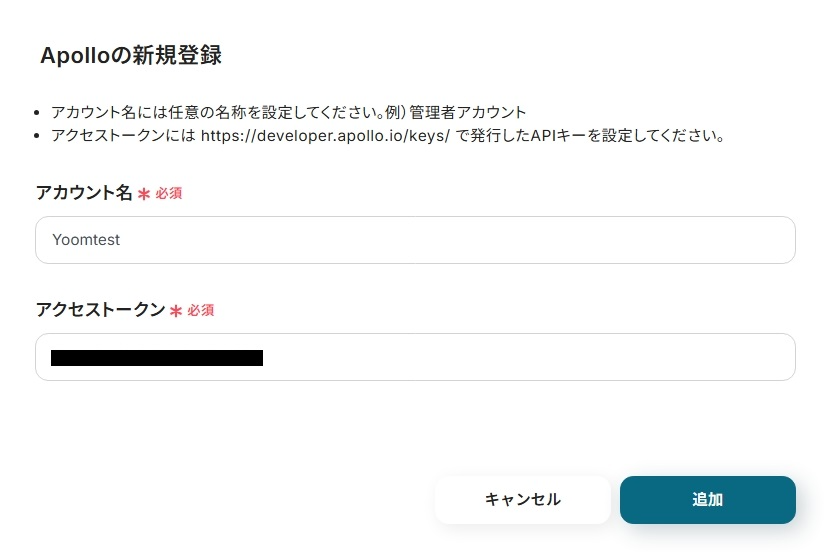
マイアプリ欄の【+新規接続】からApolloを選択し、任意のアカウント名とアクセストークンを入力したら「追加」をクリックします。
ステップ2:テンプレートをコピー
続いてテンプレートをコピーし、フローの作成に入ります。
以下のバナーからテンプレートページを開き、「このテンプレートを試す」をクリックしましょう。
■概要
Gmailで特定のラベルが付いたメールを受信するたびに、営業支援ツールであるApolloへ手作業でコンタクト情報を登録する作業に手間を感じていませんか。この繰り返し作業は時間を要するだけでなく、入力ミスなどのヒューマンエラーを引き起こす可能性もあります。このワークフローを活用すれば、Gmailで特定ラベルのメールを受信したことをきっかけに、メール本文からAI機能が情報を抽出し、Apolloへコンタクトを自動で作成するため、これらの課題を解消し、業務の効率化に貢献します。
■このテンプレートをおすすめする方
- Gmailで受信した見込み顧客情報をApolloへ手作業で登録している営業担当者
- メールからのコンタクト作成業務における時間短縮や入力ミスの削減を目指しているチームの方
- 営業プロセスの自動化を推進し、より戦略的な業務へ注力したい方
■このテンプレートを使うメリット
- Gmailで特定ラベルのメールを受信するだけで、Apolloへのコンタクト作成が自動的に行われるため、これまで手作業に費やしていた時間を他の重要な業務に充てることができます。
- AI機能がメール本文から必要な情報を抽出してApolloに登録するため、手作業によるデータ転記時の入力間違いや情報の漏れといったヒューマンエラーの発生リスクを軽減します。
■フローボットの流れ
- はじめに、Yoomのマイアプリ連携画面にて、GmailとApolloそれぞれのアカウントを連携させます。
- 次に、トリガーでGmailを選択し、「特定のラベルのメールを受信したら」というアクションを設定し、自動化の対象としたいメールに付与されているラベルを指定します。
- 次に、オペレーションでAI機能の「テキストからデータを抽出する」アクションを設定し、受信したメールの本文から、Apolloでコンタクトを作成するために必要な情報(氏名、会社名、メールアドレスなど)を抽出するように設定します。
- 最後に、オペレーションでApolloの「コンタクトを作成」アクションを設定し、前のステップでAI機能が抽出した情報を各項目にマッピングして、新しいコンタクトを自動で作成するように設定します。
※「トリガー」:フロー起動のきっかけとなるアクション、「オペレーション」:トリガー起動後、フロー内で処理を行うアクション
■このワークフローのカスタムポイント
- Gmailのトリガー設定において、自動化の起点としたいメールに付与するラベルの種類は、ユーザーの運用に合わせて任意で指定することが可能です。
- AI機能の「テキストからデータを抽出する」アクションでは、メール本文のどの部分から、どのような情報を抽出するか(例:役職、電話番号、問い合わせ内容など)を、ユーザーのニーズに応じて柔軟にカスタムできます。
- Apolloの「コンタクトを作成」アクションで設定する各項目には、AI機能で抽出したデータを動的に割り当てるだけでなく、固定の値を入力したり、Yoomの他の機能で取得した情報を組み合わせたりするなど、より詳細なカスタムが可能です。
■注意事項
- Gmail、ApolloのそれぞれとYoomを連携してください。
- トリガーは5分、10分、15分、30分、60分の間隔で起動間隔を選択できます。
- ご利用プランによって最短の起動間隔が異なりますので、ご注意ください。
■概要
Gmailで特定のラベルが付いたメールを受信するたびに、営業支援ツールであるApolloへ手作業でコンタクト情報を登録する作業に手間を感じていませんか。この繰り返し作業は時間を要するだけでなく、入力ミスなどのヒューマンエラーを引き起こす可能性もあります。このワークフローを活用すれば、Gmailで特定ラベルのメールを受信したことをきっかけに、メール本文からAI機能が情報を抽出し、Apolloへコンタクトを自動で作成するため、これらの課題を解消し、業務の効率化に貢献します。
■このテンプレートをおすすめする方
- Gmailで受信した見込み顧客情報をApolloへ手作業で登録している営業担当者
- メールからのコンタクト作成業務における時間短縮や入力ミスの削減を目指しているチームの方
- 営業プロセスの自動化を推進し、より戦略的な業務へ注力したい方
■このテンプレートを使うメリット
- Gmailで特定ラベルのメールを受信するだけで、Apolloへのコンタクト作成が自動的に行われるため、これまで手作業に費やしていた時間を他の重要な業務に充てることができます。
- AI機能がメール本文から必要な情報を抽出してApolloに登録するため、手作業によるデータ転記時の入力間違いや情報の漏れといったヒューマンエラーの発生リスクを軽減します。
■フローボットの流れ
- はじめに、Yoomのマイアプリ連携画面にて、GmailとApolloそれぞれのアカウントを連携させます。
- 次に、トリガーでGmailを選択し、「特定のラベルのメールを受信したら」というアクションを設定し、自動化の対象としたいメールに付与されているラベルを指定します。
- 次に、オペレーションでAI機能の「テキストからデータを抽出する」アクションを設定し、受信したメールの本文から、Apolloでコンタクトを作成するために必要な情報(氏名、会社名、メールアドレスなど)を抽出するように設定します。
- 最後に、オペレーションでApolloの「コンタクトを作成」アクションを設定し、前のステップでAI機能が抽出した情報を各項目にマッピングして、新しいコンタクトを自動で作成するように設定します。
※「トリガー」:フロー起動のきっかけとなるアクション、「オペレーション」:トリガー起動後、フロー内で処理を行うアクション
■このワークフローのカスタムポイント
- Gmailのトリガー設定において、自動化の起点としたいメールに付与するラベルの種類は、ユーザーの運用に合わせて任意で指定することが可能です。
- AI機能の「テキストからデータを抽出する」アクションでは、メール本文のどの部分から、どのような情報を抽出するか(例:役職、電話番号、問い合わせ内容など)を、ユーザーのニーズに応じて柔軟にカスタムできます。
- Apolloの「コンタクトを作成」アクションで設定する各項目には、AI機能で抽出したデータを動的に割り当てるだけでなく、固定の値を入力したり、Yoomの他の機能で取得した情報を組み合わせたりするなど、より詳細なカスタムが可能です。
■注意事項
- Gmail、ApolloのそれぞれとYoomを連携してください。
- トリガーは5分、10分、15分、30分、60分の間隔で起動間隔を選択できます。
- ご利用プランによって最短の起動間隔が異なりますので、ご注意ください。
自動的にテンプレートがコピーされ、次のような画面が表示されました。
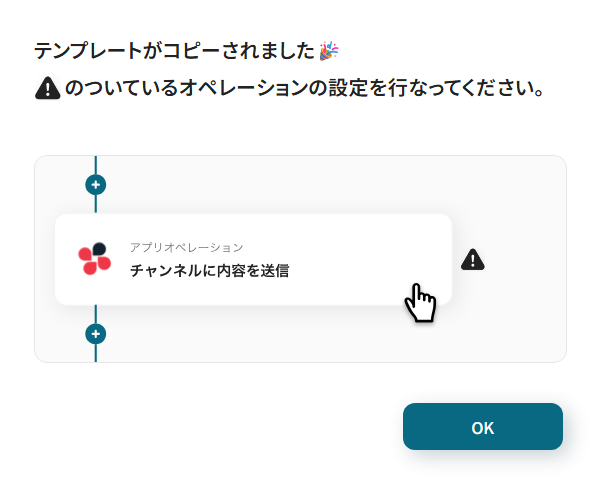
「OK」をクリックすると、マイプロジェクトの欄にテンプレートが追加されます。
ステップ3:Gmailのトリガー設定
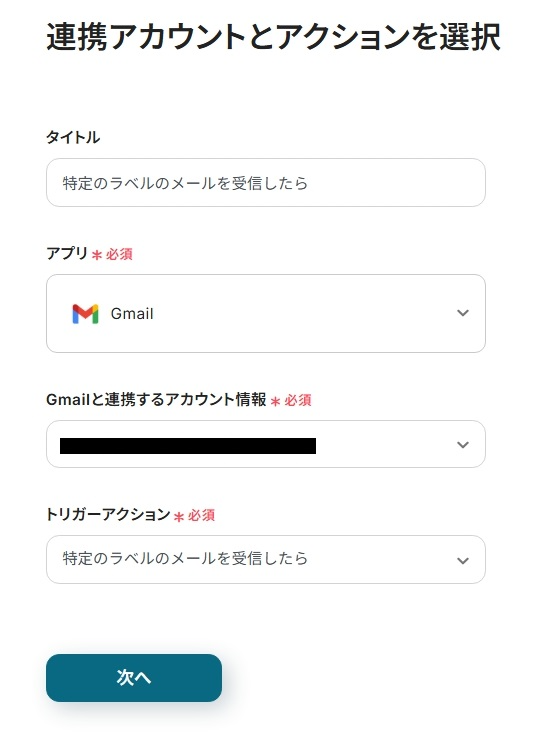
テンプレートの工程1番上にある「特定ラベルのメールを受信したら」を開きましょう。
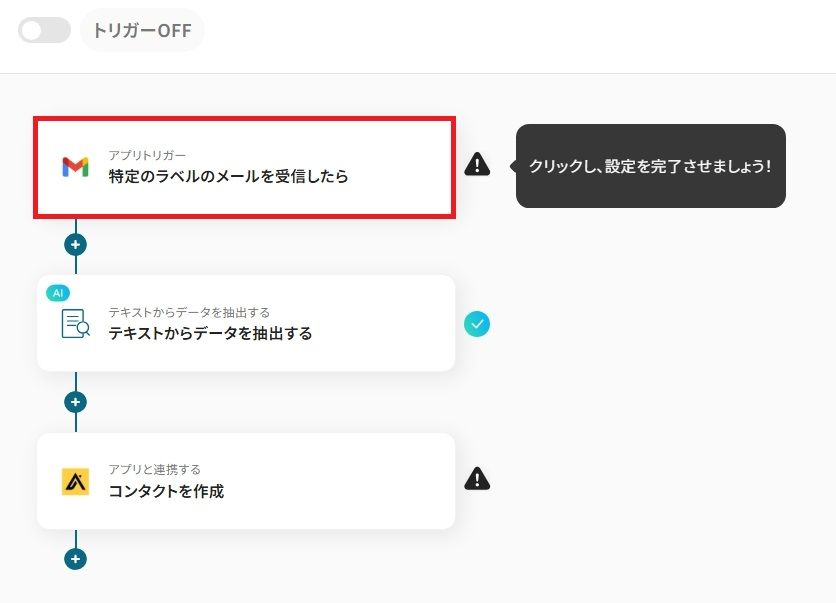
- タイトル:任意の文言へ変更も可能です。
- アプリ:Gmailから変更不要です。
- 連携するアカウント情報:マイアプリ登録したアカウントになっているか確認しましょう。
- トリガーアクション:デフォルトのまま変更不要です。
※テンプレートを使用する際、デフォルトで設定されている部分は変更するとエラーになる可能性があるのでご注意ください。
入力したら「次へ」をクリックして進みます。
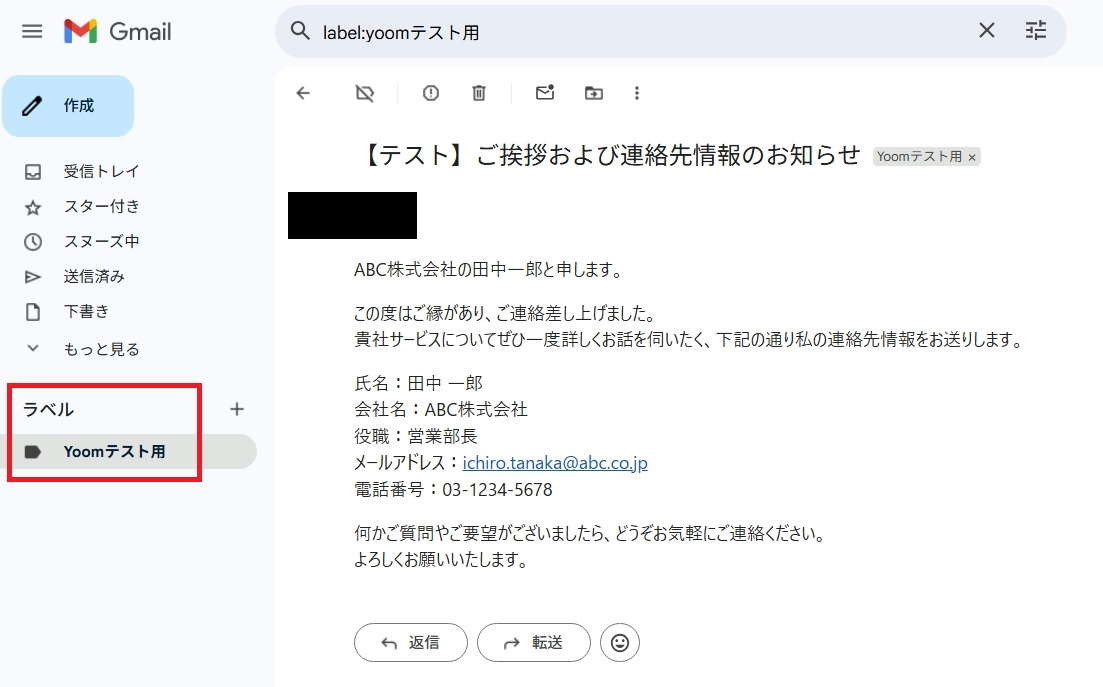
「アプリトリガーのAPI接続設定」の設定へ移る前に、必要に応じてGmailでラベルを作成しておきましょう。
既存のラベルで問題ない場合はそのまま進めてOKです!
続いて、テスト用にGmailの送信・受信を行ってください。
今回は次のような内容で作成し、「Yoomテスト用」というラベルを付与しました。
Gmailを受信できたらYoomの画面へ戻り、設定を続けます。
- トリガーの起動間隔:ご契約の料金プランによって選択できる間隔が異なります。基本的には一番短い間隔を設定することをおすすめします。
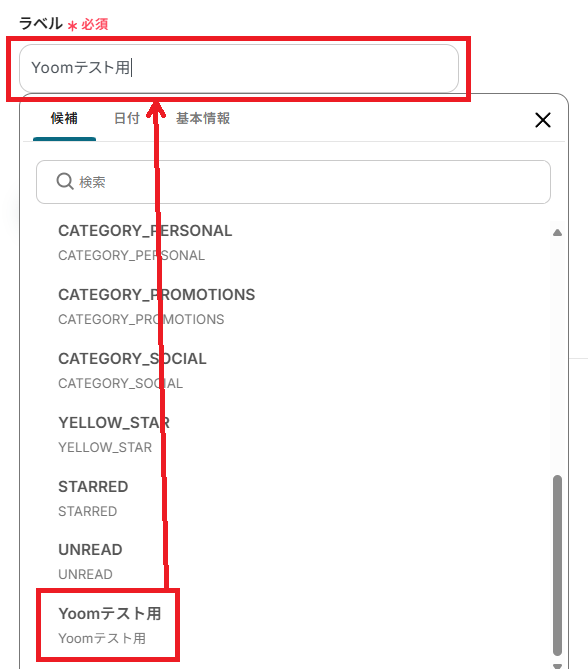
- ラベル:入力欄をクリックすると候補が表示されるので、任意のラベルを選択しましょう。入力したら「テスト」をクリックします。
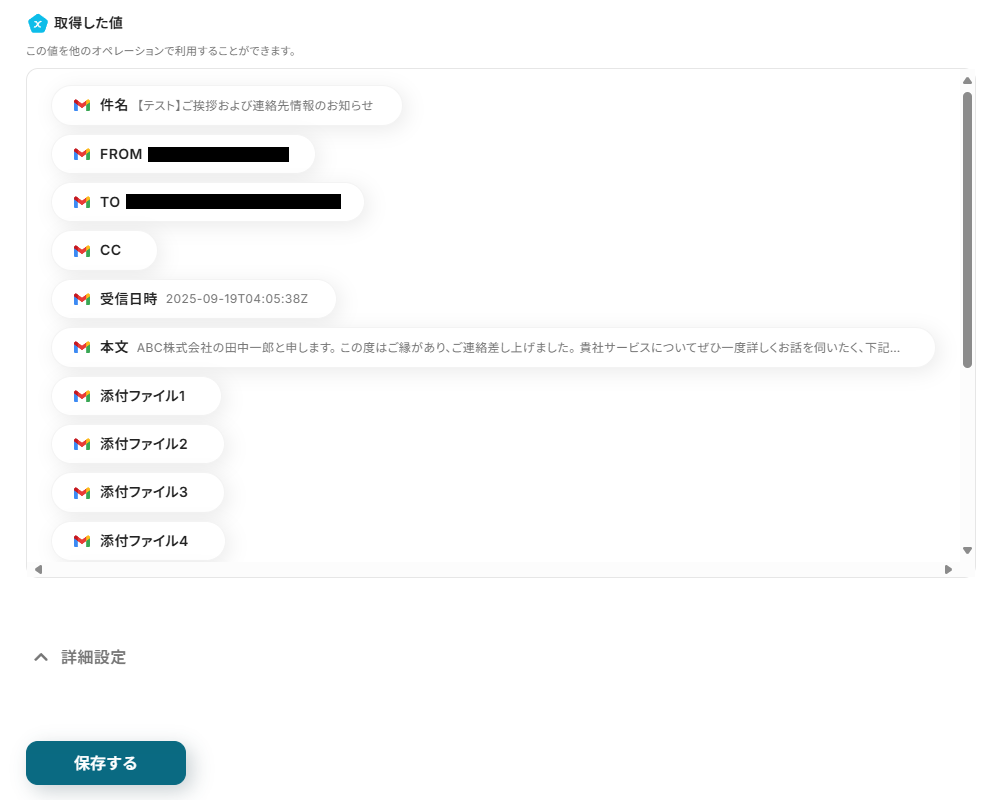
テスト成功画面が出て、取得した値が表示されました。この値は以降の工程で使用します。
「取得した値」とは
確認できたら「保存する」をクリックして次の工程へ進みましょう。
ステップ4:データ抽出
続いてテンプレートの2番目「テキストからデータを抽出する」を開きます。
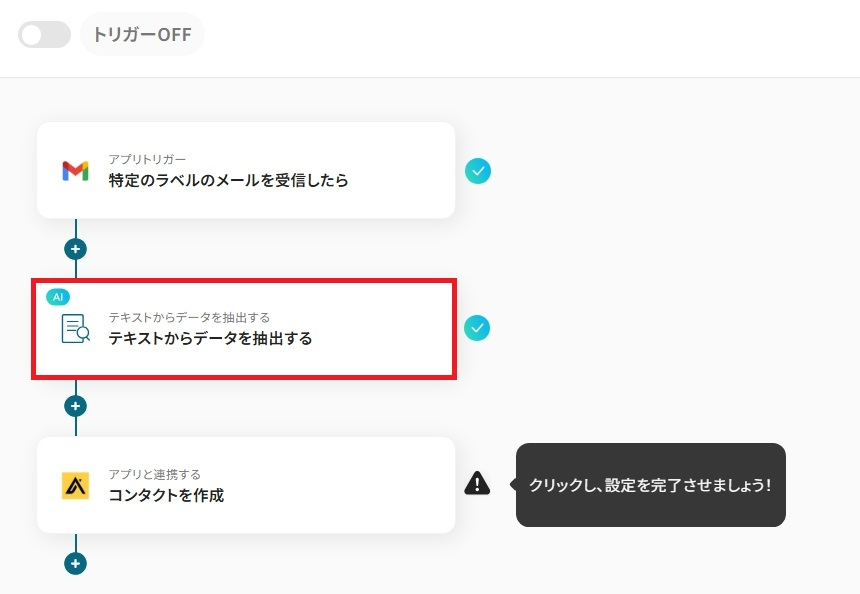
- タイトル:任意の文言へ変更も可能です。
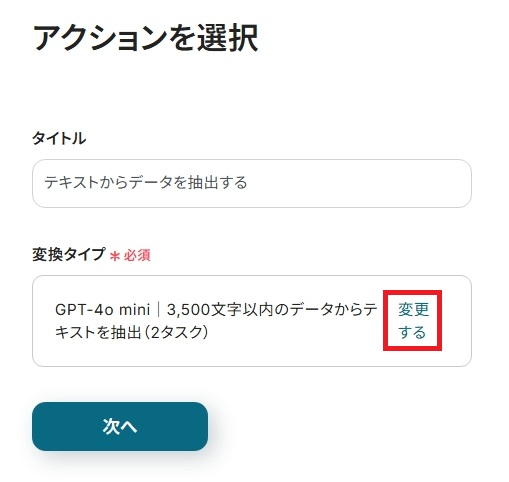
- 変換タイプ:デフォルトでGPT-4o miniが選択されています。Gmailの文字数に応じて変更できますが、()内のタスク数が必要最低限のものをおすすめします。
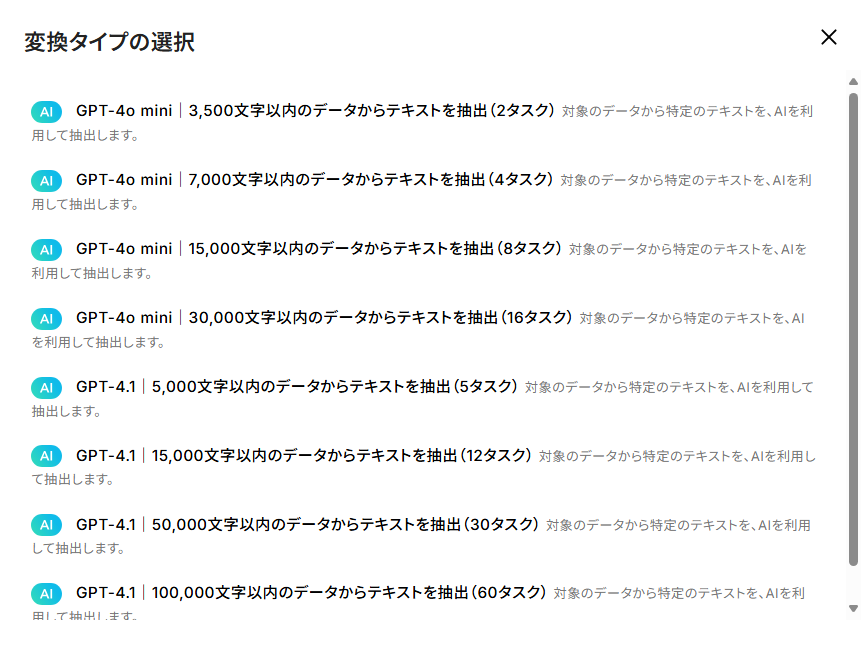
選択したら「次へ」をクリックしましょう。
「詳細を設定」では、AIを使ってテキストからのデータ抽出を行います。
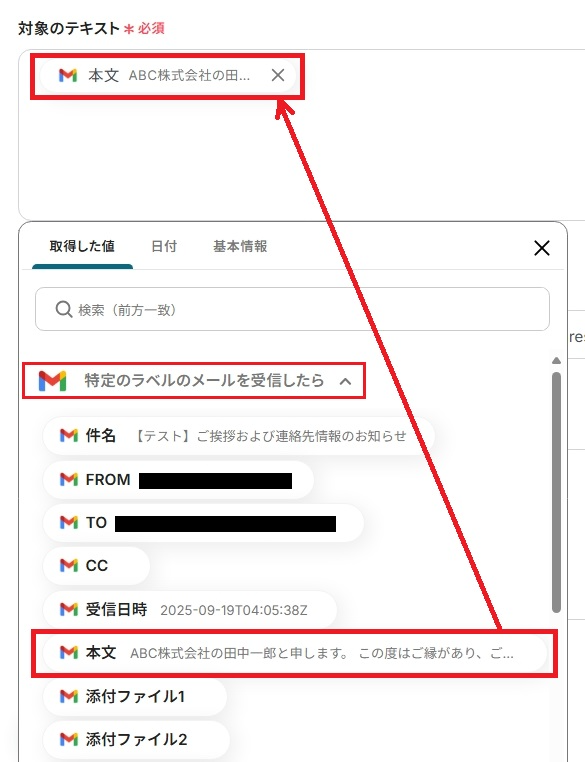
- 対象のテキスト:フィールドをクリックすると前の工程で取得した値が表示されるので、そこから選択してください。取得した値を活用することで、固定値ではなく、トリガーが実行されるたびに最新の情報が反映できます。
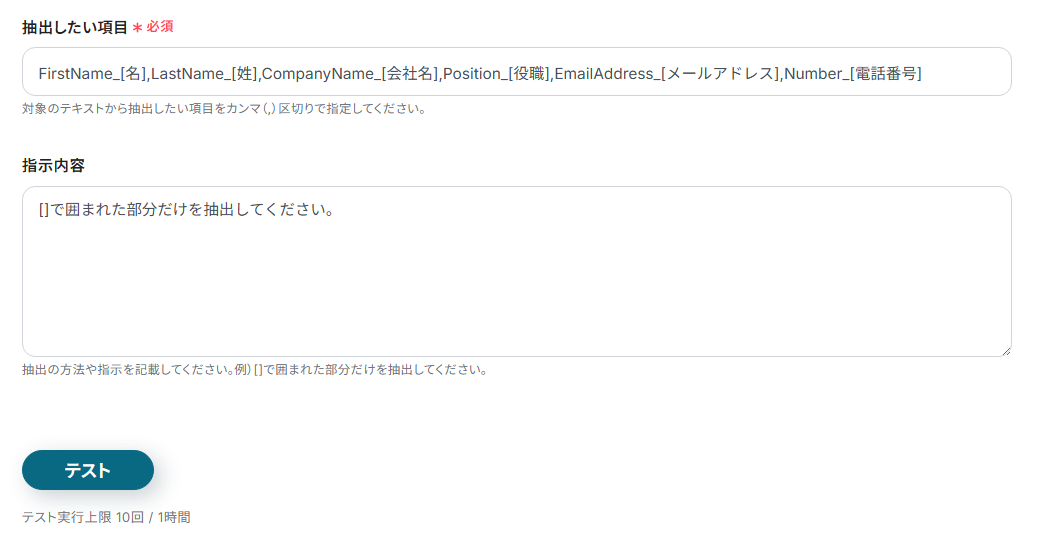
- 抽出したい項目:任意の項目を、次のような書き方で指定しましょう。
- 指示内容:必要に応じて、抽出する際に指定したいことを自由に記入します。
今回は以下のように記載しました。
全ての項目を入力したら「テスト」をクリックします。
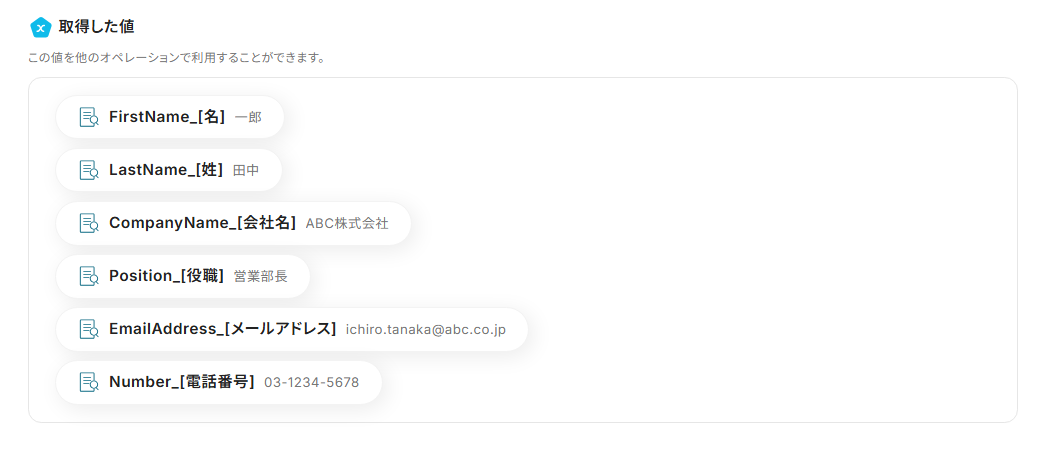
テストに成功すると次のように表示され、指定した通り値を取得したことが分かります。
確認したら「保存する」をクリックしましょう。
ステップ5:Apolloのアクション設定
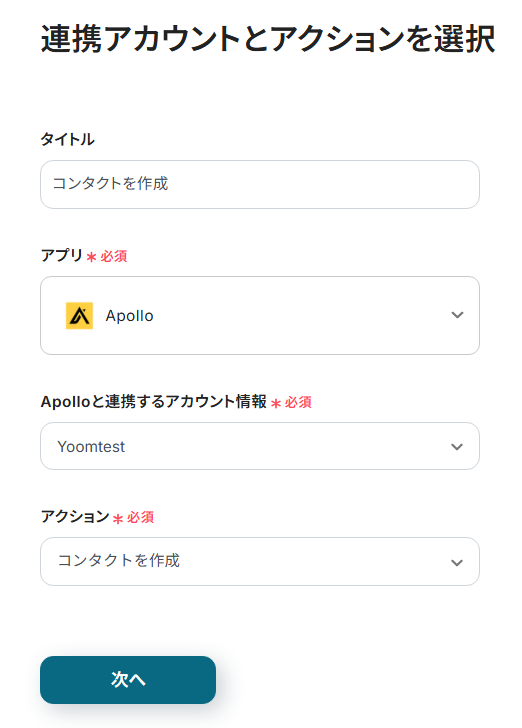
続いて最後の工程「コンタクトを作成」を開きます。
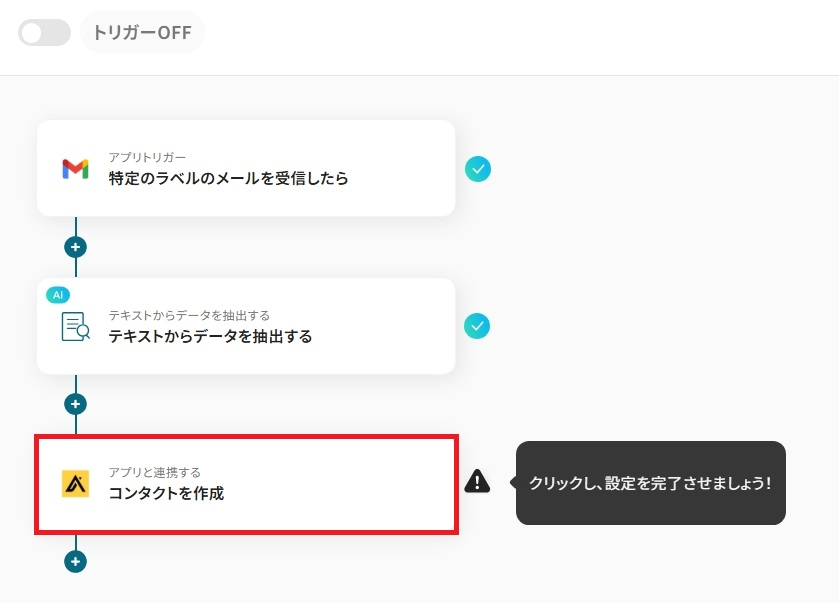
これまでの工程と同様に、タイトルは任意の文言へ変更可能、アカウント情報はマイアプリ登録したアカウントを入力します。
その他の項目はデフォルトのまま変更不要です。
設定したら「次へ」をクリックしましょう。
API接続設定画面では、以下のように抽出したテキストから値を選択できます。必須項目以外は空欄でも問題ありません。
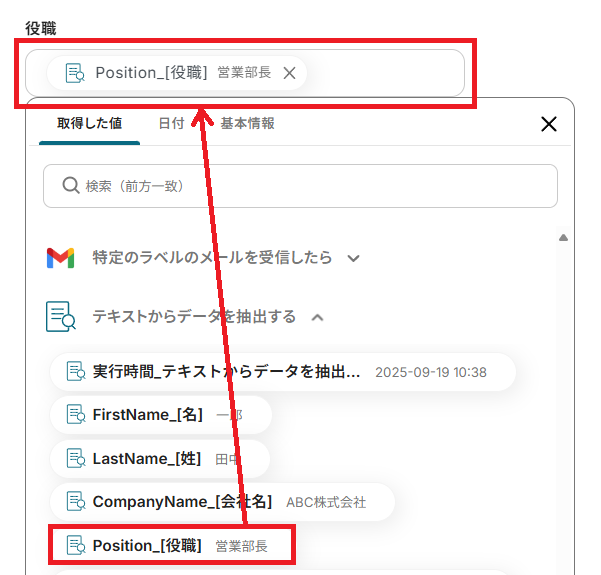
必要に応じてラベルリストも入力し、「テスト」をクリックしましょう。
テストに成功すると、次のように値が取得されます。
確認したら「保存する」をクリックしてください。
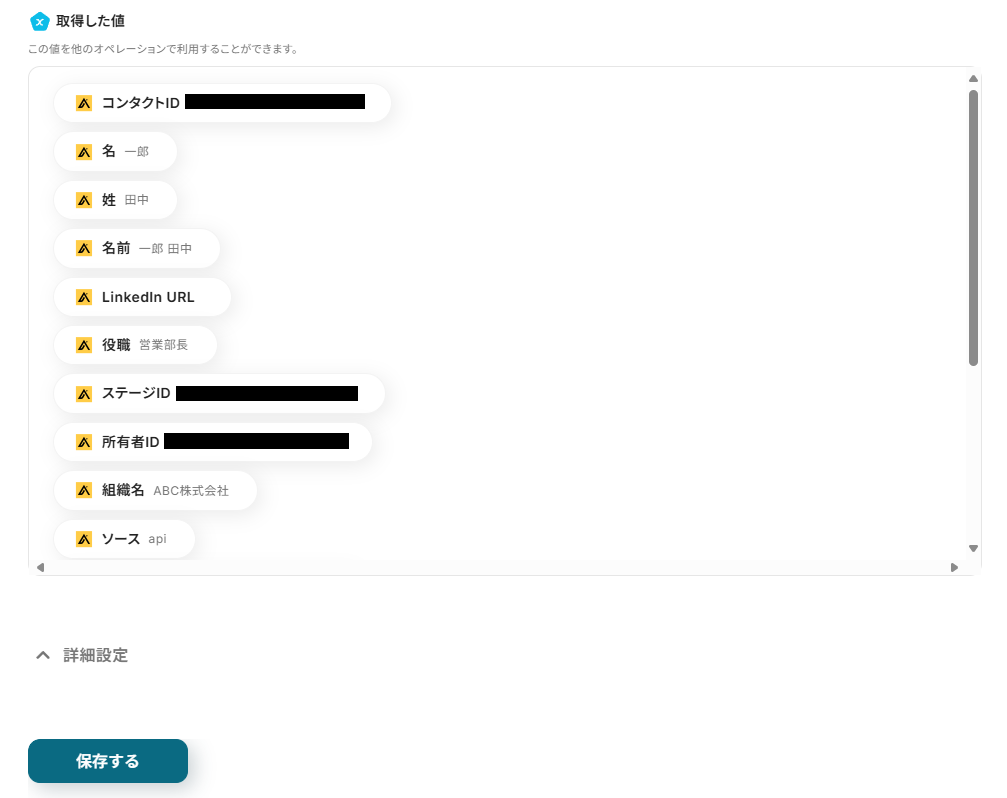
Apolloを確認してみると、このようにコンタクトが自動作成されています!

ステップ6:トリガーをONにし、フローが起動するかを確認
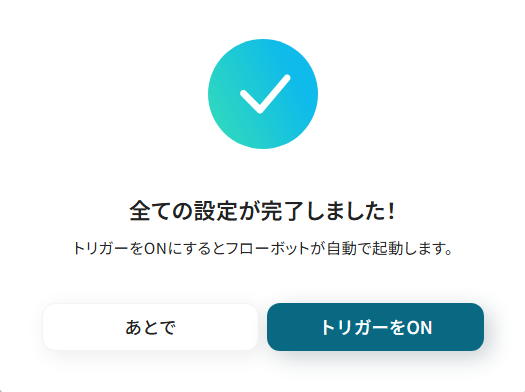
以上で全ての設定が完了しました!
次のような画面が表示されるので、トリガーをONにしてフローが正常に作動するかチェックしてみましょう。
ApolloのデータをGmailに連携したい場合
今回はGmailからApolloへデータを連携する方法をご紹介しましたが、逆にApolloからGmailへのデータ連携を実施したい場合は、下記のテンプレートも併せてご利用ください。
Apolloでアカウントが作成されたら、Gmailで通知する
Apolloに新しいアカウント情報が登録されたタイミングでGmailへ通知を送信するため、新規顧客への迅速なアプローチや社内での円滑な情報共有が可能になります。
■概要
営業活動でApolloをご利用の際に、新しいアカウントが作成されるたびに手動で関係者に通知する作業は手間がかかるのではないでしょうか。
特にGmailで通知を送る場合、情報のコピー&ペーストや宛先の設定に時間がかかり、対応の遅れや共有漏れの原因にもなりかねません。
このワークフローを活用すれば、Apolloでアカウントが作成された情報をトリガーとして、Gmailから自動で通知メールを送信し、apolloとgmail間の情報共有を円滑にします。
■このテンプレートをおすすめする方
- Apolloで獲得したリード情報をGmailで手動通知しており、手間を感じている営業担当者の方
- 新規アカウントへの迅速なアプローチのため、apolloとgmailの連携自動化を検討している方
- 営業プロセスにおける情報共有の仕組みを効率化し、チームの生産性を高めたいと考えている方
■このテンプレートを使うメリット
- Apolloにアカウントが登録されると即座にGmailで通知が送信されるため、これまで手作業での共有に費やしていた時間を短縮できます。
- システムが自動で処理を行うことで、通知の送信漏れや宛先間違いといったヒューマンエラーを防ぎ、確実な情報共有を実現します。
■フローボットの流れ
- はじめに、ApolloとGmailをYoomと連携します。
- 次に、トリガーでApolloを選択し、「アカウントが作成されたら」というアクションを設定します。
- 最後に、オペレーションでGmailの「メールを送る」アクションを設定し、通知したい内容や宛先を登録します。
※「トリガー」:フロー起動のきっかけとなるアクション、「オペレーション」:トリガー起動後、フロー内で処理を行うアクション
■このワークフローのカスタムポイント
- Gmailのメール送信アクションでは、通知を送りたい宛先(To, Cc, Bcc)を任意のアドレスに設定してください。特定の担当者やチームのメーリングリストなど、用途に応じた通知が可能です。
■注意事項
- Apollo、GmailのそれぞれとYoomを連携してください。
- トリガーは5分、10分、15分、30分、60分の間隔で起動間隔を選択できます。
- プランによって最短の起動間隔が異なりますので、ご注意ください。
■概要
営業活動でApolloをご利用の際に、新しいアカウントが作成されるたびに手動で関係者に通知する作業は手間がかかるのではないでしょうか。
特にGmailで通知を送る場合、情報のコピー&ペーストや宛先の設定に時間がかかり、対応の遅れや共有漏れの原因にもなりかねません。
このワークフローを活用すれば、Apolloでアカウントが作成された情報をトリガーとして、Gmailから自動で通知メールを送信し、apolloとgmail間の情報共有を円滑にします。
■このテンプレートをおすすめする方
- Apolloで獲得したリード情報をGmailで手動通知しており、手間を感じている営業担当者の方
- 新規アカウントへの迅速なアプローチのため、apolloとgmailの連携自動化を検討している方
- 営業プロセスにおける情報共有の仕組みを効率化し、チームの生産性を高めたいと考えている方
■このテンプレートを使うメリット
- Apolloにアカウントが登録されると即座にGmailで通知が送信されるため、これまで手作業での共有に費やしていた時間を短縮できます。
- システムが自動で処理を行うことで、通知の送信漏れや宛先間違いといったヒューマンエラーを防ぎ、確実な情報共有を実現します。
■フローボットの流れ
- はじめに、ApolloとGmailをYoomと連携します。
- 次に、トリガーでApolloを選択し、「アカウントが作成されたら」というアクションを設定します。
- 最後に、オペレーションでGmailの「メールを送る」アクションを設定し、通知したい内容や宛先を登録します。
※「トリガー」:フロー起動のきっかけとなるアクション、「オペレーション」:トリガー起動後、フロー内で処理を行うアクション
■このワークフローのカスタムポイント
- Gmailのメール送信アクションでは、通知を送りたい宛先(To, Cc, Bcc)を任意のアドレスに設定してください。特定の担当者やチームのメーリングリストなど、用途に応じた通知が可能です。
■注意事項
- Apollo、GmailのそれぞれとYoomを連携してください。
- トリガーは5分、10分、15分、30分、60分の間隔で起動間隔を選択できます。
- プランによって最短の起動間隔が異なりますので、ご注意ください。
Apolloで特定条件のアカウントが作成されたら、Gmailで通知する
Apolloに登録されたアカウント情報の中から従業員規模や業種など特定の条件に合致するものだけを抽出し、担当者のGmailへ通知を送ります。優先的にアプローチすべき重要なアカウントを見逃さず、より戦略的な営業活動を展開できます。
■概要
Apolloで新しいアカウントが作成されるたびに、手作業で関係者に連絡していませんか?特に重要なアカウントを見逃さず、迅速に共有するのは手間がかかるものです。このワークフローを活用すれば、Apolloで特定条件を満たすアカウントが作成された際に、自動でGmail通知を送ることが可能になり、営業活動の初動をスムーズにします。
■このテンプレートをおすすめする方
- Apolloで獲得した新規アカウント情報をGmailで迅速にチーム共有したい営業担当者の方
- 特定条件のリードに対する手動での通知作業に手間を感じているインサイドセールスの方
- ApolloとGmailの連携による営業プロセスの自動化を検討しているマネージャーの方
■このテンプレートを使うメリット
- Apolloでのアカウント作成をトリガーに自動でGmail通知するため、手作業での連絡にかけていた時間を削減できます。
- 手動での確認や通知による連絡漏れや遅延を防ぎ、重要な営業機会を逃すリスクの軽減に繋がります。
■フローボットの流れ
- はじめに、ApolloとGmailをYoomと連携します。
- 次に、トリガーでApolloを選択し、「アカウントが作成されたら」というアクションを設定します。
- 続いて、オペレーションで分岐機能を設定し、特定の条件に合致した場合のみ後続の処理が進むようにします。
- 最後に、オペレーションでGmailの「メールを送る」アクションを設定し、条件に合致したアカウント情報を指定の宛先に通知します。
※「トリガー」:フロー起動のきっかけとなるアクション、「オペレーション」:トリガー起動後、フロー内で処理を行うアクション
■このワークフローのカスタムポイント
- 分岐機能では、Apolloから取得したアカウント情報をもとに、通知の対象としたい条件を任意で設定してください。
- Gmailでメールを送信するアクションでは、通知先となるメールアドレスを任意で設定してください。
■注意事項
- Apollo、GmailのそれぞれとYoomを連携してください。
- トリガーは5分、10分、15分、30分、60分の間隔で起動間隔を選択できます。
- プランによって最短の起動間隔が異なりますので、ご注意ください。
- 分岐はミニプラン以上のプランでご利用いただける機能(オペレーション)となっております。フリープランの場合は設定しているフローボットのオペレーションはエラーとなりますので、ご注意ください。
- ミニプランなどの有料プランは、2週間の無料トライアルを行うことが可能です。無料トライアル中には制限対象のアプリや機能(オペレーション)を使用することができます。
■概要
Apolloで新しいアカウントが作成されるたびに、手作業で関係者に連絡していませんか?特に重要なアカウントを見逃さず、迅速に共有するのは手間がかかるものです。このワークフローを活用すれば、Apolloで特定条件を満たすアカウントが作成された際に、自動でGmail通知を送ることが可能になり、営業活動の初動をスムーズにします。
■このテンプレートをおすすめする方
- Apolloで獲得した新規アカウント情報をGmailで迅速にチーム共有したい営業担当者の方
- 特定条件のリードに対する手動での通知作業に手間を感じているインサイドセールスの方
- ApolloとGmailの連携による営業プロセスの自動化を検討しているマネージャーの方
■このテンプレートを使うメリット
- Apolloでのアカウント作成をトリガーに自動でGmail通知するため、手作業での連絡にかけていた時間を削減できます。
- 手動での確認や通知による連絡漏れや遅延を防ぎ、重要な営業機会を逃すリスクの軽減に繋がります。
■フローボットの流れ
- はじめに、ApolloとGmailをYoomと連携します。
- 次に、トリガーでApolloを選択し、「アカウントが作成されたら」というアクションを設定します。
- 続いて、オペレーションで分岐機能を設定し、特定の条件に合致した場合のみ後続の処理が進むようにします。
- 最後に、オペレーションでGmailの「メールを送る」アクションを設定し、条件に合致したアカウント情報を指定の宛先に通知します。
※「トリガー」:フロー起動のきっかけとなるアクション、「オペレーション」:トリガー起動後、フロー内で処理を行うアクション
■このワークフローのカスタムポイント
- 分岐機能では、Apolloから取得したアカウント情報をもとに、通知の対象としたい条件を任意で設定してください。
- Gmailでメールを送信するアクションでは、通知先となるメールアドレスを任意で設定してください。
■注意事項
- Apollo、GmailのそれぞれとYoomを連携してください。
- トリガーは5分、10分、15分、30分、60分の間隔で起動間隔を選択できます。
- プランによって最短の起動間隔が異なりますので、ご注意ください。
- 分岐はミニプラン以上のプランでご利用いただける機能(オペレーション)となっております。フリープランの場合は設定しているフローボットのオペレーションはエラーとなりますので、ご注意ください。
- ミニプランなどの有料プランは、2週間の無料トライアルを行うことが可能です。無料トライアル中には制限対象のアプリや機能(オペレーション)を使用することができます。
GmailとApolloを活用したその他の自動化テンプレート
Yoomでは、GmailとApolloに関しての様々な業務効率化テンプレートを提供しています。
GmailとApolloでの操作をトリガーに、様々な業務工程を自動化することで業務の効率化と人的ミスの削減が可能です。
ご自身の業務に合わせて、これらのテンプレートもぜひ活用してみてくださいね!
Apolloを使った便利な自動化例
Apolloでコンタクトやアカウントが作成されたら、SlackやMicrosoft Teamsに自動で通知を送ることができます。
また、コンタクト情報をもとにStreakにボックスを作成したり、特定の条件を満たすコンタクトをSquareに顧客情報として登録したりできます。
さらに、GitHubでIssueがクローズしたら、Apolloのコンタクト情報を更新するなど、様々なツールと連携して業務を効率化できます。
■概要
営業活動において、Apolloで新しいコンタクトが作成されるたびにその情報をチームに共有する作業は手間がかかるのではないでしょうか。特に手作業での情報共有は、遅延や連絡漏れといった課題にもつながりかねません。
このワークフローを活用すれば、Apolloでコンタクトが作成された際にSlackへ自動で通知するため、これらの課題をスムーズに解消できます。
■このテンプレートをおすすめする方
- ApolloとSlackを日常的に利用し、情報共有の効率化を求める営業担当者
- Apolloからの情報転記や共有作業に、手間や時間を取られていると感じるチームリーダー
- 新規コンタクト情報を迅速に共有し、営業活動のスピード向上を目指している方
■このテンプレートを使うメリット
- Apolloでコンタクトが作成されると、自動でSlackに通知が送信されるため、これまで手作業で行っていた情報共有の時間を短縮することができます。
- 手動での情報伝達時に起こりうる、通知の遅れや内容の誤り、共有漏れといったヒューマンエラーのリスクを軽減できます。
■フローボットの流れ
- はじめに、ApolloとSlackをYoomと連携します。
- 次に、トリガーでApolloを選択し、「コンタクトが作成されたら」というアクションを設定します。これにより、Apollo上で新しいコンタクト情報が登録されるとフローが起動します。
- 最後に、オペレーションでSlackを選択し、「チャンネルにメッセージを送る」アクションを設定します。ここで、Apolloから取得したコンタクト情報を特定のSlackチャンネルに通知するように設定します。
※「トリガー」:フロー起動のきっかけとなるアクション、「オペレーション」:トリガー起動後、フロー内で処理を行うアクション
■このワークフローのカスタムポイント
- Slackへの通知設定では、通知を送信するチャンネルを任意のものに変更できます。例えば、営業チーム専用チャンネルや、特定の案件を担当するメンバーがいるプライベートチャンネルなどを指定することが可能です。
- 通知するメッセージの本文は、固定のテキストだけでなく、トリガーで取得したApolloのコンタクト情報(会社名、氏名、メールアドレスなど)を変数として活用し、カスタマイズできます。これにより、より具体的で分かりやすい通知内容を作成できます。
■注意事項
- Apollo、SlackのそれぞれとYoomを連携してください。
- トリガーは5分、10分、15分、30分、60分の間隔で起動間隔を選択できます。
ご利用プランによって最短の起動間隔が異なりますので、ご注意ください。
■概要
営業支援プラットフォームApolloでの新規アカウント作成時、関連情報を手作業でMicrosoft Teamsへ通知する業務に手間を感じていませんか。 また、手作業による通知では、情報の伝達漏れや遅延が発生し、迅速な対応が難しくなることもあります。 このワークフローを活用すれば、Apolloでアカウントが作成されると、自動でMicrosoft Teamsの指定チャネルへ通知が送信されるため、これらの課題を解消し、スムーズな情報共有を実現できます。
■このテンプレートをおすすめする方
- ApolloとMicrosoft Teamsを利用し、顧客情報を管理・共有している営業担当者の方
- 手作業でのSaaS間の情報連携に課題を感じ、業務効率化を目指すチームリーダーの方
- 営業プロセスの自動化を進め、迅速な顧客対応を実現したいと考えている方
■このテンプレートを使うメリット
- Apolloでのアカウント作成情報を自動でMicrosoft Teamsに通知するため、手作業での情報入力や転記にかかる時間を削減できます。
- 手作業による通知漏れや誤った情報共有といったヒューマンエラーを防ぎ、正確な情報伝達を実現します。
■フローボットの流れ
- はじめに、ApolloとMicrosoft TeamsをYoomと連携します。
- 次に、トリガーでApolloを選択し、「アカウントが作成されたら」というアクションを設定します。これにより、Apolloで新しいアカウントが作成されたことを検知してフローが起動します。
- 最後に、オペレーションでMicrosoft Teamsの「チャネルにメッセージを送る」アクションを設定し、Apolloで作成されたアカウント情報を指定したチャネルに通知します。
※「トリガー」:フロー起動のきっかけとなるアクション、「オペレーション」:トリガー起動後、フロー内で処理を行うアクション
■このワークフローのカスタムポイント
- Microsoft Teamsへメッセージを送信する際、通知先のチャネルを任意で設定できます。
- 送信するメッセージ本文は、固定のテキストを設定するだけでなく、トリガーで取得したApolloのアカウント名や担当者名などの情報を変数として埋め込み、カスタマイズすることが可能です。
■注意事項
- Apollo、Microsoft TeamsのそれぞれとYoomを連携してください。
- トリガーは5分、10分、15分、30分、60分の間隔で起動間隔を選択できます。
- プランによって最短の起動間隔が異なりますので、ご注意ください。
- Microsoft365(旧Office365)には、家庭向けプランと一般法人向けプラン(Microsoft365 Business)があり、一般法人向けプランに加入していない場合には認証に失敗する可能性があります。
■概要
営業活動においてApolloで新しいコンタクト情報を獲得するたびに、CRMであるStreakへ手作業で情報を転記するのは手間がかかる作業ではないでしょうか。この手動でのプロセスは、入力ミスや対応の遅れを引き起こす原因にもなりかねません。このワークフローを活用すると、Apolloで新しいコンタクトが作成されるたびに、自動的にStreakにボックスが作成されます。この自動化により、手動でのデータ入力や連携作業が不要となり、セールスプロセスの効率化が進むとともに、業務全体の負担を軽減することができます。
■このテンプレートをおすすめする方
- ApolloとStreakを併用しており、手作業でのデータ連携を効率化したい営業担当者の方
- リード情報の入力漏れやタイムラグを防ぎ、管理の精度を高めたいセールスチームのリーダーの方
- セールスプロセスを自動化することで、コア業務に集中できる環境を整えたいマネージャーの方
■このテンプレートを使うメリット
- Apolloでコンタクトが作成されると自動でStreakにボックスが作成されるため、手作業でのデータ転記に費やしていた時間を短縮することができます。
- 手作業がなくなることで、情報の転記ミスや入力漏れといったヒューマンエラーを防ぎ、データの一貫性と正確性を保つことに繋がります。
■フローボットの流れ
- はじめに、ApolloとStreakをYoomと連携します。
- 次に、トリガーでApolloを選択し、「新しいコンタクトが作成されたら」というアクションを設定します。
- 最後に、オペレーションでStreakを選択し、「ボックスを作成する」というアクションを設定し、Apolloから取得した情報を紐付けます。
※「トリガー」:フロー起動のきっかけとなるアクション、「オペレーション」:トリガー起動後、フロー内で処理を行うアクション
■このワークフローのカスタムポイント
- Apolloのトリガー設定では、新しいコンタクトの情報から、どのデータをStreakに送信するかを任意で設定してください。
- Streakのオペレーション設定では、Apolloから受け取った情報を基に、作成するボックスの各フィールドにどの情報を割り当てるかを自由に設定できます。
■注意事項
- Apollo、StreakとYoomを連携してください。
- トリガーは5分、10分、15分、30分、60分の間隔で起動間隔を選択できます。
- プランによって最短の起動間隔が異なりますので、ご注意ください。
■概要
Apolloで獲得したリード情報を、顧客管理や決済のためにSquareへ手作業で転記する際に、手間や入力ミスが発生していませんか?手作業での情報連携は、対応の遅れやデータの不整合を招く原因にもなり得ます。このワークフローは、ApolloとSquareを連携させることで、特定の条件を満たすコンタクトが作成された際に、顧客情報を自動で登録します。これにより、手作業による非効率な業務を解消し、スムーズな顧客管理を実現します。
■このテンプレートをおすすめする方
-
- Apolloで獲得したリード情報をSquareに手入力している営業・マーケティング担当者の方
- squareとapollo間のデータ連携を手作業で行っており、業務の自動化を検討している方
- 手作業による顧客情報の入力ミスや反映の遅れをなくし、データ精度を向上させたい方
■このテンプレートを使うメリット
- Apolloで条件に合うコンタクトが作成されると、自動でSquareに顧客情報が登録されるため、これまで手作業で行っていた転記業務の時間を短縮できます
- Squareへの顧客登録が自動化されるため、手入力による情報の誤りや登録漏れといったヒューマンエラーを防ぎ、データの正確性を保つことに繋がります
■フローボットの流れ
- はじめに、SquareとApolloをYoomと連携します
- 次に、トリガーでApolloを選択し、「コンタクトが作成されたら」というアクションを設定します
- 次に、オペレーションで分岐機能を追加し、Apolloから取得した情報をもとに、後続の処理を実行する条件を定めます
- 最後に、オペレーションでSquareを選択し、「顧客情報を登録する」アクションを設定し、Apolloから取得した情報を紐付けます
※「トリガー」:フロー起動のきっかけとなるアクション、「オペレーション」:トリガー起動後、フロー内で処理を行うアクション
■このワークフローのカスタムポイント
- 分岐機能では、Apolloから取得した情報をもとに、顧客登録を行う条件を任意で設定できます。例えば、特定の役職や業界に合致した場合のみSquareに登録するといったカスタマイズが可能です
- Squareに顧客情報を登録するアクションでは、任意のテキスト情報やApolloから取得した情報を組み合わせて、メモ欄に情報を追記することが可能です
■注意事項
- Apollo、SquareのそれぞれとYoomを連携してください。
- トリガーは5分、10分、15分、30分、60分の間隔で起動間隔を選択できます。
- プランによって最短の起動間隔が異なりますので、ご注意ください。
- 分岐はミニプラン以上のプランでご利用いただける機能(オペレーション)となっております。フリープランの場合は設定しているフローボットのオペレーションはエラーとなりますので、ご注意ください。
- ミニプランなどの有料プランは、2週間の無料トライアルを行うことが可能です。無料トライアル中には制限対象のアプリや機能(オペレーション)を使用することができます。
■概要
GitHubのIssue管理と、営業支援ツールApolloの顧客情報をそれぞれ手動で更新する作業に手間を感じていませんか?特に、開発チームと営業チーム間での情報共有が遅れると、顧客対応に影響が出ることもあります。
このワークフローを活用すれば、GitHubでIssueがクローズされたタイミングをきっかけに、Apollo上の関連コンタクト情報を自動で更新できます。apolloとgithubの連携を自動化することで、情報同期の漏れを防ぎ、常に最新の状態で顧客管理が可能です。
■このテンプレートをおすすめする方
- GitHubのIssueステータスを基に、Apolloの顧客情報を手動で更新している方
- apolloとgithubを連携させ、開発部門と営業部門の連携を強化したいチームの方
- エンジニアの対応状況を営業担当者がタイムリーに把握する仕組みを構築したい方
■このテンプレートを使うメリット
- GitHubでIssueがクローズされると自動でApolloの情報が更新されるため、手作業での転記時間を短縮し、より重要な業務に集中できます。
- 手作業による情報更新の漏れや入力ミスを防ぎ、データの一貫性を保つことで、ヒューマンエラーのリスク軽減に繋がります。
■フローボットの流れ
- はじめに、GitHubとApolloをYoomと連携します。
- 次に、トリガーでGitHubを選択し、「Issueがクローズされたら」というアクションを設定します。
- 次に、オペレーションでAI機能の「テキスト抽出」を選択し、Issueの本文などからApolloで検索するのに必要な情報を抽出します。
- 続いて、オペレーションでApolloを選択し、「コンタクトを検索」アクションで更新対象のコンタクトを特定します。
- 最後に、Apolloの「コンタクトを更新」アクションを設定し、特定したコンタクトの情報を更新します。
※「トリガー」:フロー起動のきっかけとなるアクション、「オペレーション」:トリガー起動後、フロー内で処理を行うアクション
■このワークフローのカスタムポイント
- AI機能のテキスト抽出では、GitHubのIssue本文やタイトルなどから、Apolloのコンタクト検索に必要な情報を抽出するように項目を任意で設定してください。
- Apolloのコンタクト情報を更新するアクションでは、特定のテキストを固定値として入力したり、トリガーや前段のオペレーションで取得した値を埋め込んだりするなど、柔軟な設定が可能です。
■注意事項
- GitHub、ApolloのそれぞれとYoomを連携してください。
- GitHubのWebhookの設定方法は下記を参考にしてください。
https://intercom.help/yoom/ja/articles/11710834

■概要
営業活動において、Apolloで新しいコンタクトが作成されるたびにその情報をチームに共有する作業は手間がかかるのではないでしょうか。特に手作業での情報共有は、遅延や連絡漏れといった課題にもつながりかねません。
このワークフローを活用すれば、Apolloでコンタクトが作成された際にSlackへ自動で通知するため、これらの課題をスムーズに解消できます。
■このテンプレートをおすすめする方
- ApolloとSlackを日常的に利用し、情報共有の効率化を求める営業担当者
- Apolloからの情報転記や共有作業に、手間や時間を取られていると感じるチームリーダー
- 新規コンタクト情報を迅速に共有し、営業活動のスピード向上を目指している方
■このテンプレートを使うメリット
- Apolloでコンタクトが作成されると、自動でSlackに通知が送信されるため、これまで手作業で行っていた情報共有の時間を短縮することができます。
- 手動での情報伝達時に起こりうる、通知の遅れや内容の誤り、共有漏れといったヒューマンエラーのリスクを軽減できます。
■フローボットの流れ
- はじめに、ApolloとSlackをYoomと連携します。
- 次に、トリガーでApolloを選択し、「コンタクトが作成されたら」というアクションを設定します。これにより、Apollo上で新しいコンタクト情報が登録されるとフローが起動します。
- 最後に、オペレーションでSlackを選択し、「チャンネルにメッセージを送る」アクションを設定します。ここで、Apolloから取得したコンタクト情報を特定のSlackチャンネルに通知するように設定します。
※「トリガー」:フロー起動のきっかけとなるアクション、「オペレーション」:トリガー起動後、フロー内で処理を行うアクション
■このワークフローのカスタムポイント
- Slackへの通知設定では、通知を送信するチャンネルを任意のものに変更できます。例えば、営業チーム専用チャンネルや、特定の案件を担当するメンバーがいるプライベートチャンネルなどを指定することが可能です。
- 通知するメッセージの本文は、固定のテキストだけでなく、トリガーで取得したApolloのコンタクト情報(会社名、氏名、メールアドレスなど)を変数として活用し、カスタマイズできます。これにより、より具体的で分かりやすい通知内容を作成できます。
■注意事項
- Apollo、SlackのそれぞれとYoomを連携してください。
- トリガーは5分、10分、15分、30分、60分の間隔で起動間隔を選択できます。
ご利用プランによって最短の起動間隔が異なりますので、ご注意ください。

■概要
営業支援プラットフォームApolloでの新規アカウント作成時、関連情報を手作業でMicrosoft Teamsへ通知する業務に手間を感じていませんか。 また、手作業による通知では、情報の伝達漏れや遅延が発生し、迅速な対応が難しくなることもあります。 このワークフローを活用すれば、Apolloでアカウントが作成されると、自動でMicrosoft Teamsの指定チャネルへ通知が送信されるため、これらの課題を解消し、スムーズな情報共有を実現できます。
■このテンプレートをおすすめする方
- ApolloとMicrosoft Teamsを利用し、顧客情報を管理・共有している営業担当者の方
- 手作業でのSaaS間の情報連携に課題を感じ、業務効率化を目指すチームリーダーの方
- 営業プロセスの自動化を進め、迅速な顧客対応を実現したいと考えている方
■このテンプレートを使うメリット
- Apolloでのアカウント作成情報を自動でMicrosoft Teamsに通知するため、手作業での情報入力や転記にかかる時間を削減できます。
- 手作業による通知漏れや誤った情報共有といったヒューマンエラーを防ぎ、正確な情報伝達を実現します。
■フローボットの流れ
- はじめに、ApolloとMicrosoft TeamsをYoomと連携します。
- 次に、トリガーでApolloを選択し、「アカウントが作成されたら」というアクションを設定します。これにより、Apolloで新しいアカウントが作成されたことを検知してフローが起動します。
- 最後に、オペレーションでMicrosoft Teamsの「チャネルにメッセージを送る」アクションを設定し、Apolloで作成されたアカウント情報を指定したチャネルに通知します。
※「トリガー」:フロー起動のきっかけとなるアクション、「オペレーション」:トリガー起動後、フロー内で処理を行うアクション
■このワークフローのカスタムポイント
- Microsoft Teamsへメッセージを送信する際、通知先のチャネルを任意で設定できます。
- 送信するメッセージ本文は、固定のテキストを設定するだけでなく、トリガーで取得したApolloのアカウント名や担当者名などの情報を変数として埋め込み、カスタマイズすることが可能です。
■注意事項
- Apollo、Microsoft TeamsのそれぞれとYoomを連携してください。
- トリガーは5分、10分、15分、30分、60分の間隔で起動間隔を選択できます。
- プランによって最短の起動間隔が異なりますので、ご注意ください。
- Microsoft365(旧Office365)には、家庭向けプランと一般法人向けプラン(Microsoft365 Business)があり、一般法人向けプランに加入していない場合には認証に失敗する可能性があります。

■概要
営業活動においてApolloで新しいコンタクト情報を獲得するたびに、CRMであるStreakへ手作業で情報を転記するのは手間がかかる作業ではないでしょうか。この手動でのプロセスは、入力ミスや対応の遅れを引き起こす原因にもなりかねません。このワークフローを活用すると、Apolloで新しいコンタクトが作成されるたびに、自動的にStreakにボックスが作成されます。この自動化により、手動でのデータ入力や連携作業が不要となり、セールスプロセスの効率化が進むとともに、業務全体の負担を軽減することができます。
■このテンプレートをおすすめする方
- ApolloとStreakを併用しており、手作業でのデータ連携を効率化したい営業担当者の方
- リード情報の入力漏れやタイムラグを防ぎ、管理の精度を高めたいセールスチームのリーダーの方
- セールスプロセスを自動化することで、コア業務に集中できる環境を整えたいマネージャーの方
■このテンプレートを使うメリット
- Apolloでコンタクトが作成されると自動でStreakにボックスが作成されるため、手作業でのデータ転記に費やしていた時間を短縮することができます。
- 手作業がなくなることで、情報の転記ミスや入力漏れといったヒューマンエラーを防ぎ、データの一貫性と正確性を保つことに繋がります。
■フローボットの流れ
- はじめに、ApolloとStreakをYoomと連携します。
- 次に、トリガーでApolloを選択し、「新しいコンタクトが作成されたら」というアクションを設定します。
- 最後に、オペレーションでStreakを選択し、「ボックスを作成する」というアクションを設定し、Apolloから取得した情報を紐付けます。
※「トリガー」:フロー起動のきっかけとなるアクション、「オペレーション」:トリガー起動後、フロー内で処理を行うアクション
■このワークフローのカスタムポイント
- Apolloのトリガー設定では、新しいコンタクトの情報から、どのデータをStreakに送信するかを任意で設定してください。
- Streakのオペレーション設定では、Apolloから受け取った情報を基に、作成するボックスの各フィールドにどの情報を割り当てるかを自由に設定できます。
■注意事項
- Apollo、StreakとYoomを連携してください。
- トリガーは5分、10分、15分、30分、60分の間隔で起動間隔を選択できます。
- プランによって最短の起動間隔が異なりますので、ご注意ください。

■概要
Apolloで獲得したリード情報を、顧客管理や決済のためにSquareへ手作業で転記する際に、手間や入力ミスが発生していませんか?手作業での情報連携は、対応の遅れやデータの不整合を招く原因にもなり得ます。このワークフローは、ApolloとSquareを連携させることで、特定の条件を満たすコンタクトが作成された際に、顧客情報を自動で登録します。これにより、手作業による非効率な業務を解消し、スムーズな顧客管理を実現します。
■このテンプレートをおすすめする方
-
- Apolloで獲得したリード情報をSquareに手入力している営業・マーケティング担当者の方
- squareとapollo間のデータ連携を手作業で行っており、業務の自動化を検討している方
- 手作業による顧客情報の入力ミスや反映の遅れをなくし、データ精度を向上させたい方
■このテンプレートを使うメリット
- Apolloで条件に合うコンタクトが作成されると、自動でSquareに顧客情報が登録されるため、これまで手作業で行っていた転記業務の時間を短縮できます
- Squareへの顧客登録が自動化されるため、手入力による情報の誤りや登録漏れといったヒューマンエラーを防ぎ、データの正確性を保つことに繋がります
■フローボットの流れ
- はじめに、SquareとApolloをYoomと連携します
- 次に、トリガーでApolloを選択し、「コンタクトが作成されたら」というアクションを設定します
- 次に、オペレーションで分岐機能を追加し、Apolloから取得した情報をもとに、後続の処理を実行する条件を定めます
- 最後に、オペレーションでSquareを選択し、「顧客情報を登録する」アクションを設定し、Apolloから取得した情報を紐付けます
※「トリガー」:フロー起動のきっかけとなるアクション、「オペレーション」:トリガー起動後、フロー内で処理を行うアクション
■このワークフローのカスタムポイント
- 分岐機能では、Apolloから取得した情報をもとに、顧客登録を行う条件を任意で設定できます。例えば、特定の役職や業界に合致した場合のみSquareに登録するといったカスタマイズが可能です
- Squareに顧客情報を登録するアクションでは、任意のテキスト情報やApolloから取得した情報を組み合わせて、メモ欄に情報を追記することが可能です
■注意事項
- Apollo、SquareのそれぞれとYoomを連携してください。
- トリガーは5分、10分、15分、30分、60分の間隔で起動間隔を選択できます。
- プランによって最短の起動間隔が異なりますので、ご注意ください。
- 分岐はミニプラン以上のプランでご利用いただける機能(オペレーション)となっております。フリープランの場合は設定しているフローボットのオペレーションはエラーとなりますので、ご注意ください。
- ミニプランなどの有料プランは、2週間の無料トライアルを行うことが可能です。無料トライアル中には制限対象のアプリや機能(オペレーション)を使用することができます。

■概要
GitHubのIssue管理と、営業支援ツールApolloの顧客情報をそれぞれ手動で更新する作業に手間を感じていませんか?特に、開発チームと営業チーム間での情報共有が遅れると、顧客対応に影響が出ることもあります。
このワークフローを活用すれば、GitHubでIssueがクローズされたタイミングをきっかけに、Apollo上の関連コンタクト情報を自動で更新できます。apolloとgithubの連携を自動化することで、情報同期の漏れを防ぎ、常に最新の状態で顧客管理が可能です。
■このテンプレートをおすすめする方
- GitHubのIssueステータスを基に、Apolloの顧客情報を手動で更新している方
- apolloとgithubを連携させ、開発部門と営業部門の連携を強化したいチームの方
- エンジニアの対応状況を営業担当者がタイムリーに把握する仕組みを構築したい方
■このテンプレートを使うメリット
- GitHubでIssueがクローズされると自動でApolloの情報が更新されるため、手作業での転記時間を短縮し、より重要な業務に集中できます。
- 手作業による情報更新の漏れや入力ミスを防ぎ、データの一貫性を保つことで、ヒューマンエラーのリスク軽減に繋がります。
■フローボットの流れ
- はじめに、GitHubとApolloをYoomと連携します。
- 次に、トリガーでGitHubを選択し、「Issueがクローズされたら」というアクションを設定します。
- 次に、オペレーションでAI機能の「テキスト抽出」を選択し、Issueの本文などからApolloで検索するのに必要な情報を抽出します。
- 続いて、オペレーションでApolloを選択し、「コンタクトを検索」アクションで更新対象のコンタクトを特定します。
- 最後に、Apolloの「コンタクトを更新」アクションを設定し、特定したコンタクトの情報を更新します。
※「トリガー」:フロー起動のきっかけとなるアクション、「オペレーション」:トリガー起動後、フロー内で処理を行うアクション
■このワークフローのカスタムポイント
- AI機能のテキスト抽出では、GitHubのIssue本文やタイトルなどから、Apolloのコンタクト検索に必要な情報を抽出するように項目を任意で設定してください。
- Apolloのコンタクト情報を更新するアクションでは、特定のテキストを固定値として入力したり、トリガーや前段のオペレーションで取得した値を埋め込んだりするなど、柔軟な設定が可能です。
■注意事項
- GitHub、ApolloのそれぞれとYoomを連携してください。
- GitHubのWebhookの設定方法は下記を参考にしてください。
https://intercom.help/yoom/ja/articles/11710834
Gmailを使った便利な自動化例
Gmailで受信した請求書から登録番号を読み取り、事業者の登録有無を確認してSlackに通知したり、受信したお問い合わせをJUST.DBに登録できます。
また、会議録をOCRで読み取りAIで要約してLINE WORKSに通知したり、CSVをGoogleスプレッドシートに変換したりすることも可能です。
さらに、テキストを翻訳してOutlookに通知するなど、メール業務を効率化できます。
■概要
Gmailで受信した請求書から登録番号を読み取り、適格請求書発行事業者公表システムで事業者の登録有無を確認しSlackに通知するフローです。
Yoomを利用すると、プログラミング不要で簡単にアプリ同士を連携することができます。
■このテンプレートをおすすめする方
1.Gmailを利用して請求書の確認や管理を行っている方
・請求書の確認作業を効率化し、ミスを減らしたいと考える方
2.適格請求書発行事業者公表システムで登録番号の確認を行うことが多い方
・受信した請求書の適格請求書発行事業者の登録有無を確認するのに手間を感じている方
3.Slackをコミュニケーションツールとして利用している方
・Slackを日常的に使っていて、重要な通知を見逃したくない方
■このテンプレートを使うメリット
Gmailで受信した請求書の適格請求書発行事業者の登録確認を自動化することで、多くの手間を削減できるというメリットを享受できます。
これにより、手動での確認作業が不要になり、重要な業務に集中できる時間が増えるでしょう。
また、適格請求書発行事業者公表システムによる確認結果をSlackに自動通知することで、チーム全体への共有が迅速に行えます。
各メンバーが最新情報をすぐに把握できるため、対応スピードが向上し、業務の効率化が図れます。
■概要
Gmailで受信するお問い合わせメールの内容を、都度コピーしてJUST.DBに手作業で入力していませんか。この定型的な作業は、時間がかかるだけでなく、入力ミスや転記漏れといったヒューマンエラーの原因にもなり得ます。このワークフローを活用すれば、Gmailで特定ラベルの付いたメールを受信するだけで、自動的にJUST.DBへ内容が登録されるため、こうした入力業務の課題を解消し、対応の迅速化に繋げることが可能です。
■このテンプレートをおすすめする方
- Gmailで受信したお問い合わせ情報を、JUST.DBへ手動で転記している担当者の方
- 顧客からの問い合わせ管理を効率化し、対応漏れを防ぎたいと考えているチームリーダーの方
- 日々のデータ入力作業を自動化し、より重要な業務に時間を活用したいと考えている方
■このテンプレートを使うメリット
- Gmailでメールを受信するだけでJUST.DBへ自動で情報が登録され、これまで手作業での転記に費やしていた時間を短縮できます。
- 手作業によるデータのコピー&ペーストがなくなることで、入力間違いや項目漏れといったヒューマンエラーの防止に繋がります。
■フローボットの流れ
- はじめに、GmailとJUST.DBをYoomと連携します。
- 次に、トリガーでGmailを選択し、「特定のラベルのメールを受信したら」というアクションを設定し、対象のラベルを指定します。
- 最後に、オペレーションでJUST.DBの「レコードの挿入」アクションを設定し、Gmailで受信したメールの件名や本文などを、登録したい項目にそれぞれ紐付けます。
※「トリガー」:フロー起動のきっかけとなるアクション、「オペレーション」:トリガー起動後、フロー内で処理を行うアクション
■このワークフローのカスタムポイント
- Gmailのトリガー設定では、自動化の起動対象としたいメールのラベルを任意で設定してください。
- JUST.DBにレコードを挿入する際、どの項目にどの情報を登録するかを任意に設定できます。例えば、メールの件名や本文などを対応する項目に紐付けたり、対応状況の項目に「新規」といった固定値を入れたりすることが可能です。
■注意事項
- GmailとJUST.DBのそれぞれとYoomを連携してください。
- トリガーは5分、10分、15分、30分、60分の間隔で起動間隔を選択できます。
- プランによって最短の起動間隔が異なりますので、ご注意ください。
■概要
会議後にメールで共有される議事録の確認や要約、関係者への共有に手間を感じていませんか?定型的でありながらも重要なこの業務は、意外と時間を要するものです。このワークフローを活用すれば、Gmailで特定のラベルが付いた会議録メールを受信するだけで、OCRでのテキスト抽出からAIによる要約、LINE WORKSへの通知までの一連の流れを自動化しこれらの課題をスムーズに解消できます。
■このテンプレートをおすすめする方
- Gmailで受け取った会議録を手作業で要約し、LINE WORKSで共有している方
- 会議内容の迅速な共有とチームの生産性向上を目指すマネージャーの方
- OCRやAIを活用した業務効率化の具体的な方法を探しているDX担当者の方
■このテンプレートを使うメリット
- 会議録の受信から要約、共有までを自動化することで、これまで手作業に費やしていた時間を短縮してより重要な業務に集中できます。
- 手作業による要約作成時の解釈のブレや、関係者への共有漏れといったヒューマンエラーのリスクを軽減し、情報の正確性を保ちます。
■フローボットの流れ
- GmailとLINE WORKSをYoomと連携します。
- トリガーでGmailを選択し「特定のラベルのメールを受信したら」というトリガーアクションを設定します。
- オペレーションでOCR機能を選択し「任意の画像やPDFを読み取る」アクションでメールに添付された会議録ファイルからテキストを抽出します。
- オペレーションでAI機能を選択し「要約する」アクションでOCR機能によって抽出されたテキストを要約します。
- オペレーションでLINE WORKSを選択し「トークルームにメッセージを送信」アクションでAIが生成した要約を指定のルームに通知します。
※「トリガー」:フロー起動のきっかけとなるアクション、「オペレーション」:トリガー起動後、フロー内で処理を行うアクション
■このワークフローのカスタムポイント
- Gmailのトリガー設定では、フローボットの起動条件となるラベルを任意で設定してください。
- OCR機能では、読み取り対象のファイルから抽出したい項目や範囲を自由に設定することが可能です。
- 要約オペレーションでは、どのような観点で要約するかなどを指示するプロンプトを任意で編集できます。
- LINE WORKSへの通知アクションでは、メッセージを送信するトークルームや、要約と併せて送信するメッセージ本文を自由に設定してください。
■注意事項
- Microsoft Teams、GmailのそれぞれとYoomを連携してください。
- OCRまたは音声を文字起こしするAIオペレーションはチームプラン・サクセスプランでのみご利用いただける機能となっております。フリープラン・ミニプランの場合は設定しているフローボットのオペレーションはエラーとなりますので、ご注意ください。
- チームプランやサクセスプランなどの有料プランは、2週間の無料トライアルを行うことが可能です。無料トライアル中には制限対象のアプリやAI機能(オペレーション)を使用することができます。
- トリガーは5分、10分、15分、30分、60分の間隔で起動間隔を選択できます。
- プランによって最短の起動間隔が異なりますので、ご注意ください。
■概要Gmailで定期的に受け取るCSVファイルについて、都度手動でダウンロードし、Google スプレッドシートに変換・転記する作業に手間を感じていないでしょうか。この作業は時間がかかるだけでなく、データの見見落としや更新漏れといったミスの原因にもなり得ます。このワークフローを活用すれば、Gmailで特定のメールを受信するだけで、添付されたCSVをGoogle スプレッドシートへ自動で変換・保存できるようになり、データ管理を効率化します。
■このテンプレートをおすすめする方- Gmailで受信したCSVファイルのデータを、手作業で転記している方
- 定期的なレポートをGoogle スプレッドシートで管理しており、更新作業を自動化したい方
- データ入力の時間を短縮し、本来の分析や企画業務に集中したいと考えている方
■このテンプレートを使うメリット- Gmailの受信を起点に、CSVからGoogle スプレッドシートへの変換が自動で実行されるため、これまで手作業に費やしていた時間を短縮できます。
- 手作業でのダウンロードやコピー&ペーストが不要になり、入力間違いや更新漏れといったヒューマンエラーを防ぎ、データの正確性を保ちます。
■フローボットの流れ- はじめに、GmailとGoogle DriveをYoomと連携します。
- 次に、トリガーでGmailを選択し、「特定のラベルのメールを受信したら」というアクションを設定します。
- 次に、オペレーションで分岐機能を設定し、受信したメールの内容に応じて後続の処理を実行するかどうかを判断させます。
- 次に、オペレーションでAI機能を設定し、メール本文などから必要な情報を抽出します。
- 次に、オペレーションでGoogle Driveの「ファイルをアップロードする」アクションを設定し、メールに添付されたCSVファイルをアップロードします。
- 最後に、オペレーションでGoogle Driveの「CSVファイルをスプレッドシートに変換する」アクションを設定し、アップロードしたファイルを変換します。
※「トリガー」:フロー起動のきっかけとなるアクション、「オペレーション」:トリガー起動後、フロー内で処理を行うアクション
■このワークフローのカスタムポイント- Gmailのトリガー設定では、自動化の対象としたいメールに付与するラベルを任意で設定してください。
- 分岐機能では、Gmailトリガーで取得した送信元アドレスや件名などの情報をもとに、処理を実行する条件を自由に設定可能です。
- AI機能では、メールの本文や件名といった情報から、抽出したいテキストの項目を任意で設定してください。
- Google Driveの各アクションでは、ファイルのアップロード先や変換後のファイル名などを任意で設定できます。
■注意事項- GmailとGoogle DriveのそれぞれとYoomを連携してください。
- 分岐はパーソナルプラン以上のプランでご利用いただける機能(オペレーション)となっております。フリープランの場合は設定しているフローボットのオペレーションはエラーとなりますので、ご注意ください。
- パーソナルプラン・ミニプラン・チームプラン・サクセスプランなどの有料プランは、2週間の無料トライアルを行うことが可能です。無料トライアル中には制限対象のアプリを使用することができます。詳しくは、料金プランのページをご参照ください。
- トリガーは5分、10分、15分、30分、60分の間隔で起動間隔を選択できます。
- プランによって最短の起動間隔が異なりますので、ご注意ください。
- ダウンロード可能なファイル容量は最大300MBまでです。アプリの仕様によっては300MB未満になる可能性があるので、ご注意ください。
- トリガー、各オペレーションでの取り扱い可能なファイル容量の詳細は「ファイルの容量制限について」をご参照ください。
■概要海外の顧客や拠点とのやり取りで、Gmailに届く外国語のメール内容を都度翻訳し、関係者に共有する作業に手間を感じていませんか。手作業による翻訳や通知は時間がかかるだけでなく、対応の遅れや共有漏れの原因にもなりかねません。このワークフローを活用すれば、Gmailで特定のメールを受信した際に、本文を自動で翻訳し、その内容をOutlookで関係者に通知する一連の流れを自動化し、これらの課題を解消します。
■このテンプレートをおすすめする方- Gmailで受信する海外からのメールの翻訳と共有作業を効率化したいと考えている方
- 多言語でのコミュニケーションが多く、迅速な一次対応と情報共有が求められる担当者の方
- Outlookをチームの連絡ツールとして活用しており、情報連携の速度を向上させたい方
■このテンプレートを使うメリット- Gmailでの受信から翻訳、Outlookでの通知までが自動処理されるため、これまで手作業で行っていた定型業務の時間を短縮できます。
- 手作業による翻訳ミスやコピー&ペーストの漏れ、通知先の誤りといったヒューマンエラーを防ぎ、安定した業務運用を実現します。
■フローボットの流れ- はじめに、GmailとOutlookをYoomと連携します。
- 次に、トリガーでGmailを選択し、「特定のラベルのメールを受信したら」というアクションを設定し、翻訳したいメールを特定するためのラベルを指定します。
- 次に、オペレーションでAI機能の「翻訳する」アクションを設定し、トリガーで受信したメールの本文などを翻訳対象として指定します。
- 最後に、オペレーションでOutlookの「メールを送る」アクションを設定し、翻訳したテキスト内容を含めて指定の宛先にメールを送信します。
※「トリガー」:フロー起動のきっかけとなるアクション、「オペレーション」:トリガー起動後、フロー内で処理を行うアクション
■このワークフローのカスタムポイント- AI機能の翻訳アクションでは、翻訳元の言語と翻訳先の言語を自由に設定できるため、様々な言語のメールに対応可能です。
- Outlookのメール送信アクションでは、通知する宛先を任意で設定できます。また、本文には固定の文章だけでなく、翻訳したテキストや受信したメールの件名などを変数として埋め込み、通知内容を柔軟にカスタマイズできます。
■注意事項- Slack、GmailのそれぞれとYoomを連携してください。
- トリガーは5分、10分、15分、30分、60分の間隔で起動間隔を選択できます。
- プランによって最短の起動間隔が異なりますので、ご注意ください。
- Microsoft365(旧Office365)には、家庭向けプランと一般法人向けプラン(Microsoft365 Business)があり、一般法人向けプランに加入していない場合には認証に失敗する可能性があります。
- 翻訳機能はミニプラン以上でご利用いただけるアプリとなっております。フリープラン・パーソナルプランの場合は設定しているフローボットのオペレーションやデータコネクトはエラーとなりますので、ご注意ください。
- パーソナルプラン・ミニプラン・チームプラン・サクセスプランなどの有料プランは、2週間の無料トライアルを行うことが可能です。無料トライアル中には制限対象のアプリを使用することができます。

■概要
Gmailで受信した請求書から登録番号を読み取り、適格請求書発行事業者公表システムで事業者の登録有無を確認しSlackに通知するフローです。
Yoomを利用すると、プログラミング不要で簡単にアプリ同士を連携することができます。
■このテンプレートをおすすめする方
1.Gmailを利用して請求書の確認や管理を行っている方
・請求書の確認作業を効率化し、ミスを減らしたいと考える方
2.適格請求書発行事業者公表システムで登録番号の確認を行うことが多い方
・受信した請求書の適格請求書発行事業者の登録有無を確認するのに手間を感じている方
3.Slackをコミュニケーションツールとして利用している方
・Slackを日常的に使っていて、重要な通知を見逃したくない方
■このテンプレートを使うメリット
Gmailで受信した請求書の適格請求書発行事業者の登録確認を自動化することで、多くの手間を削減できるというメリットを享受できます。
これにより、手動での確認作業が不要になり、重要な業務に集中できる時間が増えるでしょう。
また、適格請求書発行事業者公表システムによる確認結果をSlackに自動通知することで、チーム全体への共有が迅速に行えます。
各メンバーが最新情報をすぐに把握できるため、対応スピードが向上し、業務の効率化が図れます。

■概要
Gmailで受信するお問い合わせメールの内容を、都度コピーしてJUST.DBに手作業で入力していませんか。この定型的な作業は、時間がかかるだけでなく、入力ミスや転記漏れといったヒューマンエラーの原因にもなり得ます。このワークフローを活用すれば、Gmailで特定ラベルの付いたメールを受信するだけで、自動的にJUST.DBへ内容が登録されるため、こうした入力業務の課題を解消し、対応の迅速化に繋げることが可能です。
■このテンプレートをおすすめする方
- Gmailで受信したお問い合わせ情報を、JUST.DBへ手動で転記している担当者の方
- 顧客からの問い合わせ管理を効率化し、対応漏れを防ぎたいと考えているチームリーダーの方
- 日々のデータ入力作業を自動化し、より重要な業務に時間を活用したいと考えている方
■このテンプレートを使うメリット
- Gmailでメールを受信するだけでJUST.DBへ自動で情報が登録され、これまで手作業での転記に費やしていた時間を短縮できます。
- 手作業によるデータのコピー&ペーストがなくなることで、入力間違いや項目漏れといったヒューマンエラーの防止に繋がります。
■フローボットの流れ
- はじめに、GmailとJUST.DBをYoomと連携します。
- 次に、トリガーでGmailを選択し、「特定のラベルのメールを受信したら」というアクションを設定し、対象のラベルを指定します。
- 最後に、オペレーションでJUST.DBの「レコードの挿入」アクションを設定し、Gmailで受信したメールの件名や本文などを、登録したい項目にそれぞれ紐付けます。
※「トリガー」:フロー起動のきっかけとなるアクション、「オペレーション」:トリガー起動後、フロー内で処理を行うアクション
■このワークフローのカスタムポイント
- Gmailのトリガー設定では、自動化の起動対象としたいメールのラベルを任意で設定してください。
- JUST.DBにレコードを挿入する際、どの項目にどの情報を登録するかを任意に設定できます。例えば、メールの件名や本文などを対応する項目に紐付けたり、対応状況の項目に「新規」といった固定値を入れたりすることが可能です。
■注意事項
- GmailとJUST.DBのそれぞれとYoomを連携してください。
- トリガーは5分、10分、15分、30分、60分の間隔で起動間隔を選択できます。
- プランによって最短の起動間隔が異なりますので、ご注意ください。

■概要
会議後にメールで共有される議事録の確認や要約、関係者への共有に手間を感じていませんか?定型的でありながらも重要なこの業務は、意外と時間を要するものです。このワークフローを活用すれば、Gmailで特定のラベルが付いた会議録メールを受信するだけで、OCRでのテキスト抽出からAIによる要約、LINE WORKSへの通知までの一連の流れを自動化しこれらの課題をスムーズに解消できます。
■このテンプレートをおすすめする方
- Gmailで受け取った会議録を手作業で要約し、LINE WORKSで共有している方
- 会議内容の迅速な共有とチームの生産性向上を目指すマネージャーの方
- OCRやAIを活用した業務効率化の具体的な方法を探しているDX担当者の方
■このテンプレートを使うメリット
- 会議録の受信から要約、共有までを自動化することで、これまで手作業に費やしていた時間を短縮してより重要な業務に集中できます。
- 手作業による要約作成時の解釈のブレや、関係者への共有漏れといったヒューマンエラーのリスクを軽減し、情報の正確性を保ちます。
■フローボットの流れ
- GmailとLINE WORKSをYoomと連携します。
- トリガーでGmailを選択し「特定のラベルのメールを受信したら」というトリガーアクションを設定します。
- オペレーションでOCR機能を選択し「任意の画像やPDFを読み取る」アクションでメールに添付された会議録ファイルからテキストを抽出します。
- オペレーションでAI機能を選択し「要約する」アクションでOCR機能によって抽出されたテキストを要約します。
- オペレーションでLINE WORKSを選択し「トークルームにメッセージを送信」アクションでAIが生成した要約を指定のルームに通知します。
※「トリガー」:フロー起動のきっかけとなるアクション、「オペレーション」:トリガー起動後、フロー内で処理を行うアクション
■このワークフローのカスタムポイント
- Gmailのトリガー設定では、フローボットの起動条件となるラベルを任意で設定してください。
- OCR機能では、読み取り対象のファイルから抽出したい項目や範囲を自由に設定することが可能です。
- 要約オペレーションでは、どのような観点で要約するかなどを指示するプロンプトを任意で編集できます。
- LINE WORKSへの通知アクションでは、メッセージを送信するトークルームや、要約と併せて送信するメッセージ本文を自由に設定してください。
■注意事項
- Microsoft Teams、GmailのそれぞれとYoomを連携してください。
- OCRまたは音声を文字起こしするAIオペレーションはチームプラン・サクセスプランでのみご利用いただける機能となっております。フリープラン・ミニプランの場合は設定しているフローボットのオペレーションはエラーとなりますので、ご注意ください。
- チームプランやサクセスプランなどの有料プランは、2週間の無料トライアルを行うことが可能です。無料トライアル中には制限対象のアプリやAI機能(オペレーション)を使用することができます。
- トリガーは5分、10分、15分、30分、60分の間隔で起動間隔を選択できます。
- プランによって最短の起動間隔が異なりますので、ご注意ください。

■このテンプレートをおすすめする方
- Gmailで受信したCSVファイルのデータを、手作業で転記している方
- 定期的なレポートをGoogle スプレッドシートで管理しており、更新作業を自動化したい方
- データ入力の時間を短縮し、本来の分析や企画業務に集中したいと考えている方
■このテンプレートを使うメリット
- Gmailの受信を起点に、CSVからGoogle スプレッドシートへの変換が自動で実行されるため、これまで手作業に費やしていた時間を短縮できます。
- 手作業でのダウンロードやコピー&ペーストが不要になり、入力間違いや更新漏れといったヒューマンエラーを防ぎ、データの正確性を保ちます。
■フローボットの流れ
- はじめに、GmailとGoogle DriveをYoomと連携します。
- 次に、トリガーでGmailを選択し、「特定のラベルのメールを受信したら」というアクションを設定します。
- 次に、オペレーションで分岐機能を設定し、受信したメールの内容に応じて後続の処理を実行するかどうかを判断させます。
- 次に、オペレーションでAI機能を設定し、メール本文などから必要な情報を抽出します。
- 次に、オペレーションでGoogle Driveの「ファイルをアップロードする」アクションを設定し、メールに添付されたCSVファイルをアップロードします。
- 最後に、オペレーションでGoogle Driveの「CSVファイルをスプレッドシートに変換する」アクションを設定し、アップロードしたファイルを変換します。
■このワークフローのカスタムポイント
- Gmailのトリガー設定では、自動化の対象としたいメールに付与するラベルを任意で設定してください。
- 分岐機能では、Gmailトリガーで取得した送信元アドレスや件名などの情報をもとに、処理を実行する条件を自由に設定可能です。
- AI機能では、メールの本文や件名といった情報から、抽出したいテキストの項目を任意で設定してください。
- Google Driveの各アクションでは、ファイルのアップロード先や変換後のファイル名などを任意で設定できます。
■注意事項
- GmailとGoogle DriveのそれぞれとYoomを連携してください。
- 分岐はパーソナルプラン以上のプランでご利用いただける機能(オペレーション)となっております。フリープランの場合は設定しているフローボットのオペレーションはエラーとなりますので、ご注意ください。
- パーソナルプラン・ミニプラン・チームプラン・サクセスプランなどの有料プランは、2週間の無料トライアルを行うことが可能です。無料トライアル中には制限対象のアプリを使用することができます。詳しくは、料金プランのページをご参照ください。
- トリガーは5分、10分、15分、30分、60分の間隔で起動間隔を選択できます。
- プランによって最短の起動間隔が異なりますので、ご注意ください。
- ダウンロード可能なファイル容量は最大300MBまでです。アプリの仕様によっては300MB未満になる可能性があるので、ご注意ください。
- トリガー、各オペレーションでの取り扱い可能なファイル容量の詳細は「ファイルの容量制限について」をご参照ください。
■このテンプレートをおすすめする方
- Gmailで受信する海外からのメールの翻訳と共有作業を効率化したいと考えている方
- 多言語でのコミュニケーションが多く、迅速な一次対応と情報共有が求められる担当者の方
- Outlookをチームの連絡ツールとして活用しており、情報連携の速度を向上させたい方
■このテンプレートを使うメリット
- Gmailでの受信から翻訳、Outlookでの通知までが自動処理されるため、これまで手作業で行っていた定型業務の時間を短縮できます。
- 手作業による翻訳ミスやコピー&ペーストの漏れ、通知先の誤りといったヒューマンエラーを防ぎ、安定した業務運用を実現します。
■フローボットの流れ
- はじめに、GmailとOutlookをYoomと連携します。
- 次に、トリガーでGmailを選択し、「特定のラベルのメールを受信したら」というアクションを設定し、翻訳したいメールを特定するためのラベルを指定します。
- 次に、オペレーションでAI機能の「翻訳する」アクションを設定し、トリガーで受信したメールの本文などを翻訳対象として指定します。
- 最後に、オペレーションでOutlookの「メールを送る」アクションを設定し、翻訳したテキスト内容を含めて指定の宛先にメールを送信します。
■このワークフローのカスタムポイント
- AI機能の翻訳アクションでは、翻訳元の言語と翻訳先の言語を自由に設定できるため、様々な言語のメールに対応可能です。
- Outlookのメール送信アクションでは、通知する宛先を任意で設定できます。また、本文には固定の文章だけでなく、翻訳したテキストや受信したメールの件名などを変数として埋め込み、通知内容を柔軟にカスタマイズできます。
■注意事項
- Slack、GmailのそれぞれとYoomを連携してください。
- トリガーは5分、10分、15分、30分、60分の間隔で起動間隔を選択できます。
- プランによって最短の起動間隔が異なりますので、ご注意ください。
- Microsoft365(旧Office365)には、家庭向けプランと一般法人向けプラン(Microsoft365 Business)があり、一般法人向けプランに加入していない場合には認証に失敗する可能性があります。
- 翻訳機能はミニプラン以上でご利用いただけるアプリとなっております。フリープラン・パーソナルプランの場合は設定しているフローボットのオペレーションやデータコネクトはエラーとなりますので、ご注意ください。
- パーソナルプラン・ミニプラン・チームプラン・サクセスプランなどの有料プランは、2週間の無料トライアルを行うことが可能です。無料トライアル中には制限対象のアプリを使用することができます。
まとめ
GmailとApolloの連携を自動化することで、これまで手作業で行っていたGmailからApolloへのデータ転記作業の手間を根本からなくし、入力ミスなどのヒューマンエラーを未然に防げます。
これにより、担当者は面倒なルーティンワークから解放され、営業戦略の立案や顧客とのコミュニケーションといった本来注力すべき業務に集中できるようになるでしょう。
今回ご紹介したような業務の自動化は、ノーコードツール「Yoom」を活用すれば、プログラミングの専門知識がない方でも画面の指示に従って操作するだけで直感的に構築可能です。
もし日々の業務自動化に少しでも興味を持っていただけたなら、ぜひこちらから無料登録して、Yoomがもたらす業務効率化を直接体験してみてください!
よくあるご質問
Q:メール本文からうまく情報を抽出できない時の対処法は?
A:テキストからデータを抽出する際、テンプレートの抽出ルールに合っているか確認しましょう。余計な括弧や番号などが入っている場合は「抽出したい項目」や「指示内容」欄で調整してください。
Q:Apolloのアクセストークンはどこで取得できますか?
A:既存のAPI keyがない場合はApolloの公式サイトにログインし、管理画面のメニューバーから「API Keys」という項目を開いて新しいキーを作成しましょう。作成するとダッシュボードにキー一覧が表示され、コピーや削除といった操作を行えます。
Q:添付ファイル(名刺画像など)の内容も連携できますか?
A:はい、可能です。今回ご紹介したテンプレートはテキストからのデータ抽出に限りますが、Yoomには以下のようなテンプレートもあります。ぜひご活用ください。
■概要
Gmailで受け取った名刺などの添付ファイルを、都度手作業でApolloに入力していませんか?この作業は時間がかかる上に、入力ミスが発生する可能性もあります。このワークフローを活用すれば、Gmailで特定のメールを受信するだけで、添付されたファイルをOCR機能が自動で読み取り、Apolloへコンタクト情報を正確に登録できます。面倒なデータ入力作業を自動化し、営業活動の効率を高めます。
■このテンプレートをおすすめする方
- Gmailで受け取った名刺の情報を手作業でApolloに転記している方
- OCRで読み取った後のデータ入力作業を自動化したいと考えている方
- リード情報の登録を効率化し、営業活動の生産性を高めたい方
■このテンプレートを使うメリット
- Gmailでのファイル受信後、OCR処理からApolloへのコンタクト作成までを自動化し、これまで手作業で行っていたデータ入力の時間を短縮します。
- 手作業での転記プロセスをなくすことで、入力間違いや登録漏れといったヒューマンエラーのリスクを軽減し、データの正確性を維持できます。
■フローボットの流れ
- はじめに、GmailとApolloをYoomと連携します。
- 次に、トリガーでGmailを選択し、「特定のラベルのメールを受信したら」というアクションを設定します。
- 次に、オペレーションで分岐機能を設定し、条件に応じて後続の処理を分岐させます。
- 次に、オペレーションでOCR機能を選択し、「任意の画像やPDFを読み取る」アクションで添付ファイルからテキスト情報を抽出します。
- 最後に、オペレーションでApolloの「コンタクトを作成」アクションを設定し、OCRで抽出した情報を基に新しいコンタクトを作成します。
※「トリガー」:フロー起動のきっかけとなるアクション、「オペレーション」:トリガー起動後、フロー内で処理を行うアクション
■このワークフローのカスタムポイント
- OCR機能の設定では、名刺や書類から抽出したい項目(会社名、氏名、電話番号など)を任意でカスタム設定できます。
- Apolloでコンタクトを作成する際、OCR機能で取得した会社名や氏名、メールアドレスなどの情報を、対応する各項目に変数として設定することが可能です。
■注意事項
- Gmail、ApolloのそれぞれとYoomを連携してください。
- トリガーは5分、10分、15分、30分、60分の間隔で起動間隔を選択できます。
- プランによって最短の起動間隔が異なりますので、ご注意ください。
- 分岐はミニプラン以上、OCR_AIオペレーションはチームプラン・サクセスプランでのみご利用いただける機能となっております。フリープラン・ミニプランの場合は設定しているフローボットのオペレーションはエラーとなりますので、ご注意ください。
- ミニプランなどの有料プランは、2週間の無料トライアルを行うことが可能です。無料トライアル中には制限対象のアプリやAI機能(オペレーション)を使用することができます。
- OCRデータは6,500文字以上のデータや文字が小さい場合などは読み取れない場合があるので、ご注意ください。
- ダウンロード可能なファイル容量は最大300MBまでです。アプリの仕様によっては300MB未満になる可能性があるので、ご注意ください。
- トリガー、各オペレーションでの取り扱い可能なファイル容量の詳細は下記をご参照ください。
https://intercom.help/yoom/ja/articles/9413924
■概要
Gmailで受け取った名刺などの添付ファイルを、都度手作業でApolloに入力していませんか?この作業は時間がかかる上に、入力ミスが発生する可能性もあります。このワークフローを活用すれば、Gmailで特定のメールを受信するだけで、添付されたファイルをOCR機能が自動で読み取り、Apolloへコンタクト情報を正確に登録できます。面倒なデータ入力作業を自動化し、営業活動の効率を高めます。
■このテンプレートをおすすめする方
- Gmailで受け取った名刺の情報を手作業でApolloに転記している方
- OCRで読み取った後のデータ入力作業を自動化したいと考えている方
- リード情報の登録を効率化し、営業活動の生産性を高めたい方
■このテンプレートを使うメリット
- Gmailでのファイル受信後、OCR処理からApolloへのコンタクト作成までを自動化し、これまで手作業で行っていたデータ入力の時間を短縮します。
- 手作業での転記プロセスをなくすことで、入力間違いや登録漏れといったヒューマンエラーのリスクを軽減し、データの正確性を維持できます。
■フローボットの流れ
- はじめに、GmailとApolloをYoomと連携します。
- 次に、トリガーでGmailを選択し、「特定のラベルのメールを受信したら」というアクションを設定します。
- 次に、オペレーションで分岐機能を設定し、条件に応じて後続の処理を分岐させます。
- 次に、オペレーションでOCR機能を選択し、「任意の画像やPDFを読み取る」アクションで添付ファイルからテキスト情報を抽出します。
- 最後に、オペレーションでApolloの「コンタクトを作成」アクションを設定し、OCRで抽出した情報を基に新しいコンタクトを作成します。
※「トリガー」:フロー起動のきっかけとなるアクション、「オペレーション」:トリガー起動後、フロー内で処理を行うアクション
■このワークフローのカスタムポイント
- OCR機能の設定では、名刺や書類から抽出したい項目(会社名、氏名、電話番号など)を任意でカスタム設定できます。
- Apolloでコンタクトを作成する際、OCR機能で取得した会社名や氏名、メールアドレスなどの情報を、対応する各項目に変数として設定することが可能です。
■注意事項
- Gmail、ApolloのそれぞれとYoomを連携してください。
- トリガーは5分、10分、15分、30分、60分の間隔で起動間隔を選択できます。
- プランによって最短の起動間隔が異なりますので、ご注意ください。
- 分岐はミニプラン以上、OCR_AIオペレーションはチームプラン・サクセスプランでのみご利用いただける機能となっております。フリープラン・ミニプランの場合は設定しているフローボットのオペレーションはエラーとなりますので、ご注意ください。
- ミニプランなどの有料プランは、2週間の無料トライアルを行うことが可能です。無料トライアル中には制限対象のアプリやAI機能(オペレーション)を使用することができます。
- OCRデータは6,500文字以上のデータや文字が小さい場合などは読み取れない場合があるので、ご注意ください。
- ダウンロード可能なファイル容量は最大300MBまでです。アプリの仕様によっては300MB未満になる可能性があるので、ご注意ください。
- トリガー、各オペレーションでの取り扱い可能なファイル容量の詳細は下記をご参照ください。
https://intercom.help/yoom/ja/articles/9413924
プログラミング知識なしで手軽に構築できます。










