









・
【簡単設定】GoogleカレンダーのデータをGoogleカレンダーに自動的に連携する方法

■概要Googleカレンダーで新しい予定を作成した後、会議のアジェンダや参加者への案内文などを手作業で追記していませんか?定型的な作業でありながら、毎回内容を考えるのは手間がかかり、本来の業務を圧迫することもあります。
このワークフローを活用すれば、Googleカレンダーで予定が作成されたタイミングをトリガーに、AIが自動で必要な情報を生成し予定に追記するため、こうした課題を削減し、予定管理の効率を高めることが可能です。■このテンプレートをおすすめする方- Googleカレンダーを頻繁に利用し、会議設定などの業務を効率化したいと考えている方
- Googleカレンダーの予定作成後に、手作業でアジェンダなどの情報を追記している方
- AIを活用して、日々のルーティン業務を自動化したいと考えているすべての方
■このテンプレートを使うメリット- Googleカレンダーへの予定作成を起点に、AIによる情報生成と追記が自動で実行されるため、これまで手作業に費やしていた時間を短縮できます
- AIへの指示(プロンプト)を統一することで、誰が予定を作成しても情報の内容や質が均一化され、業務の標準化と属人化の解消に繋がります
■フローボットの流れ- はじめに、GoogleカレンダーをYoomと連携します
- 次に、トリガーでGoogleカレンダーを選択し、「予定が作成されたら」というアクションを設定します
- 次に、オペレーションでAI機能を選択し、「テキストを生成する」アクションで、予定に追記したい内容を生成するための指示(プロンプト)を設定します
- 最後に、オペレーションでGoogleカレンダーを選択し、「予定を更新」アクションで、AIが生成したテキストを予定の詳細欄などに追記するよう設定します
※「トリガー」:フロー起動のきっかけとなるアクション、「オペレーション」:トリガー起動後、フロー内で処理を行うアクション■このワークフローのカスタムポイント- Googleカレンダーのトリガー設定では、自動化の対象としたいカレンダーIDや予定の種別、特定の検索キーワードを含む予定のみを対象にする、といった細かい条件を任意で設定してください
- AI機能のテキスト生成では、生成したい内容に合わせてプロンプトを自由にカスタマイズできます。また、予定のタイトルや説明文といった前段の情報を変数としてプロンプトに組み込むことも可能です
- Googleカレンダーの予定を更新するオペレーションでは、AIが生成したテキストを説明欄に追記したり、その他の項目を更新したりと、任意の設定が可能です
■注意事項- GoogleカレンダーとYoomを連携してください。
- トリガーは5分、10分、15分、30分、60分の間隔で起動間隔を選択できます。
- プランによって最短の起動間隔が異なりますので、ご注意ください。

このワークフローを活用すれば、Googleカレンダーで予定が作成されたタイミングをトリガーに、AIが自動で必要な情報を生成し予定に追記するため、こうした課題を削減し、予定管理の効率を高めることが可能です。
- Googleカレンダーを頻繁に利用し、会議設定などの業務を効率化したいと考えている方
- Googleカレンダーの予定作成後に、手作業でアジェンダなどの情報を追記している方
- AIを活用して、日々のルーティン業務を自動化したいと考えているすべての方
- Googleカレンダーへの予定作成を起点に、AIによる情報生成と追記が自動で実行されるため、これまで手作業に費やしていた時間を短縮できます
- AIへの指示(プロンプト)を統一することで、誰が予定を作成しても情報の内容や質が均一化され、業務の標準化と属人化の解消に繋がります
- はじめに、GoogleカレンダーをYoomと連携します
- 次に、トリガーでGoogleカレンダーを選択し、「予定が作成されたら」というアクションを設定します
- 次に、オペレーションでAI機能を選択し、「テキストを生成する」アクションで、予定に追記したい内容を生成するための指示(プロンプト)を設定します
- 最後に、オペレーションでGoogleカレンダーを選択し、「予定を更新」アクションで、AIが生成したテキストを予定の詳細欄などに追記するよう設定します
- Googleカレンダーのトリガー設定では、自動化の対象としたいカレンダーIDや予定の種別、特定の検索キーワードを含む予定のみを対象にする、といった細かい条件を任意で設定してください
- AI機能のテキスト生成では、生成したい内容に合わせてプロンプトを自由にカスタマイズできます。また、予定のタイトルや説明文といった前段の情報を変数としてプロンプトに組み込むことも可能です
- Googleカレンダーの予定を更新するオペレーションでは、AIが生成したテキストを説明欄に追記したり、その他の項目を更新したりと、任意の設定が可能です
- GoogleカレンダーとYoomを連携してください。
- トリガーは5分、10分、15分、30分、60分の間隔で起動間隔を選択できます。
- プランによって最短の起動間隔が異なりますので、ご注意ください。
「個人のカレンダーとチームの共有カレンダー、両方に同じ予定を手で入力している…」
「複数のプロジェクトを兼務していて、カレンダー間の予定の転記や同期に手間がかかり、ミスも発生しがち…」
このように、複数のGoogleカレンダーを運用する中で、手作業による管理に限界を感じていませんか?
もし、一つのGoogleカレンダーに予定を登録するだけで、関連する他のカレンダーにも自動で情報が連携される仕組みがあれば、こうした日々の煩わしさから解放され、入力ミスや共有漏れといったヒューマンエラーを防ぎ、より重要な業務に集中できる貴重な時間を生み出すことができます。
今回ご紹介する自動化の設定は、専門的な知識がなくてもノーコードで簡単に設定できるため、これまで自動化に触れたことがない方でもすぐに実践可能ですので、ぜひこの機会に導入して日々の業務をさらに効率化させましょう。
とにかく早く試したい方へ
YoomにはGoogleカレンダーとGoogleカレンダーを連携するためのテンプレートが用意されているので、今すぐ試したい方は以下よりバナーをクリックしてスタートしましょう!
■概要Googleカレンダーで新しい予定を作成した後、会議のアジェンダや参加者への案内文などを手作業で追記していませんか?定型的な作業でありながら、毎回内容を考えるのは手間がかかり、本来の業務を圧迫することもあります。
このワークフローを活用すれば、Googleカレンダーで予定が作成されたタイミングをトリガーに、AIが自動で必要な情報を生成し予定に追記するため、こうした課題を削減し、予定管理の効率を高めることが可能です。■このテンプレートをおすすめする方- Googleカレンダーを頻繁に利用し、会議設定などの業務を効率化したいと考えている方
- Googleカレンダーの予定作成後に、手作業でアジェンダなどの情報を追記している方
- AIを活用して、日々のルーティン業務を自動化したいと考えているすべての方
■このテンプレートを使うメリット- Googleカレンダーへの予定作成を起点に、AIによる情報生成と追記が自動で実行されるため、これまで手作業に費やしていた時間を短縮できます
- AIへの指示(プロンプト)を統一することで、誰が予定を作成しても情報の内容や質が均一化され、業務の標準化と属人化の解消に繋がります
■フローボットの流れ- はじめに、GoogleカレンダーをYoomと連携します
- 次に、トリガーでGoogleカレンダーを選択し、「予定が作成されたら」というアクションを設定します
- 次に、オペレーションでAI機能を選択し、「テキストを生成する」アクションで、予定に追記したい内容を生成するための指示(プロンプト)を設定します
- 最後に、オペレーションでGoogleカレンダーを選択し、「予定を更新」アクションで、AIが生成したテキストを予定の詳細欄などに追記するよう設定します
※「トリガー」:フロー起動のきっかけとなるアクション、「オペレーション」:トリガー起動後、フロー内で処理を行うアクション■このワークフローのカスタムポイント- Googleカレンダーのトリガー設定では、自動化の対象としたいカレンダーIDや予定の種別、特定の検索キーワードを含む予定のみを対象にする、といった細かい条件を任意で設定してください
- AI機能のテキスト生成では、生成したい内容に合わせてプロンプトを自由にカスタマイズできます。また、予定のタイトルや説明文といった前段の情報を変数としてプロンプトに組み込むことも可能です
- Googleカレンダーの予定を更新するオペレーションでは、AIが生成したテキストを説明欄に追記したり、その他の項目を更新したりと、任意の設定が可能です
■注意事項- GoogleカレンダーとYoomを連携してください。
- トリガーは5分、10分、15分、30分、60分の間隔で起動間隔を選択できます。
- プランによって最短の起動間隔が異なりますので、ご注意ください。
このワークフローを活用すれば、Googleカレンダーで予定が作成されたタイミングをトリガーに、AIが自動で必要な情報を生成し予定に追記するため、こうした課題を削減し、予定管理の効率を高めることが可能です。
- Googleカレンダーを頻繁に利用し、会議設定などの業務を効率化したいと考えている方
- Googleカレンダーの予定作成後に、手作業でアジェンダなどの情報を追記している方
- AIを活用して、日々のルーティン業務を自動化したいと考えているすべての方
- Googleカレンダーへの予定作成を起点に、AIによる情報生成と追記が自動で実行されるため、これまで手作業に費やしていた時間を短縮できます
- AIへの指示(プロンプト)を統一することで、誰が予定を作成しても情報の内容や質が均一化され、業務の標準化と属人化の解消に繋がります
- はじめに、GoogleカレンダーをYoomと連携します
- 次に、トリガーでGoogleカレンダーを選択し、「予定が作成されたら」というアクションを設定します
- 次に、オペレーションでAI機能を選択し、「テキストを生成する」アクションで、予定に追記したい内容を生成するための指示(プロンプト)を設定します
- 最後に、オペレーションでGoogleカレンダーを選択し、「予定を更新」アクションで、AIが生成したテキストを予定の詳細欄などに追記するよう設定します
- Googleカレンダーのトリガー設定では、自動化の対象としたいカレンダーIDや予定の種別、特定の検索キーワードを含む予定のみを対象にする、といった細かい条件を任意で設定してください
- AI機能のテキスト生成では、生成したい内容に合わせてプロンプトを自由にカスタマイズできます。また、予定のタイトルや説明文といった前段の情報を変数としてプロンプトに組み込むことも可能です
- Googleカレンダーの予定を更新するオペレーションでは、AIが生成したテキストを説明欄に追記したり、その他の項目を更新したりと、任意の設定が可能です
- GoogleカレンダーとYoomを連携してください。
- トリガーは5分、10分、15分、30分、60分の間隔で起動間隔を選択できます。
- プランによって最短の起動間隔が異なりますので、ご注意ください。
GoogleカレンダーとGoogleカレンダーを連携してできること
Googleカレンダー同士をAPI連携させることで、一方のカレンダーで発生したイベント(予定の作成など)をトリガーとして、もう一方のカレンダーに新たな予定を作成したり、情報を更新したりといった操作を自動化できます。
これにより、手作業による二重入力や転記ミスをなくし、チーム内での情報共有をスムーズに行えるようになります。
ここでは具体的な自動化の例を複数ご紹介しますので、ご自身の業務に近いものや、解決したい課題に合致する内容があれば、ぜひクリックしてみてください。
Googleカレンダーで予定が作成されたら、任意の情報をAIで生成し追加する
個人のカレンダーに顧客との商談予定を登録した際に、その予定の詳細情報(アジェンダのテンプレート、参加者への事前案内文など)をAIが自動で生成し、チームの共有カレンダーに登録するといった連携が可能です。
この自動化は、AIによる情報生成の処理を含むパターンであり、毎回手入力していた定型文の作成時間を削減し、予定情報の質と一貫性を高めることで、よりスムーズな会議運営を支援します。
■概要Googleカレンダーで新しい予定を作成した後、会議のアジェンダや参加者への案内文などを手作業で追記していませんか?定型的な作業でありながら、毎回内容を考えるのは手間がかかり、本来の業務を圧迫することもあります。
このワークフローを活用すれば、Googleカレンダーで予定が作成されたタイミングをトリガーに、AIが自動で必要な情報を生成し予定に追記するため、こうした課題を削減し、予定管理の効率を高めることが可能です。■このテンプレートをおすすめする方- Googleカレンダーを頻繁に利用し、会議設定などの業務を効率化したいと考えている方
- Googleカレンダーの予定作成後に、手作業でアジェンダなどの情報を追記している方
- AIを活用して、日々のルーティン業務を自動化したいと考えているすべての方
■このテンプレートを使うメリット- Googleカレンダーへの予定作成を起点に、AIによる情報生成と追記が自動で実行されるため、これまで手作業に費やしていた時間を短縮できます
- AIへの指示(プロンプト)を統一することで、誰が予定を作成しても情報の内容や質が均一化され、業務の標準化と属人化の解消に繋がります
■フローボットの流れ- はじめに、GoogleカレンダーをYoomと連携します
- 次に、トリガーでGoogleカレンダーを選択し、「予定が作成されたら」というアクションを設定します
- 次に、オペレーションでAI機能を選択し、「テキストを生成する」アクションで、予定に追記したい内容を生成するための指示(プロンプト)を設定します
- 最後に、オペレーションでGoogleカレンダーを選択し、「予定を更新」アクションで、AIが生成したテキストを予定の詳細欄などに追記するよう設定します
※「トリガー」:フロー起動のきっかけとなるアクション、「オペレーション」:トリガー起動後、フロー内で処理を行うアクション■このワークフローのカスタムポイント- Googleカレンダーのトリガー設定では、自動化の対象としたいカレンダーIDや予定の種別、特定の検索キーワードを含む予定のみを対象にする、といった細かい条件を任意で設定してください
- AI機能のテキスト生成では、生成したい内容に合わせてプロンプトを自由にカスタマイズできます。また、予定のタイトルや説明文といった前段の情報を変数としてプロンプトに組み込むことも可能です
- Googleカレンダーの予定を更新するオペレーションでは、AIが生成したテキストを説明欄に追記したり、その他の項目を更新したりと、任意の設定が可能です
■注意事項- GoogleカレンダーとYoomを連携してください。
- トリガーは5分、10分、15分、30分、60分の間隔で起動間隔を選択できます。
- プランによって最短の起動間隔が異なりますので、ご注意ください。
このワークフローを活用すれば、Googleカレンダーで予定が作成されたタイミングをトリガーに、AIが自動で必要な情報を生成し予定に追記するため、こうした課題を削減し、予定管理の効率を高めることが可能です。
- Googleカレンダーを頻繁に利用し、会議設定などの業務を効率化したいと考えている方
- Googleカレンダーの予定作成後に、手作業でアジェンダなどの情報を追記している方
- AIを活用して、日々のルーティン業務を自動化したいと考えているすべての方
- Googleカレンダーへの予定作成を起点に、AIによる情報生成と追記が自動で実行されるため、これまで手作業に費やしていた時間を短縮できます
- AIへの指示(プロンプト)を統一することで、誰が予定を作成しても情報の内容や質が均一化され、業務の標準化と属人化の解消に繋がります
- はじめに、GoogleカレンダーをYoomと連携します
- 次に、トリガーでGoogleカレンダーを選択し、「予定が作成されたら」というアクションを設定します
- 次に、オペレーションでAI機能を選択し、「テキストを生成する」アクションで、予定に追記したい内容を生成するための指示(プロンプト)を設定します
- 最後に、オペレーションでGoogleカレンダーを選択し、「予定を更新」アクションで、AIが生成したテキストを予定の詳細欄などに追記するよう設定します
- Googleカレンダーのトリガー設定では、自動化の対象としたいカレンダーIDや予定の種別、特定の検索キーワードを含む予定のみを対象にする、といった細かい条件を任意で設定してください
- AI機能のテキスト生成では、生成したい内容に合わせてプロンプトを自由にカスタマイズできます。また、予定のタイトルや説明文といった前段の情報を変数としてプロンプトに組み込むことも可能です
- Googleカレンダーの予定を更新するオペレーションでは、AIが生成したテキストを説明欄に追記したり、その他の項目を更新したりと、任意の設定が可能です
- GoogleカレンダーとYoomを連携してください。
- トリガーは5分、10分、15分、30分、60分の間隔で起動間隔を選択できます。
- プランによって最短の起動間隔が異なりますので、ご注意ください。
Googleカレンダーで予定が作成されたら、内容に応じて参加者を追加する
特定のキーワード(例:「マーケティング定例」「全社MTG」など)を含む予定が作成された際に、あらかじめ設定しておいた関連メンバーを自動で参加者として追加する連携です。
この自動化は、予定の内容に応じて処理を分岐させるパターンを活用しており、手動でのメンバー招待の手間を省き、関係者への共有漏れを確実に防ぐことで、チーム全体の円滑なコミュニケーションと情報共有体制の構築に貢献します。
■概要Googleカレンダーでの予定作成後、会議のテーマに応じて特定の参加者を手動で追加する作業に手間を感じていませんか。特に定例会議など、毎回同じメンバーを追加する作業は繰り返しとなり、招待漏れのリスクも伴います。このワークフローを活用すれば、Googleカレンダーに特定の予定が作成された際に、設定した条件に基づいて参加者を自動で追加し、こうした予定管理の煩雑さを削減することが可能です。■このテンプレートをおすすめする方- Googleカレンダーでの予定作成や参加者の管理に手間を感じている方
- 定例会議など、Googleカレンダー上で定期的に同じメンバーを招待する業務がある方
- 参加者の招待漏れといったヒューマンエラーを防ぎ、業務の正確性を高めたい方
■このテンプレートを使うメリット- Googleカレンダーに予定が作成されると、内容に応じて参加者が自動で追加されるため、これまで手作業で行っていた招待業務の時間を短縮できます
- 手作業による参加者の設定ミスや招待漏れを防ぎ、重要な会議への案内を正確に行うことで、円滑な業務進行に繋がります
■フローボットの流れ- はじめに、GoogleカレンダーをYoomと連携します
- 次に、トリガーでGoogleカレンダーを選択し、「予定が作成されたら」というアクションを設定します
- 次に、オペレーションで進行先切り替え機能を設定し、取得した予定のタイトルなどの情報をもとに、後続の処理を分岐させるための条件を設定します
- 最後に、オペレーションでGoogleカレンダーの「予定を更新」アクションを設定し、条件に合致した場合に特定の参加者を追加します
※「トリガー」:フロー起動のきっかけとなるアクション、「オペレーション」:トリガー起動後、フロー内で処理を行うアクション■このワークフローのカスタムポイント- Googleカレンダーのトリガー設定では、連携したアカウント内のどのカレンダーを対象とするか(カレンダーID)、また予定の種別や特定の検索キーワードを含む予定のみを対象とするかなどを任意で設定してください
- 進行先切り替え機能では、トリガーで取得した予定のタイトルや説明文などの情報をもとに、どのような条件の場合に参加者を追加するかを自由にカスタマイズしてください
- Googleカレンダーの予定を更新するアクションでは、追加したい参加者のメールアドレスなどを固定で設定したり、前のステップで取得した情報を変数として設定したりすることが可能です
■注意事項- GoogleカレンダーとYoomを連携してください。
- トリガーは5分、10分、15分、30分、60分の間隔で起動間隔を選択できます。
- プランによって最短の起動間隔が異なりますので、ご注意ください。
- 「進行先を切り替える」はパーソナルプラン以上のプランでご利用いただける機能(オペレーション)となっております。フリープランの場合は設定しているフローボットのオペレーションはエラーとなりますので、ご注意ください。
- パーソナルプランなどの有料プランは、2週間の無料トライアルを行うことが可能です。無料トライアル中には制限対象のアプリや機能(オペレーション)を使用することができます。詳しくは、料金プランのページをご参照ください。
- Googleカレンダーでの予定作成や参加者の管理に手間を感じている方
- 定例会議など、Googleカレンダー上で定期的に同じメンバーを招待する業務がある方
- 参加者の招待漏れといったヒューマンエラーを防ぎ、業務の正確性を高めたい方
- Googleカレンダーに予定が作成されると、内容に応じて参加者が自動で追加されるため、これまで手作業で行っていた招待業務の時間を短縮できます
- 手作業による参加者の設定ミスや招待漏れを防ぎ、重要な会議への案内を正確に行うことで、円滑な業務進行に繋がります
- はじめに、GoogleカレンダーをYoomと連携します
- 次に、トリガーでGoogleカレンダーを選択し、「予定が作成されたら」というアクションを設定します
- 次に、オペレーションで進行先切り替え機能を設定し、取得した予定のタイトルなどの情報をもとに、後続の処理を分岐させるための条件を設定します
- 最後に、オペレーションでGoogleカレンダーの「予定を更新」アクションを設定し、条件に合致した場合に特定の参加者を追加します
- Googleカレンダーのトリガー設定では、連携したアカウント内のどのカレンダーを対象とするか(カレンダーID)、また予定の種別や特定の検索キーワードを含む予定のみを対象とするかなどを任意で設定してください
- 進行先切り替え機能では、トリガーで取得した予定のタイトルや説明文などの情報をもとに、どのような条件の場合に参加者を追加するかを自由にカスタマイズしてください
- Googleカレンダーの予定を更新するアクションでは、追加したい参加者のメールアドレスなどを固定で設定したり、前のステップで取得した情報を変数として設定したりすることが可能です
- GoogleカレンダーとYoomを連携してください。
- トリガーは5分、10分、15分、30分、60分の間隔で起動間隔を選択できます。
- プランによって最短の起動間隔が異なりますので、ご注意ください。
- 「進行先を切り替える」はパーソナルプラン以上のプランでご利用いただける機能(オペレーション)となっております。フリープランの場合は設定しているフローボットのオペレーションはエラーとなりますので、ご注意ください。
- パーソナルプランなどの有料プランは、2週間の無料トライアルを行うことが可能です。無料トライアル中には制限対象のアプリや機能(オペレーション)を使用することができます。詳しくは、料金プランのページをご参照ください。
Googleカレンダーの連携フローを作ってみよう
それでは、さっそく実際にGoogleカレンダーとGoogleカレンダーを連携したフローを作成してみましょう。
今回は、プログラミングの知識がなくても直感的に操作できるノーコードツール「Yoom」を使用して連携を進めていきます。
もしまだYoomのアカウントをお持ちでない場合は、こちらの登録フォームからアカウントを発行しておきましょう。
※今回連携するアプリの公式サイト:Googleカレンダー
[Yoomとは]
フローの作成方法
今回は「Googleカレンダーで予定が作成されたら、任意の情報をAIで生成し追加する」フローを作成していきます。
作成の流れは大きく分けて以下の通りです。
- Googleカレンダーをマイアプリ連携
- テンプレートをコピー
- Googleカレンダーのトリガー設定およびGoogleカレンダーのアクション設定
- トリガーをONにし、フローが起動するかを確認
■概要Googleカレンダーで新しい予定を作成した後、会議のアジェンダや参加者への案内文などを手作業で追記していませんか?定型的な作業でありながら、毎回内容を考えるのは手間がかかり、本来の業務を圧迫することもあります。
このワークフローを活用すれば、Googleカレンダーで予定が作成されたタイミングをトリガーに、AIが自動で必要な情報を生成し予定に追記するため、こうした課題を削減し、予定管理の効率を高めることが可能です。■このテンプレートをおすすめする方- Googleカレンダーを頻繁に利用し、会議設定などの業務を効率化したいと考えている方
- Googleカレンダーの予定作成後に、手作業でアジェンダなどの情報を追記している方
- AIを活用して、日々のルーティン業務を自動化したいと考えているすべての方
■このテンプレートを使うメリット- Googleカレンダーへの予定作成を起点に、AIによる情報生成と追記が自動で実行されるため、これまで手作業に費やしていた時間を短縮できます
- AIへの指示(プロンプト)を統一することで、誰が予定を作成しても情報の内容や質が均一化され、業務の標準化と属人化の解消に繋がります
■フローボットの流れ- はじめに、GoogleカレンダーをYoomと連携します
- 次に、トリガーでGoogleカレンダーを選択し、「予定が作成されたら」というアクションを設定します
- 次に、オペレーションでAI機能を選択し、「テキストを生成する」アクションで、予定に追記したい内容を生成するための指示(プロンプト)を設定します
- 最後に、オペレーションでGoogleカレンダーを選択し、「予定を更新」アクションで、AIが生成したテキストを予定の詳細欄などに追記するよう設定します
※「トリガー」:フロー起動のきっかけとなるアクション、「オペレーション」:トリガー起動後、フロー内で処理を行うアクション■このワークフローのカスタムポイント- Googleカレンダーのトリガー設定では、自動化の対象としたいカレンダーIDや予定の種別、特定の検索キーワードを含む予定のみを対象にする、といった細かい条件を任意で設定してください
- AI機能のテキスト生成では、生成したい内容に合わせてプロンプトを自由にカスタマイズできます。また、予定のタイトルや説明文といった前段の情報を変数としてプロンプトに組み込むことも可能です
- Googleカレンダーの予定を更新するオペレーションでは、AIが生成したテキストを説明欄に追記したり、その他の項目を更新したりと、任意の設定が可能です
■注意事項- GoogleカレンダーとYoomを連携してください。
- トリガーは5分、10分、15分、30分、60分の間隔で起動間隔を選択できます。
- プランによって最短の起動間隔が異なりますので、ご注意ください。
このワークフローを活用すれば、Googleカレンダーで予定が作成されたタイミングをトリガーに、AIが自動で必要な情報を生成し予定に追記するため、こうした課題を削減し、予定管理の効率を高めることが可能です。
- Googleカレンダーを頻繁に利用し、会議設定などの業務を効率化したいと考えている方
- Googleカレンダーの予定作成後に、手作業でアジェンダなどの情報を追記している方
- AIを活用して、日々のルーティン業務を自動化したいと考えているすべての方
- Googleカレンダーへの予定作成を起点に、AIによる情報生成と追記が自動で実行されるため、これまで手作業に費やしていた時間を短縮できます
- AIへの指示(プロンプト)を統一することで、誰が予定を作成しても情報の内容や質が均一化され、業務の標準化と属人化の解消に繋がります
- はじめに、GoogleカレンダーをYoomと連携します
- 次に、トリガーでGoogleカレンダーを選択し、「予定が作成されたら」というアクションを設定します
- 次に、オペレーションでAI機能を選択し、「テキストを生成する」アクションで、予定に追記したい内容を生成するための指示(プロンプト)を設定します
- 最後に、オペレーションでGoogleカレンダーを選択し、「予定を更新」アクションで、AIが生成したテキストを予定の詳細欄などに追記するよう設定します
- Googleカレンダーのトリガー設定では、自動化の対象としたいカレンダーIDや予定の種別、特定の検索キーワードを含む予定のみを対象にする、といった細かい条件を任意で設定してください
- AI機能のテキスト生成では、生成したい内容に合わせてプロンプトを自由にカスタマイズできます。また、予定のタイトルや説明文といった前段の情報を変数としてプロンプトに組み込むことも可能です
- Googleカレンダーの予定を更新するオペレーションでは、AIが生成したテキストを説明欄に追記したり、その他の項目を更新したりと、任意の設定が可能です
- GoogleカレンダーとYoomを連携してください。
- トリガーは5分、10分、15分、30分、60分の間隔で起動間隔を選択できます。
- プランによって最短の起動間隔が異なりますので、ご注意ください。
ステップ1:Googleカレンダーのマイアプリ連携
ここでは、Yoomとそれぞれのアプリを連携して、操作が行えるようにしていきます。
まずは基本的な設定方法を解説しているナビをご覧ください!
それではここから今回のフローで使用するGoogle カレンダーのマイアプリ登録方法を解説します。
【Googleカレンダーのマイアプリ連携】
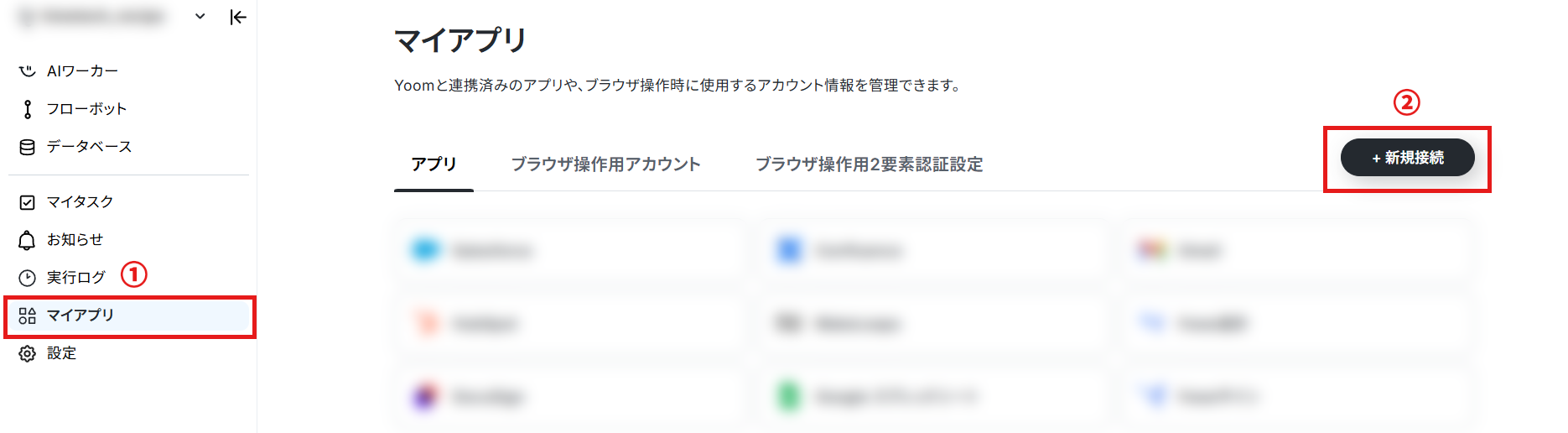
Yoomページ画面左側のマイアプリをクリックし、右の新規接続を選択します。
検索窓にGoogleカレンダーと入力し、選択します。

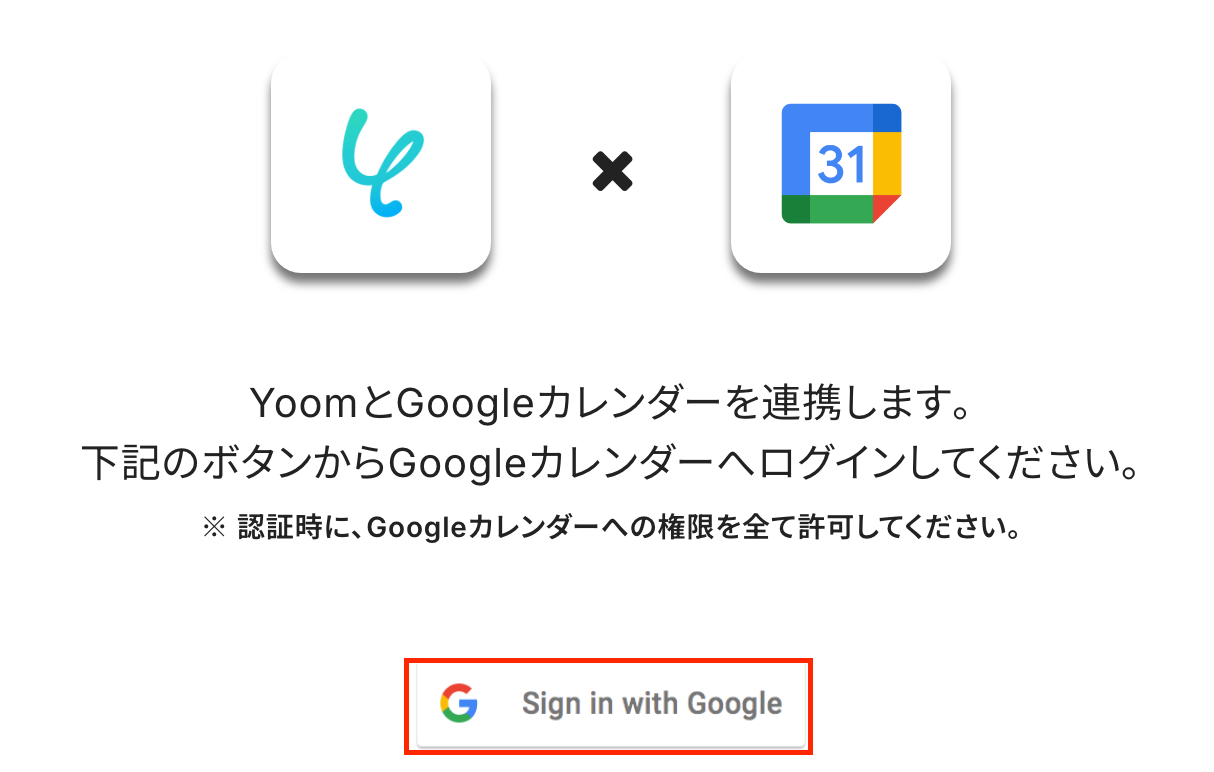
赤枠部分の「Sign in with Google」をクリックしてください。
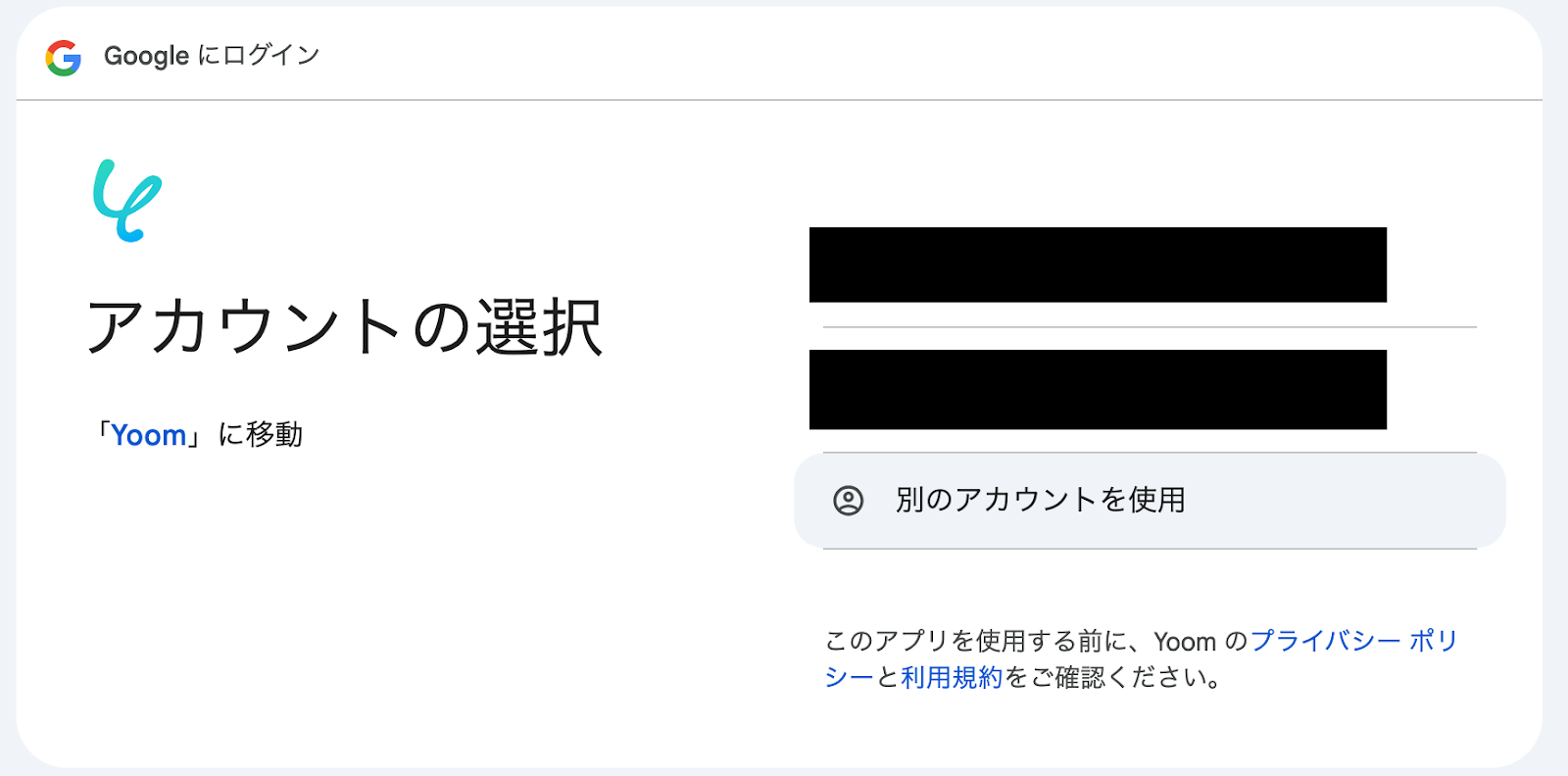
今回連携したいアカウントを選択します。
画面が遷移したら、「次へ」をクリックします。
次の画面で「続行」を選択しましょう。
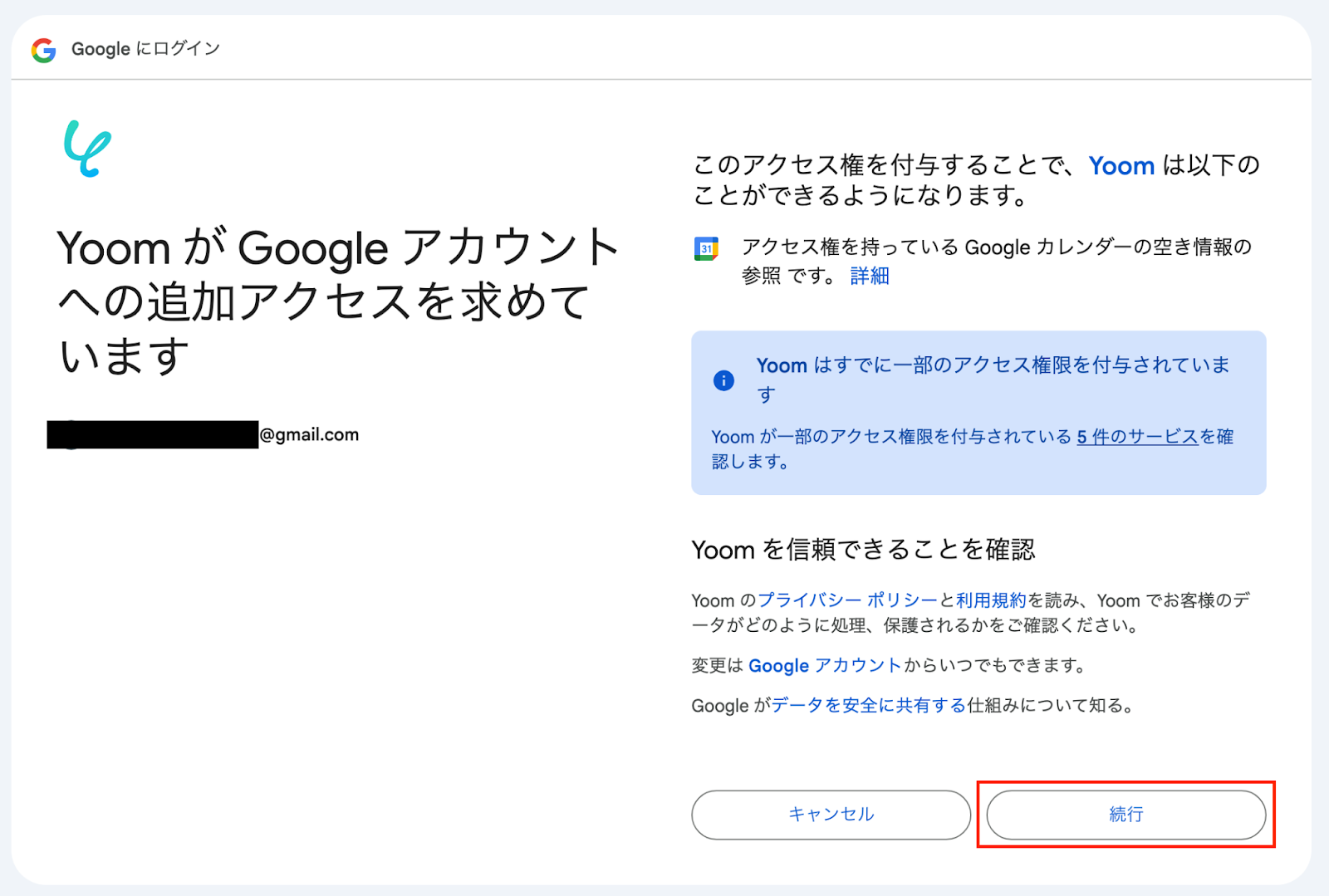
これで、Googleカレンダーのマイアプリ登録が完了です!
マイアプリの一覧にアイコンが表示されていたら、次のステップに進んでください。
ステップ2:テンプレートをコピーする
これからいよいよフローを作っていきます!
簡単に設定できるようテンプレートを利用しているので、Yoomにログインし、以下バナーの「試してみる」をクリックしてください。
■概要Googleカレンダーで新しい予定を作成した後、会議のアジェンダや参加者への案内文などを手作業で追記していませんか?定型的な作業でありながら、毎回内容を考えるのは手間がかかり、本来の業務を圧迫することもあります。
このワークフローを活用すれば、Googleカレンダーで予定が作成されたタイミングをトリガーに、AIが自動で必要な情報を生成し予定に追記するため、こうした課題を削減し、予定管理の効率を高めることが可能です。■このテンプレートをおすすめする方- Googleカレンダーを頻繁に利用し、会議設定などの業務を効率化したいと考えている方
- Googleカレンダーの予定作成後に、手作業でアジェンダなどの情報を追記している方
- AIを活用して、日々のルーティン業務を自動化したいと考えているすべての方
■このテンプレートを使うメリット- Googleカレンダーへの予定作成を起点に、AIによる情報生成と追記が自動で実行されるため、これまで手作業に費やしていた時間を短縮できます
- AIへの指示(プロンプト)を統一することで、誰が予定を作成しても情報の内容や質が均一化され、業務の標準化と属人化の解消に繋がります
■フローボットの流れ- はじめに、GoogleカレンダーをYoomと連携します
- 次に、トリガーでGoogleカレンダーを選択し、「予定が作成されたら」というアクションを設定します
- 次に、オペレーションでAI機能を選択し、「テキストを生成する」アクションで、予定に追記したい内容を生成するための指示(プロンプト)を設定します
- 最後に、オペレーションでGoogleカレンダーを選択し、「予定を更新」アクションで、AIが生成したテキストを予定の詳細欄などに追記するよう設定します
※「トリガー」:フロー起動のきっかけとなるアクション、「オペレーション」:トリガー起動後、フロー内で処理を行うアクション■このワークフローのカスタムポイント- Googleカレンダーのトリガー設定では、自動化の対象としたいカレンダーIDや予定の種別、特定の検索キーワードを含む予定のみを対象にする、といった細かい条件を任意で設定してください
- AI機能のテキスト生成では、生成したい内容に合わせてプロンプトを自由にカスタマイズできます。また、予定のタイトルや説明文といった前段の情報を変数としてプロンプトに組み込むことも可能です
- Googleカレンダーの予定を更新するオペレーションでは、AIが生成したテキストを説明欄に追記したり、その他の項目を更新したりと、任意の設定が可能です
■注意事項- GoogleカレンダーとYoomを連携してください。
- トリガーは5分、10分、15分、30分、60分の間隔で起動間隔を選択できます。
- プランによって最短の起動間隔が異なりますので、ご注意ください。
このワークフローを活用すれば、Googleカレンダーで予定が作成されたタイミングをトリガーに、AIが自動で必要な情報を生成し予定に追記するため、こうした課題を削減し、予定管理の効率を高めることが可能です。
- Googleカレンダーを頻繁に利用し、会議設定などの業務を効率化したいと考えている方
- Googleカレンダーの予定作成後に、手作業でアジェンダなどの情報を追記している方
- AIを活用して、日々のルーティン業務を自動化したいと考えているすべての方
- Googleカレンダーへの予定作成を起点に、AIによる情報生成と追記が自動で実行されるため、これまで手作業に費やしていた時間を短縮できます
- AIへの指示(プロンプト)を統一することで、誰が予定を作成しても情報の内容や質が均一化され、業務の標準化と属人化の解消に繋がります
- はじめに、GoogleカレンダーをYoomと連携します
- 次に、トリガーでGoogleカレンダーを選択し、「予定が作成されたら」というアクションを設定します
- 次に、オペレーションでAI機能を選択し、「テキストを生成する」アクションで、予定に追記したい内容を生成するための指示(プロンプト)を設定します
- 最後に、オペレーションでGoogleカレンダーを選択し、「予定を更新」アクションで、AIが生成したテキストを予定の詳細欄などに追記するよう設定します
- Googleカレンダーのトリガー設定では、自動化の対象としたいカレンダーIDや予定の種別、特定の検索キーワードを含む予定のみを対象にする、といった細かい条件を任意で設定してください
- AI機能のテキスト生成では、生成したい内容に合わせてプロンプトを自由にカスタマイズできます。また、予定のタイトルや説明文といった前段の情報を変数としてプロンプトに組み込むことも可能です
- Googleカレンダーの予定を更新するオペレーションでは、AIが生成したテキストを説明欄に追記したり、その他の項目を更新したりと、任意の設定が可能です
- GoogleカレンダーとYoomを連携してください。
- トリガーは5分、10分、15分、30分、60分の間隔で起動間隔を選択できます。
- プランによって最短の起動間隔が異なりますので、ご注意ください。
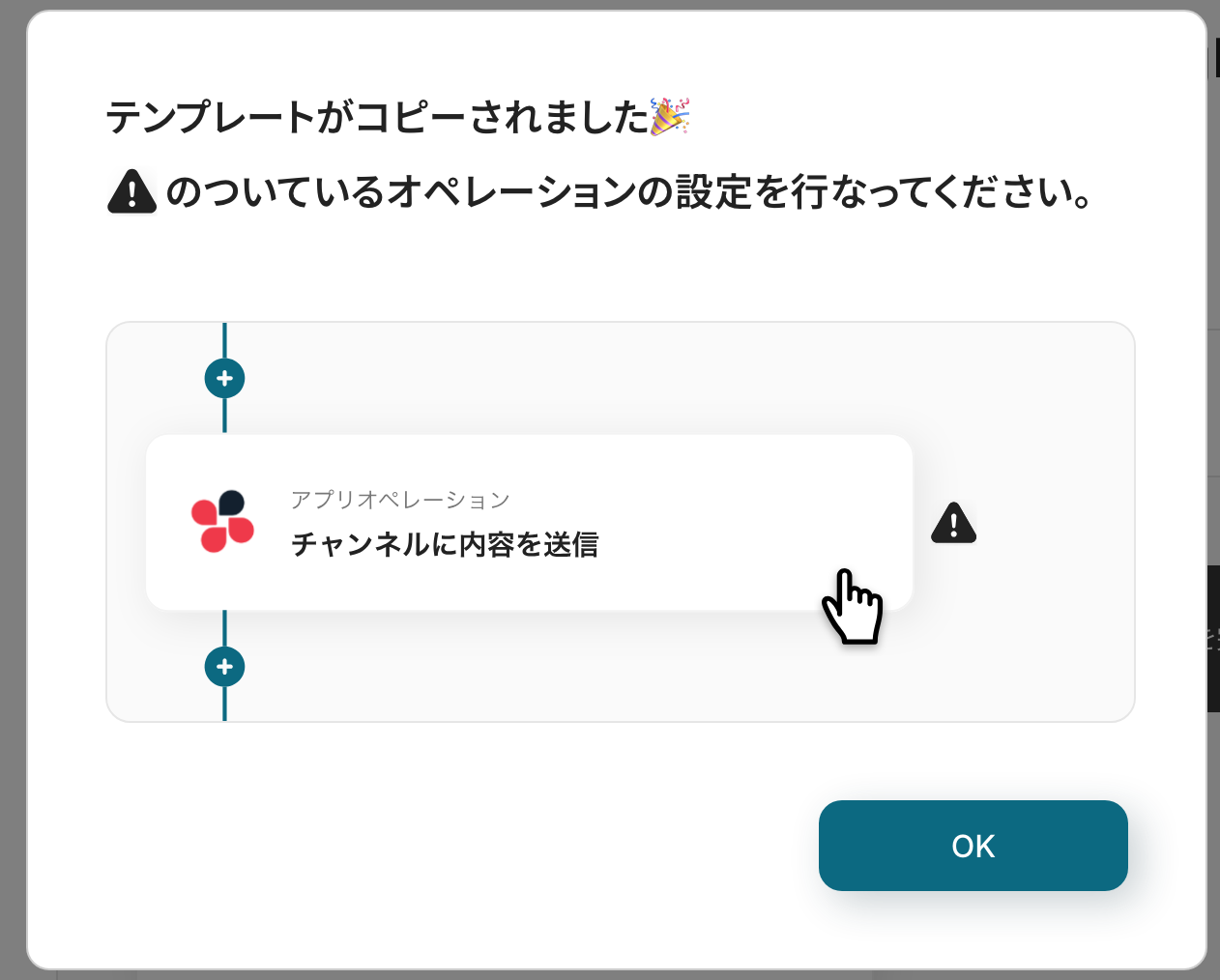
ワークスペースに自動的にテンプレートがコピーされるので、次に表示された画面で「OK」をクリックしてください。
ステップ3:Googleカレンダーのトリガー設定
フローの起点となるトリガーアクションを設定します。
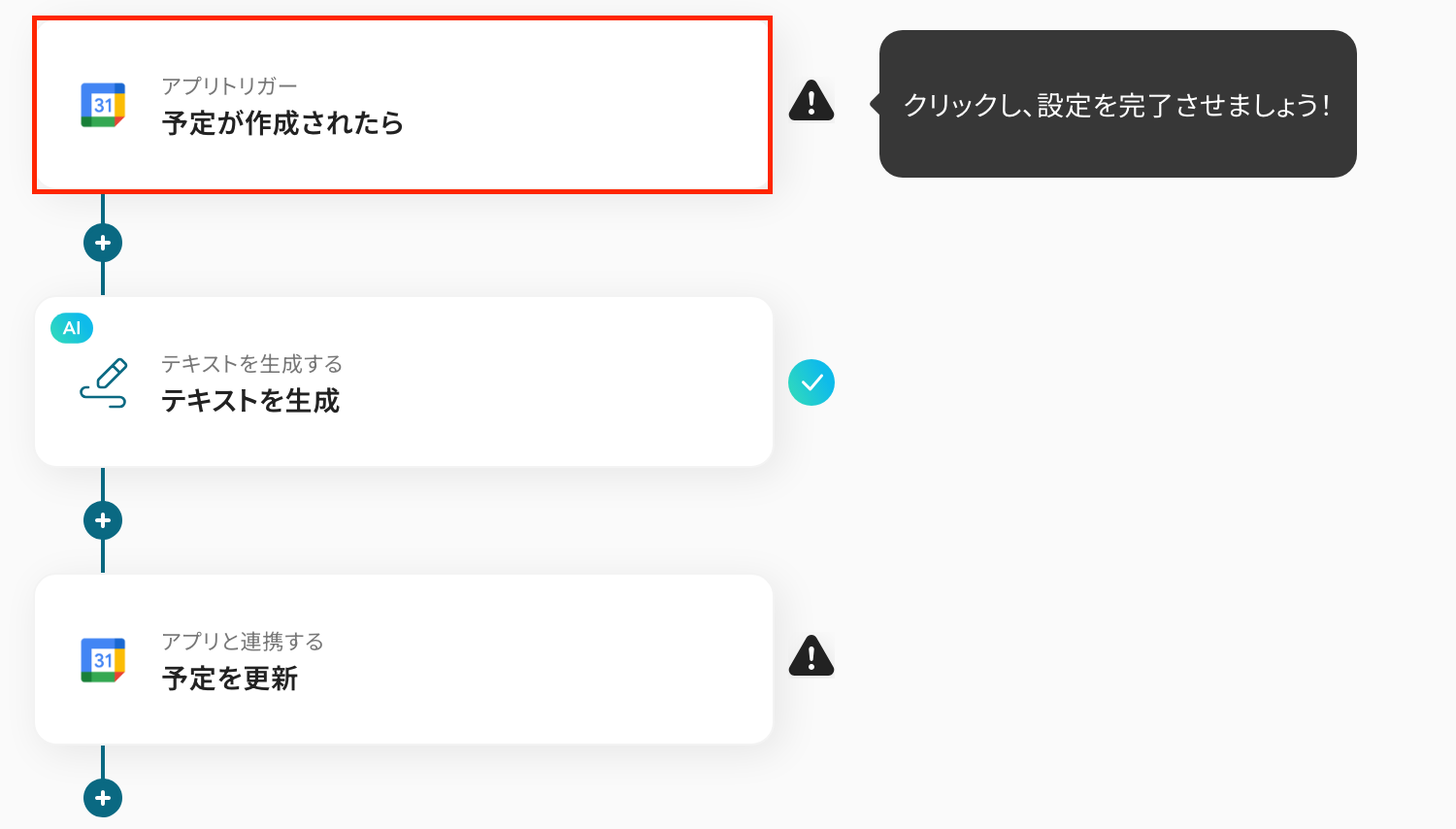
このフローではGoogleカレンダーで新しく予定が作成されるとトリガーが起動します。
まずは、以下の赤枠をクリックしましょう!
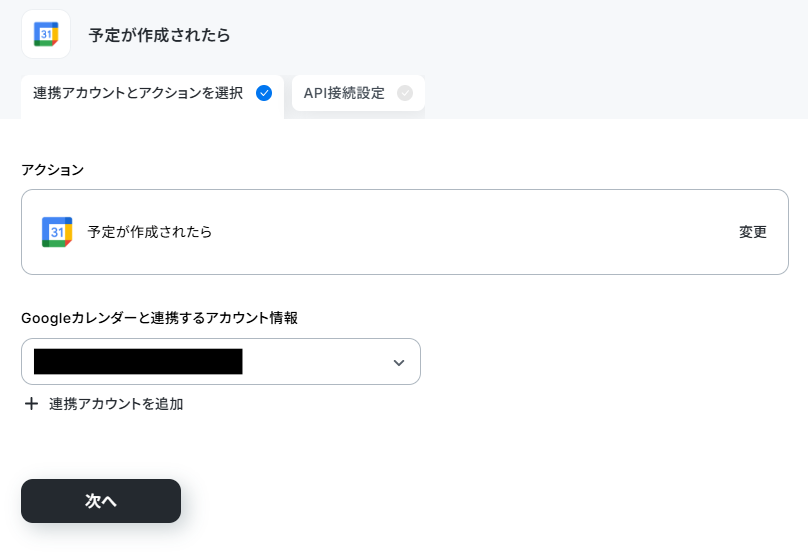
次の画面で、連携するアカウント情報を確認しましょう。
タイトルを任意で編集し、アクションはそのままにして次に進みましょう!
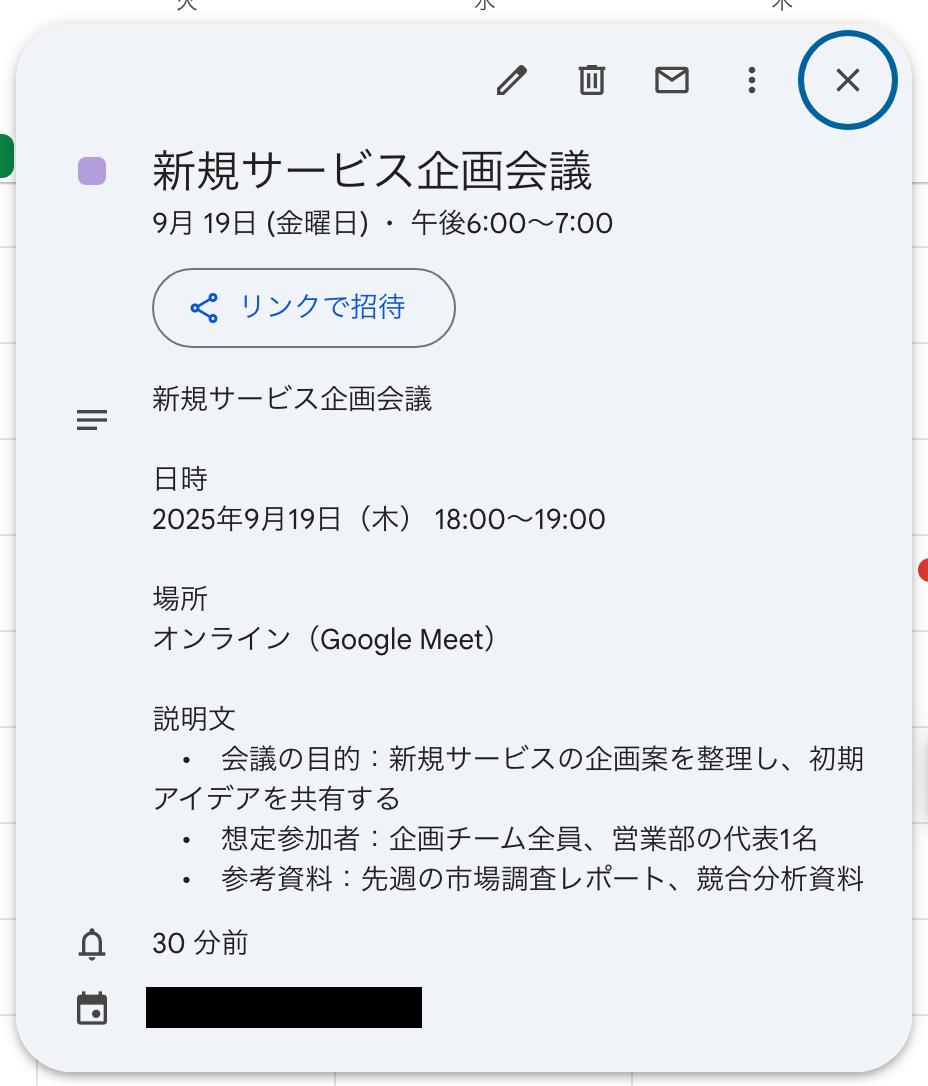
ここで、Googleカレンダーの画面に移動して、テストで予定を作成しましょう。
今回は例として、以下の予定を作成しました。
Yoomの画面に戻り、必須項目を設定していきましょう!
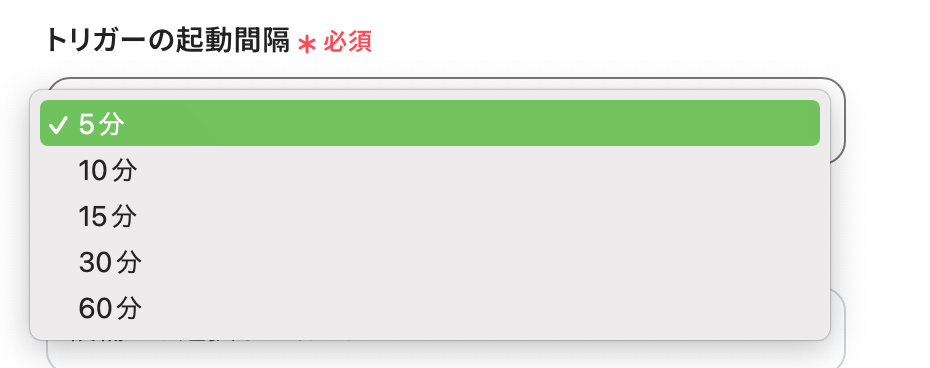
まずは「トリガーの起動間隔」を設定します。
トリガーの起動間隔は、5分・10分・15分・30分・60分から選べます。
基本的には、ご契約プランの最短起動間隔を設定することをおすすめします。
※プランによって起動間隔の選択内容が異なるため、ご注意下さい。
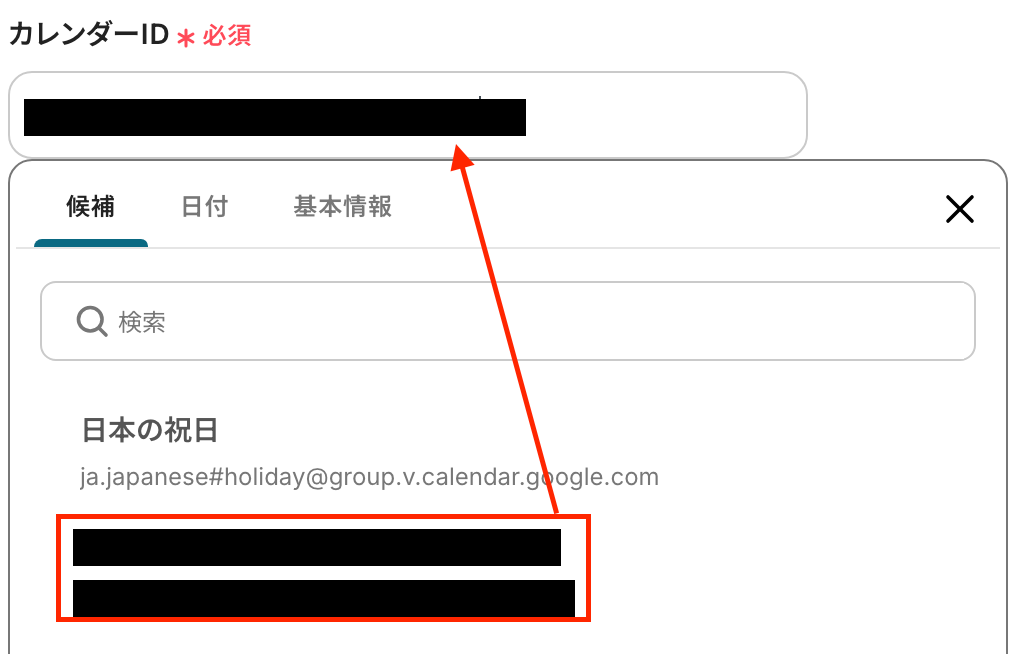
「カレンダーID」は、入力欄をクリックして表示される候補から選択してください。
他の項目を任意で設定したら「テスト」をクリックしましょう!
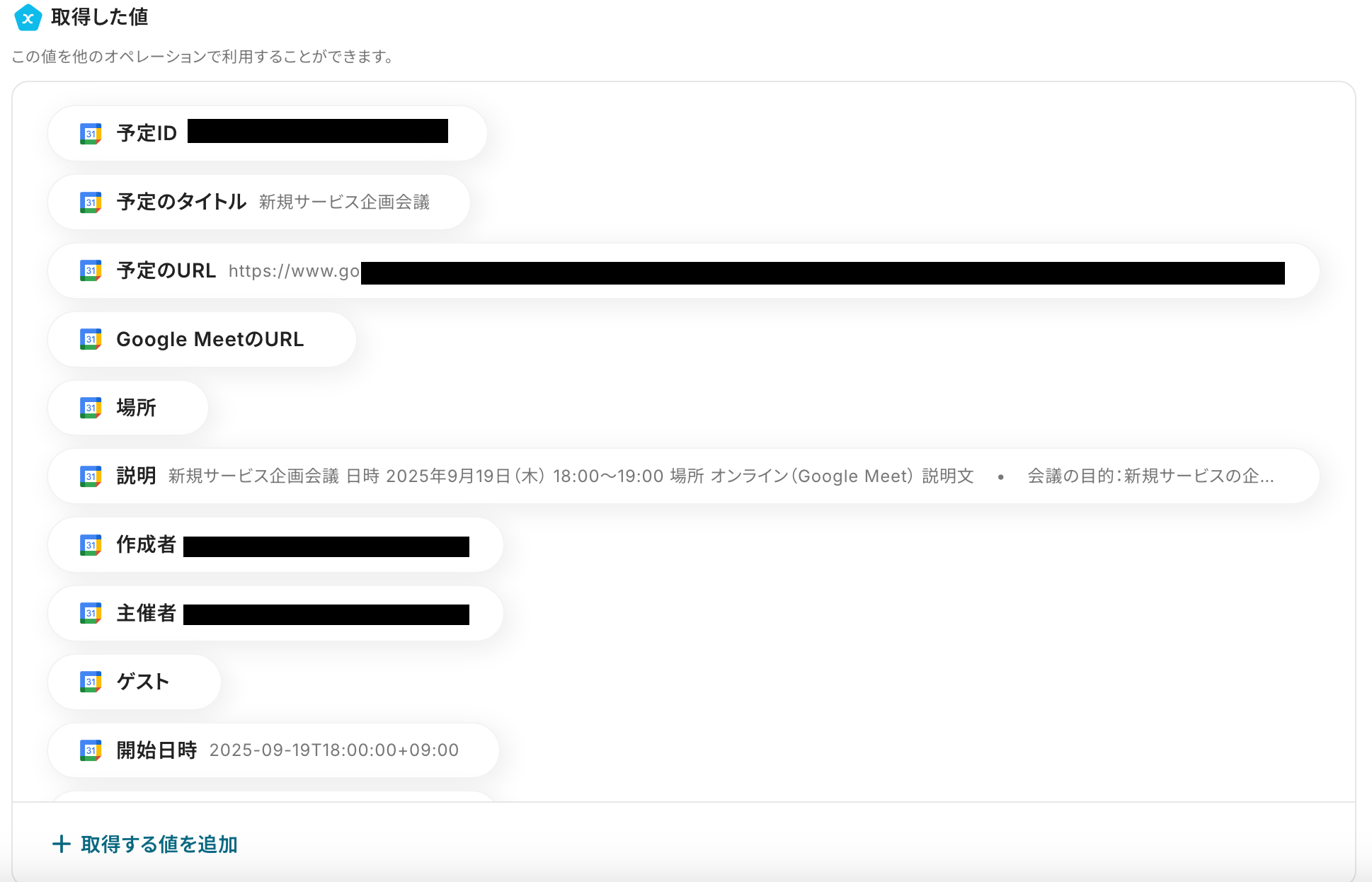
テストに成功すると、アウトプット(取得した値)が表示されます。先ほどテストで作成した内容が反映されていれば、OKです。
以上で、Googleカレンダーのトリガー設定が完了です!
ステップ4:テキストを生成する設定
以下の赤枠をクリックします。
※詳しい説明はこちらをご確認ください。
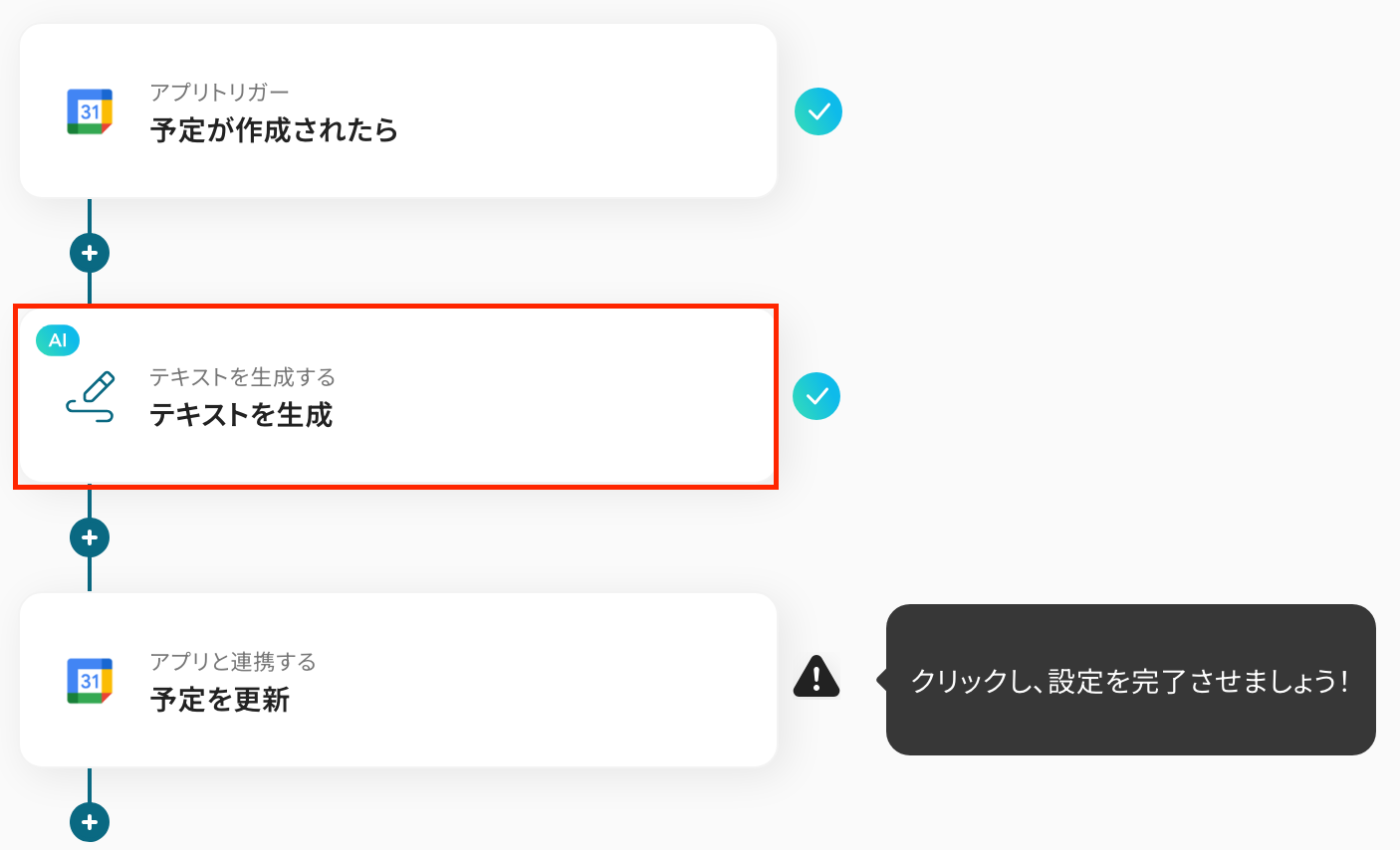
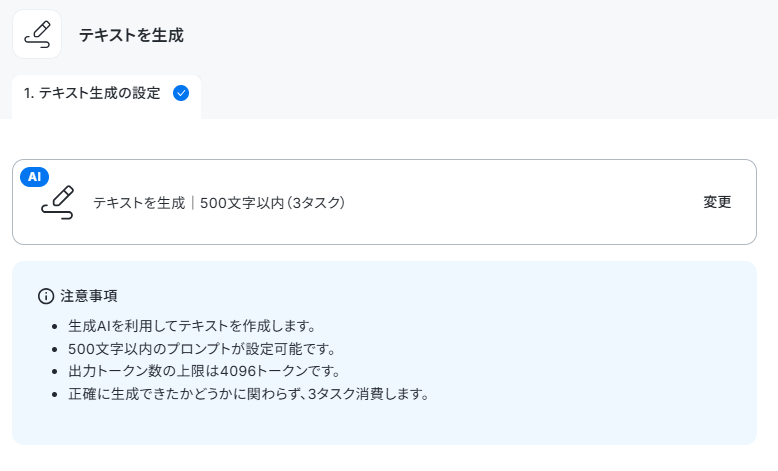
以下の画面が表示されるので、設定を確認しましょう。
- 「タイトル」:テキストを生成する
- 「アクション」:用途に合わせて変更
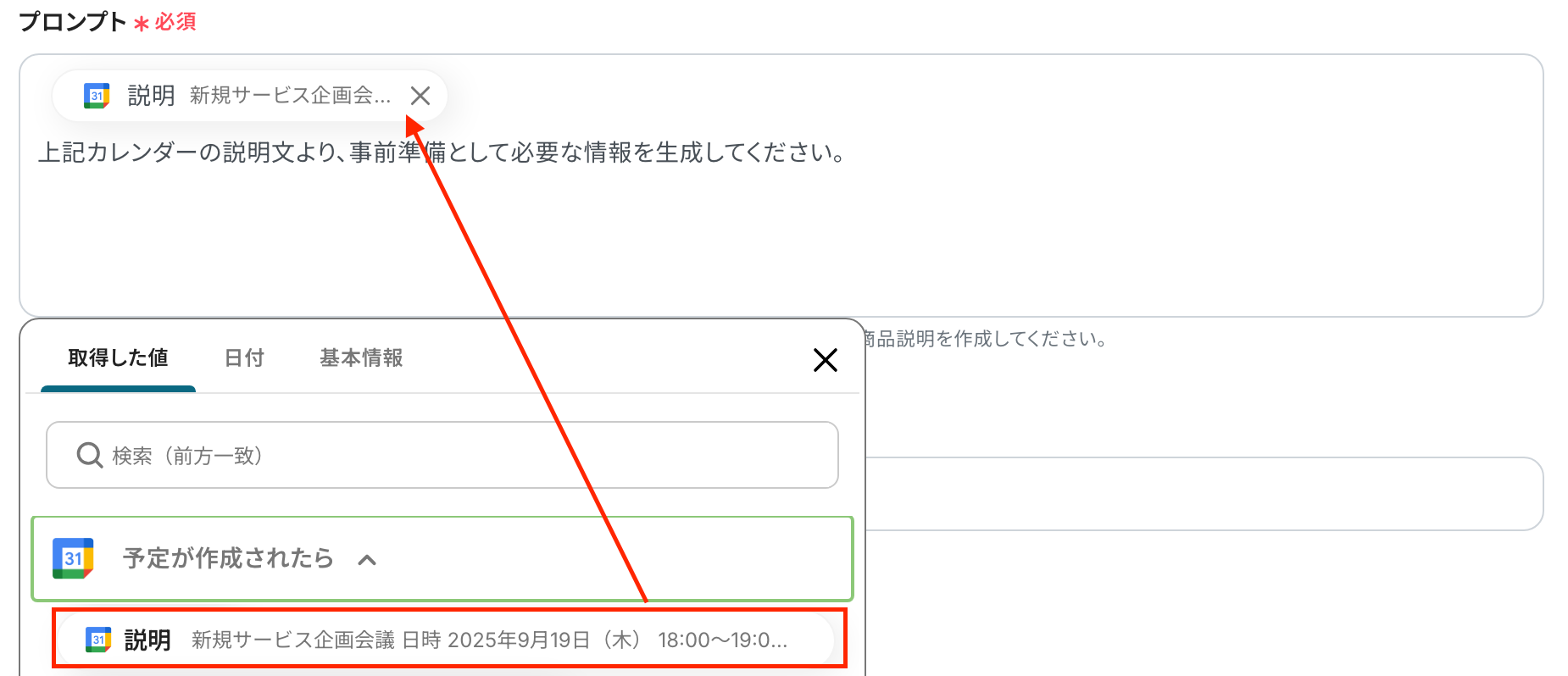
次に「プロンプト」を設定します!
プロンプトとは、AIでテキストを生成する際に使用する指示文のことです。
以下の画像のように、任意で作成した文章と先ほど取得した値を組み合わせて設定してください。
※今回は、テンプレートを使用しているため、プロンプトに予め設定されています。用途に合わせて自由に設定してくださいね。
設定ができたら、「テスト」をクリックしましょう!
テストに成功すると、アウトプットに表示されます。
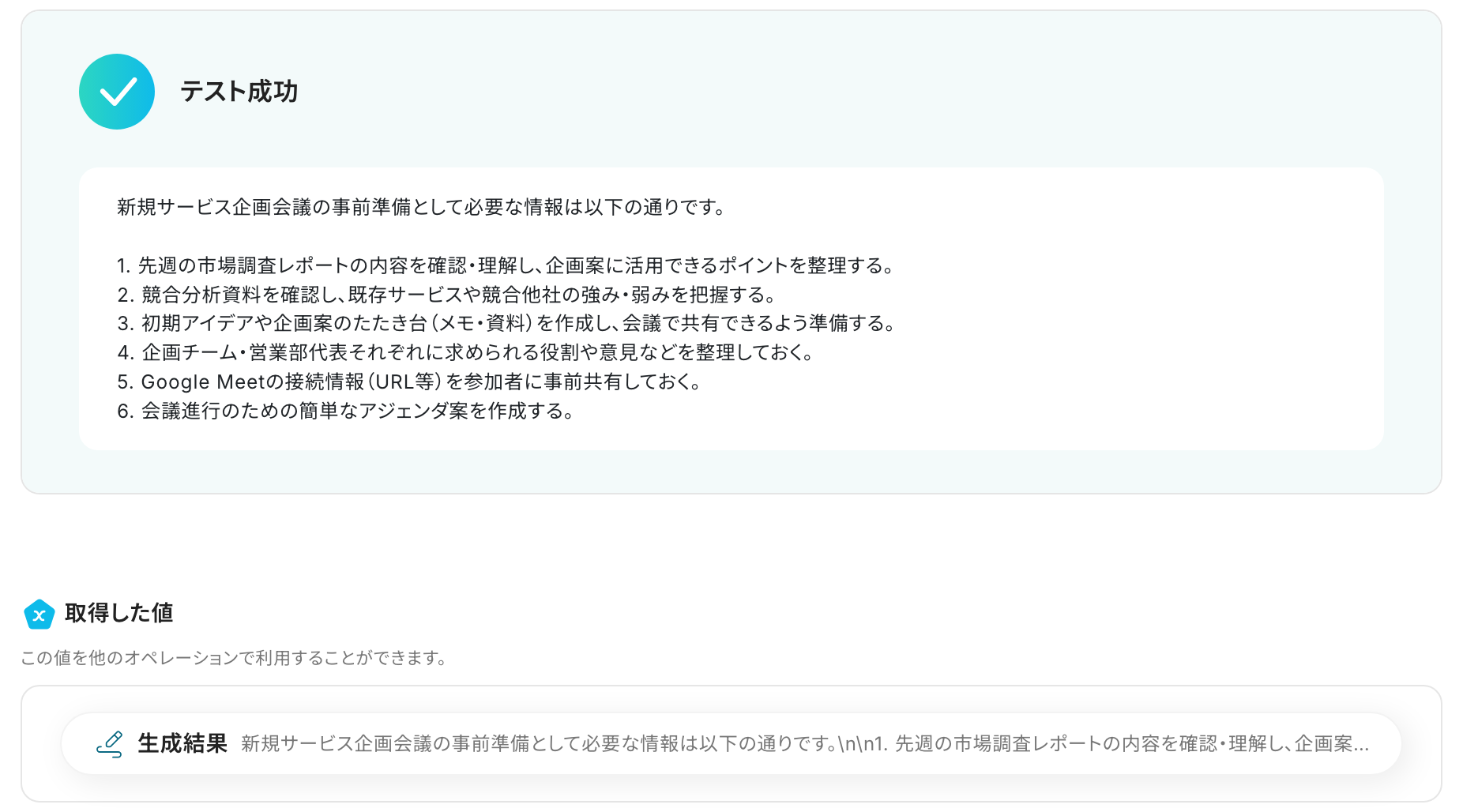
問題がなければ、「完了」をクリックしましょう!
ステップ5:Googleカレンダーの予定を更新する設定
いよいよ最後の設定です。以下の赤枠をクリックしましょう!
ここでは、先ほどAIが生成した情報をGoogleカレンダーに追記する設定を行います。
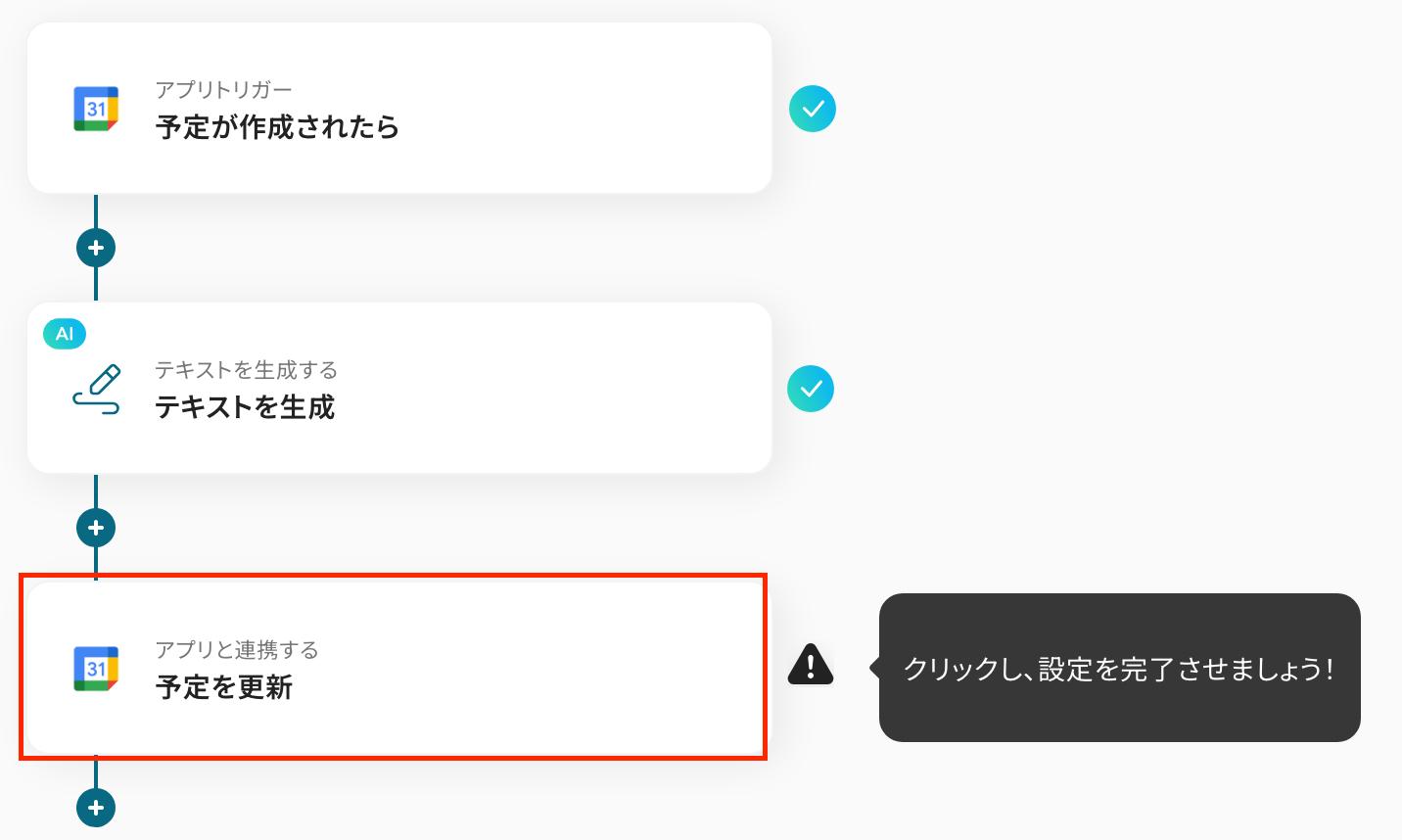
次の画面で、タイトルを任意で修正し、連携するアカウント情報を確認します。
アクションは「予定を更新」を選択したら、次のステップに進みましょう!
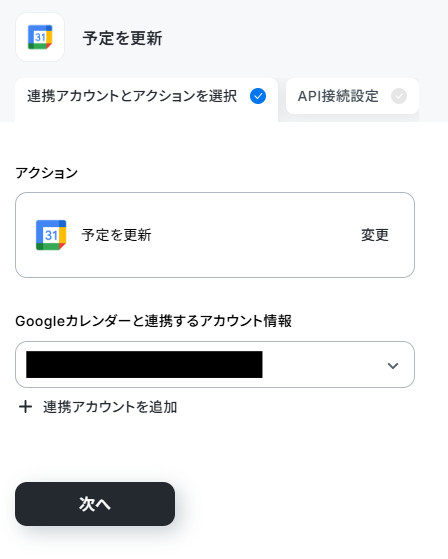
続いて、必須項目を設定しましょう。
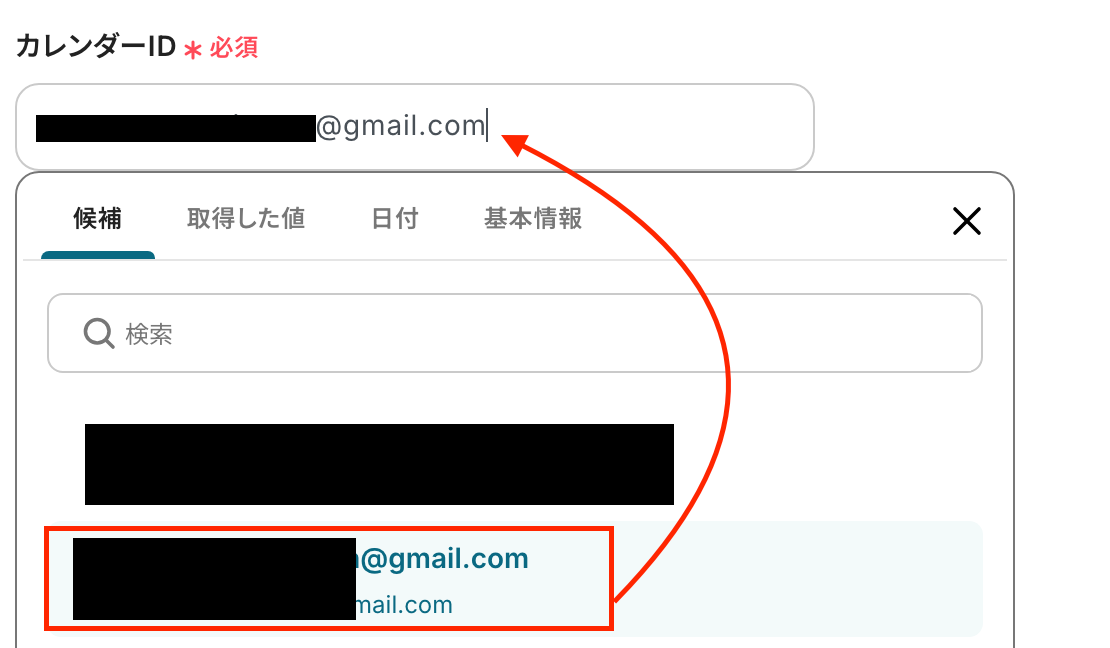
- 「カレンダーID」:入力欄をクリックして表示される「候補」から選択してください。
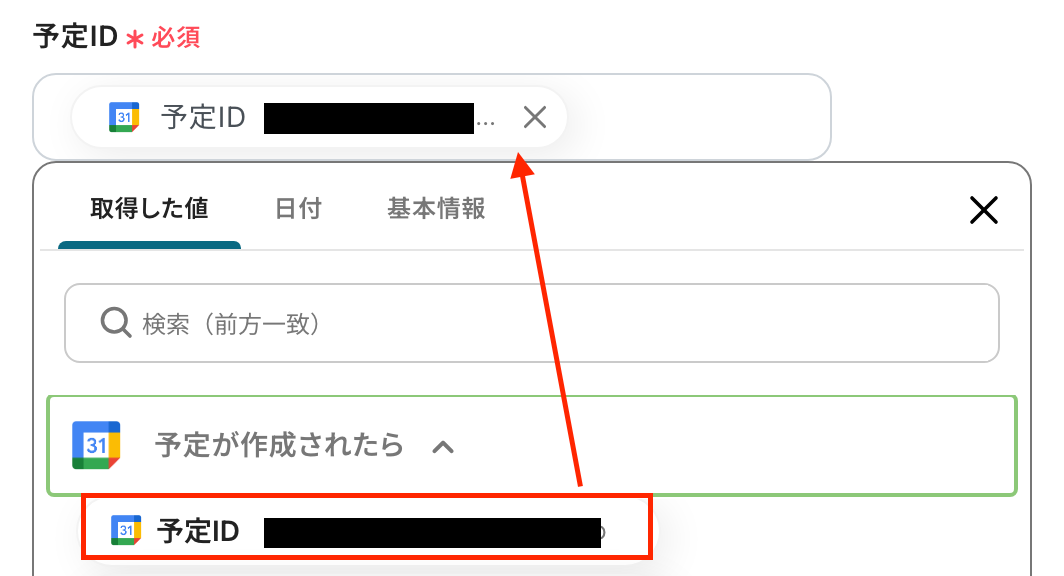
- 「予定ID」:必須項目を入力欄をクリックして表示されるアウトプットを引用して設定します。
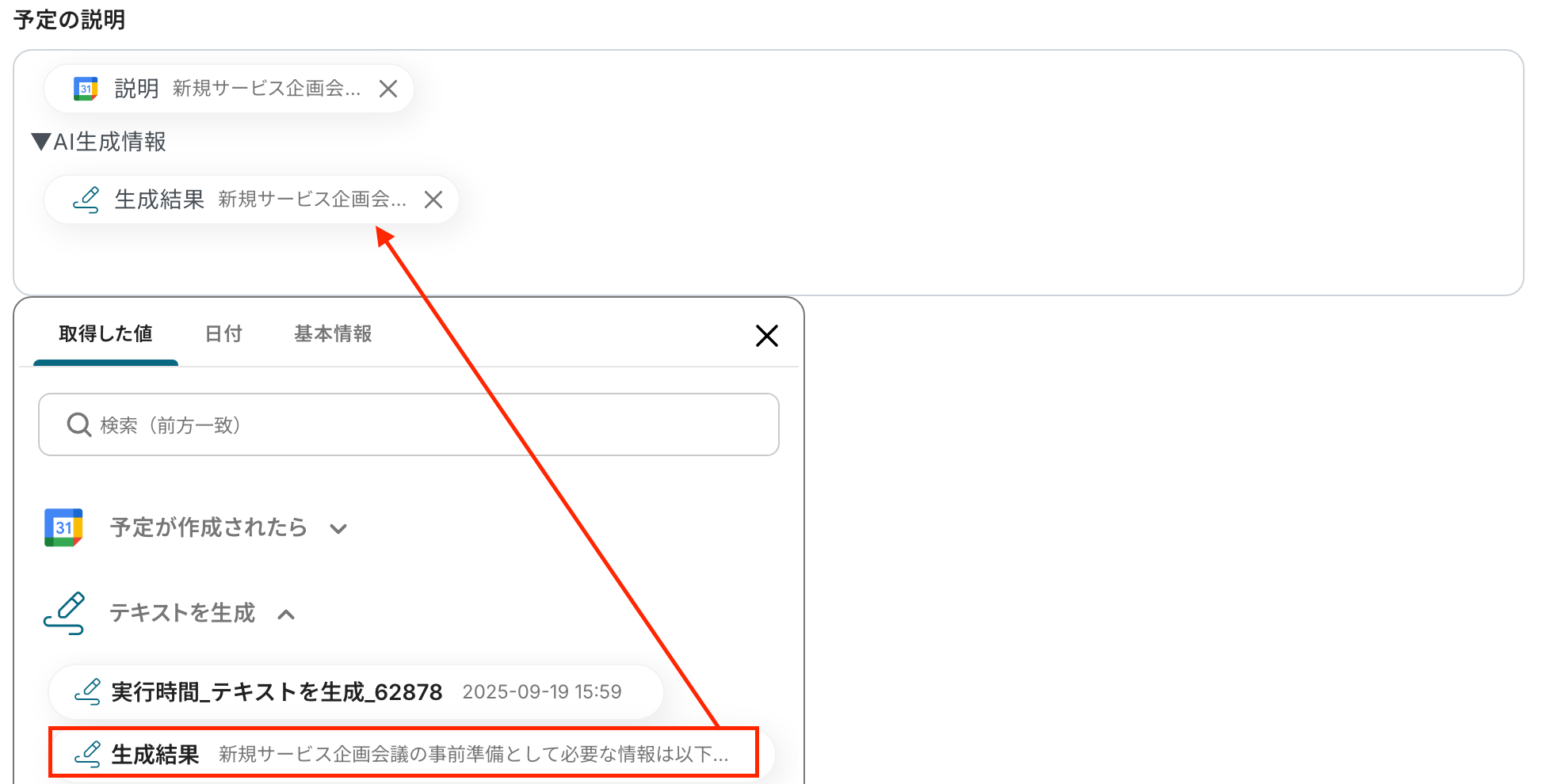
- 「内容」:Google カレンダーに追記したい内容を設定しましょう。
アウトプットを引用して設定してください。
テンプレートを設定しているため既に設定されていますが、自由に設定も可能です。
ただ、アウトプットを使用せず直接入力した文章は固定値として設定されてしまうので、ご注意ください。
他の項目を任意で設定したら、「テスト」をクリックしましょう!
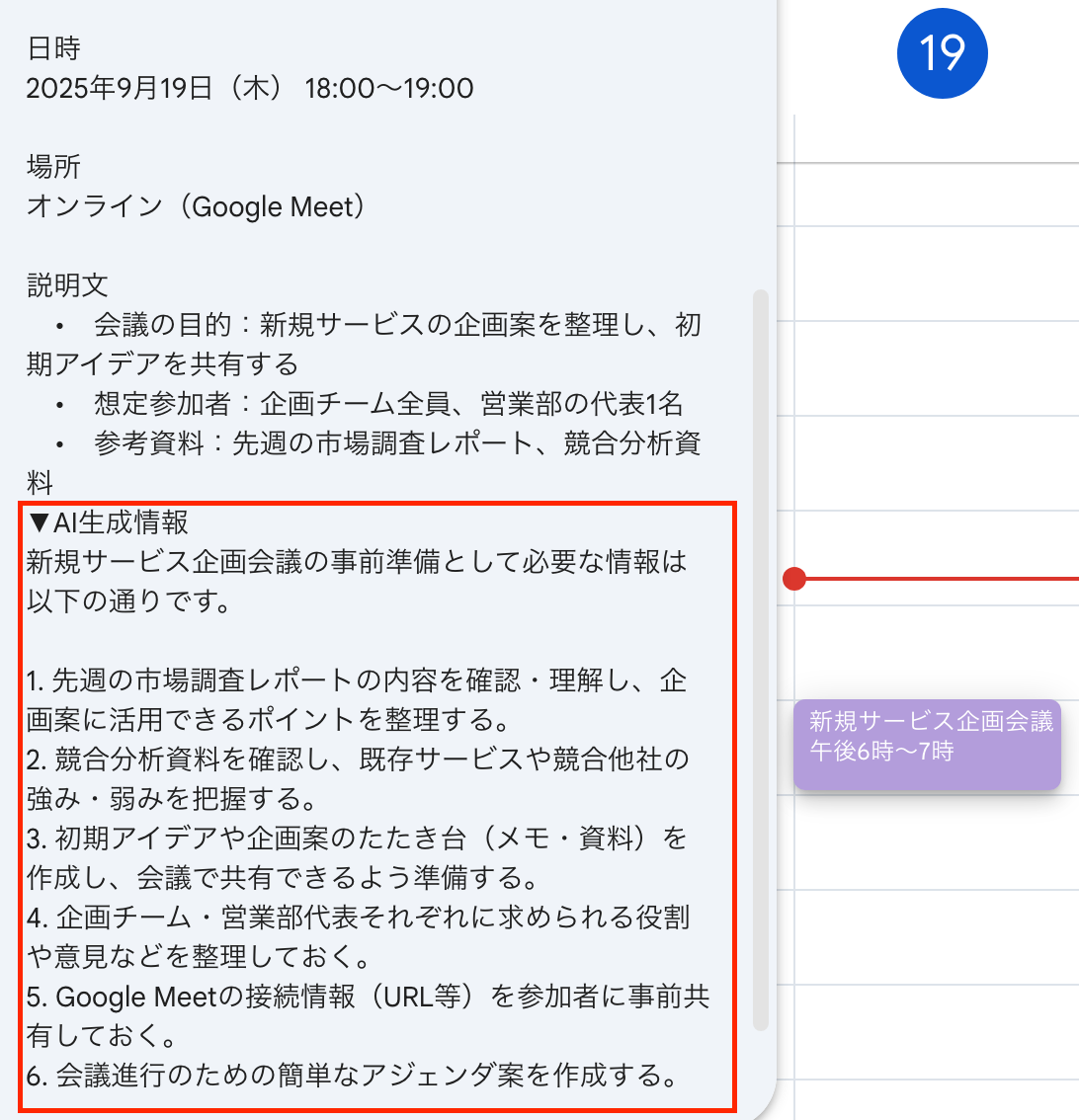
最後にGoogleカレンダーの画面に移り、予定が更新されたか確認をします。
無事に反映されましたね。
Yoomの画面に戻り、「完了」をクリックして、すべての設定が完了です!
お疲れ様でした。
ステップ6:トリガーをONに設定しフロー稼働の準備完了
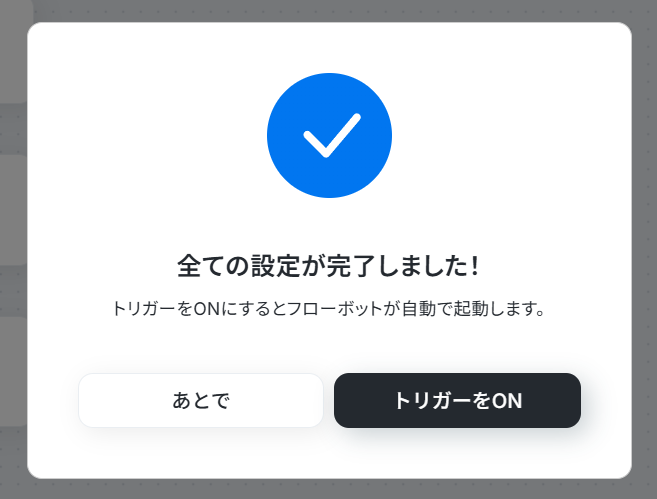
設定が完了すると、以下のようなメニューが表示されます。
「トリガーをON」をクリックすると、フローボットが自動的に起動します。
Googleカレンダーを活用したその他の自動化例
Yoomでは、Googleカレンダーを活用した様々な自動化を実現できます。
ここでは、Googleカレンダーに関連する他のテンプレートをいくつかご紹介します。
Googleフォームの回答をもとにGoogleカレンダーに予定を追加し、メールを自動送信できます。また、Googleカレンダーで予定が作成されたらGoogleスプレッドシートに追加したり、Slackで共有したりと様々な予定管理と情報共有のプロセスを効率化できます。
■概要Googleフォームを活用した予約受付では、回答があるたびに手動でGoogleカレンダーに予定を登録し、確認メールを送る作業が発生しがちではないでしょうか。これらの手作業は時間がかかるだけでなく、入力ミスや送信漏れといったヒューマンエラーの原因にもなりかねません。このワークフローを活用すれば、Googleフォームへの回答を起点として、Googleカレンダーへの予定登録やメール送信までの一連の流れが自動化され、予約管理業務を円滑に進めることができます。■このテンプレートをおすすめする方- GoogleフォームとGoogleカレンダーを用いた予約管理を手作業で行っている方
- 予約受付後のカレンダー登録漏れや、確認メールの送信忘れなどを防ぎたい担当者の方
- 予約管理に関連する一連の事務作業を自動化し、業務効率を改善したいと考えている方
■このテンプレートを使うメリット- フォームへの回答後、カレンダー登録やメール送信が自動で実行されるため、これまで手作業に費やしていた時間を他の業務に充てられます。
- 手動でのデータ転記やメール作成が不要になるため、予定の登録間違いやメールの誤送信といったヒューマンエラーの防止に繋がります。
■フローボットの流れ- はじめに、Googleフォーム、Googleカレンダー、Google スプレッドシート、GmailをYoomと連携します。
- 次に、トリガーでGoogleフォームを選択し、「フォームに回答が送信されたら」というアクションを設定します。
- 続いて、オペレーションでGoogle スプレッドシートの「レコードを追加する」を設定し、フォームの回答内容を任意のスプレッドシートに記録します。
- 最後に、オペレーションでGoogleカレンダーの「予定を作成」を設定し、フォームの回答内容を元にカレンダーへ予定を登録します。
※「トリガー」:フロー起動のきっかけとなるアクション、「オペレーション」:トリガー起動後、フロー内で処理を行うアクション
■このワークフローのカスタムポイント- Googleフォームの質問項目は、予約受付に必要な氏名、希望日時、連絡先といった内容に合わせて自由に設定してください。
- Google スプレッドシートのアクションでは、回答内容の記録先となる任意のスプレッドシートIDやタブ(シート)名を設定することが可能です。
- Googleカレンダーで予定を作成する際には、フォームから取得した回答者の氏名や希望日時などを引用し、予定のタイトルや説明欄を自由に設定できます。
■注意事項- Googleフォーム、Google スプレッドシート、Googleカレンダー、GmailのそれぞれとYoomを連携してください。
- トリガーは5分、10分、15分、30分、60分の間隔で起動間隔を選択できます。
- プランによって最短の起動間隔が異なりますので、ご注意ください。
- Googleフォームをトリガーとして使用した際の回答内容を取得する方法は「Googleフォームトリガーで、回答内容を取得する方法」をご参照ください。
■概要毎朝の予定確認やチームへの共有を手間に感じていませんか。各自がカレンダーを確認したり、重要な予定を手作業で共有したりする作業は、時間もかかり共有漏れのリスクもあります。このワークフローを活用すれば、毎朝決まった時間にGoogleカレンダーからその日の予定を自動で取得し、ChatGPTが生成した分かりやすいメッセージをSlackに通知できます。日々の予定共有を自動化し、スムーズな業務開始を支援します。
■このテンプレートをおすすめする方- チーム内の予定共有を効率化したいと考えているマネージャーやチームリーダーの方
- GoogleカレンダーとSlackを日常的に活用し、朝のルーティン業務を自動化したい方
- 重要な予定の確認漏れを防ぎ、チーム全体の生産性を向上させたいと考えている方
■このテンプレートを使うメリット- 毎朝自動で予定が通知されるため、各自がカレンダーを開いて確認したり、Slackに手入力したりする手間と時間を削減できます。
- 手作業による共有漏れや確認忘れといったヒューマンエラーを防ぎ、チーム全員がその日の予定を把握できるようになります。
■フローボットの流れ- はじめに、Googleカレンダー、ChatGPT、SlackをYoomと連携します。
- 次に、トリガーでスケジュールトリガーを選択し、「毎日8時」など、フローボットを起動したい時間を設定します。
- 次に、オペレーションでGoogleカレンダーを選択し、「今日の予定の一覧を取得する」アクションを設定します。
- 続いて、オペレーションでChatGPTを選択し、取得した予定情報をもとにSlackへ通知するメッセージを生成させます。
- 最後に、オペレーションでSlackの「チャンネルにメッセージを送る」アクションを設定し、ChatGPTが生成したメッセージを指定のチャンネルに投稿します。
※「トリガー」:フロー起動のきっかけとなるアクション、「オペレーション」:トリガー起動後、フロー内で処理を行うアクション
■このワークフローのカスタムポイント- スケジュールトリガーの設定で、通知したい時間帯(例:毎朝9時など)を任意で設定してください。
- ChatGPTに与えるプロンプト(指示文)をカスタムすることで、より丁寧な文章にするなど、通知メッセージのトーンを任意で調整できます。
- Slackに通知を送るチャンネルを、チーム用や個人用など、用途に合わせて任意で設定してください。
■注意事項- Googleカレンダー、ChatGPT、SlackのそれぞれとYoomを連携してください。
- ChatGPT(OpenAI)のアクションを実行するには、OpenAIのAPI有料プランの契約が必要です。(APIが使用されたときに支払いができる状態)
- 詳しくはOpenAIの「API料金」ページをご確認ください。
- ChatGPTのAPI利用はOpenAI社が有料で提供しており、API疎通時のトークンにより従量課金される仕組みとなっています。そのため、API使用時にお支払いが行える状況でない場合エラーが発生しますのでご注意ください。
■概要Googleフォームに寄せられたイベントの参加申込や面談希望などの回答を、都度GoogleカレンダーやGoogle スプレッドシートに手作業で転記していませんか?こうした定型的な作業は手間がかかるだけでなく、入力ミスや対応漏れの原因にもなり得ます。このワークフローを活用すれば、Googleフォームに回答が送信されるだけで、Googleカレンダーへの予定追加とGoogle スプレッドシートへの情報蓄積が自動で完了するため、日程調整やリスト管理に関する業務を効率化できます。■このテンプレートをおすすめする方- Googleフォームを活用してイベントや面談の予約を受け付けている担当者の方
- フォームの回答内容を元にしたGoogleカレンダーへの予定登録を手作業で行っている方
- Google スプレッドシートでの回答者リストの作成や管理を効率化したいと考えている方
■このテンプレートを使うメリット- Googleフォームへの回答と同時に予定登録と情報追加が完了するため、これまで手作業で行っていた転記の時間を削減できます。
- 手作業による予定の登録ミスやスプレッドシートへの転記漏れといったヒューマンエラーを防ぎ、正確な情報管理を実現します。
■フローボットの流れ- はじめに、Googleフォーム、Googleカレンダー、Google スプレッドシートをYoomと連携します
- 次に、トリガーでGoogleフォームを選択し、「フォームに回答が送信されたら」というアクションを設定します
- その次に、オペレーションでGoogleカレンダーの「予定を作成」アクションを設定し、フォームの回答内容を元に予定を作成します
- 最後に、オペレーションでGoogle スプレッドシートの「レコードを追加する」アクションを設定し、回答情報を指定のシートに記録します
※「トリガー」:フロー起動のきっかけとなるアクション、「オペレーション」:トリガー起動後、フロー内で処理を行うアクション
■このワークフローのカスタムポイント- Googleフォームのトリガー設定では、自動化の対象としたいフォームのIDを任意で設定してください。
- Googleカレンダーで予定を作成する際、件名や日時、説明などの各項目に、Googleフォームで取得した回答内容を自由に紐付けて設定できます。
- Google スプレッドシートに情報を追加するアクションでは、記録先となる任意のスプレッドシートIDやシート名を設定してください。
■注意事項- Googleフォーム、Google スプレッドシート、GoogleカレンダーのそれぞれとYoomを連携してください。
- トリガーは5分、10分、15分、30分、60分の間隔で起動間隔を選択できます。
- プランによって最短の起動間隔が異なりますので、ご注意ください。
- Googleフォームをトリガーとして使用した際の回答内容を取得する方法は「Googleフォームトリガーで、回答内容を取得する方法」を参照ください。
■概要
Googleカレンダーで管理している予定を、別途Google スプレッドシートに転記して管理している方も多いのではないでしょうか。しかし、手作業での転記は手間がかかるだけでなく、入力漏れや記載ミスといったヒューマンエラーの原因にもなりかねません。このワークフローを活用すれば、Googleカレンダーに新しい予定が作成されるたびに、その内容を自動でGoogle スプレッドシートの指定した行に追加でき、面倒な転記作業から解放され正確な予定管理を実現します。
■このテンプレートをおすすめする方
- Googleカレンダーの予定を手作業でGoogle スプレッドシートに転記している方
- 予定の転記作業における入力漏れやミスを防止し、業務効率を改善したい方
- チームや個人のスケジュール管理を一元化し、可視化したいと考えている方
■このテンプレートを使うメリット
- Googleカレンダーに予定が作成されると自動でGoogle スプレッドシートに記録されるため、手作業での転記に費やしていた時間を短縮することができます。
- 手作業による転記作業がなくなることで、入力漏れや内容の間違いといったヒューマンエラーを防ぎ、データの正確性を保つことに繋がります。
■フローボットの流れ
- はじめに、GoogleカレンダーとGoogle スプレッドシートをYoomと連携します。
- 次に、トリガーでGoogleカレンダーを選択し、「予定が作成されたら」というアクションを設定して、対象のカレンダーを指定します。
- 最後に、オペレーションでGoogle スプレッドシートを選択し、「レコードを追加する」アクションを設定します。トリガーで取得した予定のタイトルや日時などの情報を、スプレッドシートのどの列に追加するかを指定します。
※「トリガー」:フロー起動のきっかけとなるアクション、「オペレーション」:トリガー起動後、フロー内で処理を行うアクション
■このワークフローのカスタムポイント
- このワークフローをご利用いただくには、お使いのGoogleカレンダーアカウントおよびGoogle スプレッドシートアカウントとYoomをそれぞれ連携する必要があります。
- Googleカレンダーのトリガー設定では、どのカレンダーで作成された予定を起動のきっかけにするか、任意で設定してください。
- Google スプレッドシートのオペレーション設定では、情報を追加したいファイル及びシートを任意で選択し、どの列に何の情報を追加するかを指定してください。
■注意事項
- GoogleカレンダーとGoogle スプレッドシートのそれぞれとYoomを連携してください。
- トリガーは5分、10分、15分、30分、60分の間隔で起動間隔を選択できます。
- プランによって最短の起動間隔が異なりますので、ご注意ください。
■概要Googleカレンダーでオンライン会議の予定を作成するたびに、Google MeetのリンクをコピーしてSlackで共有する作業に、手間や時間を取られていませんか。この定型的な作業は、急いでいると共有を忘れてしまい、業務に支障をきたすこともあります。このワークフローを活用すれば、Googleカレンダーに予定が作成されるだけで、会議情報やGoogle Meetのリンクを自動でSlackの指定チャンネルに通知でき、こうした課題を円滑に解消します。
■このテンプレートをおすすめする方- Googleカレンダーで作成した会議の案内を、手作業でSlackに共有している方
- 会議URLの共有漏れや遅延を防ぎ、チームの情報共有を円滑にしたい方
- 日常のコミュニケーションに関する定型業務を自動化し、生産性を高めたい方
■このテンプレートを使うメリット- Googleカレンダーに予定を登録するだけで自動でSlackに通知が飛ぶため、これまで手作業で行っていた共有の手間と時間を省くことができます。
- 手作業によるGoogle Meetリンクのコピーミスや、関係者への共有忘れといったヒューマンエラーを防ぎ、確実な情報共有を実現します。
■フローボットの流れ- はじめに、GoogleカレンダーとSlackをYoomと連携します。
- 次に、トリガーでGoogleカレンダーを選択し、「予定が作成されたら」というアクションを設定することで、新しい予定がカレンダーに登録された際にフローが起動するようになります。
- 最後に、オペレーションでSlackを選択し、「チャンネルにメッセージを送る」アクションを設定します。メッセージ本文には、トリガーで取得した予定のタイトルやGoogle Meetのリンクなどを埋め込むことで、自動で通知が可能です。
※「トリガー」:フロー起動のきっかけとなるアクション、「オペレーション」:トリガー起動後、フロー内で処理を行うアクション
■このワークフローのカスタムポイント- Slackにメッセージを送信する際、通知先のチャンネルを任意で設定してください。プロジェクトごとやチームごとなど、用途に合わせたチャンネルを指定できます。
- 送信するメッセージの本文は自由にカスタマイズが可能です。Googleカレンダーのトリガーから取得した「予定のタイトル」「開始・終了日時」「参加者」「Google Meetのリンク」といった情報を変数として埋め込み、必要な情報を整理して通知できます。
■注意事項- Googleカレンダー、SlackのそれぞれとYoomを連携してください。
- トリガーは5分、10分、15分、30分、60分の間隔で起動間隔を選択できます。
- プランによって最短の起動間隔が異なりますので、ご注意ください。


- GoogleフォームとGoogleカレンダーを用いた予約管理を手作業で行っている方
- 予約受付後のカレンダー登録漏れや、確認メールの送信忘れなどを防ぎたい担当者の方
- 予約管理に関連する一連の事務作業を自動化し、業務効率を改善したいと考えている方
- フォームへの回答後、カレンダー登録やメール送信が自動で実行されるため、これまで手作業に費やしていた時間を他の業務に充てられます。
- 手動でのデータ転記やメール作成が不要になるため、予定の登録間違いやメールの誤送信といったヒューマンエラーの防止に繋がります。
- はじめに、Googleフォーム、Googleカレンダー、Google スプレッドシート、GmailをYoomと連携します。
- 次に、トリガーでGoogleフォームを選択し、「フォームに回答が送信されたら」というアクションを設定します。
- 続いて、オペレーションでGoogle スプレッドシートの「レコードを追加する」を設定し、フォームの回答内容を任意のスプレッドシートに記録します。
- 最後に、オペレーションでGoogleカレンダーの「予定を作成」を設定し、フォームの回答内容を元にカレンダーへ予定を登録します。
■このワークフローのカスタムポイント
- Googleフォームの質問項目は、予約受付に必要な氏名、希望日時、連絡先といった内容に合わせて自由に設定してください。
- Google スプレッドシートのアクションでは、回答内容の記録先となる任意のスプレッドシートIDやタブ(シート)名を設定することが可能です。
- Googleカレンダーで予定を作成する際には、フォームから取得した回答者の氏名や希望日時などを引用し、予定のタイトルや説明欄を自由に設定できます。
- Googleフォーム、Google スプレッドシート、Googleカレンダー、GmailのそれぞれとYoomを連携してください。
- トリガーは5分、10分、15分、30分、60分の間隔で起動間隔を選択できます。
- プランによって最短の起動間隔が異なりますので、ご注意ください。
- Googleフォームをトリガーとして使用した際の回答内容を取得する方法は「Googleフォームトリガーで、回答内容を取得する方法」をご参照ください。

- チーム内の予定共有を効率化したいと考えているマネージャーやチームリーダーの方
- GoogleカレンダーとSlackを日常的に活用し、朝のルーティン業務を自動化したい方
- 重要な予定の確認漏れを防ぎ、チーム全体の生産性を向上させたいと考えている方
- 毎朝自動で予定が通知されるため、各自がカレンダーを開いて確認したり、Slackに手入力したりする手間と時間を削減できます。
- 手作業による共有漏れや確認忘れといったヒューマンエラーを防ぎ、チーム全員がその日の予定を把握できるようになります。
- はじめに、Googleカレンダー、ChatGPT、SlackをYoomと連携します。
- 次に、トリガーでスケジュールトリガーを選択し、「毎日8時」など、フローボットを起動したい時間を設定します。
- 次に、オペレーションでGoogleカレンダーを選択し、「今日の予定の一覧を取得する」アクションを設定します。
- 続いて、オペレーションでChatGPTを選択し、取得した予定情報をもとにSlackへ通知するメッセージを生成させます。
- 最後に、オペレーションでSlackの「チャンネルにメッセージを送る」アクションを設定し、ChatGPTが生成したメッセージを指定のチャンネルに投稿します。
■このワークフローのカスタムポイント
- スケジュールトリガーの設定で、通知したい時間帯(例:毎朝9時など)を任意で設定してください。
- ChatGPTに与えるプロンプト(指示文)をカスタムすることで、より丁寧な文章にするなど、通知メッセージのトーンを任意で調整できます。
- Slackに通知を送るチャンネルを、チーム用や個人用など、用途に合わせて任意で設定してください。
- Googleカレンダー、ChatGPT、SlackのそれぞれとYoomを連携してください。
- ChatGPT(OpenAI)のアクションを実行するには、OpenAIのAPI有料プランの契約が必要です。(APIが使用されたときに支払いができる状態)
- 詳しくはOpenAIの「API料金」ページをご確認ください。
- ChatGPTのAPI利用はOpenAI社が有料で提供しており、API疎通時のトークンにより従量課金される仕組みとなっています。そのため、API使用時にお支払いが行える状況でない場合エラーが発生しますのでご注意ください。

- Googleフォームを活用してイベントや面談の予約を受け付けている担当者の方
- フォームの回答内容を元にしたGoogleカレンダーへの予定登録を手作業で行っている方
- Google スプレッドシートでの回答者リストの作成や管理を効率化したいと考えている方
- Googleフォームへの回答と同時に予定登録と情報追加が完了するため、これまで手作業で行っていた転記の時間を削減できます。
- 手作業による予定の登録ミスやスプレッドシートへの転記漏れといったヒューマンエラーを防ぎ、正確な情報管理を実現します。
- はじめに、Googleフォーム、Googleカレンダー、Google スプレッドシートをYoomと連携します
- 次に、トリガーでGoogleフォームを選択し、「フォームに回答が送信されたら」というアクションを設定します
- その次に、オペレーションでGoogleカレンダーの「予定を作成」アクションを設定し、フォームの回答内容を元に予定を作成します
- 最後に、オペレーションでGoogle スプレッドシートの「レコードを追加する」アクションを設定し、回答情報を指定のシートに記録します
■このワークフローのカスタムポイント
- Googleフォームのトリガー設定では、自動化の対象としたいフォームのIDを任意で設定してください。
- Googleカレンダーで予定を作成する際、件名や日時、説明などの各項目に、Googleフォームで取得した回答内容を自由に紐付けて設定できます。
- Google スプレッドシートに情報を追加するアクションでは、記録先となる任意のスプレッドシートIDやシート名を設定してください。
- Googleフォーム、Google スプレッドシート、GoogleカレンダーのそれぞれとYoomを連携してください。
- トリガーは5分、10分、15分、30分、60分の間隔で起動間隔を選択できます。
- プランによって最短の起動間隔が異なりますので、ご注意ください。
- Googleフォームをトリガーとして使用した際の回答内容を取得する方法は「Googleフォームトリガーで、回答内容を取得する方法」を参照ください。
■概要
Googleカレンダーで管理している予定を、別途Google スプレッドシートに転記して管理している方も多いのではないでしょうか。しかし、手作業での転記は手間がかかるだけでなく、入力漏れや記載ミスといったヒューマンエラーの原因にもなりかねません。このワークフローを活用すれば、Googleカレンダーに新しい予定が作成されるたびに、その内容を自動でGoogle スプレッドシートの指定した行に追加でき、面倒な転記作業から解放され正確な予定管理を実現します。
■このテンプレートをおすすめする方
- Googleカレンダーの予定を手作業でGoogle スプレッドシートに転記している方
- 予定の転記作業における入力漏れやミスを防止し、業務効率を改善したい方
- チームや個人のスケジュール管理を一元化し、可視化したいと考えている方
■このテンプレートを使うメリット
- Googleカレンダーに予定が作成されると自動でGoogle スプレッドシートに記録されるため、手作業での転記に費やしていた時間を短縮することができます。
- 手作業による転記作業がなくなることで、入力漏れや内容の間違いといったヒューマンエラーを防ぎ、データの正確性を保つことに繋がります。
■フローボットの流れ
- はじめに、GoogleカレンダーとGoogle スプレッドシートをYoomと連携します。
- 次に、トリガーでGoogleカレンダーを選択し、「予定が作成されたら」というアクションを設定して、対象のカレンダーを指定します。
- 最後に、オペレーションでGoogle スプレッドシートを選択し、「レコードを追加する」アクションを設定します。トリガーで取得した予定のタイトルや日時などの情報を、スプレッドシートのどの列に追加するかを指定します。
※「トリガー」:フロー起動のきっかけとなるアクション、「オペレーション」:トリガー起動後、フロー内で処理を行うアクション
■このワークフローのカスタムポイント
- このワークフローをご利用いただくには、お使いのGoogleカレンダーアカウントおよびGoogle スプレッドシートアカウントとYoomをそれぞれ連携する必要があります。
- Googleカレンダーのトリガー設定では、どのカレンダーで作成された予定を起動のきっかけにするか、任意で設定してください。
- Google スプレッドシートのオペレーション設定では、情報を追加したいファイル及びシートを任意で選択し、どの列に何の情報を追加するかを指定してください。
■注意事項
- GoogleカレンダーとGoogle スプレッドシートのそれぞれとYoomを連携してください。
- トリガーは5分、10分、15分、30分、60分の間隔で起動間隔を選択できます。
- プランによって最短の起動間隔が異なりますので、ご注意ください。
■このテンプレートをおすすめする方
- Googleカレンダーで作成した会議の案内を、手作業でSlackに共有している方
- 会議URLの共有漏れや遅延を防ぎ、チームの情報共有を円滑にしたい方
- 日常のコミュニケーションに関する定型業務を自動化し、生産性を高めたい方
■このテンプレートを使うメリット
- Googleカレンダーに予定を登録するだけで自動でSlackに通知が飛ぶため、これまで手作業で行っていた共有の手間と時間を省くことができます。
- 手作業によるGoogle Meetリンクのコピーミスや、関係者への共有忘れといったヒューマンエラーを防ぎ、確実な情報共有を実現します。
■フローボットの流れ
- はじめに、GoogleカレンダーとSlackをYoomと連携します。
- 次に、トリガーでGoogleカレンダーを選択し、「予定が作成されたら」というアクションを設定することで、新しい予定がカレンダーに登録された際にフローが起動するようになります。
- 最後に、オペレーションでSlackを選択し、「チャンネルにメッセージを送る」アクションを設定します。メッセージ本文には、トリガーで取得した予定のタイトルやGoogle Meetのリンクなどを埋め込むことで、自動で通知が可能です。
■このワークフローのカスタムポイント
- Slackにメッセージを送信する際、通知先のチャンネルを任意で設定してください。プロジェクトごとやチームごとなど、用途に合わせたチャンネルを指定できます。
- 送信するメッセージの本文は自由にカスタマイズが可能です。Googleカレンダーのトリガーから取得した「予定のタイトル」「開始・終了日時」「参加者」「Google Meetのリンク」といった情報を変数として埋め込み、必要な情報を整理して通知できます。
■注意事項
- Googleカレンダー、SlackのそれぞれとYoomを連携してください。
- トリガーは5分、10分、15分、30分、60分の間隔で起動間隔を選択できます。
- プランによって最短の起動間隔が異なりますので、ご注意ください。
まとめ
この記事では、Googleカレンダー同士を連携させ、予定の登録や共有を自動化する方法についてご紹介しました。
この仕組みを導入することで、これまで手作業で行っていたカレンダー間の予定転記や、関連メンバーの招待といった定型業務の手間を削減し、ヒューマンエラーを防ぐことができます。
これにより、担当者はダブルブッキングの心配や情報共有の漏れといったストレスから解放され、本来注力すべきコア業務に集中できる環境が整います。
今回ご紹介したような業務自動化を実現できるノーコードツール「Yoom」を使えば、プログラミングの知識がない方でも、画面の指示に従って操作するだけで直感的に業務フローを構築できるので、もし自動化に少しでも興味を持っていただけたなら、ぜひこちらから無料登録して、Yoomによる業務効率化を体験してみてください。
よくあるご質問
Q:連携が失敗した場合の通知や対処法は?
A:進行中のフローボットがエラーで停止された場合、Yoomに登録したメールアドレス宛てに通知が届きます。
エラー時の対応方法については以下をご覧ください。
Q:特定の条件を満たす予定だけを連携できますか?
A:はい、可能です。分岐を使用し、「タイトルに特定のキーワードを含む予定」や「特定のカレンダーに追加された予定」など分岐条件を設定することで対象を絞り込めます。
これにより、全ての予定が連携されるのではなく、必要なものだけを自動処理できます。
※なお、分岐は有料プランでご利用いただけます。分岐についてはこちらをご確認ください。
Q:連携するアカウントに必要な権限は何ですか?
A:YoomでGoogleカレンダーと連携する際は、まずYoomのマイアプリ連携設定画面からGoogleカレンダーを選択し、ご自身のGoogleアカウントでログインします。
その際に表示される権限承認画面では、予定を取得するための「カレンダーの閲覧権限」とAIで生成した情報を予定に反映するための「カレンダーの編集権限」の両方を許可する必要があります。
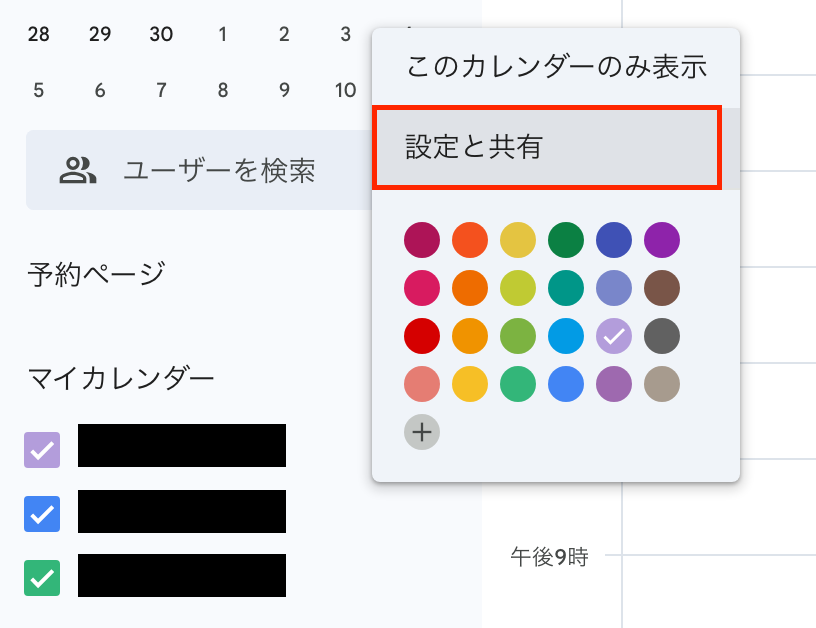
※もし共有カレンダーを使う場合はGoogleカレンダーの「マイカレンダー」または「他のカレンダー」から対象のカレンダーを選択します。
右の「︙」メニュー から「設定と共有」 をクリックします。
次に表示された画面で「特定のユーザーとの共有」から、自分のアカウントに 「予定の変更権限」または「予定の変更および共有の管理権限」 を付与することで、Yoomが該当のカレンダーに登録された予定を取得・更新できるようになります。
プログラミング知識なしで手軽に構築できます。










