・
【簡単設定】Google ChatのデータをClickUpに自動的に連携する方法

■概要Google Chatでのコミュニケーションから発生したタスクを、手作業でClickUpに登録していませんか?この作業は単純ですが、対応漏れや転記ミスが発生しがちで、重要なタスクを見逃す原因にもなりかねません。このワークフローを活用することで、ClickUpとGoogle Chatの連携が自動化され、特定のメッセージをきっかけにClickUpへタスクを自動で作成できます。これにより、タスク管理の抜け漏れを防ぎ、業務の確実性を高めます。
■このテンプレートをおすすめする方- ClickUpとGoogle Chatを日常的に利用し、タスク管理を行っている方
- Google Chatでの依頼を手作業でClickUpに転記しており、手間や漏れに課題を感じている方
- ツール間の連携を自動化し、チームの業務効率を高めたいと考えているプロジェクトリーダーの方
■このテンプレートを使うメリット- Google Chatの特定メッセージをトリガーにタスクが自動で作成されるため、これまで手作業での転記に費やしていた時間を短縮できます
- 手作業によるタスクの登録漏れや、内容の転記ミスといったヒューマンエラーのリスクを軽減し、タスク管理の正確性を向上させます
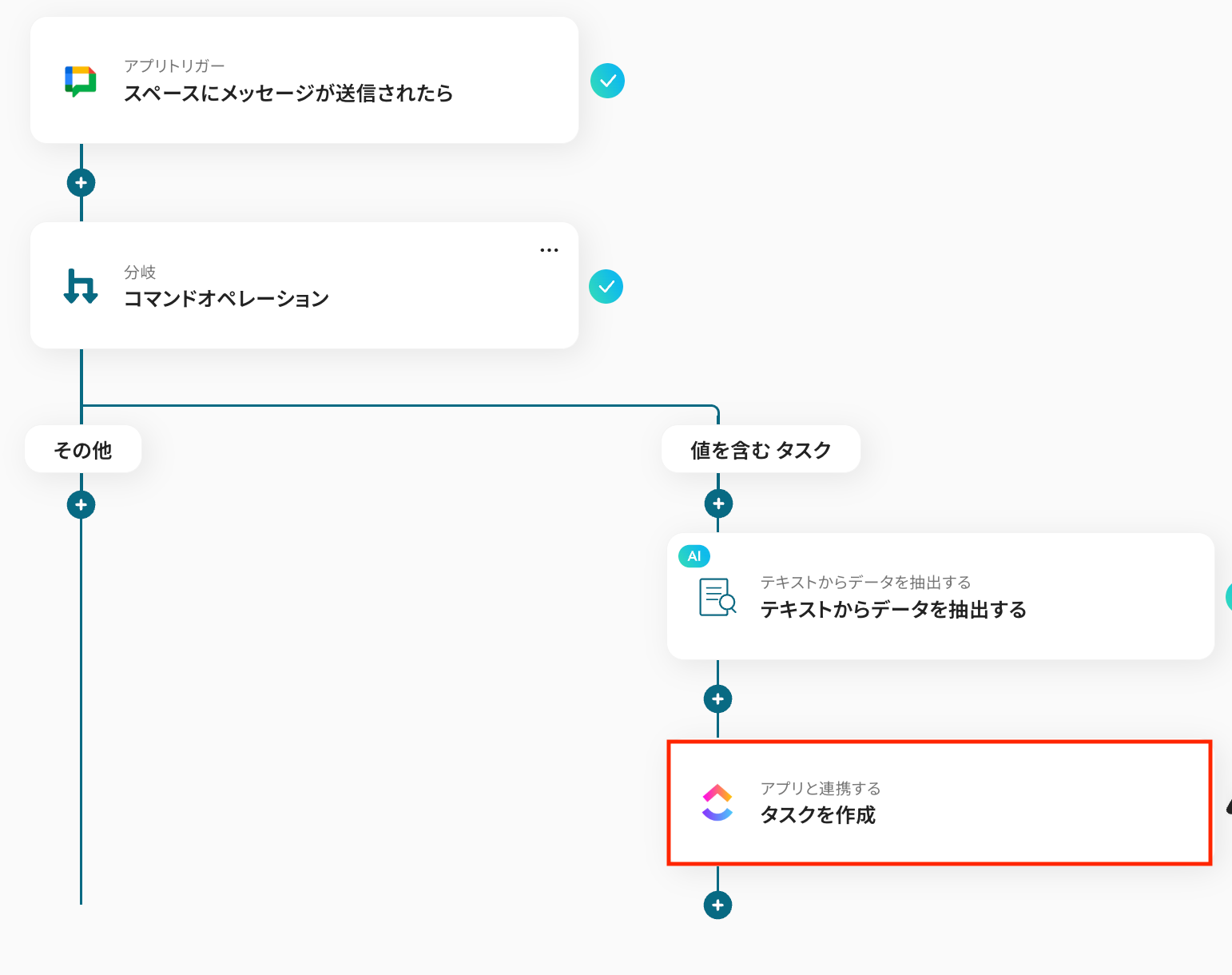
■フローボットの流れ- はじめに、Google ChatとClickUpをYoomと連携します
- 次に、トリガーでGoogle Chatを選択し、「スペースにメッセージが送信されたら」というアクションを設定します
- 次に、オペレーションで分岐機能を設定し、特定のキーワードが含まれる場合のみ後続の処理に進むよう設定します
- 次に、オペレーションでAI機能を設定し、Google Chatのメッセージ本文からタスク名や担当者、期限などの情報を抽出します
- 最後に、オペレーションでClickUpの「タスクを作成」アクションを設定し、AIが抽出した情報を各項目にマッピングします
※「トリガー」:フロー起動のきっかけとなるアクション、「オペレーション」:トリガー起動後、フロー内で処理を行うアクション
■このワークフローのカスタムポイント- Google Chatのトリガー設定では、通知を受け取るスペースのリソース名を任意のものに設定してください
- 分岐機能では、「タスク依頼」といった特定のキーワードを含むメッセージのみを処理するなど、後続のオペレーションを起動させる条件を自由に設定できます
- AI機能では、Google Chatのメッセージから抽出したい項目(例:タスク名、担当者、期日など)を自由にカスタマイズすることが可能です
- ClickUpでタスクを作成する際、タスク名や担当者、リストなどの各項目に、前段のオペレーションで取得した情報を変数として設定したり、固定の値を設定したりできます
■注意事項- Google Chat、ClickUpのそれぞれとYoomを連携してください。
- Google Chatとの連携はGoogle Workspaceの場合のみ可能です。詳細は「Google Chatでスペースにメッセージを送る方法」を参照ください。
- トリガーは5分、10分、15分、30分、60分の間隔で起動間隔を選択できます。
- プランによって最短の起動間隔が異なりますので、ご注意ください。
- 分岐はパーソナルプラン以上のプランでご利用いただける機能(オペレーション)となっております。フリープランの場合は設定しているフローボットのオペレーションはエラーとなりますので、ご注意ください。
- パーソナルプランなどの有料プランは、2週間の無料トライアルを行うことが可能です。無料トライアル中には制限対象のアプリや機能(オペレーション)を使用することができます。詳しくは、料金プランのページをご参照ください。


■このテンプレートをおすすめする方
- ClickUpとGoogle Chatを日常的に利用し、タスク管理を行っている方
- Google Chatでの依頼を手作業でClickUpに転記しており、手間や漏れに課題を感じている方
- ツール間の連携を自動化し、チームの業務効率を高めたいと考えているプロジェクトリーダーの方
■このテンプレートを使うメリット
- Google Chatの特定メッセージをトリガーにタスクが自動で作成されるため、これまで手作業での転記に費やしていた時間を短縮できます
- 手作業によるタスクの登録漏れや、内容の転記ミスといったヒューマンエラーのリスクを軽減し、タスク管理の正確性を向上させます
■フローボットの流れ
- はじめに、Google ChatとClickUpをYoomと連携します
- 次に、トリガーでGoogle Chatを選択し、「スペースにメッセージが送信されたら」というアクションを設定します
- 次に、オペレーションで分岐機能を設定し、特定のキーワードが含まれる場合のみ後続の処理に進むよう設定します
- 次に、オペレーションでAI機能を設定し、Google Chatのメッセージ本文からタスク名や担当者、期限などの情報を抽出します
- 最後に、オペレーションでClickUpの「タスクを作成」アクションを設定し、AIが抽出した情報を各項目にマッピングします
■このワークフローのカスタムポイント
- Google Chatのトリガー設定では、通知を受け取るスペースのリソース名を任意のものに設定してください
- 分岐機能では、「タスク依頼」といった特定のキーワードを含むメッセージのみを処理するなど、後続のオペレーションを起動させる条件を自由に設定できます
- AI機能では、Google Chatのメッセージから抽出したい項目(例:タスク名、担当者、期日など)を自由にカスタマイズすることが可能です
- ClickUpでタスクを作成する際、タスク名や担当者、リストなどの各項目に、前段のオペレーションで取得した情報を変数として設定したり、固定の値を設定したりできます
■注意事項
- Google Chat、ClickUpのそれぞれとYoomを連携してください。
- Google Chatとの連携はGoogle Workspaceの場合のみ可能です。詳細は「Google Chatでスペースにメッセージを送る方法」を参照ください。
- トリガーは5分、10分、15分、30分、60分の間隔で起動間隔を選択できます。
- プランによって最短の起動間隔が異なりますので、ご注意ください。
- 分岐はパーソナルプラン以上のプランでご利用いただける機能(オペレーション)となっております。フリープランの場合は設定しているフローボットのオペレーションはエラーとなりますので、ご注意ください。
- パーソナルプランなどの有料プランは、2週間の無料トライアルを行うことが可能です。無料トライアル中には制限対象のアプリや機能(オペレーション)を使用することができます。詳しくは、料金プランのページをご参照ください。
「Google Chatで受けた依頼をClickUpにタスクとして手作業で登録している…」
「チャットでのやり取りをタスクに転記する際、コピー&ペーストが面倒で、内容を間違えたり漏らしたりすることがある…」
このように、日々のコミュニケーションツールであるGoogle Chatとタスク管理ツールのClickUp間での手作業による情報連携に、非効率さやストレスを感じていませんか?
もし、Google Chatで特定のメッセージが投稿されたタイミングで、自動的にClickUpにタスクを作成する仕組みがあれば、これらの悩みから解放されます。
さらにタスクの登録漏れや転記ミスといったヒューマンエラーを防ぎ、より迅速かつ正確に業務を推進できる時間を創出できるでしょう。
今回ご紹介する自動化の設定は、プログラミングの知識がなくてもノーコードで簡単に実現できるため、これまで自動化に馴染みがなかった方でもすぐに実践可能です。
ぜひこの機会に導入し、日々の定型業務を効率化させましょう!
とにかく早く試したい方へ
YoomにはGoogle ChatとClickUpを連携するためのテンプレートが用意されているので、今すぐ試したい方は以下よりバナーをクリックしてスタートしましょう!
■概要Google Chatでのコミュニケーションから発生したタスクを、手作業でClickUpに登録していませんか?この作業は単純ですが、対応漏れや転記ミスが発生しがちで、重要なタスクを見逃す原因にもなりかねません。このワークフローを活用することで、ClickUpとGoogle Chatの連携が自動化され、特定のメッセージをきっかけにClickUpへタスクを自動で作成できます。これにより、タスク管理の抜け漏れを防ぎ、業務の確実性を高めます。
■このテンプレートをおすすめする方- ClickUpとGoogle Chatを日常的に利用し、タスク管理を行っている方
- Google Chatでの依頼を手作業でClickUpに転記しており、手間や漏れに課題を感じている方
- ツール間の連携を自動化し、チームの業務効率を高めたいと考えているプロジェクトリーダーの方
■このテンプレートを使うメリット- Google Chatの特定メッセージをトリガーにタスクが自動で作成されるため、これまで手作業での転記に費やしていた時間を短縮できます
- 手作業によるタスクの登録漏れや、内容の転記ミスといったヒューマンエラーのリスクを軽減し、タスク管理の正確性を向上させます
■フローボットの流れ- はじめに、Google ChatとClickUpをYoomと連携します
- 次に、トリガーでGoogle Chatを選択し、「スペースにメッセージが送信されたら」というアクションを設定します
- 次に、オペレーションで分岐機能を設定し、特定のキーワードが含まれる場合のみ後続の処理に進むよう設定します
- 次に、オペレーションでAI機能を設定し、Google Chatのメッセージ本文からタスク名や担当者、期限などの情報を抽出します
- 最後に、オペレーションでClickUpの「タスクを作成」アクションを設定し、AIが抽出した情報を各項目にマッピングします
※「トリガー」:フロー起動のきっかけとなるアクション、「オペレーション」:トリガー起動後、フロー内で処理を行うアクション
■このワークフローのカスタムポイント- Google Chatのトリガー設定では、通知を受け取るスペースのリソース名を任意のものに設定してください
- 分岐機能では、「タスク依頼」といった特定のキーワードを含むメッセージのみを処理するなど、後続のオペレーションを起動させる条件を自由に設定できます
- AI機能では、Google Chatのメッセージから抽出したい項目(例:タスク名、担当者、期日など)を自由にカスタマイズすることが可能です
- ClickUpでタスクを作成する際、タスク名や担当者、リストなどの各項目に、前段のオペレーションで取得した情報を変数として設定したり、固定の値を設定したりできます
■注意事項- Google Chat、ClickUpのそれぞれとYoomを連携してください。
- Google Chatとの連携はGoogle Workspaceの場合のみ可能です。詳細は「Google Chatでスペースにメッセージを送る方法」を参照ください。
- トリガーは5分、10分、15分、30分、60分の間隔で起動間隔を選択できます。
- プランによって最短の起動間隔が異なりますので、ご注意ください。
- 分岐はパーソナルプラン以上のプランでご利用いただける機能(オペレーション)となっております。フリープランの場合は設定しているフローボットのオペレーションはエラーとなりますので、ご注意ください。
- パーソナルプランなどの有料プランは、2週間の無料トライアルを行うことが可能です。無料トライアル中には制限対象のアプリや機能(オペレーション)を使用することができます。詳しくは、料金プランのページをご参照ください。
■このテンプレートをおすすめする方
- ClickUpとGoogle Chatを日常的に利用し、タスク管理を行っている方
- Google Chatでの依頼を手作業でClickUpに転記しており、手間や漏れに課題を感じている方
- ツール間の連携を自動化し、チームの業務効率を高めたいと考えているプロジェクトリーダーの方
■このテンプレートを使うメリット
- Google Chatの特定メッセージをトリガーにタスクが自動で作成されるため、これまで手作業での転記に費やしていた時間を短縮できます
- 手作業によるタスクの登録漏れや、内容の転記ミスといったヒューマンエラーのリスクを軽減し、タスク管理の正確性を向上させます
■フローボットの流れ
- はじめに、Google ChatとClickUpをYoomと連携します
- 次に、トリガーでGoogle Chatを選択し、「スペースにメッセージが送信されたら」というアクションを設定します
- 次に、オペレーションで分岐機能を設定し、特定のキーワードが含まれる場合のみ後続の処理に進むよう設定します
- 次に、オペレーションでAI機能を設定し、Google Chatのメッセージ本文からタスク名や担当者、期限などの情報を抽出します
- 最後に、オペレーションでClickUpの「タスクを作成」アクションを設定し、AIが抽出した情報を各項目にマッピングします
■このワークフローのカスタムポイント
- Google Chatのトリガー設定では、通知を受け取るスペースのリソース名を任意のものに設定してください
- 分岐機能では、「タスク依頼」といった特定のキーワードを含むメッセージのみを処理するなど、後続のオペレーションを起動させる条件を自由に設定できます
- AI機能では、Google Chatのメッセージから抽出したい項目(例:タスク名、担当者、期日など)を自由にカスタマイズすることが可能です
- ClickUpでタスクを作成する際、タスク名や担当者、リストなどの各項目に、前段のオペレーションで取得した情報を変数として設定したり、固定の値を設定したりできます
■注意事項
- Google Chat、ClickUpのそれぞれとYoomを連携してください。
- Google Chatとの連携はGoogle Workspaceの場合のみ可能です。詳細は「Google Chatでスペースにメッセージを送る方法」を参照ください。
- トリガーは5分、10分、15分、30分、60分の間隔で起動間隔を選択できます。
- プランによって最短の起動間隔が異なりますので、ご注意ください。
- 分岐はパーソナルプラン以上のプランでご利用いただける機能(オペレーション)となっております。フリープランの場合は設定しているフローボットのオペレーションはエラーとなりますので、ご注意ください。
- パーソナルプランなどの有料プランは、2週間の無料トライアルを行うことが可能です。無料トライアル中には制限対象のアプリや機能(オペレーション)を使用することができます。詳しくは、料金プランのページをご参照ください。
Google ChatとClickUpを連携してできること
Google ChatとClickUpのAPIを連携させることで、これまで手動で行っていたチャット内容のタスク化や情報共有を自動化できます。
これにより、タスクの登録漏れや転記ミスを防ぎ、チーム全体の業務効率を向上させることが可能になります。
これから具体的な自動化の事例をいくつかご紹介します。
アカウント登録後すぐに試せるテンプレートを用意していますので、気になる内容があれば、ぜひクリックしてみてください!
Google Chatで特定のメッセージが送信されたら、ClickUpにタスクを作成する
Google Chatの特定のチャンネルや、特定のキーワードを含むメッセージをトリガーとして、自動でClickUpにタスクを作成する連携です。
この仕組みにより、チャットでの依頼事項を漏れなくとらえ、タスク化の手間を削減できるため、対応漏れを防ぎ、迅速なアクションに繋げられます。
また、特定の条件に合致した場合のみ動作するよう設定できるため、不要なタスクが乱立することもありません。
■概要Google Chatでのコミュニケーションから発生したタスクを、手作業でClickUpに登録していませんか?この作業は単純ですが、対応漏れや転記ミスが発生しがちで、重要なタスクを見逃す原因にもなりかねません。このワークフローを活用することで、ClickUpとGoogle Chatの連携が自動化され、特定のメッセージをきっかけにClickUpへタスクを自動で作成できます。これにより、タスク管理の抜け漏れを防ぎ、業務の確実性を高めます。
■このテンプレートをおすすめする方- ClickUpとGoogle Chatを日常的に利用し、タスク管理を行っている方
- Google Chatでの依頼を手作業でClickUpに転記しており、手間や漏れに課題を感じている方
- ツール間の連携を自動化し、チームの業務効率を高めたいと考えているプロジェクトリーダーの方
■このテンプレートを使うメリット- Google Chatの特定メッセージをトリガーにタスクが自動で作成されるため、これまで手作業での転記に費やしていた時間を短縮できます
- 手作業によるタスクの登録漏れや、内容の転記ミスといったヒューマンエラーのリスクを軽減し、タスク管理の正確性を向上させます
■フローボットの流れ- はじめに、Google ChatとClickUpをYoomと連携します
- 次に、トリガーでGoogle Chatを選択し、「スペースにメッセージが送信されたら」というアクションを設定します
- 次に、オペレーションで分岐機能を設定し、特定のキーワードが含まれる場合のみ後続の処理に進むよう設定します
- 次に、オペレーションでAI機能を設定し、Google Chatのメッセージ本文からタスク名や担当者、期限などの情報を抽出します
- 最後に、オペレーションでClickUpの「タスクを作成」アクションを設定し、AIが抽出した情報を各項目にマッピングします
※「トリガー」:フロー起動のきっかけとなるアクション、「オペレーション」:トリガー起動後、フロー内で処理を行うアクション
■このワークフローのカスタムポイント- Google Chatのトリガー設定では、通知を受け取るスペースのリソース名を任意のものに設定してください
- 分岐機能では、「タスク依頼」といった特定のキーワードを含むメッセージのみを処理するなど、後続のオペレーションを起動させる条件を自由に設定できます
- AI機能では、Google Chatのメッセージから抽出したい項目(例:タスク名、担当者、期日など)を自由にカスタマイズすることが可能です
- ClickUpでタスクを作成する際、タスク名や担当者、リストなどの各項目に、前段のオペレーションで取得した情報を変数として設定したり、固定の値を設定したりできます
■注意事項- Google Chat、ClickUpのそれぞれとYoomを連携してください。
- Google Chatとの連携はGoogle Workspaceの場合のみ可能です。詳細は「Google Chatでスペースにメッセージを送る方法」を参照ください。
- トリガーは5分、10分、15分、30分、60分の間隔で起動間隔を選択できます。
- プランによって最短の起動間隔が異なりますので、ご注意ください。
- 分岐はパーソナルプラン以上のプランでご利用いただける機能(オペレーション)となっております。フリープランの場合は設定しているフローボットのオペレーションはエラーとなりますので、ご注意ください。
- パーソナルプランなどの有料プランは、2週間の無料トライアルを行うことが可能です。無料トライアル中には制限対象のアプリや機能(オペレーション)を使用することができます。詳しくは、料金プランのページをご参照ください。
■このテンプレートをおすすめする方
- ClickUpとGoogle Chatを日常的に利用し、タスク管理を行っている方
- Google Chatでの依頼を手作業でClickUpに転記しており、手間や漏れに課題を感じている方
- ツール間の連携を自動化し、チームの業務効率を高めたいと考えているプロジェクトリーダーの方
■このテンプレートを使うメリット
- Google Chatの特定メッセージをトリガーにタスクが自動で作成されるため、これまで手作業での転記に費やしていた時間を短縮できます
- 手作業によるタスクの登録漏れや、内容の転記ミスといったヒューマンエラーのリスクを軽減し、タスク管理の正確性を向上させます
■フローボットの流れ
- はじめに、Google ChatとClickUpをYoomと連携します
- 次に、トリガーでGoogle Chatを選択し、「スペースにメッセージが送信されたら」というアクションを設定します
- 次に、オペレーションで分岐機能を設定し、特定のキーワードが含まれる場合のみ後続の処理に進むよう設定します
- 次に、オペレーションでAI機能を設定し、Google Chatのメッセージ本文からタスク名や担当者、期限などの情報を抽出します
- 最後に、オペレーションでClickUpの「タスクを作成」アクションを設定し、AIが抽出した情報を各項目にマッピングします
■このワークフローのカスタムポイント
- Google Chatのトリガー設定では、通知を受け取るスペースのリソース名を任意のものに設定してください
- 分岐機能では、「タスク依頼」といった特定のキーワードを含むメッセージのみを処理するなど、後続のオペレーションを起動させる条件を自由に設定できます
- AI機能では、Google Chatのメッセージから抽出したい項目(例:タスク名、担当者、期日など)を自由にカスタマイズすることが可能です
- ClickUpでタスクを作成する際、タスク名や担当者、リストなどの各項目に、前段のオペレーションで取得した情報を変数として設定したり、固定の値を設定したりできます
■注意事項
- Google Chat、ClickUpのそれぞれとYoomを連携してください。
- Google Chatとの連携はGoogle Workspaceの場合のみ可能です。詳細は「Google Chatでスペースにメッセージを送る方法」を参照ください。
- トリガーは5分、10分、15分、30分、60分の間隔で起動間隔を選択できます。
- プランによって最短の起動間隔が異なりますので、ご注意ください。
- 分岐はパーソナルプラン以上のプランでご利用いただける機能(オペレーション)となっております。フリープランの場合は設定しているフローボットのオペレーションはエラーとなりますので、ご注意ください。
- パーソナルプランなどの有料プランは、2週間の無料トライアルを行うことが可能です。無料トライアル中には制限対象のアプリや機能(オペレーション)を使用することができます。詳しくは、料金プランのページをご参照ください。
Google Chatで特定のメッセージが送信されたら、内容を要約しClickUpにタスクを作成する
Google Chatで送信されたメッセージの内容をAIが自動で要約し、その結果をClickUpのタスクとして作成する、より高度な自動化連携です。
長文での依頼や複雑な議論の内容も、AIが要点を整理してタスク詳細に記載してくれるため、担当者は瞬時に状況を把握し、すぐに本来の業務に取り掛かることができます。
単なるデータ転記に留まらない、付加価値の高い業務効率化を実現します。
■概要Google Chatでの重要な連絡や依頼事項を、後からClickUpにタスクとして手入力する作業は、手間がかかる上に転記ミスや対応漏れの原因になりがちです。このワークフローを活用すれば、Google Chatで特定のメッセージが送信された際に、その内容をAIが自動で要約し、ClickUpへタスクとして登録する一連の流れを自動化できます。これにより、タスク管理の効率化と抜け漏れ防止を実現します。
■このテンプレートをおすすめする方- Google Chatでの連絡をClickUpのタスクとして手作業で登録している方
- Google Chatで受けた依頼や情報をClickUpで管理し、対応漏れを防ぎたい方
- ClickUpとGoogle Chatの連携を通じてチームのタスク管理を円滑にしたい方
■このテンプレートを使うメリット- Google ChatのメッセージからClickUpへタスクを作成する流れが自動化され、これまで手作業で行っていた情報転記の時間を削減できます
- 手動でのタスク作成時に起こりがちな、情報の転記ミスやタスク登録の抜け漏れといったヒューマンエラーを防ぎ、確実なタスク管理に繋がります
■フローボットの流れ- はじめに、Google ChatとClickUpをYoomと連携します
- 次に、トリガーでGoogle Chatを選択し、「スペースにメッセージが送信されたら」アクションを設定します
- その後、オペレーションで分岐機能を設定し、特定の条件に合致した場合のみ後続の処理が進むようにします
- 次に、オペレーションでAI機能を設定し、Google Chatのメッセージ内容からタスクに必要な情報を抽出します
- さらに、オペレーションでAI機能の「要約する」アクションを設定し、メッセージの要点をまとめます
- 最後に、オペレーションでClickUpの「タスクを作成」アクションを設定し、抽出・要約した内容を反映したタスクを作成します
※「トリガー」:フロー起動のきっかけとなるアクション、「オペレーション」:トリガー起動後、フロー内で処理を行うアクション
■このワークフローのカスタムポイント- Google Chatのトリガー設定では、通知を検知したいスペースのリソース名を任意で設定してください
- 分岐機能では、Google Chatのメッセージ内容など、前段のオペレーションで取得した情報をもとに、後続の処理を起動させるための条件を自由に設定できます
- AI機能によるテキスト抽出では、Google Chatのメッセージ内容を変数として利用し、「担当者」「期日」など抽出したい項目を任意で設定することが可能です
- AI機能による要約では、抽出したテキストなどを変数として設定し、文字数や要約の形式といった条件を任意でカスタマイズしてください
- ClickUpでのタスク作成では、タスク名や説明欄、担当者などに、前段のAI機能で取得した情報を変数として設定したり、固定の値を入力したりできます
■注意事項- Google Chat、ClickUpのそれぞれとYoomを連携してください。
- Google Chatとの連携はGoogle Workspaceの場合のみ可能です。詳細は「Google Chatでスペースにメッセージを送る方法」を参照ください。
- トリガーは5分、10分、15分、30分、60分の間隔で起動間隔を選択できます。
- プランによって最短の起動間隔が異なりますので、ご注意ください。
- 分岐はパーソナルプラン以上のプランでご利用いただける機能(オペレーション)となっております。フリープランの場合は設定しているフローボットのオペレーションはエラーとなりますので、ご注意ください。
- パーソナルプランなどの有料プランは、2週間の無料トライアルを行うことが可能です。無料トライアル中には制限対象のアプリや機能(オペレーション)を使用することができます。詳しくは、料金プランのページをご参照ください。
■このテンプレートをおすすめする方
- Google Chatでの連絡をClickUpのタスクとして手作業で登録している方
- Google Chatで受けた依頼や情報をClickUpで管理し、対応漏れを防ぎたい方
- ClickUpとGoogle Chatの連携を通じてチームのタスク管理を円滑にしたい方
■このテンプレートを使うメリット
- Google ChatのメッセージからClickUpへタスクを作成する流れが自動化され、これまで手作業で行っていた情報転記の時間を削減できます
- 手動でのタスク作成時に起こりがちな、情報の転記ミスやタスク登録の抜け漏れといったヒューマンエラーを防ぎ、確実なタスク管理に繋がります
■フローボットの流れ
- はじめに、Google ChatとClickUpをYoomと連携します
- 次に、トリガーでGoogle Chatを選択し、「スペースにメッセージが送信されたら」アクションを設定します
- その後、オペレーションで分岐機能を設定し、特定の条件に合致した場合のみ後続の処理が進むようにします
- 次に、オペレーションでAI機能を設定し、Google Chatのメッセージ内容からタスクに必要な情報を抽出します
- さらに、オペレーションでAI機能の「要約する」アクションを設定し、メッセージの要点をまとめます
- 最後に、オペレーションでClickUpの「タスクを作成」アクションを設定し、抽出・要約した内容を反映したタスクを作成します
■このワークフローのカスタムポイント
- Google Chatのトリガー設定では、通知を検知したいスペースのリソース名を任意で設定してください
- 分岐機能では、Google Chatのメッセージ内容など、前段のオペレーションで取得した情報をもとに、後続の処理を起動させるための条件を自由に設定できます
- AI機能によるテキスト抽出では、Google Chatのメッセージ内容を変数として利用し、「担当者」「期日」など抽出したい項目を任意で設定することが可能です
- AI機能による要約では、抽出したテキストなどを変数として設定し、文字数や要約の形式といった条件を任意でカスタマイズしてください
- ClickUpでのタスク作成では、タスク名や説明欄、担当者などに、前段のAI機能で取得した情報を変数として設定したり、固定の値を入力したりできます
■注意事項
- Google Chat、ClickUpのそれぞれとYoomを連携してください。
- Google Chatとの連携はGoogle Workspaceの場合のみ可能です。詳細は「Google Chatでスペースにメッセージを送る方法」を参照ください。
- トリガーは5分、10分、15分、30分、60分の間隔で起動間隔を選択できます。
- プランによって最短の起動間隔が異なりますので、ご注意ください。
- 分岐はパーソナルプラン以上のプランでご利用いただける機能(オペレーション)となっております。フリープランの場合は設定しているフローボットのオペレーションはエラーとなりますので、ご注意ください。
- パーソナルプランなどの有料プランは、2週間の無料トライアルを行うことが可能です。無料トライアル中には制限対象のアプリや機能(オペレーション)を使用することができます。詳しくは、料金プランのページをご参照ください。
Google ChatとClickUpの連携フローを作ってみよう
それでは、さっそく実際にGoogle ChatとClickUpを連携したフローを作成してみましょう!
今回はYoomを使用して、ノーコードでGoogle ChatとClickUpの連携を進めていきます。
もしまだYoomのアカウントをお持ちでない場合は、こちらの登録フォームからアカウントを発行しておきましょう。
※今回連携するアプリの公式サイト:Google Chat/ClickUp
[Yoomとは]
フローの作成方法
今回は「Google Chatで特定のメッセージが送信されたら、ClickUpにタスクを作成する」フローを作成していきます!
作成の流れは大きく分けて以下です。
- Google ChatとClickUpをマイアプリ連携
- 該当のテンプレートをコピー
- Google Chatのトリガー設定およびClickUpのアクション設定
- トリガーをONにし、フローが起動するかを確認
■概要Google Chatでのコミュニケーションから発生したタスクを、手作業でClickUpに登録していませんか?この作業は単純ですが、対応漏れや転記ミスが発生しがちで、重要なタスクを見逃す原因にもなりかねません。このワークフローを活用することで、ClickUpとGoogle Chatの連携が自動化され、特定のメッセージをきっかけにClickUpへタスクを自動で作成できます。これにより、タスク管理の抜け漏れを防ぎ、業務の確実性を高めます。
■このテンプレートをおすすめする方- ClickUpとGoogle Chatを日常的に利用し、タスク管理を行っている方
- Google Chatでの依頼を手作業でClickUpに転記しており、手間や漏れに課題を感じている方
- ツール間の連携を自動化し、チームの業務効率を高めたいと考えているプロジェクトリーダーの方
■このテンプレートを使うメリット- Google Chatの特定メッセージをトリガーにタスクが自動で作成されるため、これまで手作業での転記に費やしていた時間を短縮できます
- 手作業によるタスクの登録漏れや、内容の転記ミスといったヒューマンエラーのリスクを軽減し、タスク管理の正確性を向上させます
■フローボットの流れ- はじめに、Google ChatとClickUpをYoomと連携します
- 次に、トリガーでGoogle Chatを選択し、「スペースにメッセージが送信されたら」というアクションを設定します
- 次に、オペレーションで分岐機能を設定し、特定のキーワードが含まれる場合のみ後続の処理に進むよう設定します
- 次に、オペレーションでAI機能を設定し、Google Chatのメッセージ本文からタスク名や担当者、期限などの情報を抽出します
- 最後に、オペレーションでClickUpの「タスクを作成」アクションを設定し、AIが抽出した情報を各項目にマッピングします
※「トリガー」:フロー起動のきっかけとなるアクション、「オペレーション」:トリガー起動後、フロー内で処理を行うアクション
■このワークフローのカスタムポイント- Google Chatのトリガー設定では、通知を受け取るスペースのリソース名を任意のものに設定してください
- 分岐機能では、「タスク依頼」といった特定のキーワードを含むメッセージのみを処理するなど、後続のオペレーションを起動させる条件を自由に設定できます
- AI機能では、Google Chatのメッセージから抽出したい項目(例:タスク名、担当者、期日など)を自由にカスタマイズすることが可能です
- ClickUpでタスクを作成する際、タスク名や担当者、リストなどの各項目に、前段のオペレーションで取得した情報を変数として設定したり、固定の値を設定したりできます
■注意事項- Google Chat、ClickUpのそれぞれとYoomを連携してください。
- Google Chatとの連携はGoogle Workspaceの場合のみ可能です。詳細は「Google Chatでスペースにメッセージを送る方法」を参照ください。
- トリガーは5分、10分、15分、30分、60分の間隔で起動間隔を選択できます。
- プランによって最短の起動間隔が異なりますので、ご注意ください。
- 分岐はパーソナルプラン以上のプランでご利用いただける機能(オペレーション)となっております。フリープランの場合は設定しているフローボットのオペレーションはエラーとなりますので、ご注意ください。
- パーソナルプランなどの有料プランは、2週間の無料トライアルを行うことが可能です。無料トライアル中には制限対象のアプリや機能(オペレーション)を使用することができます。詳しくは、料金プランのページをご参照ください。
■このテンプレートをおすすめする方
- ClickUpとGoogle Chatを日常的に利用し、タスク管理を行っている方
- Google Chatでの依頼を手作業でClickUpに転記しており、手間や漏れに課題を感じている方
- ツール間の連携を自動化し、チームの業務効率を高めたいと考えているプロジェクトリーダーの方
■このテンプレートを使うメリット
- Google Chatの特定メッセージをトリガーにタスクが自動で作成されるため、これまで手作業での転記に費やしていた時間を短縮できます
- 手作業によるタスクの登録漏れや、内容の転記ミスといったヒューマンエラーのリスクを軽減し、タスク管理の正確性を向上させます
■フローボットの流れ
- はじめに、Google ChatとClickUpをYoomと連携します
- 次に、トリガーでGoogle Chatを選択し、「スペースにメッセージが送信されたら」というアクションを設定します
- 次に、オペレーションで分岐機能を設定し、特定のキーワードが含まれる場合のみ後続の処理に進むよう設定します
- 次に、オペレーションでAI機能を設定し、Google Chatのメッセージ本文からタスク名や担当者、期限などの情報を抽出します
- 最後に、オペレーションでClickUpの「タスクを作成」アクションを設定し、AIが抽出した情報を各項目にマッピングします
■このワークフローのカスタムポイント
- Google Chatのトリガー設定では、通知を受け取るスペースのリソース名を任意のものに設定してください
- 分岐機能では、「タスク依頼」といった特定のキーワードを含むメッセージのみを処理するなど、後続のオペレーションを起動させる条件を自由に設定できます
- AI機能では、Google Chatのメッセージから抽出したい項目(例:タスク名、担当者、期日など)を自由にカスタマイズすることが可能です
- ClickUpでタスクを作成する際、タスク名や担当者、リストなどの各項目に、前段のオペレーションで取得した情報を変数として設定したり、固定の値を設定したりできます
■注意事項
- Google Chat、ClickUpのそれぞれとYoomを連携してください。
- Google Chatとの連携はGoogle Workspaceの場合のみ可能です。詳細は「Google Chatでスペースにメッセージを送る方法」を参照ください。
- トリガーは5分、10分、15分、30分、60分の間隔で起動間隔を選択できます。
- プランによって最短の起動間隔が異なりますので、ご注意ください。
- 分岐はパーソナルプラン以上のプランでご利用いただける機能(オペレーション)となっております。フリープランの場合は設定しているフローボットのオペレーションはエラーとなりますので、ご注意ください。
- パーソナルプランなどの有料プランは、2週間の無料トライアルを行うことが可能です。無料トライアル中には制限対象のアプリや機能(オペレーション)を使用することができます。詳しくは、料金プランのページをご参照ください。
ステップ1: Google ChatとClickUpをマイアプリ連携
ここでは、Yoomとそれぞれのアプリを連携して、操作が行えるようにしていきます。
Google ChatとYoomのマイアプリ登録
以下の手順をご参照ください。
ClickUpとYoomのマイアプリ登録
以下の手順をご参照ください。
以上でマイアプリ登録は完了です!
ステップ2: 該当のテンプレートをコピー
ここからいよいよフローの作成に入ります。
簡単に設定できるようテンプレートを用意しているので、まずはコピーします。
Yoomにログイン後、以下バナーの「試してみる」をクリックしてください。
■概要Google Chatでのコミュニケーションから発生したタスクを、手作業でClickUpに登録していませんか?この作業は単純ですが、対応漏れや転記ミスが発生しがちで、重要なタスクを見逃す原因にもなりかねません。このワークフローを活用することで、ClickUpとGoogle Chatの連携が自動化され、特定のメッセージをきっかけにClickUpへタスクを自動で作成できます。これにより、タスク管理の抜け漏れを防ぎ、業務の確実性を高めます。
■このテンプレートをおすすめする方- ClickUpとGoogle Chatを日常的に利用し、タスク管理を行っている方
- Google Chatでの依頼を手作業でClickUpに転記しており、手間や漏れに課題を感じている方
- ツール間の連携を自動化し、チームの業務効率を高めたいと考えているプロジェクトリーダーの方
■このテンプレートを使うメリット- Google Chatの特定メッセージをトリガーにタスクが自動で作成されるため、これまで手作業での転記に費やしていた時間を短縮できます
- 手作業によるタスクの登録漏れや、内容の転記ミスといったヒューマンエラーのリスクを軽減し、タスク管理の正確性を向上させます
■フローボットの流れ- はじめに、Google ChatとClickUpをYoomと連携します
- 次に、トリガーでGoogle Chatを選択し、「スペースにメッセージが送信されたら」というアクションを設定します
- 次に、オペレーションで分岐機能を設定し、特定のキーワードが含まれる場合のみ後続の処理に進むよう設定します
- 次に、オペレーションでAI機能を設定し、Google Chatのメッセージ本文からタスク名や担当者、期限などの情報を抽出します
- 最後に、オペレーションでClickUpの「タスクを作成」アクションを設定し、AIが抽出した情報を各項目にマッピングします
※「トリガー」:フロー起動のきっかけとなるアクション、「オペレーション」:トリガー起動後、フロー内で処理を行うアクション
■このワークフローのカスタムポイント- Google Chatのトリガー設定では、通知を受け取るスペースのリソース名を任意のものに設定してください
- 分岐機能では、「タスク依頼」といった特定のキーワードを含むメッセージのみを処理するなど、後続のオペレーションを起動させる条件を自由に設定できます
- AI機能では、Google Chatのメッセージから抽出したい項目(例:タスク名、担当者、期日など)を自由にカスタマイズすることが可能です
- ClickUpでタスクを作成する際、タスク名や担当者、リストなどの各項目に、前段のオペレーションで取得した情報を変数として設定したり、固定の値を設定したりできます
■注意事項- Google Chat、ClickUpのそれぞれとYoomを連携してください。
- Google Chatとの連携はGoogle Workspaceの場合のみ可能です。詳細は「Google Chatでスペースにメッセージを送る方法」を参照ください。
- トリガーは5分、10分、15分、30分、60分の間隔で起動間隔を選択できます。
- プランによって最短の起動間隔が異なりますので、ご注意ください。
- 分岐はパーソナルプラン以上のプランでご利用いただける機能(オペレーション)となっております。フリープランの場合は設定しているフローボットのオペレーションはエラーとなりますので、ご注意ください。
- パーソナルプランなどの有料プランは、2週間の無料トライアルを行うことが可能です。無料トライアル中には制限対象のアプリや機能(オペレーション)を使用することができます。詳しくは、料金プランのページをご参照ください。
■このテンプレートをおすすめする方
- ClickUpとGoogle Chatを日常的に利用し、タスク管理を行っている方
- Google Chatでの依頼を手作業でClickUpに転記しており、手間や漏れに課題を感じている方
- ツール間の連携を自動化し、チームの業務効率を高めたいと考えているプロジェクトリーダーの方
■このテンプレートを使うメリット
- Google Chatの特定メッセージをトリガーにタスクが自動で作成されるため、これまで手作業での転記に費やしていた時間を短縮できます
- 手作業によるタスクの登録漏れや、内容の転記ミスといったヒューマンエラーのリスクを軽減し、タスク管理の正確性を向上させます
■フローボットの流れ
- はじめに、Google ChatとClickUpをYoomと連携します
- 次に、トリガーでGoogle Chatを選択し、「スペースにメッセージが送信されたら」というアクションを設定します
- 次に、オペレーションで分岐機能を設定し、特定のキーワードが含まれる場合のみ後続の処理に進むよう設定します
- 次に、オペレーションでAI機能を設定し、Google Chatのメッセージ本文からタスク名や担当者、期限などの情報を抽出します
- 最後に、オペレーションでClickUpの「タスクを作成」アクションを設定し、AIが抽出した情報を各項目にマッピングします
■このワークフローのカスタムポイント
- Google Chatのトリガー設定では、通知を受け取るスペースのリソース名を任意のものに設定してください
- 分岐機能では、「タスク依頼」といった特定のキーワードを含むメッセージのみを処理するなど、後続のオペレーションを起動させる条件を自由に設定できます
- AI機能では、Google Chatのメッセージから抽出したい項目(例:タスク名、担当者、期日など)を自由にカスタマイズすることが可能です
- ClickUpでタスクを作成する際、タスク名や担当者、リストなどの各項目に、前段のオペレーションで取得した情報を変数として設定したり、固定の値を設定したりできます
■注意事項
- Google Chat、ClickUpのそれぞれとYoomを連携してください。
- Google Chatとの連携はGoogle Workspaceの場合のみ可能です。詳細は「Google Chatでスペースにメッセージを送る方法」を参照ください。
- トリガーは5分、10分、15分、30分、60分の間隔で起動間隔を選択できます。
- プランによって最短の起動間隔が異なりますので、ご注意ください。
- 分岐はパーソナルプラン以上のプランでご利用いただける機能(オペレーション)となっております。フリープランの場合は設定しているフローボットのオペレーションはエラーとなりますので、ご注意ください。
- パーソナルプランなどの有料プランは、2週間の無料トライアルを行うことが可能です。無料トライアル中には制限対象のアプリや機能(オペレーション)を使用することができます。詳しくは、料金プランのページをご参照ください。
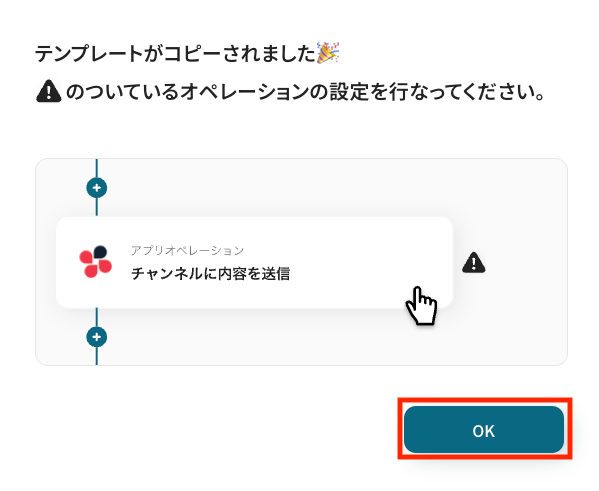
テンプレートがコピーされると、以下のような画面が表示されますので、「OK」をクリックして設定を進めましょう。
ステップ3: Google Chatのトリガー設定
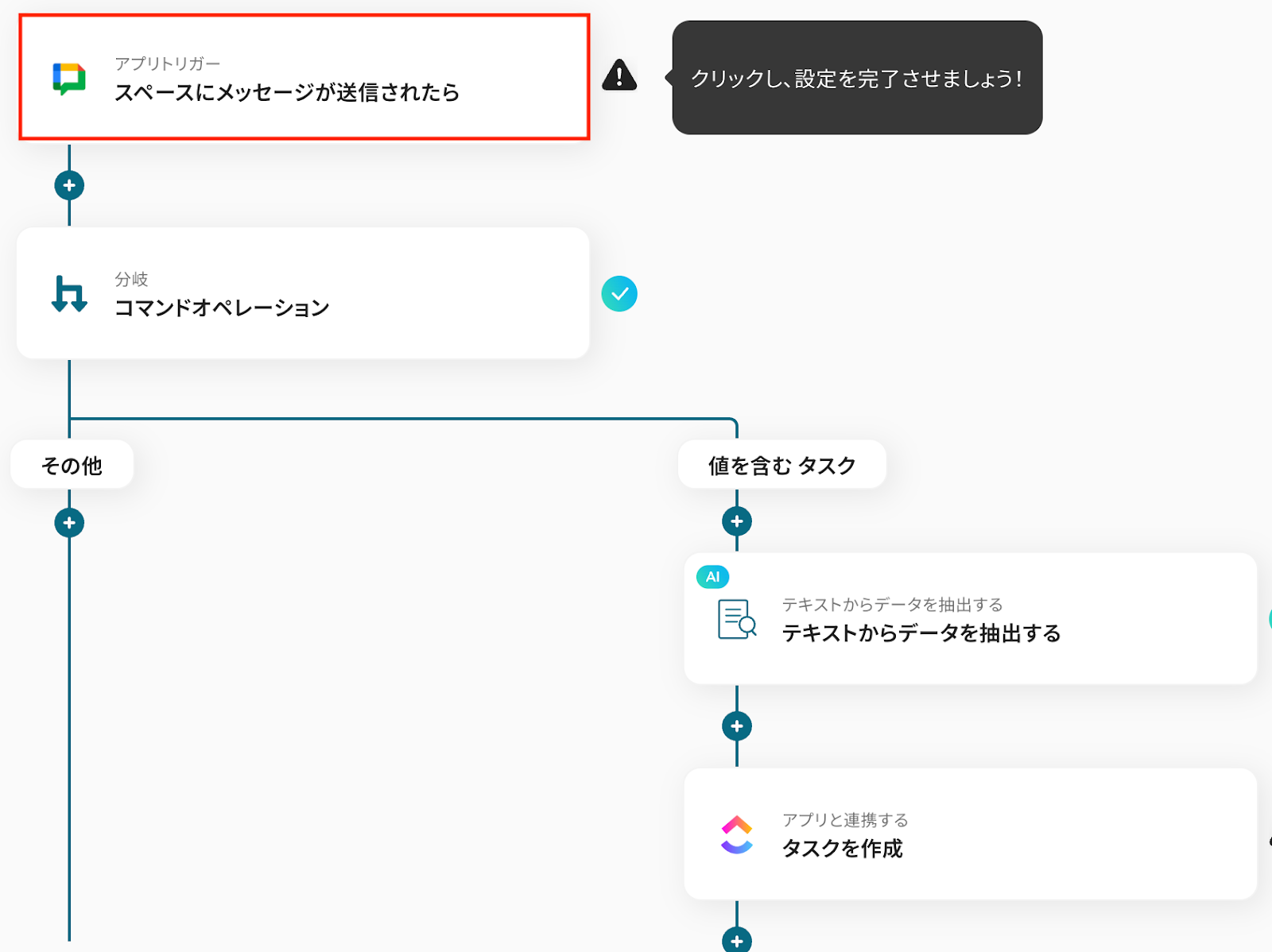
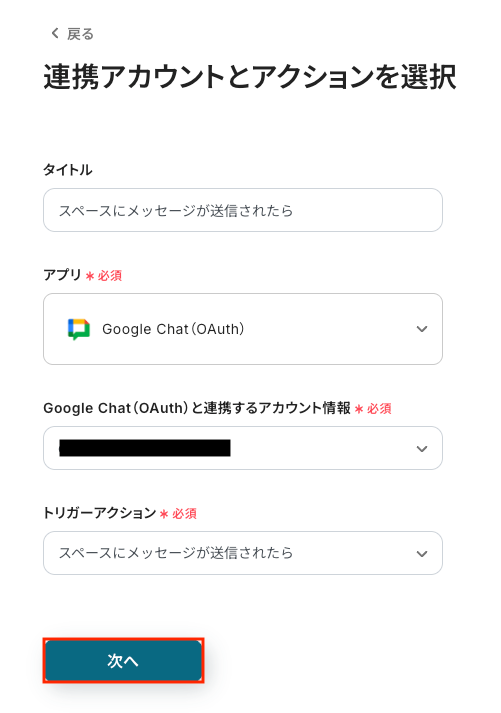
「スペースにメッセージが送信されたら」をクリックします。
タイトルは任意で変更できます。
アプリとアクションはあらかじめ設定されているため、そのまま内容を確認してください。
Google Chatと連携するアカウント情報に問題がなければ、「次へ」をクリックします。
事前準備としてGoogle Chatでスペースにメッセージを送信しておきましょう。
今回は特定のキーワード「タスク」を含めたメッセージをテスト用に投稿しています。

Yoomの操作画面に戻り、トリガーの設定を行います。
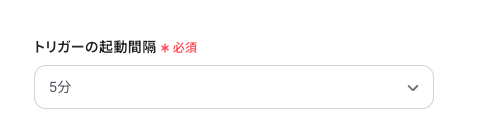
指定した間隔でGoogle Chatをチェックし、トリガーとなるアクション(今回はスペースにメッセージが送信されたこと)を検知すると、フローボットが自動で起動します。
トリガーの起動タイミングは、5分、10分、15分、30分、60分のいずれかで設定できます。
ご利用プランによって、設定できるトリガーの最短間隔が異なるため、その点は要チェックです。
なお、基本的にはそのプランの最短の起動間隔にしてお使いいただくことをおすすめします。
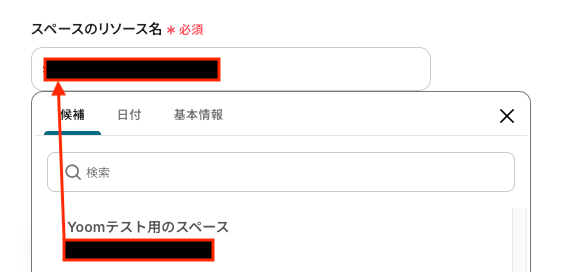
スペースのリソース名
入力欄をクリックすると連携が有効になっているアカウントから候補が表示されるので、対象のスペースを選択しましょう。
入力が完了したら、設定内容とトリガーの動作を確認するため「テスト」をクリックします。
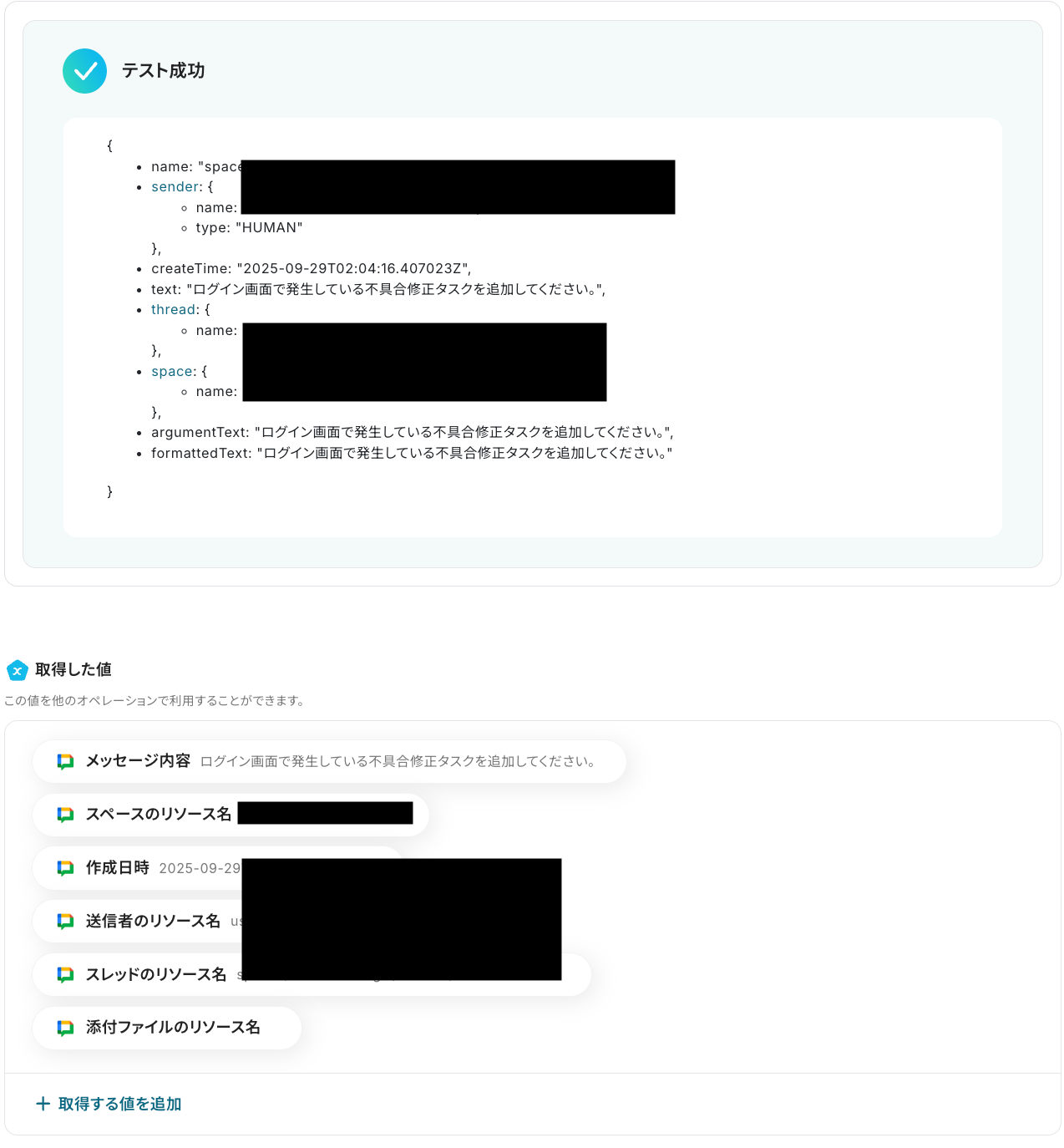
テストに成功すると、Google Chatに送信されたメッセージに関する情報が一覧で表示されます。
以下の画像の取得した値はこの後のステップで利用できます。
※取得した値とは?
トリガーやオペレーション設定時に、「テスト」を実行して取得した値のことを指します。
後続のオペレーション設定時の値として利用でき、フローボットを起動する度に変動した値となります。
内容を確認し、「保存する」をクリックします。
ステップ4: 分岐の設定
「コマンドオペレーション」をクリックします。
※分岐はミニプラン以上のプランでご利用いただける機能(オペレーション)となっております。
フリープランの場合は設定しているフローボットのオペレーションはエラーとなりますので、ご注意ください。
※ミニプランなどの有料プランは、2週間の無料トライアルを行うことが可能です。
無料トライアル中には制限対象のアプリや機能(オペレーション)を使用することができます。
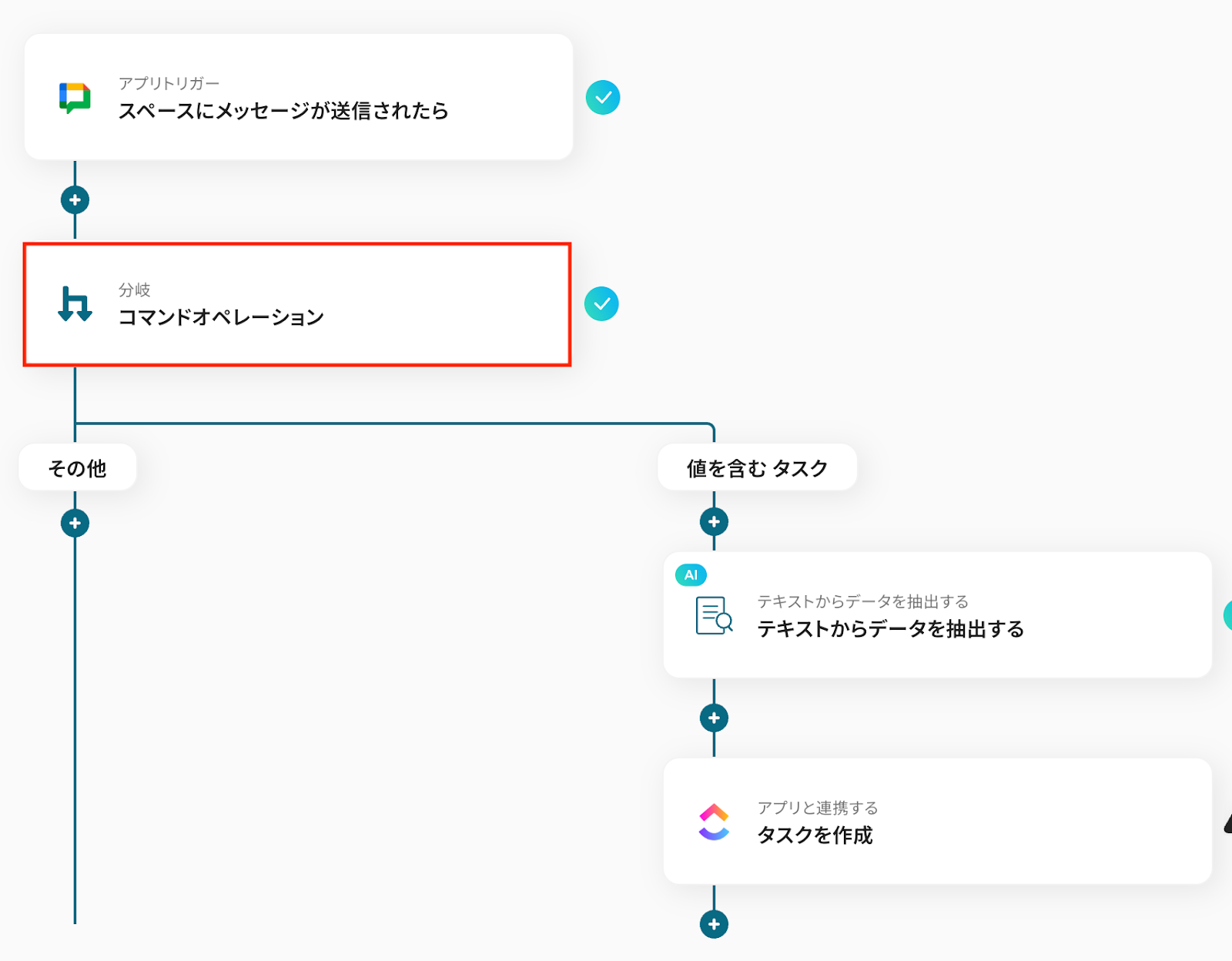
トリガーのステップで受信したメッセージの内容に、特定のキーワードが含まれている場合だけ処理を進めるよう、分岐条件を設定します。
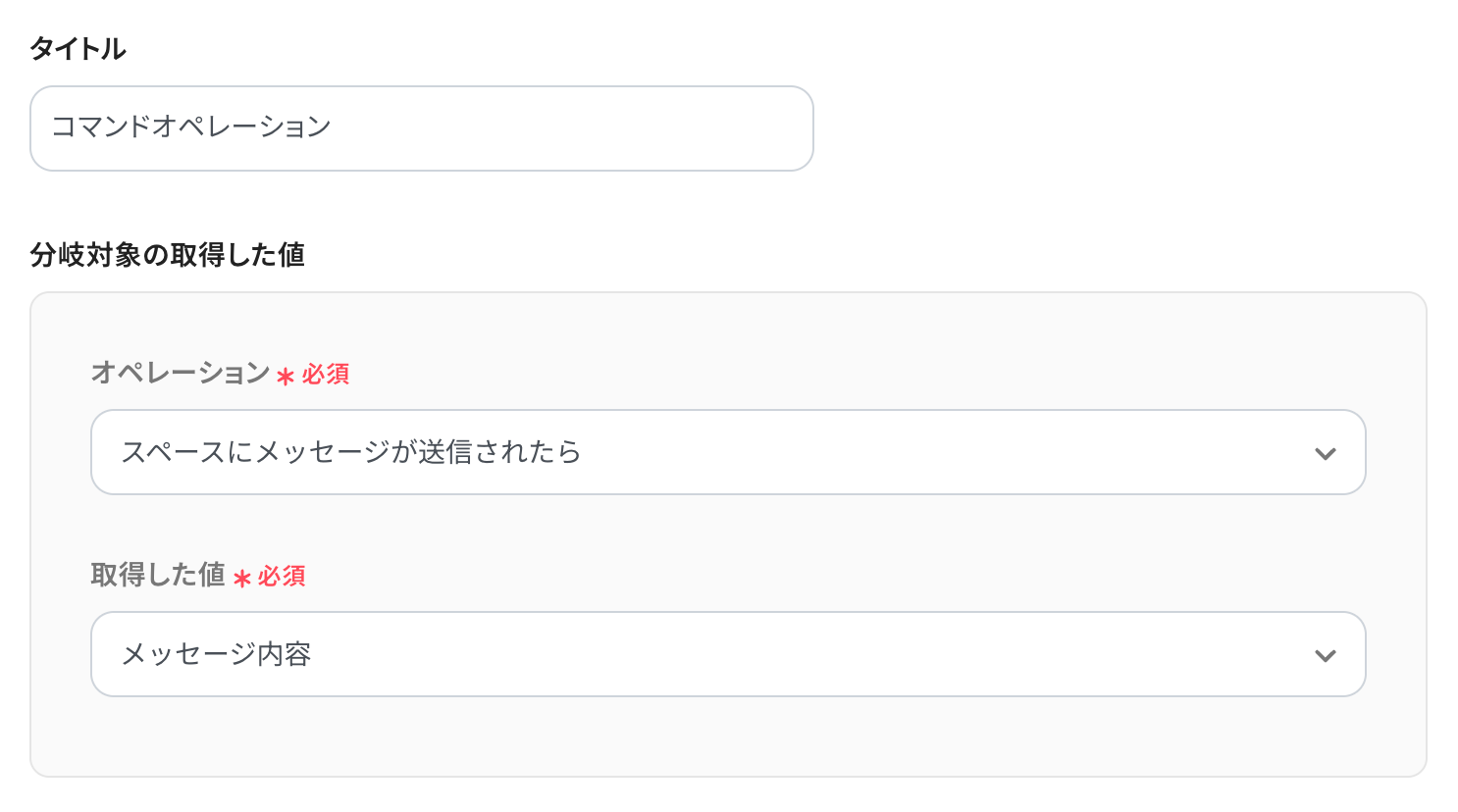
以下の画面では基本的に内容を確認するだけで問題ありません。
オペレーション
「スペースにメッセージが送信されたら」が設定されていることを確認してください。
取得した値
「メッセージ内容」が条件分岐の対象になっていることを確認します。
詳しい分岐の設定方法については、こちらのヘルプページをご参照ください。
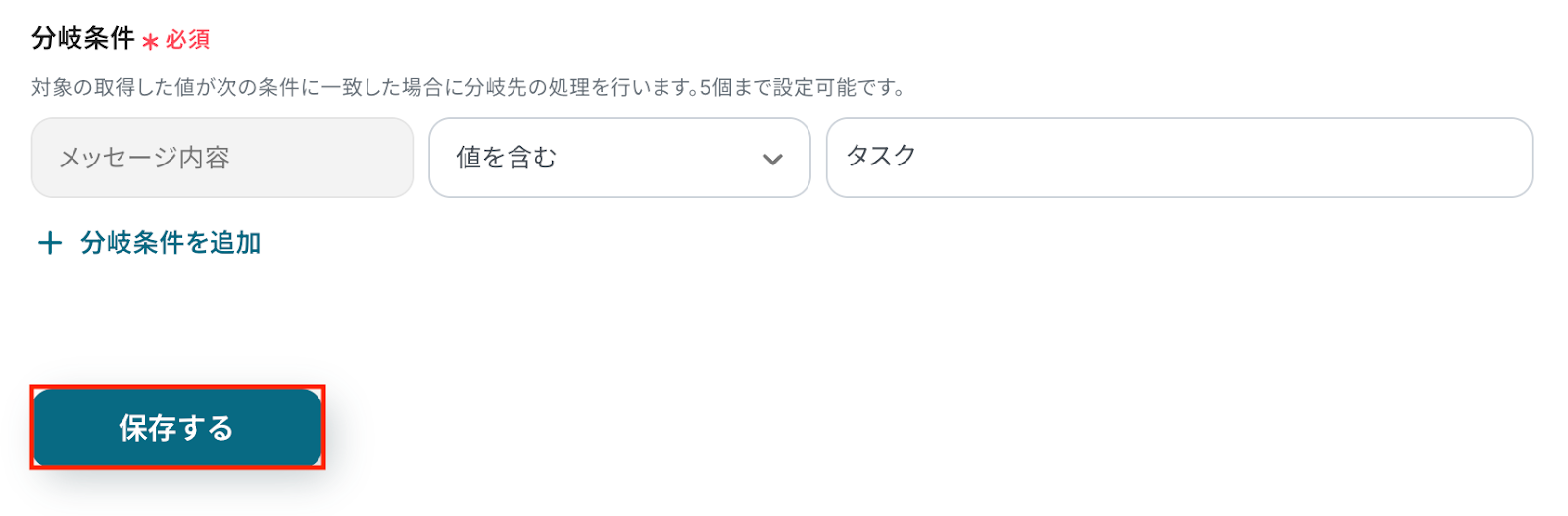
分岐条件
Google Chatのスペースに送信されたメッセージの中に「タスク」というキーワードが含まれている場合にのみ処理を分岐させるため、下記の通り設定しています。
ここで設定したキーワードがメッセージテキストに含まれている場合にのみ、フローが起動する仕組みです。
入力が完了したら、「保存する」をクリックしましょう。
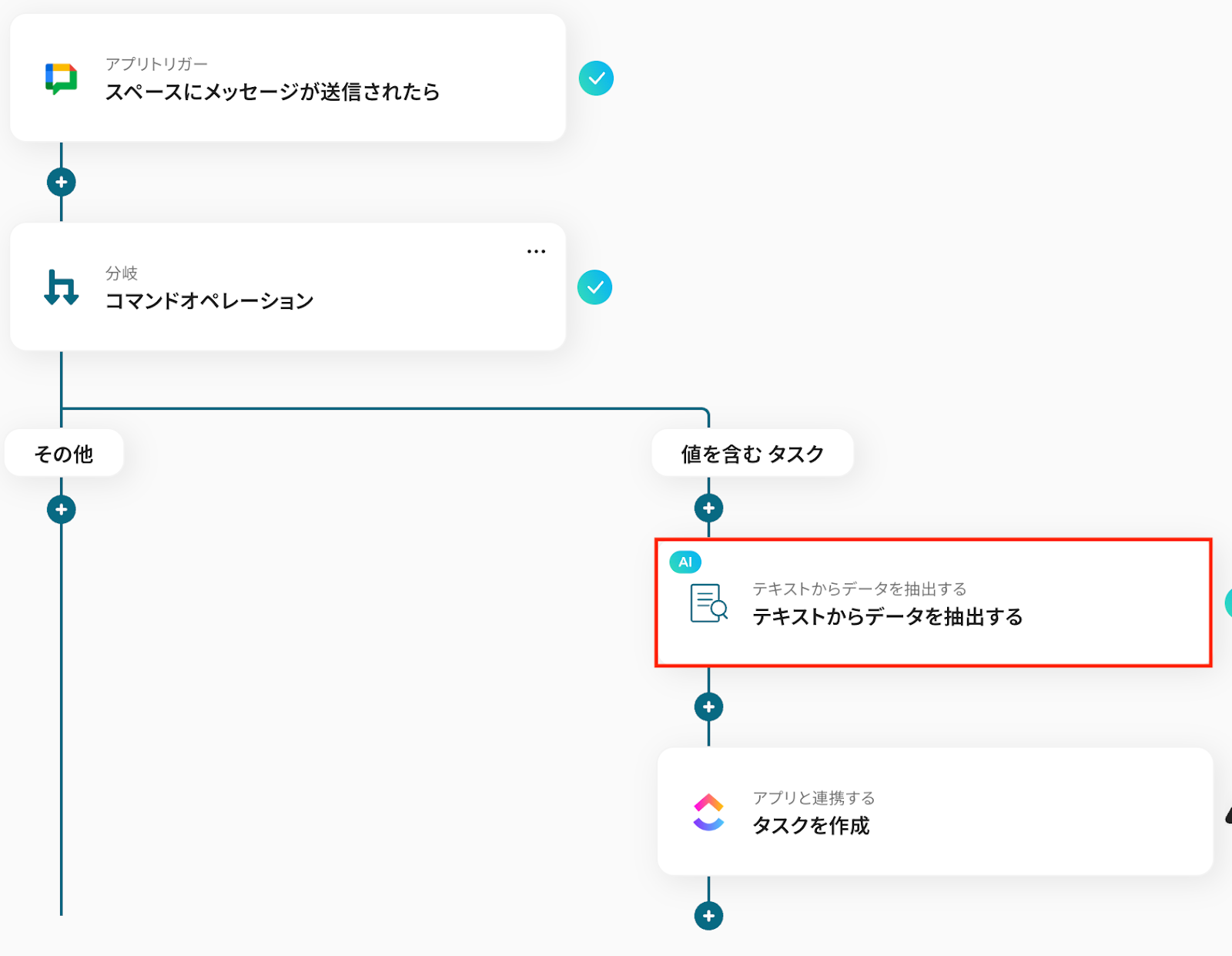
ステップ5: AI機能でテキストからデータ抽出
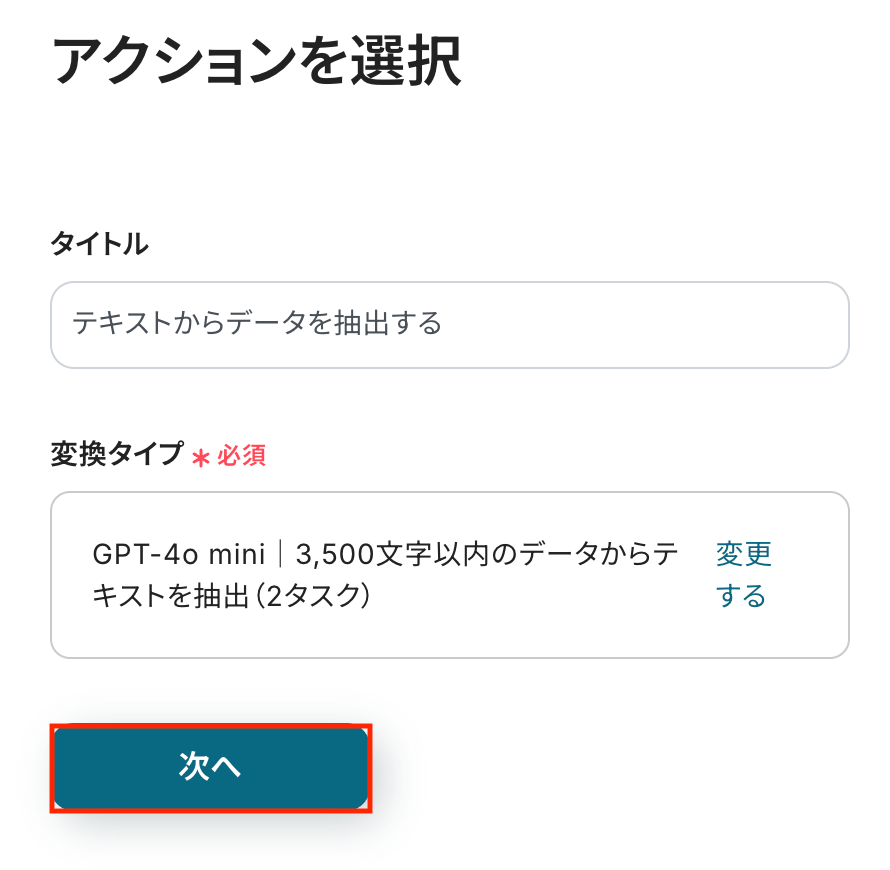
「テキストからデータを抽出する」をクリックします。
AIによるデータ抽出の設定を行います。
変換タイプは 「GPT-4o mini|3,500文字以内のデータからテキストを抽出(2タスク)」 がデフォルトで設定されているため、そのまま内容を確認し「次へ」をクリックします。
なお、抽出対象となるテキストの文字数によって消費タスク数が変動します。
長文テキストからデータを抽出する場合は「変更する」をクリックし、任意の変換タイプを選択してください。
テキストからデータ抽出の設定方法については、こちらのヘルプページもご参照ください。
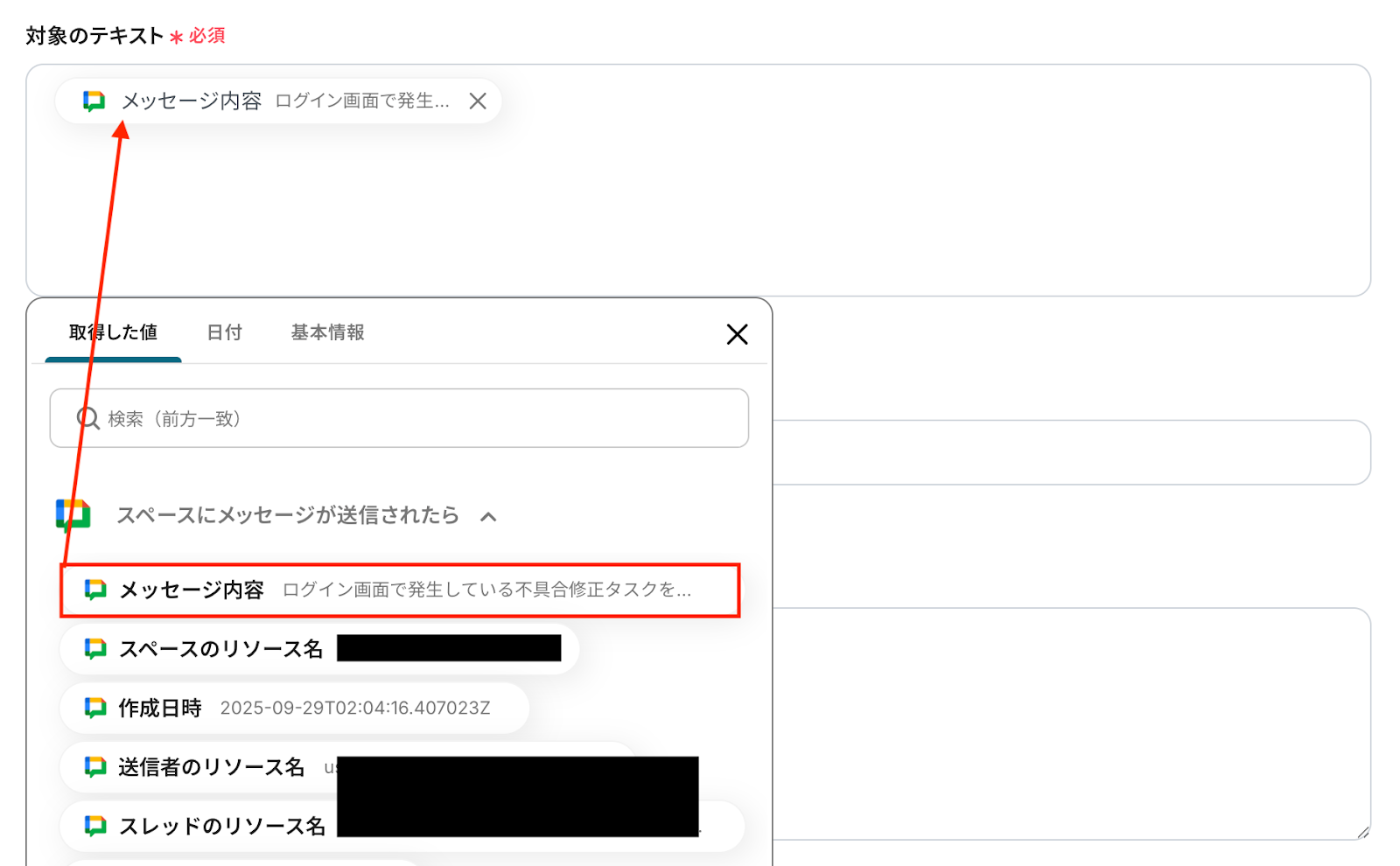
対象のテキスト
Google Chatでトリガーイベントにて取得したメッセージ内容を対象に、AIで特定のテキストを抽出します。
入力欄をクリックすると、前のステップでGoogle Chatから取得した値が表示されるので、選択して入力しましょう。
取得した値を活用することで値が固定化されず、フローボットを起動するたびに最新の情報を自動で反映できます。
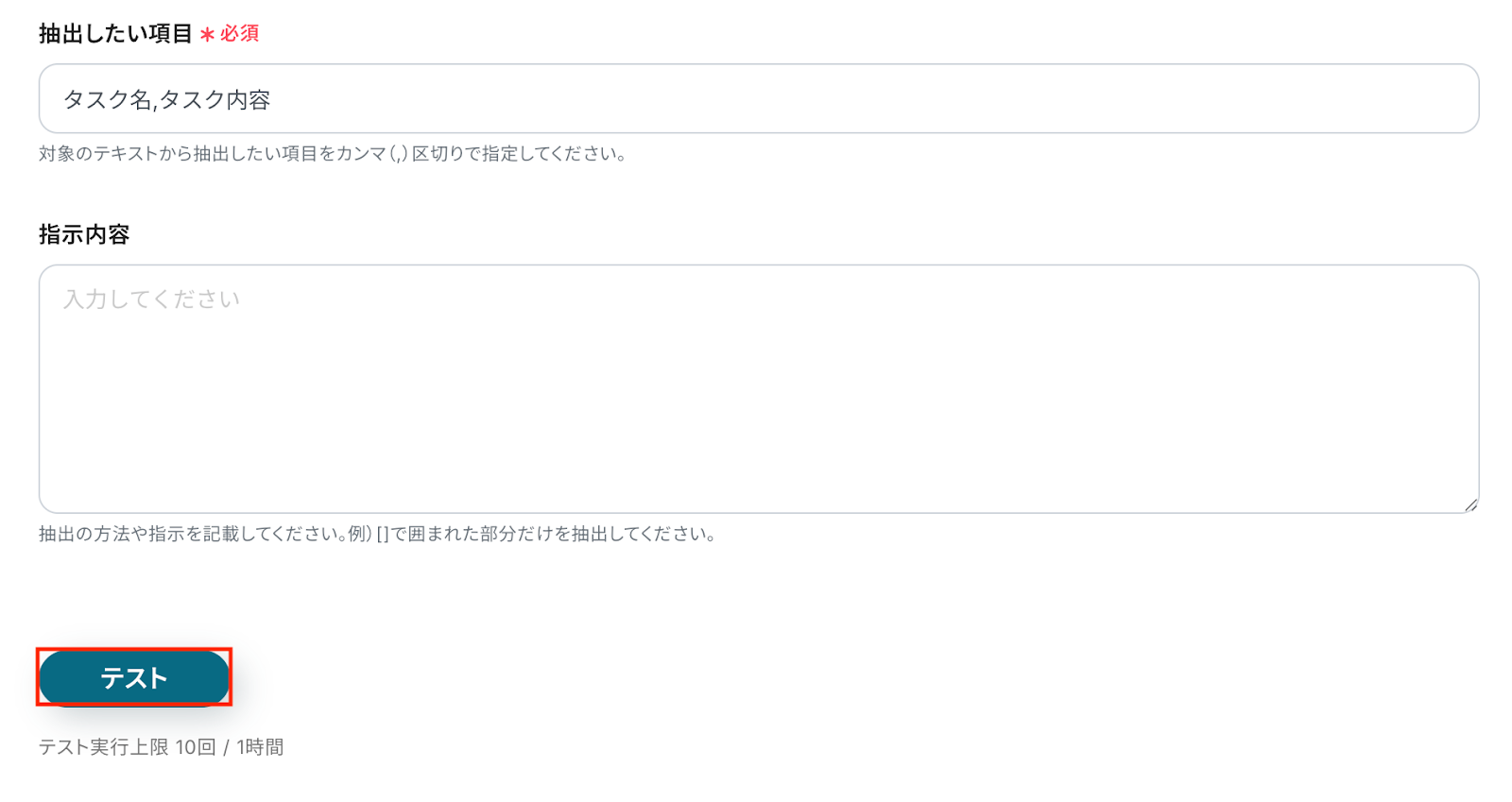
抽出したい項目
対象のテキストから抽出したい項目をカンマ区切りで入力します。
今回はこの後のステップでClickUpにタスクを作成する際に利用するため、デフォルトの項目をそのまま使用しています。
指示内容
AIへの指示内容は任意で設定可能です。
入力が完了したら、設定した項目が正しく抽出されるかどうかを確認するため「テスト」をクリックします。
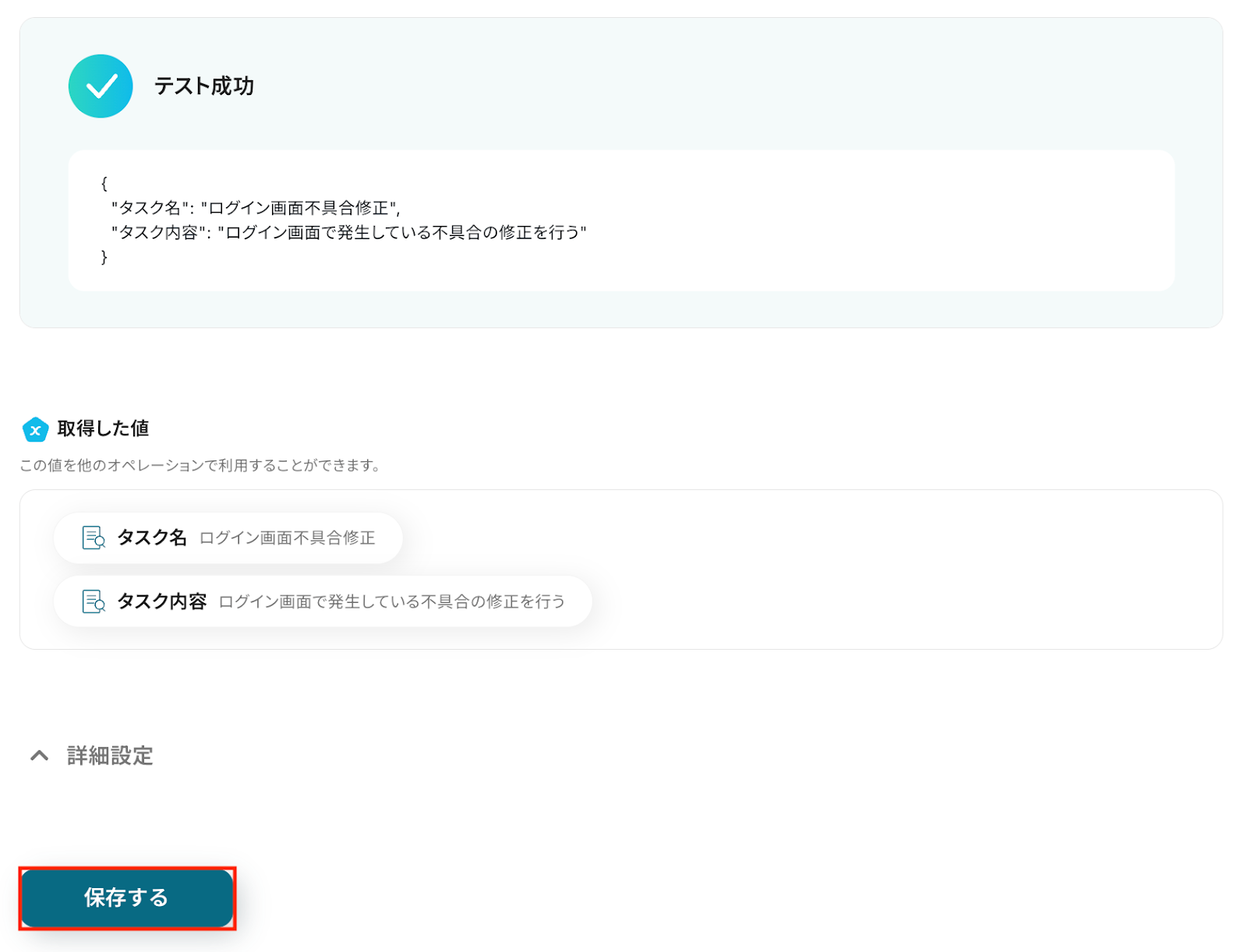
テストに成功すると、以下の通りテキストから抽出された情報が表示されます。
以下の取得した値は、この後のステップでClickUpにタスクを作成する際に利用できます。
内容を確認し、「保存する」をクリックします。
ステップ6: ClickUpのアクション設定
「タスクを作成」をクリックします。
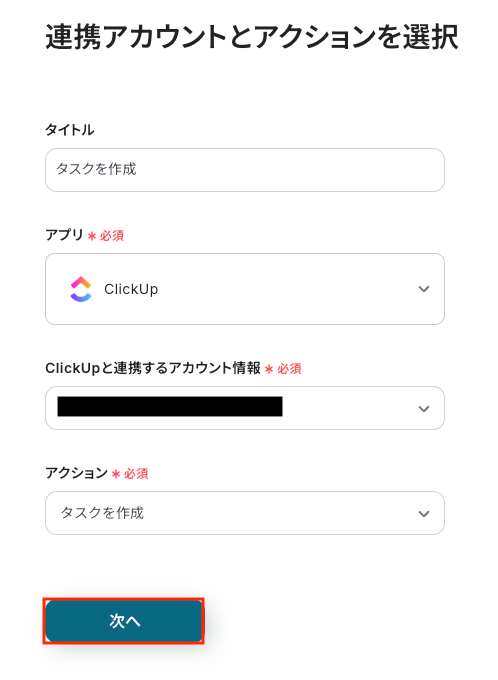
タイトルは任意で変更できます。
アプリとアクションはあらかじめ設定されているため、そのまま内容を確認してください。
ClickUpと連携するアカウント情報に問題がなければ、「次へ」をクリックします。
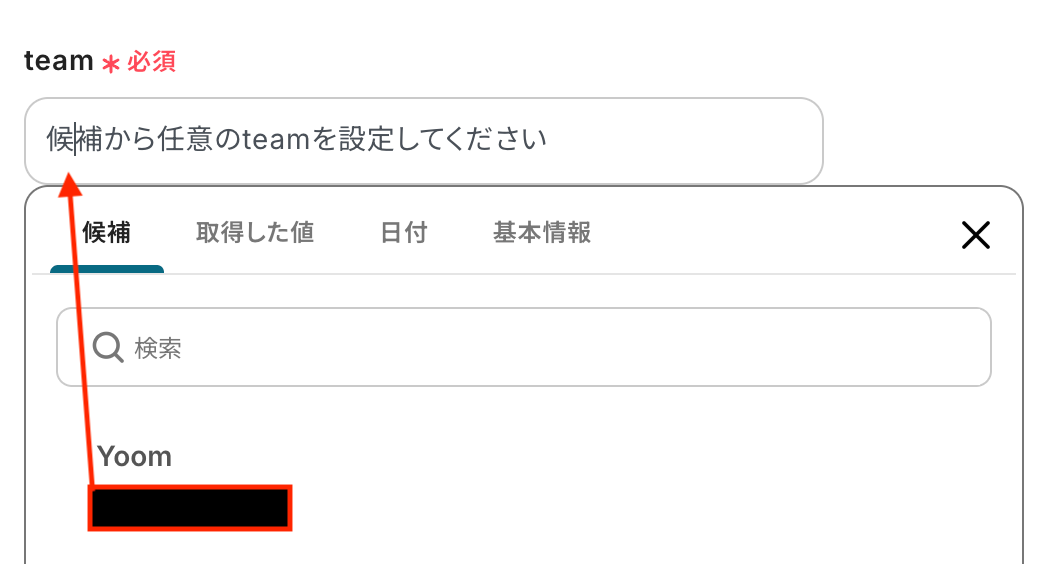
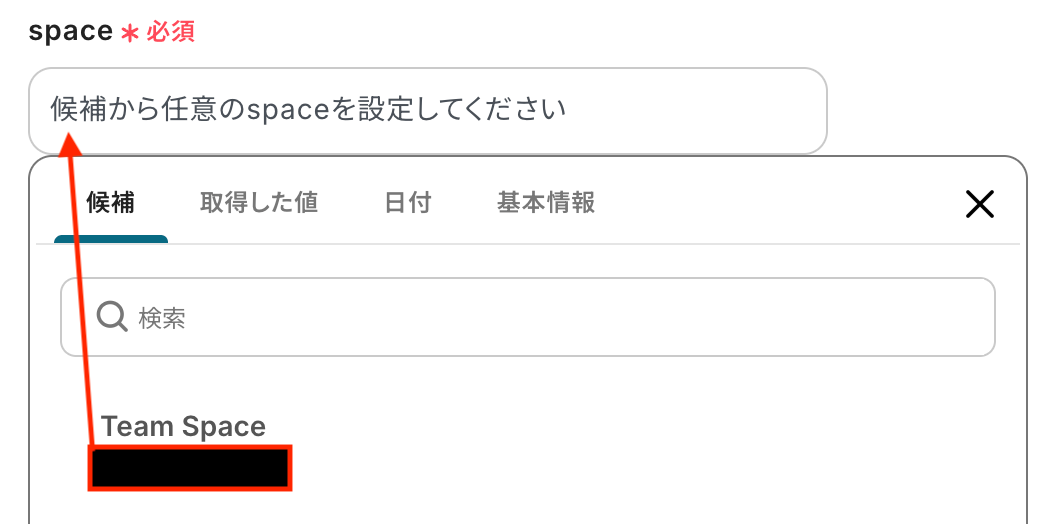
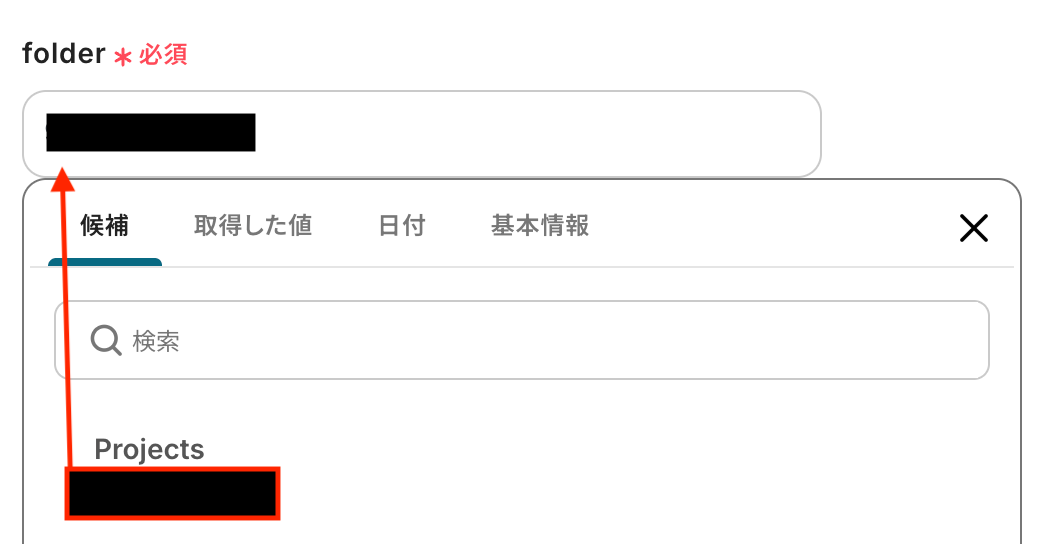
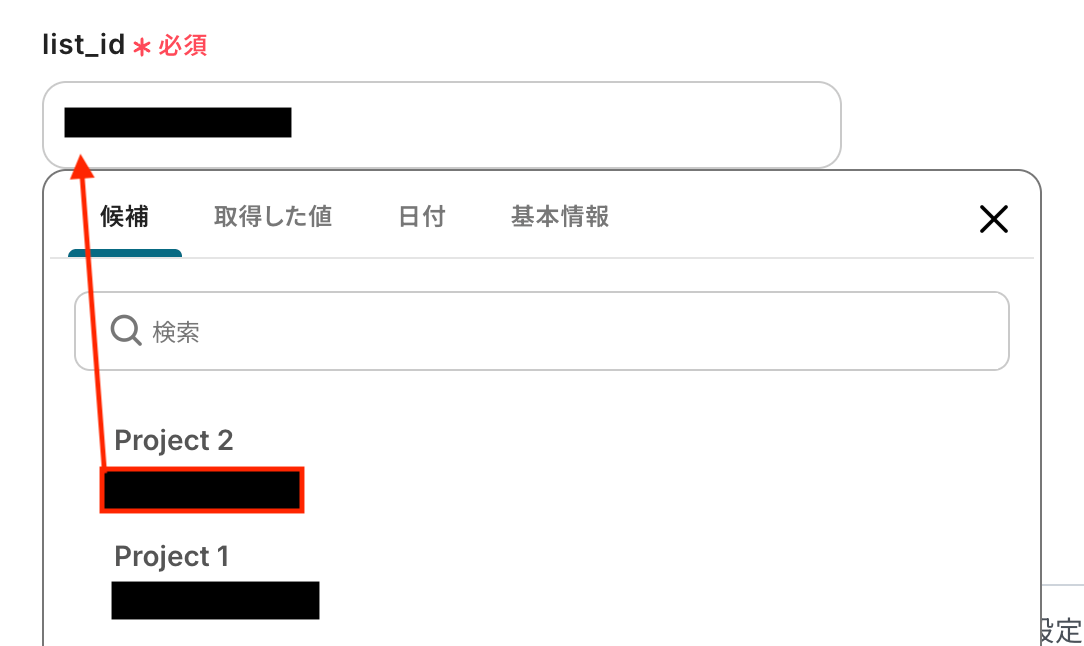
team、space、folder、list_id
それぞれ入力欄をクリックすると連携が有効になっているアカウントから候補が表示されるので、対象の項目を選択しましょう。
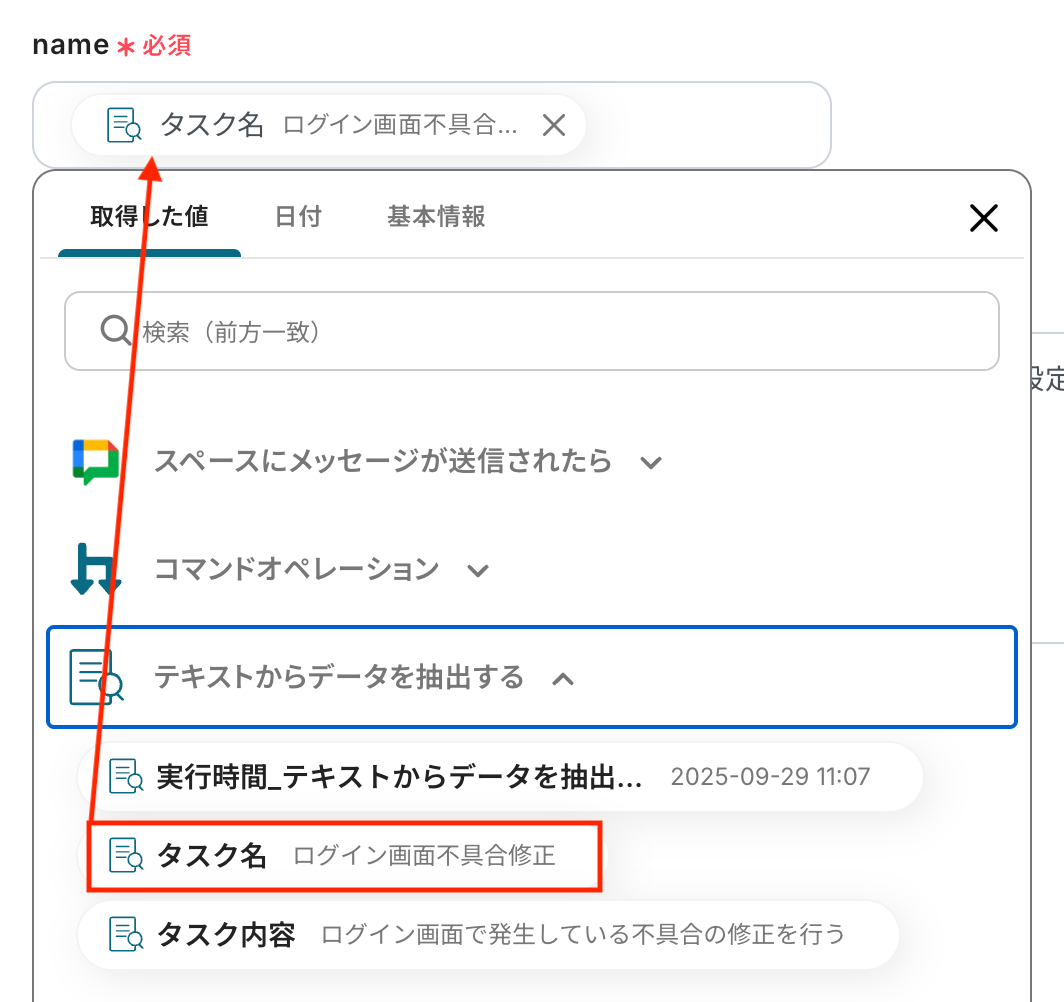
name
入力欄をクリックすると、前のステップでテキストから抽出した値が表示されるので、選択して入力しましょう。
取得した値を活用することで、値が固定化されずに毎回最新の情報を反映できます。
なお、テキストを直接入力した部分は固定値とされるため、取得した値を活用せず設定を行うと毎回同じタスクデータがClickUpに作成されてしまうので注意が必要です。
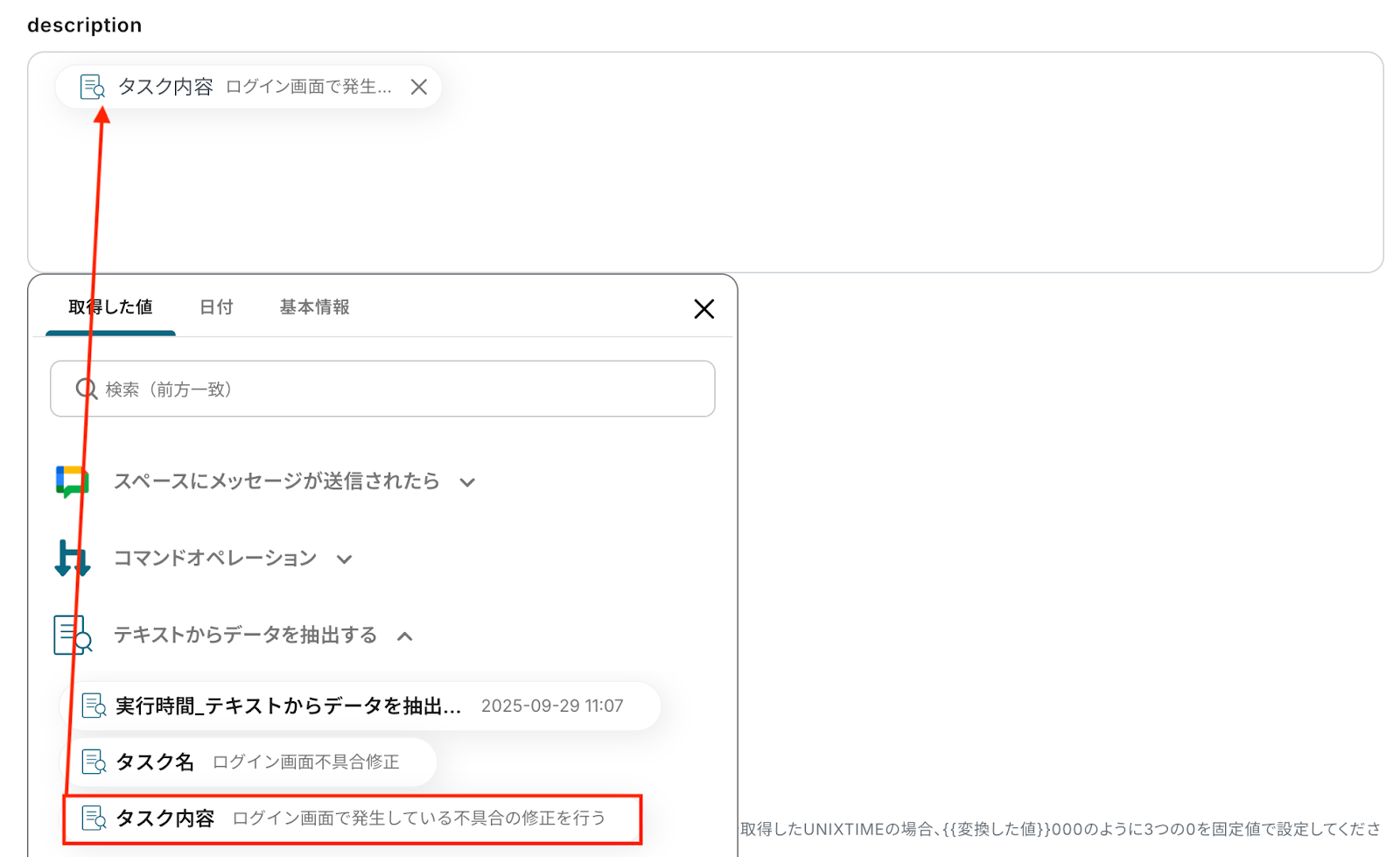
description
こちらもnameと同様に、入力欄をクリックすると取得した値が表示されるので選択して入力が可能です。
その他の項目もお好みで設定可能です。
注釈を参考に、必要に応じて設定してみてくださいね。
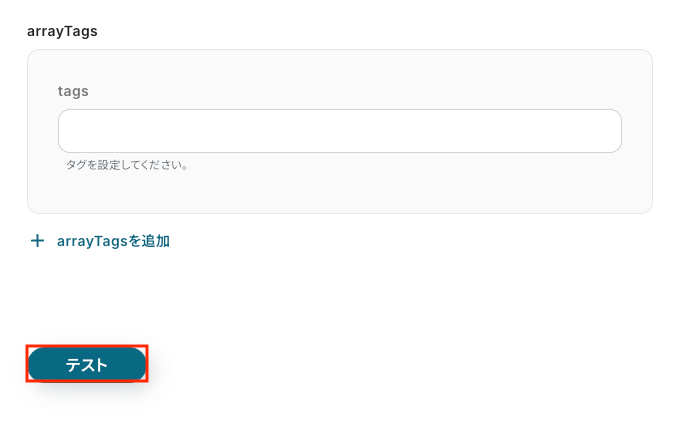
入力が完了したら「テスト」をクリックして、設定した内容でClickUpにタスクが作成されるか確認しましょう。
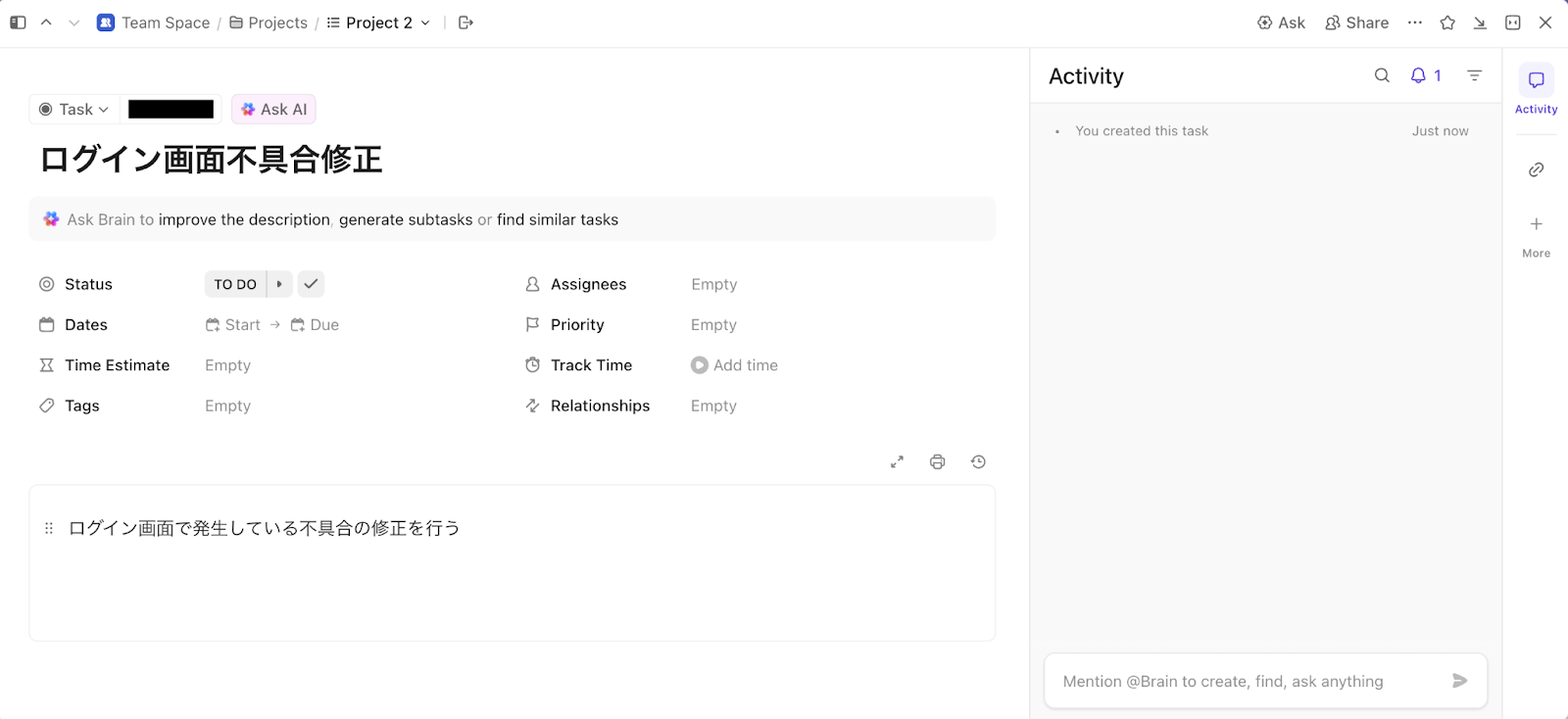
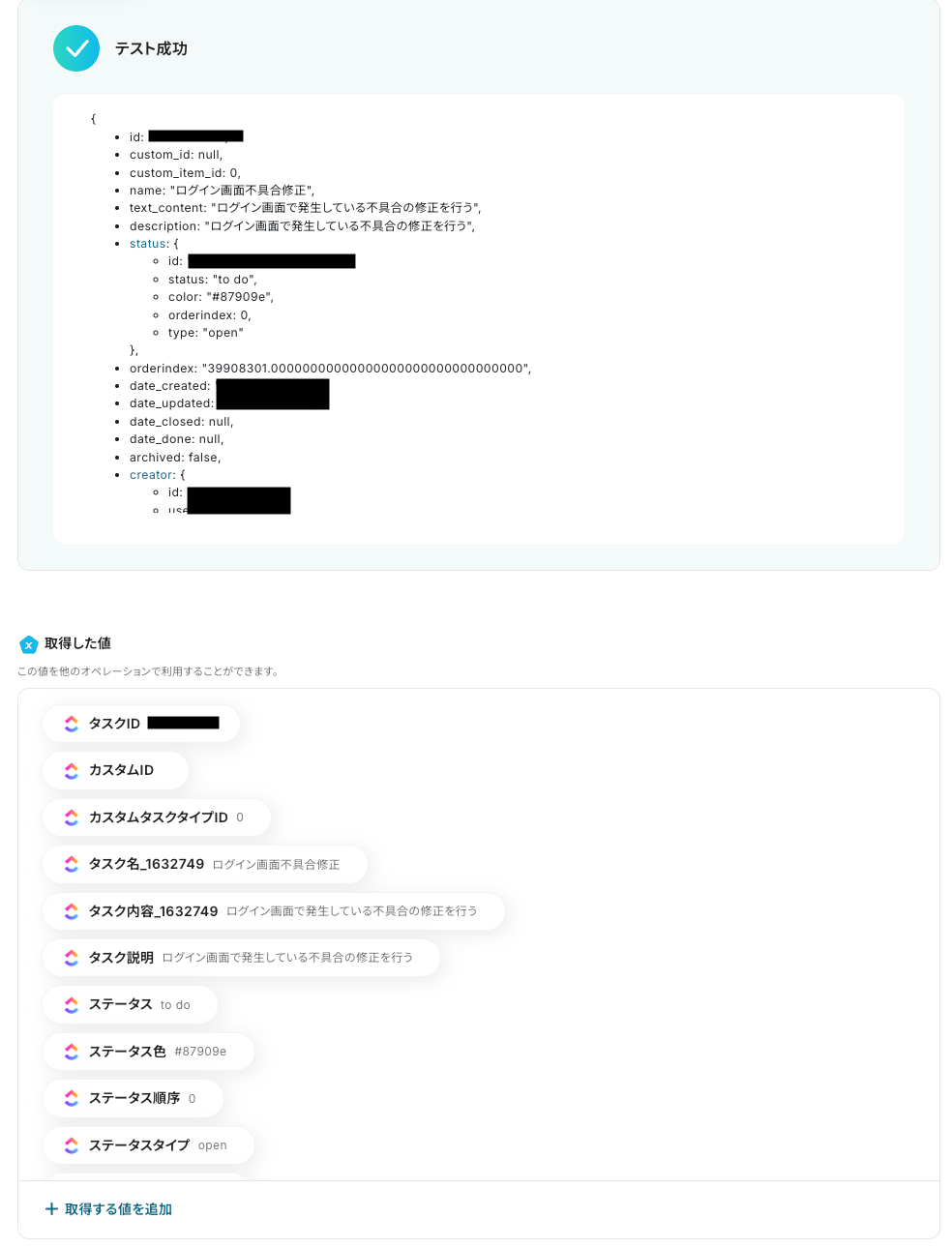
テストが成功したらClickUpの画面を開き、タスクが実際に作成されているかを確認してみましょう。
今回は下記の通り作成されていました!
問題がなければYoomの操作画面に戻り、「保存する」をクリックします。
以上ですべての設定が完了しました!
ステップ7: トリガーをONにし、フローが起動するかを確認
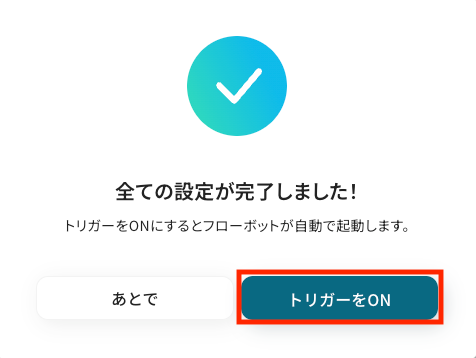
設定が完了すると、画面上に以下のようなメニューが表示されます。
トリガーをONにすることで、Google Chatで特定のメッセージが送信されたタイミングで、自動的にClickUpにタスクが作成されるようになります。
実際にGoogle Chatに特定のキーワードを含むメッセージを投稿し、ClickUpにタスクが作成されるかを確認してみましょう。
ClickUpのデータをGoogle Chatに連携したい場合
今回はGoogle ChatからClickUpへデータを連携する方法をご紹介しましたが、逆にClickUpでのアクションをきっかけにGoogle Chatに通知する自動化も可能です。
チーム内の情報共有をさらに加速させたい場合は、下記のテンプレートも併せてご利用ください。
ClickUpでタスクが作成されたら、Google Chatに通知する
ClickUpで新しいタスクが作成されたタイミングで、その情報をすぐにGoogle Chatの指定したスペースに通知する連携です。
これにより、チームメンバーは新しいタスクの発生を素早く把握できるため、担当者の割り振りや作業の開始がスムーズになり、プロジェクト全体の進捗管理が円滑になります。
■概要ClickUpでタスクが作成された際、関係者への連絡をGoogle Chatに手作業で投稿していませんか?この作業は手間がかかるだけでなく、通知漏れや共有の遅れに繋がることもあります。このワークフローを活用すれば、ClickUpでのタスク作成をトリガーとして、Google Chatへスムーズに通知を自動送信できます。これにより、チーム内の確実な情報共有を実現し、プロジェクトの進行をスムーズにします。
■このテンプレートをおすすめする方- ClickUpで作成したタスク情報を、都度Google Chatへ手動で連携している方
- タスクの新規作成に関する通知漏れや共有の遅延をなくしたいプロジェクトリーダーの方
- ClickUpとGoogle Chatを連携させ、チームのコミュニケーションをより円滑にしたい方
■このテンプレートを使うメリット- ClickUpでタスクを作成するだけで、関係者への通知がGoogle Chatに自動で送信されるため、情報共有にかかる時間を短縮できます
- 手作業による通知の作成や送信が不要になるため、連絡漏れや内容の転記ミスといったヒューマンエラーを防ぎ、確実な情報伝達が可能です
■フローボットの流れ- はじめに、ClickUpとGoogle ChatをYoomと連携します
- 次に、トリガーでClickUpを選択し、「タスクが作成されたら」というアクションを設定します
- 次に、オペレーションでClickUpの「タスクを取得」アクションを設定し、トリガーで検知したタスクの詳細情報を取得します
- 最後に、オペレーションでGoogle Chatの「メッセージを送信」アクションを設定し、取得したタスク情報を指定のスペースに送信します
※「トリガー」:フロー起動のきっかけとなるアクション、「オペレーション」:トリガー起動後、フロー内で処理を行うアクション
■このワークフローのカスタムポイント- ClickUpのトリガー設定では、通知の対象とするteam_id、space_id、folder_id、list_idを任意の値に設定することが可能です
- ClickUpで特定のタスク情報を取得する場合、task_idを固定値で指定したり、前のステップで取得した情報を変数として設定したりできます
- Google Chatへの通知先スペースは任意で設定できます。また、通知するメッセージ本文は、固定のテキストに加え、ClickUpから取得したタスク名などの情報を変数として埋め込むことが可能です
■注意事項- Clickup、Google ChatのそれぞれとYoomを連携してください。
- Google Chatとの連携はGoogle Workspaceの場合のみ可能です。詳細は「Google Chatでスペースにメッセージを送る方法」を参照ください。
■このテンプレートをおすすめする方
- ClickUpで作成したタスク情報を、都度Google Chatへ手動で連携している方
- タスクの新規作成に関する通知漏れや共有の遅延をなくしたいプロジェクトリーダーの方
- ClickUpとGoogle Chatを連携させ、チームのコミュニケーションをより円滑にしたい方
■このテンプレートを使うメリット
- ClickUpでタスクを作成するだけで、関係者への通知がGoogle Chatに自動で送信されるため、情報共有にかかる時間を短縮できます
- 手作業による通知の作成や送信が不要になるため、連絡漏れや内容の転記ミスといったヒューマンエラーを防ぎ、確実な情報伝達が可能です
■フローボットの流れ
- はじめに、ClickUpとGoogle ChatをYoomと連携します
- 次に、トリガーでClickUpを選択し、「タスクが作成されたら」というアクションを設定します
- 次に、オペレーションでClickUpの「タスクを取得」アクションを設定し、トリガーで検知したタスクの詳細情報を取得します
- 最後に、オペレーションでGoogle Chatの「メッセージを送信」アクションを設定し、取得したタスク情報を指定のスペースに送信します
■このワークフローのカスタムポイント
- ClickUpのトリガー設定では、通知の対象とするteam_id、space_id、folder_id、list_idを任意の値に設定することが可能です
- ClickUpで特定のタスク情報を取得する場合、task_idを固定値で指定したり、前のステップで取得した情報を変数として設定したりできます
- Google Chatへの通知先スペースは任意で設定できます。また、通知するメッセージ本文は、固定のテキストに加え、ClickUpから取得したタスク名などの情報を変数として埋め込むことが可能です
■注意事項
- Clickup、Google ChatのそれぞれとYoomを連携してください。
- Google Chatとの連携はGoogle Workspaceの場合のみ可能です。詳細は「Google Chatでスペースにメッセージを送る方法」を参照ください。
ClickUpで特定のタスクが作成されたら、Google Chatに通知する
ClickUpで作成されたタスクの中から、「緊急」や「重要」といった特定のステータスやラベルを持つタスクのみを抽出し、Google Chatに通知する連携です。
この仕組みを導入することで、溢れる情報の中から本当に注意すべき重要なタスクだけを関係者に共有し、迅速な対応を促すことで、クリティカルな問題への対処遅れを防ぎます。
■概要プロジェクト管理ツールのClickUpでタスクを作成した際、チームへの共有をGoogle Chatで手動で行っていませんか?
この作業は手間がかかるだけでなく、通知漏れによる対応の遅れにつながる可能性もあります。
このワークフローを活用すれば、ClickUpで特定のタスクが作成されたタイミングをトリガーに、指定したGoogle Chatのスペースへ自動で通知できます。タスク共有に関する一連の業務を自動化し、スムーズな情報連携を実現します。
■このテンプレートをおすすめする方- ClickUpとGoogle Chatを連携させ、チーム内の情報共有を効率化したい方
- 手動での通知作業による手間や、連絡漏れなどのヒューマンエラーに課題を感じている方
- プロジェクトのタスク管理とコミュニケーションの効率化を目指すチームリーダーやマネージャーの方
■このテンプレートを使うメリット- ClickUpでのタスク作成からGoogle Chatへの通知までが自動化され、手作業による連絡の手間を削減できます。
- 通知がシステムによって自動的に実行されるため、連絡漏れや確認の遅れといったミスを防ぎ、円滑な業務連携を促進します。
■フローボットの流れ- はじめに、ClickUpとGoogle ChatをYoomと連携します。
- 次に、トリガーでClickUpを選択し、「タスクが作成されたら」というアクションを設定します。
- 次に、オペレーションでClickUpの「タスクを取得する」アクションを設定し、トリガーで発生したタスクの詳細情報を取得します。
- 次に、オペレーションで「分岐機能」を設定し、取得したタスク情報をもとに特定の条件で後続の処理を分岐させます。
- 最後に、オペレーションでGoogle Chatの「メッセージを送信する」アクションを設定し、取得した情報を指定のスペースに通知します。
※「トリガー」:フロー起動のきっかけとなるアクション、「オペレーション」:トリガー起動後、フロー内で処理を行うアクション
■このワークフローのカスタムポイント- ClickUpのトリガーやオペレーションでは、自動化の対象とするteam、space、folder、listのIDをそれぞれ任意の値に設定してください。
- ClickUpの「タスクを取得する」オペレーションでは、特定のtask_idを固定値で指定したり、前のステップで取得したIDを変数として設定したりすることが可能です。
- 分岐機能では、タスクの優先度や担当者といった前段で取得した情報をもとに、通知を実行する条件などを自由にカスタマイズできます。
- Google Chatへの通知設定では、メッセージを送信するスペースを任意で指定できるほか、本文にタスク名や担当者など、ClickUpから取得した情報を変数として埋め込めます。
■注意事項- Clickup、Google ChatのそれぞれとYoomを連携してください。
- Google Chatとの連携はGoogle Workspaceの場合のみ可能です。詳細は「Google Chatでスペースにメッセージを送る方法」を参照ください。
- 分岐はパーソナルプラン以上のプランでご利用いただける機能(オペレーション)となっております。フリープランの場合は設定しているフローボットのオペレーションはエラーとなりますので、ご注意ください。
- パーソナルプランなどの有料プランは、2週間の無料トライアルを行うことが可能です。無料トライアル中には制限対象のアプリや機能(オペレーション)を使用することができます。詳しくは、料金プランのページをご参照ください。
この作業は手間がかかるだけでなく、通知漏れによる対応の遅れにつながる可能性もあります。
このワークフローを活用すれば、ClickUpで特定のタスクが作成されたタイミングをトリガーに、指定したGoogle Chatのスペースへ自動で通知できます。タスク共有に関する一連の業務を自動化し、スムーズな情報連携を実現します。
■このテンプレートをおすすめする方
- ClickUpとGoogle Chatを連携させ、チーム内の情報共有を効率化したい方
- 手動での通知作業による手間や、連絡漏れなどのヒューマンエラーに課題を感じている方
- プロジェクトのタスク管理とコミュニケーションの効率化を目指すチームリーダーやマネージャーの方
■このテンプレートを使うメリット
- ClickUpでのタスク作成からGoogle Chatへの通知までが自動化され、手作業による連絡の手間を削減できます。
- 通知がシステムによって自動的に実行されるため、連絡漏れや確認の遅れといったミスを防ぎ、円滑な業務連携を促進します。
■フローボットの流れ
- はじめに、ClickUpとGoogle ChatをYoomと連携します。
- 次に、トリガーでClickUpを選択し、「タスクが作成されたら」というアクションを設定します。
- 次に、オペレーションでClickUpの「タスクを取得する」アクションを設定し、トリガーで発生したタスクの詳細情報を取得します。
- 次に、オペレーションで「分岐機能」を設定し、取得したタスク情報をもとに特定の条件で後続の処理を分岐させます。
- 最後に、オペレーションでGoogle Chatの「メッセージを送信する」アクションを設定し、取得した情報を指定のスペースに通知します。
■このワークフローのカスタムポイント
- ClickUpのトリガーやオペレーションでは、自動化の対象とするteam、space、folder、listのIDをそれぞれ任意の値に設定してください。
- ClickUpの「タスクを取得する」オペレーションでは、特定のtask_idを固定値で指定したり、前のステップで取得したIDを変数として設定したりすることが可能です。
- 分岐機能では、タスクの優先度や担当者といった前段で取得した情報をもとに、通知を実行する条件などを自由にカスタマイズできます。
- Google Chatへの通知設定では、メッセージを送信するスペースを任意で指定できるほか、本文にタスク名や担当者など、ClickUpから取得した情報を変数として埋め込めます。
■注意事項
- Clickup、Google ChatのそれぞれとYoomを連携してください。
- Google Chatとの連携はGoogle Workspaceの場合のみ可能です。詳細は「Google Chatでスペースにメッセージを送る方法」を参照ください。
- 分岐はパーソナルプラン以上のプランでご利用いただける機能(オペレーション)となっております。フリープランの場合は設定しているフローボットのオペレーションはエラーとなりますので、ご注意ください。
- パーソナルプランなどの有料プランは、2週間の無料トライアルを行うことが可能です。無料トライアル中には制限対象のアプリや機能(オペレーション)を使用することができます。詳しくは、料金プランのページをご参照ください。
Google ChatとClickUpを活用したその他の自動化テンプレート
Yoomでは、Google ChatとClickUpに関しての様々な業務効率化テンプレートを提供しています。
Google ChatとClickUpでの操作をトリガーに、様々な業務工程を自動化することで業務の効率化と人的ミスの削減が可能です。
ご自身の業務に合わせて、これらのテンプレートもぜひ活用してみてくださいね!
Google Chatを使った便利な自動化例
Google Chatで特定のメッセージが送信されたら、Asanaにタスクを追加したり、Jira Softwareに課題を作成したり、Trelloにカードを作成したりと、プロジェクト管理ツールと連携できます。
逆に、Asanaでタスクが登録されたり、Backlogに課題が追加されたりした際に、Google Chatに自動で通知を送ることも可能です。これにより、チームのコミュニケーションツールを起点・終点として、タスク管理や進捗報告を効率化できます。
■概要Google Chatでのタスク依頼や重要な連絡を、都度Asanaに手作業で転記していませんか?この作業は手間がかかるだけでなく、転記漏れや入力ミスといったヒューマンエラーの原因にもなりがちです。
このワークフローは、Google Chatの特定メッセージを起点にAsanaへのタスク追加を自動化するものであり、AsanaとGoogle Chat間の連携をスムーズにし、タスク管理の抜け漏れを防ぎ、業務の正確性と速度を向上させます。
■このテンプレートをおすすめする方- Google Chatでの依頼をAsanaに手作業で転記しており、手間を感じている方
- AsanaとGoogle Chatを連携させ、タスクの依頼漏れや対応忘れを防ぎたいチームリーダーの方
- チャットでの連絡を起点としたタスク管理の仕組みを構築し、業務を効率化したい方
■このテンプレートを使うメリット- Google ChatのメッセージからAsanaへのタスク転記が自動化されるため、手作業の時間を削減し、より重要な業務に集中できます。
- AsanaとGoogle Chat間の情報伝達がシステム化されることで、手作業による入力ミスやタスク化の抜け漏れといったヒューマンエラーを防ぎます。
■フローボットの流れ- はじめに、Google ChatとAsanaをYoomと連携します。
- 次に、トリガーでGoogle Chatを選択し、「スペースにメッセージが送信されたら」というアクションを設定します。
- 続いて、オペレーションでAI機能を選択し、「テキストからデータを抽出する」アクションで、トリガーで取得したメッセージ内容からタスク名や担当者などの情報を抽出します。
- 最後に、オペレーションでAsanaの「タスクを追加」アクションを設定し、AI機能で抽出した情報を利用して、タスクを自動で作成します。
※「トリガー」:フロー起動のきっかけとなるアクション、「オペレーション」:トリガー起動後、フロー内で処理を行うアクション
■このワークフローのカスタムポイント- Google Chatのトリガー設定で、通知を検知したいスペース(チャットルーム)を任意のリソース名で指定してください。
- AI機能のオペレーションでは、Google Chatのメッセージ内容から「何を」「どのように」抽出するかを自由に設定でき、タスク名、期限、担当者などを指定して抽出項目をカスタマイズしてください。
- Asanaにタスクを追加する際、プロジェクトやセクション、タスクの担当者などを任意に設定できます。また、AI機能で抽出した情報を変数としてタスク名や説明欄に自動で反映させることが可能です。
■注意事項- Google Chat、AsanaのそれぞれとYoomを連携してください。
- トリガーは5分、10分、15分、30分、60分の間隔で起動間隔を選択できます。
- Google Chatとの連携はGoogle Workspaceの場合のみ可能です。詳細は「Google Chatでスペースにメッセージを送る方法」を参照ください。
- 分岐はパーソナルプラン以上のプランでご利用いただける機能(オペレーション)となっております。フリープランの場合は設定しているフローボットのオペレーションはエラーとなりますので、ご注意ください。
- パーソナルプランなどの有料プランは、2週間の無料トライアルを行うことが可能です。無料トライアル中には制限対象のアプリや機能(オペレーション)を使用することができます。
■概要
Google Chatでメッセージが投稿されたらJira Softwareに課題を作成するフローです。
Yoomを利用すると、プログラミング不要で簡単にアプリ同士の連携が行えます。
■このテンプレートをおすすめする方
1.Google Chatを利用して日常的にコミュニケーションを行っている方
・Google Chatでの会話から生じるタスクを見逃さずに管理したい方
2.プロジェクト管理ツールとしてJira Softwareを利用している方
・タスク管理やプロジェクトの進捗を効率的に管理したい方
■このテンプレートを使うメリット
Google Chatでメッセージが投稿されるたびに、Jira Softwareに自動で課題が作成されることにより、チームのタスク管理が効率化されます。
このフローを導入することで、以下のようなメリットがあります。
まず、手動で課題を作成する手間が省けるため、時間と労力を大幅に節約できます。
また、メッセージが即座に課題に変換されるため、重要な情報が漏れずにタスクとして確実に管理されます。
以上より、このフローを利用すると作業の抜け漏れが減少し、プロジェクトの進行がスムーズになるでしょう。
■注意事項
・Google ChatとJira SoftwareのそれぞれとYoomを連携してください。
・AIオペレーションはチームプラン・サクセスプランでのみご利用いただける機能となっております。フリープラン・ミニプランの場合は設定しているフローボットのオペレーションはエラーとなりますので、ご注意ください。
・チームプランやサクセスプランなどの有料プランは、2週間の無料トライアルを行うことが可能です。無料トライアル中には制限対象のアプリやAI機能(オペレーション)を使用することができます。
・Google Chatとの連携はGoogle Workspaceの場合のみ可能です。詳細はこちらを参照ください。
■概要Google Chatでのコミュニケーションの中で発生したタスク依頼が、他のメッセージに埋もれてしまい対応が漏れてしまった経験はありませんか?
タスク管理ツールのTrelloへ手作業で転記するのは手間がかかる上、入力ミスや漏れの原因にもなりかねません。
このワークフローを活用すれば、Google Chatの特定メッセージをきっかけにTrelloへ自動でカードを作成できるため、TrelloとGoogle Chat間のスムーズな連携を実現し、タスク管理の抜け漏れを防ぎます。
■このテンプレートをおすすめする方- TrelloとGoogle Chatを併用し、タスクの転記作業に手間を感じている方
- Google Chat上の依頼を起点とした、タスク管理の抜け漏れを防止したいチームリーダーの方
- 手作業による情報連携を自動化し、チームの生産性を向上させたいと考えている方
■このテンプレートを使うメリット- Google Chatにメッセージが送信されると自動でTrelloにカードが作成されるため、これまで手作業での転記に費やしていた時間を短縮できます。
- 手動での対応によって発生しがちな、タスクの登録漏れや内容の転記ミスといったヒューマンエラーのリスクを軽減します。
■フローボットの流れ- はじめに、お使いのGoogle ChatとTrelloのアカウントをYoomに連携します。
- 次に、トリガーでGoogle Chatを選択し、「スペースにメッセージが送信されたら」というアクションを設定します。
- 次に、オペレーションで分岐機能を設定し、特定のキーワードが含まれるメッセージのみを処理するように条件を指定します。
- 続いて、AI機能の「抽出する」アクションを設定し、メッセージ内容からタスク名などの必要な情報を抽出します。
- 最後に、Trelloの「新しいカードを作成」アクションを設定し、抽出した情報を元にカードを作成します。
※「トリガー」:フロー起動のきっかけとなるアクション、「オペレーション」:トリガー起動後、フロー内で処理を行うアクション
■このワークフローのカスタムポイント- 分岐機能では、「【依頼】」や「#タスク」といった特定の文字列を含むメッセージのみを対象とするなど、フローボットを起動する条件を任意で設定することが可能です。
- Trelloのカード作成オペレーションでは、カードを追加するボードやリストを任意で指定できるほか、カードのタイトルや説明に固定のテキストを入れたり、Google Chatのメッセージ内容など前段のステップで取得した値を変数として埋め込むことができます。
■注意事項- Trello、Google ChatのそれぞれとYoomを連携してください。
- トリガーは5分、10分、15分、30分、60分の間隔で起動間隔を選択できます。
- プランによって最短の起動間隔が異なりますので、ご注意ください。
- 分岐はパーソナルプラン以上のプランでご利用いただける機能(オペレーション)となっております。フリープランの場合は設定しているフローボットのオペレーションはエラーとなりますので、ご注意ください。
- パーソナルプランなどの有料プランは、2週間の無料トライアルを行うことが可能です。無料トライアル中には制限対象のアプリや機能(オペレーション)を使用することができます。詳しくは、料金プランのページをご参照ください。
- Google Chatとの連携はGoogle Workspaceの場合のみ可能です。詳細は「Google Chatでスペースにメッセージを送る方法」を参照ください。
■概要Asanaで新しいタスクを作成した後、都度Google Chatで関係者に共有するのは手間がかかる作業ではないでしょうか。また、手作業での連絡は、通知漏れや遅延の原因となり、プロジェクトの進行に影響を及ぼす可能性もあります。このワークフローを活用すれば、Asanaでタスクが登録されると、その内容が自動でGoogle Chatに通知されるため、情報共有の手間を減らし、チームの連携を円滑にします。
■このテンプレートをおすすめする方- AsanaとGoogle Chatを併用し、タスク共有を効率化したいと考えている方
- タスク作成後の手動での通知作業に手間を感じているプロジェクトマネージャーの方
- タスクの共有漏れを防ぎ、プロジェクトの進捗をスムーズに進めたいチームリーダーの方
■このテンプレートを使うメリット- Asanaへのタスク登録をトリガーに、自動でGoogle Chatへ通知されるため、これまで手作業での共有に費やしていた時間を短縮できます。
- 手作業による通知漏れや内容の記載ミスといったヒューマンエラーを防ぎ、チームへ情報共有を実現します。
■フローボットの流れ- はじめに、AsanaとGoogle ChatをYoomと連携します。
- 次に、トリガーでAsanaを選択し、「特定のプロジェクトに新しいタスクが追加されたら」というアクションを設定します。
- 最後に、オペレーションでGoogle Chatの「メッセージを送信」アクションを設定し、Asanaで作成されたタスク情報を指定のスペースに送信します。
※「トリガー」:フロー起動のきっかけとなるアクション、「オペレーション」:トリガー起動後、フロー内で処理を行うアクション
■このワークフローのカスタムポイント- Asanaのトリガー設定では、通知のきっかけとしたいプロジェクトを任意で設定してください。
- Google Chatに通知するメッセージには、タスク名や担当者、期限など、Asanaから取得した情報を組み合わせて自由に設定が可能です。
■注意事項- Asana、Google ChatのそれぞれとYoomを連携してください。
- トリガーは5分、10分、15分、30分、60分の間隔で起動間隔を選択できます。
- プランによって最短の起動間隔が異なりますので、ご注意ください。
- Google Chatとの連携はGoogle Workspaceの場合のみ可能です。詳細は「Google Chatでスペースにメッセージを送る方法」を参照ください。
■概要プロジェクト管理ツールのBacklogで新しい課題が追加された際、チームへの共有はどのように行っていますか?手動でチャットツールに通知している場合、手間がかかる上に、共有漏れによって対応が遅れてしまうことも考えられます。このワークフローを活用すれば、Backlogに新しい課題が追加されたことをトリガーにして、Google Chatへ自動でメッセージを送信できるため、チーム内の情報共有を円滑にし、プロジェクトの進行をスムーズにします。
■このテンプレートをおすすめする方- BacklogとGoogle Chatを併用し、プロジェクトの進捗管理を行っている方
- 課題追加のたびに手動で通知する作業に、手間や煩わしさを感じている方
- チームへの情報伝達を自動化し、タスクの対応漏れをなくしたいマネージャーの方
■このテンプレートを使うメリット- Backlogへの課題追加が自動で通知されるため、これまで手作業で行っていた情報共有の時間を短縮することができます。
- 手動での通知によるメッセージの送信漏れや遅延を防ぎ、確実な情報伝達によって、迅速なタスク対応を促進します。
■フローボットの流れ- はじめに、BacklogとGoogle ChatをYoomと連携します。
- 次に、トリガーでBacklogを選択し、「新しい課題が追加されたら」というアクションを設定します。
- 最後に、オペレーションでGoogle Chatの「メッセージを送信」アクションを設定し、Backlogの課題情報を本文に含めることで、指定したスペースへの通知が完了します。
※「トリガー」:フロー起動のきっかけとなるアクション、「オペレーション」:トリガー起動後、フロー内で処理を行うアクション
■このワークフローのカスタムポイント- Backlogのトリガー設定では、通知の対象としたいドメインとプロジェクトIDを任意で設定してください。
- Google Chatのオペレーションでは、通知を送信するスペースのリソース名やメッセージの本文を任意で設定可能です。
■注意事項- Backlog、Google ChatのそれぞれとYoomを連携してください。
- Google Chatとの連携はGoogle Workspaceの場合のみ可能です。詳細は「Google Chatでスペースにメッセージを送る方法」を参照ください。
- トリガーは5分、10分、15分、30分、60分の間隔で起動間隔を選択できます。
- プランによって最短の起動間隔が異なりますので、ご注意ください。

このワークフローは、Google Chatの特定メッセージを起点にAsanaへのタスク追加を自動化するものであり、AsanaとGoogle Chat間の連携をスムーズにし、タスク管理の抜け漏れを防ぎ、業務の正確性と速度を向上させます。
■このテンプレートをおすすめする方
- Google Chatでの依頼をAsanaに手作業で転記しており、手間を感じている方
- AsanaとGoogle Chatを連携させ、タスクの依頼漏れや対応忘れを防ぎたいチームリーダーの方
- チャットでの連絡を起点としたタスク管理の仕組みを構築し、業務を効率化したい方
■このテンプレートを使うメリット
- Google ChatのメッセージからAsanaへのタスク転記が自動化されるため、手作業の時間を削減し、より重要な業務に集中できます。
- AsanaとGoogle Chat間の情報伝達がシステム化されることで、手作業による入力ミスやタスク化の抜け漏れといったヒューマンエラーを防ぎます。
■フローボットの流れ
- はじめに、Google ChatとAsanaをYoomと連携します。
- 次に、トリガーでGoogle Chatを選択し、「スペースにメッセージが送信されたら」というアクションを設定します。
- 続いて、オペレーションでAI機能を選択し、「テキストからデータを抽出する」アクションで、トリガーで取得したメッセージ内容からタスク名や担当者などの情報を抽出します。
- 最後に、オペレーションでAsanaの「タスクを追加」アクションを設定し、AI機能で抽出した情報を利用して、タスクを自動で作成します。
■このワークフローのカスタムポイント
- Google Chatのトリガー設定で、通知を検知したいスペース(チャットルーム)を任意のリソース名で指定してください。
- AI機能のオペレーションでは、Google Chatのメッセージ内容から「何を」「どのように」抽出するかを自由に設定でき、タスク名、期限、担当者などを指定して抽出項目をカスタマイズしてください。
- Asanaにタスクを追加する際、プロジェクトやセクション、タスクの担当者などを任意に設定できます。また、AI機能で抽出した情報を変数としてタスク名や説明欄に自動で反映させることが可能です。
■注意事項
- Google Chat、AsanaのそれぞれとYoomを連携してください。
- トリガーは5分、10分、15分、30分、60分の間隔で起動間隔を選択できます。
- Google Chatとの連携はGoogle Workspaceの場合のみ可能です。詳細は「Google Chatでスペースにメッセージを送る方法」を参照ください。
- 分岐はパーソナルプラン以上のプランでご利用いただける機能(オペレーション)となっております。フリープランの場合は設定しているフローボットのオペレーションはエラーとなりますので、ご注意ください。
- パーソナルプランなどの有料プランは、2週間の無料トライアルを行うことが可能です。無料トライアル中には制限対象のアプリや機能(オペレーション)を使用することができます。

■概要
Google Chatでメッセージが投稿されたらJira Softwareに課題を作成するフローです。
Yoomを利用すると、プログラミング不要で簡単にアプリ同士の連携が行えます。
■このテンプレートをおすすめする方
1.Google Chatを利用して日常的にコミュニケーションを行っている方
・Google Chatでの会話から生じるタスクを見逃さずに管理したい方
2.プロジェクト管理ツールとしてJira Softwareを利用している方
・タスク管理やプロジェクトの進捗を効率的に管理したい方
■このテンプレートを使うメリット
Google Chatでメッセージが投稿されるたびに、Jira Softwareに自動で課題が作成されることにより、チームのタスク管理が効率化されます。
このフローを導入することで、以下のようなメリットがあります。
まず、手動で課題を作成する手間が省けるため、時間と労力を大幅に節約できます。
また、メッセージが即座に課題に変換されるため、重要な情報が漏れずにタスクとして確実に管理されます。
以上より、このフローを利用すると作業の抜け漏れが減少し、プロジェクトの進行がスムーズになるでしょう。
■注意事項
・Google ChatとJira SoftwareのそれぞれとYoomを連携してください。
・AIオペレーションはチームプラン・サクセスプランでのみご利用いただける機能となっております。フリープラン・ミニプランの場合は設定しているフローボットのオペレーションはエラーとなりますので、ご注意ください。
・チームプランやサクセスプランなどの有料プランは、2週間の無料トライアルを行うことが可能です。無料トライアル中には制限対象のアプリやAI機能(オペレーション)を使用することができます。
・Google Chatとの連携はGoogle Workspaceの場合のみ可能です。詳細はこちらを参照ください。

タスク管理ツールのTrelloへ手作業で転記するのは手間がかかる上、入力ミスや漏れの原因にもなりかねません。
このワークフローを活用すれば、Google Chatの特定メッセージをきっかけにTrelloへ自動でカードを作成できるため、TrelloとGoogle Chat間のスムーズな連携を実現し、タスク管理の抜け漏れを防ぎます。
■このテンプレートをおすすめする方
- TrelloとGoogle Chatを併用し、タスクの転記作業に手間を感じている方
- Google Chat上の依頼を起点とした、タスク管理の抜け漏れを防止したいチームリーダーの方
- 手作業による情報連携を自動化し、チームの生産性を向上させたいと考えている方
■このテンプレートを使うメリット
- Google Chatにメッセージが送信されると自動でTrelloにカードが作成されるため、これまで手作業での転記に費やしていた時間を短縮できます。
- 手動での対応によって発生しがちな、タスクの登録漏れや内容の転記ミスといったヒューマンエラーのリスクを軽減します。
■フローボットの流れ
- はじめに、お使いのGoogle ChatとTrelloのアカウントをYoomに連携します。
- 次に、トリガーでGoogle Chatを選択し、「スペースにメッセージが送信されたら」というアクションを設定します。
- 次に、オペレーションで分岐機能を設定し、特定のキーワードが含まれるメッセージのみを処理するように条件を指定します。
- 続いて、AI機能の「抽出する」アクションを設定し、メッセージ内容からタスク名などの必要な情報を抽出します。
- 最後に、Trelloの「新しいカードを作成」アクションを設定し、抽出した情報を元にカードを作成します。
■このワークフローのカスタムポイント
- 分岐機能では、「【依頼】」や「#タスク」といった特定の文字列を含むメッセージのみを対象とするなど、フローボットを起動する条件を任意で設定することが可能です。
- Trelloのカード作成オペレーションでは、カードを追加するボードやリストを任意で指定できるほか、カードのタイトルや説明に固定のテキストを入れたり、Google Chatのメッセージ内容など前段のステップで取得した値を変数として埋め込むことができます。
■注意事項
- Trello、Google ChatのそれぞれとYoomを連携してください。
- トリガーは5分、10分、15分、30分、60分の間隔で起動間隔を選択できます。
- プランによって最短の起動間隔が異なりますので、ご注意ください。
- 分岐はパーソナルプラン以上のプランでご利用いただける機能(オペレーション)となっております。フリープランの場合は設定しているフローボットのオペレーションはエラーとなりますので、ご注意ください。
- パーソナルプランなどの有料プランは、2週間の無料トライアルを行うことが可能です。無料トライアル中には制限対象のアプリや機能(オペレーション)を使用することができます。詳しくは、料金プランのページをご参照ください。
- Google Chatとの連携はGoogle Workspaceの場合のみ可能です。詳細は「Google Chatでスペースにメッセージを送る方法」を参照ください。
- AsanaとGoogle Chatを併用し、タスク共有を効率化したいと考えている方
- タスク作成後の手動での通知作業に手間を感じているプロジェクトマネージャーの方
- タスクの共有漏れを防ぎ、プロジェクトの進捗をスムーズに進めたいチームリーダーの方
- Asanaへのタスク登録をトリガーに、自動でGoogle Chatへ通知されるため、これまで手作業での共有に費やしていた時間を短縮できます。
- 手作業による通知漏れや内容の記載ミスといったヒューマンエラーを防ぎ、チームへ情報共有を実現します。
- はじめに、AsanaとGoogle ChatをYoomと連携します。
- 次に、トリガーでAsanaを選択し、「特定のプロジェクトに新しいタスクが追加されたら」というアクションを設定します。
- 最後に、オペレーションでGoogle Chatの「メッセージを送信」アクションを設定し、Asanaで作成されたタスク情報を指定のスペースに送信します。
■このワークフローのカスタムポイント
- Asanaのトリガー設定では、通知のきっかけとしたいプロジェクトを任意で設定してください。
- Google Chatに通知するメッセージには、タスク名や担当者、期限など、Asanaから取得した情報を組み合わせて自由に設定が可能です。
- Asana、Google ChatのそれぞれとYoomを連携してください。
- トリガーは5分、10分、15分、30分、60分の間隔で起動間隔を選択できます。
- プランによって最短の起動間隔が異なりますので、ご注意ください。
- Google Chatとの連携はGoogle Workspaceの場合のみ可能です。詳細は「Google Chatでスペースにメッセージを送る方法」を参照ください。

- BacklogとGoogle Chatを併用し、プロジェクトの進捗管理を行っている方
- 課題追加のたびに手動で通知する作業に、手間や煩わしさを感じている方
- チームへの情報伝達を自動化し、タスクの対応漏れをなくしたいマネージャーの方
- Backlogへの課題追加が自動で通知されるため、これまで手作業で行っていた情報共有の時間を短縮することができます。
- 手動での通知によるメッセージの送信漏れや遅延を防ぎ、確実な情報伝達によって、迅速なタスク対応を促進します。
- はじめに、BacklogとGoogle ChatをYoomと連携します。
- 次に、トリガーでBacklogを選択し、「新しい課題が追加されたら」というアクションを設定します。
- 最後に、オペレーションでGoogle Chatの「メッセージを送信」アクションを設定し、Backlogの課題情報を本文に含めることで、指定したスペースへの通知が完了します。
- Backlogのトリガー設定では、通知の対象としたいドメインとプロジェクトIDを任意で設定してください。
- Google Chatのオペレーションでは、通知を送信するスペースのリソース名やメッセージの本文を任意で設定可能です。
- Backlog、Google ChatのそれぞれとYoomを連携してください。
- Google Chatとの連携はGoogle Workspaceの場合のみ可能です。詳細は「Google Chatでスペースにメッセージを送る方法」を参照ください。
- トリガーは5分、10分、15分、30分、60分の間隔で起動間隔を選択できます。
- プランによって最短の起動間隔が異なりますので、ご注意ください。
ClickUpを使った便利な自動化例
ClickUpは、様々なアプリからの情報を取り込み、また、他のプロジェクト管理ツールとも連携できます。
Slackでファイルが投稿されたり、GitHubでIssueが作成されたり、Googleフォームの回答が送信されたりした際に、ClickUpにタスクやファイルを自動で追加できます。
また、ClickUpでタスクが作成されたらOutlookでメールを自動送信したり、Asanaにタスクを同期したりと、情報連携とタスク管理を効率化できます。
■概要開発プロジェクトでGitHubとClickUpを併用している場合、Issueが作成されるたびに手動でタスクを作成するのは手間がかかり、対応漏れの原因にもなり得ます。特に複数のリポジトリを管理していると、その負担は大きくなりがちです。このワークフローを活用すれば、GitHubで新しいIssueが作成された際に、自動でClickUpにタスクを作成できるため、こうした課題を解消し、プロジェクト管理を効率化します。
■このテンプレートをおすすめする方- GitHubとClickUpを併用し、手動でのタスク作成に手間を感じている開発担当者の方
- Issueの対応漏れを防ぎ、タスク管理を効率化したいプロジェクトマネージャーの方
- 開発チームの生産性向上に繋がる自動化の仕組みを検討しているチームリーダーの方
■このテンプレートを使うメリット- GitHubでIssueが作成されると自動でClickUpにタスクが作成されるため、これまで手作業に費やしていた時間を短縮できます。
- 手作業によるタスクの作成漏れや、Issueの内容の転記ミスといったヒューマンエラーのリスクを軽減します。
■フローボットの流れ- はじめに、GitHubとClickUpをYoomと連携します。
- 次に、トリガーでGitHubを選択し、「Issueが新しく作成されたら」というアクションを設定します。
- 最後に、オペレーションでClickUpの「タスクを作成」アクションを設定し、前のステップで取得したGitHubのIssue情報を紐付けます。
※「トリガー」:フロー起動のきっかけとなるアクション、「オペレーション」:トリガー起動後、フロー内で処理を行うアクション
■このワークフローのカスタムポイント- GitHubのトリガー設定では、連携の対象としたいリポジトリのオーナー名やリポジトリ名を任意で指定してください。
- ClickUpのタスク作成オペレーションでは、タスク名や担当者、説明などの各項目に、固定値やGitHubから取得した情報を変数として自由に設定できます。
■注意事項- GitHub、ClickUpのそれぞれとYoomを連携してください。
- トリガーは5分、10分、15分、30分、60分の間隔で起動間隔を選択できます。
- プランによって最短の起動間隔が異なりますので、ご注意ください。
■概要Googleフォームで受け付けた問い合わせやアンケートの回答を、その都度ClickUpに手作業で転記し、タスク管理していませんか?
手作業での転記は時間がかかるだけでなく、入力ミスや対応漏れといったヒューマンエラーの原因にもなり得ます。
このワークフローを活用すれば、Googleフォームへの回答送信をきっかけに、ClickUpへタスクを自動で作成し、面倒な転記作業から解放され、迅速で正確なタスク管理を実現します。
■このテンプレートをおすすめする方- Googleフォームで受け付けた問い合わせ内容を、ClickUpでタスク管理している方
- フォームの回答内容を手作業で転記する手間や、対応漏れなどのミスを減らしたい方
- 問い合わせ対応や依頼管理の初動を早め、業務効率を改善したいと考えている方
■このテンプレートを使うメリット- フォームに回答が送信されると自動でタスクが作成されるため、手作業での転記やタスク作成にかかっていた時間を短縮できます。
- システムが自動で情報を連携するため、コピー&ペースト時の入力間違いや、タスクの作成漏れといったヒューマンエラーの防止に繋がります。
■フローボットの流れ- はじめに、GoogleフォームとClickUpをYoomと連携します。
- トリガーでGoogleフォームを選択し、「フォームに回答が送信されたら」というアクションを設定します。
- 次に、オペレーションでClickUpを選択し、「タスクを作成」アクションを設定します。
- 最後に、Googleフォームから取得した回答内容を、作成するClickUpタスクのタイトルや詳細などに設定します。
※「トリガー」:フロー起動のきっかけとなるアクション、「オペレーション」:トリガー起動後、フロー内で処理を行うアクション
■このワークフローのカスタムポイント- Googleフォームのトリガー設定では、連携の対象としたいフォームのIDを任意で設定してください。
- ClickUpでタスクを作成するアクションでは、タスクを追加したいTeam、Space、Folder、Listなどを任意で設定してください。
■注意事項- GoogleフォームとClickUpのそれぞれとYoomを連携してください。
- トリガーは5分、10分、15分、30分、60分の間隔で起動間隔を選択できます。
- プランによって最短の起動間隔が異なりますので、ご注意ください。
- Googleフォームをトリガーとして使用した際の回答内容を取得する方法は「Googleフォームトリガーで、回答内容を取得する方法」を参照ください。
■概要ClickUpで新しいタスクを作成するたびに、関係者へOutlookで通知メールを手動で送っていませんか?
この定型的な作業は、時間がかかるだけでなく、送信漏れや宛先間違いなどのヒューマンエラーの原因にもなりかねません。
このワークフローを活用することで、ClickUpでタスクが作成された際に指定した内容のメールをOutlookから自動で送信するため、情報共有の漏れや遅延といった課題を解決に導きます。
■このテンプレートをおすすめする方- ClickUpで作成したタスクの情報を手作業でOutlookメールに転記し共有している方
- タスク作成時の関係者への通知漏れや遅延を防ぎ、情報共有を円滑にしたい方
- プロジェクト管理における定型的なコミュニケーション業務を効率化したい方
■このテンプレートを使うメリット- ClickUpでのタスク作成からOutlookでのメール送信までが自動化されるため、これまで手作業で行っていた通知業務の時間を短縮することができます。
- 手動でのメール作成や送信作業が不要になることで、宛先や内容の間違い、通知漏れといったヒューマンエラーの発生防止に繋がります。
■フローボットの流れ- はじめに、ClickUpとOutlookをYoomと連携します。
- 次に、トリガーでClickUpの「タスクが作成されたら」というアクションを設定します。
- 続けて、オペレーションでClickUpの「タスクを取得」アクションを設定し、作成されたタスクの詳細情報を取得します。
- 最後に、Outlookの「メールを送る」アクションを設定し、取得したタスク情報を本文に含めてメールを送信します。
※「トリガー」:フロー起動のきっかけとなるアクション、「オペレーション」:トリガー起動後、フロー内で処理を行うアクション
■このワークフローのカスタムポイント- 「メールを送る」では、前段のオペレーションで取得したClickUpのタスク名や担当者、期日といった情報を引用することができます。
■注意事項- ClickUpとOutlookのそれぞれとYoomを連携してください。
- Microsoft365(旧Office365)には、家庭向けプランと一般法人向けプラン(Microsoft365 Business)があり、一般法人向けプランに加入していない場合には認証に失敗する可能性があります。
■概要複数のプロジェクト管理ツールを併用していると、タスクの二重入力や転記作業に手間を感じることはありませんか。例えば、部署ごとにClickUpとAsanaを使い分けている場合、手作業での情報連携はミスや漏れの温床になりがちです。このワークフローを活用すれば、ClickUpでタスクが登録された際に、Asanaへも自動でタスクを追加できるため、こうした課題を円滑に解消し、タスク管理を効率化します。
■このテンプレートをおすすめする方- ClickUpとAsanaを併用し、タスクの二重入力に手間を感じているプロジェクトマネージャーの方
- 手作業によるツール間のタスク転記をなくし、ヒューマンエラーを防止したいチームリーダーの方
- ツール連携を自動化することで、チーム全体の生産性を向上させたいと考えている方
■このテンプレートを使うメリット- ClickUpにタスクが登録されると、自動でAsanaにもタスクが追加されるため、これまで手作業での転記に費やしていた時間を短縮できます。
- システムが自動で処理を行うことで、手作業で発生しがちなタスクの登録漏れや、内容の入力間違いといったヒューマンエラーを防ぎます。
■フローボットの流れ- はじめに、AsanaとClickUpをYoomと連携します。
- 次に、トリガーでClickUpを選択し、「タスクが作成されたら」というアクションを設定します。
- 続いて、オペレーションでClickUpの「タスクを取得」アクションを設定し、トリガーで取得したタスクの詳細情報を取得します。
- 必要に応じて、データ抽出機能や計算機能、データ操作・変換機能を用いて、Asanaに登録したい情報形式にデータを加工します。
- 最後に、オペレーションでAsanaの「タスクを追加」アクションを設定し、加工したデータを連携してタスクを作成します。
※「トリガー」:フロー起動のきっかけとなるアクション、「オペレーション」:トリガー起動後、フロー内で処理を行うアクション
■このワークフローのカスタムポイント- ClickUpのトリガー設定では、連携の対象としたいTeam、Space、Folder、ListのIDをそれぞれ任意で設定してください。
- ClickUpの「タスクを取得」オペレーションでは、対象のtask_idを固定値で指定したり、前段のトリガーで取得した情報を変数として設定したりすることが可能です。
- 正規表現によるデータの抽出オペレーションでは、抽出対象のテキストに固定値や変数を利用でき、抽出したい項目も任意で設定できます。
- 日時の加算減算や形式変更のオペレーションでは、変換対象の日時や変換後の形式を任意で設定できます。
- Asanaの「タスクを追加」オペレーションでは、タスク名や担当者、期日などの各項目に、固定値や前段で取得した情報を変数として設定できます。
■注意事項- Asana、ClickUpのそれぞれとYoomを連携してください。

■このテンプレートをおすすめする方
- GitHubとClickUpを併用し、手動でのタスク作成に手間を感じている開発担当者の方
- Issueの対応漏れを防ぎ、タスク管理を効率化したいプロジェクトマネージャーの方
- 開発チームの生産性向上に繋がる自動化の仕組みを検討しているチームリーダーの方
■このテンプレートを使うメリット
- GitHubでIssueが作成されると自動でClickUpにタスクが作成されるため、これまで手作業に費やしていた時間を短縮できます。
- 手作業によるタスクの作成漏れや、Issueの内容の転記ミスといったヒューマンエラーのリスクを軽減します。
■フローボットの流れ
- はじめに、GitHubとClickUpをYoomと連携します。
- 次に、トリガーでGitHubを選択し、「Issueが新しく作成されたら」というアクションを設定します。
- 最後に、オペレーションでClickUpの「タスクを作成」アクションを設定し、前のステップで取得したGitHubのIssue情報を紐付けます。
■このワークフローのカスタムポイント
- GitHubのトリガー設定では、連携の対象としたいリポジトリのオーナー名やリポジトリ名を任意で指定してください。
- ClickUpのタスク作成オペレーションでは、タスク名や担当者、説明などの各項目に、固定値やGitHubから取得した情報を変数として自由に設定できます。
■注意事項
- GitHub、ClickUpのそれぞれとYoomを連携してください。
- トリガーは5分、10分、15分、30分、60分の間隔で起動間隔を選択できます。
- プランによって最短の起動間隔が異なりますので、ご注意ください。

手作業での転記は時間がかかるだけでなく、入力ミスや対応漏れといったヒューマンエラーの原因にもなり得ます。
このワークフローを活用すれば、Googleフォームへの回答送信をきっかけに、ClickUpへタスクを自動で作成し、面倒な転記作業から解放され、迅速で正確なタスク管理を実現します。
■このテンプレートをおすすめする方
- Googleフォームで受け付けた問い合わせ内容を、ClickUpでタスク管理している方
- フォームの回答内容を手作業で転記する手間や、対応漏れなどのミスを減らしたい方
- 問い合わせ対応や依頼管理の初動を早め、業務効率を改善したいと考えている方
■このテンプレートを使うメリット
- フォームに回答が送信されると自動でタスクが作成されるため、手作業での転記やタスク作成にかかっていた時間を短縮できます。
- システムが自動で情報を連携するため、コピー&ペースト時の入力間違いや、タスクの作成漏れといったヒューマンエラーの防止に繋がります。
■フローボットの流れ
- はじめに、GoogleフォームとClickUpをYoomと連携します。
- トリガーでGoogleフォームを選択し、「フォームに回答が送信されたら」というアクションを設定します。
- 次に、オペレーションでClickUpを選択し、「タスクを作成」アクションを設定します。
- 最後に、Googleフォームから取得した回答内容を、作成するClickUpタスクのタイトルや詳細などに設定します。
■このワークフローのカスタムポイント
- Googleフォームのトリガー設定では、連携の対象としたいフォームのIDを任意で設定してください。
- ClickUpでタスクを作成するアクションでは、タスクを追加したいTeam、Space、Folder、Listなどを任意で設定してください。
- GoogleフォームとClickUpのそれぞれとYoomを連携してください。
- トリガーは5分、10分、15分、30分、60分の間隔で起動間隔を選択できます。
- プランによって最短の起動間隔が異なりますので、ご注意ください。
- Googleフォームをトリガーとして使用した際の回答内容を取得する方法は「Googleフォームトリガーで、回答内容を取得する方法」を参照ください。

この定型的な作業は、時間がかかるだけでなく、送信漏れや宛先間違いなどのヒューマンエラーの原因にもなりかねません。
このワークフローを活用することで、ClickUpでタスクが作成された際に指定した内容のメールをOutlookから自動で送信するため、情報共有の漏れや遅延といった課題を解決に導きます。
■このテンプレートをおすすめする方
- ClickUpで作成したタスクの情報を手作業でOutlookメールに転記し共有している方
- タスク作成時の関係者への通知漏れや遅延を防ぎ、情報共有を円滑にしたい方
- プロジェクト管理における定型的なコミュニケーション業務を効率化したい方
■このテンプレートを使うメリット
- ClickUpでのタスク作成からOutlookでのメール送信までが自動化されるため、これまで手作業で行っていた通知業務の時間を短縮することができます。
- 手動でのメール作成や送信作業が不要になることで、宛先や内容の間違い、通知漏れといったヒューマンエラーの発生防止に繋がります。
■フローボットの流れ
- はじめに、ClickUpとOutlookをYoomと連携します。
- 次に、トリガーでClickUpの「タスクが作成されたら」というアクションを設定します。
- 続けて、オペレーションでClickUpの「タスクを取得」アクションを設定し、作成されたタスクの詳細情報を取得します。
- 最後に、Outlookの「メールを送る」アクションを設定し、取得したタスク情報を本文に含めてメールを送信します。
■このワークフローのカスタムポイント
- 「メールを送る」では、前段のオペレーションで取得したClickUpのタスク名や担当者、期日といった情報を引用することができます。
■注意事項
- ClickUpとOutlookのそれぞれとYoomを連携してください。
- Microsoft365(旧Office365)には、家庭向けプランと一般法人向けプラン(Microsoft365 Business)があり、一般法人向けプランに加入していない場合には認証に失敗する可能性があります。
■このテンプレートをおすすめする方
- ClickUpとAsanaを併用し、タスクの二重入力に手間を感じているプロジェクトマネージャーの方
- 手作業によるツール間のタスク転記をなくし、ヒューマンエラーを防止したいチームリーダーの方
- ツール連携を自動化することで、チーム全体の生産性を向上させたいと考えている方
■このテンプレートを使うメリット
- ClickUpにタスクが登録されると、自動でAsanaにもタスクが追加されるため、これまで手作業での転記に費やしていた時間を短縮できます。
- システムが自動で処理を行うことで、手作業で発生しがちなタスクの登録漏れや、内容の入力間違いといったヒューマンエラーを防ぎます。
■フローボットの流れ
- はじめに、AsanaとClickUpをYoomと連携します。
- 次に、トリガーでClickUpを選択し、「タスクが作成されたら」というアクションを設定します。
- 続いて、オペレーションでClickUpの「タスクを取得」アクションを設定し、トリガーで取得したタスクの詳細情報を取得します。
- 必要に応じて、データ抽出機能や計算機能、データ操作・変換機能を用いて、Asanaに登録したい情報形式にデータを加工します。
- 最後に、オペレーションでAsanaの「タスクを追加」アクションを設定し、加工したデータを連携してタスクを作成します。
■このワークフローのカスタムポイント
- ClickUpのトリガー設定では、連携の対象としたいTeam、Space、Folder、ListのIDをそれぞれ任意で設定してください。
- ClickUpの「タスクを取得」オペレーションでは、対象のtask_idを固定値で指定したり、前段のトリガーで取得した情報を変数として設定したりすることが可能です。
- 正規表現によるデータの抽出オペレーションでは、抽出対象のテキストに固定値や変数を利用でき、抽出したい項目も任意で設定できます。
- 日時の加算減算や形式変更のオペレーションでは、変換対象の日時や変換後の形式を任意で設定できます。
- Asanaの「タスクを追加」オペレーションでは、タスク名や担当者、期日などの各項目に、固定値や前段で取得した情報を変数として設定できます。
■注意事項
- Asana、ClickUpのそれぞれとYoomを連携してください。
まとめ
Google ChatとClickUpの連携を自動化することで、これまで手作業で行っていたチャット内容の転記やタスク作成にかかる時間を削減し、入力ミスや伝達漏れといったヒューマンエラーを削減することができます。
これにより、担当者はタスク管理に煩わされることなく、より迅速かつ正確に業務を進められるようになり、本来注力すべき創造的なコア業務に集中できる環境が整います。
今回ご紹介したような業務自動化は、ノーコードツール「Yoom」を使えば、プログラミングの知識がない方でも、直感的な操作で簡単に業務フローを構築できます。
もし自動化に少しでも興味を持っていただけたなら、ぜひこちらから無料登録して、Yoomによる業務効率化を体験してみてください!
よくあるご質問
Q:タスクの担当者や期日も自動で設定できますか?
A:はい、可能です。
ClickUpの「タスクを作成」アクションには「担当者(array Assignees)」と「期限(due_date)」を設定できる項目が用意されています。
担当者の設定
ClickUpに登録済みのユーザーIDが候補として表示されるため、そこから割り当てたい担当者を選択します。
期日の設定
Google Chatの本文に「明日まで」「9/30まで」など期限を示すテキストが含まれている場合、AIによるデータ抽出アクションを使って日付を取り出し、それを「期限(due_date)」に反映させます。
Q:連携が失敗した時の対処法はありますか?
A:フローボットでエラーが発生すると、Yoomに登録したメールアドレス宛に通知が届きます。
通知にはエラーが起きたオペレーションや詳細のリンクが記載されており、すぐに原因を確認できます。
まずは通知内容を確認し、設定の修正が必要な場合はYoomヘルプページを参照してください。
それでも解決しない場合は、お問い合わせ窓口からサポートにご連絡ください。
Q:AIによるデータ抽出の精度や、うまく要約させるコツは?
A:抽出精度は高いですが、「抽出したい項目」と「指示内容」を具体的に入力することが大切です。
たとえば「タイトル,説明,期日」と抽出したい項目を指定し、「●月●日のような形式で期日を抜き出してください」など明確な指示を書くことで、より意図に近い結果が得られます。
詳しい設定については、こちらをご確認ください。
プログラミング知識なしで手軽に構築できます。