










・
【簡単設定】ClickUpのカスタムフィールドでタスクを自動検索し、業務に活用する方法
■概要ClickUpで特定の条件に合致するタスクを手動で検索し、チームに共有する作業は手間がかかる上に、忘れてしまうこともあるのではないでしょうか。
特にカスタムフィールドを利用してタスクを管理している場合、定期的な検索と共有は重要な業務の一つです。このワークフローを活用すれば、毎朝自動でClickUpのカスタムフィールドを条件にしたタスク検索を実行し、その結果をSlackに通知できます。日々の確認作業が削減され、重要なタスクの見落としを防ぎます。■このテンプレートをおすすめする方- ClickUpのカスタムフィールドを用いた検索を定常的に行い、進捗を共有している方
- 毎日の手作業でのタスク確認に手間を感じており、抜け漏れなどの課題を抱えている方
- プロジェクトの進捗状況を、Slackを活用して効率的にチームで把握したいマネージャーの方
■このテンプレートを使うメリット- 毎朝指定した時間にClickUpのタスク検索が自動で実行されるため、これまで手作業での確認に費やしていた時間を短縮できます
- 手作業による検索条件の誤りやタスクの確認漏れといったヒューマンエラーを防ぎ、常に正確な情報をチームに共有することが可能になります
■フローボットの流れ- はじめに、ClickUpとSlackをYoomと連携します
- 次に、トリガーでスケジュール機能を選択し、「指定したスケジュールになったら」アクションを設定し、毎朝実行されるように時刻を指定します
- 次に、オペレーションでClickUpの「カスタムフィールドでタスクを検索」アクションを設定し、検索条件となるカスタムフィールドを指定します
- 次に、オペレーションでAI機能の「テキストを生成」アクションを設定し、ClickUpで取得したタスク情報を基にSlackへ通知するメッセージを作成します
- 最後に、オペレーションでSlackの「チャンネルにメッセージを送る」アクションを設定し、AI機能で生成したメッセージを指定のチャンネルに送信します
※「トリガー」:フロー起動のきっかけとなるアクション、「オペレーション」:トリガー起動後、フロー内で処理を行うアクション■このワークフローのカスタムポイント- Slackへの通知先は、任意のパブリックチャンネルやプライベートチャンネル、またはダイレクトメッセージなど、自由に設定することが可能です
- 通知メッセージの本文は、固定のテキストを設定するだけでなく、前段のオペレーションで取得したClickUpのタスク名や担当者といった情報を変数として埋め込み、自由にカスタマイズできます
■注意事項- ClickUp、SlackのそれぞれとYoomを連携してください。

特にカスタムフィールドを利用してタスクを管理している場合、定期的な検索と共有は重要な業務の一つです。このワークフローを活用すれば、毎朝自動でClickUpのカスタムフィールドを条件にしたタスク検索を実行し、その結果をSlackに通知できます。日々の確認作業が削減され、重要なタスクの見落としを防ぎます。
- ClickUpのカスタムフィールドを用いた検索を定常的に行い、進捗を共有している方
- 毎日の手作業でのタスク確認に手間を感じており、抜け漏れなどの課題を抱えている方
- プロジェクトの進捗状況を、Slackを活用して効率的にチームで把握したいマネージャーの方
- 毎朝指定した時間にClickUpのタスク検索が自動で実行されるため、これまで手作業での確認に費やしていた時間を短縮できます
- 手作業による検索条件の誤りやタスクの確認漏れといったヒューマンエラーを防ぎ、常に正確な情報をチームに共有することが可能になります
- はじめに、ClickUpとSlackをYoomと連携します
- 次に、トリガーでスケジュール機能を選択し、「指定したスケジュールになったら」アクションを設定し、毎朝実行されるように時刻を指定します
- 次に、オペレーションでClickUpの「カスタムフィールドでタスクを検索」アクションを設定し、検索条件となるカスタムフィールドを指定します
- 次に、オペレーションでAI機能の「テキストを生成」アクションを設定し、ClickUpで取得したタスク情報を基にSlackへ通知するメッセージを作成します
- 最後に、オペレーションでSlackの「チャンネルにメッセージを送る」アクションを設定し、AI機能で生成したメッセージを指定のチャンネルに送信します
- Slackへの通知先は、任意のパブリックチャンネルやプライベートチャンネル、またはダイレクトメッセージなど、自由に設定することが可能です
- 通知メッセージの本文は、固定のテキストを設定するだけでなく、前段のオペレーションで取得したClickUpのタスク名や担当者といった情報を変数として埋め込み、自由にカスタマイズできます
- ClickUp、SlackのそれぞれとYoomを連携してください。
「ClickUpで特定のカスタムフィールドを持つタスクを毎日確認する作業、もっと楽にならないかな…」
「担当者や進捗状況など、カスタムフィールドで絞り込んでタスクを探すのに時間がかかり、他の業務が進まない…」
このように、ClickUpでのタスク検索や確認作業が負担になっていませんか?
もし、ClickUpで設定したカスタムフィールドの条件に合致するタスクを毎朝自動で検索し、その結果をSlackに通知できる仕組みがあれば、タスクの確認漏れを防ぎ、より重要な業務に集中できる時間を生み出すことができます!
今回ご紹介する自動化の設定は、ノーコードで簡単に設定できて、手間や時間もかからないので、ぜひ自動化を導入して作業をもっと楽にしましょう!
とにかく早く試したい方へ
YoomにはClickUpのタスクをカスタムフィールドの条件で検索する業務フロー自動化のテンプレートが用意されているので、「まずは試してみたい!」という方は、以下のバナーをクリックして、すぐに自動化を体験してみましょう!
■概要ClickUpで特定の条件に合致するタスクを手動で検索し、チームに共有する作業は手間がかかる上に、忘れてしまうこともあるのではないでしょうか。
特にカスタムフィールドを利用してタスクを管理している場合、定期的な検索と共有は重要な業務の一つです。このワークフローを活用すれば、毎朝自動でClickUpのカスタムフィールドを条件にしたタスク検索を実行し、その結果をSlackに通知できます。日々の確認作業が削減され、重要なタスクの見落としを防ぎます。■このテンプレートをおすすめする方- ClickUpのカスタムフィールドを用いた検索を定常的に行い、進捗を共有している方
- 毎日の手作業でのタスク確認に手間を感じており、抜け漏れなどの課題を抱えている方
- プロジェクトの進捗状況を、Slackを活用して効率的にチームで把握したいマネージャーの方
■このテンプレートを使うメリット- 毎朝指定した時間にClickUpのタスク検索が自動で実行されるため、これまで手作業での確認に費やしていた時間を短縮できます
- 手作業による検索条件の誤りやタスクの確認漏れといったヒューマンエラーを防ぎ、常に正確な情報をチームに共有することが可能になります
■フローボットの流れ- はじめに、ClickUpとSlackをYoomと連携します
- 次に、トリガーでスケジュール機能を選択し、「指定したスケジュールになったら」アクションを設定し、毎朝実行されるように時刻を指定します
- 次に、オペレーションでClickUpの「カスタムフィールドでタスクを検索」アクションを設定し、検索条件となるカスタムフィールドを指定します
- 次に、オペレーションでAI機能の「テキストを生成」アクションを設定し、ClickUpで取得したタスク情報を基にSlackへ通知するメッセージを作成します
- 最後に、オペレーションでSlackの「チャンネルにメッセージを送る」アクションを設定し、AI機能で生成したメッセージを指定のチャンネルに送信します
※「トリガー」:フロー起動のきっかけとなるアクション、「オペレーション」:トリガー起動後、フロー内で処理を行うアクション■このワークフローのカスタムポイント- Slackへの通知先は、任意のパブリックチャンネルやプライベートチャンネル、またはダイレクトメッセージなど、自由に設定することが可能です
- 通知メッセージの本文は、固定のテキストを設定するだけでなく、前段のオペレーションで取得したClickUpのタスク名や担当者といった情報を変数として埋め込み、自由にカスタマイズできます
■注意事項- ClickUp、SlackのそれぞれとYoomを連携してください。
特にカスタムフィールドを利用してタスクを管理している場合、定期的な検索と共有は重要な業務の一つです。このワークフローを活用すれば、毎朝自動でClickUpのカスタムフィールドを条件にしたタスク検索を実行し、その結果をSlackに通知できます。日々の確認作業が削減され、重要なタスクの見落としを防ぎます。
- ClickUpのカスタムフィールドを用いた検索を定常的に行い、進捗を共有している方
- 毎日の手作業でのタスク確認に手間を感じており、抜け漏れなどの課題を抱えている方
- プロジェクトの進捗状況を、Slackを活用して効率的にチームで把握したいマネージャーの方
- 毎朝指定した時間にClickUpのタスク検索が自動で実行されるため、これまで手作業での確認に費やしていた時間を短縮できます
- 手作業による検索条件の誤りやタスクの確認漏れといったヒューマンエラーを防ぎ、常に正確な情報をチームに共有することが可能になります
- はじめに、ClickUpとSlackをYoomと連携します
- 次に、トリガーでスケジュール機能を選択し、「指定したスケジュールになったら」アクションを設定し、毎朝実行されるように時刻を指定します
- 次に、オペレーションでClickUpの「カスタムフィールドでタスクを検索」アクションを設定し、検索条件となるカスタムフィールドを指定します
- 次に、オペレーションでAI機能の「テキストを生成」アクションを設定し、ClickUpで取得したタスク情報を基にSlackへ通知するメッセージを作成します
- 最後に、オペレーションでSlackの「チャンネルにメッセージを送る」アクションを設定し、AI機能で生成したメッセージを指定のチャンネルに送信します
- Slackへの通知先は、任意のパブリックチャンネルやプライベートチャンネル、またはダイレクトメッセージなど、自由に設定することが可能です
- 通知メッセージの本文は、固定のテキストを設定するだけでなく、前段のオペレーションで取得したClickUpのタスク名や担当者といった情報を変数として埋め込み、自由にカスタマイズできます
- ClickUp、SlackのそれぞれとYoomを連携してください。
ClickUpのタスクを検索しSlackに通知するフローを作ってみよう
それではここから代表的な例として、毎朝ClickUpで特定のカスタムフィールドのタスクを検索し、Slackに通知するフローを解説していきます!
ここではYoomを使用してノーコードで設定をしていくので、もしまだYoomのアカウントをお持ちでない場合は、こちらの登録フォームからアカウントを発行しておきましょう。
※今回連携するアプリの公式サイト:ClickUp/Slack
[Yoomとは]
フローの作成方法
今回は大きく分けて以下のプロセスで作成します。
- ClickUpとSlackのマイアプリ連携
- テンプレートをコピー
- スケジュールトリガー設定とテキスト生成設定、各アクション設定
- トリガーをONにし、フローが起動するかを確認
■概要ClickUpで特定の条件に合致するタスクを手動で検索し、チームに共有する作業は手間がかかる上に、忘れてしまうこともあるのではないでしょうか。
特にカスタムフィールドを利用してタスクを管理している場合、定期的な検索と共有は重要な業務の一つです。このワークフローを活用すれば、毎朝自動でClickUpのカスタムフィールドを条件にしたタスク検索を実行し、その結果をSlackに通知できます。日々の確認作業が削減され、重要なタスクの見落としを防ぎます。■このテンプレートをおすすめする方- ClickUpのカスタムフィールドを用いた検索を定常的に行い、進捗を共有している方
- 毎日の手作業でのタスク確認に手間を感じており、抜け漏れなどの課題を抱えている方
- プロジェクトの進捗状況を、Slackを活用して効率的にチームで把握したいマネージャーの方
■このテンプレートを使うメリット- 毎朝指定した時間にClickUpのタスク検索が自動で実行されるため、これまで手作業での確認に費やしていた時間を短縮できます
- 手作業による検索条件の誤りやタスクの確認漏れといったヒューマンエラーを防ぎ、常に正確な情報をチームに共有することが可能になります
■フローボットの流れ- はじめに、ClickUpとSlackをYoomと連携します
- 次に、トリガーでスケジュール機能を選択し、「指定したスケジュールになったら」アクションを設定し、毎朝実行されるように時刻を指定します
- 次に、オペレーションでClickUpの「カスタムフィールドでタスクを検索」アクションを設定し、検索条件となるカスタムフィールドを指定します
- 次に、オペレーションでAI機能の「テキストを生成」アクションを設定し、ClickUpで取得したタスク情報を基にSlackへ通知するメッセージを作成します
- 最後に、オペレーションでSlackの「チャンネルにメッセージを送る」アクションを設定し、AI機能で生成したメッセージを指定のチャンネルに送信します
※「トリガー」:フロー起動のきっかけとなるアクション、「オペレーション」:トリガー起動後、フロー内で処理を行うアクション■このワークフローのカスタムポイント- Slackへの通知先は、任意のパブリックチャンネルやプライベートチャンネル、またはダイレクトメッセージなど、自由に設定することが可能です
- 通知メッセージの本文は、固定のテキストを設定するだけでなく、前段のオペレーションで取得したClickUpのタスク名や担当者といった情報を変数として埋め込み、自由にカスタマイズできます
■注意事項- ClickUp、SlackのそれぞれとYoomを連携してください。
特にカスタムフィールドを利用してタスクを管理している場合、定期的な検索と共有は重要な業務の一つです。このワークフローを活用すれば、毎朝自動でClickUpのカスタムフィールドを条件にしたタスク検索を実行し、その結果をSlackに通知できます。日々の確認作業が削減され、重要なタスクの見落としを防ぎます。
- ClickUpのカスタムフィールドを用いた検索を定常的に行い、進捗を共有している方
- 毎日の手作業でのタスク確認に手間を感じており、抜け漏れなどの課題を抱えている方
- プロジェクトの進捗状況を、Slackを活用して効率的にチームで把握したいマネージャーの方
- 毎朝指定した時間にClickUpのタスク検索が自動で実行されるため、これまで手作業での確認に費やしていた時間を短縮できます
- 手作業による検索条件の誤りやタスクの確認漏れといったヒューマンエラーを防ぎ、常に正確な情報をチームに共有することが可能になります
- はじめに、ClickUpとSlackをYoomと連携します
- 次に、トリガーでスケジュール機能を選択し、「指定したスケジュールになったら」アクションを設定し、毎朝実行されるように時刻を指定します
- 次に、オペレーションでClickUpの「カスタムフィールドでタスクを検索」アクションを設定し、検索条件となるカスタムフィールドを指定します
- 次に、オペレーションでAI機能の「テキストを生成」アクションを設定し、ClickUpで取得したタスク情報を基にSlackへ通知するメッセージを作成します
- 最後に、オペレーションでSlackの「チャンネルにメッセージを送る」アクションを設定し、AI機能で生成したメッセージを指定のチャンネルに送信します
- Slackへの通知先は、任意のパブリックチャンネルやプライベートチャンネル、またはダイレクトメッセージなど、自由に設定することが可能です
- 通知メッセージの本文は、固定のテキストを設定するだけでなく、前段のオペレーションで取得したClickUpのタスク名や担当者といった情報を変数として埋め込み、自由にカスタマイズできます
- ClickUp、SlackのそれぞれとYoomを連携してください。
ステップ1:マイアプリ連携
ここでは、Yoomとそれぞれのアプリを連携して、操作が行えるようにしていきます。
まずは基本的な設定方法を解説しているナビをご覧ください!
Slackについては、こちらのナビで登録方法を紹介しているので参考にしてみてくださいね。
ClickUpのマイアプリ連携
以下の手順をご参照ください。
ステップ2:テンプレートをコピーする
続いてYoomのテンプレートをコピーします。
以下バナーの「試してみる」をクリックします。
■概要ClickUpで特定の条件に合致するタスクを手動で検索し、チームに共有する作業は手間がかかる上に、忘れてしまうこともあるのではないでしょうか。
特にカスタムフィールドを利用してタスクを管理している場合、定期的な検索と共有は重要な業務の一つです。このワークフローを活用すれば、毎朝自動でClickUpのカスタムフィールドを条件にしたタスク検索を実行し、その結果をSlackに通知できます。日々の確認作業が削減され、重要なタスクの見落としを防ぎます。■このテンプレートをおすすめする方- ClickUpのカスタムフィールドを用いた検索を定常的に行い、進捗を共有している方
- 毎日の手作業でのタスク確認に手間を感じており、抜け漏れなどの課題を抱えている方
- プロジェクトの進捗状況を、Slackを活用して効率的にチームで把握したいマネージャーの方
■このテンプレートを使うメリット- 毎朝指定した時間にClickUpのタスク検索が自動で実行されるため、これまで手作業での確認に費やしていた時間を短縮できます
- 手作業による検索条件の誤りやタスクの確認漏れといったヒューマンエラーを防ぎ、常に正確な情報をチームに共有することが可能になります
■フローボットの流れ- はじめに、ClickUpとSlackをYoomと連携します
- 次に、トリガーでスケジュール機能を選択し、「指定したスケジュールになったら」アクションを設定し、毎朝実行されるように時刻を指定します
- 次に、オペレーションでClickUpの「カスタムフィールドでタスクを検索」アクションを設定し、検索条件となるカスタムフィールドを指定します
- 次に、オペレーションでAI機能の「テキストを生成」アクションを設定し、ClickUpで取得したタスク情報を基にSlackへ通知するメッセージを作成します
- 最後に、オペレーションでSlackの「チャンネルにメッセージを送る」アクションを設定し、AI機能で生成したメッセージを指定のチャンネルに送信します
※「トリガー」:フロー起動のきっかけとなるアクション、「オペレーション」:トリガー起動後、フロー内で処理を行うアクション■このワークフローのカスタムポイント- Slackへの通知先は、任意のパブリックチャンネルやプライベートチャンネル、またはダイレクトメッセージなど、自由に設定することが可能です
- 通知メッセージの本文は、固定のテキストを設定するだけでなく、前段のオペレーションで取得したClickUpのタスク名や担当者といった情報を変数として埋め込み、自由にカスタマイズできます
■注意事項- ClickUp、SlackのそれぞれとYoomを連携してください。
特にカスタムフィールドを利用してタスクを管理している場合、定期的な検索と共有は重要な業務の一つです。このワークフローを活用すれば、毎朝自動でClickUpのカスタムフィールドを条件にしたタスク検索を実行し、その結果をSlackに通知できます。日々の確認作業が削減され、重要なタスクの見落としを防ぎます。
- ClickUpのカスタムフィールドを用いた検索を定常的に行い、進捗を共有している方
- 毎日の手作業でのタスク確認に手間を感じており、抜け漏れなどの課題を抱えている方
- プロジェクトの進捗状況を、Slackを活用して効率的にチームで把握したいマネージャーの方
- 毎朝指定した時間にClickUpのタスク検索が自動で実行されるため、これまで手作業での確認に費やしていた時間を短縮できます
- 手作業による検索条件の誤りやタスクの確認漏れといったヒューマンエラーを防ぎ、常に正確な情報をチームに共有することが可能になります
- はじめに、ClickUpとSlackをYoomと連携します
- 次に、トリガーでスケジュール機能を選択し、「指定したスケジュールになったら」アクションを設定し、毎朝実行されるように時刻を指定します
- 次に、オペレーションでClickUpの「カスタムフィールドでタスクを検索」アクションを設定し、検索条件となるカスタムフィールドを指定します
- 次に、オペレーションでAI機能の「テキストを生成」アクションを設定し、ClickUpで取得したタスク情報を基にSlackへ通知するメッセージを作成します
- 最後に、オペレーションでSlackの「チャンネルにメッセージを送る」アクションを設定し、AI機能で生成したメッセージを指定のチャンネルに送信します
- Slackへの通知先は、任意のパブリックチャンネルやプライベートチャンネル、またはダイレクトメッセージなど、自由に設定することが可能です
- 通知メッセージの本文は、固定のテキストを設定するだけでなく、前段のオペレーションで取得したClickUpのタスク名や担当者といった情報を変数として埋め込み、自由にカスタマイズできます
- ClickUp、SlackのそれぞれとYoomを連携してください。
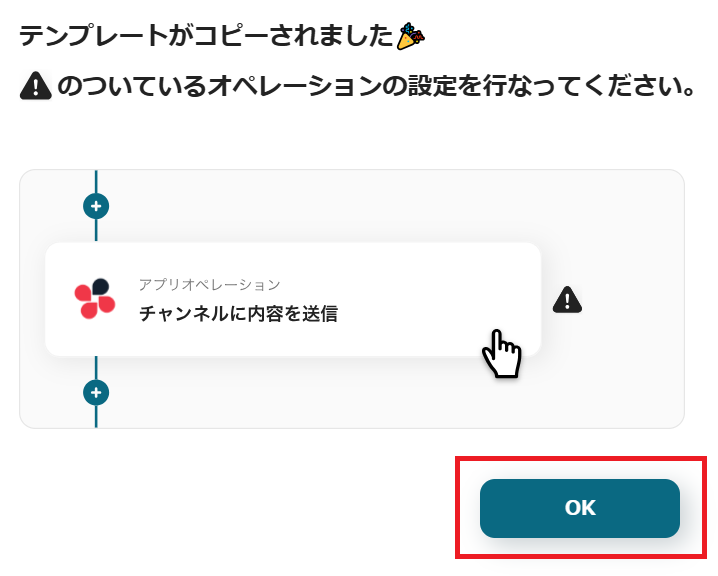
以下の画像のような画面が表示されたらテンプレートのコピーは完了です。
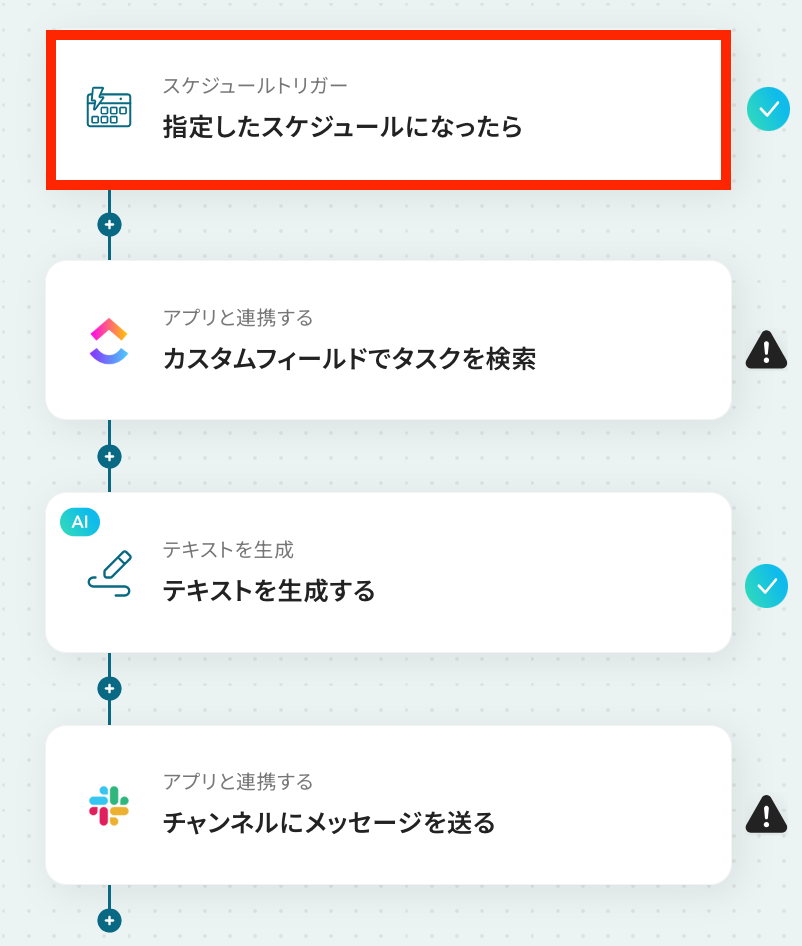
ステップ3:スケジュールトリガーの設定
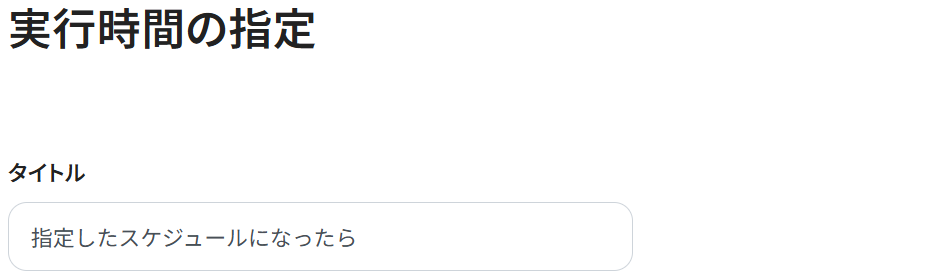
「指定したスケジュールになったら」をクリック。
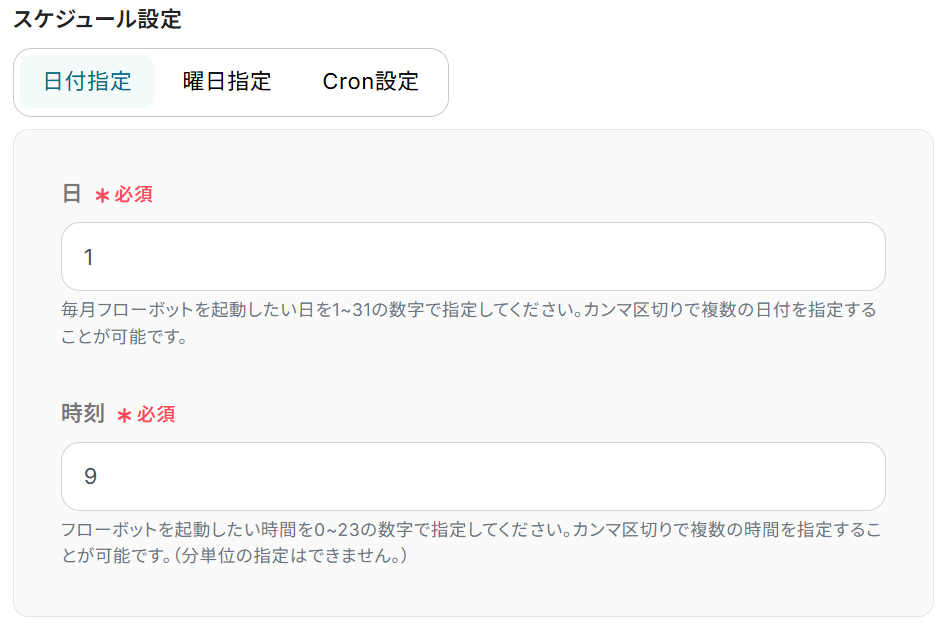
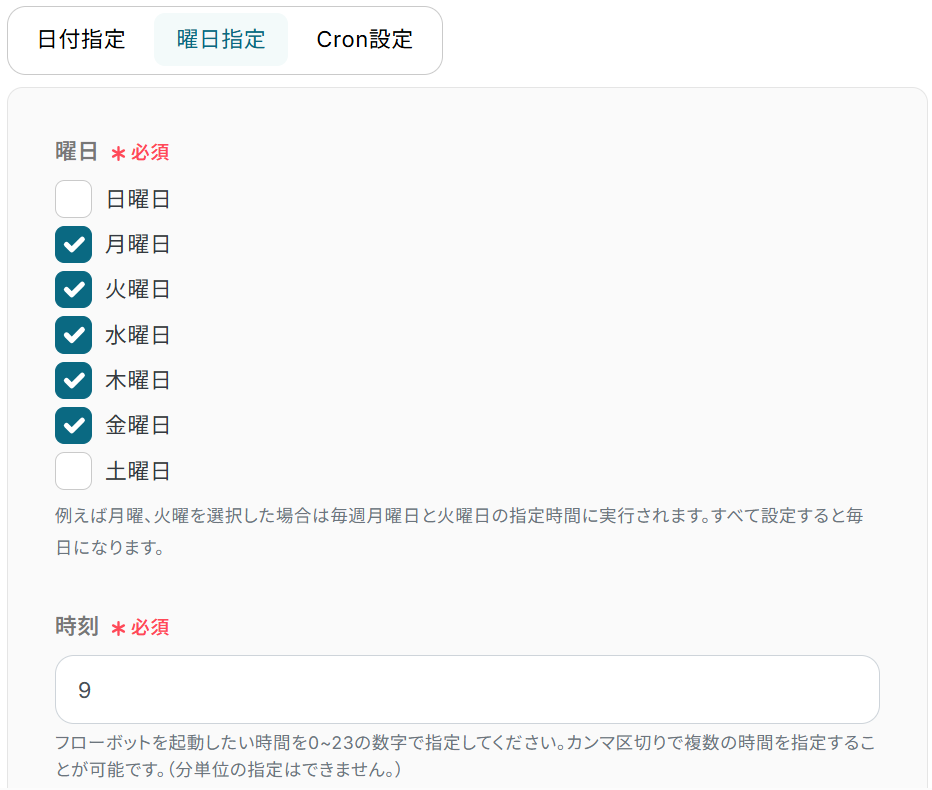
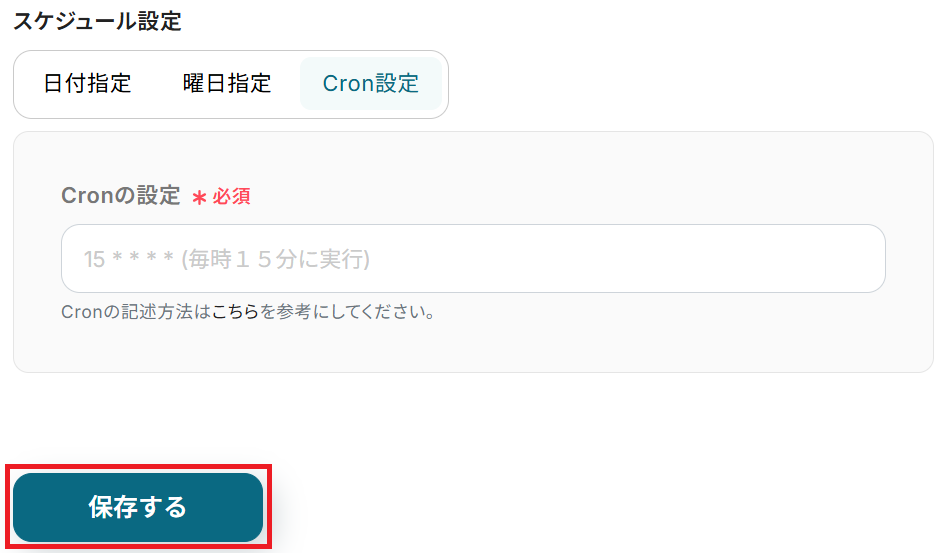
スケジュール設定は日付指定・曜日指定・Cron設定の3種類あります。
ご自身の業務に合わせていずれかで設定し保存しましょう。
1) 日付指定…フローボットを起動したい日付と時刻を入力
2) 曜日指定…フローボットを起動したい曜日にチェックを入れ、時刻を入力
3) Cron設定…毎時何分にフローボットを起動したいかを入力
ステップ4:ClickUpのタスク検索
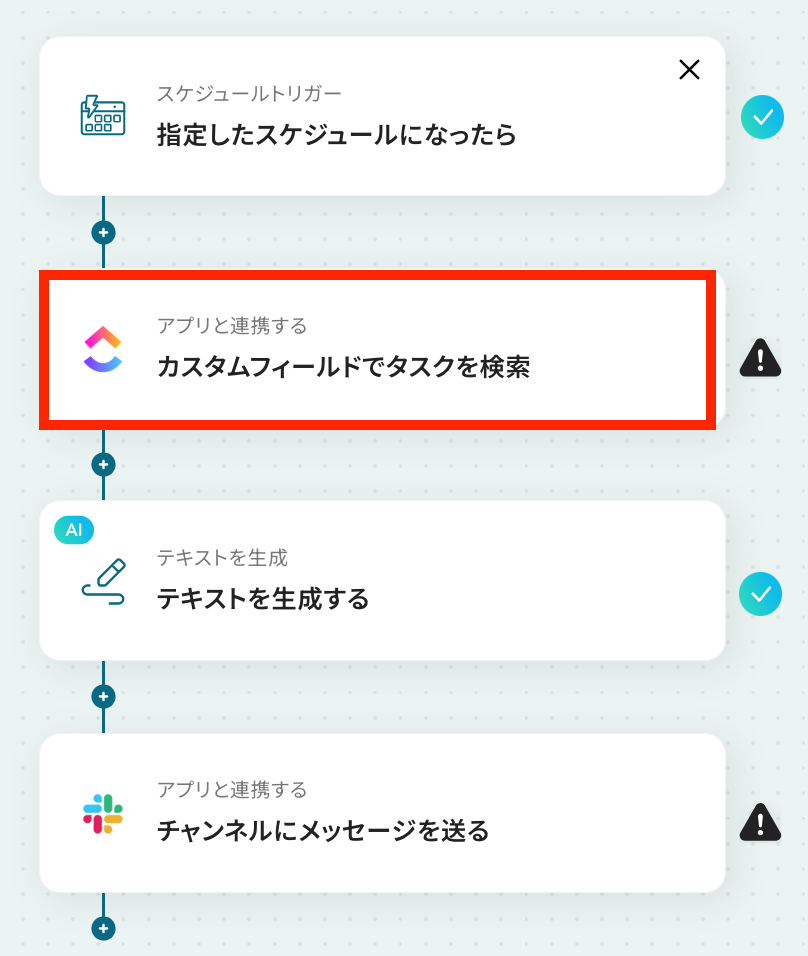
ClickUpの「カスタムフィールドでタスクを検索」をクリック。
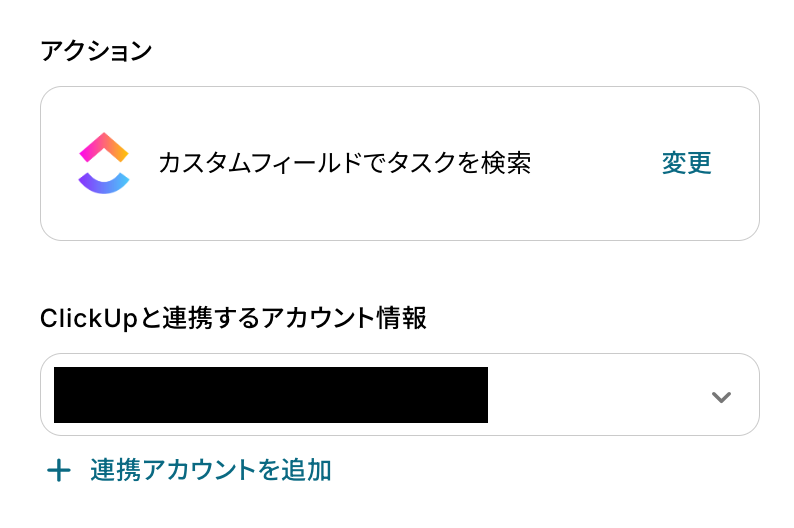
連携アカウントとアクションを確認し、「次へ」をクリック。
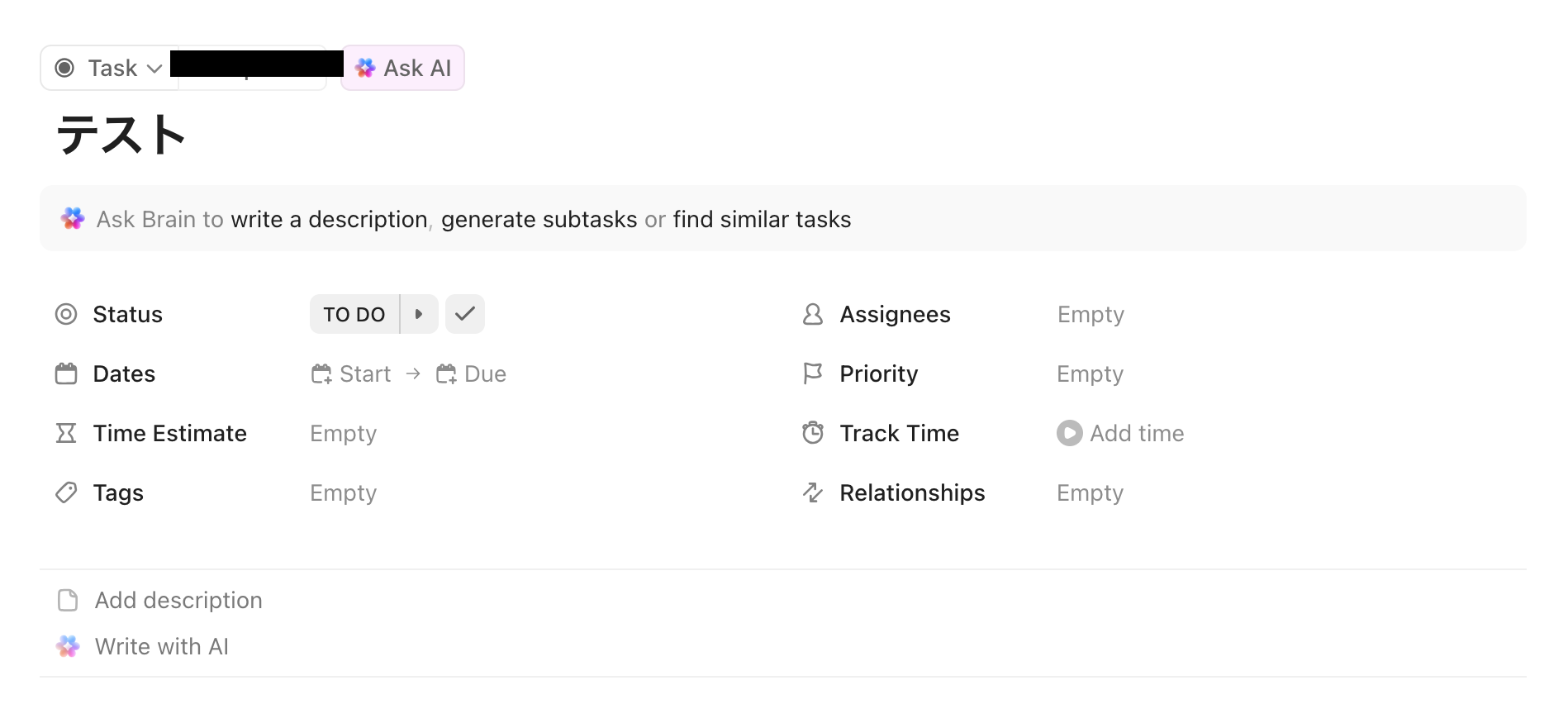
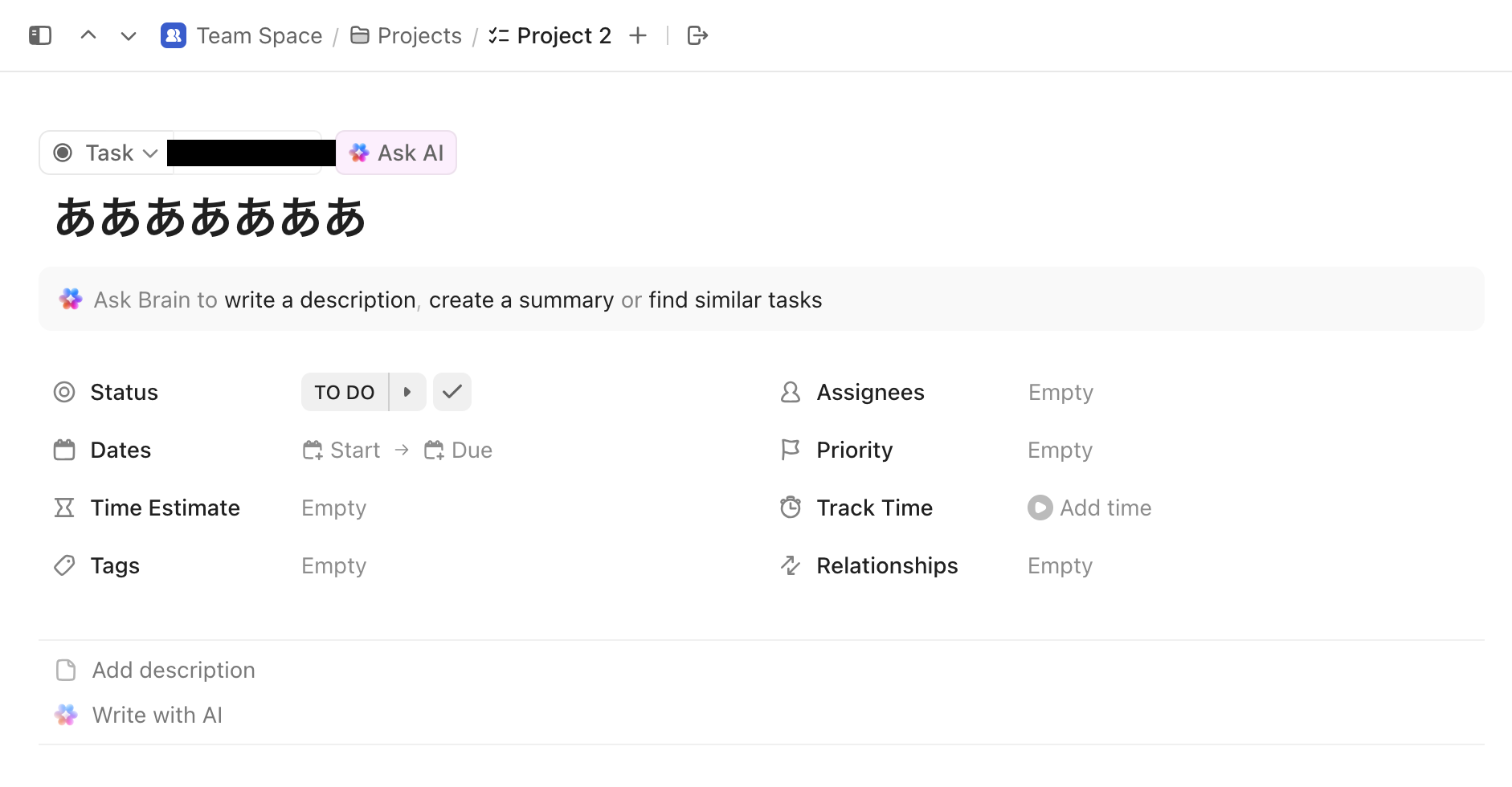
事前準備として、以下のタスクを2つ作成しました。(作成するのは1つのタスクだけでも大丈夫です)
テスト用なので、入力する内容は架空の情報でOKです!
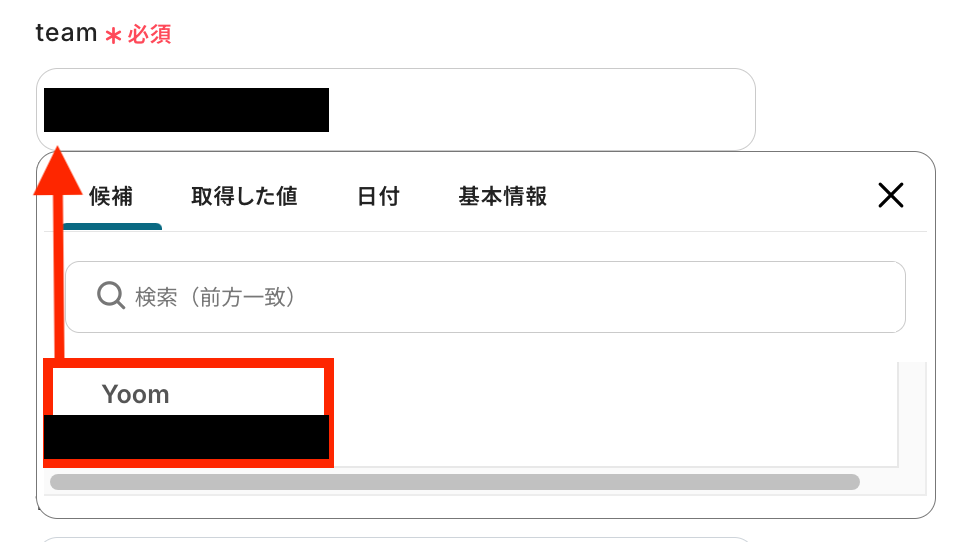
「team」は、入力欄クリック時に表示されるメニューから選択してください。
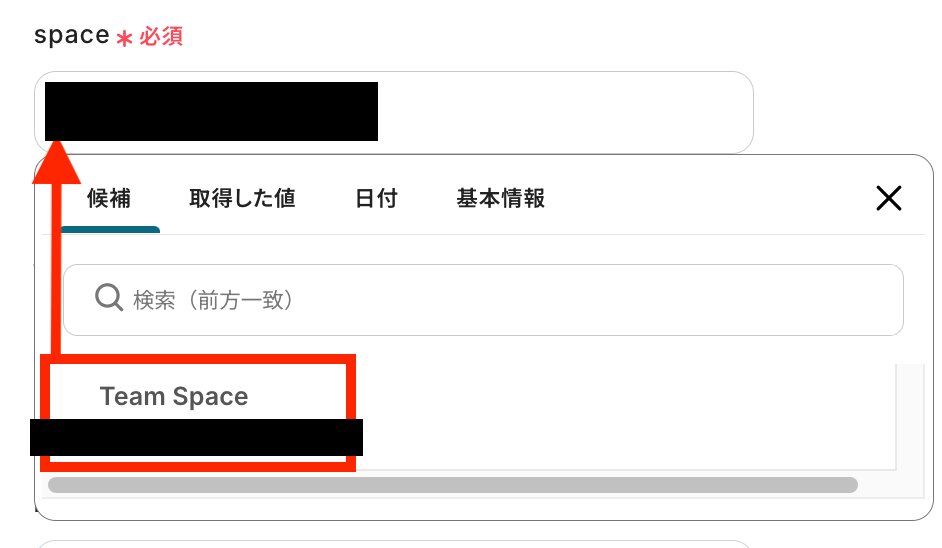
「space」も同様に入力しましょう。
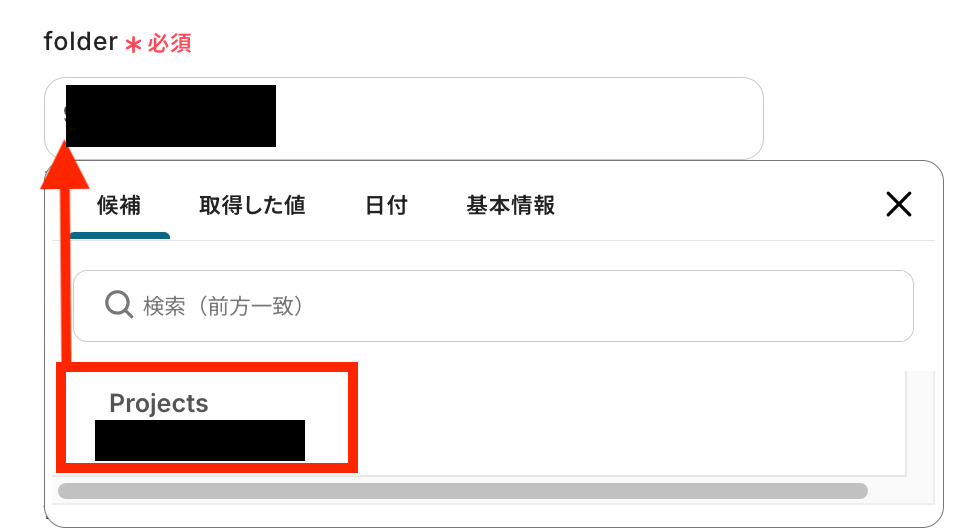
「folder」も候補から選択してください。
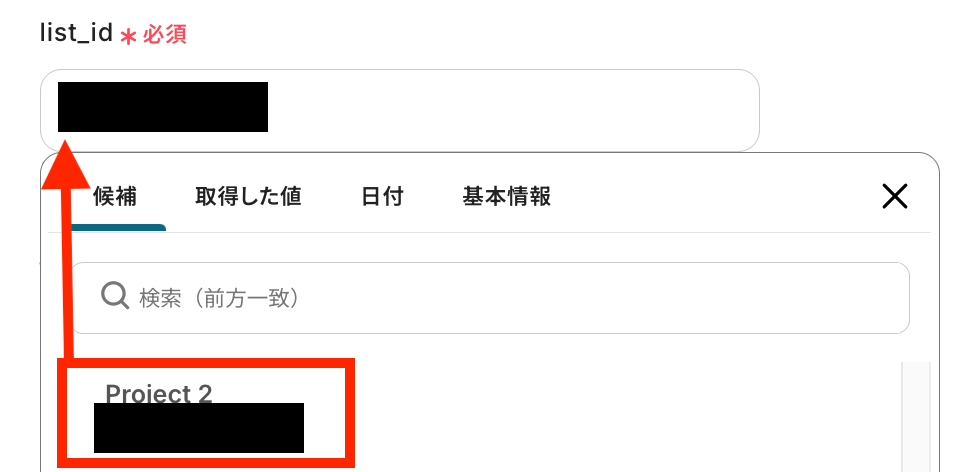
「list_id」も同じように候補から選びましょう。
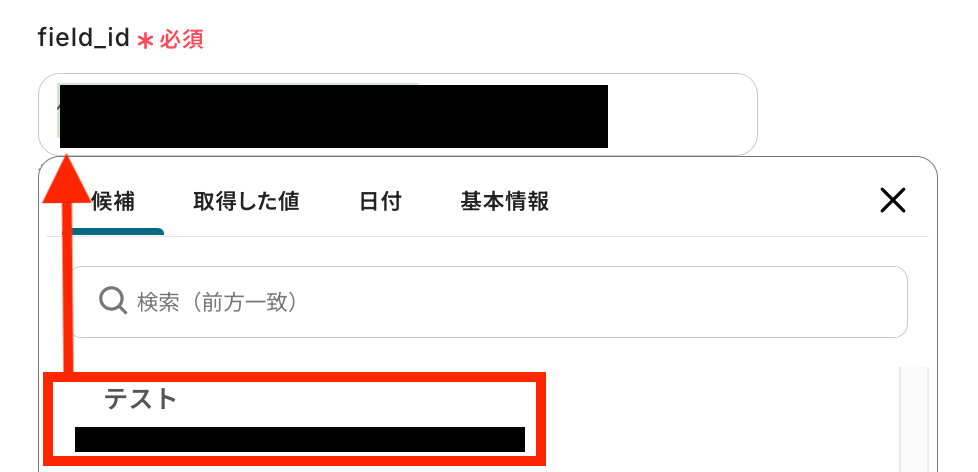
「field_id」を入力したら、テストをクリックしましょう。
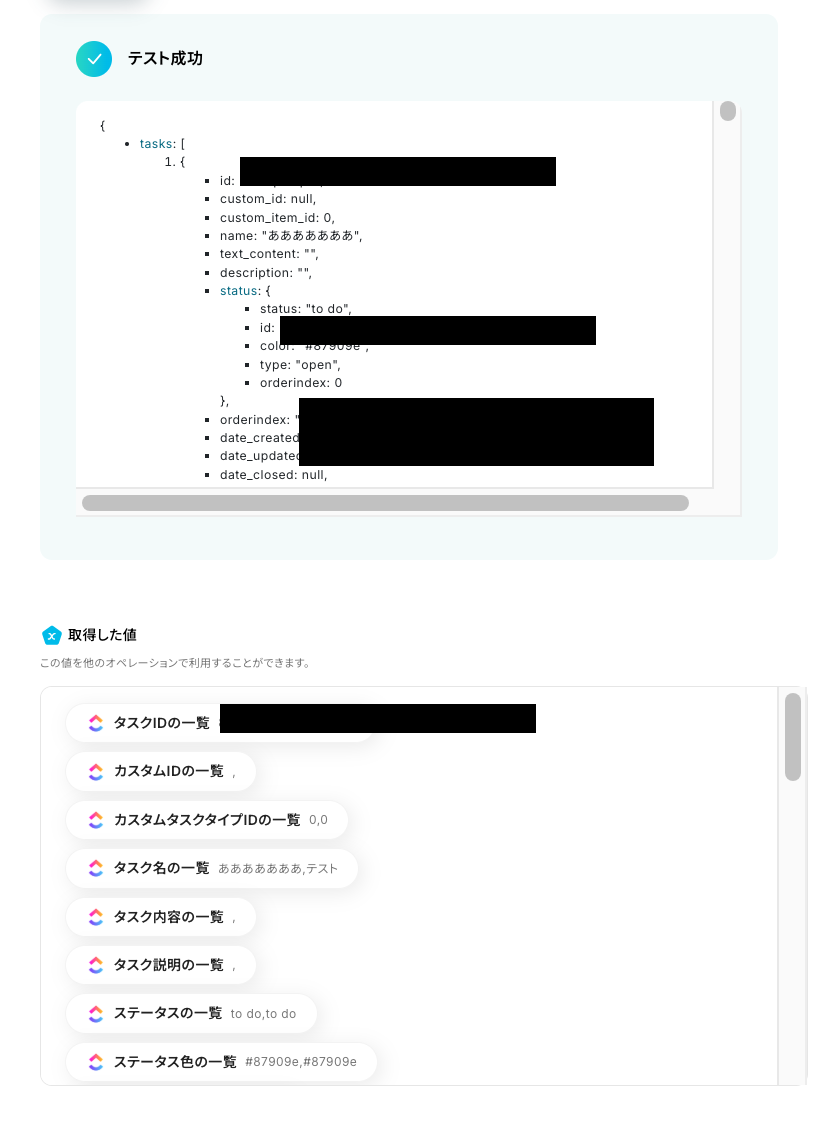
テストに成功すると、「取得した値」に指定したタスクの詳細情報が追加されます。
※取得した値とは、トリガーやオペレーションにて取得した値を指します。
取得した値は、オペレーション設定時の値としてご利用いただくことができ、フローボットを起動する度に、変動した値となります。
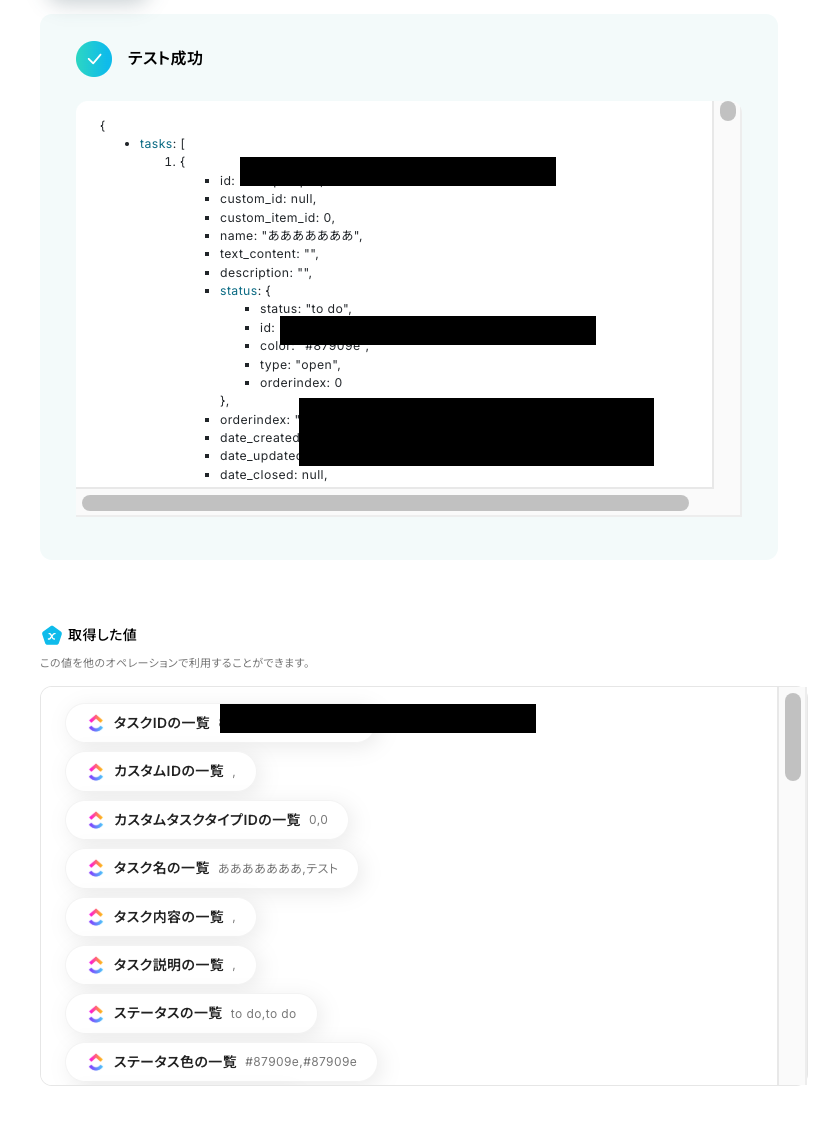
テスト用に作成したタスクが取得できていることを確認し、ページ下部の「保存する」をクリック。
ステップ5 : テキストをAIで生成する設定
続いて、先ほど取得した値を活用してSlackに送信するためのメッセージ内容を生成します。
AIアイコンの「テキストを生成する」をクリック。
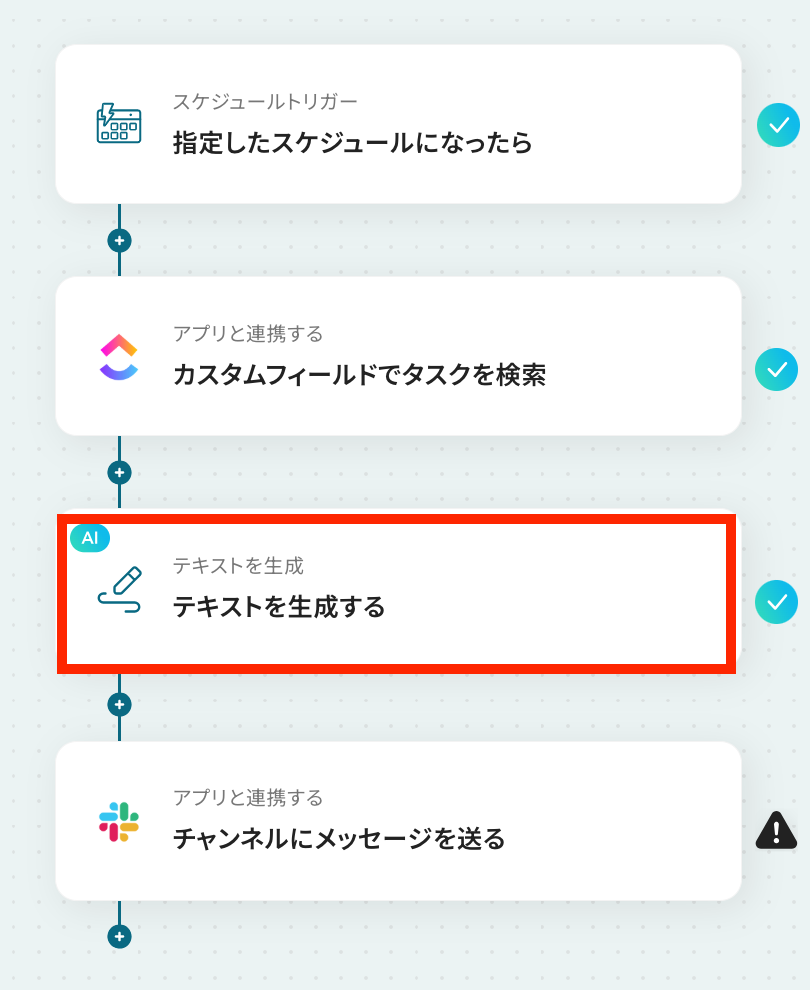
下記のような画面になるので、必要に応じて「変更」からアクションの修正が可能です。
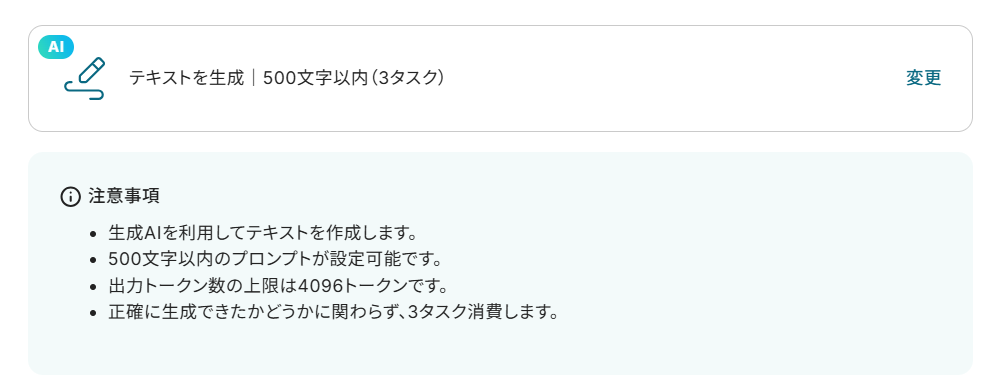
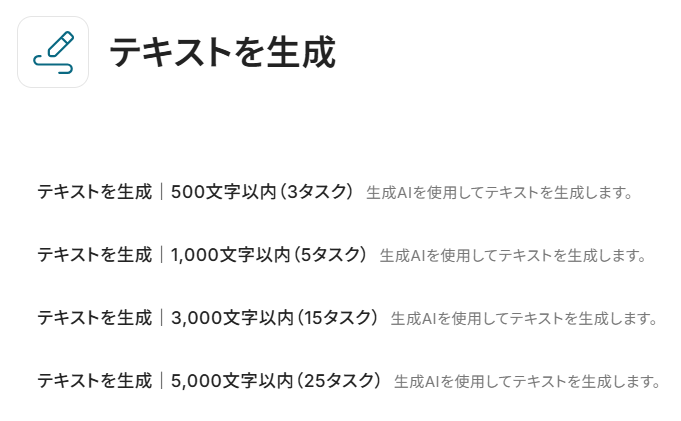
変更を押すと、下記のようにアクションを選択する画面になります。
()内に表記されている消費タスクに注意し、必要に応じて変更してください。
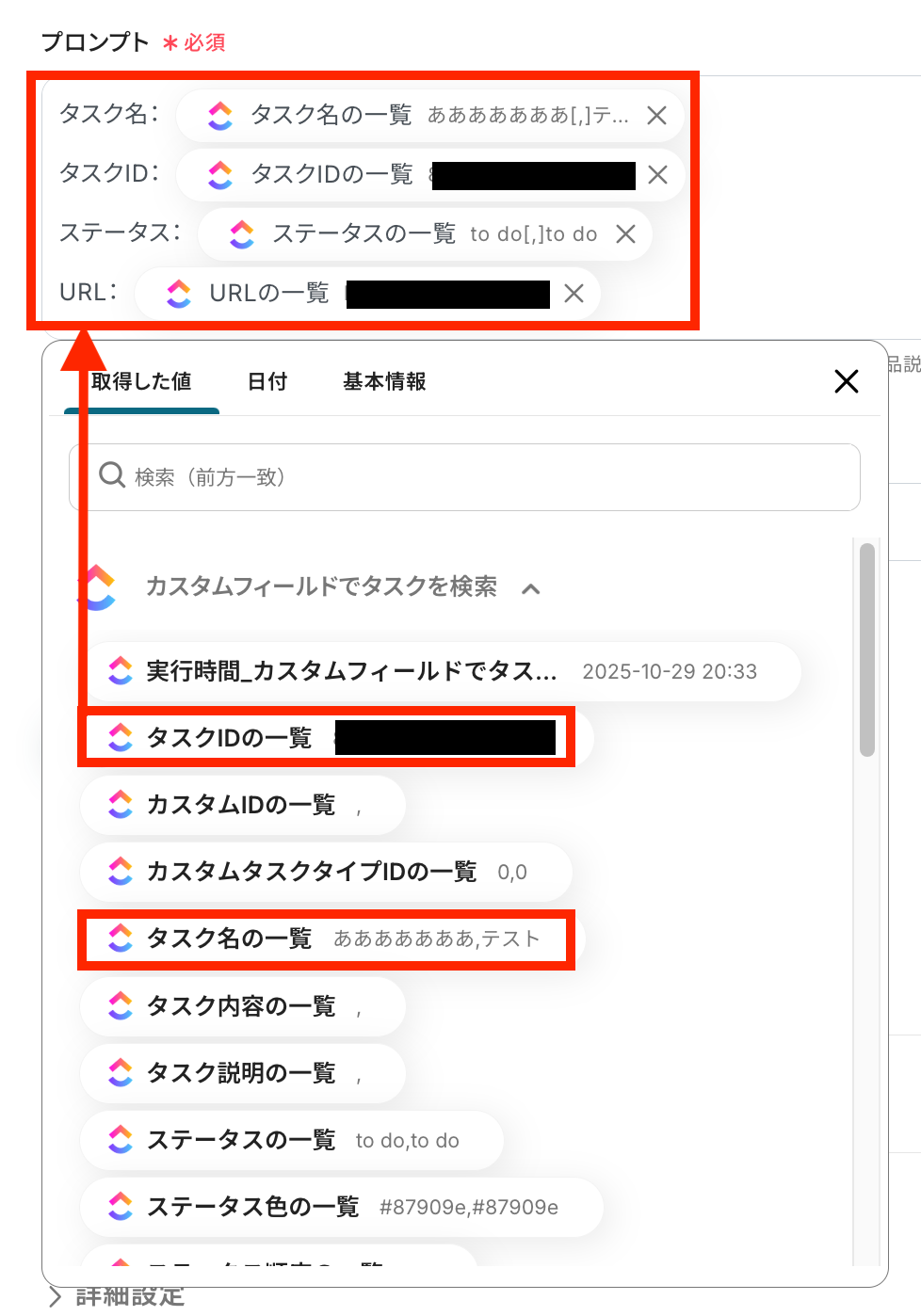
続いて、プロンプトを設定します。
デフォルトで下記のように設定されていますが、入力欄をクリックすることで、他の取得した値を活用することもできます。
固定値であるテキストと、変動値である取得した値を活用し、運用内容にあわせてお好きにカスタマイズしてくださいね。
プロンプト内容
アウトプットを使用し設定して下さい
タスク名:{{タスク名の一覧}}
タスクID:{{タスクIDの一覧}}
ステータス:{{ステータスの一覧}}
URL:{{URLの一覧}}
上記はリスト型になっていますが、個々に表示してください
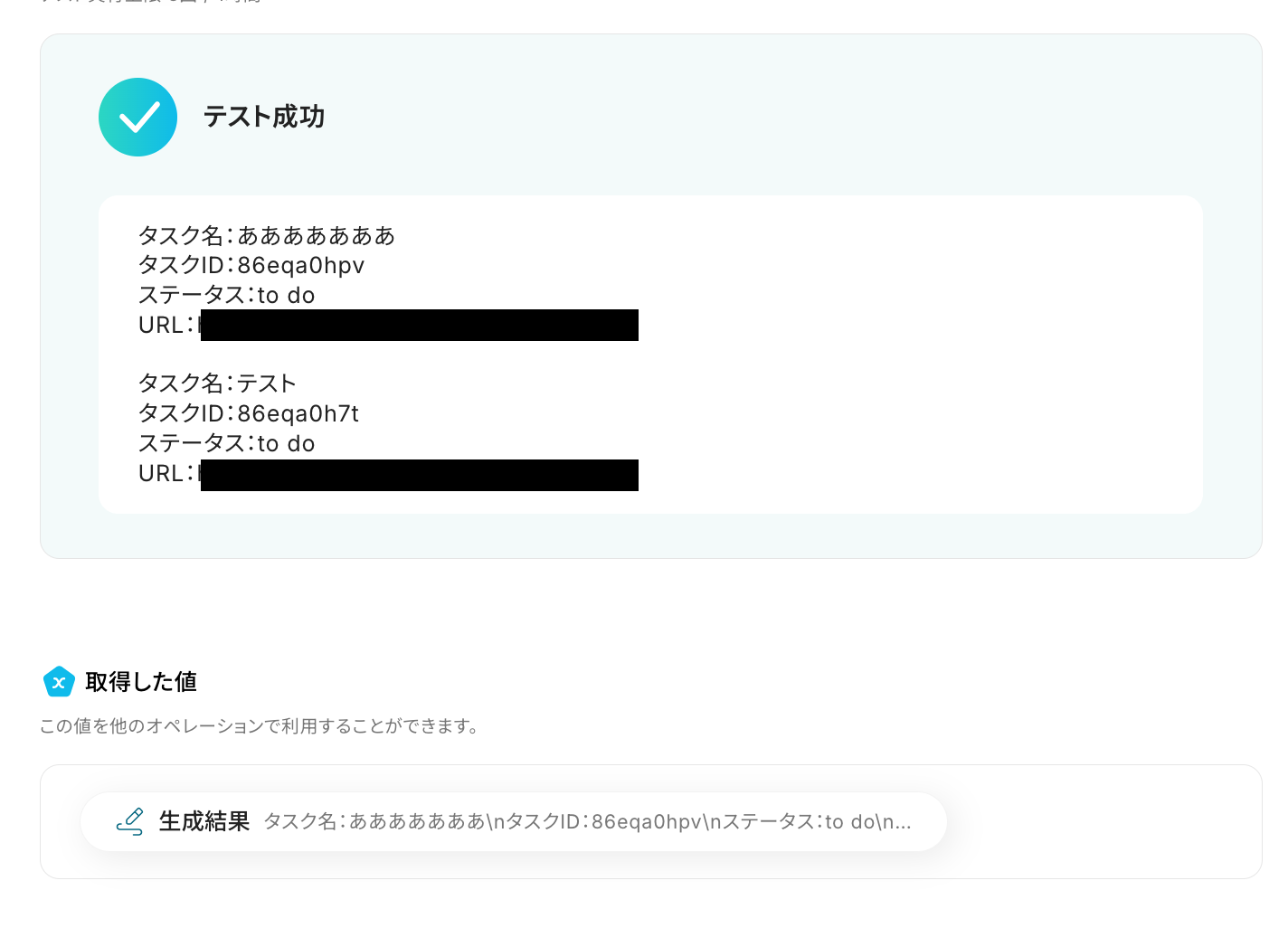
設定できればテストをクリックしましょう。
テストが成功したら完了です。
保存を押しましょう。
ステップ6:Slackへの通知
最後に、先ほど取得したタスクの情報をSlackに通知しましょう。
Slackの「チャンネルにメッセージを送る」をクリック。
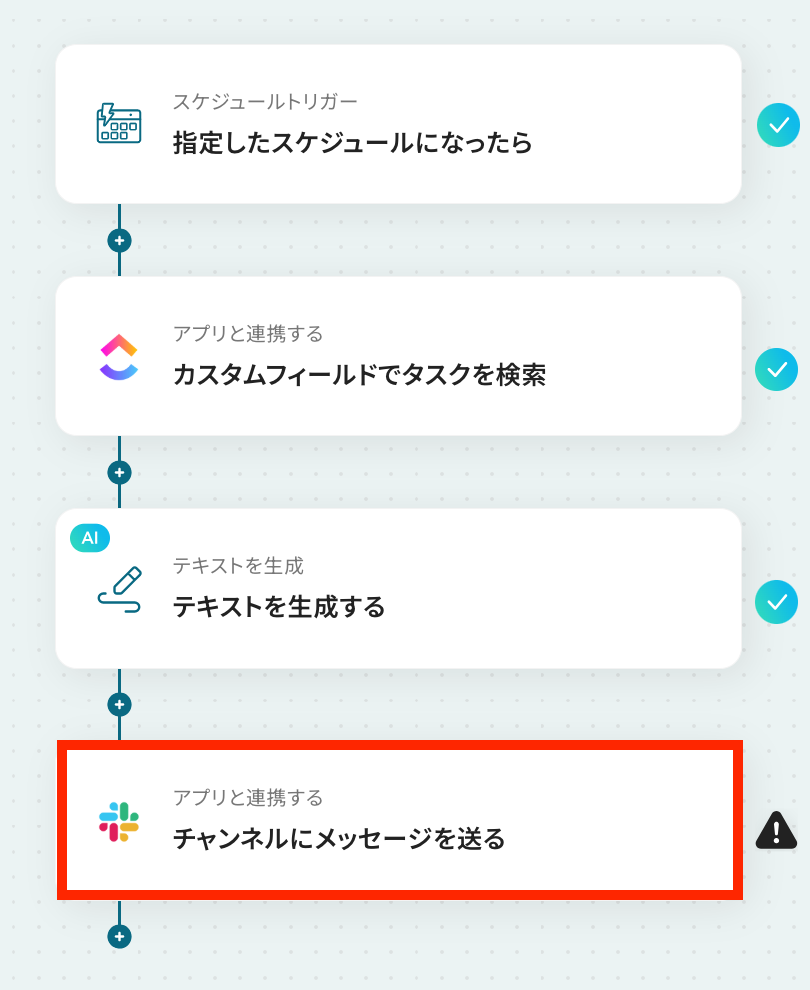
連携アカウントとアクションを確認し、「次へ」をクリック。
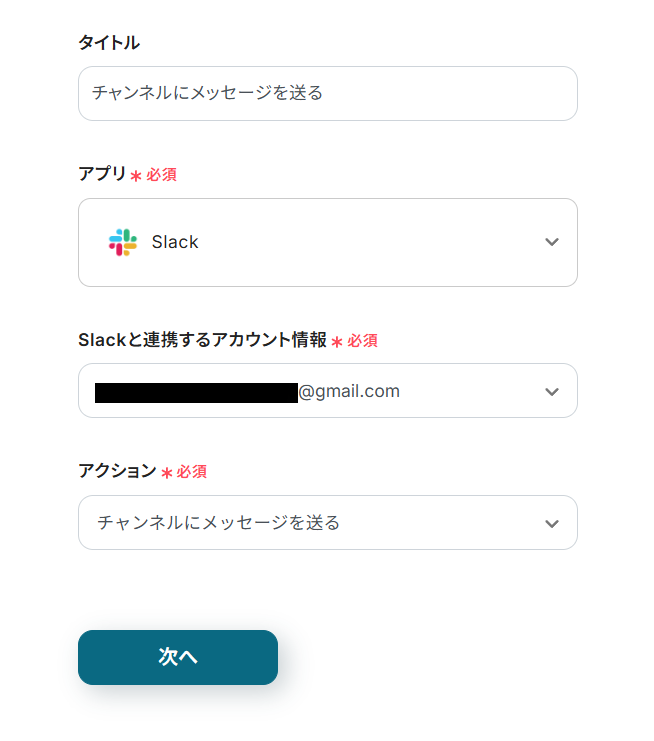
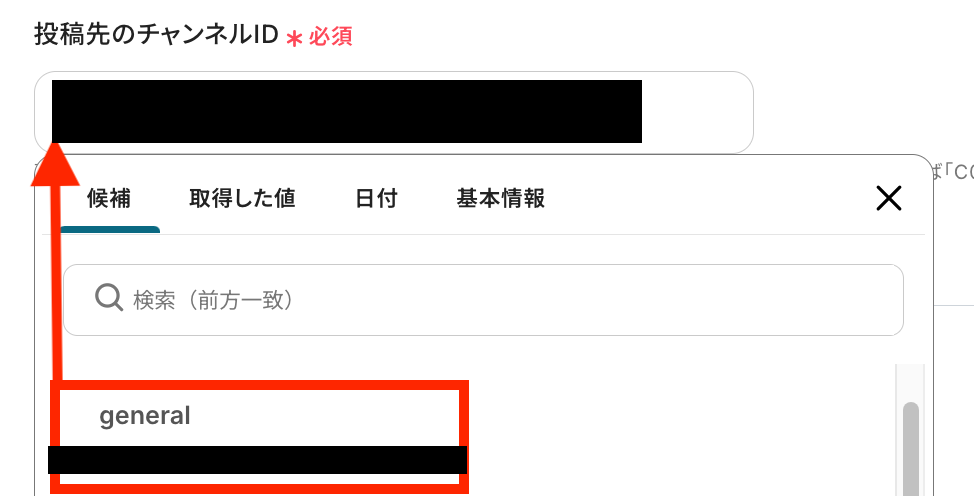
「投稿先のチャンネルID」にメッセージを投稿するチャンネルのIDを設定。
入力欄をクリックすると、連携しているSlackアカウントから候補が表示されるため、対象となるチャンネルを選択してください。
※ 検索欄にチャンネル名を入れることで候補が絞られます。
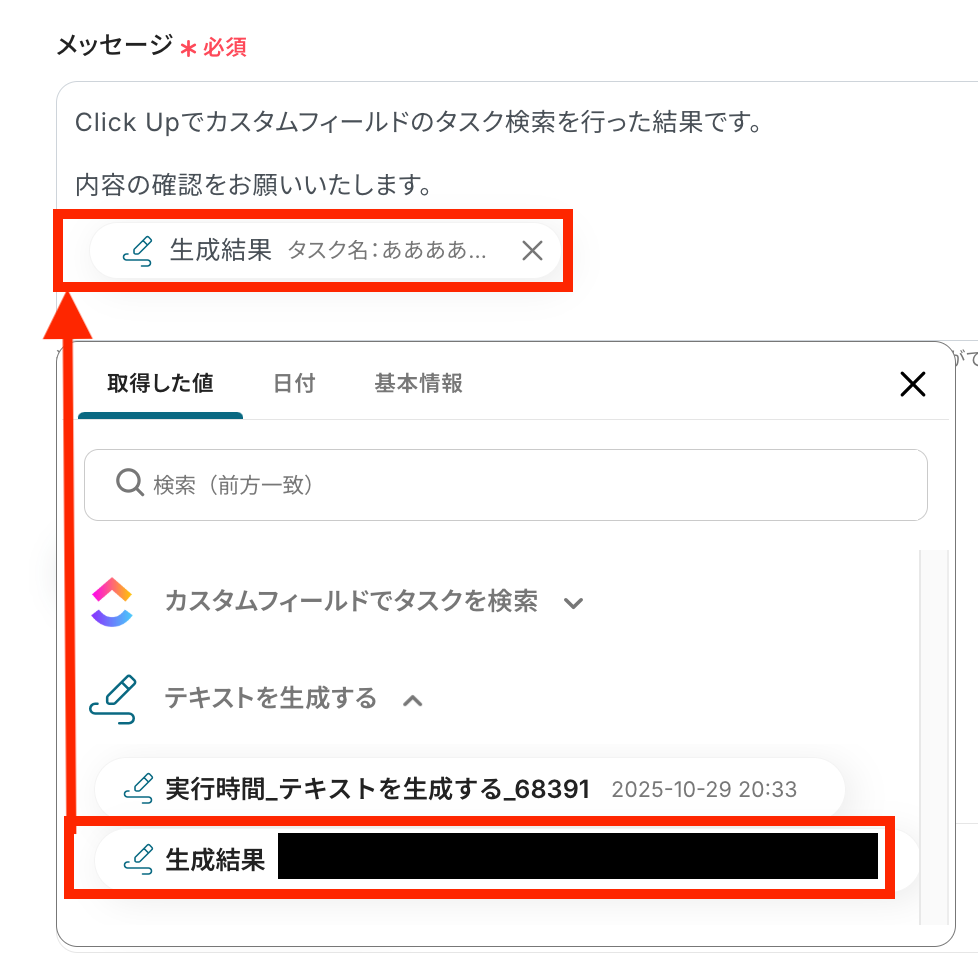
「メッセージ」に投稿内容を設定。
入力欄クリック時に表示されるタスク取得アクションのメニューから、取得したタスクの情報を選択できます。
項目をクリックすると、入力欄に{{項目名 取得した値}}という形で追加されます。
これらの動的な値と定型文を組み合わせて、タスクの作成を通知するメッセージを設定しましょう。
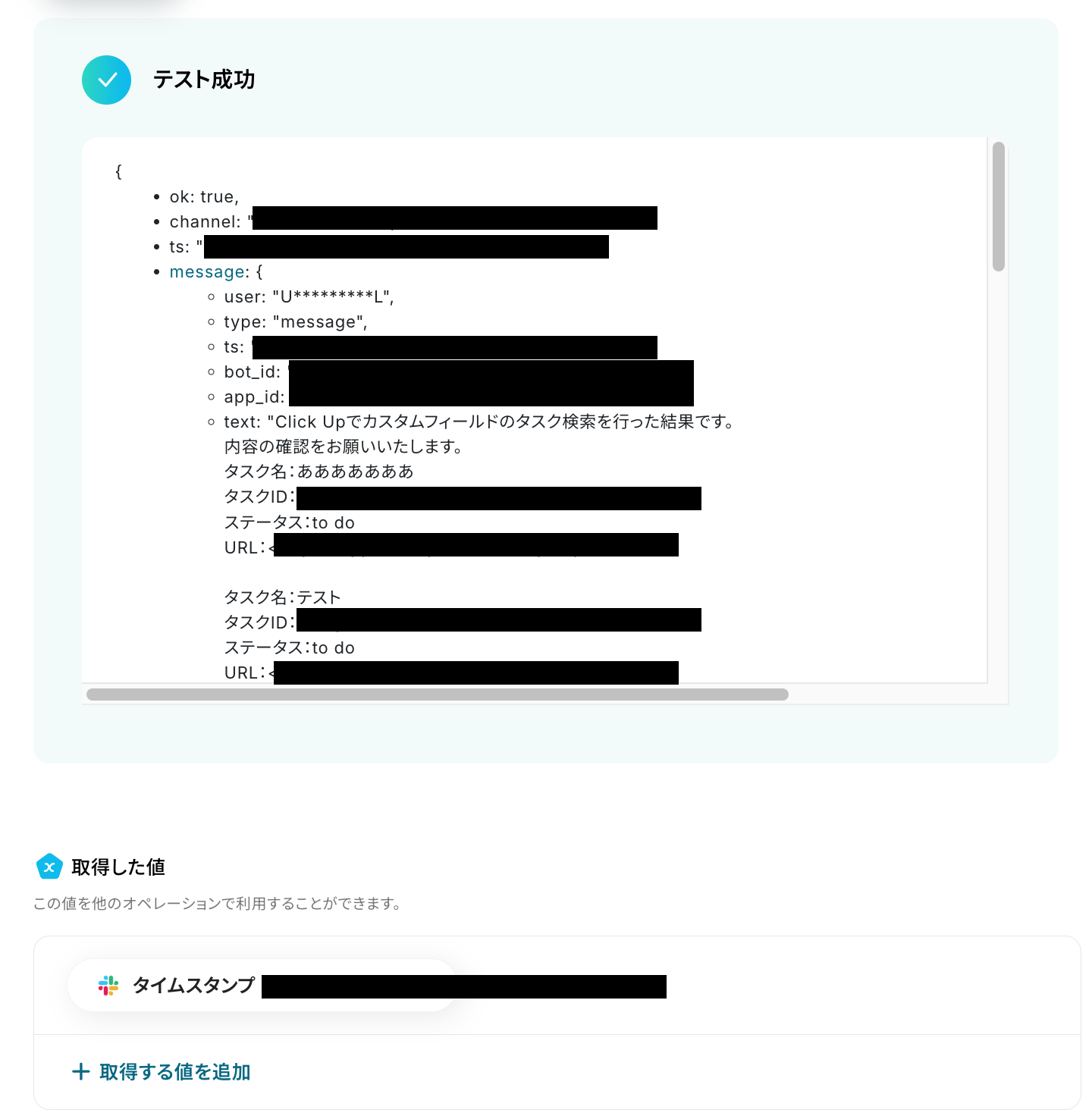
設定を終えたら「テスト」をクリック。
テストに成功すると、指定したチャンネルにタスク作成の通知が投稿されます。
メッセージが送信できない場合には、指定したチャンネルにYoomアプリをインストールして再度お試しください。
下記のリンクも参考にしてください。
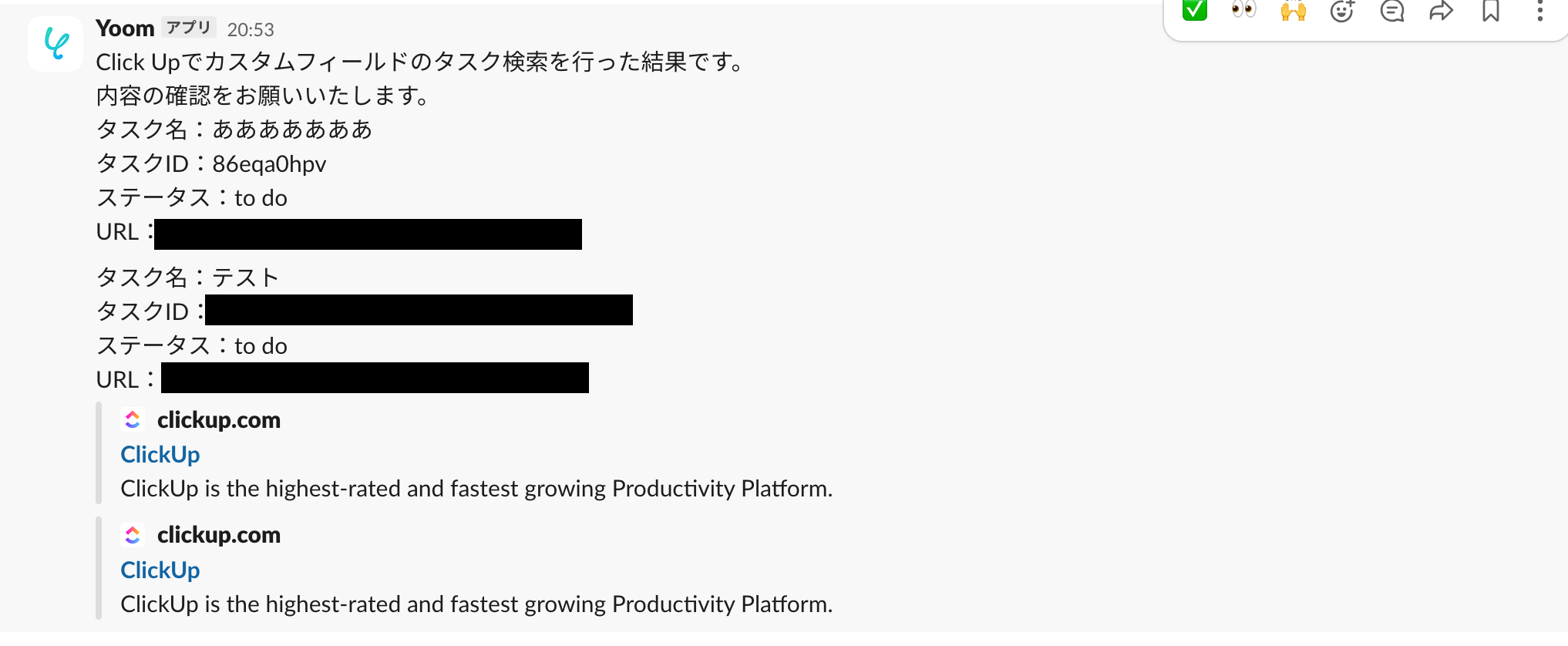
期待するメッセージが投稿されていることを確認できればOKです。
Yoom画面に戻って、ページ下部の「保存する」をクリック。
ステップ7:フロー稼働の準備
フロー画面に戻り、「全ての設定が完了しました!」と表示されていればフローの設定は完了です。
早速フローを稼働させるのであれば、「トリガーをON」をクリックします。
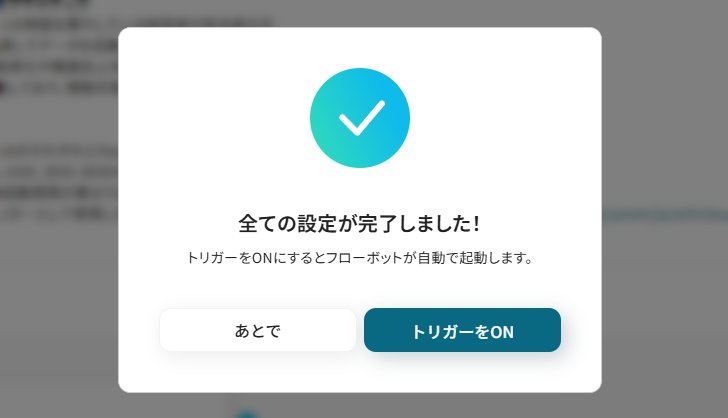
あとで稼働させる場合は、フロー画面のトリガースイッチをクリックすることで、トリガーをONにできます。
ClickUpを使ったその他の自動化例
今回ご紹介した連携以外でも、ClickUpのAPIを活用してさまざまな業務を自動化することが可能です。
例えば、HubSpotやGoogleフォームで送信された情報を素早くClickUpに登録したり、TrelloやZoho CRMの更新内容を自動で反映させることができます。
これにより、手動でのタスク作成や転記作業が不要になり、タスク管理が効率化されるでしょう。
特に、顧客情報や進行中の案件の管理が求められるチームにおすすめです。
■概要HubSpotのフォームから問い合わせや資料請求があった際、その後のタスク作成や担当者への共有を手作業で行っていませんか?迅速な対応が求められる一方で、手作業による転記ミスや対応漏れは避けたい課題です。このワークフローを活用すれば、HubSpotのフォームが送信されると同時に、ClickUpへタスクを自動で作成するため、リードへのスムーズなアプローチが可能になります。
■このテンプレートをおすすめする方- HubSpotのフォームで獲得したリード情報を、手作業でClickUpに転記している方
- フォームからの問い合わせ対応の速度と正確性を向上させたいマーケティング・営業担当者の方
- HubSpotとClickUpを連携させ、部門間の情報共有を効率化したいと考えている方
■このテンプレートを使うメリット- HubSpotのフォーム送信を起点に、ClickUpのタスク作成が自動化されるため、手作業での情報入力にかかっていた時間を削減できます。
- 手動でのデータ転記が不要になることで、タスクの作成漏れや入力ミスといったヒューマンエラーを防ぎ、対応品質の向上に繋がります。
■フローボットの流れ- はじめに、HubSpotとClickUpをYoomと連携します
- 次に、トリガーでHubSpotを選択し、「フォームが送信されたら」というアクションを設定します
- 最後に、オペレーションでClickUpの「タスクを作成」アクションを設定し、フォームの送信内容をタスクに反映させます
※「トリガー」:フロー起動のきっかけとなるアクション、「オペレーション」:トリガー起動後、フロー内で処理を行うアクション
■このワークフローのカスタムポイント- HubSpotのトリガー設定で、通知の対象としたいフォームのIDを任意で設定してください。これにより、特定のフォームが送信された時のみワークフローを起動できます。
- ClickUpのタスク作成オペレーションでは、タスク名や説明欄にHubSpotのフォームで取得した値を引用して、自由に設定することが可能です。
■注意事項- HubSpot、ClickUpのそれぞれとYoomを連携してください。
- トリガーは5分、10分、15分、30分、60分の間隔で起動間隔を選択できます。
- プランによって最短の起動間隔が異なりますので、ご注意ください。
■概要Googleフォームで受け付けた問い合わせやアンケートの回答を、その都度ClickUpに手作業で転記し、タスク管理していませんか?
手作業での転記は時間がかかるだけでなく、入力ミスや対応漏れといったヒューマンエラーの原因にもなり得ます。
このワークフローを活用すれば、Googleフォームへの回答送信をきっかけに、ClickUpへタスクを自動で作成し、面倒な転記作業から解放され、迅速で正確なタスク管理を実現します。
■このテンプレートをおすすめする方- Googleフォームで受け付けた問い合わせ内容を、ClickUpでタスク管理している方
- フォームの回答内容を手作業で転記する手間や、対応漏れなどのミスを減らしたい方
- 問い合わせ対応や依頼管理の初動を早め、業務効率を改善したいと考えている方
■このテンプレートを使うメリット- フォームに回答が送信されると自動でタスクが作成されるため、手作業での転記やタスク作成にかかっていた時間を短縮できます。
- システムが自動で情報を連携するため、コピー&ペースト時の入力間違いや、タスクの作成漏れといったヒューマンエラーの防止に繋がります。
■フローボットの流れ- はじめに、GoogleフォームとClickUpをYoomと連携します。
- トリガーでGoogleフォームを選択し、「フォームに回答が送信されたら」というアクションを設定します。
- 次に、オペレーションでClickUpを選択し、「タスクを作成」アクションを設定します。
- 最後に、Googleフォームから取得した回答内容を、作成するClickUpタスクのタイトルや詳細などに設定します。
※「トリガー」:フロー起動のきっかけとなるアクション、「オペレーション」:トリガー起動後、フロー内で処理を行うアクション
■このワークフローのカスタムポイント- Googleフォームのトリガー設定では、連携の対象としたいフォームのIDを任意で設定してください。
- ClickUpでタスクを作成するアクションでは、タスクを追加したいTeam、Space、Folder、Listなどを任意で設定してください。
■注意事項- GoogleフォームとClickUpのそれぞれとYoomを連携してください。
- トリガーは5分、10分、15分、30分、60分の間隔で起動間隔を選択できます。
- プランによって最短の起動間隔が異なりますので、ご注意ください。
- Googleフォームをトリガーとして使用した際の回答内容を取得する方法は「Googleフォームトリガーで、回答内容を取得する方法」を参照ください。
■概要開発プロジェクトでGitHubとClickUpを併用している場合、Issueが作成されるたびに手動でタスクを作成するのは手間がかかり、対応漏れの原因にもなり得ます。特に複数のリポジトリを管理していると、その負担は大きくなりがちです。このワークフローを活用すれば、GitHubで新しいIssueが作成された際に、自動でClickUpにタスクを作成できるため、こうした課題を解消し、プロジェクト管理を効率化します。
■このテンプレートをおすすめする方- GitHubとClickUpを併用し、手動でのタスク作成に手間を感じている開発担当者の方
- Issueの対応漏れを防ぎ、タスク管理を効率化したいプロジェクトマネージャーの方
- 開発チームの生産性向上に繋がる自動化の仕組みを検討しているチームリーダーの方
■このテンプレートを使うメリット- GitHubでIssueが作成されると自動でClickUpにタスクが作成されるため、これまで手作業に費やしていた時間を短縮できます。
- 手作業によるタスクの作成漏れや、Issueの内容の転記ミスといったヒューマンエラーのリスクを軽減します。
■フローボットの流れ- はじめに、GitHubとClickUpをYoomと連携します。
- 次に、トリガーでGitHubを選択し、「Issueが新しく作成されたら」というアクションを設定します。
- 最後に、オペレーションでClickUpの「タスクを作成」アクションを設定し、前のステップで取得したGitHubのIssue情報を紐付けます。
※「トリガー」:フロー起動のきっかけとなるアクション、「オペレーション」:トリガー起動後、フロー内で処理を行うアクション
■このワークフローのカスタムポイント- GitHubのトリガー設定では、連携の対象としたいリポジトリのオーナー名やリポジトリ名を任意で指定してください。
- ClickUpのタスク作成オペレーションでは、タスク名や担当者、説明などの各項目に、固定値やGitHubから取得した情報を変数として自由に設定できます。
■注意事項- GitHub、ClickUpのそれぞれとYoomを連携してください。
- トリガーは5分、10分、15分、30分、60分の間隔で起動間隔を選択できます。
- プランによって最短の起動間隔が異なりますので、ご注意ください。
■概要
Zoho CRMでタスクが登録されたらClickUpに追加するフローです。
■このテンプレートをおすすめする方
1.Zoho CRMを営業タスクの管理に役立てている方
・営業タスクの一元管理でZoho CRMを活用している方
・Zoho CRMで追加したタスクをClickUpに手動で追加している方
2.ClickUpでタスク管理をしている方
・ClickUpでプロジェクトのタスクを一元管理している方
・タスクの優先順位や目標の設定でClickUpを利用している方
■このテンプレートを使うメリット
Zoho CRMは業務に合わせたカスタマイズが可能で、営業活動の効率化に役立ちます。
また、商談や顧客に関する情報を一元管理することができるため、チーム内の情報共有が円滑になり、営業活動の一貫性を保つことができます。
しかし、タスク管理においてZoho CRMのタスクを他のツールにも連携している場合、手動による作業が手間だと感じているかもしれません。
このテンプレートを利用することで、Zoho CRMでタスクが登録されるとClickUpにも自動で追加することができるため、手動による作業を効率化することができます。
ClickUpへの誤入力や登録漏れを防止できるため、タスクの正確性が向上し業務進行をスムーズにすることが可能です。
■注意事項
・Zoho CRM、ClickUpのそれぞれとYoomを連携してください。
■概要Trelloで管理しているアイデアやタスクを、メインのプロジェクト管理ツールであるClickUpに一つひとつ手作業で転記していませんか。この手作業は時間がかかるだけでなく、登録漏れや内容の誤りといったヒューマンエラーの原因にもなりがちです。このワークフローを活用すれば、Trelloで新しいカードが作成されると、その情報が自動でClickUpに連携されタスクが作成されるため、こうした課題をスムーズに削減できます。
■このテンプレートをおすすめする方- TrelloとClickUpを併用し、タスクの手動登録に手間を感じている方
- 複数のツールを跨いだタスク管理で、情報の転記漏れやミスを防ぎたい方
- プロジェクト全体のタスクを管理し、チームの生産性を向上させたい方
■このテンプレートを使うメリット- Trelloへのカード作成をトリガーに自動でClickUpへタスクが登録されるため、これまで手作業で行っていた転記業務の時間を短縮できます。
- 手作業によるタスクの登録漏れや内容の入力ミスを防ぎ、タスク管理の正確性を保つことに繋がります。
■フローボットの流れ- はじめに、TrelloとClickUpをYoomと連携します。
- 次に、トリガーでTrelloを選択し、「カードが新たに作成されたら(Webhook)」を設定します。
- 最後に、オペレーションでClickUpを選択し、「タスクを作成」を設定します。この設定により、Trelloのカード情報を基にClickUpのタスクが自動で作成されます。
※「トリガー」:フロー起動のきっかけとなるアクション、「オペレーション」:トリガー起動後、フロー内で処理を行うアクション
■このワークフローのカスタムポイント- Trelloのトリガー設定では、自動化の対象としたいボードやリストを任意で選択できます。
- ClickUpにタスクを作成する際、Trelloのカード名や説明文など、どの情報をタスクのどの項目に反映させるかを自由に設定できます。
■注意事項- Trello、ClickUpのそれぞれとYoomを連携してください。
■概要ClickUpで新しいタスクを作成するたびに、関係者へOutlookで通知メールを手動で送っていませんか?
この定型的な作業は、時間がかかるだけでなく、送信漏れや宛先間違いなどのヒューマンエラーの原因にもなりかねません。
このワークフローを活用することで、ClickUpでタスクが作成された際に指定した内容のメールをOutlookから自動で送信するため、情報共有の漏れや遅延といった課題を解決に導きます。
■このテンプレートをおすすめする方- ClickUpで作成したタスクの情報を手作業でOutlookメールに転記し共有している方
- タスク作成時の関係者への通知漏れや遅延を防ぎ、情報共有を円滑にしたい方
- プロジェクト管理における定型的なコミュニケーション業務を効率化したい方
■このテンプレートを使うメリット- ClickUpでのタスク作成からOutlookでのメール送信までが自動化されるため、これまで手作業で行っていた通知業務の時間を短縮することができます。
- 手動でのメール作成や送信作業が不要になることで、宛先や内容の間違い、通知漏れといったヒューマンエラーの発生防止に繋がります。
■フローボットの流れ- はじめに、ClickUpとOutlookをYoomと連携します。
- 次に、トリガーでClickUpの「タスクが作成されたら」というアクションを設定します。
- 続けて、オペレーションでClickUpの「タスクを取得」アクションを設定し、作成されたタスクの詳細情報を取得します。
- 最後に、Outlookの「メールを送る」アクションを設定し、取得したタスク情報を本文に含めてメールを送信します。
※「トリガー」:フロー起動のきっかけとなるアクション、「オペレーション」:トリガー起動後、フロー内で処理を行うアクション
■このワークフローのカスタムポイント- 「メールを送る」では、前段のオペレーションで取得したClickUpのタスク名や担当者、期日といった情報を引用することができます。
■注意事項- ClickUpとOutlookのそれぞれとYoomを連携してください。
- Microsoft365(旧Office365)には、家庭向けプランと一般法人向けプラン(Microsoft365 Business)があり、一般法人向けプランに加入していない場合には認証に失敗する可能性があります。
■概要ClickUpでタスク管理を行う際、進捗状況の集計や共有のためにGoogle スプレッドシートへ手作業で情報を転記していませんか?この作業は手間がかかるだけでなく、入力ミスや更新漏れの原因にもなりかねません。このワークフローを活用すれば、ClickUpでタスクが作成されたタイミングで、Google スプレッドシートへ自動でレコードを追加できます。二重入力の手間をなくし、タスク管理の効率化を実現します。
■このテンプレートをおすすめする方- ClickUpとGoogle スプレッドシートを併用し、二重入力の手間を削減したい方
- 手作業による転記ミスをなくし、タスク情報の正確性を担保したいプロジェクトマネージャーの方
- チームのタスク状況をGoogle スプレッドシートで集計・可視化する業務を効率化したい方
■このテンプレートを使うメリット- ClickUpでタスクを作成するだけで、Google スプレッドシートに自動で情報が記録されるため、これまで手作業に費やしていた時間を短縮できます。
- 手動でのデータ転記が不要になることで、入力間違いや更新漏れといったヒューマンエラーのリスクを軽減し、データの正確性を保ちます。
■フローボットの流れ- はじめに、ClickUpとGoogle スプレッドシートをYoomと連携します。
- 次に、トリガーでClickUpを選択し、「タスクが作成されたら」というアクションを設定します。
- 次に、オペレーションでClickUpの「タスクを取得」アクションを設定し、作成されたタスクの詳細情報を取得します。
- 最後に、オペレーションでGoogle スプレッドシートの「レコードを追加する」アクションを設定し、取得したタスク情報を指定のスプレッドシートに追加します。
※「トリガー」:フロー起動のきっかけとなるアクション、「オペレーション」:トリガー起動後、フロー内で処理を行うアクション
■このワークフローのカスタムポイント- ClickUpのトリガー設定では、自動化の対象としたいTeam IDやSpace ID、Folder IDなどを任意で設定することが可能です。
- Google スプレッドシートへレコードを追加する際に、前段のオペレーションで取得したタスク名や担当者、期日などの値を、どの列に追加するかを自由に設定できます。
■注意事項- ClickUp、Google スプレッドシートのそれぞれとYoomを連携してください。
■概要ClickUpでのタスク管理と、Zendeskでの顧客対応チケットの管理を別々に行っていることで、タスク完了時に手動でZendeskのステータスを更新する作業に手間を感じていないでしょうか。このワークフローを活用すれば、ClickUpでタスクのステータスが更新された際に、関連するZendeskのチケットステータスを自動で更新できるため、二重管理の手間をなくし、迅速な対応を実現します。
■このテンプレートをおすすめする方- ClickUpとZendeskを併用し、タスクとチケットの二重管理に手間を感じている方
- タスク完了時のZendeskへのステータス反映漏れを防ぎたいカスタマーサポート担当者の方
- 開発タスクと顧客からの問い合わせチケットを連携させて、業務効率化を図りたい方
■このテンプレートを使うメリット- ClickUpでタスクのステータスが更新されると、Zendeskのチケットステータスが自動で更新されるため、手作業での反映にかかる時間を削減できます。
- 手動でのステータス更新作業がなくなることで、更新漏れや設定ミスといったヒューマンエラーを防ぎ、正確な情報管理を実現します。
■フローボットの流れ- はじめに、ClickUpとZendeskをYoomと連携します。
- 次に、トリガーでClickUpを選択し、「タスクが更新されたら」を設定します。
- 続いて、オペレーションでClickUpの「タスクを取得」アクションを設定し、更新されたタスクの詳細情報を取得します。
- 次に、オペレーションの分岐機能を使い、タスクのステータスが特定の値になった場合のみ処理が進むように条件を設定します。
- 最後に、オペレーションでZendeskの「チケットのステータスを更新」アクションを設定し、対象のチケットステータスを変更します。
※「トリガー」:フロー起動のきっかけとなるアクション、「オペレーション」:トリガー起動後、フロー内で処理を行うアクション
■このワークフローのカスタムポイント- ClickUpのトリガー設定では、通知の対象としたいteam_id、space_id、folder_id、list_idなどを任意で設定し、監視するタスクの範囲を指定してください。
- 分岐機能では、タスクのステータスが特定の状態(例:「完了」)になった場合など、取得したタスク情報をもとに処理を実行する条件を自由に設定可能です。
- Zendeskのアクション設定では、ご利用のサブドメインや更新対象のチケットID、変更後のステータス(例:「解決済み」)を任意で設定してください。
■注意事項- ClickUp、ZendeskのそれぞれとYoomを連携してください。
- Zendeskはミニプラン以上でご利用いただけるアプリとなっております。フリープラン・パーソナルプランの場合は設定しているフローボットのオペレーションやデータコネクトはエラーとなりますので、ご注意ください。
- ミニプラン・チームプラン・サクセスプランなどの有料プランは、2週間の無料トライアルを行うことが可能です。無料トライアル中には制限対象のアプリを使用することができます。
- 分岐はパーソナルプラン以上のプランでご利用いただける機能(オペレーション)となっております。フリープランの場合は設定しているフローボットのオペレーションはエラーとなりますので、ご注意ください。
- パーソナルプランなどの有料プランは、2週間の無料トライアルを行うことが可能です。無料トライアル中には制限対象のアプリや機能(オペレーション)を使用することができます。
■概要ClickUpでタスクを管理しつつ、チームのスケジュールをGoogleカレンダーで共有している場合、手作業での二重入力に手間を感じていないでしょうか。タスクが増えるほど入力の手間が増え、登録漏れといったミスも発生しやすくなります。このワークフローを活用すれば、ClickUpに新しいタスクが作成されるだけで、その期日情報がGoogleカレンダーへ自動で登録されるため、タスクとスケジュールの管理をスムーズに連携させることが可能です。
■このテンプレートをおすすめする方- ClickUpとGoogleカレンダーを併用しており、タスクと予定の二重入力に手間を感じている方
- タスクの期日管理を徹底し、対応漏れなどのミスを未然に防ぎたいプロジェクトリーダーの方
- チーム全体のタスク管理とスケジュール共有を効率化したいと考えているマネージャーの方
■このテンプレートを使うメリット- ClickUpへのタスク登録が完了すると、自動でGoogleカレンダーへ予定が作成されるため、これまで手作業で行っていた転記の時間を短縮できます。
- 手作業によるカレンダーへの入力間違いや登録漏れといったヒューマンエラーの発生を防ぎ、タスクの期日管理の精度向上に繋がります。
■フローボットの流れ- はじめに、ClickUpとGoogleカレンダーをYoomと連携します。
- 次に、トリガーでClickUpを選択し、「タスクが作成されたら」というアクションを設定します。
- 続いて、オペレーションでClickUpの「タスクを取得」アクションを設定し、作成されたタスクの詳細情報を取得します。
- タスク情報から必要なデータを抽出し、カレンダー登録用に日付形式の変換などを行います。
- 最後に、オペレーションでGoogleカレンダーの「予定を作成」アクションを設定し、整形した情報を基にカレンダーへ予定を登録します。
※「トリガー」:フロー起動のきっかけとなるアクション、「オペレーション」:トリガー起動後、フロー内で処理を行うアクション
■このワークフローのカスタムポイント- Googleカレンダーに予定を作成する際、連携する情報はClickUpから取得したタスク情報の中から任意で設定することが可能です。
- 例えば、予定のタイトルにタスク名を入れたり、概要欄にタスクの詳細な説明を追加したりと、ご自身のチームが管理しやすいようにカスタマイズしてください。
■注意事項- ClickUp、GoogleカレンダーのそれぞれとYoomを連携してください。

■このテンプレートをおすすめする方
- HubSpotのフォームで獲得したリード情報を、手作業でClickUpに転記している方
- フォームからの問い合わせ対応の速度と正確性を向上させたいマーケティング・営業担当者の方
- HubSpotとClickUpを連携させ、部門間の情報共有を効率化したいと考えている方
■このテンプレートを使うメリット
- HubSpotのフォーム送信を起点に、ClickUpのタスク作成が自動化されるため、手作業での情報入力にかかっていた時間を削減できます。
- 手動でのデータ転記が不要になることで、タスクの作成漏れや入力ミスといったヒューマンエラーを防ぎ、対応品質の向上に繋がります。
■フローボットの流れ
- はじめに、HubSpotとClickUpをYoomと連携します
- 次に、トリガーでHubSpotを選択し、「フォームが送信されたら」というアクションを設定します
- 最後に、オペレーションでClickUpの「タスクを作成」アクションを設定し、フォームの送信内容をタスクに反映させます
■このワークフローのカスタムポイント
- HubSpotのトリガー設定で、通知の対象としたいフォームのIDを任意で設定してください。これにより、特定のフォームが送信された時のみワークフローを起動できます。
- ClickUpのタスク作成オペレーションでは、タスク名や説明欄にHubSpotのフォームで取得した値を引用して、自由に設定することが可能です。
■注意事項
- HubSpot、ClickUpのそれぞれとYoomを連携してください。
- トリガーは5分、10分、15分、30分、60分の間隔で起動間隔を選択できます。
- プランによって最短の起動間隔が異なりますので、ご注意ください。

手作業での転記は時間がかかるだけでなく、入力ミスや対応漏れといったヒューマンエラーの原因にもなり得ます。
このワークフローを活用すれば、Googleフォームへの回答送信をきっかけに、ClickUpへタスクを自動で作成し、面倒な転記作業から解放され、迅速で正確なタスク管理を実現します。
■このテンプレートをおすすめする方
- Googleフォームで受け付けた問い合わせ内容を、ClickUpでタスク管理している方
- フォームの回答内容を手作業で転記する手間や、対応漏れなどのミスを減らしたい方
- 問い合わせ対応や依頼管理の初動を早め、業務効率を改善したいと考えている方
■このテンプレートを使うメリット
- フォームに回答が送信されると自動でタスクが作成されるため、手作業での転記やタスク作成にかかっていた時間を短縮できます。
- システムが自動で情報を連携するため、コピー&ペースト時の入力間違いや、タスクの作成漏れといったヒューマンエラーの防止に繋がります。
■フローボットの流れ
- はじめに、GoogleフォームとClickUpをYoomと連携します。
- トリガーでGoogleフォームを選択し、「フォームに回答が送信されたら」というアクションを設定します。
- 次に、オペレーションでClickUpを選択し、「タスクを作成」アクションを設定します。
- 最後に、Googleフォームから取得した回答内容を、作成するClickUpタスクのタイトルや詳細などに設定します。
■このワークフローのカスタムポイント
- Googleフォームのトリガー設定では、連携の対象としたいフォームのIDを任意で設定してください。
- ClickUpでタスクを作成するアクションでは、タスクを追加したいTeam、Space、Folder、Listなどを任意で設定してください。
- GoogleフォームとClickUpのそれぞれとYoomを連携してください。
- トリガーは5分、10分、15分、30分、60分の間隔で起動間隔を選択できます。
- プランによって最短の起動間隔が異なりますので、ご注意ください。
- Googleフォームをトリガーとして使用した際の回答内容を取得する方法は「Googleフォームトリガーで、回答内容を取得する方法」を参照ください。

■このテンプレートをおすすめする方
- GitHubとClickUpを併用し、手動でのタスク作成に手間を感じている開発担当者の方
- Issueの対応漏れを防ぎ、タスク管理を効率化したいプロジェクトマネージャーの方
- 開発チームの生産性向上に繋がる自動化の仕組みを検討しているチームリーダーの方
■このテンプレートを使うメリット
- GitHubでIssueが作成されると自動でClickUpにタスクが作成されるため、これまで手作業に費やしていた時間を短縮できます。
- 手作業によるタスクの作成漏れや、Issueの内容の転記ミスといったヒューマンエラーのリスクを軽減します。
■フローボットの流れ
- はじめに、GitHubとClickUpをYoomと連携します。
- 次に、トリガーでGitHubを選択し、「Issueが新しく作成されたら」というアクションを設定します。
- 最後に、オペレーションでClickUpの「タスクを作成」アクションを設定し、前のステップで取得したGitHubのIssue情報を紐付けます。
■このワークフローのカスタムポイント
- GitHubのトリガー設定では、連携の対象としたいリポジトリのオーナー名やリポジトリ名を任意で指定してください。
- ClickUpのタスク作成オペレーションでは、タスク名や担当者、説明などの各項目に、固定値やGitHubから取得した情報を変数として自由に設定できます。
■注意事項
- GitHub、ClickUpのそれぞれとYoomを連携してください。
- トリガーは5分、10分、15分、30分、60分の間隔で起動間隔を選択できます。
- プランによって最短の起動間隔が異なりますので、ご注意ください。

■概要
Zoho CRMでタスクが登録されたらClickUpに追加するフローです。
■このテンプレートをおすすめする方
1.Zoho CRMを営業タスクの管理に役立てている方
・営業タスクの一元管理でZoho CRMを活用している方
・Zoho CRMで追加したタスクをClickUpに手動で追加している方
2.ClickUpでタスク管理をしている方
・ClickUpでプロジェクトのタスクを一元管理している方
・タスクの優先順位や目標の設定でClickUpを利用している方
■このテンプレートを使うメリット
Zoho CRMは業務に合わせたカスタマイズが可能で、営業活動の効率化に役立ちます。
また、商談や顧客に関する情報を一元管理することができるため、チーム内の情報共有が円滑になり、営業活動の一貫性を保つことができます。
しかし、タスク管理においてZoho CRMのタスクを他のツールにも連携している場合、手動による作業が手間だと感じているかもしれません。
このテンプレートを利用することで、Zoho CRMでタスクが登録されるとClickUpにも自動で追加することができるため、手動による作業を効率化することができます。
ClickUpへの誤入力や登録漏れを防止できるため、タスクの正確性が向上し業務進行をスムーズにすることが可能です。
■注意事項
・Zoho CRM、ClickUpのそれぞれとYoomを連携してください。

- TrelloとClickUpを併用し、タスクの手動登録に手間を感じている方
- 複数のツールを跨いだタスク管理で、情報の転記漏れやミスを防ぎたい方
- プロジェクト全体のタスクを管理し、チームの生産性を向上させたい方
- Trelloへのカード作成をトリガーに自動でClickUpへタスクが登録されるため、これまで手作業で行っていた転記業務の時間を短縮できます。
- 手作業によるタスクの登録漏れや内容の入力ミスを防ぎ、タスク管理の正確性を保つことに繋がります。
- はじめに、TrelloとClickUpをYoomと連携します。
- 次に、トリガーでTrelloを選択し、「カードが新たに作成されたら(Webhook)」を設定します。
- 最後に、オペレーションでClickUpを選択し、「タスクを作成」を設定します。この設定により、Trelloのカード情報を基にClickUpのタスクが自動で作成されます。
■このワークフローのカスタムポイント
- Trelloのトリガー設定では、自動化の対象としたいボードやリストを任意で選択できます。
- ClickUpにタスクを作成する際、Trelloのカード名や説明文など、どの情報をタスクのどの項目に反映させるかを自由に設定できます。
- Trello、ClickUpのそれぞれとYoomを連携してください。

この定型的な作業は、時間がかかるだけでなく、送信漏れや宛先間違いなどのヒューマンエラーの原因にもなりかねません。
このワークフローを活用することで、ClickUpでタスクが作成された際に指定した内容のメールをOutlookから自動で送信するため、情報共有の漏れや遅延といった課題を解決に導きます。
■このテンプレートをおすすめする方
- ClickUpで作成したタスクの情報を手作業でOutlookメールに転記し共有している方
- タスク作成時の関係者への通知漏れや遅延を防ぎ、情報共有を円滑にしたい方
- プロジェクト管理における定型的なコミュニケーション業務を効率化したい方
■このテンプレートを使うメリット
- ClickUpでのタスク作成からOutlookでのメール送信までが自動化されるため、これまで手作業で行っていた通知業務の時間を短縮することができます。
- 手動でのメール作成や送信作業が不要になることで、宛先や内容の間違い、通知漏れといったヒューマンエラーの発生防止に繋がります。
■フローボットの流れ
- はじめに、ClickUpとOutlookをYoomと連携します。
- 次に、トリガーでClickUpの「タスクが作成されたら」というアクションを設定します。
- 続けて、オペレーションでClickUpの「タスクを取得」アクションを設定し、作成されたタスクの詳細情報を取得します。
- 最後に、Outlookの「メールを送る」アクションを設定し、取得したタスク情報を本文に含めてメールを送信します。
■このワークフローのカスタムポイント
- 「メールを送る」では、前段のオペレーションで取得したClickUpのタスク名や担当者、期日といった情報を引用することができます。
■注意事項
- ClickUpとOutlookのそれぞれとYoomを連携してください。
- Microsoft365(旧Office365)には、家庭向けプランと一般法人向けプラン(Microsoft365 Business)があり、一般法人向けプランに加入していない場合には認証に失敗する可能性があります。

■このテンプレートをおすすめする方
- ClickUpとGoogle スプレッドシートを併用し、二重入力の手間を削減したい方
- 手作業による転記ミスをなくし、タスク情報の正確性を担保したいプロジェクトマネージャーの方
- チームのタスク状況をGoogle スプレッドシートで集計・可視化する業務を効率化したい方
■このテンプレートを使うメリット
- ClickUpでタスクを作成するだけで、Google スプレッドシートに自動で情報が記録されるため、これまで手作業に費やしていた時間を短縮できます。
- 手動でのデータ転記が不要になることで、入力間違いや更新漏れといったヒューマンエラーのリスクを軽減し、データの正確性を保ちます。
■フローボットの流れ
- はじめに、ClickUpとGoogle スプレッドシートをYoomと連携します。
- 次に、トリガーでClickUpを選択し、「タスクが作成されたら」というアクションを設定します。
- 次に、オペレーションでClickUpの「タスクを取得」アクションを設定し、作成されたタスクの詳細情報を取得します。
- 最後に、オペレーションでGoogle スプレッドシートの「レコードを追加する」アクションを設定し、取得したタスク情報を指定のスプレッドシートに追加します。
■このワークフローのカスタムポイント
- ClickUpのトリガー設定では、自動化の対象としたいTeam IDやSpace ID、Folder IDなどを任意で設定することが可能です。
- Google スプレッドシートへレコードを追加する際に、前段のオペレーションで取得したタスク名や担当者、期日などの値を、どの列に追加するかを自由に設定できます。
■注意事項
- ClickUp、Google スプレッドシートのそれぞれとYoomを連携してください。

■このテンプレートをおすすめする方
- ClickUpとZendeskを併用し、タスクとチケットの二重管理に手間を感じている方
- タスク完了時のZendeskへのステータス反映漏れを防ぎたいカスタマーサポート担当者の方
- 開発タスクと顧客からの問い合わせチケットを連携させて、業務効率化を図りたい方
■このテンプレートを使うメリット
- ClickUpでタスクのステータスが更新されると、Zendeskのチケットステータスが自動で更新されるため、手作業での反映にかかる時間を削減できます。
- 手動でのステータス更新作業がなくなることで、更新漏れや設定ミスといったヒューマンエラーを防ぎ、正確な情報管理を実現します。
■フローボットの流れ
- はじめに、ClickUpとZendeskをYoomと連携します。
- 次に、トリガーでClickUpを選択し、「タスクが更新されたら」を設定します。
- 続いて、オペレーションでClickUpの「タスクを取得」アクションを設定し、更新されたタスクの詳細情報を取得します。
- 次に、オペレーションの分岐機能を使い、タスクのステータスが特定の値になった場合のみ処理が進むように条件を設定します。
- 最後に、オペレーションでZendeskの「チケットのステータスを更新」アクションを設定し、対象のチケットステータスを変更します。
■このワークフローのカスタムポイント
- ClickUpのトリガー設定では、通知の対象としたいteam_id、space_id、folder_id、list_idなどを任意で設定し、監視するタスクの範囲を指定してください。
- 分岐機能では、タスクのステータスが特定の状態(例:「完了」)になった場合など、取得したタスク情報をもとに処理を実行する条件を自由に設定可能です。
- Zendeskのアクション設定では、ご利用のサブドメインや更新対象のチケットID、変更後のステータス(例:「解決済み」)を任意で設定してください。
■注意事項
- ClickUp、ZendeskのそれぞれとYoomを連携してください。
- Zendeskはミニプラン以上でご利用いただけるアプリとなっております。フリープラン・パーソナルプランの場合は設定しているフローボットのオペレーションやデータコネクトはエラーとなりますので、ご注意ください。
- ミニプラン・チームプラン・サクセスプランなどの有料プランは、2週間の無料トライアルを行うことが可能です。無料トライアル中には制限対象のアプリを使用することができます。
- 分岐はパーソナルプラン以上のプランでご利用いただける機能(オペレーション)となっております。フリープランの場合は設定しているフローボットのオペレーションはエラーとなりますので、ご注意ください。
- パーソナルプランなどの有料プランは、2週間の無料トライアルを行うことが可能です。無料トライアル中には制限対象のアプリや機能(オペレーション)を使用することができます。

- ClickUpとGoogleカレンダーを併用しており、タスクと予定の二重入力に手間を感じている方
- タスクの期日管理を徹底し、対応漏れなどのミスを未然に防ぎたいプロジェクトリーダーの方
- チーム全体のタスク管理とスケジュール共有を効率化したいと考えているマネージャーの方
- ClickUpへのタスク登録が完了すると、自動でGoogleカレンダーへ予定が作成されるため、これまで手作業で行っていた転記の時間を短縮できます。
- 手作業によるカレンダーへの入力間違いや登録漏れといったヒューマンエラーの発生を防ぎ、タスクの期日管理の精度向上に繋がります。
- はじめに、ClickUpとGoogleカレンダーをYoomと連携します。
- 次に、トリガーでClickUpを選択し、「タスクが作成されたら」というアクションを設定します。
- 続いて、オペレーションでClickUpの「タスクを取得」アクションを設定し、作成されたタスクの詳細情報を取得します。
- タスク情報から必要なデータを抽出し、カレンダー登録用に日付形式の変換などを行います。
- 最後に、オペレーションでGoogleカレンダーの「予定を作成」アクションを設定し、整形した情報を基にカレンダーへ予定を登録します。
■このワークフローのカスタムポイント
- Googleカレンダーに予定を作成する際、連携する情報はClickUpから取得したタスク情報の中から任意で設定することが可能です。
- 例えば、予定のタイトルにタスク名を入れたり、概要欄にタスクの詳細な説明を追加したりと、ご自身のチームが管理しやすいようにカスタマイズしてください。
- ClickUp、GoogleカレンダーのそれぞれとYoomを連携してください。
まとめ
ClickUpでカスタムフィールドを用いたタスク検索を自動化することで、これまで毎日手作業で行っていた特定のタスクを探す手間を削減し、確認漏れといったヒューマンエラーを防ぐことができます。
これにより、チームメンバーは常に最新のタスク状況を把握でき、本来集中すべきコア業務に時間を割けるようになるでしょう!
今回ご紹介したような業務自動化を実現できるノーコードツール「Yoom」を使えば、プログラミングの知識がない方でも、直感的な操作で簡単に業務フローを構築できます。
もし自動化に少しでも興味を持っていただけたなら、ぜひこちらから無料登録して、Yoomによる業務効率化を体験してみてください!
よくあるご質問
Q:「次と等しくない」や「次を含む」といった条件で検索できますか?
A:はい、可能です。
Yoomではフローの中に「条件分岐」を設定できるため、「次と等しくない」や「次を含む」といった特定の条件を満たすタスクだけものだけを対象にメッセージを作成できます。
分岐についてはこちらをご確認ください。
※「分岐する」オペレーションは、ミニプラン以上でご利用いただけます。
フリープランで利用するとエラーになってしまうのでご注意ください。
ミニプランなどの有料プランは2週間の無料トライアルが可能です。
無料トライアル中なら、普段制限されているアプリや機能も自由にお試しいただけますので、ぜひ活用してみてください。
Q:ClickUpのどのプランから、この自動化は利用可能ですか?
A:ClickUpとSlackの連携は、Yoomのフリープランで利用できるアプリです。
Yoomには「フリープラン」「ミニプラン」「チームプラン」「サクセスプラン」があり、各プランごとに利用可能な機能や、毎月の無料タスク数・無料ライセンス数が異なります。
詳しい機能比較や料金プランについては、以下のヘルプページをご参照ください。
なお、今回のフローでは最低でも
- カスタムフィールドでタスクを検索(1タスク)
- テキストを生成する(3タスク)
- チャンネルにメッセージを送る(1タスク)
の計5タスクを消費します。
月に20件以上、チャンネルにメッセージを送る場合、有料プランがおすすめです。
Q:エラーが発生した場合はどうなりますか?
A:フローボットでエラーが発生した場合、Yoomのアカウント作成時に登録したメールアドレスに通知が送信されます。
通知内容に掲載されているリンクからエラーの原因を確認することができます。
エラー内容を確認し、修正が必要な場合は、Yoomのヘルプページを参考にしてみてください。
ヘルプページで解決しない場合は、サポート窓口を利用することもできます。
プログラミング知識なしで手軽に構築できます。










