・
【簡単設定】GoogleドキュメントのデータをMicrosoft Teamsに自動的に連携する方法

「Googleドキュメントで作成した議事録やレポートを、毎回Microsoft Teamsにコピペして共有している…」
「定期的な報告なのに、うっかり共有を忘れてしまうことがある…」
このように、GoogleドキュメントとMicrosoft Teams間での情報共有を手作業で行うことに、手間やストレスを感じていませんか?
もし、Googleドキュメントの情報を指定したタイミングで自動的にMicrosoft Teamsに通知する仕組みがあれば、こうした定型的な共有作業から解放されます。
コミュニケーションの漏れや遅延を防ぎ、より生産性の高い業務に集中できる時間を確保できるようになるでしょう。
今回ご紹介する自動化は、プログラミングの知識がなくてもノーコードで簡単に設定できるため、これまで自動化に触れたことがない方でもすぐに実践可能です。
ぜひこの機会に導入し、日々の業務をさらに効率化させましょう!
とにかく早く試したい方へ
YoomにはGoogleドキュメントとMicrosoft Teamsを連携するためのテンプレートが用意されているので、今すぐ試したい方は以下よりバナーをクリックしてスタートしましょう!


■このテンプレートをおすすめする方
- Googleドキュメントで作成した情報をMicrosoft Teamsへ定期的に共有している方
- 手作業による情報転記の手間をなくし、チームの情報共有を円滑にしたいと考えている方
- 定型的な共有業務を自動化することで、コア業務に集中できる環境を構築したい方
■このテンプレートを使うメリット
- 指定したスケジュールでGoogleドキュメントの内容が自動でMicrosoft Teamsに通知されるため、手作業での共有にかかっていた時間を短縮できます。
- 手動での情報共有による通知漏れや、コピー&ペーストのミスといったヒューマンエラーを防ぎ、情報の正確性を保ちます。
■フローボットの流れ
- はじめに、GoogleドキュメントとMicrosoft TeamsをYoomと連携します。
- 次に、トリガーでスケジュールトリガーを選択し、「指定したスケジュールになったら」というアクションを設定します。
- 次に、オペレーションでGoogleドキュメントを選択し、「ドキュメントのコンテンツを取得」アクションで、通知したいドキュメントを指定します。
- 最後に、オペレーションでMicrosoft Teamsの「チャネルにメッセージを送る」アクションを設定し、取得したドキュメントの内容を任意のチャネルに通知します。
■このワークフローのカスタムポイント
- スケジュールトリガーの設定では、フローを起動させたい日時(毎日、毎週、特定の日時など)を任意で設定してください。
- Microsoft Teamsでメッセージを送るアクションでは、通知先のチームID、チャネルID、およびメッセージの本文を任意で設定してください。
■注意事項
- Googleドキュメント、Microsoft TeamsのそれぞれとYoomを連携してください。
- Microsoft365(旧Office365)には、家庭向けプランと一般法人向けプラン(Microsoft365 Business)があり、一般法人向けプランに加入していない場合には認証に失敗する可能性があります。
GoogleドキュメントとMicrosoft Teamsを連携してできること
GoogleドキュメントとMicrosoft TeamsのAPIを連携させれば、これまで手作業で行っていた情報共有のプロセスを自動化できます。
例えば、Googleドキュメントに記載された内容を、指定した日時に自動でMicrosoft Teamsの特定のチャネルへ投稿することが可能になり、定期的な報告業務などを効率化します。
気になる自動化例の「試してみる」をクリックしてアカウント登録するだけで、すぐにGoogleドキュメントとMicrosoft Teamsの連携を実際に体験できます。
登録はたったの30秒で完了するので、ぜひ気軽にお試しください!
気になる内容があれば、ぜひクリックしてみてください!
指定したスケジュールになったら、Googleドキュメントからコンテンツを取得しMicrosoft Teamsに通知する
定期的に行われる日報や週報の共有など、決まった時間にGoogleドキュメントの内容をMicrosoft Teamsに通知する作業を自動化できます。
これにより、手作業による共有の手間を省き、共有漏れや遅延といったヒューマンエラーを未然に防ぐことが可能になります。
この連携は、特定条件に応じて処理を分岐させる設定も含むため、より柔軟な通知フローを構築することもできます。
■このテンプレートをおすすめする方
- Googleドキュメントで作成した情報をMicrosoft Teamsへ定期的に共有している方
- 手作業による情報転記の手間をなくし、チームの情報共有を円滑にしたいと考えている方
- 定型的な共有業務を自動化することで、コア業務に集中できる環境を構築したい方
■このテンプレートを使うメリット
- 指定したスケジュールでGoogleドキュメントの内容が自動でMicrosoft Teamsに通知されるため、手作業での共有にかかっていた時間を短縮できます。
- 手動での情報共有による通知漏れや、コピー&ペーストのミスといったヒューマンエラーを防ぎ、情報の正確性を保ちます。
■フローボットの流れ
- はじめに、GoogleドキュメントとMicrosoft TeamsをYoomと連携します。
- 次に、トリガーでスケジュールトリガーを選択し、「指定したスケジュールになったら」というアクションを設定します。
- 次に、オペレーションでGoogleドキュメントを選択し、「ドキュメントのコンテンツを取得」アクションで、通知したいドキュメントを指定します。
- 最後に、オペレーションでMicrosoft Teamsの「チャネルにメッセージを送る」アクションを設定し、取得したドキュメントの内容を任意のチャネルに通知します。
■このワークフローのカスタムポイント
- スケジュールトリガーの設定では、フローを起動させたい日時(毎日、毎週、特定の日時など)を任意で設定してください。
- Microsoft Teamsでメッセージを送るアクションでは、通知先のチームID、チャネルID、およびメッセージの本文を任意で設定してください。
■注意事項
- Googleドキュメント、Microsoft TeamsのそれぞれとYoomを連携してください。
- Microsoft365(旧Office365)には、家庭向けプランと一般法人向けプラン(Microsoft365 Business)があり、一般法人向けプランに加入していない場合には認証に失敗する可能性があります。
指定したスケジュールになったら、Googleドキュメントで新しいドキュメントを作成しMicrosoft Teamsに通知する
この連携も同様に、指定したスケジュールに基づいてGoogleドキュメントのコンテンツを作成し、自動でMicrosoft Teamsに通知します。
例えば、プロジェクトの進捗報告書や会議の議事録など、定期的に更新・共有が必要なドキュメントの通知を自動化することで、チーム内での情報共有を円滑にし、全員が常に最新の情報を把握できる状態を保ちます。
- Googleドキュメントで作成したレポートや議事録を定期的にチームに共有している
- 手作業による情報共有で漏れや遅延が発生しやすいと感じているチームリーダー
- 定型業務の自動化により、より重要な業務に集中したいと考えている方
- 指定したスケジュールでGoogleドキュメントが自動作成され、Microsoft Teamsへ通知されるため、手作業による共有時間を削減できま
- 手動作業による通知漏れや遅延を防ぎ、チーム内での情報伝達の確実性を向上させま
- 定型業務を自動化することで、他の重要な業務にリソースを集中できます
- はじめに、GoogleドキュメントとMicrosoft TeamsをYoomと連携します。
- 次に、トリガーでスケジュールトリガーを選択し、「指定したスケジュールになったら」というアクションを設定します。
- 次に、オペレーションでGoogleドキュメントを選択し、コンテンツを取得したいドキュメントを指定します。
- 最後に、オペレーションでMicrosoft Teamsの「チャネルにメッセージを送る」アクションを設定し、取得したドキュメントの内容を任意のチャネルに送信します。
- Googleドキュメントでコンテンツを取得するアクションでは、対象となるドキュメントを任意で設定してください。
- Microsoft Teamsでメッセージを送るアクションを設定する際に、通知先のチームID、チャネルIDを任意で設定し、送信するメッセージ内容も自由にカスタマイズが可能です。
- Googleドキュメント、Microsoft TeamsのそれぞれとYoomを連携してください。
- Microsoft365(旧Office365)には、家庭向けプランと一般法人向けプラン(Microsoft365 Business)があり、一般法人向けプランに加入していない場合には認証に失敗する可能性があります。
GoogleドキュメントとMicrosoft Teamsの連携フローを作ってみよう
それでは、さっそく実際にGoogleドキュメントとMicrosoft Teamsを連携したフローを作成してみましょう!
今回はYoomを使用して、ノーコードでGoogleドキュメントとMicrosoft Teamsの連携を進めていきます。
もしまだYoomのアカウントをお持ちでない場合は、こちらの登録フォームからアカウントを発行しておきましょう。
[Yoomとは]
フローの作成方法
今回は指定したスケジュールになったら、Googleドキュメントからコンテンツを取得しMicrosoft Teamsに通知するフローを作成していきます!
作成の流れは大きく分けて以下です。
- GoogleドキュメントとMicrosoft Teamsをマイアプリ連携
- 該当のテンプレートをコピー
- Googleドキュメントのトリガー設定およびMicrosoft Teamsのアクション設定
- トリガーをONにし、フローが起動するかを確認
■このテンプレートをおすすめする方
- Googleドキュメントで作成した情報をMicrosoft Teamsへ定期的に共有している方
- 手作業による情報転記の手間をなくし、チームの情報共有を円滑にしたいと考えている方
- 定型的な共有業務を自動化することで、コア業務に集中できる環境を構築したい方
■このテンプレートを使うメリット
- 指定したスケジュールでGoogleドキュメントの内容が自動でMicrosoft Teamsに通知されるため、手作業での共有にかかっていた時間を短縮できます。
- 手動での情報共有による通知漏れや、コピー&ペーストのミスといったヒューマンエラーを防ぎ、情報の正確性を保ちます。
■フローボットの流れ
- はじめに、GoogleドキュメントとMicrosoft TeamsをYoomと連携します。
- 次に、トリガーでスケジュールトリガーを選択し、「指定したスケジュールになったら」というアクションを設定します。
- 次に、オペレーションでGoogleドキュメントを選択し、「ドキュメントのコンテンツを取得」アクションで、通知したいドキュメントを指定します。
- 最後に、オペレーションでMicrosoft Teamsの「チャネルにメッセージを送る」アクションを設定し、取得したドキュメントの内容を任意のチャネルに通知します。
■このワークフローのカスタムポイント
- スケジュールトリガーの設定では、フローを起動させたい日時(毎日、毎週、特定の日時など)を任意で設定してください。
- Microsoft Teamsでメッセージを送るアクションでは、通知先のチームID、チャネルID、およびメッセージの本文を任意で設定してください。
■注意事項
- Googleドキュメント、Microsoft TeamsのそれぞれとYoomを連携してください。
- Microsoft365(旧Office365)には、家庭向けプランと一般法人向けプラン(Microsoft365 Business)があり、一般法人向けプランに加入していない場合には認証に失敗する可能性があります。
ステップ1:マイアプリ連携
ここでは、Yoomとそれぞれのアプリを連携して、操作が行えるようにしていきます。
まずは基本的な設定方法を解説しているナビをご覧ください!
それではここから、今回のフローで使用するアプリのマイアプリ登録方法を解説します。
Googleドキュメントの連携
右上の検索ボックスに「Googleドキュメント」と入力して、表示されたGoogleドキュメントのアイコンをクリックします。

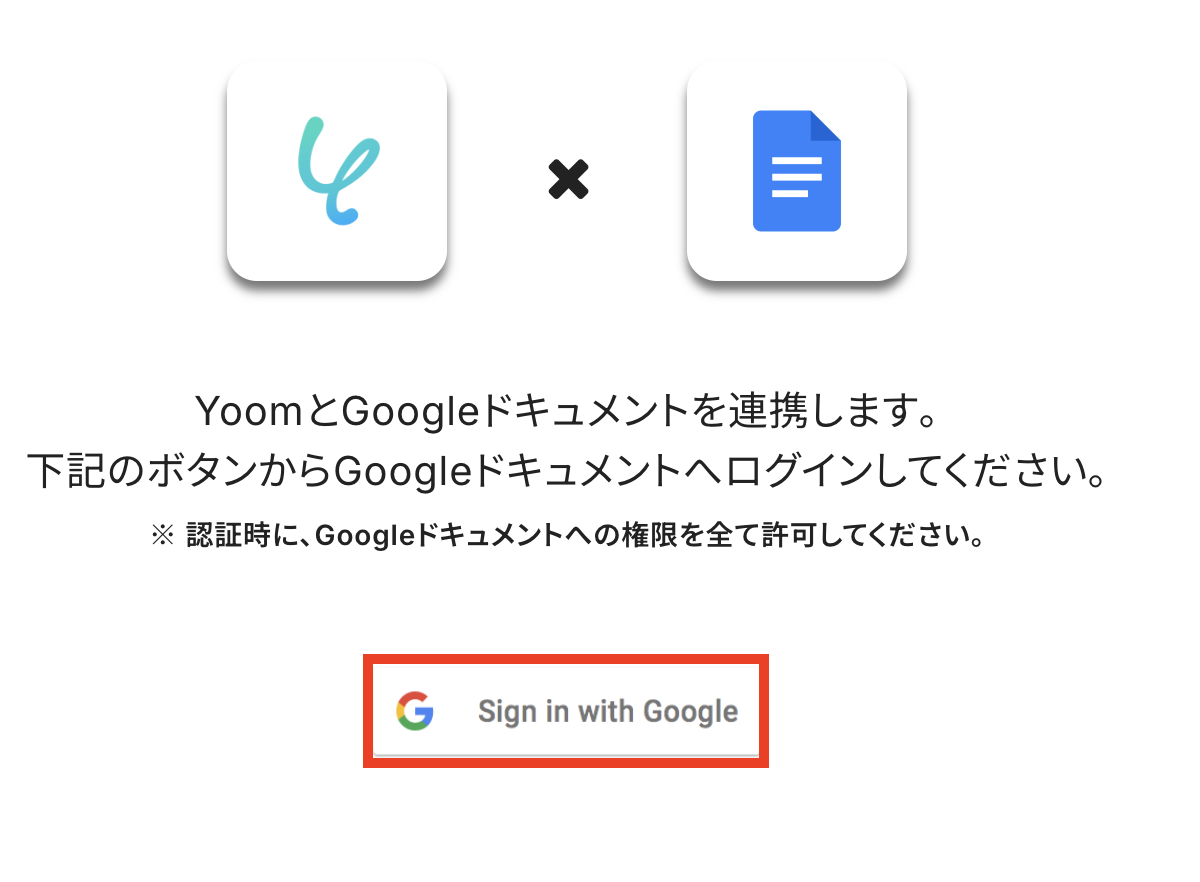
以下のような画面が表示されたら、赤枠の「Sign in with Google」をクリック
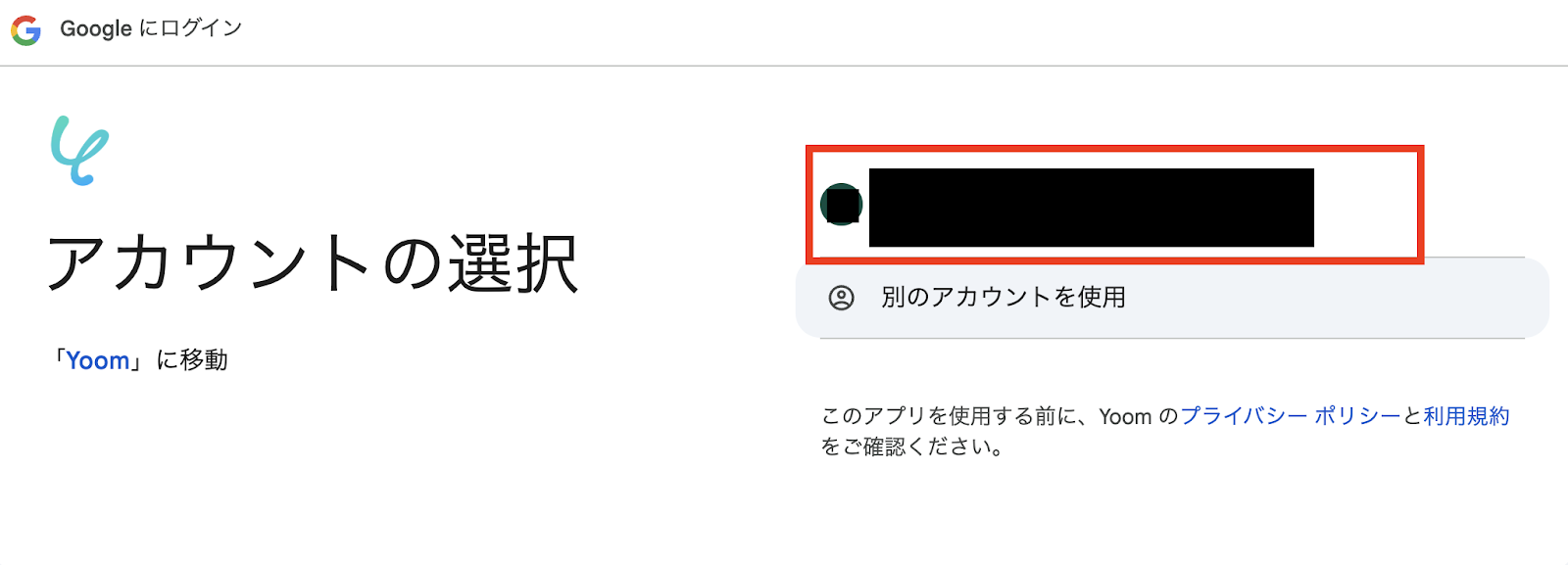
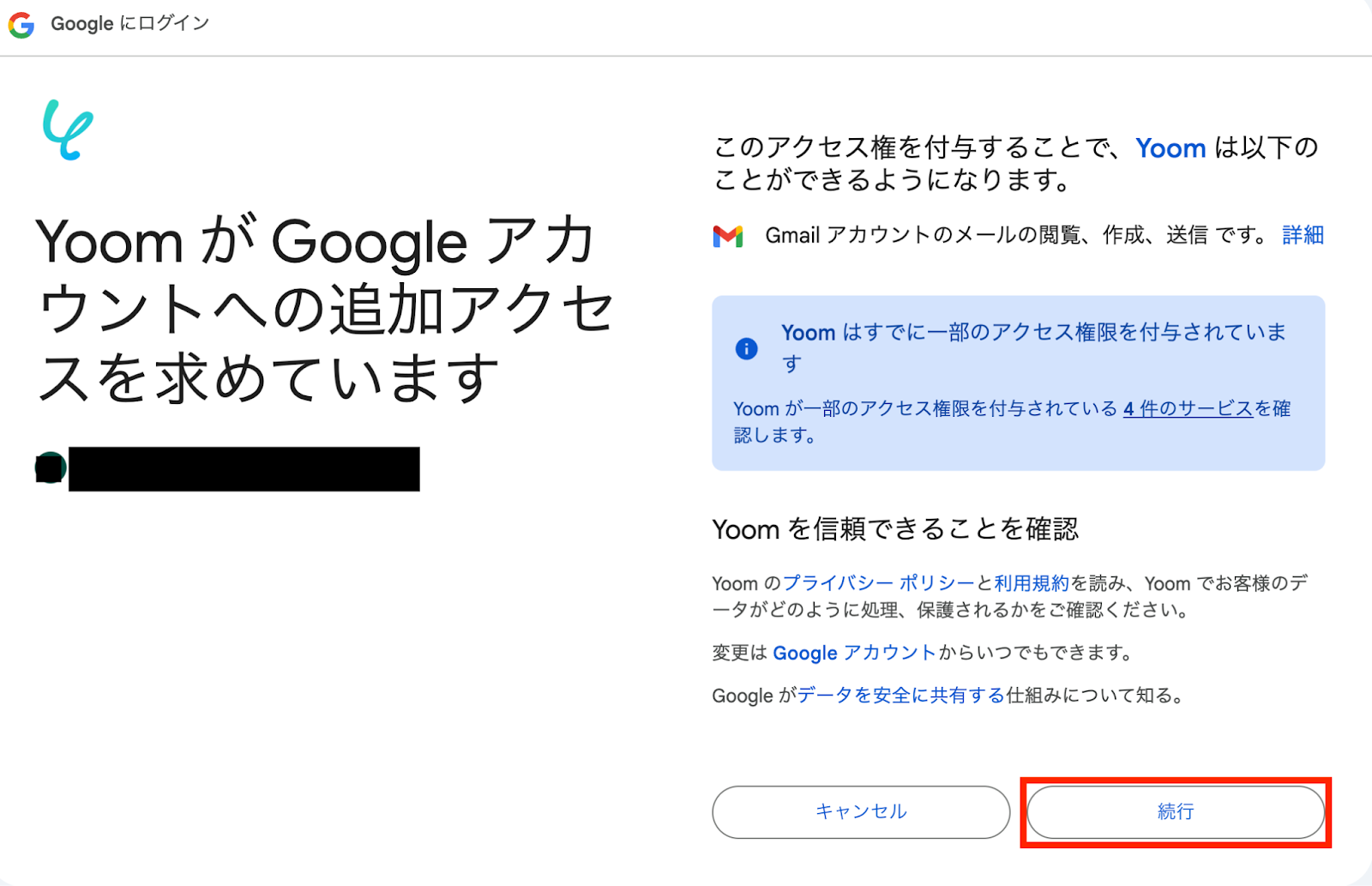
Yoomと連携したいアカウントを選択します。
アクセスを求める文言が表示されたら、「続行」を押してください。
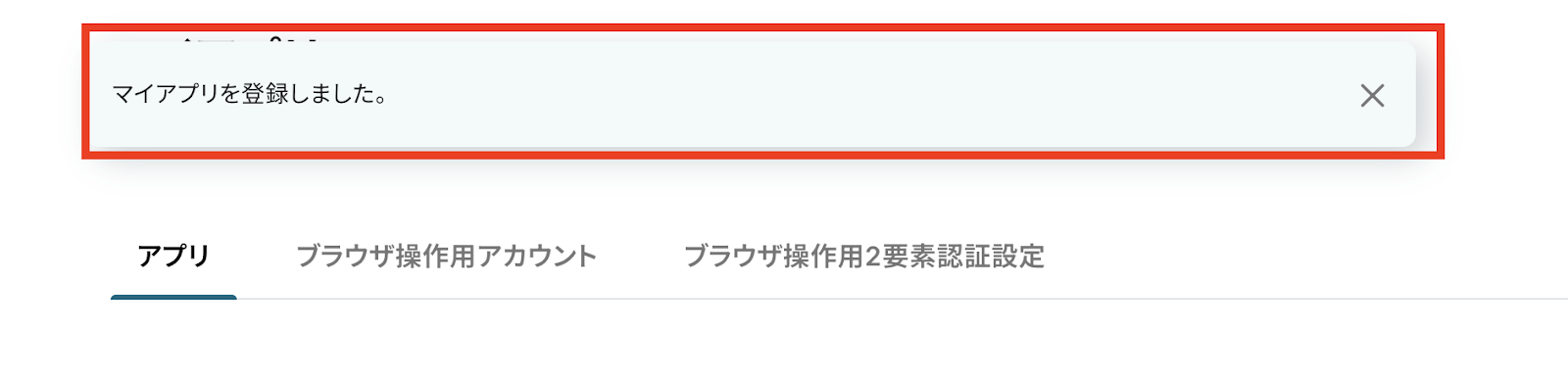
下記の表示が出たら、連携は成功です!
Microsoft Teamsの連携
以下の手順をご参照ください。
※「Microsoft 365(旧Office 365)」には個人向けと法人向けプラン(Microsoft 365 Business)があります。
法人向けプランを契約していない場合、Yoomからの認証がうまくいかない可能性があるのでご注意ください。
ステップ2:テンプレートをコピー
ここからはフローを作っていきます!
簡単に設定できるようテンプレートがありますので、まずは下記のテンプレートをコピーしましょう。
Yoomにログインし、以下バナーの「試してみる」をクリックしてください。
■このテンプレートをおすすめする方
- Googleドキュメントで作成した情報をMicrosoft Teamsへ定期的に共有している方
- 手作業による情報転記の手間をなくし、チームの情報共有を円滑にしたいと考えている方
- 定型的な共有業務を自動化することで、コア業務に集中できる環境を構築したい方
■このテンプレートを使うメリット
- 指定したスケジュールでGoogleドキュメントの内容が自動でMicrosoft Teamsに通知されるため、手作業での共有にかかっていた時間を短縮できます。
- 手動での情報共有による通知漏れや、コピー&ペーストのミスといったヒューマンエラーを防ぎ、情報の正確性を保ちます。
■フローボットの流れ
- はじめに、GoogleドキュメントとMicrosoft TeamsをYoomと連携します。
- 次に、トリガーでスケジュールトリガーを選択し、「指定したスケジュールになったら」というアクションを設定します。
- 次に、オペレーションでGoogleドキュメントを選択し、「ドキュメントのコンテンツを取得」アクションで、通知したいドキュメントを指定します。
- 最後に、オペレーションでMicrosoft Teamsの「チャネルにメッセージを送る」アクションを設定し、取得したドキュメントの内容を任意のチャネルに通知します。
■このワークフローのカスタムポイント
- スケジュールトリガーの設定では、フローを起動させたい日時(毎日、毎週、特定の日時など)を任意で設定してください。
- Microsoft Teamsでメッセージを送るアクションでは、通知先のチームID、チャネルID、およびメッセージの本文を任意で設定してください。
■注意事項
- Googleドキュメント、Microsoft TeamsのそれぞれとYoomを連携してください。
- Microsoft365(旧Office365)には、家庭向けプランと一般法人向けプラン(Microsoft365 Business)があり、一般法人向けプランに加入していない場合には認証に失敗する可能性があります。
- 上記バナーの「試してみる」をクリック
- Yoomの登録がまだの場合は、登録を行う
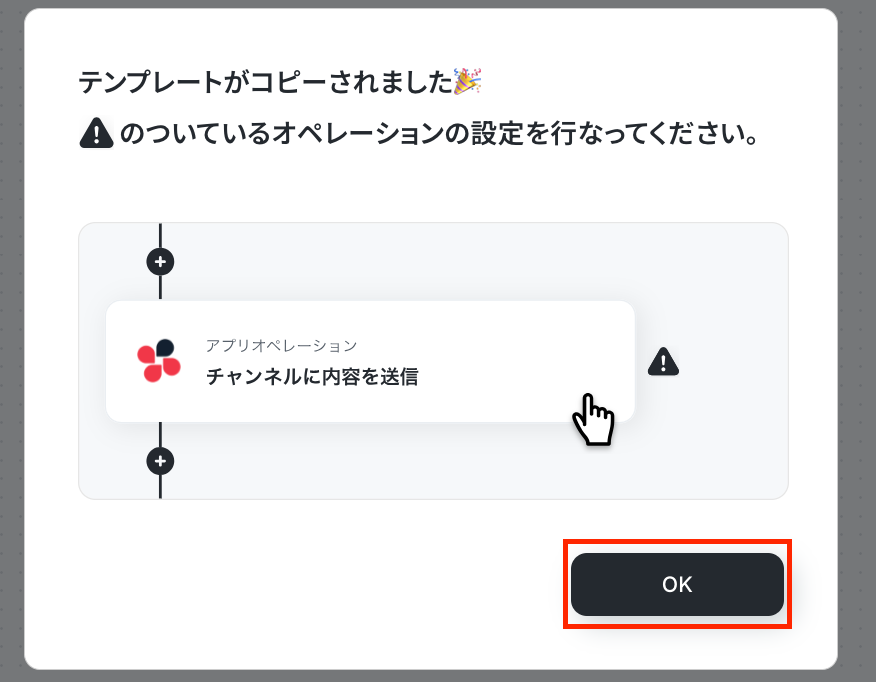
※既に登録が完了している場合はログイン画面が表示されるので、ログイン情報を入力してください。 - 下記のようにお使いのYoom管理画面にテンプレートがコピーされるので、OKを押して設定を進めていきます。
ステップ3:スケジュールのトリガー設定
トリガー設定を行っていきます。
最初の赤枠をクリックしてください。
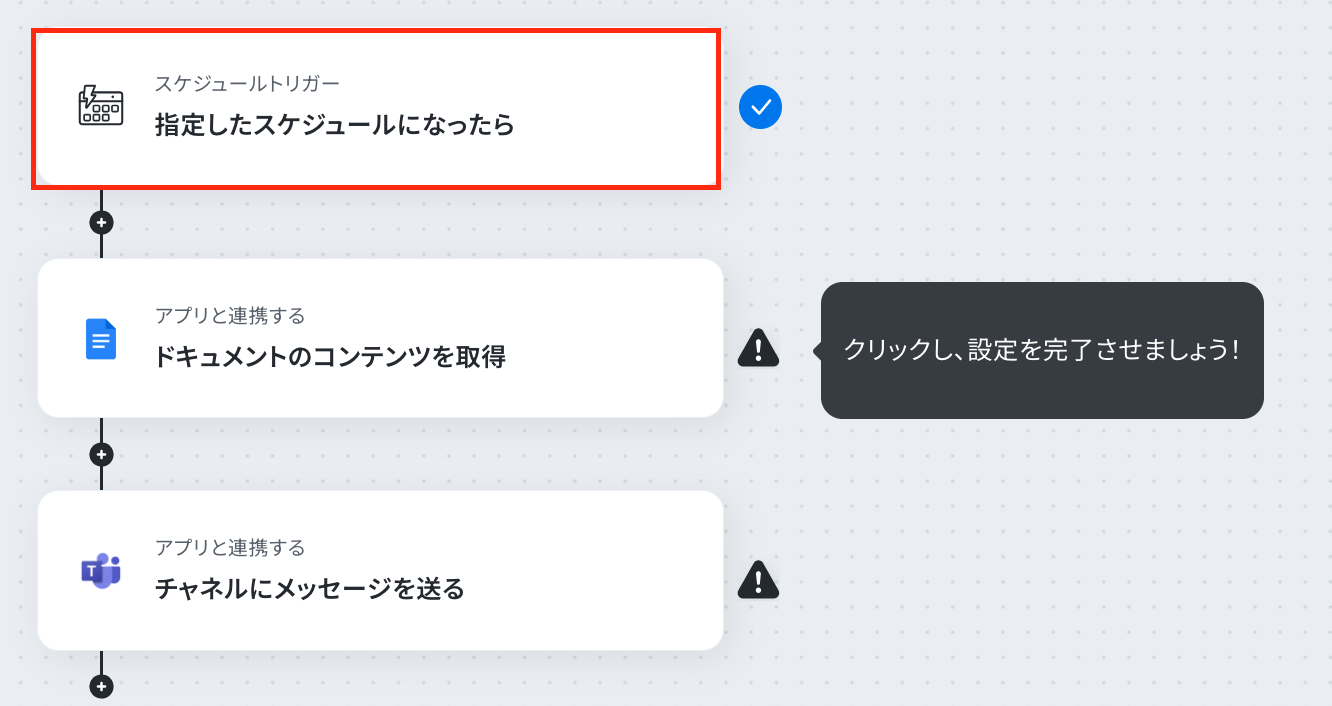
実行時間の指定をしましょう。
こちらでは、フローボットが自動的に起動するスケジュールを、お好みの使用に変更できます!今回は、金曜日の18時にフローボットが起動するように設定します。
以下のように金曜日の横にチェックマークを入れて、時刻は18と記載します。
※こちらの設定では、日付ごとの指定やさらに細かく分ごとに設定ができるCron設定も可能です。
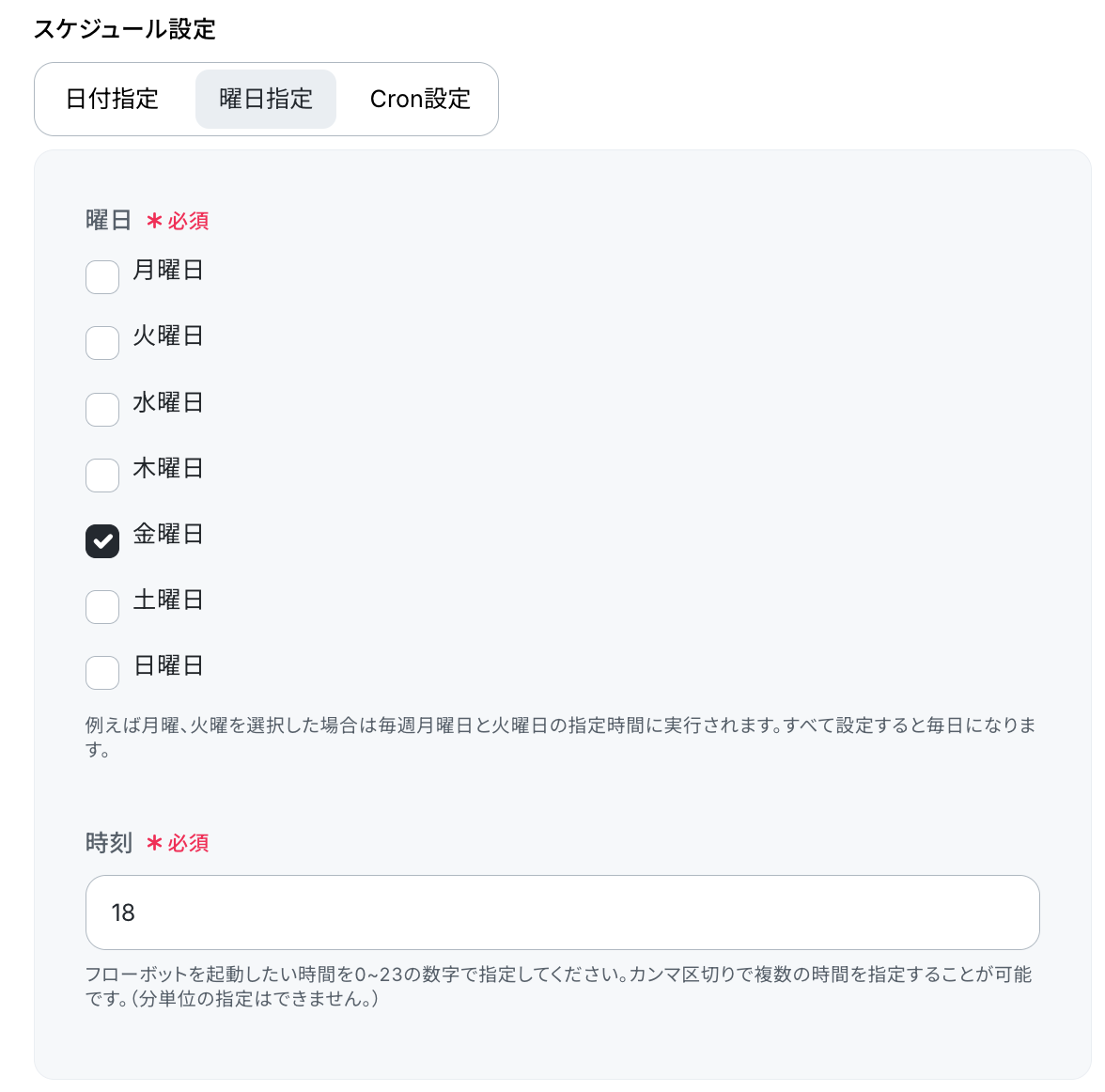
お好みで設定が完了したら、「完了」ボタンで設定を保存しておきましょう!
ステップ4:Googleドキュメントのコンテンツ取得設定
赤枠をクリックしましょう。
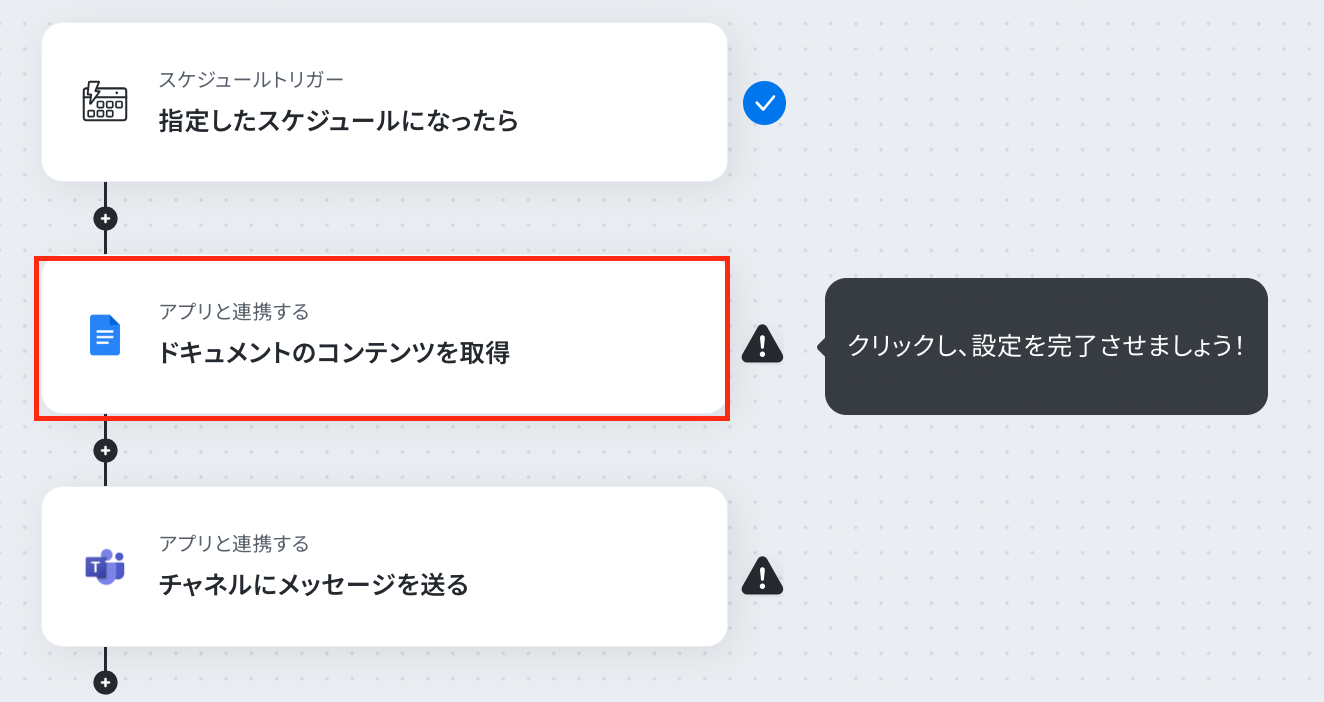
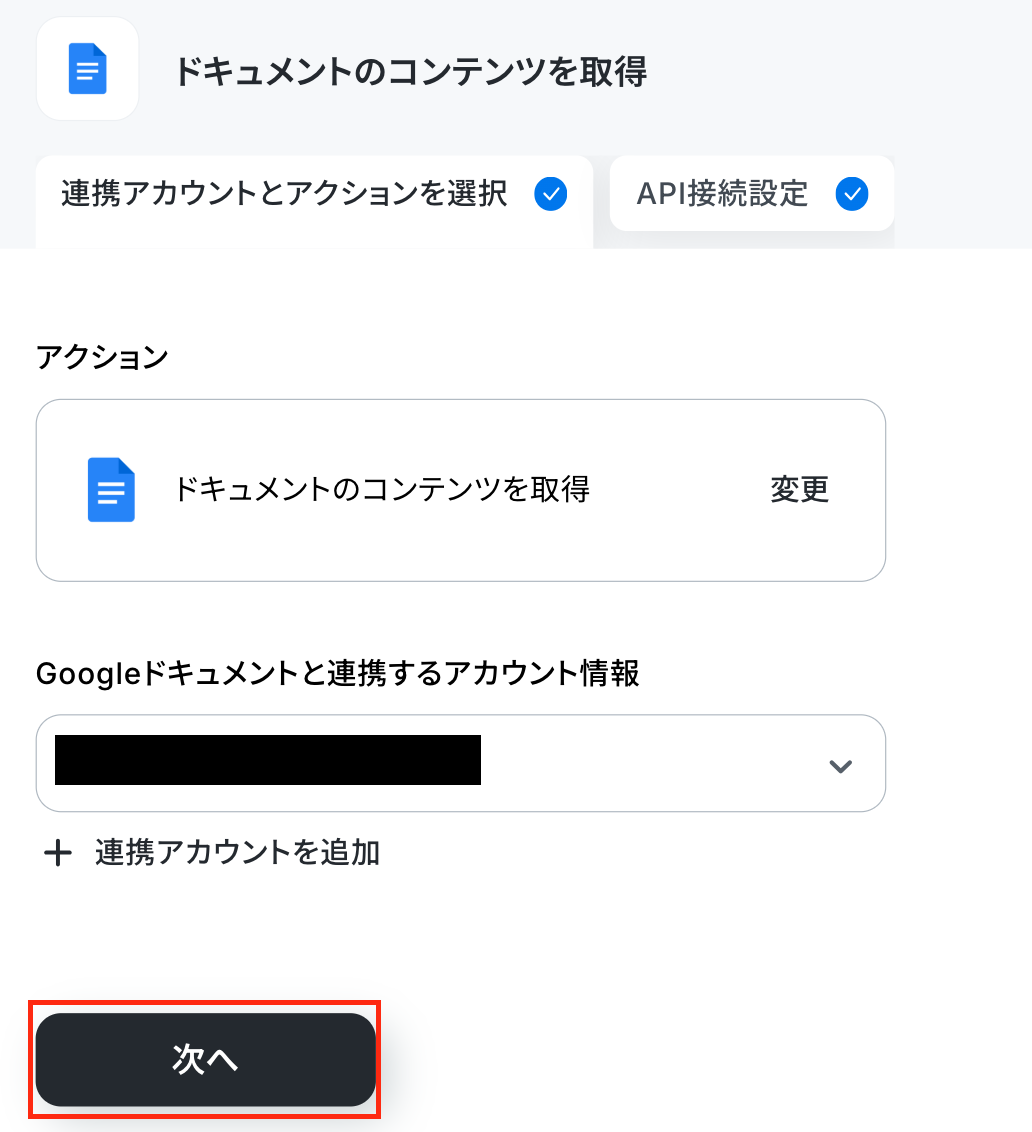
連携するアカウント情報に間違いがないかを確認しましょう。
トリガーアクションは、「ドキュメントのコンテンツを取得」のままで問題ありません。
「次へ」ボタンをクリックします。
Googleドキュメント上でドキュメントIDを確認して、手動でドキュメントIDを設定します。
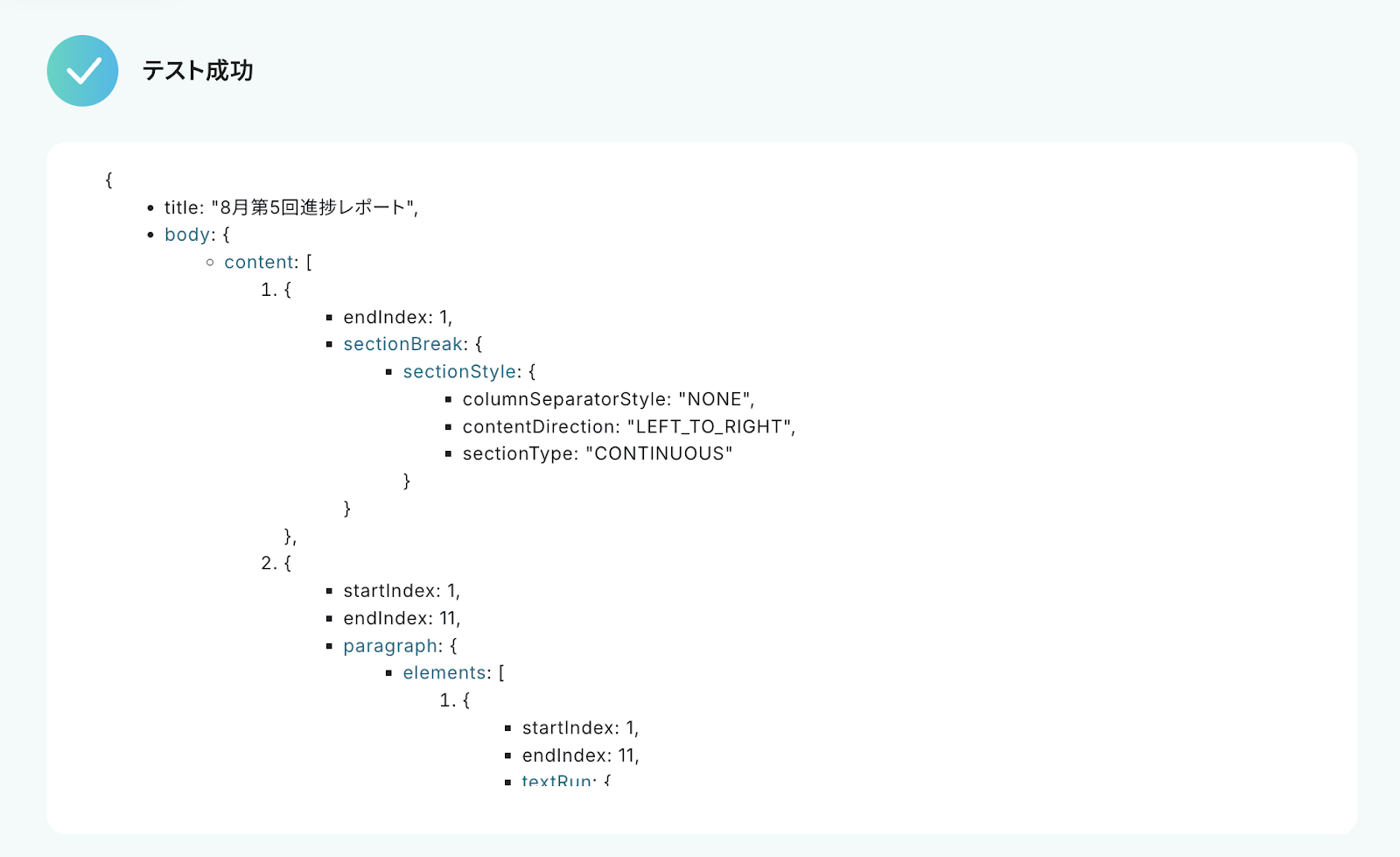
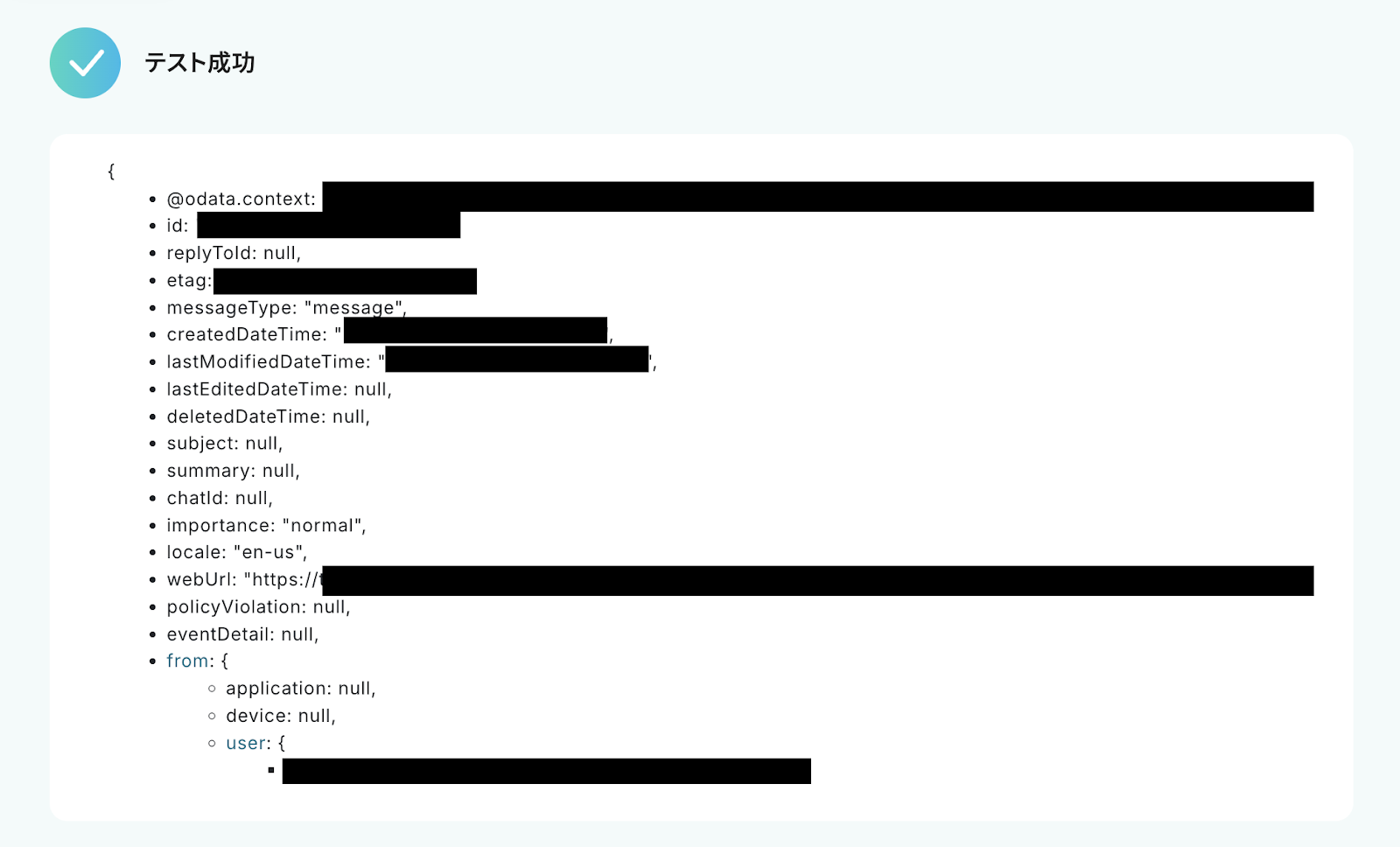
設定が終わったら、「テスト」ボタンをクリックしてみましょう!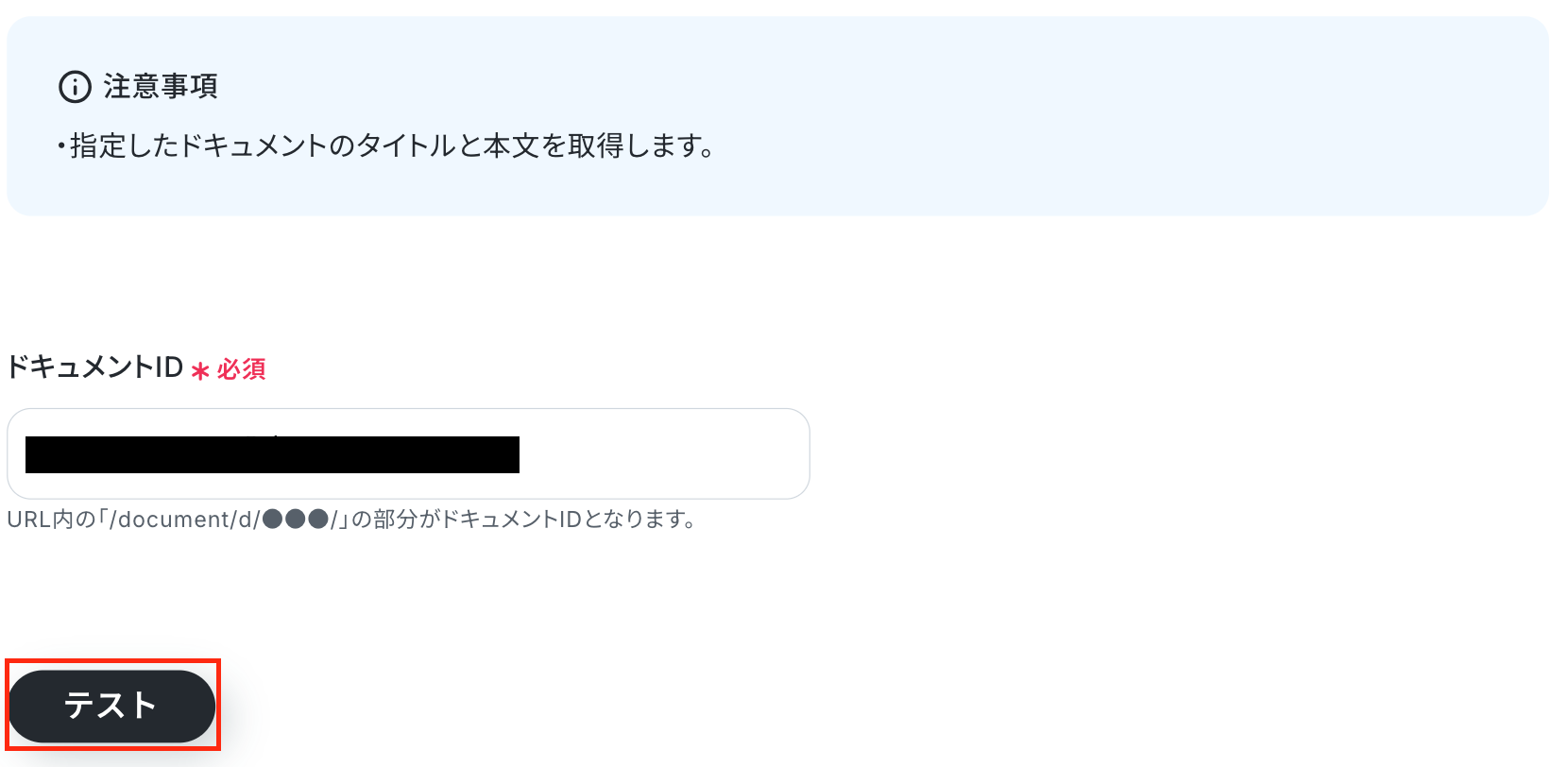
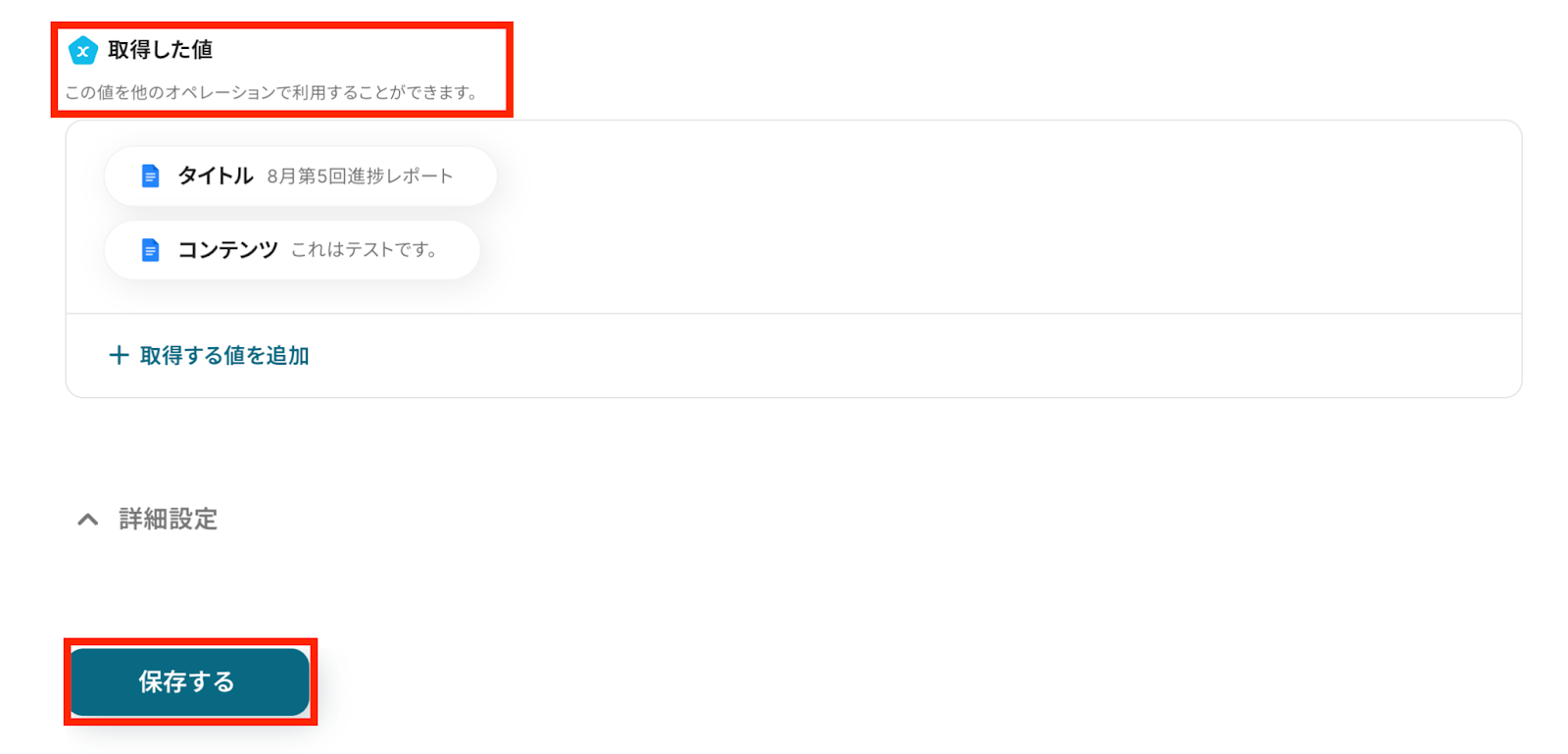
「テスト成功」と表示が出たら、取得した値が取得されます。
※取得した値とは、トリガーやオペレーションにて取得した値を指します。
取得した値は、後続のオペレーション設定時の値としてご利用いただくことができ、フローボットを起動する度に、変動した値となります。
最後に「完了」ボタンを押します。
ステップ5:Microsoft Teamsでメッセージを送る設定
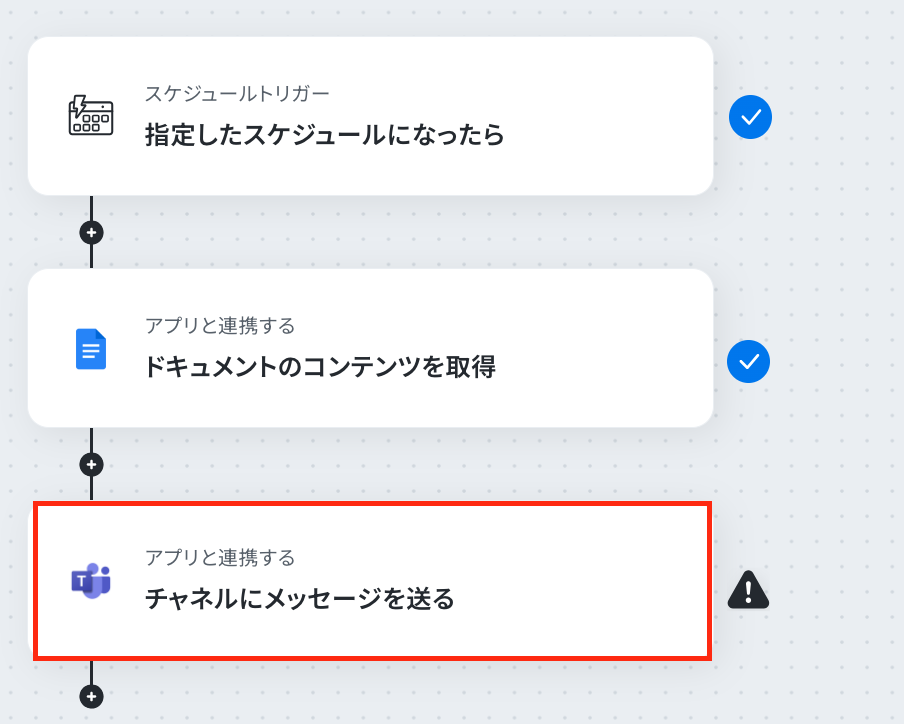
最後の赤枠をクリックしましょう!Microsoft teamsの設定をすすめていきます。
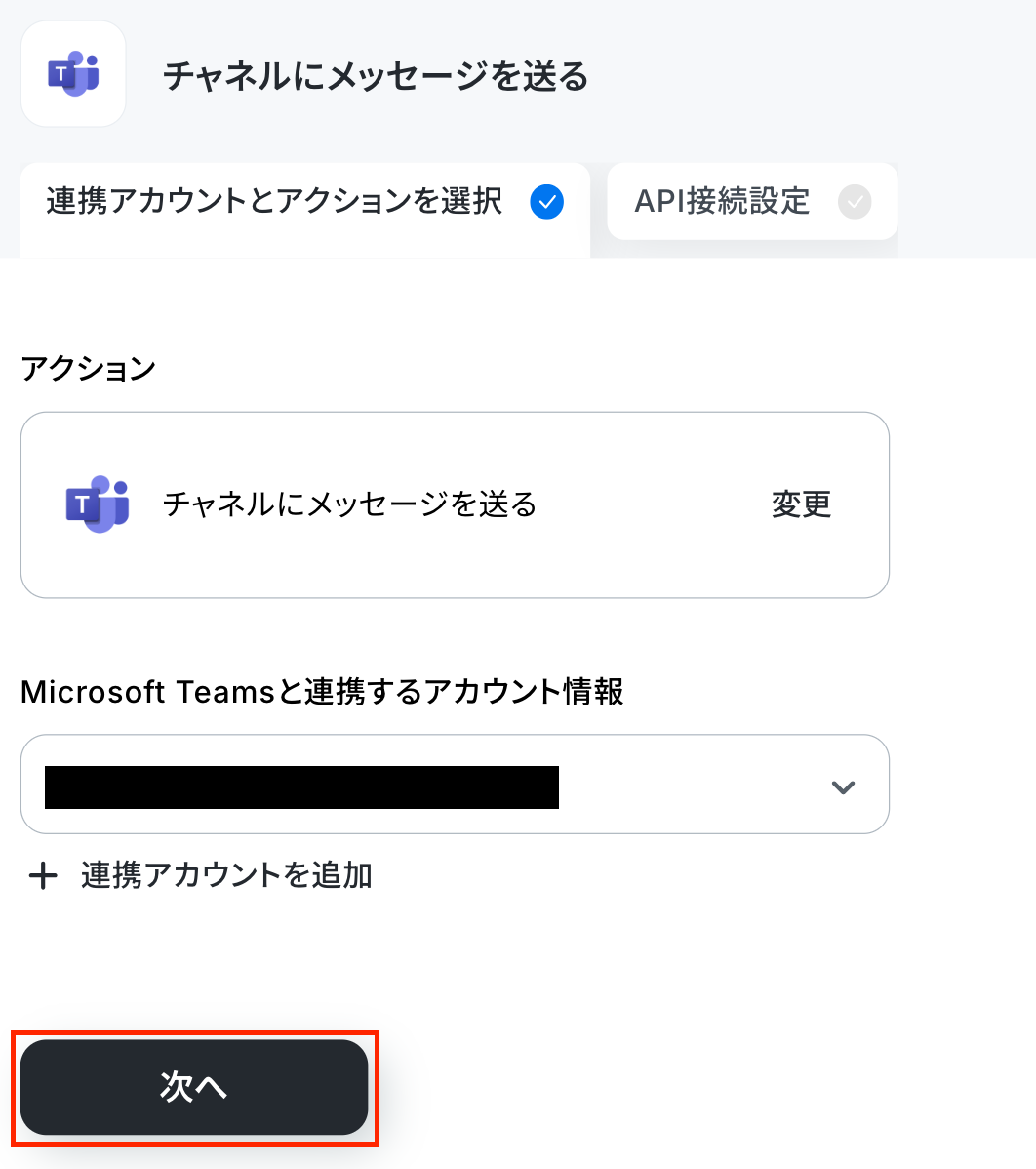
連携するアカウント情報に間違いがないかを確認しましょう。
アクションはテンプレートのままで結構です。次の設定へ移りましょう!
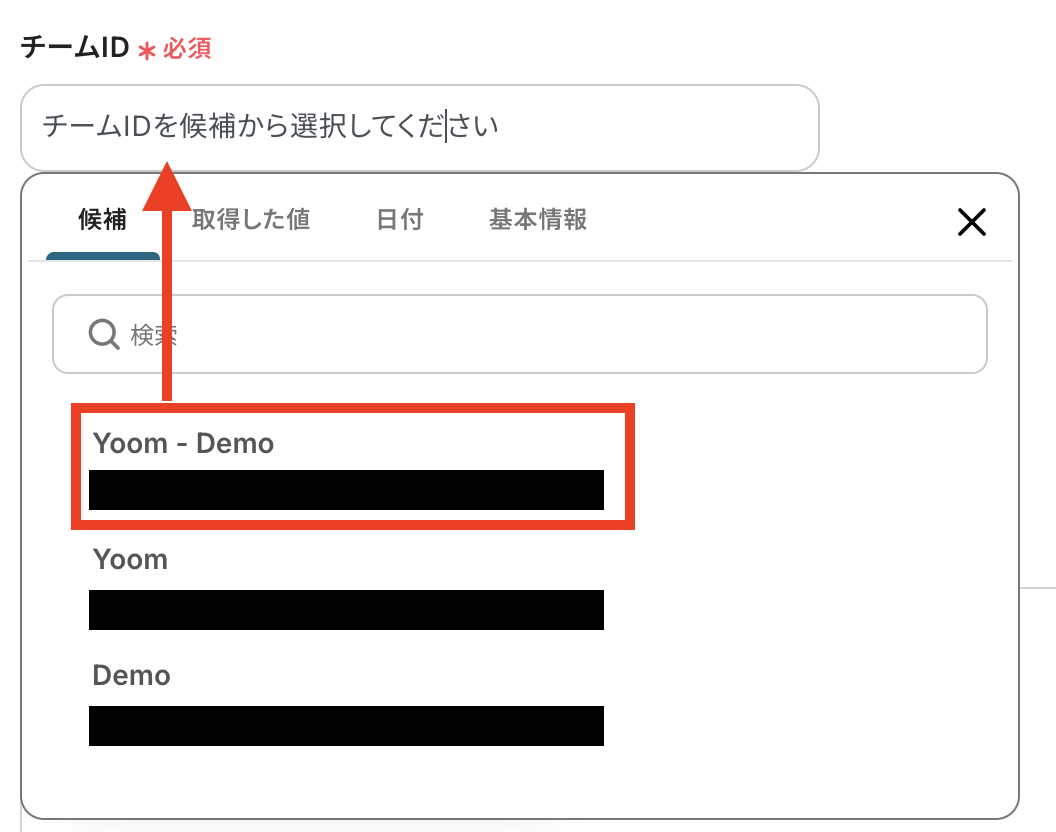
メッセージを送りたいチームを選択して、チームIDを設定します。
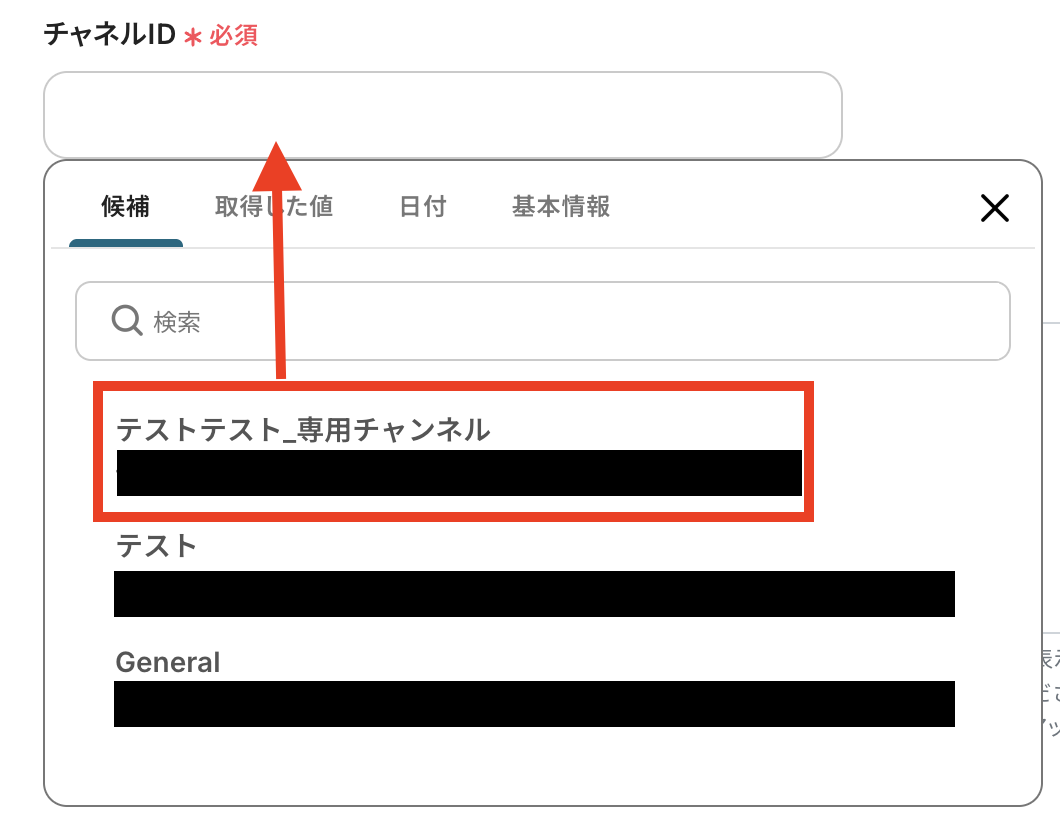
同様にチャネルIDも設定します。
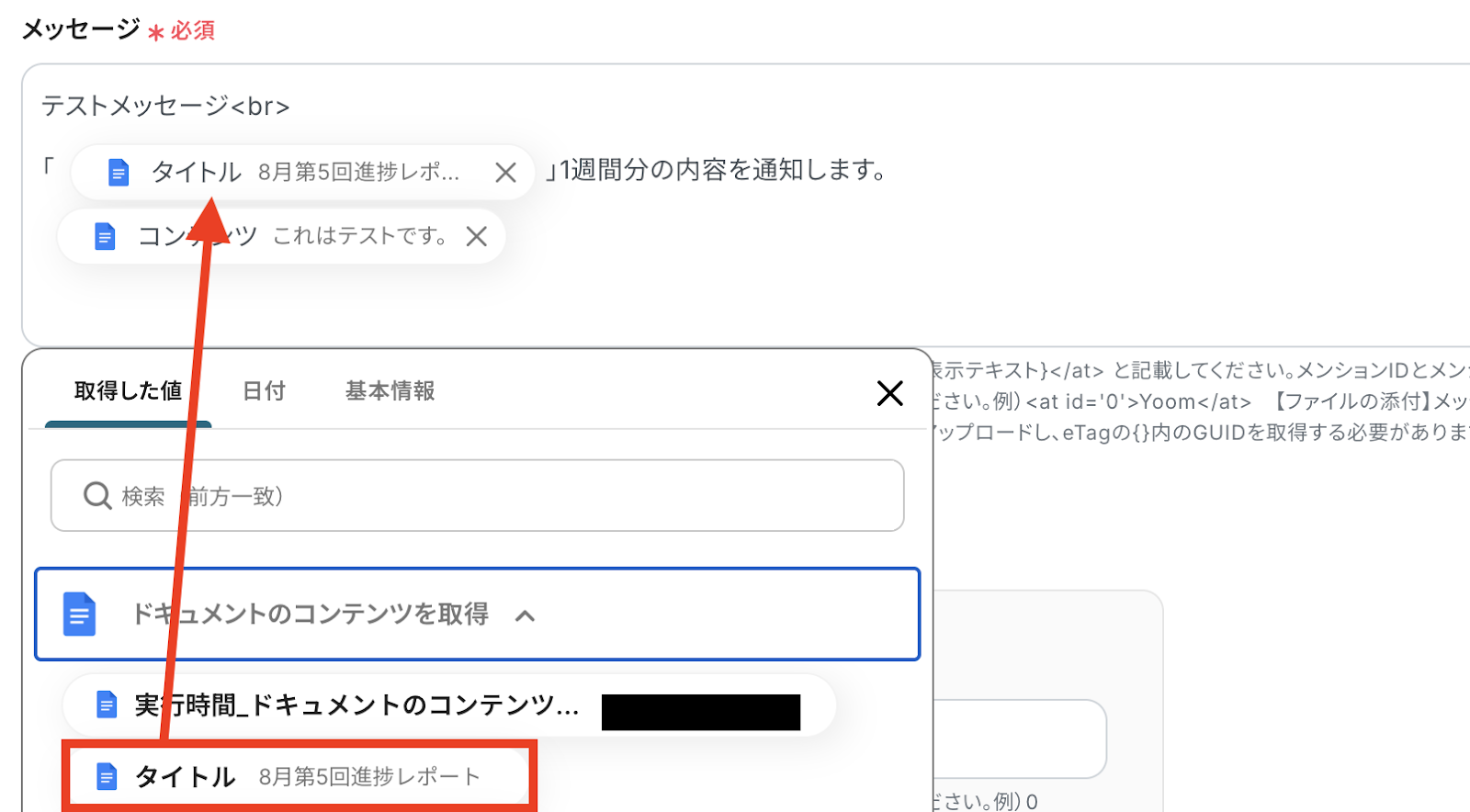
Microsoft Teamsで送信するメッセージの内容を設定します。
メッセージの内容には、これまでに取得した値を活用しながら、固定の文章を入れて設定することができます。
そのほか、メンション情報、添付ファイルなどをご希望に合わせて設定します。
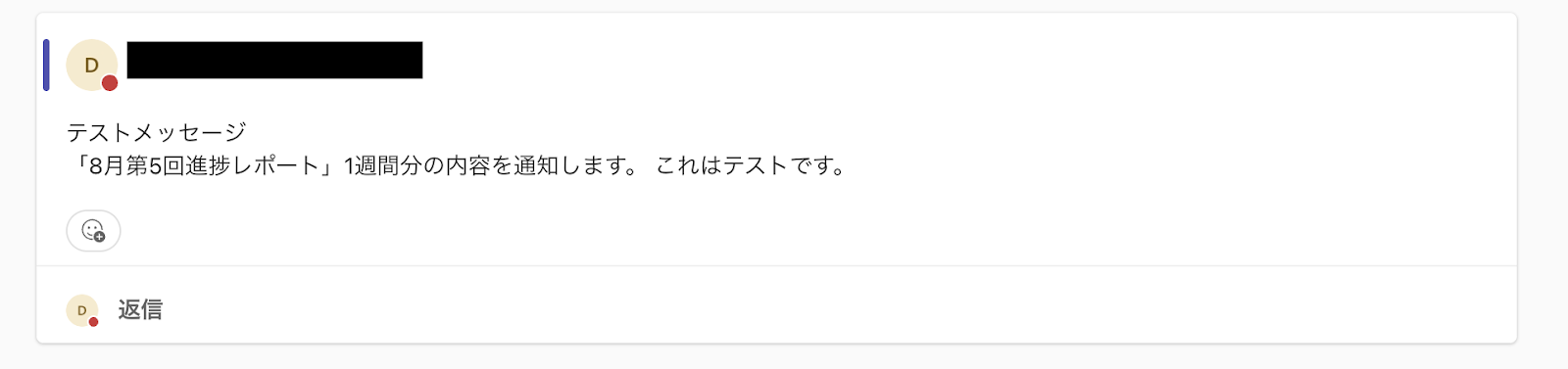
全ての設定が終わったら「テスト」をクリックしてテストメッセージを送信してみましょう。
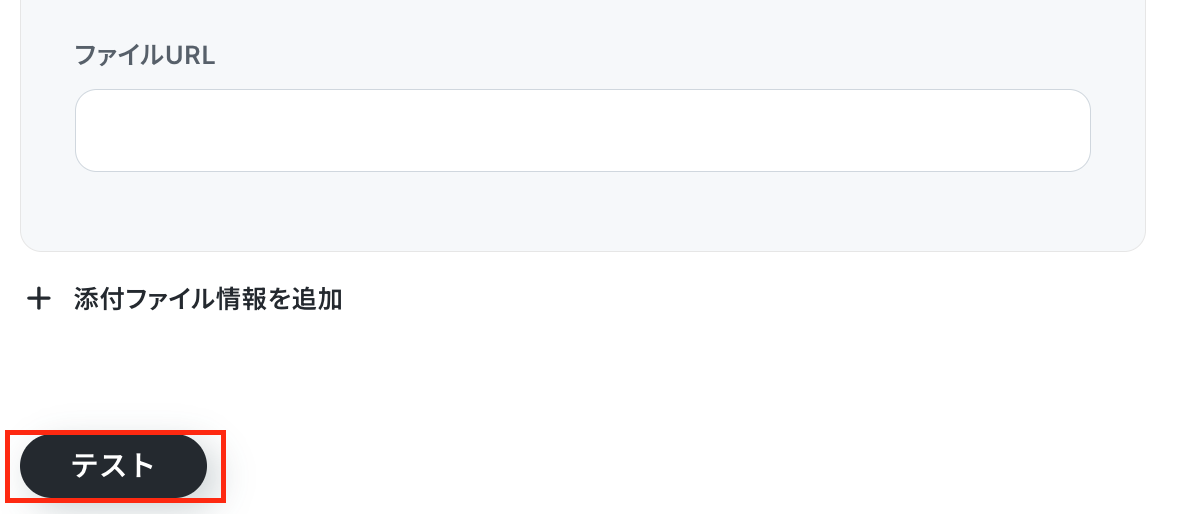
テスト成功でMicrosoft Teams上にメッセージが送られているはずです。
Microsoft Teamsを確認してみましょう。
メッセージが確認できました!
Yoomの画面に戻り、最後に設定を完了させましょう。
ステップ6:トリガーをONにして動作確認
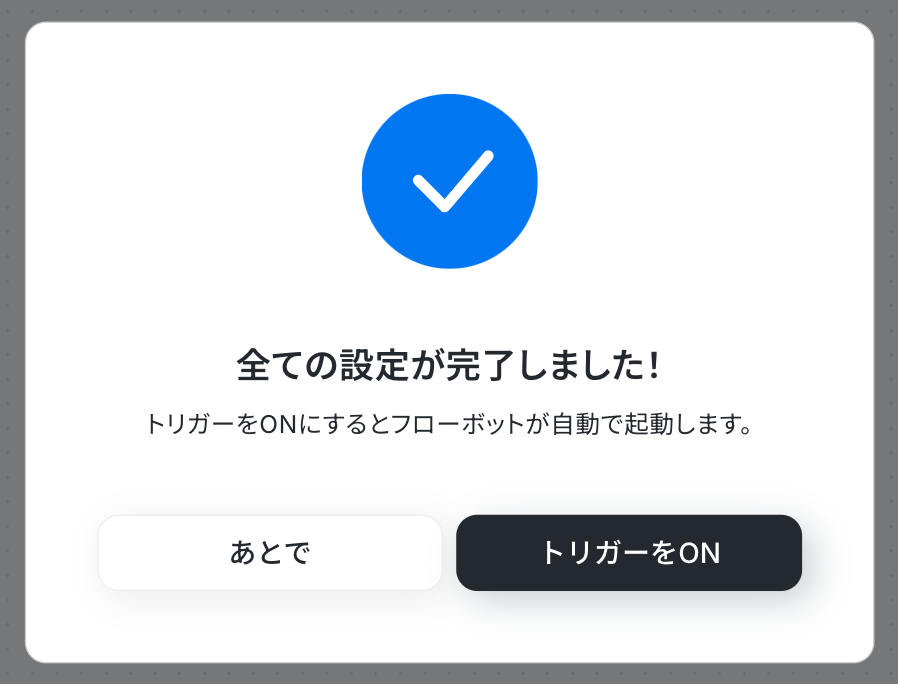
これですべての設定が完了です!
設定が完了すると以下のようなメニューが表示されるので、「トリガーをON」にします。
これですべての設定が完了したので、動作確認をしてみましょう。
GoogleドキュメントやMicrosoft Teamsを活用したその他の自動化テンプレート
GoogleドキュメントやMicrosoft Teamsを組み合わせれば、日々の情報共有や資料作成をもっとスムーズにできます。定型作業を自動化することで、手間を減らし、より重要な業務に集中できる環境を作りましょう。
Googleドキュメントを使った便利な自動化例
Googleドキュメントは、議事録や契約書、マニュアルなどの文書作成を効率化できるツールです。フォーム入力や会議の文字起こしと組み合わせることで、資料作成から共有までの流れを自動化できます。
これにより、作業時間を大幅に短縮し、内容の正確性も高められます。
- 会議後の議事録作成に多くの時間を費やしている営業・マーケティング担当者の方
- 手作業での文字起こしを自動化し、ノンコア業務の時間を削減したいと考えている方
- Googleドキュメントを活用し、チーム内の会議内容の共有を効率化したいマネージャーの方
- 音声ファイルをアップロードするだけで文字起こしとドキュメント作成が自動で完了するため、これまで手作業に費やしていた時間を短縮できます。
- 手作業での文字起こしで発生しがちな、聞き間違いや入力ミスを防ぎ、議事録の正確性を高めることに繋がります。
- はじめに、GoogleドキュメントをYoomと連携します。
- 次に、トリガーでフォームトリガーを選択し、会議の音声ファイルをアップロードするためのフォームを作成します。
- 次に、オペレーションで音声文字起こし機能を選択し、フォームからアップロードされた音声データを文字起こしするように設定します。
- 次に、オペレーションでGoogleドキュメントを選択し、「新しいドキュメントを作成する」アクションで議事録用のドキュメントを新規作成します。
- 最後に、同じくGoogleドキュメントのアクションを設定し、文字起こししたテキストデータを先ほど作成したドキュメントに記載します。
■このワークフローのカスタムポイント
- トリガーとなるフォームでは、音声ファイルのアップロード項目以外に、会議名や参加者などをテキストで入力する質問項目を任意で追加できます。
- Googleドキュメントで作成されるドキュメントのファイル名は、フォームで入力された会議名や日付などを含めて自由に設定することが可能です。
- GoogleドキュメントとYoomを連携してください。
- ダウンロード可能なファイル容量は最大300MBまでです。アプリの仕様によっては300MB未満になる可能性があるので、ご注意ください。
- トリガー、各オペレーションでの取り扱い可能なファイル容量の詳細は「ファイルの容量制限について」をご参照ください。

■このテンプレートをおすすめする方
- 採用候補者ごとに雇用契約書を作成・送付する業務に手間を感じている人事・労務担当者の方
- フォームで取得した情報を手作業で書類に転記しており、入力ミスなどの課題を抱えている方
- バックオフィス業務のDXを推進し、定型的な書類作成業務を効率化したいと考えている方
■このテンプレートを使うメリット
- フォームへの入力完了後、契約書の作成から送付までが自動処理されるため、これまで手作業に費やしていた時間を短縮できます。
- 手作業による情報転記が不要になることで、候補者の氏名や住所などの入力間違いや記載漏れといったヒューマンエラーの防止に繋がります。
■フローボットの流れ
- はじめに、Google ドキュメントとGmailをYoomに連携します。
- 次に、トリガーでフォームトリガーを選択し、候補者の情報が入力・送信されたらフローが起動するように設定します。
- 次に、オペレーションでGoogle ドキュメントの「書類を発行する」アクションを設定し、フォームの入力内容を反映させて書類を発行します。
- 最後に、オペレーションでGmailの「メール送付」アクションを設定し、発行した書類を添付して候補者へメールを送付します。
■このワークフローのカスタムポイント
- フォームトリガーでは、氏名や住所、入社年月日など、雇用契約書に記載したい項目を自由に設定してください。
- Google ドキュメントの書類発行機能では、使用する契約書の雛形や、発行する書類のファイル名などを任意で設定できます。
- Gmailでのメール送付アクションでは、通知先のメールアドレスを任意で設定できるほか、本文にフォームで取得した氏名などの情報を変数として埋め込むことも可能です。
■注意事項
- Googleドキュメント、GmailのそれぞれとYoomを連携してください。
- フォーム機能はミニプラン以上でご利用いただけるアプリとなっております。フリープラン・パーソナルプランの場合は設定しているフローボットのオペレーションやデータコネクトはエラーとなりますので、ご注意ください。
- 書類を発行するオペレーションの設定方法は「『書類を発行する』の設定方法」をご参照ください。
- パーソナルプラン・ミニプラン・チームプラン・サクセスプランなどの有料プランは、2週間の無料トライアルを行うことが可能です。無料トライアル中には制限対象のアプリを使用することができます。

■このテンプレートをおすすめする方
- Yoomフォームで受け付けた情報を元に、手作業で書類を作成している担当者の方
- GoogleドキュメントとGoogle Driveを使い、定型的な書類作成業務を行っている方
- 申請書や申込書など、フォームを活用した業務フロー全体の効率化を目指している方
■このテンプレートを使うメリット
- フォームへの回答があると書類発行から保存までを自動で実行するため、手作業で行っていた時間を短縮することができます。
- 手作業での情報転記が不要になることで、入力内容の間違いや書類の保存漏れといったヒューマンエラーの防止に繋がります。
■フローボットの流れ
- はじめに、GoogleドキュメントとGoogle DriveをYoomと連携します。
- 次に、トリガーでフォームトリガーを選択し、「フォームに回答が送信されたら」というアクションを設定します。
- 続いて、オペレーションでGoogleドキュメントの「書類を発行する」アクションを設定し、フォームの回答内容を反映させるテンプレート書類を指定します。
- 最後に、オペレーションでGoogle Driveの「ファイルをアップロードする」アクションを設定し、発行した書類を任意のフォルダにアップロードします。
■このワークフローのカスタムポイント
- Googleドキュメントで書類を発行する際、元データとなるテンプレートファイルや、フォームの回答を反映させる項目を任意で設定してください。
- Google Driveにファイルをアップロードする際、保存先のフォルダや、アップロードするファイル名を任意で設定してください。
■注意事項
- Googleドキュメント、Google DriveのそれぞれとYoomを連携してください。
- フォーム機能はミニプラン以上でご利用いただけるアプリとなっております。フリープラン・パーソナルプランの場合は設定しているフローボットのオペレーションやデータコネクトはエラーとなりますので、ご注意ください。
- パーソナルプラン・ミニプラン・チームプラン・サクセスプランなどの有料プランは、2週間の無料トライアルを行うことが可能です。無料トライアル中には制限対象のアプリを使用することができます。

■概要
Google Meetの会議を自動で文字起こしし、議事録をGoogleドキュメントに追加するフローです。
■このテンプレートをおすすめする方
1.Google Meetを頻繁に利用するビジネスパーソン
・ミーティングの内容を記録・共有する手間を省きたい方
・議事録作成の時間を短縮して他の業務に時間を割きたい方
・Googleドキュメントで議事録やメモを一元管理している方
2.チームリーダー・マネージャー
・チームメンバーのミーティング内容を把握して進捗管理や評価に役立てたい方
・重要なミーティングの内容を自動で記録して情報共有を促進したい方
3.議事録作成担当者
・文字起こしや議事録作成の負担を軽減したい方
・ミーティング後すぐに議事録を共有してアクションを促進したい方
■このテンプレートを使うメリット
Google Meetはオンライン会議を効率的に行うための優れたツールですが、会議後に議事録を作成しGoogleドキュメントに手動で転記するのは、非常に労力がかかってしまい情報共有の遅れや入力ミスに繋がる可能性があります。
このフローを活用することで、Google Meetの会議が終了したら自動的に会議の内容を文字起こしと要約を行いGoogleドキュメントに追記されます。これによって会議参加者は議事録作成の手間を省くことができ、会議内容の振り返りや次のアクションに集中することが可能となります。
■注意事項
・Googleスプレッドシート、Google Drive、GoogleドキュメントのそれぞれとYoomを連携してください。
・AIオペレーションはチームプラン・サクセスプランでのみご利用いただける機能となっております。フリープラン・ミニプランの場合は設定しているフローボットのオペレーションはエラーとなりますので、ご注意ください。
・チームプランやサクセスプランなどの有料プランは、2週間の無料トライアルを行うことが可能です。無料トライアル中には制限対象のアプリやAI機能(オペレーション)を使用することができます。

このような定型業務は、情報の転記ミスといったヒューマンエラーの原因にもなり得ます。
このワークフローを活用すれば、Googleフォームに回答が送信されるだけで、AIが内容をまとめたマニュアルをGoogleドキュメントに自動で作成します。
これにより、マニュアル作成業務を効率化できるでしょう。
■このテンプレートをおすすめする方
- Googleフォームで集めた情報を基に、手作業でマニュアルを作成している方
- Googleドキュメントでの定型的な資料作成を効率化したいと考えている方
- AIを活用して、報告書や議事録などのドキュメント作成を自動化したい方
■このテンプレートを使うメリット
- フォームへの回答からドキュメント作成までが自動化され、手作業での転記や整形に費やしていた時間を削減できます。
- 手作業で発生しがちな情報の転記ミスや記載漏れのリスクをなくし、常に正確な内容でドキュメントを作成することが可能になります。
■フローボットの流れ
- はじめに、Googleフォーム、Gemini、GoogleドキュメントをYoomと連携します。
- トリガーでGoogleフォームの「フォームに回答が送信されたら」というアクションを設定し、対象のフォームを指定します。
- 続いて、Geminiの「コンテンツを生成」を選択し、フォームの回答内容を基にマニュアルの本文を生成するようプロンプトを設定します。
- 次に、Googleドキュメントの「新しいドキュメントを作成する」アクションを選択し、マニュアルの元となるファイルを作成します。
- 最後に、Googleドキュメントの「文末にテキストを追加」アクションで、Geminiが生成したコンテンツをドキュメントに書き込みます。
■このワークフローのカスタムポイント
- Geminiにコンテンツ生成を依頼する際のプロンプト内で、Googleフォームから取得した回答内容を変数として埋め込むことで、回答に応じた内容のマニュアルを生成できます。
■注意事項
- Googleフォーム、Gemini、GoogleドキュメントのそれぞれとYoomを連携してください。
- トリガーは5分、10分、15分、30分、60分の間隔で起動間隔を選択できます。
- プランによって最短の起動間隔が異なりますので、ご注意ください。
- Googleフォームをトリガーとして使用した際の回答内容を取得する方法は「Googleフォームトリガーで、回答内容を取得する方法」を参照ください。
■このテンプレートをおすすめする方
- 採用候補者への雇用契約書の作成・送付業務を効率化したい人事・採用担当者の方
- 手作業での書類作成やメール送付によるミスをなくし、業務品質を向上させたい方
- バックオフィス業務の自動化を進め、より生産性の高いコア業務に集中したい方
■このテンプレートを使うメリット
- フォーム回答から契約書発行、メール送付までを自動化できるため、これまで手作業で行っていた一連の業務時間を短縮できます。
- 手作業での情報転記が不要になることで、候補者情報の入力間違いや送付漏れといったヒューマンエラーの発生を防ぎます。
■フローボットの流れ
- はじめに、GoogleドキュメントとGmailをYoomと連携します。
- 次に、トリガーでYoomのフォーム機能を選択し、「回答が送信されたら」というアクションを設定します。
- 次に、オペレーションで書類発行機能を選択し、「書類を発行する」アクションを設定して、Googleドキュメントの雛形から契約書を生成します。
- 最後に、オペレーションでGmailの「メールを送付する」アクションを設定し、発行した書類を添付して候補者へ送付します。
■このワークフローのカスタムポイント
- Yoomのフォーム機能では、雇用契約書の発行に必要な情報(氏名、住所、入社日など)を自由に質問項目として設定できます。
- 書類発行機能では、契約書の雛形となるGoogleドキュメントのテンプレートや、発行される書類のファイル名などを任意で設定できます。
- Gmailでのメール送付アクションでは、送付先はもちろん、件名や本文も自由に設定でき、フォームで取得した回答内容を変数として埋め込むことも可能です。
■注意事項
- Notion、LINE公式アカウントのそれぞれとYoomを連携してください。
- トリガーは5分、10分、15分、30分、60分の間隔で起動間隔を選択できます。プランによって最短の起動間隔が異なりますので、ご注意ください。
- 分岐はパーソナルプラン以上のプランでご利用いただける機能(オペレーション)となっております。フリープランの場合は設定しているフローボットのオペレーションはエラーとなりますので、ご注意ください。
- パーソナルプランなどの有料プランは、2週間の無料トライアルを行うことが可能です。無料トライアル中には制限対象のアプリや機能(オペレーション)を使用することができます。詳しくは、「料金プランのページ」をご参照ください。

- ZoomでのWeb会議が多く、議事録作成の負担を軽減したいと考えている方
- 会議の文字起こしを手作業で行っており、入力ミスや抜け漏れを防ぎたい方
- 会議内容の記録と共有を自動化し、チームの生産性を高めたいマネージャーの方
- Zoomミーティング終了後、文字起こしからドキュメント保存までが自動で実行されるため、議事録作成にかかる時間を短縮できます。
- 手作業による文字起こしで発生しがちな聞き間違いやタイピングミスを防ぎ、会議の議論内容をより正確に記録として残すことに繋がります。
- はじめに、ZoomとGoogleドキュメントをYoomと連携します。
- 次に、トリガーでZoomを選択し、「ミーティングが終了したら」というアクションを設定します。
- 次に、オペレーションでZoomの「ミーティングのレコーディング情報を取得」アクションを設定し、続いて「ミーティングのレコーディングファイルをダウンロード」アクションを設定します。
- 次に、オペレーションの「音声文字起こし」で、ダウンロードした音声データをテキストに変換します。
- 次に、オペレーションでGoogleドキュメントの「新しいドキュメントを作成する」アクションを設定します。
- 最後に、Googleドキュメントのオペレーションで、作成したドキュメントに文字起こししたデータを記載するように設定します。
■このワークフローのカスタムポイント
- Zoomのトリガー設定では、自動化の対象としたいミーティングホストのメールアドレスを任意で設定することが可能です。
- Googleドキュメントでドキュメントを作成する際に、ファイル名は任意の値で設定してください。
- Zoom、GoogleドキュメントのそれぞれとYoomを連携してください。
- トリガーは5分、10分、15分、30分、60分の間隔で起動間隔を選択できます。
- プランによって最短の起動間隔が異なりますので、ご注意ください。
- Zoomのプランによって利用できるアクションとそうでないアクションがあるため、ご注意ください。
- 現時点では以下のアクションはZoomの有料プランのみ利用可能です。
- ミーティングが終了したら
- ミーティングのレコーディング情報を取得する(クラウド上に存在するレコーディングのみ取得可能なため)
- 詳細は「Zoomでミーティングのレコーディング情報を取得する際の注意点」をご参照ください。
- ダウンロード可能なファイル容量は最大300MBまでです。アプリの仕様によっては300MB未満になる可能性があるので、ご注意ください。
- トリガー、各オペレーションでの取り扱い可能なファイル容量の詳細は「ファイルの容量制限について」をご参照ください。

■このテンプレートをおすすめする方
- メールで受信する添付書類の内容確認や転記作業に追われている経理や営業事務担当の方
- 紙やPDFの書類をデジタル化し、データとして管理・活用したいと考えている方
- 手作業によるデータ入力のミスをなくし、業務の正確性を高めたいチームリーダーの方
■このテンプレートを使うメリット
- 添付書類の情報をAI-OCRが自動で読み取り転記するため、手作業での入力時間を短縮できます。
- 人の手によるデータ転記が不要になるため、入力間違いや項目漏れといったヒューマンエラーを防ぎます。
■フローボットの流れ
- はじめに、GoogleドキュメントをYoomと連携します。
- 次に、トリガーでメール機能を選択し、「メールを受信したら」というアクションを設定し、添付ファイルがあるメールなどを条件にします。
- 次に、オペレーションでOCR機能を選択し、「任意の画像やPDFを読み取る」アクションで、受信した添付ファイルから必要な情報を抽出します。
- 最後に、オペレーションでGoogleドキュメントの「書類を発行する」アクションを設定し、OCRで読み取った情報を元に新しい書類を作成します。
■このワークフローのカスタムポイント
- メール機能のトリガーでは、自動化の対象としたいメールの差出人アドレスや件名などの条件を任意で設定してください。
- OCR機能では、お使いの書類フォーマットに合わせて、画像やPDFから読み取りたいテキスト項目を任意で設定してください。
- Googleドキュメントで書類を発行するアクションでは、出力先の雛形となる書類や、発行する書類のタイトルなどを任意で設定してください。
■注意事項
- GoogleドキュメントとYoomを連携してください。
- OCRデータは6,500文字以上のデータや文字が小さい場合などは読み取れない場合があるので、ご注意ください。
- OCRまたは音声を文字起こしするAIオペレーションはチームプラン・サクセスプランでのみご利用いただける機能となっております。フリープラン・ミニプランの場合は設定しているフローボットのオペレーションはエラーとなりますので、ご注意ください。
- チームプランやサクセスプランなどの有料プランは、2週間の無料トライアルを行うことが可能です。無料トライアル中には制限対象のアプリやAI機能(オペレーション)を使用することができます。

- Googleドキュメントで作成した情報をMicrosoft Excelで管理しており、転記作業に手間を感じている方
- AIを活用して、日常的な情報収集やドキュメントの要約業務を効率化したいと考えている方
- GoogleドキュメントとMicrosoft Excelなど、複数ツール間の連携を手作業で行っており、業務の自動化に関心のある方
- Googleドキュメント上でフローを起動するだけでAIが内容を要約し、Microsoft Excelへ自動で追加するため、手作業での転記や要約の時間を短縮できます
- 手動でのコピー&ペーストによる転記ミスや、要約時の情報の抜け漏れといったヒューマンエラーを防ぎ、データの正確性を保ちます
- はじめに、GoogleドキュメントとMicrosoft ExcelをYoomと連携します
- 次に、トリガーでGoogleドキュメントを選択し、「Googleドキュメント上から起動」を設定します
- その後、オペレーションでAI機能の「要約する」を選択し、起動したドキュメントの内容を要約するように設定します
- 最後に、オペレーションでMicrosoft Excelの「レコードを追加する」アクションを設定し、AIが要約したテキストを指定のファイルに追加します
- AI機能で要約を行う際に、用途に応じて要約後の文字数を任意で指定することが可能です
- Microsoft Excelに追加する情報として、AIによる要約結果だけでなく、ドキュメントのタイトルやURLといった他の情報もあわせて追加するよう設定できます
- GoogleドキュメントとMicrosoft ExcelのそれぞれとYoomを連携してください。
- Microsoft365(旧Office365)には、家庭向けプランと一般法人向けプラン(Microsoft365 Business)があり、一般法人向けプランに加入していない場合には認証に失敗する可能性があります。
- Chrome拡張機能によるトリガーを使えば、Googleドキュメントの画面上からワンクリックでトリガーを起動できるようになります。アプリページに戻らなくても簡単に操作できるので、よりスムーズに業務を進めていただけます。
- Chrome拡張機能を使ったトリガーの設定方法は「Chrome拡張機能を使ったトリガーの設定方法」をご参照ください。
- Microsoft Excelのデータベースを操作するオペレーションの設定に関しては「【Excel】データベースを操作するオペレーションの設定に関して」をご参照ください。

■このテンプレートをおすすめする方
- GoogleドキュメントのメモからGoogle スプレッドシートへの転記作業に手間を感じている方
- AIを活用して、定型的な書類作成業務を自動化し、ヒューマンエラーを減らしたい方
- 手作業による書類作成業務をなくし、より重要なコア業務に集中したいと考えている方
■このテンプレートを使うメリット
- Googleドキュメントの更新をトリガーにAIが情報を抽出し書類を自動作成するため、手作業での転記や作成にかかる時間を短縮できます。
- 手作業での情報転記が不要になるため、コピー&ペーストのミスや入力漏れといったヒューマンエラーの発生を防ぐことができます。
■フローボットの流れ
- はじめに、Google スプレッドシート、Googleドキュメント、Google DriveをYoomと連携します。
- 次に、トリガーでGoogle Driveを選択し、「特定のキーワードを含むファイルが更新されたら」というアクションを設定します。
- 次に、オペレーションでGoogleドキュメントの「ドキュメントのコンテンツを取得」アクションを設定し、トリガーで検知したファイルの内容を取得します。
- その後、オペレーションでAI機能の「テキスト抽出」を選択し、取得したドキュメント内容から必要な情報を抽出します。
- 最後に、オペレーションで「Google スプレッドシートで書類を発行する」アクションを設定し、抽出した情報をもとに書類を作成します。
■このワークフローのカスタムポイント
- Google Driveのトリガー設定では、フローボットを起動する対象としたいフォルダや、ファイル名に含まれるキーワードを任意で指定してください。
- AI機能によるテキスト抽出では、Googleドキュメントから取得した内容を基に、抽出したい項目(例:会社名、担当者名、金額など)を自由に設定できます。
- 書類を発行するオペレーションでは、アウトプット先となるGoogle スプレッドシートのテンプレートファイルを任意で設定できます。
- また、Google スプレッドシートのどのセルに、AIが抽出した情報や固定のテキストを反映させるかを自由にマッピングすることが可能です。
■注意事項
- Google スプレッドシート、Googleドキュメント、Google DriveのそれぞれとYoomを連携してください。
- トリガーは5分、10分、15分、30分、60分の間隔で起動間隔を選択できます。
- プランによって最短の起動間隔が異なりますので、ご注意ください。
- 「書類を発行する」アクションでは、任意のGoogle Driveの格納先を設定可能です。
Microsoft Teamsを使った便利な自動化例
Microsoft Teamsは、チーム内のコミュニケーションや情報共有をリアルタイムで行えるのが強みです。データベースの更新やタスク追加など、特定のイベントをトリガーに通知を自動送信すれば、共有漏れや対応遅れを防げます。
これにより、常に最新情報をチーム全体で把握できる体制を維持できます。
- Yoomデータベースの情報を基に、Microsoft Teamsで定期的な報告をしている方
- 手作業での情報共有による、通知漏れやコミュニケーションロスを防ぎたいと考えている方
- 特定のタスクや情報を、関係者へ迅速かつ確実に共有したいチームリーダーの方
- Yoomデータベースからレコードを選択するだけで自動通知が完了するため、手動でメッセージを作成し投稿する手間を減らすことができます。
- 手作業によるコピー&ペーストが減り、情報の転記ミスや重要な通知の共有漏れといったヒューマンエラーの防止に繋がります。
- はじめに、Microsoft TeamsをYoomと連携します。
- 次に、トリガーでYoomデータベースを選択し、「レコードを選択して起動」というアクションを設定します。
- 最後に、オペレーションでMicrosoft Teamsの「チャネルにメッセージを送る」アクションを設定し、Yoomデータベースから取得した情報を送信します。
■このワークフローのカスタムポイント
- トリガーで設定するYoomデータベースは、通知の起点としたい任意のデータベースに変更することが可能です。
- Microsoft Teamsに送信するメッセージの内容は、Yoomデータベースのレコード情報の中から、共有したい項目を自由に選択して設定できます。
- Microsoft TeamsのそれぞれとYoomを連携してください。
- Microsoft365(旧Office365)には、家庭向けプランと一般法人向けプラン(Microsoft365 Business)があり、一般法人向けプランに加入していない場合には認証に失敗する可能性があります。
- Yoomデータベースでタスクや案件管理を行い、チームでの情報共有を効率化したい方
- Microsoft Teamsを主要なコミュニケーションツールとして利用しているチームのリーダーの方
- 手作業での通知による連絡漏れや遅延を防ぎ、迅速な情報伝達を実現したい方
- Yoomデータベースのレコードが更新されると自動でMicrosoft Teamsに通知されるため、これまで情報共有に費やしていた時間を短縮できます。
- 手作業での連絡による通知漏れや内容の間違いといったヒューマンエラーを防ぎ、確実な情報共有を実現します。
- はじめに、Microsoft TeamsをYoomと連携します。
- 次に、トリガーでYoomデータベーストリガーを選択し、「レコードが更新されたら」というアクションを設定します。
- 最後に、オペレーションでMicrosoft Teamsの「チャネルにメッセージを送る」アクションを設定し、更新されたレコードの内容などを通知します。
■このワークフローのカスタムポイント
- トリガー設定の際に、更新を検知するYoomデータベースを任意で設定してください。
- Microsoft Teamsに送信するメッセージの内容は、Yoomデータベースから取得したレコード情報をもとに自由にカスタマイズが可能です。
- Microsoft TeamsのそれぞれとYoomを連携してください。
- Microsoft365(旧Office365)には、家庭向けプランと一般法人向けプラン(Microsoft365 Business)があり、一般法人向けプランに加入していない場合には認証に失敗する可能性があります。
- Yoomデータベースでの情報管理とMicrosoft Teamsでの共有を手作業で行っている方
- チーム内の情報共有を迅速化し、連絡漏れや遅延を防ぎたいと考えているプロジェクトマネージャーの方
- データベースの更新をスムーズにチームに通知する仕組みを構築したいと考えている方
- Yoomデータベースにレコードが作成されると自動で通知されるため、手動での共有作業に費やしていた時間を短縮できます
- システムが自動でメッセージを送信することで、共有漏れや内容の間違いといったヒューマンエラーの発生を防ぎます
- はじめに、Microsoft TeamsをYoomと連携します
- 次に、トリガーでYoomデータベーストリガーを選択し、「新規作成されたら」というアクションを設定します
- 最後に、オペレーションでMicrosoft Teamsを選択し、「チャネルにメッセージを送る」アクションを設定して、通知内容を構成します
- Yoomデータベーストリガーの設定で、レコード作成を検知する対象のデータベースを任意で設定してください
- Microsoft Teamsに送信するメッセージの本文は、Yoomデータベースのレコード情報を含めて自由にカスタマイズできます
- Microsoft TeamsのそれぞれとYoomを連携してください。
- Microsoft365(旧Office365)には、家庭向けプランと一般法人向けプラン(Microsoft365 Business)があり、一般法人向けプランに加入していない場合には認証に失敗する可能性があります。
- 月末の締め作業や報告業務を管理しており、リマインドを自動化したい方
- Microsoft Teamsを活用して、チームへの定期的な通知を効率化したいマネージャーの方
- 手動でのリマインドによる通知忘れや、業務の属人化に課題を感じている方
- 毎月自動で月末を判定して通知が実行されるため、リマインドのし忘れといったヒューマンエラーを防ぎ、タスクの実行を確実にします。
- 担当者に依存せず、設定した日時に必ず通知が飛ぶ仕組みを構築できるため、リマインド業務の属人化を削減し、業務を標準化できます。
- はじめに、Microsoft TeamsをYoomと連携します。
- 次に、トリガーでスケジュールトリガーを選択し、毎月特定の日時にフローボットが起動するように設定します。
- 次に、オペレーションで計算処理と分岐機能を設定し、フローボットが起動した日が月末であるかを判定させ、月末ではない場合は処理を終了させます。
- 最後に、オペレーションでMicrosoft Teamsの「チャネルにメッセージを送る」アクションを設定し、任意のチャネルに通知を送信します。
■このワークフローのカスタムポイント
- スケジュールトリガーの設定で、フローボットを起動させたい日時(例:毎月最終営業日の午前9時など)を任意で設定してください。
- Microsoft Teamsへ通知を送るオペレーションで、通知先のチャネルやチーム、送信するメッセージの本文を業務内容に合わせて自由に設定してください。
- Microsoft TeamsとYoomを連携してください。
- 分岐はパーソナルプラン以上のプランでご利用いただける機能(オペレーション)となっております。フリープランの場合は設定しているフローボットのオペレーションはエラーとなりますので、ご注意ください。
- パーソナルプランなどの有料プランは、2週間の無料トライアルを行うことが可能です。無料トライアル中には制限対象のアプリや機能(オペレーション)を使用することができます。詳しくは、料金プランのページをご参照ください。
- Microsoft365(旧Office365)には、家庭向けプランと一般法人向けプラン(Microsoft365 Business)があり、一般法人向けプランに加入していない場合には認証に失敗する可能性があります。

■このテンプレートをおすすめする方
- AsanaとMicrosoft Teamsを併用し、タスク共有の効率化を図りたい方
- 手作業での通知による共有漏れや遅延を防ぎ、情報連携を確実にしたい方
- チーム内のコミュニケーションを自動化し、プロジェクト管理を円滑に進めたい方
■このテンプレートを使うメリット
- Asanaにタスクが追加されると自動でMicrosoft Teamsに通知が飛ぶため、これまで手作業での共有に費やしていた時間を短縮できます。
- 手作業による情報伝達が不要になることで、通知の漏れやタスク内容の誤記といったヒューマンエラーを防ぎ、確実な情報共有を実現します。
■フローボットの流れ
- はじめに、AsanaとMicrosoft TeamsをYoomと連携します。
- 次に、トリガーでAsanaを選択し、「特定のプロジェクトに新しいタスクが追加されたら」というアクションを設定します。
- 最後に、オペレーションでMicrosoft Teamsを選択し、「チャネルにメッセージを送る」アクションを設定して、通知内容を作成します。
■このワークフローのカスタムポイント
- Asanaのトリガー設定では、通知の対象としたいワークスペースIDやプロジェクトIDを任意で設定してください。これにより、特定のプロジェクトのみを自動化の対象にできます。
- Microsoft Teamsへの通知設定では、メッセージを送付するチームやチャネルを任意で指定できます。また、通知するメッセージ本文は、固定のテキストだけでなく、Asanaのタスク名や担当者といった情報を変数として埋め込むことも可能です。
■注意事項
- Asana、Microsoft TeamsのそれぞれとYoomを連携してください。
- トリガーは5分、10分、15分、30分、60分の間隔で起動間隔を選択できます。
- プランによって最短の起動間隔が異なりますので、ご注意ください。
- Microsoft365(旧Office365)には、家庭向けプランと一般法人向けプラン(Microsoft365 Business)があり、一般法人向けプランに加入していない場合には認証に失敗する可能性があります。

■このテンプレートをおすすめする方
- Salesforceの商談情報をMicrosoft Teamsでスムーズに共有したい営業担当者の方
- 手作業での更新連絡に手間を感じ、商談の進捗共有を自動化したいマネージャーの方
- SalesforceとMicrosoft Teams間の連携をノーコードで実現したい方
■このテンプレートを使うメリット
- Salesforceの商談更新をトリガーに、自動でMicrosoft Teamsへ通知されるため、連絡の手間や時間を削減できます。
- 手動での連絡による通知漏れや共有の遅れといったヒューマンエラーを防ぎ、確実な情報共有を実現します。
■フローボットの流れ
- はじめに、SalesforceとMicrosoft TeamsをYoomと連携します。
- 次に、トリガーでSalesforceを選択し、「商談オブジェクトにレコードが登録または更新されたら」というアクションを設定します。
- 最後に、オペレーションでMicrosoft Teamsを選択し、「チャネルにメッセージを送る」アクションを設定し、Salesforceから取得した商談情報を本文に含めて通知されるように設定します。
■このワークフローのカスタムポイント
- Salesforceとの連携設定では、ご利用の環境に合わせてマイドメインURLを設定してください。
- Microsoft Teamsへの通知設定では、メッセージを送りたいチームやチャネルを任意で指定することが可能です。
- 通知メッセージの本文は、固定のテキストだけでなく、トリガーで取得した商談名や金額などの情報を変数として埋め込み、自由にカスタマイズできます。
■注意事項
- Salesforce、Microsoft TeamsのそれぞれとYoomを連携してください。
- Salesforceはチームプラン・サクセスプランでのみご利用いただけるアプリとなっております。フリープラン・ミニプランの場合は設定しているフローボットのオペレーションやデータコネクトはエラーとなりますので、ご注意ください。
- チームプランやサクセスプランなどの有料プランは、2週間の無料トライアルを行うことが可能です。無料トライアル中には制限対象のアプリを使用することができます。
- トリガーは5分、10分、15分、30分、60分の間隔で起動間隔を選択できます。
- プランによって最短の起動間隔が異なりますので、ご注意ください。
- Microsoft365(旧Office365)には、家庭向けプランと一般法人向けプラン(Microsoft365 Business)があり、一般法人向けプランに加入していない場合には認証に失敗する可能性があります。

■このテンプレートをおすすめする方
- Microsoft Teamsの投稿内容をOutlookで手動転送しており、手間を削減したい方
- 部署やチーム内での情報伝達漏れを防ぎ、コミュニケーションを円滑にしたいと考えている方
- 社内外への情報共有プロセスを自動化し、業務の効率化を図りたいと考えている方
■このテンプレートを使うメリット
- Microsoft Teamsへの投稿を起点に自動でメールが送信されるため、これまで情報共有に費やしていた時間を短縮することができます。
- 手作業による転記ミスや、重要な情報の共有漏れといったヒューマンエラーのリスク軽減に繋がります。
■フローボットの流れ
- はじめに、Microsoft TeamsとOutlookをYoomと連携します。
- 次に、トリガーでMicrosoft Teamsを選択し、「チャネルにメッセージが送信されたら」というアクションを設定します。
- 最後に、オペレーションでOutlookの「メールを送る」アクションを設定し、特定の宛先にメールを送信します。
■このワークフローのカスタムポイント
- Microsoft Teamsのトリガー設定では、通知のきっかけとしたいチームIDおよびチャネルIDを任意で設定してください。
- Outlookのメール送信設定では、任意の宛先や件名、メッセージ内容を設定できます。前段のトリガーで取得したMicrosoft Teamsの投稿内容などを、変数としてメールの本文に含めることも可能です。
■注意事項
- Microsoft Teams、OutlookのそれぞれとYoomを連携してください。
- Microsoft365(旧Office365)には、家庭向けプランと一般法人向けプラン(Microsoft365 Business)があり、一般法人向けプランに加入していない場合には認証に失敗する可能性があります
- トリガーは5分、10分、15分、30分、60分の間隔で起動間隔を選択できます。
- プランによって最短の起動間隔が異なりますので、ご注意ください。

■このテンプレートをおすすめする方
- BacklogとMicrosoft Teamsを併用し、情報共有を効率化したいプロジェクトマネージャーの方
- Backlogでの課題追加を手作業でチームに通知しており、手間を感じている開発チームのリーダーの方
- 重要な課題の更新や追加をリアルタイムに把握し、迅速な対応を行いたいと考えている方
■このテンプレートを使うメリット
- Backlogに課題が追加されると自動でMicrosoft Teamsに通知が飛ぶため、手動での共有作業にかかる時間を短縮できます。
- 通知の連絡漏れや伝達ミスといったヒューマンエラーを防ぎ、重要な課題の見落としリスクの軽減に繋がります。
■フローボットの流れ
- はじめに、BacklogとMicrosoft TeamsをYoomと連携します。
- 次に、トリガーでBacklogを選択し、「新しい課題が追加されたら」というアクションを設定します。
- 最後に、オペレーションでMicrosoft Teamsの「チャネルにメッセージを送る」アクションを設定し、課題が追加された旨を通知します。
■このワークフローのカスタムポイント
- Microsoft Teamsへの通知先は、任意のチャネルに設定することが可能です。プロジェクトやチームに応じたチャンネルを指定してください。
- 通知するメッセージの本文は、固定のテキストだけでなく、トリガーで取得したBacklogの課題名や担当者といった情報を変数として埋め込み、カスタマイズできます。
■注意事項
- Backlog、Microsoft TeamsのそれぞれとYoomを連携してください。
- Microsoft365(旧Office365)には、家庭向けプランと一般法人向けプラン(Microsoft365 Business)があり、一般法人向けプランに加入していない場合には認証に失敗する可能性があります。
- トリガーは5分、10分、15分、30分、60分の間隔で起動間隔を選択できます。
- プランによって最短の起動間隔が異なりますので、ご注意ください。
- Backlogはミニプラン以上でご利用いただけるアプリとなっております。フリープラン・パーソナルプランの場合は設定しているフローボットのオペレーションやデータコネクトはエラーとなりますので、ご注意ください。
- パーソナルプラン・ミニプラン・チームプラン・サクセスプランなどの有料プランは、2週間の無料トライアルを行うことが可能です。無料トライアル中には制限対象のアプリを使用することができます。

- Microsoft Teamsでの連絡を元にGoogle カレンダーへ手動で予定登録している方
- 定例会議など、繰り返し発生する予定の登録漏れやミスを防ぎたいチームリーダーの方
- Microsoft TeamsとGoogle カレンダーを活用したチームの予定管理を効率化したい方
- Teamsへのメッセージ投稿を起点に予定が自動作成されるため、手作業でのカレンダー登録に費やしていた時間を短縮できます。
- 手動での転記作業が不要になるため、予定の日時や内容の入力間違い、登録漏れといったヒューマンエラーの防止に繋がります。
- はじめに、Microsoft TeamsとGoogle カレンダーをYoomと連携します。
- 次に、トリガーでMicrosoft Teamsを選択し、「チャネルにメッセージが送信されたら」を設定し、特定のチャネルを指定します。
- オペレーションの分岐機能で、予定登録のキーワードが含まれるメッセージのみを処理するように設定します。
- AI機能の「テキストからデータを抽出する」で、メッセージ本文から件名、日時、参加者などの情報を抽出します。
- 続いて、AI機能の「テキストを生成する」で、抽出した情報を元にカレンダーの概要欄に記載するテキストを整えます。
- 最後に、Google カレンダーの「繰り返しの予定を作成」で、抽出・生成した情報をもとに予定を登録します。
- AI機能でメッセージから情報を抽出する際、どのような項目(件名、日時など)を抜き出すか、テキストを生成するための指示(プロンプト)は任意で設定可能です。
- Google カレンダーに予定を作成する際、登録先のカレンダー(個人のカレンダーやチーム共有のカレンダーなど)は任意で設定できます。
- Microsoft Teams、Google カレンダーのそれぞれとYoomを連携してください。
- 分岐はパーソナルプラン以上のプランでご利用いただける機能(オペレーション)となっております。フリープランの場合は設定しているフローボットのオペレーションはエラーとなりますので、ご注意ください。
- パーソナルプランなどの有料プランは、2週間の無料トライアルを行うことが可能です。無料トライアル中には制限対象のアプリや機能(オペレーション)を使用することができます。

■このテンプレートをおすすめする方
- Microsoft Teamsの投稿を手作業でAirtableに転記しており、手間を削減したいと考えている方
- チャットで共有された重要な情報をAirtableに集約し、タスクやナレッジとして管理したいチームリーダーの方
- 複数ツール間の情報連携を自動化し、業務の生産性を高めたいと考えているプロジェクトマネージャーの方
■このテンプレートを使うメリット
- Microsoft Teamsにメッセージが投稿されると、自動でAirtableへレコードが作成されるため、これまで手作業で行っていた転記業務の時間を短縮できます。
- 重要な情報やタスク依頼などをAirtableに一元管理できるため、情報の散逸を防ぎ、後から確認や検索がしやすくなります。
■フローボットの流れ
- はじめに、Microsoft TeamsとAirtableをYoomと連携します。
- 次に、トリガーでMicrosoft Teamsを選択し、「チャネルにメッセージが送信されたら」というアクションを設定します。
- 続いて、オペレーションで正規表現機能を使い、取得したメッセージから必要な情報のみを抽出したり、特定の文字列を置換したりする設定をします。
- 最後に、オペレーションでAirtableを選択し、「レコードを作成」アクションで、前段のオペレーションで取得した情報を元にレコードを作成するよう設定します。
■このワークフローのカスタムポイント
- Microsoft Teamsのトリガー設定では、通知を検知したいチームIDやチャネルIDを任意で設定してください。
- 正規表現によるデータの置換オペレーションでは、メッセージ内容に応じて置換対象や置換箇所を任意で設定できます。
- Airtableのレコード作成オペレーションでは、Microsoft Teamsから取得した投稿者の情報やメッセージ本文などを引用し、任意のフィールドに自由に設定してください。
■注意事項
- Microsoft Teams、AirtableのそれぞれとYoomを連携してください。
- トリガーは5分、10分、15分、30分、60分の間隔で起動間隔を選択できます。
- プランによって最短の起動間隔が異なりますので、ご注意ください。
- Microsoft365(旧Office365)には、家庭向けプランと一般法人向けプラン(Microsoft365 Business)があり、一般法人向けプランに加入していない場合には認証に失敗する可能性があります。
まとめ
GoogleドキュメントとMicrosoft Teamsの連携を自動化することで、これまで手作業で行っていたドキュメント内容のコピー&ペーストやMicrosoft Teamsへの投稿作業を削減し、共有漏れなどのヒューマンエラーを防ぐことができます。
これにより、報告業務の負担から解放されるだけでなく、チーム全体で迅速かつ正確な情報共有が実現し、本来注力すべきコア業務に集中できる環境が整います。
今回ご紹介したような業務自動化を実現できるノーコードツール「Yoom」を使えば、プログラミングの知識がない方でも簡単に業務フローを構築できます。
もし自動化に少しでも興味を持っていただけたなら、ぜひこちらから無料登録して、Yoomによる業務効率化を体験してみてください!
よくあるご質問
Q:この連携は無料でどこまで利用できますか?
A:
GoogleドキュメントとMicrosoft Teamsはどちらもフリープランで利用できるアプリです。
まずはYoomを使って操作してみたいという方は、フリープランからお試しできます。Yoomでは2週間の無料トライアルも提供しており、期間中は制限のあるアプリや機能を使用することができます。ぜひこの機会に、どの機能がご自身の業務に役立つかを確認し、お試しください!
Q:Microsoft Teamsへの通知メッセージは自由に編集できますか?
プログラミング知識なしで手軽に構築できます。