









・
【簡単設定】Google MeetのデータをOutlookに自動的に連携する方法

「Google Meetで会議を設定した後、参加者にOutlookで通知メールを手動で送っている…」
「会議の開始直前にリマインドメールを送りたいけど、毎回忘れてしまったり、手間がかかって大変…」
このように、Google MeetとOutlookを併用する中で、会議に関する通知や情報連携の作業に煩わしさを感じていませんか?
もし、Google Meetでの会議開始といったアクションをきっかけに、Outlookのメールが自動で送信される仕組みがあれば、こうした手作業による時間や手間を削減でき、連絡漏れといったヒューマンエラーも防げるため、よりスムーズな会議運営が可能です!
今回ご紹介する自動化の設定は、プログラミングの知識がなくてもノーコードで簡単に設定できます。
ぜひこの機会に導入して日々の業務を効率化させましょう!
とにかく早く試したい方へ
YoomにはGoogle MeetとOutlookを連携するためのテンプレートが用意されているので、今すぐ試したい方は以下よりバナーをクリックしてスタートしましょう!
■概要
Google Meetでの会議が始まるたびに、関係者へのリマインドや情報共有のメールをOutlookで手動作成していませんか?こうした繰り返し発生する連絡業務は手間がかかるだけでなく、送信漏れなどのミスにも繋がりかねません。このワークフローを活用すれば、Google MeetとOutlookをスムーズに連携させることができ、会議の開始をトリガーとして設定した内容のメールが自動で送信されるため、手作業による連絡業務を効率化し、重要な情報の伝達を確実なものにします。
■このテンプレートをおすすめする方
- Google Meetでの会議が多く、Outlookを使った手動での連絡業務に課題を感じている方
- 会議の参加者や関係者へのリマインドや通知の送信漏れをなくし、円滑な連携を実現したい方
- Google MeetとOutlookの連携を通じて定型業務を自動化し、より重要な業務に集中したい方
■このテンプレートを使うメリット
- Google Meetの会議開始を検知してOutlookから自動でメールが送信されるため、これまで手作業での連絡に費やしていた時間を短縮できます。
- 手動でのメール作成や宛先設定が不要になることで、送信先の間違いや連絡漏れといったヒューマンエラーの発生を防ぐことに繋がります。
■フローボットの流れ
- はじめに、Google MeetとOutlookをYoomと連携します。
- 次に、トリガーでGoogle Meetを選択し、「会議が開始したら」というアクションを設定します。
- 続いて、オペレーションでGoogle Meetの「会議スペースの詳細を取得」アクションを設定し、会議に関する情報を取得します。
- 最後に、オペレーションでOutlookの「メールを送る」アクションを設定し、取得した情報を基に指定の宛先へメールを自動送信します。
※「トリガー」:フロー起動のきっかけとなるアクション、「オペレーション」:トリガー起動後、フロー内で処理を行うアクション
■このワークフローのカスタムポイント
- Google Meetのトリガー設定では、自動化の対象としたい会議のスペースリソース名を任意に指定することが可能です。
- Outlookのメール送信アクションでは、宛先(To, Cc, Bcc)や件名、本文の内容を自由に設定できます。
- メールの本文などには、前段のオペレーションで取得した会議情報などの動的なデータを変数として差し込んだり、固定のテキストを設定したりすることが可能です。
■注意事項
- Google Meet、OutlookのそれぞれとYoomを連携してください。
- トリガーは5分、10分、15分、30分、60分の間隔で起動間隔を選択できます。
- プランによって最短の起動間隔が異なりますので、ご注意ください。
- Microsoft365(旧Office365)には、家庭向けプランと一般法人向けプラン(Microsoft365 Business)があり、一般法人向けプランに加入していない場合には認証に失敗する可能性があります。


■概要
Google Meetでの会議が始まるたびに、関係者へのリマインドや情報共有のメールをOutlookで手動作成していませんか?こうした繰り返し発生する連絡業務は手間がかかるだけでなく、送信漏れなどのミスにも繋がりかねません。このワークフローを活用すれば、Google MeetとOutlookをスムーズに連携させることができ、会議の開始をトリガーとして設定した内容のメールが自動で送信されるため、手作業による連絡業務を効率化し、重要な情報の伝達を確実なものにします。
■このテンプレートをおすすめする方
- Google Meetでの会議が多く、Outlookを使った手動での連絡業務に課題を感じている方
- 会議の参加者や関係者へのリマインドや通知の送信漏れをなくし、円滑な連携を実現したい方
- Google MeetとOutlookの連携を通じて定型業務を自動化し、より重要な業務に集中したい方
■このテンプレートを使うメリット
- Google Meetの会議開始を検知してOutlookから自動でメールが送信されるため、これまで手作業での連絡に費やしていた時間を短縮できます。
- 手動でのメール作成や宛先設定が不要になることで、送信先の間違いや連絡漏れといったヒューマンエラーの発生を防ぐことに繋がります。
■フローボットの流れ
- はじめに、Google MeetとOutlookをYoomと連携します。
- 次に、トリガーでGoogle Meetを選択し、「会議が開始したら」というアクションを設定します。
- 続いて、オペレーションでGoogle Meetの「会議スペースの詳細を取得」アクションを設定し、会議に関する情報を取得します。
- 最後に、オペレーションでOutlookの「メールを送る」アクションを設定し、取得した情報を基に指定の宛先へメールを自動送信します。
※「トリガー」:フロー起動のきっかけとなるアクション、「オペレーション」:トリガー起動後、フロー内で処理を行うアクション
■このワークフローのカスタムポイント
- Google Meetのトリガー設定では、自動化の対象としたい会議のスペースリソース名を任意に指定することが可能です。
- Outlookのメール送信アクションでは、宛先(To, Cc, Bcc)や件名、本文の内容を自由に設定できます。
- メールの本文などには、前段のオペレーションで取得した会議情報などの動的なデータを変数として差し込んだり、固定のテキストを設定したりすることが可能です。
■注意事項
- Google Meet、OutlookのそれぞれとYoomを連携してください。
- トリガーは5分、10分、15分、30分、60分の間隔で起動間隔を選択できます。
- プランによって最短の起動間隔が異なりますので、ご注意ください。
- Microsoft365(旧Office365)には、家庭向けプランと一般法人向けプラン(Microsoft365 Business)があり、一般法人向けプランに加入していない場合には認証に失敗する可能性があります。
Google MeetとOutlookを連携してできること
Google MeetとOutlookのAPIを連携させることで、これまで手作業で行っていた会議に関する様々な通知業務を自動化できます。
この連携により、会議のスケジュール調整や情報共有がスムーズになり、重要な連絡の抜け漏れを防ぐことが可能になります。
これからご紹介する具体的な自動化例は、アカウント登録後すぐに試すことができるので、気になる内容があれば、ぜひクリックしてみてください!
Google Meetで会議が開始されたら、Outlookでメールを送信する
Google Meetで会議が開始されるたびに、関係者へ手動で通知メールを送る作業は手間がかかるだけでなく、送信忘れのリスクも伴います。
このテンプレートを使えば、会議の開始をトリガーとして、設定した宛先にOutlookから自動で通知メールを送信できるため、手作業での連絡が不要になり、関係者へ素早く情報共有ができます。
■概要
Google Meetでの会議が始まるたびに、関係者へのリマインドや情報共有のメールをOutlookで手動作成していませんか?こうした繰り返し発生する連絡業務は手間がかかるだけでなく、送信漏れなどのミスにも繋がりかねません。このワークフローを活用すれば、Google MeetとOutlookをスムーズに連携させることができ、会議の開始をトリガーとして設定した内容のメールが自動で送信されるため、手作業による連絡業務を効率化し、重要な情報の伝達を確実なものにします。
■このテンプレートをおすすめする方
- Google Meetでの会議が多く、Outlookを使った手動での連絡業務に課題を感じている方
- 会議の参加者や関係者へのリマインドや通知の送信漏れをなくし、円滑な連携を実現したい方
- Google MeetとOutlookの連携を通じて定型業務を自動化し、より重要な業務に集中したい方
■このテンプレートを使うメリット
- Google Meetの会議開始を検知してOutlookから自動でメールが送信されるため、これまで手作業での連絡に費やしていた時間を短縮できます。
- 手動でのメール作成や宛先設定が不要になることで、送信先の間違いや連絡漏れといったヒューマンエラーの発生を防ぐことに繋がります。
■フローボットの流れ
- はじめに、Google MeetとOutlookをYoomと連携します。
- 次に、トリガーでGoogle Meetを選択し、「会議が開始したら」というアクションを設定します。
- 続いて、オペレーションでGoogle Meetの「会議スペースの詳細を取得」アクションを設定し、会議に関する情報を取得します。
- 最後に、オペレーションでOutlookの「メールを送る」アクションを設定し、取得した情報を基に指定の宛先へメールを自動送信します。
※「トリガー」:フロー起動のきっかけとなるアクション、「オペレーション」:トリガー起動後、フロー内で処理を行うアクション
■このワークフローのカスタムポイント
- Google Meetのトリガー設定では、自動化の対象としたい会議のスペースリソース名を任意に指定することが可能です。
- Outlookのメール送信アクションでは、宛先(To, Cc, Bcc)や件名、本文の内容を自由に設定できます。
- メールの本文などには、前段のオペレーションで取得した会議情報などの動的なデータを変数として差し込んだり、固定のテキストを設定したりすることが可能です。
■注意事項
- Google Meet、OutlookのそれぞれとYoomを連携してください。
- トリガーは5分、10分、15分、30分、60分の間隔で起動間隔を選択できます。
- プランによって最短の起動間隔が異なりますので、ご注意ください。
- Microsoft365(旧Office365)には、家庭向けプランと一般法人向けプラン(Microsoft365 Business)があり、一般法人向けプランに加入していない場合には認証に失敗する可能性があります。
■概要
Google Meetでの会議が始まるたびに、関係者へのリマインドや情報共有のメールをOutlookで手動作成していませんか?こうした繰り返し発生する連絡業務は手間がかかるだけでなく、送信漏れなどのミスにも繋がりかねません。このワークフローを活用すれば、Google MeetとOutlookをスムーズに連携させることができ、会議の開始をトリガーとして設定した内容のメールが自動で送信されるため、手作業による連絡業務を効率化し、重要な情報の伝達を確実なものにします。
■このテンプレートをおすすめする方
- Google Meetでの会議が多く、Outlookを使った手動での連絡業務に課題を感じている方
- 会議の参加者や関係者へのリマインドや通知の送信漏れをなくし、円滑な連携を実現したい方
- Google MeetとOutlookの連携を通じて定型業務を自動化し、より重要な業務に集中したい方
■このテンプレートを使うメリット
- Google Meetの会議開始を検知してOutlookから自動でメールが送信されるため、これまで手作業での連絡に費やしていた時間を短縮できます。
- 手動でのメール作成や宛先設定が不要になることで、送信先の間違いや連絡漏れといったヒューマンエラーの発生を防ぐことに繋がります。
■フローボットの流れ
- はじめに、Google MeetとOutlookをYoomと連携します。
- 次に、トリガーでGoogle Meetを選択し、「会議が開始したら」というアクションを設定します。
- 続いて、オペレーションでGoogle Meetの「会議スペースの詳細を取得」アクションを設定し、会議に関する情報を取得します。
- 最後に、オペレーションでOutlookの「メールを送る」アクションを設定し、取得した情報を基に指定の宛先へメールを自動送信します。
※「トリガー」:フロー起動のきっかけとなるアクション、「オペレーション」:トリガー起動後、フロー内で処理を行うアクション
■このワークフローのカスタムポイント
- Google Meetのトリガー設定では、自動化の対象としたい会議のスペースリソース名を任意に指定することが可能です。
- Outlookのメール送信アクションでは、宛先(To, Cc, Bcc)や件名、本文の内容を自由に設定できます。
- メールの本文などには、前段のオペレーションで取得した会議情報などの動的なデータを変数として差し込んだり、固定のテキストを設定したりすることが可能です。
■注意事項
- Google Meet、OutlookのそれぞれとYoomを連携してください。
- トリガーは5分、10分、15分、30分、60分の間隔で起動間隔を選択できます。
- プランによって最短の起動間隔が異なりますので、ご注意ください。
- Microsoft365(旧Office365)には、家庭向けプランと一般法人向けプラン(Microsoft365 Business)があり、一般法人向けプランに加入していない場合には認証に失敗する可能性があります。
Google Meetで特定の会議が開始されたら、Outlookでメールを送信する
すべての会議ではなく、特定の重要な会議の開始時のみに関係者へ通知を送りたいというケースもあるでしょう。
こちらは会議名に特定のキーワードが含まれるなど、あらかじめ設定した条件に合致する会議が開始された場合にのみ、Outlookから自動でメールを送信する設定が可能なため、不要な通知を減らし、本当に重要な情報だけを確実に伝えることができます。
■概要Google Meetでの会議開始時に、参加者や関係者へOutlookで通知メールを送る作業は、定型的でありながらも手間がかかる業務ではないでしょうか。特に会議が頻繁にある場合、手作業での通知は送信漏れや宛先間違いのリスクも伴います。このワークフローを活用すれば、Google MeetとOutlookを連携させ、会議の開始をトリガーに特定のメールを自動送信できるため、こうした課題を解消し、スムーズな情報共有を実現します。
■このテンプレートをおすすめする方- Google Meetでの会議運営が多く、Outlookでの開始通知を手作業で行っている方
- 定型的なメール送信業務を自動化し、ヒューマンエラーをなくしたいと考えている方
- Google MeetとOutlookを連携させ、より効率的な業務フローを構築したい方
■このテンプレートを使うメリット- Google Meetの会議開始を検知し、Outlookでのメール送信が自動化されるため、手作業での通知業務にかかっていた時間を削減できます
- 手動でのメール送信に伴う宛先間違いや送信漏れといったヒューマンエラーを防ぎ、確実な情報共有を実現します
■フローボットの流れ- はじめに、Google MeetとOutlookをYoomと連携します
- 次に、トリガーでGoogle Meetを選択し、「会議が開始したら」というアクションを設定することで、特定の会議の開始をフローボット起動のきっかけにします
- その後、オペレーションの分岐機能で、特定の条件に合致した場合のみ後続のアクションが実行されるように設定します
- 次に、オペレーションでGoogle Meetの「会議スペースの詳細を取得する」アクションを設定し、会議の情報を取得します
- 最後に、オペレーションでOutlookの「メールを送る」アクションを設定し、取得した会議情報などを盛り込んだメールを自動で送信します
※「トリガー」:フロー起動のきっかけとなるアクション、「オペレーション」:トリガー起動後、フロー内で処理を行うアクション
■このワークフローのカスタムポイント- 分岐機能では、取得した会議の情報などをもとに、メールを送信する条件を任意に設定することが可能です。例えば「特定の会議名が含まれていたら」といった条件で後続の処理を分岐させられます
- Google Meetの「会議スペースの詳細を取得する」アクションでは、情報を取得したい会議スペースのリソース名を任意に指定できます
- Outlookでメールを送信する設定では、宛先や件名、本文などを自由にカスタマイズでき、前段のオペレーションで取得した会議名などの情報を変数として本文に差し込むことも可能です
■注意事項- Google Meet、OutlookのそれぞれとYoomを連携してください。
- トリガーは5分、10分、15分、30分、60分の間隔で起動間隔を選択できます。
- プランによって最短の起動間隔が異なりますので、ご注意ください。
- Microsoft365(旧Office365)には、家庭向けプランと一般法人向けプラン(Microsoft365 Business)があり、一般法人向けプランに加入していない場合には認証に失敗する可能性があります。
- 分岐はパーソナルプラン以上のプランでご利用いただける機能(オペレーション)となっております。フリープランの場合は設定しているフローボットのオペレーションはエラーとなりますので、ご注意ください。
- パーソナルプランなどの有料プランは、2週間の無料トライアルを行うことが可能です。無料トライアル中には制限対象のアプリや機能(オペレーション)を使用することができます。詳しくは、料金プランのページをご参照ください。
■このテンプレートをおすすめする方
- Google Meetでの会議運営が多く、Outlookでの開始通知を手作業で行っている方
- 定型的なメール送信業務を自動化し、ヒューマンエラーをなくしたいと考えている方
- Google MeetとOutlookを連携させ、より効率的な業務フローを構築したい方
■このテンプレートを使うメリット
- Google Meetの会議開始を検知し、Outlookでのメール送信が自動化されるため、手作業での通知業務にかかっていた時間を削減できます
- 手動でのメール送信に伴う宛先間違いや送信漏れといったヒューマンエラーを防ぎ、確実な情報共有を実現します
■フローボットの流れ
- はじめに、Google MeetとOutlookをYoomと連携します
- 次に、トリガーでGoogle Meetを選択し、「会議が開始したら」というアクションを設定することで、特定の会議の開始をフローボット起動のきっかけにします
- その後、オペレーションの分岐機能で、特定の条件に合致した場合のみ後続のアクションが実行されるように設定します
- 次に、オペレーションでGoogle Meetの「会議スペースの詳細を取得する」アクションを設定し、会議の情報を取得します
- 最後に、オペレーションでOutlookの「メールを送る」アクションを設定し、取得した会議情報などを盛り込んだメールを自動で送信します
■このワークフローのカスタムポイント
- 分岐機能では、取得した会議の情報などをもとに、メールを送信する条件を任意に設定することが可能です。例えば「特定の会議名が含まれていたら」といった条件で後続の処理を分岐させられます
- Google Meetの「会議スペースの詳細を取得する」アクションでは、情報を取得したい会議スペースのリソース名を任意に指定できます
- Outlookでメールを送信する設定では、宛先や件名、本文などを自由にカスタマイズでき、前段のオペレーションで取得した会議名などの情報を変数として本文に差し込むことも可能です
■注意事項
- Google Meet、OutlookのそれぞれとYoomを連携してください。
- トリガーは5分、10分、15分、30分、60分の間隔で起動間隔を選択できます。
- プランによって最短の起動間隔が異なりますので、ご注意ください。
- Microsoft365(旧Office365)には、家庭向けプランと一般法人向けプラン(Microsoft365 Business)があり、一般法人向けプランに加入していない場合には認証に失敗する可能性があります。
- 分岐はパーソナルプラン以上のプランでご利用いただける機能(オペレーション)となっております。フリープランの場合は設定しているフローボットのオペレーションはエラーとなりますので、ご注意ください。
- パーソナルプランなどの有料プランは、2週間の無料トライアルを行うことが可能です。無料トライアル中には制限対象のアプリや機能(オペレーション)を使用することができます。詳しくは、料金プランのページをご参照ください。
Google MeetとOutlookの連携フローを作ってみよう
それでは、さっそく実際にGoogle MeetとOutlookを連携したフローを作成してみましょう!
今回はYoomを使用して、ノーコードでGoogle MeetとOutlookの連携を進めていきますので、もしまだYoomのアカウントをお持ちでない場合は、こちらの登録フォームからアカウントを発行しておきましょう。
[Yoomとは]
フローの作成方法
今回はGoogle Meetで会議が開始されたら、Outlookでメールを送信するフローを作成していきます!
作成の流れは大きく分けて以下です。
- Google MeetとOutlookをマイアプリ連携
- 該当のテンプレートをコピー
- Google Meetのトリガー設定およびOutlookのアクション設定
- トリガーをONにし、フローが起動するかを確認
ステップ1:Google MeetとOutlookをマイアプリ連携
はじめに、Yoomとそれぞれのアプリを連携して、操作が行えるようにしていきます。
まずは基本的な設定方法を解説しているナビをご覧ください!
それではここから今回のフローで使用するアプリのマイアプリ登録方法を解説します。
Google Meetの場合
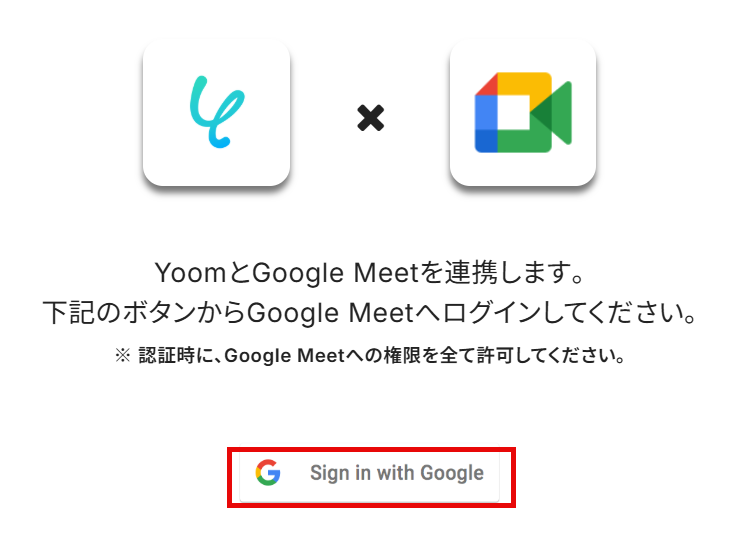
マイアプリから「新規接続」を押した後、Google Meetを検索しクリックしてください。

「Sign in with Google」をクリックします。
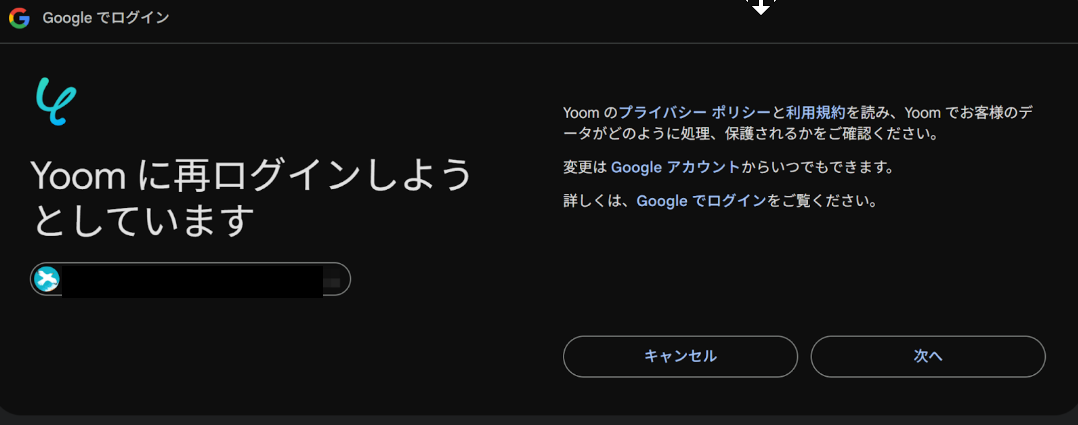
Googleアカウントでログインします。
以下のように表示されたら「次へ」をクリックします。
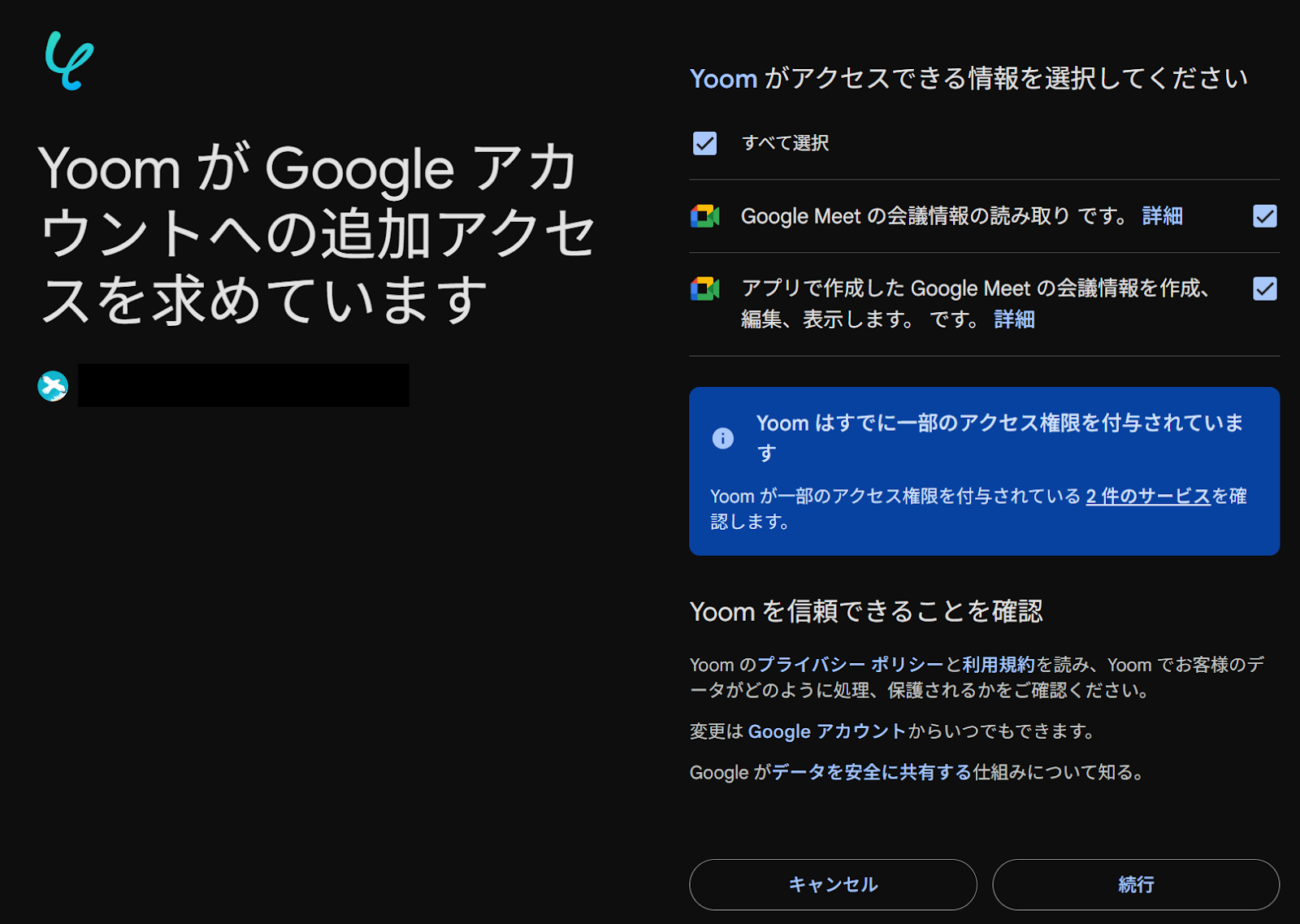
Googleアカウントへのアクセス権限を全て許可して「続行」をクリックします。
これでGoogle Meetのマイアプリ登録は完了です。
Outlookの場合
同様にマイアプリから「新規接続」を押した後、Outlookを検索しクリックしてください。

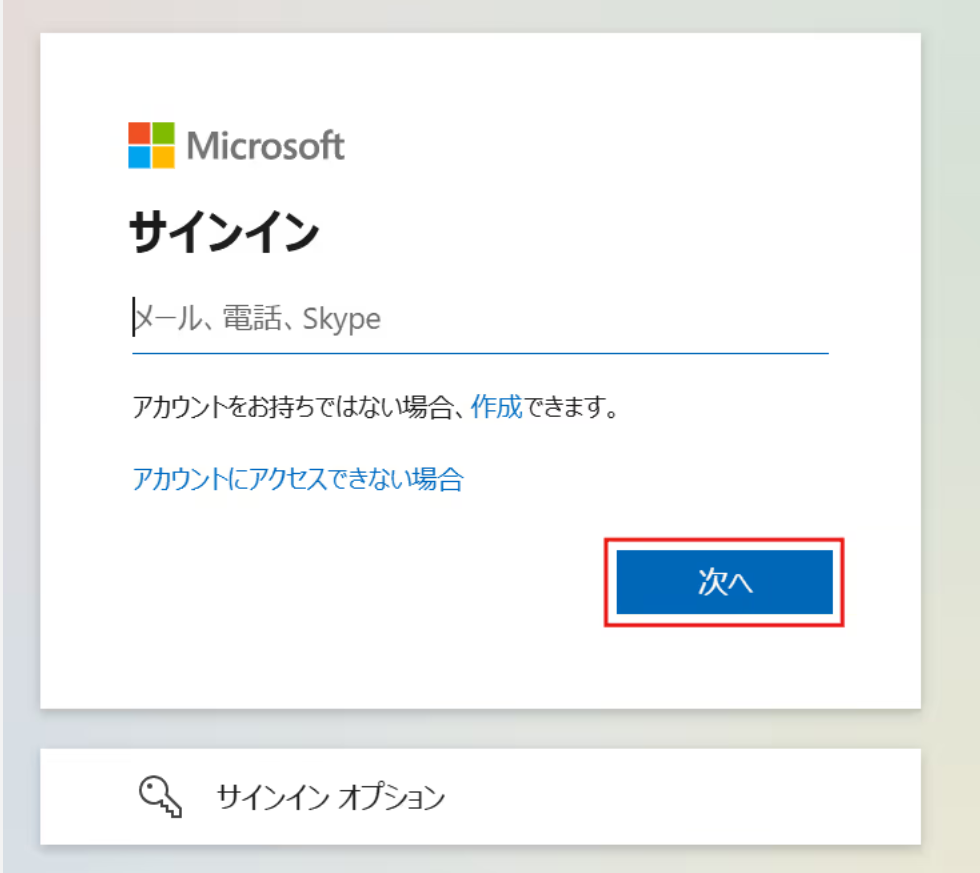
Microsoftのサインイン画面に移行するのでメールアドレスなどを入力し「次へ」をクリックします。
※Microsoft365(旧Office365)には、家庭向けプランと一般法人向けプラン(Microsoft365 Business)があり、一般法人向けプランに加入していない場合には認証に失敗する可能性があります。
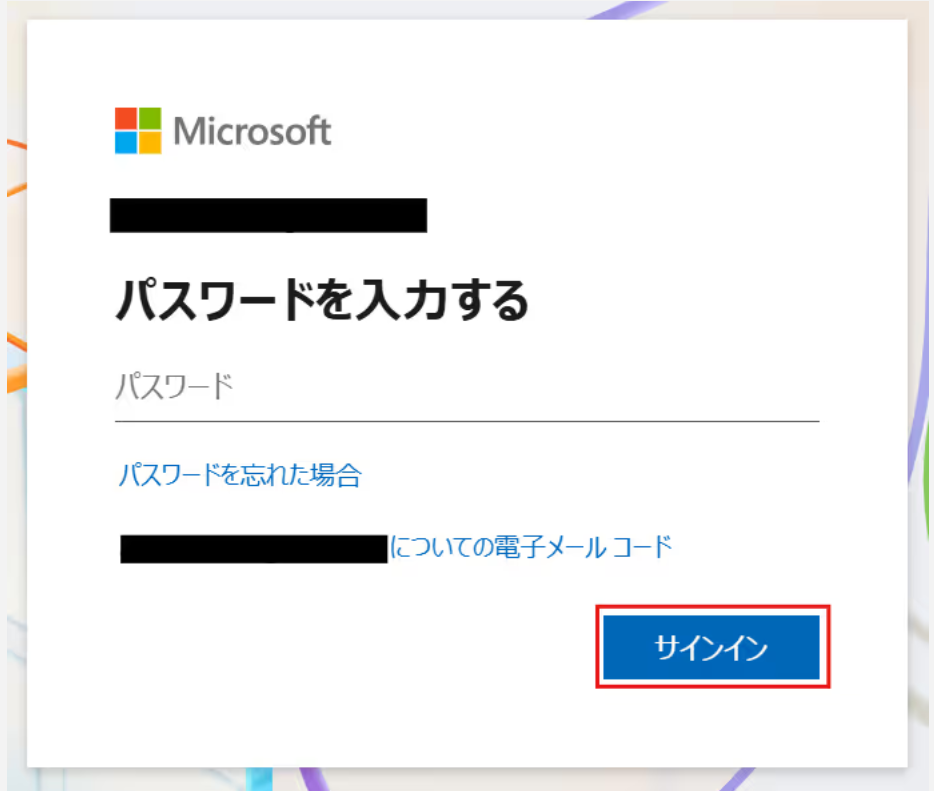
パスワードを入力し「サインイン」をクリックします。
これでOutlookのアプリ連携は完了です!
ステップ2:テンプレートをコピー
ここからフローを作成していきます!
あらかじめ用意されているフロー「テンプレート」を使えば、簡単に設定が可能です。
まずはテンプレートをコピーしましょう。
Yoomにログイン後、下のバナーから「試してみる」をクリックしてください。
■概要
Google Meetでの会議が始まるたびに、関係者へのリマインドや情報共有のメールをOutlookで手動作成していませんか?こうした繰り返し発生する連絡業務は手間がかかるだけでなく、送信漏れなどのミスにも繋がりかねません。このワークフローを活用すれば、Google MeetとOutlookをスムーズに連携させることができ、会議の開始をトリガーとして設定した内容のメールが自動で送信されるため、手作業による連絡業務を効率化し、重要な情報の伝達を確実なものにします。
■このテンプレートをおすすめする方
- Google Meetでの会議が多く、Outlookを使った手動での連絡業務に課題を感じている方
- 会議の参加者や関係者へのリマインドや通知の送信漏れをなくし、円滑な連携を実現したい方
- Google MeetとOutlookの連携を通じて定型業務を自動化し、より重要な業務に集中したい方
■このテンプレートを使うメリット
- Google Meetの会議開始を検知してOutlookから自動でメールが送信されるため、これまで手作業での連絡に費やしていた時間を短縮できます。
- 手動でのメール作成や宛先設定が不要になることで、送信先の間違いや連絡漏れといったヒューマンエラーの発生を防ぐことに繋がります。
■フローボットの流れ
- はじめに、Google MeetとOutlookをYoomと連携します。
- 次に、トリガーでGoogle Meetを選択し、「会議が開始したら」というアクションを設定します。
- 続いて、オペレーションでGoogle Meetの「会議スペースの詳細を取得」アクションを設定し、会議に関する情報を取得します。
- 最後に、オペレーションでOutlookの「メールを送る」アクションを設定し、取得した情報を基に指定の宛先へメールを自動送信します。
※「トリガー」:フロー起動のきっかけとなるアクション、「オペレーション」:トリガー起動後、フロー内で処理を行うアクション
■このワークフローのカスタムポイント
- Google Meetのトリガー設定では、自動化の対象としたい会議のスペースリソース名を任意に指定することが可能です。
- Outlookのメール送信アクションでは、宛先(To, Cc, Bcc)や件名、本文の内容を自由に設定できます。
- メールの本文などには、前段のオペレーションで取得した会議情報などの動的なデータを変数として差し込んだり、固定のテキストを設定したりすることが可能です。
■注意事項
- Google Meet、OutlookのそれぞれとYoomを連携してください。
- トリガーは5分、10分、15分、30分、60分の間隔で起動間隔を選択できます。
- プランによって最短の起動間隔が異なりますので、ご注意ください。
- Microsoft365(旧Office365)には、家庭向けプランと一般法人向けプラン(Microsoft365 Business)があり、一般法人向けプランに加入していない場合には認証に失敗する可能性があります。
■概要
Google Meetでの会議が始まるたびに、関係者へのリマインドや情報共有のメールをOutlookで手動作成していませんか?こうした繰り返し発生する連絡業務は手間がかかるだけでなく、送信漏れなどのミスにも繋がりかねません。このワークフローを活用すれば、Google MeetとOutlookをスムーズに連携させることができ、会議の開始をトリガーとして設定した内容のメールが自動で送信されるため、手作業による連絡業務を効率化し、重要な情報の伝達を確実なものにします。
■このテンプレートをおすすめする方
- Google Meetでの会議が多く、Outlookを使った手動での連絡業務に課題を感じている方
- 会議の参加者や関係者へのリマインドや通知の送信漏れをなくし、円滑な連携を実現したい方
- Google MeetとOutlookの連携を通じて定型業務を自動化し、より重要な業務に集中したい方
■このテンプレートを使うメリット
- Google Meetの会議開始を検知してOutlookから自動でメールが送信されるため、これまで手作業での連絡に費やしていた時間を短縮できます。
- 手動でのメール作成や宛先設定が不要になることで、送信先の間違いや連絡漏れといったヒューマンエラーの発生を防ぐことに繋がります。
■フローボットの流れ
- はじめに、Google MeetとOutlookをYoomと連携します。
- 次に、トリガーでGoogle Meetを選択し、「会議が開始したら」というアクションを設定します。
- 続いて、オペレーションでGoogle Meetの「会議スペースの詳細を取得」アクションを設定し、会議に関する情報を取得します。
- 最後に、オペレーションでOutlookの「メールを送る」アクションを設定し、取得した情報を基に指定の宛先へメールを自動送信します。
※「トリガー」:フロー起動のきっかけとなるアクション、「オペレーション」:トリガー起動後、フロー内で処理を行うアクション
■このワークフローのカスタムポイント
- Google Meetのトリガー設定では、自動化の対象としたい会議のスペースリソース名を任意に指定することが可能です。
- Outlookのメール送信アクションでは、宛先(To, Cc, Bcc)や件名、本文の内容を自由に設定できます。
- メールの本文などには、前段のオペレーションで取得した会議情報などの動的なデータを変数として差し込んだり、固定のテキストを設定したりすることが可能です。
■注意事項
- Google Meet、OutlookのそれぞれとYoomを連携してください。
- トリガーは5分、10分、15分、30分、60分の間隔で起動間隔を選択できます。
- プランによって最短の起動間隔が異なりますので、ご注意ください。
- Microsoft365(旧Office365)には、家庭向けプランと一般法人向けプラン(Microsoft365 Business)があり、一般法人向けプランに加入していない場合には認証に失敗する可能性があります。
以下のポップアップが表示されたらOKをクリックし設定をはじめましょう!
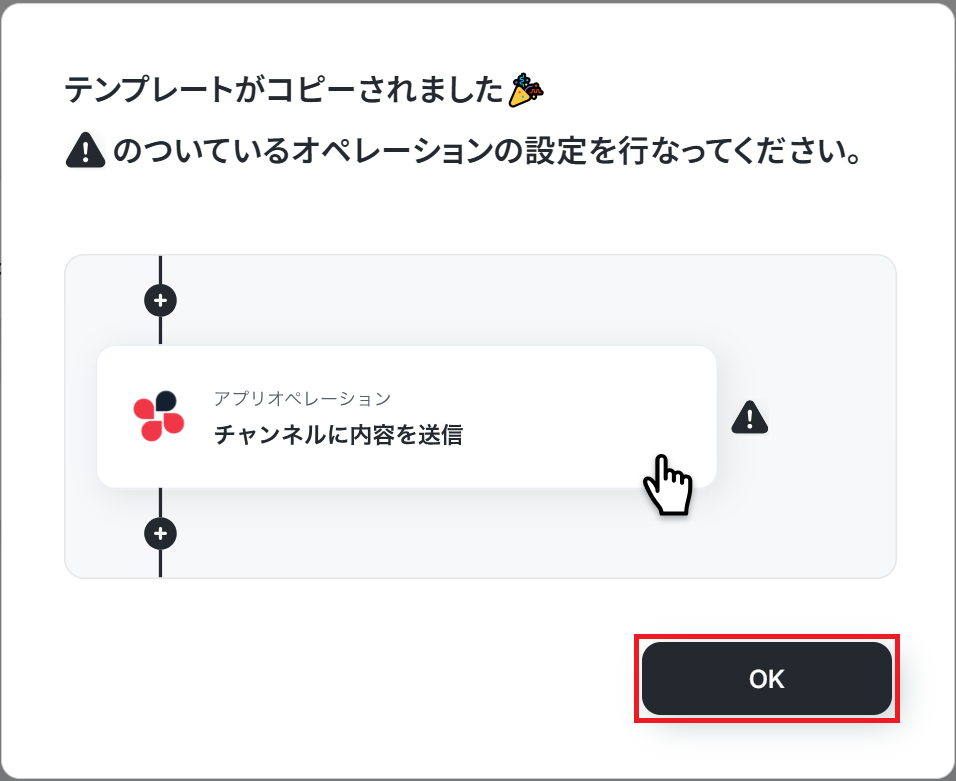
コピーしたテンプレートはマイプロジェクトに追加されます。
マイプロジェクトは左のメニューバーから確認できます。
ステップ3:Google Meetのトリガー設定
はじめに1つ目の工程をクリックします。
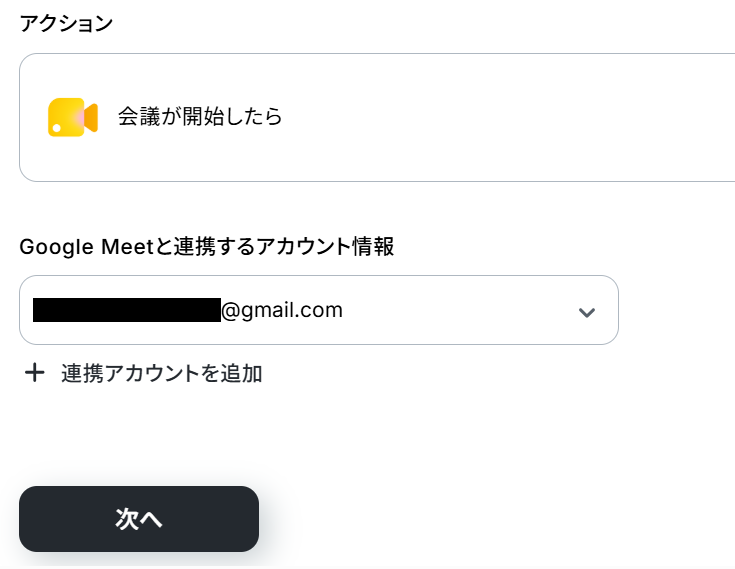
ここではGoogle Meetの会議が開始したらフローボットが起動する設定を行います。
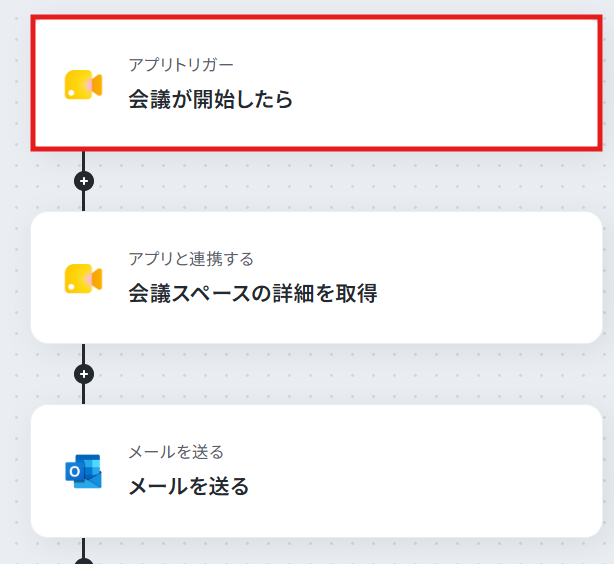
確認したら、次のページに進みましょう。
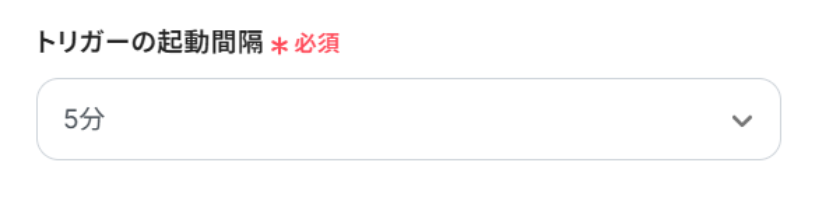
フローの起動間隔を選択します。
ご契約のプランによって最短の起動間隔が異なります。最短は5分間隔で起動できます。
トリガーの起動タイミングは、5分、10分、15分、30分、60分のいずれかで設定可能です。
なお、基本的にはそのプランの最短の起動間隔にしてお使いいただくことをおすすめします。
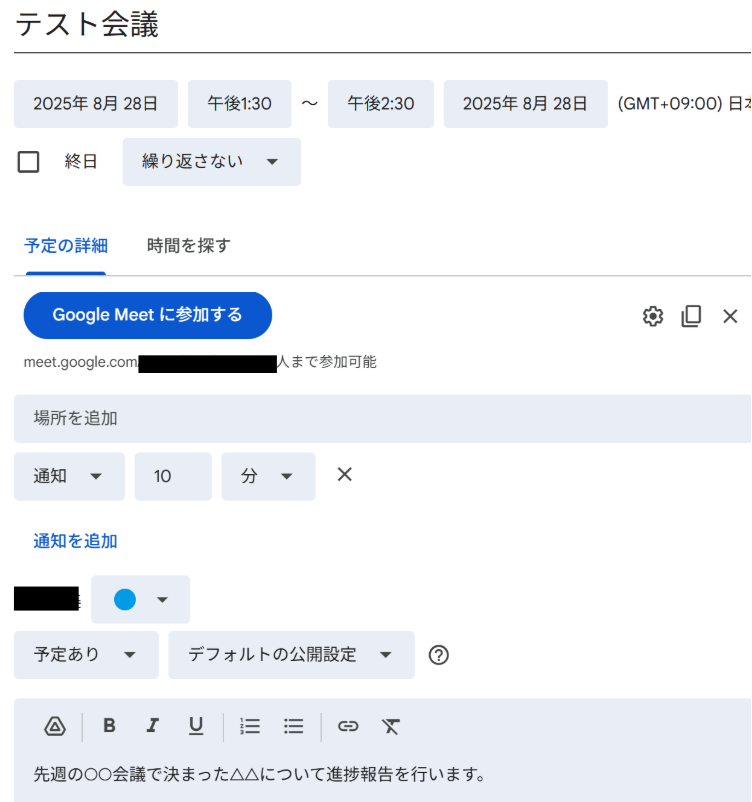
ここでGoogle Meetにテスト会議の予定を作成してください。
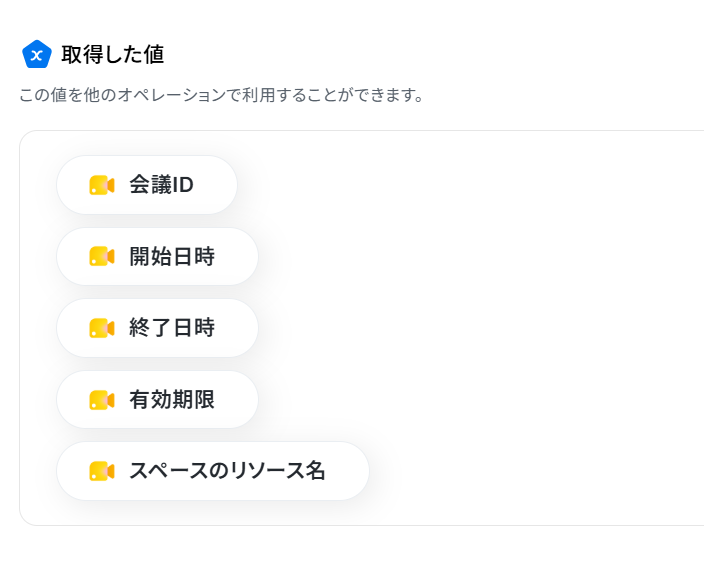
作成したらフローボットに戻り、「テスト」をクリックしましょう。
テストが成功すると、「取得した値」が表示されます。
ここで取得した値は、次のステップで活用することが可能です。
確認できたら「完了」ボタンをクリックしましょう。
※テストの重要性:「取得した値」のテスト値についてもあわせてご確認ください。
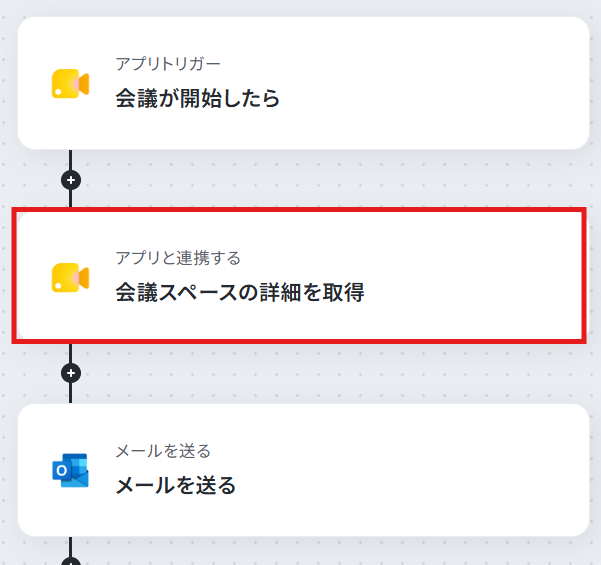
ステップ4:会議スペースの詳細を取得する
次に2つ目の工程をクリックします。
前項で取得した値から、会議スペースの詳細を取得する設定を行います。
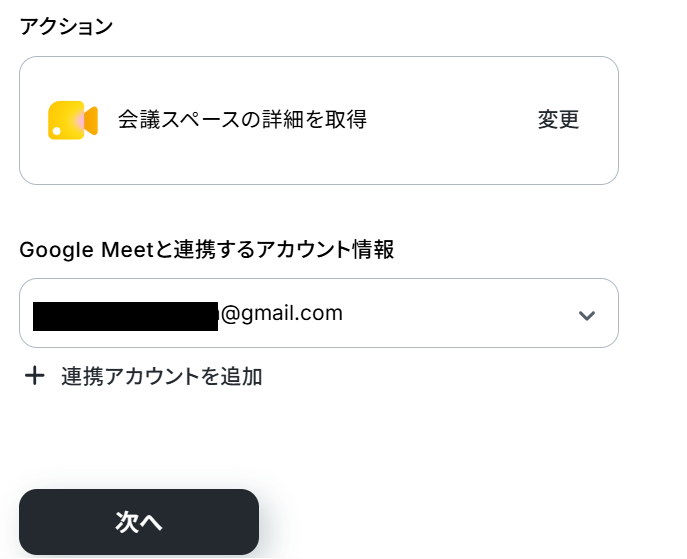
先ほどと同様に、必要な項目はすでに設定されているため、内容を確認してそのまま「次へ」をクリックします。
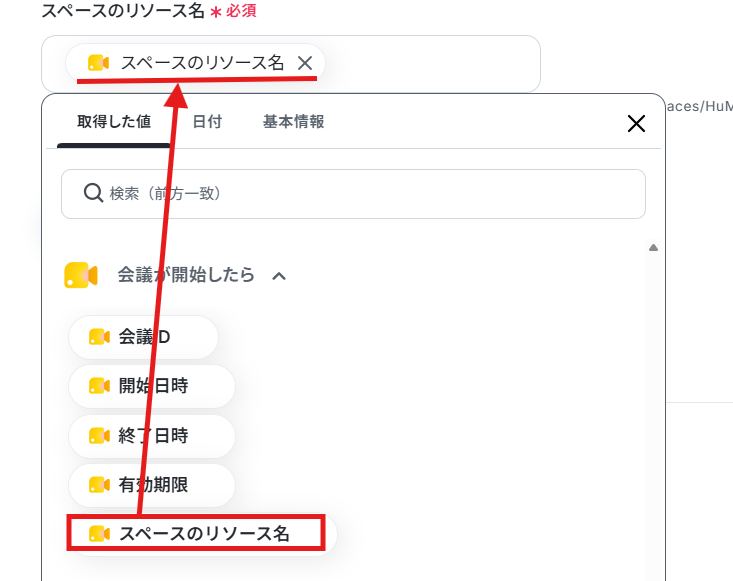
前項で取得した値から、スペースのリソース名を選択します。
取得した値を使用することで、値が固定化されずトリガーが実行されるたび新しいスペースのリソース名が反映されます。
選択したら「テスト」をクリックしましょう。
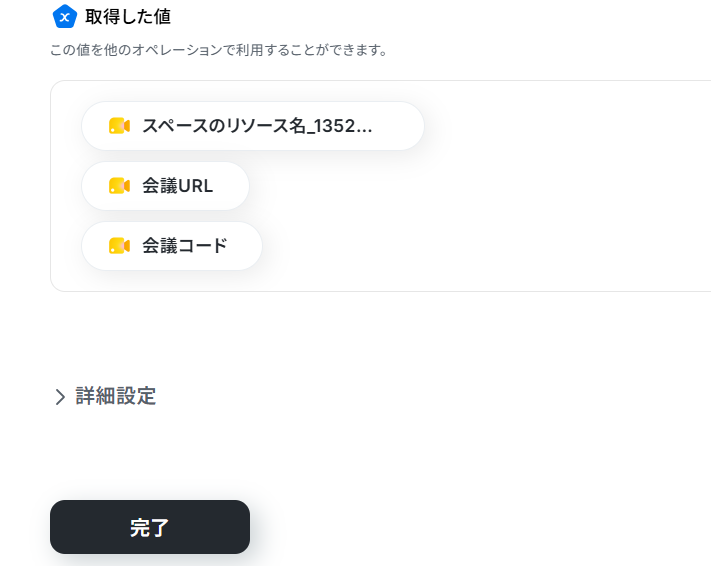
テストに成功し、以下のように表示されたら「完了」をクリックします。
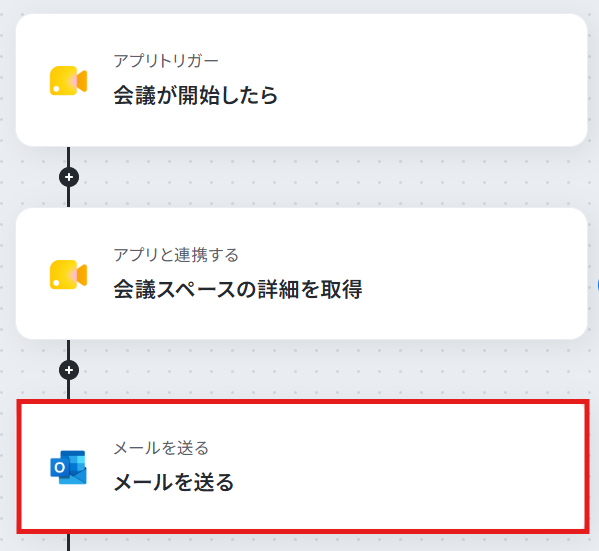
ステップ5:Outlookでメールを送る
次に3つ目の工程をクリックします。
ここでは、メールの送信設定を行います。
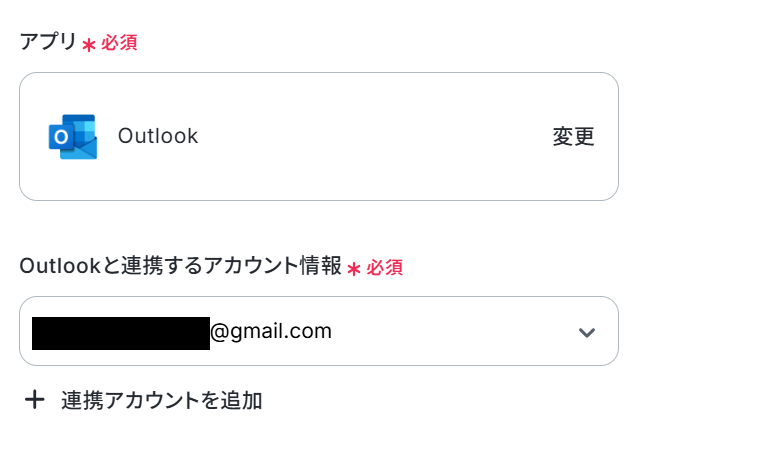
連携するアカウント情報はすでに設定されているため、内容を確認してそのまま下に進みます。
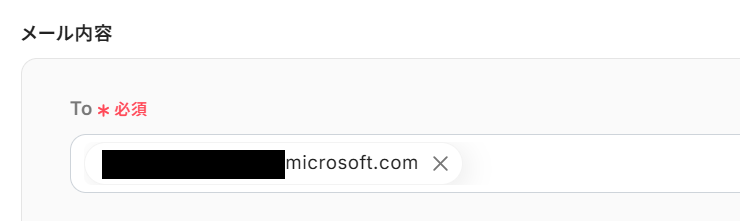
「To」には、メールを送信する宛先(メールアドレス)を直接入力します。
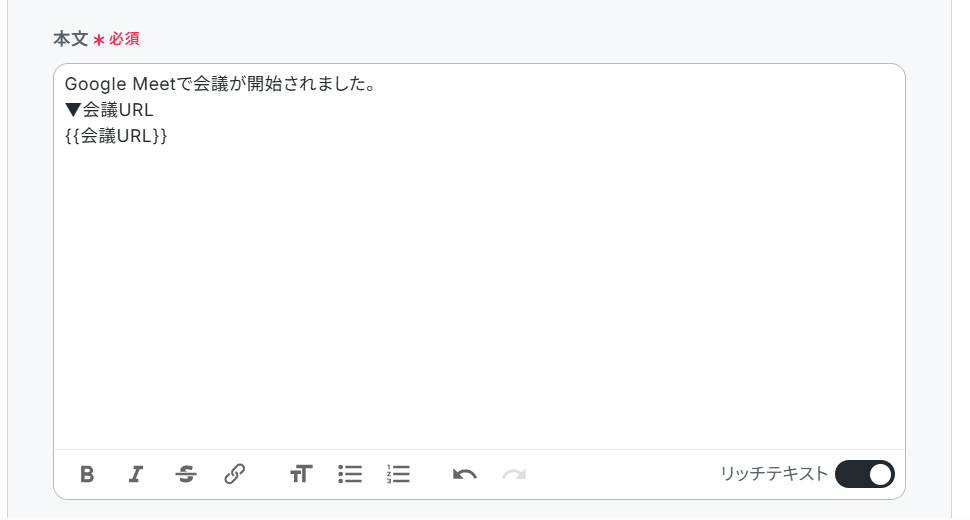
件名と本文を入力します。
本文に前項で取得した値から「会議URL」などを選択できます。
取得した値を使用することで、値が固定化されず、フローが実行されるたび新しい値が反映されます。
「←Google Meetにアウトプットを設定してください」は削除しましょう。
入力したら、「次へ」をクリックします。
以下の画面で、メール送信のテストをします。
内容を確認し、「テスト」をクリックしましょう。
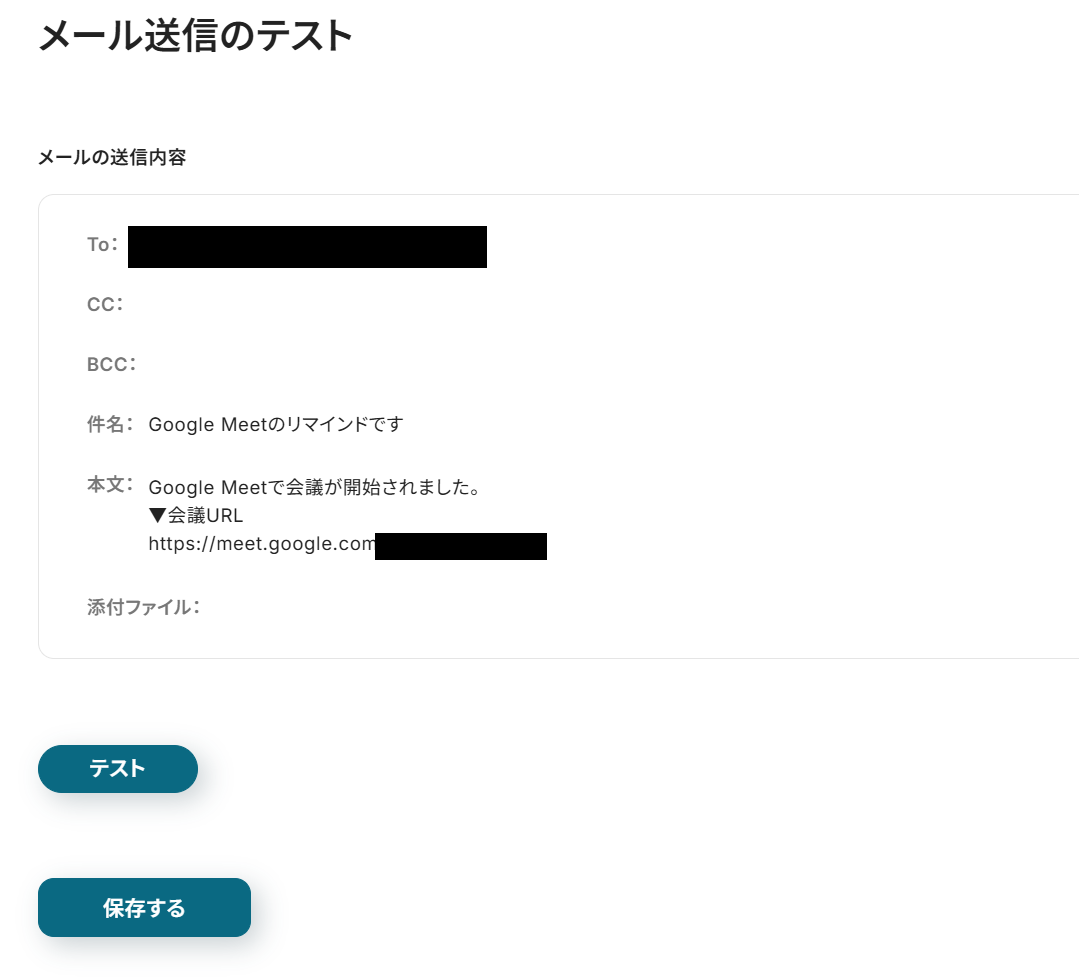
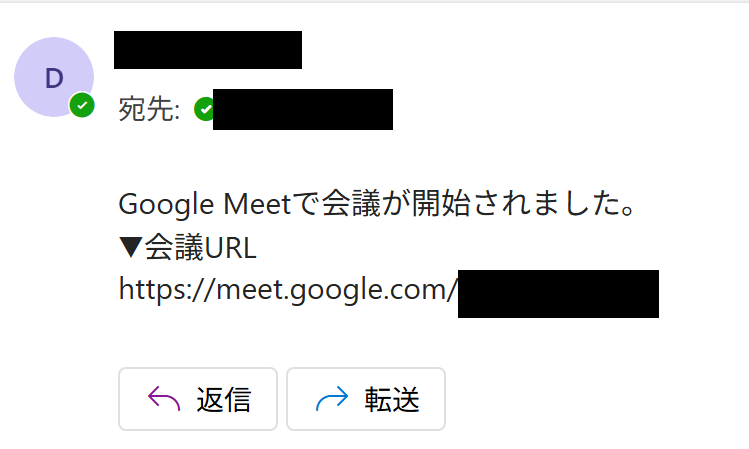
テストに成功すると以下のように表示され、指定したアドレスにOutlookからメールが送信されます。
確認し、「完了」をクリックします。
ステップ6(最終):アプリトリガーをONにする
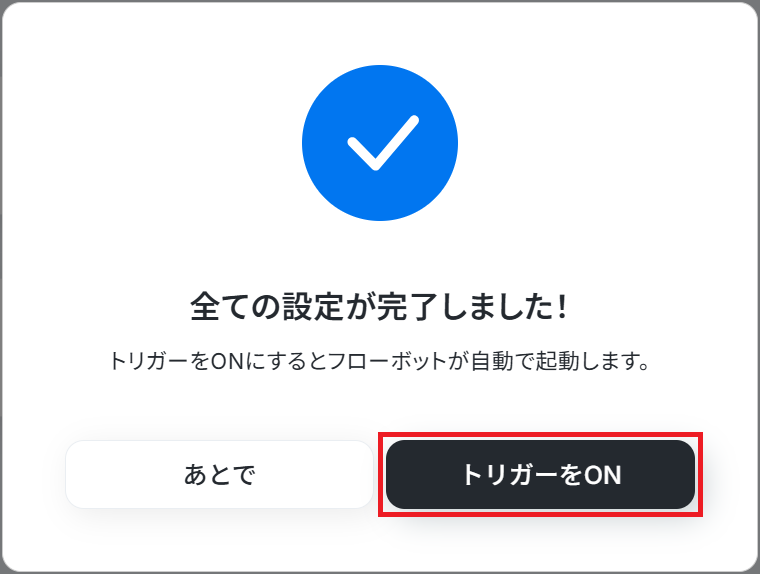
すべての設定が完了すると、以下のコンプリート画面が表示されます。
トリガーをONにして、フローボットを起動しましょう。
これですべての設定が完了しました!
Google Meetで会議が開始されたら、Outlookでメールを送信する方法は以上です。
OutlookのデータをGoogle Meetに連携したい場合
今回はGoogle MeetからOutlookへデータを連携する方法をご紹介しましたが、逆にOutlookからGoogle Meetへのデータ連携を実施したい場合は、下記のテンプレートも併せてご利用ください。
Outlookで予定が作成されたら、Google Meetで会議スペースを作成し追加する
Outlookで会議の予定を作成した後、手動でGoogle Meetの会議URLを発行し、予定に貼り付ける作業は意外と面倒です。
この連携を利用すれば、Outlookで新しい予定が作成されると同時に、Google Meetの会議スペースが自動で作成され、そのURLが予定に自動で追加されるため、URLの発行・転記漏れを防ぎ、スムーズな会議設定が完了します。
■概要
Outlookで会議を設定する際、都度Google Meetを開いて会議URLを発行し、手動で予定に貼り付ける作業は手間がかかるのではないでしょうか。この単純作業が原因で、URLの貼り忘れや間違いが発生することもあります。
このワークフローを活用すれば、Outlookのカレンダーに新しい予定が登録されると、自動でGoogle Meetの会議スペースが作成され予定情報が更新されるため、こうした課題をスムーズに解消できます。
■このテンプレートをおすすめする方
- OutlookとGoogle Meetを併用し、会議設定の手間を削減したいと考えている方
- OutlookカレンダーへのGoogle MeetのURL記載漏れやミスを防ぎたいチームリーダーの方
- 手作業による会議設定を自動化し、本来の業務に集中したいと考えているすべての方
■このテンプレートを使うメリット
- Outlookでの予定作成をトリガーにGoogle MeetのURLが自動発行・追記されるため、手作業の時間を短縮できます。
- 手動でのURL発行や転記が不要になることで、URLの貼り忘れやコピーミスといったヒューマンエラーの防止に繋がります。
■フローボットの流れ
- はじめに、OutlookとGoogle MeetをYoomと連携します。
- 次に、トリガーでOutlookを選択し、「カレンダーにイベントが登録されたら」というアクションを設定します。
- 次に、オペレーションでGoogle Meetを選択し、「会議スペースを作成」アクションを設定します。
- 最後に、オペレーションでOutlookの「自分のカレンダーのイベントを更新する」アクションを設定し、トリガーで取得したイベントIDと、作成したGoogle Meetの会議URLなどを指定します。
※「トリガー」:フロー起動のきっかけとなるアクション、「オペレーション」:トリガー起動後、フロー内で処理を行うアクション
■このワークフローのカスタムポイント
- Google Meetで作成した会議のURLを、Outlookの予定のどの項目(場所、本文など)に反映させるかを任意で設定できます。
- Outlookの予定を更新する際に、件名や本文に特定のテキストを固定で追加したり、トリガーで取得した予定の情報を変数として設定したりすることも可能です。
■注意事項
- Outlook、Google MeetのそれぞれとYoomを連携してください。
- Microsoft365(旧Office365)には、家庭向けプランと一般法人向けプラン(Microsoft365 Business)があり、一般法人向けプランに加入していない場合には認証に失敗する可能性があります。
- トリガーは5分、10分、15分、30分、60分の間隔で起動間隔を選択できます。
- プランによって最短の起動間隔が異なりますので、ご注意ください。
■概要
Outlookで会議を設定する際、都度Google Meetを開いて会議URLを発行し、手動で予定に貼り付ける作業は手間がかかるのではないでしょうか。この単純作業が原因で、URLの貼り忘れや間違いが発生することもあります。
このワークフローを活用すれば、Outlookのカレンダーに新しい予定が登録されると、自動でGoogle Meetの会議スペースが作成され予定情報が更新されるため、こうした課題をスムーズに解消できます。
■このテンプレートをおすすめする方
- OutlookとGoogle Meetを併用し、会議設定の手間を削減したいと考えている方
- OutlookカレンダーへのGoogle MeetのURL記載漏れやミスを防ぎたいチームリーダーの方
- 手作業による会議設定を自動化し、本来の業務に集中したいと考えているすべての方
■このテンプレートを使うメリット
- Outlookでの予定作成をトリガーにGoogle MeetのURLが自動発行・追記されるため、手作業の時間を短縮できます。
- 手動でのURL発行や転記が不要になることで、URLの貼り忘れやコピーミスといったヒューマンエラーの防止に繋がります。
■フローボットの流れ
- はじめに、OutlookとGoogle MeetをYoomと連携します。
- 次に、トリガーでOutlookを選択し、「カレンダーにイベントが登録されたら」というアクションを設定します。
- 次に、オペレーションでGoogle Meetを選択し、「会議スペースを作成」アクションを設定します。
- 最後に、オペレーションでOutlookの「自分のカレンダーのイベントを更新する」アクションを設定し、トリガーで取得したイベントIDと、作成したGoogle Meetの会議URLなどを指定します。
※「トリガー」:フロー起動のきっかけとなるアクション、「オペレーション」:トリガー起動後、フロー内で処理を行うアクション
■このワークフローのカスタムポイント
- Google Meetで作成した会議のURLを、Outlookの予定のどの項目(場所、本文など)に反映させるかを任意で設定できます。
- Outlookの予定を更新する際に、件名や本文に特定のテキストを固定で追加したり、トリガーで取得した予定の情報を変数として設定したりすることも可能です。
■注意事項
- Outlook、Google MeetのそれぞれとYoomを連携してください。
- Microsoft365(旧Office365)には、家庭向けプランと一般法人向けプラン(Microsoft365 Business)があり、一般法人向けプランに加入していない場合には認証に失敗する可能性があります。
- トリガーは5分、10分、15分、30分、60分の間隔で起動間隔を選択できます。
- プランによって最短の起動間隔が異なりますので、ご注意ください。
Outlookで特定の予定が作成されたら、Google Meetで会議スペースを作成し追加する
社内会議や特定のプロジェクト会議など、決まった種類の予定にのみGoogle MeetのURLを発行したい場合に便利なのがこの連携です。
件名に特定のキーワードが含まれる予定など、条件を設定することで、該当する予定がOutlookで作成された時だけGoogle Meetの会議スペースを自動で作成・追加できるため、不要な会議室の作成を防ぎ、効率的なスケジュール管理を実現します。
■概要OutlookでWeb会議の予定を作成する際、都度Google Meetを開いて会議URLを発行し、手動で貼り付ける作業に手間を感じていませんか?この一連の作業は、URLの貼り忘れや間違いといったミスの原因にもなりかねません。このワークフローを活用すれば、Outlookで特定の予定が作成されるだけで、Google Meetの会議スペースが自動で作成され、予定に追加されます。手作業による手間やミスをなくし、Google MeetとOutlookを使ったスムーズな会議設定を実現します。
■このテンプレートをおすすめする方- OutlookとGoogle Meetを併用し、会議設定の工数を削減したいと考えている方
- Google Meetの会議URLを手動で発行しOutlookに転記する作業でのミスをなくしたい方
- 会議設定などの定型業務を自動化して、本来のコア業務に集中したいと考えている方
■このテンプレートを使うメリット- Outlookでの予定作成をトリガーに会議URLが自動で追加されるため、これまで手作業で行っていたGoogle MeetのURL発行・転記時間を短縮できます。
- 手作業によるGoogle MeeのURLの貼り間違いや、Outlookの予定への記載漏れといったヒューマンエラーの防止に繋がります。
■フローボットの流れ- はじめに、OutlookとGoogle MeetをYoomと連携します。
- 次に、トリガーでOutlookを選択し、「カレンダーにイベントが登録されたら」というアクションを設定します。
- 次に、オペレーションで分岐機能を設定し、特定の条件を満たす予定の場合のみ、後続の処理が実行されるようにします。
- 次に、オペレーションでGoogle Meetの「会議スペースを作成」アクションを設定します。
- 最後に、オペレーションでOutlookの「自分のカレンダーのイベントを更新する」アクションを設定し、作成した会議スペースのURLを該当の予定に追加します。
※「トリガー」:フロー起動のきっかけとなるアクション、「オペレーション」:トリガー起動後、フロー内で処理を行うアクション
■このワークフローのカスタムポイント- Outlookのトリガー設定では、自動化の対象としたいユーザーのIDやタイムゾーンを任意で設定してください。
- 分岐機能では、トリガーで取得した予定の件名などの情報をもとに、「特定のキーワードが含まれる場合のみ会議URLを発行する」といった条件を自由にカスタマイズできます。
- Outlookのイベントを更新するアクションでは、作成したGoogle Meetの会議URLを、予定の本文や場所など任意の項目に変数として設定することが可能です。
■注意事項- Outlook、Google MeetのそれぞれとYoomを連携してください。
- Microsoft365(旧Office365)には、家庭向けプランと一般法人向けプラン(Microsoft365 Business)があり、一般法人向けプランに加入していない場合には認証に失敗する可能性があります。
- トリガーは5分、10分、15分、30分、60分の間隔で起動間隔を選択できます。
- プランによって最短の起動間隔が異なりますので、ご注意ください。
- 分岐はパーソナルプラン以上のプランでご利用いただける機能(オペレーション)となっております。フリープランの場合は設定しているフローボットのオペレーションはエラーとなりますので、ご注意ください。
- パーソナルプランなどの有料プランは、2週間の無料トライアルを行うことが可能です。無料トライアル中には制限対象のアプリや機能(オペレーション)を使用することができます。詳しくは、料金プランのページをご参照ください。
■このテンプレートをおすすめする方
- OutlookとGoogle Meetを併用し、会議設定の工数を削減したいと考えている方
- Google Meetの会議URLを手動で発行しOutlookに転記する作業でのミスをなくしたい方
- 会議設定などの定型業務を自動化して、本来のコア業務に集中したいと考えている方
■このテンプレートを使うメリット
- Outlookでの予定作成をトリガーに会議URLが自動で追加されるため、これまで手作業で行っていたGoogle MeetのURL発行・転記時間を短縮できます。
- 手作業によるGoogle MeeのURLの貼り間違いや、Outlookの予定への記載漏れといったヒューマンエラーの防止に繋がります。
■フローボットの流れ
- はじめに、OutlookとGoogle MeetをYoomと連携します。
- 次に、トリガーでOutlookを選択し、「カレンダーにイベントが登録されたら」というアクションを設定します。
- 次に、オペレーションで分岐機能を設定し、特定の条件を満たす予定の場合のみ、後続の処理が実行されるようにします。
- 次に、オペレーションでGoogle Meetの「会議スペースを作成」アクションを設定します。
- 最後に、オペレーションでOutlookの「自分のカレンダーのイベントを更新する」アクションを設定し、作成した会議スペースのURLを該当の予定に追加します。
■このワークフローのカスタムポイント
- Outlookのトリガー設定では、自動化の対象としたいユーザーのIDやタイムゾーンを任意で設定してください。
- 分岐機能では、トリガーで取得した予定の件名などの情報をもとに、「特定のキーワードが含まれる場合のみ会議URLを発行する」といった条件を自由にカスタマイズできます。
- Outlookのイベントを更新するアクションでは、作成したGoogle Meetの会議URLを、予定の本文や場所など任意の項目に変数として設定することが可能です。
■注意事項
- Outlook、Google MeetのそれぞれとYoomを連携してください。
- Microsoft365(旧Office365)には、家庭向けプランと一般法人向けプラン(Microsoft365 Business)があり、一般法人向けプランに加入していない場合には認証に失敗する可能性があります。
- トリガーは5分、10分、15分、30分、60分の間隔で起動間隔を選択できます。
- プランによって最短の起動間隔が異なりますので、ご注意ください。
- 分岐はパーソナルプラン以上のプランでご利用いただける機能(オペレーション)となっております。フリープランの場合は設定しているフローボットのオペレーションはエラーとなりますので、ご注意ください。
- パーソナルプランなどの有料プランは、2週間の無料トライアルを行うことが可能です。無料トライアル中には制限対象のアプリや機能(オペレーション)を使用することができます。詳しくは、料金プランのページをご参照ください。
Google MeetやOutlookを使ったその他の自動化例
今回ご紹介した連携以外でも、Google MeetやOutlookのAPIを活用してさまざまな業務を自動化することが可能です。
もし気になるものがあればぜひこちらもお試しになってみてください!
Google Meetを使った自動化例
これらのテンプレートは、会議プロセス全体を包括的に自動化できます。
会議の開始や終了をトリガーとした他ツールへの自動通知、議事録の自動記録と整理、さらにはメッセージ内容からの会議スペース自動生成まで、手動による煩雑な作業を削減。
これにより、チームのコミュニケーションと情報活用の効率性を向上させ、より本質的な議論と意思決定に集中できる環境を作れるでしょう。
■概要
Google Meetでのオンライン会議が頻繁に行われる中で、会議の開始に気づかず参加が遅れてしまったり、他の作業に集中していてうっかり忘れてしまったりすることはありませんか。都度、手動でリマインドするのは手間がかかりますし、抜け漏れも発生しがちです。このワークフローを活用すれば、Google Meetで会議が開始されると自動的にDiscordへ通知が送信されるため、会議へのスムーズな参加を促し、コミュニケーションのロスを減らすのに役立ちます。
■このテンプレートをおすすめする方
- Google Meetでの会議とDiscordでのチームコミュニケーションを併用しているチームの方
- 会議開始の通知を手作業で行っており、手間や通知漏れに課題を感じている方
- 会議への参加遅れや見逃しを減らし、業務の効率化を図りたいと考えている方
■このテンプレートを使うメリット
- Google Meetで会議が始まるとDiscordへ自動で通知されるため、手作業による通知の手間を省き、通知忘れといったヒューマンエラーの防止に繋がります。
- 会議開始の情報がDiscordの指定チャンネルへリアルタイムに共有されるため、メンバーは迅速に会議へ参加でき、情報伝達の円滑化が期待できます。
■フローボットの流れ
- はじめに、Google MeetとDiscordをYoomと連携します。
- 次に、トリガーでGoogle Meetを選択し、「会議が開始したら」というアクションを設定します。この設定により、指定したGoogle Meetアカウントで会議が開始されるとフローが起動します。
- 続いて、オペレーションでGoogle Meetの「会議スペースの詳細を取得する」アクションを設定し、開始された会議のURLや会議コードなどの詳細情報を取得します。
- 最後に、オペレーションでDiscordの「メッセージを送信する」アクションを設定します。ここで、前のステップで取得した会議情報を含めた通知メッセージを作成し、指定したDiscordチャンネルへ送信するように設定します。
※「トリガー」:フロー起動のきっかけとなるアクション、「オペレーション」:トリガー起動後、フロー内で処理を行うアクション
■このワークフローのカスタムポイント
- Discordの「メッセージを送信する」オペレーションにて、通知を送信したいDiscordサーバー内の特定のチャンネルIDを指定してください。
- 通知するメッセージの内容は、固定のテキストだけでなく、Google Meetの「会議スペースの詳細を取得する」オペレーションで取得したURLなどのアウトプット情報を活用して、より具体的な情報を含むようにカスタマイズすることが可能です。
■注意事項
- Google Meet、DiscordのそれぞれとYoomを連携してください。
- トリガーは5分、10分、15分、30分、60分の間隔で起動間隔を選択できます。
- プランによって最短の起動間隔が異なりますので、ご注意ください。
■概要
Google Meetでの会議後、録画データを聞き返しながら手作業で文字起こしを行い、議事録を作成してNotionに転記する作業に手間を感じていませんか。このワークフローを活用すれば、Google Meetでの会議終了をトリガーとして、音声の文字起こしから要約の作成、Notionへの議事録追加までの一連のプロセスを自動化し、これらの定型業務を効率化できます。
■このテンプレートをおすすめする方
- Google Meetでの会議が多く、議事録作成の工数を削減したいと考えている方
- Notionで議事録を管理しており、情報の転記作業の手間を省きたい方
- 会議内容の記録や共有の精度とスピードを高めたいプロジェクトマネージャーの方
■このテンプレートを使うメリット
- 会議終了後の文字起こしや要約作成、Notionへの登録が自動化されるため、議事録作成にかかる時間を短縮し、より重要な業務に集中できます。
- 手作業による文字の転記ミスや、Notionへの登録漏れといったヒューマンエラーのリスクを軽減し、議事録の正確性を保つことに繋がります。
■フローボットの流れ
- はじめに、Google MeetとNotionをYoomと連携します。
- トリガーでGoogle Meetを選択し、「会議が終了したら」というアクションを設定します。
- オペレーションで待機機能を設定し、レコーディング処理が完了するまでフローを待機させます。
- 次に、Google Meetの「レコーディング情報を取得する」アクションで、会議の録画情報を取得します。
- Google Driveの「音声ファイルをダウンロードする」アクションで、録画データをダウンロードします。
- 音声文字起こし機能で、ダウンロードした音声データをテキストに変換します。
- 要約機能で、文字起こししたテキストから議事録の要約を作成します。
- 最後に、Notionの「レコードを追加する」アクションで、文字起こし結果や要約内容をデータベースに登録します。
※「トリガー」:フロー起動のきっかけとなるアクション、「オペレーション」:トリガー起動後、フロー内で処理を行うアクション
■このワークフローのカスタムポイント
- Google Meetのトリガー設定では、会議の終了をチェックする間隔を任意で設定できます。
- 待機機能では、レコーディング処理の完了を待つ時間を任意で設定することが可能です。
- 音声文字起こし機能では、話者の分離など、文字起こしに関する条件を自由に設定できます。
- 要約機能では、どのような要約を作成するかをプロンプトなどで自由に設定することが可能です。
- Notionにレコードを追加する際、会議名や文字起こし結果、要約など、どの情報をどのフィールドに登録するかを自由に設定できます。
■注意事項
- Googleスプレッドシート、Google Drive、NotionのそれぞれとYoomを連携してください。
- OCRまたは音声を文字起こしするAIオペレーションはチームプラン・サクセスプランでのみご利用いただける機能となっております。フリープラン・ミニプランの場合は設定しているフローボットのオペレーションはエラーとなりますので、ご注意ください。
- チームプランやサクセスプランなどの有料プランは、2週間の無料トライアルを行うことが可能です。無料トライアル中には制限対象のアプリやAI機能(オペレーション)を使用することができます。
- ダウンロード可能なファイル容量は最大300MBまでです。アプリの仕様によっては300MB未満になる可能性があるので、ご注意ください。
- トリガー、各オペレーションでの取り扱い可能なファイル容量の詳細は下記をご参照ください。
- https://intercom.help/yoom/ja/articles/9413924
■概要
オンライン会議後の議事録作成は、重要な業務でありながらも、録画データの文字起こしや内容の転記に多くの時間を要する作業ではないでしょうか。このワークフローを活用すれば、Google Meetの会議が終了すると、録画データを自動で文字起こしし、その結果をGoogle スプレッドシートに記録できます。議事録作成の手間を省き、コア業務に集中できる環境を整えます。
■このテンプレートをおすすめする方
- Google Meetでの会議が多く、議事録作成の工数に課題を感じている方
- 会議内容の記録や共有を効率化し、チームの生産性を高めたいマネージャーの方
- 手作業での文字起こしによる抜け漏れを防ぎ、正確な議事録を残したい担当者の方
■このテンプレートを使うメリット
- 会議終了後の文字起こしから転記までが自動処理されるため、議事録作成にかかる時間を短縮し、他の業務に時間を充てられます。
- 手作業での転記ミスや記録漏れといったヒューマンエラーを防ぎ、会議での決定事項や議論の内容を正確に蓄積することができます。
■フローボットの流れ
- はじめに、Google Meet、Google Drive、Google スプレッドシートをYoomと連携します。
- トリガーでGoogle Meetを選択し、「会議が終了したら」というアクションを設定して、フローが起動するきっかけを作ります。
- 次に、オペレーションでGoogle Meetの「レコーディング情報を取得」アクションを設定し、終了した会議の録画データを特定します。
- 続いて、Google Driveの「ファイルをダウンロードする」アクションで、取得したレコーディングデータをYoom内に取り込みます。
- その後、AI機能の「音声データを文字起こしする」アクションを設定し、ダウンロードした音声データをテキストに変換します。
- 最後に、Google スプレッドシートの「レコードを追加する」アクションで、文字起こしされたテキストを指定のシートに追加します。
※「トリガー」:フロー起動のきっかけとなるアクション、「オペレーション」:トリガー起動後、フロー内で処理を行うアクション
■このワークフローのカスタムポイント
- Google Meetのトリガー設定では、フローをチェックする起動間隔を任意で指定できます。
- Google Meetの「レコーディング情報を取得」では、特定の会議IDを指定して、対象の会議のみを処理するように設定できます。
- Google Driveの「ファイルをダウンロードする」では、前のステップで取得したレコーディング情報のファイルIDをアウトプットから選択して指定します。
- AI機能の「音声データを文字起こしする」では、文字起こしする音声ファイルの添付方法や、日本語や英語などの言語を任意で設定できます。
- Google スプレッドシートの「レコードを追加する」では、記録先のシートIDやタブ名、テーブル範囲を自由に設定し、どのセルにどの情報を記録するかを指定できます。
■注意事項
- Google Meet、Google Drive、Google スプレッドシートのそれぞれをYoomに連携してください。
- OCRまたは音声を文字起こしするAIオペレーションはチームプラン・サクセスプランでのみご利用いただける機能となっております。フリープラン・ミニプランの場合は設定しているフローボットのオペレーションはエラーとなりますので、ご注意ください。
- チームプランやサクセスプランなどの有料プランは、2週間の無料トライアルを行うことが可能です。無料トライアル中には制限対象のアプリやAI機能(オペレーション)を使用することができます。
■概要ミーティングの日程調整が完了した後、手動でGoogle Meetの会議スペースを作成し、そのURLをGoogle スプレッドシートに転記する作業に手間を感じていませんか?このワークフローを活用すれば、Google スプレッドシートの行が追加されるだけで、Google Meetの会議スペース作成とURLの記録が自動で完結するため、こうした会議設定に関する一連の業務を効率化できます。
■このテンプレートをおすすめする方- Google スプレッドシートとGoogle Meetを使い、頻繁に会議設定を行う営業やカスタマーサクセスの方
- 複数メンバーとの会議調整が多く、URL発行と共有の手間を削減したいプロジェクトマネージャーの方
- 手作業による会議URLの発行漏れや共有ミスを防ぎたいと考えているすべての方
■このテンプレートを使うメリット- Google スプレッドシートへの情報追加を起点に、会議スペースが自動で作成されるため、これまで手作業に費やしていた時間を短縮できます。
- 手作業によるURLの転記ミスや、会議参加者への共有漏れといったヒューマンエラーの発生を防ぐことに繋がります。
■フローボットの流れ- はじめに、Google スプレッドシートとGoogle MeetをYoomと連携します。
- 次に、トリガーでGoogle スプレッドシートを選択し、「行が追加されたら」というアクションを設定します。
- 次に、オペレーションでGoogle Meetの「会議スペースを作成」アクションを設定し、スプレッドシートの情報をもとに会議を作成します。
- 最後に、オペレーションでGoogle スプレッドシートの「レコードを更新する」アクションを設定し、作成された会議URLなどの情報を該当の行に書き戻します。
※「トリガー」:フロー起動のきっかけとなるアクション、「オペレーション」:トリガー起動後、フロー内で処理を行うアクション
■このワークフローのカスタムポイント- Google スプレッドシートのトリガー設定やレコードを更新するアクションでは、自動化の対象としたいスプレッドシートIDやタブ名を任意で設定してください。
■注意事項- Google スプレッドシート、Google MeetのそれぞれとYoomを連携してください。
- トリガーは5分、10分、15分、30分、60分の間隔で起動間隔を選択できます。
- プランによって最短の起動間隔が異なりますので、ご注意ください。
- Google スプレッドシートをアプリトリガーとして使用する際の注意事項は「【アプリトリガー】Google スプレッドシートのトリガーにおける注意事項」を参照してください。
■概要社内外の打ち合わせや面談の日程調整後、手動で会議URLを発行してメールで送付する作業に手間を感じていませんか。この一連の作業は、件数が増えると大きな負担となり、URLの貼り間違いといったミスも起こりがちです。このワークフローを活用すれば、Gmailで特定のラベルが付いたメールを受信するだけで、Google Meetの会議スペース発行と案内メールの送信までを自動化し、これらの課題を解消します。■このテンプレートをおすすめする方- Gmailでのやり取りが多く、手動での会議設定を効率化したいと考えている方
- Google Meetでの会議案内メールの作成や送信を自動化したいと考えている方
- 会議設定の漏れやURLの送付ミスなどのヒューマンエラーを減らしたい方
■このテンプレートを使うメリット- 特定ラベルのメール受信を起点に会議発行と案内が自動化され、これまで手作業に費やしていた時間を短縮できます。
- 手作業による会議URLの発行忘れや、送付先の間違いといったヒューマンエラーの発生を防ぎ、業務の正確性が向上します。
■フローボットの流れ- はじめに、GmailとGoogle MeetをYoomと連携します。
- 次に、トリガーでGmailを選択し、「特定のラベルのメールを受信したら」というアクションを設定します。
- 次に、オペレーションでGoogle Meetを選択し、「会議スペースを作成」アクションを設定します。
- 最後に、オペレーションでGmailの「メールを送る」アクションを設定し、作成した会議URLを記載した案内メールを自動で送信します。
※「トリガー」:フロー起動のきっかけとなるアクション、「オペレーション」:トリガー起動後、フロー内で処理を行うアクション■このワークフローのカスタムポイント- Gmailのトリガー設定では、フローボットを起動するきっかけとしたいメールのラベルを設定してください。
- Gmailでメールを送信するオペレーションでは、宛先や件名、本文の内容を自由に設定できます。前段のオペレーションで取得したGoogle MeetのURLなどを変数として本文に含めることも可能です。
■注意事項- GmailとGoogle MeetのそれぞれとYoomを連携してください。
- トリガーは5分、10分、15分、30分、60分の間隔で起動間隔を選択できます。
- プランによって最短の起動間隔が異なりますので、ご注意ください。

■概要
Google Meetでのオンライン会議が頻繁に行われる中で、会議の開始に気づかず参加が遅れてしまったり、他の作業に集中していてうっかり忘れてしまったりすることはありませんか。都度、手動でリマインドするのは手間がかかりますし、抜け漏れも発生しがちです。このワークフローを活用すれば、Google Meetで会議が開始されると自動的にDiscordへ通知が送信されるため、会議へのスムーズな参加を促し、コミュニケーションのロスを減らすのに役立ちます。
■このテンプレートをおすすめする方
- Google Meetでの会議とDiscordでのチームコミュニケーションを併用しているチームの方
- 会議開始の通知を手作業で行っており、手間や通知漏れに課題を感じている方
- 会議への参加遅れや見逃しを減らし、業務の効率化を図りたいと考えている方
■このテンプレートを使うメリット
- Google Meetで会議が始まるとDiscordへ自動で通知されるため、手作業による通知の手間を省き、通知忘れといったヒューマンエラーの防止に繋がります。
- 会議開始の情報がDiscordの指定チャンネルへリアルタイムに共有されるため、メンバーは迅速に会議へ参加でき、情報伝達の円滑化が期待できます。
■フローボットの流れ
- はじめに、Google MeetとDiscordをYoomと連携します。
- 次に、トリガーでGoogle Meetを選択し、「会議が開始したら」というアクションを設定します。この設定により、指定したGoogle Meetアカウントで会議が開始されるとフローが起動します。
- 続いて、オペレーションでGoogle Meetの「会議スペースの詳細を取得する」アクションを設定し、開始された会議のURLや会議コードなどの詳細情報を取得します。
- 最後に、オペレーションでDiscordの「メッセージを送信する」アクションを設定します。ここで、前のステップで取得した会議情報を含めた通知メッセージを作成し、指定したDiscordチャンネルへ送信するように設定します。
※「トリガー」:フロー起動のきっかけとなるアクション、「オペレーション」:トリガー起動後、フロー内で処理を行うアクション
■このワークフローのカスタムポイント
- Discordの「メッセージを送信する」オペレーションにて、通知を送信したいDiscordサーバー内の特定のチャンネルIDを指定してください。
- 通知するメッセージの内容は、固定のテキストだけでなく、Google Meetの「会議スペースの詳細を取得する」オペレーションで取得したURLなどのアウトプット情報を活用して、より具体的な情報を含むようにカスタマイズすることが可能です。
■注意事項
- Google Meet、DiscordのそれぞれとYoomを連携してください。
- トリガーは5分、10分、15分、30分、60分の間隔で起動間隔を選択できます。
- プランによって最短の起動間隔が異なりますので、ご注意ください。

■概要
Google Meetでの会議後、録画データを聞き返しながら手作業で文字起こしを行い、議事録を作成してNotionに転記する作業に手間を感じていませんか。このワークフローを活用すれば、Google Meetでの会議終了をトリガーとして、音声の文字起こしから要約の作成、Notionへの議事録追加までの一連のプロセスを自動化し、これらの定型業務を効率化できます。
■このテンプレートをおすすめする方
- Google Meetでの会議が多く、議事録作成の工数を削減したいと考えている方
- Notionで議事録を管理しており、情報の転記作業の手間を省きたい方
- 会議内容の記録や共有の精度とスピードを高めたいプロジェクトマネージャーの方
■このテンプレートを使うメリット
- 会議終了後の文字起こしや要約作成、Notionへの登録が自動化されるため、議事録作成にかかる時間を短縮し、より重要な業務に集中できます。
- 手作業による文字の転記ミスや、Notionへの登録漏れといったヒューマンエラーのリスクを軽減し、議事録の正確性を保つことに繋がります。
■フローボットの流れ
- はじめに、Google MeetとNotionをYoomと連携します。
- トリガーでGoogle Meetを選択し、「会議が終了したら」というアクションを設定します。
- オペレーションで待機機能を設定し、レコーディング処理が完了するまでフローを待機させます。
- 次に、Google Meetの「レコーディング情報を取得する」アクションで、会議の録画情報を取得します。
- Google Driveの「音声ファイルをダウンロードする」アクションで、録画データをダウンロードします。
- 音声文字起こし機能で、ダウンロードした音声データをテキストに変換します。
- 要約機能で、文字起こししたテキストから議事録の要約を作成します。
- 最後に、Notionの「レコードを追加する」アクションで、文字起こし結果や要約内容をデータベースに登録します。
※「トリガー」:フロー起動のきっかけとなるアクション、「オペレーション」:トリガー起動後、フロー内で処理を行うアクション
■このワークフローのカスタムポイント
- Google Meetのトリガー設定では、会議の終了をチェックする間隔を任意で設定できます。
- 待機機能では、レコーディング処理の完了を待つ時間を任意で設定することが可能です。
- 音声文字起こし機能では、話者の分離など、文字起こしに関する条件を自由に設定できます。
- 要約機能では、どのような要約を作成するかをプロンプトなどで自由に設定することが可能です。
- Notionにレコードを追加する際、会議名や文字起こし結果、要約など、どの情報をどのフィールドに登録するかを自由に設定できます。
■注意事項
- Googleスプレッドシート、Google Drive、NotionのそれぞれとYoomを連携してください。
- OCRまたは音声を文字起こしするAIオペレーションはチームプラン・サクセスプランでのみご利用いただける機能となっております。フリープラン・ミニプランの場合は設定しているフローボットのオペレーションはエラーとなりますので、ご注意ください。
- チームプランやサクセスプランなどの有料プランは、2週間の無料トライアルを行うことが可能です。無料トライアル中には制限対象のアプリやAI機能(オペレーション)を使用することができます。
- ダウンロード可能なファイル容量は最大300MBまでです。アプリの仕様によっては300MB未満になる可能性があるので、ご注意ください。
- トリガー、各オペレーションでの取り扱い可能なファイル容量の詳細は下記をご参照ください。
- https://intercom.help/yoom/ja/articles/9413924

■概要
オンライン会議後の議事録作成は、重要な業務でありながらも、録画データの文字起こしや内容の転記に多くの時間を要する作業ではないでしょうか。このワークフローを活用すれば、Google Meetの会議が終了すると、録画データを自動で文字起こしし、その結果をGoogle スプレッドシートに記録できます。議事録作成の手間を省き、コア業務に集中できる環境を整えます。
■このテンプレートをおすすめする方
- Google Meetでの会議が多く、議事録作成の工数に課題を感じている方
- 会議内容の記録や共有を効率化し、チームの生産性を高めたいマネージャーの方
- 手作業での文字起こしによる抜け漏れを防ぎ、正確な議事録を残したい担当者の方
■このテンプレートを使うメリット
- 会議終了後の文字起こしから転記までが自動処理されるため、議事録作成にかかる時間を短縮し、他の業務に時間を充てられます。
- 手作業での転記ミスや記録漏れといったヒューマンエラーを防ぎ、会議での決定事項や議論の内容を正確に蓄積することができます。
■フローボットの流れ
- はじめに、Google Meet、Google Drive、Google スプレッドシートをYoomと連携します。
- トリガーでGoogle Meetを選択し、「会議が終了したら」というアクションを設定して、フローが起動するきっかけを作ります。
- 次に、オペレーションでGoogle Meetの「レコーディング情報を取得」アクションを設定し、終了した会議の録画データを特定します。
- 続いて、Google Driveの「ファイルをダウンロードする」アクションで、取得したレコーディングデータをYoom内に取り込みます。
- その後、AI機能の「音声データを文字起こしする」アクションを設定し、ダウンロードした音声データをテキストに変換します。
- 最後に、Google スプレッドシートの「レコードを追加する」アクションで、文字起こしされたテキストを指定のシートに追加します。
※「トリガー」:フロー起動のきっかけとなるアクション、「オペレーション」:トリガー起動後、フロー内で処理を行うアクション
■このワークフローのカスタムポイント
- Google Meetのトリガー設定では、フローをチェックする起動間隔を任意で指定できます。
- Google Meetの「レコーディング情報を取得」では、特定の会議IDを指定して、対象の会議のみを処理するように設定できます。
- Google Driveの「ファイルをダウンロードする」では、前のステップで取得したレコーディング情報のファイルIDをアウトプットから選択して指定します。
- AI機能の「音声データを文字起こしする」では、文字起こしする音声ファイルの添付方法や、日本語や英語などの言語を任意で設定できます。
- Google スプレッドシートの「レコードを追加する」では、記録先のシートIDやタブ名、テーブル範囲を自由に設定し、どのセルにどの情報を記録するかを指定できます。
■注意事項
- Google Meet、Google Drive、Google スプレッドシートのそれぞれをYoomに連携してください。
- OCRまたは音声を文字起こしするAIオペレーションはチームプラン・サクセスプランでのみご利用いただける機能となっております。フリープラン・ミニプランの場合は設定しているフローボットのオペレーションはエラーとなりますので、ご注意ください。
- チームプランやサクセスプランなどの有料プランは、2週間の無料トライアルを行うことが可能です。無料トライアル中には制限対象のアプリやAI機能(オペレーション)を使用することができます。

■このテンプレートをおすすめする方
- Google スプレッドシートとGoogle Meetを使い、頻繁に会議設定を行う営業やカスタマーサクセスの方
- 複数メンバーとの会議調整が多く、URL発行と共有の手間を削減したいプロジェクトマネージャーの方
- 手作業による会議URLの発行漏れや共有ミスを防ぎたいと考えているすべての方
■このテンプレートを使うメリット
- Google スプレッドシートへの情報追加を起点に、会議スペースが自動で作成されるため、これまで手作業に費やしていた時間を短縮できます。
- 手作業によるURLの転記ミスや、会議参加者への共有漏れといったヒューマンエラーの発生を防ぐことに繋がります。
■フローボットの流れ
- はじめに、Google スプレッドシートとGoogle MeetをYoomと連携します。
- 次に、トリガーでGoogle スプレッドシートを選択し、「行が追加されたら」というアクションを設定します。
- 次に、オペレーションでGoogle Meetの「会議スペースを作成」アクションを設定し、スプレッドシートの情報をもとに会議を作成します。
- 最後に、オペレーションでGoogle スプレッドシートの「レコードを更新する」アクションを設定し、作成された会議URLなどの情報を該当の行に書き戻します。
■このワークフローのカスタムポイント
- Google スプレッドシートのトリガー設定やレコードを更新するアクションでは、自動化の対象としたいスプレッドシートIDやタブ名を任意で設定してください。
■注意事項
- Google スプレッドシート、Google MeetのそれぞれとYoomを連携してください。
- トリガーは5分、10分、15分、30分、60分の間隔で起動間隔を選択できます。
- プランによって最短の起動間隔が異なりますので、ご注意ください。
- Google スプレッドシートをアプリトリガーとして使用する際の注意事項は「【アプリトリガー】Google スプレッドシートのトリガーにおける注意事項」を参照してください。

- Gmailでのやり取りが多く、手動での会議設定を効率化したいと考えている方
- Google Meetでの会議案内メールの作成や送信を自動化したいと考えている方
- 会議設定の漏れやURLの送付ミスなどのヒューマンエラーを減らしたい方
- 特定ラベルのメール受信を起点に会議発行と案内が自動化され、これまで手作業に費やしていた時間を短縮できます。
- 手作業による会議URLの発行忘れや、送付先の間違いといったヒューマンエラーの発生を防ぎ、業務の正確性が向上します。
- はじめに、GmailとGoogle MeetをYoomと連携します。
- 次に、トリガーでGmailを選択し、「特定のラベルのメールを受信したら」というアクションを設定します。
- 次に、オペレーションでGoogle Meetを選択し、「会議スペースを作成」アクションを設定します。
- 最後に、オペレーションでGmailの「メールを送る」アクションを設定し、作成した会議URLを記載した案内メールを自動で送信します。
- Gmailのトリガー設定では、フローボットを起動するきっかけとしたいメールのラベルを設定してください。
- Gmailでメールを送信するオペレーションでは、宛先や件名、本文の内容を自由に設定できます。前段のオペレーションで取得したGoogle MeetのURLなどを変数として本文に含めることも可能です。
- GmailとGoogle MeetのそれぞれとYoomを連携してください。
- トリガーは5分、10分、15分、30分、60分の間隔で起動間隔を選択できます。
- プランによって最短の起動間隔が異なりますので、ご注意ください。
Outlookを使った自動化例
メールの受信をトリガーに、タスク管理ツールへのタスク追加、データベースへのレコード追加、別のメールソフトへの本文送信などを自動で行います。
また、データベースやフォームといった外部ツールからの情報をトリガーに、自動でメールを送信し、顧客対応や情報共有を効率化します。
手動でのデータ転記やメール送信の手間をなくし、業務効率を向上させましょう。
■概要Outlookに届く重要な依頼や問い合わせメールを、手作業でAsanaにタスクとして登録していませんか?手作業での転記は時間がかかるだけでなく、登録漏れや対応遅れといったミスにつながる可能性もあります。このワークフローを活用すれば、Outlookで特定のメールを受信した際に、自動でAsanaへタスクを追加することが可能になり、こうした課題を解消して抜け漏れのないタスク管理を実現します。
■このテンプレートをおすすめする方- Outlookに届く依頼をAsanaで管理しており、手作業での転記に手間を感じている方
- メールでのタスク依頼の見落としや、Asanaへの登録漏れを防ぎたいチームリーダーの方
- 日々の定型的なタスク登録作業を自動化し、より重要な業務に集中したいと考えている方
■このテンプレートを使うメリット- Outlookでのメール受信からAsanaへのタスク登録までが自動化されるため、これまで手作業に費やしていた時間を短縮できます。
- 手作業によるタスクの登録漏れや内容の転記ミスといった、ヒューマンエラーの発生を未然に防ぐことに繋がります。
■フローボットの流れ- はじめに、OutlookとAsanaをYoomと連携します。
- 次に、トリガーでOutlookを選択し、「特定の件名のメールを受信したら」というアクションを設定します。
- 最後に、オペレーションでAsanaの「タスクを追加」アクションを設定し、受信したメールの件名や本文などをタスク情報として登録します。
※「トリガー」:フロー起動のきっかけとなるアクション、「オペレーション」:トリガー起動後、フロー内で処理を行うアクション
■このワークフローのカスタムポイント- Outlookのトリガー設定では、タスク化の対象としたいメールの件名や差出人など、フローを起動させる条件を任意で設定してください。
- Asanaでタスクを追加するアクションでは、登録先のプロジェクトや担当者の指定はもちろん、メールの件名や本文をタスク名や詳細に引用して設定できます。
■注意事項- Outlook、AsanaのそれぞれとYoomを連携してください。
- トリガーは5分、10分、15分、30分、60分の間隔で起動間隔を選択できます。
- プランによって最短の起動間隔が異なりますので、ご注意ください。
- Microsoft365(旧Office365)には、家庭向けプランと一般法人向けプラン(Microsoft365 Business)があり、一般法人向けプランに加入していない場合には認証に失敗する可能性があります。
■概要Outlookで受信する重要なメールの内容を、その都度Microsoft Excelに手作業で転記していませんか?この作業は手間がかかるだけでなく、転記ミスなどのヒューマンエラーも発生しがちです。このワークフローを活用すれば、特定のメールを受信した際に自動でMicrosoft Excelへレコードを追加できるため、こうした定型業務の効率化に繋がります。
■このテンプレートをおすすめする方- Outlookで受信した問い合わせ内容などをMicrosoft Excelで管理している方
- 手作業によるデータ転記での入力漏れや、対応遅延などの課題を抱えている方
- メールで受信した情報を起点とした業務の自動化や、効率化を検討している方
■このテンプレートを使うメリット- Outlookでのメール受信をトリガーに、自動でMicrosoft Excelへ情報が追加されるため、これまで手作業での転記に費やしていた時間を短縮できます。
- 手作業でのコピー&ペーストが不要になることで、入力ミスや転記漏れといったヒューマンエラーの発生を防ぎ、データの正確性を保ちます。
■フローボットの流れ- はじめに、OutlookとMicrosoft ExcelをYoomと連携します。
- 次に、トリガーでOutlookを選択し、「メールを受信したら」というアクションを設定します。
- 最後に、オペレーションでMicrosoft Excelの「レコードを追加する」アクションを設定し、受信したメールの情報をもとにレコードを追加します。
※「トリガー」:フロー起動のきっかけとなるアクション、「オペレーション」:トリガー起動後、フロー内で処理を行うアクション
■このワークフローのカスタムポイント- Outlookのトリガー設定では、フローボットを起動させたいメールフォルダをIDで指定し、特定のフォルダのみを監視対象とすることが可能です。
- Microsoft Excelでレコードを追加する際、対象のファイル(アイテムID)やシート名を任意で設定できます。また、Outlookで取得したメールの件名や本文などの情報を、どの列に登録するか自由にマッピングできます。
■注意事項- Outlook、Microsoft ExcelのそれぞれとYoomを連携してください。
- トリガーは5分、10分、15分、30分、60分の間隔で起動間隔を選択できます。プランによって最短の起動間隔が異なりますので、ご注意ください。
- Microsoft365(旧Office365)には、家庭向けプランと一般法人向けプラン(Microsoft365 Business)があり、一般法人向けプランに加入していない場合には認証に失敗する可能性があります。
- Microsoft Excelのデータベースを操作するオペレーションの設定に関しては「【Excel】データベースを操作するオペレーションの設定に関して」をご参照ください。
■概要複数のメールアカウントを管理する中で、情報の確認や転送作業を手間に感じていませんか。重要なメールを見落としたり、アカウント間の情報共有がスムーズにいかなかったりすることもあるかもしれません。このワークフローを活用すれば、Outlookに特定のメールが届いた際に、その内容を自動でGmailに転送できます。手作業による転送の手間をなくし、迅速な情報共有とメールの見落とし防止を実現します。
■このテンプレートをおすすめする方- 業務でOutlookとGmailを併用し、メール転送を手作業で行っている方
- 特定のメールを別のアカウントでも共有し、確認漏れのリスクを減らしたい方
- 複数のメールアカウントの管理を効率化したいと考えている情報システム担当者の方
■このテンプレートを使うメリット- Outlookへのメール受信をトリガーに自動でGmailへ転送されるため、これまで手作業に費やしていた時間を短縮できます。
- 手動でのコピペや転送作業が不要になるため、転送漏れや宛先間違いといったヒューマンエラーの防止に繋がります。
■フローボットの流れ- はじめに、OutlookとGmailをYoomと連携します
- 次に、トリガーでOutlookを選択し、「メールを受信したら」というアクションを設定します
- 最後に、オペレーションでGmailの「メールを送る」アクションを設定し、トリガーで受信したメールの内容などを指定の宛先に送付します
※「トリガー」:フロー起動のきっかけとなるアクション、「オペレーション」:トリガー起動後、フロー内で処理を行うアクション
■このワークフローのカスタムポイント- Outlookのトリガー設定では、特定のメールフォルダIDを指定することで、そのフォルダに届いたメールのみを自動化の対象にすることが可能です。
- Gmailのメール送信アクションでは、通知先のメールアドレスを任意で設定できます。また、本文には固定のテキストを入力したり、前段のトリガーで取得した情報を変数として埋め込んだりするカスタムが可能です。
■注意事項- Outlook、GmailのそれぞれとYoomを連携してください。
- トリガーは5分、10分、15分、30分、60分の間隔で起動間隔を選択できます。
- プランによって最短の起動間隔が異なりますので、ご注意ください。
- Microsoft365(旧Office365)には、家庭向けプランと一般法人向けプラン(Microsoft365 Business)があり、一般法人向けプランに加入していない場合には認証に失敗する可能性があります。
■概要
kintoneに新規のレコードが登録されたら、Outlookに送信するフローです。
kintoneとOutlookを連携することで追加されたレコード内容を自動的にOutlookに送信されるので、情報管理の抜けや漏れをなくすことができます。
Outlookの送信内容などは自由に設定することができます。
■注意事項
・kintone、OutlookそれぞれとYoomを連携してください。
・Microsoft365(旧Office365)には、家庭向けプランと一般法人向けプラン(Microsoft365 Business)があり、一般法人向けプランに加入していない場合には認証に失敗する可能性があります。
■概要Wixで作成したWebサイトのフォームから問い合わせがあった際に、手動で一件ずつOutlookからメールを返信していませんか?こうした定型的ながらも重要な作業は、時間がかかるだけでなく、対応漏れや遅れといった機会損失のリスクも伴います。このワークフローを活用すれば、Wixのフォームが送信されたことをトリガーに、Outlookから自動で受付完了メールなどを返信できるため、顧客対応を迅速化し、手動での作業負担を軽減することが可能です。
■このテンプレートをおすすめする方- Wixのフォームからの問い合わせや申し込みへの一次対応を自動化したいと考えている方
- Outlookを使った手動でのメール返信作業に、手間や時間を取られているご担当者の方
- フォーム送信後の迅速なフォローアップで、顧客満足度を向上させたいと考えている方
■このテンプレートを使うメリット- Wixのフォームが送信されると自動でOutlookからメールが送信されるため、これまで手作業での返信に費やしていた時間を短縮できます。
- 手動での対応が不要になることで、返信漏れや宛先の間違いといったヒューマンエラーの発生を防ぎ、安定した顧客対応を実現します。
■フローボットの流れ- はじめに、WixとOutlookをYoomと連携します。
- 次に、トリガーでWixを選択し、「フォームが送信されたら」というアクションを設定します。
- 最後に、オペレーションでOutlookの「メールを送る」アクションを設定し、送信先のメールアドレスや件名、本文などを指定します。
※「トリガー」:フロー起動のきっかけとなるアクション、「オペレーション」:トリガー起動後、フロー内で処理を行うアクション
■このワークフローのカスタムポイント- Outlookで送信するメールの宛先(To, CC, BCC)は、フォームに入力されたメールアドレスを指定したり、社内担当者など固定のアドレスを追加したりと、任意で設定が可能です。
- メールの件名や本文には、固定のテキストだけでなく、Wixのフォームで取得した氏名や会社名、問い合わせ内容などの情報を変数として埋め込むことで、よりパーソナライズされた内容のメールを自動で送信できます。
■注意事項- Wix、OutlookのそれぞれとYoomを連携してください。
- Wixのフォーム回答のアウトプットはJSONPathから取得可能です。取得方法は「『取得する値』を追加する方法」をご参照ください。
- Microsoft365(旧Office365)には、家庭向けプランと一般法人向けプラン(Microsoft365 Business)があり、一般法人向けプランに加入していない場合には認証に失敗する可能性があります。

■このテンプレートをおすすめする方
- Outlookに届く依頼をAsanaで管理しており、手作業での転記に手間を感じている方
- メールでのタスク依頼の見落としや、Asanaへの登録漏れを防ぎたいチームリーダーの方
- 日々の定型的なタスク登録作業を自動化し、より重要な業務に集中したいと考えている方
■このテンプレートを使うメリット
- Outlookでのメール受信からAsanaへのタスク登録までが自動化されるため、これまで手作業に費やしていた時間を短縮できます。
- 手作業によるタスクの登録漏れや内容の転記ミスといった、ヒューマンエラーの発生を未然に防ぐことに繋がります。
■フローボットの流れ
- はじめに、OutlookとAsanaをYoomと連携します。
- 次に、トリガーでOutlookを選択し、「特定の件名のメールを受信したら」というアクションを設定します。
- 最後に、オペレーションでAsanaの「タスクを追加」アクションを設定し、受信したメールの件名や本文などをタスク情報として登録します。
■このワークフローのカスタムポイント
- Outlookのトリガー設定では、タスク化の対象としたいメールの件名や差出人など、フローを起動させる条件を任意で設定してください。
- Asanaでタスクを追加するアクションでは、登録先のプロジェクトや担当者の指定はもちろん、メールの件名や本文をタスク名や詳細に引用して設定できます。
■注意事項
- Outlook、AsanaのそれぞれとYoomを連携してください。
- トリガーは5分、10分、15分、30分、60分の間隔で起動間隔を選択できます。
- プランによって最短の起動間隔が異なりますので、ご注意ください。
- Microsoft365(旧Office365)には、家庭向けプランと一般法人向けプラン(Microsoft365 Business)があり、一般法人向けプランに加入していない場合には認証に失敗する可能性があります。

■このテンプレートをおすすめする方
- Outlookで受信した問い合わせ内容などをMicrosoft Excelで管理している方
- 手作業によるデータ転記での入力漏れや、対応遅延などの課題を抱えている方
- メールで受信した情報を起点とした業務の自動化や、効率化を検討している方
■このテンプレートを使うメリット
- Outlookでのメール受信をトリガーに、自動でMicrosoft Excelへ情報が追加されるため、これまで手作業での転記に費やしていた時間を短縮できます。
- 手作業でのコピー&ペーストが不要になることで、入力ミスや転記漏れといったヒューマンエラーの発生を防ぎ、データの正確性を保ちます。
■フローボットの流れ
- はじめに、OutlookとMicrosoft ExcelをYoomと連携します。
- 次に、トリガーでOutlookを選択し、「メールを受信したら」というアクションを設定します。
- 最後に、オペレーションでMicrosoft Excelの「レコードを追加する」アクションを設定し、受信したメールの情報をもとにレコードを追加します。
■このワークフローのカスタムポイント
- Outlookのトリガー設定では、フローボットを起動させたいメールフォルダをIDで指定し、特定のフォルダのみを監視対象とすることが可能です。
- Microsoft Excelでレコードを追加する際、対象のファイル(アイテムID)やシート名を任意で設定できます。また、Outlookで取得したメールの件名や本文などの情報を、どの列に登録するか自由にマッピングできます。
■注意事項
- Outlook、Microsoft ExcelのそれぞれとYoomを連携してください。
- トリガーは5分、10分、15分、30分、60分の間隔で起動間隔を選択できます。プランによって最短の起動間隔が異なりますので、ご注意ください。
- Microsoft365(旧Office365)には、家庭向けプランと一般法人向けプラン(Microsoft365 Business)があり、一般法人向けプランに加入していない場合には認証に失敗する可能性があります。
- Microsoft Excelのデータベースを操作するオペレーションの設定に関しては「【Excel】データベースを操作するオペレーションの設定に関して」をご参照ください。
■このテンプレートをおすすめする方
- 業務でOutlookとGmailを併用し、メール転送を手作業で行っている方
- 特定のメールを別のアカウントでも共有し、確認漏れのリスクを減らしたい方
- 複数のメールアカウントの管理を効率化したいと考えている情報システム担当者の方
■このテンプレートを使うメリット
- Outlookへのメール受信をトリガーに自動でGmailへ転送されるため、これまで手作業に費やしていた時間を短縮できます。
- 手動でのコピペや転送作業が不要になるため、転送漏れや宛先間違いといったヒューマンエラーの防止に繋がります。
■フローボットの流れ
- はじめに、OutlookとGmailをYoomと連携します
- 次に、トリガーでOutlookを選択し、「メールを受信したら」というアクションを設定します
- 最後に、オペレーションでGmailの「メールを送る」アクションを設定し、トリガーで受信したメールの内容などを指定の宛先に送付します
■このワークフローのカスタムポイント
- Outlookのトリガー設定では、特定のメールフォルダIDを指定することで、そのフォルダに届いたメールのみを自動化の対象にすることが可能です。
- Gmailのメール送信アクションでは、通知先のメールアドレスを任意で設定できます。また、本文には固定のテキストを入力したり、前段のトリガーで取得した情報を変数として埋め込んだりするカスタムが可能です。
■注意事項
- Outlook、GmailのそれぞれとYoomを連携してください。
- トリガーは5分、10分、15分、30分、60分の間隔で起動間隔を選択できます。
- プランによって最短の起動間隔が異なりますので、ご注意ください。
- Microsoft365(旧Office365)には、家庭向けプランと一般法人向けプラン(Microsoft365 Business)があり、一般法人向けプランに加入していない場合には認証に失敗する可能性があります。

■概要
kintoneに新規のレコードが登録されたら、Outlookに送信するフローです。
kintoneとOutlookを連携することで追加されたレコード内容を自動的にOutlookに送信されるので、情報管理の抜けや漏れをなくすことができます。
Outlookの送信内容などは自由に設定することができます。
■注意事項
・kintone、OutlookそれぞれとYoomを連携してください。
・Microsoft365(旧Office365)には、家庭向けプランと一般法人向けプラン(Microsoft365 Business)があり、一般法人向けプランに加入していない場合には認証に失敗する可能性があります。

■このテンプレートをおすすめする方
- Wixのフォームからの問い合わせや申し込みへの一次対応を自動化したいと考えている方
- Outlookを使った手動でのメール返信作業に、手間や時間を取られているご担当者の方
- フォーム送信後の迅速なフォローアップで、顧客満足度を向上させたいと考えている方
■このテンプレートを使うメリット
- Wixのフォームが送信されると自動でOutlookからメールが送信されるため、これまで手作業での返信に費やしていた時間を短縮できます。
- 手動での対応が不要になることで、返信漏れや宛先の間違いといったヒューマンエラーの発生を防ぎ、安定した顧客対応を実現します。
■フローボットの流れ
- はじめに、WixとOutlookをYoomと連携します。
- 次に、トリガーでWixを選択し、「フォームが送信されたら」というアクションを設定します。
- 最後に、オペレーションでOutlookの「メールを送る」アクションを設定し、送信先のメールアドレスや件名、本文などを指定します。
■このワークフローのカスタムポイント
- Outlookで送信するメールの宛先(To, CC, BCC)は、フォームに入力されたメールアドレスを指定したり、社内担当者など固定のアドレスを追加したりと、任意で設定が可能です。
- メールの件名や本文には、固定のテキストだけでなく、Wixのフォームで取得した氏名や会社名、問い合わせ内容などの情報を変数として埋め込むことで、よりパーソナライズされた内容のメールを自動で送信できます。
■注意事項
- Wix、OutlookのそれぞれとYoomを連携してください。
- Wixのフォーム回答のアウトプットはJSONPathから取得可能です。取得方法は「『取得する値』を追加する方法」をご参照ください。
- Microsoft365(旧Office365)には、家庭向けプランと一般法人向けプラン(Microsoft365 Business)があり、一般法人向けプランに加入していない場合には認証に失敗する可能性があります。
まとめ
Google MeetとOutlookの連携を自動化することで、これまで手作業で行っていた会議開始の通知メール作成や、会議URLの発行・転記といった一連の作業をなくし、ヒューマンエラーを防げるでしょう。
これにより、連絡の抜け漏れや設定ミスがなくなり、担当者は会議の準備や本来注力すべきコア業務に集中できる時間を確保できるはず!
今回ご紹介したような業務自動化は、ノーコードツール「Yoom」を活用することで、プログラミングの知識がない方でも直感的な操作で簡単に構築できます。
もしGoogle MeetとOutlookの連携をはじめとする業務の自動化に少しでも興味を持っていただけたなら、ぜひこちらから無料登録して、Yoomが実現する業務効率化の世界を体験してみてください!
よくあるご質問
Q:定期的な会議(毎週月曜など)の扱いは?
A:会議が開始するとフローが起動するので、特別な設定なしで定期的な会議などでも都度通知メールが送信されます。
Q:連携がエラーになった際の対処法は?
A:進行中のフローボットがエラーで停止された場合、Yoomに登録したメールアドレス宛てに通知が届きます。
主な原因として、マイアプリ登録で連携ができない可能性がございますので再度連携をお試しください。
その際には該当フローを確認し、エラーの原因や種類が表示される「エラーコード」を確認して修正してください。
Outlookは法人向けプランを契約していない場合、Yoomからの認証がうまくいかない可能性があります。
ヘルプページで解決しない場合は、サポート窓口を利用することもできます。
Q:無料プランで、月に何回まで連携を実行できる?
Google MeetとOutlookはフリープランから利用できるアプリです。
今回のフローは
- 会議スペースの詳細を取得(1タスク)
- メールを送る(1タスク)
の2タスクを消費します。
そのため、継続利用する場合は毎月50件以内の会議通知であれば料金はかかりません。
Yoomでは、オペレーションの実行をタスクとしてカウントしており、無料プランでは毎月100タスクまで利用可能です。
毎月50件以上の登録がある場合は、有料プランのご利用がおすすめです。
プログラミング知識なしで手軽に構築できます。










