









・
【簡単設定】Google スプレッドシートのデータをLINE公式アカウントに自動的に連携する方法

■概要Google スプレッドシートに追記された情報を、都度確認して手作業でLINE公式アカウントに通知していませんか?特に、アンケートの回答や問い合わせ内容など、長文の情報を手動で要約して共有するのは手間がかかり、他の業務を圧迫することもあります。
このワークフローを活用すれば、Google スプレッドシートに行が追加されると、その内容をAIが自動で要約し、指定のLINE公式アカウントへ通知するフローを自動化でき、情報共有の効率化を実現します。■このテンプレートをおすすめする方- Google スプレッドシートで管理している情報を、LINE公式アカウントで共有したい方
- 手作業での情報転記や要約作成に時間がかかり、業務の効率化を求めている担当者の方
- LINE公式アカウントへの通知内容の抜け漏れや誤りを防ぎ、情報共有の精度を高めたいチームリーダーの方
■このテンプレートを使うメリット- Google スプレッドシートへの行追加をきっかけに、AIによる要約からLINE公式アカウントへの通知までが自動で実行されるため、手作業での情報共有にかかる時間を短縮できます。
- 手作業による情報の転記ミスや要約時の解釈の違い、通知漏れといったヒューマンエラーを防ぎ、正確な情報共有が可能です。
■フローボットの流れ- はじめに、Google スプレッドシートとLINE公式アカウントをYoomと連携します。
- 次に、トリガーでGoogle スプレッドシートを選択し、「行が追加されたら」というアクションを設定します。
- 次に、オペレーションでAI機能の「要約する」アクションを設定し、トリガーで取得した行の情報を要約します。
- 最後に、オペレーションでLINE公式アカウントの「テキストメッセージを送信」アクションを設定し、要約した内容を指定の宛先に送信します。
※「トリガー」:フロー起動のきっかけとなるアクション、「オペレーション」:トリガー起動後、フロー内で処理を行うアクション■このワークフローのカスタムポイント- Google スプレッドシートのトリガー設定では、連携対象のスプレッドシート、シート、そしてデータが入力されているテーブル範囲を任意に指定してください。
- AI機能による要約では、Google スプレッドシートから取得した特定の列のデータなどを変数として指定でき、要約の条件も自由にカスタマイズが可能です。
- LINE公式アカウントでの通知設定では、メッセージを送信する宛先を任意に設定でき、本文に固定テキストとAIが要約した内容などの変数を自由に組み合わせて設定できます。
■注意事項- Google スプレッドシート、LINE公式アカウントのそれぞれとYoomを連携してください。
- トリガーは5分、10分、15分、30分、60分の間隔で起動間隔を選択できます。
- プランによって最短の起動間隔が異なりますので、ご注意ください。
- LINE公式アカウントはミニプラン以上でご利用いただけるアプリとなっております。フリープラン・パーソナルプランの場合は設定しているフローボットのオペレーションやデータコネクトはエラーとなりますので、ご注意ください。
- ミニプラン・チームプラン・サクセスプランなどの有料プランは、2週間の無料トライアルを行うことが可能です。無料トライアル中には制限対象のアプリを使用することができます。 詳しくは、料金プランのページをご参照ください。
- Googleスプレッドシートをアプリトリガーとして使用する際の注意事項は「【アプリトリガー】Googleスプレッドシートのトリガーにおける注意事項」を参照してください。


このワークフローを活用すれば、Google スプレッドシートに行が追加されると、その内容をAIが自動で要約し、指定のLINE公式アカウントへ通知するフローを自動化でき、情報共有の効率化を実現します。
- Google スプレッドシートで管理している情報を、LINE公式アカウントで共有したい方
- 手作業での情報転記や要約作成に時間がかかり、業務の効率化を求めている担当者の方
- LINE公式アカウントへの通知内容の抜け漏れや誤りを防ぎ、情報共有の精度を高めたいチームリーダーの方
- Google スプレッドシートへの行追加をきっかけに、AIによる要約からLINE公式アカウントへの通知までが自動で実行されるため、手作業での情報共有にかかる時間を短縮できます。
- 手作業による情報の転記ミスや要約時の解釈の違い、通知漏れといったヒューマンエラーを防ぎ、正確な情報共有が可能です。
- はじめに、Google スプレッドシートとLINE公式アカウントをYoomと連携します。
- 次に、トリガーでGoogle スプレッドシートを選択し、「行が追加されたら」というアクションを設定します。
- 次に、オペレーションでAI機能の「要約する」アクションを設定し、トリガーで取得した行の情報を要約します。
- 最後に、オペレーションでLINE公式アカウントの「テキストメッセージを送信」アクションを設定し、要約した内容を指定の宛先に送信します。
- Google スプレッドシートのトリガー設定では、連携対象のスプレッドシート、シート、そしてデータが入力されているテーブル範囲を任意に指定してください。
- AI機能による要約では、Google スプレッドシートから取得した特定の列のデータなどを変数として指定でき、要約の条件も自由にカスタマイズが可能です。
- LINE公式アカウントでの通知設定では、メッセージを送信する宛先を任意に設定でき、本文に固定テキストとAIが要約した内容などの変数を自由に組み合わせて設定できます。
- Google スプレッドシート、LINE公式アカウントのそれぞれとYoomを連携してください。
- トリガーは5分、10分、15分、30分、60分の間隔で起動間隔を選択できます。
- プランによって最短の起動間隔が異なりますので、ご注意ください。
- LINE公式アカウントはミニプラン以上でご利用いただけるアプリとなっております。フリープラン・パーソナルプランの場合は設定しているフローボットのオペレーションやデータコネクトはエラーとなりますので、ご注意ください。
- ミニプラン・チームプラン・サクセスプランなどの有料プランは、2週間の無料トライアルを行うことが可能です。無料トライアル中には制限対象のアプリを使用することができます。 詳しくは、料金プランのページをご参照ください。
- Googleスプレッドシートをアプリトリガーとして使用する際の注意事項は「【アプリトリガー】Googleスプレッドシートのトリガーにおける注意事項」を参照してください。
「Google スプレッドシートに入力した情報を、関係者にLINE公式アカウントで共有したい」
「毎回スプレッドシートの内容をコピーしてLINE公式アカウントに貼り付ける作業が面倒で、ミスも起こりやすい…」
このように、Google スプレッドシートとLINE公式アカウント間での手作業による情報共有に、非効率さや課題を感じていませんか?
もし、Google スプレッドシートに行が追加されたタイミングで、その内容が自動的にLINE公式アカウントに通知される仕組みがあれば、こうした日々の定型業務から解放されます。
さらに入力ミスや共有漏れといったヒューマンエラーを防ぎ、より付加価値の高いコア業務に集中できる貴重な時間を確保できます!
今回ご紹介する方法は、プログラミングの知識がなくてもノーコードで簡単に設定できるため、これまで自動化を諦めていた方でもすぐに実践可能です。
ぜひこの機会に導入して日々の業務を効率化させましょう!
とにかく早く試したい方へ
YoomにはGoogle スプレッドシートとLINE公式アカウントを連携するためのテンプレートが用意されています。
今すぐ試したい方は以下よりバナーをクリックしてスタートしましょう!
■概要Google スプレッドシートに追記された情報を、都度確認して手作業でLINE公式アカウントに通知していませんか?特に、アンケートの回答や問い合わせ内容など、長文の情報を手動で要約して共有するのは手間がかかり、他の業務を圧迫することもあります。
このワークフローを活用すれば、Google スプレッドシートに行が追加されると、その内容をAIが自動で要約し、指定のLINE公式アカウントへ通知するフローを自動化でき、情報共有の効率化を実現します。■このテンプレートをおすすめする方- Google スプレッドシートで管理している情報を、LINE公式アカウントで共有したい方
- 手作業での情報転記や要約作成に時間がかかり、業務の効率化を求めている担当者の方
- LINE公式アカウントへの通知内容の抜け漏れや誤りを防ぎ、情報共有の精度を高めたいチームリーダーの方
■このテンプレートを使うメリット- Google スプレッドシートへの行追加をきっかけに、AIによる要約からLINE公式アカウントへの通知までが自動で実行されるため、手作業での情報共有にかかる時間を短縮できます。
- 手作業による情報の転記ミスや要約時の解釈の違い、通知漏れといったヒューマンエラーを防ぎ、正確な情報共有が可能です。
■フローボットの流れ- はじめに、Google スプレッドシートとLINE公式アカウントをYoomと連携します。
- 次に、トリガーでGoogle スプレッドシートを選択し、「行が追加されたら」というアクションを設定します。
- 次に、オペレーションでAI機能の「要約する」アクションを設定し、トリガーで取得した行の情報を要約します。
- 最後に、オペレーションでLINE公式アカウントの「テキストメッセージを送信」アクションを設定し、要約した内容を指定の宛先に送信します。
※「トリガー」:フロー起動のきっかけとなるアクション、「オペレーション」:トリガー起動後、フロー内で処理を行うアクション■このワークフローのカスタムポイント- Google スプレッドシートのトリガー設定では、連携対象のスプレッドシート、シート、そしてデータが入力されているテーブル範囲を任意に指定してください。
- AI機能による要約では、Google スプレッドシートから取得した特定の列のデータなどを変数として指定でき、要約の条件も自由にカスタマイズが可能です。
- LINE公式アカウントでの通知設定では、メッセージを送信する宛先を任意に設定でき、本文に固定テキストとAIが要約した内容などの変数を自由に組み合わせて設定できます。
■注意事項- Google スプレッドシート、LINE公式アカウントのそれぞれとYoomを連携してください。
- トリガーは5分、10分、15分、30分、60分の間隔で起動間隔を選択できます。
- プランによって最短の起動間隔が異なりますので、ご注意ください。
- LINE公式アカウントはミニプラン以上でご利用いただけるアプリとなっております。フリープラン・パーソナルプランの場合は設定しているフローボットのオペレーションやデータコネクトはエラーとなりますので、ご注意ください。
- ミニプラン・チームプラン・サクセスプランなどの有料プランは、2週間の無料トライアルを行うことが可能です。無料トライアル中には制限対象のアプリを使用することができます。 詳しくは、料金プランのページをご参照ください。
- Googleスプレッドシートをアプリトリガーとして使用する際の注意事項は「【アプリトリガー】Googleスプレッドシートのトリガーにおける注意事項」を参照してください。
このワークフローを活用すれば、Google スプレッドシートに行が追加されると、その内容をAIが自動で要約し、指定のLINE公式アカウントへ通知するフローを自動化でき、情報共有の効率化を実現します。
- Google スプレッドシートで管理している情報を、LINE公式アカウントで共有したい方
- 手作業での情報転記や要約作成に時間がかかり、業務の効率化を求めている担当者の方
- LINE公式アカウントへの通知内容の抜け漏れや誤りを防ぎ、情報共有の精度を高めたいチームリーダーの方
- Google スプレッドシートへの行追加をきっかけに、AIによる要約からLINE公式アカウントへの通知までが自動で実行されるため、手作業での情報共有にかかる時間を短縮できます。
- 手作業による情報の転記ミスや要約時の解釈の違い、通知漏れといったヒューマンエラーを防ぎ、正確な情報共有が可能です。
- はじめに、Google スプレッドシートとLINE公式アカウントをYoomと連携します。
- 次に、トリガーでGoogle スプレッドシートを選択し、「行が追加されたら」というアクションを設定します。
- 次に、オペレーションでAI機能の「要約する」アクションを設定し、トリガーで取得した行の情報を要約します。
- 最後に、オペレーションでLINE公式アカウントの「テキストメッセージを送信」アクションを設定し、要約した内容を指定の宛先に送信します。
- Google スプレッドシートのトリガー設定では、連携対象のスプレッドシート、シート、そしてデータが入力されているテーブル範囲を任意に指定してください。
- AI機能による要約では、Google スプレッドシートから取得した特定の列のデータなどを変数として指定でき、要約の条件も自由にカスタマイズが可能です。
- LINE公式アカウントでの通知設定では、メッセージを送信する宛先を任意に設定でき、本文に固定テキストとAIが要約した内容などの変数を自由に組み合わせて設定できます。
- Google スプレッドシート、LINE公式アカウントのそれぞれとYoomを連携してください。
- トリガーは5分、10分、15分、30分、60分の間隔で起動間隔を選択できます。
- プランによって最短の起動間隔が異なりますので、ご注意ください。
- LINE公式アカウントはミニプラン以上でご利用いただけるアプリとなっております。フリープラン・パーソナルプランの場合は設定しているフローボットのオペレーションやデータコネクトはエラーとなりますので、ご注意ください。
- ミニプラン・チームプラン・サクセスプランなどの有料プランは、2週間の無料トライアルを行うことが可能です。無料トライアル中には制限対象のアプリを使用することができます。 詳しくは、料金プランのページをご参照ください。
- Googleスプレッドシートをアプリトリガーとして使用する際の注意事項は「【アプリトリガー】Googleスプレッドシートのトリガーにおける注意事項」を参照してください。
Google スプレッドシートとLINE公式アカウントを連携してできること
Google スプレッドシートとLINE公式アカウントのAPIを連携させることで、これまで手作業で行っていた二つのアプリケーション間でのデータ入力を自動化できます。
たとえば、スプレッドシートに新しい行が追加された際に、その情報を自動でLINE公式アカウントに通知することが可能になり、手作業による情報共有の手間や転記ミスを削減できます。
ここでは具体的な自動化の例を複数ご紹介しますので、気になる内容があれば、ぜひクリックしてみてください!
Google スプレッドシートで行が追加されたら、内容を要約しLINEに通知する
Google スプレッドシートに新しい行が追加されると、その内容をAIが自動で要約し、LINE公式アカウントに通知する連携です。
単純に情報を転記するだけでなく、AIによる要約処理を挟むことで、長文の報告やメモなども要点だけを抽出して関係者に素早く共有できるため、情報の確認時間を短縮し、迅速な意思決定をサポートします。
■概要Google スプレッドシートに追記された情報を、都度確認して手作業でLINE公式アカウントに通知していませんか?特に、アンケートの回答や問い合わせ内容など、長文の情報を手動で要約して共有するのは手間がかかり、他の業務を圧迫することもあります。
このワークフローを活用すれば、Google スプレッドシートに行が追加されると、その内容をAIが自動で要約し、指定のLINE公式アカウントへ通知するフローを自動化でき、情報共有の効率化を実現します。■このテンプレートをおすすめする方- Google スプレッドシートで管理している情報を、LINE公式アカウントで共有したい方
- 手作業での情報転記や要約作成に時間がかかり、業務の効率化を求めている担当者の方
- LINE公式アカウントへの通知内容の抜け漏れや誤りを防ぎ、情報共有の精度を高めたいチームリーダーの方
■このテンプレートを使うメリット- Google スプレッドシートへの行追加をきっかけに、AIによる要約からLINE公式アカウントへの通知までが自動で実行されるため、手作業での情報共有にかかる時間を短縮できます。
- 手作業による情報の転記ミスや要約時の解釈の違い、通知漏れといったヒューマンエラーを防ぎ、正確な情報共有が可能です。
■フローボットの流れ- はじめに、Google スプレッドシートとLINE公式アカウントをYoomと連携します。
- 次に、トリガーでGoogle スプレッドシートを選択し、「行が追加されたら」というアクションを設定します。
- 次に、オペレーションでAI機能の「要約する」アクションを設定し、トリガーで取得した行の情報を要約します。
- 最後に、オペレーションでLINE公式アカウントの「テキストメッセージを送信」アクションを設定し、要約した内容を指定の宛先に送信します。
※「トリガー」:フロー起動のきっかけとなるアクション、「オペレーション」:トリガー起動後、フロー内で処理を行うアクション■このワークフローのカスタムポイント- Google スプレッドシートのトリガー設定では、連携対象のスプレッドシート、シート、そしてデータが入力されているテーブル範囲を任意に指定してください。
- AI機能による要約では、Google スプレッドシートから取得した特定の列のデータなどを変数として指定でき、要約の条件も自由にカスタマイズが可能です。
- LINE公式アカウントでの通知設定では、メッセージを送信する宛先を任意に設定でき、本文に固定テキストとAIが要約した内容などの変数を自由に組み合わせて設定できます。
■注意事項- Google スプレッドシート、LINE公式アカウントのそれぞれとYoomを連携してください。
- トリガーは5分、10分、15分、30分、60分の間隔で起動間隔を選択できます。
- プランによって最短の起動間隔が異なりますので、ご注意ください。
- LINE公式アカウントはミニプラン以上でご利用いただけるアプリとなっております。フリープラン・パーソナルプランの場合は設定しているフローボットのオペレーションやデータコネクトはエラーとなりますので、ご注意ください。
- ミニプラン・チームプラン・サクセスプランなどの有料プランは、2週間の無料トライアルを行うことが可能です。無料トライアル中には制限対象のアプリを使用することができます。 詳しくは、料金プランのページをご参照ください。
- Googleスプレッドシートをアプリトリガーとして使用する際の注意事項は「【アプリトリガー】Googleスプレッドシートのトリガーにおける注意事項」を参照してください。
このワークフローを活用すれば、Google スプレッドシートに行が追加されると、その内容をAIが自動で要約し、指定のLINE公式アカウントへ通知するフローを自動化でき、情報共有の効率化を実現します。
- Google スプレッドシートで管理している情報を、LINE公式アカウントで共有したい方
- 手作業での情報転記や要約作成に時間がかかり、業務の効率化を求めている担当者の方
- LINE公式アカウントへの通知内容の抜け漏れや誤りを防ぎ、情報共有の精度を高めたいチームリーダーの方
- Google スプレッドシートへの行追加をきっかけに、AIによる要約からLINE公式アカウントへの通知までが自動で実行されるため、手作業での情報共有にかかる時間を短縮できます。
- 手作業による情報の転記ミスや要約時の解釈の違い、通知漏れといったヒューマンエラーを防ぎ、正確な情報共有が可能です。
- はじめに、Google スプレッドシートとLINE公式アカウントをYoomと連携します。
- 次に、トリガーでGoogle スプレッドシートを選択し、「行が追加されたら」というアクションを設定します。
- 次に、オペレーションでAI機能の「要約する」アクションを設定し、トリガーで取得した行の情報を要約します。
- 最後に、オペレーションでLINE公式アカウントの「テキストメッセージを送信」アクションを設定し、要約した内容を指定の宛先に送信します。
- Google スプレッドシートのトリガー設定では、連携対象のスプレッドシート、シート、そしてデータが入力されているテーブル範囲を任意に指定してください。
- AI機能による要約では、Google スプレッドシートから取得した特定の列のデータなどを変数として指定でき、要約の条件も自由にカスタマイズが可能です。
- LINE公式アカウントでの通知設定では、メッセージを送信する宛先を任意に設定でき、本文に固定テキストとAIが要約した内容などの変数を自由に組み合わせて設定できます。
- Google スプレッドシート、LINE公式アカウントのそれぞれとYoomを連携してください。
- トリガーは5分、10分、15分、30分、60分の間隔で起動間隔を選択できます。
- プランによって最短の起動間隔が異なりますので、ご注意ください。
- LINE公式アカウントはミニプラン以上でご利用いただけるアプリとなっております。フリープラン・パーソナルプランの場合は設定しているフローボットのオペレーションやデータコネクトはエラーとなりますので、ご注意ください。
- ミニプラン・チームプラン・サクセスプランなどの有料プランは、2週間の無料トライアルを行うことが可能です。無料トライアル中には制限対象のアプリを使用することができます。 詳しくは、料金プランのページをご参照ください。
- Googleスプレッドシートをアプリトリガーとして使用する際の注意事項は「【アプリトリガー】Googleスプレッドシートのトリガーにおける注意事項」を参照してください。
Google スプレッドシートで行が追加されたらLINEに通知する
Google スプレッドシートに新しい行が追加された際に、その行の情報をそのままLINE公式アカウントに自動で通知する、シンプルな連携です。
この自動化により、進捗報告や問い合わせ内容などを迅速に関係者に共有できるため、手動での通知作業をなくし、共有漏れや遅延を防ぐことができます。
■概要Google スプレッドシートでタスク管理や情報共有を行う際、更新のたびに関係者へ手作業で連絡するのは手間がかかるだけでなく、通知漏れのリスクも伴います。このワークフローを活用すれば、Google スプレッドシートに新しい行が追加されると、その内容が自動でLINE公式アカウントに通知されるため、確実な情報共有を実現し、連絡業務の効率化に繋がります。
■このテンプレートをおすすめする方- Google スプレッドシートでの情報更新を、関係者へ共有したい方
- 手作業によるLINE公式アカウントへの通知業務に手間を感じており、連絡漏れを防ぎたいと考えている方
- チームや部署内での情報共有のスピードと正確性を向上させたいプロジェクトリーダーの方
■このテンプレートを使うメリット- Google スプレッドシートに行が追加されると自動で通知が実行されるため、これまで手作業での連絡に費やしていた時間を短縮できます。
- 手作業による通知の遅延や連絡漏れ、内容の転記ミスといったヒューマンエラーを防ぎ、確実な情報伝達を実現します。
■フローボットの流れ- はじめに、Google スプレッドシートとLINE公式アカウントをYoomと連携します。
- 次に、トリガーでGoogle スプレッドシートを選択し、「行が追加されたら」というアクションを設定して、対象のスプレッドシートとシートを指定します。
- 最後に、オペレーションでLINE公式アカウントの「テキストメッセージを送信」アクションを設定し、トリガーで取得した行データをメッセージ本文に含めて送信するよう設定します。
※「トリガー」:フロー起動のきっかけとなるアクション、「オペレーション」:トリガー起動後、フロー内で処理を行うアクション
■このワークフローのカスタムポイント- Google スプレッドシートのトリガー設定では、通知のきっかけとしたいスプレッドシートIDおよびシートIDを任意で設定してください。
- LINE公式アカウントでの通知アクションでは、通知先を自由に設定できます。また、メッセージ本文に固定のテキストを入力したり、前のステップで取得したスプレッドシートの情報を変数として埋め込んだりするなど、柔軟なカスタマイズが可能です。
■注意事項- Google スプレッドシート、LINE公式アカウントとYoomを連携してください。
- Google スプレッドシートをアプリトリガーとして使用する際の注意事項は「【アプリトリガー】Google スプレッドシートのトリガーにおける注意事項」を参照してください。
- トリガーは5分、10分、15分、30分、60分の間隔で起動間隔を選択できます。
- プランによって最短の起動間隔が異なりますので、ご注意ください。
■このテンプレートをおすすめする方
- Google スプレッドシートでの情報更新を、関係者へ共有したい方
- 手作業によるLINE公式アカウントへの通知業務に手間を感じており、連絡漏れを防ぎたいと考えている方
- チームや部署内での情報共有のスピードと正確性を向上させたいプロジェクトリーダーの方
■このテンプレートを使うメリット
- Google スプレッドシートに行が追加されると自動で通知が実行されるため、これまで手作業での連絡に費やしていた時間を短縮できます。
- 手作業による通知の遅延や連絡漏れ、内容の転記ミスといったヒューマンエラーを防ぎ、確実な情報伝達を実現します。
■フローボットの流れ
- はじめに、Google スプレッドシートとLINE公式アカウントをYoomと連携します。
- 次に、トリガーでGoogle スプレッドシートを選択し、「行が追加されたら」というアクションを設定して、対象のスプレッドシートとシートを指定します。
- 最後に、オペレーションでLINE公式アカウントの「テキストメッセージを送信」アクションを設定し、トリガーで取得した行データをメッセージ本文に含めて送信するよう設定します。
■このワークフローのカスタムポイント
- Google スプレッドシートのトリガー設定では、通知のきっかけとしたいスプレッドシートIDおよびシートIDを任意で設定してください。
- LINE公式アカウントでの通知アクションでは、通知先を自由に設定できます。また、メッセージ本文に固定のテキストを入力したり、前のステップで取得したスプレッドシートの情報を変数として埋め込んだりするなど、柔軟なカスタマイズが可能です。
■注意事項
- Google スプレッドシート、LINE公式アカウントとYoomを連携してください。
- Google スプレッドシートをアプリトリガーとして使用する際の注意事項は「【アプリトリガー】Google スプレッドシートのトリガーにおける注意事項」を参照してください。
- トリガーは5分、10分、15分、30分、60分の間隔で起動間隔を選択できます。
- プランによって最短の起動間隔が異なりますので、ご注意ください。
Google スプレッドシートとLINE公式アカウントの連携フローを作ってみよう
それでは、さっそく実際にGoogle スプレッドシートとLINE公式アカウントを連携したフローを作成してみましょう!
今回はYoomを使用して、ノーコードでGoogle スプレッドシートとLINE公式アカウントの連携を進めていきます。
もしまだYoomのアカウントをお持ちでない場合は、こちらの登録フォームからアカウントを発行しておきましょう。
※今回連携するアプリの公式サイト:Google スプレッドシート/LINE公式アカウント
[Yoomとは]
フローの作成方法
今回は「Google スプレッドシートで行が追加されたら、内容を要約しLINEに通知する」フローを作成していきます!
作成の流れは大きく分けて以下です。
- Google スプレッドシートとLINE公式アカウントをマイアプリ連携
- 該当のテンプレートをコピー
- Google スプレッドシートのトリガー設定およびLINE公式アカウントのアクション設定
- トリガーをONにし、フローが起動するかを確認
■概要Google スプレッドシートに追記された情報を、都度確認して手作業でLINE公式アカウントに通知していませんか?特に、アンケートの回答や問い合わせ内容など、長文の情報を手動で要約して共有するのは手間がかかり、他の業務を圧迫することもあります。
このワークフローを活用すれば、Google スプレッドシートに行が追加されると、その内容をAIが自動で要約し、指定のLINE公式アカウントへ通知するフローを自動化でき、情報共有の効率化を実現します。■このテンプレートをおすすめする方- Google スプレッドシートで管理している情報を、LINE公式アカウントで共有したい方
- 手作業での情報転記や要約作成に時間がかかり、業務の効率化を求めている担当者の方
- LINE公式アカウントへの通知内容の抜け漏れや誤りを防ぎ、情報共有の精度を高めたいチームリーダーの方
■このテンプレートを使うメリット- Google スプレッドシートへの行追加をきっかけに、AIによる要約からLINE公式アカウントへの通知までが自動で実行されるため、手作業での情報共有にかかる時間を短縮できます。
- 手作業による情報の転記ミスや要約時の解釈の違い、通知漏れといったヒューマンエラーを防ぎ、正確な情報共有が可能です。
■フローボットの流れ- はじめに、Google スプレッドシートとLINE公式アカウントをYoomと連携します。
- 次に、トリガーでGoogle スプレッドシートを選択し、「行が追加されたら」というアクションを設定します。
- 次に、オペレーションでAI機能の「要約する」アクションを設定し、トリガーで取得した行の情報を要約します。
- 最後に、オペレーションでLINE公式アカウントの「テキストメッセージを送信」アクションを設定し、要約した内容を指定の宛先に送信します。
※「トリガー」:フロー起動のきっかけとなるアクション、「オペレーション」:トリガー起動後、フロー内で処理を行うアクション■このワークフローのカスタムポイント- Google スプレッドシートのトリガー設定では、連携対象のスプレッドシート、シート、そしてデータが入力されているテーブル範囲を任意に指定してください。
- AI機能による要約では、Google スプレッドシートから取得した特定の列のデータなどを変数として指定でき、要約の条件も自由にカスタマイズが可能です。
- LINE公式アカウントでの通知設定では、メッセージを送信する宛先を任意に設定でき、本文に固定テキストとAIが要約した内容などの変数を自由に組み合わせて設定できます。
■注意事項- Google スプレッドシート、LINE公式アカウントのそれぞれとYoomを連携してください。
- トリガーは5分、10分、15分、30分、60分の間隔で起動間隔を選択できます。
- プランによって最短の起動間隔が異なりますので、ご注意ください。
- LINE公式アカウントはミニプラン以上でご利用いただけるアプリとなっております。フリープラン・パーソナルプランの場合は設定しているフローボットのオペレーションやデータコネクトはエラーとなりますので、ご注意ください。
- ミニプラン・チームプラン・サクセスプランなどの有料プランは、2週間の無料トライアルを行うことが可能です。無料トライアル中には制限対象のアプリを使用することができます。 詳しくは、料金プランのページをご参照ください。
- Googleスプレッドシートをアプリトリガーとして使用する際の注意事項は「【アプリトリガー】Googleスプレッドシートのトリガーにおける注意事項」を参照してください。
このワークフローを活用すれば、Google スプレッドシートに行が追加されると、その内容をAIが自動で要約し、指定のLINE公式アカウントへ通知するフローを自動化でき、情報共有の効率化を実現します。
- Google スプレッドシートで管理している情報を、LINE公式アカウントで共有したい方
- 手作業での情報転記や要約作成に時間がかかり、業務の効率化を求めている担当者の方
- LINE公式アカウントへの通知内容の抜け漏れや誤りを防ぎ、情報共有の精度を高めたいチームリーダーの方
- Google スプレッドシートへの行追加をきっかけに、AIによる要約からLINE公式アカウントへの通知までが自動で実行されるため、手作業での情報共有にかかる時間を短縮できます。
- 手作業による情報の転記ミスや要約時の解釈の違い、通知漏れといったヒューマンエラーを防ぎ、正確な情報共有が可能です。
- はじめに、Google スプレッドシートとLINE公式アカウントをYoomと連携します。
- 次に、トリガーでGoogle スプレッドシートを選択し、「行が追加されたら」というアクションを設定します。
- 次に、オペレーションでAI機能の「要約する」アクションを設定し、トリガーで取得した行の情報を要約します。
- 最後に、オペレーションでLINE公式アカウントの「テキストメッセージを送信」アクションを設定し、要約した内容を指定の宛先に送信します。
- Google スプレッドシートのトリガー設定では、連携対象のスプレッドシート、シート、そしてデータが入力されているテーブル範囲を任意に指定してください。
- AI機能による要約では、Google スプレッドシートから取得した特定の列のデータなどを変数として指定でき、要約の条件も自由にカスタマイズが可能です。
- LINE公式アカウントでの通知設定では、メッセージを送信する宛先を任意に設定でき、本文に固定テキストとAIが要約した内容などの変数を自由に組み合わせて設定できます。
- Google スプレッドシート、LINE公式アカウントのそれぞれとYoomを連携してください。
- トリガーは5分、10分、15分、30分、60分の間隔で起動間隔を選択できます。
- プランによって最短の起動間隔が異なりますので、ご注意ください。
- LINE公式アカウントはミニプラン以上でご利用いただけるアプリとなっております。フリープラン・パーソナルプランの場合は設定しているフローボットのオペレーションやデータコネクトはエラーとなりますので、ご注意ください。
- ミニプラン・チームプラン・サクセスプランなどの有料プランは、2週間の無料トライアルを行うことが可能です。無料トライアル中には制限対象のアプリを使用することができます。 詳しくは、料金プランのページをご参照ください。
- Googleスプレッドシートをアプリトリガーとして使用する際の注意事項は「【アプリトリガー】Googleスプレッドシートのトリガーにおける注意事項」を参照してください。
ステップ1:Google スプレッドシートとLINE公式アカウントをマイアプリ連携
Google スプレッドシートとYoomのマイアプリ登録
以下の手順をご参照ください。
LINE公式アカウントとYoomのマイアプリ登録
新規接続をクリックしたあと、アプリのメニュー一覧が表示されるのでLINE公式アカウントと検索し対象アプリをクリックしてください。

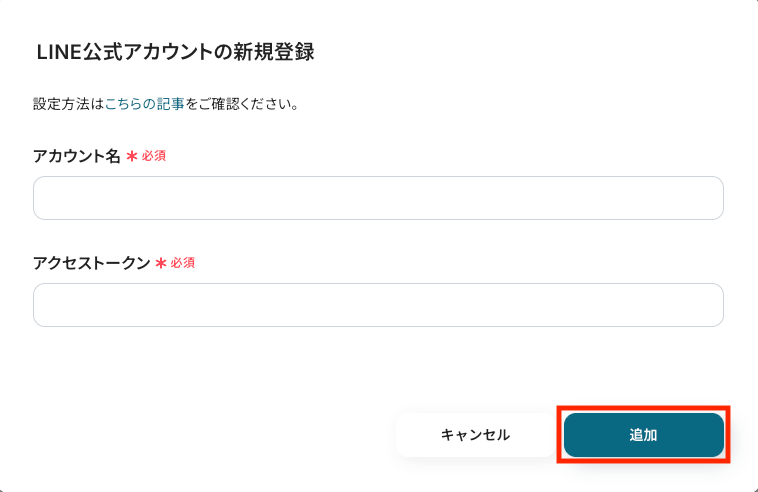
アカウント名とアクセストークンを入力し、「追加」をクリックします。
LINE公式アカウントの詳しいマイアプリ登録方法は、こちらのヘルプページをご参照ください。
以上でマイアプリ登録は完了です!
ステップ2:テンプレートをコピーする
ここからいよいよフローの作成に入ります。
簡単に設定できるようテンプレートを用意しているので、まずはコピーします。
Yoomにログイン後、以下バナーの「試してみる」をクリックしてください。
■概要Google スプレッドシートに追記された情報を、都度確認して手作業でLINE公式アカウントに通知していませんか?特に、アンケートの回答や問い合わせ内容など、長文の情報を手動で要約して共有するのは手間がかかり、他の業務を圧迫することもあります。
このワークフローを活用すれば、Google スプレッドシートに行が追加されると、その内容をAIが自動で要約し、指定のLINE公式アカウントへ通知するフローを自動化でき、情報共有の効率化を実現します。■このテンプレートをおすすめする方- Google スプレッドシートで管理している情報を、LINE公式アカウントで共有したい方
- 手作業での情報転記や要約作成に時間がかかり、業務の効率化を求めている担当者の方
- LINE公式アカウントへの通知内容の抜け漏れや誤りを防ぎ、情報共有の精度を高めたいチームリーダーの方
■このテンプレートを使うメリット- Google スプレッドシートへの行追加をきっかけに、AIによる要約からLINE公式アカウントへの通知までが自動で実行されるため、手作業での情報共有にかかる時間を短縮できます。
- 手作業による情報の転記ミスや要約時の解釈の違い、通知漏れといったヒューマンエラーを防ぎ、正確な情報共有が可能です。
■フローボットの流れ- はじめに、Google スプレッドシートとLINE公式アカウントをYoomと連携します。
- 次に、トリガーでGoogle スプレッドシートを選択し、「行が追加されたら」というアクションを設定します。
- 次に、オペレーションでAI機能の「要約する」アクションを設定し、トリガーで取得した行の情報を要約します。
- 最後に、オペレーションでLINE公式アカウントの「テキストメッセージを送信」アクションを設定し、要約した内容を指定の宛先に送信します。
※「トリガー」:フロー起動のきっかけとなるアクション、「オペレーション」:トリガー起動後、フロー内で処理を行うアクション■このワークフローのカスタムポイント- Google スプレッドシートのトリガー設定では、連携対象のスプレッドシート、シート、そしてデータが入力されているテーブル範囲を任意に指定してください。
- AI機能による要約では、Google スプレッドシートから取得した特定の列のデータなどを変数として指定でき、要約の条件も自由にカスタマイズが可能です。
- LINE公式アカウントでの通知設定では、メッセージを送信する宛先を任意に設定でき、本文に固定テキストとAIが要約した内容などの変数を自由に組み合わせて設定できます。
■注意事項- Google スプレッドシート、LINE公式アカウントのそれぞれとYoomを連携してください。
- トリガーは5分、10分、15分、30分、60分の間隔で起動間隔を選択できます。
- プランによって最短の起動間隔が異なりますので、ご注意ください。
- LINE公式アカウントはミニプラン以上でご利用いただけるアプリとなっております。フリープラン・パーソナルプランの場合は設定しているフローボットのオペレーションやデータコネクトはエラーとなりますので、ご注意ください。
- ミニプラン・チームプラン・サクセスプランなどの有料プランは、2週間の無料トライアルを行うことが可能です。無料トライアル中には制限対象のアプリを使用することができます。 詳しくは、料金プランのページをご参照ください。
- Googleスプレッドシートをアプリトリガーとして使用する際の注意事項は「【アプリトリガー】Googleスプレッドシートのトリガーにおける注意事項」を参照してください。
このワークフローを活用すれば、Google スプレッドシートに行が追加されると、その内容をAIが自動で要約し、指定のLINE公式アカウントへ通知するフローを自動化でき、情報共有の効率化を実現します。
- Google スプレッドシートで管理している情報を、LINE公式アカウントで共有したい方
- 手作業での情報転記や要約作成に時間がかかり、業務の効率化を求めている担当者の方
- LINE公式アカウントへの通知内容の抜け漏れや誤りを防ぎ、情報共有の精度を高めたいチームリーダーの方
- Google スプレッドシートへの行追加をきっかけに、AIによる要約からLINE公式アカウントへの通知までが自動で実行されるため、手作業での情報共有にかかる時間を短縮できます。
- 手作業による情報の転記ミスや要約時の解釈の違い、通知漏れといったヒューマンエラーを防ぎ、正確な情報共有が可能です。
- はじめに、Google スプレッドシートとLINE公式アカウントをYoomと連携します。
- 次に、トリガーでGoogle スプレッドシートを選択し、「行が追加されたら」というアクションを設定します。
- 次に、オペレーションでAI機能の「要約する」アクションを設定し、トリガーで取得した行の情報を要約します。
- 最後に、オペレーションでLINE公式アカウントの「テキストメッセージを送信」アクションを設定し、要約した内容を指定の宛先に送信します。
- Google スプレッドシートのトリガー設定では、連携対象のスプレッドシート、シート、そしてデータが入力されているテーブル範囲を任意に指定してください。
- AI機能による要約では、Google スプレッドシートから取得した特定の列のデータなどを変数として指定でき、要約の条件も自由にカスタマイズが可能です。
- LINE公式アカウントでの通知設定では、メッセージを送信する宛先を任意に設定でき、本文に固定テキストとAIが要約した内容などの変数を自由に組み合わせて設定できます。
- Google スプレッドシート、LINE公式アカウントのそれぞれとYoomを連携してください。
- トリガーは5分、10分、15分、30分、60分の間隔で起動間隔を選択できます。
- プランによって最短の起動間隔が異なりますので、ご注意ください。
- LINE公式アカウントはミニプラン以上でご利用いただけるアプリとなっております。フリープラン・パーソナルプランの場合は設定しているフローボットのオペレーションやデータコネクトはエラーとなりますので、ご注意ください。
- ミニプラン・チームプラン・サクセスプランなどの有料プランは、2週間の無料トライアルを行うことが可能です。無料トライアル中には制限対象のアプリを使用することができます。 詳しくは、料金プランのページをご参照ください。
- Googleスプレッドシートをアプリトリガーとして使用する際の注意事項は「【アプリトリガー】Googleスプレッドシートのトリガーにおける注意事項」を参照してください。
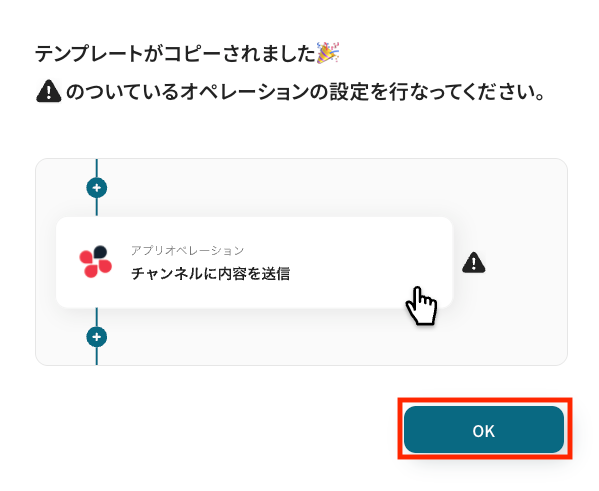
テンプレートがコピーされると、以下のような画面が表示されますので、「OK」をクリックして設定を進めましょう。
ステップ3: Google スプレッドシートのトリガー設定
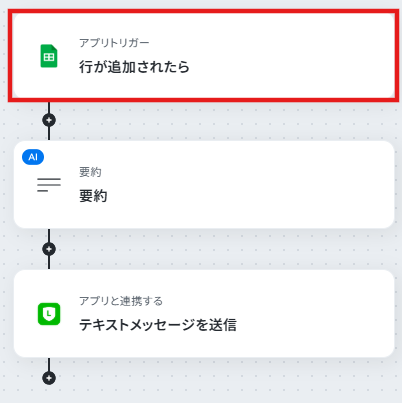
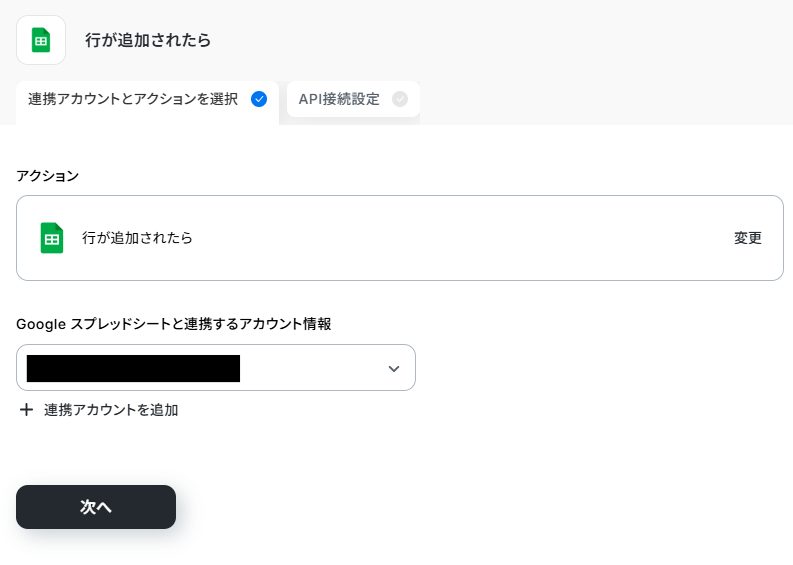
「行が追加されたら」をクリックします。
タイトルは任意で変更できます。
アプリとアクションはあらかじめ設定されているため、そのまま内容を確認してください。
Google スプレッドシートと連携するアカウント情報に問題がなければ、「次へ」をクリックします。
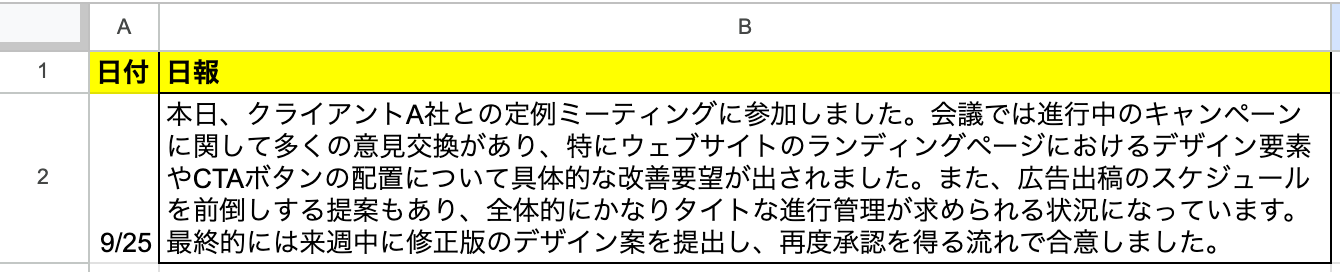
事前準備としてGoogle スプレッドシートで行を追加しておきましょう。
今回はテスト用に、以下の内容で追加しました。
Yoomの操作画面に戻り、トリガーの設定を行います。
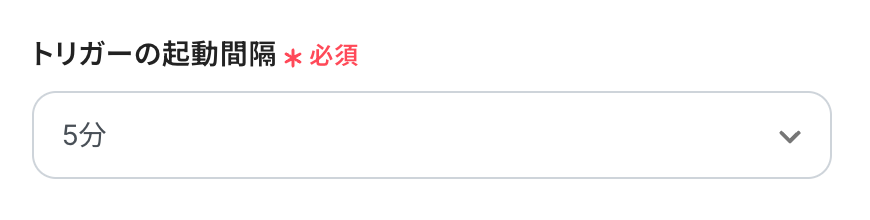
指定した間隔でGoogle スプレッドシートをチェックし、トリガーとなるアクション(今回は行の追加)を検知すると、フローボットが自動で起動します。
トリガーの起動タイミングは、5分、10分、15分、30分、60分のいずれかで設定できます。
ご利用プランによって、設定できるトリガーの最短間隔が違うので、その点は要チェックです。
なお、基本的にはそのプランの最短の起動間隔にしてお使いいただくことをおすすめします。
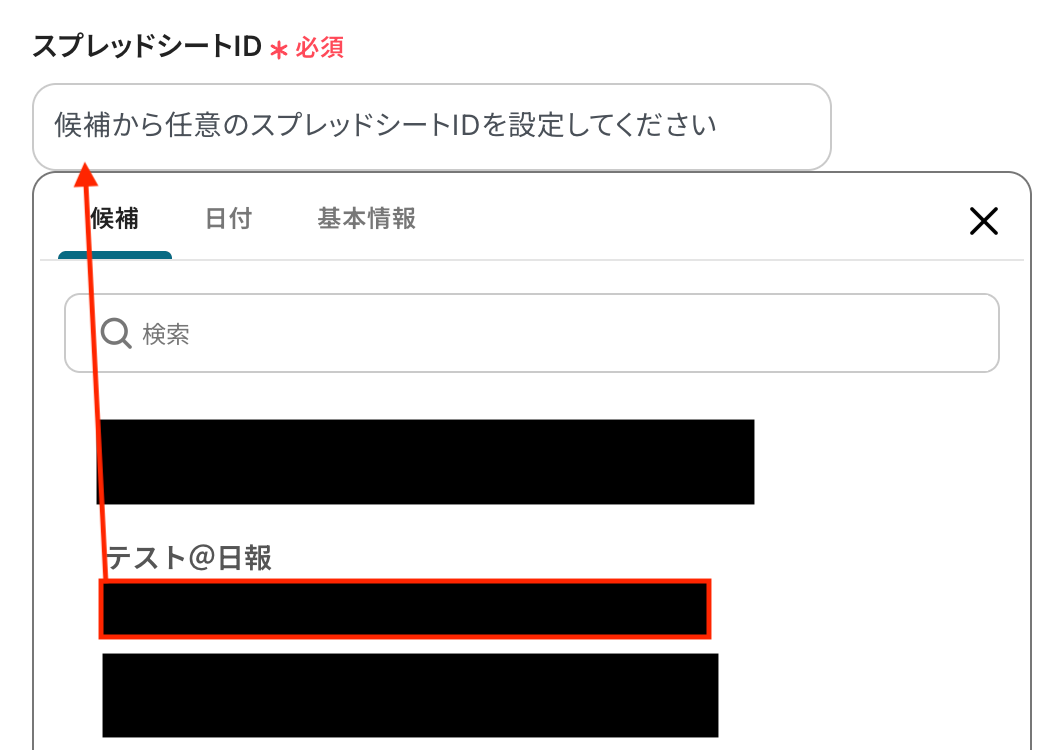
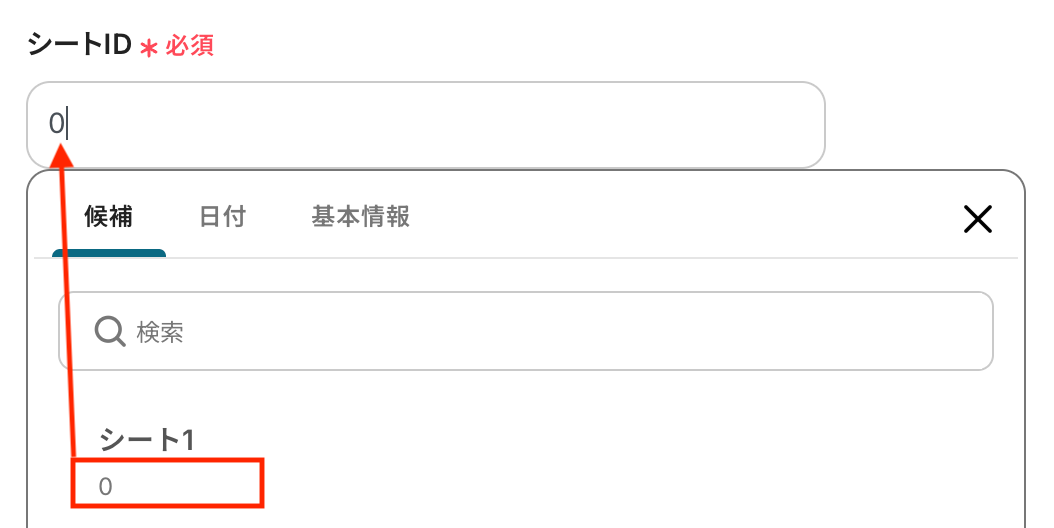
スプレッドシートID
入力欄をクリックすると連携が有効になっているアカウントから候補が表示されるので、対象の項目を選択しましょう。
シートID
入力欄をクリックすると、同じく連携が有効になっているスプレッドシートから候補が表示されるので、対象の項目を選択してください。
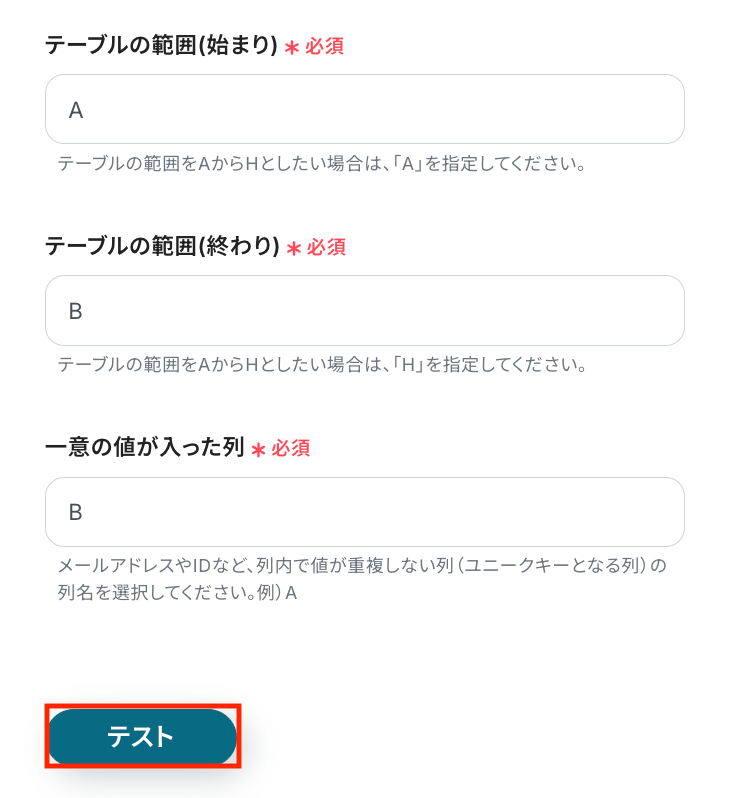
テーブル範囲(始まり)
スプレッドシートのどの列からデータを扱うかを指定します。
たとえば、AからD列のデータを取得したい時は「A」を指定します。
テーブル範囲(終わり)
スプレッドシートのどの列までのデータを扱うかを指定します。
AからB列のデータを取得したい時は、「B」を指定してください。
一意の値が入った列
レコードを特定するためのユニークな列を選びます。
重複しない値が入る列を指定しましょう。
入力が完了したら、設定内容とトリガーの動作を確認するため「テスト」をクリックします。
テストがうまくいかない場合などは、以下のヘルプページも参考にしてみてください。
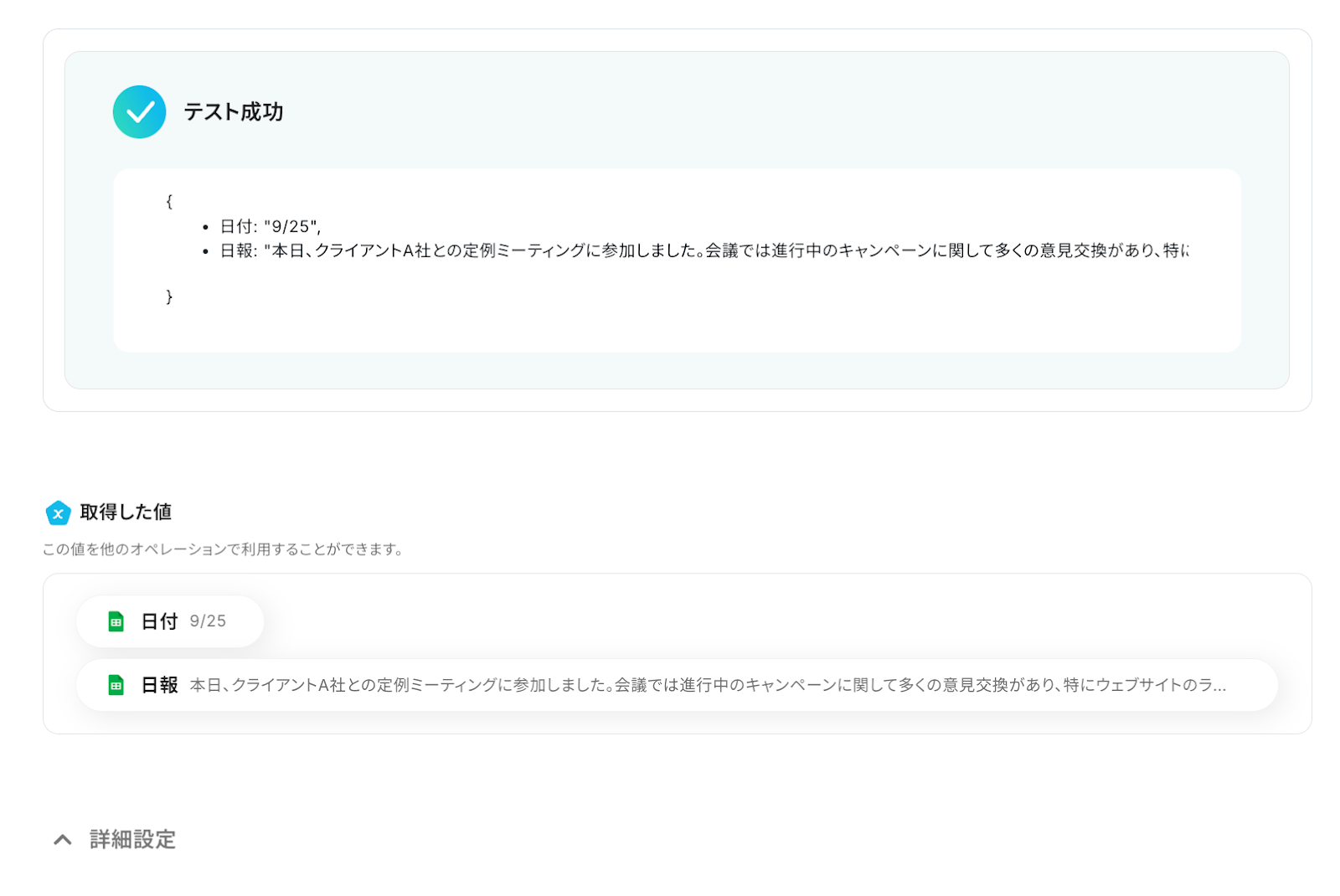
テストに成功すると、Google スプレッドシートに追加された行の情報が表示されます。
以下の画像の取得した値は、後続のステップで利用可能です。
また、取得した値は、以降のアクションで変数として利用でき、フローが起動するたびに最新の情報に更新されます。
内容を確認し、「完了」をクリックします。
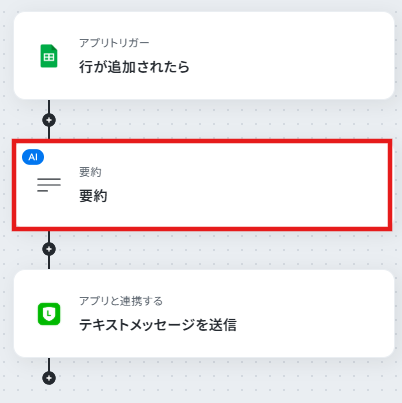
ステップ4: AI機能で要約
「要約」をクリックします。
タイトルは任意で変更できます。
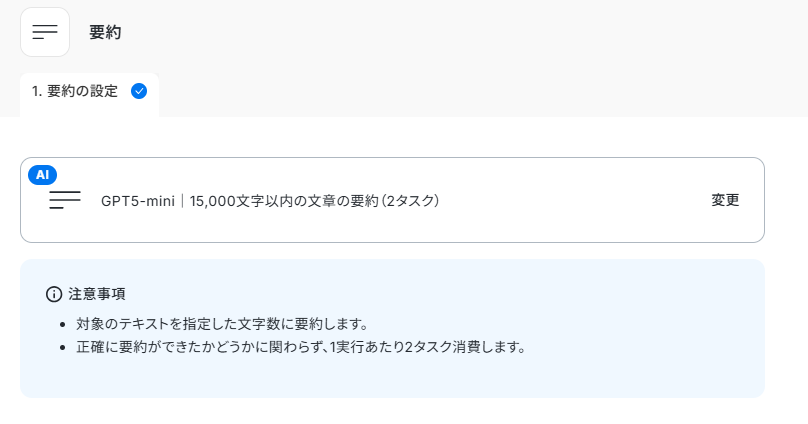
アクションはあらかじめ設定されているため、そのまま内容を確認しましょう。
(アクションごとにそれぞれ消費するタスク数が異なるのでご注意ください。)
要約の設定方法については、こちらもご確認ください。
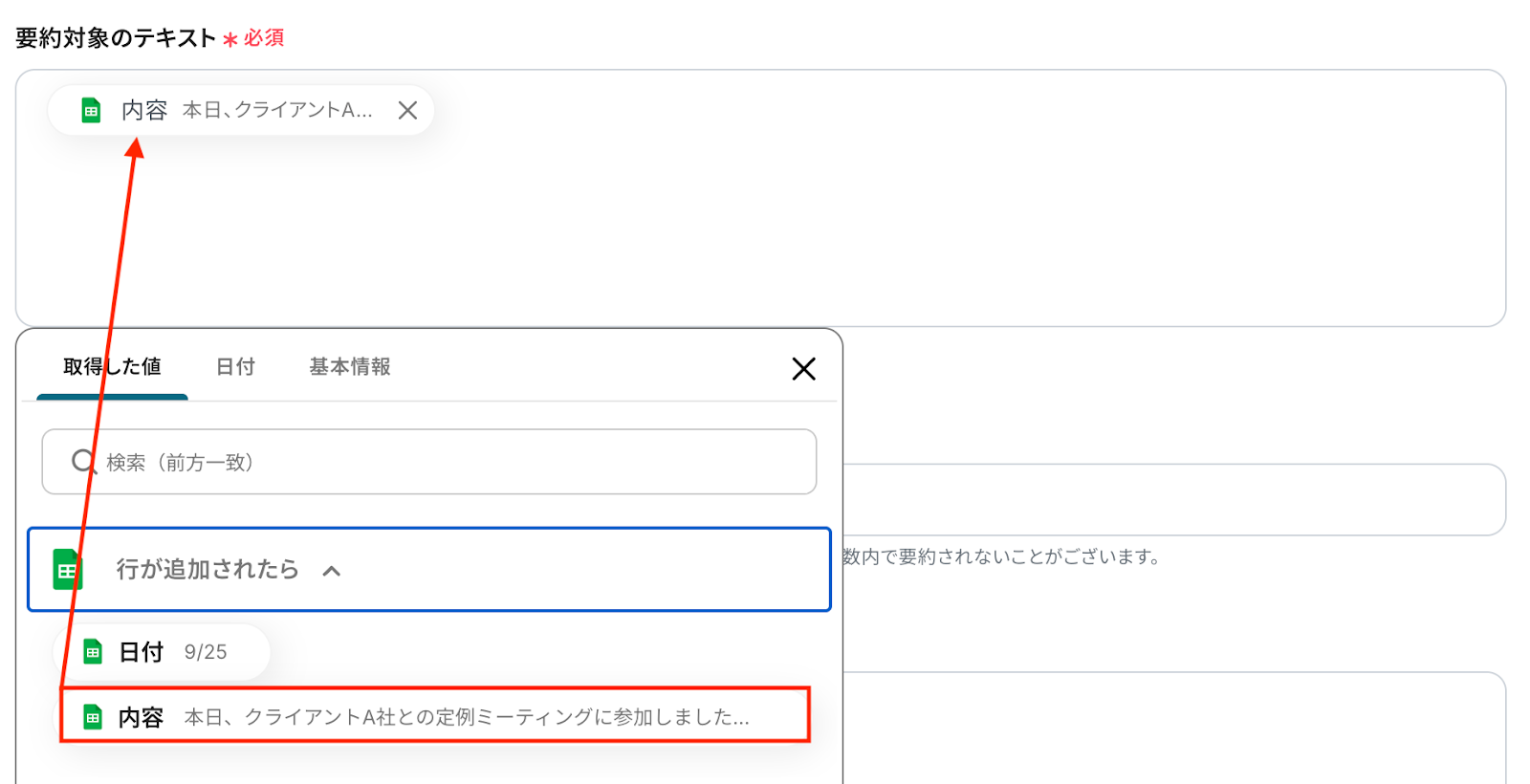
要約対象のテキスト
要約したいテキストを設定しましょう。
入力欄をクリックすると、前のステップでGoogle スプレッドシートから取得した値が表示されるので選択して入力しましょう。
取得した値を活用することで値が固定化されず、フローボットを起動するたびに最新の情報を自動で反映できます。
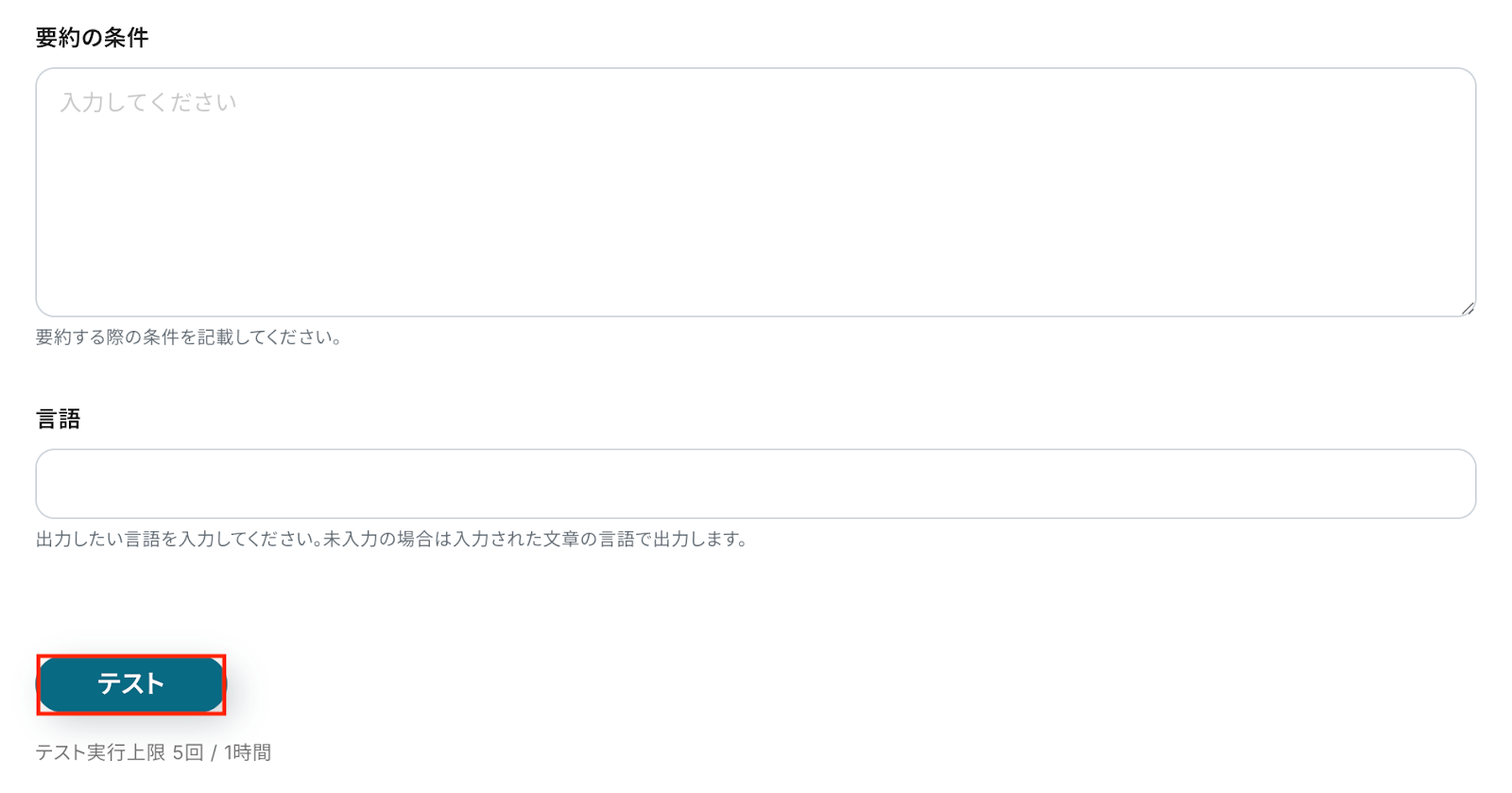
文字数
注釈に沿って設定しましょう。
※要約対象の文字数や指定した文字数によっては、指定した文字数内で要約されないこともあります。

要約の条件
要約の条件を任意で設定しましょう。
「より簡潔に」「重要な情報を残す」など入力することで、AIに要約の仕方を指示できます。
言語
必要に応じて出力したい言語を入力しましょう。
未入力の場合は入力された文章の言語で出力されます。
入力が完了したら「テスト」をクリックして、設定した内容でテキストが正しく要約されるか確認しましょう。
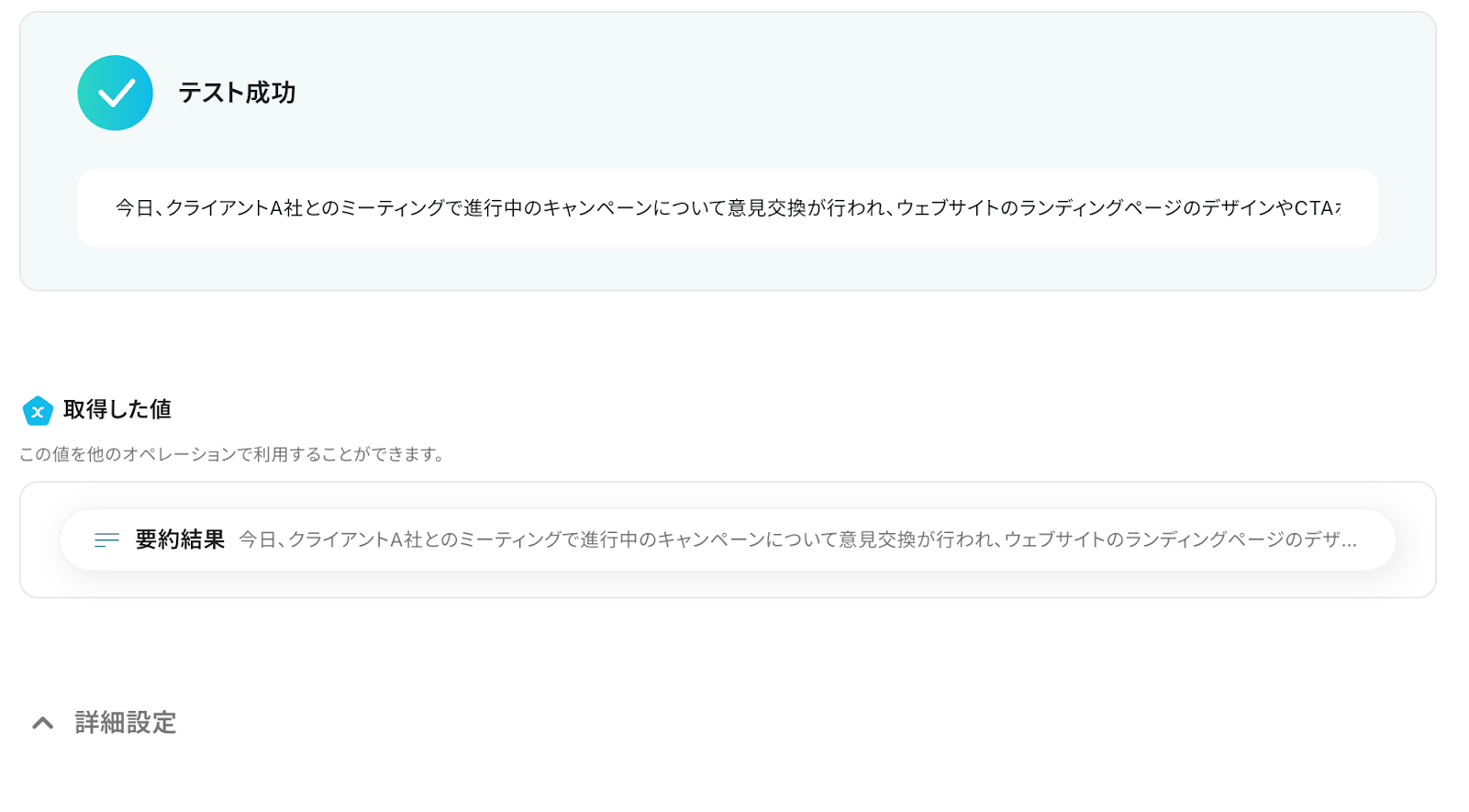
テストが成功すると、要約されたテキストが表示されます。
以下の画像の取得した値を利用して、LINE公式アカウントでメッセージの送信が可能です。
内容を確認し、「完了」をクリックします。
ステップ5: LINE公式アカウントのアクション設定
「テキストメッセージを送信」をクリックします。
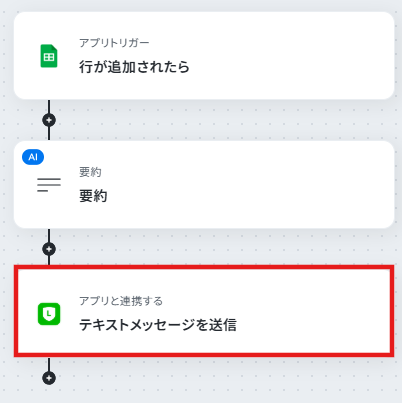
タイトルは任意で変更できます。
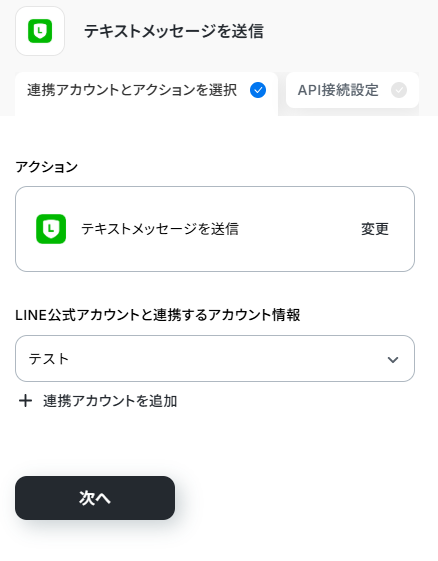
アプリとアクションはあらかじめ設定されているため、そのまま内容を確認してください。
LINE公式アカウントと連携するアカウント情報に問題がなければ、「次へ」をクリックします。
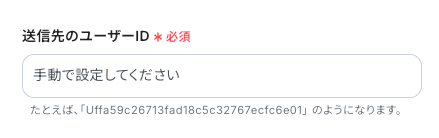
送信先のユーザーIDを入力します。
ここで設定したユーザーIDには、後の通知テスト実行時にメッセージが送信されます。
そのため、通知が届いても問題のないテスト用アカウントのIDをあらかじめご用意・設定いただくことをおすすめします。
LINE公式アカウントの送信先のユーザーID設定方法は、下記のヘルプページをご参照ください。
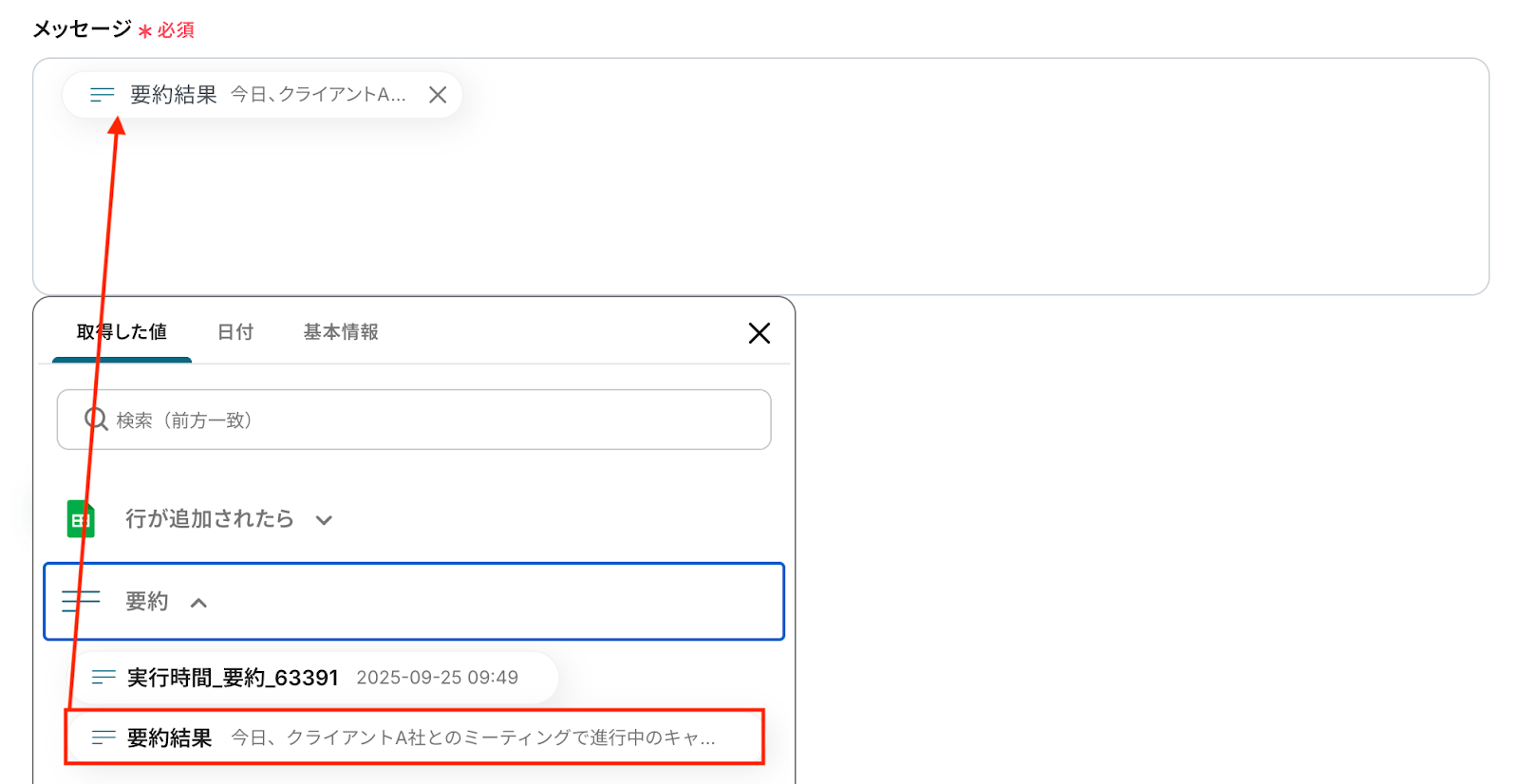
送信するメッセージの内容を設定しましょう。
入力欄をクリックすると、前のステップにてAI機能で要約したテキストが表示されるので、選択して入力しましょう。
取得した値を活用することで、値が固定化されずに毎回最新の情報をメッセージに反映可能です。
また、任意のテキスト(固定値)と組み合わせて自由に内容をカスタマイズすることも可能です。
入力が完了したら「テスト」をクリックし、設定した内容でメッセージが正しく送信されるか確認してみましょう。
※LINE公式アカウントには、Messaging APIで送信できるメッセージ数に月間上限があります。
この上限を超えるとそれ以上メッセージを送信できなくなり、エラーが表示されます。
詳しくはこちらのヘルプページをご参照ください。
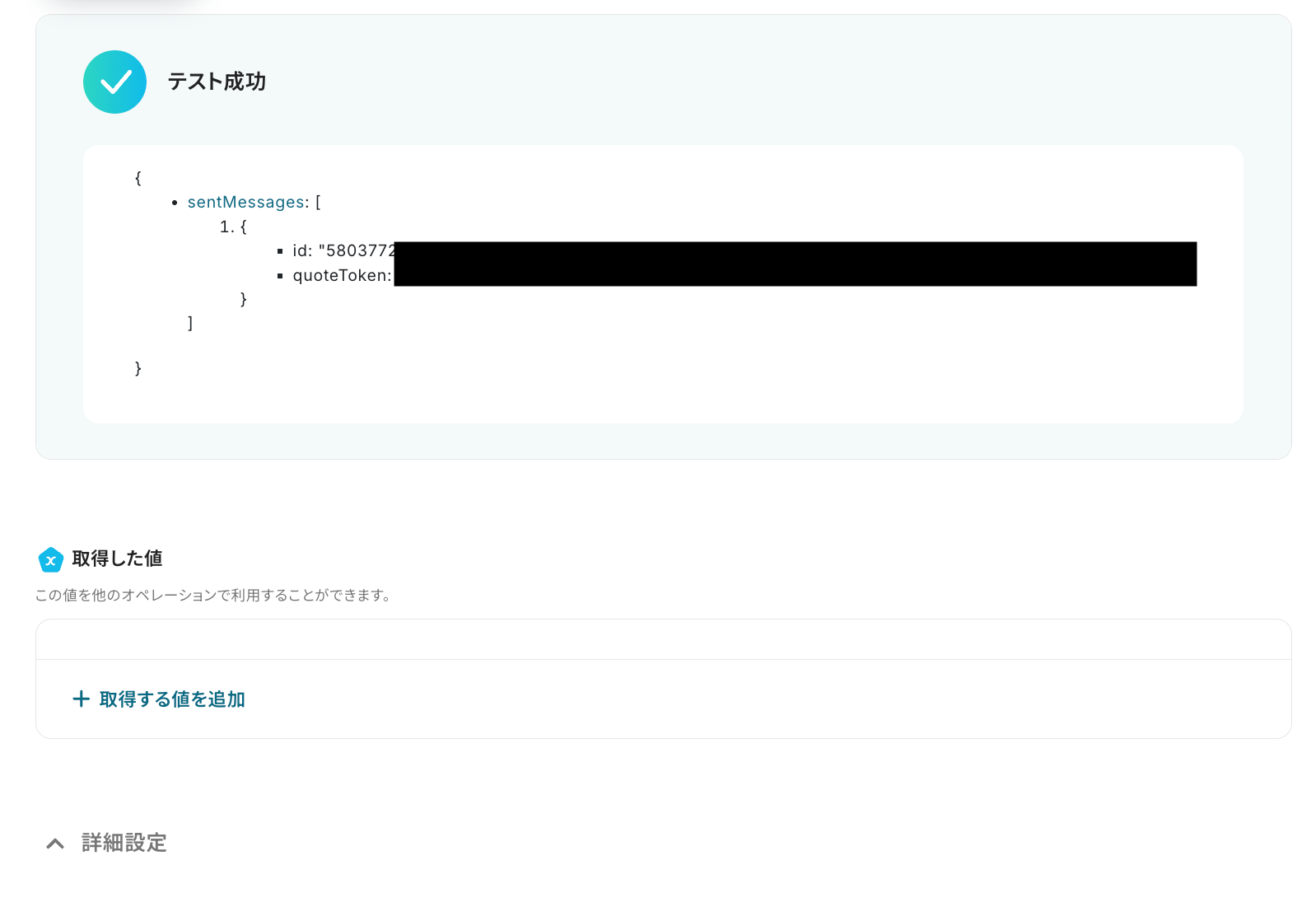
テストに成功すると、送信されたメッセージの情報が表示されます。
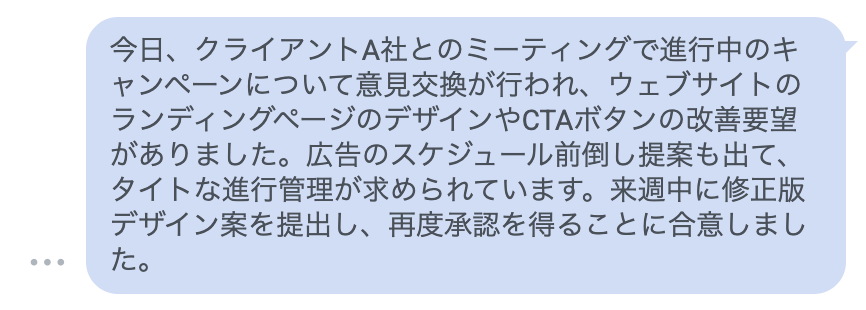
あわせてLINE公式アカウントを開き、実際に指定した内容でメッセージが送信されているか確認してください。
今回は以下の通り送信されていました!
問題がなければYoomの操作画面に戻り、「完了」をクリックします。
以上ですべての設定が完了しました!
ステップ6: トリガーをONにし、フローが起動するかを確認
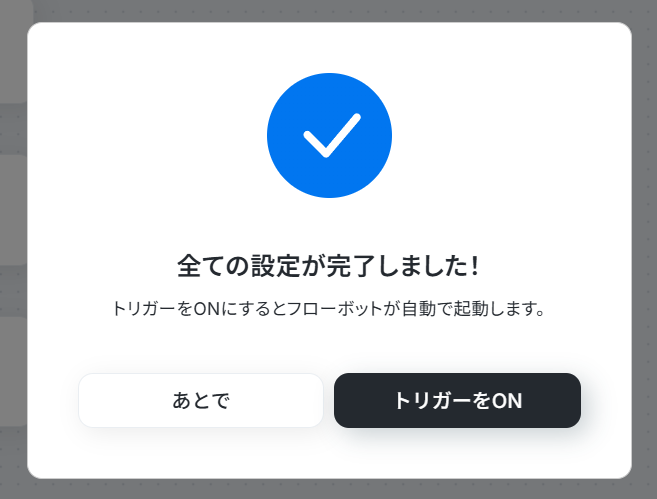
設定が完了すると、画面上に以下のようなメニューが表示されます。
トリガーをONにすることで、Google スプレッドシートに新しい行が追加されたタイミングで、その内容がAIによって要約され、LINE公式アカウントに自動で通知されるようになります。
実際にGoogle スプレッドシートに行を追加し、LINE公式アカウントに要約通知が届くかを確認してみましょう。
LINE公式アカウントのデータをGoogle スプレッドシートに連携したい場合
今回はGoogle スプレッドシートからLINE公式アカウントへデータを連携する方法をご紹介しましたが、逆にLINE公式アカウントからGoogle スプレッドシートへのデータ連携を実施したい場合は、下記のテンプレートも併せてご利用ください。
LINEでメッセージを受信したら、任意の項目をAIで抽出しGoogle スプレッドシートに追加する
LINE公式アカウントでメッセージを受信した際に、その内容からAIが特定の項目(例:氏名、連絡先、問い合わせ内容など)を自動で抽出し、Google スプレッドシートの新しい行に記録する連携です。
この仕組みにより、LINE経由での問い合わせや申し込み情報を自動でリスト化できるため、手動でのデータ入力作業をなくし、顧客情報の一元管理を効率化します。
■概要LINE公式アカウントで受け取った問い合わせや申し込み情報を、一件ずつGoogle スプレッドシートに手作業で転記するのは手間がかかり、入力ミスも起こりがちではないでしょうか。このワークフローを活用すれば、LINE公式アカウントのメッセージから必要な情報をAIが自動で抽出し、Google スプレッドシートへ追加する処理を自動化できるため、こうした定型業務の負担を軽減します。■このテンプレートをおすすめする方- LINE公式アカウントで受信したメッセージの管理を効率化したいと考えている方
- Google スプレッドシートへのデータ転記作業に課題を感じている方
- 顧客からの問い合わせ情報をデータとして蓄積し、分析や管理に活用したい方
■このテンプレートを使うメリット- LINE公式アカウントでのメッセージ受信からGoogle スプレッドシートへの記録が自動化されるため、手作業での転記に費やしていた時間を短縮できます
- 人の手によるデータ転記作業が減ることで、入力間違いや記載漏れといったヒューマンエラーの発生を防ぎ、データの正確性を保ちます
■フローボットの流れ- はじめに、LINE公式アカウントとGoogle スプレッドシートをYoomと連携します
- 次に、トリガーでLINE公式アカウントを選択し、「ユーザーからメッセージを受けとったら」というアクションを設定します
- 次に、オペレーションでAI機能を選択し、「テキストからデータを抽出する」アクションで、受信したメッセージから必要な情報を抽出するよう設定します
- 最後に、オペレーションでGoogle スプレッドシートの「レコードを追加する」アクションを設定し、抽出したデータを指定のシートに追加します
※「トリガー」:フロー起動のきっかけとなるアクション、「オペレーション」:トリガー起動後、フロー内で処理を行うアクション■このワークフローのカスタムポイント- AI機能のテキスト抽出では、抽出対象のテキストとして前のステップでLINE公式アカウントから受け取ったメッセージ内容を指定し、抽出したい項目(例:氏名、連絡先など)を任意で設定してください
- Google スプレッドシートでレコードを追加するアクションでは、出力先となるスプレッドシート、シート、テーブル範囲などを任意で設定してください
■注意事項- LINE公式アカウントとGoogle スプレッドシートのそれぞれとYoomを連携してください。
- LINE公式アカウントはミニプラン以上でご利用いただけるアプリとなっております。フリープラン・パーソナルプランの場合は設定しているフローボットのオペレーションやデータコネクトはエラーとなりますので、ご注意ください。
- ミニプラン・チームプラン・サクセスプランなどの有料プランは、2週間の無料トライアルを行うことが可能です。無料トライアル中には制限対象のアプリを使用することができます。 詳しくは、料金プランのページをご参照ください。
- LINE公式アカウントで受信したメッセージの管理を効率化したいと考えている方
- Google スプレッドシートへのデータ転記作業に課題を感じている方
- 顧客からの問い合わせ情報をデータとして蓄積し、分析や管理に活用したい方
- LINE公式アカウントでのメッセージ受信からGoogle スプレッドシートへの記録が自動化されるため、手作業での転記に費やしていた時間を短縮できます
- 人の手によるデータ転記作業が減ることで、入力間違いや記載漏れといったヒューマンエラーの発生を防ぎ、データの正確性を保ちます
- はじめに、LINE公式アカウントとGoogle スプレッドシートをYoomと連携します
- 次に、トリガーでLINE公式アカウントを選択し、「ユーザーからメッセージを受けとったら」というアクションを設定します
- 次に、オペレーションでAI機能を選択し、「テキストからデータを抽出する」アクションで、受信したメッセージから必要な情報を抽出するよう設定します
- 最後に、オペレーションでGoogle スプレッドシートの「レコードを追加する」アクションを設定し、抽出したデータを指定のシートに追加します
- AI機能のテキスト抽出では、抽出対象のテキストとして前のステップでLINE公式アカウントから受け取ったメッセージ内容を指定し、抽出したい項目(例:氏名、連絡先など)を任意で設定してください
- Google スプレッドシートでレコードを追加するアクションでは、出力先となるスプレッドシート、シート、テーブル範囲などを任意で設定してください
- LINE公式アカウントとGoogle スプレッドシートのそれぞれとYoomを連携してください。
- LINE公式アカウントはミニプラン以上でご利用いただけるアプリとなっております。フリープラン・パーソナルプランの場合は設定しているフローボットのオペレーションやデータコネクトはエラーとなりますので、ご注意ください。
- ミニプラン・チームプラン・サクセスプランなどの有料プランは、2週間の無料トライアルを行うことが可能です。無料トライアル中には制限対象のアプリを使用することができます。 詳しくは、料金プランのページをご参照ください。
LINEで受信したメッセージをGoogle スプレッドシートに追加する
LINE公式アカウントで受信したメッセージの内容を、そのままGoogle スプレッドシートの新しい行に自動で追加するシンプルな連携です。
この連携を活用することで、ユーザーからの問い合わせ履歴やフィードバックを自動で蓄積できるため、手作業での記録漏れを防ぎ、顧客対応の品質向上に繋げることができます。
■概要
LINE公式アカウントで受信したメッセージの管理に、手間を感じていませんか?手作業での転記は時間がかかるだけでなく、コピー&ペーストのミスや対応漏れの原因にもなり得ます。このワークフローを活用すれば、LINE公式アカウントでメッセージを受け取るだけで、自動的にGoogle スプレッドシートへ内容が追加されるため、こうした定型業務を効率化し、顧客からの問い合わせ管理などを円滑に進めることが可能です。
■このテンプレートをおすすめする方
- LINE公式アカウントで顧客からの問い合わせや予約を受け付けている店舗や企業の担当者の方
- LINEで収集した情報をGoogle スプレッドシートで管理しており、転記作業に手間を感じている方
- 手作業による入力ミスや対応漏れを防ぎ、データ管理の品質を向上させたいと考えている方
■このテンプレートを使うメリット
- LINE公式アカウントでのメッセージ受信をトリガーに、自動で内容が転記されるため、これまで手作業に費やしていた時間を短縮することができます。
- 手動でのデータ入力作業が不要になるため、転記ミスや記載漏れといったヒューマンエラーを防ぎ、データの正確性を保つことに繋がります。
■フローボットの流れ
- はじめに、LINE公式アカウントとGoogle スプレッドシートをYoomと連携します。
- 次に、トリガーでLINE公式アカウントを選択し、「ユーザーからメッセージを受け取ったら」というアクションを設定します。
- 最後に、オペレーションでGoogle スプレッドシートの「レコードを追加する」アクションを設定し、トリガーで受信したメッセージ内容などを指定のシートに追加します。
※「トリガー」:フロー起動のきっかけとなるアクション、「オペレーション」:トリガー起動後、フロー内で処理を行うアクション
■このワークフローのカスタムポイント
- Google スプレッドシートの「レコードを追加する」アクションで、データを記録したい任意のファイルIDおよびシート名を設定してください。
- どの列にどの情報を追加するかを任意に設定できます。LINEから受信したメッセージ本文のほか、送信ユーザーIDや受信日時といった情報も指定の列に記録することが可能です。
■注意事項
- LINE公式アカウント、Google スプレッドシートのそれぞれとYoomを連携してください。
■概要
LINE公式アカウントで受信したメッセージの管理に、手間を感じていませんか?手作業での転記は時間がかかるだけでなく、コピー&ペーストのミスや対応漏れの原因にもなり得ます。このワークフローを活用すれば、LINE公式アカウントでメッセージを受け取るだけで、自動的にGoogle スプレッドシートへ内容が追加されるため、こうした定型業務を効率化し、顧客からの問い合わせ管理などを円滑に進めることが可能です。
■このテンプレートをおすすめする方
- LINE公式アカウントで顧客からの問い合わせや予約を受け付けている店舗や企業の担当者の方
- LINEで収集した情報をGoogle スプレッドシートで管理しており、転記作業に手間を感じている方
- 手作業による入力ミスや対応漏れを防ぎ、データ管理の品質を向上させたいと考えている方
■このテンプレートを使うメリット
- LINE公式アカウントでのメッセージ受信をトリガーに、自動で内容が転記されるため、これまで手作業に費やしていた時間を短縮することができます。
- 手動でのデータ入力作業が不要になるため、転記ミスや記載漏れといったヒューマンエラーを防ぎ、データの正確性を保つことに繋がります。
■フローボットの流れ
- はじめに、LINE公式アカウントとGoogle スプレッドシートをYoomと連携します。
- 次に、トリガーでLINE公式アカウントを選択し、「ユーザーからメッセージを受け取ったら」というアクションを設定します。
- 最後に、オペレーションでGoogle スプレッドシートの「レコードを追加する」アクションを設定し、トリガーで受信したメッセージ内容などを指定のシートに追加します。
※「トリガー」:フロー起動のきっかけとなるアクション、「オペレーション」:トリガー起動後、フロー内で処理を行うアクション
■このワークフローのカスタムポイント
- Google スプレッドシートの「レコードを追加する」アクションで、データを記録したい任意のファイルIDおよびシート名を設定してください。
- どの列にどの情報を追加するかを任意に設定できます。LINEから受信したメッセージ本文のほか、送信ユーザーIDや受信日時といった情報も指定の列に記録することが可能です。
■注意事項
- LINE公式アカウント、Google スプレッドシートのそれぞれとYoomを連携してください。
Google スプレッドシートとLINE公式アカウントを活用したその他の自動化テンプレート
Yoomでは、Google スプレッドシートとLINE公式アカウントに関しての様々な業務効率化テンプレートを提供しています。
Google スプレッドシートとLINE公式アカウントでの操作をトリガーに、様々な業務工程を自動化することで業務の効率化と人的ミスの削減が可能です。
ご自身の業務に合わせて、これらのテンプレートもぜひ活用してみてくださいね!
Google スプレッドシートを使った便利な自動化例
Google スプレッドシートに行が追加されたら、Pushoverでプッシュ通知を送信したり、TwilioでSMSを送信したり、directにメッセージを投稿したりできます
。また、Slackでメッセージが投稿されたらスプレッドシートに追加し、特定語句が含まれる場合はメールで通知するなど、データの入出力を活用して様々な通知・連携を効率化できます。
■概要Google スプレッドシートを複数人で共有していると、いつ誰が更新したのかを把握するのが難しいと感じることはありませんか?重要な情報が追加されても気づくのが遅れてしまったり、定期的にシートを確認する手間が発生したりします。このワークフローを活用すれば、Google スプレッドシートの特定のシートで行が追加された際に、自動でPushoverへプッシュ通知を送信できます。これにより、更新の見落としを防ぎ、迅速な情報共有を実現します。
■このテンプレートをおすすめする方- Google スプレッドシートでの情報更新をスムーズに把握したいと考えている方
- 手動での更新確認作業に時間を取られ、業務の非効率性を感じているチームリーダーの方
- Pushoverを活用して、重要な通知を見逃しを防ぐ仕組みを構築したいと考えている方
■このテンプレートを使うメリット- Google スプレッドシートの更新を常に監視する必要がなくなり、手動での確認作業に費やしていた時間を短縮し、他のコア業務に集中できます。
- 重要な行の追加を自動で通知するため、確認漏れや対応の遅延といったヒューマンエラーのリスクを軽減することに繋がります。
■フローボットの流れ- はじめに、Google スプレッドシートとPushoverをYoomと連携します。
- 次に、トリガーでGoogle スプレッドシートを選択し、「行が追加されたら」というアクションを設定します。
- 続いて、オペレーションでPushoverの「Send Push Message」アクションを設定し、通知したいメッセージ内容などを指定します。
- 最後に、オペレーションでGoogle スプレッドシートの「レコードを更新する」アクションを設定し、通知済みなどのステータスを書き込みます。
※「トリガー」:フロー起動のきっかけとなるアクション、「オペレーション」:トリガー起動後、フロー内で処理を行うアクション
■このワークフローのカスタムポイント- Google スプレッドシートのトリガー設定では、監視対象としたいスプレッドシートやシートを任意で設定してください。また、更新オペレーションで情報を書き込むシートやセルも自由に指定可能です。
- Pushoverで送信する通知のタイトルや本文は、Google スプレッドシートの行から取得した情報を組み込むなど、任意の内容で設定できます。
■注意事項- Google スプレッドシート、PushoverのそれぞれとYoomを連携してください。
- トリガーは5分、10分、15分、30分、60分の間隔で起動間隔を選択できます。
- プランによって最短の起動間隔が異なりますので、ご注意ください。
- Googleスプレッドシートをアプリトリガーとして使用する際の注意事項は「【アプリトリガー】Googleスプレッドシートのトリガーにおける注意事項」を参照してください。
■概要
Google スプレッドシートで行が追加されたらTwilioでSMSを送信するフローです。
■このテンプレートをおすすめする方
1.Google スプレッドシートへのデータ登録を担当している方
・セミナーやイベントの参加者をGoogle スプレッドシートに集約している方
・予約受付の情報をGoogle スプレッドシートで管理している方
2.Twilioを利用している方
・顧客へのリマインダーとしてTwilioを利用している方
・顧客へのSMS送信を自動化したい方
■このテンプレートを使うメリット
Twilioは幅広い通信機能を兼ね備えたプラットフォームです。
SMS送信を活用することで、開催間近となったセミナーやイベントの日程通知や予約日の前日にリマインダーの通知を顧客向けに行うことができます。
しかし、SMS送信を手動で行っている場合、宛先誤りや入力ミスといったヒューマンエラーが発生する可能性があります。
TwilioにおけるSMS送信を正確に行いたい方に、このフローは適しています。
このフローはGoogle スプレッドシートに情報が追加されるとTwilioからのSMS送信を自動で行うことができ、顧客への連絡を効率化します。
宛先誤りや入力ミスも防止できるため、SMS送信を正確に行うことが可能です。
■注意事項
・Google スプレッドシートとTwilioのそれぞれとYoomを連携してください。
・トリガーは5分、10分、15分、30分、60分の間隔で起動間隔を選択できます。
・プランによって最短の起動間隔が異なりますので、ご注意ください。
■概要
Google スプレッドシートでタスク管理や情報共有を行う際、更新内容を都度確認してdirectで関係者に通知するのは手間がかかりませんか?特に急ぎの連絡や重要な更新を見逃してしまうリスクも考えられます。このワークフローを活用すれば、Google スプレッドシートに行が追加された際に指定した内容を自動でdirectに投稿できるため、こうした情報共有の漏れや遅れといった課題を解消できます。
■このテンプレートをおすすめする方
- Google スプレッドシートの更新内容を、手作業でdirectに都度報告している方
- チーム内での情報共有のスピードを上げ、対応漏れを防ぎたいと考えている方
- 手作業による連絡の手間を省き、本来のコア業務に集中したいと考えている方
■このテンプレートを使うメリット
- Google スプレッドシートへの行追加をトリガーに自動で通知されるため、これまで手動での連絡作業にかかっていた時間を短縮できます。
- 手作業による通知で発生しがちな、連絡の漏れや遅延といったヒューマンエラーを防ぎ、確実な情報共有を実現します。
■フローボットの流れ
- はじめに、Google スプレッドシートとdirectをYoomと連携します。
- 次に、トリガーでGoogle スプレッドシートを選択し「行が追加されたら」というトリガーアクションを設定します。
- 最後に、オペレーションでdirectの「メッセージを投稿」アクションを設定することで、Google スプレッドシートに追加された行の情報を基にメッセージを自動投稿します。
※「トリガー」:フロー起動のきっかけとなるアクション、「オペレーション」:トリガー起動後、フロー内で処理を行うアクション
■このワークフローのカスタムポイント
- Google スプレッドシートのトリガー設定では、自動化の対象とするファイルやシート、監視する範囲などを任意で設定してください。
- directのオペレーション設定では、メッセージを投稿する先のトークIDやメッセージ内容を自由にカスタマイズできます。
■注意事項
- Google スプレッドシート、directのそれぞれとYoomを連携してください。
- トリガーは5分、10分、15分、30分、60分の間隔で起動間隔を選択できます。
- プランによって最短の起動間隔が異なりますので、ご注意ください。
■概要Slackに投稿される重要な情報を確認し忘れたり、手作業でGoogle スプレッドシートに転記する手間を感じていませんか。この手作業は、対応漏れや入力ミスの原因にもなります。このワークフローを活用すれば、Slackへのメッセージ投稿をきっかけに、内容を自動でGoogle スプレッドシートに追加します。さらに特定語句を含む場合はメール通知も可能なため、情報蓄積の自動化と重要な連絡の見逃し防止を両立できます。
■このテンプレートをおすすめする方- Slackに投稿される顧客からの問い合わせなどをGoogle スプレッドシートで管理している方
- 特定のSlackメッセージを手作業で転記しており、入力漏れや対応遅れに課題を感じている方
- Slackでの情報共有フローを効率化し、重要な通知を確実に関係者へ届けたいと考えている方
■このテンプレートを使うメリット- Slackのメッセージを自動でGoogle スプレッドシートに記録するため、手作業での転記にかかる時間を短縮し、より重要な業務に集中できます。
- 手作業による情報の転記漏れや、重要なメッセージの見逃しといったヒューマンエラーを防ぎ、確実な情報管理を実現します。
■フローボットの流れ- はじめに、SlackとGoogle スプレッドシートをYoomと連携します。
- 次に、トリガーでSlackを選択し、「メッセージがチャンネルに投稿されたら(Webhook)」というアクションを設定します。
- 続いて、オペレーションでGoogle スプレッドシートの「レコードを追加する」アクションを設定し、投稿されたメッセージ内容をシートに記録します。
- 次に、オペレーションで分岐機能を設定し、Slackのメッセージ本文に特定の語句が含まれる場合のみ、次の処理に進むよう条件を指定します。
- 最後に、オペレーションでYoomのメール機能を設定し、条件に合致した場合に指定の宛先へメールを自動で送信します。
※「トリガー」:フロー起動のきっかけとなるアクション、「オペレーション」:トリガー起動後、フロー内で処理を行うアクション
■このワークフローのカスタムポイント- Slackのトリガー設定では、ワークフローを起動させたい特定のチャンネルや、メッセージに含まれるキーワードなどを任意で指定してください。
- Google スプレッドシートの「レコードを追加する」アクションでは、記録先となるスプレッドシートID、シートID、および追加するレコードの各列の値を任意で設定してください。
■注意事項- Slack、Google スプレッドシートとYoomを連携してください。
- 分岐はパーソナルプラン以上のプランでご利用いただける機能(オペレーション)となっております。フリープランの場合は設定しているフローボットのオペレーションはエラーとなりますので、ご注意ください。
- パーソナルプランなどの有料プランは、2週間の無料トライアルを行うことが可能です。無料トライアル中には制限対象のアプリや機能(オペレーション)を使用することができます。詳しくは、料金プランのページをご参照ください。
■概要Microsoft Teamsのチャネルは情報が流れやすく、重要な投稿を見逃してしまったり、後から内容を追いかけるのが大変だったりしないでしょうか。
このワークフローを活用すれば、Microsoft Teamsの特定チャネルへの投稿をChatGPTが自動で要約し、その内容をGoogle スプレッドシートに記録できます。
情報のキャッチアップにかかる手間や、手作業での転記に伴う負担を解消し、効率的な情報管理を実現します。
■このテンプレートをおすすめする方- Microsoft Teamsの特定チャネルの情報を効率的に収集・管理したいと考えている方
- 日々の投稿内容の確認や、報告書作成の手間を削減したい方
- ChatGPTと各種SaaSを連携させ、情報収集業務の自動化を検討している方
■このテンプレートを使うメリット- Microsoft Teamsの投稿を自動で要約・記録するため、情報確認や転記に費やしていた時間を短縮し、本来の業務に集中できます。
- 手作業による情報の転記ミスや、重要な内容の見逃しといったヒューマンエラーのリスクを軽減し、正確な情報管理をサポートします。
■フローボットの流れ- はじめに、Microsoft Teams、ChatGPT、Google スプレッドシートをYoomと連携します。
- 次に、トリガーでMicrosoft Teamsの「チャネルにメッセージが送信されたら」というアクションを設定して対象のチャネルを指定します。
- 続いて、オペレーションでChatGPTの「要約する」アクションを設定して、トリガーで取得したメッセージ内容を要約するよう指示します。
- 最後に、オペレーションでGoogle スプレッドシートの「レコードを更新する」アクションを設定し、ChatGPTが生成した要約を指定のシートに記録します。
※「トリガー」:フロー起動のきっかけとなるアクション、「オペレーション」:トリガー起動後、フロー内で処理を行うアクション
■このワークフローのカスタムポイント- 「要約する」では、要約のプロンプトを任意の内容にカスタムできます。「箇条書きで要約して」「重要な点を3つに絞って」など、目的に応じた指示を追加することが可能です。
- 「レコードを更新する」では、ChatGPTの要約結果だけでなく、トリガーで取得した情報も変数として埋め込むことができます。
■注意事項- Microsoft Teams、Google スプレッドシート、ChatGPTをYoomと連携させる必要があります。
- トリガーは5分、10分、15分、30分、60分の間隔で起動間隔を選択できます。
- プランによって最短の起動間隔が異なりますので、ご注意ください。
- ChatGPT(OpenAI)のアクションを実行するには、OpenAIのAPI有料プランの契約が必要です。(APIが使用されたときに支払いができる状態)
- ChatGPTのAPI利用はOpenAI社が有料で提供しており、API疎通時のトークンにより従量課金される仕組みとなっています。そのため、API使用時にお支払いが行える状況でない場合エラーが発生しますのでご注意ください。
- Microsoft365(旧Office365)には、家庭向けプランと一般法人向けプラン(Microsoft365 Business)があり、一般法人向けプランに加入していない場合には認証に失敗する可能性があります。

- Google スプレッドシートでの情報更新をスムーズに把握したいと考えている方
- 手動での更新確認作業に時間を取られ、業務の非効率性を感じているチームリーダーの方
- Pushoverを活用して、重要な通知を見逃しを防ぐ仕組みを構築したいと考えている方
- Google スプレッドシートの更新を常に監視する必要がなくなり、手動での確認作業に費やしていた時間を短縮し、他のコア業務に集中できます。
- 重要な行の追加を自動で通知するため、確認漏れや対応の遅延といったヒューマンエラーのリスクを軽減することに繋がります。
- はじめに、Google スプレッドシートとPushoverをYoomと連携します。
- 次に、トリガーでGoogle スプレッドシートを選択し、「行が追加されたら」というアクションを設定します。
- 続いて、オペレーションでPushoverの「Send Push Message」アクションを設定し、通知したいメッセージ内容などを指定します。
- 最後に、オペレーションでGoogle スプレッドシートの「レコードを更新する」アクションを設定し、通知済みなどのステータスを書き込みます。
■このワークフローのカスタムポイント
- Google スプレッドシートのトリガー設定では、監視対象としたいスプレッドシートやシートを任意で設定してください。また、更新オペレーションで情報を書き込むシートやセルも自由に指定可能です。
- Pushoverで送信する通知のタイトルや本文は、Google スプレッドシートの行から取得した情報を組み込むなど、任意の内容で設定できます。
- Google スプレッドシート、PushoverのそれぞれとYoomを連携してください。
- トリガーは5分、10分、15分、30分、60分の間隔で起動間隔を選択できます。
- プランによって最短の起動間隔が異なりますので、ご注意ください。
- Googleスプレッドシートをアプリトリガーとして使用する際の注意事項は「【アプリトリガー】Googleスプレッドシートのトリガーにおける注意事項」を参照してください。

■概要
Google スプレッドシートで行が追加されたらTwilioでSMSを送信するフローです。
■このテンプレートをおすすめする方
1.Google スプレッドシートへのデータ登録を担当している方
・セミナーやイベントの参加者をGoogle スプレッドシートに集約している方
・予約受付の情報をGoogle スプレッドシートで管理している方
2.Twilioを利用している方
・顧客へのリマインダーとしてTwilioを利用している方
・顧客へのSMS送信を自動化したい方
■このテンプレートを使うメリット
Twilioは幅広い通信機能を兼ね備えたプラットフォームです。
SMS送信を活用することで、開催間近となったセミナーやイベントの日程通知や予約日の前日にリマインダーの通知を顧客向けに行うことができます。
しかし、SMS送信を手動で行っている場合、宛先誤りや入力ミスといったヒューマンエラーが発生する可能性があります。
TwilioにおけるSMS送信を正確に行いたい方に、このフローは適しています。
このフローはGoogle スプレッドシートに情報が追加されるとTwilioからのSMS送信を自動で行うことができ、顧客への連絡を効率化します。
宛先誤りや入力ミスも防止できるため、SMS送信を正確に行うことが可能です。
■注意事項
・Google スプレッドシートとTwilioのそれぞれとYoomを連携してください。
・トリガーは5分、10分、15分、30分、60分の間隔で起動間隔を選択できます。
・プランによって最短の起動間隔が異なりますので、ご注意ください。

■概要
Google スプレッドシートでタスク管理や情報共有を行う際、更新内容を都度確認してdirectで関係者に通知するのは手間がかかりませんか?特に急ぎの連絡や重要な更新を見逃してしまうリスクも考えられます。このワークフローを活用すれば、Google スプレッドシートに行が追加された際に指定した内容を自動でdirectに投稿できるため、こうした情報共有の漏れや遅れといった課題を解消できます。
■このテンプレートをおすすめする方
- Google スプレッドシートの更新内容を、手作業でdirectに都度報告している方
- チーム内での情報共有のスピードを上げ、対応漏れを防ぎたいと考えている方
- 手作業による連絡の手間を省き、本来のコア業務に集中したいと考えている方
■このテンプレートを使うメリット
- Google スプレッドシートへの行追加をトリガーに自動で通知されるため、これまで手動での連絡作業にかかっていた時間を短縮できます。
- 手作業による通知で発生しがちな、連絡の漏れや遅延といったヒューマンエラーを防ぎ、確実な情報共有を実現します。
■フローボットの流れ
- はじめに、Google スプレッドシートとdirectをYoomと連携します。
- 次に、トリガーでGoogle スプレッドシートを選択し「行が追加されたら」というトリガーアクションを設定します。
- 最後に、オペレーションでdirectの「メッセージを投稿」アクションを設定することで、Google スプレッドシートに追加された行の情報を基にメッセージを自動投稿します。
※「トリガー」:フロー起動のきっかけとなるアクション、「オペレーション」:トリガー起動後、フロー内で処理を行うアクション
■このワークフローのカスタムポイント
- Google スプレッドシートのトリガー設定では、自動化の対象とするファイルやシート、監視する範囲などを任意で設定してください。
- directのオペレーション設定では、メッセージを投稿する先のトークIDやメッセージ内容を自由にカスタマイズできます。
■注意事項
- Google スプレッドシート、directのそれぞれとYoomを連携してください。
- トリガーは5分、10分、15分、30分、60分の間隔で起動間隔を選択できます。
- プランによって最短の起動間隔が異なりますので、ご注意ください。

■このテンプレートをおすすめする方
- Slackに投稿される顧客からの問い合わせなどをGoogle スプレッドシートで管理している方
- 特定のSlackメッセージを手作業で転記しており、入力漏れや対応遅れに課題を感じている方
- Slackでの情報共有フローを効率化し、重要な通知を確実に関係者へ届けたいと考えている方
■このテンプレートを使うメリット
- Slackのメッセージを自動でGoogle スプレッドシートに記録するため、手作業での転記にかかる時間を短縮し、より重要な業務に集中できます。
- 手作業による情報の転記漏れや、重要なメッセージの見逃しといったヒューマンエラーを防ぎ、確実な情報管理を実現します。
■フローボットの流れ
- はじめに、SlackとGoogle スプレッドシートをYoomと連携します。
- 次に、トリガーでSlackを選択し、「メッセージがチャンネルに投稿されたら(Webhook)」というアクションを設定します。
- 続いて、オペレーションでGoogle スプレッドシートの「レコードを追加する」アクションを設定し、投稿されたメッセージ内容をシートに記録します。
- 次に、オペレーションで分岐機能を設定し、Slackのメッセージ本文に特定の語句が含まれる場合のみ、次の処理に進むよう条件を指定します。
- 最後に、オペレーションでYoomのメール機能を設定し、条件に合致した場合に指定の宛先へメールを自動で送信します。
■このワークフローのカスタムポイント
- Slackのトリガー設定では、ワークフローを起動させたい特定のチャンネルや、メッセージに含まれるキーワードなどを任意で指定してください。
- Google スプレッドシートの「レコードを追加する」アクションでは、記録先となるスプレッドシートID、シートID、および追加するレコードの各列の値を任意で設定してください。
■注意事項
- Slack、Google スプレッドシートとYoomを連携してください。
- 分岐はパーソナルプラン以上のプランでご利用いただける機能(オペレーション)となっております。フリープランの場合は設定しているフローボットのオペレーションはエラーとなりますので、ご注意ください。
- パーソナルプランなどの有料プランは、2週間の無料トライアルを行うことが可能です。無料トライアル中には制限対象のアプリや機能(オペレーション)を使用することができます。詳しくは、料金プランのページをご参照ください。

このワークフローを活用すれば、Microsoft Teamsの特定チャネルへの投稿をChatGPTが自動で要約し、その内容をGoogle スプレッドシートに記録できます。
情報のキャッチアップにかかる手間や、手作業での転記に伴う負担を解消し、効率的な情報管理を実現します。
■このテンプレートをおすすめする方
- Microsoft Teamsの特定チャネルの情報を効率的に収集・管理したいと考えている方
- 日々の投稿内容の確認や、報告書作成の手間を削減したい方
- ChatGPTと各種SaaSを連携させ、情報収集業務の自動化を検討している方
■このテンプレートを使うメリット
- Microsoft Teamsの投稿を自動で要約・記録するため、情報確認や転記に費やしていた時間を短縮し、本来の業務に集中できます。
- 手作業による情報の転記ミスや、重要な内容の見逃しといったヒューマンエラーのリスクを軽減し、正確な情報管理をサポートします。
■フローボットの流れ
- はじめに、Microsoft Teams、ChatGPT、Google スプレッドシートをYoomと連携します。
- 次に、トリガーでMicrosoft Teamsの「チャネルにメッセージが送信されたら」というアクションを設定して対象のチャネルを指定します。
- 続いて、オペレーションでChatGPTの「要約する」アクションを設定して、トリガーで取得したメッセージ内容を要約するよう指示します。
- 最後に、オペレーションでGoogle スプレッドシートの「レコードを更新する」アクションを設定し、ChatGPTが生成した要約を指定のシートに記録します。
■このワークフローのカスタムポイント
- 「要約する」では、要約のプロンプトを任意の内容にカスタムできます。「箇条書きで要約して」「重要な点を3つに絞って」など、目的に応じた指示を追加することが可能です。
- 「レコードを更新する」では、ChatGPTの要約結果だけでなく、トリガーで取得した情報も変数として埋め込むことができます。
■注意事項
- Microsoft Teams、Google スプレッドシート、ChatGPTをYoomと連携させる必要があります。
- トリガーは5分、10分、15分、30分、60分の間隔で起動間隔を選択できます。
- プランによって最短の起動間隔が異なりますので、ご注意ください。
- ChatGPT(OpenAI)のアクションを実行するには、OpenAIのAPI有料プランの契約が必要です。(APIが使用されたときに支払いができる状態)
- ChatGPTのAPI利用はOpenAI社が有料で提供しており、API疎通時のトークンにより従量課金される仕組みとなっています。そのため、API使用時にお支払いが行える状況でない場合エラーが発生しますのでご注意ください。
- Microsoft365(旧Office365)には、家庭向けプランと一般法人向けプラン(Microsoft365 Business)があり、一般法人向けプランに加入していない場合には認証に失敗する可能性があります。
LINE公式アカウントを使った便利な自動化例
毎日、LINE公式アカウントから最新の配信数を取得し、Microsoft Excelに自動で追加できます。
また、ユーザーが友だち追加したらAirtableに情報を追加したり、LINEでファイルが送信されたらOCRで読み取りExcelに追加したりと、データ管理を効率化できたりと、情報連携と共有をスムーズに行えます。
■概要LINE公式アカウントの運用において、日々の配信数を手作業で集計し、レポートを作成する業務に手間を感じていませんか。こうした定型的なデータ入力作業は時間がかかるだけでなく、ヒューマンエラーの原因にもなり得ます。 このワークフローを活用すれば、毎日決まった時間にLINE公式アカウントから最新の配信数を自動で取得し、Microsoft Excelへ記録を追加できます。日次レポートの作成業務を効率化し、分析などのコア業務に集中する時間を生み出します。■このテンプレートをおすすめする方- LINE公式アカウントの配信数を毎日手作業で集計している運用担当者の方
- Microsoft Excelでのデータ管理において、手入力による転記ミスや漏れを防ぎたい方
- 日々のレポーティング業務を自動化し、分析などのコア業務に時間を割きたい方
■このテンプレートを使うメリット- 毎日決まった時間にLINE公式アカウントの配信数を自動で取得しMicrosoft Excelへ記録するため、レポート作成の手間を省き、時間を有効活用できます
- 手作業による数値の転記が不要になることで、入力ミスや記録漏れといったヒューマンエラーを防ぎ、データの正確性を保つことに繋がります
■フローボットの流れ- はじめに、LINE公式アカウントとMicrosoft ExcelをYoomと連携します
- 次に、トリガーでスケジュールトリガーを選択し、フローを起動したいタイミングを「毎日」などに設定します
- 次に、オペレーションでLINE公式アカウントの「配信数を取得」アクションを設定します
- 最後に、オペレーションでMicrosoft Excelの「レコードを追加する」アクションを設定し、取得した配信数データを指定のシートに追加します
※「トリガー」:フロー起動のきっかけとなるアクション、「オペレーション」:トリガー起動後、フロー内で処理を行うアクション
■このワークフローのカスタムポイント- スケジュールトリガーでは、配信数を取得したい頻度や時間を任意で設定してください
- LINE公式アカウントで配信数を取得する際に、対象となる日付を任意で設定することが可能です
- Microsoft Excelでレコードを追加するアクションでは、保存先のドライブIDやファイル(アイテムID)、記録したいシート名などを任意で設定してください
■注意事項- LINE公式アカウント、Microsoft ExcelのそれぞれとYoomを連携してください。
- Microsoft365(旧Office365)には、家庭向けプランと一般法人向けプラン(Microsoft365 Business)があり、一般法人向けプランに加入していない場合には認証に失敗する可能性があります。
- Microsoft Excelのデータベースを操作するオペレーションの設定に関しては「【Excel】データベースを操作するオペレーションの設定に関して」をご参照ください。
■概要LINE公式アカウントで新しい友だちが増えるのは嬉しいことですが、その都度Airtableなどの顧客リストに手動で情報を転記するのは手間がかかりませんか。また、手作業では入力漏れやミスのリスクも伴います。このワークフローを活用すれば、LINE公式アカウントで友だちが追加されたタイミングで、自動的にAirtableへユーザー情報を登録できるため、顧客情報の管理を効率化し、対応漏れを防ぐことが可能になります。■このテンプレートをおすすめする方- LINE公式アカウントでの友だち追加情報を手作業でリスト管理している方
- Airtableを顧客管理データベースとして活用し、入力の手間を省きたい方
- リード獲得から顧客管理までを効率化し、マーケティング活動に注力したい方
■このテンプレートを使うメリット- 友だち追加からAirtableへの情報登録までが自動化され、手作業での転記に費やしていた時間を短縮し、より迅速な顧客対応が可能になります。
- 手動でのデータ入力に伴う登録漏れや入力ミスなどのヒューマンエラーを防ぎ、顧客データの一貫性と正確性を保つことができます。
■フローボットの流れ- はじめに、LINE公式アカウントとAirtableをYoomと連携します。
- 次に、トリガーでLINE公式アカウントを選択し、「ユーザーが友だち追加したら」というアクションを設定します。
- 次に、オペレーションでLINE公式アカウントを選択し、「特定ユーザーのプロフィール情報を取得」アクションを設定して、友だち追加したユーザーの情報を取得します。
- 最後に、オペレーションでAirtableを選択し、「レコードを作成」アクションを設定し、取得したプロフィール情報を基にAirtableのデータベースに新しいレコードを追加します。
※「トリガー」:フロー起動のきっかけとなるアクション、「オペレーション」:トリガー起動後、フロー内で処理を行うアクション■このワークフローのカスタムポイント- LINE公式アカウントでプロフィール情報を取得する際に、対象となるユーザーIDを設定します。通常はトリガーで取得した友だち追加ユーザーのIDを変数で指定します。
- Airtableにレコードを作成する際に、どのフィールドにどの情報を登録するかをカスタマイズします。LINE公式アカウントから取得した表示名などを、Airtableの対応する項目に割り当ててください。
■注意事項- LINE公式アカウント、AirtableのそれぞれとYoomを連携してください。
■概要
LINE公式アカウントで受け取ったファイルの内容を、手作業でMicrosoft Excelに転記する作業は手間がかかる上に、入力ミスも発生しがちではないでしょうか。
このワークフローを活用すれば、LINE公式アカウントにファイルが送信されるだけで、OCRが画像からテキストを自動で読み取り、Microsoft Excelへ転記するまでの一連の流れを自動化できます。画像からテキストを抽出しExcelへ変換する定型業務を効率化し、手作業による課題をスムーズに解消します。
■このテンプレートをおすすめする方
- LINE公式アカウントで受け取ったファイルの内容をMicrosoft Excelに手入力している方
- 画像からテキストを抽出しMicrosoft Excelに変換する作業の効率化を検討している方
- 手作業によるデータ転記での入力ミスや対応漏れをなくしたいと考えている業務担当者の方
■このテンプレートを使うメリット
- LINE公式アカウントにファイルが送信されると、OCRでの読み取りからMicrosoft Excelへの追加までが自動で実行されるため、データ入力の時間を短縮できます
- 手作業によるデータ転記が不要になるため、入力ミスや項目漏れといったヒューマンエラーの防止に繋がります
■フローボットの流れ
- はじめに、LINE公式アカウントとMicrosoft ExcelをYoomと連携します
- トリガーでLINE公式アカウントを選択し、「ユーザーからメッセージを受けとったら」を設定します
- 次に、オペレーションで分岐機能を設定し、メッセージにファイルが添付されている場合のみ、後続の処理に進むように設定します
- 続いて、LINE公式アカウントの「メッセージの添付ファイルを取得」アクションで、送信されたファイルを取得します
- 次に、OCR機能の「任意の画像やPDFを読み取る」アクションで、取得したファイルからテキストデータを抽出します
- 最後に、Microsoft Excelの「レコードを追加する」アクションで、抽出したテキストデータを指定のシートに追加します
※「トリガー」:フロー起動のきっかけとなるアクション、「オペレーション」:トリガー起動後、フロー内で処理を行うアクション
■このワークフローのカスタムポイント
- LINE公式アカウントのオペレーションでは、処理完了後にユーザーへ自動返信するなど、固定値や前段で取得した情報を変数として利用したメッセージを送信する設定が可能です
- OCR機能では、画像ファイルのどの部分のテキストを抽出するか、抽出項目を任意でカスタマイズできます
- Microsoft Excelでは、どの列にOCRで読み取ったどの情報を追加するかなど、登録する項目を柔軟にカスタマイズできます
■注意事項
- LINE公式アカウント、Microsoft ExcelのそれぞれとYoomを連携してください。
- 分岐はミニプラン以上のプランでご利用いただける機能(オペレーション)となっております。フリープランの場合は設定しているフローボットのオペレーションはエラーとなりますので、ご注意ください。
- ミニプランなどの有料プランは、2週間の無料トライアルを行うことが可能です。無料トライアル中には制限対象のアプリや機能(オペレーション)を使用することができます。
- ダウンロード可能なファイル容量は最大300MBまでです。アプリの仕様によっては300MB未満になる可能性があるので、ご注意ください。
- トリガー、各オペレーションでの取り扱い可能なファイル容量の詳細は下記をご参照ください。
https://intercom.help/yoom/ja/articles/9413924 - OCRまたは音声を文字起こしするAIオペレーションはチームプラン・サクセスプランでのみご利用いただける機能となっております。フリープラン・ミニプランの場合は設定しているフローボットのオペレーションはエラーとなりますので、ご注意ください。
- チームプランやサクセスプランなどの有料プランは、2週間の無料トライアルを行うことが可能です。無料トライアル中には制限対象のアプリやAI機能(オペレーション)を使用することができます。
- OCRデータは6,500文字以上のデータや文字が小さい場合などは読み取れない場合があるので、ご注意ください。
- Microsoft365(旧Office365)には、家庭向けプランと一般法人向けプラン(Microsoft365 Business)があり、一般法人向けプランに加入していない場合には認証に失敗する可能性があります。
- Microsoft Excelのデータベースを操作するオペレーションの設定に関しては下記をご参照ください。
https://intercom.help/yoom/ja/articles/9003081
■概要Googleフォームで受け付けた問い合わせや申し込みの回答を、都度確認する作業に手間を感じていませんか。確認が遅れると、お客様への対応も遅れてしまう可能性があります。このワークフローを活用すれば、Googleフォームに新しい回答が送信されたタイミングで、その内容をLINE公式アカウントに自動で通知できます。これにより、回答をスムーズに把握し対応もシームレスに行うことができます。
■このテンプレートをおすすめする方- Googleフォームで問い合わせを受け付けており、スピーディーな顧客対応を実現したい方
- LINE公式アカウントを活用し、チーム内での情報共有を円滑にしたいと考えている方
- フォームの回答確認や通知を手作業で行っており、対応漏れなどのミスを防ぎたい方
■このテンプレートを使うメリット- Googleフォームに回答があると自動でLINE公式アカウントに通知が送信されるため、これまで手動で確認していた時間を削減できます。
- スムーズな通知により回答の見落としを防ぎ、お客様への対応漏れといった機会損失のリスク軽減に繋がります。
■フローボットの流れ- はじめに、GoogleフォームとLINE公式アカウントをYoomと連携します。
- 次に、トリガーでGoogleフォームを選択し、「フォームに回答が送信されたら」というアクションを設定します。
- 最後に、オペレーションでLINE公式アカウントの「テキストメッセージを送信」アクションを設定し、通知したい内容を記載します。
※「トリガー」:フロー起動のきっかけとなるアクション、「オペレーション」:トリガー起動後、フロー内で処理を行うアクション
■このワークフローのカスタムポイント- Googleフォームのトリガー設定では、通知のきっかけとしたいフォームを任意で指定してください。
- LINE公式アカウントでの通知設定では、メッセージを送信する通知先を任意で設定できます。また、本文には固定のテキストだけでなく、Googleフォームで受け付けた回答内容を変数として埋め込むことも可能です。
■注意事項- Googleフォーム、LINE公式アカウントのそれぞれとYoomを連携してください。
- Googleフォームをトリガーとして使用した際の回答内容を取得する方法は「Googleフォームトリガーで、回答内容を取得する方法」を参照ください。
- トリガーは5分、10分、15分、30分、60分の間隔で起動間隔を選択できます。
- プランによって最短の起動間隔が異なりますので、ご注意ください。
■概要Notionに蓄積される議事録や報告書などの情報。その内容を確認し、要点をまとめてチームに共有する作業に手間を感じていませんか。手作業での共有は、時間がかかるだけでなく伝達漏れの原因にもなり得ます。
このワークフローは、Notionのデータソース更新をきっかけに、ChatGPTが自動で内容を要約し、指定のLINE公式アカウントへ通知します。LINE公式アカウントとChatGPTを連携させることで、重要な情報のキャッチアップを効率化し、チーム内のスムーズな情報共有を実現します。
■このテンプレートをおすすめする方- Notionで管理している情報を、チームメンバーへ効率的かつ分かりやすく共有したい方
- LINE公式アカウントとChatGPTを連携させ、情報収集や要約作業を自動化したい方
- 手作業による情報伝達の手間や、共有漏れのリスクを解消したいと考えている方
■このテンプレートを使うメリット- Notionのページが更新されると、ChatGPTによる要約がLINE公式アカウントへ自動で届くため、情報確認や共有にかかる時間を短縮できます。
- 手動での転記や要約作業が不要になることで、内容の伝達ミスや共有漏れといったヒューマンエラーを防ぎ、確実な情報共有を実現します。
■フローボットの流れ- はじめに、Notion、ChatGPT、LINE公式アカウントをYoomと連携します。
- 次に、トリガーでNotionを選択し、「特定のデータソースのページが作成・更新されたら」というアクションを設定します。
- 次に、オペレーションで分岐機能を設定し、特定の条件に合致した場合のみ後続の処理に進むようにします。
- 続いて、オペレーションでNotionの「レコードを取得する」アクションを設定し、トリガーで検知したページの詳細情報を取得します。
- 次に、オペレーションでChatGPTの「テキストを生成(高度な設定)」アクションを設定し、取得したNotionのページ内容を要約するようプロンプトで指示します。
- 最後に、オペレーションでLINE公式アカウントの「テキストメッセージを送信」アクションを設定し、ChatGPTが生成した要約テキストを指定の宛先に送信します。
※「トリガー」:フロー起動のきっかけとなるアクション、「オペレーション」:トリガー起動後、フロー内で処理を行うアクション
■このワークフローのカスタムポイント- Notionのトリガー設定では、監視対象としたいデータソースのIDを任意で設定してください。
- 分岐機能では、Notionから取得したページのステータスなどの情報をもとに、後続のオペレーションを実行する条件を自由にカスタマイズできます。
- Notionでレコードを取得するアクションでは、検索キーとなる項目を固定値だけでなく、前段で取得したページのIDなどを変数として設定可能です。
- ChatGPTのアクションでは、Notionのページ内容を変数として埋め込み、「この内容を100字で要約して」のようにプロンプトを自由に作成できます。
- LINE公式アカウントへの通知では、送信先を任意で設定でき、本文にはChatGPTが生成した要約結果を変数として埋め込むなどのカスタマイズが可能です。
■注意事項- Notion、ChatGPT、LINE公式アカウントのそれぞれとYoomを連携してください。
- トリガーは5分、10分、15分、30分、60分の間隔で起動間隔を選択できます。プランによって最短の起動間隔が異なりますので、ご注意ください。
- ChatGPT(OpenAI)のアクションを実行するには、OpenAIのAPI有料プランの契約が必要です。(APIが使用されたときに支払いができる状態)詳しくは、「OpenAIの料金プラン」をご参照ください。
- ChatGPTのAPI利用はOpenAI社が有料で提供しており、API疎通時のトークンにより従量課金される仕組みとなっています。そのため、API使用時にお支払いが行える状況でない場合エラーが発生しますのでご注意ください。
- 分岐はパーソナルプラン以上のプランでご利用いただける機能(オペレーション)となっております。フリープランの場合は設定しているフローボットのオペレーションはエラーとなりますので、ご注意ください。
- パーソナルプランなどの有料プランは、2週間の無料トライアルを行うことが可能です。無料トライアル中には制限対象のアプリや機能(オペレーション)を使用することができます。詳しくは、「料金プランのページ」をご参照ください。

- LINE公式アカウントの配信数を毎日手作業で集計している運用担当者の方
- Microsoft Excelでのデータ管理において、手入力による転記ミスや漏れを防ぎたい方
- 日々のレポーティング業務を自動化し、分析などのコア業務に時間を割きたい方
- 毎日決まった時間にLINE公式アカウントの配信数を自動で取得しMicrosoft Excelへ記録するため、レポート作成の手間を省き、時間を有効活用できます
- 手作業による数値の転記が不要になることで、入力ミスや記録漏れといったヒューマンエラーを防ぎ、データの正確性を保つことに繋がります
- はじめに、LINE公式アカウントとMicrosoft ExcelをYoomと連携します
- 次に、トリガーでスケジュールトリガーを選択し、フローを起動したいタイミングを「毎日」などに設定します
- 次に、オペレーションでLINE公式アカウントの「配信数を取得」アクションを設定します
- 最後に、オペレーションでMicrosoft Excelの「レコードを追加する」アクションを設定し、取得した配信数データを指定のシートに追加します
■このワークフローのカスタムポイント
- スケジュールトリガーでは、配信数を取得したい頻度や時間を任意で設定してください
- LINE公式アカウントで配信数を取得する際に、対象となる日付を任意で設定することが可能です
- Microsoft Excelでレコードを追加するアクションでは、保存先のドライブIDやファイル(アイテムID)、記録したいシート名などを任意で設定してください
- LINE公式アカウント、Microsoft ExcelのそれぞれとYoomを連携してください。
- Microsoft365(旧Office365)には、家庭向けプランと一般法人向けプラン(Microsoft365 Business)があり、一般法人向けプランに加入していない場合には認証に失敗する可能性があります。
- Microsoft Excelのデータベースを操作するオペレーションの設定に関しては「【Excel】データベースを操作するオペレーションの設定に関して」をご参照ください。

- LINE公式アカウントでの友だち追加情報を手作業でリスト管理している方
- Airtableを顧客管理データベースとして活用し、入力の手間を省きたい方
- リード獲得から顧客管理までを効率化し、マーケティング活動に注力したい方
- 友だち追加からAirtableへの情報登録までが自動化され、手作業での転記に費やしていた時間を短縮し、より迅速な顧客対応が可能になります。
- 手動でのデータ入力に伴う登録漏れや入力ミスなどのヒューマンエラーを防ぎ、顧客データの一貫性と正確性を保つことができます。
- はじめに、LINE公式アカウントとAirtableをYoomと連携します。
- 次に、トリガーでLINE公式アカウントを選択し、「ユーザーが友だち追加したら」というアクションを設定します。
- 次に、オペレーションでLINE公式アカウントを選択し、「特定ユーザーのプロフィール情報を取得」アクションを設定して、友だち追加したユーザーの情報を取得します。
- 最後に、オペレーションでAirtableを選択し、「レコードを作成」アクションを設定し、取得したプロフィール情報を基にAirtableのデータベースに新しいレコードを追加します。
- LINE公式アカウントでプロフィール情報を取得する際に、対象となるユーザーIDを設定します。通常はトリガーで取得した友だち追加ユーザーのIDを変数で指定します。
- Airtableにレコードを作成する際に、どのフィールドにどの情報を登録するかをカスタマイズします。LINE公式アカウントから取得した表示名などを、Airtableの対応する項目に割り当ててください。
- LINE公式アカウント、AirtableのそれぞれとYoomを連携してください。
■概要
LINE公式アカウントで受け取ったファイルの内容を、手作業でMicrosoft Excelに転記する作業は手間がかかる上に、入力ミスも発生しがちではないでしょうか。
このワークフローを活用すれば、LINE公式アカウントにファイルが送信されるだけで、OCRが画像からテキストを自動で読み取り、Microsoft Excelへ転記するまでの一連の流れを自動化できます。画像からテキストを抽出しExcelへ変換する定型業務を効率化し、手作業による課題をスムーズに解消します。
■このテンプレートをおすすめする方
- LINE公式アカウントで受け取ったファイルの内容をMicrosoft Excelに手入力している方
- 画像からテキストを抽出しMicrosoft Excelに変換する作業の効率化を検討している方
- 手作業によるデータ転記での入力ミスや対応漏れをなくしたいと考えている業務担当者の方
■このテンプレートを使うメリット
- LINE公式アカウントにファイルが送信されると、OCRでの読み取りからMicrosoft Excelへの追加までが自動で実行されるため、データ入力の時間を短縮できます
- 手作業によるデータ転記が不要になるため、入力ミスや項目漏れといったヒューマンエラーの防止に繋がります
■フローボットの流れ
- はじめに、LINE公式アカウントとMicrosoft ExcelをYoomと連携します
- トリガーでLINE公式アカウントを選択し、「ユーザーからメッセージを受けとったら」を設定します
- 次に、オペレーションで分岐機能を設定し、メッセージにファイルが添付されている場合のみ、後続の処理に進むように設定します
- 続いて、LINE公式アカウントの「メッセージの添付ファイルを取得」アクションで、送信されたファイルを取得します
- 次に、OCR機能の「任意の画像やPDFを読み取る」アクションで、取得したファイルからテキストデータを抽出します
- 最後に、Microsoft Excelの「レコードを追加する」アクションで、抽出したテキストデータを指定のシートに追加します
※「トリガー」:フロー起動のきっかけとなるアクション、「オペレーション」:トリガー起動後、フロー内で処理を行うアクション
■このワークフローのカスタムポイント
- LINE公式アカウントのオペレーションでは、処理完了後にユーザーへ自動返信するなど、固定値や前段で取得した情報を変数として利用したメッセージを送信する設定が可能です
- OCR機能では、画像ファイルのどの部分のテキストを抽出するか、抽出項目を任意でカスタマイズできます
- Microsoft Excelでは、どの列にOCRで読み取ったどの情報を追加するかなど、登録する項目を柔軟にカスタマイズできます
■注意事項
- LINE公式アカウント、Microsoft ExcelのそれぞれとYoomを連携してください。
- 分岐はミニプラン以上のプランでご利用いただける機能(オペレーション)となっております。フリープランの場合は設定しているフローボットのオペレーションはエラーとなりますので、ご注意ください。
- ミニプランなどの有料プランは、2週間の無料トライアルを行うことが可能です。無料トライアル中には制限対象のアプリや機能(オペレーション)を使用することができます。
- ダウンロード可能なファイル容量は最大300MBまでです。アプリの仕様によっては300MB未満になる可能性があるので、ご注意ください。
- トリガー、各オペレーションでの取り扱い可能なファイル容量の詳細は下記をご参照ください。
https://intercom.help/yoom/ja/articles/9413924 - OCRまたは音声を文字起こしするAIオペレーションはチームプラン・サクセスプランでのみご利用いただける機能となっております。フリープラン・ミニプランの場合は設定しているフローボットのオペレーションはエラーとなりますので、ご注意ください。
- チームプランやサクセスプランなどの有料プランは、2週間の無料トライアルを行うことが可能です。無料トライアル中には制限対象のアプリやAI機能(オペレーション)を使用することができます。
- OCRデータは6,500文字以上のデータや文字が小さい場合などは読み取れない場合があるので、ご注意ください。
- Microsoft365(旧Office365)には、家庭向けプランと一般法人向けプラン(Microsoft365 Business)があり、一般法人向けプランに加入していない場合には認証に失敗する可能性があります。
- Microsoft Excelのデータベースを操作するオペレーションの設定に関しては下記をご参照ください。
https://intercom.help/yoom/ja/articles/9003081

■このテンプレートをおすすめする方
- Googleフォームで問い合わせを受け付けており、スピーディーな顧客対応を実現したい方
- LINE公式アカウントを活用し、チーム内での情報共有を円滑にしたいと考えている方
- フォームの回答確認や通知を手作業で行っており、対応漏れなどのミスを防ぎたい方
■このテンプレートを使うメリット
- Googleフォームに回答があると自動でLINE公式アカウントに通知が送信されるため、これまで手動で確認していた時間を削減できます。
- スムーズな通知により回答の見落としを防ぎ、お客様への対応漏れといった機会損失のリスク軽減に繋がります。
■フローボットの流れ
- はじめに、GoogleフォームとLINE公式アカウントをYoomと連携します。
- 次に、トリガーでGoogleフォームを選択し、「フォームに回答が送信されたら」というアクションを設定します。
- 最後に、オペレーションでLINE公式アカウントの「テキストメッセージを送信」アクションを設定し、通知したい内容を記載します。
■このワークフローのカスタムポイント
- Googleフォームのトリガー設定では、通知のきっかけとしたいフォームを任意で指定してください。
- LINE公式アカウントでの通知設定では、メッセージを送信する通知先を任意で設定できます。また、本文には固定のテキストだけでなく、Googleフォームで受け付けた回答内容を変数として埋め込むことも可能です。
■注意事項
- Googleフォーム、LINE公式アカウントのそれぞれとYoomを連携してください。
- Googleフォームをトリガーとして使用した際の回答内容を取得する方法は「Googleフォームトリガーで、回答内容を取得する方法」を参照ください。
- トリガーは5分、10分、15分、30分、60分の間隔で起動間隔を選択できます。
- プランによって最短の起動間隔が異なりますので、ご注意ください。
このワークフローは、Notionのデータソース更新をきっかけに、ChatGPTが自動で内容を要約し、指定のLINE公式アカウントへ通知します。LINE公式アカウントとChatGPTを連携させることで、重要な情報のキャッチアップを効率化し、チーム内のスムーズな情報共有を実現します。
■このテンプレートをおすすめする方
- Notionで管理している情報を、チームメンバーへ効率的かつ分かりやすく共有したい方
- LINE公式アカウントとChatGPTを連携させ、情報収集や要約作業を自動化したい方
- 手作業による情報伝達の手間や、共有漏れのリスクを解消したいと考えている方
■このテンプレートを使うメリット
- Notionのページが更新されると、ChatGPTによる要約がLINE公式アカウントへ自動で届くため、情報確認や共有にかかる時間を短縮できます。
- 手動での転記や要約作業が不要になることで、内容の伝達ミスや共有漏れといったヒューマンエラーを防ぎ、確実な情報共有を実現します。
■フローボットの流れ
- はじめに、Notion、ChatGPT、LINE公式アカウントをYoomと連携します。
- 次に、トリガーでNotionを選択し、「特定のデータソースのページが作成・更新されたら」というアクションを設定します。
- 次に、オペレーションで分岐機能を設定し、特定の条件に合致した場合のみ後続の処理に進むようにします。
- 続いて、オペレーションでNotionの「レコードを取得する」アクションを設定し、トリガーで検知したページの詳細情報を取得します。
- 次に、オペレーションでChatGPTの「テキストを生成(高度な設定)」アクションを設定し、取得したNotionのページ内容を要約するようプロンプトで指示します。
- 最後に、オペレーションでLINE公式アカウントの「テキストメッセージを送信」アクションを設定し、ChatGPTが生成した要約テキストを指定の宛先に送信します。
■このワークフローのカスタムポイント
- Notionのトリガー設定では、監視対象としたいデータソースのIDを任意で設定してください。
- 分岐機能では、Notionから取得したページのステータスなどの情報をもとに、後続のオペレーションを実行する条件を自由にカスタマイズできます。
- Notionでレコードを取得するアクションでは、検索キーとなる項目を固定値だけでなく、前段で取得したページのIDなどを変数として設定可能です。
- ChatGPTのアクションでは、Notionのページ内容を変数として埋め込み、「この内容を100字で要約して」のようにプロンプトを自由に作成できます。
- LINE公式アカウントへの通知では、送信先を任意で設定でき、本文にはChatGPTが生成した要約結果を変数として埋め込むなどのカスタマイズが可能です。
■注意事項
- Notion、ChatGPT、LINE公式アカウントのそれぞれとYoomを連携してください。
- トリガーは5分、10分、15分、30分、60分の間隔で起動間隔を選択できます。プランによって最短の起動間隔が異なりますので、ご注意ください。
- ChatGPT(OpenAI)のアクションを実行するには、OpenAIのAPI有料プランの契約が必要です。(APIが使用されたときに支払いができる状態)詳しくは、「OpenAIの料金プラン」をご参照ください。
- ChatGPTのAPI利用はOpenAI社が有料で提供しており、API疎通時のトークンにより従量課金される仕組みとなっています。そのため、API使用時にお支払いが行える状況でない場合エラーが発生しますのでご注意ください。
- 分岐はパーソナルプラン以上のプランでご利用いただける機能(オペレーション)となっております。フリープランの場合は設定しているフローボットのオペレーションはエラーとなりますので、ご注意ください。
- パーソナルプランなどの有料プランは、2週間の無料トライアルを行うことが可能です。無料トライアル中には制限対象のアプリや機能(オペレーション)を使用することができます。詳しくは、「料金プランのページ」をご参照ください。
まとめ
Google スプレッドシートとLINE公式アカウントの連携を自動化することで、これまで手作業で行っていたスプレッドシートとLINE間の情報転記や共有作業の手間を削減し、ヒューマンエラーを防ぐことができます。
これにより、担当者は迅速かつ正確な情報に基づいて業務を進められるようになり、本来注力すべき分析や企画といったコア業務に集中できる環境が整います!
今回ご紹介したような業務自動化を実現できるノーコードツール「Yoom」を使えば、プログラミングの知識がない方でも、画面上の指示に従って操作するだけで直感的に業務フローを構築できます。
もし自動化に少しでも興味を持っていただけたなら、ぜひこちらから無料登録して、Yoomによる業務効率化を体験してみてください!
よくあるご質問
Q:特定の条件を満たす行だけ通知できますか?
A:はい、可能です。
フローボット内のGoogle スプレッドシート「行が追加されたら」トリガー直下の+ボタンをクリックし、分岐の設定を追加することで実現可能です。
たとえばステータス列が「完了」の場合にのみフローを起動することができ、特定の条件を満たす行に絞って通知することが可能です。
分岐の設定方法はこちらをご確認ください。
Q:行の「更新」をきっかけに通知できますか?
A:はい、可能です。
行の更新をきっかけに同期したい場合は、Google スプレッドシートの「行が更新されたら」トリガーを利用してフローボットを作成してください。
基本的なフローボットの作成方法はこちらからご確認いただけます。Google スプレッドシートの実現可能なAPIはこちらから確認してください。
Q:連携が失敗した場合、エラーに気づく方法はありますか?
フローボットでエラーが発生した場合、Yoomに登録したメールアドレス宛に通知が届きます。
通知にはエラーが起きたオペレーションや詳細のリンクが記載されており、すぐに原因を確認できます。
まずは通知内容を確認し、設定の修正が必要な場合はYoomヘルプページを参照してください。
それでも解決しない場合は、お問い合わせ窓口からサポートにご連絡ください。
プログラミング知識なしで手軽に構築できます。










