









・
【ノーコードで実現】Google スプレッドシートの在庫管理を自動化する方法

「Google スプレッドシートで在庫を管理しているけど、毎日在庫数を確認して発注点に達していないかチェックするのが大変…」
「在庫が少なくなったら関係部署に連絡しているけど、手作業だから漏れや遅れが発生しないか心配…」
このように、Google スプレッドシートを用いた手作業での在庫管理に手間や不安を感じていませんか?
もしGoogle スプレッドシート上の在庫数が設定した値を下回った際、関係者に自動で通知が飛ぶような仕組みがあれば、こうした日々の確認作業や連絡の手間から解放されますね。在庫切れや過剰在庫のリスクを低減し、より戦略的な業務に集中する時間を確保できます!
今回ご紹介する自動化フローは、ノーコードで簡単に設定できる方法を使います。手間や時間もかからないので、ぜひ導入して作業をもっと楽にしましょう!
とにかく早く試したい方へ
YoomにはGoogle スプレッドシートの在庫管理を自動化する業務フロー自動化のテンプレートが用意されています。
「まずは試してみたい!」という方は、以下のバナーをクリックしてすぐに自動化を体験してみましょう!
■概要Google スプレッドシートを活用した在庫管理で、在庫数の確認や関係者への通知を手作業で行っていませんか?目視でのチェックは手間がかかるだけでなく、見落としによる欠品のリスクも伴います。
このワークフローを活用すれば、Google スプレッドシートにデータが追加された際に在庫数を自動で判定し、設定した閾値を下回った場合にのみDiscordへ通知を送ることができ、在庫管理に関する業務を効率化します。■このテンプレートをおすすめする方- Google Sheetsを利用した在庫管理において、手動での確認作業を自動化したいと考えている方
- 在庫数が少なくなった際の社内へのアラート通知を自動化し、発注漏れを防ぎたいと考えているEC担当者の方
- 在庫状況の把握と、スムーズな発注プロセスを構築したいと考えている購買担当者の方
■このテンプレートを使うメリット- Google スプレッドシートへのデータ追加をきっかけに在庫数を自動でチェックし通知するため、これまで手作業で行っていた確認業務の時間を短縮できます
- 人の手による在庫数の確認漏れや、関係者への通知忘れといったヒューマンエラーを防ぎ、欠品リスクの軽減に繋がります
■フローボットの流れ- はじめに、Google スプレッドシートとDiscordをYoomと連携します
- 次に、トリガーでGoogle スプレッドシートを選択し、「行が追加されたら」というアクションを設定し、在庫情報が記載されたシートを監視対象にします
- 次に、オペレーションの分岐機能で、在庫数が設定した閾値を下回った場合のみ後続のアクションに進むよう条件を設定します
- 最後に、オペレーションでDiscordの「メッセージを送信」アクションを設定し、条件に合致した場合にのみ指定のチャンネルへ通知します
※「トリガー」:フロー起動のきっかけとなるアクション、「オペレーション」:トリガー起動後、フロー内で処理を行うアクション■このワークフローのカスタムポイント- Google スプレッドシートのトリガー設定では、監視対象としたいスプレッドシート、シート、およびテーブルの範囲を任意で設定してください
- 分岐機能では、通知のトリガーとなる在庫数の条件(例:在庫数が10以下の場合など)を自由にカスタマイズすることが可能です
- Discordへの通知設定では、通知先のチャンネルIDを任意で指定できるほか、メッセージ本文に商品名や現在の在庫数といった動的な情報を埋め込むこともできます
■注意事項- Google スプレッドシート、DiscordとYoomを連携してください。
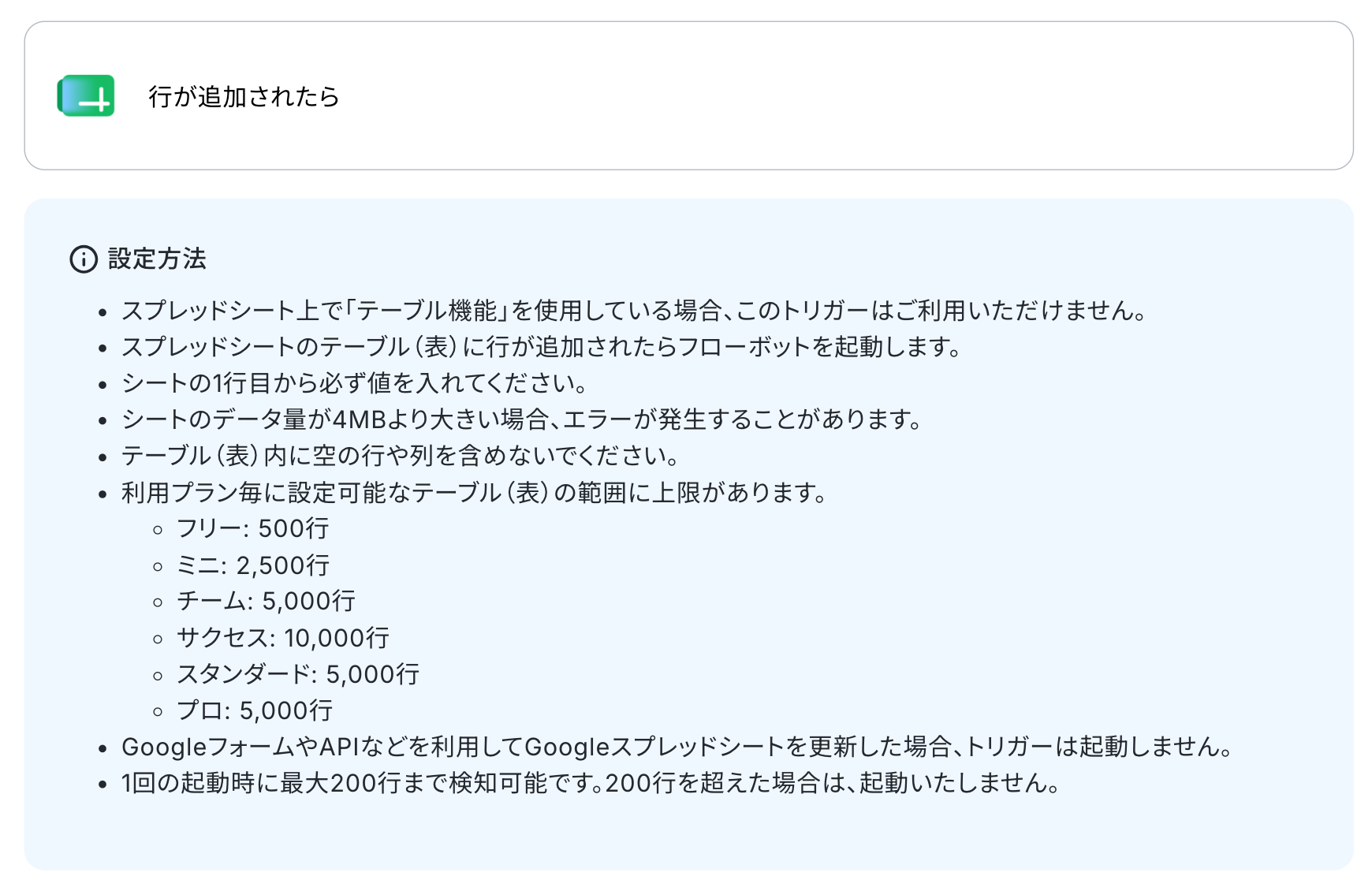
- Googleスプレッドシートをアプリトリガーとして使用する際の注意事項は「【アプリトリガー】Googleスプレッドシートのトリガーにおける注意事項」を参照してください。
- トリガーは5分、10分、15分、30分、60分の間隔で起動間隔を選択できます。
- プランによって最短の起動間隔が異なりますので、ご注意ください。
- 分岐はパーソナルプラン以上のプランでご利用いただける機能(オペレーション)となっております。フリープランの場合は設定しているフローボットのオペレーションはエラーとなりますので、ご注意ください。
- パーソナルプランなどの有料プランは、2週間の無料トライアルを行うことが可能です。無料トライアル中には制限対象のアプリや機能(オペレーション)を使用することができます。詳しくは、料金プランのページをご参照ください。


このワークフローを活用すれば、Google スプレッドシートにデータが追加された際に在庫数を自動で判定し、設定した閾値を下回った場合にのみDiscordへ通知を送ることができ、在庫管理に関する業務を効率化します。
- Google Sheetsを利用した在庫管理において、手動での確認作業を自動化したいと考えている方
- 在庫数が少なくなった際の社内へのアラート通知を自動化し、発注漏れを防ぎたいと考えているEC担当者の方
- 在庫状況の把握と、スムーズな発注プロセスを構築したいと考えている購買担当者の方
- Google スプレッドシートへのデータ追加をきっかけに在庫数を自動でチェックし通知するため、これまで手作業で行っていた確認業務の時間を短縮できます
- 人の手による在庫数の確認漏れや、関係者への通知忘れといったヒューマンエラーを防ぎ、欠品リスクの軽減に繋がります
- はじめに、Google スプレッドシートとDiscordをYoomと連携します
- 次に、トリガーでGoogle スプレッドシートを選択し、「行が追加されたら」というアクションを設定し、在庫情報が記載されたシートを監視対象にします
- 次に、オペレーションの分岐機能で、在庫数が設定した閾値を下回った場合のみ後続のアクションに進むよう条件を設定します
- 最後に、オペレーションでDiscordの「メッセージを送信」アクションを設定し、条件に合致した場合にのみ指定のチャンネルへ通知します
- Google スプレッドシートのトリガー設定では、監視対象としたいスプレッドシート、シート、およびテーブルの範囲を任意で設定してください
- 分岐機能では、通知のトリガーとなる在庫数の条件(例:在庫数が10以下の場合など)を自由にカスタマイズすることが可能です
- Discordへの通知設定では、通知先のチャンネルIDを任意で指定できるほか、メッセージ本文に商品名や現在の在庫数といった動的な情報を埋め込むこともできます
- Google スプレッドシート、DiscordとYoomを連携してください。
- Googleスプレッドシートをアプリトリガーとして使用する際の注意事項は「【アプリトリガー】Googleスプレッドシートのトリガーにおける注意事項」を参照してください。
- トリガーは5分、10分、15分、30分、60分の間隔で起動間隔を選択できます。
- プランによって最短の起動間隔が異なりますので、ご注意ください。
- 分岐はパーソナルプラン以上のプランでご利用いただける機能(オペレーション)となっております。フリープランの場合は設定しているフローボットのオペレーションはエラーとなりますので、ご注意ください。
- パーソナルプランなどの有料プランは、2週間の無料トライアルを行うことが可能です。無料トライアル中には制限対象のアプリや機能(オペレーション)を使用することができます。詳しくは、料金プランのページをご参照ください。
Google スプレッドシートの在庫アラートを自動化するフローを作ってみよう
それではここからGoogle スプレッドシートを活用した在庫管理の自動化方法を解説します。
今回はより具体的な例として、Google スプレッドシートに追加されたデータの在庫数が閾値以下の場合、Discordでメッセージを送信するフローを解説していきます!
ここではYoomを使用してノーコードで設定していくので、もしまだYoomのアカウントをお持ちでない場合はこちらの登録フォームからアカウントを発行しておきましょう。
※今回連携するアプリの公式サイト:Google スプレッドシート
[Yoomとは]
フローの作成方法
今回は大きく分けて以下のプロセスで作成します。
- Google スプレッドシートとDiscordのマイアプリ連携
- テンプレートをコピー
- Google スプレッドシートのトリガー設定、分岐設定、Discordのアクション設定
- トリガーをONにし、フローが起動するかを確認
■概要Google スプレッドシートを活用した在庫管理で、在庫数の確認や関係者への通知を手作業で行っていませんか?目視でのチェックは手間がかかるだけでなく、見落としによる欠品のリスクも伴います。
このワークフローを活用すれば、Google スプレッドシートにデータが追加された際に在庫数を自動で判定し、設定した閾値を下回った場合にのみDiscordへ通知を送ることができ、在庫管理に関する業務を効率化します。■このテンプレートをおすすめする方- Google Sheetsを利用した在庫管理において、手動での確認作業を自動化したいと考えている方
- 在庫数が少なくなった際の社内へのアラート通知を自動化し、発注漏れを防ぎたいと考えているEC担当者の方
- 在庫状況の把握と、スムーズな発注プロセスを構築したいと考えている購買担当者の方
■このテンプレートを使うメリット- Google スプレッドシートへのデータ追加をきっかけに在庫数を自動でチェックし通知するため、これまで手作業で行っていた確認業務の時間を短縮できます
- 人の手による在庫数の確認漏れや、関係者への通知忘れといったヒューマンエラーを防ぎ、欠品リスクの軽減に繋がります
■フローボットの流れ- はじめに、Google スプレッドシートとDiscordをYoomと連携します
- 次に、トリガーでGoogle スプレッドシートを選択し、「行が追加されたら」というアクションを設定し、在庫情報が記載されたシートを監視対象にします
- 次に、オペレーションの分岐機能で、在庫数が設定した閾値を下回った場合のみ後続のアクションに進むよう条件を設定します
- 最後に、オペレーションでDiscordの「メッセージを送信」アクションを設定し、条件に合致した場合にのみ指定のチャンネルへ通知します
※「トリガー」:フロー起動のきっかけとなるアクション、「オペレーション」:トリガー起動後、フロー内で処理を行うアクション■このワークフローのカスタムポイント- Google スプレッドシートのトリガー設定では、監視対象としたいスプレッドシート、シート、およびテーブルの範囲を任意で設定してください
- 分岐機能では、通知のトリガーとなる在庫数の条件(例:在庫数が10以下の場合など)を自由にカスタマイズすることが可能です
- Discordへの通知設定では、通知先のチャンネルIDを任意で指定できるほか、メッセージ本文に商品名や現在の在庫数といった動的な情報を埋め込むこともできます
■注意事項- Google スプレッドシート、DiscordとYoomを連携してください。
- Googleスプレッドシートをアプリトリガーとして使用する際の注意事項は「【アプリトリガー】Googleスプレッドシートのトリガーにおける注意事項」を参照してください。
- トリガーは5分、10分、15分、30分、60分の間隔で起動間隔を選択できます。
- プランによって最短の起動間隔が異なりますので、ご注意ください。
- 分岐はパーソナルプラン以上のプランでご利用いただける機能(オペレーション)となっております。フリープランの場合は設定しているフローボットのオペレーションはエラーとなりますので、ご注意ください。
- パーソナルプランなどの有料プランは、2週間の無料トライアルを行うことが可能です。無料トライアル中には制限対象のアプリや機能(オペレーション)を使用することができます。詳しくは、料金プランのページをご参照ください。
このワークフローを活用すれば、Google スプレッドシートにデータが追加された際に在庫数を自動で判定し、設定した閾値を下回った場合にのみDiscordへ通知を送ることができ、在庫管理に関する業務を効率化します。
- Google Sheetsを利用した在庫管理において、手動での確認作業を自動化したいと考えている方
- 在庫数が少なくなった際の社内へのアラート通知を自動化し、発注漏れを防ぎたいと考えているEC担当者の方
- 在庫状況の把握と、スムーズな発注プロセスを構築したいと考えている購買担当者の方
- Google スプレッドシートへのデータ追加をきっかけに在庫数を自動でチェックし通知するため、これまで手作業で行っていた確認業務の時間を短縮できます
- 人の手による在庫数の確認漏れや、関係者への通知忘れといったヒューマンエラーを防ぎ、欠品リスクの軽減に繋がります
- はじめに、Google スプレッドシートとDiscordをYoomと連携します
- 次に、トリガーでGoogle スプレッドシートを選択し、「行が追加されたら」というアクションを設定し、在庫情報が記載されたシートを監視対象にします
- 次に、オペレーションの分岐機能で、在庫数が設定した閾値を下回った場合のみ後続のアクションに進むよう条件を設定します
- 最後に、オペレーションでDiscordの「メッセージを送信」アクションを設定し、条件に合致した場合にのみ指定のチャンネルへ通知します
- Google スプレッドシートのトリガー設定では、監視対象としたいスプレッドシート、シート、およびテーブルの範囲を任意で設定してください
- 分岐機能では、通知のトリガーとなる在庫数の条件(例:在庫数が10以下の場合など)を自由にカスタマイズすることが可能です
- Discordへの通知設定では、通知先のチャンネルIDを任意で指定できるほか、メッセージ本文に商品名や現在の在庫数といった動的な情報を埋め込むこともできます
- Google スプレッドシート、DiscordとYoomを連携してください。
- Googleスプレッドシートをアプリトリガーとして使用する際の注意事項は「【アプリトリガー】Googleスプレッドシートのトリガーにおける注意事項」を参照してください。
- トリガーは5分、10分、15分、30分、60分の間隔で起動間隔を選択できます。
- プランによって最短の起動間隔が異なりますので、ご注意ください。
- 分岐はパーソナルプラン以上のプランでご利用いただける機能(オペレーション)となっております。フリープランの場合は設定しているフローボットのオペレーションはエラーとなりますので、ご注意ください。
- パーソナルプランなどの有料プランは、2週間の無料トライアルを行うことが可能です。無料トライアル中には制限対象のアプリや機能(オペレーション)を使用することができます。詳しくは、料金プランのページをご参照ください。
ステップ1:Google スプレッドシートとDiscordのマイアプリ連携
ここではYoomとそれぞれのアプリを連携して、操作を行えるようにしていきます。
ナビを用意しているので、同じ手順で進めてみてくださいね。
Google スプレッドシートとYoomのマイアプリ登録
DiscordとYoomのマイアプリ登録
以下の手順をご参照ください。Discord Botのマイアプリ連携方法も併せて確認しておきましょう。
※アクセストークンにはDiscord Developer Portalから取得したBotトークンを設定してください。
ステップ2:テンプレートをコピー
続いてYoomのテンプレートをコピーします。
テンプレートは自動化の大枠があらかじめ作成されており、それに沿って設定するだけでフローが完成するため、初心者の方にもおすすめです!
以下バナーの「試してみる」をクリックしましょう。
■概要Google スプレッドシートを活用した在庫管理で、在庫数の確認や関係者への通知を手作業で行っていませんか?目視でのチェックは手間がかかるだけでなく、見落としによる欠品のリスクも伴います。
このワークフローを活用すれば、Google スプレッドシートにデータが追加された際に在庫数を自動で判定し、設定した閾値を下回った場合にのみDiscordへ通知を送ることができ、在庫管理に関する業務を効率化します。■このテンプレートをおすすめする方- Google Sheetsを利用した在庫管理において、手動での確認作業を自動化したいと考えている方
- 在庫数が少なくなった際の社内へのアラート通知を自動化し、発注漏れを防ぎたいと考えているEC担当者の方
- 在庫状況の把握と、スムーズな発注プロセスを構築したいと考えている購買担当者の方
■このテンプレートを使うメリット- Google スプレッドシートへのデータ追加をきっかけに在庫数を自動でチェックし通知するため、これまで手作業で行っていた確認業務の時間を短縮できます
- 人の手による在庫数の確認漏れや、関係者への通知忘れといったヒューマンエラーを防ぎ、欠品リスクの軽減に繋がります
■フローボットの流れ- はじめに、Google スプレッドシートとDiscordをYoomと連携します
- 次に、トリガーでGoogle スプレッドシートを選択し、「行が追加されたら」というアクションを設定し、在庫情報が記載されたシートを監視対象にします
- 次に、オペレーションの分岐機能で、在庫数が設定した閾値を下回った場合のみ後続のアクションに進むよう条件を設定します
- 最後に、オペレーションでDiscordの「メッセージを送信」アクションを設定し、条件に合致した場合にのみ指定のチャンネルへ通知します
※「トリガー」:フロー起動のきっかけとなるアクション、「オペレーション」:トリガー起動後、フロー内で処理を行うアクション■このワークフローのカスタムポイント- Google スプレッドシートのトリガー設定では、監視対象としたいスプレッドシート、シート、およびテーブルの範囲を任意で設定してください
- 分岐機能では、通知のトリガーとなる在庫数の条件(例:在庫数が10以下の場合など)を自由にカスタマイズすることが可能です
- Discordへの通知設定では、通知先のチャンネルIDを任意で指定できるほか、メッセージ本文に商品名や現在の在庫数といった動的な情報を埋め込むこともできます
■注意事項- Google スプレッドシート、DiscordとYoomを連携してください。
- Googleスプレッドシートをアプリトリガーとして使用する際の注意事項は「【アプリトリガー】Googleスプレッドシートのトリガーにおける注意事項」を参照してください。
- トリガーは5分、10分、15分、30分、60分の間隔で起動間隔を選択できます。
- プランによって最短の起動間隔が異なりますので、ご注意ください。
- 分岐はパーソナルプラン以上のプランでご利用いただける機能(オペレーション)となっております。フリープランの場合は設定しているフローボットのオペレーションはエラーとなりますので、ご注意ください。
- パーソナルプランなどの有料プランは、2週間の無料トライアルを行うことが可能です。無料トライアル中には制限対象のアプリや機能(オペレーション)を使用することができます。詳しくは、料金プランのページをご参照ください。
このワークフローを活用すれば、Google スプレッドシートにデータが追加された際に在庫数を自動で判定し、設定した閾値を下回った場合にのみDiscordへ通知を送ることができ、在庫管理に関する業務を効率化します。
- Google Sheetsを利用した在庫管理において、手動での確認作業を自動化したいと考えている方
- 在庫数が少なくなった際の社内へのアラート通知を自動化し、発注漏れを防ぎたいと考えているEC担当者の方
- 在庫状況の把握と、スムーズな発注プロセスを構築したいと考えている購買担当者の方
- Google スプレッドシートへのデータ追加をきっかけに在庫数を自動でチェックし通知するため、これまで手作業で行っていた確認業務の時間を短縮できます
- 人の手による在庫数の確認漏れや、関係者への通知忘れといったヒューマンエラーを防ぎ、欠品リスクの軽減に繋がります
- はじめに、Google スプレッドシートとDiscordをYoomと連携します
- 次に、トリガーでGoogle スプレッドシートを選択し、「行が追加されたら」というアクションを設定し、在庫情報が記載されたシートを監視対象にします
- 次に、オペレーションの分岐機能で、在庫数が設定した閾値を下回った場合のみ後続のアクションに進むよう条件を設定します
- 最後に、オペレーションでDiscordの「メッセージを送信」アクションを設定し、条件に合致した場合にのみ指定のチャンネルへ通知します
- Google スプレッドシートのトリガー設定では、監視対象としたいスプレッドシート、シート、およびテーブルの範囲を任意で設定してください
- 分岐機能では、通知のトリガーとなる在庫数の条件(例:在庫数が10以下の場合など)を自由にカスタマイズすることが可能です
- Discordへの通知設定では、通知先のチャンネルIDを任意で指定できるほか、メッセージ本文に商品名や現在の在庫数といった動的な情報を埋め込むこともできます
- Google スプレッドシート、DiscordとYoomを連携してください。
- Googleスプレッドシートをアプリトリガーとして使用する際の注意事項は「【アプリトリガー】Googleスプレッドシートのトリガーにおける注意事項」を参照してください。
- トリガーは5分、10分、15分、30分、60分の間隔で起動間隔を選択できます。
- プランによって最短の起動間隔が異なりますので、ご注意ください。
- 分岐はパーソナルプラン以上のプランでご利用いただける機能(オペレーション)となっております。フリープランの場合は設定しているフローボットのオペレーションはエラーとなりますので、ご注意ください。
- パーソナルプランなどの有料プランは、2週間の無料トライアルを行うことが可能です。無料トライアル中には制限対象のアプリや機能(オペレーション)を使用することができます。詳しくは、料金プランのページをご参照ください。
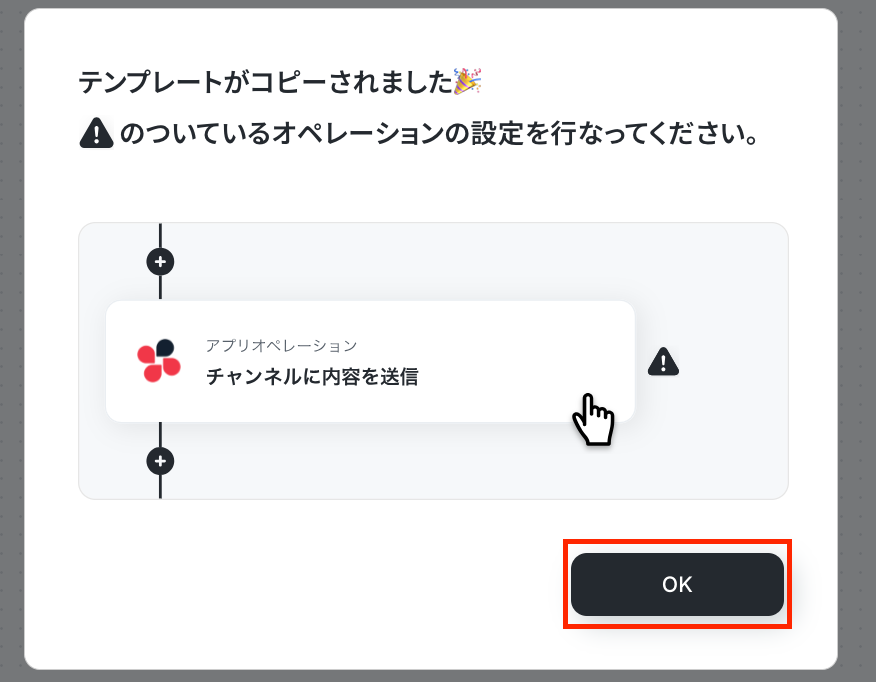
「テンプレートがコピーされました」と表示されるので「OK」をクリックします。
ステップ3:Google スプレッドシートのトリガー設定
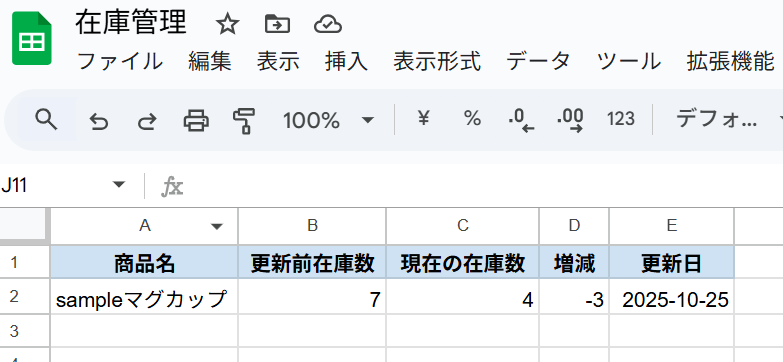
はじめに在庫管理用のシートをご用意ください。
今回は例として、在庫が4個になっているという想定で進めていきます。
また、この際に必ず他の列とデータが重複しない一意の値が入った列を作成しましょう。
※Googleスプレッドシートをアプリトリガーとして使用する際の注意事項は【アプリトリガー】Googleスプレッドシートのトリガーにおける注意事項をご参照ください。
用意できたらYoomの設定画面に戻ります。
Yoomのフローボットを動かす引き金となるアクションのことを「アプリトリガー」と呼びます。まずはこのトリガーの設定を行いましょう。
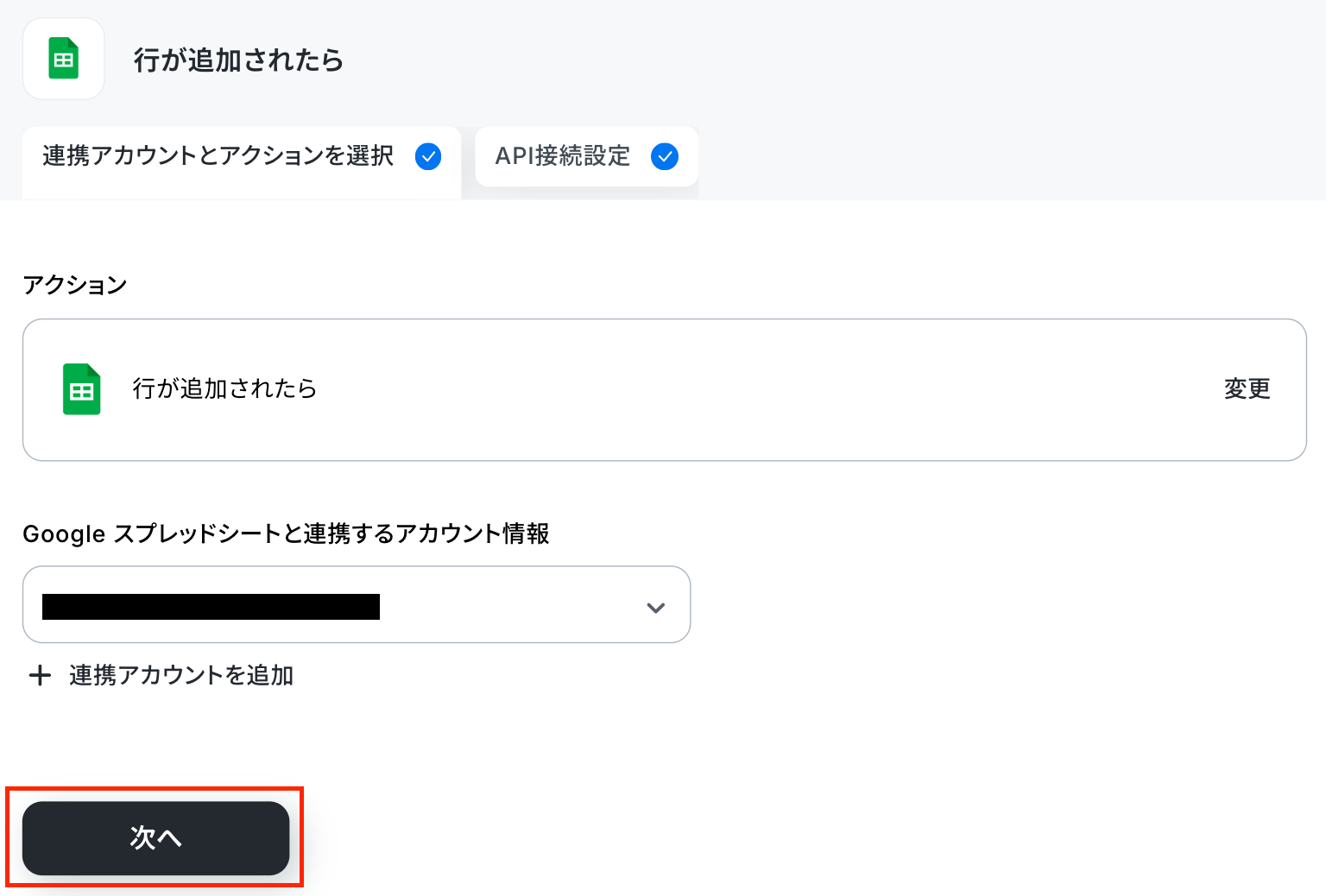
「行が追加されたら」をクリックしてください。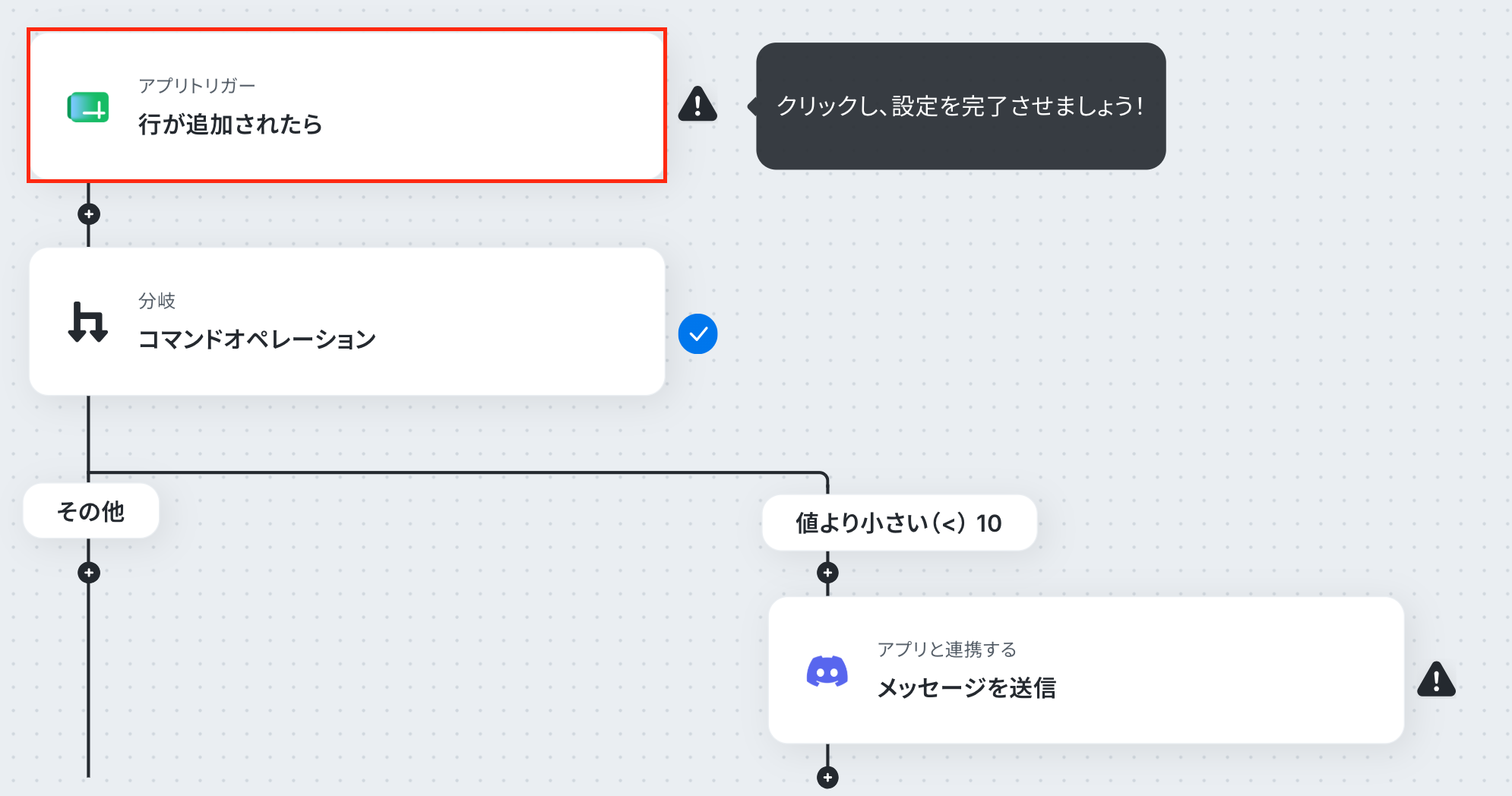
連携するアカウント情報を確認し、アクションはテンプレート通りに「行が追加されたら」のまま「次へ」をクリックしましょう。
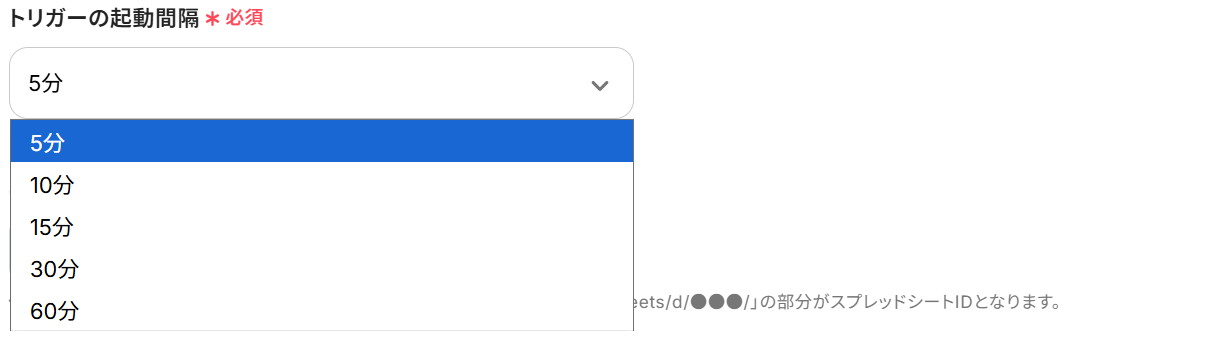
まずトリガーの起動間隔をプルダウンから選択してください。
※トリガーの起動タイミングは、5分、10分、15分、30分、60分のいずれかで設定できます。ご利用プランによって、設定できるトリガーの最短間隔が違うので、その点は要チェックです。なお、基本的にはそのプランの最短の起動間隔にしてお使いいただくことをおすすめします。
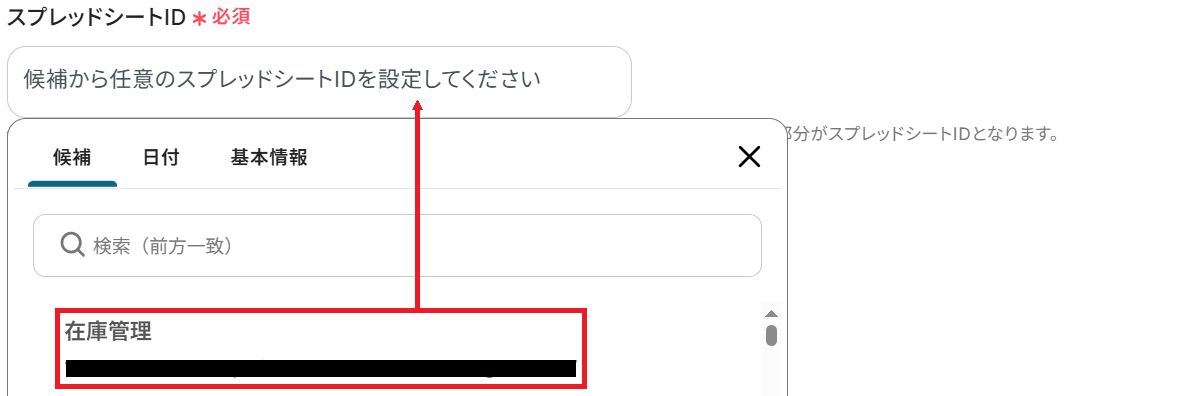
次に、連携するスプレッドシートIDを候補から選択しましょう。
シートIDも同様に選択します。
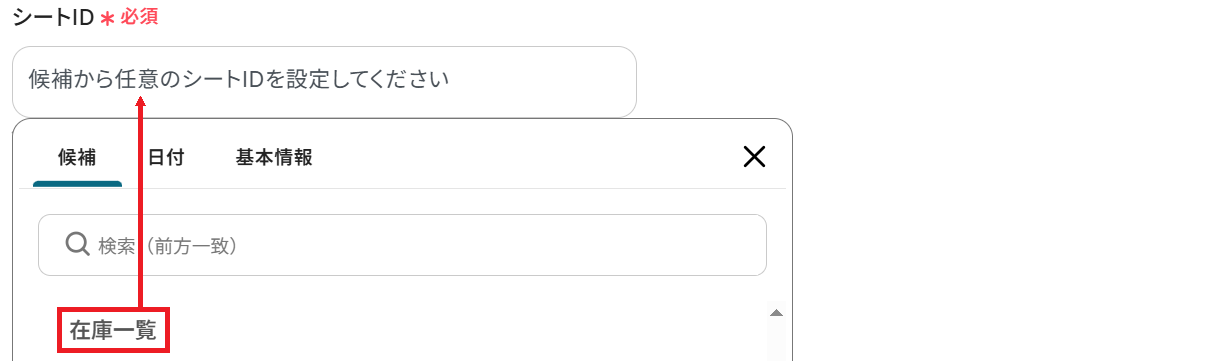
最後にテーブル範囲と一意の値が入った列を入力します。
今回の「一意の値が入った列」は、商品名が入ったA列としました。
ここまで設定が完了したら連携テストを行います。テストボタンをクリックしましょう。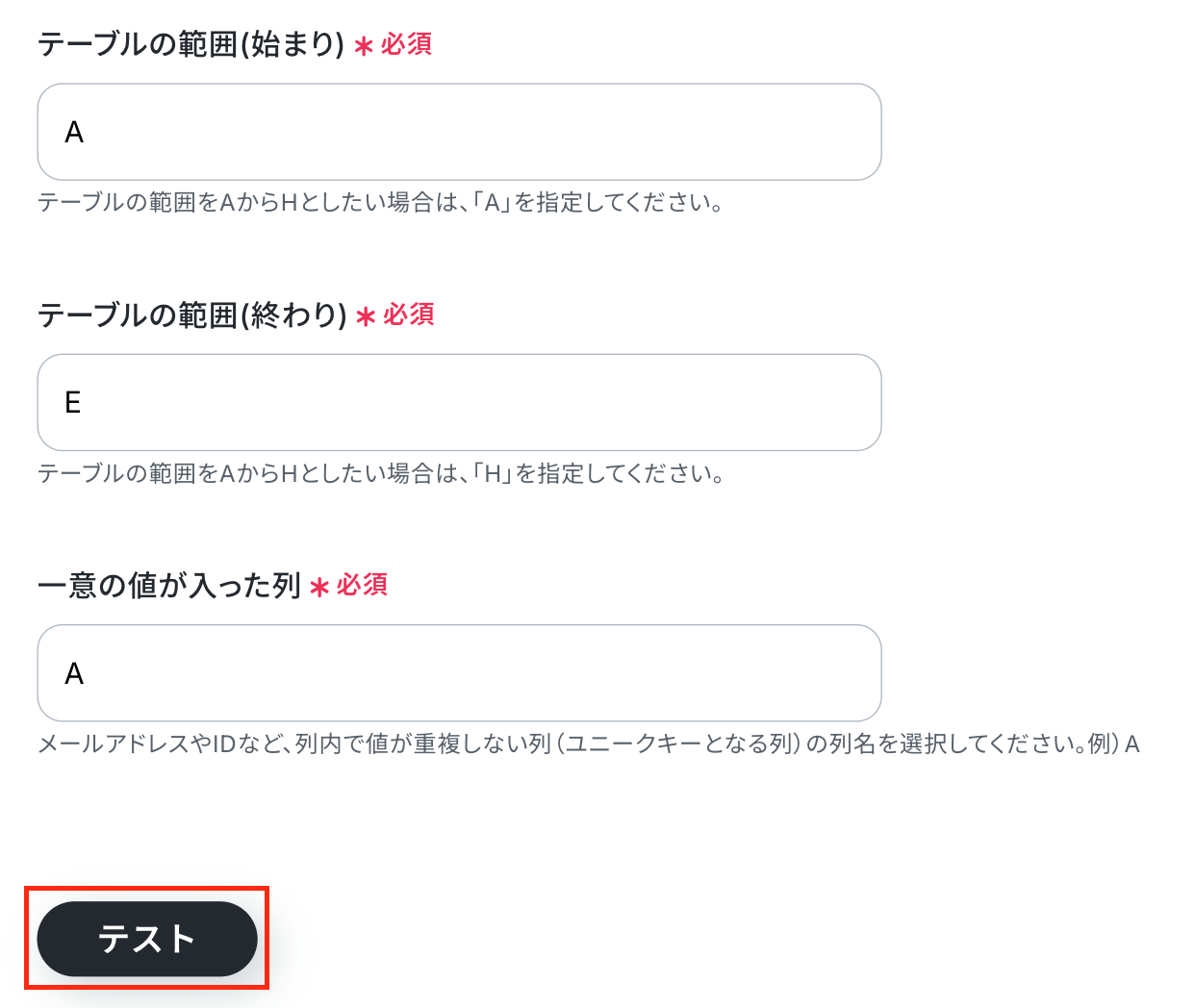
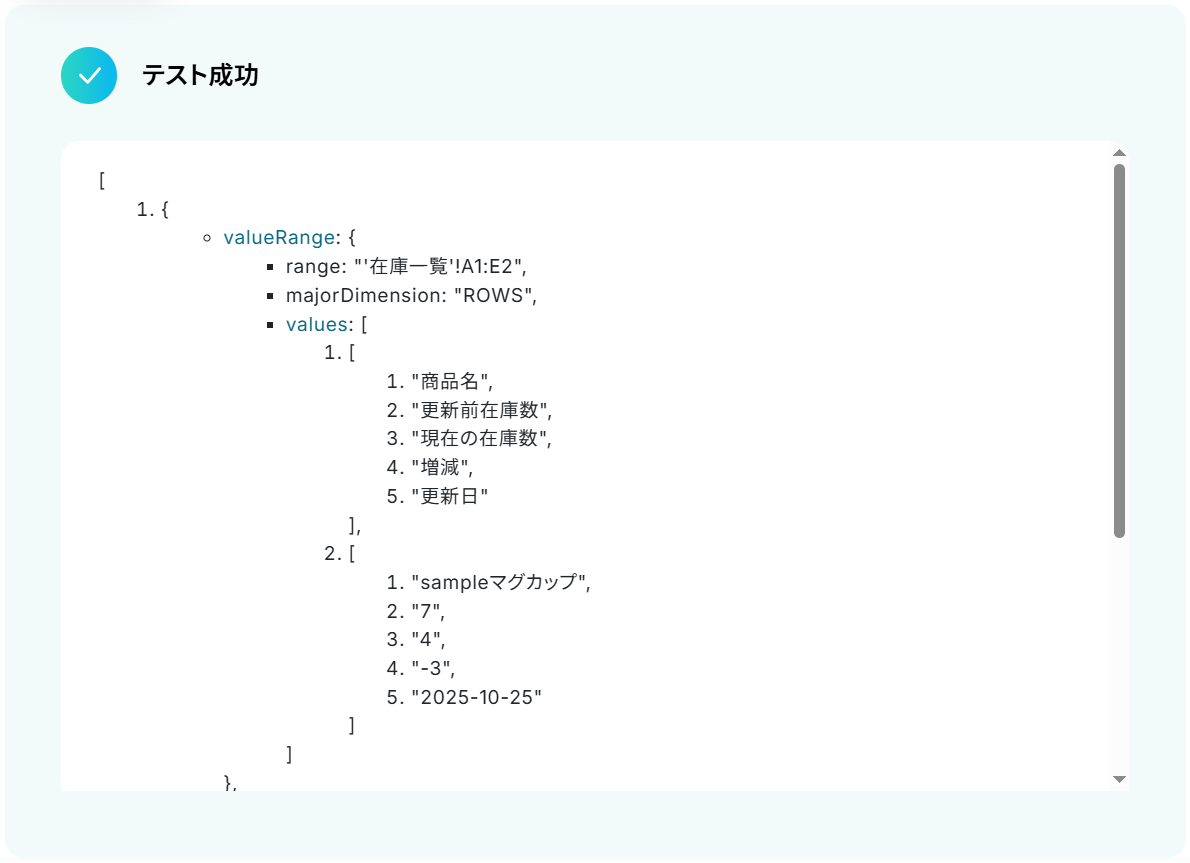
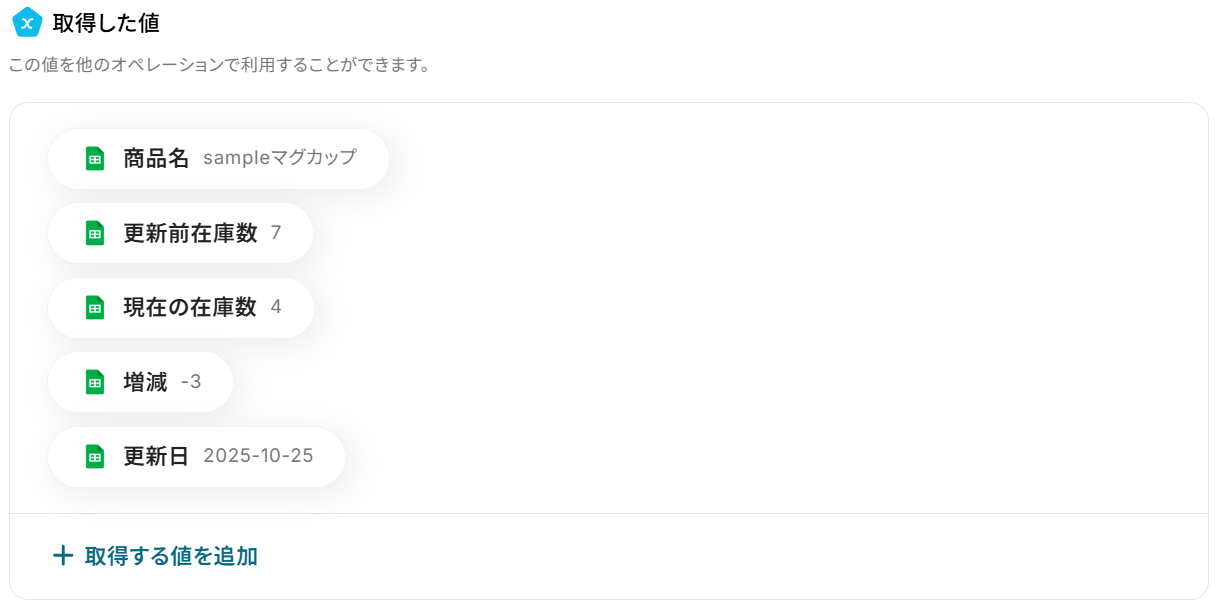
成功すると取得した値にGoogle スプレッドシートのデータが表示されます。確認後、「完了」をクリックしましょう。
なお、ここで取得した値を次以降のステップで活用します。
※取得した値とは?
トリガーやオペレーション設定時に「テスト」を実行して取得した値のことです。
後続のオペレーション設定時の値として利用でき、フローボットを起動する度に変動した値となります。
ステップ4:分岐設定
※「分岐する」オペレーションは、パーソナルプラン以上でご利用いただけます。フリープランで利用するとエラーになってしまうのでご注意ください。
※パーソナルプランなどの有料プランは2週間の無料トライアルが可能です。無料トライアル中なら、普段制限されているアプリや機能も自由にお試しいただけますので、ぜひ活用してみてください。詳しくは、料金プランのページをご参照ください。
後続の処理に進むかどうか判別する設定をします。
「コマンドオペレーション」をクリック。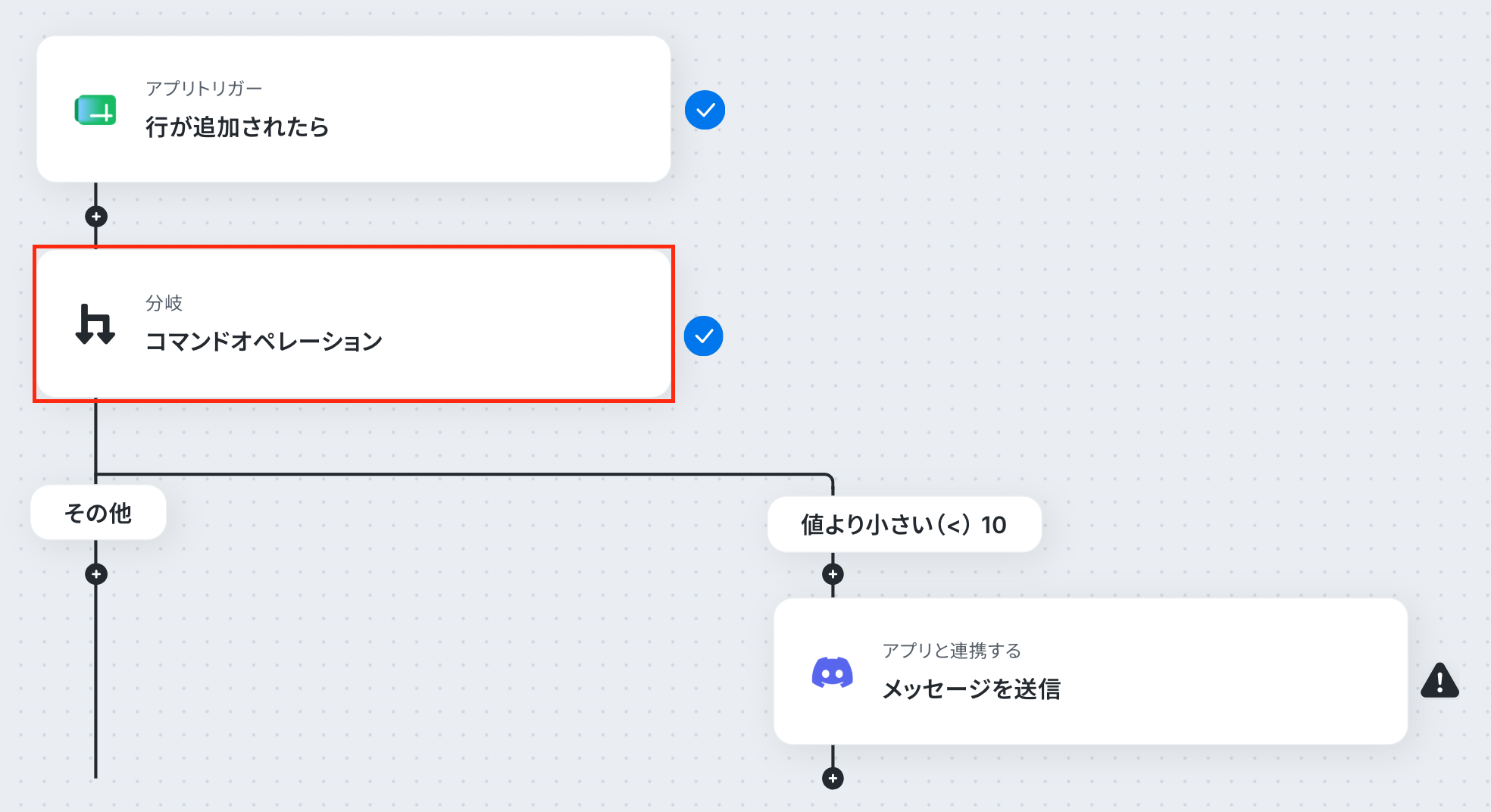
まず、分岐条件を指定します。
オペレーションは「行が追加されたら」、取得した値は「現在の在庫数」のままで大丈夫です。
※「分岐」の設定方法もご参照ください。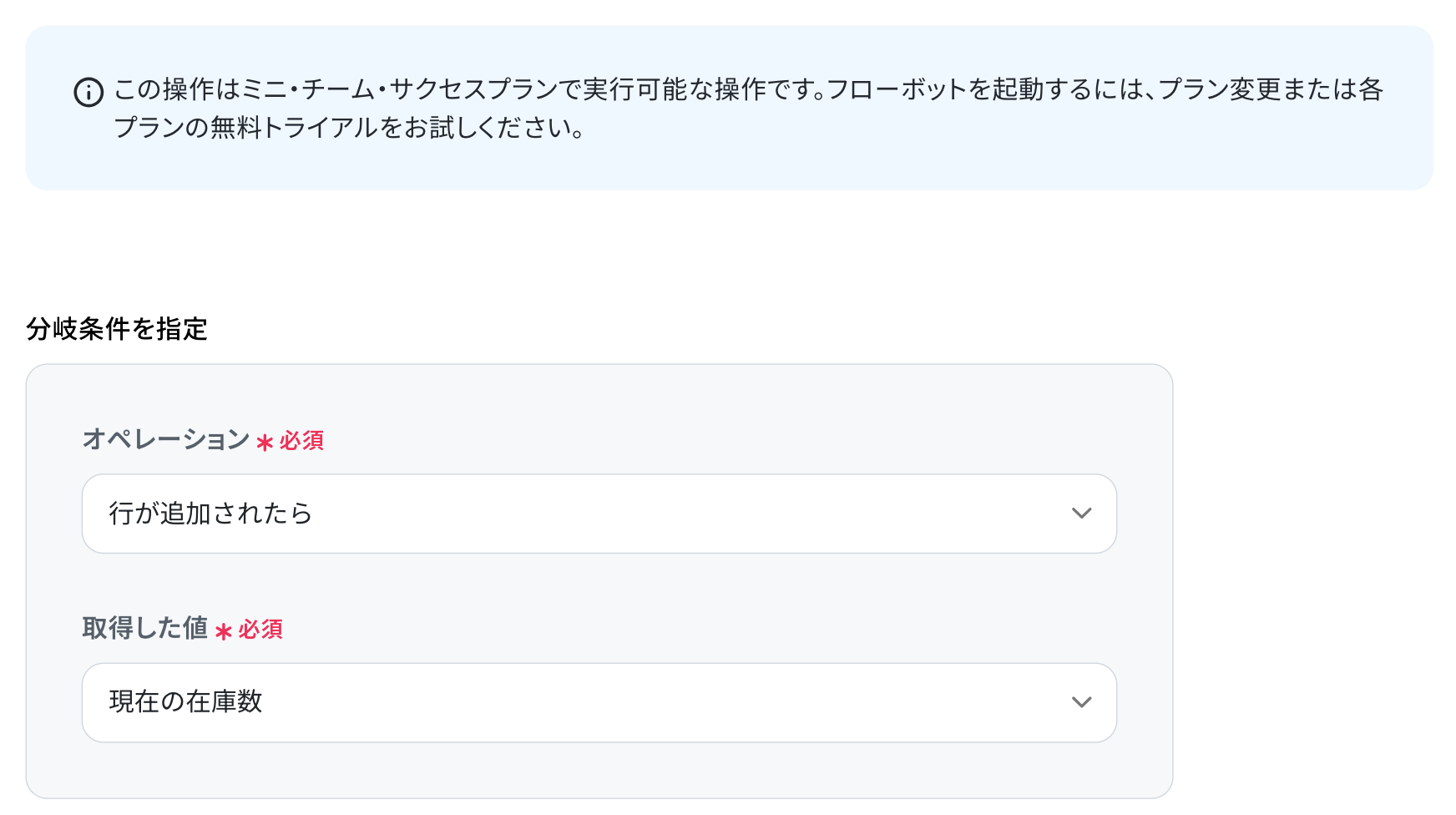
次に、分岐条件をご自身の業務に合わせて設定しましょう。
今回は、取得した値(現在の在庫数)が特定の数字(例として「10」)より小さい場合に次のステップに進むよう設定しています。
つまり、在庫数が10を下回る場合という意味です。
条件は「+ 分岐条件を追加」から最大5個まで設定できます。設定が完了したら「完了」をクリックしてください。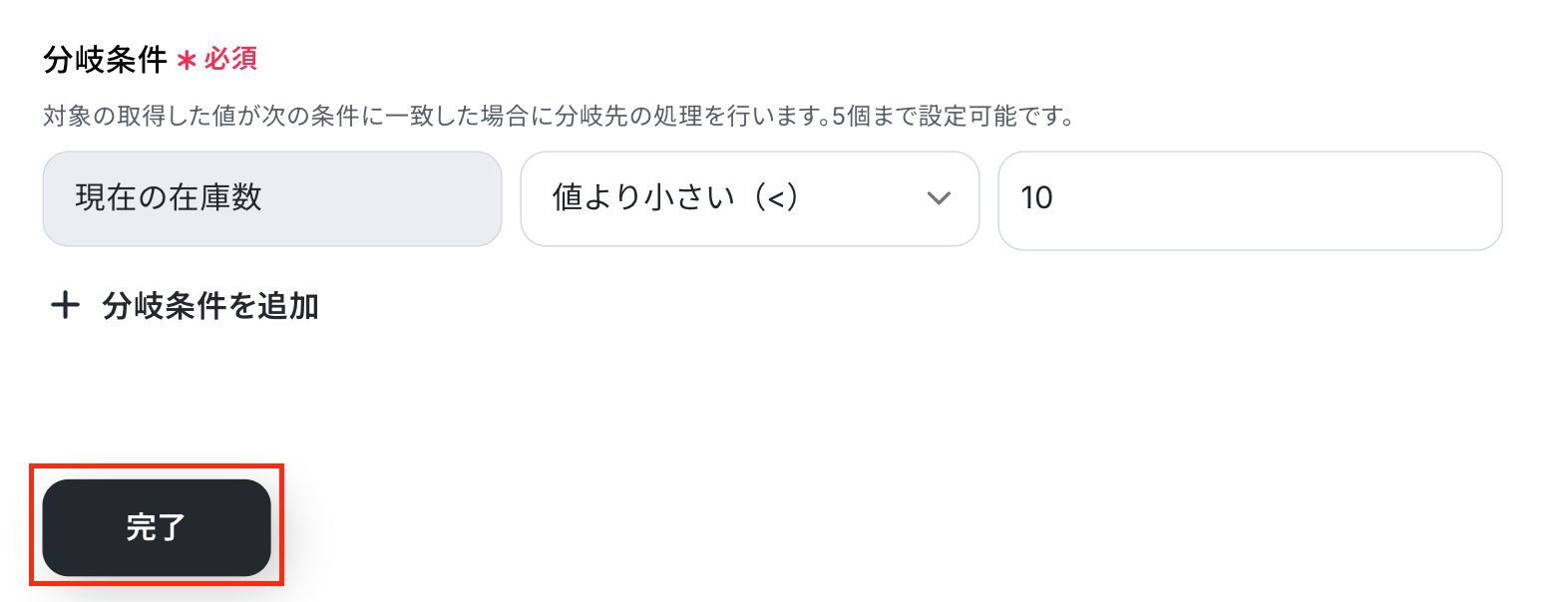
ステップ5:Discordのアクション設定
該当商品の在庫数が先ほど設定した数より少ない旨を、Discordで通知します。
「メッセージを送信」をクリックしましょう。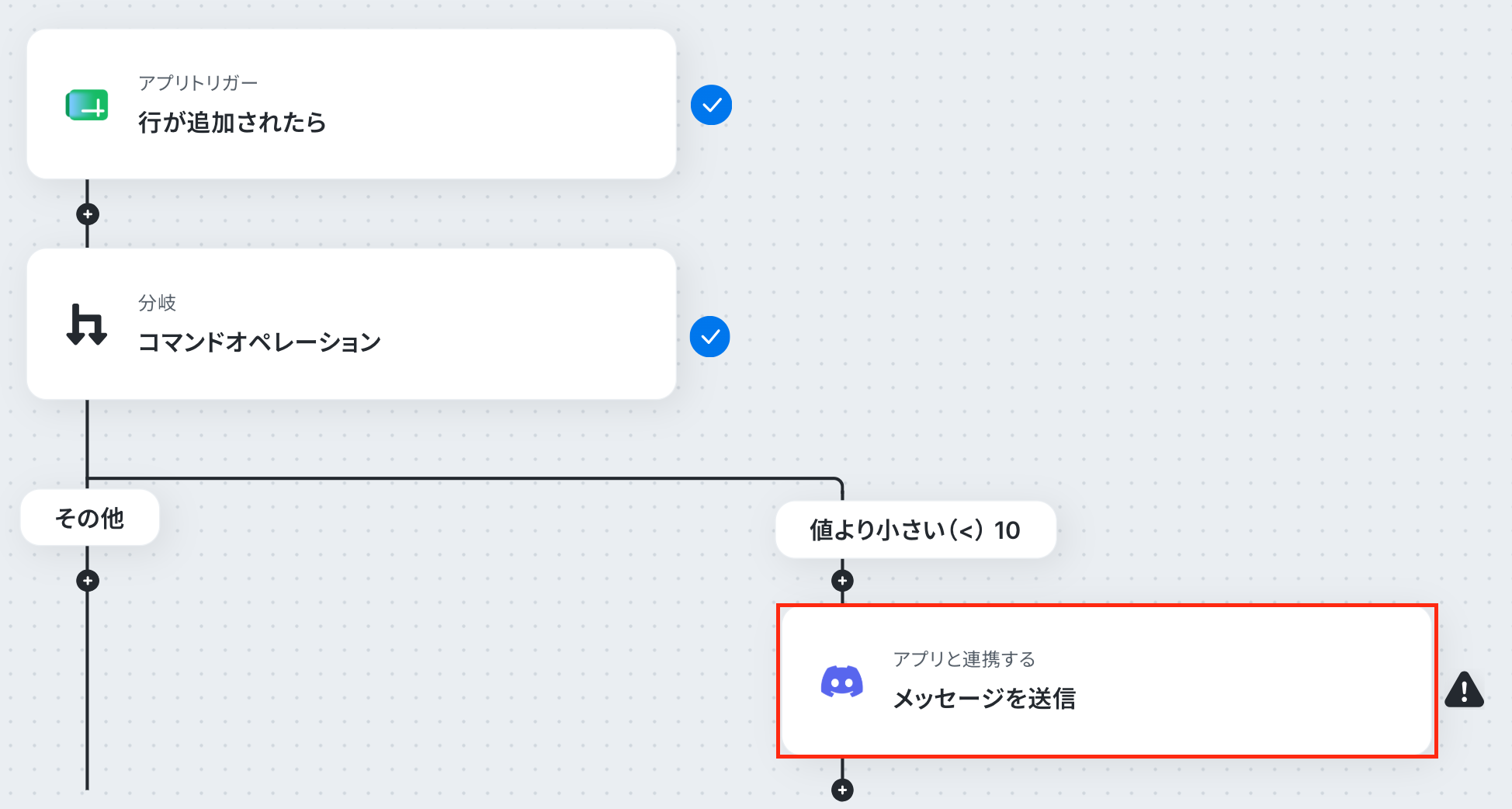
アクションは「メッセージを送信」のまま「次へ」をクリック。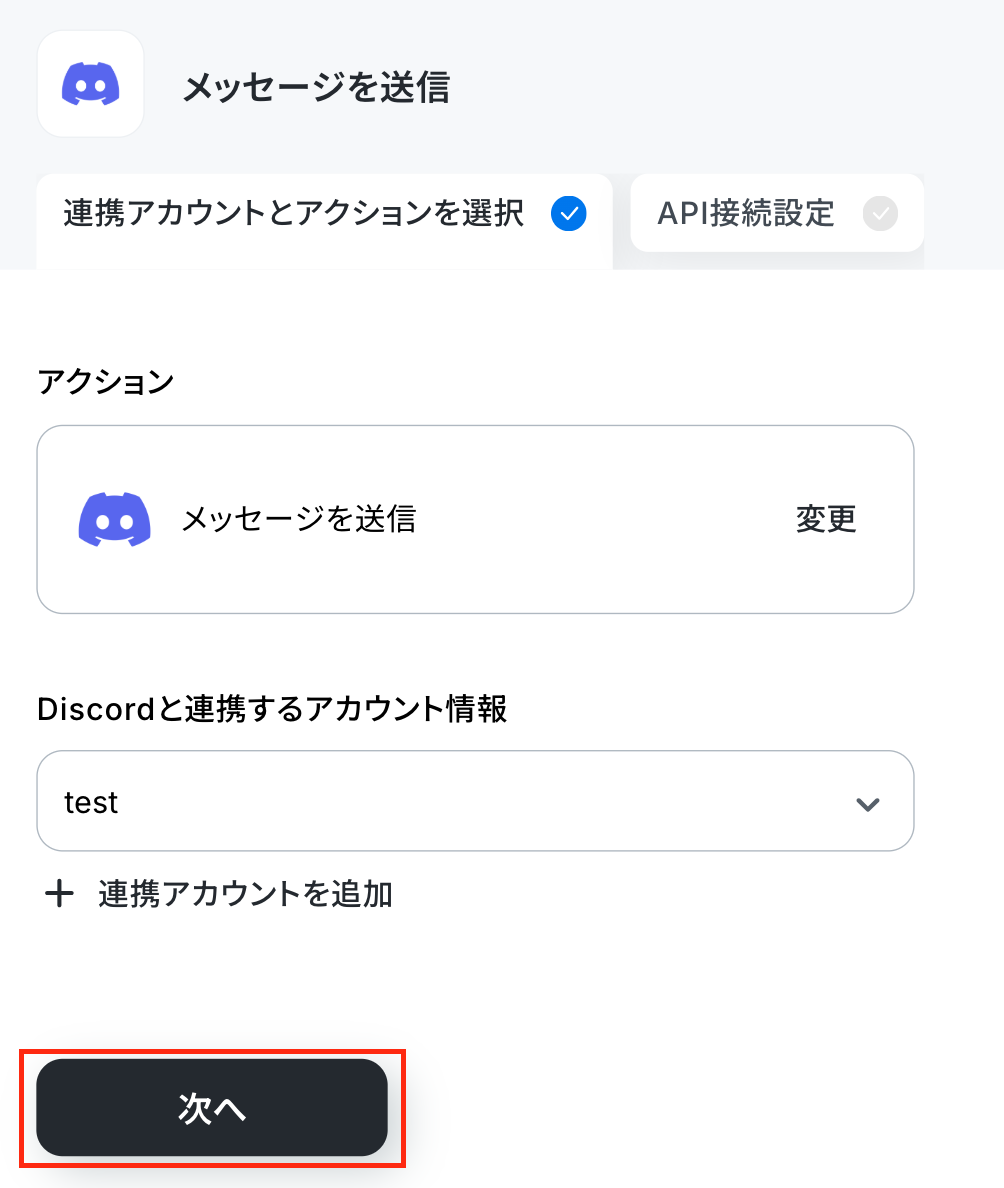
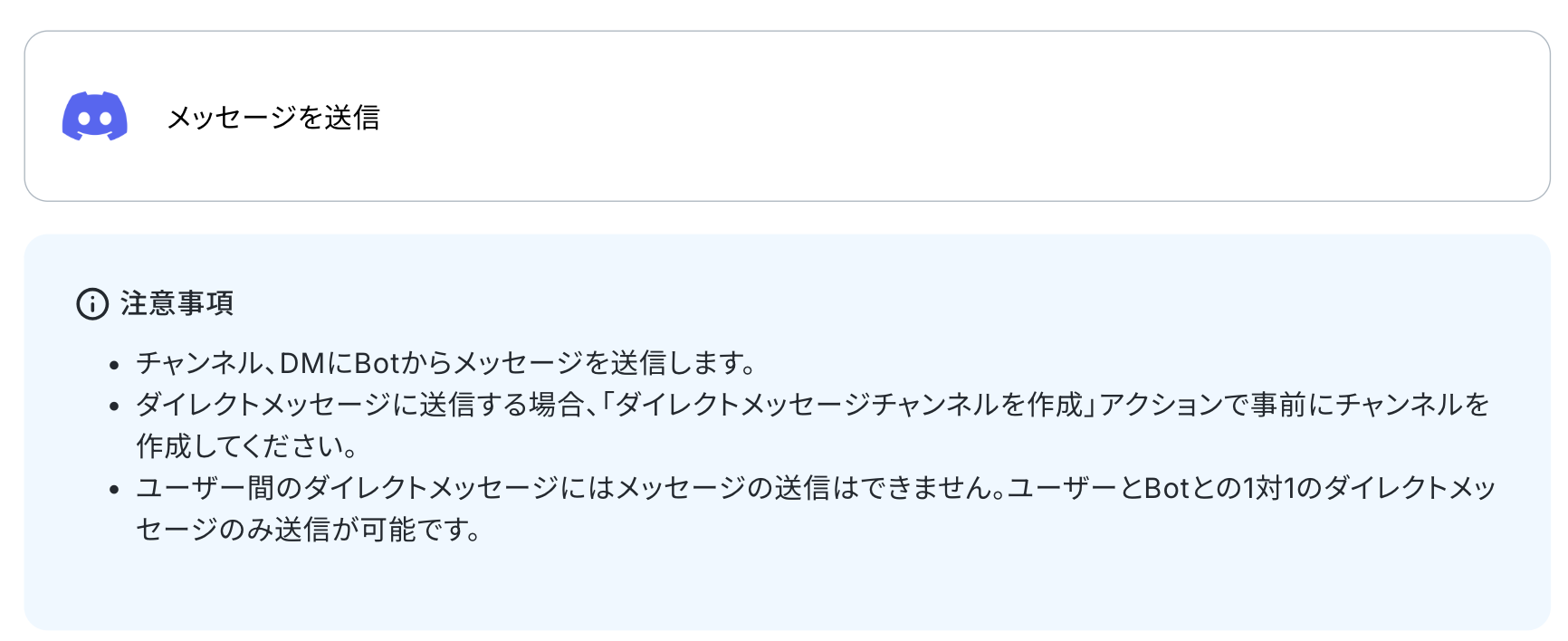
テキストボックス下部の説明を参考にチャンネルIDを入力してください。

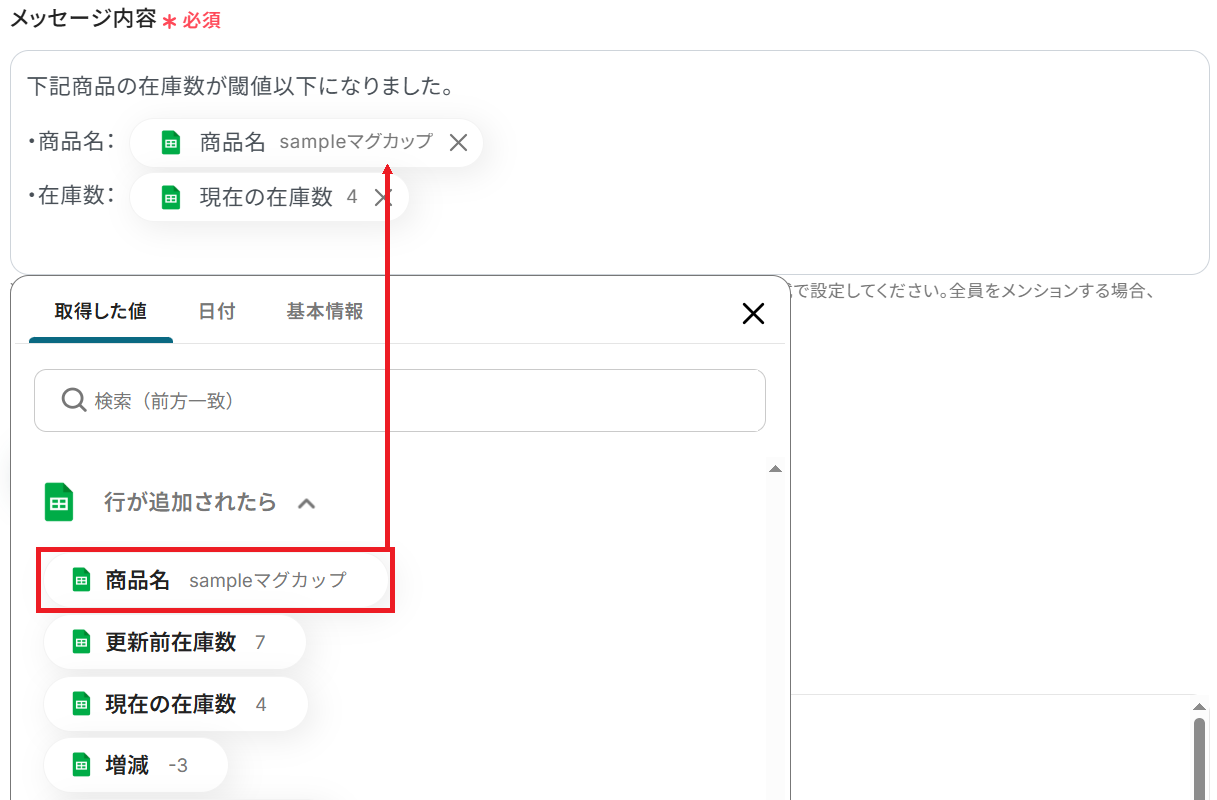
次にメッセージ内容を入力しましょう。
Google スプレッドシートから取得した値などの変数や、固定の文章を組み合わせて自由にカスタマイズできます。
※ユーザーIDを取得することでメンションも可能です。DiscordのユーザーIDを取得する方法
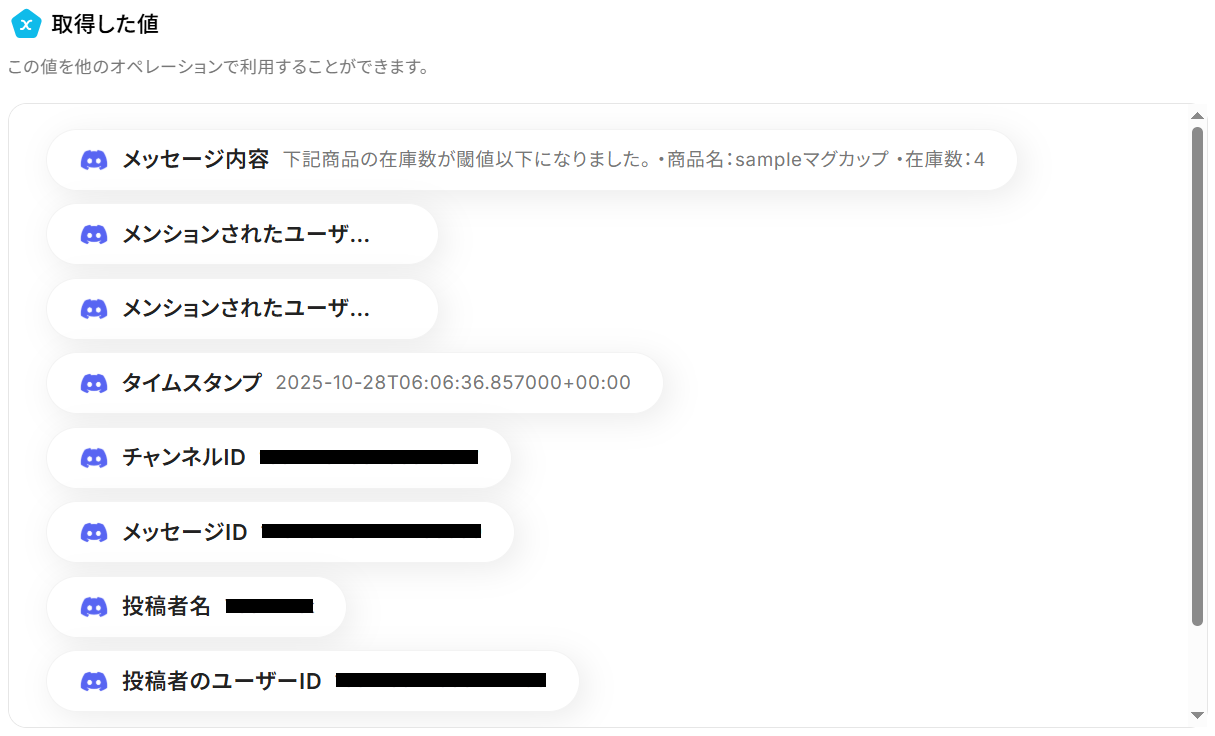
設定が完了したらテストしてください。
なお、「テスト」をクリックすると設定したチャンネルに実際に投稿されます。テストの際はテスト用のチャンネルに投稿したり、事前にメンバーに通知しておくなどがおすすめです。
成功したら「完了」をクリックしましょう。
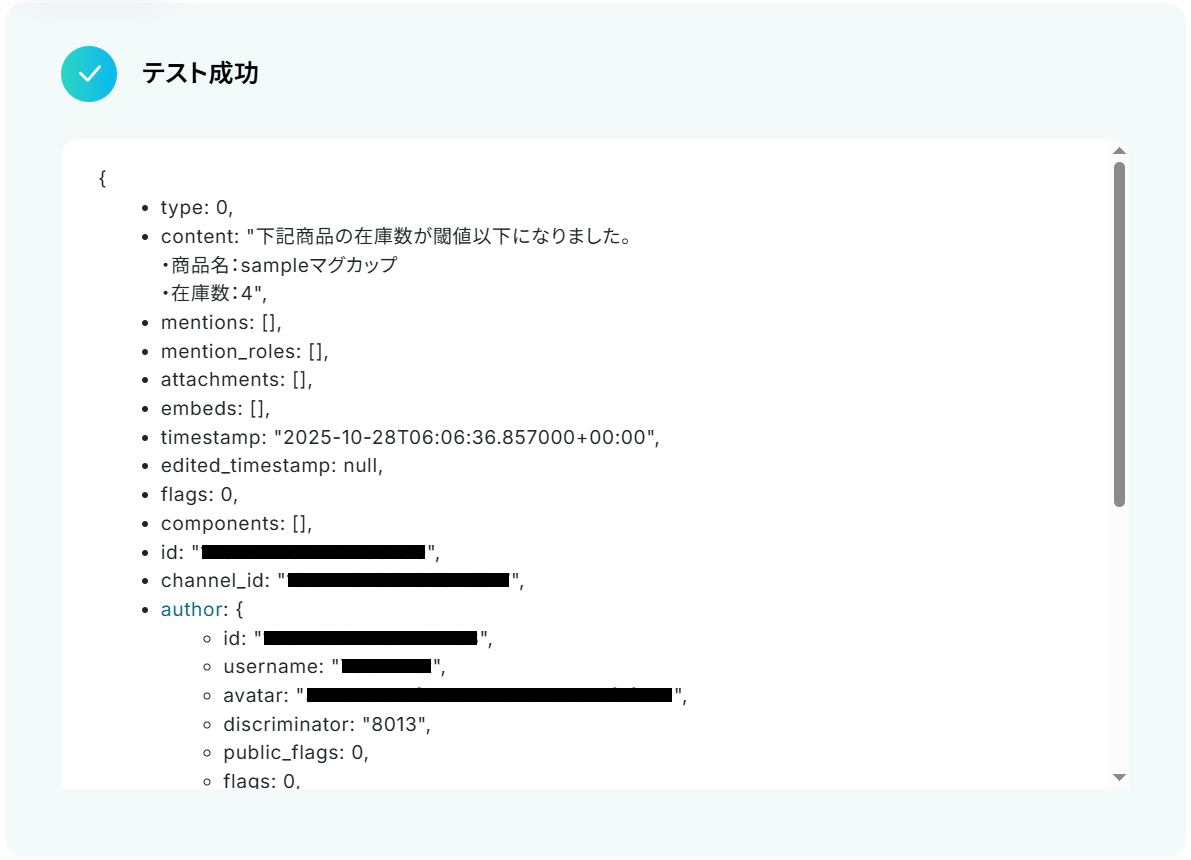
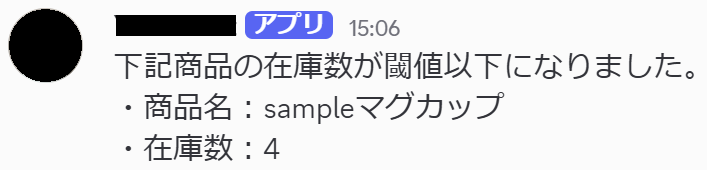
Google スプレッドシートの在庫情報がDiscordに届きました!
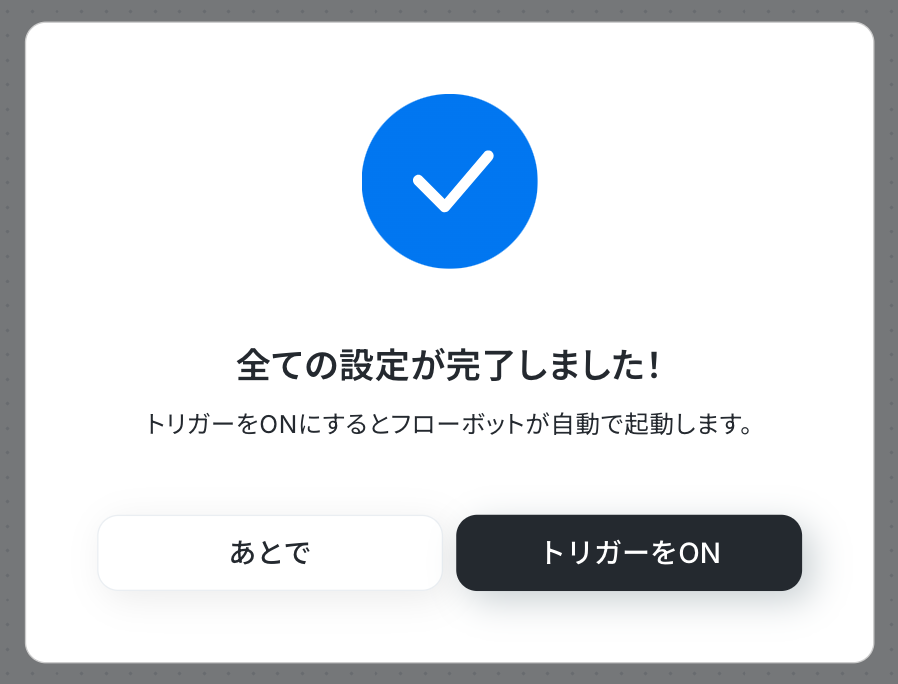
ステップ6:トリガーをONにして起動準備完了
最後に「トリガーをON」をクリックしたら、自動化の設定は完了です。
正しくフローボットが起動するか確認してください。
以上が、Google スプレッドシートに追加されたデータの在庫数が閾値以下の場合、Discordでメッセージを送信する方法でした!
Google スプレッドシートのAPIを使ったその他の自動化例
Google スプレッドシートのAPIを活用することで、データの集計や情報共有、他ツールとの連携などをスムーズに自動化できます。
Yoomにはこれらの業務を自動化できるテンプレートが多数用意されているので、ぜひご活用ください!
■概要Google スプレッドシートで管理している情報の中から、特定の条件に合うものを目視で探し、都度Chatworkで共有する作業に手間を感じていませんか?こうした手作業は確認漏れや通知忘れといったミスの原因にもなり得ます。このワークフローを活用すれば、フォームへの回答をきっかけに、Google スプレッドシートから条件に合致する行を自動で取得し、Chatworkへ通知する一連の流れを自動化し、業務の正確性と効率性を高めることが可能です。
■このテンプレートをおすすめする方- Google スプレッドシートのデータ確認とChatworkへの通知作業を効率化したい方
- 複数のツールを跨ぐ手作業での情報共有において、ミスや遅延をなくしたいと考えている方
- 定型的な報告業務を自動化し、より重要な業務に集中したいと考えているチームリーダーの方
■このテンプレートを使うメリット- フォームへの回答を起点に、Google スプレッドシートからの情報取得とChatworkへの通知が自動で実行されるため、これまで手作業に費やしていた時間を短縮できます。
- 人の手を介さずにシステムが自動で処理するため、確認漏れや通知忘れといったヒューマンエラーの発生を防ぐことに繋がります。
■フローボットの流れ- はじめに、Google スプレッドシートとChatworkをYoomと連携します
- 次に、トリガーでフォームを選択し、「回答が送信されたら」というアクションを設定します
- 次に、オペレーションでGoogle スプレッドシートの「レコードを取得する」アクションを設定し、特定の条件に合う行の情報を取得します
- 最後に、オペレーションでChatworkの「メッセージを送る」アクションを設定し、取得した情報を指定の宛先に送信します
※「トリガー」:フロー起動のきっかけとなるアクション、「オペレーション」:トリガー起動後、フロー内で処理を行うアクション
■このワークフローのカスタムポイント- トリガーとなるフォームの回答項目は、業務内容に合わせて自由に設定いただけます。
- Google スプレッドシートでレコードを取得する際に、対象のスプレッドシートIDやタブ名を任意のものに設定してください。
- Chatworkへの通知では、メッセージを送信するルームや、本文の内容を自由にカスタマイズすることが可能です。
■注意事項- Google スプレッドシート、ChatworkのそれぞれとYoomを連携してください。
- フォーム機能はミニプラン以上でご利用いただけるアプリとなっております。フリープラン・パーソナルプランの場合は設定しているフローボットのオペレーションやデータコネクトはエラーとなりますので、ご注意ください。
- パーソナルプラン・ミニプラン・チームプラン・サクセスプランなどの有料プランは、2週間の無料トライアルを行うことが可能です。無料トライアル中には制限対象のアプリを使用することができます。
■概要Googleフォームで集めたアンケートや問い合わせの回答を、一件ずつ手作業でGoogle スプレッドシートにコピー&ペーストしていませんか?こうした定型的な転記作業は時間がかかるだけでなく、入力ミスが発生する原因にもなります。このワークフローを活用すれば、フォームへの回答送信をトリガーに、指定したGoogle スプレッドシートへ自動でレコードを追加できるため、手作業による手間やミスをなくし、効率的なデータ管理を実現します。
■このテンプレートをおすすめする方- Googleフォームで集めた回答を手作業でGoogle スプレッドシートに転記している方
- フォームからの問い合わせや申し込み情報をリアルタイムでチームに共有、管理したい方
- データ入力のミスをなくし、より正確な情報管理の仕組みを構築したいと考えている方
■このテンプレートを使うメリット- フォームへの回答が送信されると自動でスプレッドシートに記録されるため、これまで手作業での転記に費やしていた時間を短縮することができます
- 手作業でのコピー&ペーストが不要になることで、入力間違いや転記漏れといったヒューマンエラーを防ぎ、データの正確性を保ちます
■フローボットの流れ- はじめに、GoogleフォームとGoogle スプレッドシートをYoomと連携します
- 次に、トリガーでGoogleフォームを選択し、「フォームに回答が送信されたら」というアクションを設定します
- 最後に、オペレーションでGoogle スプレッドシートの「レコードを追加する」アクションを設定し、トリガーで取得したフォームの回答内容を指定のシートに追加します
※「トリガー」:フロー起動のきっかけとなるアクション、「オペレーション」:トリガー起動後、フロー内で処理を行うアクション
■このワークフローのカスタムポイント- Googleフォームのトリガー設定では、自動化の対象としたいフォームを任意で指定してください
- Google スプレッドシートのオペレーション設定では、回答内容を追加したいスプレッドシートや特定のシート、書き込むテーブル範囲などを任意で設定できます
■注意事項- Googleフォーム、Google スプレッドシートのそれぞれとYoomを連携してください。
- Googleフォームをトリガーとして使用した際の回答内容を取得する方法は「Googleフォームトリガーで、回答内容を取得する方法」を参照ください。
- トリガーは5分、10分、15分、30分、60分の間隔で起動間隔を選択できます。
- プランによって最短の起動間隔が異なりますので、ご注意ください。
■概要
Google スプレッドシートで行が追加されたらGoogle Workspaceでグループにメンバーを追加するフローです。
■このテンプレートをおすすめする方
1.業務でGoogle スプレッドシートを使用している方
・Google スプレッドシートでメンバー管理を行っている方
2.Google Workspaceで作業している方
・複数のGoogleツールを活用しているプロジェクト
■このテンプレートを使うメリット
Google Workspaceは、プロジェクト作業を進める上で効率的なツールです。
しかし、新たにメンバーが追加される際、Google Workspaceのグループに都度メンバーを手動で追加する必要があるため、手間だと感じているかもしれません。
Google Workspaceへのメンバー追加を自動化したいと考えている方に、このテンプレートは適しています。
Google スプレッドシートにメンバー情報を追加することで、自動的にGoogle Workspaceにメンバーを追加することができ、業務の効率化を図ることができます。
このフローの後にコミュニケーションツールと連携することで、対象のメンバーにGoogle Workspaceを情報を共有し、スムーズに業務を進めることも可能です。
■注意事項
・Google スプレッドシート、Google WorkspaceのそれぞれとYoomを連携してください。
・Google Workspaceはチームプラン・サクセスプランでのみご利用いただけるアプリとなっております。フリープラン・ミニプランの場合は設定しているフローボットのオペレーションやデータコネクトはエラーとなりますので、ご注意ください。
・チームプランやサクセスプランなどの有料プランは、2週間の無料トライアルを行うことが可能です。無料トライアル中には制限対象のアプリを使用することができます。
■概要ネットショップの運営において、BASEで新しい注文が入るたびに、その情報を手作業でGoogleスプレッドシートに転記するのは手間がかかる作業ではないでしょうか。この転記作業は、入力ミスや対応漏れといったヒューマンエラーの原因にもなりかねません。このワークフローを活用すれば、BASEで注文が発生した際に、注文情報をGoogleスプレッドシートへ自動で追加することが可能になり、こうした課題を削減し、注文管理を効率化します。
■このテンプレートをおすすめする方- BASEでネットショップを運営し、注文管理を手作業で行っている方
- Googleスプレッドシートで売上や顧客情報を管理している方
- 注文情報の転記ミスや対応漏れを防ぎ、業務の正確性を高めたい方
■このテンプレートを使うメリット- BASEで注文が発生すると自動でGoogleスプレッドシートに情報が追加されるため、これまで手作業で行っていた転記業務の時間を短縮できます。
- 手作業によるデータのコピー&ペーストが不要になるため、入力間違いや記載漏れといったヒューマンエラーのリスク軽減に繋がります。
■フローボットの流れ- はじめに、BASEとGoogle スプレッドシートをYoomと連携します。
- 次に、トリガーでBASEを選択し、「注文が発生したら」というアクションを設定します。
- 最後に、オペレーションでGoogle スプレッドシートの「レコードを追加する」アクションを設定し、BASEから取得した注文情報を指定のシートに追加します。
※「トリガー」:フロー起動のきっかけとなるアクション、「オペレーション」:トリガー起動後、フロー内で処理を行うアクション
■このワークフローのカスタムポイント- Google スプレッドシートのオペレーション設定で、レコードを追加するスプレッドシートやシートは任意で設定してください。
- BASEの注文情報の中から、どの項目(注文者名、商品名、金額など)をスプレッドシートのどの列に追加するか、自由にカスタマイズが可能です。
■注意事項- BASE、Google スプレッドシートのそれぞれとYoomを連携してください。
- トリガーは5分、10分、15分、30分、60分の間隔で起動間隔を選択できます。
- プランによって最短の起動間隔が異なりますので、ご注意ください。
■概要Google スプレッドシートで管理している情報をもとに、都度見積書を作成する作業は手間がかかるものではないでしょうか。
手作業での転記は入力ミスや作成漏れの原因にもなりかねず、正確性が求められる業務だからこそ、負担に感じている方も少なくありません。
このワークフローを活用すれば、Google スプレッドシートに行が追加されるだけで見積書を自動で作成しGoogle Driveに格納できるため、こうした定型業務を効率化できます。
■このテンプレートをおすすめする方- Google スプレッドシートで見積情報を管理し、手作業で書類を作成している営業担当者の方
- 見積書の作成・管理業務における入力ミスや作成漏れなどのヒューマンエラーを減らしたい方
- 定型的な書類作成業務から解放され、より重要なコア業務に時間を使いたいと考えている方
■このテンプレートを使うメリット- Google スプレッドシートに行を追加するだけで、自動で見積書が作成・保存されるため、これまで手作業に費やしていた時間を短縮することができます。
- システムが自動で処理を行うため、手作業による情報の転記ミスや書類の作成漏れといったヒューマンエラーの防止に繋がります。
■フローボットの流れ- はじめに、Google スプレッドシートとGoogle DriveをYoomと連携します。
- 次に、トリガーでGoogle スプレッドシートを選択し、「行が追加されたら」というアクションを設定します。
- 最後に、オペレーションでGoogle Driveの「書類を発行する」アクションを設定し、スプレッドシートの情報を元に見積書を発行します。
※「トリガー」:フロー起動のきっかけとなるアクション、「オペレーション」:トリガー起動後、フロー内で処理を行うアクション
■このワークフローのカスタムポイント- Google Driveの「書類を発行する」アクションで、見積書のテンプレートとして使用する雛形書類や、作成した書類の格納先フォルダを任意で指定してください。
- 雛形書類に記載されている会社名や金額などの項目と、Google スプレッドシートのどの列の情報を紐付けるか、差し込み設定をカスタマイズしてください。
■注意事項- Google スプレッドシートをYoomと連携してください。
- トリガーは5分、10分、15分、30分、60分の間隔で起動間隔を選択できます。
- プランによって最短の起動間隔が異なりますので、ご注意ください。
- Google スプレッドシートをアプリトリガーとして使用する際の注意事項は「【アプリトリガー】Google スプレッドシートのトリガーにおける注意事項」を参照してください。
■概要Google スプレッドシートで案件やタスクの管理を行う際、更新のたびに手動で関係者に連絡するのは手間がかかります。また、重要な更新を見落としてしまうリスクも考えられます。このワークフローを活用すれば、Google スプレッドシートの行が更新されたタイミングをトリガーにして、指定したMicrosoft Teamsのチャネルへ自動で通知を送信できます。これにより、手作業による連絡の手間をなくし、迅速で確実な情報共有を実現します。
■このテンプレートをおすすめする方- Google スプレッドシートとMicrosoft Teamsを使っており、情報共有の漏れや遅れに課題を感じている方
- 手動での更新報告に手間を感じており、チーム内のコミュニケーションを効率化したいと考えているマネージャーの方
- 重要なデータの更新をリアルタイムで把握し、業務の対応スピードを向上させたいと考えている担当者の方
■このテンプレートを使うメリット- Google スプレッドシートの行が更新されると自動で通知が送られるため、これまで手作業で行っていた報告業務の時間を短縮できます。
- システムが自動で通知を行うので、重要な更新の伝達漏れや確認漏れといったヒューマンエラーを防ぎ、確実な情報共有に繋がります。
■フローボットの流れ- はじめに、Google スプレッドシートとMicrosoft TeamsをYoomと連携します。
- 次に、トリガーでGoogle スプレッドシートを選択し、「行が更新されたら」というアクションを設定します。
- 続いて、オペレーションで再度Google スプレッドシートを選択し、更新された行の情報を取得するように設定します。
- 最後に、オペレーションでMicrosoft Teamsの「チャットにメッセージを送る」アクションを設定し、取得した情報を基に通知メッセージを送信します。
※「トリガー」:フロー起動のきっかけとなるアクション、「オペレーション」:トリガー起動後、フロー内で処理を行うアクション
■このワークフローのカスタムポイント- Google スプレッドシートの設定では、通知のトリガーとしたいスプレッドシート、シート、および更新を検知したい列などを任意で設定してください。
- Microsoft Teamsへの通知メッセージは、固定のテキストだけでなく、Google スプレッドシートの更新された行から取得した情報を変数として組み込み、自由にカスタマイズが可能です。
■注意事項- Google スプレッドシート、Microsoft TeamsのそれぞれとYoomを連携してください。
- Google スプレッドシートをアプリトリガーとして使用する際の注意事項は「【アプリトリガー】Google スプレッドシートのトリガーにおける注意事項」を参照してください。
- トリガーは5分、10分、15分、30分、60分の間隔で起動間隔を選択できます。
- プランによって最短の起動間隔が異なりますので、ご注意ください。
- Microsoft365(旧Office365)には、家庭向けプランと一般法人向けプラン(Microsoft365 Business)があり、一般法人向けプランに加入していない場合には認証に失敗する可能性があります。
■概要毎日のGoogle Adsのレポート確認、手動でのダウンロードやGoogle スプレッドシートへの転記に時間を取られていませんか。日々の繰り返し作業でありながら、重要なデータのためミスが許されず、負担に感じている方もいるかもしれません。このワークフローを活用すれば、指定した時間に前日のGoogle Adsレポートを自動で取得し、Google スプレッドシートへ記載する一連の流れを自動化できます。定型的なレポート作成業務から解放され、より戦略的な分析業務に集中することが可能になります。■このテンプレートをおすすめする方- 毎日Google Adsの管理画面からレポートを手動で作成している広告運用担当者の方
- 広告レポートをGoogle スプレッドシートで管理しており、転記作業を効率化したい方
- 日々のレポート作成業務を自動化し、チームの生産性を高めたいマーケティング責任者の方
■このテンプレートを使うメリット- 毎日のレポート取得とGoogle スプレッドシートへの転記作業が自動化されるため、これまで手作業に費やしていた時間を短縮できます。
- 手作業でのデータ転記がなくなることで、コピー&ペーストによるミスや入力漏れといったヒューマンエラーの発生を防ぎます。
■フローボットの流れ- はじめに、Google AdsとGoogle スプレッドシートをYoomと連携します。
- 次に、トリガーでスケジュールトリガーを選択し、毎日フローボットを起動したい任意の時間を設定します。
- 次に、オペレーションでGoogle Adsの「アカウントレポートの取得」アクションを設定し、前日のレポートを取得するように設定します。
- 次に、取得したレポートの値を加工するため、オペレーションで計算(四則演算)機能を設定します。
- 最後に、オペレーションでGoogle スプレッドシートの「レコードを追加する」アクションを設定し、加工したデータを指定のシートに行として追加します。
※「トリガー」:フロー起動のきっかけとなるアクション、「オペレーション」:トリガー起動後、フロー内で処理を行うアクション
■このワークフローのカスタムポイント- スケジュールトリガーでは、レポートを取得したい時間を任意で設定してください。例えば、毎朝9時に設定することが可能です。
- Google Adsでレポートを取得する際、対象となる広告アカウントIDやレポートの集計期間を任意で設定してください。
- レポートの数値を元にクリック率(CTR)などを算出したい場合、計算機能で任意の計算式を設定できます。
- Google スプレッドシートにデータを記載する際、出力先となるスプレッドシートIDやタブ名を任意で設定してください。
■注意事項- Google Ads、Google スプレッドシートのそれぞれとYoomを連携してください。
■概要Gmailに届くお問い合わせや資料請求などの重要なメールを、一件ずつ確認してGoogle スプレッドシートに手作業で転記していませんか?この作業は時間がかかるだけでなく、入力ミスや転記漏れの原因にもなりかねません。このワークフローを活用すれば、Gmailで特定のラベルが付いたメールを受信した際に、AIが自動で内容を抽出し、要約した上でGoogle スプレッドシートへ追加することが可能です。手作業によるメール管理を自動化し、業務を効率化できます。
■このテンプレートをおすすめする方- Gmailで受信した問い合わせや注文メールの管理を効率化したい方
- Google スプレッドシートへの手作業でのデータ転記に手間を感じている方
- メール対応業務を自動化し、ヒューマンエラーを減らしたいと考えている方
■このテンプレートを使うメリット- Gmailでメールを受信すると、自動で内容を抽出しGoogle スプレッドシートへ記録するため、手作業での転記にかかっていた時間を短縮できます。
- 人の手によるコピー&ペースト作業がなくなることで、転記ミスや記載漏れといったヒューマンエラーの防止に繋がります。
■フローボットの流れ- はじめに、GmailとGoogle スプレッドシートをYoomと連携します。
- 次に、トリガーでGmailを選択し、「特定のラベルのメールを受信したら」というアクションを設定します。
- 次に、オペレーションでAI機能の「テキスト抽出」を設定し、メール本文から必要な情報を抽出します。
- 続けて、オペレーションで要約機能の「要約する」を設定し、前のステップで抽出したテキストを要約します。
- 最後に、オペレーションでGoogle スプレッドシートの「レコードを追加する」を設定し、指定のスプレッドシートに情報を追加します。
※「トリガー」:フロー起動のきっかけとなるアクション、「オペレーション」:トリガー起動後、フロー内で処理を行うアクション
■このワークフローのカスタムポイント- Gmailのトリガー設定では、フローボットを起動させたいメールに付与するラベルを任意で設定してください。
- AI機能では、受信したメールの本文や件名などから、抽出したいテキスト項目を任意で設定できます。
- 要約機能では、要約の対象としたいテキストや、要約後の文字数を任意で設定することが可能です。
- Google スプレッドシートでレコードを追加する際に、対象のスプレッドシートIDやシート名を任意で設定してください。
■注意事項- Gmail、Google スプレッドシートのそれぞれとYoomを連携してください。
- トリガーは5分、10分、15分、30分、60分の間隔で起動間隔を選択できます。
- プランによって最短の起動間隔が異なりますので、ご注意ください。
- 書類を発行する機能についての詳細は、下記の「「書類を発行する」の設定方法」をご参照ください。
■概要
Zoho Mailで受信する重要なお問い合わせや注文メールなどを、一件ずつ確認してGoogle スプレッドシートに手作業で転記していませんか?このような定型業務は時間がかかるだけでなく、コピー&ペーストのミスも起こりがちです。このワークフローを活用すれば、Zoho Mailで特定のキーワードを含むメールを受信した際に、内容を自動でGoogle スプレッドシートへ追加でき、こうした課題を解消できます。
■このテンプレートをおすすめする方
- Zoho Mailで受信した特定メールの内容を、手動でGoogle スプレッドシートへ転記している方
- メールからのデータ転記作業における入力ミスや漏れを防ぎ、業務品質を高めたい方
- 日々の定型業務を自動化し、より生産性の高いコア業務に集中したいと考えている方
■このテンプレートを使うメリット
- Zoho Mailでメールを受信するだけで自動でGoogle スプレッドシートに記録されるため、これまで手作業での転記に費やしていた時間を短縮できます。
- 手作業によるコピー&ペーストが不要になるため、転記ミスや記載漏れといったヒューマンエラーの発生を防ぎ、データの正確性を保つことに繋がります。
■フローボットの流れ
- はじめに、Zoho MailとGoogle スプレッドシートをYoomと連携します。
- 次に、トリガーでZoho Mailを選択し、「特定のワードを含むメールが届いたら」というアクションを設定し、検知したいキーワードを指定します。
- 次に、Zoho Mailの「メール内容の取得」アクションを設定し、トリガーで検知したメールから本文などの情報を取得します。
- 最後に、Google スプレッドシートの「レコードを追加する」アクションを設定し、取得したメール情報を指定のスプレッドシートに追加します。
※「トリガー」:フロー起動のきっかけとなるアクション、「オペレーション」:トリガー起動後、フロー内で処理を行うアクション
■このワークフローのカスタムポイント
- Zoho Mailのトリガー設定で、検知対象とするメールのキーワード(「問い合わせ」「注文」など)を任意で指定してください。
- Google スプレッドシートに追加する情報は、Zoho Mailから取得したメールの件名や本文、送信元アドレスなど、必要なデータを選択して自由に設定できます。
■注意事項
- Zoho MailとNotionのそれぞれとYoomを連携してください。
- トリガーは5分、10分、15分、30分、60分の間隔で起動間隔を選択できます。
- プランによって最短の起動間隔が異なりますので、ご注意ください。
■概要Notionで管理している案件情報から、都度Google スプレッドシートへ情報を転記して見積書を作成する作業に、手間や時間を取られていないでしょうか。手作業による転記は、入力ミスや送信漏れといったヒューマンエラーの原因にもなりかねません。このワークフローを活用すれば、Notionのデータベース情報をもとに、Google スプレッドシートで見積書を自動で作成し、指定の宛先へのメール送信までを完結させることが可能です。
Chrome拡張機能を使用したトリガーを使用することで、Notion上から直接トリガーを起動させることができます。
■このテンプレートをおすすめする方- NotionとGoogle スプレッドシートを併用し、見積書作成を手作業で行っている営業担当者の方
- 見積書作成から送付までの一連の流れを自動化して、業務の正確性を高めたいと考えている方
- 定型的な見積書作成業務を効率化し、より重要なコア業務に時間を充てたいと考えている方
■このテンプレートを使うメリット- Notionの情報をもとに見積書作成からメール送信までが自動実行されるため、これまで手作業で行っていた時間を短縮することができます。
- 手作業によるデータの転記ミスやメールの送信漏れなどを防ぎ、見積業務の正確性を高めることに繋がります。
■フローボットの流れ- はじめに、Google スプレッドシートとNotionをYoomと連携します。
- 次に、トリガーでNotionを選択し、「データベース上でページを選択して起動」アクションを設定します。これにより、任意の見積もり情報ページを選択してフローを起動できます。
- 次に、オペレーションでNotionの「レコードを取得する(ID検索)」を設定し、トリガーで選択したページの詳細情報を取得します。
- 続いて、オペレーションの「書類を発行する」でGoogle スプレッドシートを選択し、取得したNotionの情報をもとに見積書を発行します。
- 最後に、オペレーションの「メール機能」で「メールを送る」を設定し、発行した見積書ファイルを添付して指定の宛先にメールを送信します。
※「トリガー」:フロー起動のきっかけとなるアクション、「オペレーション」:トリガー起動後、フロー内で処理を行うアクション
■このワークフローのカスタムポイント- Notionのレコード検索アクションでは、どのデータベースのどの項目を検索条件とするか、任意に設定が可能です。
- 書類発行機能では、見積書の雛形となるGoogle スプレッドシートのファイルや、Notionから取得した情報をシートのどのセルに反映させるかを任意で設定できます。
- メール機能では、宛先(To,CC,BCC)や件名、本文を自由に設定でき、Notionから取得した顧客名などの情報を本文に差し込むことも可能です。
■注意事項- Google スプレッドシート、NotionのそれぞれとYoomを連携してください。
- Chrome拡張機能を使用したトリガーを使用することで、Notion上から直接トリガーを起動させることができます。
- Chrome拡張機能を使ったトリガーの設定方法は「Chrome拡張機能を使ったトリガーの設定方法」をご参照ください。
- 「書類を発行する」アクションでは、任意のGoogle Driveの格納先を設定可能です。

■このテンプレートをおすすめする方
- Google スプレッドシートのデータ確認とChatworkへの通知作業を効率化したい方
- 複数のツールを跨ぐ手作業での情報共有において、ミスや遅延をなくしたいと考えている方
- 定型的な報告業務を自動化し、より重要な業務に集中したいと考えているチームリーダーの方
■このテンプレートを使うメリット
- フォームへの回答を起点に、Google スプレッドシートからの情報取得とChatworkへの通知が自動で実行されるため、これまで手作業に費やしていた時間を短縮できます。
- 人の手を介さずにシステムが自動で処理するため、確認漏れや通知忘れといったヒューマンエラーの発生を防ぐことに繋がります。
■フローボットの流れ
- はじめに、Google スプレッドシートとChatworkをYoomと連携します
- 次に、トリガーでフォームを選択し、「回答が送信されたら」というアクションを設定します
- 次に、オペレーションでGoogle スプレッドシートの「レコードを取得する」アクションを設定し、特定の条件に合う行の情報を取得します
- 最後に、オペレーションでChatworkの「メッセージを送る」アクションを設定し、取得した情報を指定の宛先に送信します
■このワークフローのカスタムポイント
- トリガーとなるフォームの回答項目は、業務内容に合わせて自由に設定いただけます。
- Google スプレッドシートでレコードを取得する際に、対象のスプレッドシートIDやタブ名を任意のものに設定してください。
- Chatworkへの通知では、メッセージを送信するルームや、本文の内容を自由にカスタマイズすることが可能です。
■注意事項
- Google スプレッドシート、ChatworkのそれぞれとYoomを連携してください。
- フォーム機能はミニプラン以上でご利用いただけるアプリとなっております。フリープラン・パーソナルプランの場合は設定しているフローボットのオペレーションやデータコネクトはエラーとなりますので、ご注意ください。
- パーソナルプラン・ミニプラン・チームプラン・サクセスプランなどの有料プランは、2週間の無料トライアルを行うことが可能です。無料トライアル中には制限対象のアプリを使用することができます。

■このテンプレートをおすすめする方
- Googleフォームで集めた回答を手作業でGoogle スプレッドシートに転記している方
- フォームからの問い合わせや申し込み情報をリアルタイムでチームに共有、管理したい方
- データ入力のミスをなくし、より正確な情報管理の仕組みを構築したいと考えている方
■このテンプレートを使うメリット
- フォームへの回答が送信されると自動でスプレッドシートに記録されるため、これまで手作業での転記に費やしていた時間を短縮することができます
- 手作業でのコピー&ペーストが不要になることで、入力間違いや転記漏れといったヒューマンエラーを防ぎ、データの正確性を保ちます
■フローボットの流れ
- はじめに、GoogleフォームとGoogle スプレッドシートをYoomと連携します
- 次に、トリガーでGoogleフォームを選択し、「フォームに回答が送信されたら」というアクションを設定します
- 最後に、オペレーションでGoogle スプレッドシートの「レコードを追加する」アクションを設定し、トリガーで取得したフォームの回答内容を指定のシートに追加します
■このワークフローのカスタムポイント
- Googleフォームのトリガー設定では、自動化の対象としたいフォームを任意で指定してください
- Google スプレッドシートのオペレーション設定では、回答内容を追加したいスプレッドシートや特定のシート、書き込むテーブル範囲などを任意で設定できます
■注意事項
- Googleフォーム、Google スプレッドシートのそれぞれとYoomを連携してください。
- Googleフォームをトリガーとして使用した際の回答内容を取得する方法は「Googleフォームトリガーで、回答内容を取得する方法」を参照ください。
- トリガーは5分、10分、15分、30分、60分の間隔で起動間隔を選択できます。
- プランによって最短の起動間隔が異なりますので、ご注意ください。

■概要
Google スプレッドシートで行が追加されたらGoogle Workspaceでグループにメンバーを追加するフローです。
■このテンプレートをおすすめする方
1.業務でGoogle スプレッドシートを使用している方
・Google スプレッドシートでメンバー管理を行っている方
2.Google Workspaceで作業している方
・複数のGoogleツールを活用しているプロジェクト
■このテンプレートを使うメリット
Google Workspaceは、プロジェクト作業を進める上で効率的なツールです。
しかし、新たにメンバーが追加される際、Google Workspaceのグループに都度メンバーを手動で追加する必要があるため、手間だと感じているかもしれません。
Google Workspaceへのメンバー追加を自動化したいと考えている方に、このテンプレートは適しています。
Google スプレッドシートにメンバー情報を追加することで、自動的にGoogle Workspaceにメンバーを追加することができ、業務の効率化を図ることができます。
このフローの後にコミュニケーションツールと連携することで、対象のメンバーにGoogle Workspaceを情報を共有し、スムーズに業務を進めることも可能です。
■注意事項
・Google スプレッドシート、Google WorkspaceのそれぞれとYoomを連携してください。
・Google Workspaceはチームプラン・サクセスプランでのみご利用いただけるアプリとなっております。フリープラン・ミニプランの場合は設定しているフローボットのオペレーションやデータコネクトはエラーとなりますので、ご注意ください。
・チームプランやサクセスプランなどの有料プランは、2週間の無料トライアルを行うことが可能です。無料トライアル中には制限対象のアプリを使用することができます。

- BASEでネットショップを運営し、注文管理を手作業で行っている方
- Googleスプレッドシートで売上や顧客情報を管理している方
- 注文情報の転記ミスや対応漏れを防ぎ、業務の正確性を高めたい方
- BASEで注文が発生すると自動でGoogleスプレッドシートに情報が追加されるため、これまで手作業で行っていた転記業務の時間を短縮できます。
- 手作業によるデータのコピー&ペーストが不要になるため、入力間違いや記載漏れといったヒューマンエラーのリスク軽減に繋がります。
- はじめに、BASEとGoogle スプレッドシートをYoomと連携します。
- 次に、トリガーでBASEを選択し、「注文が発生したら」というアクションを設定します。
- 最後に、オペレーションでGoogle スプレッドシートの「レコードを追加する」アクションを設定し、BASEから取得した注文情報を指定のシートに追加します。
■このワークフローのカスタムポイント
- Google スプレッドシートのオペレーション設定で、レコードを追加するスプレッドシートやシートは任意で設定してください。
- BASEの注文情報の中から、どの項目(注文者名、商品名、金額など)をスプレッドシートのどの列に追加するか、自由にカスタマイズが可能です。
- BASE、Google スプレッドシートのそれぞれとYoomを連携してください。
- トリガーは5分、10分、15分、30分、60分の間隔で起動間隔を選択できます。
- プランによって最短の起動間隔が異なりますので、ご注意ください。

手作業での転記は入力ミスや作成漏れの原因にもなりかねず、正確性が求められる業務だからこそ、負担に感じている方も少なくありません。
このワークフローを活用すれば、Google スプレッドシートに行が追加されるだけで見積書を自動で作成しGoogle Driveに格納できるため、こうした定型業務を効率化できます。
■このテンプレートをおすすめする方
- Google スプレッドシートで見積情報を管理し、手作業で書類を作成している営業担当者の方
- 見積書の作成・管理業務における入力ミスや作成漏れなどのヒューマンエラーを減らしたい方
- 定型的な書類作成業務から解放され、より重要なコア業務に時間を使いたいと考えている方
■このテンプレートを使うメリット
- Google スプレッドシートに行を追加するだけで、自動で見積書が作成・保存されるため、これまで手作業に費やしていた時間を短縮することができます。
- システムが自動で処理を行うため、手作業による情報の転記ミスや書類の作成漏れといったヒューマンエラーの防止に繋がります。
■フローボットの流れ
- はじめに、Google スプレッドシートとGoogle DriveをYoomと連携します。
- 次に、トリガーでGoogle スプレッドシートを選択し、「行が追加されたら」というアクションを設定します。
- 最後に、オペレーションでGoogle Driveの「書類を発行する」アクションを設定し、スプレッドシートの情報を元に見積書を発行します。
■このワークフローのカスタムポイント
- Google Driveの「書類を発行する」アクションで、見積書のテンプレートとして使用する雛形書類や、作成した書類の格納先フォルダを任意で指定してください。
- 雛形書類に記載されている会社名や金額などの項目と、Google スプレッドシートのどの列の情報を紐付けるか、差し込み設定をカスタマイズしてください。
■注意事項
- Google スプレッドシートをYoomと連携してください。
- トリガーは5分、10分、15分、30分、60分の間隔で起動間隔を選択できます。
- プランによって最短の起動間隔が異なりますので、ご注意ください。
- Google スプレッドシートをアプリトリガーとして使用する際の注意事項は「【アプリトリガー】Google スプレッドシートのトリガーにおける注意事項」を参照してください。

■このテンプレートをおすすめする方
- Google スプレッドシートとMicrosoft Teamsを使っており、情報共有の漏れや遅れに課題を感じている方
- 手動での更新報告に手間を感じており、チーム内のコミュニケーションを効率化したいと考えているマネージャーの方
- 重要なデータの更新をリアルタイムで把握し、業務の対応スピードを向上させたいと考えている担当者の方
■このテンプレートを使うメリット
- Google スプレッドシートの行が更新されると自動で通知が送られるため、これまで手作業で行っていた報告業務の時間を短縮できます。
- システムが自動で通知を行うので、重要な更新の伝達漏れや確認漏れといったヒューマンエラーを防ぎ、確実な情報共有に繋がります。
■フローボットの流れ
- はじめに、Google スプレッドシートとMicrosoft TeamsをYoomと連携します。
- 次に、トリガーでGoogle スプレッドシートを選択し、「行が更新されたら」というアクションを設定します。
- 続いて、オペレーションで再度Google スプレッドシートを選択し、更新された行の情報を取得するように設定します。
- 最後に、オペレーションでMicrosoft Teamsの「チャットにメッセージを送る」アクションを設定し、取得した情報を基に通知メッセージを送信します。
■このワークフローのカスタムポイント
- Google スプレッドシートの設定では、通知のトリガーとしたいスプレッドシート、シート、および更新を検知したい列などを任意で設定してください。
- Microsoft Teamsへの通知メッセージは、固定のテキストだけでなく、Google スプレッドシートの更新された行から取得した情報を変数として組み込み、自由にカスタマイズが可能です。
■注意事項
- Google スプレッドシート、Microsoft TeamsのそれぞれとYoomを連携してください。
- Google スプレッドシートをアプリトリガーとして使用する際の注意事項は「【アプリトリガー】Google スプレッドシートのトリガーにおける注意事項」を参照してください。
- トリガーは5分、10分、15分、30分、60分の間隔で起動間隔を選択できます。
- プランによって最短の起動間隔が異なりますので、ご注意ください。
- Microsoft365(旧Office365)には、家庭向けプランと一般法人向けプラン(Microsoft365 Business)があり、一般法人向けプランに加入していない場合には認証に失敗する可能性があります。

- 毎日Google Adsの管理画面からレポートを手動で作成している広告運用担当者の方
- 広告レポートをGoogle スプレッドシートで管理しており、転記作業を効率化したい方
- 日々のレポート作成業務を自動化し、チームの生産性を高めたいマーケティング責任者の方
- 毎日のレポート取得とGoogle スプレッドシートへの転記作業が自動化されるため、これまで手作業に費やしていた時間を短縮できます。
- 手作業でのデータ転記がなくなることで、コピー&ペーストによるミスや入力漏れといったヒューマンエラーの発生を防ぎます。
- はじめに、Google AdsとGoogle スプレッドシートをYoomと連携します。
- 次に、トリガーでスケジュールトリガーを選択し、毎日フローボットを起動したい任意の時間を設定します。
- 次に、オペレーションでGoogle Adsの「アカウントレポートの取得」アクションを設定し、前日のレポートを取得するように設定します。
- 次に、取得したレポートの値を加工するため、オペレーションで計算(四則演算)機能を設定します。
- 最後に、オペレーションでGoogle スプレッドシートの「レコードを追加する」アクションを設定し、加工したデータを指定のシートに行として追加します。
■このワークフローのカスタムポイント
- スケジュールトリガーでは、レポートを取得したい時間を任意で設定してください。例えば、毎朝9時に設定することが可能です。
- Google Adsでレポートを取得する際、対象となる広告アカウントIDやレポートの集計期間を任意で設定してください。
- レポートの数値を元にクリック率(CTR)などを算出したい場合、計算機能で任意の計算式を設定できます。
- Google スプレッドシートにデータを記載する際、出力先となるスプレッドシートIDやタブ名を任意で設定してください。
- Google Ads、Google スプレッドシートのそれぞれとYoomを連携してください。

■このテンプレートをおすすめする方
- Gmailで受信した問い合わせや注文メールの管理を効率化したい方
- Google スプレッドシートへの手作業でのデータ転記に手間を感じている方
- メール対応業務を自動化し、ヒューマンエラーを減らしたいと考えている方
■このテンプレートを使うメリット
- Gmailでメールを受信すると、自動で内容を抽出しGoogle スプレッドシートへ記録するため、手作業での転記にかかっていた時間を短縮できます。
- 人の手によるコピー&ペースト作業がなくなることで、転記ミスや記載漏れといったヒューマンエラーの防止に繋がります。
■フローボットの流れ
- はじめに、GmailとGoogle スプレッドシートをYoomと連携します。
- 次に、トリガーでGmailを選択し、「特定のラベルのメールを受信したら」というアクションを設定します。
- 次に、オペレーションでAI機能の「テキスト抽出」を設定し、メール本文から必要な情報を抽出します。
- 続けて、オペレーションで要約機能の「要約する」を設定し、前のステップで抽出したテキストを要約します。
- 最後に、オペレーションでGoogle スプレッドシートの「レコードを追加する」を設定し、指定のスプレッドシートに情報を追加します。
■このワークフローのカスタムポイント
- Gmailのトリガー設定では、フローボットを起動させたいメールに付与するラベルを任意で設定してください。
- AI機能では、受信したメールの本文や件名などから、抽出したいテキスト項目を任意で設定できます。
- 要約機能では、要約の対象としたいテキストや、要約後の文字数を任意で設定することが可能です。
- Google スプレッドシートでレコードを追加する際に、対象のスプレッドシートIDやシート名を任意で設定してください。
■注意事項
- Gmail、Google スプレッドシートのそれぞれとYoomを連携してください。
- トリガーは5分、10分、15分、30分、60分の間隔で起動間隔を選択できます。
- プランによって最短の起動間隔が異なりますので、ご注意ください。
- 書類を発行する機能についての詳細は、下記の「「書類を発行する」の設定方法」をご参照ください。

■概要
Zoho Mailで受信する重要なお問い合わせや注文メールなどを、一件ずつ確認してGoogle スプレッドシートに手作業で転記していませんか?このような定型業務は時間がかかるだけでなく、コピー&ペーストのミスも起こりがちです。このワークフローを活用すれば、Zoho Mailで特定のキーワードを含むメールを受信した際に、内容を自動でGoogle スプレッドシートへ追加でき、こうした課題を解消できます。
■このテンプレートをおすすめする方
- Zoho Mailで受信した特定メールの内容を、手動でGoogle スプレッドシートへ転記している方
- メールからのデータ転記作業における入力ミスや漏れを防ぎ、業務品質を高めたい方
- 日々の定型業務を自動化し、より生産性の高いコア業務に集中したいと考えている方
■このテンプレートを使うメリット
- Zoho Mailでメールを受信するだけで自動でGoogle スプレッドシートに記録されるため、これまで手作業での転記に費やしていた時間を短縮できます。
- 手作業によるコピー&ペーストが不要になるため、転記ミスや記載漏れといったヒューマンエラーの発生を防ぎ、データの正確性を保つことに繋がります。
■フローボットの流れ
- はじめに、Zoho MailとGoogle スプレッドシートをYoomと連携します。
- 次に、トリガーでZoho Mailを選択し、「特定のワードを含むメールが届いたら」というアクションを設定し、検知したいキーワードを指定します。
- 次に、Zoho Mailの「メール内容の取得」アクションを設定し、トリガーで検知したメールから本文などの情報を取得します。
- 最後に、Google スプレッドシートの「レコードを追加する」アクションを設定し、取得したメール情報を指定のスプレッドシートに追加します。
※「トリガー」:フロー起動のきっかけとなるアクション、「オペレーション」:トリガー起動後、フロー内で処理を行うアクション
■このワークフローのカスタムポイント
- Zoho Mailのトリガー設定で、検知対象とするメールのキーワード(「問い合わせ」「注文」など)を任意で指定してください。
- Google スプレッドシートに追加する情報は、Zoho Mailから取得したメールの件名や本文、送信元アドレスなど、必要なデータを選択して自由に設定できます。
■注意事項
- Zoho MailとNotionのそれぞれとYoomを連携してください。
- トリガーは5分、10分、15分、30分、60分の間隔で起動間隔を選択できます。
- プランによって最短の起動間隔が異なりますので、ご注意ください。

Chrome拡張機能を使用したトリガーを使用することで、Notion上から直接トリガーを起動させることができます。
■このテンプレートをおすすめする方
- NotionとGoogle スプレッドシートを併用し、見積書作成を手作業で行っている営業担当者の方
- 見積書作成から送付までの一連の流れを自動化して、業務の正確性を高めたいと考えている方
- 定型的な見積書作成業務を効率化し、より重要なコア業務に時間を充てたいと考えている方
■このテンプレートを使うメリット
- Notionの情報をもとに見積書作成からメール送信までが自動実行されるため、これまで手作業で行っていた時間を短縮することができます。
- 手作業によるデータの転記ミスやメールの送信漏れなどを防ぎ、見積業務の正確性を高めることに繋がります。
■フローボットの流れ
- はじめに、Google スプレッドシートとNotionをYoomと連携します。
- 次に、トリガーでNotionを選択し、「データベース上でページを選択して起動」アクションを設定します。これにより、任意の見積もり情報ページを選択してフローを起動できます。
- 次に、オペレーションでNotionの「レコードを取得する(ID検索)」を設定し、トリガーで選択したページの詳細情報を取得します。
- 続いて、オペレーションの「書類を発行する」でGoogle スプレッドシートを選択し、取得したNotionの情報をもとに見積書を発行します。
- 最後に、オペレーションの「メール機能」で「メールを送る」を設定し、発行した見積書ファイルを添付して指定の宛先にメールを送信します。
■このワークフローのカスタムポイント
- Notionのレコード検索アクションでは、どのデータベースのどの項目を検索条件とするか、任意に設定が可能です。
- 書類発行機能では、見積書の雛形となるGoogle スプレッドシートのファイルや、Notionから取得した情報をシートのどのセルに反映させるかを任意で設定できます。
- メール機能では、宛先(To,CC,BCC)や件名、本文を自由に設定でき、Notionから取得した顧客名などの情報を本文に差し込むことも可能です。
■注意事項
- Google スプレッドシート、NotionのそれぞれとYoomを連携してください。
- Chrome拡張機能を使用したトリガーを使用することで、Notion上から直接トリガーを起動させることができます。
- Chrome拡張機能を使ったトリガーの設定方法は「Chrome拡張機能を使ったトリガーの設定方法」をご参照ください。
- 「書類を発行する」アクションでは、任意のGoogle Driveの格納先を設定可能です。
まとめ
Google スプレッドシートでの在庫管理を自動化することで、これまで手作業で行っていた在庫数の確認や関係者への連絡といった定型業務の手間を削減し、連絡漏れなどのヒューマンエラーを防ぐことができます。
これにより担当者は常に最新の在庫状況を把握しながら、需要予測の精度向上や仕入れ先の選定といった付加価値の高いコア業務に集中する環境が整います!
今回ご紹介したような業務自動化を実現できるノーコードツールYoomを使えば、プログラミングの知識がない方でも直感的な操作で簡単に業務フローを構築できます。もし自動化に少しでも興味を持っていただけたら、ぜひこちらから無料登録してYoomによる業務効率化を体験してみてください!
よくあるご質問
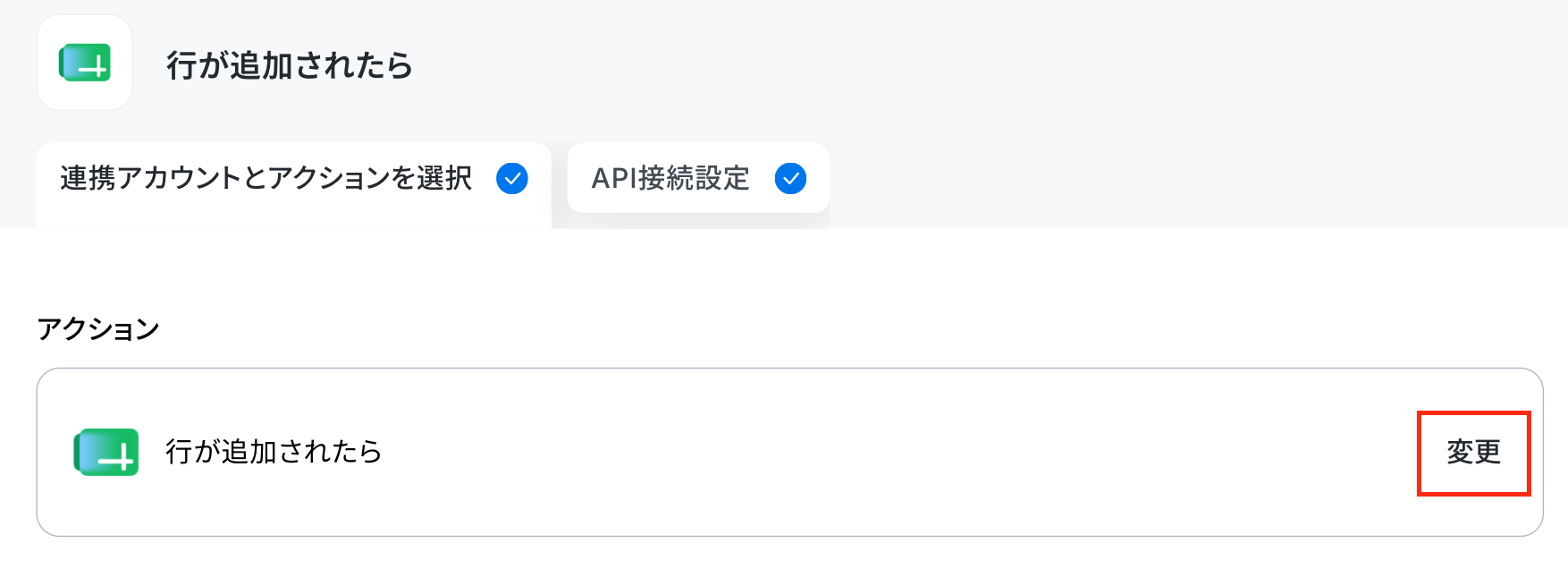
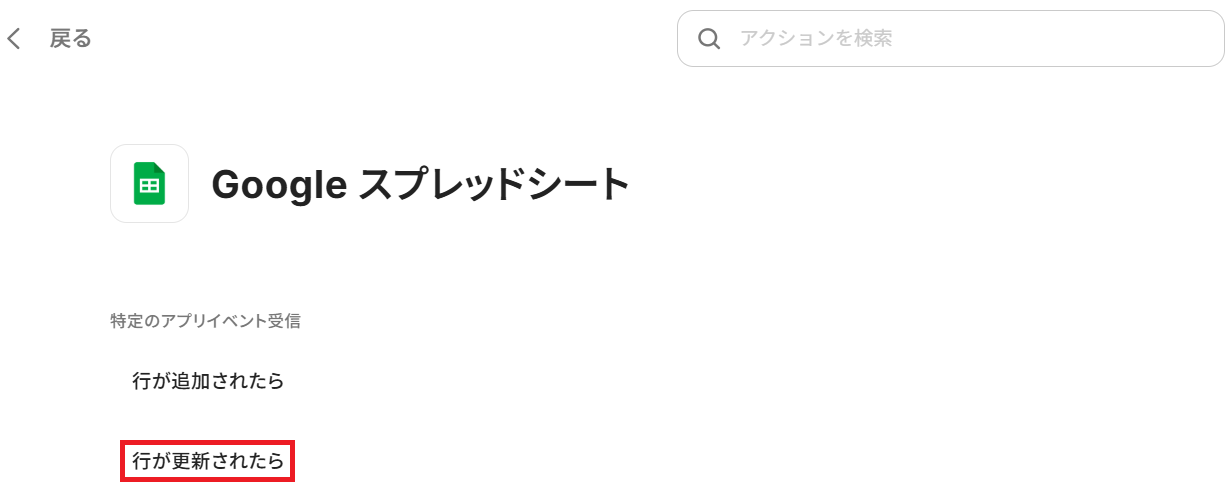
Q:既存行の在庫数更新を検知できますか?
A:可能です。連携アカウントとアクションを選択する画面で、アクションを「行が更新されたら」に変更してください。
Q:商品ごとに異なる発注点を設定できますか?
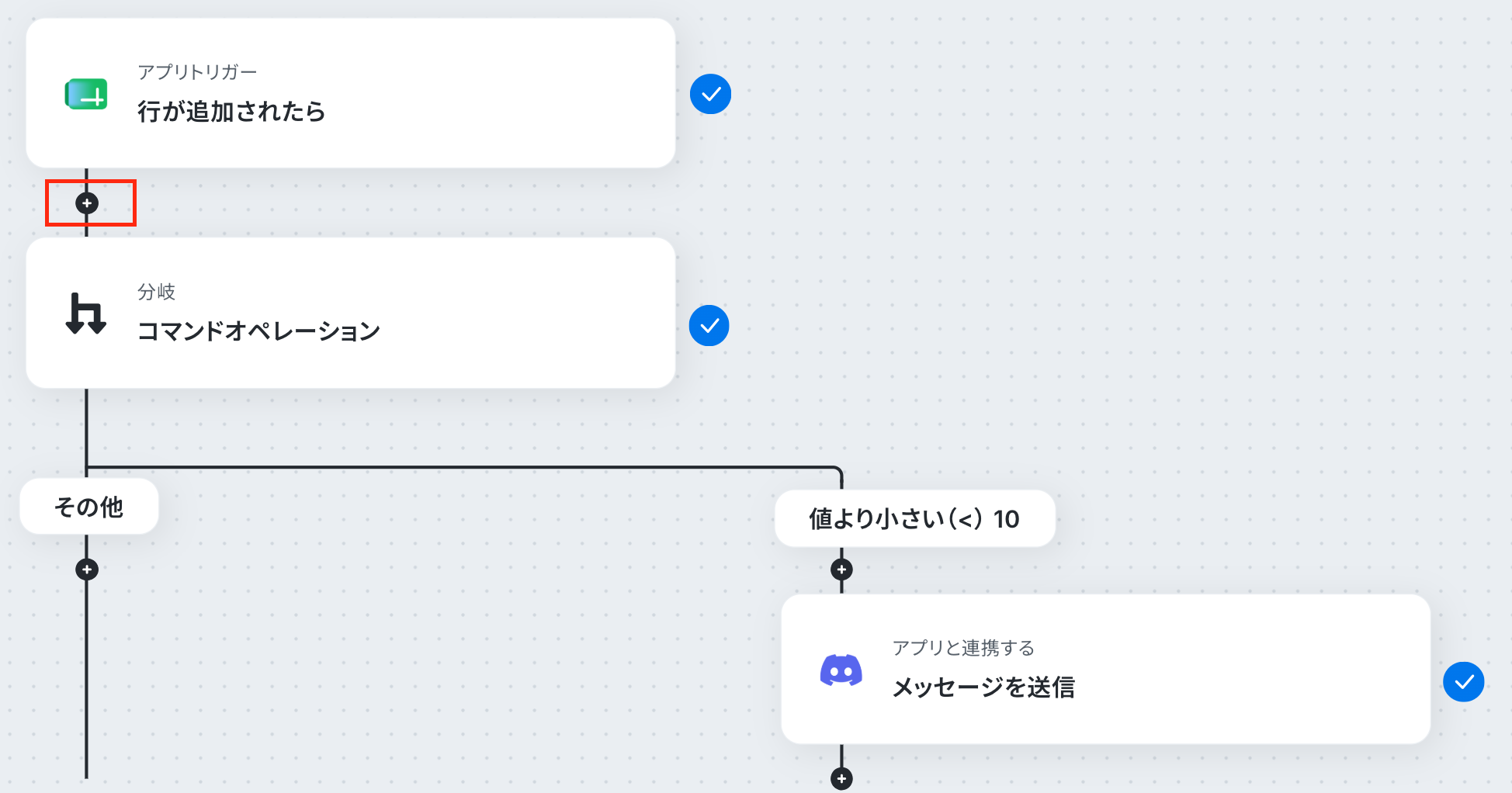
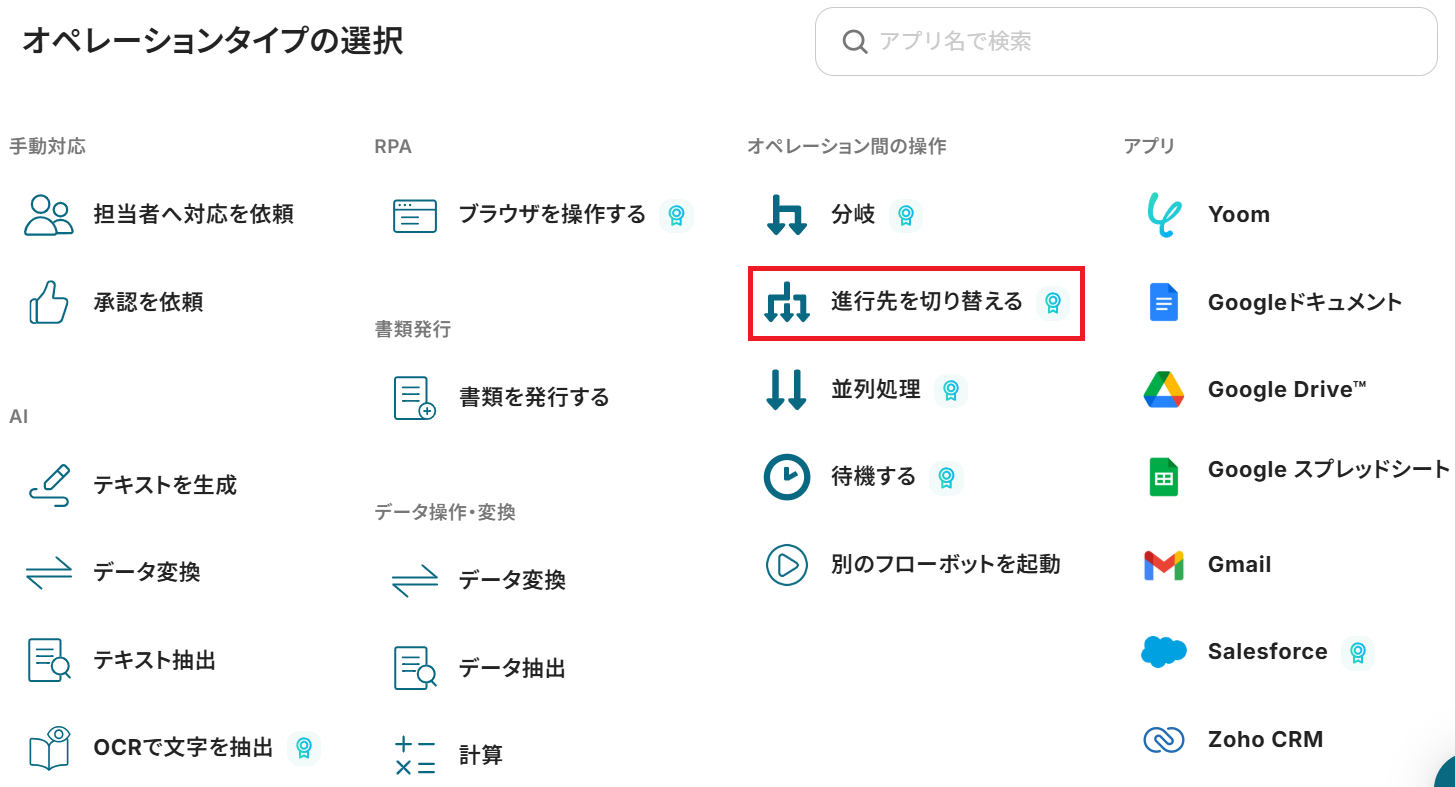
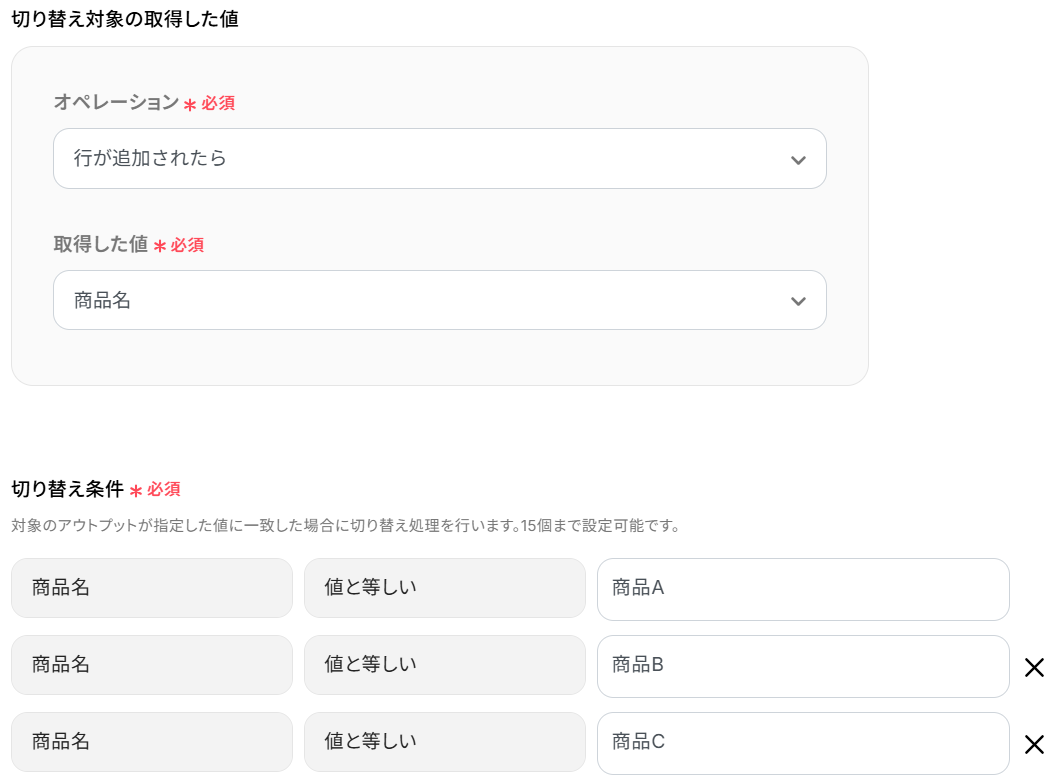
A:進行先の切り替え設定を追加することで可能です。例えば「商品名が〇〇(特定の商品名)と等しい場合」などと設定することで進行先の切り替えができます。あとはそれぞれの切り替え先で別の分岐条件を指定し、Discordの投稿内容を設定してください。
※「進行先を切り替える」はパーソナルプラン以上のプランでご利用いただける機能(オペレーション)となっております。フリープランの場合は設定しているフローボットのオペレーションはエラーとなりますので、ご注意ください。
パーソナルプランなどの有料プランは、2週間の無料トライアルを行うことが可能です。無料トライアル中には制限対象のアプリや機能(オペレーション)を使用することができます。詳しくは、料金プランのページをご参照ください。
Q:通知先としてSlackやメールも使えますか?
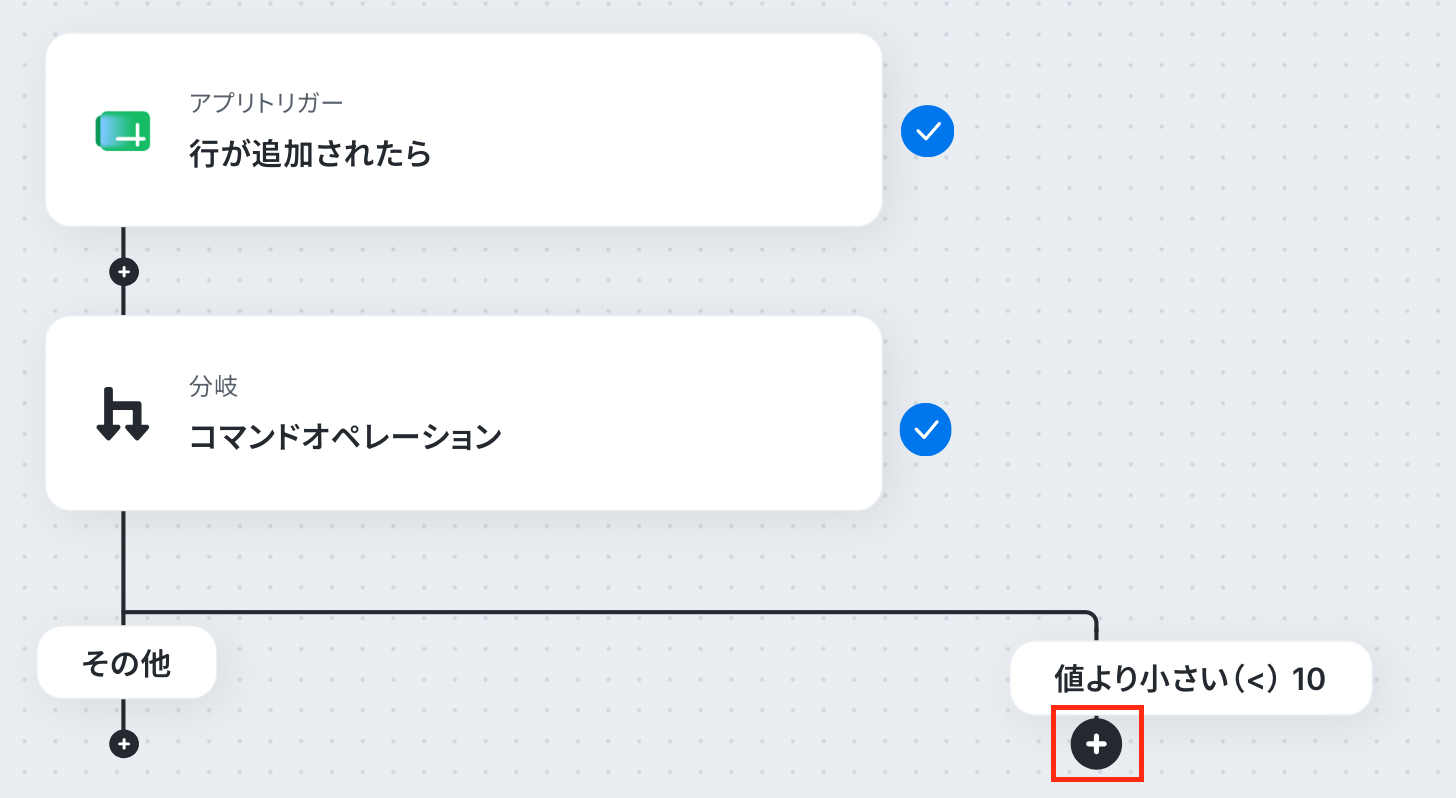
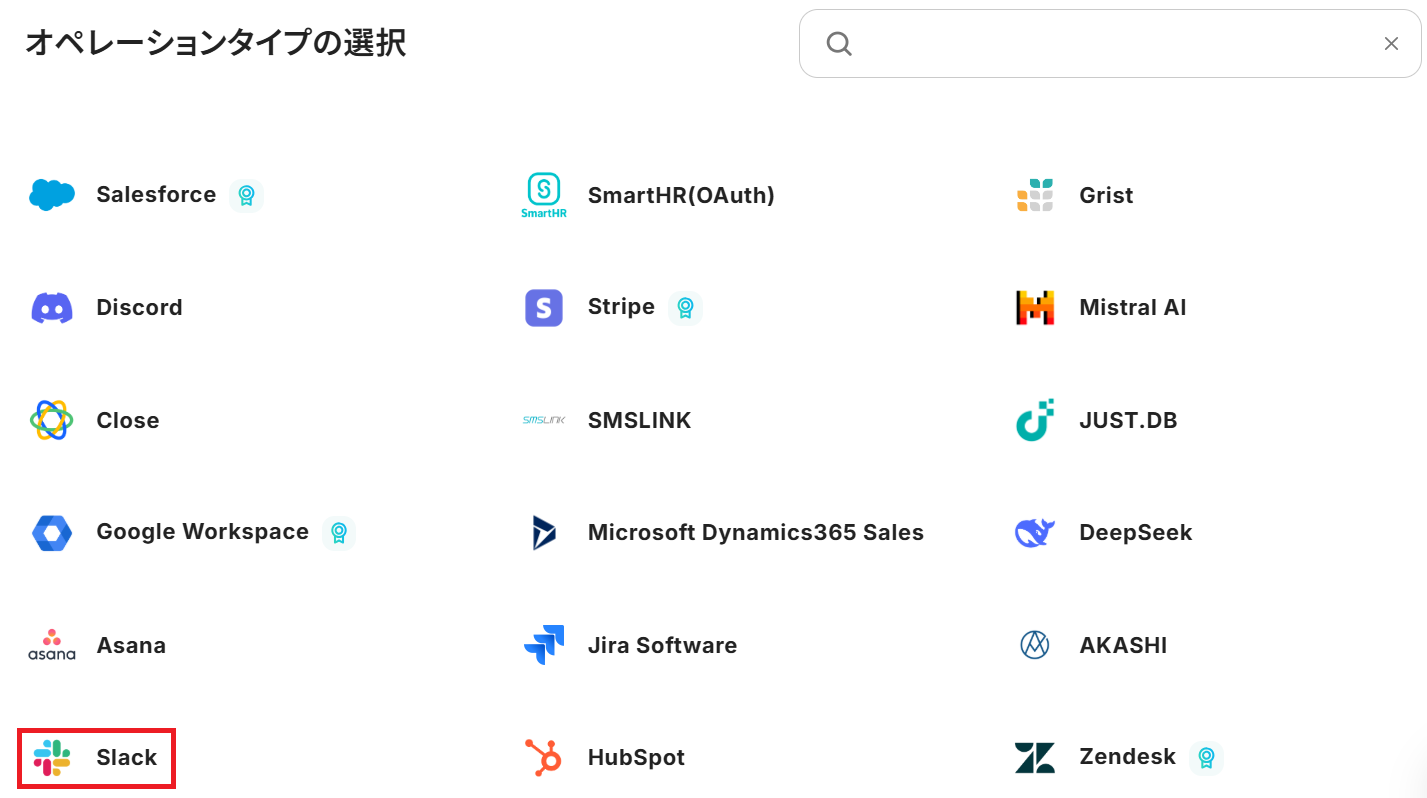
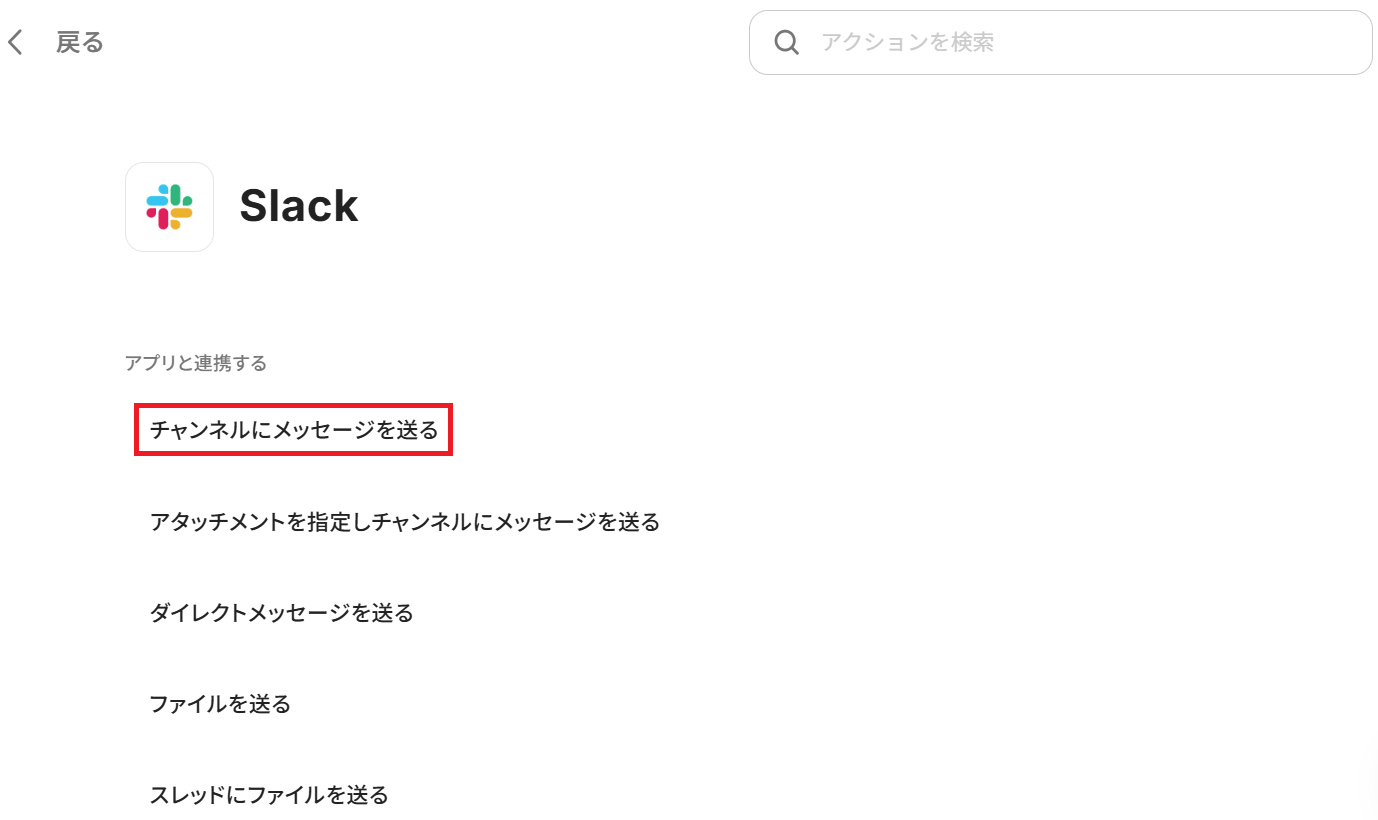
A:使えます。例えばSlackで通知したい場合、Discordのアクションを削除し、代わりにSlackの「チャンネルにメッセージを送る」アクションなどを追加してください。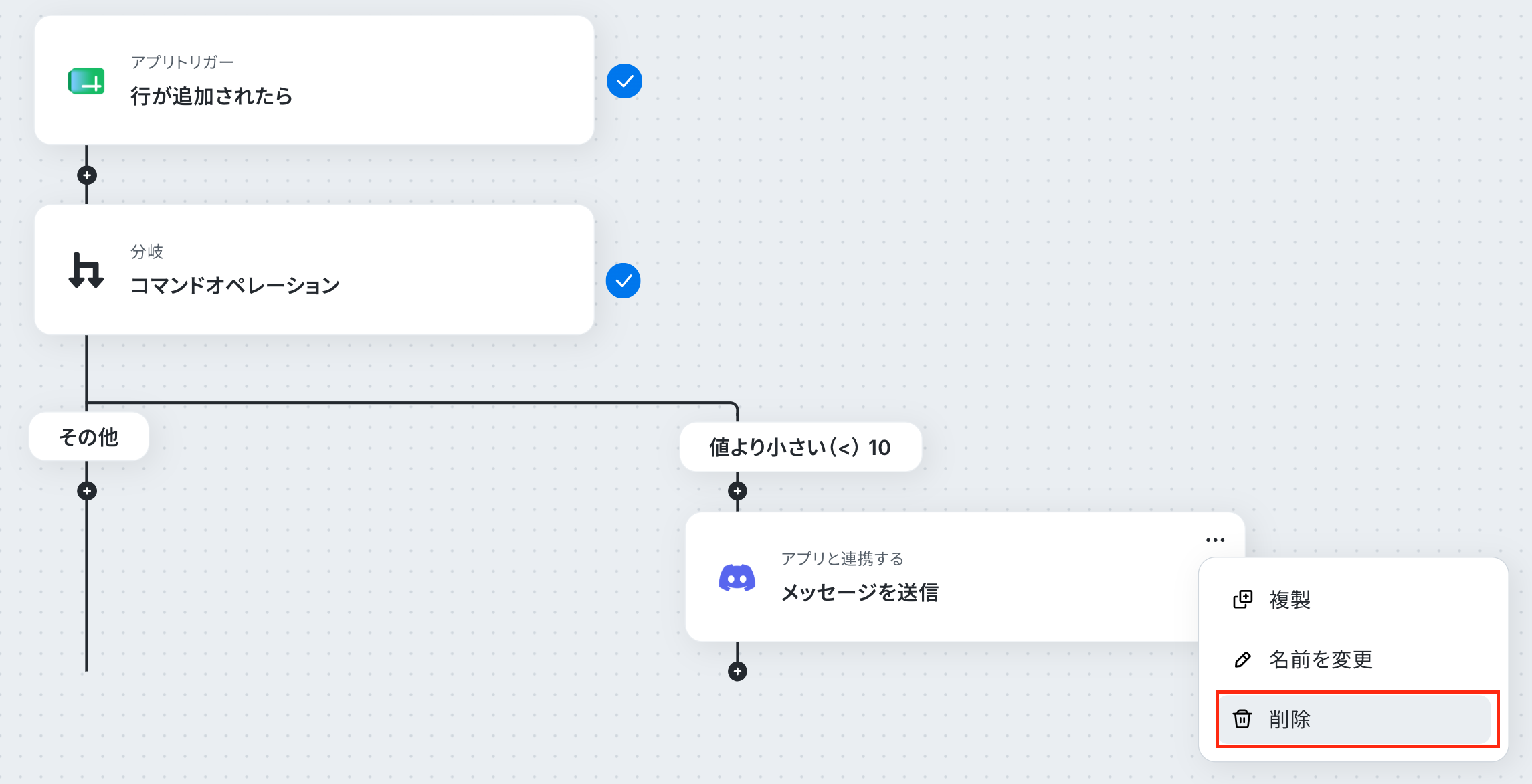
プログラミング知識なしで手軽に構築できます。










