









・
【簡単設定】Google Workspaceのデータをkintoneに自動的に連携する方法

■概要
新しいメンバーのユーザー情報をGoogle Workspaceやkintoneなどの複数ツールにそれぞれ登録する作業は手間がかかるものです。
手作業による入力ミスや登録漏れのリスクも伴いますよね。
このワークフローを活用すれば、Google Workspaceに新しいユーザーを登録するだけで、kintoneのアプリにも自動で情報を追加できるようになります。
アカウント管理に伴う課題を円滑に解決し、担当者の負担を軽減しましょう。
■このテンプレートをおすすめする方
- Google Workspaceとkintoneで従業員情報を管理している情報システム担当の方
- 新メンバーの入社手続きに伴う、手作業でのSaaSへの情報登録を効率化したい方
- 複数のSaaSアカウント発行・管理業務の自動化を検討している総務担当者の方
■このテンプレートを使うメリット
- Google Workspaceへのユーザー登録を起点に、kintoneへも自動で情報が連携されるため、手作業での二重入力の時間を削減できます。
- システムが自動で情報を転記するため、手作業で発生しがちな入力ミスや、登録漏れといったヒューマンエラーの防止に繋がります。
■フローボットの流れ
- はじめに、Google WorkspaceとkintoneをYoomと連携します。
- 次に、トリガーでGoogle Workspaceを選択し、「ユーザーが登録されたら」というアクションを設定します。
- 続いて、オペレーションでGoogle Workspaceの「ユーザーを検索」アクションを設定し、登録されたユーザーの情報を取得します。
- 最後に、オペレーションでkintoneの「レコードを追加する」アクションを設定し、取得したユーザー情報を基にレコードを追加します。
※「トリガー」:フロー起動のきっかけとなるアクション、「オペレーション」:トリガー起動後、フロー内で処理を行うアクション
■このワークフローのカスタムポイント
- kintoneの「レコードを追加する」アクションでは、ユーザー情報を追加したい対象のアプリを指定してください。
- 追加するレコードの氏名やメールアドレスといった各項目には、Google Workspaceから取得したユーザー情報を動的に設定することが可能です。
■注意事項
- Google WorkspaceとkintoneのそれぞれとYoomを連携してください。
- Google Workspaceはチームプラン・サクセスプランでのみご利用いただけるアプリとなっております。
フリープラン・ミニプランの場合は設定しているフローボットのオペレーションやデータコネクトはエラーとなりますので、ご注意ください。 - チームプランやサクセスプランなどの有料プランは、2週間の無料トライアルを行うことが可能です。
無料トライアル中には制限対象のアプリを使用することができます。


■概要
新しいメンバーのユーザー情報をGoogle Workspaceやkintoneなどの複数ツールにそれぞれ登録する作業は手間がかかるものです。
手作業による入力ミスや登録漏れのリスクも伴いますよね。
このワークフローを活用すれば、Google Workspaceに新しいユーザーを登録するだけで、kintoneのアプリにも自動で情報を追加できるようになります。
アカウント管理に伴う課題を円滑に解決し、担当者の負担を軽減しましょう。
■このテンプレートをおすすめする方
- Google Workspaceとkintoneで従業員情報を管理している情報システム担当の方
- 新メンバーの入社手続きに伴う、手作業でのSaaSへの情報登録を効率化したい方
- 複数のSaaSアカウント発行・管理業務の自動化を検討している総務担当者の方
■このテンプレートを使うメリット
- Google Workspaceへのユーザー登録を起点に、kintoneへも自動で情報が連携されるため、手作業での二重入力の時間を削減できます。
- システムが自動で情報を転記するため、手作業で発生しがちな入力ミスや、登録漏れといったヒューマンエラーの防止に繋がります。
■フローボットの流れ
- はじめに、Google WorkspaceとkintoneをYoomと連携します。
- 次に、トリガーでGoogle Workspaceを選択し、「ユーザーが登録されたら」というアクションを設定します。
- 続いて、オペレーションでGoogle Workspaceの「ユーザーを検索」アクションを設定し、登録されたユーザーの情報を取得します。
- 最後に、オペレーションでkintoneの「レコードを追加する」アクションを設定し、取得したユーザー情報を基にレコードを追加します。
※「トリガー」:フロー起動のきっかけとなるアクション、「オペレーション」:トリガー起動後、フロー内で処理を行うアクション
■このワークフローのカスタムポイント
- kintoneの「レコードを追加する」アクションでは、ユーザー情報を追加したい対象のアプリを指定してください。
- 追加するレコードの氏名やメールアドレスといった各項目には、Google Workspaceから取得したユーザー情報を動的に設定することが可能です。
■注意事項
- Google WorkspaceとkintoneのそれぞれとYoomを連携してください。
- Google Workspaceはチームプラン・サクセスプランでのみご利用いただけるアプリとなっております。
フリープラン・ミニプランの場合は設定しているフローボットのオペレーションやデータコネクトはエラーとなりますので、ご注意ください。 - チームプランやサクセスプランなどの有料プランは、2週間の無料トライアルを行うことが可能です。
無料トライアル中には制限対象のアプリを使用することができます。
「Google Workspaceとkintoneを使っていて、それぞれのデータを連携したい!」
「Google Workspaceに登録された情報をkintoneに手動で登録しており、実際に手間がかかっている...」
このように、手作業でのデータ連携に悩みを感じていませんか?
そこで便利なのが、Google Workspaceのデータを自動的にkintoneに登録したり、更新する仕組みです!
これを活用することで、これらの悩みから解放され、日々の入力作業の時間を削減し、ヒューマンエラーの心配もなくなるため、より重要な業務に集中できる時間を生み出すことができるでしょう。
今回ご紹介する自動化の設定は、プログラミングの知識がなくてもノーコードで簡単にできて、導入にかかる手間や時間も少ないです。
ぜひこの記事を参考に自動化を導入して、日々の業務をもっと楽にしましょう!
とにかく早く試したい方へ
YoomにはGoogle Workspaceとkintoneを連携するためのテンプレートがすでに用意されています。
今すぐ試したい方は、以下のバナーの「試してみる」をクリックしてさっそくスタートしましょう!
■概要
新しいメンバーのユーザー情報をGoogle Workspaceやkintoneなどの複数ツールにそれぞれ登録する作業は手間がかかるものです。
手作業による入力ミスや登録漏れのリスクも伴いますよね。
このワークフローを活用すれば、Google Workspaceに新しいユーザーを登録するだけで、kintoneのアプリにも自動で情報を追加できるようになります。
アカウント管理に伴う課題を円滑に解決し、担当者の負担を軽減しましょう。
■このテンプレートをおすすめする方
- Google Workspaceとkintoneで従業員情報を管理している情報システム担当の方
- 新メンバーの入社手続きに伴う、手作業でのSaaSへの情報登録を効率化したい方
- 複数のSaaSアカウント発行・管理業務の自動化を検討している総務担当者の方
■このテンプレートを使うメリット
- Google Workspaceへのユーザー登録を起点に、kintoneへも自動で情報が連携されるため、手作業での二重入力の時間を削減できます。
- システムが自動で情報を転記するため、手作業で発生しがちな入力ミスや、登録漏れといったヒューマンエラーの防止に繋がります。
■フローボットの流れ
- はじめに、Google WorkspaceとkintoneをYoomと連携します。
- 次に、トリガーでGoogle Workspaceを選択し、「ユーザーが登録されたら」というアクションを設定します。
- 続いて、オペレーションでGoogle Workspaceの「ユーザーを検索」アクションを設定し、登録されたユーザーの情報を取得します。
- 最後に、オペレーションでkintoneの「レコードを追加する」アクションを設定し、取得したユーザー情報を基にレコードを追加します。
※「トリガー」:フロー起動のきっかけとなるアクション、「オペレーション」:トリガー起動後、フロー内で処理を行うアクション
■このワークフローのカスタムポイント
- kintoneの「レコードを追加する」アクションでは、ユーザー情報を追加したい対象のアプリを指定してください。
- 追加するレコードの氏名やメールアドレスといった各項目には、Google Workspaceから取得したユーザー情報を動的に設定することが可能です。
■注意事項
- Google WorkspaceとkintoneのそれぞれとYoomを連携してください。
- Google Workspaceはチームプラン・サクセスプランでのみご利用いただけるアプリとなっております。
フリープラン・ミニプランの場合は設定しているフローボットのオペレーションやデータコネクトはエラーとなりますので、ご注意ください。 - チームプランやサクセスプランなどの有料プランは、2週間の無料トライアルを行うことが可能です。
無料トライアル中には制限対象のアプリを使用することができます。
■概要
新しいメンバーのユーザー情報をGoogle Workspaceやkintoneなどの複数ツールにそれぞれ登録する作業は手間がかかるものです。
手作業による入力ミスや登録漏れのリスクも伴いますよね。
このワークフローを活用すれば、Google Workspaceに新しいユーザーを登録するだけで、kintoneのアプリにも自動で情報を追加できるようになります。
アカウント管理に伴う課題を円滑に解決し、担当者の負担を軽減しましょう。
■このテンプレートをおすすめする方
- Google Workspaceとkintoneで従業員情報を管理している情報システム担当の方
- 新メンバーの入社手続きに伴う、手作業でのSaaSへの情報登録を効率化したい方
- 複数のSaaSアカウント発行・管理業務の自動化を検討している総務担当者の方
■このテンプレートを使うメリット
- Google Workspaceへのユーザー登録を起点に、kintoneへも自動で情報が連携されるため、手作業での二重入力の時間を削減できます。
- システムが自動で情報を転記するため、手作業で発生しがちな入力ミスや、登録漏れといったヒューマンエラーの防止に繋がります。
■フローボットの流れ
- はじめに、Google WorkspaceとkintoneをYoomと連携します。
- 次に、トリガーでGoogle Workspaceを選択し、「ユーザーが登録されたら」というアクションを設定します。
- 続いて、オペレーションでGoogle Workspaceの「ユーザーを検索」アクションを設定し、登録されたユーザーの情報を取得します。
- 最後に、オペレーションでkintoneの「レコードを追加する」アクションを設定し、取得したユーザー情報を基にレコードを追加します。
※「トリガー」:フロー起動のきっかけとなるアクション、「オペレーション」:トリガー起動後、フロー内で処理を行うアクション
■このワークフローのカスタムポイント
- kintoneの「レコードを追加する」アクションでは、ユーザー情報を追加したい対象のアプリを指定してください。
- 追加するレコードの氏名やメールアドレスといった各項目には、Google Workspaceから取得したユーザー情報を動的に設定することが可能です。
■注意事項
- Google WorkspaceとkintoneのそれぞれとYoomを連携してください。
- Google Workspaceはチームプラン・サクセスプランでのみご利用いただけるアプリとなっております。
フリープラン・ミニプランの場合は設定しているフローボットのオペレーションやデータコネクトはエラーとなりますので、ご注意ください。 - チームプランやサクセスプランなどの有料プランは、2週間の無料トライアルを行うことが可能です。
無料トライアル中には制限対象のアプリを使用することができます。
Google Workspaceとkintoneを連携してできること
Google WorkspaceとkintoneのAPIを連携すれば、Google Workspaceで管理しているユーザー情報などをkintoneのアプリへ自動的に登録したり、更新したりすることが可能になります!
これにより、例えば新しい従業員が入社した際に、Google Workspaceにアカウントを作成するだけで、自動的にkintoneの社員名簿にも情報が追加されるといった運用が実現でき、手作業による二重入力の手間や、入力漏れ・ミスを防ぐことができるでしょう。
Yoomにはこれらの連携をすぐに試せるテンプレートが用意されており、気になるテンプレートの「試してみる」をクリックしてYoomのアカウント登録をするだけで、すぐにGoogle Workspaceとkintoneの連携を実際に体験できますよ!
登録はたったの30秒で完了するので、気になる内容があれば、ぜひ気軽にクリックしてみてください。
Google Workspaceでユーザーが登録されたらkintoneにも追加する
Google Workspaceに新しいユーザーアカウントが作成された際に、そのユーザー情報を自動的にkintoneの指定したアプリに新しいレコードとして登録することができます。
この自動化により、新入社員や異動者の情報を手動でkintoneに入力する手間が省け、入力ミスや登録漏れを防ぐことができるでしょう。
■概要
新しいメンバーのユーザー情報をGoogle Workspaceやkintoneなどの複数ツールにそれぞれ登録する作業は手間がかかるものです。
手作業による入力ミスや登録漏れのリスクも伴いますよね。
このワークフローを活用すれば、Google Workspaceに新しいユーザーを登録するだけで、kintoneのアプリにも自動で情報を追加できるようになります。
アカウント管理に伴う課題を円滑に解決し、担当者の負担を軽減しましょう。
■このテンプレートをおすすめする方
- Google Workspaceとkintoneで従業員情報を管理している情報システム担当の方
- 新メンバーの入社手続きに伴う、手作業でのSaaSへの情報登録を効率化したい方
- 複数のSaaSアカウント発行・管理業務の自動化を検討している総務担当者の方
■このテンプレートを使うメリット
- Google Workspaceへのユーザー登録を起点に、kintoneへも自動で情報が連携されるため、手作業での二重入力の時間を削減できます。
- システムが自動で情報を転記するため、手作業で発生しがちな入力ミスや、登録漏れといったヒューマンエラーの防止に繋がります。
■フローボットの流れ
- はじめに、Google WorkspaceとkintoneをYoomと連携します。
- 次に、トリガーでGoogle Workspaceを選択し、「ユーザーが登録されたら」というアクションを設定します。
- 続いて、オペレーションでGoogle Workspaceの「ユーザーを検索」アクションを設定し、登録されたユーザーの情報を取得します。
- 最後に、オペレーションでkintoneの「レコードを追加する」アクションを設定し、取得したユーザー情報を基にレコードを追加します。
※「トリガー」:フロー起動のきっかけとなるアクション、「オペレーション」:トリガー起動後、フロー内で処理を行うアクション
■このワークフローのカスタムポイント
- kintoneの「レコードを追加する」アクションでは、ユーザー情報を追加したい対象のアプリを指定してください。
- 追加するレコードの氏名やメールアドレスといった各項目には、Google Workspaceから取得したユーザー情報を動的に設定することが可能です。
■注意事項
- Google WorkspaceとkintoneのそれぞれとYoomを連携してください。
- Google Workspaceはチームプラン・サクセスプランでのみご利用いただけるアプリとなっております。
フリープラン・ミニプランの場合は設定しているフローボットのオペレーションやデータコネクトはエラーとなりますので、ご注意ください。 - チームプランやサクセスプランなどの有料プランは、2週間の無料トライアルを行うことが可能です。
無料トライアル中には制限対象のアプリを使用することができます。
■概要
新しいメンバーのユーザー情報をGoogle Workspaceやkintoneなどの複数ツールにそれぞれ登録する作業は手間がかかるものです。
手作業による入力ミスや登録漏れのリスクも伴いますよね。
このワークフローを活用すれば、Google Workspaceに新しいユーザーを登録するだけで、kintoneのアプリにも自動で情報を追加できるようになります。
アカウント管理に伴う課題を円滑に解決し、担当者の負担を軽減しましょう。
■このテンプレートをおすすめする方
- Google Workspaceとkintoneで従業員情報を管理している情報システム担当の方
- 新メンバーの入社手続きに伴う、手作業でのSaaSへの情報登録を効率化したい方
- 複数のSaaSアカウント発行・管理業務の自動化を検討している総務担当者の方
■このテンプレートを使うメリット
- Google Workspaceへのユーザー登録を起点に、kintoneへも自動で情報が連携されるため、手作業での二重入力の時間を削減できます。
- システムが自動で情報を転記するため、手作業で発生しがちな入力ミスや、登録漏れといったヒューマンエラーの防止に繋がります。
■フローボットの流れ
- はじめに、Google WorkspaceとkintoneをYoomと連携します。
- 次に、トリガーでGoogle Workspaceを選択し、「ユーザーが登録されたら」というアクションを設定します。
- 続いて、オペレーションでGoogle Workspaceの「ユーザーを検索」アクションを設定し、登録されたユーザーの情報を取得します。
- 最後に、オペレーションでkintoneの「レコードを追加する」アクションを設定し、取得したユーザー情報を基にレコードを追加します。
※「トリガー」:フロー起動のきっかけとなるアクション、「オペレーション」:トリガー起動後、フロー内で処理を行うアクション
■このワークフローのカスタムポイント
- kintoneの「レコードを追加する」アクションでは、ユーザー情報を追加したい対象のアプリを指定してください。
- 追加するレコードの氏名やメールアドレスといった各項目には、Google Workspaceから取得したユーザー情報を動的に設定することが可能です。
■注意事項
- Google WorkspaceとkintoneのそれぞれとYoomを連携してください。
- Google Workspaceはチームプラン・サクセスプランでのみご利用いただけるアプリとなっております。
フリープラン・ミニプランの場合は設定しているフローボットのオペレーションやデータコネクトはエラーとなりますので、ご注意ください。 - チームプランやサクセスプランなどの有料プランは、2週間の無料トライアルを行うことが可能です。
無料トライアル中には制限対象のアプリを使用することができます。
Google Workspaceでユーザー情報が更新されたらkintoneも更新する
Google Workspace上で既存ユーザーの情報(氏名、メールアドレス、所属部署など)が変更された場合に、その変更内容を自動的にkintoneの対応するレコードに反映し、情報を更新することも可能です。
これにより、常に最新のユーザー情報をkintone上で維持できるため、手動での情報更新作業やそれに伴う更新漏れのリスク削減が期待できます。
■概要
人事異動や組織変更のたびに発生する社員情報の更新作業に、手間や時間を取られていませんか?
特にGoogle Workspaceとkintoneなど、複数のツールで同じ情報を管理している場合、手作業での更新はミスや漏れの温床にもなります。
このワークフローを活用すれば、Google Workspaceのユーザー情報を更新するだけで、kintone上の情報も自動で同期させることができます。
これらの課題をスムーズに解消します。
■このテンプレートをおすすめする方
- Google Workspaceとkintoneで従業員情報を二重に管理している方
- 手作業による情報の転記ミスや、更新漏れなどのヒューマンエラーを防ぎたい方
- 情報システム部門や人事部門の定型業務を効率化し、コア業務に集中したい方
■このテンプレートを使うメリット
- Google Workspaceでの更新が自動でkintoneに反映されるため、情報の整合性が保たれ、データ管理の精度が向上します。
- 手作業による二重入力の手間を省き、更新作業にかかっていた時間を短縮し、より重要な業務へリソースを配分できます。
■フローボットの流れ
- はじめに、Google WorkspaceとkintoneをYoomと連携します。
- 次に、トリガーでGoogle Workspaceを選択し、「ユーザー情報が更新されたら」というアクションを設定します。
- オペレーションでGoogle Workspaceの「ユーザーを検索」アクションを設定し、更新されたユーザーの詳細情報を取得します。
- 最後に、オペレーションでkintoneの「レコードを更新する」アクションを設定し、取得した情報をもとに対応するレコードを更新します。
※「トリガー」:フロー起動のきっかけとなるアクション、「オペレーション」:トリガー起動後、フロー内で処理を行うアクション
■このワークフローのカスタムポイント
- kintoneの「レコードを更新する」アクションにて、更新対象となるアプリを指定してください。
- 更新するレコードを特定するための条件(例:メールアドレスが一致するなど)を設定します。
- レコード内の各項目に、前のステップでGoogle Workspaceから取得した氏名や部署といった値をそれぞれマッピングしてください。
■注意事項
- Google WorkspaceとkintoneのそれぞれとYoomを連携してください。
- Google Workspaceはチームプラン・サクセスプランでのみご利用いただけるアプリとなっております。
フリープラン・ミニプランの場合は設定しているフローボットのオペレーションやデータコネクトはエラーとなりますので、ご注意ください。 - チームプランやサクセスプランなどの有料プランは、2週間の無料トライアルを行うことが可能です。
無料トライアル中には制限対象のアプリを使用することができます。
■概要
人事異動や組織変更のたびに発生する社員情報の更新作業に、手間や時間を取られていませんか?
特にGoogle Workspaceとkintoneなど、複数のツールで同じ情報を管理している場合、手作業での更新はミスや漏れの温床にもなります。
このワークフローを活用すれば、Google Workspaceのユーザー情報を更新するだけで、kintone上の情報も自動で同期させることができます。
これらの課題をスムーズに解消します。
■このテンプレートをおすすめする方
- Google Workspaceとkintoneで従業員情報を二重に管理している方
- 手作業による情報の転記ミスや、更新漏れなどのヒューマンエラーを防ぎたい方
- 情報システム部門や人事部門の定型業務を効率化し、コア業務に集中したい方
■このテンプレートを使うメリット
- Google Workspaceでの更新が自動でkintoneに反映されるため、情報の整合性が保たれ、データ管理の精度が向上します。
- 手作業による二重入力の手間を省き、更新作業にかかっていた時間を短縮し、より重要な業務へリソースを配分できます。
■フローボットの流れ
- はじめに、Google WorkspaceとkintoneをYoomと連携します。
- 次に、トリガーでGoogle Workspaceを選択し、「ユーザー情報が更新されたら」というアクションを設定します。
- オペレーションでGoogle Workspaceの「ユーザーを検索」アクションを設定し、更新されたユーザーの詳細情報を取得します。
- 最後に、オペレーションでkintoneの「レコードを更新する」アクションを設定し、取得した情報をもとに対応するレコードを更新します。
※「トリガー」:フロー起動のきっかけとなるアクション、「オペレーション」:トリガー起動後、フロー内で処理を行うアクション
■このワークフローのカスタムポイント
- kintoneの「レコードを更新する」アクションにて、更新対象となるアプリを指定してください。
- 更新するレコードを特定するための条件(例:メールアドレスが一致するなど)を設定します。
- レコード内の各項目に、前のステップでGoogle Workspaceから取得した氏名や部署といった値をそれぞれマッピングしてください。
■注意事項
- Google WorkspaceとkintoneのそれぞれとYoomを連携してください。
- Google Workspaceはチームプラン・サクセスプランでのみご利用いただけるアプリとなっております。
フリープラン・ミニプランの場合は設定しているフローボットのオペレーションやデータコネクトはエラーとなりますので、ご注意ください。 - チームプランやサクセスプランなどの有料プランは、2週間の無料トライアルを行うことが可能です。
無料トライアル中には制限対象のアプリを使用することができます。
Google Workspaceとkintoneの連携フローを作ってみよう
それでは、さっそく実際にGoogle Workspaceとkintoneを連携したフローを作成してみましょう!
今回はYoomを使用して、ノーコードでGoogle Workspaceとkintoneの連携設定を進めていきます。
もしまだYoomのアカウントをお持ちでない場合は、こちらの登録フォームからアカウントを作成しておきましょう。
[Yoomとは]
フローの作成方法
今回は「Google Workspaceでユーザーが登録されたら、kintoneにも追加する」フローを作成していきます!
作成の流れは大きく分けて以下です。
フローの作成方法
- Google Workspaceとkintoneをマイアプリ登録
- テンプレートをコピー
- Google Workspaceのトリガー設定と各アクション設定
- トリガーをONにしてフローの動作確認
■概要
新しいメンバーのユーザー情報をGoogle Workspaceやkintoneなどの複数ツールにそれぞれ登録する作業は手間がかかるものです。
手作業による入力ミスや登録漏れのリスクも伴いますよね。
このワークフローを活用すれば、Google Workspaceに新しいユーザーを登録するだけで、kintoneのアプリにも自動で情報を追加できるようになります。
アカウント管理に伴う課題を円滑に解決し、担当者の負担を軽減しましょう。
■このテンプレートをおすすめする方
- Google Workspaceとkintoneで従業員情報を管理している情報システム担当の方
- 新メンバーの入社手続きに伴う、手作業でのSaaSへの情報登録を効率化したい方
- 複数のSaaSアカウント発行・管理業務の自動化を検討している総務担当者の方
■このテンプレートを使うメリット
- Google Workspaceへのユーザー登録を起点に、kintoneへも自動で情報が連携されるため、手作業での二重入力の時間を削減できます。
- システムが自動で情報を転記するため、手作業で発生しがちな入力ミスや、登録漏れといったヒューマンエラーの防止に繋がります。
■フローボットの流れ
- はじめに、Google WorkspaceとkintoneをYoomと連携します。
- 次に、トリガーでGoogle Workspaceを選択し、「ユーザーが登録されたら」というアクションを設定します。
- 続いて、オペレーションでGoogle Workspaceの「ユーザーを検索」アクションを設定し、登録されたユーザーの情報を取得します。
- 最後に、オペレーションでkintoneの「レコードを追加する」アクションを設定し、取得したユーザー情報を基にレコードを追加します。
※「トリガー」:フロー起動のきっかけとなるアクション、「オペレーション」:トリガー起動後、フロー内で処理を行うアクション
■このワークフローのカスタムポイント
- kintoneの「レコードを追加する」アクションでは、ユーザー情報を追加したい対象のアプリを指定してください。
- 追加するレコードの氏名やメールアドレスといった各項目には、Google Workspaceから取得したユーザー情報を動的に設定することが可能です。
■注意事項
- Google WorkspaceとkintoneのそれぞれとYoomを連携してください。
- Google Workspaceはチームプラン・サクセスプランでのみご利用いただけるアプリとなっております。
フリープラン・ミニプランの場合は設定しているフローボットのオペレーションやデータコネクトはエラーとなりますので、ご注意ください。 - チームプランやサクセスプランなどの有料プランは、2週間の無料トライアルを行うことが可能です。
無料トライアル中には制限対象のアプリを使用することができます。
■概要
新しいメンバーのユーザー情報をGoogle Workspaceやkintoneなどの複数ツールにそれぞれ登録する作業は手間がかかるものです。
手作業による入力ミスや登録漏れのリスクも伴いますよね。
このワークフローを活用すれば、Google Workspaceに新しいユーザーを登録するだけで、kintoneのアプリにも自動で情報を追加できるようになります。
アカウント管理に伴う課題を円滑に解決し、担当者の負担を軽減しましょう。
■このテンプレートをおすすめする方
- Google Workspaceとkintoneで従業員情報を管理している情報システム担当の方
- 新メンバーの入社手続きに伴う、手作業でのSaaSへの情報登録を効率化したい方
- 複数のSaaSアカウント発行・管理業務の自動化を検討している総務担当者の方
■このテンプレートを使うメリット
- Google Workspaceへのユーザー登録を起点に、kintoneへも自動で情報が連携されるため、手作業での二重入力の時間を削減できます。
- システムが自動で情報を転記するため、手作業で発生しがちな入力ミスや、登録漏れといったヒューマンエラーの防止に繋がります。
■フローボットの流れ
- はじめに、Google WorkspaceとkintoneをYoomと連携します。
- 次に、トリガーでGoogle Workspaceを選択し、「ユーザーが登録されたら」というアクションを設定します。
- 続いて、オペレーションでGoogle Workspaceの「ユーザーを検索」アクションを設定し、登録されたユーザーの情報を取得します。
- 最後に、オペレーションでkintoneの「レコードを追加する」アクションを設定し、取得したユーザー情報を基にレコードを追加します。
※「トリガー」:フロー起動のきっかけとなるアクション、「オペレーション」:トリガー起動後、フロー内で処理を行うアクション
■このワークフローのカスタムポイント
- kintoneの「レコードを追加する」アクションでは、ユーザー情報を追加したい対象のアプリを指定してください。
- 追加するレコードの氏名やメールアドレスといった各項目には、Google Workspaceから取得したユーザー情報を動的に設定することが可能です。
■注意事項
- Google WorkspaceとkintoneのそれぞれとYoomを連携してください。
- Google Workspaceはチームプラン・サクセスプランでのみご利用いただけるアプリとなっております。
フリープラン・ミニプランの場合は設定しているフローボットのオペレーションやデータコネクトはエラーとなりますので、ご注意ください。 - チームプランやサクセスプランなどの有料プランは、2週間の無料トライアルを行うことが可能です。
無料トライアル中には制限対象のアプリを使用することができます。
ステップ1:Google Workspaceとkintoneをマイアプリ登録
はじめに、使用するアプリとYoomを連携する「マイアプリ登録」を行います。
事前にマイアプリ登録を済ませておくと、後続のフローの設定がスムーズになりますよ!
マイアプリ登録は、Yoomにログインして画面左側にある「マイアプリ」を選択し、右側に表示される「+新規接続」をクリックして進めていきます。

【Google Workspaceのマイアプリ登録】
※Google Workspaceは、チームプラン・サクセスプランでのみご利用いただけるアプリです。フリープランやミニプランで使うと、フローボットのオペレーションやデータコネクトがエラーになってしまうのでご注意ください。
有料プラン(チームプラン・サクセスプラン)は2週間の無料トライアルが可能です。トライアル期間中なら、普段は制限されているGoogle Workspaceも問題なくお試しいただけますので、この機会にいろいろと体験してみてくださいね!
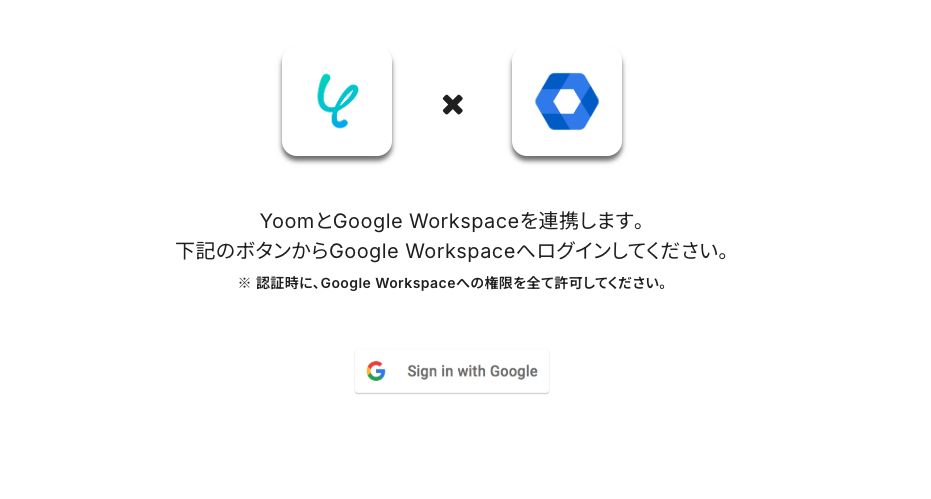
検索窓でGoogle Workspaceと入力し、表示された候補からアプリを選択します。

下図の画面が表示されたら、「Sign in with Google」をクリックしましょう。
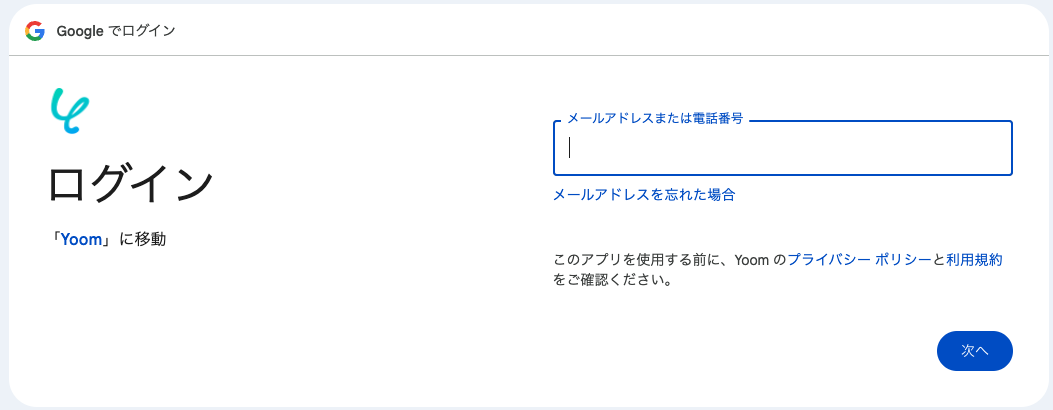
次の画面で、Yoomと連携するGoogleアカウントのメールアドレスとパスワードを入力します。
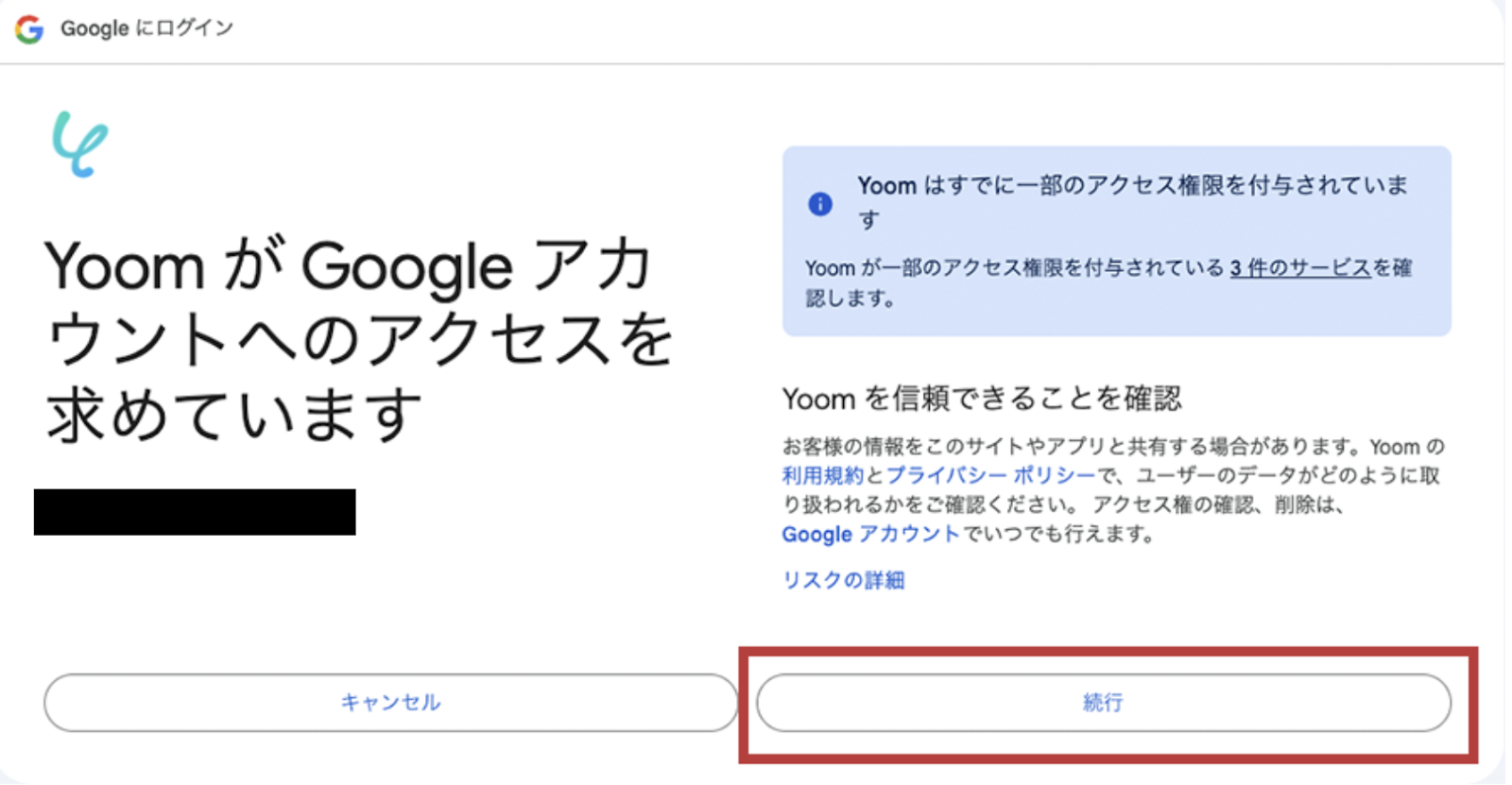
ログイン後、YoomにGoogle Workspaceへの権限を全て許可して「続行」を押したら、連携完了です!
【kintoneのマイアプリ登録】
先ほど同様に検索窓にkintoneと入力し、表示された候補からkintoneを選択します。

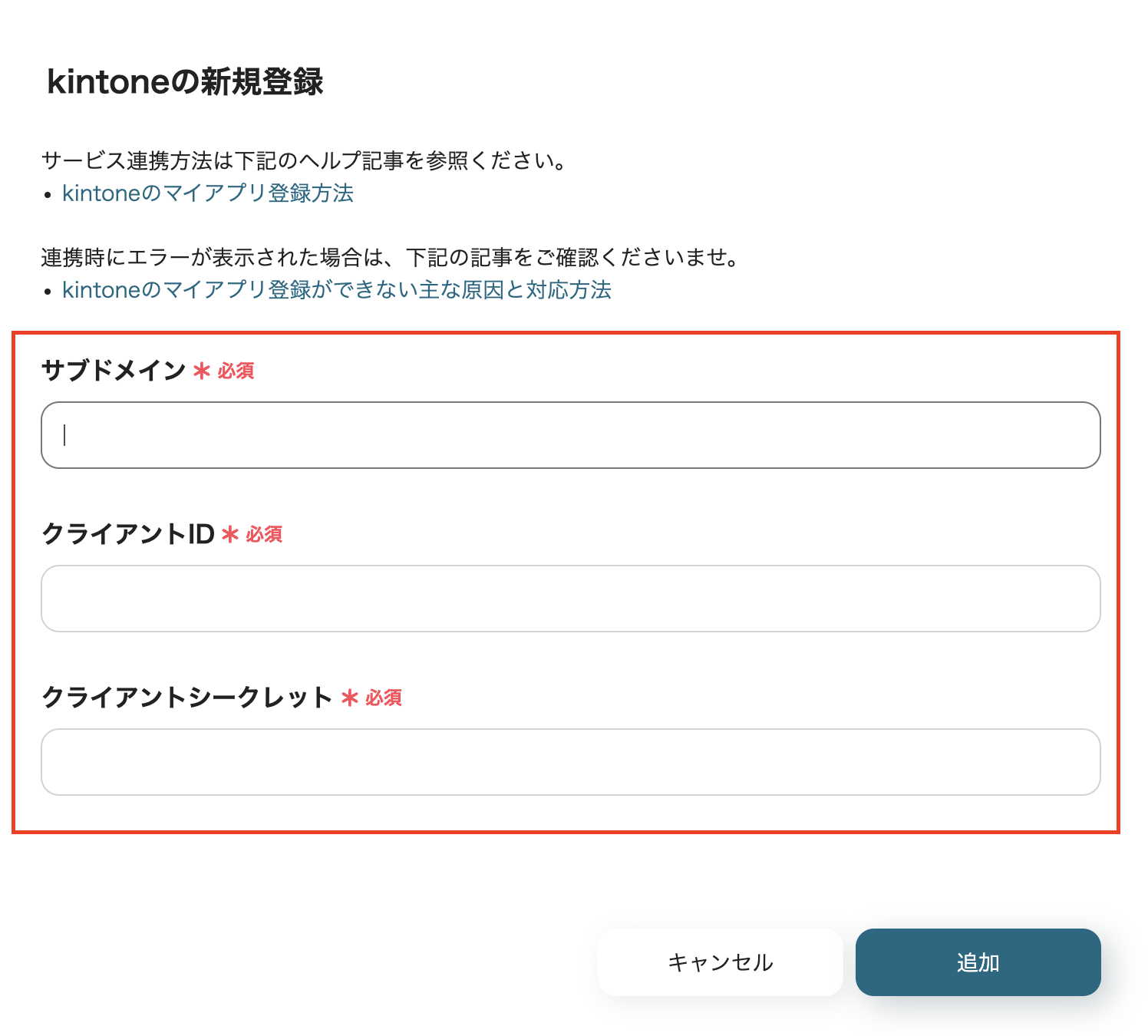
Yoomと連携するkintoneアカウントから、「サブドメイン」「クライアントID」「クライアントシークレット」の値を取得して、下図赤枠の各項目に入力してください。最後に「追加」をクリックしたら、連携完了です!
※kintoneのマイアプリ登録の方法について、詳しくはこちらをご参照ください。
※kintoneのマイアプリ登録がうまくできない場合は、こちらのヘルプページをご確認ください。
ステップ2:テンプレートをコピー
ここから実際に、フローを作成していきましょう!
簡単に設定できるよう、テンプレートを使用します。以下のバナーの「試してみる」をクリックして、テンプレートをコピーしてください。
■概要
新しいメンバーのユーザー情報をGoogle Workspaceやkintoneなどの複数ツールにそれぞれ登録する作業は手間がかかるものです。
手作業による入力ミスや登録漏れのリスクも伴いますよね。
このワークフローを活用すれば、Google Workspaceに新しいユーザーを登録するだけで、kintoneのアプリにも自動で情報を追加できるようになります。
アカウント管理に伴う課題を円滑に解決し、担当者の負担を軽減しましょう。
■このテンプレートをおすすめする方
- Google Workspaceとkintoneで従業員情報を管理している情報システム担当の方
- 新メンバーの入社手続きに伴う、手作業でのSaaSへの情報登録を効率化したい方
- 複数のSaaSアカウント発行・管理業務の自動化を検討している総務担当者の方
■このテンプレートを使うメリット
- Google Workspaceへのユーザー登録を起点に、kintoneへも自動で情報が連携されるため、手作業での二重入力の時間を削減できます。
- システムが自動で情報を転記するため、手作業で発生しがちな入力ミスや、登録漏れといったヒューマンエラーの防止に繋がります。
■フローボットの流れ
- はじめに、Google WorkspaceとkintoneをYoomと連携します。
- 次に、トリガーでGoogle Workspaceを選択し、「ユーザーが登録されたら」というアクションを設定します。
- 続いて、オペレーションでGoogle Workspaceの「ユーザーを検索」アクションを設定し、登録されたユーザーの情報を取得します。
- 最後に、オペレーションでkintoneの「レコードを追加する」アクションを設定し、取得したユーザー情報を基にレコードを追加します。
※「トリガー」:フロー起動のきっかけとなるアクション、「オペレーション」:トリガー起動後、フロー内で処理を行うアクション
■このワークフローのカスタムポイント
- kintoneの「レコードを追加する」アクションでは、ユーザー情報を追加したい対象のアプリを指定してください。
- 追加するレコードの氏名やメールアドレスといった各項目には、Google Workspaceから取得したユーザー情報を動的に設定することが可能です。
■注意事項
- Google WorkspaceとkintoneのそれぞれとYoomを連携してください。
- Google Workspaceはチームプラン・サクセスプランでのみご利用いただけるアプリとなっております。
フリープラン・ミニプランの場合は設定しているフローボットのオペレーションやデータコネクトはエラーとなりますので、ご注意ください。 - チームプランやサクセスプランなどの有料プランは、2週間の無料トライアルを行うことが可能です。
無料トライアル中には制限対象のアプリを使用することができます。
■概要
新しいメンバーのユーザー情報をGoogle Workspaceやkintoneなどの複数ツールにそれぞれ登録する作業は手間がかかるものです。
手作業による入力ミスや登録漏れのリスクも伴いますよね。
このワークフローを活用すれば、Google Workspaceに新しいユーザーを登録するだけで、kintoneのアプリにも自動で情報を追加できるようになります。
アカウント管理に伴う課題を円滑に解決し、担当者の負担を軽減しましょう。
■このテンプレートをおすすめする方
- Google Workspaceとkintoneで従業員情報を管理している情報システム担当の方
- 新メンバーの入社手続きに伴う、手作業でのSaaSへの情報登録を効率化したい方
- 複数のSaaSアカウント発行・管理業務の自動化を検討している総務担当者の方
■このテンプレートを使うメリット
- Google Workspaceへのユーザー登録を起点に、kintoneへも自動で情報が連携されるため、手作業での二重入力の時間を削減できます。
- システムが自動で情報を転記するため、手作業で発生しがちな入力ミスや、登録漏れといったヒューマンエラーの防止に繋がります。
■フローボットの流れ
- はじめに、Google WorkspaceとkintoneをYoomと連携します。
- 次に、トリガーでGoogle Workspaceを選択し、「ユーザーが登録されたら」というアクションを設定します。
- 続いて、オペレーションでGoogle Workspaceの「ユーザーを検索」アクションを設定し、登録されたユーザーの情報を取得します。
- 最後に、オペレーションでkintoneの「レコードを追加する」アクションを設定し、取得したユーザー情報を基にレコードを追加します。
※「トリガー」:フロー起動のきっかけとなるアクション、「オペレーション」:トリガー起動後、フロー内で処理を行うアクション
■このワークフローのカスタムポイント
- kintoneの「レコードを追加する」アクションでは、ユーザー情報を追加したい対象のアプリを指定してください。
- 追加するレコードの氏名やメールアドレスといった各項目には、Google Workspaceから取得したユーザー情報を動的に設定することが可能です。
■注意事項
- Google WorkspaceとkintoneのそれぞれとYoomを連携してください。
- Google Workspaceはチームプラン・サクセスプランでのみご利用いただけるアプリとなっております。
フリープラン・ミニプランの場合は設定しているフローボットのオペレーションやデータコネクトはエラーとなりますので、ご注意ください。 - チームプランやサクセスプランなどの有料プランは、2週間の無料トライアルを行うことが可能です。
無料トライアル中には制限対象のアプリを使用することができます。
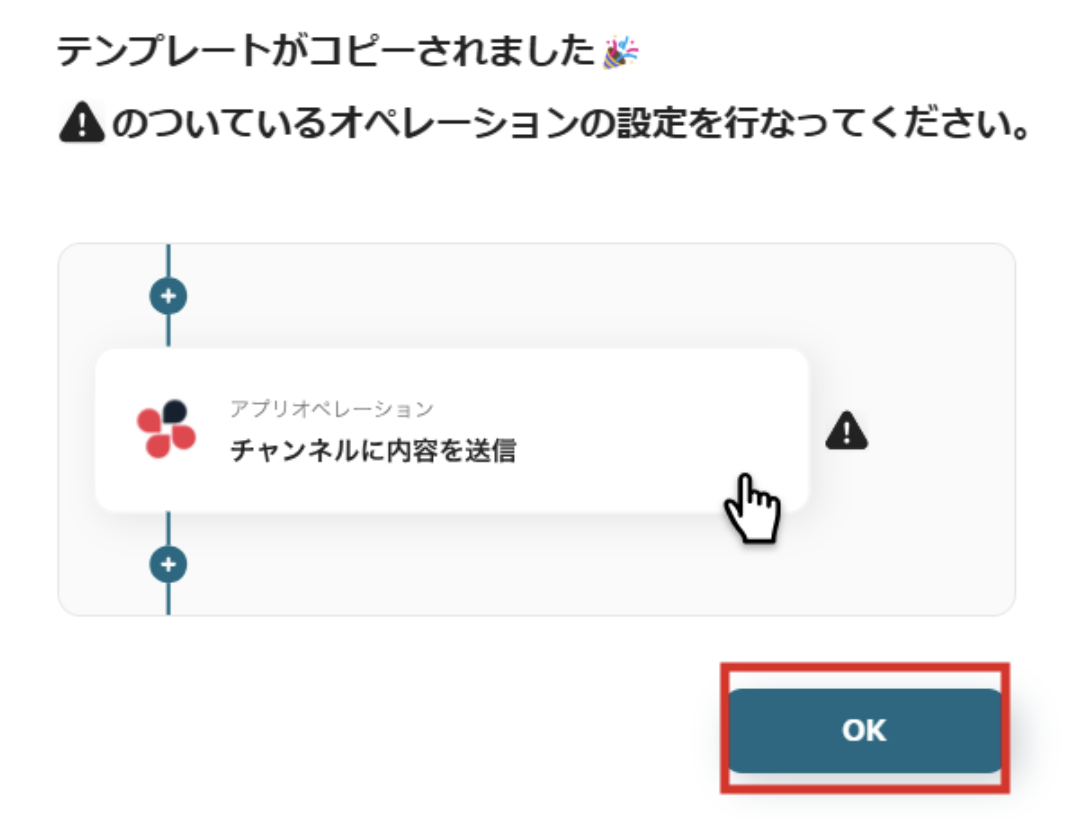
クリックすると、自動的にテンプレートがお使いのYoom画面にコピーされます。「OK」を押して設定を進めましょう!
ステップ3:Google Workspaceのトリガー設定
最初の設定です!
まずは、Google Workspaceにユーザーが登録された際に、フローボットが起動するように設定していきます。
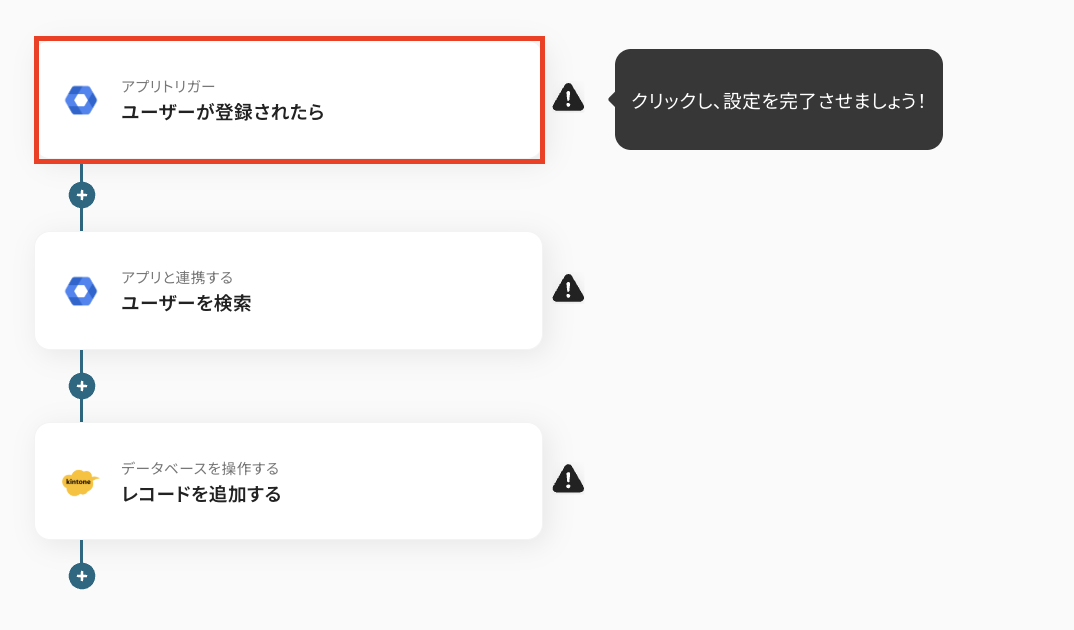
コピーしたテンプレートの、「ユーザーが登録されたら」をクリックしてください。
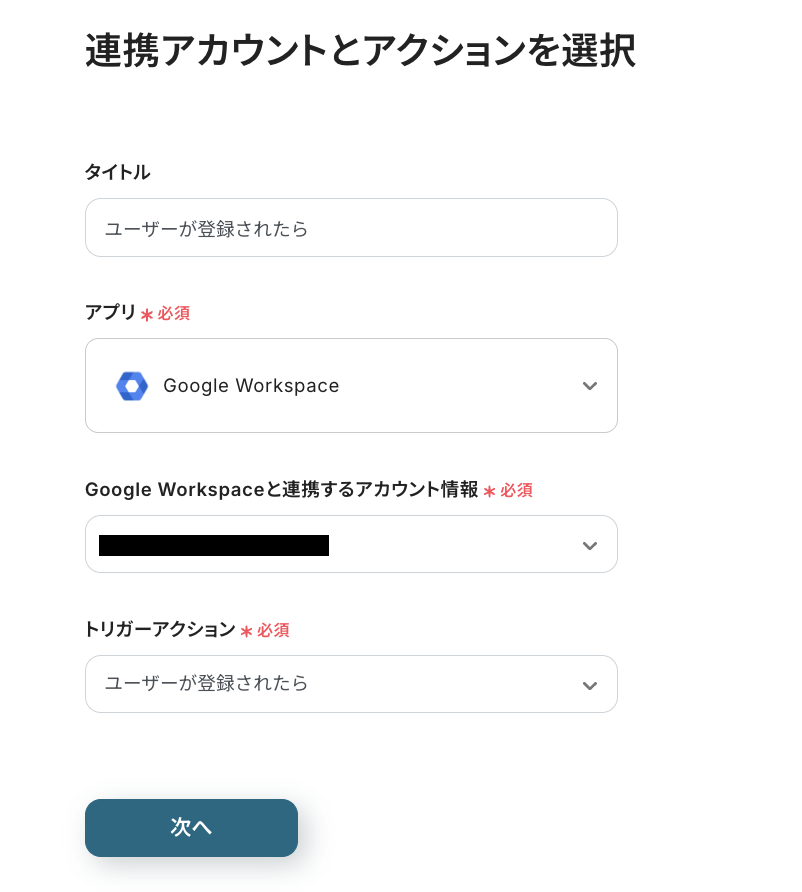
タイトルと連携するアカウント情報を任意で設定し、アクションはテンプレート通りのまま「次へ」をクリックして進んでください。
「テストボタン」が表示されていますが、ここではGoogle WorkspaceのDirectory APIを使って、「新たにユーザーが登録された際に、速やかにアクションを検知するWebhook通知の設定」が正常に動作するかを確認するためのテストを行いますよ!
「テスト」をクリックして、青く「テスト成功」と表示されたら「次へ」を押してください。
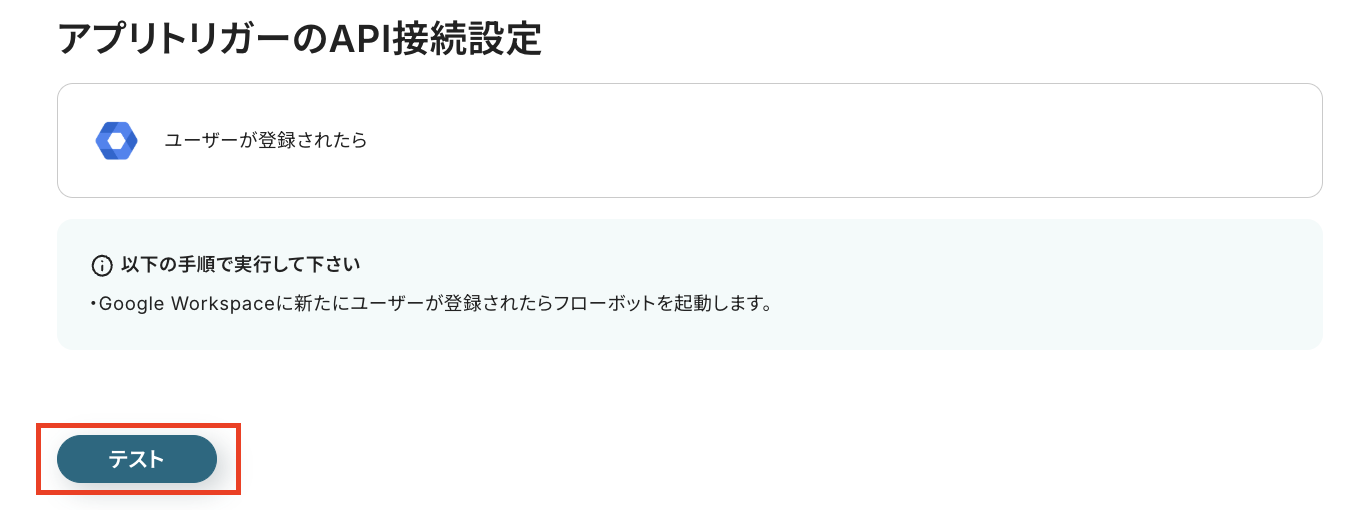
次の画面では、実際にGoogle Workspaceに新規ユーザーを登録し、ユーザー情報が正しく取得できるかをテストします。
テスト用なので、登録するユーザー情報は架空の情報(「テスト太郎」など)でOKです!
ユーザー登録が完了したらフローボットに戻ります。
「テスト」をクリックし、登録したユーザー情報が「取得した値」にアウトプットとして抽出されることを確認してください。
※アウトプットとは?
アウトプットとは、トリガーやオペレーション設定時に、「テスト」を実行して取得した値のことを指します。取得したアウトプットは、後続のオペレーション設定時の値として利用でき、フローボットを起動する度に、変動した値となります。詳しくはこちらをご参照ください。
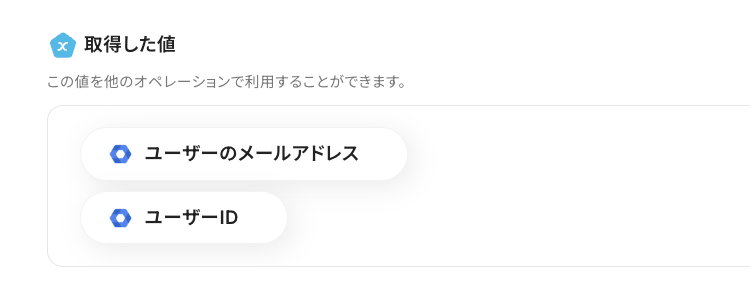
確認後、「保存する」を押して次の設定に進みましょう!
ステップ4:Google Workspaceのユーザー検索設定
続いて、ステップ3で新規登録されたユーザーを、検索する設定を行います。
「ユーザーを検索」をクリックしてください。
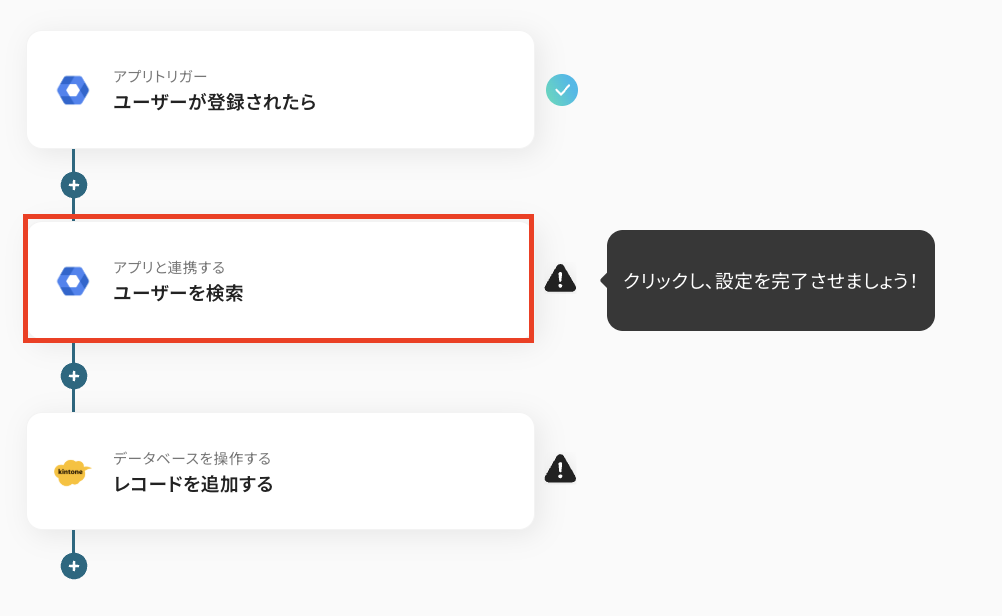
先ほどと同じようにタイトルと連携するアカウント情報を任意で設定し、アクションはテンプレート通りのまま「次へ」をクリックして進んでください。
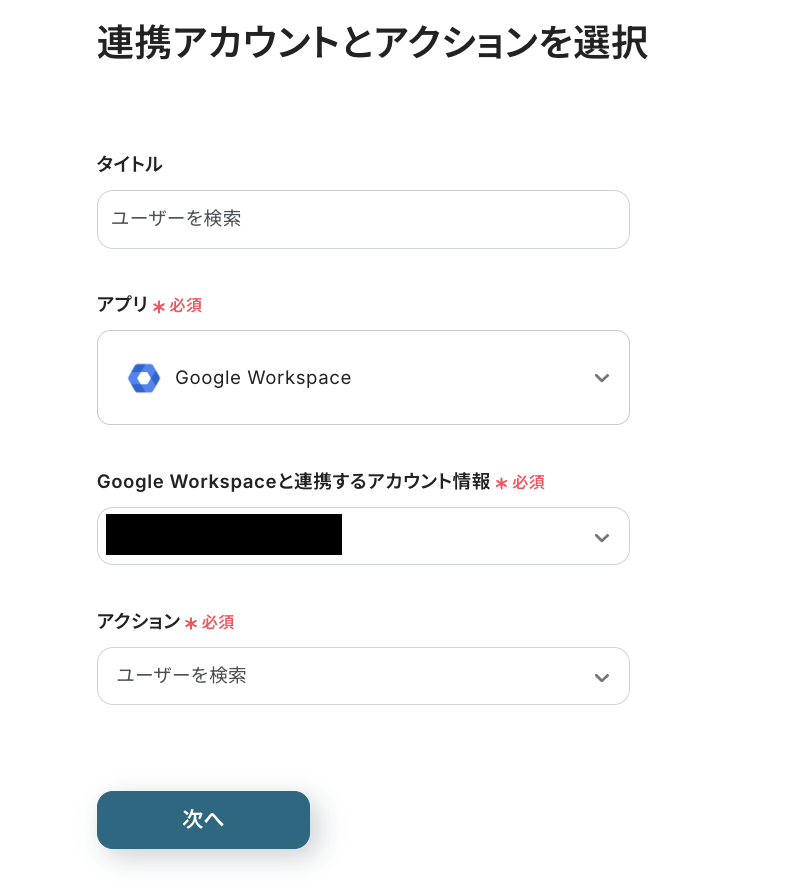
次に、API接続設定を行います。
テンプレートを使用しているため、ここでの設定はデフォルトで完了しています。
特に設定を変更する必要はありませんが、下図のような設定になっていることを確認してみてくださいね!
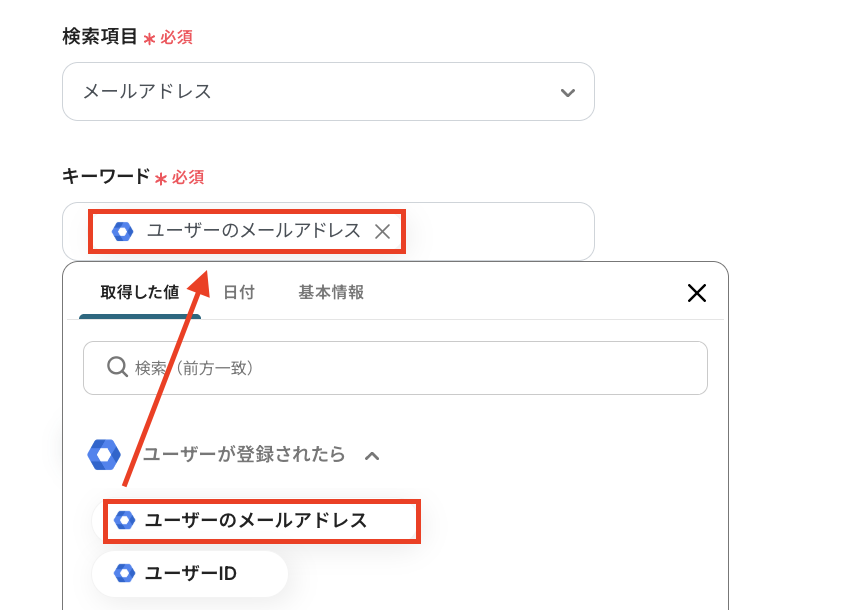
設定が完了したら「テスト」をクリックし、ユーザー情報の詳細が「取得した値」に抽出されることを確認しましょう。
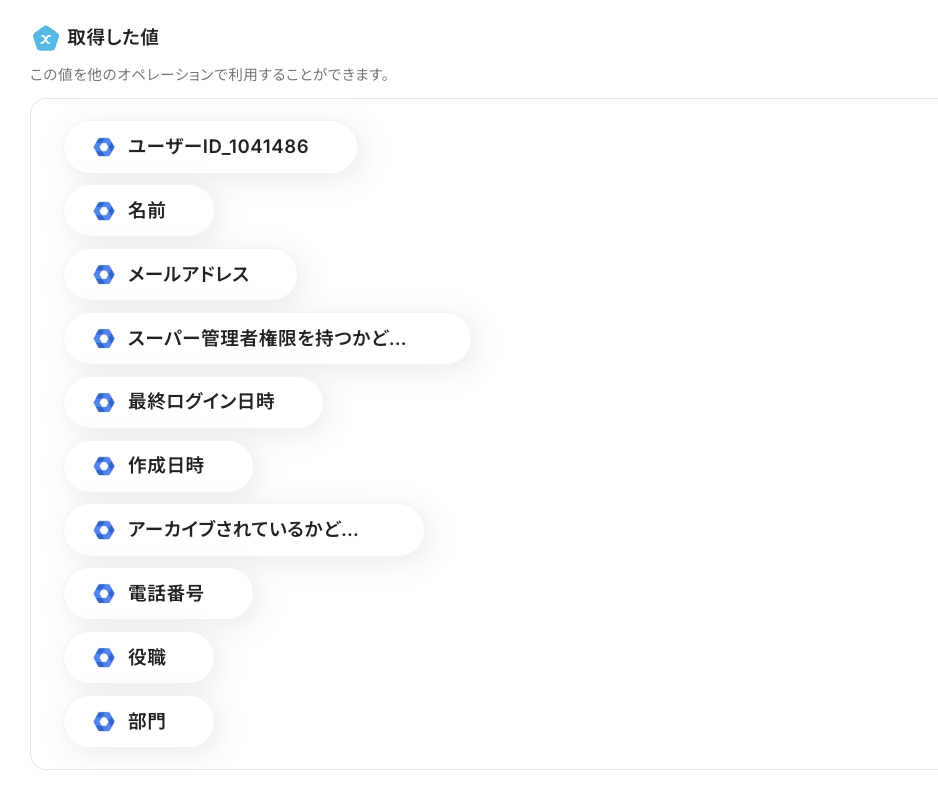
確認後、「保存する」を押して次のステップに進みます。
ステップ5:kintoneのレコード追加設定
最後に、新たにGoogle Workspaceに登録されたユーザー情報を、指定のkintoneアプリに追加する設定をしていきます。
「レコードを追加する」をクリックしてください。
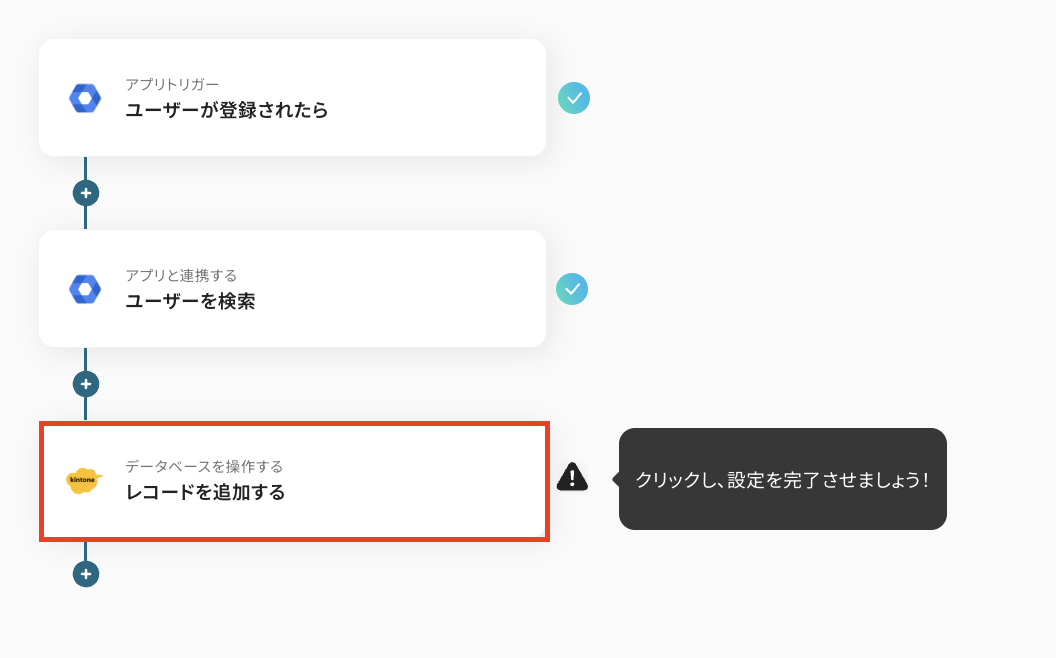
こちらも同様にタイトルと連携するアカウント情報を任意で設定し、アクションはテンプレート通りのまま「次へ」をクリックして進んでください。
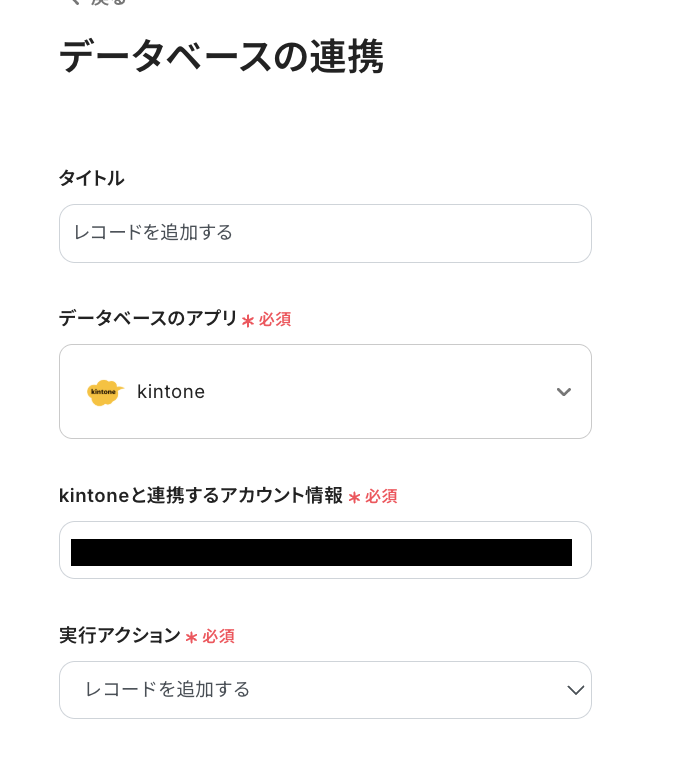
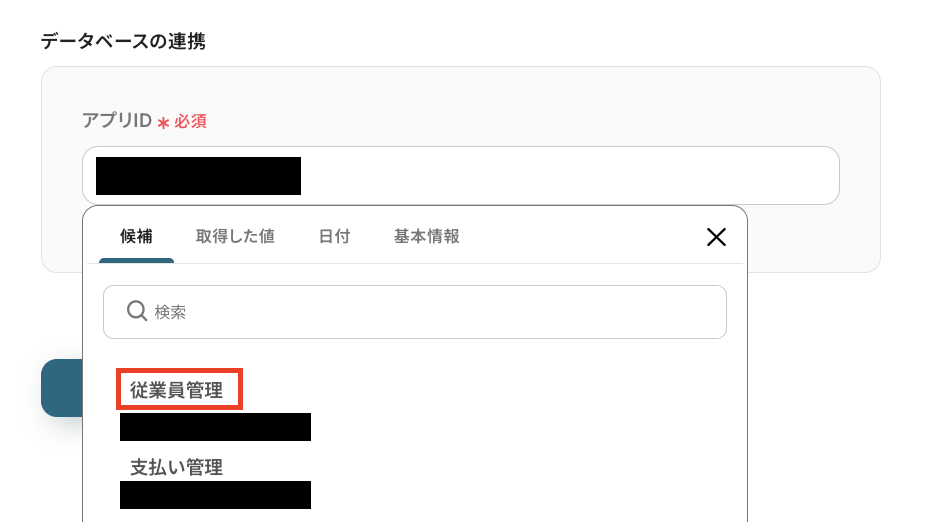
「アプリID」には、Google Workspaceのユーザー情報を追加するkintoneアプリを設定します。
入力欄をクリックすると連携しているアカウントに紐づいて候補が表示されるので、該当のアプリを選択しましょう!
次に、データベース操作の詳細設定です。
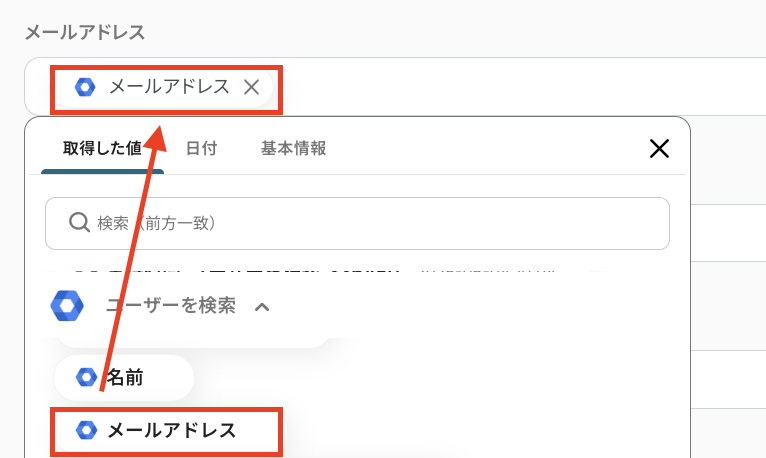
ここでは「追加するレコードの値」の各項目を、アウトプットを使ってそれぞれに適切な値を設定していきます。
たとえば「メールアドレス」には、「取得した値」の「ユーザーを検索」内にある「メールアドレス」を選択するなど、それぞれ適切なアウトプットを使って設定してみてくださいね!
全ての項目の設定が完了したら「テスト」をクリックして、指定したkintoneアプリにユーザー情報が追加されることを確認しましょう。
確認後、「保存する」を押したら設定完了です!
ステップ6:トリガーをONにしてフローの動作確認
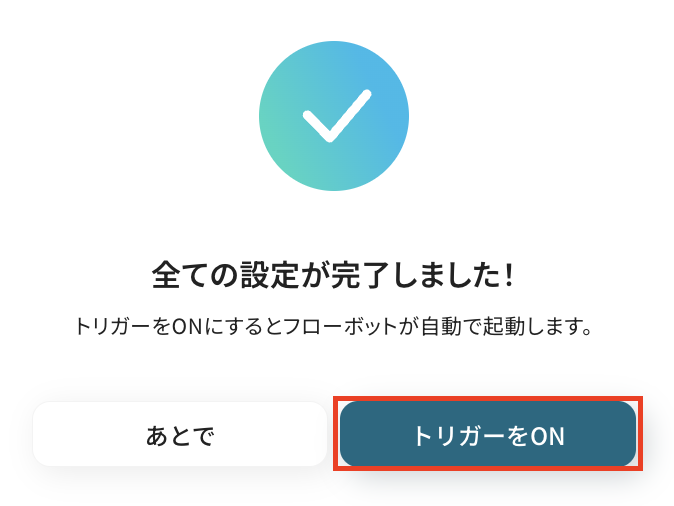
以上で全ての設定が完了しました。「トリガーをON」にし、設定したフローの動作チェックをしましょう!
以上が、「Google Workspaceでユーザーが登録されたら、kintoneにも追加する」フローの作成手順でした!
kintoneのデータをGoogle Workspaceに連携したい場合
今回はGoogle Workspaceからkintoneへデータを連携する方法をご紹介しましたが、逆にkintoneからGoogle Workspaceへのデータ連携を実施したい場合もありますよね。
Yoomを使えば、kintoneで管理している社員情報をもとにGoogle Workspaceのアカウントを自動発行する、といった業務なども自動化することができますよ!
もしこのような逆方向の連携にもご興味があれば、下記のテンプレートも併せてご利用ください。
kintoneにレコードが登録されたらGoogle Workspaceアカウントを発行
kintoneの特定のアプリに新しいレコード(例えば、新入社員情報)が登録されたタイミングで、その情報に基づいてGoogle Workspaceの新しいユーザーアカウントを自動的に作成することができます。
この自動化により、入社手続きにおけるアカウント発行作業を効率化し、手作業による設定ミスを防ぐことができるため、新入社員は迅速に必要なアカウントを利用開始できるでしょう。
■概要従業員の入社に伴い、kintoneに従業員情報を登録し、さらにGoogle Workspaceでアカウントを発行する、といった二重の作業に手間を感じていませんか。手作業による情報入力は、時間的なコストだけでなく、入力ミスといったヒューマンエラーの原因にもなり得ます。このワークフローを活用すれば、kintoneに従業員情報が登録されるだけでGoogle Workspaceのアカウント発行が自動で完了するため、こうした定型業務を効率化できます。■このテンプレートをおすすめする方- kintoneとGoogle Workspaceで従業員情報を管理している人事や情報システム部門の方
- 手作業でのアカウント発行に時間がかかり、入社手続きの効率化を検討している方
- 従業員情報管理における二重入力や、それに伴う入力ミスを防止したい方
■このテンプレートを使うメリット- kintoneへの情報登録を起点にアカウント発行が自動化されるため、これまで手作業に費やしていた時間を他の業務に充てることができます
- 手作業による情報転記がなくなるため、アカウント情報の入力間違いや設定漏れといったヒューマンエラーを防ぐことに繋がります
■フローボットの流れ- はじめに、kintoneとGoogle WorkspaceをYoomと連携します
- 次に、トリガーでkintoneを選択し、「レコードが登録されたら」というアクションを設定します
- 次に、オペレーションでkintoneの「該当のレコード情報を取得」アクションを設定し、トリガーで検知したレコードの全情報を取得します
- 最後に、オペレーションでGoogle Workspaceの「新規ユーザーを追加」アクションを設定し、kintoneから取得した情報を連携してアカウントを発行します
※「トリガー」:フロー起動のきっかけとなるアクション、「オペレーション」:トリガー起動後、フロー内で処理を行うアクション
■このワークフローのカスタムポイント- kintoneのトリガー設定では、従業員情報を管理しているアプリなど、レコードの登録を検知したい対象のデータベースを任意で設定してください
- Google Workspaceでアカウントを発行する際に、kintoneから取得した情報のうち、姓名やメールアドレス、組織部門など、どの項目を連携させるか任意で設定できます
■注意事項- kintone、Google WorkspaceのそれぞれとYoomを連携してください。
- kintone、Google Workspaceはミニプラン以上でご利用いただけるアプリとなっております。フリープラン・パーソナルプランの場合は設定しているフローボットのオペレーションやデータコネクトはエラーとなりますので、ご注意ください。
- ミニプラン・チームプラン・サクセスプランなどの有料プランは、2週間の無料トライアルを行うことが可能です。無料トライアル中には制限対象のアプリを使用することができます。 詳しくは、料金プランのページをご参照ください。
- kintoneとGoogle Workspaceで従業員情報を管理している人事や情報システム部門の方
- 手作業でのアカウント発行に時間がかかり、入社手続きの効率化を検討している方
- 従業員情報管理における二重入力や、それに伴う入力ミスを防止したい方
- kintoneへの情報登録を起点にアカウント発行が自動化されるため、これまで手作業に費やしていた時間を他の業務に充てることができます
- 手作業による情報転記がなくなるため、アカウント情報の入力間違いや設定漏れといったヒューマンエラーを防ぐことに繋がります
- はじめに、kintoneとGoogle WorkspaceをYoomと連携します
- 次に、トリガーでkintoneを選択し、「レコードが登録されたら」というアクションを設定します
- 次に、オペレーションでkintoneの「該当のレコード情報を取得」アクションを設定し、トリガーで検知したレコードの全情報を取得します
- 最後に、オペレーションでGoogle Workspaceの「新規ユーザーを追加」アクションを設定し、kintoneから取得した情報を連携してアカウントを発行します
■このワークフローのカスタムポイント
- kintoneのトリガー設定では、従業員情報を管理しているアプリなど、レコードの登録を検知したい対象のデータベースを任意で設定してください
- Google Workspaceでアカウントを発行する際に、kintoneから取得した情報のうち、姓名やメールアドレス、組織部門など、どの項目を連携させるか任意で設定できます
- kintone、Google WorkspaceのそれぞれとYoomを連携してください。
- kintone、Google Workspaceはミニプラン以上でご利用いただけるアプリとなっております。フリープラン・パーソナルプランの場合は設定しているフローボットのオペレーションやデータコネクトはエラーとなりますので、ご注意ください。
- ミニプラン・チームプラン・サクセスプランなどの有料プランは、2週間の無料トライアルを行うことが可能です。無料トライアル中には制限対象のアプリを使用することができます。 詳しくは、料金プランのページをご参照ください。
kintoneでステータスが更新されたらGoogle Workspaceに新規ユーザーを追加する
kintoneのレコードの特定のステータス(例えば、「採用決定」など)が更新されたことをトリガーとして、該当する人物のGoogle Workspaceアカウントを自動的に作成することも可能です。
これにより、採用プロセスとアカウント発行プロセスをシームレスに連携させ、手動でのアカウント作成指示や作業の遅延を解消するため、担当者の負担を軽減が期待できます。
■概要kintoneで採用管理や入社手続きを進める中で、Google Workspaceへのユーザーアカウント作成を手作業で行うのは手間がかかり、入力ミスの原因にもなりがちです。このワークフローを活用すれば、kintoneのステータスを更新するだけで、Google Workspaceへの新規ユーザー追加が自動的に完了するため、アカウント発行に伴う手作業を効率化し、迅速なオンボーディングを実現できます。
■このテンプレートをおすすめする方- kintoneとGoogle Workspaceを使っており、アカウント管理を手作業で行っている方
- 入社手続きのプロセスを効率化し、オンボーディングを迅速に進めたい人事・労務担当者の方
- kintoneと他ツールを連携させ、情報転記によるヒューマンエラーを防止したい方
■このテンプレートを使うメリット- kintoneのステータス更新を起点に、Google Workspaceへのユーザー追加が自動で実行されるため、アカウント発行の手作業にかかる時間を短縮できます。
- 手動での情報転記が不要になることで、氏名やメールアドレスなどの入力間違いといったヒューマンエラーを防ぎ、正確な情報登録を実現します。
■フローボットの流れ- はじめに、kintoneとGoogle WorkspaceをYoomと連携します。
- 次に、トリガーでkintoneを選択し、「指定のステータスに更新されたら」というアクションを設定します。
- 続けて、オペレーションでkintoneの「レコードを取得する」アクションを設定し、ステータスが更新されたレコードの情報を取得します。
- 最後に、オペレーションでGoogle Workspaceの「新規ユーザーを追加」アクションを設定し、前のステップで取得した情報をマッピングしてユーザーを追加します。
※「トリガー」:フロー起動のきっかけとなるアクション、「オペレーション」:トリガー起動後、フロー内で処理を行うアクション
■このワークフローのカスタムポイント- kintoneのトリガー設定では、連携の対象としたいアプリのIDを任意で設定してください。
- Google Workspaceでユーザーを追加する際に、kintoneから取得した氏名や部署などの情報を引用し、それぞれのフィールドに自由に設定することが可能です。
■注意事項- kintone、Google WorkspaceのそれぞれとYoomを連携してください。
- kintone、Google Workspaceはミニプラン以上でご利用いただけるアプリとなっております。フリープラン・パーソナルプランの場合は設定しているフローボットのオペレーションやデータコネクトはエラーとなりますので、ご注意ください。
- ミニプラン・チームプラン・サクセスプランなどの有料プランは、2週間の無料トライアルを行うことが可能です。無料トライアル中には制限対象のアプリを使用することができます。
■このテンプレートをおすすめする方
- kintoneとGoogle Workspaceを使っており、アカウント管理を手作業で行っている方
- 入社手続きのプロセスを効率化し、オンボーディングを迅速に進めたい人事・労務担当者の方
- kintoneと他ツールを連携させ、情報転記によるヒューマンエラーを防止したい方
■このテンプレートを使うメリット
- kintoneのステータス更新を起点に、Google Workspaceへのユーザー追加が自動で実行されるため、アカウント発行の手作業にかかる時間を短縮できます。
- 手動での情報転記が不要になることで、氏名やメールアドレスなどの入力間違いといったヒューマンエラーを防ぎ、正確な情報登録を実現します。
■フローボットの流れ
- はじめに、kintoneとGoogle WorkspaceをYoomと連携します。
- 次に、トリガーでkintoneを選択し、「指定のステータスに更新されたら」というアクションを設定します。
- 続けて、オペレーションでkintoneの「レコードを取得する」アクションを設定し、ステータスが更新されたレコードの情報を取得します。
- 最後に、オペレーションでGoogle Workspaceの「新規ユーザーを追加」アクションを設定し、前のステップで取得した情報をマッピングしてユーザーを追加します。
■このワークフローのカスタムポイント
- kintoneのトリガー設定では、連携の対象としたいアプリのIDを任意で設定してください。
- Google Workspaceでユーザーを追加する際に、kintoneから取得した氏名や部署などの情報を引用し、それぞれのフィールドに自由に設定することが可能です。
■注意事項
- kintone、Google WorkspaceのそれぞれとYoomを連携してください。
- kintone、Google Workspaceはミニプラン以上でご利用いただけるアプリとなっております。フリープラン・パーソナルプランの場合は設定しているフローボットのオペレーションやデータコネクトはエラーとなりますので、ご注意ください。
- ミニプラン・チームプラン・サクセスプランなどの有料プランは、2週間の無料トライアルを行うことが可能です。無料トライアル中には制限対象のアプリを使用することができます。
Google Workspaceの自動化例
■概要新しいメンバーの入社に伴うアカウント発行業務は、人事や情報システム部門にとって重要なタスクである一方、手作業での対応は手間がかかり、入力ミスなども発生しがちではないでしょうか。 このワークフローを活用すれば、Yoomの入力フォームに情報を登録するだけで、Google Workspaceへの新規ユーザー作成からアカウント情報の通知までを自動化でき、こうした課題をスムーズに削減します。
■このテンプレートをおすすめする方- Google Workspaceのユーザー作成を手作業で行っており、効率化したい方
- 新入社員の入社手続きを担当しており、業務負担の軽減を目指す人事担当者の方
- 手作業によるアカウント発行で、設定ミスなどのヒューマンエラーを防ぎたい方
■このテンプレートを使うメリット- フォームへの一度の入力でユーザー作成が完了するため、これまで手作業に費やしていた時間を短縮できます。
- 手作業による情報転記が減ることで、アカウント情報の入力間違いや設定漏れといったヒューマンエラーのリスク軽減に繋がります。
■フローボットの流れ- はじめに、Google WorkspaceをYoomと連携します。
- 次に、トリガーでフォームトリガーを選択し、新規ユーザー作成に必要な情報を登録するフォームを設定します。
- 続いて、オペレーションでGoogle Workspaceを選択し、「Google Workspaceのアカウントを発行」アクションを設定し、フォームで受け取った情報を連携します。
- 最後に、オペレーションで「メールを送る」アクションを追加し、発行されたアカウント情報を本人や関係者に自動で送付するように設定します。
※「トリガー」:フロー起動のきっかけとなるアクション、「オペレーション」:トリガー起動後、フロー内で処理を行うアクション
■このワークフローのカスタムポイント- トリガーとなるフォームでは、氏名や部署名など、ユーザー登録に必要な質問項目を任意で設定可能です。
- Google Workspaceに連携する情報は、フォームで受け取った情報の中から姓名やメールアドレスなど、必要な項目を任意で設定できます。
- 「メールを送る」オペレーションでは、アカウント情報を通知する宛先、件名、本文の内容を任意で設定できます。
■注意事項- Google WorkspaceのそれぞれとYoomを連携してください。
- Google Workspaceはミニプラン以上でご利用いただけるアプリとなっております。フリープラン・パーソナルプランの場合は設定しているフローボットのオペレーションやデータコネクトはエラーとなりますので、ご注意ください。
- パーソナルプラン・ミニプラン・チームプラン・サクセスプランなどの有料プランは、2週間の無料トライアルを行うことが可能です。無料トライアル中には制限対象のアプリを使用することができます。
■概要新しい従業員が入社するたび、Google Workspaceへのアカウント発行に加え、契約書の作成やファイル管理といった定型業務に追われていませんか?これらの業務を手作業で行うと、時間がかかるだけでなく、書類の作成ミスや格納漏れといったヒューマンエラーの原因にもなり得ます。このワークフローを活用すれば、Google Workspaceにユーザーが登録されると、契約書の作成からBoxへの格納までを自動化し、入社に伴う管理業務を効率化できます。
■このテンプレートをおすすめする方- Google Workspaceでのユーザー管理と契約書作成を担当する人事・総務担当者の方
- Boxを活用して書類管理をしており、手作業でのアップロードを効率化したい方
- 入社手続きに関連する一連の定型業務を自動化し、コア業務に集中したい方
■このテンプレートを使うメリット- Google Workspaceへのユーザー登録を起点に、契約書の作成からBoxへの格納までが自動化され、これまで手作業で行っていた時間を削減できます。
- 手作業による書類の作成ミスや格納漏れ、ファイル名の付け間違いといったヒューマンエラーを防ぎ、業務の正確性を高めます。
■フローボットの流れ- はじめに、Box、Google Workspace、GoogleドキュメントをYoomと連携します。
- 次に、トリガーでGoogle Workspaceを選択し、「ユーザーが登録されたら」というアクションを設定します。
- 次に、オペレーションでGoogle Workspaceの「ユーザーを検索」アクションを設定し、登録されたユーザーの詳細情報を取得します。
- 次に、オペレーションで書類発行機能を選択し、取得したユーザー情報をもとに「書類を発行する」アクションを設定します。
- 最後に、オペレーションでBoxの「ファイルをアップロード」アクションを設定し、発行された契約書を指定のフォルダに格納します。
※「トリガー」:フロー起動のきっかけとなるアクション、「オペレーション」:トリガー起動後、フロー内で処理を行うアクション
■このワークフローのカスタムポイント- Boxの「ファイルをアップロード」アクションでは、格納するファイル名を任意で設定できます。前のステップで取得したユーザー名などの情報を含めることで、管理しやすいファイル名を自動で付与することが可能です。
■注意事項- Google Workspace、Googleドキュメント、BoxのそれぞれとYoomを連携してください。
- Googleドキュメントで契約書を発行すると、自動でGoogle Driveに格納されます。
- Box、Google Workspaceはミニプラン以上でご利用いただけるアプリとなっております。フリープラン・パーソナルプランの場合は設定しているフローボットのオペレーションやデータコネクトはエラーとなりますので、ご注意ください。
- ミニプラン・チームプラン・サクセスプランなどの有料プランは、2週間の無料トライアルを行うことが可能です。無料トライアル中には制限対象のアプリを使用することができます。詳しくは、料金プランのページをご参照ください。
■概要
新しい従業員の追加に伴い、Google Workspaceのアカウントを発行した後、Google スプレッドシートで管理している従業員リストに手作業で情報を転記していませんか。この一連の作業は、手間がかかる上に転記ミスや更新漏れといったヒューマンエラーの原因にもなりかねません。このワークフローを活用すれば、Google Workspaceに従業員が追加されると、その情報が自動でGoogle スプレッドシートに追記されるため、こうした課題を解消し、正確な情報管理を実現します。
■このテンプレートをおすすめする方
- Google Workspaceで従業員情報を管理し、手作業でリスト更新をしている人事・総務担当の方
- 従業員情報の二重入力に手間を感じており、一連の入社手続きを効率化したいと考えている方
- 従業員リストの更新漏れや転記ミスを防ぎ、より正確なデータ管理を目指しているチームマネージャーの方
■このテンプレートを使うメリット
- Google Workspaceへの従業員追加をトリガーに、自動でGoogle スプレッドシートが更新されるため、これまで手作業で行っていた転記業務の時間を削減できます。
- 手作業による情報の入力間違いや更新漏れといったヒューマンエラーのリスクを軽減し、従業員リストの正確性を高めることに繋がります。
■フローボットの流れ
- はじめに、Google WorkspaceとGoogle スプレッドシートをYoomと連携します。
- 次に、トリガーでGoogle Workspaceを選択し、「ユーザーが登録されたら」というアクションを設定します。
- 次に、オペレーションでGoogle Workspaceの「ユーザーを検索」アクションを設定し、登録されたユーザーの詳細情報を取得します。
- 最後に、オペレーションでGoogle スプレッドシートの「レコードを追加する」アクションを設定し、取得したユーザー情報を指定のシートに追加します。
※「トリガー」:フロー起動のきっかけとなるアクション、「オペレーション」:トリガー起動後、フロー内で処理を行うアクション
■このワークフローのカスタムポイント
- Google Workspaceの「ユーザーを検索」アクションでは、検索したい項目(氏名やメールアドレスなど)と、それに対応するキーワードを任意で設定してください。
- Google スプレッドシートの「レコードを追加する」アクションでは、情報を追加したいスプレッドシートID、タブ名、テーブル範囲を任意で指定できます。また、どの列にどの情報を追加するかも自由に設定することが可能です。
■注意事項
- Google Workspace、Google スプレッドシートのそれぞれとYoomを連携してください。
- Google Workspaceはチームプラン・サクセスプランでのみご利用いただけるアプリとなっております。フリープラン・ミニプランの場合は設定しているフローボットのオペレーションやデータコネクトはエラーとなりますので、ご注意ください。
- チームプランやサクセスプランなどの有料プランは、2週間の無料トライアルを行うことが可能です。無料トライアル中には制限対象のアプリを使用することができます。
■概要
Google Workspaceに新しいユーザーを登録する際、Smartsheetにも同じ情報を手作業で入力するのは手間がかかる作業です。また、手作業による二重入力は、入力ミスや更新漏れといったヒューマンエラーの原因にもなり得ます。このワークフローを活用すれば、Google Workspaceへのユーザー登録をきっかけに、Smartsheetへも自動でユーザー情報が追加されるため、こうした情報管理の課題を解消できます。
■このテンプレートをおすすめする方
- Google WorkspaceとSmartsheetでユーザー情報を個別に管理している方
- 手作業によるアカウント情報の登録作業で、入力ミスや対応漏れを防ぎたい方
- 新メンバーのオンボーディングプロセスを効率化したいと考えている管理者の方
■このテンプレートを使うメリット
- Google Workspaceへのユーザー登録だけでSmartsheetへ自動で情報が追加されるため、これまで手作業で行っていた登録業務の時間を短縮することができます。
- 手作業によるデータ転記が不要になることで、担当者による入力間違いや登録漏れなどのヒューマンエラーの発生を防ぎ、正確な情報管理を実現します。
■フローボットの流れ
- はじめに、Google WorkspaceとSmartsheetをYoomと連携します。
- 次に、トリガーでGoogle Workspaceを選択し、「ユーザーが登録されたら」というアクションを設定して、フローが起動するきっかけを作ります。
- 続いて、オペレーションでGoogle Workspaceの「ユーザーを検索」アクションを設定し、登録されたユーザーの詳細情報を取得します。
- 次に、AI機能の「テキストからデータを抽出する」アクションを設定し、取得した情報の中からSmartsheetの項目に必要なデータを整形します。
- 最後に、オSmartsheetの「ユーザーを追加」アクションを設定し、整形したデータを基にユーザーを追加します。
※「トリガー」:フロー起動のきっかけとなるアクション、「オペレーション」:トリガー起動後、フロー内で処理を行うアクション
■このワークフローのカスタムポイント
- AI機能の「テキストからデータを抽出する」アクションでは、Smartsheetに追加したい情報に合わせて、抽出する条件や項目を自由に設定することが可能です。
- 例えば、Google Workspaceのユーザー情報に含まれる氏名から「姓」と「名」を分割して抽出したり、メールアドレスからドメイン部分を除外したりといったカスタマイズ可能です。
■注意事項
- Google Workspace、SmartsheetのそれぞれとYoomを連携してください。
- Google Workspaceはチームプラン・サクセスプランでのみご利用いただけるアプリとなっております。フリープラン・ミニプランの場合は設定しているフローボットのオペレーションやデータコネクトはエラーとなりますので、ご注意ください。
- チームプランやサクセスプランなどの有料プランは、2週間の無料トライアルを行うことが可能です。無料トライアル中には制限対象のアプリを使用することができます。
- Google Workspaceのユーザー作成を手作業で行っており、効率化したい方
- 新入社員の入社手続きを担当しており、業務負担の軽減を目指す人事担当者の方
- 手作業によるアカウント発行で、設定ミスなどのヒューマンエラーを防ぎたい方
- フォームへの一度の入力でユーザー作成が完了するため、これまで手作業に費やしていた時間を短縮できます。
- 手作業による情報転記が減ることで、アカウント情報の入力間違いや設定漏れといったヒューマンエラーのリスク軽減に繋がります。
- はじめに、Google WorkspaceをYoomと連携します。
- 次に、トリガーでフォームトリガーを選択し、新規ユーザー作成に必要な情報を登録するフォームを設定します。
- 続いて、オペレーションでGoogle Workspaceを選択し、「Google Workspaceのアカウントを発行」アクションを設定し、フォームで受け取った情報を連携します。
- 最後に、オペレーションで「メールを送る」アクションを追加し、発行されたアカウント情報を本人や関係者に自動で送付するように設定します。
■このワークフローのカスタムポイント
- トリガーとなるフォームでは、氏名や部署名など、ユーザー登録に必要な質問項目を任意で設定可能です。
- Google Workspaceに連携する情報は、フォームで受け取った情報の中から姓名やメールアドレスなど、必要な項目を任意で設定できます。
- 「メールを送る」オペレーションでは、アカウント情報を通知する宛先、件名、本文の内容を任意で設定できます。
- Google WorkspaceのそれぞれとYoomを連携してください。
- Google Workspaceはミニプラン以上でご利用いただけるアプリとなっております。フリープラン・パーソナルプランの場合は設定しているフローボットのオペレーションやデータコネクトはエラーとなりますので、ご注意ください。
- パーソナルプラン・ミニプラン・チームプラン・サクセスプランなどの有料プランは、2週間の無料トライアルを行うことが可能です。無料トライアル中には制限対象のアプリを使用することができます。
- Google Workspaceでのユーザー管理と契約書作成を担当する人事・総務担当者の方
- Boxを活用して書類管理をしており、手作業でのアップロードを効率化したい方
- 入社手続きに関連する一連の定型業務を自動化し、コア業務に集中したい方
- Google Workspaceへのユーザー登録を起点に、契約書の作成からBoxへの格納までが自動化され、これまで手作業で行っていた時間を削減できます。
- 手作業による書類の作成ミスや格納漏れ、ファイル名の付け間違いといったヒューマンエラーを防ぎ、業務の正確性を高めます。
- はじめに、Box、Google Workspace、GoogleドキュメントをYoomと連携します。
- 次に、トリガーでGoogle Workspaceを選択し、「ユーザーが登録されたら」というアクションを設定します。
- 次に、オペレーションでGoogle Workspaceの「ユーザーを検索」アクションを設定し、登録されたユーザーの詳細情報を取得します。
- 次に、オペレーションで書類発行機能を選択し、取得したユーザー情報をもとに「書類を発行する」アクションを設定します。
- 最後に、オペレーションでBoxの「ファイルをアップロード」アクションを設定し、発行された契約書を指定のフォルダに格納します。
■このワークフローのカスタムポイント
- Boxの「ファイルをアップロード」アクションでは、格納するファイル名を任意で設定できます。前のステップで取得したユーザー名などの情報を含めることで、管理しやすいファイル名を自動で付与することが可能です。
- Google Workspace、Googleドキュメント、BoxのそれぞれとYoomを連携してください。
- Googleドキュメントで契約書を発行すると、自動でGoogle Driveに格納されます。
- Box、Google Workspaceはミニプラン以上でご利用いただけるアプリとなっております。フリープラン・パーソナルプランの場合は設定しているフローボットのオペレーションやデータコネクトはエラーとなりますので、ご注意ください。
- ミニプラン・チームプラン・サクセスプランなどの有料プランは、2週間の無料トライアルを行うことが可能です。無料トライアル中には制限対象のアプリを使用することができます。詳しくは、料金プランのページをご参照ください。

■概要
新しい従業員の追加に伴い、Google Workspaceのアカウントを発行した後、Google スプレッドシートで管理している従業員リストに手作業で情報を転記していませんか。この一連の作業は、手間がかかる上に転記ミスや更新漏れといったヒューマンエラーの原因にもなりかねません。このワークフローを活用すれば、Google Workspaceに従業員が追加されると、その情報が自動でGoogle スプレッドシートに追記されるため、こうした課題を解消し、正確な情報管理を実現します。
■このテンプレートをおすすめする方
- Google Workspaceで従業員情報を管理し、手作業でリスト更新をしている人事・総務担当の方
- 従業員情報の二重入力に手間を感じており、一連の入社手続きを効率化したいと考えている方
- 従業員リストの更新漏れや転記ミスを防ぎ、より正確なデータ管理を目指しているチームマネージャーの方
■このテンプレートを使うメリット
- Google Workspaceへの従業員追加をトリガーに、自動でGoogle スプレッドシートが更新されるため、これまで手作業で行っていた転記業務の時間を削減できます。
- 手作業による情報の入力間違いや更新漏れといったヒューマンエラーのリスクを軽減し、従業員リストの正確性を高めることに繋がります。
■フローボットの流れ
- はじめに、Google WorkspaceとGoogle スプレッドシートをYoomと連携します。
- 次に、トリガーでGoogle Workspaceを選択し、「ユーザーが登録されたら」というアクションを設定します。
- 次に、オペレーションでGoogle Workspaceの「ユーザーを検索」アクションを設定し、登録されたユーザーの詳細情報を取得します。
- 最後に、オペレーションでGoogle スプレッドシートの「レコードを追加する」アクションを設定し、取得したユーザー情報を指定のシートに追加します。
※「トリガー」:フロー起動のきっかけとなるアクション、「オペレーション」:トリガー起動後、フロー内で処理を行うアクション
■このワークフローのカスタムポイント
- Google Workspaceの「ユーザーを検索」アクションでは、検索したい項目(氏名やメールアドレスなど)と、それに対応するキーワードを任意で設定してください。
- Google スプレッドシートの「レコードを追加する」アクションでは、情報を追加したいスプレッドシートID、タブ名、テーブル範囲を任意で指定できます。また、どの列にどの情報を追加するかも自由に設定することが可能です。
■注意事項
- Google Workspace、Google スプレッドシートのそれぞれとYoomを連携してください。
- Google Workspaceはチームプラン・サクセスプランでのみご利用いただけるアプリとなっております。フリープラン・ミニプランの場合は設定しているフローボットのオペレーションやデータコネクトはエラーとなりますので、ご注意ください。
- チームプランやサクセスプランなどの有料プランは、2週間の無料トライアルを行うことが可能です。無料トライアル中には制限対象のアプリを使用することができます。

■概要
Google Workspaceに新しいユーザーを登録する際、Smartsheetにも同じ情報を手作業で入力するのは手間がかかる作業です。また、手作業による二重入力は、入力ミスや更新漏れといったヒューマンエラーの原因にもなり得ます。このワークフローを活用すれば、Google Workspaceへのユーザー登録をきっかけに、Smartsheetへも自動でユーザー情報が追加されるため、こうした情報管理の課題を解消できます。
■このテンプレートをおすすめする方
- Google WorkspaceとSmartsheetでユーザー情報を個別に管理している方
- 手作業によるアカウント情報の登録作業で、入力ミスや対応漏れを防ぎたい方
- 新メンバーのオンボーディングプロセスを効率化したいと考えている管理者の方
■このテンプレートを使うメリット
- Google Workspaceへのユーザー登録だけでSmartsheetへ自動で情報が追加されるため、これまで手作業で行っていた登録業務の時間を短縮することができます。
- 手作業によるデータ転記が不要になることで、担当者による入力間違いや登録漏れなどのヒューマンエラーの発生を防ぎ、正確な情報管理を実現します。
■フローボットの流れ
- はじめに、Google WorkspaceとSmartsheetをYoomと連携します。
- 次に、トリガーでGoogle Workspaceを選択し、「ユーザーが登録されたら」というアクションを設定して、フローが起動するきっかけを作ります。
- 続いて、オペレーションでGoogle Workspaceの「ユーザーを検索」アクションを設定し、登録されたユーザーの詳細情報を取得します。
- 次に、AI機能の「テキストからデータを抽出する」アクションを設定し、取得した情報の中からSmartsheetの項目に必要なデータを整形します。
- 最後に、オSmartsheetの「ユーザーを追加」アクションを設定し、整形したデータを基にユーザーを追加します。
※「トリガー」:フロー起動のきっかけとなるアクション、「オペレーション」:トリガー起動後、フロー内で処理を行うアクション
■このワークフローのカスタムポイント
- AI機能の「テキストからデータを抽出する」アクションでは、Smartsheetに追加したい情報に合わせて、抽出する条件や項目を自由に設定することが可能です。
- 例えば、Google Workspaceのユーザー情報に含まれる氏名から「姓」と「名」を分割して抽出したり、メールアドレスからドメイン部分を除外したりといったカスタマイズ可能です。
■注意事項
- Google Workspace、SmartsheetのそれぞれとYoomを連携してください。
- Google Workspaceはチームプラン・サクセスプランでのみご利用いただけるアプリとなっております。フリープラン・ミニプランの場合は設定しているフローボットのオペレーションやデータコネクトはエラーとなりますので、ご注意ください。
- チームプランやサクセスプランなどの有料プランは、2週間の無料トライアルを行うことが可能です。無料トライアル中には制限対象のアプリを使用することができます。
kintoneの自動化例
■概要kintoneで案件や顧客情報を管理し、freee請求書で請求書を発行しているものの、双方のデータを手作業で転記する作業に手間を感じてはいないでしょうか。この手作業は時間がかかるだけでなく、入力ミスなどのヒューマンエラーを引き起こす原因にもなり得ます。このワークフローを活用すれば、kintoneのステータス更新をきっかけに、freee請求書での請求書作成を自動化でき、こうした課題をスムーズに解消することが可能です。
■このテンプレートをおすすめする方- kintoneとfreee請求書間のデータ転記作業をなくしたいと考えている経理担当者の方
- 請求書発行業務を自動化し、コア業務に集中できる環境を整えたい営業担当者の方
- 手作業による請求情報の入力ミスや発行漏れなどのリスクをなくしたいと考えている方
■このテンプレートを使うメリット- kintoneのステータスが更新されると請求書が自動で作成されるため、これまで手作業に費やしていた時間を短縮することができます。
- システムが自動でデータ処理を行うため、手作業による金額や宛先などの転記ミスといったヒューマンエラーの防止に繋がります。
■フローボットの流れ- はじめに、kintoneとfreee請求書をYoomと連携します。
- 次に、トリガーでkintoneを選択し、「ステータスが更新されたら(Webhook起動)」というアクションを設定します。
- オペレーションで分岐機能を設定し、特定のステータスになった場合のみ後続の処理が実行されるようにします。
- 続いて、オペレーションでkintoneの「レコードを取得する」や「特定のレコードのサブテーブルの複数行を取得する」アクションを設定し、請求書作成に必要な情報を取得します。
- 次に、オペレーションでfreee請求書の「取引先の検索」アクションを設定し、請求先を特定します。
- 最後に、オペレーションでfreee請求書の「請求書の作成」アクションを設定し、取得した情報を元に請求書を作成します。
※「トリガー」:フロー起動のきっかけとなるアクション、「オペレーション」:トリガー起動後、フロー内で処理を行うアクション
■このワークフローのカスタムポイント- 分岐機能では、kintoneから取得したステータスの情報をもとに、「請求書発行」など特定のステータスになった場合にのみフローが実行されるよう条件を自由に設定してください。
- kintoneの各オペレーションでは、実際に請求情報を管理しているアプリのIDをそれぞれ設定してください。
- freee請求書のオペレーションでは、請求書を発行する事業所のIDなどを任意で設定してください。
■注意事項- kintone、freee請求書のそれぞれとYoomを連携してください。
- 分岐はパーソナルプラン以上のプランでご利用いただける機能(オペレーション)となっております。フリープランの場合は設定しているフローボットのオペレーションはエラーとなりますので、ご注意ください。
- パーソナルプランなどの有料プランは、2週間の無料トライアルを行うことが可能です。無料トライアル中には制限対象のアプリや機能(オペレーション)を使用することができます。詳しくは、料金プランのページをご参照ください。
■概要kintoneで管理している顧客事例や製品情報をWordPress.orgに投稿する際、手作業での転記に手間を感じていませんか。この作業は時間がかかるだけでなく、コピー&ペーストによるミスの原因にもなり得ます。このワークフローを活用すれば、kintoneのレコード情報をもとにWordPress.orgへ新規投稿を自動で作成できます。定型的な情報発信を効率化し、より創造的な業務に時間を使いましょう。■このテンプレートをおすすめする方- kintoneとWordPress.orgを使い、手作業でコンテンツを作成しているWeb担当者の方
- kintoneのデータを活用した定期的な情報発信の効率化を目指すマーケティング担当者の方
- データ転記のミスをなくし、コンテンツ制作のフローを自動化したいと考えている方
■このテンプレートを使うメリット- kintoneのレコード情報から直接WordPress.orgに投稿が作成されるため、これまで手作業で行っていた転記作業の時間を短縮することができます。
- システムが自動で処理を行うことで、手作業によるコピー&ペーストでの入力間違いや記載漏れといったヒューマンエラーを防ぎます。
■フローボットの流れ- はじめに、kintoneとWordPress.orgをYoomと連携します。
- 次に、トリガーでkintoneのクローム拡張機能を利用し、「レコード詳細ページから起動」を設定します。
- その後、オペレーションでkintoneの「レコードを取得する」アクションを設定し、トリガーで起動したレコードの情報を取得します。
- 最後に、オペレーションでWordPress.orgの「新規投稿を作成」アクションを設定し、取得した情報を本文などに埋め込んで投稿します。
※「トリガー」:フロー起動のきっかけとなるアクション、「オペレーション」:トリガー起動後、フロー内で処理を行うアクション■このワークフローのカスタムポイント- WordPress.orgで新規投稿を作成する際に、タイトルや本文の各項目に、前のステップで取得したkintoneのレコード情報を変数として設定できます。これにより、kintoneのフィールド情報をWordPress.orgの投稿に自動で反映させることが可能です。
■注意事項- kintoneとWordPress.orgのそれぞれとYoomを連携してください。
- Chrome拡張機能を使ったトリガーの設定方法はこちらをご参照ください。
■概要
kintoneで管理している案件や顧客情報に関連するファイルを、Microsoft SharePointで管理しているものの、フォルダの作成は手動で行っているため、手間がかかると感じていないでしょうか。また、手作業によるフォルダの作成漏れや、命名ルールの不徹底といった課題が発生することもあります。このワークフローを活用すれば、kintoneのレコード情報をもとに、ワンクリックでMicrosoft SharePoint上に指定のフォルダを自動で作成でき、ファイル管理における非効率やミスを解消します。
■このテンプレートをおすすめする方
- kintoneとMicrosoft SharePointで情報を管理しており、手作業でのフォルダ作成に手間を感じている方
- 手作業によるフォルダの作成漏れや、命名規則の不統一といったヒューマンエラーを防止したいと考えている方
- kintoneの情報を起点としたファイル管理業務の効率化と標準化を目指しているチームリーダーやマネージャーの方
■このテンプレートを使うメリット
- kintoneの画面から直接フォルダが作成されるため、都度Microsoft SharePointを開いて手作業をする時間を短縮することができます。
- kintoneのレコード情報を基にフォルダ名が自動で設定されるため、手作業による命名ミスや作成漏れといったヒューマンエラーの発生を防ぎます。
■フローボットの流れ
はじめに、kintoneとMicrosoft SharePointをYoomと連携します。
- トリガーとして「Chrome拡張機能」を選択し、「レコード詳細ページから起動」を設定します。
- 次に、オペレーションで再度「Chrome拡張機能」を選択し、起動したkintoneのレコードページの情報を取得します。
- 続いて、オペレーションで「kintone」の「レコードを取得する」アクションを設定し、前のステップで取得した情報をもとに詳細なレコード内容を取得します。
- 最後に、オペレーションで「Microsoft SharePoint」の「フォルダを作成」アクションを設定し、取得したkintoneのレコード情報を利用してフォルダを自動で作成します。
※「トリガー」:フロー起動のきっかけとなるアクション、「オペレーション」:トリガー起動後、フロー内で処理を行うアクション■このワークフローのカスタムポイント
- このワークフローはYoomのChrome拡張機能を利用するため、事前にご利用のブラウザへインストールしてください。
- フローボットは、kintoneのレコード詳細ページを開いた状態でブラウザの拡張機能メニューから実行します。
- 本テンプレートはGoogle Chromeでのみご利用いただけますので、ご注意ください。
- Microsoft SharePointとの連携には、一般法人向けプラン(Microsoft 365 Businessなど)のご契約が必要です。ご契約プランによっては認証に失敗する可能性があります。
■概要
kintoneで管理している顧客情報をもとに、見積書を作成してOutlookで送付する作業は、定型的でありながらもミスが許されない重要な業務ではないでしょうか。手作業での情報転記やメール作成は、時間がかかるだけでなく、入力ミスなどのヒューマンエラーの原因にもなりがちです。このワークフローを活用すれば、kintone上の操作をきっかけに見積書の作成からOutlookでの送付までを自動化でき、こうした課題を円滑に解消します。
■このテンプレートをおすすめする方
- kintoneのデータから手作業で見積書を作成している営業担当者の方
- 見積書作成とOutlookでのメール送付業務の効率化を目指す営業事務の方
- 営業プロセスの自動化によって、チーム全体の生産性を向上させたいマネージャーの方
■このテンプレートを使うメリット
- kintoneの情報をもとに見積書が自動で作成・送付されるため、手作業に費やしていた時間を短縮し、より重要な業務に集中できます。
- 手作業によるデータの転記ミスやメールの宛先間違いといったヒューマンエラーのリスクを軽減し、業務の正確性を高めることに繋がります。
■フローボットの流れ
- はじめに、kintone、Google スプレッドシート、OutlookをYoomと連携します。
- 次に、トリガーでChrome拡張機能トリガーを選択し、kintoneの特定のレコード上でフローを起動するように設定します。
- 続けて、オペレーションでkintoneの「レコードを取得する」アクションを設定し、トリガーで起動したレコードの詳細情報を取得します。
- さらに、オペレーションでGoogle スプレッドシートの「書類を発行する」アクションを設定し、取得した情報をもとに見積書を発行します。
- 最後に、オペレーションでOutlookの「メールを送る」アクションを設定し、発行した見積書を添付して指定の宛先にメールを送信します。
※「トリガー」:フロー起動のきっかけとなるアクション、「オペレーション」:トリガー起動後、フロー内で処理を行うアクション
■このワークフローのカスタムポイント
- Google スプレッドシートの「書類を発行する」アクションでは、あらかじめ作成しておいた任意のレイアウトの雛形ファイルを使用します。これにより、報告書や議事録など、用途に合わせた書類を作成することも可能です。
- Outlookでメールを送るアクションでは、送信先のメールアドレス、件名、本文などを、実際の運用に合わせて任意の内容に設定してください。
■注意事項
- kintone、Google スプレッドシート、OutlookとYoomを連携してください。
- Microsoft365(旧Office365)には、家庭向けプランと一般法人向けプラン(Microsoft365 Business)があり、一般法人向けプランに加入していない場合には認証に失敗する可能性があります。
- Chrome拡張機能を使ったトリガーの設定方法はこちらをご参照ください。
■概要
Jotformで集めたアンケートや問い合わせの回答を、手作業でkintoneに一つひとつ転記していませんか。この作業は時間がかかるだけでなく、入力ミスや転記漏れといったヒューマンエラーの原因にもなり得ます。このワークフローを活用すれば、Jotformに新しい回答が送信されると同時に、その内容がkintoneのレコードとして自動で追加されるため、こうした課題を解消し、データ管理を効率化できます。
■このテンプレートをおすすめする方
- Jotformとkintoneを併用し、手作業でのデータ転記に手間を感じている方
- フォームからの問い合わせや申し込み対応を迅速化し、リード管理を効率化したい方
- 手作業による入力ミスを防ぎ、データベースの正確性を高めたいと考えている方
■このテンプレートを使うメリット
- Jotformに回答が送信されるとkintoneへ自動で転記されるため、これまで手作業に費やしていた時間を短縮することができます。
- システムが自動で処理を行うため、転記時の入力間違いや対応漏れといったヒューマンエラーを防ぎ、データの正確性を保ちます。
■フローボットの流れ
- はじめに、JotformとkintoneをYoomと連携します。
- 次に、トリガーでJotformを選択し、「フォームが送信されたら」というアクションを設定します。
- 続いて、オペレーションでJotformの「最新の回答を取得する」アクションを設定し、送信された回答内容を取得します。
- 最後に、オペレーションでkintoneの「レコードを追加する」アクションを設定し、前のステップで取得した情報を基にkintoneへレコードを追加します。
※「トリガー」:フロー起動のきっかけとなるアクション、「オペレーション」:トリガー起動後、フロー内で処理を行うアクション
■このワークフローのカスタムポイント
- Jotformのトリガー設定では、自動化の対象としたいフォームを任意で選択してください。
- kintoneへ転記したい情報に合わせて、Jotformのフォーム内の質問項目や回答形式は自由にカスタマイズすることが可能です。
■注意事項
- Jotform、kintoneのそれぞれとYoomを連携してください。
- JotformのWebhook設定方法はこちらをご参照ください。

■このテンプレートをおすすめする方
- kintoneとfreee請求書間のデータ転記作業をなくしたいと考えている経理担当者の方
- 請求書発行業務を自動化し、コア業務に集中できる環境を整えたい営業担当者の方
- 手作業による請求情報の入力ミスや発行漏れなどのリスクをなくしたいと考えている方
■このテンプレートを使うメリット
- kintoneのステータスが更新されると請求書が自動で作成されるため、これまで手作業に費やしていた時間を短縮することができます。
- システムが自動でデータ処理を行うため、手作業による金額や宛先などの転記ミスといったヒューマンエラーの防止に繋がります。
■フローボットの流れ
- はじめに、kintoneとfreee請求書をYoomと連携します。
- 次に、トリガーでkintoneを選択し、「ステータスが更新されたら(Webhook起動)」というアクションを設定します。
- オペレーションで分岐機能を設定し、特定のステータスになった場合のみ後続の処理が実行されるようにします。
- 続いて、オペレーションでkintoneの「レコードを取得する」や「特定のレコードのサブテーブルの複数行を取得する」アクションを設定し、請求書作成に必要な情報を取得します。
- 次に、オペレーションでfreee請求書の「取引先の検索」アクションを設定し、請求先を特定します。
- 最後に、オペレーションでfreee請求書の「請求書の作成」アクションを設定し、取得した情報を元に請求書を作成します。
■このワークフローのカスタムポイント
- 分岐機能では、kintoneから取得したステータスの情報をもとに、「請求書発行」など特定のステータスになった場合にのみフローが実行されるよう条件を自由に設定してください。
- kintoneの各オペレーションでは、実際に請求情報を管理しているアプリのIDをそれぞれ設定してください。
- freee請求書のオペレーションでは、請求書を発行する事業所のIDなどを任意で設定してください。
■注意事項
- kintone、freee請求書のそれぞれとYoomを連携してください。
- 分岐はパーソナルプラン以上のプランでご利用いただける機能(オペレーション)となっております。フリープランの場合は設定しているフローボットのオペレーションはエラーとなりますので、ご注意ください。
- パーソナルプランなどの有料プランは、2週間の無料トライアルを行うことが可能です。無料トライアル中には制限対象のアプリや機能(オペレーション)を使用することができます。詳しくは、料金プランのページをご参照ください。

- kintoneとWordPress.orgを使い、手作業でコンテンツを作成しているWeb担当者の方
- kintoneのデータを活用した定期的な情報発信の効率化を目指すマーケティング担当者の方
- データ転記のミスをなくし、コンテンツ制作のフローを自動化したいと考えている方
- kintoneのレコード情報から直接WordPress.orgに投稿が作成されるため、これまで手作業で行っていた転記作業の時間を短縮することができます。
- システムが自動で処理を行うことで、手作業によるコピー&ペーストでの入力間違いや記載漏れといったヒューマンエラーを防ぎます。
- はじめに、kintoneとWordPress.orgをYoomと連携します。
- 次に、トリガーでkintoneのクローム拡張機能を利用し、「レコード詳細ページから起動」を設定します。
- その後、オペレーションでkintoneの「レコードを取得する」アクションを設定し、トリガーで起動したレコードの情報を取得します。
- 最後に、オペレーションでWordPress.orgの「新規投稿を作成」アクションを設定し、取得した情報を本文などに埋め込んで投稿します。
- WordPress.orgで新規投稿を作成する際に、タイトルや本文の各項目に、前のステップで取得したkintoneのレコード情報を変数として設定できます。これにより、kintoneのフィールド情報をWordPress.orgの投稿に自動で反映させることが可能です。
- kintoneとWordPress.orgのそれぞれとYoomを連携してください。
- Chrome拡張機能を使ったトリガーの設定方法はこちらをご参照ください。

■概要
kintoneで管理している案件や顧客情報に関連するファイルを、Microsoft SharePointで管理しているものの、フォルダの作成は手動で行っているため、手間がかかると感じていないでしょうか。また、手作業によるフォルダの作成漏れや、命名ルールの不徹底といった課題が発生することもあります。このワークフローを活用すれば、kintoneのレコード情報をもとに、ワンクリックでMicrosoft SharePoint上に指定のフォルダを自動で作成でき、ファイル管理における非効率やミスを解消します。
■このテンプレートをおすすめする方
- kintoneとMicrosoft SharePointで情報を管理しており、手作業でのフォルダ作成に手間を感じている方
- 手作業によるフォルダの作成漏れや、命名規則の不統一といったヒューマンエラーを防止したいと考えている方
- kintoneの情報を起点としたファイル管理業務の効率化と標準化を目指しているチームリーダーやマネージャーの方
■このテンプレートを使うメリット
- kintoneの画面から直接フォルダが作成されるため、都度Microsoft SharePointを開いて手作業をする時間を短縮することができます。
- kintoneのレコード情報を基にフォルダ名が自動で設定されるため、手作業による命名ミスや作成漏れといったヒューマンエラーの発生を防ぎます。
■フローボットの流れ
はじめに、kintoneとMicrosoft SharePointをYoomと連携します。
- トリガーとして「Chrome拡張機能」を選択し、「レコード詳細ページから起動」を設定します。
- 次に、オペレーションで再度「Chrome拡張機能」を選択し、起動したkintoneのレコードページの情報を取得します。
- 続いて、オペレーションで「kintone」の「レコードを取得する」アクションを設定し、前のステップで取得した情報をもとに詳細なレコード内容を取得します。
- 最後に、オペレーションで「Microsoft SharePoint」の「フォルダを作成」アクションを設定し、取得したkintoneのレコード情報を利用してフォルダを自動で作成します。
■このワークフローのカスタムポイント
- このワークフローはYoomのChrome拡張機能を利用するため、事前にご利用のブラウザへインストールしてください。
- フローボットは、kintoneのレコード詳細ページを開いた状態でブラウザの拡張機能メニューから実行します。
- 本テンプレートはGoogle Chromeでのみご利用いただけますので、ご注意ください。
- Microsoft SharePointとの連携には、一般法人向けプラン(Microsoft 365 Businessなど)のご契約が必要です。ご契約プランによっては認証に失敗する可能性があります。
■概要
kintoneで管理している顧客情報をもとに、見積書を作成してOutlookで送付する作業は、定型的でありながらもミスが許されない重要な業務ではないでしょうか。手作業での情報転記やメール作成は、時間がかかるだけでなく、入力ミスなどのヒューマンエラーの原因にもなりがちです。このワークフローを活用すれば、kintone上の操作をきっかけに見積書の作成からOutlookでの送付までを自動化でき、こうした課題を円滑に解消します。
■このテンプレートをおすすめする方
- kintoneのデータから手作業で見積書を作成している営業担当者の方
- 見積書作成とOutlookでのメール送付業務の効率化を目指す営業事務の方
- 営業プロセスの自動化によって、チーム全体の生産性を向上させたいマネージャーの方
■このテンプレートを使うメリット
- kintoneの情報をもとに見積書が自動で作成・送付されるため、手作業に費やしていた時間を短縮し、より重要な業務に集中できます。
- 手作業によるデータの転記ミスやメールの宛先間違いといったヒューマンエラーのリスクを軽減し、業務の正確性を高めることに繋がります。
■フローボットの流れ
- はじめに、kintone、Google スプレッドシート、OutlookをYoomと連携します。
- 次に、トリガーでChrome拡張機能トリガーを選択し、kintoneの特定のレコード上でフローを起動するように設定します。
- 続けて、オペレーションでkintoneの「レコードを取得する」アクションを設定し、トリガーで起動したレコードの詳細情報を取得します。
- さらに、オペレーションでGoogle スプレッドシートの「書類を発行する」アクションを設定し、取得した情報をもとに見積書を発行します。
- 最後に、オペレーションでOutlookの「メールを送る」アクションを設定し、発行した見積書を添付して指定の宛先にメールを送信します。
※「トリガー」:フロー起動のきっかけとなるアクション、「オペレーション」:トリガー起動後、フロー内で処理を行うアクション
■このワークフローのカスタムポイント
- Google スプレッドシートの「書類を発行する」アクションでは、あらかじめ作成しておいた任意のレイアウトの雛形ファイルを使用します。これにより、報告書や議事録など、用途に合わせた書類を作成することも可能です。
- Outlookでメールを送るアクションでは、送信先のメールアドレス、件名、本文などを、実際の運用に合わせて任意の内容に設定してください。
■注意事項
- kintone、Google スプレッドシート、OutlookとYoomを連携してください。
- Microsoft365(旧Office365)には、家庭向けプランと一般法人向けプラン(Microsoft365 Business)があり、一般法人向けプランに加入していない場合には認証に失敗する可能性があります。
- Chrome拡張機能を使ったトリガーの設定方法はこちらをご参照ください。
■概要
Jotformで集めたアンケートや問い合わせの回答を、手作業でkintoneに一つひとつ転記していませんか。この作業は時間がかかるだけでなく、入力ミスや転記漏れといったヒューマンエラーの原因にもなり得ます。このワークフローを活用すれば、Jotformに新しい回答が送信されると同時に、その内容がkintoneのレコードとして自動で追加されるため、こうした課題を解消し、データ管理を効率化できます。
■このテンプレートをおすすめする方
- Jotformとkintoneを併用し、手作業でのデータ転記に手間を感じている方
- フォームからの問い合わせや申し込み対応を迅速化し、リード管理を効率化したい方
- 手作業による入力ミスを防ぎ、データベースの正確性を高めたいと考えている方
■このテンプレートを使うメリット
- Jotformに回答が送信されるとkintoneへ自動で転記されるため、これまで手作業に費やしていた時間を短縮することができます。
- システムが自動で処理を行うため、転記時の入力間違いや対応漏れといったヒューマンエラーを防ぎ、データの正確性を保ちます。
■フローボットの流れ
- はじめに、JotformとkintoneをYoomと連携します。
- 次に、トリガーでJotformを選択し、「フォームが送信されたら」というアクションを設定します。
- 続いて、オペレーションでJotformの「最新の回答を取得する」アクションを設定し、送信された回答内容を取得します。
- 最後に、オペレーションでkintoneの「レコードを追加する」アクションを設定し、前のステップで取得した情報を基にkintoneへレコードを追加します。
※「トリガー」:フロー起動のきっかけとなるアクション、「オペレーション」:トリガー起動後、フロー内で処理を行うアクション
■このワークフローのカスタムポイント
- Jotformのトリガー設定では、自動化の対象としたいフォームを任意で選択してください。
- kintoneへ転記したい情報に合わせて、Jotformのフォーム内の質問項目や回答形式は自由にカスタマイズすることが可能です。
■注意事項
- Jotform、kintoneのそれぞれとYoomを連携してください。
- JotformのWebhook設定方法はこちらをご参照ください。
まとめ
いかがでしたか?
Google Workspaceとkintoneの連携を自動化することで、これまで手作業で行っていたGoogle Workspaceのユーザー情報や関連データをkintoneへ転記したり、その逆を行ったりする作業の手間を大幅に削減し、ヒューマンエラーを防ぐことができるはずです。
これにより、例えば人事担当者や情報システム担当者は、アカウント管理や社員情報管理にかかる時間を短縮し、より戦略的な業務や本来注力すべきコア業務に集中できる環境が整うでしょう。
Yoomを使えば、このような自動通知設定がノーコードで誰でも簡単にできちゃいます!
「本当に設定は簡単なの?」「ちょっと気になる...」と思った方は、ぜひまずは無料アカウントを作成してみてください。登録は30秒ほどで完了!その後すぐに様々な業務プロセスの自動化設定を体験できます。
フローは自由にカスタマイズできるので、アイデア次第で活用方法は無限に広がります。自社の業務に合った最適なフローを構築してみてくださいね!
Yoomで日々の業務をもっとラクに、もっと効率的に。
業務効率の改善は小さな改善の積み重ねです。
まずは本記事を参考に、Google Workspaceとkintoneの連携から、ぜひスタートしてみてください。
プログラミング知識なしで手軽に構築できます。










