・
【ノーコードで実現】kintoneのデータをもとに様々な書類を自動で作成する方法

※こちらのテンプレートで紹介しているSlackの「ファイルを送る」アクションは現在利用できません。
「kintoneの顧客情報をもとに、手作業で見積書を作るのは面倒…」
「レコード情報をコピー&ペーストして請求書を作ると、ミスが起きないか不安…」
このような書類作成業務に、ストレスを感じていませんか?
もし、kintoneにレコードが追加・更新されるたびに見積書や請求書、契約書などの各種書類を自動で作成できる仕組みがあれば、これらの作業から解放され、入力ミスを心配することなく、より重要な業務に集中できる時間を生み出せます。
今回ご紹介する自動化は、ノーコードで簡単に設定できるので、ぜひこの機会に導入を検討してみてください。
とにかく早く試したい方へ
Yoomにはkintoneのデータから書類を自動作成する業務フロー自動化のテンプレートが用意されています。
「まずは試してみたい!」という方は、以下のバナーをクリックして、すぐに自動化を体験してみましょう!
■概要 kintoneに新しい案件情報が登録されるたびに、手作業で見積書を作成して関係者にSlackで共有する作業は、手間がかかるのではないでしょうか。この繰り返し行う作業は他の業務を圧迫するだけでなく、入力ミスや共有漏れといったヒューマンエラーの原因にもなりかねません。このワークフローを活用すれば、kintoneへのレコード追加をきっかけに、見積書の自動作成からSlackへの通知までを自動化し、こうした課題を解消できます。 ■このテンプレートをおすすめする方 ■このテンプレートを使うメリット ■フローボットの流れ ※「トリガー」:フロー起動のきっかけとなるアクション、「オペレーション」:トリガー起動後、フロー内で処理を行うアクション ■このワークフローのカスタムポイント ■注意事項

kintoneのレコード追加をトリガーに見積書を自動作成するフローを作ってみよう
それではここから代表的な例として、kintoneでレコードが追加された際に、その情報をもとに見積書を自動で作成し、Slackに通知するフローを解説していきます!
ここではYoomを使用して設定をしていくので、もしまだYoomのアカウントをお持ちでない場合は、こちらの登録フォームからアカウントを発行しておきましょう。
※今回連携するアプリの公式サイト:kintone
[Yoomとは]
フローの作成方法
今回は大きく分けて以下のプロセスで作成します。
- kintone、Google スプレッドシート、Slackのマイアプリ連携
- テンプレートをコピー
- kintoneのトリガー設定、書類作成、Slackのアクション設定
- トリガーをONにし、フローが起動するかを確認
■概要 kintoneに新しい案件情報が登録されるたびに、手作業で見積書を作成して関係者にSlackで共有する作業は、手間がかかるのではないでしょうか。この繰り返し行う作業は他の業務を圧迫するだけでなく、入力ミスや共有漏れといったヒューマンエラーの原因にもなりかねません。このワークフローを活用すれば、kintoneへのレコード追加をきっかけに、見積書の自動作成からSlackへの通知までを自動化し、こうした課題を解消できます。 ■このテンプレートをおすすめする方 ■このテンプレートを使うメリット ■フローボットの流れ ※「トリガー」:フロー起動のきっかけとなるアクション、「オペレーション」:トリガー起動後、フロー内で処理を行うアクション ■このワークフローのカスタムポイント ■注意事項
ステップ1:kintone、Google スプレッドシート、Slackのマイアプリ連携
ここでは、Yoomとそれぞれのアプリを連携し、操作が行えるようにします。
設定方法を解説しているナビを見ながら、マイアプリ登録を進めましょう。
kintone
Google スプレッドシート
Slack
※対象のチャンネルにYoomアプリを追加する手順については、SlackチャンネルにYoomアプリをインストールする方法をご覧ください。
ステップ2:テンプレートをコピー
使用するテンプレートを選び、「このテンプレートを試す」をクリックします。
■概要 kintoneに新しい案件情報が登録されるたびに、手作業で見積書を作成して関係者にSlackで共有する作業は、手間がかかるのではないでしょうか。この繰り返し行う作業は他の業務を圧迫するだけでなく、入力ミスや共有漏れといったヒューマンエラーの原因にもなりかねません。このワークフローを活用すれば、kintoneへのレコード追加をきっかけに、見積書の自動作成からSlackへの通知までを自動化し、こうした課題を解消できます。 ■このテンプレートをおすすめする方 ■このテンプレートを使うメリット ■フローボットの流れ ※「トリガー」:フロー起動のきっかけとなるアクション、「オペレーション」:トリガー起動後、フロー内で処理を行うアクション ■このワークフローのカスタムポイント ■注意事項
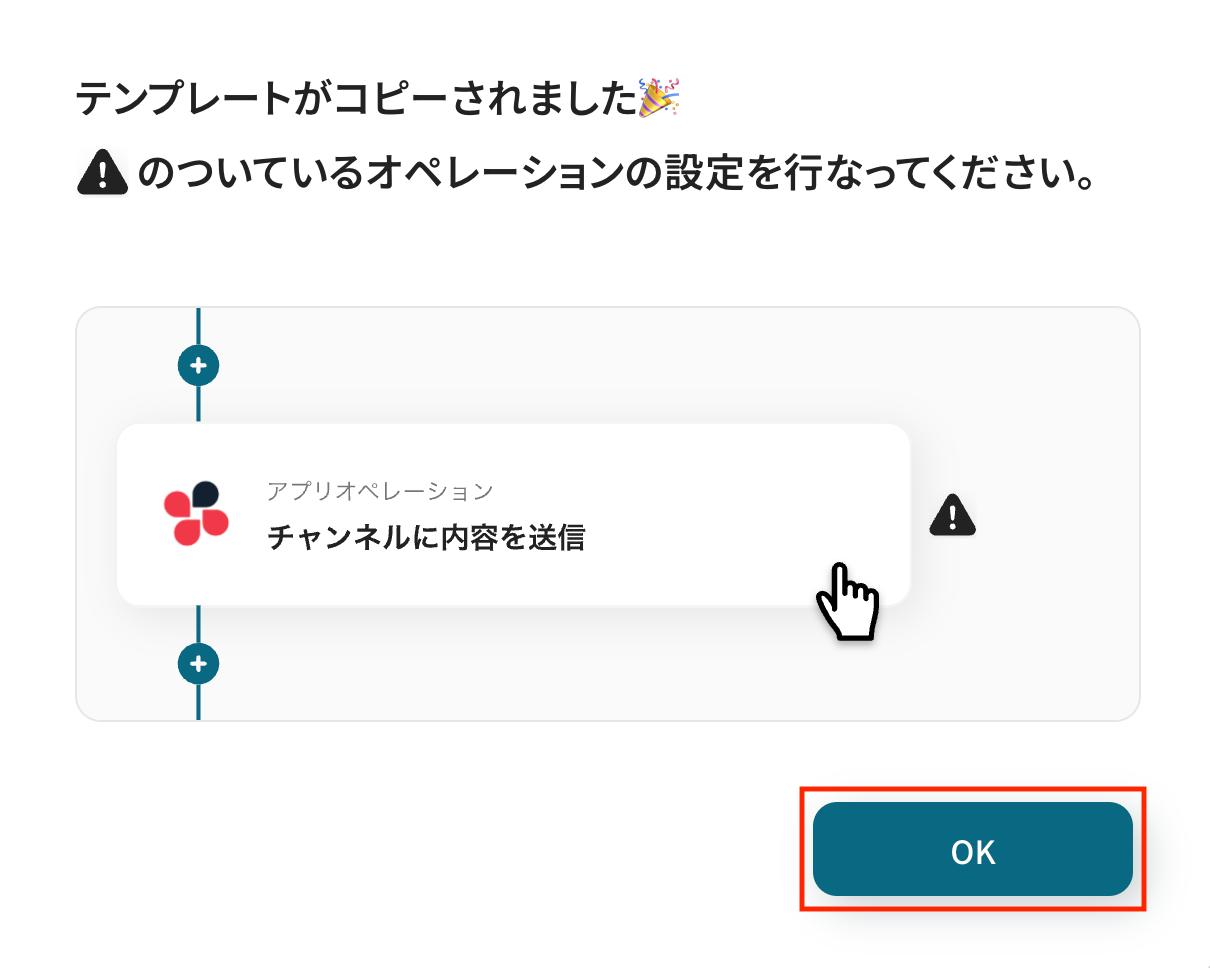
自動化フローの設定画面(フローボット)が開き、「テンプレートがコピーされました」と表示されるので「OK」をクリックしてください。
※以降、コピーしたフローボットは、管理画面内プロジェクト一覧の「マイプロジェクト」からアクセスできます。
ステップ3:kintoneのトリガー設定
ここからは、フローの起点となるトリガーアクションの設定です。
一つ目のオペレーションにある、「レコードが登録されたら(Webhook起動)」をクリックしてください。
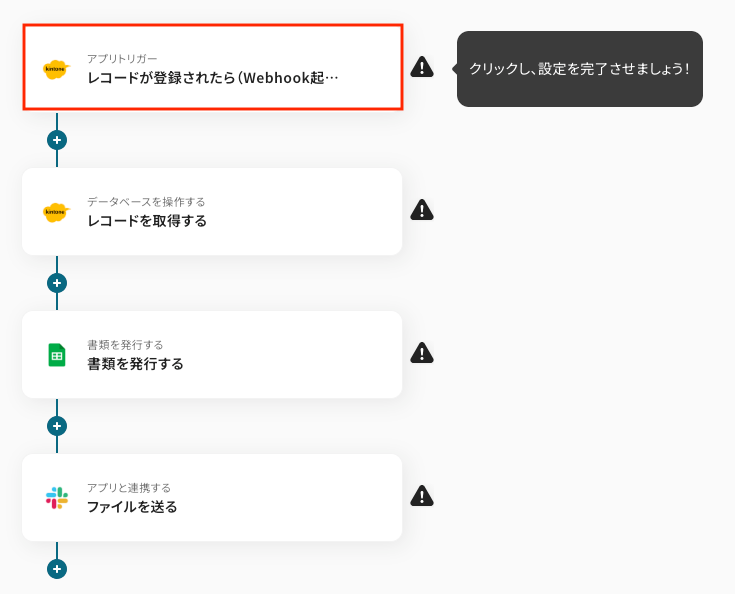
続いて、連携アカウントとアクションを選択に進みます。各項目の確認・入力をし、次に進みましょう!
- タイトル:任意設定
- トリガーアクション:「レコードが登録されたら(Webhook起動)」を選択
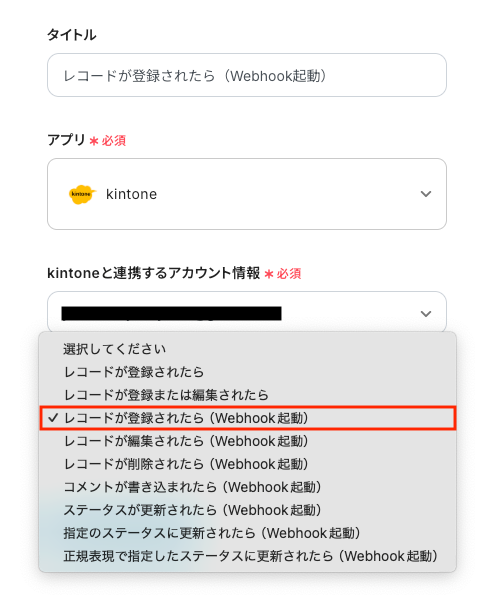
次に、アプリトリガーのWebhookイベント受信設定です。
画面に表示されているWebhookURLをコピーし、kintoneの管理画面でYoomのフローボットを起動するための設定を行います。
※詳細はkintoneでWebhook設定を行うをご覧ください。
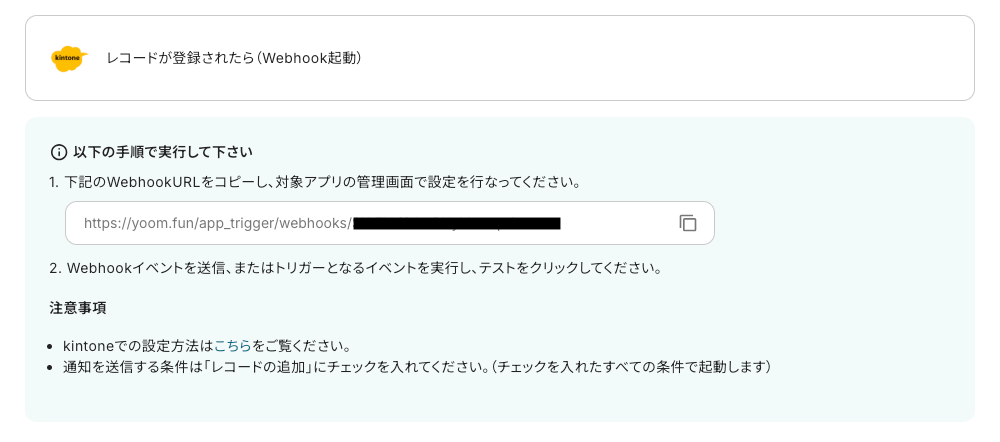
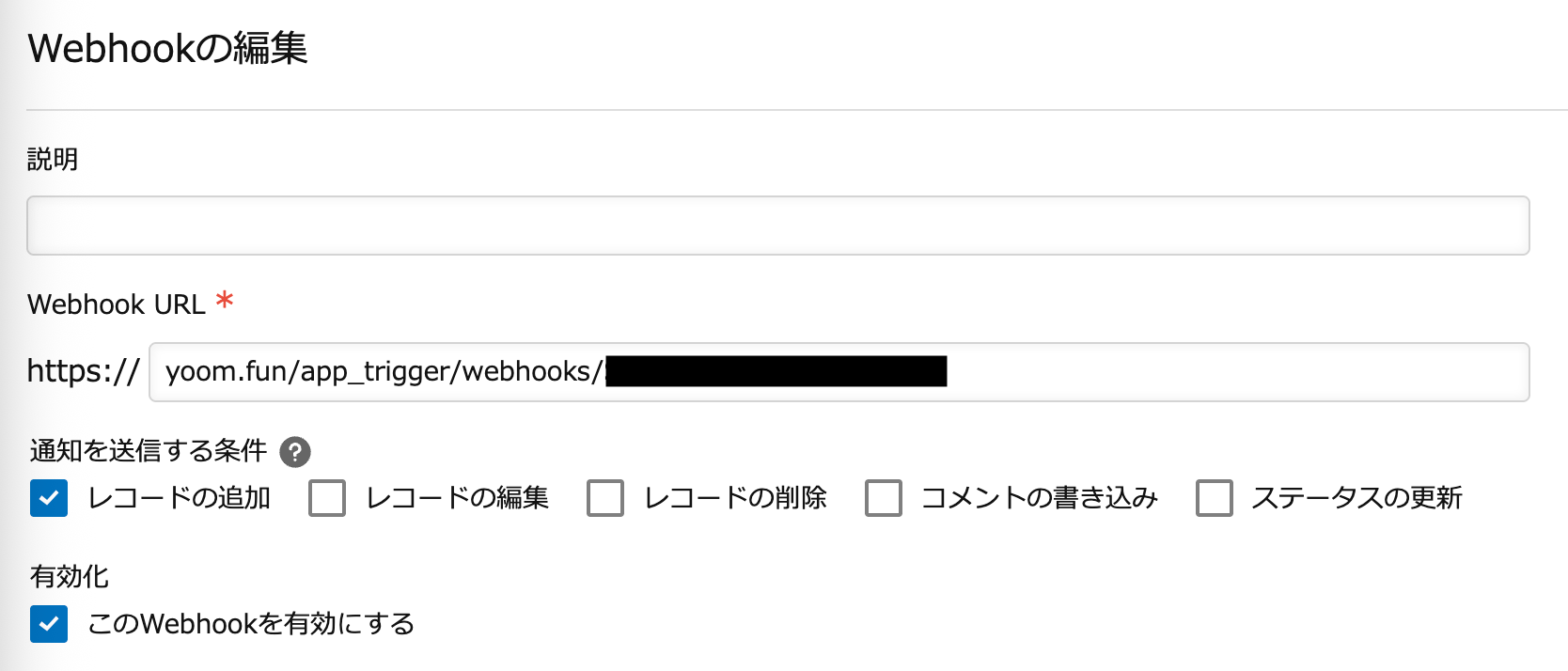
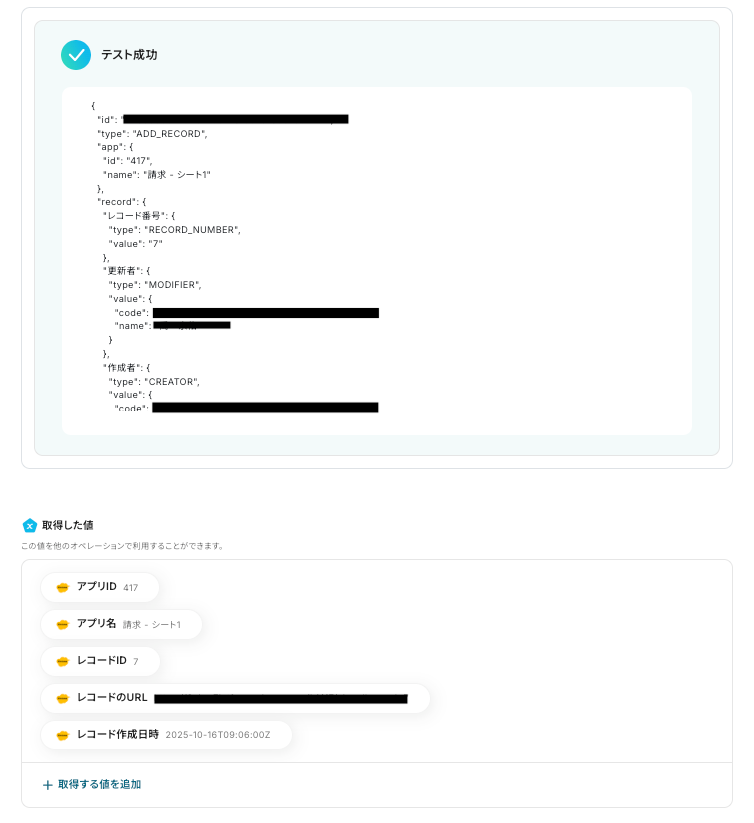
設定後、フローボットの起動条件となるレコード情報をkintone側で行い、「テスト」をクリックしてください。

テストが成功すると、以下のように「取得した値」が表示されます。
※「取得した値」は、後のフローで使用します。
「アプリ名」などが正しく反映されているかを確認し、「保存する」をクリックしましょう。
ステップ4:レコードの取得設定
kintoneに追加されたレコードから、情報を取得するための設定をします。
二つ目のオペレーションにある、「レコードを取得する」をクリックしてください。
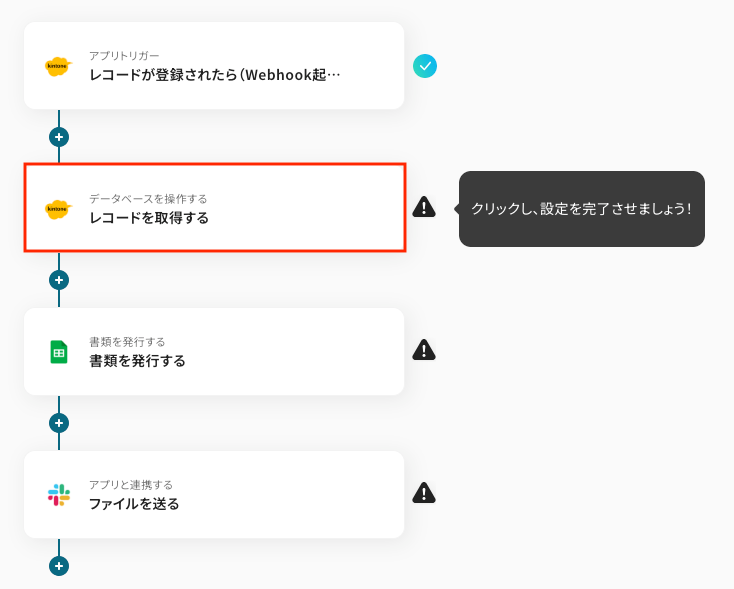
続いて、データベースの連携に進みます。
まずは、以下の項目を確認してください。
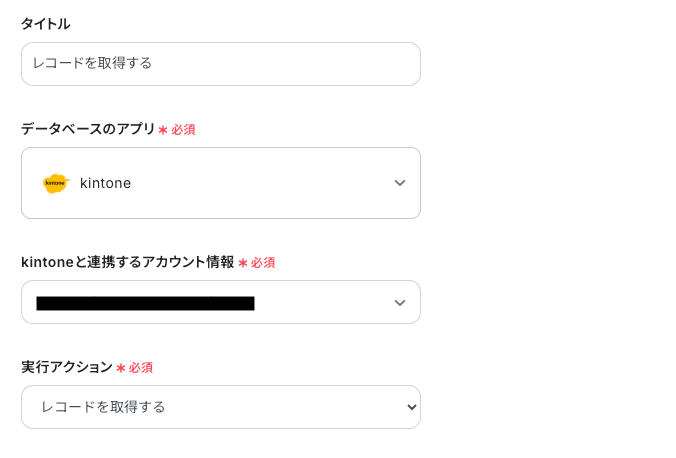
「データベースの連携」を、候補から選択します。
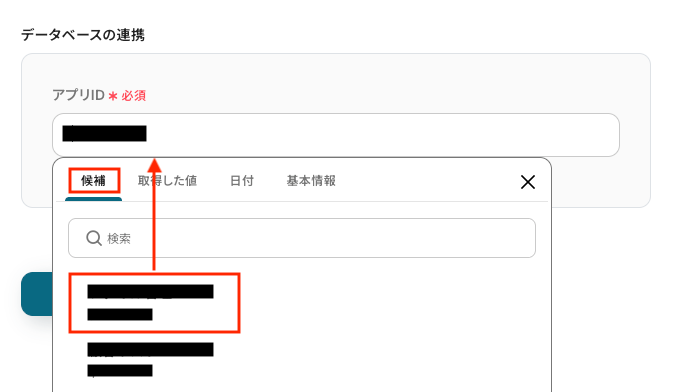
次に、データベース操作の詳細設定です。
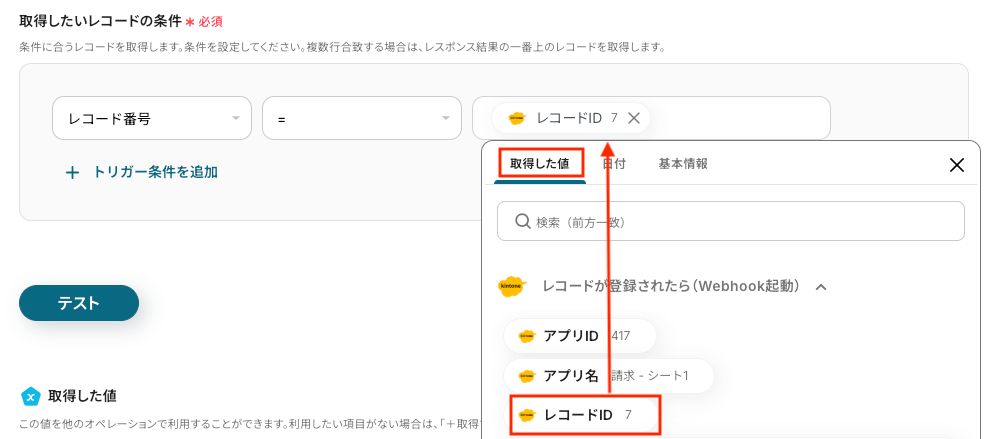
「取得したいレコードの条件」を、取得した値から選択します。
この記事では「レコード番号」と「レコードID」が等しいデータを取得するように設定しました。
※なお、取得した値を使用することで、毎回最新の情報が取得されます。
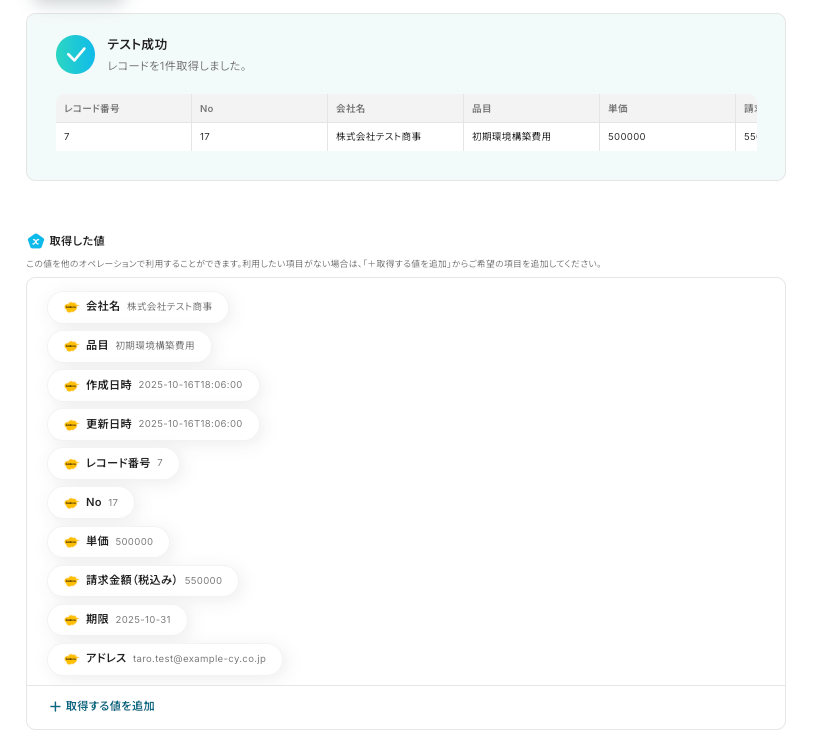
設定後、「テスト」をクリックしてください。
テストが成功すると、以下のように表示されます。
内容を確認し、「保存する」をクリックしましょう。
ステップ5:書類の作成設定
kintoneから取得した情報を使って、書類(見積書)を作成するための設定をします。
三つ目のオペレーションにある、「書類を発行する」をクリックしてください。
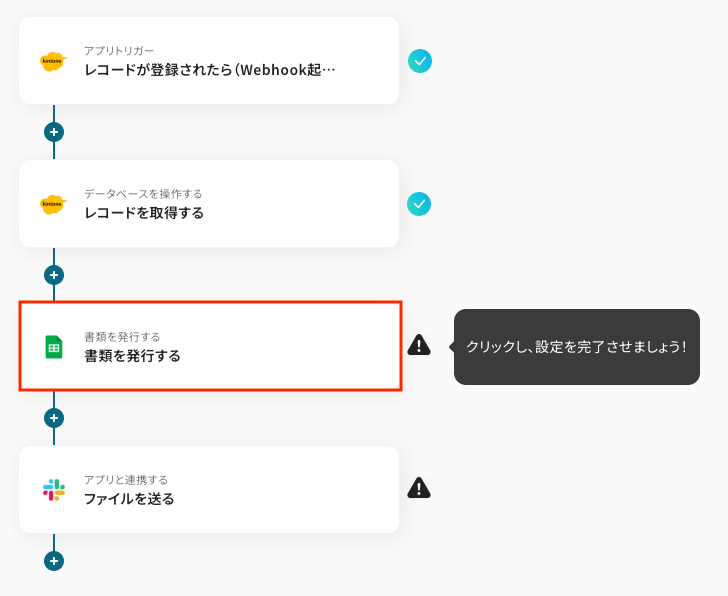
続いて、書類の連携に進みます。
まずは、以下の項目を確認してください。
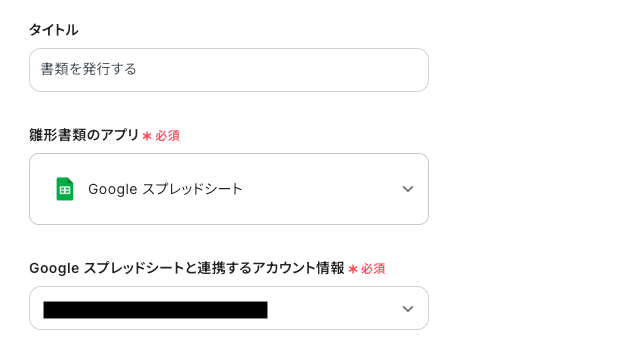
【要確認】書類の連携にあたって
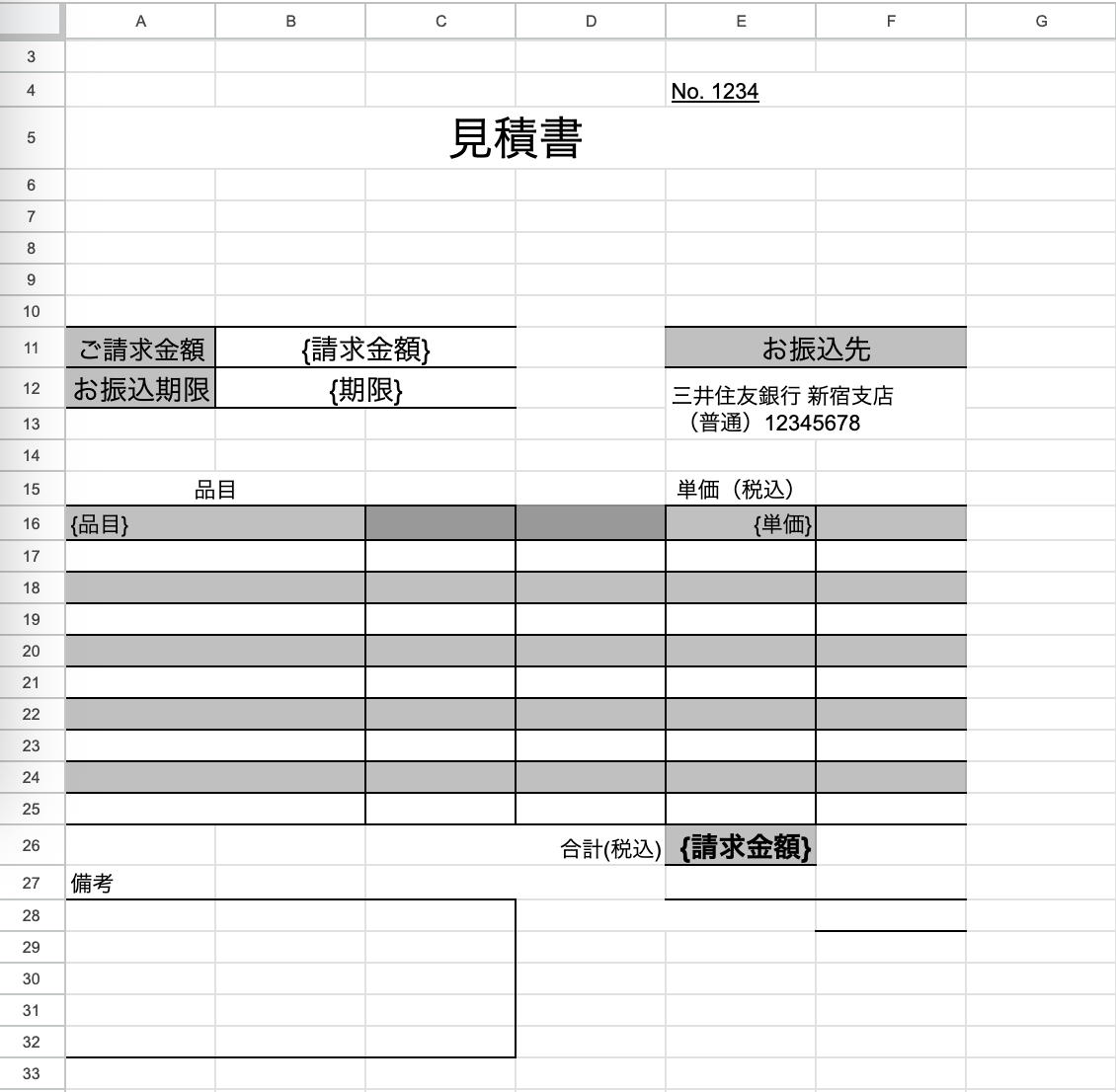
- このオペレーションでは、書類を作成するための雛形(Google スプレッドシート)が必要です。該当の雛形を事前にご準備ください。
該当の雛形が手元にない場合は、テストを進める前に作成しておきましょう。
「書類を発行する」の設定方法
「雛形書類の連携」を、候補から選択します。
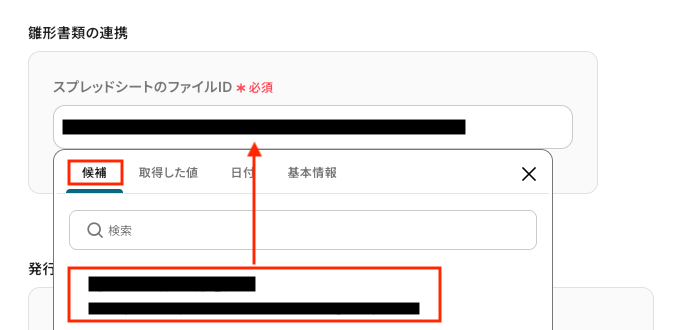
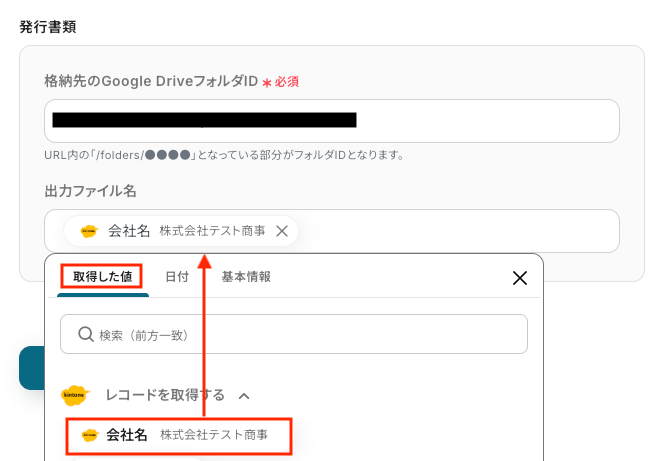
同様に、「格納先のGoogle DriveフォルダID」も候補から選択し、「出力ファイル名」は取得した値から選択します(この記事では「会社名」を指定)。
設定後、「次へ」をクリックしましょう。
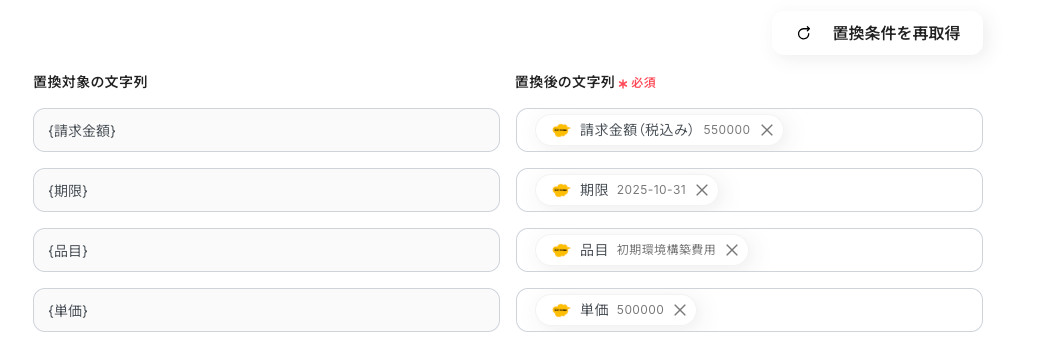
次に、置換条件の設定です。
「置換対象の文字列」「置換後の文字列」ともに、作成した雛形書類の値が入力されています。
内容を確認し、「テスト」をクリックしてください。
※書類の内容を追加したいときや更新した場合は、「置換条件を再取得」から設定可能です。
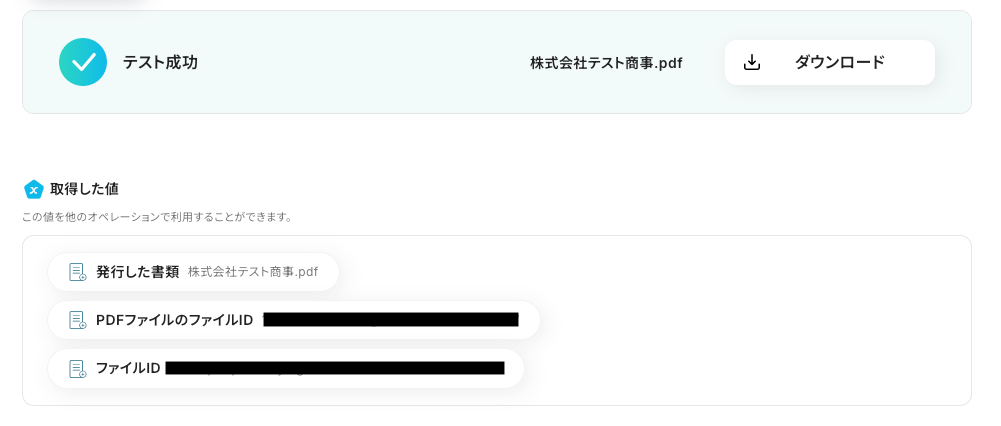
テストが成功すると、以下のように表示されます。
実際に、「ダウンロード」をクリックして、指定したとおりに置換できているかどうか確認してみましょう。
確認後、「保存する」をクリックしてください。
ステップ6:Slackのアクション設定
作成した書類を、Slackに通知するための設定をします。
最後のオペレーションにある、「ファイルを送る」をクリックしてください。
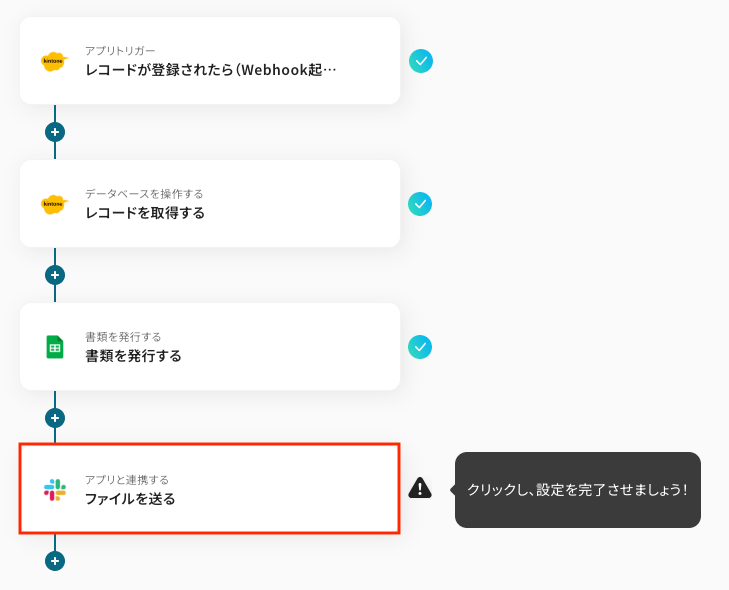
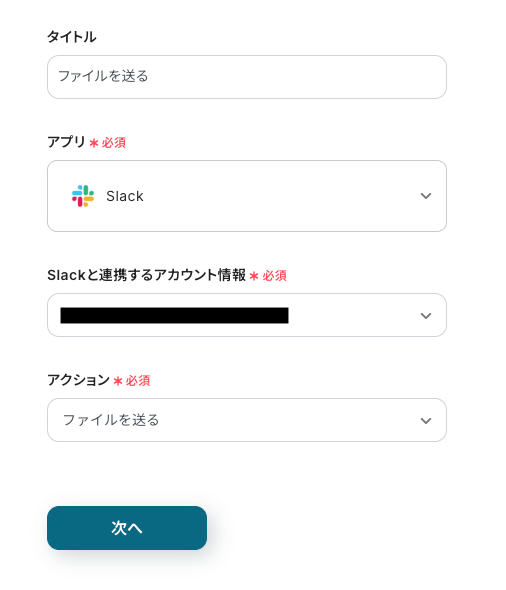
続いて、連携アカウントとアクションを選択に進みます。
各項目を確認し、「次へ」をクリックしましょう。
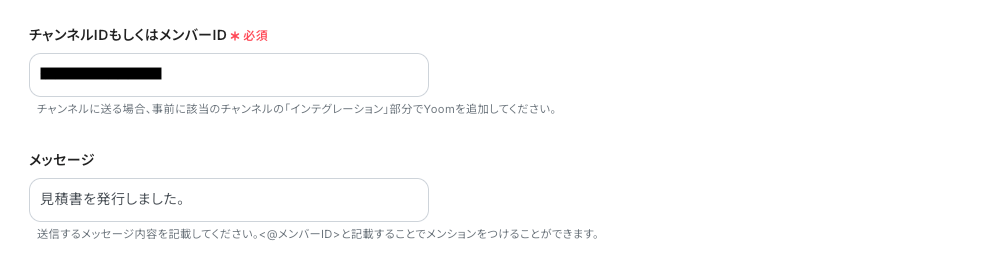
次に、API接続設定です。
「チャンネルIDもしくはメンバーID」を候補から選択し、「メッセージ」に任意のテキストを入力します。
「ファイルの添付方法」「ファイル」を確認後、「テスト」をクリックしてください。

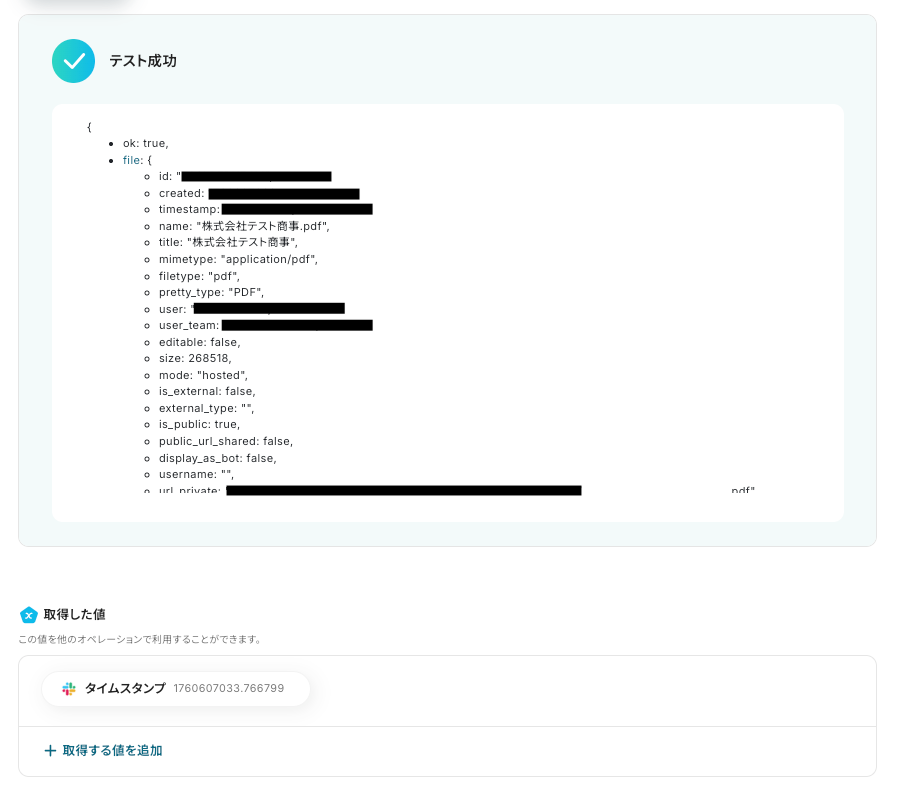
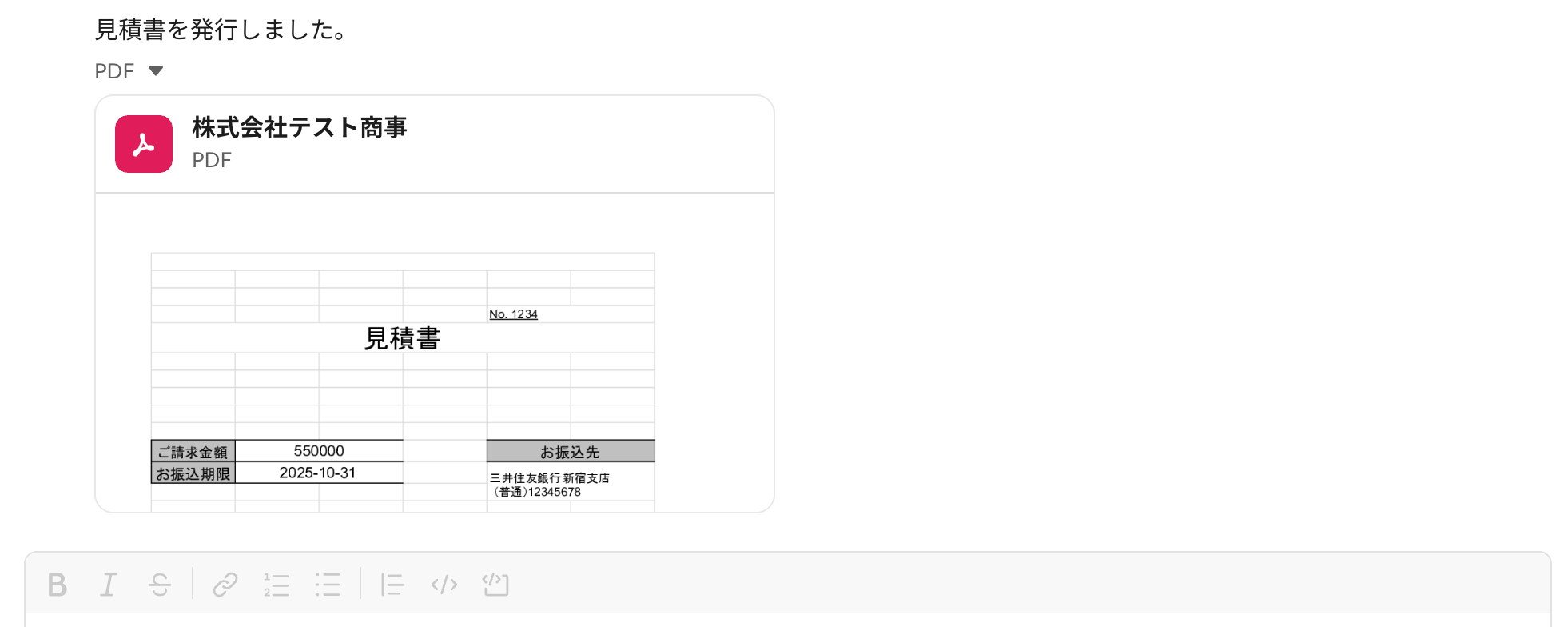
テストを実行し、Slackに通知されていれば、設定完了です。
確認後、管理画面の「保存する」をクリックします。
ステップ7:トリガーをONにし、フローが起動するかを確認
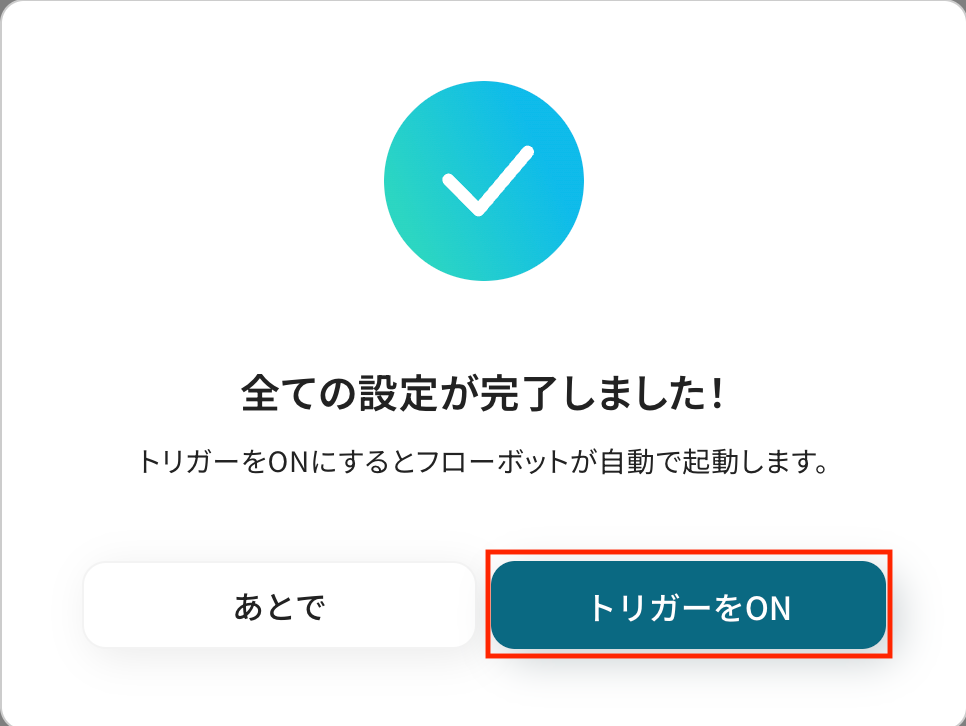
最後にトリガーをONにして、作成したフローボットが正常に動作するか確認しておきましょう。
kintoneを使ったその他の自動化例
今回ご紹介した連携以外でも、kintoneのAPIを活用してさまざまな業務を自動化することが可能です。
例えば、クラウドサインで書類が締結された後にkintoneの情報を自動更新したり、レコードを追加することで、業務フローを効率化できます。
これにより、業務のスピードアップとヒューマンエラーの防止を実現できるでしょう。
■概要 クラウドサインで締結が完了した書類の内容を、都度kintoneに手作業で転記するのは手間がかかる上、入力ミスや更新漏れの原因になるのではないでしょうか。大切な契約情報だからこそ、正確かつ迅速に管理したいものです。このワークフローを活用すれば、クラウドサインでの書類締結をトリガーに、kintoneの関連情報を自動で更新できるため、こうした契約管理にまつわる課題をスムーズに解消できます。 ■このテンプレートをおすすめする方 ■このテンプレートを使うメリット ■フローボットの流れ ※「トリガー」:フロー起動のきっかけとなるアクション、「オペレーション」:トリガー起動後、フロー内で処理を行うアクション ■このワークフローのカスタムポイント ■注意事項 ■概要 クラウドサインで契約が締結された後、その内容をkintoneに手入力し、関係者へメールで共有する作業に手間を感じていませんか?この一連の作業は、入力ミスや対応漏れといったヒューマンエラーの原因にもなりかねません。このワークフローを活用すれば、クラウドサインでの書類締結をきっかけに、kintoneへのレコード追加から関係者へのメール通知までを自動化し、これらの課題をスムーズに解消できます。 ■このテンプレートをおすすめする方 ■このテンプレートを使うメリット ■フローボットの流れ ※「トリガー」:フロー起動のきっかけとなるアクション、「オペレーション」:トリガー起動後、フロー内で処理を行うアクション ■このワークフローのカスタムポイント ■注意事項 ■概要 条件に合致するメールを受信した際に、添付された申込書のPDFをAIを使用してデータ解析し、その結果を基にkintoneにレコードとして追加してSlackで通知するフローです。 ■このテンプレートをおすすめする方 1.イベント等の申込書管理や運営を任されている方 ・イベントプランナーやプロデューサー ・企業の総務部、カスタマーサービス部門の担当者 2.手入力の作業を減らし、自動化したいと考えている方 ・業務自動化を目指している中小企業の経営者 ・データの正確性を高めたい事務職員 ■このテンプレートを使うメリット ・申込書の内容を自動でKintoneに登録することで、入力ミスをなくすことができます。 ・一連の流れが自動で完了するため、メールの確認や手入力による手間を省き、業務効率を向上させることができます。 ■注意事項 ・kintone、SlackのそれぞれとYoomを連携してください。 ・申込書は下記を使用しています。(閲覧のみ) https://docs.google.com/document/d/1LO5NQPLUsdNgeLsxxE3P83oBdPrkBkP617Eg5qVrNdE/edit?usp=sharing ・AIオペレーションはチームプラン・サクセスプランでのみご利用いただける機能となっております。フリープラン・ミニプランの場合は設定しているフローボットのオペレーションはエラーとなりますので、ご注意ください。 ・チームプランやサクセスプランなどの有料プランは、2週間の無料トライアルを行うことが可能です。無料トライアル中には制限対象のアプリやAI機能(オペレーション)を使用することができます。 ■概要 kintoneで指定のステータスに更新されたら、クラウドサインに連携して新規書類を作成しメールを送付するフローです。 ■このテンプレートをおすすめする方 1.申込書管理や取引先企業の帳票類管理を任されている方 ・イベントプランナーやプロデューサー ・企業の総務部、カスタマーサービス部門の担当者 ・人事部の採用担当者や事務職員 ・営業アシスタントや経理担当 ・事務職員やオフィスマネージャー 2.手入力の作業を減らし、自動化したいと考えている方 ・業務自動化を目指している中小企業の経営者 ・データの正確性を高めたい事務職員 ■このテンプレートを使うメリット ・kintoneのステータス変更をトリガーとすることで、作成漏れを防ぎ、手入力によるミスを削減することができます。 ・一連の流れが自動で完了するため、確認や手入力による手間を省き、業務効率を向上させることができます。 ■注意事項 ・クラウドサイン、kintoneのそれぞれとYoomを連携してください。 ■概要 kintoneに顧客情報や取引先情報を登録した後、契約書などの書類を作成し、GMOサインで署名依頼を送る一連の作業を手動で行っていませんか?この定型業務は時間がかかるだけでなく、情報の転記ミスといったヒューマンエラーの温床にもなりがちです。このワークフローを活用すれば、kintoneにレコードが追加されるだけで、Googleドキュメントを用いた書類作成からGMOサインでの署名依頼までを自動で完結させ、業務の効率化に貢献します。 ■このテンプレートをおすすめする方 ■このテンプレートを使うメリット ■フローボットの流れ ※「トリガー」:フロー起動のきっかけとなるアクション、「オペレーション」:トリガー起動後、フロー内で処理を行うアクション ■このワークフローのカスタムポイント ■注意事項
■このテンプレートをおすすめする方
■このテンプレートを使うメリット
■フローボットの流れ
■このワークフローのカスタムポイント
■注意事項
■このテンプレートをおすすめする方
■このテンプレートを使うメリット
■フローボットの流れ
■このワークフローのカスタムポイント
■注意事項



まとめ
kintoneと連携して書類作成を自動化することで、手作業での転記や入力作業の手間を削減し、ヒューマンエラーを防ぐことが可能です。
これにより、営業担当者やバックオフィス担当者は、より迅速な顧客対応や分析業務といったコア業務に集中できる環境が整うでしょう。
今回ご紹介したノーコードツール「Yoom」を使えば、プログラミングの知識がない方でも、直感的な操作で簡単に業務フローを構築できます。
ぜひこちらから無料登録して、Yoomによる業務効率化を体験してみてください!
よくあるご質問
Q:レコードの「更新」をトリガーにすることも可能ですか?
A:はい、可能です。
この記事では、「レコードが登録されたら(Webhook起動)」をトリガーにしていますが、kintoneでは他に「レコードが登録または編集されたら」「レコードが編集されたら(Webhook起動)」「指定のステータスに更新されたら(Webhook起動)」などをトリガーに設定できます。
詳細はkintoneのAPIと今すぐ連携をご覧ください。
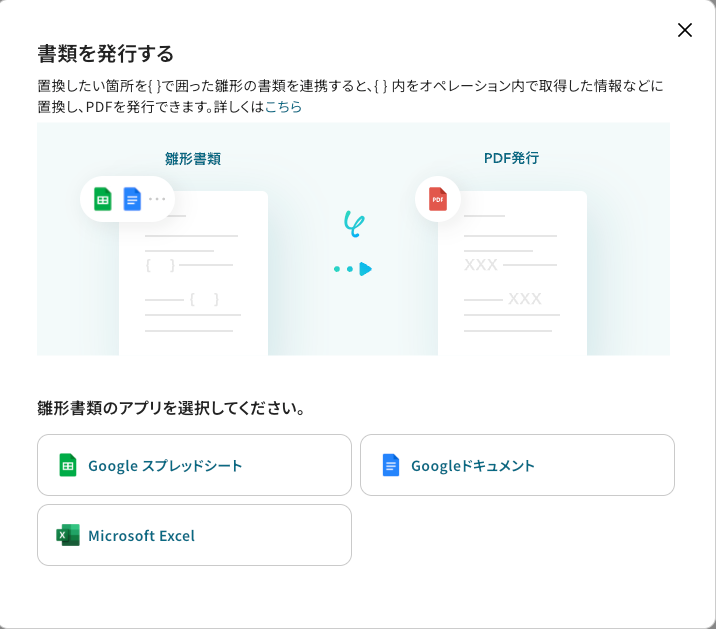
Q:書類の雛形はGoogleスプレッドシート以外も使えますか?
A:はい、可能です。
「書類を発行する」のオペレーションでは、Google スプレッドシートの他に、Microsoft ExcelとGoogleドキュメントを雛形の書類としてご利用いただけます。
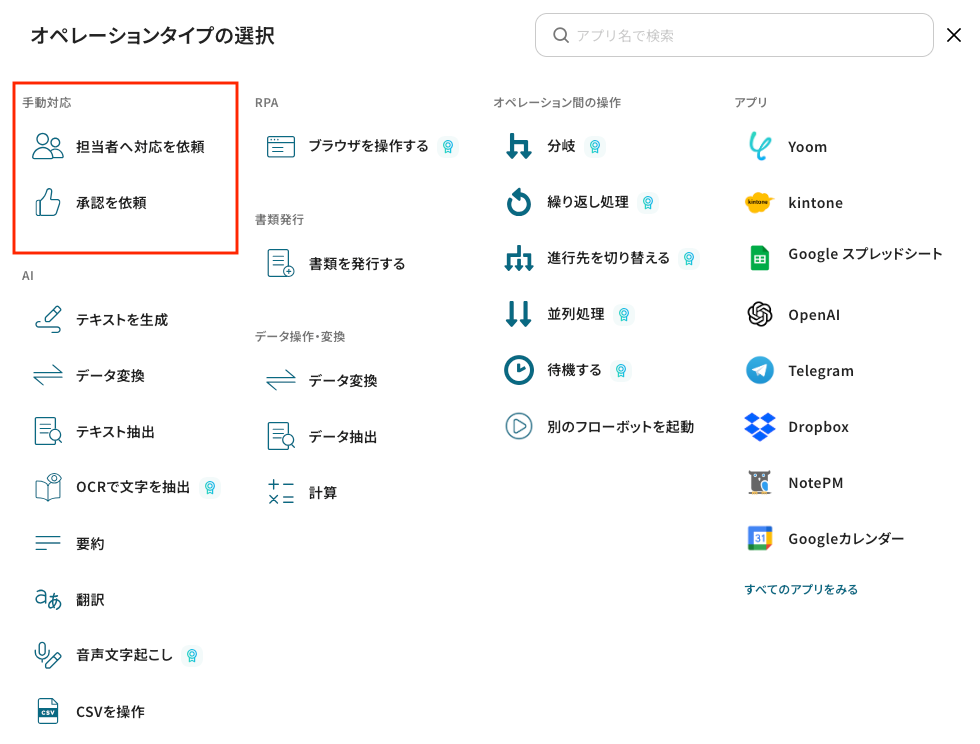
Q:書類作成の前に、上長の承認フローを挟めますか?
A:はい、可能です。
kintoneと「書類を発行する」のオペレーションの間に、「担当者へ対応を依頼」または「承認を依頼」のオペレーションを設定することで、承認フローを挟めます。
プログラミング知識なしで手軽に構築できます。