









・
【簡単設定】HeartBeatのデータをLINEに自動的に連携する方法

■概要HeartBeatに新しいユーザーが登録されるたびに、手動でLINE公式アカウントへ通知を送る作業は、手間がかかるだけでなく通知漏れのリスクも伴います。このワークフローを活用することで、HeartBeatとLINE公式アカウントの連携を自動化し、新規ユーザーの登録をきっかけに指定のLINE公式アカウントへメッセージを自動送信できるため、こうした課題をスムーズに解消できます。■このテンプレートをおすすめする方- HeartBeatを活用したコミュニティ運営で、新規ユーザーへの迅速な対応を行いたい方
- HeartBeatとLINE公式アカウントを手作業で連携させており、通知業務を効率化したい方
- ユーザーエンゲージメント向上のため、LINE公式アカウントを活用したコミュニケーションを自動化したい方
■このテンプレートを使うメリット- HeartBeatにユーザーが追加されると自動でLINE公式アカウントへ通知が送信されるため、これまで手作業に費やしていた時間を短縮することが可能です
- 人の手による作業が介在しないため、メッセージの送信漏れや宛先間違いといったヒューマンエラーの防止に繋がります
■フローボットの流れ- はじめに、HeartBeatとLINE公式アカウントをYoomと連携します
- 次に、トリガーでHeartBeatを選択し、「New User」というアクションを設定します
- 次に、オペレーションでHeartBeatを選択し、トリガーで取得した新規ユーザーの情報を取得するアクションを設定します
- 最後に、オペレーションでLINE公式アカウントの「テキストメッセージを送信する」アクションを設定し、取得した情報を基にしたメッセージを送信します
※「トリガー」:フロー起動のきっかけとなるアクション、「オペレーション」:トリガー起動後、フロー内で処理を行うアクション■このワークフローのカスタムポイント- LINE公式アカウントでメッセージを送信するアクションでは、通知先のユーザーを任意に設定することが可能です
- 送信するメッセージ本文は、固定のテキストを設定するだけでなく、HeartBeatのトリガーで取得したユーザー情報(名前など)を変数として埋め込み、内容をカスタマイズできます
■注意事項- LINE公式アカウント、HeartBeatのそれぞれとYoomを連携してください。


- HeartBeatを活用したコミュニティ運営で、新規ユーザーへの迅速な対応を行いたい方
- HeartBeatとLINE公式アカウントを手作業で連携させており、通知業務を効率化したい方
- ユーザーエンゲージメント向上のため、LINE公式アカウントを活用したコミュニケーションを自動化したい方
- HeartBeatにユーザーが追加されると自動でLINE公式アカウントへ通知が送信されるため、これまで手作業に費やしていた時間を短縮することが可能です
- 人の手による作業が介在しないため、メッセージの送信漏れや宛先間違いといったヒューマンエラーの防止に繋がります
- はじめに、HeartBeatとLINE公式アカウントをYoomと連携します
- 次に、トリガーでHeartBeatを選択し、「New User」というアクションを設定します
- 次に、オペレーションでHeartBeatを選択し、トリガーで取得した新規ユーザーの情報を取得するアクションを設定します
- 最後に、オペレーションでLINE公式アカウントの「テキストメッセージを送信する」アクションを設定し、取得した情報を基にしたメッセージを送信します
- LINE公式アカウントでメッセージを送信するアクションでは、通知先のユーザーを任意に設定することが可能です
- 送信するメッセージ本文は、固定のテキストを設定するだけでなく、HeartBeatのトリガーで取得したユーザー情報(名前など)を変数として埋め込み、内容をカスタマイズできます
- LINE公式アカウント、HeartBeatのそれぞれとYoomを連携してください。
「HeartBeatに新しいユーザーが登録されたら、すぐにLINE公式アカウントでお知らせしたい!」
「HeartBeatとLINE公式アカウントの情報を手動で確認しながら作業していて、手間がかかるしミスも怖い…」
このように、HeartBeatとLINE公式アカウントを連携させる際の手作業に、非効率さや課題を感じていませんか?
もし、HeartBeatのユーザー情報をトリガーに、LINE公式アカウントへ自動でメッセージを送信するような仕組みがあれば、これらの悩みから解放され、顧客への迅速なアプローチを実現しながら、より重要な業務に集中できる時間を生み出すことができます。
今回ご紹介する自動化の設定は、専門的な知識がなくてもノーコードで簡単に設定できるため、ぜひこの記事を参考にして日々の作業をもっと楽にしましょう!
なお、この記事でLINEと表記されるアプリは「LINE公式アカウント」です。
とにかく早く試したい方へ
YoomにはHeartBeatとLINE公式アカウントを連携するためのテンプレートが用意されています。
今すぐ試したい方は以下よりバナーをクリックしてスタートしましょう!
■概要HeartBeatに新しいユーザーが登録されるたびに、手動でLINE公式アカウントへ通知を送る作業は、手間がかかるだけでなく通知漏れのリスクも伴います。このワークフローを活用することで、HeartBeatとLINE公式アカウントの連携を自動化し、新規ユーザーの登録をきっかけに指定のLINE公式アカウントへメッセージを自動送信できるため、こうした課題をスムーズに解消できます。■このテンプレートをおすすめする方- HeartBeatを活用したコミュニティ運営で、新規ユーザーへの迅速な対応を行いたい方
- HeartBeatとLINE公式アカウントを手作業で連携させており、通知業務を効率化したい方
- ユーザーエンゲージメント向上のため、LINE公式アカウントを活用したコミュニケーションを自動化したい方
■このテンプレートを使うメリット- HeartBeatにユーザーが追加されると自動でLINE公式アカウントへ通知が送信されるため、これまで手作業に費やしていた時間を短縮することが可能です
- 人の手による作業が介在しないため、メッセージの送信漏れや宛先間違いといったヒューマンエラーの防止に繋がります
■フローボットの流れ- はじめに、HeartBeatとLINE公式アカウントをYoomと連携します
- 次に、トリガーでHeartBeatを選択し、「New User」というアクションを設定します
- 次に、オペレーションでHeartBeatを選択し、トリガーで取得した新規ユーザーの情報を取得するアクションを設定します
- 最後に、オペレーションでLINE公式アカウントの「テキストメッセージを送信する」アクションを設定し、取得した情報を基にしたメッセージを送信します
※「トリガー」:フロー起動のきっかけとなるアクション、「オペレーション」:トリガー起動後、フロー内で処理を行うアクション■このワークフローのカスタムポイント- LINE公式アカウントでメッセージを送信するアクションでは、通知先のユーザーを任意に設定することが可能です
- 送信するメッセージ本文は、固定のテキストを設定するだけでなく、HeartBeatのトリガーで取得したユーザー情報(名前など)を変数として埋め込み、内容をカスタマイズできます
■注意事項- LINE公式アカウント、HeartBeatのそれぞれとYoomを連携してください。
- HeartBeatを活用したコミュニティ運営で、新規ユーザーへの迅速な対応を行いたい方
- HeartBeatとLINE公式アカウントを手作業で連携させており、通知業務を効率化したい方
- ユーザーエンゲージメント向上のため、LINE公式アカウントを活用したコミュニケーションを自動化したい方
- HeartBeatにユーザーが追加されると自動でLINE公式アカウントへ通知が送信されるため、これまで手作業に費やしていた時間を短縮することが可能です
- 人の手による作業が介在しないため、メッセージの送信漏れや宛先間違いといったヒューマンエラーの防止に繋がります
- はじめに、HeartBeatとLINE公式アカウントをYoomと連携します
- 次に、トリガーでHeartBeatを選択し、「New User」というアクションを設定します
- 次に、オペレーションでHeartBeatを選択し、トリガーで取得した新規ユーザーの情報を取得するアクションを設定します
- 最後に、オペレーションでLINE公式アカウントの「テキストメッセージを送信する」アクションを設定し、取得した情報を基にしたメッセージを送信します
- LINE公式アカウントでメッセージを送信するアクションでは、通知先のユーザーを任意に設定することが可能です
- 送信するメッセージ本文は、固定のテキストを設定するだけでなく、HeartBeatのトリガーで取得したユーザー情報(名前など)を変数として埋め込み、内容をカスタマイズできます
- LINE公式アカウント、HeartBeatのそれぞれとYoomを連携してください。
HeartBeatとLINE公式アカウントを連携してできること
HeartBeatとLINE公式アカウントのAPIを連携すれば、これまで手動で行っていたさまざまな情報連携を自動化することが可能になります。
例えば、HeartBeatに新しいユーザーが登録された際に、その情報をトリガーとしてLINE公式アカウントに自動でメッセージを送信するといったことが実現できます。
これから、具体的な自動化のユースケースを複数ご紹介します。
気になる内容があれば、ぜひクリックしてみてください!
HeartBeatでUserが新しく作成されたら、LINE公式アカウントにメッセージを送信する
HeartBeatに新しいユーザーが登録されるたびに、手動でLINE公式アカウントからメッセージを送る作業を自動化します。
この連携により、顧客への迅速なアプローチが可能となり、エンゲージメントの向上に繋がるだけでなく、メッセージ送信の漏れや遅延といったミスを防ぐことができます。
■概要HeartBeatに新しいユーザーが登録されるたびに、手動でLINE公式アカウントへ通知を送る作業は、手間がかかるだけでなく通知漏れのリスクも伴います。このワークフローを活用することで、HeartBeatとLINE公式アカウントの連携を自動化し、新規ユーザーの登録をきっかけに指定のLINE公式アカウントへメッセージを自動送信できるため、こうした課題をスムーズに解消できます。■このテンプレートをおすすめする方- HeartBeatを活用したコミュニティ運営で、新規ユーザーへの迅速な対応を行いたい方
- HeartBeatとLINE公式アカウントを手作業で連携させており、通知業務を効率化したい方
- ユーザーエンゲージメント向上のため、LINE公式アカウントを活用したコミュニケーションを自動化したい方
■このテンプレートを使うメリット- HeartBeatにユーザーが追加されると自動でLINE公式アカウントへ通知が送信されるため、これまで手作業に費やしていた時間を短縮することが可能です
- 人の手による作業が介在しないため、メッセージの送信漏れや宛先間違いといったヒューマンエラーの防止に繋がります
■フローボットの流れ- はじめに、HeartBeatとLINE公式アカウントをYoomと連携します
- 次に、トリガーでHeartBeatを選択し、「New User」というアクションを設定します
- 次に、オペレーションでHeartBeatを選択し、トリガーで取得した新規ユーザーの情報を取得するアクションを設定します
- 最後に、オペレーションでLINE公式アカウントの「テキストメッセージを送信する」アクションを設定し、取得した情報を基にしたメッセージを送信します
※「トリガー」:フロー起動のきっかけとなるアクション、「オペレーション」:トリガー起動後、フロー内で処理を行うアクション■このワークフローのカスタムポイント- LINE公式アカウントでメッセージを送信するアクションでは、通知先のユーザーを任意に設定することが可能です
- 送信するメッセージ本文は、固定のテキストを設定するだけでなく、HeartBeatのトリガーで取得したユーザー情報(名前など)を変数として埋め込み、内容をカスタマイズできます
■注意事項- LINE公式アカウント、HeartBeatのそれぞれとYoomを連携してください。
- HeartBeatを活用したコミュニティ運営で、新規ユーザーへの迅速な対応を行いたい方
- HeartBeatとLINE公式アカウントを手作業で連携させており、通知業務を効率化したい方
- ユーザーエンゲージメント向上のため、LINE公式アカウントを活用したコミュニケーションを自動化したい方
- HeartBeatにユーザーが追加されると自動でLINE公式アカウントへ通知が送信されるため、これまで手作業に費やしていた時間を短縮することが可能です
- 人の手による作業が介在しないため、メッセージの送信漏れや宛先間違いといったヒューマンエラーの防止に繋がります
- はじめに、HeartBeatとLINE公式アカウントをYoomと連携します
- 次に、トリガーでHeartBeatを選択し、「New User」というアクションを設定します
- 次に、オペレーションでHeartBeatを選択し、トリガーで取得した新規ユーザーの情報を取得するアクションを設定します
- 最後に、オペレーションでLINE公式アカウントの「テキストメッセージを送信する」アクションを設定し、取得した情報を基にしたメッセージを送信します
- LINE公式アカウントでメッセージを送信するアクションでは、通知先のユーザーを任意に設定することが可能です
- 送信するメッセージ本文は、固定のテキストを設定するだけでなく、HeartBeatのトリガーで取得したユーザー情報(名前など)を変数として埋め込み、内容をカスタマイズできます
- LINE公式アカウント、HeartBeatのそれぞれとYoomを連携してください。
HeartBeatとLINE公式アカウントの連携フローを作ってみよう
それでは、さっそく実際にHeartBeatとLINE公式アカウントを連携したフローを作成してみましょう!
ここではYoomを使用してノーコードで設定をしていくので、もしまだYoomのアカウントをお持ちでない場合は、こちらの登録フォームからアカウントを発行しておきましょう。
※今回連携するアプリの公式サイト:HeartBeat/LINE公式アカウント
[Yoomとは]
フローの作成方法
今回は大きく分けて以下のプロセスで作成します。
- HeartBeatとLINE公式アカウントをマイアプリ連携
- テンプレートをコピー
- HeartBeatのトリガーの設定およびLINE公式アカウントのアクション設定
- トリガーをONにし、フローが起動するかを確認
■概要HeartBeatに新しいユーザーが登録されるたびに、手動でLINE公式アカウントへ通知を送る作業は、手間がかかるだけでなく通知漏れのリスクも伴います。このワークフローを活用することで、HeartBeatとLINE公式アカウントの連携を自動化し、新規ユーザーの登録をきっかけに指定のLINE公式アカウントへメッセージを自動送信できるため、こうした課題をスムーズに解消できます。■このテンプレートをおすすめする方- HeartBeatを活用したコミュニティ運営で、新規ユーザーへの迅速な対応を行いたい方
- HeartBeatとLINE公式アカウントを手作業で連携させており、通知業務を効率化したい方
- ユーザーエンゲージメント向上のため、LINE公式アカウントを活用したコミュニケーションを自動化したい方
■このテンプレートを使うメリット- HeartBeatにユーザーが追加されると自動でLINE公式アカウントへ通知が送信されるため、これまで手作業に費やしていた時間を短縮することが可能です
- 人の手による作業が介在しないため、メッセージの送信漏れや宛先間違いといったヒューマンエラーの防止に繋がります
■フローボットの流れ- はじめに、HeartBeatとLINE公式アカウントをYoomと連携します
- 次に、トリガーでHeartBeatを選択し、「New User」というアクションを設定します
- 次に、オペレーションでHeartBeatを選択し、トリガーで取得した新規ユーザーの情報を取得するアクションを設定します
- 最後に、オペレーションでLINE公式アカウントの「テキストメッセージを送信する」アクションを設定し、取得した情報を基にしたメッセージを送信します
※「トリガー」:フロー起動のきっかけとなるアクション、「オペレーション」:トリガー起動後、フロー内で処理を行うアクション■このワークフローのカスタムポイント- LINE公式アカウントでメッセージを送信するアクションでは、通知先のユーザーを任意に設定することが可能です
- 送信するメッセージ本文は、固定のテキストを設定するだけでなく、HeartBeatのトリガーで取得したユーザー情報(名前など)を変数として埋め込み、内容をカスタマイズできます
■注意事項- LINE公式アカウント、HeartBeatのそれぞれとYoomを連携してください。
- HeartBeatを活用したコミュニティ運営で、新規ユーザーへの迅速な対応を行いたい方
- HeartBeatとLINE公式アカウントを手作業で連携させており、通知業務を効率化したい方
- ユーザーエンゲージメント向上のため、LINE公式アカウントを活用したコミュニケーションを自動化したい方
- HeartBeatにユーザーが追加されると自動でLINE公式アカウントへ通知が送信されるため、これまで手作業に費やしていた時間を短縮することが可能です
- 人の手による作業が介在しないため、メッセージの送信漏れや宛先間違いといったヒューマンエラーの防止に繋がります
- はじめに、HeartBeatとLINE公式アカウントをYoomと連携します
- 次に、トリガーでHeartBeatを選択し、「New User」というアクションを設定します
- 次に、オペレーションでHeartBeatを選択し、トリガーで取得した新規ユーザーの情報を取得するアクションを設定します
- 最後に、オペレーションでLINE公式アカウントの「テキストメッセージを送信する」アクションを設定し、取得した情報を基にしたメッセージを送信します
- LINE公式アカウントでメッセージを送信するアクションでは、通知先のユーザーを任意に設定することが可能です
- 送信するメッセージ本文は、固定のテキストを設定するだけでなく、HeartBeatのトリガーで取得したユーザー情報(名前など)を変数として埋め込み、内容をカスタマイズできます
- LINE公式アカウント、HeartBeatのそれぞれとYoomを連携してください。
ステップ1:HeartBeatとLINE公式アカウントのマイアプリ連携
ここでは、Yoomとそれぞれのアプリを連携して、操作が行えるようにしていきます。
まだYoomを利用したことがない方は、初めてのYoomをぜひご覧ください。
まずは基本的な設定方法を解説しているナビをご覧ください!
それではここから今回のフローで使用するアプリのマイアプリ登録方法を解説します。
YoomとHeartBeatのマイアプリ登録
さっそく、LINE公式アカウントをマイアプリ登録していきましょう!。
LINE公式アカウントで検索してアイコンをクリックします。
1.以下のような画面が表示されます。
アカウント名は自由に設定できますが、業務で利用する場合は「部署名+用途」など、誰が見ても分かる名前にしておくと便利です。
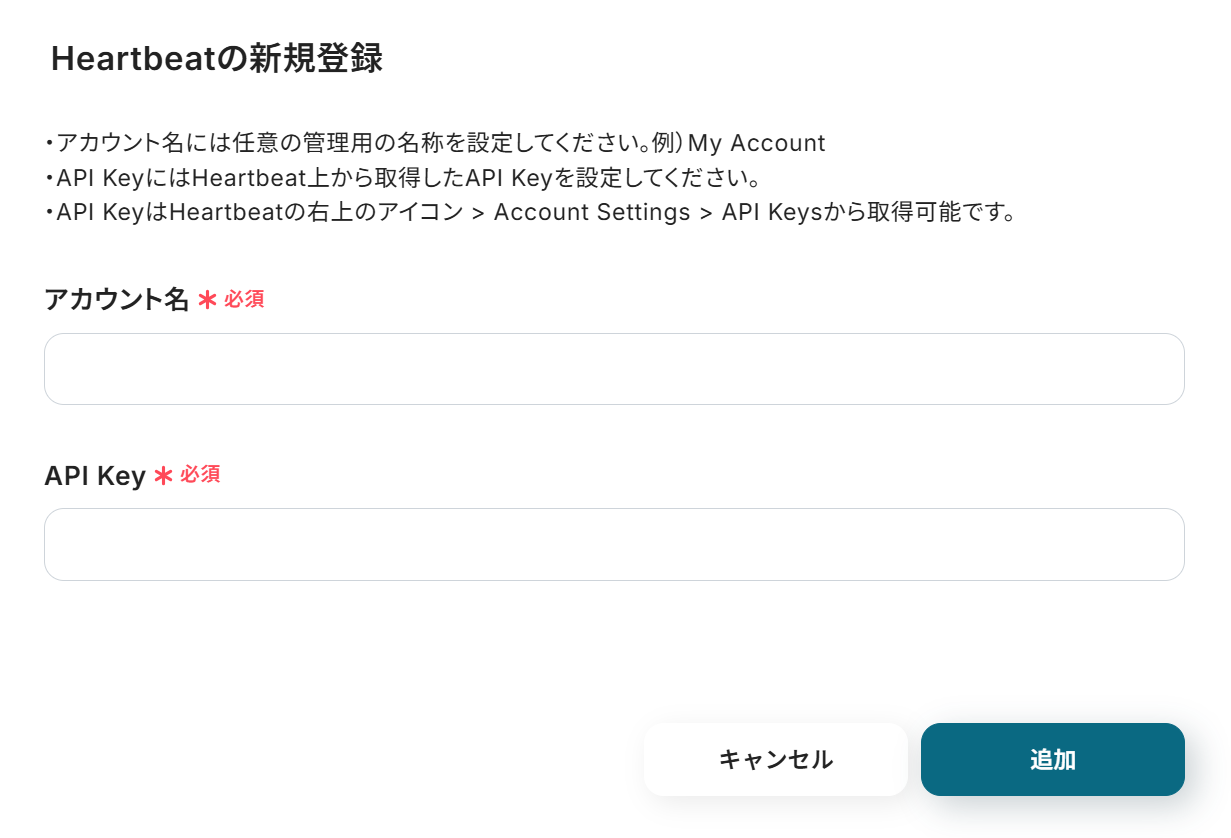
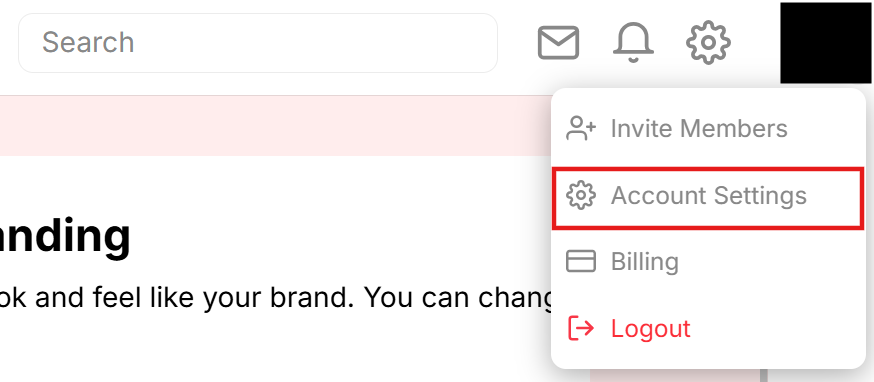
2.API Keyは、HeartBeatにログインし、右上のアイコンからAccount Settingsをクリックします。
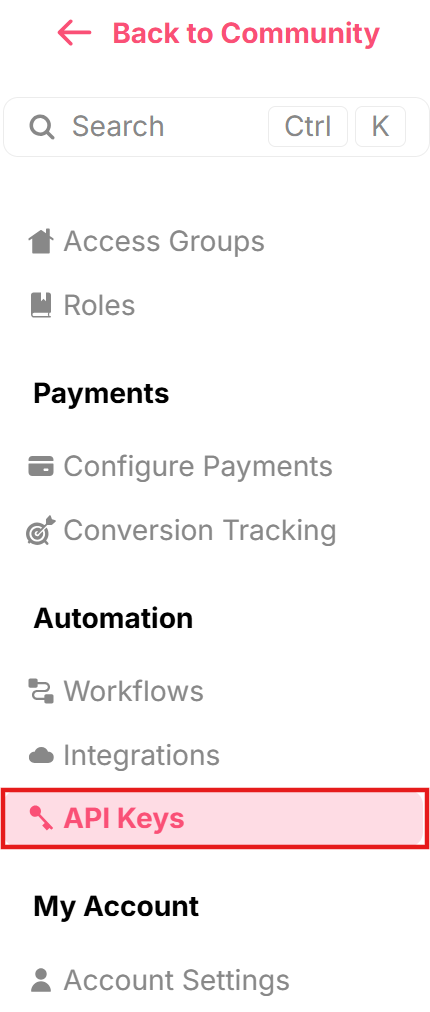
3.左側にあるAPI KeysからAPI Keyの取得ができます。
YoomとLINE公式アカウントのマイアプリ登録
続いて、LINE公式アカウントをマイアプリ登録していきます。
1.以下の画面が表示されます。
アカウント名は任意のものを入力してください。
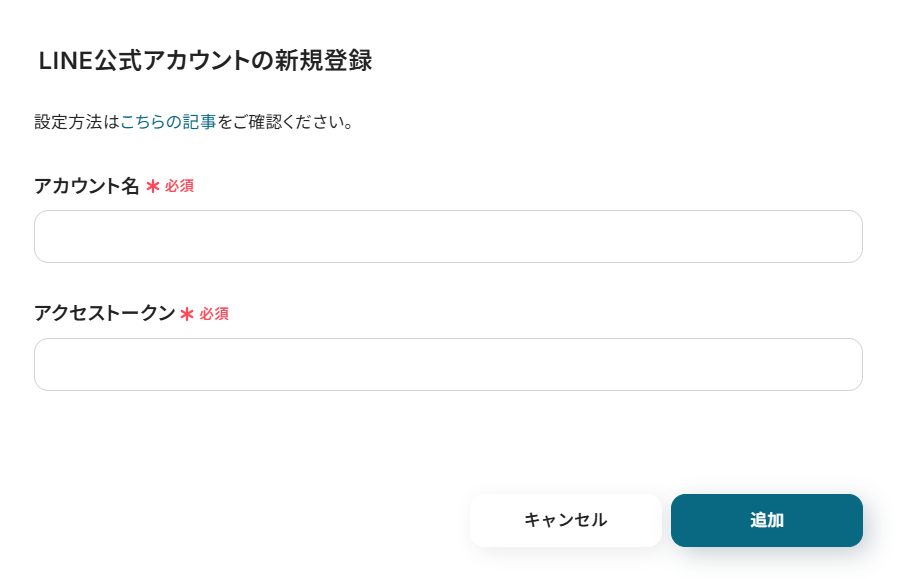
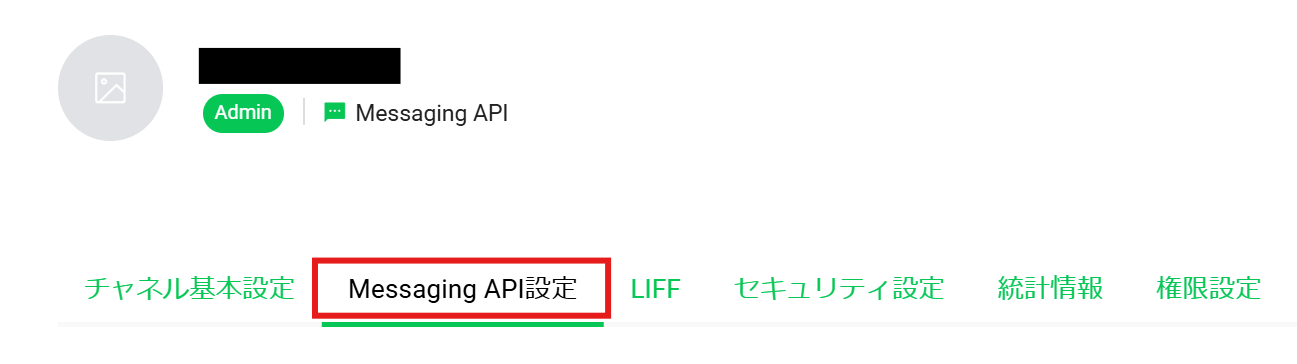
2.アクセストークンを発行するには、LINE DevelopersのMessaging APIガイドを参考に、LINE Developersコンソールにアクセスしてチャネルを作成します。
作成後、連携したいチャネルを選択し、「Messaging API設定」を開くとアクセストークンを確認できます
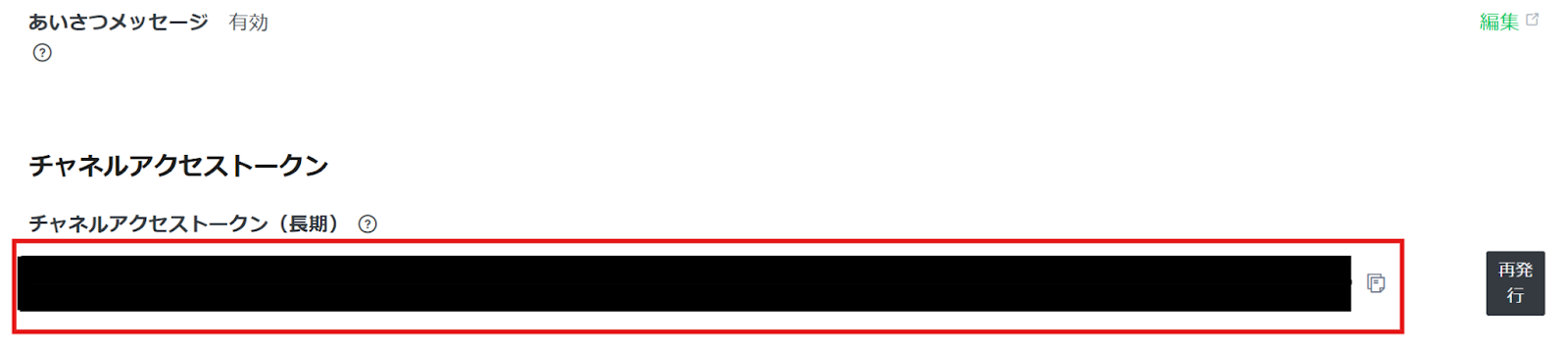
3.下にスクロールしていくと、チャネルアクセストークンが表示されます。
コピーして、アクセストークンの箇所に貼り付けましょう。
これで、LINE公式アカウントのマイアプリ登録は完了です。
詳しい設定方法については以下のリンク先を参照してください。
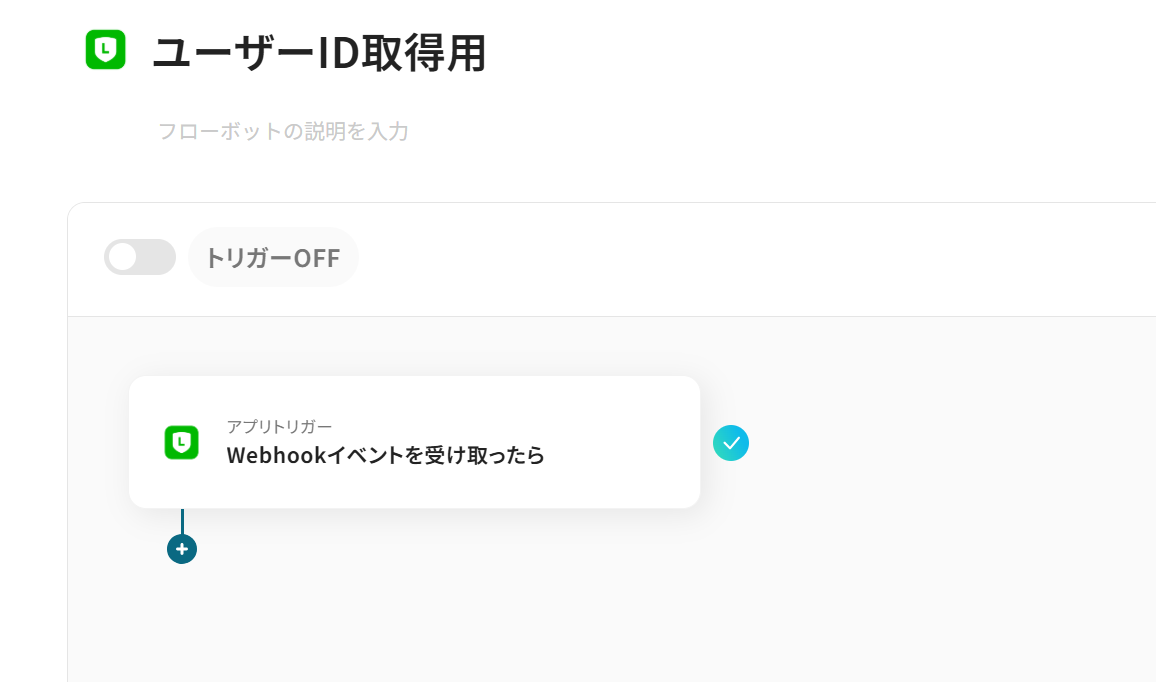
なお、今回はLINE公式アカウントのユーザーIDが必要となります。
ユーザーIDを取得するには、以下のように新規フローボットを作成し、Webhookのトリガーを設定することで取得できます。
詳しい設定方法については以下のリンク先を参考にしてみてくださいね。
マイアプリ登録が成功すると、以下の画面が表示されます。
マイアプリの画面にHeartBeatとLINE公式アカウントのアイコンが表示されているか確認してください。

ステップ2:テンプレートをコピー
以下のリンクから「試してみる」をクリックしてください。
■概要HeartBeatに新しいユーザーが登録されるたびに、手動でLINE公式アカウントへ通知を送る作業は、手間がかかるだけでなく通知漏れのリスクも伴います。このワークフローを活用することで、HeartBeatとLINE公式アカウントの連携を自動化し、新規ユーザーの登録をきっかけに指定のLINE公式アカウントへメッセージを自動送信できるため、こうした課題をスムーズに解消できます。■このテンプレートをおすすめする方- HeartBeatを活用したコミュニティ運営で、新規ユーザーへの迅速な対応を行いたい方
- HeartBeatとLINE公式アカウントを手作業で連携させており、通知業務を効率化したい方
- ユーザーエンゲージメント向上のため、LINE公式アカウントを活用したコミュニケーションを自動化したい方
■このテンプレートを使うメリット- HeartBeatにユーザーが追加されると自動でLINE公式アカウントへ通知が送信されるため、これまで手作業に費やしていた時間を短縮することが可能です
- 人の手による作業が介在しないため、メッセージの送信漏れや宛先間違いといったヒューマンエラーの防止に繋がります
■フローボットの流れ- はじめに、HeartBeatとLINE公式アカウントをYoomと連携します
- 次に、トリガーでHeartBeatを選択し、「New User」というアクションを設定します
- 次に、オペレーションでHeartBeatを選択し、トリガーで取得した新規ユーザーの情報を取得するアクションを設定します
- 最後に、オペレーションでLINE公式アカウントの「テキストメッセージを送信する」アクションを設定し、取得した情報を基にしたメッセージを送信します
※「トリガー」:フロー起動のきっかけとなるアクション、「オペレーション」:トリガー起動後、フロー内で処理を行うアクション■このワークフローのカスタムポイント- LINE公式アカウントでメッセージを送信するアクションでは、通知先のユーザーを任意に設定することが可能です
- 送信するメッセージ本文は、固定のテキストを設定するだけでなく、HeartBeatのトリガーで取得したユーザー情報(名前など)を変数として埋め込み、内容をカスタマイズできます
■注意事項- LINE公式アカウント、HeartBeatのそれぞれとYoomを連携してください。
- HeartBeatを活用したコミュニティ運営で、新規ユーザーへの迅速な対応を行いたい方
- HeartBeatとLINE公式アカウントを手作業で連携させており、通知業務を効率化したい方
- ユーザーエンゲージメント向上のため、LINE公式アカウントを活用したコミュニケーションを自動化したい方
- HeartBeatにユーザーが追加されると自動でLINE公式アカウントへ通知が送信されるため、これまで手作業に費やしていた時間を短縮することが可能です
- 人の手による作業が介在しないため、メッセージの送信漏れや宛先間違いといったヒューマンエラーの防止に繋がります
- はじめに、HeartBeatとLINE公式アカウントをYoomと連携します
- 次に、トリガーでHeartBeatを選択し、「New User」というアクションを設定します
- 次に、オペレーションでHeartBeatを選択し、トリガーで取得した新規ユーザーの情報を取得するアクションを設定します
- 最後に、オペレーションでLINE公式アカウントの「テキストメッセージを送信する」アクションを設定し、取得した情報を基にしたメッセージを送信します
- LINE公式アカウントでメッセージを送信するアクションでは、通知先のユーザーを任意に設定することが可能です
- 送信するメッセージ本文は、固定のテキストを設定するだけでなく、HeartBeatのトリガーで取得したユーザー情報(名前など)を変数として埋め込み、内容をカスタマイズできます
- LINE公式アカウント、HeartBeatのそれぞれとYoomを連携してください。
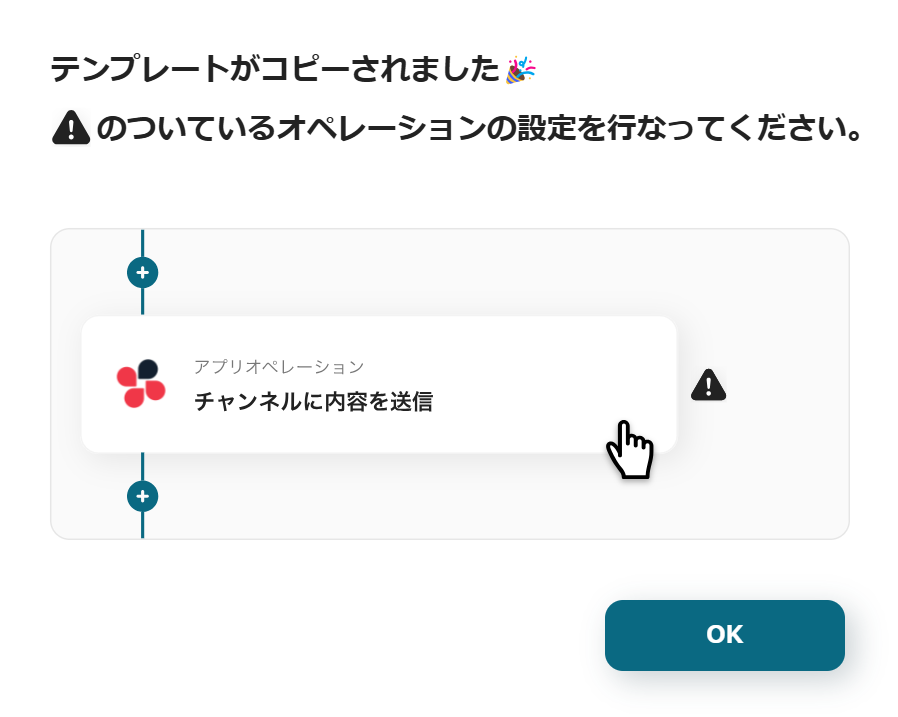
以下の表示が出たら、テンプレートのコピーが成功です。
コピーしたテンプレートはマイプロジェクトに格納されます。
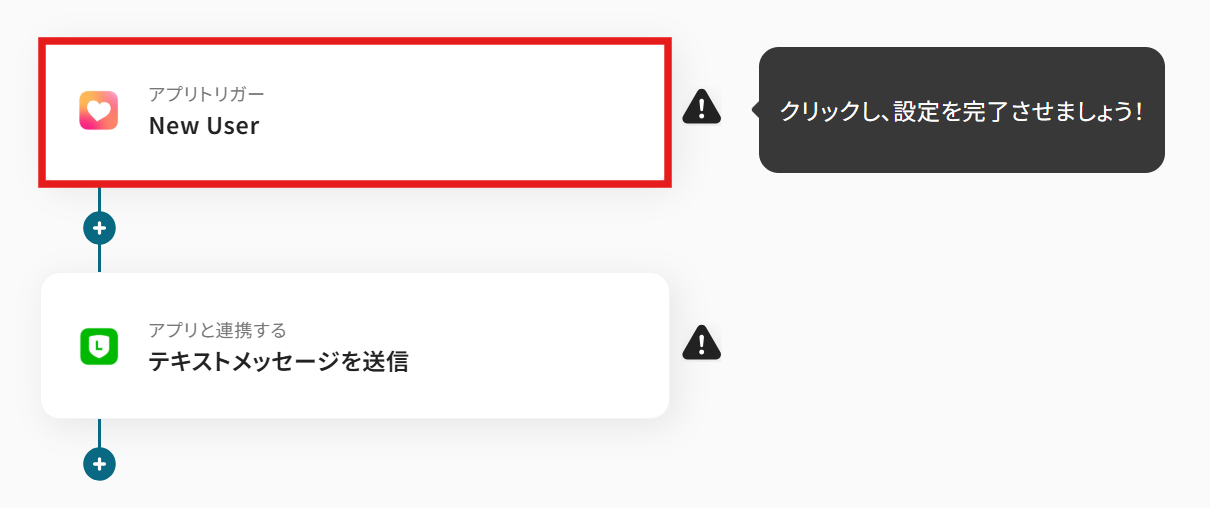
ステップ3:HeartBeatでUserが新しく作成されたら起動するトリガーの設定
まず、一番上の「New User」のアイコンをクリックします。
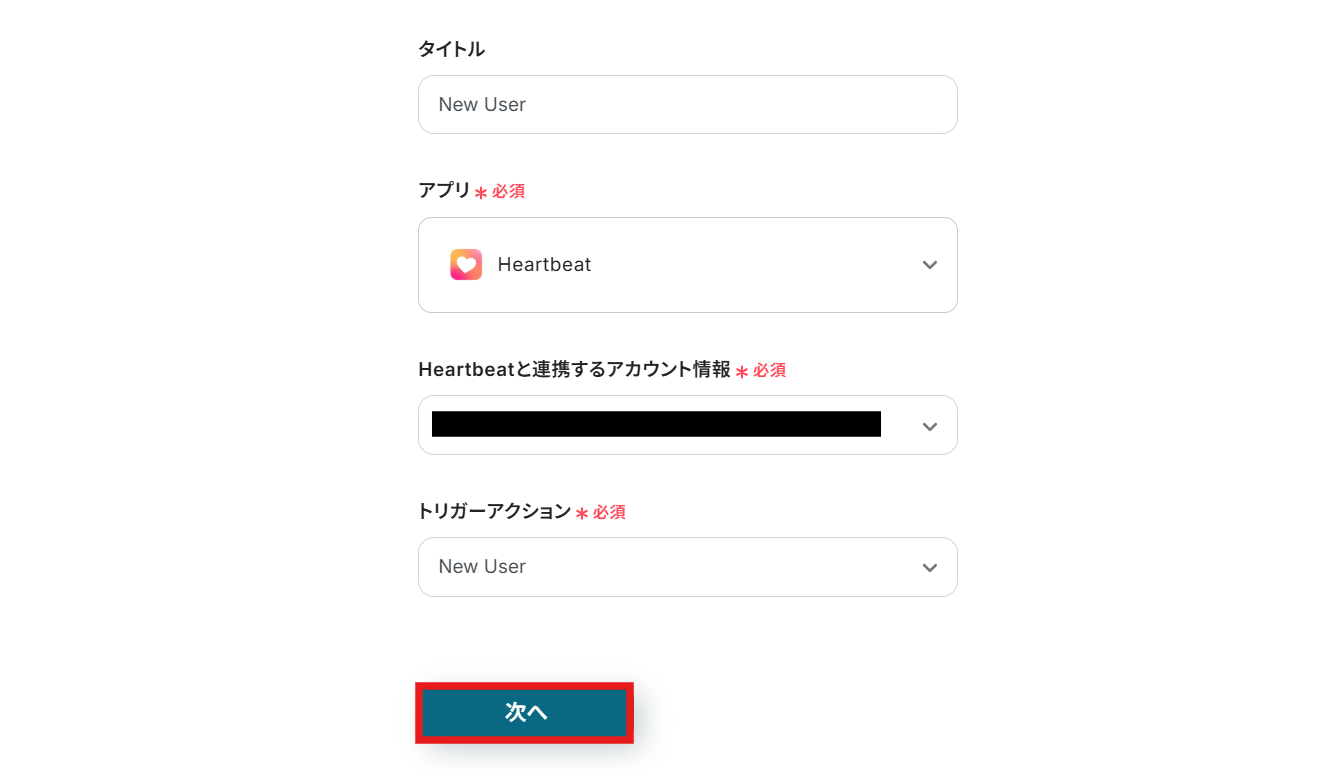
HeartBeatと連携するアカウント情報はプルダウンから選択します。
トリガーには「New User」を選びましょう。
入力が終わったら、「次へ」を押して進めてください。
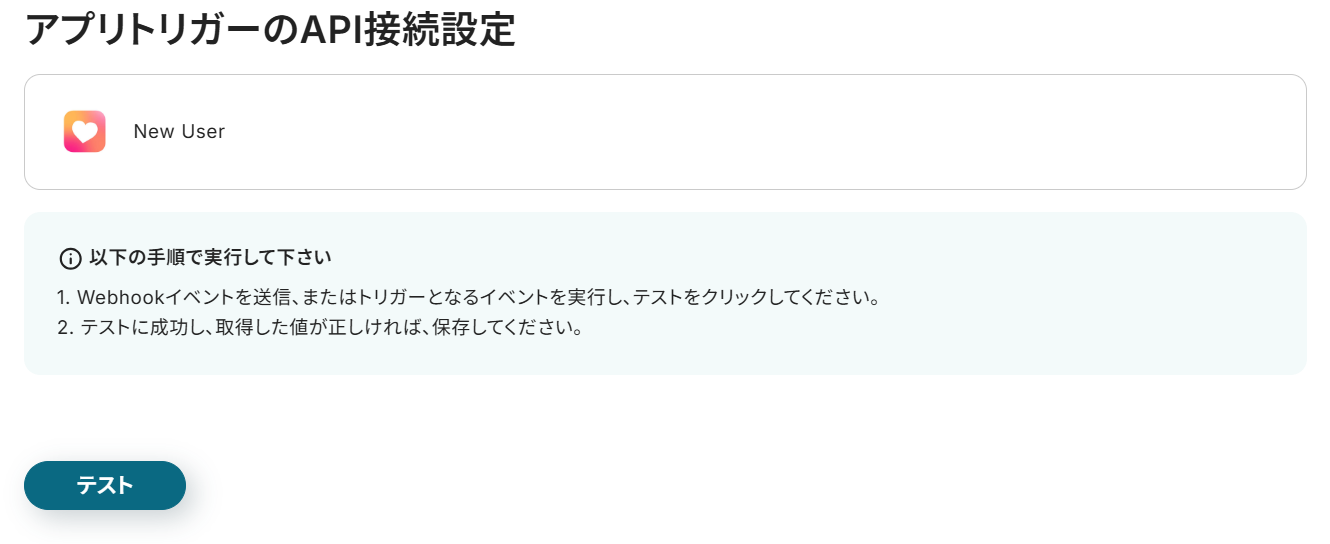
以下のような画面が表示されます。
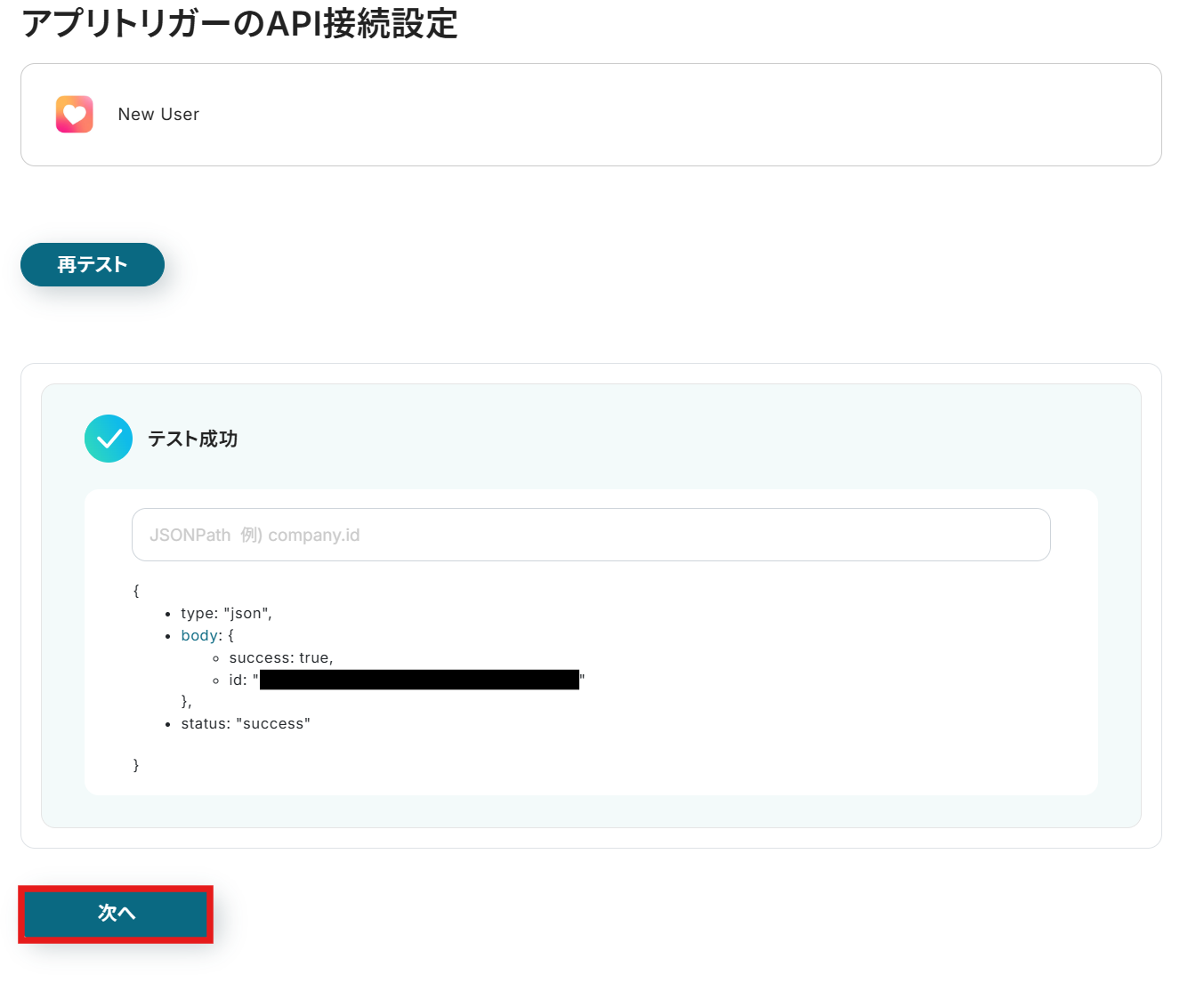
まずはテストをクリックしましょう。
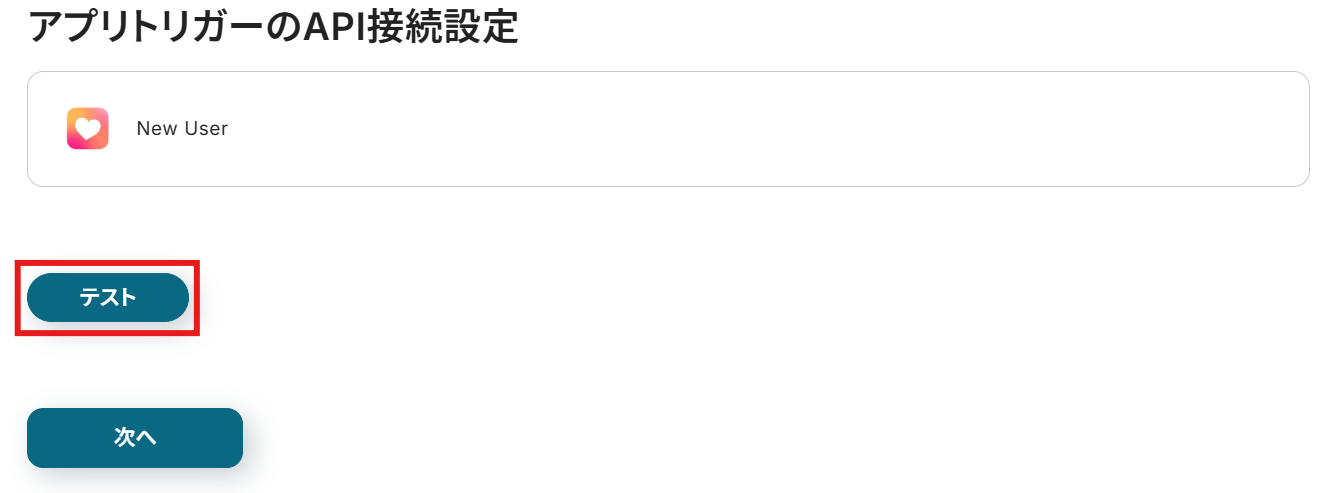
「テスト成功」という画面が表示されたら、「次へ」をクリックします。
続いて、以下のような画面が表示されます。
ここでHeartBeatの画面で新しくUserを作成しましょう。
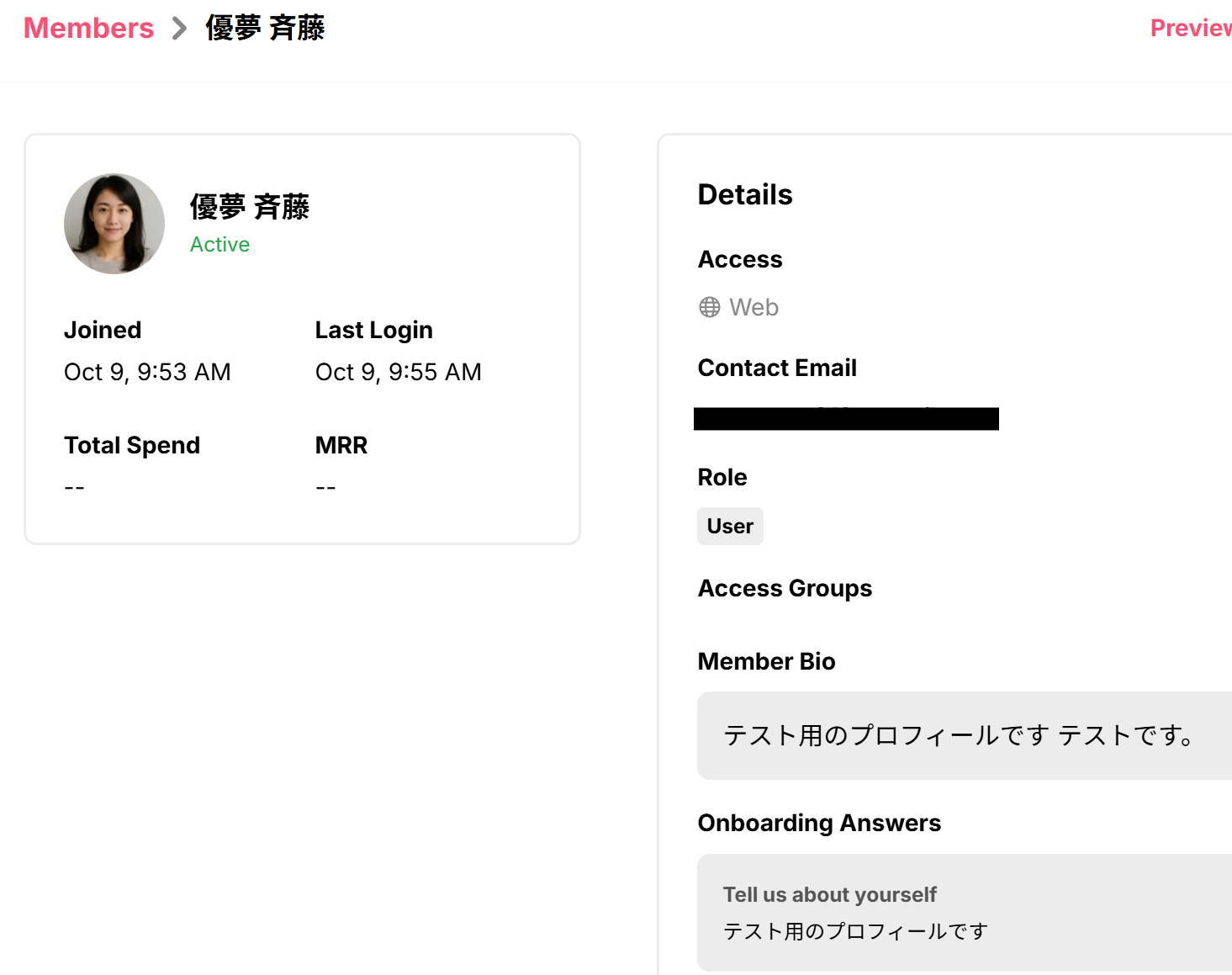
設定が終わったらテストのため、HeartBeatで新規顧客を作成しましょう!
HeartBeatでは招待メールの受信確認が必要になるため、テスト用でも実際に受信できるアドレスを設定してくださいね。
テスト通知が届いても問題ない、気兼ねなく使えるアドレスがおすすめですよ。
今回は以下のように作成しました。
設定が終わったらYoomに戻り、テストをクリックしましょう。
テストが成功すると、「テスト成功」という画面が表示され、HeartBeatから取得した情報をYoomで引用できるようになります。
引用機能を使えば、メールアドレスのように数字や記号が入り混じって打ち間違いが起きやすい項目も、自動で取り込めるので便利です。
もう少し詳しく知りたい方は、以下のリンク先をご覧ください。
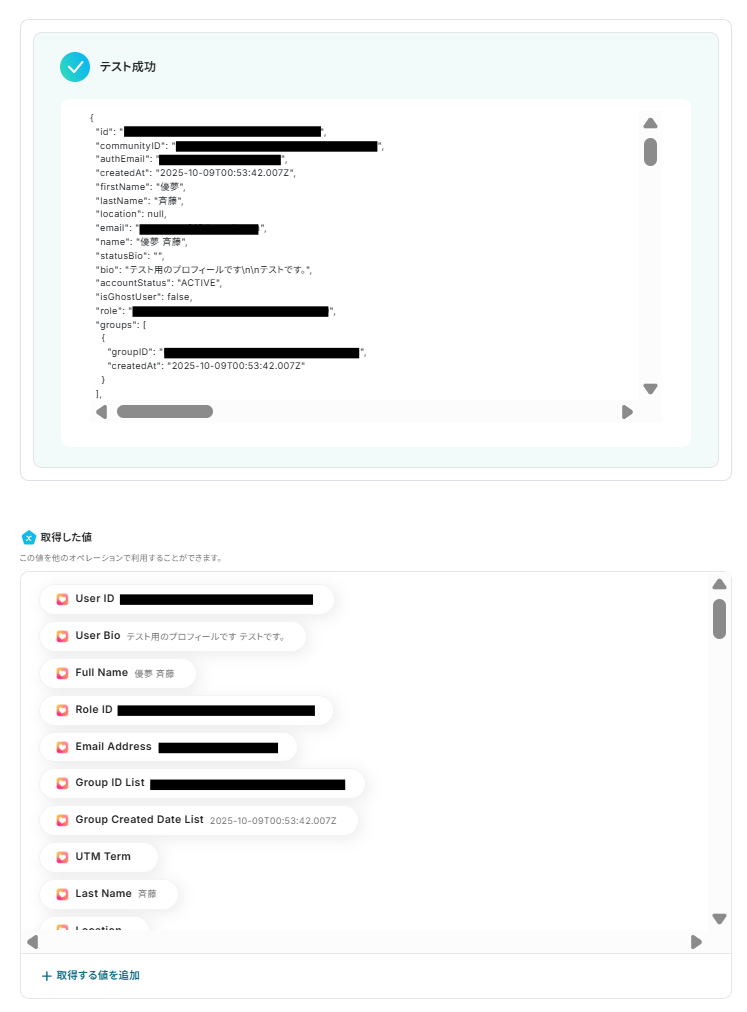
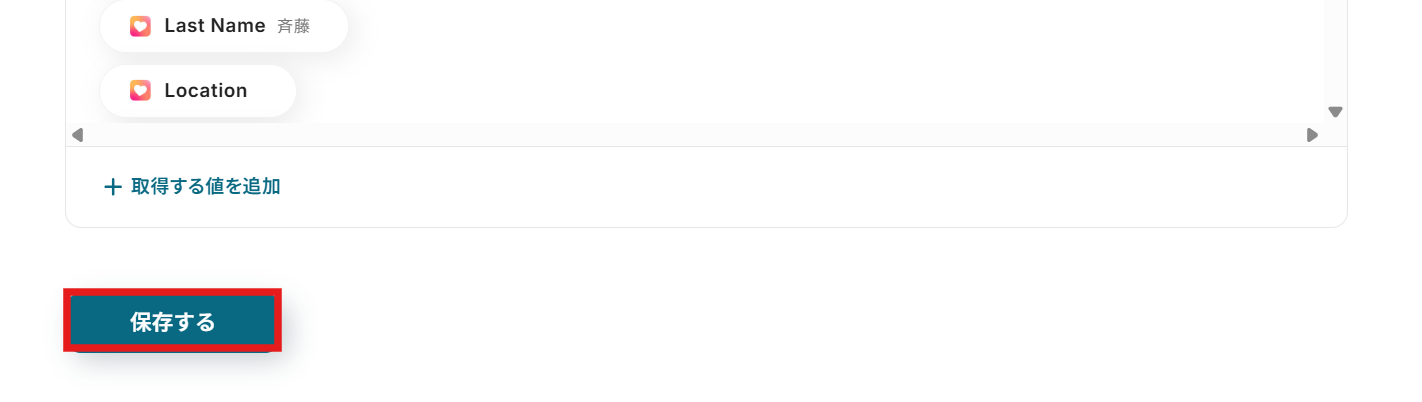
テストが成功したら、保存するのを忘れないようにしましょう。
ステップ4:LINE公式アカウントでメッセージを送信する設定
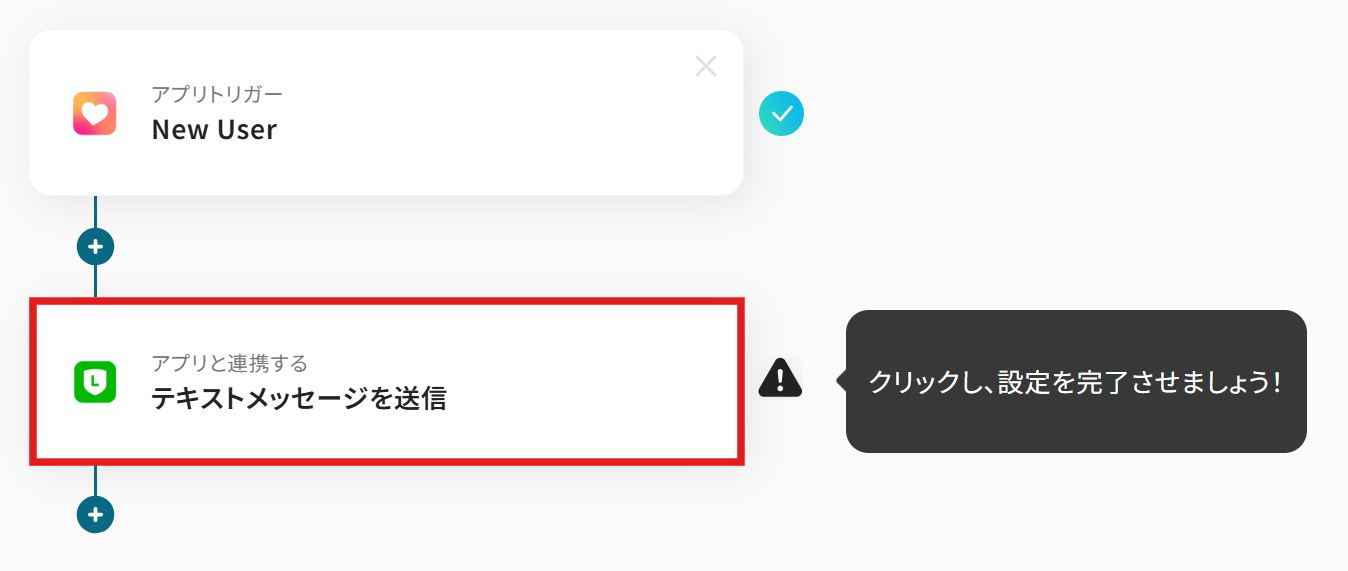
最後に、「テキストメッセージを送信」のアイコンをクリックします。
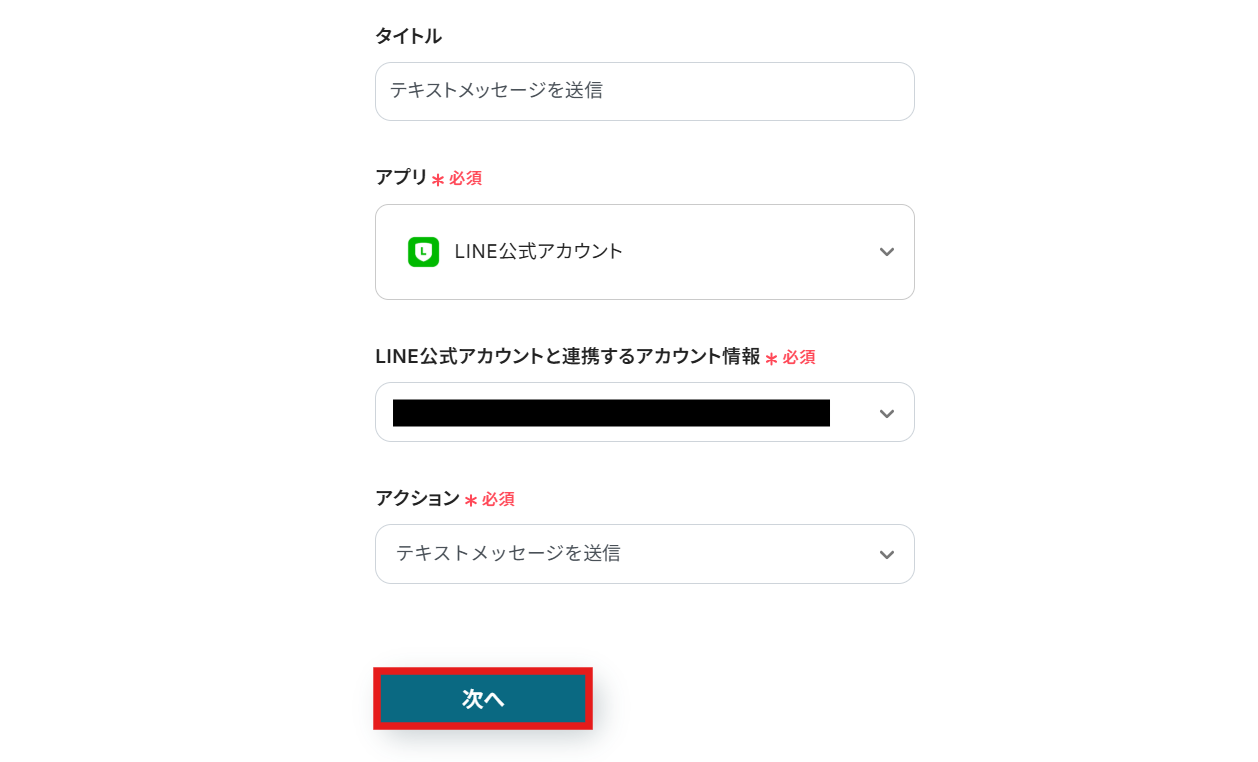
アクションには「テキストメッセージを送信」を選びます。
各項目を設定していきます。
-
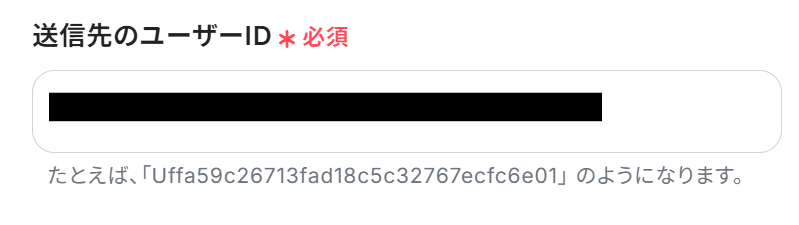
送信先のユーザーID:Yoomのヘルプページで解説されている、Webhookを使ってLINE公式アカウントのユーザーIDを取得・確認する方法を参考に、送信先のユーザーIDを入力しましょう。
実際にメッセージが送信されるため、テスト時は自分宛てなど送信結果を確認できるIDを設定しておくと便利です。
-
メッセージ:編集欄をクリックするとHeartBeatで抽出したデータを引用できます。
※テキストを直接入力した部分は固定値となります。全て手入力をしてしまうと、同じメッセージが重複してLINE公式アカウントに送信されてしまいます。氏名など変化する部分は、取得した値を引用して設定するようにしてくださいね。
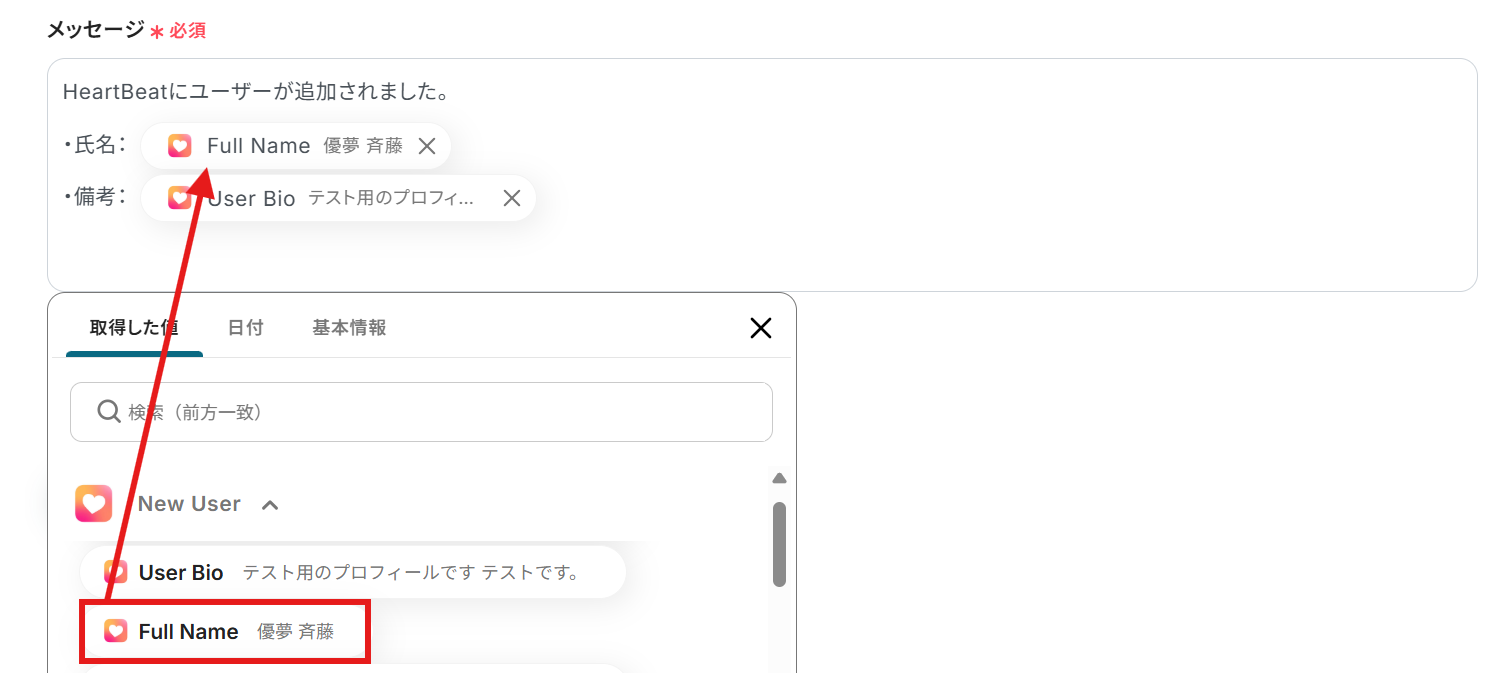
設定が終わったらテストをしましょう。
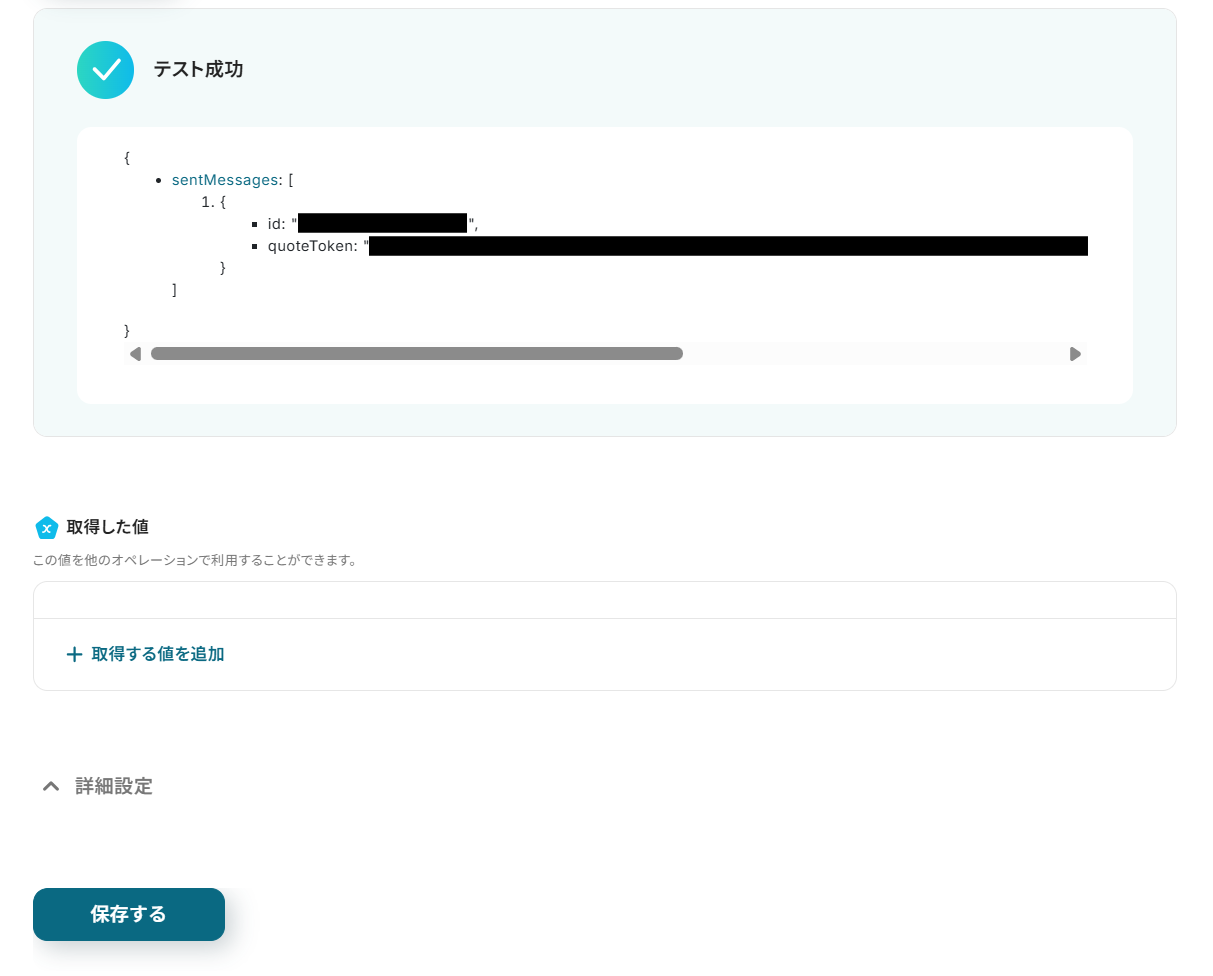
画面に「テスト成功」と表示されたら、最後に「保存する」をクリックして設定完了です!
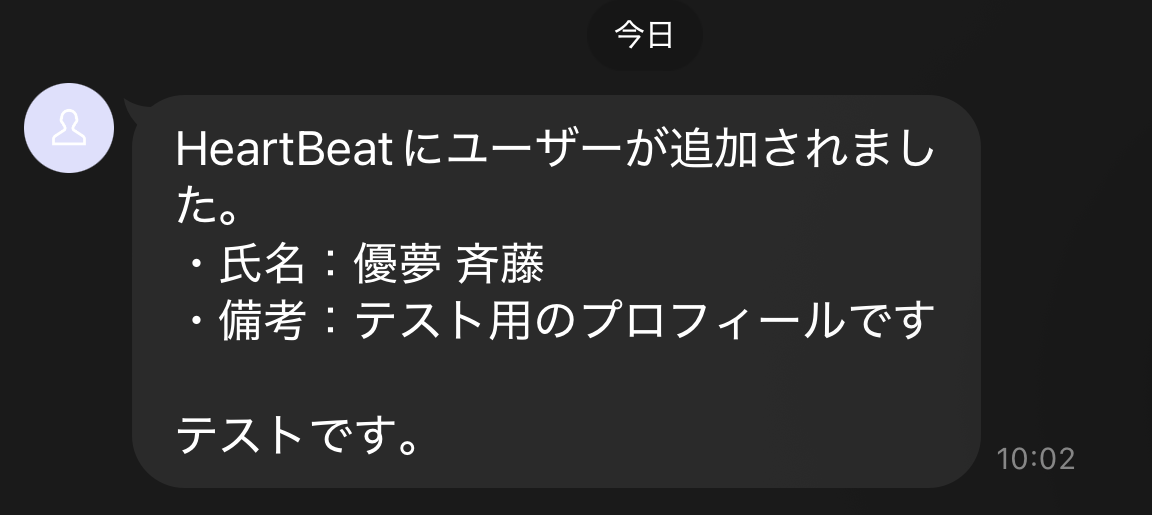
テスト後はLINE公式アカウントの画面できちんとメッセージが送信されているか確認しておきましょう。
ステップ5:トリガーをONでフロー稼働開始
おつかれさまでした!以上で設定はすべて完了です。
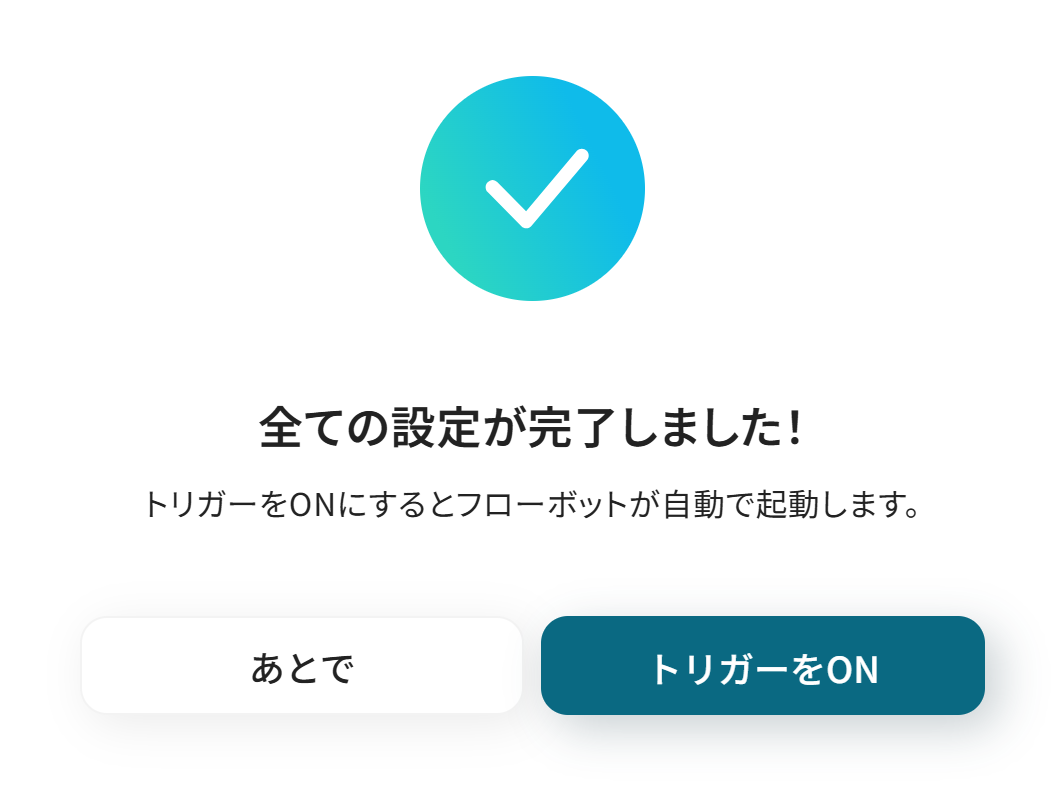
設定が終わると、以下のような画面が表示されます。
「トリガーをON」をクリックすると、フローボットが起動します。
以上が、HeartBeatでUserが新しく作成されたら、LINE公式アカウントにメッセージを送信する方法でした!
LINE公式アカウントのデータをHeartBeatに連携したい場合
今回はHeartBeatからLINE公式アカウントへデータを連携する方法をご紹介しました。
逆にLINE公式アカウントからHeartBeatへのデータ連携を実施したい場合は、下記のテンプレートも併せてご利用ください。
LINE公式アカウントで特定のメッセージを受け取ったら、HeartBeatにCommentを作成する
LINE公式アカウントでユーザーから特定のキーワードを含むメッセージを受信した際に、その内容をHeartBeatにコメントとして自動で作成します。
この連携を活用することで、顧客からの重要なフィードバックや問い合わせをHeartBeatに集約し、対応漏れを防ぎながら、チーム内での情報共有を円滑にします。
■概要LINE公式アカウントに届いた顧客からのメッセージを、都度HeartBeatに手動で転記する作業に手間を感じていませんか?
また、手作業による対応漏れや転記ミスは、顧客満足度の低下に繋がりかねません。
このワークフローを活用すれば、LINE公式アカウントとHeartBeatを連携させ、特定のメッセージ受信をトリガーにHeartBeatへのコメント作成を自動化できるため、こうした課題を円滑に解消します。■このテンプレートをおすすめする方- HeartBeatとLINE公式アカウントを連携させ、顧客対応を効率化したいと考えている方
- LINE公式アカウントからの問い合わせを手作業でHeartBeatに記録している担当者の方
- 顧客からの連絡の見落としや、対応漏れなどのミスを未然に防ぎたいと考えている方
■このテンプレートを使うメリット- LINE公式アカウントでのメッセージ受信からHeartBeatへのコメント作成までが自動化され、手作業での転記時間を削減できます
- 手作業による情報の転記ミスや、対応すべきメッセージの見落としといったヒューマンエラーの防止に繋がります
■フローボットの流れ- はじめに、LINE公式アカウントとHeartBeatをYoomと連携します
- 次に、トリガーでLINE公式アカウントを選択し、「ユーザーからメッセージを受けとったら」というアクションを設定します
- 次に、オペレーションで分岐機能を設定し、受け取ったメッセージの内容に応じて後続の処理を分岐させる条件を設定します
- 最後に、オペレーションでHeartBeatの「Create Comment」アクションを設定し、コメントを自動で作成します
※「トリガー」:フロー起動のきっかけとなるアクション、「オペレーション」:トリガー起動後、フロー内で処理を行うアクション■このワークフローのカスタムポイント- 分岐機能では、LINE公式アカウントで受け取ったメッセージ本文などの情報をもとに、特定のキーワードが含まれている場合のみ後続の処理を実行する、といった条件を自由に設定可能です
- HeartBeatにコメントを作成する際、コメント内容に固定のテキストを設定したり、トリガーで受け取ったメッセージ本文などの情報を変数として設定したりすることが可能です
■注意事項- LINE公式アカウント、HeartBeatのそれぞれとYoomを連携してください。
- 分岐はミニプラン以上のプランでご利用いただける機能(オペレーション)となっております。フリープランの場合は設定しているフローボットのオペレーションはエラーとなりますので、ご注意ください。
- ミニプランなどの有料プランは、2週間の無料トライアルを行うことが可能です。無料トライアル中には制限対象のアプリや機能(オペレーション)を使用することができます。
また、手作業による対応漏れや転記ミスは、顧客満足度の低下に繋がりかねません。
このワークフローを活用すれば、LINE公式アカウントとHeartBeatを連携させ、特定のメッセージ受信をトリガーにHeartBeatへのコメント作成を自動化できるため、こうした課題を円滑に解消します。
- HeartBeatとLINE公式アカウントを連携させ、顧客対応を効率化したいと考えている方
- LINE公式アカウントからの問い合わせを手作業でHeartBeatに記録している担当者の方
- 顧客からの連絡の見落としや、対応漏れなどのミスを未然に防ぎたいと考えている方
- LINE公式アカウントでのメッセージ受信からHeartBeatへのコメント作成までが自動化され、手作業での転記時間を削減できます
- 手作業による情報の転記ミスや、対応すべきメッセージの見落としといったヒューマンエラーの防止に繋がります
- はじめに、LINE公式アカウントとHeartBeatをYoomと連携します
- 次に、トリガーでLINE公式アカウントを選択し、「ユーザーからメッセージを受けとったら」というアクションを設定します
- 次に、オペレーションで分岐機能を設定し、受け取ったメッセージの内容に応じて後続の処理を分岐させる条件を設定します
- 最後に、オペレーションでHeartBeatの「Create Comment」アクションを設定し、コメントを自動で作成します
- 分岐機能では、LINE公式アカウントで受け取ったメッセージ本文などの情報をもとに、特定のキーワードが含まれている場合のみ後続の処理を実行する、といった条件を自由に設定可能です
- HeartBeatにコメントを作成する際、コメント内容に固定のテキストを設定したり、トリガーで受け取ったメッセージ本文などの情報を変数として設定したりすることが可能です
- LINE公式アカウント、HeartBeatのそれぞれとYoomを連携してください。
- 分岐はミニプラン以上のプランでご利用いただける機能(オペレーション)となっております。フリープランの場合は設定しているフローボットのオペレーションはエラーとなりますので、ご注意ください。
- ミニプランなどの有料プランは、2週間の無料トライアルを行うことが可能です。無料トライアル中には制限対象のアプリや機能(オペレーション)を使用することができます。
LINE公式アカウントを活用したその他の自動化テンプレート
Yoomでは、LINE公式アカウントに関しての様々な業務効率化テンプレートを提供しています。
LINE公式アカウントでの操作をトリガーに、様々な業務工程を自動化することで業務の効率化と人的ミスの削減が可能です。
ご自身の業務に合わせて、これらのテンプレートもぜひ活用してみてくださいね!
LINE公式アカウントを使った便利な自動化例
LINE公式アカウントは、スケジュールやGoogleカレンダーの予定をトリガーにメッセージを自動送信します。
OneDriveやDropboxへのファイルアップロード、Zoho CRMでの見込み客作成などをトリガーにLINEで通知を送信できます。
メッセージ受信でkintoneにコメントしたり、友だち追加情報をSansanに追加したり、HRMOS勤怠への打刻など、多様な業務連携が可能です。
■概要定型的な情報発信やリマインドのために、毎回LINE公式アカウントに手動で投稿するのは手間がかかる、と感じていませんか?
特に決まった日時にメッセージを送る必要がある場合、うっかり忘れてしまうこともあるかもしれません。
このワークフローを活用すれば、指定したスケジュールに合わせてLINE公式アカウントへ自動でメッセージを送信でき、このような手間や投稿忘れの課題を解消します。■このテンプレートをおすすめする方- LINE公式アカウントで定期的なお知らせやリマインドを配信しているご担当者の方
- キャンペーン告知などを特定の日時に自動で投稿したいと考えているマーケティング担当の方
- 手作業によるLINE投稿の手間を削減し、投稿忘れを防止したいと考えている方
■このテンプレートを使うメリット- スケジュールに基づいたLINE公式アカウントへのメッセージ送信が自動化され、これまで手作業で行っていた投稿業務の時間を短縮できます。
- 手動での投稿作業がなくなるため、メッセージの投稿忘れや誤ったタイミングでの送信といったヒューマンエラーの発生を防ぎます。
■フローボットの流れ- はじめに、LINE公式アカウントをYoomと連携します。
- 次に、トリガーでスケジュールトリガーを選択し、「指定したスケジュールになったら」というアクションを設定します。
- 最後に、オペレーションでLINE公式アカウントを選択し、「テキストメッセージを送信」アクションを設定し、送信するメッセージ内容を指定します。
※「トリガー」:フロー起動のきっかけとなるアクション、「オペレーション」:トリガー起動後、フロー内で処理を行うアクション■このワークフローのカスタムポイント- スケジュールトリガーの設定では、メッセージを自動投稿したい任意の日時や繰り返し周期を設定してください。
- LINE公式アカウントの「テキストメッセージを送信」アクションでは、送信先のユーザーIDやグループID、そして実際に送信するメッセージ内容を任意で設定してください。
■注意事項- LINE公式アカウントとYoomを連携してください。
■概要Googleカレンダーで作成したイベント情報を、関係者にLINE公式アカウントで共有する際に手間を感じていませんか。
特に複数人への一斉通知は、コピー&ペーストや手入力の手間がかかり、連絡漏れなどのミスも起こりがちです。
このワークフローを活用すれば、Googleカレンダーに新しい予定が登録されると、指定した複数のユーザーへLINE公式アカウントから自動でメッセージを送信できるため、手作業による連絡業務を効率化し、重要な情報の共有を行えます。■このテンプレートをおすすめする方- GoogleカレンダーとLINE公式アカウントを使った顧客へのリマインダー送信を手作業で行っている方
- 社内のスケジュール共有をGoogleカレンダーからLINE公式アカウントへ自動通知して効率化したい方
- イベントの参加者への案内連絡を自動化し、コア業務に集中したいと考えている方
■このテンプレートを使うメリット- Googleカレンダーへの予定登録をトリガーに自動でLINE公式アカウントへメッセージが送信されるため、これまで手作業での通知作成や送信に費やしていた時間を短縮できます
- 手作業による連絡漏れや送信内容の間違いといったヒューマンエラーを防ぎ、確実な情報共有を実現します
■フローボットの流れ- はじめに、GoogleカレンダーとLINE公式アカウントをYoomと連携します
- 次に、トリガーでGoogleカレンダーを選択し、「予定が作成されたら」というアクションを設定します
- 最後に、オペレーションでLINE公式アカウントの「マルチキャストメッセージを送る」を設定し、トリガーで取得した予定のタイトルや日時などの情報を含んだメッセージを送信します
※「トリガー」:フロー起動のきっかけとなるアクション、「オペレーション」:トリガー起動後、フロー内で処理を行うアクション■このワークフローのカスタムポイント- Googleカレンダーのトリガー設定では、通知対象のカレンダーIDを任意で指定できます。また、「種別」や「検索キーワード」を設定し、特定の予定が作成された場合のみフローを起動させることも可能です
- LINE公式アカウントのメッセージ内容には、固定のテキストだけでなく、前段のトリガーで取得した予定のタイトルや日時などの情報を変数として埋め込むことで、より具体的な通知が作成できます
■注意事項- Googleカレンダー、のそれぞれとYoomを連携してください。
- トリガーは5分、10分、15分、30分、60分の間隔で起動間隔を選択できます。
- プランによって最短の起動間隔が異なりますので、ご注意ください。
- LINE公式アカウントはミニプラン以上でご利用いただけるアプリとなっております。フリープラン・パーソナルプランの場合は設定しているフローボットのオペレーションやデータコネクトはエラーとなりますので、ご注意ください。
- ミニプラン・チームプラン・サクセスプランなどの有料プランは、2週間の無料トライアルを行うことが可能です。無料トライアル中には制限対象のアプリを使用することができます。 詳しくは、料金プランのページをご参照ください。
■概要OneDriveにアップロードされたファイルを都度確認し、関係者に連絡するのは手間がかかる作業ではないでしょうか。
特に外出先などですぐに確認できない場合、重要なファイルの共有が遅れてしまうこともあります。このワークフローを活用すれば、OneDriveの特定フォルダにファイルがアップロードされた際に、自動でLINE公式アカウントへ通知を送ることが可能であり、スムーズな情報共有を実現し、手作業による連絡の手間を削減できます。■このテンプレートをおすすめする方- OneDriveとLINE公式アカウントを連携させ、情報共有の迅速化を図りたいと考えている方
- 外出先からでもファイル更新を即座に把握し、業務のスピードを向上させたい方
- 手作業による通知連絡を自動化し、ヒューマンエラーの防止と業務効率化を目指す方
■このテンプレートを使うメリット- OneDriveへのファイルアップロードを検知して自動でLINEへ通知するため、これまで手作業での確認や連絡に費やしていた時間を短縮できます。
- 通知の送り忘れや共有漏れといったヒューマンエラーを防ぎ、重要なファイルの更新情報を確実にチームへ共有することが可能です。
■フローボットの流れ- はじめに、OneDriveとLINE公式アカウントをYoomと連携します。
- 次に、トリガーでOneDriveを選択し、「特定フォルダ内にファイルが作成または更新されたら」というアクションを設定します。
- 次に、オペレーションで分岐機能を設定し、特定の条件に応じて後続の処理を分岐させます。
- 最後に、オペレーションでLINE公式アカウントを選択し、「テキストメッセージを送信」アクションで任意の宛先に通知を送信するよう設定します。
※「トリガー」:フロー起動のきっかけとなるアクション、「オペレーション」:トリガー起動後、フロー内で処理を行うアクション■このワークフローのカスタムポイント- LINE公式アカウントから送信する通知は、特定のユーザーやグループなど、通知先を任意に設定することが可能です。
- 通知メッセージの本文は、固定のテキストだけでなく、OneDriveのトリガーで取得したファイル名などの動的な情報も変数として埋め込めます。
■注意事項- OneDrive、LINE公式アカウントのそれぞれとYoomを連携してください。
- トリガーは5分、10分、15分、30分、60分の間隔で起動間隔を選択できます。
- プランによって最短の起動間隔が異なりますので、ご注意ください。
- Microsoft365(旧Office365)には、家庭向けプランと一般法人向けプラン(Microsoft365 Business)があり、一般法人向けプランに加入していない場合には認証に失敗する可能性があります。
- 分岐はパーソナルプラン以上のプランでご利用いただける機能(オペレーション)となっております。フリープランの場合は設定しているフローボットのオペレーションはエラーとなりますので、ご注意ください。
- パーソナルプランなどの有料プランは、2週間の無料トライアルを行うことが可能です。無料トライアル中には制限対象のアプリや機能(オペレーション)を使用することができます。詳しくは、料金プランのページをご参照ください。
- LINE公式アカウントはミニプラン以上でご利用いただけるアプリとなっております。フリープラン・パーソナルプランの場合は設定しているフローボットのオペレーションやデータコネクトはエラーとなりますので、ご注意ください。
- ミニプラン・チームプラン・サクセスプランなどの有料プランは、2週間の無料トライアルを行うことが可能です。無料トライアル中には制限対象のアプリを使用することができます。 詳しくは、料金プランのページをご参照ください。
■概要
「LINE公式アカウントからメッセージが送信されたら、HRMOS勤怠に出勤の打刻を登録する」業務ワークフローは、LINE公式アカウントでの簡単なメッセージ操作でHRMOS勤怠への打刻登録を自動化します。YoomのAPI連携やを組み合わせることで、タスクをスムーズに進行させるしくみです。
■このテンプレートをおすすめする方- LINE公式アカウントを従業員との日常的な連絡手段として活用している企業の担当者の方
- スマホからの打刻や、アプリの切り替えに手間を感じている現場スタッフの方
- HRMOS勤怠で出退勤管理をしているが、入力ミスや打刻漏れが気になっている人事労務担当者の方
- リモートワークや外出が多い従業員の勤怠報告を、もう少しスムーズにしたいと感じている管理職の方
■このテンプレートを使うメリット- 入力工数を確実に削減:LINE公式アカウントからの送信だけでHRMOS勤怠に登録が完了
- ヒューマンエラーを軽減:手入力をなくして、誤登録を防止
- プロセスを標準化:繰り返し業務が同じ流れで行われ、安定した運用を実現
■概要LINE公式アカウントで受け取ったお客様からのメッセージを、手作業でkintoneに転記する作業に手間を感じていませんか。また、手作業による入力ミスや対応漏れが発生し、顧客管理に課題を抱えているケースも少なくありません。このワークフローを活用すれば、LINE公式アカウントでメッセージを受け取るだけで、自動でkintoneの顧客情報にコメントとして投稿されるため、これらの業務を効率化し、よりスムーズな顧客対応を実現します。
■このテンプレートをおすすめする方- LINE公式アカウントでの顧客対応とkintoneでの情報管理を手作業で行っている方
- kintoneへのデータ転記ミスや対応漏れを防ぎ、顧客対応の品質を向上させたい方
- LINE公式アカウントとkintoneを連携させて、問い合わせ管理を効率化したいと考えている方
■このテンプレートを使うメリット- LINE公式アカウントからのメッセージが自動でkintoneに反映されるため、手作業での転記業務に費やしていた時間を短縮できます。
- 手動でのデータ入力が減ることで、転記ミスや対応漏れなどのヒューマンエラーを防ぎ、正確な情報管理に繋がります。
■フローボットの流れ- はじめに、LINE公式アカウントとkintoneをYoomと連携します。
- 次に、トリガーでLINE公式アカウントを選択し、「ユーザーからメッセージを受けとったら」というアクションを設定します。
- オペレーションでkintoneの「LINE IDでレコードを検索」アクションを設定し、既存の顧客情報があるかを確認します。
- 分岐機能を使い、レコードが見つからなかった場合は、kintoneの「ユーザーを追加」アクションで新規レコードを作成した上で、メッセージ内容をコメントに投稿します。
- レコードが見つかった場合は、該当レコードに直接メッセージ内容をコメントとして投稿します。
※「トリガー」:フロー起動のきっかけとなるアクション、「オペレーション」:トリガー起動後、フロー内で処理を行うアクション
■このワークフローのカスタムポイント- 分岐の条件は、特定のキーワードが含まれるメッセージの場合のみ処理するなど、任意の内容で設定することが可能です。
- kintone上でレコードの検索や追加、コメントの投稿を行う対象のアプリやフィールドは、運用に合わせて任意で設定してください。
■注意事項- LINE公式アカウント、kintoneのそれぞれとYoomを連携してください。
- 分岐はパーソナルプラン以上のプランでご利用いただける機能(オペレーション)となっております。フリープランの場合は設定しているフローボットのオペレーションはエラーとなりますので、ご注意ください。
- パーソナルプランなどの有料プランは、2週間の無料トライアルを行うことが可能です。無料トライアル中には制限対象のアプリや機能(オペレーション)を使用することができます。詳しくは、料金プランのページをご参照ください。
- LINE公式アカウント、kintoneはミニプラン以上でご利用いただけるアプリとなっております。フリープラン・パーソナルプランの場合は設定しているフローボットのオペレーションやデータコネクトはエラーとなりますので、ご注意ください。
- ミニプラン・チームプラン・サクセスプランなどの有料プランは、2週間の無料トライアルを行うことが可能です。無料トライアル中には制限対象のアプリを使用することができます。 詳しくは、料金プランのページをご参照ください。
■概要LINE公式アカウントで獲得した新しい友だち情報を、その都度Sansanへ手入力していませんか?この作業は時間がかかる上に、入力ミスや登録漏れといったヒューマンエラーの原因にもなりかねません。このワークフローを活用すれば、LINE公式アカウントに友だちが追加されると同時に、Sansanへ顧客情報が自動で登録されます。これにより、手間やミスを解消し、より迅速で正確な顧客管理を実現します。■このテンプレートをおすすめする方- LINE公式アカウントとSansanを用いて、顧客管理をされているマーケティング担当者の方
- 友だち追加後の手作業によるデータ移行に、時間的なコストや非効率さを感じている方
- 顧客情報の入力ミスや登録漏れを防ぎ、データ管理の精度を高めたいと考えている方
■このテンプレートを使うメリット- LINE公式アカウントに友だちが追加されると自動でSansanに顧客情報が登録されるため、手作業の時間を短縮し、コア業務に集中できます。
- 手作業によるデータ転記がなくなることで、情報の入力間違いや登録漏れなどのヒューマンエラーを防ぎ、データの正確性を保ちます。
■フローボットの流れ- はじめに、LINE公式アカウントとSansanをYoomと連携します
- 次に、トリガーでLINE公式アカウントを選択し、「友だちが追加されたら」というアクションを設定します
- 次に、オペレーションでLINE公式アカウントの「ユーザーのプロフィール情報を取得する」アクションを設定し、登録に必要な情報を取得します
- 最後に、オペレーションでSansanの「顧客情報を登録する」アクションを設定し、取得したプロフィール情報を連携して登録します
※「トリガー」:フロー起動のきっかけとなるアクション、「オペレーション」:トリガー起動後、フロー内で処理を行うアクション■このワークフローのカスタムポイント- LINE公式アカウントのトリガー設定では、特定のキャンペーン経由で友だち追加したユーザーのみを対象にするなど、条件で絞り込むことが可能です。
- Sansanに登録する項目は、氏名や会社名、連絡先などを任意で設定し、必要な情報だけを登録するようにカスタマイズできます。登録する情報には固定のテキストだけでなく、LINE公式アカウントで取得したプロフィール情報などを変数として埋め込むこともできます。
■注意事項- LINE公式アカウント、SansanのそれぞれとYoomを連携してください。
- Sansanはチームプラン・サクセスプランでのみご利用いただけるアプリとなっております。フリープラン・ミニプランの場合は設定しているフローボットのオペレーションやデータコネクトはエラーとなりますので、ご注意ください。
- チームプランやサクセスプランなどの有料プランは、2週間の無料トライアルを行うことが可能です。無料トライアル中には制限対象のアプリを使用することができます。
- このフローでは、Sansanの名刺情報のメモ欄にLINEのユーザーIDが反映されます。
■概要LINE公式アカウントの運用において、日々の配信数を手作業で集計し、レポートを作成する業務に手間を感じていませんか。こうした定型的なデータ入力作業は時間がかかるだけでなく、ヒューマンエラーの原因にもなり得ます。 このワークフローを活用すれば、毎日決まった時間にLINE公式アカウントから最新の配信数を自動で取得し、Microsoft Excelへ記録を追加できます。日次レポートの作成業務を効率化し、分析などのコア業務に集中する時間を生み出します。■このテンプレートをおすすめする方- LINE公式アカウントの配信数を毎日手作業で集計している運用担当者の方
- Microsoft Excelでのデータ管理において、手入力による転記ミスや漏れを防ぎたい方
- 日々のレポーティング業務を自動化し、分析などのコア業務に時間を割きたい方
■このテンプレートを使うメリット- 毎日決まった時間にLINE公式アカウントの配信数を自動で取得しMicrosoft Excelへ記録するため、レポート作成の手間を省き、時間を有効活用できます
- 手作業による数値の転記が不要になることで、入力ミスや記録漏れといったヒューマンエラーを防ぎ、データの正確性を保つことに繋がります
■フローボットの流れ- はじめに、LINE公式アカウントとMicrosoft ExcelをYoomと連携します
- 次に、トリガーでスケジュールトリガーを選択し、フローを起動したいタイミングを「毎日」などに設定します
- 次に、オペレーションでLINE公式アカウントの「配信数を取得」アクションを設定します
- 最後に、オペレーションでMicrosoft Excelの「レコードを追加する」アクションを設定し、取得した配信数データを指定のシートに追加します
※「トリガー」:フロー起動のきっかけとなるアクション、「オペレーション」:トリガー起動後、フロー内で処理を行うアクション
■このワークフローのカスタムポイント- スケジュールトリガーでは、配信数を取得したい頻度や時間を任意で設定してください
- LINE公式アカウントで配信数を取得する際に、対象となる日付を任意で設定することが可能です
- Microsoft Excelでレコードを追加するアクションでは、保存先のドライブIDやファイル(アイテムID)、記録したいシート名などを任意で設定してください
■注意事項- LINE公式アカウント、Microsoft ExcelのそれぞれとYoomを連携してください。
- Microsoft365(旧Office365)には、家庭向けプランと一般法人向けプラン(Microsoft365 Business)があり、一般法人向けプランに加入していない場合には認証に失敗する可能性があります。
- Microsoft Excelのデータベースを操作するオペレーションの設定に関しては「【Excel】データベースを操作するオペレーションの設定に関して」をご参照ください。
■概要LINE公式アカウントでメッセージが届いたらZendeskにチケットを登録するフローです。
Yoomを利用すると、プログラミング不要で簡単にアプリ同士を連携することができます。■このテンプレートをおすすめする方1.LINE公式アカウントを活用して顧客対応を行っている方・顧客からの問い合わせを別のツールに転記して情報管理したい方 2.顧客サポートツールとしてZendeskを利用している企業・チャット対応からチケット化までのプロセスを自動化し、サポート業務の効率化を図りたい方・Zendeskに顧客の声を集約してサービス改善に活かしたい方■このテンプレートを使うメリットLINE公式アカウントとZendeskを連携させることで、LINE公式アカウント経由で届いた顧客からの問い合わせを自動でZendeskに登録することができます。
これにより、転記作業が不要になるため、生産性向上に寄与します。また、他チームへの情報共有としても有効です。
LINE公式アカウントにアクセスすることなく、Zendeskからお問い合わせの内容を確認できるため、情報の透明性が向上します。■注意事項・LINE公式アカウントとZendeskのそれぞれとYoomを連携してください。・トリガーは5分、10分、15分、30分、60分の間隔で起動間隔を選択できます。・プランによって最短の起動間隔が異なりますので、ご注意ください。・Zendeskはチームプラン・サクセスプランでのみご利用いただけるアプリとなっております。フリープラン・ミニプランの場合は設定しているフローボットのオペレーションやデータコネクトはエラーとなりますので、ご注意ください。 ・チームプランやサクセスプランなどの有料プランは、2週間の無料トライアルを行うことが可能です。無料トライアル中には制限対象のアプリを使用することができます。
■概要
Dropboxに新しいファイルが追加された際、関係者への連絡を手作業で行うのは手間がかかる作業ではないでしょうか。特に、特定のファイルが追加された時だけ通知したい場合、手動での確認と連絡はミスの原因にもなりかねません。
このワークフローを活用すれば、DropboxとLINEを連携させ、特定の条件に合致するファイルが格納された場合にのみ、自動で通知を送信できるため、手作業による連絡の手間を省き、迅速な情報共有を実現します。
■このテンプレートをおすすめする方
- Dropboxでのファイル共有が多く、LINEでの通知を手作業で行っている方
- 特定のファイルが追加された際の、関係者への迅速な連絡を自動化したい方
- DropboxとLINEの連携で、情報共有の漏れや遅延を防ぎたいと考えている方
■このテンプレートを使うメリット
- Dropboxへのファイル格納をトリガーに、条件に応じて自動でLINEへ通知するため、手動での連絡作業にかかる時間を短縮できます
- 自動化によって、重要なファイルの共有に関する通知漏れや連絡の遅延といったヒューマンエラーのリスクを軽減します
■フローボットの流れ
- はじめに、DropboxとLINE公式アカウントをYoomと連携します
- 次に、トリガーでDropboxを選択し、「特定のフォルダ内でファイルが作成または更新されたら」というアクションを設定します
- 次に、オペレーションで分岐機能を設定し、ファイル名や種類など、通知を行いたいファイルの条件を指定します
- 最後に、オペレーションでLINE公式アカウントの「テキストメッセージを送信」アクションを設定し、指定の宛先に通知します
※「トリガー」:フロー起動のきっかけとなるアクション、「オペレーション」:トリガー起動後、フロー内で処理を行うアクション
■このワークフローのカスタムポイント
- 分岐機能では、ファイル名に特定のキーワードが含まれる場合や、特定の拡張子を持つファイルの場合など、通知のトリガーとしたい条件を任意で設定してください
- LINE公式アカウントで送信するメッセージ内容は、ファイル名や格納先のURLなどDropboxから取得した情報を含めて、自由にカスタマイズが可能です
■注意事項
- DropboxとLINE公式アカウントのそれぞれとYoomを連携してください。
- トリガーは5分、10分、15分、30分、60分の間隔で起動間隔を選択できます。
- プランによって最短の起動間隔が異なりますので、ご注意ください。
- 分岐はミニプラン以上のプランでご利用いただける機能(オペレーション)となっております。フリープランの場合は設定しているフローボットのオペレーションはエラーとなりますので、ご注意ください。
- ミニプランなどの有料プランは、2週間の無料トライアルを行うことが可能です。無料トライアル中には制限対象のアプリや機能(オペレーション)を使用することができます。
■概要
Zoho CRMで管理している見込み客情報を、担当者に迅速に共有したいものの、手作業での連絡に手間がかかったり、通知が遅れてしまったりすることはないでしょうか。このワークフローは、Zoho CRMで見込み客が新規作成されると、その情報を自動でLINEに通知するものです。Zoho CRMとLINEを連携させることで、手作業による連絡の手間や対応漏れといった課題を解消し、スムーズな情報共有を実現します。
■このテンプレートをおすすめする方
- Zoho CRMとLINEを活用し、手動での通知に手間を感じている営業担当者の方
- 見込み客へのアプローチ速度を改善するため、Zoho CRMとLINEの連携を検討している方
- 営業チーム内での情報共有を効率化し、対応漏れを防ぎたいと考えているチームリーダーの方
■このテンプレートを使うメリット
- Zoho CRMに見込み客が追加されると自動でLINEに通知されるため、これまで手作業での連絡に費やしていた時間を短縮できます。
- 手動での情報共有に伴う通知の遅延や連絡漏れといったヒューマンエラーを防ぎ、確実な情報伝達を実現します。
■フローボットの流れ
- はじめに、Zoho CRMとLINE公式アカウントをYoomと連携します。
- 次に、トリガーでZoho CRMを選択し、「見込み客が作成されたら(Webhook)」というアクションを設定します。
- 次に、オペレーションでZoho CRMの「見込み客情報を取得する」アクションを設定し、作成された見込み客の詳細情報を取得します。
- 最後に、オペレーションでLINE公式アカウントの「マルチキャストメッセージを送る」アクションを設定し、取得した情報を含んだメッセージを送信します。
※「トリガー」:フロー起動のきっかけとなるアクション、「オペレーション」:トリガー起動後、フロー内で処理を行うアクション
■このワークフローのカスタムポイント
- LINE公式アカウントでメッセージを送るアクションでは、通知したい宛先を任意で設定できます。
- メッセージの本文には、前段のオペレーションでZoho CRMから取得した会社名や担当者名といった情報を含めるなど、通知内容を柔軟にカスタマイズすることが可能です。
■注意事項
- Zoho CRM、LINE公式アカウントのそれぞれとYoomを連携してください。
特に決まった日時にメッセージを送る必要がある場合、うっかり忘れてしまうこともあるかもしれません。
このワークフローを活用すれば、指定したスケジュールに合わせてLINE公式アカウントへ自動でメッセージを送信でき、このような手間や投稿忘れの課題を解消します。
- LINE公式アカウントで定期的なお知らせやリマインドを配信しているご担当者の方
- キャンペーン告知などを特定の日時に自動で投稿したいと考えているマーケティング担当の方
- 手作業によるLINE投稿の手間を削減し、投稿忘れを防止したいと考えている方
- スケジュールに基づいたLINE公式アカウントへのメッセージ送信が自動化され、これまで手作業で行っていた投稿業務の時間を短縮できます。
- 手動での投稿作業がなくなるため、メッセージの投稿忘れや誤ったタイミングでの送信といったヒューマンエラーの発生を防ぎます。
- はじめに、LINE公式アカウントをYoomと連携します。
- 次に、トリガーでスケジュールトリガーを選択し、「指定したスケジュールになったら」というアクションを設定します。
- 最後に、オペレーションでLINE公式アカウントを選択し、「テキストメッセージを送信」アクションを設定し、送信するメッセージ内容を指定します。
- スケジュールトリガーの設定では、メッセージを自動投稿したい任意の日時や繰り返し周期を設定してください。
- LINE公式アカウントの「テキストメッセージを送信」アクションでは、送信先のユーザーIDやグループID、そして実際に送信するメッセージ内容を任意で設定してください。
- LINE公式アカウントとYoomを連携してください。

特に複数人への一斉通知は、コピー&ペーストや手入力の手間がかかり、連絡漏れなどのミスも起こりがちです。
このワークフローを活用すれば、Googleカレンダーに新しい予定が登録されると、指定した複数のユーザーへLINE公式アカウントから自動でメッセージを送信できるため、手作業による連絡業務を効率化し、重要な情報の共有を行えます。
- GoogleカレンダーとLINE公式アカウントを使った顧客へのリマインダー送信を手作業で行っている方
- 社内のスケジュール共有をGoogleカレンダーからLINE公式アカウントへ自動通知して効率化したい方
- イベントの参加者への案内連絡を自動化し、コア業務に集中したいと考えている方
- Googleカレンダーへの予定登録をトリガーに自動でLINE公式アカウントへメッセージが送信されるため、これまで手作業での通知作成や送信に費やしていた時間を短縮できます
- 手作業による連絡漏れや送信内容の間違いといったヒューマンエラーを防ぎ、確実な情報共有を実現します
- はじめに、GoogleカレンダーとLINE公式アカウントをYoomと連携します
- 次に、トリガーでGoogleカレンダーを選択し、「予定が作成されたら」というアクションを設定します
- 最後に、オペレーションでLINE公式アカウントの「マルチキャストメッセージを送る」を設定し、トリガーで取得した予定のタイトルや日時などの情報を含んだメッセージを送信します
- Googleカレンダーのトリガー設定では、通知対象のカレンダーIDを任意で指定できます。また、「種別」や「検索キーワード」を設定し、特定の予定が作成された場合のみフローを起動させることも可能です
- LINE公式アカウントのメッセージ内容には、固定のテキストだけでなく、前段のトリガーで取得した予定のタイトルや日時などの情報を変数として埋め込むことで、より具体的な通知が作成できます
- Googleカレンダー、のそれぞれとYoomを連携してください。
- トリガーは5分、10分、15分、30分、60分の間隔で起動間隔を選択できます。
- プランによって最短の起動間隔が異なりますので、ご注意ください。
- LINE公式アカウントはミニプラン以上でご利用いただけるアプリとなっております。フリープラン・パーソナルプランの場合は設定しているフローボットのオペレーションやデータコネクトはエラーとなりますので、ご注意ください。
- ミニプラン・チームプラン・サクセスプランなどの有料プランは、2週間の無料トライアルを行うことが可能です。無料トライアル中には制限対象のアプリを使用することができます。 詳しくは、料金プランのページをご参照ください。

特に外出先などですぐに確認できない場合、重要なファイルの共有が遅れてしまうこともあります。このワークフローを活用すれば、OneDriveの特定フォルダにファイルがアップロードされた際に、自動でLINE公式アカウントへ通知を送ることが可能であり、スムーズな情報共有を実現し、手作業による連絡の手間を削減できます。
- OneDriveとLINE公式アカウントを連携させ、情報共有の迅速化を図りたいと考えている方
- 外出先からでもファイル更新を即座に把握し、業務のスピードを向上させたい方
- 手作業による通知連絡を自動化し、ヒューマンエラーの防止と業務効率化を目指す方
- OneDriveへのファイルアップロードを検知して自動でLINEへ通知するため、これまで手作業での確認や連絡に費やしていた時間を短縮できます。
- 通知の送り忘れや共有漏れといったヒューマンエラーを防ぎ、重要なファイルの更新情報を確実にチームへ共有することが可能です。
- はじめに、OneDriveとLINE公式アカウントをYoomと連携します。
- 次に、トリガーでOneDriveを選択し、「特定フォルダ内にファイルが作成または更新されたら」というアクションを設定します。
- 次に、オペレーションで分岐機能を設定し、特定の条件に応じて後続の処理を分岐させます。
- 最後に、オペレーションでLINE公式アカウントを選択し、「テキストメッセージを送信」アクションで任意の宛先に通知を送信するよう設定します。
- LINE公式アカウントから送信する通知は、特定のユーザーやグループなど、通知先を任意に設定することが可能です。
- 通知メッセージの本文は、固定のテキストだけでなく、OneDriveのトリガーで取得したファイル名などの動的な情報も変数として埋め込めます。
- OneDrive、LINE公式アカウントのそれぞれとYoomを連携してください。
- トリガーは5分、10分、15分、30分、60分の間隔で起動間隔を選択できます。
- プランによって最短の起動間隔が異なりますので、ご注意ください。
- Microsoft365(旧Office365)には、家庭向けプランと一般法人向けプラン(Microsoft365 Business)があり、一般法人向けプランに加入していない場合には認証に失敗する可能性があります。
- 分岐はパーソナルプラン以上のプランでご利用いただける機能(オペレーション)となっております。フリープランの場合は設定しているフローボットのオペレーションはエラーとなりますので、ご注意ください。
- パーソナルプランなどの有料プランは、2週間の無料トライアルを行うことが可能です。無料トライアル中には制限対象のアプリや機能(オペレーション)を使用することができます。詳しくは、料金プランのページをご参照ください。
- LINE公式アカウントはミニプラン以上でご利用いただけるアプリとなっております。フリープラン・パーソナルプランの場合は設定しているフローボットのオペレーションやデータコネクトはエラーとなりますので、ご注意ください。
- ミニプラン・チームプラン・サクセスプランなどの有料プランは、2週間の無料トライアルを行うことが可能です。無料トライアル中には制限対象のアプリを使用することができます。 詳しくは、料金プランのページをご参照ください。

「LINE公式アカウントからメッセージが送信されたら、HRMOS勤怠に出勤の打刻を登録する」業務ワークフローは、LINE公式アカウントでの簡単なメッセージ操作でHRMOS勤怠への打刻登録を自動化します。YoomのAPI連携やを組み合わせることで、タスクをスムーズに進行させるしくみです。
■このテンプレートをおすすめする方
- LINE公式アカウントを従業員との日常的な連絡手段として活用している企業の担当者の方
- スマホからの打刻や、アプリの切り替えに手間を感じている現場スタッフの方
- HRMOS勤怠で出退勤管理をしているが、入力ミスや打刻漏れが気になっている人事労務担当者の方
- リモートワークや外出が多い従業員の勤怠報告を、もう少しスムーズにしたいと感じている管理職の方
■このテンプレートを使うメリット
- 入力工数を確実に削減:LINE公式アカウントからの送信だけでHRMOS勤怠に登録が完了
- ヒューマンエラーを軽減:手入力をなくして、誤登録を防止
- プロセスを標準化:繰り返し業務が同じ流れで行われ、安定した運用を実現

- LINE公式アカウントでの顧客対応とkintoneでの情報管理を手作業で行っている方
- kintoneへのデータ転記ミスや対応漏れを防ぎ、顧客対応の品質を向上させたい方
- LINE公式アカウントとkintoneを連携させて、問い合わせ管理を効率化したいと考えている方
- LINE公式アカウントからのメッセージが自動でkintoneに反映されるため、手作業での転記業務に費やしていた時間を短縮できます。
- 手動でのデータ入力が減ることで、転記ミスや対応漏れなどのヒューマンエラーを防ぎ、正確な情報管理に繋がります。
- はじめに、LINE公式アカウントとkintoneをYoomと連携します。
- 次に、トリガーでLINE公式アカウントを選択し、「ユーザーからメッセージを受けとったら」というアクションを設定します。
- オペレーションでkintoneの「LINE IDでレコードを検索」アクションを設定し、既存の顧客情報があるかを確認します。
- 分岐機能を使い、レコードが見つからなかった場合は、kintoneの「ユーザーを追加」アクションで新規レコードを作成した上で、メッセージ内容をコメントに投稿します。
- レコードが見つかった場合は、該当レコードに直接メッセージ内容をコメントとして投稿します。
■このワークフローのカスタムポイント
- 分岐の条件は、特定のキーワードが含まれるメッセージの場合のみ処理するなど、任意の内容で設定することが可能です。
- kintone上でレコードの検索や追加、コメントの投稿を行う対象のアプリやフィールドは、運用に合わせて任意で設定してください。
- LINE公式アカウント、kintoneのそれぞれとYoomを連携してください。
- 分岐はパーソナルプラン以上のプランでご利用いただける機能(オペレーション)となっております。フリープランの場合は設定しているフローボットのオペレーションはエラーとなりますので、ご注意ください。
- パーソナルプランなどの有料プランは、2週間の無料トライアルを行うことが可能です。無料トライアル中には制限対象のアプリや機能(オペレーション)を使用することができます。詳しくは、料金プランのページをご参照ください。
- LINE公式アカウント、kintoneはミニプラン以上でご利用いただけるアプリとなっております。フリープラン・パーソナルプランの場合は設定しているフローボットのオペレーションやデータコネクトはエラーとなりますので、ご注意ください。
- ミニプラン・チームプラン・サクセスプランなどの有料プランは、2週間の無料トライアルを行うことが可能です。無料トライアル中には制限対象のアプリを使用することができます。 詳しくは、料金プランのページをご参照ください。

- LINE公式アカウントとSansanを用いて、顧客管理をされているマーケティング担当者の方
- 友だち追加後の手作業によるデータ移行に、時間的なコストや非効率さを感じている方
- 顧客情報の入力ミスや登録漏れを防ぎ、データ管理の精度を高めたいと考えている方
- LINE公式アカウントに友だちが追加されると自動でSansanに顧客情報が登録されるため、手作業の時間を短縮し、コア業務に集中できます。
- 手作業によるデータ転記がなくなることで、情報の入力間違いや登録漏れなどのヒューマンエラーを防ぎ、データの正確性を保ちます。
- はじめに、LINE公式アカウントとSansanをYoomと連携します
- 次に、トリガーでLINE公式アカウントを選択し、「友だちが追加されたら」というアクションを設定します
- 次に、オペレーションでLINE公式アカウントの「ユーザーのプロフィール情報を取得する」アクションを設定し、登録に必要な情報を取得します
- 最後に、オペレーションでSansanの「顧客情報を登録する」アクションを設定し、取得したプロフィール情報を連携して登録します
- LINE公式アカウントのトリガー設定では、特定のキャンペーン経由で友だち追加したユーザーのみを対象にするなど、条件で絞り込むことが可能です。
- Sansanに登録する項目は、氏名や会社名、連絡先などを任意で設定し、必要な情報だけを登録するようにカスタマイズできます。登録する情報には固定のテキストだけでなく、LINE公式アカウントで取得したプロフィール情報などを変数として埋め込むこともできます。
- LINE公式アカウント、SansanのそれぞれとYoomを連携してください。
- Sansanはチームプラン・サクセスプランでのみご利用いただけるアプリとなっております。フリープラン・ミニプランの場合は設定しているフローボットのオペレーションやデータコネクトはエラーとなりますので、ご注意ください。
- チームプランやサクセスプランなどの有料プランは、2週間の無料トライアルを行うことが可能です。無料トライアル中には制限対象のアプリを使用することができます。
- このフローでは、Sansanの名刺情報のメモ欄にLINEのユーザーIDが反映されます。

- LINE公式アカウントの配信数を毎日手作業で集計している運用担当者の方
- Microsoft Excelでのデータ管理において、手入力による転記ミスや漏れを防ぎたい方
- 日々のレポーティング業務を自動化し、分析などのコア業務に時間を割きたい方
- 毎日決まった時間にLINE公式アカウントの配信数を自動で取得しMicrosoft Excelへ記録するため、レポート作成の手間を省き、時間を有効活用できます
- 手作業による数値の転記が不要になることで、入力ミスや記録漏れといったヒューマンエラーを防ぎ、データの正確性を保つことに繋がります
- はじめに、LINE公式アカウントとMicrosoft ExcelをYoomと連携します
- 次に、トリガーでスケジュールトリガーを選択し、フローを起動したいタイミングを「毎日」などに設定します
- 次に、オペレーションでLINE公式アカウントの「配信数を取得」アクションを設定します
- 最後に、オペレーションでMicrosoft Excelの「レコードを追加する」アクションを設定し、取得した配信数データを指定のシートに追加します
■このワークフローのカスタムポイント
- スケジュールトリガーでは、配信数を取得したい頻度や時間を任意で設定してください
- LINE公式アカウントで配信数を取得する際に、対象となる日付を任意で設定することが可能です
- Microsoft Excelでレコードを追加するアクションでは、保存先のドライブIDやファイル(アイテムID)、記録したいシート名などを任意で設定してください
- LINE公式アカウント、Microsoft ExcelのそれぞれとYoomを連携してください。
- Microsoft365(旧Office365)には、家庭向けプランと一般法人向けプラン(Microsoft365 Business)があり、一般法人向けプランに加入していない場合には認証に失敗する可能性があります。
- Microsoft Excelのデータベースを操作するオペレーションの設定に関しては「【Excel】データベースを操作するオペレーションの設定に関して」をご参照ください。

Yoomを利用すると、プログラミング不要で簡単にアプリ同士を連携することができます。
これにより、転記作業が不要になるため、生産性向上に寄与します。
LINE公式アカウントにアクセスすることなく、Zendeskからお問い合わせの内容を確認できるため、情報の透明性が向上します。

■概要
Dropboxに新しいファイルが追加された際、関係者への連絡を手作業で行うのは手間がかかる作業ではないでしょうか。特に、特定のファイルが追加された時だけ通知したい場合、手動での確認と連絡はミスの原因にもなりかねません。
このワークフローを活用すれば、DropboxとLINEを連携させ、特定の条件に合致するファイルが格納された場合にのみ、自動で通知を送信できるため、手作業による連絡の手間を省き、迅速な情報共有を実現します。
■このテンプレートをおすすめする方
- Dropboxでのファイル共有が多く、LINEでの通知を手作業で行っている方
- 特定のファイルが追加された際の、関係者への迅速な連絡を自動化したい方
- DropboxとLINEの連携で、情報共有の漏れや遅延を防ぎたいと考えている方
■このテンプレートを使うメリット
- Dropboxへのファイル格納をトリガーに、条件に応じて自動でLINEへ通知するため、手動での連絡作業にかかる時間を短縮できます
- 自動化によって、重要なファイルの共有に関する通知漏れや連絡の遅延といったヒューマンエラーのリスクを軽減します
■フローボットの流れ
- はじめに、DropboxとLINE公式アカウントをYoomと連携します
- 次に、トリガーでDropboxを選択し、「特定のフォルダ内でファイルが作成または更新されたら」というアクションを設定します
- 次に、オペレーションで分岐機能を設定し、ファイル名や種類など、通知を行いたいファイルの条件を指定します
- 最後に、オペレーションでLINE公式アカウントの「テキストメッセージを送信」アクションを設定し、指定の宛先に通知します
※「トリガー」:フロー起動のきっかけとなるアクション、「オペレーション」:トリガー起動後、フロー内で処理を行うアクション
■このワークフローのカスタムポイント
- 分岐機能では、ファイル名に特定のキーワードが含まれる場合や、特定の拡張子を持つファイルの場合など、通知のトリガーとしたい条件を任意で設定してください
- LINE公式アカウントで送信するメッセージ内容は、ファイル名や格納先のURLなどDropboxから取得した情報を含めて、自由にカスタマイズが可能です
■注意事項
- DropboxとLINE公式アカウントのそれぞれとYoomを連携してください。
- トリガーは5分、10分、15分、30分、60分の間隔で起動間隔を選択できます。
- プランによって最短の起動間隔が異なりますので、ご注意ください。
- 分岐はミニプラン以上のプランでご利用いただける機能(オペレーション)となっております。フリープランの場合は設定しているフローボットのオペレーションはエラーとなりますので、ご注意ください。
- ミニプランなどの有料プランは、2週間の無料トライアルを行うことが可能です。無料トライアル中には制限対象のアプリや機能(オペレーション)を使用することができます。

■概要
Zoho CRMで管理している見込み客情報を、担当者に迅速に共有したいものの、手作業での連絡に手間がかかったり、通知が遅れてしまったりすることはないでしょうか。このワークフローは、Zoho CRMで見込み客が新規作成されると、その情報を自動でLINEに通知するものです。Zoho CRMとLINEを連携させることで、手作業による連絡の手間や対応漏れといった課題を解消し、スムーズな情報共有を実現します。
■このテンプレートをおすすめする方
- Zoho CRMとLINEを活用し、手動での通知に手間を感じている営業担当者の方
- 見込み客へのアプローチ速度を改善するため、Zoho CRMとLINEの連携を検討している方
- 営業チーム内での情報共有を効率化し、対応漏れを防ぎたいと考えているチームリーダーの方
■このテンプレートを使うメリット
- Zoho CRMに見込み客が追加されると自動でLINEに通知されるため、これまで手作業での連絡に費やしていた時間を短縮できます。
- 手動での情報共有に伴う通知の遅延や連絡漏れといったヒューマンエラーを防ぎ、確実な情報伝達を実現します。
■フローボットの流れ
- はじめに、Zoho CRMとLINE公式アカウントをYoomと連携します。
- 次に、トリガーでZoho CRMを選択し、「見込み客が作成されたら(Webhook)」というアクションを設定します。
- 次に、オペレーションでZoho CRMの「見込み客情報を取得する」アクションを設定し、作成された見込み客の詳細情報を取得します。
- 最後に、オペレーションでLINE公式アカウントの「マルチキャストメッセージを送る」アクションを設定し、取得した情報を含んだメッセージを送信します。
※「トリガー」:フロー起動のきっかけとなるアクション、「オペレーション」:トリガー起動後、フロー内で処理を行うアクション
■このワークフローのカスタムポイント
- LINE公式アカウントでメッセージを送るアクションでは、通知したい宛先を任意で設定できます。
- メッセージの本文には、前段のオペレーションでZoho CRMから取得した会社名や担当者名といった情報を含めるなど、通知内容を柔軟にカスタマイズすることが可能です。
■注意事項
- Zoho CRM、LINE公式アカウントのそれぞれとYoomを連携してください。
まとめ
HeartBeatとLINE公式アカウントの連携を自動化することで、これまで手作業で行っていたユーザー登録時のメッセージ送信や、顧客からの問い合わせ転記といった定型業務から解放され、ヒューマンエラーをなくすことができます。
これにより、顧客対応のスピードと質が向上し、担当者はより付加価値の高い業務に集中できる環境が整います!
今回ご紹介したような業務自動化を実現できるノーコードツール「Yoom」を使えば、プログラミングの知識がない方でも、直感的な操作で簡単に業務フローを構築できます。
もし自動化に少しでも興味を持っていただけたなら、ぜひこちらから無料登録して、Yoomによる業務効率化を体験してみてください!
よくあるご質問
Q:特定のユーザーにだけ通知を送れますか?
A:はい、可能です!
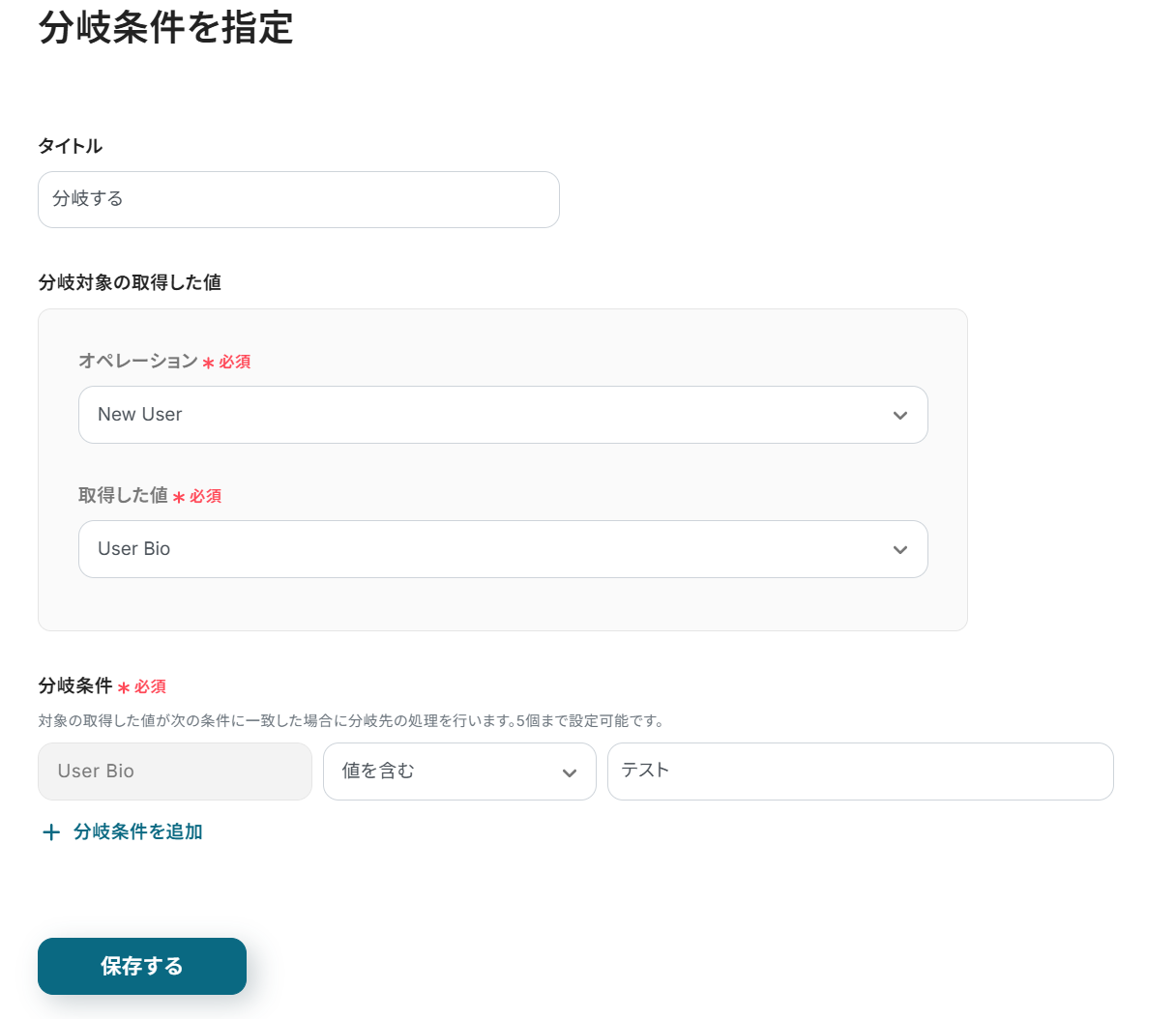
分岐条件を作成する「分岐する」オペレーションでは、特定の条件に合致する場合のみフローが先に進むようになります。
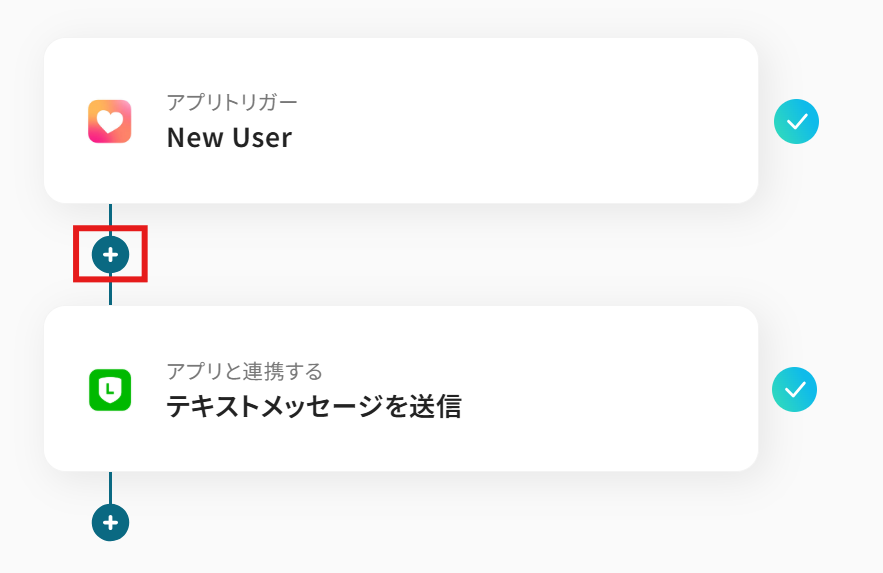
今回の場合、トリガー直下の+マークをクリックし、分岐を設定することで、条件の設定が可能です。
※なお、「分岐する」オペレーションは、ミニプラン以上でご利用いただけます。フリープランで利用するとエラーになってしまうのでご注意ください。ミニプランなどの有料プランは2週間の無料トライアルが可能です。無料トライアル中なら、普段制限されているアプリや機能も自由にお試しいただけますので、ぜひ活用してみてください。
たとえば、以下のように設定するとUser Bioに「テスト」という文字が含まれている場合のみ通知されるようになります。
分岐のテストをしたいときに役立つでしょう。
ただし、「分岐する」オペレーションはミニプラン以上で使える機能です。
フリープランで試すとエラーが出るので注意してください。
Q:Slackなど他のツールも連携できますか?
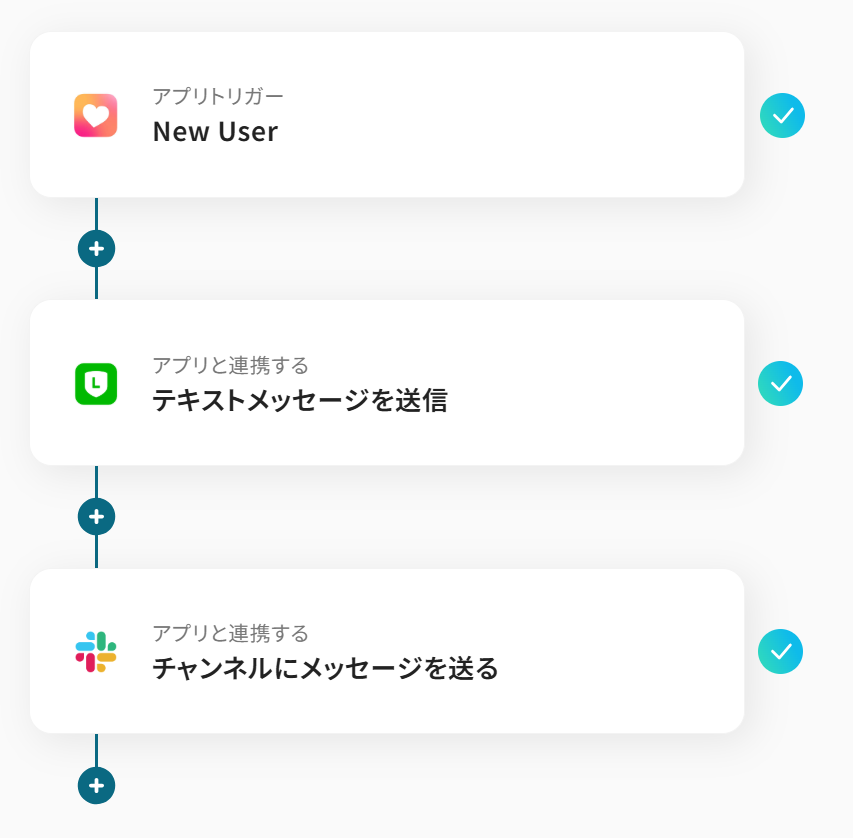
A:+マークをクリックし、通知に関係するオペレーションの設定をすることで可能です。
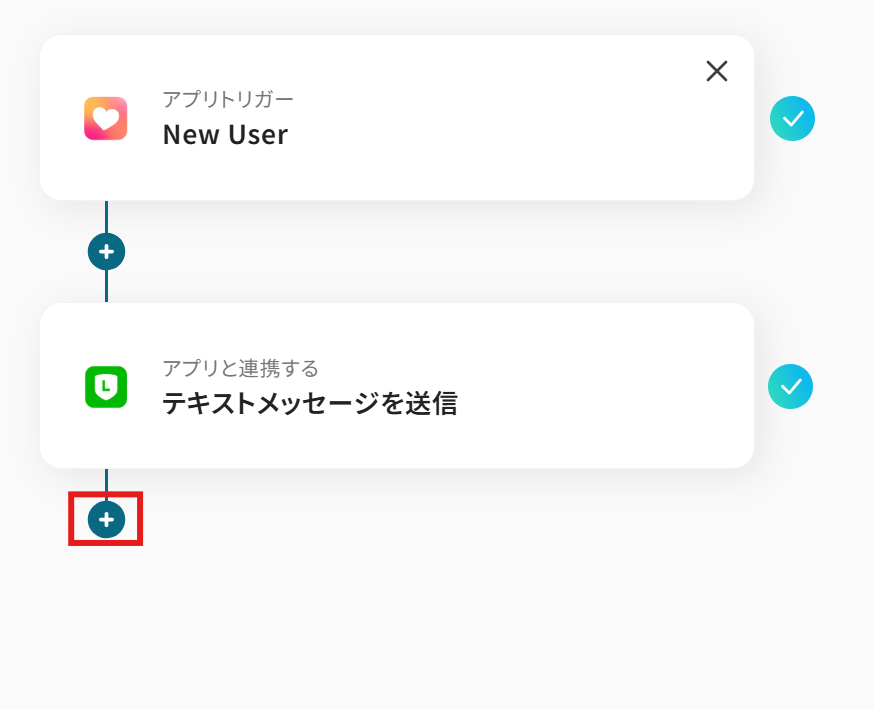
たとえば、以下のように設定すると、Slackにも通知するように設定できます。
Q:連携が失敗した場合の対処法は?
A:連携の失敗には、API Keyやワークスペースの選択ミスなど、さまざまな原因が考えられます。
まずは下記の記事を参考に、もう一度マイアプリの連携をお試しください。
また、フローボットでエラーが発生した場合、Yoomに登録したメールアドレスに通知が送信されます。
通知にはエラーが発生したオペレーションも記載されているので、問題がどこで起きたかすぐに確認できます。
Yoomにはヘルプページもあるので、参考にしてみてくださいね!
プログラミング知識なしで手軽に構築できます。










