









・
【簡単設定】HubSpotのデータをGitHubに自動的に連携する方法

■概要
HubSpotで管理している顧客からの問い合わせやバグ報告を、開発チームが利用するGitHubに手作業で転記していませんか。この作業は時間がかかるだけでなく、情報の伝達漏れや入力ミスの原因にもなりがちです。このワークフローを活用することで、HubSpotとGitHubの連携が自動化され、HubSpotでチケットが作成されると同時に、GitHubにIssueが自動で作成されるため、部門間のスムーズな情報共有を実現します。
■このテンプレートをおすすめする方
- HubSpotのチケット情報を、手作業でGitHubのIssueに起票している開発担当者の方
- 顧客からの問い合わせや要望を、スムーズかつ正確に開発チームへ連携したいマネージャーの方
- HubSpotとGitHubを併用しており、システム間の連携を自動化したいと考えている方
■このテンプレートを使うメリット
- HubSpotにチケットが作成されると自動でGitHubにIssueが作成されるため、これまで手作業に費やしていた時間を短縮し、より重要な業務に集中できます。
- 手作業による情報転記がなくなることで、コピー&ペーストのミスや共有漏れといったヒューマンエラーを防ぎ、正確な情報連携を実現します。
■フローボットの流れ
- はじめに、HubSpotとGitHubをYoomと連携します。
- 次に、トリガーでHubSpotを選択し、「チケットが作成されたら」というアクションを設定します。
- 最後に、オペレーションでGitHubの「Issueを作成」アクションを設定し、トリガーで取得したチケット情報を紐付けます。
※「トリガー」:フロー起動のきっかけとなるアクション、「オペレーション」:トリガー起動後、フロー内で処理を行うアクション
■このワークフローのカスタムポイント
- GitHubでIssueを作成するアクションでは、Issueのタイトルや本文、担当者などを任意に設定できます。
- HubSpotのトリガーで取得したチケットの件名や内容といった情報を変数として活用し、GitHubのIssueの各項目に動的に設定することが可能です。
■注意事項
- HubSpot、GitHubのそれぞれとYoomを連携してください。
- トリガーは5分、10分、15分、30分、60分の間隔で起動間隔を選択できます。
- プランによって最短の起動間隔が異なりますので、ご注意ください。


■概要
HubSpotで管理している顧客からの問い合わせやバグ報告を、開発チームが利用するGitHubに手作業で転記していませんか。この作業は時間がかかるだけでなく、情報の伝達漏れや入力ミスの原因にもなりがちです。このワークフローを活用することで、HubSpotとGitHubの連携が自動化され、HubSpotでチケットが作成されると同時に、GitHubにIssueが自動で作成されるため、部門間のスムーズな情報共有を実現します。
■このテンプレートをおすすめする方
- HubSpotのチケット情報を、手作業でGitHubのIssueに起票している開発担当者の方
- 顧客からの問い合わせや要望を、スムーズかつ正確に開発チームへ連携したいマネージャーの方
- HubSpotとGitHubを併用しており、システム間の連携を自動化したいと考えている方
■このテンプレートを使うメリット
- HubSpotにチケットが作成されると自動でGitHubにIssueが作成されるため、これまで手作業に費やしていた時間を短縮し、より重要な業務に集中できます。
- 手作業による情報転記がなくなることで、コピー&ペーストのミスや共有漏れといったヒューマンエラーを防ぎ、正確な情報連携を実現します。
■フローボットの流れ
- はじめに、HubSpotとGitHubをYoomと連携します。
- 次に、トリガーでHubSpotを選択し、「チケットが作成されたら」というアクションを設定します。
- 最後に、オペレーションでGitHubの「Issueを作成」アクションを設定し、トリガーで取得したチケット情報を紐付けます。
※「トリガー」:フロー起動のきっかけとなるアクション、「オペレーション」:トリガー起動後、フロー内で処理を行うアクション
■このワークフローのカスタムポイント
- GitHubでIssueを作成するアクションでは、Issueのタイトルや本文、担当者などを任意に設定できます。
- HubSpotのトリガーで取得したチケットの件名や内容といった情報を変数として活用し、GitHubのIssueの各項目に動的に設定することが可能です。
■注意事項
- HubSpot、GitHubのそれぞれとYoomを連携してください。
- トリガーは5分、10分、15分、30分、60分の間隔で起動間隔を選択できます。
- プランによって最短の起動間隔が異なりますので、ご注意ください。
「HubSpotで管理している顧客からの問い合わせチケットを、開発チームが使っているGitHubにIssueとして連携したい!」
「チケットが作成されるたびに、手動でGitHubにコピー&ペーストしており、手間がかかる上に転記ミスも心配…」
このように、HubSpotとGitHub間での手作業による情報連携に、非効率さや課題を感じていませんか?
特にカスタマーサポートと開発チーム間でのやり取りでは、情報の正確性とスピードが求められるため、手作業での連携はボトルネックになりがちです。
そこで便利なのが、HubSpotで新しいチケットが作成された際に、必要な情報が自動でGitHubにIssueとして起票される自動化の活用です。
こうした日々の面倒な作業から解放され、チーム間の連携もよりスムーズになり、本来集中すべき顧客対応や開発業務といったコア業務に多くの時間を割けるようになるでしょう。
今回ご紹介する自動化の設定は、プログラミングの知識がなくてもノーコードで簡単にできるので、ぜひこの機会に導入して、日々の業務をもっと効率化しましょう!
とにかく早く試したい方へ
YoomにはHubSpotとGitHubを連携し、さまざまな業務フローを自動化するテンプレートがすでに用意されています。
今すぐ試したい方は以下よりバナーをクリックして、さっそくスタートしましょう!
■概要
HubSpotで管理している顧客からの問い合わせやバグ報告を、開発チームが利用するGitHubに手作業で転記していませんか。この作業は時間がかかるだけでなく、情報の伝達漏れや入力ミスの原因にもなりがちです。このワークフローを活用することで、HubSpotとGitHubの連携が自動化され、HubSpotでチケットが作成されると同時に、GitHubにIssueが自動で作成されるため、部門間のスムーズな情報共有を実現します。
■このテンプレートをおすすめする方
- HubSpotのチケット情報を、手作業でGitHubのIssueに起票している開発担当者の方
- 顧客からの問い合わせや要望を、スムーズかつ正確に開発チームへ連携したいマネージャーの方
- HubSpotとGitHubを併用しており、システム間の連携を自動化したいと考えている方
■このテンプレートを使うメリット
- HubSpotにチケットが作成されると自動でGitHubにIssueが作成されるため、これまで手作業に費やしていた時間を短縮し、より重要な業務に集中できます。
- 手作業による情報転記がなくなることで、コピー&ペーストのミスや共有漏れといったヒューマンエラーを防ぎ、正確な情報連携を実現します。
■フローボットの流れ
- はじめに、HubSpotとGitHubをYoomと連携します。
- 次に、トリガーでHubSpotを選択し、「チケットが作成されたら」というアクションを設定します。
- 最後に、オペレーションでGitHubの「Issueを作成」アクションを設定し、トリガーで取得したチケット情報を紐付けます。
※「トリガー」:フロー起動のきっかけとなるアクション、「オペレーション」:トリガー起動後、フロー内で処理を行うアクション
■このワークフローのカスタムポイント
- GitHubでIssueを作成するアクションでは、Issueのタイトルや本文、担当者などを任意に設定できます。
- HubSpotのトリガーで取得したチケットの件名や内容といった情報を変数として活用し、GitHubのIssueの各項目に動的に設定することが可能です。
■注意事項
- HubSpot、GitHubのそれぞれとYoomを連携してください。
- トリガーは5分、10分、15分、30分、60分の間隔で起動間隔を選択できます。
- プランによって最短の起動間隔が異なりますので、ご注意ください。
■概要
HubSpotで管理している顧客からの問い合わせやバグ報告を、開発チームが利用するGitHubに手作業で転記していませんか。この作業は時間がかかるだけでなく、情報の伝達漏れや入力ミスの原因にもなりがちです。このワークフローを活用することで、HubSpotとGitHubの連携が自動化され、HubSpotでチケットが作成されると同時に、GitHubにIssueが自動で作成されるため、部門間のスムーズな情報共有を実現します。
■このテンプレートをおすすめする方
- HubSpotのチケット情報を、手作業でGitHubのIssueに起票している開発担当者の方
- 顧客からの問い合わせや要望を、スムーズかつ正確に開発チームへ連携したいマネージャーの方
- HubSpotとGitHubを併用しており、システム間の連携を自動化したいと考えている方
■このテンプレートを使うメリット
- HubSpotにチケットが作成されると自動でGitHubにIssueが作成されるため、これまで手作業に費やしていた時間を短縮し、より重要な業務に集中できます。
- 手作業による情報転記がなくなることで、コピー&ペーストのミスや共有漏れといったヒューマンエラーを防ぎ、正確な情報連携を実現します。
■フローボットの流れ
- はじめに、HubSpotとGitHubをYoomと連携します。
- 次に、トリガーでHubSpotを選択し、「チケットが作成されたら」というアクションを設定します。
- 最後に、オペレーションでGitHubの「Issueを作成」アクションを設定し、トリガーで取得したチケット情報を紐付けます。
※「トリガー」:フロー起動のきっかけとなるアクション、「オペレーション」:トリガー起動後、フロー内で処理を行うアクション
■このワークフローのカスタムポイント
- GitHubでIssueを作成するアクションでは、Issueのタイトルや本文、担当者などを任意に設定できます。
- HubSpotのトリガーで取得したチケットの件名や内容といった情報を変数として活用し、GitHubのIssueの各項目に動的に設定することが可能です。
■注意事項
- HubSpot、GitHubのそれぞれとYoomを連携してください。
- トリガーは5分、10分、15分、30分、60分の間隔で起動間隔を選択できます。
- プランによって最短の起動間隔が異なりますので、ご注意ください。
HubSpotとGitHubを連携してできること
HubSpotとGitHubのAPIを連携すれば、HubSpotで管理しているチケット情報をGitHubにIssueとして自動で作成したり、特定の条件に合致するチケットのみを連携したりすることが可能になります。
これにより、カスタマーサポートチームと開発チーム間の情報共有を効率化し、対応の迅速化とミスの削減に期待できます。
ここでは、具体的な自動化の例をいくつかご紹介します。
気になる内容があれば、ぜひ気軽にクリックして試してみてくださいね!
HubSpotでチケットが作成されたら、GitHubにIssueを作成する
HubSpotのサービスハブなどで管理している顧客からの問い合わせやバグ報告に関するチケットが作成されると、手作業なしでスピーディーに開発チームが利用するGitHubのIssueとして起票できる連携フローです。
対応漏れや情報伝達の遅延を防ぎ、迅速な問題解決に寄与できるでしょう。
■概要
HubSpotで管理している顧客からの問い合わせやバグ報告を、開発チームが利用するGitHubに手作業で転記していませんか。この作業は時間がかかるだけでなく、情報の伝達漏れや入力ミスの原因にもなりがちです。このワークフローを活用することで、HubSpotとGitHubの連携が自動化され、HubSpotでチケットが作成されると同時に、GitHubにIssueが自動で作成されるため、部門間のスムーズな情報共有を実現します。
■このテンプレートをおすすめする方
- HubSpotのチケット情報を、手作業でGitHubのIssueに起票している開発担当者の方
- 顧客からの問い合わせや要望を、スムーズかつ正確に開発チームへ連携したいマネージャーの方
- HubSpotとGitHubを併用しており、システム間の連携を自動化したいと考えている方
■このテンプレートを使うメリット
- HubSpotにチケットが作成されると自動でGitHubにIssueが作成されるため、これまで手作業に費やしていた時間を短縮し、より重要な業務に集中できます。
- 手作業による情報転記がなくなることで、コピー&ペーストのミスや共有漏れといったヒューマンエラーを防ぎ、正確な情報連携を実現します。
■フローボットの流れ
- はじめに、HubSpotとGitHubをYoomと連携します。
- 次に、トリガーでHubSpotを選択し、「チケットが作成されたら」というアクションを設定します。
- 最後に、オペレーションでGitHubの「Issueを作成」アクションを設定し、トリガーで取得したチケット情報を紐付けます。
※「トリガー」:フロー起動のきっかけとなるアクション、「オペレーション」:トリガー起動後、フロー内で処理を行うアクション
■このワークフローのカスタムポイント
- GitHubでIssueを作成するアクションでは、Issueのタイトルや本文、担当者などを任意に設定できます。
- HubSpotのトリガーで取得したチケットの件名や内容といった情報を変数として活用し、GitHubのIssueの各項目に動的に設定することが可能です。
■注意事項
- HubSpot、GitHubのそれぞれとYoomを連携してください。
- トリガーは5分、10分、15分、30分、60分の間隔で起動間隔を選択できます。
- プランによって最短の起動間隔が異なりますので、ご注意ください。
■概要
HubSpotで管理している顧客からの問い合わせやバグ報告を、開発チームが利用するGitHubに手作業で転記していませんか。この作業は時間がかかるだけでなく、情報の伝達漏れや入力ミスの原因にもなりがちです。このワークフローを活用することで、HubSpotとGitHubの連携が自動化され、HubSpotでチケットが作成されると同時に、GitHubにIssueが自動で作成されるため、部門間のスムーズな情報共有を実現します。
■このテンプレートをおすすめする方
- HubSpotのチケット情報を、手作業でGitHubのIssueに起票している開発担当者の方
- 顧客からの問い合わせや要望を、スムーズかつ正確に開発チームへ連携したいマネージャーの方
- HubSpotとGitHubを併用しており、システム間の連携を自動化したいと考えている方
■このテンプレートを使うメリット
- HubSpotにチケットが作成されると自動でGitHubにIssueが作成されるため、これまで手作業に費やしていた時間を短縮し、より重要な業務に集中できます。
- 手作業による情報転記がなくなることで、コピー&ペーストのミスや共有漏れといったヒューマンエラーを防ぎ、正確な情報連携を実現します。
■フローボットの流れ
- はじめに、HubSpotとGitHubをYoomと連携します。
- 次に、トリガーでHubSpotを選択し、「チケットが作成されたら」というアクションを設定します。
- 最後に、オペレーションでGitHubの「Issueを作成」アクションを設定し、トリガーで取得したチケット情報を紐付けます。
※「トリガー」:フロー起動のきっかけとなるアクション、「オペレーション」:トリガー起動後、フロー内で処理を行うアクション
■このワークフローのカスタムポイント
- GitHubでIssueを作成するアクションでは、Issueのタイトルや本文、担当者などを任意に設定できます。
- HubSpotのトリガーで取得したチケットの件名や内容といった情報を変数として活用し、GitHubのIssueの各項目に動的に設定することが可能です。
■注意事項
- HubSpot、GitHubのそれぞれとYoomを連携してください。
- トリガーは5分、10分、15分、30分、60分の間隔で起動間隔を選択できます。
- プランによって最短の起動間隔が異なりますので、ご注意ください。
HubSpotで特定のチケットが作成されたら、GitHubにIssueを作成する
HubSpotで作成されたすべてのチケットではなく、例えば「バグ」や「緊急」といった特定のタグがついたチケットのみを抽出し、自動でGitHubのIssueを作成する連携です。
これにより、開発チームは特に重要なタスクに集中でき、容易な対応の優先順位付けをサポートします。
■概要HubSpotでの顧客サポートと、GitHubでの開発タスク管理を連携させる際、手作業での情報転記に手間を感じていませんか。情報の入力ミスや共有漏れは、対応の遅れに繋がりかねません。このワークフローを活用すれば、HubSpotで特定のチケットが作成されたタイミングで、自動的にGitHubへIssueを作成することが可能です。HubSpotとGitHub間の情報連携を自動化し、スムーズなエスカレーションフローを構築します。■このテンプレートをおすすめする方- HubSpotのチケット情報を基にGitHubでIssueを手動作成しているサポート担当者の方
- HubSpotとGitHubを連携させ、顧客からのフィードバックをスムーズに開発へ反映させたい方
- 開発チームとサポートチーム間の情報共有プロセスを効率化し、標準化したい管理者の方
■このテンプレートを使うメリット- HubSpotでのチケット作成をトリガーにGitHubへ自動でIssueが作成されるため、これまで手作業で行っていた情報転記の時間を削減できます。
- HubSpotからGitHubへの情報連携を自動化することで、手作業によるコピー&ペーストのミスや、Issue作成漏れなどのヒューマンエラーを防ぎます。
■フローボットの流れ- はじめに、HubSpotとGitHubをYoomと連携します。
- 次に、トリガーでHubSpotを選択し、「チケットが作成されたら」というアクションを設定して、チケット情報を取得します。
- 次に、オペレーションで分岐機能を設定し、特定の条件に合致したチケットの場合のみ、後続のアクションが実行されるように設定します。
- 最後に、オペレーションでGitHubの「Issueを作成」アクションを設定し、トリガーで取得した情報を紐付けてIssueを作成します。
※「トリガー」:フロー起動のきっかけとなるアクション、「オペレーション」:トリガー起動後、フロー内で処理を行うアクション■このワークフローのカスタムポイント- 分岐機能では、HubSpotのトリガーで取得したチケット情報を基にして、「優先度が『高』の場合のみ」や「特定のキーワードが含まれる場合のみ」といった、後続のオペレーションを実行する条件を自由に設定できます。
- GitHubのIssue作成アクションでは、タイトルや本文、担当者、ラベルなどの各項目に、固定のテキストを設定したり、HubSpotから取得したチケットの情報を変数として割り当てたりすることが可能です。
■注意事項- HubSpot、GitHubのそれぞれとYoomを連携してください。
- トリガーは5分、10分、15分、30分、60分の間隔で起動間隔を選択できます。
- プランによって最短の起動間隔が異なりますので、ご注意ください。
- 分岐はパーソナルプラン以上のプランでご利用いただける機能(オペレーション)となっております。フリープランの場合は設定しているフローボットのオペレーションはエラーとなりますので、ご注意ください。
- パーソナルプランなどの有料プランは、2週間の無料トライアルを行うことが可能です。無料トライアル中には制限対象のアプリや機能(オペレーション)を使用することができます。詳しくは、料金プランのページをご参照ください。
- HubSpotのチケット情報を基にGitHubでIssueを手動作成しているサポート担当者の方
- HubSpotとGitHubを連携させ、顧客からのフィードバックをスムーズに開発へ反映させたい方
- 開発チームとサポートチーム間の情報共有プロセスを効率化し、標準化したい管理者の方
- HubSpotでのチケット作成をトリガーにGitHubへ自動でIssueが作成されるため、これまで手作業で行っていた情報転記の時間を削減できます。
- HubSpotからGitHubへの情報連携を自動化することで、手作業によるコピー&ペーストのミスや、Issue作成漏れなどのヒューマンエラーを防ぎます。
- はじめに、HubSpotとGitHubをYoomと連携します。
- 次に、トリガーでHubSpotを選択し、「チケットが作成されたら」というアクションを設定して、チケット情報を取得します。
- 次に、オペレーションで分岐機能を設定し、特定の条件に合致したチケットの場合のみ、後続のアクションが実行されるように設定します。
- 最後に、オペレーションでGitHubの「Issueを作成」アクションを設定し、トリガーで取得した情報を紐付けてIssueを作成します。
- 分岐機能では、HubSpotのトリガーで取得したチケット情報を基にして、「優先度が『高』の場合のみ」や「特定のキーワードが含まれる場合のみ」といった、後続のオペレーションを実行する条件を自由に設定できます。
- GitHubのIssue作成アクションでは、タイトルや本文、担当者、ラベルなどの各項目に、固定のテキストを設定したり、HubSpotから取得したチケットの情報を変数として割り当てたりすることが可能です。
- HubSpot、GitHubのそれぞれとYoomを連携してください。
- トリガーは5分、10分、15分、30分、60分の間隔で起動間隔を選択できます。
- プランによって最短の起動間隔が異なりますので、ご注意ください。
- 分岐はパーソナルプラン以上のプランでご利用いただける機能(オペレーション)となっております。フリープランの場合は設定しているフローボットのオペレーションはエラーとなりますので、ご注意ください。
- パーソナルプランなどの有料プランは、2週間の無料トライアルを行うことが可能です。無料トライアル中には制限対象のアプリや機能(オペレーション)を使用することができます。詳しくは、料金プランのページをご参照ください。
HubSpotとGitHubの連携フローを作ってみよう
それでは、さっそく実際にHubSpotとGitHubを連携したフローを作成してみましょう!
今回はYoomを使用して、ノーコードでHubSpotとGitHubの連携を進めていきますので、もしまだYoomのアカウントをお持ちでない場合は、こちらの登録フォームからアカウントを作成しておきましょう。
※今回連携するアプリの公式サイト:HubSpot/GitHub
[Yoomとは]
フローの作成方法
今回は「HubSpotでチケットが作成されたら、GitHubにIssueを作成する」フローを作成していきます!
作成の流れは大きく分けて以下です。
- HubSpotとGitHubをマイアプリ登録
- テンプレートをコピー
- HubSpotのトリガー設定およびGitHubのIssue作成設定
- トリガーをONにしてフローの動作確認
■概要
HubSpotで管理している顧客からの問い合わせやバグ報告を、開発チームが利用するGitHubに手作業で転記していませんか。この作業は時間がかかるだけでなく、情報の伝達漏れや入力ミスの原因にもなりがちです。このワークフローを活用することで、HubSpotとGitHubの連携が自動化され、HubSpotでチケットが作成されると同時に、GitHubにIssueが自動で作成されるため、部門間のスムーズな情報共有を実現します。
■このテンプレートをおすすめする方
- HubSpotのチケット情報を、手作業でGitHubのIssueに起票している開発担当者の方
- 顧客からの問い合わせや要望を、スムーズかつ正確に開発チームへ連携したいマネージャーの方
- HubSpotとGitHubを併用しており、システム間の連携を自動化したいと考えている方
■このテンプレートを使うメリット
- HubSpotにチケットが作成されると自動でGitHubにIssueが作成されるため、これまで手作業に費やしていた時間を短縮し、より重要な業務に集中できます。
- 手作業による情報転記がなくなることで、コピー&ペーストのミスや共有漏れといったヒューマンエラーを防ぎ、正確な情報連携を実現します。
■フローボットの流れ
- はじめに、HubSpotとGitHubをYoomと連携します。
- 次に、トリガーでHubSpotを選択し、「チケットが作成されたら」というアクションを設定します。
- 最後に、オペレーションでGitHubの「Issueを作成」アクションを設定し、トリガーで取得したチケット情報を紐付けます。
※「トリガー」:フロー起動のきっかけとなるアクション、「オペレーション」:トリガー起動後、フロー内で処理を行うアクション
■このワークフローのカスタムポイント
- GitHubでIssueを作成するアクションでは、Issueのタイトルや本文、担当者などを任意に設定できます。
- HubSpotのトリガーで取得したチケットの件名や内容といった情報を変数として活用し、GitHubのIssueの各項目に動的に設定することが可能です。
■注意事項
- HubSpot、GitHubのそれぞれとYoomを連携してください。
- トリガーは5分、10分、15分、30分、60分の間隔で起動間隔を選択できます。
- プランによって最短の起動間隔が異なりますので、ご注意ください。
■概要
HubSpotで管理している顧客からの問い合わせやバグ報告を、開発チームが利用するGitHubに手作業で転記していませんか。この作業は時間がかかるだけでなく、情報の伝達漏れや入力ミスの原因にもなりがちです。このワークフローを活用することで、HubSpotとGitHubの連携が自動化され、HubSpotでチケットが作成されると同時に、GitHubにIssueが自動で作成されるため、部門間のスムーズな情報共有を実現します。
■このテンプレートをおすすめする方
- HubSpotのチケット情報を、手作業でGitHubのIssueに起票している開発担当者の方
- 顧客からの問い合わせや要望を、スムーズかつ正確に開発チームへ連携したいマネージャーの方
- HubSpotとGitHubを併用しており、システム間の連携を自動化したいと考えている方
■このテンプレートを使うメリット
- HubSpotにチケットが作成されると自動でGitHubにIssueが作成されるため、これまで手作業に費やしていた時間を短縮し、より重要な業務に集中できます。
- 手作業による情報転記がなくなることで、コピー&ペーストのミスや共有漏れといったヒューマンエラーを防ぎ、正確な情報連携を実現します。
■フローボットの流れ
- はじめに、HubSpotとGitHubをYoomと連携します。
- 次に、トリガーでHubSpotを選択し、「チケットが作成されたら」というアクションを設定します。
- 最後に、オペレーションでGitHubの「Issueを作成」アクションを設定し、トリガーで取得したチケット情報を紐付けます。
※「トリガー」:フロー起動のきっかけとなるアクション、「オペレーション」:トリガー起動後、フロー内で処理を行うアクション
■このワークフローのカスタムポイント
- GitHubでIssueを作成するアクションでは、Issueのタイトルや本文、担当者などを任意に設定できます。
- HubSpotのトリガーで取得したチケットの件名や内容といった情報を変数として活用し、GitHubのIssueの各項目に動的に設定することが可能です。
■注意事項
- HubSpot、GitHubのそれぞれとYoomを連携してください。
- トリガーは5分、10分、15分、30分、60分の間隔で起動間隔を選択できます。
- プランによって最短の起動間隔が異なりますので、ご注意ください。
ステップ1:HubSpotとGitHubをマイアプリ登録
はじめに、フローで使用するアプリとYoomを連携するための「マイアプリ登録」を行います。
事前にマイアプリ登録を済ませておくと、後続のフローの設定がスムーズになりますよ!
それではさっそく、今回のフローで使用するアプリのマイアプリ登録方法について解説していきます。
【HubSpotのマイアプリ登録】
以下に手順を解説した動画があるので、こちらを参考にYoomとの連携を進めてみてくださいね!
【GitHubのマイアプリ登録】
こちらも同様に登録手順を解説した動画があるので、こちらをご参照ください。
ステップ2:テンプレートをコピー
ここから実際に、フローを作成していきましょう!
簡単に設定できるようにするために、テンプレートを使用しています。
以下のバナーをクリックして、まずはテンプレートをコピーしてください。
■概要
HubSpotで管理している顧客からの問い合わせやバグ報告を、開発チームが利用するGitHubに手作業で転記していませんか。この作業は時間がかかるだけでなく、情報の伝達漏れや入力ミスの原因にもなりがちです。このワークフローを活用することで、HubSpotとGitHubの連携が自動化され、HubSpotでチケットが作成されると同時に、GitHubにIssueが自動で作成されるため、部門間のスムーズな情報共有を実現します。
■このテンプレートをおすすめする方
- HubSpotのチケット情報を、手作業でGitHubのIssueに起票している開発担当者の方
- 顧客からの問い合わせや要望を、スムーズかつ正確に開発チームへ連携したいマネージャーの方
- HubSpotとGitHubを併用しており、システム間の連携を自動化したいと考えている方
■このテンプレートを使うメリット
- HubSpotにチケットが作成されると自動でGitHubにIssueが作成されるため、これまで手作業に費やしていた時間を短縮し、より重要な業務に集中できます。
- 手作業による情報転記がなくなることで、コピー&ペーストのミスや共有漏れといったヒューマンエラーを防ぎ、正確な情報連携を実現します。
■フローボットの流れ
- はじめに、HubSpotとGitHubをYoomと連携します。
- 次に、トリガーでHubSpotを選択し、「チケットが作成されたら」というアクションを設定します。
- 最後に、オペレーションでGitHubの「Issueを作成」アクションを設定し、トリガーで取得したチケット情報を紐付けます。
※「トリガー」:フロー起動のきっかけとなるアクション、「オペレーション」:トリガー起動後、フロー内で処理を行うアクション
■このワークフローのカスタムポイント
- GitHubでIssueを作成するアクションでは、Issueのタイトルや本文、担当者などを任意に設定できます。
- HubSpotのトリガーで取得したチケットの件名や内容といった情報を変数として活用し、GitHubのIssueの各項目に動的に設定することが可能です。
■注意事項
- HubSpot、GitHubのそれぞれとYoomを連携してください。
- トリガーは5分、10分、15分、30分、60分の間隔で起動間隔を選択できます。
- プランによって最短の起動間隔が異なりますので、ご注意ください。
■概要
HubSpotで管理している顧客からの問い合わせやバグ報告を、開発チームが利用するGitHubに手作業で転記していませんか。この作業は時間がかかるだけでなく、情報の伝達漏れや入力ミスの原因にもなりがちです。このワークフローを活用することで、HubSpotとGitHubの連携が自動化され、HubSpotでチケットが作成されると同時に、GitHubにIssueが自動で作成されるため、部門間のスムーズな情報共有を実現します。
■このテンプレートをおすすめする方
- HubSpotのチケット情報を、手作業でGitHubのIssueに起票している開発担当者の方
- 顧客からの問い合わせや要望を、スムーズかつ正確に開発チームへ連携したいマネージャーの方
- HubSpotとGitHubを併用しており、システム間の連携を自動化したいと考えている方
■このテンプレートを使うメリット
- HubSpotにチケットが作成されると自動でGitHubにIssueが作成されるため、これまで手作業に費やしていた時間を短縮し、より重要な業務に集中できます。
- 手作業による情報転記がなくなることで、コピー&ペーストのミスや共有漏れといったヒューマンエラーを防ぎ、正確な情報連携を実現します。
■フローボットの流れ
- はじめに、HubSpotとGitHubをYoomと連携します。
- 次に、トリガーでHubSpotを選択し、「チケットが作成されたら」というアクションを設定します。
- 最後に、オペレーションでGitHubの「Issueを作成」アクションを設定し、トリガーで取得したチケット情報を紐付けます。
※「トリガー」:フロー起動のきっかけとなるアクション、「オペレーション」:トリガー起動後、フロー内で処理を行うアクション
■このワークフローのカスタムポイント
- GitHubでIssueを作成するアクションでは、Issueのタイトルや本文、担当者などを任意に設定できます。
- HubSpotのトリガーで取得したチケットの件名や内容といった情報を変数として活用し、GitHubのIssueの各項目に動的に設定することが可能です。
■注意事項
- HubSpot、GitHubのそれぞれとYoomを連携してください。
- トリガーは5分、10分、15分、30分、60分の間隔で起動間隔を選択できます。
- プランによって最短の起動間隔が異なりますので、ご注意ください。
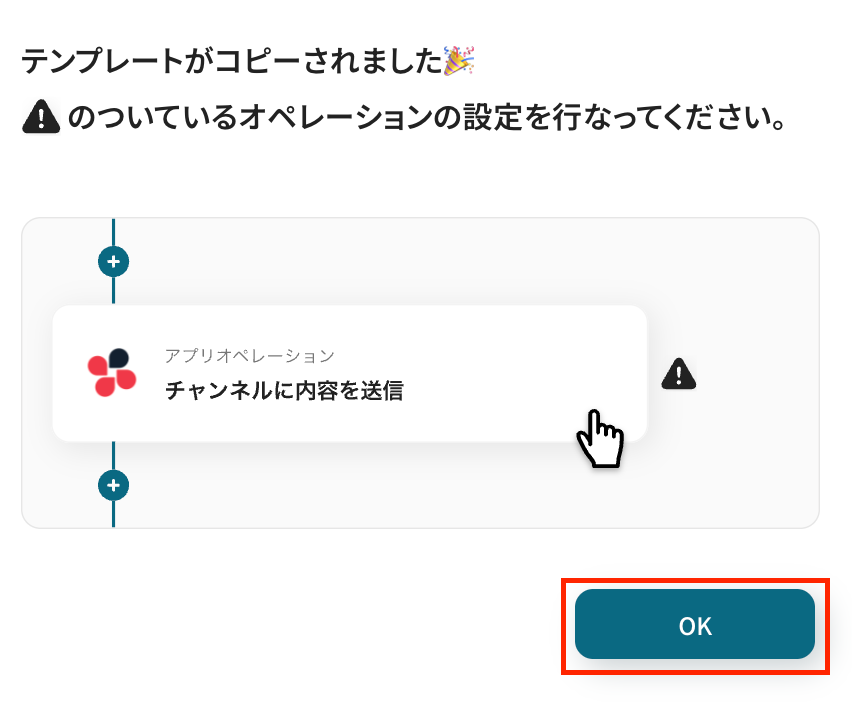
クリックすると、自動的にテンプレートがお使いのYoom画面にコピーされます。
下図のようなポップアップが表示されるので、「OK」を押して設定を進めましょう!
ステップ3:HubSpotのトリガー設定
最初の設定です!
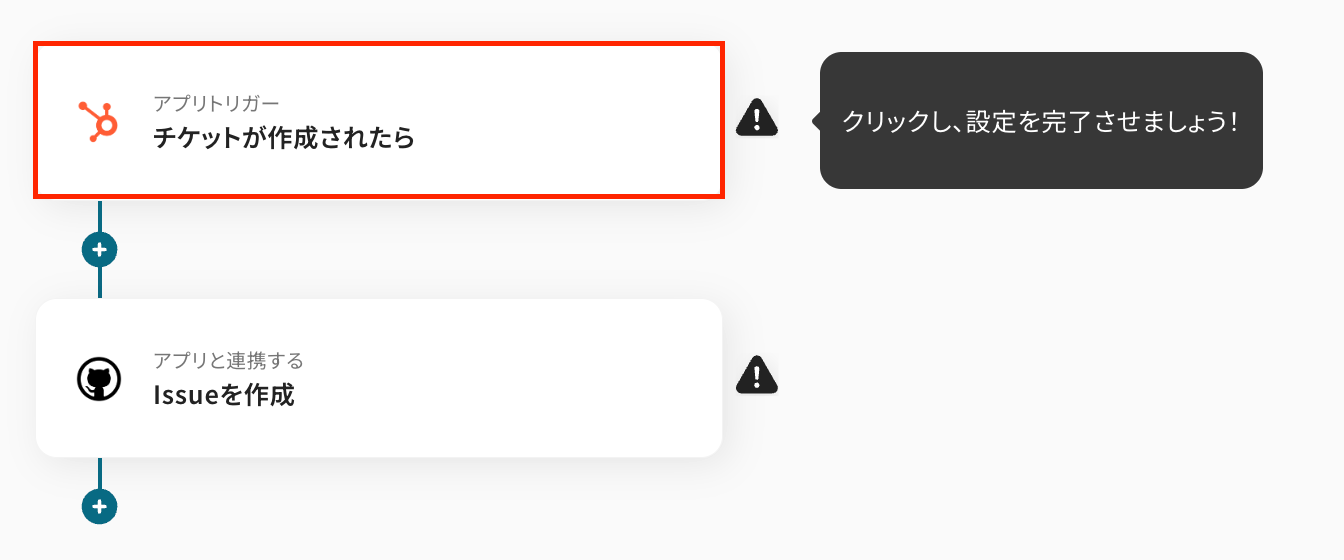
まずは、HubSpotでチケットが作成されたことをきっかけに、フローボットが起動するように設定を行います。
コピーしたテンプレートの、「チケットが作成されたら」をクリックしてください。
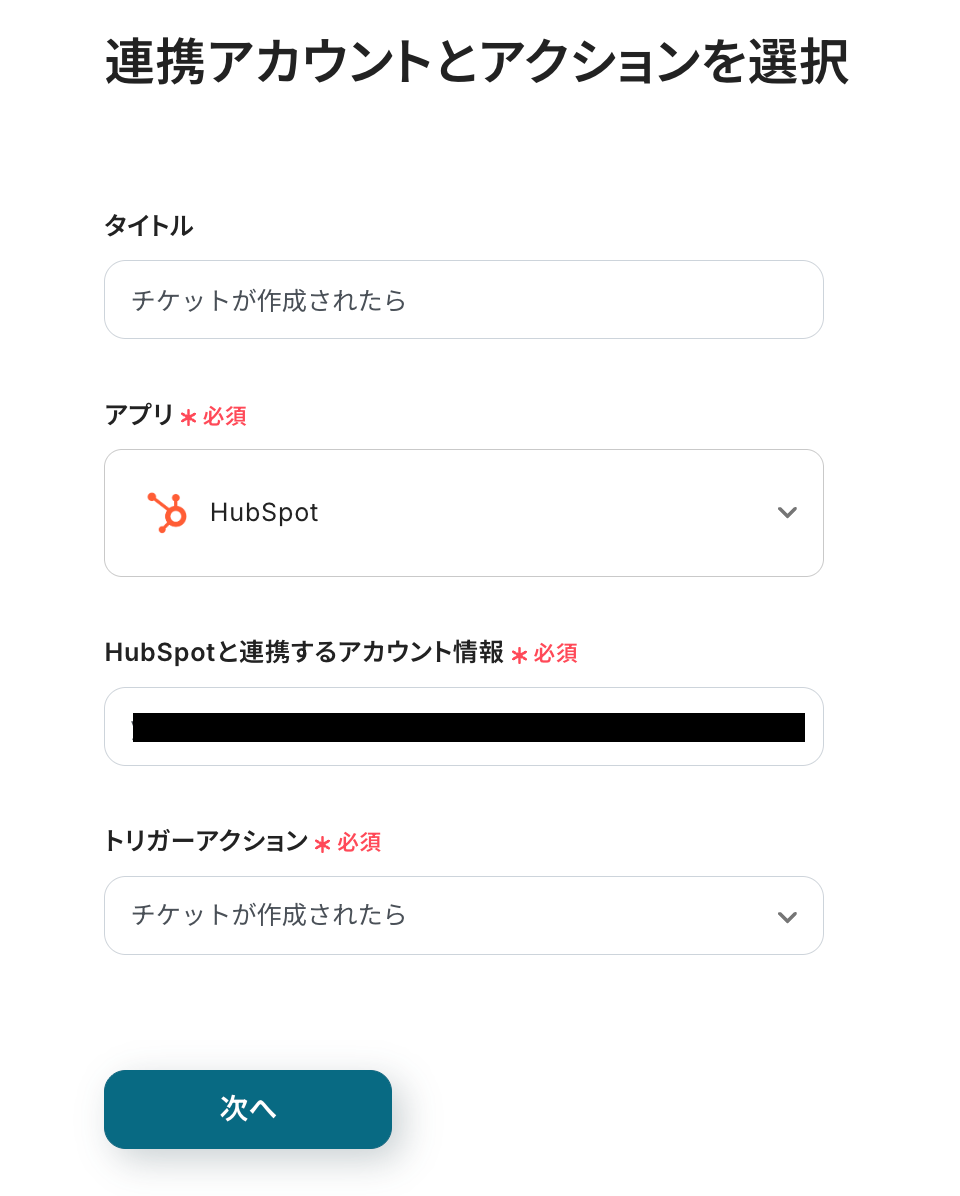
タイトルは自由に編集できるので、必要に応じて変更しましょう。
連携するアカウント情報は、フローで使用するものであることを確認してくださいね!
トリガーアクションは変更せず、「次へ」を押します。
次に、アプリトリガーのAPI接続設定をしていきましょう!
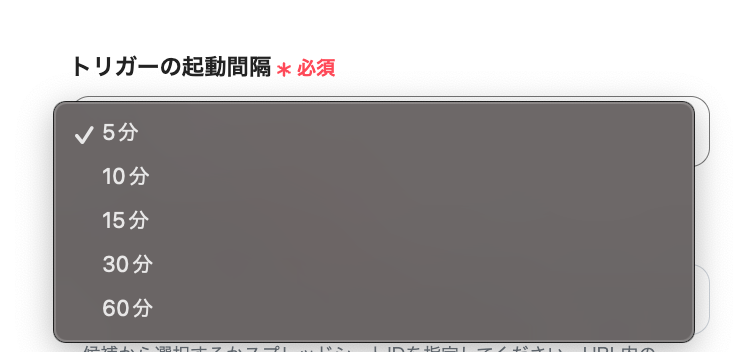
トリガーの起動間隔をプルダウンメニューから選択します。
5分、10分、15分、30分、60分の間隔から選択できますが、タイムリーなデータ連携のためにも、基本的には最短の起動間隔でご使用いただくのがおすすめです!
※プランによって最短の起動間隔が異なりますので、ご注意ください。
設定が完了したら、動作チェックのためにテストを行います。
HubSpotの画面に移動し、テスト用のチケットを作成してください。
テストなので、「テスト」や「Demo」などの架空の情報でOKです!
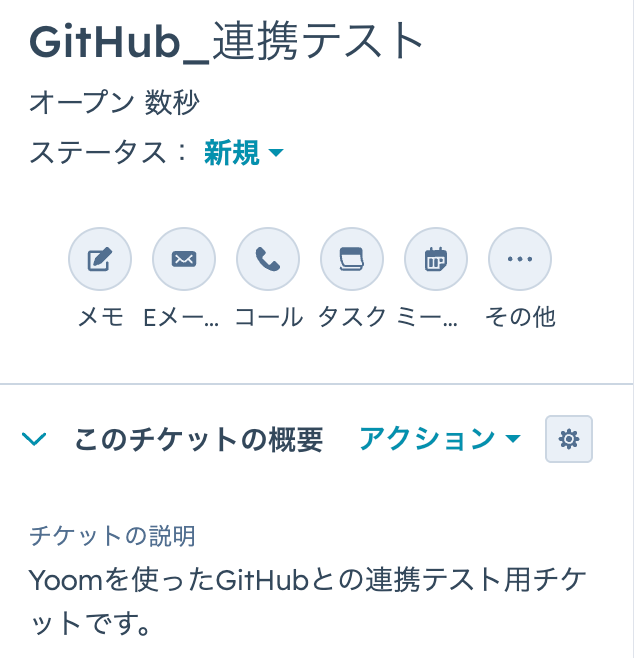
作成したらYoomの画面に戻り、「テスト」をクリックします。
テストが成功すると、先ほど作成したチケットの情報が「取得した値」にアウトプットとして抽出されるので、内容を確認してくださいね!
※取得した値とは?
トリガーやオペレーション設定時に、「テスト」を実行して取得した値のことを指します。後続のオペレーション設定時の値として利用でき、フローボットを起動する度に変動した値となります。
※「テスト」の重要性について
各オペレーションの設定画面では、それぞれ「テスト」を実施し、テストを成功させることが重要です。
テストを成功させることで「取得した値」が取得でき、前述したように後続のオペレーション設定時に活用できます。
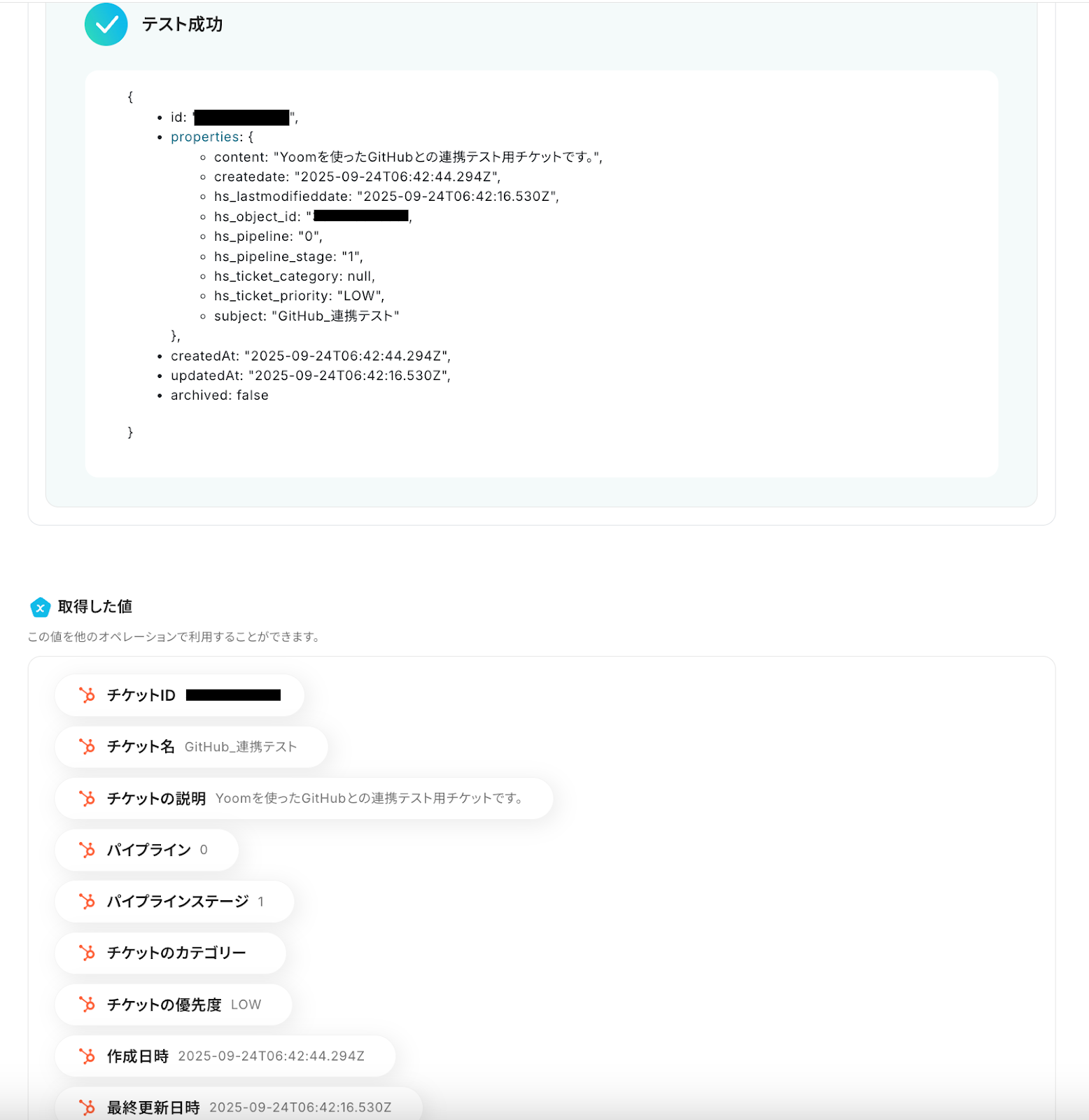
確認後、「保存する」を押して次の設定に進みます。
ステップ4:GitHubのIssue作成設定
続いて、HubSpotに作成されたチケットの情報を使って、GitHubにIssueを自動作成する設定を行います。
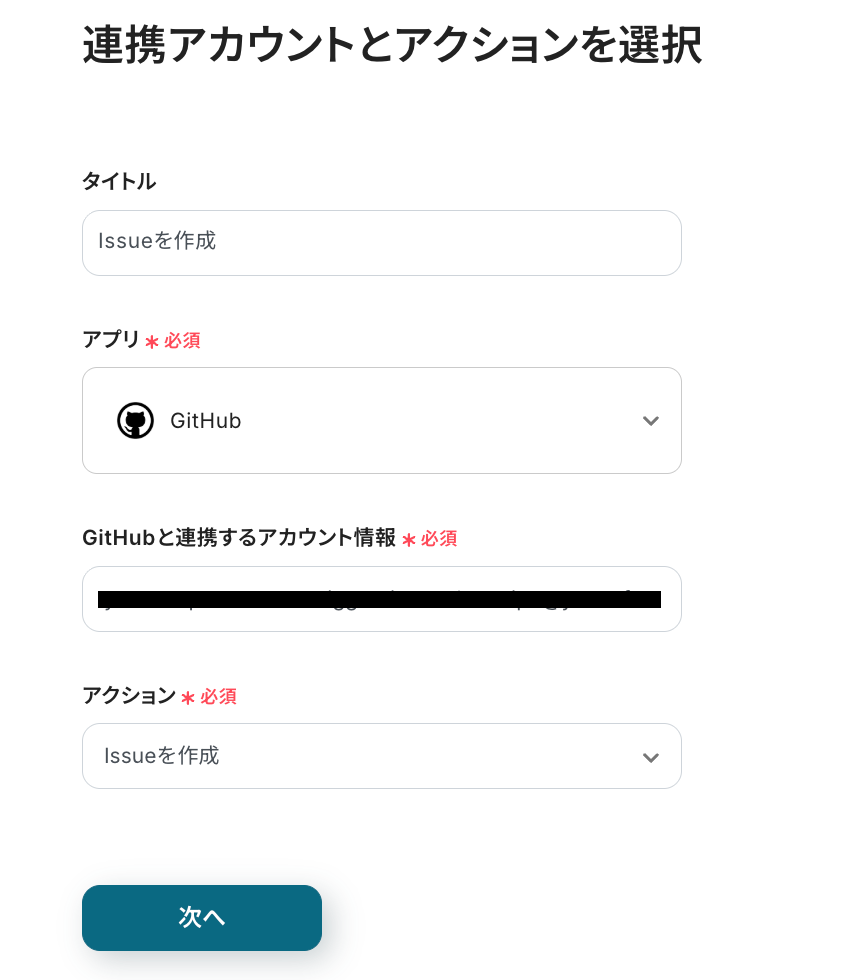
「Issueを作成」をクリックしてください。
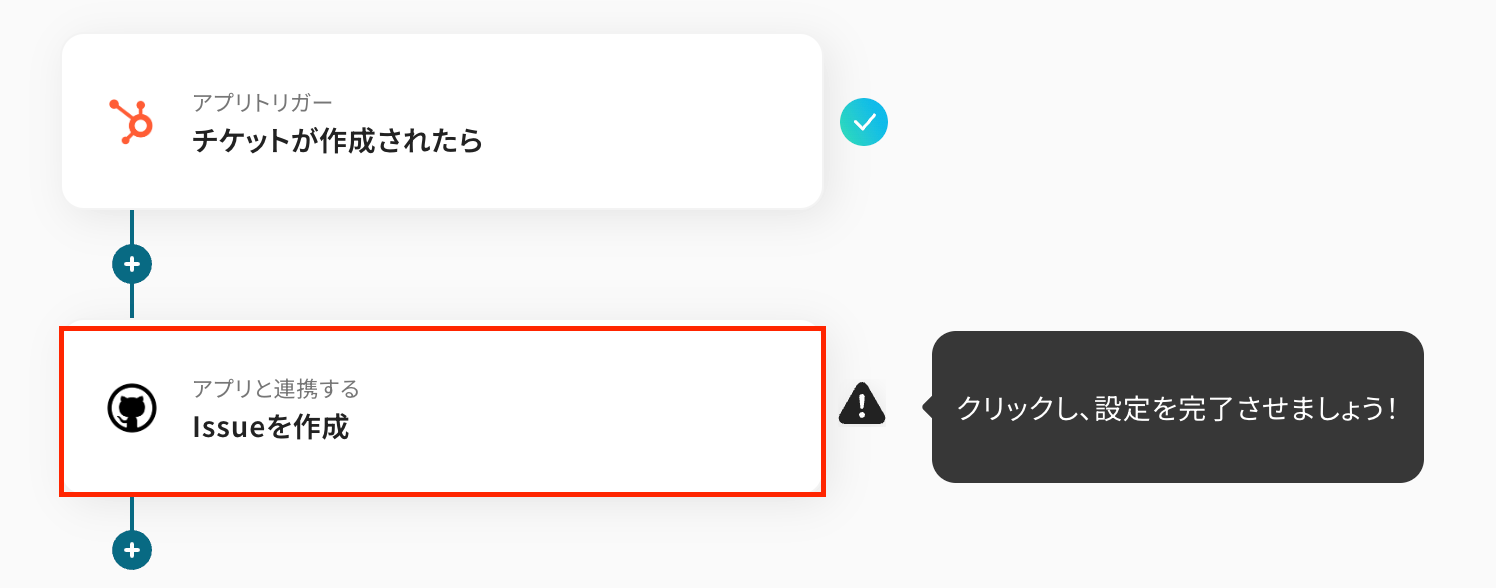
ステップ3同様にタイトルは任意で変更し、連携するアカウント情報はフローで使用するものであることを確認しましょう。
アクションは変更せず、「次へ」を押してください。
最後に、API接続設定を下記のようにしていきましょう!
-
オーナー名:フローで使用するGitHubのURL内から値を取得して入力します。
URLは「https://github.com/{オーナー名}/{リポジトリ名}/issues/{Issue番号}」という構造になっているので、{オーナー名}に該当する値を入力してください。

- リポジトリ名:「オーナー名」同様に、URLから{リポジトリ名}に該当する値を入力してくださいね!

-
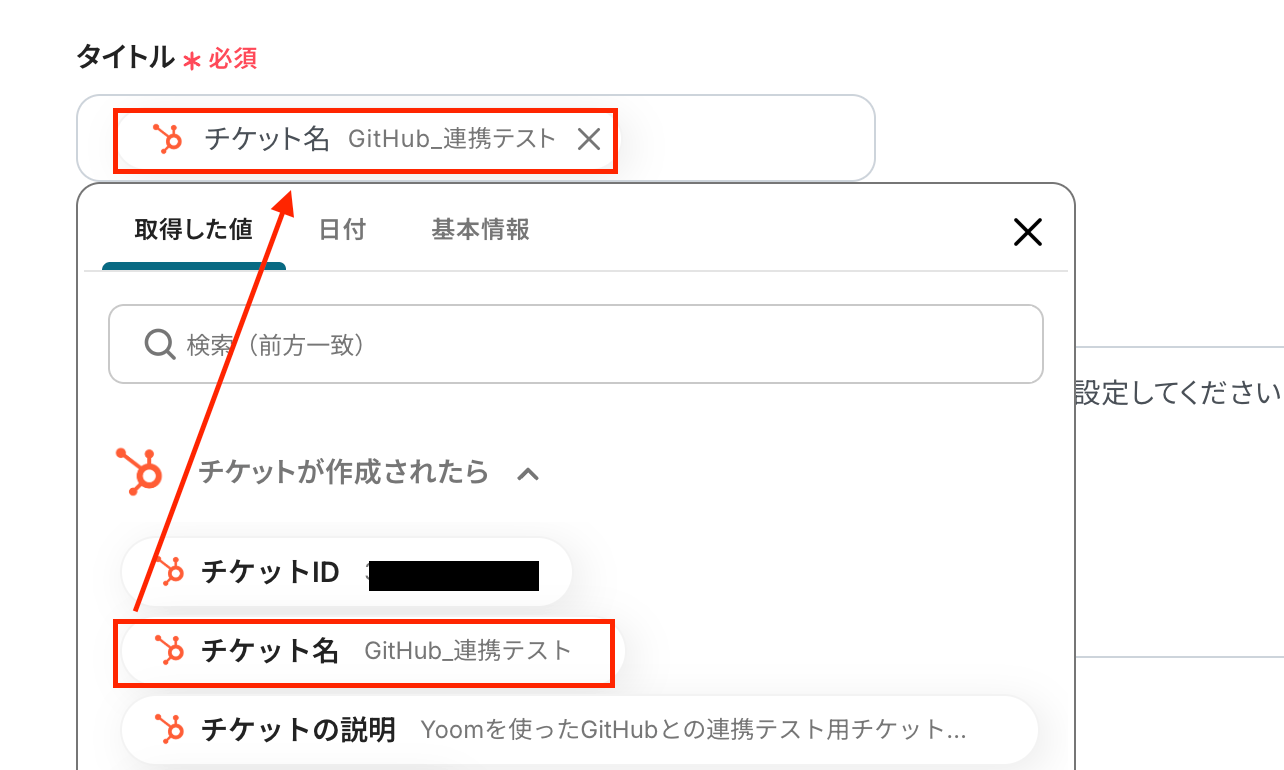
タイトル:自動作成するIssueのタイトルを設定します。
下図のように「取得した値」を使って設定することで、HubSpotの情報をそのまま引用できますよ!
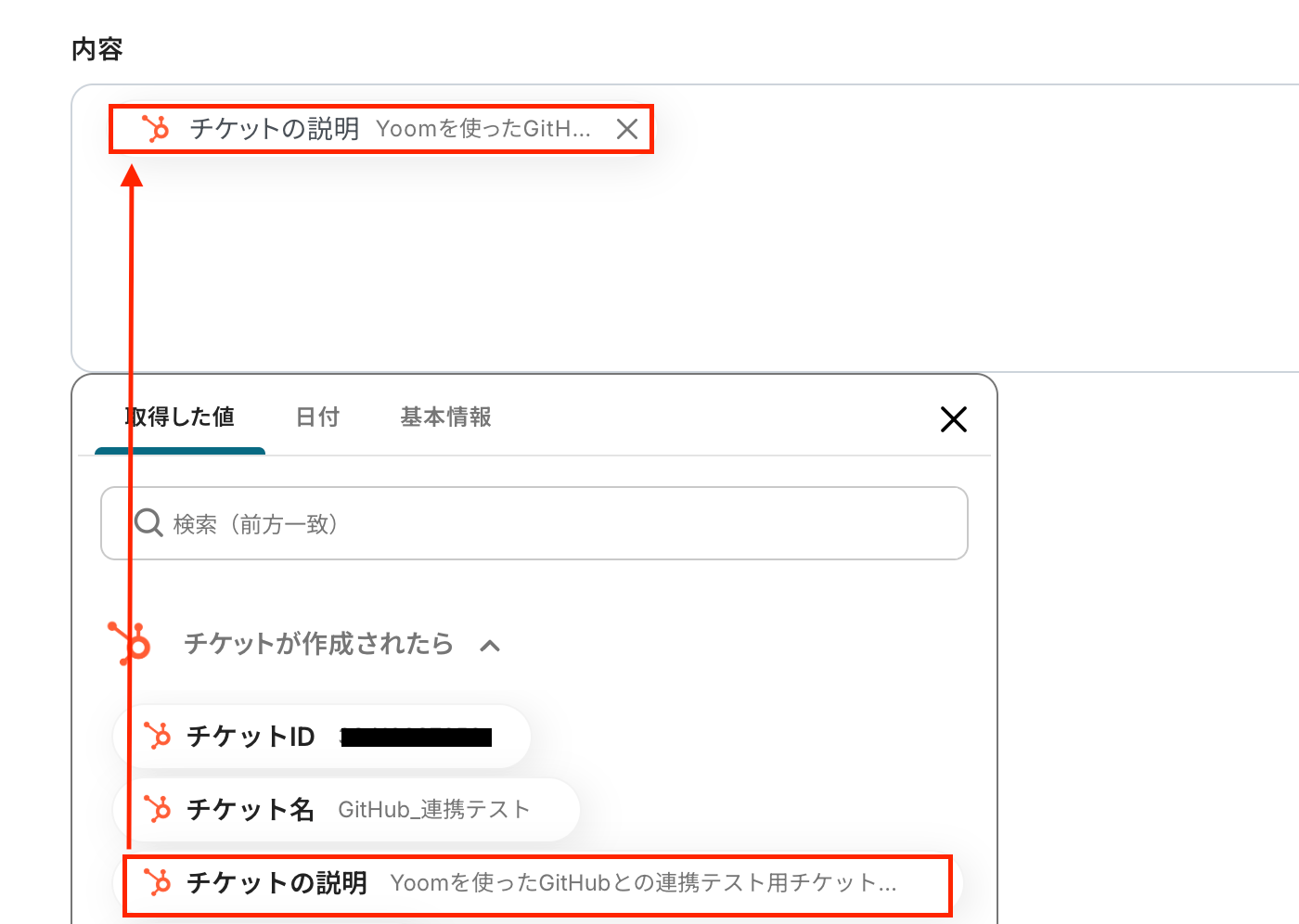
必須の設定項目は以上ですが、「内容」や「ラベル」などの設定もできるので、必要に応じて適宜設定してみてくださいね!
設定が完了したら「テスト」をクリックし、正常にHubSpotにデータを連携できるかをチェックします。
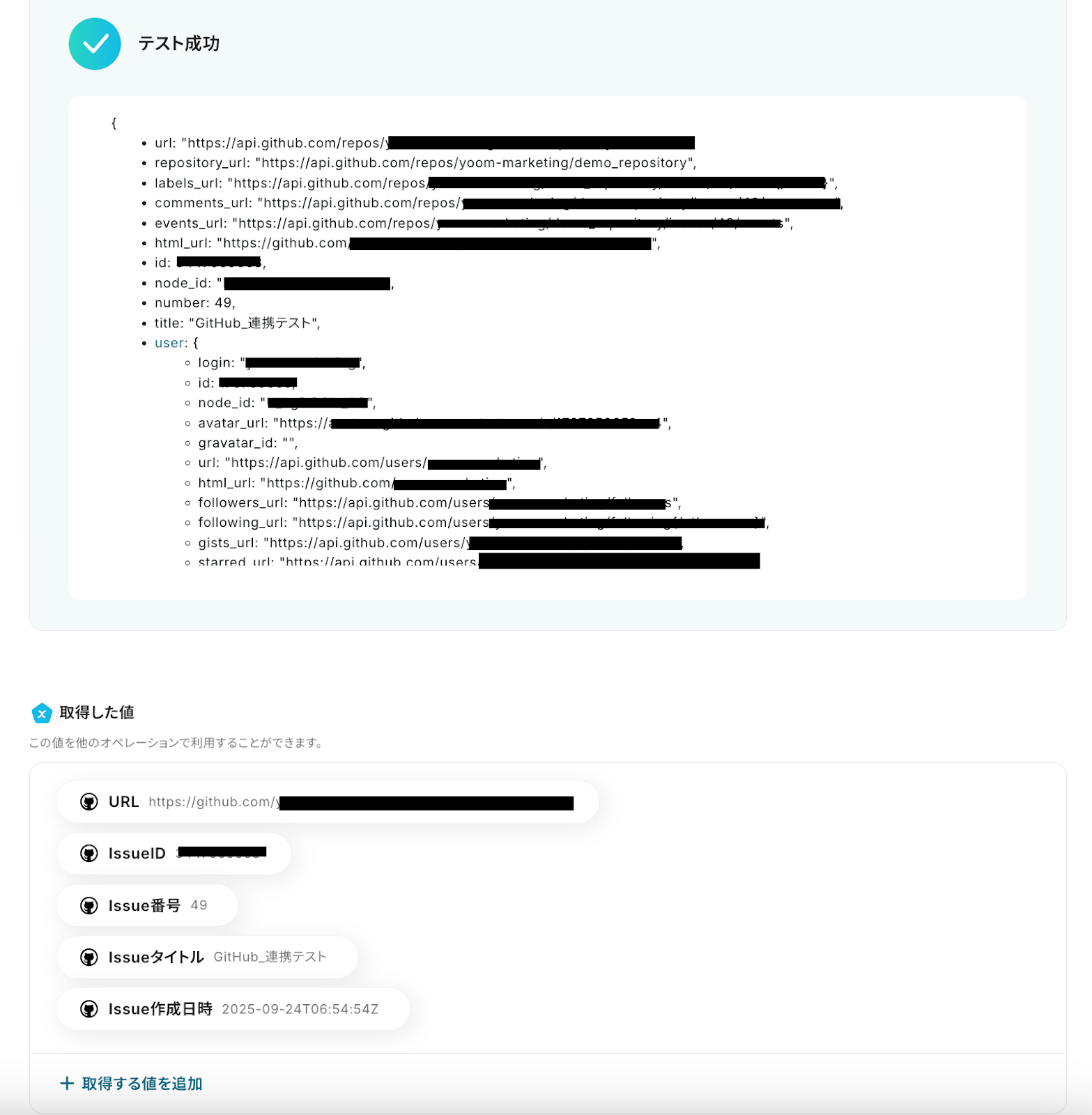
「テスト成功」と表示されたら、実際にGitHubにIssueが作成されているかを確認してみましょう!
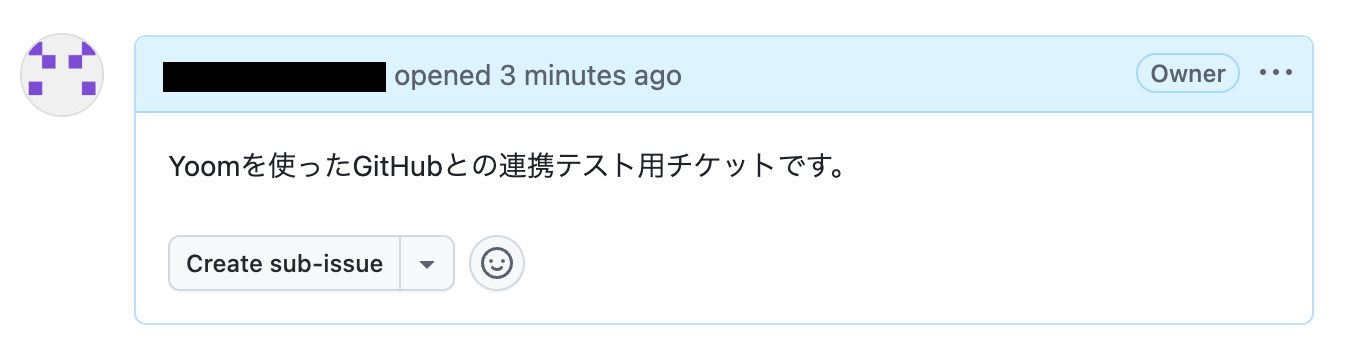
確認後はYoomの画面に戻り、「保存する」を押して設定完了です!
ステップ5:トリガーをONにしてフローの動作確認
これですべての設定が完了しました。
「トリガーをON」にし、設定したフローが正常に動作するかを確認してみましょう!
以上が、「HubSpotでチケットが作成されたら、GitHubにIssueを作成する」フローの作成手順でした!
GitHubのデータをHubSpotに連携したい場合
今回はHubSpotからGitHubへデータを連携する方法をご紹介しましたが、逆にGitHubからHubSpotへのデータ連携を実施したい場合は、下記のテンプレートも併せてご利用ください。
開発チームからの情報をカスタマーサポートチームへスムーズに共有する仕組みを構築できるでしょう。
GitHubにIssueが作成されたら、HubSpotにチケットを作成する
開発チームがGitHubで起票したIssueを、カスタマーサポートチームが利用するHubSpotに自動でチケットとして作成する連携です。
開発の進捗や技術的な課題をサポートチームがタイムリーに把握できるようになり、顧客へのより正確で迅速な情報提供の実現をサポートします。
■概要
GitHubで管理しているIssueを、カスタマーサポートが利用するHubSpotへ手作業で転記していませんか?この作業は手間がかかるだけでなく、情報の入力ミスや対応漏れの原因にもなり得ます。このワークフローは、GitHubとHubSpotを連携し、新しいIssueが作成された際に自動でHubSpotにチケットを作成するため、開発とサポートチーム間の連携を円滑にし、顧客対応の効率化を実現します。
■このテンプレートをおすすめする方
- GitHubとHubSpotを利用しており、開発と顧客サポートの連携を効率化したい方
- GitHubのIssueを手動でHubSpotのチケットに転記する作業に手間を感じている方
- 開発チームとサポートチーム間の情報共有を自動化し、スムーズな対応を目指す方
■このテンプレートを使うメリット
- GitHubにIssueが作成されると自動でHubSpotにチケットが作られ、手作業での転記にかかる時間を削減できます
- 手動での情報入力が不要になるため、転記ミスや対応漏れといったヒューマンエラーを防ぎ、対応品質を保ちます
■フローボットの流れ
- はじめに、GitHubとHubSpotをYoomに連携します
- 次に、トリガーでGitHubを選択し、「Issueが新しく作成されたら」というアクションを設定します
- 最後に、オペレーションでHubSpotの「チケットを作成」アクションを設定し、トリガーで取得したGitHubのIssue情報を紐付けます
※「トリガー」:フロー起動のきっかけとなるアクション、「オペレーション」:トリガー起動後、フロー内で処理を行うアクション
■このワークフローのカスタムポイント
- GitHubのトリガー設定で、監視対象としたいリポジトリのオーナー名とリポジトリ名を任意で設定してください
- HubSpotでチケットを作成する際、チケット名や内容などの各項目に、GitHubから取得したIssueのタイトルや本文といった情報を変数として設定できます
■注意事項
- GitHub、HubSpotのそれぞれとYoomを連携してください。
- トリガーは5分、10分、15分、30分、60分の間隔で起動間隔を選択できます。
- プランによって最短の起動間隔が異なりますので、ご注意ください。
■概要
GitHubで管理しているIssueを、カスタマーサポートが利用するHubSpotへ手作業で転記していませんか?この作業は手間がかかるだけでなく、情報の入力ミスや対応漏れの原因にもなり得ます。このワークフローは、GitHubとHubSpotを連携し、新しいIssueが作成された際に自動でHubSpotにチケットを作成するため、開発とサポートチーム間の連携を円滑にし、顧客対応の効率化を実現します。
■このテンプレートをおすすめする方
- GitHubとHubSpotを利用しており、開発と顧客サポートの連携を効率化したい方
- GitHubのIssueを手動でHubSpotのチケットに転記する作業に手間を感じている方
- 開発チームとサポートチーム間の情報共有を自動化し、スムーズな対応を目指す方
■このテンプレートを使うメリット
- GitHubにIssueが作成されると自動でHubSpotにチケットが作られ、手作業での転記にかかる時間を削減できます
- 手動での情報入力が不要になるため、転記ミスや対応漏れといったヒューマンエラーを防ぎ、対応品質を保ちます
■フローボットの流れ
- はじめに、GitHubとHubSpotをYoomに連携します
- 次に、トリガーでGitHubを選択し、「Issueが新しく作成されたら」というアクションを設定します
- 最後に、オペレーションでHubSpotの「チケットを作成」アクションを設定し、トリガーで取得したGitHubのIssue情報を紐付けます
※「トリガー」:フロー起動のきっかけとなるアクション、「オペレーション」:トリガー起動後、フロー内で処理を行うアクション
■このワークフローのカスタムポイント
- GitHubのトリガー設定で、監視対象としたいリポジトリのオーナー名とリポジトリ名を任意で設定してください
- HubSpotでチケットを作成する際、チケット名や内容などの各項目に、GitHubから取得したIssueのタイトルや本文といった情報を変数として設定できます
■注意事項
- GitHub、HubSpotのそれぞれとYoomを連携してください。
- トリガーは5分、10分、15分、30分、60分の間隔で起動間隔を選択できます。
- プランによって最短の起動間隔が異なりますので、ご注意ください。
GitHubに特定のIssueが作成されたら、HubSpotにチケットを作成する
GitHubで作成されたIssueの中から、例えば「顧客影響あり」などの特定のラベルが付いたIssueのみをHubSpotに連携することも可能です。
カスタマーサポートチームは対応すべき重要な情報だけを効率的に受け取ることができ、情報過多による見落としを効果的に防止できるでしょう。
■概要開発チームで利用するGitHubと、カスタマーサポートなどで利用するHubSpotの情報が分断されていると、Issueの内容を手作業で転記する手間がかかり、対応漏れや入力ミスの原因にもなりかねません。このワークフローは、GitHubで特定のIssueが作成された際に、自動でHubSpotにチケットを作成するため、こうした課題を削減し、チーム間のスムーズな情報連携を実現します。■このテンプレートをおすすめする方- GitHubのIssueをHubSpotへ手動で転記する作業に手間を感じている方
- HubSpotとGitHubを連携させ、開発と他部門の円滑な情報共有を実現したい方
- GitHubでの開発タスクとHubSpotの顧客対応を紐づけて管理したい方
■このテンプレートを使うメリット- GitHubのIssue作成をトリガーにHubSpotへ自動でチケットを作成し、手作業での情報転記にかかる時間を短縮します。
- 自動連携により、手作業での入力ミスや対応漏れといったヒューマンエラーを防ぎ、正確な情報共有を維持できます。
■フローボットの流れ- はじめに、GitHubとHubSpotをYoomと連携します。
- 次に、トリガーでGitHubを選択し、「Issueが新しく作成されたら」というアクションを設定して、フローボットが起動するきっかけを作ります。
- 次に、オペレーションで分岐機能を設定し、トリガーで取得したIssueの情報をもとに、特定の条件に合致した場合のみ後続の処理に進むよう設定します。
- 最後に、オペレーションでHubSpotの「チケットを作成」アクションを設定し、トリガーで取得したGitHubのIssue情報を紐づけてチケットを作成します。
※「トリガー」:フロー起動のきっかけとなるアクション、「オペレーション」:トリガー起動後、フロー内で処理を行うアクション■このワークフローのカスタムポイント- GitHubのトリガー設定では、対象としたいリポジトリのオーナー名とリポジトリ名を任意で設定してください。
- 分岐機能では、トリガーで取得したIssueのラベルや担当者などの情報をもとに、特定の条件に合致した場合のみHubSpotにチケットを作成する、といった設定が可能です。
- HubSpotのチケット作成アクションでは、チケット名や内容などの各項目に、前段のGitHubから取得したIssueのタイトルや本文といった情報を変数として設定できます。
■注意事項- GitHub、HubSpotのそれぞれとYoomを連携してください。
- トリガーは5分、10分、15分、30分、60分の間隔で起動間隔を選択できます。
- プランによって最短の起動間隔が異なりますので、ご注意ください。
- 分岐はパーソナルプラン以上のプランでご利用いただける機能(オペレーション)となっております。フリープランの場合は設定しているフローボットのオペレーションはエラーとなりますので、ご注意ください。
- パーソナルプランなどの有料プランは、2週間の無料トライアルを行うことが可能です。無料トライアル中には制限対象のアプリや機能(オペレーション)を使用することができます。詳しくは、料金プランのページをご参照ください。
- GitHubのIssueをHubSpotへ手動で転記する作業に手間を感じている方
- HubSpotとGitHubを連携させ、開発と他部門の円滑な情報共有を実現したい方
- GitHubでの開発タスクとHubSpotの顧客対応を紐づけて管理したい方
- GitHubのIssue作成をトリガーにHubSpotへ自動でチケットを作成し、手作業での情報転記にかかる時間を短縮します。
- 自動連携により、手作業での入力ミスや対応漏れといったヒューマンエラーを防ぎ、正確な情報共有を維持できます。
- はじめに、GitHubとHubSpotをYoomと連携します。
- 次に、トリガーでGitHubを選択し、「Issueが新しく作成されたら」というアクションを設定して、フローボットが起動するきっかけを作ります。
- 次に、オペレーションで分岐機能を設定し、トリガーで取得したIssueの情報をもとに、特定の条件に合致した場合のみ後続の処理に進むよう設定します。
- 最後に、オペレーションでHubSpotの「チケットを作成」アクションを設定し、トリガーで取得したGitHubのIssue情報を紐づけてチケットを作成します。
- GitHubのトリガー設定では、対象としたいリポジトリのオーナー名とリポジトリ名を任意で設定してください。
- 分岐機能では、トリガーで取得したIssueのラベルや担当者などの情報をもとに、特定の条件に合致した場合のみHubSpotにチケットを作成する、といった設定が可能です。
- HubSpotのチケット作成アクションでは、チケット名や内容などの各項目に、前段のGitHubから取得したIssueのタイトルや本文といった情報を変数として設定できます。
- GitHub、HubSpotのそれぞれとYoomを連携してください。
- トリガーは5分、10分、15分、30分、60分の間隔で起動間隔を選択できます。
- プランによって最短の起動間隔が異なりますので、ご注意ください。
- 分岐はパーソナルプラン以上のプランでご利用いただける機能(オペレーション)となっております。フリープランの場合は設定しているフローボットのオペレーションはエラーとなりますので、ご注意ください。
- パーソナルプランなどの有料プランは、2週間の無料トライアルを行うことが可能です。無料トライアル中には制限対象のアプリや機能(オペレーション)を使用することができます。詳しくは、料金プランのページをご参照ください。
HubSpotやGitHubを使ったその他の自動化例
今回ご紹介した連携以外でも、HubSpotやGitHubのAPIを活用してさまざまな業務を自動化することが可能です。
もし気になるものがあればぜひこちらもお試しになってみてください!
HubSpotを使った自動化例
新規コンタクトや取引が登録されたらチャットツールに通知したり、予定調整ツールで予定が登録されたらツールにコンタクトを登録したりできます。
また、オンラインフォーム作成ツールやWebサイト作成ツールからフォームが送信されたら、ツールにチケットを作成することも可能です。
これらの連携により、手動での情報転記やチームへの情報共有の手間を削減し、営業・マーケティング活動の効率を向上させます。
■概要HubSpotに新しいコンタクトが登録された際、営業チームや関連部署への共有はどのように行っていますか?手作業での通知は手間がかかるだけでなく、共有漏れのリスクも伴います。このワークフローを活用すれば、HubSpotへの新規コンタクト登録をきっかけに、Discordへ自動で通知を送信できます。リード情報をチームへ共有することで、迅速なアプローチを実現します。
■このテンプレートをおすすめする方- HubSpotで獲得した新規リード情報を、チームへ迅速に共有したいと考えている方
- コミュニケーションツールとしてDiscordを利用しており、HubSpotからの通知を自動化したい方
- 手作業による情報共有の手間や、共有漏れといったミスを減らしたいチームリーダーの方
■このテンプレートを使うメリット- HubSpotにコンタクトが登録されると自動でDiscordに通知が飛ぶため、これまで手作業での共有に費やしていた時間を短縮できます。
- 手作業による通知漏れや共有の遅延といったミスを防ぎ、リード情報が迅速にチームへ共有される体制を構築できます。
■フローボットの流れ- はじめに、HubSpotとDiscordをYoomと連携します。
- 次に、トリガーでHubSpotを選択し、「新しいコンタクトが登録されたら」というアクションを設定します。
- 最後に、オペレーションでDiscordを選択し、「メッセージを送信」アクションを設定します。ここで、HubSpotから取得したコンタクト情報を通知本文に含めるように設定します。
※「トリガー」:フロー起動のきっかけとなるアクション、「オペレーション」:トリガー起動後、フロー内で処理を行うアクション
■このワークフローのカスタムポイント- Discordへ通知を送信する際に、通知先のチャンネルを任意で設定できます。例えば、営業担当者用のチャンネルやインサイドセールス用のチャンネルなど、用途に応じた設定が可能です。
- 通知するメッセージの本文も自由にカスタマイズできます。HubSpotから取得したコンタクトの氏名や会社名などの情報を含めることで、誰が見ても分かりやすい通知を作成できます。
■注意事項- HubSpot、DiscordのそれぞれとYoomを連携してください。
- トリガーは5分、10分、15分、30分、60分の間隔で起動間隔を選択できます。
- プランによって最短の起動間隔が異なりますので、ご注意ください。
■概要HubSpotで管理している取引情報について、新しい案件が発生するたびに手作業でSlackに通知していませんか?こうした手作業での情報共有は、手間がかかるだけでなく、通知漏れや共有の遅れに繋がることもあります。このワークフローを活用することで、HubSpotで新規取引が作成されたタイミングをトリガーにして、Slackへ自動でメッセージを送付し、営業チーム内の情報共有を円滑に進めることが可能です。■このテンプレートをおすすめする方- HubSpotとSlackを活用して営業活動を行なっている営業担当者の方
- 営業チームの進捗をスムーズに把握し、連携を強化したいと考えているマネージャーの方
- 手作業による情報共有を自動化し、本来の営業活動に集中したいと考えている方
■このテンプレートを使うメリット- HubSpotに取引情報が追加されると自動でSlackへ通知されるため、これまで手作業での情報共有に費やしていた時間を短縮できます。
- システムが自動で通知を行うため、手作業による通知漏れや、情報の誤伝達といったヒューマンエラーの防止に繋がります。
■フローボットの流れ- はじめに、HubSpotとSlackをYoomと連携する
- 次に、トリガーでHubSpotを選択し、「新しい取引が作成されたら」というアクションを設定する
- 最後に、オペレーションでSlackを選択し、「チャンネルにメッセージを送る」というアクションを設定し、任意のチャンネルにメッセージを送る
※「トリガー」:フロー起動のきっかけとなるアクション、「オペレーション」:トリガー起動後、フロー内で処理を行うアクション■このワークフローのカスタムポイント- Slackに通知するメッセージ内容は、HubSpotの取引情報から取得した「取引名」「金額」「担当者名」などの情報を組み合わせて、自由にカスタマイズすることが可能です。
■注意事項- HubSpot、SlackのそれぞれとYoomを連携してください。
- トリガーは5分、10分、15分、30分、60分の間隔で起動間隔を選択できます。
- プランによって最短の起動間隔が異なりますので、ご注意ください。
■概要TimeRexで日程調整をした後、手作業でHubSpotにコンタクト情報を登録する作業に手間を感じていませんか?複数のツールを跨いだ手作業は時間がかかるだけでなく、入力ミスなどのヒューマンエラーの原因にもなります。このワークフローを活用すれば、TimeRexで新しい予定が登録された際に、自動でHubSpotへコンタクトを登録できるようになり、こうした課題をスムーズに削減できます。
■このテンプレートをおすすめする方- TimeRexで獲得したリード情報を手作業でHubSpotに入力している方
- TimeRexとHubSpotを連携させ、コンタクト登録を自動化したいと考えている方
- 顧客情報の登録漏れや入力ミスを防ぎ、データ管理の精度を高めたい方
■このテンプレートを使うメリット- TimeRexに予定が登録されると自動でHubSpotにコンタクトが作成され、手入力の時間を削減できます。
- 手作業による転記が削減されるため、名前や連絡先などの入力間違いや登録漏れといったミスを防ぎます。
■フローボットの流れ- はじめに、TimeRexとHubSpotをYoomと連携します。
- 次に、トリガーでTimeRexを選択し、「Webhookを受信したら」というアクションを設定します。
- 次に、オペレーションで「分岐する」を設定し、予定が確定した場合のみ後続の処理に進むよう条件を指定します。
- 最後に、オペレーションでHubSpotの「コンタクトの作成」アクションを設定し、TimeRexから受け取った情報を連携します。
※「トリガー」:フロー起動のきっかけとなるアクション、「オペレーション」:トリガー起動後、フロー内で処理を行うアクション
■このワークフローのカスタムポイント- 分岐条件は、「予定が確定した場合」以外にも、特定のイベントタイプを対象にするなど任意で設定可能です。
- HubSpotに登録するコンタクト情報は、TimeRexから取得した氏名やメールアドレスなど、連携したい項目を自由に設定できます。
■注意事項- TimeRex、HubSpotのそれぞれとYoomを連携してください。
- 分岐はパーソナルプラン以上のプランでご利用いただける機能(オペレーション)となっております。フリープランの場合は設定しているフローボットのオペレーションはエラーとなりますので、ご注意ください。
- パーソナルプランなどの有料プランは、2週間の無料トライアルを行うことが可能です。無料トライアル中には制限対象のアプリや機能(オペレーション)を使用することができます。詳しくは、「料金プランのページ」をご参照ください。
■概要Jotformで受け付けたお問い合わせや資料請求などを、手作業でHubSpotに転記してチケットを作成していませんか?この作業は時間がかかるだけでなく、入力ミスや対応漏れといったヒューマンエラーの原因にもなりかねません。このワークフローを活用すれば、Jotformでフォームが送信されると、その内容をもとにHubSpotへ自動でチケットが作成されるため、顧客対応の初動を迅速かつ正確に進めることが可能です。
■このテンプレートをおすすめする方- JotformとHubSpotを使い、手作業で問い合わせ管理を行っているカスタマーサポート担当の方
- フォームからのリード情報をHubSpotで管理しており、入力の手間を省きたいインサイドセールスの方
- 各SaaS間のデータ連携を自動化し、チーム全体の業務効率化を目指すマネージャーの方
■このテンプレートを使うメリット- Jotformのフォーム送信を起点にHubSpotのチケットが自動で作成されるため、これまで手作業に費やしていた時間を短縮できます。
- 手作業によるデータ転記が不要になることで、入力間違いや対応漏れなどのヒューマンエラーを防ぎ、対応品質の向上に繋がります。
■フローボットの流れ- はじめに、JotformとHubSpotをYoomと連携します
- 次に、トリガーでJotformを選択し、「フォームが送信されたら」というアクションを設定します
- 続いて、オペレーションでJotformの「最新の回答を取得する」アクションを設定し、フォームの回答内容を取得します
- 最後に、オペレーションでHubSpotの「チケットを作成」アクションを設定し、取得したフォームの回答内容を反映させます
※「トリガー」:フロー起動のきっかけとなるアクション、「オペレーション」:トリガー起動後、フロー内で処理を行うアクション
■このワークフローのカスタムポイント- Jotformのトリガー設定では、連携の対象としたいフォームのIDを任意で設定してください。
- HubSpotでチケットを作成する際に、Jotformから取得したどの値をチケットのどのフィールドに反映させるかを自由に設定できます。
■注意事項- Jotform、HubSpotのそれぞれとYoomを連携してください。
- JotformのWebhook設定および回答取得の方法は「JotformのWebhook設定と最新回答取得方法について」をご参照ください。
■概要Webサイトに設置したWebflowのフォームから問い合わせがあった際、手作業でHubSpotにチケットを作成していませんか?この手作業は時間がかかるだけでなく、対応漏れや入力ミスといったヒューマンエラーの原因にもなり得ます。このワークフローを活用すれば、Webflowのフォーム送信をきっかけに、HubSpotへ自動でチケットが作成されるため、顧客対応の初動を迅速かつ正確に行うことが可能です。
■このテンプレートをおすすめする方- Webflowのフォームからの問い合わせ対応を、より迅速にしたいマーケティングや営業担当者の方
- HubSpotでチケットを手動作成しており、業務の効率化を目指しているカスタマーサポート担当者の方
- フォームからのリード情報を正確に管理し、顧客対応の品質向上を図りたいチームリーダーの方
■このテンプレートを使うメリット- Webflowのフォームが送信されると自動でHubSpotにチケットが作成されるため、手作業の時間を短縮できます。
- 手作業によるチケットの作成漏れや、顧客情報の転記ミスといったヒューマンエラーの防止に繋がります。
■フローボットの流れ- はじめに、WebflowとHubSpotをYoomと連携します
- 次に、トリガーでWebflowを選択し、「フォームが送信されたら」というアクションを設定します
- 最後に、オペレーションでHubSpotの「チケットを作成」アクションを設定し、フォームの送信内容を反映させます
※「トリガー」:フロー起動のきっかけとなるアクション、「オペレーション」:トリガー起動後、フロー内で処理を行うアクション
■このワークフローのカスタムポイント- Webflowのトリガー設定で、連携の対象としたいサイトIDを任意で設定してください。
- HubSpotでチケットを作成する際、Webflowのフォームから取得した情報を、チケットの件名や内容などの各項目に自由に設定してください。
■注意事項- Webflow、HubSpotのそれぞれとYoomを連携してください。

- HubSpotで獲得した新規リード情報を、チームへ迅速に共有したいと考えている方
- コミュニケーションツールとしてDiscordを利用しており、HubSpotからの通知を自動化したい方
- 手作業による情報共有の手間や、共有漏れといったミスを減らしたいチームリーダーの方
- HubSpotにコンタクトが登録されると自動でDiscordに通知が飛ぶため、これまで手作業での共有に費やしていた時間を短縮できます。
- 手作業による通知漏れや共有の遅延といったミスを防ぎ、リード情報が迅速にチームへ共有される体制を構築できます。
- はじめに、HubSpotとDiscordをYoomと連携します。
- 次に、トリガーでHubSpotを選択し、「新しいコンタクトが登録されたら」というアクションを設定します。
- 最後に、オペレーションでDiscordを選択し、「メッセージを送信」アクションを設定します。ここで、HubSpotから取得したコンタクト情報を通知本文に含めるように設定します。
■このワークフローのカスタムポイント
- Discordへ通知を送信する際に、通知先のチャンネルを任意で設定できます。例えば、営業担当者用のチャンネルやインサイドセールス用のチャンネルなど、用途に応じた設定が可能です。
- 通知するメッセージの本文も自由にカスタマイズできます。HubSpotから取得したコンタクトの氏名や会社名などの情報を含めることで、誰が見ても分かりやすい通知を作成できます。
- HubSpot、DiscordのそれぞれとYoomを連携してください。
- トリガーは5分、10分、15分、30分、60分の間隔で起動間隔を選択できます。
- プランによって最短の起動間隔が異なりますので、ご注意ください。

- HubSpotとSlackを活用して営業活動を行なっている営業担当者の方
- 営業チームの進捗をスムーズに把握し、連携を強化したいと考えているマネージャーの方
- 手作業による情報共有を自動化し、本来の営業活動に集中したいと考えている方
- HubSpotに取引情報が追加されると自動でSlackへ通知されるため、これまで手作業での情報共有に費やしていた時間を短縮できます。
- システムが自動で通知を行うため、手作業による通知漏れや、情報の誤伝達といったヒューマンエラーの防止に繋がります。
- はじめに、HubSpotとSlackをYoomと連携する
- 次に、トリガーでHubSpotを選択し、「新しい取引が作成されたら」というアクションを設定する
- 最後に、オペレーションでSlackを選択し、「チャンネルにメッセージを送る」というアクションを設定し、任意のチャンネルにメッセージを送る
- Slackに通知するメッセージ内容は、HubSpotの取引情報から取得した「取引名」「金額」「担当者名」などの情報を組み合わせて、自由にカスタマイズすることが可能です。
- HubSpot、SlackのそれぞれとYoomを連携してください。
- トリガーは5分、10分、15分、30分、60分の間隔で起動間隔を選択できます。
- プランによって最短の起動間隔が異なりますので、ご注意ください。

- TimeRexで獲得したリード情報を手作業でHubSpotに入力している方
- TimeRexとHubSpotを連携させ、コンタクト登録を自動化したいと考えている方
- 顧客情報の登録漏れや入力ミスを防ぎ、データ管理の精度を高めたい方
- TimeRexに予定が登録されると自動でHubSpotにコンタクトが作成され、手入力の時間を削減できます。
- 手作業による転記が削減されるため、名前や連絡先などの入力間違いや登録漏れといったミスを防ぎます。
- はじめに、TimeRexとHubSpotをYoomと連携します。
- 次に、トリガーでTimeRexを選択し、「Webhookを受信したら」というアクションを設定します。
- 次に、オペレーションで「分岐する」を設定し、予定が確定した場合のみ後続の処理に進むよう条件を指定します。
- 最後に、オペレーションでHubSpotの「コンタクトの作成」アクションを設定し、TimeRexから受け取った情報を連携します。
■このワークフローのカスタムポイント
- 分岐条件は、「予定が確定した場合」以外にも、特定のイベントタイプを対象にするなど任意で設定可能です。
- HubSpotに登録するコンタクト情報は、TimeRexから取得した氏名やメールアドレスなど、連携したい項目を自由に設定できます。
- TimeRex、HubSpotのそれぞれとYoomを連携してください。
- 分岐はパーソナルプラン以上のプランでご利用いただける機能(オペレーション)となっております。フリープランの場合は設定しているフローボットのオペレーションはエラーとなりますので、ご注意ください。
- パーソナルプランなどの有料プランは、2週間の無料トライアルを行うことが可能です。無料トライアル中には制限対象のアプリや機能(オペレーション)を使用することができます。詳しくは、「料金プランのページ」をご参照ください。

■このテンプレートをおすすめする方
- JotformとHubSpotを使い、手作業で問い合わせ管理を行っているカスタマーサポート担当の方
- フォームからのリード情報をHubSpotで管理しており、入力の手間を省きたいインサイドセールスの方
- 各SaaS間のデータ連携を自動化し、チーム全体の業務効率化を目指すマネージャーの方
■このテンプレートを使うメリット
- Jotformのフォーム送信を起点にHubSpotのチケットが自動で作成されるため、これまで手作業に費やしていた時間を短縮できます。
- 手作業によるデータ転記が不要になることで、入力間違いや対応漏れなどのヒューマンエラーを防ぎ、対応品質の向上に繋がります。
■フローボットの流れ
- はじめに、JotformとHubSpotをYoomと連携します
- 次に、トリガーでJotformを選択し、「フォームが送信されたら」というアクションを設定します
- 続いて、オペレーションでJotformの「最新の回答を取得する」アクションを設定し、フォームの回答内容を取得します
- 最後に、オペレーションでHubSpotの「チケットを作成」アクションを設定し、取得したフォームの回答内容を反映させます
■このワークフローのカスタムポイント
- Jotformのトリガー設定では、連携の対象としたいフォームのIDを任意で設定してください。
- HubSpotでチケットを作成する際に、Jotformから取得したどの値をチケットのどのフィールドに反映させるかを自由に設定できます。
■注意事項
- Jotform、HubSpotのそれぞれとYoomを連携してください。
- JotformのWebhook設定および回答取得の方法は「JotformのWebhook設定と最新回答取得方法について」をご参照ください。

■このテンプレートをおすすめする方
- Webflowのフォームからの問い合わせ対応を、より迅速にしたいマーケティングや営業担当者の方
- HubSpotでチケットを手動作成しており、業務の効率化を目指しているカスタマーサポート担当者の方
- フォームからのリード情報を正確に管理し、顧客対応の品質向上を図りたいチームリーダーの方
■このテンプレートを使うメリット
- Webflowのフォームが送信されると自動でHubSpotにチケットが作成されるため、手作業の時間を短縮できます。
- 手作業によるチケットの作成漏れや、顧客情報の転記ミスといったヒューマンエラーの防止に繋がります。
■フローボットの流れ
- はじめに、WebflowとHubSpotをYoomと連携します
- 次に、トリガーでWebflowを選択し、「フォームが送信されたら」というアクションを設定します
- 最後に、オペレーションでHubSpotの「チケットを作成」アクションを設定し、フォームの送信内容を反映させます
■このワークフローのカスタムポイント
- Webflowのトリガー設定で、連携の対象としたいサイトIDを任意で設定してください。
- HubSpotでチケットを作成する際、Webflowのフォームから取得した情報を、チケットの件名や内容などの各項目に自由に設定してください。
■注意事項
- Webflow、HubSpotのそれぞれとYoomを連携してください。
GitHubを使った自動化例
課題作成時に、データ追加やヘルプデスクでのチケット作成を自動化します。
また、プルリクエスト作成時にはメールでの通知を実現。
さらに、ToDoやタスク追加をGitHubに自動作成することも可能です。
ヒューマンエラーのリスクを低減し、開発プロセスの効率化と情報共有の精度を向上させましょう。
■概要
開発プロジェクトにおいて、GitHubのIssue管理とSmartsheetでのタスク管理を併用しているものの、それぞれが独立しており、情報連携に手間を感じていませんか。手作業による情報の転記は時間がかかるだけでなく、入力ミスや更新漏れの原因にもなり得ます。このワークフローを活用することで、GitHubとSmartsheetをスムーズに連携させ、Issueが作成されたタイミングでSmartsheetに自動で行を追加し、プロジェクト管理の効率化を実現します。
■このテンプレートをおすすめする方
- GitHubのIssue情報をSmartsheetで管理しており、手作業での転記をなくしたいプロジェクトマネージャーの方
- 開発タスクの進捗状況をSmartsheetで一元管理し、チーム内の情報共有を円滑にしたいと考えている方
- smartsheetとgithubをAPI連携させたいが、ノーコードで手軽に自動化を実現したいと考えている方
■このテンプレートを使うメリット
- GitHubにIssueが作成されると、自動でSmartsheetに行が追加されるため、これまで手作業で行っていた転記作業の時間を削減できます。
- 手動でのデータ入力が不要になることで、転記ミスや更新漏れといったヒューマンエラーを防ぎ、データの正確性を保つことに繋がります。
■フローボットの流れ
- はじめに、GitHubとSmartsheetをYoomと連携します。
- 次に、トリガーでGitHubを選択し、「Issueが新しく作成されたら」というアクションを設定し、対象のリポジトリを指定します。
- 最後に、オペレーションでSmartsheetの「行を追加」アクションを設定し、GitHubのIssueから取得した情報をどの列に追加するかを設定します。
※「トリガー」:フロー起動のきっかけとなるアクション、「オペレーション」:トリガー起動後、フロー内で処理を行うアクション
■このワークフローのカスタムポイント
- Smartsheetに行を追加する際に、GitHubのIssueから取得したどの情報(Issueのタイトル、本文、担当者、ラベルなど)をSmartsheetのどの列に追加するかを、任意で設定してください。
- 特定のラベルがついたIssueのみをトリガーの対象にするなど、トリガーの条件を絞り込むことで、より業務に即した自動化を実現できます。
■注意事項
- SmartsheetとGitHubのそれぞれとYoomを連携してください。
- トリガーは5分、10分、15分、30分、60分の間隔で起動間隔を選択できます。
- プランによって最短の起動間隔が異なりますので、ご注意ください。
■概要
開発チームで利用するGitLabと、カスタマーサポートで利用するZendesk間での情報連携に手間を感じていませんか。GitLabにイシューが作成されるたびに手動でZendeskにチケットを発行するのは時間がかかり、対応漏れや転記ミスの原因にもなり得ます。
このワークフローを活用すれば、GitLabとZendeskの連携が自動化され、イシューが作成されると同時にZendeskにチケットが作成されるため、チーム間の情報共有を円滑に進めることが可能です。
■このテンプレートをおすすめする方
- GitLabのイシュー管理とZendeskのチケット管理を手作業で連携させている開発・サポート担当者の方
- 開発部門とサポート部門間の情報共有をスムーズにし、顧客対応の速度と質を向上させたいマネージャーの方
- ZendeskとGitLabの連携を通じて、問い合わせから開発へのエスカレーションプロセスを効率化したい方
■このテンプレートを使うメリット
- GitLabでのイシュー作成をトリガーに、自動でZendeskへチケットが作成されるため、これまで手作業に費やしていた情報入力の時間を短縮することができます
- システムが自動で処理を行うため、チケットの作成漏れやイシュー内容の転記ミスといったヒューマンエラーのリスク軽減に繋がります
■フローボットの流れ
- はじめに、GitLabとZendeskをYoomと連携します
- 次に、トリガーでGitLabを選択し、「イシューが作成されたら」というアクションを設定します
- 最後に、オペレーションでZendeskの「チケットを作成」アクションを設定し、トリガーで取得したイシューの情報を元にチケットが作成されるように設定します
※「トリガー」:フロー起動のきっかけとなるアクション、「オペレーション」:トリガー起動後、フロー内で処理を行うアクション
■このワークフローのカスタムポイント
- Zendeskでチケットを作成する際、件名や本文にGitLabのイシュータイトルや説明など、どの情報を紐付けて登録するかを任意で設定してください
- チケットのステータスや優先度、担当者なども、必要に応じて固定値や特定の条件に基づいて設定することが可能です
◼️注意事項
- GitLabとZendeskのそれぞれとYoomを連携してください。
- トリガーは5分、10分、15分、30分、60分の間隔で起動間隔を選択できます。
- プランによって最短の起動間隔が異なりますので、ご注意ください。
- Zendeskはチームプラン・サクセスプランでのみご利用いただけるアプリとなっております。フリープラン・ミニプランの場合は設定しているフローボットのオペレーションやデータコネクトはエラーとなりますので、ご注意ください。
- チームプランやサクセスプランなどの有料プランは、2週間の無料トライアルを行うことが可能です。無料トライアル中には制限対象のアプリを使用することができます。
■概要
GitHubでの開発プロジェクトにおいて、プルリクエストの確認が遅れ、レビューが滞ってしまうことはないでしょうか。このワークフローは、GitHubでプルリクエストが作成された際に、指定した宛先へGmailで自動的に通知を送ります。手動での通知作業をなくし、GitHubとGmailを連携させることで、重要な更新の見逃しを防ぎ、開発チームのコミュニケーションを円滑化します。
■このテンプレートをおすすめする方
- GitHubでの開発進捗をGmailで把握し、レビュープロセスを迅速化したいチームリーダーの方
- プルリクエストの作成をチームメンバーに確実に通知し、コミュニケーションを円滑にしたい開発者の方
- 複数のリポジトリを管理しており、GitHubからの通知をGmailで一元化したいと考えている方
■このテンプレートを使うメリット
- GitHubでプルリクエストが作成されると自動でGmailに通知が飛ぶため、手動での連絡や確認の手間を省き、レビュー開始までの時間を短縮します。
- 通知が自動化されることで、連絡漏れや確認漏れといったヒューマンエラーを防ぎ、コードレビューのプロセスを安定させることができます。
■フローボットの流れ
- はじめに、GitHubとGmailをYoomと連携します。
- 次に、トリガーでGitHubを選択し、「プルリクエストが作成されたら」というアクションを設定します。
- 最後に、オペレーションでGmailの「メールを送る」アクションを設定し、プルリクエストの情報を本文に含めて送信するように設定します。
※「トリガー」:フロー起動のきっかけとなるアクション、「オペレーション」:トリガー起動後、フロー内で処理を行うアクション
■このワークフローのカスタムポイント
- GitHubのトリガー設定では、通知の対象としたいリポジトリのオーナー名やリポジトリ名を任意で設定できます。
- Gmailでメールを送信するアクションでは、通知先のメールアドレスを自由に設定可能です。また、件名や本文には固定のテキストだけでなく、トリガーで取得したプルリクエストのタイトルやURLといった情報を変数として埋め込めます。
■注意事項
- GitHub、GmailのそれぞれとYoomを連携してください。
- トリガーは5分、10分、15分、30分、60分の間隔で起動間隔を選択できます。
- プランによって最短の起動間隔が異なりますので、ご注意ください。
■概要
SalesforceでToDoオブジェクトが登録されたらGitHubに追加するフローです。
■このテンプレートをおすすめする方
1.SalesforceのToDoオブジェクトを利用する営業・サポート担当者
・顧客からの問い合わせや要望、社内タスクなどをSalesforceのToDoで管理して開発チームへの対応依頼をGitHubに登録したい方
・ToDoを手動でGitHubに転記する手間を省いて業務効率を向上させたい方
・SalesforceとGitHubの情報連携を強化して顧客対応と開発対応の連携をスムーズにしたい方
2.GitHubを利用する開発チーム
・SalesforceのToDoに登録された顧客からの問題や要望をGitHub上で管理して開発プロセスに組み込みたい方
・営業・サポートチームからの情報をリアルタイムに把握して迅速な対応をしたい方
■このテンプレートを使うメリット
Salesforceは顧客管理に非常に強力なツールですが、ToDoオブジェクトが登録されるたびにGitHubに手動でISSUEを追加するのは、手入力ミスや情報の漏れが発生する可能性があります。
このフローを活用すれば、SalesforceでToDoオブジェクトが登録されたら自動的にGitHubに必要な情報が追加されて、営業担当者や開発チームはSalesforceとGitHubの両方を確認する必要がなくなり、最新の情報を効率的に共有することができます。
また、手作業での入力作業が不要になるため業務効率が向上して入力ミスを防ぐこともできます。
■注意事項
・Salesforce、GitHubのそれぞれとYoomを連携してください。
・Salesforceはチームプラン・サクセスプランでのみご利用いただけるアプリとなっております。フリープラン・ミニプランの場合は設定しているフローボットのオペレーションやデータコネクトはエラーとなりますので、ご注意ください。
・チームプランやサクセスプランなどの有料プランは、2週間の無料トライアルを行うことが可能です。無料トライアル中には制限対象のアプリを使用することができます。
■概要
Zoho CRMでタスクが登録されたらGitHubに追加するフローです。
■このテンプレートをおすすめする方
1.営業タスクの管理でZoho CRMを活用している方
・営業関連のタスクをZoho CRMで管理している方
・商談の進捗やリードの管理でZoho CRMを利用する方
2.チーム内のタスクを管理する方
・GitHubでタスク管理を行っている方
・Zoho CRMとGitHubを連携してタスク管理を効率化したい方
■このテンプレートを使うメリット
Zoho CRMは顧客対応を効率化でき、営業活動を円滑に進めることができます。
しかし、営業関連とそれ以外の業務でツールを分けてタスク管理をしている場合、プロジェクト全体のタスク管理が煩雑になる可能性があります。
このテンプレートは、Zoho CRMでタスクが登録されるとGitHubに自動でタスクを追加することができ、管理業務を効率化できます。
プロジェクト全体のタスクがGitHubに集約されるため、タスクの可視化に役立ち、チーム内の情報共有をスムーズにすることが可能です。
また、GitHubへの誤入力や登録漏れも防止できるため、プロジェクト運営が円滑になります。
■注意事項
・Zoho CRM、GitHubのそれぞれとYoomを連携してください。

■概要
開発プロジェクトにおいて、GitHubのIssue管理とSmartsheetでのタスク管理を併用しているものの、それぞれが独立しており、情報連携に手間を感じていませんか。手作業による情報の転記は時間がかかるだけでなく、入力ミスや更新漏れの原因にもなり得ます。このワークフローを活用することで、GitHubとSmartsheetをスムーズに連携させ、Issueが作成されたタイミングでSmartsheetに自動で行を追加し、プロジェクト管理の効率化を実現します。
■このテンプレートをおすすめする方
- GitHubのIssue情報をSmartsheetで管理しており、手作業での転記をなくしたいプロジェクトマネージャーの方
- 開発タスクの進捗状況をSmartsheetで一元管理し、チーム内の情報共有を円滑にしたいと考えている方
- smartsheetとgithubをAPI連携させたいが、ノーコードで手軽に自動化を実現したいと考えている方
■このテンプレートを使うメリット
- GitHubにIssueが作成されると、自動でSmartsheetに行が追加されるため、これまで手作業で行っていた転記作業の時間を削減できます。
- 手動でのデータ入力が不要になることで、転記ミスや更新漏れといったヒューマンエラーを防ぎ、データの正確性を保つことに繋がります。
■フローボットの流れ
- はじめに、GitHubとSmartsheetをYoomと連携します。
- 次に、トリガーでGitHubを選択し、「Issueが新しく作成されたら」というアクションを設定し、対象のリポジトリを指定します。
- 最後に、オペレーションでSmartsheetの「行を追加」アクションを設定し、GitHubのIssueから取得した情報をどの列に追加するかを設定します。
※「トリガー」:フロー起動のきっかけとなるアクション、「オペレーション」:トリガー起動後、フロー内で処理を行うアクション
■このワークフローのカスタムポイント
- Smartsheetに行を追加する際に、GitHubのIssueから取得したどの情報(Issueのタイトル、本文、担当者、ラベルなど)をSmartsheetのどの列に追加するかを、任意で設定してください。
- 特定のラベルがついたIssueのみをトリガーの対象にするなど、トリガーの条件を絞り込むことで、より業務に即した自動化を実現できます。
■注意事項
- SmartsheetとGitHubのそれぞれとYoomを連携してください。
- トリガーは5分、10分、15分、30分、60分の間隔で起動間隔を選択できます。
- プランによって最短の起動間隔が異なりますので、ご注意ください。


■概要
開発チームで利用するGitLabと、カスタマーサポートで利用するZendesk間での情報連携に手間を感じていませんか。GitLabにイシューが作成されるたびに手動でZendeskにチケットを発行するのは時間がかかり、対応漏れや転記ミスの原因にもなり得ます。
このワークフローを活用すれば、GitLabとZendeskの連携が自動化され、イシューが作成されると同時にZendeskにチケットが作成されるため、チーム間の情報共有を円滑に進めることが可能です。
■このテンプレートをおすすめする方
- GitLabのイシュー管理とZendeskのチケット管理を手作業で連携させている開発・サポート担当者の方
- 開発部門とサポート部門間の情報共有をスムーズにし、顧客対応の速度と質を向上させたいマネージャーの方
- ZendeskとGitLabの連携を通じて、問い合わせから開発へのエスカレーションプロセスを効率化したい方
■このテンプレートを使うメリット
- GitLabでのイシュー作成をトリガーに、自動でZendeskへチケットが作成されるため、これまで手作業に費やしていた情報入力の時間を短縮することができます
- システムが自動で処理を行うため、チケットの作成漏れやイシュー内容の転記ミスといったヒューマンエラーのリスク軽減に繋がります
■フローボットの流れ
- はじめに、GitLabとZendeskをYoomと連携します
- 次に、トリガーでGitLabを選択し、「イシューが作成されたら」というアクションを設定します
- 最後に、オペレーションでZendeskの「チケットを作成」アクションを設定し、トリガーで取得したイシューの情報を元にチケットが作成されるように設定します
※「トリガー」:フロー起動のきっかけとなるアクション、「オペレーション」:トリガー起動後、フロー内で処理を行うアクション
■このワークフローのカスタムポイント
- Zendeskでチケットを作成する際、件名や本文にGitLabのイシュータイトルや説明など、どの情報を紐付けて登録するかを任意で設定してください
- チケットのステータスや優先度、担当者なども、必要に応じて固定値や特定の条件に基づいて設定することが可能です
◼️注意事項
- GitLabとZendeskのそれぞれとYoomを連携してください。
- トリガーは5分、10分、15分、30分、60分の間隔で起動間隔を選択できます。
- プランによって最短の起動間隔が異なりますので、ご注意ください。
- Zendeskはチームプラン・サクセスプランでのみご利用いただけるアプリとなっております。フリープラン・ミニプランの場合は設定しているフローボットのオペレーションやデータコネクトはエラーとなりますので、ご注意ください。
- チームプランやサクセスプランなどの有料プランは、2週間の無料トライアルを行うことが可能です。無料トライアル中には制限対象のアプリを使用することができます。

■概要
GitHubでの開発プロジェクトにおいて、プルリクエストの確認が遅れ、レビューが滞ってしまうことはないでしょうか。このワークフローは、GitHubでプルリクエストが作成された際に、指定した宛先へGmailで自動的に通知を送ります。手動での通知作業をなくし、GitHubとGmailを連携させることで、重要な更新の見逃しを防ぎ、開発チームのコミュニケーションを円滑化します。
■このテンプレートをおすすめする方
- GitHubでの開発進捗をGmailで把握し、レビュープロセスを迅速化したいチームリーダーの方
- プルリクエストの作成をチームメンバーに確実に通知し、コミュニケーションを円滑にしたい開発者の方
- 複数のリポジトリを管理しており、GitHubからの通知をGmailで一元化したいと考えている方
■このテンプレートを使うメリット
- GitHubでプルリクエストが作成されると自動でGmailに通知が飛ぶため、手動での連絡や確認の手間を省き、レビュー開始までの時間を短縮します。
- 通知が自動化されることで、連絡漏れや確認漏れといったヒューマンエラーを防ぎ、コードレビューのプロセスを安定させることができます。
■フローボットの流れ
- はじめに、GitHubとGmailをYoomと連携します。
- 次に、トリガーでGitHubを選択し、「プルリクエストが作成されたら」というアクションを設定します。
- 最後に、オペレーションでGmailの「メールを送る」アクションを設定し、プルリクエストの情報を本文に含めて送信するように設定します。
※「トリガー」:フロー起動のきっかけとなるアクション、「オペレーション」:トリガー起動後、フロー内で処理を行うアクション
■このワークフローのカスタムポイント
- GitHubのトリガー設定では、通知の対象としたいリポジトリのオーナー名やリポジトリ名を任意で設定できます。
- Gmailでメールを送信するアクションでは、通知先のメールアドレスを自由に設定可能です。また、件名や本文には固定のテキストだけでなく、トリガーで取得したプルリクエストのタイトルやURLといった情報を変数として埋め込めます。
■注意事項
- GitHub、GmailのそれぞれとYoomを連携してください。
- トリガーは5分、10分、15分、30分、60分の間隔で起動間隔を選択できます。
- プランによって最短の起動間隔が異なりますので、ご注意ください。

■概要
SalesforceでToDoオブジェクトが登録されたらGitHubに追加するフローです。
■このテンプレートをおすすめする方
1.SalesforceのToDoオブジェクトを利用する営業・サポート担当者
・顧客からの問い合わせや要望、社内タスクなどをSalesforceのToDoで管理して開発チームへの対応依頼をGitHubに登録したい方
・ToDoを手動でGitHubに転記する手間を省いて業務効率を向上させたい方
・SalesforceとGitHubの情報連携を強化して顧客対応と開発対応の連携をスムーズにしたい方
2.GitHubを利用する開発チーム
・SalesforceのToDoに登録された顧客からの問題や要望をGitHub上で管理して開発プロセスに組み込みたい方
・営業・サポートチームからの情報をリアルタイムに把握して迅速な対応をしたい方
■このテンプレートを使うメリット
Salesforceは顧客管理に非常に強力なツールですが、ToDoオブジェクトが登録されるたびにGitHubに手動でISSUEを追加するのは、手入力ミスや情報の漏れが発生する可能性があります。
このフローを活用すれば、SalesforceでToDoオブジェクトが登録されたら自動的にGitHubに必要な情報が追加されて、営業担当者や開発チームはSalesforceとGitHubの両方を確認する必要がなくなり、最新の情報を効率的に共有することができます。
また、手作業での入力作業が不要になるため業務効率が向上して入力ミスを防ぐこともできます。
■注意事項
・Salesforce、GitHubのそれぞれとYoomを連携してください。
・Salesforceはチームプラン・サクセスプランでのみご利用いただけるアプリとなっております。フリープラン・ミニプランの場合は設定しているフローボットのオペレーションやデータコネクトはエラーとなりますので、ご注意ください。
・チームプランやサクセスプランなどの有料プランは、2週間の無料トライアルを行うことが可能です。無料トライアル中には制限対象のアプリを使用することができます。

■概要
Zoho CRMでタスクが登録されたらGitHubに追加するフローです。
■このテンプレートをおすすめする方
1.営業タスクの管理でZoho CRMを活用している方
・営業関連のタスクをZoho CRMで管理している方
・商談の進捗やリードの管理でZoho CRMを利用する方
2.チーム内のタスクを管理する方
・GitHubでタスク管理を行っている方
・Zoho CRMとGitHubを連携してタスク管理を効率化したい方
■このテンプレートを使うメリット
Zoho CRMは顧客対応を効率化でき、営業活動を円滑に進めることができます。
しかし、営業関連とそれ以外の業務でツールを分けてタスク管理をしている場合、プロジェクト全体のタスク管理が煩雑になる可能性があります。
このテンプレートは、Zoho CRMでタスクが登録されるとGitHubに自動でタスクを追加することができ、管理業務を効率化できます。
プロジェクト全体のタスクがGitHubに集約されるため、タスクの可視化に役立ち、チーム内の情報共有をスムーズにすることが可能です。
また、GitHubへの誤入力や登録漏れも防止できるため、プロジェクト運営が円滑になります。
■注意事項
・Zoho CRM、GitHubのそれぞれとYoomを連携してください。
まとめ
いかがでしたか?
HubSpotとGitHubの連携を自動化することで、これまで手作業で行っていたチケット情報とIssue情報の転記作業から解放され、部門間の情報連携におけるタイムラグやヒューマンエラーの解消に役立つでしょう。
これにより、カスタマーサポートと開発チームは常に最新の情報を共有し、一貫性のあるスピーディーな顧客対応を実現でき、本来注力すべきコア業務に集中できる環境が整うはずです。
Yoomを使えば、便利な自動化の仕組みがノーコードで構築できるのも魅力ですよね。
「本当に手間をかけずに簡単に設定できる?」「ちょっと気になるかも...」と思った方は、ぜひまずは無料アカウントを作成してみてください。登録は30秒ほどで完了!その後すぐに様々な業務プロセスの自動化設定を体験できます。
Yoomで日々の業務をもっとラクに、もっと効率的にしませんか?
フローは自由にカスタマイズできるので、アイデア次第で活用方法は無数に存在します。
本記事を参考に自社の業務に合った最適なフローを構築し、業務効率がどれだけ改善されるのか、ぜひこの機会に体験してみてくださいね!
よくあるご質問
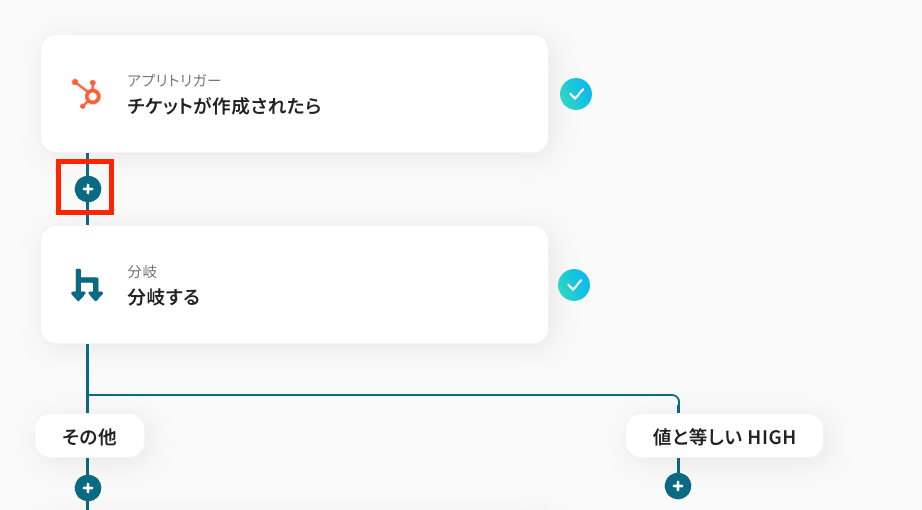
Q:もっと複雑な条件で連携対象を絞れますか?
A:はい、可能です。
トリガー直下の「+」ボタンを押して「分岐する」オペレーションを追加することで、指定する条件に一致するデータのみを連携できるようになります。
また、分岐条件の設定時に「分岐条件を追加」すると、複数の条件を最大5個まで指定できます。
複数の条件を指定することで、より細かに条件を絞って連携できますよ!
※分岐はミニプラン以上のプランでご利用いただける機能(オペレーション)となっています。フリープランの場合は設定しているフローボットのオペレーションはエラーとなりますので、ご注意ください。
ミニプランなどの有料プランは、2週間の無料トライアルを行うことが可能です。無料トライアル中には制限対象のアプリや機能(オペレーション)を使用することができるので、この機会にぜひお試しください!
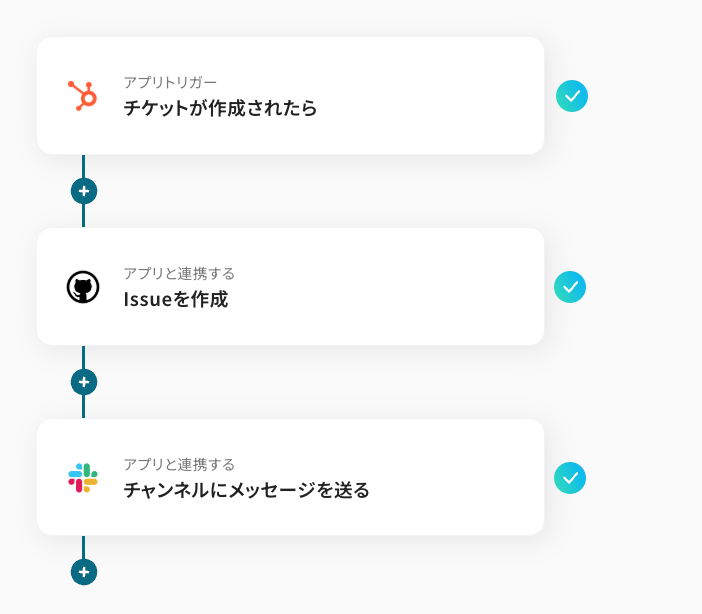
Q:連携にSlack通知などを追加できますか?
A:はい、できます。
その場合は、フローにSlackの「チャンネルにメッセージを送る」アクションを追加してご利用ください。
Yoomを使えば多種多様なツールを連携させることができ、様々な情報を反映することが可能です。
連携可能なアプリ一覧は、こちらからご確認ください。
Q:連携が失敗した場合の通知や対処法は?
A:設定している場合、フローボットがエラーになると、Yoomに登録する際に設定したメールアドレスに通知が送られます。
通知先は、メールの他にSlackやChatworkも設定できます。
メールには、エラーが起きている該当のオペレーションや詳細のリンクが記載されているので、まずは内容を確認しましょう。
再実行は自動で行われないため、エラー修正後手動で再実行してください。
ヘルプページで解決しない場合は、サポート窓口を利用することもできます。
プログラミング知識なしで手軽に構築できます。










