・
【簡単設定】HubSpotのデータをTelegramに自動的に連携する方法

■概要HubSpotで管理している顧客情報やリード情報を、迅速に関係者へ共有したいものの、手作業での連絡に手間を感じていませんか。手動での通知は、対応の遅れや共有漏れの原因にもなりかねません。このワークフローを活用すれば、HubSpotとTelegramを連携させ、新しいコンタクトが作成されたタイミングで自動的にTelegramへ通知を送信できます。これにより、リアルタイムでの情報共有が可能となり、営業活動の初動を早めることにも繋がります。
■このテンプレートをおすすめする方- HubSpotの新規コンタクト情報をTelegramで迅速に共有したい営業・マーケティング担当者の方
- HubSpotとTelegram間の手動による通知作業に手間や漏れを感じている方
- 顧客対応の初動を早めるため、リード獲得の通知を自動化したいと考えているチームリーダーの方
■このテンプレートを使うメリット- HubSpotにコンタ-クトが作成されると、自動でTelegramに通知が飛ぶため、手作業での連絡に費やしていた時間を短縮できます。
- 手動での情報共有時に起こりがちな、通知の遅延や連絡漏れといったヒューマンエラーを防ぎ、確実な情報伝達を実現します。
■フローボットの流れ- はじめに、HubSpotとTelegramをYoomと連携します。
- 次に、トリガーでHubSpotを選択し、「新しいコンタクトが作成されたら」というアクションを設定します。
- 最後に、オペレーションでTelegramを選択し、「メッセージを送信」アクションを設定することで、HubSpotで作成されたコンタクト情報を指定のチャットに送信します。
※「トリガー」:フロー起動のきっかけとなるアクション、「オペレーション」:トリガー起動後、フロー内で処理を行うアクション
■このワークフローのカスタムポイント- Telegramに送信するメッセージ内容は、自由にカスタマイズ可能です。
- HubSpotのトリガーから取得した「会社名」や「担当者名」、「電話番号」といった動的な情報を本文に組み込むことで、必要な情報を過不足なく通知できます。
■注意事項- HubSpotとTelegramのそれぞれとYoomを連携してください。
- トリガーは5分、10分、15分、30分、60分の間隔で起動間隔を選択できます。
- プランによって最短の起動間隔が異なりますので、ご注意ください。


■このテンプレートをおすすめする方
- HubSpotの新規コンタクト情報をTelegramで迅速に共有したい営業・マーケティング担当者の方
- HubSpotとTelegram間の手動による通知作業に手間や漏れを感じている方
- 顧客対応の初動を早めるため、リード獲得の通知を自動化したいと考えているチームリーダーの方
■このテンプレートを使うメリット
- HubSpotにコンタ-クトが作成されると、自動でTelegramに通知が飛ぶため、手作業での連絡に費やしていた時間を短縮できます。
- 手動での情報共有時に起こりがちな、通知の遅延や連絡漏れといったヒューマンエラーを防ぎ、確実な情報伝達を実現します。
■フローボットの流れ
- はじめに、HubSpotとTelegramをYoomと連携します。
- 次に、トリガーでHubSpotを選択し、「新しいコンタクトが作成されたら」というアクションを設定します。
- 最後に、オペレーションでTelegramを選択し、「メッセージを送信」アクションを設定することで、HubSpotで作成されたコンタクト情報を指定のチャットに送信します。
■このワークフローのカスタムポイント
- Telegramに送信するメッセージ内容は、自由にカスタマイズ可能です。
- HubSpotのトリガーから取得した「会社名」や「担当者名」、「電話番号」といった動的な情報を本文に組み込むことで、必要な情報を過不足なく通知できます。
■注意事項
- HubSpotとTelegramのそれぞれとYoomを連携してください。
- トリガーは5分、10分、15分、30分、60分の間隔で起動間隔を選択できます。
- プランによって最短の起動間隔が異なりますので、ご注意ください。
「HubSpotに新しいコンタクトが追加されたら、その情報をすぐにTelegramでチームに共有したい」
「今は手作業でHubSpotの情報をコピーしてTelegramに投稿しているけど、手間がかかるし、通知漏れや入力ミスもあって困っている…」
このように、日々の業務でHubSpotとTelegramを使いながらも、その間のデータ連携が手作業のために非効率になっていると感じていませんか?
そんな方におすすめしたいのが、HubSpotのコンタクト情報をトリガーとして、自動でTelegramに通知が飛ぶ仕組みです。
こうした日々の定型業務から解放され、営業担当者はより迅速にリードへアプローチでき、チーム全体のコミュニケーションの円滑化にも期待できますよ!
今回ご紹介する自動化の設定は、プログラミングの知識が一切不要なノーコードで簡単にできるため、今すぐにでも業務の効率化を始めることが可能です。
ぜひこの機会に、面倒な手作業を自動化して、よりスマートな働き方を実現しましょう!
とにかく早く試したい方へ
YoomにはHubSpotとTelegramを連携し、日々の様々な業務フローを自動化できるテンプレートがすでに用意されています。
今すぐ試したい方は以下のバナーにある「試してみる」をクリックして、さっそくスタートしましょう!
■概要HubSpotで管理している顧客情報やリード情報を、迅速に関係者へ共有したいものの、手作業での連絡に手間を感じていませんか。手動での通知は、対応の遅れや共有漏れの原因にもなりかねません。このワークフローを活用すれば、HubSpotとTelegramを連携させ、新しいコンタクトが作成されたタイミングで自動的にTelegramへ通知を送信できます。これにより、リアルタイムでの情報共有が可能となり、営業活動の初動を早めることにも繋がります。
■このテンプレートをおすすめする方- HubSpotの新規コンタクト情報をTelegramで迅速に共有したい営業・マーケティング担当者の方
- HubSpotとTelegram間の手動による通知作業に手間や漏れを感じている方
- 顧客対応の初動を早めるため、リード獲得の通知を自動化したいと考えているチームリーダーの方
■このテンプレートを使うメリット- HubSpotにコンタ-クトが作成されると、自動でTelegramに通知が飛ぶため、手作業での連絡に費やしていた時間を短縮できます。
- 手動での情報共有時に起こりがちな、通知の遅延や連絡漏れといったヒューマンエラーを防ぎ、確実な情報伝達を実現します。
■フローボットの流れ- はじめに、HubSpotとTelegramをYoomと連携します。
- 次に、トリガーでHubSpotを選択し、「新しいコンタクトが作成されたら」というアクションを設定します。
- 最後に、オペレーションでTelegramを選択し、「メッセージを送信」アクションを設定することで、HubSpotで作成されたコンタクト情報を指定のチャットに送信します。
※「トリガー」:フロー起動のきっかけとなるアクション、「オペレーション」:トリガー起動後、フロー内で処理を行うアクション
■このワークフローのカスタムポイント- Telegramに送信するメッセージ内容は、自由にカスタマイズ可能です。
- HubSpotのトリガーから取得した「会社名」や「担当者名」、「電話番号」といった動的な情報を本文に組み込むことで、必要な情報を過不足なく通知できます。
■注意事項- HubSpotとTelegramのそれぞれとYoomを連携してください。
- トリガーは5分、10分、15分、30分、60分の間隔で起動間隔を選択できます。
- プランによって最短の起動間隔が異なりますので、ご注意ください。
■このテンプレートをおすすめする方
- HubSpotの新規コンタクト情報をTelegramで迅速に共有したい営業・マーケティング担当者の方
- HubSpotとTelegram間の手動による通知作業に手間や漏れを感じている方
- 顧客対応の初動を早めるため、リード獲得の通知を自動化したいと考えているチームリーダーの方
■このテンプレートを使うメリット
- HubSpotにコンタ-クトが作成されると、自動でTelegramに通知が飛ぶため、手作業での連絡に費やしていた時間を短縮できます。
- 手動での情報共有時に起こりがちな、通知の遅延や連絡漏れといったヒューマンエラーを防ぎ、確実な情報伝達を実現します。
■フローボットの流れ
- はじめに、HubSpotとTelegramをYoomと連携します。
- 次に、トリガーでHubSpotを選択し、「新しいコンタクトが作成されたら」というアクションを設定します。
- 最後に、オペレーションでTelegramを選択し、「メッセージを送信」アクションを設定することで、HubSpotで作成されたコンタクト情報を指定のチャットに送信します。
■このワークフローのカスタムポイント
- Telegramに送信するメッセージ内容は、自由にカスタマイズ可能です。
- HubSpotのトリガーから取得した「会社名」や「担当者名」、「電話番号」といった動的な情報を本文に組み込むことで、必要な情報を過不足なく通知できます。
■注意事項
- HubSpotとTelegramのそれぞれとYoomを連携してください。
- トリガーは5分、10分、15分、30分、60分の間隔で起動間隔を選択できます。
- プランによって最短の起動間隔が異なりますので、ご注意ください。
HubSpotとTelegramを連携してできること
HubSpotとTelegramのAPIを連携させることで、これまで手作業で行っていた二つのアプリケーション間の情報共有を完全に自動化できます。
例えば、HubSpotに新しいリードが登録されると、指定したTelegramチャンネルへ自動で通知を送ることが可能になるため、営業チームはよりスピーディーに対応を開始できるようになるでしょう。
これにより、対応の迅速化はもちろん、転記ミスなどのヒューマンエラーも防げるのは嬉しいポイントですよね!
これからご紹介する具体的な自動化例は、Yoomのアカウント登録後すぐにお試しいただけます。
登録はわずか30秒で完了するので、気になる内容があれば、ぜひ気軽にクリックしてみてくださいね!
HubSpotにコンタクトが作成されたら、Telegramに通知する
HubSpotに新しいコンタクトが登録された際に、その情報を自動でTelegramの指定チャンネルやグループに通知することができるフローです。
この連携により、営業チームや関連部署は新規リードの発生をタイムリーに把握でき、迅速な初回アプローチが可能になるため、商談機会の損失を防ぎ、顧客エンゲージメントの向上にも期待できます。
■概要HubSpotで管理している顧客情報やリード情報を、迅速に関係者へ共有したいものの、手作業での連絡に手間を感じていませんか。手動での通知は、対応の遅れや共有漏れの原因にもなりかねません。このワークフローを活用すれば、HubSpotとTelegramを連携させ、新しいコンタクトが作成されたタイミングで自動的にTelegramへ通知を送信できます。これにより、リアルタイムでの情報共有が可能となり、営業活動の初動を早めることにも繋がります。
■このテンプレートをおすすめする方- HubSpotの新規コンタクト情報をTelegramで迅速に共有したい営業・マーケティング担当者の方
- HubSpotとTelegram間の手動による通知作業に手間や漏れを感じている方
- 顧客対応の初動を早めるため、リード獲得の通知を自動化したいと考えているチームリーダーの方
■このテンプレートを使うメリット- HubSpotにコンタ-クトが作成されると、自動でTelegramに通知が飛ぶため、手作業での連絡に費やしていた時間を短縮できます。
- 手動での情報共有時に起こりがちな、通知の遅延や連絡漏れといったヒューマンエラーを防ぎ、確実な情報伝達を実現します。
■フローボットの流れ- はじめに、HubSpotとTelegramをYoomと連携します。
- 次に、トリガーでHubSpotを選択し、「新しいコンタクトが作成されたら」というアクションを設定します。
- 最後に、オペレーションでTelegramを選択し、「メッセージを送信」アクションを設定することで、HubSpotで作成されたコンタクト情報を指定のチャットに送信します。
※「トリガー」:フロー起動のきっかけとなるアクション、「オペレーション」:トリガー起動後、フロー内で処理を行うアクション
■このワークフローのカスタムポイント- Telegramに送信するメッセージ内容は、自由にカスタマイズ可能です。
- HubSpotのトリガーから取得した「会社名」や「担当者名」、「電話番号」といった動的な情報を本文に組み込むことで、必要な情報を過不足なく通知できます。
■注意事項- HubSpotとTelegramのそれぞれとYoomを連携してください。
- トリガーは5分、10分、15分、30分、60分の間隔で起動間隔を選択できます。
- プランによって最短の起動間隔が異なりますので、ご注意ください。
■このテンプレートをおすすめする方
- HubSpotの新規コンタクト情報をTelegramで迅速に共有したい営業・マーケティング担当者の方
- HubSpotとTelegram間の手動による通知作業に手間や漏れを感じている方
- 顧客対応の初動を早めるため、リード獲得の通知を自動化したいと考えているチームリーダーの方
■このテンプレートを使うメリット
- HubSpotにコンタ-クトが作成されると、自動でTelegramに通知が飛ぶため、手作業での連絡に費やしていた時間を短縮できます。
- 手動での情報共有時に起こりがちな、通知の遅延や連絡漏れといったヒューマンエラーを防ぎ、確実な情報伝達を実現します。
■フローボットの流れ
- はじめに、HubSpotとTelegramをYoomと連携します。
- 次に、トリガーでHubSpotを選択し、「新しいコンタクトが作成されたら」というアクションを設定します。
- 最後に、オペレーションでTelegramを選択し、「メッセージを送信」アクションを設定することで、HubSpotで作成されたコンタクト情報を指定のチャットに送信します。
■このワークフローのカスタムポイント
- Telegramに送信するメッセージ内容は、自由にカスタマイズ可能です。
- HubSpotのトリガーから取得した「会社名」や「担当者名」、「電話番号」といった動的な情報を本文に組み込むことで、必要な情報を過不足なく通知できます。
■注意事項
- HubSpotとTelegramのそれぞれとYoomを連携してください。
- トリガーは5分、10分、15分、30分、60分の間隔で起動間隔を選択できます。
- プランによって最短の起動間隔が異なりますので、ご注意ください。
HubSpotで特定条件に合うコンタクトが作成されたら、Telegramに通知する
HubSpotに登録されたコンタクトの中から「特定の製品に興味がある」「特定のキャンペーン経由で登録された」といった、あらかじめ設定した条件に合致するものだけを抽出し、Telegramに通知することも可能ですよ!
この仕組みを導入することで、営業担当者は優先度の高いリードに集中してアプローチできるようになり、より戦略的で効率的な営業活動の実現をサポートします。
■概要HubSpotで管理しているコンタクト情報は、営業活動の起点となる重要なデータです。しかし、特定の条件に合うコンタクトが作成されるたびに、手動で確認しチームへ共有するのは手間がかかり、通知漏れのリスクも伴います。このワークフローを活用すれば、HubSpotとTelegramを連携し、条件に合致したコンタクトの作成をトリガーに、指定したTelegramチャンネルへ自動で通知できます。これにより、重要なリード情報を迅速に共有し、機会損失を防ぎます。
■このテンプレートをおすすめする方- HubSpotで新規コンタクトを管理しており、迅速な情報共有をしたい営業担当者の方
- Telegramを活用してチーム内コミュニケーションを行っており、手動での通知に課題を感じている方
- HubSpotとTelegramの連携による業務の自動化で、リードへのアプローチを高速化したいチームリーダーの方
■このテンプレートを使うメリット- HubSpotで条件に合うコンタクトが作成されると自動でTelegramに通知が飛ぶため、手動での確認や連絡作業の時間を短縮できます
- 通知の自動化により、重要なコンタクト情報の見落としや共有漏れといったヒューマンエラーを防ぎ、機会損失のリスクを軽減します
■フローボットの流れ- はじめに、HubSpotとTelegramをYoomと連携します
- 次に、トリガーでHubSpotを選択し、「新しいコンタクトが作成されたら」というアクションを設定します
- その後、オペレーションで分岐機能を設定し、特定の条件に合致した場合のみ後続のアクションが実行されるようにします
- 最後に、オペレーションでTelegramの「メッセージを送信」アクションを設定し、指定したチャンネルに通知メッセージを送信します
※「トリガー」:フロー起動のきっかけとなるアクション、「オペレーション」:トリガー起動後、フロー内で処理を行うアクション
■このワークフローのカスタムポイント- 分岐機能では、コンタクトのプロパティ(例:特定の業界、リードソースなど)を基に、通知を実行する条件を自由に設定してください
- Telegramへ送信するメッセージ内容は、HubSpotから取得したコンタクト情報(会社名、担当者名、メールアドレスなど)を組み込んで、任意の内容にカスタマイズしてください
■注意事項- HubSpotとTelegramのそれぞれとYoomを連携してください。
- トリガーは5分、10分、15分、30分、60分の間隔で起動間隔を選択できます。プランによって最短の起動間隔が異なりますので、ご注意ください。
- 分岐はパーソナルプラン以上のプランでご利用いただける機能(オペレーション)となっております。フリープランの場合は設定しているフローボットのオペレーションはエラーとなりますので、ご注意ください。
- パーソナルプランなどの有料プランは、2週間の無料トライアルを行うことが可能です。無料トライアル中には制限対象のアプリや機能(オペレーション)を使用することができます。詳しくは、「料金プランのページ」をご参照ください。
■このテンプレートをおすすめする方
- HubSpotで新規コンタクトを管理しており、迅速な情報共有をしたい営業担当者の方
- Telegramを活用してチーム内コミュニケーションを行っており、手動での通知に課題を感じている方
- HubSpotとTelegramの連携による業務の自動化で、リードへのアプローチを高速化したいチームリーダーの方
■このテンプレートを使うメリット
- HubSpotで条件に合うコンタクトが作成されると自動でTelegramに通知が飛ぶため、手動での確認や連絡作業の時間を短縮できます
- 通知の自動化により、重要なコンタクト情報の見落としや共有漏れといったヒューマンエラーを防ぎ、機会損失のリスクを軽減します
■フローボットの流れ
- はじめに、HubSpotとTelegramをYoomと連携します
- 次に、トリガーでHubSpotを選択し、「新しいコンタクトが作成されたら」というアクションを設定します
- その後、オペレーションで分岐機能を設定し、特定の条件に合致した場合のみ後続のアクションが実行されるようにします
- 最後に、オペレーションでTelegramの「メッセージを送信」アクションを設定し、指定したチャンネルに通知メッセージを送信します
■このワークフローのカスタムポイント
- 分岐機能では、コンタクトのプロパティ(例:特定の業界、リードソースなど)を基に、通知を実行する条件を自由に設定してください
- Telegramへ送信するメッセージ内容は、HubSpotから取得したコンタクト情報(会社名、担当者名、メールアドレスなど)を組み込んで、任意の内容にカスタマイズしてください
■注意事項
- HubSpotとTelegramのそれぞれとYoomを連携してください。
- トリガーは5分、10分、15分、30分、60分の間隔で起動間隔を選択できます。プランによって最短の起動間隔が異なりますので、ご注意ください。
- 分岐はパーソナルプラン以上のプランでご利用いただける機能(オペレーション)となっております。フリープランの場合は設定しているフローボットのオペレーションはエラーとなりますので、ご注意ください。
- パーソナルプランなどの有料プランは、2週間の無料トライアルを行うことが可能です。無料トライアル中には制限対象のアプリや機能(オペレーション)を使用することができます。詳しくは、「料金プランのページ」をご参照ください。
HubSpotとTelegramの連携フローを作ってみよう
それでは、さっそく実際にHubSpotとTelegramを連携したフローを作成してみましょう!
今回はYoomを使用して、ノーコードでHubSpotとTelegramの連携を進めていきますので、もしまだYoomのアカウントをお持ちでない場合は、こちらの登録フォームからアカウントを作成しておきましょう。
[Yoomとは]
フローの作成方法
今回は「HubSpotにコンタクトが作成されたら、Telegramに通知する」フローを作成していきます!
作成の流れは大きく分けて以下です。
- HubSpotとTelegramをマイアプリ登録
- テンプレートをコピー
- HubSpotのトリガー設定およびTelegramのアクション設定
- トリガーをONにしてフローの動作確認
■概要HubSpotで管理している顧客情報やリード情報を、迅速に関係者へ共有したいものの、手作業での連絡に手間を感じていませんか。手動での通知は、対応の遅れや共有漏れの原因にもなりかねません。このワークフローを活用すれば、HubSpotとTelegramを連携させ、新しいコンタクトが作成されたタイミングで自動的にTelegramへ通知を送信できます。これにより、リアルタイムでの情報共有が可能となり、営業活動の初動を早めることにも繋がります。
■このテンプレートをおすすめする方- HubSpotの新規コンタクト情報をTelegramで迅速に共有したい営業・マーケティング担当者の方
- HubSpotとTelegram間の手動による通知作業に手間や漏れを感じている方
- 顧客対応の初動を早めるため、リード獲得の通知を自動化したいと考えているチームリーダーの方
■このテンプレートを使うメリット- HubSpotにコンタ-クトが作成されると、自動でTelegramに通知が飛ぶため、手作業での連絡に費やしていた時間を短縮できます。
- 手動での情報共有時に起こりがちな、通知の遅延や連絡漏れといったヒューマンエラーを防ぎ、確実な情報伝達を実現します。
■フローボットの流れ- はじめに、HubSpotとTelegramをYoomと連携します。
- 次に、トリガーでHubSpotを選択し、「新しいコンタクトが作成されたら」というアクションを設定します。
- 最後に、オペレーションでTelegramを選択し、「メッセージを送信」アクションを設定することで、HubSpotで作成されたコンタクト情報を指定のチャットに送信します。
※「トリガー」:フロー起動のきっかけとなるアクション、「オペレーション」:トリガー起動後、フロー内で処理を行うアクション
■このワークフローのカスタムポイント- Telegramに送信するメッセージ内容は、自由にカスタマイズ可能です。
- HubSpotのトリガーから取得した「会社名」や「担当者名」、「電話番号」といった動的な情報を本文に組み込むことで、必要な情報を過不足なく通知できます。
■注意事項- HubSpotとTelegramのそれぞれとYoomを連携してください。
- トリガーは5分、10分、15分、30分、60分の間隔で起動間隔を選択できます。
- プランによって最短の起動間隔が異なりますので、ご注意ください。
■このテンプレートをおすすめする方
- HubSpotの新規コンタクト情報をTelegramで迅速に共有したい営業・マーケティング担当者の方
- HubSpotとTelegram間の手動による通知作業に手間や漏れを感じている方
- 顧客対応の初動を早めるため、リード獲得の通知を自動化したいと考えているチームリーダーの方
■このテンプレートを使うメリット
- HubSpotにコンタ-クトが作成されると、自動でTelegramに通知が飛ぶため、手作業での連絡に費やしていた時間を短縮できます。
- 手動での情報共有時に起こりがちな、通知の遅延や連絡漏れといったヒューマンエラーを防ぎ、確実な情報伝達を実現します。
■フローボットの流れ
- はじめに、HubSpotとTelegramをYoomと連携します。
- 次に、トリガーでHubSpotを選択し、「新しいコンタクトが作成されたら」というアクションを設定します。
- 最後に、オペレーションでTelegramを選択し、「メッセージを送信」アクションを設定することで、HubSpotで作成されたコンタクト情報を指定のチャットに送信します。
■このワークフローのカスタムポイント
- Telegramに送信するメッセージ内容は、自由にカスタマイズ可能です。
- HubSpotのトリガーから取得した「会社名」や「担当者名」、「電話番号」といった動的な情報を本文に組み込むことで、必要な情報を過不足なく通知できます。
■注意事項
- HubSpotとTelegramのそれぞれとYoomを連携してください。
- トリガーは5分、10分、15分、30分、60分の間隔で起動間隔を選択できます。
- プランによって最短の起動間隔が異なりますので、ご注意ください。
ステップ1:HubSpotとTelegramをマイアプリ登録
はじめに、使用するアプリとYoomを連携するための「マイアプリ登録」を行います。
事前にマイアプリ登録を済ませておくと、後続のフローの設定がスムーズになりますよ!
マイアプリ登録は、Yoomの画面左側にある「マイアプリ」を選択し、右側に表示される「+新規接続」をクリックして進めていきます。

【HubSpotのマイアプリ登録】
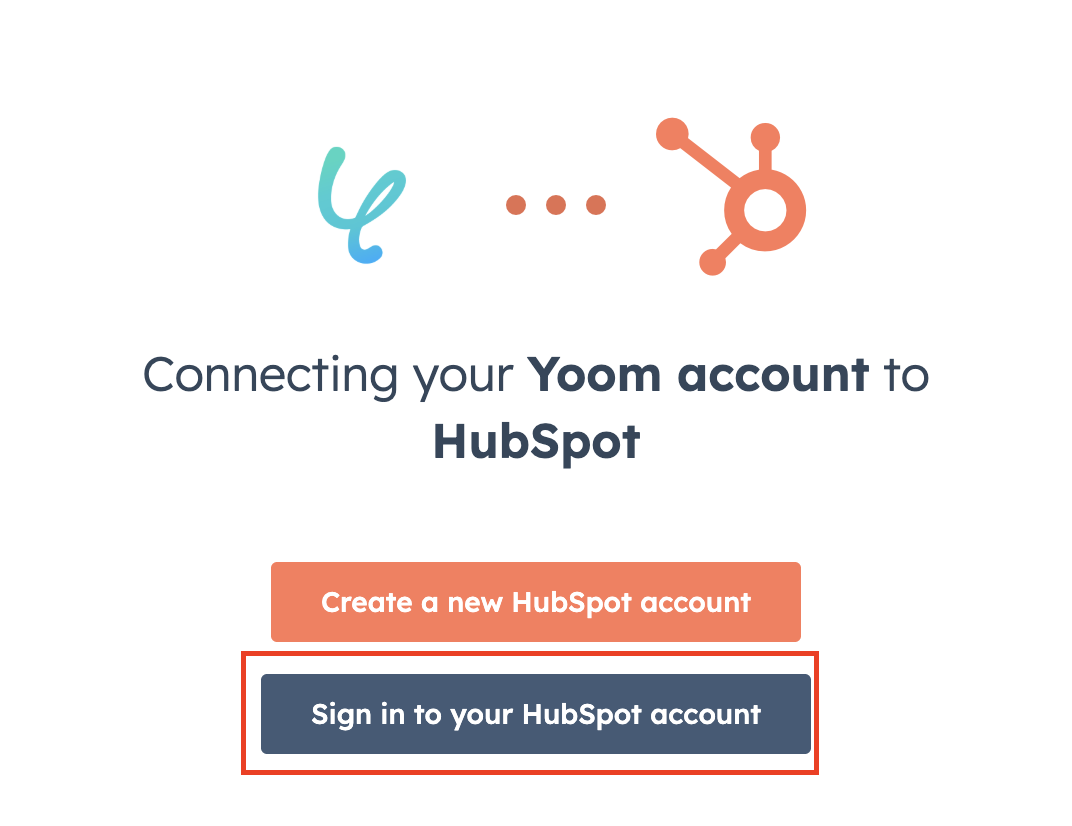
検索窓にHubSpotと入力し、表示された候補からアプリを選択します。

下図の画面が表示されるので、「Sign in to your HubSpot account」をクリックしてください。
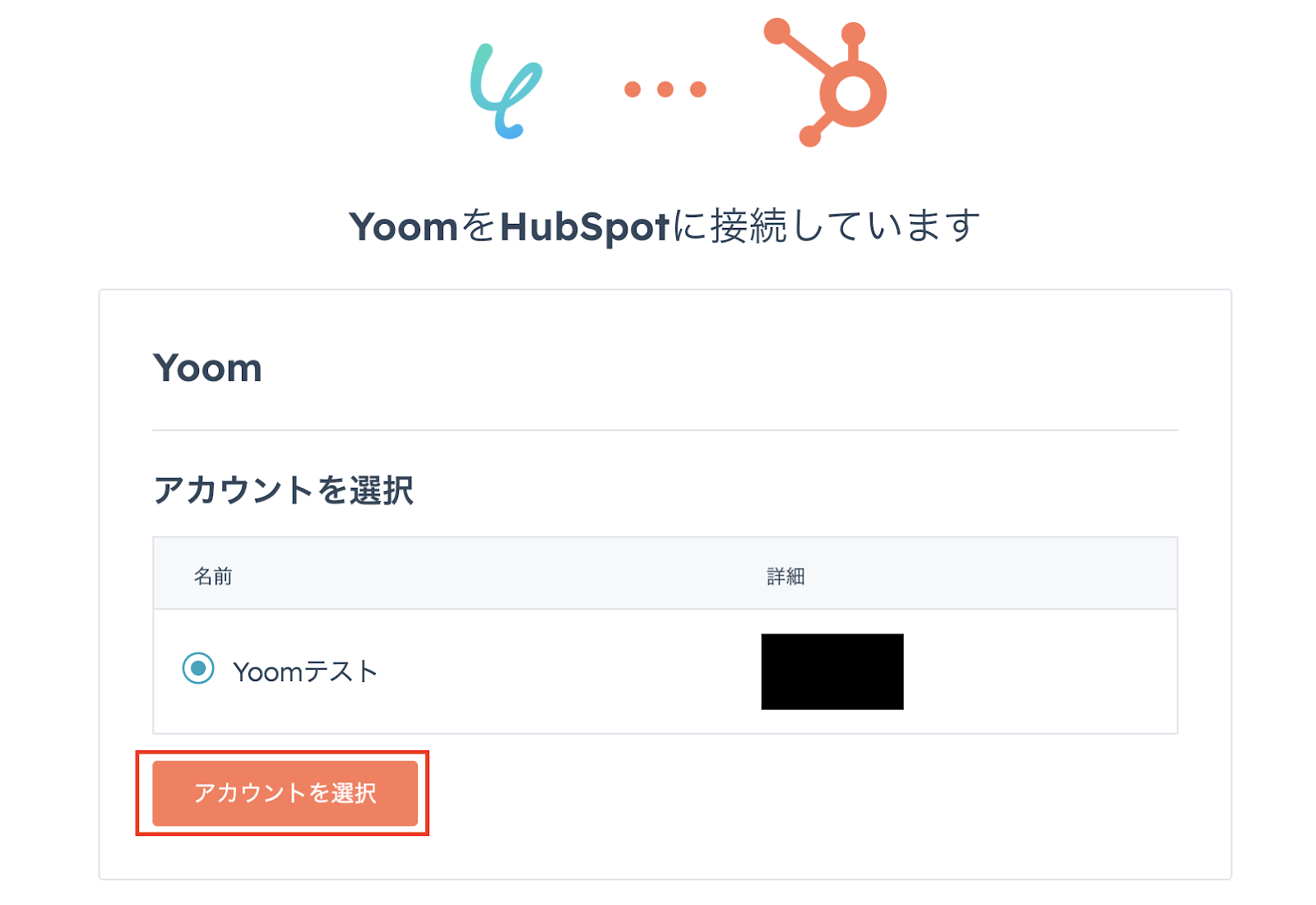
Yoomと連携したいアカウントを選択し、連携完了です!
【Telegramのマイアプリ登録】
先ほど同様に検索窓でTelegramと入力し、表示された候補から選択します。

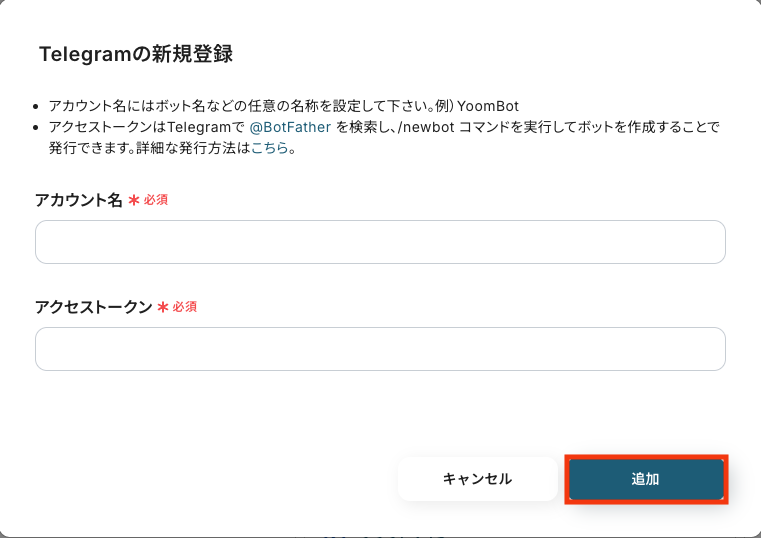
下図の画面で「アカウント名」と「アクセストークン」を入力し、「追加」を押したら連携完了です!
※アクセストークンの発行方法について、詳しくはこちらをご覧ください。
ステップ2:テンプレートをコピー
ここから実際に、フローの設定をしていきます。
簡単に設定できるようにテンプレートが用意されているので、活用しましょう!以下のバナーの「試してみる」をクリックし、テンプレートをコピーしてください。
■概要HubSpotで管理している顧客情報やリード情報を、迅速に関係者へ共有したいものの、手作業での連絡に手間を感じていませんか。手動での通知は、対応の遅れや共有漏れの原因にもなりかねません。このワークフローを活用すれば、HubSpotとTelegramを連携させ、新しいコンタクトが作成されたタイミングで自動的にTelegramへ通知を送信できます。これにより、リアルタイムでの情報共有が可能となり、営業活動の初動を早めることにも繋がります。
■このテンプレートをおすすめする方- HubSpotの新規コンタクト情報をTelegramで迅速に共有したい営業・マーケティング担当者の方
- HubSpotとTelegram間の手動による通知作業に手間や漏れを感じている方
- 顧客対応の初動を早めるため、リード獲得の通知を自動化したいと考えているチームリーダーの方
■このテンプレートを使うメリット- HubSpotにコンタ-クトが作成されると、自動でTelegramに通知が飛ぶため、手作業での連絡に費やしていた時間を短縮できます。
- 手動での情報共有時に起こりがちな、通知の遅延や連絡漏れといったヒューマンエラーを防ぎ、確実な情報伝達を実現します。
■フローボットの流れ- はじめに、HubSpotとTelegramをYoomと連携します。
- 次に、トリガーでHubSpotを選択し、「新しいコンタクトが作成されたら」というアクションを設定します。
- 最後に、オペレーションでTelegramを選択し、「メッセージを送信」アクションを設定することで、HubSpotで作成されたコンタクト情報を指定のチャットに送信します。
※「トリガー」:フロー起動のきっかけとなるアクション、「オペレーション」:トリガー起動後、フロー内で処理を行うアクション
■このワークフローのカスタムポイント- Telegramに送信するメッセージ内容は、自由にカスタマイズ可能です。
- HubSpotのトリガーから取得した「会社名」や「担当者名」、「電話番号」といった動的な情報を本文に組み込むことで、必要な情報を過不足なく通知できます。
■注意事項- HubSpotとTelegramのそれぞれとYoomを連携してください。
- トリガーは5分、10分、15分、30分、60分の間隔で起動間隔を選択できます。
- プランによって最短の起動間隔が異なりますので、ご注意ください。
■このテンプレートをおすすめする方
- HubSpotの新規コンタクト情報をTelegramで迅速に共有したい営業・マーケティング担当者の方
- HubSpotとTelegram間の手動による通知作業に手間や漏れを感じている方
- 顧客対応の初動を早めるため、リード獲得の通知を自動化したいと考えているチームリーダーの方
■このテンプレートを使うメリット
- HubSpotにコンタ-クトが作成されると、自動でTelegramに通知が飛ぶため、手作業での連絡に費やしていた時間を短縮できます。
- 手動での情報共有時に起こりがちな、通知の遅延や連絡漏れといったヒューマンエラーを防ぎ、確実な情報伝達を実現します。
■フローボットの流れ
- はじめに、HubSpotとTelegramをYoomと連携します。
- 次に、トリガーでHubSpotを選択し、「新しいコンタクトが作成されたら」というアクションを設定します。
- 最後に、オペレーションでTelegramを選択し、「メッセージを送信」アクションを設定することで、HubSpotで作成されたコンタクト情報を指定のチャットに送信します。
■このワークフローのカスタムポイント
- Telegramに送信するメッセージ内容は、自由にカスタマイズ可能です。
- HubSpotのトリガーから取得した「会社名」や「担当者名」、「電話番号」といった動的な情報を本文に組み込むことで、必要な情報を過不足なく通知できます。
■注意事項
- HubSpotとTelegramのそれぞれとYoomを連携してください。
- トリガーは5分、10分、15分、30分、60分の間隔で起動間隔を選択できます。
- プランによって最短の起動間隔が異なりますので、ご注意ください。
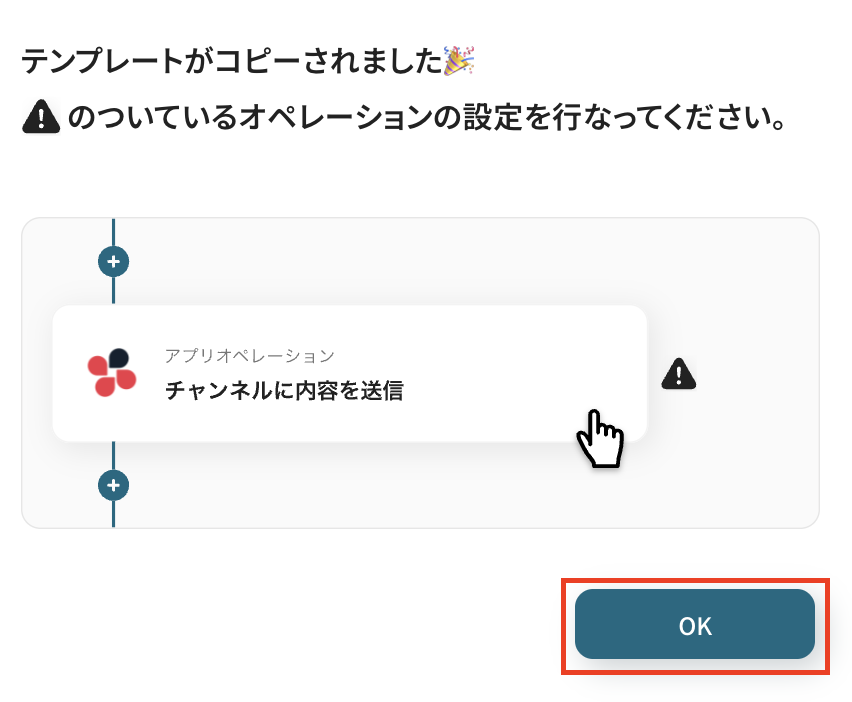
クリックすると、お使いのYoom管理画面にテンプレートが自動的にコピーされます。下図のようなポップアップが表示されるので、「OK」を押して設定を進めましょう!
ステップ3:HubSpotのトリガー設定
最初の設定です!
まずは、HubSpotに新しいコンタクトが作成された際に、フローボットが起動するように設定していきます。
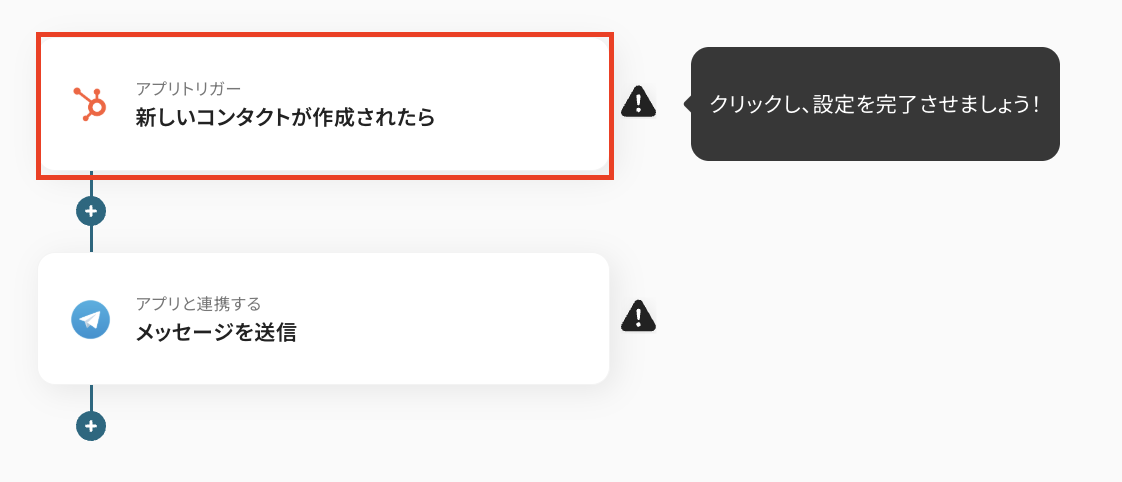
コピーしたテンプレートの「新しいコンタクトが作成されたら」をクリックしてください。
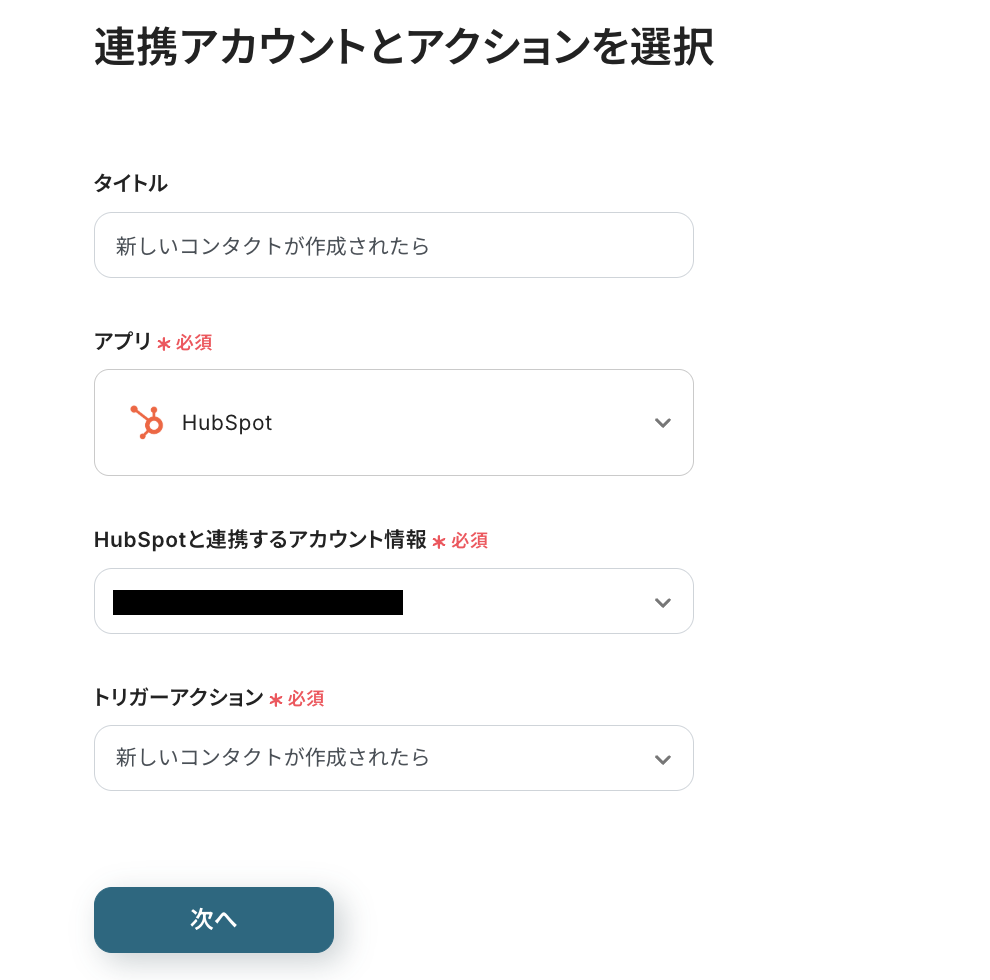
タイトルは任意で編集し、連携するアカウント情報がフローで使用するもので間違いないかを確認しましょう。基本的にアカウント情報は、ステップ1で連携した情報が反映されていますよ!
トリガーアクションは変更せず、「次へ」を押してください。
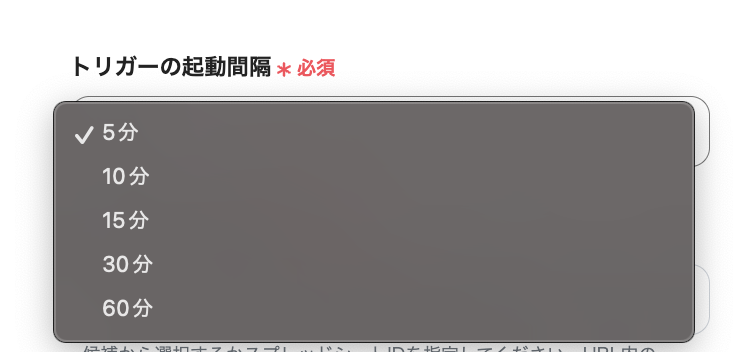
次に、トリガーの起動間隔をプルダウンメニューから選択します。
5分、10分、15分、30分、60分の間隔から選択できますが、スピーディーなデータ連携のためにも、基本的には最短の起動間隔でご使用いただくのがオススメです!
※プランによって最短の起動間隔が異なりますので、ご注意ください。
設定が完了したら、動作チェックのためにテストを行います。
HubSpotの画面に移り、テスト用に新しくコンタクトを作成しましょう!
今回は下図のようなコンタクトを作成しました。
テスト用なので、情報は架空の内容(「テスト株式会社」や「テスト太郎」など)でOKです!

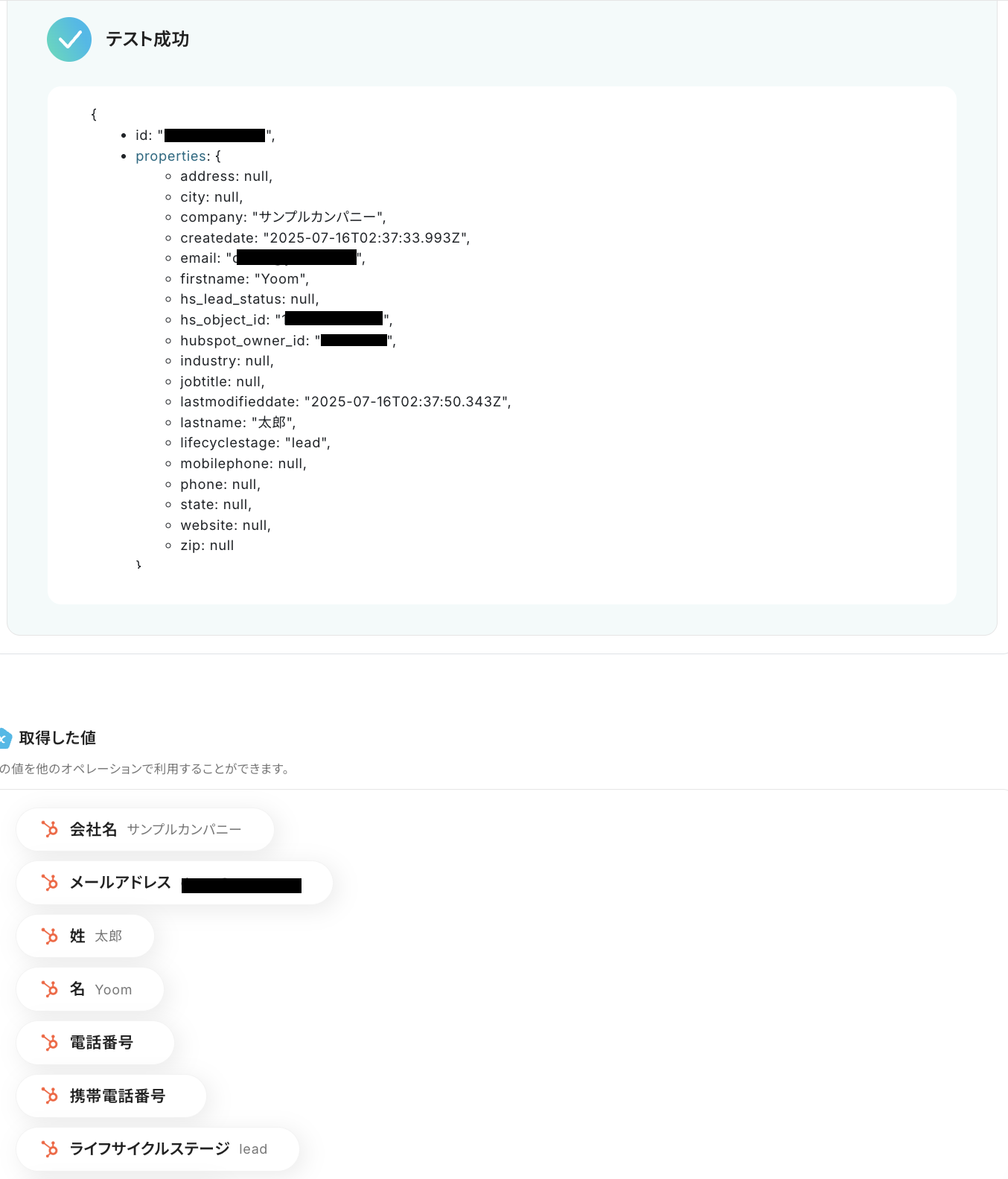
作成後、Yoomの画面に戻って「テスト」をクリックしてください。
テストが成功すると、先ほど作成したコンタクト情報が「取得した値」にアウトプットとして抽出されるので、内容を確認しましょう。
確認したら「保存する」を押して、次の設定に進みます。
ステップ4:Telegramのメッセージ送信設定
続いて、HubSpotに新しくコンタクトが作成された旨を、Telegramに自動通知する設定を行います。
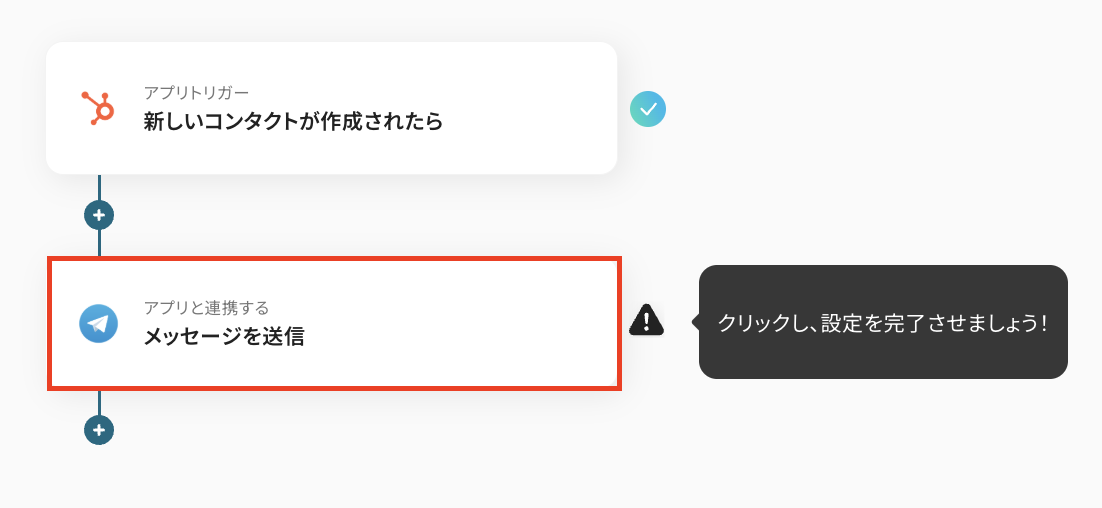
「メッセージを送信」をクリックしてください。
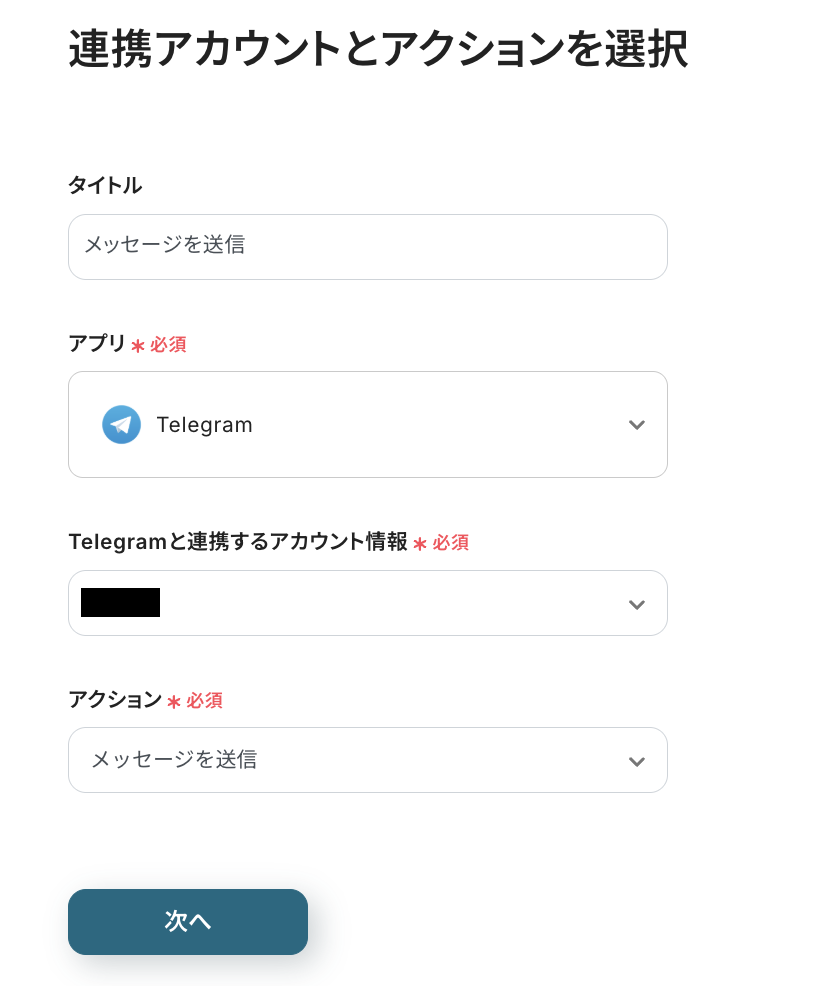
タイトルは必要に応じて変更し、連携するアカウント情報がフローで使用するものであることを確認します。アクションは「メッセージを送信」のままにして、「次へ」を押してください。
次に、API接続設定をしていきます。
「チャットID」には、メッセージの送信先となるTelegramのチャットグループを設定しましょう。
入力欄下にある注釈の内容に従って入力してみてくださいね!

「メッセージ内容」には、送信するメッセージの詳細を設定していきます。
「HubSpotにコンタクトが作成されました。」など、毎回同じテキストを使用するような定型的な文章は直接入力してください。
「会社名」や「アドレス」など、HubSpotに作成されたコンタクト情報を引用する部分はアウトプットを使って設定しましょう。
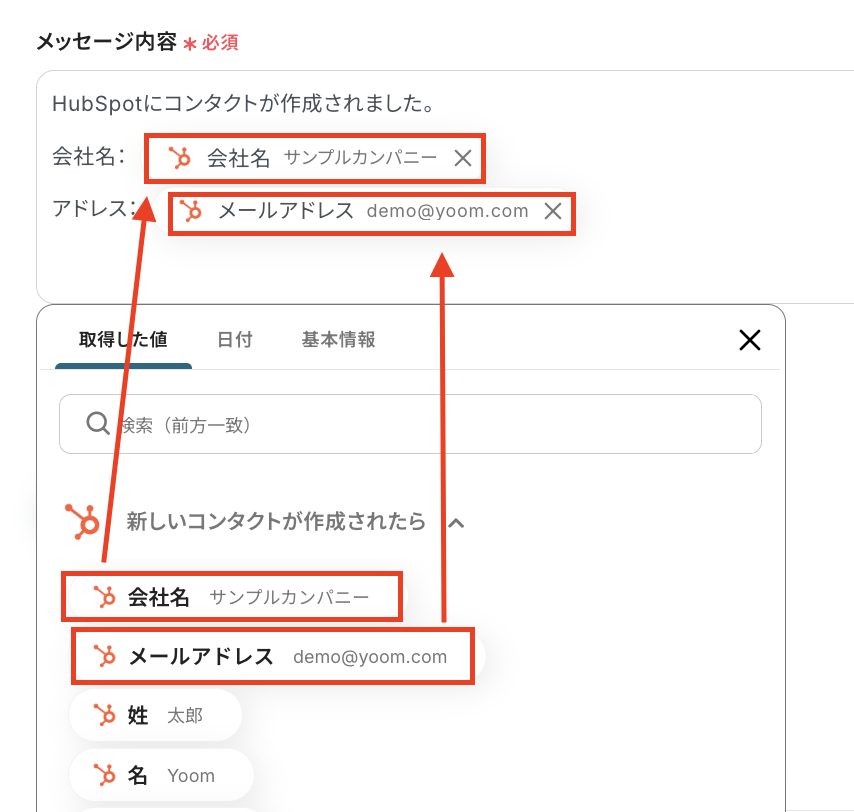
設定が完了したら「テスト」をクリックし、指定のTelegramチャットグループにメッセージが届いていることを確認してみてくださいね!
確認後、「保存する」を押したら設定完了です。
ステップ5:トリガーをONにしてフローの動作確認
これで全ての設定が完了しました。「トリガーをON」にし、設定したフローの動作確認をしてみてくださいね!
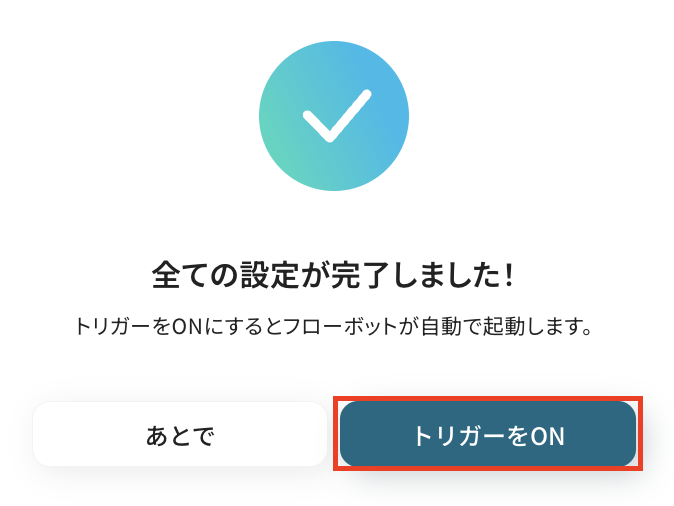
以上が、「HubSpotにコンタクトが作成されたら、Telegramに通知する」フローの作成手順でした!
TelegramのデータをHubSpotに連携したい場合
今回はHubSpotからTelegramへデータを連携する方法をご紹介しましたが、逆にTelegramからHubSpotへのデータ連携を実施したい場合も、Yoomなら簡単に自動化できます。
下記のテンプレートもぜひ併せてご利用ください。
Telegramに顧客情報が投稿されたら、自動でHubSpotにコンタクトを作成する
この連携は、AIや正規表現による情報抽出処理を含むため、メッセージ本文から氏名や会社名、連絡先などを正確に抜き出し、HubSpotの対応する項目に自動でマッピングすることが可能に!
これにより、手入力の手間と入力ミスを大幅に削減し、顧客情報の一元管理を効率化するのに役立つでしょう。
■概要
Telegramに顧客情報が投稿されるたび、HubSpotへ手作業で登録するのは手間がかかりますよね。また、急いでいると入力ミスも気になります。このワークフローは、TelegramのメッセージからAIが顧客情報を抽出しHubSpotに自動でコンタクトを作成することで、これらの課題を解消し、顧客管理の初動をスムーズにします。
■このテンプレートをおすすめする方
- Telegramの顧客情報をHubSpotで管理しており、連携の手間に悩む営業担当者の方
- 顧客データの入力作業を自動化し、ヒューマンエラーを削減したいと考えている方
- SaaS間のデータ連携を通じて、業務全体の効率化を目指している情報システム担当の方
■このテンプレートを使うメリット
- Telegramからの顧客情報がHubSpotへ自動登録されるため、データ入力にかかる時間を短縮し、コア業務に集中できます。
- 手作業による転記ミスや入力漏れを防ぎ、HubSpotに登録される顧客データの正確性を高めることができます。
■フローボットの流れ
- はじめに、TelegramとHubSpotをYoomと連携します。
- 次に、トリガーでTelegramを選択し、「ボットがメッセージを受け取ったら」というアクションを設定します。
- 続いて、オペレーションでAI機能を選択し、「テキストからデータを抽出する」アクションを設定し、Telegramのメッセージ内容から必要な情報を抽出するよう指定します。
- 最後に、オペレーションでHubSpotを選択し、「コンタクトの作成」アクションを設定し、前段のAI機能で抽出したデータを各プロパティにマッピングしてコンタクト情報を作成します。
※「トリガー」:フロー起動のきっかけとなるアクション、「オペレーション」:トリガー起動後、フロー内で処理を行うアクション
■このワークフローのカスタムポイント
- AI機能の「テキストからデータを抽出する」設定では、Telegramで受信するメッセージの形式に合わせて、HubSpotに追加したいコンタクト情報(例:氏名、会社名、メールアドレス、電話番号など)をどのように抽出するかを細かく定義することが可能です。
- HubSpotの「コンタクトの作成」設定では、AI機能によって抽出されたデータを動的な値として各プロパティにマッピングするだけでなく、特定のプロパティには固定値を設定したり、複数の情報を組み合わせて入力したりするなど、柔軟なカスタマイズが可能です。
■注意事項
- TelegramとYoomを連携してください。
■概要
Telegramに顧客情報が投稿されるたび、HubSpotへ手作業で登録するのは手間がかかりますよね。また、急いでいると入力ミスも気になります。このワークフローは、TelegramのメッセージからAIが顧客情報を抽出しHubSpotに自動でコンタクトを作成することで、これらの課題を解消し、顧客管理の初動をスムーズにします。
■このテンプレートをおすすめする方
- Telegramの顧客情報をHubSpotで管理しており、連携の手間に悩む営業担当者の方
- 顧客データの入力作業を自動化し、ヒューマンエラーを削減したいと考えている方
- SaaS間のデータ連携を通じて、業務全体の効率化を目指している情報システム担当の方
■このテンプレートを使うメリット
- Telegramからの顧客情報がHubSpotへ自動登録されるため、データ入力にかかる時間を短縮し、コア業務に集中できます。
- 手作業による転記ミスや入力漏れを防ぎ、HubSpotに登録される顧客データの正確性を高めることができます。
■フローボットの流れ
- はじめに、TelegramとHubSpotをYoomと連携します。
- 次に、トリガーでTelegramを選択し、「ボットがメッセージを受け取ったら」というアクションを設定します。
- 続いて、オペレーションでAI機能を選択し、「テキストからデータを抽出する」アクションを設定し、Telegramのメッセージ内容から必要な情報を抽出するよう指定します。
- 最後に、オペレーションでHubSpotを選択し、「コンタクトの作成」アクションを設定し、前段のAI機能で抽出したデータを各プロパティにマッピングしてコンタクト情報を作成します。
※「トリガー」:フロー起動のきっかけとなるアクション、「オペレーション」:トリガー起動後、フロー内で処理を行うアクション
■このワークフローのカスタムポイント
- AI機能の「テキストからデータを抽出する」設定では、Telegramで受信するメッセージの形式に合わせて、HubSpotに追加したいコンタクト情報(例:氏名、会社名、メールアドレス、電話番号など)をどのように抽出するかを細かく定義することが可能です。
- HubSpotの「コンタクトの作成」設定では、AI機能によって抽出されたデータを動的な値として各プロパティにマッピングするだけでなく、特定のプロパティには固定値を設定したり、複数の情報を組み合わせて入力したりするなど、柔軟なカスタマイズが可能です。
■注意事項
- TelegramとYoomを連携してください。
Telegramで特定条件に合う投稿があったら、HubSpotにコンタクトを作成する
「#新規問い合わせ」などの特定のハッシュタグやキーワードを含むTelegramの投稿があった場合にのみ、その内容をHubSpotにコンタクトとして作成する自動化フローです。
この連携によって、対応が必要な投稿だけをフィルタリングしてHubSpotに連携できるため、情報管理が煩雑になるのを防ぎ、重要なリードを見逃すことなく、効率的に管理できることが期待できます。
■概要Telegramのチャネルやグループでのやり取りから、見込み顧客の情報を手作業でHubSpotに登録していませんか。このプロセスは手間がかかるだけでなく、情報の見逃しや入力ミスといったヒューマンエラーの原因にもなり得ます。このワークフローを活用すれば、TelegramとHubSpotの連携が自動化され、特定の条件に合致するメッセージを受け取った際に、HubSpotへコンタクトを自動で作成します。これにより、手作業による管理業務を効率化し、機会損失を防ぎます。
■このテンプレートをおすすめする方- Telegramの情報を基に、手動でHubSpotへコンタクトを登録しているマーケティングやセールス担当者の方
- TelegramとHubSpotを連携させ、リード獲得から顧客管理までを自動化したいと考えている方
- Telegramでのコミュニティ運営などから得たメンバー情報を、より効率的に管理したいと考えている方
■このテンプレートを使うメリット- Telegramのメッセージ受信からHubSpotへのコンタクト作成が自動で実行されるため、これまで手作業で行っていたデータ入力の時間を短縮することができます
- システムが自動で処理を行うことで、手作業による情報の転記ミスや登録漏れなどのヒューマンエラーを防ぎ、データの正確性を維持します
■フローボットの流れ- はじめに、TelegramとHubSpotをYoomと連携します
- 次に、トリガーでTelegramを選択し、「ボットがメッセージを受け取ったら」というアクションを設定します
- 次に、オペレーションで分岐機能を設定し、特定の条件を満たすメッセージのみ後続の処理に進むようにします
- 続いて、オペレーションでAI機能を設定し、メッセージ本文からコンタクト作成に必要な情報を抽出します
- 最後に、オペレーションでHubSpotの「コンタクトの作成」アクションを設定し、抽出した情報をもとに新規コンタクトを作成します
※「トリガー」:フロー起動のきっかけとなるアクション、「オペレーション」:トリガー起動後、フロー内で処理を行うアクション
■このワークフローのカスタムポイント- 分岐機能では、特定のキーワードを含むメッセージのみを処理の対象とするなど、後続のフローを起動する条件を任意で設定してください
- AI機能でメッセージから抽出する情報(氏名や連絡先など)や、HubSpotでコンタクトを作成する際にマッピングするプロパティの内容は、実際の運用に合わせて自由にカスタマイズしてください
■注意事項- TelegramとHubSpotのそれぞれとYoomを連携してください。
- 分岐はパーソナルプラン以上のプランでご利用いただける機能(オペレーション)となっております。フリープランの場合は設定しているフローボットのオペレーションはエラーとなりますので、ご注意ください。
- パーソナルプランなどの有料プランは、2週間の無料トライアルを行うことが可能です。無料トライアル中には制限対象のアプリや機能(オペレーション)を使用することができます。詳しくは、「料金プランのページ」をご参照ください。
■このテンプレートをおすすめする方
- Telegramの情報を基に、手動でHubSpotへコンタクトを登録しているマーケティングやセールス担当者の方
- TelegramとHubSpotを連携させ、リード獲得から顧客管理までを自動化したいと考えている方
- Telegramでのコミュニティ運営などから得たメンバー情報を、より効率的に管理したいと考えている方
■このテンプレートを使うメリット
- Telegramのメッセージ受信からHubSpotへのコンタクト作成が自動で実行されるため、これまで手作業で行っていたデータ入力の時間を短縮することができます
- システムが自動で処理を行うことで、手作業による情報の転記ミスや登録漏れなどのヒューマンエラーを防ぎ、データの正確性を維持します
■フローボットの流れ
- はじめに、TelegramとHubSpotをYoomと連携します
- 次に、トリガーでTelegramを選択し、「ボットがメッセージを受け取ったら」というアクションを設定します
- 次に、オペレーションで分岐機能を設定し、特定の条件を満たすメッセージのみ後続の処理に進むようにします
- 続いて、オペレーションでAI機能を設定し、メッセージ本文からコンタクト作成に必要な情報を抽出します
- 最後に、オペレーションでHubSpotの「コンタクトの作成」アクションを設定し、抽出した情報をもとに新規コンタクトを作成します
■このワークフローのカスタムポイント
- 分岐機能では、特定のキーワードを含むメッセージのみを処理の対象とするなど、後続のフローを起動する条件を任意で設定してください
- AI機能でメッセージから抽出する情報(氏名や連絡先など)や、HubSpotでコンタクトを作成する際にマッピングするプロパティの内容は、実際の運用に合わせて自由にカスタマイズしてください
■注意事項
- TelegramとHubSpotのそれぞれとYoomを連携してください。
- 分岐はパーソナルプラン以上のプランでご利用いただける機能(オペレーション)となっております。フリープランの場合は設定しているフローボットのオペレーションはエラーとなりますので、ご注意ください。
- パーソナルプランなどの有料プランは、2週間の無料トライアルを行うことが可能です。無料トライアル中には制限対象のアプリや機能(オペレーション)を使用することができます。詳しくは、「料金プランのページ」をご参照ください。
HubSpotやTelegramを使ったその他の自動化例
今回ご紹介した連携以外でも、HubSpotやTelegramのAPIを活用してさまざまな業務を自動化することが可能です。
もし気になるものがあればぜひこちらもお試しになってみてください!
HubSpotを使った自動化例
これらのフローは営業・マーケティング活動を包括的に自動化できます。
新規コンタクトの発生を起点とした情報共有、関連資料の自動生成、そして他のシステムからの顧客データ統合により、手動での煩雑な作業を減らします。
これにより、顧客への迅速なアプローチとデータの一元管理が実現し、チーム全体の生産性と顧客満足度を飛躍的に向上させるでしょう。
■概要HubSpotに新しいコンタクトが登録された際、営業チームや関連部署への共有はどのように行っていますか?手作業での通知は手間がかかるだけでなく、共有漏れのリスクも伴います。このワークフローを活用すれば、HubSpotへの新規コンタクト登録をきっかけに、Discordへ自動で通知を送信できます。リード情報をチームへ共有することで、迅速なアプローチを実現します。
■このテンプレートをおすすめする方- HubSpotで獲得した新規リード情報を、チームへ迅速に共有したいと考えている方
- コミュニケーションツールとしてDiscordを利用しており、HubSpotからの通知を自動化したい方
- 手作業による情報共有の手間や、共有漏れといったミスを減らしたいチームリーダーの方
■このテンプレートを使うメリット- HubSpotにコンタクトが登録されると自動でDiscordに通知が飛ぶため、これまで手作業での共有に費やしていた時間を短縮できます。
- 手作業による通知漏れや共有の遅延といったミスを防ぎ、リード情報が迅速にチームへ共有される体制を構築できます。
■フローボットの流れ- はじめに、HubSpotとDiscordをYoomと連携します。
- 次に、トリガーでHubSpotを選択し、「新しいコンタクトが登録されたら」というアクションを設定します。
- 最後に、オペレーションでDiscordを選択し、「メッセージを送信」アクションを設定します。ここで、HubSpotから取得したコンタクト情報を通知本文に含めるように設定します。
※「トリガー」:フロー起動のきっかけとなるアクション、「オペレーション」:トリガー起動後、フロー内で処理を行うアクション
■このワークフローのカスタムポイント- Discordへ通知を送信する際に、通知先のチャンネルを任意で設定できます。例えば、営業担当者用のチャンネルやインサイドセールス用のチャンネルなど、用途に応じた設定が可能です。
- 通知するメッセージの本文も自由にカスタマイズできます。HubSpotから取得したコンタクトの氏名や会社名などの情報を含めることで、誰が見ても分かりやすい通知を作成できます。
■注意事項- HubSpot、DiscordのそれぞれとYoomを連携してください。
- トリガーは5分、10分、15分、30分、60分の間隔で起動間隔を選択できます。
- プランによって最短の起動間隔が異なりますので、ご注意ください。
■概要HubSpotで管理している顧客情報をもとに、都度請求書を作成してメールで送付する作業は、件数が増えると大きな手間になるのではないでしょうか。情報の転記ミスや送付漏れなどのリスクも伴います。このワークフローを活用すれば、HubSpotのコンタクトページからワンクリックで請求書の作成とGmailでの送付を自動化できるため、こうした手作業による課題を解消し、営業活動に集中できる環境を整えます。
Chrome拡張機能を使用したトリガーを使用することで、HubSpot上から直接トリガーを起動させることができます。
■このテンプレートをおすすめする方- HubSpotを利用して顧客管理や請求書発行を行っている営業担当者の方
- 請求書の作成から送付までのプロセスを効率化したいと考えている経理担当者の方
- 手作業による請求業務でのミスを減らし、業務品質を向上させたいチームリーダーの方
■このテンプレートを使うメリット- HubSpotの画面を起点に請求書の作成から送付までが自動化されるため、手作業で行っていた時間を短縮できます。
- 情報の転記や宛先設定などを自動化することで、金額の入力間違いや宛先ミスといったヒューマンエラーの発生を防ぎます。
■フローボットの流れ- はじめに、HubSpot、Google スプレッドシート、GmailをYoomと連携します
- 次に、トリガーでYoomのChrome拡張機能を選択し、HubSpotのコンタ-クト詳細ページからフローを起動するように設定します
- 次に、オペレーションで「担当者へ依頼する」を設定し、請求内容の入力や確認を促す依頼フォームを送信します
- 次に、オペレーションで「書類を発行する」を設定し、入力された情報をもとに請求書を作成します
- 最後に、オペレーションでGmailの「メールを送る」を設定し、作成した請求書を添付して顧客に自動で送付します
※「トリガー」:フロー起動のきっかけとなるアクション、「オペレーション」:トリガー起動後、フロー内で処理を行うアクション
■このワークフローのカスタムポイント- 書類発行のオペレーションでは、ご利用中のGoogle スプレッドシートなどを雛形として任意に設定でき、請求書の項目には固定のテキストやHubSpotから取得した顧客情報などを変数として埋め込むことが可能です。
- Gmailでメールを送るオペレーションでは、送信先(To,CC,BCC)を自由に設定できるほか、件名や本文にも固定のテキストや顧客名・請求金額といった変数を活用した、個別の内容にカスタムすることが可能です。
■注意事項- HubSpot、Google スプレッドシート、GmailのそれぞれとYoomを連携してください。
- Chrome拡張機能を使ったトリガーの設定方法は「Chrome拡張機能を使ったトリガーの設定方法」をご参照ください。
■概要
HubSpotに新しい会社が作成されたら、Boxに連携して新規フォルダを作成するフローです。
■このテンプレートをおすすめする方
1.HubSpotを利用して企業の管理を行なっている方
・見込み客も含めた管理を行う営業アシスタントや経理担当
・事務職員やオフィスマネージャー
2.boxによるデータ格納を業務に採用している企業の担当者
・企業の情報を会社ごとのフォルダで管理している営業アシスタント
・Webミーティングの資料の格納を行うカスタマーサービス担当者
3.手入力の作業を減らし、自動化したいと考えている方
・業務効率化を目指している中小企業の経営者
・デジタルツールを利用してデータ管理を行なっているマーケティング担当者
■このテンプレートを使うメリット
・HubSpotへの登録内容を基に自動で企業名のフォルダを作成するため、手作業による手間を省き業務効率を上げることができます。
・登録をトリガーに自動でフォルダ作成するため、その後に想定される業務をスムーズに開始することが可能になります。
・HubSpotの登録内を引用することで手作業による入力ミスを防ぎ、データの正確性を保つことができます。
・顧客情報と関連ファイルをBox上で一元管理できるため、情報を探す手間を省くことにより業務効率の向上に繋がります。
■注意事項
・Box、HubSpotのそれぞれとYoomを連携してください。
■概要kintoneで管理している顧客情報を、手作業でHubSpotに転記していませんか?こうした二重入力は手間がかかるだけでなく、入力ミスや情報更新の漏れといったヒューマンエラーの原因にもなりがちです。このワークフローを活用すれば、kintoneに新しいレコードが登録されるだけで、HubSpotにコンタクト情報を自動で追加することが可能です。kintoneとHubSpotのデータ連携を自動化し、手作業による手間とミスを解消します。
■このテンプレートをおすすめする方- kintoneとHubSpotの両方を利用し、顧客情報の二重入力に手間を感じている方
- 営業やマーケティング部門で、SaaS間のデータ連携を自動化して業務を効率化したい方
- 手作業によるデータ転記のミスをなくし、顧客データの一元管理を目指している方
■このテンプレートを使うメリット- kintoneに情報を登録すると、自動でHubSpotにコンタントが作成されるため、これまで手作業に費やしていた時間を短縮できます。
- 手作業でのデータ転記が不要になるため、入力間違いや漏れといったヒューマンエラーを防ぎ、データの正確性を保つことに繋がります。
■フローボットの流れ- はじめに、HubSpotとkintoneをYoomと連携します。
- 次に、トリガーでkintoneを選択し、「レコードが登録されたら(Webhook起動)」というアクションを設定します。
- 次に、オペレーションで、kintoneの「レコードを取得する」アクションを設定し、トリガーで起動したレコード情報を取得します。
- 最後に、オペレーションでHubSpotの「コンタクトの作成」アクションを設定し、kintoneから取得した情報をもとにコンタクトを作成します。
※「トリガー」:フロー起動のきっかけとなるアクション、「オペレーション」:トリガー起動後、フロー内で処理を行うアクション
■このワークフローのカスタムポイント- kintoneのトリガー設定では、連携の対象としたいアプリのIDを任意で設定してください。
- HubSpotでコンタクトを作成する際、kintoneから取得したどの情報をどのフィールドに登録するかを自由に設定できます。
■注意事項- HubSpot、kintoneのそれぞれとYoomを連携してください。
- トリガーは5分、10分、15分、30分、60分の間隔で起動間隔を選択できます。
- プランによって最短の起動間隔が異なりますので、ご注意ください。
- kintoneはミニプラン以上でご利用いただけるアプリとなっております。フリープラン・パーソナルプランの場合は設定しているフローボットのオペレーションやデータコネクトはエラーとなりますので、ご注意ください。
- パーソナルプラン・ミニプラン・チームプラン・サクセスプランなどの有料プランは、2週間の無料トライアルを行うことが可能です。無料トライアル中には制限対象のアプリを使用することができます。
■概要TimeRexで日程調整をした後、手作業でHubSpotにコンタクト情報を登録する作業に手間を感じていませんか?複数のツールを跨いだ手作業は時間がかかるだけでなく、入力ミスなどのヒューマンエラーの原因にもなります。このワークフローを活用すれば、TimeRexで新しい予定が登録された際に、自動でHubSpotへコンタクトを登録できるようになり、こうした課題をスムーズに削減できます。
■このテンプレートをおすすめする方- TimeRexで獲得したリード情報を手作業でHubSpotに入力している方
- TimeRexとHubSpotを連携させ、コンタクト登録を自動化したいと考えている方
- 顧客情報の登録漏れや入力ミスを防ぎ、データ管理の精度を高めたい方
■このテンプレートを使うメリット- TimeRexに予定が登録されると自動でHubSpotにコンタクトが作成され、手入力の時間を削減できます。
- 手作業による転記が削減されるため、名前や連絡先などの入力間違いや登録漏れといったミスを防ぎます。
■フローボットの流れ- はじめに、TimeRexとHubSpotをYoomと連携します。
- 次に、トリガーでTimeRexを選択し、「Webhookを受信したら」というアクションを設定します。
- 次に、オペレーションで「分岐する」を設定し、予定が確定した場合のみ後続の処理に進むよう条件を指定します。
- 最後に、オペレーションでHubSpotの「コンタクトの作成」アクションを設定し、TimeRexから受け取った情報を連携します。
※「トリガー」:フロー起動のきっかけとなるアクション、「オペレーション」:トリガー起動後、フロー内で処理を行うアクション
■このワークフローのカスタムポイント- 分岐条件は、「予定が確定した場合」以外にも、特定のイベントタイプを対象にするなど任意で設定可能です。
- HubSpotに登録するコンタクト情報は、TimeRexから取得した氏名やメールアドレスなど、連携したい項目を自由に設定できます。
■注意事項- TimeRex、HubSpotのそれぞれとYoomを連携してください。
- 分岐はパーソナルプラン以上のプランでご利用いただける機能(オペレーション)となっております。フリープランの場合は設定しているフローボットのオペレーションはエラーとなりますので、ご注意ください。
- パーソナルプランなどの有料プランは、2週間の無料トライアルを行うことが可能です。無料トライアル中には制限対象のアプリや機能(オペレーション)を使用することができます。詳しくは、「料金プランのページ」をご参照ください。

- HubSpotで獲得した新規リード情報を、チームへ迅速に共有したいと考えている方
- コミュニケーションツールとしてDiscordを利用しており、HubSpotからの通知を自動化したい方
- 手作業による情報共有の手間や、共有漏れといったミスを減らしたいチームリーダーの方
- HubSpotにコンタクトが登録されると自動でDiscordに通知が飛ぶため、これまで手作業での共有に費やしていた時間を短縮できます。
- 手作業による通知漏れや共有の遅延といったミスを防ぎ、リード情報が迅速にチームへ共有される体制を構築できます。
- はじめに、HubSpotとDiscordをYoomと連携します。
- 次に、トリガーでHubSpotを選択し、「新しいコンタクトが登録されたら」というアクションを設定します。
- 最後に、オペレーションでDiscordを選択し、「メッセージを送信」アクションを設定します。ここで、HubSpotから取得したコンタクト情報を通知本文に含めるように設定します。
■このワークフローのカスタムポイント
- Discordへ通知を送信する際に、通知先のチャンネルを任意で設定できます。例えば、営業担当者用のチャンネルやインサイドセールス用のチャンネルなど、用途に応じた設定が可能です。
- 通知するメッセージの本文も自由にカスタマイズできます。HubSpotから取得したコンタクトの氏名や会社名などの情報を含めることで、誰が見ても分かりやすい通知を作成できます。
- HubSpot、DiscordのそれぞれとYoomを連携してください。
- トリガーは5分、10分、15分、30分、60分の間隔で起動間隔を選択できます。
- プランによって最短の起動間隔が異なりますので、ご注意ください。

Chrome拡張機能を使用したトリガーを使用することで、HubSpot上から直接トリガーを起動させることができます。
■このテンプレートをおすすめする方
- HubSpotを利用して顧客管理や請求書発行を行っている営業担当者の方
- 請求書の作成から送付までのプロセスを効率化したいと考えている経理担当者の方
- 手作業による請求業務でのミスを減らし、業務品質を向上させたいチームリーダーの方
■このテンプレートを使うメリット
- HubSpotの画面を起点に請求書の作成から送付までが自動化されるため、手作業で行っていた時間を短縮できます。
- 情報の転記や宛先設定などを自動化することで、金額の入力間違いや宛先ミスといったヒューマンエラーの発生を防ぎます。
■フローボットの流れ
- はじめに、HubSpot、Google スプレッドシート、GmailをYoomと連携します
- 次に、トリガーでYoomのChrome拡張機能を選択し、HubSpotのコンタ-クト詳細ページからフローを起動するように設定します
- 次に、オペレーションで「担当者へ依頼する」を設定し、請求内容の入力や確認を促す依頼フォームを送信します
- 次に、オペレーションで「書類を発行する」を設定し、入力された情報をもとに請求書を作成します
- 最後に、オペレーションでGmailの「メールを送る」を設定し、作成した請求書を添付して顧客に自動で送付します
■このワークフローのカスタムポイント
- 書類発行のオペレーションでは、ご利用中のGoogle スプレッドシートなどを雛形として任意に設定でき、請求書の項目には固定のテキストやHubSpotから取得した顧客情報などを変数として埋め込むことが可能です。
- Gmailでメールを送るオペレーションでは、送信先(To,CC,BCC)を自由に設定できるほか、件名や本文にも固定のテキストや顧客名・請求金額といった変数を活用した、個別の内容にカスタムすることが可能です。
■注意事項
- HubSpot、Google スプレッドシート、GmailのそれぞれとYoomを連携してください。
- Chrome拡張機能を使ったトリガーの設定方法は「Chrome拡張機能を使ったトリガーの設定方法」をご参照ください。

■概要
HubSpotに新しい会社が作成されたら、Boxに連携して新規フォルダを作成するフローです。
■このテンプレートをおすすめする方
1.HubSpotを利用して企業の管理を行なっている方
・見込み客も含めた管理を行う営業アシスタントや経理担当
・事務職員やオフィスマネージャー
2.boxによるデータ格納を業務に採用している企業の担当者
・企業の情報を会社ごとのフォルダで管理している営業アシスタント
・Webミーティングの資料の格納を行うカスタマーサービス担当者
3.手入力の作業を減らし、自動化したいと考えている方
・業務効率化を目指している中小企業の経営者
・デジタルツールを利用してデータ管理を行なっているマーケティング担当者
■このテンプレートを使うメリット
・HubSpotへの登録内容を基に自動で企業名のフォルダを作成するため、手作業による手間を省き業務効率を上げることができます。
・登録をトリガーに自動でフォルダ作成するため、その後に想定される業務をスムーズに開始することが可能になります。
・HubSpotの登録内を引用することで手作業による入力ミスを防ぎ、データの正確性を保つことができます。
・顧客情報と関連ファイルをBox上で一元管理できるため、情報を探す手間を省くことにより業務効率の向上に繋がります。
■注意事項
・Box、HubSpotのそれぞれとYoomを連携してください。

- kintoneとHubSpotの両方を利用し、顧客情報の二重入力に手間を感じている方
- 営業やマーケティング部門で、SaaS間のデータ連携を自動化して業務を効率化したい方
- 手作業によるデータ転記のミスをなくし、顧客データの一元管理を目指している方
- kintoneに情報を登録すると、自動でHubSpotにコンタントが作成されるため、これまで手作業に費やしていた時間を短縮できます。
- 手作業でのデータ転記が不要になるため、入力間違いや漏れといったヒューマンエラーを防ぎ、データの正確性を保つことに繋がります。
- はじめに、HubSpotとkintoneをYoomと連携します。
- 次に、トリガーでkintoneを選択し、「レコードが登録されたら(Webhook起動)」というアクションを設定します。
- 次に、オペレーションで、kintoneの「レコードを取得する」アクションを設定し、トリガーで起動したレコード情報を取得します。
- 最後に、オペレーションでHubSpotの「コンタクトの作成」アクションを設定し、kintoneから取得した情報をもとにコンタクトを作成します。
■このワークフローのカスタムポイント
- kintoneのトリガー設定では、連携の対象としたいアプリのIDを任意で設定してください。
- HubSpotでコンタクトを作成する際、kintoneから取得したどの情報をどのフィールドに登録するかを自由に設定できます。
- HubSpot、kintoneのそれぞれとYoomを連携してください。
- トリガーは5分、10分、15分、30分、60分の間隔で起動間隔を選択できます。
- プランによって最短の起動間隔が異なりますので、ご注意ください。
- kintoneはミニプラン以上でご利用いただけるアプリとなっております。フリープラン・パーソナルプランの場合は設定しているフローボットのオペレーションやデータコネクトはエラーとなりますので、ご注意ください。
- パーソナルプラン・ミニプラン・チームプラン・サクセスプランなどの有料プランは、2週間の無料トライアルを行うことが可能です。無料トライアル中には制限対象のアプリを使用することができます。

- TimeRexで獲得したリード情報を手作業でHubSpotに入力している方
- TimeRexとHubSpotを連携させ、コンタクト登録を自動化したいと考えている方
- 顧客情報の登録漏れや入力ミスを防ぎ、データ管理の精度を高めたい方
- TimeRexに予定が登録されると自動でHubSpotにコンタクトが作成され、手入力の時間を削減できます。
- 手作業による転記が削減されるため、名前や連絡先などの入力間違いや登録漏れといったミスを防ぎます。
- はじめに、TimeRexとHubSpotをYoomと連携します。
- 次に、トリガーでTimeRexを選択し、「Webhookを受信したら」というアクションを設定します。
- 次に、オペレーションで「分岐する」を設定し、予定が確定した場合のみ後続の処理に進むよう条件を指定します。
- 最後に、オペレーションでHubSpotの「コンタクトの作成」アクションを設定し、TimeRexから受け取った情報を連携します。
■このワークフローのカスタムポイント
- 分岐条件は、「予定が確定した場合」以外にも、特定のイベントタイプを対象にするなど任意で設定可能です。
- HubSpotに登録するコンタクト情報は、TimeRexから取得した氏名やメールアドレスなど、連携したい項目を自由に設定できます。
- TimeRex、HubSpotのそれぞれとYoomを連携してください。
- 分岐はパーソナルプラン以上のプランでご利用いただける機能(オペレーション)となっております。フリープランの場合は設定しているフローボットのオペレーションはエラーとなりますので、ご注意ください。
- パーソナルプランなどの有料プランは、2週間の無料トライアルを行うことが可能です。無料トライアル中には制限対象のアプリや機能(オペレーション)を使用することができます。詳しくは、「料金プランのページ」をご参照ください。
Telegramを使った自動化例
多様なビジネス情報を集約・連携し、業務フローを自動化します。
例えば、チャットからのタスクや顧客情報作成、フォーム回答や会議終了、スケジュール登録といったあらゆるイベントをTelegramへ集約。
これにより、情報の見落としや手動連携の手間を減らし、チーム全体の連携と意思決定の迅速性を向上させます。
■概要Telegramでの重要なメッセージやタスク依頼を、都度Trelloに手作業で転記するのは手間がかかる上に、対応漏れの原因にもなりがちです。このTrelloとTelegramを連携させるワークフローを活用すれば、こうした課題を解消できます。Telegramの特定のチャンネルやグループでメッセージが投稿されると、その内容を基に自動でTrelloのカードが作成されるため、タスク管理の効率化と抜け漏れ防止を実現します。
■このテンプレートをおすすめする方- Telegramでのやり取りを基にTrelloでタスク管理を行っているプロジェクトマネージャーの方
- TelegramとTrello間の情報転記に手間を感じており、自動化を検討している方
- チーム内のタスク依頼の抜け漏れを防ぎ、業務を円滑に進めたいチームリーダーの方
■このテンプレートを使うメリット- Telegramのメッセージを自動でTrelloのカードとして作成するため、これまで手作業で行っていた情報転記の時間を短縮し、より重要な業務に集中できます。
- 手作業によるコピー&ペーストのミスやタスクの登録漏れを防ぎ、TrelloとTelegramを用いたタスク管理の正確性を高めることに繋がります。
■フローボットの流れ- はじめに、TelegramとTrelloをYoomと連携します。
- 次に、トリガーでTelegramを選択し、「ボットがメッセージを受け取ったら」というアクションを設定します。
- 次に、オペレーションでAI機能を選択し、「テキスト抽出」のアクションでTelegramのメッセージから必要な情報を抽出します。
- 最後に、オペレーションでTrelloの「新しいカードを作成」アクションを設定し、前のステップで抽出した情報を基にカードを作成します。
※「トリガー」:フロー起動のきっかけとなるアクション、「オペレーション」:トリガー起動後、フロー内で処理を行うアクション
■このワークフローのカスタムポイント- AI機能の「テキスト抽出」では、Telegramのメッセージ内容から、どのような情報を抽出するかを任意で設定してください。
- Trelloで新しいカードを作成する際に、カードを作成するボードやリスト、またカードのタイトルや説明に設定する情報を任意で指定してください。
■注意事項- TelegramとTrelloのそれぞれとYoomを連携してください。
■概要
Telegramでのやり取りを、手作業でSalesforceへ転記する際に手間を感じたり、情報の反映にタイムラグが生じたりしていませんか。重要な商談機会や顧客からの問い合わせを見逃してしまうリスクも考えられます。このワークフローを活用すれば、TelegramとSalesforceを連携させ、特定のメッセージ投稿をトリガーにSalesforceへ自動でレコードを追加できます。手作業による非効率な業務をなくし、迅速かつ正確な情報管理を実現します。
■このテンプレートをおすすめする方
- Telegramの情報をSalesforceに手作業で入力し、二重入力の手間を感じている方
- Salesforceへの情報登録漏れやタイムラグをなくし、顧客対応を迅速化したい方
- TelegramとSalesforceを連携させて、営業活動や顧客管理の効率化を目指す方
■このテンプレートを使うメリット
- Telegramの投稿を自動でSalesforceにレコードとして追加するため、これまで手作業で行っていた転記業務の時間を短縮できます
- 手動でのデータ入力が不要になることで、転記ミスや入力漏れといったヒューマンエラーを防ぎ、データの正確性を保ちます
■フローボットの流れ
- はじめに、TelegramとSalesforceをYoomと連携します
- 次に、トリガーでTelegramを選択し、「ボットがメッセージを受け取ったら」というアクションを設定します
- 次に、オペレーションでAI機能を選択し、「テキスト抽出」アクションでメッセージ内容から必要な情報を抽出します
- 最後に、オペレーションでSalesforceの「レコードを追加する」アクションを設定し、抽出した情報をもとに新しいレコードを追加します
※「トリガー」:フロー起動のきっかけとなるアクション、「オペレーション」:トリガー起動後、フロー内で処理を行うアクション
■このワークフローのカスタムポイント
- AI機能のテキスト抽出では、Telegramのメッセージ本文からSalesforceに登録したい情報(例:会社名、担当者名、問い合わせ内容など)を任意で指定してください
- Salesforceにレコードを追加するアクションでは、抽出した各情報をSalesforceのどの項目に追加するかをそれぞれ設定してください
■注意事項
- TelegramとSalesforceのそれぞれとYoomを連携してください。
- Salesforceはチームプラン・サクセスプランでのみご利用いただけるアプリとなっております。フリープラン・ミニプランの場合は設定しているフローボットのオペレーションやデータコネクトはエラーとなりますので、ご注意ください。
- チームプランやサクセスプランなどの有料プランは、2週間の無料トライアルを行うことが可能です。無料トライアル中には制限対象のアプリを使用することができます。
■概要Googleフォームで集めたアンケートやお申込みの回答を、都度確認して関係者に共有するのは手間がかかる作業ではないでしょうか。手作業での共有は、対応の遅れや連絡漏れに繋がる可能性もあります。このワークフローを活用すれば、Googleフォームに新しい回答が送信されたタイミングで、その内容を自動でTelegramに通知することができ、スムーズな情報共有を円滑に進めることが可能です。
■このテンプレートをおすすめする方- Googleフォームで受け付けたお問い合わせ内容を、チームで利用しているTelegramに自動で通知したい方
- 手作業による情報共有でのタイムラグや、対応漏れなどの課題を解消したいと考えている方
- フォームの回答内容を迅速に把握し、顧客対応や次のアクションへのスピードを向上させたい方
■このテンプレートを使うメリット- フォームに回答が送信されると、指定したTelegramのチャンネルに自動でメッセージが送信されるため、手動で確認し共有する手間を減らすことができます。
- システムを介して自動で通知されることで、連絡のし忘れや共有内容の間違いといったヒューマンエラーを防ぎ、確実な情報伝達を実現します。
■フローボットの流れ- はじめに、GoogleフォームとTelegramをYoomと連携します
- 次に、トリガーでGoogleフォームを選択し、「フォームに回答が送信されたら」というアクションを設定します
- 最後に、オペレーションでTelegramを選択し、「メッセージを送信」のアクションを設定して、フォームの回答内容を通知します
※「トリガー」:フロー起動のきっかけとなるアクション、「オペレーション」:トリガー起動後、フロー内で処理を行うアクション
■このワークフローのカスタムポイント- トリガーで設定するGoogleフォームは、通知の対象としたい特定のフォームに任意で設定してください。
- Telegramに通知するメッセージの本文は、Googleフォームの回答項目を自由に引用し、任意のテキストと組み合わせて設定することが可能です。
■注意事項- Google フォーム、TelegramそれぞれとYoomを連携してください。
- トリガーは5分、10分、15分、30分、60分の間隔で起動間隔を選択できます。
- プランによって最短の起動間隔が異なりますので、ご注意ください。
- Googleフォームをトリガーとして使用した際の回答内容を取得する方法は「Googleフォームトリガーで、回答内容を取得する方法」を参照ください。
■概要Google Meetでのオンライン会議終了後、議事録の共有や次のアクションの連絡などを手作業で行うのは手間がかかり、通知漏れの原因にもなりがちです。都度の手作業は、本来集中すべきコア業務の時間を奪ってしまうことも少なくありません。このワークフローを活用すれば、Google Meetでの会議終了を検知して、設定した内容を自動でTelegramに通知することが可能になり、確実な情報共有を実現します。
■このテンプレートをおすすめする方- Google Meetでの会議が多く、終了後の情報共有を効率化したいと考えている方
- チームのコミュニケーションにTelegramを活用しており、手動での通知に手間を感じている方
- 会議に関連する業務の抜け漏れを防ぎ、自動化によって業務品質を向上させたい方
■このテンプレートを使うメリット- 会議が終了すると自動でTelegramに通知が送信されるため、これまで手作業で行っていた連絡の手間を省き、時間を有効活用できます。
- 手動での連絡による通知のし忘れや、内容の誤りといったヒューマンエラーの発生を防ぎ、確実な情報共有をサポートします。
■フローボットの流れ- はじめに、Google MeetとTelegramをYoomと連携します。
- 次に、トリガーでGoogle Meetを選択し、「会議が終了したら」というアクションを設定します。
- 最後に、オペレーションでTelegramの「メッセージを送信」アクションを設定し、任意の宛先にメッセージが送信されるように設定します。
※「トリガー」:フロー起動のきっかけとなるアクション、「オペレーション」:トリガー起動後、フロー内で処理を行うアクション
■このワークフローのカスタムポイント- Telegramの通知先は、任意のチャットIDやチャンネルに設定することが可能です。
- 通知するメッセージの本文は、固定のテキストを設定したり、トリガーで取得した会議の情報を変数として埋め込んだりするなど、柔軟なカスタマイズができます。
■注意事項- Google Meet、TelegramのそれぞれとYoomを連携してください。
- トリガーは5分、10分、15分、30分、60分の間隔で起動間隔を選択できます。
- プランによって最短の起動間隔が異なりますので、ご注意ください。
■概要オンラインでの日程調整にCalendlyを活用しているものの、新しい予定が作成されるたびに関係者へ手動で通知するのは手間がかかり、共有漏れの原因にもなりがちです。このワークフローを活用すれば、Calendlyで新しい予定が作成された際に、その内容を自動でTelegramに通知することが可能になります。手作業による連絡の手間をなくし、迅速かつ正確な情報共有を実現します。
■このテンプレートをおすすめする方- Calendlyで調整した予定を、手作業でチームに共有している方
- Telegramを主要なコミュニケーションツールとしており、情報集約をしたいと考えている方
- 商談や面接などの日程調整後の、迅速な情報共有と対応を求めている担当者の方
■このテンプレートを使うメリット- Calendlyで予定が作成されると自動でTelegramに通知されるため、これまで手作業での連絡に費やしていた時間を短縮できます。
- 手動での転記や連絡作業がなくなるため、通知の漏れや内容の間違いといったヒューマンエラーの発生を防ぎます。
■フローボットの流れ- はじめに、CalendlyとTelegramをYoomと連携します。
- 次に、トリガーでCalendlyを選択し、「予定が登録されたら(webhook起動)」のアクションを設定します。
- 最後に、オペレーションでTelegramの「メッセージを送信」アクションを設定し、トリガーで取得した情報を基に通知メッセージを送信します。
※「トリガー」:フロー起動のきっかけとなるアクション、「オペレーション」:トリガー起動後、フロー内で処理を行うアクション
■このワークフローのカスタムポイント- Telegramにメッセージを送信するアクションでは、通知を送りたい先のチャットIDを任意で設定できます。
- 通知するメッセージの本文は、固定のテキストだけでなく、Calendlyで取得した予定名や日時、参加者情報などを自由に組み込んで作成できます。
■注意事項- Calendly、TelegramのそれぞれとYoomを連携してください。

■このテンプレートをおすすめする方
- Telegramでのやり取りを基にTrelloでタスク管理を行っているプロジェクトマネージャーの方
- TelegramとTrello間の情報転記に手間を感じており、自動化を検討している方
- チーム内のタスク依頼の抜け漏れを防ぎ、業務を円滑に進めたいチームリーダーの方
■このテンプレートを使うメリット
- Telegramのメッセージを自動でTrelloのカードとして作成するため、これまで手作業で行っていた情報転記の時間を短縮し、より重要な業務に集中できます。
- 手作業によるコピー&ペーストのミスやタスクの登録漏れを防ぎ、TrelloとTelegramを用いたタスク管理の正確性を高めることに繋がります。
■フローボットの流れ
- はじめに、TelegramとTrelloをYoomと連携します。
- 次に、トリガーでTelegramを選択し、「ボットがメッセージを受け取ったら」というアクションを設定します。
- 次に、オペレーションでAI機能を選択し、「テキスト抽出」のアクションでTelegramのメッセージから必要な情報を抽出します。
- 最後に、オペレーションでTrelloの「新しいカードを作成」アクションを設定し、前のステップで抽出した情報を基にカードを作成します。
■このワークフローのカスタムポイント
- AI機能の「テキスト抽出」では、Telegramのメッセージ内容から、どのような情報を抽出するかを任意で設定してください。
- Trelloで新しいカードを作成する際に、カードを作成するボードやリスト、またカードのタイトルや説明に設定する情報を任意で指定してください。
■注意事項
- TelegramとTrelloのそれぞれとYoomを連携してください。

■概要
Telegramでのやり取りを、手作業でSalesforceへ転記する際に手間を感じたり、情報の反映にタイムラグが生じたりしていませんか。重要な商談機会や顧客からの問い合わせを見逃してしまうリスクも考えられます。このワークフローを活用すれば、TelegramとSalesforceを連携させ、特定のメッセージ投稿をトリガーにSalesforceへ自動でレコードを追加できます。手作業による非効率な業務をなくし、迅速かつ正確な情報管理を実現します。
■このテンプレートをおすすめする方
- Telegramの情報をSalesforceに手作業で入力し、二重入力の手間を感じている方
- Salesforceへの情報登録漏れやタイムラグをなくし、顧客対応を迅速化したい方
- TelegramとSalesforceを連携させて、営業活動や顧客管理の効率化を目指す方
■このテンプレートを使うメリット
- Telegramの投稿を自動でSalesforceにレコードとして追加するため、これまで手作業で行っていた転記業務の時間を短縮できます
- 手動でのデータ入力が不要になることで、転記ミスや入力漏れといったヒューマンエラーを防ぎ、データの正確性を保ちます
■フローボットの流れ
- はじめに、TelegramとSalesforceをYoomと連携します
- 次に、トリガーでTelegramを選択し、「ボットがメッセージを受け取ったら」というアクションを設定します
- 次に、オペレーションでAI機能を選択し、「テキスト抽出」アクションでメッセージ内容から必要な情報を抽出します
- 最後に、オペレーションでSalesforceの「レコードを追加する」アクションを設定し、抽出した情報をもとに新しいレコードを追加します
※「トリガー」:フロー起動のきっかけとなるアクション、「オペレーション」:トリガー起動後、フロー内で処理を行うアクション
■このワークフローのカスタムポイント
- AI機能のテキスト抽出では、Telegramのメッセージ本文からSalesforceに登録したい情報(例:会社名、担当者名、問い合わせ内容など)を任意で指定してください
- Salesforceにレコードを追加するアクションでは、抽出した各情報をSalesforceのどの項目に追加するかをそれぞれ設定してください
■注意事項
- TelegramとSalesforceのそれぞれとYoomを連携してください。
- Salesforceはチームプラン・サクセスプランでのみご利用いただけるアプリとなっております。フリープラン・ミニプランの場合は設定しているフローボットのオペレーションやデータコネクトはエラーとなりますので、ご注意ください。
- チームプランやサクセスプランなどの有料プランは、2週間の無料トライアルを行うことが可能です。無料トライアル中には制限対象のアプリを使用することができます。

- Googleフォームで受け付けたお問い合わせ内容を、チームで利用しているTelegramに自動で通知したい方
- 手作業による情報共有でのタイムラグや、対応漏れなどの課題を解消したいと考えている方
- フォームの回答内容を迅速に把握し、顧客対応や次のアクションへのスピードを向上させたい方
- フォームに回答が送信されると、指定したTelegramのチャンネルに自動でメッセージが送信されるため、手動で確認し共有する手間を減らすことができます。
- システムを介して自動で通知されることで、連絡のし忘れや共有内容の間違いといったヒューマンエラーを防ぎ、確実な情報伝達を実現します。
- はじめに、GoogleフォームとTelegramをYoomと連携します
- 次に、トリガーでGoogleフォームを選択し、「フォームに回答が送信されたら」というアクションを設定します
- 最後に、オペレーションでTelegramを選択し、「メッセージを送信」のアクションを設定して、フォームの回答内容を通知します
- トリガーで設定するGoogleフォームは、通知の対象としたい特定のフォームに任意で設定してください。
- Telegramに通知するメッセージの本文は、Googleフォームの回答項目を自由に引用し、任意のテキストと組み合わせて設定することが可能です。
- Google フォーム、TelegramそれぞれとYoomを連携してください。
- トリガーは5分、10分、15分、30分、60分の間隔で起動間隔を選択できます。
- プランによって最短の起動間隔が異なりますので、ご注意ください。
- Googleフォームをトリガーとして使用した際の回答内容を取得する方法は「Googleフォームトリガーで、回答内容を取得する方法」を参照ください。

■このテンプレートをおすすめする方
- Google Meetでの会議が多く、終了後の情報共有を効率化したいと考えている方
- チームのコミュニケーションにTelegramを活用しており、手動での通知に手間を感じている方
- 会議に関連する業務の抜け漏れを防ぎ、自動化によって業務品質を向上させたい方
■このテンプレートを使うメリット
- 会議が終了すると自動でTelegramに通知が送信されるため、これまで手作業で行っていた連絡の手間を省き、時間を有効活用できます。
- 手動での連絡による通知のし忘れや、内容の誤りといったヒューマンエラーの発生を防ぎ、確実な情報共有をサポートします。
■フローボットの流れ
- はじめに、Google MeetとTelegramをYoomと連携します。
- 次に、トリガーでGoogle Meetを選択し、「会議が終了したら」というアクションを設定します。
- 最後に、オペレーションでTelegramの「メッセージを送信」アクションを設定し、任意の宛先にメッセージが送信されるように設定します。
■このワークフローのカスタムポイント
- Telegramの通知先は、任意のチャットIDやチャンネルに設定することが可能です。
- 通知するメッセージの本文は、固定のテキストを設定したり、トリガーで取得した会議の情報を変数として埋め込んだりするなど、柔軟なカスタマイズができます。
■注意事項
- Google Meet、TelegramのそれぞれとYoomを連携してください。
- トリガーは5分、10分、15分、30分、60分の間隔で起動間隔を選択できます。
- プランによって最短の起動間隔が異なりますので、ご注意ください。
■このテンプレートをおすすめする方
- Calendlyで調整した予定を、手作業でチームに共有している方
- Telegramを主要なコミュニケーションツールとしており、情報集約をしたいと考えている方
- 商談や面接などの日程調整後の、迅速な情報共有と対応を求めている担当者の方
■このテンプレートを使うメリット
- Calendlyで予定が作成されると自動でTelegramに通知されるため、これまで手作業での連絡に費やしていた時間を短縮できます。
- 手動での転記や連絡作業がなくなるため、通知の漏れや内容の間違いといったヒューマンエラーの発生を防ぎます。
■フローボットの流れ
- はじめに、CalendlyとTelegramをYoomと連携します。
- 次に、トリガーでCalendlyを選択し、「予定が登録されたら(webhook起動)」のアクションを設定します。
- 最後に、オペレーションでTelegramの「メッセージを送信」アクションを設定し、トリガーで取得した情報を基に通知メッセージを送信します。
■このワークフローのカスタムポイント
- Telegramにメッセージを送信するアクションでは、通知を送りたい先のチャットIDを任意で設定できます。
- 通知するメッセージの本文は、固定のテキストだけでなく、Calendlyで取得した予定名や日時、参加者情報などを自由に組み込んで作成できます。
■注意事項
- Calendly、TelegramのそれぞれとYoomを連携してください。
まとめ
いかがでしたか?
本記事では、HubSpotとTelegramを連携し、業務を自動化する方法についてご紹介しました。
HubSpotに新しいコンタクトが登録された際に、その情報をTelegramへ自動通知する仕組みを構築することで、これまで手作業で行っていた情報共有の手間を省き、ヒューマンエラーの防止が期待できます。
これにより、営業担当者は新規リードに対してより迅速かつ正確に対応できるようになり、チーム全体の連携を強化し、本来注力すべきコア業務に集中できる環境が整うでしょう。
今回ご紹介したような業務自動化は、ノーコードツールYoomを使えば、プログラミングの知識がない方でも直感的な操作で簡単にフローを構築できるのも大きな利点!
「本当に手間なく簡単に設定できる?」「ちょっと気になるかも...」と思った方は、ぜひまずは無料アカウントを作成してみてください。登録は30秒ほどで完了!
その後すぐに様々な業務プロセスの自動化設定を体験できます。
フローは自由にカスタマイズできるので、アイデア次第で活用方法は無数に存在します。自社の業務に合った最適なフローを構築してみてください。
Yoomで日々の業務をもっとラクに、もっと効率的に。
業務を効率化する1番の近道は小さな改善の積み重ねではないでしょうか。効率化の第一歩として、本記事を参考に自動化をぜひ取り入れてみてくださいね!
プログラミング知識なしで手軽に構築できます。