









・
【ノーコードで実現】HubSpotの取引情報から見積書を自動で作成する方法

■概要
HubSpotで新しい取引が作成されるたびに、手作業で見積書を作成し、メールで送付する業務に手間を感じていませんか?
このワークフローを活用すれば、HubSpotで取引が作成されたことをトリガーに、関連情報を自動で取得し、Google スプレッドシートの雛形から見積書を自動生成できます。HubSpotで見積書作成業務のような仕組みをノーコードで構築し、見積書作成業務の効率化を実現します。
■このテンプレートをおすすめする方
- HubSpotの取引情報をもとに、手作業で見積書を作成している営業担当者の方
- HubSpotで見積書作成業務のようなツールを探し、見積書作成の自動化を検討している方
- 営業チーム全体の業務を効率化し、ヒューマンエラーの削減を目指しているマネージャーの方
■このテンプレートを使うメリット
- HubSpotで取引が作成されると自動で見積書が生成されるため、これまで手作業に費やしていた時間を短縮し、コア業務である営業活動に集中できます。
- 手作業による金額の誤入力や顧客情報の転記ミスといったヒューマンエラーを防ぎ、正確性の高い見積書を迅速に発行することが可能になります。
■フローボットの流れ
- はじめに、HubSpotとGoogle スプレッドシートをYoomと連携します
- 次に、トリガーでHubSpotを選択し、「新しい取引が作成されたら」というアクションを設定します
- 次に、オペレーションでHubSpotの「取引情報の取得」「会社情報の取得」「コンタクトの取得」アクションをそれぞれ設定し、見積書作成に必要な情報を集めます
- 次に、オペレーションでGoogle スプレッドシートを選択し、「書類を発行する」アクションで取得した情報をもとに見積書を作成します
- 最後に、オペレーションでメール機能の「メールを送る」アクションを設定し、作成した見積書ファイルを添付して担当者などに送付します
※「トリガー」:フロー起動のきっかけとなるアクション、「オペレーション」:トリガー起動後、フロー内で処理を行うアクション
■このワークフローのカスタムポイント
- Google スプレッドシートの「書類を発行する」オペレーションでは、ご自身の環境で用意した見積書の雛形となるスプレッドシートのファイルIDを任意で設定してください。
- メール機能でメールを送信するアクションでは、送信先のメールアドレスや件名、本文などを任意の内容に設定してください。
■注意事項
- HubSpot、Google スプレッドシートのそれぞれとYoomを連携してください。
- トリガーは5分、10分、15分、30分、60分の間隔で起動間隔を選択できます。
- プランによって最短の起動間隔が異なりますので、ご注意ください。


■概要
HubSpotで新しい取引が作成されるたびに、手作業で見積書を作成し、メールで送付する業務に手間を感じていませんか?
このワークフローを活用すれば、HubSpotで取引が作成されたことをトリガーに、関連情報を自動で取得し、Google スプレッドシートの雛形から見積書を自動生成できます。HubSpotで見積書作成業務のような仕組みをノーコードで構築し、見積書作成業務の効率化を実現します。
■このテンプレートをおすすめする方
- HubSpotの取引情報をもとに、手作業で見積書を作成している営業担当者の方
- HubSpotで見積書作成業務のようなツールを探し、見積書作成の自動化を検討している方
- 営業チーム全体の業務を効率化し、ヒューマンエラーの削減を目指しているマネージャーの方
■このテンプレートを使うメリット
- HubSpotで取引が作成されると自動で見積書が生成されるため、これまで手作業に費やしていた時間を短縮し、コア業務である営業活動に集中できます。
- 手作業による金額の誤入力や顧客情報の転記ミスといったヒューマンエラーを防ぎ、正確性の高い見積書を迅速に発行することが可能になります。
■フローボットの流れ
- はじめに、HubSpotとGoogle スプレッドシートをYoomと連携します
- 次に、トリガーでHubSpotを選択し、「新しい取引が作成されたら」というアクションを設定します
- 次に、オペレーションでHubSpotの「取引情報の取得」「会社情報の取得」「コンタクトの取得」アクションをそれぞれ設定し、見積書作成に必要な情報を集めます
- 次に、オペレーションでGoogle スプレッドシートを選択し、「書類を発行する」アクションで取得した情報をもとに見積書を作成します
- 最後に、オペレーションでメール機能の「メールを送る」アクションを設定し、作成した見積書ファイルを添付して担当者などに送付します
※「トリガー」:フロー起動のきっかけとなるアクション、「オペレーション」:トリガー起動後、フロー内で処理を行うアクション
■このワークフローのカスタムポイント
- Google スプレッドシートの「書類を発行する」オペレーションでは、ご自身の環境で用意した見積書の雛形となるスプレッドシートのファイルIDを任意で設定してください。
- メール機能でメールを送信するアクションでは、送信先のメールアドレスや件名、本文などを任意の内容に設定してください。
■注意事項
- HubSpot、Google スプレッドシートのそれぞれとYoomを連携してください。
- トリガーは5分、10分、15分、30分、60分の間隔で起動間隔を選択できます。
- プランによって最短の起動間隔が異なりますので、ご注意ください。
HubSpotで新しい取引が作成されるたびに、手作業で見積書を作成していませんか?
「取引情報をコピーして見積書のテンプレートに貼り付けるのが面倒」
「入力ミスや対応漏れが起きてしまいそうで不安だ」
など、見積書作成業務に関する悩みは尽きないものです。
もし、HubSpotで取引が作成されたら、その情報をもとに自動で見積書を作成・送付できる仕組みがあれば、これらの悩みから解放されます。
今回ご紹介する自動化は、ノーコードで簡単に設定できて、手間や時間もかからないので、ぜひ自動化を導入して作業をもっと楽にしましょう!
とにかく早く試したい方へ
YoomにはHubSpotの取引情報から見積書を作成する業務フロー自動化のテンプレートが用意されています。
「まずは試してみたい!」という方は、以下のバナーをクリックして、すぐに自動化を体験してみましょう!
■概要
HubSpotで新しい取引が作成されるたびに、手作業で見積書を作成し、メールで送付する業務に手間を感じていませんか?
このワークフローを活用すれば、HubSpotで取引が作成されたことをトリガーに、関連情報を自動で取得し、Google スプレッドシートの雛形から見積書を自動生成できます。HubSpotで見積書作成業務のような仕組みをノーコードで構築し、見積書作成業務の効率化を実現します。
■このテンプレートをおすすめする方
- HubSpotの取引情報をもとに、手作業で見積書を作成している営業担当者の方
- HubSpotで見積書作成業務のようなツールを探し、見積書作成の自動化を検討している方
- 営業チーム全体の業務を効率化し、ヒューマンエラーの削減を目指しているマネージャーの方
■このテンプレートを使うメリット
- HubSpotで取引が作成されると自動で見積書が生成されるため、これまで手作業に費やしていた時間を短縮し、コア業務である営業活動に集中できます。
- 手作業による金額の誤入力や顧客情報の転記ミスといったヒューマンエラーを防ぎ、正確性の高い見積書を迅速に発行することが可能になります。
■フローボットの流れ
- はじめに、HubSpotとGoogle スプレッドシートをYoomと連携します
- 次に、トリガーでHubSpotを選択し、「新しい取引が作成されたら」というアクションを設定します
- 次に、オペレーションでHubSpotの「取引情報の取得」「会社情報の取得」「コンタクトの取得」アクションをそれぞれ設定し、見積書作成に必要な情報を集めます
- 次に、オペレーションでGoogle スプレッドシートを選択し、「書類を発行する」アクションで取得した情報をもとに見積書を作成します
- 最後に、オペレーションでメール機能の「メールを送る」アクションを設定し、作成した見積書ファイルを添付して担当者などに送付します
※「トリガー」:フロー起動のきっかけとなるアクション、「オペレーション」:トリガー起動後、フロー内で処理を行うアクション
■このワークフローのカスタムポイント
- Google スプレッドシートの「書類を発行する」オペレーションでは、ご自身の環境で用意した見積書の雛形となるスプレッドシートのファイルIDを任意で設定してください。
- メール機能でメールを送信するアクションでは、送信先のメールアドレスや件名、本文などを任意の内容に設定してください。
■注意事項
- HubSpot、Google スプレッドシートのそれぞれとYoomを連携してください。
- トリガーは5分、10分、15分、30分、60分の間隔で起動間隔を選択できます。
- プランによって最短の起動間隔が異なりますので、ご注意ください。
■概要
HubSpotで新しい取引が作成されるたびに、手作業で見積書を作成し、メールで送付する業務に手間を感じていませんか?
このワークフローを活用すれば、HubSpotで取引が作成されたことをトリガーに、関連情報を自動で取得し、Google スプレッドシートの雛形から見積書を自動生成できます。HubSpotで見積書作成業務のような仕組みをノーコードで構築し、見積書作成業務の効率化を実現します。
■このテンプレートをおすすめする方
- HubSpotの取引情報をもとに、手作業で見積書を作成している営業担当者の方
- HubSpotで見積書作成業務のようなツールを探し、見積書作成の自動化を検討している方
- 営業チーム全体の業務を効率化し、ヒューマンエラーの削減を目指しているマネージャーの方
■このテンプレートを使うメリット
- HubSpotで取引が作成されると自動で見積書が生成されるため、これまで手作業に費やしていた時間を短縮し、コア業務である営業活動に集中できます。
- 手作業による金額の誤入力や顧客情報の転記ミスといったヒューマンエラーを防ぎ、正確性の高い見積書を迅速に発行することが可能になります。
■フローボットの流れ
- はじめに、HubSpotとGoogle スプレッドシートをYoomと連携します
- 次に、トリガーでHubSpotを選択し、「新しい取引が作成されたら」というアクションを設定します
- 次に、オペレーションでHubSpotの「取引情報の取得」「会社情報の取得」「コンタクトの取得」アクションをそれぞれ設定し、見積書作成に必要な情報を集めます
- 次に、オペレーションでGoogle スプレッドシートを選択し、「書類を発行する」アクションで取得した情報をもとに見積書を作成します
- 最後に、オペレーションでメール機能の「メールを送る」アクションを設定し、作成した見積書ファイルを添付して担当者などに送付します
※「トリガー」:フロー起動のきっかけとなるアクション、「オペレーション」:トリガー起動後、フロー内で処理を行うアクション
■このワークフローのカスタムポイント
- Google スプレッドシートの「書類を発行する」オペレーションでは、ご自身の環境で用意した見積書の雛形となるスプレッドシートのファイルIDを任意で設定してください。
- メール機能でメールを送信するアクションでは、送信先のメールアドレスや件名、本文などを任意の内容に設定してください。
■注意事項
- HubSpot、Google スプレッドシートのそれぞれとYoomを連携してください。
- トリガーは5分、10分、15分、30分、60分の間隔で起動間隔を選択できます。
- プランによって最短の起動間隔が異なりますので、ご注意ください。
HubSpotの取引情報から見積書を自動作成するフローを作ってみよう
それではここから代表的な例として、HubSpotで新しい取引が作成された際にその情報をもとに見積書を自動で作成するフローを解説していきます!
ここではYoomを使用してノーコードで設定をしていくので、もしまだYoomのアカウントをお持ちでない場合は、こちらの登録フォームからアカウントを発行しておきましょう。
※今回連携するアプリの公式サイト:HubSpot
[Yoomとは]
フローの作成方法
今回は大きく分けて以下のプロセスで作成します。
- HubSpotとGoogle スプレッドシートのマイアプリ連携
- テンプレートをコピー
- HubSpotのトリガー設定、各アクション設定
- トリガーをONにし、フローが起動するかを確認
■概要
HubSpotで新しい取引が作成されるたびに、手作業で見積書を作成し、メールで送付する業務に手間を感じていませんか?
このワークフローを活用すれば、HubSpotで取引が作成されたことをトリガーに、関連情報を自動で取得し、Google スプレッドシートの雛形から見積書を自動生成できます。HubSpotで見積書作成業務のような仕組みをノーコードで構築し、見積書作成業務の効率化を実現します。
■このテンプレートをおすすめする方
- HubSpotの取引情報をもとに、手作業で見積書を作成している営業担当者の方
- HubSpotで見積書作成業務のようなツールを探し、見積書作成の自動化を検討している方
- 営業チーム全体の業務を効率化し、ヒューマンエラーの削減を目指しているマネージャーの方
■このテンプレートを使うメリット
- HubSpotで取引が作成されると自動で見積書が生成されるため、これまで手作業に費やしていた時間を短縮し、コア業務である営業活動に集中できます。
- 手作業による金額の誤入力や顧客情報の転記ミスといったヒューマンエラーを防ぎ、正確性の高い見積書を迅速に発行することが可能になります。
■フローボットの流れ
- はじめに、HubSpotとGoogle スプレッドシートをYoomと連携します
- 次に、トリガーでHubSpotを選択し、「新しい取引が作成されたら」というアクションを設定します
- 次に、オペレーションでHubSpotの「取引情報の取得」「会社情報の取得」「コンタクトの取得」アクションをそれぞれ設定し、見積書作成に必要な情報を集めます
- 次に、オペレーションでGoogle スプレッドシートを選択し、「書類を発行する」アクションで取得した情報をもとに見積書を作成します
- 最後に、オペレーションでメール機能の「メールを送る」アクションを設定し、作成した見積書ファイルを添付して担当者などに送付します
※「トリガー」:フロー起動のきっかけとなるアクション、「オペレーション」:トリガー起動後、フロー内で処理を行うアクション
■このワークフローのカスタムポイント
- Google スプレッドシートの「書類を発行する」オペレーションでは、ご自身の環境で用意した見積書の雛形となるスプレッドシートのファイルIDを任意で設定してください。
- メール機能でメールを送信するアクションでは、送信先のメールアドレスや件名、本文などを任意の内容に設定してください。
■注意事項
- HubSpot、Google スプレッドシートのそれぞれとYoomを連携してください。
- トリガーは5分、10分、15分、30分、60分の間隔で起動間隔を選択できます。
- プランによって最短の起動間隔が異なりますので、ご注意ください。
■概要
HubSpotで新しい取引が作成されるたびに、手作業で見積書を作成し、メールで送付する業務に手間を感じていませんか?
このワークフローを活用すれば、HubSpotで取引が作成されたことをトリガーに、関連情報を自動で取得し、Google スプレッドシートの雛形から見積書を自動生成できます。HubSpotで見積書作成業務のような仕組みをノーコードで構築し、見積書作成業務の効率化を実現します。
■このテンプレートをおすすめする方
- HubSpotの取引情報をもとに、手作業で見積書を作成している営業担当者の方
- HubSpotで見積書作成業務のようなツールを探し、見積書作成の自動化を検討している方
- 営業チーム全体の業務を効率化し、ヒューマンエラーの削減を目指しているマネージャーの方
■このテンプレートを使うメリット
- HubSpotで取引が作成されると自動で見積書が生成されるため、これまで手作業に費やしていた時間を短縮し、コア業務である営業活動に集中できます。
- 手作業による金額の誤入力や顧客情報の転記ミスといったヒューマンエラーを防ぎ、正確性の高い見積書を迅速に発行することが可能になります。
■フローボットの流れ
- はじめに、HubSpotとGoogle スプレッドシートをYoomと連携します
- 次に、トリガーでHubSpotを選択し、「新しい取引が作成されたら」というアクションを設定します
- 次に、オペレーションでHubSpotの「取引情報の取得」「会社情報の取得」「コンタクトの取得」アクションをそれぞれ設定し、見積書作成に必要な情報を集めます
- 次に、オペレーションでGoogle スプレッドシートを選択し、「書類を発行する」アクションで取得した情報をもとに見積書を作成します
- 最後に、オペレーションでメール機能の「メールを送る」アクションを設定し、作成した見積書ファイルを添付して担当者などに送付します
※「トリガー」:フロー起動のきっかけとなるアクション、「オペレーション」:トリガー起動後、フロー内で処理を行うアクション
■このワークフローのカスタムポイント
- Google スプレッドシートの「書類を発行する」オペレーションでは、ご自身の環境で用意した見積書の雛形となるスプレッドシートのファイルIDを任意で設定してください。
- メール機能でメールを送信するアクションでは、送信先のメールアドレスや件名、本文などを任意の内容に設定してください。
■注意事項
- HubSpot、Google スプレッドシートのそれぞれとYoomを連携してください。
- トリガーは5分、10分、15分、30分、60分の間隔で起動間隔を選択できます。
- プランによって最短の起動間隔が異なりますので、ご注意ください。
ステップ1:HubSpotとGoogle スプレッドシートをマイアプリ登録
ここでは、Yoomとそれぞれのアプリを連携して、操作が行えるようにしていきます。
HubSpotの連携
以下の手順をご参照ください。
HubSpotの権限追加方法については、こちらのヘルプページをご参照ください。
※権限の追加は「スーパー管理者権限」 のユーザーのみ可能です。
スーパー管理者権限のユーザーでない場合は、管理者の方に権限追加の対応を依頼してください。
Google スプレッドシートの連携
以下の手順をご参照ください。
ステップ2:テンプレートをコピー
ここからはフローを作っていきます!
簡単に設定できるようテンプレートがありますので、まずは下記のテンプレートをコピーしましょう。
Yoomにログインし、以下バナーの「試してみる」をクリックしてください。
■概要
HubSpotで新しい取引が作成されるたびに、手作業で見積書を作成し、メールで送付する業務に手間を感じていませんか?
このワークフローを活用すれば、HubSpotで取引が作成されたことをトリガーに、関連情報を自動で取得し、Google スプレッドシートの雛形から見積書を自動生成できます。HubSpotで見積書作成業務のような仕組みをノーコードで構築し、見積書作成業務の効率化を実現します。
■このテンプレートをおすすめする方
- HubSpotの取引情報をもとに、手作業で見積書を作成している営業担当者の方
- HubSpotで見積書作成業務のようなツールを探し、見積書作成の自動化を検討している方
- 営業チーム全体の業務を効率化し、ヒューマンエラーの削減を目指しているマネージャーの方
■このテンプレートを使うメリット
- HubSpotで取引が作成されると自動で見積書が生成されるため、これまで手作業に費やしていた時間を短縮し、コア業務である営業活動に集中できます。
- 手作業による金額の誤入力や顧客情報の転記ミスといったヒューマンエラーを防ぎ、正確性の高い見積書を迅速に発行することが可能になります。
■フローボットの流れ
- はじめに、HubSpotとGoogle スプレッドシートをYoomと連携します
- 次に、トリガーでHubSpotを選択し、「新しい取引が作成されたら」というアクションを設定します
- 次に、オペレーションでHubSpotの「取引情報の取得」「会社情報の取得」「コンタクトの取得」アクションをそれぞれ設定し、見積書作成に必要な情報を集めます
- 次に、オペレーションでGoogle スプレッドシートを選択し、「書類を発行する」アクションで取得した情報をもとに見積書を作成します
- 最後に、オペレーションでメール機能の「メールを送る」アクションを設定し、作成した見積書ファイルを添付して担当者などに送付します
※「トリガー」:フロー起動のきっかけとなるアクション、「オペレーション」:トリガー起動後、フロー内で処理を行うアクション
■このワークフローのカスタムポイント
- Google スプレッドシートの「書類を発行する」オペレーションでは、ご自身の環境で用意した見積書の雛形となるスプレッドシートのファイルIDを任意で設定してください。
- メール機能でメールを送信するアクションでは、送信先のメールアドレスや件名、本文などを任意の内容に設定してください。
■注意事項
- HubSpot、Google スプレッドシートのそれぞれとYoomを連携してください。
- トリガーは5分、10分、15分、30分、60分の間隔で起動間隔を選択できます。
- プランによって最短の起動間隔が異なりますので、ご注意ください。
■概要
HubSpotで新しい取引が作成されるたびに、手作業で見積書を作成し、メールで送付する業務に手間を感じていませんか?
このワークフローを活用すれば、HubSpotで取引が作成されたことをトリガーに、関連情報を自動で取得し、Google スプレッドシートの雛形から見積書を自動生成できます。HubSpotで見積書作成業務のような仕組みをノーコードで構築し、見積書作成業務の効率化を実現します。
■このテンプレートをおすすめする方
- HubSpotの取引情報をもとに、手作業で見積書を作成している営業担当者の方
- HubSpotで見積書作成業務のようなツールを探し、見積書作成の自動化を検討している方
- 営業チーム全体の業務を効率化し、ヒューマンエラーの削減を目指しているマネージャーの方
■このテンプレートを使うメリット
- HubSpotで取引が作成されると自動で見積書が生成されるため、これまで手作業に費やしていた時間を短縮し、コア業務である営業活動に集中できます。
- 手作業による金額の誤入力や顧客情報の転記ミスといったヒューマンエラーを防ぎ、正確性の高い見積書を迅速に発行することが可能になります。
■フローボットの流れ
- はじめに、HubSpotとGoogle スプレッドシートをYoomと連携します
- 次に、トリガーでHubSpotを選択し、「新しい取引が作成されたら」というアクションを設定します
- 次に、オペレーションでHubSpotの「取引情報の取得」「会社情報の取得」「コンタクトの取得」アクションをそれぞれ設定し、見積書作成に必要な情報を集めます
- 次に、オペレーションでGoogle スプレッドシートを選択し、「書類を発行する」アクションで取得した情報をもとに見積書を作成します
- 最後に、オペレーションでメール機能の「メールを送る」アクションを設定し、作成した見積書ファイルを添付して担当者などに送付します
※「トリガー」:フロー起動のきっかけとなるアクション、「オペレーション」:トリガー起動後、フロー内で処理を行うアクション
■このワークフローのカスタムポイント
- Google スプレッドシートの「書類を発行する」オペレーションでは、ご自身の環境で用意した見積書の雛形となるスプレッドシートのファイルIDを任意で設定してください。
- メール機能でメールを送信するアクションでは、送信先のメールアドレスや件名、本文などを任意の内容に設定してください。
■注意事項
- HubSpot、Google スプレッドシートのそれぞれとYoomを連携してください。
- トリガーは5分、10分、15分、30分、60分の間隔で起動間隔を選択できます。
- プランによって最短の起動間隔が異なりますので、ご注意ください。
1.上記バナーの「試してみる」をクリック
2.Yoomの登録がまだの場合は、登録を行う
※既に登録が完了している場合はログイン画面が表示されるので、ログイン情報を入力してください。
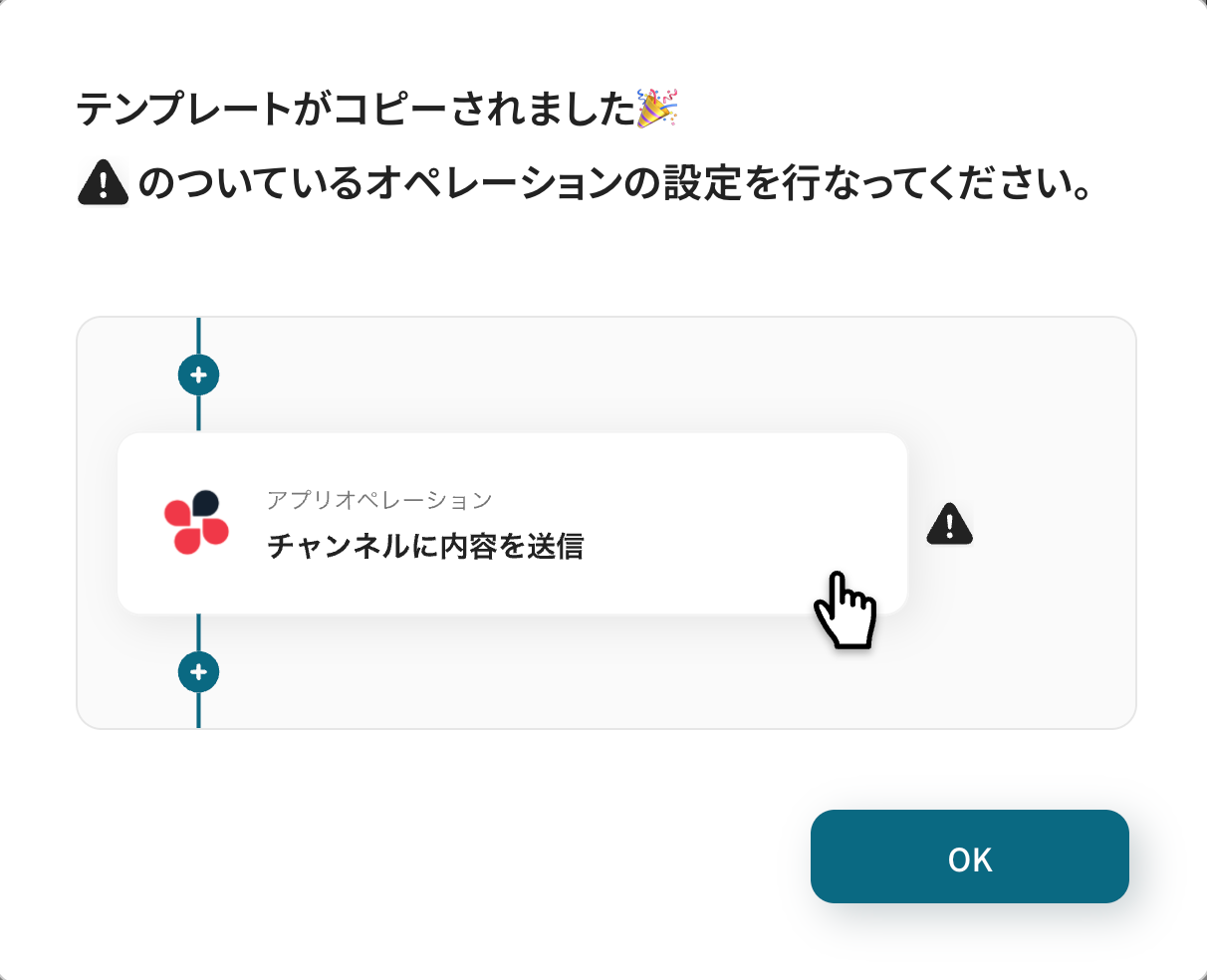
3.下記のようにお使いのYoom管理画面にテンプレートがコピーされるので、OKを押して設定を進めていきます。
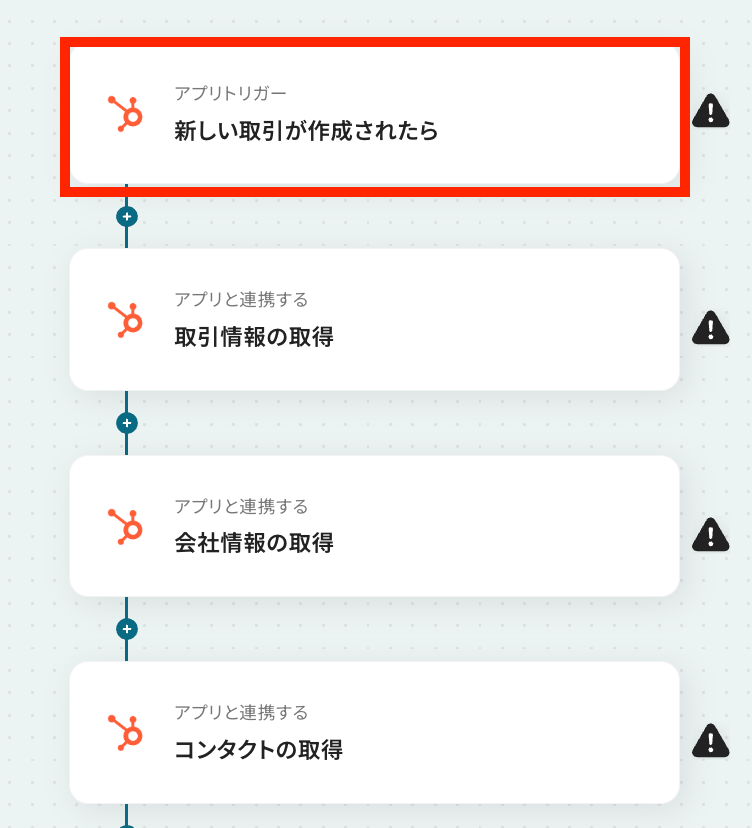
ステップ3:HubSpotのトリガー設定
トリガー設定を行っていきます。
最初の赤枠をクリックしてください。
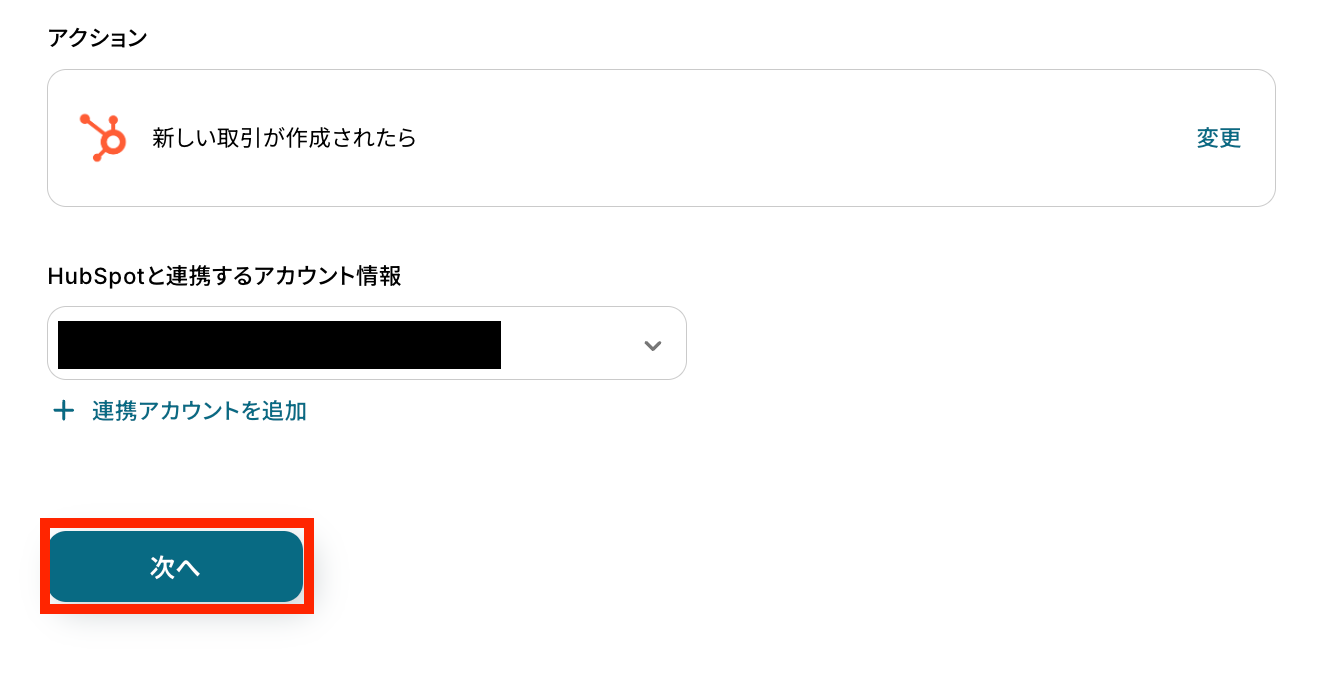
連携アカウントとアクションを選択しましょう。
アクションは、テンプレート通りに「新しい取引が作成されたら」で大丈夫です。
「次へ」をクリックして進んでください。
次にAPI接続設定を行います!
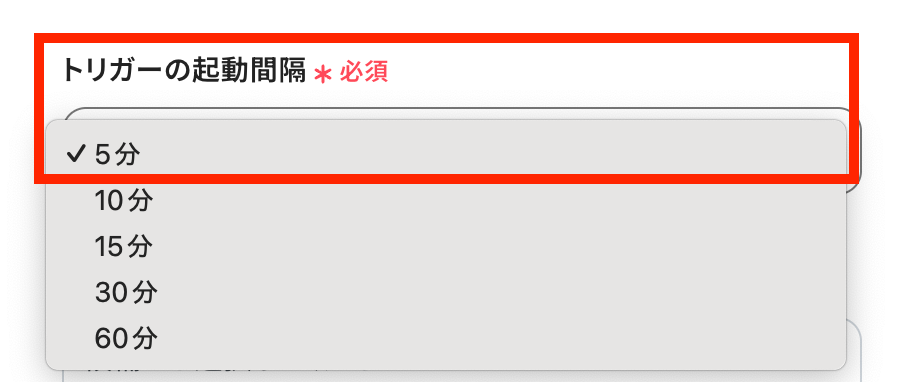
トリガーの起動間隔を選択してください。
トリガーの起動タイミングは、5分、10分、15分、30分、60分のいずれかで設定可能です。
選択できる最短の起動間隔を選びましょう。
※ご利用プランによって、設定できるトリガーの最短間隔が違うので、その点は要チェックです!
基本的にはそのプランの最短の起動間隔にしてお使いいただくと良いです。
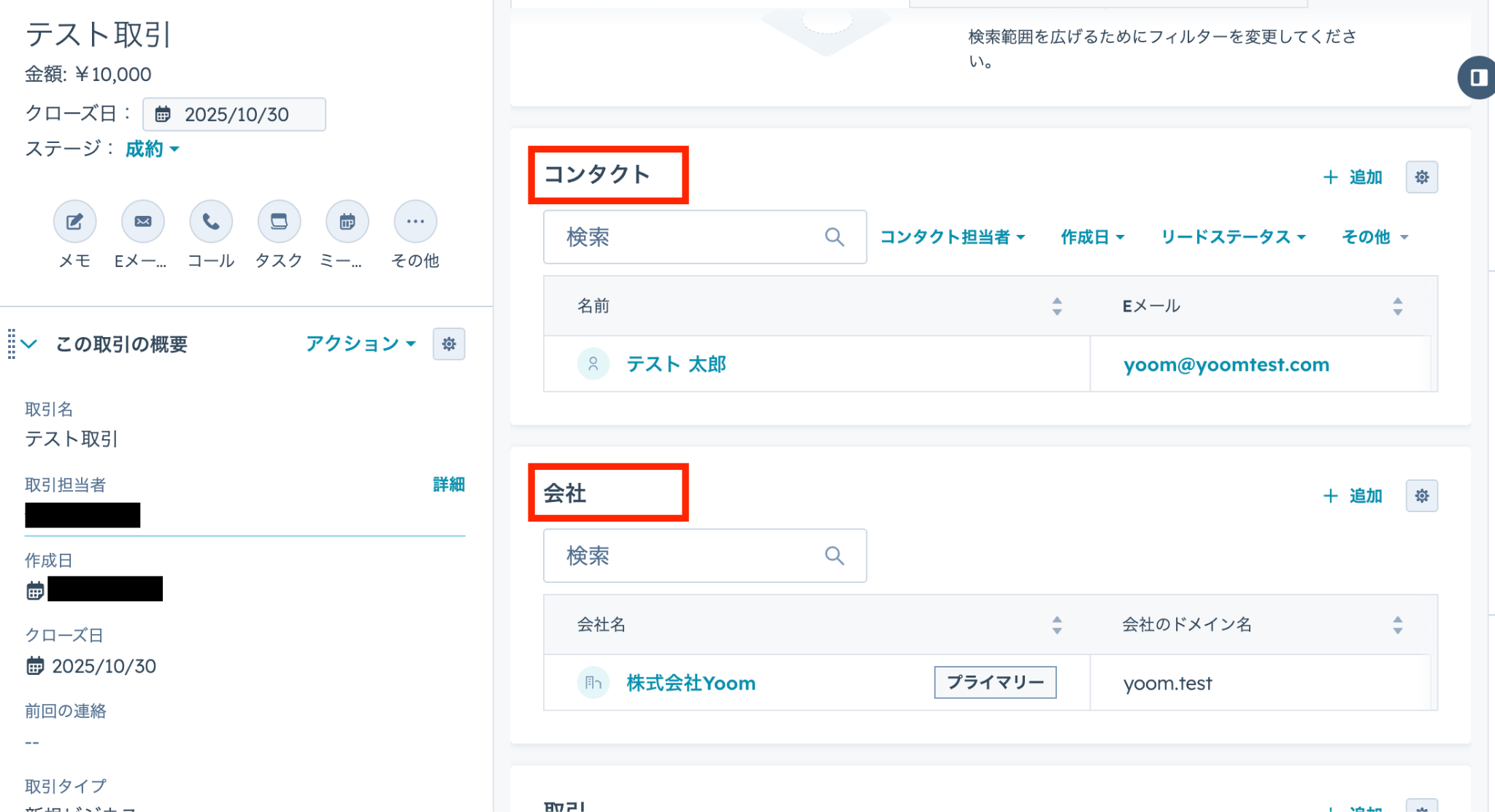
実際にHubSpot上で取引を作成しましょう。
今回は下記の「テスト取引」を使用します!
会社情報の追加とコンタクト情報の追加を忘れずに行っておきます。
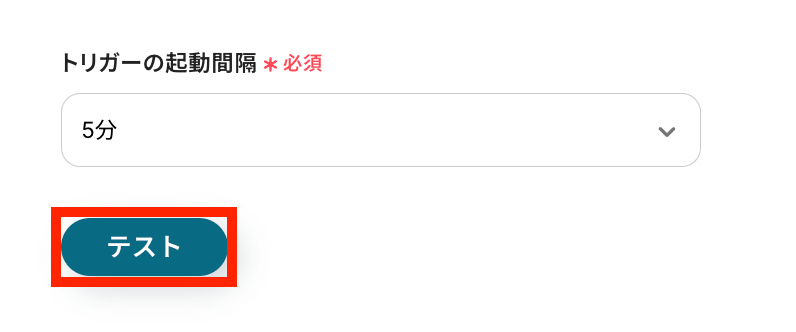
Yoomの設定画面に戻って「テスト」ボタンを押します!
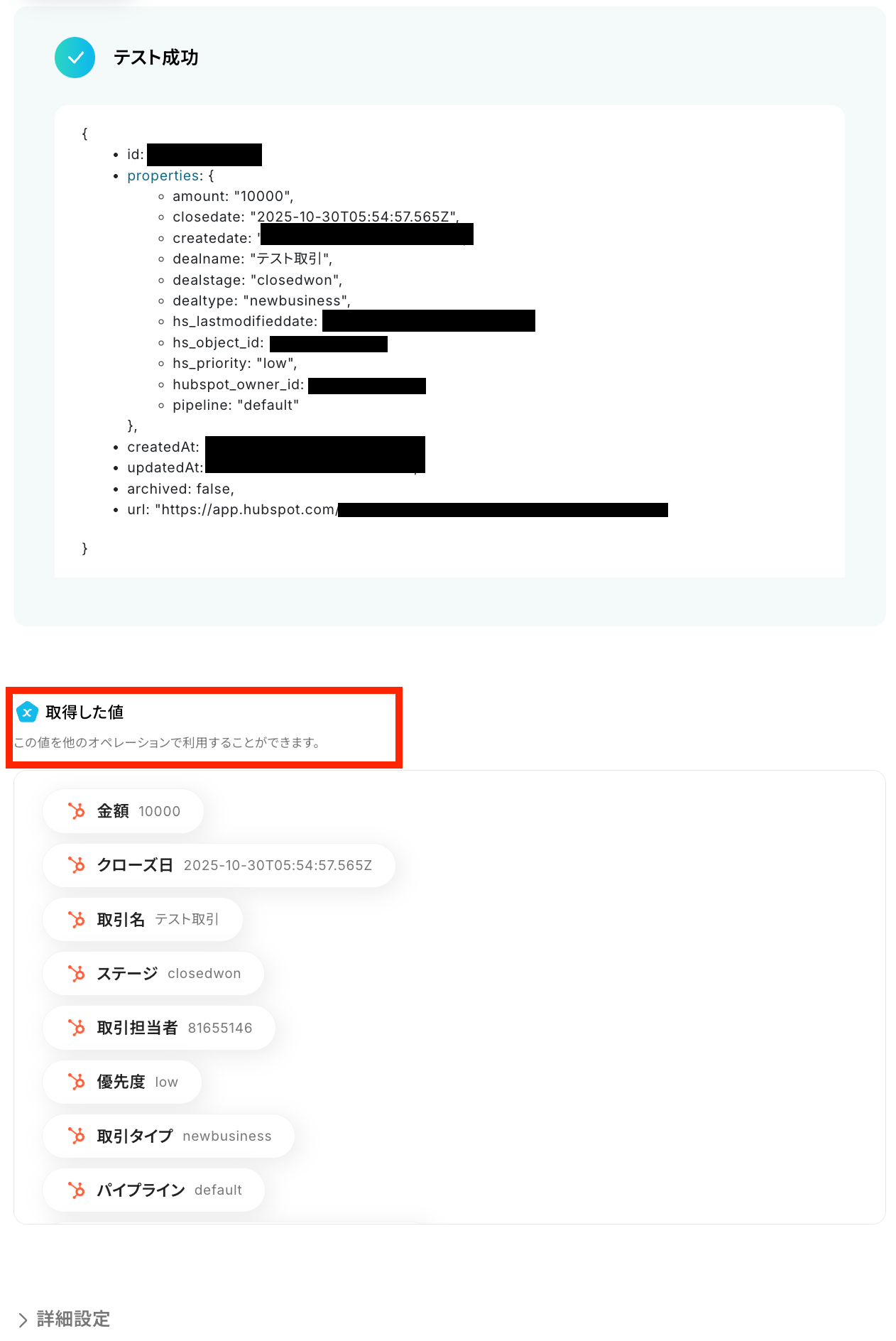
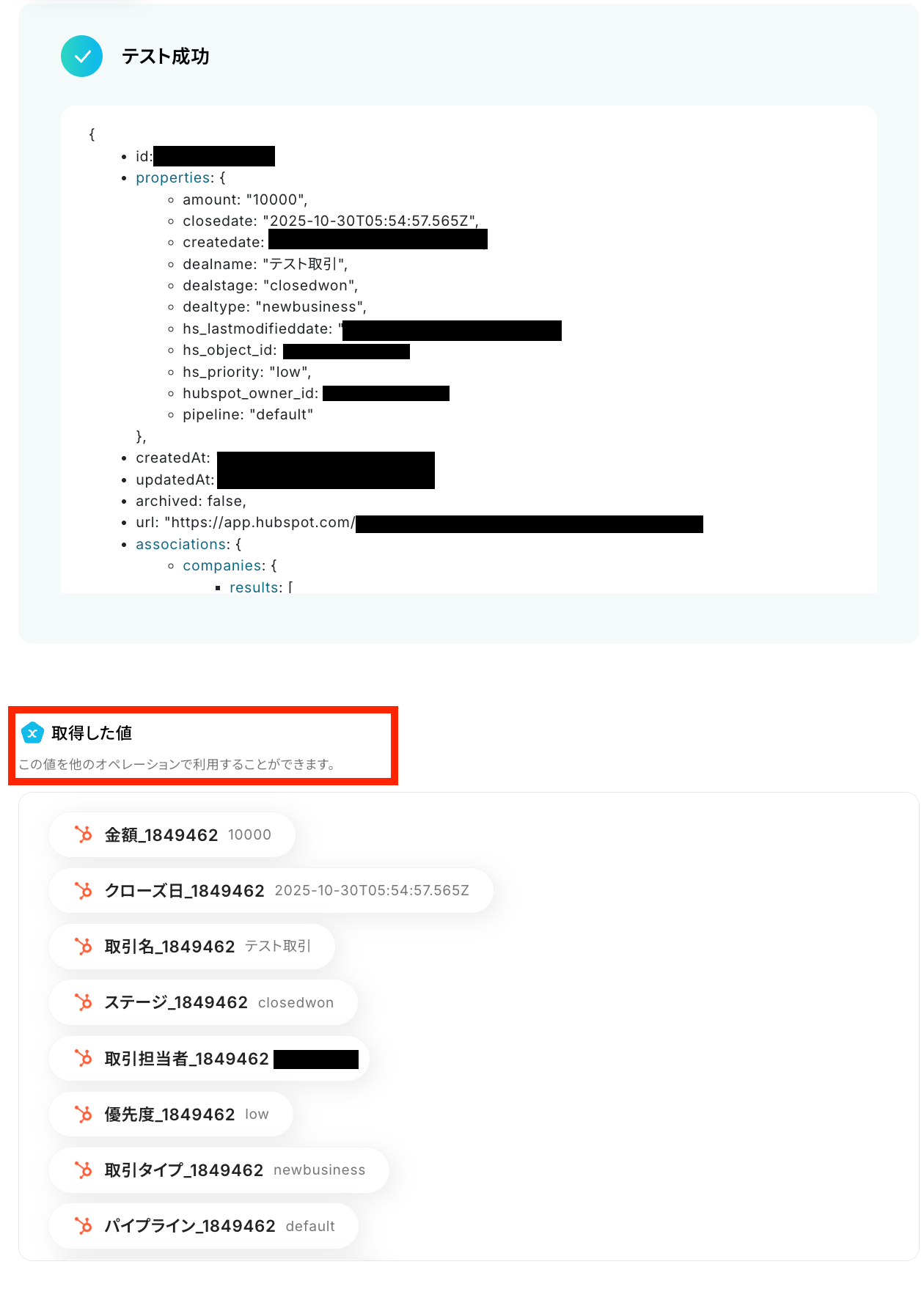
「テスト成功」と表示が出たら、取得した値が取得されます。
※取得した値とは、トリガーやオペレーションにて受け取ったデータのことです。
取得した値は、後続のオペレーション設定時の値としてご利用いただくことができ、フローボットを起動する度に、変動した値となります。
取得した値が確認できたら、最後に「完了」ボタンを押します。
ステップ4:取引情報を取得する設定
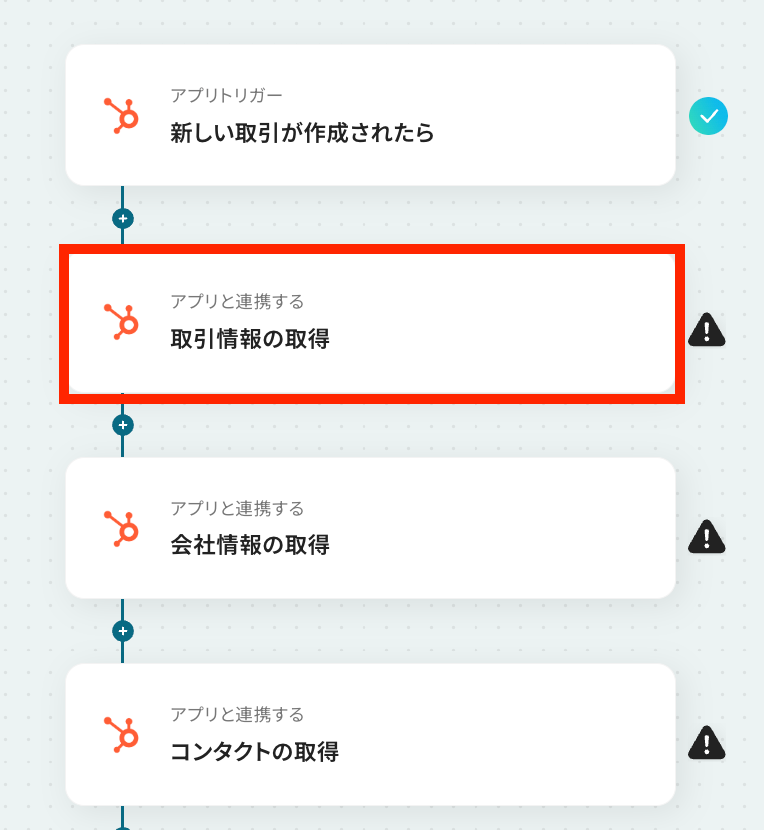
2つ目の赤枠をクリックしてください!
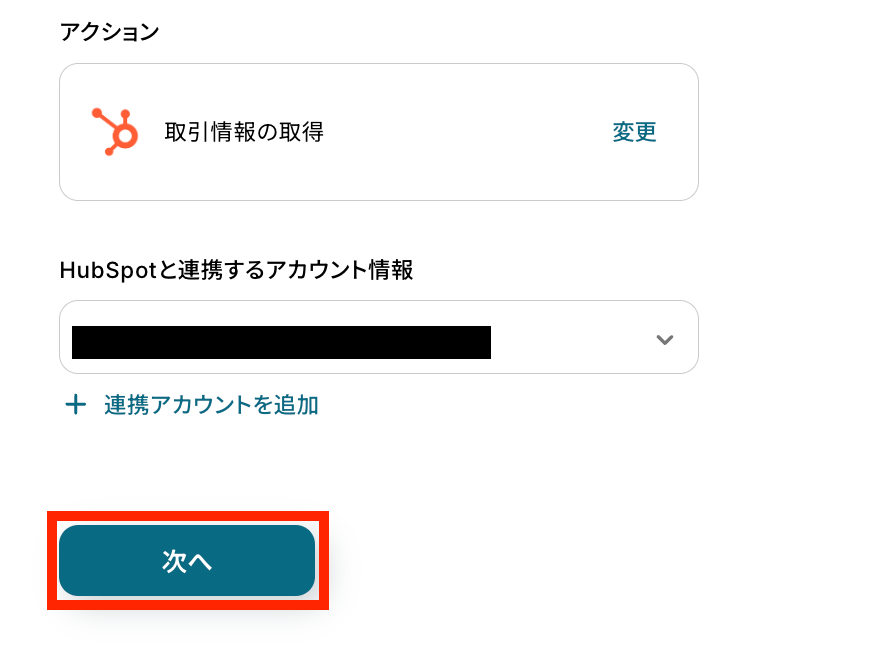
アクションはそのままで、同様にアカウントに間違いがないか確認したら、「次へ」ボタンをクリックします。
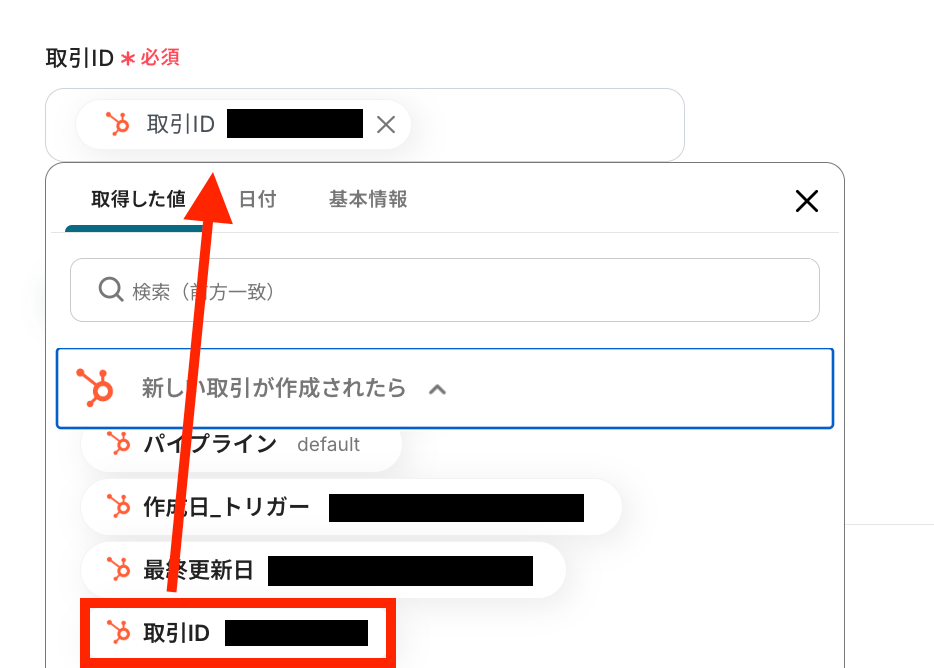
先ほど取得した値から取引IDを選択しましょう。
設定が出来たら、テストを実行します。
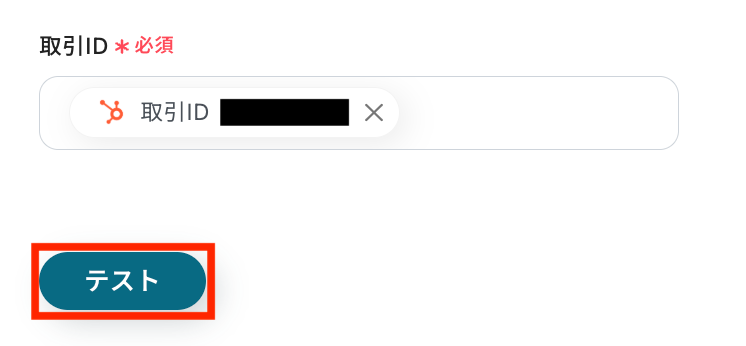
テスト成功が確認できたら、「完了」ボタンを押して、設定を保存しましょう。
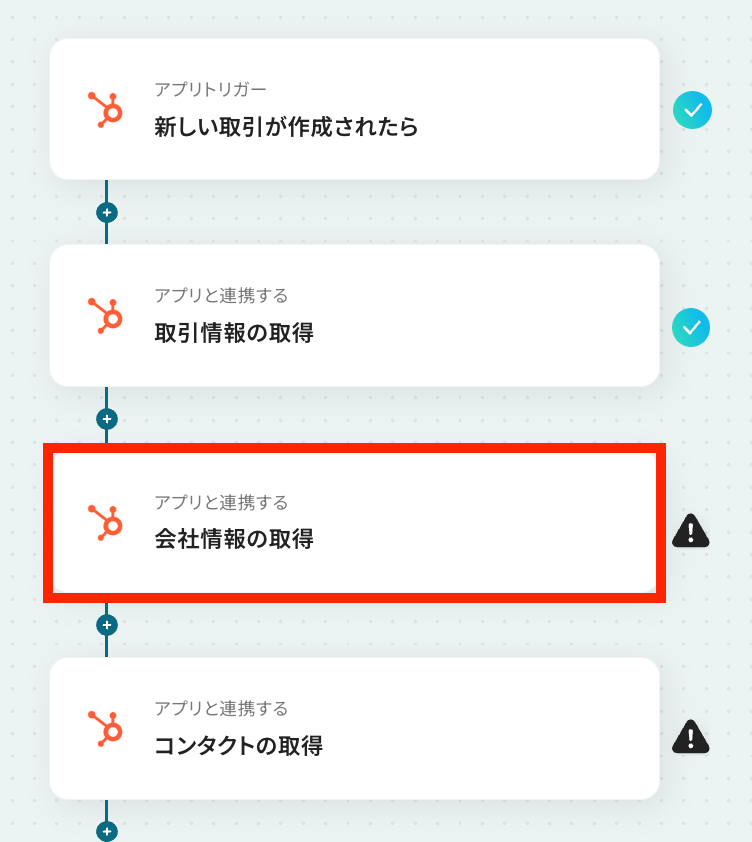
ステップ5:会社情報の取得
3つ目の赤枠をクリックしてください。
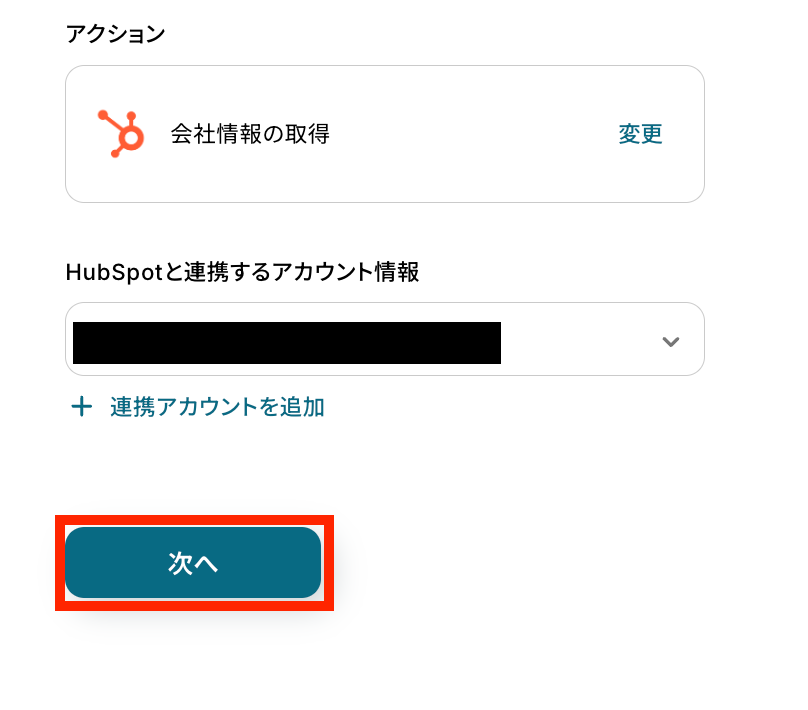
同じく、アカウント情報に間違いがなければ、次の設定へ進みます。
取得した値から会社IDを以下のように設定してください。
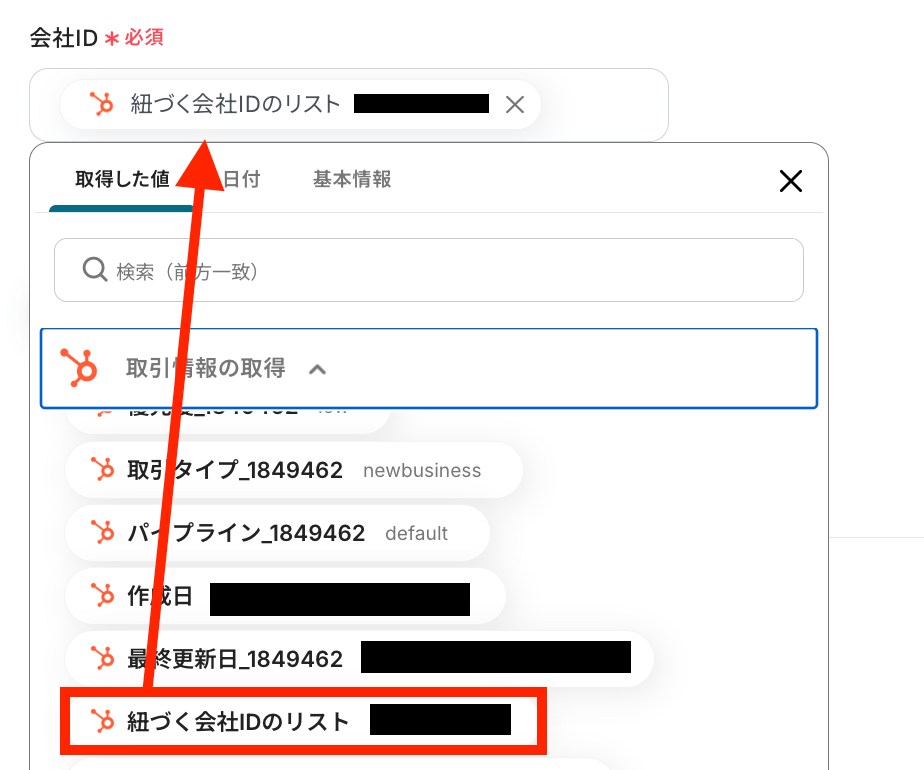
入力ができたら、テストを実行しましょう。
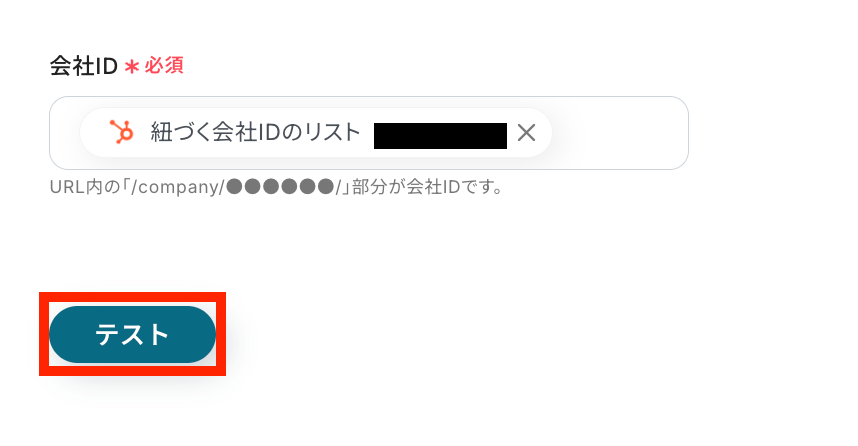
同じく、テスト成功を確認できたら、設定を完了にしてください!
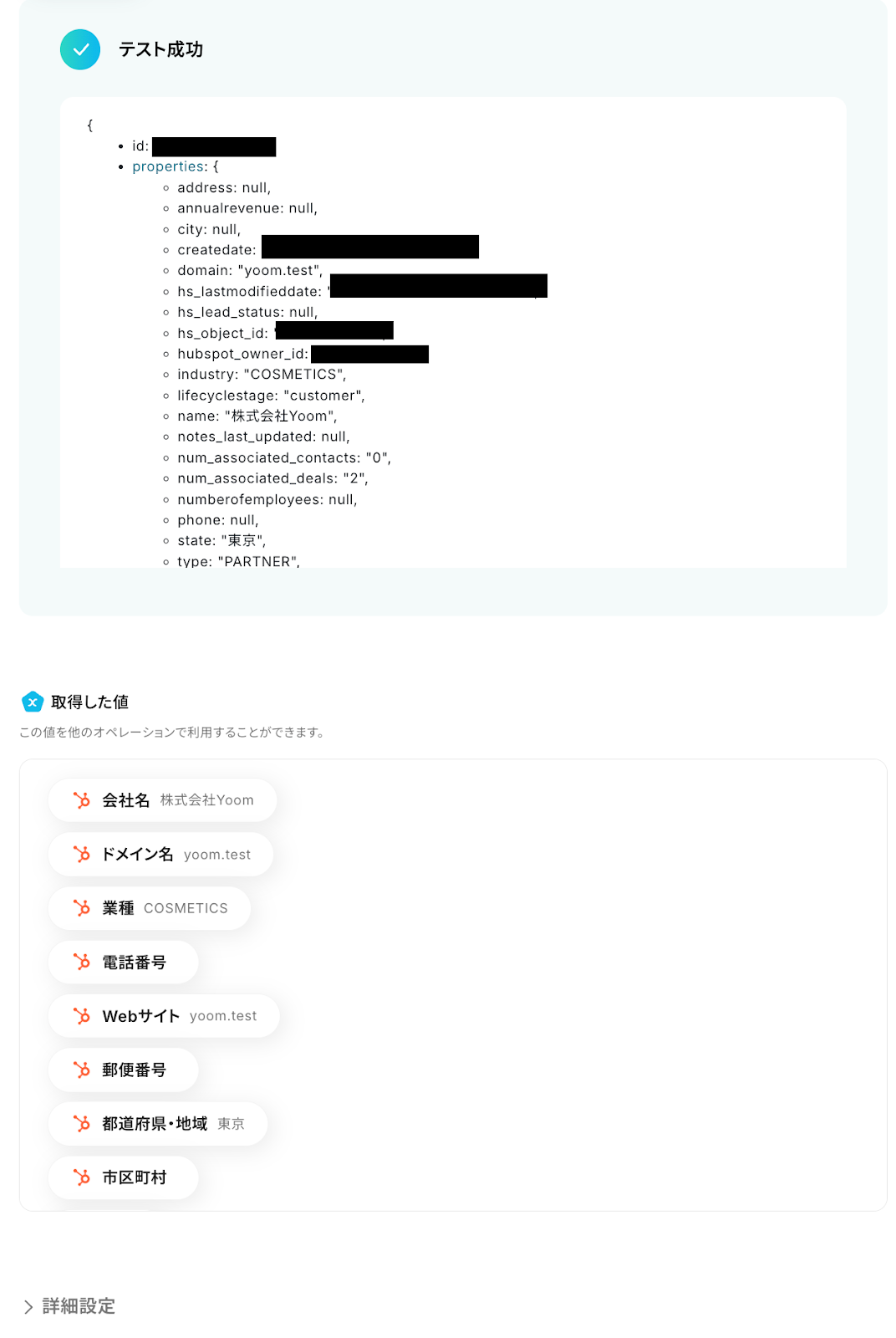
ステップ6:コンタクトを取得する設定
4つ目の赤枠をクリックしましょう。
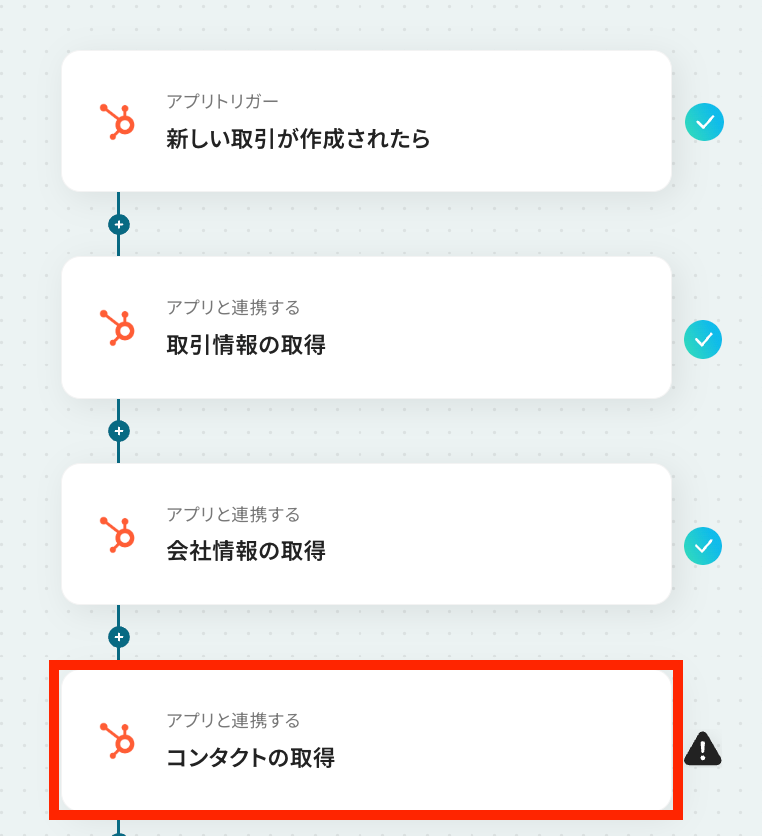
特にアクションの変更の必要はありません。
「次へ」ボタンで次の設定へ進みます。
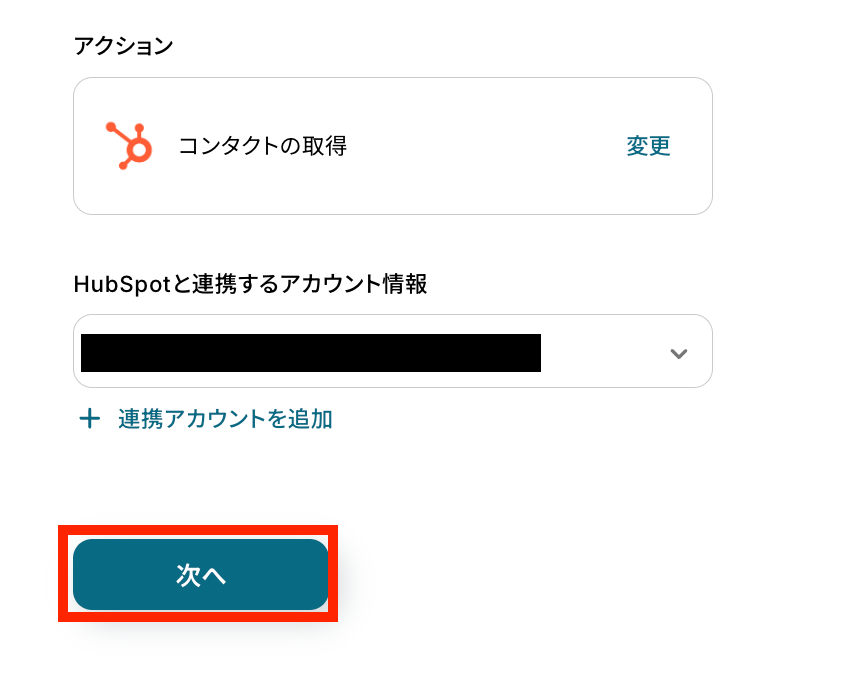
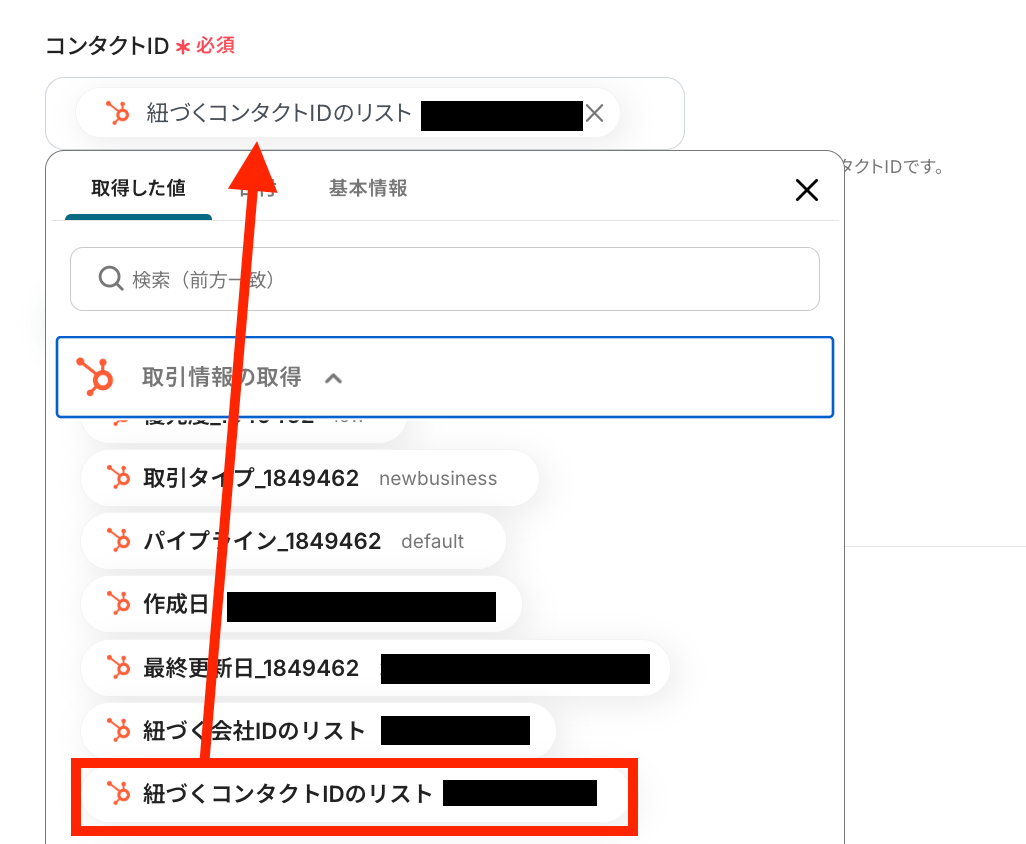
会社IDの設定と同じように、コンタクトIDの設定を行います。
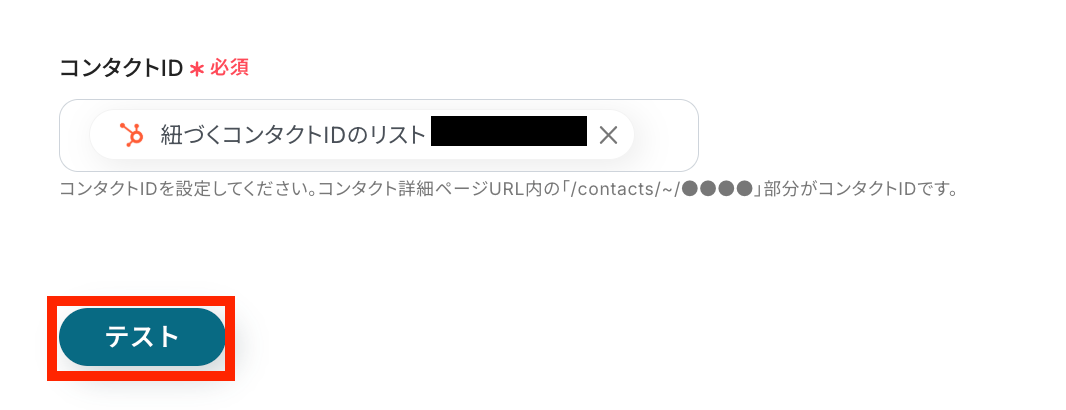
設定ができたら、テストを実行しましょう。
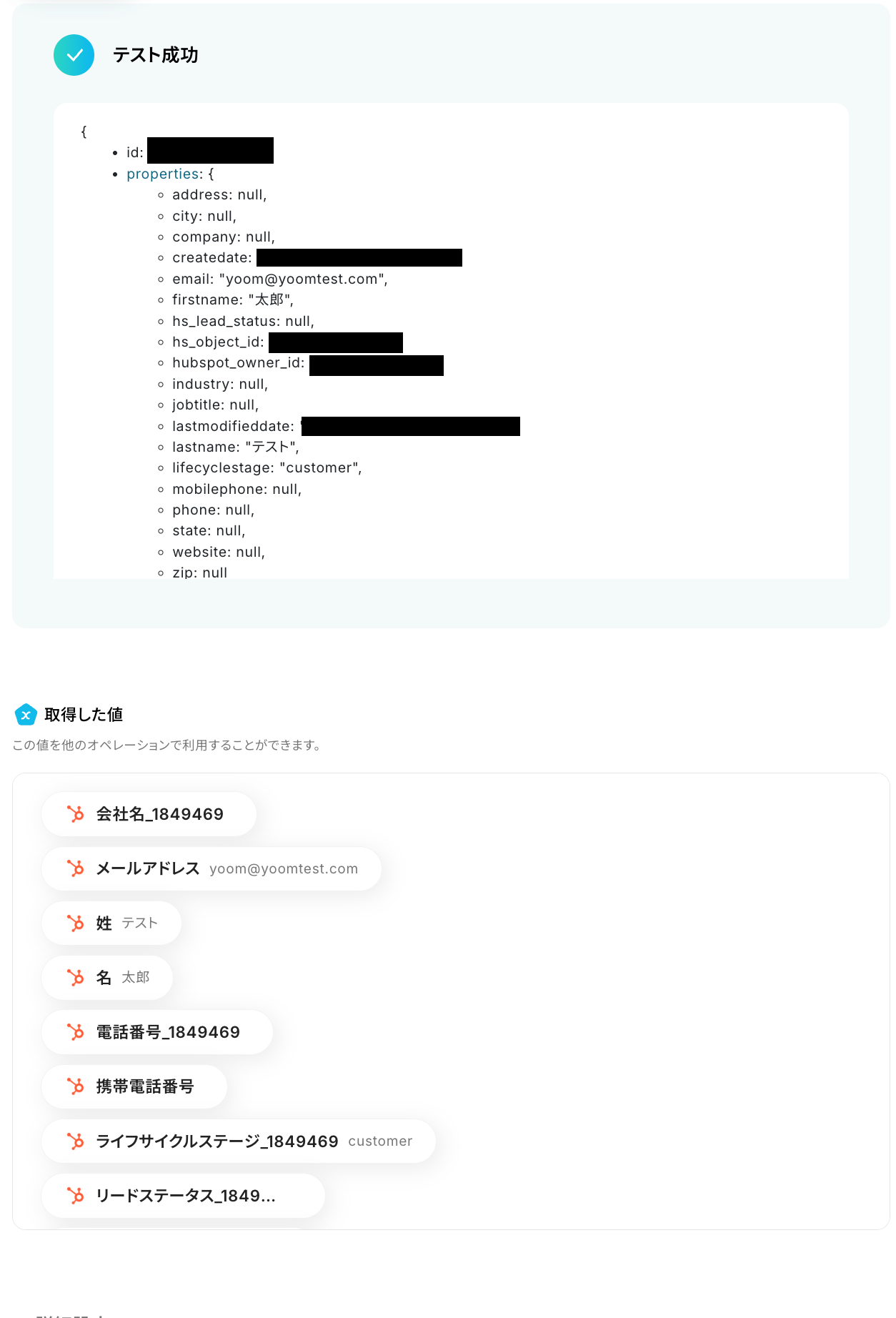
同様にテストの成功を確認して、完了ボタンで設定を保存します。
ステップ7:Google スプレッドシートのアクション設定
HubSpotから取得した値を利用して、書類を発行する設定を行います。
次の赤枠をクリックしましょう。
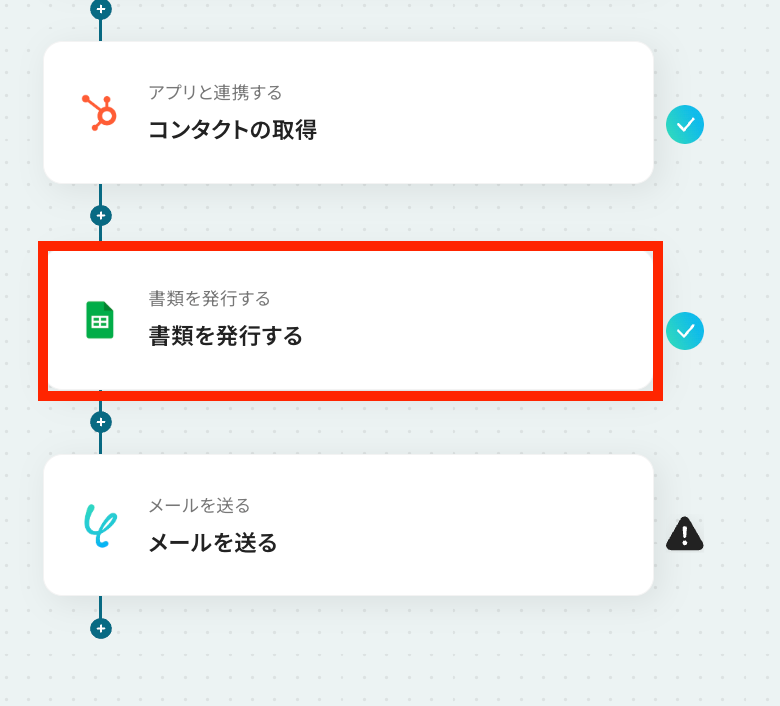
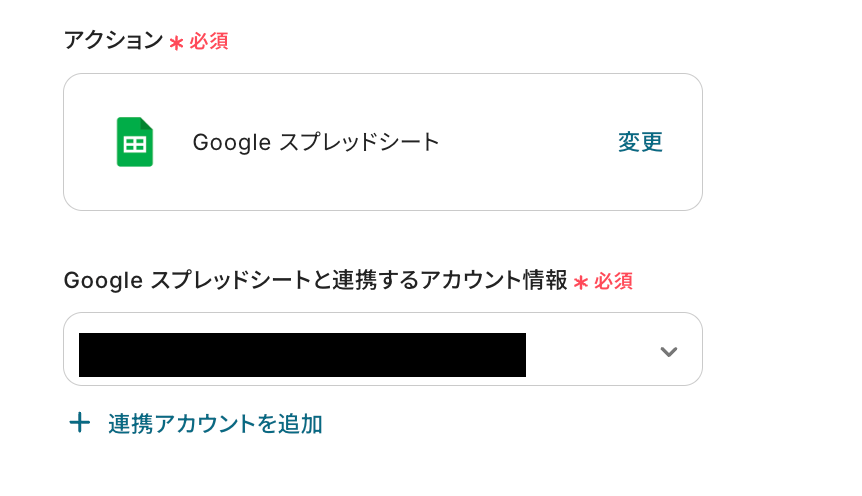
連携するアカウント情報に間違いがないかを確認しましょう。
アクションはこのままで問題ありません。「次へ」ボタンをクリックします。
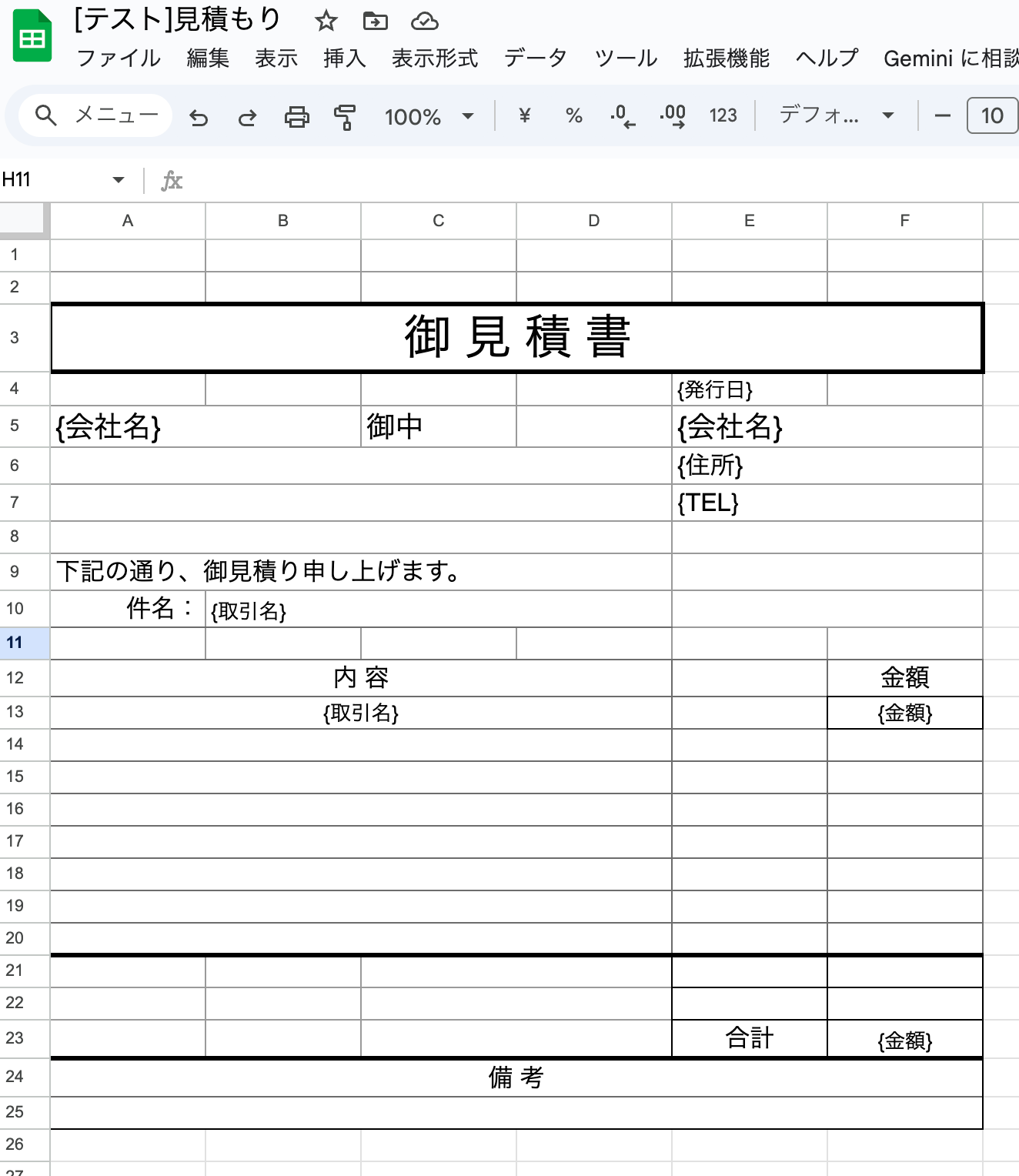
Google スプレッドシートに見積書を作成するための雛形となるシートを作成しておきましょう。
今回は以下のようなシートを使用します。
詳しくは、下記のリンクをご覧ください。
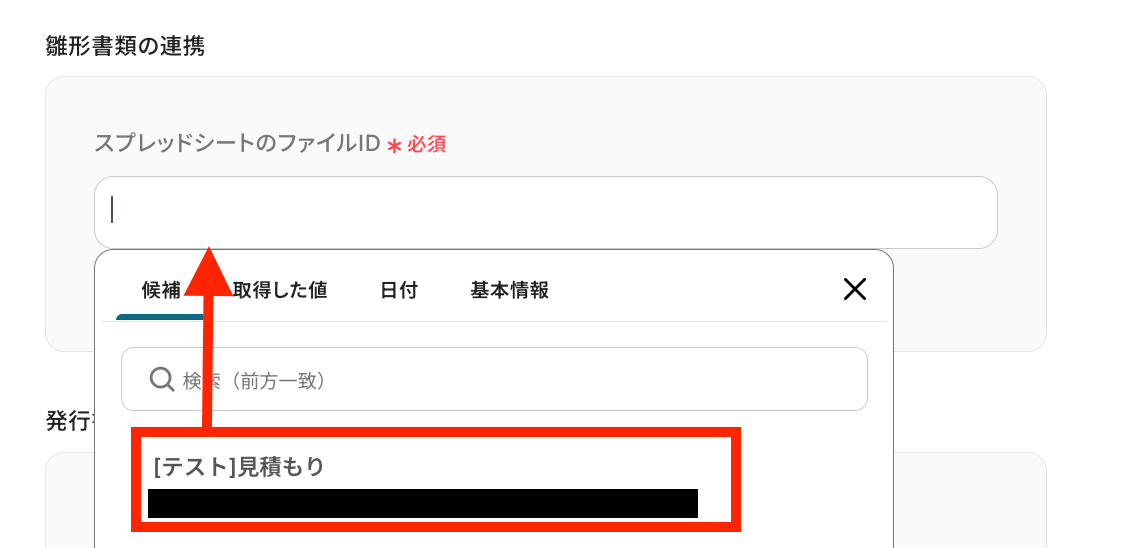
Yoomの設定に戻り、データベースの連携に移ります。
空欄をクリックして、候補の中からレコードを追加したいGoogle スプレッドシートを選択しましょう。
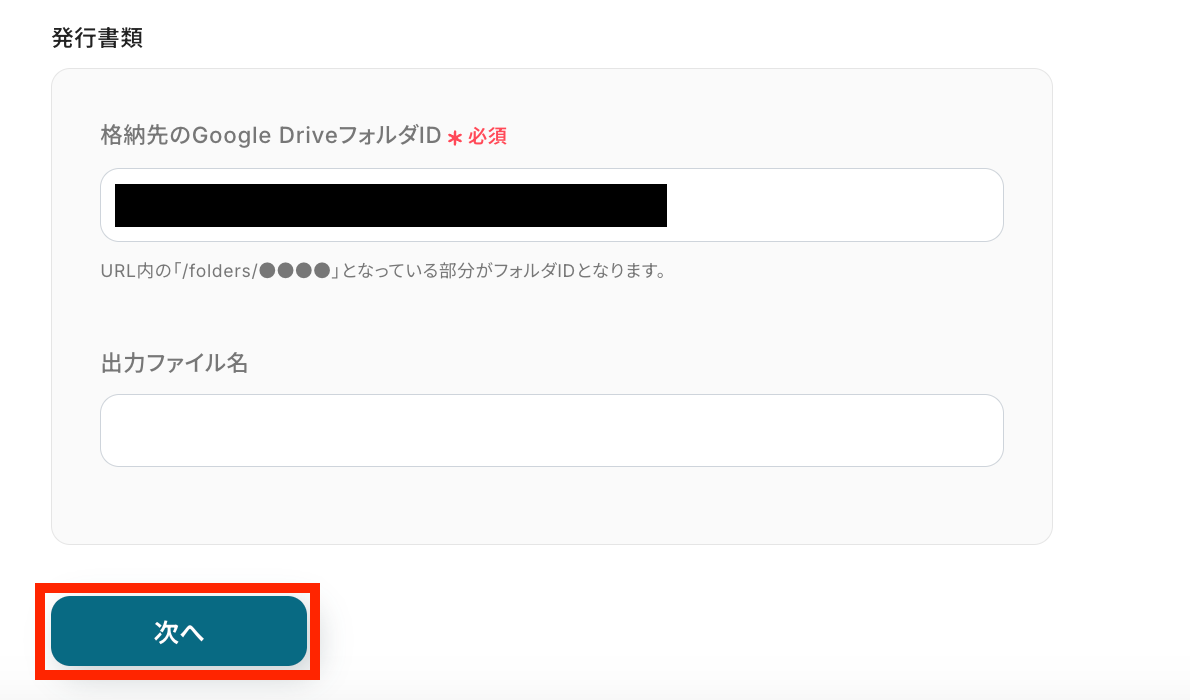
発行した書類を格納しておくGoogle DriveのフォルダIDを選択します。
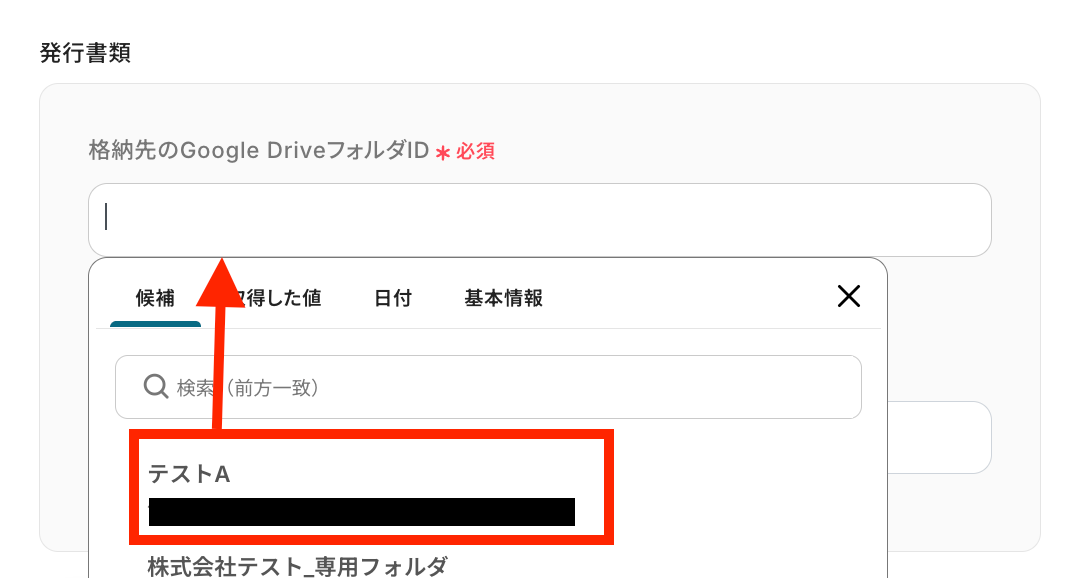
設定が済んだら、「次へ」ボタンを押しましょう。
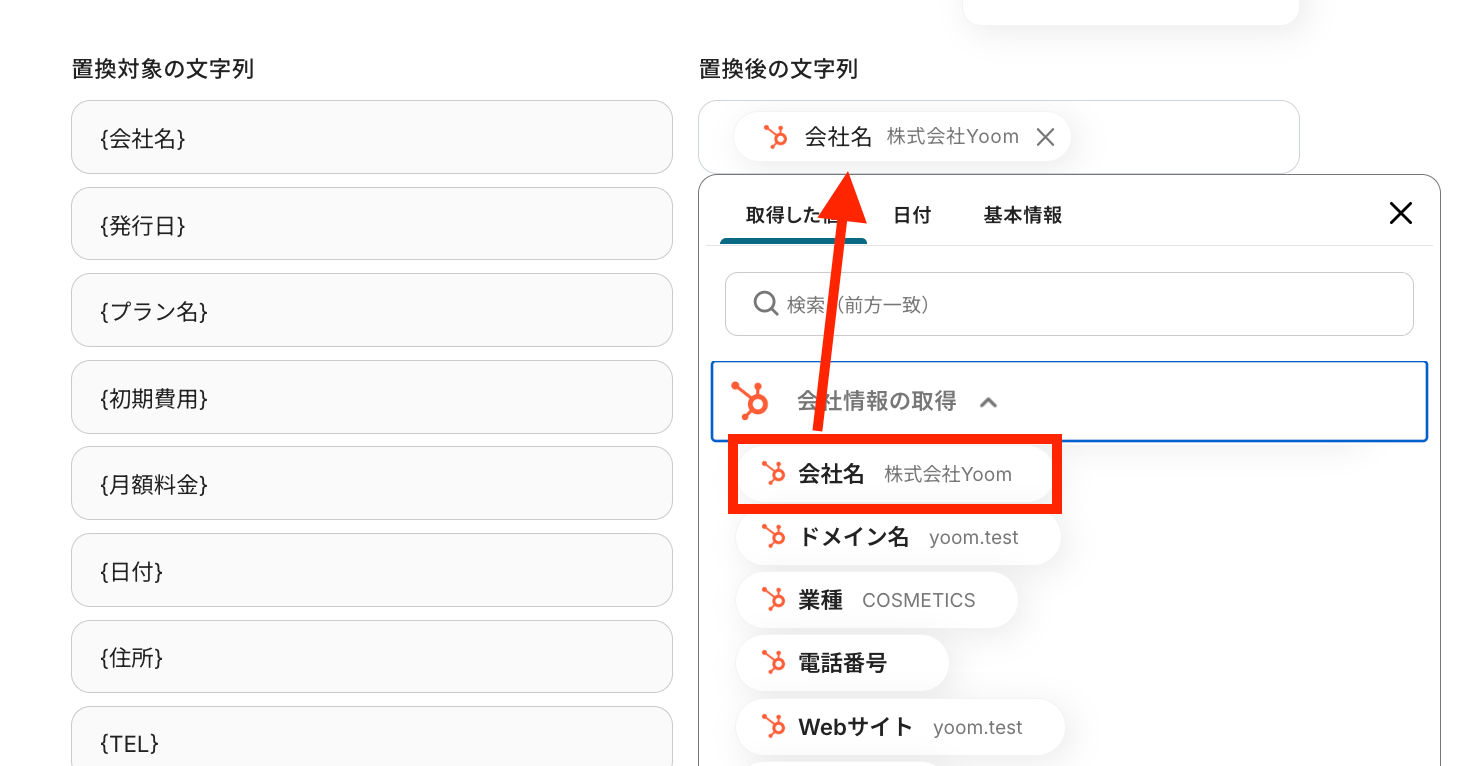
置換後の文字列の項目を、今まで取得した値を活用して設定していきます。
設定が済んだら、テストを実行してみましょう!
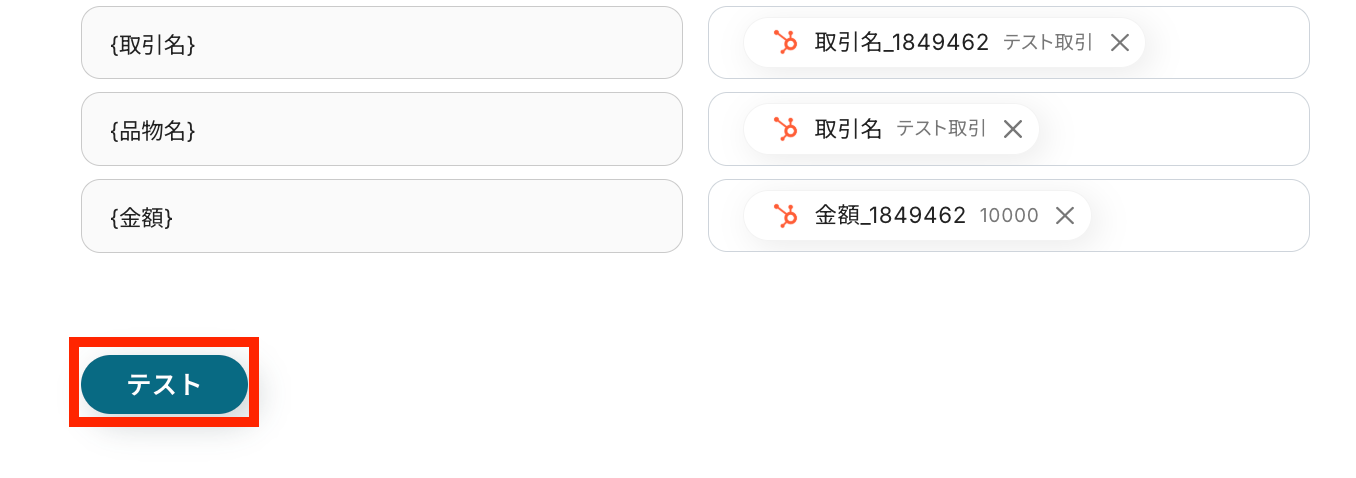
テスト成功が確認できたら、Google Driveにもファイルが保存されているはずです。
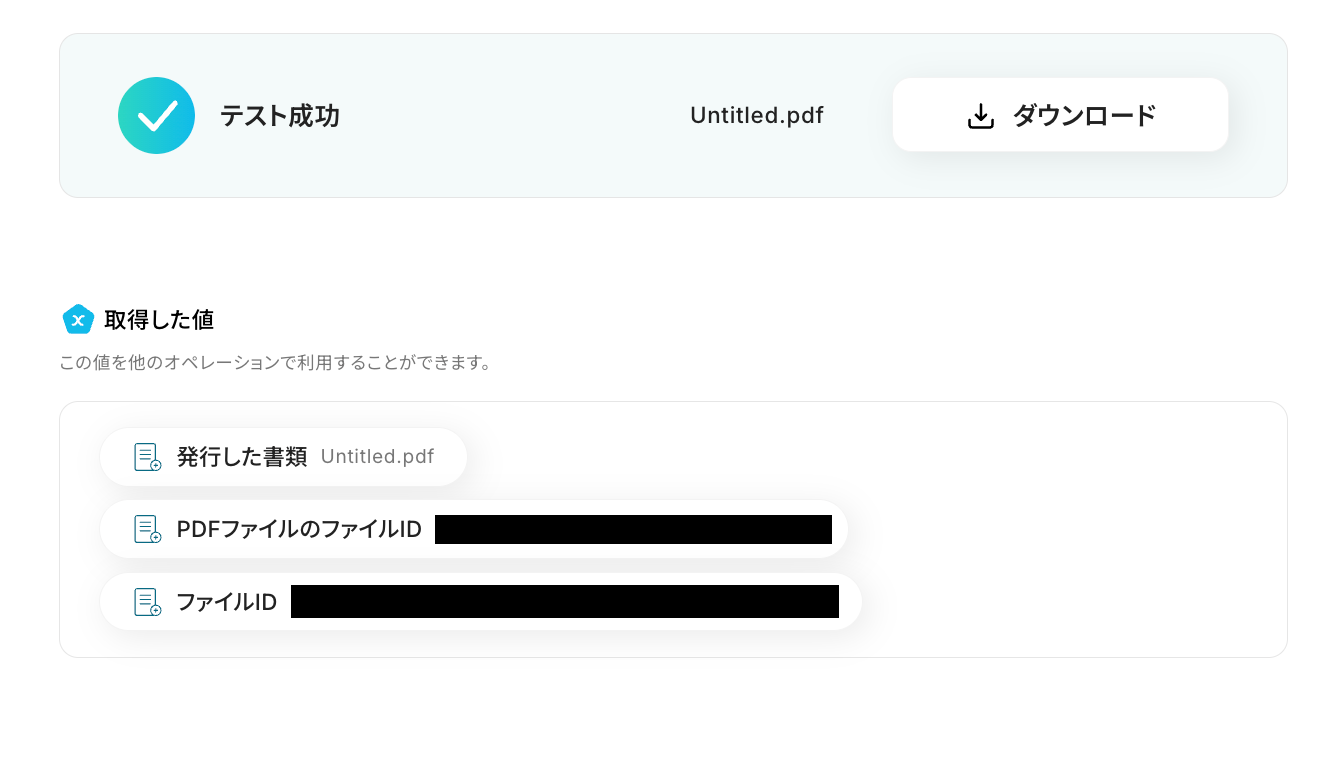
確認してみましょう!
下記のように指定したフォルダにファイルが保存されていればOKです!
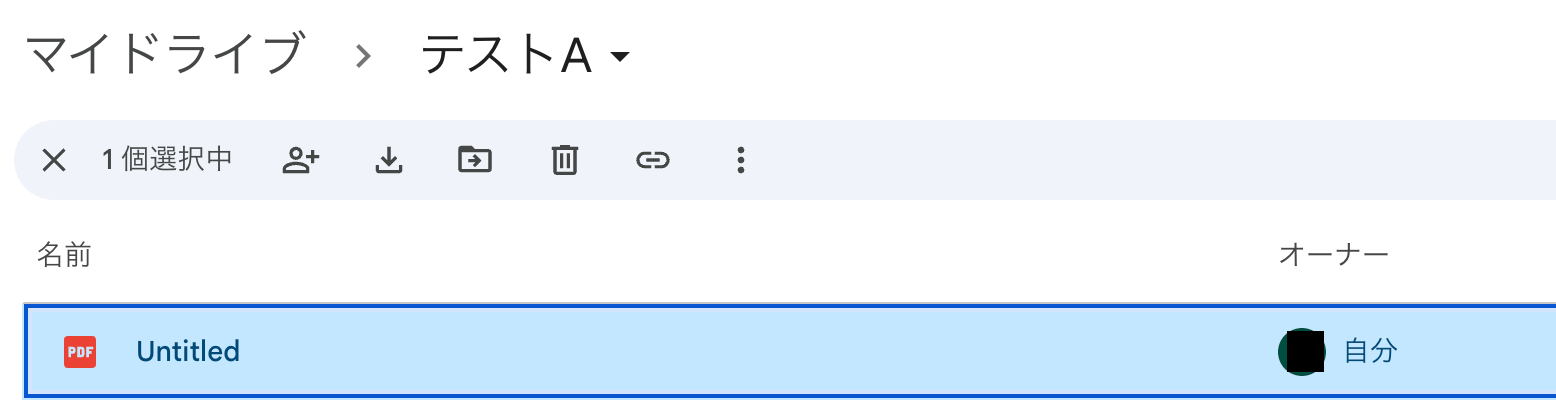
確認ができたら、最後にYoom画面にもどって完了ボタンを押してください。
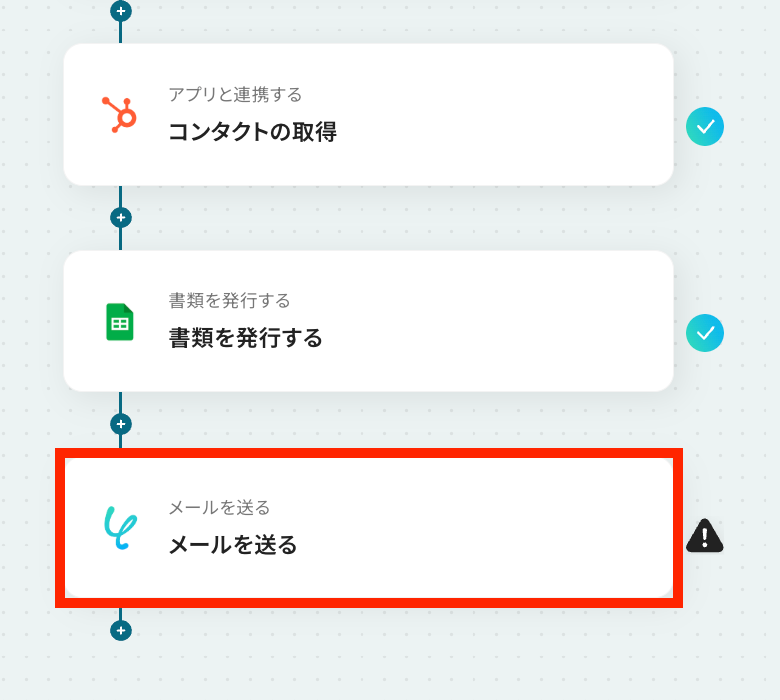
ステップ8:メールを送る設定
HubSpotから取得した値を利用して、メールを送信する設定を行います。
最後の赤枠をクリックしてください!
※オペレーション数が5つを越えるフローボットを作成する際は、ミニプラン以上のプランで設定可能です。
フリープランの場合はフローボットが起動しないため、ご注意ください。
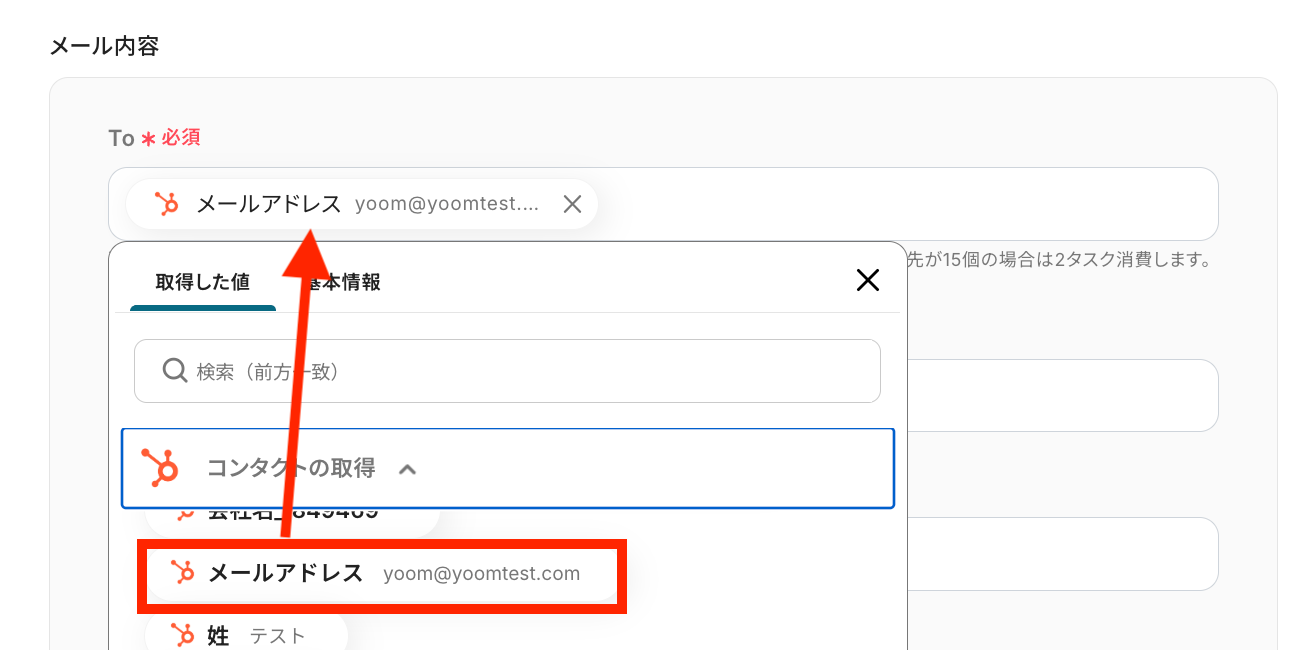
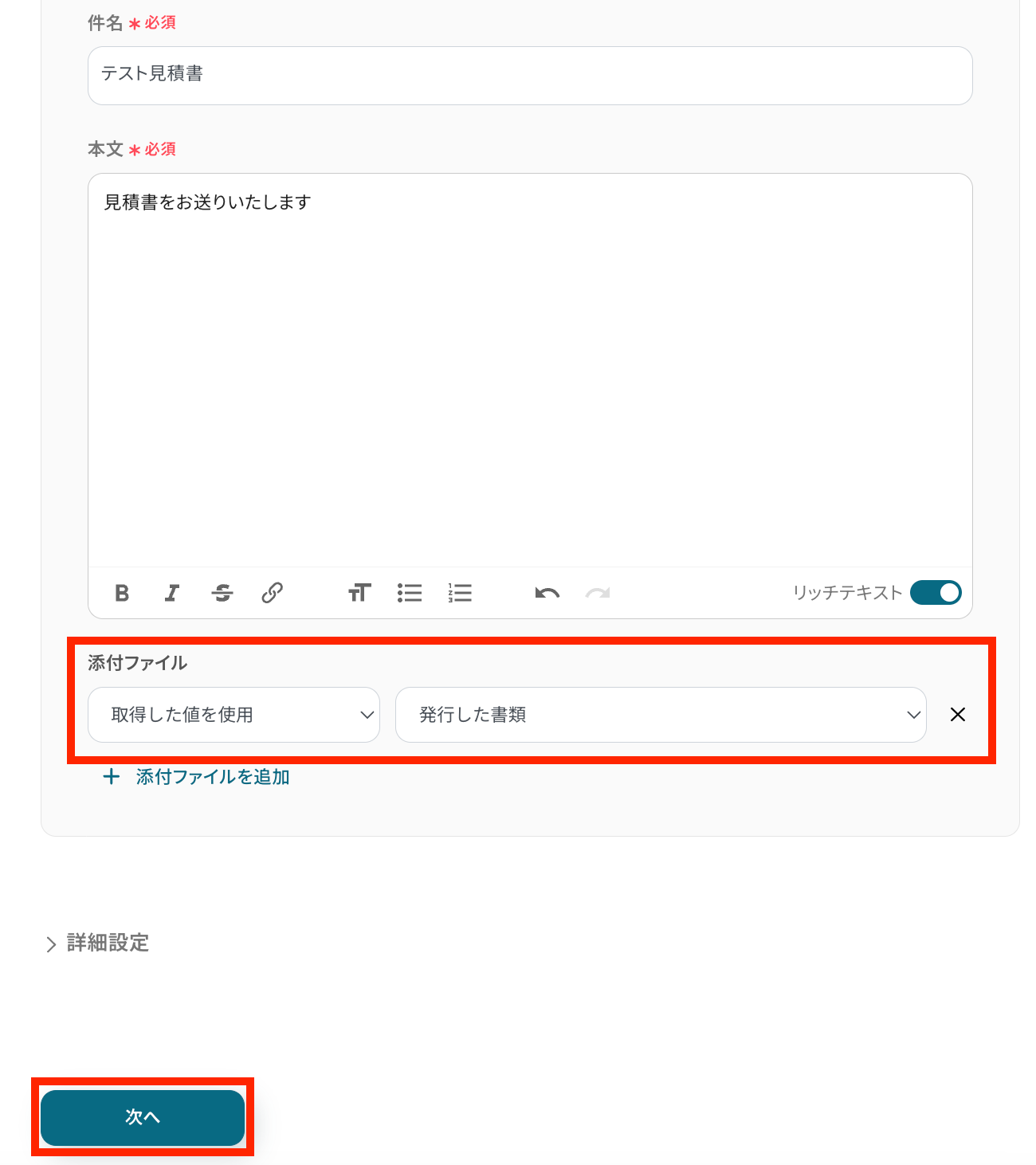
メールを送信する先のメールアドレスを、HubSpotのコンタクト情報から取得した値を選択して設定します。
件名や本文の設定を希望に合わせて行い、添付するファイルには取得した値である「発行した書類」を選択しておきます。
なお、件名や本文について、今回は固定値であるテキストを入力しましたが、状況に合わせて変動値である「取得した値」を使ってスタマイズしてみてくださいね。
入力できたら、「次へ」ボタンをクリックしましょう。
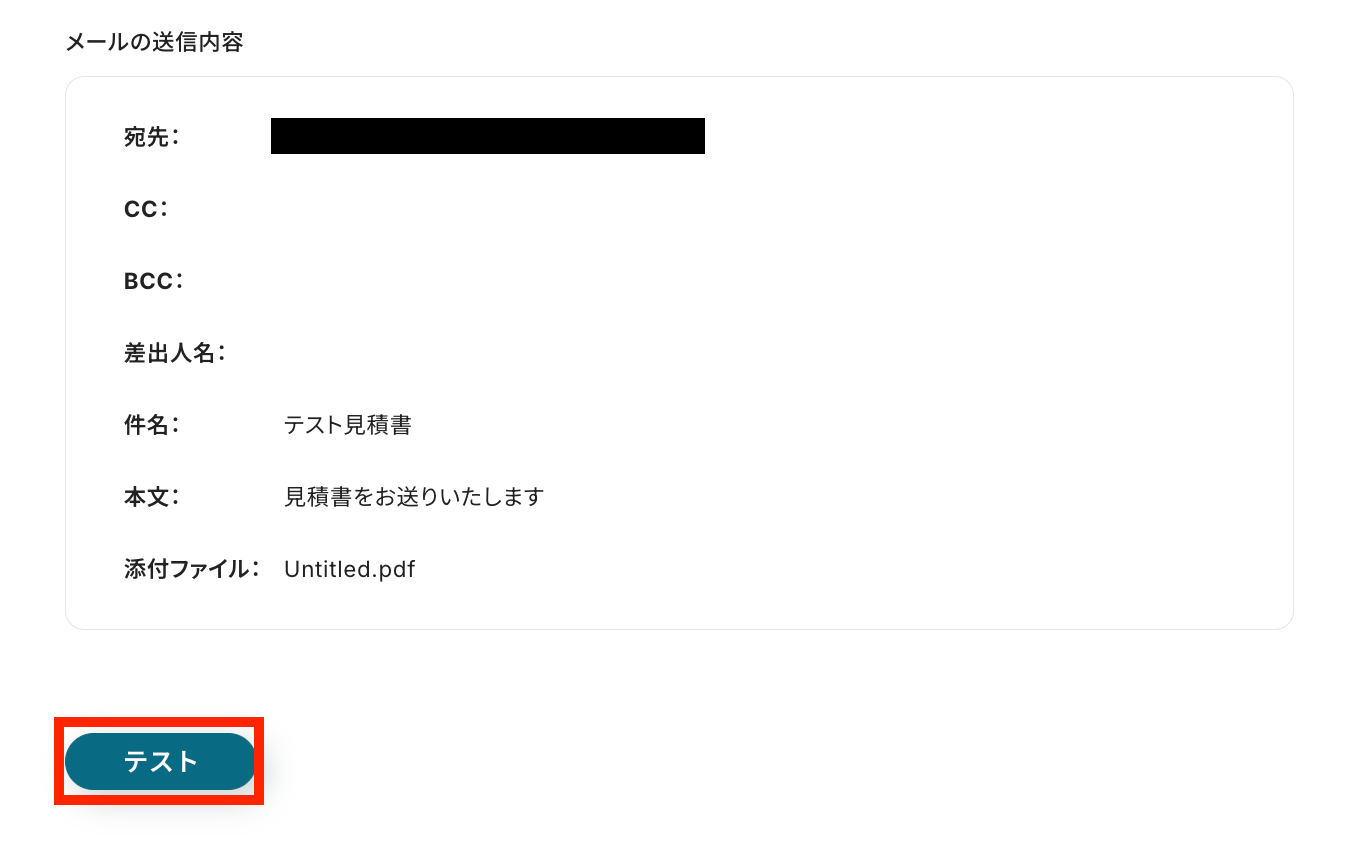
送信内容を確認できたら、テストを実行します。
※テストをクリックすると実際にメールが送信されるため、テスト送信しても問題ないメールアドレスかご確認ください。
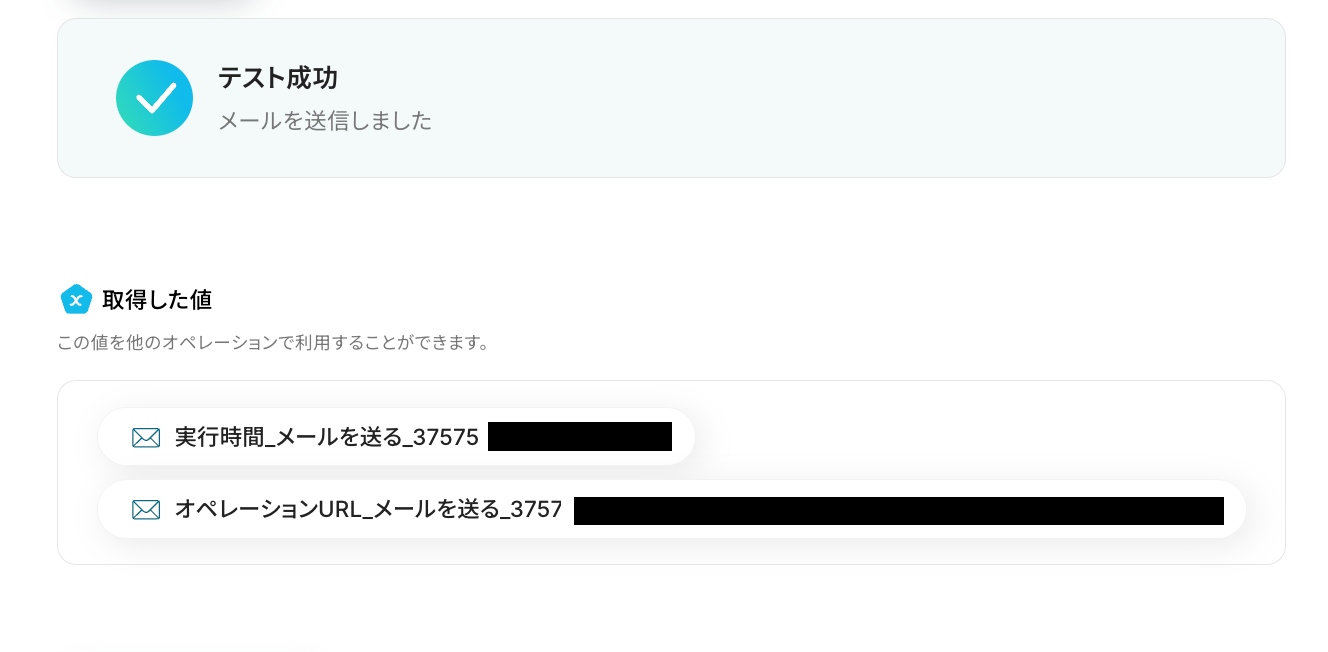
テスト成功という表示が出てきたら、メールが送信されているはずです!
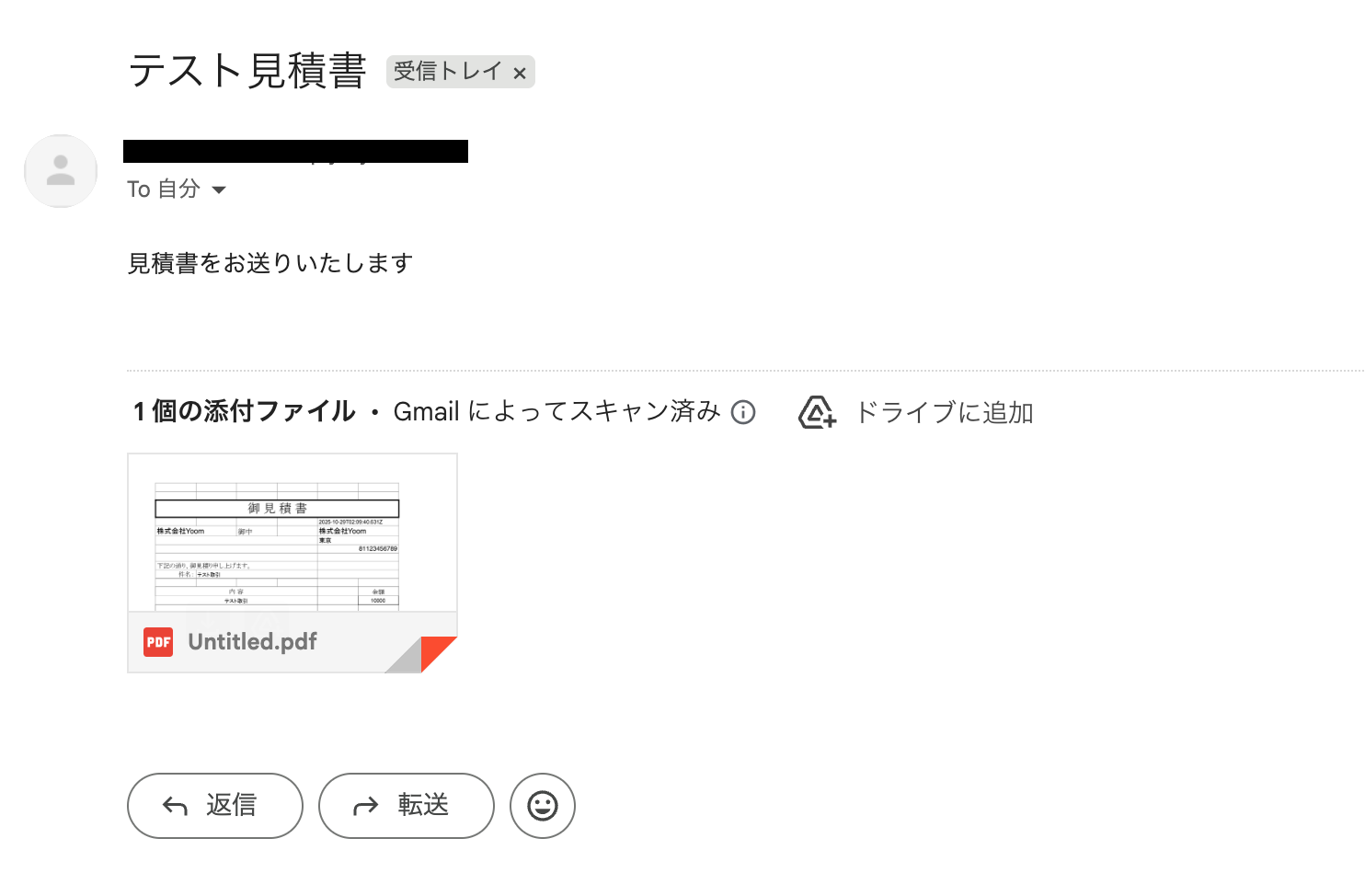
指定したメールアドレス宛にメールが届いているか確認してみましょう!
下記のように指定した内容のメールが届いていればOKです!
確認ができたら、Yoomの画面に戻り、最後に設定を保存しておきます。
ステップ9:トリガーをONにして動作確認
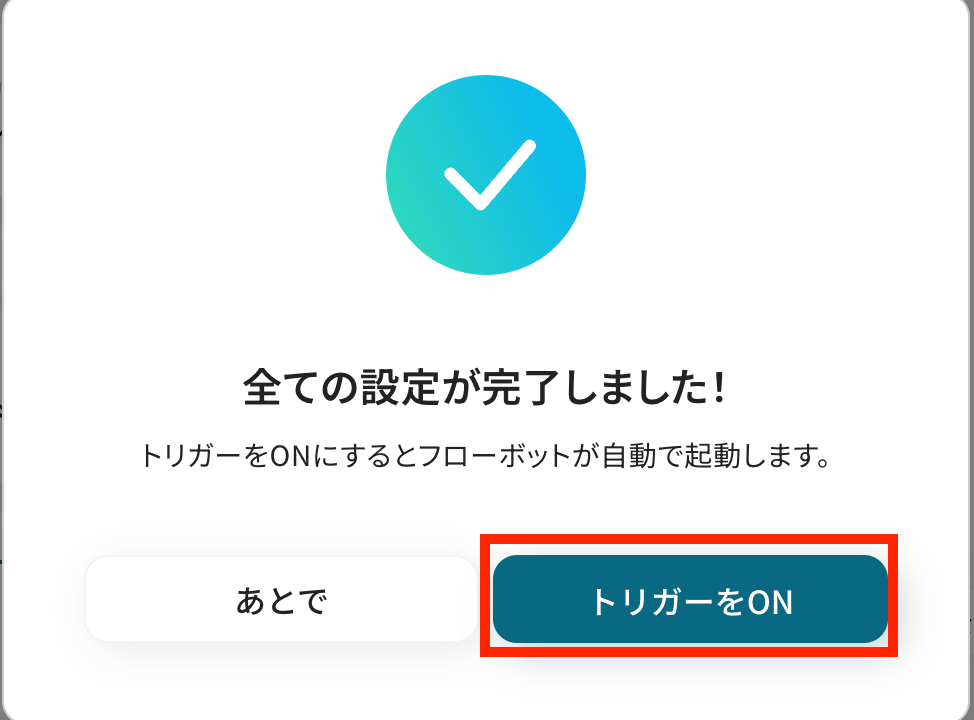
これですべての設定が完了です!
設定が完了すると以下のようなメニューが表示されるので、「トリガーをON」にします。
これですべての設定が完了したので、動作確認をしてみましょう。
HubSpotを使ったその他の自動化例
今回ご紹介した連携以外でも、HubSpotのAPIを活用してさまざまな業務を自動化することが可能です。
例えば、HubSpotに新規コンタクトが作成された際、LINE WORKSやGoogle Chatへの通知を自動化できます。
これにより、チーム全体が素早く情報を共有でき、営業活動を効率化できるでしょう。
■概要HubSpotで新規コンタクトを獲得した際、営業担当への情報共有に手間がかかっていたり、対応が遅れてしまったりするケースはありませんか。手動での通知は、タイムラグや連絡漏れの原因にもなり得ます。このワークフローを活用すれば、HubSpotに新しいコンタクトが登録されたことをトリガーに、LINE WORKSへ自動で通知が送信されるため、情報共有とスピーディーな顧客対応を実現できます。■このテンプレートをおすすめする方- HubSpotで獲得した新規コンタクトへの初動を早めたい営業担当者の方
- LINE WORKSを主要な連絡ツールとしており、手動での通知作業を減らしたい方
- 新規リードの発生をチームで共有し、機会損失を防ぎたいマネージャーの方
■このテンプレートを使うメリット- HubSpotへのコンタクト登録を検知してLINE WORKSへ自動通知するため、手動での連絡作業や確認の手間を減らすことができます。
- システムが自動で通知を行うため、連絡漏れや対応の遅れといったヒューマンエラーを防ぎ、機会損失のリスクを低減します。
■フローボットの流れ- はじめに、HubSpotとLINE WORKSをYoomと連携します。
- 次に、トリガーでHubSpotを選択し、「HubSpotに新規コンタクトが登録されたら」というアクションを設定します。
- 最後に、オペレーションでLINE WORKSを選択し、「トークルームにメッセージを送信」アクションを設定し、HubSpotで取得した情報を任意のトークルームに通知します。
※「トリガー」:フロー起動のきっかけとなるアクション、「オペレーション」:トリガー起動後、フロー内で処理を行うアクション■このワークフローのカスタムポイント- LINE WORKSへの通知メッセージは、HubSpotから取得したコンタクト情報(会社名、担当者名、メールアドレスなど)を組み合わせて、自由にカスタマイズすることが可能です。
- LINE WORKSのオペレーション設定で、メッセージを送信するトークルームを任意で設定してください。
■注意事項- HubSpot、LINE WORKSのそれぞれとYoomを連携してください。
- トリガーは5分、10分、15分、30分、60分の間隔で起動間隔を選択できます。
- プランによって最短の起動間隔が異なりますので、ご注意ください。
- LINE WORKS(API2.0)のCallback設定方法は「LINE WORKS(API2.0)のCallback設定方法について」をご参照ください。
■概要
HubSpotに新規コンタクトが登録されたら、kintoneに格納してGoogle Chatに通知するフローです。
HubSpotとkintone、Google Chatを連携することで、個々のアプリを操作したり繰り返しデータを入力する手間が省けて、業務をスムーズに進めることができ、Google Chatに通知されるまでを自動的に行うことで情報管理の抜けや漏れをなくすことができます。
名前や電話番号、メールアドレスなど様々な情報をkintoneに登録することができ、Google Chatに通知する内容なども自由に設定することも可能です。
■注意事項
・HubSpot、kintone、Google ChatそれぞれとYoomを連携してください。
・Google Chatとの連携はGoogle Workspaceの場合のみ可能です。
※詳細はこちらをご参照ください。
■概要HubSpotで管理している取引情報を、Notionのデータベースに手作業で転記する作業に手間を感じていませんか?このワークフローを活用することで、HubSpotで取引が作成または更新された際に、指定したNotionデータベースへ自動で情報を格納できます。手作業によるデータ入力の手間を減らし、営業情報の管理を効率化するため、営業担当者やマネージャーの方におすすめの自動化ワークフローです。
■このテンプレートをおすすめする方- HubSpotとNotionを連携させ、取引情報を一元管理したいと考えている方
- 手作業によるデータ転記に時間がかかり、本来の営業活動に集中できていない方
- 営業データの入力ミスや更新漏れを防ぎ、情報の正確性を高めたいチームリーダーの方
■このテンプレートを使うメリット- HubSpotの取引情報が更新されると自動でNotionにデータが追加されるため、これまで手作業での転記に費やしていた時間を短縮することができます。
- システムが自動で処理を行うため、手作業による入力間違いや更新漏れといったヒューマンエラーの発生を防ぎ、データ管理の正確性が向上します。
■フローボットの流れ- はじめに、HubSpotとNotionをYoomと連携します。
- 次に、トリガーでHubSpotを選択し、「取引が作成または更新されたら」というアクションを設定します。
- 最後に、オペレーションでNotionを選択し、「レコードを追加する」アクションを設定することで、HubSpotから取得した取引情報をNotionデータベースに格納します。
※「トリガー」:フロー起動のきっかけとなるアクション、「オペレーション」:トリガー起動後、フロー内で処理を行うアクション
■このワークフローのカスタムポイント- Notionのオペレーション設定では、レコードを追加する対象のデータベースを任意で指定することが可能です。
- HubSpotの取引情報のうち、どの項目をNotionデータベースのどのプロパティに格納するか、自由にマッピング内容を設定できます。
■注意事項- HubSpot、NotionのそれぞれとYoomを連携してください。
- トリガーは5分、10分、15分、30分、60分の間隔で起動間隔を選択できます。
- プランによって最短の起動間隔が異なりますので、ご注意ください。
■概要HubSpotに新しいコンタクトが登録されるたびに、Zendeskで手動でチケットを作成する作業に手間を感じていませんか?この作業は、対応の遅れや入力ミスにつながる可能性があり、顧客対応の品質にも影響を与えかねません。このワークフローを活用すれば、HubSpotに新しいコンタクトが作成されたのをきっかけに、Zendeskのチケット作成を自動化できるため、こうした課題をスムーズに解消します。
■このテンプレートをおすすめする方- HubSpotとZendesk間の情報連携に手間を感じているカスタマーサポート担当者の方
- 新規コンタクトへの迅速な対応と、チケット作成の自動化を目指しているチームリーダーの方
- 手作業によるデータ転記をなくし、顧客対応の品質向上を図りたいと考えている方
■このテンプレートを使うメリット- HubSpotにコンタクトが作成されると自動でZendeskにチケットが作成されるため、手作業での対応時間を短縮できます。
- 手作業による情報転記が不要になるため、入力ミスや対応漏れといったヒューマンエラーの発生を防ぐことに繋がります。
■フローボットの流れ- はじめに、HubSpotとZendeskをYoomと連携します。
- 次に、トリガーでHubSpotを選択し、「新しいコンタクトが作成されたら」というアクションを設定します。
- 最後に、オペレーションでZendeskの「チケットを作成」アクションを設定し、HubSpotから取得した情報を紐付けます。
※「トリガー」:フロー起動のきっかけとなるアクション、「オペレーション」:トリガー起動後、フロー内で処理を行うアクション
■このワークフローのカスタムポイント- Zendeskでチケットを作成する際に、件名や本文、その他のフィールドを任意の内容で設定してください。
- HubSpotのトリガーで取得したコンタクト情報(氏名、メールアドレス、会社名など)を動的に引用し、チケットに自動で反映させることが可能です。
■注意事項- HubSpot、ZendeskのそれぞれとYoomを連携してください。
- トリガーは5分、10分、15分、30分、60分の間隔で起動間隔を選択できます。
- プランによって最短の起動間隔が異なりますので、ご注意ください。
- Zendeskはミニプラン以上でご利用いただけるアプリとなっております。フリープラン・パーソナルプランの場合は設定しているフローボットのオペレーションやデータコネクトはエラーとなりますので、ご注意ください。
- ミニプラン・チームプラン・サクセスプランなどの有料プランは、2週間の無料トライアルを行うことが可能です。無料トライアル中には制限対象のアプリを使用することができます。
■概要HubSpotのフォームから問い合わせや資料請求があった際、その後のタスク作成や担当者への共有を手作業で行っていませんか?迅速な対応が求められる一方で、手作業による転記ミスや対応漏れは避けたい課題です。このワークフローを活用すれば、HubSpotのフォームが送信されると同時に、ClickUpへタスクを自動で作成するため、リードへのスムーズなアプローチが可能になります。
■このテンプレートをおすすめする方- HubSpotのフォームで獲得したリード情報を、手作業でClickUpに転記している方
- フォームからの問い合わせ対応の速度と正確性を向上させたいマーケティング・営業担当者の方
- HubSpotとClickUpを連携させ、部門間の情報共有を効率化したいと考えている方
■このテンプレートを使うメリット- HubSpotのフォーム送信を起点に、ClickUpのタスク作成が自動化されるため、手作業での情報入力にかかっていた時間を削減できます。
- 手動でのデータ転記が不要になることで、タスクの作成漏れや入力ミスといったヒューマンエラーを防ぎ、対応品質の向上に繋がります。
■フローボットの流れ- はじめに、HubSpotとClickUpをYoomと連携します
- 次に、トリガーでHubSpotを選択し、「フォームが送信されたら」というアクションを設定します
- 最後に、オペレーションでClickUpの「タスクを作成」アクションを設定し、フォームの送信内容をタスクに反映させます
※「トリガー」:フロー起動のきっかけとなるアクション、「オペレーション」:トリガー起動後、フロー内で処理を行うアクション
■このワークフローのカスタムポイント- HubSpotのトリガー設定で、通知の対象としたいフォームのIDを任意で設定してください。これにより、特定のフォームが送信された時のみワークフローを起動できます。
- ClickUpのタスク作成オペレーションでは、タスク名や説明欄にHubSpotのフォームで取得した値を引用して、自由に設定することが可能です。
■注意事項- HubSpot、ClickUpのそれぞれとYoomを連携してください。
- トリガーは5分、10分、15分、30分、60分の間隔で起動間隔を選択できます。
- プランによって最短の起動間隔が異なりますので、ご注意ください。
■概要
Shopifyでの新規注文は喜ばしい反面、その後の顧客対応のためにHubSpotへ情報を手入力する作業は手間ではありませんか。この作業は単純でありながら、遅延や入力ミスが顧客満足度に影響を与えてしまう可能性も秘めています。このワークフローは、ShopifyとHubSpotを連携させ、注文発生時に自動でチケットを作成します。手作業をなくし、迅速で正確な顧客対応の基盤を構築することで、EC運営を効率化します。
■このテンプレートをおすすめする方
- ShopifyとHubSpot間のデータ連携を手作業で行い、非効率を感じているEC担当者の方
- Shopifyの注文情報を基にした顧客対応の迅速化や、抜け漏れ防止を図りたい方
- 注文後のフォローアップ業務を自動化し、より戦略的なマーケティング活動に注力したい方
■このテンプレートを使うメリット
- Shopifyで注文が入ると自動でHubSpotにチケットが作成されるため、手作業での情報入力にかかっていた時間を短縮することができます。
- 手動でのデータ転記が不要になることで、入力ミスや対応漏れといったヒューマンエラーを防ぎ、顧客対応の品質を安定させます。
■フローボットの流れ
- はじめに、ShopifyとHubSpotをYoomと連携します。
- 次に、トリガーでShopifyを選択し、「注文が発生したら」というアクションを設定します。
- 最後に、オペレーションでHubSpotを選択し、「チケットを作成」アクションを設定し、トリガーで取得した注文情報を紐付けます。
※「トリガー」:フロー起動のきっかけとなるアクション、「オペレーション」:トリガー起動後、フロー内で処理を行うアクション
■このワークフローのカスタムポイント
- ShopifyをYoomと連携する際、ご利用のストアに合わせてサブドメインを正しく設定してください。これにより、指定したShopifyストアで発生した注文のみをトリガーとしてワークフローを起動させることが可能になります。
■注意事項
- Shopify、HubSpotのそれぞれとYoomを連携してください。
- トリガーは5分、10分、15分、30分、60分の間隔で起動間隔を選択できます。
- プランによって最短の起動間隔が異なりますので、ご注意ください。
- 【Shopify】はチームプラン・サクセスプランでのみご利用いただけるアプリとなっております。フリープラン・ミニプランの場合は設定しているフローボットのオペレーションやデータコネクトはエラーとなりますので、ご注意ください。
- チームプランやサクセスプランなどの有料プランは、2週間の無料トライアルを行うことが可能です。無料トライアル中には制限対象のアプリを使用することができます。
■概要
Google Driveにアップロードされた名刺画像や顧客情報リストなどを、都度手作業でHubSpotに転記する業務は手間がかかり、入力ミスなども発生しやすいのではないでしょうか。このワークフローを活用すれば、Google Driveに特定のファイルがアップロードされると、OCR機能でファイル内の情報を自動で読み取り、HubSpotへコンタクトとして登録できます。HubSpotとGoogle Driveを連携させることで、顧客情報の登録作業を効率化し、データ入力の正確性を高めます。
■このテンプレートをおすすめする方
- HubSpotとGoogle Driveを併用し、顧客情報の管理を手作業で行っているマーケティングや営業担当者の方
- Google Driveに保存した名刺画像などの情報を、HubSpotへ手作業で転記する業務に課題を感じている方
- 顧客情報の登録プロセスを自動化し、入力ミスを防ぎながらデータ管理の精度を高めたいと考えている方
■このテンプレートを使うメリット
- Google Driveへのファイルアップロードを起点として、HubSpotへのコンタクト作成までが自動処理されるため、これまで手作業に費やしていた時間を短縮できます。
- 手動でのデータ転記が不要になるため、入力間違いや登録漏れといったヒューマンエラーの発生を防ぎ、顧客データの正確性を保つことに繋がります。
■フローボットの流れ
- はじめに、HubSpotとGoogle DriveをYoomと連携します。
- 次に、トリガーでGoogle Driveを選択し、「新しくファイル・フォルダが作成されたら」というアクションを設定します。
- オペレーションで分岐機能を設定し、ファイル名など特定の条件に合致した場合のみ、後続の処理に進むようにします。
- 条件に合致した場合、Google Driveの「ファイルをダウンロードする」アクションで対象ファイルをダウンロードします。
- 次に、OCR機能の「画像・PDFから文字を読み取る」アクションを設定し、ダウンロードしたファイルからテキスト情報を抽出します。
- 最後に、HubSpotの「コンタクトの作成」アクションを設定し、OCRで読み取った情報を元に新規コンタクトを作成します。
■このワークフローのカスタムポイント
- 分岐機能では、ファイル名やファイル形式など、処理対象としたいファイルの条件を任意で設定することが可能です。例えば「名刺」という文字列を含むファイルがアップロードされた場合のみ、フローを起動させるといった設定ができます。
- HubSpotでコンタクトを作成する際、OCR機能で読み取った情報をどの項目に登録するかを任意で設定できます。会社名や氏名といった標準項目だけでなく、独自に設定したカスタム項目へのデータ登録にも対応しています。
※「トリガー」:フロー起動のきっかけとなるアクション、「オペレーション」:トリガー起動後、フロー内で処理を行うアクション
■注意事項
- Google Drive、HubSpotのそれぞれとYoomを連携してください。
- トリガーは5分、10分、15分、30分、60分の間隔で起動間隔を選択できます。
- プランによって最短の起動間隔が異なりますので、ご注意ください。
- OCRまたは音声を文字起こしするAIオペレーションはチームプラン・サクセスプランでのみご利用いただける機能となっております。フリープラン・ミニプランの場合は設定しているフローボットのオペレーションはエラーとなりますので、ご注意ください。
- チームプランやサクセスプランなどの有料プランは、2週間の無料トライアルを行うことが可能です。無料トライアル中には制限対象のアプリやAI機能(オペレーション)を使用することができます。
- OCRデータは6,500文字以上のデータや文字が小さい場合などは読み取れない場合があるので、ご注意ください。
- 分岐はミニプラン以上のプランでご利用いただける機能(オペレーション)となっております。フリープランの場合は設定しているフローボットのオペレーションはエラーとなりますので、ご注意ください。
- ミニプランなどの有料プランは、2週間の無料トライアルを行うことが可能です。無料トライアル中には制限対象のアプリや機能(オペレーション)を使用することができます。
■概要Jotformでアンケートや問い合わせフォームを運用しているものの、集めた情報を手作業でHubSpotに転記する作業に手間を感じていませんか。
この定型的な作業は時間がかかるだけでなく、入力ミスといったヒューマンエラーの原因にもなり得ます。
このワークフローは、JotformとHubSpotを連携させることで、フォームが送信されると自動でHubSpotに会社情報を作成しますので、データ入力に関する課題を円滑に解消できます。
■このテンプレートをおすすめする方- Jotformで取得した情報を手作業でHubSpotに登録しているマーケティング担当者の方
- JotformとHubSpotを連携させ、顧客情報の登録プロセスを自動化したいと考えている営業担当者の方
- フォームからのデータ入力を効率化し、手作業によるミスを減らしたい業務改善担当者の方
■このテンプレートを使うメリット- Jotformのフォーム送信をきっかけに、自動でHubSpotに会社情報が作成されるため、これまで手作業で行っていたデータ転記の時間を削減できます
- システムが自動で処理を行うことで、手作業による情報の転記で発生しがちな、入力ミスや項目違いなどのヒューマンエラーを防ぎます
■フローボットの流れ- はじめに、JotformとHubSpotをYoomと連携します
- 次に、トリガーでJotformを選択し、「フォームが送信されたら」というアクションを設定することで、特定のフォームに回答があった際にフローが起動するようにします
- 続けて、オペレーションでJotformの「最新の回答を取得する」アクションを設定し、トリガーとなったフォームの回答内容を取得します
- 最後に、オペレーションでHubSpotの「会社の作成」アクションを設定し、前のステップで取得した回答情報をもとにHubSpotへ会社情報を作成します
※「トリガー」:フロー起動のきっかけとなるアクション、「オペレーション」:トリガー起動後、フロー内で処理を行うアクション
■このワークフローのカスタムポイント- Jotformのトリガー設定では、連携の対象としたいフォームを任意で指定してください
- HubSpotの「会社の作成」オペレーションでは、Jotformのどの回答項目を、HubSpotのどの会社プロパティ(会社名、住所など)に割り当てるかを設定してください
■注意事項- JotformとHubSpotのそれぞれとYoomを連携してください。
- JotformのWebhook設定および回答取得の方法は「JotformのWebhook設定と最新回答取得方法について」をご参照ください。
■概要Zoomでのウェビナー終了後、参加者情報をHubSpotへ手作業で登録するのは時間がかかり、入力ミスも起こりやすいのではないでしょうか?
このワークフローを活用すれば、Zoomでのウェビナー終了をトリガーに、参加者情報を自動でHubSpotへリードとして登録でき、このような手間やミスを解消し、迅速なフォローアップを実現します。
■このテンプレートをおすすめする方- Zoomウェビナー後の参加者リスト作成とHubSpot登録に手間を感じている方
- 手作業によるデータ入力でのヒューマンエラーを減らし、効率化したいマーケターの方
- ウェビナー参加者への迅速なアプローチでリード育成を強化したい営業担当の方
■このテンプレートを使うメリット- Zoomでのウェビナー終了後、参加者情報が自動でHubSpotに登録されるため、手作業によるデータ入力の時間を短縮することができます。
- 手動での情報登録時に起こりがちな入力ミスや漏れを防ぎ、データの正確性を高めることができます。
■フローボットの流れ- はじめに、ZoomとHubSpotをYoomと連携します。
- 次に、トリガーでZoomを選択し、「ミーティングが終了したら」というアクションを設定します。ここで特定のウェビナーを指定することも可能です。
- 次に、オペレーションで分岐機能を設定し、特定の条件(例:トピックに説明会が含まれる場合など)に合致した場合のみ後続処理に進むよう設定します。
- 続いて、オペレーションでZoomの「ウェビナー登録者の一覧を取得」アクションを設定し、終了したウェビナーの参加者情報を取得します。
- 次に、オペレーションでループ機能を設定し、取得した参加者情報一人ひとりに対して処理を繰り返します。
- 最後に、ループ内のオペレーションでHubSpotの「コンタクトの作成」アクションを設定し、参加者の情報をHubSpotに登録します。
※「トリガー」:フロー起動のきっかけとなるアクション、「オペレーション」:トリガー起動後、フロー内で処理を行うアクション
■このワークフローのカスタムポイント- Zoomのトリガー設定「ミーティングが終了したら」では、通知を受け取る対象となるZoomアカウントのメールアドレスや、特定のミーティングID(ウェビナーID)を任意で設定してください。
- 分岐機能では、例えば特定のウェビナーのIDに合致する場合のみ処理を実行するなど、実行条件を任意で設定してください。
- Zoomの「ウェビナー登録者の一覧を取得」アクションでは、対象ウェビナーをホストしているZoomアカウントのメールアドレスやウェビナーIDを任意で設定してください。
- ループ機能では、Zoomから取得した参加者リストのどの情報を繰り返し処理の対象とするかを任意で設定してください。
- HubSpotの「コンタクトを作成」アクションでは、登録するコンタクト情報として、取得した参加者の氏名、メールアドレス、会社名など、必要な項目を任意で設定してください。
■注意事項- Zoom、HubSpotのそれぞれとYoomを連携してください。
- トリガーは5分、10分、15分、30分、60分の間隔で起動間隔を選択できます。
- プランによって最短の起動間隔が異なりますので、ご注意ください。
- Zoomのプランによって利用できるアクションとそうでないアクションがあるため、ご注意ください。
- 現時点では以下のアクションはZoomの有料プランのみ利用可能です。
- ミーティングが終了したら
- ミーティングのレコーディング情報を取得する(クラウド上に存在するレコーディングのみ取得可能なため)
- 詳細は「Zoomでミーティングのレコーディング情報を取得する際の注意点」をご参照ください。
- 分岐はパーソナルプラン以上のプランでご利用いただける機能(オペレーション)となっております。フリープランの場合は設定しているフローボットのオペレーションはエラーとなりますので、ご注意ください。詳しくは、料金プランのページをご参照ください。
- 「同じ処理を繰り返す」オペレーション間の操作は、パーソナルプラン以上でご利用いただける機能となっております。フリープランの場合は設定しているフローボットのオペレーションやデータコネクトはエラーとなりますので、ご注意ください。詳しくは、料金プランのページをご参照ください。
■概要オンライン予約サービスAcuity Schedulingで新しいアポイントが入るたびに、HubSpotへ手動で顧客情報を登録する作業は手間がかかるだけでなく、入力ミスなどの懸念もあるのではないでしょうか。このワークフローを活用することで、Acuity Schedulingに予定が登録されたら、自動でHubSpotにコンタクト情報が作成されるため、こうした手作業による手間やミスを解消し、迅速な顧客管理を実現します。
■このテンプレートをおすすめする方- Acuity SchedulingとHubSpot間の情報転記に手間や時間を費やしている方
- 手作業による顧客情報の入力ミスや登録漏れを防ぎたいと考えているご担当者の方
- 予約獲得から顧客管理までをスムーズに連携させ、業務効率を改善したい方
■このテンプレートを使うメリット- Acuity Schedulingに予約情報が登録されると自動でHubSpotへコンタクトが作成されるため、これまで手作業に費やしていた時間を短縮できます。
- 手作業でのデータ転記が不要になることで、入力間違いや漏れといったヒューマンエラーのリスクを軽減し、データの正確性を保つことに繋がります。
■フローボットの流れ- はじめに、Acuity SchedulingとHubSpotをYoomと連携します。
- 次に、トリガーでAcuity Schedulingを選択し、「Webhookを受信したら」というアクションを設定します。
- 続いて、オペレーションでAcuity Schedulingの「アポイント情報の取得」アクションを設定し、登録されたアポイントの詳細情報を取得します。
- 最後に、オペレーションでHubSpotの「コンタクトの作成」アクションを設定し、取得したアポイント情報を紐付けてコンタクトを作成します。
※「トリガー」:フロー起動のきっかけとなるアクション、「オペレーション」:トリガー起動後、フロー内で処理を行うアクション
■このワークフローのカスタムポイント- HubSpotでコンタクトを作成する際に、Acuity Schedulingから取得した氏名やメールアドレスなどを、HubSpotのどの項目に登録するかを任意で設定してください。
■注意事項- Acuity Scheduling、HubSpotのそれぞれとYoomを連携してください。

- HubSpotで獲得した新規コンタクトへの初動を早めたい営業担当者の方
- LINE WORKSを主要な連絡ツールとしており、手動での通知作業を減らしたい方
- 新規リードの発生をチームで共有し、機会損失を防ぎたいマネージャーの方
- HubSpotへのコンタクト登録を検知してLINE WORKSへ自動通知するため、手動での連絡作業や確認の手間を減らすことができます。
- システムが自動で通知を行うため、連絡漏れや対応の遅れといったヒューマンエラーを防ぎ、機会損失のリスクを低減します。
- はじめに、HubSpotとLINE WORKSをYoomと連携します。
- 次に、トリガーでHubSpotを選択し、「HubSpotに新規コンタクトが登録されたら」というアクションを設定します。
- 最後に、オペレーションでLINE WORKSを選択し、「トークルームにメッセージを送信」アクションを設定し、HubSpotで取得した情報を任意のトークルームに通知します。
- LINE WORKSへの通知メッセージは、HubSpotから取得したコンタクト情報(会社名、担当者名、メールアドレスなど)を組み合わせて、自由にカスタマイズすることが可能です。
- LINE WORKSのオペレーション設定で、メッセージを送信するトークルームを任意で設定してください。
- HubSpot、LINE WORKSのそれぞれとYoomを連携してください。
- トリガーは5分、10分、15分、30分、60分の間隔で起動間隔を選択できます。
- プランによって最短の起動間隔が異なりますので、ご注意ください。
- LINE WORKS(API2.0)のCallback設定方法は「LINE WORKS(API2.0)のCallback設定方法について」をご参照ください。

■概要
HubSpotに新規コンタクトが登録されたら、kintoneに格納してGoogle Chatに通知するフローです。
HubSpotとkintone、Google Chatを連携することで、個々のアプリを操作したり繰り返しデータを入力する手間が省けて、業務をスムーズに進めることができ、Google Chatに通知されるまでを自動的に行うことで情報管理の抜けや漏れをなくすことができます。
名前や電話番号、メールアドレスなど様々な情報をkintoneに登録することができ、Google Chatに通知する内容なども自由に設定することも可能です。
■注意事項
・HubSpot、kintone、Google ChatそれぞれとYoomを連携してください。
・Google Chatとの連携はGoogle Workspaceの場合のみ可能です。
※詳細はこちらをご参照ください。

- HubSpotとNotionを連携させ、取引情報を一元管理したいと考えている方
- 手作業によるデータ転記に時間がかかり、本来の営業活動に集中できていない方
- 営業データの入力ミスや更新漏れを防ぎ、情報の正確性を高めたいチームリーダーの方
- HubSpotの取引情報が更新されると自動でNotionにデータが追加されるため、これまで手作業での転記に費やしていた時間を短縮することができます。
- システムが自動で処理を行うため、手作業による入力間違いや更新漏れといったヒューマンエラーの発生を防ぎ、データ管理の正確性が向上します。
- はじめに、HubSpotとNotionをYoomと連携します。
- 次に、トリガーでHubSpotを選択し、「取引が作成または更新されたら」というアクションを設定します。
- 最後に、オペレーションでNotionを選択し、「レコードを追加する」アクションを設定することで、HubSpotから取得した取引情報をNotionデータベースに格納します。
■このワークフローのカスタムポイント
- Notionのオペレーション設定では、レコードを追加する対象のデータベースを任意で指定することが可能です。
- HubSpotの取引情報のうち、どの項目をNotionデータベースのどのプロパティに格納するか、自由にマッピング内容を設定できます。
- HubSpot、NotionのそれぞれとYoomを連携してください。
- トリガーは5分、10分、15分、30分、60分の間隔で起動間隔を選択できます。
- プランによって最短の起動間隔が異なりますので、ご注意ください。

■このテンプレートをおすすめする方
- HubSpotとZendesk間の情報連携に手間を感じているカスタマーサポート担当者の方
- 新規コンタクトへの迅速な対応と、チケット作成の自動化を目指しているチームリーダーの方
- 手作業によるデータ転記をなくし、顧客対応の品質向上を図りたいと考えている方
■このテンプレートを使うメリット
- HubSpotにコンタクトが作成されると自動でZendeskにチケットが作成されるため、手作業での対応時間を短縮できます。
- 手作業による情報転記が不要になるため、入力ミスや対応漏れといったヒューマンエラーの発生を防ぐことに繋がります。
■フローボットの流れ
- はじめに、HubSpotとZendeskをYoomと連携します。
- 次に、トリガーでHubSpotを選択し、「新しいコンタクトが作成されたら」というアクションを設定します。
- 最後に、オペレーションでZendeskの「チケットを作成」アクションを設定し、HubSpotから取得した情報を紐付けます。
■このワークフローのカスタムポイント
- Zendeskでチケットを作成する際に、件名や本文、その他のフィールドを任意の内容で設定してください。
- HubSpotのトリガーで取得したコンタクト情報(氏名、メールアドレス、会社名など)を動的に引用し、チケットに自動で反映させることが可能です。
■注意事項
- HubSpot、ZendeskのそれぞれとYoomを連携してください。
- トリガーは5分、10分、15分、30分、60分の間隔で起動間隔を選択できます。
- プランによって最短の起動間隔が異なりますので、ご注意ください。
- Zendeskはミニプラン以上でご利用いただけるアプリとなっております。フリープラン・パーソナルプランの場合は設定しているフローボットのオペレーションやデータコネクトはエラーとなりますので、ご注意ください。
- ミニプラン・チームプラン・サクセスプランなどの有料プランは、2週間の無料トライアルを行うことが可能です。無料トライアル中には制限対象のアプリを使用することができます。

■このテンプレートをおすすめする方
- HubSpotのフォームで獲得したリード情報を、手作業でClickUpに転記している方
- フォームからの問い合わせ対応の速度と正確性を向上させたいマーケティング・営業担当者の方
- HubSpotとClickUpを連携させ、部門間の情報共有を効率化したいと考えている方
■このテンプレートを使うメリット
- HubSpotのフォーム送信を起点に、ClickUpのタスク作成が自動化されるため、手作業での情報入力にかかっていた時間を削減できます。
- 手動でのデータ転記が不要になることで、タスクの作成漏れや入力ミスといったヒューマンエラーを防ぎ、対応品質の向上に繋がります。
■フローボットの流れ
- はじめに、HubSpotとClickUpをYoomと連携します
- 次に、トリガーでHubSpotを選択し、「フォームが送信されたら」というアクションを設定します
- 最後に、オペレーションでClickUpの「タスクを作成」アクションを設定し、フォームの送信内容をタスクに反映させます
■このワークフローのカスタムポイント
- HubSpotのトリガー設定で、通知の対象としたいフォームのIDを任意で設定してください。これにより、特定のフォームが送信された時のみワークフローを起動できます。
- ClickUpのタスク作成オペレーションでは、タスク名や説明欄にHubSpotのフォームで取得した値を引用して、自由に設定することが可能です。
■注意事項
- HubSpot、ClickUpのそれぞれとYoomを連携してください。
- トリガーは5分、10分、15分、30分、60分の間隔で起動間隔を選択できます。
- プランによって最短の起動間隔が異なりますので、ご注意ください。

■概要
Shopifyでの新規注文は喜ばしい反面、その後の顧客対応のためにHubSpotへ情報を手入力する作業は手間ではありませんか。この作業は単純でありながら、遅延や入力ミスが顧客満足度に影響を与えてしまう可能性も秘めています。このワークフローは、ShopifyとHubSpotを連携させ、注文発生時に自動でチケットを作成します。手作業をなくし、迅速で正確な顧客対応の基盤を構築することで、EC運営を効率化します。
■このテンプレートをおすすめする方
- ShopifyとHubSpot間のデータ連携を手作業で行い、非効率を感じているEC担当者の方
- Shopifyの注文情報を基にした顧客対応の迅速化や、抜け漏れ防止を図りたい方
- 注文後のフォローアップ業務を自動化し、より戦略的なマーケティング活動に注力したい方
■このテンプレートを使うメリット
- Shopifyで注文が入ると自動でHubSpotにチケットが作成されるため、手作業での情報入力にかかっていた時間を短縮することができます。
- 手動でのデータ転記が不要になることで、入力ミスや対応漏れといったヒューマンエラーを防ぎ、顧客対応の品質を安定させます。
■フローボットの流れ
- はじめに、ShopifyとHubSpotをYoomと連携します。
- 次に、トリガーでShopifyを選択し、「注文が発生したら」というアクションを設定します。
- 最後に、オペレーションでHubSpotを選択し、「チケットを作成」アクションを設定し、トリガーで取得した注文情報を紐付けます。
※「トリガー」:フロー起動のきっかけとなるアクション、「オペレーション」:トリガー起動後、フロー内で処理を行うアクション
■このワークフローのカスタムポイント
- ShopifyをYoomと連携する際、ご利用のストアに合わせてサブドメインを正しく設定してください。これにより、指定したShopifyストアで発生した注文のみをトリガーとしてワークフローを起動させることが可能になります。
■注意事項
- Shopify、HubSpotのそれぞれとYoomを連携してください。
- トリガーは5分、10分、15分、30分、60分の間隔で起動間隔を選択できます。
- プランによって最短の起動間隔が異なりますので、ご注意ください。
- 【Shopify】はチームプラン・サクセスプランでのみご利用いただけるアプリとなっております。フリープラン・ミニプランの場合は設定しているフローボットのオペレーションやデータコネクトはエラーとなりますので、ご注意ください。
- チームプランやサクセスプランなどの有料プランは、2週間の無料トライアルを行うことが可能です。無料トライアル中には制限対象のアプリを使用することができます。

■概要
Google Driveにアップロードされた名刺画像や顧客情報リストなどを、都度手作業でHubSpotに転記する業務は手間がかかり、入力ミスなども発生しやすいのではないでしょうか。このワークフローを活用すれば、Google Driveに特定のファイルがアップロードされると、OCR機能でファイル内の情報を自動で読み取り、HubSpotへコンタクトとして登録できます。HubSpotとGoogle Driveを連携させることで、顧客情報の登録作業を効率化し、データ入力の正確性を高めます。
■このテンプレートをおすすめする方
- HubSpotとGoogle Driveを併用し、顧客情報の管理を手作業で行っているマーケティングや営業担当者の方
- Google Driveに保存した名刺画像などの情報を、HubSpotへ手作業で転記する業務に課題を感じている方
- 顧客情報の登録プロセスを自動化し、入力ミスを防ぎながらデータ管理の精度を高めたいと考えている方
■このテンプレートを使うメリット
- Google Driveへのファイルアップロードを起点として、HubSpotへのコンタクト作成までが自動処理されるため、これまで手作業に費やしていた時間を短縮できます。
- 手動でのデータ転記が不要になるため、入力間違いや登録漏れといったヒューマンエラーの発生を防ぎ、顧客データの正確性を保つことに繋がります。
■フローボットの流れ
- はじめに、HubSpotとGoogle DriveをYoomと連携します。
- 次に、トリガーでGoogle Driveを選択し、「新しくファイル・フォルダが作成されたら」というアクションを設定します。
- オペレーションで分岐機能を設定し、ファイル名など特定の条件に合致した場合のみ、後続の処理に進むようにします。
- 条件に合致した場合、Google Driveの「ファイルをダウンロードする」アクションで対象ファイルをダウンロードします。
- 次に、OCR機能の「画像・PDFから文字を読み取る」アクションを設定し、ダウンロードしたファイルからテキスト情報を抽出します。
- 最後に、HubSpotの「コンタクトの作成」アクションを設定し、OCRで読み取った情報を元に新規コンタクトを作成します。
■このワークフローのカスタムポイント
- 分岐機能では、ファイル名やファイル形式など、処理対象としたいファイルの条件を任意で設定することが可能です。例えば「名刺」という文字列を含むファイルがアップロードされた場合のみ、フローを起動させるといった設定ができます。
- HubSpotでコンタクトを作成する際、OCR機能で読み取った情報をどの項目に登録するかを任意で設定できます。会社名や氏名といった標準項目だけでなく、独自に設定したカスタム項目へのデータ登録にも対応しています。
※「トリガー」:フロー起動のきっかけとなるアクション、「オペレーション」:トリガー起動後、フロー内で処理を行うアクション
■注意事項
- Google Drive、HubSpotのそれぞれとYoomを連携してください。
- トリガーは5分、10分、15分、30分、60分の間隔で起動間隔を選択できます。
- プランによって最短の起動間隔が異なりますので、ご注意ください。
- OCRまたは音声を文字起こしするAIオペレーションはチームプラン・サクセスプランでのみご利用いただける機能となっております。フリープラン・ミニプランの場合は設定しているフローボットのオペレーションはエラーとなりますので、ご注意ください。
- チームプランやサクセスプランなどの有料プランは、2週間の無料トライアルを行うことが可能です。無料トライアル中には制限対象のアプリやAI機能(オペレーション)を使用することができます。
- OCRデータは6,500文字以上のデータや文字が小さい場合などは読み取れない場合があるので、ご注意ください。
- 分岐はミニプラン以上のプランでご利用いただける機能(オペレーション)となっております。フリープランの場合は設定しているフローボットのオペレーションはエラーとなりますので、ご注意ください。
- ミニプランなどの有料プランは、2週間の無料トライアルを行うことが可能です。無料トライアル中には制限対象のアプリや機能(オペレーション)を使用することができます。

この定型的な作業は時間がかかるだけでなく、入力ミスといったヒューマンエラーの原因にもなり得ます。
このワークフローは、JotformとHubSpotを連携させることで、フォームが送信されると自動でHubSpotに会社情報を作成しますので、データ入力に関する課題を円滑に解消できます。
■このテンプレートをおすすめする方
- Jotformで取得した情報を手作業でHubSpotに登録しているマーケティング担当者の方
- JotformとHubSpotを連携させ、顧客情報の登録プロセスを自動化したいと考えている営業担当者の方
- フォームからのデータ入力を効率化し、手作業によるミスを減らしたい業務改善担当者の方
■このテンプレートを使うメリット
- Jotformのフォーム送信をきっかけに、自動でHubSpotに会社情報が作成されるため、これまで手作業で行っていたデータ転記の時間を削減できます
- システムが自動で処理を行うことで、手作業による情報の転記で発生しがちな、入力ミスや項目違いなどのヒューマンエラーを防ぎます
■フローボットの流れ
- はじめに、JotformとHubSpotをYoomと連携します
- 次に、トリガーでJotformを選択し、「フォームが送信されたら」というアクションを設定することで、特定のフォームに回答があった際にフローが起動するようにします
- 続けて、オペレーションでJotformの「最新の回答を取得する」アクションを設定し、トリガーとなったフォームの回答内容を取得します
- 最後に、オペレーションでHubSpotの「会社の作成」アクションを設定し、前のステップで取得した回答情報をもとにHubSpotへ会社情報を作成します
■このワークフローのカスタムポイント
- Jotformのトリガー設定では、連携の対象としたいフォームを任意で指定してください
- HubSpotの「会社の作成」オペレーションでは、Jotformのどの回答項目を、HubSpotのどの会社プロパティ(会社名、住所など)に割り当てるかを設定してください
■注意事項
- JotformとHubSpotのそれぞれとYoomを連携してください。
- JotformのWebhook設定および回答取得の方法は「JotformのWebhook設定と最新回答取得方法について」をご参照ください。

このワークフローを活用すれば、Zoomでのウェビナー終了をトリガーに、参加者情報を自動でHubSpotへリードとして登録でき、このような手間やミスを解消し、迅速なフォローアップを実現します。
■このテンプレートをおすすめする方
- Zoomウェビナー後の参加者リスト作成とHubSpot登録に手間を感じている方
- 手作業によるデータ入力でのヒューマンエラーを減らし、効率化したいマーケターの方
- ウェビナー参加者への迅速なアプローチでリード育成を強化したい営業担当の方
■このテンプレートを使うメリット
- Zoomでのウェビナー終了後、参加者情報が自動でHubSpotに登録されるため、手作業によるデータ入力の時間を短縮することができます。
- 手動での情報登録時に起こりがちな入力ミスや漏れを防ぎ、データの正確性を高めることができます。
■フローボットの流れ
- はじめに、ZoomとHubSpotをYoomと連携します。
- 次に、トリガーでZoomを選択し、「ミーティングが終了したら」というアクションを設定します。ここで特定のウェビナーを指定することも可能です。
- 次に、オペレーションで分岐機能を設定し、特定の条件(例:トピックに説明会が含まれる場合など)に合致した場合のみ後続処理に進むよう設定します。
- 続いて、オペレーションでZoomの「ウェビナー登録者の一覧を取得」アクションを設定し、終了したウェビナーの参加者情報を取得します。
- 次に、オペレーションでループ機能を設定し、取得した参加者情報一人ひとりに対して処理を繰り返します。
- 最後に、ループ内のオペレーションでHubSpotの「コンタクトの作成」アクションを設定し、参加者の情報をHubSpotに登録します。
■このワークフローのカスタムポイント
- Zoomのトリガー設定「ミーティングが終了したら」では、通知を受け取る対象となるZoomアカウントのメールアドレスや、特定のミーティングID(ウェビナーID)を任意で設定してください。
- 分岐機能では、例えば特定のウェビナーのIDに合致する場合のみ処理を実行するなど、実行条件を任意で設定してください。
- Zoomの「ウェビナー登録者の一覧を取得」アクションでは、対象ウェビナーをホストしているZoomアカウントのメールアドレスやウェビナーIDを任意で設定してください。
- ループ機能では、Zoomから取得した参加者リストのどの情報を繰り返し処理の対象とするかを任意で設定してください。
- HubSpotの「コンタクトを作成」アクションでは、登録するコンタクト情報として、取得した参加者の氏名、メールアドレス、会社名など、必要な項目を任意で設定してください。
■注意事項
- Zoom、HubSpotのそれぞれとYoomを連携してください。
- トリガーは5分、10分、15分、30分、60分の間隔で起動間隔を選択できます。
- プランによって最短の起動間隔が異なりますので、ご注意ください。
- Zoomのプランによって利用できるアクションとそうでないアクションがあるため、ご注意ください。
- 現時点では以下のアクションはZoomの有料プランのみ利用可能です。
- ミーティングが終了したら
- ミーティングのレコーディング情報を取得する(クラウド上に存在するレコーディングのみ取得可能なため)
- 詳細は「Zoomでミーティングのレコーディング情報を取得する際の注意点」をご参照ください。
- 分岐はパーソナルプラン以上のプランでご利用いただける機能(オペレーション)となっております。フリープランの場合は設定しているフローボットのオペレーションはエラーとなりますので、ご注意ください。詳しくは、料金プランのページをご参照ください。
- 「同じ処理を繰り返す」オペレーション間の操作は、パーソナルプラン以上でご利用いただける機能となっております。フリープランの場合は設定しているフローボットのオペレーションやデータコネクトはエラーとなりますので、ご注意ください。詳しくは、料金プランのページをご参照ください。

■このテンプレートをおすすめする方
- Acuity SchedulingとHubSpot間の情報転記に手間や時間を費やしている方
- 手作業による顧客情報の入力ミスや登録漏れを防ぎたいと考えているご担当者の方
- 予約獲得から顧客管理までをスムーズに連携させ、業務効率を改善したい方
■このテンプレートを使うメリット
- Acuity Schedulingに予約情報が登録されると自動でHubSpotへコンタクトが作成されるため、これまで手作業に費やしていた時間を短縮できます。
- 手作業でのデータ転記が不要になることで、入力間違いや漏れといったヒューマンエラーのリスクを軽減し、データの正確性を保つことに繋がります。
■フローボットの流れ
- はじめに、Acuity SchedulingとHubSpotをYoomと連携します。
- 次に、トリガーでAcuity Schedulingを選択し、「Webhookを受信したら」というアクションを設定します。
- 続いて、オペレーションでAcuity Schedulingの「アポイント情報の取得」アクションを設定し、登録されたアポイントの詳細情報を取得します。
- 最後に、オペレーションでHubSpotの「コンタクトの作成」アクションを設定し、取得したアポイント情報を紐付けてコンタクトを作成します。
■このワークフローのカスタムポイント
- HubSpotでコンタクトを作成する際に、Acuity Schedulingから取得した氏名やメールアドレスなどを、HubSpotのどの項目に登録するかを任意で設定してください。
■注意事項
- Acuity Scheduling、HubSpotのそれぞれとYoomを連携してください。
まとめ
HubSpotと連携して見積書作成を自動化することで、これまで手作業で行っていた見積書の作成・送付業務の手間を削減し、ヒューマンエラーを防ぐことができます。
これにより、営業担当者はより迅速に顧客へアプローチでき、コア業務である商談活動に集中できる環境が整うでしょう!
今回ご紹介したような業務自動化を実現できるノーコードツール「Yoom」を使えば、プログラミングの知識がない方でも簡単に業務フローを構築できます。
もし自動化に少しでも興味を持っていただけたなら、ぜひこちらから無料登録して、Yoomによる業務効率化を体験してみてください!
よくあるご質問
Q:自社フォーマットの見積書は使えますか?
A:はい、可能です。
Yoomの設定方法に沿って、{}で囲った文字列が記入されていれば、会社ロゴや押印欄、独自の記載項目を含むフォーマットであっても、利用が可能です。
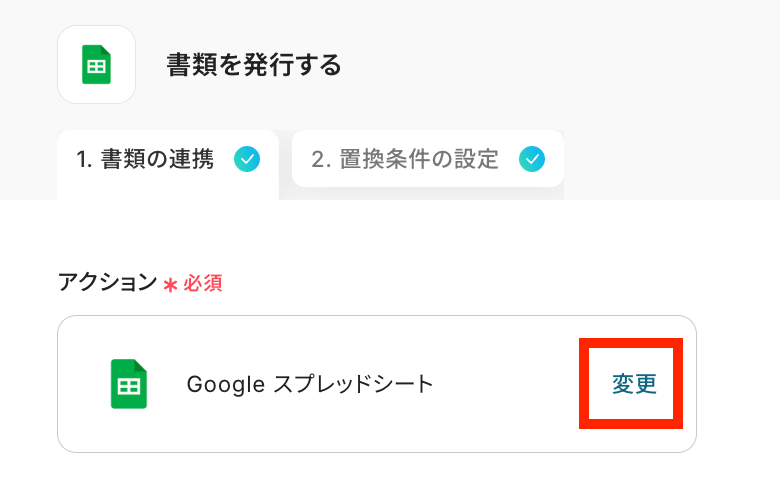
また、形書類内の書類を発行する設定でアクションを変更することによってGoogle スプレッドシートだけでなく、Microsoft ExcelやGoogleドキュメントでのフォーマットも利用可能です。
Q:見積書を作成するタイミングは変更できますか?
A:はい、できます!
HubSpotのトリガー設定の際に、「取引が指定のステージに更新されたら」というトリガーアクションを選択してください。
自社の営業プロセスに合わせてトリガーを柔軟に設定できます。
様々なトリガーアクションがありますので、詳しくは下記リンクをご覧ください。
Q:見積書だけでなく、請求書や納品書も作れますか?
A:はい、作成が可能です。
書類を発行する設定にて、雛形書類を対象の請求書や納品書のファイルIDを指定してください。
プログラミング知識なしで手軽に構築できます。










