










・
【ノーコードで実現】HubSpotのミーティングを他のアプリと自動連携する方法

■概要Googleカレンダーに会議予定が追加されるたびに、HubSpotへ手作業でミーティング情報を登録していませんか?この作業は手間がかかるだけでなく、入力漏れや二重登録などのミスにつながる可能性もあります。このワークフローを活用すれば、Googleカレンダーの予定作成をトリガーにして、HubSpotへのミーティング登録を自動化できるため、こうした課題を円滑に削減できます。
■このテンプレートをおすすめする方- GoogleカレンダーとHubSpotを併用し、活動記録を手入力している営業担当者の方
- HubSpotへのミーティング登録を自動化して、入力の手間や漏れを減らしたいと考えている方
- SaaS間の連携による業務効率化を進め、コア業務に集中できる環境を整えたいマネージャーの方
■このテンプレートを使うメリット- Googleカレンダーに予定が作成されると、HubSpotへミーティング情報が自動で追加されるため、これまで手作業に費やしていた時間を削減できます
- 人の手による転記作業が減ることで、入力漏れや登録間違いといったヒューマンエラーを防ぎ、データの正確性を保つことに繋がります
■フローボットの流れ- はじめに、GoogleカレンダーとHubSpotをYoomと連携します
- 次に、トリガーでGoogleカレンダーを選択し、「予定が作成されたら」というアクションを設定します
- 次に、オペレーションで分岐機能を設定し、特定の条件に合致した場合にのみ後続の処理に進むようにします
- 次に、オペレーションでAI機能を活用し、投稿の本文などから指定した情報をテキストとして抽出します
- 次に、オペレーションでHubSpotの「会社を検索(キーワード検索)会社にミーティングを追加」アクションを設定し、会社情報を検索します
- 最後に、オペレーションでHubSpotの「会社にミーティングを追加」アクションを設定し、会議情報を登録します
※「トリガー」:フロー起動のきっかけとなるアクション、「オペレーション」:トリガー起動後、フロー内で処理を行うアクション
■このワークフローのカスタムポイント- Googleカレンダーのトリガー設定では、対象とするカレンダーIDを任意で指定することで、特定のカレンダーで作成された予定のみを自動化の対象にできます
- HubSpotにミーティングを追加する際、Googleカレンダーから取得した予定の件名や日時、参加者といった情報を引用し、どの項目に登録するかを任意で設定できます
■注意事項- Googleカレンダー、HubSpotのそれぞれとYoomを連携してください。
- トリガーは5分、10分、15分、30分、60分の間隔で起動間隔を選択できます。
- プランによって最短の起動間隔が異なりますので、ご注意ください。
- 分岐はパーソナルプラン以上のプランでご利用いただける機能(オペレーション)となっております。フリープランの場合は設定しているフローボットのオペレーションはエラーとなりますので、ご注意ください。
- パーソナルプランなどの有料プランは、2週間の無料トライアルを行うことが可能です。無料トライアル中には制限対象のアプリや機能(オペレーション)を使用することができます。詳しくは、料金プランのページをご参照ください。


■このテンプレートをおすすめする方
- GoogleカレンダーとHubSpotを併用し、活動記録を手入力している営業担当者の方
- HubSpotへのミーティング登録を自動化して、入力の手間や漏れを減らしたいと考えている方
- SaaS間の連携による業務効率化を進め、コア業務に集中できる環境を整えたいマネージャーの方
■このテンプレートを使うメリット
- Googleカレンダーに予定が作成されると、HubSpotへミーティング情報が自動で追加されるため、これまで手作業に費やしていた時間を削減できます
- 人の手による転記作業が減ることで、入力漏れや登録間違いといったヒューマンエラーを防ぎ、データの正確性を保つことに繋がります
■フローボットの流れ
- はじめに、GoogleカレンダーとHubSpotをYoomと連携します
- 次に、トリガーでGoogleカレンダーを選択し、「予定が作成されたら」というアクションを設定します
- 次に、オペレーションで分岐機能を設定し、特定の条件に合致した場合にのみ後続の処理に進むようにします
- 次に、オペレーションでAI機能を活用し、投稿の本文などから指定した情報をテキストとして抽出します
- 次に、オペレーションでHubSpotの「会社を検索(キーワード検索)会社にミーティングを追加」アクションを設定し、会社情報を検索します
- 最後に、オペレーションでHubSpotの「会社にミーティングを追加」アクションを設定し、会議情報を登録します
■このワークフローのカスタムポイント
- Googleカレンダーのトリガー設定では、対象とするカレンダーIDを任意で指定することで、特定のカレンダーで作成された予定のみを自動化の対象にできます
- HubSpotにミーティングを追加する際、Googleカレンダーから取得した予定の件名や日時、参加者といった情報を引用し、どの項目に登録するかを任意で設定できます
■注意事項
- Googleカレンダー、HubSpotのそれぞれとYoomを連携してください。
- トリガーは5分、10分、15分、30分、60分の間隔で起動間隔を選択できます。
- プランによって最短の起動間隔が異なりますので、ご注意ください。
- 分岐はパーソナルプラン以上のプランでご利用いただける機能(オペレーション)となっております。フリープランの場合は設定しているフローボットのオペレーションはエラーとなりますので、ご注意ください。
- パーソナルプランなどの有料プランは、2週間の無料トライアルを行うことが可能です。無料トライアル中には制限対象のアプリや機能(オペレーション)を使用することができます。詳しくは、料金プランのページをご参照ください。
「HubSpotのミーティング機能で日程調整をしたものの、その情報を社内のカレンダーに手動で登録するのが面倒…」
「カレンダーに入力した顧客との打ち合わせ予定を、HubSpotのコンタクト情報にも転記する作業に追われて、他の業務に手が回らない…」
このように、HubSpotのミーティングに関連する情報の二重入力や、ツール間の手作業での連携に手間を感じていませんか?
もし、Googleカレンダーなどのスケジュールツールで作成した予定をHubSpotのコンタクト情報に自動で紐づけて記録したり、逆にHubSpotで作成されたミーティング情報を自動で各種ツールに連携したりできる仕組みがあれば、これらの煩わしい作業から解放されます。
より重要な顧客対応や戦略立案に集中できる時間を生み出すことができます!
今回ご紹介する自動化の設定は、ノーコードで簡単に設定可能です。
手間や時間もかからないので、ぜひ自動化を導入して作業をもっと楽にしましょう!
とにかく早く試したい方へ
YoomにはHubSpotのミーティングを自動化する業務フローのテンプレートが用意されているので、「まずは試してみたい!」という方は、以下のバナーをクリックして、すぐに自動化を体験してみましょう!
■概要Googleカレンダーに会議予定が追加されるたびに、HubSpotへ手作業でミーティング情報を登録していませんか?この作業は手間がかかるだけでなく、入力漏れや二重登録などのミスにつながる可能性もあります。このワークフローを活用すれば、Googleカレンダーの予定作成をトリガーにして、HubSpotへのミーティング登録を自動化できるため、こうした課題を円滑に削減できます。
■このテンプレートをおすすめする方- GoogleカレンダーとHubSpotを併用し、活動記録を手入力している営業担当者の方
- HubSpotへのミーティング登録を自動化して、入力の手間や漏れを減らしたいと考えている方
- SaaS間の連携による業務効率化を進め、コア業務に集中できる環境を整えたいマネージャーの方
■このテンプレートを使うメリット- Googleカレンダーに予定が作成されると、HubSpotへミーティング情報が自動で追加されるため、これまで手作業に費やしていた時間を削減できます
- 人の手による転記作業が減ることで、入力漏れや登録間違いといったヒューマンエラーを防ぎ、データの正確性を保つことに繋がります
■フローボットの流れ- はじめに、GoogleカレンダーとHubSpotをYoomと連携します
- 次に、トリガーでGoogleカレンダーを選択し、「予定が作成されたら」というアクションを設定します
- 次に、オペレーションで分岐機能を設定し、特定の条件に合致した場合にのみ後続の処理に進むようにします
- 次に、オペレーションでAI機能を活用し、投稿の本文などから指定した情報をテキストとして抽出します
- 次に、オペレーションでHubSpotの「会社を検索(キーワード検索)会社にミーティングを追加」アクションを設定し、会社情報を検索します
- 最後に、オペレーションでHubSpotの「会社にミーティングを追加」アクションを設定し、会議情報を登録します
※「トリガー」:フロー起動のきっかけとなるアクション、「オペレーション」:トリガー起動後、フロー内で処理を行うアクション
■このワークフローのカスタムポイント- Googleカレンダーのトリガー設定では、対象とするカレンダーIDを任意で指定することで、特定のカレンダーで作成された予定のみを自動化の対象にできます
- HubSpotにミーティングを追加する際、Googleカレンダーから取得した予定の件名や日時、参加者といった情報を引用し、どの項目に登録するかを任意で設定できます
■注意事項- Googleカレンダー、HubSpotのそれぞれとYoomを連携してください。
- トリガーは5分、10分、15分、30分、60分の間隔で起動間隔を選択できます。
- プランによって最短の起動間隔が異なりますので、ご注意ください。
- 分岐はパーソナルプラン以上のプランでご利用いただける機能(オペレーション)となっております。フリープランの場合は設定しているフローボットのオペレーションはエラーとなりますので、ご注意ください。
- パーソナルプランなどの有料プランは、2週間の無料トライアルを行うことが可能です。無料トライアル中には制限対象のアプリや機能(オペレーション)を使用することができます。詳しくは、料金プランのページをご参照ください。
■このテンプレートをおすすめする方
- GoogleカレンダーとHubSpotを併用し、活動記録を手入力している営業担当者の方
- HubSpotへのミーティング登録を自動化して、入力の手間や漏れを減らしたいと考えている方
- SaaS間の連携による業務効率化を進め、コア業務に集中できる環境を整えたいマネージャーの方
■このテンプレートを使うメリット
- Googleカレンダーに予定が作成されると、HubSpotへミーティング情報が自動で追加されるため、これまで手作業に費やしていた時間を削減できます
- 人の手による転記作業が減ることで、入力漏れや登録間違いといったヒューマンエラーを防ぎ、データの正確性を保つことに繋がります
■フローボットの流れ
- はじめに、GoogleカレンダーとHubSpotをYoomと連携します
- 次に、トリガーでGoogleカレンダーを選択し、「予定が作成されたら」というアクションを設定します
- 次に、オペレーションで分岐機能を設定し、特定の条件に合致した場合にのみ後続の処理に進むようにします
- 次に、オペレーションでAI機能を活用し、投稿の本文などから指定した情報をテキストとして抽出します
- 次に、オペレーションでHubSpotの「会社を検索(キーワード検索)会社にミーティングを追加」アクションを設定し、会社情報を検索します
- 最後に、オペレーションでHubSpotの「会社にミーティングを追加」アクションを設定し、会議情報を登録します
■このワークフローのカスタムポイント
- Googleカレンダーのトリガー設定では、対象とするカレンダーIDを任意で指定することで、特定のカレンダーで作成された予定のみを自動化の対象にできます
- HubSpotにミーティングを追加する際、Googleカレンダーから取得した予定の件名や日時、参加者といった情報を引用し、どの項目に登録するかを任意で設定できます
■注意事項
- Googleカレンダー、HubSpotのそれぞれとYoomを連携してください。
- トリガーは5分、10分、15分、30分、60分の間隔で起動間隔を選択できます。
- プランによって最短の起動間隔が異なりますので、ご注意ください。
- 分岐はパーソナルプラン以上のプランでご利用いただける機能(オペレーション)となっております。フリープランの場合は設定しているフローボットのオペレーションはエラーとなりますので、ご注意ください。
- パーソナルプランなどの有料プランは、2週間の無料トライアルを行うことが可能です。無料トライアル中には制限対象のアプリや機能(オペレーション)を使用することができます。詳しくは、料金プランのページをご参照ください。
GoogleカレンダーとHubSpotを連携してミーティング情報を自動登録するフローを作ってみよう
それではここから、Googleカレンダーで会議予定が作成された際に、HubSpotの会社情報にミーティングを自動で追加するフローを解説していきます!
ここではYoomを使用してノーコードで設定をしていくので、もしまだYoomのアカウントをお持ちでない場合は、こちらの登録フォームからアカウントを発行しておきましょう。
※今回連携するアプリの公式サイト:HubSpot
[Yoomとは]
フローの作成方法
今回は大きく分けて以下のプロセスで作成します。
- GoogleカレンダーとHubSpotのマイアプリ連携
- テンプレートをコピー
- Googleカレンダーのトリガー設定と各アクション設定
- トリガーをONにし、フローが起動するかを確認
■概要Googleカレンダーに会議予定が追加されるたびに、HubSpotへ手作業でミーティング情報を登録していませんか?この作業は手間がかかるだけでなく、入力漏れや二重登録などのミスにつながる可能性もあります。このワークフローを活用すれば、Googleカレンダーの予定作成をトリガーにして、HubSpotへのミーティング登録を自動化できるため、こうした課題を円滑に削減できます。
■このテンプレートをおすすめする方- GoogleカレンダーとHubSpotを併用し、活動記録を手入力している営業担当者の方
- HubSpotへのミーティング登録を自動化して、入力の手間や漏れを減らしたいと考えている方
- SaaS間の連携による業務効率化を進め、コア業務に集中できる環境を整えたいマネージャーの方
■このテンプレートを使うメリット- Googleカレンダーに予定が作成されると、HubSpotへミーティング情報が自動で追加されるため、これまで手作業に費やしていた時間を削減できます
- 人の手による転記作業が減ることで、入力漏れや登録間違いといったヒューマンエラーを防ぎ、データの正確性を保つことに繋がります
■フローボットの流れ- はじめに、GoogleカレンダーとHubSpotをYoomと連携します
- 次に、トリガーでGoogleカレンダーを選択し、「予定が作成されたら」というアクションを設定します
- 次に、オペレーションで分岐機能を設定し、特定の条件に合致した場合にのみ後続の処理に進むようにします
- 次に、オペレーションでAI機能を活用し、投稿の本文などから指定した情報をテキストとして抽出します
- 次に、オペレーションでHubSpotの「会社を検索(キーワード検索)会社にミーティングを追加」アクションを設定し、会社情報を検索します
- 最後に、オペレーションでHubSpotの「会社にミーティングを追加」アクションを設定し、会議情報を登録します
※「トリガー」:フロー起動のきっかけとなるアクション、「オペレーション」:トリガー起動後、フロー内で処理を行うアクション
■このワークフローのカスタムポイント- Googleカレンダーのトリガー設定では、対象とするカレンダーIDを任意で指定することで、特定のカレンダーで作成された予定のみを自動化の対象にできます
- HubSpotにミーティングを追加する際、Googleカレンダーから取得した予定の件名や日時、参加者といった情報を引用し、どの項目に登録するかを任意で設定できます
■注意事項- Googleカレンダー、HubSpotのそれぞれとYoomを連携してください。
- トリガーは5分、10分、15分、30分、60分の間隔で起動間隔を選択できます。
- プランによって最短の起動間隔が異なりますので、ご注意ください。
- 分岐はパーソナルプラン以上のプランでご利用いただける機能(オペレーション)となっております。フリープランの場合は設定しているフローボットのオペレーションはエラーとなりますので、ご注意ください。
- パーソナルプランなどの有料プランは、2週間の無料トライアルを行うことが可能です。無料トライアル中には制限対象のアプリや機能(オペレーション)を使用することができます。詳しくは、料金プランのページをご参照ください。
■このテンプレートをおすすめする方
- GoogleカレンダーとHubSpotを併用し、活動記録を手入力している営業担当者の方
- HubSpotへのミーティング登録を自動化して、入力の手間や漏れを減らしたいと考えている方
- SaaS間の連携による業務効率化を進め、コア業務に集中できる環境を整えたいマネージャーの方
■このテンプレートを使うメリット
- Googleカレンダーに予定が作成されると、HubSpotへミーティング情報が自動で追加されるため、これまで手作業に費やしていた時間を削減できます
- 人の手による転記作業が減ることで、入力漏れや登録間違いといったヒューマンエラーを防ぎ、データの正確性を保つことに繋がります
■フローボットの流れ
- はじめに、GoogleカレンダーとHubSpotをYoomと連携します
- 次に、トリガーでGoogleカレンダーを選択し、「予定が作成されたら」というアクションを設定します
- 次に、オペレーションで分岐機能を設定し、特定の条件に合致した場合にのみ後続の処理に進むようにします
- 次に、オペレーションでAI機能を活用し、投稿の本文などから指定した情報をテキストとして抽出します
- 次に、オペレーションでHubSpotの「会社を検索(キーワード検索)会社にミーティングを追加」アクションを設定し、会社情報を検索します
- 最後に、オペレーションでHubSpotの「会社にミーティングを追加」アクションを設定し、会議情報を登録します
■このワークフローのカスタムポイント
- Googleカレンダーのトリガー設定では、対象とするカレンダーIDを任意で指定することで、特定のカレンダーで作成された予定のみを自動化の対象にできます
- HubSpotにミーティングを追加する際、Googleカレンダーから取得した予定の件名や日時、参加者といった情報を引用し、どの項目に登録するかを任意で設定できます
■注意事項
- Googleカレンダー、HubSpotのそれぞれとYoomを連携してください。
- トリガーは5分、10分、15分、30分、60分の間隔で起動間隔を選択できます。
- プランによって最短の起動間隔が異なりますので、ご注意ください。
- 分岐はパーソナルプラン以上のプランでご利用いただける機能(オペレーション)となっております。フリープランの場合は設定しているフローボットのオペレーションはエラーとなりますので、ご注意ください。
- パーソナルプランなどの有料プランは、2週間の無料トライアルを行うことが可能です。無料トライアル中には制限対象のアプリや機能(オペレーション)を使用することができます。詳しくは、料金プランのページをご参照ください。
ステップ1:GoogleカレンダーとHubSpotをマイアプリ連携
ここでは、Yoomとそれぞれのアプリを連携して、操作が行えるようにしていきます。
まずは基本的な設定方法を解説しているナビをご覧ください!
それでは、ここから今回のフローで使用するアプリのマイアプリ登録方法を解説します。
Googleカレンダーのマイアプリ連携
アプリ一覧の検索窓からGoogleカレンダーを検索し、クリックします。

連携画面に移動するので、「Sign in with Google」をクリックしましょう。
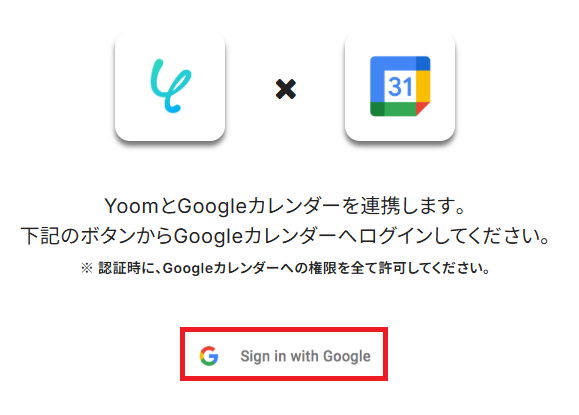
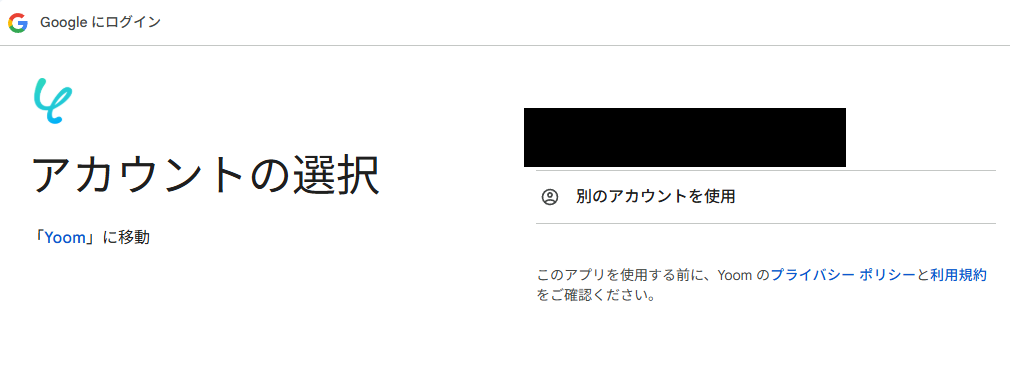
連携させるアカウントを選択してください。
※表示されたアカウント以外を連携したい場合は「別のアカウントを使用」をクリックし、連携したいアカウントでログインしてください。
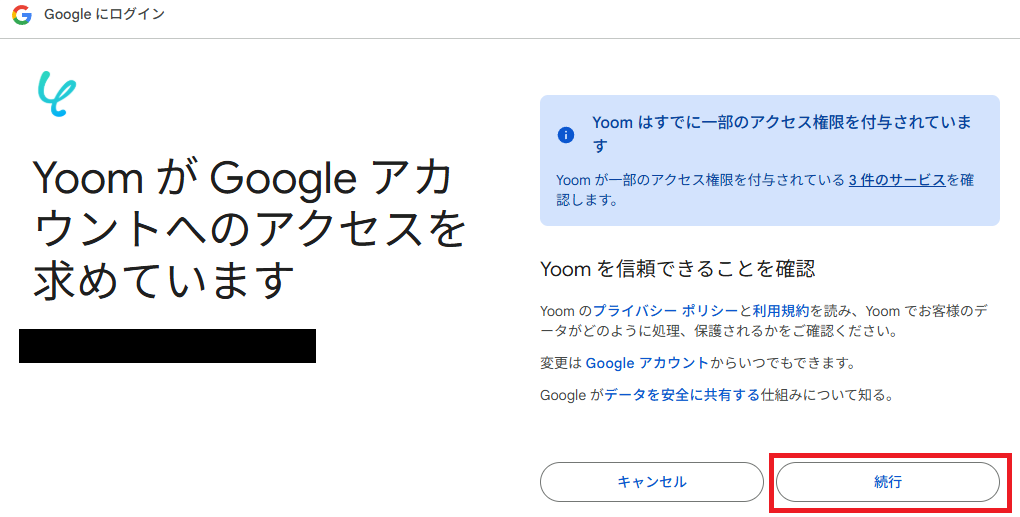
Yoomが信頼できることの確認が求められるので必要事項を確認し、「続行」を選択します。
これでGoogleカレンダーのマイアプリ登録が完了です。
HubSpotのマイアプリ連携
以下の手順をご参照ください。
ステップ2:テンプレートをコピーする
続いてYoomのテンプレートをコピーします。
以下バナーの「試してみる」をクリックします。
■概要Googleカレンダーに会議予定が追加されるたびに、HubSpotへ手作業でミーティング情報を登録していませんか?この作業は手間がかかるだけでなく、入力漏れや二重登録などのミスにつながる可能性もあります。このワークフローを活用すれば、Googleカレンダーの予定作成をトリガーにして、HubSpotへのミーティング登録を自動化できるため、こうした課題を円滑に削減できます。
■このテンプレートをおすすめする方- GoogleカレンダーとHubSpotを併用し、活動記録を手入力している営業担当者の方
- HubSpotへのミーティング登録を自動化して、入力の手間や漏れを減らしたいと考えている方
- SaaS間の連携による業務効率化を進め、コア業務に集中できる環境を整えたいマネージャーの方
■このテンプレートを使うメリット- Googleカレンダーに予定が作成されると、HubSpotへミーティング情報が自動で追加されるため、これまで手作業に費やしていた時間を削減できます
- 人の手による転記作業が減ることで、入力漏れや登録間違いといったヒューマンエラーを防ぎ、データの正確性を保つことに繋がります
■フローボットの流れ- はじめに、GoogleカレンダーとHubSpotをYoomと連携します
- 次に、トリガーでGoogleカレンダーを選択し、「予定が作成されたら」というアクションを設定します
- 次に、オペレーションで分岐機能を設定し、特定の条件に合致した場合にのみ後続の処理に進むようにします
- 次に、オペレーションでAI機能を活用し、投稿の本文などから指定した情報をテキストとして抽出します
- 次に、オペレーションでHubSpotの「会社を検索(キーワード検索)会社にミーティングを追加」アクションを設定し、会社情報を検索します
- 最後に、オペレーションでHubSpotの「会社にミーティングを追加」アクションを設定し、会議情報を登録します
※「トリガー」:フロー起動のきっかけとなるアクション、「オペレーション」:トリガー起動後、フロー内で処理を行うアクション
■このワークフローのカスタムポイント- Googleカレンダーのトリガー設定では、対象とするカレンダーIDを任意で指定することで、特定のカレンダーで作成された予定のみを自動化の対象にできます
- HubSpotにミーティングを追加する際、Googleカレンダーから取得した予定の件名や日時、参加者といった情報を引用し、どの項目に登録するかを任意で設定できます
■注意事項- Googleカレンダー、HubSpotのそれぞれとYoomを連携してください。
- トリガーは5分、10分、15分、30分、60分の間隔で起動間隔を選択できます。
- プランによって最短の起動間隔が異なりますので、ご注意ください。
- 分岐はパーソナルプラン以上のプランでご利用いただける機能(オペレーション)となっております。フリープランの場合は設定しているフローボットのオペレーションはエラーとなりますので、ご注意ください。
- パーソナルプランなどの有料プランは、2週間の無料トライアルを行うことが可能です。無料トライアル中には制限対象のアプリや機能(オペレーション)を使用することができます。詳しくは、料金プランのページをご参照ください。
■このテンプレートをおすすめする方
- GoogleカレンダーとHubSpotを併用し、活動記録を手入力している営業担当者の方
- HubSpotへのミーティング登録を自動化して、入力の手間や漏れを減らしたいと考えている方
- SaaS間の連携による業務効率化を進め、コア業務に集中できる環境を整えたいマネージャーの方
■このテンプレートを使うメリット
- Googleカレンダーに予定が作成されると、HubSpotへミーティング情報が自動で追加されるため、これまで手作業に費やしていた時間を削減できます
- 人の手による転記作業が減ることで、入力漏れや登録間違いといったヒューマンエラーを防ぎ、データの正確性を保つことに繋がります
■フローボットの流れ
- はじめに、GoogleカレンダーとHubSpotをYoomと連携します
- 次に、トリガーでGoogleカレンダーを選択し、「予定が作成されたら」というアクションを設定します
- 次に、オペレーションで分岐機能を設定し、特定の条件に合致した場合にのみ後続の処理に進むようにします
- 次に、オペレーションでAI機能を活用し、投稿の本文などから指定した情報をテキストとして抽出します
- 次に、オペレーションでHubSpotの「会社を検索(キーワード検索)会社にミーティングを追加」アクションを設定し、会社情報を検索します
- 最後に、オペレーションでHubSpotの「会社にミーティングを追加」アクションを設定し、会議情報を登録します
■このワークフローのカスタムポイント
- Googleカレンダーのトリガー設定では、対象とするカレンダーIDを任意で指定することで、特定のカレンダーで作成された予定のみを自動化の対象にできます
- HubSpotにミーティングを追加する際、Googleカレンダーから取得した予定の件名や日時、参加者といった情報を引用し、どの項目に登録するかを任意で設定できます
■注意事項
- Googleカレンダー、HubSpotのそれぞれとYoomを連携してください。
- トリガーは5分、10分、15分、30分、60分の間隔で起動間隔を選択できます。
- プランによって最短の起動間隔が異なりますので、ご注意ください。
- 分岐はパーソナルプラン以上のプランでご利用いただける機能(オペレーション)となっております。フリープランの場合は設定しているフローボットのオペレーションはエラーとなりますので、ご注意ください。
- パーソナルプランなどの有料プランは、2週間の無料トライアルを行うことが可能です。無料トライアル中には制限対象のアプリや機能(オペレーション)を使用することができます。詳しくは、料金プランのページをご参照ください。
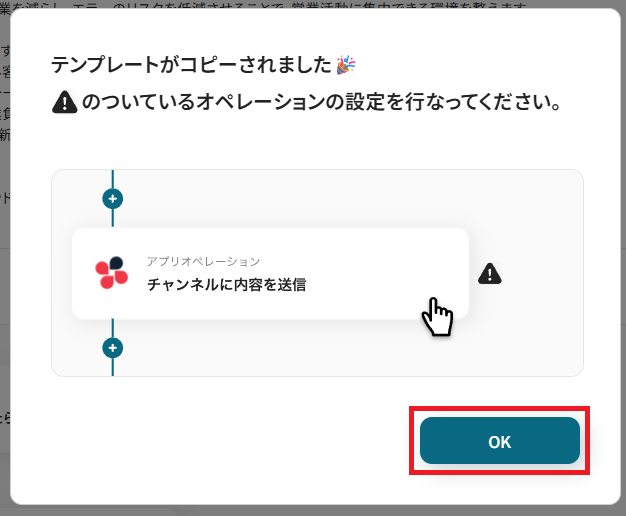
以下の画像のような画面が表示されたらテンプレートのコピーは完了です。
ステップ3:Googleカレンダーのトリガー設定
ここからはフローボットの設定を進めていきます。
まず、「予定が作成されたら」をクリックしてください。
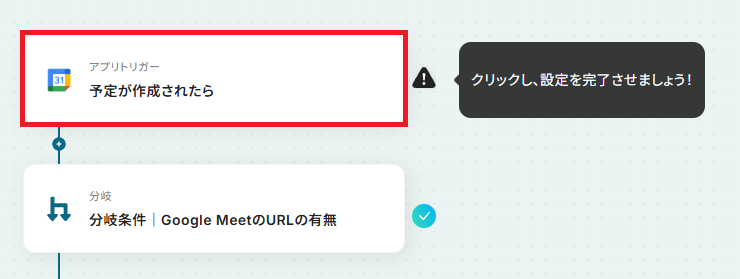
クリックすると以下の画面に切り替わります。
Googleカレンダーと連携するアカウントに間違いがないかを確認し、「次へ」をクリックしましょう。
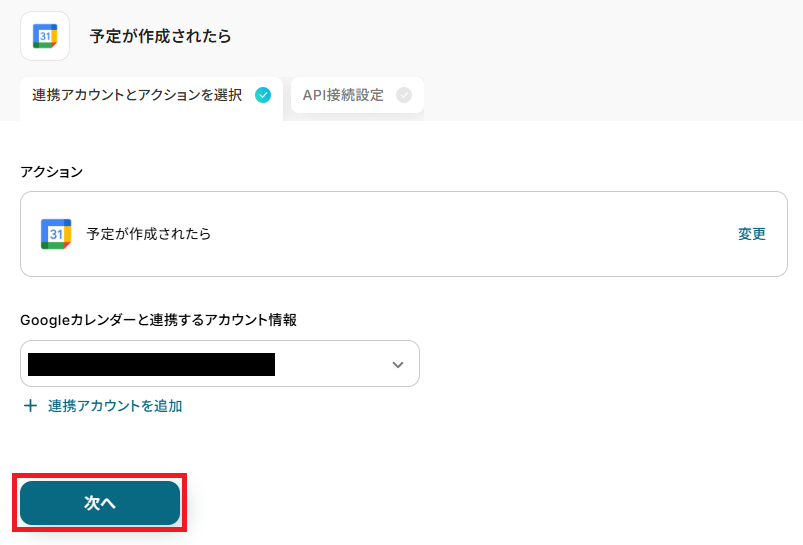
ここで、テスト操作の準備を行います。
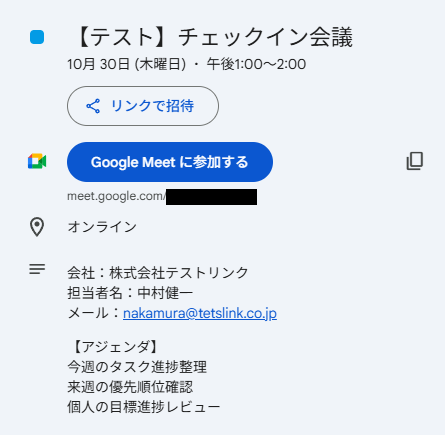
実際に予定を作成する必要があるので、Googleカレンダーで実行してみましょう。
作成する内容は、架空の情報(「テスト会議」や「テストMT」など)でOKです。
準備が完了したら、Yoomに戻り設定を進めていきます。
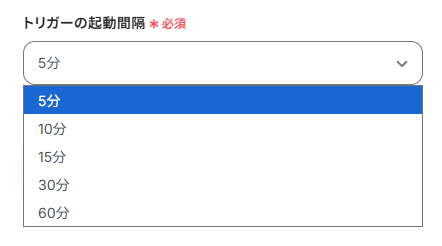
「トリガーの起動間隔」は5分、10分、15分、30分、60分の間隔で選択可能です。
-
ご利用プランによって起動間隔の選択内容が異なるため、ご注意下さい。
なお、基本的にはそのプランの最短の起動間隔にしてお使いいただくことをおすすめします。
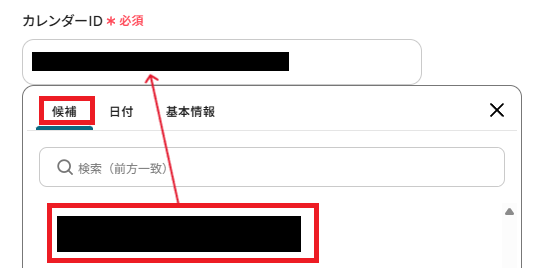
「カレンダーID」を、注釈に沿って入力しましょう。
候補からIDを選択することもできます。
候補は、連携しているアカウントに紐づいて表示されます。
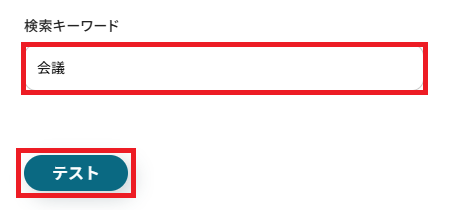
「検索キーワード」には、対象となる予定のキーワードを任意で設定できます。
今回のテストでは【会議】を対象キーワードとしました。
全ての設定が完了したら「テスト」を行いましょう。
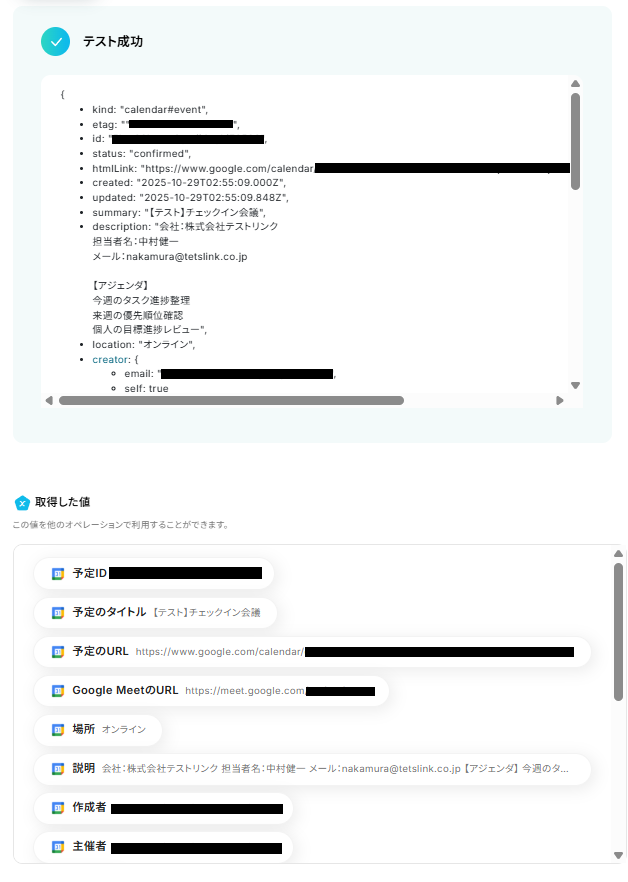
テストが成功すると、下記のような取得した値が表示されます。
取得した値はこのあとの設定でも使用します。
※取得した値とは?
トリガーやオペレーション設定時に、「テスト」を実行して取得した値のことを指します。
後続のオペレーション設定時の値として利用でき、フローボットを起動する度に変動した値となります。
予定の情報が反映していればOKです。「完了」を押して次に進みましょう!
ステップ4:分岐の処理
作成された予定に、Google MeetのURLが設定されている場合だけ処理を進めるよう、分岐条件を指定していきます。
「分岐条件|Google MeetのURLの有無」を、クリックしてください。
※分岐はミニプラン以上のプランでご利用いただける機能(オペレーション)となっております。
フリープランの場合は設定しているフローボットのオペレーションはエラーとなりますので、ご注意ください。
※ミニプランなどの有料プランは、2週間の無料トライアルを行うことが可能です。
無料トライアル中には制限対象のアプリや機能(オペレーション)を使用することができます。
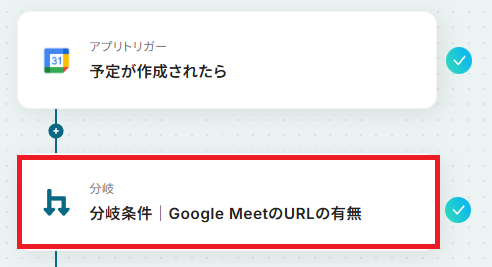
分岐条件を指定は、
- オペレーション:「予定が作成されたら」
- 取得した値:「Google MeetのURL」
になっていることを確認してください。
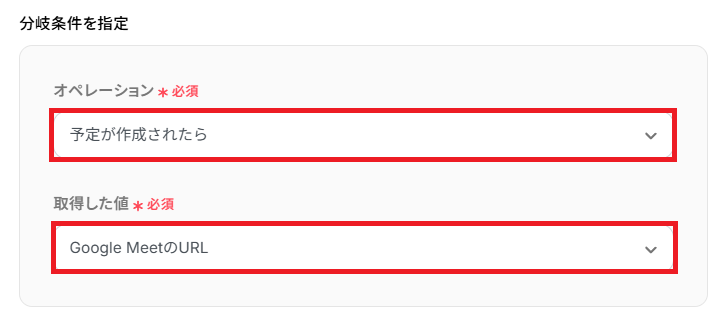
分岐条件は、予定にGoogle MeetのURLが設定されている場合にのみ処理を分岐させるよう、下図のように設定しました。
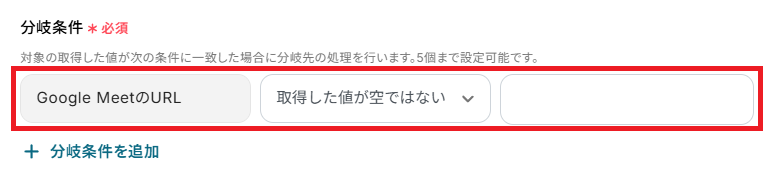
用途によって様々な分岐設定が可能です。
詳しくは下記ページを、参考にしてください。
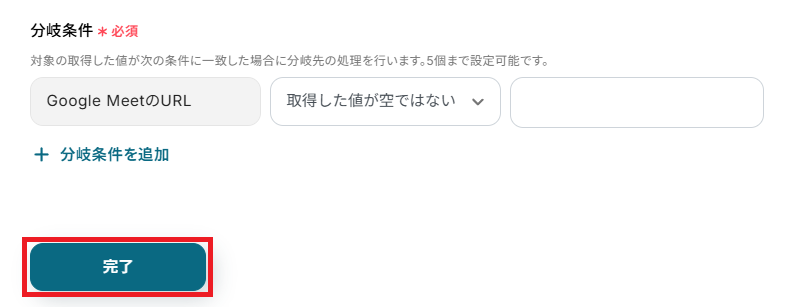
最後に「完了」をクリックしましょう。
ステップ5:AI機能でテキストからデータ抽出
「テキスト抽出」をクリックしてください。
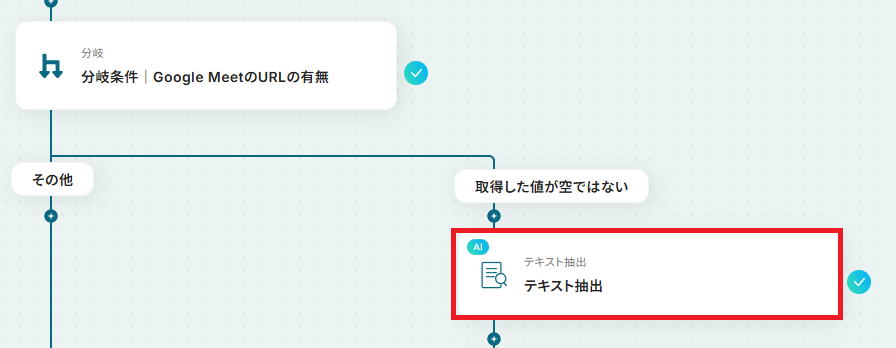
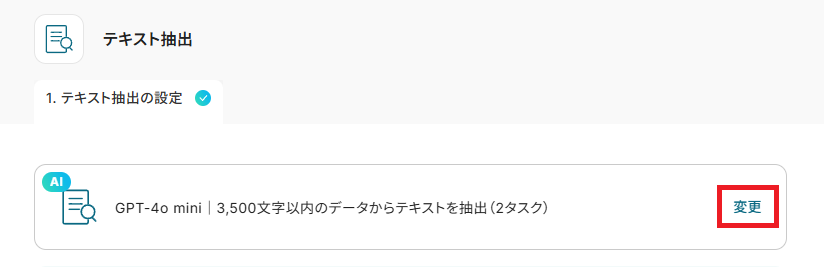
変換タイプは 「GPT-4o mini|3,500文字以内のデータからテキストを抽出(2タスク)」 が、デフォルトで設定されています。
抽出対象となるテキストの文字数によって消費タスク数が変動するので、「変更する」から任意の変換タイプを選択してください。
詳しくは、テキストからデータ抽出の設定方法についてもご参照ください。
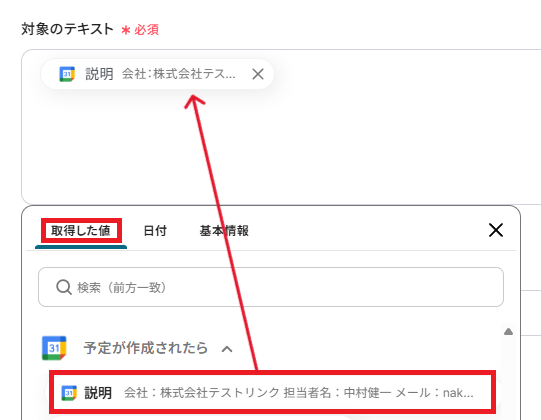
「対象のテキスト」は、取得した値からAIに抽出させるテキストを設定しましょう。
取得した値を活用することで、固定値ではなく、トリガーが実行されるたびに最新の情報が反映できます。
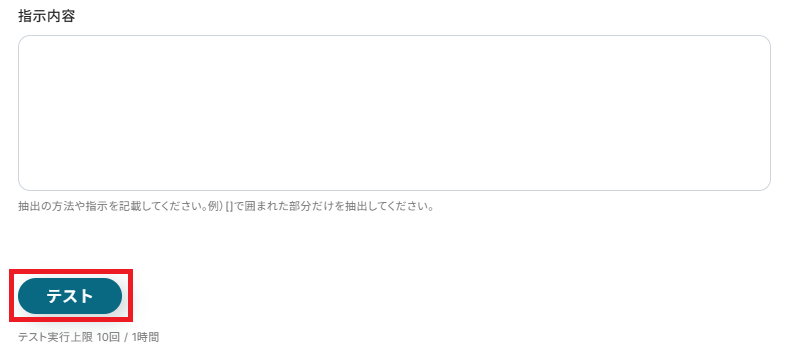
「抽出したい項目」は、テキストの中からどの項目を抽出するかを入力します。
今回は【会社】を抽出します。

「指示内容」は、AIに対して抽出する際の条件や指示を自由に記入できます。
設定が完了したら「テスト」を実行しましょう。
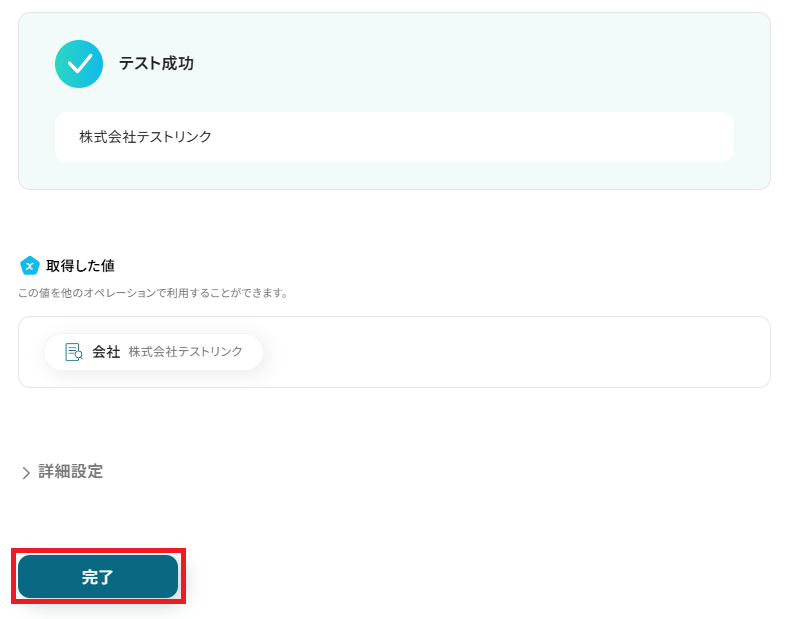
設定した項目が抽出されていれば、テスト成功です。
「完了」を押して次へ進みます。
ステップ6:HubSpotの会社検索
「会社を検索(キーワード検索)」をクリックしてください。
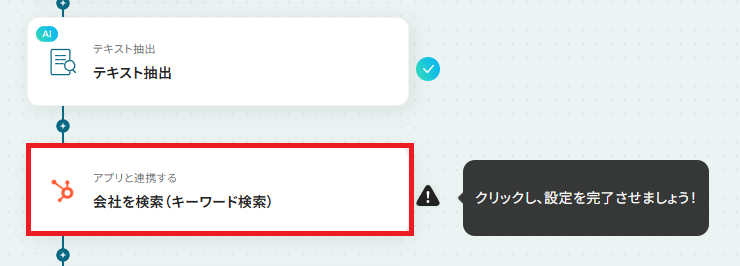
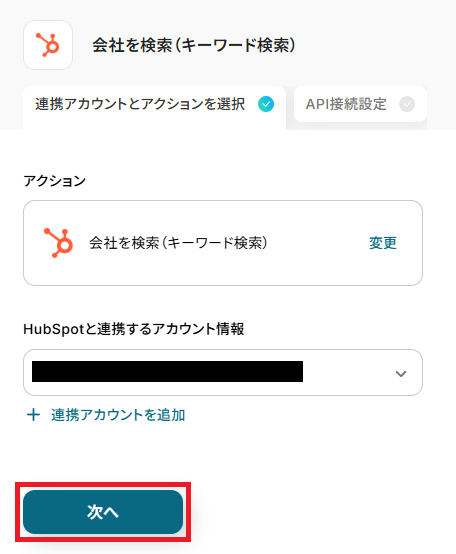
クリックすると以下の画面に切り替わります。
HubSpotと連携するアカウントに間違いがないかを確認し、「次へ」をクリックしましょう。
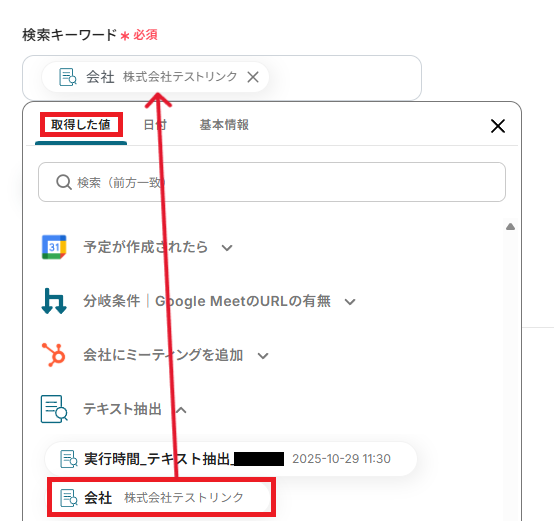
「検索キーワード」は、取得した値からステップ5で抽出した会社を設定しましょう。
設定が完了したら「テスト」を押してください。
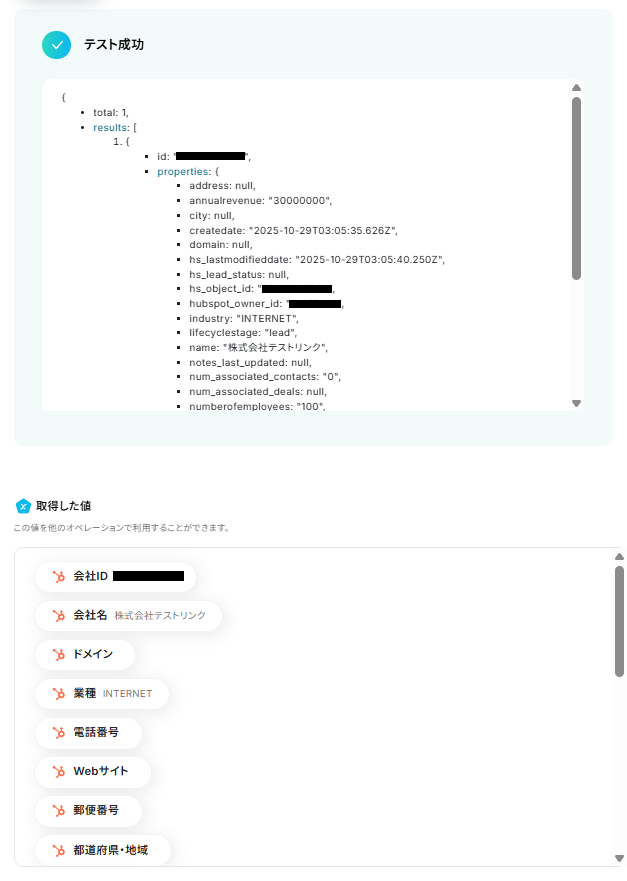
テストが成功すると、会社情報が取得されます。
確認し「完了」を押してください。
ステップ7:HubSpotに情報を追加する
「会社にミーティングを追加」を、クリックしてください。
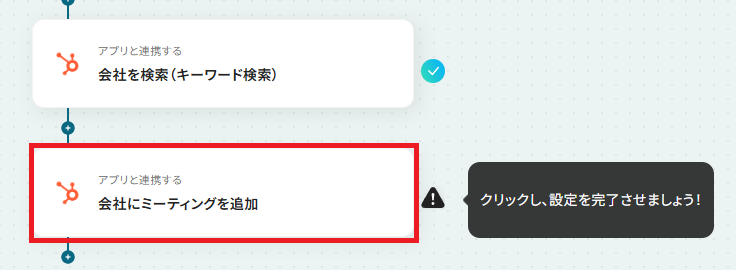
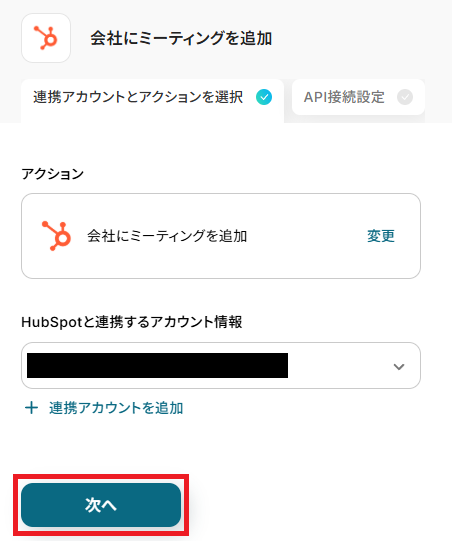
再度、HubSpotと連携するアカウントに間違いがないかを確認し「次へ」をクリックしましょう。
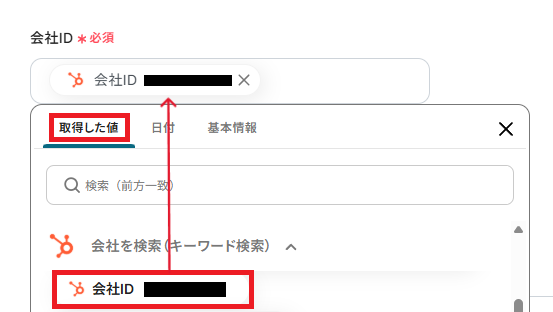
「会社ID」は、ステップ6で取得したIDを設定してください。
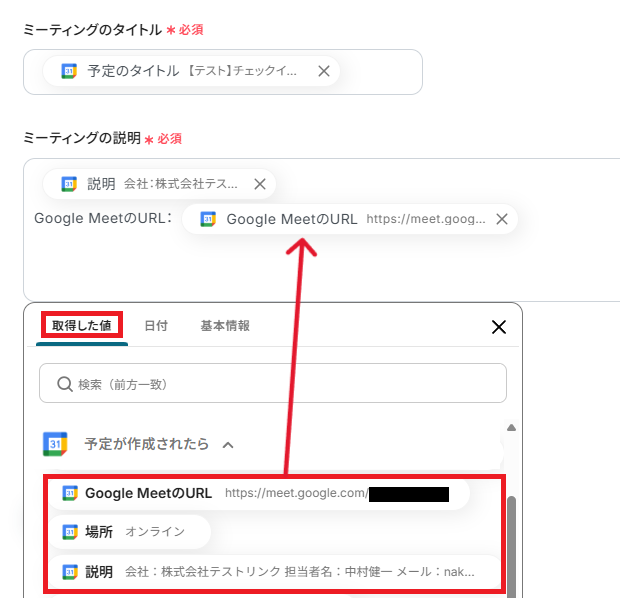
「ミーティングのタイトル」と「ミーティングの説明」は、内容を自由に設定できます。
用途に合わせて、固定値と変数(取得した値)を組み合わせ設定してみてください。
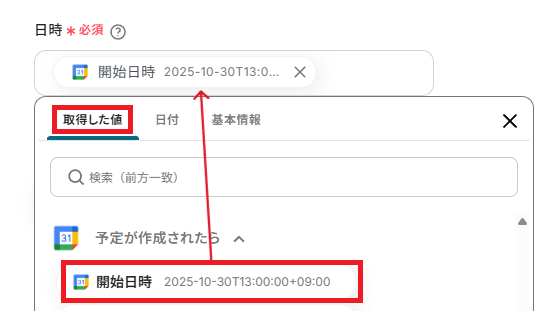
最後に「日時」を取得した値から設定し、「テスト」を実行しましょう。
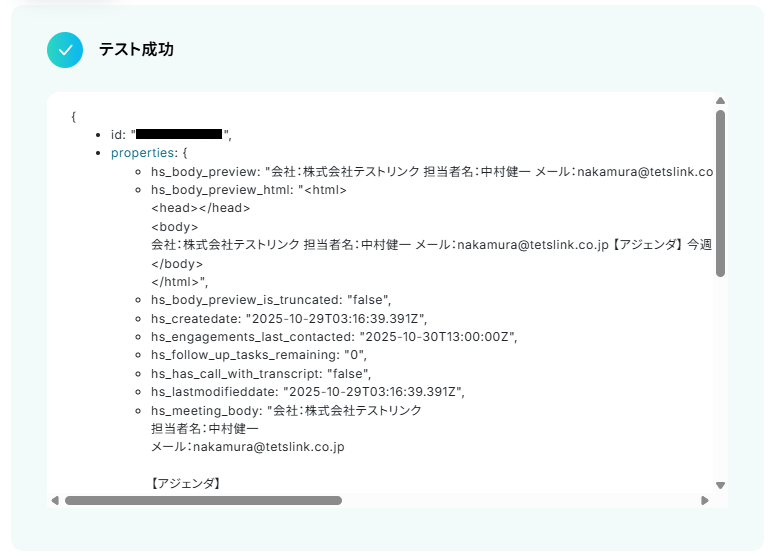
テストに成功すると、以下の画面が表示されます。
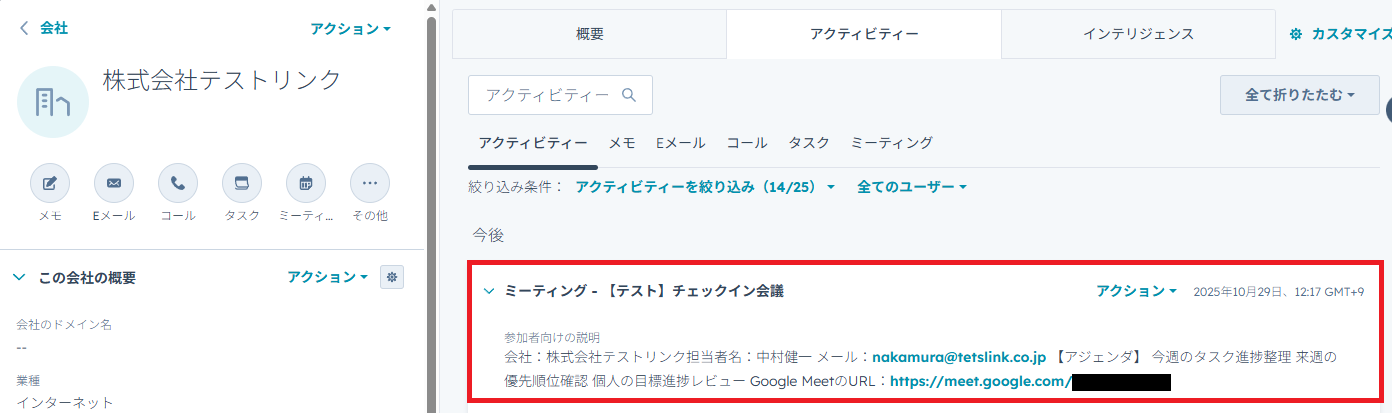
また、実際に情報が追加されるので、HubSpotを確認してみましょう。
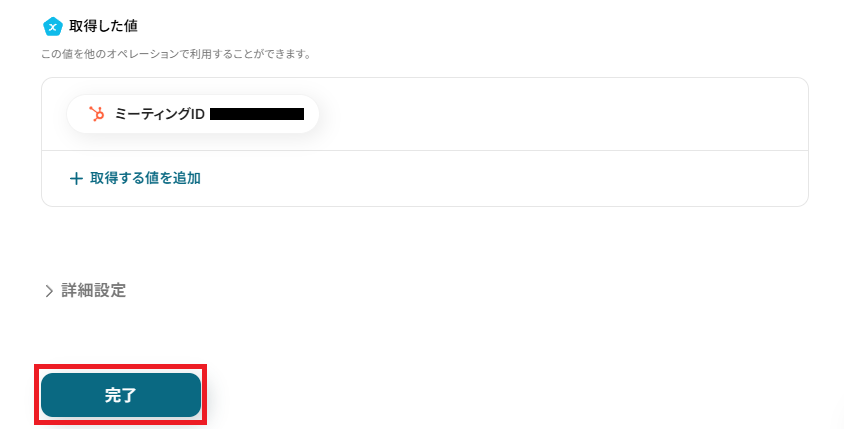
確認できたら、Yoomに戻り「完了」を押してください。
ステップ8:トリガーをONにして起動準備完了
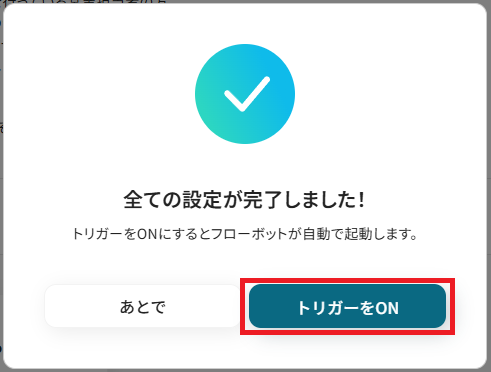
これですべての設定が完了です。
設定が完了すると以下のようなメニューが表示されるので、トリガーをONにします。
作成したフローボットが正常に動作するか確認しておきましょう!
お疲れさまでした。
以上が、Googleカレンダーで会議予定が作成された際に、HubSpotの会社情報にミーティングを自動で追加するフローの連携手順になります!
HubSpotを活用したその他の自動化例
Yoomでは、HubSpotを活用した様々な自動化を実現できます。 ここでは、HubSpotに関連する他のテンプレートをいくつかご紹介します。
Googleフォーム、Zoomウェビナー、スプレッドシート、Trello、Salesforceなどからの情報でHubSpotにコンタクトや取引の自動登録が可能です。
さらに、SlackのメッセージをAIで解析しチケットを作成したり、フォームの情報でShopifyに商品を登録ができます。
また、新規コンタクト登録時や取引作成時にLINE WORKSに通知したり、Microsoft Teamsにチャネルを作成したりといった連携も可能です。
これにより、顧客情報と営業活動のデータ連携を自動化し、営業フォローと情報共有の迅速化を実現できます。
■概要Googleフォームで受け付けたお問い合わせやイベントの申込情報を、手作業でHubSpotに転記する作業に手間を感じていませんか?この作業は時間がかかるだけでなく、コピー&ペーストのミスで大切な顧客情報を誤って登録してしまうリスクも伴います。このワークフローを活用すれば、Googleフォームに新しい回答が送信されたタイミングで、その情報を基にHubSpotへコンタ-クトを自動で作成するため、こうした課題をスムーズに削減できます。
■このテンプレートをおすすめする方- Googleフォームで獲得したリード情報をHubSpotへ手作業で転記しているマーケティング担当者の方
- フォームからの問い合わせ対応を効率化し、顧客へのアプローチを迅速化したい営業担当者の方
- HubSpotへのデータ入力作業を自動化し、ヒューマンエラーを防止したいと考えている方
■このテンプレートを使うメリット- Googleフォームへの回答を基に、HubSpotへコンタクトが自動で作成されるため、これまで手作業で行っていたデータ入力の時間を短縮できます。
- 手作業でのデータ転記が減るため、入力間違いや登録漏れといったヒューマンエラーのリスク軽減に繋がります。
■フローボットの流れ- はじめに、GoogleフォームとHubSpotをYoomと連携します。
- 次に、トリガーでGoogleフォームを選択し、「フォームに回答が送信されたら」というアクションを設定します。
- 最後に、オペレーションでHubSpotを選択し、「コンタクトの作成」アクションを設定し、フォームの回答内容をHubSpotの各項目に紐付けます。
※「トリガー」:フロー起動のきっかけとなるアクション、「オペレーション」:トリガー起動後、フロー内で処理を行うアクション
■このワークフローのカスタムポイント- Googleフォームのトリガー設定では、自動化の対象としたいフォームを任意で設定してください。
- HubSpotのオペレーション設定では、フォームのどの回答をHubSpotのどの項目(氏名、メールアドレス、会社名など)に連携するかを任意で設定できます。
■注意事項- Googleフォーム、HubSpotのそれぞれとYoomを連携してください。
- トリガーは5分、10分、15分、30分、60分の間隔で起動間隔を選択できます。
- プランによって最短の起動間隔が異なりますので、ご注意ください。
- Googleフォームをトリガーとして使用した際の回答内容を取得する方法は「Googleフォームトリガーで、回答内容を取得する方法」を参照ください。
■概要Zoomで開催するウェビナーの参加者情報を、都度HubSpotへ手作業で登録していませんか?参加者が増えるにつれて作業は煩雑になり、入力ミスや対応漏れのリスクも高まります。このワークフローを活用すれば、ZoomとHubSpotの連携を自動化でき、ウェビナーへの参加登録があるたびにHubSpotへコンタクトを自動で作成します。これにより、手作業の手間とミスをなくし、リード管理をより円滑に進めることが可能です。■このテンプレートをおすすめする方- Zoomでのウェビナー運営とHubSpotでの顧客管理を行っているマーケティング担当者の方
- Zoomの参加者情報をHubSpotへ手入力しており、作業の自動化を検討している営業企画の方
- SaaS間のデータ連携によって、手作業を削減し業務効率化を実現したいと考えている方
■このテンプレートを使うメリット- Zoomでウェビナー参加登録があると自動でHubSpotにコンタクトが作成されるため、これまで手作業に費やしていた転記時間を削減できます。
- 手動でのデータ入力が不要になることで、登録情報の入力漏れや転記ミスといったヒューマンエラーを防ぎ、データの正確性を保つことに繋がります。
■フローボットの流れ- はじめに、ZoomとHubSpotをYoomと連携します。
- 次に、トリガーでZoomを選択し、「ウェビナーの参加登録が作成されたら」というアクションを設定します。
- 続いて、オペレーションで分岐機能を選択し、特定の条件で処理を分けるように設定します。
- 最後に、オペレーションでHubSpotの「コンタクトの作成」アクションを設定し、トリガーで取得した情報をもとにコンタクトを作成します。
※「トリガー」:フロー起動のきっかけとなるアクション、「オペレーション」:トリガー起動後、フロー内で処理を行うアクション■このワークフローのカスタムポイント- 分岐機能では、特定のウェビナー名やアンケートの回答内容など、任意の条件を設定し、条件に合致した参加者のみHubSpotに登録することが可能です。
- HubSpotのコンタクト作成アクションでは、氏名やメールアドレスに加え、会社のURLや役職など、連携したい任意のカスタム項目を設定できます。
■注意事項- Zoom、HubSpotのそれぞれとYoomを連携してください。
- 分岐はパーソナルプラン以上のプランでご利用いただける機能(オペレーション)となっております。フリープランの場合は設定しているフローボットのオペレーションはエラーとなりますので、ご注意ください。
- パーソナルプランなどの有料プランは、2週間の無料トライアルを行うことが可能です。無料トライアル中には制限対象のアプリや機能(オペレーション)を使用することができます。詳しくは、「料金プランのページ」をご参照ください。
- Zoomのプランによって利用できるアクションとそうでないアクションがあるため、ご注意ください。
- 現時点では以下のアクションはZoomの有料プランのみ利用可能です。
- ミーティングが終了したら
- ミーティングのレコーディング情報を取得する(クラウド上に存在するレコーディングのみ取得可能なため)
- 詳細は「Zoomでミーティングのレコーディング情報を取得する際の注意点」をご参照ください。
■概要Google スプレッドシートで管理している顧客リストなどを、手作業でHubSpotに登録する業務に手間を感じていませんか?この作業は時間がかかるだけでなく、コピー&ペーストのミスなども起こりやすい業務です。このワークフローを活用すれば、Google スプレッドシートに行が追加されるだけで、HubSpotへのコンタクト作成が自動化され、データ入力の手間やヒューマンエラーを削減できます。
■このテンプレートをおすすめする方- Google スプレッドシートとHubSpotを併用し、手作業でのデータ入力に手間を感じている方
- HubSpotへのコンタクト情報の入力ミスや漏れを防ぎ、データ精度を向上させたいと考えている方
- 顧客リストの管理を自動化し、より効率的な営業やマーケティング活動を行いたい方
■このテンプレートを使うメリット- Google スプレッドシートに行を追加するだけでHubSpotにコンタクトが自動で作成されるため、手入力の時間を削減できます。
- 手作業によるデータの転記が減るため、入力ミスや連携漏れなどのヒューマンエラーを防ぐことにつながります。
■フローボットの流れ- はじめに、Google スプレッドシートとHubSpotをYoomと連携します。
- 次に、トリガーでGoogle スプレッドシートを選択し、「行が追加されたら」というアクションを設定します。
- 次に、オペレーションでHubSpotを選択し、「コンタクトの作成」アクションで、スプレッドシートから取得した情報を設定します。
- 最後に、オペレーションでGoogle スプレッドシートの「レコードを更新する」アクションを設定し、連携が完了した行にステータスなどを書き込みます。
※「トリガー」:フロー起動のきっかけとなるアクション、「オペレーション」:トリガー起動後、フロー内で処理を行うアクション
■このワークフローのカスタムポイント- Google スプレッドシートのトリガーやオペレーション設定では、対象としたいスプレッドシートやシートを任意で設定してください。
- HubSpotにコンタクトを作成する際、スプレッドシートのどの列の情報をHubSpotのどのプロパティに連携させるか、任意で設定することが可能です。
■注意事項- Google スプレッドシート、HubSpotのそれぞれとYoomを連携してください。
- トリガーは5分、10分、15分、30分、60分の間隔で起動間隔を選択できます。
- プランによって最短の起動間隔が異なりますので、ご注意ください。
- Googleスプレッドシートをアプリトリガーとして使用する際の注意事項は「【アプリトリガー】Googleスプレッドシートのトリガーにおける注意事項」を参照してください。
■概要Trelloでのタスク管理とHubSpotでの顧客管理を別々に行っており、情報の二重入力に手間を感じていませんか?特に、Trelloで管理している特定のカードをHubSpotの取引として登録する際、手作業によるコピー&ペーストはミスが発生しやすく非効率です。このワークフローを活用すれば、TrelloとHubSpotをスムーズに連携させ、特定の条件を持つカードが作成された際に自動でHubSpotへ取引を作成できるため、こうした手作業をなくし業務の正確性を高めることが可能です。■このテンプレートをおすすめする方- Trelloのカード情報をHubSpotへ手動で入力しており、作業を効率化したい方
- HubSpotとTrelloを連携させ、営業活動やプロジェクト管理の精度を高めたい方
- 複数のツール間でのデータ転記ミスをなくし、業務の属人化を防ぎたいと考えている方
■このテンプレートを使うメリット- Trelloでカードが作成されるとHubSpotに取引が自動作成され、これまで手作業に費やしていたデータ入力の時間を短縮します
- 手作業での転記による入力間違いや漏れといったヒューマンエラーのリスクを軽減し、HubSpotとTrello間のデータ精度を向上させます
■フローボットの流れ- はじめに、HubSpotとTrelloをYoomと連携します
- 次に、トリガーでTrelloを選択し、「カードが新たに作成されたら」というアクションを設定します
- 続いて、オペレーションで分岐機能を設定し、特定の条件に合致した場合のみ後続の処理に進むよう設定します
- 次に、オペレーションでTrelloの「カードの情報を取得する」アクションを設定し、トリガーとなったカードの詳細情報を取得します
- 最後に、オペレーションでHubSpotの「取引の作成」アクションを設定し、取得したカード情報をマッピングしてHubSpotに取引を作成します
※「トリガー」:フロー起動のきっかけとなるアクション、「オペレーション」:トリガー起動後、フロー内で処理を行うアクション■このワークフローのカスタムポイント- 分岐機能では、フローボットの流れを分岐させる条件を任意で設定できます。例えば、Trelloのカード名やラベル、所属するリストなどを条件に設定することが可能です
- HubSpotで取引を作成する際に、取引名や金額、担当者といった標準項目だけでなく、ユーザーが独自に設定したカスタム項目にもTrelloの情報を反映させることが可能です
■注意事項- Trello、HubSpotのそれぞれとYoomを連携してください。
- 分岐はパーソナルプラン以上のプランでご利用いただける機能(オペレーション)となっております。フリープランの場合は設定しているフローボットのオペレーションはエラーとなりますので、ご注意ください。
- パーソナルプランなどの有料プランは、2週間の無料トライアルを行うことが可能です。無料トライアル中には制限対象のアプリや機能(オペレーション)を使用することができます。詳しくは、「料金プランのページ」をご参照ください。
■概要SalesforceとHubSpotの両方へ手作業で顧客情報を登録する手間や、入力ミスに課題を感じていませんか。このワークフローは、Salesforceに新規リードが登録されると、自動でHubSpotにコンタクトを作成するものです。さらにGmailで担当者に通知を送ることで、迅速な対応を促します。HubSpotへの連携とGmailでの通知を自動化し、営業活動の初期対応を効率化します。■このテンプレートをおすすめする方- SalesforceとHubSpotを併用し、二重入力の手間をなくしたい営業担当者の方
- 新規リード獲得後のアプローチを迅速化し、機会損失を防ぎたいマーケティング担当者の方
- HubSpotへのデータ連携やGmailでの通知を手作業で行い、非効率を感じている方
■このテンプレートを使うメリット- Salesforceへの登録を起点にHubSpotへのコンタクト作成とGmail通知が自動化され、これまで手作業に費やしていた時間を削減できます。
- 手作業によるデータ転記がなくなるため、連絡先の入力ミスやHubSpotへの連携漏れといったヒューマンエラーの防止に繋がります。
■フローボットの流れ- はじめに、HubSpot、Gmail、SalesforceをYoomと連携します。
- 次に、トリガーでSalesforceを選択し、「リードオブジェクトに新規レコードが登録されたら」というアクションを設定します。
- 次に、オペレーションでHubSpotを選択し、「コンタクトの作成」アクションを設定し、Salesforceから取得したリード情報を紐付けます。
- 最後に、オペレーションでGmailの「メールを送る」アクションを設定し、担当者へ新規リード獲得の通知メールを送信します。
※「トリガー」:フロー起動のきっかけとなるアクション、「オペレーション」:トリガー起動後、フロー内で処理を行うアクション■このワークフローのカスタムポイント- Salesforceと連携する際に、任意のマイドメインURLを設定することが可能です。
- Gmailでメールを送るアクションを設定する際に、通知を送りたい宛先(To, Cc, Bcc)や件名、本文を任意で設定してください。
■注意事項- Salesforce、HubSpot、GmailのそれぞれとYoomを連携してください。
- トリガーは5分、10分、15分、30分、60分の間隔で起動間隔を選択できます。
- プランによって最短の起動間隔が異なりますので、ご注意ください。
- Salesforceはミニプラン以上でご利用いただけるアプリとなっております。フリープラン・パーソナルプランの場合は設定しているフローボットのオペレーションやデータコネクトはエラーとなりますので、ご注意ください。
- ミニプラン・チームプラン・サクセスプランなどの有料プランは、2週間の無料トライアルを行うことが可能です。無料トライアル中には制限対象のアプリを使用することができます。 詳しくは、料金プランのページをご参照ください。
■概要Slackで受信する顧客からの問い合わせや要望を、手作業でHubSpotに転記する業務に手間を感じていませんか。
このワークフローを活用すれば、Slackの特定メッセージをトリガーとして、ChatGPTが自動で内容を解析、要約し、HubSpotにチケットを新規作成します。HubSpotとChatGPTを連携させることで、問い合わせ対応の初動を自動化し、よりスムーズな顧客対応を実現します。
■このテンプレートをおすすめする方- Slackでの顧客対応を手作業でHubSpotに記録しているカスタマーサポート担当者の方
- HubSpotとChatGPTを連携させ、問い合わせ管理の効率化を目指しているチームリーダーの方
- 定型的なチケット作成業務から解放され、重要な顧客対応に集中したいと考えている方
■このテンプレートを使うメリット- Slackのメッセージを自動でHubSpotにチケット化するため、転記作業にかかる時間を短縮でき、スムーズな対応が可能になります
- 手作業による転記ミスや対応漏れを防ぎ、ChatGPTを活用することで、問い合わせ内容の要点を正確にHubSpotへ記録できます
■フローボットの流れ- はじめに、Slack、ChatGPT、HubSpotをYoomと連携します
- 次に、トリガーでSlackを選択し、「指定のテキストを含むメッセージがチャンネルに投稿されたら」というアクションを設定します
- 次に、オペレーションでAI機能の「テキストからデータを抽出する」を設定し、Slackのメッセージから必要な情報を抽出します
- 次に、オペレーションでChatGPTの「テキストを生成」を設定し、抽出した情報をもとにチケットの内容を作成します
- 最後に、オペレーションでHubSpotの「チケットを作成」を設定し、ChatGPTが生成した内容をもとにチケットを自動作成します
※「トリガー」:フロー起動のきっかけとなるアクション、「オペレーション」:トリガー起動後、フロー内で処理を行うアクション
■このワークフローのカスタムポイント- Slackのトリガー設定では、監視対象のチャンネルや、フローを起動させるメッセージに含まれるキーワードを任意で設定できます
- YoomのAI機能では、Slackのメッセージから抽出したい項目(例:顧客名、要件など)を自由に定義することが可能です
- ChatGPTへのプロンプトは自由にカスタマイズでき、前のステップで取得した情報を組み込んで、より精度の高いテキストを生成できます
- HubSpotでチケットを作成する際、チケット名や内容、担当者などの各項目に、前のステップで取得した情報を割り当てることが可能です
■注意事項- Slack、ChatGPT、HubSpotのそれぞれとYoomを連携してください。
- トリガーは5分、10分、15分、30分、60分の間隔で起動間隔を選択できます。プランによって最短の起動間隔が異なりますので、ご注意ください。
- ChatGPT(OpenAI)のアクションを実行するには、OpenAIのAPI有料プランの契約が必要です。(APIが使用されたときに支払いができる状態)詳しくはOpenAIの「API料金」ページをご確認ください。
- ChatGPTのAPI利用はOpenAI社が有料で提供しており、API疎通時のトークンにより従量課金される仕組みとなっています。そのため、API使用時にお支払いが行える状況でない場合エラーが発生しますのでご注意ください。
■概要
Hubspotのフォームから送信された情報からShopifyに商品の登録するフローです。
HubSpotとShopifyを連携することで、個々のアプリを操作したり繰り返しデータを入力する手間が省けて、業務をスムーズに進めることができ、Shopifyに商品を追加するまでを自動的に行うことで情報管理の抜けや漏れをなくすことができます。
Shopifyに追加する内容などは自由に設定することも可能です。
■注意事項
・HubSpot、ShopifyそれぞれとYoomを連携してください。
・Shopifyはチームプラン・サクセスプランでのみご利用いただけるアプリとなっております。フリープラン・ミニプランの場合は設定しているフローボットのオペレーションやデータコネクトはエラーとなりますので、ご注意ください。
・チームプランやサクセスプランなどの有料プランは、2週間の無料トライアルを行うことが可能です。無料トライアル中には制限対象のアプリを使用することができます。
■概要HubSpotで商談が受注フェーズに進んだ後、開発や制作チームが利用するBacklogへ手作業で課題を登録する業務に手間を感じていませんか?このワークフローを活用すれば、HubSpotで商談が受注になったタイミングをトリガーにして、Backlogへの課題登録を自動で行うことが可能です。営業から開発・制作へのスムーズな情報連携を実現し、手作業による抜け漏れやタイムラグといった課題を解消します。
■このテンプレートをおすすめする方- HubSpotで管理している受注情報を、Backlogに手作業で転記している営業担当者の方
- 営業部門と開発・制作部門の連携を円滑にし、プロジェクト開始を迅速化したいマネージャーの方
- 手作業による情報連携でのミスや抜け漏れを防ぎ、業務の正確性を高めたいと考えている方
■このテンプレートを使うメリット- HubSpotの商談ステータスが更新されると自動でBacklogに課題が作成されるため、手作業での情報入力や連携にかかる時間を短縮できます。
- システムを介して情報が連携されることで、手作業による転記ミスや課題の登録漏れといったヒューマンエラーの防止に繋がります。
■フローボットの流れ- はじめに、HubSpotとBacklogをYoomと連携します。
- 次に、トリガーでHubSpotを選択し、「取引が指定のステージに更新されたら」というアクションを設定します。ここで「受注」ステージを指定します。
- 最後に、オペレーションでBacklogの「課題の追加」アクションを設定し、HubSpotから取得した取引情報をもとに課題が作成されるように設定します。
※「トリガー」:フロー起動のきっかけとなるアクション、「オペレーション」:トリガー起動後、フロー内で処理を行うアクション
■このワークフローのカスタムポイント- HubSpotのトリガー設定では、フローを起動させたいパイプラインや取引ステージを任意で設定することが可能です。
- Backlogで課題を追加する設定では、件名や詳細欄にHubSpotから取得した会社名や取引名などの値を自由に引用して、登録する内容をカスタマイズできます。
■注意事項- HubSpot、BacklogのそれぞれとYoomを連携してください。
- トリガーは5分、10分、15分、30分、60分の間隔で起動間隔を選択できます。
- プランによって最短の起動間隔が異なりますので、ご注意ください。
- Backlogはミニプラン以上でご利用いただけるアプリとなっております。フリープラン・パーソナルプランの場合は設定しているフローボットのオペレーションやデータコネクトはエラーとなりますので、ご注意ください。
- パーソナルプラン・ミニプラン・チームプラン・サクセスプランなどの有料プランは、2週間の無料トライアルを行うことが可能です。無料トライアル中には制限対象のアプリを使用することができます。
■概要HubSpotで新規コンタクトを獲得した際、営業担当への情報共有に手間がかかっていたり、対応が遅れてしまったりするケースはありませんか。手動での通知は、タイムラグや連絡漏れの原因にもなり得ます。このワークフローを活用すれば、HubSpotに新しいコンタクトが登録されたことをトリガーに、LINE WORKSへ自動で通知が送信されるため、情報共有とスピーディーな顧客対応を実現できます。■このテンプレートをおすすめする方- HubSpotで獲得した新規コンタクトへの初動を早めたい営業担当者の方
- LINE WORKSを主要な連絡ツールとしており、手動での通知作業を減らしたい方
- 新規リードの発生をチームで共有し、機会損失を防ぎたいマネージャーの方
■このテンプレートを使うメリット- HubSpotへのコンタクト登録を検知してLINE WORKSへ自動通知するため、手動での連絡作業や確認の手間を減らすことができます。
- システムが自動で通知を行うため、連絡漏れや対応の遅れといったヒューマンエラーを防ぎ、機会損失のリスクを低減します。
■フローボットの流れ- はじめに、HubSpotとLINE WORKSをYoomと連携します。
- 次に、トリガーでHubSpotを選択し、「HubSpotに新規コンタクトが登録されたら」というアクションを設定します。
- 最後に、オペレーションでLINE WORKSを選択し、「トークルームにメッセージを送信」アクションを設定し、HubSpotで取得した情報を任意のトークルームに通知します。
※「トリガー」:フロー起動のきっかけとなるアクション、「オペレーション」:トリガー起動後、フロー内で処理を行うアクション■このワークフローのカスタムポイント- LINE WORKSへの通知メッセージは、HubSpotから取得したコンタクト情報(会社名、担当者名、メールアドレスなど)を組み合わせて、自由にカスタマイズすることが可能です。
- LINE WORKSのオペレーション設定で、メッセージを送信するトークルームを任意で設定してください。
■注意事項- HubSpot、LINE WORKSのそれぞれとYoomを連携してください。
- トリガーは5分、10分、15分、30分、60分の間隔で起動間隔を選択できます。
- プランによって最短の起動間隔が異なりますので、ご注意ください。
- LINE WORKS(API2.0)のCallback設定方法は「LINE WORKS(API2.0)のCallback設定方法について」をご参照ください。
■概要HubSpotで新しい取引が作成されるたび、関連部署との連携のためにMicrosoft Teamsで手動でチャネルを作成していませんか?この作業は定型的でありながら、対応の遅れや作成漏れが発生するリスクも伴います。このワークフローを活用すれば、HubSpotに取引が作成されたタイミングで、Microsoft Teamsに自動でチャネルが作成されるため、営業活動における部門間連携の初動をスムーズにし、手作業による手間を削減できます。
■このテンプレートをおすすめする方- HubSpotとMicrosoft Teamsを連携させ、取引開始時の手作業をなくしたい営業担当者の方
- 取引ごとにMicrosoft Teamsのチャネルを手作業で作成おり、手間や漏れに課題を感じている方
- 営業部門と関連部門間の情報連携を、よりスムーズなものにしたいと考えているマネージャーの方
■このテンプレートを使うメリット- HubSpotへの取引登録をトリガーに自動でチャネルが作成されるため、これまで手作業に費やしていた時間を短縮し、より重要な業務に集中できます。
- 手作業によるチャネルの作成漏れや、命名規則の間違いといったヒューマンエラーを防ぎ、業務の品質を安定させることが可能です。
■フローボットの流れ- はじめに、HubSpotとMicrosoft TeamsをYoomと連携します。
- 次に、トリガーでHubSpotを選択し、「新しい取引が作成されたら」というアクションを設定します。
- 最後に、オペレーションでMicrosoft Teamsを選択し、「チャネルを作成」アクションを設定し、HubSpotの取引情報をもとにチャネル名などを指定します。
※「トリガー」:フロー起動のきっかけとなるアクション、「オペレーション」:トリガー起動後、フロー内で処理を行うアクション
■このワークフローのカスタムポイント- Microsoft Teamsでチャネルを作成するチームは任意で設定可能です。また、チャネル作成と同時に投稿されるメッセージの本文なども自由にカスタマイズできます。
■注意事項- HubSpot、Microsoft TeamsのそれぞれとYoomを連携してください。
- トリガーは5分、10分、15分、30分、60分の間隔で起動間隔を選択できます。
- プランによって最短の起動間隔が異なりますので、ご注意ください。
- Microsoft365(旧Office365)には、家庭向けプランと一般法人向けプラン(Microsoft365 Business)があり、一般法人向けプランに加入していない場合には認証に失敗する可能性があります。

- Googleフォームで獲得したリード情報をHubSpotへ手作業で転記しているマーケティング担当者の方
- フォームからの問い合わせ対応を効率化し、顧客へのアプローチを迅速化したい営業担当者の方
- HubSpotへのデータ入力作業を自動化し、ヒューマンエラーを防止したいと考えている方
- Googleフォームへの回答を基に、HubSpotへコンタクトが自動で作成されるため、これまで手作業で行っていたデータ入力の時間を短縮できます。
- 手作業でのデータ転記が減るため、入力間違いや登録漏れといったヒューマンエラーのリスク軽減に繋がります。
- はじめに、GoogleフォームとHubSpotをYoomと連携します。
- 次に、トリガーでGoogleフォームを選択し、「フォームに回答が送信されたら」というアクションを設定します。
- 最後に、オペレーションでHubSpotを選択し、「コンタクトの作成」アクションを設定し、フォームの回答内容をHubSpotの各項目に紐付けます。
■このワークフローのカスタムポイント
- Googleフォームのトリガー設定では、自動化の対象としたいフォームを任意で設定してください。
- HubSpotのオペレーション設定では、フォームのどの回答をHubSpotのどの項目(氏名、メールアドレス、会社名など)に連携するかを任意で設定できます。
- Googleフォーム、HubSpotのそれぞれとYoomを連携してください。
- トリガーは5分、10分、15分、30分、60分の間隔で起動間隔を選択できます。
- プランによって最短の起動間隔が異なりますので、ご注意ください。
- Googleフォームをトリガーとして使用した際の回答内容を取得する方法は「Googleフォームトリガーで、回答内容を取得する方法」を参照ください。

- Zoomでのウェビナー運営とHubSpotでの顧客管理を行っているマーケティング担当者の方
- Zoomの参加者情報をHubSpotへ手入力しており、作業の自動化を検討している営業企画の方
- SaaS間のデータ連携によって、手作業を削減し業務効率化を実現したいと考えている方
- Zoomでウェビナー参加登録があると自動でHubSpotにコンタクトが作成されるため、これまで手作業に費やしていた転記時間を削減できます。
- 手動でのデータ入力が不要になることで、登録情報の入力漏れや転記ミスといったヒューマンエラーを防ぎ、データの正確性を保つことに繋がります。
- はじめに、ZoomとHubSpotをYoomと連携します。
- 次に、トリガーでZoomを選択し、「ウェビナーの参加登録が作成されたら」というアクションを設定します。
- 続いて、オペレーションで分岐機能を選択し、特定の条件で処理を分けるように設定します。
- 最後に、オペレーションでHubSpotの「コンタクトの作成」アクションを設定し、トリガーで取得した情報をもとにコンタクトを作成します。
- 分岐機能では、特定のウェビナー名やアンケートの回答内容など、任意の条件を設定し、条件に合致した参加者のみHubSpotに登録することが可能です。
- HubSpotのコンタクト作成アクションでは、氏名やメールアドレスに加え、会社のURLや役職など、連携したい任意のカスタム項目を設定できます。
- Zoom、HubSpotのそれぞれとYoomを連携してください。
- 分岐はパーソナルプラン以上のプランでご利用いただける機能(オペレーション)となっております。フリープランの場合は設定しているフローボットのオペレーションはエラーとなりますので、ご注意ください。
- パーソナルプランなどの有料プランは、2週間の無料トライアルを行うことが可能です。無料トライアル中には制限対象のアプリや機能(オペレーション)を使用することができます。詳しくは、「料金プランのページ」をご参照ください。
- Zoomのプランによって利用できるアクションとそうでないアクションがあるため、ご注意ください。
- 現時点では以下のアクションはZoomの有料プランのみ利用可能です。
- ミーティングが終了したら
- ミーティングのレコーディング情報を取得する(クラウド上に存在するレコーディングのみ取得可能なため)
- 詳細は「Zoomでミーティングのレコーディング情報を取得する際の注意点」をご参照ください。

- Google スプレッドシートとHubSpotを併用し、手作業でのデータ入力に手間を感じている方
- HubSpotへのコンタクト情報の入力ミスや漏れを防ぎ、データ精度を向上させたいと考えている方
- 顧客リストの管理を自動化し、より効率的な営業やマーケティング活動を行いたい方
- Google スプレッドシートに行を追加するだけでHubSpotにコンタクトが自動で作成されるため、手入力の時間を削減できます。
- 手作業によるデータの転記が減るため、入力ミスや連携漏れなどのヒューマンエラーを防ぐことにつながります。
- はじめに、Google スプレッドシートとHubSpotをYoomと連携します。
- 次に、トリガーでGoogle スプレッドシートを選択し、「行が追加されたら」というアクションを設定します。
- 次に、オペレーションでHubSpotを選択し、「コンタクトの作成」アクションで、スプレッドシートから取得した情報を設定します。
- 最後に、オペレーションでGoogle スプレッドシートの「レコードを更新する」アクションを設定し、連携が完了した行にステータスなどを書き込みます。
■このワークフローのカスタムポイント
- Google スプレッドシートのトリガーやオペレーション設定では、対象としたいスプレッドシートやシートを任意で設定してください。
- HubSpotにコンタクトを作成する際、スプレッドシートのどの列の情報をHubSpotのどのプロパティに連携させるか、任意で設定することが可能です。
- Google スプレッドシート、HubSpotのそれぞれとYoomを連携してください。
- トリガーは5分、10分、15分、30分、60分の間隔で起動間隔を選択できます。
- プランによって最短の起動間隔が異なりますので、ご注意ください。
- Googleスプレッドシートをアプリトリガーとして使用する際の注意事項は「【アプリトリガー】Googleスプレッドシートのトリガーにおける注意事項」を参照してください。

- Trelloのカード情報をHubSpotへ手動で入力しており、作業を効率化したい方
- HubSpotとTrelloを連携させ、営業活動やプロジェクト管理の精度を高めたい方
- 複数のツール間でのデータ転記ミスをなくし、業務の属人化を防ぎたいと考えている方
- Trelloでカードが作成されるとHubSpotに取引が自動作成され、これまで手作業に費やしていたデータ入力の時間を短縮します
- 手作業での転記による入力間違いや漏れといったヒューマンエラーのリスクを軽減し、HubSpotとTrello間のデータ精度を向上させます
- はじめに、HubSpotとTrelloをYoomと連携します
- 次に、トリガーでTrelloを選択し、「カードが新たに作成されたら」というアクションを設定します
- 続いて、オペレーションで分岐機能を設定し、特定の条件に合致した場合のみ後続の処理に進むよう設定します
- 次に、オペレーションでTrelloの「カードの情報を取得する」アクションを設定し、トリガーとなったカードの詳細情報を取得します
- 最後に、オペレーションでHubSpotの「取引の作成」アクションを設定し、取得したカード情報をマッピングしてHubSpotに取引を作成します
- 分岐機能では、フローボットの流れを分岐させる条件を任意で設定できます。例えば、Trelloのカード名やラベル、所属するリストなどを条件に設定することが可能です
- HubSpotで取引を作成する際に、取引名や金額、担当者といった標準項目だけでなく、ユーザーが独自に設定したカスタム項目にもTrelloの情報を反映させることが可能です
- Trello、HubSpotのそれぞれとYoomを連携してください。
- 分岐はパーソナルプラン以上のプランでご利用いただける機能(オペレーション)となっております。フリープランの場合は設定しているフローボットのオペレーションはエラーとなりますので、ご注意ください。
- パーソナルプランなどの有料プランは、2週間の無料トライアルを行うことが可能です。無料トライアル中には制限対象のアプリや機能(オペレーション)を使用することができます。詳しくは、「料金プランのページ」をご参照ください。

- SalesforceとHubSpotを併用し、二重入力の手間をなくしたい営業担当者の方
- 新規リード獲得後のアプローチを迅速化し、機会損失を防ぎたいマーケティング担当者の方
- HubSpotへのデータ連携やGmailでの通知を手作業で行い、非効率を感じている方
- Salesforceへの登録を起点にHubSpotへのコンタクト作成とGmail通知が自動化され、これまで手作業に費やしていた時間を削減できます。
- 手作業によるデータ転記がなくなるため、連絡先の入力ミスやHubSpotへの連携漏れといったヒューマンエラーの防止に繋がります。
- はじめに、HubSpot、Gmail、SalesforceをYoomと連携します。
- 次に、トリガーでSalesforceを選択し、「リードオブジェクトに新規レコードが登録されたら」というアクションを設定します。
- 次に、オペレーションでHubSpotを選択し、「コンタクトの作成」アクションを設定し、Salesforceから取得したリード情報を紐付けます。
- 最後に、オペレーションでGmailの「メールを送る」アクションを設定し、担当者へ新規リード獲得の通知メールを送信します。
- Salesforceと連携する際に、任意のマイドメインURLを設定することが可能です。
- Gmailでメールを送るアクションを設定する際に、通知を送りたい宛先(To, Cc, Bcc)や件名、本文を任意で設定してください。
- Salesforce、HubSpot、GmailのそれぞれとYoomを連携してください。
- トリガーは5分、10分、15分、30分、60分の間隔で起動間隔を選択できます。
- プランによって最短の起動間隔が異なりますので、ご注意ください。
- Salesforceはミニプラン以上でご利用いただけるアプリとなっております。フリープラン・パーソナルプランの場合は設定しているフローボットのオペレーションやデータコネクトはエラーとなりますので、ご注意ください。
- ミニプラン・チームプラン・サクセスプランなどの有料プランは、2週間の無料トライアルを行うことが可能です。無料トライアル中には制限対象のアプリを使用することができます。 詳しくは、料金プランのページをご参照ください。

このワークフローを活用すれば、Slackの特定メッセージをトリガーとして、ChatGPTが自動で内容を解析、要約し、HubSpotにチケットを新規作成します。HubSpotとChatGPTを連携させることで、問い合わせ対応の初動を自動化し、よりスムーズな顧客対応を実現します。
■このテンプレートをおすすめする方
- Slackでの顧客対応を手作業でHubSpotに記録しているカスタマーサポート担当者の方
- HubSpotとChatGPTを連携させ、問い合わせ管理の効率化を目指しているチームリーダーの方
- 定型的なチケット作成業務から解放され、重要な顧客対応に集中したいと考えている方
■このテンプレートを使うメリット
- Slackのメッセージを自動でHubSpotにチケット化するため、転記作業にかかる時間を短縮でき、スムーズな対応が可能になります
- 手作業による転記ミスや対応漏れを防ぎ、ChatGPTを活用することで、問い合わせ内容の要点を正確にHubSpotへ記録できます
■フローボットの流れ
- はじめに、Slack、ChatGPT、HubSpotをYoomと連携します
- 次に、トリガーでSlackを選択し、「指定のテキストを含むメッセージがチャンネルに投稿されたら」というアクションを設定します
- 次に、オペレーションでAI機能の「テキストからデータを抽出する」を設定し、Slackのメッセージから必要な情報を抽出します
- 次に、オペレーションでChatGPTの「テキストを生成」を設定し、抽出した情報をもとにチケットの内容を作成します
- 最後に、オペレーションでHubSpotの「チケットを作成」を設定し、ChatGPTが生成した内容をもとにチケットを自動作成します
■このワークフローのカスタムポイント
- Slackのトリガー設定では、監視対象のチャンネルや、フローを起動させるメッセージに含まれるキーワードを任意で設定できます
- YoomのAI機能では、Slackのメッセージから抽出したい項目(例:顧客名、要件など)を自由に定義することが可能です
- ChatGPTへのプロンプトは自由にカスタマイズでき、前のステップで取得した情報を組み込んで、より精度の高いテキストを生成できます
- HubSpotでチケットを作成する際、チケット名や内容、担当者などの各項目に、前のステップで取得した情報を割り当てることが可能です
■注意事項
- Slack、ChatGPT、HubSpotのそれぞれとYoomを連携してください。
- トリガーは5分、10分、15分、30分、60分の間隔で起動間隔を選択できます。プランによって最短の起動間隔が異なりますので、ご注意ください。
- ChatGPT(OpenAI)のアクションを実行するには、OpenAIのAPI有料プランの契約が必要です。(APIが使用されたときに支払いができる状態)詳しくはOpenAIの「API料金」ページをご確認ください。
- ChatGPTのAPI利用はOpenAI社が有料で提供しており、API疎通時のトークンにより従量課金される仕組みとなっています。そのため、API使用時にお支払いが行える状況でない場合エラーが発生しますのでご注意ください。

■概要
Hubspotのフォームから送信された情報からShopifyに商品の登録するフローです。
HubSpotとShopifyを連携することで、個々のアプリを操作したり繰り返しデータを入力する手間が省けて、業務をスムーズに進めることができ、Shopifyに商品を追加するまでを自動的に行うことで情報管理の抜けや漏れをなくすことができます。
Shopifyに追加する内容などは自由に設定することも可能です。
■注意事項
・HubSpot、ShopifyそれぞれとYoomを連携してください。
・Shopifyはチームプラン・サクセスプランでのみご利用いただけるアプリとなっております。フリープラン・ミニプランの場合は設定しているフローボットのオペレーションやデータコネクトはエラーとなりますので、ご注意ください。
・チームプランやサクセスプランなどの有料プランは、2週間の無料トライアルを行うことが可能です。無料トライアル中には制限対象のアプリを使用することができます。

- HubSpotで管理している受注情報を、Backlogに手作業で転記している営業担当者の方
- 営業部門と開発・制作部門の連携を円滑にし、プロジェクト開始を迅速化したいマネージャーの方
- 手作業による情報連携でのミスや抜け漏れを防ぎ、業務の正確性を高めたいと考えている方
- HubSpotの商談ステータスが更新されると自動でBacklogに課題が作成されるため、手作業での情報入力や連携にかかる時間を短縮できます。
- システムを介して情報が連携されることで、手作業による転記ミスや課題の登録漏れといったヒューマンエラーの防止に繋がります。
- はじめに、HubSpotとBacklogをYoomと連携します。
- 次に、トリガーでHubSpotを選択し、「取引が指定のステージに更新されたら」というアクションを設定します。ここで「受注」ステージを指定します。
- 最後に、オペレーションでBacklogの「課題の追加」アクションを設定し、HubSpotから取得した取引情報をもとに課題が作成されるように設定します。
■このワークフローのカスタムポイント
- HubSpotのトリガー設定では、フローを起動させたいパイプラインや取引ステージを任意で設定することが可能です。
- Backlogで課題を追加する設定では、件名や詳細欄にHubSpotから取得した会社名や取引名などの値を自由に引用して、登録する内容をカスタマイズできます。
- HubSpot、BacklogのそれぞれとYoomを連携してください。
- トリガーは5分、10分、15分、30分、60分の間隔で起動間隔を選択できます。
- プランによって最短の起動間隔が異なりますので、ご注意ください。
- Backlogはミニプラン以上でご利用いただけるアプリとなっております。フリープラン・パーソナルプランの場合は設定しているフローボットのオペレーションやデータコネクトはエラーとなりますので、ご注意ください。
- パーソナルプラン・ミニプラン・チームプラン・サクセスプランなどの有料プランは、2週間の無料トライアルを行うことが可能です。無料トライアル中には制限対象のアプリを使用することができます。

- HubSpotで獲得した新規コンタクトへの初動を早めたい営業担当者の方
- LINE WORKSを主要な連絡ツールとしており、手動での通知作業を減らしたい方
- 新規リードの発生をチームで共有し、機会損失を防ぎたいマネージャーの方
- HubSpotへのコンタクト登録を検知してLINE WORKSへ自動通知するため、手動での連絡作業や確認の手間を減らすことができます。
- システムが自動で通知を行うため、連絡漏れや対応の遅れといったヒューマンエラーを防ぎ、機会損失のリスクを低減します。
- はじめに、HubSpotとLINE WORKSをYoomと連携します。
- 次に、トリガーでHubSpotを選択し、「HubSpotに新規コンタクトが登録されたら」というアクションを設定します。
- 最後に、オペレーションでLINE WORKSを選択し、「トークルームにメッセージを送信」アクションを設定し、HubSpotで取得した情報を任意のトークルームに通知します。
- LINE WORKSへの通知メッセージは、HubSpotから取得したコンタクト情報(会社名、担当者名、メールアドレスなど)を組み合わせて、自由にカスタマイズすることが可能です。
- LINE WORKSのオペレーション設定で、メッセージを送信するトークルームを任意で設定してください。
- HubSpot、LINE WORKSのそれぞれとYoomを連携してください。
- トリガーは5分、10分、15分、30分、60分の間隔で起動間隔を選択できます。
- プランによって最短の起動間隔が異なりますので、ご注意ください。
- LINE WORKS(API2.0)のCallback設定方法は「LINE WORKS(API2.0)のCallback設定方法について」をご参照ください。

- HubSpotとMicrosoft Teamsを連携させ、取引開始時の手作業をなくしたい営業担当者の方
- 取引ごとにMicrosoft Teamsのチャネルを手作業で作成おり、手間や漏れに課題を感じている方
- 営業部門と関連部門間の情報連携を、よりスムーズなものにしたいと考えているマネージャーの方
- HubSpotへの取引登録をトリガーに自動でチャネルが作成されるため、これまで手作業に費やしていた時間を短縮し、より重要な業務に集中できます。
- 手作業によるチャネルの作成漏れや、命名規則の間違いといったヒューマンエラーを防ぎ、業務の品質を安定させることが可能です。
- はじめに、HubSpotとMicrosoft TeamsをYoomと連携します。
- 次に、トリガーでHubSpotを選択し、「新しい取引が作成されたら」というアクションを設定します。
- 最後に、オペレーションでMicrosoft Teamsを選択し、「チャネルを作成」アクションを設定し、HubSpotの取引情報をもとにチャネル名などを指定します。
■このワークフローのカスタムポイント
- Microsoft Teamsでチャネルを作成するチームは任意で設定可能です。また、チャネル作成と同時に投稿されるメッセージの本文なども自由にカスタマイズできます。
- HubSpot、Microsoft TeamsのそれぞれとYoomを連携してください。
- トリガーは5分、10分、15分、30分、60分の間隔で起動間隔を選択できます。
- プランによって最短の起動間隔が異なりますので、ご注意ください。
- Microsoft365(旧Office365)には、家庭向けプランと一般法人向けプラン(Microsoft365 Business)があり、一般法人向けプランに加入していない場合には認証に失敗する可能性があります。
まとめ
HubSpotとGoogleカレンダーなどのスケジュールツールを連携し、ミーティング情報の登録を自動化することで、これまで手作業で行っていた情報の二重入力や転記ミスを防ぎ、顧客情報に紐づいた正確な活動履歴を蓄積できます。
これにより、営業担当者やカスタマーサクセス担当者は、入力作業から解放され、顧客との対話といった本来注力すべき業務に集中できる環境が整います!
今回ご紹介したような業務自動化を実現できるノーコードツール「Yoom」を使えば、プログラミングの知識がない方でも、直感的な操作で簡単に業務フローを構築可能です。
もし自動化に少しでも興味を持っていただけたなら、ぜひこちらから無料登録して、Yoomによる業務効率化を体験してみてください!
よくあるご質問
Q:Googleカレンダー以外のカレンダーアプリとも連携できますか?
A:連携可能です。
業務に合わせて自由にフローボットを作成・カスタマイズできるため、使用しているカレンダーアプリとも連携できます。
詳しくは基本的なフローボットの作成方法をご確認ください。
連携できるアプリの詳細は連携可能なアプリからご確認ください。
Q:HubSpotで作成したミーティングをカレンダーに自動登録できますか?
A:はい、可能です。
今回ご紹介したのはカレンダー→HubSpotへの自動連携フローですが、逆方向のHubSpot→カレンダー連携も同様に設定可能です。
以下のページを参照ください。
Q:連携先に該当する会社情報がない場合はどうなりますか?
A:該当する会社情報がない場合などで自動化が失敗した時は、Yoomに登録したメールアドレスに通知が届きます。
また、Yoom画面上に「認証に失敗しました」「設定内容に誤りがある」などのエラーメッセージが表示されます。
エラーが起きた際の対応方法については下記のサイトをご参照ください。
ヘルプページで解決しない場合は、サポート窓口を利用することもできます。
プログラミング知識なしで手軽に構築できます。










