









・
【簡単設定】JotformのデータをPipedriveに自動的に連携する方法

■概要
Jotformで集めたお問い合わせやイベント申し込みなどの情報を、手作業でPipedriveに入力していませんか?この作業は時間がかかるだけでなく、情報の転記ミスや対応漏れの原因にもなり得ます。このワークフローを活用すれば、Jotformでフォームが送信された際に、Pipedriveへリード情報が自動で登録されるため、こうした課題をスムーズに解消し、迅速な営業活動へと繋げることが可能です。
■このテンプレートをおすすめする方
- Jotformで獲得したリード情報をPipedriveに手入力しているマーケティング担当者の方
- Pipedriveへのリード登録漏れや遅れをなくし、迅速な顧客対応を目指す営業担当者の方
- SaaS間のデータ連携を自動化し、チーム全体の生産性を向上させたいと考えている方
■このテンプレートを使うメリット
- Jotformの回答内容が自動でPipedriveに登録されるため、データ転記作業にかかる時間を削減できます。
- 手作業による情報の入力ミスや転記漏れを防ぎ、常に正確なリード情報をPipedriveで管理できます。
■フローボットの流れ
- はじめに、JotformとPipedriveをYoomと連携します。
- 次に、トリガーでJotformを選択し、「フォームが送信されたら」アクションを設定します。
- 続いて、オペレーションでJotformの「最新の回答を取得する」アクションを設定し、送信されたフォームの情報を取得します。
- 最後に、オペレーションでPipedriveの「人物を追加」「組織を追加」「リードを作成」を順に設定し、取得した情報をもとにデータを登録します。
※「トリガー」:フロー起動のきっかけとなるアクション、「オペレーション」:トリガー起動後、フロー内で処理を行うアクション
■このワークフローのカスタムポイント
- Jotformのトリガー設定では、連携の対象としたいフォームを任意で設定してください。
- Pipedriveの各登録アクションでは、名前やメールアドレスといった項目に、Jotformで取得した回答内容を変数として設定します。
■注意事項
- Jotform、PipedriveのそれぞれとYoomを連携してください。
- JotformのWebhook設定方法はこちらをご参照ください。


■概要
Jotformで集めたお問い合わせやイベント申し込みなどの情報を、手作業でPipedriveに入力していませんか?この作業は時間がかかるだけでなく、情報の転記ミスや対応漏れの原因にもなり得ます。このワークフローを活用すれば、Jotformでフォームが送信された際に、Pipedriveへリード情報が自動で登録されるため、こうした課題をスムーズに解消し、迅速な営業活動へと繋げることが可能です。
■このテンプレートをおすすめする方
- Jotformで獲得したリード情報をPipedriveに手入力しているマーケティング担当者の方
- Pipedriveへのリード登録漏れや遅れをなくし、迅速な顧客対応を目指す営業担当者の方
- SaaS間のデータ連携を自動化し、チーム全体の生産性を向上させたいと考えている方
■このテンプレートを使うメリット
- Jotformの回答内容が自動でPipedriveに登録されるため、データ転記作業にかかる時間を削減できます。
- 手作業による情報の入力ミスや転記漏れを防ぎ、常に正確なリード情報をPipedriveで管理できます。
■フローボットの流れ
- はじめに、JotformとPipedriveをYoomと連携します。
- 次に、トリガーでJotformを選択し、「フォームが送信されたら」アクションを設定します。
- 続いて、オペレーションでJotformの「最新の回答を取得する」アクションを設定し、送信されたフォームの情報を取得します。
- 最後に、オペレーションでPipedriveの「人物を追加」「組織を追加」「リードを作成」を順に設定し、取得した情報をもとにデータを登録します。
※「トリガー」:フロー起動のきっかけとなるアクション、「オペレーション」:トリガー起動後、フロー内で処理を行うアクション
■このワークフローのカスタムポイント
- Jotformのトリガー設定では、連携の対象としたいフォームを任意で設定してください。
- Pipedriveの各登録アクションでは、名前やメールアドレスといった項目に、Jotformで取得した回答内容を変数として設定します。
■注意事項
- Jotform、PipedriveのそれぞれとYoomを連携してください。
- JotformのWebhook設定方法はこちらをご参照ください。
「Jotformで集めたお問い合わせ情報を、一件ずつPipedriveに手入力している…」
「回答内容をコピー&ペーストで転記するのが手間で、ミスも発生しやすい…」
このように、JotformとPipedrive間での手作業によるデータ連携に課題を感じていませんか?
定型的ながらも重要なこの作業に時間を取られ、本来集中すべき業務に手が回らないという方も少なくないはずです。
もし、Jotformに新しい回答が送信されたら、その情報がPipedriveに自動でリードとして登録される仕組みがあれば、こうした日々の煩わしさからの解放に繋がるでしょう。
担当者はより生産性の高い業務に使える時間を確保できるようになります。
手作業による入力ミスや転記漏れのリスクも減るため、データの正確性が向上し、営業活動の質の向上に役立てられそうですよね。
今回ご紹介する自動化の設定は、プログラミングの知識がなくてもノーコードで簡単に実現可能です。
ぜひこの機会に導入して、日々の業務をさらに効率化させましょう!
とにかく早く試したい方へ
YoomにはJotformとPipedriveを連携するためのテンプレートが用意されているので、今すぐ試したい方は以下よりバナーをクリックしてスタートしましょう!
■概要
Jotformで集めたお問い合わせやイベント申し込みなどの情報を、手作業でPipedriveに入力していませんか?この作業は時間がかかるだけでなく、情報の転記ミスや対応漏れの原因にもなり得ます。このワークフローを活用すれば、Jotformでフォームが送信された際に、Pipedriveへリード情報が自動で登録されるため、こうした課題をスムーズに解消し、迅速な営業活動へと繋げることが可能です。
■このテンプレートをおすすめする方
- Jotformで獲得したリード情報をPipedriveに手入力しているマーケティング担当者の方
- Pipedriveへのリード登録漏れや遅れをなくし、迅速な顧客対応を目指す営業担当者の方
- SaaS間のデータ連携を自動化し、チーム全体の生産性を向上させたいと考えている方
■このテンプレートを使うメリット
- Jotformの回答内容が自動でPipedriveに登録されるため、データ転記作業にかかる時間を削減できます。
- 手作業による情報の入力ミスや転記漏れを防ぎ、常に正確なリード情報をPipedriveで管理できます。
■フローボットの流れ
- はじめに、JotformとPipedriveをYoomと連携します。
- 次に、トリガーでJotformを選択し、「フォームが送信されたら」アクションを設定します。
- 続いて、オペレーションでJotformの「最新の回答を取得する」アクションを設定し、送信されたフォームの情報を取得します。
- 最後に、オペレーションでPipedriveの「人物を追加」「組織を追加」「リードを作成」を順に設定し、取得した情報をもとにデータを登録します。
※「トリガー」:フロー起動のきっかけとなるアクション、「オペレーション」:トリガー起動後、フロー内で処理を行うアクション
■このワークフローのカスタムポイント
- Jotformのトリガー設定では、連携の対象としたいフォームを任意で設定してください。
- Pipedriveの各登録アクションでは、名前やメールアドレスといった項目に、Jotformで取得した回答内容を変数として設定します。
■注意事項
- Jotform、PipedriveのそれぞれとYoomを連携してください。
- JotformのWebhook設定方法はこちらをご参照ください。
■概要
Jotformで集めたお問い合わせやイベント申し込みなどの情報を、手作業でPipedriveに入力していませんか?この作業は時間がかかるだけでなく、情報の転記ミスや対応漏れの原因にもなり得ます。このワークフローを活用すれば、Jotformでフォームが送信された際に、Pipedriveへリード情報が自動で登録されるため、こうした課題をスムーズに解消し、迅速な営業活動へと繋げることが可能です。
■このテンプレートをおすすめする方
- Jotformで獲得したリード情報をPipedriveに手入力しているマーケティング担当者の方
- Pipedriveへのリード登録漏れや遅れをなくし、迅速な顧客対応を目指す営業担当者の方
- SaaS間のデータ連携を自動化し、チーム全体の生産性を向上させたいと考えている方
■このテンプレートを使うメリット
- Jotformの回答内容が自動でPipedriveに登録されるため、データ転記作業にかかる時間を削減できます。
- 手作業による情報の入力ミスや転記漏れを防ぎ、常に正確なリード情報をPipedriveで管理できます。
■フローボットの流れ
- はじめに、JotformとPipedriveをYoomと連携します。
- 次に、トリガーでJotformを選択し、「フォームが送信されたら」アクションを設定します。
- 続いて、オペレーションでJotformの「最新の回答を取得する」アクションを設定し、送信されたフォームの情報を取得します。
- 最後に、オペレーションでPipedriveの「人物を追加」「組織を追加」「リードを作成」を順に設定し、取得した情報をもとにデータを登録します。
※「トリガー」:フロー起動のきっかけとなるアクション、「オペレーション」:トリガー起動後、フロー内で処理を行うアクション
■このワークフローのカスタムポイント
- Jotformのトリガー設定では、連携の対象としたいフォームを任意で設定してください。
- Pipedriveの各登録アクションでは、名前やメールアドレスといった項目に、Jotformで取得した回答内容を変数として設定します。
■注意事項
- Jotform、PipedriveのそれぞれとYoomを連携してください。
- JotformのWebhook設定方法はこちらをご参照ください。
JotformとPipedriveを連携してできること
JotformとPipedriveのAPIを連携させることで、これまで手作業で行っていたフォーム回答のデータ転記作業を自動化できます。
例えば、Jotformで受け付けた問い合わせや資料請求の情報を、Pipedriveに新しいリードとして自動で登録する、といったことが可能になります。
これにより、リード管理の初動を高速化し、ヒューマンエラーを削減できるでしょう。
ここでは具体的な自動化の例を複数ご紹介します。気になる内容があれば、ぜひクリックしてみてください!
Jotformが送信されたらPipedriveにリードを登録する
Jotformで新しい回答が送信されるたびに、その回答情報をもとにしてPipedriveに新しいリードを自動で作成する連携です。
この仕組みにより、手作業でのデータ入力や転記作業が減り、リード登録にかかる時間と手間を削減できます。
また、フォーム送信からスムーズにリードが登録されるため、営業担当者は迅速なアプローチを開始でき、機会損失の予防に貢献するでしょう。
■概要
Jotformで集めたお問い合わせやイベント申し込みなどの情報を、手作業でPipedriveに入力していませんか?この作業は時間がかかるだけでなく、情報の転記ミスや対応漏れの原因にもなり得ます。このワークフローを活用すれば、Jotformでフォームが送信された際に、Pipedriveへリード情報が自動で登録されるため、こうした課題をスムーズに解消し、迅速な営業活動へと繋げることが可能です。
■このテンプレートをおすすめする方
- Jotformで獲得したリード情報をPipedriveに手入力しているマーケティング担当者の方
- Pipedriveへのリード登録漏れや遅れをなくし、迅速な顧客対応を目指す営業担当者の方
- SaaS間のデータ連携を自動化し、チーム全体の生産性を向上させたいと考えている方
■このテンプレートを使うメリット
- Jotformの回答内容が自動でPipedriveに登録されるため、データ転記作業にかかる時間を削減できます。
- 手作業による情報の入力ミスや転記漏れを防ぎ、常に正確なリード情報をPipedriveで管理できます。
■フローボットの流れ
- はじめに、JotformとPipedriveをYoomと連携します。
- 次に、トリガーでJotformを選択し、「フォームが送信されたら」アクションを設定します。
- 続いて、オペレーションでJotformの「最新の回答を取得する」アクションを設定し、送信されたフォームの情報を取得します。
- 最後に、オペレーションでPipedriveの「人物を追加」「組織を追加」「リードを作成」を順に設定し、取得した情報をもとにデータを登録します。
※「トリガー」:フロー起動のきっかけとなるアクション、「オペレーション」:トリガー起動後、フロー内で処理を行うアクション
■このワークフローのカスタムポイント
- Jotformのトリガー設定では、連携の対象としたいフォームを任意で設定してください。
- Pipedriveの各登録アクションでは、名前やメールアドレスといった項目に、Jotformで取得した回答内容を変数として設定します。
■注意事項
- Jotform、PipedriveのそれぞれとYoomを連携してください。
- JotformのWebhook設定方法はこちらをご参照ください。
■概要
Jotformで集めたお問い合わせやイベント申し込みなどの情報を、手作業でPipedriveに入力していませんか?この作業は時間がかかるだけでなく、情報の転記ミスや対応漏れの原因にもなり得ます。このワークフローを活用すれば、Jotformでフォームが送信された際に、Pipedriveへリード情報が自動で登録されるため、こうした課題をスムーズに解消し、迅速な営業活動へと繋げることが可能です。
■このテンプレートをおすすめする方
- Jotformで獲得したリード情報をPipedriveに手入力しているマーケティング担当者の方
- Pipedriveへのリード登録漏れや遅れをなくし、迅速な顧客対応を目指す営業担当者の方
- SaaS間のデータ連携を自動化し、チーム全体の生産性を向上させたいと考えている方
■このテンプレートを使うメリット
- Jotformの回答内容が自動でPipedriveに登録されるため、データ転記作業にかかる時間を削減できます。
- 手作業による情報の入力ミスや転記漏れを防ぎ、常に正確なリード情報をPipedriveで管理できます。
■フローボットの流れ
- はじめに、JotformとPipedriveをYoomと連携します。
- 次に、トリガーでJotformを選択し、「フォームが送信されたら」アクションを設定します。
- 続いて、オペレーションでJotformの「最新の回答を取得する」アクションを設定し、送信されたフォームの情報を取得します。
- 最後に、オペレーションでPipedriveの「人物を追加」「組織を追加」「リードを作成」を順に設定し、取得した情報をもとにデータを登録します。
※「トリガー」:フロー起動のきっかけとなるアクション、「オペレーション」:トリガー起動後、フロー内で処理を行うアクション
■このワークフローのカスタムポイント
- Jotformのトリガー設定では、連携の対象としたいフォームを任意で設定してください。
- Pipedriveの各登録アクションでは、名前やメールアドレスといった項目に、Jotformで取得した回答内容を変数として設定します。
■注意事項
- Jotform、PipedriveのそれぞれとYoomを連携してください。
- JotformのWebhook設定方法はこちらをご参照ください。
Jotformで回答が送信されたら、AIで分析してPipedriveにリードを登録する
Jotformの自由記述欄などに記載された回答内容をAIが自動で分析・要約し、その結果をPipedriveにリード情報として登録する、より高度な連携です。
手動で長文の回答を読む手間を減らし、AIが要点を抽出してくれるため、リードの質や緊急度を素早く把握できます。
これにより、担当者はより戦略的な判断を下し、優先度の高いリードから効率的なアプローチを実施できるでしょう。
■概要
Jotformで収集した問い合わせやリード情報を、手作業でPipedriveに転記する作業に手間を感じていませんか?この作業は時間がかかるだけでなく、入力ミスなどのヒューマンエラーが発生する原因にもなり得ます。このワークフローを活用すれば、JotformとPipedriveを連携させ、フォームの回答内容をAIで分析した上でPipedriveへリード情報を自動で登録することが可能です。手作業による転記作業から解放され、営業活動の初動をスムーズにします。
■このテンプレートをおすすめする方
- JotformとPipedriveを連携させ、リード獲得から管理までのプロセスを効率化したいと考えている方
- Jotformで得た回答内容の分析とPipedriveへのデータ入力を手作業で行っているマーケティング・営業担当者の方
- 手作業によるデータ入力のミスをなくし、営業活動の精度を高めたいと考えているチームリーダーの方
■このテンプレートを使うメリット
- Jotformへの回答送信をトリガーにPipedriveへ自動でリード登録されるため、これまで手作業に費やしていた時間を短縮できます。
- 手作業によるデータ転記が不要になることで、入力間違いや登録漏れといったヒューマンエラーのリスクを軽減し、データの正確性を保ちます。
■フローボットの流れ
- はじめに、JotformとPipedriveをYoomと連携します。
- 次に、トリガーでJotformを選択し、「フォームが送信されたら」というアクションを設定します。
- 次に、オペレーションでJotformの「最新の回答を取得する」アクションを設定し、送信された回答内容を取得します。
- 次に、オペレーションでAI機能の「テキストを生成する」アクションを設定し、取得した回答内容を要約・分析します。
- 次に、オペレーションでPipedriveの「人物を追加」と「組織を追加」アクションをそれぞれ設定します。
- 最後に、オペレーションでPipedriveの「リードを作成」アクションを設定し、フォームの回答内容とAIの分析結果をもとにリード情報を登録します。
※「トリガー」:フロー起動のきっかけとなるアクション、「オペレーション」:トリガー起動後、フロー内で処理を行うアクション
■このワークフローのカスタムポイント
- Jotformのトリガー設定では、連携の対象としたい任意のフォームIDを設定してください。
- AI機能のテキスト生成では、フォームの回答内容をどのように分析・要約するかなど、プロンプトを自由にカスタマイズすることが可能です。ただし、プロンプトの文字数によって消費タスク数が異なる点にご注意ください。
- Pipedriveへの登録アクションでは、各項目に固定値を設定するだけでなく、JotformやAI機能で取得した情報を変数として埋め込むことで、動的なデータ登録を実現できます。
■注意事項
- Jotform、PipedriveのそれぞれとYoomを連携してください。
- オペレーション数が5つを越えるフローボットは、ミニプラン以上のプランで設定可能です。フリープランの場合はフローボットが起動しないため、ご注意ください。
- JotformのWebhook設定方法はこちらをご参照ください。
■概要
Jotformで収集した問い合わせやリード情報を、手作業でPipedriveに転記する作業に手間を感じていませんか?この作業は時間がかかるだけでなく、入力ミスなどのヒューマンエラーが発生する原因にもなり得ます。このワークフローを活用すれば、JotformとPipedriveを連携させ、フォームの回答内容をAIで分析した上でPipedriveへリード情報を自動で登録することが可能です。手作業による転記作業から解放され、営業活動の初動をスムーズにします。
■このテンプレートをおすすめする方
- JotformとPipedriveを連携させ、リード獲得から管理までのプロセスを効率化したいと考えている方
- Jotformで得た回答内容の分析とPipedriveへのデータ入力を手作業で行っているマーケティング・営業担当者の方
- 手作業によるデータ入力のミスをなくし、営業活動の精度を高めたいと考えているチームリーダーの方
■このテンプレートを使うメリット
- Jotformへの回答送信をトリガーにPipedriveへ自動でリード登録されるため、これまで手作業に費やしていた時間を短縮できます。
- 手作業によるデータ転記が不要になることで、入力間違いや登録漏れといったヒューマンエラーのリスクを軽減し、データの正確性を保ちます。
■フローボットの流れ
- はじめに、JotformとPipedriveをYoomと連携します。
- 次に、トリガーでJotformを選択し、「フォームが送信されたら」というアクションを設定します。
- 次に、オペレーションでJotformの「最新の回答を取得する」アクションを設定し、送信された回答内容を取得します。
- 次に、オペレーションでAI機能の「テキストを生成する」アクションを設定し、取得した回答内容を要約・分析します。
- 次に、オペレーションでPipedriveの「人物を追加」と「組織を追加」アクションをそれぞれ設定します。
- 最後に、オペレーションでPipedriveの「リードを作成」アクションを設定し、フォームの回答内容とAIの分析結果をもとにリード情報を登録します。
※「トリガー」:フロー起動のきっかけとなるアクション、「オペレーション」:トリガー起動後、フロー内で処理を行うアクション
■このワークフローのカスタムポイント
- Jotformのトリガー設定では、連携の対象としたい任意のフォームIDを設定してください。
- AI機能のテキスト生成では、フォームの回答内容をどのように分析・要約するかなど、プロンプトを自由にカスタマイズすることが可能です。ただし、プロンプトの文字数によって消費タスク数が異なる点にご注意ください。
- Pipedriveへの登録アクションでは、各項目に固定値を設定するだけでなく、JotformやAI機能で取得した情報を変数として埋め込むことで、動的なデータ登録を実現できます。
■注意事項
- Jotform、PipedriveのそれぞれとYoomを連携してください。
- オペレーション数が5つを越えるフローボットは、ミニプラン以上のプランで設定可能です。フリープランの場合はフローボットが起動しないため、ご注意ください。
- JotformのWebhook設定方法はこちらをご参照ください。
JotformとPipedriveの連携フローを作ってみよう
それでは、実際にJotformとPipedriveを連携したフローを作成してみましょう。
今回は、プログラミング不要で様々なSaaSを連携できるハイパーオートメーションツール「Yoom」を使用して、JotformとPipedriveの連携フローを作成していきます。
もしまだYoomのアカウントをお持ちでない場合は、こちらの登録フォームからアカウントを発行しておきましょう。
※今回連携するアプリの公式サイト:Jotform/Pipedrive
[Yoomとは]
フローの作成方法
今回は「Jotformが送信されたらPipedriveにリードを登録する」フローを作成していきます!
作成の流れは大きく分けて以下の通りです。
- JotformとPipedriveをマイアプリ連携
- 該当のテンプレートをコピー
- Jotformのトリガー設定およびPipedriveのアクション設定
- トリガーをONにし、フローが起動するかを確認
■概要
Jotformで集めたお問い合わせやイベント申し込みなどの情報を、手作業でPipedriveに入力していませんか?この作業は時間がかかるだけでなく、情報の転記ミスや対応漏れの原因にもなり得ます。このワークフローを活用すれば、Jotformでフォームが送信された際に、Pipedriveへリード情報が自動で登録されるため、こうした課題をスムーズに解消し、迅速な営業活動へと繋げることが可能です。
■このテンプレートをおすすめする方
- Jotformで獲得したリード情報をPipedriveに手入力しているマーケティング担当者の方
- Pipedriveへのリード登録漏れや遅れをなくし、迅速な顧客対応を目指す営業担当者の方
- SaaS間のデータ連携を自動化し、チーム全体の生産性を向上させたいと考えている方
■このテンプレートを使うメリット
- Jotformの回答内容が自動でPipedriveに登録されるため、データ転記作業にかかる時間を削減できます。
- 手作業による情報の入力ミスや転記漏れを防ぎ、常に正確なリード情報をPipedriveで管理できます。
■フローボットの流れ
- はじめに、JotformとPipedriveをYoomと連携します。
- 次に、トリガーでJotformを選択し、「フォームが送信されたら」アクションを設定します。
- 続いて、オペレーションでJotformの「最新の回答を取得する」アクションを設定し、送信されたフォームの情報を取得します。
- 最後に、オペレーションでPipedriveの「人物を追加」「組織を追加」「リードを作成」を順に設定し、取得した情報をもとにデータを登録します。
※「トリガー」:フロー起動のきっかけとなるアクション、「オペレーション」:トリガー起動後、フロー内で処理を行うアクション
■このワークフローのカスタムポイント
- Jotformのトリガー設定では、連携の対象としたいフォームを任意で設定してください。
- Pipedriveの各登録アクションでは、名前やメールアドレスといった項目に、Jotformで取得した回答内容を変数として設定します。
■注意事項
- Jotform、PipedriveのそれぞれとYoomを連携してください。
- JotformのWebhook設定方法はこちらをご参照ください。
■概要
Jotformで集めたお問い合わせやイベント申し込みなどの情報を、手作業でPipedriveに入力していませんか?この作業は時間がかかるだけでなく、情報の転記ミスや対応漏れの原因にもなり得ます。このワークフローを活用すれば、Jotformでフォームが送信された際に、Pipedriveへリード情報が自動で登録されるため、こうした課題をスムーズに解消し、迅速な営業活動へと繋げることが可能です。
■このテンプレートをおすすめする方
- Jotformで獲得したリード情報をPipedriveに手入力しているマーケティング担当者の方
- Pipedriveへのリード登録漏れや遅れをなくし、迅速な顧客対応を目指す営業担当者の方
- SaaS間のデータ連携を自動化し、チーム全体の生産性を向上させたいと考えている方
■このテンプレートを使うメリット
- Jotformの回答内容が自動でPipedriveに登録されるため、データ転記作業にかかる時間を削減できます。
- 手作業による情報の入力ミスや転記漏れを防ぎ、常に正確なリード情報をPipedriveで管理できます。
■フローボットの流れ
- はじめに、JotformとPipedriveをYoomと連携します。
- 次に、トリガーでJotformを選択し、「フォームが送信されたら」アクションを設定します。
- 続いて、オペレーションでJotformの「最新の回答を取得する」アクションを設定し、送信されたフォームの情報を取得します。
- 最後に、オペレーションでPipedriveの「人物を追加」「組織を追加」「リードを作成」を順に設定し、取得した情報をもとにデータを登録します。
※「トリガー」:フロー起動のきっかけとなるアクション、「オペレーション」:トリガー起動後、フロー内で処理を行うアクション
■このワークフローのカスタムポイント
- Jotformのトリガー設定では、連携の対象としたいフォームを任意で設定してください。
- Pipedriveの各登録アクションでは、名前やメールアドレスといった項目に、Jotformで取得した回答内容を変数として設定します。
■注意事項
- Jotform、PipedriveのそれぞれとYoomを連携してください。
- JotformのWebhook設定方法はこちらをご参照ください。
ステップ1:JotformとPipedriveのマイアプリ連携を行う
ここでは、Yoomとそれぞれのアプリを連携して、操作が行えるようにしていきます。
まずは基本的な設定方法を解説しているナビをご覧ください!
それではここから今回のフローで使用するアプリのマイアプリ登録方法を解説します。
1.Jotformとの連携
アプリ一覧の画面を表示したら、右上にある検索ボックスにJotformと入力し、アイコンを見つけてクリックします。

以下の連携画面が表示されたら、「アカウント名」にはメールアドレスなど任意の名前を入力しましょう。
「アクセストークン」は、Jotformにログインした上で発行します。こちらのページから取得した「APIキー」をYoomの連携画面にペーストし、「追加」ボタンを押してください。

「マイアプリの作成に成功しました。」と表示されれば、Jotformとの連携は完了です!

2.Pipedriveとの連携
以下の手順をご参照ください。
ステップ2:テンプレートをコピーする
Yoomには様々なアプリを活用した自動化のテンプレートが用意されています。今回は以下のテンプレートを試してみましょう。
Yoomにログインした状態で、バナーの「試してみる」をクリックしてみてください。
■概要
Jotformで集めたお問い合わせやイベント申し込みなどの情報を、手作業でPipedriveに入力していませんか?この作業は時間がかかるだけでなく、情報の転記ミスや対応漏れの原因にもなり得ます。このワークフローを活用すれば、Jotformでフォームが送信された際に、Pipedriveへリード情報が自動で登録されるため、こうした課題をスムーズに解消し、迅速な営業活動へと繋げることが可能です。
■このテンプレートをおすすめする方
- Jotformで獲得したリード情報をPipedriveに手入力しているマーケティング担当者の方
- Pipedriveへのリード登録漏れや遅れをなくし、迅速な顧客対応を目指す営業担当者の方
- SaaS間のデータ連携を自動化し、チーム全体の生産性を向上させたいと考えている方
■このテンプレートを使うメリット
- Jotformの回答内容が自動でPipedriveに登録されるため、データ転記作業にかかる時間を削減できます。
- 手作業による情報の入力ミスや転記漏れを防ぎ、常に正確なリード情報をPipedriveで管理できます。
■フローボットの流れ
- はじめに、JotformとPipedriveをYoomと連携します。
- 次に、トリガーでJotformを選択し、「フォームが送信されたら」アクションを設定します。
- 続いて、オペレーションでJotformの「最新の回答を取得する」アクションを設定し、送信されたフォームの情報を取得します。
- 最後に、オペレーションでPipedriveの「人物を追加」「組織を追加」「リードを作成」を順に設定し、取得した情報をもとにデータを登録します。
※「トリガー」:フロー起動のきっかけとなるアクション、「オペレーション」:トリガー起動後、フロー内で処理を行うアクション
■このワークフローのカスタムポイント
- Jotformのトリガー設定では、連携の対象としたいフォームを任意で設定してください。
- Pipedriveの各登録アクションでは、名前やメールアドレスといった項目に、Jotformで取得した回答内容を変数として設定します。
■注意事項
- Jotform、PipedriveのそれぞれとYoomを連携してください。
- JotformのWebhook設定方法はこちらをご参照ください。
■概要
Jotformで集めたお問い合わせやイベント申し込みなどの情報を、手作業でPipedriveに入力していませんか?この作業は時間がかかるだけでなく、情報の転記ミスや対応漏れの原因にもなり得ます。このワークフローを活用すれば、Jotformでフォームが送信された際に、Pipedriveへリード情報が自動で登録されるため、こうした課題をスムーズに解消し、迅速な営業活動へと繋げることが可能です。
■このテンプレートをおすすめする方
- Jotformで獲得したリード情報をPipedriveに手入力しているマーケティング担当者の方
- Pipedriveへのリード登録漏れや遅れをなくし、迅速な顧客対応を目指す営業担当者の方
- SaaS間のデータ連携を自動化し、チーム全体の生産性を向上させたいと考えている方
■このテンプレートを使うメリット
- Jotformの回答内容が自動でPipedriveに登録されるため、データ転記作業にかかる時間を削減できます。
- 手作業による情報の入力ミスや転記漏れを防ぎ、常に正確なリード情報をPipedriveで管理できます。
■フローボットの流れ
- はじめに、JotformとPipedriveをYoomと連携します。
- 次に、トリガーでJotformを選択し、「フォームが送信されたら」アクションを設定します。
- 続いて、オペレーションでJotformの「最新の回答を取得する」アクションを設定し、送信されたフォームの情報を取得します。
- 最後に、オペレーションでPipedriveの「人物を追加」「組織を追加」「リードを作成」を順に設定し、取得した情報をもとにデータを登録します。
※「トリガー」:フロー起動のきっかけとなるアクション、「オペレーション」:トリガー起動後、フロー内で処理を行うアクション
■このワークフローのカスタムポイント
- Jotformのトリガー設定では、連携の対象としたいフォームを任意で設定してください。
- Pipedriveの各登録アクションでは、名前やメールアドレスといった項目に、Jotformで取得した回答内容を変数として設定します。
■注意事項
- Jotform、PipedriveのそれぞれとYoomを連携してください。
- JotformのWebhook設定方法はこちらをご参照ください。
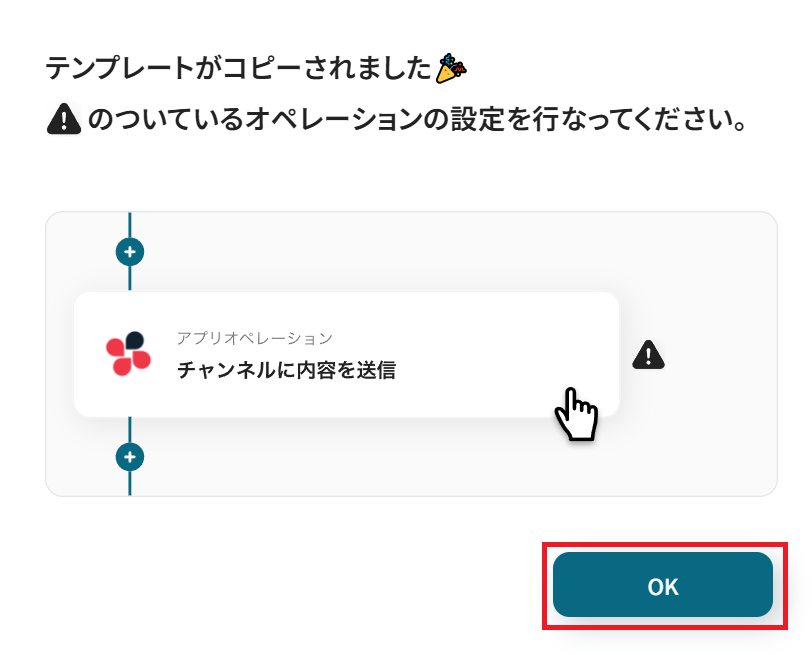
自動でYoomの画面に遷移して、以下のポップアップが表示されたらテンプレートのコピーは成功です!「OK」をクリックして次のステップに進みましょう。
ステップ3:Jotformのアプリトリガーを設定する
Yoomのフローボットを動かす引き金となるアクションのことを「アプリトリガー」と呼びます。
このフローボットでトリガーになっている、「フォームが送信されたら」のアクションを設定していきましょう。
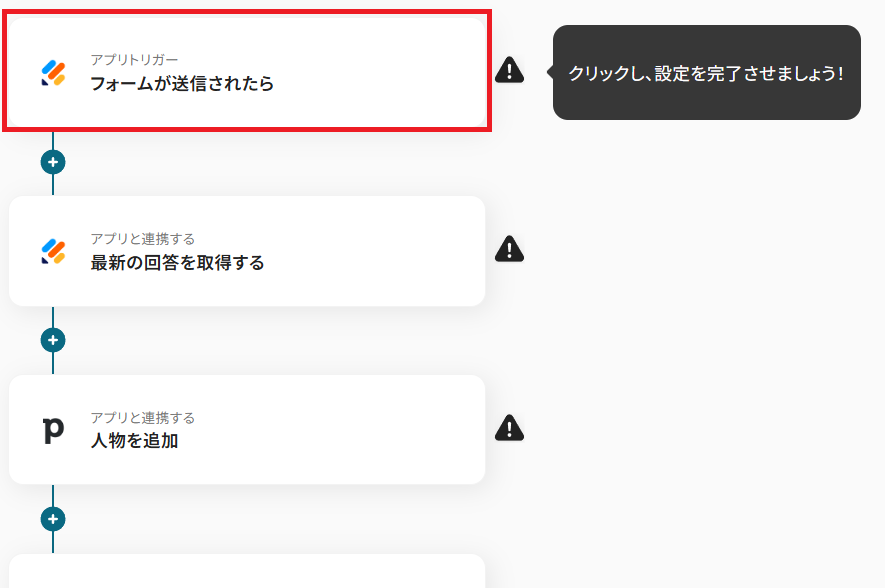
タイトルを任意で設定し、Jotformと連携するアカウントやアクション内容を確認したら「次へ」を押してください。

Yoomの設定画面に表示されるWebhookURLをコピーして、Jotformで使うフォームの設定画面でペーストしてください。

尚、この時点でまだテストに使えるJotformのフォームを作成していない場合は、ここで作成しておきましょう。
この例では、後続オペレーションでPipedriveに人物・組織・リードを作成するために、以下のようなフォームを作成しました。

Jotformで該当のフォームを作成できたら、設定画面でYoomのWebhookURLをペーストしておきます。
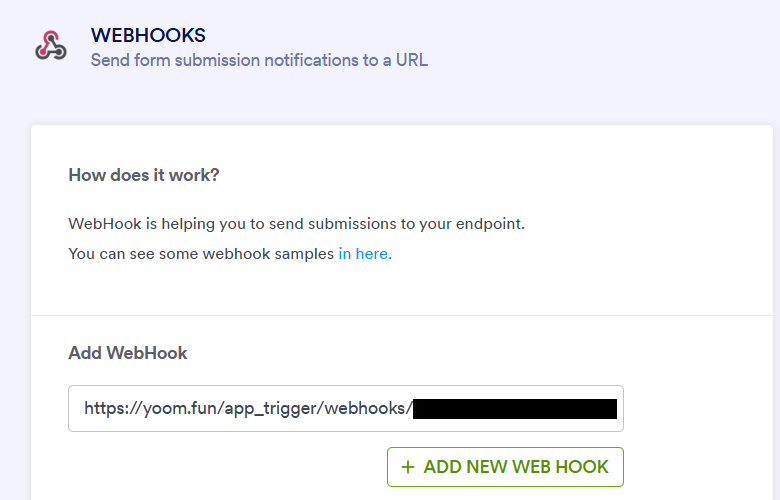
WebhookURLの設定までできたら、該当のJotformでテスト用の回答を送信しておきましょう。
これでアプリトリガーを動かすために必要な、「フォームが送信されたら」という条件が満たされます。

Jotformからフォームの回答を送信できたら、Yoomの設定画面に戻って「テスト」ボタンを押してみましょう。
「テスト成功」と表示されていれば、アプリトリガーの準備は完了です!
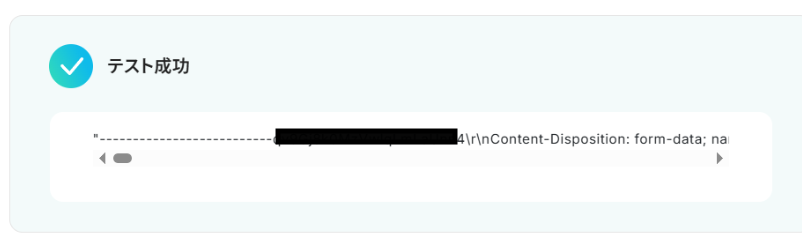
ここまで確認できたら「保存する」をクリックして、次のステップに進みましょう。
ステップ4:Jotformから送信された回答情報を取得する
Jotformのフォームから回答が送信されたことをYoomで検知したら、Jotformから最新の回答内容について、詳細な情報を取得していきます。
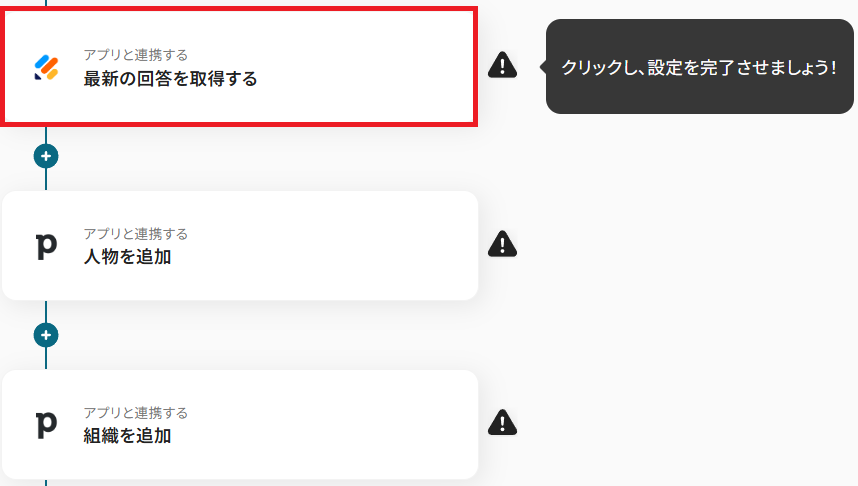
タイトルを任意で設定し、Jotformと連携するアカウントやアクション内容を確認したら「次へ」を押してください。

「フォームID」には、アプリトリガーで設定したJotformの該当フォームを候補から選択しましょう。

フォームIDを設定できたら「テスト」をクリックしてみます。
「テスト成功」の文字とリクエスト内容がJSON PATHで表記されたら成功です!
取得した値にはフォームの回答内容が反映しています。
※取得した値とは?
トリガーやオペレーション設定時に、「テスト」を実行して取得した値のことを指します。
後続のオペレーション設定時の値として利用でき、フローボットを起動する度に変動した値となります。

また、取得した値に必要なフォームの回答内容が表示されていない場合は、以下のヘルプページを参考に「+取得する値を追加」ボタンで増やしておきましょう。
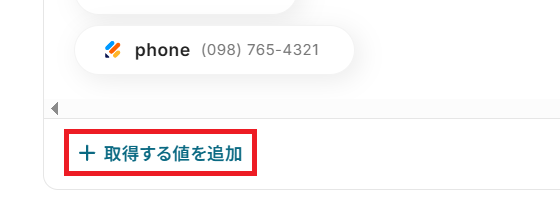
ここまで確認できたら「保存する」をクリックしてください。
ステップ5:Pipedriveで人物を追加する
Jotformから回答内容を取得したら、その情報をもとにPipedriveと連携していきましょう。
まずは「人物」を追加していきます。
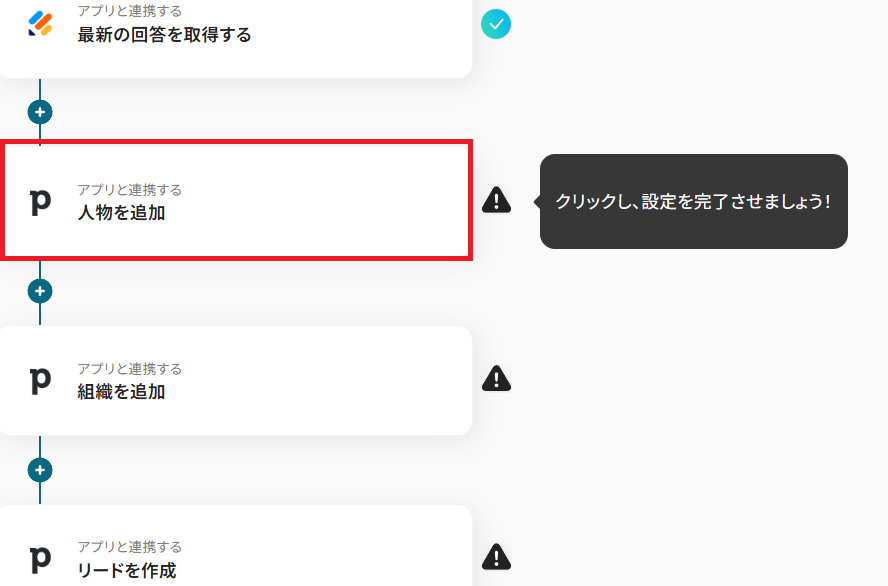
タイトルを任意で設定し、Pipedriveと連携するアカウントやアクション内容を確認したら「次へ」を押してください

Jotformから取得した値を活用して、以下3つの項目を設定していきましょう。
- name
- phone
ここで取得した値を活用することによって、今後新たにJotformの該当フォームから回答が送信される度に、新しい情報が反映されていきます。
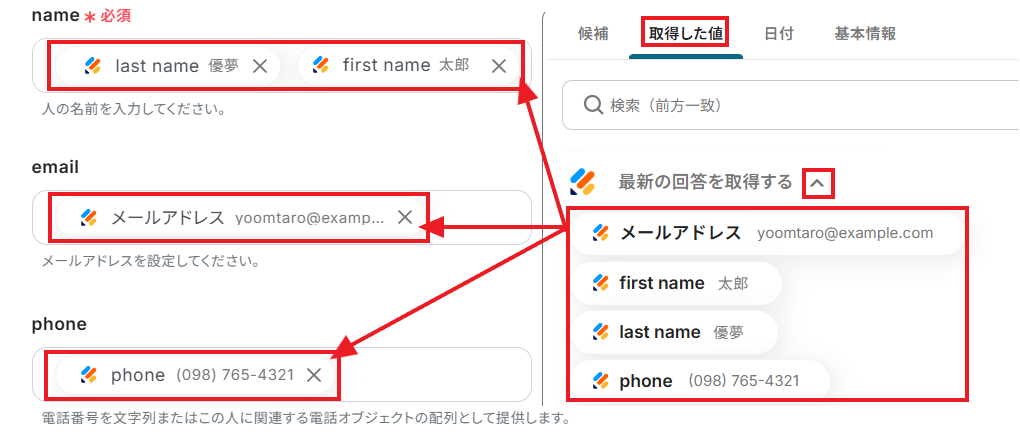
他にも設定が必要な項目があれば、取得した値や手入力による固定値を活用して、任意の内容を設定してください。
必要な設定を終えたら「テスト」ボタンを押してみましょう。
「テスト成功」の文字と共に、リクエスト結果(JSON PATH)と取得した値が表示されていれば成功です!

ここで実際にPipedriveにアクセスしてみると、設定した通りの内容で新しく人物が追加されていますね。
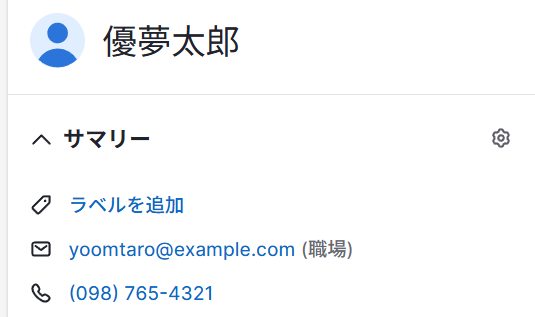
ここまで確認できたら、Yoomの設定画面に戻って「保存する」をクリックしてください。
ステップ6:Pipedriveで組織を追加する
Jotformの回答内容を活用してPipedriveに人物を追加したら、次は「組織」も追加していきましょう。
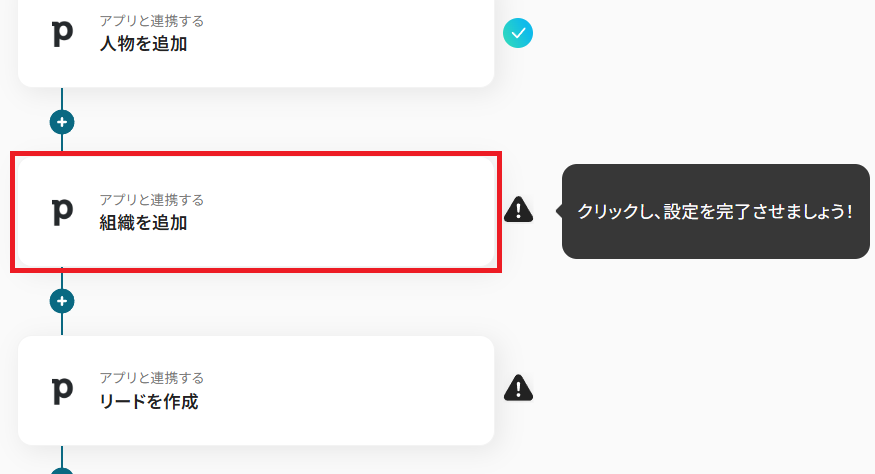
タイトルを任意で設定し、Pipedriveと連携するアカウントやアクション内容を確認したら「次へ」を押してください。

「name」に、取得した値から該当する会社名などの情報を設定しましょう。
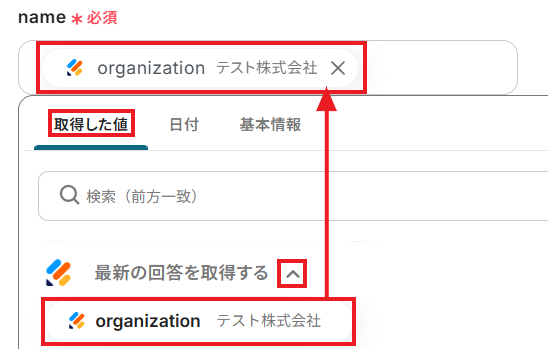
その他、「label」など設定できる項目があれば任意で設定してください。
必要な設定を終えたら「テスト」ボタンをクリックしてみましょう。
「テスト成功」の文字と共に、リクエスト結果(JSON PATH)と取得した値が表示されていれば成功です!

実際にPipedriveを確認してみると、設定した通りの内容で組織が作成されていますね。

ここまで確認できたら、Yoomの設定画面に戻って「保存する」をクリックしてください。
ステップ7:Pipedriveでリードを作成する
Pipedriveに人物と組織を追加できたら、いよいよ新規リードを自動作成する設定を行いましょう。

タイトルを任意で設定し、Pipedriveと連携するアカウントやアクション内容を確認したら「次へ」を押してください。

「title」には、リードタイトルを手入力による固定値や取得した値を組み合わせて、任意の内容を設定してください。
今回は例として、以下のように設定してみました。
- 「Jotformより申し込み:first name(取得した値)last name(取得した値)_organization(取得した値)」

次に以下2つの項目を、前ステップでPipedriveから取得した値を活用して設定していきます。
- person_id
- organization_id

他にも設定できる項目があれば、任意の内容で設定してください。
必要な設定を終えたら、「テスト」ボタンをクリックしてみましょう。
「テスト成功」の文字と共に、リクエスト結果(JSON PATH)と取得した値が表示されていれば成功です!

Pipedriveにログインして、リードを確認してみます。
設定した通りの内容で新規作成されていますね。

ここまで確認できたら、Yoomの設定画面に戻って「保存する」をクリックしてください。
ステップ8:トリガーをONにする
お疲れさまでした!すべての必要な設定を完了すると、以下のポップアップが表示されます。「トリガーをON」をクリックして、フローボットを動かしはじめましょう。
これでJotformから回答が送信されたら、自動でPipedriveに人物・組織を追加した後、リードまで作成されるようになりました。
JotformやPipedriveを使ったその他の自動化例
今回ご紹介した連携以外でも、JotformやPipedriveのAPIを活用してさまざまな業務を自動化することが可能です。
もし気になるものがあればぜひこちらもお試しになってみてください!
Jotformを使った自動化例
フォームが送信されたら、CRMへコンタクトを自動作成したり、チャットツールへ通知します。
さらに、書類や請求書を自動作成し、オンラインストレージへ保存します。
AIを活用した請求書の草案作成や、開発プラットフォームへのIssue作成も可能です。
手動でのデータ転記が減り、業務の効率とスピードが向上します。
■概要Jotformで獲得した問い合わせやリード情報を、都度HubSpotへ手作業で登録していませんか?この作業は手間がかかるだけでなく、転記ミスや対応漏れの原因にもなりかねません。このワークフローを活用すれば、Jotformでフォームが送信されたタイミングをトリガーに、HubSpotへ自動でコンタクトを作成できるため、手作業による登録作業をなくし、リード管理を効率化することが可能です。
■このテンプレートをおすすめする方- Jotformで獲得したリード情報をHubSpotで管理しており、手入力に手間を感じている方
- フォームからの問い合わせ対応の初動を早め、機会損失を防ぎたいマーケティング・営業担当者の方
- JotformとHubSpotの連携を自動化し、データ入力のミスをなくしたいと考えている方
■このテンプレートを使うメリット- Jotformにフォームが送信されると、自動でHubSpotにコンタクトが作成されるため、これまで手作業で行っていたデータ入力の時間を短縮できます。
- 手作業でのデータ転記が不要になることで、入力間違いや対応漏れといったヒューマンエラーのリスクを軽減し、データの正確性を保つことができます。
■フローボットの流れ- はじめに、JotformとHubSpotをYoomと連携します。
- 次に、トリガーでJotformを選択し、「フォームが送信されたら」というアクションを設定します。
- 次に、オペレーションでJotformの「最新の回答を取得する」アクションを設定し、送信されたフォームの内容を取得します。
- 最後に、オペレーションでHubSpotの「コンタクトの作成」アクションを設定し、前のステップで取得したフォームの回答内容を各項目にマッピングします。
※「トリガー」:フロー起動のきっかけとなるアクション、「オペレーション」:トリガー起動後、フロー内で処理を行うアクション
■このワークフローのカスタムポイント- Jotformのトリガー設定では、連携の対象としたいフォームのIDを任意で設定してください。これにより、特定のフォームが送信された時のみワークフローを起動させることが可能です。
- HubSpotでコンタクトを作成する際、Jotformから取得した氏名やメールアドレス、会社名などの情報を、HubSpotのどのプロパティに登録するかを自由に設定できます。
■注意事項- Jotform、HubSpotのそれぞれとYoomを連携してください。
- JotformのWebhook設定および回答取得の方法は「JotformのWebhook設定と最新回答取得方法について」をご参照ください。
■概要Jotformで集めたアンケートや問い合わせの回答を、都度確認してチームに共有するのは手間がかかる作業ではないでしょうか。
手作業での共有は、対応の遅れや情報共有の漏れにつながることもあります。
このワークフローを活用すれば、Jotformに新しい回答が送信されると、その内容が自動でMicrosoft Teamsの指定したチャネルに通知されるため、リアルタイムでの情報共有が可能になります。■このテンプレートをおすすめする方- Jotformで集めた問い合わせやアンケートの対応を迅速化したいと考えている方
- Jotformの回答内容をMicrosoft Teamsで手動で共有している方
- フォームからのリード情報をリアルタイムで把握し、営業活動に活かしたい方
■このテンプレートを使うメリット- Jotformへの回答送信をトリガーに自動で通知が飛ぶため、手動で確認・共有する手間が省け、時間を有効活用できます。
- システムが自動で通知を行うことで、手作業による情報共有の漏れや遅延といったヒューマンエラーを防ぎます。
■フローボットの流れ- はじめに、JotformとMicrosoft TeamsをYoomと連携します。
- 次に、トリガーでJotformの「フォームが送信されたら」というアクションを設定して、対象のフォームを指定します。
- 続けて、オペレーションでJotformの「最新の回答を取得する」アクションを設定し、トリガーで起動したフォームの回答内容を取得します。
- 最後に、Microsoft Teamsの「チャネルにメッセージを送る」アクションを設定し、取得した回答内容を盛り込んだメッセージを指定のチャネルに送信します。
※「トリガー」:フロー起動のきっかけとなるアクション、「オペレーション」:トリガー起動後、フロー内で処理を行うアクション■このワークフローのカスタムポイント- 「チャネルにメッセージを送る」では、Jotformから取得した回答内容(氏名、問い合わせ内容など)を変数として埋め込むことで、動的に作成できます。
■注意事項- Jotform、Microsoft TeamsのそれぞれとYoomを連携してください。
- Microsoft365(旧Office365)には、家庭向けプランと一般法人向けプラン(Microsoft365 Business)があり、一般法人向けプランに加入していない場合には認証に失敗する可能性があります。
- JotformのWebhook設定方法は「JotformのWebhook設定と最新回答取得方法について」をご参照ください。
■概要
Jotformで集まった回答をGoogle スプレッドシートへ整理したいとき、手作業での転記が続くと管理に時間がかかり、データの抜け漏れにもつながりやすくなります。特にGoogle スプレッドシートの自動化を進めたい場合、フォームごとに異なる回答内容を安定した状態で記録する方法を探すこともあります。このワークフローでは、Jotformの回答送信をきっかけにGoogle スプレッドシートへ自動でレコードを登録でき、回答管理の手間を抑えながらスムーズに整理されたデータを蓄積できます。
■このテンプレートをおすすめする方- Jotformの回答データをGoogle スプレッドシートへ転記しており、入力作業が負担になっている方
- フォームごとの回答を自動で整理し、日常業務の自動化を進めたい担当者の方
- 回答管理の精度と効率を高めたいチームリーダーの方
■このテンプレートを使うメリット- Jotformで回答が送信された際に自動でGoogle スプレッドシートへレコード登録されるため、転記作業にかかる時間を抑え、回答管理の効率化につながります。
- 手作業での入力を避けられるので、項目の転記ミスや記録漏れといったヒューマンエラーのリスクを抑え、安定したデータ管理が可能になります。
■フローボットの流れ - はじめに、Google スプレッドシートとJotformをYoomと連携する
- 次に、トリガーでJotformを選択し「フォームが送信されたら」のアクションを設定する
- 続いて、オペレーションでJotformの「最新の回答を取得する」アクションを設定する
- 最後に、Google スプレッドシートの「レコードを追加する」アクションを設定し、取得した回答内容を登録したいシートへ追加する
※「トリガー」:フロー起動のきっかけとなるアクション、「オペレーション」:トリガー起動後、フロー内で処理を行うアクション
■このワークフローのカスタムポイント- Jotformでは、運用したいフォームに合わせて任意のフォームIDを設定してください。
- Google スプレッドシートでは、使用したいスプレッドシートIDとシートIDを任意で設定し、回答データを書き込みたい場所に合わせて調整してください。
■注意事項- Jotform、GoogleスプレッドシートそれぞれとYoomを連携してください。
- JotformのWebhook設定方法は「JotformのWebhook設定と最新回答取得方法について 」をご参照ください。
■概要Jotformで集めた回答を一つひとつGoogleカレンダーに転記していませんか?この作業は時間がかかるうえ、入力ミスや更新漏れが発生する原因にもなります。このワークフローを活用すれば、Jotformへの回答送信をきっかけに該当するGoogleカレンダーの予定を自動で更新するため、こうした日程調整の手間やミスをなくし、業務を効率化できます。
■このテンプレートをおすすめする方- Jotformで受けた申し込み情報をGoogleカレンダーで管理している方
- 予約情報の変更などを手作業でカレンダーに反映させており、手間を感じている方
- 日程調整に関する手作業をなくし、コア業務に集中したいと考えている方
■このテンプレートを使うメリット- Jotformの回答をもとにGoogleカレンダーの予定が自動更新されるので、手作業での転記や確認にかかる時間を短縮できます。
- 手作業による情報の転記がなくなるため、予定の日時や内容の入力間違い、更新漏れといったヒューマンエラーを防ぐことに繋がります。
■フローボットの流れ- はじめに、Jotform、Google スプレッドシート、GoogleカレンダーをYoomと連携します
- 次に、トリガーでJotformを選択し、「フォームが送信されたら」というアクションを設定します
- 続いて、オペレーションでJotformの「最新の回答を取得する」アクションを設定し、送信されたフォームの回答内容を取得します
- 次に、オペレーションでGoogleカレンダーの「予定を検索する」アクションを設定し、更新対象の予定を特定します
- 最後に、オペレーションでGoogleカレンダーの「予定を更新」アクションを設定し、取得した回答内容をもとに予定を更新します
※「トリガー」:フロー起動のきっかけとなるアクション、「オペレーション」:トリガー起動後、フロー内で処理を行うアクション
■このワークフローのカスタムポイント- Googleカレンダーの「予定を更新」アクションでは、更新する予定のタイトルや説明欄などを任意に設定できます。
- Jotformから取得した回答内容(氏名、希望日時など)を動的な値として設定することで、回答に応じた内容で予定を更新することが可能です。
■注意事項- Jotform、GoogleカレンダーのそれぞれとYoomを連携してください。
- JotformのWebhook設定および回答取得の方法は「JotformのWebhook設定と最新回答取得方法について」をご参照ください。
■概要Jotformで受け付けたイベント予約や面談日程などを、都度Googleカレンダーに手入力していませんか?
この作業は手間がかかるだけでなく、入力ミスや登録漏れのリスクも伴いますよね。
このワークフローを活用すれば、Jotformのフォームが送信されると、その回答内容をもとにGoogleカレンダーへ自動で予定が作成されます。
手作業による手間をなくし、スムーズな日程管理を実現します。
■このテンプレートをおすすめする方- Jotformで受け付けた予約情報を手作業でGoogleカレンダーに登録している方
- フォームからの日程調整における入力ミスやダブルブッキングを防止したいと考えている方
- JotformとGoogleカレンダーを連携させて、日程調整業務を効率化したいと考えている方
■このテンプレートを使うメリット- Jotformのフォームが送信されると自動でGoogleカレンダーに予定が登録されるため、これまで手作業で行っていた転記作業の時間を短縮できます。
- 手作業による情報の転記がなくなることで、予定の日時や内容の入力間違いといったヒューマンエラーを防ぎ、正確なスケジュール管理につながります。
■フローボットの流れ- はじめに、JotformとGoogleカレンダーをYoomと連携します。
- 次に、トリガーでJotformの「フォームが送信されたら」というアクションを設定して、対象のフォームを指定します。
- 続いて、オペレーションでJotformの「最新の回答を取得する」アクションを設定して、トリガーで反応したフォームの回答内容を取得します。
- 最後に、オペレーションでGoogleカレンダーの「予定を作成」アクションを設定します。ここで、取得した回答情報(日時や件名など)を予定の各項目に紐付けます。
※「トリガー」:フロー起動のきっかけとなるアクション、「オペレーション」:トリガー起動後、フロー内で処理を行うアクション
■このワークフローのカスタムポイント- Googleカレンダーに予定を作成する際、予定のタイトルや開始日時などの各項目にJotformから取得した情報を変数として引用できます。
■注意事項- Jotform、GoogleカレンダーのそれぞれとYoomを連携してください。
- JotformのWebhook設定および回答取得の方法は「JotformのWebhook設定と最新回答取得方法について」をご参照ください。
■概要Jotformで受け付けたバグ報告やユーザーからのフィードバックを、都度GitHubに手作業で転記していませんか。この作業は時間がかかるだけでなく、情報の転記ミスや対応漏れが発生する原因にもなりかねません。
このワークフローを活用すれば、Jotformのフォームが送信されると、その内容を基にGitHubのIssueが自動で作成されるため、正確性の高いデータをやり取りできるようになるはずです。■このテンプレートをおすすめする方- Jotformで受けた報告を手作業でGitHubに起票している方
- ユーザーからの問い合わせ内容をJotformで管理し、開発チームへ共有している方
- JotformとGitHub間の情報連携を効率化し、タスク管理を改善したい方
■このテンプレートを使うメリット- Jotformへのフォーム送信を起点に、自動でGitHubにIssueが作成されるため、これまで手作業に費やしていた時間を短縮できます。
- 手作業での情報転記が不要になるので、入力間違いや起票漏れといったヒューマンエラーを防ぎ、確実な情報連携を実現します。
■フローボットの流れ- はじめに、JotformとGitHubをYoomと連携します。
- 次に、トリガーでJotformの「フォームが送信されたら」というアクションを設定します。
- 続けて、オペレーションでJotformの「最新の回答を取得する」アクションを設定し、送信されたフォームの情報を取得します。
- 最後に、GitHubの「Issueを作成」アクションを設定し、前のステップで取得した情報を基にIssueを作成します。
※「トリガー」:フロー起動のきっかけとなるアクション、「オペレーション」:トリガー起動後、フロー内で処理を行うアクション■このワークフローのカスタムポイント- GitHubでIssueを作成する際、タイトルや本文にJotformから取得した回答内容を動的に埋め込むことができます。
■注意事項- GitHubとJotformのそれぞれとYoomを連携してください。
- JotformのWebhook設定方法は「JotformのWebhook設定と最新回答取得方法について」をご参照ください。
■概要
Jotformで収集したアンケートや申込情報を、都度手作業で書類に転記し、Dropboxへ保存する作業に手間を感じていませんか。この一連の作業は、入力ミスやファイルの保存漏れといったヒューマンエラーの原因にもなりかねません。このワークフローを活用すれば、Jotformのフォームが送信されると、その情報をもとに書類を自動で発行しDropboxに保存までの一連の流れを自動化でき、業務を効率化します。
■このテンプレートをおすすめする方
- Jotformで集めた情報をもとに、手作業で書類を作成・発行しているご担当者の方
- 作成した書類をDropboxへ手動でアップロードし、管理に手間を感じている方
- フォーム回答の確認から書類発行、保存までの一連の業務を効率化したいと考えている方
■このテンプレートを使うメリット
- Jotformへのフォーム送信を起点に書類発行からDropboxへの保存までが自動化されるため、これまで手作業に費やしていた時間を短縮できます。
- 手作業による情報の転記ミスや、Dropboxへのファイル保存漏れといったヒューマンエラーの発生を防ぎ、業務品質の向上に繋がります。
■フローボットの流れ
- はじめに、Jotform、Googleドキュメント、DropboxをYoomと連携します。
- 次に、トリガーでJotformを選択し、「フォームが送信されたら」というアクションを設定します。
- 続いて、オペレーションでJotformの「最新の回答を取得する」アクションを設定し、送信されたフォーム情報を取得します。
- さらに、オペレーションでGoogleドキュメントの「書類を発行する」アクションを設定し、取得した情報をもとに書類を生成します。
- 最後に、オペレーションでDropboxの「ファイルをアップロード」アクションを設定し、生成された書類を指定のフォルダに保存します。
※「トリガー」:フロー起動のきっかけとなるアクション、「オペレーション」:トリガー起動後、フロー内で処理を行うアクション
■このワークフローのカスタムポイント
- Jotformのトリガー設定で、自動化の対象としたいフォームを任意で設定してください。
- Googleドキュメントで書類を発行する際、元データとなるテンプレートファイルや、フォームの回答を反映させる項目を任意で設定してください。
- Dropboxへファイルをアップロードするアクションでは、書類を保存するフォルダやアップロードする際のファイル名を任意で設定してください。
■注意事項
- Dropbox、Googleドキュメント、JotformのそれぞれとYoomを連携してください。
- JotformのWebhook設定と最新回答取得方法は下記をご参照ください。
https://intercom.help/yoom/ja/articles/8105581
■概要Jotformで受け付けた依頼内容を、一件ずつfreee請求書に転記して見積書を作成する作業は、時間もかかり入力ミスの原因にもなりがちではないでしょうか。
特に、項目が多い場合や依頼件数が増えるとその負担は大きいものとなるでしょう。
このワークフローを活用すれば、Jotformへのフォーム送信をきっかけに、freee請求書へ自動で見積書を作成できるため、煩雑と感じる手作業を省略できる可能性があります。
■このテンプレートをおすすめする方- Jotformとfreee請求書を使い、手作業での見積書作成に手間を感じている方
- Jotformで受けた依頼から見積書作成までのリードタイムを短縮したい方
- 見積書作成業務を自動化し、ヒューマンエラーの削減や業務標準化を目指す方
■このテンプレートを使うメリット- Jotformのフォーム送信を起点に見積書が自動作成されるため、これまで手作業での転記に費やしていた時間を短縮できます。
- 手作業によるデータの転記が不要になることで、入力間違いや記載漏れといったヒューマンエラーのリスクを軽減します。
■フローボットの流れ- はじめに、Jotformとfreee会計、freee請求書をYoomと連携します。
- 次に、トリガーでJotformの「フォームが送信されたら」というアクションを設定します。
- 続いて、オペレーションでJotformの「最新の回答を取得する」アクションを設定し、送信されたフォームの内容を取得します。
- 次に、freee会計の「取引先の検索」アクションを設定し、フォームの情報をもとに既存の取引先情報を検索します。
- 最後に、オペレーションでfreee請求書の「見積書の作成」アクションを設定し、取得した情報をもとに見積書を自動で作成します。
※「トリガー」:フロー起動のきっかけとなるアクション、「オペレーション」:トリガー起動後、フロー内で処理を行うアクション
■このワークフローのカスタムポイント- 「見積書の作成」では、前ステップで取得した情報を見積書の各項目に変数として埋め込む設定が可能です。
■注意事項- Jotform、freee会計、freee請求書のそれぞれとYoomを連携してください。
- JotformのWebhook設定および回答取得の方法は「JotformのWebhook設定と最新回答取得方法について」をご参照ください。
■概要Jotformで受け付けた依頼内容を基に、手作業で請求書を作成する業務は手間がかかり、転記ミスなどのヒューマンエラーも発生しやすいのではないでしょうか。このワークフローを活用すれば、Jotformのフォームが送信されると、その情報を基にChatGPTが自動で請求書の草案を生成し、Slackで通知までを完結させることができ、請求書作成業務の効率化に貢献します。
■このテンプレートをおすすめする方- Jotformで受けた依頼内容を基に、手作業で請求書を作成している経理担当者の方
- ChatGPTを活用して、請求書のような定型的な文章作成業務を効率化したい方
- 手作業による入力ミスをなくし、正確な請求書作成のフローを構築したい方
■このテンプレートを使うメリット- Jotformの情報を基にChatGPTが請求書の草案を自動生成するため、手作業での作成時間を短縮することができます。
- 手作業による情報の転記が不要になるため、入力間違いや記載漏れといったヒューマンエラーの防止に繋がります。
■フローボットの流れ- はじめに、JotformとChatGPTをYoomと連携します。
- トリガーでJotformを選択し、「フォームが送信されたら」というアクションを設定します。
- 次に、オペレーションでJotformの「最新の回答を取得する」アクションを設定し、送信されたフォームの内容を取得します。
- 続いて、OCR機能の「テキストからデータを抽出する」を設定し、取得した情報から請求書に必要な項目を抽出します。
- 次に、ChatGPTの「テキストを生成」を設定し、抽出したデータを用いて請求書の草案を作成するよう指示します。
- 最後に、Slackの「チャンネルにメッセージを送る」を設定し、生成された草案を指定のチャンネルに通知します。
※「トリガー」:フロー起動のきっかけとなるアクション、「オペレーション」:トリガー起動後、フロー内で処理を行うアクション
■このワークフローのカスタムポイント- Jotformのトリガー及びアクションでは、自動化の対象としたいフォームを任意で指定してください。
- OCR機能では、Jotformの回答から請求書作成に必要な項目(宛名、金額、品目など)を任意で抽出設定できます。
- ChatGPTにテキストを生成させる際の指示(プロンプト)は、自社の請求書フォーマットに合わせて自由に編集可能です。
- Slackへの通知は、通知先のチャンネルやメッセージ本文を自由に設定できます。
■注意事項- Jotform、ChatGPT、SlackのそれぞれとYoomを連携してください。
- JotformのWebhook設定および回答取得の方法は「JotformのWebhook設定と最新回答取得方法について」をご参照ください。
- ChatGPT(OpenAI)のアクションを実行するには、OpenAIのAPI有料プランの契約が必要です。(APIが使用されたときに支払いができる状態)
- ChatGPTのAPI利用はOpenAI社が有料で提供しており、API疎通時のトークンにより従量課金される仕組みとなっています。そのため、API使用時にお支払いが行える状況でない場合エラーが発生しますのでご注意ください。
■概要Jotformで受け付けた発注情報を都度確認し、Google スプレッドシートで請求書を発行する作業は、件数が増えると大きな負担になっていませんか?手作業での転記は入力ミスや対応漏れの原因にもなりかねません。このワークフローを活用すれば、Jotformへのフォーム送信をきっかけに、Google スプレッドシートのテンプレートから請求書を自動で発行する仕組みを構築できます。面倒な請求書発行業務を自動化し、作業の効率化を実現します。
■このテンプレートをおすすめする方- JotformとGoogle スプレッドシートで請求書発行業務を行っている経理担当の方
- 手作業での請求書作成に時間がかかり、自動化したいと考えている営業担当の方
- 請求書の発行漏れや入力ミスを防ぎ、業務の正確性を高めたいと考えている方
■このテンプレートを使うメリット- Jotformへの情報送信後、自動で請求書が発行されるため、これまで手作業に費やしていた時間を短縮し、より重要な業務に集中できます。
- 手作業によるデータ転記が減るため、金額や宛名の入力間違いといったヒューマンエラーの発生を防ぎ、業務の正確性を向上させます。
■フローボットの流れ- はじめに、JotformとGoogle スプレッドシートをYoomと連携します。
- 次に、トリガーでJotformを選択し、「フォームが送信されたら」というアクションを設定します。
- 続いて、オペレーションで再度Jotformを選択し、「最新の回答を取得する」アクションで送信された情報を取得します。
- 最後に、オペレーションでGoogle スプレッドシートの「書類を発行する」を設定し、取得した情報をもとに請求書を発行します。
※「トリガー」:フロー起動のきっかけとなるアクション、「オペレーション」:トリガー起動後、フロー内で処理を行うアクション
■このワークフローのカスタムポイント- Jotformのトリガー設定では、連携の対象としたいフォームを任意で設定してください。
- Google スプレッドシートで書類を発行する際に、請求書の雛形となるファイルを任意で設定してください。
■注意事項- Jotform、Google スプレッドシートのそれぞれとYoomを連携してください。
- JotformのWebhook設定および回答取得の方法は「JotformのWebhook設定と最新回答取得方法について」をご参照ください。

■このテンプレートをおすすめする方
- Jotformで獲得したリード情報をHubSpotで管理しており、手入力に手間を感じている方
- フォームからの問い合わせ対応の初動を早め、機会損失を防ぎたいマーケティング・営業担当者の方
- JotformとHubSpotの連携を自動化し、データ入力のミスをなくしたいと考えている方
■このテンプレートを使うメリット
- Jotformにフォームが送信されると、自動でHubSpotにコンタクトが作成されるため、これまで手作業で行っていたデータ入力の時間を短縮できます。
- 手作業でのデータ転記が不要になることで、入力間違いや対応漏れといったヒューマンエラーのリスクを軽減し、データの正確性を保つことができます。
■フローボットの流れ
- はじめに、JotformとHubSpotをYoomと連携します。
- 次に、トリガーでJotformを選択し、「フォームが送信されたら」というアクションを設定します。
- 次に、オペレーションでJotformの「最新の回答を取得する」アクションを設定し、送信されたフォームの内容を取得します。
- 最後に、オペレーションでHubSpotの「コンタクトの作成」アクションを設定し、前のステップで取得したフォームの回答内容を各項目にマッピングします。
■このワークフローのカスタムポイント
- Jotformのトリガー設定では、連携の対象としたいフォームのIDを任意で設定してください。これにより、特定のフォームが送信された時のみワークフローを起動させることが可能です。
- HubSpotでコンタクトを作成する際、Jotformから取得した氏名やメールアドレス、会社名などの情報を、HubSpotのどのプロパティに登録するかを自由に設定できます。
■注意事項
- Jotform、HubSpotのそれぞれとYoomを連携してください。
- JotformのWebhook設定および回答取得の方法は「JotformのWebhook設定と最新回答取得方法について」をご参照ください。

手作業での共有は、対応の遅れや情報共有の漏れにつながることもあります。
このワークフローを活用すれば、Jotformに新しい回答が送信されると、その内容が自動でMicrosoft Teamsの指定したチャネルに通知されるため、リアルタイムでの情報共有が可能になります。
- Jotformで集めた問い合わせやアンケートの対応を迅速化したいと考えている方
- Jotformの回答内容をMicrosoft Teamsで手動で共有している方
- フォームからのリード情報をリアルタイムで把握し、営業活動に活かしたい方
- Jotformへの回答送信をトリガーに自動で通知が飛ぶため、手動で確認・共有する手間が省け、時間を有効活用できます。
- システムが自動で通知を行うことで、手作業による情報共有の漏れや遅延といったヒューマンエラーを防ぎます。
- はじめに、JotformとMicrosoft TeamsをYoomと連携します。
- 次に、トリガーでJotformの「フォームが送信されたら」というアクションを設定して、対象のフォームを指定します。
- 続けて、オペレーションでJotformの「最新の回答を取得する」アクションを設定し、トリガーで起動したフォームの回答内容を取得します。
- 最後に、Microsoft Teamsの「チャネルにメッセージを送る」アクションを設定し、取得した回答内容を盛り込んだメッセージを指定のチャネルに送信します。
- 「チャネルにメッセージを送る」では、Jotformから取得した回答内容(氏名、問い合わせ内容など)を変数として埋め込むことで、動的に作成できます。
- Jotform、Microsoft TeamsのそれぞれとYoomを連携してください。
- Microsoft365(旧Office365)には、家庭向けプランと一般法人向けプラン(Microsoft365 Business)があり、一般法人向けプランに加入していない場合には認証に失敗する可能性があります。
- JotformのWebhook設定方法は「JotformのWebhook設定と最新回答取得方法について」をご参照ください。

Jotformで集まった回答をGoogle スプレッドシートへ整理したいとき、手作業での転記が続くと管理に時間がかかり、データの抜け漏れにもつながりやすくなります。特にGoogle スプレッドシートの自動化を進めたい場合、フォームごとに異なる回答内容を安定した状態で記録する方法を探すこともあります。このワークフローでは、Jotformの回答送信をきっかけにGoogle スプレッドシートへ自動でレコードを登録でき、回答管理の手間を抑えながらスムーズに整理されたデータを蓄積できます。
■このテンプレートをおすすめする方
- Jotformの回答データをGoogle スプレッドシートへ転記しており、入力作業が負担になっている方
- フォームごとの回答を自動で整理し、日常業務の自動化を進めたい担当者の方
- 回答管理の精度と効率を高めたいチームリーダーの方
■このテンプレートを使うメリット
- Jotformで回答が送信された際に自動でGoogle スプレッドシートへレコード登録されるため、転記作業にかかる時間を抑え、回答管理の効率化につながります。
- 手作業での入力を避けられるので、項目の転記ミスや記録漏れといったヒューマンエラーのリスクを抑え、安定したデータ管理が可能になります。
■フローボットの流れ
- はじめに、Google スプレッドシートとJotformをYoomと連携する
- 次に、トリガーでJotformを選択し「フォームが送信されたら」のアクションを設定する
- 続いて、オペレーションでJotformの「最新の回答を取得する」アクションを設定する
- 最後に、Google スプレッドシートの「レコードを追加する」アクションを設定し、取得した回答内容を登録したいシートへ追加する
■このワークフローのカスタムポイント
- Jotformでは、運用したいフォームに合わせて任意のフォームIDを設定してください。
- Google スプレッドシートでは、使用したいスプレッドシートIDとシートIDを任意で設定し、回答データを書き込みたい場所に合わせて調整してください。
■注意事項
- Jotform、GoogleスプレッドシートそれぞれとYoomを連携してください。
- JotformのWebhook設定方法は「JotformのWebhook設定と最新回答取得方法について 」をご参照ください。

■このテンプレートをおすすめする方
- Jotformで受けた申し込み情報をGoogleカレンダーで管理している方
- 予約情報の変更などを手作業でカレンダーに反映させており、手間を感じている方
- 日程調整に関する手作業をなくし、コア業務に集中したいと考えている方
■このテンプレートを使うメリット
- Jotformの回答をもとにGoogleカレンダーの予定が自動更新されるので、手作業での転記や確認にかかる時間を短縮できます。
- 手作業による情報の転記がなくなるため、予定の日時や内容の入力間違い、更新漏れといったヒューマンエラーを防ぐことに繋がります。
■フローボットの流れ
- はじめに、Jotform、Google スプレッドシート、GoogleカレンダーをYoomと連携します
- 次に、トリガーでJotformを選択し、「フォームが送信されたら」というアクションを設定します
- 続いて、オペレーションでJotformの「最新の回答を取得する」アクションを設定し、送信されたフォームの回答内容を取得します
- 次に、オペレーションでGoogleカレンダーの「予定を検索する」アクションを設定し、更新対象の予定を特定します
- 最後に、オペレーションでGoogleカレンダーの「予定を更新」アクションを設定し、取得した回答内容をもとに予定を更新します
■このワークフローのカスタムポイント
- Googleカレンダーの「予定を更新」アクションでは、更新する予定のタイトルや説明欄などを任意に設定できます。
- Jotformから取得した回答内容(氏名、希望日時など)を動的な値として設定することで、回答に応じた内容で予定を更新することが可能です。
■注意事項
- Jotform、GoogleカレンダーのそれぞれとYoomを連携してください。
- JotformのWebhook設定および回答取得の方法は「JotformのWebhook設定と最新回答取得方法について」をご参照ください。
この作業は手間がかかるだけでなく、入力ミスや登録漏れのリスクも伴いますよね。
このワークフローを活用すれば、Jotformのフォームが送信されると、その回答内容をもとにGoogleカレンダーへ自動で予定が作成されます。
手作業による手間をなくし、スムーズな日程管理を実現します。
■このテンプレートをおすすめする方
- Jotformで受け付けた予約情報を手作業でGoogleカレンダーに登録している方
- フォームからの日程調整における入力ミスやダブルブッキングを防止したいと考えている方
- JotformとGoogleカレンダーを連携させて、日程調整業務を効率化したいと考えている方
■このテンプレートを使うメリット
- Jotformのフォームが送信されると自動でGoogleカレンダーに予定が登録されるため、これまで手作業で行っていた転記作業の時間を短縮できます。
- 手作業による情報の転記がなくなることで、予定の日時や内容の入力間違いといったヒューマンエラーを防ぎ、正確なスケジュール管理につながります。
■フローボットの流れ
- はじめに、JotformとGoogleカレンダーをYoomと連携します。
- 次に、トリガーでJotformの「フォームが送信されたら」というアクションを設定して、対象のフォームを指定します。
- 続いて、オペレーションでJotformの「最新の回答を取得する」アクションを設定して、トリガーで反応したフォームの回答内容を取得します。
- 最後に、オペレーションでGoogleカレンダーの「予定を作成」アクションを設定します。ここで、取得した回答情報(日時や件名など)を予定の各項目に紐付けます。
■このワークフローのカスタムポイント
- Googleカレンダーに予定を作成する際、予定のタイトルや開始日時などの各項目にJotformから取得した情報を変数として引用できます。
■注意事項
- Jotform、GoogleカレンダーのそれぞれとYoomを連携してください。
- JotformのWebhook設定および回答取得の方法は「JotformのWebhook設定と最新回答取得方法について」をご参照ください。

このワークフローを活用すれば、Jotformのフォームが送信されると、その内容を基にGitHubのIssueが自動で作成されるため、正確性の高いデータをやり取りできるようになるはずです。
- Jotformで受けた報告を手作業でGitHubに起票している方
- ユーザーからの問い合わせ内容をJotformで管理し、開発チームへ共有している方
- JotformとGitHub間の情報連携を効率化し、タスク管理を改善したい方
- Jotformへのフォーム送信を起点に、自動でGitHubにIssueが作成されるため、これまで手作業に費やしていた時間を短縮できます。
- 手作業での情報転記が不要になるので、入力間違いや起票漏れといったヒューマンエラーを防ぎ、確実な情報連携を実現します。
- はじめに、JotformとGitHubをYoomと連携します。
- 次に、トリガーでJotformの「フォームが送信されたら」というアクションを設定します。
- 続けて、オペレーションでJotformの「最新の回答を取得する」アクションを設定し、送信されたフォームの情報を取得します。
- 最後に、GitHubの「Issueを作成」アクションを設定し、前のステップで取得した情報を基にIssueを作成します。
- GitHubでIssueを作成する際、タイトルや本文にJotformから取得した回答内容を動的に埋め込むことができます。
- GitHubとJotformのそれぞれとYoomを連携してください。
- JotformのWebhook設定方法は「JotformのWebhook設定と最新回答取得方法について」をご参照ください。

■概要
Jotformで収集したアンケートや申込情報を、都度手作業で書類に転記し、Dropboxへ保存する作業に手間を感じていませんか。この一連の作業は、入力ミスやファイルの保存漏れといったヒューマンエラーの原因にもなりかねません。このワークフローを活用すれば、Jotformのフォームが送信されると、その情報をもとに書類を自動で発行しDropboxに保存までの一連の流れを自動化でき、業務を効率化します。
■このテンプレートをおすすめする方
- Jotformで集めた情報をもとに、手作業で書類を作成・発行しているご担当者の方
- 作成した書類をDropboxへ手動でアップロードし、管理に手間を感じている方
- フォーム回答の確認から書類発行、保存までの一連の業務を効率化したいと考えている方
■このテンプレートを使うメリット
- Jotformへのフォーム送信を起点に書類発行からDropboxへの保存までが自動化されるため、これまで手作業に費やしていた時間を短縮できます。
- 手作業による情報の転記ミスや、Dropboxへのファイル保存漏れといったヒューマンエラーの発生を防ぎ、業務品質の向上に繋がります。
■フローボットの流れ
- はじめに、Jotform、Googleドキュメント、DropboxをYoomと連携します。
- 次に、トリガーでJotformを選択し、「フォームが送信されたら」というアクションを設定します。
- 続いて、オペレーションでJotformの「最新の回答を取得する」アクションを設定し、送信されたフォーム情報を取得します。
- さらに、オペレーションでGoogleドキュメントの「書類を発行する」アクションを設定し、取得した情報をもとに書類を生成します。
- 最後に、オペレーションでDropboxの「ファイルをアップロード」アクションを設定し、生成された書類を指定のフォルダに保存します。
※「トリガー」:フロー起動のきっかけとなるアクション、「オペレーション」:トリガー起動後、フロー内で処理を行うアクション
■このワークフローのカスタムポイント
- Jotformのトリガー設定で、自動化の対象としたいフォームを任意で設定してください。
- Googleドキュメントで書類を発行する際、元データとなるテンプレートファイルや、フォームの回答を反映させる項目を任意で設定してください。
- Dropboxへファイルをアップロードするアクションでは、書類を保存するフォルダやアップロードする際のファイル名を任意で設定してください。
■注意事項
- Dropbox、Googleドキュメント、JotformのそれぞれとYoomを連携してください。
- JotformのWebhook設定と最新回答取得方法は下記をご参照ください。
https://intercom.help/yoom/ja/articles/8105581

特に、項目が多い場合や依頼件数が増えるとその負担は大きいものとなるでしょう。
このワークフローを活用すれば、Jotformへのフォーム送信をきっかけに、freee請求書へ自動で見積書を作成できるため、煩雑と感じる手作業を省略できる可能性があります。
■このテンプレートをおすすめする方
- Jotformとfreee請求書を使い、手作業での見積書作成に手間を感じている方
- Jotformで受けた依頼から見積書作成までのリードタイムを短縮したい方
- 見積書作成業務を自動化し、ヒューマンエラーの削減や業務標準化を目指す方
■このテンプレートを使うメリット
- Jotformのフォーム送信を起点に見積書が自動作成されるため、これまで手作業での転記に費やしていた時間を短縮できます。
- 手作業によるデータの転記が不要になることで、入力間違いや記載漏れといったヒューマンエラーのリスクを軽減します。
■フローボットの流れ
- はじめに、Jotformとfreee会計、freee請求書をYoomと連携します。
- 次に、トリガーでJotformの「フォームが送信されたら」というアクションを設定します。
- 続いて、オペレーションでJotformの「最新の回答を取得する」アクションを設定し、送信されたフォームの内容を取得します。
- 次に、freee会計の「取引先の検索」アクションを設定し、フォームの情報をもとに既存の取引先情報を検索します。
- 最後に、オペレーションでfreee請求書の「見積書の作成」アクションを設定し、取得した情報をもとに見積書を自動で作成します。
■このワークフローのカスタムポイント
- 「見積書の作成」では、前ステップで取得した情報を見積書の各項目に変数として埋め込む設定が可能です。
■注意事項
- Jotform、freee会計、freee請求書のそれぞれとYoomを連携してください。
- JotformのWebhook設定および回答取得の方法は「JotformのWebhook設定と最新回答取得方法について」をご参照ください。

■このテンプレートをおすすめする方
- Jotformで受けた依頼内容を基に、手作業で請求書を作成している経理担当者の方
- ChatGPTを活用して、請求書のような定型的な文章作成業務を効率化したい方
- 手作業による入力ミスをなくし、正確な請求書作成のフローを構築したい方
■このテンプレートを使うメリット
- Jotformの情報を基にChatGPTが請求書の草案を自動生成するため、手作業での作成時間を短縮することができます。
- 手作業による情報の転記が不要になるため、入力間違いや記載漏れといったヒューマンエラーの防止に繋がります。
■フローボットの流れ
- はじめに、JotformとChatGPTをYoomと連携します。
- トリガーでJotformを選択し、「フォームが送信されたら」というアクションを設定します。
- 次に、オペレーションでJotformの「最新の回答を取得する」アクションを設定し、送信されたフォームの内容を取得します。
- 続いて、OCR機能の「テキストからデータを抽出する」を設定し、取得した情報から請求書に必要な項目を抽出します。
- 次に、ChatGPTの「テキストを生成」を設定し、抽出したデータを用いて請求書の草案を作成するよう指示します。
- 最後に、Slackの「チャンネルにメッセージを送る」を設定し、生成された草案を指定のチャンネルに通知します。
■このワークフローのカスタムポイント
- Jotformのトリガー及びアクションでは、自動化の対象としたいフォームを任意で指定してください。
- OCR機能では、Jotformの回答から請求書作成に必要な項目(宛名、金額、品目など)を任意で抽出設定できます。
- ChatGPTにテキストを生成させる際の指示(プロンプト)は、自社の請求書フォーマットに合わせて自由に編集可能です。
- Slackへの通知は、通知先のチャンネルやメッセージ本文を自由に設定できます。
■注意事項
- Jotform、ChatGPT、SlackのそれぞれとYoomを連携してください。
- JotformのWebhook設定および回答取得の方法は「JotformのWebhook設定と最新回答取得方法について」をご参照ください。
- ChatGPT(OpenAI)のアクションを実行するには、OpenAIのAPI有料プランの契約が必要です。(APIが使用されたときに支払いができる状態)
- ChatGPTのAPI利用はOpenAI社が有料で提供しており、API疎通時のトークンにより従量課金される仕組みとなっています。そのため、API使用時にお支払いが行える状況でない場合エラーが発生しますのでご注意ください。
- JotformとGoogle スプレッドシートで請求書発行業務を行っている経理担当の方
- 手作業での請求書作成に時間がかかり、自動化したいと考えている営業担当の方
- 請求書の発行漏れや入力ミスを防ぎ、業務の正確性を高めたいと考えている方
- Jotformへの情報送信後、自動で請求書が発行されるため、これまで手作業に費やしていた時間を短縮し、より重要な業務に集中できます。
- 手作業によるデータ転記が減るため、金額や宛名の入力間違いといったヒューマンエラーの発生を防ぎ、業務の正確性を向上させます。
- はじめに、JotformとGoogle スプレッドシートをYoomと連携します。
- 次に、トリガーでJotformを選択し、「フォームが送信されたら」というアクションを設定します。
- 続いて、オペレーションで再度Jotformを選択し、「最新の回答を取得する」アクションで送信された情報を取得します。
- 最後に、オペレーションでGoogle スプレッドシートの「書類を発行する」を設定し、取得した情報をもとに請求書を発行します。
■このワークフローのカスタムポイント
- Jotformのトリガー設定では、連携の対象としたいフォームを任意で設定してください。
- Google スプレッドシートで書類を発行する際に、請求書の雛形となるファイルを任意で設定してください。
- Jotform、Google スプレッドシートのそれぞれとYoomを連携してください。
- JotformのWebhook設定および回答取得の方法は「JotformのWebhook設定と最新回答取得方法について」をご参照ください。
Pipedriveを使った自動化例
リードや取引が追加されたら、チャットツールへ通知し、オンラインストレージにフォルダを自動作成。
また、ヘルプデスクへコンタクトを自動登録します。
逆に、他ツールからの情報をトリガーにリードを自動追加します。
手動でのデータ入力や通知漏れが減り、営業プロセスが効率化するでしょう。
■概要
Pipedriveに新しい組織を追加するたびに、関連資料を格納するためにDropboxのフォルダを手作業で作成する業務に手間を感じていませんか?この定型的な作業は時間がかかるだけでなく、フォルダの作成漏れや命名規則のミスといったヒューマンエラーの原因にもなります。このワークフローを活用すれば、PipedriveとDropboxをスムーズに連携させ、組織の追加をトリガーに自動でフォルダを作成できるため、手作業による情報管理の煩わしさを解消し、より効率的な顧客管理を実現します。
■このテンプレートをおすすめする方
- PipedriveとDropboxを活用し、顧客管理の効率化を目指している営業担当者の方
- Pipedriveへの組織登録とDropboxのフォルダ作成を手作業で行っている方
- 定型業務を自動化することで、コア業務に集中できる環境を構築したいと考えている方
■このテンプレートを使うメリット
- Pipedriveへの組織登録をトリガーとして、Dropboxにフォルダが自動作成されるため、これまで手作業に費やしていた時間を短縮できます。
- 手作業でのフォルダ作成時に起こりがちな、作成漏れや組織名の入力ミスといったヒューマンエラーの防止に繋がります。
■フローボットの流れ
- はじめに、PipedriveとDropboxをYoomと連携します。
- 次に、トリガーでPipedriveを選択し、「組織が追加されたら」というアクションを設定します。
- 最後に、オペレーションでDropboxの「フォルダを作成」アクションを設定します。
※「トリガー」:フロー起動のきっかけとなるアクション、「オペレーション」:トリガー起動後、フロー内で処理を行うアクション
■このワークフローのカスタムポイント
- Dropboxでフォルダを作成するオペレーションでは、どの場所にフォルダを作成するかをパスで任意に指定できます。例えば、「/顧客管理/」のような固定の階層を指定することが可能です。
- さらに、パスにはPipedriveのトリガーで取得した組織名などの情報を変数として埋め込むこともできます。これにより、「/顧客管理/【組織名】」といった形で、追加された組織ごとにフォルダを自動で生成する設定が可能です。
■注意事項
- Pipedrive、DropboxのそれぞれとYoomを連携してください。
■概要
Pipedriveに新しいリードが登録されたら、Slackのチャンネルに通知するフローです。
■このテンプレートをおすすめする方
1.営業チーム
・顧客からの問い合わせをPipedriveで管理しており、Slackでチーム内の情報共有を行っているチーム
・新しいリード情報を自動で直ぐにチームメンバーに通知して迅速な対応を促したいチーム
・外出先でもスマートフォンでリード情報を確認して対応したい営業担当者
2.営業マネージャー
・チーム全体のリード獲得状況をリアルタイムで把握して営業戦略に活かしたいマネージャー
・リード発生時の対応状況を把握してチームのパフォーマンス向上に繋げたいマネージャー
・重要なリードの発生をいち早く把握して優先的に対応を指示したいマネージャー
3.マーケティングチーム
・Pipedriveで獲得したリード情報を元にSlackでマーケティング施策の検討や情報共有を行っているチーム
・新しいリードの属性や流入経路を把握してマーケティング戦略の改善に繋げたいチーム
・リードナーチャリング施策の効果測定を行い改善策を検討したいチーム
■このテンプレートを使うメリット
・リード情報が登録されたことをSlackのチャンネルで直ぐに受け取ることができ、営業担当者はリード獲得を逃すことなく迅速に対応することができます。
・Pipedriveから獲得したリード情報をSlackに集約することで、リード管理ツールを別途利用する必要がなくなり効率的に管理することができます。
・Slackのチャンネルへの通知内容や通知先などを自由にカスタマイズでき、自社の運用に合わせて柔軟に対応することができます。
・Slackへのリアルタイムな情報共有とリートに対しての迅速な対応により顧客満足度の向上に繋がります。
■注意事項
・Pipedrive、SlackのそれぞれとYoomを連携させてください。
■概要
Pipedriveでリードが登録されたらDiscordに通知するフローです。
■このテンプレートをおすすめする方
1.Pipedriveを利用する営業部
・Pipedriveに登録されたリードをリアルタイムで把握して迅速な対応をしたい方
・リード登録の通知をDiscordで受け取り対応漏れを防ぎたい方
・リードの属性や情報に応じてDiscordの通知先を柔軟に設定したい方
2.Pipedriveのリード状況を把握したいチームメンバー
・営業チーム全体のリード獲得状況を把握してチーム全体の目標達成に貢献したい方
・重要なリードの登録をDiscordで通知を受け取り迅速にサポートしたい方
■このテンプレートを使うメリット
Pipedriveは営業管理を効率化する優れたツールですが、リードが登録されるたびにDiscordに手動で通知するのは、情報共有の遅れや対応の遅延を引き起こし、貴重なビジネスチャンスを逃す可能性があります。
このフローを導入することによって、Pipedriveでリードが登録されるとDiscordの指定したチャンネルに自動的に通知が送信され、営業チーム全体がスムーズにリード情報を把握し、迅速な対応やフォローアップが可能になります。
またDiscordへの自動通知は、チーム内でのコミュニケーションを活性化させノウハウの共有や協力体制の強化にも繋がります。誰がいつ、どのようなリードに対応しているのかが明確になるため、チームメンバー間の連携が強化され成約率向上を図ることも可能になります。
■注意事項
・Pipedrive、DiscordのそれぞれとYoomを連携させてください。
■概要
Pipedriveでリードが登録されたらMicrosoft Teamsに通知するフローです。
■このテンプレートをおすすめする方
1.Pipedriveを利用する営業部
・Pipedriveに登録されたリードをリアルタイムで把握して迅速な対応をしたい方
・リード登録の通知をMicrosoft Teamsで受け取り対応漏れを防ぎたい方
・リードの属性や情報に応じてMicrosoft Teamsの通知先を柔軟に設定したい方
2.Pipedriveのリード状況を把握したいチームメンバー
・営業チーム全体のリード獲得状況を把握してチーム全体の目標達成に貢献したい方
・重要なリードの登録をMicrosoft Teamsで通知を受け取り迅速にサポートしたい方
■このテンプレートを使うメリット
Pipedriveは営業管理に非常に強力なツールですが、リードが登録されるたびにMicrosoft Teamsに手動で通知するのは、営業担当者にとって大きな負担となり、通知漏れや対応の遅れに繋がる可能性があります。
このフローを活用すれば、Pipedriveでリードが登録されたらMicrosoft Teamsに自動的に通知が送信されるため、営業担当者はリードの登録をスムーズに把握し迅速な対応が可能になります。また手入力作業での通知業務から解放されることで、より多くの時間を顧客とのコミュニケーションや商談に充てることができます。
■注意事項
・Pipedrive、Microsoft TeamsのそれぞれとYoomを連携させてください。
・Microsoft365(旧Office365)には、家庭向けプランと一般法人向けプラン(Microsoft365 Business)があり、一般法人向けプランに加入していない場合には認証に失敗する可能性があります。
■概要
Pipedriveで管理している顧客情報を、Freshdeskへ手作業で転記していませんか?
このような二重入力は手間がかかるだけでなく、入力ミスや連携漏れの原因にもなりかねません。
このワークフローを活用すれば、Pipedriveに人物が追加されたタイミングで、Freshdeskへ自動でコンタクトを作成するため、営業とカスタマーサポート間の情報連携をスムーズにし、手作業による課題を解消します。
■このテンプレートをおすすめする方
- PipedriveとFreshdeskを併用し、顧客情報の手入力に課題を感じている方
- 営業部門からカスタマーサポート部門への情報連携を自動化したいと考えている方
- 手作業によるデータ転記ミスをなくし、顧客対応の品質を向上させたいチームの方
■このテンプレートを使うメリット
- Pipedriveへの人物追加をトリガーにFreshdeskへコンタクトが自動作成されるため、これまで手作業で行っていたデータ入力の時間を短縮できます。
- 手作業でのデータ転記が不要になることで、入力間違いや更新漏れといったヒューマンエラーのリスクを軽減し、データの正確性を保ちます。
■フローボットの流れ
- はじめに、PipedriveとFreshdeskをYoomと連携します。
- 次に、トリガーでPipedriveを選択し、「人物が追加されたら」というアクションを設定します。
- 次に、オペレーションで分岐機能を設定し、特定の条件に合致した場合のみ後続のアクションが実行されるようにします。
- 最後に、オペレーションでFreshdeskの「コンタクトを作成」アクションを設定し、Pipedriveから取得した情報をマッピングします。
※「トリガー」:フロー起動のきっかけとなるアクション、「オペレーション」:トリガー起動後、フロー内で処理を行うアクション
■このワークフローのカスタムポイント
- Pipedriveのトリガー設定では、Yoomが発行するWebhook URLをPipedriveのアカウントに登録して利用します。
- 分岐機能では、Pipedriveから取得した人物の情報をもとに「特定の役職の場合のみ連携する」など、実行条件を自由にカスタマイズ可能です。
- Freshdeskにコンタクトを作成する際、Pipedriveから取得した氏名や連絡先などの値を引用し、任意のフィールドに設定できます。
■注意事項
- Freshdesk、PipedriveのそれぞれとYoomを連携してください。
- 分岐はミニプラン以上のプランでご利用いただける機能(オペレーション)となっております。フリープランの場合は設定しているフローボットのオペレーションはエラーとなりますので、ご注意ください。
- ミニプランなどの有料プランは、2週間の無料トライアルを行うことが可能です。無料トライアル中には制限対象のアプリや機能(オペレーション)を使用することができます。
■概要
Pipedriveで新しい取引が発生するたびに、関連資料を保管するためのフォルダをGoogle Driveで手動作成していませんか?
この作業は単純ですが、件数が増えると手間がかかり、フォルダの作成漏れや命名ミスといったヒューマンエラーの原因にもなり得ます。
このワークフローを活用すれば、PipedriveとGoogle Driveの連携を自動化し、取引の追加をトリガーに指定したフォルダを自動で作成するため、こうした課題を円滑に解消できます。
■このテンプレートをおすすめする方
- PipedriveとGoogle Driveを利用し、案件ごとのフォルダ管理を手作業で行っている営業担当者の方
- 営業チームの業務効率化とデータ管理の標準化を進めたいと考えているマネージャーの方
- 手作業による情報登録や転記作業を自動化し、ヒューマンエラーを削減したいと考えている方
■このテンプレートを使うメリット
- Pipedriveに取引情報が追加されると、自動でGoogle Driveにフォルダが作成されるため、これまで手作業に費やしていた時間を短縮できます
- フォルダの作成漏れや命名規則の誤りを防ぎ、案件管理の品質を均一化することで、属人化の解消に繋がります
■フローボットの流れ
- はじめに、PipedriveとGoogle DriveをYoomと連携します
- 次に、トリガーでPipedriveを選択し、「取引が追加されたら」というアクションを設定します
- 次に、オペレーションでPipedriveの「組織情報を取得する」アクションを設定し、取引に関連する組織の情報を取得します
- 最後に、オペレーションでGoogle Driveの「フォルダを作成する」アクションを設定し、取得した情報をもとに任意の場所にフォルダを作成します
※「トリガー」:フロー起動のきっかけとなるアクション、「オペレーション」:トリガー起動後、フロー内で処理を行うアクション
■このワークフローのカスタムポイント
- Google Driveでフォルダを作成するアクションでは、フォルダを作成する場所(親フォルダ)を任意に設定してください
- 作成するフォルダ名は、任意の固定テキストを設定できるほか、前段のトリガーやオペレーションで取得したPipedriveの取引名や組織名などの情報を含めて動的に生成することも可能です
■注意事項
- Pipedrive、Google DriveのそれぞれとYoomを連携してください。
■概要
Meta広告(Facebook)にリード情報が登録されたら、Pipedriveにもリードを作成するフローです。
Yoomを利用すると、プログラミング不要で簡単にアプリ同士を連携することができます。
■このテンプレートをおすすめする方
1.Meta広告(Facebook)運用担当者
・Meta広告(Facebook)から獲得したリード情報をPipedriveに手動で入力する手間を省きたい方
・リード情報の入力ミスを減らしたい方
・Meta広告(Facebook)とPipedriveのリード情報を自動で同期させたい方
2.営業担当者
・Meta広告(Facebook)から獲得したリード情報に対してPipedrive上で迅速に対応したい方
・Pipedriveでリードの進捗状況を一元管理したい方
■このテンプレートを使うメリット
Meta広告(Facebook)は新たな顧客を獲得するためのツールですが、獲得したリード情報を他の営業管理ツールと連携させる作業に関して、しばしば手作業となり時間と労力を要してしまいます。また、リード情報をPipedriveに登録する作業は煩雑でミスが発生しやすいプロセスです。
このフローを活用することで、Meta広告(Facebook)から取得したリード情報を自動的にPipedriveにも登録することができるため、手作業による転記が不要になり業務効率が大幅に向上してヒューマンエラーのリスクも軽減されます。
■注意事項
・Meta広告(Facebook)、PipedriveのそれぞれとYoomを連携してください。
■概要HubSpotとPipedriveを併用しているものの、それぞれのツールに手作業で顧客情報を入力しており、手間や入力ミスに課題を感じていませんか?このワークフローを活用すれば、HubSpotに新しいコンタクトが作成されたタイミングで、関連情報をPipedriveに自動で連携し、リードとして作成することが可能です。手作業によるデータ移行の手間を省き、営業活動の迅速化を支援します。
■このテンプレートをおすすめする方- HubSpotとPipedrive間のデータ連携を手作業で行っているマーケティング・営業担当の方
- 二重入力による手間やヒューマンエラーをなくし、顧客情報の一元管理を目指している方
- マーケティング部門から営業部門へのリード連携を、よりスムーズに自動化したいと考えている方
■このテンプレートを使うメリット- HubSpotにコンタクトが追加されると、自動でPipedriveにリードが作成されるため、データ入力の手間を省くことができます。
- 手作業による転記ミスや入力漏れを防ぎ、常に正確な顧客データを維持することに繋がります。
■フローボットの流れ- はじめに、HubSpotとPipedriveをYoomと連携します。
- 次に、トリガーでHubSpotを選択し、新しいコンタクトが作成されたことを検知するアクションを設定します。
- 次に、オペレーションのデータ変換を用いて、HubSpotから取得した情報をPipedriveの形式に合わせて変換します。
- 続いて、オペレーションでPipedriveの「人物を追加」アクションを設定します。
- 最後に、オペレーションでPipedriveの「リードを作成」アクションを設定し、前段で作成した人物と紐付けます。
※「トリガー」:フロー起動のきっかけとなるアクション、「オペレーション」:トリガー起動後、フロー内で処理を行うアクション
■このワークフローのカスタムポイント- データ変換オペレーションでは、HubSpotから取得した情報を基に、テキストの結合や分割など、任意の変換ルールを設定できます。
- Pipedriveに人物やリードを作成する際、どの項目にHubSpotのどの情報を割り当てるかを、任意でマッピングすることが可能です。
■注意事項- HubSpot、PipedriveのそれぞれとYoomを連携してください。
- トリガーは5分、10分、15分、30分、60分の間隔で起動間隔を選択できます。
- プランによって最短の起動間隔が異なりますので、ご注意ください。
- Pipedriveはミニプラン以上でご利用いただけるアプリとなっております。フリープラン・パーソナルプランの場合は設定しているフローボットのオペレーションやデータコネクトはエラーとなりますので、ご注意ください。
- ミニプラン・チームプラン・サクセスプランなどの有料プランは、2週間の無料トライアルを行うことが可能です。無料トライアル中には制限対象のアプリを使用することができます。
■概要
Googleフォームが送信されたらPipedriveにリードを登録するフローです。
■このテンプレートをおすすめする方
1.Googleフォームを利用してリード情報を収集している方
・WebサイトやランディングページなどでGoogleフォームを使ってリード情報を収集している方
・収集したリード情報をPipedriveに手動で入力する手間を省きたい方
・リード情報の入力ミスを減らしてデータの精度を高めたい方
2.Pipedriveを利用している営業・マーケティング担当者
・リード情報をPipedriveで一元管理して効率的な顧客管理や営業活動を行いたい方
・Googleフォームから収集したリード情報をPipedriveに自動で取り込みたい方
・リード情報に基づいたセグメント分けやターゲティングメールの配信などを自動化したい方
■このテンプレートを使うメリット
Googleフォームは顧客情報やアンケート結果などを効率的に収集できる便利なツールですが、収集したデータを手作業でPipedriveに転記するのは、時間と手間がかかり、入力ミスや情報漏れの原因にもなります。
このフローを導入することで、Googleフォームが送信されると自動的にPipedriveにリード情報が登録されます。これによって、営業担当者は手作業での入力作業を行う必要がなくなりリードへのアプローチや商談などの、より重要な業務に集中できます。また、データ入力ミスや情報漏れの心配がなくなり正確かつ効率的なリード管理が可能となります。
■注意事項
・Googleフォーム、PipedriveのそれぞれとYoomを連携してください。
・Googleフォームをトリガーとして使用した際の回答内容を取得する方法は下記を参照ください。
■概要イベントやWebフォームから獲得したリード情報をGoogle スプレッドシートで管理しているものの、営業支援ツールであるPipedriveへの手入力に手間を感じていませんか。手作業でのデータ移行は、対応の遅れや入力ミスの原因にもなりかねません。このワークフローを活用すれば、Google スプレッドシートに行が追加されるだけでPipedriveにリードが自動で作成されるため、データ入力の工数を削減し、迅速な営業活動を実現できます。■このテンプレートをおすすめする方- Google スプレッドシートとPipedriveを併用し、リード管理を手作業で行っている方
- データ入力の時間を削減し、顧客対応などのコア業務に集中したい営業やマーケティング担当者の方
- リード情報のCRMへの反映を自動化し、営業機会の損失を防ぎたいと考えている方
■このテンプレートを使うメリット- Google スプレッドシートへの行追加をトリガーにPipedriveへ自動でリードが作成されるため、手作業によるデータ入力の時間を短縮できます
- 手作業でのデータ転記が減ることで、連絡先や企業情報などの入力間違いや転記漏れといったヒューマンエラーの発生を防ぎます
■フローボットの流れ- はじめに、Google スプレッドシートとPipedriveをYoomと連携します
- 次に、トリガーでGoogle スプレッドシートを選択し、「行が追加されたら」というアクションを設定します
- 続いて、オペレーションでPipedriveを選択し、「リードを作成」アクションを設定し、スプレッドシートから取得した情報を紐付けます
- 最後に、オペレーションでGoogle スプレッドシートの「レコードを更新する」アクションを設定し、処理済みであることがわかるようにステータスなどを更新します
※「トリガー」:フロー起動のきっかけとなるアクション、「オペレーション」:トリガー起動後、フロー内で処理を行うアクション■このワークフローのカスタムポイント- トリガーとなるGoogle スプレッドシートでは、対象のスプレッドシートやシートを任意で設定してください
- Pipedriveでリードを作成する際、スプレッドシートのどの列の情報を、Pipedriveのどの項目(名前、会社名、連絡先など)に紐付けるかを任意で設定します
- 最後のGoogle スプレッドシートを更新するオペレーションでは、処理が完了したことを示すステータスなど、更新する内容を任意で設定可能です
■注意事項- Google スプレッドシート、PipedriveのそれぞれとYoomを連携してください。
- トリガーは5分、10分、15分、30分、60分の間隔で起動間隔を選択できます。
- プランによって最短の起動間隔が異なりますので、ご注意ください。
- Googleスプレッドシートをアプリトリガーとして使用する際の注意事項は「【アプリトリガー】Googleスプレッドシートのトリガーにおける注意事項」を参照してください。
■概要
Pipedriveに新しい組織を追加するたびに、関連資料を格納するためにDropboxのフォルダを手作業で作成する業務に手間を感じていませんか?この定型的な作業は時間がかかるだけでなく、フォルダの作成漏れや命名規則のミスといったヒューマンエラーの原因にもなります。このワークフローを活用すれば、PipedriveとDropboxをスムーズに連携させ、組織の追加をトリガーに自動でフォルダを作成できるため、手作業による情報管理の煩わしさを解消し、より効率的な顧客管理を実現します。
■このテンプレートをおすすめする方
- PipedriveとDropboxを活用し、顧客管理の効率化を目指している営業担当者の方
- Pipedriveへの組織登録とDropboxのフォルダ作成を手作業で行っている方
- 定型業務を自動化することで、コア業務に集中できる環境を構築したいと考えている方
■このテンプレートを使うメリット
- Pipedriveへの組織登録をトリガーとして、Dropboxにフォルダが自動作成されるため、これまで手作業に費やしていた時間を短縮できます。
- 手作業でのフォルダ作成時に起こりがちな、作成漏れや組織名の入力ミスといったヒューマンエラーの防止に繋がります。
■フローボットの流れ
- はじめに、PipedriveとDropboxをYoomと連携します。
- 次に、トリガーでPipedriveを選択し、「組織が追加されたら」というアクションを設定します。
- 最後に、オペレーションでDropboxの「フォルダを作成」アクションを設定します。
※「トリガー」:フロー起動のきっかけとなるアクション、「オペレーション」:トリガー起動後、フロー内で処理を行うアクション
■このワークフローのカスタムポイント
- Dropboxでフォルダを作成するオペレーションでは、どの場所にフォルダを作成するかをパスで任意に指定できます。例えば、「/顧客管理/」のような固定の階層を指定することが可能です。
- さらに、パスにはPipedriveのトリガーで取得した組織名などの情報を変数として埋め込むこともできます。これにより、「/顧客管理/【組織名】」といった形で、追加された組織ごとにフォルダを自動で生成する設定が可能です。
■注意事項
- Pipedrive、DropboxのそれぞれとYoomを連携してください。

■概要
Pipedriveに新しいリードが登録されたら、Slackのチャンネルに通知するフローです。
■このテンプレートをおすすめする方
1.営業チーム
・顧客からの問い合わせをPipedriveで管理しており、Slackでチーム内の情報共有を行っているチーム
・新しいリード情報を自動で直ぐにチームメンバーに通知して迅速な対応を促したいチーム
・外出先でもスマートフォンでリード情報を確認して対応したい営業担当者
2.営業マネージャー
・チーム全体のリード獲得状況をリアルタイムで把握して営業戦略に活かしたいマネージャー
・リード発生時の対応状況を把握してチームのパフォーマンス向上に繋げたいマネージャー
・重要なリードの発生をいち早く把握して優先的に対応を指示したいマネージャー
3.マーケティングチーム
・Pipedriveで獲得したリード情報を元にSlackでマーケティング施策の検討や情報共有を行っているチーム
・新しいリードの属性や流入経路を把握してマーケティング戦略の改善に繋げたいチーム
・リードナーチャリング施策の効果測定を行い改善策を検討したいチーム
■このテンプレートを使うメリット
・リード情報が登録されたことをSlackのチャンネルで直ぐに受け取ることができ、営業担当者はリード獲得を逃すことなく迅速に対応することができます。
・Pipedriveから獲得したリード情報をSlackに集約することで、リード管理ツールを別途利用する必要がなくなり効率的に管理することができます。
・Slackのチャンネルへの通知内容や通知先などを自由にカスタマイズでき、自社の運用に合わせて柔軟に対応することができます。
・Slackへのリアルタイムな情報共有とリートに対しての迅速な対応により顧客満足度の向上に繋がります。
■注意事項
・Pipedrive、SlackのそれぞれとYoomを連携させてください。

■概要
Pipedriveでリードが登録されたらDiscordに通知するフローです。
■このテンプレートをおすすめする方
1.Pipedriveを利用する営業部
・Pipedriveに登録されたリードをリアルタイムで把握して迅速な対応をしたい方
・リード登録の通知をDiscordで受け取り対応漏れを防ぎたい方
・リードの属性や情報に応じてDiscordの通知先を柔軟に設定したい方
2.Pipedriveのリード状況を把握したいチームメンバー
・営業チーム全体のリード獲得状況を把握してチーム全体の目標達成に貢献したい方
・重要なリードの登録をDiscordで通知を受け取り迅速にサポートしたい方
■このテンプレートを使うメリット
Pipedriveは営業管理を効率化する優れたツールですが、リードが登録されるたびにDiscordに手動で通知するのは、情報共有の遅れや対応の遅延を引き起こし、貴重なビジネスチャンスを逃す可能性があります。
このフローを導入することによって、Pipedriveでリードが登録されるとDiscordの指定したチャンネルに自動的に通知が送信され、営業チーム全体がスムーズにリード情報を把握し、迅速な対応やフォローアップが可能になります。
またDiscordへの自動通知は、チーム内でのコミュニケーションを活性化させノウハウの共有や協力体制の強化にも繋がります。誰がいつ、どのようなリードに対応しているのかが明確になるため、チームメンバー間の連携が強化され成約率向上を図ることも可能になります。
■注意事項
・Pipedrive、DiscordのそれぞれとYoomを連携させてください。
■概要
Pipedriveでリードが登録されたらMicrosoft Teamsに通知するフローです。
■このテンプレートをおすすめする方
1.Pipedriveを利用する営業部
・Pipedriveに登録されたリードをリアルタイムで把握して迅速な対応をしたい方
・リード登録の通知をMicrosoft Teamsで受け取り対応漏れを防ぎたい方
・リードの属性や情報に応じてMicrosoft Teamsの通知先を柔軟に設定したい方
2.Pipedriveのリード状況を把握したいチームメンバー
・営業チーム全体のリード獲得状況を把握してチーム全体の目標達成に貢献したい方
・重要なリードの登録をMicrosoft Teamsで通知を受け取り迅速にサポートしたい方
■このテンプレートを使うメリット
Pipedriveは営業管理に非常に強力なツールですが、リードが登録されるたびにMicrosoft Teamsに手動で通知するのは、営業担当者にとって大きな負担となり、通知漏れや対応の遅れに繋がる可能性があります。
このフローを活用すれば、Pipedriveでリードが登録されたらMicrosoft Teamsに自動的に通知が送信されるため、営業担当者はリードの登録をスムーズに把握し迅速な対応が可能になります。また手入力作業での通知業務から解放されることで、より多くの時間を顧客とのコミュニケーションや商談に充てることができます。
■注意事項
・Pipedrive、Microsoft TeamsのそれぞれとYoomを連携させてください。
・Microsoft365(旧Office365)には、家庭向けプランと一般法人向けプラン(Microsoft365 Business)があり、一般法人向けプランに加入していない場合には認証に失敗する可能性があります。

■概要
Pipedriveで管理している顧客情報を、Freshdeskへ手作業で転記していませんか?
このような二重入力は手間がかかるだけでなく、入力ミスや連携漏れの原因にもなりかねません。
このワークフローを活用すれば、Pipedriveに人物が追加されたタイミングで、Freshdeskへ自動でコンタクトを作成するため、営業とカスタマーサポート間の情報連携をスムーズにし、手作業による課題を解消します。
■このテンプレートをおすすめする方
- PipedriveとFreshdeskを併用し、顧客情報の手入力に課題を感じている方
- 営業部門からカスタマーサポート部門への情報連携を自動化したいと考えている方
- 手作業によるデータ転記ミスをなくし、顧客対応の品質を向上させたいチームの方
■このテンプレートを使うメリット
- Pipedriveへの人物追加をトリガーにFreshdeskへコンタクトが自動作成されるため、これまで手作業で行っていたデータ入力の時間を短縮できます。
- 手作業でのデータ転記が不要になることで、入力間違いや更新漏れといったヒューマンエラーのリスクを軽減し、データの正確性を保ちます。
■フローボットの流れ
- はじめに、PipedriveとFreshdeskをYoomと連携します。
- 次に、トリガーでPipedriveを選択し、「人物が追加されたら」というアクションを設定します。
- 次に、オペレーションで分岐機能を設定し、特定の条件に合致した場合のみ後続のアクションが実行されるようにします。
- 最後に、オペレーションでFreshdeskの「コンタクトを作成」アクションを設定し、Pipedriveから取得した情報をマッピングします。
※「トリガー」:フロー起動のきっかけとなるアクション、「オペレーション」:トリガー起動後、フロー内で処理を行うアクション
■このワークフローのカスタムポイント
- Pipedriveのトリガー設定では、Yoomが発行するWebhook URLをPipedriveのアカウントに登録して利用します。
- 分岐機能では、Pipedriveから取得した人物の情報をもとに「特定の役職の場合のみ連携する」など、実行条件を自由にカスタマイズ可能です。
- Freshdeskにコンタクトを作成する際、Pipedriveから取得した氏名や連絡先などの値を引用し、任意のフィールドに設定できます。
■注意事項
- Freshdesk、PipedriveのそれぞれとYoomを連携してください。
- 分岐はミニプラン以上のプランでご利用いただける機能(オペレーション)となっております。フリープランの場合は設定しているフローボットのオペレーションはエラーとなりますので、ご注意ください。
- ミニプランなどの有料プランは、2週間の無料トライアルを行うことが可能です。無料トライアル中には制限対象のアプリや機能(オペレーション)を使用することができます。

■概要
Pipedriveで新しい取引が発生するたびに、関連資料を保管するためのフォルダをGoogle Driveで手動作成していませんか?
この作業は単純ですが、件数が増えると手間がかかり、フォルダの作成漏れや命名ミスといったヒューマンエラーの原因にもなり得ます。
このワークフローを活用すれば、PipedriveとGoogle Driveの連携を自動化し、取引の追加をトリガーに指定したフォルダを自動で作成するため、こうした課題を円滑に解消できます。
■このテンプレートをおすすめする方
- PipedriveとGoogle Driveを利用し、案件ごとのフォルダ管理を手作業で行っている営業担当者の方
- 営業チームの業務効率化とデータ管理の標準化を進めたいと考えているマネージャーの方
- 手作業による情報登録や転記作業を自動化し、ヒューマンエラーを削減したいと考えている方
■このテンプレートを使うメリット
- Pipedriveに取引情報が追加されると、自動でGoogle Driveにフォルダが作成されるため、これまで手作業に費やしていた時間を短縮できます
- フォルダの作成漏れや命名規則の誤りを防ぎ、案件管理の品質を均一化することで、属人化の解消に繋がります
■フローボットの流れ
- はじめに、PipedriveとGoogle DriveをYoomと連携します
- 次に、トリガーでPipedriveを選択し、「取引が追加されたら」というアクションを設定します
- 次に、オペレーションでPipedriveの「組織情報を取得する」アクションを設定し、取引に関連する組織の情報を取得します
- 最後に、オペレーションでGoogle Driveの「フォルダを作成する」アクションを設定し、取得した情報をもとに任意の場所にフォルダを作成します
※「トリガー」:フロー起動のきっかけとなるアクション、「オペレーション」:トリガー起動後、フロー内で処理を行うアクション
■このワークフローのカスタムポイント
- Google Driveでフォルダを作成するアクションでは、フォルダを作成する場所(親フォルダ)を任意に設定してください
- 作成するフォルダ名は、任意の固定テキストを設定できるほか、前段のトリガーやオペレーションで取得したPipedriveの取引名や組織名などの情報を含めて動的に生成することも可能です
■注意事項
- Pipedrive、Google DriveのそれぞれとYoomを連携してください。

■概要
Meta広告(Facebook)にリード情報が登録されたら、Pipedriveにもリードを作成するフローです。
Yoomを利用すると、プログラミング不要で簡単にアプリ同士を連携することができます。
■このテンプレートをおすすめする方
1.Meta広告(Facebook)運用担当者
・Meta広告(Facebook)から獲得したリード情報をPipedriveに手動で入力する手間を省きたい方
・リード情報の入力ミスを減らしたい方
・Meta広告(Facebook)とPipedriveのリード情報を自動で同期させたい方
2.営業担当者
・Meta広告(Facebook)から獲得したリード情報に対してPipedrive上で迅速に対応したい方
・Pipedriveでリードの進捗状況を一元管理したい方
■このテンプレートを使うメリット
Meta広告(Facebook)は新たな顧客を獲得するためのツールですが、獲得したリード情報を他の営業管理ツールと連携させる作業に関して、しばしば手作業となり時間と労力を要してしまいます。また、リード情報をPipedriveに登録する作業は煩雑でミスが発生しやすいプロセスです。
このフローを活用することで、Meta広告(Facebook)から取得したリード情報を自動的にPipedriveにも登録することができるため、手作業による転記が不要になり業務効率が大幅に向上してヒューマンエラーのリスクも軽減されます。
■注意事項
・Meta広告(Facebook)、PipedriveのそれぞれとYoomを連携してください。
■このテンプレートをおすすめする方
- HubSpotとPipedrive間のデータ連携を手作業で行っているマーケティング・営業担当の方
- 二重入力による手間やヒューマンエラーをなくし、顧客情報の一元管理を目指している方
- マーケティング部門から営業部門へのリード連携を、よりスムーズに自動化したいと考えている方
■このテンプレートを使うメリット
- HubSpotにコンタクトが追加されると、自動でPipedriveにリードが作成されるため、データ入力の手間を省くことができます。
- 手作業による転記ミスや入力漏れを防ぎ、常に正確な顧客データを維持することに繋がります。
■フローボットの流れ
- はじめに、HubSpotとPipedriveをYoomと連携します。
- 次に、トリガーでHubSpotを選択し、新しいコンタクトが作成されたことを検知するアクションを設定します。
- 次に、オペレーションのデータ変換を用いて、HubSpotから取得した情報をPipedriveの形式に合わせて変換します。
- 続いて、オペレーションでPipedriveの「人物を追加」アクションを設定します。
- 最後に、オペレーションでPipedriveの「リードを作成」アクションを設定し、前段で作成した人物と紐付けます。
■このワークフローのカスタムポイント
- データ変換オペレーションでは、HubSpotから取得した情報を基に、テキストの結合や分割など、任意の変換ルールを設定できます。
- Pipedriveに人物やリードを作成する際、どの項目にHubSpotのどの情報を割り当てるかを、任意でマッピングすることが可能です。
■注意事項
- HubSpot、PipedriveのそれぞれとYoomを連携してください。
- トリガーは5分、10分、15分、30分、60分の間隔で起動間隔を選択できます。
- プランによって最短の起動間隔が異なりますので、ご注意ください。
- Pipedriveはミニプラン以上でご利用いただけるアプリとなっております。フリープラン・パーソナルプランの場合は設定しているフローボットのオペレーションやデータコネクトはエラーとなりますので、ご注意ください。
- ミニプラン・チームプラン・サクセスプランなどの有料プランは、2週間の無料トライアルを行うことが可能です。無料トライアル中には制限対象のアプリを使用することができます。

■概要
Googleフォームが送信されたらPipedriveにリードを登録するフローです。
■このテンプレートをおすすめする方
1.Googleフォームを利用してリード情報を収集している方
・WebサイトやランディングページなどでGoogleフォームを使ってリード情報を収集している方
・収集したリード情報をPipedriveに手動で入力する手間を省きたい方
・リード情報の入力ミスを減らしてデータの精度を高めたい方
2.Pipedriveを利用している営業・マーケティング担当者
・リード情報をPipedriveで一元管理して効率的な顧客管理や営業活動を行いたい方
・Googleフォームから収集したリード情報をPipedriveに自動で取り込みたい方
・リード情報に基づいたセグメント分けやターゲティングメールの配信などを自動化したい方
■このテンプレートを使うメリット
Googleフォームは顧客情報やアンケート結果などを効率的に収集できる便利なツールですが、収集したデータを手作業でPipedriveに転記するのは、時間と手間がかかり、入力ミスや情報漏れの原因にもなります。
このフローを導入することで、Googleフォームが送信されると自動的にPipedriveにリード情報が登録されます。これによって、営業担当者は手作業での入力作業を行う必要がなくなりリードへのアプローチや商談などの、より重要な業務に集中できます。また、データ入力ミスや情報漏れの心配がなくなり正確かつ効率的なリード管理が可能となります。
■注意事項
・Googleフォーム、PipedriveのそれぞれとYoomを連携してください。
・Googleフォームをトリガーとして使用した際の回答内容を取得する方法は下記を参照ください。
- Google スプレッドシートとPipedriveを併用し、リード管理を手作業で行っている方
- データ入力の時間を削減し、顧客対応などのコア業務に集中したい営業やマーケティング担当者の方
- リード情報のCRMへの反映を自動化し、営業機会の損失を防ぎたいと考えている方
- Google スプレッドシートへの行追加をトリガーにPipedriveへ自動でリードが作成されるため、手作業によるデータ入力の時間を短縮できます
- 手作業でのデータ転記が減ることで、連絡先や企業情報などの入力間違いや転記漏れといったヒューマンエラーの発生を防ぎます
- はじめに、Google スプレッドシートとPipedriveをYoomと連携します
- 次に、トリガーでGoogle スプレッドシートを選択し、「行が追加されたら」というアクションを設定します
- 続いて、オペレーションでPipedriveを選択し、「リードを作成」アクションを設定し、スプレッドシートから取得した情報を紐付けます
- 最後に、オペレーションでGoogle スプレッドシートの「レコードを更新する」アクションを設定し、処理済みであることがわかるようにステータスなどを更新します
- トリガーとなるGoogle スプレッドシートでは、対象のスプレッドシートやシートを任意で設定してください
- Pipedriveでリードを作成する際、スプレッドシートのどの列の情報を、Pipedriveのどの項目(名前、会社名、連絡先など)に紐付けるかを任意で設定します
- 最後のGoogle スプレッドシートを更新するオペレーションでは、処理が完了したことを示すステータスなど、更新する内容を任意で設定可能です
- Google スプレッドシート、PipedriveのそれぞれとYoomを連携してください。
- トリガーは5分、10分、15分、30分、60分の間隔で起動間隔を選択できます。
- プランによって最短の起動間隔が異なりますので、ご注意ください。
- Googleスプレッドシートをアプリトリガーとして使用する際の注意事項は「【アプリトリガー】Googleスプレッドシートのトリガーにおける注意事項」を参照してください。
まとめ
この記事では、JotformとPipedriveを連携して、フォームの回答データを自動でPipedriveに登録する方法をご紹介しました。
この連携を実現することで、これまで手作業で行っていたデータ転記作業の手間を削減し、入力ミスや転記漏れといったヒューマンエラーを未然に防ぐことに繋がります。
これにより、営業担当者は最新かつ正確なリード情報に基づいて迅速に行動を開始できるでしょう。
顧客対応のスピードと質を向上させ、本来注力すべきコア業務に集中できる環境が整うはず。
今回ご紹介したような業務自動化は、ノーコードツールの「Yoom」を活用することで、プログラミングの知識がない方でも直感的な操作で簡単に構築できます。
もしJotformとPipedriveの連携自動化に少しでも興味を持っていただけたなら、ぜひこちらから無料登録して、Yoomがもたらす業務効率化を体験してみてください!
よくあるご質問
Q:回答内容によってPipedriveでの処理を変えられますか?
A:はい、可能です。
例えばJotformの問い合わせ内容に応じて、Pipedriveのリード作成時に担当者を分けたいといった場合には、Jotformの「回答を取得する」アクションの次に、「分岐」や「進行先を切り替える」オペレーションを設定してください。
設定内容に応じて、後続オペレーションでPipedriveに自動作成されるリードの内容を異なるものに設定できます。
※「分岐」や「進行先を切り替える」は、有料プランで利用可能です。
Q:リード作成だけでなく、取引(ディール)も自動作成できますか?
A:はい、できます。
事前に取引作成に必要な情報をJotformで作成しておき、Yoomの後続オペレーションにPipedriveの「取引を追加」アクションを設定してください。
この設定により、Pipedriveの取引情報も自動作成可能です。
詳細はPipedriveで取引を自動作成する、以下の自動化テンプレートもチェックしてみてください。
■概要
Zendeskで受け付けた問い合わせの中から、営業案件につながるものを手作業でPipedriveに転記していませんか?この作業は手間がかかるだけでなく、入力ミスや対応漏れの原因にもなり得ます。このワークフローを活用すれば、ZendeskとPipedriveの連携が自動化され、特定のチケット作成をトリガーにPipedriveへ取引を自動で追加できるようになるため、こうした課題を解消し、営業機会の損失を防ぎながらスムーズな顧客対応を実現します。
■このテンプレートをおすすめする方
- Zendeskで受けた問い合わせをPipedriveで管理しており、手入力に手間を感じている方
- ZendeskとPipedriveの連携を自動化し、営業プロセスの効率化を図りたいと考えている方
- 顧客対応のスピードを向上させ、営業機会の損失を防ぎたいセールスやサポートチームの方
■このテンプレートを使うメリット
- Zendeskで特定のチケットが作成されるとPipedriveへ取引が自動で追加されるため、これまで手作業で行っていた転記作業の時間を短縮できます
- 手作業によるデータの入力間違いや転記漏れといったヒューマンエラーのリスクを軽減し、営業案件の管理精度を高めることに繋がります
■フローボットの流れ
- はじめに、ZendeskとPipedriveをYoomと連携します
- 次に、トリガーでZendeskを選択し、「新しいチケットが作成されたら」というアクションを設定します
- 次に、オペレーションで分岐機能を設定し、特定の条件(件名や本文の内容など)に合致するチケットの場合のみ、後続のアクションが実行されるようにします
- 最後に、オペレーションでPipedriveの「取引を追加」アクションを設定し、Zendeskのチケット情報をもとに取引を自動で追加します
※「トリガー」:フロー起動のきっかけとなるアクション、「オペレーション」:トリガー起動後、フロー内で処理を行うアクション
■このワークフローのカスタムポイント
- Zendeskとの連携設定では、ご利用の環境に応じた任意のサブドメインを設定してください
- 分岐機能では、Zendeskのチケットの件名や本文に含まれる特定のキーワードなど、取得した情報をもとに条件を自由にカスタマイズ可能です
- Pipedriveで取引を追加する際、Zendeskのチケットから取得した顧客名や問い合わせ内容などの値を引用し、取引名やメモなどのフィールドに自由に設定できます
■注意事項
- Pipedrive、ZendeskのそれぞれとYoomを連携してください。
- Zendeskはチームプラン・サクセスプランでのみご利用いただけるアプリとなっております。フリープラン・ミニプランの場合は設定しているフローボットのオペレーションやデータコネクトはエラーとなりますので、ご注意ください。
- チームプランやサクセスプランなどの有料プランは、2週間の無料トライアルを行うことが可能です。無料トライアル中には制限対象のアプリを使用することができます。
- トリガーは5分、10分、15分、30分、60分の間隔で起動間隔を選択できます。
- プランによって最短の起動間隔が異なりますので、ご注意ください。
■概要
Airtableで管理している案件情報を手作業でPipedriveに転記する際に手間を感じたり、入力ミスが発生したりすることはないでしょうか。
このワークフローを活用すれば、AirtableとPipedriveの連携を自動化し、Airtableに新しいレコードが登録された際、Pipedriveに取引情報を自動で追加できます。面倒な手作業をなくし、営業活動の生産性を高めることが可能です。
■このテンプレートをおすすめする方
- AirtableとPipedrive間のデータ連携を手作業で行なっている営業担当者の方
- Airtableをデータベースとして、PipedriveをCRMとして活用しているチームのマネージャーの方
- SaaS間のデータ転記作業をなくし、営業プロセス全体の効率化を図りたいと考えている方
■このテンプレートを使うメリット
- Airtableにレコードが登録されると、Pipedriveに取引が自動で追加されるため、これまでデータ入力に費やしていた時間を削減できます。
- 手動でのデータ転記作業がなくなることで、入力間違いや連携漏れといったヒューマンエラーの発生を防ぎ、データの正確性を保ちます。
■フローボットの流れ
- はじめに、AirtableとPipedriveをYoomと連携します
- 次に、トリガーでAirtableを選択し、「レコードが登録されたら」というアクションを設定します
- 次に、オペレーションでPipedriveの「人物情報を検索」アクションを設定し、取引に紐付ける人物情報を特定します
- 最後に、オペレーションでPipedriveの「取引を追加」アクションを設定し、Airtableから取得した情報をもとに新しい取引を作成します
※「トリガー」:フロー起動のきっかけとなるアクション、「オペレーション」:トリガー起動後、フロー内で処理を行うアクション
■このワークフローのカスタムポイント
- Airtableのトリガー設定では、連携の起点としたいテーブルや、取得したい情報のフィールド(列)を任意に指定することが可能です。
- Pipedriveで取引を追加する際、取引のタイトルや金額、担当者といった各項目には、固定値だけでなく、前段のAirtableから取得した値を埋め込んで動的に設定できます。
■注意事項
- Airtable、PipedriveのそれぞれとYoomを連携してください。
- トリガーは5分、10分、15分、30分、60分の間隔で起動間隔を選択できます。
- プランによって最短の起動間隔が異なりますので、ご注意ください。
- Airtableのレコード詳細を取得する方法はこちらをご参照ください。
■概要
Trelloでのタスク管理とPipedriveでの営業管理を別々に行い、情報の二重入力に手間を感じていませんか?特に、Trelloの進捗をPipedriveへ手動で反映させる作業は、ミスや更新漏れの原因になりがちです。
このワークフローを活用すれば、Trelloでカードが特定のリストへ移動したタイミングをトリガーにして、Pipedriveへ自動で取引を追加できます。PipedriveとTrelloをスムーズに連携させ、営業プロセスの効率化を実現します。
■このテンプレートをおすすめする方
- PipedriveとTrelloを併用し、タスクと営業案件の情報を手動で同期している方
- Trello上のステータス変更を、Pipedriveへ迅速かつ正確に反映させたい営業担当者の方
- 営業プロセスの自動化を進め、より重要なコア業務に集中したいと考えているチームリーダーの方
■このテンプレートを使うメリット
- Trelloでカードが特定のリストに移動されると、Pipedriveに取引が自動で追加されるため、手作業での転記時間を削減できます
- 手動での情報入力が不要になるため、Pipedriveへの取引登録における入力ミスや更新漏れといったヒューマンエラーを防ぎます
■フローボットの流れ
- はじめに、TrelloとPipedriveをYoomと連携します
- 次に、トリガーでTrelloを選択し、「カードが指定のリストへ移動されたら」を設定します
- 続いて、オペレーションでTrelloの「カードの情報を取得」を設定し、移動されたカードの詳細を取得します
- 次に、オペレーションでAI機能を使い、「テキストからデータを抽出する」でカード情報から取引に必要なデータを抽出します
- 続いて、オペレーションでPipedriveの「人物情報を検索」を設定し、抽出した顧客情報をもとに既存の連絡先を検索します
- 最後に、オペレーションでPipedriveの「取引を追加」を設定し、取得・抽出した情報をもとに新しい取引を作成します
※「トリガー」:フロー起動のきっかけとなるアクション、「オペレーション」:トリガー起動後、フロー内で処理を行うアクション
■このワークフローのカスタムポイント
- Trelloのトリガー設定では、自動化の対象としたいボードやリストを任意で設定してください。例えば、「受注確定」リストなどを指定します
- AI機能の「テキストからデータを抽出する」では、Trelloカードのタイトルや説明文から、顧客名や案件名など、取引登録に必要な情報を任意で抽出できます
- Pipedriveの「人物情報を検索」では、AIで抽出した顧客名やメールアドレスなどを検索条件として任意に設定できます
- Pipedriveの「取引を追加」では、取引名、金額、担当者といった各項目に、TrelloやAI機能から取得した値を埋め込んだり、固定の値を設定したりと、柔軟なカスタマイズが可能です
■注意事項
- Trello、PipedriveのそれぞれとYoomを連携してください。

■概要
Zendeskで受け付けた問い合わせの中から、営業案件につながるものを手作業でPipedriveに転記していませんか?この作業は手間がかかるだけでなく、入力ミスや対応漏れの原因にもなり得ます。このワークフローを活用すれば、ZendeskとPipedriveの連携が自動化され、特定のチケット作成をトリガーにPipedriveへ取引を自動で追加できるようになるため、こうした課題を解消し、営業機会の損失を防ぎながらスムーズな顧客対応を実現します。
■このテンプレートをおすすめする方
- Zendeskで受けた問い合わせをPipedriveで管理しており、手入力に手間を感じている方
- ZendeskとPipedriveの連携を自動化し、営業プロセスの効率化を図りたいと考えている方
- 顧客対応のスピードを向上させ、営業機会の損失を防ぎたいセールスやサポートチームの方
■このテンプレートを使うメリット
- Zendeskで特定のチケットが作成されるとPipedriveへ取引が自動で追加されるため、これまで手作業で行っていた転記作業の時間を短縮できます
- 手作業によるデータの入力間違いや転記漏れといったヒューマンエラーのリスクを軽減し、営業案件の管理精度を高めることに繋がります
■フローボットの流れ
- はじめに、ZendeskとPipedriveをYoomと連携します
- 次に、トリガーでZendeskを選択し、「新しいチケットが作成されたら」というアクションを設定します
- 次に、オペレーションで分岐機能を設定し、特定の条件(件名や本文の内容など)に合致するチケットの場合のみ、後続のアクションが実行されるようにします
- 最後に、オペレーションでPipedriveの「取引を追加」アクションを設定し、Zendeskのチケット情報をもとに取引を自動で追加します
※「トリガー」:フロー起動のきっかけとなるアクション、「オペレーション」:トリガー起動後、フロー内で処理を行うアクション
■このワークフローのカスタムポイント
- Zendeskとの連携設定では、ご利用の環境に応じた任意のサブドメインを設定してください
- 分岐機能では、Zendeskのチケットの件名や本文に含まれる特定のキーワードなど、取得した情報をもとに条件を自由にカスタマイズ可能です
- Pipedriveで取引を追加する際、Zendeskのチケットから取得した顧客名や問い合わせ内容などの値を引用し、取引名やメモなどのフィールドに自由に設定できます
■注意事項
- Pipedrive、ZendeskのそれぞれとYoomを連携してください。
- Zendeskはチームプラン・サクセスプランでのみご利用いただけるアプリとなっております。フリープラン・ミニプランの場合は設定しているフローボットのオペレーションやデータコネクトはエラーとなりますので、ご注意ください。
- チームプランやサクセスプランなどの有料プランは、2週間の無料トライアルを行うことが可能です。無料トライアル中には制限対象のアプリを使用することができます。
- トリガーは5分、10分、15分、30分、60分の間隔で起動間隔を選択できます。
- プランによって最短の起動間隔が異なりますので、ご注意ください。

■概要
Airtableで管理している案件情報を手作業でPipedriveに転記する際に手間を感じたり、入力ミスが発生したりすることはないでしょうか。
このワークフローを活用すれば、AirtableとPipedriveの連携を自動化し、Airtableに新しいレコードが登録された際、Pipedriveに取引情報を自動で追加できます。面倒な手作業をなくし、営業活動の生産性を高めることが可能です。
■このテンプレートをおすすめする方
- AirtableとPipedrive間のデータ連携を手作業で行なっている営業担当者の方
- Airtableをデータベースとして、PipedriveをCRMとして活用しているチームのマネージャーの方
- SaaS間のデータ転記作業をなくし、営業プロセス全体の効率化を図りたいと考えている方
■このテンプレートを使うメリット
- Airtableにレコードが登録されると、Pipedriveに取引が自動で追加されるため、これまでデータ入力に費やしていた時間を削減できます。
- 手動でのデータ転記作業がなくなることで、入力間違いや連携漏れといったヒューマンエラーの発生を防ぎ、データの正確性を保ちます。
■フローボットの流れ
- はじめに、AirtableとPipedriveをYoomと連携します
- 次に、トリガーでAirtableを選択し、「レコードが登録されたら」というアクションを設定します
- 次に、オペレーションでPipedriveの「人物情報を検索」アクションを設定し、取引に紐付ける人物情報を特定します
- 最後に、オペレーションでPipedriveの「取引を追加」アクションを設定し、Airtableから取得した情報をもとに新しい取引を作成します
※「トリガー」:フロー起動のきっかけとなるアクション、「オペレーション」:トリガー起動後、フロー内で処理を行うアクション
■このワークフローのカスタムポイント
- Airtableのトリガー設定では、連携の起点としたいテーブルや、取得したい情報のフィールド(列)を任意に指定することが可能です。
- Pipedriveで取引を追加する際、取引のタイトルや金額、担当者といった各項目には、固定値だけでなく、前段のAirtableから取得した値を埋め込んで動的に設定できます。
■注意事項
- Airtable、PipedriveのそれぞれとYoomを連携してください。
- トリガーは5分、10分、15分、30分、60分の間隔で起動間隔を選択できます。
- プランによって最短の起動間隔が異なりますので、ご注意ください。
- Airtableのレコード詳細を取得する方法はこちらをご参照ください。

■概要
Trelloでのタスク管理とPipedriveでの営業管理を別々に行い、情報の二重入力に手間を感じていませんか?特に、Trelloの進捗をPipedriveへ手動で反映させる作業は、ミスや更新漏れの原因になりがちです。
このワークフローを活用すれば、Trelloでカードが特定のリストへ移動したタイミングをトリガーにして、Pipedriveへ自動で取引を追加できます。PipedriveとTrelloをスムーズに連携させ、営業プロセスの効率化を実現します。
■このテンプレートをおすすめする方
- PipedriveとTrelloを併用し、タスクと営業案件の情報を手動で同期している方
- Trello上のステータス変更を、Pipedriveへ迅速かつ正確に反映させたい営業担当者の方
- 営業プロセスの自動化を進め、より重要なコア業務に集中したいと考えているチームリーダーの方
■このテンプレートを使うメリット
- Trelloでカードが特定のリストに移動されると、Pipedriveに取引が自動で追加されるため、手作業での転記時間を削減できます
- 手動での情報入力が不要になるため、Pipedriveへの取引登録における入力ミスや更新漏れといったヒューマンエラーを防ぎます
■フローボットの流れ
- はじめに、TrelloとPipedriveをYoomと連携します
- 次に、トリガーでTrelloを選択し、「カードが指定のリストへ移動されたら」を設定します
- 続いて、オペレーションでTrelloの「カードの情報を取得」を設定し、移動されたカードの詳細を取得します
- 次に、オペレーションでAI機能を使い、「テキストからデータを抽出する」でカード情報から取引に必要なデータを抽出します
- 続いて、オペレーションでPipedriveの「人物情報を検索」を設定し、抽出した顧客情報をもとに既存の連絡先を検索します
- 最後に、オペレーションでPipedriveの「取引を追加」を設定し、取得・抽出した情報をもとに新しい取引を作成します
※「トリガー」:フロー起動のきっかけとなるアクション、「オペレーション」:トリガー起動後、フロー内で処理を行うアクション
■このワークフローのカスタムポイント
- Trelloのトリガー設定では、自動化の対象としたいボードやリストを任意で設定してください。例えば、「受注確定」リストなどを指定します
- AI機能の「テキストからデータを抽出する」では、Trelloカードのタイトルや説明文から、顧客名や案件名など、取引登録に必要な情報を任意で抽出できます
- Pipedriveの「人物情報を検索」では、AIで抽出した顧客名やメールアドレスなどを検索条件として任意に設定できます
- Pipedriveの「取引を追加」では、取引名、金額、担当者といった各項目に、TrelloやAI機能から取得した値を埋め込んだり、固定の値を設定したりと、柔軟なカスタマイズが可能です
■注意事項
- Trello、PipedriveのそれぞれとYoomを連携してください。
Q:連携が失敗した場合、どのように対処すればよいですか?
A:Yoomに登録したメールアドレスに通知が送信されます。
通知先は、メールの他にSlackやChatworkも設定可能です。
通知にはエラーが発生したオペレーションも記載されているので、問題がどこで起きたかすぐに確認できます。
エラーが起きた際の対応方法については下記のサイトをご参照ください。
ヘルプページで解決しない場合は、サポート窓口を利用することもできます。
プログラミング知識なしで手軽に構築できます。










