









・
【簡単設定】JotformのデータをStripeに自動的に連携する方法

■概要
Jotformで収集した顧客情報を、決済システムのStripeに手作業で登録していませんか。この作業は時間がかかるだけでなく、コピー&ペーストのミスといったヒューマンエラーの原因にもなりがちです。このワークフローを活用すれば、Jotformのフォームが送信されると同時に、Stripeへ顧客情報が自動で作成されるため、手作業による手間やミスをなくし、顧客管理を効率化します。
■このテンプレートをおすすめする方
- JotformとStripeを連携させ、顧客登録プロセスを効率化したいと考えている方
- 手作業でのデータ入力による時間的なロスや入力ミスを減らしたいEC担当者の方
- 顧客情報の管理を自動化し、より重要な業務にリソースを集中させたい方
■このテンプレートを使うメリット
- Jotformのフォーム送信をきっかけにStripeへ顧客が自動作成されるため、これまで手作業に費やしていた時間を短縮することができます。
- 手作業でのデータ転記が不要になることで、入力間違いや登録漏れといったヒューマンエラーのリスクを軽減できます。
■フローボットの流れ
- はじめに、JotformとStripeをYoomと連携します。
- 次に、トリガーでJotformを選択し、「フォームが送信されたら」というアクションを設定します。
- 続けて、オペレーションでJotformの「最新の回答を取得する」アクションを設定し、送信されたフォームの内容を取得します。
- 最後に、オペレーションでStripeの「顧客を作成」アクションを設定し、取得した回答内容をもとに顧客情報を作成します。
※「トリガー」:フロー起動のきっかけとなるアクション、「オペレーション」:トリガー起動後、フロー内で処理を行うアクション
■このワークフローのカスタムポイント
- Stripeで顧客を作成するアクションを設定する際に、顧客情報に追記する説明文の内容を任意でカスタマイズできます。
■注意事項
- Jotform、StripeのそれぞれとYoomを連携してください。
- 【Stripe】はチームプラン・サクセスプランでのみご利用いただけるアプリとなっております。フリープラン・ミニプランの場合は設定しているフローボットのオペレーションやデータコネクトはエラーとなりますので、ご注意ください。
- チームプランやサクセスプランなどの有料プランは、2週間の無料トライアルを行うことが可能です。無料トライアル中には制限対象のアプリを使用することができます。

■概要
Jotformで収集した顧客情報を、決済システムのStripeに手作業で登録していませんか。この作業は時間がかかるだけでなく、コピー&ペーストのミスといったヒューマンエラーの原因にもなりがちです。このワークフローを活用すれば、Jotformのフォームが送信されると同時に、Stripeへ顧客情報が自動で作成されるため、手作業による手間やミスをなくし、顧客管理を効率化します。
■このテンプレートをおすすめする方
- JotformとStripeを連携させ、顧客登録プロセスを効率化したいと考えている方
- 手作業でのデータ入力による時間的なロスや入力ミスを減らしたいEC担当者の方
- 顧客情報の管理を自動化し、より重要な業務にリソースを集中させたい方
■このテンプレートを使うメリット
- Jotformのフォーム送信をきっかけにStripeへ顧客が自動作成されるため、これまで手作業に費やしていた時間を短縮することができます。
- 手作業でのデータ転記が不要になることで、入力間違いや登録漏れといったヒューマンエラーのリスクを軽減できます。
■フローボットの流れ
- はじめに、JotformとStripeをYoomと連携します。
- 次に、トリガーでJotformを選択し、「フォームが送信されたら」というアクションを設定します。
- 続けて、オペレーションでJotformの「最新の回答を取得する」アクションを設定し、送信されたフォームの内容を取得します。
- 最後に、オペレーションでStripeの「顧客を作成」アクションを設定し、取得した回答内容をもとに顧客情報を作成します。
※「トリガー」:フロー起動のきっかけとなるアクション、「オペレーション」:トリガー起動後、フロー内で処理を行うアクション
■このワークフローのカスタムポイント
- Stripeで顧客を作成するアクションを設定する際に、顧客情報に追記する説明文の内容を任意でカスタマイズできます。
■注意事項
- Jotform、StripeのそれぞれとYoomを連携してください。
- 【Stripe】はチームプラン・サクセスプランでのみご利用いただけるアプリとなっております。フリープラン・ミニプランの場合は設定しているフローボットのオペレーションやデータコネクトはエラーとなりますので、ご注意ください。
- チームプランやサクセスプランなどの有料プランは、2週間の無料トライアルを行うことが可能です。無料トライアル中には制限対象のアプリを使用することができます。
「Jotformで受け付けた申し込み情報を、決済のためにStripeに手入力している…」
「フォームの回答と決済システムで顧客情報が二重管理になっており、手作業での転記に手間と時間がかかっている…」
このように、JotformとStripe間の手作業によるデータ連携に限界を感じていませんか?
もし、Jotformに新しい回答が送信されたら、その内容を自動でStripeに顧客情報として登録する仕組みがあれば、煩わしい作業から解放され、入力ミスを防ぎ、より付加価値の高い業務に集中できる時間を創れるかもしれません。
今回ご紹介する自動化の設定は、プログラミングの知識がなくてもノーコードで簡単に実現できます。
ぜひこの機会に導入して業務を効率化していきましょう!
とにかく早く試したい方へ
YoomにはJotformとStripeを連携するためのテンプレートが用意されているので、今すぐ試したい方は以下よりバナーをクリックしてスタートしましょう!
■概要
Jotformで収集した顧客情報を、決済システムのStripeに手作業で登録していませんか。この作業は時間がかかるだけでなく、コピー&ペーストのミスといったヒューマンエラーの原因にもなりがちです。このワークフローを活用すれば、Jotformのフォームが送信されると同時に、Stripeへ顧客情報が自動で作成されるため、手作業による手間やミスをなくし、顧客管理を効率化します。
■このテンプレートをおすすめする方
- JotformとStripeを連携させ、顧客登録プロセスを効率化したいと考えている方
- 手作業でのデータ入力による時間的なロスや入力ミスを減らしたいEC担当者の方
- 顧客情報の管理を自動化し、より重要な業務にリソースを集中させたい方
■このテンプレートを使うメリット
- Jotformのフォーム送信をきっかけにStripeへ顧客が自動作成されるため、これまで手作業に費やしていた時間を短縮することができます。
- 手作業でのデータ転記が不要になることで、入力間違いや登録漏れといったヒューマンエラーのリスクを軽減できます。
■フローボットの流れ
- はじめに、JotformとStripeをYoomと連携します。
- 次に、トリガーでJotformを選択し、「フォームが送信されたら」というアクションを設定します。
- 続けて、オペレーションでJotformの「最新の回答を取得する」アクションを設定し、送信されたフォームの内容を取得します。
- 最後に、オペレーションでStripeの「顧客を作成」アクションを設定し、取得した回答内容をもとに顧客情報を作成します。
※「トリガー」:フロー起動のきっかけとなるアクション、「オペレーション」:トリガー起動後、フロー内で処理を行うアクション
■このワークフローのカスタムポイント
- Stripeで顧客を作成するアクションを設定する際に、顧客情報に追記する説明文の内容を任意でカスタマイズできます。
■注意事項
- Jotform、StripeのそれぞれとYoomを連携してください。
- 【Stripe】はチームプラン・サクセスプランでのみご利用いただけるアプリとなっております。フリープラン・ミニプランの場合は設定しているフローボットのオペレーションやデータコネクトはエラーとなりますので、ご注意ください。
- チームプランやサクセスプランなどの有料プランは、2週間の無料トライアルを行うことが可能です。無料トライアル中には制限対象のアプリを使用することができます。
■概要
Jotformで収集した顧客情報を、決済システムのStripeに手作業で登録していませんか。この作業は時間がかかるだけでなく、コピー&ペーストのミスといったヒューマンエラーの原因にもなりがちです。このワークフローを活用すれば、Jotformのフォームが送信されると同時に、Stripeへ顧客情報が自動で作成されるため、手作業による手間やミスをなくし、顧客管理を効率化します。
■このテンプレートをおすすめする方
- JotformとStripeを連携させ、顧客登録プロセスを効率化したいと考えている方
- 手作業でのデータ入力による時間的なロスや入力ミスを減らしたいEC担当者の方
- 顧客情報の管理を自動化し、より重要な業務にリソースを集中させたい方
■このテンプレートを使うメリット
- Jotformのフォーム送信をきっかけにStripeへ顧客が自動作成されるため、これまで手作業に費やしていた時間を短縮することができます。
- 手作業でのデータ転記が不要になることで、入力間違いや登録漏れといったヒューマンエラーのリスクを軽減できます。
■フローボットの流れ
- はじめに、JotformとStripeをYoomと連携します。
- 次に、トリガーでJotformを選択し、「フォームが送信されたら」というアクションを設定します。
- 続けて、オペレーションでJotformの「最新の回答を取得する」アクションを設定し、送信されたフォームの内容を取得します。
- 最後に、オペレーションでStripeの「顧客を作成」アクションを設定し、取得した回答内容をもとに顧客情報を作成します。
※「トリガー」:フロー起動のきっかけとなるアクション、「オペレーション」:トリガー起動後、フロー内で処理を行うアクション
■このワークフローのカスタムポイント
- Stripeで顧客を作成するアクションを設定する際に、顧客情報に追記する説明文の内容を任意でカスタマイズできます。
■注意事項
- Jotform、StripeのそれぞれとYoomを連携してください。
- 【Stripe】はチームプラン・サクセスプランでのみご利用いただけるアプリとなっております。フリープラン・ミニプランの場合は設定しているフローボットのオペレーションやデータコネクトはエラーとなりますので、ご注意ください。
- チームプランやサクセスプランなどの有料プランは、2週間の無料トライアルを行うことが可能です。無料トライアル中には制限対象のアプリを使用することができます。
JotformとStripeを連携してできること
JotformとStripeのAPIを連携すれば、これまで手作業で行っていたデータ登録や更新作業を自動化できます!
気になる自動化例の「試してみる」をクリックしてアカウント登録するだけで、すぐにJotformとStripeの連携を実際に体験できます。
登録はたった30秒で完了するので、ぜひ気軽にお試しください!
Jotformの回答をもとに、Stripeに顧客を作成する
Jotformで新しい回答が送信されるたびに、その回答情報(氏名、メールアドレスなど)を基にStripeに新しい顧客を作成します。
手作業によるデータ入力の手間や転記ミスをなくし、迅速かつ正確な顧客管理を実現します。
■概要
Jotformで収集した顧客情報を、決済システムのStripeに手作業で登録していませんか。この作業は時間がかかるだけでなく、コピー&ペーストのミスといったヒューマンエラーの原因にもなりがちです。このワークフローを活用すれば、Jotformのフォームが送信されると同時に、Stripeへ顧客情報が自動で作成されるため、手作業による手間やミスをなくし、顧客管理を効率化します。
■このテンプレートをおすすめする方
- JotformとStripeを連携させ、顧客登録プロセスを効率化したいと考えている方
- 手作業でのデータ入力による時間的なロスや入力ミスを減らしたいEC担当者の方
- 顧客情報の管理を自動化し、より重要な業務にリソースを集中させたい方
■このテンプレートを使うメリット
- Jotformのフォーム送信をきっかけにStripeへ顧客が自動作成されるため、これまで手作業に費やしていた時間を短縮することができます。
- 手作業でのデータ転記が不要になることで、入力間違いや登録漏れといったヒューマンエラーのリスクを軽減できます。
■フローボットの流れ
- はじめに、JotformとStripeをYoomと連携します。
- 次に、トリガーでJotformを選択し、「フォームが送信されたら」というアクションを設定します。
- 続けて、オペレーションでJotformの「最新の回答を取得する」アクションを設定し、送信されたフォームの内容を取得します。
- 最後に、オペレーションでStripeの「顧客を作成」アクションを設定し、取得した回答内容をもとに顧客情報を作成します。
※「トリガー」:フロー起動のきっかけとなるアクション、「オペレーション」:トリガー起動後、フロー内で処理を行うアクション
■このワークフローのカスタムポイント
- Stripeで顧客を作成するアクションを設定する際に、顧客情報に追記する説明文の内容を任意でカスタマイズできます。
■注意事項
- Jotform、StripeのそれぞれとYoomを連携してください。
- 【Stripe】はチームプラン・サクセスプランでのみご利用いただけるアプリとなっております。フリープラン・ミニプランの場合は設定しているフローボットのオペレーションやデータコネクトはエラーとなりますので、ご注意ください。
- チームプランやサクセスプランなどの有料プランは、2週間の無料トライアルを行うことが可能です。無料トライアル中には制限対象のアプリを使用することができます。
■概要
Jotformで収集した顧客情報を、決済システムのStripeに手作業で登録していませんか。この作業は時間がかかるだけでなく、コピー&ペーストのミスといったヒューマンエラーの原因にもなりがちです。このワークフローを活用すれば、Jotformのフォームが送信されると同時に、Stripeへ顧客情報が自動で作成されるため、手作業による手間やミスをなくし、顧客管理を効率化します。
■このテンプレートをおすすめする方
- JotformとStripeを連携させ、顧客登録プロセスを効率化したいと考えている方
- 手作業でのデータ入力による時間的なロスや入力ミスを減らしたいEC担当者の方
- 顧客情報の管理を自動化し、より重要な業務にリソースを集中させたい方
■このテンプレートを使うメリット
- Jotformのフォーム送信をきっかけにStripeへ顧客が自動作成されるため、これまで手作業に費やしていた時間を短縮することができます。
- 手作業でのデータ転記が不要になることで、入力間違いや登録漏れといったヒューマンエラーのリスクを軽減できます。
■フローボットの流れ
- はじめに、JotformとStripeをYoomと連携します。
- 次に、トリガーでJotformを選択し、「フォームが送信されたら」というアクションを設定します。
- 続けて、オペレーションでJotformの「最新の回答を取得する」アクションを設定し、送信されたフォームの内容を取得します。
- 最後に、オペレーションでStripeの「顧客を作成」アクションを設定し、取得した回答内容をもとに顧客情報を作成します。
※「トリガー」:フロー起動のきっかけとなるアクション、「オペレーション」:トリガー起動後、フロー内で処理を行うアクション
■このワークフローのカスタムポイント
- Stripeで顧客を作成するアクションを設定する際に、顧客情報に追記する説明文の内容を任意でカスタマイズできます。
■注意事項
- Jotform、StripeのそれぞれとYoomを連携してください。
- 【Stripe】はチームプラン・サクセスプランでのみご利用いただけるアプリとなっております。フリープラン・ミニプランの場合は設定しているフローボットのオペレーションやデータコネクトはエラーとなりますので、ご注意ください。
- チームプランやサクセスプランなどの有料プランは、2週間の無料トライアルを行うことが可能です。無料トライアル中には制限対象のアプリを使用することができます。
Jotformで特定条件に合う回答があったら、Stripeに顧客を作成する
Jotformの回答内容に応じて、特定の条件(例えば「有料プランに申し込んだ」など)を満たす回答があった場合のみ、Stripeに顧客を自動で作成します。
必要な顧客情報だけをStripeに連携でき、不要なデータが登録されるのを防ぐことで、スマートで効率的な顧客データベースの管理が可能になります。
■概要
オンラインフォームのJotformで受け付けた回答を、決済システムのStripeへ手作業で登録していませんか?この作業は手間がかかるだけでなく、入力ミスといったヒューマンエラーの原因にもなりかねません。このワークフローを活用すれば、JotformとStripeをスムーズに連携させ、特定の条件に合致するフォーム回答があった場合に、自動でStripeに顧客情報を作成することが可能です。定型的な登録業務を自動化し、より効率的な顧客管理を実現します。
■このテンプレートをおすすめする方
- Jotformで受け付けた情報を元に、Stripeで手動で顧客登録を行っている方
- JotformとStripeの連携による、顧客管理業務の自動化に関心がある担当者の方
- フォーム回答後の転記作業をなくし、ヒューマンエラーを防止したいと考えている方
■このテンプレートを使うメリット
- Jotformのフォーム回答からStripeへの顧客作成が自動化されるため、これまで手作業で行っていたデータ入力の時間を削減できます
- 手作業による顧客情報の転記ミスや登録漏れを防ぎ、データ精度の向上に繋がります
■フローボットの流れ
- はじめに、JotformとStripeをYoomと連携します
- 次に、トリガーでJotformを選択し、「フォームが送信されたら」というアクションを設定します
- 続けて、オペレーションでJotformの「最新の回答を取得する」アクションを設定し、送信されたフォームの内容を取得します
- さらに、オペレーションで「分岐機能」を設定し、特定の回答があった場合のみ後続のアクションが実行されるようにします
- 最後に、オペレーションでStripeの「顧客を作成」アクションを設定し、フォームの回答内容を元に顧客情報を作成します
※「トリガー」:フロー起動のきっかけとなるアクション、「オペレーション」:トリガー起動後、フロー内で処理を行うアクション
■このワークフローのカスタムポイント
- 分岐機能では、Stripeに顧客を作成するきっかけとしたい回答内容を任意で設定してください。例えば、特定のプランが選択された場合や、特定のチェックボックスにチェックが入っている場合などを条件に指定できます
- Stripeで顧客を作成する際に、Jotformの回答から取得したどの情報を顧客情報(氏名、メールアドレスなど)として登録するかを任意に設定してください
■注意事項

■概要
オンラインフォームのJotformで受け付けた回答を、決済システムのStripeへ手作業で登録していませんか?この作業は手間がかかるだけでなく、入力ミスといったヒューマンエラーの原因にもなりかねません。このワークフローを活用すれば、JotformとStripeをスムーズに連携させ、特定の条件に合致するフォーム回答があった場合に、自動でStripeに顧客情報を作成することが可能です。定型的な登録業務を自動化し、より効率的な顧客管理を実現します。
■このテンプレートをおすすめする方
- Jotformで受け付けた情報を元に、Stripeで手動で顧客登録を行っている方
- JotformとStripeの連携による、顧客管理業務の自動化に関心がある担当者の方
- フォーム回答後の転記作業をなくし、ヒューマンエラーを防止したいと考えている方
■このテンプレートを使うメリット
- Jotformのフォーム回答からStripeへの顧客作成が自動化されるため、これまで手作業で行っていたデータ入力の時間を削減できます
- 手作業による顧客情報の転記ミスや登録漏れを防ぎ、データ精度の向上に繋がります
■フローボットの流れ
- はじめに、JotformとStripeをYoomと連携します
- 次に、トリガーでJotformを選択し、「フォームが送信されたら」というアクションを設定します
- 続けて、オペレーションでJotformの「最新の回答を取得する」アクションを設定し、送信されたフォームの内容を取得します
- さらに、オペレーションで「分岐機能」を設定し、特定の回答があった場合のみ後続のアクションが実行されるようにします
- 最後に、オペレーションでStripeの「顧客を作成」アクションを設定し、フォームの回答内容を元に顧客情報を作成します
※「トリガー」:フロー起動のきっかけとなるアクション、「オペレーション」:トリガー起動後、フロー内で処理を行うアクション
■このワークフローのカスタムポイント
- 分岐機能では、Stripeに顧客を作成するきっかけとしたい回答内容を任意で設定してください。例えば、特定のプランが選択された場合や、特定のチェックボックスにチェックが入っている場合などを条件に指定できます
- Stripeで顧客を作成する際に、Jotformの回答から取得したどの情報を顧客情報(氏名、メールアドレスなど)として登録するかを任意に設定してください
■注意事項
JotformとStripeの連携フローを作ってみよう
それでは、さっそく実際にJotformとStripeを連携したフローを作成してみましょう!
今回はYoomを使用して、ノーコードでJotformとStripeの連携を進めていきますので、もしまだYoomのアカウントをお持ちでない場合は、こちらの登録フォームからアカウントを発行しておきましょう。
※今回連携するアプリの公式サイト:Jotform/Stripe
[Yoomとは]
フローの作成方法
今回は、Jotformの回答をもとに、Stripeに顧客を作成するフローを作成していきます!
作成の流れは大きく分けて以下です。
- JotformとStripeをマイアプリ連携
- 該当のテンプレートをコピー
- Jotformのトリガー設定およびJotformとStripeのアクション設定
- トリガーをONにし、フローが起動するかを確認
■概要
Jotformで収集した顧客情報を、決済システムのStripeに手作業で登録していませんか。この作業は時間がかかるだけでなく、コピー&ペーストのミスといったヒューマンエラーの原因にもなりがちです。このワークフローを活用すれば、Jotformのフォームが送信されると同時に、Stripeへ顧客情報が自動で作成されるため、手作業による手間やミスをなくし、顧客管理を効率化します。
■このテンプレートをおすすめする方
- JotformとStripeを連携させ、顧客登録プロセスを効率化したいと考えている方
- 手作業でのデータ入力による時間的なロスや入力ミスを減らしたいEC担当者の方
- 顧客情報の管理を自動化し、より重要な業務にリソースを集中させたい方
■このテンプレートを使うメリット
- Jotformのフォーム送信をきっかけにStripeへ顧客が自動作成されるため、これまで手作業に費やしていた時間を短縮することができます。
- 手作業でのデータ転記が不要になることで、入力間違いや登録漏れといったヒューマンエラーのリスクを軽減できます。
■フローボットの流れ
- はじめに、JotformとStripeをYoomと連携します。
- 次に、トリガーでJotformを選択し、「フォームが送信されたら」というアクションを設定します。
- 続けて、オペレーションでJotformの「最新の回答を取得する」アクションを設定し、送信されたフォームの内容を取得します。
- 最後に、オペレーションでStripeの「顧客を作成」アクションを設定し、取得した回答内容をもとに顧客情報を作成します。
※「トリガー」:フロー起動のきっかけとなるアクション、「オペレーション」:トリガー起動後、フロー内で処理を行うアクション
■このワークフローのカスタムポイント
- Stripeで顧客を作成するアクションを設定する際に、顧客情報に追記する説明文の内容を任意でカスタマイズできます。
■注意事項
- Jotform、StripeのそれぞれとYoomを連携してください。
- 【Stripe】はチームプラン・サクセスプランでのみご利用いただけるアプリとなっております。フリープラン・ミニプランの場合は設定しているフローボットのオペレーションやデータコネクトはエラーとなりますので、ご注意ください。
- チームプランやサクセスプランなどの有料プランは、2週間の無料トライアルを行うことが可能です。無料トライアル中には制限対象のアプリを使用することができます。
■概要
Jotformで収集した顧客情報を、決済システムのStripeに手作業で登録していませんか。この作業は時間がかかるだけでなく、コピー&ペーストのミスといったヒューマンエラーの原因にもなりがちです。このワークフローを活用すれば、Jotformのフォームが送信されると同時に、Stripeへ顧客情報が自動で作成されるため、手作業による手間やミスをなくし、顧客管理を効率化します。
■このテンプレートをおすすめする方
- JotformとStripeを連携させ、顧客登録プロセスを効率化したいと考えている方
- 手作業でのデータ入力による時間的なロスや入力ミスを減らしたいEC担当者の方
- 顧客情報の管理を自動化し、より重要な業務にリソースを集中させたい方
■このテンプレートを使うメリット
- Jotformのフォーム送信をきっかけにStripeへ顧客が自動作成されるため、これまで手作業に費やしていた時間を短縮することができます。
- 手作業でのデータ転記が不要になることで、入力間違いや登録漏れといったヒューマンエラーのリスクを軽減できます。
■フローボットの流れ
- はじめに、JotformとStripeをYoomと連携します。
- 次に、トリガーでJotformを選択し、「フォームが送信されたら」というアクションを設定します。
- 続けて、オペレーションでJotformの「最新の回答を取得する」アクションを設定し、送信されたフォームの内容を取得します。
- 最後に、オペレーションでStripeの「顧客を作成」アクションを設定し、取得した回答内容をもとに顧客情報を作成します。
※「トリガー」:フロー起動のきっかけとなるアクション、「オペレーション」:トリガー起動後、フロー内で処理を行うアクション
■このワークフローのカスタムポイント
- Stripeで顧客を作成するアクションを設定する際に、顧客情報に追記する説明文の内容を任意でカスタマイズできます。
■注意事項
- Jotform、StripeのそれぞれとYoomを連携してください。
- 【Stripe】はチームプラン・サクセスプランでのみご利用いただけるアプリとなっております。フリープラン・ミニプランの場合は設定しているフローボットのオペレーションやデータコネクトはエラーとなりますので、ご注意ください。
- チームプランやサクセスプランなどの有料プランは、2週間の無料トライアルを行うことが可能です。無料トライアル中には制限対象のアプリを使用することができます。
ステップ1:JotformとStripeをマイアプリ連携
Yoomとそれぞれのアプリを連携して、操作が行えるようにしていきます!
まずは基本的な設定方法を解説しているナビをご覧ください!
それではここから今回のフローで使用するアプリのマイアプリ連携方法を解説していきます!
1.Jotformのマイアプリ連携
Jotformを選択すると、下記の画面が表示されます。
アカウント名は、「プロジェクト名」「管理者」など任意の名前を入力してください。
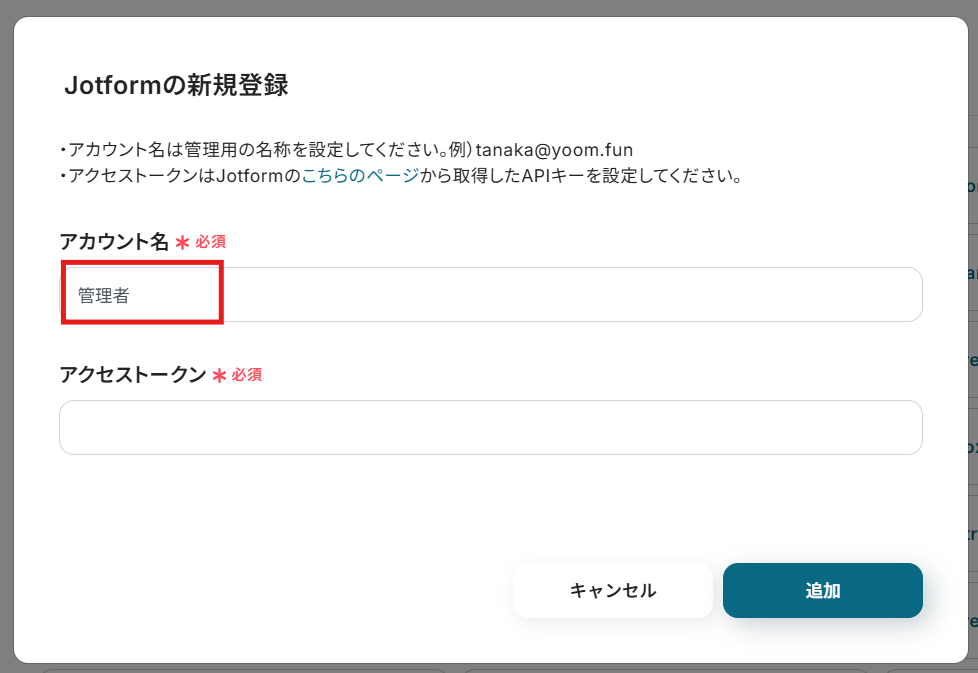
アクセストークンは、Jotformから取得します。
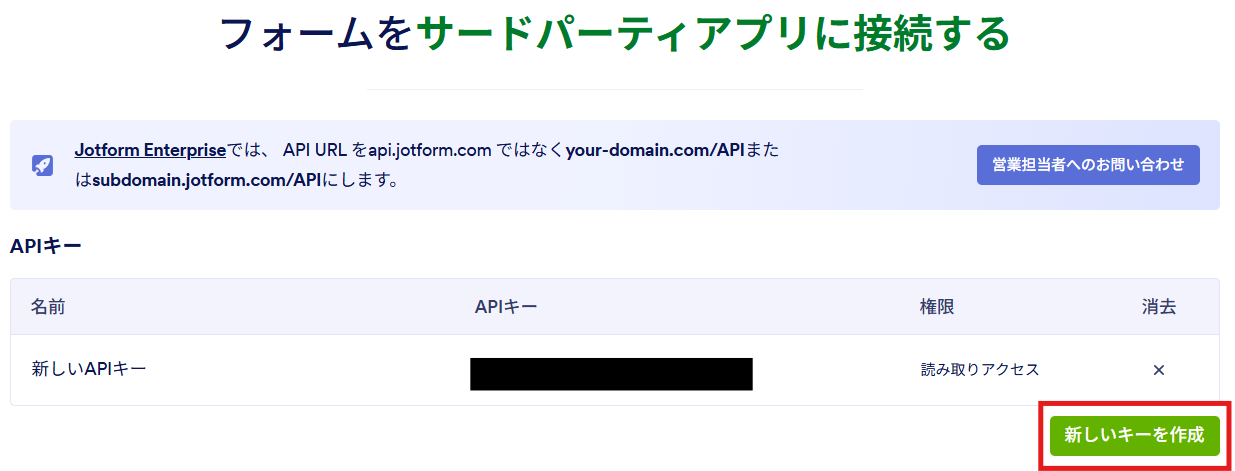
こちらのページに移動し、「新しいキーを作成」をクリックして、APIキーを作成しましょう。
作成したAPIキーをコピーして、Yoomの画面に戻ります。
アクセストークンにコピーしたAPIキーを貼り付けて、「追加」をクリックします。
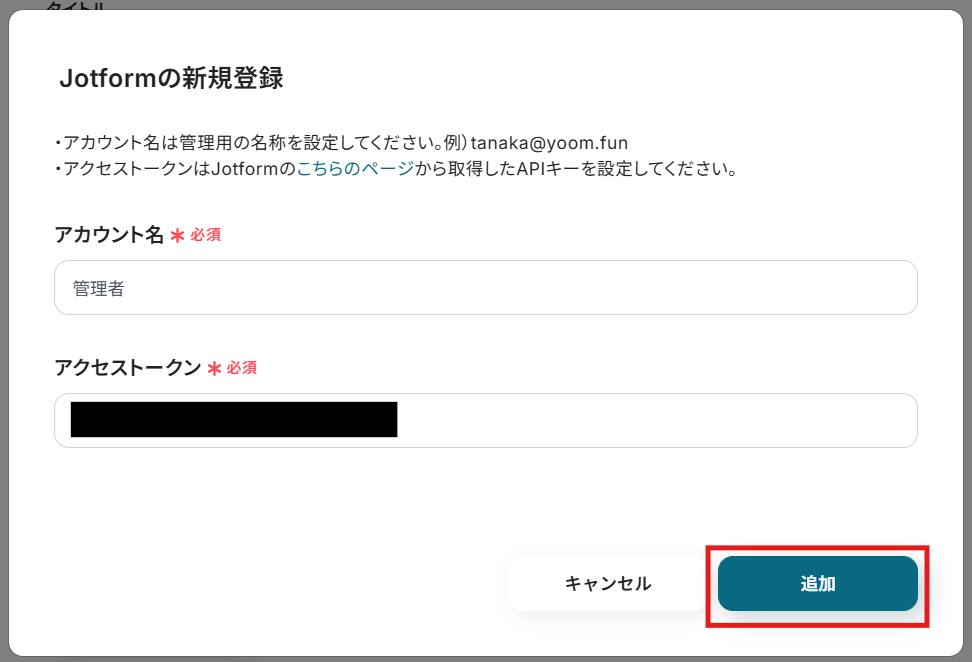
これで、YoomとJotformの連携完了です!
2. Stripeのマイアプリ連携
以下の手順を参考にして、StripeとYoomを連携してください。
※Stripeはチームプラン・サクセスプランでのみご利用いただけるアプリとなっています。
フリープラン・ミニプランの場合は設定しているフローボットのオペレーションやデータコネクトはエラーとなりますので、ご注意ください。
チームプランやサクセスプランなどの有料プランは、2週間の無料トライアルを行うことが可能です。
無料トライアル中には制限対象のアプリを使用することができますので、ぜひお試しください!
ステップ2:テンプレートをコピー
Yoomにログインし、下記バナーの「試してみる」をクリックしてください。
■概要
Jotformで収集した顧客情報を、決済システムのStripeに手作業で登録していませんか。この作業は時間がかかるだけでなく、コピー&ペーストのミスといったヒューマンエラーの原因にもなりがちです。このワークフローを活用すれば、Jotformのフォームが送信されると同時に、Stripeへ顧客情報が自動で作成されるため、手作業による手間やミスをなくし、顧客管理を効率化します。
■このテンプレートをおすすめする方
- JotformとStripeを連携させ、顧客登録プロセスを効率化したいと考えている方
- 手作業でのデータ入力による時間的なロスや入力ミスを減らしたいEC担当者の方
- 顧客情報の管理を自動化し、より重要な業務にリソースを集中させたい方
■このテンプレートを使うメリット
- Jotformのフォーム送信をきっかけにStripeへ顧客が自動作成されるため、これまで手作業に費やしていた時間を短縮することができます。
- 手作業でのデータ転記が不要になることで、入力間違いや登録漏れといったヒューマンエラーのリスクを軽減できます。
■フローボットの流れ
- はじめに、JotformとStripeをYoomと連携します。
- 次に、トリガーでJotformを選択し、「フォームが送信されたら」というアクションを設定します。
- 続けて、オペレーションでJotformの「最新の回答を取得する」アクションを設定し、送信されたフォームの内容を取得します。
- 最後に、オペレーションでStripeの「顧客を作成」アクションを設定し、取得した回答内容をもとに顧客情報を作成します。
※「トリガー」:フロー起動のきっかけとなるアクション、「オペレーション」:トリガー起動後、フロー内で処理を行うアクション
■このワークフローのカスタムポイント
- Stripeで顧客を作成するアクションを設定する際に、顧客情報に追記する説明文の内容を任意でカスタマイズできます。
■注意事項
- Jotform、StripeのそれぞれとYoomを連携してください。
- 【Stripe】はチームプラン・サクセスプランでのみご利用いただけるアプリとなっております。フリープラン・ミニプランの場合は設定しているフローボットのオペレーションやデータコネクトはエラーとなりますので、ご注意ください。
- チームプランやサクセスプランなどの有料プランは、2週間の無料トライアルを行うことが可能です。無料トライアル中には制限対象のアプリを使用することができます。
■概要
Jotformで収集した顧客情報を、決済システムのStripeに手作業で登録していませんか。この作業は時間がかかるだけでなく、コピー&ペーストのミスといったヒューマンエラーの原因にもなりがちです。このワークフローを活用すれば、Jotformのフォームが送信されると同時に、Stripeへ顧客情報が自動で作成されるため、手作業による手間やミスをなくし、顧客管理を効率化します。
■このテンプレートをおすすめする方
- JotformとStripeを連携させ、顧客登録プロセスを効率化したいと考えている方
- 手作業でのデータ入力による時間的なロスや入力ミスを減らしたいEC担当者の方
- 顧客情報の管理を自動化し、より重要な業務にリソースを集中させたい方
■このテンプレートを使うメリット
- Jotformのフォーム送信をきっかけにStripeへ顧客が自動作成されるため、これまで手作業に費やしていた時間を短縮することができます。
- 手作業でのデータ転記が不要になることで、入力間違いや登録漏れといったヒューマンエラーのリスクを軽減できます。
■フローボットの流れ
- はじめに、JotformとStripeをYoomと連携します。
- 次に、トリガーでJotformを選択し、「フォームが送信されたら」というアクションを設定します。
- 続けて、オペレーションでJotformの「最新の回答を取得する」アクションを設定し、送信されたフォームの内容を取得します。
- 最後に、オペレーションでStripeの「顧客を作成」アクションを設定し、取得した回答内容をもとに顧客情報を作成します。
※「トリガー」:フロー起動のきっかけとなるアクション、「オペレーション」:トリガー起動後、フロー内で処理を行うアクション
■このワークフローのカスタムポイント
- Stripeで顧客を作成するアクションを設定する際に、顧客情報に追記する説明文の内容を任意でカスタマイズできます。
■注意事項
- Jotform、StripeのそれぞれとYoomを連携してください。
- 【Stripe】はチームプラン・サクセスプランでのみご利用いただけるアプリとなっております。フリープラン・ミニプランの場合は設定しているフローボットのオペレーションやデータコネクトはエラーとなりますので、ご注意ください。
- チームプランやサクセスプランなどの有料プランは、2週間の無料トライアルを行うことが可能です。無料トライアル中には制限対象のアプリを使用することができます。
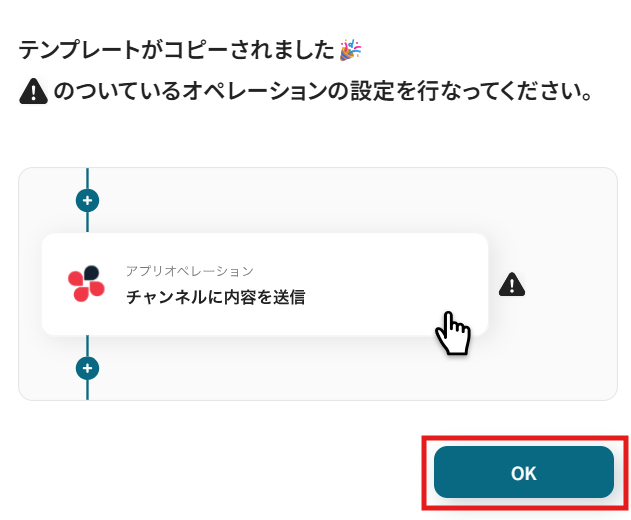
コピーすると下記画像のようにテンプレートがお使いのYoom管理画面にコピーされます。
OKをクリックして設定を進めていきましょう!
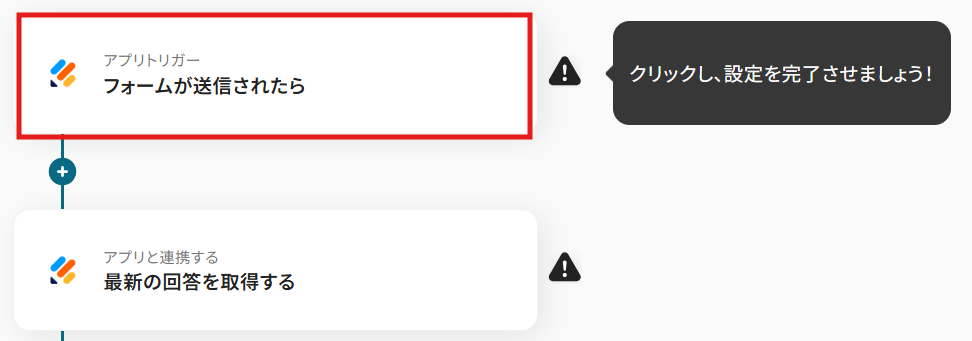
ステップ3:Jotformのトリガー設定
「フォームが送信されたら」をクリックします。
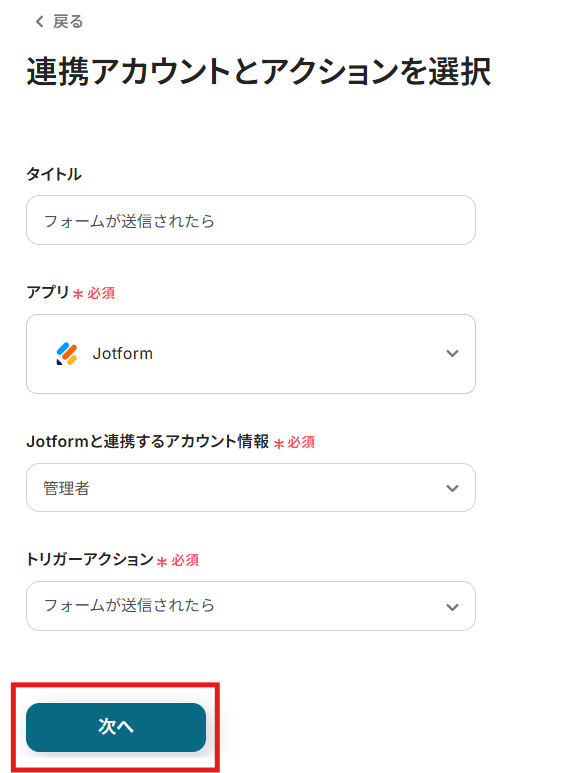
クリックすると以下の画面に移ります。
アカウント情報と書かれた項目にはステップ1でマイアプリ連携した際の情報が記載されています。
トリガーアクションは、「フォームが送信されたら」のままで次に進みましょう!
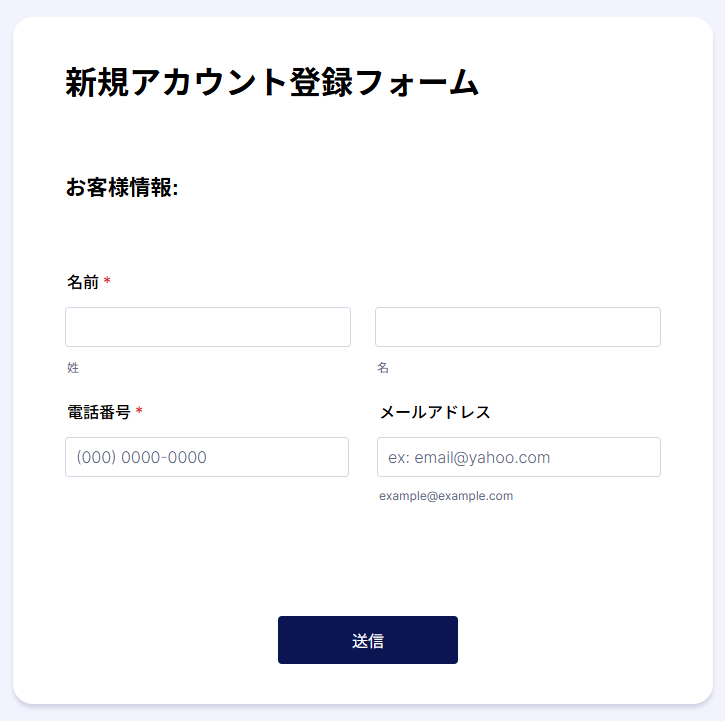
まだ連携したいJotformのフォームを作成していない方は、このタイミングで作成しておきましょう!
今回は、以下のようなフォームを作成したので、ぜひ参考にしてください!
【Tips】
すでに連携したいフォームがある場合は、新たに作成する必要はありません!
下記を参考にして、連携したいフォームにWebhookを設定しましょう!
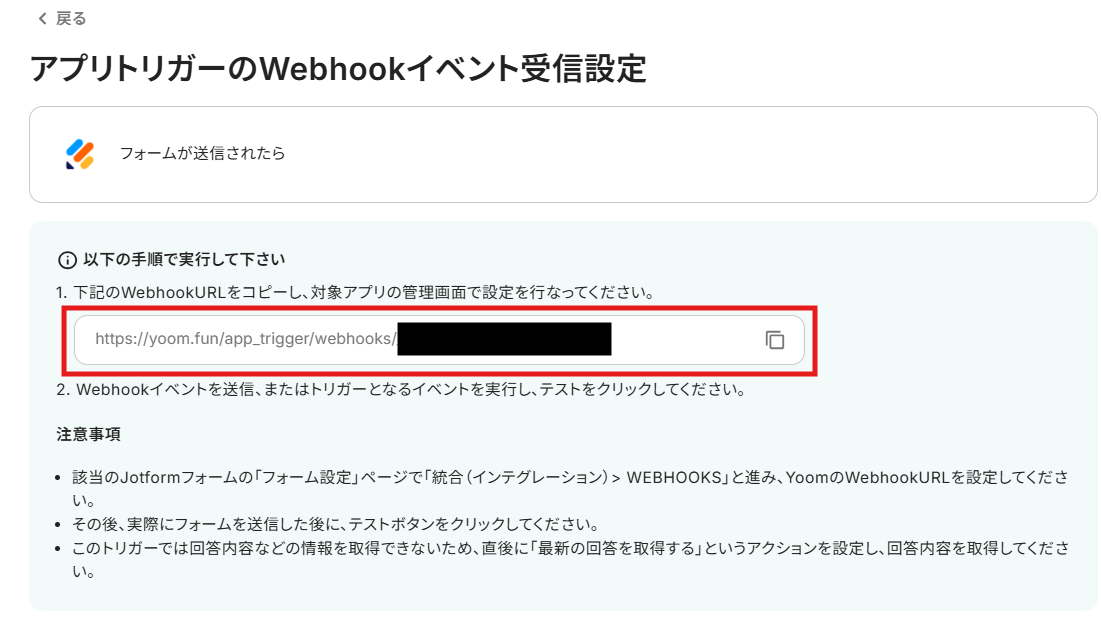
Webhookの設定が完了したら、連携したいフォームにテスト用の回答を送信します。
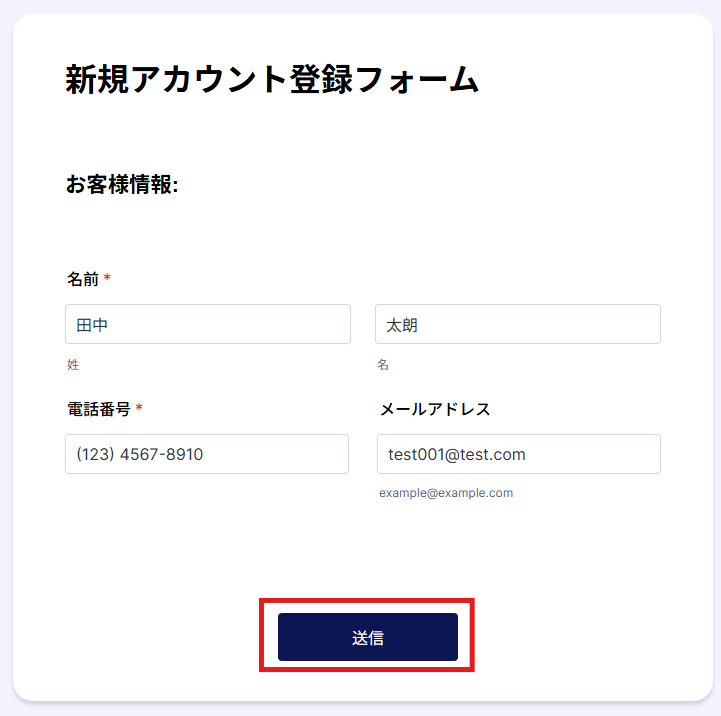
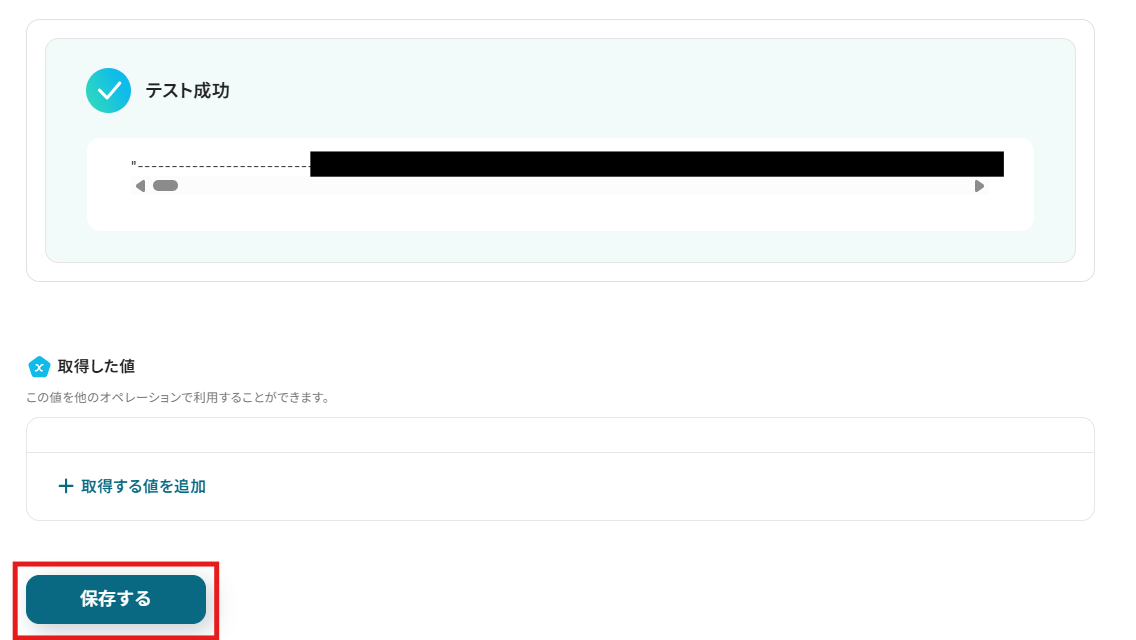
回答送信後、Yoomの操作画面に戻りテストを実行しましょう。
テストが成功したら、「保存する」をクリックして完了です!
ステップ4:Jotformのアクション設定
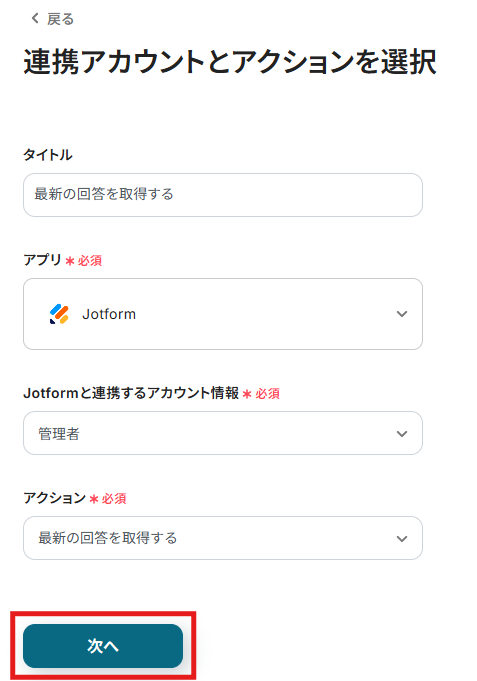
「最新の回答を取得する」をクリックします。
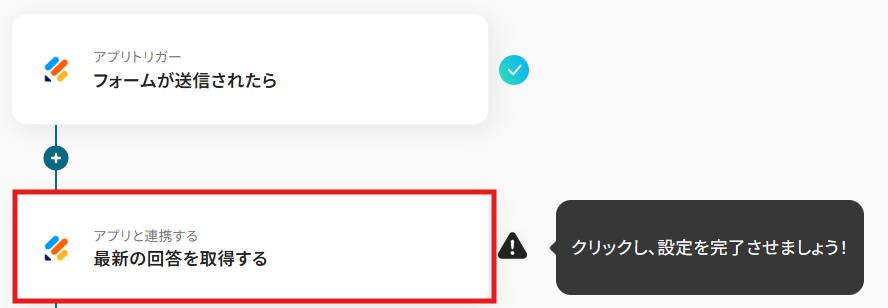
クリックすると以下の画面に移ります。
こちらも、ステップ1でマイアプリ連携したJotformのアカウント情報が自動で表示されます。
アクションは、「最新の回答を取得する」のまま次に進みましょう!
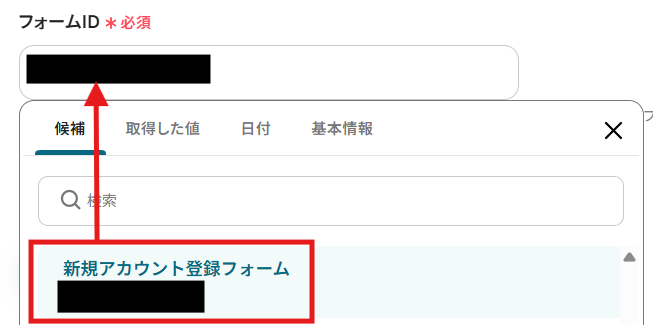
編集欄をクリックすると、連携したJotformアカウントのフォーム候補が表示されます。
その中から、先ほどWebhookを設定したフォームを選択してください。
選択すると自動でフォームIDが自動で反映されます。
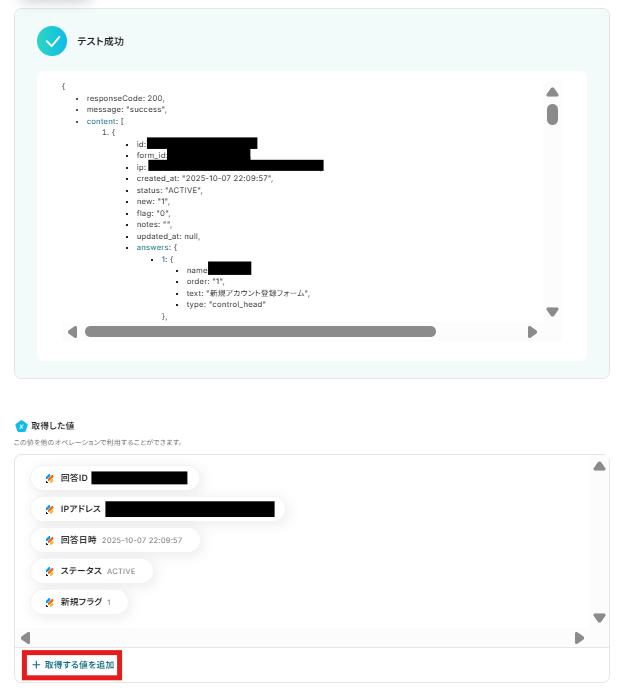
フォームIDの入力が完了したら、テストを実行します。
テストに成功すると取得した値の横に、Jotformに送信した回答内容が表示されます。
※取得した値とは?
トリガーやオペレーション設定時に、「テスト」を実行して取得した値のことを指します。
後続のオペレーション設定時の値として利用でき、フローボットを起動する度に変動した値となります。
Jotformで、デフォルトで取得できる値は、「回答ID」「IPアドレス」「回答日時」「ステータス」「新規フラグ」のみなので、ユーザーの回答内容を取得するために、手動で値を追加する必要があります。
「取得する値を追加」をクリックし、取得した値を追加しましょう。
詳しくは下記をご参照ください。
「answer」と記載されている部分が、Jotformに送信された回答です。
追加したい項目の「+」をクリックして追加します。
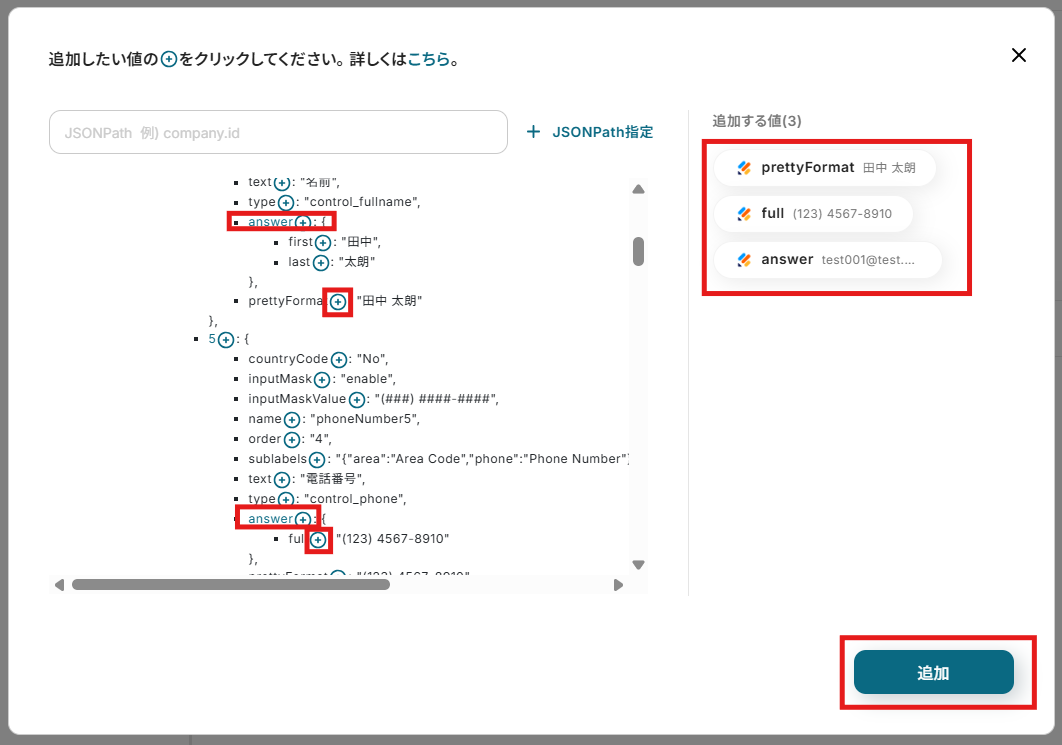
追加した項目の「ペンマーク」をクリックします。
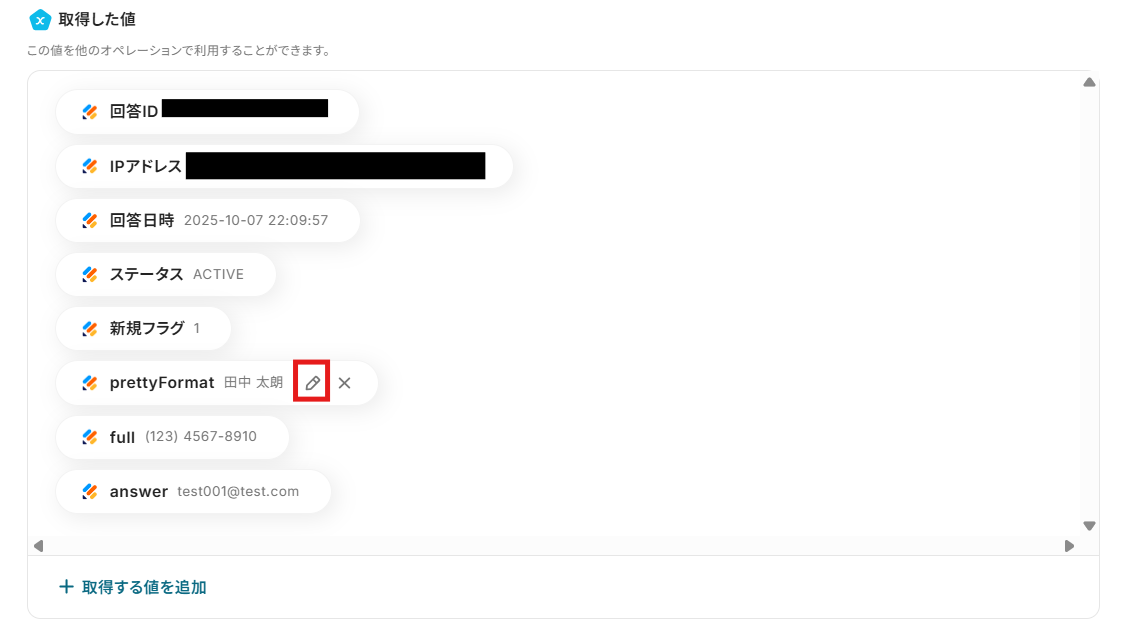
下記のように、管理しやすい項目名に変更しましょう!
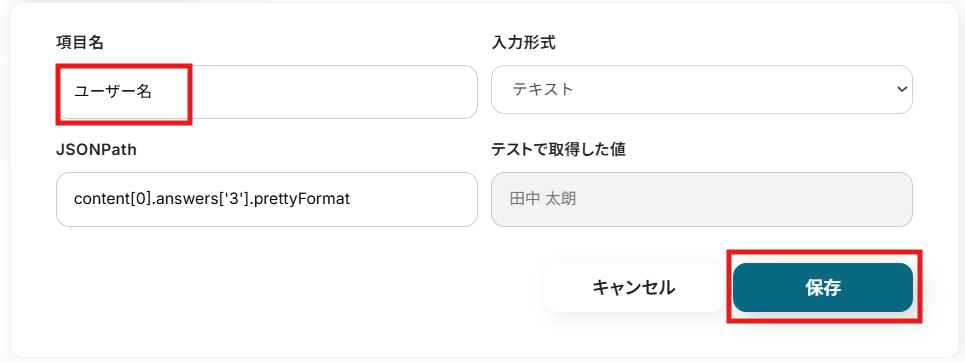
項目名の変更が完了したら、「保存する」をクリックして完了です!
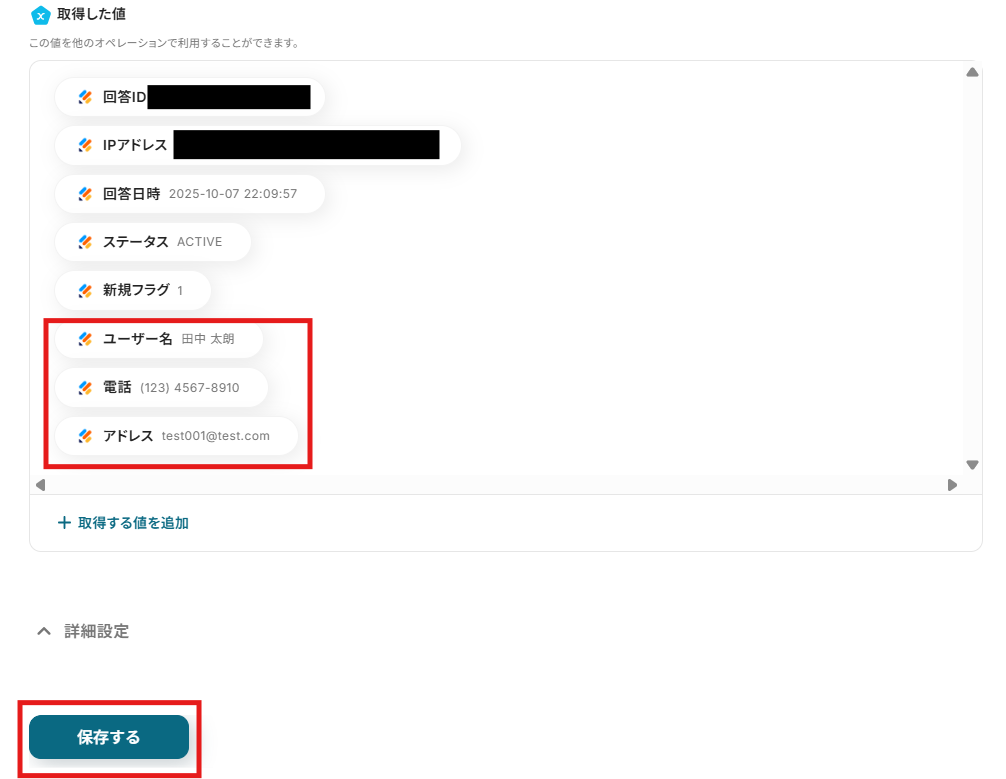
ステップ5:Stripeのアクション設定
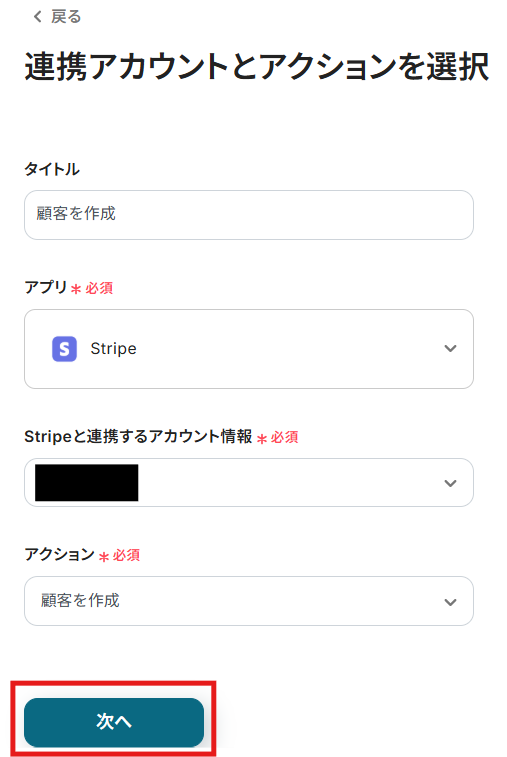
最後に、Jotformに送信された回答を基にStripeに顧客を作成する設定を行います。
「顧客を作成」をクリックしてください。
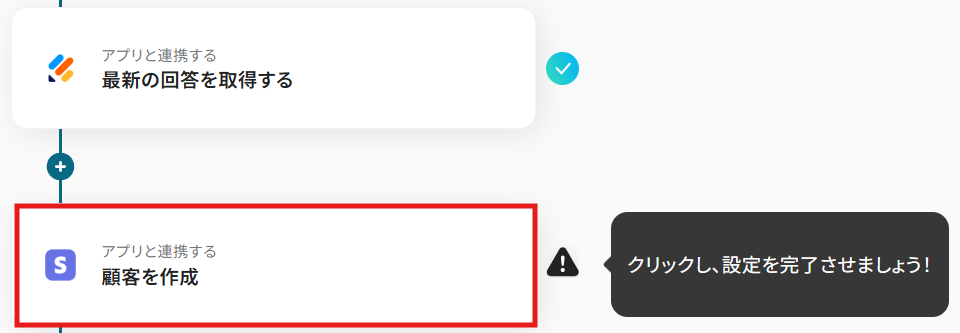
クリックすると以下の画面に移ります。
Jotformと同様に、ステップ1でマイアプリ連携したStripeのアカウント情報が自動で表示されます。
トリガーアクションは、「顧客を作成」のままで次に進みましょう!
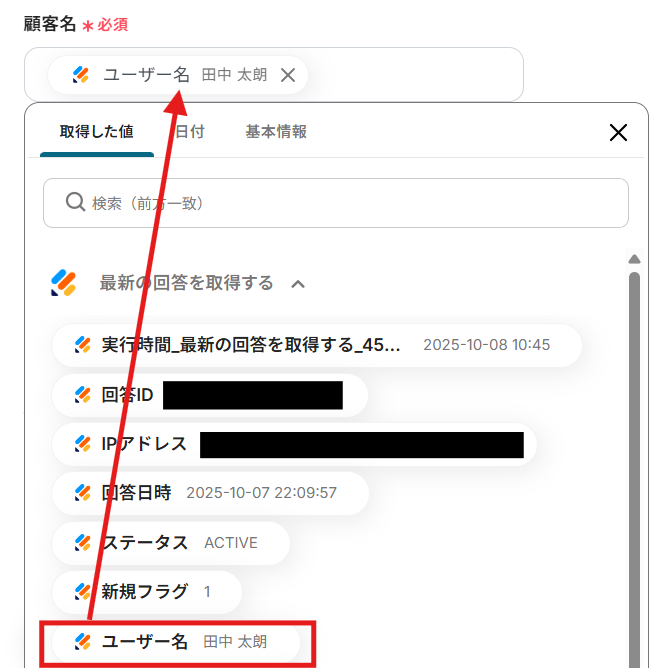
次に、Stripeで作成する顧客情報を入力します。
編集欄をクリックして、「最新の回答を取得する」から、Jotformに送信された回答を引用できます!
各項目に対応する項目を選択していきましょう!
すべての項目の選択が完了したら、「テスト」をクリックしてください。
【Tips】
- テキストを直接入力した部分は固定値として扱われます。
そのため、毎回変動が必要な情報(顧客名・メールアドレス・電話番号など)は、取得した値を活用しましょう!
これにより、毎回変動する情報を手動で入力する必要がなくなり、効率的に連携できます!
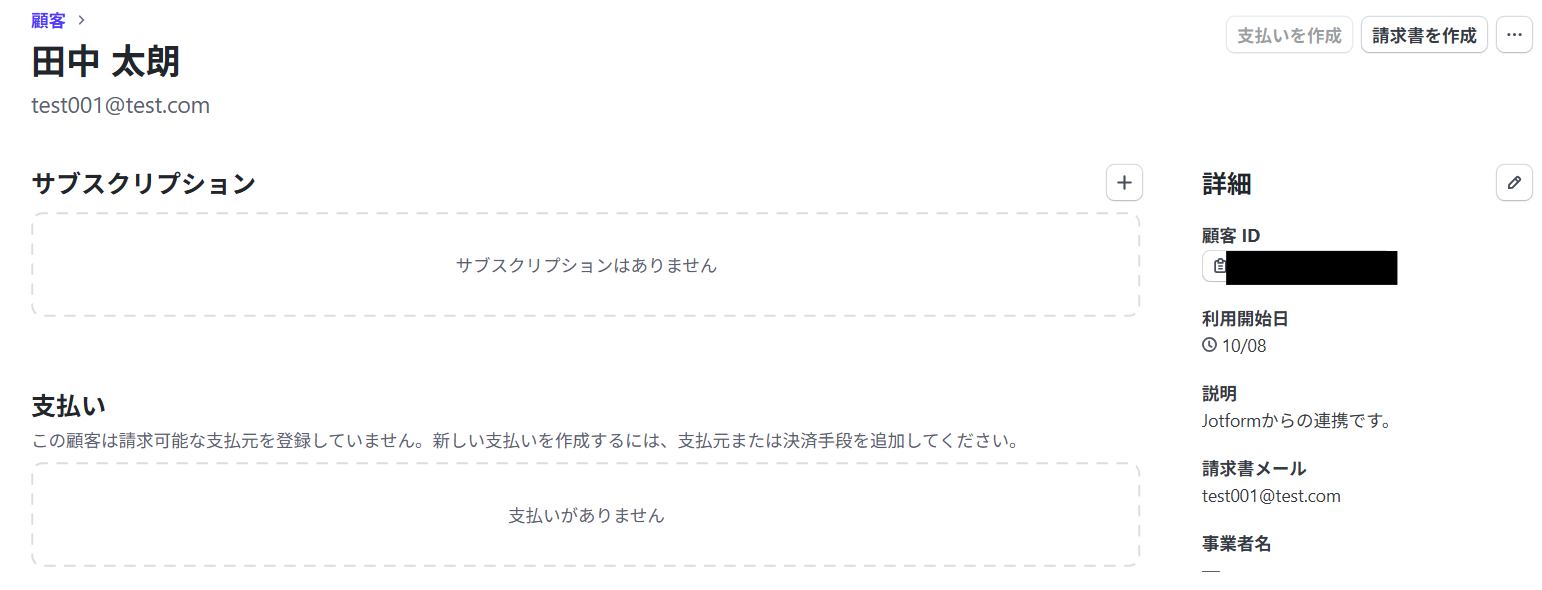
- 説明に入力した「Jotformからの連携です。」は固定値となり、この連携で作成されるすべての顧客情報に反映されます!
このように入力することで、「Jotformからの連携で作成された顧客」であることがすぐに判断できるため、おすすめです!
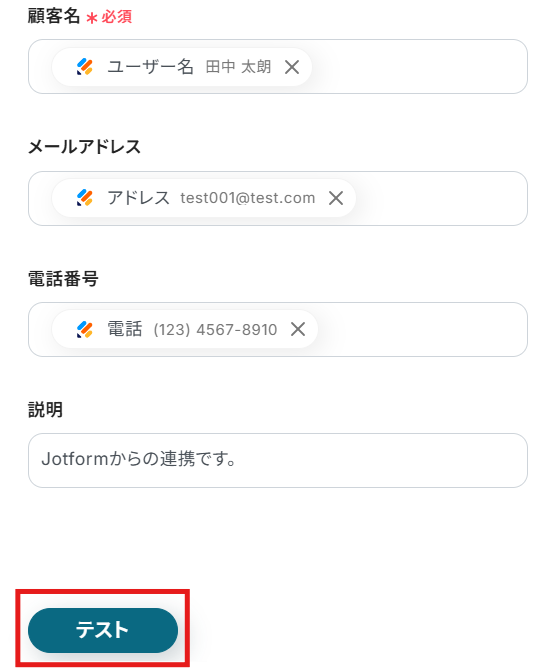
テストが成功したら、「保存する」をクリックして完了です!
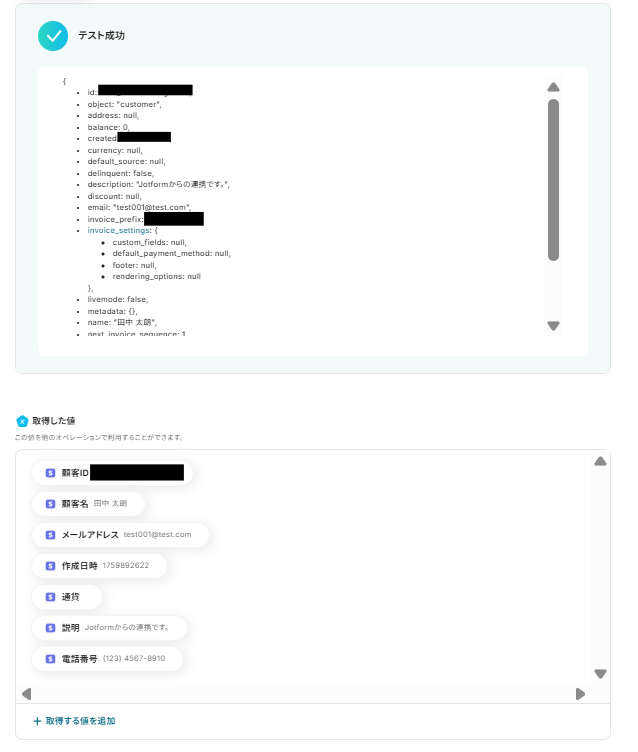
Stripeに顧客が作成されました!
ステップ6:トリガーをONにして起動準備完了
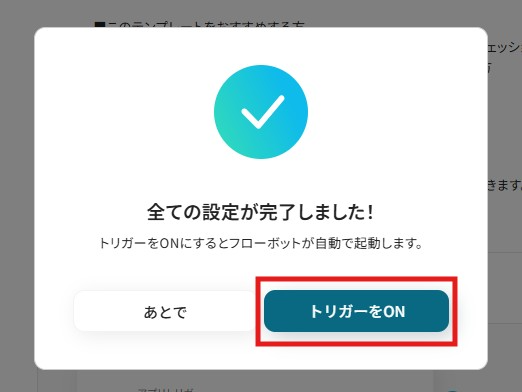
最後に「トリガーをON」をクリックしたら、自動化の設定は完了です。
実際にフローボットを起動して、Jotformに回答を送信したら、Stripeに顧客が作成するされるか確認してみてくださいね!
JotformやStripeを使ったその他の自動化例
今回ご紹介した連携以外でも、JotformやStripeのAPIを活用してさまざまな業務を自動化することが可能です。
もし気になるものがあればぜひこちらもお試しになってみてください!
Jotformを使った自動化例
フォームに回答があったら、表計算ソフトやノーコードDBへ情報を自動格納し、契約書を自動作成・送付します。
また、チャットツールへ通知したり、カレンダーに予定を自動追加。
さらに、PDF化してオンラインストレージへ自動アップロードしたり、請求書や見積書を自動作成します。
手動でのデータ転記が減り、情報連携の正確性と業務処理のスピードが向上します。
■概要
Jotformで収集したアンケート回答や問い合わせ内容を、都度Microsoft Excelへ手作業で転記する業務に手間を感じてはいないでしょうか。この作業は単純ですが、件数が増えると大きな負担になり、入力ミスなどのヒューマンエラーも発生しやすくなります。このワークフローを活用すれば、Jotformにフォームが送信されると、自動でMicrosoft Excelにレコードが追加されるため、こうしたデータ転記の課題をスムーズに解消できます。
■このテンプレートをおすすめする方
- Jotformで収集した顧客情報をMicrosoft Excelで管理しているマーケティング担当者の方
- 手作業でのデータ転記に時間がかかり、本来の業務に集中できていないと感じている方
- フォームからの問い合わせ対応の初動を効率化し、顧客満足度を向上させたいと考えている方
■このテンプレートを使うメリット
- Jotformへの回答送信を起点に、Microsoft Excelへのレコード追加が自動化されるため、これまで手作業に費やしていた時間を短縮できます
- 手作業によるデータのコピー&ペーストが不要になるため、入力間違いや転記漏れといったヒューマンエラーの発生を防ぐことに繋がります
■フローボットの流れ
- はじめに、JotformとMicrosoft ExcelをYoomと連携します
- 次に、トリガーでJotformを選択し、「フォームが送信されたら」というアクションを設定します
- 次に、オペレーションでJotformの「最新の回答を取得する」アクションを設定し、送信された回答内容を取得します
- 最後に、オペレーションでMicrosoft Excelの「レコードを追加する」アクションを設定し、取得した回答内容を指定のファイルに行として追加します
※「トリガー」:フロー起動のきっかけとなるアクション、「オペレーション」:トリガー起動後、フロー内で処理を行うアクション
■このワークフローのカスタムポイント
- Jotformのトリガー設定では、自動化の対象としたいフォームを任意で設定してください
- Microsoft Excelにレコードを追加する設定では、どのファイルやシートに追加するかを任意で指定できます。また、追加する内容は、Jotformから取得した回答を紐付けるだけでなく、固定のテキストなどを設定することも可能です
■注意事項
■概要
Jotformで受け付けた申込情報を、手作業で契約書に転記して送付する作業に手間を感じていませんか。この一連の作業は、入力ミスや送付先の間違いといったヒューマンエラーが発生しやすく、契約締結までの時間を要する原因にもなります。このワークフローを活用すれば、Jotformへのフォーム送信をきっかけに、クラウドサインでの契約書作成から送付までを自動化し、これらの課題を円滑に解決します。
■このテンプレートをおすすめする方
- Jotformで取得した情報を元に、手作業で契約書を作成・送付しているご担当者の方
- クラウドサインを利用した契約業務のリードタイムを短縮したいと考えている方
- 契約書作成における転記ミスや、送付漏れなどのヒューマンエラーを防止したい方
■このテンプレートを使うメリット
- Jotformの回答から契約書送付までが自動化されるため、これまで手作業で行っていた情報転記やファイル作成などの時間を削減できます。
- システムが自動で処理を行うことで、手作業によるコピー&ペーストのミスや送付先の間違いといったヒューマンエラーの防止に繋がります。
■フローボットの流れ
- はじめに、Jotform、Google ドキュメント、クラウドサインをYoomと連携します。
- 次に、トリガーでJotformを選択し、「フォームが送信されたら」を設定します。
- 続いて、オペレーションでJotformの「最新の回答を取得する」を設定し、送信されたフォームの内容を取得します。
- さらに、書類発行機能で「Googleドキュメントで書類を発行する」を選択し、Jotformで取得した情報をもとに契約書を自動で作成します。
- クラウドサインの「書類の作成」「書類にファイルを添付」「宛先の追加」アクションを順に設定します。
- 最後に、クラウドサインの「書類の送信・リマインド」アクションを設定し、宛先に対して契約書を送付します。
※「トリガー」:フロー起動のきっかけとなるアクション、「オペレーション」:トリガー起動後、フロー内で処理を行うアクション
■このワークフローのカスタムポイント
- 書類を発行する機能では、契約書の雛形となるGoogle ドキュメントのファイルを任意のものに設定でき、Jotformで取得した情報などを変数として書類内に埋め込むことが可能です。
- クラウドサインで添付する契約書ファイル名は、任意の文字列で設定できます。
- クラウドサインで作成する書類のタイトルは、固定のテキストだけでなく、Jotformの回答内容など、前のステップで取得した値を変数として設定することも可能です。
■注意事項
・Jotform、Googleドキュメント、クラウドサインをそれぞれYoomで連携させてください。
・JotformのWebhook設定方法は下記をご参照ください。
https://intercom.help/yoom/ja/articles/8105581-jotformのwebhook設定と最新回答取得方法について
■概要Jotformで集めたアンケートや申し込みフォームの回答を、都度手作業でAirtableに転記していませんか。この作業は時間がかかるだけでなく、コピー&ペーストの際にミスが発生する可能性もあります。このワークフローを活用すれば、Jotformで新しい回答が送信されると、自動でAirtableにレコードが追加されるため、データ入力の手間やヒューマンエラーといった課題を解消し、よりスムーズな情報管理を実現します。
■このテンプレートをおすすめする方- Jotformで集めた顧客情報をAirtableで管理しており、データ移行を手作業で行っている方
- フォームからの問い合わせ対応を迅速化し、リード管理の効率を上げたいと考えている方
- 手作業によるデータ転記のミスをなくし、正確なデータベースを構築したいと考えている方
■このテンプレートを使うメリット- Jotformの回答が自動でAirtableに登録されるため、これまで手作業での転記に費やしていた時間を短縮し、他の重要な業務に集中できます。
- システムが自動でデータを連携するため、手作業によるコピー&ペースト時の入力ミスや転記漏れといったヒューマンエラーを防ぎます。
■フローボットの流れ- はじめに、JotformとAirtableをYoomと連携します。
- 次に、トリガーでJotformを選択し、「フォームが送信されたら」というアクションを設定して、対象のフォームを指定します。
- 次に、オペレーションでJotformの「最新の回答を取得する」アクションを設定し、トリガーで起動したフォームの回答内容を取得します。
- 最後に、オペレーションでAirtableの「レコードを作成」アクションを設定し、取得したJotformの回答をAirtableの任意の項目に登録します。
※「トリガー」:フロー起動のきっかけとなるアクション、「オペレーション」:トリガー起動後、フロー内で処理を行うアクション
■このワークフローのカスタムポイント- Airtableの「レコードを作成」アクションでは、どのベースのどのテーブルに情報を追加するかを任意で設定してください。
- Airtableの各項目には、前のステップで取得したJotformの回答内容を動的に割り当てることが可能です。例えば「氏名」の項目にフォームの氏名情報を紐付けるなど、自由にカスタマイズしてください。
■注意事項- Jotform、AirtableのそれぞれとYoomを連携してください。
- JotformのWebhook設定および回答取得の方法は「JotformのWebhook設定と最新回答取得方法について」をご参照ください。
■概要Jotformでアンケートや問い合わせフォームを運用しているものの、回答の見落としや確認の遅れに悩んでいませんか?都度管理画面を確認するのは手間がかかります。このワークフローを活用することで、Jotformに回答が送信されるとLINE公式アカウントへ通知が届くようになり、迅速な対応と確認漏れの防止を実現できます。■このテンプレートをおすすめする方- Jotformで収集した顧客からの問い合わせに、迅速に対応したいと考えている方
- フォームの回答をチームメンバーにリアルタイムで共有し、確認漏れを防ぎたい方
- JotformとLINE公式アカウントを手動で確認する作業を減らし、業務を効率化したい方
■このテンプレートを使うメリット- Jotformに回答が送信されると、自動でLINE公式アカウントへ通知が届くため、手動で確認する手間が省け、時間を有効活用できます。
- 担当者による確認漏れや対応遅れといったヒューマンエラーを防ぎ、顧客からの問い合わせや申し込みへの迅速な対応を可能にします。
■フローボットの流れ- はじめに、JotformとLINE公式アカウントをYoomと連携します
- 次に、トリガーでJotformを選択し、「フォームが送信されたら」というアクションを設定し、対象のフォームを指定します
- 最後に、オペレーションでLINE公式アカウントの「ブロードキャストメッセージを送る」アクションを設定し、通知したいメッセージ内容を作成します
※「トリガー」:フロー起動のきっかけとなるアクション、「オペレーション」:トリガー起動後、フロー内で処理を行うアクション■このワークフローのカスタムポイント- Jotformで設定するフォームは、アンケートや問い合わせなど、目的に合わせて質問項目や回答形式を自由にカスタムすることが可能です。
- LINE公式アカウントから送信する通知メッセージは、Jotformで受け取った回答内容(氏名、問い合わせ内容など)を含めるなど、自由にカスタマイズできます。
■注意事項- Jotform、LINE公式アカウントのそれぞれとYoomを連携してください。
- JotformのWebhook設定方法は「JotformのWebhook設定と最新回答取得方法について」をご参照ください。
■概要Jotformで受け付けたイベント予約や面談日程などを、都度Googleカレンダーに手入力していませんか?
この作業は手間がかかるだけでなく、入力ミスや登録漏れのリスクも伴いますよね。
このワークフローを活用すれば、Jotformのフォームが送信されると、その回答内容をもとにGoogleカレンダーへ自動で予定が作成されます。
手作業による手間をなくし、スムーズな日程管理を実現します。
■このテンプレートをおすすめする方- Jotformで受け付けた予約情報を手作業でGoogleカレンダーに登録している方
- フォームからの日程調整における入力ミスやダブルブッキングを防止したいと考えている方
- JotformとGoogleカレンダーを連携させて、日程調整業務を効率化したいと考えている方
■このテンプレートを使うメリット- Jotformのフォームが送信されると自動でGoogleカレンダーに予定が登録されるため、これまで手作業で行っていた転記作業の時間を短縮できます。
- 手作業による情報の転記がなくなることで、予定の日時や内容の入力間違いといったヒューマンエラーを防ぎ、正確なスケジュール管理につながります。
■フローボットの流れ- はじめに、JotformとGoogleカレンダーをYoomと連携します。
- 次に、トリガーでJotformの「フォームが送信されたら」というアクションを設定して、対象のフォームを指定します。
- 続いて、オペレーションでJotformの「最新の回答を取得する」アクションを設定して、トリガーで反応したフォームの回答内容を取得します。
- 最後に、オペレーションでGoogleカレンダーの「予定を作成」アクションを設定します。ここで、取得した回答情報(日時や件名など)を予定の各項目に紐付けます。
※「トリガー」:フロー起動のきっかけとなるアクション、「オペレーション」:トリガー起動後、フロー内で処理を行うアクション
■このワークフローのカスタムポイント- Googleカレンダーに予定を作成する際、予定のタイトルや開始日時などの各項目にJotformから取得した情報を変数として引用できます。
■注意事項- Jotform、GoogleカレンダーのそれぞれとYoomを連携してください。
- JotformのWebhook設定および回答取得の方法は「JotformのWebhook設定と最新回答取得方法について」をご参照ください。
■概要Jotformで収集したお問い合わせやアンケートの回答を、都度確認してチームに共有する作業は手間がかかるものです。手作業での共有は、対応の遅れや情報伝達の漏れにつながることもあります。このワークフローを活用すれば、Jotformへの回答送信をきっかけに、その内容を自動でチャネルトークの社内チャットに通知できます。リアルタイムでの情報共有を実現し、迅速な対応を支援します。
■このテンプレートをおすすめする方- Jotformで受けた問い合わせを、チャネルトークを使って迅速にチームへ共有したい方
- フォームからの回答を手動で転記しており、対応の遅れや共有漏れに課題を感じている担当者の方
- 顧客からのフィードバックやリード情報を、チーム全体でリアルタイムに把握したいと考えている方
■このテンプレートを使うメリット- Jotformに回答が送信されると自動でチャネルトークに通知されるため、手作業での確認や転記作業にかかる時間を短縮できます。
- 手動での情報共有による通知漏れや、内容の転記ミスといったヒューマンエラーを防ぎ、確実な情報伝達を実現します。
■フローボットの流れ- はじめに、JotformとチャネルトークをYoomと連携します。
- 次に、トリガーでJotformを選択し、「フォームが送信されたら」というアクションを設定します。
- 続いて、オペレーションでJotformの「最新の回答を取得する」アクションを設定し、トリガーとなったフォームの回答内容を取得します。
- 最後に、オペレーションでチャネルトークの「社内チャットにメッセージを送信」アクションを設定し、取得した回答内容を任意のグループに通知します。
※「トリガー」:フロー起動のきっかけとなるアクション、「オペレーション」:トリガー起動後、フロー内で処理を行うアクション
■このワークフローのカスタムポイント- Jotformのトリガー設定では、通知のきっかけとしたいフォームを選択してください。
- チャネルトークでメッセージを送信するアクションでは、通知先のグループを任意で設定できます。また、通知本文は固定テキストだけでなく、Jotformから取得した回答内容などを変数として埋め込み、自由にカスタマイズすることが可能です。
■注意事項- JotformとチャネルトークのそれぞれとYoomを連携してください。
- JotformのWebhook設定および回答取得の方法は「JotformのWebhook設定と最新回答取得方法について」をご参照ください。
■概要Jotformで受け付けた面談予約やイベント参加の申し込みなどを、一件ずつ手作業でMicrosoft Teamsのカレンダーに登録していませんか?この手作業は、入力ミスや登録漏れのリスクがあるだけでなく、本来の業務を圧迫する要因にもなりかねません。このワークフローを活用することで、Jotformへの回答送信をトリガーに、Microsoft Teamsのカレンダーへ自動で予定を作成し、日程調整業務を効率化できます。
■このテンプレートをおすすめする方- Jotformで面談やイベントの予約を受け付けている人事や営業担当者の方
- Jotformの回答内容をMicrosoft Teamsのカレンダーに手動で転記している方
- 日程調整に関する一連の業務を自動化し、コア業務に集中したいと考えている方
■このテンプレートを使うメリット- Jotformに回答が送信されると自動で予定が作成されるため、これまで手作業での登録に費やしていた時間を短縮できます。
- 手作業によるデータ転記がなくなるため、日時の誤入力や参加者の登録漏れといったヒューマンエラーの防止に繋がります。
■フローボットの流れ- はじめに、JotformとMicrosoft TeamsをYoomと連携します。
- 次に、トリガーでJotformを選択し、「フォームが送信されたら」を設定します。
- 続けて、オペレーションでJotformの「最新の回答を取得する」アクションを設定し、フォームの回答内容を取得します。
- 最後に、オペレーションでMicrosoft Teamsの「カレンダーに予定を作成する」アクションを設定し、取得した回答内容を元に予定を作成します。
※「トリガー」:フロー起動のきっかけとなるアクション、「オペレーション」:トリガー起動後、フロー内で処理を行うアクション
■このワークフローのカスタムポイント- Jotformで作成するフォームは、面談日程や参加者名、連絡先など、取得したい情報に応じて質問項目や回答形式を自由に設定してください。
- Microsoft Teamsで作成する予定の件名や日時、参加者には、Jotformから取得した回答内容をそれぞれ動的に設定することが可能です。
■注意事項- Jotform、Microsoft TeamsのそれぞれとYoomを連携してください。
- JotformのWebhook設定および回答取得の方法は「JotformのWebhook設定と最新回答取得方法について」をご参照ください。
- Microsoft365(旧Office365)には、家庭向けプランと一般法人向けプラン(Microsoft365 Business)があり、一般法人向けプランに加入していない場合には認証に失敗する可能性があります。
■概要
Jotformで収集したアンケートや申込情報を、都度手作業でPDF化し、Microsoft SharePointに保存していませんか?この一連の作業は、件数が増えると大きな手間になるだけでなく、ファイルの保存漏れといったヒューマンエラーの原因にもなりかねません。このワークフローを活用すれば、Jotformへのフォーム送信をきっかけに、回答内容のPDF化からMicrosoft SharePointへのアップロードまでを自動で完結させ、これらの課題を解消します。
■このテンプレートをおすすめする方
- Jotformで収集した回答データを手作業でPDF化し、管理している方
- Microsoft SharePointをファイルサーバーとして利用し、手動でのアップロードに非効率を感じている方
- 定型的なデータ保存業務を自動化し、ヒューマンエラーをなくしたいと考えている方
■このテンプレートを使うメリット
- Jotformへの回答からPDF生成、Microsoft SharePointへのアップロードまでが自動化され、手作業にかかっていた時間を削減できます。
- 手動でのファイル作成やアップロード作業がなくなるため、ファイルの保存忘れや命名ミスといったヒューマンエラーを防ぐことに繋がります。
■フローボットの流れ
- はじめに、Jotform、Googleスプレッドシート、Microsoft SharePointをYoomと連携します。
- 次に、トリガーでJotformを選択し、「フォームが送信されたら」というアクションを設定して、対象のフォームを指定します。
- 続いて、オペレーションでJotformの「最新の回答を取得する」アクションを設定し、トリガーで起動したフォームの回答内容を取得します。
- 次に、オペレーションでGoogleスプレッドシートの「書類を発行する」アクションを設定し、取得した回答内容を元にPDFファイルを作成します。
- 最後に、オペレーションでMicrosoft SharePointの「ファイルをアップロード」アクションを設定し、作成したPDFファイルを指定のフォルダにアップロードします。
※「トリガー」:フロー起動のきっかけとなるアクション、「オペレーション」:トリガー起動後、フロー内で処理を行うアクション■このワークフローのカスタムポイント
- Microsoft SharePointとの連携を設定する際は、一般法人向けプラン(Microsoft 365 Businessなど)のアカウントをご利用ください。家庭向けプランのアカウントでは認証に失敗する可能性があります。
■概要Jotformで受け付けた依頼内容を、一件ずつfreee請求書に転記して見積書を作成する作業は、時間もかかり入力ミスの原因にもなりがちではないでしょうか。
特に、項目が多い場合や依頼件数が増えるとその負担は大きいものとなるでしょう。
このワークフローを活用すれば、Jotformへのフォーム送信をきっかけに、freee請求書へ自動で見積書を作成できるため、煩雑と感じる手作業を省略できる可能性があります。
■このテンプレートをおすすめする方- Jotformとfreee請求書を使い、手作業での見積書作成に手間を感じている方
- Jotformで受けた依頼から見積書作成までのリードタイムを短縮したい方
- 見積書作成業務を自動化し、ヒューマンエラーの削減や業務標準化を目指す方
■このテンプレートを使うメリット- Jotformのフォーム送信を起点に見積書が自動作成されるため、これまで手作業での転記に費やしていた時間を短縮できます。
- 手作業によるデータの転記が不要になることで、入力間違いや記載漏れといったヒューマンエラーのリスクを軽減します。
■フローボットの流れ- はじめに、Jotformとfreee会計、freee請求書をYoomと連携します。
- 次に、トリガーでJotformの「フォームが送信されたら」というアクションを設定します。
- 続いて、オペレーションでJotformの「最新の回答を取得する」アクションを設定し、送信されたフォームの内容を取得します。
- 次に、freee会計の「取引先の検索」アクションを設定し、フォームの情報をもとに既存の取引先情報を検索します。
- 最後に、オペレーションでfreee請求書の「見積書の作成」アクションを設定し、取得した情報をもとに見積書を自動で作成します。
※「トリガー」:フロー起動のきっかけとなるアクション、「オペレーション」:トリガー起動後、フロー内で処理を行うアクション
■このワークフローのカスタムポイント- 「見積書の作成」では、前ステップで取得した情報を見積書の各項目に変数として埋め込む設定が可能です。
■注意事項- Jotform、freee会計、freee請求書のそれぞれとYoomを連携してください。
- JotformのWebhook設定および回答取得の方法は「JotformのWebhook設定と最新回答取得方法について」をご参照ください。
■概要
Jotformで収集したアンケートや申込情報を、都度手作業で書類に転記し、Dropboxへ保存する作業に手間を感じていませんか。この一連の作業は、入力ミスやファイルの保存漏れといったヒューマンエラーの原因にもなりかねません。このワークフローを活用すれば、Jotformのフォームが送信されると、その情報をもとに書類を自動で発行しDropboxに保存までの一連の流れを自動化でき、業務を効率化します。
■このテンプレートをおすすめする方
- Jotformで集めた情報をもとに、手作業で書類を作成・発行しているご担当者の方
- 作成した書類をDropboxへ手動でアップロードし、管理に手間を感じている方
- フォーム回答の確認から書類発行、保存までの一連の業務を効率化したいと考えている方
■このテンプレートを使うメリット
- Jotformへのフォーム送信を起点に書類発行からDropboxへの保存までが自動化されるため、これまで手作業に費やしていた時間を短縮できます。
- 手作業による情報の転記ミスや、Dropboxへのファイル保存漏れといったヒューマンエラーの発生を防ぎ、業務品質の向上に繋がります。
■フローボットの流れ
- はじめに、Jotform、Googleドキュメント、DropboxをYoomと連携します。
- 次に、トリガーでJotformを選択し、「フォームが送信されたら」というアクションを設定します。
- 続いて、オペレーションでJotformの「最新の回答を取得する」アクションを設定し、送信されたフォーム情報を取得します。
- さらに、オペレーションでGoogleドキュメントの「書類を発行する」アクションを設定し、取得した情報をもとに書類を生成します。
- 最後に、オペレーションでDropboxの「ファイルをアップロード」アクションを設定し、生成された書類を指定のフォルダに保存します。
※「トリガー」:フロー起動のきっかけとなるアクション、「オペレーション」:トリガー起動後、フロー内で処理を行うアクション
■このワークフローのカスタムポイント
- Jotformのトリガー設定で、自動化の対象としたいフォームを任意で設定してください。
- Googleドキュメントで書類を発行する際、元データとなるテンプレートファイルや、フォームの回答を反映させる項目を任意で設定してください。
- Dropboxへファイルをアップロードするアクションでは、書類を保存するフォルダやアップロードする際のファイル名を任意で設定してください。
■注意事項
- Dropbox、Googleドキュメント、JotformのそれぞれとYoomを連携してください。
- JotformのWebhook設定と最新回答取得方法は下記をご参照ください。
https://intercom.help/yoom/ja/articles/8105581

■概要
Jotformで収集したアンケート回答や問い合わせ内容を、都度Microsoft Excelへ手作業で転記する業務に手間を感じてはいないでしょうか。この作業は単純ですが、件数が増えると大きな負担になり、入力ミスなどのヒューマンエラーも発生しやすくなります。このワークフローを活用すれば、Jotformにフォームが送信されると、自動でMicrosoft Excelにレコードが追加されるため、こうしたデータ転記の課題をスムーズに解消できます。
■このテンプレートをおすすめする方
- Jotformで収集した顧客情報をMicrosoft Excelで管理しているマーケティング担当者の方
- 手作業でのデータ転記に時間がかかり、本来の業務に集中できていないと感じている方
- フォームからの問い合わせ対応の初動を効率化し、顧客満足度を向上させたいと考えている方
■このテンプレートを使うメリット
- Jotformへの回答送信を起点に、Microsoft Excelへのレコード追加が自動化されるため、これまで手作業に費やしていた時間を短縮できます
- 手作業によるデータのコピー&ペーストが不要になるため、入力間違いや転記漏れといったヒューマンエラーの発生を防ぐことに繋がります
■フローボットの流れ
- はじめに、JotformとMicrosoft ExcelをYoomと連携します
- 次に、トリガーでJotformを選択し、「フォームが送信されたら」というアクションを設定します
- 次に、オペレーションでJotformの「最新の回答を取得する」アクションを設定し、送信された回答内容を取得します
- 最後に、オペレーションでMicrosoft Excelの「レコードを追加する」アクションを設定し、取得した回答内容を指定のファイルに行として追加します
※「トリガー」:フロー起動のきっかけとなるアクション、「オペレーション」:トリガー起動後、フロー内で処理を行うアクション
■このワークフローのカスタムポイント
- Jotformのトリガー設定では、自動化の対象としたいフォームを任意で設定してください
- Microsoft Excelにレコードを追加する設定では、どのファイルやシートに追加するかを任意で指定できます。また、追加する内容は、Jotformから取得した回答を紐付けるだけでなく、固定のテキストなどを設定することも可能です
■注意事項

■概要
Jotformで受け付けた申込情報を、手作業で契約書に転記して送付する作業に手間を感じていませんか。この一連の作業は、入力ミスや送付先の間違いといったヒューマンエラーが発生しやすく、契約締結までの時間を要する原因にもなります。このワークフローを活用すれば、Jotformへのフォーム送信をきっかけに、クラウドサインでの契約書作成から送付までを自動化し、これらの課題を円滑に解決します。
■このテンプレートをおすすめする方
- Jotformで取得した情報を元に、手作業で契約書を作成・送付しているご担当者の方
- クラウドサインを利用した契約業務のリードタイムを短縮したいと考えている方
- 契約書作成における転記ミスや、送付漏れなどのヒューマンエラーを防止したい方
■このテンプレートを使うメリット
- Jotformの回答から契約書送付までが自動化されるため、これまで手作業で行っていた情報転記やファイル作成などの時間を削減できます。
- システムが自動で処理を行うことで、手作業によるコピー&ペーストのミスや送付先の間違いといったヒューマンエラーの防止に繋がります。
■フローボットの流れ
- はじめに、Jotform、Google ドキュメント、クラウドサインをYoomと連携します。
- 次に、トリガーでJotformを選択し、「フォームが送信されたら」を設定します。
- 続いて、オペレーションでJotformの「最新の回答を取得する」を設定し、送信されたフォームの内容を取得します。
- さらに、書類発行機能で「Googleドキュメントで書類を発行する」を選択し、Jotformで取得した情報をもとに契約書を自動で作成します。
- クラウドサインの「書類の作成」「書類にファイルを添付」「宛先の追加」アクションを順に設定します。
- 最後に、クラウドサインの「書類の送信・リマインド」アクションを設定し、宛先に対して契約書を送付します。
※「トリガー」:フロー起動のきっかけとなるアクション、「オペレーション」:トリガー起動後、フロー内で処理を行うアクション
■このワークフローのカスタムポイント
- 書類を発行する機能では、契約書の雛形となるGoogle ドキュメントのファイルを任意のものに設定でき、Jotformで取得した情報などを変数として書類内に埋め込むことが可能です。
- クラウドサインで添付する契約書ファイル名は、任意の文字列で設定できます。
- クラウドサインで作成する書類のタイトルは、固定のテキストだけでなく、Jotformの回答内容など、前のステップで取得した値を変数として設定することも可能です。
■注意事項
・Jotform、Googleドキュメント、クラウドサインをそれぞれYoomで連携させてください。
・JotformのWebhook設定方法は下記をご参照ください。
https://intercom.help/yoom/ja/articles/8105581-jotformのwebhook設定と最新回答取得方法について

■このテンプレートをおすすめする方
- Jotformで集めた顧客情報をAirtableで管理しており、データ移行を手作業で行っている方
- フォームからの問い合わせ対応を迅速化し、リード管理の効率を上げたいと考えている方
- 手作業によるデータ転記のミスをなくし、正確なデータベースを構築したいと考えている方
■このテンプレートを使うメリット
- Jotformの回答が自動でAirtableに登録されるため、これまで手作業での転記に費やしていた時間を短縮し、他の重要な業務に集中できます。
- システムが自動でデータを連携するため、手作業によるコピー&ペースト時の入力ミスや転記漏れといったヒューマンエラーを防ぎます。
■フローボットの流れ
- はじめに、JotformとAirtableをYoomと連携します。
- 次に、トリガーでJotformを選択し、「フォームが送信されたら」というアクションを設定して、対象のフォームを指定します。
- 次に、オペレーションでJotformの「最新の回答を取得する」アクションを設定し、トリガーで起動したフォームの回答内容を取得します。
- 最後に、オペレーションでAirtableの「レコードを作成」アクションを設定し、取得したJotformの回答をAirtableの任意の項目に登録します。
■このワークフローのカスタムポイント
- Airtableの「レコードを作成」アクションでは、どのベースのどのテーブルに情報を追加するかを任意で設定してください。
- Airtableの各項目には、前のステップで取得したJotformの回答内容を動的に割り当てることが可能です。例えば「氏名」の項目にフォームの氏名情報を紐付けるなど、自由にカスタマイズしてください。
■注意事項
- Jotform、AirtableのそれぞれとYoomを連携してください。
- JotformのWebhook設定および回答取得の方法は「JotformのWebhook設定と最新回答取得方法について」をご参照ください。

- Jotformで収集した顧客からの問い合わせに、迅速に対応したいと考えている方
- フォームの回答をチームメンバーにリアルタイムで共有し、確認漏れを防ぎたい方
- JotformとLINE公式アカウントを手動で確認する作業を減らし、業務を効率化したい方
- Jotformに回答が送信されると、自動でLINE公式アカウントへ通知が届くため、手動で確認する手間が省け、時間を有効活用できます。
- 担当者による確認漏れや対応遅れといったヒューマンエラーを防ぎ、顧客からの問い合わせや申し込みへの迅速な対応を可能にします。
- はじめに、JotformとLINE公式アカウントをYoomと連携します
- 次に、トリガーでJotformを選択し、「フォームが送信されたら」というアクションを設定し、対象のフォームを指定します
- 最後に、オペレーションでLINE公式アカウントの「ブロードキャストメッセージを送る」アクションを設定し、通知したいメッセージ内容を作成します
- Jotformで設定するフォームは、アンケートや問い合わせなど、目的に合わせて質問項目や回答形式を自由にカスタムすることが可能です。
- LINE公式アカウントから送信する通知メッセージは、Jotformで受け取った回答内容(氏名、問い合わせ内容など)を含めるなど、自由にカスタマイズできます。
- Jotform、LINE公式アカウントのそれぞれとYoomを連携してください。
- JotformのWebhook設定方法は「JotformのWebhook設定と最新回答取得方法について」をご参照ください。

この作業は手間がかかるだけでなく、入力ミスや登録漏れのリスクも伴いますよね。
このワークフローを活用すれば、Jotformのフォームが送信されると、その回答内容をもとにGoogleカレンダーへ自動で予定が作成されます。
手作業による手間をなくし、スムーズな日程管理を実現します。
■このテンプレートをおすすめする方
- Jotformで受け付けた予約情報を手作業でGoogleカレンダーに登録している方
- フォームからの日程調整における入力ミスやダブルブッキングを防止したいと考えている方
- JotformとGoogleカレンダーを連携させて、日程調整業務を効率化したいと考えている方
■このテンプレートを使うメリット
- Jotformのフォームが送信されると自動でGoogleカレンダーに予定が登録されるため、これまで手作業で行っていた転記作業の時間を短縮できます。
- 手作業による情報の転記がなくなることで、予定の日時や内容の入力間違いといったヒューマンエラーを防ぎ、正確なスケジュール管理につながります。
■フローボットの流れ
- はじめに、JotformとGoogleカレンダーをYoomと連携します。
- 次に、トリガーでJotformの「フォームが送信されたら」というアクションを設定して、対象のフォームを指定します。
- 続いて、オペレーションでJotformの「最新の回答を取得する」アクションを設定して、トリガーで反応したフォームの回答内容を取得します。
- 最後に、オペレーションでGoogleカレンダーの「予定を作成」アクションを設定します。ここで、取得した回答情報(日時や件名など)を予定の各項目に紐付けます。
■このワークフローのカスタムポイント
- Googleカレンダーに予定を作成する際、予定のタイトルや開始日時などの各項目にJotformから取得した情報を変数として引用できます。
■注意事項
- Jotform、GoogleカレンダーのそれぞれとYoomを連携してください。
- JotformのWebhook設定および回答取得の方法は「JotformのWebhook設定と最新回答取得方法について」をご参照ください。

■このテンプレートをおすすめする方
- Jotformで受けた問い合わせを、チャネルトークを使って迅速にチームへ共有したい方
- フォームからの回答を手動で転記しており、対応の遅れや共有漏れに課題を感じている担当者の方
- 顧客からのフィードバックやリード情報を、チーム全体でリアルタイムに把握したいと考えている方
■このテンプレートを使うメリット
- Jotformに回答が送信されると自動でチャネルトークに通知されるため、手作業での確認や転記作業にかかる時間を短縮できます。
- 手動での情報共有による通知漏れや、内容の転記ミスといったヒューマンエラーを防ぎ、確実な情報伝達を実現します。
■フローボットの流れ
- はじめに、JotformとチャネルトークをYoomと連携します。
- 次に、トリガーでJotformを選択し、「フォームが送信されたら」というアクションを設定します。
- 続いて、オペレーションでJotformの「最新の回答を取得する」アクションを設定し、トリガーとなったフォームの回答内容を取得します。
- 最後に、オペレーションでチャネルトークの「社内チャットにメッセージを送信」アクションを設定し、取得した回答内容を任意のグループに通知します。
■このワークフローのカスタムポイント
- Jotformのトリガー設定では、通知のきっかけとしたいフォームを選択してください。
- チャネルトークでメッセージを送信するアクションでは、通知先のグループを任意で設定できます。また、通知本文は固定テキストだけでなく、Jotformから取得した回答内容などを変数として埋め込み、自由にカスタマイズすることが可能です。
■注意事項
- JotformとチャネルトークのそれぞれとYoomを連携してください。
- JotformのWebhook設定および回答取得の方法は「JotformのWebhook設定と最新回答取得方法について」をご参照ください。

■このテンプレートをおすすめする方
- Jotformで面談やイベントの予約を受け付けている人事や営業担当者の方
- Jotformの回答内容をMicrosoft Teamsのカレンダーに手動で転記している方
- 日程調整に関する一連の業務を自動化し、コア業務に集中したいと考えている方
■このテンプレートを使うメリット
- Jotformに回答が送信されると自動で予定が作成されるため、これまで手作業での登録に費やしていた時間を短縮できます。
- 手作業によるデータ転記がなくなるため、日時の誤入力や参加者の登録漏れといったヒューマンエラーの防止に繋がります。
■フローボットの流れ
- はじめに、JotformとMicrosoft TeamsをYoomと連携します。
- 次に、トリガーでJotformを選択し、「フォームが送信されたら」を設定します。
- 続けて、オペレーションでJotformの「最新の回答を取得する」アクションを設定し、フォームの回答内容を取得します。
- 最後に、オペレーションでMicrosoft Teamsの「カレンダーに予定を作成する」アクションを設定し、取得した回答内容を元に予定を作成します。
■このワークフローのカスタムポイント
- Jotformで作成するフォームは、面談日程や参加者名、連絡先など、取得したい情報に応じて質問項目や回答形式を自由に設定してください。
- Microsoft Teamsで作成する予定の件名や日時、参加者には、Jotformから取得した回答内容をそれぞれ動的に設定することが可能です。
■注意事項
- Jotform、Microsoft TeamsのそれぞれとYoomを連携してください。
- JotformのWebhook設定および回答取得の方法は「JotformのWebhook設定と最新回答取得方法について」をご参照ください。
- Microsoft365(旧Office365)には、家庭向けプランと一般法人向けプラン(Microsoft365 Business)があり、一般法人向けプランに加入していない場合には認証に失敗する可能性があります。

■概要
Jotformで収集したアンケートや申込情報を、都度手作業でPDF化し、Microsoft SharePointに保存していませんか?この一連の作業は、件数が増えると大きな手間になるだけでなく、ファイルの保存漏れといったヒューマンエラーの原因にもなりかねません。このワークフローを活用すれば、Jotformへのフォーム送信をきっかけに、回答内容のPDF化からMicrosoft SharePointへのアップロードまでを自動で完結させ、これらの課題を解消します。
■このテンプレートをおすすめする方
- Jotformで収集した回答データを手作業でPDF化し、管理している方
- Microsoft SharePointをファイルサーバーとして利用し、手動でのアップロードに非効率を感じている方
- 定型的なデータ保存業務を自動化し、ヒューマンエラーをなくしたいと考えている方
■このテンプレートを使うメリット
- Jotformへの回答からPDF生成、Microsoft SharePointへのアップロードまでが自動化され、手作業にかかっていた時間を削減できます。
- 手動でのファイル作成やアップロード作業がなくなるため、ファイルの保存忘れや命名ミスといったヒューマンエラーを防ぐことに繋がります。
■フローボットの流れ
- はじめに、Jotform、Googleスプレッドシート、Microsoft SharePointをYoomと連携します。
- 次に、トリガーでJotformを選択し、「フォームが送信されたら」というアクションを設定して、対象のフォームを指定します。
- 続いて、オペレーションでJotformの「最新の回答を取得する」アクションを設定し、トリガーで起動したフォームの回答内容を取得します。
- 次に、オペレーションでGoogleスプレッドシートの「書類を発行する」アクションを設定し、取得した回答内容を元にPDFファイルを作成します。
- 最後に、オペレーションでMicrosoft SharePointの「ファイルをアップロード」アクションを設定し、作成したPDFファイルを指定のフォルダにアップロードします。
■このワークフローのカスタムポイント
- Microsoft SharePointとの連携を設定する際は、一般法人向けプラン(Microsoft 365 Businessなど)のアカウントをご利用ください。家庭向けプランのアカウントでは認証に失敗する可能性があります。

特に、項目が多い場合や依頼件数が増えるとその負担は大きいものとなるでしょう。
このワークフローを活用すれば、Jotformへのフォーム送信をきっかけに、freee請求書へ自動で見積書を作成できるため、煩雑と感じる手作業を省略できる可能性があります。
■このテンプレートをおすすめする方
- Jotformとfreee請求書を使い、手作業での見積書作成に手間を感じている方
- Jotformで受けた依頼から見積書作成までのリードタイムを短縮したい方
- 見積書作成業務を自動化し、ヒューマンエラーの削減や業務標準化を目指す方
■このテンプレートを使うメリット
- Jotformのフォーム送信を起点に見積書が自動作成されるため、これまで手作業での転記に費やしていた時間を短縮できます。
- 手作業によるデータの転記が不要になることで、入力間違いや記載漏れといったヒューマンエラーのリスクを軽減します。
■フローボットの流れ
- はじめに、Jotformとfreee会計、freee請求書をYoomと連携します。
- 次に、トリガーでJotformの「フォームが送信されたら」というアクションを設定します。
- 続いて、オペレーションでJotformの「最新の回答を取得する」アクションを設定し、送信されたフォームの内容を取得します。
- 次に、freee会計の「取引先の検索」アクションを設定し、フォームの情報をもとに既存の取引先情報を検索します。
- 最後に、オペレーションでfreee請求書の「見積書の作成」アクションを設定し、取得した情報をもとに見積書を自動で作成します。
■このワークフローのカスタムポイント
- 「見積書の作成」では、前ステップで取得した情報を見積書の各項目に変数として埋め込む設定が可能です。
■注意事項
- Jotform、freee会計、freee請求書のそれぞれとYoomを連携してください。
- JotformのWebhook設定および回答取得の方法は「JotformのWebhook設定と最新回答取得方法について」をご参照ください。

■概要
Jotformで収集したアンケートや申込情報を、都度手作業で書類に転記し、Dropboxへ保存する作業に手間を感じていませんか。この一連の作業は、入力ミスやファイルの保存漏れといったヒューマンエラーの原因にもなりかねません。このワークフローを活用すれば、Jotformのフォームが送信されると、その情報をもとに書類を自動で発行しDropboxに保存までの一連の流れを自動化でき、業務を効率化します。
■このテンプレートをおすすめする方
- Jotformで集めた情報をもとに、手作業で書類を作成・発行しているご担当者の方
- 作成した書類をDropboxへ手動でアップロードし、管理に手間を感じている方
- フォーム回答の確認から書類発行、保存までの一連の業務を効率化したいと考えている方
■このテンプレートを使うメリット
- Jotformへのフォーム送信を起点に書類発行からDropboxへの保存までが自動化されるため、これまで手作業に費やしていた時間を短縮できます。
- 手作業による情報の転記ミスや、Dropboxへのファイル保存漏れといったヒューマンエラーの発生を防ぎ、業務品質の向上に繋がります。
■フローボットの流れ
- はじめに、Jotform、Googleドキュメント、DropboxをYoomと連携します。
- 次に、トリガーでJotformを選択し、「フォームが送信されたら」というアクションを設定します。
- 続いて、オペレーションでJotformの「最新の回答を取得する」アクションを設定し、送信されたフォーム情報を取得します。
- さらに、オペレーションでGoogleドキュメントの「書類を発行する」アクションを設定し、取得した情報をもとに書類を生成します。
- 最後に、オペレーションでDropboxの「ファイルをアップロード」アクションを設定し、生成された書類を指定のフォルダに保存します。
※「トリガー」:フロー起動のきっかけとなるアクション、「オペレーション」:トリガー起動後、フロー内で処理を行うアクション
■このワークフローのカスタムポイント
- Jotformのトリガー設定で、自動化の対象としたいフォームを任意で設定してください。
- Googleドキュメントで書類を発行する際、元データとなるテンプレートファイルや、フォームの回答を反映させる項目を任意で設定してください。
- Dropboxへファイルをアップロードするアクションでは、書類を保存するフォルダやアップロードする際のファイル名を任意で設定してください。
■注意事項
- Dropbox、Googleドキュメント、JotformのそれぞれとYoomを連携してください。
- JotformのWebhook設定と最新回答取得方法は下記をご参照ください。
https://intercom.help/yoom/ja/articles/8105581
Stripeを使った自動化例
顧客作成や支払い、サブスクリプションの申し込みをトリガーに、CRMへチケットを自動作成したり、会計ソフトへ売上取引を自動登録、メールでサンクスメールを送信。
逆に、フォームや表計算ソフトからの情報をトリガーに顧客情報を自動登録します。
情報連携の正確性と業務処理のスピードが向上するでしょう。
■概要Stripeで新規顧客が作成されるたびに、HubSpotへ手動でチケットを作成する作業は手間がかかるのではないでしょうか。特に、顧客情報をもとに迅速な対応が求められる場面では、入力漏れや対応遅れがビジネス機会の損失につながることもあります。このワークフローを活用すれば、Stripeに新規顧客が追加されたタイミングでHubSpotにチケットを自動で作成できるため、こうした手作業による課題をスムーズに解消できます。
■このテンプレートをおすすめする方- StripeとHubSpotを連携させ、顧客管理や対応を効率化したいと考えている方
- Stripeの顧客情報を手作業でHubSpotに入力し、手間やミスに課題を感じている方
- 新規顧客へのアプローチやサポートを迅速化したいカスタマーサポートや営業担当の方
■このテンプレートを使うメリット- Stripeに顧客が作成されると自動でHubSpotにチケットが作成されるため、これまで手作業に費やしていた時間を短縮できます。
- 手動での情報転記が不要になることで、入力ミスや対応漏れといったヒューマンエラーのリスク軽減に繋がります。
■フローボットの流れ- はじめに、StripeとHubSpotをYoomと連携します。
- 次に、トリガーでStripeを選択し、「新規顧客が作成されたら」というアクションを設定します。
- 最後に、オペレーションでHubSpotを選択し、「チケットを作成」アクションを設定して、Stripeから取得した顧客情報を紐付けます。
※「トリガー」:フロー起動のきっかけとなるアクション、「オペレーション」:トリガー起動後、フロー内で処理を行うアクション
■このワークフローのカスタムポイント- HubSpotでチケットを作成する際、Stripeのトリガーで取得した顧客名やメールアドレスなどの情報を引用し、チケットの件名や内容などの各フィールドに自由に設定してください。
■注意事項- HubSpot、StripeのそれぞれとYoomを連携してください。
- トリガーは5分、10分、15分、30分、60分の間隔で起動間隔を選択できます。
- プランによって最短の起動間隔が異なりますので、ご注意ください。
■概要
Stripeで支払いが作成されたら、freee会計に自動的に売上取引を登録します。
freee会計の取引は未決済取引として登録されます。
Stripeの顧客がfreee会計に登録されていない場合、新たにfreee会計に取引先として登録します。
■注意事項
・Stripe、freee会計それぞれとYoomを連携してください。
・Stripeはチームプラン・サクセスプランでのみご利用いただけるアプリとなっております。フリープラン・ミニプランの場合は設定しているフローボットのオペレーションやデータコネクトはエラーとなりますので、ご注意ください。
・チームプランやサクセスプランなどの有料プランは、2週間の無料トライアルを行うことが可能です。無料トライアル中には制限対象のアプリを使用することができます。
■概要
Stripeで支払いが行われたらGmailでサンクスメールを送信するフローです。
■このテンプレートをおすすめする方
1.Stripeで決済を受け付けている事業者
・Stripeで支払いが完了したら直ぐに顧客にサンクスメールを送信したい方
・手作業でサンクスメールを送信する手間を省いて業務効率を向上させたい方
2.Stripeの決済情報に基づいて顧客対応を行いたい方
・顧客ごとにパーソナライズされたサンクスメールを送信したい方
・サンクスメールを通じてクーポンやキャンペーン情報などを提供したい方
■このテンプレートを使うメリット
Stripeはオンライン決済が簡単できるツールですが、支払いが行われるたびに手動でサンクスメールを送信するのは顧客対応の遅れに繋がる可能性もあります。
このフローを活用すれば、Stripeで支払いが行われるとGmailから自動的にサンクスメールが送信されます。
このことによって顧客は支払いが完了したことを直ぐに確認することができ安心感と満足度向上に繋がります。
■注意事項
・Stripe、GmailのそれぞれとYoomを連携させてください。
・Stripeはチームプラン・サクセスプランでのみご利用いただけるアプリとなっております。フリープラン・ミニプランの場合は設定しているフローボットのオペレーションやデータコネクトはエラーとなりますので、ご注意ください。
・チームプランやサクセスプランなどの有料プランは、2週間の無料トライアルを行うことが可能です。無料トライアル中には制限対象のアプリを使用することができます。
■概要Stripeを利用したサブスクリプションサービスの申し込み管理において、手作業で顧客情報や契約内容をGoogle スプレッドシートに転記する作業は、手間がかかるだけでなく入力ミスの原因にもなりがちです。このワークフローを活用することで、Stripeで新規のサブスクリプション申し込みが発生した際に、関連情報を自動でGoogle スプレッドシートに格納し、手作業による更新作業を効率化できます。
■このテンプレートをおすすめする方- StripeとGoogle スプレッドシートで顧客・契約情報を管理している方
- 申し込み情報の転記作業に時間を取られ、本来の業務に集中できていない方
- 手作業による入力ミスをなくし、サブスクリプションの契約情報を正確に管理したい方
■このテンプレートを使うメリット- Stripeでの申し込み情報を自動でGoogle スプレッドシートに記録するため、これまで手作業で行っていた転記業務の時間を短縮します。
- システムが自動で情報を連携するため、入力間違いや記載漏れといったヒューマンエラーを防ぎ、データの正確性を保つことに繋がります。
■フローボットの流れ- はじめに、StripeとGoogle スプレッドシートをYoomと連携します。
- トリガーにStripeを選択し、「顧客が新しいサブスクリプションプランに申し込んだら」を設定します。
- 次に、オペレーションでStripeの「サブスクリプションの詳細を取得」と「顧客情報を取得」をそれぞれ設定します。
- 取得した日付データを見やすい形式に整えるため、オペレーションで「日付・日時形式の変換」を設定します。
- 最後に、オペレーションでGoogle スプレッドシートの「レコードを追加する」を設定し、取得・変換した情報を指定のシートに追記します。
※「トリガー」:フロー起動のきっかけとなるアクション、「オペレーション」:トリガー起動後、フロー内で処理を行うアクション
■このワークフローのカスタムポイント- Stripeのオペレーションでは、情報を取得したいサブスクリプションIDを任意で設定することも可能です。
- 日付や日時のデータを変換するオペレーションでは、変換対象の日付と変換後の形式(例:yyyy/mm/dd)を任意で設定できます。
- Google スプレッドシートのオペレーションでは、情報を格納したい任意のスプレッドシートIDやシート名を指定できます。
■注意事項- Stripe、Google スプレッドシートのそれぞれとYoomを連携してください。
- オペレーション数が5つを越えるフローボットは、パーソナルプラン以上のプランで作成可能です。フリープランの場合はフローボットが起動しないため、ご注意ください。
■概要
Stripeで管理しているサブスクリプション情報が変更されるたびに、手動でNotionのデータベースを更新する作業は、手間がかかるだけでなく、転記ミスや更新漏れの原因にもなりがちです。このワークフローを活用すれば、Stripeでサブスクリプションの内容が変更された際に、関連情報を自動でNotionに追加できるため、こうした手作業による課題を解消し、顧客情報管理の正確性を高めます。
■このテンプレートをおすすめする方
- Stripeのサブスクリプション情報をNotionで管理しており、手動更新に手間を感じている方
- 顧客情報の更新漏れや転記ミスを防ぎ、管理業務の正確性を高めたいと考えている方
- SaaS間の連携を自動化し、定型業務から解放されコア業務に集中したいと考えている方
■このテンプレートを使うメリット
- Stripeでサブスクリプションが変更されると自動でNotionに情報が追加され、手作業での転記に費やしていた時間を短縮できます。
- 手動での情報入力に伴う転記ミスや更新漏れといったヒューマンエラーを防ぎ、データ管理の信頼性が向上します。
■フローボットの流れ
- はじめに、StripeとNotionをYoomと連携します。
- 次に、トリガーでStripeを選択し、「サブスクリプションの内容が変更されたら」というアクションを設定します。
- 最後に、オペレーションでNotionを選択し、「レコードを追加する」アクションを設定して、Stripeから取得した情報をNotionのデータベースに追加するように設定します。
※「トリガー」:フロー起動のきっかけとなるアクション、「オペレーション」:トリガー起動後、フロー内で処理を行うアクション
■このワークフローのカスタムポイント
- Notionにレコードを追加する際、Stripeから取得した顧客名やプラン情報などを、Notionの各プロパティに動的にマッピングすることが可能です。
- 特定のタグやステータスなど、決まった情報を固定値としてNotionのレコードに自動で入力するよう設定することもできます。
■注意事項
- Stripe、NotionとYoomを連携してください。
- Stripeは、チームプラン・サクセスプランでのみご利用いただけるアプリとなっております。フリープラン・ミニプランの場合は設定しているフローボットのオペレーションやデータコネクトはエラーとなりますので、ご注意ください。
- チームプランやサクセスプランなどの有料プランは、2週間の無料トライアルを行うことが可能です。無料トライアル中には制限対象のアプリを使用することができます。
■概要
Stripeでの支払い完了後、経理担当者への報告やチーム内での情報共有を手作業で行っていませんか。都度手動で通知するのは手間がかかるだけでなく、共有漏れや遅延といったミス発生に繋がりかねません。このワークフローを活用すれば、Stripeで支払いが正常に完了したタイミングでDiscordの指定チャンネルへ自動でメッセージを送信できます。支払いに関する情報共有を自動化し、業務の効率化を実現します。
■このテンプレートをおすすめする方
- Stripeでの支払い完了通知を、Discordを利用してリアルタイムに共有したい方
- 手作業での通知業務に時間を要しており、本来の業務に集中したいと考えている方
- 支払いに関する情報の共有漏れを防ぎ、チームの連携を円滑にしたいと考えている方
■このテンプレートを使うメリット
- Stripeでの支払い完了と同時にDiscordへ自動で通知されるため、これまで手作業で行っていた情報共有にかかる時間を短縮できます。
- 手動での通知作業がなくなることで、連絡の遅れや共有漏れといったヒューマンエラーを防ぎ、確実な情報共有を実現します。
■フローボットの流れ
- はじめに、StripeとDiscordをYoomと連携します。
- 次に、トリガーでStripeを選択し、「支払いが正常に完了したら」というアクションを設定します。
- 最後に、オペレーションでDiscordを選択し、「メッセージを送信」アクションを設定することで、支払い完了情報を指定したチャンネルに自動で送信します。
※「トリガー」:フロー起動のきっかけとなるアクション、「オペレーション」:トリガー起動後、フロー内で処理を行うアクション
■このワークフローのカスタムポイント
- Discordの「メッセージを送信」アクションでは、通知を送りたいチャンネルを任意で設定できます。例えば、経理チームや営業チームなど、用途に応じたチャンネルを指定可能です。
- 送信するメッセージ内容は自由にカスタマイズができます。固定のテキストだけでなく、トリガーで取得したStripeの顧客名や支払い金額などの情報を変数として埋め込むことで、より具体的な通知文章を作成することが可能です。
■注意事項
- Stripe、DiscordのそれぞれとYoomを連携してください。
- Stripeはチームプラン・サクセスプランでのみご利用いただけるアプリとなっております。フリープラン・ミニプランの場合は設定しているフローボットのオペレーションやデータコネクトはエラーとなりますので、ご注意ください。
- チームプランやサクセスプランなどの有料プランは、2週間の無料トライアルを行うことが可能です。無料トライアル中には制限対象のアプリを使用することができます。
■概要Google スプレッドシートで管理している顧客リストを、決済サービスであるStripeへ手作業で登録していませんか。この単純作業は時間がかかるだけでなく、コピー&ペーストのミスといったヒューマンエラーの原因にもなり得ます。このワークフローを活用すれば、Google スプレッドシートに新しい行が追加されるだけで、Stripeへの顧客登録を自動で実行できるため、手作業による手間やミスを解消し、業務の正確性と効率を高めます。
■このテンプレートをおすすめする方- Google スプレッドシートとStripeを連携させ、顧客登録を手作業で行っている経理や営業担当の方
- Stripeへの顧客登録を自動化し、入力ミスをなくして業務の正確性を高めたいと考えている方
- 顧客管理から決済までのプロセスを効率化し、より重要な業務に集中したいと考えている方
■このテンプレートを使うメリット- Google スプレッドシートへの行追加をトリガーにStripeへ顧客情報が自動登録されるため、これまで手作業に費やしていた時間を削減できます。
- システムが自動でデータ連携を行うため、手作業による転記ミスや登録漏れといったヒューマンエラーの発生を防ぎます。
■フローボットの流れ- はじめに、Google スプレッドシートとStripeをYoomと連携します。
- 次に、トリガーでGoogle スプレッドシートを選択し、「行が追加されたら」というアクションを設定します。
- 最後に、オペレーションでStripeの「顧客を作成」アクションを設定し、スプレッドシートから取得した顧客情報を紐付けます。
※「トリガー」:フロー起動のきっかけとなるアクション、「オペレーション」:トリガー起動後、フロー内で処理を行うアクション
■このワークフローのカスタムポイント- Google スプレッドシートのトリガー設定では、連携の対象としたいスプレッドシートやシート名を任意で指定してください。
- Stripeで顧客を作成するオペレーションでは、Google スプレッドシートから取得した氏名やメールアドレスなどの値を、任意のフィールドに設定してください。
■注意事項- Google スプレッドシート、StripeのそれぞれとYoomを連携してください。
- トリガーは5分、10分、15分、30分、60分の間隔で起動間隔を選択できます。
- プランによって最短の起動間隔が異なりますので、ご注意ください。
- Google スプレッドシートをアプリトリガーとして使用する際の注意事項は「【アプリトリガー】Google スプレッドシートのトリガーにおける注意事項」を参照してください。
■概要
Googleフォームで集めた申込者や問い合わせの情報を、決済サービスであるStripeに手作業で登録していませんか?
この作業は時間がかかるだけでなく、コピー&ペーストのミスや登録漏れといったヒューマンエラーの原因にもなりがちです。
このワークフローを活用すれば、Googleフォームに回答が送信されるだけで、Stripeに顧客情報が自動で作成されるため、これらの課題を解消し、よりスムーズで正確な顧客管理を実現します。
■このテンプレートをおすすめする方
- GoogleフォームとStripeを使い、手作業で顧客登録を行っているご担当者の方
- 顧客情報の転記作業における入力ミスや登録漏れを防止したいと考えている方
- 定型的な顧客登録業務を自動化し、本来注力すべきコア業務に集中したい方
■このテンプレートを使うメリット
- Googleフォームへの回答をトリガーにStripeへ顧客情報が自動作成されるため、これまで手作業での登録にかかっていた時間を短縮できます。
- 人の手によるデータの転記作業がなくなるため、入力ミスや登録漏れといったヒューマンエラーの発生を防ぎ、顧客データの正確性を高めます。
■フローボットの流れ
- はじめに、GoogleフォームとStripeをYoomと連携します。
- 次に、トリガーでGoogleフォームを選択し、「フォームに回答が送信されたら」というアクションを設定します。
- 最後に、オペレーションでStripeを選択し、「顧客を作成」アクションを設定し、Googleフォームの回答情報から氏名やメールアドレスなどを紐付けます。
※「トリガー」:フロー起動のきっかけとなるアクション、「オペレーション」:トリガー起動後、フロー内で処理を行うアクション
■このワークフローのカスタムポイント
- Googleフォームのトリガー設定では、連携の対象としたいフォームのIDを任意で設定してください。
- Stripeで顧客を作成するオペレーションでは、フォームの回答情報からどの値を、顧客名、メールアドレス、電話番号、説明の各項目に紐付けるか任意で設定してください。
■注意事項
- Googleフォーム、StripeのそれぞれとYoomを連携してください。
- トリガーは5分、10分、15分、30分、60分の間隔で起動間隔を選択できます。
- プランによって最短の起動間隔が異なりますので、ご注意ください。
- Stripeはチームプラン・サクセスプランでのみご利用いただけるアプリとなっております。フリープラン・ミニプランの場合は設定しているフローボットのオペレーションやデータコネクトはエラーとなりますので、ご注意ください。
- チームプランやサクセスプランなどの有料プランは、2週間の無料トライアルを行うことが可能です。無料トライアル中には制限対象のアプリを使用することができます。
■概要AirtableからStripeの支払い用リンクを作成してLINE公式アカウントで送付するフローです。
Yoomを利用することで、プログラミングの知識がなくてもアプリ同士を簡単に連携できます。
Chrome拡張機能を使用したトリガーを使用することで、Airtable上から直接トリガーを起動させることができます。■このテンプレートをおすすめする方1. Airtableを活用してデータ管理を行っている方・Airtableを使って顧客情報や商品の管理をしている方2.決済ツールとしてStripeを利用している企業・毎回手動で支払い用のリンクを発行するのが手間に感じている方3. LINE公式アカウントを活用して顧客とコミュニケーションを図っている企業・LINE公式アカウントを利用して顧客にプロモーションや通知を送っている方■このテンプレートを使うメリットAirtableとStripeを連携させることで、支払いリンクを簡単に作成し、LINE公式アカウント経由で迅速に送付することが可能になります。
これにより、お客様はストレスなく支払い手続きを進めることができ、顧客満足度の向上が期待できます。また、手動でリンクを作成・送付する手間を削減できるため、担当者の業務効率が向上します。
手作業で行う業務が減るため、人的ミスの削減にもつながるでしょう。■注意事項・Airtable、Stripe、LINE公式アカウントのそれぞれとYoomを連携してください。・Stripeはチームプラン・サクセスプランでのみご利用いただけるアプリとなっております。フリープラン・ミニプランの場合は設定しているフローボットのオペレーションやデータコネクトはエラーとなりますので、ご注意ください。・チームプランやサクセスプランなどの有料プランは、2週間の無料トライアルを行うことが可能です。無料トライアル中には制限対象のアプリを使用することができます。・Chrome拡張機能を使ったトリガーの設定方法はこちらをご参照ください。
■概要
HubSpotで取引が受注になった後、Stripeで支払いリンクを手作業で作成・送信していませんか?この作業は顧客情報の転記ミスや送信遅延のリスクを伴い、営業担当者の負担となりがちです。
このワークフローを活用すれば、HubSpotで取引ステージが更新されるとStripeの支払いリンクが自動で作成されるため、請求プロセスを迅速かつ正確に進めることができます。
■このテンプレートをおすすめする方
- HubSpotとStripeを利用し、手作業での支払いリンク作成に手間を感じている営業担当者
- 手作業による入力ミスや送信漏れを防ぎ、請求業務の正確性を向上させたい経理担当者
- 営業から請求までのプロセスを自動化し、組織全体の生産性を高めたい責任者
■このテンプレートを使うメリット
- HubSpotの取引ステージ更新を起点にStripeの支払いリンクが自動作成されるため、手作業に費やしていた時間を削減できます。
- 手作業での情報転記が不要になることで、金額や顧客情報の入力ミスといったヒューマンエラーの発生を防ぎます。
■フローボットの流れ
- はじめに、HubSpotとStripeをYoomと連携します。
- 次に、トリガーでHubSpotを選択し、「取引が指定のステージに更新されたら」というアクションを設定し、受注を示すステージを指定します。
- 最後に、オペレーションでStripeを選択し、「支払いリンクを作成」アクションを設定します。トリガーで取得した取引情報を活用してリンクを作成します。
※「トリガー」:フロー起動のきっかけとなるアクション、「オペレーション」:トリガー起動後、フロー内で処理を行うアクション
■このワークフローのカスタムポイント
- HubSpotのトリガー設定では、フローを起動させたい取引のステージを任意で設定してください。
- Stripeで支払いリンクを作成するアクションでは、商品名や説明文などに固定値を設定したり、HubSpotから取得した取引金額や顧客情報を変数として埋め込むことが可能です。
■注意事項
- HubSpot、StripeのそれぞれとYoomを連携してください。
- Stripeはチームプラン・サクセスプランでのみご利用いただけるアプリとなっております。フリープラン・ミニプランの場合は設定しているフローボットのオペレーションやデータコネクトはエラーとなりますので、ご注意ください。
- 有料プランは、2週間の無料トライアルを行うことが可能です。無料トライアル中には制限対象のアプリを使用することができます。

■このテンプレートをおすすめする方
- StripeとHubSpotを連携させ、顧客管理や対応を効率化したいと考えている方
- Stripeの顧客情報を手作業でHubSpotに入力し、手間やミスに課題を感じている方
- 新規顧客へのアプローチやサポートを迅速化したいカスタマーサポートや営業担当の方
■このテンプレートを使うメリット
- Stripeに顧客が作成されると自動でHubSpotにチケットが作成されるため、これまで手作業に費やしていた時間を短縮できます。
- 手動での情報転記が不要になることで、入力ミスや対応漏れといったヒューマンエラーのリスク軽減に繋がります。
■フローボットの流れ
- はじめに、StripeとHubSpotをYoomと連携します。
- 次に、トリガーでStripeを選択し、「新規顧客が作成されたら」というアクションを設定します。
- 最後に、オペレーションでHubSpotを選択し、「チケットを作成」アクションを設定して、Stripeから取得した顧客情報を紐付けます。
■このワークフローのカスタムポイント
- HubSpotでチケットを作成する際、Stripeのトリガーで取得した顧客名やメールアドレスなどの情報を引用し、チケットの件名や内容などの各フィールドに自由に設定してください。
■注意事項
- HubSpot、StripeのそれぞれとYoomを連携してください。
- トリガーは5分、10分、15分、30分、60分の間隔で起動間隔を選択できます。
- プランによって最短の起動間隔が異なりますので、ご注意ください。

■概要
Stripeで支払いが作成されたら、freee会計に自動的に売上取引を登録します。
freee会計の取引は未決済取引として登録されます。
Stripeの顧客がfreee会計に登録されていない場合、新たにfreee会計に取引先として登録します。
■注意事項
・Stripe、freee会計それぞれとYoomを連携してください。
・Stripeはチームプラン・サクセスプランでのみご利用いただけるアプリとなっております。フリープラン・ミニプランの場合は設定しているフローボットのオペレーションやデータコネクトはエラーとなりますので、ご注意ください。
・チームプランやサクセスプランなどの有料プランは、2週間の無料トライアルを行うことが可能です。無料トライアル中には制限対象のアプリを使用することができます。

■概要
Stripeで支払いが行われたらGmailでサンクスメールを送信するフローです。
■このテンプレートをおすすめする方
1.Stripeで決済を受け付けている事業者
・Stripeで支払いが完了したら直ぐに顧客にサンクスメールを送信したい方
・手作業でサンクスメールを送信する手間を省いて業務効率を向上させたい方
2.Stripeの決済情報に基づいて顧客対応を行いたい方
・顧客ごとにパーソナライズされたサンクスメールを送信したい方
・サンクスメールを通じてクーポンやキャンペーン情報などを提供したい方
■このテンプレートを使うメリット
Stripeはオンライン決済が簡単できるツールですが、支払いが行われるたびに手動でサンクスメールを送信するのは顧客対応の遅れに繋がる可能性もあります。
このフローを活用すれば、Stripeで支払いが行われるとGmailから自動的にサンクスメールが送信されます。
このことによって顧客は支払いが完了したことを直ぐに確認することができ安心感と満足度向上に繋がります。
■注意事項
・Stripe、GmailのそれぞれとYoomを連携させてください。
・Stripeはチームプラン・サクセスプランでのみご利用いただけるアプリとなっております。フリープラン・ミニプランの場合は設定しているフローボットのオペレーションやデータコネクトはエラーとなりますので、ご注意ください。
・チームプランやサクセスプランなどの有料プランは、2週間の無料トライアルを行うことが可能です。無料トライアル中には制限対象のアプリを使用することができます。

■このテンプレートをおすすめする方
- StripeとGoogle スプレッドシートで顧客・契約情報を管理している方
- 申し込み情報の転記作業に時間を取られ、本来の業務に集中できていない方
- 手作業による入力ミスをなくし、サブスクリプションの契約情報を正確に管理したい方
■このテンプレートを使うメリット
- Stripeでの申し込み情報を自動でGoogle スプレッドシートに記録するため、これまで手作業で行っていた転記業務の時間を短縮します。
- システムが自動で情報を連携するため、入力間違いや記載漏れといったヒューマンエラーを防ぎ、データの正確性を保つことに繋がります。
■フローボットの流れ
- はじめに、StripeとGoogle スプレッドシートをYoomと連携します。
- トリガーにStripeを選択し、「顧客が新しいサブスクリプションプランに申し込んだら」を設定します。
- 次に、オペレーションでStripeの「サブスクリプションの詳細を取得」と「顧客情報を取得」をそれぞれ設定します。
- 取得した日付データを見やすい形式に整えるため、オペレーションで「日付・日時形式の変換」を設定します。
- 最後に、オペレーションでGoogle スプレッドシートの「レコードを追加する」を設定し、取得・変換した情報を指定のシートに追記します。
■このワークフローのカスタムポイント
- Stripeのオペレーションでは、情報を取得したいサブスクリプションIDを任意で設定することも可能です。
- 日付や日時のデータを変換するオペレーションでは、変換対象の日付と変換後の形式(例:yyyy/mm/dd)を任意で設定できます。
- Google スプレッドシートのオペレーションでは、情報を格納したい任意のスプレッドシートIDやシート名を指定できます。
■注意事項
- Stripe、Google スプレッドシートのそれぞれとYoomを連携してください。
- オペレーション数が5つを越えるフローボットは、パーソナルプラン以上のプランで作成可能です。フリープランの場合はフローボットが起動しないため、ご注意ください。

■概要
Stripeで管理しているサブスクリプション情報が変更されるたびに、手動でNotionのデータベースを更新する作業は、手間がかかるだけでなく、転記ミスや更新漏れの原因にもなりがちです。このワークフローを活用すれば、Stripeでサブスクリプションの内容が変更された際に、関連情報を自動でNotionに追加できるため、こうした手作業による課題を解消し、顧客情報管理の正確性を高めます。
■このテンプレートをおすすめする方
- Stripeのサブスクリプション情報をNotionで管理しており、手動更新に手間を感じている方
- 顧客情報の更新漏れや転記ミスを防ぎ、管理業務の正確性を高めたいと考えている方
- SaaS間の連携を自動化し、定型業務から解放されコア業務に集中したいと考えている方
■このテンプレートを使うメリット
- Stripeでサブスクリプションが変更されると自動でNotionに情報が追加され、手作業での転記に費やしていた時間を短縮できます。
- 手動での情報入力に伴う転記ミスや更新漏れといったヒューマンエラーを防ぎ、データ管理の信頼性が向上します。
■フローボットの流れ
- はじめに、StripeとNotionをYoomと連携します。
- 次に、トリガーでStripeを選択し、「サブスクリプションの内容が変更されたら」というアクションを設定します。
- 最後に、オペレーションでNotionを選択し、「レコードを追加する」アクションを設定して、Stripeから取得した情報をNotionのデータベースに追加するように設定します。
※「トリガー」:フロー起動のきっかけとなるアクション、「オペレーション」:トリガー起動後、フロー内で処理を行うアクション
■このワークフローのカスタムポイント
- Notionにレコードを追加する際、Stripeから取得した顧客名やプラン情報などを、Notionの各プロパティに動的にマッピングすることが可能です。
- 特定のタグやステータスなど、決まった情報を固定値としてNotionのレコードに自動で入力するよう設定することもできます。
■注意事項
- Stripe、NotionとYoomを連携してください。
- Stripeは、チームプラン・サクセスプランでのみご利用いただけるアプリとなっております。フリープラン・ミニプランの場合は設定しているフローボットのオペレーションやデータコネクトはエラーとなりますので、ご注意ください。
- チームプランやサクセスプランなどの有料プランは、2週間の無料トライアルを行うことが可能です。無料トライアル中には制限対象のアプリを使用することができます。

■概要
Stripeでの支払い完了後、経理担当者への報告やチーム内での情報共有を手作業で行っていませんか。都度手動で通知するのは手間がかかるだけでなく、共有漏れや遅延といったミス発生に繋がりかねません。このワークフローを活用すれば、Stripeで支払いが正常に完了したタイミングでDiscordの指定チャンネルへ自動でメッセージを送信できます。支払いに関する情報共有を自動化し、業務の効率化を実現します。
■このテンプレートをおすすめする方
- Stripeでの支払い完了通知を、Discordを利用してリアルタイムに共有したい方
- 手作業での通知業務に時間を要しており、本来の業務に集中したいと考えている方
- 支払いに関する情報の共有漏れを防ぎ、チームの連携を円滑にしたいと考えている方
■このテンプレートを使うメリット
- Stripeでの支払い完了と同時にDiscordへ自動で通知されるため、これまで手作業で行っていた情報共有にかかる時間を短縮できます。
- 手動での通知作業がなくなることで、連絡の遅れや共有漏れといったヒューマンエラーを防ぎ、確実な情報共有を実現します。
■フローボットの流れ
- はじめに、StripeとDiscordをYoomと連携します。
- 次に、トリガーでStripeを選択し、「支払いが正常に完了したら」というアクションを設定します。
- 最後に、オペレーションでDiscordを選択し、「メッセージを送信」アクションを設定することで、支払い完了情報を指定したチャンネルに自動で送信します。
※「トリガー」:フロー起動のきっかけとなるアクション、「オペレーション」:トリガー起動後、フロー内で処理を行うアクション
■このワークフローのカスタムポイント
- Discordの「メッセージを送信」アクションでは、通知を送りたいチャンネルを任意で設定できます。例えば、経理チームや営業チームなど、用途に応じたチャンネルを指定可能です。
- 送信するメッセージ内容は自由にカスタマイズができます。固定のテキストだけでなく、トリガーで取得したStripeの顧客名や支払い金額などの情報を変数として埋め込むことで、より具体的な通知文章を作成することが可能です。
■注意事項
- Stripe、DiscordのそれぞれとYoomを連携してください。
- Stripeはチームプラン・サクセスプランでのみご利用いただけるアプリとなっております。フリープラン・ミニプランの場合は設定しているフローボットのオペレーションやデータコネクトはエラーとなりますので、ご注意ください。
- チームプランやサクセスプランなどの有料プランは、2週間の無料トライアルを行うことが可能です。無料トライアル中には制限対象のアプリを使用することができます。
- Google スプレッドシートとStripeを連携させ、顧客登録を手作業で行っている経理や営業担当の方
- Stripeへの顧客登録を自動化し、入力ミスをなくして業務の正確性を高めたいと考えている方
- 顧客管理から決済までのプロセスを効率化し、より重要な業務に集中したいと考えている方
■このテンプレートを使うメリット
- Google スプレッドシートへの行追加をトリガーにStripeへ顧客情報が自動登録されるため、これまで手作業に費やしていた時間を削減できます。
- システムが自動でデータ連携を行うため、手作業による転記ミスや登録漏れといったヒューマンエラーの発生を防ぎます。
■フローボットの流れ
- はじめに、Google スプレッドシートとStripeをYoomと連携します。
- 次に、トリガーでGoogle スプレッドシートを選択し、「行が追加されたら」というアクションを設定します。
- 最後に、オペレーションでStripeの「顧客を作成」アクションを設定し、スプレッドシートから取得した顧客情報を紐付けます。
■このワークフローのカスタムポイント
- Google スプレッドシートのトリガー設定では、連携の対象としたいスプレッドシートやシート名を任意で指定してください。
- Stripeで顧客を作成するオペレーションでは、Google スプレッドシートから取得した氏名やメールアドレスなどの値を、任意のフィールドに設定してください。
■注意事項
- Google スプレッドシート、StripeのそれぞれとYoomを連携してください。
- トリガーは5分、10分、15分、30分、60分の間隔で起動間隔を選択できます。
- プランによって最短の起動間隔が異なりますので、ご注意ください。
- Google スプレッドシートをアプリトリガーとして使用する際の注意事項は「【アプリトリガー】Google スプレッドシートのトリガーにおける注意事項」を参照してください。
■概要
Googleフォームで集めた申込者や問い合わせの情報を、決済サービスであるStripeに手作業で登録していませんか?
この作業は時間がかかるだけでなく、コピー&ペーストのミスや登録漏れといったヒューマンエラーの原因にもなりがちです。
このワークフローを活用すれば、Googleフォームに回答が送信されるだけで、Stripeに顧客情報が自動で作成されるため、これらの課題を解消し、よりスムーズで正確な顧客管理を実現します。
■このテンプレートをおすすめする方
- GoogleフォームとStripeを使い、手作業で顧客登録を行っているご担当者の方
- 顧客情報の転記作業における入力ミスや登録漏れを防止したいと考えている方
- 定型的な顧客登録業務を自動化し、本来注力すべきコア業務に集中したい方
■このテンプレートを使うメリット
- Googleフォームへの回答をトリガーにStripeへ顧客情報が自動作成されるため、これまで手作業での登録にかかっていた時間を短縮できます。
- 人の手によるデータの転記作業がなくなるため、入力ミスや登録漏れといったヒューマンエラーの発生を防ぎ、顧客データの正確性を高めます。
■フローボットの流れ
- はじめに、GoogleフォームとStripeをYoomと連携します。
- 次に、トリガーでGoogleフォームを選択し、「フォームに回答が送信されたら」というアクションを設定します。
- 最後に、オペレーションでStripeを選択し、「顧客を作成」アクションを設定し、Googleフォームの回答情報から氏名やメールアドレスなどを紐付けます。
※「トリガー」:フロー起動のきっかけとなるアクション、「オペレーション」:トリガー起動後、フロー内で処理を行うアクション
■このワークフローのカスタムポイント
- Googleフォームのトリガー設定では、連携の対象としたいフォームのIDを任意で設定してください。
- Stripeで顧客を作成するオペレーションでは、フォームの回答情報からどの値を、顧客名、メールアドレス、電話番号、説明の各項目に紐付けるか任意で設定してください。
■注意事項
- Googleフォーム、StripeのそれぞれとYoomを連携してください。
- トリガーは5分、10分、15分、30分、60分の間隔で起動間隔を選択できます。
- プランによって最短の起動間隔が異なりますので、ご注意ください。
- Stripeはチームプラン・サクセスプランでのみご利用いただけるアプリとなっております。フリープラン・ミニプランの場合は設定しているフローボットのオペレーションやデータコネクトはエラーとなりますので、ご注意ください。
- チームプランやサクセスプランなどの有料プランは、2週間の無料トライアルを行うことが可能です。無料トライアル中には制限対象のアプリを使用することができます。
Yoomを利用することで、プログラミングの知識がなくてもアプリ同士を簡単に連携できます。
Chrome拡張機能を使用したトリガーを使用することで、Airtable上から直接トリガーを起動させることができます。
これにより、お客様はストレスなく支払い手続きを進めることができ、顧客満足度の向上が期待できます。
手作業で行う業務が減るため、人的ミスの削減にもつながるでしょう。
■概要
HubSpotで取引が受注になった後、Stripeで支払いリンクを手作業で作成・送信していませんか?この作業は顧客情報の転記ミスや送信遅延のリスクを伴い、営業担当者の負担となりがちです。
このワークフローを活用すれば、HubSpotで取引ステージが更新されるとStripeの支払いリンクが自動で作成されるため、請求プロセスを迅速かつ正確に進めることができます。
■このテンプレートをおすすめする方
- HubSpotとStripeを利用し、手作業での支払いリンク作成に手間を感じている営業担当者
- 手作業による入力ミスや送信漏れを防ぎ、請求業務の正確性を向上させたい経理担当者
- 営業から請求までのプロセスを自動化し、組織全体の生産性を高めたい責任者
■このテンプレートを使うメリット
- HubSpotの取引ステージ更新を起点にStripeの支払いリンクが自動作成されるため、手作業に費やしていた時間を削減できます。
- 手作業での情報転記が不要になることで、金額や顧客情報の入力ミスといったヒューマンエラーの発生を防ぎます。
■フローボットの流れ
- はじめに、HubSpotとStripeをYoomと連携します。
- 次に、トリガーでHubSpotを選択し、「取引が指定のステージに更新されたら」というアクションを設定し、受注を示すステージを指定します。
- 最後に、オペレーションでStripeを選択し、「支払いリンクを作成」アクションを設定します。トリガーで取得した取引情報を活用してリンクを作成します。
※「トリガー」:フロー起動のきっかけとなるアクション、「オペレーション」:トリガー起動後、フロー内で処理を行うアクション
■このワークフローのカスタムポイント
- HubSpotのトリガー設定では、フローを起動させたい取引のステージを任意で設定してください。
- Stripeで支払いリンクを作成するアクションでは、商品名や説明文などに固定値を設定したり、HubSpotから取得した取引金額や顧客情報を変数として埋め込むことが可能です。
■注意事項
- HubSpot、StripeのそれぞれとYoomを連携してください。
- Stripeはチームプラン・サクセスプランでのみご利用いただけるアプリとなっております。フリープラン・ミニプランの場合は設定しているフローボットのオペレーションやデータコネクトはエラーとなりますので、ご注意ください。
- 有料プランは、2週間の無料トライアルを行うことが可能です。無料トライアル中には制限対象のアプリを使用することができます。
まとめ
JotformとStripeの連携を自動化することで、これまで手作業で行っていたフォーム回答から決済システムへのデータ転記作業が不要になり、入力ミスや対応漏れといったヒューマンエラーを防ぐことができます。
これにより、担当者は単純な繰り返し作業から解放され、顧客対応やサービス改善といった、本来注力すべきコア業務に集中できる環境が整うでしょう。
今回ご紹介したような業務自動化は、ノーコードツール「Yoom」を活用することで、プログラミングの知識がない方でも、画面上の操作だけで直感的に構築することが可能です。
もしJotformとStripeの連携をはじめとする業務の自動化に少しでも興味を持っていただけたなら、ぜひこちらから無料登録して、Yoomがもたらす業務効率化を体験してみてください!
よくあるご質問
Q:Jotformのどの項目をStripeに連携できますか?
A:基本的な顧客情報(氏名、メールアドレス、電話番号など)に加えて、カスタム項目にも対応しています。
Jotformで設定したフォームの質問項目を、Stripeの顧客情報フィールドにある「説明欄」にマッピングすることが可能です!
例えば、住所やプラン選択などのカスタム項目も、柔軟に設定できます!
Q:JotformとStripe以外に、Slackなども連携に含められますか?
A:はい、可能です。
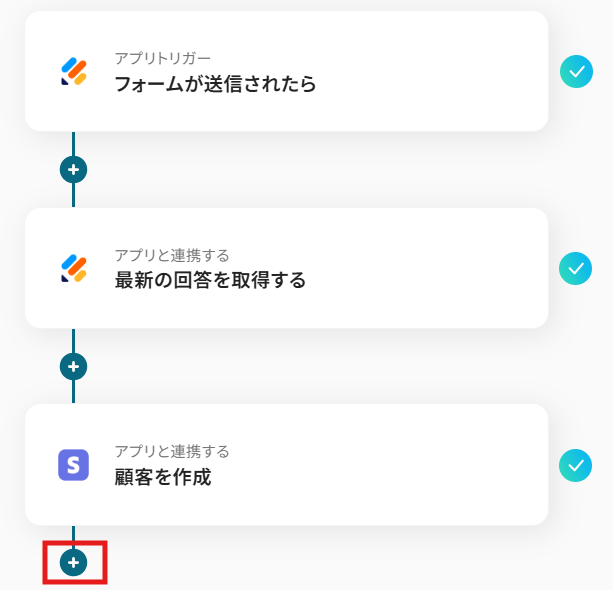
例えば、「Stripeで顧客が作成されたらSlackに通知する」などのアクションを追加したい場合は、以下の手順で簡単に設定できます。
1.「顧客を作成」直下にある「+」をクリックします。
2.赤枠内の検索窓で、Slackを検索します。
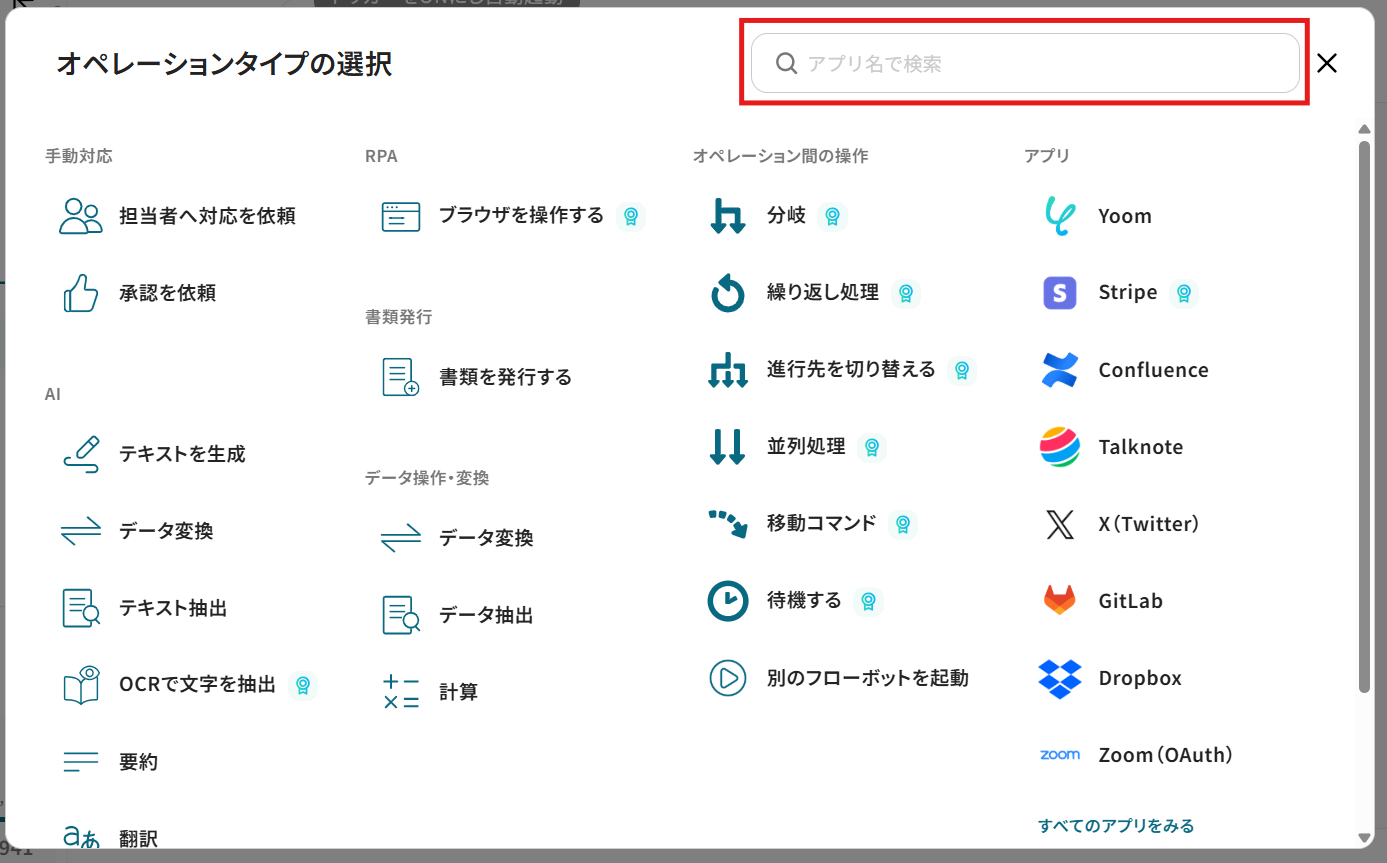
3.「チャンネルにメッセージを送る」を選択します。
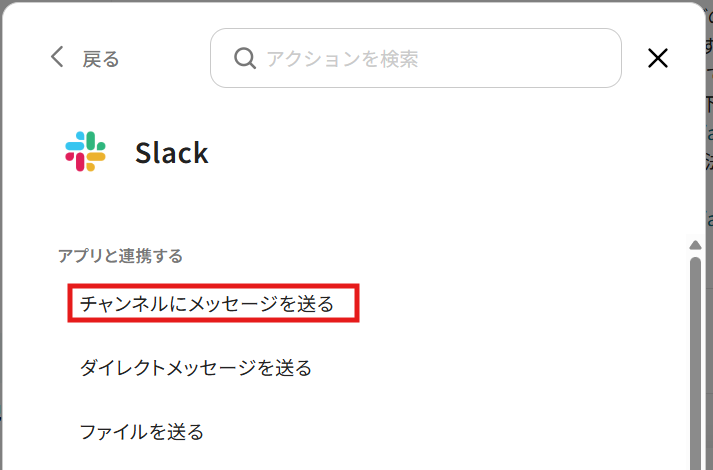
以上でアクションが追加できるので、ぜひ設定してみてくださいね!
詳しくは下記をご参照ください。
Q:連携が失敗した場合、エラーに気づく仕組みはありますか?
A:フローボットでエラーが発生した場合、Yoomに登録したメールアドレスに通知が送信されます。
通知先は、メールの他にSlackやChatworkも設定可能です。
通知にはエラーが発生したオペレーションも記載されているので、問題がどこで起きたかすぐに確認できます。
エラーが起きた際の対応方法については下記のサイトをご参照ください。
ヘルプページで解決しない場合は、サポート窓口を利用することもできます。
プログラミング知識なしで手軽に構築できます。










