










・
【プログラミング不要】商品リストをもとにStripeへ商品を一括で登録する方法

Stripeに新しい商品を登録する際、一つひとつ手作業で入力する作業に時間を取られていませんか?
特に扱う商品数が多い場合、この単純作業に多くの時間を費やしてしまい、入力ミスが発生するリスクも高まります。
このような定型業務に追われ、本来時間を割くべき商品戦略の立案やマーケティング活動がおろそかになってしまうのは避けたいところです。
もし、お使いの商品リストが更新されたタイミングで、自動的にStripeに商品情報を一括で登録できる仕組みがあれば、こうした登録作業の手間やヒューマンエラーのリスクから解放され、より重要な業務に集中できる時間を確保することができます。
今回ご紹介する自動化の設定は、プログラミングの知識がなくても簡単に設定できるため、ぜひ導入して、日々の業務を効率化しましょう。
とにかく早く試したい方へ
YoomにはStripeに商品を一括で登録する業務フロー自動化のテンプレートが用意されているので、「まずは試してみたい」という方は、以下のバナーをクリックして、自動化を体験してみましょう。
■概要
Stripeに新しい商品を登録する際、管理画面から一つずつ手作業で入力するのは時間がかかり、入力ミスも発生しやすいのではないでしょうか。
特に、取り扱う商品数が多い場合、この作業は大きな負担となります。
このワークフローを活用すれば、Google スプレッドシートにまとめた商品リストをもとに、Stripeへの商品の一括登録が自動で完了するため、こうした課題をスムーズに解消できます。
■このテンプレートをおすすめする方
- Stripeで商品を管理しており、手作業での登録に手間を感じているEC担当者の方
- Google スプレッドシートの商品リストからStripeへのデータ移行を効率化したい方
- API開発などの専門知識なしで、Stripeへの商品一括登録を実現したいと考えている方
■このテンプレートを使うメリット
- Google スプレッドシートの情報を起点にStripeへの商品登録が自動化されるため、手作業でのデータ入力に費やしていた時間を短縮することができます。
- 手作業によるコピー&ペーストでの入力間違いや項目漏れといった、ヒューマンエラーのリスクを軽減し、データの正確性を保つことに繋がります。
■フローボットの流れ
- はじめに、StripeとGoogle スプレッドシートをYoomと連携する
- 次に、トリガーで手動起動を選択し、任意のタイミングでフローを実行できるよう設定する
- 次に、オペレーションでGoogle スプレッドシートの「複数のレコードを取得する(最大300件)」アクションを設定し、商品リストを読み込む
- 次に、オペレーションで繰り返し処理機能を設定し、取得した商品データをもとに繰り返し処理を行う
- 繰り返し処理の中で、Stripeの「商品を作成」アクションを設定する
- 最後に、同じく繰り返し処理の中でStripeの「価格を作成」アクションを設定し、作成した商品に価格情報を紐づける
※「トリガー」:フロー起動のきっかけとなるアクション、「オペレーション」:トリガー起動後、フロー内で処理を行うアクション
■このワークフローのカスタムポイント
- このフローは手動で起動するため、任意のタイミングで実行することが可能です。
- Google スプレッドシートのオペレーションでは、商品情報が記載されたシートやデータ範囲を任意に指定してください。
- 繰り返し処理のオペレーションでは、前段のGoogle スプレッドシートで取得した一覧データを指定して、各商品ごとに処理を繰り返すよう設定してください。
- Stripeで商品を作成する際に、Google スプレッドシートから取得した商品名や説明などの情報を、各項目に紐づけてください。
- Stripeで価格を作成する際に、前段で作成した商品のIDや、Google スプレッドシートから取得した価格情報を各項目に紐づけてください。
■注意事項
- Stripe、Google スプレッドシートのそれぞれとYoomを連携してください。
- Stripe、「同じ処理を繰り返す」オペレーション間の操作は、チームプラン・サクセスプランでのみご利用いただける機能となっております。フリープラン・ミニプランの場合は設定しているフローボットのオペレーションやデータコネクトはエラーとなりますので、ご注意ください。
- チームプランやサクセスプランなどの有料プランは、2週間の無料トライアルを行うことが可能です。無料トライアル中には制限対象のアプリを使用することができます。


■概要
Stripeに新しい商品を登録する際、管理画面から一つずつ手作業で入力するのは時間がかかり、入力ミスも発生しやすいのではないでしょうか。
特に、取り扱う商品数が多い場合、この作業は大きな負担となります。
このワークフローを活用すれば、Google スプレッドシートにまとめた商品リストをもとに、Stripeへの商品の一括登録が自動で完了するため、こうした課題をスムーズに解消できます。
■このテンプレートをおすすめする方
- Stripeで商品を管理しており、手作業での登録に手間を感じているEC担当者の方
- Google スプレッドシートの商品リストからStripeへのデータ移行を効率化したい方
- API開発などの専門知識なしで、Stripeへの商品一括登録を実現したいと考えている方
■このテンプレートを使うメリット
- Google スプレッドシートの情報を起点にStripeへの商品登録が自動化されるため、手作業でのデータ入力に費やしていた時間を短縮することができます。
- 手作業によるコピー&ペーストでの入力間違いや項目漏れといった、ヒューマンエラーのリスクを軽減し、データの正確性を保つことに繋がります。
■フローボットの流れ
- はじめに、StripeとGoogle スプレッドシートをYoomと連携する
- 次に、トリガーで手動起動を選択し、任意のタイミングでフローを実行できるよう設定する
- 次に、オペレーションでGoogle スプレッドシートの「複数のレコードを取得する(最大300件)」アクションを設定し、商品リストを読み込む
- 次に、オペレーションで繰り返し処理機能を設定し、取得した商品データをもとに繰り返し処理を行う
- 繰り返し処理の中で、Stripeの「商品を作成」アクションを設定する
- 最後に、同じく繰り返し処理の中でStripeの「価格を作成」アクションを設定し、作成した商品に価格情報を紐づける
※「トリガー」:フロー起動のきっかけとなるアクション、「オペレーション」:トリガー起動後、フロー内で処理を行うアクション
■このワークフローのカスタムポイント
- このフローは手動で起動するため、任意のタイミングで実行することが可能です。
- Google スプレッドシートのオペレーションでは、商品情報が記載されたシートやデータ範囲を任意に指定してください。
- 繰り返し処理のオペレーションでは、前段のGoogle スプレッドシートで取得した一覧データを指定して、各商品ごとに処理を繰り返すよう設定してください。
- Stripeで商品を作成する際に、Google スプレッドシートから取得した商品名や説明などの情報を、各項目に紐づけてください。
- Stripeで価格を作成する際に、前段で作成した商品のIDや、Google スプレッドシートから取得した価格情報を各項目に紐づけてください。
■注意事項
- Stripe、Google スプレッドシートのそれぞれとYoomを連携してください。
- Stripe、「同じ処理を繰り返す」オペレーション間の操作は、チームプラン・サクセスプランでのみご利用いただける機能となっております。フリープラン・ミニプランの場合は設定しているフローボットのオペレーションやデータコネクトはエラーとなりますので、ご注意ください。
- チームプランやサクセスプランなどの有料プランは、2週間の無料トライアルを行うことが可能です。無料トライアル中には制限対象のアプリを使用することができます。
Google スプレッドシートからStripeに商品を一括登録するフローを作ってみよう
ここでは、Google スプレッドシートの商品リストをもとにStripeに商品を一括登録するフローを解説します。
Yoomを使用してノーコードで設定を行うため、もしまだYoomのアカウントをお持ちでない場合は、登録フォームからアカウントを作成しておきましょう。
※今回連携するアプリの公式サイト:Stripe/Google スプレッドシート
[Yoomとは]
フローの作成方法
今回は大きく分けて以下のプロセスで作成します。
- Google スプレッドシートとStripeのマイアプリ連携
- テンプレートをコピー
- Google スプレッドシートのトリガー設定とStripeのアクション設定
- トリガーをONにし、フローが起動するかを確認
■概要
Stripeに新しい商品を登録する際、管理画面から一つずつ手作業で入力するのは時間がかかり、入力ミスも発生しやすいのではないでしょうか。
特に、取り扱う商品数が多い場合、この作業は大きな負担となります。
このワークフローを活用すれば、Google スプレッドシートにまとめた商品リストをもとに、Stripeへの商品の一括登録が自動で完了するため、こうした課題をスムーズに解消できます。
■このテンプレートをおすすめする方
- Stripeで商品を管理しており、手作業での登録に手間を感じているEC担当者の方
- Google スプレッドシートの商品リストからStripeへのデータ移行を効率化したい方
- API開発などの専門知識なしで、Stripeへの商品一括登録を実現したいと考えている方
■このテンプレートを使うメリット
- Google スプレッドシートの情報を起点にStripeへの商品登録が自動化されるため、手作業でのデータ入力に費やしていた時間を短縮することができます。
- 手作業によるコピー&ペーストでの入力間違いや項目漏れといった、ヒューマンエラーのリスクを軽減し、データの正確性を保つことに繋がります。
■フローボットの流れ
- はじめに、StripeとGoogle スプレッドシートをYoomと連携する
- 次に、トリガーで手動起動を選択し、任意のタイミングでフローを実行できるよう設定する
- 次に、オペレーションでGoogle スプレッドシートの「複数のレコードを取得する(最大300件)」アクションを設定し、商品リストを読み込む
- 次に、オペレーションで繰り返し処理機能を設定し、取得した商品データをもとに繰り返し処理を行う
- 繰り返し処理の中で、Stripeの「商品を作成」アクションを設定する
- 最後に、同じく繰り返し処理の中でStripeの「価格を作成」アクションを設定し、作成した商品に価格情報を紐づける
※「トリガー」:フロー起動のきっかけとなるアクション、「オペレーション」:トリガー起動後、フロー内で処理を行うアクション
■このワークフローのカスタムポイント
- このフローは手動で起動するため、任意のタイミングで実行することが可能です。
- Google スプレッドシートのオペレーションでは、商品情報が記載されたシートやデータ範囲を任意に指定してください。
- 繰り返し処理のオペレーションでは、前段のGoogle スプレッドシートで取得した一覧データを指定して、各商品ごとに処理を繰り返すよう設定してください。
- Stripeで商品を作成する際に、Google スプレッドシートから取得した商品名や説明などの情報を、各項目に紐づけてください。
- Stripeで価格を作成する際に、前段で作成した商品のIDや、Google スプレッドシートから取得した価格情報を各項目に紐づけてください。
■注意事項
- Stripe、Google スプレッドシートのそれぞれとYoomを連携してください。
- Stripe、「同じ処理を繰り返す」オペレーション間の操作は、チームプラン・サクセスプランでのみご利用いただける機能となっております。フリープラン・ミニプランの場合は設定しているフローボットのオペレーションやデータコネクトはエラーとなりますので、ご注意ください。
- チームプランやサクセスプランなどの有料プランは、2週間の無料トライアルを行うことが可能です。無料トライアル中には制限対象のアプリを使用することができます。
■概要
Stripeに新しい商品を登録する際、管理画面から一つずつ手作業で入力するのは時間がかかり、入力ミスも発生しやすいのではないでしょうか。
特に、取り扱う商品数が多い場合、この作業は大きな負担となります。
このワークフローを活用すれば、Google スプレッドシートにまとめた商品リストをもとに、Stripeへの商品の一括登録が自動で完了するため、こうした課題をスムーズに解消できます。
■このテンプレートをおすすめする方
- Stripeで商品を管理しており、手作業での登録に手間を感じているEC担当者の方
- Google スプレッドシートの商品リストからStripeへのデータ移行を効率化したい方
- API開発などの専門知識なしで、Stripeへの商品一括登録を実現したいと考えている方
■このテンプレートを使うメリット
- Google スプレッドシートの情報を起点にStripeへの商品登録が自動化されるため、手作業でのデータ入力に費やしていた時間を短縮することができます。
- 手作業によるコピー&ペーストでの入力間違いや項目漏れといった、ヒューマンエラーのリスクを軽減し、データの正確性を保つことに繋がります。
■フローボットの流れ
- はじめに、StripeとGoogle スプレッドシートをYoomと連携する
- 次に、トリガーで手動起動を選択し、任意のタイミングでフローを実行できるよう設定する
- 次に、オペレーションでGoogle スプレッドシートの「複数のレコードを取得する(最大300件)」アクションを設定し、商品リストを読み込む
- 次に、オペレーションで繰り返し処理機能を設定し、取得した商品データをもとに繰り返し処理を行う
- 繰り返し処理の中で、Stripeの「商品を作成」アクションを設定する
- 最後に、同じく繰り返し処理の中でStripeの「価格を作成」アクションを設定し、作成した商品に価格情報を紐づける
※「トリガー」:フロー起動のきっかけとなるアクション、「オペレーション」:トリガー起動後、フロー内で処理を行うアクション
■このワークフローのカスタムポイント
- このフローは手動で起動するため、任意のタイミングで実行することが可能です。
- Google スプレッドシートのオペレーションでは、商品情報が記載されたシートやデータ範囲を任意に指定してください。
- 繰り返し処理のオペレーションでは、前段のGoogle スプレッドシートで取得した一覧データを指定して、各商品ごとに処理を繰り返すよう設定してください。
- Stripeで商品を作成する際に、Google スプレッドシートから取得した商品名や説明などの情報を、各項目に紐づけてください。
- Stripeで価格を作成する際に、前段で作成した商品のIDや、Google スプレッドシートから取得した価格情報を各項目に紐づけてください。
■注意事項
- Stripe、Google スプレッドシートのそれぞれとYoomを連携してください。
- Stripe、「同じ処理を繰り返す」オペレーション間の操作は、チームプラン・サクセスプランでのみご利用いただける機能となっております。フリープラン・ミニプランの場合は設定しているフローボットのオペレーションやデータコネクトはエラーとなりますので、ご注意ください。
- チームプランやサクセスプランなどの有料プランは、2週間の無料トライアルを行うことが可能です。無料トライアル中には制限対象のアプリを使用することができます。
ステップ1:マイアプリ連携と準備
まず、Yoomとそれぞれのアプリを連携して操作が行えるようにします。
StripeとYoomのマイアプリ連携をします。
詳しい手順は以下をご参照ください。
Google スプレッドシートとYoomのマイアプリ連携をします。
詳しい手順は以下をご参照ください。
ステップ2:テンプレートのコピー
ここからはフローを作っていきます。
テンプレートページを開き、『このテンプレートを試してみる』をクリックしましょう。
■概要
Stripeに新しい商品を登録する際、管理画面から一つずつ手作業で入力するのは時間がかかり、入力ミスも発生しやすいのではないでしょうか。
特に、取り扱う商品数が多い場合、この作業は大きな負担となります。
このワークフローを活用すれば、Google スプレッドシートにまとめた商品リストをもとに、Stripeへの商品の一括登録が自動で完了するため、こうした課題をスムーズに解消できます。
■このテンプレートをおすすめする方
- Stripeで商品を管理しており、手作業での登録に手間を感じているEC担当者の方
- Google スプレッドシートの商品リストからStripeへのデータ移行を効率化したい方
- API開発などの専門知識なしで、Stripeへの商品一括登録を実現したいと考えている方
■このテンプレートを使うメリット
- Google スプレッドシートの情報を起点にStripeへの商品登録が自動化されるため、手作業でのデータ入力に費やしていた時間を短縮することができます。
- 手作業によるコピー&ペーストでの入力間違いや項目漏れといった、ヒューマンエラーのリスクを軽減し、データの正確性を保つことに繋がります。
■フローボットの流れ
- はじめに、StripeとGoogle スプレッドシートをYoomと連携する
- 次に、トリガーで手動起動を選択し、任意のタイミングでフローを実行できるよう設定する
- 次に、オペレーションでGoogle スプレッドシートの「複数のレコードを取得する(最大300件)」アクションを設定し、商品リストを読み込む
- 次に、オペレーションで繰り返し処理機能を設定し、取得した商品データをもとに繰り返し処理を行う
- 繰り返し処理の中で、Stripeの「商品を作成」アクションを設定する
- 最後に、同じく繰り返し処理の中でStripeの「価格を作成」アクションを設定し、作成した商品に価格情報を紐づける
※「トリガー」:フロー起動のきっかけとなるアクション、「オペレーション」:トリガー起動後、フロー内で処理を行うアクション
■このワークフローのカスタムポイント
- このフローは手動で起動するため、任意のタイミングで実行することが可能です。
- Google スプレッドシートのオペレーションでは、商品情報が記載されたシートやデータ範囲を任意に指定してください。
- 繰り返し処理のオペレーションでは、前段のGoogle スプレッドシートで取得した一覧データを指定して、各商品ごとに処理を繰り返すよう設定してください。
- Stripeで商品を作成する際に、Google スプレッドシートから取得した商品名や説明などの情報を、各項目に紐づけてください。
- Stripeで価格を作成する際に、前段で作成した商品のIDや、Google スプレッドシートから取得した価格情報を各項目に紐づけてください。
■注意事項
- Stripe、Google スプレッドシートのそれぞれとYoomを連携してください。
- Stripe、「同じ処理を繰り返す」オペレーション間の操作は、チームプラン・サクセスプランでのみご利用いただける機能となっております。フリープラン・ミニプランの場合は設定しているフローボットのオペレーションやデータコネクトはエラーとなりますので、ご注意ください。
- チームプランやサクセスプランなどの有料プランは、2週間の無料トライアルを行うことが可能です。無料トライアル中には制限対象のアプリを使用することができます。
■概要
Stripeに新しい商品を登録する際、管理画面から一つずつ手作業で入力するのは時間がかかり、入力ミスも発生しやすいのではないでしょうか。
特に、取り扱う商品数が多い場合、この作業は大きな負担となります。
このワークフローを活用すれば、Google スプレッドシートにまとめた商品リストをもとに、Stripeへの商品の一括登録が自動で完了するため、こうした課題をスムーズに解消できます。
■このテンプレートをおすすめする方
- Stripeで商品を管理しており、手作業での登録に手間を感じているEC担当者の方
- Google スプレッドシートの商品リストからStripeへのデータ移行を効率化したい方
- API開発などの専門知識なしで、Stripeへの商品一括登録を実現したいと考えている方
■このテンプレートを使うメリット
- Google スプレッドシートの情報を起点にStripeへの商品登録が自動化されるため、手作業でのデータ入力に費やしていた時間を短縮することができます。
- 手作業によるコピー&ペーストでの入力間違いや項目漏れといった、ヒューマンエラーのリスクを軽減し、データの正確性を保つことに繋がります。
■フローボットの流れ
- はじめに、StripeとGoogle スプレッドシートをYoomと連携する
- 次に、トリガーで手動起動を選択し、任意のタイミングでフローを実行できるよう設定する
- 次に、オペレーションでGoogle スプレッドシートの「複数のレコードを取得する(最大300件)」アクションを設定し、商品リストを読み込む
- 次に、オペレーションで繰り返し処理機能を設定し、取得した商品データをもとに繰り返し処理を行う
- 繰り返し処理の中で、Stripeの「商品を作成」アクションを設定する
- 最後に、同じく繰り返し処理の中でStripeの「価格を作成」アクションを設定し、作成した商品に価格情報を紐づける
※「トリガー」:フロー起動のきっかけとなるアクション、「オペレーション」:トリガー起動後、フロー内で処理を行うアクション
■このワークフローのカスタムポイント
- このフローは手動で起動するため、任意のタイミングで実行することが可能です。
- Google スプレッドシートのオペレーションでは、商品情報が記載されたシートやデータ範囲を任意に指定してください。
- 繰り返し処理のオペレーションでは、前段のGoogle スプレッドシートで取得した一覧データを指定して、各商品ごとに処理を繰り返すよう設定してください。
- Stripeで商品を作成する際に、Google スプレッドシートから取得した商品名や説明などの情報を、各項目に紐づけてください。
- Stripeで価格を作成する際に、前段で作成した商品のIDや、Google スプレッドシートから取得した価格情報を各項目に紐づけてください。
■注意事項
- Stripe、Google スプレッドシートのそれぞれとYoomを連携してください。
- Stripe、「同じ処理を繰り返す」オペレーション間の操作は、チームプラン・サクセスプランでのみご利用いただける機能となっております。フリープラン・ミニプランの場合は設定しているフローボットのオペレーションやデータコネクトはエラーとなりますので、ご注意ください。
- チームプランやサクセスプランなどの有料プランは、2週間の無料トライアルを行うことが可能です。無料トライアル中には制限対象のアプリを使用することができます。
以下の表示が出たら、テンプレートのコピーが成功です。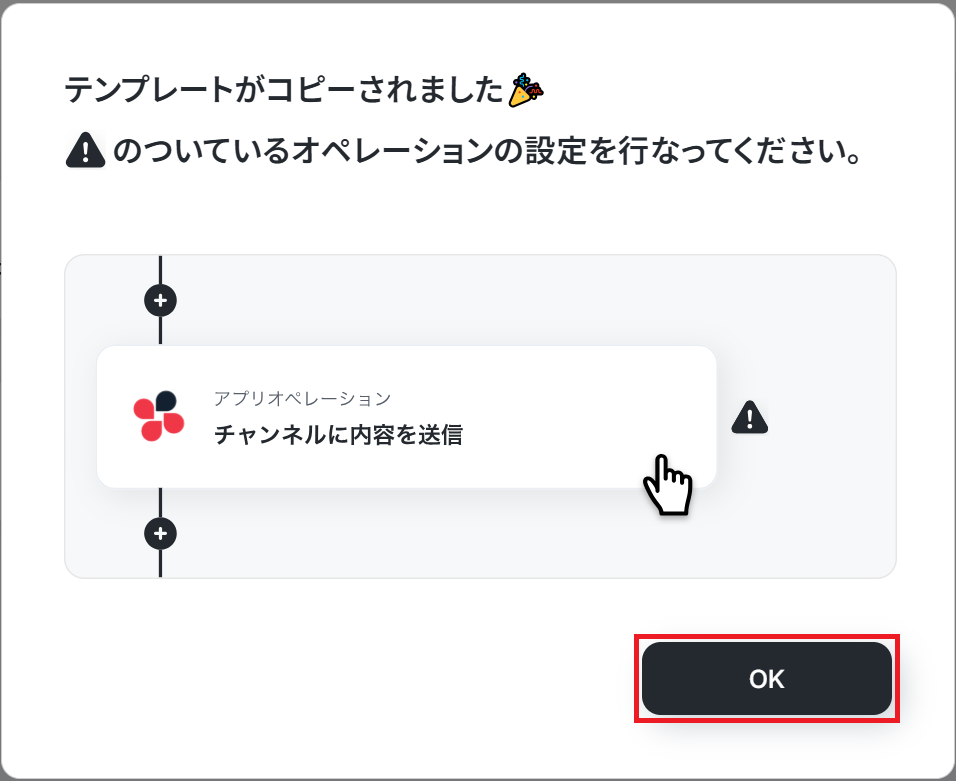
ステップ3:Googleスプレッドシートから商品データを取得する
まず、Googleスプレッドシートに登録された商品データを読み取る設定を行います。
フロー内で「複数のレコードを取得する(最大300件)」を選択します。
クリックして設定画面を開きます。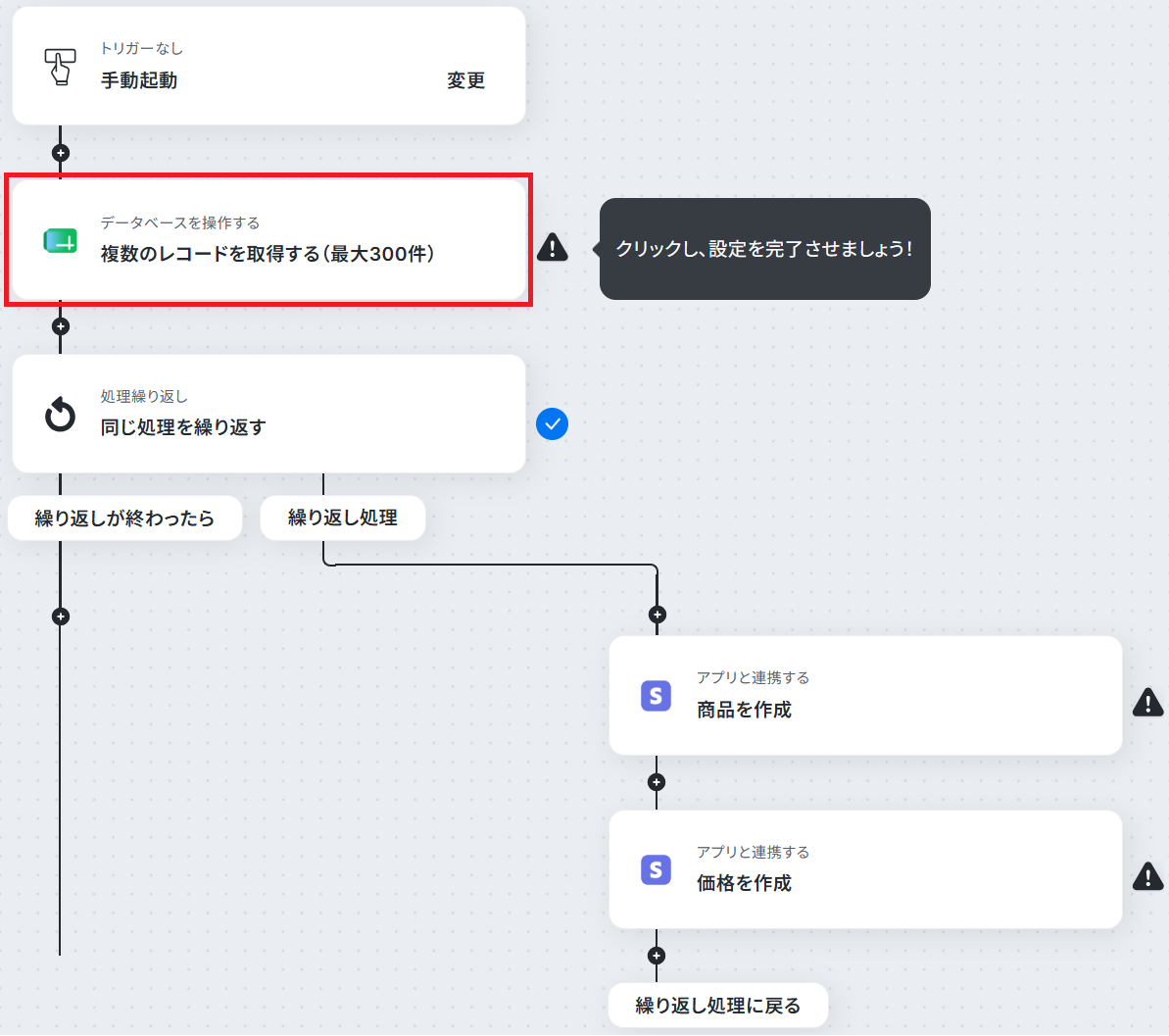
連携するGoogleアカウントを指定し、実行アクションには「複数のレコードを取得する(最大300件)」を設定します。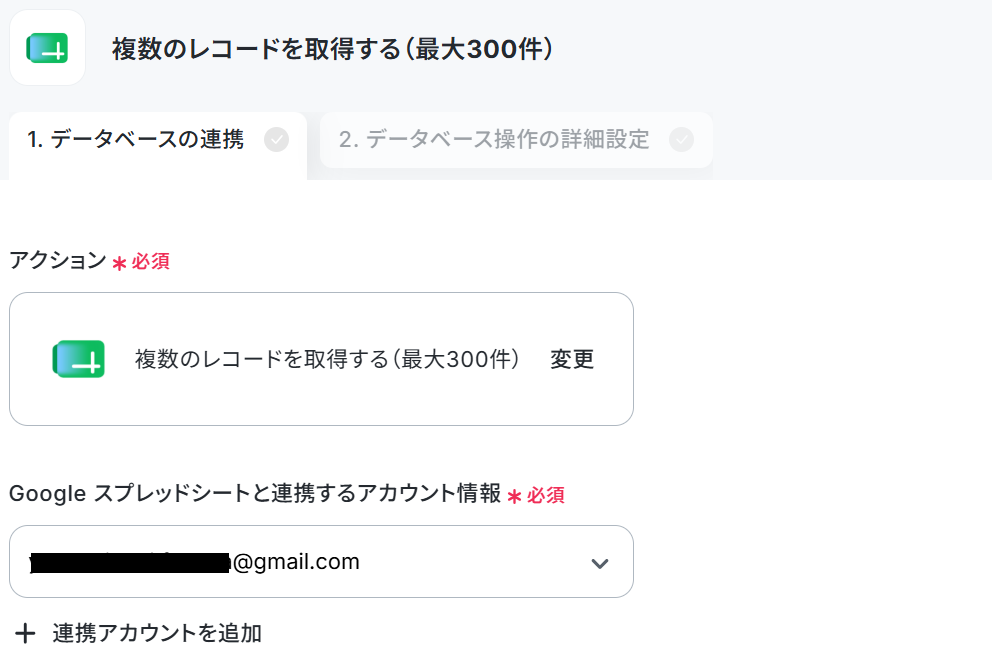
今回は2件の商品データを登録しています。
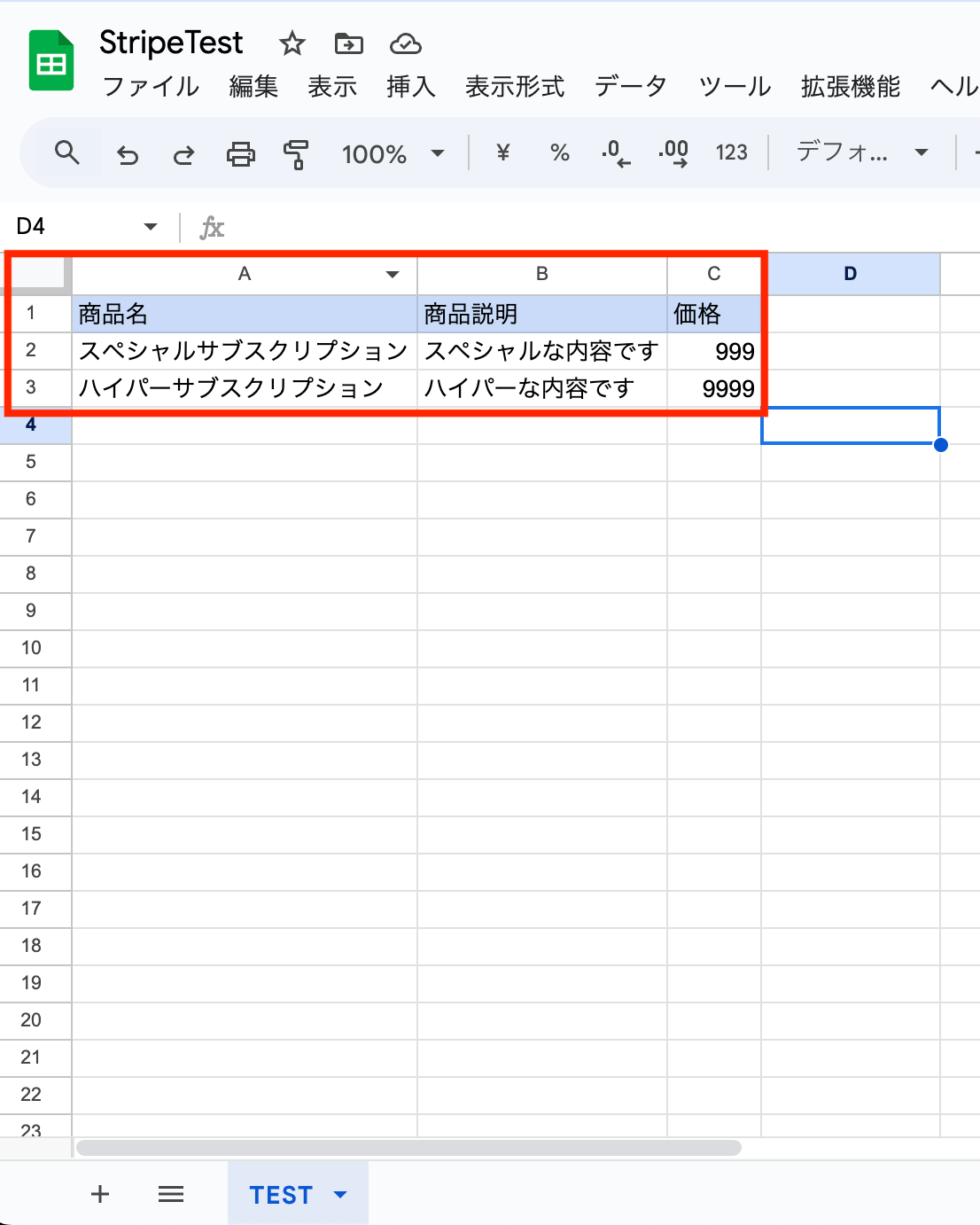
候補一覧から対象のシート「StripeTest」を選び、ID欄に反映させます。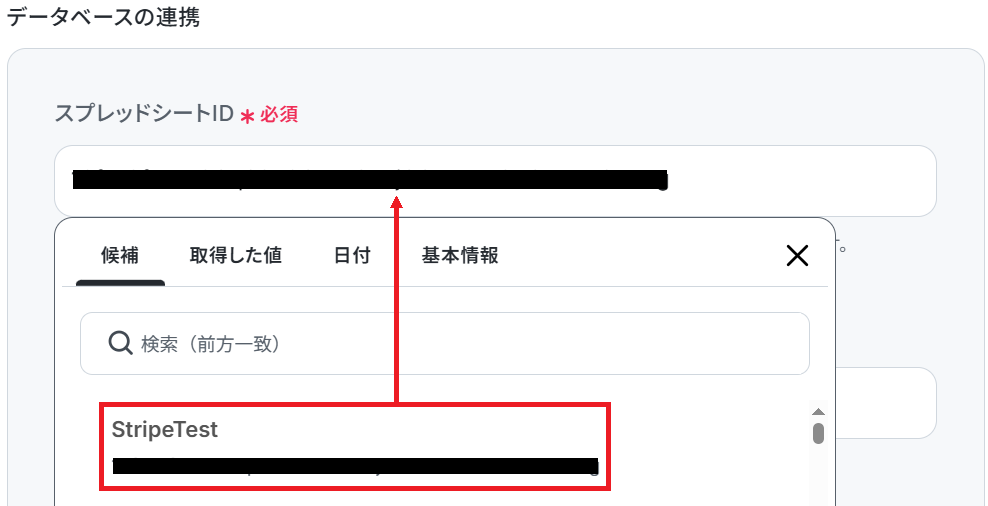
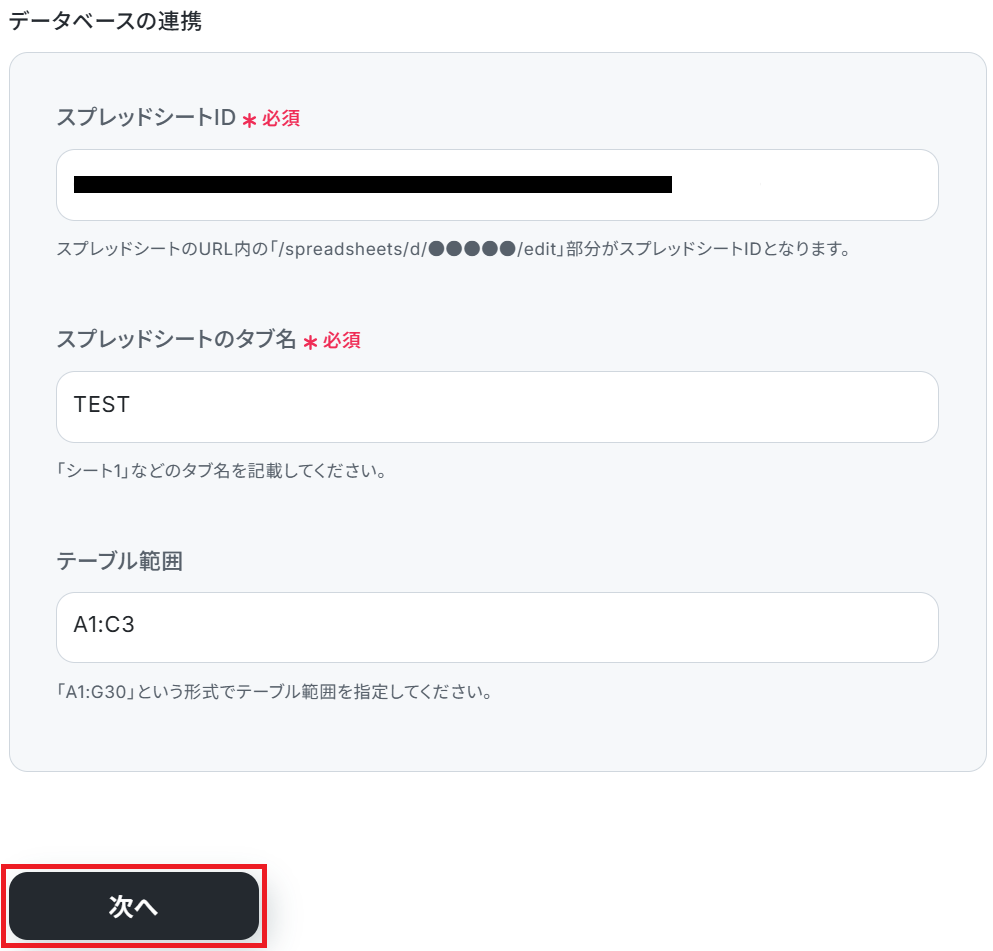
「商品名」に「サブスクリプション」を含むデータを取得するようにし、「テスト」をクリックします。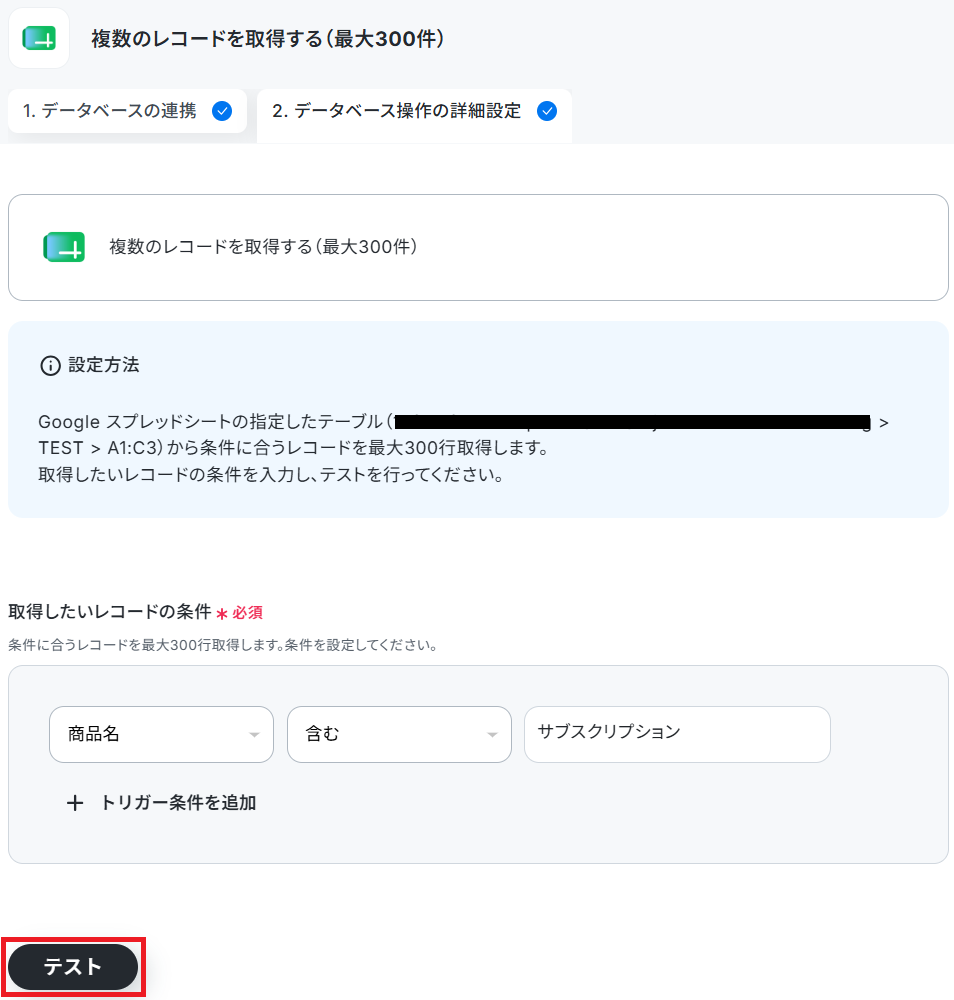
取得した値の内容を確認し、「完了」をクリックします。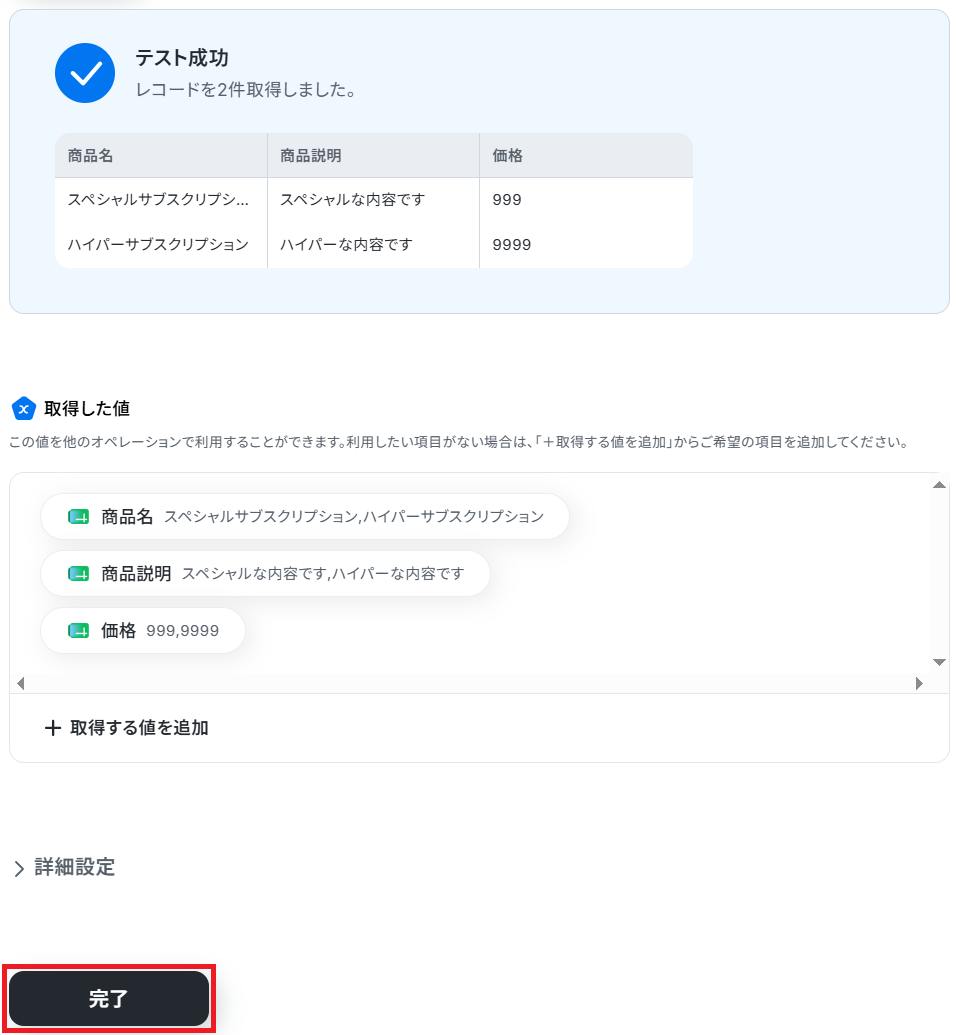
ステップ4:繰り返し処理を設定する
取得した複数の商品データを1件ずつ処理するために、繰り返し処理を設定します。
※「同じ処理を繰り返す」オペレーションを使う場合は、チームプランまたはサクセスプランが必要です。フリープラン・ミニプランだと、そのオペレーションやデータコネクトを設定してもエラーになってしまうのでご注意ください。
※チームプランやサクセスプランなどの有料プランには、2週間の無料トライアルがついています。トライアル期間中は、通常は制限されるアプリや機能(オペレーション)も問題なく使えるので、この機会にぜひお試しくださいね。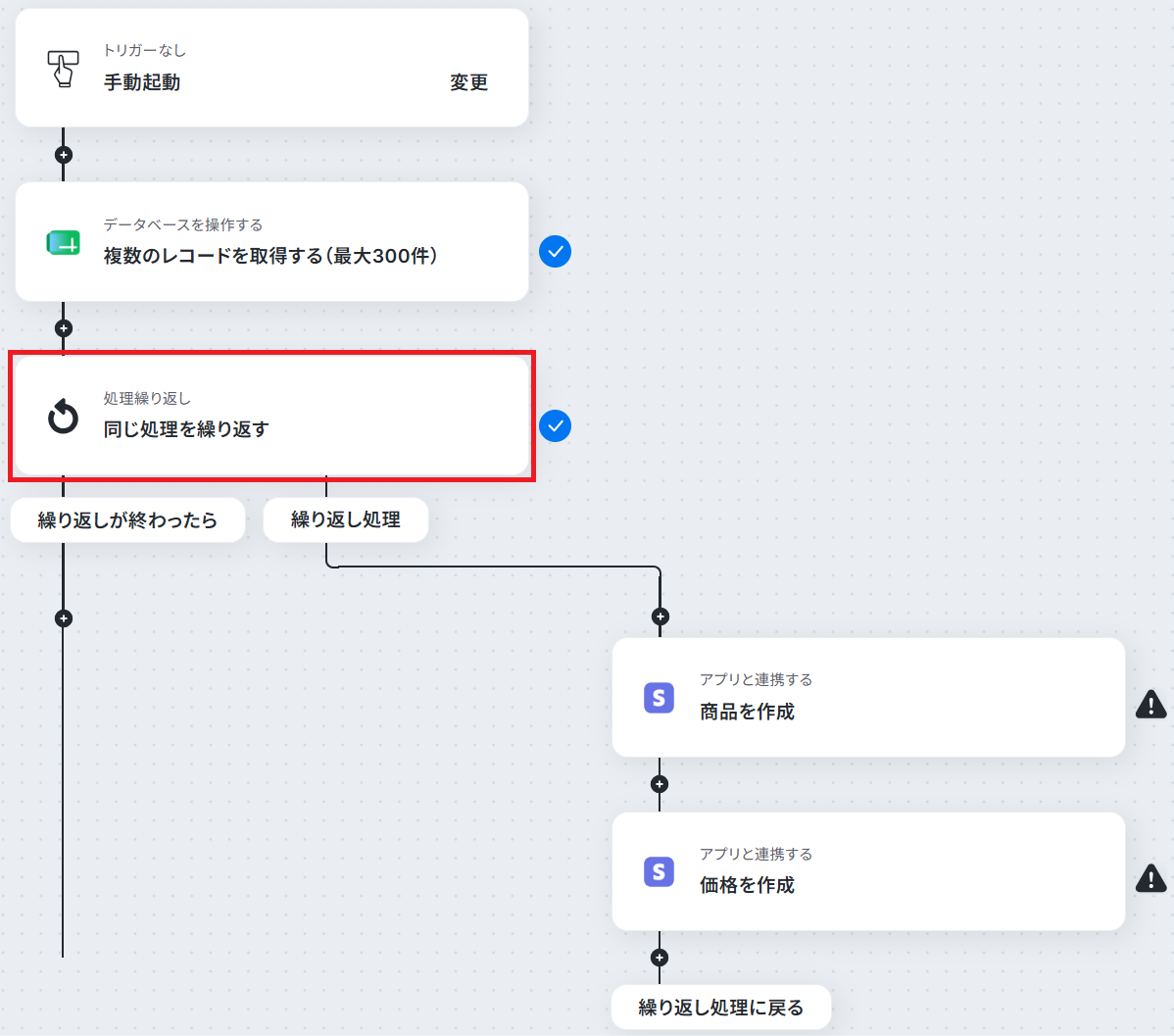
設定が終わったら「完了」をクリックします。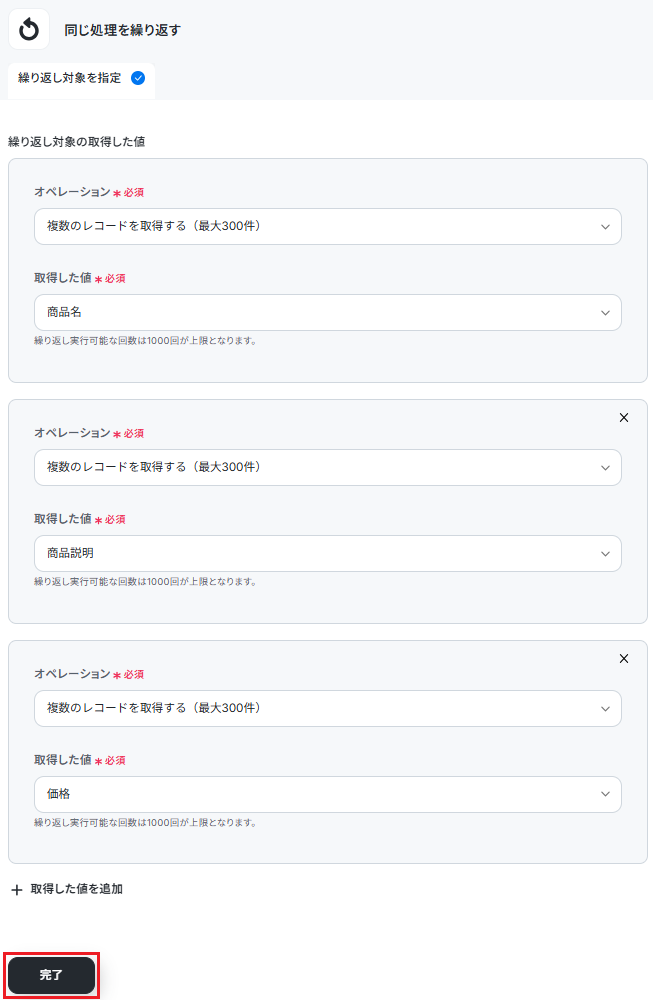
ステップ5:Stripeで商品を作成する
Stripeアプリと連携し、Google スプレッドシートのデータを使って商品を作成します。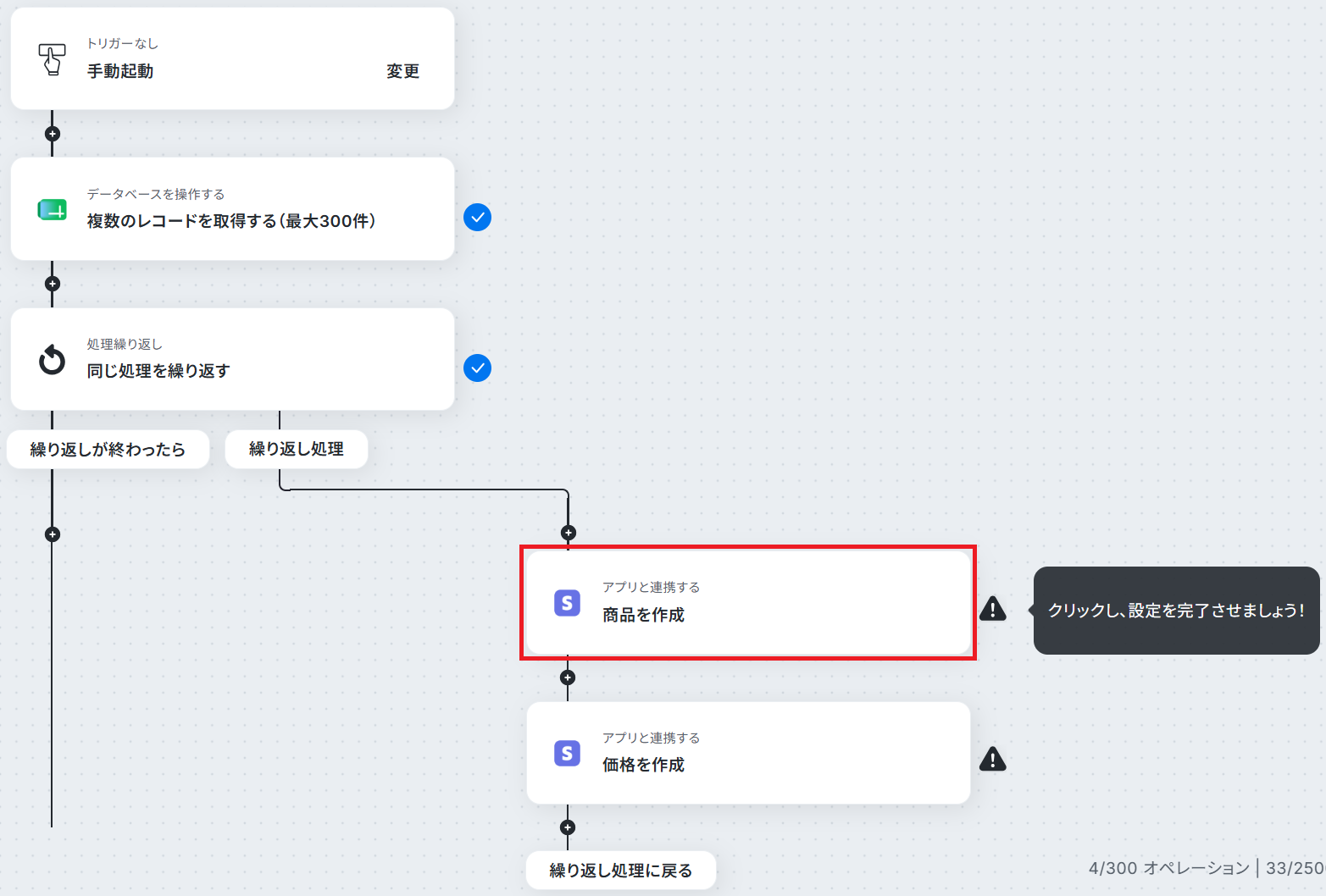
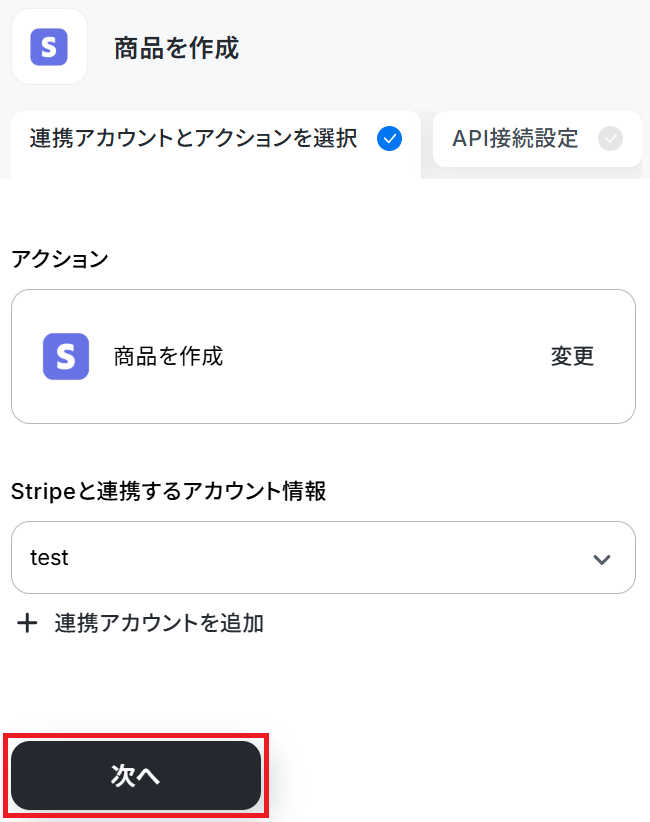
取得した値を活用することで、固定値ではなく、トリガーが実行されるたびに最新の情報が反映できます。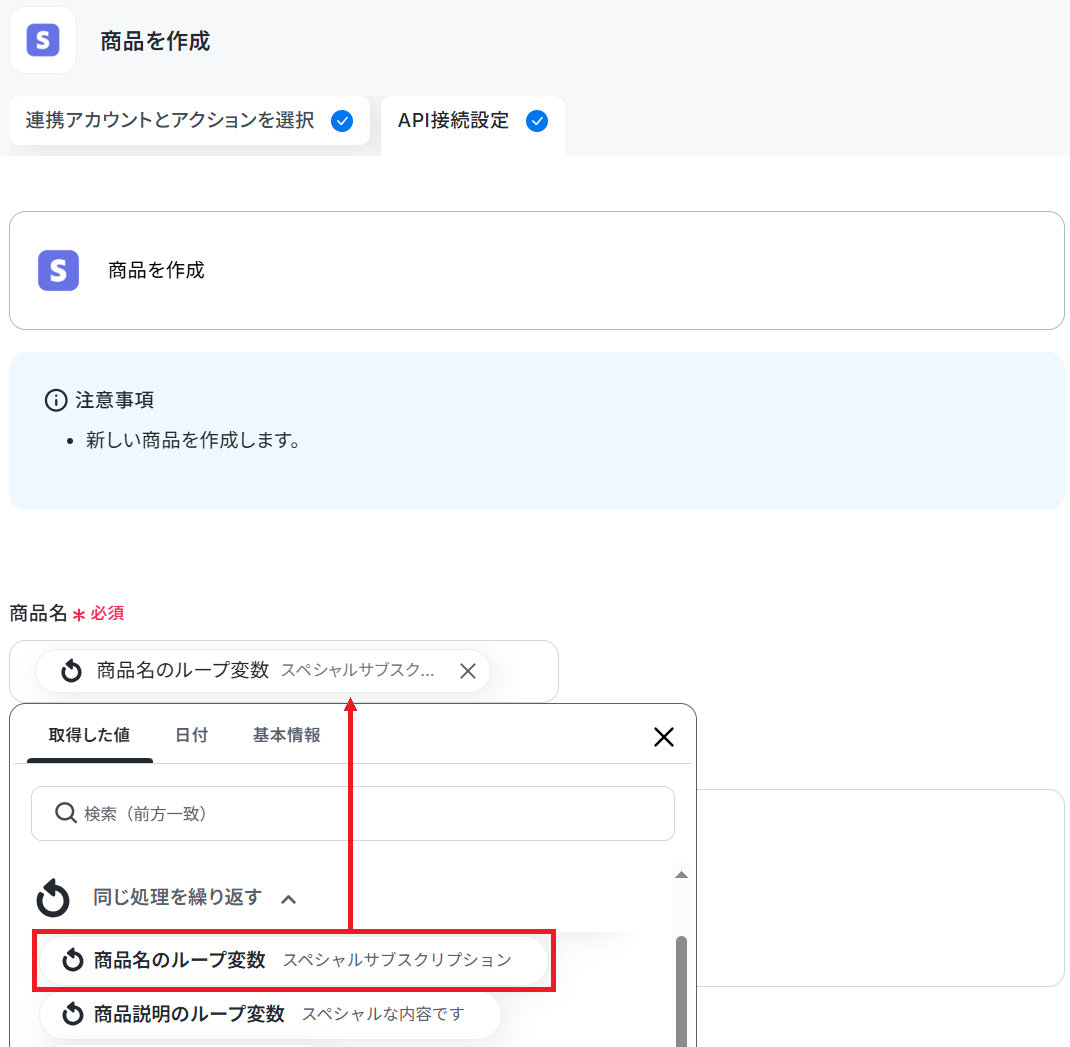
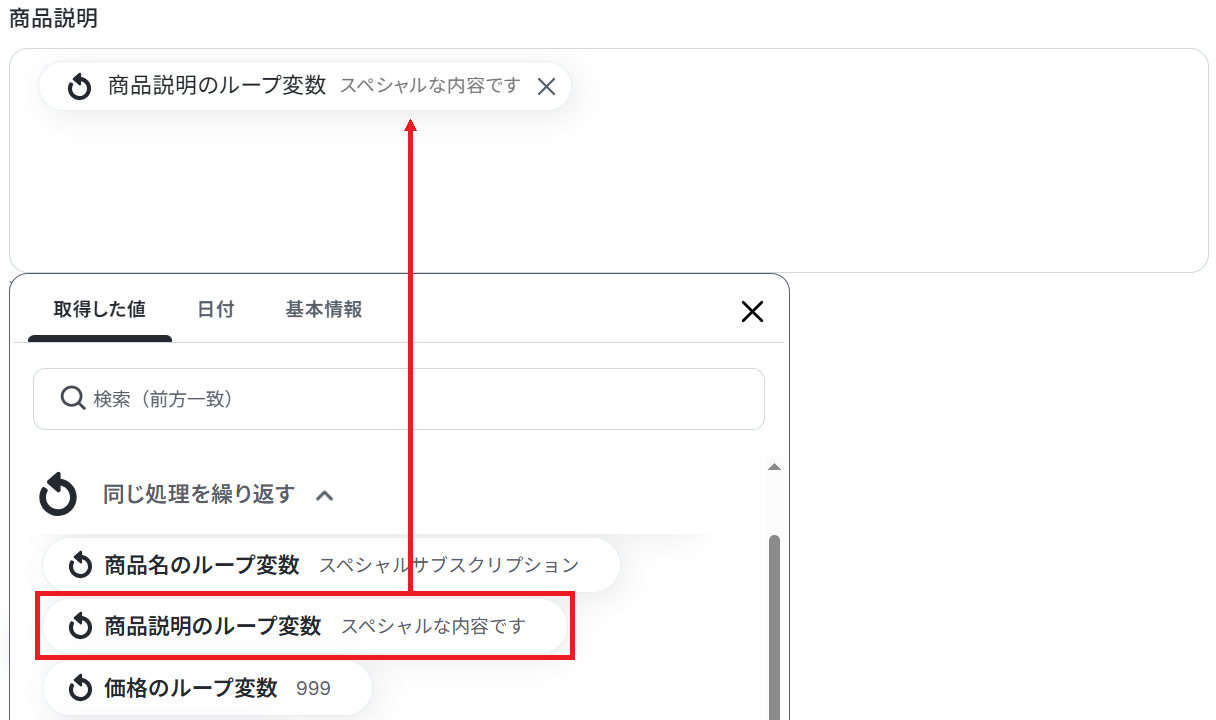
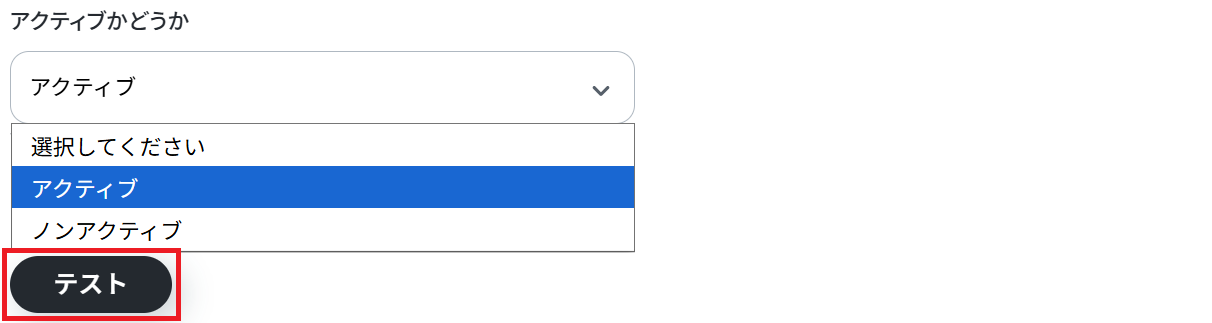
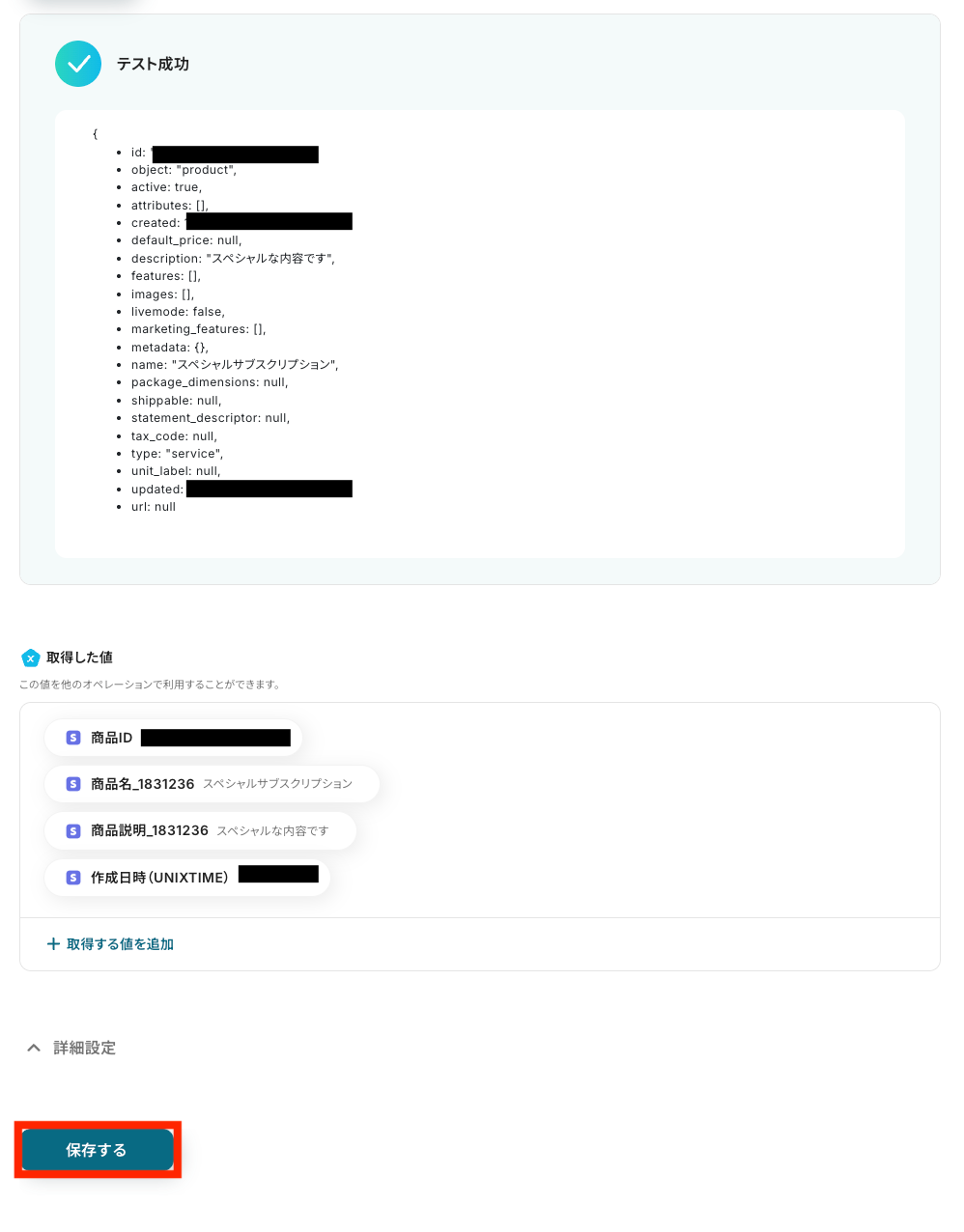
取得した値(商品ID・商品名・商品説明など)を確認し、「保存する」をクリックします。
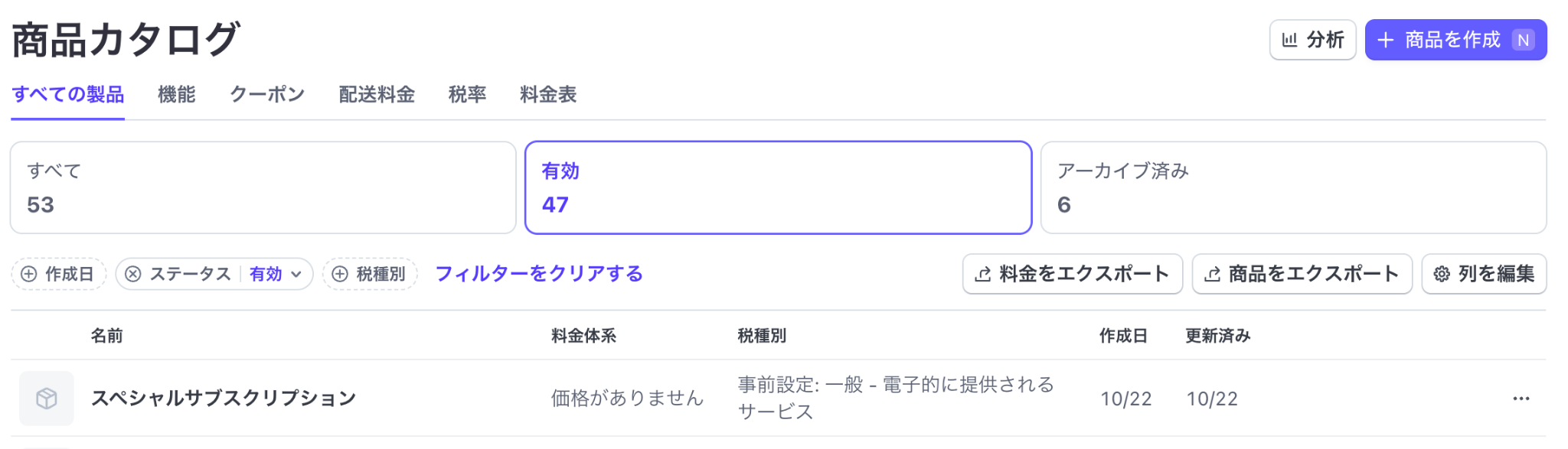
ステップ6:Stripeで価格を作成する
最後に、作成した商品に価格を設定します。
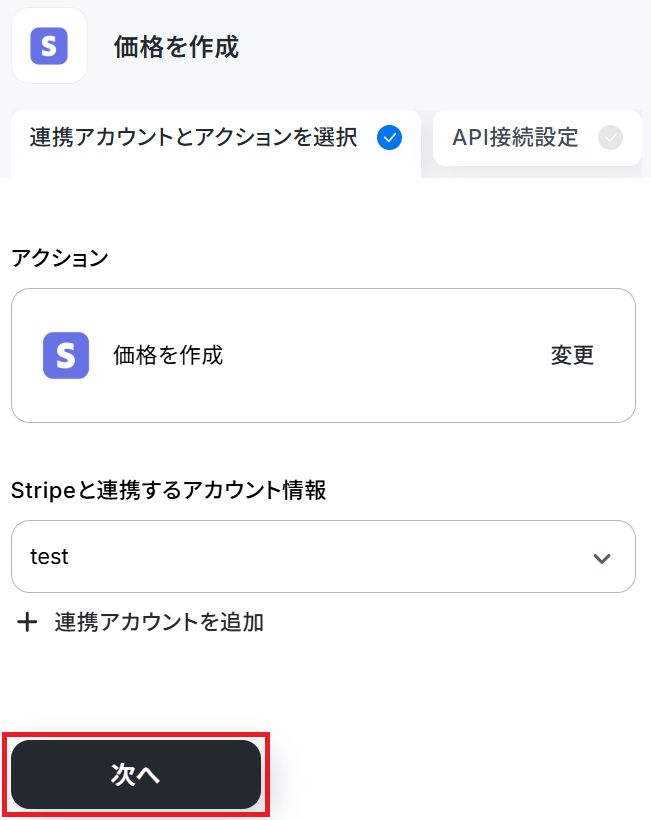
「価格を作成」フローを選択します。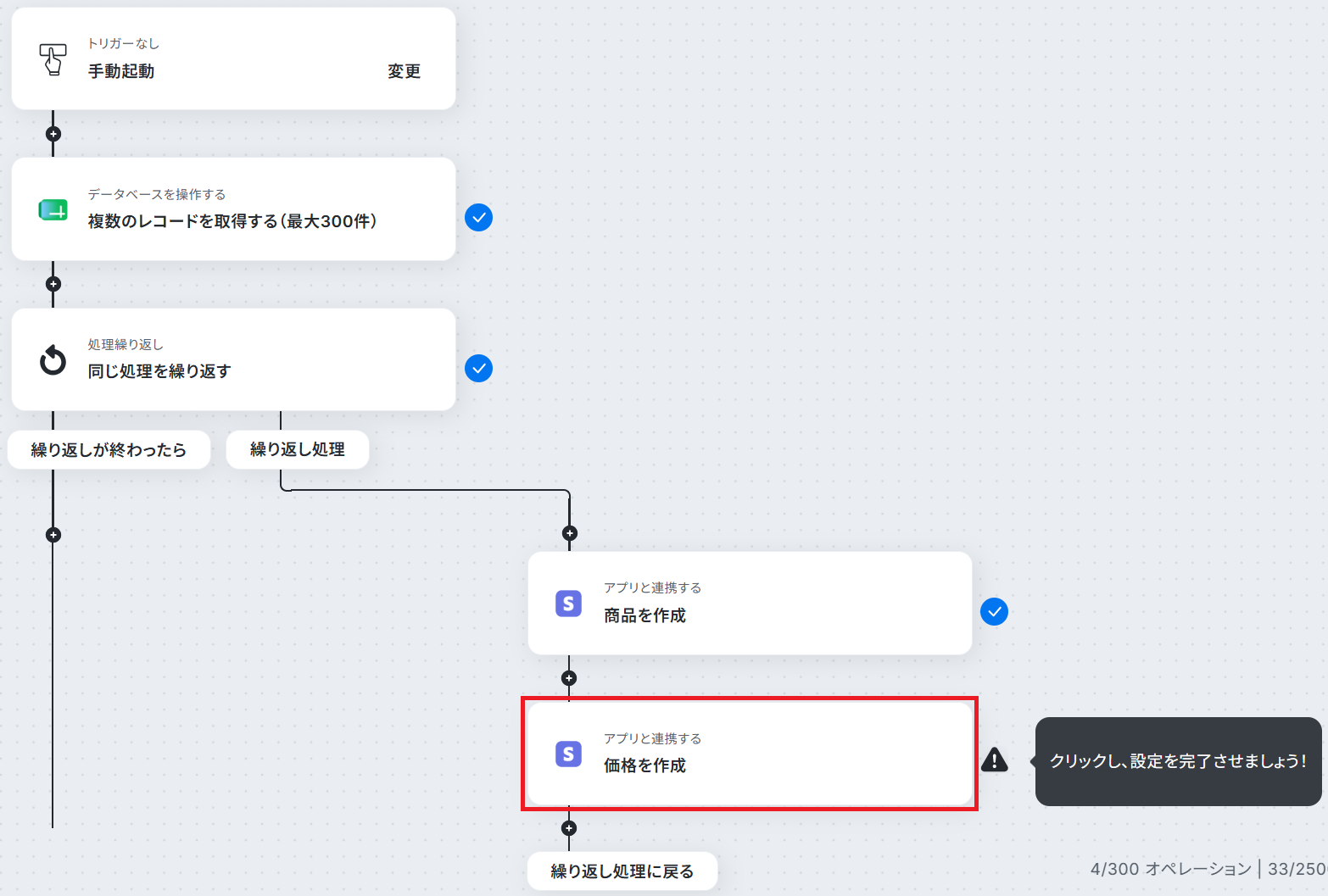
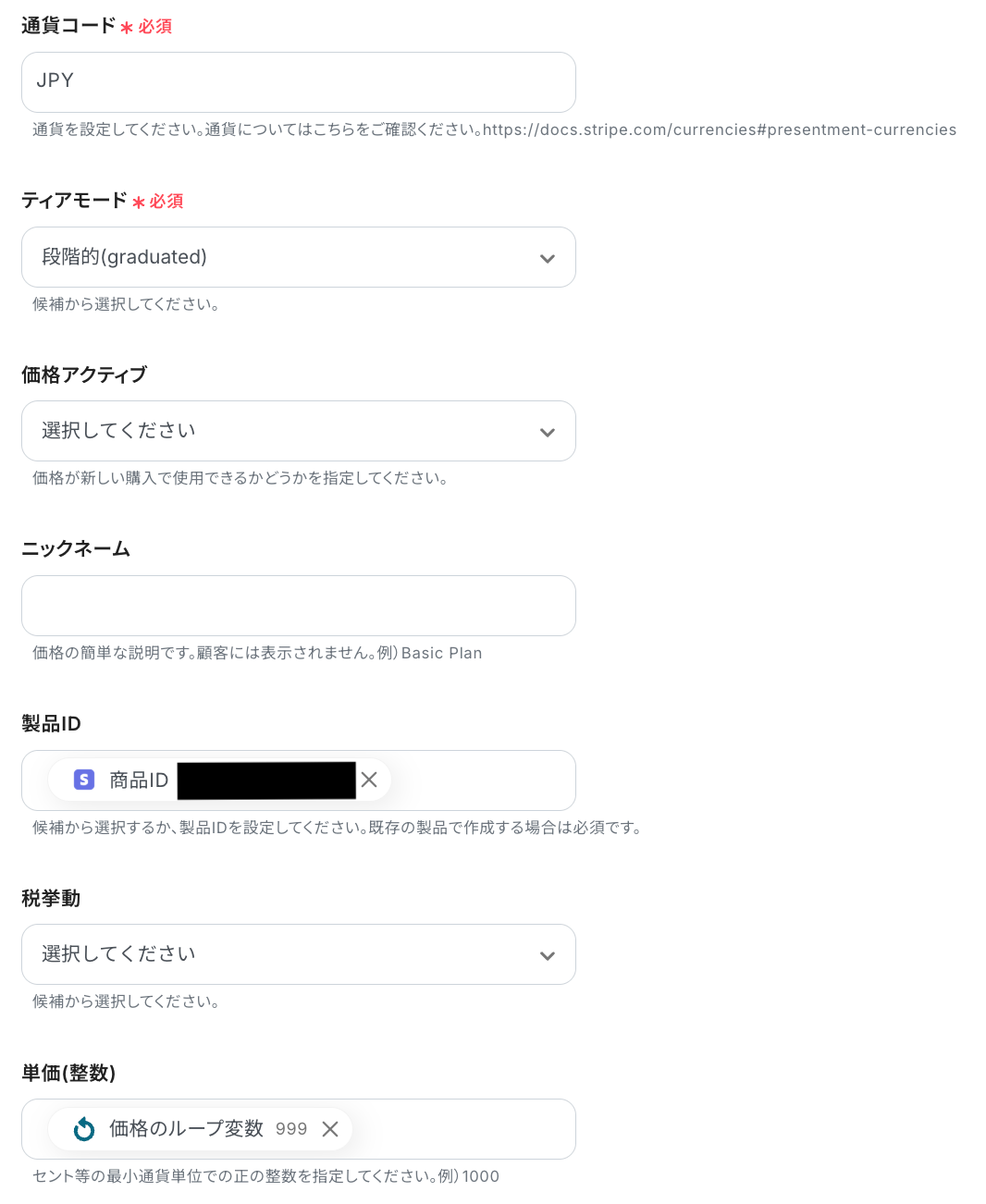
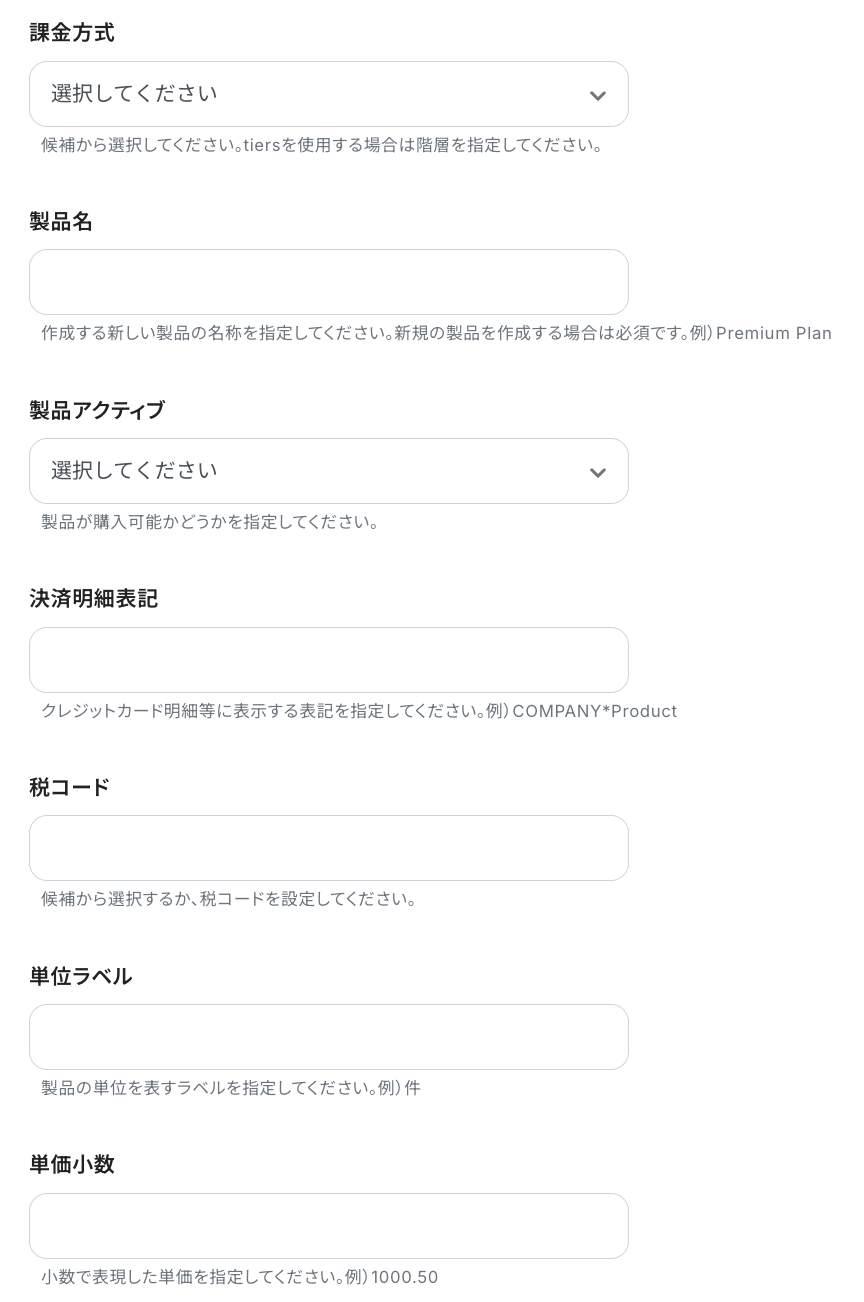
ティアモードは「段階的(graduated)」を選びます。
製品IDには前のステップで作成した商品IDを設定し、単価(整数)には「価格のループ変数」を指定します。
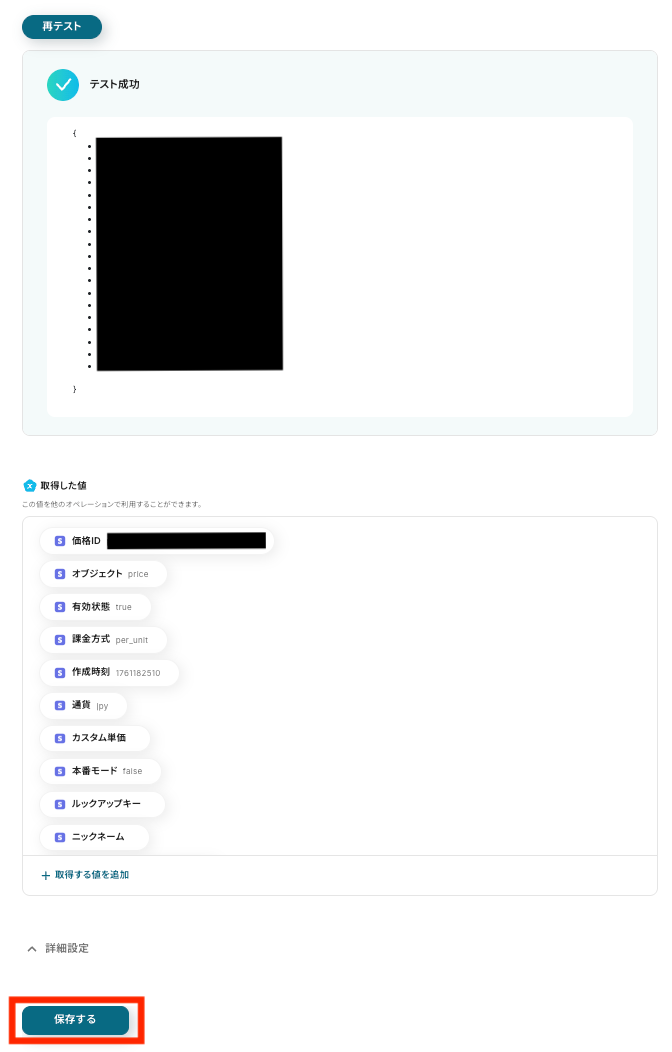
取得した値(価格ID、通貨、課金方式など)を確認し、「保存する」をクリックします。

ステップ7:トリガーをONにして起動準備完了
設定が完了すると以下のようなメニューが表示されるので、トリガーをONにします。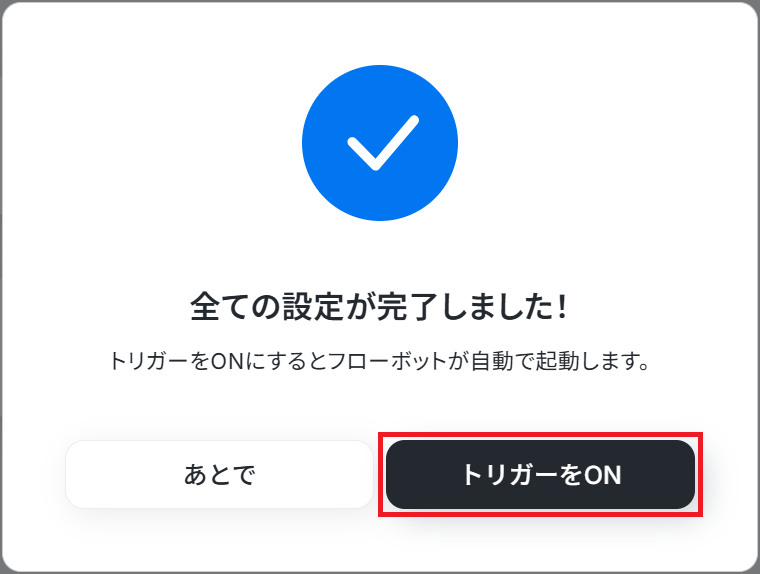
以上がStripeへ商品を一括で登録する方法でした。
Stripeを活用したその他の自動化例
Yoomでは、Stripeを活用した様々な自動化を実現できます。 ここでは、Stripeに関連する他のテンプレートをいくつかご紹介します。
Google スプレッドシートやHubSpotなどからStripeに顧客情報を自動登録し、さらにAirtableやSalesforceの情報で支払いリンクを作成してメールやLINEで送付します。
そして、決済後はfreeeに売上登録しスプレッドシートに記録。また、顧客データをMailchimpなどへ同期することで、決済設定とデータ連携を自動化し、経理処理と営業フォローを迅速化を実現できます。
■概要Google スプレッドシートで管理している顧客リストを、決済サービスであるStripeへ手作業で登録していませんか。この単純作業は時間がかかるだけでなく、コピー&ペーストのミスといったヒューマンエラーの原因にもなり得ます。このワークフローを活用すれば、Google スプレッドシートに新しい行が追加されるだけで、Stripeへの顧客登録を自動で実行できるため、手作業による手間やミスを解消し、業務の正確性と効率を高めます。
■このテンプレートをおすすめする方- Google スプレッドシートとStripeを連携させ、顧客登録を手作業で行っている経理や営業担当の方
- Stripeへの顧客登録を自動化し、入力ミスをなくして業務の正確性を高めたいと考えている方
- 顧客管理から決済までのプロセスを効率化し、より重要な業務に集中したいと考えている方
■このテンプレートを使うメリット- Google スプレッドシートへの行追加をトリガーにStripeへ顧客情報が自動登録されるため、これまで手作業に費やしていた時間を削減できます。
- システムが自動でデータ連携を行うため、手作業による転記ミスや登録漏れといったヒューマンエラーの発生を防ぎます。
■フローボットの流れ- はじめに、Google スプレッドシートとStripeをYoomと連携します。
- 次に、トリガーでGoogle スプレッドシートを選択し、「行が追加されたら」というアクションを設定します。
- 最後に、オペレーションでStripeの「顧客を作成」アクションを設定し、スプレッドシートから取得した顧客情報を紐付けます。
※「トリガー」:フロー起動のきっかけとなるアクション、「オペレーション」:トリガー起動後、フロー内で処理を行うアクション
■このワークフローのカスタムポイント- Google スプレッドシートのトリガー設定では、連携の対象としたいスプレッドシートやシート名を任意で指定してください。
- Stripeで顧客を作成するオペレーションでは、Google スプレッドシートから取得した氏名やメールアドレスなどの値を、任意のフィールドに設定してください。
■注意事項- Google スプレッドシート、StripeのそれぞれとYoomを連携してください。
- トリガーは5分、10分、15分、30分、60分の間隔で起動間隔を選択できます。
- プランによって最短の起動間隔が異なりますので、ご注意ください。
- Google スプレッドシートをアプリトリガーとして使用する際の注意事項は「【アプリトリガー】Google スプレッドシートのトリガーにおける注意事項」を参照してください。
■概要HubSpotで管理している会社情報を、決済システムであるStripeへ手作業で登録していませんか?この二重入力は手間がかかるだけでなく、入力ミスの原因にもなりかねません。このワークフローを活用すれば、HubSpotに新しい会社が登録されると、その情報をもとにStripeに顧客が自動で作成されるため、手作業による顧客登録を効率化し、ミスなくスムーズな連携を実現します。
■このテンプレートをおすすめする方- HubSpotとStripeを併用し、会社情報の手動登録に手間を感じている営業や経理担当の方
- 顧客管理から決済までのプロセスを効率化し、データ連携の自動化を進めたいと考えている方
- 手作業によるデータ入力のミスをなくし、顧客情報の正確性を高めたいチームリーダーの方
■このテンプレートを使うメリット- HubSpotへの会社登録をトリガーにStripeへ自動で顧客が作成されるため、これまで手作業で行っていた二重入力の時間を短縮できます。
- 手作業でのデータ転記が不要になるため、会社名や連絡先などの入力間違いや登録漏れといったヒューマンエラーの防止に繋がります。
■フローボットの流れ- はじめに、HubSpotとStripeをYoomと連携します。
- 次に、トリガーでHubSpotを選択し、「新しい会社が作成されたら」というアクションを設定します。
- 最後に、オペレーションでStripeの「顧客を作成」アクションを設定し、HubSpotから取得した情報をもとに顧客を作成するように設定します。
※「トリガー」:フロー起動のきっかけとなるアクション、「オペレーション」:トリガー起動後、フロー内で処理を行うアクション
■このワークフローのカスタムポイント- Stripeで顧客を作成するオペレーションでは、HubSpotから取得した会社名や連絡先、住所などの情報をどのフィールドに登録するかを任意で設定できます。
■注意事項- HubSpot、StripeのそれぞれとYoomを連携してください。
- トリガーは5分、10分、15分、30分、60分の間隔で起動間隔を選択できます。
- プランによって最短の起動間隔が異なりますので、ご注意ください。
■概要
Typeformでアンケートやイベント申し込みフォームを運用する際、回答された顧客情報を手作業でStripeに登録していませんか。
この作業は、件数が増えるほど時間がかかり、入力ミスなどのヒューマンエラーが発生する原因にもなり得ます。
このワークフローを活用すれば、Typeformのフォームが送信されたタイミングで、Stripeに自動で顧客情報を作成し、これらの課題をスムーズに解決できます。
■このテンプレートをおすすめする方
- TypeformとStripe間での顧客情報の手入力作業に手間を感じているご担当者様
- 手作業によるデータ入力ミスをなくし、顧客管理の精度を向上させたい方
- SaaS間の連携を自動化することで、コア業務に集中できる時間を確保したい方
■このテンプレートを使うメリット
- Typeformにフォーム回答が送信されると、Stripeに自動で顧客情報が作成されるため、これまで手作業で行っていた登録業務の時間を短縮できます。
- システムが自動で情報を転記することで、手作業による入力ミスや登録漏れといったヒューマンエラーを防ぎ、データ精度の向上に繋がります。
■フローボットの流れ
- はじめに、TypeformとStripeをYoomと連携する
- 次に、トリガーでTypeformを選択し、「フォームが送信されたら」というアクションを設定する
- 最後に、オペレーションでStripeを選択し、「顧客を作成」というアクションを設定し、Typeformから取得した情報をもとに顧客を作成する
※「トリガー」:フロー起動のきっかけとなるアクション、「オペレーション」:トリガー起動後、フロー内で処理を行うアクション
■このワークフローのカスタムポイント
- Typeformのトリガー設定では、連携対象としたいフォームを任意で設定してください。
- Stripeで顧客を作成するアクションでは、顧客名やメールアドレスなどの各項目に、トリガーで取得したTypeformの回答データを紐付けてください。
■注意事項
- Typeform、StripeのそれぞれとYoomを連携してください。
- Stripeはチームプラン・サクセスプランでのみご利用いただけるアプリとなっております。フリープラン・ミニプランの場合は設定しているフローボットのオペレーションやデータコネクトはエラーとなりますので、ご注意ください。
- チームプランやサクセスプランなどの有料プランは、2週間の無料トライアルを行うことが可能です。無料トライアル中には制限対象のアプリを使用することができます。
- TypeformのアウトプットはJSONPathから取得可能です。取得方法は下記をご参照ください。
https://intercom.help/yoom/ja/articles/9103858
■概要
Airtableで管理している顧客情報をもとに、Stripeで支払いリンクを手作業で作成し、個別にメールで送付する作業に手間を感じていませんか?このワークフローを活用すれば、AirtableのレコードページからワンクリックでStripeの支払いリンクを生成し、指定の宛先へ自動でメールを送信できます。請求業務における一連のプロセスを自動化し、作業負担を軽減します。
■このテンプレートをおすすめする方
- Airtableで顧客や案件管理を行い、Stripeで都度決済処理を行っている方
- 支払いリンクの発行と顧客への送付作業を効率化したい営業・経理担当者の方
- 手作業による請求金額の入力ミスやメールの送り忘れなどの課題を解消したい方
■このテンプレートを使うメリット
- Airtableの情報をもとに支払いリンク作成からメール送信までを自動化し、これまで手作業で行っていた一連の作業時間を短縮できます。
- 手作業による金額の入力ミスや宛先間違い、リンクの貼り忘れといったヒューマンエラーのリスクを軽減し、正確な請求業務を実現します。
■フローボットの流れ
- はじめに、AirtableとStripeをYoomと連携します。
- 次に、トリガーでChrome拡張機能トリガーを選択し、「レコードの詳細ページから起動」するように設定します。
- 次に、オペレーションでStripeを選択し、「支払いリンクを作成」のアクションを設定します。この際、Airtableから取得した情報を活用してリンクを作成します。
- 最後に、オペレーションでメール機能の「メールを送る」アクションを設定し、Stripeで作成した支払いリンクを本文に含めて送信します。
※「トリガー」:フロー起動のきっかけとなるアクション、「オペレーション」:トリガー起動後、フロー内で処理を行うアクション
■このワークフローのカスタムポイント
- Stripeで支払いリンクを作成するアクションでは、商品名や価格、通貨などを任意に設定できます。Airtableから取得した情報を変数として活用することも可能です。
- 送信するメールの宛先や件名、本文は自由にカスタマイズが可能です。Airtableの顧客情報やStripeで作成した支払いリンクを変数として本文に差し込むことで、個別最適化された案内ができます。
■注意事項
- AirtableとStripeのそれぞれとYoomを連携してください。
- Chrome拡張機能を使用したトリガーを使用することで、Airtable上から直接トリガーを起動させることができます。
- Chrome拡張機能を使ったトリガーの設定方法はこちらをご参照ください。
■概要
Salesforceで管理している顧客情報をもとに、Stripeで都度支払い用リンクを作成し、メールで送付する作業に手間を感じていませんか。手作業での情報入力やメール作成は、入力ミスや送信漏れなどのヒューマンエラーが発生する原因にもなります。このワークフローを活用すれば、Salesforceの画面からワンクリックでStripeの支払いリンクを生成し、メールを自動送信できるため、これらの課題をスムーズに解消し、請求業務を効率化できます。
■このテンプレートをおすすめする方
- SalesforceとStripeを活用し、請求書発行や決済業務を行っている営業・経理担当者の方
- 手作業での支払いリンク作成やメール連絡に時間がかかり、コア業務に集中できていない方
- 請求関連業務におけるヒューマンエラーを削減し、業務の正確性を向上させたいチームリーダーの方
■このテンプレートを使うメリット
- Salesforceの画面からStripeの支払いリンク作成、メール送付までを自動化し、これまで手作業で行っていた一連の作業時間を短縮できます。
- 手作業による情報の転記ミスやメールの宛先間違いといったヒューマンエラーを防ぎ、正確で迅速な請求業務の実現に繋がります。
■フローボットの流れ
- はじめに、SalesforceとStripeをYoomと連携します。
- 次に、トリガーでChrome拡張機能トリガーを選択し、「レコードの詳細ページから起動」アクションを設定し、Salesforceの任意のレコードページから起動できるようにします。
- 次に、オペレーションでStripeの「支払いリンクを作成」アクションを設定し、Salesforceから取得した情報を基に支払いリンクを生成します。
- 最後に、オペレーションでメール機能の「メールを送る」アクションを設定し、生成した支払いリンクを本文に含めて指定の宛先に自動でメールを送付します。
※「トリガー」:フロー起動のきっかけとなるアクション、「オペレーション」:トリガー起動後、フロー内で処理を行うアクション
■このワークフローのカスタムポイント
- Stripeの支払いリンク作成アクションでは、商品名や価格、通貨などの各項目に、Salesforceのレコードから取得した情報を変数として設定したり、固定の値を入力したりすることが可能です。
- メール送付アクションでは、宛先(To, CC, BCC)や件名、本文を自由に設定でき、Salesforceの顧客情報やStripeで作成した支払いリンクを変数として利用し、パーソナライズされた内容のメールを作成できます。
■注意事項
- SalesforceとStripeのそれぞれとYoomを連携してください。
- Chrome拡張機能を使用したトリガーを使用することで、Salesforce上から直接トリガーを起動させることができます。
- Chrome拡張機能を使ったトリガーの設定方法はこちらをご参照ください。
- Salesforceはチームプラン・サクセスプランでのみご利用いただけるアプリとなっております。フリープラン・ミニプランの場合は設定しているフローボットのオペレーションやデータコネクトはエラーとなりますので、ご注意ください。
- チームプランやサクセスプランなどの有料プランは、2週間の無料トライアルを行うことが可能です。無料トライアル中には制限対象のアプリを使用することができます。
■概要AirtableからStripeの支払い用リンクを作成してLINE公式アカウントで送付するフローです。
Yoomを利用することで、プログラミングの知識がなくてもアプリ同士を簡単に連携できます。
Chrome拡張機能を使用したトリガーを使用することで、Airtable上から直接トリガーを起動させることができます。■このテンプレートをおすすめする方1. Airtableを活用してデータ管理を行っている方・Airtableを使って顧客情報や商品の管理をしている方2.決済ツールとしてStripeを利用している企業・毎回手動で支払い用のリンクを発行するのが手間に感じている方3. LINE公式アカウントを活用して顧客とコミュニケーションを図っている企業・LINE公式アカウントを利用して顧客にプロモーションや通知を送っている方■このテンプレートを使うメリットAirtableとStripeを連携させることで、支払いリンクを簡単に作成し、LINE公式アカウント経由で迅速に送付することが可能になります。
これにより、お客様はストレスなく支払い手続きを進めることができ、顧客満足度の向上が期待できます。また、手動でリンクを作成・送付する手間を削減できるため、担当者の業務効率が向上します。
手作業で行う業務が減るため、人的ミスの削減にもつながるでしょう。■注意事項・Airtable、Stripe、LINE公式アカウントのそれぞれとYoomを連携してください。・Stripeはチームプラン・サクセスプランでのみご利用いただけるアプリとなっております。フリープラン・ミニプランの場合は設定しているフローボットのオペレーションやデータコネクトはエラーとなりますので、ご注意ください。・チームプランやサクセスプランなどの有料プランは、2週間の無料トライアルを行うことが可能です。無料トライアル中には制限対象のアプリを使用することができます。・Chrome拡張機能を使ったトリガーの設定方法はこちらをご参照ください。
■概要
Stripeで顧客が作成されたら、Mailchimpにコンタクトを追加するフローです。
■このテンプレートをおすすめする方
1.オンラインビジネス運営者
・Stripeを使用してオンライン決済を行い、顧客情報を管理している方
・顧客情報をマーケティング活動に活用したい方
2.マーケティングチーム
・顧客リストを自動的に更新し、効果的なメールキャンペーンを実施したいチーム
・Stripeでの顧客データを活用して、ターゲットマーケティングやリターゲティングを行いたいチーム
■このテンプレートを使うメリット
・Stripeの顧客データを効果的に活用し、Mailchimpでのマーケティング活動が効率化されます。
・リアルタイムな情報更新と一元化されたデータ管理により、顧客エンゲージメントの向上と業務の効率化が期待できます。
■注意事項
・Stripe、MailchimpのそれぞれとYoomを連携させてください。
・Stripeはチームプラン・サクセスプランでのみご利用いただけるアプリとなっております。フリープラン・ミニプランの場合は設定しているフローボットのオペレーションやデータコネクトはエラーとなりますので、ご注意ください。
・チームプランやサクセスプランなどの有料プランは、2週間の無料トライアルを行うことが可能です。無料トライアル中には制限対象のアプリを使用することができます。
■概要Stripeを利用したサブスクリプションサービスの申し込み管理において、手作業で顧客情報や契約内容をGoogle スプレッドシートに転記する作業は、手間がかかるだけでなく入力ミスの原因にもなりがちです。このワークフローを活用することで、Stripeで新規のサブスクリプション申し込みが発生した際に、関連情報を自動でGoogle スプレッドシートに格納し、手作業による更新作業を効率化できます。
■このテンプレートをおすすめする方- StripeとGoogle スプレッドシートで顧客・契約情報を管理している方
- 申し込み情報の転記作業に時間を取られ、本来の業務に集中できていない方
- 手作業による入力ミスをなくし、サブスクリプションの契約情報を正確に管理したい方
■このテンプレートを使うメリット- Stripeでの申し込み情報を自動でGoogle スプレッドシートに記録するため、これまで手作業で行っていた転記業務の時間を短縮します。
- システムが自動で情報を連携するため、入力間違いや記載漏れといったヒューマンエラーを防ぎ、データの正確性を保つことに繋がります。
■フローボットの流れ- はじめに、StripeとGoogle スプレッドシートをYoomと連携します。
- トリガーにStripeを選択し、「顧客が新しいサブスクリプションプランに申し込んだら」を設定します。
- 次に、オペレーションでStripeの「サブスクリプションの詳細を取得」と「顧客情報を取得」をそれぞれ設定します。
- 取得した日付データを見やすい形式に整えるため、オペレーションで「日付・日時形式の変換」を設定します。
- 最後に、オペレーションでGoogle スプレッドシートの「レコードを追加する」を設定し、取得・変換した情報を指定のシートに追記します。
※「トリガー」:フロー起動のきっかけとなるアクション、「オペレーション」:トリガー起動後、フロー内で処理を行うアクション
■このワークフローのカスタムポイント- Stripeのオペレーションでは、情報を取得したいサブスクリプションIDを任意で設定することも可能です。
- 日付や日時のデータを変換するオペレーションでは、変換対象の日付と変換後の形式(例:yyyy/mm/dd)を任意で設定できます。
- Google スプレッドシートのオペレーションでは、情報を格納したい任意のスプレッドシートIDやシート名を指定できます。
■注意事項- Stripe、Google スプレッドシートのそれぞれとYoomを連携してください。
- オペレーション数が5つを越えるフローボットは、パーソナルプラン以上のプランで作成可能です。フリープランの場合はフローボットが起動しないため、ご注意ください。
■概要
Stripeで支払いが作成されたら、freee会計に自動的に売上取引を登録します。
freee会計の取引は未決済取引として登録されます。
Stripeの顧客がfreee会計に登録されていない場合、新たにfreee会計に取引先として登録します。
■注意事項
・Stripe、freee会計それぞれとYoomを連携してください。
・Stripeはチームプラン・サクセスプランでのみご利用いただけるアプリとなっております。フリープラン・ミニプランの場合は設定しているフローボットのオペレーションやデータコネクトはエラーとなりますので、ご注意ください。
・チームプランやサクセスプランなどの有料プランは、2週間の無料トライアルを行うことが可能です。無料トライアル中には制限対象のアプリを使用することができます。
■概要
Stripeで支払いが行われたらGoogle スプレッドシートに追加するフローです。
Yoomではプログラミング不要でアプリ間の連携ができるため、簡単にこのフローを実現することができます。
■このテンプレートをおすすめする方
1. 決済処理にStripeを利用している企業
・Stripeで支払い完了した決済データを他のアプリでも活用したい方
・手作業でデータを転記する手間を省きたい方
2. Google スプレッドシートを業務に利用している方
・決済データをGoogle スプレッドシートで管理している方
・決済後の事務処理や決済データを活用した分析業務を迅速化したい方
■このテンプレートを使うメリット
Stripeは多様な決済処理に対応する便利なツールです。しかし、決済データを他のシステムやアプリで活用する場合、支払い完了のたびに手動で転記すると作業効率が低下する可能性があります。
このフローを導入すれば、決済データをGoogle スプレッドシートに自動反映でき、情報共有や後続処理をスムーズに進められます。また、金額や顧客情報などの転記ミスを防ぐこともできます。
■注意事項
・Stripe、Google スプレッドシートのそれぞれとYoomを連携してください。
・Stripeはチームプラン・サクセスプランでのみご利用いただけるアプリとなっております。フリープラン・ミニプランの場合は設定しているフローボットのオペレーションやデータコネクトはエラーとなりますので、ご注意ください。
・チームプランやサクセスプランなどの有料プランは、2週間の無料トライアルを行うことが可能です。無料トライアル中には制限対象のアプリを使用することができます。
- Google スプレッドシートとStripeを連携させ、顧客登録を手作業で行っている経理や営業担当の方
- Stripeへの顧客登録を自動化し、入力ミスをなくして業務の正確性を高めたいと考えている方
- 顧客管理から決済までのプロセスを効率化し、より重要な業務に集中したいと考えている方
■このテンプレートを使うメリット
- Google スプレッドシートへの行追加をトリガーにStripeへ顧客情報が自動登録されるため、これまで手作業に費やしていた時間を削減できます。
- システムが自動でデータ連携を行うため、手作業による転記ミスや登録漏れといったヒューマンエラーの発生を防ぎます。
■フローボットの流れ
- はじめに、Google スプレッドシートとStripeをYoomと連携します。
- 次に、トリガーでGoogle スプレッドシートを選択し、「行が追加されたら」というアクションを設定します。
- 最後に、オペレーションでStripeの「顧客を作成」アクションを設定し、スプレッドシートから取得した顧客情報を紐付けます。
■このワークフローのカスタムポイント
- Google スプレッドシートのトリガー設定では、連携の対象としたいスプレッドシートやシート名を任意で指定してください。
- Stripeで顧客を作成するオペレーションでは、Google スプレッドシートから取得した氏名やメールアドレスなどの値を、任意のフィールドに設定してください。
■注意事項
- Google スプレッドシート、StripeのそれぞれとYoomを連携してください。
- トリガーは5分、10分、15分、30分、60分の間隔で起動間隔を選択できます。
- プランによって最短の起動間隔が異なりますので、ご注意ください。
- Google スプレッドシートをアプリトリガーとして使用する際の注意事項は「【アプリトリガー】Google スプレッドシートのトリガーにおける注意事項」を参照してください。

■このテンプレートをおすすめする方
- HubSpotとStripeを併用し、会社情報の手動登録に手間を感じている営業や経理担当の方
- 顧客管理から決済までのプロセスを効率化し、データ連携の自動化を進めたいと考えている方
- 手作業によるデータ入力のミスをなくし、顧客情報の正確性を高めたいチームリーダーの方
■このテンプレートを使うメリット
- HubSpotへの会社登録をトリガーにStripeへ自動で顧客が作成されるため、これまで手作業で行っていた二重入力の時間を短縮できます。
- 手作業でのデータ転記が不要になるため、会社名や連絡先などの入力間違いや登録漏れといったヒューマンエラーの防止に繋がります。
■フローボットの流れ
- はじめに、HubSpotとStripeをYoomと連携します。
- 次に、トリガーでHubSpotを選択し、「新しい会社が作成されたら」というアクションを設定します。
- 最後に、オペレーションでStripeの「顧客を作成」アクションを設定し、HubSpotから取得した情報をもとに顧客を作成するように設定します。
■このワークフローのカスタムポイント
- Stripeで顧客を作成するオペレーションでは、HubSpotから取得した会社名や連絡先、住所などの情報をどのフィールドに登録するかを任意で設定できます。
■注意事項
- HubSpot、StripeのそれぞれとYoomを連携してください。
- トリガーは5分、10分、15分、30分、60分の間隔で起動間隔を選択できます。
- プランによって最短の起動間隔が異なりますので、ご注意ください。
■概要
Typeformでアンケートやイベント申し込みフォームを運用する際、回答された顧客情報を手作業でStripeに登録していませんか。
この作業は、件数が増えるほど時間がかかり、入力ミスなどのヒューマンエラーが発生する原因にもなり得ます。
このワークフローを活用すれば、Typeformのフォームが送信されたタイミングで、Stripeに自動で顧客情報を作成し、これらの課題をスムーズに解決できます。
■このテンプレートをおすすめする方
- TypeformとStripe間での顧客情報の手入力作業に手間を感じているご担当者様
- 手作業によるデータ入力ミスをなくし、顧客管理の精度を向上させたい方
- SaaS間の連携を自動化することで、コア業務に集中できる時間を確保したい方
■このテンプレートを使うメリット
- Typeformにフォーム回答が送信されると、Stripeに自動で顧客情報が作成されるため、これまで手作業で行っていた登録業務の時間を短縮できます。
- システムが自動で情報を転記することで、手作業による入力ミスや登録漏れといったヒューマンエラーを防ぎ、データ精度の向上に繋がります。
■フローボットの流れ
- はじめに、TypeformとStripeをYoomと連携する
- 次に、トリガーでTypeformを選択し、「フォームが送信されたら」というアクションを設定する
- 最後に、オペレーションでStripeを選択し、「顧客を作成」というアクションを設定し、Typeformから取得した情報をもとに顧客を作成する
※「トリガー」:フロー起動のきっかけとなるアクション、「オペレーション」:トリガー起動後、フロー内で処理を行うアクション
■このワークフローのカスタムポイント
- Typeformのトリガー設定では、連携対象としたいフォームを任意で設定してください。
- Stripeで顧客を作成するアクションでは、顧客名やメールアドレスなどの各項目に、トリガーで取得したTypeformの回答データを紐付けてください。
■注意事項
- Typeform、StripeのそれぞれとYoomを連携してください。
- Stripeはチームプラン・サクセスプランでのみご利用いただけるアプリとなっております。フリープラン・ミニプランの場合は設定しているフローボットのオペレーションやデータコネクトはエラーとなりますので、ご注意ください。
- チームプランやサクセスプランなどの有料プランは、2週間の無料トライアルを行うことが可能です。無料トライアル中には制限対象のアプリを使用することができます。
- TypeformのアウトプットはJSONPathから取得可能です。取得方法は下記をご参照ください。
https://intercom.help/yoom/ja/articles/9103858

■概要
Airtableで管理している顧客情報をもとに、Stripeで支払いリンクを手作業で作成し、個別にメールで送付する作業に手間を感じていませんか?このワークフローを活用すれば、AirtableのレコードページからワンクリックでStripeの支払いリンクを生成し、指定の宛先へ自動でメールを送信できます。請求業務における一連のプロセスを自動化し、作業負担を軽減します。
■このテンプレートをおすすめする方
- Airtableで顧客や案件管理を行い、Stripeで都度決済処理を行っている方
- 支払いリンクの発行と顧客への送付作業を効率化したい営業・経理担当者の方
- 手作業による請求金額の入力ミスやメールの送り忘れなどの課題を解消したい方
■このテンプレートを使うメリット
- Airtableの情報をもとに支払いリンク作成からメール送信までを自動化し、これまで手作業で行っていた一連の作業時間を短縮できます。
- 手作業による金額の入力ミスや宛先間違い、リンクの貼り忘れといったヒューマンエラーのリスクを軽減し、正確な請求業務を実現します。
■フローボットの流れ
- はじめに、AirtableとStripeをYoomと連携します。
- 次に、トリガーでChrome拡張機能トリガーを選択し、「レコードの詳細ページから起動」するように設定します。
- 次に、オペレーションでStripeを選択し、「支払いリンクを作成」のアクションを設定します。この際、Airtableから取得した情報を活用してリンクを作成します。
- 最後に、オペレーションでメール機能の「メールを送る」アクションを設定し、Stripeで作成した支払いリンクを本文に含めて送信します。
※「トリガー」:フロー起動のきっかけとなるアクション、「オペレーション」:トリガー起動後、フロー内で処理を行うアクション
■このワークフローのカスタムポイント
- Stripeで支払いリンクを作成するアクションでは、商品名や価格、通貨などを任意に設定できます。Airtableから取得した情報を変数として活用することも可能です。
- 送信するメールの宛先や件名、本文は自由にカスタマイズが可能です。Airtableの顧客情報やStripeで作成した支払いリンクを変数として本文に差し込むことで、個別最適化された案内ができます。
■注意事項
- AirtableとStripeのそれぞれとYoomを連携してください。
- Chrome拡張機能を使用したトリガーを使用することで、Airtable上から直接トリガーを起動させることができます。
- Chrome拡張機能を使ったトリガーの設定方法はこちらをご参照ください。

■概要
Salesforceで管理している顧客情報をもとに、Stripeで都度支払い用リンクを作成し、メールで送付する作業に手間を感じていませんか。手作業での情報入力やメール作成は、入力ミスや送信漏れなどのヒューマンエラーが発生する原因にもなります。このワークフローを活用すれば、Salesforceの画面からワンクリックでStripeの支払いリンクを生成し、メールを自動送信できるため、これらの課題をスムーズに解消し、請求業務を効率化できます。
■このテンプレートをおすすめする方
- SalesforceとStripeを活用し、請求書発行や決済業務を行っている営業・経理担当者の方
- 手作業での支払いリンク作成やメール連絡に時間がかかり、コア業務に集中できていない方
- 請求関連業務におけるヒューマンエラーを削減し、業務の正確性を向上させたいチームリーダーの方
■このテンプレートを使うメリット
- Salesforceの画面からStripeの支払いリンク作成、メール送付までを自動化し、これまで手作業で行っていた一連の作業時間を短縮できます。
- 手作業による情報の転記ミスやメールの宛先間違いといったヒューマンエラーを防ぎ、正確で迅速な請求業務の実現に繋がります。
■フローボットの流れ
- はじめに、SalesforceとStripeをYoomと連携します。
- 次に、トリガーでChrome拡張機能トリガーを選択し、「レコードの詳細ページから起動」アクションを設定し、Salesforceの任意のレコードページから起動できるようにします。
- 次に、オペレーションでStripeの「支払いリンクを作成」アクションを設定し、Salesforceから取得した情報を基に支払いリンクを生成します。
- 最後に、オペレーションでメール機能の「メールを送る」アクションを設定し、生成した支払いリンクを本文に含めて指定の宛先に自動でメールを送付します。
※「トリガー」:フロー起動のきっかけとなるアクション、「オペレーション」:トリガー起動後、フロー内で処理を行うアクション
■このワークフローのカスタムポイント
- Stripeの支払いリンク作成アクションでは、商品名や価格、通貨などの各項目に、Salesforceのレコードから取得した情報を変数として設定したり、固定の値を入力したりすることが可能です。
- メール送付アクションでは、宛先(To, CC, BCC)や件名、本文を自由に設定でき、Salesforceの顧客情報やStripeで作成した支払いリンクを変数として利用し、パーソナライズされた内容のメールを作成できます。
■注意事項
- SalesforceとStripeのそれぞれとYoomを連携してください。
- Chrome拡張機能を使用したトリガーを使用することで、Salesforce上から直接トリガーを起動させることができます。
- Chrome拡張機能を使ったトリガーの設定方法はこちらをご参照ください。
- Salesforceはチームプラン・サクセスプランでのみご利用いただけるアプリとなっております。フリープラン・ミニプランの場合は設定しているフローボットのオペレーションやデータコネクトはエラーとなりますので、ご注意ください。
- チームプランやサクセスプランなどの有料プランは、2週間の無料トライアルを行うことが可能です。無料トライアル中には制限対象のアプリを使用することができます。
Yoomを利用することで、プログラミングの知識がなくてもアプリ同士を簡単に連携できます。
Chrome拡張機能を使用したトリガーを使用することで、Airtable上から直接トリガーを起動させることができます。
これにより、お客様はストレスなく支払い手続きを進めることができ、顧客満足度の向上が期待できます。
手作業で行う業務が減るため、人的ミスの削減にもつながるでしょう。

■概要
Stripeで顧客が作成されたら、Mailchimpにコンタクトを追加するフローです。
■このテンプレートをおすすめする方
1.オンラインビジネス運営者
・Stripeを使用してオンライン決済を行い、顧客情報を管理している方
・顧客情報をマーケティング活動に活用したい方
2.マーケティングチーム
・顧客リストを自動的に更新し、効果的なメールキャンペーンを実施したいチーム
・Stripeでの顧客データを活用して、ターゲットマーケティングやリターゲティングを行いたいチーム
■このテンプレートを使うメリット
・Stripeの顧客データを効果的に活用し、Mailchimpでのマーケティング活動が効率化されます。
・リアルタイムな情報更新と一元化されたデータ管理により、顧客エンゲージメントの向上と業務の効率化が期待できます。
■注意事項
・Stripe、MailchimpのそれぞれとYoomを連携させてください。
・Stripeはチームプラン・サクセスプランでのみご利用いただけるアプリとなっております。フリープラン・ミニプランの場合は設定しているフローボットのオペレーションやデータコネクトはエラーとなりますので、ご注意ください。
・チームプランやサクセスプランなどの有料プランは、2週間の無料トライアルを行うことが可能です。無料トライアル中には制限対象のアプリを使用することができます。
■このテンプレートをおすすめする方
- StripeとGoogle スプレッドシートで顧客・契約情報を管理している方
- 申し込み情報の転記作業に時間を取られ、本来の業務に集中できていない方
- 手作業による入力ミスをなくし、サブスクリプションの契約情報を正確に管理したい方
■このテンプレートを使うメリット
- Stripeでの申し込み情報を自動でGoogle スプレッドシートに記録するため、これまで手作業で行っていた転記業務の時間を短縮します。
- システムが自動で情報を連携するため、入力間違いや記載漏れといったヒューマンエラーを防ぎ、データの正確性を保つことに繋がります。
■フローボットの流れ
- はじめに、StripeとGoogle スプレッドシートをYoomと連携します。
- トリガーにStripeを選択し、「顧客が新しいサブスクリプションプランに申し込んだら」を設定します。
- 次に、オペレーションでStripeの「サブスクリプションの詳細を取得」と「顧客情報を取得」をそれぞれ設定します。
- 取得した日付データを見やすい形式に整えるため、オペレーションで「日付・日時形式の変換」を設定します。
- 最後に、オペレーションでGoogle スプレッドシートの「レコードを追加する」を設定し、取得・変換した情報を指定のシートに追記します。
■このワークフローのカスタムポイント
- Stripeのオペレーションでは、情報を取得したいサブスクリプションIDを任意で設定することも可能です。
- 日付や日時のデータを変換するオペレーションでは、変換対象の日付と変換後の形式(例:yyyy/mm/dd)を任意で設定できます。
- Google スプレッドシートのオペレーションでは、情報を格納したい任意のスプレッドシートIDやシート名を指定できます。
■注意事項
- Stripe、Google スプレッドシートのそれぞれとYoomを連携してください。
- オペレーション数が5つを越えるフローボットは、パーソナルプラン以上のプランで作成可能です。フリープランの場合はフローボットが起動しないため、ご注意ください。

■概要
Stripeで支払いが作成されたら、freee会計に自動的に売上取引を登録します。
freee会計の取引は未決済取引として登録されます。
Stripeの顧客がfreee会計に登録されていない場合、新たにfreee会計に取引先として登録します。
■注意事項
・Stripe、freee会計それぞれとYoomを連携してください。
・Stripeはチームプラン・サクセスプランでのみご利用いただけるアプリとなっております。フリープラン・ミニプランの場合は設定しているフローボットのオペレーションやデータコネクトはエラーとなりますので、ご注意ください。
・チームプランやサクセスプランなどの有料プランは、2週間の無料トライアルを行うことが可能です。無料トライアル中には制限対象のアプリを使用することができます。
■概要
Stripeで支払いが行われたらGoogle スプレッドシートに追加するフローです。
Yoomではプログラミング不要でアプリ間の連携ができるため、簡単にこのフローを実現することができます。
■このテンプレートをおすすめする方
1. 決済処理にStripeを利用している企業
・Stripeで支払い完了した決済データを他のアプリでも活用したい方
・手作業でデータを転記する手間を省きたい方
2. Google スプレッドシートを業務に利用している方
・決済データをGoogle スプレッドシートで管理している方
・決済後の事務処理や決済データを活用した分析業務を迅速化したい方
■このテンプレートを使うメリット
Stripeは多様な決済処理に対応する便利なツールです。しかし、決済データを他のシステムやアプリで活用する場合、支払い完了のたびに手動で転記すると作業効率が低下する可能性があります。
このフローを導入すれば、決済データをGoogle スプレッドシートに自動反映でき、情報共有や後続処理をスムーズに進められます。また、金額や顧客情報などの転記ミスを防ぐこともできます。
■注意事項
・Stripe、Google スプレッドシートのそれぞれとYoomを連携してください。
・Stripeはチームプラン・サクセスプランでのみご利用いただけるアプリとなっております。フリープラン・ミニプランの場合は設定しているフローボットのオペレーションやデータコネクトはエラーとなりますので、ご注意ください。
・チームプランやサクセスプランなどの有料プランは、2週間の無料トライアルを行うことが可能です。無料トライアル中には制限対象のアプリを使用することができます。
まとめ
Stripeへの商品登録を自動化することで、これまで手作業で行っていた商品情報の一括登録の手間を減らし、入力ミスを防ぐことができます。
これにより、商品管理にかかる時間を短縮し、空いた時間で新商品の企画や販売戦略の立案など、より創造的な業務に集中できる環境が整います。
今回紹介したような自動化を実現できるノーコードツール「Yoom」を使えば、プログラミングの知識がない方でも、画面の指示に従って直感的に業務フローを構築できます。
自動化に関心をお持ちの方は、こちらから無料登録して、Yoomによる業務効率化を体験してみてください。
よくある質問
Q:一度に300件以上の商品を登録したい場合はどうすればいいですか?
A:Yoomでは「複数レコードを取得する」アクションで一度に扱えるデータ数が最大300件までに制限されています。300件を超える商品を登録したい場合は、Google スプレッドシートを分割するか、複数のフローを作成して段階的に処理する方法が推奨されています。
詳しい手順はGoogleスプレッドシートのデータを別のスプレッドシートへ追加する方法をご確認ください。
Q:スプレッドシートのデータに誤り(空欄や形式の不一致など)がある場合、どうなりますか?
A:データに不備があると、Stripeへの登録処理がエラーになります。Yoomでは、テスト実行機能やエラー通知機能を使って、問題箇所を事前に検出・修正することができます。エラー発生時の確認方法や対応手順はエラー時の対応方法についてをご参照ください。
Q:StripeのCSVインポート機能とYoomの自動登録機能にはどんな違いがありますか?
A:StripeのCSVインポートは手動アップロードによる一括登録で、更新のたびにファイルを用意する必要があります。一方、Yoomではスプレッドシートの更新を自動検知し、リアルタイムでStripeへ反映できるため、日常的な商品管理を自動化できます。CSV操作の手間を減らし、最新情報を即時に反映したい場合に特に有効です。詳細は商品と価格を管理する方法をご覧ください。
プログラミング知識なしで手軽に構築できます。










