









・
【簡単設定】JotformのデータをTrelloに自動的に連携する方法
■概要Jotformで集めたアンケートや問い合わせの回答を、一件ずつTrelloに手作業で転記していませんか。この定型的な作業は、時間がかかる上にコピー&ペーストのミスも起こりがちです。このワークフローは、Jotformに新しい回答が送信されると、その内容を自動でTrelloにカードとして登録します。面倒な転記作業から解放され、対応の初動を早めることが可能です。■このテンプレートをおすすめする方- Jotformで受け付けた問い合わせをTrelloで管理しているカスタマーサポートの方
- Jotformの回答を手作業でTrelloに転記する作業に手間を感じている方
- 問い合わせや申し込み対応の初動を迅速化し、抜け漏れを防ぎたいチームリーダーの方
■このテンプレートを使うメリット- Jotformに回答が送信されると自動でTrelloにカードが作成されるため、これまで手作業で行っていたデータ転記の時間を短縮できます。
- 手作業による転記作業がなくなることで、入力ミスや対応漏れといったヒューマンエラーを防ぎ、業務の正確性を向上させます。
■フローボットの流れ- はじめに、JotformとTrelloをYoomと連携します。
- 次に、トリガーでJotformを選択し、「フォームが送信されたら」というアクションを設定して、対象のフォームを指定します。
- 続いて、オペレーションでJotformの「最新の回答を取得する」アクションを設定し、トリガーで反応したフォームの回答内容を取得します。
- 最後に、オペレーションでTrelloの「新しいカードを作成」アクションを設定し、取得したJotformの回答内容を基にカードを作成します。
※「トリガー」:フロー起動のきっかけとなるアクション、「オペレーション」:トリガー起動後、フロー内で処理を行うアクション■このワークフローのカスタムポイント- Jotformのトリガー設定で、自動化の対象としたいフォームを任意で指定してください。
- Trelloでカードを作成するアクションで、カードを追加したいボードやリストを任意で設定してください。
- Trelloで作成するカードのタイトルや説明欄に、Jotformのどの回答項目を反映させるか自由にカスタマイズが可能です。
■注意事項- Jotform、TrelloのそれぞれとYoomを連携してください。
- JotformのWebhook設定方法は「JotformのWebhook設定と最新回答取得方法について」をご参照ください。

- Jotformで受け付けた問い合わせをTrelloで管理しているカスタマーサポートの方
- Jotformの回答を手作業でTrelloに転記する作業に手間を感じている方
- 問い合わせや申し込み対応の初動を迅速化し、抜け漏れを防ぎたいチームリーダーの方
- Jotformに回答が送信されると自動でTrelloにカードが作成されるため、これまで手作業で行っていたデータ転記の時間を短縮できます。
- 手作業による転記作業がなくなることで、入力ミスや対応漏れといったヒューマンエラーを防ぎ、業務の正確性を向上させます。
- はじめに、JotformとTrelloをYoomと連携します。
- 次に、トリガーでJotformを選択し、「フォームが送信されたら」というアクションを設定して、対象のフォームを指定します。
- 続いて、オペレーションでJotformの「最新の回答を取得する」アクションを設定し、トリガーで反応したフォームの回答内容を取得します。
- 最後に、オペレーションでTrelloの「新しいカードを作成」アクションを設定し、取得したJotformの回答内容を基にカードを作成します。
- Jotformのトリガー設定で、自動化の対象としたいフォームを任意で指定してください。
- Trelloでカードを作成するアクションで、カードを追加したいボードやリストを任意で設定してください。
- Trelloで作成するカードのタイトルや説明欄に、Jotformのどの回答項目を反映させるか自由にカスタマイズが可能です。
- Jotform、TrelloのそれぞれとYoomを連携してください。
- JotformのWebhook設定方法は「JotformのWebhook設定と最新回答取得方法について」をご参照ください。
「Jotformで受け付けた問い合わせや申し込み内容を、タスク管理で使っているTrelloに一つひとつ手作業で転記している…」
「手入力での転記は時間がかかるし、コピー&ペーストのミスや入力漏れも発生しがちで、かえって確認に手間がかかっている…」
このように、JotformとTrello間でのデータ連携における非効率さに、日々頭を悩ませていませんか?
もし、Jotformに新しい回答が送信されたタイミングで、その内容を自動的にTrelloのカードとして起票する仕組みがあれば、こうした手作業による時間やミスから解放され、リアルタイムでの情報共有とスムーズなタスク管理が実現し、より創造的な業務に時間を使えるようになります。
今回ご紹介する自動化の設定は、プログラミングの知識がなくてもノーコードで簡単に設定できるため、これまで自動化の導入にハードルを感じていた方でも安心して取り組めますので、ぜひこの機会に日々の業務を効率化させましょう!
とにかく早く試したい方へ
YoomにはJotformとTrelloを連携するためのテンプレートが用意されているので、今すぐ試したい方は以下よりバナーをクリックしてスタートしましょう!
■概要Jotformで集めたアンケートや問い合わせの回答を、一件ずつTrelloに手作業で転記していませんか。この定型的な作業は、時間がかかる上にコピー&ペーストのミスも起こりがちです。このワークフローは、Jotformに新しい回答が送信されると、その内容を自動でTrelloにカードとして登録します。面倒な転記作業から解放され、対応の初動を早めることが可能です。■このテンプレートをおすすめする方- Jotformで受け付けた問い合わせをTrelloで管理しているカスタマーサポートの方
- Jotformの回答を手作業でTrelloに転記する作業に手間を感じている方
- 問い合わせや申し込み対応の初動を迅速化し、抜け漏れを防ぎたいチームリーダーの方
■このテンプレートを使うメリット- Jotformに回答が送信されると自動でTrelloにカードが作成されるため、これまで手作業で行っていたデータ転記の時間を短縮できます。
- 手作業による転記作業がなくなることで、入力ミスや対応漏れといったヒューマンエラーを防ぎ、業務の正確性を向上させます。
■フローボットの流れ- はじめに、JotformとTrelloをYoomと連携します。
- 次に、トリガーでJotformを選択し、「フォームが送信されたら」というアクションを設定して、対象のフォームを指定します。
- 続いて、オペレーションでJotformの「最新の回答を取得する」アクションを設定し、トリガーで反応したフォームの回答内容を取得します。
- 最後に、オペレーションでTrelloの「新しいカードを作成」アクションを設定し、取得したJotformの回答内容を基にカードを作成します。
※「トリガー」:フロー起動のきっかけとなるアクション、「オペレーション」:トリガー起動後、フロー内で処理を行うアクション■このワークフローのカスタムポイント- Jotformのトリガー設定で、自動化の対象としたいフォームを任意で指定してください。
- Trelloでカードを作成するアクションで、カードを追加したいボードやリストを任意で設定してください。
- Trelloで作成するカードのタイトルや説明欄に、Jotformのどの回答項目を反映させるか自由にカスタマイズが可能です。
■注意事項- Jotform、TrelloのそれぞれとYoomを連携してください。
- JotformのWebhook設定方法は「JotformのWebhook設定と最新回答取得方法について」をご参照ください。
- Jotformで受け付けた問い合わせをTrelloで管理しているカスタマーサポートの方
- Jotformの回答を手作業でTrelloに転記する作業に手間を感じている方
- 問い合わせや申し込み対応の初動を迅速化し、抜け漏れを防ぎたいチームリーダーの方
- Jotformに回答が送信されると自動でTrelloにカードが作成されるため、これまで手作業で行っていたデータ転記の時間を短縮できます。
- 手作業による転記作業がなくなることで、入力ミスや対応漏れといったヒューマンエラーを防ぎ、業務の正確性を向上させます。
- はじめに、JotformとTrelloをYoomと連携します。
- 次に、トリガーでJotformを選択し、「フォームが送信されたら」というアクションを設定して、対象のフォームを指定します。
- 続いて、オペレーションでJotformの「最新の回答を取得する」アクションを設定し、トリガーで反応したフォームの回答内容を取得します。
- 最後に、オペレーションでTrelloの「新しいカードを作成」アクションを設定し、取得したJotformの回答内容を基にカードを作成します。
- Jotformのトリガー設定で、自動化の対象としたいフォームを任意で指定してください。
- Trelloでカードを作成するアクションで、カードを追加したいボードやリストを任意で設定してください。
- Trelloで作成するカードのタイトルや説明欄に、Jotformのどの回答項目を反映させるか自由にカスタマイズが可能です。
- Jotform、TrelloのそれぞれとYoomを連携してください。
- JotformのWebhook設定方法は「JotformのWebhook設定と最新回答取得方法について」をご参照ください。
JotformとTrelloを連携してできること
JotformとTrelloのAPIを連携させることで、これまで手動で行っていたフォームの回答内容をTrelloへ転記する作業を完全に自動化できます。
これにより、転記作業にかかっていた時間や手間を削減し、入力ミスなどのヒューマンエラーを防ぐことが可能になります。
ここでは、具体的な自動化の例を複数ご紹介しますので、ご自身の業務に近いものや、気になる内容があれば、ぜひクリックしてみてください!
Jotformの回答内容をTrelloに登録する
Jotformに新しい回答が送信されるたびに、その内容をTrelloにカードとして自動で登録する連携です。
この仕組みにより、問い合わせや申し込み内容を手動でTrelloに転記する手間が一切なくなり、タスクの即時共有と対応漏れの防止を実現します。
この連携は、特定のアプリのデータをもとに別アプリへ情報を直接連携するシンプルな構成です。
■概要Jotformで集めたアンケートや問い合わせの回答を、一件ずつTrelloに手作業で転記していませんか。この定型的な作業は、時間がかかる上にコピー&ペーストのミスも起こりがちです。このワークフローは、Jotformに新しい回答が送信されると、その内容を自動でTrelloにカードとして登録します。面倒な転記作業から解放され、対応の初動を早めることが可能です。■このテンプレートをおすすめする方- Jotformで受け付けた問い合わせをTrelloで管理しているカスタマーサポートの方
- Jotformの回答を手作業でTrelloに転記する作業に手間を感じている方
- 問い合わせや申し込み対応の初動を迅速化し、抜け漏れを防ぎたいチームリーダーの方
■このテンプレートを使うメリット- Jotformに回答が送信されると自動でTrelloにカードが作成されるため、これまで手作業で行っていたデータ転記の時間を短縮できます。
- 手作業による転記作業がなくなることで、入力ミスや対応漏れといったヒューマンエラーを防ぎ、業務の正確性を向上させます。
■フローボットの流れ- はじめに、JotformとTrelloをYoomと連携します。
- 次に、トリガーでJotformを選択し、「フォームが送信されたら」というアクションを設定して、対象のフォームを指定します。
- 続いて、オペレーションでJotformの「最新の回答を取得する」アクションを設定し、トリガーで反応したフォームの回答内容を取得します。
- 最後に、オペレーションでTrelloの「新しいカードを作成」アクションを設定し、取得したJotformの回答内容を基にカードを作成します。
※「トリガー」:フロー起動のきっかけとなるアクション、「オペレーション」:トリガー起動後、フロー内で処理を行うアクション■このワークフローのカスタムポイント- Jotformのトリガー設定で、自動化の対象としたいフォームを任意で指定してください。
- Trelloでカードを作成するアクションで、カードを追加したいボードやリストを任意で設定してください。
- Trelloで作成するカードのタイトルや説明欄に、Jotformのどの回答項目を反映させるか自由にカスタマイズが可能です。
■注意事項- Jotform、TrelloのそれぞれとYoomを連携してください。
- JotformのWebhook設定方法は「JotformのWebhook設定と最新回答取得方法について」をご参照ください。
- Jotformで受け付けた問い合わせをTrelloで管理しているカスタマーサポートの方
- Jotformの回答を手作業でTrelloに転記する作業に手間を感じている方
- 問い合わせや申し込み対応の初動を迅速化し、抜け漏れを防ぎたいチームリーダーの方
- Jotformに回答が送信されると自動でTrelloにカードが作成されるため、これまで手作業で行っていたデータ転記の時間を短縮できます。
- 手作業による転記作業がなくなることで、入力ミスや対応漏れといったヒューマンエラーを防ぎ、業務の正確性を向上させます。
- はじめに、JotformとTrelloをYoomと連携します。
- 次に、トリガーでJotformを選択し、「フォームが送信されたら」というアクションを設定して、対象のフォームを指定します。
- 続いて、オペレーションでJotformの「最新の回答を取得する」アクションを設定し、トリガーで反応したフォームの回答内容を取得します。
- 最後に、オペレーションでTrelloの「新しいカードを作成」アクションを設定し、取得したJotformの回答内容を基にカードを作成します。
- Jotformのトリガー設定で、自動化の対象としたいフォームを任意で指定してください。
- Trelloでカードを作成するアクションで、カードを追加したいボードやリストを任意で設定してください。
- Trelloで作成するカードのタイトルや説明欄に、Jotformのどの回答項目を反映させるか自由にカスタマイズが可能です。
- Jotform、TrelloのそれぞれとYoomを連携してください。
- JotformのWebhook設定方法は「JotformのWebhook設定と最新回答取得方法について」をご参照ください。
Jotformで特定条件に合う回答があったら、Trelloにカードを追加する
Jotformの回答内容に応じて、特定の条件を満たすものだけをTrelloにカードとして追加する連携です。例えば、「緊急」や「至急」といったキーワードが含まれる回答のみを自動でタスク化することで、対応すべき優先度の高い案件を自動で抽出し、迅速なアクションにつなげることができます。
この連携は、データの内容によって処理を分岐させる条件分岐の処理を含む構成になっています。
■概要オンラインフォームのJotformで集めた回答を、タスク管理ツールのTrelloへ手作業で転記していませんか。この作業は時間がかかるだけでなく、入力ミスや対応漏れといったヒューマンエラーの原因にもなりがちです。
このワークフローを活用すれば、Jotformで特定の条件に合う回答が送信された際に、自動でTrelloへカードを追加する連携処理を構築できるため、こうした課題をスムーズに解消できます。
■このテンプレートをおすすめする方- Jotformで受けた問い合わせ内容を、手動でTrelloのタスクに起票している方
- JotformとTrello間の連携作業における、転記ミスや対応漏れをなくしたい方
- 定型的なタスク作成業務を自動化し、より重要な業務に集中したいと考えている方
■このテンプレートを使うメリット- Jotformに特定の回答が送信されると、Trelloにカードが自動作成されるため、これまで手作業に費やしていた時間を短縮することができます。
- 手作業によるデータ転記が不要になるため、入力間違いやカードの作成漏れといったヒューマンエラーのリスク軽減に繋がります。
■フローボットの流れ- はじめに、JotformとTrelloをYoomに連携します。
- 次に、トリガーでJotformを選択し、「フォームが送信されたら」というアクションを設定します。
- 次に、オペレーションでJotformの「最新の回答を取得する」アクションを設定し、送信された回答内容を取得します。
- 次に、オペレーションで「分岐機能」を設定し、特定の回答があった場合のみ後続の処理に進むよう条件を指定します。
- 最後に、オペレーションでTrelloの「新しいカードを作成」アクションを設定し、指定のボード・リストにカードを作成します。
※「トリガー」:フロー起動のきっかけとなるアクション、「オペレーション」:トリガー起動後、フロー内で処理を行うアクション
■このワークフローのカスタムポイント- 分岐機能では、Jotformの回答内容に応じて、どのような条件でTrelloにカードを作成するかを任意で設定してください。例えば、特定の選択肢が選ばれた場合や、特定のテキストが含まれていた場合などに処理を起動させることが可能です。
- Trelloで作成するカードのタイトルや説明文には、Jotformの回答内容を反映させるなど、任意の内容にカスタマイズしてください。
■注意事項- JotformとTrelloのそれぞれとYoomを連携してください。
- JotformのWebhook設定および回答取得の方法は「JotformのWebhook設定と最新回答取得方法について」をご参照ください。
- 分岐はパーソナルプラン以上のプランでご利用いただける機能(オペレーション)となっております。フリープランの場合は設定しているフローボットのオペレーションはエラーとなりますので、ご注意ください。
- パーソナルプランなどの有料プランは、2週間の無料トライアルを行うことが可能です。無料トライアル中には制限対象のアプリや機能(オペレーション)を使用することができます。詳しくは、料金プランのページをご参照ください。

このワークフローを活用すれば、Jotformで特定の条件に合う回答が送信された際に、自動でTrelloへカードを追加する連携処理を構築できるため、こうした課題をスムーズに解消できます。
■このテンプレートをおすすめする方
- Jotformで受けた問い合わせ内容を、手動でTrelloのタスクに起票している方
- JotformとTrello間の連携作業における、転記ミスや対応漏れをなくしたい方
- 定型的なタスク作成業務を自動化し、より重要な業務に集中したいと考えている方
■このテンプレートを使うメリット
- Jotformに特定の回答が送信されると、Trelloにカードが自動作成されるため、これまで手作業に費やしていた時間を短縮することができます。
- 手作業によるデータ転記が不要になるため、入力間違いやカードの作成漏れといったヒューマンエラーのリスク軽減に繋がります。
■フローボットの流れ
- はじめに、JotformとTrelloをYoomに連携します。
- 次に、トリガーでJotformを選択し、「フォームが送信されたら」というアクションを設定します。
- 次に、オペレーションでJotformの「最新の回答を取得する」アクションを設定し、送信された回答内容を取得します。
- 次に、オペレーションで「分岐機能」を設定し、特定の回答があった場合のみ後続の処理に進むよう条件を指定します。
- 最後に、オペレーションでTrelloの「新しいカードを作成」アクションを設定し、指定のボード・リストにカードを作成します。
■このワークフローのカスタムポイント
- 分岐機能では、Jotformの回答内容に応じて、どのような条件でTrelloにカードを作成するかを任意で設定してください。例えば、特定の選択肢が選ばれた場合や、特定のテキストが含まれていた場合などに処理を起動させることが可能です。
- Trelloで作成するカードのタイトルや説明文には、Jotformの回答内容を反映させるなど、任意の内容にカスタマイズしてください。
■注意事項
- JotformとTrelloのそれぞれとYoomを連携してください。
- JotformのWebhook設定および回答取得の方法は「JotformのWebhook設定と最新回答取得方法について」をご参照ください。
- 分岐はパーソナルプラン以上のプランでご利用いただける機能(オペレーション)となっております。フリープランの場合は設定しているフローボットのオペレーションはエラーとなりますので、ご注意ください。
- パーソナルプランなどの有料プランは、2週間の無料トライアルを行うことが可能です。無料トライアル中には制限対象のアプリや機能(オペレーション)を使用することができます。詳しくは、料金プランのページをご参照ください。
JotformとTrelloの連携フローを作ってみよう
それでは、実際にJotformとTrelloを連携したフローを作成する手順を解説していきます。
今回は、ノーコード自動化ツールであるYoomを使用しますので、プログラミングの知識は一切不要で、画面の指示に従うだけで簡単に設定が完了します。
もしまだYoomのアカウントをお持ちでない場合は、こちらの登録フォームからアカウントを発行しておきましょう。
※今回連携するアプリの公式サイト:Jotform/Trello
[Yoomとは]
フローの作成方法
今回は「Jotformの回答内容をTrelloに登録する」フローを作成していきます!
作成の流れは大きく分けて以下の通りです。
- JotformとTrelloをマイアプリ連携
- 該当のテンプレートをコピー
- Jotformのトリガー設定およびTrelloのアクション設定
- トリガーをONにし、フローが起動するかを確認
■概要Jotformで集めたアンケートや問い合わせの回答を、一件ずつTrelloに手作業で転記していませんか。この定型的な作業は、時間がかかる上にコピー&ペーストのミスも起こりがちです。このワークフローは、Jotformに新しい回答が送信されると、その内容を自動でTrelloにカードとして登録します。面倒な転記作業から解放され、対応の初動を早めることが可能です。■このテンプレートをおすすめする方- Jotformで受け付けた問い合わせをTrelloで管理しているカスタマーサポートの方
- Jotformの回答を手作業でTrelloに転記する作業に手間を感じている方
- 問い合わせや申し込み対応の初動を迅速化し、抜け漏れを防ぎたいチームリーダーの方
■このテンプレートを使うメリット- Jotformに回答が送信されると自動でTrelloにカードが作成されるため、これまで手作業で行っていたデータ転記の時間を短縮できます。
- 手作業による転記作業がなくなることで、入力ミスや対応漏れといったヒューマンエラーを防ぎ、業務の正確性を向上させます。
■フローボットの流れ- はじめに、JotformとTrelloをYoomと連携します。
- 次に、トリガーでJotformを選択し、「フォームが送信されたら」というアクションを設定して、対象のフォームを指定します。
- 続いて、オペレーションでJotformの「最新の回答を取得する」アクションを設定し、トリガーで反応したフォームの回答内容を取得します。
- 最後に、オペレーションでTrelloの「新しいカードを作成」アクションを設定し、取得したJotformの回答内容を基にカードを作成します。
※「トリガー」:フロー起動のきっかけとなるアクション、「オペレーション」:トリガー起動後、フロー内で処理を行うアクション■このワークフローのカスタムポイント- Jotformのトリガー設定で、自動化の対象としたいフォームを任意で指定してください。
- Trelloでカードを作成するアクションで、カードを追加したいボードやリストを任意で設定してください。
- Trelloで作成するカードのタイトルや説明欄に、Jotformのどの回答項目を反映させるか自由にカスタマイズが可能です。
■注意事項- Jotform、TrelloのそれぞれとYoomを連携してください。
- JotformのWebhook設定方法は「JotformのWebhook設定と最新回答取得方法について」をご参照ください。
- Jotformで受け付けた問い合わせをTrelloで管理しているカスタマーサポートの方
- Jotformの回答を手作業でTrelloに転記する作業に手間を感じている方
- 問い合わせや申し込み対応の初動を迅速化し、抜け漏れを防ぎたいチームリーダーの方
- Jotformに回答が送信されると自動でTrelloにカードが作成されるため、これまで手作業で行っていたデータ転記の時間を短縮できます。
- 手作業による転記作業がなくなることで、入力ミスや対応漏れといったヒューマンエラーを防ぎ、業務の正確性を向上させます。
- はじめに、JotformとTrelloをYoomと連携します。
- 次に、トリガーでJotformを選択し、「フォームが送信されたら」というアクションを設定して、対象のフォームを指定します。
- 続いて、オペレーションでJotformの「最新の回答を取得する」アクションを設定し、トリガーで反応したフォームの回答内容を取得します。
- 最後に、オペレーションでTrelloの「新しいカードを作成」アクションを設定し、取得したJotformの回答内容を基にカードを作成します。
- Jotformのトリガー設定で、自動化の対象としたいフォームを任意で指定してください。
- Trelloでカードを作成するアクションで、カードを追加したいボードやリストを任意で設定してください。
- Trelloで作成するカードのタイトルや説明欄に、Jotformのどの回答項目を反映させるか自由にカスタマイズが可能です。
- Jotform、TrelloのそれぞれとYoomを連携してください。
- JotformのWebhook設定方法は「JotformのWebhook設定と最新回答取得方法について」をご参照ください。
ステップ1:マイアプリ連携
ここでは、Yoomとそれぞれのアプリを連携して、操作が行えるようにしていきます。
まずは基本的な設定方法を解説しているナビをご覧ください!
それではここから今回のフローで使用するアプリのマイアプリ登録方法を解説します。
Trelloの連携
以下の手順をご参照ください。
Jotformの連携
次にJotformの連携を進めていきましょう。
検索ボックスにJotformと入力し、アプリをクリックしてください。

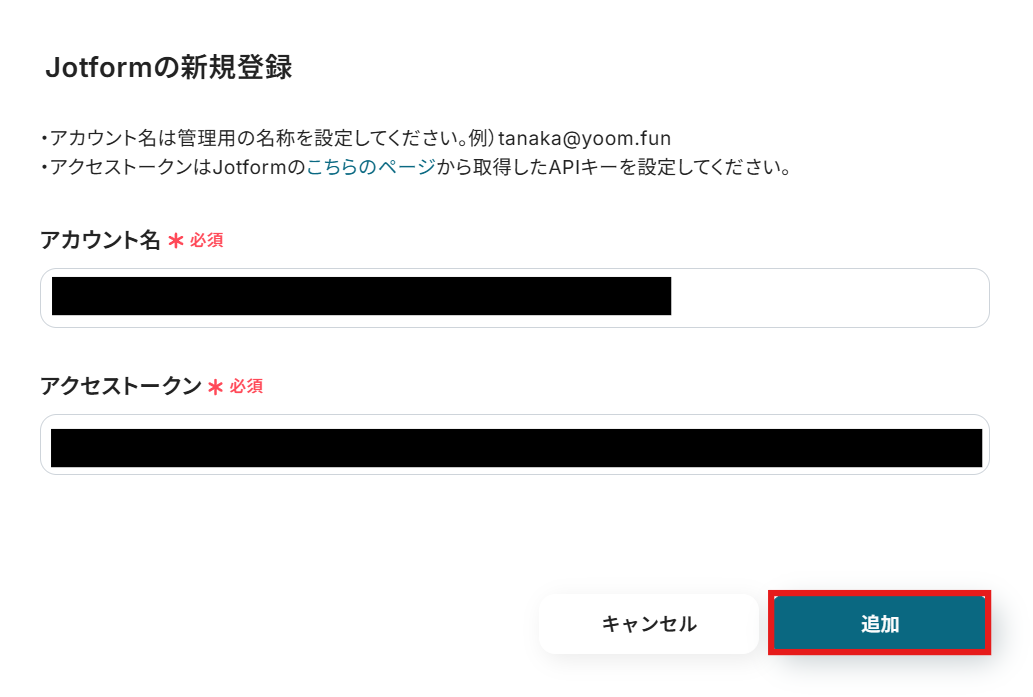
アカウント名とアクセストークンを入力しましょう。
アクセストークンは画面の案内に沿って取得してください。
APIキー(アクセストークン)はこちらから取得できます。
入力できたら「追加」をクリックします。
これでマイアプリ連携がすべて完了しました!
ステップ2:テンプレートをコピー
以下の「試してみる」をクリックしましょう。
■概要Jotformで集めたアンケートや問い合わせの回答を、一件ずつTrelloに手作業で転記していませんか。この定型的な作業は、時間がかかる上にコピー&ペーストのミスも起こりがちです。このワークフローは、Jotformに新しい回答が送信されると、その内容を自動でTrelloにカードとして登録します。面倒な転記作業から解放され、対応の初動を早めることが可能です。■このテンプレートをおすすめする方- Jotformで受け付けた問い合わせをTrelloで管理しているカスタマーサポートの方
- Jotformの回答を手作業でTrelloに転記する作業に手間を感じている方
- 問い合わせや申し込み対応の初動を迅速化し、抜け漏れを防ぎたいチームリーダーの方
■このテンプレートを使うメリット- Jotformに回答が送信されると自動でTrelloにカードが作成されるため、これまで手作業で行っていたデータ転記の時間を短縮できます。
- 手作業による転記作業がなくなることで、入力ミスや対応漏れといったヒューマンエラーを防ぎ、業務の正確性を向上させます。
■フローボットの流れ- はじめに、JotformとTrelloをYoomと連携します。
- 次に、トリガーでJotformを選択し、「フォームが送信されたら」というアクションを設定して、対象のフォームを指定します。
- 続いて、オペレーションでJotformの「最新の回答を取得する」アクションを設定し、トリガーで反応したフォームの回答内容を取得します。
- 最後に、オペレーションでTrelloの「新しいカードを作成」アクションを設定し、取得したJotformの回答内容を基にカードを作成します。
※「トリガー」:フロー起動のきっかけとなるアクション、「オペレーション」:トリガー起動後、フロー内で処理を行うアクション■このワークフローのカスタムポイント- Jotformのトリガー設定で、自動化の対象としたいフォームを任意で指定してください。
- Trelloでカードを作成するアクションで、カードを追加したいボードやリストを任意で設定してください。
- Trelloで作成するカードのタイトルや説明欄に、Jotformのどの回答項目を反映させるか自由にカスタマイズが可能です。
■注意事項- Jotform、TrelloのそれぞれとYoomを連携してください。
- JotformのWebhook設定方法は「JotformのWebhook設定と最新回答取得方法について」をご参照ください。
- Jotformで受け付けた問い合わせをTrelloで管理しているカスタマーサポートの方
- Jotformの回答を手作業でTrelloに転記する作業に手間を感じている方
- 問い合わせや申し込み対応の初動を迅速化し、抜け漏れを防ぎたいチームリーダーの方
- Jotformに回答が送信されると自動でTrelloにカードが作成されるため、これまで手作業で行っていたデータ転記の時間を短縮できます。
- 手作業による転記作業がなくなることで、入力ミスや対応漏れといったヒューマンエラーを防ぎ、業務の正確性を向上させます。
- はじめに、JotformとTrelloをYoomと連携します。
- 次に、トリガーでJotformを選択し、「フォームが送信されたら」というアクションを設定して、対象のフォームを指定します。
- 続いて、オペレーションでJotformの「最新の回答を取得する」アクションを設定し、トリガーで反応したフォームの回答内容を取得します。
- 最後に、オペレーションでTrelloの「新しいカードを作成」アクションを設定し、取得したJotformの回答内容を基にカードを作成します。
- Jotformのトリガー設定で、自動化の対象としたいフォームを任意で指定してください。
- Trelloでカードを作成するアクションで、カードを追加したいボードやリストを任意で設定してください。
- Trelloで作成するカードのタイトルや説明欄に、Jotformのどの回答項目を反映させるか自由にカスタマイズが可能です。
- Jotform、TrelloのそれぞれとYoomを連携してください。
- JotformのWebhook設定方法は「JotformのWebhook設定と最新回答取得方法について」をご参照ください。
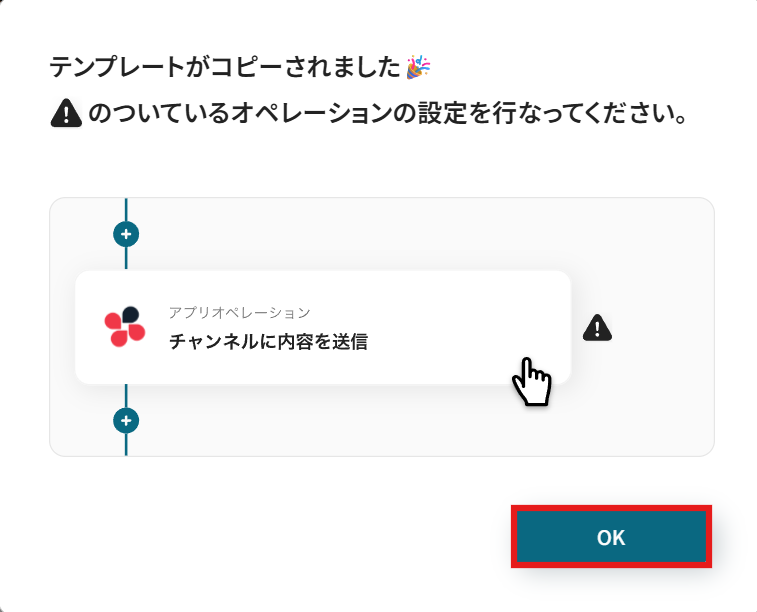
以下の画面が表示されたらテンプレートのコピーが完了です。
コピーしたテンプレートはマイプロジェクトに格納されます。OKを押して設定を進めていきましょう。
ステップ3:トリガー設定
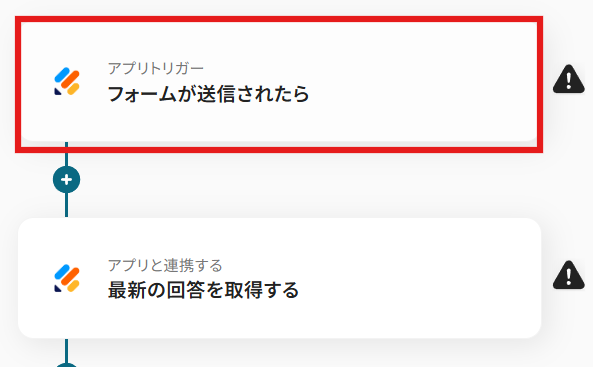
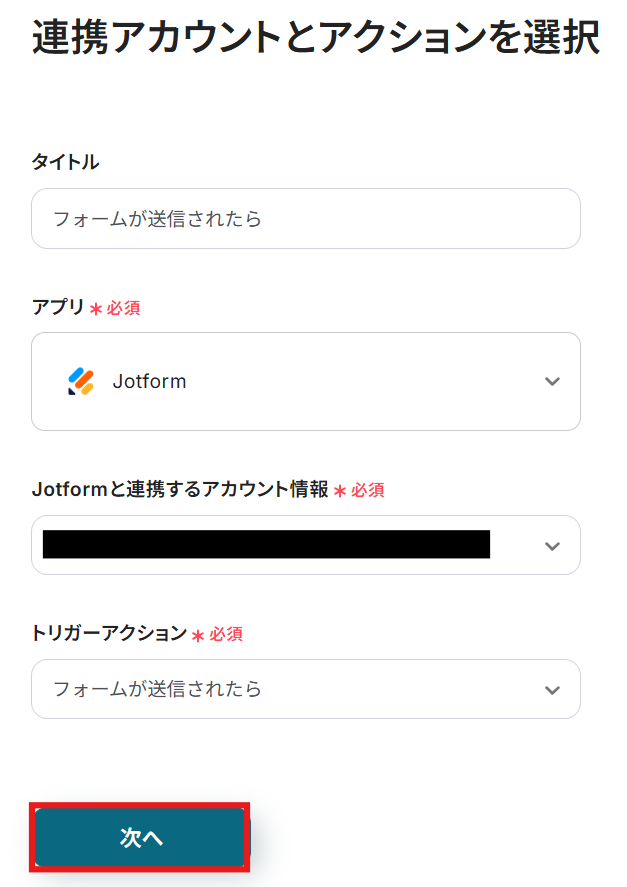
以下の画面で、「フォームが送信されたら」をクリックします。
連携アカウントとアクションを選択します。
タイトルは任意でわかりやすいものを設定しましょう。
アカウント情報は、マイアプリ連携の際に設定したものになっているか確認してください。
アクションはデフォルトで入力されている状態のままで進めます。
すべて入力できたら「次へ」をクリックしましょう。
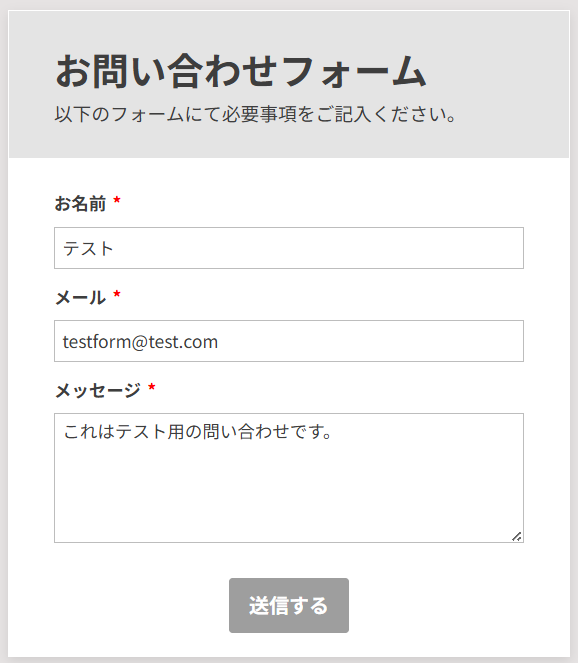
この後、連携のテストを行うために、テストで使用するフォームを先にJotformで作成し、回答の送信をしておきましょう。
今回は以下のようなフォームを作成し、回答の送信を行いました。
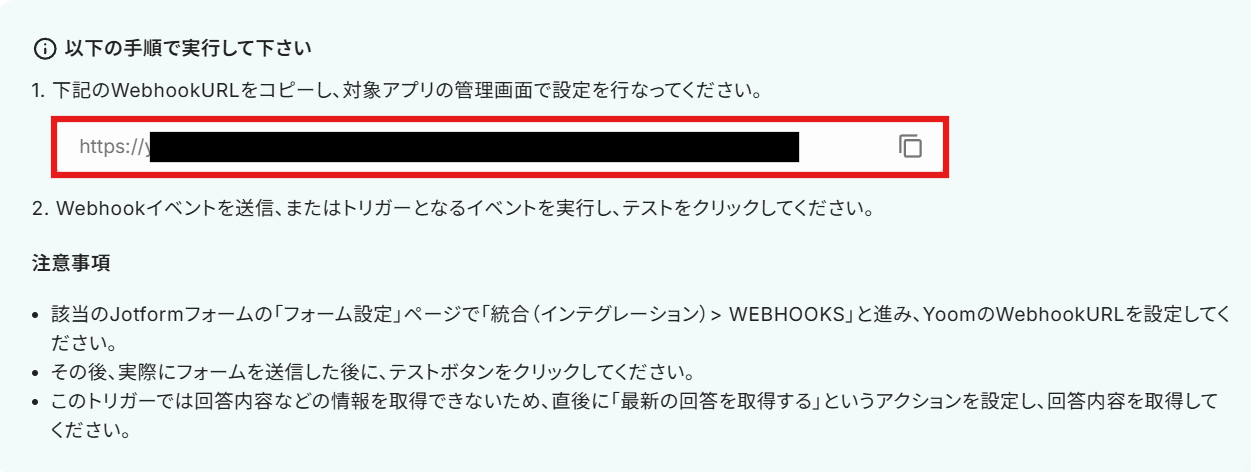
フォームの方が準備できたら、Webhook設定を行いましょう。
一度Yoomの画面に戻ってWebhookURLをコピーし、Jotformで作成したフォームの設定画面で設定します。
注意事項に記載の手順を確認しながら進めましょう。
設定が完了したら、テストを実行します。
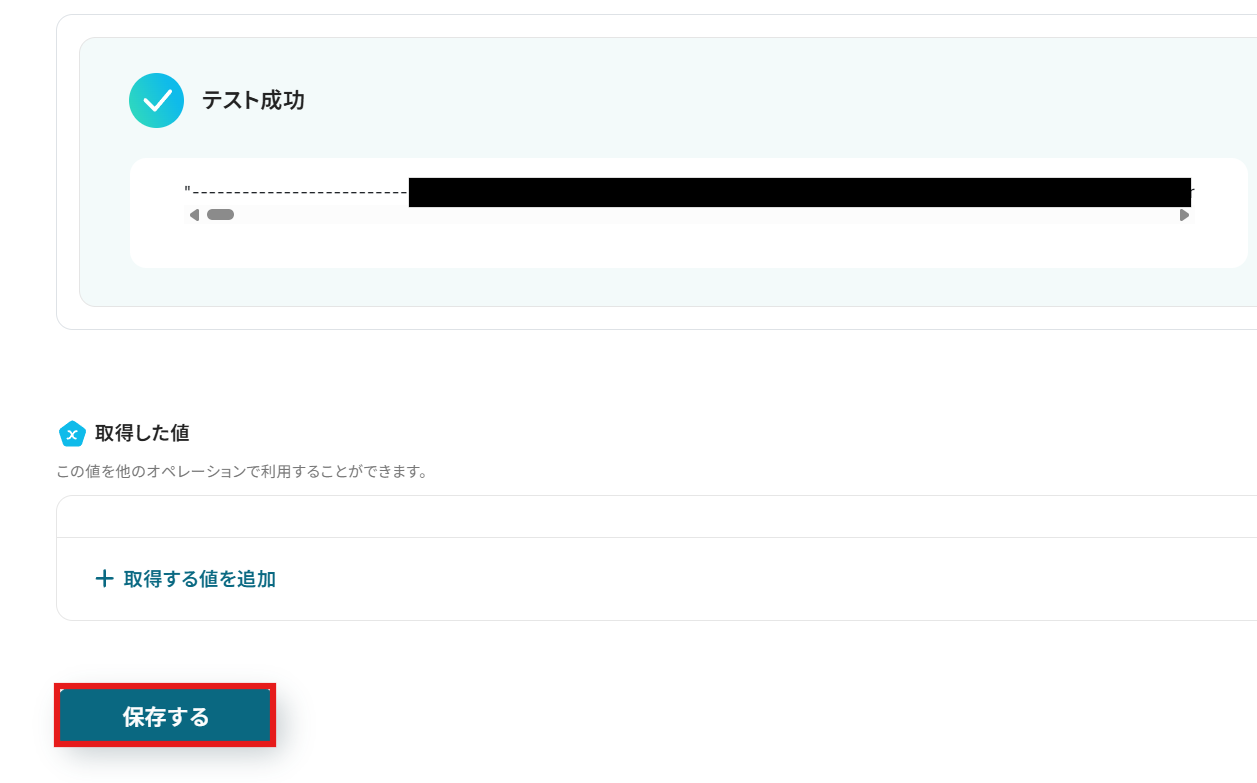
テストが成功したら、取得した値が表示されます。
設定を保存し、アプリトリガーの設定完了です!
※取得した値についての詳細は、こちらをご確認ください。
ステップ4:送信された回答を取得するアクションの設定
次に、Jotformで送信された回答を取得するアクションの設定を進めていきましょう。
赤枠の「最新の回答を取得する」をクリックします。
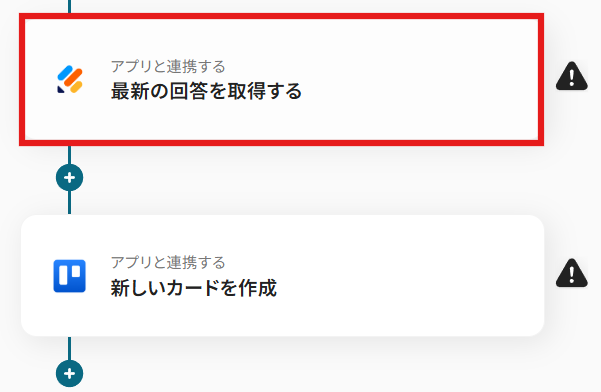
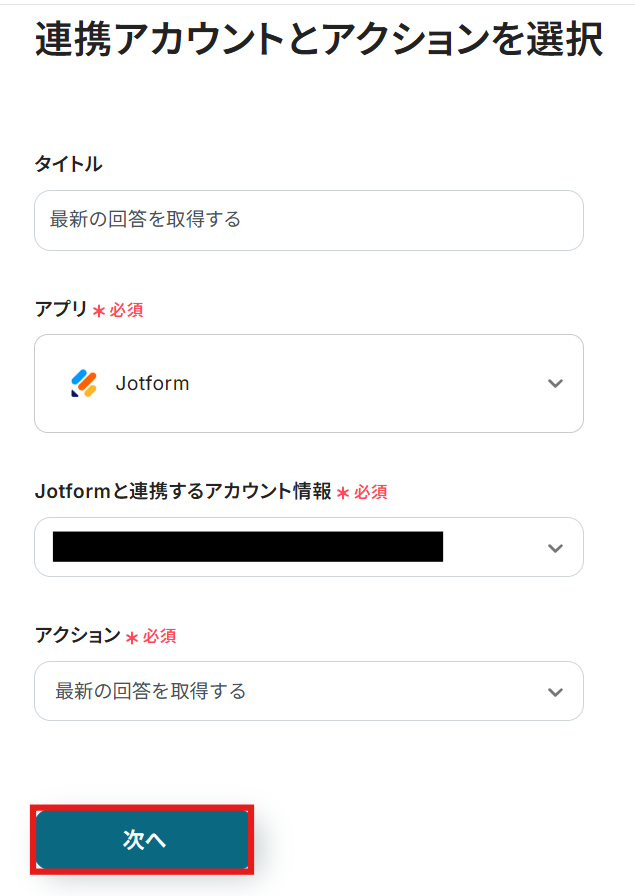
連携アカウントとアクションを選択します。
タイトルは任意でわかりやすいものを設定しましょう。
アカウント情報は、マイアプリ連携の際に設定したものになっているか確認してください。
アクションはデフォルトで入力されている状態のままで進めます。
すべて入力できたら「次へ」をクリックしましょう。
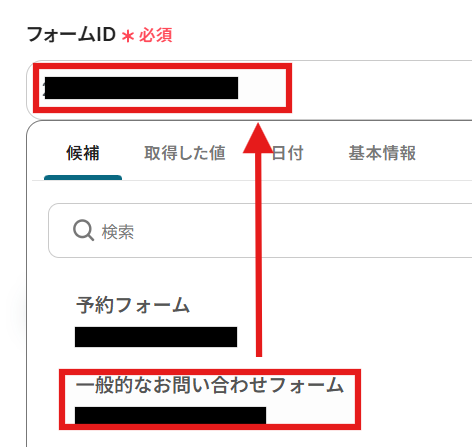
フォームIDは入力欄をクリックすると選択肢が表示されます。
候補の中から、先ほどのテスト用のフォームを選びましょう。
入力できたらテストを実行します。
テストが成功したら、取得した値が表示がされます。
設定を保存し次へ進みましょう。
ステップ5:新しいカードを作成するアクションの設定
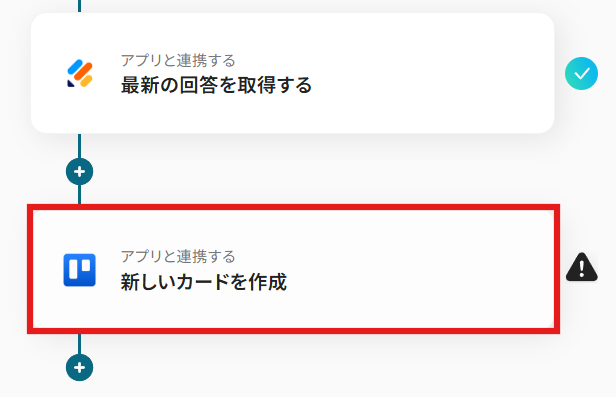
次に、Trelloに新しいカードを作成するアクションの設定を進めていきます。
赤枠の「新しいカードを作成」をクリックしましょう。
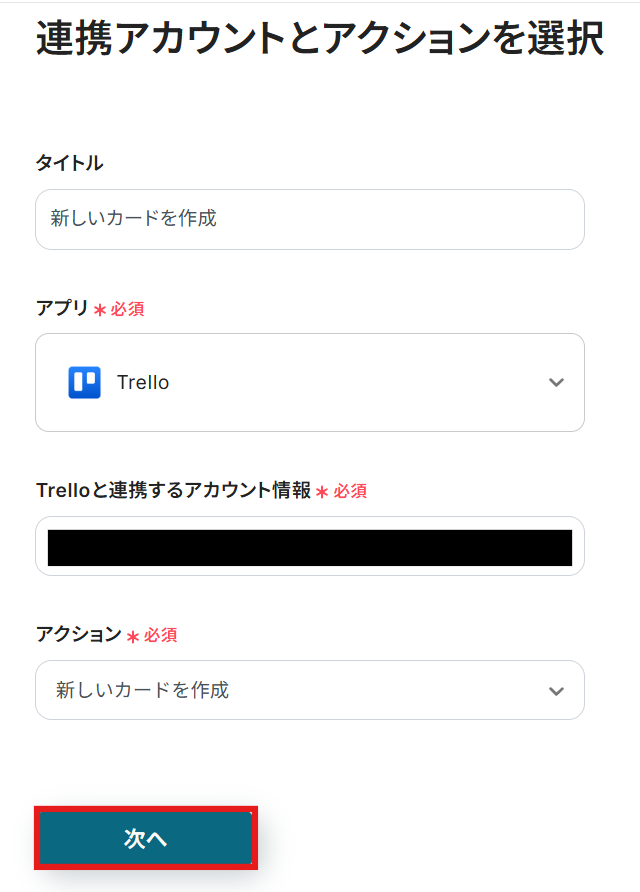
連携アカウントとアクションを選択します。
タイトルは任意でわかりやすいものを設定しましょう。
アカウント情報は、マイアプリ連携の際に設定したものになっているか確認してください。
アクションはデフォルトで入力されている状態のままで進めます。
すべて入力できたら「次へ」をクリックしましょう。
この後連携のテストで使用する、Trelloのボードとリストを作成しておきましょう。
今回は、以下のように作成してみました!
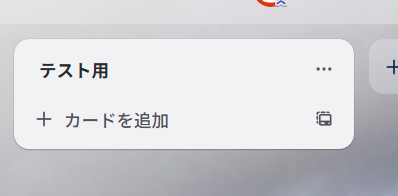
作成できたらYoomの画面に戻り、設定の続きを進めていきます。
ボードIDは画面の案内を参考に、URLから取得して入力します。

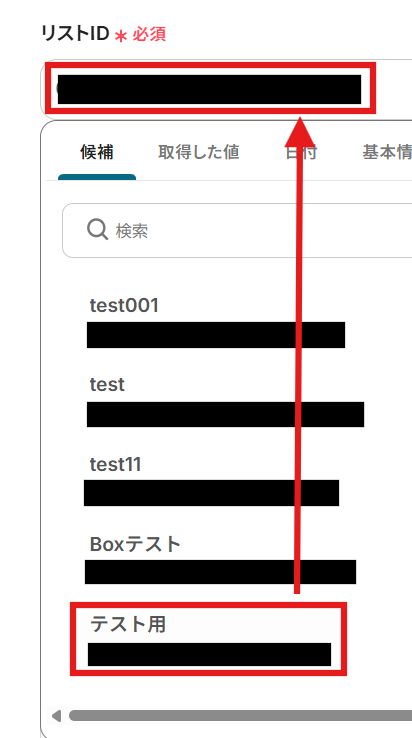
リストIDは、表示される候補から選択しましょう。
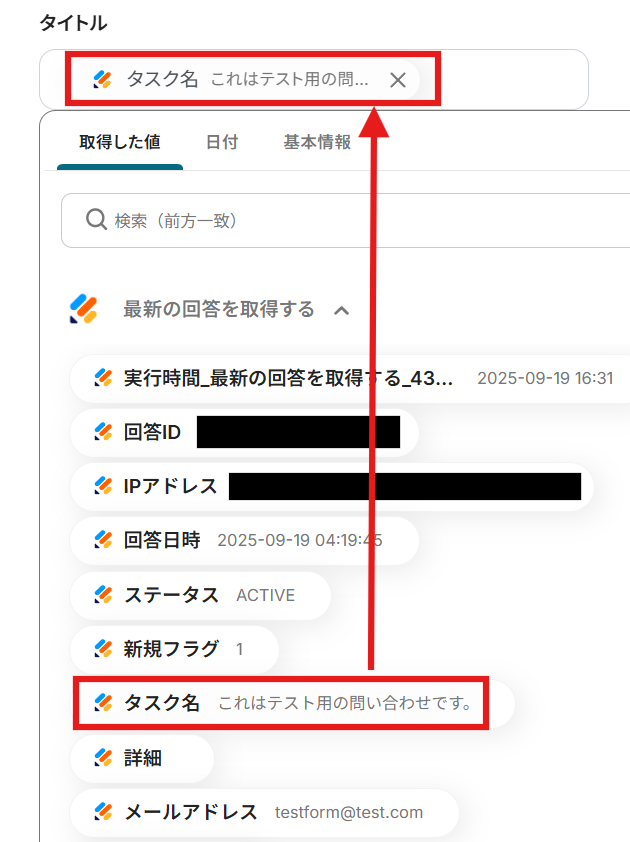
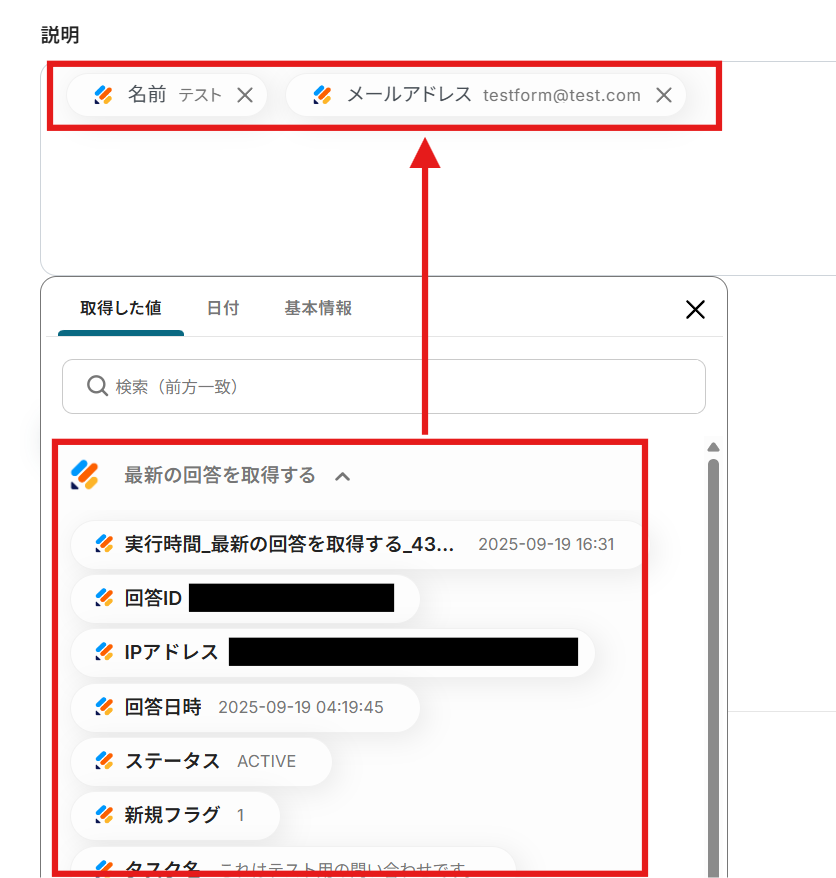
タイトルは、最新の回答を取得するアクションで取得した値から選択可能です。
取得した値を活用することで、固定値ではなく、トリガーが実行されるたびに最新の情報が反映できます。
説明も同じく、最新の回答を取得するアクションで取得した値から選択できるので、カードに追加したい内容を選択しましょう。
その他の項目も必要に応じて入力してください。
すべて入力が完了したら、テストを実行してみましょう。
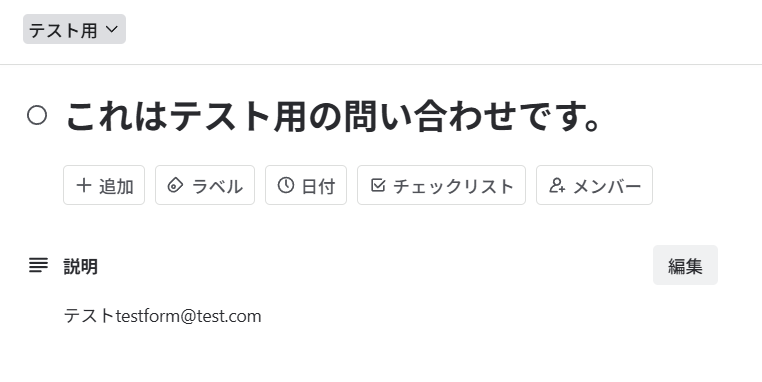
テストに成功すると、Trelloで作成したリストにカードが新しく作成されます。
問題なければ設定を保存しましょう。
ステップ6:トリガーをONにして動作確認
お疲れさまでした!以上で設定はすべて完了です。
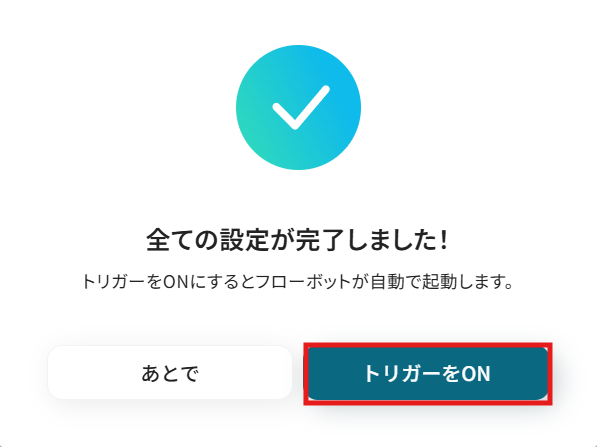
設定が終わると、以下のような画面が表示されます。
「トリガーをON」をクリックすると、フローボットが起動します。
以上ですべての設定が完了です!
JotformとTrelloを活用したその他の自動化テンプレート
Yoomでは、JotformとTrelloに関しての様々な業務効率化テンプレートを提供しています。
JotformとTrelloでの操作をトリガーに、様々な業務工程を自動化することで業務の効率化と人的ミスの削減が可能です。
ご自身の業務に合わせて、これらのテンプレートもぜひ活用してみてくださいね!
Jotformを使った便利な自動化例
Jotformで送信された回答内容をNotionのデータベースに自動で追加できます。
また、回答があったらGoogleスプレッドシートやkintoneにレコードを追加したり、Microsoft Excelのデータベースに格納したりすることも可能です。
さらに、フォームが送信されたらSlackに通知したり、GitHubにIssueを作成したりと、フォームの情報を様々なツールに連携して業務を効率化できます。
■概要Jotformで収集した問い合わせやアンケートの回答を、一件ずつ手作業でNotionのデータベースに転記していませんか?この作業は時間がかかる上に、コピー&ペーストによる入力ミスや転記漏れが発生しやすい業務の一つです。このワークフローを活用すれば、Jotformのフォームが送信されると、その内容が自動でNotionのデータベースにレコードとして追加されるため、こうしたデータ入力の課題を解消し、リアルタイムでの情報共有を実現します。
■このテンプレートをおすすめする方- Jotformで集めた回答を手作業でNotionに転記している方
- フォームからの問い合わせや申し込みをNotionで管理しているチームの方
- データ入力の自動化によって、ヒューマンエラーをなくし業務効率を改善したい方
■このテンプレートを使うメリット- Jotformに回答が送信されるたびに自動でNotionにデータが追加されるため、これまで手作業で行っていた転記業務の時間を削減できます
- 手作業でのデータ転記がなくなることで、入力間違いや項目漏れといったヒューマンエラーの発生を防ぎ、データの正確性を保ちます
■フローボットの流れ- はじめに、JotformとNotionをYoomと連携します
- 次に、トリガーでJotformを選択し、「フォームが送信されたら」というアクションを設定することで、特定のフォームに回答があった際にフローが起動するようにします
- 続いて、オペレーションでJotformの「最新の回答を取得する」アクションを設定し、トリガーで検知したフォームの回答内容を取得します
- 最後に、オペレーションでNotionの「レコードを追加する」アクションを設定し、前のステップで取得した回答内容をNotionのデータベースに追加します
※「トリガー」:フロー起動のきっかけとなるアクション、「オペレーション」:トリガー起動後、フロー内で処理を行うアクション
■このワークフローのカスタムポイント- Jotformのトリガー設定では、連携の対象としたい任意のフォームIDを設定してください。
- Notionのオペレーションでは、レコードを追加したいデータベースIDを任意に指定します。また、データベースの各項目に登録する内容は、Jotformから取得した値を埋め込んだり、固定のテキストを入力したりと柔軟に設定が可能です。
■注意事項- Jotform、NotionのそれぞれとYoomを連携してください。
- JotformのWebhook設定および回答取得の方法は「JotformのWebhook設定と最新回答取得方法について」をご参照ください。
■概要Jotformで集めたアンケートや申し込み情報を、Google スプレッドシートやkintoneに都度手作業で転記していませんか?この定型的な作業は時間がかかるだけでなく、コピー&ペーストのミスといったヒューマンエラーの原因にもなりかねません。このワークフローを活用することで、Jotformのフォーム送信をトリガーに、指定したGoogle スプレッドシートとkintoneへのレコード追加が自動的に実行され、データ転記の手間をなくし、正確な情報管理を実現します。
■このテンプレートをおすすめする方- Jotformで集めた情報をGoogle スプレッドシートやkintoneに手動で入力している方
- 複数のデータベースへの情報転記作業で発生する、入力漏れやミスをなくしたいと考えている方
- フォームからの顧客情報や申し込み情報を、関係部署へ迅速に共有したいと考えている方
■このテンプレートを使うメリット- Jotformへの回答後、Google スプレッドシートとkintoneへ自動で情報が追加されるため、これまで手作業で行っていた転記作業の時間を短縮できます。
- 手作業によるデータのコピー&ペーストが不要になるため、入力ミスや転記漏れといったヒューマンエラーの発生を防ぐことに繋がります。
■フローボットの流れ- はじめに、Jotform、Google スプレッドシート、kintoneをYoomと連携します。
- 次に、トリガーでJotformを選択し、「フォームが送信されたら」というアクションを設定します。
- 続けて、オペレーションでJotformの「最新の回答を取得する」アクションを設定し、トリガーで反応したフォームの回答内容を取得します。
- 次に、オペレーションでGoogle スプレッドシートの「レコードを追加する」アクションを設定し、取得した回答内容を書き込みます。
- 最後に、オペレーションでkintoneの「レコードを追加する」アクションを設定し、同様に回答内容を書き込みます。
※「トリガー」:フロー起動のきっかけとなるアクション、「オペレーション」:トリガー起動後、フロー内で処理を行うアクション
■このワークフローのカスタムポイント- Jotformのトリガー設定では、連携の対象としたいフォームのIDを任意で設定してください。
- Google スプレッドシートでレコードを追加するアクションを設定する際に、情報を書き込みたい任意のスプレッドシートIDやシート名を設定してください。
- kintoneでレコードを追加するアクションを設定する際に、情報を書き込みたい任意のアプリIDを設定してください。
■注意事項- Jotform、Google スプレッドシート、kintoneのそれぞれとYoomを連携してください。
- JotformのWebhook設定および回答取得の方法は「JotformのWebhook設定と最新回答取得方法について」をご参照ください。
- kintoneはミニプラン以上でご利用いただけるアプリとなっております。フリープラン・パーソナルプランの場合は設定しているフローボットのオペレーションやデータコネクトはエラーとなりますので、ご注意ください。
- パーソナルプラン・ミニプラン・チームプラン・サクセスプランなどの有料プランは、2週間の無料トライアルを行うことが可能です。無料トライアル中には制限対象のアプリを使用することができます。
■概要
Jotformで収集したアンケート回答や問い合わせ内容を、都度Microsoft Excelへ手作業で転記する業務に手間を感じてはいないでしょうか。この作業は単純ですが、件数が増えると大きな負担になり、入力ミスなどのヒューマンエラーも発生しやすくなります。このワークフローを活用すれば、Jotformにフォームが送信されると、自動でMicrosoft Excelにレコードが追加されるため、こうしたデータ転記の課題をスムーズに解消できます。
■このテンプレートをおすすめする方
- Jotformで収集した顧客情報をMicrosoft Excelで管理しているマーケティング担当者の方
- 手作業でのデータ転記に時間がかかり、本来の業務に集中できていないと感じている方
- フォームからの問い合わせ対応の初動を効率化し、顧客満足度を向上させたいと考えている方
■このテンプレートを使うメリット
- Jotformへの回答送信を起点に、Microsoft Excelへのレコード追加が自動化されるため、これまで手作業に費やしていた時間を短縮できます
- 手作業によるデータのコピー&ペーストが不要になるため、入力間違いや転記漏れといったヒューマンエラーの発生を防ぐことに繋がります
■フローボットの流れ
- はじめに、JotformとMicrosoft ExcelをYoomと連携します
- 次に、トリガーでJotformを選択し、「フォームが送信されたら」というアクションを設定します
- 次に、オペレーションでJotformの「最新の回答を取得する」アクションを設定し、送信された回答内容を取得します
- 最後に、オペレーションでMicrosoft Excelの「レコードを追加する」アクションを設定し、取得した回答内容を指定のファイルに行として追加します
※「トリガー」:フロー起動のきっかけとなるアクション、「オペレーション」:トリガー起動後、フロー内で処理を行うアクション
■このワークフローのカスタムポイント
- Jotformのトリガー設定では、自動化の対象としたいフォームを任意で設定してください
- Microsoft Excelにレコードを追加する設定では、どのファイルやシートに追加するかを任意で指定できます。また、追加する内容は、Jotformから取得した回答を紐付けるだけでなく、固定のテキストなどを設定することも可能です
■注意事項
■概要Jotformで集めたアンケートや問い合わせの回答を、都度確認して関係部署に共有する作業は手間がかかる上に、対応漏れの原因にもなりがちです。このワークフローを活用すれば、Jotformに新しい回答が送信された瞬間に、指定のSlackチャンネルへ内容を自動で通知できます。リアルタイムでの情報共有が実現し、迅速なアクションへと繋げることが可能です。
■このテンプレートをおすすめする方- Jotformで受け付けた回答内容を、手作業でSlackに共有している担当者の方
- Slackを活用してチーム内の情報共有を円滑にし、対応漏れを防ぎたいと考えている方
- フォームからの問い合わせに対して、よりスピーディーな対応を実現したいと考えている方
■このテンプレートを使うメリット- Jotformに回答が送信されるとSlackへ自動で通知されるため、これまで手作業での確認や共有にかかっていた時間を短縮できます。
- 手作業による通知漏れや内容の転記ミスといったヒューマンエラーを防ぎ、確実な情報共有を実現します。
■フローボットの流れ- はじめに、JotformとSlackをYoomと連携します。
- 次に、トリガーでJotformを選択し、フォームに新しい回答が送信されたらフローが起動するように設定します。
- オペレーションでJotformを選択し、トリガーで反応したフォームの回答詳細を取得します。
- 最後に、オペレーションでSlackを選択し、「チャンネルにメッセージを投稿する」アクションを設定して、取得した情報を指定のチャンネルに通知します。
※「トリガー」:フロー起動のきっかけとなるアクション、「オペレーション」:トリガー起動後、フロー内で処理を行うアクション
■このワークフローのカスタムポイント- Jotformのトリガー設定では、通知のきっかけとなるWebhookイベントを受信できるように設定してください。
- Jotformのオペレーション設定では、回答内容を取得する対象のフォームIDを設定します。
- Slackに通知するオペレーションでは、投稿先のチャンネルを任意に設定してください。通知メッセージは自由にカスタマイズできるため、Jotformから取得した情報を含めて、分かりやすい通知内容を作成することが可能です。
■注意事項- Jotform、SlackのそれぞれとYoomを連携してください。
- JotformのWebhook設定および回答取得の方法は「JotformのWebhook設定と最新回答取得方法について」をご参照ください。
■概要Jotformで受け付けたバグ報告やユーザーからのフィードバックを、都度GitHubに手作業で転記していませんか。この作業は時間がかかるだけでなく、情報の転記ミスや対応漏れが発生する原因にもなりかねません。
このワークフローを活用すれば、Jotformのフォームが送信されると、その内容を基にGitHubのIssueが自動で作成されるため、正確性の高いデータをやり取りできるようになるはずです。■このテンプレートをおすすめする方- Jotformで受けた報告を手作業でGitHubに起票している方
- ユーザーからの問い合わせ内容をJotformで管理し、開発チームへ共有している方
- JotformとGitHub間の情報連携を効率化し、タスク管理を改善したい方
■このテンプレートを使うメリット- Jotformへのフォーム送信を起点に、自動でGitHubにIssueが作成されるため、これまで手作業に費やしていた時間を短縮できます。
- 手作業での情報転記が不要になるので、入力間違いや起票漏れといったヒューマンエラーを防ぎ、確実な情報連携を実現します。
■フローボットの流れ- はじめに、JotformとGitHubをYoomと連携します。
- 次に、トリガーでJotformの「フォームが送信されたら」というアクションを設定します。
- 続けて、オペレーションでJotformの「最新の回答を取得する」アクションを設定し、送信されたフォームの情報を取得します。
- 最後に、GitHubの「Issueを作成」アクションを設定し、前のステップで取得した情報を基にIssueを作成します。
※「トリガー」:フロー起動のきっかけとなるアクション、「オペレーション」:トリガー起動後、フロー内で処理を行うアクション■このワークフローのカスタムポイント- GitHubでIssueを作成する際、タイトルや本文にJotformから取得した回答内容を動的に埋め込むことができます。
■注意事項- GitHubとJotformのそれぞれとYoomを連携してください。
- JotformのWebhook設定方法は「JotformのWebhook設定と最新回答取得方法について」をご参照ください。

■このテンプレートをおすすめする方
- Jotformで集めた回答を手作業でNotionに転記している方
- フォームからの問い合わせや申し込みをNotionで管理しているチームの方
- データ入力の自動化によって、ヒューマンエラーをなくし業務効率を改善したい方
■このテンプレートを使うメリット
- Jotformに回答が送信されるたびに自動でNotionにデータが追加されるため、これまで手作業で行っていた転記業務の時間を削減できます
- 手作業でのデータ転記がなくなることで、入力間違いや項目漏れといったヒューマンエラーの発生を防ぎ、データの正確性を保ちます
■フローボットの流れ
- はじめに、JotformとNotionをYoomと連携します
- 次に、トリガーでJotformを選択し、「フォームが送信されたら」というアクションを設定することで、特定のフォームに回答があった際にフローが起動するようにします
- 続いて、オペレーションでJotformの「最新の回答を取得する」アクションを設定し、トリガーで検知したフォームの回答内容を取得します
- 最後に、オペレーションでNotionの「レコードを追加する」アクションを設定し、前のステップで取得した回答内容をNotionのデータベースに追加します
■このワークフローのカスタムポイント
- Jotformのトリガー設定では、連携の対象としたい任意のフォームIDを設定してください。
- Notionのオペレーションでは、レコードを追加したいデータベースIDを任意に指定します。また、データベースの各項目に登録する内容は、Jotformから取得した値を埋め込んだり、固定のテキストを入力したりと柔軟に設定が可能です。
■注意事項
- Jotform、NotionのそれぞれとYoomを連携してください。
- JotformのWebhook設定および回答取得の方法は「JotformのWebhook設定と最新回答取得方法について」をご参照ください。

- Jotformで集めた情報をGoogle スプレッドシートやkintoneに手動で入力している方
- 複数のデータベースへの情報転記作業で発生する、入力漏れやミスをなくしたいと考えている方
- フォームからの顧客情報や申し込み情報を、関係部署へ迅速に共有したいと考えている方
- Jotformへの回答後、Google スプレッドシートとkintoneへ自動で情報が追加されるため、これまで手作業で行っていた転記作業の時間を短縮できます。
- 手作業によるデータのコピー&ペーストが不要になるため、入力ミスや転記漏れといったヒューマンエラーの発生を防ぐことに繋がります。
- はじめに、Jotform、Google スプレッドシート、kintoneをYoomと連携します。
- 次に、トリガーでJotformを選択し、「フォームが送信されたら」というアクションを設定します。
- 続けて、オペレーションでJotformの「最新の回答を取得する」アクションを設定し、トリガーで反応したフォームの回答内容を取得します。
- 次に、オペレーションでGoogle スプレッドシートの「レコードを追加する」アクションを設定し、取得した回答内容を書き込みます。
- 最後に、オペレーションでkintoneの「レコードを追加する」アクションを設定し、同様に回答内容を書き込みます。
■このワークフローのカスタムポイント
- Jotformのトリガー設定では、連携の対象としたいフォームのIDを任意で設定してください。
- Google スプレッドシートでレコードを追加するアクションを設定する際に、情報を書き込みたい任意のスプレッドシートIDやシート名を設定してください。
- kintoneでレコードを追加するアクションを設定する際に、情報を書き込みたい任意のアプリIDを設定してください。
- Jotform、Google スプレッドシート、kintoneのそれぞれとYoomを連携してください。
- JotformのWebhook設定および回答取得の方法は「JotformのWebhook設定と最新回答取得方法について」をご参照ください。
- kintoneはミニプラン以上でご利用いただけるアプリとなっております。フリープラン・パーソナルプランの場合は設定しているフローボットのオペレーションやデータコネクトはエラーとなりますので、ご注意ください。
- パーソナルプラン・ミニプラン・チームプラン・サクセスプランなどの有料プランは、2週間の無料トライアルを行うことが可能です。無料トライアル中には制限対象のアプリを使用することができます。

■概要
Jotformで収集したアンケート回答や問い合わせ内容を、都度Microsoft Excelへ手作業で転記する業務に手間を感じてはいないでしょうか。この作業は単純ですが、件数が増えると大きな負担になり、入力ミスなどのヒューマンエラーも発生しやすくなります。このワークフローを活用すれば、Jotformにフォームが送信されると、自動でMicrosoft Excelにレコードが追加されるため、こうしたデータ転記の課題をスムーズに解消できます。
■このテンプレートをおすすめする方
- Jotformで収集した顧客情報をMicrosoft Excelで管理しているマーケティング担当者の方
- 手作業でのデータ転記に時間がかかり、本来の業務に集中できていないと感じている方
- フォームからの問い合わせ対応の初動を効率化し、顧客満足度を向上させたいと考えている方
■このテンプレートを使うメリット
- Jotformへの回答送信を起点に、Microsoft Excelへのレコード追加が自動化されるため、これまで手作業に費やしていた時間を短縮できます
- 手作業によるデータのコピー&ペーストが不要になるため、入力間違いや転記漏れといったヒューマンエラーの発生を防ぐことに繋がります
■フローボットの流れ
- はじめに、JotformとMicrosoft ExcelをYoomと連携します
- 次に、トリガーでJotformを選択し、「フォームが送信されたら」というアクションを設定します
- 次に、オペレーションでJotformの「最新の回答を取得する」アクションを設定し、送信された回答内容を取得します
- 最後に、オペレーションでMicrosoft Excelの「レコードを追加する」アクションを設定し、取得した回答内容を指定のファイルに行として追加します
※「トリガー」:フロー起動のきっかけとなるアクション、「オペレーション」:トリガー起動後、フロー内で処理を行うアクション
■このワークフローのカスタムポイント
- Jotformのトリガー設定では、自動化の対象としたいフォームを任意で設定してください
- Microsoft Excelにレコードを追加する設定では、どのファイルやシートに追加するかを任意で指定できます。また、追加する内容は、Jotformから取得した回答を紐付けるだけでなく、固定のテキストなどを設定することも可能です
■注意事項

■このテンプレートをおすすめする方
- Jotformで受け付けた回答内容を、手作業でSlackに共有している担当者の方
- Slackを活用してチーム内の情報共有を円滑にし、対応漏れを防ぎたいと考えている方
- フォームからの問い合わせに対して、よりスピーディーな対応を実現したいと考えている方
■このテンプレートを使うメリット
- Jotformに回答が送信されるとSlackへ自動で通知されるため、これまで手作業での確認や共有にかかっていた時間を短縮できます。
- 手作業による通知漏れや内容の転記ミスといったヒューマンエラーを防ぎ、確実な情報共有を実現します。
■フローボットの流れ
- はじめに、JotformとSlackをYoomと連携します。
- 次に、トリガーでJotformを選択し、フォームに新しい回答が送信されたらフローが起動するように設定します。
- オペレーションでJotformを選択し、トリガーで反応したフォームの回答詳細を取得します。
- 最後に、オペレーションでSlackを選択し、「チャンネルにメッセージを投稿する」アクションを設定して、取得した情報を指定のチャンネルに通知します。
■このワークフローのカスタムポイント
- Jotformのトリガー設定では、通知のきっかけとなるWebhookイベントを受信できるように設定してください。
- Jotformのオペレーション設定では、回答内容を取得する対象のフォームIDを設定します。
- Slackに通知するオペレーションでは、投稿先のチャンネルを任意に設定してください。通知メッセージは自由にカスタマイズできるため、Jotformから取得した情報を含めて、分かりやすい通知内容を作成することが可能です。
■注意事項
- Jotform、SlackのそれぞれとYoomを連携してください。
- JotformのWebhook設定および回答取得の方法は「JotformのWebhook設定と最新回答取得方法について」をご参照ください。

このワークフローを活用すれば、Jotformのフォームが送信されると、その内容を基にGitHubのIssueが自動で作成されるため、正確性の高いデータをやり取りできるようになるはずです。
- Jotformで受けた報告を手作業でGitHubに起票している方
- ユーザーからの問い合わせ内容をJotformで管理し、開発チームへ共有している方
- JotformとGitHub間の情報連携を効率化し、タスク管理を改善したい方
- Jotformへのフォーム送信を起点に、自動でGitHubにIssueが作成されるため、これまで手作業に費やしていた時間を短縮できます。
- 手作業での情報転記が不要になるので、入力間違いや起票漏れといったヒューマンエラーを防ぎ、確実な情報連携を実現します。
- はじめに、JotformとGitHubをYoomと連携します。
- 次に、トリガーでJotformの「フォームが送信されたら」というアクションを設定します。
- 続けて、オペレーションでJotformの「最新の回答を取得する」アクションを設定し、送信されたフォームの情報を取得します。
- 最後に、GitHubの「Issueを作成」アクションを設定し、前のステップで取得した情報を基にIssueを作成します。
- GitHubでIssueを作成する際、タイトルや本文にJotformから取得した回答内容を動的に埋め込むことができます。
- GitHubとJotformのそれぞれとYoomを連携してください。
- JotformのWebhook設定方法は「JotformのWebhook設定と最新回答取得方法について」をご参照ください。
Trelloを使った便利な自動化例
Trelloで新規カードが作成されたら、Microsoft Teamsに通知したり、Google ドキュメントにテキストを追加したりできます。
また、Gmailの内容を元にTrelloにカードを自動作成したり、Trelloにカードが登録されたらGoogleカレンダーに予定を作成するなど、タスクと情報共有を効率化できます。
■概要Trelloでタスク管理を行いつつ、Microsoft Teamsでコミュニケーションを取っていると、新しいタスクの共有が遅れてしまうことはありませんか?手動での通知は手間がかかる上に、共有漏れのリスクも伴います。このワークフローを活用すれば、Trelloで新しいカードが作成された際に、その情報をMicrosoft Teamsへ自動で通知することが可能になり、チーム内の情報共有を円滑に進めることができます。
■このテンプレートをおすすめする方- Trelloでのタスク更新を、手作業でMicrosoft Teamsに通知している方
- タスクの共有漏れや確認の遅延を防ぎ、チームの生産性を高めたいと考えている方
- 複数のツールを跨いだ情報共有のプロセスを効率化したいプロジェクトマネージャーの方
■このテンプレートを使うメリット- Trelloでカードが作成されると自動でMicrosoft Teamsに通知が飛ぶため、これまで手動で共有していた時間を削減できます。
- 手作業による通知の漏れや遅れがなくなり、タスクの発生をリアルタイムでチームに共有することで、対応の迅速化に繋がります。
■フローボットの流れ- はじめに、TrelloとMicrosoft TeamsをYoomと連携します。
- 次に、トリガーでTrelloを選択し、「カードが新たに作成されたら」というアクションを設定します。
- 最後に、オペレーションでMicrosoft Teamsを選択し、「チャネルにメッセージを送る」アクションを設定し、通知内容を組み立てます。
※「トリガー」:フロー起動のきっかけとなるアクション、「オペレーション」:トリガー起動後、フロー内で処理を行うアクション
■このワークフローのカスタムポイント- Trelloのトリガー設定では、通知対象としたいボードIDを任意で指定することが可能です。これにより、特定のプロジェクトに関するタスクのみを通知対象とすることができます。
- Microsoft Teamsへの通知設定では、メッセージを送るチームやチャネルを自由に設定できます。また、本文には固定のメッセージだけでなく、Trelloから取得したカード名などの情報を変数として埋め込むことも可能です。
■注意事項Trello、Microsoft TeamsのそれぞれとYoomを連携してください。Microsoft365(旧Office365)には、家庭向けプランと一般法人向けプラン(Microsoft365 Business)があり、一般法人向けプランに加入していない場合には認証に失敗する可能性があります。
■概要Gmailで受け取ったタスク依頼や問い合わせなどを、Trelloへ一件ずつ手作業で転記していませんか?この作業は時間がかかるだけでなく、コピー&ペーストのミスや対応漏れが発生する原因にもなります。このワークフローを活用すれば、特定のGmailを受信した際に、その内容をAIが自動で読み取りTrelloへ新規カードを作成するため、タスク管理の効率化を実現します。
■このテンプレートをおすすめする方- Gmailで受けた依頼をTrelloで管理しており、転記作業を自動化したい方
- メールの見落としやTrelloへの登録漏れによるタスク管理の課題を抱えている方
- 問い合わせ対応やプロジェクト管理の初動を迅速かつ正確に行いたいと考えている方
■このテンプレートを使うメリット- Gmailの受信をトリガーにTrelloへカードが自動作成されるため、これまで手作業で行っていた転記の時間を短縮できます。
- 手作業によるコピー&ペーストが不要になることで、タスクの登録漏れや内容の転記ミスといったヒューマンエラーを防ぎます。
■フローボットの流れ- はじめに、GmailとTrelloをYoomと連携します。
- 次に、トリガーでGmailを選択し、「特定のラベルに一致するメールを受信したら」というアクションを設定します。
- その後、オペレーションでAI機能を設定し、受信したメールの本文などからカード作成に必要な情報を抽出します。
- 次に、オペレーションでTrelloの「ボードのリスト一覧を取得する」アクションを設定し、カードを追加したいリストを指定します。
- 最後に、オペレーションでTrelloの「新しいカードを作成」アクションを設定し、AI機能で抽出した情報を元にカードを作成します。
※「トリガー」:フロー起動のきっかけとなるアクション、「オペレーション」:トリガー起動後、フロー内で処理を行うアクション
■このワークフローのカスタムポイント- Gmailのトリガー設定では、フローボットを起動させたいメールに付与するラベルを任意で設定してください。
- AI機能のオペレーションでは、Gmailで受信したメールの件名や本文から、Trelloカードのタイトルや説明文として抽出したい項目を任意で設定可能です。
- Trelloでカードを作成するオペレーションでは、カードを追加したいボードIDやリストIDを任意で設定してください。
■注意事項- Gmail、TrelloのそれぞれとYoomを連携してください。
- トリガーは5分、10分、15分、30分、60分の間隔で起動間隔を選択できます。
- プランによって最短の起動間隔が異なりますので、ご注意ください
■概要Trelloでタスクを管理し、その内容をGoogleドキュメントにまとめているものの、手作業での転記に手間を感じていませんか。カードの内容をコピー&ペーストする作業は、単純ながらも抜け漏れのリスクが伴います。このワークフローを活用すれば、Trelloにカードが作成されるだけで、指定したGoogleドキュメントへ自動でテキストを追加できるため、TrelloとGoogleドキュメントの連携をスムーズに実現し、手作業による手間やミスを解消します。■このテンプレートをおすすめする方- Trelloのカード情報をGoogleドキュメントへ手作業で転記している方
- TrelloとGoogleドキュメントを連携させ、情報集約を効率化したいチームリーダーの方
- タスクの進捗と関連ドキュメントの管理を一元化したいと考えているプロジェクトマネージャーの方
■このテンプレートを使うメリット- Trelloにカードを追加すると自動でGoogleドキュメントへテキストが追加されるため、これまで転記作業にかかっていた時間を短縮できます。
- 手作業によるコピー&ペーストが不要になることで、情報の転記ミスや記載漏れといったヒューマンエラーを防ぎ、情報の正確性を保ちます。
■フローボットの流れ- はじめに、TrelloとGoogleドキュメントをYoomと連携します。
- 次に、トリガーでTrelloを選択し、「カードが新たに作成されたら(Webhook)」というアクションを設定します。
- 次に、オペレーションでTrelloの「カードの情報を取得する」アクションを設定し、トリガーとなったカードの詳細情報を取得します。
- 最後に、オペレーションでGoogleドキュメントの「文末にテキストを追加」アクションを設定し、前のステップで取得したカード情報をドキュメントに追加します。
※「トリガー」:フロー起動のきっかけとなるアクション、「オペレーション」:トリガー起動後、フロー内で処理を行うアクション■このワークフローのカスタムポイント- Googleドキュメントに追加するテキストの内容は、Trelloから取得したカードのタイトルや説明文といった情報と固定テキストを組み合わせ、お好みのフォーマットで出力することが可能です。
■注意事項- TrelloとGoogleドキュメントのそれぞれとYoomを連携してください。
■概要Trelloで新しいタスクカードを作成するたびに、その情報をGoogle スプレッドシートのプロジェクト管理表へ手動で転記する作業は、時間がかかり、入力ミスも起こりやすいのではないでしょうか。特に複数のプロジェクトやタスクを管理している場合、この作業は大きな負担となりがちであり、更新漏れによる情報共有の遅延も懸念されます。このワークフローを活用すれば、Trelloでカードが作成されると、自動的にGoogle スプレッドシートへ情報が追加されるため、こうした課題をスムーズに解消できます。
■このテンプレートをおすすめする方- TrelloとGoogle スプレッドシートでプロジェクト管理をしており、手作業での連携に手間を感じている方
- タスク情報の転記作業におけるヒューマンエラーを減らし、データの正確性を向上させたい方
- 定型的な情報更新作業から解放され、より重要な業務に集中したいと考えている担当者の方
■このテンプレートを使うメリット- Trelloでカードが作成されると、Google スプレッドシートへ自動で情報が追加されるため、これまで手作業に費やしていた時間を短縮することができます。
- 手作業によるデータの転記が不要になることで、入力間違いや記載漏れといったヒューマンエラーのリスク軽減に繋がり、データの信頼性を高めます。
■フローボットの流れ- はじめに、TrelloとGoogle スプレッドシートをYoomと連携します。
- 次に、トリガーでTrelloを選択し、「カードが新たに作成されたら(Webhook)」というアクションを設定することで、新しいカードの作成を自動化の起点とします。
- 続いて、オペレーションでTrelloの「カードの情報を取得」アクションを設定し、作成されたカードの詳細な情報(カード名、説明、ラベルなど)を取得します。
- 最後に、オペレーションでGoogle スプレッドシートの「レコードを追加する」アクションを設定し、取得したカード情報を指定したプロジェクト管理シートの新しい行に自動で追加します。
※「トリガー」:フロー起動のきっかけとなるアクション、「オペレーション」:トリガー起動後、フロー内で処理を行うアクション
■このワークフローのカスタムポイント- Google スプレッドシートの「レコードを追加する」アクションにおいて、どのスプレッドシートのどのシートに追加するかを、ユーザーの管理ファイルに合わせて任意に設定してください。
- Trelloから取得したカード情報(例:カード名、説明、期限日、担当者など)を、Google スプレッドシートのどの列に紐付けるか、自由にマッピング設定が可能です。
- Google スプレッドシートに追加する際、Trelloから取得した動的な値だけでなく、特定の列には常に固定のテキストや日付などを入力するよう設定することもできます。
■注意事項- Trello、Google スプレッドシートのそれぞれとYoomを連携してください。
■概要Trelloでタスク管理はできているものの、Googleカレンダーへの予定登録を手作業で行うのは手間がかかり、登録漏れの原因にもなりがちではないでしょうか。タスクとスケジュールが分断されていると、全体像の把握も難しくなります。このワークフローを活用すれば、Trelloでカードが作成されたタイミングをトリガーに、Googleカレンダーへ自動で予定を作成できるため、タスクとスケジュールの連携をスムーズに実現し、管理業務を効率化します。
■このテンプレートをおすすめする方- TrelloとGoogleカレンダーを併用し、手作業での二重入力に手間を感じている方
- Trelloのカード情報を元に、Googleカレンダーへ自動で予定を作成し、抜け漏れを防ぎたいチームリーダーの方
- タスクのスケジュール登録を自動化し、プロジェクト管理の精度を高めたいと考えている方
■このテンプレートを使うメリット- Trelloでカードを作成するだけで、Googleカレンダーへの予定登録が自動で完了するため、これまで転記作業に費やしていた時間を削減できます。
- 手作業による予定の登録漏れや、日時や内容の入力ミスといったヒューマンエラーを防ぎ、タスクのスケジュール管理を正確に行えます。
■フローボットの流れ- はじめに、TrelloとGoogleカレンダーをYoomと連携します。
- 次に、トリガーでTrelloを選択し、「カードが新たに作成されたら(Webhook)」というアクションを設定します。
- 次に、オペレーションでTrelloの「カードの情報を取得」アクションを設定し、トリガーで受け取った情報を元に、カードの詳細情報を取得します。
- 最後に、オペレーションでGoogleカレンダーの「予定を作成」アクションを設定し、Trelloから取得したカード情報を紐づけて予定を作成します。
※「トリガー」:フロー起動のきっかけとなるアクション、「オペレーション」:トリガー起動後、フロー内で処理を行うアクション
■このワークフローのカスタムポイント- Trelloのトリガー設定では、自動化の対象としたいボードIDなどを任意で設定してください。
- Googleカレンダーに予定を作成するオペレーションでは、Trelloから取得したカードのタイトルや説明、期限などの情報を、カレンダーのどの項目(タイトル、説明、開始・終了日時など)に割り当てるか、自由にカスタマイズが可能です。
■注意事項- Googleカレンダー、TrelloのそれぞれとYoomを連携してください。

■このテンプレートをおすすめする方
- Trelloでのタスク更新を、手作業でMicrosoft Teamsに通知している方
- タスクの共有漏れや確認の遅延を防ぎ、チームの生産性を高めたいと考えている方
- 複数のツールを跨いだ情報共有のプロセスを効率化したいプロジェクトマネージャーの方
■このテンプレートを使うメリット
- Trelloでカードが作成されると自動でMicrosoft Teamsに通知が飛ぶため、これまで手動で共有していた時間を削減できます。
- 手作業による通知の漏れや遅れがなくなり、タスクの発生をリアルタイムでチームに共有することで、対応の迅速化に繋がります。
■フローボットの流れ
- はじめに、TrelloとMicrosoft TeamsをYoomと連携します。
- 次に、トリガーでTrelloを選択し、「カードが新たに作成されたら」というアクションを設定します。
- 最後に、オペレーションでMicrosoft Teamsを選択し、「チャネルにメッセージを送る」アクションを設定し、通知内容を組み立てます。
■このワークフローのカスタムポイント
- Trelloのトリガー設定では、通知対象としたいボードIDを任意で指定することが可能です。これにより、特定のプロジェクトに関するタスクのみを通知対象とすることができます。
- Microsoft Teamsへの通知設定では、メッセージを送るチームやチャネルを自由に設定できます。また、本文には固定のメッセージだけでなく、Trelloから取得したカード名などの情報を変数として埋め込むことも可能です。
■注意事項

■このテンプレートをおすすめする方
- Gmailで受けた依頼をTrelloで管理しており、転記作業を自動化したい方
- メールの見落としやTrelloへの登録漏れによるタスク管理の課題を抱えている方
- 問い合わせ対応やプロジェクト管理の初動を迅速かつ正確に行いたいと考えている方
■このテンプレートを使うメリット
- Gmailの受信をトリガーにTrelloへカードが自動作成されるため、これまで手作業で行っていた転記の時間を短縮できます。
- 手作業によるコピー&ペーストが不要になることで、タスクの登録漏れや内容の転記ミスといったヒューマンエラーを防ぎます。
■フローボットの流れ
- はじめに、GmailとTrelloをYoomと連携します。
- 次に、トリガーでGmailを選択し、「特定のラベルに一致するメールを受信したら」というアクションを設定します。
- その後、オペレーションでAI機能を設定し、受信したメールの本文などからカード作成に必要な情報を抽出します。
- 次に、オペレーションでTrelloの「ボードのリスト一覧を取得する」アクションを設定し、カードを追加したいリストを指定します。
- 最後に、オペレーションでTrelloの「新しいカードを作成」アクションを設定し、AI機能で抽出した情報を元にカードを作成します。
■このワークフローのカスタムポイント
- Gmailのトリガー設定では、フローボットを起動させたいメールに付与するラベルを任意で設定してください。
- AI機能のオペレーションでは、Gmailで受信したメールの件名や本文から、Trelloカードのタイトルや説明文として抽出したい項目を任意で設定可能です。
- Trelloでカードを作成するオペレーションでは、カードを追加したいボードIDやリストIDを任意で設定してください。
■注意事項
- Gmail、TrelloのそれぞれとYoomを連携してください。
- トリガーは5分、10分、15分、30分、60分の間隔で起動間隔を選択できます。
- プランによって最短の起動間隔が異なりますので、ご注意ください

- Trelloのカード情報をGoogleドキュメントへ手作業で転記している方
- TrelloとGoogleドキュメントを連携させ、情報集約を効率化したいチームリーダーの方
- タスクの進捗と関連ドキュメントの管理を一元化したいと考えているプロジェクトマネージャーの方
- Trelloにカードを追加すると自動でGoogleドキュメントへテキストが追加されるため、これまで転記作業にかかっていた時間を短縮できます。
- 手作業によるコピー&ペーストが不要になることで、情報の転記ミスや記載漏れといったヒューマンエラーを防ぎ、情報の正確性を保ちます。
- はじめに、TrelloとGoogleドキュメントをYoomと連携します。
- 次に、トリガーでTrelloを選択し、「カードが新たに作成されたら(Webhook)」というアクションを設定します。
- 次に、オペレーションでTrelloの「カードの情報を取得する」アクションを設定し、トリガーとなったカードの詳細情報を取得します。
- 最後に、オペレーションでGoogleドキュメントの「文末にテキストを追加」アクションを設定し、前のステップで取得したカード情報をドキュメントに追加します。
- Googleドキュメントに追加するテキストの内容は、Trelloから取得したカードのタイトルや説明文といった情報と固定テキストを組み合わせ、お好みのフォーマットで出力することが可能です。
- TrelloとGoogleドキュメントのそれぞれとYoomを連携してください。
■このテンプレートをおすすめする方
- TrelloとGoogle スプレッドシートでプロジェクト管理をしており、手作業での連携に手間を感じている方
- タスク情報の転記作業におけるヒューマンエラーを減らし、データの正確性を向上させたい方
- 定型的な情報更新作業から解放され、より重要な業務に集中したいと考えている担当者の方
■このテンプレートを使うメリット
- Trelloでカードが作成されると、Google スプレッドシートへ自動で情報が追加されるため、これまで手作業に費やしていた時間を短縮することができます。
- 手作業によるデータの転記が不要になることで、入力間違いや記載漏れといったヒューマンエラーのリスク軽減に繋がり、データの信頼性を高めます。
■フローボットの流れ
- はじめに、TrelloとGoogle スプレッドシートをYoomと連携します。
- 次に、トリガーでTrelloを選択し、「カードが新たに作成されたら(Webhook)」というアクションを設定することで、新しいカードの作成を自動化の起点とします。
- 続いて、オペレーションでTrelloの「カードの情報を取得」アクションを設定し、作成されたカードの詳細な情報(カード名、説明、ラベルなど)を取得します。
- 最後に、オペレーションでGoogle スプレッドシートの「レコードを追加する」アクションを設定し、取得したカード情報を指定したプロジェクト管理シートの新しい行に自動で追加します。
■このワークフローのカスタムポイント
- Google スプレッドシートの「レコードを追加する」アクションにおいて、どのスプレッドシートのどのシートに追加するかを、ユーザーの管理ファイルに合わせて任意に設定してください。
- Trelloから取得したカード情報(例:カード名、説明、期限日、担当者など)を、Google スプレッドシートのどの列に紐付けるか、自由にマッピング設定が可能です。
- Google スプレッドシートに追加する際、Trelloから取得した動的な値だけでなく、特定の列には常に固定のテキストや日付などを入力するよう設定することもできます。
■注意事項
- Trello、Google スプレッドシートのそれぞれとYoomを連携してください。

■このテンプレートをおすすめする方
- TrelloとGoogleカレンダーを併用し、手作業での二重入力に手間を感じている方
- Trelloのカード情報を元に、Googleカレンダーへ自動で予定を作成し、抜け漏れを防ぎたいチームリーダーの方
- タスクのスケジュール登録を自動化し、プロジェクト管理の精度を高めたいと考えている方
■このテンプレートを使うメリット
- Trelloでカードを作成するだけで、Googleカレンダーへの予定登録が自動で完了するため、これまで転記作業に費やしていた時間を削減できます。
- 手作業による予定の登録漏れや、日時や内容の入力ミスといったヒューマンエラーを防ぎ、タスクのスケジュール管理を正確に行えます。
■フローボットの流れ
- はじめに、TrelloとGoogleカレンダーをYoomと連携します。
- 次に、トリガーでTrelloを選択し、「カードが新たに作成されたら(Webhook)」というアクションを設定します。
- 次に、オペレーションでTrelloの「カードの情報を取得」アクションを設定し、トリガーで受け取った情報を元に、カードの詳細情報を取得します。
- 最後に、オペレーションでGoogleカレンダーの「予定を作成」アクションを設定し、Trelloから取得したカード情報を紐づけて予定を作成します。
■このワークフローのカスタムポイント
- Trelloのトリガー設定では、自動化の対象としたいボードIDなどを任意で設定してください。
- Googleカレンダーに予定を作成するオペレーションでは、Trelloから取得したカードのタイトルや説明、期限などの情報を、カレンダーのどの項目(タイトル、説明、開始・終了日時など)に割り当てるか、自由にカスタマイズが可能です。
■注意事項
- Googleカレンダー、TrelloのそれぞれとYoomを連携してください。
まとめ
JotformとTrelloの連携を自動化することで、これまで手作業で行っていたJotformの回答内容をTrelloへ転記する作業の手間を根本から解消し、入力ミスなどのヒューマンエラーを防ぐことができます。
これにより、担当者はリアルタイムで更新される正確な情報に基づいて迅速に業務を進められるようになり、本来注力すべきコア業務に集中できる理想的な環境が整います。
今回ご紹介したような業務自動化を実現できるノーコードツール「Yoom」を使えば、プログラミングなどの専門知識がない方でも、画面の指示に従って操作するだけで直感的に業務フローを構築できます。
もしJotformとTrelloの連携自動化に少しでも興味を持っていただけたなら、ぜひこちらから無料登録して、Yoomがもたらす業務効率化を直接体験してみてください!
よくあるご質問
Q:Trelloカードの担当者やラベルも自動設定できますか?
A:はい、可能です。
新しくカードを作成するアクションでメンバーIDやラベルIDを設定できます。
Q:Trelloカードに入れる情報を細かく選べますか?
A:はい、可能です。
回答から取得した値にある情報であれば、それぞれの項目で任意のものを選べます。
Q:連携が失敗した場合、エラーに気づく方法はありますか?
A:Yoomでは進行していたフローボットがエラーとなり、停止された場合にワークスペース発行時に登録したメールアドレス宛に通知が届きます。
また、アクション設定時の「テスト」ボタンでもエラーがあれば内容が表示されます。
詳しくはこちらのページをご確認ください。
プログラミング知識なしで手軽に構築できます。










