・
【簡単設定】kintoneのデータをX(Twitter)に自動的に連携する方法

■概要
kintoneに新しい情報が登録されるたび、その内容をX(Twitter)に手動で投稿する作業は、手間がかかるのではないでしょうか。タイムリーな情報発信を心がけていても、作業漏れや遅延が発生することもあるかもしれません。このワークフローを活用すれば、kintoneへのレコード追加をトリガーとして、X(Twitter)への投稿が自動化され、これらの課題をスムーズに解消し、情報共有の迅速化と効率化を実現します。
■このテンプレートをおすすめする方
- kintoneとX(Twitter)を利用し、情報発信の効率化を図りたい広報担当者の方
- kintoneの更新情報をリアルタイムでX(Twitter)に共有したいと考えているチームの方
- 手作業によるkintoneからの情報転記やX(Twitter)投稿に課題を感じている方
■このテンプレートを使うメリット
- kintoneにレコードが追加されると、自動でX(Twitter)へ投稿されるため、手作業による情報発信業務の時間を短縮します。
- コピー&ペーストなどの手作業が不要になり、投稿ミスや漏れといったヒューマンエラーの防止につながります。
■フローボットの流れ
- はじめに、kintoneとX(Twitter)をYoomと連携します。
- 次に、トリガーでkintoneを選択し、「レコードが登録されたら(Webhook起動)」というアクションを設定します。
- 続けて、オペレーションでkintoneの「レコードを取得する」アクションを設定し、登録されたレコード情報を取得します。
- 最後に、オペレーションでX(Twitter)の「ポストを投稿」アクションを設定し、取得した情報をもとに投稿内容を作成し自動投稿します。
※「トリガー」:フロー起動のきっかけとなるアクション、「オペレーション」:トリガー起動後、フロー内で処理を行うアクション
■このワークフローのカスタムポイント
- kintoneの「レコードを取得する」アクションでは、通知のトリガーとしたいレコードが含まれるアプリIDや、取得するレコードの条件を任意に設定できます。
- X(Twitter)の「ポストを投稿」アクションでは、投稿するテキスト内容について、固定のメッセージを設定したり、kintoneから取得したアウトプット(レコード情報)を組み込んだりして、柔軟にカスタマイズすることが可能です。
■注意事項
- kintone、X(Twitter)のそれぞれとYoomを連携してください。


■概要
kintoneに新しい情報が登録されるたび、その内容をX(Twitter)に手動で投稿する作業は、手間がかかるのではないでしょうか。タイムリーな情報発信を心がけていても、作業漏れや遅延が発生することもあるかもしれません。このワークフローを活用すれば、kintoneへのレコード追加をトリガーとして、X(Twitter)への投稿が自動化され、これらの課題をスムーズに解消し、情報共有の迅速化と効率化を実現します。
■このテンプレートをおすすめする方
- kintoneとX(Twitter)を利用し、情報発信の効率化を図りたい広報担当者の方
- kintoneの更新情報をリアルタイムでX(Twitter)に共有したいと考えているチームの方
- 手作業によるkintoneからの情報転記やX(Twitter)投稿に課題を感じている方
■このテンプレートを使うメリット
- kintoneにレコードが追加されると、自動でX(Twitter)へ投稿されるため、手作業による情報発信業務の時間を短縮します。
- コピー&ペーストなどの手作業が不要になり、投稿ミスや漏れといったヒューマンエラーの防止につながります。
■フローボットの流れ
- はじめに、kintoneとX(Twitter)をYoomと連携します。
- 次に、トリガーでkintoneを選択し、「レコードが登録されたら(Webhook起動)」というアクションを設定します。
- 続けて、オペレーションでkintoneの「レコードを取得する」アクションを設定し、登録されたレコード情報を取得します。
- 最後に、オペレーションでX(Twitter)の「ポストを投稿」アクションを設定し、取得した情報をもとに投稿内容を作成し自動投稿します。
※「トリガー」:フロー起動のきっかけとなるアクション、「オペレーション」:トリガー起動後、フロー内で処理を行うアクション
■このワークフローのカスタムポイント
- kintoneの「レコードを取得する」アクションでは、通知のトリガーとしたいレコードが含まれるアプリIDや、取得するレコードの条件を任意に設定できます。
- X(Twitter)の「ポストを投稿」アクションでは、投稿するテキスト内容について、固定のメッセージを設定したり、kintoneから取得したアウトプット(レコード情報)を組み込んだりして、柔軟にカスタマイズすることが可能です。
■注意事項
- kintone、X(Twitter)のそれぞれとYoomを連携してください。
「kintoneの更新情報、せっかくならX(Twitter)にも発信したいけど…毎回手でやるのはやっぱり大変…」
「関連するツイートとデータをセットで管理したいけど、コピペばっかりで効率が悪い…」
kintoneとX(Twitter)の間で情報をやり取りする作業、思っている以上に手がかかりますよね。
もし、kintoneの情報をX(Twitter)へ自動投稿したり、X(Twitter)の情報をkintoneに取り込む仕組みがあると、毎回の手作業に追われずに済みます。さらに、ちょっとした余白ができて、他のことにも手を伸ばしやすくなるでしょう。
今回ご紹介する自動化は、プログラミングの知識がなくても簡単に設定できます。
ぜひこの機会に自動化を導入して、業務をもっとスムーズに進めましょう!
とにかく早く試したい方へ
YoomにはkintoneとX(Twitter)を連携するためのテンプレートが用意されています。
今すぐ試したい方は以下よりバナーをクリックしてスタートしましょう!
■概要
kintoneに新しい情報が登録されるたび、その内容をX(Twitter)に手動で投稿する作業は、手間がかかるのではないでしょうか。タイムリーな情報発信を心がけていても、作業漏れや遅延が発生することもあるかもしれません。このワークフローを活用すれば、kintoneへのレコード追加をトリガーとして、X(Twitter)への投稿が自動化され、これらの課題をスムーズに解消し、情報共有の迅速化と効率化を実現します。
■このテンプレートをおすすめする方
- kintoneとX(Twitter)を利用し、情報発信の効率化を図りたい広報担当者の方
- kintoneの更新情報をリアルタイムでX(Twitter)に共有したいと考えているチームの方
- 手作業によるkintoneからの情報転記やX(Twitter)投稿に課題を感じている方
■このテンプレートを使うメリット
- kintoneにレコードが追加されると、自動でX(Twitter)へ投稿されるため、手作業による情報発信業務の時間を短縮します。
- コピー&ペーストなどの手作業が不要になり、投稿ミスや漏れといったヒューマンエラーの防止につながります。
■フローボットの流れ
- はじめに、kintoneとX(Twitter)をYoomと連携します。
- 次に、トリガーでkintoneを選択し、「レコードが登録されたら(Webhook起動)」というアクションを設定します。
- 続けて、オペレーションでkintoneの「レコードを取得する」アクションを設定し、登録されたレコード情報を取得します。
- 最後に、オペレーションでX(Twitter)の「ポストを投稿」アクションを設定し、取得した情報をもとに投稿内容を作成し自動投稿します。
※「トリガー」:フロー起動のきっかけとなるアクション、「オペレーション」:トリガー起動後、フロー内で処理を行うアクション
■このワークフローのカスタムポイント
- kintoneの「レコードを取得する」アクションでは、通知のトリガーとしたいレコードが含まれるアプリIDや、取得するレコードの条件を任意に設定できます。
- X(Twitter)の「ポストを投稿」アクションでは、投稿するテキスト内容について、固定のメッセージを設定したり、kintoneから取得したアウトプット(レコード情報)を組み込んだりして、柔軟にカスタマイズすることが可能です。
■注意事項
- kintone、X(Twitter)のそれぞれとYoomを連携してください。
■概要
kintoneに新しい情報が登録されるたび、その内容をX(Twitter)に手動で投稿する作業は、手間がかかるのではないでしょうか。タイムリーな情報発信を心がけていても、作業漏れや遅延が発生することもあるかもしれません。このワークフローを活用すれば、kintoneへのレコード追加をトリガーとして、X(Twitter)への投稿が自動化され、これらの課題をスムーズに解消し、情報共有の迅速化と効率化を実現します。
■このテンプレートをおすすめする方
- kintoneとX(Twitter)を利用し、情報発信の効率化を図りたい広報担当者の方
- kintoneの更新情報をリアルタイムでX(Twitter)に共有したいと考えているチームの方
- 手作業によるkintoneからの情報転記やX(Twitter)投稿に課題を感じている方
■このテンプレートを使うメリット
- kintoneにレコードが追加されると、自動でX(Twitter)へ投稿されるため、手作業による情報発信業務の時間を短縮します。
- コピー&ペーストなどの手作業が不要になり、投稿ミスや漏れといったヒューマンエラーの防止につながります。
■フローボットの流れ
- はじめに、kintoneとX(Twitter)をYoomと連携します。
- 次に、トリガーでkintoneを選択し、「レコードが登録されたら(Webhook起動)」というアクションを設定します。
- 続けて、オペレーションでkintoneの「レコードを取得する」アクションを設定し、登録されたレコード情報を取得します。
- 最後に、オペレーションでX(Twitter)の「ポストを投稿」アクションを設定し、取得した情報をもとに投稿内容を作成し自動投稿します。
※「トリガー」:フロー起動のきっかけとなるアクション、「オペレーション」:トリガー起動後、フロー内で処理を行うアクション
■このワークフローのカスタムポイント
- kintoneの「レコードを取得する」アクションでは、通知のトリガーとしたいレコードが含まれるアプリIDや、取得するレコードの条件を任意に設定できます。
- X(Twitter)の「ポストを投稿」アクションでは、投稿するテキスト内容について、固定のメッセージを設定したり、kintoneから取得したアウトプット(レコード情報)を組み込んだりして、柔軟にカスタマイズすることが可能です。
■注意事項
- kintone、X(Twitter)のそれぞれとYoomを連携してください。
kintoneとX(Twitter)を連携してできること
kintoneとX(Twitter)のAPIを連携させれば、例えばkintoneのレコード更新をトリガーにX(Twitter)へ自動投稿したり、特定のキーワードを含むツイートをkintoneに収集・記録したりといった自動化が可能になります。
自動化を活用すれば、情報発信の迅速化や、関連情報の効率的な収集といった多くのメリットが生まれます。
これから具体的な自動化例を複数ご紹介しますので、気になる内容があれば、ぜひクリックしてみてください!
kintoneでレコードが追加されたら、X(Twitter)に投稿する
kintoneに新しく顧客情報や案件、お知らせなどが登録されると、その内容を自動でX(旧Twitter)に投稿します。
手動で投稿する手間を減らしつつ、迅速に情報を届けられるので、広報や顧客とのつながり強化にも役立ちます。
■概要
kintoneに新しい情報が登録されるたび、その内容をX(Twitter)に手動で投稿する作業は、手間がかかるのではないでしょうか。タイムリーな情報発信を心がけていても、作業漏れや遅延が発生することもあるかもしれません。このワークフローを活用すれば、kintoneへのレコード追加をトリガーとして、X(Twitter)への投稿が自動化され、これらの課題をスムーズに解消し、情報共有の迅速化と効率化を実現します。
■このテンプレートをおすすめする方
- kintoneとX(Twitter)を利用し、情報発信の効率化を図りたい広報担当者の方
- kintoneの更新情報をリアルタイムでX(Twitter)に共有したいと考えているチームの方
- 手作業によるkintoneからの情報転記やX(Twitter)投稿に課題を感じている方
■このテンプレートを使うメリット
- kintoneにレコードが追加されると、自動でX(Twitter)へ投稿されるため、手作業による情報発信業務の時間を短縮します。
- コピー&ペーストなどの手作業が不要になり、投稿ミスや漏れといったヒューマンエラーの防止につながります。
■フローボットの流れ
- はじめに、kintoneとX(Twitter)をYoomと連携します。
- 次に、トリガーでkintoneを選択し、「レコードが登録されたら(Webhook起動)」というアクションを設定します。
- 続けて、オペレーションでkintoneの「レコードを取得する」アクションを設定し、登録されたレコード情報を取得します。
- 最後に、オペレーションでX(Twitter)の「ポストを投稿」アクションを設定し、取得した情報をもとに投稿内容を作成し自動投稿します。
※「トリガー」:フロー起動のきっかけとなるアクション、「オペレーション」:トリガー起動後、フロー内で処理を行うアクション
■このワークフローのカスタムポイント
- kintoneの「レコードを取得する」アクションでは、通知のトリガーとしたいレコードが含まれるアプリIDや、取得するレコードの条件を任意に設定できます。
- X(Twitter)の「ポストを投稿」アクションでは、投稿するテキスト内容について、固定のメッセージを設定したり、kintoneから取得したアウトプット(レコード情報)を組み込んだりして、柔軟にカスタマイズすることが可能です。
■注意事項
- kintone、X(Twitter)のそれぞれとYoomを連携してください。
■概要
kintoneに新しい情報が登録されるたび、その内容をX(Twitter)に手動で投稿する作業は、手間がかかるのではないでしょうか。タイムリーな情報発信を心がけていても、作業漏れや遅延が発生することもあるかもしれません。このワークフローを活用すれば、kintoneへのレコード追加をトリガーとして、X(Twitter)への投稿が自動化され、これらの課題をスムーズに解消し、情報共有の迅速化と効率化を実現します。
■このテンプレートをおすすめする方
- kintoneとX(Twitter)を利用し、情報発信の効率化を図りたい広報担当者の方
- kintoneの更新情報をリアルタイムでX(Twitter)に共有したいと考えているチームの方
- 手作業によるkintoneからの情報転記やX(Twitter)投稿に課題を感じている方
■このテンプレートを使うメリット
- kintoneにレコードが追加されると、自動でX(Twitter)へ投稿されるため、手作業による情報発信業務の時間を短縮します。
- コピー&ペーストなどの手作業が不要になり、投稿ミスや漏れといったヒューマンエラーの防止につながります。
■フローボットの流れ
- はじめに、kintoneとX(Twitter)をYoomと連携します。
- 次に、トリガーでkintoneを選択し、「レコードが登録されたら(Webhook起動)」というアクションを設定します。
- 続けて、オペレーションでkintoneの「レコードを取得する」アクションを設定し、登録されたレコード情報を取得します。
- 最後に、オペレーションでX(Twitter)の「ポストを投稿」アクションを設定し、取得した情報をもとに投稿内容を作成し自動投稿します。
※「トリガー」:フロー起動のきっかけとなるアクション、「オペレーション」:トリガー起動後、フロー内で処理を行うアクション
■このワークフローのカスタムポイント
- kintoneの「レコードを取得する」アクションでは、通知のトリガーとしたいレコードが含まれるアプリIDや、取得するレコードの条件を任意に設定できます。
- X(Twitter)の「ポストを投稿」アクションでは、投稿するテキスト内容について、固定のメッセージを設定したり、kintoneから取得したアウトプット(レコード情報)を組み込んだりして、柔軟にカスタマイズすることが可能です。
■注意事項
- kintone、X(Twitter)のそれぞれとYoomを連携してください。
kintoneで特定のレコードが追加されたら、X(Twitter)に投稿する
kintoneの特定の条件(例えば、ステータスが「広報対象」になった、特定の製品カテゴリに属するなど)を満たすレコードが追加された場合に、その情報をX(Twitter)へ自動投稿します。
<span class="mark-yellow">本当に必要な情報だけを選んで発信できるため、うるさすぎない情報発信が可能になります!
■概要
kintoneに新しい情報を登録した後、その内容をX(Twitter)でお知らせする際、手作業でのコピー&ペーストや投稿作業に時間を取られていませんか。また、手作業による投稿ミスやタイムラグも気になるところです。このワークフローを活用すれば、kintoneへのレコード追加をトリガーに、X(Twitter)への投稿が自動化され、情報発信の効率化と迅速化を実現します。
■このテンプレートをおすすめする方
- kintoneで管理する情報を、X(Twitter)を通じてリアルタイムに発信したい広報やマーケティング担当者の方
- kintoneとX(Twitter)間の情報連携における手作業での投稿や確認作業に手間を感じている方
- 顧客やフォロワーへの情報提供のスピードと正確性を向上させたいと考えているSNS運用担当者の方
■このテンプレートを使うメリット
- kintoneにレコードが追加されると、自動でX(Twitter)に投稿処理が実行されるため、これまで手作業に費やしていた情報発信の時間を短縮できます。
- 手作業による情報の転記ミスや投稿漏れといったヒューマンエラーを防ぎ、正確な情報をX(Twitter)で発信することに繋がります。
■フローボットの流れ
- はじめに、kintoneとX(Twitter)をYoomと連携します。
- 次に、トリガーでkintoneを選択し、「レコードが登録されたら(Webhook起動)」というアクションを設定します。これにより、指定したkintoneアプリに新しいレコードが追加されるとフローが開始されます。
- 続いて、オペレーションでkintoneの「レコードを取得する」アクションを設定し、トリガーで反応したレコードの詳細情報を取得します。
- 最後に、オペレーションでX(Twitter)の「ポストを投稿」アクションを設定し、取得したkintoneのレコード情報(例えば、商品名やイベント告知など)を元に、指定した内容でX(Twitter)に自動投稿します。
※「トリガー」:フロー起動のきっかけとなるアクション、「オペレーション」:トリガー起動後、フロー内で処理を行うアクション
■このワークフローのカスタムポイント
- kintoneの「レコードを取得する」アクションでは、連携するkintoneアプリのIDや、X(Twitter)へ投稿したい情報が含まれるレコードを特定するための条件(フィールド値など)を任意で設定してください。
- 必要に応じて、フローの途中に「分岐機能」を設けることで、kintoneのレコード内容に応じて投稿するX(Twitter)アカウントを切り替えたり、特定の条件下では投稿しないといった制御が可能です。
- X(Twitter)の「ポストを投稿」アクションでは、投稿するテキスト内容(kintoneから取得したどの情報をどのように組み合わせるか)、メンションやハッシュタグ、返信先のポストIDなどを、発信したい情報に合わせて具体的にカスタマイズしてください。
■注意事項
- kintone、X(Twitter)のそれぞれとYoomを連携してください。
- 分岐はミニプラン以上のプランでご利用いただける機能(オペレーション)となっております。フリープランの場合は設定しているフローボットのオペレーションはエラーとなりますので、ご注意ください。
- ミニプランなどの有料プランは、2週間の無料トライアルを行うことが可能です。無料トライアル中には制限対象のアプリや機能(オペレーション)を使用することができます。
■概要
kintoneに新しい情報を登録した後、その内容をX(Twitter)でお知らせする際、手作業でのコピー&ペーストや投稿作業に時間を取られていませんか。また、手作業による投稿ミスやタイムラグも気になるところです。このワークフローを活用すれば、kintoneへのレコード追加をトリガーに、X(Twitter)への投稿が自動化され、情報発信の効率化と迅速化を実現します。
■このテンプレートをおすすめする方
- kintoneで管理する情報を、X(Twitter)を通じてリアルタイムに発信したい広報やマーケティング担当者の方
- kintoneとX(Twitter)間の情報連携における手作業での投稿や確認作業に手間を感じている方
- 顧客やフォロワーへの情報提供のスピードと正確性を向上させたいと考えているSNS運用担当者の方
■このテンプレートを使うメリット
- kintoneにレコードが追加されると、自動でX(Twitter)に投稿処理が実行されるため、これまで手作業に費やしていた情報発信の時間を短縮できます。
- 手作業による情報の転記ミスや投稿漏れといったヒューマンエラーを防ぎ、正確な情報をX(Twitter)で発信することに繋がります。
■フローボットの流れ
- はじめに、kintoneとX(Twitter)をYoomと連携します。
- 次に、トリガーでkintoneを選択し、「レコードが登録されたら(Webhook起動)」というアクションを設定します。これにより、指定したkintoneアプリに新しいレコードが追加されるとフローが開始されます。
- 続いて、オペレーションでkintoneの「レコードを取得する」アクションを設定し、トリガーで反応したレコードの詳細情報を取得します。
- 最後に、オペレーションでX(Twitter)の「ポストを投稿」アクションを設定し、取得したkintoneのレコード情報(例えば、商品名やイベント告知など)を元に、指定した内容でX(Twitter)に自動投稿します。
※「トリガー」:フロー起動のきっかけとなるアクション、「オペレーション」:トリガー起動後、フロー内で処理を行うアクション
■このワークフローのカスタムポイント
- kintoneの「レコードを取得する」アクションでは、連携するkintoneアプリのIDや、X(Twitter)へ投稿したい情報が含まれるレコードを特定するための条件(フィールド値など)を任意で設定してください。
- 必要に応じて、フローの途中に「分岐機能」を設けることで、kintoneのレコード内容に応じて投稿するX(Twitter)アカウントを切り替えたり、特定の条件下では投稿しないといった制御が可能です。
- X(Twitter)の「ポストを投稿」アクションでは、投稿するテキスト内容(kintoneから取得したどの情報をどのように組み合わせるか)、メンションやハッシュタグ、返信先のポストIDなどを、発信したい情報に合わせて具体的にカスタマイズしてください。
■注意事項
- kintone、X(Twitter)のそれぞれとYoomを連携してください。
- 分岐はミニプラン以上のプランでご利用いただける機能(オペレーション)となっております。フリープランの場合は設定しているフローボットのオペレーションはエラーとなりますので、ご注意ください。
- ミニプランなどの有料プランは、2週間の無料トライアルを行うことが可能です。無料トライアル中には制限対象のアプリや機能(オペレーション)を使用することができます。
kintoneとX(Twitter)の連携フローを作ってみよう
それでは、さっそく実際にkintoneとX(Twitter)を連携したフローを作成してみましょう!
ここではYoomを使用してノーコードで設定をしていくので、もしまだYoomのアカウントをお持ちでない場合は、こちらの登録フォームからアカウントを発行しておきましょう。
[Yoomとは]
フローの作成方法
今回は大きく分けて以下のプロセスで作成します。
- kintoneとX(Twitter)をマイアプリ連携
- テンプレートをコピー
- kintoneのトリガー設定およびX(Twitter)のアクション設定
- トリガーをONにし、フローが起動するかを確認
■概要
kintoneに新しい情報が登録されるたび、その内容をX(Twitter)に手動で投稿する作業は、手間がかかるのではないでしょうか。タイムリーな情報発信を心がけていても、作業漏れや遅延が発生することもあるかもしれません。このワークフローを活用すれば、kintoneへのレコード追加をトリガーとして、X(Twitter)への投稿が自動化され、これらの課題をスムーズに解消し、情報共有の迅速化と効率化を実現します。
■このテンプレートをおすすめする方
- kintoneとX(Twitter)を利用し、情報発信の効率化を図りたい広報担当者の方
- kintoneの更新情報をリアルタイムでX(Twitter)に共有したいと考えているチームの方
- 手作業によるkintoneからの情報転記やX(Twitter)投稿に課題を感じている方
■このテンプレートを使うメリット
- kintoneにレコードが追加されると、自動でX(Twitter)へ投稿されるため、手作業による情報発信業務の時間を短縮します。
- コピー&ペーストなどの手作業が不要になり、投稿ミスや漏れといったヒューマンエラーの防止につながります。
■フローボットの流れ
- はじめに、kintoneとX(Twitter)をYoomと連携します。
- 次に、トリガーでkintoneを選択し、「レコードが登録されたら(Webhook起動)」というアクションを設定します。
- 続けて、オペレーションでkintoneの「レコードを取得する」アクションを設定し、登録されたレコード情報を取得します。
- 最後に、オペレーションでX(Twitter)の「ポストを投稿」アクションを設定し、取得した情報をもとに投稿内容を作成し自動投稿します。
※「トリガー」:フロー起動のきっかけとなるアクション、「オペレーション」:トリガー起動後、フロー内で処理を行うアクション
■このワークフローのカスタムポイント
- kintoneの「レコードを取得する」アクションでは、通知のトリガーとしたいレコードが含まれるアプリIDや、取得するレコードの条件を任意に設定できます。
- X(Twitter)の「ポストを投稿」アクションでは、投稿するテキスト内容について、固定のメッセージを設定したり、kintoneから取得したアウトプット(レコード情報)を組み込んだりして、柔軟にカスタマイズすることが可能です。
■注意事項
- kintone、X(Twitter)のそれぞれとYoomを連携してください。
■概要
kintoneに新しい情報が登録されるたび、その内容をX(Twitter)に手動で投稿する作業は、手間がかかるのではないでしょうか。タイムリーな情報発信を心がけていても、作業漏れや遅延が発生することもあるかもしれません。このワークフローを活用すれば、kintoneへのレコード追加をトリガーとして、X(Twitter)への投稿が自動化され、これらの課題をスムーズに解消し、情報共有の迅速化と効率化を実現します。
■このテンプレートをおすすめする方
- kintoneとX(Twitter)を利用し、情報発信の効率化を図りたい広報担当者の方
- kintoneの更新情報をリアルタイムでX(Twitter)に共有したいと考えているチームの方
- 手作業によるkintoneからの情報転記やX(Twitter)投稿に課題を感じている方
■このテンプレートを使うメリット
- kintoneにレコードが追加されると、自動でX(Twitter)へ投稿されるため、手作業による情報発信業務の時間を短縮します。
- コピー&ペーストなどの手作業が不要になり、投稿ミスや漏れといったヒューマンエラーの防止につながります。
■フローボットの流れ
- はじめに、kintoneとX(Twitter)をYoomと連携します。
- 次に、トリガーでkintoneを選択し、「レコードが登録されたら(Webhook起動)」というアクションを設定します。
- 続けて、オペレーションでkintoneの「レコードを取得する」アクションを設定し、登録されたレコード情報を取得します。
- 最後に、オペレーションでX(Twitter)の「ポストを投稿」アクションを設定し、取得した情報をもとに投稿内容を作成し自動投稿します。
※「トリガー」:フロー起動のきっかけとなるアクション、「オペレーション」:トリガー起動後、フロー内で処理を行うアクション
■このワークフローのカスタムポイント
- kintoneの「レコードを取得する」アクションでは、通知のトリガーとしたいレコードが含まれるアプリIDや、取得するレコードの条件を任意に設定できます。
- X(Twitter)の「ポストを投稿」アクションでは、投稿するテキスト内容について、固定のメッセージを設定したり、kintoneから取得したアウトプット(レコード情報)を組み込んだりして、柔軟にカスタマイズすることが可能です。
■注意事項
- kintone、X(Twitter)のそれぞれとYoomを連携してください。
ステップ1:kintoneとX(Twitter)のマイアプリ連携
まず、Yoomのアカウントにログインします。
まだYoomを利用したことがない方は、初めてのYoomをぜひご覧ください。
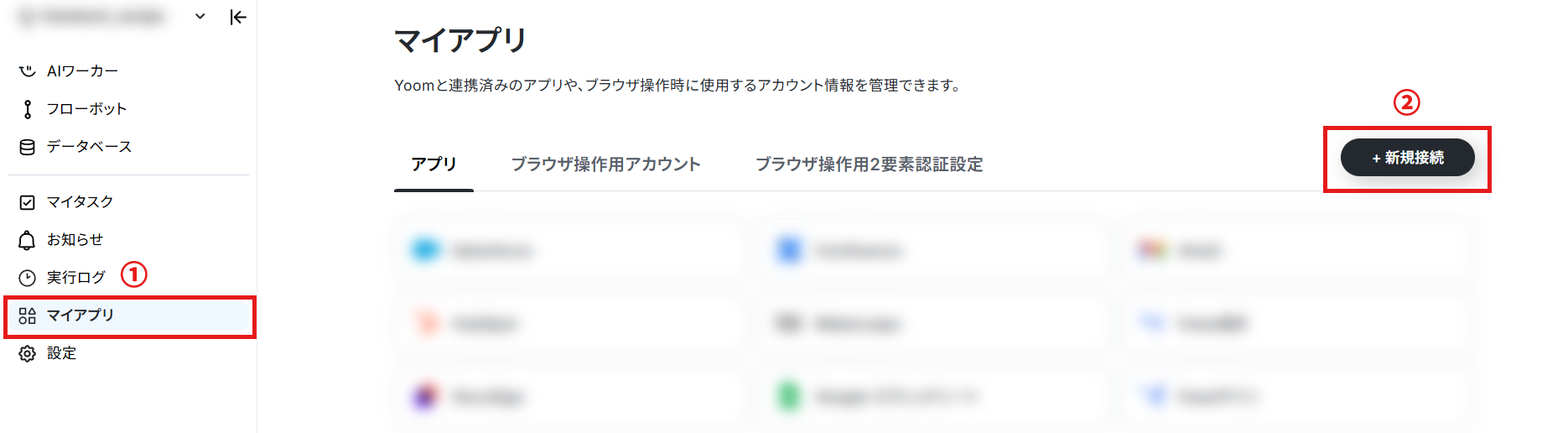
1.マイアプリをクリックした後、新規接続をクリックします。
2.入力欄からアプリ名で検索できます。

kintoneのマイアプリ登録
では、さっそくkintoneからマイアプリ登録していきましょう!
入力欄にkintoneと入力するとkintoneのアイコンが表示されるので、クリックしましょう。
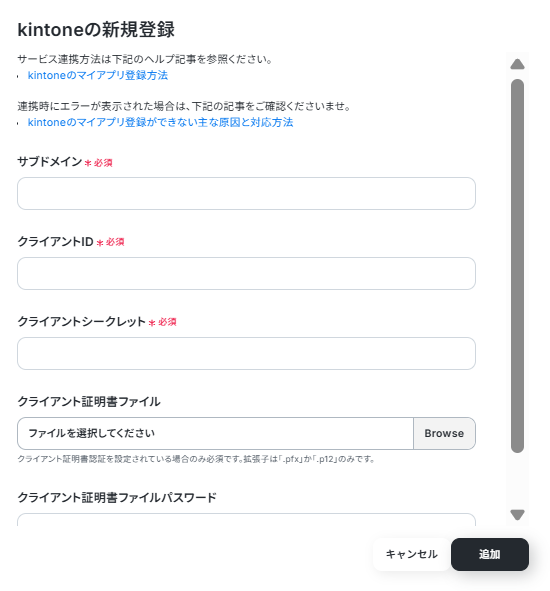
1.以下の画面が出てきます。
サブドメイン、クライアントID、クライアントシークレットを入力してください。
kintoneの詳しいマイアプリ登録方法は、こちらを参照してください。
また、kintoneのマイアプリ登録がうまくいかない場合は、以下のリンク先を参照してください。
kintoneのマイアプリ登録ができない主な原因と対応方法について
入力後、「追加」をクリックすると、kintoneのマイアプリ登録は完了です。
なお、今回はテストのため、以下のようなデータベースを事前に作成しています。

X(Twitter)のマイアプリ登録
X(Twitter)も同じように検索します。
1.以下のようなログイン画面が表示されます。
連携したいアカウントでログインしましょう。
今回はメールアドレスでログインしていきます。

2.以下のような認証画面が表示されます。
内容を確認した後、「アプリにアクセスを許可」をクリックしましょう。

マイアプリ登録が成功すると、以下の画面が表示されます。
マイアプリの画面にX(Twitter)とkintoneのアイコンが表示されているか確認してください。

ステップ2:テンプレートをコピー
以下のリンクから「試してみる」をクリックしてください。
■概要
kintoneに新しい情報が登録されるたび、その内容をX(Twitter)に手動で投稿する作業は、手間がかかるのではないでしょうか。タイムリーな情報発信を心がけていても、作業漏れや遅延が発生することもあるかもしれません。このワークフローを活用すれば、kintoneへのレコード追加をトリガーとして、X(Twitter)への投稿が自動化され、これらの課題をスムーズに解消し、情報共有の迅速化と効率化を実現します。
■このテンプレートをおすすめする方
- kintoneとX(Twitter)を利用し、情報発信の効率化を図りたい広報担当者の方
- kintoneの更新情報をリアルタイムでX(Twitter)に共有したいと考えているチームの方
- 手作業によるkintoneからの情報転記やX(Twitter)投稿に課題を感じている方
■このテンプレートを使うメリット
- kintoneにレコードが追加されると、自動でX(Twitter)へ投稿されるため、手作業による情報発信業務の時間を短縮します。
- コピー&ペーストなどの手作業が不要になり、投稿ミスや漏れといったヒューマンエラーの防止につながります。
■フローボットの流れ
- はじめに、kintoneとX(Twitter)をYoomと連携します。
- 次に、トリガーでkintoneを選択し、「レコードが登録されたら(Webhook起動)」というアクションを設定します。
- 続けて、オペレーションでkintoneの「レコードを取得する」アクションを設定し、登録されたレコード情報を取得します。
- 最後に、オペレーションでX(Twitter)の「ポストを投稿」アクションを設定し、取得した情報をもとに投稿内容を作成し自動投稿します。
※「トリガー」:フロー起動のきっかけとなるアクション、「オペレーション」:トリガー起動後、フロー内で処理を行うアクション
■このワークフローのカスタムポイント
- kintoneの「レコードを取得する」アクションでは、通知のトリガーとしたいレコードが含まれるアプリIDや、取得するレコードの条件を任意に設定できます。
- X(Twitter)の「ポストを投稿」アクションでは、投稿するテキスト内容について、固定のメッセージを設定したり、kintoneから取得したアウトプット(レコード情報)を組み込んだりして、柔軟にカスタマイズすることが可能です。
■注意事項
- kintone、X(Twitter)のそれぞれとYoomを連携してください。
■概要
kintoneに新しい情報が登録されるたび、その内容をX(Twitter)に手動で投稿する作業は、手間がかかるのではないでしょうか。タイムリーな情報発信を心がけていても、作業漏れや遅延が発生することもあるかもしれません。このワークフローを活用すれば、kintoneへのレコード追加をトリガーとして、X(Twitter)への投稿が自動化され、これらの課題をスムーズに解消し、情報共有の迅速化と効率化を実現します。
■このテンプレートをおすすめする方
- kintoneとX(Twitter)を利用し、情報発信の効率化を図りたい広報担当者の方
- kintoneの更新情報をリアルタイムでX(Twitter)に共有したいと考えているチームの方
- 手作業によるkintoneからの情報転記やX(Twitter)投稿に課題を感じている方
■このテンプレートを使うメリット
- kintoneにレコードが追加されると、自動でX(Twitter)へ投稿されるため、手作業による情報発信業務の時間を短縮します。
- コピー&ペーストなどの手作業が不要になり、投稿ミスや漏れといったヒューマンエラーの防止につながります。
■フローボットの流れ
- はじめに、kintoneとX(Twitter)をYoomと連携します。
- 次に、トリガーでkintoneを選択し、「レコードが登録されたら(Webhook起動)」というアクションを設定します。
- 続けて、オペレーションでkintoneの「レコードを取得する」アクションを設定し、登録されたレコード情報を取得します。
- 最後に、オペレーションでX(Twitter)の「ポストを投稿」アクションを設定し、取得した情報をもとに投稿内容を作成し自動投稿します。
※「トリガー」:フロー起動のきっかけとなるアクション、「オペレーション」:トリガー起動後、フロー内で処理を行うアクション
■このワークフローのカスタムポイント
- kintoneの「レコードを取得する」アクションでは、通知のトリガーとしたいレコードが含まれるアプリIDや、取得するレコードの条件を任意に設定できます。
- X(Twitter)の「ポストを投稿」アクションでは、投稿するテキスト内容について、固定のメッセージを設定したり、kintoneから取得したアウトプット(レコード情報)を組み込んだりして、柔軟にカスタマイズすることが可能です。
■注意事項
- kintone、X(Twitter)のそれぞれとYoomを連携してください。
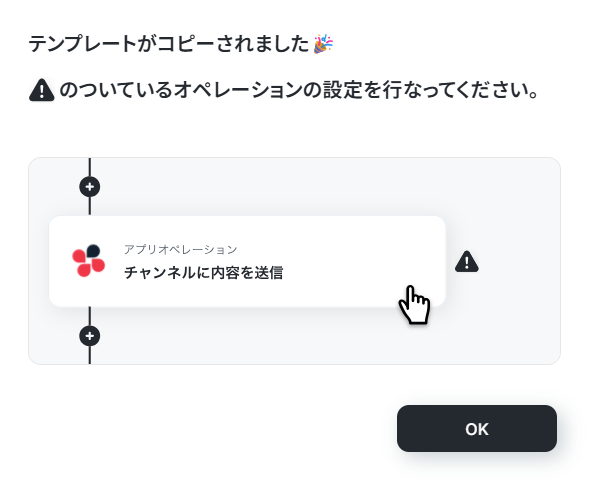
以下の表示が出たら、テンプレートのコピーが成功です。
コピーしたテンプレートはマイプロジェクトに格納されます
ステップ3:kintoneでレコードが追加されたら起動するトリガーの設定
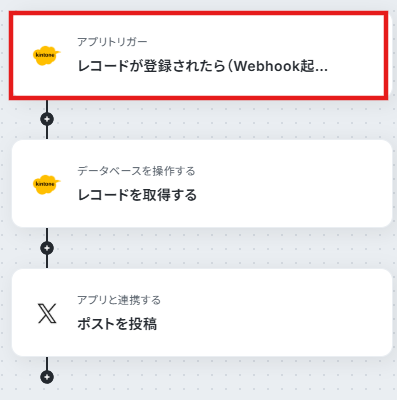
まず、一番上の「レコードが登録されたら(Webhook起動)」のアイコンをクリックします。
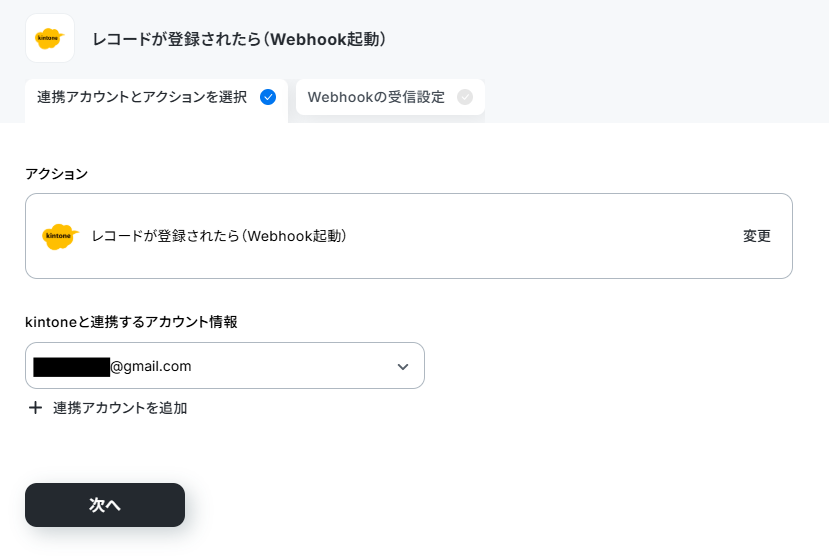
kintoneと連携するアカウント情報はプルダウンから選択します。
トリガーには「レコードが登録されたら(Webhook起動)」を選びましょう。
入力が終わったら、「次へ」を押して進めてください。
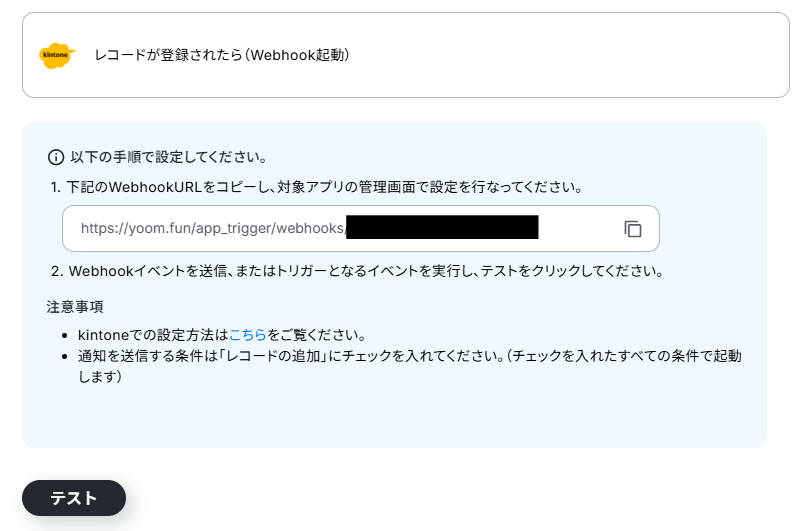
WebhookURLをコピーし、管理画面で設定を行いましょう。
詳しい設定方法については以下のリンク先を参照してください。
kintoneでWebhook設定を行う
設定が終わったら、kintoneの画面で試しにレコードを登録してみましょう。
今回は、テストとしてkintoneに以下のようなレコードを登録しています。
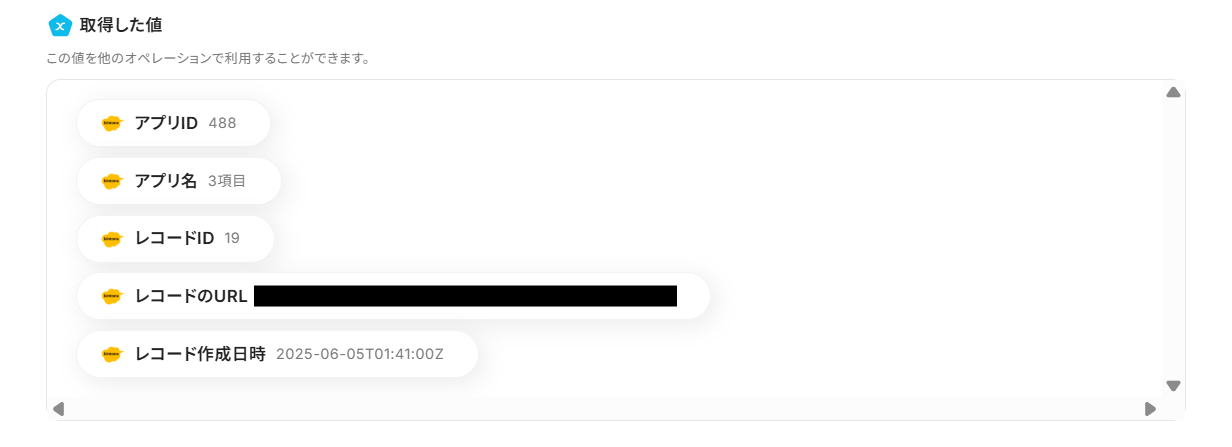
登録ができたら、「テスト」をクリックして動作をチェックしましょう。

テストが成功したら、「完了」をクリックするのを忘れないようにしましょう!
ステップ4:レコードを取得する設定
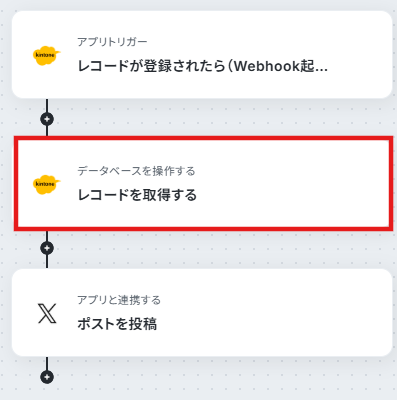
次に、「レコードを取得する」のアイコンをクリックします。
kintoneと連携するアカウント情報はプルダウンから選択します。
アクションには「レコードを取得する」を選びましょう。
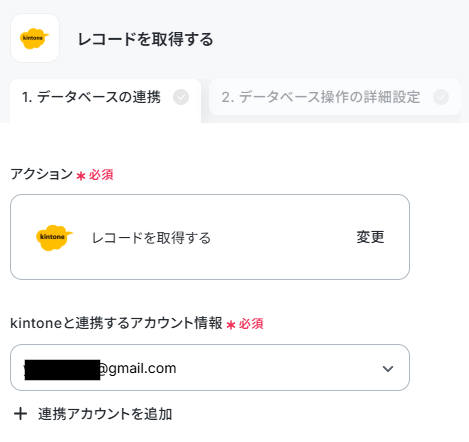
アプリIDは入力欄をクリックすると候補が一覧で表示されるので、該当するものを選びます。
選んだら「次へ」をクリックして、次のステップへ進みましょう!

取得したいレコードの条件を設定します。
左側は、プルダウンから条件を選択できます。

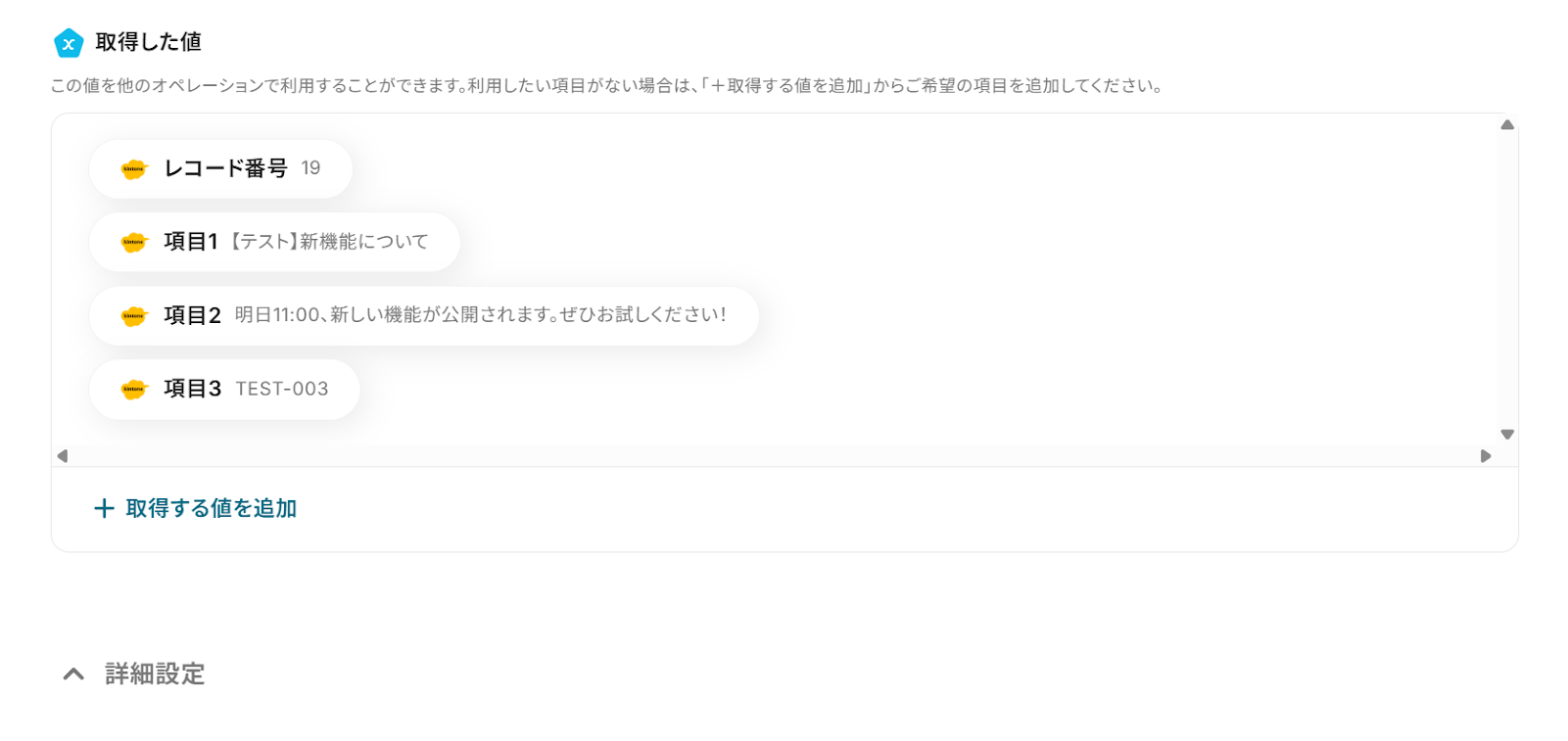
右側の入力欄をクリックすると、先ほど「レコードが登録されたら」で取得した情報をそのまま引用できます。
今回は以下のようにレコード番号を条件としています。
設定が終わったら「テスト」をクリックしましょう。

テストが成功したら保存しましょう!
ステップ5:X(Twitter)に投稿する設定
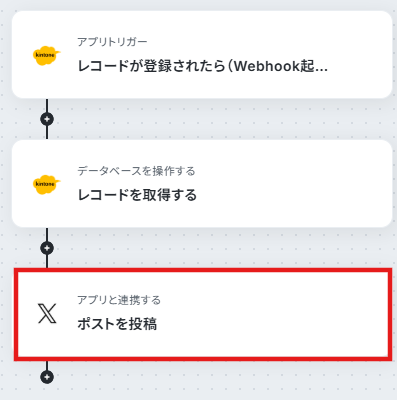
最後に、「ポストを投稿」のアイコンをクリックします。
X(Twitter)と連携するアカウント情報はプルダウンから選択します。
アクションには「ポストを投稿」を選びましょう。
入力が終わったら、「次へ」を押して進めてください。
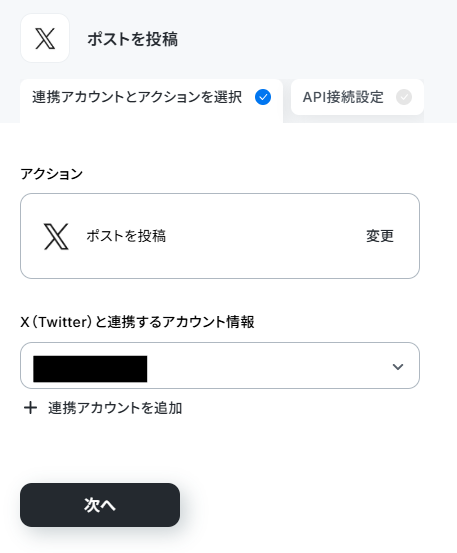
各項目を設定していきましょう!
ポストのテキストは入力が必須です。忘れずに設定しておきましょう!
編集欄をクリックするとkintoneで取得した情報を引用できます。
なお、手入力してしまうと、同じメッセージが何度もX(Twitter)に登録されてしまいます。「取得した値」から選ぶようにしてくださいね。

その他の項目は任意ですが、必要なら注釈を見ながら入力してみてください。
設定が終わったら「テスト」をクリックし、問題がなければ保存しましょう。
テスト後はX(Twitter)に投稿されてるかどうかサッとチェックしておきましょうね!

ステップ6:テストと確認
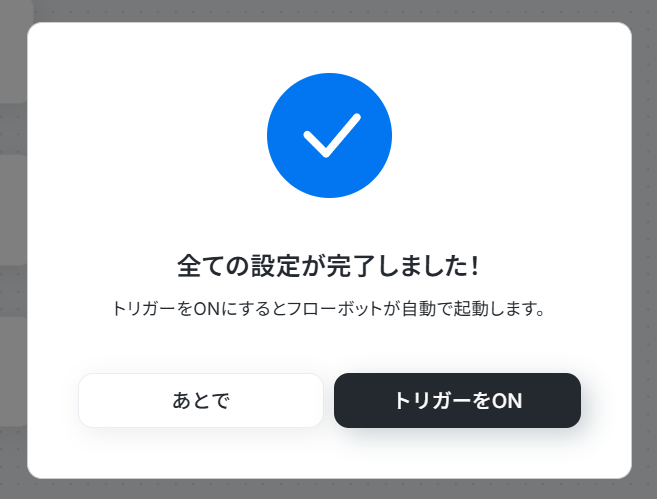
おつかれさまでした!以上で設定はすべて完了です。
設定が終わると、以下のような画面が表示されます。
「トリガーをON」をクリックすると、フローボットが起動します。
以上が、kintoneでレコードが追加されたら、X(Twitter)に投稿する方法でした!
kintoneやX(Twitter)のAPIを使ったその他の自動化例
日常業務の効率化は、kintoneとX(Twitter)の連携だけにとどまりません。
さまざまな外部サービスとも簡単につながるため、定型作業の自動化や大幅な手間削減が可能です。
工数削減や情報共有を一層スムーズにしたい方は、直感的に操作できる豊富な自動化例を活用し、ご自身の業務にフィットした仕組みをぜひ見つけてみてください。
kintoneを使った便利な自動化例
社内データベースに入力した情報から生成AIが即座にテキストを作成する機能や、チャットツールへ自動通知を送るフローも構築できます。
LINEを使った通知も組み込めるほか、外部の顧客管理システムやプロジェクト管理ツールと連動し、データを自動で反映させることも可能。
データ登録ややりとりを自動化することで、面倒な入力や情報の伝達ミスを防ぎます。
■概要
kintoneに登録した顧客情報や案件情報をもとに、ChatGPTでメールの文面や報告書を作成する際、手作業でのコピー&ペーストに手間を感じていないでしょうか。このワークフローを活用すれば、kintoneにレコードが登録されるだけで、ChatGPTが自動でテキストを生成し、指定のフィールドに内容を反映させることが可能です。生成AIを活用した定型文の作成業務を自動化し、作業時間を短縮します。
■このテンプレートをおすすめする方
- kintoneとChatGPTを日常的に利用し、手作業での情報連携に課題を感じている方
- kintoneのデータに基づき、ChatGPTでメール文面や報告書を効率的に作成したい方
- kintoneと生成AIを連携させ、業務プロセスの自動化を具体的に進めたいと考えている方
■このテンプレートを使うメリット
- kintoneへのレコード登録を起点にテキスト生成と更新が自動で実行されるため、手作業でのコピー&ペーストや文章作成にかかる時間を短縮します。
- 人の手による転記作業がなくなるため、情報の入力ミスや反映漏れといったヒューマンエラーの防止に繋がります。
■フローボットの流れ
- はじめに、kintoneとChatGPTをYoomと連携します。
- 次に、トリガーでkintoneを選択し、「レコードが登録されたら(Webhook起動)」を設定します。
- 次に、オペレーションでkintoneの「レコードを取得する」アクションを設定し、トリガーとなったレコードの情報を取得します。
- 続いて、オペレーションでChatGPTの「テキストを生成」アクションを設定し、取得したレコード情報を元にテキストを生成させます。
- 最後に、オペレーションでkintoneの「レコードを更新する」アクションを設定し、ChatGPTが生成したテキストを該当レコードの指定フィールドに反映します。
※「トリガー」:フロー起動のきっかけとなるアクション、「オペレーション」:トリガー起動後、フロー内で処理を行うアクション
■このワークフローのカスタムポイント
- kintoneのトリガー設定では、フローを起動させたい対象アプリのWebhookイベントを設定してください。
- kintoneでレコードを取得するアクションでは、情報を取得したいレコードの条件を任意で設定してください。
- ChatGPTでテキストを生成するアクションでは、生成したい文章の指示(プロンプト)をメッセージ内容に設定してください。
- kintoneでレコードを更新するアクションでは、対象のアプリIDや更新したいレコードの条件、更新後の値をそれぞれ設定してください。
■注意事項
- kintone、ChatGPTそれぞれとYoomのアカウント連携が必要です。
- ChatGPTやOpenAIのAPIを利用するには、別途OpenAI社へ費用が発生する可能性があります。詳細はOpenAI社の公式サイトをご確認ください。
- AIオペレーションはチームプラン・サクセスプランでのみご利用いただける機能(オペレーション)となっております。フリープラン・ミニプランの場合は設定しているフローボットのオペレーションはエラーとなりますので、ご注意ください。
- チームプランやサクセスプランなどの有料プランは、2週間の無料トライアルを行うことが可能です。無料トライアル中には制限対象のアプリやAI機能(オペレーション)を使用することができます。
■概要kintoneに登録した顧客情報や案件情報を、都度Slackに手作業でコピー&ペーストして共有していませんか?この作業は手間がかかるだけでなく、連絡漏れや転記ミスの原因にもなりかねません。このワークフローを活用すれば、kintoneへのレコード登録をきっかけに、指定した情報を自動でSlackに通知できます。これにより、手作業による情報共有の手間を減らし、チームへの迅速かつ正確な情報伝達を実現します。
■このテンプレートをおすすめする方- kintoneとSlackを併用し、手作業での情報共有に手間を感じている方
- kintoneの更新情報をスムーズにチームに共有したいと考えているプロジェクトマネージャーの方
- 手作業による通知の漏れや遅れを防ぎ、業務のスピードを改善したい方
■このテンプレートを使うメリット- kintoneにレコードが登録されると、設定した内容が自動でSlackに通知されるため、これまで手作業での共有に費やしていた時間を短縮できます。
- 手動での転記や通知作業が減ることで、情報の伝達漏れや入力間違いといったヒューマンエラーの発生を防ぎます。
■フローボットの流れ- はじめに、kintoneとSlackをYoomと連携します。
- 次に、トリガーでkintoneを選択し、「kintoneにレコード登録されたら」というアクションを設定します。
- 次に、オペレーションでkintoneの「レコードを取得する」アクションを設定し、トリガーで検知したレコード情報を取得します。
- 最後に、オペレーションでSlackの「slackに通知する」アクションを設定し、取得したレコード情報を指定のチャンネルに送信します。
※「トリガー」:フロー起動のきっかけとなるアクション、「オペレーション」:トリガー起動後、フロー内で処理を行うアクション
■このワークフローのカスタムポイント- kintoneのトリガー設定では、通知のきっかけとしたいアプリ(データベース)を任意で設定してください。
- Slackに通知するオペレーションでは、kintoneから取得した情報の中から共有したい項目を自由に選択し、メッセージ内容をカスタマイズできます。
■注意事項- kintone、SlackのそれぞれとYoomを連携してください。
- トリガーは5分、10分、15分、30分、60分の間隔で起動間隔を選択できます。
- プランによって最短の起動間隔が異なりますので、ご注意ください。
■概要
kintoneで管理している案件やタスクについて、ステータスの更新があるたびに手動で関係者に連絡をしていませんか。こうした手作業での情報共有は時間がかかるだけでなく、連絡漏れなどのミスが発生する原因にもなります。このワークフローは、kintoneのステータスが更新されると、指定したLINE公式アカウントへ自動で通知を送信するため、迅速で正確な情報共有を実現し、業務の効率化を促進します。
■このテンプレートをおすすめする方
- kintoneのステータス更新を手動で連絡しており、情報共有に課題を感じている方
- 重要な更新の見逃しを防ぎ、チームや顧客への迅速な情報伝達を実現したい方
- kintoneとLINE公式アカウントを連携させ、コミュニケーションを自動化したい方
■このテンプレートを使うメリット
- kintoneのステータス更新をトリガーに自動で通知が送信されるため、情報共有にかかる時間と手間を削減できます。
- 手動での連絡作業が不要になることで、通知の漏れや遅れといったヒューマンエラーを防ぎ、確実な情報伝達を実現します。
■フローボットの流れ
- はじめに、kintoneとLINE公式アカウントをYoomと連携する
- 次に、トリガーでkintoneを選択し、「ステータスが更新されたら(Webhook起動)」というアクションを設定する
- 最後に、オペレーションでLINE公式アカウントの「テキストメッセージを送信」アクションを設定し、通知したいメッセージ内容を登録する
※「トリガー」:フロー起動のきっかけとなるアクション、「オペレーション」:トリガー起動後、フロー内で処理を行うアクション
■このワークフローのカスタムポイント
- LINE公式アカウントのメッセージ送信アクションでは、通知先を任意に設定できます。
- 送信メッセージの本文は、固定のテキストだけでなく、kintoneの更新レコードから取得した情報(案件名や更新後のステータスなど)を変数として埋め込み、動的に作成することが可能です。
■注意事項
- kintoneとLINEをそれぞれYoomと連携させる必要があります。
- LINEでメッセージを送信する場合、予めユーザーIDが必要となります。ユーザーIDの確認方法は以下をご参照ください。
https://intercom.help/yoom/ja/articles/10756296
■概要Salesforceに新しいリードが登録されるたびに、kintoneにも手作業で情報を転記するのは手間がかかりませんか?二重入力の手間や、転記ミスなどのヒューマンエラーは、避けたい業務課題の一つです。このワークフローを活用すれば、Salesforceに新規リードが登録されると、自動でkintoneにレコードが追加されるため、こうしたデータ連携の課題をスムーズに解消できます。
■このテンプレートをおすすめする方- Salesforceとkintoneを併用し、リード情報の手入力に手間を感じている方
- データ入力のミスや漏れを防ぎ、リード管理の精度を高めたい営業担当者の方
- SaaS間のデータ連携を自動化し、営業プロセスの効率化を目指すマネージャーの方
■このテンプレートを使うメリット- Salesforceにリード情報が登録されると、自動でkintoneへデータが同期されるため、これまで手作業に費やしていた時間を短縮できます
- 手作業でのデータ転記がなくなることで、入力間違いや登録漏れといったヒューマンエラーのリスク軽減に繋がります
■フローボットの流れ- はじめに、SalesforceとkintoneをYoomと連携します
- 次に、トリガーでSalesforceを選択し、「Salesforceに新規リードが登録されたら」というアクションを設定します
- 最後に、オペレーションでkintoneの「レコードを追加する」アクションを設定し、前のステップで取得したSalesforceのリード情報を紐付けます
※「トリガー」:フロー起動のきっかけとなるアクション、「オペレーション」:トリガー起動後、フロー内で処理を行うアクション
■このワークフローのカスタムポイント- Salesforceとの連携設定時に、ご利用の環境に合わせたマイドメインURLを設定してください
- kintoneにレコードを追加する際に、どの項目にどの情報を登録するかを自由に設定できますSalesforceから取得した情報を動的に設定したり、特定のテキストを固定値として入力したりすることが可能です
■注意事項- Salesforce、KintoneのそれぞれとYoomを連携してください。
- トリガーは5分、10分、15分、30分、60分の間隔で起動間隔を選択できます。プランによって最短の起動間隔が異なりますので、ご注意ください。
- Salesforce、kintoneはミニプラン以上でご利用いただけるアプリとなっております。フリープラン・パーソナルプランの場合は設定しているフローボットのオペレーションやデータコネクトはエラーとなりますので、ご注意ください。
- パーソナルプラン・ミニプラン・チームプラン・サクセスプランなどの有料プランは、2週間の無料トライアルを行うことが可能です。無料トライアル中には制限対象のアプリを使用することができます。詳しくは、「料金プランのページ」をご参照ください。
■概要
GitHubで新規のIssueが登録されたら、kintoneのレコードにも登録するフローです。
■このテンプレートをおすすめする方
1.kintoneを使用してタスク管理を行なっている方
・採番したタスクごとに管理を行う統括部門の方
・個々が作成したタスクをまとめる必要のある上長の方
・タスク作成者と実行者が違う場合のそれぞれの担当者
2.手入力の作業を減らし、自動化したいと考えている方
・業務自動化を目指している中小企業の経営者
・データの正確性を高めたい事務職員
■このテンプレートを使うメリット
・GitHubで登録された内容を自動でkintoneに登録することで、入力ミスをなくすことができます。
・一連の流れが自動で完了するため、手間を省き、業務効率を向上させることができます。
■注意事項
・kintone、GitHubのそれぞれとYoomを連携してください。

■概要
kintoneに登録した顧客情報や案件情報をもとに、ChatGPTでメールの文面や報告書を作成する際、手作業でのコピー&ペーストに手間を感じていないでしょうか。このワークフローを活用すれば、kintoneにレコードが登録されるだけで、ChatGPTが自動でテキストを生成し、指定のフィールドに内容を反映させることが可能です。生成AIを活用した定型文の作成業務を自動化し、作業時間を短縮します。
■このテンプレートをおすすめする方
- kintoneとChatGPTを日常的に利用し、手作業での情報連携に課題を感じている方
- kintoneのデータに基づき、ChatGPTでメール文面や報告書を効率的に作成したい方
- kintoneと生成AIを連携させ、業務プロセスの自動化を具体的に進めたいと考えている方
■このテンプレートを使うメリット
- kintoneへのレコード登録を起点にテキスト生成と更新が自動で実行されるため、手作業でのコピー&ペーストや文章作成にかかる時間を短縮します。
- 人の手による転記作業がなくなるため、情報の入力ミスや反映漏れといったヒューマンエラーの防止に繋がります。
■フローボットの流れ
- はじめに、kintoneとChatGPTをYoomと連携します。
- 次に、トリガーでkintoneを選択し、「レコードが登録されたら(Webhook起動)」を設定します。
- 次に、オペレーションでkintoneの「レコードを取得する」アクションを設定し、トリガーとなったレコードの情報を取得します。
- 続いて、オペレーションでChatGPTの「テキストを生成」アクションを設定し、取得したレコード情報を元にテキストを生成させます。
- 最後に、オペレーションでkintoneの「レコードを更新する」アクションを設定し、ChatGPTが生成したテキストを該当レコードの指定フィールドに反映します。
※「トリガー」:フロー起動のきっかけとなるアクション、「オペレーション」:トリガー起動後、フロー内で処理を行うアクション
■このワークフローのカスタムポイント
- kintoneのトリガー設定では、フローを起動させたい対象アプリのWebhookイベントを設定してください。
- kintoneでレコードを取得するアクションでは、情報を取得したいレコードの条件を任意で設定してください。
- ChatGPTでテキストを生成するアクションでは、生成したい文章の指示(プロンプト)をメッセージ内容に設定してください。
- kintoneでレコードを更新するアクションでは、対象のアプリIDや更新したいレコードの条件、更新後の値をそれぞれ設定してください。
■注意事項
- kintone、ChatGPTそれぞれとYoomのアカウント連携が必要です。
- ChatGPTやOpenAIのAPIを利用するには、別途OpenAI社へ費用が発生する可能性があります。詳細はOpenAI社の公式サイトをご確認ください。
- AIオペレーションはチームプラン・サクセスプランでのみご利用いただける機能(オペレーション)となっております。フリープラン・ミニプランの場合は設定しているフローボットのオペレーションはエラーとなりますので、ご注意ください。
- チームプランやサクセスプランなどの有料プランは、2週間の無料トライアルを行うことが可能です。無料トライアル中には制限対象のアプリやAI機能(オペレーション)を使用することができます。

- kintoneとSlackを併用し、手作業での情報共有に手間を感じている方
- kintoneの更新情報をスムーズにチームに共有したいと考えているプロジェクトマネージャーの方
- 手作業による通知の漏れや遅れを防ぎ、業務のスピードを改善したい方
- kintoneにレコードが登録されると、設定した内容が自動でSlackに通知されるため、これまで手作業での共有に費やしていた時間を短縮できます。
- 手動での転記や通知作業が減ることで、情報の伝達漏れや入力間違いといったヒューマンエラーの発生を防ぎます。
- はじめに、kintoneとSlackをYoomと連携します。
- 次に、トリガーでkintoneを選択し、「kintoneにレコード登録されたら」というアクションを設定します。
- 次に、オペレーションでkintoneの「レコードを取得する」アクションを設定し、トリガーで検知したレコード情報を取得します。
- 最後に、オペレーションでSlackの「slackに通知する」アクションを設定し、取得したレコード情報を指定のチャンネルに送信します。
■このワークフローのカスタムポイント
- kintoneのトリガー設定では、通知のきっかけとしたいアプリ(データベース)を任意で設定してください。
- Slackに通知するオペレーションでは、kintoneから取得した情報の中から共有したい項目を自由に選択し、メッセージ内容をカスタマイズできます。
- kintone、SlackのそれぞれとYoomを連携してください。
- トリガーは5分、10分、15分、30分、60分の間隔で起動間隔を選択できます。
- プランによって最短の起動間隔が異なりますので、ご注意ください。

■概要
kintoneで管理している案件やタスクについて、ステータスの更新があるたびに手動で関係者に連絡をしていませんか。こうした手作業での情報共有は時間がかかるだけでなく、連絡漏れなどのミスが発生する原因にもなります。このワークフローは、kintoneのステータスが更新されると、指定したLINE公式アカウントへ自動で通知を送信するため、迅速で正確な情報共有を実現し、業務の効率化を促進します。
■このテンプレートをおすすめする方
- kintoneのステータス更新を手動で連絡しており、情報共有に課題を感じている方
- 重要な更新の見逃しを防ぎ、チームや顧客への迅速な情報伝達を実現したい方
- kintoneとLINE公式アカウントを連携させ、コミュニケーションを自動化したい方
■このテンプレートを使うメリット
- kintoneのステータス更新をトリガーに自動で通知が送信されるため、情報共有にかかる時間と手間を削減できます。
- 手動での連絡作業が不要になることで、通知の漏れや遅れといったヒューマンエラーを防ぎ、確実な情報伝達を実現します。
■フローボットの流れ
- はじめに、kintoneとLINE公式アカウントをYoomと連携する
- 次に、トリガーでkintoneを選択し、「ステータスが更新されたら(Webhook起動)」というアクションを設定する
- 最後に、オペレーションでLINE公式アカウントの「テキストメッセージを送信」アクションを設定し、通知したいメッセージ内容を登録する
※「トリガー」:フロー起動のきっかけとなるアクション、「オペレーション」:トリガー起動後、フロー内で処理を行うアクション
■このワークフローのカスタムポイント
- LINE公式アカウントのメッセージ送信アクションでは、通知先を任意に設定できます。
- 送信メッセージの本文は、固定のテキストだけでなく、kintoneの更新レコードから取得した情報(案件名や更新後のステータスなど)を変数として埋め込み、動的に作成することが可能です。
■注意事項
- kintoneとLINEをそれぞれYoomと連携させる必要があります。
- LINEでメッセージを送信する場合、予めユーザーIDが必要となります。ユーザーIDの確認方法は以下をご参照ください。
https://intercom.help/yoom/ja/articles/10756296

■このテンプレートをおすすめする方
- Salesforceとkintoneを併用し、リード情報の手入力に手間を感じている方
- データ入力のミスや漏れを防ぎ、リード管理の精度を高めたい営業担当者の方
- SaaS間のデータ連携を自動化し、営業プロセスの効率化を目指すマネージャーの方
■このテンプレートを使うメリット
- Salesforceにリード情報が登録されると、自動でkintoneへデータが同期されるため、これまで手作業に費やしていた時間を短縮できます
- 手作業でのデータ転記がなくなることで、入力間違いや登録漏れといったヒューマンエラーのリスク軽減に繋がります
■フローボットの流れ
- はじめに、SalesforceとkintoneをYoomと連携します
- 次に、トリガーでSalesforceを選択し、「Salesforceに新規リードが登録されたら」というアクションを設定します
- 最後に、オペレーションでkintoneの「レコードを追加する」アクションを設定し、前のステップで取得したSalesforceのリード情報を紐付けます
■このワークフローのカスタムポイント
- Salesforceとの連携設定時に、ご利用の環境に合わせたマイドメインURLを設定してください
- kintoneにレコードを追加する際に、どの項目にどの情報を登録するかを自由に設定できますSalesforceから取得した情報を動的に設定したり、特定のテキストを固定値として入力したりすることが可能です
■注意事項
- Salesforce、KintoneのそれぞれとYoomを連携してください。
- トリガーは5分、10分、15分、30分、60分の間隔で起動間隔を選択できます。プランによって最短の起動間隔が異なりますので、ご注意ください。
- Salesforce、kintoneはミニプラン以上でご利用いただけるアプリとなっております。フリープラン・パーソナルプランの場合は設定しているフローボットのオペレーションやデータコネクトはエラーとなりますので、ご注意ください。
- パーソナルプラン・ミニプラン・チームプラン・サクセスプランなどの有料プランは、2週間の無料トライアルを行うことが可能です。無料トライアル中には制限対象のアプリを使用することができます。詳しくは、「料金プランのページ」をご参照ください。

■概要
GitHubで新規のIssueが登録されたら、kintoneのレコードにも登録するフローです。
■このテンプレートをおすすめする方
1.kintoneを使用してタスク管理を行なっている方
・採番したタスクごとに管理を行う統括部門の方
・個々が作成したタスクをまとめる必要のある上長の方
・タスク作成者と実行者が違う場合のそれぞれの担当者
2.手入力の作業を減らし、自動化したいと考えている方
・業務自動化を目指している中小企業の経営者
・データの正確性を高めたい事務職員
■このテンプレートを使うメリット
・GitHubで登録された内容を自動でkintoneに登録することで、入力ミスをなくすことができます。
・一連の流れが自動で完了するため、手間を省き、業務効率を向上させることができます。
■注意事項
・kintone、GitHubのそれぞれとYoomを連携してください。
X(Twitter)を使った便利な自動化例
動画プラットフォームの新着やカレンダーのイベント作成をきっかけに投稿を自動配信できるテンプレートが揃っています。
データベースの情報が更新された際の自動告知や、話題のトピックを生成AIがわかりやすく説明し投稿するワークフローも。
さらに、チャットツールを起点にしてアカウントに即時投稿することで、情報拡散をスムーズに行えます。
■概要
YouTubeチャンネルに新しい動画を投稿した後、X(Twitter)への告知ポストを手作業で行っていませんか?動画投稿のたびに発生するこの定型作業は、手間がかかるだけでなく、投稿のし忘れや内容の間違いといったミスにつながる可能性もあります。このワークフローを利用すれば、YouTubeへの動画公開をトリガーに、X(Twitter)への告知ポストを自動化でき、こうした運用の手間を解消します。
■このテンプレートをおすすめする方
- YouTubeチャンネルを運営しており、X(Twitter)での告知を手作業で行っている方
- 企業の広報やマーケティング担当者で、コンテンツ拡散の効率化を図りたい方
- SNS投稿の遅延や内容の誤りなどのミスを防ぎ、安定した運用を実現したい方
■このテンプレートを使うメリット
- YouTubeに動画を公開するだけでX(Twitter)への告知が自動実行されるため、これまで手作業での投稿に費やしていた時間を短縮できます。
- 手動での対応が不要になることで、投稿の遅延やURLの貼り間違いといったヒューマンエラーを防ぎ、確実な情報発信を実現します。
■フローボットの流れ
- はじめに、YouTubeとX(Twitter)のアカウントをYoomと連携します。
- 次に、トリガーでYouTubeを選択し、「YouTubeチャンネルで最新の動画が公開されたら」というアクションを設定します。
- 最後に、オペレーションでX(Twitter)の「ポストを投稿」アクションを設定し、公開された動画のタイトルやURLなどを本文に含めるように設定します。
※「トリガー」:フロー起動のきっかけとなるアクション、「オペレーション」:トリガー起動後、フロー内で処理を行うアクション
■このワークフローのカスタムポイント
- X(Twitter)の「ポストを投稿」アクションでは、投稿するテキストを自由にカスタマイズできます。「新しい動画を公開しました!」などの固定テキストと、トリガーで取得したYouTube動画のタイトルやURLといった動的な値を組み合わせて設定してください。
■注意事項
- YouTubeとX(Twitter)を連携させてください。
- トリガーは5分、10分、15分、30分、60分の間隔で起動間隔を選択できます。
- プランによって最短の起動間隔が異なりますので、ご注意ください。
■概要
セミナーやイベントの開催が決まるたびに、X(Twitter)で告知内容を作成し、手動で投稿するのは手間がかかる業務ではないでしょうか。このワークフローを活用すると、Googleカレンダーに新しい予定を登録するだけで、AIが告知文を生成し、X(Twitter)へ自動で投稿できます。告知作業の効率化と、投稿漏れの防止に繋がります。
■このテンプレートをおすすめする方
- イベントやセミナーの告知をX(Twitter)で頻繁に行うマーケティング担当者の方
- Googleカレンダーでのスケジュール管理と、X(Twitter)での情報発信を連携させたい方
- 手作業による告知業務での抜け漏れやミスを防ぎ、業務を効率化したい広報担当者の方
■このテンプレートを使うメリット
- Googleカレンダーへの予定登録を起点に、X(Twitter)への告知投稿までが自動化され、これまで手作業に費やしていた時間を短縮することができます。
- 手作業による投稿内容の誤りや、重要なイベントの告知し忘れといったヒューマンエラーのリスクを軽減し、確実な情報発信を支援します。
■フローボットの流れ
- はじめに、GoogleカレンダーとX(Twitter)をYoomと連携します。
- 次に、トリガーでGoogleカレンダーを選択し、「予定が作成されたら」というアクションを設定します。
- 次に、オペレーションでAI機能の「テキストを生成する」を選択し、投稿に適した日時の表記や文章を作成します。
- 最後に、オペレーションでX(Twitter)の「ポストを投稿」アクションを設定し、AIが生成した内容を投稿します。
※「トリガー」:フロー起動のきっかけとなるアクション、「オペレーション」:トリガー起動後、フロー内で処理を行うアクション
■このワークフローのカスタムポイント
- Googleカレンダーのトリガー設定では、通知の対象としたいカレンダーのIDを任意で設定してください。
- AI機能によるテキスト生成では、プロンプトを自由にカスタムでき、定型文やGoogleカレンダーから取得したイベント情報などを変数として設定することが可能です。
- X(Twitter)に投稿するポストの内容は、定型文だけでなく、前段のオペレーションで取得・生成した情報を変数として組み合わせて自由に設定できます。
■注意事項
- Googleカレンダー、X(Twitter)のそれぞれとYoomを連携してください。
- トリガーは5分、10分、15分、30分、60分の間隔で起動間隔を選択できます。
- プランによって最短の起動間隔が異なりますので、ご注意ください。
■概要X(Twitter)でのタイムリーな情報発信は重要ですが、トレンドをリサーチし、解説文を作成して投稿する一連の作業は手間がかかるものです。このワークフローを活用すれば、フォームに気になるトピックを入力するだけでChatGPTが解説文を自動で生成し、X(Twitter)へ投稿まで行います。情報発信にかかる作業を効率化し、より迅速なコミュニケーションを実現します。
■このテンプレートをおすすめする方- X(Twitter)での情報発信やコンテンツ作成に多くの時間を費やしているSNS運用担当者の方
- ChatGPTを活用して、トレンド解説などのコンテンツ作成を効率化したいマーケターや広報担当者の方
- 最新のニュースや情報を、自身の見解を交えてスピーディーに発信したいと考えている方
■このテンプレートを使うメリット- フォームへのトピック入力からChatGPTによる文章生成、X(Twitter)への投稿までを自動化し、コンテンツ作成にかかる時間を短縮します。
- 一連の投稿プロセスが標準化されるため、担当者による投稿内容の質のばらつきを防ぎ、運用業務の属人化を解消します。
■フローボットの流れ- はじめに、ChatGPTとX(Twitter)をYoomと連携します
- 次に、トリガーでフォームトリガー機能を選択し、投稿したいトピックなどを入力するフォームを作成します
- 続いて、オペレーションでChatGPTを選択し、「テキストを生成」アクションを設定し、フォームで入力された内容をもとに解説文を生成するよう指示します
- 最後に、オペレーションでX(Twitter)を選択し、「ポストを投稿」アクションを設定し、ChatGPTが生成したテキストを投稿するよう設定します
※「トリガー」:フロー起動のきっかけとなるアクション、「オペレーション」:トリガー起動後、フロー内で処理を行うアクション
■このワークフローのカスタムポイント- ChatGPTにテキストを生成させる際の指示(プロンプト)は、文字数やトーン&マナーなどを自由に設定できるほか、フォームで入力された値を変数として埋め込むことも可能です。
- X(Twitter)への投稿内容は、ChatGPTが生成したテキストだけでなく、特定のハッシュタグや定型文などを組み合わせて投稿するよう設定できます。
■注意事項- ChatGPT、X(Twitter)のそれぞれとYoomを連携してください。
- ChatGPT(OpenAI)のアクションを実行するには、OpenAIのAPI有料プランの契約が必要です。(APIが使用されたときに支払いができる状態)詳細はOpenAIの価格設定をご参照ください。
- ChatGPTのAPI利用はOpenAI社が有料で提供しており、API疎通時のトークンにより従量課金される仕組みとなっています。そのため、API使用時にお支払いが行える状況でない場合エラーが発生しますのでご注意ください。
- フォームはミニプラン以上でご利用いただけるアプリとなっております。フリープラン・パーソナルプランの場合は設定しているフローボットのオペレーションやデータコネクトはエラーとなりますので、ご注意ください。
- ミニプラン・チームプラン・サクセスプランなどの有料プランは、2週間の無料トライアルを行うことが可能です。無料トライアル中には制限対象のアプリを使用することができます。
■概要Slackでの連絡と、X(Twitter)での情報発信を別々に行うことに手間を感じていませんか。特に、社内共有と外部への告知内容が近い場合、二度手間になったり投稿を忘れたりすることがあります。このワークフローを活用すれば、Slackの特定チャンネルにメッセージを投稿するだけで、自動でX(Twitter)へポストされるため、情報発信のプロセスを効率化し、より迅速な情報展開を支援します。
■このテンプレートをおすすめする方- Slackで共有したプレスリリースやイベント情報を、すぐにX(Twitter)でも発信したい広報・マーケティング担当者の方
- SlackでのアナウンスをX(Twitter)でも同時に行い、情報周知を徹底したいコミュニティマネージャーの方
- 定型的なSNSへの手動投稿を自動化し、情報発信プロセスを効率化したいと考えているビジネスパーソンの方
■このテンプレートを使うメリット- Slackの特定チャンネルへの投稿が自動でX(Twitter)に反映されるため、二重投稿の手間が省け、情報発信にかかる時間を短縮できます。
- 手作業による投稿忘れや、コピー&ペースト時の内容間違いといったヒューマンエラーを防ぎ、確実な情報発信を実現します。
■フローボットの流れ- はじめに、SlackとX(Twitter)をYoomと連携します。
- 次に、トリガーでSlackを選択し、「新しいメッセージがチャンネルに投稿されたら」というアクションを設定します。
- 最後に、オペレーションでX(Twitter)の「ポストを投稿」アクションを設定し、投稿内容の欄に、トリガーとなったSlackのメッセージ情報を設定します。
※「トリガー」:フロー起動のきっかけとなるアクション、「オペレーション」:トリガー起動後、フロー内で処理を行うアクション
■このワークフローのカスタムポイント- Slackのトリガー設定では、投稿を検知する対象のチャンネルを任意で設定してください。広報用チャンネルなど、特定のチャンネルを指定することが可能です。
- X(Twitter)に投稿するオペレーションでは、投稿するテキストを自由にカスタマイズできます。Slackのメッセージ内容に加えて、ハッシュタグなどの固定文言を追加することも可能です。
- このワークフローの利用には、SlackおよびX(Twitter)のアカウントとYoomとの連携が必須です。利用したいアカウントをそれぞれ設定してください。
■注意事項- Slack、X(Twitter)のそれぞれとYoomを連携してください。

■概要
YouTubeチャンネルに新しい動画を投稿した後、X(Twitter)への告知ポストを手作業で行っていませんか?動画投稿のたびに発生するこの定型作業は、手間がかかるだけでなく、投稿のし忘れや内容の間違いといったミスにつながる可能性もあります。このワークフローを利用すれば、YouTubeへの動画公開をトリガーに、X(Twitter)への告知ポストを自動化でき、こうした運用の手間を解消します。
■このテンプレートをおすすめする方
- YouTubeチャンネルを運営しており、X(Twitter)での告知を手作業で行っている方
- 企業の広報やマーケティング担当者で、コンテンツ拡散の効率化を図りたい方
- SNS投稿の遅延や内容の誤りなどのミスを防ぎ、安定した運用を実現したい方
■このテンプレートを使うメリット
- YouTubeに動画を公開するだけでX(Twitter)への告知が自動実行されるため、これまで手作業での投稿に費やしていた時間を短縮できます。
- 手動での対応が不要になることで、投稿の遅延やURLの貼り間違いといったヒューマンエラーを防ぎ、確実な情報発信を実現します。
■フローボットの流れ
- はじめに、YouTubeとX(Twitter)のアカウントをYoomと連携します。
- 次に、トリガーでYouTubeを選択し、「YouTubeチャンネルで最新の動画が公開されたら」というアクションを設定します。
- 最後に、オペレーションでX(Twitter)の「ポストを投稿」アクションを設定し、公開された動画のタイトルやURLなどを本文に含めるように設定します。
※「トリガー」:フロー起動のきっかけとなるアクション、「オペレーション」:トリガー起動後、フロー内で処理を行うアクション
■このワークフローのカスタムポイント
- X(Twitter)の「ポストを投稿」アクションでは、投稿するテキストを自由にカスタマイズできます。「新しい動画を公開しました!」などの固定テキストと、トリガーで取得したYouTube動画のタイトルやURLといった動的な値を組み合わせて設定してください。
■注意事項
- YouTubeとX(Twitter)を連携させてください。
- トリガーは5分、10分、15分、30分、60分の間隔で起動間隔を選択できます。
- プランによって最短の起動間隔が異なりますので、ご注意ください。

■概要
セミナーやイベントの開催が決まるたびに、X(Twitter)で告知内容を作成し、手動で投稿するのは手間がかかる業務ではないでしょうか。このワークフローを活用すると、Googleカレンダーに新しい予定を登録するだけで、AIが告知文を生成し、X(Twitter)へ自動で投稿できます。告知作業の効率化と、投稿漏れの防止に繋がります。
■このテンプレートをおすすめする方
- イベントやセミナーの告知をX(Twitter)で頻繁に行うマーケティング担当者の方
- Googleカレンダーでのスケジュール管理と、X(Twitter)での情報発信を連携させたい方
- 手作業による告知業務での抜け漏れやミスを防ぎ、業務を効率化したい広報担当者の方
■このテンプレートを使うメリット
- Googleカレンダーへの予定登録を起点に、X(Twitter)への告知投稿までが自動化され、これまで手作業に費やしていた時間を短縮することができます。
- 手作業による投稿内容の誤りや、重要なイベントの告知し忘れといったヒューマンエラーのリスクを軽減し、確実な情報発信を支援します。
■フローボットの流れ
- はじめに、GoogleカレンダーとX(Twitter)をYoomと連携します。
- 次に、トリガーでGoogleカレンダーを選択し、「予定が作成されたら」というアクションを設定します。
- 次に、オペレーションでAI機能の「テキストを生成する」を選択し、投稿に適した日時の表記や文章を作成します。
- 最後に、オペレーションでX(Twitter)の「ポストを投稿」アクションを設定し、AIが生成した内容を投稿します。
※「トリガー」:フロー起動のきっかけとなるアクション、「オペレーション」:トリガー起動後、フロー内で処理を行うアクション
■このワークフローのカスタムポイント
- Googleカレンダーのトリガー設定では、通知の対象としたいカレンダーのIDを任意で設定してください。
- AI機能によるテキスト生成では、プロンプトを自由にカスタムでき、定型文やGoogleカレンダーから取得したイベント情報などを変数として設定することが可能です。
- X(Twitter)に投稿するポストの内容は、定型文だけでなく、前段のオペレーションで取得・生成した情報を変数として組み合わせて自由に設定できます。
■注意事項
- Googleカレンダー、X(Twitter)のそれぞれとYoomを連携してください。
- トリガーは5分、10分、15分、30分、60分の間隔で起動間隔を選択できます。
- プランによって最短の起動間隔が異なりますので、ご注意ください。
■このテンプレートをおすすめする方
- X(Twitter)での情報発信やコンテンツ作成に多くの時間を費やしているSNS運用担当者の方
- ChatGPTを活用して、トレンド解説などのコンテンツ作成を効率化したいマーケターや広報担当者の方
- 最新のニュースや情報を、自身の見解を交えてスピーディーに発信したいと考えている方
■このテンプレートを使うメリット
- フォームへのトピック入力からChatGPTによる文章生成、X(Twitter)への投稿までを自動化し、コンテンツ作成にかかる時間を短縮します。
- 一連の投稿プロセスが標準化されるため、担当者による投稿内容の質のばらつきを防ぎ、運用業務の属人化を解消します。
■フローボットの流れ
- はじめに、ChatGPTとX(Twitter)をYoomと連携します
- 次に、トリガーでフォームトリガー機能を選択し、投稿したいトピックなどを入力するフォームを作成します
- 続いて、オペレーションでChatGPTを選択し、「テキストを生成」アクションを設定し、フォームで入力された内容をもとに解説文を生成するよう指示します
- 最後に、オペレーションでX(Twitter)を選択し、「ポストを投稿」アクションを設定し、ChatGPTが生成したテキストを投稿するよう設定します
■このワークフローのカスタムポイント
- ChatGPTにテキストを生成させる際の指示(プロンプト)は、文字数やトーン&マナーなどを自由に設定できるほか、フォームで入力された値を変数として埋め込むことも可能です。
- X(Twitter)への投稿内容は、ChatGPTが生成したテキストだけでなく、特定のハッシュタグや定型文などを組み合わせて投稿するよう設定できます。
■注意事項
- ChatGPT、X(Twitter)のそれぞれとYoomを連携してください。
- ChatGPT(OpenAI)のアクションを実行するには、OpenAIのAPI有料プランの契約が必要です。(APIが使用されたときに支払いができる状態)詳細はOpenAIの価格設定をご参照ください。
- ChatGPTのAPI利用はOpenAI社が有料で提供しており、API疎通時のトークンにより従量課金される仕組みとなっています。そのため、API使用時にお支払いが行える状況でない場合エラーが発生しますのでご注意ください。
- フォームはミニプラン以上でご利用いただけるアプリとなっております。フリープラン・パーソナルプランの場合は設定しているフローボットのオペレーションやデータコネクトはエラーとなりますので、ご注意ください。
- ミニプラン・チームプラン・サクセスプランなどの有料プランは、2週間の無料トライアルを行うことが可能です。無料トライアル中には制限対象のアプリを使用することができます。
■このテンプレートをおすすめする方
- Slackで共有したプレスリリースやイベント情報を、すぐにX(Twitter)でも発信したい広報・マーケティング担当者の方
- SlackでのアナウンスをX(Twitter)でも同時に行い、情報周知を徹底したいコミュニティマネージャーの方
- 定型的なSNSへの手動投稿を自動化し、情報発信プロセスを効率化したいと考えているビジネスパーソンの方
■このテンプレートを使うメリット
- Slackの特定チャンネルへの投稿が自動でX(Twitter)に反映されるため、二重投稿の手間が省け、情報発信にかかる時間を短縮できます。
- 手作業による投稿忘れや、コピー&ペースト時の内容間違いといったヒューマンエラーを防ぎ、確実な情報発信を実現します。
■フローボットの流れ
- はじめに、SlackとX(Twitter)をYoomと連携します。
- 次に、トリガーでSlackを選択し、「新しいメッセージがチャンネルに投稿されたら」というアクションを設定します。
- 最後に、オペレーションでX(Twitter)の「ポストを投稿」アクションを設定し、投稿内容の欄に、トリガーとなったSlackのメッセージ情報を設定します。
■このワークフローのカスタムポイント
- Slackのトリガー設定では、投稿を検知する対象のチャンネルを任意で設定してください。広報用チャンネルなど、特定のチャンネルを指定することが可能です。
- X(Twitter)に投稿するオペレーションでは、投稿するテキストを自由にカスタマイズできます。Slackのメッセージ内容に加えて、ハッシュタグなどの固定文言を追加することも可能です。
- このワークフローの利用には、SlackおよびX(Twitter)のアカウントとYoomとの連携が必須です。利用したいアカウントをそれぞれ設定してください。
■注意事項
- Slack、X(Twitter)のそれぞれとYoomを連携してください。
まとめ
kintoneとX(Twitter)の連携を自動化することで、kintoneへのデータ登録とX(Twitter)への情報発信といった一連の作業を人の手を介さずに行えるようになり、これまで手作業で行っていた情報共有の手間を削減し、投稿ミスや作業の抜けも防げます。
情報発信がスムーズになることで、タイミングを逃さず、必要な情報を素早く正確に届けられるように!
結果として、マーケ施策や顧客対応といった、集中したい業務にエネルギーを注げるようになります。
今回ご紹介したような業務自動化は、専門知識がなくても扱えるノーコードツール「Yoom」を活用すれば、誰でも直感的な操作で簡単に業務フローを構築できます。
もし日々の繰り返し作業の効率化や、SaaS間のデータ連携による業務改善に少しでも興味を持っていただけたなら、ぜひこちらから無料登録して、Yoomによる業務効率化を体験してみてください!
プログラミング知識なしで手軽に構築できます。