・
【ノーコードで実現】MailchimpのデータをClickUpに自動的に連携する方法
■概要
メールマーケティングツールMailchimpに新しい購読者が追加されるたび、プロジェクト管理ツールClickUpへ手動でタスクを作成する作業は、時間がかかるだけでなく入力漏れのリスクも伴います。このワークフローは、Mailchimpへの購読者追加をきっかけに、ClickUpへ自動でタスクを作成するものです。ClickUpとMailchimp間の手作業による連携の手間を省き、スムーズな顧客対応の仕組みを構築します。
■このテンプレートをおすすめする方
- MailchimpとClickUpを利用し、新規リードへのアプローチを効率化したい方
- MailchimpからClickUpへの情報転記を手作業で行い、手間やミスに課題を感じている方
- 新規購読者に対するフォローアップをタスク化し、対応漏れを防ぎたいチームの方
■このテンプレートを使うメリット
- Mailchimpに購読者が追加されると自動でClickUpにタスクが作成されるため、手作業の時間を短縮し、より重要な業務に集中できます。
- 手作業によるタスクの作成漏れや情報の転記ミスといったヒューマンエラーを防ぎ、顧客への対応品質の安定化に繋がります。
■フローボットの流れ
- はじめに、MailchimpとClickUpをYoomと連携します。
- 次に、トリガーでMailchimpを選択し、「購読者が追加されたら」というアクションを設定します。
- 最後に、オペレーションでClickUpを選択し、「タスクを作成」のアクションを設定し、購読者の情報をもとにタスクが作成されるようにします。
※「トリガー」:フロー起動のきっかけとなるアクション、「オペレーション」:トリガー起動後、フロー内で処理を行うアクション
■このワークフローのカスタムポイント
- Mailchimpのトリガー設定では、連携の対象としたいオーディエンスを任意で設定してください。
- ClickUpのオペレーション設定では、タスクを作成したいリストIDを任意で指定し、タスク名や説明欄には固定のテキストだけでなく、Mailchimpから取得した購読者情報などを変数として埋め込むことも可能です。
■注意事項
- Mailchimp、ClickUpのそれぞれとYoomを連携してください。
- トリガーは5分、10分、15分、30分、60分の間隔で起動間隔を選択できます。
- プランによって最短の起動間隔が異なりますので、ご注意ください。


■概要
メールマーケティングツールMailchimpに新しい購読者が追加されるたび、プロジェクト管理ツールClickUpへ手動でタスクを作成する作業は、時間がかかるだけでなく入力漏れのリスクも伴います。このワークフローは、Mailchimpへの購読者追加をきっかけに、ClickUpへ自動でタスクを作成するものです。ClickUpとMailchimp間の手作業による連携の手間を省き、スムーズな顧客対応の仕組みを構築します。
■このテンプレートをおすすめする方
- MailchimpとClickUpを利用し、新規リードへのアプローチを効率化したい方
- MailchimpからClickUpへの情報転記を手作業で行い、手間やミスに課題を感じている方
- 新規購読者に対するフォローアップをタスク化し、対応漏れを防ぎたいチームの方
■このテンプレートを使うメリット
- Mailchimpに購読者が追加されると自動でClickUpにタスクが作成されるため、手作業の時間を短縮し、より重要な業務に集中できます。
- 手作業によるタスクの作成漏れや情報の転記ミスといったヒューマンエラーを防ぎ、顧客への対応品質の安定化に繋がります。
■フローボットの流れ
- はじめに、MailchimpとClickUpをYoomと連携します。
- 次に、トリガーでMailchimpを選択し、「購読者が追加されたら」というアクションを設定します。
- 最後に、オペレーションでClickUpを選択し、「タスクを作成」のアクションを設定し、購読者の情報をもとにタスクが作成されるようにします。
※「トリガー」:フロー起動のきっかけとなるアクション、「オペレーション」:トリガー起動後、フロー内で処理を行うアクション
■このワークフローのカスタムポイント
- Mailchimpのトリガー設定では、連携の対象としたいオーディエンスを任意で設定してください。
- ClickUpのオペレーション設定では、タスクを作成したいリストIDを任意で指定し、タスク名や説明欄には固定のテキストだけでなく、Mailchimpから取得した購読者情報などを変数として埋め込むことも可能です。
■注意事項
- Mailchimp、ClickUpのそれぞれとYoomを連携してください。
- トリガーは5分、10分、15分、30分、60分の間隔で起動間隔を選択できます。
- プランによって最短の起動間隔が異なりますので、ご注意ください。
「Mailchimpに新しい購読者が追加されるたびに、ClickUpでフォローアップのタスクを手で作成している…」
「手作業でのデータ転記は時間がかかるし、抜け漏れや入力ミスも心配…」
このように、MailchimpとClickUpを使いながらも、両者間のデータ連携が手作業のために、非効率を感じている方も多いのではないでしょうか。
もし、Mailchimpに新しい購読者が追加されたら、その情報を基に自動でClickUpにタスクが作成される仕組みがあれば、これらの定型業務から解放され、マーケティング戦略の立案や顧客とのコミュニケーションといった、より付加価値の高い業務にリソースを集中させることができます!
今回ご紹介する自動化の設定は、プログラミングなどの専門知識がなくても簡単に設定できるので、ぜひこの機会に導入して、日々の作業をもっと楽にしましょう!
とにかく早く試したい方へ
YoomにはMailchimpとClickUpを連携するためのテンプレートが用意されているので、今すぐ試したい方は以下よりバナーをクリックしてスタートしましょう!
■概要
メールマーケティングツールMailchimpに新しい購読者が追加されるたび、プロジェクト管理ツールClickUpへ手動でタスクを作成する作業は、時間がかかるだけでなく入力漏れのリスクも伴います。このワークフローは、Mailchimpへの購読者追加をきっかけに、ClickUpへ自動でタスクを作成するものです。ClickUpとMailchimp間の手作業による連携の手間を省き、スムーズな顧客対応の仕組みを構築します。
■このテンプレートをおすすめする方
- MailchimpとClickUpを利用し、新規リードへのアプローチを効率化したい方
- MailchimpからClickUpへの情報転記を手作業で行い、手間やミスに課題を感じている方
- 新規購読者に対するフォローアップをタスク化し、対応漏れを防ぎたいチームの方
■このテンプレートを使うメリット
- Mailchimpに購読者が追加されると自動でClickUpにタスクが作成されるため、手作業の時間を短縮し、より重要な業務に集中できます。
- 手作業によるタスクの作成漏れや情報の転記ミスといったヒューマンエラーを防ぎ、顧客への対応品質の安定化に繋がります。
■フローボットの流れ
- はじめに、MailchimpとClickUpをYoomと連携します。
- 次に、トリガーでMailchimpを選択し、「購読者が追加されたら」というアクションを設定します。
- 最後に、オペレーションでClickUpを選択し、「タスクを作成」のアクションを設定し、購読者の情報をもとにタスクが作成されるようにします。
※「トリガー」:フロー起動のきっかけとなるアクション、「オペレーション」:トリガー起動後、フロー内で処理を行うアクション
■このワークフローのカスタムポイント
- Mailchimpのトリガー設定では、連携の対象としたいオーディエンスを任意で設定してください。
- ClickUpのオペレーション設定では、タスクを作成したいリストIDを任意で指定し、タスク名や説明欄には固定のテキストだけでなく、Mailchimpから取得した購読者情報などを変数として埋め込むことも可能です。
■注意事項
- Mailchimp、ClickUpのそれぞれとYoomを連携してください。
- トリガーは5分、10分、15分、30分、60分の間隔で起動間隔を選択できます。
- プランによって最短の起動間隔が異なりますので、ご注意ください。
■概要
メールマーケティングツールMailchimpに新しい購読者が追加されるたび、プロジェクト管理ツールClickUpへ手動でタスクを作成する作業は、時間がかかるだけでなく入力漏れのリスクも伴います。このワークフローは、Mailchimpへの購読者追加をきっかけに、ClickUpへ自動でタスクを作成するものです。ClickUpとMailchimp間の手作業による連携の手間を省き、スムーズな顧客対応の仕組みを構築します。
■このテンプレートをおすすめする方
- MailchimpとClickUpを利用し、新規リードへのアプローチを効率化したい方
- MailchimpからClickUpへの情報転記を手作業で行い、手間やミスに課題を感じている方
- 新規購読者に対するフォローアップをタスク化し、対応漏れを防ぎたいチームの方
■このテンプレートを使うメリット
- Mailchimpに購読者が追加されると自動でClickUpにタスクが作成されるため、手作業の時間を短縮し、より重要な業務に集中できます。
- 手作業によるタスクの作成漏れや情報の転記ミスといったヒューマンエラーを防ぎ、顧客への対応品質の安定化に繋がります。
■フローボットの流れ
- はじめに、MailchimpとClickUpをYoomと連携します。
- 次に、トリガーでMailchimpを選択し、「購読者が追加されたら」というアクションを設定します。
- 最後に、オペレーションでClickUpを選択し、「タスクを作成」のアクションを設定し、購読者の情報をもとにタスクが作成されるようにします。
※「トリガー」:フロー起動のきっかけとなるアクション、「オペレーション」:トリガー起動後、フロー内で処理を行うアクション
■このワークフローのカスタムポイント
- Mailchimpのトリガー設定では、連携の対象としたいオーディエンスを任意で設定してください。
- ClickUpのオペレーション設定では、タスクを作成したいリストIDを任意で指定し、タスク名や説明欄には固定のテキストだけでなく、Mailchimpから取得した購読者情報などを変数として埋め込むことも可能です。
■注意事項
- Mailchimp、ClickUpのそれぞれとYoomを連携してください。
- トリガーは5分、10分、15分、30分、60分の間隔で起動間隔を選択できます。
- プランによって最短の起動間隔が異なりますので、ご注意ください。
MailchimpとClickUpを連携してできること
MailchimpとClickUpのAPIを連携すれば、これまで手動で行っていた多くの業務を自動化し、作業時間を大幅に短縮することが可能になります。
例えば、Mailchimpの購読者情報をトリガーとして、ClickUpに特定のタスクを自動で作成するといった連携が実現できます。
これから具体的な自動化の例を複数ご紹介しますので、ご自身の業務に当てはまるものがないか、ぜひ確認してみてください。気になる内容があれば、ぜひクリックしてみてください!
Mailchimpで購読者が追加されたら、ClickUpでタスクを作成する
Mailchimpのリストに新しい購読者が追加されるたびに、手動でClickUpに「新規リードへのフォローアップ」といったタスクを作成している場合、この自動化が有効です。
この連携は、Mailchimpのデータを直接ClickUpに登録するシンプルな構成で、タスクの作成漏れを防ぎ、リードに対して迅速なアクションを起こす体制を構築できます。
■概要
メールマーケティングツールMailchimpに新しい購読者が追加されるたび、プロジェクト管理ツールClickUpへ手動でタスクを作成する作業は、時間がかかるだけでなく入力漏れのリスクも伴います。このワークフローは、Mailchimpへの購読者追加をきっかけに、ClickUpへ自動でタスクを作成するものです。ClickUpとMailchimp間の手作業による連携の手間を省き、スムーズな顧客対応の仕組みを構築します。
■このテンプレートをおすすめする方
- MailchimpとClickUpを利用し、新規リードへのアプローチを効率化したい方
- MailchimpからClickUpへの情報転記を手作業で行い、手間やミスに課題を感じている方
- 新規購読者に対するフォローアップをタスク化し、対応漏れを防ぎたいチームの方
■このテンプレートを使うメリット
- Mailchimpに購読者が追加されると自動でClickUpにタスクが作成されるため、手作業の時間を短縮し、より重要な業務に集中できます。
- 手作業によるタスクの作成漏れや情報の転記ミスといったヒューマンエラーを防ぎ、顧客への対応品質の安定化に繋がります。
■フローボットの流れ
- はじめに、MailchimpとClickUpをYoomと連携します。
- 次に、トリガーでMailchimpを選択し、「購読者が追加されたら」というアクションを設定します。
- 最後に、オペレーションでClickUpを選択し、「タスクを作成」のアクションを設定し、購読者の情報をもとにタスクが作成されるようにします。
※「トリガー」:フロー起動のきっかけとなるアクション、「オペレーション」:トリガー起動後、フロー内で処理を行うアクション
■このワークフローのカスタムポイント
- Mailchimpのトリガー設定では、連携の対象としたいオーディエンスを任意で設定してください。
- ClickUpのオペレーション設定では、タスクを作成したいリストIDを任意で指定し、タスク名や説明欄には固定のテキストだけでなく、Mailchimpから取得した購読者情報などを変数として埋め込むことも可能です。
■注意事項
- Mailchimp、ClickUpのそれぞれとYoomを連携してください。
- トリガーは5分、10分、15分、30分、60分の間隔で起動間隔を選択できます。
- プランによって最短の起動間隔が異なりますので、ご注意ください。
■概要
メールマーケティングツールMailchimpに新しい購読者が追加されるたび、プロジェクト管理ツールClickUpへ手動でタスクを作成する作業は、時間がかかるだけでなく入力漏れのリスクも伴います。このワークフローは、Mailchimpへの購読者追加をきっかけに、ClickUpへ自動でタスクを作成するものです。ClickUpとMailchimp間の手作業による連携の手間を省き、スムーズな顧客対応の仕組みを構築します。
■このテンプレートをおすすめする方
- MailchimpとClickUpを利用し、新規リードへのアプローチを効率化したい方
- MailchimpからClickUpへの情報転記を手作業で行い、手間やミスに課題を感じている方
- 新規購読者に対するフォローアップをタスク化し、対応漏れを防ぎたいチームの方
■このテンプレートを使うメリット
- Mailchimpに購読者が追加されると自動でClickUpにタスクが作成されるため、手作業の時間を短縮し、より重要な業務に集中できます。
- 手作業によるタスクの作成漏れや情報の転記ミスといったヒューマンエラーを防ぎ、顧客への対応品質の安定化に繋がります。
■フローボットの流れ
- はじめに、MailchimpとClickUpをYoomと連携します。
- 次に、トリガーでMailchimpを選択し、「購読者が追加されたら」というアクションを設定します。
- 最後に、オペレーションでClickUpを選択し、「タスクを作成」のアクションを設定し、購読者の情報をもとにタスクが作成されるようにします。
※「トリガー」:フロー起動のきっかけとなるアクション、「オペレーション」:トリガー起動後、フロー内で処理を行うアクション
■このワークフローのカスタムポイント
- Mailchimpのトリガー設定では、連携の対象としたいオーディエンスを任意で設定してください。
- ClickUpのオペレーション設定では、タスクを作成したいリストIDを任意で指定し、タスク名や説明欄には固定のテキストだけでなく、Mailchimpから取得した購読者情報などを変数として埋め込むことも可能です。
■注意事項
- Mailchimp、ClickUpのそれぞれとYoomを連携してください。
- トリガーは5分、10分、15分、30分、60分の間隔で起動間隔を選択できます。
- プランによって最短の起動間隔が異なりますので、ご注意ください。
Mailchimpで特定タグの購読者が追加されたら、ClickUpでタスクを作成する
「イベント参加者」や「特定資料ダウンロード者」など、特定のタグが付与された購読者に対してのみ、特別なフォローアップタスクを作成したいケースもあるでしょう。
この自動化では、特定の条件で処理を分岐させることで、Mailchimpで特定のタグを持つ購読者情報だけを抽出し、ClickUpに的確なタスクを自動で割り振ることが可能になり、よりパーソナライズされたアプローチを効率的に実行できます。
■概要Mailchimpでのリスト管理とClickUpでのタスク管理を連携できず、手作業での情報入力に手間を感じていませんか?新しい購読者が増えるたびに手動でタスクを作成していると、対応漏れや入力ミスが発生する可能性があります。
このワークフローを活用すれば、Mailchimpで特定のタグを持つ購読者が追加された際に、ClickUpへタスクを自動で作成し、こうした課題をスムーズに解消することが可能です。
■このテンプレートをおすすめする方- Mailchimpで管理する購読者へのフォローアップを、手作業でClickUpに起票している方
- 特定の顧客セグメントへのアプローチを自動化し、マーケティング活動を効率化したい方
- 手作業によるタスクの作成漏れを防ぎ、顧客対応の質を高めたいと考えているチームの方
■このテンプレートを使うメリット- Mailchimpで購読者が追加されると自動でClickUpにタスクが作成されるため、これまで手作業で行っていた情報入力の時間を短縮できます。
- 手作業によるタスクの作成漏れや、情報の転記ミスといったヒューマンエラーを防ぎ、確実な顧客フォローアップを実現します。
■フローボットの流れ- はじめに、ClickUpとMailchimpをYoomと連携します
- 次に、トリガーでMailchimpを選択し、「購読者が追加されたら」というアクションを設定します
- 次に、オペレーションで分岐機能を設定し、特定のタグが付与された購読者のみ後続のアクションが実行されるように条件を指定します
- 最後に、オペレーションでClickUpの「タスクを作成」アクションを設定し、Mailchimpから取得した情報をもとにタスクを作成します
※「トリガー」:フロー起動のきっかけとなるアクション、「オペレーション」:トリガー起動後、フロー内で処理を行うアクション
■このワークフローのカスタムポイント- Mailchimpのトリガー設定において、対象としたいオーディエンス(リスト)を任意で設定してください。
- 分岐オペレーションでは、フローボットを起動する条件となる購読者のタグを任意で指定してください。
- ClickUpでタスクを作成するアクションでは、タスク名や説明欄にMailchimpから取得した情報(メールアドレスなど)を埋め込んだり、担当者や期限などを任意で設定してください。
■注意事項- Mailchimp、ClickUpのそれぞれとYoomを連携してください。
- トリガーは5分、10分、15分、30分、60分の間隔で起動間隔を選択できます。
- プランによって最短の起動間隔が異なりますので、ご注意ください。
- 分岐はパーソナルプラン以上のプランでご利用いただける機能(オペレーション)となっております。フリープランの場合は設定しているフローボットのオペレーションはエラーとなりますので、ご注意ください。
- パーソナルプランなどの有料プランは、2週間の無料トライアルを行うことが可能です。無料トライアル中には制限対象のアプリや機能(オペレーション)を使用することができます。詳しくは、料金プランのページをご参照ください。
このワークフローを活用すれば、Mailchimpで特定のタグを持つ購読者が追加された際に、ClickUpへタスクを自動で作成し、こうした課題をスムーズに解消することが可能です。
- Mailchimpで管理する購読者へのフォローアップを、手作業でClickUpに起票している方
- 特定の顧客セグメントへのアプローチを自動化し、マーケティング活動を効率化したい方
- 手作業によるタスクの作成漏れを防ぎ、顧客対応の質を高めたいと考えているチームの方
- Mailchimpで購読者が追加されると自動でClickUpにタスクが作成されるため、これまで手作業で行っていた情報入力の時間を短縮できます。
- 手作業によるタスクの作成漏れや、情報の転記ミスといったヒューマンエラーを防ぎ、確実な顧客フォローアップを実現します。
- はじめに、ClickUpとMailchimpをYoomと連携します
- 次に、トリガーでMailchimpを選択し、「購読者が追加されたら」というアクションを設定します
- 次に、オペレーションで分岐機能を設定し、特定のタグが付与された購読者のみ後続のアクションが実行されるように条件を指定します
- 最後に、オペレーションでClickUpの「タスクを作成」アクションを設定し、Mailchimpから取得した情報をもとにタスクを作成します
■このワークフローのカスタムポイント
- Mailchimpのトリガー設定において、対象としたいオーディエンス(リスト)を任意で設定してください。
- 分岐オペレーションでは、フローボットを起動する条件となる購読者のタグを任意で指定してください。
- ClickUpでタスクを作成するアクションでは、タスク名や説明欄にMailchimpから取得した情報(メールアドレスなど)を埋め込んだり、担当者や期限などを任意で設定してください。
- Mailchimp、ClickUpのそれぞれとYoomを連携してください。
- トリガーは5分、10分、15分、30分、60分の間隔で起動間隔を選択できます。
- プランによって最短の起動間隔が異なりますので、ご注意ください。
- 分岐はパーソナルプラン以上のプランでご利用いただける機能(オペレーション)となっております。フリープランの場合は設定しているフローボットのオペレーションはエラーとなりますので、ご注意ください。
- パーソナルプランなどの有料プランは、2週間の無料トライアルを行うことが可能です。無料トライアル中には制限対象のアプリや機能(オペレーション)を使用することができます。詳しくは、料金プランのページをご参照ください。
MailchimpとClickUpの連携フローを作ってみよう
それでは、さっそく実際にMailchimpとClickUpを連携したフローを作成してみましょう!
今回はYoomを使用して、ノーコードでMailchimpとClickUpの連携を進めていきますので、もしまだYoomのアカウントをお持ちでない場合は、こちらの登録フォームからアカウントを発行しておきましょう。
※今回連携するアプリの公式サイト:Mailchimp/ClickUp
[Yoomとは]
フローの作成方法
今回は「Mailchimpで購読者が追加されたら、ClickUpでタスクを作成する」フローを作成していきます!
作成の流れは大きく分けて以下です。
- MailchimpとClickUpをマイアプリ連携
- 該当のテンプレートをコピー
- Mailchimpのトリガー設定およびClickUpのアクション設定
- トリガーをONにし、フローが起動するかを確認
■概要
メールマーケティングツールMailchimpに新しい購読者が追加されるたび、プロジェクト管理ツールClickUpへ手動でタスクを作成する作業は、時間がかかるだけでなく入力漏れのリスクも伴います。このワークフローは、Mailchimpへの購読者追加をきっかけに、ClickUpへ自動でタスクを作成するものです。ClickUpとMailchimp間の手作業による連携の手間を省き、スムーズな顧客対応の仕組みを構築します。
■このテンプレートをおすすめする方
- MailchimpとClickUpを利用し、新規リードへのアプローチを効率化したい方
- MailchimpからClickUpへの情報転記を手作業で行い、手間やミスに課題を感じている方
- 新規購読者に対するフォローアップをタスク化し、対応漏れを防ぎたいチームの方
■このテンプレートを使うメリット
- Mailchimpに購読者が追加されると自動でClickUpにタスクが作成されるため、手作業の時間を短縮し、より重要な業務に集中できます。
- 手作業によるタスクの作成漏れや情報の転記ミスといったヒューマンエラーを防ぎ、顧客への対応品質の安定化に繋がります。
■フローボットの流れ
- はじめに、MailchimpとClickUpをYoomと連携します。
- 次に、トリガーでMailchimpを選択し、「購読者が追加されたら」というアクションを設定します。
- 最後に、オペレーションでClickUpを選択し、「タスクを作成」のアクションを設定し、購読者の情報をもとにタスクが作成されるようにします。
※「トリガー」:フロー起動のきっかけとなるアクション、「オペレーション」:トリガー起動後、フロー内で処理を行うアクション
■このワークフローのカスタムポイント
- Mailchimpのトリガー設定では、連携の対象としたいオーディエンスを任意で設定してください。
- ClickUpのオペレーション設定では、タスクを作成したいリストIDを任意で指定し、タスク名や説明欄には固定のテキストだけでなく、Mailchimpから取得した購読者情報などを変数として埋め込むことも可能です。
■注意事項
- Mailchimp、ClickUpのそれぞれとYoomを連携してください。
- トリガーは5分、10分、15分、30分、60分の間隔で起動間隔を選択できます。
- プランによって最短の起動間隔が異なりますので、ご注意ください。
■概要
メールマーケティングツールMailchimpに新しい購読者が追加されるたび、プロジェクト管理ツールClickUpへ手動でタスクを作成する作業は、時間がかかるだけでなく入力漏れのリスクも伴います。このワークフローは、Mailchimpへの購読者追加をきっかけに、ClickUpへ自動でタスクを作成するものです。ClickUpとMailchimp間の手作業による連携の手間を省き、スムーズな顧客対応の仕組みを構築します。
■このテンプレートをおすすめする方
- MailchimpとClickUpを利用し、新規リードへのアプローチを効率化したい方
- MailchimpからClickUpへの情報転記を手作業で行い、手間やミスに課題を感じている方
- 新規購読者に対するフォローアップをタスク化し、対応漏れを防ぎたいチームの方
■このテンプレートを使うメリット
- Mailchimpに購読者が追加されると自動でClickUpにタスクが作成されるため、手作業の時間を短縮し、より重要な業務に集中できます。
- 手作業によるタスクの作成漏れや情報の転記ミスといったヒューマンエラーを防ぎ、顧客への対応品質の安定化に繋がります。
■フローボットの流れ
- はじめに、MailchimpとClickUpをYoomと連携します。
- 次に、トリガーでMailchimpを選択し、「購読者が追加されたら」というアクションを設定します。
- 最後に、オペレーションでClickUpを選択し、「タスクを作成」のアクションを設定し、購読者の情報をもとにタスクが作成されるようにします。
※「トリガー」:フロー起動のきっかけとなるアクション、「オペレーション」:トリガー起動後、フロー内で処理を行うアクション
■このワークフローのカスタムポイント
- Mailchimpのトリガー設定では、連携の対象としたいオーディエンスを任意で設定してください。
- ClickUpのオペレーション設定では、タスクを作成したいリストIDを任意で指定し、タスク名や説明欄には固定のテキストだけでなく、Mailchimpから取得した購読者情報などを変数として埋め込むことも可能です。
■注意事項
- Mailchimp、ClickUpのそれぞれとYoomを連携してください。
- トリガーは5分、10分、15分、30分、60分の間隔で起動間隔を選択できます。
- プランによって最短の起動間隔が異なりますので、ご注意ください。
ステップ1:マイアプリ連携
ここでは、Yoomとそれぞれのアプリを連携して、操作が行えるようにしていきます。
まずは基本的な設定方法を解説しているナビをご覧ください!
それではここから今回のフローで使用するアプリのマイアプリ登録方法を解説します。
Mailchimpの連携
以下の手順をご参照ください。
ClickUpの連携
以下の手順をご参照ください。
ステップ2:テンプレートをコピー
以下の「試してみる」をクリックしましょう。
■概要
メールマーケティングツールMailchimpに新しい購読者が追加されるたび、プロジェクト管理ツールClickUpへ手動でタスクを作成する作業は、時間がかかるだけでなく入力漏れのリスクも伴います。このワークフローは、Mailchimpへの購読者追加をきっかけに、ClickUpへ自動でタスクを作成するものです。ClickUpとMailchimp間の手作業による連携の手間を省き、スムーズな顧客対応の仕組みを構築します。
■このテンプレートをおすすめする方
- MailchimpとClickUpを利用し、新規リードへのアプローチを効率化したい方
- MailchimpからClickUpへの情報転記を手作業で行い、手間やミスに課題を感じている方
- 新規購読者に対するフォローアップをタスク化し、対応漏れを防ぎたいチームの方
■このテンプレートを使うメリット
- Mailchimpに購読者が追加されると自動でClickUpにタスクが作成されるため、手作業の時間を短縮し、より重要な業務に集中できます。
- 手作業によるタスクの作成漏れや情報の転記ミスといったヒューマンエラーを防ぎ、顧客への対応品質の安定化に繋がります。
■フローボットの流れ
- はじめに、MailchimpとClickUpをYoomと連携します。
- 次に、トリガーでMailchimpを選択し、「購読者が追加されたら」というアクションを設定します。
- 最後に、オペレーションでClickUpを選択し、「タスクを作成」のアクションを設定し、購読者の情報をもとにタスクが作成されるようにします。
※「トリガー」:フロー起動のきっかけとなるアクション、「オペレーション」:トリガー起動後、フロー内で処理を行うアクション
■このワークフローのカスタムポイント
- Mailchimpのトリガー設定では、連携の対象としたいオーディエンスを任意で設定してください。
- ClickUpのオペレーション設定では、タスクを作成したいリストIDを任意で指定し、タスク名や説明欄には固定のテキストだけでなく、Mailchimpから取得した購読者情報などを変数として埋め込むことも可能です。
■注意事項
- Mailchimp、ClickUpのそれぞれとYoomを連携してください。
- トリガーは5分、10分、15分、30分、60分の間隔で起動間隔を選択できます。
- プランによって最短の起動間隔が異なりますので、ご注意ください。
■概要
メールマーケティングツールMailchimpに新しい購読者が追加されるたび、プロジェクト管理ツールClickUpへ手動でタスクを作成する作業は、時間がかかるだけでなく入力漏れのリスクも伴います。このワークフローは、Mailchimpへの購読者追加をきっかけに、ClickUpへ自動でタスクを作成するものです。ClickUpとMailchimp間の手作業による連携の手間を省き、スムーズな顧客対応の仕組みを構築します。
■このテンプレートをおすすめする方
- MailchimpとClickUpを利用し、新規リードへのアプローチを効率化したい方
- MailchimpからClickUpへの情報転記を手作業で行い、手間やミスに課題を感じている方
- 新規購読者に対するフォローアップをタスク化し、対応漏れを防ぎたいチームの方
■このテンプレートを使うメリット
- Mailchimpに購読者が追加されると自動でClickUpにタスクが作成されるため、手作業の時間を短縮し、より重要な業務に集中できます。
- 手作業によるタスクの作成漏れや情報の転記ミスといったヒューマンエラーを防ぎ、顧客への対応品質の安定化に繋がります。
■フローボットの流れ
- はじめに、MailchimpとClickUpをYoomと連携します。
- 次に、トリガーでMailchimpを選択し、「購読者が追加されたら」というアクションを設定します。
- 最後に、オペレーションでClickUpを選択し、「タスクを作成」のアクションを設定し、購読者の情報をもとにタスクが作成されるようにします。
※「トリガー」:フロー起動のきっかけとなるアクション、「オペレーション」:トリガー起動後、フロー内で処理を行うアクション
■このワークフローのカスタムポイント
- Mailchimpのトリガー設定では、連携の対象としたいオーディエンスを任意で設定してください。
- ClickUpのオペレーション設定では、タスクを作成したいリストIDを任意で指定し、タスク名や説明欄には固定のテキストだけでなく、Mailchimpから取得した購読者情報などを変数として埋め込むことも可能です。
■注意事項
- Mailchimp、ClickUpのそれぞれとYoomを連携してください。
- トリガーは5分、10分、15分、30分、60分の間隔で起動間隔を選択できます。
- プランによって最短の起動間隔が異なりますので、ご注意ください。
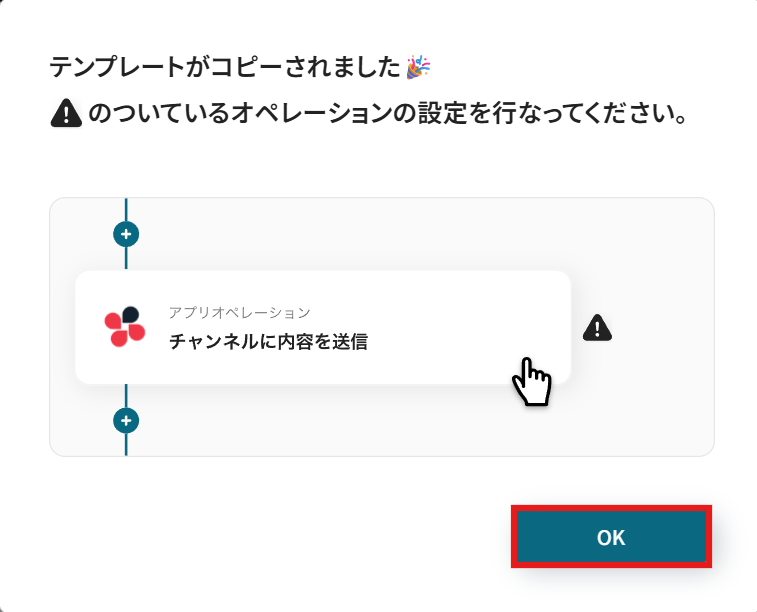
以下の画面が表示されたらテンプレートのコピーが完了です。
コピーしたテンプレートはマイプロジェクトに格納されます。OKを押して設定を進めていきましょう。
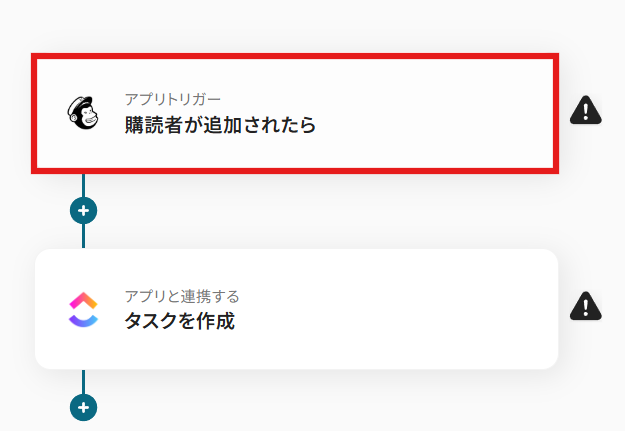
ステップ3:トリガー設定
以下の画面で、「購読者が追加されたら」をクリックします。
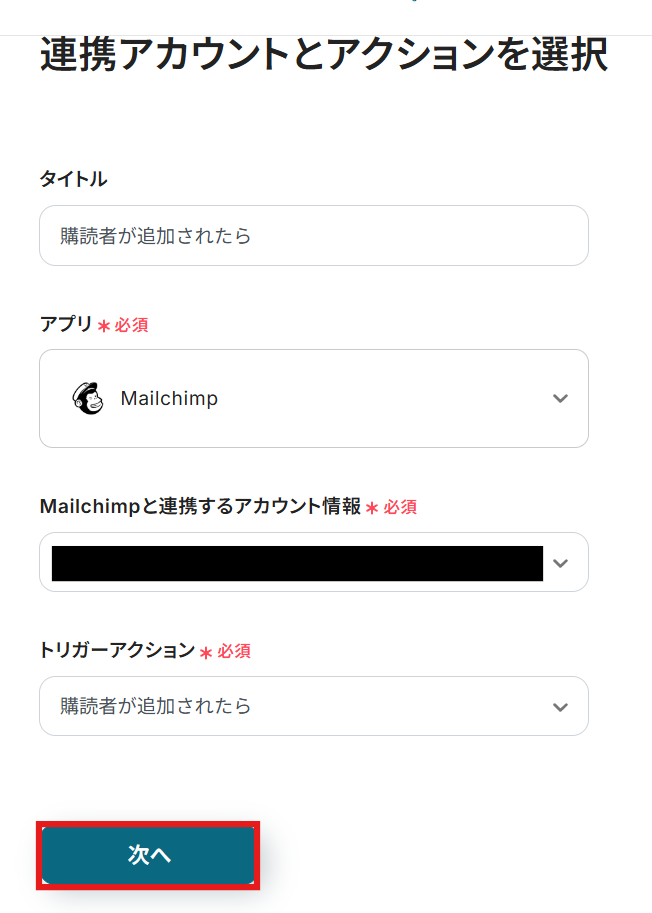
連携アカウントとアクションを選択します。
タイトルは任意でわかりやすいものを設定しましょう。
アカウント情報は、マイアプリ連携の際に設定したものになっているか確認してください。
アクションはデフォルトで入力されている状態のままで進めます。
すべて入力できたら「次へ」をクリックしましょう。
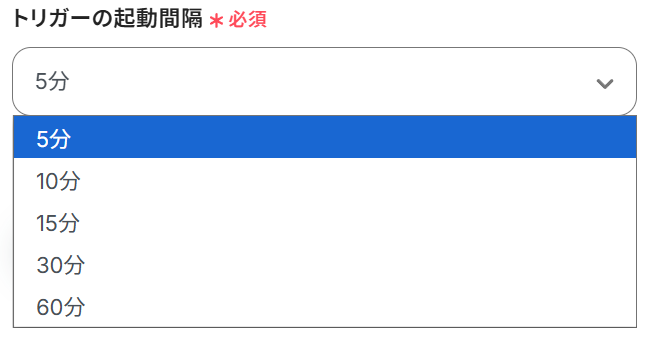
トリガーの起動間隔を設定しましょう。5分、10分、15分、30分、60分の間隔で起動間隔を選択できます。
プランによって設定できる最短の間隔が異なるので、こちらで事前に確認しておきましょう。
迷ってしまう場合は、最短の間隔でお試しいただくことをおすすめします。
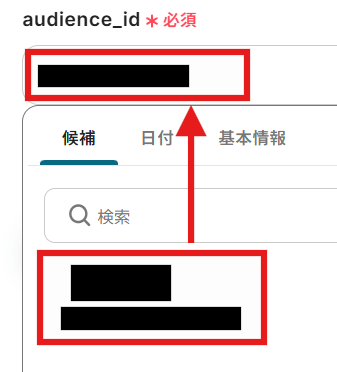
audience_idは、入力欄をクリックすると選択肢が表示されますので、候補の中から選びましょう。
この後に行うテストのため、Mailchimpでテスト用の購読者を登録しておきましょう。
今回は以下の情報を登録してみました。
準備ができたら、Yoomの画面に戻ってテストを実行します。

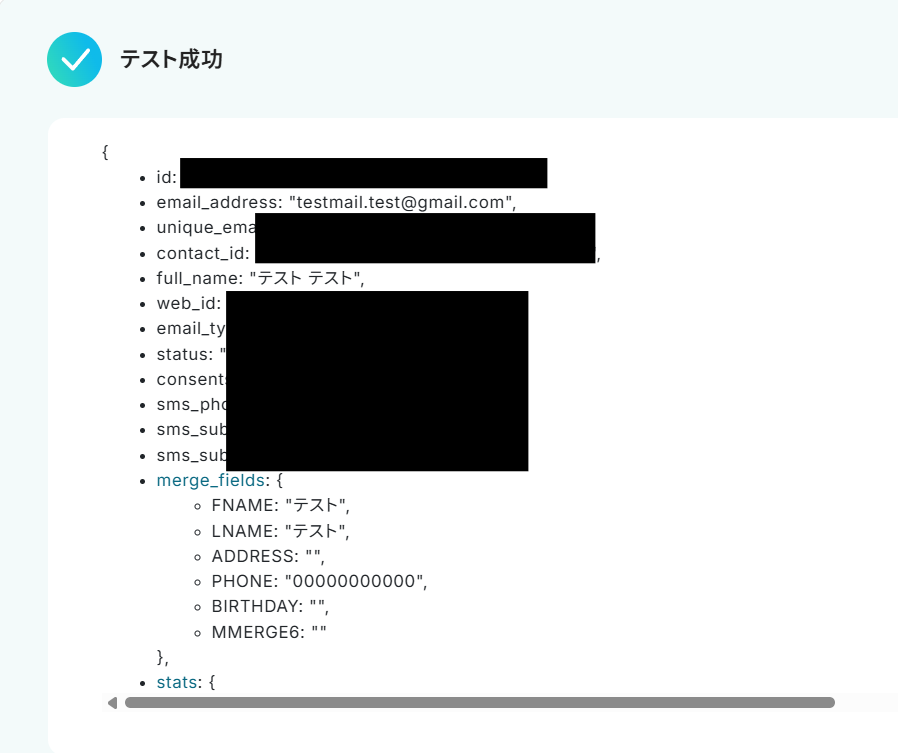
テストが成功したら、アウトプットが取得されます。
設定を保存し、アプリトリガーの設定完了です!
※取得した値についての詳細は、こちらをご確認ください。
ステップ4:タスクを作成するアクションの設定
次に、取得した購読者の情報から、ClickUpに新しくタスクを作成するアクションの設定を進めていきます。
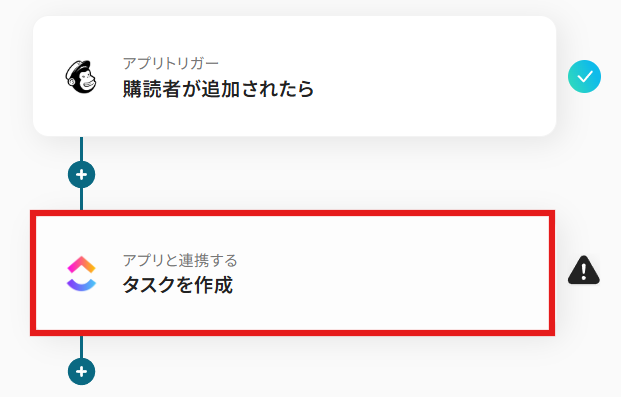
赤枠の「タスクを作成」をクリックしましょう。
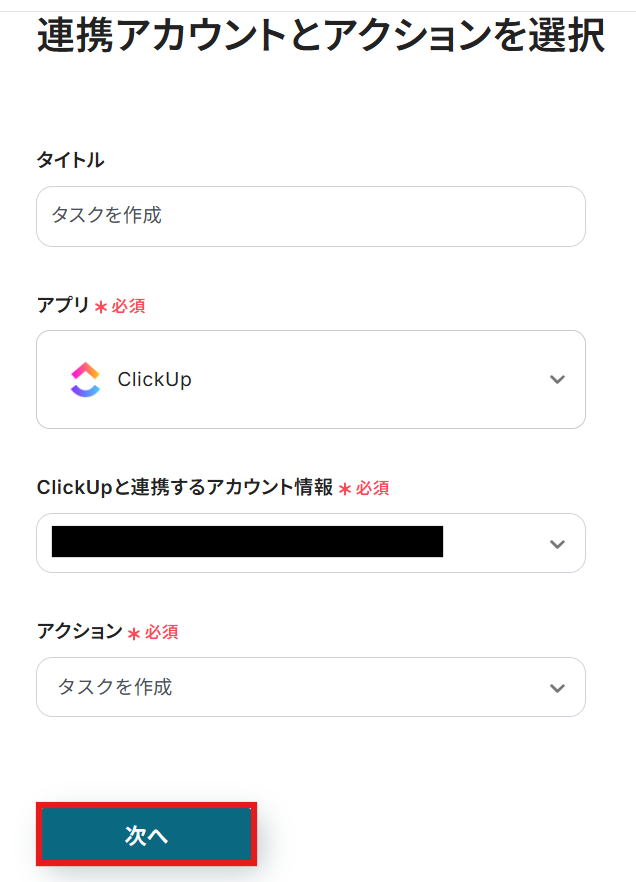
連携アカウントとアクションを選択します。
タイトルは任意でわかりやすいものを設定しましょう。
アカウント情報は、マイアプリ連携の際に設定したものになっているか確認してください。
アクションはデフォルトで入力されている状態のままで進めます。
すべて入力できたら「次へ」をクリックしましょう。
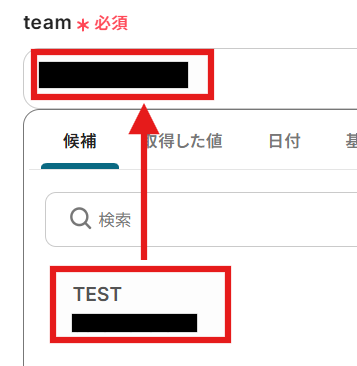
「team」「space」「folder」「list_id」まで、それぞれ入力欄をクリックすると表示される選択肢から選びましょう。
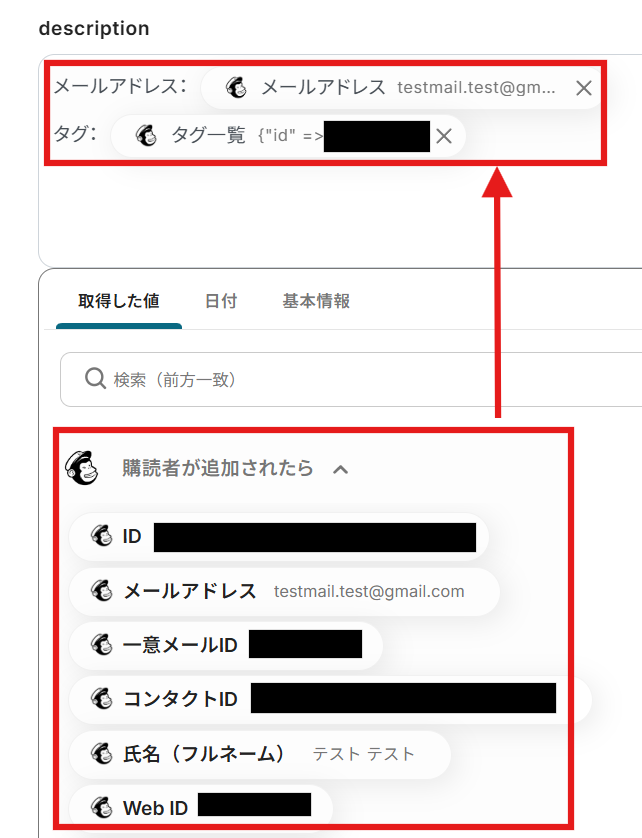
「description」には、ClickUpに登録したい任意の項目を、先ほどの「購読者が追加されたら」で取得した値の中から選択してください。
取得した値を活用することで、固定値ではなく、トリガーが実行されるたびに最新の情報が反映できます。
その他の項目は必要に応じて入力しましょう。
すべて入力できたら、テストを実行します。
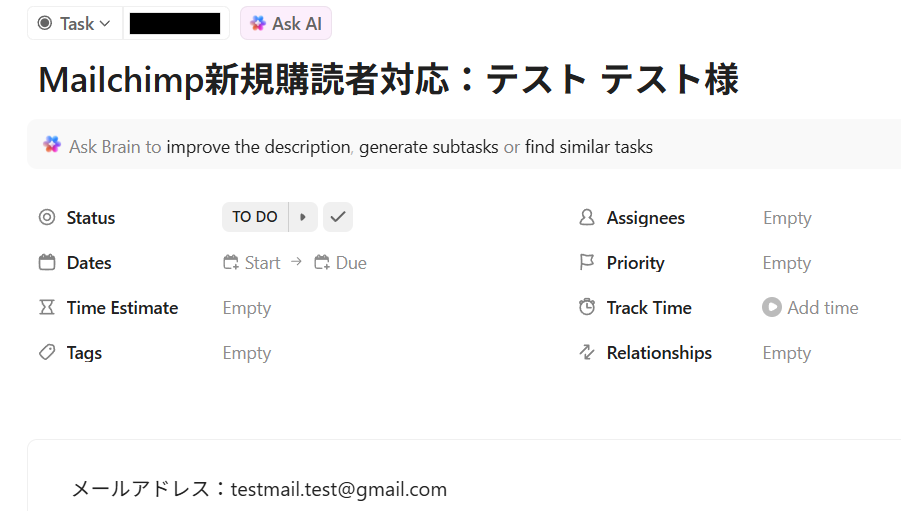
テストが成功すると以下のようにClickUpに新しくタスクが作成されます。
問題なければYoomの画面に戻り、設定を保存します。
ステップ6:トリガーをONにして動作確認
お疲れさまでした!以上で設定はすべて完了です。
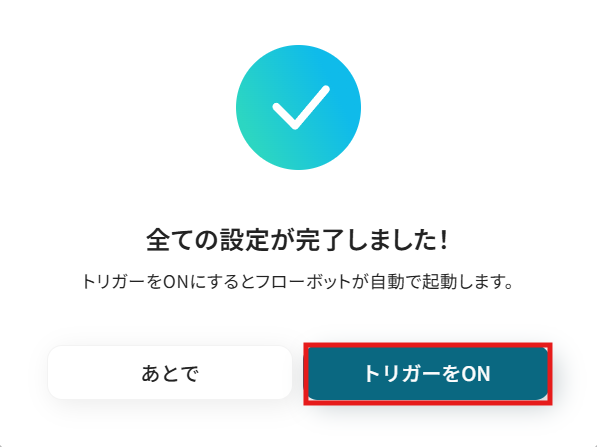
設定が終わると、以下のような画面が表示されます。
「トリガーをON」をクリックすると、フローボットが起動します。
以上ですべての設定が完了です!
MailchimpとClickUpを活用したその他の自動化テンプレート
Yoomでは、MailchimpとClickUpに関しての様々な業務効率化テンプレートを提供しています。
MailchimpとClickUpでの操作をトリガーに、様々な業務工程を自動化することで業務の効率化と人的ミスの削減が可能です。
ご自身の業務に合わせて、これらのテンプレートもぜひ活用してみてくださいね!
Mailchimpを使った便利な自動化例
Mailchimpでメールが開封されたら、その情報をGoogleスプレッドシートに格納したり、SlackやGmailに通知したりできます。
また、メール開封をトリガーとしてZendeskにチケットを自動作成することも可能です。
さらに、Mailchimpに新しい購読者が追加された際に、Trelloにカードを自動作成するなど、メールマーケティングと情報共有を効率化できます。
■概要Mailchimpを活用したメールマーケティングにおいて、開封者のリストアップや効果測定データの管理に手間を感じていませんか?キャンペーンごとに開封者を特定し、手作業でGoogle スプレッドシートに転記する作業は、時間がかかるだけでなく入力ミスの原因にもなります。このワークフローを活用すれば、Mailchimpでメールが開封された際に、開封者の情報を自動でGoogle スプレッドシートに格納できるため、こうしたデータ管理の課題を削減し、よりスムーズな効果測定を実現します。
■このテンプレートをおすすめする方- Mailchimpで配信したメールの開封状況を、手作業で管理しているマーケティング担当者の方
- 開封者リストをGoogle スプレッドシートで作成・更新しており、作業を自動化したい方
- メールマーケティングの効果測定や、関連するデータ管理業務を効率化したいと考えている方
■このテンプレートを使うメリット- Mailchimpでのメール開封をトリガーに、自動でGoogle スプレッドシートへ情報が追加されるため、手作業でのリスト作成に費やしていた時間を短縮できます。
- 手作業によるデータの転記が減るため、入力ミスや情報更新の漏れといったヒューマンエラーを防ぎ、データの正確性を維持します。
■フローボットの流れ- はじめに、MailchimpとGoogle スプレッドシートをYoomと連携します。
- 次に、トリガーでMailchimpを選択し、「メールが開封されたら」というアクションを設定します。
- 最後に、オペレーションでGoogle スプレッドシートの「レコードを追加する」アクションを設定し、開封者の情報を指定のスプレッドシートに追加します。
※「トリガー」:フロー起動のきっかけとなるアクション、「オペレーション」:トリガー起動後、フロー内で処理を行うアクション
■このワークフローのカスタムポイント- Mailchimpのトリガー設定で、特定のキャンペーンIDのみを検知対象として任意で設定することが可能です。
- Google スプレッドシートへ追加する情報は、開封者のメールアドレスだけでなく、キャンペーン名や開封日時など、任意で選択・設定できます。
■注意事項- Mailchimp、Google スプレッドシートのそれぞれとYoomを連携してください。
- トリガーは5分、10分、15分、30分、60分の間隔で起動間隔を選択できます。
- プランによって最短の起動間隔が異なりますので、ご注意ください。
■概要Mailchimpで配信したメールの開封状況を、都度管理画面で確認し、チームに共有する作業に手間を感じていませんか?特に重要なキャンペーンの場合、ユーザーの反応が気になるものです。このワークフローを活用すれば、Mailchimpで特定のメールが開封された際に、自動でSlackへ通知を送ることが可能です。手作業での確認が不要になり、チーム全体に開封状況を把握できます。
■このテンプレートをおすすめする方- Mailchimpでのメール開封状況を把握し、チームに共有したい方
- 特定のメールキャンペーンの開封をトリガーに、次のアクションをスムーズに起こしたい方
- Slackへの通知を自動化し、手作業での情報共有の手間をなくしたいと考えている方
■このテンプレートを使うメリット- Mailchimpでメールが開封されると自動でSlackに通知されるため、手動で開封状況を確認する手間や時間を削減できます。
- システムが自動で通知を行うことで、重要なメールの開封の見落としを防ぎ、スムーズな対応や次のアクションへと繋げることが可能です。
■フローボットの流れ- はじめに、MailchimpとSlackをYoomと連携します。
- 次に、トリガーでMailchimpを選択し、「メールが開封されたら」というアクションを設定します。
- 最後に、オペレーションでSlackの「チャンネルにメッセージを送る」アクションを設定し、メール開封の情報を任意のチャンネルに通知するようにします。
※「トリガー」:フロー起動のきっかけとなるアクション、「オペレーション」:トリガー起動後、フロー内で処理を行うアクション
■このワークフローのカスタムポイント- Mailchimpのトリガー設定では、通知の対象としたいキャンペーンのIDを任意で指定することが可能です。これにより、特定のメールキャンペーンの開封のみを検知できます。
- Slackへの通知設定では、メッセージを送るチャンネルを自由に選択できます。また、通知するメッセージ本文は、固定のテキストだけでなく、トリガーで取得したキャンペーン名や開封者の情報などを変数として埋め込むことも可能です。
■注意事項- Mailchimp、SlackのそれぞれとYoomを連携してください。
- トリガーは5分、10分、15分、30分、60分の間隔で起動間隔を選択できます。
- プランによって最短の起動間隔が異なりますので、ご注意ください。
■概要Mailchimpを活用したメールマーケティングで、顧客の開封状況を把握できず、機会損失を感じていませんか。手動での確認は手間がかかる上、迅速な対応を妨げる要因にもなります。このワークフローは、MailchimpのAPI連携をノーコードで実現し、メールが開封されたらGmailへ通知を自動で送信します。これにより、顧客の反応を逃さず、スムーズなコミュニケーションを促進します。■このテンプレートをおすすめする方- Mailchimpでのメール開封状況の確認を手作業で行い、非効率を感じているマーケティング担当者の方
- 重要な顧客からのメール開封を把握し、次のアクションに繋げたいと考えている営業担当者の方
- MailchimpのAPIなどを活用した連携を、プログラミング知識なしで実現したいと考えている方
■このテンプレートを使うメリット- Mailchimpの管理画面を都度確認する手間が不要になり、開封確認に費やしていた時間を他の業務に充てることができます。
- メール開封という顧客の重要なアクションを検知して通知するため、確認漏れを防ぎ、迅速なアプローチが可能になります。
■フローボットの流れ- はじめに、MailchimpとGmailをYoomと連携します。
- 次に、トリガーでMailchimpを選択し、「メールが開封されたら」というアクションを設定します。
- 最後に、オペレーションでGmailの「メールを送る」アクションを設定し、指定した宛先に開封があった旨を通知します。
※「トリガー」:フロー起動のきっかけとなるアクション、「オペレーション」:トリガー起動後、フロー内で処理を行うアクション■このワークフローのカスタムポイント- Gmailで通知メールを送信するオペレーションでは、通知先を任意のアドレスに設定できます。担当者個人だけでなく、関係者が含まれるメーリングリストなどを指定することで、チーム全体での情報共有も可能です。
■注意事項- Mailchimp、GmailのそれぞれとYoomを連携してください。
- トリガーは5分、10分、15分、30分、60分の間隔で起動間隔を選択できます。
- プランによって最短の起動間隔が異なりますので、ご注意ください。
■概要
Mailchimpで配信したメールマガジンやキャンペーンメールに対して、開封したユーザーへの迅速なフォローアップは重要ですが、手動での対応には手間がかかり、対応漏れのリスクも伴います。このワークフローを活用すれば、Mailchimpでのメール開封をトリガーとして、Zendeskに自動でフォローアップ用のチケットを作成できます。これにより、顧客へのアプローチを効率化し、対応の質を高めることが可能です。
■このテンプレートをおすすめする方
- Mailchimpでのメール開封後の顧客対応を、手作業でZendeskにて行っている方
- メールマーケティングの効果を最大化し、見込み客へのアプローチを効率化したい方
- 手作業による情報連携での対応漏れや、転記ミスなどのヒューマンエラーをなくしたい方
■このテンプレートを使うメリット
- Mailchimpでのメール開封を検知しZendeskへ自動でチケットが作成されるため、手作業で対応していた時間を短縮し、他の業務に集中できます。
- 手動でのチケット作成時に発生しがちな、対応漏れや顧客情報の入力ミスといったヒューマンエラーを防ぎ、確実な顧客対応を実現します。
■フローボットの流れ
- 1.はじめに、MailchimpとZendeskをYoomと連携します。
- 2.次に、トリガーでMailchimpを選択し、「メールが開封されたら」というアクションを設定します。
- 3.最後に、オペレーションでZendeskの「チケットを作成」アクションを設定し、Mailchimpから取得した情報を紐付けます。
※「トリガー」:フロー起動のきっかけとなるアクション、「オペレーション」:トリガー起動後、フロー内で処理を行うアクション
■このワークフローのカスタムポイント
- Zendeskの「チケットを作成」アクションでは、作成されるチケットの件名や優先度などを任意の値で設定できます。
- チケットの詳細な説明欄には、Mailchimpのトリガーから取得した開封者のメールアドレスやキャンペーン情報などを変数として設定し、動的に反映させることが可能です。
■注意事項
- MailchimpとZendeskのそれぞれとYoomを連携してください。
- Zendeskはチームプラン・サクセスプランでのみご利用いただけるアプリとなっております。フリープラン・ミニプランの場合は設定しているフローボットのオペレーションやデータコネクトはエラーとなりますので、ご注意ください。
- チームプランやサクセスプランなどの有料プランは、2週間の無料トライアルを行うことが可能です。無料トライアル中には制限対象のアプリを使用することができます。
■概要Mailchimpに新しい購読者が追加されるたびに、手作業でTrelloにタスクカードを作成していませんか?この単純作業は、手間がかかるだけでなく、入力漏れなどのミスにも繋がりかねません。このワークフローを活用すれば、Mailchimpに購読者が追加されたタイミングで、Trelloにカードを自動で作成できます。手作業によるタスク管理の手間を減らし、よりスムーズな顧客対応を実現します。■このテンプレートをおすすめする方- MailchimpとTrelloを連携させ、リード管理を効率化したいマーケティング担当者の方
- 新規購読者へのアプローチ漏れを防ぎ、タスク管理を徹底したいチームリーダーの方
- 手作業によるデータ転記の手間やミスを減らし、本来のコア業務に集中したい方
■このテンプレートを使うメリット- Mailchimpに購読者が追加されると自動でTrelloにカードが作成されるため、これまで手作業に費やしていた時間を削減することができます。
- 手入力によるカードの作成漏れや、購読者情報の転記ミスといったヒューマンエラーを防ぎ、確実なタスク管理に繋がります。
■フローボットの流れ- はじめに、MailchimpとTrelloをYoomと連携します。
- 次に、トリガーでMailchimpを選択し、「購読者が追加されたら」というアクションを設定します。
- 最後に、オペレーションでTrelloを選択し、「新しいカードを作成」アクションを設定し、Mailchimpから取得した購読者情報を紐付けます。
※「トリガー」:フロー起動のきっかけとなるアクション、「オペレーション」:トリガー起動後、フロー内で処理を行うアクション■このワークフローのカスタムポイント- Trelloでカードを作成するアクションでは、どのボードのどのリストにカードを追加するかを、IDを用いて任意で設定できます。
- 作成されるTrelloカードの説明欄には、Mailchimpから取得した購読者の氏名やメールアドレスなど、任意の情報を自由に設定することが可能です。
■注意事項- MailchimpとTrelloのそれぞれとYoomを連携してください。
- トリガーは5分、10分、15分、30分、60分の間隔で起動間隔を選択できます。
- プランによって最短の起動間隔が異なりますので、ご注意ください。

- Mailchimpで配信したメールの開封状況を、手作業で管理しているマーケティング担当者の方
- 開封者リストをGoogle スプレッドシートで作成・更新しており、作業を自動化したい方
- メールマーケティングの効果測定や、関連するデータ管理業務を効率化したいと考えている方
- Mailchimpでのメール開封をトリガーに、自動でGoogle スプレッドシートへ情報が追加されるため、手作業でのリスト作成に費やしていた時間を短縮できます。
- 手作業によるデータの転記が減るため、入力ミスや情報更新の漏れといったヒューマンエラーを防ぎ、データの正確性を維持します。
- はじめに、MailchimpとGoogle スプレッドシートをYoomと連携します。
- 次に、トリガーでMailchimpを選択し、「メールが開封されたら」というアクションを設定します。
- 最後に、オペレーションでGoogle スプレッドシートの「レコードを追加する」アクションを設定し、開封者の情報を指定のスプレッドシートに追加します。
■このワークフローのカスタムポイント
- Mailchimpのトリガー設定で、特定のキャンペーンIDのみを検知対象として任意で設定することが可能です。
- Google スプレッドシートへ追加する情報は、開封者のメールアドレスだけでなく、キャンペーン名や開封日時など、任意で選択・設定できます。
- Mailchimp、Google スプレッドシートのそれぞれとYoomを連携してください。
- トリガーは5分、10分、15分、30分、60分の間隔で起動間隔を選択できます。
- プランによって最短の起動間隔が異なりますので、ご注意ください。

■このテンプレートをおすすめする方
- Mailchimpでのメール開封状況を把握し、チームに共有したい方
- 特定のメールキャンペーンの開封をトリガーに、次のアクションをスムーズに起こしたい方
- Slackへの通知を自動化し、手作業での情報共有の手間をなくしたいと考えている方
■このテンプレートを使うメリット
- Mailchimpでメールが開封されると自動でSlackに通知されるため、手動で開封状況を確認する手間や時間を削減できます。
- システムが自動で通知を行うことで、重要なメールの開封の見落としを防ぎ、スムーズな対応や次のアクションへと繋げることが可能です。
■フローボットの流れ
- はじめに、MailchimpとSlackをYoomと連携します。
- 次に、トリガーでMailchimpを選択し、「メールが開封されたら」というアクションを設定します。
- 最後に、オペレーションでSlackの「チャンネルにメッセージを送る」アクションを設定し、メール開封の情報を任意のチャンネルに通知するようにします。
■このワークフローのカスタムポイント
- Mailchimpのトリガー設定では、通知の対象としたいキャンペーンのIDを任意で指定することが可能です。これにより、特定のメールキャンペーンの開封のみを検知できます。
- Slackへの通知設定では、メッセージを送るチャンネルを自由に選択できます。また、通知するメッセージ本文は、固定のテキストだけでなく、トリガーで取得したキャンペーン名や開封者の情報などを変数として埋め込むことも可能です。
■注意事項
- Mailchimp、SlackのそれぞれとYoomを連携してください。
- トリガーは5分、10分、15分、30分、60分の間隔で起動間隔を選択できます。
- プランによって最短の起動間隔が異なりますので、ご注意ください。

- Mailchimpでのメール開封状況の確認を手作業で行い、非効率を感じているマーケティング担当者の方
- 重要な顧客からのメール開封を把握し、次のアクションに繋げたいと考えている営業担当者の方
- MailchimpのAPIなどを活用した連携を、プログラミング知識なしで実現したいと考えている方
- Mailchimpの管理画面を都度確認する手間が不要になり、開封確認に費やしていた時間を他の業務に充てることができます。
- メール開封という顧客の重要なアクションを検知して通知するため、確認漏れを防ぎ、迅速なアプローチが可能になります。
- はじめに、MailchimpとGmailをYoomと連携します。
- 次に、トリガーでMailchimpを選択し、「メールが開封されたら」というアクションを設定します。
- 最後に、オペレーションでGmailの「メールを送る」アクションを設定し、指定した宛先に開封があった旨を通知します。
- Gmailで通知メールを送信するオペレーションでは、通知先を任意のアドレスに設定できます。担当者個人だけでなく、関係者が含まれるメーリングリストなどを指定することで、チーム全体での情報共有も可能です。
- Mailchimp、GmailのそれぞれとYoomを連携してください。
- トリガーは5分、10分、15分、30分、60分の間隔で起動間隔を選択できます。
- プランによって最短の起動間隔が異なりますので、ご注意ください。

■概要
Mailchimpで配信したメールマガジンやキャンペーンメールに対して、開封したユーザーへの迅速なフォローアップは重要ですが、手動での対応には手間がかかり、対応漏れのリスクも伴います。このワークフローを活用すれば、Mailchimpでのメール開封をトリガーとして、Zendeskに自動でフォローアップ用のチケットを作成できます。これにより、顧客へのアプローチを効率化し、対応の質を高めることが可能です。
■このテンプレートをおすすめする方
- Mailchimpでのメール開封後の顧客対応を、手作業でZendeskにて行っている方
- メールマーケティングの効果を最大化し、見込み客へのアプローチを効率化したい方
- 手作業による情報連携での対応漏れや、転記ミスなどのヒューマンエラーをなくしたい方
■このテンプレートを使うメリット
- Mailchimpでのメール開封を検知しZendeskへ自動でチケットが作成されるため、手作業で対応していた時間を短縮し、他の業務に集中できます。
- 手動でのチケット作成時に発生しがちな、対応漏れや顧客情報の入力ミスといったヒューマンエラーを防ぎ、確実な顧客対応を実現します。
■フローボットの流れ
- 1.はじめに、MailchimpとZendeskをYoomと連携します。
- 2.次に、トリガーでMailchimpを選択し、「メールが開封されたら」というアクションを設定します。
- 3.最後に、オペレーションでZendeskの「チケットを作成」アクションを設定し、Mailchimpから取得した情報を紐付けます。
※「トリガー」:フロー起動のきっかけとなるアクション、「オペレーション」:トリガー起動後、フロー内で処理を行うアクション
■このワークフローのカスタムポイント
- Zendeskの「チケットを作成」アクションでは、作成されるチケットの件名や優先度などを任意の値で設定できます。
- チケットの詳細な説明欄には、Mailchimpのトリガーから取得した開封者のメールアドレスやキャンペーン情報などを変数として設定し、動的に反映させることが可能です。
■注意事項
- MailchimpとZendeskのそれぞれとYoomを連携してください。
- Zendeskはチームプラン・サクセスプランでのみご利用いただけるアプリとなっております。フリープラン・ミニプランの場合は設定しているフローボットのオペレーションやデータコネクトはエラーとなりますので、ご注意ください。
- チームプランやサクセスプランなどの有料プランは、2週間の無料トライアルを行うことが可能です。無料トライアル中には制限対象のアプリを使用することができます。

- MailchimpとTrelloを連携させ、リード管理を効率化したいマーケティング担当者の方
- 新規購読者へのアプローチ漏れを防ぎ、タスク管理を徹底したいチームリーダーの方
- 手作業によるデータ転記の手間やミスを減らし、本来のコア業務に集中したい方
- Mailchimpに購読者が追加されると自動でTrelloにカードが作成されるため、これまで手作業に費やしていた時間を削減することができます。
- 手入力によるカードの作成漏れや、購読者情報の転記ミスといったヒューマンエラーを防ぎ、確実なタスク管理に繋がります。
- はじめに、MailchimpとTrelloをYoomと連携します。
- 次に、トリガーでMailchimpを選択し、「購読者が追加されたら」というアクションを設定します。
- 最後に、オペレーションでTrelloを選択し、「新しいカードを作成」アクションを設定し、Mailchimpから取得した購読者情報を紐付けます。
- Trelloでカードを作成するアクションでは、どのボードのどのリストにカードを追加するかを、IDを用いて任意で設定できます。
- 作成されるTrelloカードの説明欄には、Mailchimpから取得した購読者の氏名やメールアドレスなど、任意の情報を自由に設定することが可能です。
- MailchimpとTrelloのそれぞれとYoomを連携してください。
- トリガーは5分、10分、15分、30分、60分の間隔で起動間隔を選択できます。
- プランによって最短の起動間隔が異なりますので、ご注意ください。
ClickUpとTrelloを使った便利な自動化例
Gmailの内容を元にTrelloに新規カードを自動作成できます。
また、ClickUpでタスクが作成されたら、その情報をGoogleドキュメントに追加したり、Slackに通知したりできます。
さらに、タスク作成時にGoogle Driveにフォルダを作成したり、Zendeskにチケットを自動作成したりと、タスク管理から情報共有、ファイル作成までを効率化できます。
■概要Gmailで受け取ったタスク依頼や問い合わせなどを、Trelloへ一件ずつ手作業で転記していませんか?この作業は時間がかかるだけでなく、コピー&ペーストのミスや対応漏れが発生する原因にもなります。このワークフローを活用すれば、特定のGmailを受信した際に、その内容をAIが自動で読み取りTrelloへ新規カードを作成するため、タスク管理の効率化を実現します。
■このテンプレートをおすすめする方- Gmailで受けた依頼をTrelloで管理しており、転記作業を自動化したい方
- メールの見落としやTrelloへの登録漏れによるタスク管理の課題を抱えている方
- 問い合わせ対応やプロジェクト管理の初動を迅速かつ正確に行いたいと考えている方
■このテンプレートを使うメリット- Gmailの受信をトリガーにTrelloへカードが自動作成されるため、これまで手作業で行っていた転記の時間を短縮できます。
- 手作業によるコピー&ペーストが不要になることで、タスクの登録漏れや内容の転記ミスといったヒューマンエラーを防ぎます。
■フローボットの流れ- はじめに、GmailとTrelloをYoomと連携します。
- 次に、トリガーでGmailを選択し、「特定のラベルに一致するメールを受信したら」というアクションを設定します。
- その後、オペレーションでAI機能を設定し、受信したメールの本文などからカード作成に必要な情報を抽出します。
- 次に、オペレーションでTrelloの「ボードのリスト一覧を取得する」アクションを設定し、カードを追加したいリストを指定します。
- 最後に、オペレーションでTrelloの「新しいカードを作成」アクションを設定し、AI機能で抽出した情報を元にカードを作成します。
※「トリガー」:フロー起動のきっかけとなるアクション、「オペレーション」:トリガー起動後、フロー内で処理を行うアクション
■このワークフローのカスタムポイント- Gmailのトリガー設定では、フローボットを起動させたいメールに付与するラベルを任意で設定してください。
- AI機能のオペレーションでは、Gmailで受信したメールの件名や本文から、Trelloカードのタイトルや説明文として抽出したい項目を任意で設定可能です。
- Trelloでカードを作成するオペレーションでは、カードを追加したいボードIDやリストIDを任意で設定してください。
■注意事項- Gmail、TrelloのそれぞれとYoomを連携してください。
- トリガーは5分、10分、15分、30分、60分の間隔で起動間隔を選択できます。
- プランによって最短の起動間隔が異なりますので、ご注意ください
■概要Trelloでタスクを管理し、その内容をGoogleドキュメントにまとめているものの、手作業での転記に手間を感じていませんか。カードの内容をコピー&ペーストする作業は、単純ながらも抜け漏れのリスクが伴います。このワークフローを活用すれば、Trelloにカードが作成されるだけで、指定したGoogleドキュメントへ自動でテキストを追加できるため、TrelloとGoogleドキュメントの連携をスムーズに実現し、手作業による手間やミスを解消します。■このテンプレートをおすすめする方- Trelloのカード情報をGoogleドキュメントへ手作業で転記している方
- TrelloとGoogleドキュメントを連携させ、情報集約を効率化したいチームリーダーの方
- タスクの進捗と関連ドキュメントの管理を一元化したいと考えているプロジェクトマネージャーの方
■このテンプレートを使うメリット- Trelloにカードを追加すると自動でGoogleドキュメントへテキストが追加されるため、これまで転記作業にかかっていた時間を短縮できます。
- 手作業によるコピー&ペーストが不要になることで、情報の転記ミスや記載漏れといったヒューマンエラーを防ぎ、情報の正確性を保ちます。
■フローボットの流れ- はじめに、TrelloとGoogleドキュメントをYoomと連携します。
- 次に、トリガーでTrelloを選択し、「カードが新たに作成されたら(Webhook)」というアクションを設定します。
- 次に、オペレーションでTrelloの「カードの情報を取得する」アクションを設定し、トリガーとなったカードの詳細情報を取得します。
- 最後に、オペレーションでGoogleドキュメントの「文末にテキストを追加」アクションを設定し、前のステップで取得したカード情報をドキュメントに追加します。
※「トリガー」:フロー起動のきっかけとなるアクション、「オペレーション」:トリガー起動後、フロー内で処理を行うアクション■このワークフローのカスタムポイント- Googleドキュメントに追加するテキストの内容は、Trelloから取得したカードのタイトルや説明文といった情報と固定テキストを組み合わせ、お好みのフォーマットで出力することが可能です。
■注意事項- TrelloとGoogleドキュメントのそれぞれとYoomを連携してください。
■概要
ClickUpで新しいタスクが作成された際、Slackへの通知を手動で行うのは手間がかかり、見落としも発生しやすいのではないでしょうか。特にチームでの情報共有が重要な場合、タスクの作成を迅速に伝えることは業務効率に直結します。このワークフローを活用すれば、ClickUpでタスクが作成されると自動的にSlackへ通知が送信されるため、手作業による連絡の手間や情報伝達の遅れといった課題を解消できます。
■このテンプレートをおすすめする方
- ClickUpとSlackを利用し、タスク共有の効率化を求めるチームの方
- タスク作成時に手動でSlackに通知する際に生じる手間や漏れを解消したい方
- チーム内でのタスクの認知と対応の迅速化を目指すプロジェクト管理者の方
■このテンプレートを使うメリット
- ClickUpでタスクが作成されると即座にSlackへ自動通知され、手作業による連絡の手間を削減できます。
- 手動での通知作業がなくなるため、連絡漏れや遅延といったヒューマンエラーを防ぎ、確実な情報共有が可能です。
■フローボットの流れ
- はじめに、ClickUpとSlackをYoomと連携します。
- 次に、トリガーでClickUpを選択し、「タスクが作成されたら」というアクションを設定します。
- 続いて、オペレーションでClickUpの「タスクを取得」アクションを設定し、作成されたタスクの詳細情報を取得します。
- 最後に、オペレーションでSlackの「チャンネルにメッセージを送る」アクションを設定し、取得したタスク情報を指定のチャンネルに通知します。
※「トリガー」:フロー起動のきっかけとなるアクション、「オペレーション」:トリガー起動後、フロー内で処理を行うアクション
■このワークフローのカスタムポイント
- ClickUpのトリガー設定では、通知対象としたいタスクが含まれるスペース、フォルダー、リストを任意で指定できます。
- Slackへの通知オペレーションでは、通知先のチャンネルを自由に選択でき、メッセージ本文には固定テキストだけでなく、ClickUpから取得したタスク名や担当者などの情報を変数として組み込むことが可能です。
■注意事項
- ClickUp、SlackのそれぞれとYoomを連携してください。
■概要ClickUpでタスクを管理し、関連資料をGoogle Driveに保存している場合、タスクごとに手作業でフォルダを作成するのは手間がかかり、作成漏れの原因にもなりがちです。このワークフローを活用すれば、ClickUpに新しいタスクが作成されるだけで、関連フォルダがGoogle Driveに自動で生成されます。ClickUpとGoogle Driveの連携を自動化し、ファイル管理の手間を解消しましょう。
■このテンプレートをおすすめする方- ClickUpとGoogle Driveを連携させ、ファイル管理を効率化したいと考えている方
- タスク作成時のフォルダ作成を手作業で行い、手間や漏れに課題を感じている担当者の方
- プロジェクトごとの情報管理を徹底し、チームの生産性を向上させたいマネージャーの方
■このテンプレートを使うメリット- ClickUpでのタスク作成を起点にGoogle Driveへ自動でフォルダが作られるため、手作業でのファイル管理の手間を省き、時間を有効活用できます。
- 手作業によるフォルダの作成忘れや命名規則の間違いといったヒューマンエラーを未然に防ぎ、ファイル管理の品質を均一に保つことにつながります。
■フローボットの流れ- はじめに、ClickUpとGoogle DriveをYoomと連携します。
- 次に、トリガーでClickUpを選択し、「タスクが作成されたら」というアクションを設定します。
- 次に、オペレーションでClickUpの「タスクを取得」アクションを設定し、作成されたタスクの情報を取得します。
- 最後に、オペレーションでGoogle Driveの「フォルダを作成する」アクションを設定し、取得したタスク情報などを基にフォルダを作成します。
※「トリガー」:フロー起動のきっかけとなるアクション、「オペレーション」:トリガー起動後、フロー内で処理を行うアクション
■このワークフローのカスタムポイント- Google Driveの「フォルダを作成する」アクションで、フォルダを作成する親フォルダを任意で指定してください。
- 作成するフォルダの名称は、ClickUpから取得したタスク名やIDなどを組み合わせて、自由に設定できます。
■注意事項- ClickUpとGoogle DriveのそれぞれとYoomを連携してください。
■概要
ClickUpでのタスク管理と、Zendeskでの顧客サポートを並行して行っていると、二つのツール間での情報転記に手間を感じることはありませんか。
特に、ClickUpで作成された特定のタスクを手動でZendeskのチケットに反映させる作業は、時間がかかるだけでなく入力ミスも発生しがちです。
このワークフローを活用すれば、ClickUpでタスクが作成された際に、自動でZendeskへチケットを作成し、ZendeskとClickUp間の連携をスムーズに実現できます。
■このテンプレートをおすすめする方
- ZendeskとClickUpを利用し、顧客からの問い合わせや要望を管理している方
- ClickUpで作成した開発タスクやバグ報告をZendeskに手動で転記している方
- 二つのツール間の情報連携を自動化し、業務の効率化を目指しているプロジェクト管理者の方
■このテンプレートを使うメリット
- ClickUpのタスク作成を起点にZendeskへ自動でチケットが作成されるため、これまで手作業で行っていた転記作業の時間を短縮できます
- 手作業によるデータ転記が不要になることで、入力間違いや対応漏れといったヒューマンエラーのリスク軽減に繋がります
■フローボットの流れ
- はじめに、ZendeskとClickUpをYoomと連携します
- 次に、トリガーでClickUpを選択し、「タスクが作成されたら」というアクションを設定します
- 続いて、オペレーションでClickUpの「タスクを取得する」アクションを設定し、作成されたタスクの詳細情報を取得します
- 次に、オペレーションの分岐機能で、特定の条件に合致した場合のみ処理が進むように設定します
- 最後に、オペレーションでZendeskの「チケットを作成する」アクションを設定し、ClickUpから取得した情報をもとにチケットを作成します
※「トリガー」:フロー起動のきっかけとなるアクション、「オペレーション」:トリガー起動後、フロー内で処理を行うアクション
■このワークフローのカスタムポイント
- ClickUpのトリガー設定では、対象としたいTeam IDやSpace IDなどを任意で設定し、特定のプロジェクトのタスクのみを対象にすることが可能です
- 分岐機能では、ClickUpから取得したタスクのステータスや担当者などの情報をもとに、後続の処理に進むための条件を自由にカスタマイズできます
- Zendeskでチケットを作成する際、件名や本文などの各フィールドにClickUpから取得したタスク情報を引用して、動的に設定することが可能です
■注意事項
- ClickUp、ZendeskのそれぞれとYoomを連携してください。
- 【Zendesk】はチームプラン・サクセスプランでのみご利用いただけるアプリとなっております。フリープラン・ミニプランの場合は設定しているフローボットのオペレーションやデータコネクトはエラーとなりますので、ご注意ください。
- チームプランやサクセスプランなどの有料プランは、2週間の無料トライアルを行うことが可能です。無料トライアル中には制限対象のアプリを使用することができます。
- 分岐はミニプラン以上のプランでご利用いただける機能(オペレーション)となっております。フリープランの場合は設定しているフローボットのオペレーションはエラーとなりますので、ご注意ください。
- ミニプランなどの有料プランは、2週間の無料トライアルを行うことが可能です。無料トライアル中には制限対象のアプリや機能(オペレーション)を使用することができます。
■このテンプレートをおすすめする方
- Gmailで受けた依頼をTrelloで管理しており、転記作業を自動化したい方
- メールの見落としやTrelloへの登録漏れによるタスク管理の課題を抱えている方
- 問い合わせ対応やプロジェクト管理の初動を迅速かつ正確に行いたいと考えている方
■このテンプレートを使うメリット
- Gmailの受信をトリガーにTrelloへカードが自動作成されるため、これまで手作業で行っていた転記の時間を短縮できます。
- 手作業によるコピー&ペーストが不要になることで、タスクの登録漏れや内容の転記ミスといったヒューマンエラーを防ぎます。
■フローボットの流れ
- はじめに、GmailとTrelloをYoomと連携します。
- 次に、トリガーでGmailを選択し、「特定のラベルに一致するメールを受信したら」というアクションを設定します。
- その後、オペレーションでAI機能を設定し、受信したメールの本文などからカード作成に必要な情報を抽出します。
- 次に、オペレーションでTrelloの「ボードのリスト一覧を取得する」アクションを設定し、カードを追加したいリストを指定します。
- 最後に、オペレーションでTrelloの「新しいカードを作成」アクションを設定し、AI機能で抽出した情報を元にカードを作成します。
■このワークフローのカスタムポイント
- Gmailのトリガー設定では、フローボットを起動させたいメールに付与するラベルを任意で設定してください。
- AI機能のオペレーションでは、Gmailで受信したメールの件名や本文から、Trelloカードのタイトルや説明文として抽出したい項目を任意で設定可能です。
- Trelloでカードを作成するオペレーションでは、カードを追加したいボードIDやリストIDを任意で設定してください。
■注意事項
- Gmail、TrelloのそれぞれとYoomを連携してください。
- トリガーは5分、10分、15分、30分、60分の間隔で起動間隔を選択できます。
- プランによって最短の起動間隔が異なりますので、ご注意ください

- Trelloのカード情報をGoogleドキュメントへ手作業で転記している方
- TrelloとGoogleドキュメントを連携させ、情報集約を効率化したいチームリーダーの方
- タスクの進捗と関連ドキュメントの管理を一元化したいと考えているプロジェクトマネージャーの方
- Trelloにカードを追加すると自動でGoogleドキュメントへテキストが追加されるため、これまで転記作業にかかっていた時間を短縮できます。
- 手作業によるコピー&ペーストが不要になることで、情報の転記ミスや記載漏れといったヒューマンエラーを防ぎ、情報の正確性を保ちます。
- はじめに、TrelloとGoogleドキュメントをYoomと連携します。
- 次に、トリガーでTrelloを選択し、「カードが新たに作成されたら(Webhook)」というアクションを設定します。
- 次に、オペレーションでTrelloの「カードの情報を取得する」アクションを設定し、トリガーとなったカードの詳細情報を取得します。
- 最後に、オペレーションでGoogleドキュメントの「文末にテキストを追加」アクションを設定し、前のステップで取得したカード情報をドキュメントに追加します。
- Googleドキュメントに追加するテキストの内容は、Trelloから取得したカードのタイトルや説明文といった情報と固定テキストを組み合わせ、お好みのフォーマットで出力することが可能です。
- TrelloとGoogleドキュメントのそれぞれとYoomを連携してください。
■概要
ClickUpで新しいタスクが作成された際、Slackへの通知を手動で行うのは手間がかかり、見落としも発生しやすいのではないでしょうか。特にチームでの情報共有が重要な場合、タスクの作成を迅速に伝えることは業務効率に直結します。このワークフローを活用すれば、ClickUpでタスクが作成されると自動的にSlackへ通知が送信されるため、手作業による連絡の手間や情報伝達の遅れといった課題を解消できます。
■このテンプレートをおすすめする方
- ClickUpとSlackを利用し、タスク共有の効率化を求めるチームの方
- タスク作成時に手動でSlackに通知する際に生じる手間や漏れを解消したい方
- チーム内でのタスクの認知と対応の迅速化を目指すプロジェクト管理者の方
■このテンプレートを使うメリット
- ClickUpでタスクが作成されると即座にSlackへ自動通知され、手作業による連絡の手間を削減できます。
- 手動での通知作業がなくなるため、連絡漏れや遅延といったヒューマンエラーを防ぎ、確実な情報共有が可能です。
■フローボットの流れ
- はじめに、ClickUpとSlackをYoomと連携します。
- 次に、トリガーでClickUpを選択し、「タスクが作成されたら」というアクションを設定します。
- 続いて、オペレーションでClickUpの「タスクを取得」アクションを設定し、作成されたタスクの詳細情報を取得します。
- 最後に、オペレーションでSlackの「チャンネルにメッセージを送る」アクションを設定し、取得したタスク情報を指定のチャンネルに通知します。
※「トリガー」:フロー起動のきっかけとなるアクション、「オペレーション」:トリガー起動後、フロー内で処理を行うアクション
■このワークフローのカスタムポイント
- ClickUpのトリガー設定では、通知対象としたいタスクが含まれるスペース、フォルダー、リストを任意で指定できます。
- Slackへの通知オペレーションでは、通知先のチャンネルを自由に選択でき、メッセージ本文には固定テキストだけでなく、ClickUpから取得したタスク名や担当者などの情報を変数として組み込むことが可能です。
■注意事項
- ClickUp、SlackのそれぞれとYoomを連携してください。

■このテンプレートをおすすめする方
- ClickUpとGoogle Driveを連携させ、ファイル管理を効率化したいと考えている方
- タスク作成時のフォルダ作成を手作業で行い、手間や漏れに課題を感じている担当者の方
- プロジェクトごとの情報管理を徹底し、チームの生産性を向上させたいマネージャーの方
■このテンプレートを使うメリット
- ClickUpでのタスク作成を起点にGoogle Driveへ自動でフォルダが作られるため、手作業でのファイル管理の手間を省き、時間を有効活用できます。
- 手作業によるフォルダの作成忘れや命名規則の間違いといったヒューマンエラーを未然に防ぎ、ファイル管理の品質を均一に保つことにつながります。
■フローボットの流れ
- はじめに、ClickUpとGoogle DriveをYoomと連携します。
- 次に、トリガーでClickUpを選択し、「タスクが作成されたら」というアクションを設定します。
- 次に、オペレーションでClickUpの「タスクを取得」アクションを設定し、作成されたタスクの情報を取得します。
- 最後に、オペレーションでGoogle Driveの「フォルダを作成する」アクションを設定し、取得したタスク情報などを基にフォルダを作成します。
■このワークフローのカスタムポイント
- Google Driveの「フォルダを作成する」アクションで、フォルダを作成する親フォルダを任意で指定してください。
- 作成するフォルダの名称は、ClickUpから取得したタスク名やIDなどを組み合わせて、自由に設定できます。
■注意事項
- ClickUpとGoogle DriveのそれぞれとYoomを連携してください。
■概要
ClickUpでのタスク管理と、Zendeskでの顧客サポートを並行して行っていると、二つのツール間での情報転記に手間を感じることはありませんか。
特に、ClickUpで作成された特定のタスクを手動でZendeskのチケットに反映させる作業は、時間がかかるだけでなく入力ミスも発生しがちです。
このワークフローを活用すれば、ClickUpでタスクが作成された際に、自動でZendeskへチケットを作成し、ZendeskとClickUp間の連携をスムーズに実現できます。
■このテンプレートをおすすめする方
- ZendeskとClickUpを利用し、顧客からの問い合わせや要望を管理している方
- ClickUpで作成した開発タスクやバグ報告をZendeskに手動で転記している方
- 二つのツール間の情報連携を自動化し、業務の効率化を目指しているプロジェクト管理者の方
■このテンプレートを使うメリット
- ClickUpのタスク作成を起点にZendeskへ自動でチケットが作成されるため、これまで手作業で行っていた転記作業の時間を短縮できます
- 手作業によるデータ転記が不要になることで、入力間違いや対応漏れといったヒューマンエラーのリスク軽減に繋がります
■フローボットの流れ
- はじめに、ZendeskとClickUpをYoomと連携します
- 次に、トリガーでClickUpを選択し、「タスクが作成されたら」というアクションを設定します
- 続いて、オペレーションでClickUpの「タスクを取得する」アクションを設定し、作成されたタスクの詳細情報を取得します
- 次に、オペレーションの分岐機能で、特定の条件に合致した場合のみ処理が進むように設定します
- 最後に、オペレーションでZendeskの「チケットを作成する」アクションを設定し、ClickUpから取得した情報をもとにチケットを作成します
※「トリガー」:フロー起動のきっかけとなるアクション、「オペレーション」:トリガー起動後、フロー内で処理を行うアクション
■このワークフローのカスタムポイント
- ClickUpのトリガー設定では、対象としたいTeam IDやSpace IDなどを任意で設定し、特定のプロジェクトのタスクのみを対象にすることが可能です
- 分岐機能では、ClickUpから取得したタスクのステータスや担当者などの情報をもとに、後続の処理に進むための条件を自由にカスタマイズできます
- Zendeskでチケットを作成する際、件名や本文などの各フィールドにClickUpから取得したタスク情報を引用して、動的に設定することが可能です
■注意事項
- ClickUp、ZendeskのそれぞれとYoomを連携してください。
- 【Zendesk】はチームプラン・サクセスプランでのみご利用いただけるアプリとなっております。フリープラン・ミニプランの場合は設定しているフローボットのオペレーションやデータコネクトはエラーとなりますので、ご注意ください。
- チームプランやサクセスプランなどの有料プランは、2週間の無料トライアルを行うことが可能です。無料トライアル中には制限対象のアプリを使用することができます。
- 分岐はミニプラン以上のプランでご利用いただける機能(オペレーション)となっております。フリープランの場合は設定しているフローボットのオペレーションはエラーとなりますので、ご注意ください。
- ミニプランなどの有料プランは、2週間の無料トライアルを行うことが可能です。無料トライアル中には制限対象のアプリや機能(オペレーション)を使用することができます。
まとめ
MailchimpとClickUpの連携を自動化することで、これまで手作業で行っていた購読者情報に基づくタスク作成の手間を完全に削減し、ヒューマンエラーを防ぐことができます。
これにより、担当者はリードに対する迅速かつ正確なフォローアップを実現でき、煩雑な事務作業から解放されることで、本来注力すべきキャンペーンの企画や分析といったコア業務に集中できる環境が整います!
今回ご紹介したような業務自動化を実現できるノーコードツール「Yoom」を使えば、プログラミングの知識がない方でも、直感的な操作で簡単に業務フローを構築できます。
もし自動化に少しでも興味を持っていただけたなら、ぜひこちらから無料登録して、Yoomによる業務効率化を体験してみてください!
よくあるご質問
Q:ClickUpタスクの担当者を自動で割り振れますか?
A:はい、可能です。
ClickUpにタスクを作成するアクションの設定で「arrayAssignees」の項目に担当者のIDを設定することで割り振りができます。
Q:メールの開封やクリックをトリガーにできますか?
A:はい、可能です。
Mailchimpのトリガーアクションを「購読者が追加されたら」から「メールが開封されたら」に変更し、設定を行っていただくことができます。
Mailchimpの実行可能なAPIアクションについてはこちらをご確認ください。
Q:連携がエラーになった場合の通知や対処法は?
A:Yoomでは進行していたフローボットがエラーとなり、停止された場合にワークスペース発行時に登録したメールアドレス宛に通知が届きます。
また、アクション設定時の「テスト」ボタンをクリックした際にもエラーがあれば内容が表示されます。
詳しくはこちらのページをご確認ください。
プログラミング知識なしで手軽に構築できます。