









・
【簡単設定】MiroのデータをAirtableに自動的に連携する方法

■概要
Miroで新しいプロジェクトボードを作成するたびに、その情報をAirtableへ手作業で転記するのは手間ではありませんか?こうした定型的な作業は、入力漏れやミスの原因にもなりがちです。このワークフローは、Miroでのボード作成をトリガーに、Airtableへ自動でレコードを作成します。MiroとAirtableをスムーズに連携させ、プロジェクト管理の効率化を実現します。
■このテンプレートをおすすめする方
- MiroとAirtableを併用し、プロジェクト管理を手作業で行っている方
- Miroでのアイデア出しからAirtableでのタスク化までの流れを効率化したい方
- 複数のSaaS間の情報転記作業を自動化し、ヒューマンエラーをなくしたいと考えている方
■このテンプレートを使うメリット
- Miroでボードを作成するだけで自動でAirtableにレコードが作成され、これまで手作業での転記にかかっていた時間を削減できます。
- 手作業によるデータ入力がなくなるため、情報の入力漏れや転記ミスといったヒューマンエラーを防ぐことにつながります。
■フローボットの流れ
- はじめに、MiroとAirtableをYoomと連携します。
- 次に、トリガーでMiroを選択し、「ボードが作成されたら」のアクションを設定します。
- 最後に、オペレーションでAirtableを選択し、「レコードを作成」のアクションを設定します。
※「トリガー」:フロー起動のきっかけとなるアクション、「オペレーション」:トリガー起動後、フロー内で処理を行うアクション
■このワークフローのカスタムポイント
- Miroのトリガー設定では、通知の対象としたいチームを任意のチームIDで指定できます。
- Airtableのオペレーション設定では、レコードを作成する任意のベースIDやテーブルID(または名前)を設定してください。
■注意事項
- Miro、AirtableのそれぞれとYoomを連携してください。
- トリガーは5分、10分、15分、30分、60分の間隔で起動間隔を選択できます。
- プランによって最短の起動間隔が異なりますので、ご注意ください。


■概要
Miroで新しいプロジェクトボードを作成するたびに、その情報をAirtableへ手作業で転記するのは手間ではありませんか?こうした定型的な作業は、入力漏れやミスの原因にもなりがちです。このワークフローは、Miroでのボード作成をトリガーに、Airtableへ自動でレコードを作成します。MiroとAirtableをスムーズに連携させ、プロジェクト管理の効率化を実現します。
■このテンプレートをおすすめする方
- MiroとAirtableを併用し、プロジェクト管理を手作業で行っている方
- Miroでのアイデア出しからAirtableでのタスク化までの流れを効率化したい方
- 複数のSaaS間の情報転記作業を自動化し、ヒューマンエラーをなくしたいと考えている方
■このテンプレートを使うメリット
- Miroでボードを作成するだけで自動でAirtableにレコードが作成され、これまで手作業での転記にかかっていた時間を削減できます。
- 手作業によるデータ入力がなくなるため、情報の入力漏れや転記ミスといったヒューマンエラーを防ぐことにつながります。
■フローボットの流れ
- はじめに、MiroとAirtableをYoomと連携します。
- 次に、トリガーでMiroを選択し、「ボードが作成されたら」のアクションを設定します。
- 最後に、オペレーションでAirtableを選択し、「レコードを作成」のアクションを設定します。
※「トリガー」:フロー起動のきっかけとなるアクション、「オペレーション」:トリガー起動後、フロー内で処理を行うアクション
■このワークフローのカスタムポイント
- Miroのトリガー設定では、通知の対象としたいチームを任意のチームIDで指定できます。
- Airtableのオペレーション設定では、レコードを作成する任意のベースIDやテーブルID(または名前)を設定してください。
■注意事項
- Miro、AirtableのそれぞれとYoomを連携してください。
- トリガーは5分、10分、15分、30分、60分の間隔で起動間隔を選択できます。
- プランによって最短の起動間隔が異なりますので、ご注意ください。
「Miroで作成したボードの内容を、プロジェクト管理のためにAirtableに毎回手で入力している」
「ブレインストーミングの結果をAirtableのタスクリストに転記するのが面倒で、情報の反映漏れも心配…」
このように、オンラインホワイトボードのMiroとデータベースツールのAirtableを併用する中で、手作業でのデータ連携に非効率さやストレスを感じていませんか?
もし、Miroで新しいボードが作成されたタイミングで、その情報をAirtableのレコードとして自動的に追加する仕組みがあれば、こうした定型的な転記作業から解放され、入力ミスや共有漏れのリスクをなくし、より創造的な業務に時間を使うことができるようになります。
今回ご紹介する自動化は、プログラミングの知識がなくても設定できるため、どなたでもすぐに業務の効率化を実現できます。ぜひこの機会に、面倒な手作業をなくし、よりスマートな業務フローを構築しましょう!
とにかく早く試したい方へ
YoomにはMiroとAirtableを連携するためのテンプレートが用意されているので、今すぐ試したい方は以下よりバナーをクリックしてスタートしましょう!
■概要
Miroで新しいプロジェクトボードを作成するたびに、その情報をAirtableへ手作業で転記するのは手間ではありませんか?こうした定型的な作業は、入力漏れやミスの原因にもなりがちです。このワークフローは、Miroでのボード作成をトリガーに、Airtableへ自動でレコードを作成します。MiroとAirtableをスムーズに連携させ、プロジェクト管理の効率化を実現します。
■このテンプレートをおすすめする方
- MiroとAirtableを併用し、プロジェクト管理を手作業で行っている方
- Miroでのアイデア出しからAirtableでのタスク化までの流れを効率化したい方
- 複数のSaaS間の情報転記作業を自動化し、ヒューマンエラーをなくしたいと考えている方
■このテンプレートを使うメリット
- Miroでボードを作成するだけで自動でAirtableにレコードが作成され、これまで手作業での転記にかかっていた時間を削減できます。
- 手作業によるデータ入力がなくなるため、情報の入力漏れや転記ミスといったヒューマンエラーを防ぐことにつながります。
■フローボットの流れ
- はじめに、MiroとAirtableをYoomと連携します。
- 次に、トリガーでMiroを選択し、「ボードが作成されたら」のアクションを設定します。
- 最後に、オペレーションでAirtableを選択し、「レコードを作成」のアクションを設定します。
※「トリガー」:フロー起動のきっかけとなるアクション、「オペレーション」:トリガー起動後、フロー内で処理を行うアクション
■このワークフローのカスタムポイント
- Miroのトリガー設定では、通知の対象としたいチームを任意のチームIDで指定できます。
- Airtableのオペレーション設定では、レコードを作成する任意のベースIDやテーブルID(または名前)を設定してください。
■注意事項
- Miro、AirtableのそれぞれとYoomを連携してください。
- トリガーは5分、10分、15分、30分、60分の間隔で起動間隔を選択できます。
- プランによって最短の起動間隔が異なりますので、ご注意ください。
■概要
Miroで新しいプロジェクトボードを作成するたびに、その情報をAirtableへ手作業で転記するのは手間ではありませんか?こうした定型的な作業は、入力漏れやミスの原因にもなりがちです。このワークフローは、Miroでのボード作成をトリガーに、Airtableへ自動でレコードを作成します。MiroとAirtableをスムーズに連携させ、プロジェクト管理の効率化を実現します。
■このテンプレートをおすすめする方
- MiroとAirtableを併用し、プロジェクト管理を手作業で行っている方
- Miroでのアイデア出しからAirtableでのタスク化までの流れを効率化したい方
- 複数のSaaS間の情報転記作業を自動化し、ヒューマンエラーをなくしたいと考えている方
■このテンプレートを使うメリット
- Miroでボードを作成するだけで自動でAirtableにレコードが作成され、これまで手作業での転記にかかっていた時間を削減できます。
- 手作業によるデータ入力がなくなるため、情報の入力漏れや転記ミスといったヒューマンエラーを防ぐことにつながります。
■フローボットの流れ
- はじめに、MiroとAirtableをYoomと連携します。
- 次に、トリガーでMiroを選択し、「ボードが作成されたら」のアクションを設定します。
- 最後に、オペレーションでAirtableを選択し、「レコードを作成」のアクションを設定します。
※「トリガー」:フロー起動のきっかけとなるアクション、「オペレーション」:トリガー起動後、フロー内で処理を行うアクション
■このワークフローのカスタムポイント
- Miroのトリガー設定では、通知の対象としたいチームを任意のチームIDで指定できます。
- Airtableのオペレーション設定では、レコードを作成する任意のベースIDやテーブルID(または名前)を設定してください。
■注意事項
- Miro、AirtableのそれぞれとYoomを連携してください。
- トリガーは5分、10分、15分、30分、60分の間隔で起動間隔を選択できます。
- プランによって最短の起動間隔が異なりますので、ご注意ください。
MiroとAirtableを連携してできること
MiroとAirtableのAPIを連携させることで、これまで手動で行っていた二つのツール間の情報共有を自動化できます。
例えば、Miroで作成されたボードの情報をトリガーに、Airtableに新しいレコードを自動で作成するといったことが可能になり、手作業による転記の手間やミスをなくせます。
以下で具体的な自動化の例を複数ご紹介しますので、気になる内容があれば、ぜひクリックしてみてください!
Miroでボードが作成されたら、Airtableでレコードを作成する
Miroで新しいアイデア出しやプロジェクト計画のためのボードを作成した際に、その概要を手動でAirtableのプロジェクト管理表に入力する作業を自動化します。
この連携により、Miroでの活動記録がAirtableにリアルタイムで反映されるため、情報共有の漏れや遅延を防ぎ、プロジェクトの進捗管理をスムーズに行えます。
■概要
Miroで新しいプロジェクトボードを作成するたびに、その情報をAirtableへ手作業で転記するのは手間ではありませんか?こうした定型的な作業は、入力漏れやミスの原因にもなりがちです。このワークフローは、Miroでのボード作成をトリガーに、Airtableへ自動でレコードを作成します。MiroとAirtableをスムーズに連携させ、プロジェクト管理の効率化を実現します。
■このテンプレートをおすすめする方
- MiroとAirtableを併用し、プロジェクト管理を手作業で行っている方
- Miroでのアイデア出しからAirtableでのタスク化までの流れを効率化したい方
- 複数のSaaS間の情報転記作業を自動化し、ヒューマンエラーをなくしたいと考えている方
■このテンプレートを使うメリット
- Miroでボードを作成するだけで自動でAirtableにレコードが作成され、これまで手作業での転記にかかっていた時間を削減できます。
- 手作業によるデータ入力がなくなるため、情報の入力漏れや転記ミスといったヒューマンエラーを防ぐことにつながります。
■フローボットの流れ
- はじめに、MiroとAirtableをYoomと連携します。
- 次に、トリガーでMiroを選択し、「ボードが作成されたら」のアクションを設定します。
- 最後に、オペレーションでAirtableを選択し、「レコードを作成」のアクションを設定します。
※「トリガー」:フロー起動のきっかけとなるアクション、「オペレーション」:トリガー起動後、フロー内で処理を行うアクション
■このワークフローのカスタムポイント
- Miroのトリガー設定では、通知の対象としたいチームを任意のチームIDで指定できます。
- Airtableのオペレーション設定では、レコードを作成する任意のベースIDやテーブルID(または名前)を設定してください。
■注意事項
- Miro、AirtableのそれぞれとYoomを連携してください。
- トリガーは5分、10分、15分、30分、60分の間隔で起動間隔を選択できます。
- プランによって最短の起動間隔が異なりますので、ご注意ください。
■概要
Miroで新しいプロジェクトボードを作成するたびに、その情報をAirtableへ手作業で転記するのは手間ではありませんか?こうした定型的な作業は、入力漏れやミスの原因にもなりがちです。このワークフローは、Miroでのボード作成をトリガーに、Airtableへ自動でレコードを作成します。MiroとAirtableをスムーズに連携させ、プロジェクト管理の効率化を実現します。
■このテンプレートをおすすめする方
- MiroとAirtableを併用し、プロジェクト管理を手作業で行っている方
- Miroでのアイデア出しからAirtableでのタスク化までの流れを効率化したい方
- 複数のSaaS間の情報転記作業を自動化し、ヒューマンエラーをなくしたいと考えている方
■このテンプレートを使うメリット
- Miroでボードを作成するだけで自動でAirtableにレコードが作成され、これまで手作業での転記にかかっていた時間を削減できます。
- 手作業によるデータ入力がなくなるため、情報の入力漏れや転記ミスといったヒューマンエラーを防ぐことにつながります。
■フローボットの流れ
- はじめに、MiroとAirtableをYoomと連携します。
- 次に、トリガーでMiroを選択し、「ボードが作成されたら」のアクションを設定します。
- 最後に、オペレーションでAirtableを選択し、「レコードを作成」のアクションを設定します。
※「トリガー」:フロー起動のきっかけとなるアクション、「オペレーション」:トリガー起動後、フロー内で処理を行うアクション
■このワークフローのカスタムポイント
- Miroのトリガー設定では、通知の対象としたいチームを任意のチームIDで指定できます。
- Airtableのオペレーション設定では、レコードを作成する任意のベースIDやテーブルID(または名前)を設定してください。
■注意事項
- Miro、AirtableのそれぞれとYoomを連携してください。
- トリガーは5分、10分、15分、30分、60分の間隔で起動間隔を選択できます。
- プランによって最短の起動間隔が異なりますので、ご注意ください。
Miroで特定条件のボードが作成されたら、Airtableでレコードを作成する
「特定のプロジェクト名が含まれるボード」や「特定のチームが作成したボード」など、あらかじめ設定した条件に合致するMiroボードが作成された場合にのみ、Airtableにレコードを自動で作成します。
このフローは、膨大なボードの中から管理対象としたい情報だけを自動で抽出し、Airtable上のデータベースを整理された状態に保つことができるため、本当に必要な情報だけを効率的に追跡したい場合に最適です。
■概要オンラインホワイトボードのMiroでまとめた情報を、データベースツールのAirtableに手作業で転記する作業は手間がかかり、入力ミスや更新漏れの原因になることもあります。このワークフローを活用すれば、Miroで新しいボードが作成された際に、指定した条件に基づいて自動でAirtableへレコードを作成できます。MiroとAirtableを連携させることで、こうした定型業務を効率化し、迅速な情報の反映を実現します。■このテンプレートをおすすめする方- Miroのボード情報をAirtableで管理しており、手作業での転記に手間を感じている方
- MiroとAirtableを活用したプロジェクト管理や情報集約の効率化を目指している方
- 複数のツール間のデータ連携を自動化し、ヒューマンエラーを防止したいと考えている方
■このテンプレートを使うメリット- Miroでボードが作成されると自動でAirtableにレコードが作成されるため、データ転記の手間が省け、時間を有効活用できます
- 手作業による情報の入力漏れやコピー&ペーストの間違いを防ぎ、Airtable上のデータベースの正確性を維持できます
■フローボットの流れ- はじめに、MiroとAirtableをYoomと連携します
- 次に、トリガーでMiroを選択し、「ボードが作成されたら」というアクションを設定します
- 次に、オペレーションで分岐機能を設定し、特定の条件に合致した場合のみ後続の処理に進むよう設定します
- 最後に、オペレーションでAirtableの「レコードを作成」アクションを設定し、Miroから取得した情報を元にレコードを作成します
※「トリガー」:フロー起動のきっかけとなるアクション、「オペレーション」:トリガー起動後、フロー内で処理を行うアクション■このワークフローのカスタムポイント- Miroのトリガー設定では、連携の対象としたい任意のチームIDを設定してください
- 特定のボードが作成された場合のみAirtableにレコードを作成したい場合は、分岐機能でボード名などを元にした任意の条件を設定してください
- Airtableでレコードを作成するアクションを設定する際に、対象となるベースIDやテーブルIDを任意で設定してください
■注意事項- Miro、AirtableのそれぞれとYoomを連携してください。
- トリガーは5分、10分、15分、30分、60分の間隔で起動間隔を選択できます。
- プランによって最短の起動間隔が異なりますので、ご注意ください。
- 分岐はパーソナルプラン以上のプランでご利用いただける機能(オペレーション)となっております。フリープランの場合は設定しているフローボットのオペレーションはエラーとなりますので、ご注意ください。
- パーソナルプランなどの有料プランは、2週間の無料トライアルを行うことが可能です。無料トライアル中には制限対象のアプリや機能(オペレーション)を使用することができます。
- Miroのボード情報をAirtableで管理しており、手作業での転記に手間を感じている方
- MiroとAirtableを活用したプロジェクト管理や情報集約の効率化を目指している方
- 複数のツール間のデータ連携を自動化し、ヒューマンエラーを防止したいと考えている方
- Miroでボードが作成されると自動でAirtableにレコードが作成されるため、データ転記の手間が省け、時間を有効活用できます
- 手作業による情報の入力漏れやコピー&ペーストの間違いを防ぎ、Airtable上のデータベースの正確性を維持できます
- はじめに、MiroとAirtableをYoomと連携します
- 次に、トリガーでMiroを選択し、「ボードが作成されたら」というアクションを設定します
- 次に、オペレーションで分岐機能を設定し、特定の条件に合致した場合のみ後続の処理に進むよう設定します
- 最後に、オペレーションでAirtableの「レコードを作成」アクションを設定し、Miroから取得した情報を元にレコードを作成します
- Miroのトリガー設定では、連携の対象としたい任意のチームIDを設定してください
- 特定のボードが作成された場合のみAirtableにレコードを作成したい場合は、分岐機能でボード名などを元にした任意の条件を設定してください
- Airtableでレコードを作成するアクションを設定する際に、対象となるベースIDやテーブルIDを任意で設定してください
- Miro、AirtableのそれぞれとYoomを連携してください。
- トリガーは5分、10分、15分、30分、60分の間隔で起動間隔を選択できます。
- プランによって最短の起動間隔が異なりますので、ご注意ください。
- 分岐はパーソナルプラン以上のプランでご利用いただける機能(オペレーション)となっております。フリープランの場合は設定しているフローボットのオペレーションはエラーとなりますので、ご注意ください。
- パーソナルプランなどの有料プランは、2週間の無料トライアルを行うことが可能です。無料トライアル中には制限対象のアプリや機能(オペレーション)を使用することができます。
MiroとAirtableの連携フローを作ってみよう
それでは、実際にMiroとAirtableを連携した自動化フローを作成してみましょう。
今回は、ハイパーオートメーションツール「Yoom」を使用して、プログラミング不要でMiroとAirtableを連携する方法を解説しますので、もしまだYoomのアカウントをお持ちでない場合は、こちらの登録フォームからアカウントを発行しておきましょう。
[Yoomとは]
フローの作成方法
今回は「Miroでボードが作成されたら、Airtableでレコードを作成する」フローを作成していきます!
作成の流れは大きく分けて以下の通りです。
- MiroとAirtableをマイアプリ連携
- 該当のテンプレートをコピー
- Miroのトリガー設定およびAirtableのアクション設定
- トリガーをONにし、フローが起動するかを確認
■概要
Miroで新しいプロジェクトボードを作成するたびに、その情報をAirtableへ手作業で転記するのは手間ではありませんか?こうした定型的な作業は、入力漏れやミスの原因にもなりがちです。このワークフローは、Miroでのボード作成をトリガーに、Airtableへ自動でレコードを作成します。MiroとAirtableをスムーズに連携させ、プロジェクト管理の効率化を実現します。
■このテンプレートをおすすめする方
- MiroとAirtableを併用し、プロジェクト管理を手作業で行っている方
- Miroでのアイデア出しからAirtableでのタスク化までの流れを効率化したい方
- 複数のSaaS間の情報転記作業を自動化し、ヒューマンエラーをなくしたいと考えている方
■このテンプレートを使うメリット
- Miroでボードを作成するだけで自動でAirtableにレコードが作成され、これまで手作業での転記にかかっていた時間を削減できます。
- 手作業によるデータ入力がなくなるため、情報の入力漏れや転記ミスといったヒューマンエラーを防ぐことにつながります。
■フローボットの流れ
- はじめに、MiroとAirtableをYoomと連携します。
- 次に、トリガーでMiroを選択し、「ボードが作成されたら」のアクションを設定します。
- 最後に、オペレーションでAirtableを選択し、「レコードを作成」のアクションを設定します。
※「トリガー」:フロー起動のきっかけとなるアクション、「オペレーション」:トリガー起動後、フロー内で処理を行うアクション
■このワークフローのカスタムポイント
- Miroのトリガー設定では、通知の対象としたいチームを任意のチームIDで指定できます。
- Airtableのオペレーション設定では、レコードを作成する任意のベースIDやテーブルID(または名前)を設定してください。
■注意事項
- Miro、AirtableのそれぞれとYoomを連携してください。
- トリガーは5分、10分、15分、30分、60分の間隔で起動間隔を選択できます。
- プランによって最短の起動間隔が異なりますので、ご注意ください。
■概要
Miroで新しいプロジェクトボードを作成するたびに、その情報をAirtableへ手作業で転記するのは手間ではありませんか?こうした定型的な作業は、入力漏れやミスの原因にもなりがちです。このワークフローは、Miroでのボード作成をトリガーに、Airtableへ自動でレコードを作成します。MiroとAirtableをスムーズに連携させ、プロジェクト管理の効率化を実現します。
■このテンプレートをおすすめする方
- MiroとAirtableを併用し、プロジェクト管理を手作業で行っている方
- Miroでのアイデア出しからAirtableでのタスク化までの流れを効率化したい方
- 複数のSaaS間の情報転記作業を自動化し、ヒューマンエラーをなくしたいと考えている方
■このテンプレートを使うメリット
- Miroでボードを作成するだけで自動でAirtableにレコードが作成され、これまで手作業での転記にかかっていた時間を削減できます。
- 手作業によるデータ入力がなくなるため、情報の入力漏れや転記ミスといったヒューマンエラーを防ぐことにつながります。
■フローボットの流れ
- はじめに、MiroとAirtableをYoomと連携します。
- 次に、トリガーでMiroを選択し、「ボードが作成されたら」のアクションを設定します。
- 最後に、オペレーションでAirtableを選択し、「レコードを作成」のアクションを設定します。
※「トリガー」:フロー起動のきっかけとなるアクション、「オペレーション」:トリガー起動後、フロー内で処理を行うアクション
■このワークフローのカスタムポイント
- Miroのトリガー設定では、通知の対象としたいチームを任意のチームIDで指定できます。
- Airtableのオペレーション設定では、レコードを作成する任意のベースIDやテーブルID(または名前)を設定してください。
■注意事項
- Miro、AirtableのそれぞれとYoomを連携してください。
- トリガーは5分、10分、15分、30分、60分の間隔で起動間隔を選択できます。
- プランによって最短の起動間隔が異なりますので、ご注意ください。
ステップ1:MiroとAirtableをマイアプリ連携する
ここでは、Yoomとそれぞれのアプリを連携して、操作が行えるようにしていきます。
まずは基本的な設定方法を解説しているナビをご覧ください!
それではここから今回のフローで使用するアプリのマイアプリ登録方法を解説します。
Yoomにログイン後、MiroとAirtableのマイアプリ連携を行いましょう。
左メニューバーの「マイアプリ」を選択し、右にある「新規接続」を選択します。

Miroの場合
「新規接続」を選択すると「アプリ一覧」が表示されます。
Miroを検索して選択しましょう。

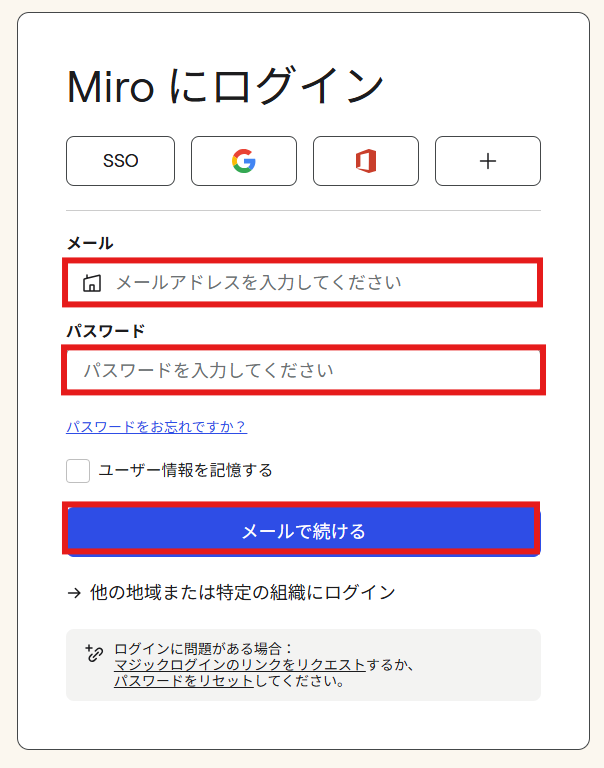
以下のような画面が表示されます。
任意の方法でログインしてくださいね。
今回は例としてメールアドレスでログインしました!
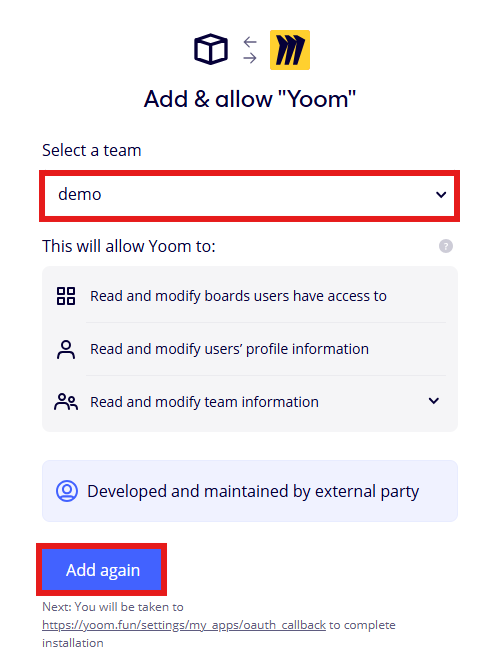
連携させたいチームを選んで「Add again」をクリックしましょう。
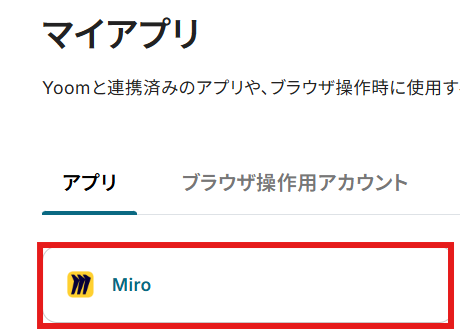
「マイアプリ」にMiroが表示されていれば連携完了です!
Airtableの場合
「新規接続」を選択すると「アプリ一覧」が表示されます。Airtableを検索して選択しましょう。

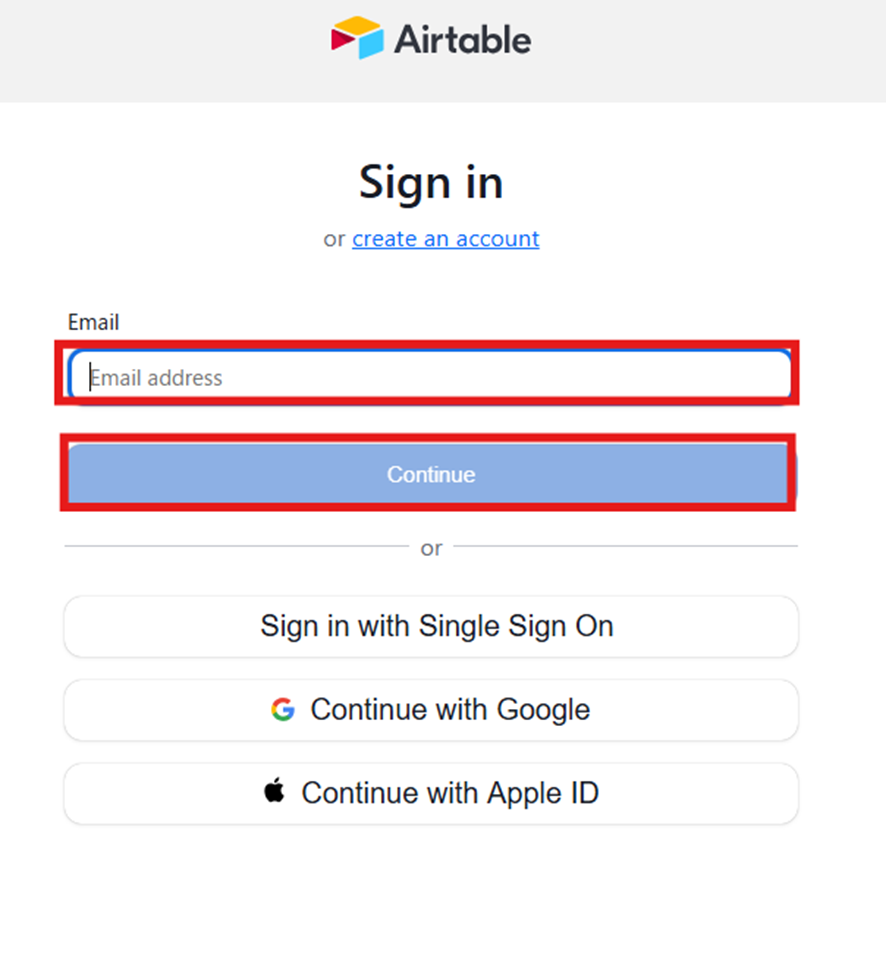
Airtableにサインインします。
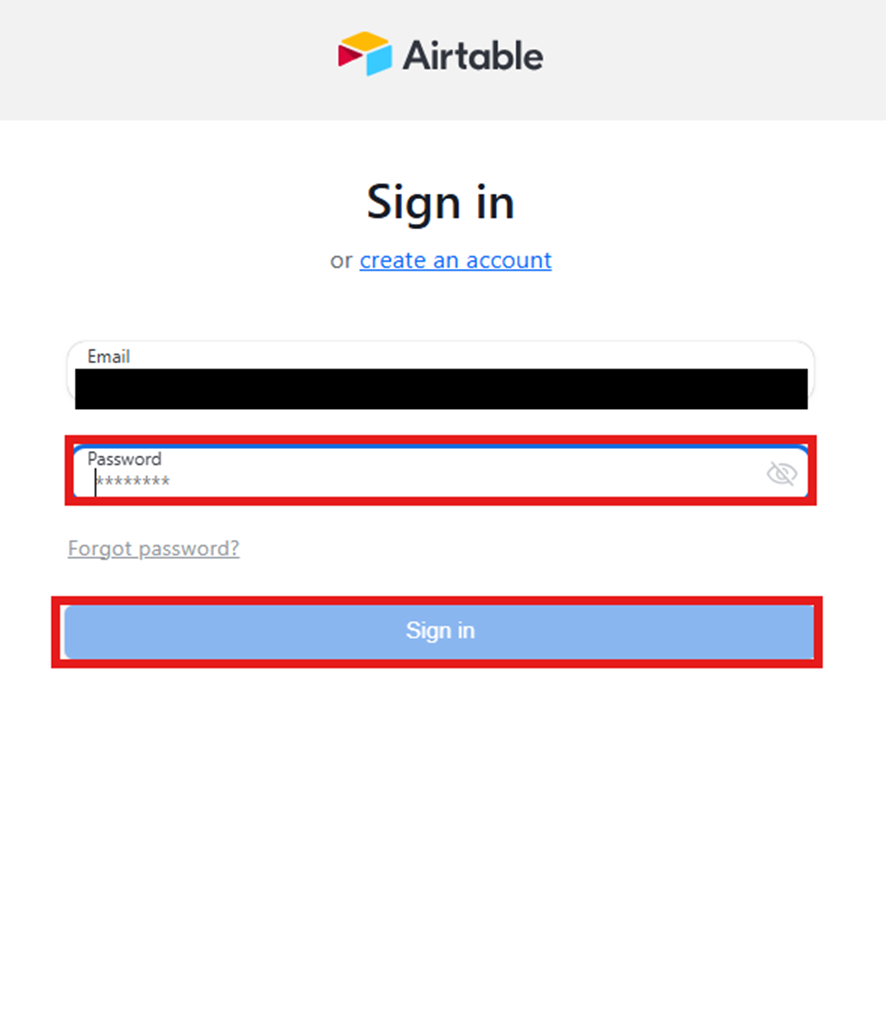
「パスワード」を入力しましょう。
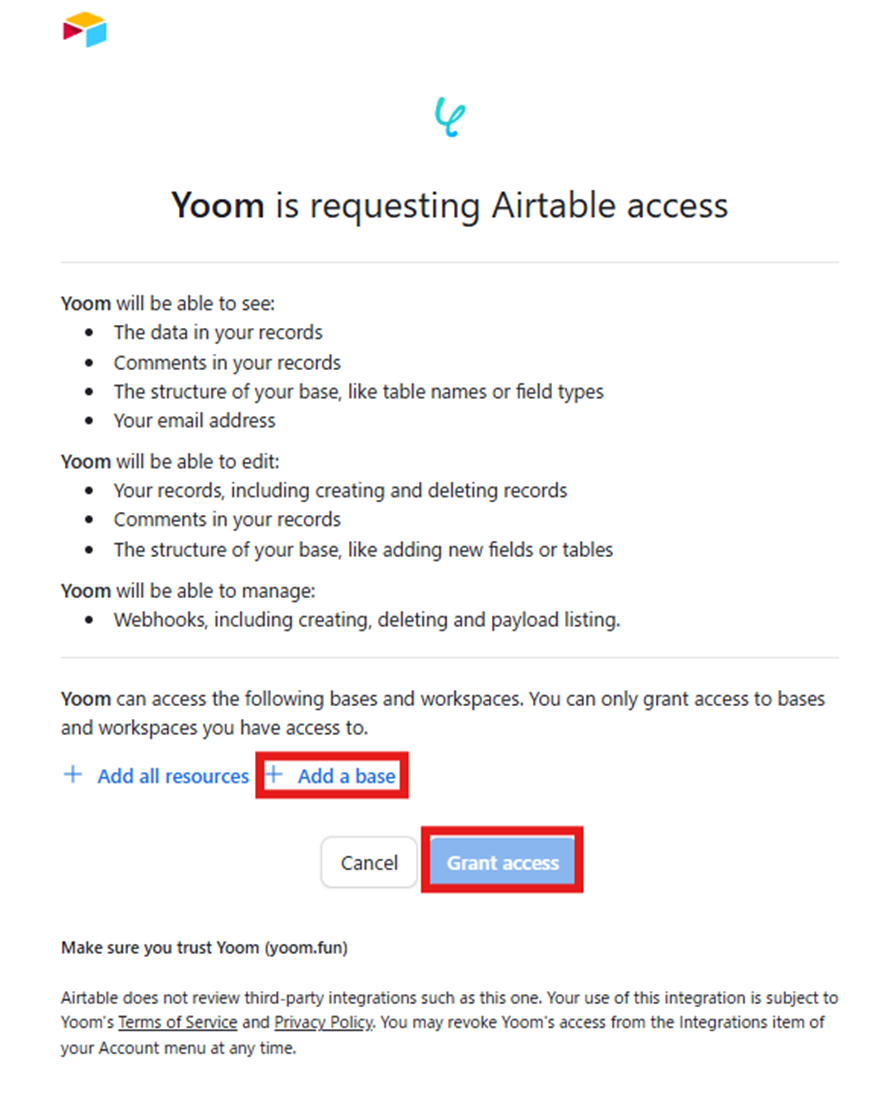
「+Add a base」からベースを追加し、「Grant access」を選択してください。
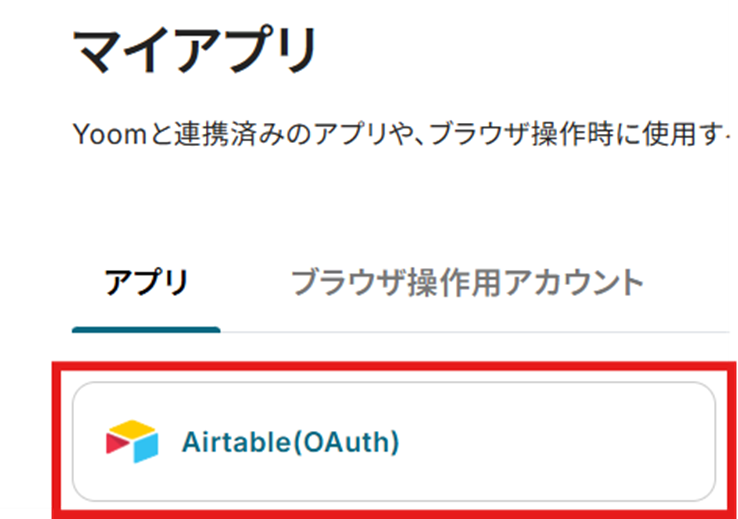
「マイアプリ」にAirtableが表示されていれば連携完了です。
ステップ2:テンプレートをコピー
テンプレートをコピーして、フローを作っていきましょう。
バナーの「試してみる」を選択してください。
■概要
Miroで新しいプロジェクトボードを作成するたびに、その情報をAirtableへ手作業で転記するのは手間ではありませんか?こうした定型的な作業は、入力漏れやミスの原因にもなりがちです。このワークフローは、Miroでのボード作成をトリガーに、Airtableへ自動でレコードを作成します。MiroとAirtableをスムーズに連携させ、プロジェクト管理の効率化を実現します。
■このテンプレートをおすすめする方
- MiroとAirtableを併用し、プロジェクト管理を手作業で行っている方
- Miroでのアイデア出しからAirtableでのタスク化までの流れを効率化したい方
- 複数のSaaS間の情報転記作業を自動化し、ヒューマンエラーをなくしたいと考えている方
■このテンプレートを使うメリット
- Miroでボードを作成するだけで自動でAirtableにレコードが作成され、これまで手作業での転記にかかっていた時間を削減できます。
- 手作業によるデータ入力がなくなるため、情報の入力漏れや転記ミスといったヒューマンエラーを防ぐことにつながります。
■フローボットの流れ
- はじめに、MiroとAirtableをYoomと連携します。
- 次に、トリガーでMiroを選択し、「ボードが作成されたら」のアクションを設定します。
- 最後に、オペレーションでAirtableを選択し、「レコードを作成」のアクションを設定します。
※「トリガー」:フロー起動のきっかけとなるアクション、「オペレーション」:トリガー起動後、フロー内で処理を行うアクション
■このワークフローのカスタムポイント
- Miroのトリガー設定では、通知の対象としたいチームを任意のチームIDで指定できます。
- Airtableのオペレーション設定では、レコードを作成する任意のベースIDやテーブルID(または名前)を設定してください。
■注意事項
- Miro、AirtableのそれぞれとYoomを連携してください。
- トリガーは5分、10分、15分、30分、60分の間隔で起動間隔を選択できます。
- プランによって最短の起動間隔が異なりますので、ご注意ください。
■概要
Miroで新しいプロジェクトボードを作成するたびに、その情報をAirtableへ手作業で転記するのは手間ではありませんか?こうした定型的な作業は、入力漏れやミスの原因にもなりがちです。このワークフローは、Miroでのボード作成をトリガーに、Airtableへ自動でレコードを作成します。MiroとAirtableをスムーズに連携させ、プロジェクト管理の効率化を実現します。
■このテンプレートをおすすめする方
- MiroとAirtableを併用し、プロジェクト管理を手作業で行っている方
- Miroでのアイデア出しからAirtableでのタスク化までの流れを効率化したい方
- 複数のSaaS間の情報転記作業を自動化し、ヒューマンエラーをなくしたいと考えている方
■このテンプレートを使うメリット
- Miroでボードを作成するだけで自動でAirtableにレコードが作成され、これまで手作業での転記にかかっていた時間を削減できます。
- 手作業によるデータ入力がなくなるため、情報の入力漏れや転記ミスといったヒューマンエラーを防ぐことにつながります。
■フローボットの流れ
- はじめに、MiroとAirtableをYoomと連携します。
- 次に、トリガーでMiroを選択し、「ボードが作成されたら」のアクションを設定します。
- 最後に、オペレーションでAirtableを選択し、「レコードを作成」のアクションを設定します。
※「トリガー」:フロー起動のきっかけとなるアクション、「オペレーション」:トリガー起動後、フロー内で処理を行うアクション
■このワークフローのカスタムポイント
- Miroのトリガー設定では、通知の対象としたいチームを任意のチームIDで指定できます。
- Airtableのオペレーション設定では、レコードを作成する任意のベースIDやテーブルID(または名前)を設定してください。
■注意事項
- Miro、AirtableのそれぞれとYoomを連携してください。
- トリガーは5分、10分、15分、30分、60分の間隔で起動間隔を選択できます。
- プランによって最短の起動間隔が異なりますので、ご注意ください。
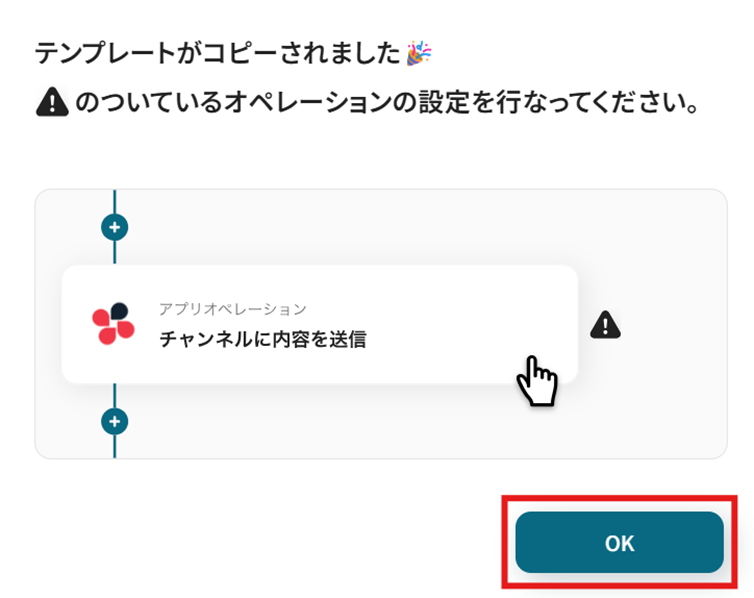
テンプレートがコピーされました。「OK」を選択します。
次のステップから設定していきましょう。
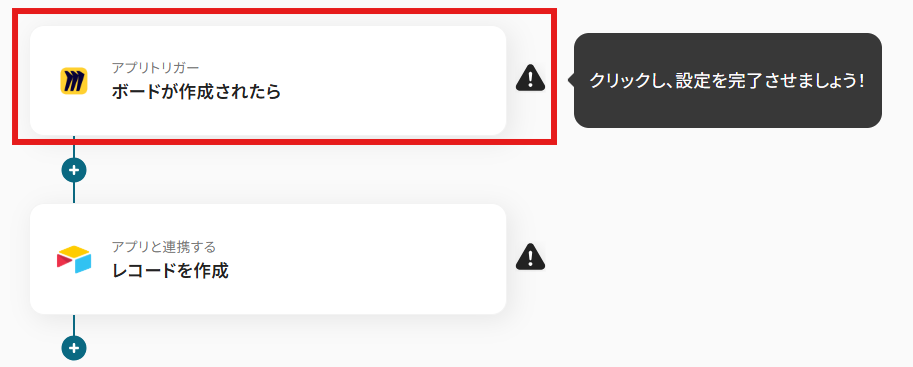
ステップ3:Miroのトリガーアクション設定
「ボードが作成されたら」を選択します。
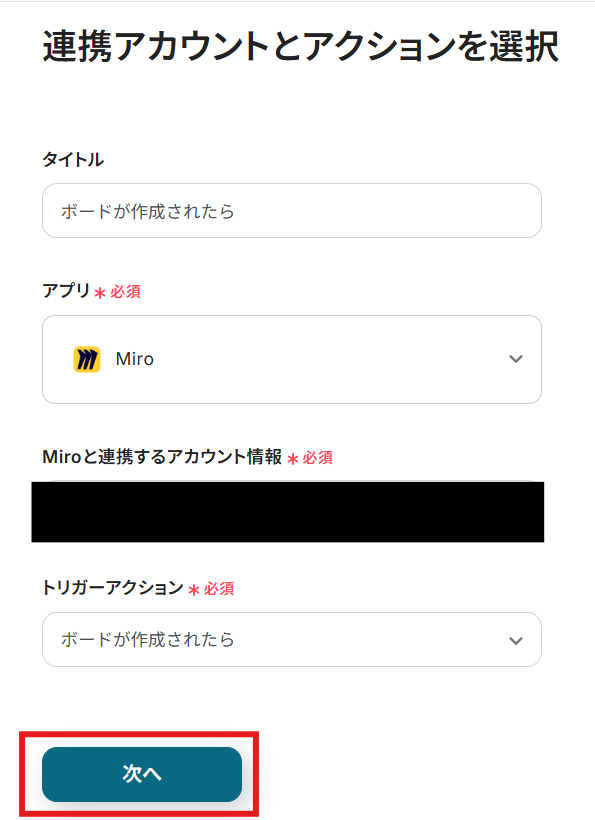
タイトルと連携するアカウント情報を確認し、アクションはテンプレート通りのまま「次へ」をクリックして進んでください。
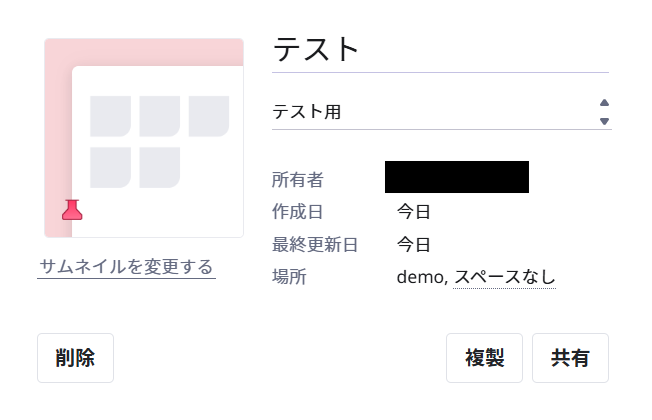
Miroでボードの作成がまだの方はこのタイミングで作成しておきましょう。
今回は例として以下のように作成しました!
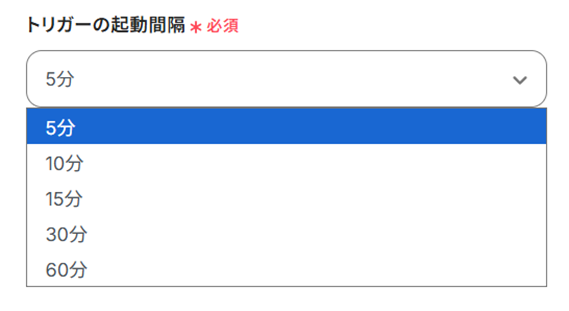
トリガーの起動間隔を設定します。
【注意】
- トリガーの起動タイミングは、5分、10分、15分、30分、60分のいずれかで設定できます。
- ご利用プランによって、設定できるトリガーの最短間隔が違うので、その点は要チェックです。
- なお、基本的にはそのプランの最短の起動間隔にしてお使いいただくことをおすすめします。
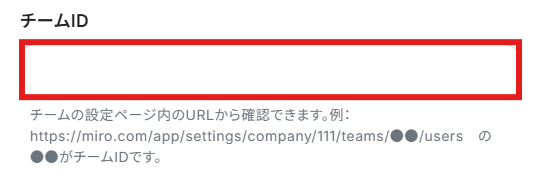
「チームID」を注釈に沿って設定しましょう。
設定できたら「テスト」を行いましょう。
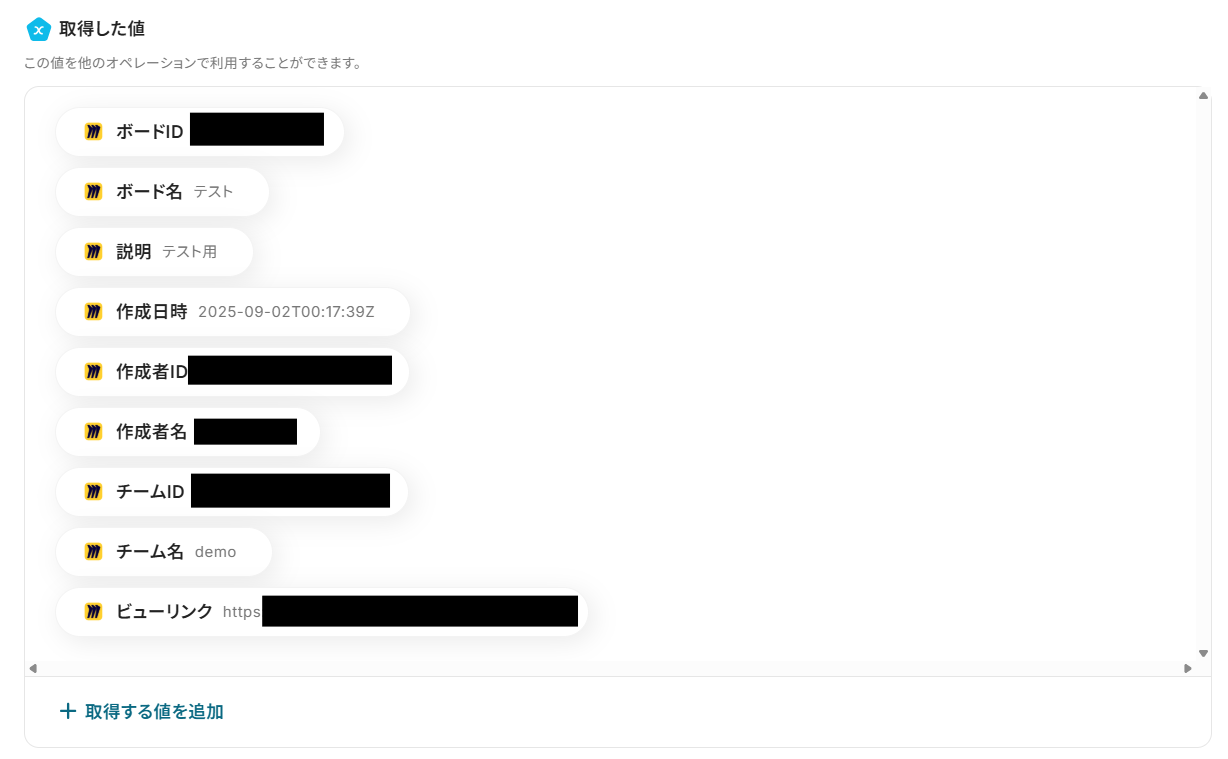
テストに成功すると「取得した値」(アウトプット)に反映されます。
「取得した値」(アウトプット)について、詳しくはこちらをご覧ください。
ここでは、Miroで作成したボードの情報が反映されています。
「保存する」を選択しましょう。
ステップ4:Airtableでレコードを作成する
「レコードを作成」を選択します。
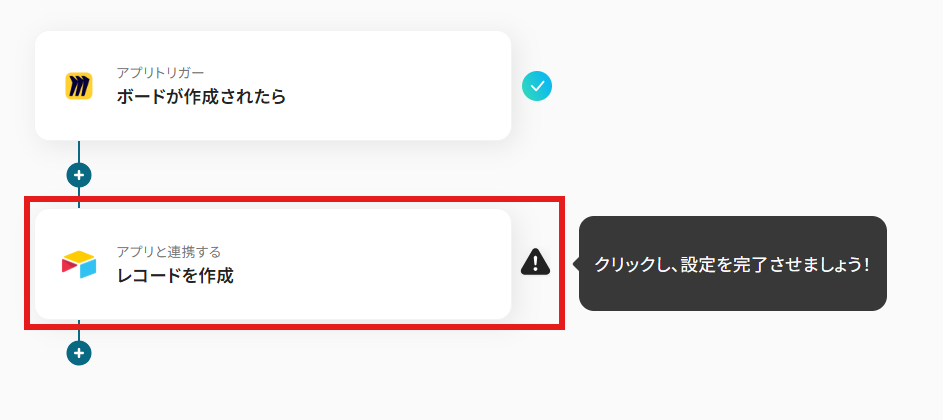
タイトルと連携するアカウント情報を確認し、アクションはテンプレート通りのまま「次へ」をクリックして進んでください。
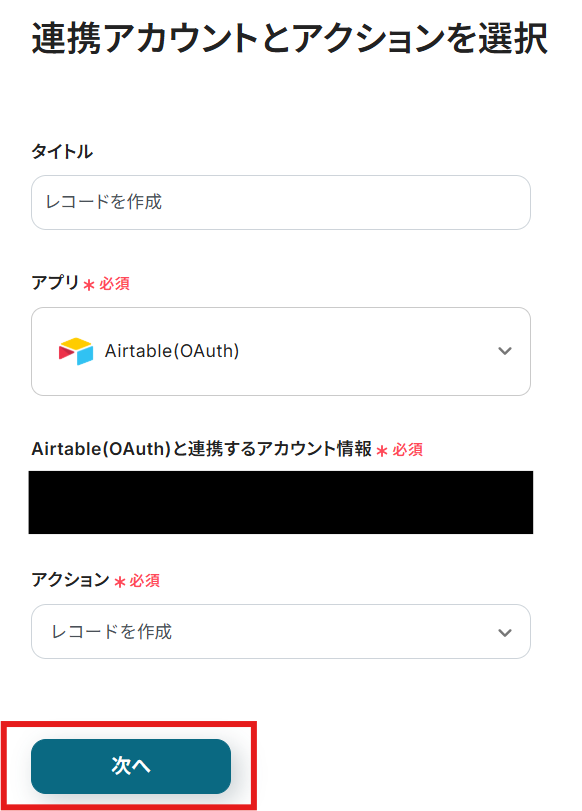
Airtableでテーブルを作成していない方は作成しておきましょう。
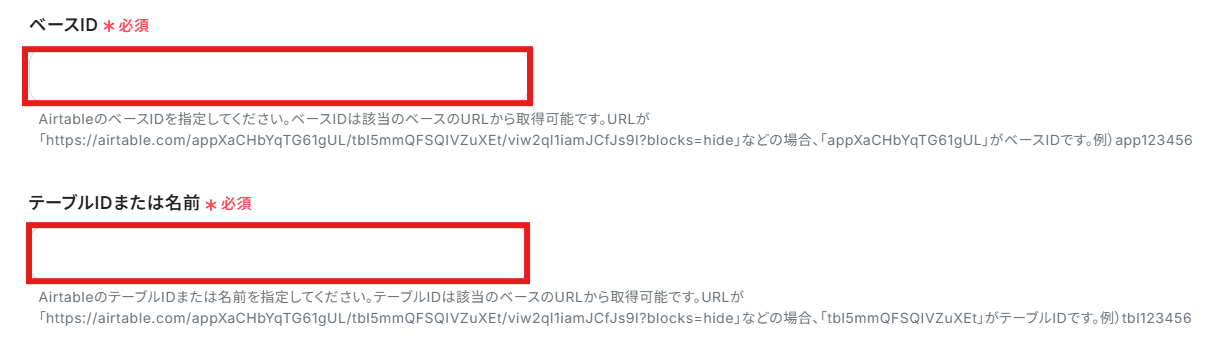
以下は例として作成したので、必要に応じてカスタマイズしてくださいね。

「ベースID」と「テーブルIDまたは名前」を注釈に沿って設定しましょう。
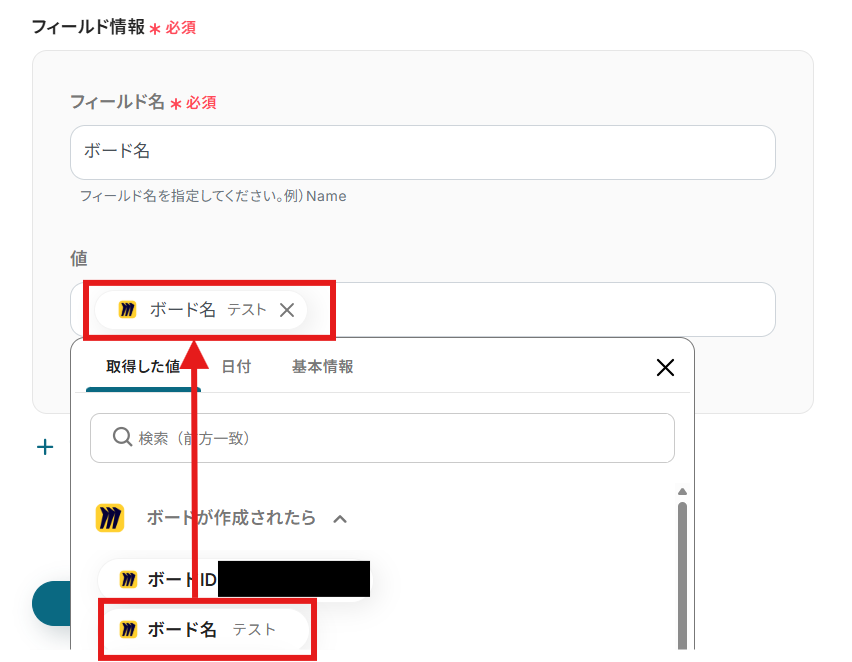
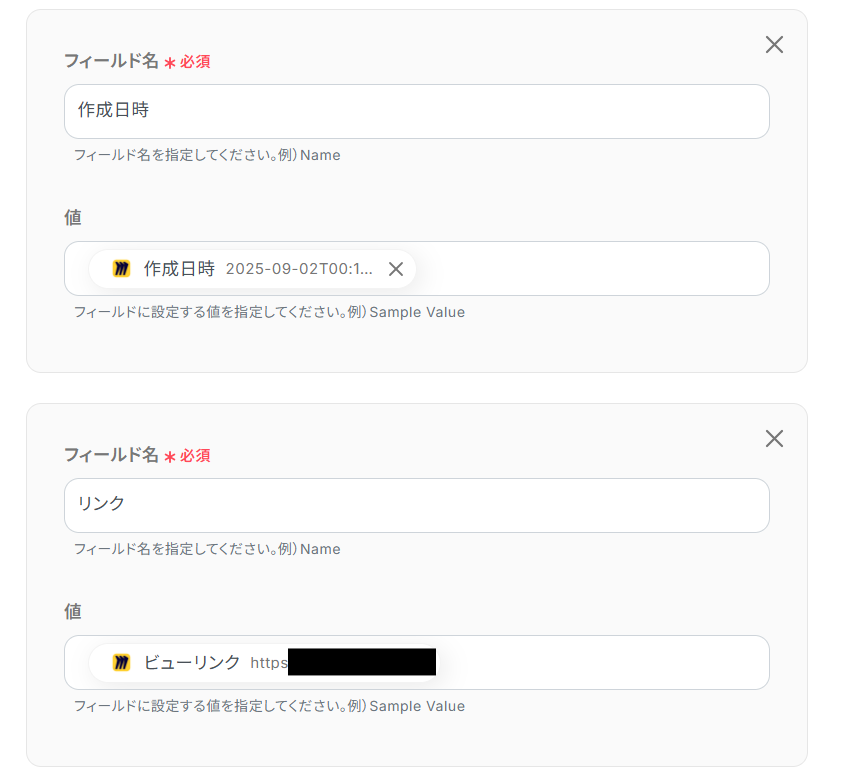
「フィールド情報」を設定します。
「フィールド名」にはAirtableで作成したテーブルのフィールド名を入力しましょう。
「値」には「取得した値」を使用できます。
「取得した値」(アウトプット)は変数となるため、Miroでボードが作成される度に活用できます!
「+フィールド情報を追加」から「フィールド情報」を増やすことができます。
同じように「取得した値」(アウトプット)を使用して設定できたら「テスト」を行いましょう。
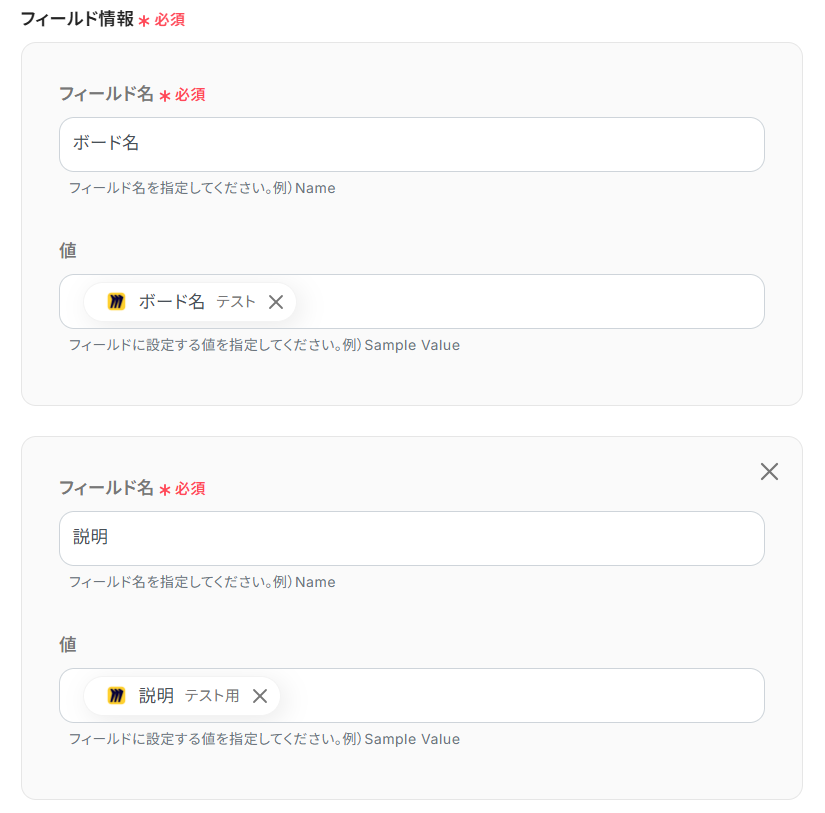
テストに成功すると「取得した値」(アウトプット)に反映されます。
「保存する」を選択しましょう。
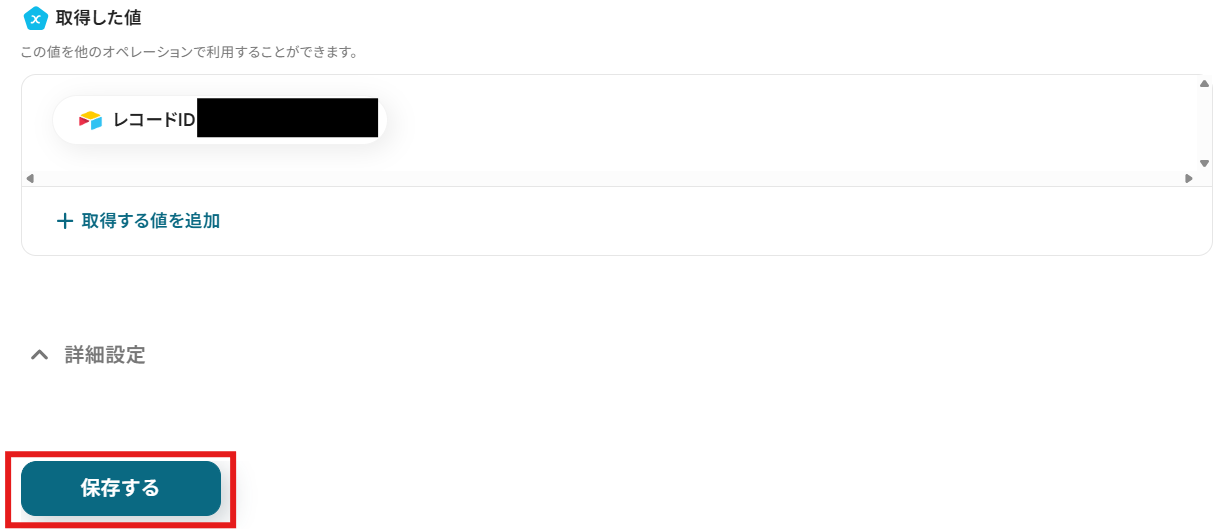
Airtableにレコードが作成されました!

ステップ5:トリガーをONにする
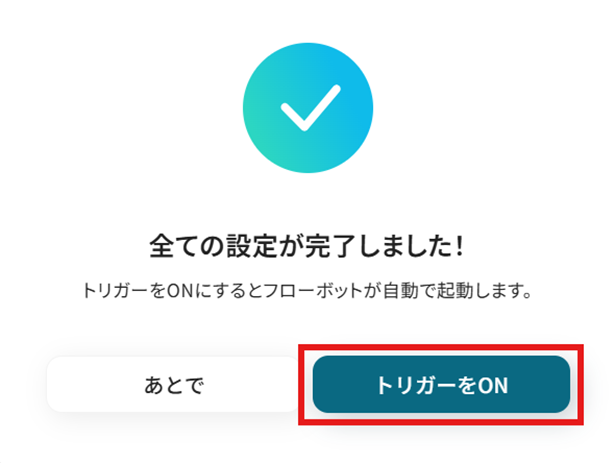
設定完了です!
トリガーをONにすると、フローボットが起動します。
AirtableのデータをMiroに連携したい場合
今回はMiroからAirtableへデータを連携する方法をご紹介しましたが、逆にAirtableからMiroへのデータ連携を自動化することも可能です。
Airtableのレコード情報を基にMiroのボードを自動生成したい場合は、下記のテンプレートも併せてご利用ください。
Airtableでレコードが登録されたら、Miroでボードを作成する
Airtableのデータベースに新しいプロジェクトやタスクのレコードが追加されたタイミングで、関連するディスカッションやブレインストーミングを行うためのMiroボードを自動で作成します。
タスク管理とアイデア創出のプロセスがシームレスに繋がるため、プロジェクトの立ち上げを迅速化し、チームのコラボレーションを加速させます。
■概要プロジェクト管理や情報集約でAirtableを活用しているものの、アイデア出しや思考整理を行うMiroへの情報展開は手作業になっていませんか。このワークフローを活用すれば、Airtableに新しいレコードが登録されると、自動でMiroにボードが作成されるため、手作業による二度手間や転記ミスといった課題を解消できます。AirtableとMiroの連携をスムーズにし、クリエイティブな業務に集中できる環境を構築します。■このテンプレートをおすすめする方- AirtableとMiroを併用し、プロジェクト管理や情報共有を行っている方
- Airtableの情報を基にMiroでボードを手動作成しており、手間を感じている方
- 複数のツールをまたぐ定型業務を自動化し、生産性を向上させたいと考えている方
■このテンプレートを使うメリット- Airtableへのレコード登録を起点にMiroのボードが自動生成されるため、これまで手作業に費やしていた時間を短縮できます。
- 手動でのボード作成時に起こりうる、ボードの作り忘れや名称の入力ミスといったヒューマンエラーを防ぐことに繋がります。
■フローボットの流れ- はじめに、MiroとAirtableをYoomと連携します。
- 次に、トリガーでAirtableを選択し、「レコードが登録されたら」というアクションを設定します。
- 最後に、オペレーションでMiroの「ボードを作成」アクションを設定し、Airtableから取得した情報をもとにボードが作成されるように設定します。
※「トリガー」:フロー起動のきっかけとなるアクション、「オペレーション」:トリガー起動後、フロー内で処理を行うアクション■このワークフローのカスタムポイント- Airtableのトリガー設定では、連携の対象となるベースIDとテーブルID(またはテーブル名)を任意で設定してください。
- Miroでボードを作成する際に、ボードの名称などに利用するAirtableのフィールド情報を任意で設定可能です。
■注意事項- Airtable、MiroのそれぞれとYoomを連携してください。
- トリガーは5分、10分、15分、30分、60分の間隔で起動間隔を選択できます。
- プランによって最短の起動間隔が異なりますので、ご注意ください。
- AirtableとMiroを併用し、プロジェクト管理や情報共有を行っている方
- Airtableの情報を基にMiroでボードを手動作成しており、手間を感じている方
- 複数のツールをまたぐ定型業務を自動化し、生産性を向上させたいと考えている方
- Airtableへのレコード登録を起点にMiroのボードが自動生成されるため、これまで手作業に費やしていた時間を短縮できます。
- 手動でのボード作成時に起こりうる、ボードの作り忘れや名称の入力ミスといったヒューマンエラーを防ぐことに繋がります。
- はじめに、MiroとAirtableをYoomと連携します。
- 次に、トリガーでAirtableを選択し、「レコードが登録されたら」というアクションを設定します。
- 最後に、オペレーションでMiroの「ボードを作成」アクションを設定し、Airtableから取得した情報をもとにボードが作成されるように設定します。
- Airtableのトリガー設定では、連携の対象となるベースIDとテーブルID(またはテーブル名)を任意で設定してください。
- Miroでボードを作成する際に、ボードの名称などに利用するAirtableのフィールド情報を任意で設定可能です。
- Airtable、MiroのそれぞれとYoomを連携してください。
- トリガーは5分、10分、15分、30分、60分の間隔で起動間隔を選択できます。
- プランによって最短の起動間隔が異なりますので、ご注意ください。
Airtableで特定条件のレコードが登録されたら、Miroでボードを作成する
Airtableで「ステータスが“要検討”に変更された」や「優先度が“高”で登録された」といった特定の条件を満たすレコードが追加された際に、Miroのボードを自動で作成する連携です。この仕組みにより、
対応が必要なタスクに関するブレインストーミングを適切なタイミングで自動的に開始できるため、重要案件の見落としを防ぎ、より戦略的なアクションを促します。
■概要プロジェクト管理などでAirtableをご利用の際、新しいタスクやアイデアが登録されるたびに、手動でMiroのボードを作成する作業に手間を感じていませんか?
このワークフローは、AirtableとMiroを連携させることで、特定条件のレコードがAirtableに登録されると、自動でMiroに新しいボードを作成します。手作業によるボードの作成漏れや設定ミスを防ぎ、アイデア出しや情報整理をスムーズに開始できるよう支援します。■このテンプレートをおすすめする方- AirtableとMiroを併用し、プロジェクト管理やアイデア創出を行っている方
- 手作業によるアプリ間の情報連携に時間がかかり、非効率だと感じている方
- タスクに応じたMiroのボード作成を自動化し、業務の抜け漏れを防ぎたい方
■このテンプレートを使うメリット- Airtableへのレコード登録をトリガーにMiroのボードが自動作成されるため、これまで手作業に費やしていた時間を短縮できます。
- 手作業によるボードの作成漏れや、タイトルなどの転記ミスといったヒューマンエラーの発生を防ぐことに繋がります。
■フローボットの流れ- はじめに、MiroとAirtableをYoomと連携します。
- 次に、トリガーでAirtableを選択し、「レコードが登録されたら」というアクションを設定します。
- 次に、オペレーションで分岐機能を設定し、Airtableのレコード情報をもとにフローボットを起動する条件を指定します。
- 最後に、オペレーションでMiroの「ボードを作成」アクションを設定し、条件に合致した場合にボードが自動で作成されるようにします。
※「トリガー」:フロー起動のきっかけとなるアクション、「オペレーション」:トリガー起動後、フロー内で処理を行うアクション■このワークフローのカスタムポイント- Airtableのトリガー設定では、連携対象としたいベースID、テーブルIDまたはテーブル名を任意で設定してください。
- 分岐条件は、Airtableから取得したレコード情報をもとに、Miroでボードを作成する条件を任意で設定することが可能です。
■注意事項- Airtable、MiroのそれぞれとYoomを連携してください。
- トリガーは5分、10分、15分、30分、60分の間隔で起動間隔を選択できます。
- プランによって最短の起動間隔が異なりますので、ご注意ください。
- AirtableのアウトプットはJSONPathから取得可能です。
- 分岐はパーソナルプラン以上のプランでご利用いただける機能(オペレーション)となっております。フリープランの場合は設定しているフローボットのオペレーションはエラーとなりますので、ご注意ください。
- パーソナルプランなどの有料プランは、2週間の無料トライアルを行うことが可能です。無料トライアル中には制限対象のアプリや機能(オペレーション)を使用することができます。
このワークフローは、AirtableとMiroを連携させることで、特定条件のレコードがAirtableに登録されると、自動でMiroに新しいボードを作成します。手作業によるボードの作成漏れや設定ミスを防ぎ、アイデア出しや情報整理をスムーズに開始できるよう支援します。
- AirtableとMiroを併用し、プロジェクト管理やアイデア創出を行っている方
- 手作業によるアプリ間の情報連携に時間がかかり、非効率だと感じている方
- タスクに応じたMiroのボード作成を自動化し、業務の抜け漏れを防ぎたい方
- Airtableへのレコード登録をトリガーにMiroのボードが自動作成されるため、これまで手作業に費やしていた時間を短縮できます。
- 手作業によるボードの作成漏れや、タイトルなどの転記ミスといったヒューマンエラーの発生を防ぐことに繋がります。
- はじめに、MiroとAirtableをYoomと連携します。
- 次に、トリガーでAirtableを選択し、「レコードが登録されたら」というアクションを設定します。
- 次に、オペレーションで分岐機能を設定し、Airtableのレコード情報をもとにフローボットを起動する条件を指定します。
- 最後に、オペレーションでMiroの「ボードを作成」アクションを設定し、条件に合致した場合にボードが自動で作成されるようにします。
- Airtableのトリガー設定では、連携対象としたいベースID、テーブルIDまたはテーブル名を任意で設定してください。
- 分岐条件は、Airtableから取得したレコード情報をもとに、Miroでボードを作成する条件を任意で設定することが可能です。
- Airtable、MiroのそれぞれとYoomを連携してください。
- トリガーは5分、10分、15分、30分、60分の間隔で起動間隔を選択できます。
- プランによって最短の起動間隔が異なりますので、ご注意ください。
- AirtableのアウトプットはJSONPathから取得可能です。
- 分岐はパーソナルプラン以上のプランでご利用いただける機能(オペレーション)となっております。フリープランの場合は設定しているフローボットのオペレーションはエラーとなりますので、ご注意ください。
- パーソナルプランなどの有料プランは、2週間の無料トライアルを行うことが可能です。無料トライアル中には制限対象のアプリや機能(オペレーション)を使用することができます。
MiroとAirtableを活用したその他の自動化テンプレート
Yoomでは、MiroとAirtableに関しての様々な業務効率化テンプレートを提供しています。
MiroとAirtableでの操作をトリガーに、様々な業務工程を自動化することで業務の効率化と人的ミスの削減が可能です。
ご自身の業務に合わせて、これらのテンプレートもぜひ活用してみてくださいね!
Miroを使った便利な自動化例
Microsoft TeamsやSlackの投稿内容、Googleフォームの回答、Googleスプレッドシートの行追加などをトリガーに、Miroにボードやカードを自動で作成できます。これにより、チーム内の情報共有やアイデアの可視化を効率化できます。
■概要Microsoft Teamsでの活発な議論の中で生まれたアイデアやタスクを、手作業でMiroのボードに転記するのは手間がかかり、情報の抜け漏れも起こりがちではないでしょうか。このワークフローは、Microsoft Teamsの特定のチャネルに投稿されたメッセージを検知し、自動でMiroにカードを作成します。これにより、チャット上の重要な情報をスムーズに集約し、タスク管理やアイデアの可視化を効率的に進めることが可能です。
■このテンプレートをおすすめする方- Microsoft TeamsとMiroを連携させ、情報共有のスピードを向上させたいと考えている方
- チャットでの議論内容をタスクとして管理しており、転記作業の自動化を検討しているチームリーダーの方
- 手作業による情報の転記ミスや抜け漏れを防ぎ、業務の正確性を高めたいと考えている方
■このテンプレートを使うメリット- Microsoft Teamsへの投稿後、自動でMiroにカードが作成されるため、これまで手作業で行っていた転記業務の時間を短縮することができます。
- システムが自動で処理を行うことで、コピー&ペーストの際の入力ミスや、重要な投稿の見落としといったヒューマンエラーの発生を防ぎます。
■フローボットの流れ- はじめに、Microsoft TeamsとMiroをYoomと連携します。
- 次に、トリガーでMicrosoft Teamsを選択し、「チャネルにメッセージが送信されたら」というアクションを設定し、対象のチームとチャネルを指定します。
- 次に、オペレーションで「分岐機能」を設定し、特定のキーワードを含む投稿のみを処理対象とするよう条件を指定します。
- 最後に、オペレーションでMiroの「ボードにカードを作成」アクションを設定し、条件に合致した投稿内容をもとに指定のボードにカードを作成します。
※「トリガー」:フロー起動のきっかけとなるアクション、「オペレーション」:トリガー起動後、フロー内で処理を行うアクション
■このワークフローのカスタムポイント- 分岐機能で設定するキーワードは、「#タスク」や「#要確認」など、チームの運用ルールに合わせて任意で設定してください。
- Miroでカードを作成する際に、カードのタイトルや説明欄に、Microsoft Teamsの投稿内容や投稿者名といった情報を、変数として埋め込むことが可能です。
■注意事項- Microsoft Teams、MiroのそれぞれとYoomを連携してください。
- Microsoft365(旧Office365)には、家庭向けプランと一般法人向けプラン(Microsoft365 Business)があり、一般法人向けプランに加入していない場合には認証に失敗する可能性があります。
- 分岐はパーソナルプラン以上のプランでご利用いただける機能(オペレーション)となっております。フリープランの場合は設定しているフローボットのオペレーションはエラーとなりますので、ご注意ください。
- パーソナルプランなどの有料プランは、2週間の無料トライアルを行うことが可能です。無料トライアル中には制限対象のアプリや機能(オペレーション)を使用することができます。詳しくは、料金プランのページをご参照ください。
- トリガーは5分、10分、15分、30分、60分の間隔で起動間隔を選択できます。
- プランによって最短の起動間隔が異なりますので、ご注意ください。
■概要Googleフォームで集めた回答を、チームで議論するためにMiroへ転記する作業に手間を感じていませんか。手作業での転記は情報の反映に時間がかかり、議論の開始が遅れる原因にもなります。このワークフローを活用すれば、Googleフォームに回答が送信されるたびに、その内容を基にしたMiroのボードが自動で作成されるため、収集した情報を即座にチームで共有し、議論を活性化させることが可能です。
■このテンプレートをおすすめする方- Googleフォームで集めた回答をMiro上で可視化・整理しているチームの方
- ワークショップ後のアンケート結果などを素早くMiroで共有したい担当者の方
- GoogleフォームとMiro間の手作業をなくし、情報集約を効率化したい方
■このテンプレートを使うメリット- Googleフォームへの回答を基にMiroのボードが自動作成されるため、これまで手作業での転記に費やしていた時間を短縮することができます。
- 手動での情報入力が不要になることで、転記ミスや記載漏れといったヒューマンエラーの発生を防ぎ、情報の正確性を保ちます。
■フローボットの流れ- はじめに、GoogleフォームとMiroをYoomと連携します。
- 次に、トリガーでGoogleフォームを選択し、「フォームに回答が送信されたら」というアクションを設定します。
- 最後に、オペレーションでMiroの「ボードを作成」アクションを設定し、トリガーで取得したGoogleフォームの回答内容をボード名などに引用して作成します。
※「トリガー」:フロー起動のきっかけとなるアクション、「オペレーション」:トリガー起動後、フロー内で処理を行うアクション
■このワークフローのカスタムポイント- Miroでボードを作成する際に、Googleフォームから取得した特定の回答内容をボード名などに設定するには、JSONPathを用いてアウトプットを指定する必要があります。
■注意事項- Googleフォーム、MiroそれぞれとYoomを連携させる必要があります。
- トリガーは5分、10分、15分、30分、60分の間隔で起動間隔を選択できます。
- プランによって最短の起動間隔が異なりますので、ご注意ください。
- Googleフォームをトリガーとして使用した際の回答内容を取得する方法は「Googleフォームトリガーで、回答内容を取得する方法」を参照ください。
■概要Slackでの活発な議論や生まれたアイデアを、後からMiroに手作業で転記していませんか?この作業は手間がかかるだけでなく、転記漏れや情報の欠落といったミスが発生する可能性もあります。このワークフローを活用すれば、Slackの特定の投稿をトリガーとしてMiroにボードを自動で作成できるため、アイデアや議論をシームレスにMiroへ集約し、日々の業務を効率化します。
■このテンプレートをおすすめする方- Slackでの議論内容をMiroに手作業で転記しており、手間を感じている方
- Miroを活用したブレインストーミングを、よりスピーディーに開始したいチームリーダーの方
- SlackとMiroを連携させ、情報集約の自動化を実現したいプロジェクトマネージャーの方
■このテンプレートを使うメリット- Slackの投稿をきっかけにMiroのボードが自動で作成されるため、これまで手作業での転記に費やしていた時間を短縮できます。
- 手作業による情報の転記ミスや入力漏れといったヒューマンエラーを防ぎ、議論の内容を正確にMiroへ反映させることが可能です。
■フローボットの流れ- はじめに、SlackとMiroをYoomと連携します。
- 次に、トリガーでSlackを選択し、「メッセージがチャンネルに投稿されたら(Webhook)」というアクションを設定します。
- 最後に、オペレーションでMiroの「ボードを作成」アクションを設定し、トリガーで取得したSlackの投稿内容をもとにボードが作成されるように設定します。
※「トリガー」:フロー起動のきっかけとなるアクション、「オペレーション」:トリガー起動後、フロー内で処理を行うアクション
■このワークフローのカスタムポイント- Slackのトリガー設定では、特定のチャンネルIDやユーザーIDを指定したり、特定のテキストが含まれる投稿のみを対象にしたりと、フローが起動する条件を任意で設定できます。
- Miroでボードを作成するアクションでは、ボードの名称や説明にSlackの投稿者名や本文を引用するなど、連携する情報を自由に設定することが可能です。
■注意事項- SlackとMiroのそれぞれとYoomを連携してください。
■概要Miroで作成したボードの情報を、管理のためにGoogle スプレッドシートへ手作業で転記していませんか?この作業は手間がかかるだけでなく、入力ミスや転記漏れの原因にもなりがちです。このワークフローを活用すれば、MiroとGoogle スプレッドシートを連携させ、特定の条件でボードが作成された際に自動で情報をレコードに追加することが可能になり、こうした課題を解消します。■このテンプレートをおすすめする方- Miroで作成したボード情報をGoogle スプレッドシートで管理している方
- MiroとGoogle スプレッドシート間の情報連携を手作業で行っている方
- 定型的な転記作業を自動化し、ヒューマンエラーを削減したいと考えている方
■このテンプレートを使うメリット- Miroでボードが作成されると自動でGoogle スプレッドシートに情報が追加されるため、手作業での転記にかかっていた時間を短縮できます
- 手作業によるデータ入力がなくなることで、情報の転記ミスや記載漏れといったヒューマンエラーの発生を防ぐことに繋がります
■フローボットの流れ- はじめに、MiroとGoogle スプレッドシートをYoomと連携します
- 次に、トリガーでMiroを選択し、「ボードが作成されたら」というアクションを設定します
- 次に、オペレーションで分岐機能を設定し、特定の条件に合致した場合のみ後続の処理に進むようにします
- 最後に、オペレーションでGoogle スプレッドシートの「レコードを追加する」アクションを設定し、Miroのボード情報を指定のスプレッドシートに追加します
※「トリガー」:フロー起動のきっかけとなるアクション、「オペレーション」:トリガー起動後、フロー内で処理を行うアクション■このワークフローのカスタムポイント- Miroのトリガー設定では、自動化の対象としたい任意のチームIDを設定可能です
- 分岐条件は任意で設定できるため、ボード名に特定のキーワードが含まれている場合のみ後続の処理を実行する、といったカスタマイズが可能です
- Google スプレッドシートへのレコード追加では、対象のスプレッドシートIDやシート名を任意で設定してください
■注意事項- Miro、Google スプレッドシートのそれぞれとYoomを連携してください。
- トリガーは5分、10分、15分、30分、60分の間隔で起動間隔を選択できます。
- プランによって最短の起動間隔が異なりますので、ご注意ください。
- 分岐はパーソナルプラン以上のプランでご利用いただける機能(オペレーション)となっております。フリープランの場合は設定しているフローボットのオペレーションはエラーとなりますので、ご注意ください。
- パーソナルプランなどの有料プランは、2週間の無料トライアルを行うことが可能です。無料トライアル中には制限対象のアプリや機能(オペレーション)を使用することができます。
■概要Google スプレッドシートでアイデアやタスクリストを管理しているものの、Miroのボードへ手作業で転記するのに手間を感じていませんか?こうした反復作業は時間がかかる上に、転記ミスなどのヒューマンエラーを引き起こす原因にもなり得ます。このワークフローを活用すれば、Google スプレッドシートに新しい行を追加するだけで、その内容をもとにMiroのボードが自動で作成されるため、情報共有やブレインストーミングの準備を効率化できます。
■このテンプレートをおすすめする方- Google スプレッドシートとMiroを活用してプロジェクト管理をされている方
- 手作業による情報の転記作業に課題を感じ、自動化を検討しているチームリーダーの方
- ワークショップやブレインストーミングの準備にかかる時間を短縮したい企画担当者の方
■このテンプレートを使うメリット- Google スプレッドシートへの行追加をきっかけにMiroのボードが自動作成されるため、これまで手作業で行っていた転記作業の時間を短縮できます。
- 手作業によるボードの作成漏れや、情報の転記ミスといったヒューマンエラーを防ぎ、正確な情報共有を実現します。
■フローボットの流れ- はじめに、Google スプレッドシートとMiroをYoomと連携します。
- 次に、トリガーでGoogle スプレッドシートを選択し、「行が追加されたら」というアクションを設定します。
- 次に、オペレーションでMiroの「ボードを作成」アクションを設定し、スプレッドシートから取得した情報をもとにボードを作成します。
- 最後に、オペレーションでGoogle スプレッドシートの「レコードを更新する」を設定し、作成したMiroボードのURLなどを元のシートに書き戻します。
※「トリガー」:フロー起動のきっかけとなるアクション、「オペレーション」:トリガー起動後、フロー内で処理を行うアクション
■このワークフローのカスタムポイント- Google スプレッドシートのトリガー設定では、連携の対象としたいスプレッドシート、シート、テーブルの範囲などを任意で指定してください。
- Miroでボードを作成するアクションでは、ボード名や説明などの各項目に、固定のテキストを設定したり、前段のGoogle スプレッドシートから取得した情報を変数として設定したりすることが可能です。
- 最後のGoogle スプレッドシートを更新するアクションでは、更新対象のスプレッドシート、シート、および更新内容を書き込むセルなどを任意で設定できます。
■注意事項- Google スプレッドシート、MiroのそれぞれとYoomを連携してください。
- Google スプレッドシートをアプリトリガーとして使用する際の注意事項は「【アプリトリガー】Google スプレッドシートのトリガーにおける注意事項」を参照してください。
- トリガーは5分、10分、15分、30分、60分の間隔で起動間隔を選択できます。
- プランによって最短の起動間隔が異なりますので、ご注意ください。

- Microsoft TeamsとMiroを連携させ、情報共有のスピードを向上させたいと考えている方
- チャットでの議論内容をタスクとして管理しており、転記作業の自動化を検討しているチームリーダーの方
- 手作業による情報の転記ミスや抜け漏れを防ぎ、業務の正確性を高めたいと考えている方
■このテンプレートを使うメリット
- Microsoft Teamsへの投稿後、自動でMiroにカードが作成されるため、これまで手作業で行っていた転記業務の時間を短縮することができます。
- システムが自動で処理を行うことで、コピー&ペーストの際の入力ミスや、重要な投稿の見落としといったヒューマンエラーの発生を防ぎます。
■フローボットの流れ
- はじめに、Microsoft TeamsとMiroをYoomと連携します。
- 次に、トリガーでMicrosoft Teamsを選択し、「チャネルにメッセージが送信されたら」というアクションを設定し、対象のチームとチャネルを指定します。
- 次に、オペレーションで「分岐機能」を設定し、特定のキーワードを含む投稿のみを処理対象とするよう条件を指定します。
- 最後に、オペレーションでMiroの「ボードにカードを作成」アクションを設定し、条件に合致した投稿内容をもとに指定のボードにカードを作成します。
■このワークフローのカスタムポイント
- 分岐機能で設定するキーワードは、「#タスク」や「#要確認」など、チームの運用ルールに合わせて任意で設定してください。
- Miroでカードを作成する際に、カードのタイトルや説明欄に、Microsoft Teamsの投稿内容や投稿者名といった情報を、変数として埋め込むことが可能です。
■注意事項
- Microsoft Teams、MiroのそれぞれとYoomを連携してください。
- Microsoft365(旧Office365)には、家庭向けプランと一般法人向けプラン(Microsoft365 Business)があり、一般法人向けプランに加入していない場合には認証に失敗する可能性があります。
- 分岐はパーソナルプラン以上のプランでご利用いただける機能(オペレーション)となっております。フリープランの場合は設定しているフローボットのオペレーションはエラーとなりますので、ご注意ください。
- パーソナルプランなどの有料プランは、2週間の無料トライアルを行うことが可能です。無料トライアル中には制限対象のアプリや機能(オペレーション)を使用することができます。詳しくは、料金プランのページをご参照ください。
- トリガーは5分、10分、15分、30分、60分の間隔で起動間隔を選択できます。
- プランによって最短の起動間隔が異なりますので、ご注意ください。

■このテンプレートをおすすめする方
- Googleフォームで集めた回答をMiro上で可視化・整理しているチームの方
- ワークショップ後のアンケート結果などを素早くMiroで共有したい担当者の方
- GoogleフォームとMiro間の手作業をなくし、情報集約を効率化したい方
■このテンプレートを使うメリット
- Googleフォームへの回答を基にMiroのボードが自動作成されるため、これまで手作業での転記に費やしていた時間を短縮することができます。
- 手動での情報入力が不要になることで、転記ミスや記載漏れといったヒューマンエラーの発生を防ぎ、情報の正確性を保ちます。
■フローボットの流れ
- はじめに、GoogleフォームとMiroをYoomと連携します。
- 次に、トリガーでGoogleフォームを選択し、「フォームに回答が送信されたら」というアクションを設定します。
- 最後に、オペレーションでMiroの「ボードを作成」アクションを設定し、トリガーで取得したGoogleフォームの回答内容をボード名などに引用して作成します。
■このワークフローのカスタムポイント
- Miroでボードを作成する際に、Googleフォームから取得した特定の回答内容をボード名などに設定するには、JSONPathを用いてアウトプットを指定する必要があります。
■注意事項
- Googleフォーム、MiroそれぞれとYoomを連携させる必要があります。
- トリガーは5分、10分、15分、30分、60分の間隔で起動間隔を選択できます。
- プランによって最短の起動間隔が異なりますので、ご注意ください。
- Googleフォームをトリガーとして使用した際の回答内容を取得する方法は「Googleフォームトリガーで、回答内容を取得する方法」を参照ください。

- Slackでの議論内容をMiroに手作業で転記しており、手間を感じている方
- Miroを活用したブレインストーミングを、よりスピーディーに開始したいチームリーダーの方
- SlackとMiroを連携させ、情報集約の自動化を実現したいプロジェクトマネージャーの方
- Slackの投稿をきっかけにMiroのボードが自動で作成されるため、これまで手作業での転記に費やしていた時間を短縮できます。
- 手作業による情報の転記ミスや入力漏れといったヒューマンエラーを防ぎ、議論の内容を正確にMiroへ反映させることが可能です。
- はじめに、SlackとMiroをYoomと連携します。
- 次に、トリガーでSlackを選択し、「メッセージがチャンネルに投稿されたら(Webhook)」というアクションを設定します。
- 最後に、オペレーションでMiroの「ボードを作成」アクションを設定し、トリガーで取得したSlackの投稿内容をもとにボードが作成されるように設定します。
■このワークフローのカスタムポイント
- Slackのトリガー設定では、特定のチャンネルIDやユーザーIDを指定したり、特定のテキストが含まれる投稿のみを対象にしたりと、フローが起動する条件を任意で設定できます。
- Miroでボードを作成するアクションでは、ボードの名称や説明にSlackの投稿者名や本文を引用するなど、連携する情報を自由に設定することが可能です。
- SlackとMiroのそれぞれとYoomを連携してください。

- Miroで作成したボード情報をGoogle スプレッドシートで管理している方
- MiroとGoogle スプレッドシート間の情報連携を手作業で行っている方
- 定型的な転記作業を自動化し、ヒューマンエラーを削減したいと考えている方
- Miroでボードが作成されると自動でGoogle スプレッドシートに情報が追加されるため、手作業での転記にかかっていた時間を短縮できます
- 手作業によるデータ入力がなくなることで、情報の転記ミスや記載漏れといったヒューマンエラーの発生を防ぐことに繋がります
- はじめに、MiroとGoogle スプレッドシートをYoomと連携します
- 次に、トリガーでMiroを選択し、「ボードが作成されたら」というアクションを設定します
- 次に、オペレーションで分岐機能を設定し、特定の条件に合致した場合のみ後続の処理に進むようにします
- 最後に、オペレーションでGoogle スプレッドシートの「レコードを追加する」アクションを設定し、Miroのボード情報を指定のスプレッドシートに追加します
- Miroのトリガー設定では、自動化の対象としたい任意のチームIDを設定可能です
- 分岐条件は任意で設定できるため、ボード名に特定のキーワードが含まれている場合のみ後続の処理を実行する、といったカスタマイズが可能です
- Google スプレッドシートへのレコード追加では、対象のスプレッドシートIDやシート名を任意で設定してください
- Miro、Google スプレッドシートのそれぞれとYoomを連携してください。
- トリガーは5分、10分、15分、30分、60分の間隔で起動間隔を選択できます。
- プランによって最短の起動間隔が異なりますので、ご注意ください。
- 分岐はパーソナルプラン以上のプランでご利用いただける機能(オペレーション)となっております。フリープランの場合は設定しているフローボットのオペレーションはエラーとなりますので、ご注意ください。
- パーソナルプランなどの有料プランは、2週間の無料トライアルを行うことが可能です。無料トライアル中には制限対象のアプリや機能(オペレーション)を使用することができます。
■このテンプレートをおすすめする方
- Google スプレッドシートとMiroを活用してプロジェクト管理をされている方
- 手作業による情報の転記作業に課題を感じ、自動化を検討しているチームリーダーの方
- ワークショップやブレインストーミングの準備にかかる時間を短縮したい企画担当者の方
■このテンプレートを使うメリット
- Google スプレッドシートへの行追加をきっかけにMiroのボードが自動作成されるため、これまで手作業で行っていた転記作業の時間を短縮できます。
- 手作業によるボードの作成漏れや、情報の転記ミスといったヒューマンエラーを防ぎ、正確な情報共有を実現します。
■フローボットの流れ
- はじめに、Google スプレッドシートとMiroをYoomと連携します。
- 次に、トリガーでGoogle スプレッドシートを選択し、「行が追加されたら」というアクションを設定します。
- 次に、オペレーションでMiroの「ボードを作成」アクションを設定し、スプレッドシートから取得した情報をもとにボードを作成します。
- 最後に、オペレーションでGoogle スプレッドシートの「レコードを更新する」を設定し、作成したMiroボードのURLなどを元のシートに書き戻します。
■このワークフローのカスタムポイント
- Google スプレッドシートのトリガー設定では、連携の対象としたいスプレッドシート、シート、テーブルの範囲などを任意で指定してください。
- Miroでボードを作成するアクションでは、ボード名や説明などの各項目に、固定のテキストを設定したり、前段のGoogle スプレッドシートから取得した情報を変数として設定したりすることが可能です。
- 最後のGoogle スプレッドシートを更新するアクションでは、更新対象のスプレッドシート、シート、および更新内容を書き込むセルなどを任意で設定できます。
■注意事項
- Google スプレッドシート、MiroのそれぞれとYoomを連携してください。
- Google スプレッドシートをアプリトリガーとして使用する際の注意事項は「【アプリトリガー】Google スプレッドシートのトリガーにおける注意事項」を参照してください。
- トリガーは5分、10分、15分、30分、60分の間隔で起動間隔を選択できます。
- プランによって最短の起動間隔が異なりますので、ご注意ください。
Airtableを使った便利な自動化例
Airtableに従業員情報が登録されたら、トヨクモ安否確認サービス2やHRMOS勤怠、即給にも自動で追加できます。これにより、人事関連のデータを一元管理し、入社手続きや情報更新を効率化できます。
■概要
Airtableで登録された従業員情報をトヨクモ安否確認サービス2にも登録するフローです。
■このテンプレートをおすすめする方
1.従業員情報の管理を担当する方
・Airtableで従業員情報の管理をしている方
・他のツールへの従業員情報の連携をしている方
2.安否確認サービスを利用する企業
・トヨクモ安否確認サービス2を導入している企業
・リスク管理体制の強化で安否確認サービスを利用する企業
■このテンプレートを使うメリット
トヨクモ安否確認サービス2は、緊急時に従業員の安否を効率的に確認できるのがメリットです。
しかし、トヨクモ安否確認サービス2への従業員情報の登録を手動で行っている場合、登録内容の誤りや登録漏れといったヒューマンエラーが発生する可能性があります。
このテンプレートは、Airtableで従業員情報が登録されるとトヨクモ安否確認サービス2に自動で従業員情報を登録することができます。
従業員情報の登録が自動化されることで、ヒューマンエラーの発生を防止し、ツール間のデータの整合性を保つことができます。
また、複数のツールにおける従業員情報の管理を簡素化できるため、管理業務にかける工数を削減することが可能です。
■注意事項
・Airtable、トヨクモ安否確認サービス2のそれぞれとYoomを連携してください。
・トリガーは5分、10分、15分、30分、60分の間隔で起動間隔を選択できます。
・プランによって最短の起動間隔が異なりますので、ご注意ください。
■概要Airtableをデータベースとして活用する中で、新しい情報が登録されるたびに手動でSlackに通知するのは手間がかかる作業ではないでしょうか。重要な更新の見逃しや、関係者への情報共有の遅れに繋がることもあります。このワークフローを活用すれば、Airtableに新しいレコードが登録されたタイミングで、指定したSlackチャンネルへ自動でメッセージを送信できます。これにより、迅速でスムーズな情報共有を実現し、手作業による通知業務を効率化します。
■このテンプレートをおすすめする方- Airtableの追加情報を手作業でSlackに通知している方
- チーム内の情報共有のスピードと正確性を向上させたいプロジェクトマネージャーの方
- AirtableとSlackを連携させ、業務の自動化を推進したいと考えている方
■このテンプレートを使うメリット- Airtableへのレコード登録をトリガーに自動でSlackへ通知するため、手動での確認や通知作業にかかる時間を短縮できます。
- 機械的な処理によって、重要な追加情報の伝達漏れや通知の遅延といったヒューマンエラーを防ぎ、確実な情報共有に繋がります。
■フローボットの流れ- はじめに、AirtableとSlackをYoomと連携します。
- 次に、トリガーでAirtableを選択し、「レコードが登録されたら」というアクションを設定します。
- 最後に、オペレーションでSlackを選択し、「チャンネルにメッセージを送る」アクションを設定し、Airtableから取得した情報を基に通知メッセージを作成します。
※「トリガー」:フロー起動のきっかけとなるアクション、「オペレーション」:トリガー起動後、フロー内で処理を行うアクション
■このワークフローのカスタムポイント- Airtableのトリガー設定では、連携対象としたいベースIDやテーブルID、またレコードの作成を検知するための「Created Time」フィールド名を任意で設定してください。
- Slackのオペレーション設定では、メッセージを送信するチャンネルや、通知するメッセージ内容を自由に設定できます。
■注意事項- Airtable、SlackのそれぞれとYoomを連携してください。
- トリガーは5分、10分、15分、30分、60分の間隔で起動間隔を選択できます。
- プランによって最短の起動間隔が異なりますので、ご注意ください。
- AirtableのアウトプットはJSONPathから取得可能です。取得方法は「『取得する値』を追加する方法」をご参照ください。
■概要
Airtableで従業員情報が登録されたらHRMOS勤怠に追加するフローです。
■このテンプレートをおすすめする方
1.Airtableを業務に活用している方
・データベースに従業員情報を集約している方
・個人情報の登録と同時に業務に使用するアカウント情報の管理を行う方
2.HRMOS勤怠を活用して人事業務を行う方
・従業員の勤怠管理を効率的に行いたい方
・社員の給与計算業務に活用している方
■このテンプレートを使うメリット
HRMOS勤怠は従業員の勤怠管理をスムーズに行うだけでなく、勤怠データを使用した分析によって従業員の業務改善を行うことができるツールです。
同時にAirtableでも従業員に関連する情報の一元管理を行うことで、幅広い業務にデータを活用することができます。
しかし、Airtableに登録された従業員情報を手作業でHRMOS勤怠にも登録を行うのは、情報の透明性を低下させる可能性があります。
このフローを活用することで、Airtableで登録された従業員情報を引用しHRMOS勤怠への登録を完了させ、登録業務を効率的に行うことができます。
Airtableの情報を基に登録を行うことで、ヒューマンエラーの発生を未然に回避して業務進行を円滑にします。
また登録業務にかかっていた時間を大幅に省くことでコア業務に時間を充てることができ、生産性向上へと繋げます。
■注意事項
・Airtable、HRMOS勤怠のそれぞれとYoomを連携させてください。
・トリガーは5分、10分、15分、30分、60分の間隔で起動間隔を選択できます。
・プランによって最短の起動間隔が異なりますので、ご注意ください。
■概要
Airtableで従業員情報が登録されたらオフィスステーションに追加するフローです。
■このテンプレートをおすすめする方
1.Airtableでデータ管理を担当する方
・各種従業員情報の集約をAirtableで行う方
・主要なデータベースツールとしてAirtableを利用している方
2.業務でオフィスステーションを利用する方
・Airtableのデータを手動でオフィスステーションに追加している方
・労務管理の効率化でオフィスステーションを活用している方
■このテンプレートを使うメリット
オフィスステーションは、従業員の給与計算や各種手続きを効率化できるツールです。
しかし、従業員情報の登録を手動で行っている場合、毎回の作業が手間だと感じているかもしれません。
このテンプレートは、Airtableのレコードに従業員情報が登録されるとオフィスステーションにも自動で追加できるため、手動作業の負担を軽減します。
オフィスステーションへの入力ミスや登録漏れを防止できるため、労務管理をスムーズに進めることが可能です。
■注意事項
・Airtable、オフィスステーションのそれぞれとYoomを連携させてください。
・オフィスステーションはチームプラン・サクセスプランでのみご利用いただけるアプリとなっております。フリープラン・ミニプランの場合は設定しているフローボットのオペレーションやデータコネクトはエラーとなりますので、ご注意ください。
・チームプランやサクセスプランなどの有料プランは、2週間の無料トライアルを行うことが可能です。無料トライアル中には制限対象のアプリを使用することができます。
・トリガーは5分、10分、15分、30分、60分の間隔で起動間隔を選択できます。
・プランによって最短の起動間隔が異なりますので、ご注意ください。
■概要
Airtableで従業員情報が登録されたら即給にも追加するフローです。
■このテンプレートをおすすめする方
1.即給を活用して賃金の支払いを行う企業
・給与支払い方法を従業員が選択している企業の担当者
・給与の前払いに対応している企業の担当者
2.Airtableでデータ管理を行なっている方
・従業員情報の一元管理に活用している方
■このテンプレートを使うメリット
即給は福利厚生として導入することで従業員の満足度を向上させることができるツールです。
同時にAirtableで従業員情報の登録をすることで、柔軟な情報管理を行うことができます。
しかしAirtableに登録された情報を手入力して毎回即給に登録を行うのは、登録情報の一貫性を損なう可能性があります。
このフローを活用すると、Airtableに登録さえれた情報を即給にも自動で登録完了し、手作業の手間を省くことができます。
登録の自動化によって手入力による人的ミスの発生を未然に防ぎ、登録情報の正確性を保つことができます。
またこれまで登録作業にかかっていた時間を他の業務に充てることで、業務進行を円滑にすることに繋がります。
■注意事項
・即給、AirtableのそれぞれとYoomを連携してください。

■概要
Airtableで登録された従業員情報をトヨクモ安否確認サービス2にも登録するフローです。
■このテンプレートをおすすめする方
1.従業員情報の管理を担当する方
・Airtableで従業員情報の管理をしている方
・他のツールへの従業員情報の連携をしている方
2.安否確認サービスを利用する企業
・トヨクモ安否確認サービス2を導入している企業
・リスク管理体制の強化で安否確認サービスを利用する企業
■このテンプレートを使うメリット
トヨクモ安否確認サービス2は、緊急時に従業員の安否を効率的に確認できるのがメリットです。
しかし、トヨクモ安否確認サービス2への従業員情報の登録を手動で行っている場合、登録内容の誤りや登録漏れといったヒューマンエラーが発生する可能性があります。
このテンプレートは、Airtableで従業員情報が登録されるとトヨクモ安否確認サービス2に自動で従業員情報を登録することができます。
従業員情報の登録が自動化されることで、ヒューマンエラーの発生を防止し、ツール間のデータの整合性を保つことができます。
また、複数のツールにおける従業員情報の管理を簡素化できるため、管理業務にかける工数を削減することが可能です。
■注意事項
・Airtable、トヨクモ安否確認サービス2のそれぞれとYoomを連携してください。
・トリガーは5分、10分、15分、30分、60分の間隔で起動間隔を選択できます。
・プランによって最短の起動間隔が異なりますので、ご注意ください。
■このテンプレートをおすすめする方
- Airtableの追加情報を手作業でSlackに通知している方
- チーム内の情報共有のスピードと正確性を向上させたいプロジェクトマネージャーの方
- AirtableとSlackを連携させ、業務の自動化を推進したいと考えている方
■このテンプレートを使うメリット
- Airtableへのレコード登録をトリガーに自動でSlackへ通知するため、手動での確認や通知作業にかかる時間を短縮できます。
- 機械的な処理によって、重要な追加情報の伝達漏れや通知の遅延といったヒューマンエラーを防ぎ、確実な情報共有に繋がります。
■フローボットの流れ
- はじめに、AirtableとSlackをYoomと連携します。
- 次に、トリガーでAirtableを選択し、「レコードが登録されたら」というアクションを設定します。
- 最後に、オペレーションでSlackを選択し、「チャンネルにメッセージを送る」アクションを設定し、Airtableから取得した情報を基に通知メッセージを作成します。
■このワークフローのカスタムポイント
- Airtableのトリガー設定では、連携対象としたいベースIDやテーブルID、またレコードの作成を検知するための「Created Time」フィールド名を任意で設定してください。
- Slackのオペレーション設定では、メッセージを送信するチャンネルや、通知するメッセージ内容を自由に設定できます。
■注意事項
- Airtable、SlackのそれぞれとYoomを連携してください。
- トリガーは5分、10分、15分、30分、60分の間隔で起動間隔を選択できます。
- プランによって最短の起動間隔が異なりますので、ご注意ください。
- AirtableのアウトプットはJSONPathから取得可能です。取得方法は「『取得する値』を追加する方法」をご参照ください。

■概要
Airtableで従業員情報が登録されたらHRMOS勤怠に追加するフローです。
■このテンプレートをおすすめする方
1.Airtableを業務に活用している方
・データベースに従業員情報を集約している方
・個人情報の登録と同時に業務に使用するアカウント情報の管理を行う方
2.HRMOS勤怠を活用して人事業務を行う方
・従業員の勤怠管理を効率的に行いたい方
・社員の給与計算業務に活用している方
■このテンプレートを使うメリット
HRMOS勤怠は従業員の勤怠管理をスムーズに行うだけでなく、勤怠データを使用した分析によって従業員の業務改善を行うことができるツールです。
同時にAirtableでも従業員に関連する情報の一元管理を行うことで、幅広い業務にデータを活用することができます。
しかし、Airtableに登録された従業員情報を手作業でHRMOS勤怠にも登録を行うのは、情報の透明性を低下させる可能性があります。
このフローを活用することで、Airtableで登録された従業員情報を引用しHRMOS勤怠への登録を完了させ、登録業務を効率的に行うことができます。
Airtableの情報を基に登録を行うことで、ヒューマンエラーの発生を未然に回避して業務進行を円滑にします。
また登録業務にかかっていた時間を大幅に省くことでコア業務に時間を充てることができ、生産性向上へと繋げます。
■注意事項
・Airtable、HRMOS勤怠のそれぞれとYoomを連携させてください。
・トリガーは5分、10分、15分、30分、60分の間隔で起動間隔を選択できます。
・プランによって最短の起動間隔が異なりますので、ご注意ください。

■概要
Airtableで従業員情報が登録されたらオフィスステーションに追加するフローです。
■このテンプレートをおすすめする方
1.Airtableでデータ管理を担当する方
・各種従業員情報の集約をAirtableで行う方
・主要なデータベースツールとしてAirtableを利用している方
2.業務でオフィスステーションを利用する方
・Airtableのデータを手動でオフィスステーションに追加している方
・労務管理の効率化でオフィスステーションを活用している方
■このテンプレートを使うメリット
オフィスステーションは、従業員の給与計算や各種手続きを効率化できるツールです。
しかし、従業員情報の登録を手動で行っている場合、毎回の作業が手間だと感じているかもしれません。
このテンプレートは、Airtableのレコードに従業員情報が登録されるとオフィスステーションにも自動で追加できるため、手動作業の負担を軽減します。
オフィスステーションへの入力ミスや登録漏れを防止できるため、労務管理をスムーズに進めることが可能です。
■注意事項
・Airtable、オフィスステーションのそれぞれとYoomを連携させてください。
・オフィスステーションはチームプラン・サクセスプランでのみご利用いただけるアプリとなっております。フリープラン・ミニプランの場合は設定しているフローボットのオペレーションやデータコネクトはエラーとなりますので、ご注意ください。
・チームプランやサクセスプランなどの有料プランは、2週間の無料トライアルを行うことが可能です。無料トライアル中には制限対象のアプリを使用することができます。
・トリガーは5分、10分、15分、30分、60分の間隔で起動間隔を選択できます。
・プランによって最短の起動間隔が異なりますので、ご注意ください。

■概要
Airtableで従業員情報が登録されたら即給にも追加するフローです。
■このテンプレートをおすすめする方
1.即給を活用して賃金の支払いを行う企業
・給与支払い方法を従業員が選択している企業の担当者
・給与の前払いに対応している企業の担当者
2.Airtableでデータ管理を行なっている方
・従業員情報の一元管理に活用している方
■このテンプレートを使うメリット
即給は福利厚生として導入することで従業員の満足度を向上させることができるツールです。
同時にAirtableで従業員情報の登録をすることで、柔軟な情報管理を行うことができます。
しかしAirtableに登録された情報を手入力して毎回即給に登録を行うのは、登録情報の一貫性を損なう可能性があります。
このフローを活用すると、Airtableに登録さえれた情報を即給にも自動で登録完了し、手作業の手間を省くことができます。
登録の自動化によって手入力による人的ミスの発生を未然に防ぎ、登録情報の正確性を保つことができます。
またこれまで登録作業にかかっていた時間を他の業務に充てることで、業務進行を円滑にすることに繋がります。
■注意事項
・即給、AirtableのそれぞれとYoomを連携してください。
まとめ
MiroとAirtableの連携を自動化することで、これまで手作業で行っていたMiroのボード情報やAirtableのレコード情報の転記作業から解放され、ヒューマンエラーを防ぐことができます。
これにより、担当者は常に正確な情報に基づいて業務を進められるようになり、面倒なデータ入力作業に時間を奪われることなく、本来注力すべきアイデアの創出やプロジェクト推進といったコア業務に集中できる環境が整います。
今回ご紹介したような業務自動化は、ノーコードツールの「Yoom」を活用することで、プログラミングの知識がない方でも直感的な操作で簡単に構築できますので、もしMiroとAirtableの連携による業務効率化に少しでも興味を持っていただけたなら、ぜひこちらから無料登録して、その効果を体験してみてください!
よくあるご質問
Q:連携がエラーになったらどうなりますか?
A:進行中のフローボットがエラーで停止された場合、Yoomに登録したメールアドレス宛てに通知が届きます。
エラーの原因として、設定内容・フローボット起動時の取得した値の誤りやアプリの接続切れなどが挙げられます。エラー時の対応方法については以下をご覧ください。
参照:エラー時の対応方法について
Q:AirtableのレコードをMiroの付箋にできますか?
A:可能です!例えば、アプリトリガーにAirtableの「レコードが登録されたら」を設定し、オペレーションにMiroの「ボードに付箋を作成」を設定すれば指定したボード上に付箋を作成できます。なお、Airtableのレコード情報を取得する方法は以下をご覧ください。
参照:「取得する値」を追加する方法
Q:MiroからAirtableに登録後、Slackで通知する、といった連携は可能ですか?
A:可能です!SlackはYoomと連携しているので、まずはマイアプリ登録を実施して、フローボットの+マークからSlackを選択し、「チャンネルにメッセージを送る」アクションを設定してください。
プログラミング知識なしで手軽に構築できます。









