









・
【簡単設定】MiroのデータをAsanaに自動的に連携する方法

■概要
オンラインホワイトボードのMiroでまとめたアイデアや議事録を、タスク管理ツールのAsanaに手作業で転記する際に手間を感じたり、情報の抜け漏れが発生したりすることはありませんか。このワークフローは、MiroとAsanaの連携を自動化するものです。Miroで新しくボードが作成されると、その内容を基にAsanaへ自動でタスクが追加されるため、面倒な転記作業から解放され、タスク管理を円滑に進めることができます。
■このテンプレートをおすすめする方
- MiroとAsanaを併用し、プロジェクト管理の効率化を図りたいと考えている方
- Miroで出たアイデアや決定事項を、漏れなくAsanaのタスクに反映させたいチームリーダーの方
- 手作業による情報連携の手間を省き、コア業務に集中したいと考えているすべての方
■このテンプレートを使うメリット
- Miroでボードが作成されると、Asanaに自動でタスクが起票されるため、これまで手作業での転記に費やしていた時間を短縮できます。
- 手動での入力作業が不要になることで、タスクの登録漏れや内容の転記ミスといったヒューマンエラーの発生を防ぎます。
■フローボットの流れ
- はじめに、MiroとAsanaをYoomと連携します。
- 次に、トリガーでMiroを選択し、「ボードが作成されたら」というアクションを設定します。
- 次に、オペレーションでAI機能を選択し、「テキストからデータを抽出する」アクションで、Miroのボード情報からタスク名などを抽出します。
- 最後に、オペレーションでAsanaの「タスクを追加」アクションを設定し、AI機能で抽出した情報を利用してタスクを作成します。
※「トリガー」:フロー起動のきっかけとなるアクション、「オペレーション」:トリガー起動後、フロー内で処理を行うアクション
■このワークフローのカスタムポイント
- Miroのトリガー設定では、連携の対象としたいチームのIDを任意で指定してください。
- AI機能では、Miroのボード名や説明文を変数として利用し、タスク名や詳細など抽出したい項目を自由に設定することが可能です。
- Asanaのタスク追加オペレーションでは、タスクを追加するプロジェクトや担当者、期限などを固定値で設定したり、前段のオペレーションで取得した情報を変数として設定したりできます。
■注意事項
- Miro、AsanaのそれぞれとYoomを連携してください。
- トリガーは5分、10分、15分、30分、60分の間隔で起動間隔を選択できます。
- プランによって最短の起動間隔が異なりますので、ご注意ください。


■概要
オンラインホワイトボードのMiroでまとめたアイデアや議事録を、タスク管理ツールのAsanaに手作業で転記する際に手間を感じたり、情報の抜け漏れが発生したりすることはありませんか。このワークフローは、MiroとAsanaの連携を自動化するものです。Miroで新しくボードが作成されると、その内容を基にAsanaへ自動でタスクが追加されるため、面倒な転記作業から解放され、タスク管理を円滑に進めることができます。
■このテンプレートをおすすめする方
- MiroとAsanaを併用し、プロジェクト管理の効率化を図りたいと考えている方
- Miroで出たアイデアや決定事項を、漏れなくAsanaのタスクに反映させたいチームリーダーの方
- 手作業による情報連携の手間を省き、コア業務に集中したいと考えているすべての方
■このテンプレートを使うメリット
- Miroでボードが作成されると、Asanaに自動でタスクが起票されるため、これまで手作業での転記に費やしていた時間を短縮できます。
- 手動での入力作業が不要になることで、タスクの登録漏れや内容の転記ミスといったヒューマンエラーの発生を防ぎます。
■フローボットの流れ
- はじめに、MiroとAsanaをYoomと連携します。
- 次に、トリガーでMiroを選択し、「ボードが作成されたら」というアクションを設定します。
- 次に、オペレーションでAI機能を選択し、「テキストからデータを抽出する」アクションで、Miroのボード情報からタスク名などを抽出します。
- 最後に、オペレーションでAsanaの「タスクを追加」アクションを設定し、AI機能で抽出した情報を利用してタスクを作成します。
※「トリガー」:フロー起動のきっかけとなるアクション、「オペレーション」:トリガー起動後、フロー内で処理を行うアクション
■このワークフローのカスタムポイント
- Miroのトリガー設定では、連携の対象としたいチームのIDを任意で指定してください。
- AI機能では、Miroのボード名や説明文を変数として利用し、タスク名や詳細など抽出したい項目を自由に設定することが可能です。
- Asanaのタスク追加オペレーションでは、タスクを追加するプロジェクトや担当者、期限などを固定値で設定したり、前段のオペレーションで取得した情報を変数として設定したりできます。
■注意事項
- Miro、AsanaのそれぞれとYoomを連携してください。
- トリガーは5分、10分、15分、30分、60分の間隔で起動間隔を選択できます。
- プランによって最短の起動間隔が異なりますので、ご注意ください。
「Miroでブレインストーミングした内容を、Asanaのタスクに一つひとつ手作業で転記している…」
「アイデア出しは盛り上がったけど、タスク化するのを忘れてしまい、実行が遅れてしまった…」
このように、MiroとAsanaを併用する中で、二つのツール間の情報連携に手間や課題を感じていませんか?
手作業での転記は時間がかかるだけでなく、入力ミスやタスク化の漏れといったヒューマンエラーの原因にもなりかねません。
もし、Miroで新しいボードが作成されたタイミングで、関連するタスクが自動的にAsanaに登録される仕組みがあれば、こうした日々の細かなストレスから解放され、より創造的で重要な業務に集中できる時間を確保できるようになるでしょう。
今回ご紹介する自動化の設定は、プログラミングの知識がなくても直感的に行うことができ、面倒な作業をなくして業務をさらに効率化できます。
ぜひこの機会に導入して日々の業務をもっと楽にしましょう!
とにかく早く試したい方へ
YoomにはMiroとAsanaを連携するためのテンプレートが用意されていますので、今すぐ試したい方は以下よりバナーをクリックしてスタートしましょう!
■概要
オンラインホワイトボードのMiroでまとめたアイデアや議事録を、タスク管理ツールのAsanaに手作業で転記する際に手間を感じたり、情報の抜け漏れが発生したりすることはありませんか。このワークフローは、MiroとAsanaの連携を自動化するものです。Miroで新しくボードが作成されると、その内容を基にAsanaへ自動でタスクが追加されるため、面倒な転記作業から解放され、タスク管理を円滑に進めることができます。
■このテンプレートをおすすめする方
- MiroとAsanaを併用し、プロジェクト管理の効率化を図りたいと考えている方
- Miroで出たアイデアや決定事項を、漏れなくAsanaのタスクに反映させたいチームリーダーの方
- 手作業による情報連携の手間を省き、コア業務に集中したいと考えているすべての方
■このテンプレートを使うメリット
- Miroでボードが作成されると、Asanaに自動でタスクが起票されるため、これまで手作業での転記に費やしていた時間を短縮できます。
- 手動での入力作業が不要になることで、タスクの登録漏れや内容の転記ミスといったヒューマンエラーの発生を防ぎます。
■フローボットの流れ
- はじめに、MiroとAsanaをYoomと連携します。
- 次に、トリガーでMiroを選択し、「ボードが作成されたら」というアクションを設定します。
- 次に、オペレーションでAI機能を選択し、「テキストからデータを抽出する」アクションで、Miroのボード情報からタスク名などを抽出します。
- 最後に、オペレーションでAsanaの「タスクを追加」アクションを設定し、AI機能で抽出した情報を利用してタスクを作成します。
※「トリガー」:フロー起動のきっかけとなるアクション、「オペレーション」:トリガー起動後、フロー内で処理を行うアクション
■このワークフローのカスタムポイント
- Miroのトリガー設定では、連携の対象としたいチームのIDを任意で指定してください。
- AI機能では、Miroのボード名や説明文を変数として利用し、タスク名や詳細など抽出したい項目を自由に設定することが可能です。
- Asanaのタスク追加オペレーションでは、タスクを追加するプロジェクトや担当者、期限などを固定値で設定したり、前段のオペレーションで取得した情報を変数として設定したりできます。
■注意事項
- Miro、AsanaのそれぞれとYoomを連携してください。
- トリガーは5分、10分、15分、30分、60分の間隔で起動間隔を選択できます。
- プランによって最短の起動間隔が異なりますので、ご注意ください。
■概要
オンラインホワイトボードのMiroでまとめたアイデアや議事録を、タスク管理ツールのAsanaに手作業で転記する際に手間を感じたり、情報の抜け漏れが発生したりすることはありませんか。このワークフローは、MiroとAsanaの連携を自動化するものです。Miroで新しくボードが作成されると、その内容を基にAsanaへ自動でタスクが追加されるため、面倒な転記作業から解放され、タスク管理を円滑に進めることができます。
■このテンプレートをおすすめする方
- MiroとAsanaを併用し、プロジェクト管理の効率化を図りたいと考えている方
- Miroで出たアイデアや決定事項を、漏れなくAsanaのタスクに反映させたいチームリーダーの方
- 手作業による情報連携の手間を省き、コア業務に集中したいと考えているすべての方
■このテンプレートを使うメリット
- Miroでボードが作成されると、Asanaに自動でタスクが起票されるため、これまで手作業での転記に費やしていた時間を短縮できます。
- 手動での入力作業が不要になることで、タスクの登録漏れや内容の転記ミスといったヒューマンエラーの発生を防ぎます。
■フローボットの流れ
- はじめに、MiroとAsanaをYoomと連携します。
- 次に、トリガーでMiroを選択し、「ボードが作成されたら」というアクションを設定します。
- 次に、オペレーションでAI機能を選択し、「テキストからデータを抽出する」アクションで、Miroのボード情報からタスク名などを抽出します。
- 最後に、オペレーションでAsanaの「タスクを追加」アクションを設定し、AI機能で抽出した情報を利用してタスクを作成します。
※「トリガー」:フロー起動のきっかけとなるアクション、「オペレーション」:トリガー起動後、フロー内で処理を行うアクション
■このワークフローのカスタムポイント
- Miroのトリガー設定では、連携の対象としたいチームのIDを任意で指定してください。
- AI機能では、Miroのボード名や説明文を変数として利用し、タスク名や詳細など抽出したい項目を自由に設定することが可能です。
- Asanaのタスク追加オペレーションでは、タスクを追加するプロジェクトや担当者、期限などを固定値で設定したり、前段のオペレーションで取得した情報を変数として設定したりできます。
■注意事項
- Miro、AsanaのそれぞれとYoomを連携してください。
- トリガーは5分、10分、15分、30分、60分の間隔で起動間隔を選択できます。
- プランによって最短の起動間隔が異なりますので、ご注意ください。
MiroとAsanaを連携してできること
MiroとAsanaのAPIを連携させることで、これまで手動で行っていたボードの情報からタスクを作成する作業を自動化できます。
この連携により、タスク化の漏れを防ぎ、プロジェクトのスムーズな進行をサポートし、チーム全体の生産性を向上させることが可能になります。
ここでは、具体的な自動化の例をいくつかご紹介しますので、ご自身の業務に当てはまるものや、気になる内容があれば、ぜひクリックしてみてください!
Miroでボードが作成されたら、Asanaにタスクを追加する
Miroでブレインストーミングやアイデア出しを行った後、その内容をAsanaのタスクとして手動で登録する作業は手間がかかり、抜け漏れが発生しがちです。
この連携を利用すれば、Miroで新しいボードが作成されると同時に、Asanaにタスクが自動で追加されるため、アイデアを素早くタスクへと落とし込み、プロジェクトの初動を早めることができます。
■概要
オンラインホワイトボードのMiroでまとめたアイデアや議事録を、タスク管理ツールのAsanaに手作業で転記する際に手間を感じたり、情報の抜け漏れが発生したりすることはありませんか。このワークフローは、MiroとAsanaの連携を自動化するものです。Miroで新しくボードが作成されると、その内容を基にAsanaへ自動でタスクが追加されるため、面倒な転記作業から解放され、タスク管理を円滑に進めることができます。
■このテンプレートをおすすめする方
- MiroとAsanaを併用し、プロジェクト管理の効率化を図りたいと考えている方
- Miroで出たアイデアや決定事項を、漏れなくAsanaのタスクに反映させたいチームリーダーの方
- 手作業による情報連携の手間を省き、コア業務に集中したいと考えているすべての方
■このテンプレートを使うメリット
- Miroでボードが作成されると、Asanaに自動でタスクが起票されるため、これまで手作業での転記に費やしていた時間を短縮できます。
- 手動での入力作業が不要になることで、タスクの登録漏れや内容の転記ミスといったヒューマンエラーの発生を防ぎます。
■フローボットの流れ
- はじめに、MiroとAsanaをYoomと連携します。
- 次に、トリガーでMiroを選択し、「ボードが作成されたら」というアクションを設定します。
- 次に、オペレーションでAI機能を選択し、「テキストからデータを抽出する」アクションで、Miroのボード情報からタスク名などを抽出します。
- 最後に、オペレーションでAsanaの「タスクを追加」アクションを設定し、AI機能で抽出した情報を利用してタスクを作成します。
※「トリガー」:フロー起動のきっかけとなるアクション、「オペレーション」:トリガー起動後、フロー内で処理を行うアクション
■このワークフローのカスタムポイント
- Miroのトリガー設定では、連携の対象としたいチームのIDを任意で指定してください。
- AI機能では、Miroのボード名や説明文を変数として利用し、タスク名や詳細など抽出したい項目を自由に設定することが可能です。
- Asanaのタスク追加オペレーションでは、タスクを追加するプロジェクトや担当者、期限などを固定値で設定したり、前段のオペレーションで取得した情報を変数として設定したりできます。
■注意事項
- Miro、AsanaのそれぞれとYoomを連携してください。
- トリガーは5分、10分、15分、30分、60分の間隔で起動間隔を選択できます。
- プランによって最短の起動間隔が異なりますので、ご注意ください。
■概要
オンラインホワイトボードのMiroでまとめたアイデアや議事録を、タスク管理ツールのAsanaに手作業で転記する際に手間を感じたり、情報の抜け漏れが発生したりすることはありませんか。このワークフローは、MiroとAsanaの連携を自動化するものです。Miroで新しくボードが作成されると、その内容を基にAsanaへ自動でタスクが追加されるため、面倒な転記作業から解放され、タスク管理を円滑に進めることができます。
■このテンプレートをおすすめする方
- MiroとAsanaを併用し、プロジェクト管理の効率化を図りたいと考えている方
- Miroで出たアイデアや決定事項を、漏れなくAsanaのタスクに反映させたいチームリーダーの方
- 手作業による情報連携の手間を省き、コア業務に集中したいと考えているすべての方
■このテンプレートを使うメリット
- Miroでボードが作成されると、Asanaに自動でタスクが起票されるため、これまで手作業での転記に費やしていた時間を短縮できます。
- 手動での入力作業が不要になることで、タスクの登録漏れや内容の転記ミスといったヒューマンエラーの発生を防ぎます。
■フローボットの流れ
- はじめに、MiroとAsanaをYoomと連携します。
- 次に、トリガーでMiroを選択し、「ボードが作成されたら」というアクションを設定します。
- 次に、オペレーションでAI機能を選択し、「テキストからデータを抽出する」アクションで、Miroのボード情報からタスク名などを抽出します。
- 最後に、オペレーションでAsanaの「タスクを追加」アクションを設定し、AI機能で抽出した情報を利用してタスクを作成します。
※「トリガー」:フロー起動のきっかけとなるアクション、「オペレーション」:トリガー起動後、フロー内で処理を行うアクション
■このワークフローのカスタムポイント
- Miroのトリガー設定では、連携の対象としたいチームのIDを任意で指定してください。
- AI機能では、Miroのボード名や説明文を変数として利用し、タスク名や詳細など抽出したい項目を自由に設定することが可能です。
- Asanaのタスク追加オペレーションでは、タスクを追加するプロジェクトや担当者、期限などを固定値で設定したり、前段のオペレーションで取得した情報を変数として設定したりできます。
■注意事項
- Miro、AsanaのそれぞれとYoomを連携してください。
- トリガーは5分、10分、15分、30分、60分の間隔で起動間隔を選択できます。
- プランによって最短の起動間隔が異なりますので、ご注意ください。
Miroで特定のボードが作成されたら、Asanaにタスクを追加する
全てのMiroボードをAsanaのタスクにする必要はなく、特定のプロジェクトに関連するものだけを連携したいというケースもあるかと思います。
このテンプレートでは、ボード名に特定のキーワードが含まれる場合など、設定した条件に合致したボードが作成された時のみAsanaにタスクを追加できるため、不要なタスク通知を減らし、本当に重要な情報だけを効率的に管理することが可能になります。
■概要Miroでのブレインストーミングやプロジェクト計画の後、Asanaへタスクとして登録する際に手作業による転記に手間を感じることは少なくありません。このワークフローを活用することで、Miroで新規ボードが作成されたタイミングをトリガーに、Asanaへ自動でタスクを追加できます。MiroとAsanaの連携を自動化し、タスクの登録漏れや遅れを防ぎ、プロジェクトを円滑に始動させます。
■このテンプレートをおすすめする方- MiroとAsanaを併用し、プロジェクト管理を行っているチームリーダーの方
- Miroで決定した事項をAsanaへタスクとして手動で転記する作業に手間を感じている方
- MiroとAsanaの連携を自動化して、タスク作成の漏れや遅延をなくしたい方
■このテンプレートを使うメリット- Miroでボードを作成するだけでAsanaのタスクが自動で生成され、これまで手作業で行っていた転記の時間を短縮します
- 手作業による情報の転記が不要になるため、タスクの作成漏れや内容の入力ミスといったヒューマンエラーを防ぎ、管理の精度を高めます
■フローボットの流れ- はじめに、MiroとAsanaをYoomと連携します
- トリガーでMiroを選択し、「ボードが作成されたら」というアクションを設定します
- 次に、オペレーションで分岐機能を設定し、取得したボードの情報をもとに処理を分岐させます
- 続いて、オペレーションでAI機能を設定し、「テキストからデータを抽出する」でボード情報からタスクに必要な情報を抽出します
- 最後に、オペレーションでAsanaを選択し、「タスクを追加」アクションで、抽出した情報をもとにタスクを作成します
※「トリガー」:フロー起動のきっかけとなるアクション、「オペレーション」:トリガー起動後、フロー内で処理を行うアクション
■このワークフローのカスタムポイント- Miroのトリガー設定では、通知を受け取りたいボードが所属するチームIDを任意で設定可能です
- 分岐機能では、Miroから取得した情報をもとに、「ボード名に特定のキーワードが含まれていたら」といった後続処理の実行条件を柔軟に設定できます
- AI機能によるテキスト抽出では、抽出対象のテキストとしてMiroから取得した情報を変数として利用し、抽出したい項目を自由にカスタマイズ可能です
- Asanaにタスクを追加する際、タスク名や担当者、プロジェクトなどの各項目に、固定値や前段のステップで取得した値を自由に設定できます
■注意事項- Miro、AsanaのそれぞれとYoomを連携してください。
- トリガーは5分、10分、15分、30分、60分の間隔で起動間隔を選択できます。
- プランによって最短の起動間隔が異なりますので、ご注意ください。
- 分岐はパーソナルプラン以上のプランでご利用いただける機能(オペレーション)となっております。フリープランの場合は設定しているフローボットのオペレーションはエラーとなりますので、ご注意ください。
- パーソナルプランなどの有料プランは、2週間の無料トライアルを行うことが可能です。無料トライアル中には制限対象のアプリや機能(オペレーション)を使用することができます。
■このテンプレートをおすすめする方
- MiroとAsanaを併用し、プロジェクト管理を行っているチームリーダーの方
- Miroで決定した事項をAsanaへタスクとして手動で転記する作業に手間を感じている方
- MiroとAsanaの連携を自動化して、タスク作成の漏れや遅延をなくしたい方
■このテンプレートを使うメリット
- Miroでボードを作成するだけでAsanaのタスクが自動で生成され、これまで手作業で行っていた転記の時間を短縮します
- 手作業による情報の転記が不要になるため、タスクの作成漏れや内容の入力ミスといったヒューマンエラーを防ぎ、管理の精度を高めます
■フローボットの流れ
- はじめに、MiroとAsanaをYoomと連携します
- トリガーでMiroを選択し、「ボードが作成されたら」というアクションを設定します
- 次に、オペレーションで分岐機能を設定し、取得したボードの情報をもとに処理を分岐させます
- 続いて、オペレーションでAI機能を設定し、「テキストからデータを抽出する」でボード情報からタスクに必要な情報を抽出します
- 最後に、オペレーションでAsanaを選択し、「タスクを追加」アクションで、抽出した情報をもとにタスクを作成します
■このワークフローのカスタムポイント
- Miroのトリガー設定では、通知を受け取りたいボードが所属するチームIDを任意で設定可能です
- 分岐機能では、Miroから取得した情報をもとに、「ボード名に特定のキーワードが含まれていたら」といった後続処理の実行条件を柔軟に設定できます
- AI機能によるテキスト抽出では、抽出対象のテキストとしてMiroから取得した情報を変数として利用し、抽出したい項目を自由にカスタマイズ可能です
- Asanaにタスクを追加する際、タスク名や担当者、プロジェクトなどの各項目に、固定値や前段のステップで取得した値を自由に設定できます
■注意事項
- Miro、AsanaのそれぞれとYoomを連携してください。
- トリガーは5分、10分、15分、30分、60分の間隔で起動間隔を選択できます。
- プランによって最短の起動間隔が異なりますので、ご注意ください。
- 分岐はパーソナルプラン以上のプランでご利用いただける機能(オペレーション)となっております。フリープランの場合は設定しているフローボットのオペレーションはエラーとなりますので、ご注意ください。
- パーソナルプランなどの有料プランは、2週間の無料トライアルを行うことが可能です。無料トライアル中には制限対象のアプリや機能(オペレーション)を使用することができます。
MiroとAsanaの連携フローを作ってみよう
それでは、さっそく実際にMiroとAsanaを連携したフローを作成してみましょう!今回はYoomを使用して、ノーコードでMiroとAsanaの連携を進めていきますので、もしまだYoomのアカウントをお持ちでない場合は、こちらの登録フォームからアカウントを発行しておきましょう。
※今回連携するアプリの公式サイト:[Miro]/[Asana]
[Yoomとは]
フローの作成方法
今回は「Miroでボードが作成されたら、Asanaにタスクを追加する」フローを作成していきます!
作成の流れは大きく分けて以下です。
- MiroとAsanaをマイアプリ連携
- 該当のテンプレートをコピー
- Miroのトリガー設定およびAsanaのアクション設定
- トリガーをONにし、フローが起動するかを確認
ステップ1:MiroとAsanaをマイアプリ連携
ここでは、Yoomとそれぞれのアプリを連携して、操作が行えるようにしていきます。
MiroとYoomのマイアプリ登録
以下の手順をご参照ください。
AsanaとYoomのマイアプリ登録
以下の手順をご参照ください。
ステップ2:テンプレートをコピー
ここからフローを作成していきます!
あらかじめ用意されているフロー「テンプレート」を使えば、簡単に設定が可能です。
まずはテンプレートをコピーしましょう。
Yoomにログイン後、下のバナーから「試してみる」をクリックしてください。
■概要
オンラインホワイトボードのMiroでまとめたアイデアや議事録を、タスク管理ツールのAsanaに手作業で転記する際に手間を感じたり、情報の抜け漏れが発生したりすることはありませんか。このワークフローは、MiroとAsanaの連携を自動化するものです。Miroで新しくボードが作成されると、その内容を基にAsanaへ自動でタスクが追加されるため、面倒な転記作業から解放され、タスク管理を円滑に進めることができます。
■このテンプレートをおすすめする方
- MiroとAsanaを併用し、プロジェクト管理の効率化を図りたいと考えている方
- Miroで出たアイデアや決定事項を、漏れなくAsanaのタスクに反映させたいチームリーダーの方
- 手作業による情報連携の手間を省き、コア業務に集中したいと考えているすべての方
■このテンプレートを使うメリット
- Miroでボードが作成されると、Asanaに自動でタスクが起票されるため、これまで手作業での転記に費やしていた時間を短縮できます。
- 手動での入力作業が不要になることで、タスクの登録漏れや内容の転記ミスといったヒューマンエラーの発生を防ぎます。
■フローボットの流れ
- はじめに、MiroとAsanaをYoomと連携します。
- 次に、トリガーでMiroを選択し、「ボードが作成されたら」というアクションを設定します。
- 次に、オペレーションでAI機能を選択し、「テキストからデータを抽出する」アクションで、Miroのボード情報からタスク名などを抽出します。
- 最後に、オペレーションでAsanaの「タスクを追加」アクションを設定し、AI機能で抽出した情報を利用してタスクを作成します。
※「トリガー」:フロー起動のきっかけとなるアクション、「オペレーション」:トリガー起動後、フロー内で処理を行うアクション
■このワークフローのカスタムポイント
- Miroのトリガー設定では、連携の対象としたいチームのIDを任意で指定してください。
- AI機能では、Miroのボード名や説明文を変数として利用し、タスク名や詳細など抽出したい項目を自由に設定することが可能です。
- Asanaのタスク追加オペレーションでは、タスクを追加するプロジェクトや担当者、期限などを固定値で設定したり、前段のオペレーションで取得した情報を変数として設定したりできます。
■注意事項
- Miro、AsanaのそれぞれとYoomを連携してください。
- トリガーは5分、10分、15分、30分、60分の間隔で起動間隔を選択できます。
- プランによって最短の起動間隔が異なりますので、ご注意ください。
■概要
オンラインホワイトボードのMiroでまとめたアイデアや議事録を、タスク管理ツールのAsanaに手作業で転記する際に手間を感じたり、情報の抜け漏れが発生したりすることはありませんか。このワークフローは、MiroとAsanaの連携を自動化するものです。Miroで新しくボードが作成されると、その内容を基にAsanaへ自動でタスクが追加されるため、面倒な転記作業から解放され、タスク管理を円滑に進めることができます。
■このテンプレートをおすすめする方
- MiroとAsanaを併用し、プロジェクト管理の効率化を図りたいと考えている方
- Miroで出たアイデアや決定事項を、漏れなくAsanaのタスクに反映させたいチームリーダーの方
- 手作業による情報連携の手間を省き、コア業務に集中したいと考えているすべての方
■このテンプレートを使うメリット
- Miroでボードが作成されると、Asanaに自動でタスクが起票されるため、これまで手作業での転記に費やしていた時間を短縮できます。
- 手動での入力作業が不要になることで、タスクの登録漏れや内容の転記ミスといったヒューマンエラーの発生を防ぎます。
■フローボットの流れ
- はじめに、MiroとAsanaをYoomと連携します。
- 次に、トリガーでMiroを選択し、「ボードが作成されたら」というアクションを設定します。
- 次に、オペレーションでAI機能を選択し、「テキストからデータを抽出する」アクションで、Miroのボード情報からタスク名などを抽出します。
- 最後に、オペレーションでAsanaの「タスクを追加」アクションを設定し、AI機能で抽出した情報を利用してタスクを作成します。
※「トリガー」:フロー起動のきっかけとなるアクション、「オペレーション」:トリガー起動後、フロー内で処理を行うアクション
■このワークフローのカスタムポイント
- Miroのトリガー設定では、連携の対象としたいチームのIDを任意で指定してください。
- AI機能では、Miroのボード名や説明文を変数として利用し、タスク名や詳細など抽出したい項目を自由に設定することが可能です。
- Asanaのタスク追加オペレーションでは、タスクを追加するプロジェクトや担当者、期限などを固定値で設定したり、前段のオペレーションで取得した情報を変数として設定したりできます。
■注意事項
- Miro、AsanaのそれぞれとYoomを連携してください。
- トリガーは5分、10分、15分、30分、60分の間隔で起動間隔を選択できます。
- プランによって最短の起動間隔が異なりますので、ご注意ください。
以下のポップアップが表示されたらOKをクリックし設定をはじめましょう!
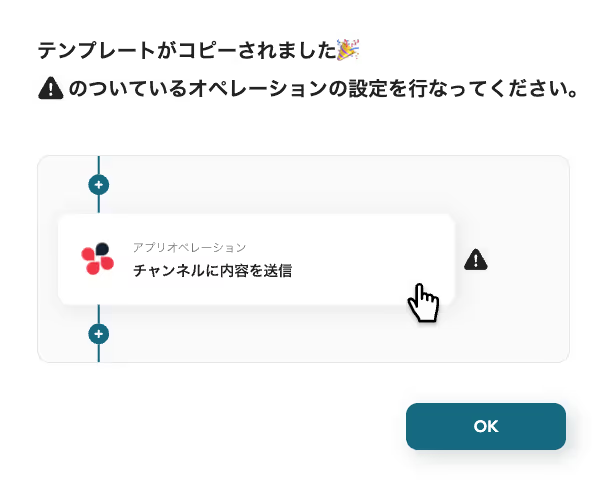
コピーしたテンプレートはマイプロジェクトに追加されます。
マイプロジェクトは左のメニューバーから確認できます。
ステップ3:Miroのトリガー設定
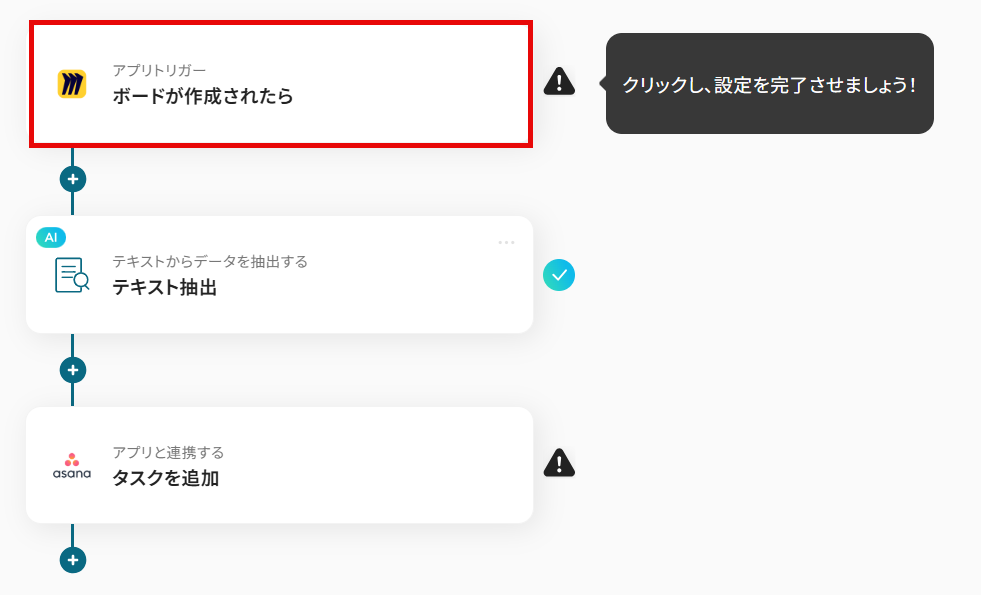
はじめに1つ目の工程をクリックします。
ここではMiroのボードが作成されたらフローボットが起動する設定を行います。
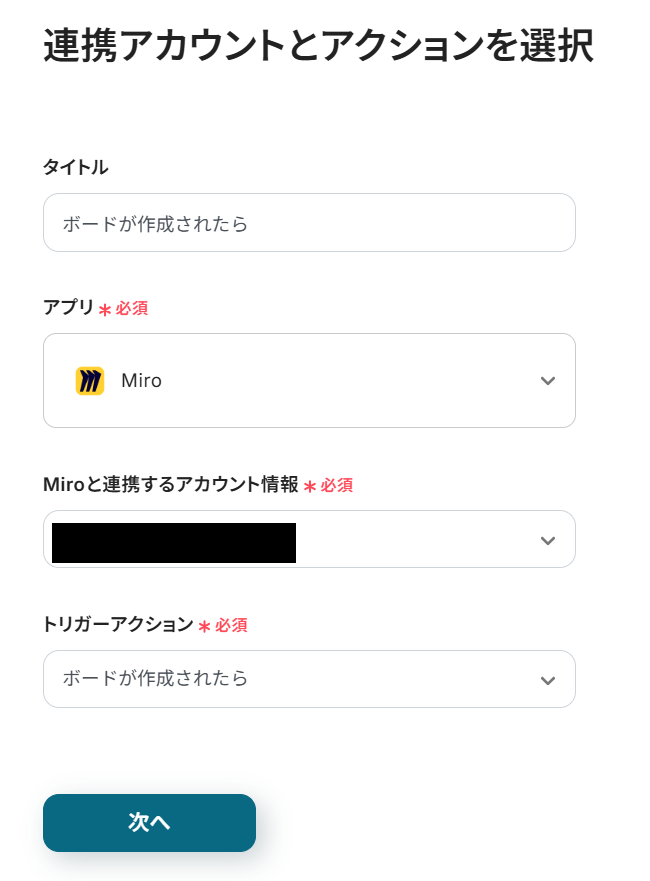
この画面では、以下の項目がすでに設定されているため「次へ」をクリックして進みましょう。
- タイトル:任意で変更可能です。
- アプリ:Miro
- Miroと連携するアカウント情報:マイアプリ連携したアカウントが記載されています。
- トリガーアクション:Miroでボードが作成されたら起動します。
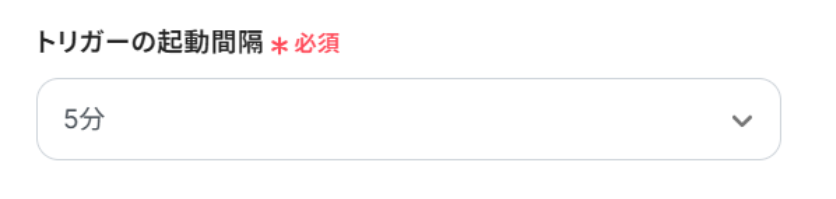
トリガーの起動間隔
フローの起動間隔を選択します。
ご契約のプランによって最短の起動間隔が異なり、最短は5分間隔で起動できます。
トリガーの起動タイミングは、5分、10分、15分、30分、60分のいずれかで設定できます。
なお、基本的にはそのプランの最短の起動間隔にしてお使いいただくことをおすすめします。
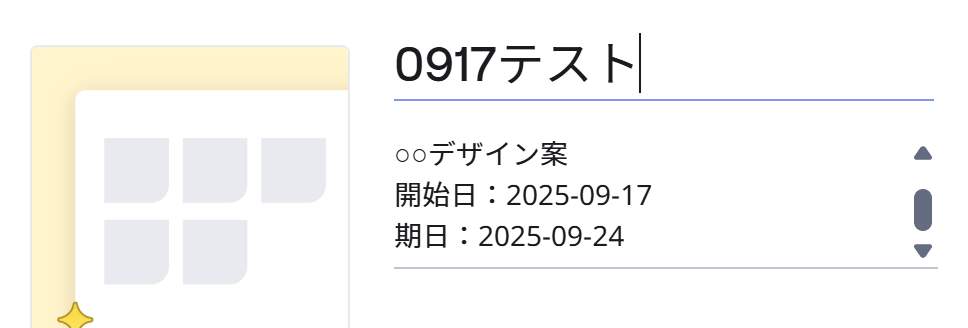
ここでテスト用にMiroでボードを追加します。
予定の開始日と期日は「YYYY-MM-DD」の形式で入力しましょう。
このように入力することで、後の工程で日付の値が正しく取得されます。
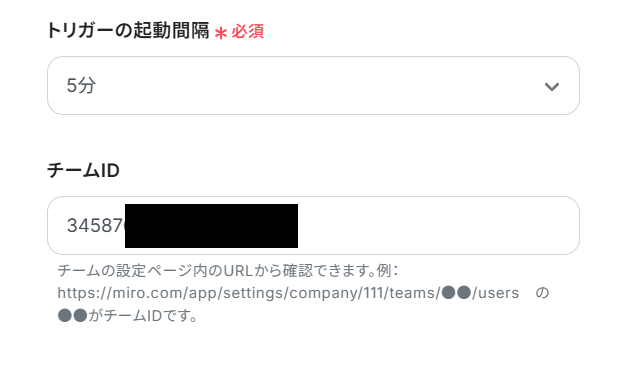
チームIDは注釈に従って入力します。
入力したら「テスト」をクリックしましょう。
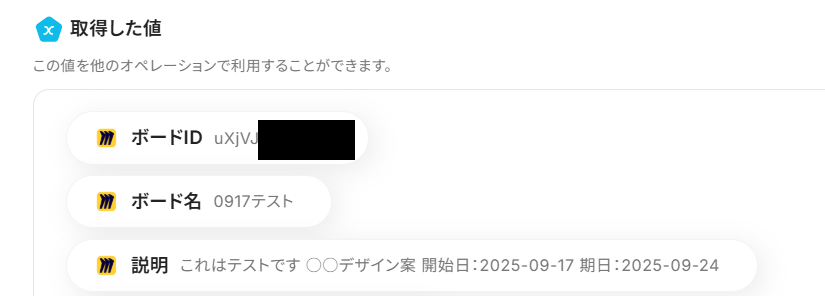
テストに成功すると以下のように表示され、取得した値が出力されます。
取得した値についてはヘルプページのテストの重要性:「取得した値」のテスト値についてもご参照ください。
確認し「保存する」をクリックしましょう。
ステップ4:AIでテキストを抽出
次に2つ目の工程をクリックします。
前項で取得した値から、テキストを抽出する設定を行います。
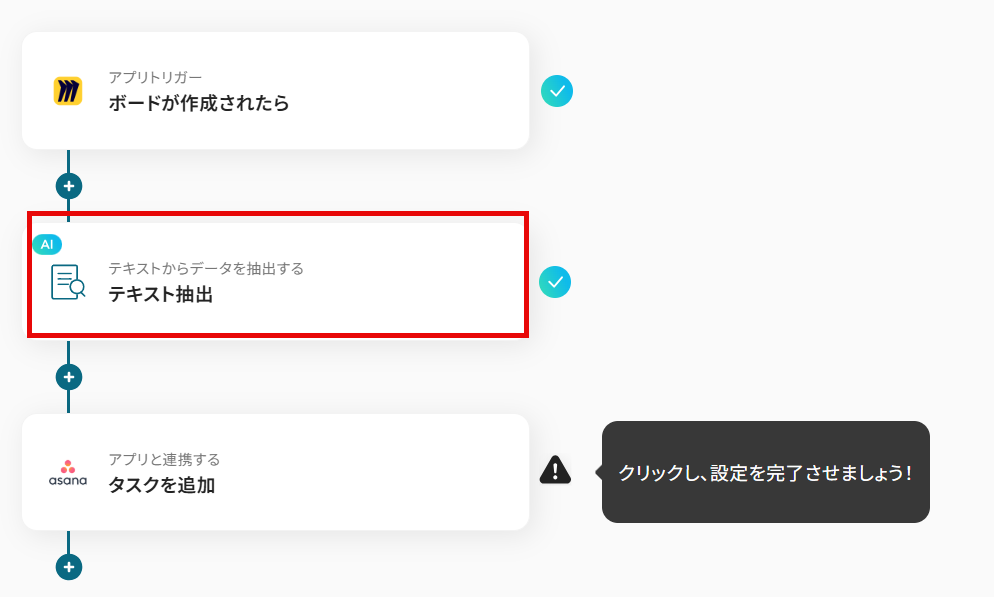
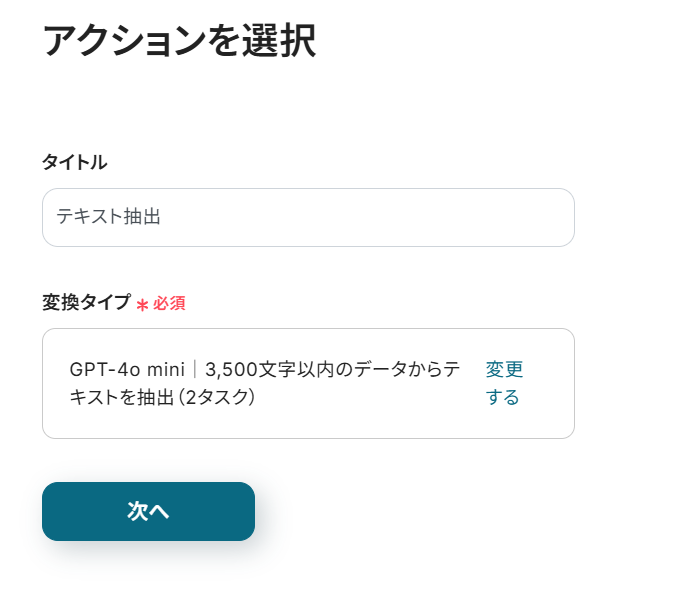
タイトルは任意で変更可能です。
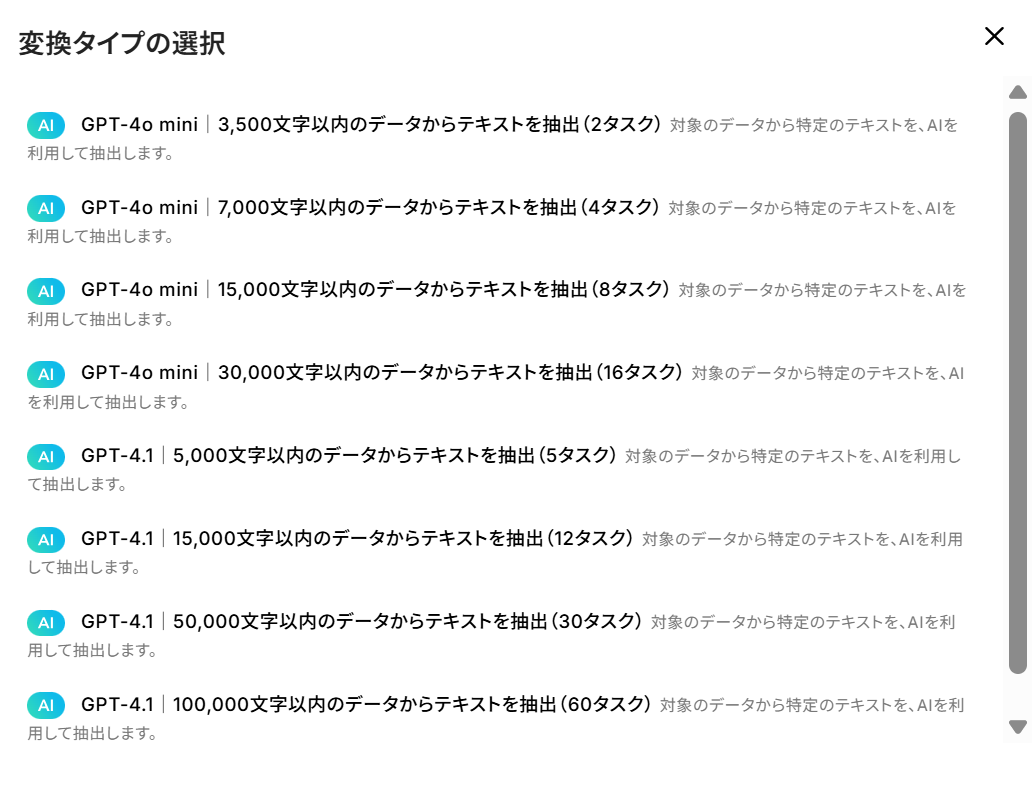
変換タイプからAIの種類やデータの文字数を変更できます。
消費するタスク数が異なりますので、適切なタイプを選択してください。
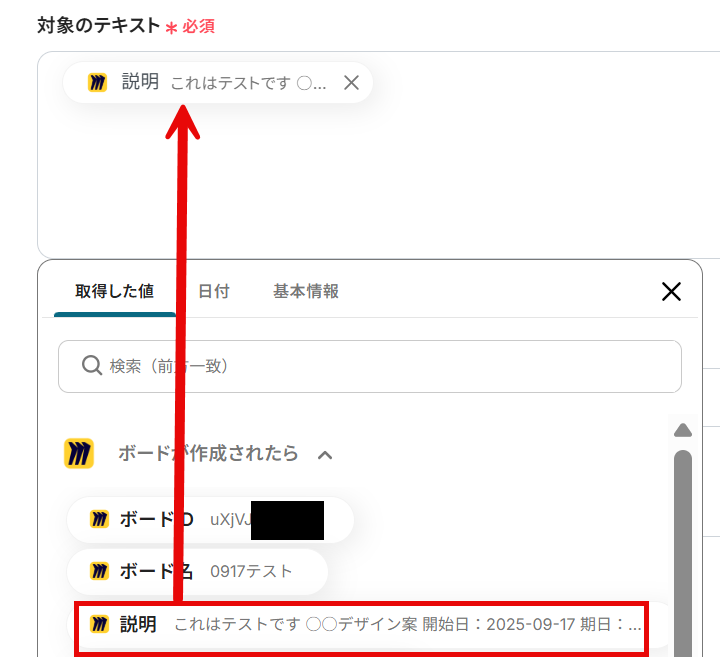
対象のテキストは、前項で取得した値から「説明」を選択しましょう。
取得した値を使用することで、テキストが固定化されず、フローボットが起動する度に新しいボード情報が反映されます。
この時「←Miroのアウトプットを設定してください」という一文は削除して下さい。
抽出したい項目と指示内容を注釈に従って入力しましょう。
全て入力したら「テスト」をクリックしてください。
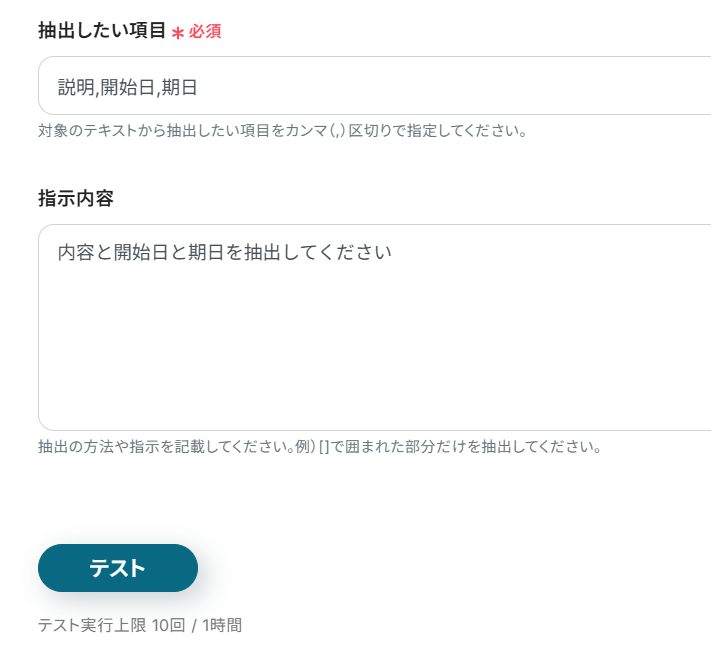
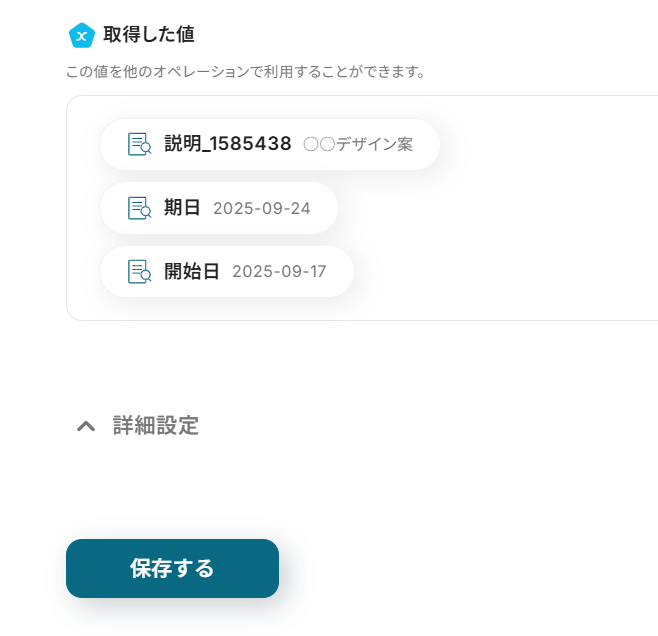
テストに成功すると、以下のように表示されAIがテキストを抽出していますね!
確認し「保存する」をクリックします。
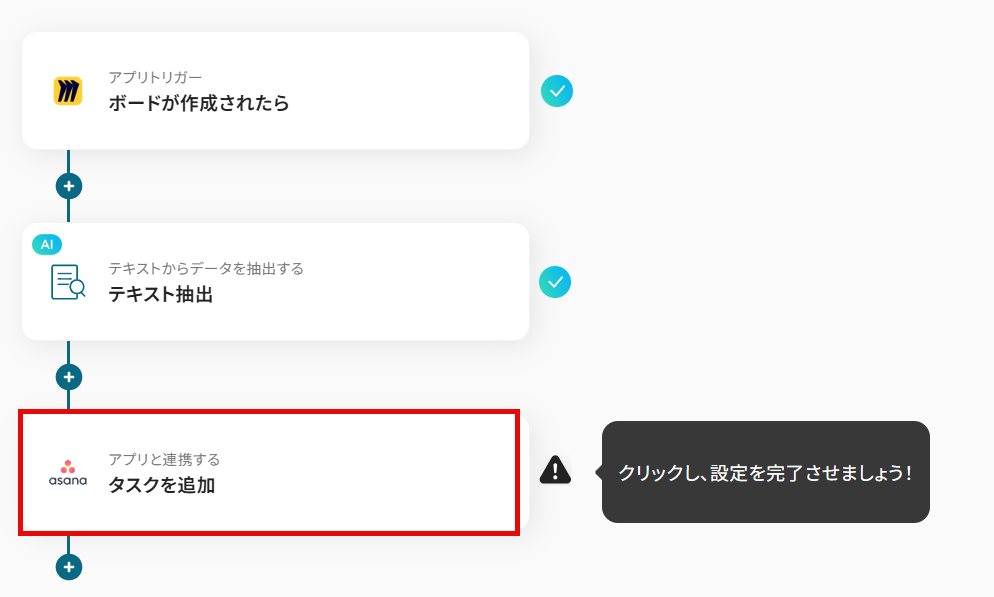
ステップ5:Asanaにタスクを追加
次に3つ目の工程をクリックします。
前項で抽出した値から、Asanaのタスクを追加する設定を行います。
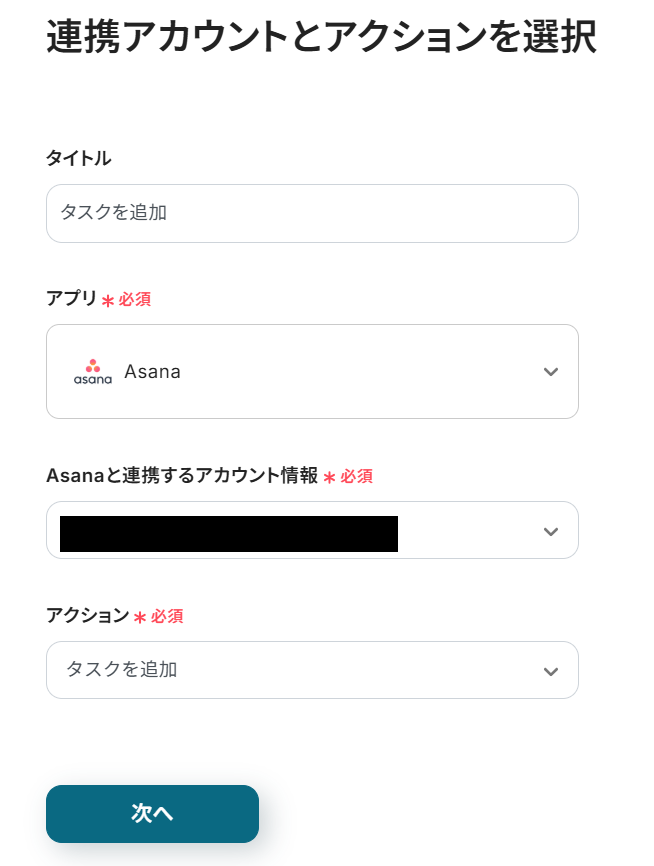
先ほどと同様に、必要な項目はすでに設定されているため、内容を確認してそのまま「次へ」をクリックします。
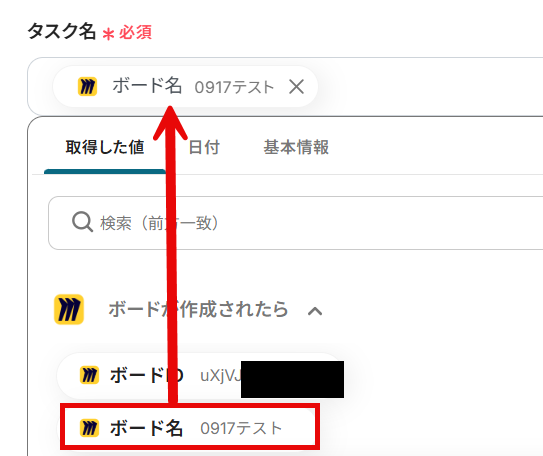
タスク名は前項で取得した値から「ボード名」を選択します。
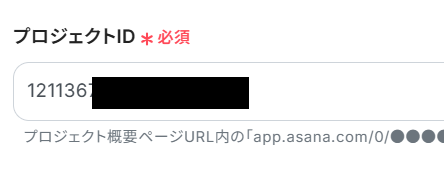
注釈に従ってプロジェクトIDを入力します。
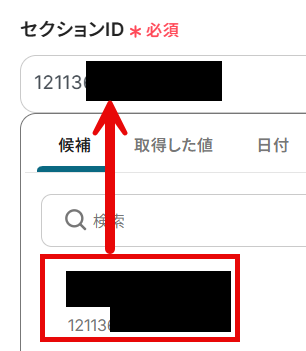
セクションIDを候補から選択します。
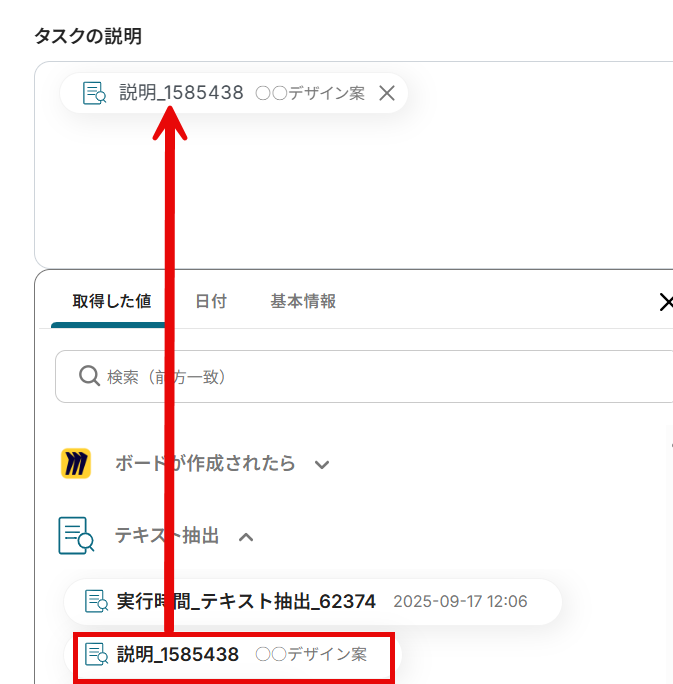
タスクの説明、開始日、期日(日付)を、それぞれ前項で取得した値から選択します。
取得した値を使用することで、値が固定化されず、フローボットが起動する度に新しい情報が反映されます。
この時「←テキスト抽出のアウトプットを設定してください」という一文は削除して下さい。
この時、開始日と期日(日付)は注釈のとおりの形式になっているかご確認ください。
入力したら「テスト」をクリックします。
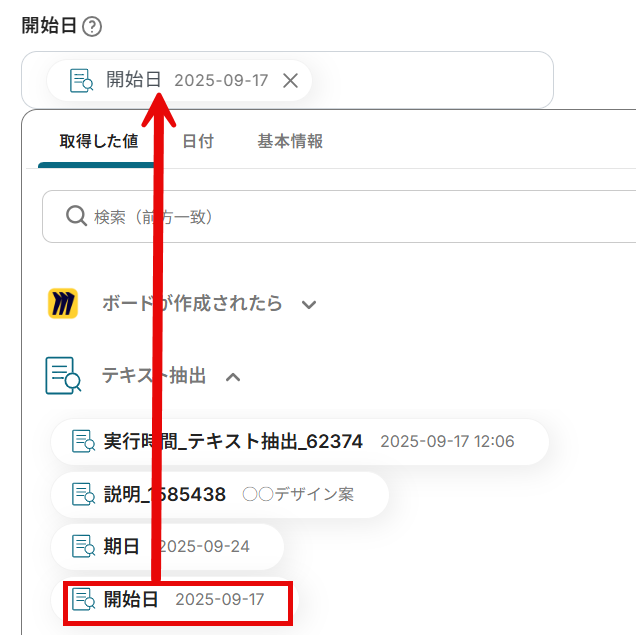
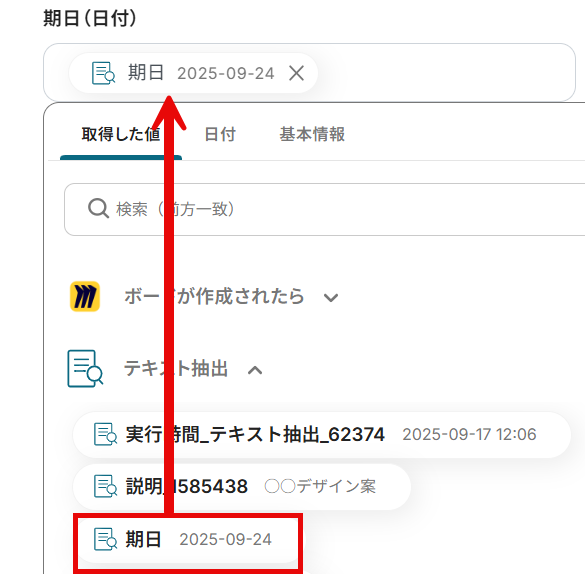
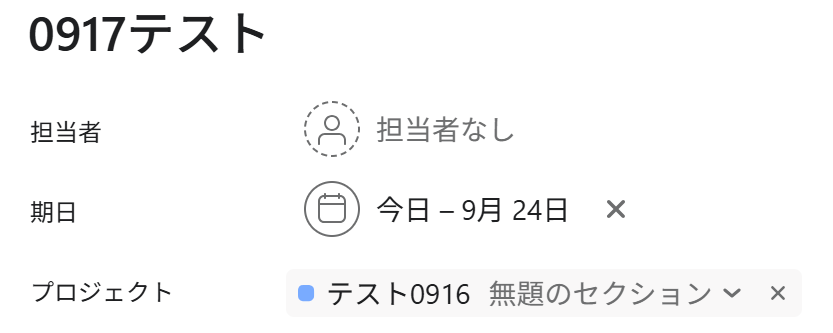
テストに成功すると、以下のように表示され、Asanaにはタスクが追加されていますね!
確認し「保存する」をクリックしましょう。

ステップ6(最終):アプリトリガーをONにする
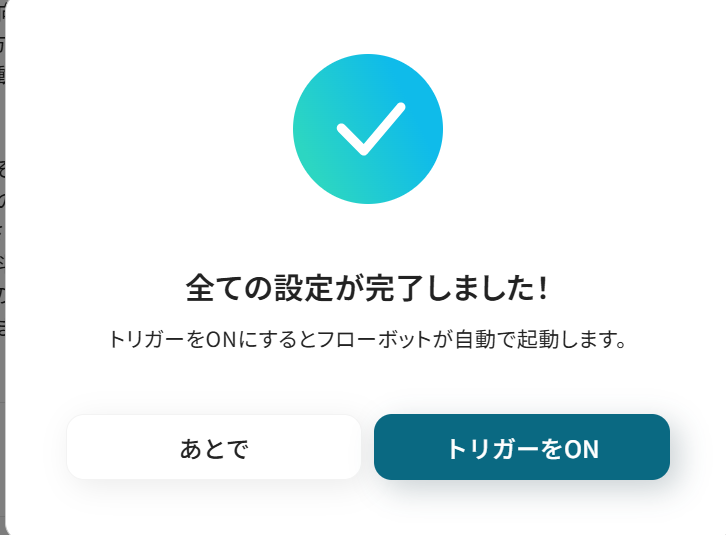
すべての設定が完了すると、以下のコンプリート画面が表示されます。
トリガーをONにして、フローボットを起動しましょう。
これですべての設定が完了しました!
Miroでボードが作成されたら、Asanaにタスクを追加する方法は以上です。
AsanaのデータをMiroに連携したい場合
今回はMiroからAsanaへデータを連携する方法をご紹介しましたが、逆にAsanaからMiroへのデータ連携を実施したい場合は、下記のテンプレートも併せてご利用ください。タスク管理からアイデアの具体化まで、双方向の連携で業務をさらにスムーズに進めることができます。
Asanaでタスクが登録されたら、Miroにボードを作成する
Asanaで新しいタスクが登録された際に、そのタスクに関するディスカッションやブレインストーミングが必要になることもあります。
この連携を活用すれば、Asanaでのタスク登録をトリガーとして、関連するMiroボードを自動で作成できるため、チームでのアイデア共有や深掘りを素早く開始できます。
■概要
プロジェクト管理ツールのAsanaとオンラインホワイトボードのMiroを併用する際、タスクごとに手動でMiroのボードを作成する作業に手間を感じていませんか。
このワークフローは、Asanaに新しいタスクが追加されると、自動でMiroに連携しボードを作成します。MiroとAsanaの連携を自動化することで、タスクとアイデア出しの場がシームレスに繋がり、プロジェクトの立ち上がりをより円滑にします。
■このテンプレートをおすすめする方
- AsanaとMiroを日常的に利用し、二つのツール間の手作業をなくしたいと考えている方
- MiroとAsanaの連携を自動化し、プロジェクト管理の効率を高めたいチームリーダーの方
- タスクに関連するブレインストーミングの準備を自動化し、本来の業務に集中したい方
■このテンプレートを使うメリット
- Asanaにタスクを登録するだけで自動でMiroのボードが作成されるため、これまで手作業に費やしていた時間を短縮することができます。
- MiroとAsana間の連携作業が自動化されることで、ボードの作成漏れや命名ルールの不統一といったヒューマンエラーを防ぎます。
■フローボットの流れ
- はじめに、AsanaとMiroをYoomと連携します。
- 次に、トリガーでAsanaを選択し、「特定のプロジェクトに新しいタスクが追加されたら」というアクションを設定します。
- 最後に、オペレーションでMiroの「ボードを作成」アクションを設定し、Asanaで作成されたタスクの情報をもとにボードが作成されるように設定します。
※「トリガー」:フロー起動のきっかけとなるアクション、「オペレーション」:トリガー起動後、フロー内で処理を行うアクション
■このワークフローのカスタムポイント
- Asanaのトリガー設定では、自動化の対象としたいワークスペースIDやプロジェクトIDを任意で設定してください。
- Miroのボード作成オペレーションでは、ボード名などの項目に固定のテキストを入力したり、前段のAsanaから取得したタスク名などの情報を変数として設定したりすることが可能です。
■注意事項
- Asana、MiroのそれぞれとYoomを連携してください。
- トリガーは5分、10分、15分、30分、60分の間隔で起動間隔を選択できます。
- プランによって最短の起動間隔が異なりますので、ご注意ください。
■概要
プロジェクト管理ツールのAsanaとオンラインホワイトボードのMiroを併用する際、タスクごとに手動でMiroのボードを作成する作業に手間を感じていませんか。
このワークフローは、Asanaに新しいタスクが追加されると、自動でMiroに連携しボードを作成します。MiroとAsanaの連携を自動化することで、タスクとアイデア出しの場がシームレスに繋がり、プロジェクトの立ち上がりをより円滑にします。
■このテンプレートをおすすめする方
- AsanaとMiroを日常的に利用し、二つのツール間の手作業をなくしたいと考えている方
- MiroとAsanaの連携を自動化し、プロジェクト管理の効率を高めたいチームリーダーの方
- タスクに関連するブレインストーミングの準備を自動化し、本来の業務に集中したい方
■このテンプレートを使うメリット
- Asanaにタスクを登録するだけで自動でMiroのボードが作成されるため、これまで手作業に費やしていた時間を短縮することができます。
- MiroとAsana間の連携作業が自動化されることで、ボードの作成漏れや命名ルールの不統一といったヒューマンエラーを防ぎます。
■フローボットの流れ
- はじめに、AsanaとMiroをYoomと連携します。
- 次に、トリガーでAsanaを選択し、「特定のプロジェクトに新しいタスクが追加されたら」というアクションを設定します。
- 最後に、オペレーションでMiroの「ボードを作成」アクションを設定し、Asanaで作成されたタスクの情報をもとにボードが作成されるように設定します。
※「トリガー」:フロー起動のきっかけとなるアクション、「オペレーション」:トリガー起動後、フロー内で処理を行うアクション
■このワークフローのカスタムポイント
- Asanaのトリガー設定では、自動化の対象としたいワークスペースIDやプロジェクトIDを任意で設定してください。
- Miroのボード作成オペレーションでは、ボード名などの項目に固定のテキストを入力したり、前段のAsanaから取得したタスク名などの情報を変数として設定したりすることが可能です。
■注意事項
- Asana、MiroのそれぞれとYoomを連携してください。
- トリガーは5分、10分、15分、30分、60分の間隔で起動間隔を選択できます。
- プランによって最短の起動間隔が異なりますので、ご注意ください。
Asanaでタスクが登録されたら、内容を要約しMiroにカードを作成する
Asanaのタスク詳細が長文である場合、Miroで議論を始める前に要点を把握するのに時間がかかることがあります。
このテンプレートでは、Asanaのタスク内容をAIが自動で要約し、その要点をMiroのカードとして作成するため、議論のポイントが明確になり、参加者全員がすぐに本題に入れることで、効率的なブレインストーミングが可能になります。
■概要Asanaでプロジェクト管理を行い、Miroでアイデアを可視化しているチームにおいて、タスク情報を手作業でMiroに転記する作業は手間がかかり、情報の抜け漏れも発生しがちです。このワークフローを活用すれば、Asanaに新しいタスクを追加するだけで、AIがその内容を自動で要約し、Miroにカードとして作成するため、MiroとAsana間の連携をスムーズにし、情報共有の効率を高めることができます。
■このテンプレートをおすすめする方- AsanaとMiroを併用しており、タスクの手動での転記作業に課題を感じている方
- MiroとAsana間の連携を自動化し、チーム内での情報共有を円滑にしたいと考えている方
- Asanaのタスク情報をMiroのボード上で可視化し、プロジェクトの全体像を把握したい方
■このテンプレートを使うメリット- Asanaへのタスク登録をトリガーに、Miroへ要約された内容が自動でカード作成されるため、MiroとAsana間の転記作業にかかっていた時間を短縮します
- 手作業による情報のコピー&ペーストが不要になることで、タスク内容の転記ミスや要約の抜け漏れといったヒューマンエラーの防止に繋がります
■フローボットの流れ- はじめに、AsanaとMiroをYoomと連携します
- 次に、トリガーでAsanaを選択し、「特定のプロジェクトに新しいタスクが追加されたら」というアクションを設定します
- 次に、オペレーションでAI機能を選択し、「要約する」アクションを設定して、トリガーで取得したタスクの内容を要約します
- 最後に、オペレーションでMiroの「カードを作成する」アクションを設定し、要約した内容を記載したカードを特定のボードに作成します
※「トリガー」:フロー起動のきっかけとなるアクション、「オペレーション」:トリガー起動後、フロー内で処理を行うアクション
■このワークフローのカスタムポイント- Asanaのトリガー設定では、対象としたいワークスペースIDやプロジェクトIDを任意で設定し、特定のプロジェクトのタスクのみを自動化の対象にすることができます
- AIによる要約のオペレーションでは、Asanaから取得したタスク名や説明文などを要約の対象として指定できるほか、「重要な点を3つにまとめて」など、要約の条件も自由に設定可能です
- Miroでカードを作成する際に、カードのタイトルや本文にAsanaのタスク名やAIの要約結果といった、前段のフローで取得した情報を変数として埋め込むことができます
■注意事項- Asana、MiroのそれぞれとYoomを連携してください。
- トリガーは5分、10分、15分、30分、60分の間隔で起動間隔を選択できます。
- プランによって最短の起動間隔が異なりますので、ご注意ください。
■このテンプレートをおすすめする方
- AsanaとMiroを併用しており、タスクの手動での転記作業に課題を感じている方
- MiroとAsana間の連携を自動化し、チーム内での情報共有を円滑にしたいと考えている方
- Asanaのタスク情報をMiroのボード上で可視化し、プロジェクトの全体像を把握したい方
■このテンプレートを使うメリット
- Asanaへのタスク登録をトリガーに、Miroへ要約された内容が自動でカード作成されるため、MiroとAsana間の転記作業にかかっていた時間を短縮します
- 手作業による情報のコピー&ペーストが不要になることで、タスク内容の転記ミスや要約の抜け漏れといったヒューマンエラーの防止に繋がります
■フローボットの流れ
- はじめに、AsanaとMiroをYoomと連携します
- 次に、トリガーでAsanaを選択し、「特定のプロジェクトに新しいタスクが追加されたら」というアクションを設定します
- 次に、オペレーションでAI機能を選択し、「要約する」アクションを設定して、トリガーで取得したタスクの内容を要約します
- 最後に、オペレーションでMiroの「カードを作成する」アクションを設定し、要約した内容を記載したカードを特定のボードに作成します
■このワークフローのカスタムポイント
- Asanaのトリガー設定では、対象としたいワークスペースIDやプロジェクトIDを任意で設定し、特定のプロジェクトのタスクのみを自動化の対象にすることができます
- AIによる要約のオペレーションでは、Asanaから取得したタスク名や説明文などを要約の対象として指定できるほか、「重要な点を3つにまとめて」など、要約の条件も自由に設定可能です
- Miroでカードを作成する際に、カードのタイトルや本文にAsanaのタスク名やAIの要約結果といった、前段のフローで取得した情報を変数として埋め込むことができます
■注意事項
- Asana、MiroのそれぞれとYoomを連携してください。
- トリガーは5分、10分、15分、30分、60分の間隔で起動間隔を選択できます。
- プランによって最短の起動間隔が異なりますので、ご注意ください。
MiroやAsanaを使ったその他の自動化例
今回ご紹介した連携以外でも、MiroやAsanaのAPIを活用してさまざまな業務を自動化することが可能です。
もし気になるものがあればぜひこちらもお試しになってみてください!
Miroを使った自動化例
Miroでのボード作成をトリガーに、タスク管理ツールへの情報転記や、特定の条件でのチャットツールへの通知を実現。
また、Web会議ツールでの活動やフォーム回答から、自動でMiroに新しいボードを生成することも可能です。
これにより、手作業によるデータ転記や情報共有の手間をなくし、チーム間の連携を強化。クリエイティブな作業に集中できる環境を構築します。
■概要Miroを活用したブレインストーミングやアイデア整理の後、その内容を案件管理ツールに手作業で登録していませんか。こうした二重入力は手間がかかるだけでなく、転記ミスが発生する原因にもなり得ます。このワークフローを利用すれば、新しいMiroにおけるボードの作成をきっかけに、案件管理ツール「board」へ自動で案件情報を登録するため、手作業による手間やミスをなくし、スムーズな案件化のフローを構築できます。
■このテンプレートをおすすめする方- Miro boardでのアイデア出しから案件化までをシームレスに行いたいプロジェクトマネージャーの方
- Miroとboardを併用しており、手作業による二重入力の非効率を解消したいと考えている方
- 定型的な登録作業を自動化し、より創造的な業務に集中したいと考えているチームの方
■このテンプレートを使うメリット- Miro boardが作成されると自動でboardに案件が登録されるため、これまで手作業に費やしていた時間を短縮することができます。
- システムが自動で情報登録を行うため、手作業による入力漏れや内容の誤りといったヒューマンエラーの防止に繋がります。
■フローボットの流れ- はじめに、MiroとboardをYoomと連携します。
- 次に、トリガーでMiroを選択し、「ボードが作成されたら」というアクションを設定し、フローが起動するチームを指定します。
- 続いて、オペレーションでAI機能の「テキストからデータを抽出する」を選択し、Miro boardの情報から案件登録に必要なデータを抽出します。
- 必要に応じて、データベース機能の「データベースを操作する」アクションを設定し、抽出した情報を整理します。
- 最後に、オペレーションでboardの「案件の登録(一括請求)」を選択し、前段で取得した情報をマッピングして案件を登録します。
※「トリガー」:フロー起動のきっかけとなるアクション、「オペレーション」:トリガー起動後、フロー内で処理を行うアクション
■このワークフローのカスタムポイント- Miroのトリガー設定では、フローを起動させたい対象のチームIDを任意で設定してください。
- AI機能によるテキスト抽出では、抽出対象にMiro boardのボード名などの情報を変数として利用し、抽出したい項目を任意にカスタマイズできます。
- データベース機能を利用する場合、操作対象のプロジェクト、データベース、テーブルなどを任意で設定してください。
- boardへの案件登録アクションでは、固定値や前段で取得した情報を変数として利用し、案件名や顧客情報などの各項目に設定が可能です。
■注意事項- Miro、boardのそれぞれとYoomを連携してください。
- トリガーは5分、10分、15分、30分、60分の間隔で起動間隔を選択できます。
- プランによって最短の起動間隔が異なりますので、ご注意ください。
- boardのマイアプリ連携方法は「boardのマイアプリ登録方法」をご参照ください。
- boardはミニプラン以上でご利用いただけるアプリとなっております。フリープラン・パーソナルプランの場合は設定しているフローボットのオペレーションやデータコネクトはエラーとなりますので、ご注意ください。
- パーソナルプラン・ミニプラン・チームプラン・サクセスプランなどの有料プランは、2週間の無料トライアルを行うことが可能です。無料トライアル中には制限対象のアプリを使用することができます。
■概要Miroでブレインストーミングをした後、議論を深めるためにGoogle Meetの会議を設定し、URLをMiroのボードに手作業で貼り付けていませんか?
この一連の作業は地味に手間がかかり、URLの貼り間違いといったミスも起こりがちです。
このワークフローを活用すれば、Miroで特定のボードが作成されると、自動でGoogle Meetの会議スペースが作成され、URLが記載された付箋がボードに貼り付けられるため、オンライン会議の準備を効率化できます。
■このテンプレートをおすすめする方- MiroとGoogle Meetを連携させ、会議設定から共有までの作業を効率化したい方
- オンラインでの共同作業を頻繁に行い、準備の手間を少しでも減らしたいと考えている方
- 手作業によるURLの貼り間違いや共有漏れなどのヒューマンエラーを防ぎたいチームリーダーの方
■このテンプレートを使うメリット- Miroでボードを作成するだけでGoogle MeetのURLが自動で発行・転記されるため、これまで手作業で行っていた会議設定の手間を省くことができます。
- URLの貼り間違いや共有漏れといったヒューマンエラーを防ぎ、関係者へのスムーズな情報共有を実現します。
■フローボットの流れ- はじめに、MiroとGoogle MeetをYoomに連携します。
- 次に、トリガーでMiroの「ボードが作成されたら」を選択し、フローが起動するきっかけを設定します。
- 次に、オペレーションで分岐機能を設定し、特定の条件下でのみ後続のアクションが実行されるようにします。
- 次に、オペレーションでGoogle Meetの「会議スペースを作成」アクションを設定します。
- 最後に、オペレーションでMiroの「ボードに付箋を作成」アクションを設定し、作成された会議スペースのURLをボードに貼り付けます。
※「トリガー」:フロー起動のきっかけとなるアクション、「オペレーション」:トリガー起動後、フロー内で処理を行うアクション
■このワークフローのカスタムポイント- Miroのトリガー設定では、特定のチームIDを指定し、そのチームでボードが作成された場合のみワークフローを起動させることが可能です。
- 分岐機能では、作成されたMiroのボード名などの情報をもとに、「特定のキーワードが含まれていたら」といった条件を自由にカスタマイズできます。
■注意事項- Miro、Google MeetのそれぞれとYoomを連携してください。
- トリガーは5分、10分、15分、30分、60分の間隔で起動間隔を選択できます。
- プランによって最短の起動間隔が異なりますので、ご注意ください。
- 分岐はパーソナルプラン以上のプランでご利用いただける機能(オペレーション)となっております。フリープランの場合は設定しているフローボットのオペレーションはエラーとなりますので、ご注意ください。
- パーソナルプランなどの有料プランは、2週間の無料トライアルを行うことが可能です。無料トライアル中には制限対象のアプリや機能(オペレーション)を使用することができます。
■概要オンラインホワイトボードのMiroで新しいボードを作成した際、その情報を手作業でSlackに共有していませんか?こうした手作業は、共有漏れやタイムラグを生むだけでなく、地味に手間のかかる業務です。このワークフローを活用することで、MiroとSlackの連携が自動化され、特定条件のボードが作成された際に自動でSlackに通知を送信できます。これにより、チーム内の情報共有を円滑にし、作業の抜け漏れを防ぐことが可能になります。■このテンプレートをおすすめする方- Miroで作成したボード情報を、Slackを使って手動でチームに共有している方
- MiroとSlackを連携させ、情報共有の遅れや漏れを防ぎたいプロジェクトリーダーの方
- デザインレビューなどでMiroを活用しており、更新情報をチームへ通知したい方
■このテンプレートを使うメリット- Miroでボードが作成されると自動でSlackに通知されるため、これまで手作業での共有に費やしていた時間を短縮できます
- 手動での通知による共有漏れや宛先間違いといったミスを防ぎ、Miroの更新情報をチームに確実かつ迅速に伝えることが可能になります
■フローボットの流れ- はじめに、MiroとSlackをYoomと連携します
- トリガーでMiroを選択し、「ボードが作成されたら」というアクションを設定します
- 次に、オペレーションで分岐機能を設定し、特定の条件に合致した場合のみ後続の処理に進むよう設定します
- 最後に、オペレーションでSlackを選択し、「チャンネルにメッセージを送る」アクションで、特定のチャンネルに通知されるよう設定します
※「トリガー」:フロー起動のきっかけとなるアクション、「オペレーション」:トリガー起動後、フロー内で処理を行うアクション■このワークフローのカスタムポイント- Miroのトリガーでは、フローボットの起動対象としたいチームのIDを任意で設定してください
- 分岐条件は、ボード名や作成者といった情報をもとに任意で設定可能です。これにより、特定の条件を満たすボードが作成された場合のみ通知を送信できます
- Slackのアクションでは、メッセージを投稿するチャンネルを任意で設定してください
■注意事項- Miro、SlackのそれぞれとYoomを連携してください。
- トリガーは5分、10分、15分、30分、60分の間隔で起動間隔を選択できます。
- プランによって最短の起動間隔が異なりますので、ご注意ください。
- 分岐はパーソナルプラン以上のプランでご利用いただける機能(オペレーション)となっております。フリープランの場合は設定しているフローボットのオペレーションはエラーとなりますので、ご注意ください。
- パーソナルプランなどの有料プランは、2週間の無料トライアルを行うことが可能です。無料トライアル中には制限対象のアプリや機能(オペレーション)を使用することができます。
■概要Zoomでのミーティング後、内容の整理やブレインストーミングのためにMiroでボードを作成する際、手作業での対応に手間を感じたり、作成を忘れてしまったりすることはないでしょうか。特に会議が連続する日は、準備が負担になることもあります。このワークフローを活用すれば、Zoomミーティングの終了をきっかけに、Miroのボード作成を自動化できるため、会議後のアクションへスムーズに移行できます。
■このテンプレートをおすすめする方- ZoomとMiroを頻繁に利用し、会議後の情報整理を効率化したいと考えている方
- 手作業によるMiroのボード作成に手間を感じ、自動化したいプロジェクトマネージャーの方
- 会議後のタスクの抜け漏れを防ぎ、生産性を向上させたいチームリーダーの方
■このテンプレートを使うメリット- Zoomミーティングが終了するとMiroのボードが自動で作成されるため、これまで手作業に費やしていた時間を短縮できます。
- 手作業によるボードの作成忘れや、会議ごとのボード名の入力間違いといったヒューマンエラーの防止に繋がります。
■フローボットの流れ- はじめに、お使いのZoomアカウントとMiroアカウントをYoomに連携します。
- 次に、トリガーでZoomを選択し、「ミーティングが終了したら」というアクションを設定します。
- 最後に、オペレーションでMiroを選択し、「ボードを作成」アクションを設定し、任意のボード名や説明を設定します。
※「トリガー」:フロー起動のきっかけとなるアクション、「オペレーション」:トリガー起動後、フロー内で処理を行うアクション
■このワークフローのカスタムポイント- Zoomのトリガー設定では、特定のメールアドレスを持つ参加者が含まれるミーティングのみを対象にするなど、実行条件を任意で設定してください。
- Miroのボード作成アクションでは、ボードのタイトルや説明に、Zoomミーティングの議題や日時といった情報を自動で反映させることが可能です。
■注意事項- Miro、ZoomのそれぞれとYoomを連携してください。
- Zoomのプランによって利用できるアクションとそうでないアクションがあるため、ご注意ください。
- 現時点では以下のアクションはZoomの有料プランのみ利用可能です。
- ミーティングが終了したら
- ミーティングのレコーディング情報を取得する(クラウド上に存在するレコーディングのみ取得可能なため)
- 詳細は「Zoomでミーティングのレコーディング情報を取得する際の注意点」をご参照ください。
- トリガーは5分、10分、15分、30分、60分の間隔で起動間隔を選択できます。
- プランによって最短の起動間隔が異なりますので、ご注意ください。
■概要Googleフォームで集めた回答を、チームで議論するためにMiroへ転記する作業に手間を感じていませんか。手作業での転記は情報の反映に時間がかかり、議論の開始が遅れる原因にもなります。このワークフローを活用すれば、Googleフォームに回答が送信されるたびに、その内容を基にしたMiroのボードが自動で作成されるため、収集した情報を即座にチームで共有し、議論を活性化させることが可能です。
■このテンプレートをおすすめする方- Googleフォームで集めた回答をMiro上で可視化・整理しているチームの方
- ワークショップ後のアンケート結果などを素早くMiroで共有したい担当者の方
- GoogleフォームとMiro間の手作業をなくし、情報集約を効率化したい方
■このテンプレートを使うメリット- Googleフォームへの回答を基にMiroのボードが自動作成されるため、これまで手作業での転記に費やしていた時間を短縮することができます。
- 手動での情報入力が不要になることで、転記ミスや記載漏れといったヒューマンエラーの発生を防ぎ、情報の正確性を保ちます。
■フローボットの流れ- はじめに、GoogleフォームとMiroをYoomと連携します。
- 次に、トリガーでGoogleフォームを選択し、「フォームに回答が送信されたら」というアクションを設定します。
- 最後に、オペレーションでMiroの「ボードを作成」アクションを設定し、トリガーで取得したGoogleフォームの回答内容をボード名などに引用して作成します。
※「トリガー」:フロー起動のきっかけとなるアクション、「オペレーション」:トリガー起動後、フロー内で処理を行うアクション
■このワークフローのカスタムポイント- Miroでボードを作成する際に、Googleフォームから取得した特定の回答内容をボード名などに設定するには、JSONPathを用いてアウトプットを指定する必要があります。
■注意事項- Googleフォーム、MiroそれぞれとYoomを連携させる必要があります。
- トリガーは5分、10分、15分、30分、60分の間隔で起動間隔を選択できます。
- プランによって最短の起動間隔が異なりますので、ご注意ください。
- Googleフォームをトリガーとして使用した際の回答内容を取得する方法は「Googleフォームトリガーで、回答内容を取得する方法」を参照ください。

■このテンプレートをおすすめする方
- Miro boardでのアイデア出しから案件化までをシームレスに行いたいプロジェクトマネージャーの方
- Miroとboardを併用しており、手作業による二重入力の非効率を解消したいと考えている方
- 定型的な登録作業を自動化し、より創造的な業務に集中したいと考えているチームの方
■このテンプレートを使うメリット
- Miro boardが作成されると自動でboardに案件が登録されるため、これまで手作業に費やしていた時間を短縮することができます。
- システムが自動で情報登録を行うため、手作業による入力漏れや内容の誤りといったヒューマンエラーの防止に繋がります。
■フローボットの流れ
- はじめに、MiroとboardをYoomと連携します。
- 次に、トリガーでMiroを選択し、「ボードが作成されたら」というアクションを設定し、フローが起動するチームを指定します。
- 続いて、オペレーションでAI機能の「テキストからデータを抽出する」を選択し、Miro boardの情報から案件登録に必要なデータを抽出します。
- 必要に応じて、データベース機能の「データベースを操作する」アクションを設定し、抽出した情報を整理します。
- 最後に、オペレーションでboardの「案件の登録(一括請求)」を選択し、前段で取得した情報をマッピングして案件を登録します。
■このワークフローのカスタムポイント
- Miroのトリガー設定では、フローを起動させたい対象のチームIDを任意で設定してください。
- AI機能によるテキスト抽出では、抽出対象にMiro boardのボード名などの情報を変数として利用し、抽出したい項目を任意にカスタマイズできます。
- データベース機能を利用する場合、操作対象のプロジェクト、データベース、テーブルなどを任意で設定してください。
- boardへの案件登録アクションでは、固定値や前段で取得した情報を変数として利用し、案件名や顧客情報などの各項目に設定が可能です。
■注意事項
- Miro、boardのそれぞれとYoomを連携してください。
- トリガーは5分、10分、15分、30分、60分の間隔で起動間隔を選択できます。
- プランによって最短の起動間隔が異なりますので、ご注意ください。
- boardのマイアプリ連携方法は「boardのマイアプリ登録方法」をご参照ください。
- boardはミニプラン以上でご利用いただけるアプリとなっております。フリープラン・パーソナルプランの場合は設定しているフローボットのオペレーションやデータコネクトはエラーとなりますので、ご注意ください。
- パーソナルプラン・ミニプラン・チームプラン・サクセスプランなどの有料プランは、2週間の無料トライアルを行うことが可能です。無料トライアル中には制限対象のアプリを使用することができます。

この一連の作業は地味に手間がかかり、URLの貼り間違いといったミスも起こりがちです。
このワークフローを活用すれば、Miroで特定のボードが作成されると、自動でGoogle Meetの会議スペースが作成され、URLが記載された付箋がボードに貼り付けられるため、オンライン会議の準備を効率化できます。
■このテンプレートをおすすめする方
- MiroとGoogle Meetを連携させ、会議設定から共有までの作業を効率化したい方
- オンラインでの共同作業を頻繁に行い、準備の手間を少しでも減らしたいと考えている方
- 手作業によるURLの貼り間違いや共有漏れなどのヒューマンエラーを防ぎたいチームリーダーの方
■このテンプレートを使うメリット
- Miroでボードを作成するだけでGoogle MeetのURLが自動で発行・転記されるため、これまで手作業で行っていた会議設定の手間を省くことができます。
- URLの貼り間違いや共有漏れといったヒューマンエラーを防ぎ、関係者へのスムーズな情報共有を実現します。
■フローボットの流れ
- はじめに、MiroとGoogle MeetをYoomに連携します。
- 次に、トリガーでMiroの「ボードが作成されたら」を選択し、フローが起動するきっかけを設定します。
- 次に、オペレーションで分岐機能を設定し、特定の条件下でのみ後続のアクションが実行されるようにします。
- 次に、オペレーションでGoogle Meetの「会議スペースを作成」アクションを設定します。
- 最後に、オペレーションでMiroの「ボードに付箋を作成」アクションを設定し、作成された会議スペースのURLをボードに貼り付けます。
■このワークフローのカスタムポイント
- Miroのトリガー設定では、特定のチームIDを指定し、そのチームでボードが作成された場合のみワークフローを起動させることが可能です。
- 分岐機能では、作成されたMiroのボード名などの情報をもとに、「特定のキーワードが含まれていたら」といった条件を自由にカスタマイズできます。
■注意事項
- Miro、Google MeetのそれぞれとYoomを連携してください。
- トリガーは5分、10分、15分、30分、60分の間隔で起動間隔を選択できます。
- プランによって最短の起動間隔が異なりますので、ご注意ください。
- 分岐はパーソナルプラン以上のプランでご利用いただける機能(オペレーション)となっております。フリープランの場合は設定しているフローボットのオペレーションはエラーとなりますので、ご注意ください。
- パーソナルプランなどの有料プランは、2週間の無料トライアルを行うことが可能です。無料トライアル中には制限対象のアプリや機能(オペレーション)を使用することができます。

- Miroで作成したボード情報を、Slackを使って手動でチームに共有している方
- MiroとSlackを連携させ、情報共有の遅れや漏れを防ぎたいプロジェクトリーダーの方
- デザインレビューなどでMiroを活用しており、更新情報をチームへ通知したい方
- Miroでボードが作成されると自動でSlackに通知されるため、これまで手作業での共有に費やしていた時間を短縮できます
- 手動での通知による共有漏れや宛先間違いといったミスを防ぎ、Miroの更新情報をチームに確実かつ迅速に伝えることが可能になります
- はじめに、MiroとSlackをYoomと連携します
- トリガーでMiroを選択し、「ボードが作成されたら」というアクションを設定します
- 次に、オペレーションで分岐機能を設定し、特定の条件に合致した場合のみ後続の処理に進むよう設定します
- 最後に、オペレーションでSlackを選択し、「チャンネルにメッセージを送る」アクションで、特定のチャンネルに通知されるよう設定します
- Miroのトリガーでは、フローボットの起動対象としたいチームのIDを任意で設定してください
- 分岐条件は、ボード名や作成者といった情報をもとに任意で設定可能です。これにより、特定の条件を満たすボードが作成された場合のみ通知を送信できます
- Slackのアクションでは、メッセージを投稿するチャンネルを任意で設定してください
- Miro、SlackのそれぞれとYoomを連携してください。
- トリガーは5分、10分、15分、30分、60分の間隔で起動間隔を選択できます。
- プランによって最短の起動間隔が異なりますので、ご注意ください。
- 分岐はパーソナルプラン以上のプランでご利用いただける機能(オペレーション)となっております。フリープランの場合は設定しているフローボットのオペレーションはエラーとなりますので、ご注意ください。
- パーソナルプランなどの有料プランは、2週間の無料トライアルを行うことが可能です。無料トライアル中には制限対象のアプリや機能(オペレーション)を使用することができます。

■このテンプレートをおすすめする方
- ZoomとMiroを頻繁に利用し、会議後の情報整理を効率化したいと考えている方
- 手作業によるMiroのボード作成に手間を感じ、自動化したいプロジェクトマネージャーの方
- 会議後のタスクの抜け漏れを防ぎ、生産性を向上させたいチームリーダーの方
■このテンプレートを使うメリット
- Zoomミーティングが終了するとMiroのボードが自動で作成されるため、これまで手作業に費やしていた時間を短縮できます。
- 手作業によるボードの作成忘れや、会議ごとのボード名の入力間違いといったヒューマンエラーの防止に繋がります。
■フローボットの流れ
- はじめに、お使いのZoomアカウントとMiroアカウントをYoomに連携します。
- 次に、トリガーでZoomを選択し、「ミーティングが終了したら」というアクションを設定します。
- 最後に、オペレーションでMiroを選択し、「ボードを作成」アクションを設定し、任意のボード名や説明を設定します。
■このワークフローのカスタムポイント
- Zoomのトリガー設定では、特定のメールアドレスを持つ参加者が含まれるミーティングのみを対象にするなど、実行条件を任意で設定してください。
- Miroのボード作成アクションでは、ボードのタイトルや説明に、Zoomミーティングの議題や日時といった情報を自動で反映させることが可能です。
■注意事項
- Miro、ZoomのそれぞれとYoomを連携してください。
- Zoomのプランによって利用できるアクションとそうでないアクションがあるため、ご注意ください。
- 現時点では以下のアクションはZoomの有料プランのみ利用可能です。
- ミーティングが終了したら
- ミーティングのレコーディング情報を取得する(クラウド上に存在するレコーディングのみ取得可能なため)
- 詳細は「Zoomでミーティングのレコーディング情報を取得する際の注意点」をご参照ください。
- トリガーは5分、10分、15分、30分、60分の間隔で起動間隔を選択できます。
- プランによって最短の起動間隔が異なりますので、ご注意ください。

■このテンプレートをおすすめする方
- Googleフォームで集めた回答をMiro上で可視化・整理しているチームの方
- ワークショップ後のアンケート結果などを素早くMiroで共有したい担当者の方
- GoogleフォームとMiro間の手作業をなくし、情報集約を効率化したい方
■このテンプレートを使うメリット
- Googleフォームへの回答を基にMiroのボードが自動作成されるため、これまで手作業での転記に費やしていた時間を短縮することができます。
- 手動での情報入力が不要になることで、転記ミスや記載漏れといったヒューマンエラーの発生を防ぎ、情報の正確性を保ちます。
■フローボットの流れ
- はじめに、GoogleフォームとMiroをYoomと連携します。
- 次に、トリガーでGoogleフォームを選択し、「フォームに回答が送信されたら」というアクションを設定します。
- 最後に、オペレーションでMiroの「ボードを作成」アクションを設定し、トリガーで取得したGoogleフォームの回答内容をボード名などに引用して作成します。
■このワークフローのカスタムポイント
- Miroでボードを作成する際に、Googleフォームから取得した特定の回答内容をボード名などに設定するには、JSONPathを用いてアウトプットを指定する必要があります。
■注意事項
- Googleフォーム、MiroそれぞれとYoomを連携させる必要があります。
- トリガーは5分、10分、15分、30分、60分の間隔で起動間隔を選択できます。
- プランによって最短の起動間隔が異なりますので、ご注意ください。
- Googleフォームをトリガーとして使用した際の回答内容を取得する方法は「Googleフォームトリガーで、回答内容を取得する方法」を参照ください。
Asanaを使った自動化例
プロジェクトにタスクが追加されたことをトリガーに、別のタスク管理ツールにもタスクを作成したり、カレンダーに期日を登録したりします。
また、タスクが完了したら、カスタマーサポートツールのチケットステータスを更新する連携も可能です。
これにより、チーム内のタスク管理を効率化し、手動でのデータ入力を削減します。
■概要プロジェクト管理ツールのAsanaと、個人のタスク管理ツールのTodoistを併用していると、タスクの二重入力や転記漏れが発生しがちではないでしょうか。このワークフローを活用すれば、Asanaのプロジェクトに新しいタスクが追加された際に、自動でTodoistにもタスクが作成されるため、手作業での転記の手間を減らし、タスク管理の精度を高めることができます。
■このテンプレートをおすすめする方- AsanaとTodoistを併用しており、タスクの二重入力に手間を感じている方
- プロジェクトのタスクと個人のタスクをスムーズに連携させたいプロジェクトマネージャーの方
- タスクの転記漏れを防ぎ、個人のタスク管理をより効率化したいと考えている方
■このテンプレートを使うメリット- Asanaにタスクが追加されると、自動でTodoistへタスクが作成されるため、これまで手作業で行っていた転記の時間を短縮できます。
- 手作業によるタスクの転記漏れや入力ミスが減るため、重要なタスクの抜け漏れといったヒューマンエラーの防止に繋がります。
■フローボットの流れ- はじめに、AsanaとTodoistをYoomと連携します。
- 次に、トリガーでAsanaを選択し、「特定のプロジェクトに新しいタスクが追加されたら」というアクションを設定します。
- 最後に、オペレーションでTodoistを選択し、「タスクを作成」のアクションを設定することで、Asanaで追加されたタスク情報をTodoistに連携します。
※「トリガー」:フロー起動のきっかけとなるアクション、「オペレーション」:トリガー起動後、フロー内で処理を行うアクション
■このワークフローのカスタムポイント- Asanaのトリガー設定では、タスクの追加を検知する対象のプロジェクトを任意で設定してください。
- Todoistでタスクを作成する際に、Asanaから取得したどの情報(タスク名、期日など)を反映させるか自由に設定できます。
■注意事項- Asana、TodoistのそれぞれとYoomを連携してください。
- トリガーは5分、10分、15分、30分、60分の間隔で起動間隔を選択できます。
- プランによって最短の起動間隔が異なりますので、ご注意ください。
■概要Asanaでタスクを管理していても、自身のスケジュールはGoogleカレンダーで管理しているという方は多いのではないでしょうか。しかし、タスクが追加されるたびに手動でカレンダーに期日を登録するのは手間がかかり、登録漏れが原因で対応が遅れてしまうこともあります。このワークフローを活用すれば、Asanaの特定のプロジェクトにタスクを追加するだけで、自動でタスクの期日をGoogleカレンダーに登録できるため、タスクとスケジュールの管理をスムーズに連携させることが可能です。
■このテンプレートをおすすめする方- AsanaとGoogleカレンダーを併用し、タスクの二重入力に手間を感じている方
- タスクの期日をカレンダーに登録し忘れることによる、対応漏れを防ぎたいプロジェクト管理者の方
- 手作業による転記を減らし、タスクとスケジュール管理を効率化したいと考えている方
■このテンプレートを使うメリット- Asanaにタスクが追加されると自動でGoogleカレンダーに予定が登録されるため、これまで手作業に費やしていた時間を短縮することができます。
- 手作業での転記による日付の間違いや登録漏れといったヒューマンエラーを防ぎ、期日管理を実現します。
■フローボットの流れ- はじめに、AsanaとGoogleカレンダーをYoomと連携します。
- 次に、トリガーでAsanaを選択し、「特定のセクションに新しいタスクが追加されたら」を設定します。
- オペレーションで、追加されたタスクの詳細な情報を取得するために、Asanaの「タスクの詳細を取得」と「ユーザー情報を取得」を設定します。
- 続いて、オペレーションの「計算処理」を用いて、Googleカレンダーに登録する予定の終了日を作成します。
- 最後に、オペレーションでGoogleカレンダーの「予定を作成」を選択し、Asanaから取得した情報を元に予定を作成するよう設定します。
※「トリガー」:フロー起動のきっかけとなるアクション、「オペレーション」:トリガー起動後、フロー内で処理を行うアクション
■このワークフローのカスタムポイント- Asanaのトリガー設定では、タスクの追加を検知する対象のプロジェクトやセクションを任意で設定してください。
- Googleカレンダーに予定を作成する際、タイトルや説明欄に連携する情報は、Asanaのタスク名や担当者名など、任意の内容に設定することが可能です。
■注意事項- Asana、GoogleカレンダーのそれぞれとYoomを連携してください。
- トリガーは5分、10分、15分、30分、60分の間隔で起動間隔を選択できます。
- プランによって最短の起動間隔が異なりますので、ご注意ください。
■概要Asanaでのタスク管理とZendeskでのチケット管理を併用していると、タスク完了後に手動でチケットのステータスを更新する手間が発生しがちです。また、対応漏れや更新忘れといったミスにも繋がりかねません。このワークフローを活用すれば、Asanaでタスクが完了したことをトリガーに、Zendeskのチケットステータスを自動で更新できるため、こうした二重管理の手間やヒューマンエラーを解消できます。
■このテンプレートをおすすめする方- AsanaとZendeskを併用し、タスクとチケットの情報を手動で同期させている方
- カスタマーサポート業務などで、ステータスの更新漏れをなくし対応品質を向上させたい方
- タスク管理とチケット管理の連携を自動化し、業務の効率化を目指しているチームの方
■このテンプレートを使うメリット- Asanaでタスクを完了させるだけで、Zendeskのチケットステータスが自動で更新されるため、手作業での更新にかかっていた時間を削減できます。
- 手動での更新作業が不要になることで、ステータスの更新漏れや間違いといったヒューマンエラーの発生を防ぎ、正確な情報管理に繋がります。
■フローボットの流れ- はじめに、AsanaとZendeskをYoomと連携します。
- 次に、トリガーでAsanaを選択し、「特定のプロジェクトのタスクが完了したら」というアクションを設定します。
- 最後に、オペレーションでZendeskの「チケットのステータスを更新」アクションを設定し、トリガーで取得した情報をもとにステータスを更新するよう設定します。
※「トリガー」:フロー起動のきっかけとなるアクション、「オペレーション」:トリガー起動後、フロー内で処理を行うアクション
■このワークフローのカスタムポイント- Asanaのトリガー設定では、連携の対象としたいワークスペースIDやプロジェクトIDを任意で設定してください。
- Zendeskのオペレーション設定では、ご自身のサブドメインを指定し、ステータスを更新したいチケットのIDや、変更後のステータス内容を任意で設定してください。
■注意事項- Asana、ZendeskのそれぞれとYoomを連携してください。
- トリガーは5分、10分、15分、30分、60分の間隔で起動間隔を選択できます。
- プランによって最短の起動間隔が異なりますので、ご注意ください。
- Zendeskはミニプラン以上でご利用いただけるアプリとなっております。フリープラン・パーソナルプランの場合は設定しているフローボットのオペレーションやデータコネクトはエラーとなりますので、ご注意ください。
- ミニプラン・チームプラン・サクセスプランなどの有料プランは、2週間の無料トライアルを行うことが可能です。無料トライアル中には制限対象のアプリを使用することができます。
■概要Jira SoftwareとAsanaを併用する中で、情報の二重入力や連携漏れに課題を感じていませんか?開発チームがJira Softwareで作成した課題を、ビジネスチームが利用するAsanaに手動で転記する作業は、手間がかかるだけでなくヒューマンエラーの原因にもなります。このワークフローを活用すれば、Jira Softwareで課題が作成されると同時に、Asanaへ自動でタスクを追加することが可能になり、チーム間のスムーズな情報連携を実現します。
■このテンプレートをおすすめする方- Jira SoftwareとAsanaを併用し、タスクの二重入力に手間を感じている方
- 開発部門とビジネス部門など、チームを横断したプロジェクト管理を効率化したい方
- 手作業による情報連携でのミスや漏れを防ぎ、情報の正確性を高めたい方
■このテンプレートを使うメリット- Jira Softwareでの課題作成時にAsanaへ自動でタスクが追加されるため、これまで手作業で行っていた転記作業の時間を短縮できます。
- 手作業での情報連携が不要になることで、入力ミスやタスクの作成漏れといったヒューマンエラーのリスクを軽減し、情報の正確性を保ちます。
■フローボットの流れ- はじめに、AsanaとJira SoftwareをYoomと連携します。
- 次に、トリガーでJira Softwareを選択し、「課題が作成されたら」というアクションを設定します。
- 最後に、オペレーションでAsanaを選択し、「タスクを追加」アクションを設定して、Jira Softwareから取得した情報を連携します。
※「トリガー」:フロー起動のきっかけとなるアクション、「オペレーション」:トリガー起動後、フロー内で処理を行うアクション
■このワークフローのカスタムポイント- Jira Softwareのトリガー設定では、連携したいご自身のサブドメインや、自動化の対象としたいプロジェクトキーを任意で設定してください。
- Asanaでタスクを追加する設定では、Jira Softwareから取得した課題のタイトルや説明などの情報を、Asanaのタスク名や詳細欄に自由に割り当てることができます。
■注意事項- Asana、Jira SoftwareのそれぞれとYoomを連携してください。
- トリガーは5分、10分、15分、30分、60分の間隔で起動間隔を選択できます。
- プランによって最短の起動間隔が異なりますので、ご注意ください。
- Jira Softwareのマイアプリ連携方法は「Jira Softwareのマイアプリ登録方法」をご参照ください。
■概要Wixで作成したWebサイトのフォームから問い合わせや申し込みがあった際に、内容を確認して手動でタスク管理ツールに入力する作業は手間がかかるうえ、対応漏れの原因にもなりがちです。このワークフローを活用すれば、Wixのフォームが送信されると自動でAsanaにタスクが追加されるため、こうした連携の手間をなくし、迅速かつ正確な対応体制を構築できます。
■このテンプレートをおすすめする方- Wixのフォームで受けた問い合わせをAsanaで管理しているマーケティングや営業担当者の方
- フォームからの問い合わせ対応の初動を迅速化し、抜け漏れなく管理したいチームリーダーの方
- 手作業によるデータ転記をなくし、本来のコア業務に集中したいと考えている方
■このテンプレートを使うメリット- Wixフォームの送信をトリガーにAsanaへタスクが自動で追加されるため、これまで手作業で行っていた転記の時間を削減できます。
- 手作業での対応で起こりがちな、入力ミスやタスクの作成漏れといったヒューマンエラーを防ぎ、確実なタスク管理に繋がります。
■フローボットの流れ- はじめに、WixとAsanaをYoomと連携します。
- 次に、トリガーでWixを選択し、「フォームが送信されたら」というアクションを設定し、対象のフォームを指定します。
- 最後に、オペレーションでAsanaの「タスクを追加」アクションを設定し、フォームで送信された内容をもとにタスクが作成されるように設定します。
※「トリガー」:フロー起動のきっかけとなるアクション、「オペレーション」:トリガー起動後、フロー内で処理を行うアクション
■このワークフローのカスタムポイント- Asanaでタスクを追加する際に、タスクを作成するプロジェクトやセクションを任意で指定してください。
- タスクのタイトルや説明欄には、Wixフォームで取得した送信者の氏名や問い合わせ内容といった値を自由に組み込んで設定できます。
■注意事項- Wix、AsanaのそれぞれとYoomを連携してください。
- Wixのフォーム回答のアウトプットはJSONPathから取得可能です。取得方法は「『取得する値』を追加する方法」をご参照ください。

- AsanaとTodoistを併用しており、タスクの二重入力に手間を感じている方
- プロジェクトのタスクと個人のタスクをスムーズに連携させたいプロジェクトマネージャーの方
- タスクの転記漏れを防ぎ、個人のタスク管理をより効率化したいと考えている方
- Asanaにタスクが追加されると、自動でTodoistへタスクが作成されるため、これまで手作業で行っていた転記の時間を短縮できます。
- 手作業によるタスクの転記漏れや入力ミスが減るため、重要なタスクの抜け漏れといったヒューマンエラーの防止に繋がります。
- はじめに、AsanaとTodoistをYoomと連携します。
- 次に、トリガーでAsanaを選択し、「特定のプロジェクトに新しいタスクが追加されたら」というアクションを設定します。
- 最後に、オペレーションでTodoistを選択し、「タスクを作成」のアクションを設定することで、Asanaで追加されたタスク情報をTodoistに連携します。
■このワークフローのカスタムポイント
- Asanaのトリガー設定では、タスクの追加を検知する対象のプロジェクトを任意で設定してください。
- Todoistでタスクを作成する際に、Asanaから取得したどの情報(タスク名、期日など)を反映させるか自由に設定できます。
- Asana、TodoistのそれぞれとYoomを連携してください。
- トリガーは5分、10分、15分、30分、60分の間隔で起動間隔を選択できます。
- プランによって最短の起動間隔が異なりますので、ご注意ください。

- AsanaとGoogleカレンダーを併用し、タスクの二重入力に手間を感じている方
- タスクの期日をカレンダーに登録し忘れることによる、対応漏れを防ぎたいプロジェクト管理者の方
- 手作業による転記を減らし、タスクとスケジュール管理を効率化したいと考えている方
- Asanaにタスクが追加されると自動でGoogleカレンダーに予定が登録されるため、これまで手作業に費やしていた時間を短縮することができます。
- 手作業での転記による日付の間違いや登録漏れといったヒューマンエラーを防ぎ、期日管理を実現します。
- はじめに、AsanaとGoogleカレンダーをYoomと連携します。
- 次に、トリガーでAsanaを選択し、「特定のセクションに新しいタスクが追加されたら」を設定します。
- オペレーションで、追加されたタスクの詳細な情報を取得するために、Asanaの「タスクの詳細を取得」と「ユーザー情報を取得」を設定します。
- 続いて、オペレーションの「計算処理」を用いて、Googleカレンダーに登録する予定の終了日を作成します。
- 最後に、オペレーションでGoogleカレンダーの「予定を作成」を選択し、Asanaから取得した情報を元に予定を作成するよう設定します。
■このワークフローのカスタムポイント
- Asanaのトリガー設定では、タスクの追加を検知する対象のプロジェクトやセクションを任意で設定してください。
- Googleカレンダーに予定を作成する際、タイトルや説明欄に連携する情報は、Asanaのタスク名や担当者名など、任意の内容に設定することが可能です。
- Asana、GoogleカレンダーのそれぞれとYoomを連携してください。
- トリガーは5分、10分、15分、30分、60分の間隔で起動間隔を選択できます。
- プランによって最短の起動間隔が異なりますので、ご注意ください。

■このテンプレートをおすすめする方
- AsanaとZendeskを併用し、タスクとチケットの情報を手動で同期させている方
- カスタマーサポート業務などで、ステータスの更新漏れをなくし対応品質を向上させたい方
- タスク管理とチケット管理の連携を自動化し、業務の効率化を目指しているチームの方
■このテンプレートを使うメリット
- Asanaでタスクを完了させるだけで、Zendeskのチケットステータスが自動で更新されるため、手作業での更新にかかっていた時間を削減できます。
- 手動での更新作業が不要になることで、ステータスの更新漏れや間違いといったヒューマンエラーの発生を防ぎ、正確な情報管理に繋がります。
■フローボットの流れ
- はじめに、AsanaとZendeskをYoomと連携します。
- 次に、トリガーでAsanaを選択し、「特定のプロジェクトのタスクが完了したら」というアクションを設定します。
- 最後に、オペレーションでZendeskの「チケットのステータスを更新」アクションを設定し、トリガーで取得した情報をもとにステータスを更新するよう設定します。
■このワークフローのカスタムポイント
- Asanaのトリガー設定では、連携の対象としたいワークスペースIDやプロジェクトIDを任意で設定してください。
- Zendeskのオペレーション設定では、ご自身のサブドメインを指定し、ステータスを更新したいチケットのIDや、変更後のステータス内容を任意で設定してください。
■注意事項
- Asana、ZendeskのそれぞれとYoomを連携してください。
- トリガーは5分、10分、15分、30分、60分の間隔で起動間隔を選択できます。
- プランによって最短の起動間隔が異なりますので、ご注意ください。
- Zendeskはミニプラン以上でご利用いただけるアプリとなっております。フリープラン・パーソナルプランの場合は設定しているフローボットのオペレーションやデータコネクトはエラーとなりますので、ご注意ください。
- ミニプラン・チームプラン・サクセスプランなどの有料プランは、2週間の無料トライアルを行うことが可能です。無料トライアル中には制限対象のアプリを使用することができます。

■このテンプレートをおすすめする方
- Jira SoftwareとAsanaを併用し、タスクの二重入力に手間を感じている方
- 開発部門とビジネス部門など、チームを横断したプロジェクト管理を効率化したい方
- 手作業による情報連携でのミスや漏れを防ぎ、情報の正確性を高めたい方
■このテンプレートを使うメリット
- Jira Softwareでの課題作成時にAsanaへ自動でタスクが追加されるため、これまで手作業で行っていた転記作業の時間を短縮できます。
- 手作業での情報連携が不要になることで、入力ミスやタスクの作成漏れといったヒューマンエラーのリスクを軽減し、情報の正確性を保ちます。
■フローボットの流れ
- はじめに、AsanaとJira SoftwareをYoomと連携します。
- 次に、トリガーでJira Softwareを選択し、「課題が作成されたら」というアクションを設定します。
- 最後に、オペレーションでAsanaを選択し、「タスクを追加」アクションを設定して、Jira Softwareから取得した情報を連携します。
■このワークフローのカスタムポイント
- Jira Softwareのトリガー設定では、連携したいご自身のサブドメインや、自動化の対象としたいプロジェクトキーを任意で設定してください。
- Asanaでタスクを追加する設定では、Jira Softwareから取得した課題のタイトルや説明などの情報を、Asanaのタスク名や詳細欄に自由に割り当てることができます。
■注意事項
- Asana、Jira SoftwareのそれぞれとYoomを連携してください。
- トリガーは5分、10分、15分、30分、60分の間隔で起動間隔を選択できます。
- プランによって最短の起動間隔が異なりますので、ご注意ください。
- Jira Softwareのマイアプリ連携方法は「Jira Softwareのマイアプリ登録方法」をご参照ください。

■このテンプレートをおすすめする方
- Wixのフォームで受けた問い合わせをAsanaで管理しているマーケティングや営業担当者の方
- フォームからの問い合わせ対応の初動を迅速化し、抜け漏れなく管理したいチームリーダーの方
- 手作業によるデータ転記をなくし、本来のコア業務に集中したいと考えている方
■このテンプレートを使うメリット
- Wixフォームの送信をトリガーにAsanaへタスクが自動で追加されるため、これまで手作業で行っていた転記の時間を削減できます。
- 手作業での対応で起こりがちな、入力ミスやタスクの作成漏れといったヒューマンエラーを防ぎ、確実なタスク管理に繋がります。
■フローボットの流れ
- はじめに、WixとAsanaをYoomと連携します。
- 次に、トリガーでWixを選択し、「フォームが送信されたら」というアクションを設定し、対象のフォームを指定します。
- 最後に、オペレーションでAsanaの「タスクを追加」アクションを設定し、フォームで送信された内容をもとにタスクが作成されるように設定します。
■このワークフローのカスタムポイント
- Asanaでタスクを追加する際に、タスクを作成するプロジェクトやセクションを任意で指定してください。
- タスクのタイトルや説明欄には、Wixフォームで取得した送信者の氏名や問い合わせ内容といった値を自由に組み込んで設定できます。
■注意事項
- Wix、AsanaのそれぞれとYoomを連携してください。
- Wixのフォーム回答のアウトプットはJSONPathから取得可能です。取得方法は「『取得する値』を追加する方法」をご参照ください。
まとめ
MiroとAsanaの連携を自動化することで、これまで手作業で行っていたMiroのボード情報からAsanaへのタスク転記作業の手間を削減し、入力ミスやタスク化の漏れといったヒューマンエラーを防ぐことができます。
これにより、アイデア出しからタスク実行までの流れがシームレスになり、担当者はより迅速かつ正確な情報に基づいて業務を進められ、本来注力すべきコア業務に集中できる環境が整うでしょう。
今回ご紹介したような業務自動化を実現できるノーコードツール「Yoom」を使えば、プログラミングの知識がない方でも、直感的な操作で簡単に業務フローを構築できます。
もし自動化に少しでも興味を持っていただけたなら、ぜひこちらから無料登録して、Yoomによる業務効率化を体験してみてください!
よくあるご質問
Q:Miroの付箋(カード)単位でAsanaタスクを作成できますか?
A:Miroをトリガーとした連携の場合はボード単位となります。
Miroで可能なAPI連携についての詳細はこちらのページもご確認ください。
Q:連携が失敗した場合、エラーに気づく仕組みはありますか?
A:連携に失敗した場合は、フローボット内でエラーとして記録されます。
通知設定をしておけばメールなどで自動通知されます。
なお、自動での再実行は行われないため、エラー発生時は手動で再実行が必要です。
認証切れなどが原因の場合は、マイアプリから「削除→再接続」で復旧可能です。
ヘルプページで解決しない場合は、サポート窓口を利用することもできます。
Q:この連携はMiroやAsanaの無料プランでも利用できますか?
A:MiroやAsanaのAPI連携は無料プランでも利用可能ですが、APIリクエストなどに制限がある場合があるので各サービスサイトをご確認下さい。
プログラミング知識なしで手軽に構築できます。










