









・
【簡単設定】MiroのデータをMicrosoft Excelに自動的に連携する方法



■このテンプレートをおすすめする方
- Miroで作成したボードの情報を、管理のためにMicrosoft Excelへ手入力している方
- Miroと Microsoft Excel間の単純な転記作業をなくし、より重要な業務に時間を活用したいと考えている方
- 手作業による情報入力のミスをなくし、データ管理の正確性を向上させたいチームリーダーの方
■このテンプレートを使うメリット
- Miroでボードが作成されると自動でMicrosoft Excelに行が追加されるため、これまで手作業で行っていたデータ転記の時間を削減できます
- 人の手による作業が介在しなくなるので、転記ミスや入力漏れといったヒューマンエラーを防ぎ、データの正確性を保つことに繋がります
■フローボットの流れ
- はじめに、MiroとMicrosoft ExcelをYoomと連携する
- 次に、トリガーでMiroを選択し、「ボードが作成されたら」というアクションを設定する
- 最後に、オペレーションでMicrosoft Excelの「レコードを追加する」アクションを設定し、トリガーで取得したボードの情報を任意の列に追加する
■このワークフローのカスタムポイント
- Miroのトリガー設定では、どのチームのボード作成を検知の対象とするか、チームIDを任意で設定してください
- Microsoft Excelのオペレーション設定では、どの列にMiroから取得したどの情報(ボード名、URLなど)を割り当てるか、または固定の値を入力するかなどを柔軟に設定することが可能です
■注意事項
- Miro、Microsoft ExcelのそれぞれとYoomを連携してください。
- トリガーは5分、10分、15分、30分、60分の間隔で起動間隔を選択できます。
- プランによって最短の起動間隔が異なりますので、ご注意ください。
- Microsoft365(旧Office365)には、家庭向けプランと一般法人向けプラン(Microsoft365 Business)があり、一般法人向けプランに加入していない場合には認証に失敗する可能性があります。
- Microsoft Excelのデータベースを操作するオペレーションの設定に関しては「【Excel】データベースを操作するオペレーションの設定に関して」をご参照ください。
「Miroで行ったブレインストーミングの結果を、毎回Microsoft Excelに手作業で転記している…」
「複数のプロジェクトボードの情報をMicrosoft Excelで一元管理したいけど、更新作業が追いつかない…」
このように、MirotとMicrosoft Excelを併用する中で、手作業によるデータ連携に手間や限界を感じていませんか?
もし、Miroで新しいボードが作成された際に、その情報が自動的にExcelの指定したシートに行として追加される仕組みがあれば、こうした日々の煩わしい転記作業から解放され、入力ミスや更新漏れのリスクをなくし、本来集中すべきアイデアの創出やプロジェクトの推進といったコア業務に専念できる時間を確保できそうです!
今回ご紹介する自動化の設定は、専門的な知識がなくてもノーコードで簡単に実現可能です。
ぜひこの機会に導入して、日々の業務をもっとスマートにしましょう!
とにかく早く試したい方へ
YoomにはMiroとMicrosoft Excelを連携するためのテンプレートが用意されているので、今すぐ試したい方は以下よりバナーをクリックしてスタートしましょう!
■このテンプレートをおすすめする方
- Miroで作成したボードの情報を、管理のためにMicrosoft Excelへ手入力している方
- Miroと Microsoft Excel間の単純な転記作業をなくし、より重要な業務に時間を活用したいと考えている方
- 手作業による情報入力のミスをなくし、データ管理の正確性を向上させたいチームリーダーの方
■このテンプレートを使うメリット
- Miroでボードが作成されると自動でMicrosoft Excelに行が追加されるため、これまで手作業で行っていたデータ転記の時間を削減できます
- 人の手による作業が介在しなくなるので、転記ミスや入力漏れといったヒューマンエラーを防ぎ、データの正確性を保つことに繋がります
■フローボットの流れ
- はじめに、MiroとMicrosoft ExcelをYoomと連携する
- 次に、トリガーでMiroを選択し、「ボードが作成されたら」というアクションを設定する
- 最後に、オペレーションでMicrosoft Excelの「レコードを追加する」アクションを設定し、トリガーで取得したボードの情報を任意の列に追加する
■このワークフローのカスタムポイント
- Miroのトリガー設定では、どのチームのボード作成を検知の対象とするか、チームIDを任意で設定してください
- Microsoft Excelのオペレーション設定では、どの列にMiroから取得したどの情報(ボード名、URLなど)を割り当てるか、または固定の値を入力するかなどを柔軟に設定することが可能です
■注意事項
- Miro、Microsoft ExcelのそれぞれとYoomを連携してください。
- トリガーは5分、10分、15分、30分、60分の間隔で起動間隔を選択できます。
- プランによって最短の起動間隔が異なりますので、ご注意ください。
- Microsoft365(旧Office365)には、家庭向けプランと一般法人向けプラン(Microsoft365 Business)があり、一般法人向けプランに加入していない場合には認証に失敗する可能性があります。
- Microsoft Excelのデータベースを操作するオペレーションの設定に関しては「【Excel】データベースを操作するオペレーションの設定に関して」をご参照ください。
MiroとMicrosoft Excelを連携してできること
MiroとMicrosoft ExcelのAPIを連携させることで、これまで手作業で行っていたMiroのボード情報をMicrosoft Excelに転記する作業を自動化できます!
これにより、記録作業の手間を削減し、転記ミスなどのヒューマンエラーを防ぐことが可能です。
これからご紹介する具体的な自動化のテンプレートは、アカウント登録後すぐに試すことができるので、気になる内容があれば、ぜひクリックしてみてください!
Miroでボードが作成されたら、Microsoft Excelに行を追加する
Miroで新しいブレインストーミングボードやプロジェクト管理ボードが作成されるたびに、そのボード名やURL、作成日時といった情報を自動的にMicrosoft Excelの管理シートに行として追加する連携です。
この自動化によって、手動での転記作業を一切なくし、記録漏れや入力ミスを防ぎながら、タイムリーに情報を集約できます。
■このテンプレートをおすすめする方
- Miroで作成したボードの情報を、管理のためにMicrosoft Excelへ手入力している方
- Miroと Microsoft Excel間の単純な転記作業をなくし、より重要な業務に時間を活用したいと考えている方
- 手作業による情報入力のミスをなくし、データ管理の正確性を向上させたいチームリーダーの方
■このテンプレートを使うメリット
- Miroでボードが作成されると自動でMicrosoft Excelに行が追加されるため、これまで手作業で行っていたデータ転記の時間を削減できます
- 人の手による作業が介在しなくなるので、転記ミスや入力漏れといったヒューマンエラーを防ぎ、データの正確性を保つことに繋がります
■フローボットの流れ
- はじめに、MiroとMicrosoft ExcelをYoomと連携する
- 次に、トリガーでMiroを選択し、「ボードが作成されたら」というアクションを設定する
- 最後に、オペレーションでMicrosoft Excelの「レコードを追加する」アクションを設定し、トリガーで取得したボードの情報を任意の列に追加する
■このワークフローのカスタムポイント
- Miroのトリガー設定では、どのチームのボード作成を検知の対象とするか、チームIDを任意で設定してください
- Microsoft Excelのオペレーション設定では、どの列にMiroから取得したどの情報(ボード名、URLなど)を割り当てるか、または固定の値を入力するかなどを柔軟に設定することが可能です
■注意事項
- Miro、Microsoft ExcelのそれぞれとYoomを連携してください。
- トリガーは5分、10分、15分、30分、60分の間隔で起動間隔を選択できます。
- プランによって最短の起動間隔が異なりますので、ご注意ください。
- Microsoft365(旧Office365)には、家庭向けプランと一般法人向けプラン(Microsoft365 Business)があり、一般法人向けプランに加入していない場合には認証に失敗する可能性があります。
- Microsoft Excelのデータベースを操作するオペレーションの設定に関しては「【Excel】データベースを操作するオペレーションの設定に関して」をご参照ください。
Miroで特定のボードが作成されたら、Microsoft Excelに行を追加する
Miroで作成されるすべてのボードではなく、ボード名に「プロジェクトA」や「定例会議」といった特定のキーワードが含まれるボードが作成された場合にのみ、その情報をMicrosoft Excelのシートに行として追加する連携です。
この仕組みを活用すれば、必要な情報だけを自動で抽出し、より整理された管理リストを作成できるため、特定のプロジェクトや会議の議事録管理を効率化したい場合に特に役立ちます。
■このテンプレートをおすすめする方
- Miroで作成したボード情報をMicrosoft Excelで管理しており、手作業での転記に手間を感じている方
- プロジェクトの進捗やアイデアをMiroでまとめ、Excelで一覧化して管理しているチームリーダーの方
- MiroとMicrosoft Excel間の情報連携を自動化し、ヒューマンエラーを防ぎたいと考えている方
■このテンプレートを使うメリット
- Miroでボードが作成されると自動でMicrosoft Excelに行が追加されるため、これまで手作業での転記に費やしていた時間を短縮できます。
- システムが自動で処理を行うことで、手作業による情報の入力間違いや転記漏れといったヒューマンエラーの発生を防ぎます。
■フローボットの流れ
- はじめに、MiroとMicrosoft ExcelをYoomと連携します。
- 次に、トリガーでMiroを選択し、「ボードが作成されたら」というアクションを設定します。
- 続いて、オペレーションで分岐機能を設定し、トリガーで取得したボード情報をもとに、特定の条件で後続の処理を分岐させます。
- 最後に、オペレーションでMicrosoft Excelの「レコードを追加する」アクションを設定し、指定のファイルにMiroのボード情報を追加します。
■このワークフローのカスタムポイント
- Miroのトリガー設定では、通知の対象としたいチームIDを任意で設定してください。
- 分岐機能では、Miroから取得したボード名などの情報をもとに、後続の処理をどの条件で実行するかを柔軟に設定できます。
- Microsoft Excelへのレコード追加設定では、どのファイルやシートに追加するかを指定し、各列にMiroから取得したどの情報を割り当てるかを任意で設定可能です。
■注意事項
- Miro、Microsoft ExcelのそれぞれとYoomを連携してください。
- トリガーは5分、10分、15分、30分、60分の間隔で起動間隔を選択できます。
- プランによって最短の起動間隔が異なりますので、ご注意ください。
- 分岐はパーソナルプラン以上のプランでご利用いただける機能(オペレーション)となっております。フリープランの場合は設定しているフローボットのオペレーションはエラーとなりますので、ご注意ください。
- パーソナルプランなどの有料プランは、2週間の無料トライアルを行うことが可能です。無料トライアル中には制限対象のアプリや機能(オペレーション)を使用することができます。
- Microsoft365(旧Office365)には、家庭向けプランと一般法人向けプラン(Microsoft365 Business)があり、一般法人向けプランに加入していない場合には認証に失敗する可能性があります。
- Microsoft Excelのデータベースを操作するオペレーションの設定に関しては「【Excel】データベースを操作するオペレーションの設定に関して」をご参照ください。
MiroとMicrosoft Excelの連携フローを作ってみよう
それでは、さっそく実際にMiroとMicrosoft Excelを連携したフローを作成してみましょう!
今回はYoomを使用して、ノーコードでMiroとMicrosoft Excelの連携を進めていきますので、もしまだYoomのアカウントをお持ちでない場合は、こちらの登録フォームからアカウントを発行しておきましょう。
[Yoomとは]
フローの作成方法
今回は「Miroでボードが作成されたら、Microsoft Excelに行を追加する」フローを作成していきます!
作成の流れは大きく分けて以下です。
- MiroとMicrosoft Excelをマイアプリ連携
- 該当のテンプレートをコピー
- Miroのトリガー設定およびMicrosoft Excelのアクション設定
- トリガーをONにし、フローが起動するかを確認
■このテンプレートをおすすめする方
- Miroで作成したボードの情報を、管理のためにMicrosoft Excelへ手入力している方
- Miroと Microsoft Excel間の単純な転記作業をなくし、より重要な業務に時間を活用したいと考えている方
- 手作業による情報入力のミスをなくし、データ管理の正確性を向上させたいチームリーダーの方
■このテンプレートを使うメリット
- Miroでボードが作成されると自動でMicrosoft Excelに行が追加されるため、これまで手作業で行っていたデータ転記の時間を削減できます
- 人の手による作業が介在しなくなるので、転記ミスや入力漏れといったヒューマンエラーを防ぎ、データの正確性を保つことに繋がります
■フローボットの流れ
- はじめに、MiroとMicrosoft ExcelをYoomと連携する
- 次に、トリガーでMiroを選択し、「ボードが作成されたら」というアクションを設定する
- 最後に、オペレーションでMicrosoft Excelの「レコードを追加する」アクションを設定し、トリガーで取得したボードの情報を任意の列に追加する
■このワークフローのカスタムポイント
- Miroのトリガー設定では、どのチームのボード作成を検知の対象とするか、チームIDを任意で設定してください
- Microsoft Excelのオペレーション設定では、どの列にMiroから取得したどの情報(ボード名、URLなど)を割り当てるか、または固定の値を入力するかなどを柔軟に設定することが可能です
■注意事項
- Miro、Microsoft ExcelのそれぞれとYoomを連携してください。
- トリガーは5分、10分、15分、30分、60分の間隔で起動間隔を選択できます。
- プランによって最短の起動間隔が異なりますので、ご注意ください。
- Microsoft365(旧Office365)には、家庭向けプランと一般法人向けプラン(Microsoft365 Business)があり、一般法人向けプランに加入していない場合には認証に失敗する可能性があります。
- Microsoft Excelのデータベースを操作するオペレーションの設定に関しては「【Excel】データベースを操作するオペレーションの設定に関して」をご参照ください。
ステップ1:MiroとMicrosoft Excelをマイアプリ連携する
ここでは、Yoomとそれぞれのアプリを連携して、操作が行えるようにしていきます。
Miroの場合
Miroの連携については、以下の動画を参考に設定してください。
Microsoft Excelの場合
Microsoft Excelの連携については、以下の動画を参考に設定してください。
【注意事項】
「Microsoft 365(旧Office 365)」には個人向けと法人向けプラン(Microsoft 365 Business)があります。法人向けプランを契約していない場合、Yoomからの認証がうまくいかない可能性があるのでご注意ください。
ステップ2:テンプレートをコピー
テンプレートをコピーして、フローを作っていきましょう。
バナーの「試してみる」を選択してください。
■このテンプレートをおすすめする方
- Miroで作成したボードの情報を、管理のためにMicrosoft Excelへ手入力している方
- Miroと Microsoft Excel間の単純な転記作業をなくし、より重要な業務に時間を活用したいと考えている方
- 手作業による情報入力のミスをなくし、データ管理の正確性を向上させたいチームリーダーの方
■このテンプレートを使うメリット
- Miroでボードが作成されると自動でMicrosoft Excelに行が追加されるため、これまで手作業で行っていたデータ転記の時間を削減できます
- 人の手による作業が介在しなくなるので、転記ミスや入力漏れといったヒューマンエラーを防ぎ、データの正確性を保つことに繋がります
■フローボットの流れ
- はじめに、MiroとMicrosoft ExcelをYoomと連携する
- 次に、トリガーでMiroを選択し、「ボードが作成されたら」というアクションを設定する
- 最後に、オペレーションでMicrosoft Excelの「レコードを追加する」アクションを設定し、トリガーで取得したボードの情報を任意の列に追加する
■このワークフローのカスタムポイント
- Miroのトリガー設定では、どのチームのボード作成を検知の対象とするか、チームIDを任意で設定してください
- Microsoft Excelのオペレーション設定では、どの列にMiroから取得したどの情報(ボード名、URLなど)を割り当てるか、または固定の値を入力するかなどを柔軟に設定することが可能です
■注意事項
- Miro、Microsoft ExcelのそれぞれとYoomを連携してください。
- トリガーは5分、10分、15分、30分、60分の間隔で起動間隔を選択できます。
- プランによって最短の起動間隔が異なりますので、ご注意ください。
- Microsoft365(旧Office365)には、家庭向けプランと一般法人向けプラン(Microsoft365 Business)があり、一般法人向けプランに加入していない場合には認証に失敗する可能性があります。
- Microsoft Excelのデータベースを操作するオペレーションの設定に関しては「【Excel】データベースを操作するオペレーションの設定に関して」をご参照ください。
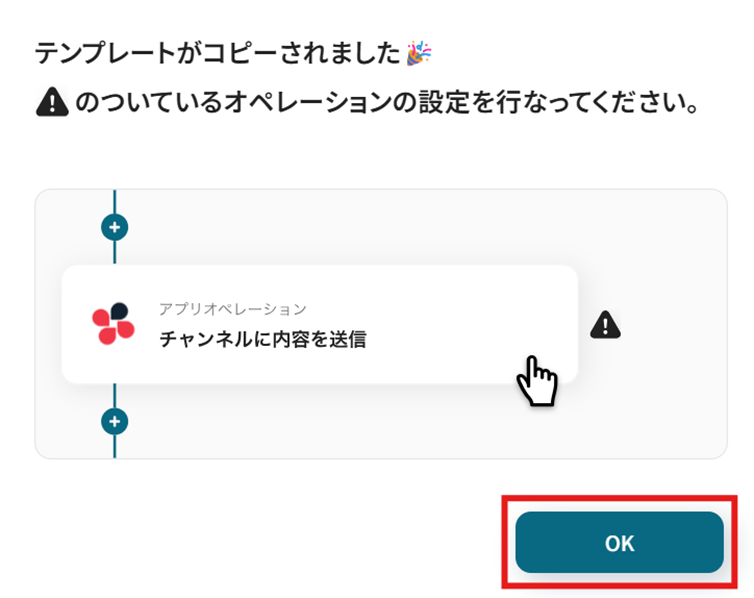
テンプレートがコピーされました。「OK」を選択します。
次のステップから設定していきましょう。
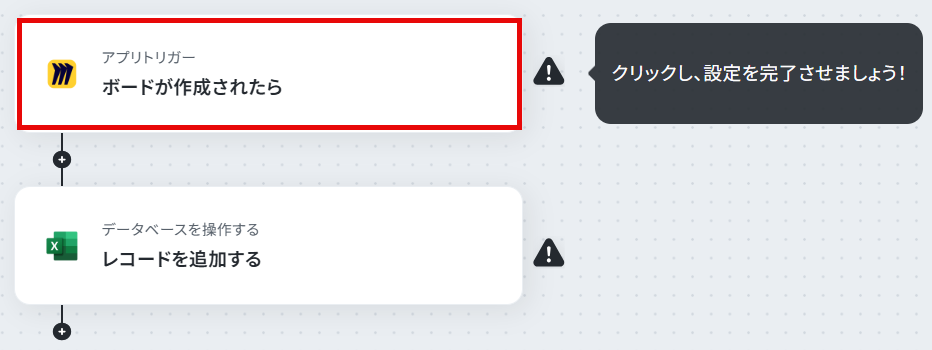
ステップ3:Miroのトリガー設定
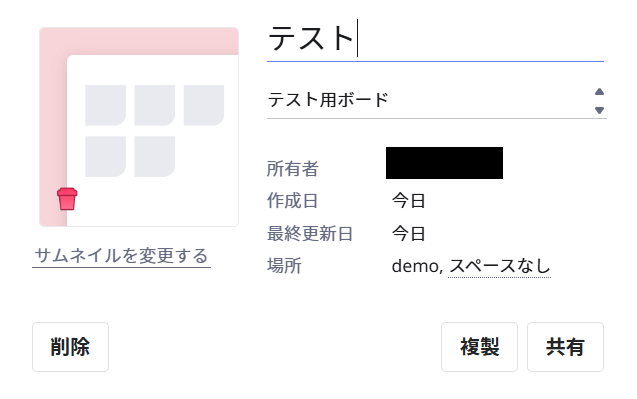
「ボードが作成されたら」を選択します。
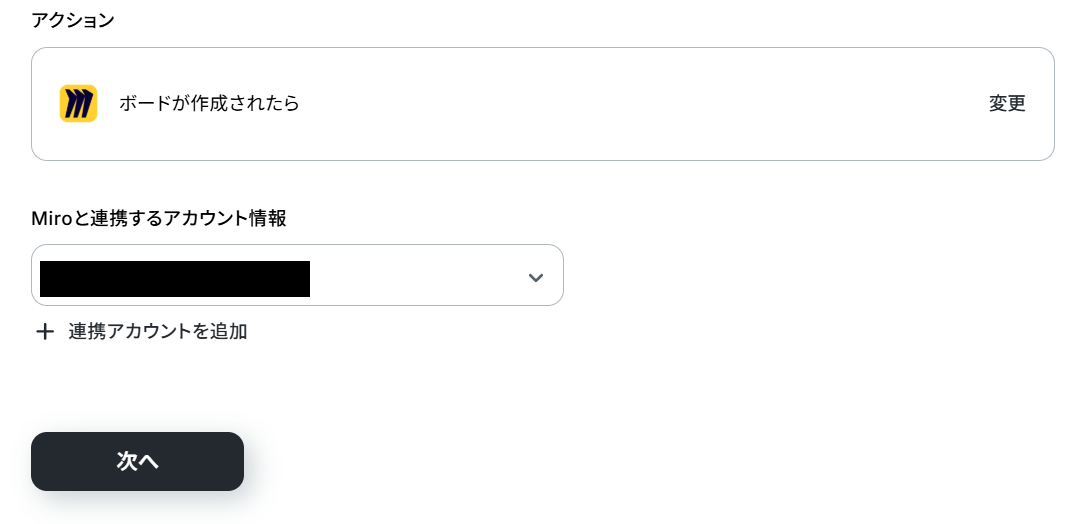
今回は例として以下のように作成しました!
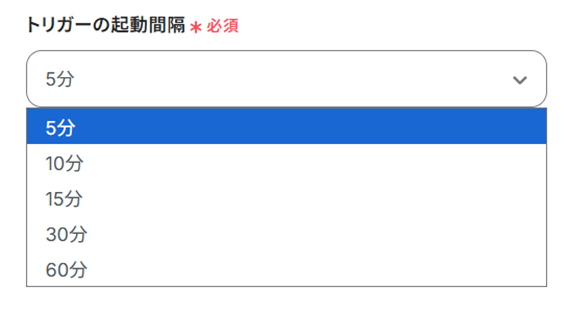
トリガーの起動間隔を設定します。
- トリガーの起動タイミングは、5分、10分、15分、30分、60分のいずれかで設定できます。
ご利用プランによって、設定できるトリガーの最短間隔が違うので、その点は要チェックです。
なお、基本的にはそのプランの最短の起動間隔にしてお使いいただくことをおすすめします。
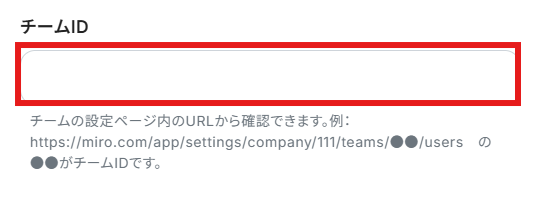
「チームID」を注釈に沿って設定しましょう。
設定できたら「テスト」を行いましょう。
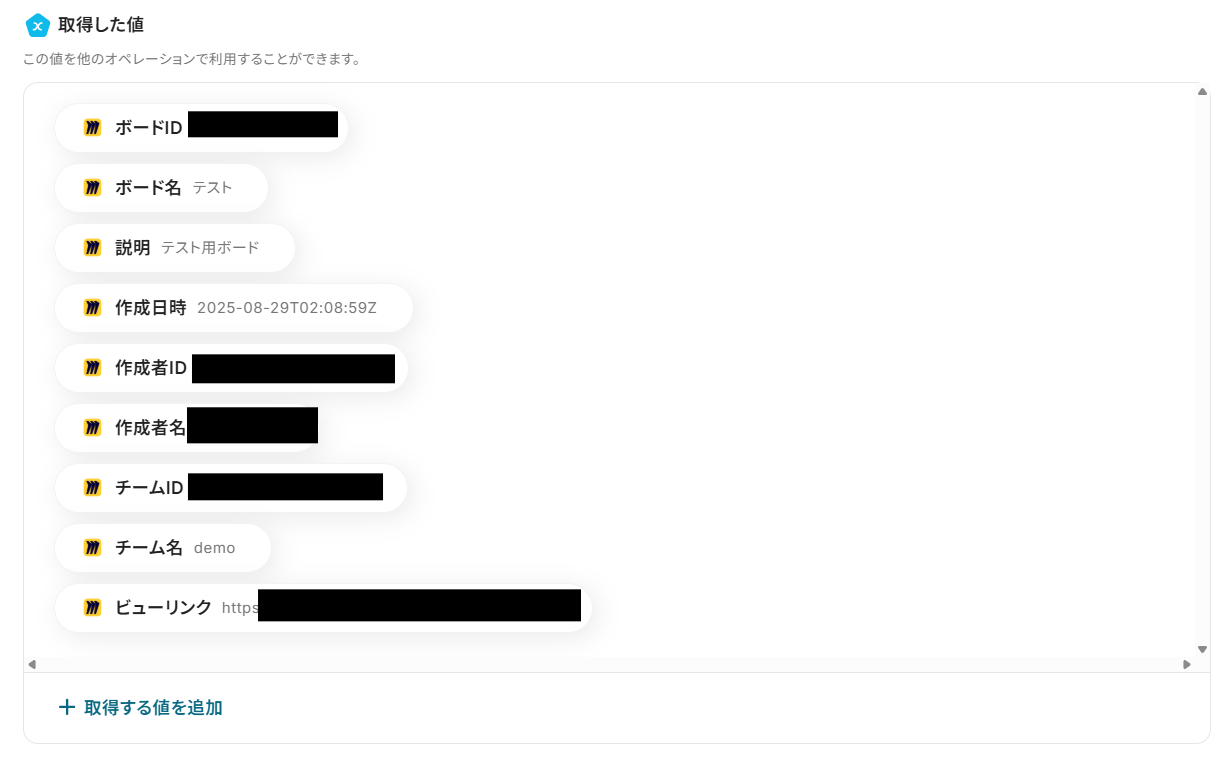
テストに成功すると「取得した値」に反映されます。
「取得した値」について、詳しくはこちらをご覧ください。
ここでは、Miroで作成したボードの情報が反映されています。
「完了」を選択しましょう。
ステップ4:Microsoft Excelでレコードを追加する
「レコードを追加」を選択します。
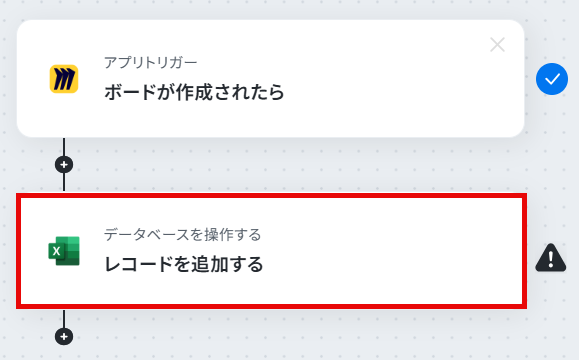
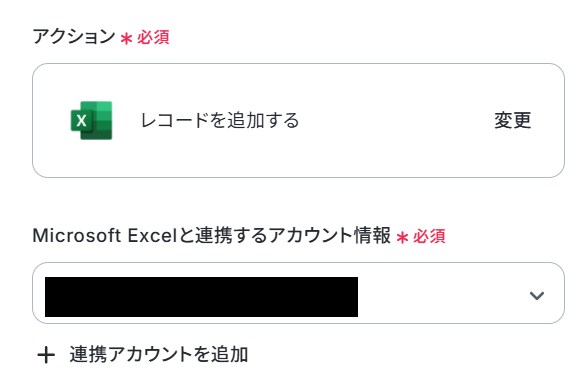
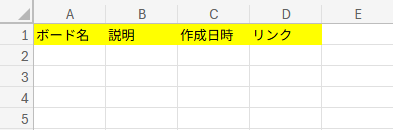
以下は例として作成しているので、必要に応じてカスタマイズしてくださいね。
「データベースの連携」を行います。
こちらを参考に進めていきましょう。
「ファイルの保存場所」を下記から選択します。
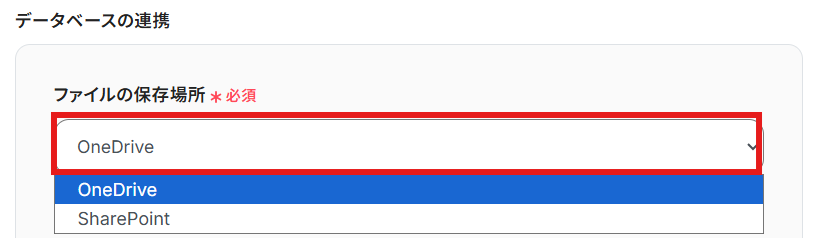
「ドライブID」を注釈に沿って候補から設定します。
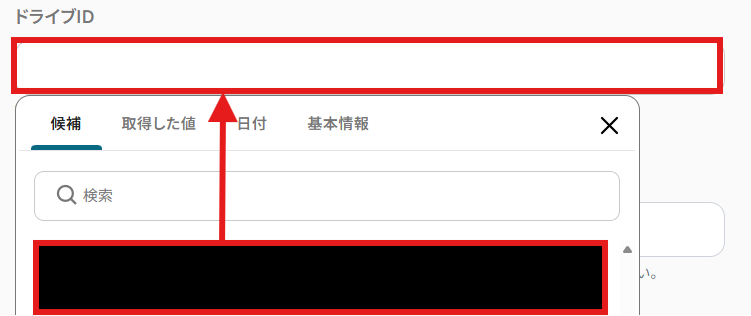
「ファイル名」は任意で注釈に沿って直接入力しましょう。

「アイテムID」を候補から選択します。
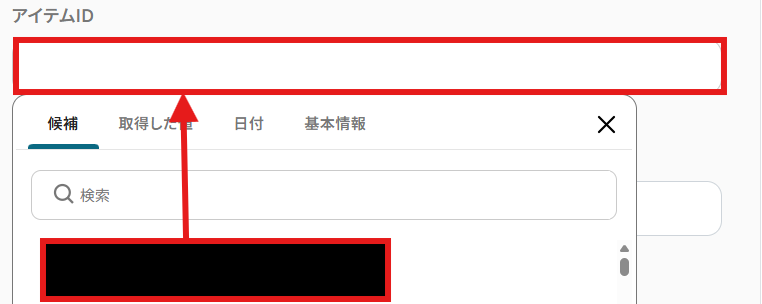
「シート名」を候補から選択しましょう。
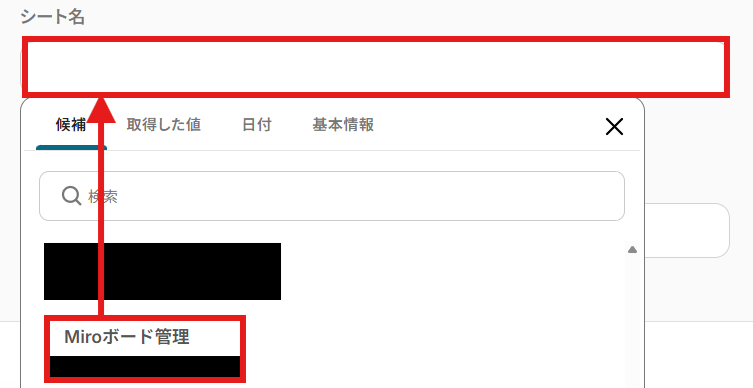
「テーブル範囲」を直接入力します。
すべて設定できたら次に進みましょう。

次に進んだら「追加するレコードの値」を設定しましょう。
「取得した値」は変数となるため、Miroでボードが作成される度に最新の値として活用できます!
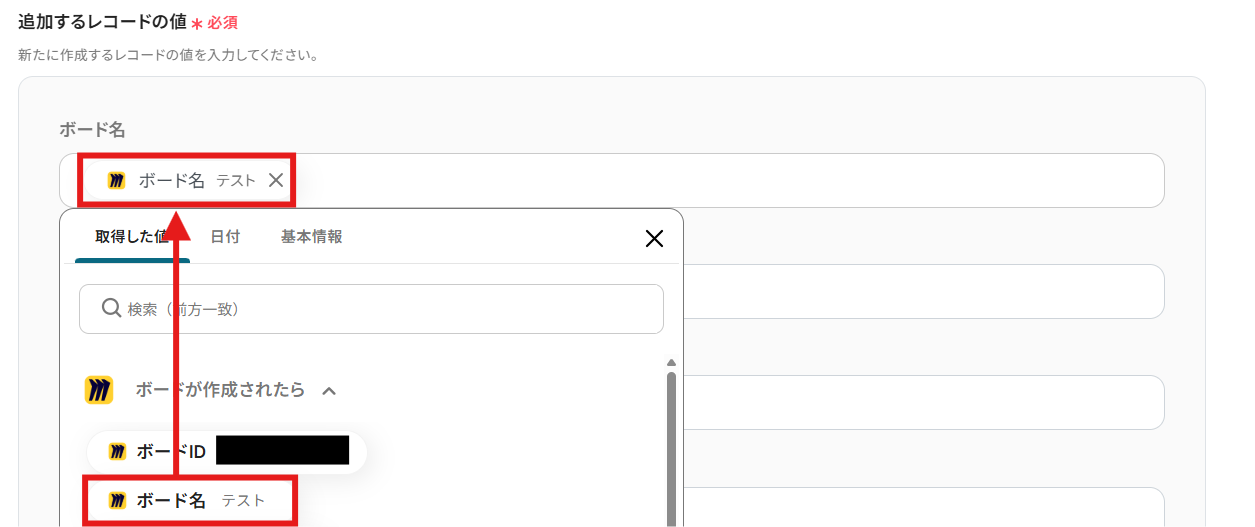
すべて設定できたら「テスト」を行いましょう。
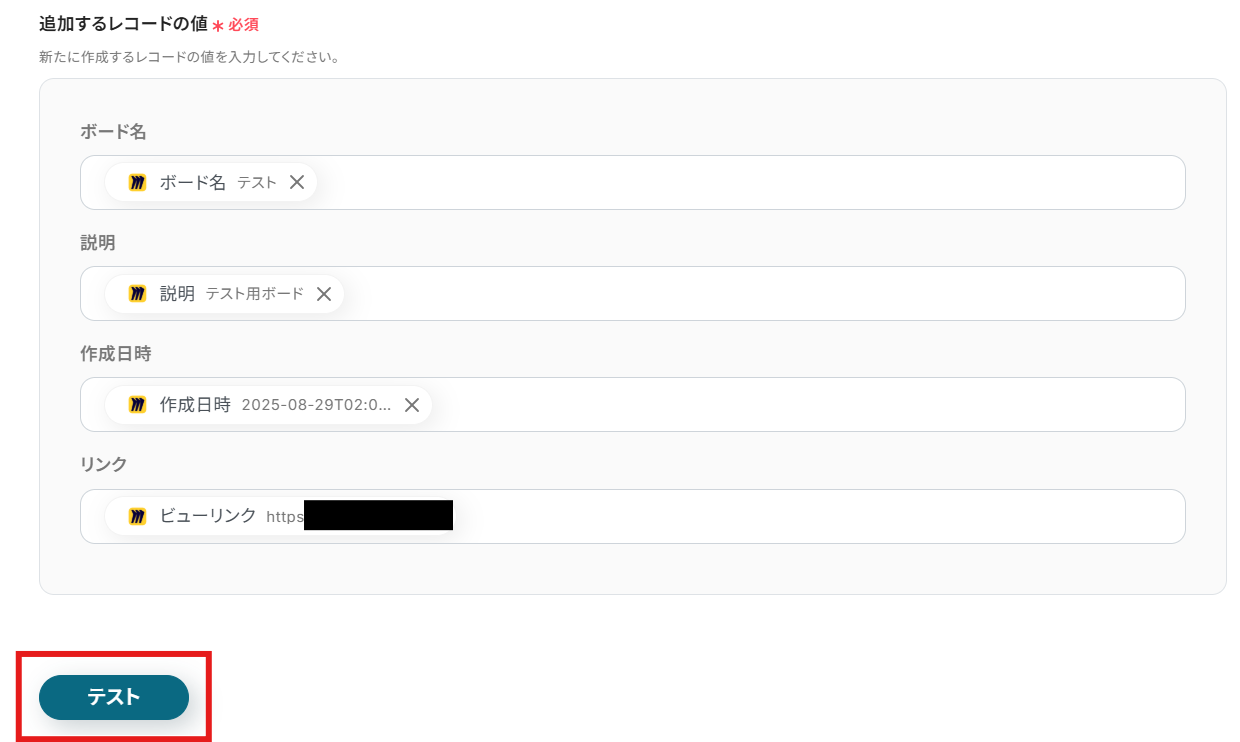
テストに成功すると以下のような画面が表示されます。
「完了」を選択しましょう。
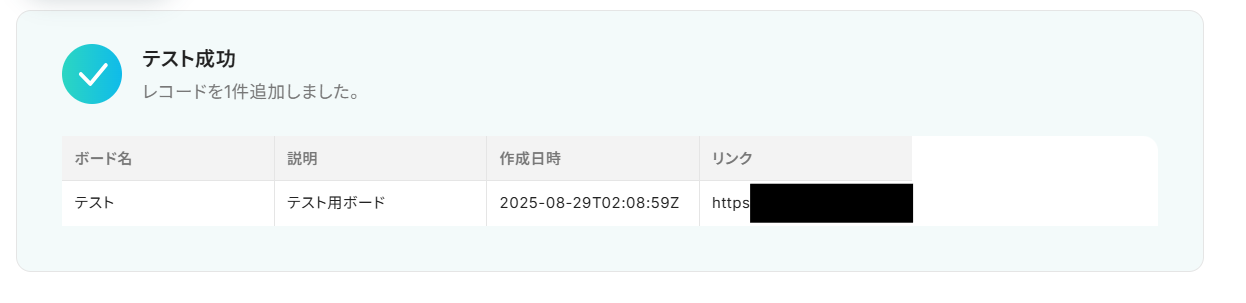
Microsoft Excelにレコードが追加されました!

ステップ5:トリガーをONにする
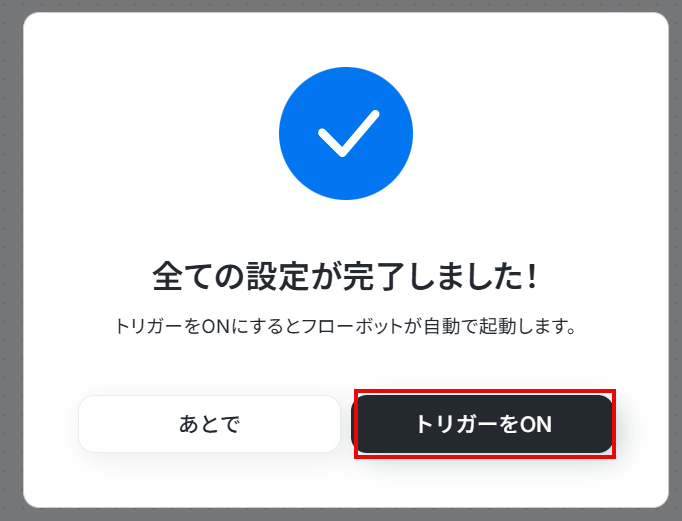
設定完了です!
トリガーをONにすると、フローボットが起動します。
MiroやMicrosoft Excelを使ったその他の自動化例
今回ご紹介した連携以外でも、MiroやMicrosoft ExcelのAPIを活用してさまざまな業務を自動化することが可能です。
もし気になるものがあればぜひこちらもお試しになってみてください!
Miroを使った自動化例
Miroでのボード作成をトリガーに、タスク管理ツールへの情報転記や、特定の条件でのチャットツールへの通知を実現。
また、チャットツールやWeb会議ツールでの活動から、Miroに新しいボードや付箋を自動で生成することも可能です。
これにより、手作業によるデータ転記や情報共有の手間をなくし、チーム間の連携を強化。クリエイティブな作業に集中できる環境を構築します。

■このテンプレートをおすすめする方
- Miro boardでのアイデア出しから案件化までをシームレスに行いたいプロジェクトマネージャーの方
- Miroとboardを併用しており、手作業による二重入力の非効率を解消したいと考えている方
- 定型的な登録作業を自動化し、より創造的な業務に集中したいと考えているチームの方
■このテンプレートを使うメリット
- Miro boardが作成されると自動でboardに案件が登録されるため、これまで手作業に費やしていた時間を短縮することができます。
- システムが自動で情報登録を行うため、手作業による入力漏れや内容の誤りといったヒューマンエラーの防止に繋がります。
■フローボットの流れ
- はじめに、MiroとboardをYoomと連携します。
- 次に、トリガーでMiroを選択し、「ボードが作成されたら」というアクションを設定し、フローが起動するチームを指定します。
- 続いて、オペレーションでAI機能の「テキストからデータを抽出する」を選択し、Miro boardの情報から案件登録に必要なデータを抽出します。
- 必要に応じて、データベース機能の「データベースを操作する」アクションを設定し、抽出した情報を整理します。
- 最後に、オペレーションでboardの「案件の登録(一括請求)」を選択し、前段で取得した情報をマッピングして案件を登録します。
■このワークフローのカスタムポイント
- Miroのトリガー設定では、フローを起動させたい対象のチームIDを任意で設定してください。
- AI機能によるテキスト抽出では、抽出対象にMiro boardのボード名などの情報を変数として利用し、抽出したい項目を任意にカスタマイズできます。
- データベース機能を利用する場合、操作対象のプロジェクト、データベース、テーブルなどを任意で設定してください。
- boardへの案件登録アクションでは、固定値や前段で取得した情報を変数として利用し、案件名や顧客情報などの各項目に設定が可能です。
■注意事項
- Miro、boardのそれぞれとYoomを連携してください。
- トリガーは5分、10分、15分、30分、60分の間隔で起動間隔を選択できます。
- プランによって最短の起動間隔が異なりますので、ご注意ください。
- boardのマイアプリ連携方法は「boardのマイアプリ登録方法」をご参照ください。
- boardはミニプラン以上でご利用いただけるアプリとなっております。フリープラン・パーソナルプランの場合は設定しているフローボットのオペレーションやデータコネクトはエラーとなりますので、ご注意ください。
- パーソナルプラン・ミニプラン・チームプラン・サクセスプランなどの有料プランは、2週間の無料トライアルを行うことが可能です。無料トライアル中には制限対象のアプリを使用することができます。

- Miroで作成したボード情報を、Slackを使って手動でチームに共有している方
- MiroとSlackを連携させ、情報共有の遅れや漏れを防ぎたいプロジェクトリーダーの方
- デザインレビューなどでMiroを活用しており、更新情報をチームへ通知したい方
- Miroでボードが作成されると自動でSlackに通知されるため、これまで手作業での共有に費やしていた時間を短縮できます
- 手動での通知による共有漏れや宛先間違いといったミスを防ぎ、Miroの更新情報をチームに確実かつ迅速に伝えることが可能になります
- はじめに、MiroとSlackをYoomと連携します
- トリガーでMiroを選択し、「ボードが作成されたら」というアクションを設定します
- 次に、オペレーションで分岐機能を設定し、特定の条件に合致した場合のみ後続の処理に進むよう設定します
- 最後に、オペレーションでSlackを選択し、「チャンネルにメッセージを送る」アクションで、特定のチャンネルに通知されるよう設定します
- Miroのトリガーでは、フローボットの起動対象としたいチームのIDを任意で設定してください
- 分岐条件は、ボード名や作成者といった情報をもとに任意で設定可能です。これにより、特定の条件を満たすボードが作成された場合のみ通知を送信できます
- Slackのアクションでは、メッセージを投稿するチャンネルを任意で設定してください
- Miro、SlackのそれぞれとYoomを連携してください。
- トリガーは5分、10分、15分、30分、60分の間隔で起動間隔を選択できます。
- プランによって最短の起動間隔が異なりますので、ご注意ください。
- 分岐はパーソナルプラン以上のプランでご利用いただける機能(オペレーション)となっております。フリープランの場合は設定しているフローボットのオペレーションはエラーとなりますので、ご注意ください。
- パーソナルプランなどの有料プランは、2週間の無料トライアルを行うことが可能です。無料トライアル中には制限対象のアプリや機能(オペレーション)を使用することができます。

- Microsoft TeamsとMiroを連携させ、アイデア出しやタスク管理を効率化したい方
- Microsoft Teams上の重要な投稿を手作業でMiroに転記しており、手間や漏れを感じている方
- 複数人での共同作業における、情報集約のプロセスを自動化したいと考えている方
- Microsoft Teamsへの投稿が自動でMiroの付箋になるため、これまで手作業での転記に費やしていた時間を短縮することができます。
- 手作業によるコピー&ペーストのミスや、重要な情報の転記漏れといったヒューマンエラーを防ぎ、情報の確実な集約に繋がります。
- はじめに、Microsoft TeamsとMiroをYoomと連携します。
- 次に、トリガーでMicrosoft Teamsを選択し、「チャネルにメッセージが送信されたら」というアクションを設定して、対象のチャネルを指定します。
- 次に、オペレーションで分岐機能を設定し、特定のキーワード(例:「#アイデア」など)を含む投稿のみを処理するように条件を指定します。
- 最後に、オペレーションでMiroの「ボードに付箋を作成」アクションを設定し、Teamsの投稿内容が記載された付箋を指定のボードに自動で作成します。
- Miroで付箋を作成するアクションでは、付箋に記載する内容を自由にカスタマイズできます。トリガーで取得したMicrosoft Teamsの投稿内容や投稿者名といった情報を変数として設定し、付箋に自動で反映させることが可能です。
- Microsoft Teams、MiroのそれぞれとYoomを連携してください。
- Microsoft365(旧Office365)には、家庭向けプランと一般法人向けプラン(Microsoft365 Business)があり、一般法人向けプランに加入していない場合には認証に失敗する可能性があります。
- 分岐はパーソナルプラン以上のプランでご利用いただける機能(オペレーション)となっております。フリープランの場合は設定しているフローボットのオペレーションはエラーとなりますので、ご注意ください。
- パーソナルプランなどの有料プランは、2週間の無料トライアルを行うことが可能です。無料トライアル中には制限対象のアプリや機能(オペレーション)を使用することができます。

■このテンプレートをおすすめする方
- ZoomとMiroを頻繁に利用し、会議後の情報整理を効率化したいと考えている方
- 手作業によるMiroのボード作成に手間を感じ、自動化したいプロジェクトマネージャーの方
- 会議後のタスクの抜け漏れを防ぎ、生産性を向上させたいチームリーダーの方
■このテンプレートを使うメリット
- Zoomミーティングが終了するとMiroのボードが自動で作成されるため、これまで手作業に費やしていた時間を短縮できます。
- 手作業によるボードの作成忘れや、会議ごとのボード名の入力間違いといったヒューマンエラーの防止に繋がります。
■フローボットの流れ
- はじめに、お使いのZoomアカウントとMiroアカウントをYoomに連携します。
- 次に、トリガーでZoomを選択し、「ミーティングが終了したら」というアクションを設定します。
- 最後に、オペレーションでMiroを選択し、「ボードを作成」アクションを設定し、任意のボード名や説明を設定します。
■このワークフローのカスタムポイント
- Zoomのトリガー設定では、特定のメールアドレスを持つ参加者が含まれるミーティングのみを対象にするなど、実行条件を任意で設定してください。
- Miroのボード作成アクションでは、ボードのタイトルや説明に、Zoomミーティングの議題や日時といった情報を自動で反映させることが可能です。
■注意事項
- Miro、ZoomのそれぞれとYoomを連携してください。
- Zoomのプランによって利用できるアクションとそうでないアクションがあるため、ご注意ください。
- 現時点では以下のアクションはZoomの有料プランのみ利用可能です。
- ミーティングが終了したら
- ミーティングのレコーディング情報を取得する(クラウド上に存在するレコーディングのみ取得可能なため)
- 詳細は「Zoomでミーティングのレコーディング情報を取得する際の注意点」をご参照ください。
- トリガーは5分、10分、15分、30分、60分の間隔で起動間隔を選択できます。
- プランによって最短の起動間隔が異なりますので、ご注意ください。

■このテンプレートをおすすめする方
- Googleフォームで集めた回答をMiro上で可視化・整理しているチームの方
- ワークショップ後のアンケート結果などを素早くMiroで共有したい担当者の方
- GoogleフォームとMiro間の手作業をなくし、情報集約を効率化したい方
■このテンプレートを使うメリット
- Googleフォームへの回答を基にMiroのボードが自動作成されるため、これまで手作業での転記に費やしていた時間を短縮することができます。
- 手動での情報入力が不要になることで、転記ミスや記載漏れといったヒューマンエラーの発生を防ぎ、情報の正確性を保ちます。
■フローボットの流れ
- はじめに、GoogleフォームとMiroをYoomと連携します。
- 次に、トリガーでGoogleフォームを選択し、「フォームに回答が送信されたら」というアクションを設定します。
- 最後に、オペレーションでMiroの「ボードを作成」アクションを設定し、トリガーで取得したGoogleフォームの回答内容をボード名などに引用して作成します。
■このワークフローのカスタムポイント
- Miroでボードを作成する際に、Googleフォームから取得した特定の回答内容をボード名などに設定するには、JSONPathを用いてアウトプットを指定する必要があります。
■注意事項
- Googleフォーム、MiroそれぞれとYoomを連携させる必要があります。
- トリガーは5分、10分、15分、30分、60分の間隔で起動間隔を選択できます。
- プランによって最短の起動間隔が異なりますので、ご注意ください。
- Googleフォームをトリガーとして使用した際の回答内容を取得する方法は「Googleフォームトリガーで、回答内容を取得する方法」を参照ください。
Microsoft Excelを使った自動化例
管理している在庫数が不足した際に、チャットツールに自動で通知したり、カレンダーアプリや開発プラットフォームの更新情報を自動で反映させたりできます。
また、フォームから送信された商談メモをAIで解析して追加したり、指定したスケジュールで取得したレコードをSNSに自動投稿したりといった一連の作業も自動化できます。
データの自動収集から情報共有、SNS連携まで、業務プロセス全体を効率化し、手作業の手間を削減しましょう。

このワークフローを活用すれば、Microsoft Excel上の在庫情報を定期的に自動でチェックし、在庫数が設定した基準を下回った場合にDiscordへ自動で通知を送ることが可能になり、こうした在庫管理の課題を解消します。
- Microsoft Excelで在庫管理を行っており、日々の確認作業を自動化したいと考えている方
- 在庫不足による販売機会の損失を防ぎたいECサイトや店舗の運営担当者の方
- チームへの在庫状況の共有をDiscordで効率的に行いたいと考えている方
- 定期的に在庫数を自動でチェックするため、これまで手作業で行っていた確認業務の時間を短縮することができます。
- システムが自動で在庫不足を検知し通知するため、確認漏れといったヒューマンエラーを防ぎ、欠品リスクの軽減に繋がります。
- はじめに、Microsoft ExcelとDiscordをYoomと連携します。
- 次に、トリガーでスケジュールトリガーを選択し、「毎週月曜日の8時00分に起動」など、在庫を確認したい任意のタイミングを設定します。
- 次に、オペレーションでMicrosoft Excelの「レコードを一件ずつ取得する」アクションを設定し、在庫管理シートの情報を取得します。
- 次に、オペレーションのテキスト生成機能を使い、Discordに送信する通知メッセージの内容を生成します。
- 最後に、オペレーションでDiscordの「メッセージを送信」アクションを設定し、生成したメッセージを指定のチャンネルに通知します。
■このワークフローのカスタムポイント
- Microsoft Excelのオペレーション設定では、データベース連携の項目で、事前に作成した在庫管理用のMicrosoft Excelシートが格納されている保存場所を設定してください。
- テキスト生成機能のアクションでは、通知メッセージを作成するための任意のAIモデルとプロンプト内容を設定してください。なお、生成できる文字数は1000文字までとなっています。
- Microsoft Excel、DiscordのそれぞれとYoomを連携してください。
- Microsoft Excelのデータベースを操作するオペレーションの設定に関しては「【Excel】データベースを操作するオペレーションの設定に関して」をご参照ください。
- Microsoft365(旧Office365)には、家庭向けプランと一般法人向けプラン(Microsoft365 Business)があり、一般法人向けプランに加入していない場合には認証に失敗する可能性があります。

- OutlookのカレンダーとMicrosoft Excelを併用し予定管理を行っている方
- 手作業でのデータ転記に時間を取られ、本来の業務に集中できていないと感じる方
- カレンダーの予定をチームで共有・管理するため、自動でリスト化したいと考えている方
- Outlookにイベントを登録するだけで、自動でMicrosoft Excelにレコードが追加されるため、これまで手作業で行っていた転記作業の時間を削減できます。
- 手作業によるデータ転記が不要になるため、入力ミスや転記漏れなどのヒューマンエラーを防ぎ、データの正確性を保つことにも繋がります。
- はじめに、OutlookとMicrosoft ExcelをYoomと連携します。
- 次に、トリガーでOutlookを選択し、「カレンダーにイベントが登録されたら」というアクションを設定します。
- 最後に、オペレーションでMicrosoft Excelの「レコードを追加する」アクションを設定し、トリガーで取得したイベント情報を指定のシートに追加します。
■このワークフローのカスタムポイント
- Microsoft Excelの「レコードを追加する」アクションを設定する際に、イベント情報を追加したいファイルやシートが格納されている保存場所を任意で設定してください。
- Outlook、Microsoft ExcelのそれぞれとYoomを連携してください。
- Microsoft365(旧Office365)には、家庭向けプランと一般法人向けプラン(Microsoft365 Business)があり、一般法人向けプランに加入していない場合には認証に失敗する可能性があります。
- トリガーは5分、10分、15分、30分、60分の間隔で起動間隔を選択できます。
- プランによって最短の起動間隔が異なりますので、ご注意ください。
- Microsoft Excelのデータベースを操作するオペレーションの設定に関しては「【Excel】データベースを操作するオペレーションの設定に関して」をご参照ください。

■このテンプレートをおすすめする方
- GitHubのIssue情報をMicrosoft Excelで管理しており、手入力の作業をなくしたい開発担当者の方
- 開発プロジェクトのタスク進捗を、GitHubと連携させてMicrosoft Excel上で可視化・共有したいマネージャーの方
- 手作業によるデータ転記を自動化し、ヒューマンエラーを防止して業務の正確性を高めたい方
■このテンプレートを使うメリット
- GitHubでIssueが更新されると、自動でMicrosoft Excelに情報が反映されるため、手作業での転記や更新にかかる時間を短縮することができます。
- システムが自動で処理を行うため、手作業による入力ミスや更新漏れなどのヒューマンエラーを防ぎ、データ管理の正確性を維持できます。
■フローボットの流れ
- はじめに、GitHubとMicrosoft ExcelをYoomと連携します。
- 次に、トリガーでGitHubを選択し、「Issueが新しく作成または更新されたら」というアクションを設定します。
- 最後に、オペレーションでMicrosoft Excelの「レコードを更新する」アクションを設定し、GitHubから取得した情報をどのファイル・シートに書き込むかを指定します。
■このワークフローのカスタムポイント
- Microsoft Excelでレコードを更新するアクションでは、対象となるファイル(アイテムID)やシート名を任意で設定することが可能です。
- 更新する各項目には、固定のテキストを入力するだけでなく、トリガーで取得したIssueのタイトルや担当者といった情報を変数として埋め込むことができます。
■注意事項
- GitHub、Microsoft ExcelのそれぞれとYoomを連携してください。
- Microsoft365(旧Office365)には、家庭向けプランと一般法人向けプラン(Microsoft365 Business)があり、一般法人向けプランに加入していない場合には認証に失敗する可能性があります。
- トリガーは5分、10分、15分、30分、60分の間隔で起動間隔を選択できます。
- プランによって最短の起動間隔が異なりますので、ご注意ください。
- Microsoft Excelでデータベースを操作するオペレーションの設定方法は「【Excel】データベースを操作するオペレーションの設定に関して」を参照してください。
- 分岐はパーソナルプラン以上のプランでご利用いただける機能(オペレーション)となっております。フリープランの場合は設定しているフローボットのオペレーションはエラーとなりますので、ご注意ください。
- パーソナルプランなどの有料プランは、2週間の無料トライアルを行うことが可能です。無料トライアル中には制限対象のアプリや機能(オペレーション)を使用することができます。

■このテンプレートをおすすめする方
- フォームで受け付けた商談メモの管理と次回アクション考案に時間を要している営業担当者の方
- AIを活用して営業アプローチの質を向上させたいと考えているマネージャーの方
- Microsoft Excelへのデータ手入力によるミスや作業負荷を軽減したいと考えている方
■このテンプレートを使うメリット
- フォーム送信後の商談メモ確認から次回アプローチ作成、Microsoft Excelへの記録までを自動化し、手作業に費やしていた時間を営業活動などのコア業務に充てることができます。
- AIが商談メモに基づいたアプローチ案を生成するため、内容の標準化が図れ、手作業によるヒューマンエラーや記録漏れのリスクを低減します。
■フローボットの流れ
- はじめに、SalesforceとMicrosoft ExcelをYoomと連携させます。
- 次に、トリガーでスケジュールトリガー機能を設定し、例えば「毎日定時に起動」や「1時間ごとに起動」など、フローを起動したいタイミングを設定します。
- オペレーションでSalesforceの「レコードを取得する」アクションを設定し、フォームから連携された商談メモの情報を取得します。
- 続いて、オペレーションでAI機能の「テキストを生成する」アクションを設定し、取得した商談メモの内容を基に次回のアプローチ内容を生成するようAIに指示します。
- 最後に、オペレーションでMicrosoft Excelの「レコードを追加する」アクションを設定し、生成された次回アプローチ内容を指定のファイル・シートに行として追加します。
■このワークフローのカスタムポイント
- Salesforceからレコードを取得する際に、対象となるオブジェクトや、取得するレコードの条件(例:特定のステータスの商談メモのみ、特定期間内に作成されたメモなど)を任意で設定してください。
- AI機能でテキストを生成するアクションでは、商談メモからどのような次回アプローチを作成させたいか、具体的な指示(プロンプト)をユーザーの目的や営業戦略に合わせてカスタマイズしてください。例えば、特定の商品を提案する内容にする、相手の課題に寄り添った文面にするなどの調整が可能です。
- Microsoft Excelへレコードを追加する際に、どのファイルのどのシートに、どの列へ何の情報を追加するか(例:A列に顧客名、B列に商談日、C列にAIが生成した次回アプローチなど)を任意で設定してください。
■注意事項
- Salesforce、Microsoft ExcelのそれぞれとYoomを連携してください。
- Microsoft365(旧Office365)には、家庭向けプランと一般法人向けプラン(Microsoft365 Business)があり、一般法人向けプランに加入していない場合には認証に失敗する可能性があります。
- Salesforceはチームプラン・サクセスプランでのみご利用いただけるアプリとなっております。フリープラン・ミニプランの場合は設定しているフローボットのオペレーションやデータコネクトはエラーとなりますので、ご注意ください。
- チームプランやサクセスプランなどの有料プランは、2週間の無料トライアルを行うことが可能です。無料トライアル中には制限対象のアプリを使用することができます。
- ・Microsoft Excelのデータベースを操作するオペレーションの設定に関しては「【Excel】データベースを操作するオペレーションの設定に関して」をご参照ください。

投稿のたびにコピー&ペーストを繰り返したり、投稿忘れが発生したりと、運用に手間がかかることがあります。
このワークフローを活用すれば、指定したスケジュールでMicrosoft Excelから自動で情報を取得し、X(Twitter)へ投稿する一連の流れを自動化し、こうした課題を円滑に解消します。
■このテンプレートをおすすめする方
- Microsoft Excelで投稿リストを管理し、X(Twitter)への定期投稿を手作業で行っている方
- ExcelとTwitterを連携させ、手作業による投稿の手間やミスをなくしたいと考えている方
- キャンペーン情報や定期的にお知らせしたい内容などを、決まった時間に自動で投稿したい方
■このテンプレートを使うメリット
- 指定した時間にMicrosoft ExcelからX(Twitter)へ自動投稿されるため、手作業での投稿業務に費やしていた時間を短縮できます
- 手作業によるコピー&ペーストミスや投稿忘れといったヒューマンエラーを防ぎ、安定した情報発信を実現します
■フローボットの流れ
- はじめに、Microsoft ExcelとX(Twitter)をYoomと連携します
- 次に、トリガーでスケジュールトリガーを選択し、「指定したスケジュールになったら」というアクションを設定します
- 次に、オペレーションでMicrosoft Excelを選択し、「レコードを取得する」アクションを設定し、投稿したい情報が入力されているファイルやシート、行を指定します
- 最後に、オペレーションでX(Twitter)の「ポストを投稿」アクションを設定し、Microsoft Excelから取得した情報を本文に含めて投稿します
■このワークフローのカスタムポイント
- スケジュールトリガーでは、毎日、毎週、特定の日時など、投稿を実行したい任意のスケジュールを設定してください
- X(Twitter)への投稿アクションでは、Microsoft Excelから取得したデータを元に、投稿するテキスト内容を任意で編集可能です
■注意事項
- Microsoft Excel、X(Twitter)のそれぞれとYoomを連携してください。
- Microsoft365(旧Office365)には、家庭向けプランと一般法人向けプラン(Microsoft365 Business)があり、一般法人向けプランに加入していない場合には認証に失敗する可能性があります。
- Microsoft Excelのデータベースを操作するオペレーションの設定に関しては「【Excel】データベースを操作するオペレーションの設定に関して」をご参照ください。
まとめ
MiroとMicrosoft Excelの連携を自動化することで、これまで手作業で行っていたブレインストーミング結果やプロジェクト情報の転記作業の手間を完全に削減し、ヒューマンエラーの発生を防ぐことができます。
これにより、担当者は面倒な記録作業から解放され、より創造的なアイデア出しやプロジェクトの進行管理といった本来注力すべきコア業務に集中できる環境が整うでしょう!
今回ご紹介したような業務自動化を実現できるノーコードツール「Yoom」を使えば、プログラミングの知識がない方でも、画面の指示に従って操作するだけで直感的に業務フローを構築可能です!
もし自動化に少しでも興味を持っていただけたなら、ぜひこちらから無料登録して、Yoomによる業務効率化を体験してみてください!
よくあるご質問
Q:チーム利用時、誰がボードを作成しても連携は動きますか?
A:可能です!
チーム内でボードが作られた場合、どなたがボードを作成しても起動します。
Q:特定のユーザーが作成したボードのみを連携対象にできますか?
A:可能です!
以下のテンプレートで実現できます。
コマンドオペレーションの「分岐条件」で「作成者名が○○(特定の作成者名)と等しい場合」に設定することで、特定のユーザーが作成したボードのみを連携対象にできます。
※「分岐する」オペレーションは、パーソナルプラン以上でご利用いただけます。フリープランで利用するとエラーになってしまうのでご注意ください。
※パーソナルプランなどの有料プランは2週間の無料トライアルが可能です。無料トライアル中なら、普段制限されているアプリや機能も自由にお試しいただけますので、ぜひ活用してみてください。
■このテンプレートをおすすめする方
- Miroで作成したボード情報をMicrosoft Excelで管理しており、手作業での転記に手間を感じている方
- プロジェクトの進捗やアイデアをMiroでまとめ、Excelで一覧化して管理しているチームリーダーの方
- MiroとMicrosoft Excel間の情報連携を自動化し、ヒューマンエラーを防ぎたいと考えている方
■このテンプレートを使うメリット
- Miroでボードが作成されると自動でMicrosoft Excelに行が追加されるため、これまで手作業での転記に費やしていた時間を短縮できます。
- システムが自動で処理を行うことで、手作業による情報の入力間違いや転記漏れといったヒューマンエラーの発生を防ぎます。
■フローボットの流れ
- はじめに、MiroとMicrosoft ExcelをYoomと連携します。
- 次に、トリガーでMiroを選択し、「ボードが作成されたら」というアクションを設定します。
- 続いて、オペレーションで分岐機能を設定し、トリガーで取得したボード情報をもとに、特定の条件で後続の処理を分岐させます。
- 最後に、オペレーションでMicrosoft Excelの「レコードを追加する」アクションを設定し、指定のファイルにMiroのボード情報を追加します。
■このワークフローのカスタムポイント
- Miroのトリガー設定では、通知の対象としたいチームIDを任意で設定してください。
- 分岐機能では、Miroから取得したボード名などの情報をもとに、後続の処理をどの条件で実行するかを柔軟に設定できます。
- Microsoft Excelへのレコード追加設定では、どのファイルやシートに追加するかを指定し、各列にMiroから取得したどの情報を割り当てるかを任意で設定可能です。
■注意事項
- Miro、Microsoft ExcelのそれぞれとYoomを連携してください。
- トリガーは5分、10分、15分、30分、60分の間隔で起動間隔を選択できます。
- プランによって最短の起動間隔が異なりますので、ご注意ください。
- 分岐はパーソナルプラン以上のプランでご利用いただける機能(オペレーション)となっております。フリープランの場合は設定しているフローボットのオペレーションはエラーとなりますので、ご注意ください。
- パーソナルプランなどの有料プランは、2週間の無料トライアルを行うことが可能です。無料トライアル中には制限対象のアプリや機能(オペレーション)を使用することができます。
- Microsoft365(旧Office365)には、家庭向けプランと一般法人向けプラン(Microsoft365 Business)があり、一般法人向けプランに加入していない場合には認証に失敗する可能性があります。
- Microsoft Excelのデータベースを操作するオペレーションの設定に関しては「【Excel】データベースを操作するオペレーションの設定に関して」をご参照ください。
Q:Microsoft Excelの代わりにGoogleスプレッドシートへ連携できますか?
A:可能です!
詳しくは以下のテンプレートをご覧ください。

■概要
オンラインホワイトボードのMiroで作成したボード情報を、管理のためにGoogle スプレッドシートへ手入力で転記する作業は、手間がかかる上に転記ミスも発生しがちではないでしょうか。このワークフローを活用すれば、Miroで新しいボードが作成されたタイミングで、関連情報をGoogle スプレッドシートへ自動で追加することが可能です。MiroとGoogle スプレッドシートの連携を自動化し、こうした定型業務の負担を軽減します。
■このテンプレートをおすすめする方
- Miroで作成したボード情報を、Google スプレッドシートで管理しているプロジェクトマネージャーの方
- MiroとGoogle スプレッドシート間の手作業による情報転記をなくし、業務を効率化したいと考えている方
- ボードの作成漏れや転記ミスを防ぎ、正確な情報管理を実現したいチームリーダーの方
■このテンプレートを使うメリット
- Miroでボードが作成されると、自動でGoogle スプレッドシートにレコードが追加されるため、これまで手作業に費やしていた時間を削減できます。
- 手作業でのデータ転記が不要になるため、入力間違いや記載漏れといったヒューマンエラーのリスクを軽減し、データの正確性を担保します。
■フローボットの流れ
- はじめに、MiroとGoogle スプレッドシートをYoomと連携します。
- 次に、トリガーでMiroを選択し、「ボードが作成されたら」というアクションを設定します。
- 最後に、オペレーションでGoogle スプレッドシートを選択し、「レコードを追加する」アクションを設定することで、Miroで作成されたボードの情報が自動でスプレッドシートに追記されます。
※「トリガー」:フロー起動のきっかけとなるアクション、「オペレーション」:トリガー起動後、フロー内で処理を行うアクション
■このワークフローのカスタムポイント
- Miroのトリガー設定では、連携の対象としたいチームのIDを任意で設定してください。
- Google スプレッドシートのオペレーション設定では、レコードを追加したいファイル(スプレッドシートID)や、具体的なタブ名を任意で設定してください。
■注意事項
- Miro、Google スプレッドシートのそれぞれとYoomを連携してください。
- トリガーは5分、10分、15分、30分、60分の間隔で起動間隔を選択できます。
- プランによって最短の起動間隔が異なりますので、ご注意ください。
プログラミング知識なしで手軽に構築できます。










