









・
【ノーコードで実現】NotionのデータをBASEに自動的に連携する方法

■概要Notionで新しい商品ページを作成するたびに、その情報を手作業でBASEに登録するのは手間がかかるのではないでしょうか。特に扱う商品数が多い場合、入力作業に多くの時間を費やしたり、転記ミスが発生したりする可能性があります。このワークフローを活用すれば、Notionでのページ作成をきっかけに、BASEへ商品情報が自動で登録されるため、こうした課題を効率的に解消できます。
■このテンプレートをおすすめする方- Notionで商品情報を管理し、BASEで販売を行っているECサイトの運営担当者
- NotionとBASE間の情報登録を手作業で行っており、その作業を効率化したい方
- 商品登録時の入力ミスを減らし、業務の正確性を高めたいと考えている方
■このテンプレートを使うメリット- Notionでページが作成されると、BASEへ商品情報が自動で登録されるため、手作業による登録時間を削減できます。
- 手作業によるデータ入力時の転記ミスや登録漏れを防ぎ、商品情報の正確性を維持することに貢献します。
■フローボットの流れ- はじめに、NotionとBASEをYoomと連携します。
- 次に、トリガーでNotionを選択し、「ページが作成されたら(Webhook)」というアクションを設定します。これによりNotionで新しいページが作成されるとフローが起動します。
- 次に、オペレーションでNotionの「レコードを取得する(ID検索)」アクションを設定し、作成されたページの詳細情報を取得します。
- 最後に、オペレーションでBASEの「商品情報の登録」アクションを設定し、取得したNotionのページ情報をもとにBASEへ商品情報を登録します。
※「トリガー」:フロー起動のきっかけとなるアクション、「オペレーション」:トリガー起動後、フロー内で処理を行うアクション
■このワークフローのカスタムポイント- BASEの「商品情報の登録」オペレーションでは、前段階のNotionのオペレーションで取得したページタイトルなどの各プロパティ情報を変数として利用し、BASEの商品名、価格、商品説明といった任意の項目にマッピング設定をしてください。
■注意事項- Notion、BASEのそれぞれとYoomを連携してください。


■このテンプレートをおすすめする方
- Notionで商品情報を管理し、BASEで販売を行っているECサイトの運営担当者
- NotionとBASE間の情報登録を手作業で行っており、その作業を効率化したい方
- 商品登録時の入力ミスを減らし、業務の正確性を高めたいと考えている方
■このテンプレートを使うメリット
- Notionでページが作成されると、BASEへ商品情報が自動で登録されるため、手作業による登録時間を削減できます。
- 手作業によるデータ入力時の転記ミスや登録漏れを防ぎ、商品情報の正確性を維持することに貢献します。
■フローボットの流れ
- はじめに、NotionとBASEをYoomと連携します。
- 次に、トリガーでNotionを選択し、「ページが作成されたら(Webhook)」というアクションを設定します。これによりNotionで新しいページが作成されるとフローが起動します。
- 次に、オペレーションでNotionの「レコードを取得する(ID検索)」アクションを設定し、作成されたページの詳細情報を取得します。
- 最後に、オペレーションでBASEの「商品情報の登録」アクションを設定し、取得したNotionのページ情報をもとにBASEへ商品情報を登録します。
■このワークフローのカスタムポイント
- BASEの「商品情報の登録」オペレーションでは、前段階のNotionのオペレーションで取得したページタイトルなどの各プロパティ情報を変数として利用し、BASEの商品名、価格、商品説明といった任意の項目にマッピング設定をしてください。
■注意事項
- Notion、BASEのそれぞれとYoomを連携してください。
「NotionとBASEを使っていて、それぞれのデータを連携したいけど、やり方がわからない…」
「Notionに登録された情報をBASEに手動で登録しており、実際に手間がかかっている...」
このように、手作業でのデータ連携に課題を感じていませんか?
そこで活用したいのが、Notionのデータを自動的にBASEに登録したり、更新する仕組みです。
これにより、重要な業務に集中できる時間を生み出すことができるでしょう。
今回ご紹介する自動化の設定は、ノーコードで誰でも簡単にできて、手間や時間もかかりません。
ぜひこの機会に自動化を導入して、日々の作業をもっと楽にしましょう!
とにかく早く試したい方へ
YoomにはNotionとBASEを連携して様々な業務を自動化するためのテンプレートが豊富に用意されています。
今すぐ試したい方は、以下のバナーの「試してみる」をクリックしてさっそくスタートしましょう!
■概要Notionで新しい商品ページを作成するたびに、その情報を手作業でBASEに登録するのは手間がかかるのではないでしょうか。特に扱う商品数が多い場合、入力作業に多くの時間を費やしたり、転記ミスが発生したりする可能性があります。このワークフローを活用すれば、Notionでのページ作成をきっかけに、BASEへ商品情報が自動で登録されるため、こうした課題を効率的に解消できます。
■このテンプレートをおすすめする方- Notionで商品情報を管理し、BASEで販売を行っているECサイトの運営担当者
- NotionとBASE間の情報登録を手作業で行っており、その作業を効率化したい方
- 商品登録時の入力ミスを減らし、業務の正確性を高めたいと考えている方
■このテンプレートを使うメリット- Notionでページが作成されると、BASEへ商品情報が自動で登録されるため、手作業による登録時間を削減できます。
- 手作業によるデータ入力時の転記ミスや登録漏れを防ぎ、商品情報の正確性を維持することに貢献します。
■フローボットの流れ- はじめに、NotionとBASEをYoomと連携します。
- 次に、トリガーでNotionを選択し、「ページが作成されたら(Webhook)」というアクションを設定します。これによりNotionで新しいページが作成されるとフローが起動します。
- 次に、オペレーションでNotionの「レコードを取得する(ID検索)」アクションを設定し、作成されたページの詳細情報を取得します。
- 最後に、オペレーションでBASEの「商品情報の登録」アクションを設定し、取得したNotionのページ情報をもとにBASEへ商品情報を登録します。
※「トリガー」:フロー起動のきっかけとなるアクション、「オペレーション」:トリガー起動後、フロー内で処理を行うアクション
■このワークフローのカスタムポイント- BASEの「商品情報の登録」オペレーションでは、前段階のNotionのオペレーションで取得したページタイトルなどの各プロパティ情報を変数として利用し、BASEの商品名、価格、商品説明といった任意の項目にマッピング設定をしてください。
■注意事項- Notion、BASEのそれぞれとYoomを連携してください。
■このテンプレートをおすすめする方
- Notionで商品情報を管理し、BASEで販売を行っているECサイトの運営担当者
- NotionとBASE間の情報登録を手作業で行っており、その作業を効率化したい方
- 商品登録時の入力ミスを減らし、業務の正確性を高めたいと考えている方
■このテンプレートを使うメリット
- Notionでページが作成されると、BASEへ商品情報が自動で登録されるため、手作業による登録時間を削減できます。
- 手作業によるデータ入力時の転記ミスや登録漏れを防ぎ、商品情報の正確性を維持することに貢献します。
■フローボットの流れ
- はじめに、NotionとBASEをYoomと連携します。
- 次に、トリガーでNotionを選択し、「ページが作成されたら(Webhook)」というアクションを設定します。これによりNotionで新しいページが作成されるとフローが起動します。
- 次に、オペレーションでNotionの「レコードを取得する(ID検索)」アクションを設定し、作成されたページの詳細情報を取得します。
- 最後に、オペレーションでBASEの「商品情報の登録」アクションを設定し、取得したNotionのページ情報をもとにBASEへ商品情報を登録します。
■このワークフローのカスタムポイント
- BASEの「商品情報の登録」オペレーションでは、前段階のNotionのオペレーションで取得したページタイトルなどの各プロパティ情報を変数として利用し、BASEの商品名、価格、商品説明といった任意の項目にマッピング設定をしてください。
■注意事項
- Notion、BASEのそれぞれとYoomを連携してください。
NotionとBASEを連携してできること
NotionとBASEのAPIを連携すれば、NotionのデータをBASEに自動的に連携することが可能です。
例えば、Notionで管理している商品情報をBASEの商品として自動で登録するなど、手作業で行っていたデータ入力を自動化し、入力ミスや作業漏れを防ぎながら、業務効率を向上させることができるでしょう。
気になるテンプレートの「試してみる」をクリックして、Yoomのアカウントを登録するだけで、すぐにNotionとBASEの連携を実際に体験できます。
登録はたったの30秒で完了するので、ぜひ気軽にお試しくださいね!
Notionでページが作成されたら、BASEに商品情報を登録する
Notionで新しい商品情報ページが作成されるたびに、その情報を手動でBASEに登録する作業は時間がかかり、入力ミスも発生しがちですよね…
このフローを利用すれば、Notionでページが作成されると、その情報を基にBASEへ商品情報を自動で登録することができるため、商品登録にかかる時間を大幅に短縮し、入力ミスの削減が期待できます!
■概要Notionで新しい商品ページを作成するたびに、その情報を手作業でBASEに登録するのは手間がかかるのではないでしょうか。特に扱う商品数が多い場合、入力作業に多くの時間を費やしたり、転記ミスが発生したりする可能性があります。このワークフローを活用すれば、Notionでのページ作成をきっかけに、BASEへ商品情報が自動で登録されるため、こうした課題を効率的に解消できます。
■このテンプレートをおすすめする方- Notionで商品情報を管理し、BASEで販売を行っているECサイトの運営担当者
- NotionとBASE間の情報登録を手作業で行っており、その作業を効率化したい方
- 商品登録時の入力ミスを減らし、業務の正確性を高めたいと考えている方
■このテンプレートを使うメリット- Notionでページが作成されると、BASEへ商品情報が自動で登録されるため、手作業による登録時間を削減できます。
- 手作業によるデータ入力時の転記ミスや登録漏れを防ぎ、商品情報の正確性を維持することに貢献します。
■フローボットの流れ- はじめに、NotionとBASEをYoomと連携します。
- 次に、トリガーでNotionを選択し、「ページが作成されたら(Webhook)」というアクションを設定します。これによりNotionで新しいページが作成されるとフローが起動します。
- 次に、オペレーションでNotionの「レコードを取得する(ID検索)」アクションを設定し、作成されたページの詳細情報を取得します。
- 最後に、オペレーションでBASEの「商品情報の登録」アクションを設定し、取得したNotionのページ情報をもとにBASEへ商品情報を登録します。
※「トリガー」:フロー起動のきっかけとなるアクション、「オペレーション」:トリガー起動後、フロー内で処理を行うアクション
■このワークフローのカスタムポイント- BASEの「商品情報の登録」オペレーションでは、前段階のNotionのオペレーションで取得したページタイトルなどの各プロパティ情報を変数として利用し、BASEの商品名、価格、商品説明といった任意の項目にマッピング設定をしてください。
■注意事項- Notion、BASEのそれぞれとYoomを連携してください。
■このテンプレートをおすすめする方
- Notionで商品情報を管理し、BASEで販売を行っているECサイトの運営担当者
- NotionとBASE間の情報登録を手作業で行っており、その作業を効率化したい方
- 商品登録時の入力ミスを減らし、業務の正確性を高めたいと考えている方
■このテンプレートを使うメリット
- Notionでページが作成されると、BASEへ商品情報が自動で登録されるため、手作業による登録時間を削減できます。
- 手作業によるデータ入力時の転記ミスや登録漏れを防ぎ、商品情報の正確性を維持することに貢献します。
■フローボットの流れ
- はじめに、NotionとBASEをYoomと連携します。
- 次に、トリガーでNotionを選択し、「ページが作成されたら(Webhook)」というアクションを設定します。これによりNotionで新しいページが作成されるとフローが起動します。
- 次に、オペレーションでNotionの「レコードを取得する(ID検索)」アクションを設定し、作成されたページの詳細情報を取得します。
- 最後に、オペレーションでBASEの「商品情報の登録」アクションを設定し、取得したNotionのページ情報をもとにBASEへ商品情報を登録します。
■このワークフローのカスタムポイント
- BASEの「商品情報の登録」オペレーションでは、前段階のNotionのオペレーションで取得したページタイトルなどの各プロパティ情報を変数として利用し、BASEの商品名、価格、商品説明といった任意の項目にマッピング設定をしてください。
■注意事項
- Notion、BASEのそれぞれとYoomを連携してください。
Notionで特定条件に合うページが作成されたら、BASEに商品情報を登録する
Notionで管理しているすべてのページ情報をBASEに連携するのではなく、特定の条件に合致するページのみを商品として登録したい場合におすすめです。
例えば、Notionで特定のタグが付いたページや、特定の内容を含むページが作成された場合にのみ、BASEへ商品情報を自動登録することができます。
よりターゲットを絞った商品登録や、不要な情報連携を防ぐことが可能なため、より効率的な商品管理をサポートします。
■概要Notionで管理している商品情報を、ECプラットフォームのBASEへ手作業で登録する際に、手間や入力ミスが発生していませんか?特に、新商品の追加が頻繁にある場合、その作業は大きな負担となりがちです。このワークフローを活用すれば、Notionで特定条件に合致するページが作成された際に、BASEへ自動で商品情報を登録でき、こうした課題をスムーズに解消できます。
■このテンプレートをおすすめする方- Notionで商品情報を管理し、BASEでオンラインストアを運営している方
- NotionからBASEへの商品情報の登録を手作業で行い、効率化を求めている方
- 商品登録業務の自動化により、人的ミスを削減したいと考えている方
■このテンプレートを使うメリット- Notionで条件を満たすページが作成されると、BASEへ商品情報が自動で登録されるため、これまで手作業に費やしていた時間を短縮することができます。
- 手作業によるデータ転記時の入力間違いや漏れといったヒューマンエラーのリスクを軽減し、正確な商品情報の登録に繋がります。
■フローボットの流れ- はじめに、NotionとBASEをYoomと連携します。
- 次に、トリガーでNotionを選択し、「ページが作成されたら(Webhook)」アクションを設定し、Notionでページが作成されたことを検知できるようにします。
- 次に、オペレーションでNotionの「レコードを取得する(ID検索)」アクションを設定し、トリガーで検知したページの具体的な情報を取得します。
- 続いて、オペレーションで分岐機能を設定し、「分岐する」アクションを使用して、取得した情報に基づき特定の条件で処理を分岐させます。
- 最後に、オペレーションでBASEの「商品情報の登録」アクションを設定し、Notionから取得した情報を元にBASEへ新しい商品情報を登録します。
※「トリガー」:フロー起動のきっかけとなるアクション、「オペレーション」:トリガー起動後、フロー内で処理を行うアクション
■このワークフローのカスタムポイント- 分岐機能では、Notionから取得した情報(例えば、特定のステータスやタグなど)を基に、BASEへ商品情報を登録するかどうかの条件を任意で指定することが可能です。
- BASEへの商品情報の登録オペレーションでは、Notionから取得したページタイトルやプロパティなどの情報を変数として扱い、BASEの商品名、価格、商品説明といった任意の項目に設定することができます。
■注意事項- Notion、BASEのそれぞれとYoomを連携してください。
- 分岐はパーソナルプラン以上のプランでご利用いただける機能(オペレーション)となっております。フリープランの場合は設定しているフローボットのオペレーションはエラーとなりますので、ご注意ください。
- パーソナルプランなどの有料プランは、2週間の無料トライアルを行うことが可能です。無料トライアル中には制限対象のアプリや機能(オペレーション)を使用することができます。詳しくは、料金プランのページをご参照ください。
■このテンプレートをおすすめする方
- Notionで商品情報を管理し、BASEでオンラインストアを運営している方
- NotionからBASEへの商品情報の登録を手作業で行い、効率化を求めている方
- 商品登録業務の自動化により、人的ミスを削減したいと考えている方
■このテンプレートを使うメリット
- Notionで条件を満たすページが作成されると、BASEへ商品情報が自動で登録されるため、これまで手作業に費やしていた時間を短縮することができます。
- 手作業によるデータ転記時の入力間違いや漏れといったヒューマンエラーのリスクを軽減し、正確な商品情報の登録に繋がります。
■フローボットの流れ
- はじめに、NotionとBASEをYoomと連携します。
- 次に、トリガーでNotionを選択し、「ページが作成されたら(Webhook)」アクションを設定し、Notionでページが作成されたことを検知できるようにします。
- 次に、オペレーションでNotionの「レコードを取得する(ID検索)」アクションを設定し、トリガーで検知したページの具体的な情報を取得します。
- 続いて、オペレーションで分岐機能を設定し、「分岐する」アクションを使用して、取得した情報に基づき特定の条件で処理を分岐させます。
- 最後に、オペレーションでBASEの「商品情報の登録」アクションを設定し、Notionから取得した情報を元にBASEへ新しい商品情報を登録します。
■このワークフローのカスタムポイント
- 分岐機能では、Notionから取得した情報(例えば、特定のステータスやタグなど)を基に、BASEへ商品情報を登録するかどうかの条件を任意で指定することが可能です。
- BASEへの商品情報の登録オペレーションでは、Notionから取得したページタイトルやプロパティなどの情報を変数として扱い、BASEの商品名、価格、商品説明といった任意の項目に設定することができます。
■注意事項
- Notion、BASEのそれぞれとYoomを連携してください。
- 分岐はパーソナルプラン以上のプランでご利用いただける機能(オペレーション)となっております。フリープランの場合は設定しているフローボットのオペレーションはエラーとなりますので、ご注意ください。
- パーソナルプランなどの有料プランは、2週間の無料トライアルを行うことが可能です。無料トライアル中には制限対象のアプリや機能(オペレーション)を使用することができます。詳しくは、料金プランのページをご参照ください。
NotionとBASEの連携フローを作ってみよう
それでは、さっそく実際にNotionとBASEを連携したフローを作成してみましょう!
今回はYoomを使用して、ノーコードでNotionとBASEの連携を進めていきますので、もしまだYoomのアカウントをお持ちでない場合は、こちらの登録フォームからアカウントを作成しておきましょう。
[Yoomとは]
フローの作成方法
今回は、「Notionでページが作成されたら、BASEに商品情報を登録する」フローを作成していきます!
作成の流れは大きく分けて以下です。
- NotionとBASEのマイアプリ登録
- テンプレートをコピー
- Notionのトリガー設定と各アクション設定
- トリガーをONにしてフローの動作確認
■概要Notionで新しい商品ページを作成するたびに、その情報を手作業でBASEに登録するのは手間がかかるのではないでしょうか。特に扱う商品数が多い場合、入力作業に多くの時間を費やしたり、転記ミスが発生したりする可能性があります。このワークフローを活用すれば、Notionでのページ作成をきっかけに、BASEへ商品情報が自動で登録されるため、こうした課題を効率的に解消できます。
■このテンプレートをおすすめする方- Notionで商品情報を管理し、BASEで販売を行っているECサイトの運営担当者
- NotionとBASE間の情報登録を手作業で行っており、その作業を効率化したい方
- 商品登録時の入力ミスを減らし、業務の正確性を高めたいと考えている方
■このテンプレートを使うメリット- Notionでページが作成されると、BASEへ商品情報が自動で登録されるため、手作業による登録時間を削減できます。
- 手作業によるデータ入力時の転記ミスや登録漏れを防ぎ、商品情報の正確性を維持することに貢献します。
■フローボットの流れ- はじめに、NotionとBASEをYoomと連携します。
- 次に、トリガーでNotionを選択し、「ページが作成されたら(Webhook)」というアクションを設定します。これによりNotionで新しいページが作成されるとフローが起動します。
- 次に、オペレーションでNotionの「レコードを取得する(ID検索)」アクションを設定し、作成されたページの詳細情報を取得します。
- 最後に、オペレーションでBASEの「商品情報の登録」アクションを設定し、取得したNotionのページ情報をもとにBASEへ商品情報を登録します。
※「トリガー」:フロー起動のきっかけとなるアクション、「オペレーション」:トリガー起動後、フロー内で処理を行うアクション
■このワークフローのカスタムポイント- BASEの「商品情報の登録」オペレーションでは、前段階のNotionのオペレーションで取得したページタイトルなどの各プロパティ情報を変数として利用し、BASEの商品名、価格、商品説明といった任意の項目にマッピング設定をしてください。
■注意事項- Notion、BASEのそれぞれとYoomを連携してください。
■このテンプレートをおすすめする方
- Notionで商品情報を管理し、BASEで販売を行っているECサイトの運営担当者
- NotionとBASE間の情報登録を手作業で行っており、その作業を効率化したい方
- 商品登録時の入力ミスを減らし、業務の正確性を高めたいと考えている方
■このテンプレートを使うメリット
- Notionでページが作成されると、BASEへ商品情報が自動で登録されるため、手作業による登録時間を削減できます。
- 手作業によるデータ入力時の転記ミスや登録漏れを防ぎ、商品情報の正確性を維持することに貢献します。
■フローボットの流れ
- はじめに、NotionとBASEをYoomと連携します。
- 次に、トリガーでNotionを選択し、「ページが作成されたら(Webhook)」というアクションを設定します。これによりNotionで新しいページが作成されるとフローが起動します。
- 次に、オペレーションでNotionの「レコードを取得する(ID検索)」アクションを設定し、作成されたページの詳細情報を取得します。
- 最後に、オペレーションでBASEの「商品情報の登録」アクションを設定し、取得したNotionのページ情報をもとにBASEへ商品情報を登録します。
■このワークフローのカスタムポイント
- BASEの「商品情報の登録」オペレーションでは、前段階のNotionのオペレーションで取得したページタイトルなどの各プロパティ情報を変数として利用し、BASEの商品名、価格、商品説明といった任意の項目にマッピング設定をしてください。
■注意事項
- Notion、BASEのそれぞれとYoomを連携してください。
ステップ1:NotionとBASEのマイアプリ登録
はじめに、使用するアプリとYoomを連携するための「マイアプリ登録」を行います。
事前にマイアプリ登録を済ませておくと、後続のフローの設定がスムーズになりますよ!
マイアプリ登録は、Yoomの画面左側にある「マイアプリ」を選択し、右側に表示される「+新規接続」をクリックして進めていきます。

【Notionのマイアプリ登録】
※マイアプリ登録をする前に、フローで使用するデータベースを作成しておきましょう。マイアプリ登録後にフローで使用するデータベースを作成した場合は、マイアプリ登録を再度行う必要があるのでご注意ください。
検索窓にNotionと入力し、表示された候補から選択します。

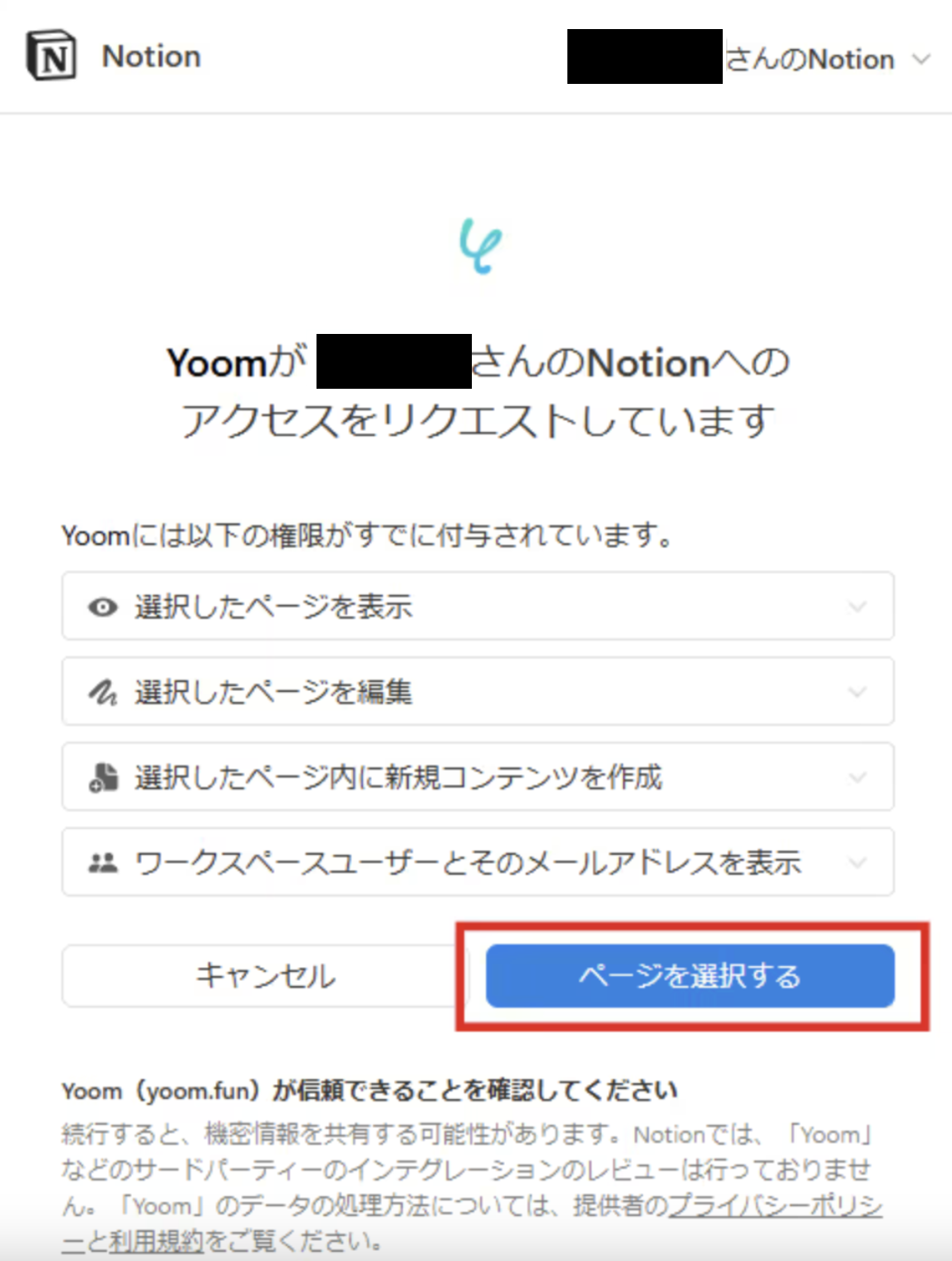
Yoomと連携するアカウントのログイン情報を入力し、「ページを選択する」をクリックしてください。
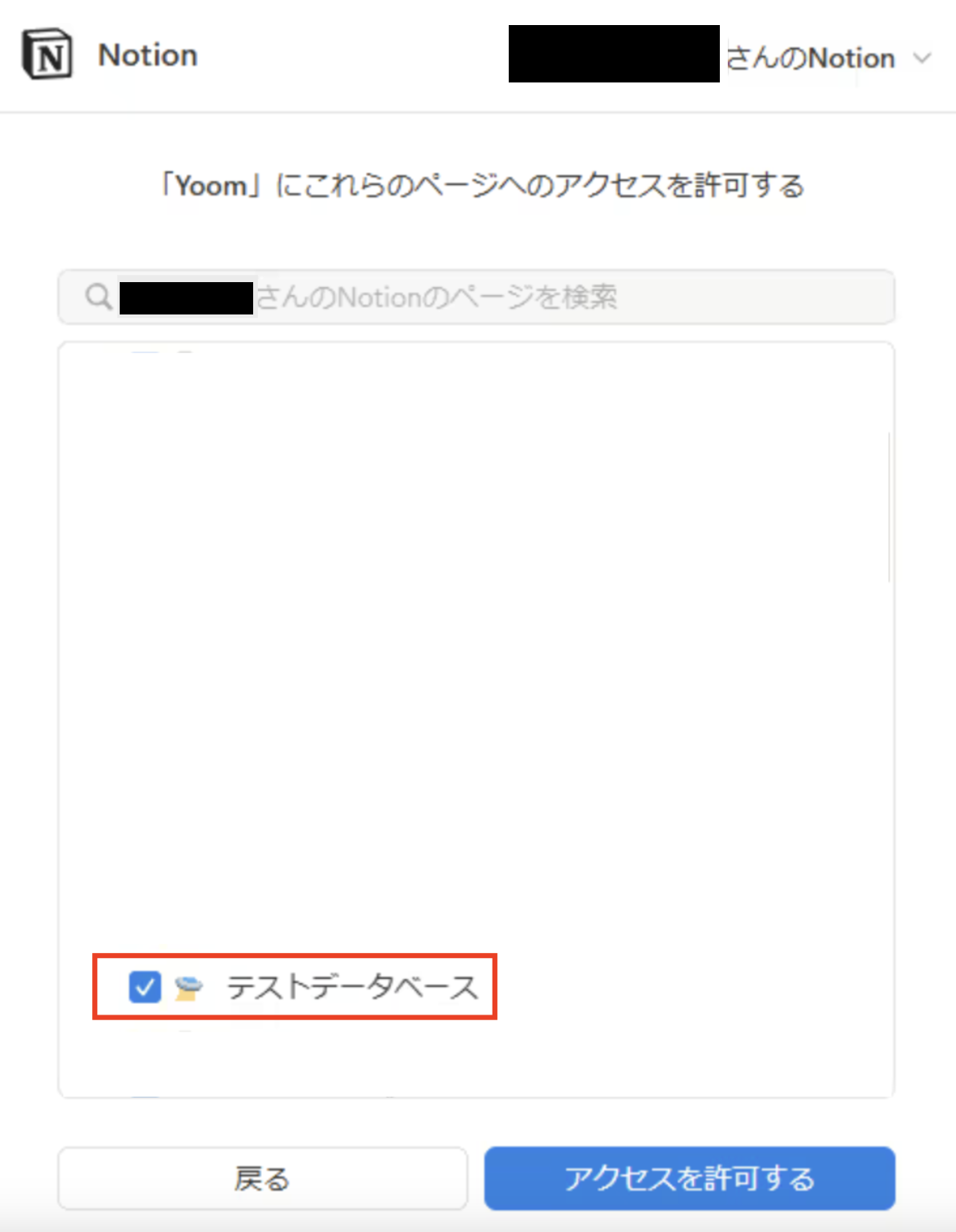
Notionで作成済みのデータベースの一覧が表示されるので、フローで使用するデータベースにチェックを入れ、「アクセスを許可する」をクリックして連携完了です!
【BASEのマイアプリ登録】
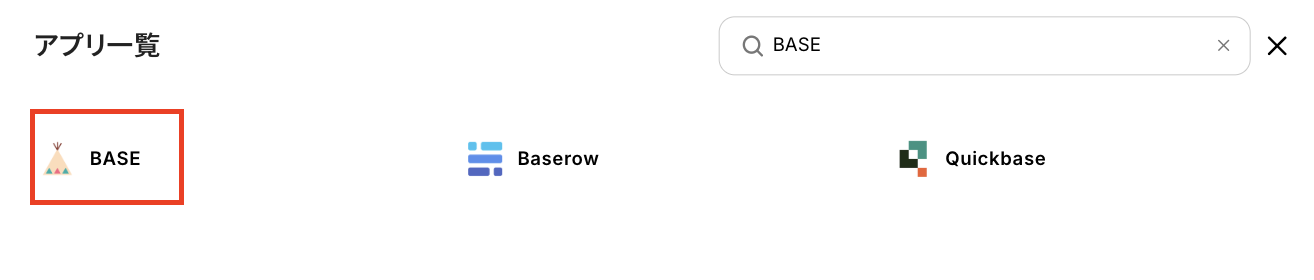
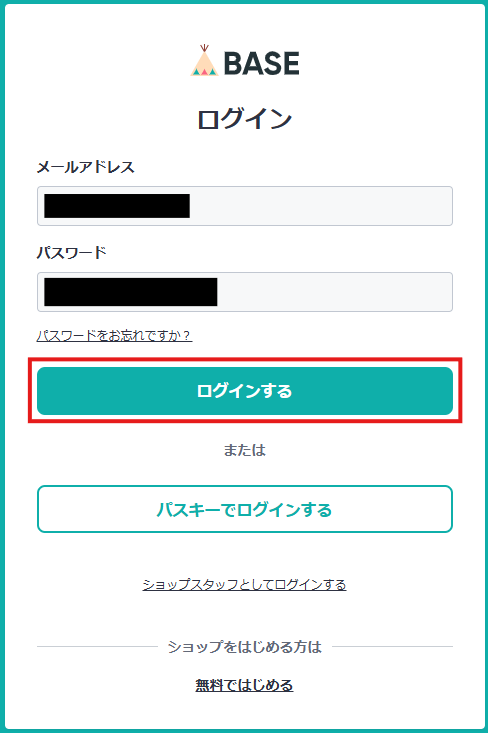
先ほど同様に検索窓でBASEと入力し、表示された候補からBASEを選択します。
Yoomと連携するBASEアカウントの「メールアドレス」と「パスワード」を入力し、「ログインする」をクリックしてください。
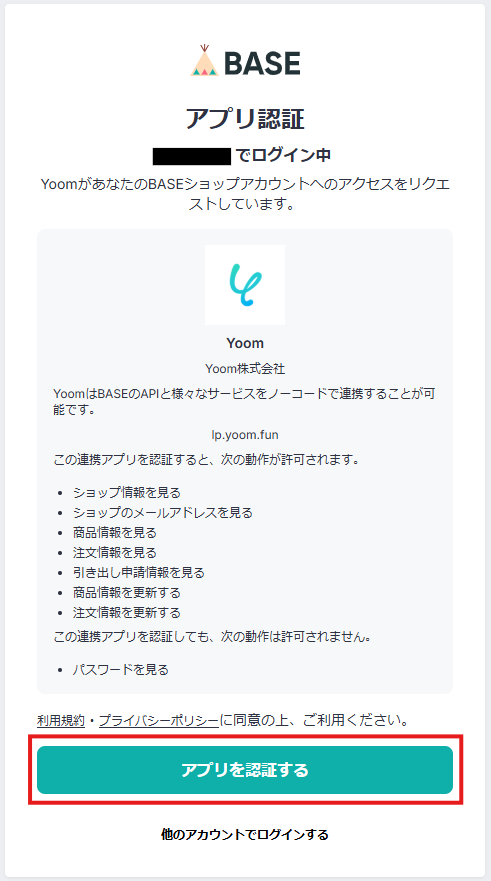
次の画面で、「アプリを認証する」を押したら連携完了です!
ステップ2:テンプレートをコピー
ここから実際に、フローの設定を進めていきます。
簡単に設定できるようにテンプレートを利用しているので、下記のバナーの「試してみる」をクリックし、テンプレートをコピーしてご利用ください。
■概要Notionで新しい商品ページを作成するたびに、その情報を手作業でBASEに登録するのは手間がかかるのではないでしょうか。特に扱う商品数が多い場合、入力作業に多くの時間を費やしたり、転記ミスが発生したりする可能性があります。このワークフローを活用すれば、Notionでのページ作成をきっかけに、BASEへ商品情報が自動で登録されるため、こうした課題を効率的に解消できます。
■このテンプレートをおすすめする方- Notionで商品情報を管理し、BASEで販売を行っているECサイトの運営担当者
- NotionとBASE間の情報登録を手作業で行っており、その作業を効率化したい方
- 商品登録時の入力ミスを減らし、業務の正確性を高めたいと考えている方
■このテンプレートを使うメリット- Notionでページが作成されると、BASEへ商品情報が自動で登録されるため、手作業による登録時間を削減できます。
- 手作業によるデータ入力時の転記ミスや登録漏れを防ぎ、商品情報の正確性を維持することに貢献します。
■フローボットの流れ- はじめに、NotionとBASEをYoomと連携します。
- 次に、トリガーでNotionを選択し、「ページが作成されたら(Webhook)」というアクションを設定します。これによりNotionで新しいページが作成されるとフローが起動します。
- 次に、オペレーションでNotionの「レコードを取得する(ID検索)」アクションを設定し、作成されたページの詳細情報を取得します。
- 最後に、オペレーションでBASEの「商品情報の登録」アクションを設定し、取得したNotionのページ情報をもとにBASEへ商品情報を登録します。
※「トリガー」:フロー起動のきっかけとなるアクション、「オペレーション」:トリガー起動後、フロー内で処理を行うアクション
■このワークフローのカスタムポイント- BASEの「商品情報の登録」オペレーションでは、前段階のNotionのオペレーションで取得したページタイトルなどの各プロパティ情報を変数として利用し、BASEの商品名、価格、商品説明といった任意の項目にマッピング設定をしてください。
■注意事項- Notion、BASEのそれぞれとYoomを連携してください。
■このテンプレートをおすすめする方
- Notionで商品情報を管理し、BASEで販売を行っているECサイトの運営担当者
- NotionとBASE間の情報登録を手作業で行っており、その作業を効率化したい方
- 商品登録時の入力ミスを減らし、業務の正確性を高めたいと考えている方
■このテンプレートを使うメリット
- Notionでページが作成されると、BASEへ商品情報が自動で登録されるため、手作業による登録時間を削減できます。
- 手作業によるデータ入力時の転記ミスや登録漏れを防ぎ、商品情報の正確性を維持することに貢献します。
■フローボットの流れ
- はじめに、NotionとBASEをYoomと連携します。
- 次に、トリガーでNotionを選択し、「ページが作成されたら(Webhook)」というアクションを設定します。これによりNotionで新しいページが作成されるとフローが起動します。
- 次に、オペレーションでNotionの「レコードを取得する(ID検索)」アクションを設定し、作成されたページの詳細情報を取得します。
- 最後に、オペレーションでBASEの「商品情報の登録」アクションを設定し、取得したNotionのページ情報をもとにBASEへ商品情報を登録します。
■このワークフローのカスタムポイント
- BASEの「商品情報の登録」オペレーションでは、前段階のNotionのオペレーションで取得したページタイトルなどの各プロパティ情報を変数として利用し、BASEの商品名、価格、商品説明といった任意の項目にマッピング設定をしてください。
■注意事項
- Notion、BASEのそれぞれとYoomを連携してください。
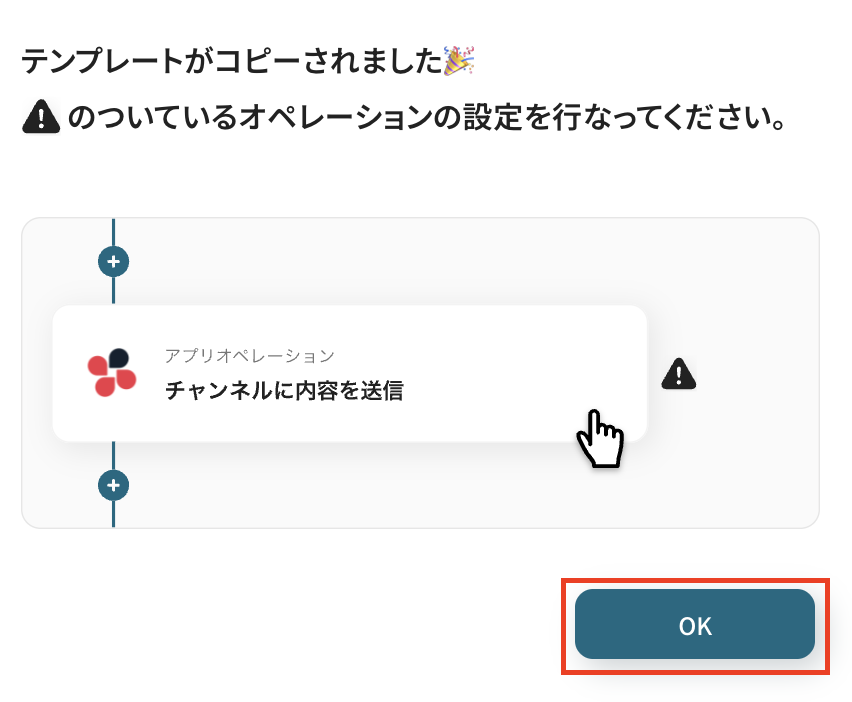
クリックすると、自動的にテンプレートがお使いのYoom画面にコピーされます。「OK」を押して設定を進めましょう!
ステップ3:Notionのトリガー設定
最初の設定です!
まずは、Notionにページが作成された際に、フローボットが起動するように設定を行います。
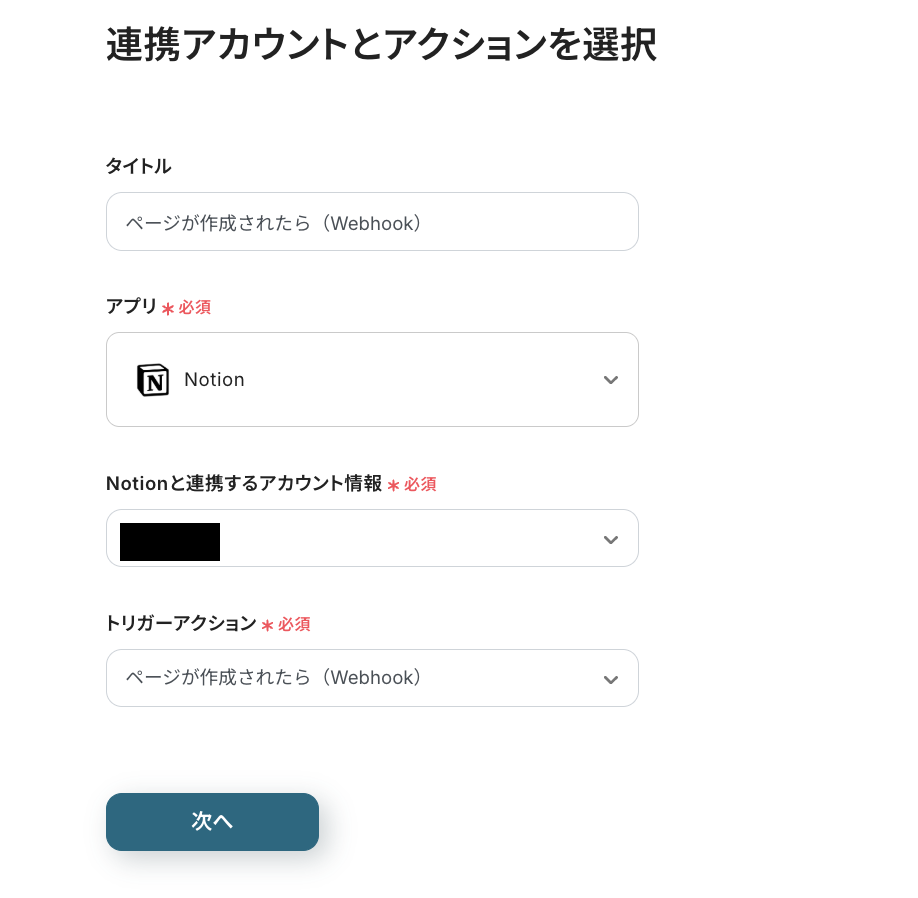
コピーしたテンプレートの、「ページが作成されたら(Webhook)」をクリックしてください。
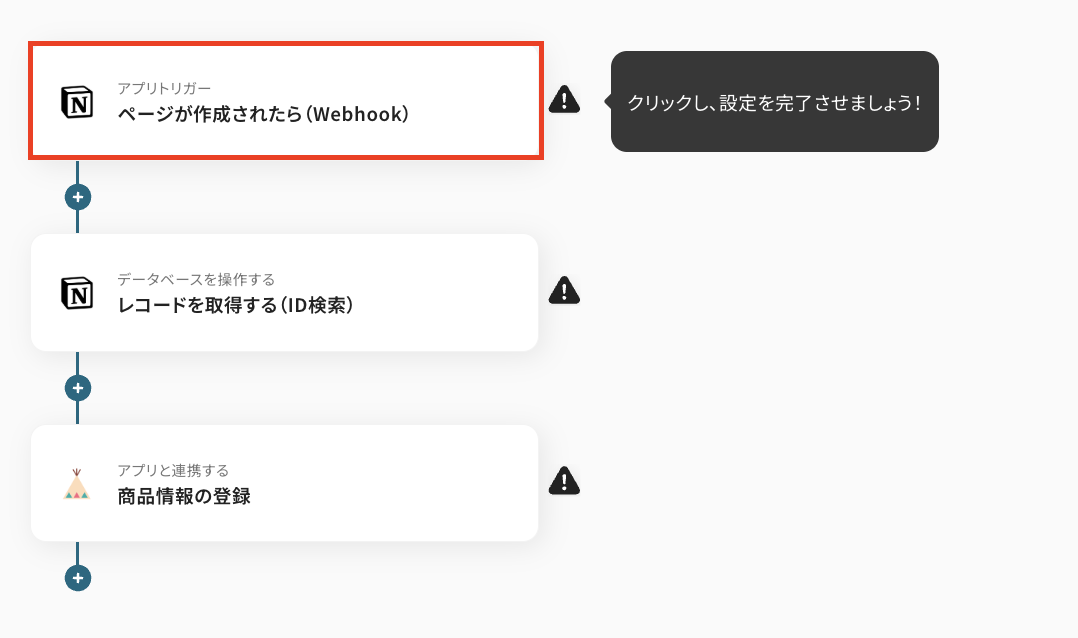
タイトルと連携するアカウント情報を任意で設定し、アクションはテンプレート通りのまま「次へ」をクリックして進んでください。
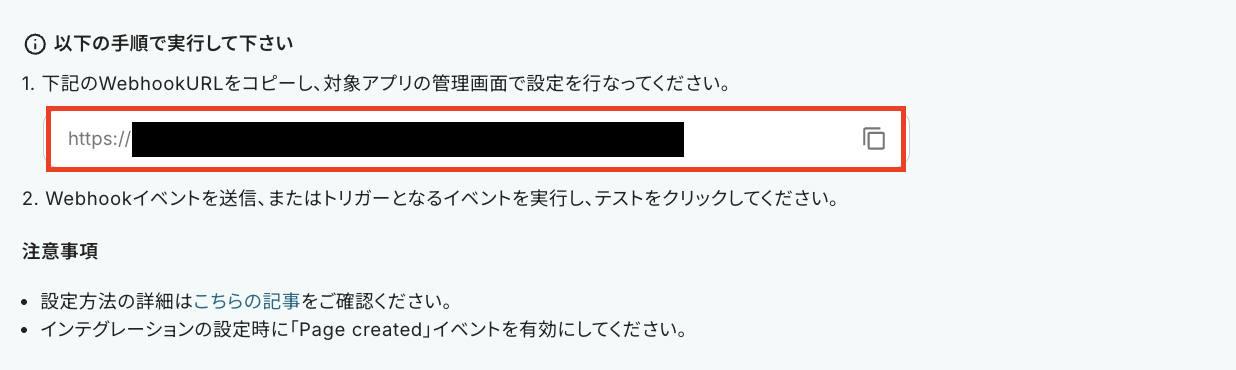
次に、Webhookイベント受信設定を、Notionの管理画面上で行います。
下図赤枠のURLをコピーして、Notionのページに移動しましょう!
NotionのWebhook設定方法 | Yoomヘルプセンター
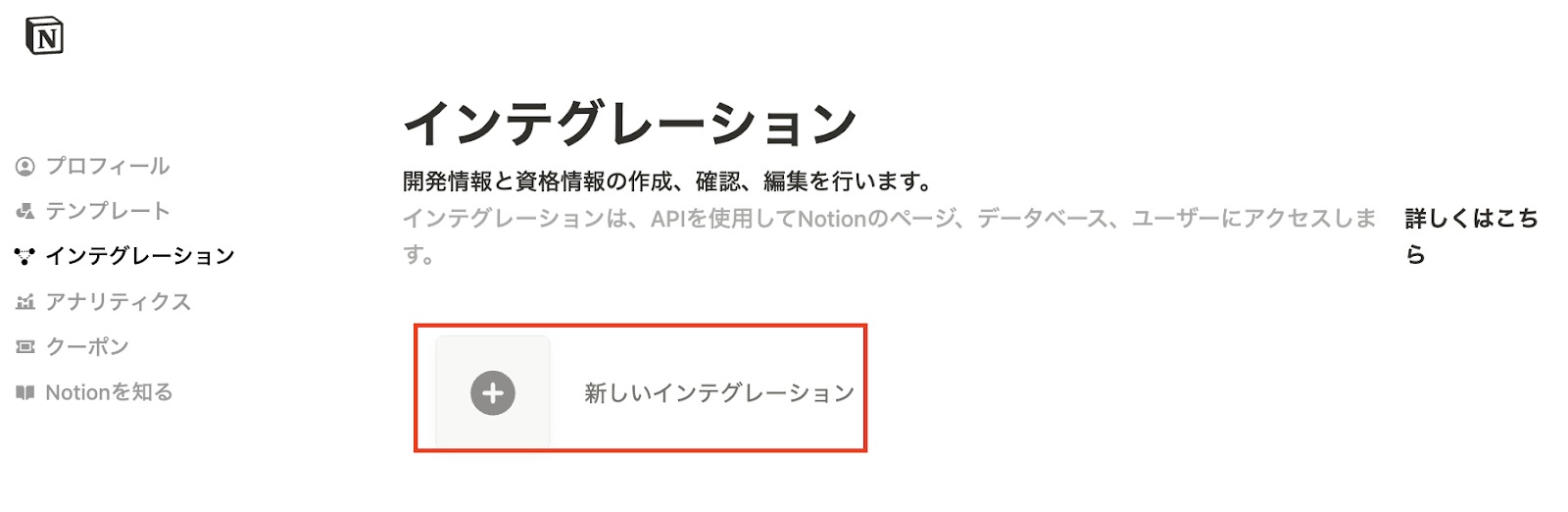
Notionのインテグレーションページにアクセスし、「新しいインテグレーション」をクリックして設定を開始します。
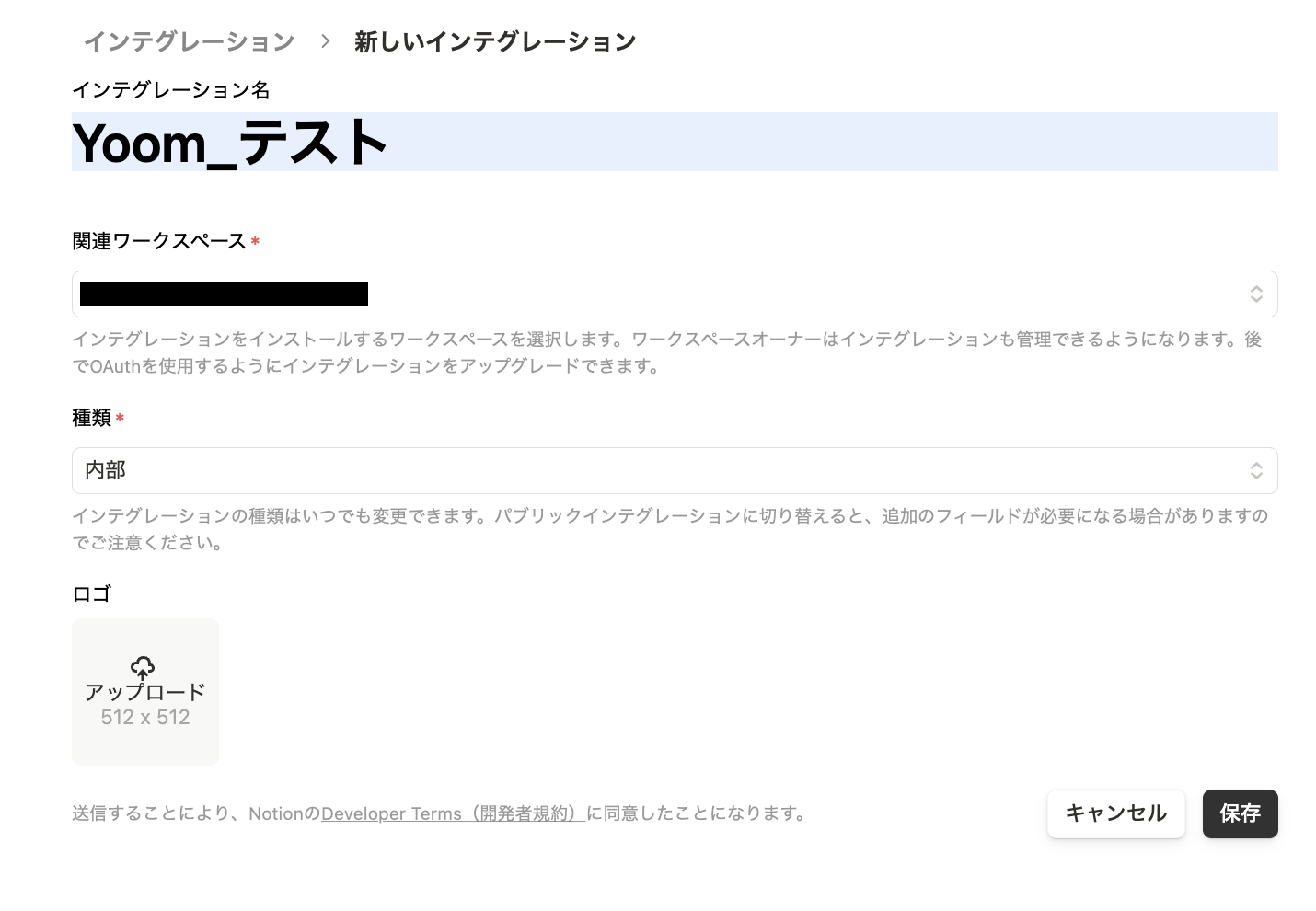
インテグレーション作成画面で下記のように設定し、「保存」を押してください。
- インテグレーション名:「Yoom」など、ご自身の分かりやすい名前で自由に設定していただけます。
- 関連ワークスペース:フローで使用するワークスペースを選択してください。
- 種類:「Internal」を選択します。
- ロゴ:ロゴはなくても支障はないですが、必要に応じて自由に設定してくださいね!
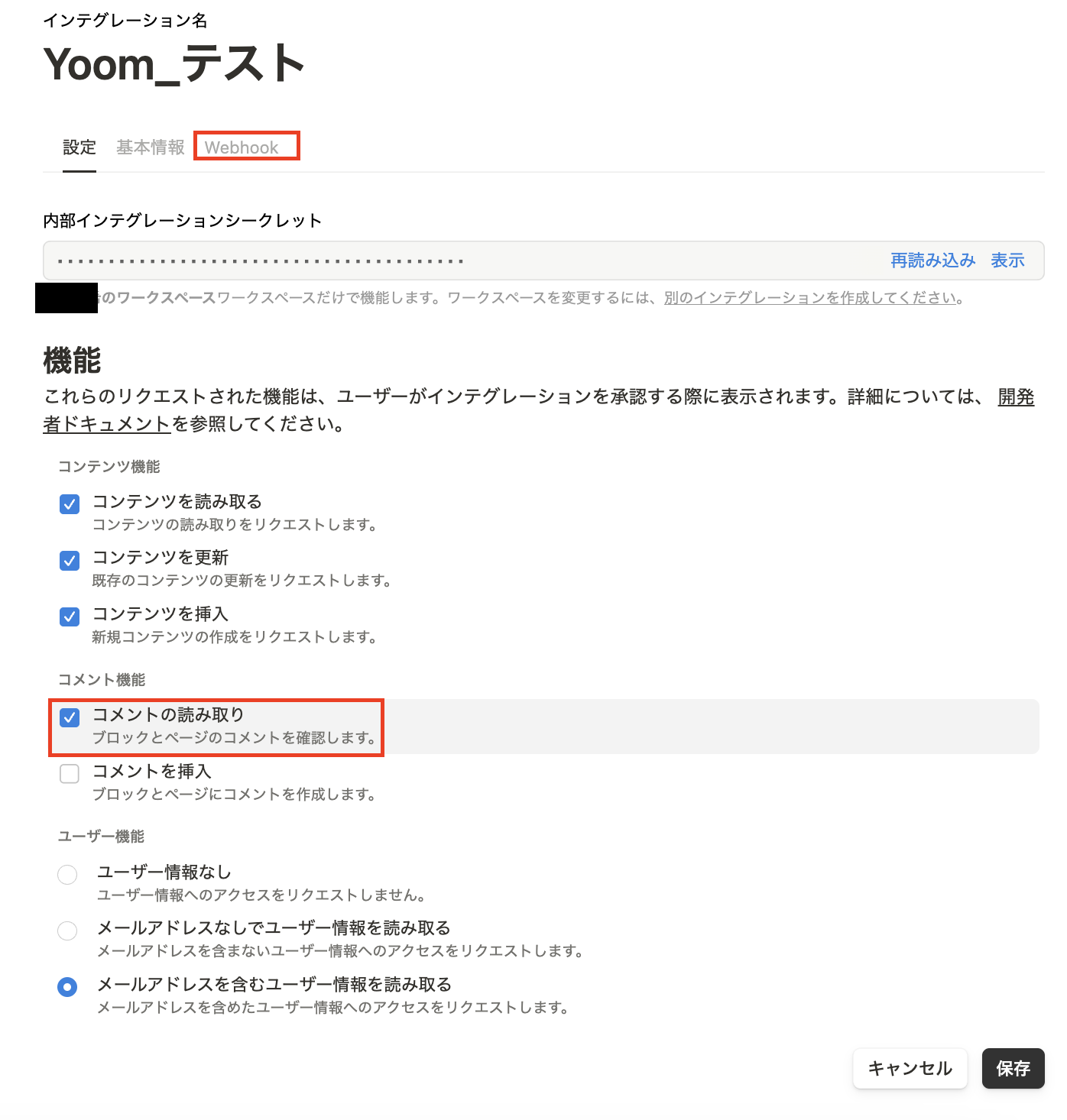
機能設定のチェック項目の中にある、「コメントの読み取り」にチェックを入れて「保存」し、「Webhook」タブに移動します。
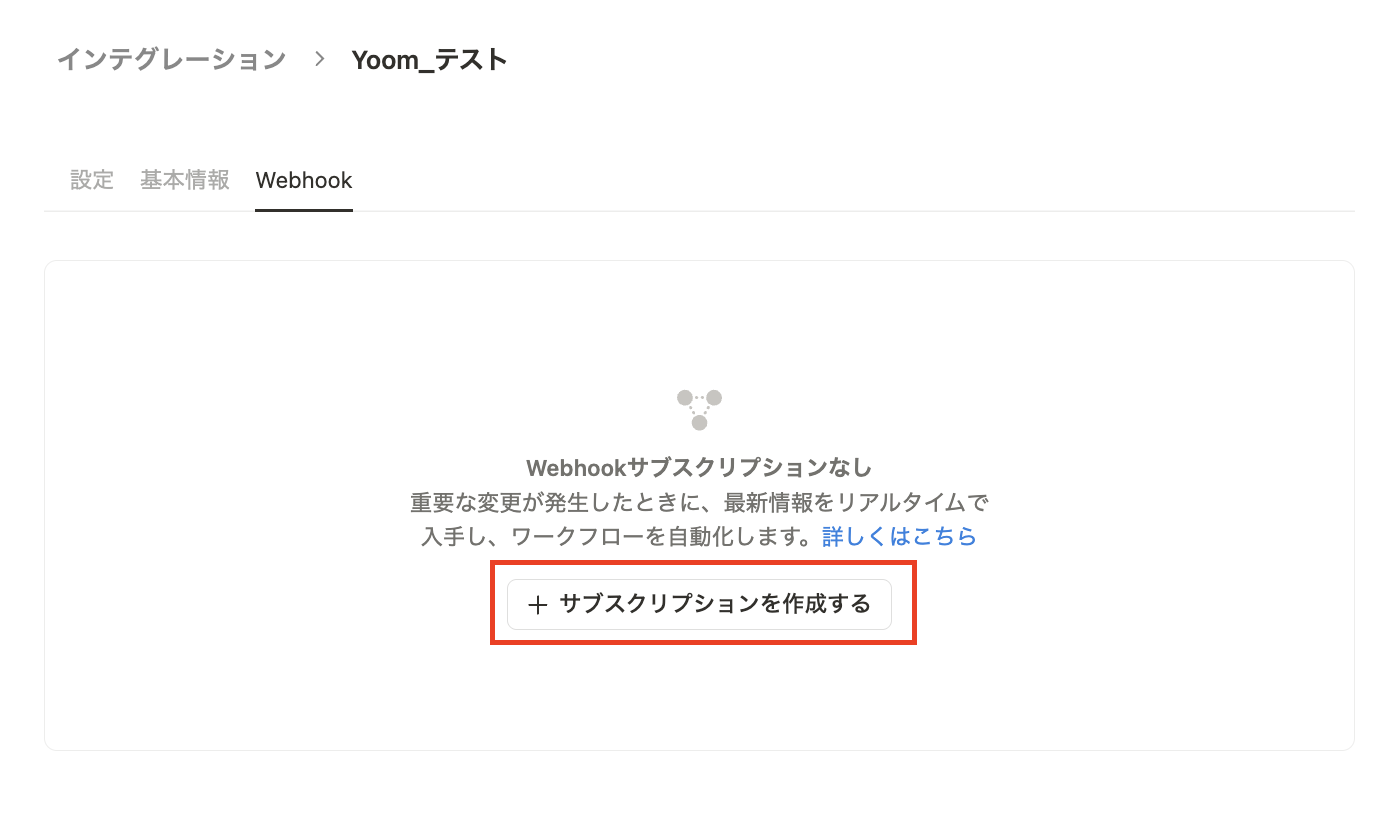
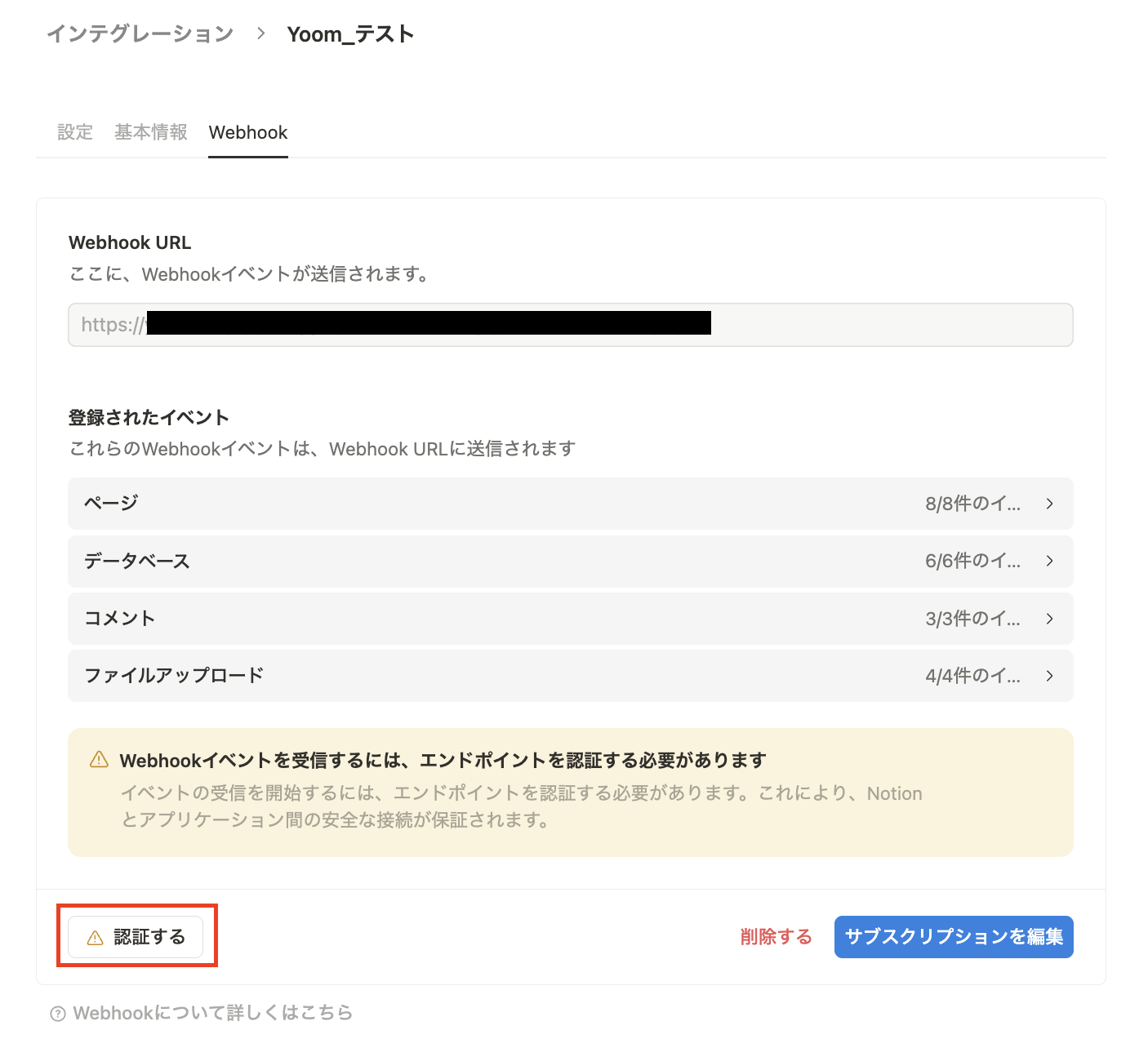
Webhookタブの「サブスクリプションを作成する」をクリックして、Webhookの設定をしていきましょう!
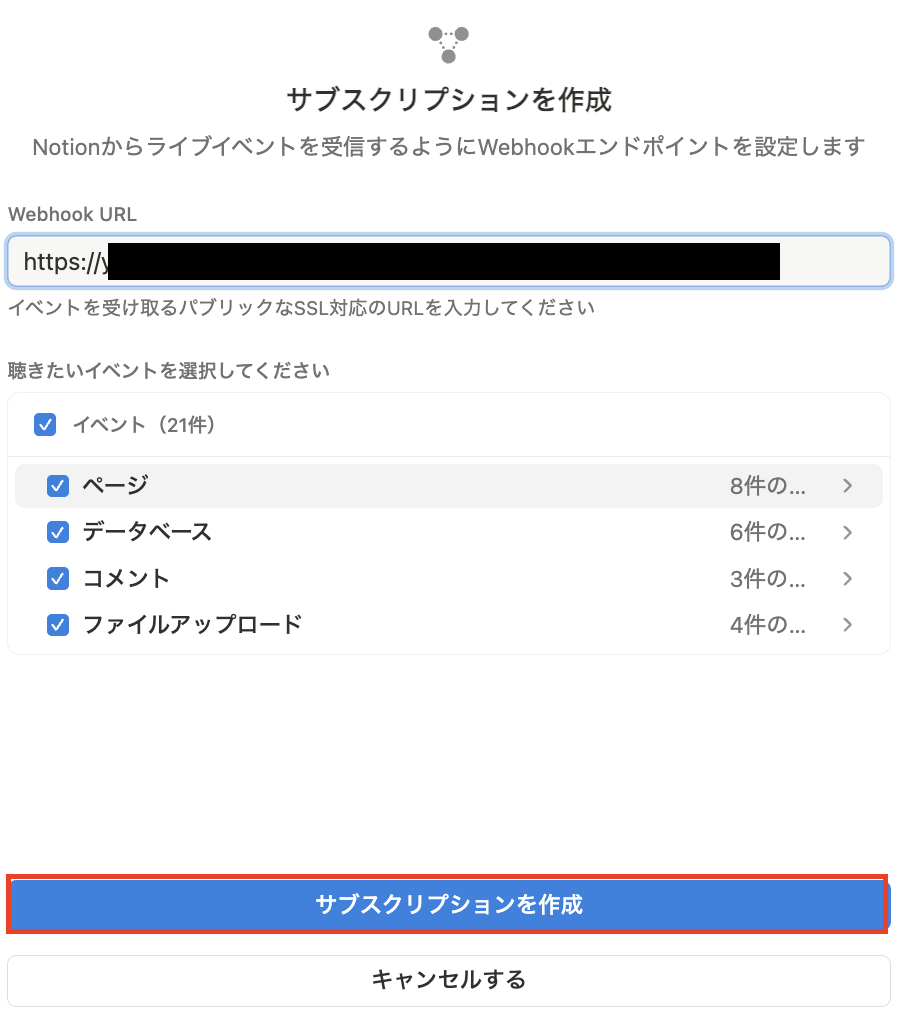
「Webhook URL」にYoom画面でコピーしておいたURLを貼り付けて「サブスクリプションを作成」をクリックしてください。
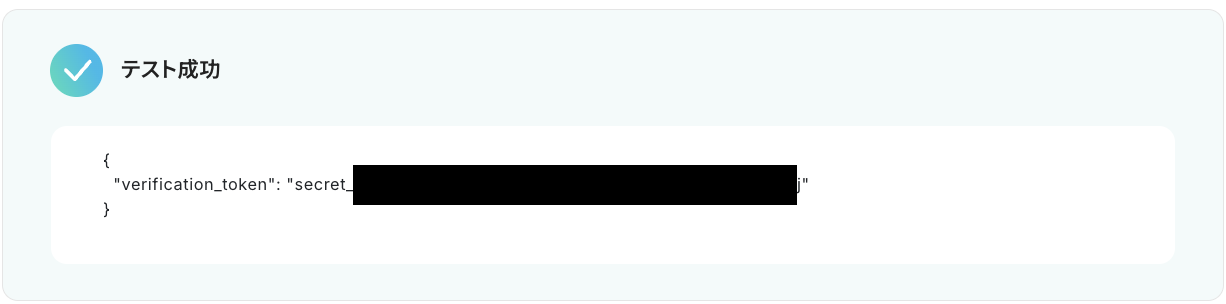
Webhookの設定が完了したら、一旦Yoomの画面に戻って「テスト」をクリックします。
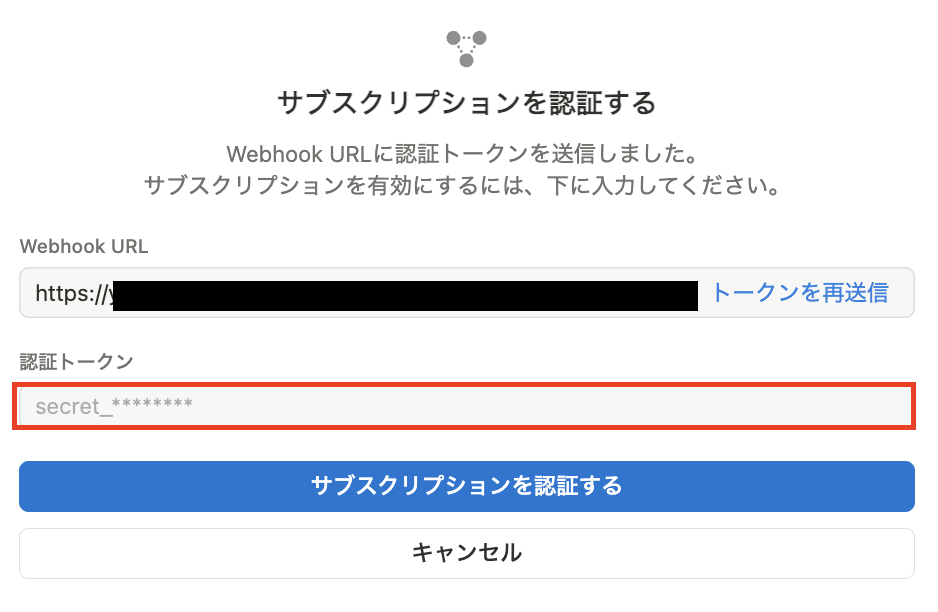
テストが成功すると、下図のような値が表示されるので、「{ "verification_token": "secret_⚪︎⚪︎⚪︎」の値のうち、⚪︎⚪︎⚪︎の部分をコピーしましょう。
再びNotionの画面に戻り「認証する」をクリックします。
下図赤枠部分に先ほどコピーしたURLを貼り付け、「サブスクリプションを認証する」をクリックします。
Webhook URLの下に「This subscription is currently active」と表示されれば、問題なく設定が完了していますよ!
※NotionのWebhook設定方法について、詳しくはこちらをご参照ください。
Webhookの設定が完了したら、動作チェックのためにテストを行います。
連携済みのNotionのデータベースにテスト用のページを作成し、再度Yoomの画面に戻って「テスト」を押してくださいね!
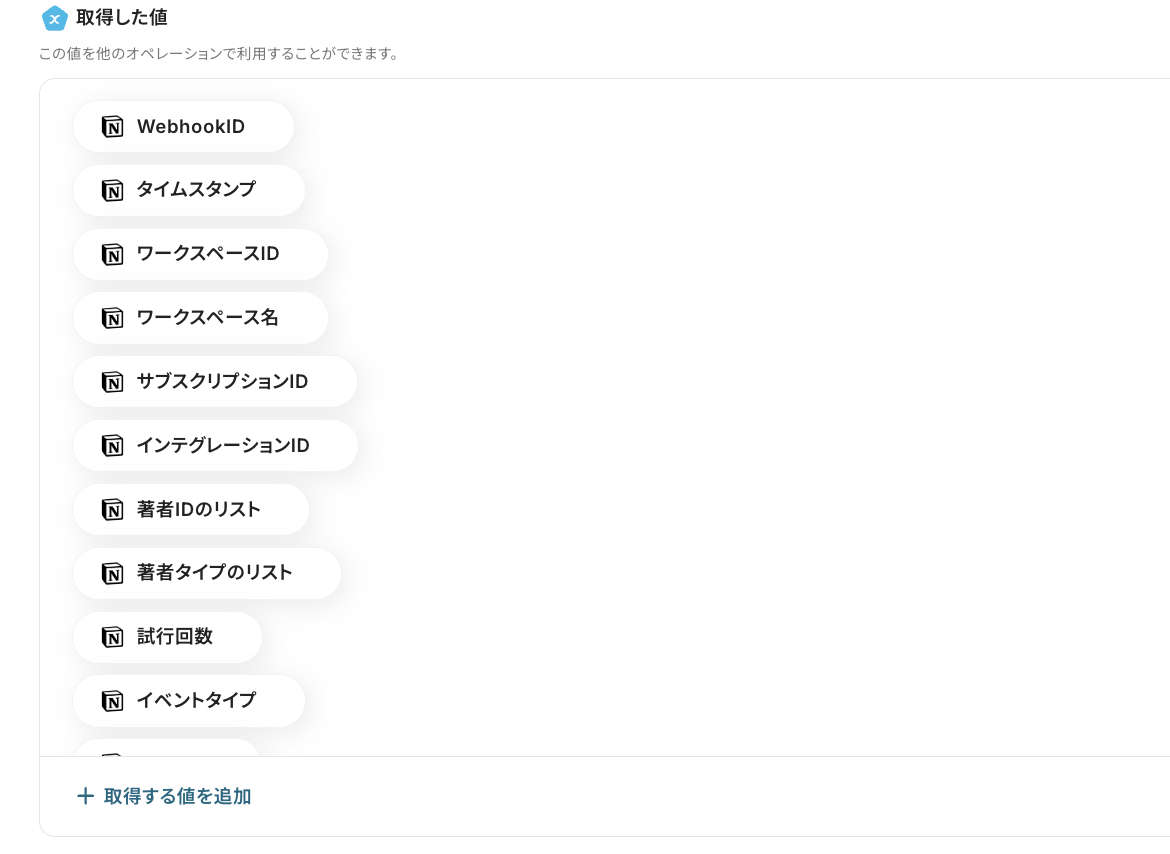
テストが成功すると、下図のようなアウトプット(取得した値)が表示されます。この値は、後続の設定で活用できるので、内容を確認しておきましょう。
※アウトプットとは?
アウトプットとは、トリガーやオペレーション設定時に、「テスト」を実行して取得した値のことを指します。
取得したアウトプットは、後続のオペレーション設定時の値として利用でき、フローボットを起動する度に、変動した値となります。詳しくはこちらをご参照ください。
最後に、「保存する」をクリックして次の設定に進みます。
ステップ4:Notionのレコード取得設定
続いて、Notionに作成されたページのレコード情報を取得する設定を行います。
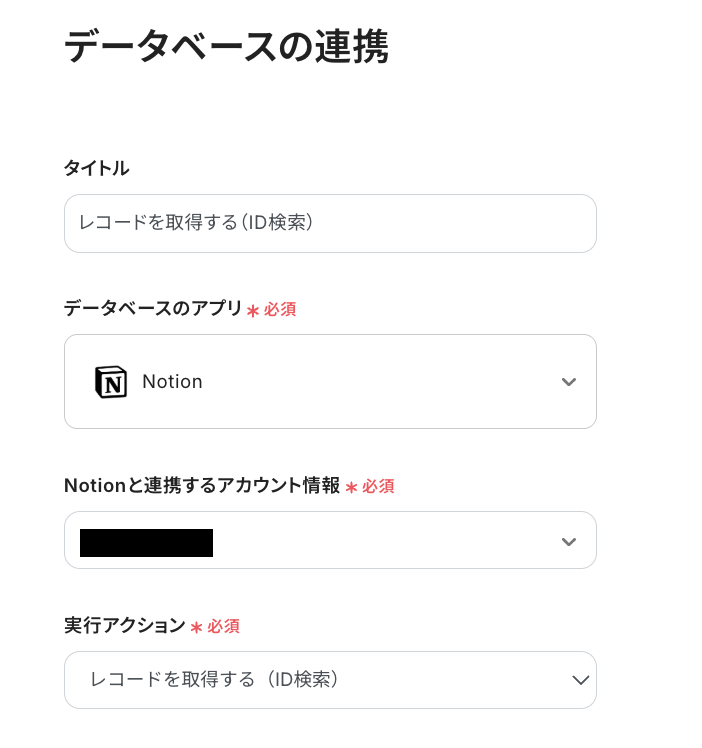
「レコードを取得する(ID検索)」をクリックしてください。
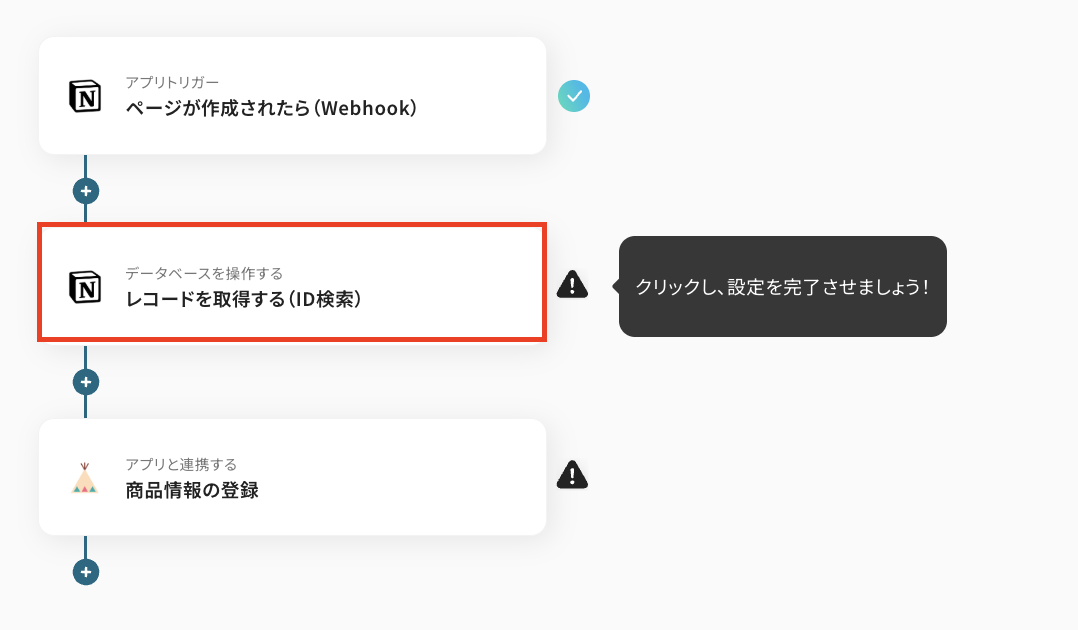
先ほどと同じようにタイトルは必要に応じて編集し、連携するアカウント情報はステップ3と同じであることを確認しましょう。
アクションは変更せず、データベースの連携設定に進みます。
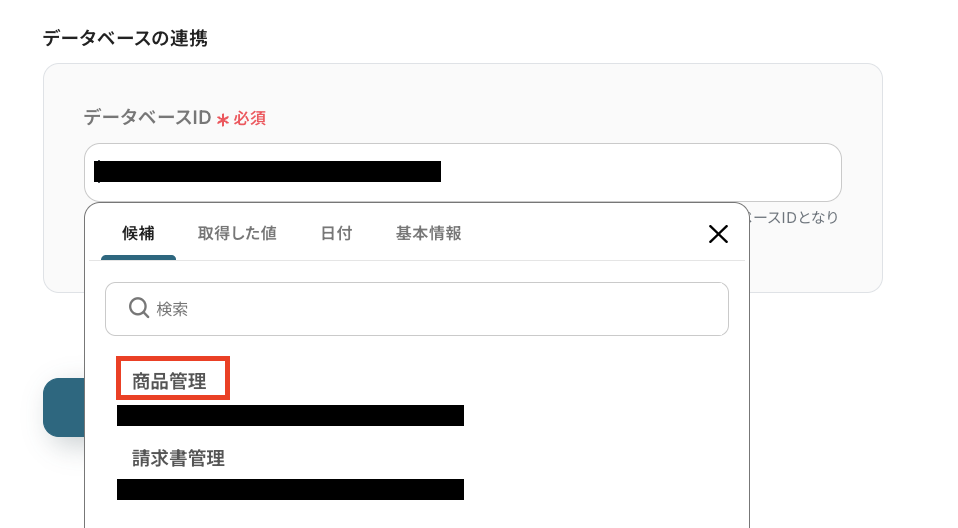
「データベースID」には、フローで使用するデータベースを設定します。入力欄をクリックすると、連携しているアカウントから候補が表示されるので、候補から選択しましょう。
次に、「取得したいレコードの条件」を設定していきます。
ここではステップ3で取得したアウトプットを使って、「レコードID」「等しい」{{ページID}}と設定してくださいね!
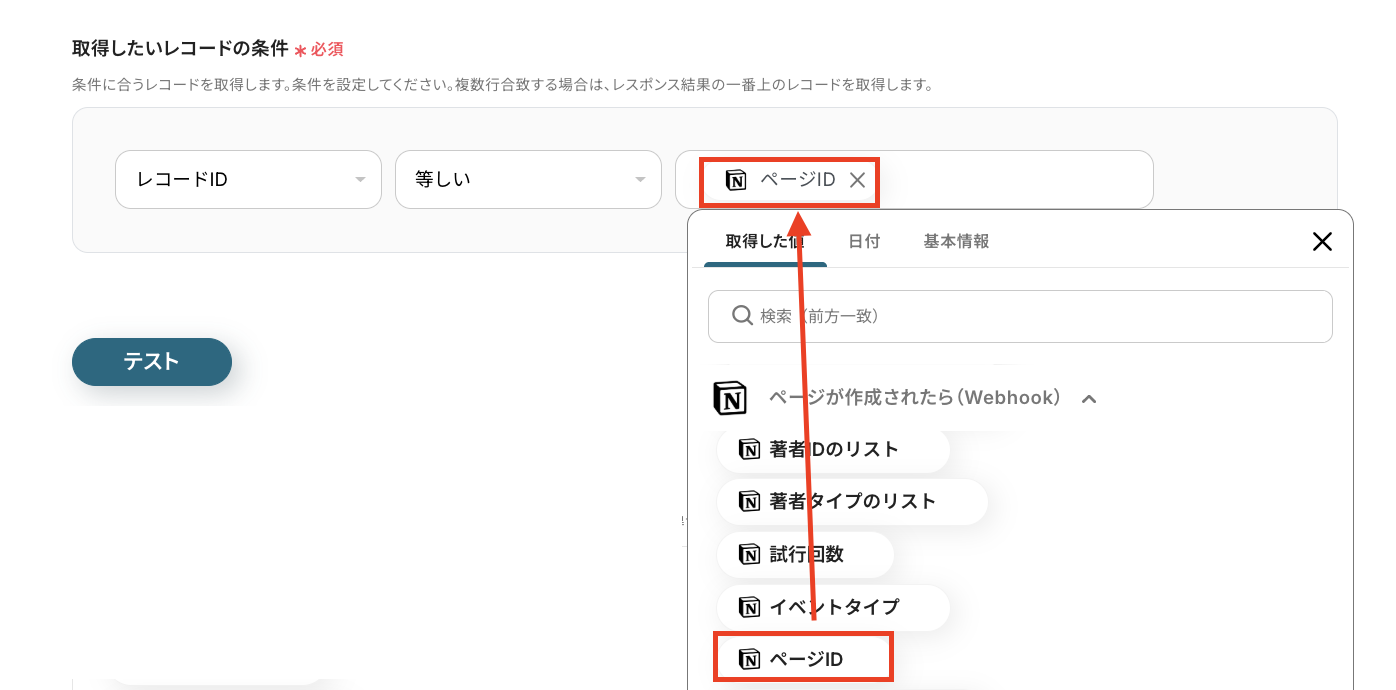
設定が完了したら「テスト」をクリックし、Notionのレコード情報が「取得した値」に抽出されることを確認しましょう。
確認後は、「保存する」を押して次のステップに進みます。
ステップ5:BASEの商品情報登録設定
最後に、Notionのデータを使って、BASEの商品情報を登録する設定を行います。
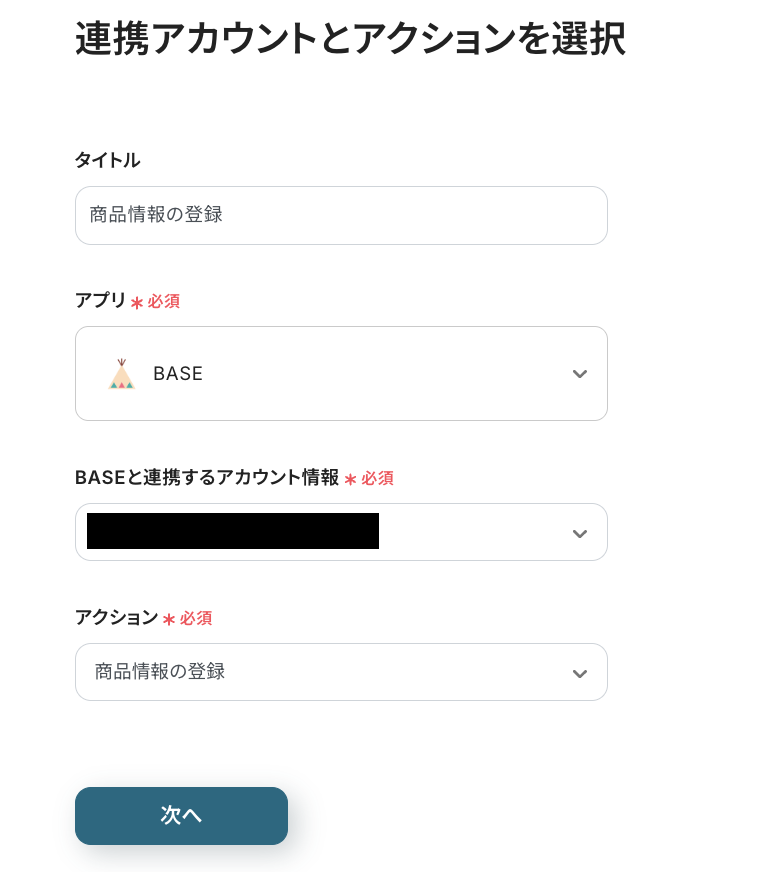
「商品情報の登録」をクリックしてください。
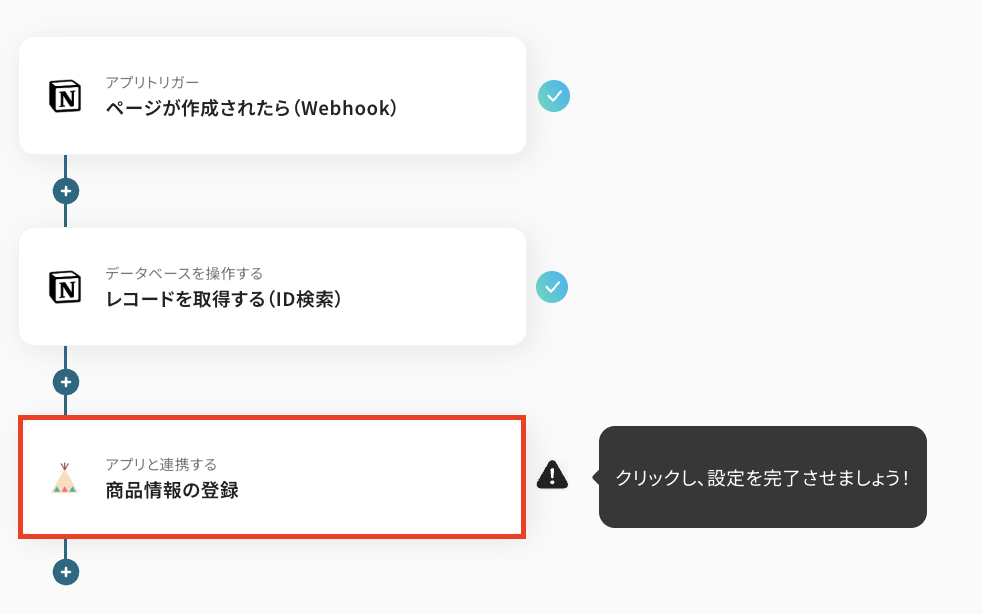
タイトルと連携するアカウント情報を任意で設定し、アクションはテンプレート通りのまま「次へ」をクリックして進んでください。
次に、API接続設定です。
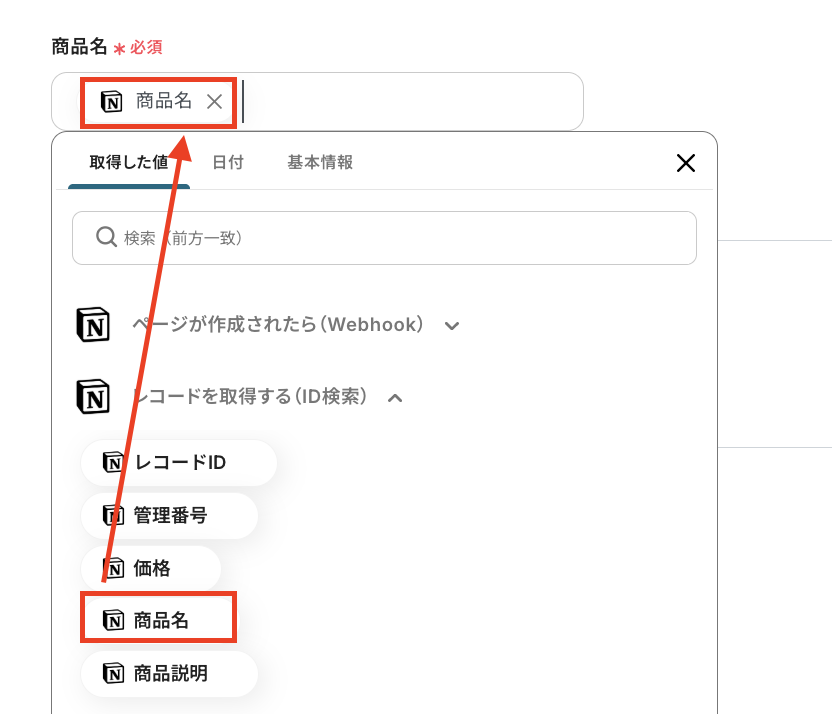
ここでは、BASEの商品情報を登録する際に必要な情報を、アウトプットを使って各項目に適切な値を設定していきます。
たとえば「商品名」には、「取得した値」の「レコードを取得する(ID検索)」内にある「商品名」を選択する、と言った形にそれぞれ適切なアウトプットを設定してみてくださいね!
設定が完了したら「テスト」をクリックし、Notionのデータを基にBASEに商品情報が登録されることを確認しましょう。
確認後、「保存する」を押して設定完了です!
ステップ6:トリガーをONにしてフローの動作確認
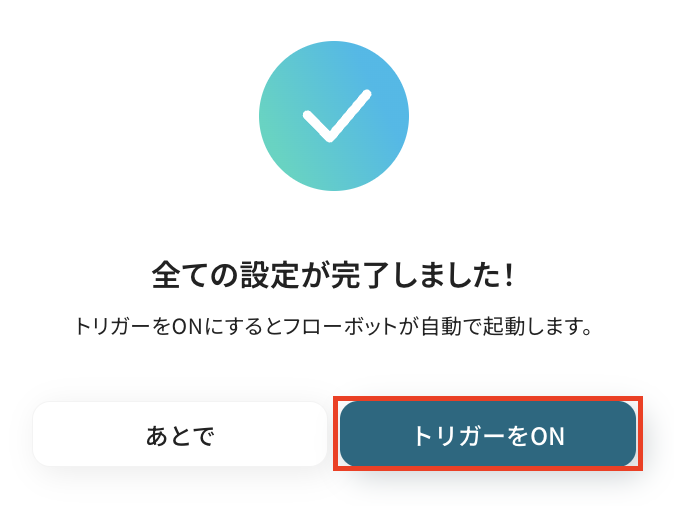
これで全ての設定が完了しました。「トリガーをON」にし、設定したフローの動作確認をしてみてくださいね!
以上が、「Notionでページが作成されたら、BASEに商品情報を登録する」フローの作成手順でした!
BASEのデータをNotionに連携したい場合
今回はNotionからBASEへデータを連携する方法をご紹介しましたが、逆にBASEからNotionへのデータ連携を実施したい場合は、下記のテンプレートも併せてご利用ください。
例えばBASEで新しい注文が入った際に、その情報をNotionのデータベースに自動で記録するといった運用が可能になるので、情報管理の幅がさらに広がりますよ!
BASEで商品が作成されたらNotionに追加する
BASEで新しい商品が作成されると、その商品情報をNotionのデータベースへ自動的に追加することができます。
商品情報の一元管理やNotion上での情報共有・活用をスムーズにできるため、手作業による転記ミスを防ぎつつ、常に最新の情報をNotionで確認できる体制構築をサポートします。
■概要BASEで新しい商品を作成するたびに、その情報を手作業でNotionに転記するのは手間がかかりませんか?特に多くの商品を扱う場合、入力作業に時間を取られたり、転記ミスが発生したりすることも少なくありません。このワークフローを活用すれば、BASEで商品が作成された際にNotionへ自動で情報が追加されるため、こうした課題を解消し、商品管理の効率化に繋げることができます。
■このテンプレートをおすすめする方- BASEでECサイトを運営し、Notionで商品情報を一元管理している方
- 新商品の情報をBASEからNotionへ手作業で転記する手間を削減したい方
- 手作業による情報入力のミスを防ぎ、業務の正確性を高めたいと考えている方
■このテンプレートを使うメリット- BASEでの商品作成後、自動でNotionに情報が同期されるため、これまで手作業に費やしていた時間を短縮することができます。
- 手作業によるデータ転記が不要になるため、入力間違いや記載漏れといったヒューマンエラーのリスク軽減に繋がります。
■フローボットの流れ- はじめに、BASEとNotionをYoomと連携します。
- 次に、トリガーでBASEを選択し、「商品が作成されたら」というアクションを設定します。この設定により、BASEで新しい商品が登録されるとフローが自動的に起動します。
- 最後に、オペレーションでNotionの「レコードを追加する」アクションを設定し、BASEから取得した商品情報をNotionの指定したデータベースに自動で追加します。
※「トリガー」:フロー起動のきっかけとなるアクション、「オペレーション」:トリガー起動後、フロー内で処理を行うアクション
■このワークフローのカスタムポイント- Notionの「レコードを追加する」アクションでは、どのデータベースのどのページに情報を追加するかを任意で設定してください。
- BASEから取得できる商品名、価格、商品説明などの情報を、Notionデータベースのどのプロパティ(項目)に紐付けるかを自由にマッピングできます。
- Notionに追加する情報には、BASEから取得した動的な値だけでなく、固定のテキストや数値を設定することも可能です。
■注意事項- BASE、NotionのそれぞれとYoomを連携してください。
- トリガーは5分、10分、15分、30分、60分の間隔で起動間隔を選択できます。
- プランによって最短の起動間隔が異なりますので、ご注意ください。
■このテンプレートをおすすめする方
- BASEでECサイトを運営し、Notionで商品情報を一元管理している方
- 新商品の情報をBASEからNotionへ手作業で転記する手間を削減したい方
- 手作業による情報入力のミスを防ぎ、業務の正確性を高めたいと考えている方
■このテンプレートを使うメリット
- BASEでの商品作成後、自動でNotionに情報が同期されるため、これまで手作業に費やしていた時間を短縮することができます。
- 手作業によるデータ転記が不要になるため、入力間違いや記載漏れといったヒューマンエラーのリスク軽減に繋がります。
■フローボットの流れ
- はじめに、BASEとNotionをYoomと連携します。
- 次に、トリガーでBASEを選択し、「商品が作成されたら」というアクションを設定します。この設定により、BASEで新しい商品が登録されるとフローが自動的に起動します。
- 最後に、オペレーションでNotionの「レコードを追加する」アクションを設定し、BASEから取得した商品情報をNotionの指定したデータベースに自動で追加します。
■このワークフローのカスタムポイント
- Notionの「レコードを追加する」アクションでは、どのデータベースのどのページに情報を追加するかを任意で設定してください。
- BASEから取得できる商品名、価格、商品説明などの情報を、Notionデータベースのどのプロパティ(項目)に紐付けるかを自由にマッピングできます。
- Notionに追加する情報には、BASEから取得した動的な値だけでなく、固定のテキストや数値を設定することも可能です。
■注意事項
- BASE、NotionのそれぞれとYoomを連携してください。
- トリガーは5分、10分、15分、30分、60分の間隔で起動間隔を選択できます。
- プランによって最短の起動間隔が異なりますので、ご注意ください。
BASEで特定条件に合う商品が作成されたらNotionに追加する
BASEで販売している全ての商品ではなく、特定の条件に合致する商品情報のみをNotionで管理したい場合におすすめです。
例えば特定のカテゴリの商品や価格帯の商品がBASEで作成された場合にのみ、その情報をNotionへ自動追加することができるため、Notion上で管理したい情報を精査し、必要な情報のみを効率的に記録することができるでしょう。
■概要ネットショップ運営において、BASEで新しい商品を作成するたびにその情報を手作業でNotionのデータベースに入力するのは手間がかかる作業ではないでしょうか。特に商品数が多い場合や、特定条件に合致する商品のみを管理したい場合、入力漏れや更新の遅れが発生しやすくなります。このワークフローを活用すれば、BASEで特定条件に合う商品が作成された際に自動でNotionへ情報を追加でき、こうした課題をスムーズに解消できます。
■このテンプレートをおすすめする方- BASEで商品を販売し、Notionで商品情報やタスクを管理しているEC担当者
- 特定条件の商品が作成された際のNotionへの情報転記作業を自動化したい方
- 手作業による商品情報の入力ミスや漏れを防ぎたいと考えている運営チーム
■このテンプレートを使うメリット- BASEで商品が作成されると設定した条件に基づき自動でNotionに情報が追加されるため、手作業での転記時間を短縮することができます。
- 人の手による情報入力が不要になることで、入力間違いや記載漏れといったヒューマンエラーのリスク軽減に繋がります。
■フローボットの流れ- はじめに、BASEとNotionをYoomと連携します。
- 次に、トリガーでBASEを選択し、「商品が作成されたら」というアクションを設定します。これにより、BASEで新しい商品が登録されるとフローが起動します。
- 次に、オペレーションで分岐機能を設定し、特定の条件(例えば、特定のカテゴリや価格帯など)に合致する場合のみ、後続の処理に進むよう設定します。
- 最後に、オペレーションでNotionを選択し、「レコードを追加する」アクションを設定し、BASEから取得した商品情報をNotionの指定したデータベースに追加します。
※「トリガー」:フロー起動のきっかけとなるアクション、「オペレーション」:トリガー起動後、フロー内で処理を行うアクション
■このワークフローのカスタムポイント- 分岐機能の設定では、Notionに追加したい商品の条件を任意で設定してください。例えば、特定の商品名、価格、在庫数などの条件で絞り込むことが可能です。
- Notionの「レコードを追加する」アクションでは、どのデータベースにどのような情報を追加するかをカスタムできます。固定のテキストだけでなく、BASEのトリガーから取得した商品名や価格といった動的な情報を変数として埋め込むことが可能です。
■注意事項- BASE、NotionのそれぞれとYoomを連携してください。
- トリガーは5分、10分、15分、30分、60分の間隔で起動間隔を選択できます。
- プランによって最短の起動間隔が異なりますので、ご注意ください。
- 分岐はパーソナルプラン以上のプランでご利用いただける機能(オペレーション)となっております。フリープランの場合は設定しているフローボットのオペレーションはエラーとなりますので、ご注意ください。
- パーソナルプランなどの有料プランは、2週間の無料トライアルを行うことが可能です。無料トライアル中には制限対象のアプリや機能(オペレーション)を使用することができます。詳しくは、料金プランのページをご参照ください。
■このテンプレートをおすすめする方
- BASEで商品を販売し、Notionで商品情報やタスクを管理しているEC担当者
- 特定条件の商品が作成された際のNotionへの情報転記作業を自動化したい方
- 手作業による商品情報の入力ミスや漏れを防ぎたいと考えている運営チーム
■このテンプレートを使うメリット
- BASEで商品が作成されると設定した条件に基づき自動でNotionに情報が追加されるため、手作業での転記時間を短縮することができます。
- 人の手による情報入力が不要になることで、入力間違いや記載漏れといったヒューマンエラーのリスク軽減に繋がります。
■フローボットの流れ
- はじめに、BASEとNotionをYoomと連携します。
- 次に、トリガーでBASEを選択し、「商品が作成されたら」というアクションを設定します。これにより、BASEで新しい商品が登録されるとフローが起動します。
- 次に、オペレーションで分岐機能を設定し、特定の条件(例えば、特定のカテゴリや価格帯など)に合致する場合のみ、後続の処理に進むよう設定します。
- 最後に、オペレーションでNotionを選択し、「レコードを追加する」アクションを設定し、BASEから取得した商品情報をNotionの指定したデータベースに追加します。
■このワークフローのカスタムポイント
- 分岐機能の設定では、Notionに追加したい商品の条件を任意で設定してください。例えば、特定の商品名、価格、在庫数などの条件で絞り込むことが可能です。
- Notionの「レコードを追加する」アクションでは、どのデータベースにどのような情報を追加するかをカスタムできます。固定のテキストだけでなく、BASEのトリガーから取得した商品名や価格といった動的な情報を変数として埋め込むことが可能です。
■注意事項
- BASE、NotionのそれぞれとYoomを連携してください。
- トリガーは5分、10分、15分、30分、60分の間隔で起動間隔を選択できます。
- プランによって最短の起動間隔が異なりますので、ご注意ください。
- 分岐はパーソナルプラン以上のプランでご利用いただける機能(オペレーション)となっております。フリープランの場合は設定しているフローボットのオペレーションはエラーとなりますので、ご注意ください。
- パーソナルプランなどの有料プランは、2週間の無料トライアルを行うことが可能です。無料トライアル中には制限対象のアプリや機能(オペレーション)を使用することができます。詳しくは、料金プランのページをご参照ください。
Notionの自動化例
■概要問い合わせや申し込みなどをフォームで受け付け、その内容をNotionで管理している方も多いのではないでしょうか。しかし、フォームの内容を手作業でNotionに転記するのは手間がかかり、入力ミスや対応漏れの原因にもなりかねません。このワークフローを活用すれば、フォームが送信されると同時に、その情報を基にNotionにページを自動で作成し、こうした課題を解消できます。
■このテンプレートをおすすめする方- フォームで受け付けた情報をNotionで管理しており、手作業での転記に手間を感じている方
- 問い合わせや案件管理などで、対応漏れやヒューマンエラーの発生を防ぎたいと考えている方
- Notionを活用した情報集約の仕組みを、より効率的に構築したいと考えているマネージャーの方
■このテンプレートを使うメリット- フォーム送信と同時にNotionへページが自動作成されるため、これまで手作業に費やしていた転記作業の時間を短縮することができます。
- システムが自動で情報を転記するため、手作業による入力間違いや記載漏れといったヒューマンエラーのリスク軽減に繋がります。
■フローボットの流れ- はじめに、NotionをYoomと連携します。
- 次に、トリガーでフォームトリガーを選択し、受付に必要な項目(氏名、会社名、問い合わせ内容など)を設定します。
- 最後に、オペレーションでNotionの「ページを作成」アクションを設定し、フォームで受け取った情報をページのタイトルやプロパティに紐付けます。
※「トリガー」:フロー起動のきっかけとなるアクション、「オペレーション」:トリガー起動後、フロー内で処理を行うアクション
■このワークフローのカスタムポイント- フォームトリガーで設定する質問項目は、問い合わせ管理や案件管理など、用途に応じて自由に設定、追加、削除が可能です。
- Notionのオペレーションでは、ページを作成する先のデータベースIDを任意で設定することが可能です
- Notionにページを作成するアクションでは、トリガーで取得したフォームの情報を変数として埋め込むことができます。
■注意事項- NotionとYoomを連携してください。
- フォーム機能はミニプラン以上でご利用いただけるアプリとなっております。フリープラン・パーソナルプランの場合は設定しているフローボットのオペレーションやデータコネクトはエラーとなりますので、ご注意ください。
- パーソナルプラン・ミニプラン・チームプラン・サクセスプランなどの有料プランは、2週間の無料トライアルを行うことが可能です。無料トライアル中には制限対象のアプリを使用することができます。
■概要Googleフォームで集めたアンケートや問い合わせの情報を、一件ずつNotionに手作業で転記していませんか?この作業は時間がかかるだけでなく、コピー&ペーストのミスや入力漏れの原因にもなりかねません。このワークフローを活用すれば、Googleフォームに回答が送信されると同時に、Notionに自動でページが作成され、こうした課題をスムーズに解消できます。
■このテンプレートをおすすめする方- GoogleフォームとNotionを用いており、手作業での情報転記に手間を感じている方
- フォームの回答内容を、素早く関係者へ共有・管理する仕組みを構築したいと考えている方
- 定型的なデータ入力作業を自動化し、より重要な業務に集中したいと考えている方
■このテンプレートを使うメリット- フォームに回答が送信されると自動でNotionにページが作成されるため、これまで手作業での転記に費やしていた時間を短縮できます。
- 手作業による情報のコピー&ペーストが不要になるため、入力ミスや転記漏れといったヒューマンエラーの防止に繋がります。
■フローボットの流れ- はじめに、GoogleフォームとNotionをYoomと連携します。
- 次に、トリガーでGoogleフォームを選択し、「フォームに回答が送信されたら」というアクションを設定します。
- 最後に、オペレーションでNotionの「ページを作成する」アクションを設定し、フォームの回答内容をページのタイトルや本文に紐付けます。
※「トリガー」:フロー起動のきっかけとなるアクション、「オペレーション」:トリガー起動後、フロー内で処理を行うアクション
■このワークフローのカスタムポイント- このワークフローは、現在利用している、または新しく作成するGoogleフォームと連携させることが可能です。
- アンケートや問い合わせ受付など、用途に合わせてGoogleフォームの質問項目は自由に設定してください。
- 設定した各質問の回答は、Notionでページを作成する際に、ページのタイトルやプロパティ、本文にそれぞれ紐付けて反映させることができます。
- Notionのオペレーションでは、ページを作成する先のデータベースIDを任意で設定することが可能です。
- Notionで作成するページのコンテンツには、トリガーで取得した情報を変数として埋め込むことができます。
■注意事項- Googleフォーム、NotionのそれぞれとYoomを連携してください。
- トリガーは5分、10分、15分、30分、60分の間隔で起動間隔を選択できます。
- プランによって最短の起動間隔が異なりますので、ご注意ください。
- Googleフォームをトリガーとして使用した際の回答内容を取得する方法は「Googleフォームトリガーで、回答内容を取得する方法」を参照ください。
■概要Outlookで受信した重要なメールを、都度Notionに手作業で転記していませんか?この作業は手間がかかるだけでなく、コピー&ペーストのミスや情報の転記漏れといったヒューマンエラーの原因にもなり得ます。このワークフローを活用すれば、Outlookでのメール受信をきっかけに、AIがメール内容を解析しNotionへ自動でページを作成するため、情報集約の効率化とミスの防止を両立できます。
■このテンプレートをおすすめする方- Outlookで受信したメールを手作業でNotionに転記・管理している方
- 問い合わせや報告メールなど、定型的な内容の情報をNotionで一元管理したい方
- メールを起点としたタスク作成や情報共有のプロセスを自動化したいチームの方
■このテンプレートを使うメリット- Outlookで特定のメールを受信すると自動でNotionにページが作成されるため、これまで手作業で行っていた転記業務の時間を短縮できます。
- 手作業によるコピー&ペーストが不要になるため、情報の転記ミスや重要な項目の記載漏れといったヒューマンエラーの発生を防ぎます。
■フローボットの流れ- はじめに、OutlookとNotionをYoomと連携します。
- 次に、トリガーでOutlookを選択し、「特定の件名のメールを受信したら」というアクションを設定します。
- 続いて、オペレーションでAI機能の「テキストからデータを抽出する」を選択し、受信したメール本文から必要な情報を抽出するよう設定します。
- 最後に、オペレーションでNotionの「ページを作成」アクションを設定し、前のステップで抽出したデータを埋め込んでページを作成します。
※「トリガー」:フロー起動のきっかけとなるアクション、「オペレーション」:トリガー起動後、フロー内で処理を行うアクション
■このワークフローのカスタムポイント- Outlookのトリガー設定では、フローボットを起動させたいメールの件名に含まれるキーワードを任意で設定できます。
- AI機能のオペレーションで、メール本文から抽出したい項目(例:会社名、担当者名、問い合わせ内容など)を自由にカスタマイズできます。
- Notionのオペレーションでは、ページを作成する先のデータベースIDを任意で設定することが可能です。
Notionで作成するページのコンテンツには、トリガーで取得した情報やデータの抽出結果を変数として埋め込むことができます。
■注意事項- Outlook、NotionのそれぞれとYoomを連携してください。
- Microsoft365(旧Office365)には、家庭向けプランと一般法人向けプラン(Microsoft365 Business)があり、一般法人向けプランに加入していない場合には認証に失敗する可能性があります。
- トリガーは5分、10分、15分、30分、60分の間隔で起動間隔を選択できます。
- プランによって最短の起動間隔が異なりますので、ご注意ください。
■概要Airtableでタスクや顧客情報を管理しつつ、詳細な議事録や関連ドキュメントをNotionで作成している方も多いのではないでしょうか。しかし、レコードを追加するたびにNotionを開いて手動でページを作成する作業は、単純ですが手間がかかり、本来の業務を圧迫することもあります。このワークフローを活用すれば、Airtableにレコードが登録されると同時に、Notionに指定のページが自動で作成されるため、こうした二度手間を解消し、業務を円滑に進めることが可能です。
■このテンプレートをおすすめする方- AirtableとNotionを併用しており、情報登録の手間に課題を感じている方
- 手作業による情報の転記をなくし、ヒューマンエラーの発生を防ぎたいと考えている方
- データベースとドキュメントの管理を連携させ、チーム全体の業務を効率化したい方
■このテンプレートを使うメリット- Airtableにレコードを追加するだけでNotionのページが自動作成されるため、これまで手作業に費やしていた時間を短縮できます。
- 手作業による情報の転記が不要になるため、入力間違いや記載漏れなどのヒューマンエラーの防止に繋がります。
■フローボットの流れ- はじめに、AirtableとNotionをYoomと連携します。
- 次に、トリガーでAirtableを選択し、「レコードが登録されたら」というアクションを設定します。
- 最後に、オペレーションでNotionの「ページを作成」アクションを設定し、Airtableから取得した情報を元にページが作成されるようにします。
※「トリガー」:フロー起動のきっかけとなるアクション、「オペレーション」:トリガー起動後、フロー内で処理を行うアクション
■このワークフローのカスタムポイント- Airtableのトリガー設定では、監視対象としたいベースIDおよびテーブルIDを任意で設定してください。
- Notionのオペレーションでは、ページを作成する先のデータベースIDを任意で設定することが可能です。
- Notionで作成するページのコンテンツには、トリガーで取得したAirtableの情報を変数として埋め込むことができます。
■注意事項- Airtable、NotionのそれぞれとYoomを連携してください。
- トリガーは5分、10分、15分、30分、60分の間隔で起動間隔を選択できます。
- プランによって最短の起動間隔が異なりますので、ご注意ください。
- AirtableのアウトプットはJSONPathから取得可能です。取得方法は「『取得する値』を追加する方法」をご参照ください。
■このテンプレートをおすすめする方
- フォームで受け付けた情報をNotionで管理しており、手作業での転記に手間を感じている方
- 問い合わせや案件管理などで、対応漏れやヒューマンエラーの発生を防ぎたいと考えている方
- Notionを活用した情報集約の仕組みを、より効率的に構築したいと考えているマネージャーの方
■このテンプレートを使うメリット
- フォーム送信と同時にNotionへページが自動作成されるため、これまで手作業に費やしていた転記作業の時間を短縮することができます。
- システムが自動で情報を転記するため、手作業による入力間違いや記載漏れといったヒューマンエラーのリスク軽減に繋がります。
■フローボットの流れ
- はじめに、NotionをYoomと連携します。
- 次に、トリガーでフォームトリガーを選択し、受付に必要な項目(氏名、会社名、問い合わせ内容など)を設定します。
- 最後に、オペレーションでNotionの「ページを作成」アクションを設定し、フォームで受け取った情報をページのタイトルやプロパティに紐付けます。
■このワークフローのカスタムポイント
- フォームトリガーで設定する質問項目は、問い合わせ管理や案件管理など、用途に応じて自由に設定、追加、削除が可能です。
- Notionのオペレーションでは、ページを作成する先のデータベースIDを任意で設定することが可能です
- Notionにページを作成するアクションでは、トリガーで取得したフォームの情報を変数として埋め込むことができます。
■注意事項
- NotionとYoomを連携してください。
- フォーム機能はミニプラン以上でご利用いただけるアプリとなっております。フリープラン・パーソナルプランの場合は設定しているフローボットのオペレーションやデータコネクトはエラーとなりますので、ご注意ください。
- パーソナルプラン・ミニプラン・チームプラン・サクセスプランなどの有料プランは、2週間の無料トライアルを行うことが可能です。無料トライアル中には制限対象のアプリを使用することができます。

■このテンプレートをおすすめする方
- GoogleフォームとNotionを用いており、手作業での情報転記に手間を感じている方
- フォームの回答内容を、素早く関係者へ共有・管理する仕組みを構築したいと考えている方
- 定型的なデータ入力作業を自動化し、より重要な業務に集中したいと考えている方
■このテンプレートを使うメリット
- フォームに回答が送信されると自動でNotionにページが作成されるため、これまで手作業での転記に費やしていた時間を短縮できます。
- 手作業による情報のコピー&ペーストが不要になるため、入力ミスや転記漏れといったヒューマンエラーの防止に繋がります。
■フローボットの流れ
- はじめに、GoogleフォームとNotionをYoomと連携します。
- 次に、トリガーでGoogleフォームを選択し、「フォームに回答が送信されたら」というアクションを設定します。
- 最後に、オペレーションでNotionの「ページを作成する」アクションを設定し、フォームの回答内容をページのタイトルや本文に紐付けます。
■このワークフローのカスタムポイント
- このワークフローは、現在利用している、または新しく作成するGoogleフォームと連携させることが可能です。
- アンケートや問い合わせ受付など、用途に合わせてGoogleフォームの質問項目は自由に設定してください。
- 設定した各質問の回答は、Notionでページを作成する際に、ページのタイトルやプロパティ、本文にそれぞれ紐付けて反映させることができます。
- Notionのオペレーションでは、ページを作成する先のデータベースIDを任意で設定することが可能です。
- Notionで作成するページのコンテンツには、トリガーで取得した情報を変数として埋め込むことができます。
■注意事項
- Googleフォーム、NotionのそれぞれとYoomを連携してください。
- トリガーは5分、10分、15分、30分、60分の間隔で起動間隔を選択できます。
- プランによって最短の起動間隔が異なりますので、ご注意ください。
- Googleフォームをトリガーとして使用した際の回答内容を取得する方法は「Googleフォームトリガーで、回答内容を取得する方法」を参照ください。

■このテンプレートをおすすめする方
- Outlookで受信したメールを手作業でNotionに転記・管理している方
- 問い合わせや報告メールなど、定型的な内容の情報をNotionで一元管理したい方
- メールを起点としたタスク作成や情報共有のプロセスを自動化したいチームの方
■このテンプレートを使うメリット
- Outlookで特定のメールを受信すると自動でNotionにページが作成されるため、これまで手作業で行っていた転記業務の時間を短縮できます。
- 手作業によるコピー&ペーストが不要になるため、情報の転記ミスや重要な項目の記載漏れといったヒューマンエラーの発生を防ぎます。
■フローボットの流れ
- はじめに、OutlookとNotionをYoomと連携します。
- 次に、トリガーでOutlookを選択し、「特定の件名のメールを受信したら」というアクションを設定します。
- 続いて、オペレーションでAI機能の「テキストからデータを抽出する」を選択し、受信したメール本文から必要な情報を抽出するよう設定します。
- 最後に、オペレーションでNotionの「ページを作成」アクションを設定し、前のステップで抽出したデータを埋め込んでページを作成します。
■このワークフローのカスタムポイント
- Outlookのトリガー設定では、フローボットを起動させたいメールの件名に含まれるキーワードを任意で設定できます。
- AI機能のオペレーションで、メール本文から抽出したい項目(例:会社名、担当者名、問い合わせ内容など)を自由にカスタマイズできます。
- Notionのオペレーションでは、ページを作成する先のデータベースIDを任意で設定することが可能です。
Notionで作成するページのコンテンツには、トリガーで取得した情報やデータの抽出結果を変数として埋め込むことができます。
■注意事項
- Outlook、NotionのそれぞれとYoomを連携してください。
- Microsoft365(旧Office365)には、家庭向けプランと一般法人向けプラン(Microsoft365 Business)があり、一般法人向けプランに加入していない場合には認証に失敗する可能性があります。
- トリガーは5分、10分、15分、30分、60分の間隔で起動間隔を選択できます。
- プランによって最短の起動間隔が異なりますので、ご注意ください。

■このテンプレートをおすすめする方
- AirtableとNotionを併用しており、情報登録の手間に課題を感じている方
- 手作業による情報の転記をなくし、ヒューマンエラーの発生を防ぎたいと考えている方
- データベースとドキュメントの管理を連携させ、チーム全体の業務を効率化したい方
■このテンプレートを使うメリット
- Airtableにレコードを追加するだけでNotionのページが自動作成されるため、これまで手作業に費やしていた時間を短縮できます。
- 手作業による情報の転記が不要になるため、入力間違いや記載漏れなどのヒューマンエラーの防止に繋がります。
■フローボットの流れ
- はじめに、AirtableとNotionをYoomと連携します。
- 次に、トリガーでAirtableを選択し、「レコードが登録されたら」というアクションを設定します。
- 最後に、オペレーションでNotionの「ページを作成」アクションを設定し、Airtableから取得した情報を元にページが作成されるようにします。
■このワークフローのカスタムポイント
- Airtableのトリガー設定では、監視対象としたいベースIDおよびテーブルIDを任意で設定してください。
- Notionのオペレーションでは、ページを作成する先のデータベースIDを任意で設定することが可能です。
- Notionで作成するページのコンテンツには、トリガーで取得したAirtableの情報を変数として埋め込むことができます。
■注意事項
- Airtable、NotionのそれぞれとYoomを連携してください。
- トリガーは5分、10分、15分、30分、60分の間隔で起動間隔を選択できます。
- プランによって最短の起動間隔が異なりますので、ご注意ください。
- AirtableのアウトプットはJSONPathから取得可能です。取得方法は「『取得する値』を追加する方法」をご参照ください。
BASEの自動化例
■概要ECサイトの商品登録業務において、フォームで受け取った情報を手作業でBASEに入力し直していませんか?
この作業は時間がかかるだけでなく、入力ミスなどのヒューマンエラーが発生する原因にもなります。
このワークフローを活用すれば、Yoomで作成したフォームに情報が送信されると、自動でBASEへ商品情報が登録されるため、手作業による登録業務を効率化し、よりスムーズな店舗運営を実現します。
■このテンプレートをおすすめする方- BASEでECサイトを運営しており、商品登録の作業に手間を感じている方
- フォームで受け取った情報を手動でBASEに転記しており、ミスを減らしたい方
- 商品登録のプロセスを自動化し、コア業務に集中したいEC担当者の方
■このテンプレートを使うメリット- フォームに情報が送信されると自動でBASEに商品登録が完了するため、手作業での登録業務にかかる時間を短縮できます。
- 手作業による情報の転記がなくなることで、商品名や価格の入力間違いといったヒューマンエラーの発生を防ぎます。
■フローボットの流れ- はじめに、BASEをYoomと連携します。
- 次に、トリガーで「フォームトリガー」を選択し、商品登録に必要な情報を入力するためのフォームを作成します。
- 最後に、オペレーションでBASEの「商品情報の登録」アクションを設定し、トリガーのフォームで受け取った各情報を紐付けます。
※「トリガー」:フロー起動のきっかけとなるアクション、「オペレーション」:トリガー起動後、フロー内で処理を行うアクション
■このワークフローのカスタムポイント- フォームトリガーでは、登録したい商品の情報(商品名、価格、在庫数など)に合わせて、フォームの項目を任意で設定してください。
- BASEに商品を登録するアクションでは、フォームで受け取った情報をもとに、商品名や商品説明、価格などを任意で設定してください。
■注意事項- BASEとYoomを連携してください。
- フォーム機能はミニプラン以上でご利用いただけるアプリとなっております。フリープラン・パーソナルプランの場合は設定しているフローボットのオペレーションやデータコネクトはエラーとなりますので、ご注意ください。
- パーソナルプラン・ミニプラン・チームプラン・サクセスプランなどの有料プランは、2週間の無料トライアルを行うことが可能です。無料トライアル中には制限対象のアプリを使用することができます。
■概要Outlookで受信した商品情報をECプラットフォームのBASEへ手作業で登録する際、手間や入力ミスが課題となることはないでしょうか。このワークフローを活用すれば、Outlookで特定のメールを受信した際にそのメッセージ内容からAI機能が商品情報を抽出し、BASEへ自動で商品を作成できるため、これらの課題解消に貢献し、商品登録業務の効率化を進めることができます。
■このテンプレートをおすすめする方- Outlookで受信する情報をもとに、BASEへ手作業で商品登録を行っているEC運営担当者の方
- 繰り返しの商品登録作業における時間的コストや、ヒューマンエラーを削減したい事業者の方
- 手動でのデータ入力を自動化し、より付加価値の高い業務へ集中したいと考えている方
■このテンプレートを使うメリット- Outlookのメール内容をAI機能が解析し、BASEへ自動で商品情報を登録するため、これまで手作業に費やしていた時間を短縮することができます。
- 手作業によるデータ入力で起こりうる、商品名や価格の誤入力、記載漏れといったヒューマンエラーのリスク軽減に繋がります。
■フローボットの流れ- はじめに、OutlookとBASEをYoomと連携します。
- 次に、トリガーでOutlookを選択し、「メールを受信したら」というアクションを設定します。ここで、特定の件名や送信者など、商品情報が含まれるメールを特定するための条件を指定します。
- 続いて、オペレーションでAI機能の「テキストからデータを抽出する」アクションを設定し、受信したOutlookのメール本文から、BASEに登録したい商品名、価格、商品説明などの情報を抽出するよう指示します。
- 最後に、オペレーションでBASEの「商品情報を登録する」アクションを設定し、前のステップでAI機能が抽出した各種データや、必要に応じて固定値をマッピングし、商品を登録します。
※「トリガー」:フロー起動のきっかけとなるアクション、「オペレーション」:トリガー起動後、フロー内で処理を行うアクション
■このワークフローのカスタムポイント- AI機能の「テキストからデータを抽出する」オペレーションでは、Outlookのメールメッセージ内容のどの部分から、どのような商品データを抽出するかを、プロンプト等を活用して柔軟に設定することが可能です。
- BASEの「商品情報を登録する」オペレーションでは、商品名、価格、商品説明、在庫数といった各項目に対して、前段のAI機能で取得したデータを動的な値として埋め込むだけでなく、固定値を入力するなどの詳細なカスタムが可能です。
■注意事項- BASE、OutlookのそれぞれとYoomを連携してください。
- トリガーは5分、10分、15分、30分、60分の間隔で起動間隔を選択できます。
- プランによって最短の起動間隔が異なりますので、ご注意ください。
- Microsoft365(旧Office365)には、家庭向けプランと一般法人向けプラン(Microsoft365 Business)があり、一般法人向けプランに加入していない場合には認証に失敗する可能性があります。
■概要
Microsoft Teamsで共有される新商品情報を、都度BASEに手作業で登録するのは手間がかかり、入力ミスも起こりやすいのではないでしょうか。特に多くの商品を扱っている場合、その管理は煩雑になりがちです。このワークフローを活用すれば、Microsoft Teamsの特定のチャネルへの投稿をきっかけに、AIが商品情報を抽出しBASEへ自動で商品登録を行うため、こうした課題をスムーズに解消し、商品登録業務の効率化を実現します。
■このテンプレートをおすすめする方
- Microsoft Teamsで商品情報を共有し、BASEでネットショップを運営している方
- 手作業によるBASEへの商品登録に時間と手間を感じ、ミスを減らしたいと考えている方
- 商品登録業務を自動化し、より戦略的な業務へ時間を活用したいEC担当者の方
■このテンプレートを使うメリット
- Microsoft Teamsへの投稿後、BASEへの商品情報登録が自動で行われるため、これまで手作業に費やしていた時間を短縮することができます。
- 手動での情報入力に伴う誤字や登録漏れといったヒューマンエラーを防ぎ、正確な商品情報をBASEに反映させることができます。
■フローボットの流れ
- はじめに、Microsoft TeamsとBASEをYoomと連携します。
- 次に、トリガーでMicrosoft Teamsを選択し、「チャネルにメッセージが送信されたら」というアクションを設定し、監視するチャネルを指定します。
- 次に、オペレーションでAI機能を選択し、「テキストからデータを抽出する」アクションを設定し、Microsoft Teamsのメッセージ本文から商品名、価格、説明文などの情報を抽出するよう指示します。
- 最後に、オペレーションでBASEを選択し、「商品情報の登録」アクションを設定し、ステップ3で抽出した情報を元にBASEへ新しい商品を登録します。
※「トリガー」:フロー起動のきっかけとなるアクション、「オペレーション」:トリガー起動後、フロー内で処理を行うアクション
■このワークフローのカスタムポイント
- Microsoft Teamsのトリガー設定では、どのチャネルのメッセージを対象とするか、またフローを起動するメッセージの条件(例:特定のキーワードを含むなど)や起動間隔を任意で設定できます。
- AI機能によるデータ抽出オペレーションでは、Microsoft Teamsのメッセージから具体的にどの情報を(商品名、SKU、価格、商品説明など)、どのようなルールで抽出するかを詳細に指示し、任意で設定することが可能です。
■注意事項
- Microsoft Teams、BASEのそれぞれとYoomを連携してください。
- トリガーは5分、10分、15分、30分、60分の間隔で起動間隔を選択できます。
- プランによって最短の起動間隔が異なりますので、ご注意ください。
- Microsoft365(旧Office365)には、家庭向けプランと一般法人向けプラン(Microsoft365 Business)があり、一般法人向けプランに加入していない場合には認証に失敗する可能性があります。
■概要Telegramで発信した新商品の情報を、手作業でBASEに登録するのは手間がかかる作業ではないでしょうか。特に頻繁に商品情報を更新する場合、入力ミスや時間のロスは避けたいものです。このワークフローを活用すれば、Telegramの投稿内容をもとにBASEへ商品情報を自動で登録でき、ECサイト運営の効率化に貢献します。
■このテンプレートをおすすめする方- Telegramを活用して商品情報を発信し、BASEで販売を行っているEC担当者の方
- 新商品の情報をBASEへ手作業で登録する業務に、時間と手間を感じている方
- 商品登録時の入力ミスや漏れを減らし、業務品質を向上させたいと考えている方
■このテンプレートを使うメリット- Telegramへの投稿をトリガーにBASEへ商品情報が自動で登録されるため、これまで手作業に費やしていた時間を短縮し、他の業務に注力できます。
- 手作業による情報入力がなくなることで、商品名や価格、在庫数などの入力間違いや登録漏れといったヒューマンエラーのリスク軽減に繋がります。
■フローボットの流れ- はじめに、TelegramとBASEをYoomと連携します。
- 次に、トリガーでTelegramを選択し、「ボットがメッセージを受け取ったら」というアクションを設定します。これにより、指定したTelegramボットがメッセージを受信するとフローが起動します。
- 次に、オペレーションでAI機能の「テキストからデータを抽出する」アクションを設定し、Telegramのメッセージ本文から商品名や価格などの必要な情報を抽出します。
- 最後に、オペレーションでBASEの「商品情報の登録」アクションを設定し、前のステップで抽出した情報を元にBASEへ新しい商品を登録します。
※「トリガー」:フロー起動のきっかけとなるアクション、「オペレーション」:トリガー起動後、フロー内で処理を行うアクション
■このワークフローのカスタムポイント- AI機能の「テキストからデータを抽出する」オペレーションでは、Telegramのメッセージから具体的にどの情報を抽出するか(例:商品名、説明文、価格など)をプロンプトで細かく設定してください。
- BASEの「商品情報の登録」オペレーションでは、抽出したデータをどの項目にマッピングするか、また在庫数や公開状態などの固定値をどのように設定するかを任意で調整してください。
■注意事項- BASE、TelegramのそれぞれとYoomを連携してください。
- トリガーは5分、10分、15分、30分、60分の間隔で起動間隔を選択できます。
- プランによって最短の起動間隔が異なりますので、ご注意ください。
この作業は時間がかかるだけでなく、入力ミスなどのヒューマンエラーが発生する原因にもなります。
このワークフローを活用すれば、Yoomで作成したフォームに情報が送信されると、自動でBASEへ商品情報が登録されるため、手作業による登録業務を効率化し、よりスムーズな店舗運営を実現します。
■このテンプレートをおすすめする方
- BASEでECサイトを運営しており、商品登録の作業に手間を感じている方
- フォームで受け取った情報を手動でBASEに転記しており、ミスを減らしたい方
- 商品登録のプロセスを自動化し、コア業務に集中したいEC担当者の方
■このテンプレートを使うメリット
- フォームに情報が送信されると自動でBASEに商品登録が完了するため、手作業での登録業務にかかる時間を短縮できます。
- 手作業による情報の転記がなくなることで、商品名や価格の入力間違いといったヒューマンエラーの発生を防ぎます。
■フローボットの流れ
- はじめに、BASEをYoomと連携します。
- 次に、トリガーで「フォームトリガー」を選択し、商品登録に必要な情報を入力するためのフォームを作成します。
- 最後に、オペレーションでBASEの「商品情報の登録」アクションを設定し、トリガーのフォームで受け取った各情報を紐付けます。
■このワークフローのカスタムポイント
- フォームトリガーでは、登録したい商品の情報(商品名、価格、在庫数など)に合わせて、フォームの項目を任意で設定してください。
- BASEに商品を登録するアクションでは、フォームで受け取った情報をもとに、商品名や商品説明、価格などを任意で設定してください。
■注意事項
- BASEとYoomを連携してください。
- フォーム機能はミニプラン以上でご利用いただけるアプリとなっております。フリープラン・パーソナルプランの場合は設定しているフローボットのオペレーションやデータコネクトはエラーとなりますので、ご注意ください。
- パーソナルプラン・ミニプラン・チームプラン・サクセスプランなどの有料プランは、2週間の無料トライアルを行うことが可能です。無料トライアル中には制限対象のアプリを使用することができます。
■このテンプレートをおすすめする方
- Outlookで受信する情報をもとに、BASEへ手作業で商品登録を行っているEC運営担当者の方
- 繰り返しの商品登録作業における時間的コストや、ヒューマンエラーを削減したい事業者の方
- 手動でのデータ入力を自動化し、より付加価値の高い業務へ集中したいと考えている方
■このテンプレートを使うメリット
- Outlookのメール内容をAI機能が解析し、BASEへ自動で商品情報を登録するため、これまで手作業に費やしていた時間を短縮することができます。
- 手作業によるデータ入力で起こりうる、商品名や価格の誤入力、記載漏れといったヒューマンエラーのリスク軽減に繋がります。
■フローボットの流れ
- はじめに、OutlookとBASEをYoomと連携します。
- 次に、トリガーでOutlookを選択し、「メールを受信したら」というアクションを設定します。ここで、特定の件名や送信者など、商品情報が含まれるメールを特定するための条件を指定します。
- 続いて、オペレーションでAI機能の「テキストからデータを抽出する」アクションを設定し、受信したOutlookのメール本文から、BASEに登録したい商品名、価格、商品説明などの情報を抽出するよう指示します。
- 最後に、オペレーションでBASEの「商品情報を登録する」アクションを設定し、前のステップでAI機能が抽出した各種データや、必要に応じて固定値をマッピングし、商品を登録します。
■このワークフローのカスタムポイント
- AI機能の「テキストからデータを抽出する」オペレーションでは、Outlookのメールメッセージ内容のどの部分から、どのような商品データを抽出するかを、プロンプト等を活用して柔軟に設定することが可能です。
- BASEの「商品情報を登録する」オペレーションでは、商品名、価格、商品説明、在庫数といった各項目に対して、前段のAI機能で取得したデータを動的な値として埋め込むだけでなく、固定値を入力するなどの詳細なカスタムが可能です。
■注意事項
- BASE、OutlookのそれぞれとYoomを連携してください。
- トリガーは5分、10分、15分、30分、60分の間隔で起動間隔を選択できます。
- プランによって最短の起動間隔が異なりますので、ご注意ください。
- Microsoft365(旧Office365)には、家庭向けプランと一般法人向けプラン(Microsoft365 Business)があり、一般法人向けプランに加入していない場合には認証に失敗する可能性があります。

■概要
Microsoft Teamsで共有される新商品情報を、都度BASEに手作業で登録するのは手間がかかり、入力ミスも起こりやすいのではないでしょうか。特に多くの商品を扱っている場合、その管理は煩雑になりがちです。このワークフローを活用すれば、Microsoft Teamsの特定のチャネルへの投稿をきっかけに、AIが商品情報を抽出しBASEへ自動で商品登録を行うため、こうした課題をスムーズに解消し、商品登録業務の効率化を実現します。
■このテンプレートをおすすめする方
- Microsoft Teamsで商品情報を共有し、BASEでネットショップを運営している方
- 手作業によるBASEへの商品登録に時間と手間を感じ、ミスを減らしたいと考えている方
- 商品登録業務を自動化し、より戦略的な業務へ時間を活用したいEC担当者の方
■このテンプレートを使うメリット
- Microsoft Teamsへの投稿後、BASEへの商品情報登録が自動で行われるため、これまで手作業に費やしていた時間を短縮することができます。
- 手動での情報入力に伴う誤字や登録漏れといったヒューマンエラーを防ぎ、正確な商品情報をBASEに反映させることができます。
■フローボットの流れ
- はじめに、Microsoft TeamsとBASEをYoomと連携します。
- 次に、トリガーでMicrosoft Teamsを選択し、「チャネルにメッセージが送信されたら」というアクションを設定し、監視するチャネルを指定します。
- 次に、オペレーションでAI機能を選択し、「テキストからデータを抽出する」アクションを設定し、Microsoft Teamsのメッセージ本文から商品名、価格、説明文などの情報を抽出するよう指示します。
- 最後に、オペレーションでBASEを選択し、「商品情報の登録」アクションを設定し、ステップ3で抽出した情報を元にBASEへ新しい商品を登録します。
※「トリガー」:フロー起動のきっかけとなるアクション、「オペレーション」:トリガー起動後、フロー内で処理を行うアクション
■このワークフローのカスタムポイント
- Microsoft Teamsのトリガー設定では、どのチャネルのメッセージを対象とするか、またフローを起動するメッセージの条件(例:特定のキーワードを含むなど)や起動間隔を任意で設定できます。
- AI機能によるデータ抽出オペレーションでは、Microsoft Teamsのメッセージから具体的にどの情報を(商品名、SKU、価格、商品説明など)、どのようなルールで抽出するかを詳細に指示し、任意で設定することが可能です。
■注意事項
- Microsoft Teams、BASEのそれぞれとYoomを連携してください。
- トリガーは5分、10分、15分、30分、60分の間隔で起動間隔を選択できます。
- プランによって最短の起動間隔が異なりますので、ご注意ください。
- Microsoft365(旧Office365)には、家庭向けプランと一般法人向けプラン(Microsoft365 Business)があり、一般法人向けプランに加入していない場合には認証に失敗する可能性があります。

■このテンプレートをおすすめする方
- Telegramを活用して商品情報を発信し、BASEで販売を行っているEC担当者の方
- 新商品の情報をBASEへ手作業で登録する業務に、時間と手間を感じている方
- 商品登録時の入力ミスや漏れを減らし、業務品質を向上させたいと考えている方
■このテンプレートを使うメリット
- Telegramへの投稿をトリガーにBASEへ商品情報が自動で登録されるため、これまで手作業に費やしていた時間を短縮し、他の業務に注力できます。
- 手作業による情報入力がなくなることで、商品名や価格、在庫数などの入力間違いや登録漏れといったヒューマンエラーのリスク軽減に繋がります。
■フローボットの流れ
- はじめに、TelegramとBASEをYoomと連携します。
- 次に、トリガーでTelegramを選択し、「ボットがメッセージを受け取ったら」というアクションを設定します。これにより、指定したTelegramボットがメッセージを受信するとフローが起動します。
- 次に、オペレーションでAI機能の「テキストからデータを抽出する」アクションを設定し、Telegramのメッセージ本文から商品名や価格などの必要な情報を抽出します。
- 最後に、オペレーションでBASEの「商品情報の登録」アクションを設定し、前のステップで抽出した情報を元にBASEへ新しい商品を登録します。
■このワークフローのカスタムポイント
- AI機能の「テキストからデータを抽出する」オペレーションでは、Telegramのメッセージから具体的にどの情報を抽出するか(例:商品名、説明文、価格など)をプロンプトで細かく設定してください。
- BASEの「商品情報の登録」オペレーションでは、抽出したデータをどの項目にマッピングするか、また在庫数や公開状態などの固定値をどのように設定するかを任意で調整してください。
■注意事項
- BASE、TelegramのそれぞれとYoomを連携してください。
- トリガーは5分、10分、15分、30分、60分の間隔で起動間隔を選択できます。
- プランによって最短の起動間隔が異なりますので、ご注意ください。
まとめ
いかがでしたか?
NotionとBASEの連携を自動化することで、これまで手作業で行っていたNotionとBASE間のデータ転記作業の手間を削減し、ヒューマンエラーを防ぐことができるでしょう。
これにより、担当者は商品情報の登録や更新作業から解放され、より迅速に正確な情報に基づいてマーケティング戦略や顧客対応といった本来注力すべきコア業務に集中できる環境が整うはずです!
Yoomを使えば、便利な自動化がノーコードで実現できるのも魅力ですよね。
「プログラミング知識ないけど、本当に設定できる?」「ちょっと気になる...」と思った方は、ぜひまずは無料アカウントを作成してみてください。登録は30秒ほどで完了!その後すぐに様々な業務プロセスの自動化設定を体験できます。
フローは自由にカスタマイズできるので、アイデア次第で活用方法は無限に広がります。自社の業務に合った最適なフローを構築してみてください。
Yoomで日々の業務をもっとラクに、もっと効率的にしませんか?
まずは1つNotionとBASEの連携による業務自動化を試してみて、日々の業務効率がどれだけ改善されるのか体験してみてくださいね!
プログラミング知識なしで手軽に構築できます。









