「Notionで管理しているタスクを、Todoistにも登録して管理したい」
「Notionに新しいデータベースアイテムが追加されるたびに、手動でTodoistにタスクを転記するのが面倒で、ミスも起きやすい…」
タスク管理やプロジェクト管理でNotionとTodoistを併用している方の中には、このような手作業によるデータ連携の非効率さに課題を感じている方も多いのではないでしょうか。
もし、Notionでタスクを追加するだけで、自動的にTodoistにもタスクが作成される仕組みを構築できれば、こうした日々の煩わしい転記作業から解放され、入力漏れやヒューマンエラーの心配なく、より重要なコア業務に集中できる貴重な時間を確保できるはずです!
今回ご紹介する方法は、プログラミングの知識がなくても簡単に設定でき、ITが苦手な方でもすぐに実践可能です。
ぜひこの機会に業務の自動化を進め、作業をもっと楽にしましょう!
とにかく早く試したい方へ
YoomにはNotionとTodoistを連携するためのテンプレートが用意されてます。
今すぐ試したい方は以下よりバナーをクリックしてスタートしましょう!
Notionで新規タスクが追加されたらTodoistに自動作成する
試してみる
■概要
Notionでプロジェクト管理をしつつ、個人のタスクはTodoistで管理している場合、両ツールへの二重入力に手間を感じていませんか?こうした手作業は、入力ミスや更新漏れといったヒューマンエラーの原因にもなりがちです。このワークフローを活用すれば、Notionのデータソースにタスクが追加されると、自動でTodoistにもタスクが作成されるため、これらの課題を解消します。タスク管理の効率を高め、より重要な業務に集中できるようになります。
■このテンプレートをおすすめする方
- NotionとTodoistを併用し、タスクの二重入力に手間を感じている方
- 手作業によるタスク転記での、入力ミスや更新漏れをなくしたい方
- プロジェクト管理と個人のタスク管理を連携させ、業務を効率化したい方
■このテンプレートを使うメリット
- Notionのデータソースへのタスク追加をトリガーにTodoistへ自動でタスクが作成され、これまで手作業で行っていた転記作業の時間を短縮します。
- 手動での転記作業が不要になることで、入力ミスやタスクの登録漏れといったヒューマンエラーを防ぎ、タスク管理の正確性を向上させます。
■フローボットの流れ
- はじめに、NotionとTodoistをYoomと連携します。
- 次に、トリガーでNotionを選択し、「特定のデータソースのページが作成・更新されたら」というアクションを設定します。
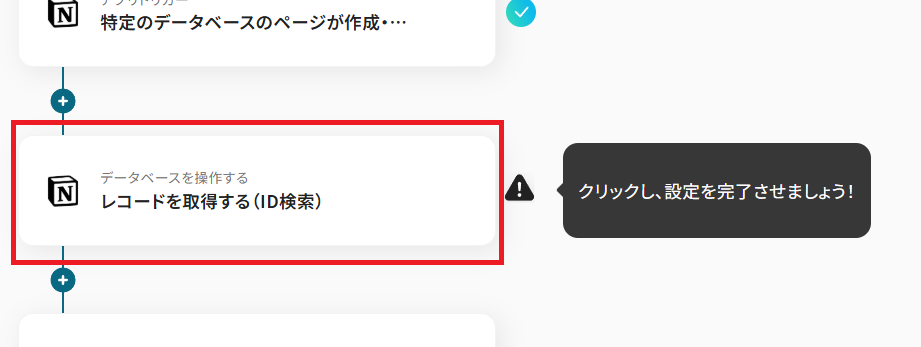
- 次に、オペレーションでNotionの「レコードを取得する(ID検索)」を設定し、トリガーとなったページの詳細情報を取得します。
- 次に、オペレーションの「分岐機能」を使って、取得した情報をもとに後続の処理に進むための条件を設定します。
- 次に、オペレーションでTodoistの「タスクを作成」を設定し、Notionの情報をもとにタスクを作成します。
- 最後に、オペレーションでNotionの「レコードを更新する(ID検索)」を設定し、連携済みであることなどをNotionのページに反映させます。
※「トリガー」:フロー起動のきっかけとなるアクション、「オペレーション」:トリガー起動後、フロー内で処理を行うアクション
■このワークフローのカスタムポイント
- Notionのトリガー設定では、連携の対象とするデータソースIDや、フローが起動する間隔を任意に設定できます。
- Notionからレコードを取得するアクションでは、対象のデータソースIDに加え、取得したいレコードの条件を任意で設定することが可能です。
- 分岐機能では、Notionのステータスが特定の場合のみ後続処理を実行するなど、取得した情報をもとに処理を分岐させる条件を自由に設定できます。
- Todoistでタスクを作成するアクションでは、タスク名(content)や詳細(description)にNotionから取得したどの情報を割り当てるかを設定します。
- Notionのレコードを更新するアクションでは、対象のデータソースIDやレコードを指定し、更新後の値(例:連携済みのチェックボックスをオンにするなど)を設定します。
■注意事項
- Notion、TodoistのそれぞれとYoomを連携してください。
- トリガーは5分、10分、15分、30分、60分の間隔で起動間隔を選択できます。
- プランによって最短の起動間隔が異なりますので、ご注意ください。
- 分岐はパーソナルプラン以上のプランでご利用いただける機能(オペレーション)となっております。フリープランの場合は設定しているフローボットのオペレーションはエラーとなりますので、ご注意ください。
- パーソナルプランなどの有料プランは、2週間の無料トライアルを行うことが可能です。無料トライアル中には制限対象のアプリや機能(オペレーション)を使用することができます。
NotionとTodoistを連携してできること
NotionとTodoistのAPIを連携すれば、これまで手作業で行っていた両ツール間の情報登録作業を自動化できます。これにより、タスクの二重入力の手間を削減し、登録漏れや入力ミスといったヒューマンエラーを防ぐことが可能になります。
ここでは、具体的な自動化の例をいくつかご紹介します。気になる内容があれば、ぜひクリックしてみてください!
Notionで新規タスクが追加されたらTodoistに自動作成する
Notionのデータベースで新しいタスクアイテムが作成された際に、その情報をトリガーとしてTodoistに新しいタスクを自動で作成します。
この連携により、Notionでのプロジェクト管理とTodoistでの個人タスク管理をシームレスに繋げ、タスクの登録漏れや転記の手間を解消できます。また、特定の担当者が割り当てられた場合のみタスクを作成するといった、条件に応じた柔軟な自動化も可能です!
Notionで新規タスクが追加されたらTodoistに自動作成する
試してみる
■概要
Notionでプロジェクト管理をしつつ、個人のタスクはTodoistで管理している場合、両ツールへの二重入力に手間を感じていませんか?こうした手作業は、入力ミスや更新漏れといったヒューマンエラーの原因にもなりがちです。このワークフローを活用すれば、Notionのデータソースにタスクが追加されると、自動でTodoistにもタスクが作成されるため、これらの課題を解消します。タスク管理の効率を高め、より重要な業務に集中できるようになります。
■このテンプレートをおすすめする方
- NotionとTodoistを併用し、タスクの二重入力に手間を感じている方
- 手作業によるタスク転記での、入力ミスや更新漏れをなくしたい方
- プロジェクト管理と個人のタスク管理を連携させ、業務を効率化したい方
■このテンプレートを使うメリット
- Notionのデータソースへのタスク追加をトリガーにTodoistへ自動でタスクが作成され、これまで手作業で行っていた転記作業の時間を短縮します。
- 手動での転記作業が不要になることで、入力ミスやタスクの登録漏れといったヒューマンエラーを防ぎ、タスク管理の正確性を向上させます。
■フローボットの流れ
- はじめに、NotionとTodoistをYoomと連携します。
- 次に、トリガーでNotionを選択し、「特定のデータソースのページが作成・更新されたら」というアクションを設定します。
- 次に、オペレーションでNotionの「レコードを取得する(ID検索)」を設定し、トリガーとなったページの詳細情報を取得します。
- 次に、オペレーションの「分岐機能」を使って、取得した情報をもとに後続の処理に進むための条件を設定します。
- 次に、オペレーションでTodoistの「タスクを作成」を設定し、Notionの情報をもとにタスクを作成します。
- 最後に、オペレーションでNotionの「レコードを更新する(ID検索)」を設定し、連携済みであることなどをNotionのページに反映させます。
※「トリガー」:フロー起動のきっかけとなるアクション、「オペレーション」:トリガー起動後、フロー内で処理を行うアクション
■このワークフローのカスタムポイント
- Notionのトリガー設定では、連携の対象とするデータソースIDや、フローが起動する間隔を任意に設定できます。
- Notionからレコードを取得するアクションでは、対象のデータソースIDに加え、取得したいレコードの条件を任意で設定することが可能です。
- 分岐機能では、Notionのステータスが特定の場合のみ後続処理を実行するなど、取得した情報をもとに処理を分岐させる条件を自由に設定できます。
- Todoistでタスクを作成するアクションでは、タスク名(content)や詳細(description)にNotionから取得したどの情報を割り当てるかを設定します。
- Notionのレコードを更新するアクションでは、対象のデータソースIDやレコードを指定し、更新後の値(例:連携済みのチェックボックスをオンにするなど)を設定します。
■注意事項
- Notion、TodoistのそれぞれとYoomを連携してください。
- トリガーは5分、10分、15分、30分、60分の間隔で起動間隔を選択できます。
- プランによって最短の起動間隔が異なりますので、ご注意ください。
- 分岐はパーソナルプラン以上のプランでご利用いただける機能(オペレーション)となっております。フリープランの場合は設定しているフローボットのオペレーションはエラーとなりますので、ご注意ください。
- パーソナルプランなどの有料プランは、2週間の無料トライアルを行うことが可能です。無料トライアル中には制限対象のアプリや機能(オペレーション)を使用することができます。
Notionで新規タスクが追加されたら、内容を要約しTodoistに自動作成する
Notionのデータベースに詳細な情報を含むタスクが追加された際、その内容をAIが自動で要約し、簡潔なタスクとしてTodoistに登録する連携です。
Notionには議事録や背景情報などの詳細を記録しつつ、Todoistには実行すべき核心的な内容だけを登録できるため、タスクの可読性が向上し、やるべきことが一目でわかるようになります!この連携フローには、AIによる文章生成などのデータ加工処理が含まれています。
Notionで新規タスクが追加されたら、内容を要約しTodoistに自動作成する
試してみる
■概要
Notionでタスクや議事録を管理し、個人のToDoをTodoistで管理している場合、双方への情報入力や転記作業に手間を感じることはないでしょうか。
このワークフローは、Notionのデータソースに新しいページが追加されると、その内容をAIが自動で要約し、Todoistにタスクとして登録するため、TodoistとNotion間での二重入力の手間を解消し、タスク管理を効率化します。
■このテンプレートをおすすめする方
- NotionとTodoistを併用しており、手作業での情報転記に課題を感じている方
- Notionを情報集約のハブとし、Todoistを個人のタスク管理ツールとして連携させたい方
- TodoistとNotion間のタスク登録漏れや内容の齟齬を防ぎ、管理精度を高めたい方
■このテンプレートを使うメリット
- Notionにページを追加するだけでTodoistへタスクが自動作成されるため、これまで手作業で行っていた転記作業の時間を短縮することができます
- 手作業によるコピー&ペーストのミスや、タスクの登録漏れといったヒューマンエラーを防ぎ、TodoistとNotion間の情報を正確に保つことに繋がります
■フローボットの流れ
- はじめに、NotionとTodoistをYoomと連携します
- 次に、トリガーでNotionを選択し、「特定のデータソースのページが作成・更新されたら」というアクションを設定します
- 続いて、オペレーションでNotionの「レコードを取得する」アクションを設定し、トリガーで反応したページの情報を取得します
- オペレーションの分岐機能で、取得した情報をもとに後続の処理を行うかどうかを判断する条件を設定します
- オペレーションでAI機能の「要約する」アクションを設定し、取得したページの内容を要約します
- オペレーションでTodoistの「タスクを作成」アクションを設定し、要約した内容をタスクとして登録します
- 最後に、オペレーションでNotionの「レコードを更新する」アクションを設定し、処理が完了したことを示すステータスなどをページに反映させます
※「トリガー」:フロー起動のきっかけとなるアクション、「オペレーション」:トリガー起動後、フロー内で処理を行うアクション
■このワークフローのカスタムポイント
- Notionのトリガー設定では、連携の対象としたいデータソースのIDを任意で設定してください
- Notionのレコード取得や更新のアクションでは、検索や更新の条件を固定値や前のステップで取得した情報を用いて柔軟に設定可能です
- 分岐機能では、前のステップで取得した情報に基づき、後続の処理を分岐させるための条件を自由にカスタマイズできます
- AIによる要約機能では、要約対象のテキストや要約の形式・文字数といった条件を任意で設定できます
- Todoistでタスクを作成する際に、タスク名や詳細、担当者などの各項目に、固定値や前のステップで取得した情報を割り当てて設定してください
■注意事項
- Notion、TodoistのそれぞれとYoomを連携してください。
- トリガーは5分、10分、15分、30分、60分の間隔で起動間隔を選択できます。
- プランによって最短の起動間隔が異なりますので、ご注意ください。
- 分岐はパーソナルプラン以上のプランでご利用いただける機能(オペレーション)となっております。フリープランの場合は設定しているフローボットのオペレーションはエラーとなりますので、ご注意ください。
- パーソナルプランなどの有料プランは、2週間の無料トライアルを行うことが可能です。無料トライアル中には制限対象のアプリや機能(オペレーション)を使用することができます。詳しくは、料金プランのページをご参照ください。
NotionとTodoistの連携フローを作ってみよう
それでは、さっそく実際にNotionとTodoistを連携したフローを作成してみましょう!
今回はYoomを使用して、ノーコードでNotionとTodoistの連携を進めていきますので、もしまだYoomのアカウントをお持ちでない場合は、こちらの登録フォームからアカウントを発行しておきましょう。
[Yoomとは]
フローの作成方法
今回は「Notionで新規タスクが追加されたらTodoistに自動作成する」フローを作成していきます!
作成の流れは大きく分けて以下の通りです。
- NotionとTodoistをマイアプリ連携
- 該当のテンプレートをコピー
- Notionのトリガー設定およびTodoistのアクション設定
- トリガーをONにし、フローが起動するかを確認
ステップ1:マイアプリ連携を行う
ここでは、Yoomとそれぞれのアプリを連携して、操作が行えるようにしていきます。
まずは基本的な設定方法を解説しているナビをご覧ください!
それではここから今回のフローで使用するアプリのマイアプリ登録方法を解説します。
1.Notionとの連携
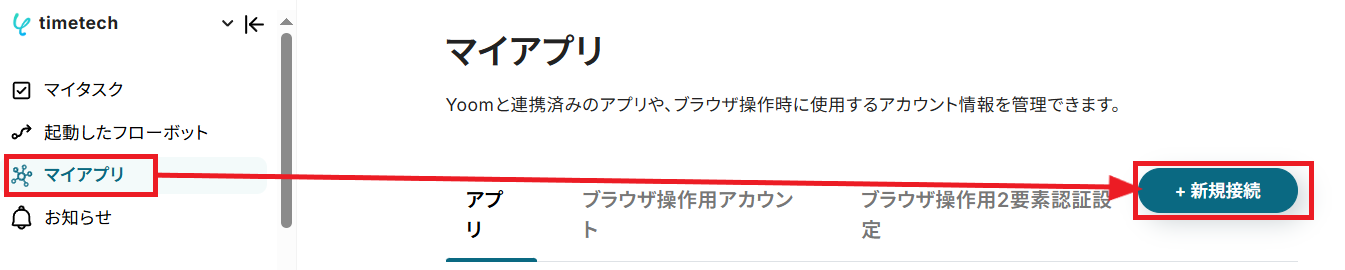
Yoomのワークスペースにログインしたら左のサイドバーにある「マイアプリ」から、右の「+新規接続」をクリックしてください。
アプリ一覧の画面に出たら、右上にある検索ボックスに「Notion」と入力し、アイコンを見つけてクリックします。
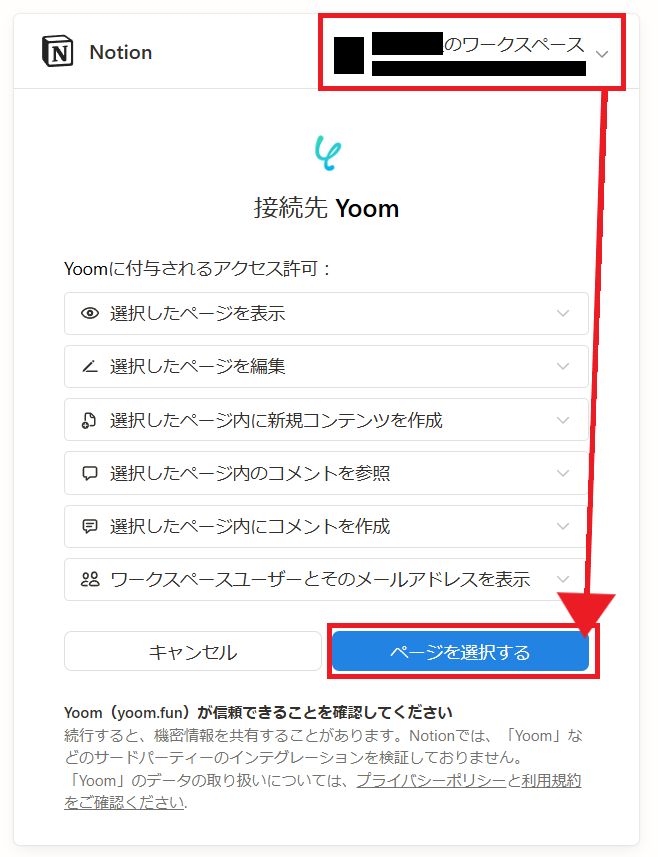
以下の画面が表示されます。右上で任意のワークスペースを設定し、「ページを選択する」をクリックしましょう。
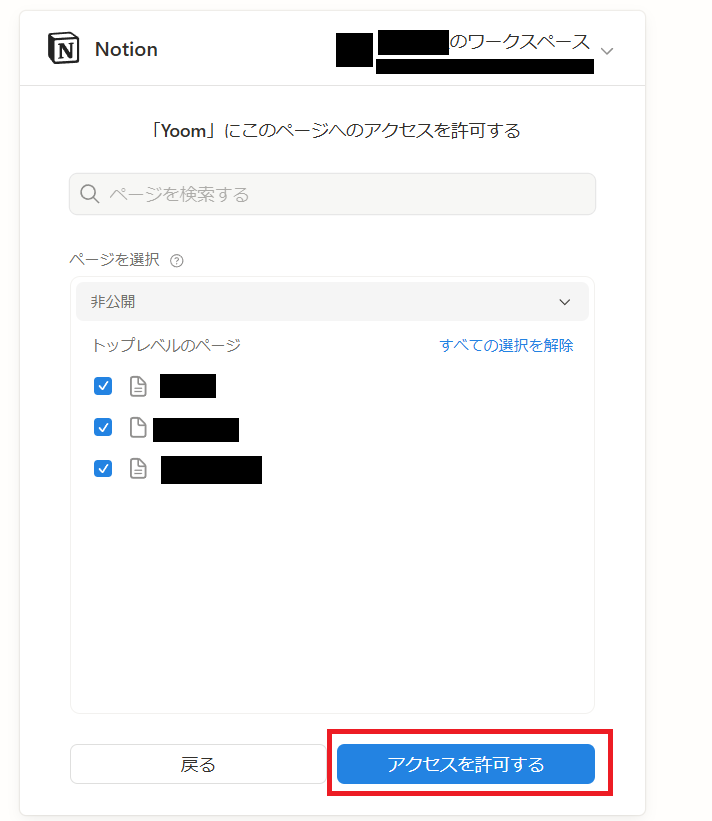
YoomがアクセスできるNotionのページを選択します。任意のものにチェックを入れて、「アクセスを許可する」を押してください。
「マイアプリを登録しました。」と表示されれば、Notionとの連携は成功です!
2.Todoistとの連携
先ほどと同じ手順で、マイアプリ連携からTodoistアプリアイコンを探してクリックしてください。任意のアカウントでTodoistにログインすると、以下の画面が出てきます。
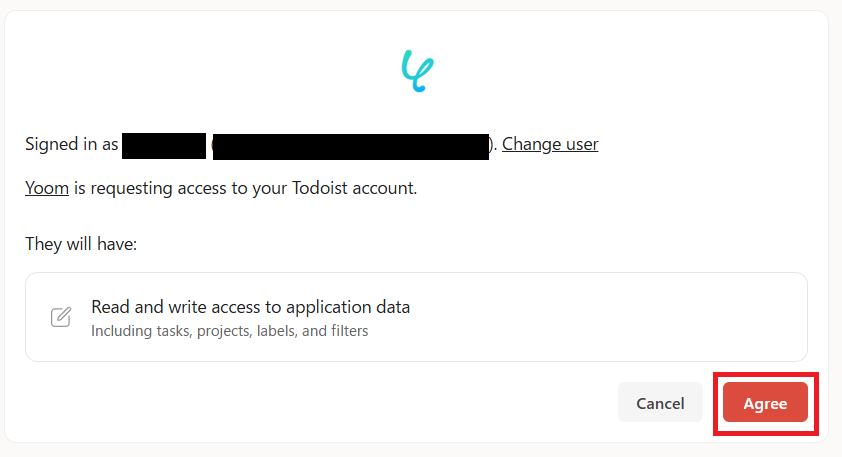
YoomがTodoistにアクセス権限を求めているので、「Agree」をクリックしてください。
「マイアプリを登録しました。」と表示されれば、Todoistとの連携も完了です!
ステップ2:テンプレートをコピーする
Yoomには様々なアプリを活用した自動化のテンプレートが用意されています。今回は以下のテンプレートを試してみましょう。
Yoomにログインした状態で、バナーの「試してみる」をクリックしてみてください。
Notionで新規タスクが追加されたらTodoistに自動作成する
試してみる
■概要
Notionでプロジェクト管理をしつつ、個人のタスクはTodoistで管理している場合、両ツールへの二重入力に手間を感じていませんか?こうした手作業は、入力ミスや更新漏れといったヒューマンエラーの原因にもなりがちです。このワークフローを活用すれば、Notionのデータソースにタスクが追加されると、自動でTodoistにもタスクが作成されるため、これらの課題を解消します。タスク管理の効率を高め、より重要な業務に集中できるようになります。
■このテンプレートをおすすめする方
- NotionとTodoistを併用し、タスクの二重入力に手間を感じている方
- 手作業によるタスク転記での、入力ミスや更新漏れをなくしたい方
- プロジェクト管理と個人のタスク管理を連携させ、業務を効率化したい方
■このテンプレートを使うメリット
- Notionのデータソースへのタスク追加をトリガーにTodoistへ自動でタスクが作成され、これまで手作業で行っていた転記作業の時間を短縮します。
- 手動での転記作業が不要になることで、入力ミスやタスクの登録漏れといったヒューマンエラーを防ぎ、タスク管理の正確性を向上させます。
■フローボットの流れ
- はじめに、NotionとTodoistをYoomと連携します。
- 次に、トリガーでNotionを選択し、「特定のデータソースのページが作成・更新されたら」というアクションを設定します。
- 次に、オペレーションでNotionの「レコードを取得する(ID検索)」を設定し、トリガーとなったページの詳細情報を取得します。
- 次に、オペレーションの「分岐機能」を使って、取得した情報をもとに後続の処理に進むための条件を設定します。
- 次に、オペレーションでTodoistの「タスクを作成」を設定し、Notionの情報をもとにタスクを作成します。
- 最後に、オペレーションでNotionの「レコードを更新する(ID検索)」を設定し、連携済みであることなどをNotionのページに反映させます。
※「トリガー」:フロー起動のきっかけとなるアクション、「オペレーション」:トリガー起動後、フロー内で処理を行うアクション
■このワークフローのカスタムポイント
- Notionのトリガー設定では、連携の対象とするデータソースIDや、フローが起動する間隔を任意に設定できます。
- Notionからレコードを取得するアクションでは、対象のデータソースIDに加え、取得したいレコードの条件を任意で設定することが可能です。
- 分岐機能では、Notionのステータスが特定の場合のみ後続処理を実行するなど、取得した情報をもとに処理を分岐させる条件を自由に設定できます。
- Todoistでタスクを作成するアクションでは、タスク名(content)や詳細(description)にNotionから取得したどの情報を割り当てるかを設定します。
- Notionのレコードを更新するアクションでは、対象のデータソースIDやレコードを指定し、更新後の値(例:連携済みのチェックボックスをオンにするなど)を設定します。
■注意事項
- Notion、TodoistのそれぞれとYoomを連携してください。
- トリガーは5分、10分、15分、30分、60分の間隔で起動間隔を選択できます。
- プランによって最短の起動間隔が異なりますので、ご注意ください。
- 分岐はパーソナルプラン以上のプランでご利用いただける機能(オペレーション)となっております。フリープランの場合は設定しているフローボットのオペレーションはエラーとなりますので、ご注意ください。
- パーソナルプランなどの有料プランは、2週間の無料トライアルを行うことが可能です。無料トライアル中には制限対象のアプリや機能(オペレーション)を使用することができます。
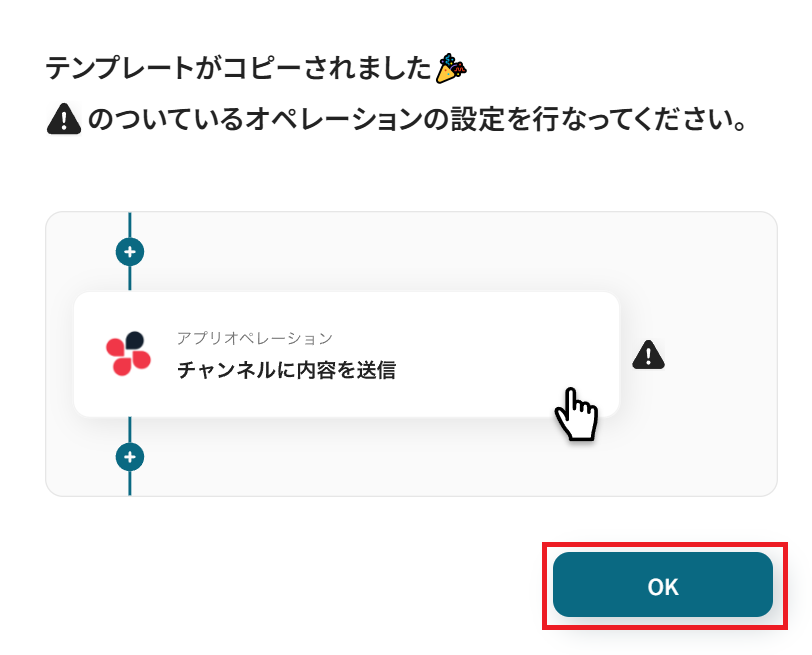
自動でYoomの画面に遷移して、以下のポップアップが表示されたらテンプレートのコピーは成功です!「OK」をクリックして次のステップに進みましょう。
ステップ3:アプリトリガーを設定する
Yoomのフローボットを動かす引き金となるアクションのことを「アプリトリガー」と呼びます。
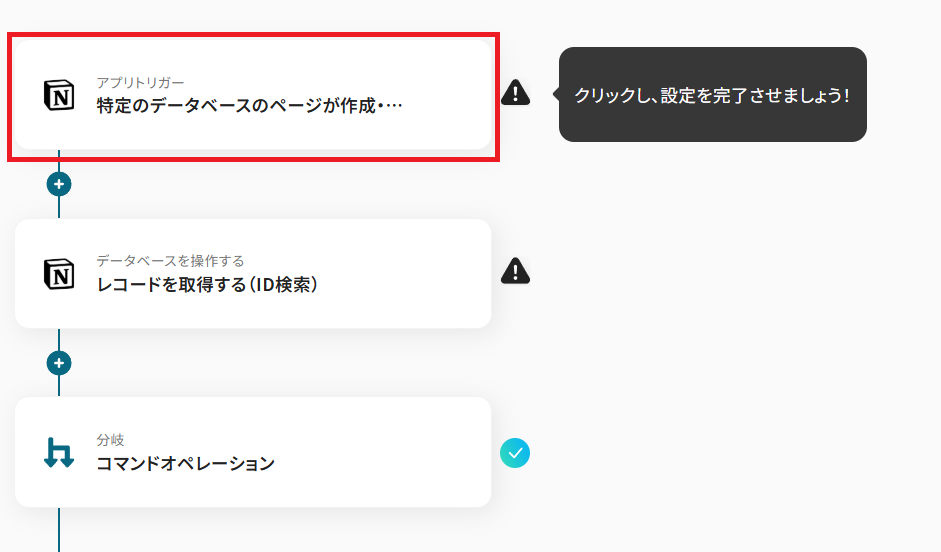
このフローボットでトリガーになっている、Notionで「特定のデータベースのページが作成・更新されたら」というアクションを設定していきましょう。
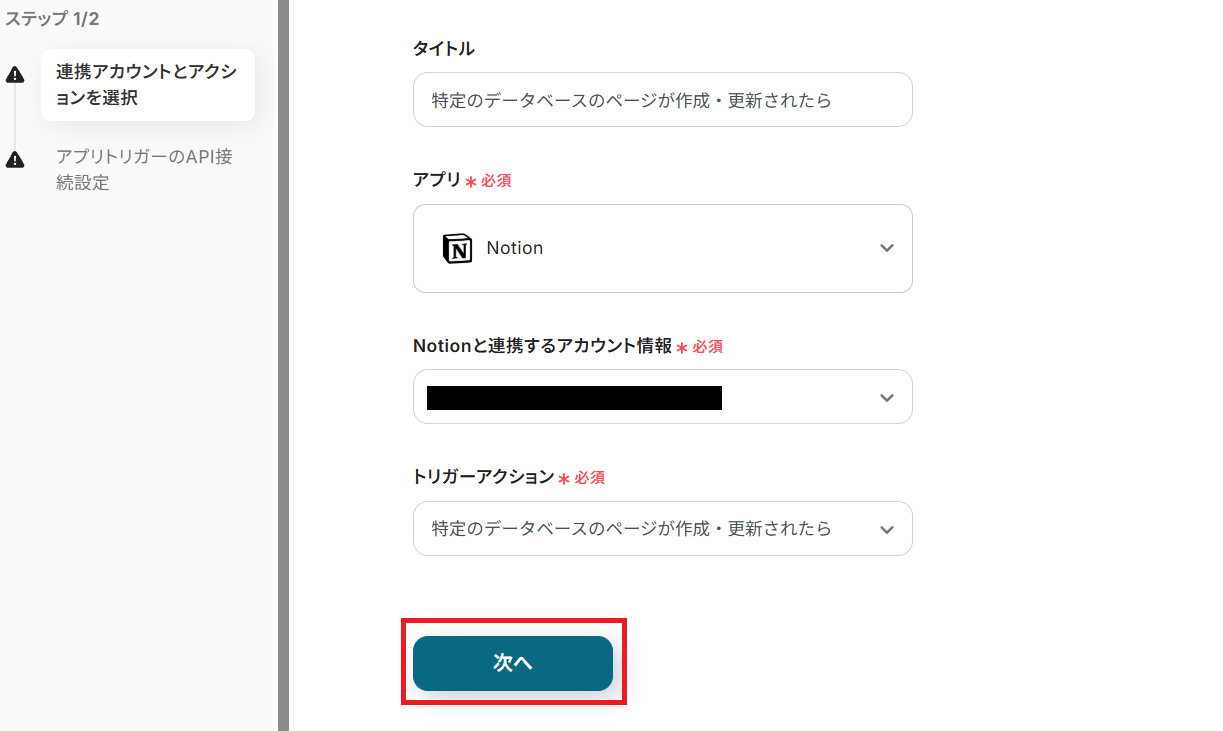
まずはタイトルを任意で設定し、Notionと連携するアカウントやアクション内容を確認したら「次へ」を押してください。
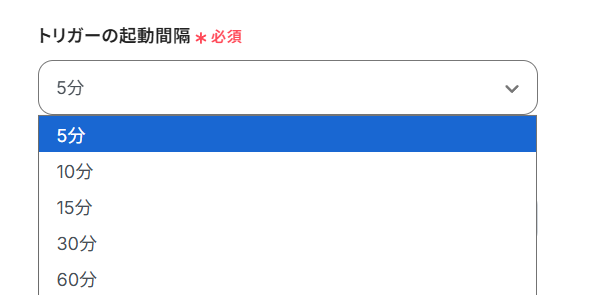
次にトリガーの起動間隔を設定していきます。プルダウンをクリックして、任意のタイミングを選んでください。
- トリガーの起動タイミングは、5分、10分、15分、30分、60分のいずれかで設定できます。
-
ご利用プランによって、設定できるトリガーの最短間隔が違うので、その点は要チェックです。
- なお、基本的にはそのプランの最短の起動間隔にしてお使いいただくことをおすすめします。
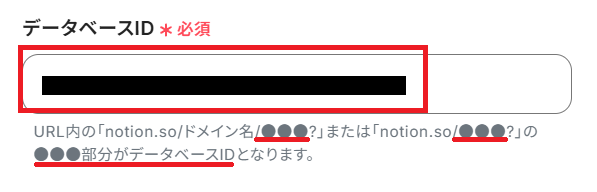
アプリトリガーの対象となる、NotionのデータベースIDを設定しましょう。直接Notionの該当ページにアクセスして、URLからIDを取得します。
データベースIDが分からない、もしくはエラーが出るという人は、こちらのページもチェックしてみてください。
ここで一度、Notionの該当データベースのページにアクセスしましょう。
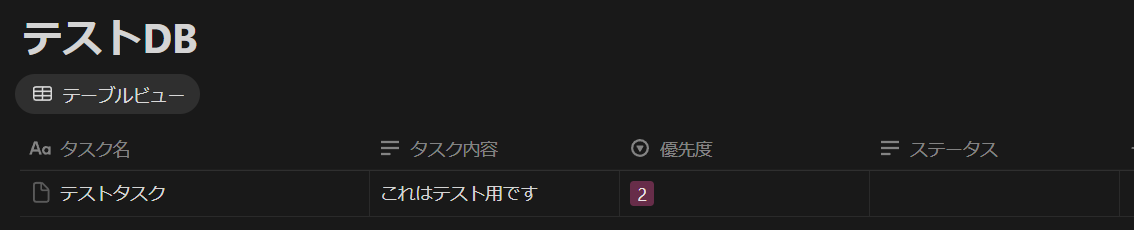
アプリトリガーとして設定されている「特定のデータベースのページが作成・更新されたら」の条件を満たすために、テスト用にデータベース内にタスクを入力しておきます。
今回は例として、以下のようなデータベースにタスクを入力してみました。
Notionデータベースにテスト用の内容を入力できたら、Yoomに戻って「テスト」ボタンを押してみてください。
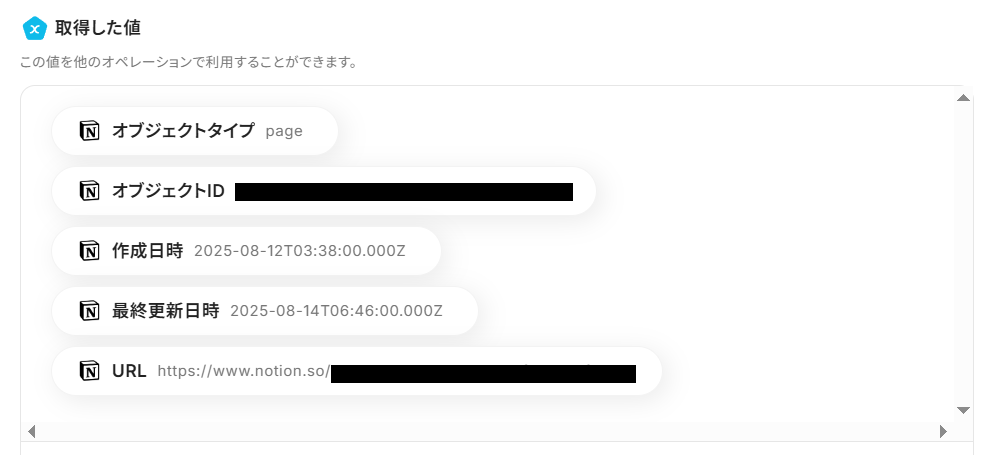
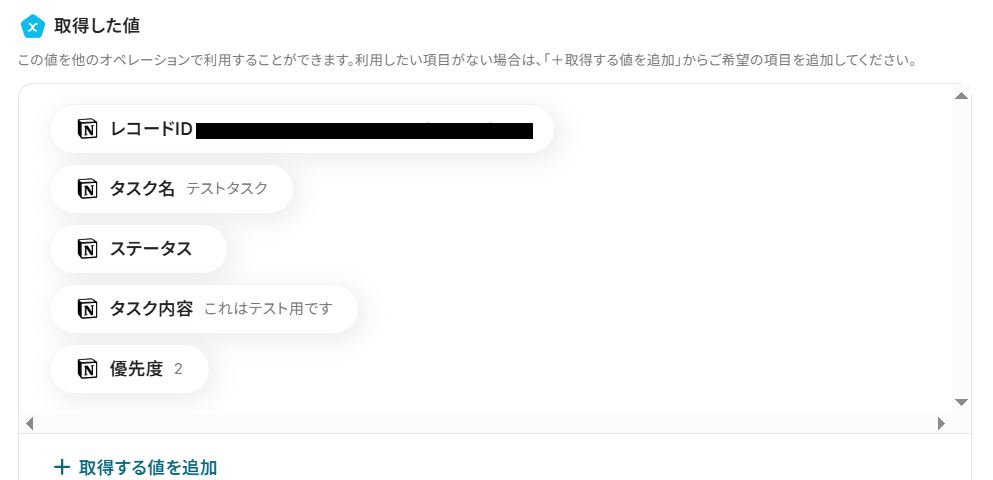
「取得した値」として、Notionの内容が以下のように表示されていれば成功です!
【Tips】
アウトプットは各アクションで取得でき、取得したアウトプットはそれ以降のアクションで活用可能です。つまり、各アクションで取得したアウトプットをTodoistに自動登録可能となります!詳しい説明はヘルプページをご覧ください。
ここまで設定できたら「保存する」ボタンを押して、次のステップに進みましょう。
ステップ4:レコード内容を取得する
更新されたNotionの該当データベースについて、Yoom側でより詳しい情報を取得するアクションを設定していきましょう。
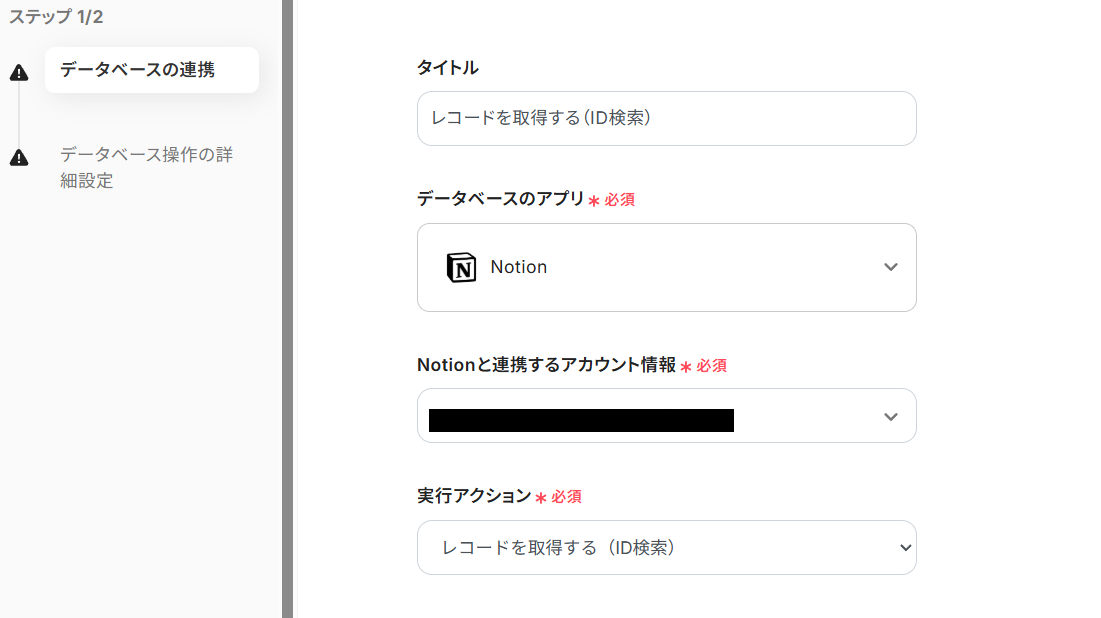
タイトルを任意で設定し、Notionと連携するアカウントやアクション内容を確認したら「次へ」を押してください。
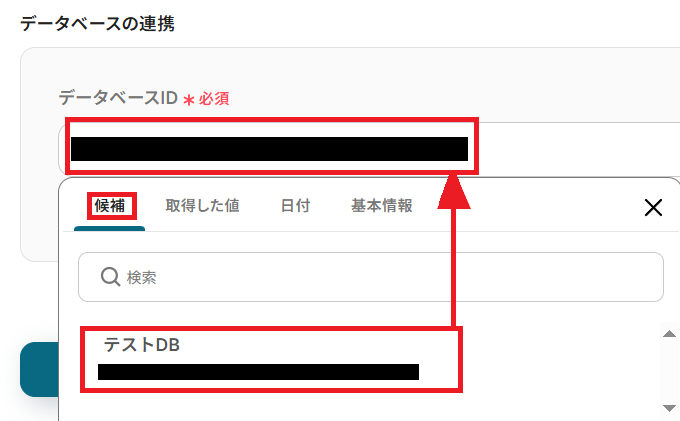
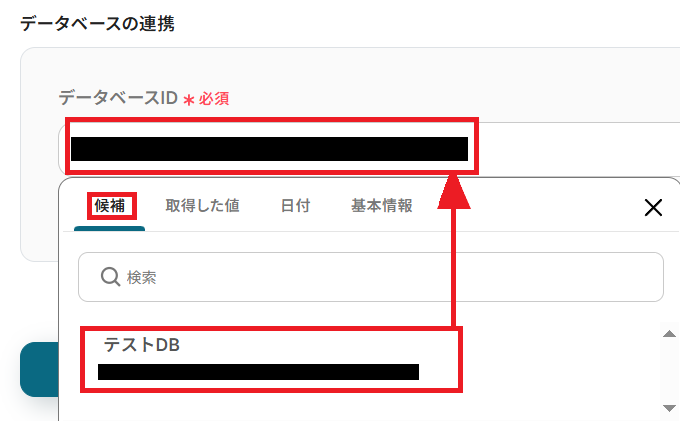
下にスクロールして、データベースのIDを入力します。先ほど連携したデータベースですので、ボックス内をクリックすると「候補」の一覧に該当のデータベースが表示されています。
任意のデータベースをクリックして「次へ」を押しましょう。
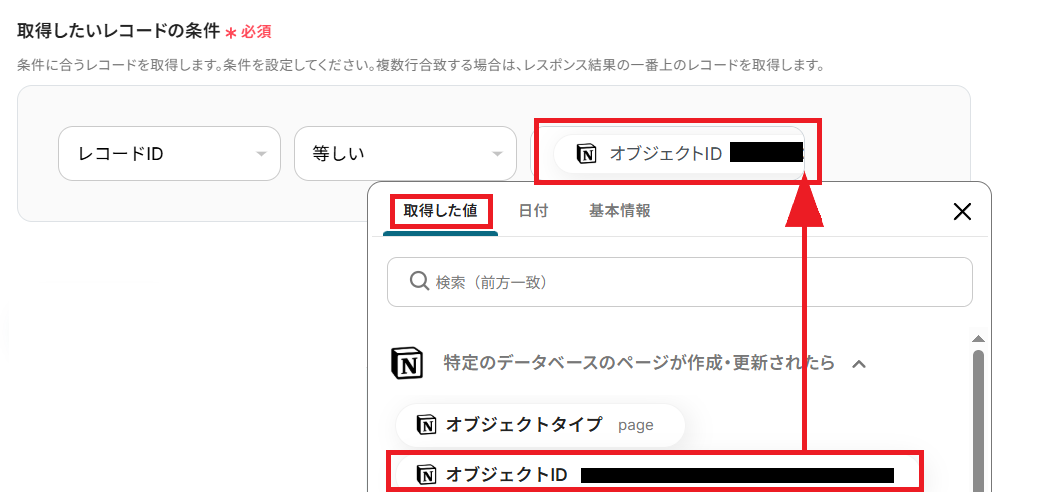
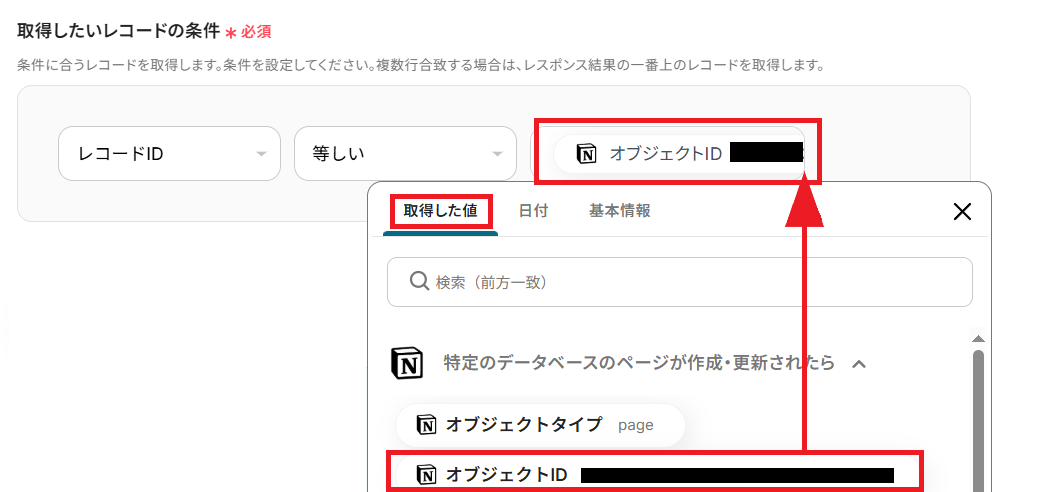
取得したいレコードの条件について設定します。レコードIDを、先ほど更新されたNotionデータベースのオブジェクトIDになるよう、「取得した値」から選択してください。
ここで取得した値を使うことによって、今後新たにデータベースが更新される度に、内容に新しいものが反映されるようになります。
設定できたら「テスト」を押してみてください。取得した値に、先ほど更新したデータベースの内容が反映されていれば成功です!
「保存する」をクリックしましょう。
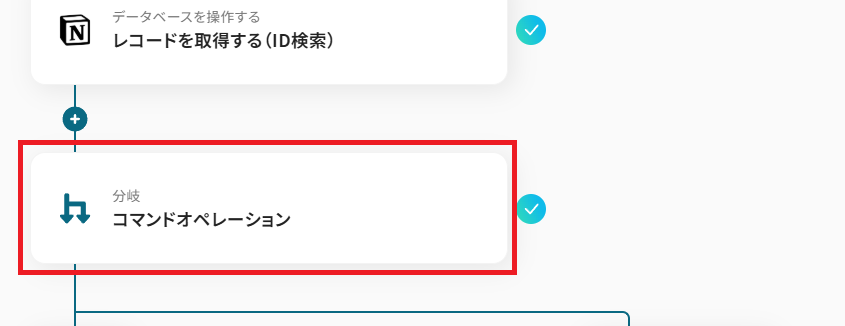
ステップ5:分岐オペレーションを設定する
Notionで更新されたデータベースの内容を使ってTodoistにタスクを作成するか否かの条件を、Yoomの分岐オペレーションを使って設定していきます。
- 「分岐する」オペレーションは、ミニプラン以上でご利用いただけます。フリープランで利用するとエラーになってしまうのでご注意ください。
- ミニプランなどの有料プランは2週間の無料トライアルが可能です。無料トライアル中なら、普段制限されているアプリや機能も自由にお試しいただけますので、ぜひ活用してみてください。
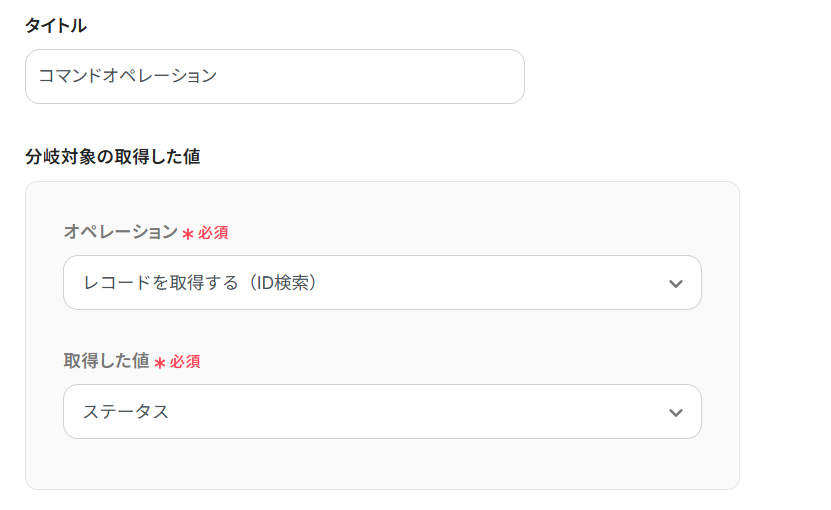
タイトルは任意で設定してOKです。「分岐対象の取得した値」には、フローボットが後続のアクションに続くか否かを判断する材料となるものを選択しましょう。
ここでは、先ほどNotionのレコードから取得した「ステータス」の情報を使ってみます。
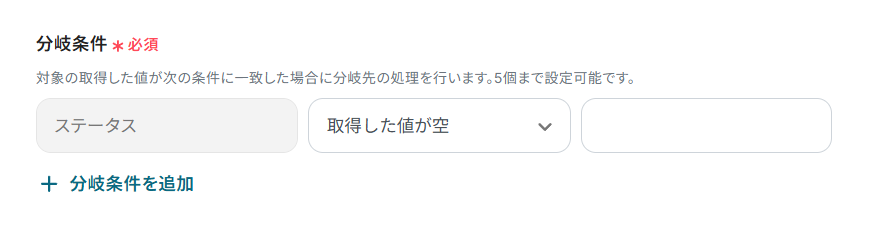
「ステータスの欄に何も入力されていない場合」のみ、Todoistでタスクを作成するアクションに進むという条件を、以下のように設定しました。
もちろん他の条件を設定することも可能ですので、必要に応じて分岐条件や分岐対象となる取得した値を変更してフローボットを作成してみてください。
必要な設定ができたら「保存する」をクリックしてください。
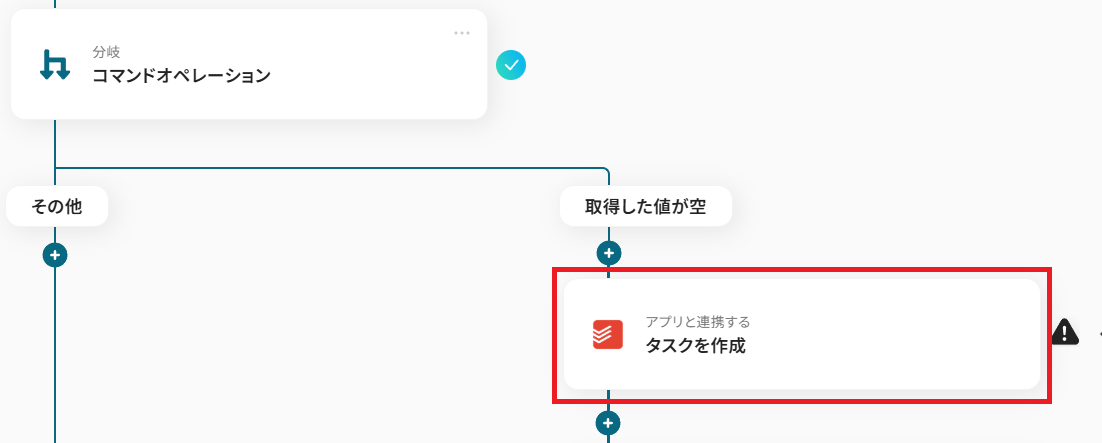
ステップ6:Todoistでタスクを作成する
前ステップでの分岐条件(データベースのステータス欄が空白)を満たした場合のみ、こちらのアクションに進みます。
Todoistに作成するタスクの内容について設定していきましょう。
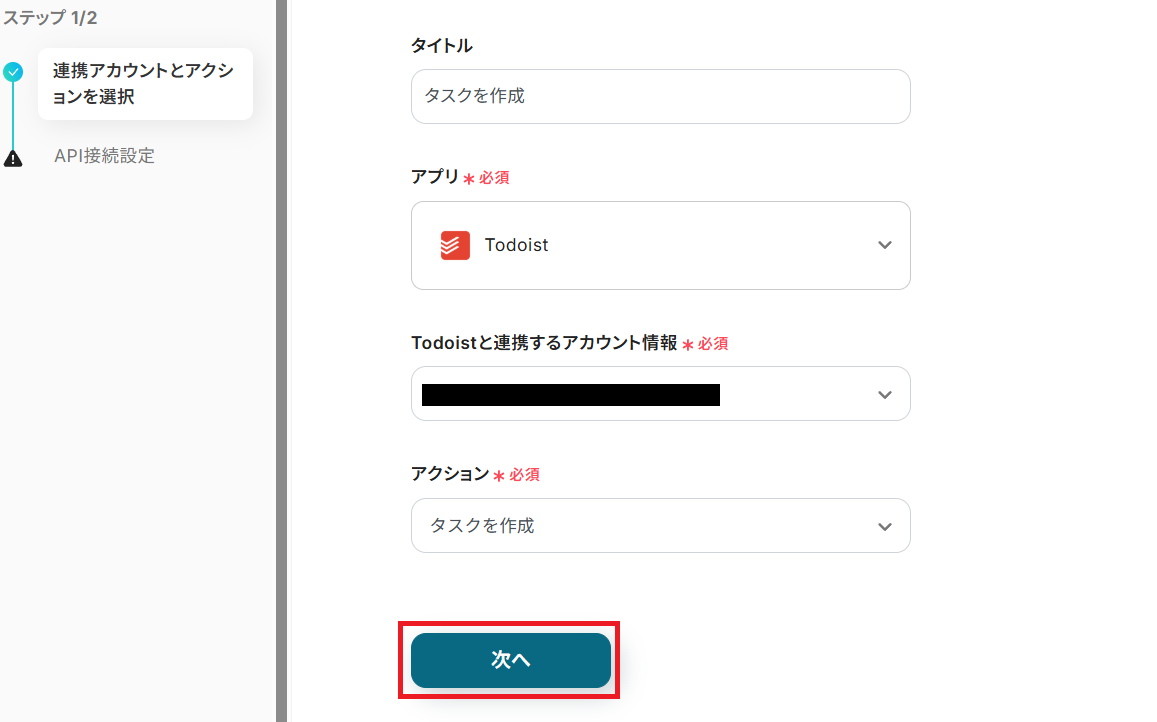
タイトルを任意で設定し、Todoistと連携するアカウントやアクション内容を確認したら「次へ」を押してください。
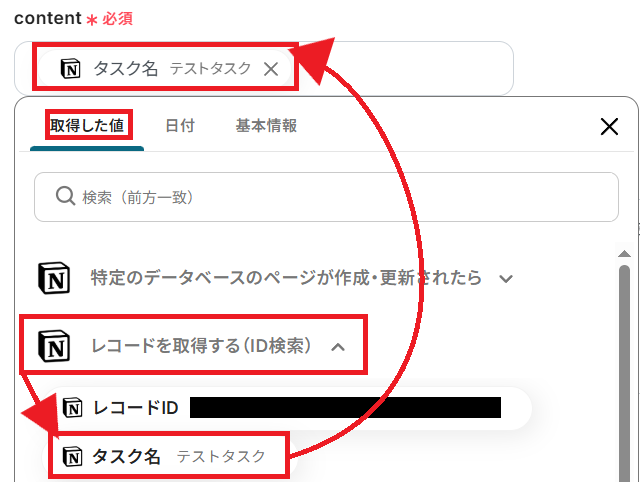
「Content」には、データベースから取得したレコードの情報を以下のように設定しましょう。
【Tips】
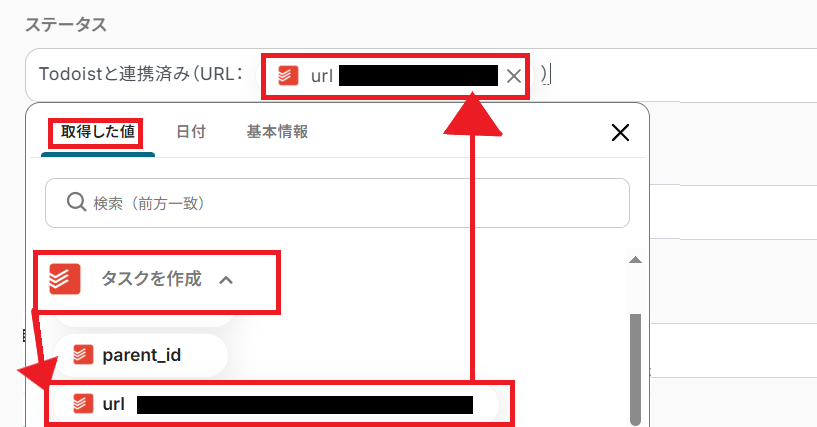
以下の画像ようにアウトプットを活用することで、Notionにタスクが作成される度にその最新のデータに基づいてフローが起動し、Todoistにも同じデータが反映されます。アウトプットを活用せず設定を行うと毎回同じ固定値でタスクが作成されてしまうため注意が必要です。
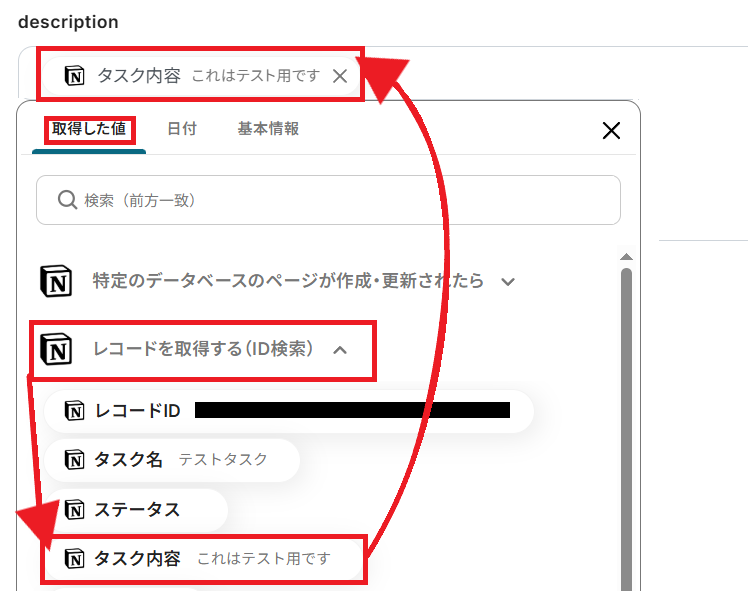
「description」には、タスクの内容を設定しましょう。こちらもNotionのデータベースから取得した値を活用してください。
その下の必須でない項目は、必要に応じて設定してみましょう。
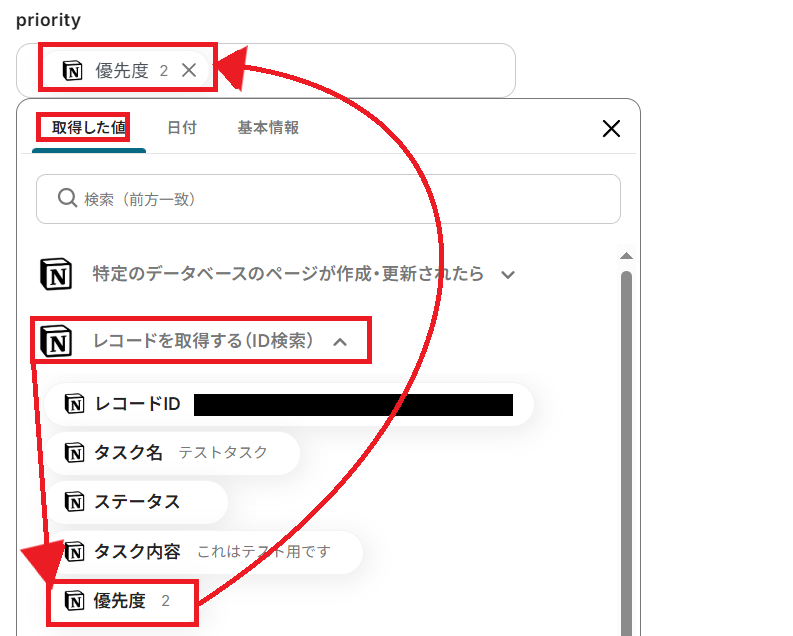
例えば優先度を決める「priority」は、前ステップで取得したレコードの内容を反映させられるため、以下のように設定できますね。
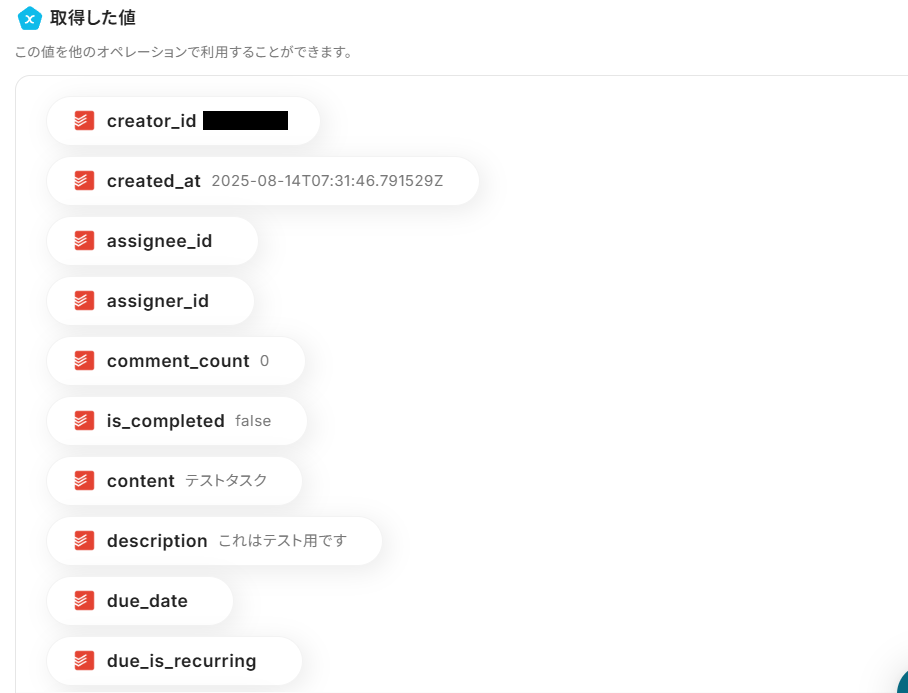
必要な設定が終わったら、「テスト」ボタンを押してみましょう。Todoistに作成されたタスクの内容が、以下のように取得した値として反映されていれば成功です!
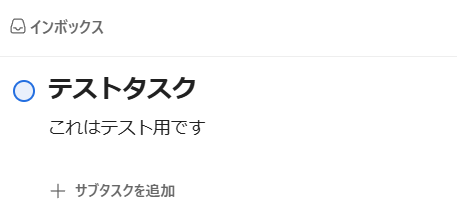
ここでTodoistにログインしてみると、しっかり内容を反映したタスクが作成されているのが分かりますね。
確認できたらYoomに戻って、「保存する」ボタンをクリックしてください。
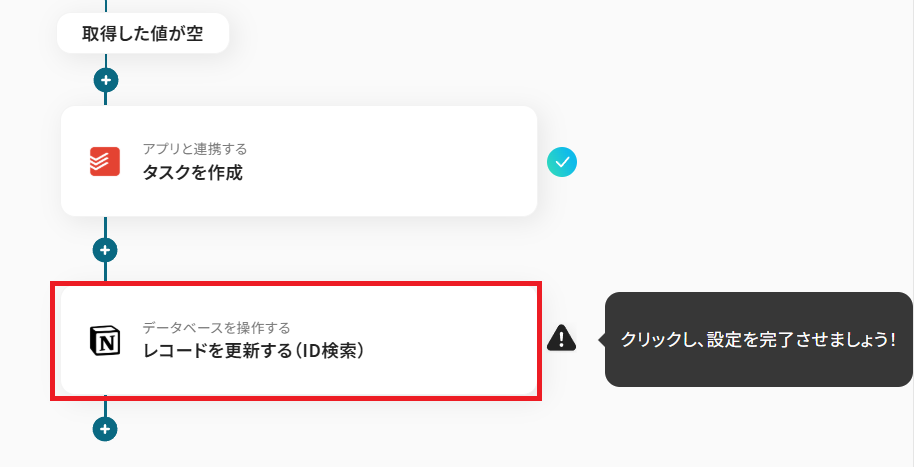
ステップ7:データベースを更新する
Notionの更新内容を自動でTodoistにタスクとして作成できたという情報を、データベースに反映させましょう。
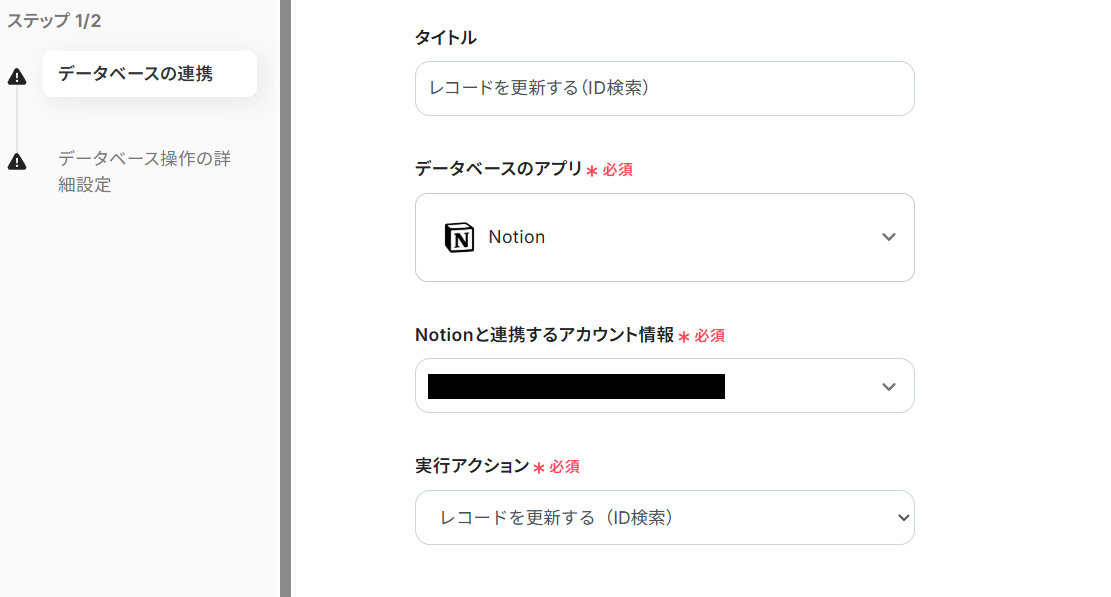
タイトルを任意で設定し、Notionと連携するアカウントやアクション内容を確認します。
下の「データベースの連携」は、前のステップと同じように候補から該当のデータベースを選択してください。
「次へ」を押して、「更新したいレコードの条件」を設定しましょう。
ここでは、アプリトリガーで取得したオブジェクトIDと等しいレコードIDを選択します。
更新後のレコードの値を設定していきましょう。空白のままにしておいた項目は、元の状態から更新されません。
今回の例では、「ステータス」の欄のみを更新していきましょう。手入力と取得した値を活用して、以下のように更新後の内容を設定してみました。
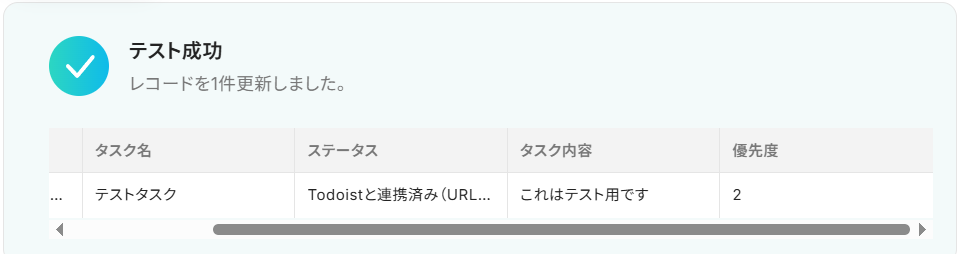
必要な設定ができたら、「テスト」ボタンを押してみてください。「テスト成功」の文字と一緒に、更新されたレコードが以下のように表示されれば成功です。
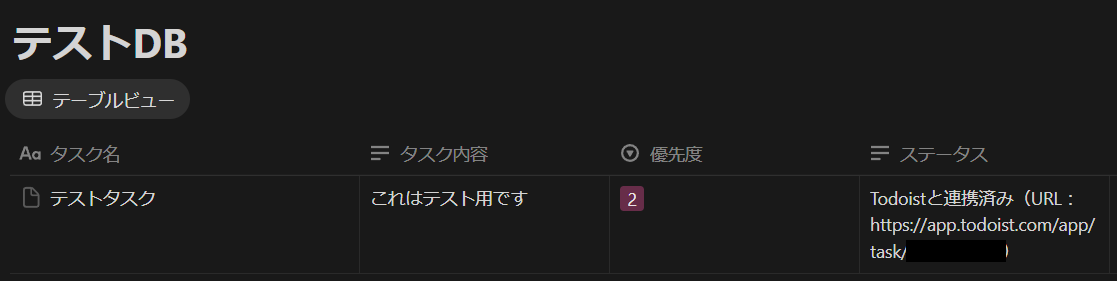
試しにNotionの該当データベースにアクセスしてみてください。レコード内容がしっかり更新されていますね!
確認できたら「保存する」ボタンを押してください。
ステップ8:トリガーをONにする
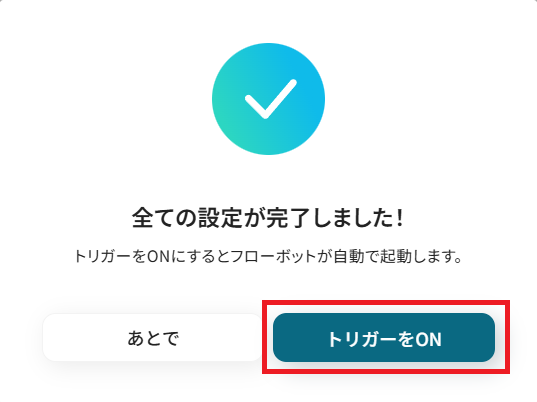
お疲れさまでした!すべての必要な設定を完了すると、以下のポップアップが表示されます。「トリガーをON」をクリックして、フローボットを動かしはじめましょう。
これでNotionの該当データベースが新しく作成・更新されたら、自動でTodoistにタスクが作成されます。同時に、Todoistにタスクが作成されたことが、Notionのデータベース内に更新されるようになりました。
NotionやTodoistを使ったその他の自動化例
NotionやTodoistのAPIを活用することで、情報管理やタスク管理をより効率的に運用できます。
Yoomにはこうした業務を自動化できるテンプレートが揃っているので、ぜひ参考にしてみてください!
Notionを使った自動化例
Notionによる自動化はAPIを使えば、ページ作成やステータス変更をトリガーに、Slackでの通知や他サービスとのデータ連携を自動化できます。
これにより、情報共有のスピードアップや手作業の削減が可能になり、チーム全体の効率化に繋がります!
Notionで特定データソースのページが作成されたらSlackに通知する
試してみる
■概要
Notionでタスク管理や議事録作成を行っているものの、新しいページが作成された際にチームへの共有が遅れたり、漏れたりすることはありませんか。 手動での通知は手間がかかるだけでなく、重要な情報の見逃しに繋がるリスクも伴います。 このワークフローを活用すれば、Notionの特定データベースにページが作成されると、その内容が自動でSlackに通知されるため、チーム内の情報共有を円滑にし、確認漏れを防ぐ体制を構築できます。
■このテンプレートをおすすめする方
- Notionを情報共有のハブとして活用しており、追加情報の見逃しを防ぎたいと考えている方
- NotionとSlackを併用しており、手動での通知作業に手間を感じているチームの担当者の方
- チーム内の情報共有をスムーズにし、プロジェクトの進行を円滑にしたいと考えている方
■このテンプレートを使うメリット
- Notionのデータベースにページが追加されると自動でSlackに通知されるため、手動で共有する手間と時間を削減できます。
- 通知が自動化されることで、情報共有の漏れや遅れといったヒューマンエラーを防ぎ、チーム内の円滑な連携を促進します。
■フローボットの流れ
- はじめに、NotionとSlackをYoomと連携します。
- 次に、トリガーでNotionを選択し、「特定のデータソースのページが作成・更新されたら」というアクションを設定します。
- 続けて、オペレーションで分岐機能を設定し、ページの作成時と更新時で処理を分けます。
- 次に、オペレーションでNotionの「レコードを取得する(ID検索)」を設定し、作成されたページの詳細情報を取得します。
- 最後に、オペレーションでSlackの「チャンネルにメッセージを送る」を設定し、取得した情報を含めて指定のチャンネルへ通知します。
※「トリガー」:フロー起動のきっかけとなるアクション、「オペレーション」:トリガー起動後、フロー内で処理を行うアクション
■このワークフローのカスタムポイント
- Notionのトリガー設定では、通知の対象としたいデータベースを任意で選択できます。プロジェクト管理や議事録など、用途に合わせて設定してください
- Slackへの通知設定では、メッセージを送るチャンネルを自由に指定できます。また、通知するメッセージ本文は、Notionから取得した情報を変数として埋め込むことが可能です
■注意事項
- Notion、SlackのそれぞれとYoomを連携してください。
- 分岐はパーソナルプラン以上のプランでご利用いただける機能(オペレーション)となっております。フリープランの場合は設定しているフローボットのオペレーションはエラーとなりますので、ご注意ください。
- パーソナルプランなどの有料プランは、2週間の無料トライアルを行うことが可能です。無料トライアル中には制限対象のアプリや機能(オペレーション)を使用することができます。
- トリガーは5分、10分、15分、30分、60分の間隔で起動間隔を選択できます。
- プランによって最短の起動間隔が異なりますので、ご注意ください。
Notionでページが作成されたら、BASEに商品情報を登録する
試してみる
■概要
Notionで新しい商品ページを作成するたびに、その情報を手作業でBASEに登録するのは手間がかかるのではないでしょうか。特に扱う商品数が多い場合、入力作業に多くの時間を費やしたり、転記ミスが発生したりする可能性があります。このワークフローを活用すれば、Notionでのページ作成をきっかけに、BASEへ商品情報が自動で登録されるため、こうした課題を効率的に解消できます。
■このテンプレートをおすすめする方
- Notionで商品情報を管理し、BASEで販売を行っているECサイトの運営担当者
- NotionとBASE間の情報登録を手作業で行っており、その作業を効率化したい方
- 商品登録時の入力ミスを減らし、業務の正確性を高めたいと考えている方
■このテンプレートを使うメリット
- Notionでページが作成されると、BASEへ商品情報が自動で登録されるため、手作業による登録時間を削減できます。
- 手作業によるデータ入力時の転記ミスや登録漏れを防ぎ、商品情報の正確性を維持することに貢献します。
■フローボットの流れ
- はじめに、NotionとBASEをYoomと連携します。
- 次に、トリガーでNotionを選択し、「ページが作成されたら(Webhook)」というアクションを設定します。これによりNotionで新しいページが作成されるとフローが起動します。
- 次に、オペレーションでNotionの「レコードを取得する(ID検索)」アクションを設定し、作成されたページの詳細情報を取得します。
- 最後に、オペレーションでBASEの「商品情報の登録」アクションを設定し、取得したNotionのページ情報をもとにBASEへ商品情報を登録します。
※「トリガー」:フロー起動のきっかけとなるアクション、「オペレーション」:トリガー起動後、フロー内で処理を行うアクション
■このワークフローのカスタムポイント
- BASEの「商品情報の登録」オペレーションでは、前段階のNotionのオペレーションで取得したページタイトルなどの各プロパティ情報を変数として利用し、BASEの商品名、価格、商品説明といった任意の項目にマッピング設定をしてください。
■注意事項
- Notion、BASEのそれぞれとYoomを連携してください。
Notionにレコードが追加されたら、レポートを作成してBoxに格納する
試してみる
■概要
Notionに蓄積した情報をもとに、手作業でレポートを作成してBoxへ格納する定型業務に時間を要していませんか。こうした手作業は、本来注力すべきコア業務の時間を圧迫するだけでなく、転記ミスや格納漏れといったヒューマンエラーの原因にもなり得ます。このワークフローを活用すれば、Notionのデータソースにレコードが追加・更新されるだけで、Google ドキュメントを用いたレポート作成からBoxへの格納までを完全に自動化し、これらの課題を解消します。
■このテンプレートをおすすめする方
- NotionとBoxを利用したレポート管理業務を、より効率的に行いたいと考えている方
- 手作業によるレポート作成や格納作業でのミスを減らし、業務の正確性を高めたい方
- 定型的な報告業務を自動化することで、より付加価値の高い業務に集中したい方
■このテンプレートを使うメリット
- Notionへのレコード追加を起点にレポート作成から格納までが自動化されるため、手作業の時間を短縮し、業務効率化を実現します。
- 人の手によるデータ転記やファイル操作がなくなるため、入力ミスや格納漏れなどのヒューマンエラーを防ぎ、業務品質の向上に繋がります。
■フローボットの流れ
- はじめに、Notion、Box、Google ドキュメントをYoomと連携します。
- トリガーでNotionを選択し、「特定のデータソースのページが作成・更新されたら」を設定します。
- 次に、オペレーションで分岐機能を設定し、Notionから取得した情報をもとに後続の処理を分岐させます。
- 続いて、Notionの「レコードを取得する(ID検索)」を設定し、レポート作成に必要な詳細情報を取得します。
- 次に、Google ドキュメントの「書類を発行する」アクションで、取得した情報をもとにしたレポートを作成します。
- 最後に、Boxの「ファイルをアップロード」アクションで、作成したレポートを指定のフォルダに格納します。
※「トリガー」:フロー起動のきっかけとなるアクション、「オペレーション」:トリガー起動後、フロー内で処理を行うアクション
■このワークフローのカスタムポイント
- Notionのトリガー設定では、フローボット起動の対象としたいデータソースを任意で指定できます。
- 分岐機能では、Notionから取得した情報(ステータスなど)を利用して、後続のオペレーションを実行する条件を自由にカスタマイズ可能です。
- Google ドキュメントでレポートを発行する際、ソースとなる書類の雛形を任意のものに設定し、柔軟にカスタマイズできます。
- Boxにファイルをアップロードするオペレーションでは、格納先のフォルダを自由にカスタマイズすることが可能です。
■注意事項
- Notion、Googleドキュメント、BoxのそれぞれとYoomを連携してください。
- 分岐はミニプラン以上のプランでご利用いただける機能(オペレーション)となっております。フリープランの場合は設定しているフローボットのオペレーションはエラーとなりますので、ご注意ください。
- ミニプランなどの有料プランは、2週間の無料トライアルを行うことが可能です。無料トライアル中には制限対象のアプリや機能(オペレーション)を使用することができます。
- トリガーは5分、10分、15分、30分、60分の間隔で起動間隔を選択できます。
- プランによって最短の起動間隔が異なりますので、ご注意ください。
- Googleドキュメントの請求書の雛形を準備しておいてください。詳細はこちらをご参照ください。
- トリガー、各オペレーションでの取り扱い可能なファイル容量の詳細はこちらをご参照ください。
Notionにページが作成されたら、Google スプレッドシートにレコードを追加して、別のシートにもコピーする
試してみる
■概要
Notionで情報を管理し、その内容をGoogle スプレッドシートに転記する作業は、定期的でありながらも手間がかかるのではないでしょうか。特に複数のシートに同じ情報をコピーする際は、入力ミスや更新漏れが発生しやすくなります。このワークフローを活用すれば、Notionのデータソースに新しいページが作成されるだけで、指定したGoogle スプレッドシートに情報が自動で追加され、さらに別のシートにもコピーされるため、こうした課題を削減できます。
■このテンプレートをおすすめする方
- NotionとGoogle スプレッドシートを併用し、情報転記に手間を感じている方
- 手作業によるデータの入力ミスや更新漏れを減らしたいと考えているプロジェクト管理者の方
- 情報共有のスピードを上げ、チーム全体の生産性を向上させたいと考えている方
■このテンプレートを使うメリット
- Notionにページが作成されると自動でGoogle スプレッドシートに転記されるため、これまで手作業に費やしていた時間を短縮することができます。
- 手作業でのデータ転記が不要になることで、入力間違いやコピー漏れといったヒューマンエラーのリスクを軽減し、データの正確性を保ちます。
■フローボットの流れ
- はじめに、NotionとGoogle スプレッドシートをYoomと連携します。
- トリガーでNotionを選択し、「特定のデータソースのページが作成・更新されたら」というアクションを設定します。
- オペレーションの分岐機能で、特定の条件で処理を分けるように設定します。
- オペレーションでNotionを選択し、「レコードを取得する(ID検索)」アクションを設定して、必要なページ情報を取得します。
- オペレーションでGoogle スプレッドシートを選択し、「レコードを追加する」アクションを設定して、1つ目のシートにデータを追加します。
- 最後に、再度Google スプレッドシートの「レコードを追加する」アクションを設定し、別のシートにもデータをコピーします。
※「トリガー」:フロー起動のきっかけとなるアクション、「オペレーション」:トリガー起動後、フロー内で処理を行うアクション
■このワークフローのカスタムポイント
- 分岐機能において、どのような条件で処理を分岐させるかを任意で設定してください。
- Notionの「レコードを取得する」アクションでは、フローボットで利用したいページ情報に応じて、取得するレコードの条件を任意で設定してください。
- Google スプレッドシートの「レコードを追加する」アクションでは、データのコピー先となるスプレッドシートID、シートID、および追加するレコードの各列の値を任意で設定してください。
■注意事項
- Google スプレッドシート、NotionをYoomを連携してください。
- トリガーは5分、10分、15分、30分、60分の間隔で起動間隔を選択できます。
- プランによって最短の起動間隔が異なりますので、ご注意ください。
- 分岐はパーソナルプラン以上のプランでご利用いただける機能(オペレーション)となっております。フリープランの場合は設定しているフローボットのオペレーションはエラーとなりますので、ご注意ください。
- パーソナルプランなどの有料プランは、2週間の無料トライアルを行うことが可能です。無料トライアル中には制限対象のアプリや機能(オペレーション)を使用することができます。
Notionのステータスを変更したらSlackで通知する
試してみる
■概要
Notionでタスクの進捗を管理しているものの、ステータスの変更を都度Slackで関係者に連絡するのは手間だと感じていませんか。手動での通知は、連絡漏れや遅延が発生する可能性があり、プロジェクトの円滑な進行を妨げる一因にもなります。このワークフローを活用すれば、Notionのデータソースでステータスが変更された際に、Slackへ自動で通知することができ、迅速な情報共有を実現します。
■このテンプレートをおすすめする方
- NotionとSlackでプロジェクト管理を行い、進捗共有を効率化したいと考えている方
- タスクのステータス変更を手動でSlackに通知しており、手間や連絡漏れに課題を感じている方
- チーム内の情報共有を迅速化し、コミュニケーションのタイムラグを削減したい方
■このテンプレートを使うメリット
- Notionのステータス変更が自動でSlackに通知されるため、これまで手作業での連絡に費やしていた時間の短縮が期待できます。
- 手動での情報伝達による通知漏れや遅延を防ぎ、チーム全体へスムーズで正確な情報共有が可能になります。
■フローボットの流れ
- はじめに、NotionとSlackをYoomと連携します。
- 次に、トリガーでNotionを選択し、「特定のデータソースのページが作成・更新されたら」というアクションを設定します。
- 次に、オペレーションで分岐機能を設定し、特定の条件に基づいて後続の処理を分岐させます。
- 続けて、オペレーションでNotionの「レコードを取得する(ID検索)」アクションを設定し、トリガーとなったページの情報を取得します。
- 最後に、オペレーションでSlackの「チャンネルにメッセージを送る」アクションを設定し、Notionの更新内容を指定のチャンネルに通知します。
※「トリガー」:フロー起動のきっかけとなるアクション、「オペレーション」:トリガー起動後、フロー内で処理を行うアクション
■このワークフローのカスタムポイント
- Notionのトリガー設定では、連携の対象としたいデータベースを任意で指定してください。
- Slackへの通知設定では、メッセージを送るチャンネルを自由に選択できます。
- 通知メッセージの本文は、固定のテキストだけでなく、Notionから取得したページ名やステータスなどの情報を変数として埋め込み、内容をカスタマイズすることが可能です。
■注意事項
- Notion、SlackのそれぞれとYoomを連携してください。
- トリガーは5分、10分、15分、30分、60分の間隔で起動間隔を選択できます。
- プランによって最短の起動間隔が異なりますので、ご注意ください。
- 分岐はパーソナルプラン以上のプランでご利用いただける機能(オペレーション)となっております。フリープランの場合は設定しているフローボットのオペレーションはエラーとなりますので、ご注意ください。
- パーソナルプランなどの有料プランは、2週間の無料トライアルを行うことが可能です。無料トライアル中には制限対象のアプリや機能(オペレーション)を使用することができます。
Todoistを使った自動化例
Todoistでの自動化は他ツールとの連携によりプロジェクト進行をさらにスムーズにできます。
CRMや案件管理ツールでのアクションを自動でタスク化することで、抜け漏れ防止や進捗の一元管理を実現できます。
特に営業や制作チームにとっては、日々の業務管理を効率化する大きな助けとなりますね!
Asanaのプロジェクトにタスクが追加されたら、Todoistにタスクを作成する
試してみる
■概要
プロジェクト管理ツールのAsanaと、個人のタスク管理ツールのTodoistを併用していると、タスクの二重入力や転記漏れが発生しがちではないでしょうか。このワークフローを活用すれば、Asanaのプロジェクトに新しいタスクが追加された際に、自動でTodoistにもタスクが作成されるため、手作業での転記の手間を減らし、タスク管理の精度を高めることができます。
■このテンプレートをおすすめする方
- AsanaとTodoistを併用しており、タスクの二重入力に手間を感じている方
- プロジェクトのタスクと個人のタスクをスムーズに連携させたいプロジェクトマネージャーの方
- タスクの転記漏れを防ぎ、個人のタスク管理をより効率化したいと考えている方
■このテンプレートを使うメリット
- Asanaにタスクが追加されると、自動でTodoistへタスクが作成されるため、これまで手作業で行っていた転記の時間を短縮できます。
- 手作業によるタスクの転記漏れや入力ミスが減るため、重要なタスクの抜け漏れといったヒューマンエラーの防止に繋がります。
■フローボットの流れ
- はじめに、AsanaとTodoistをYoomと連携します。
- 次に、トリガーでAsanaを選択し、「特定のプロジェクトに新しいタスクが追加されたら」というアクションを設定します。
- 最後に、オペレーションでTodoistを選択し、「タスクを作成」のアクションを設定することで、Asanaで追加されたタスク情報をTodoistに連携します。
※「トリガー」:フロー起動のきっかけとなるアクション、「オペレーション」:トリガー起動後、フロー内で処理を行うアクション
■このワークフローのカスタムポイント
- Asanaのトリガー設定では、タスクの追加を検知する対象のプロジェクトを任意で設定してください。
- Todoistでタスクを作成する際に、Asanaから取得したどの情報(タスク名、期日など)を反映させるか自由に設定できます。
■注意事項
- Asana、TodoistのそれぞれとYoomを連携してください。
- トリガーは5分、10分、15分、30分、60分の間隔で起動間隔を選択できます。
- プランによって最短の起動間隔が異なりますので、ご注意ください。
Mazricaで案件アクションが登録されたらTodoistにも追加する
試してみる
■概要
営業活動においてMazricaで案件アクションを管理し、Todoistで個人のタスクを管理しているものの、それぞれのツールに情報を手入力する作業に手間を感じていないでしょうか。このワークフローを活用すれば、Mazricaで新しい案件アクションが登録された際に、Todostorに紐づくタスクを自動で作成し、タスクの登録漏れや二重入力といった課題を解消します。
■このテンプレートをおすすめする方
- MazricaとTodoistを併用し、案件アクションのタスク化を手作業で行っている方
- 営業メンバーのタスク登録漏れを防ぎ、アクション管理を徹底したいマネージャーの方
- SaaS間のデータ連携によって、営業プロセスの自動化や効率化を目指している方
■このテンプレートを使うメリット
- Mazricaに案件アクションを登録するだけでTodoistへ自動でタスクが作成されるため、手入力にかかっていた時間を短縮できます。
- 手作業での情報転記が不要になることで、タスクの登録漏れや内容の間違いといったヒューマンエラーを防ぐことに繋がります。
■フローボットの流れ
- はじめに、MazricaとTodoistをYoomと連携します。
- 次に、トリガーでMazricaを選択し、「案件アクションが新たに登録されたら」というアクションを設定します。
- 最後に、オペレーションでTodoistを選択し、「タスクを作成」のアクションを設定します。
※「トリガー」:フロー起動のきっかけとなるアクション、「オペレーション」:トリガー起動後、フロー内で処理を行うアクション
■このワークフローのカスタムポイント
- Mazricaのトリガー設定では、特定の案件タイプやアクションの目的に絞ってワークフローを起動させることが可能です。
- Todoistでタスクを作成する際に、Mazricaから取得した案件名や顧客名などを引用し、タスクのタイトルや説明に自由に設定できます。
■注意事項
- Mazrica、ClickUpのそれぞれとYoomを連携してください。
- トリガーは5分、10分、15分、30分、60分の間隔で起動間隔を選択できます。
- プランによって最短の起動間隔が異なりますので、ご注意ください。
- Mazricaはミニプラン以上でご利用いただけるアプリとなっております。フリープラン・パーソナルプランの場合は設定しているフローボットのオペレーションやデータコネクトはエラーとなりますので、ご注意ください。
- ミニプラン・チームプラン・サクセスプランなどの有料プランは、2週間の無料トライアルを行うことが可能です。無料トライアル中には制限対象のアプリを使用することができます。
Zoho CRMでタスクが登録されたらTodoistに追加する
試してみる
■概要
Zoho CRMでタスクが登録されたらTodoistに追加するフローです。
■このテンプレートをおすすめする方
1.営業タスクをZoho CRMで一元管理している方
・営業活動の進捗を管理しているプロジェクトマネージャーの方
・リードのステータスに応じたタスクを管理している方
2.Todoistでチーム内のタスクを一元管理している方
・プロジェクト管理でTodoistを活用している方
・タスク管理を日々行っているプロジェクトマネージャーの方
■このテンプレートを使うメリット
Zoho CRMは顧客データの管理に役立ち、営業活動の効率化ができるのがメリットです。
顧客ごとのタスクもZoho CRMで管理できるため、商談やリードのステータスに応じて対応を進めるのに役立ちます。
しかし、タスク管理において別のツールでチーム内のタスクを一元管理している場合、Zoho CRMに登録したタスクを手動で連携する必要があり、手間だと感じているかもしれません。
このテンプレートは、Zoho CRMにタスクが登録されると自動でTodoistにも登録できるため、手動作業を効率化することができます。
Todoistへのタスク登録をシームレスに行えるため、タスクの抜け漏れを防止し、タスク管理の正確性を向上させることが可能です。
■注意事項
・Zoho CRM、TodoistのそれぞれとYoomを連携してください。
Brushupで新たにアイテムが登録されたらTodoistに追加する
試してみる
■概要
レビューツール「Brushup」で新しいアイテムが登録された際、タスク管理のために「Todoist」へ手作業で内容を転記していませんか?この作業は手間がかかるだけでなく、対応漏れなどのミスも起こりがちです。このワークフローを活用すれば、BrushupとTodoistの連携が自動化され、アイテム登録をトリガーにTodoistへタスクが自動で作成されるため、対応漏れを防ぎ、スムーズなタスク管理を実現します。
■このテンプレートをおすすめする方
- Brushupでのレビュー依頼をTodoistで管理しており、手入力に手間を感じている方
- BrushupとTodoistの連携を自動化し、タスクの登録漏れを防ぎたいと考えている方
- 制作物のフィードバック管理を効率化し、プロジェクト進行を円滑にしたいチームリーダーの方
■このテンプレートを使うメリット
- Brushupにアイテムが登録されると自動でTodoistにタスクが作成されるため、これまで手作業に費やしていた時間を短縮できます。
- 手作業での情報転記が不要になるため、タスクの登録漏れや入力ミスといったヒューマンエラーの防止に繋がります。
■フローボットの流れ
- はじめに、BrushupとTodoistをYoomと連携します。
- 次に、トリガーでBrushupを選択し、「新たにアイテムが登録または更新されたら」というアクションを設定します。
- 最後に、オペレーションでTodoistを選択し、「タスクを作成」のアクションを設定することで、Brushupから取得した情報を元にタスクが自動で作成されます。
※「トリガー」:フロー起動のきっかけとなるアクション、「オペレーション」:トリガー起動後、フロー内で処理を行うアクション
■このワークフローのカスタムポイント
- Brushupのトリガー設定では、連携の対象としたいプロジェクトIDを任意で設定してください。これにより、特定のプロジェクトのアイテム登録のみをトリガーとしてワークフローを起動させることが可能です。
■注意事項
- Brushup、TodoistそれぞれとYoomを連携してください。
- トリガーは5分、10分、15分、30分、60分の間隔で起動間隔を選択できます。
- プランによって最短の起動間隔が異なりますので、ご注意ください。
- Brushupはミニプラン以上でご利用いただけるアプリとなっております。フリープラン・パーソナルプランの場合は設定しているフローボットのオペレーションやデータコネクトはエラーとなりますので、ご注意ください。
- パーソナルプラン・ミニプラン・チームプラン・サクセスプランなどの有料プランは、2週間の無料トライアルを行うことが可能です。無料トライアル中には制限対象のアプリを使用することができます。詳しくは、料金プランのページをご参照ください。
Jootoでタスクが登録されたらTodoistに追加する
試してみる
※Jootoは、2027年7月31日をもちまして、一般提供を終了いたします。
詳細は
公式サイトをご確認ください。
■概要プロジェクト管理ツールのJootoと個人のタスク管理ツールのTodoistを併用していると、タスクの二重入力や転記の手間が発生しがちです。また、手作業による転記では、登録漏れといったミスも起こり得ます。このワークフローを活用すれば、Jootoで新しいタスクが作成された際に、その情報を自動でTodoistにもタスクとして追加できます。これにより、タスク管理における重複作業をなくし、業務の効率化を実現します。
■このテンプレートをおすすめする方
- JootoとTodoistを併用しており、タスクの二重入力に手間を感じている方
- チームと個人のタスクを別々のツールで管理しており、情報の連携を自動化したい方
- タスクの転記漏れや入力ミスを防ぎ、より正確なタスク管理を実現したいと考えている方
■このテンプレートを使うメリット
- Jootoにタスクを登録するだけでTodoistにも自動でタスクが作成されるため、手作業での転記にかかっていた時間を削減できます。
- 手作業による情報の転記が不要になるので、タスクの登録漏れや入力内容の誤りといったヒューマンエラーを防ぐことに繋がります。
■フローボットの流れ
- はじめに、JootoとTodoistをYoomに連携します。
- 次に、トリガーでJootoを選択し、「タスクが作成されたら」というアクションを設定します。
- 最後に、オペレーションでTodoistを選択し、「タスクを作成」のアクションを設定することで、Jootoで作成されたタスク情報がTodoistに自動で追加されます。
※「トリガー」:フロー起動のきっかけとなるアクション、「オペレーション」:トリガー起動後、フロー内で処理を行うアクション
■このワークフローのカスタムポイント
- Jootoのトリガー設定では、特定のプロジェクトIDを指定することで、そのプロジェクトでタスクが作成された場合のみワークフローを起動させることが可能です。
- Todoistでタスクを作成する際に、Jootoから取得したタスク名や担当者などの情報を、Todoistのどの項目に反映させるかを自由に設定できます。
■注意事項
- Jooto、TodoistのそれぞれとYoomを連携してください。
- トリガーは5分、10分、15分、30分、60分の間隔で起動間隔を選択できます。
- プランによって最短の起動間隔が異なりますので、ご注意ください。
まとめ
今回は、NotionとTodoistを連携してタスク登録を自動化する方法についてご紹介しました。
この連携を活用することで、これまで手作業で行っていたNotionからTodoistへのタスク転記作業が不要になり、入力ミスや登録漏れといったヒューマンエラーを未然に防ぐことができます。
これにより、担当者は常に正確なタスクリストに基づいて行動でき、本来注力すべきコア業務に集中できる環境が整います。
今回ご紹介したような業務自動化は、ノーコードツール「Yoom」を利用することで、プログラミングの知識がない方でも直感的な操作で簡単に構築できます。
もしNotionとTodoistの連携による業務効率化に少しでも興味を持っていただけたなら、ぜひこちらから無料登録して、その効果を体験してみてください!
よくあるご質問
Q:連携済みのタスクをNotionで更新したらどうなりますか?
途中の分岐条件によって結果が異なります。この例では「Notion側のステータスが空白の場合のみ、Todoistにタスクが作成される」と設定されているため、すでに連携済みのタスクをNotion側で更新しても、新規にタスクが作成されることはありません。
また、新たに分岐オペレーションを使って「Notionのステータス等の更新を分岐条件」と設定すれば、フローボットのアクションを新たに追加してTodoist側でタスクを更新したり閉じたりといった自動化も可能です。
Q:Notionの担当者ごとに別のTodoistアカウントへ連携できますか?
はい、可能です。Notionのデータベースに担当者が記載されている場合、フローボットの分岐条件を活用して、それぞれ別のアカウントでTodoistのタスク作成アクションを設定できます。
その場合、マイアプリ連携で各担当者のTodoistアカウントと事前に連携しておく必要があります。
Q:連携が失敗した場合、エラーに気づく方法はありますか?
Yoomでは、進行していたフローボットがエラーとなり、停止された場合にワークスペース発行時に登録したメールアドレス宛に通知が届きます。また、フローボットの設定中に「テスト」を押すことで、エラーに気づくことも可能です。
その際には該当フローを確認し、エラーの原因や種類が表示される「エラーコード」を確認して修正してください。
詳しくはこちらのページをご確認ください。