・
【簡単設定】Google WorkSpaceのデータをNotionに自動的に連携する方法

■概要
Google Workspaceでユーザーが登録されたら、Notionにも追加するフローです。
■このテンプレートをおすすめする方
1.Google Workspaceを使って業務を進めている方
・Googleのツールを活用し、業務を進めているチームメンバー
・進捗管理やタスク管理でGoogleのツールを活用しているプロジェクトマネージャー
2.Notionデータベースを業務で扱う方
・Notionデータベースで従業員情報を管理しているデータ管理者の方
■このテンプレートを使うメリット
従業員情報を管理する上で、Google WorkspaceとNotionを活用している場合、従業員の追加漏れで同期が取れないケースがあります。
このため、どちらかのツールに従業員が追加されたら自動的に同期を取れるようにしたいと感じているかもしれません。
このテンプレートは、Google Workspaceで従業員が追加されたら、自動的にNotionにも追加することができるため、手動による追加作業が不要となり、効率的に管理業務を進めることができます。
また、コミュニケーションツールと連携することで従業員の追加情報を特定のメンバーに通知することもできるため、スピーディーな情報連携が可能になります。
■注意事項
・Google Workspace、NotionのそれぞれとYoomを連携してください。
・Google Workspaceはチームプラン・サクセスプランでのみご利用いただけるアプリとなっております。フリープラン・ミニプランの場合は設定しているフローボットのオペレーションやデータコネクトはエラーとなりますので、ご注意ください。
・チームプランやサクセスプランなどの有料プランは、2週間の無料トライアルを行うことが可能です。無料トライアル中には制限対象のアプリを使用することができます。


■概要
Google Workspaceでユーザーが登録されたら、Notionにも追加するフローです。
■このテンプレートをおすすめする方
1.Google Workspaceを使って業務を進めている方
・Googleのツールを活用し、業務を進めているチームメンバー
・進捗管理やタスク管理でGoogleのツールを活用しているプロジェクトマネージャー
2.Notionデータベースを業務で扱う方
・Notionデータベースで従業員情報を管理しているデータ管理者の方
■このテンプレートを使うメリット
従業員情報を管理する上で、Google WorkspaceとNotionを活用している場合、従業員の追加漏れで同期が取れないケースがあります。
このため、どちらかのツールに従業員が追加されたら自動的に同期を取れるようにしたいと感じているかもしれません。
このテンプレートは、Google Workspaceで従業員が追加されたら、自動的にNotionにも追加することができるため、手動による追加作業が不要となり、効率的に管理業務を進めることができます。
また、コミュニケーションツールと連携することで従業員の追加情報を特定のメンバーに通知することもできるため、スピーディーな情報連携が可能になります。
■注意事項
・Google Workspace、NotionのそれぞれとYoomを連携してください。
・Google Workspaceはチームプラン・サクセスプランでのみご利用いただけるアプリとなっております。フリープラン・ミニプランの場合は設定しているフローボットのオペレーションやデータコネクトはエラーとなりますので、ご注意ください。
・チームプランやサクセスプランなどの有料プランは、2週間の無料トライアルを行うことが可能です。無料トライアル中には制限対象のアプリを使用することができます。
「Google WorkSpaceに新しいユーザーを追加するたびに、Notionのメンバーリストにも手作業で登録している」
「両方の情報を常に最新に保つのが手間で、更新漏れや入力ミスが心配…」
このように、Google WorkSpaceとNotionを併用する中で、二重入力や手作業での情報同期に課題を感じていませんか?
もし、Google WorkSpaceのユーザー情報を自動的にNotionのデータベースに連携・同期する自動化の仕組みがあれば、こうした定型業務から解放され、より重要なプロジェクト管理やチームの生産性向上といったコア業務に集中できる時間を生み出すことが可能です。
今回ご紹介する自動化は、プログラミングの知識がなくても簡単に設定できるため、これまで自動化を諦めていた方でもすぐに導入できます。
ぜひこの記事を参考に、日々の業務を効率化させましょう!
とにかく早く試したい方へ
YoomにはGoogle WorkSpaceとNotionを連携するためのテンプレートが用意されているので、今すぐ試したい方は以下よりバナーをクリックしてスタートしましょう!
■概要
Google Workspaceでユーザーが登録されたら、Notionにも追加するフローです。
■このテンプレートをおすすめする方
1.Google Workspaceを使って業務を進めている方
・Googleのツールを活用し、業務を進めているチームメンバー
・進捗管理やタスク管理でGoogleのツールを活用しているプロジェクトマネージャー
2.Notionデータベースを業務で扱う方
・Notionデータベースで従業員情報を管理しているデータ管理者の方
■このテンプレートを使うメリット
従業員情報を管理する上で、Google WorkspaceとNotionを活用している場合、従業員の追加漏れで同期が取れないケースがあります。
このため、どちらかのツールに従業員が追加されたら自動的に同期を取れるようにしたいと感じているかもしれません。
このテンプレートは、Google Workspaceで従業員が追加されたら、自動的にNotionにも追加することができるため、手動による追加作業が不要となり、効率的に管理業務を進めることができます。
また、コミュニケーションツールと連携することで従業員の追加情報を特定のメンバーに通知することもできるため、スピーディーな情報連携が可能になります。
■注意事項
・Google Workspace、NotionのそれぞれとYoomを連携してください。
・Google Workspaceはチームプラン・サクセスプランでのみご利用いただけるアプリとなっております。フリープラン・ミニプランの場合は設定しているフローボットのオペレーションやデータコネクトはエラーとなりますので、ご注意ください。
・チームプランやサクセスプランなどの有料プランは、2週間の無料トライアルを行うことが可能です。無料トライアル中には制限対象のアプリを使用することができます。
■概要
Google Workspaceでユーザーが登録されたら、Notionにも追加するフローです。
■このテンプレートをおすすめする方
1.Google Workspaceを使って業務を進めている方
・Googleのツールを活用し、業務を進めているチームメンバー
・進捗管理やタスク管理でGoogleのツールを活用しているプロジェクトマネージャー
2.Notionデータベースを業務で扱う方
・Notionデータベースで従業員情報を管理しているデータ管理者の方
■このテンプレートを使うメリット
従業員情報を管理する上で、Google WorkspaceとNotionを活用している場合、従業員の追加漏れで同期が取れないケースがあります。
このため、どちらかのツールに従業員が追加されたら自動的に同期を取れるようにしたいと感じているかもしれません。
このテンプレートは、Google Workspaceで従業員が追加されたら、自動的にNotionにも追加することができるため、手動による追加作業が不要となり、効率的に管理業務を進めることができます。
また、コミュニケーションツールと連携することで従業員の追加情報を特定のメンバーに通知することもできるため、スピーディーな情報連携が可能になります。
■注意事項
・Google Workspace、NotionのそれぞれとYoomを連携してください。
・Google Workspaceはチームプラン・サクセスプランでのみご利用いただけるアプリとなっております。フリープラン・ミニプランの場合は設定しているフローボットのオペレーションやデータコネクトはエラーとなりますので、ご注意ください。
・チームプランやサクセスプランなどの有料プランは、2週間の無料トライアルを行うことが可能です。無料トライアル中には制限対象のアプリを使用することができます。
Google WorkSpaceとNotionを連携してできること
Google WorkSpaceとNotionのAPIを連携させると、これまで手作業で行っていたGoogle WorkSpaceのユーザー管理情報をNotionへ転記する作業を自動化できます。
これにより、入力ミスや更新漏れといったヒューマンエラーを防ぎ、常に正確な情報をチームで共有することが可能になります。
これから具体的な自動化の例をいくつかご紹介しますので、気になる内容があれば、ぜひクリックしてみてください!
Google Workspaceでユーザーが登録されたら、Notionにも追加する
新入社員の追加やチームメンバーの変更があった際に、Google Workspaceにユーザーを登録するだけで、その情報が自動的にNotionのメンバー管理データベースにも追加されるため、手作業による転記の手間や入力ミスを減らし、オンボーディングプロセスをスムーズに開始できます。
この連携は、Google Workspaceで発生したイベントをトリガーに、直接Notionへデータを書き込むシンプルな構成です。
■概要
Google Workspaceでユーザーが登録されたら、Notionにも追加するフローです。
■このテンプレートをおすすめする方
1.Google Workspaceを使って業務を進めている方
・Googleのツールを活用し、業務を進めているチームメンバー
・進捗管理やタスク管理でGoogleのツールを活用しているプロジェクトマネージャー
2.Notionデータベースを業務で扱う方
・Notionデータベースで従業員情報を管理しているデータ管理者の方
■このテンプレートを使うメリット
従業員情報を管理する上で、Google WorkspaceとNotionを活用している場合、従業員の追加漏れで同期が取れないケースがあります。
このため、どちらかのツールに従業員が追加されたら自動的に同期を取れるようにしたいと感じているかもしれません。
このテンプレートは、Google Workspaceで従業員が追加されたら、自動的にNotionにも追加することができるため、手動による追加作業が不要となり、効率的に管理業務を進めることができます。
また、コミュニケーションツールと連携することで従業員の追加情報を特定のメンバーに通知することもできるため、スピーディーな情報連携が可能になります。
■注意事項
・Google Workspace、NotionのそれぞれとYoomを連携してください。
・Google Workspaceはチームプラン・サクセスプランでのみご利用いただけるアプリとなっております。フリープラン・ミニプランの場合は設定しているフローボットのオペレーションやデータコネクトはエラーとなりますので、ご注意ください。
・チームプランやサクセスプランなどの有料プランは、2週間の無料トライアルを行うことが可能です。無料トライアル中には制限対象のアプリを使用することができます。
■概要
Google Workspaceでユーザーが登録されたら、Notionにも追加するフローです。
■このテンプレートをおすすめする方
1.Google Workspaceを使って業務を進めている方
・Googleのツールを活用し、業務を進めているチームメンバー
・進捗管理やタスク管理でGoogleのツールを活用しているプロジェクトマネージャー
2.Notionデータベースを業務で扱う方
・Notionデータベースで従業員情報を管理しているデータ管理者の方
■このテンプレートを使うメリット
従業員情報を管理する上で、Google WorkspaceとNotionを活用している場合、従業員の追加漏れで同期が取れないケースがあります。
このため、どちらかのツールに従業員が追加されたら自動的に同期を取れるようにしたいと感じているかもしれません。
このテンプレートは、Google Workspaceで従業員が追加されたら、自動的にNotionにも追加することができるため、手動による追加作業が不要となり、効率的に管理業務を進めることができます。
また、コミュニケーションツールと連携することで従業員の追加情報を特定のメンバーに通知することもできるため、スピーディーな情報連携が可能になります。
■注意事項
・Google Workspace、NotionのそれぞれとYoomを連携してください。
・Google Workspaceはチームプラン・サクセスプランでのみご利用いただけるアプリとなっております。フリープラン・ミニプランの場合は設定しているフローボットのオペレーションやデータコネクトはエラーとなりますので、ご注意ください。
・チームプランやサクセスプランなどの有料プランは、2週間の無料トライアルを行うことが可能です。無料トライアル中には制限対象のアプリを使用することができます。
Google Workspaceでユーザー情報が更新されたら、Notionも更新する
部署異動や役職変更などでGoogle Workspaceのユーザー情報が更新された際に、その変更内容をタイムリーにNotionのデータベースに反映させることができます。
この自動化により、常に最新の組織情報がNotion上で共有され、コミュニケーションの齟齬や確認の手間を削減し、チーム全体の連携を強化します!
■概要
従業員情報の変更があるたびに、複数アプリで管理している情報を手動で更新するのは手間がかかりますよね。
二重入力に時間をとられるだけでなく、更新漏れや入力ミスといったヒューマンエラーの原因にもなりかねません。
このワークフローを活用すれば、Google Workspaceでユーザー情報が更新されたら、Notionの関連データも自動で更新できます。
ユーザー管理の課題を円滑に解消し、業務の効率化を実現しましょう。
■このテンプレートをおすすめする方
- Google WorkspaceとNotionで従業員情報を管理している情報システム担当者の方
- ユーザー情報の変更を手作業で各ツールに反映しており、二重入力の手間をなくしたい方
- SaaS間のデータ連携を自動化し、ヒューマンエラーを防止したいと考えている方
■このテンプレートを使うメリット
- Google Workspaceのユーザー情報更新をトリガーにNotionのデータが自動で同期されるため、手作業での転記に費やしていた時間を短縮できます。
- 入力間違いや更新漏れといったヒューマンエラーのリスクを軽減し、情報の正確性を保つことに繋がります。
■フローボットの流れ
- はじめに、Google WorkspaceとNotionをYoomと連携します。
- 次に、トリガーでGoogle Workspaceを選択し、「ユーザー情報が更新されたら」というアクションを設定します。
- 続けて、オペレーションでGoogle Workspaceの「ユーザーを検索」アクションを設定し、更新されたユーザーの詳細情報を取得します。
- 最後に、オペレーションでNotionの「レコードを更新する」アクションを設定し、Google Workspaceで取得した情報をもとに該当のレコードを更新します。
※「トリガー」:フロー起動のきっかけとなるアクション、「オペレーション」:トリガー起動後、フロー内で処理を行うアクション
■このワークフローのカスタムポイント
- Notionでレコードを更新するアクションで、対象となるデータベースIDを設定してください。
- 更新するレコードを特定するための条件を設定してください。
例えば、Google WorkspaceのメールアドレスとNotionのメールアドレスが一致するレコードを対象とします。 - Notionのどの項目を更新するかを設定し、値には先行するオペレーションで取得したGoogle Workspaceのユーザー情報を変数として埋め込みます。
■注意事項
- Google WorkspaceとkintoneのそれぞれとYoomを連携してください。
- Google Workspaceはチームプラン・サクセスプランでのみご利用いただけるアプリとなっております。
フリープラン・ミニプランの場合は設定しているフローボットのオペレーションやデータコネクトはエラーとなりますので、ご注意ください。 - チームプランやサクセスプランなどの有料プランは、2週間の無料トライアルを行うことが可能です。
無料トライアル中には制限対象のアプリを使用することができます。
■概要
従業員情報の変更があるたびに、複数アプリで管理している情報を手動で更新するのは手間がかかりますよね。
二重入力に時間をとられるだけでなく、更新漏れや入力ミスといったヒューマンエラーの原因にもなりかねません。
このワークフローを活用すれば、Google Workspaceでユーザー情報が更新されたら、Notionの関連データも自動で更新できます。
ユーザー管理の課題を円滑に解消し、業務の効率化を実現しましょう。
■このテンプレートをおすすめする方
- Google WorkspaceとNotionで従業員情報を管理している情報システム担当者の方
- ユーザー情報の変更を手作業で各ツールに反映しており、二重入力の手間をなくしたい方
- SaaS間のデータ連携を自動化し、ヒューマンエラーを防止したいと考えている方
■このテンプレートを使うメリット
- Google Workspaceのユーザー情報更新をトリガーにNotionのデータが自動で同期されるため、手作業での転記に費やしていた時間を短縮できます。
- 入力間違いや更新漏れといったヒューマンエラーのリスクを軽減し、情報の正確性を保つことに繋がります。
■フローボットの流れ
- はじめに、Google WorkspaceとNotionをYoomと連携します。
- 次に、トリガーでGoogle Workspaceを選択し、「ユーザー情報が更新されたら」というアクションを設定します。
- 続けて、オペレーションでGoogle Workspaceの「ユーザーを検索」アクションを設定し、更新されたユーザーの詳細情報を取得します。
- 最後に、オペレーションでNotionの「レコードを更新する」アクションを設定し、Google Workspaceで取得した情報をもとに該当のレコードを更新します。
※「トリガー」:フロー起動のきっかけとなるアクション、「オペレーション」:トリガー起動後、フロー内で処理を行うアクション
■このワークフローのカスタムポイント
- Notionでレコードを更新するアクションで、対象となるデータベースIDを設定してください。
- 更新するレコードを特定するための条件を設定してください。
例えば、Google WorkspaceのメールアドレスとNotionのメールアドレスが一致するレコードを対象とします。 - Notionのどの項目を更新するかを設定し、値には先行するオペレーションで取得したGoogle Workspaceのユーザー情報を変数として埋め込みます。
■注意事項
- Google WorkspaceとkintoneのそれぞれとYoomを連携してください。
- Google Workspaceはチームプラン・サクセスプランでのみご利用いただけるアプリとなっております。
フリープラン・ミニプランの場合は設定しているフローボットのオペレーションやデータコネクトはエラーとなりますので、ご注意ください。 - チームプランやサクセスプランなどの有料プランは、2週間の無料トライアルを行うことが可能です。
無料トライアル中には制限対象のアプリを使用することができます。
Google WorkSpaceとNotionの連携フローを作ってみよう
それでは、さっそく実際にGoogle WorkSpaceとNotionを連携したフローを作成してみましょう!
今回はYoomを使用して、ノーコードでGoogle WorkSpaceとNotionの連携を進めていきますので、もしまだYoomのアカウントをお持ちでない場合は、こちらの登録フォームからアカウントを発行しておきましょう。
[Yoomとは]
フローの作成方法
今回は「Google Workspaceでユーザーが登録されたら、Notionにも追加する」フローを作成していきます!
作成の流れは大きく分けて以下の通りです。
- Google WorkspaceとNotionをマイアプリに連携する
- テンプレートをコピーする
- アプリトリガーの設定とNotionの設定
- トリガーをONに設定しフロー稼働の準備完了
■概要
Google Workspaceでユーザーが登録されたら、Notionにも追加するフローです。
■このテンプレートをおすすめする方
1.Google Workspaceを使って業務を進めている方
・Googleのツールを活用し、業務を進めているチームメンバー
・進捗管理やタスク管理でGoogleのツールを活用しているプロジェクトマネージャー
2.Notionデータベースを業務で扱う方
・Notionデータベースで従業員情報を管理しているデータ管理者の方
■このテンプレートを使うメリット
従業員情報を管理する上で、Google WorkspaceとNotionを活用している場合、従業員の追加漏れで同期が取れないケースがあります。
このため、どちらかのツールに従業員が追加されたら自動的に同期を取れるようにしたいと感じているかもしれません。
このテンプレートは、Google Workspaceで従業員が追加されたら、自動的にNotionにも追加することができるため、手動による追加作業が不要となり、効率的に管理業務を進めることができます。
また、コミュニケーションツールと連携することで従業員の追加情報を特定のメンバーに通知することもできるため、スピーディーな情報連携が可能になります。
■注意事項
・Google Workspace、NotionのそれぞれとYoomを連携してください。
・Google Workspaceはチームプラン・サクセスプランでのみご利用いただけるアプリとなっております。フリープラン・ミニプランの場合は設定しているフローボットのオペレーションやデータコネクトはエラーとなりますので、ご注意ください。
・チームプランやサクセスプランなどの有料プランは、2週間の無料トライアルを行うことが可能です。無料トライアル中には制限対象のアプリを使用することができます。
■概要
Google Workspaceでユーザーが登録されたら、Notionにも追加するフローです。
■このテンプレートをおすすめする方
1.Google Workspaceを使って業務を進めている方
・Googleのツールを活用し、業務を進めているチームメンバー
・進捗管理やタスク管理でGoogleのツールを活用しているプロジェクトマネージャー
2.Notionデータベースを業務で扱う方
・Notionデータベースで従業員情報を管理しているデータ管理者の方
■このテンプレートを使うメリット
従業員情報を管理する上で、Google WorkspaceとNotionを活用している場合、従業員の追加漏れで同期が取れないケースがあります。
このため、どちらかのツールに従業員が追加されたら自動的に同期を取れるようにしたいと感じているかもしれません。
このテンプレートは、Google Workspaceで従業員が追加されたら、自動的にNotionにも追加することができるため、手動による追加作業が不要となり、効率的に管理業務を進めることができます。
また、コミュニケーションツールと連携することで従業員の追加情報を特定のメンバーに通知することもできるため、スピーディーな情報連携が可能になります。
■注意事項
・Google Workspace、NotionのそれぞれとYoomを連携してください。
・Google Workspaceはチームプラン・サクセスプランでのみご利用いただけるアプリとなっております。フリープラン・ミニプランの場合は設定しているフローボットのオペレーションやデータコネクトはエラーとなりますので、ご注意ください。
・チームプランやサクセスプランなどの有料プランは、2週間の無料トライアルを行うことが可能です。無料トライアル中には制限対象のアプリを使用することができます。
ステップ1:Google WorkspaceとNotionをマイアプリに連携する
ここでは、Yoomとそれぞれのアプリを連携して、操作が行えるようにしていきます。
まずは基本的な設定方法を解説しているナビをご覧ください!
それではここから今回のフローで使用するアプリのマイアプリ登録方法を解説します。
画面の指示に従って各サービスのアカウント情報を入力し、連携を許可するだけで、ツール間の連携が可能になりますよ!
(1)マイアプリの新規接続一覧の中から、Google Workspaceをクリックします。
※Google Workspaceは、チームプラン・サクセスプランをご利用の方向けのアプリです。
フリープランやミニプランで使うと、フローボットのオペレーションやデータコネクトがエラーになってしまうのでご注意ください。
有料プラン(チームプラン・サクセスプラン)には2週間の無料トライアルがあります。
トライアル期間中なら、普段は制限されているアプリも問題なくお試しいただけますぜひこの機会にいろいろと体験してみてくださいね!
Google Workspaceのログイン画面から、「Sign in with Google」をクリックします。
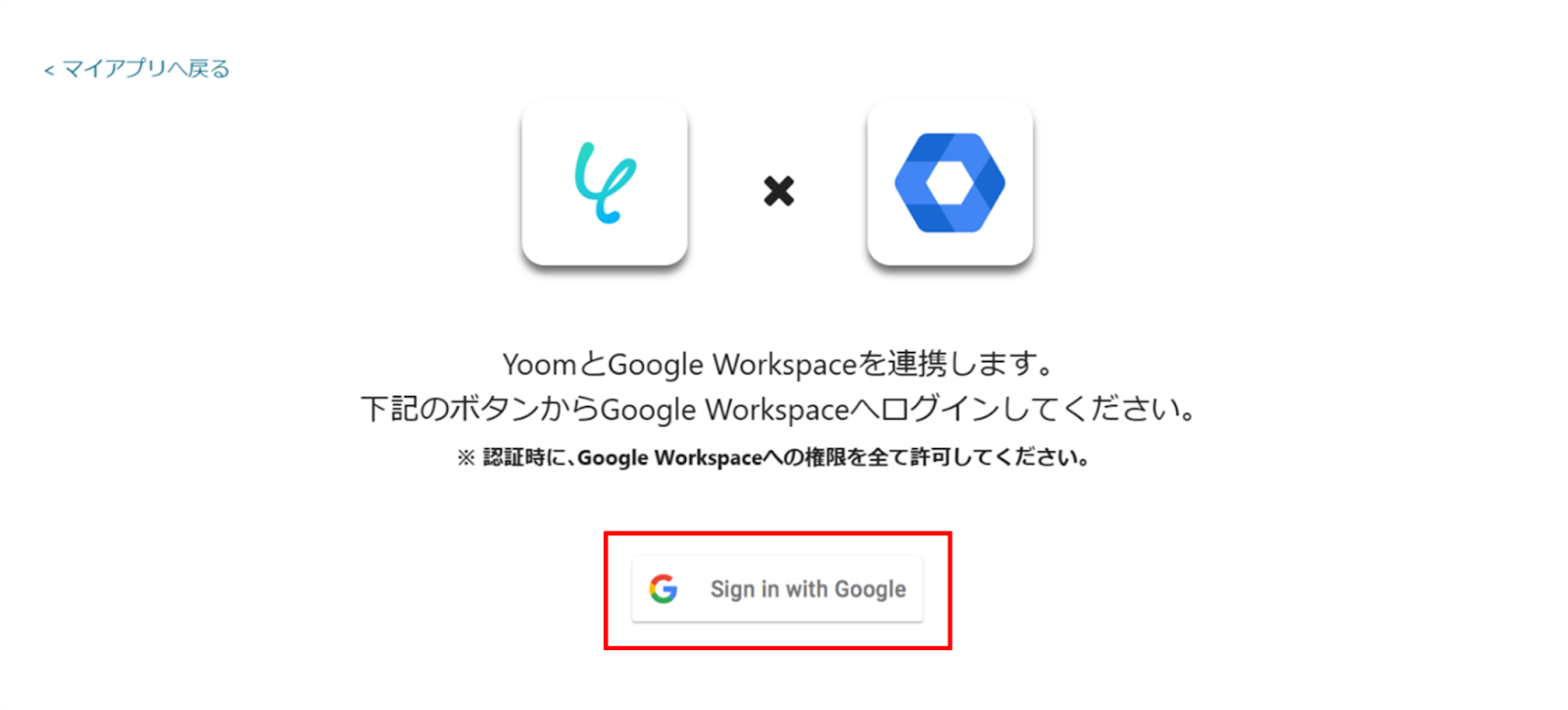
(2)アカウントを選択し、お持ちのアカウントにログインしましょう。
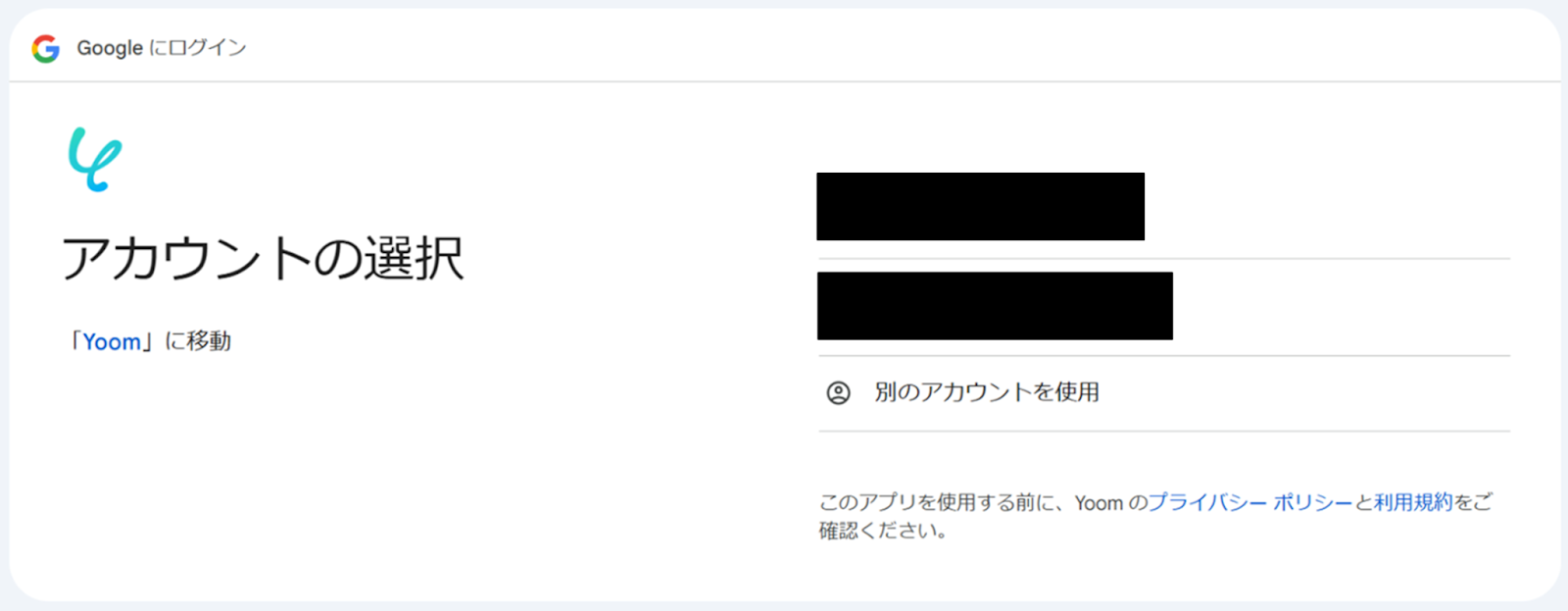
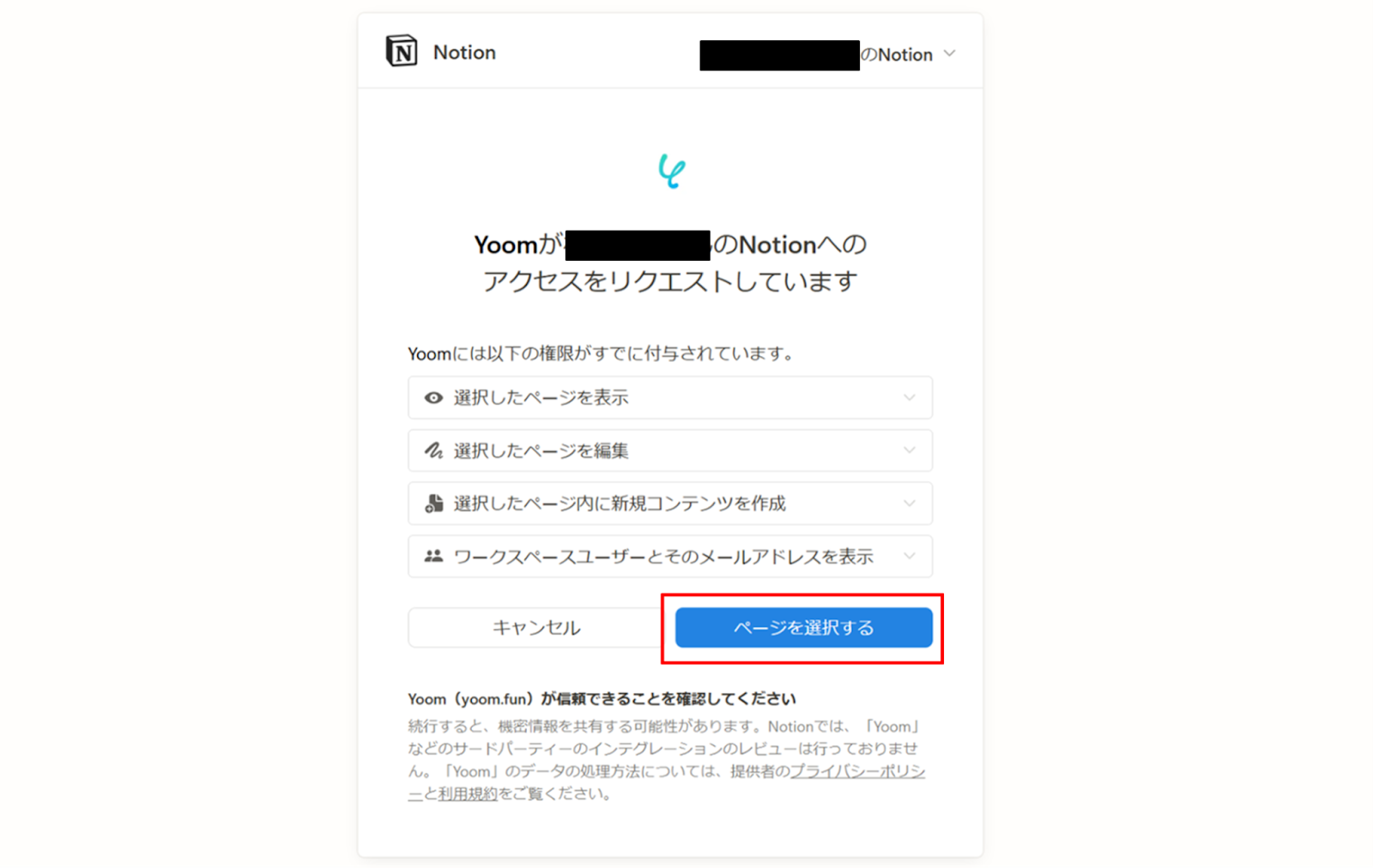
(3)次にNotionの連携を行います。同様にYoomの新規接続一覧からNotionをクリックします。
アクセスをリクエスト画像から、「ページを選択する」をクリックします。
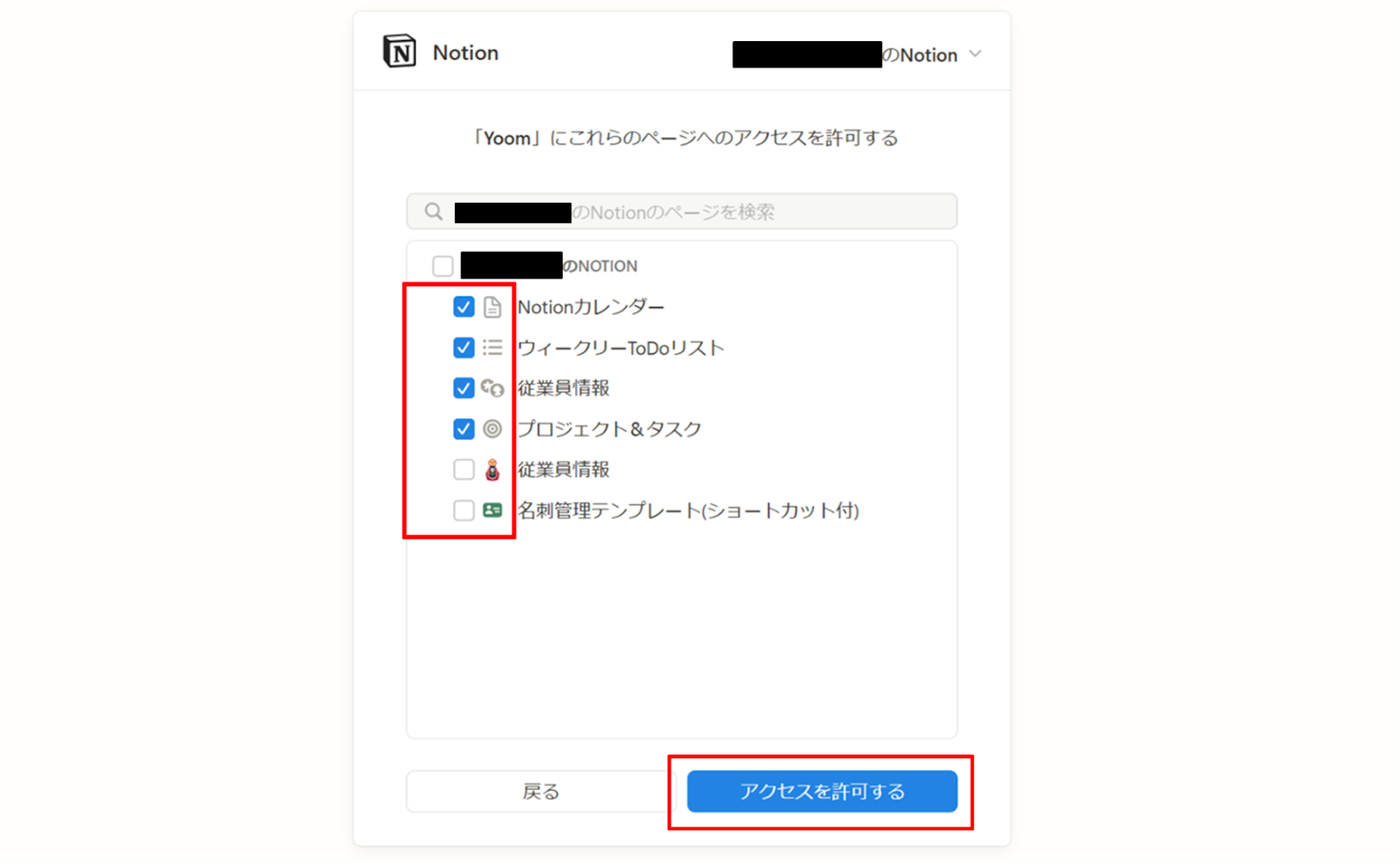
(4)許可するページにチェックを入れ、「アクセスを許可する」をクリックします。
連携が完了するとYoomのマイアプリにGoogle WorkspaceとNotionが登録されます。
これでマイアプリ登録が完了しました。
次は、テンプレートを使用してトリガーの設定をしましょう!
ステップ2:テンプレートをコピーする
ここから、フローの作成に入ります!
Yoomのテンプレートを利用することで簡単に業務の自動化を実現できます。
まずは、下記テンプレートページを開き、『このテンプレートを試してみる』をクリックしましょう。
■概要
Google Workspaceでユーザーが登録されたら、Notionにも追加するフローです。
■このテンプレートをおすすめする方
1.Google Workspaceを使って業務を進めている方
・Googleのツールを活用し、業務を進めているチームメンバー
・進捗管理やタスク管理でGoogleのツールを活用しているプロジェクトマネージャー
2.Notionデータベースを業務で扱う方
・Notionデータベースで従業員情報を管理しているデータ管理者の方
■このテンプレートを使うメリット
従業員情報を管理する上で、Google WorkspaceとNotionを活用している場合、従業員の追加漏れで同期が取れないケースがあります。
このため、どちらかのツールに従業員が追加されたら自動的に同期を取れるようにしたいと感じているかもしれません。
このテンプレートは、Google Workspaceで従業員が追加されたら、自動的にNotionにも追加することができるため、手動による追加作業が不要となり、効率的に管理業務を進めることができます。
また、コミュニケーションツールと連携することで従業員の追加情報を特定のメンバーに通知することもできるため、スピーディーな情報連携が可能になります。
■注意事項
・Google Workspace、NotionのそれぞれとYoomを連携してください。
・Google Workspaceはチームプラン・サクセスプランでのみご利用いただけるアプリとなっております。フリープラン・ミニプランの場合は設定しているフローボットのオペレーションやデータコネクトはエラーとなりますので、ご注意ください。
・チームプランやサクセスプランなどの有料プランは、2週間の無料トライアルを行うことが可能です。無料トライアル中には制限対象のアプリを使用することができます。
■概要
Google Workspaceでユーザーが登録されたら、Notionにも追加するフローです。
■このテンプレートをおすすめする方
1.Google Workspaceを使って業務を進めている方
・Googleのツールを活用し、業務を進めているチームメンバー
・進捗管理やタスク管理でGoogleのツールを活用しているプロジェクトマネージャー
2.Notionデータベースを業務で扱う方
・Notionデータベースで従業員情報を管理しているデータ管理者の方
■このテンプレートを使うメリット
従業員情報を管理する上で、Google WorkspaceとNotionを活用している場合、従業員の追加漏れで同期が取れないケースがあります。
このため、どちらかのツールに従業員が追加されたら自動的に同期を取れるようにしたいと感じているかもしれません。
このテンプレートは、Google Workspaceで従業員が追加されたら、自動的にNotionにも追加することができるため、手動による追加作業が不要となり、効率的に管理業務を進めることができます。
また、コミュニケーションツールと連携することで従業員の追加情報を特定のメンバーに通知することもできるため、スピーディーな情報連携が可能になります。
■注意事項
・Google Workspace、NotionのそれぞれとYoomを連携してください。
・Google Workspaceはチームプラン・サクセスプランでのみご利用いただけるアプリとなっております。フリープラン・ミニプランの場合は設定しているフローボットのオペレーションやデータコネクトはエラーとなりますので、ご注意ください。
・チームプランやサクセスプランなどの有料プランは、2週間の無料トライアルを行うことが可能です。無料トライアル中には制限対象のアプリを使用することができます。
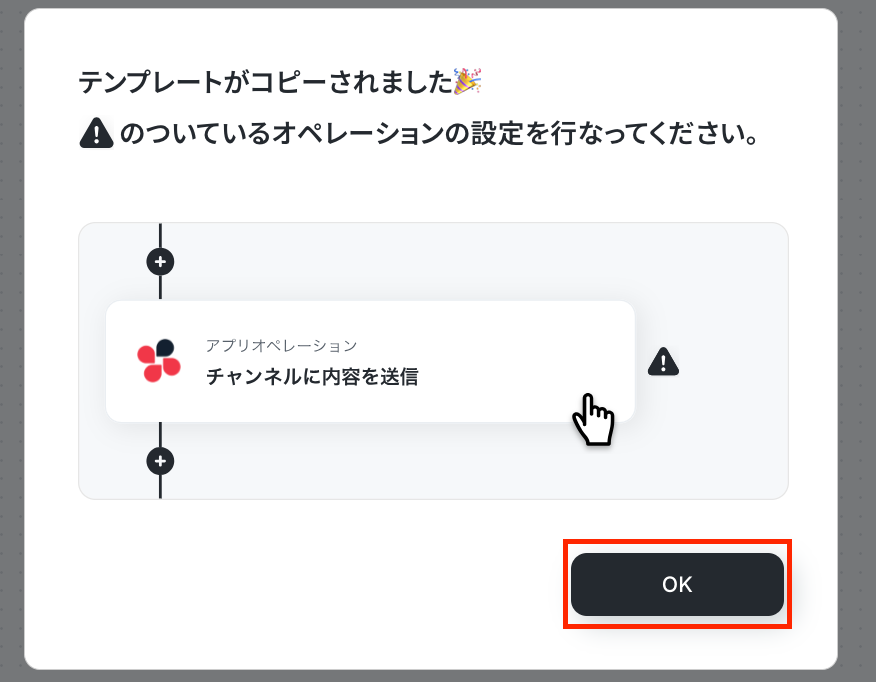
コピーすると下の画像のようにテンプレートがお使いのYoom管理画面にコピーされるので、OKを押して設定を進めていきましょう!
ステップ3:アプリトリガーの設定
(1)Google Workspaceと連携して、ユーザーが登録された際の設定を行っていきましょう!
アプリトリガーの「ユーザーが登録されたら」をクリックします。これは、ユーザーが登録されたことを感知する設定となります。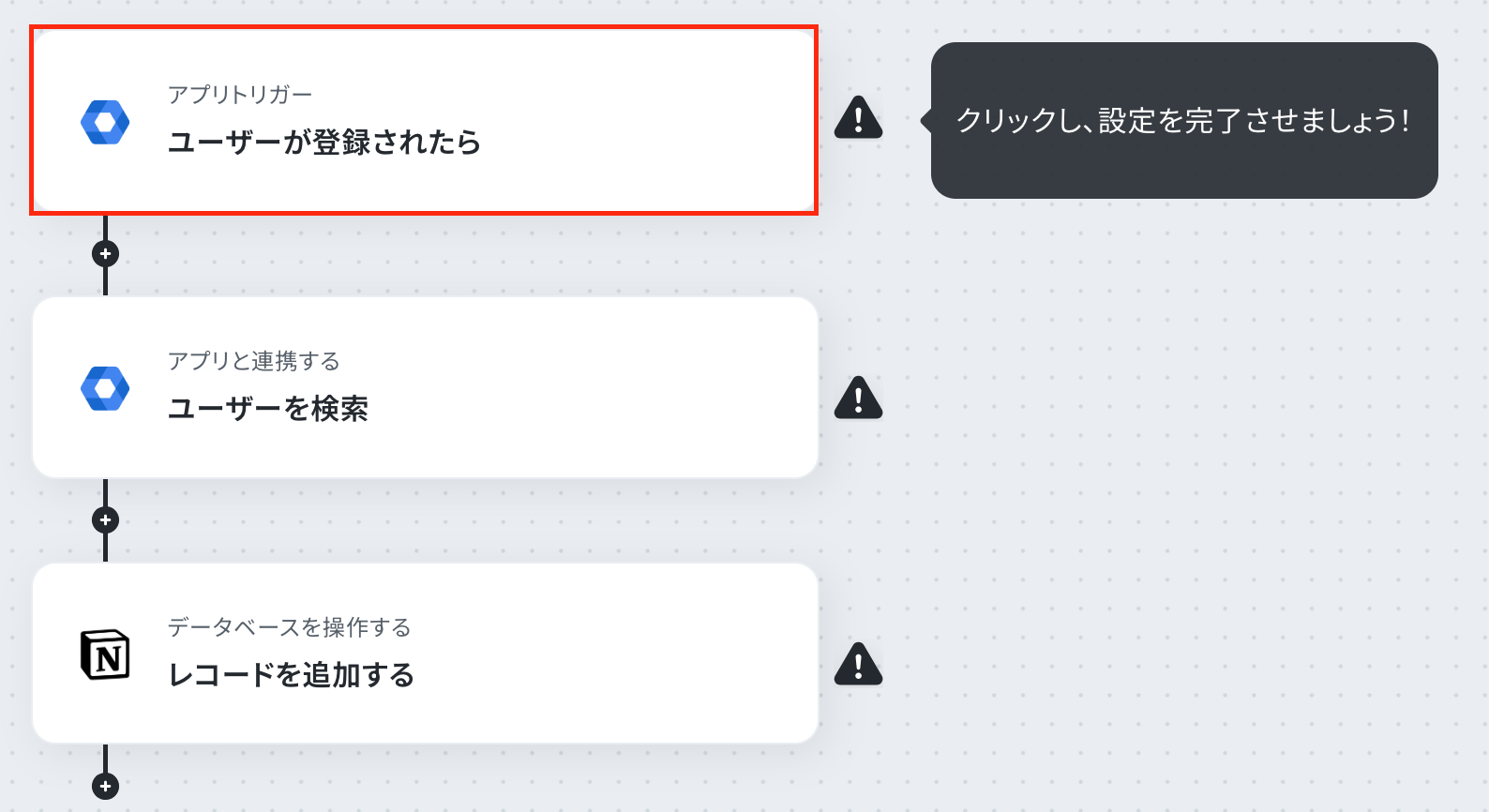
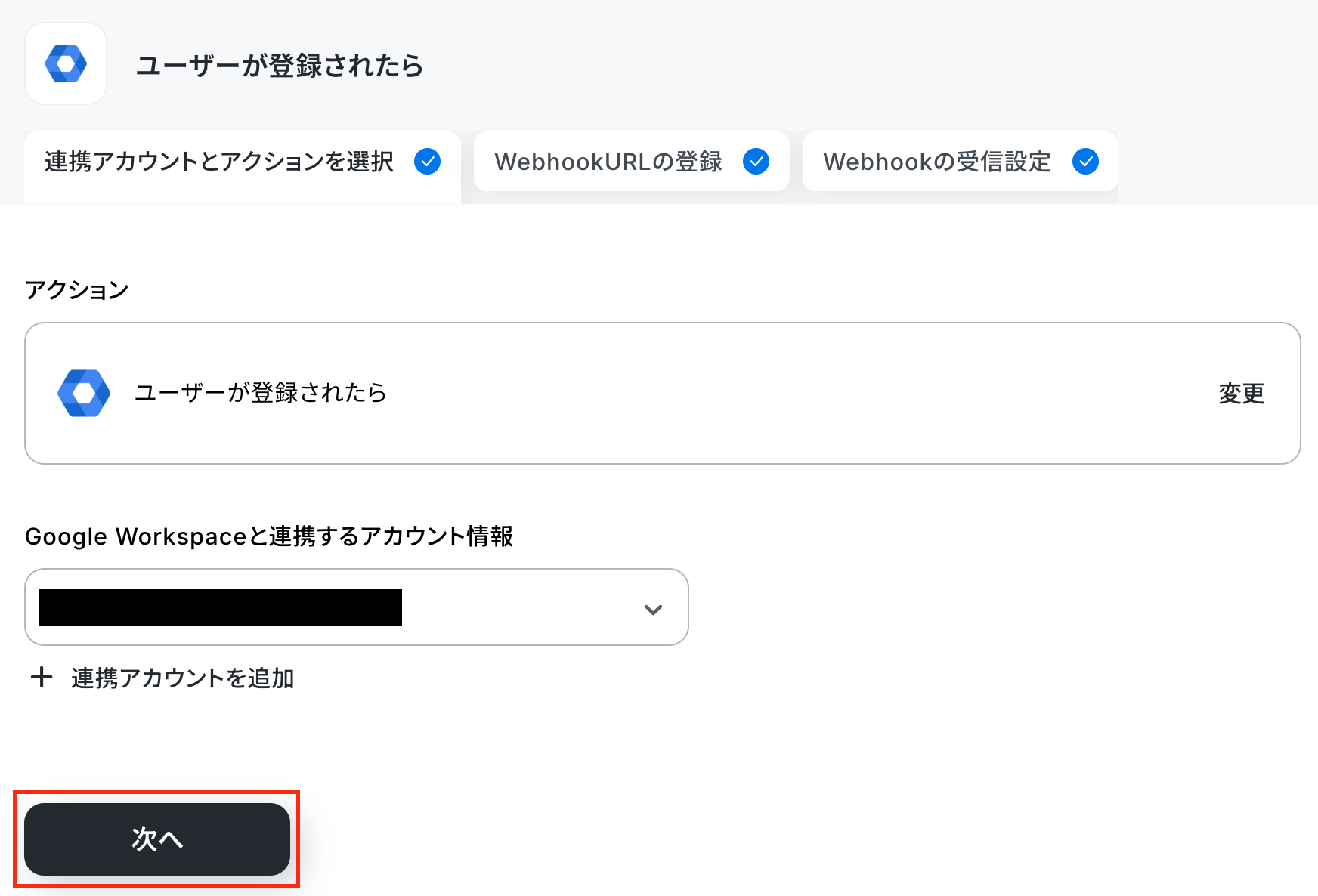
(2)「連携アカウントとアクションを選択」画面から、フローのタイトルは自由に変更することができます。
Google Workspaceと連携するアカウント情報に誤りがないかを確認し、トリガーアクションは「ユーザーが登録されたら」のままで「次へ」をクリックします。
(3)「WebhookURLの登録」画面で「WebhookURLを登録」をクリックします。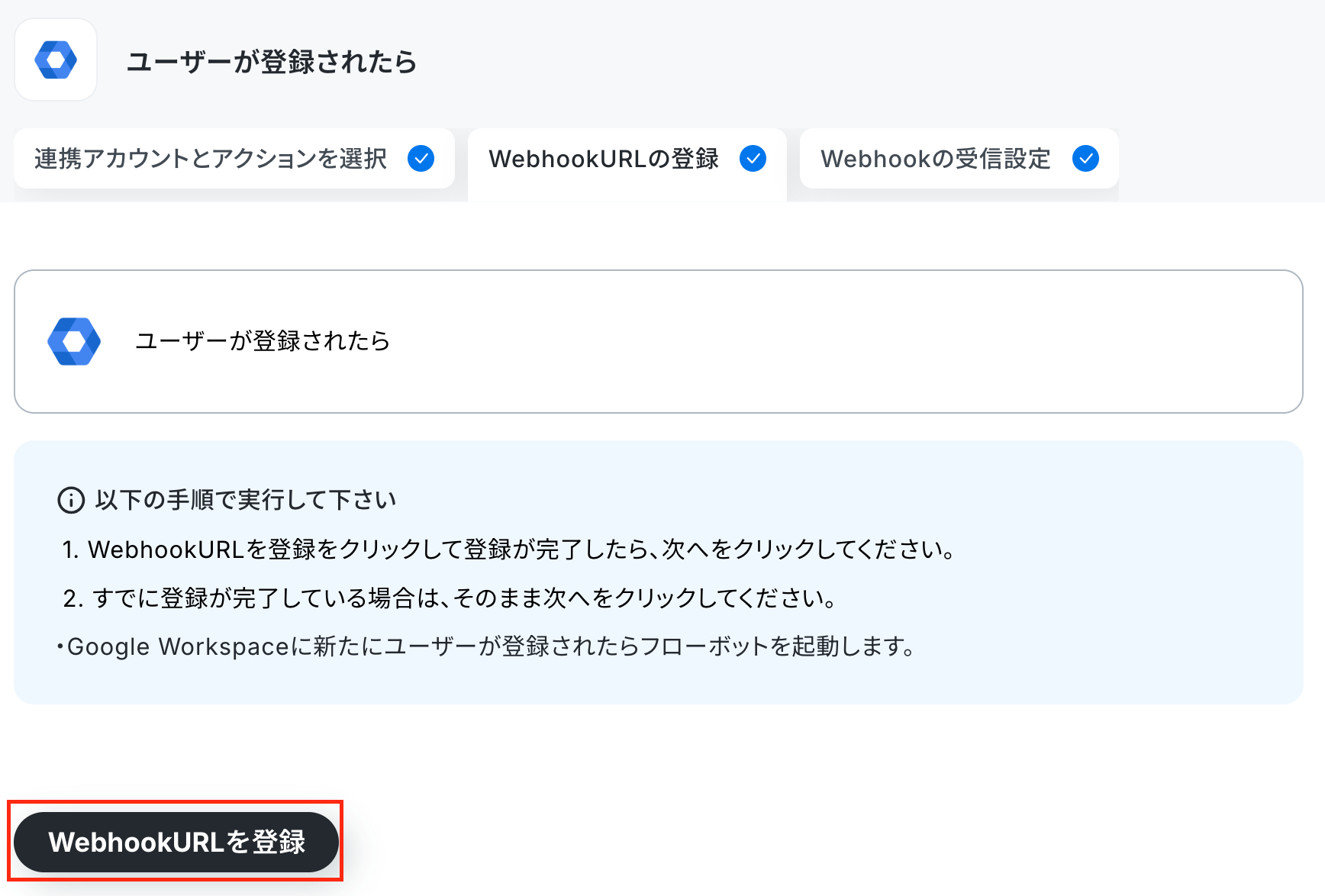
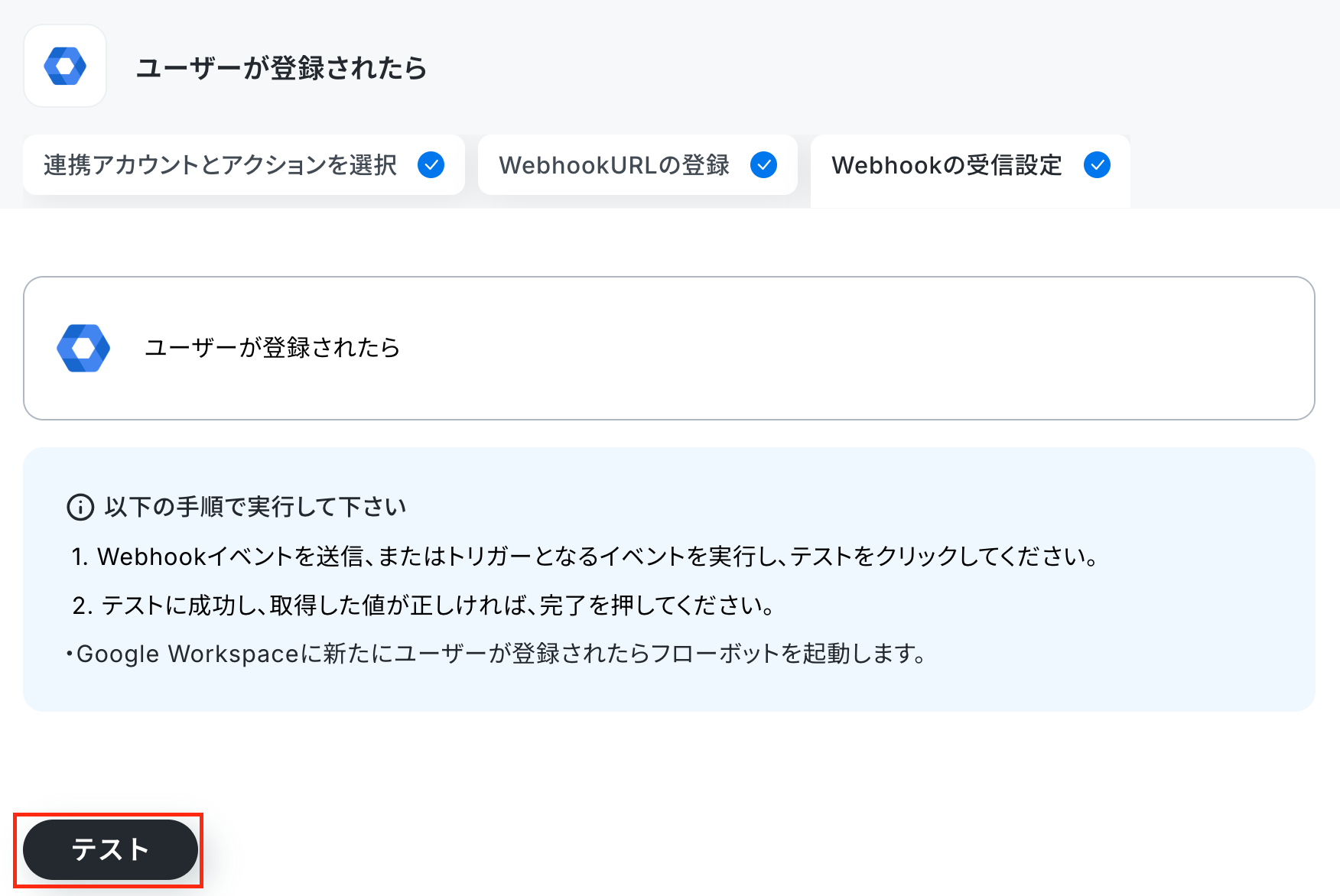
(4)ここで、Google Workspaceにテスト用にユーザー登録をしておきましょう!
登録が終わったら「テスト」をクリックします。
「取得した値」にGoogle Workspaceの情報が反映されればテスト成功です。
「完了」をクリックし、次の工程に進みましょう!
※取得した値とは?
トリガーやオペレーション設定時に、「テスト」を実行して取得した値のことを指します。
後続のオペレーション設定時の値として利用でき、フローボットを起動する度に変動した値となります。
ステップ4:ユーザーを検索する
(1)次にGoogle Workspaceの情報を基にユーザーを検索します!
「ユーザーを検索」をクリックしましょう。これは、先ほど登録されたユーザーの詳細なデータを取得する設定となります。
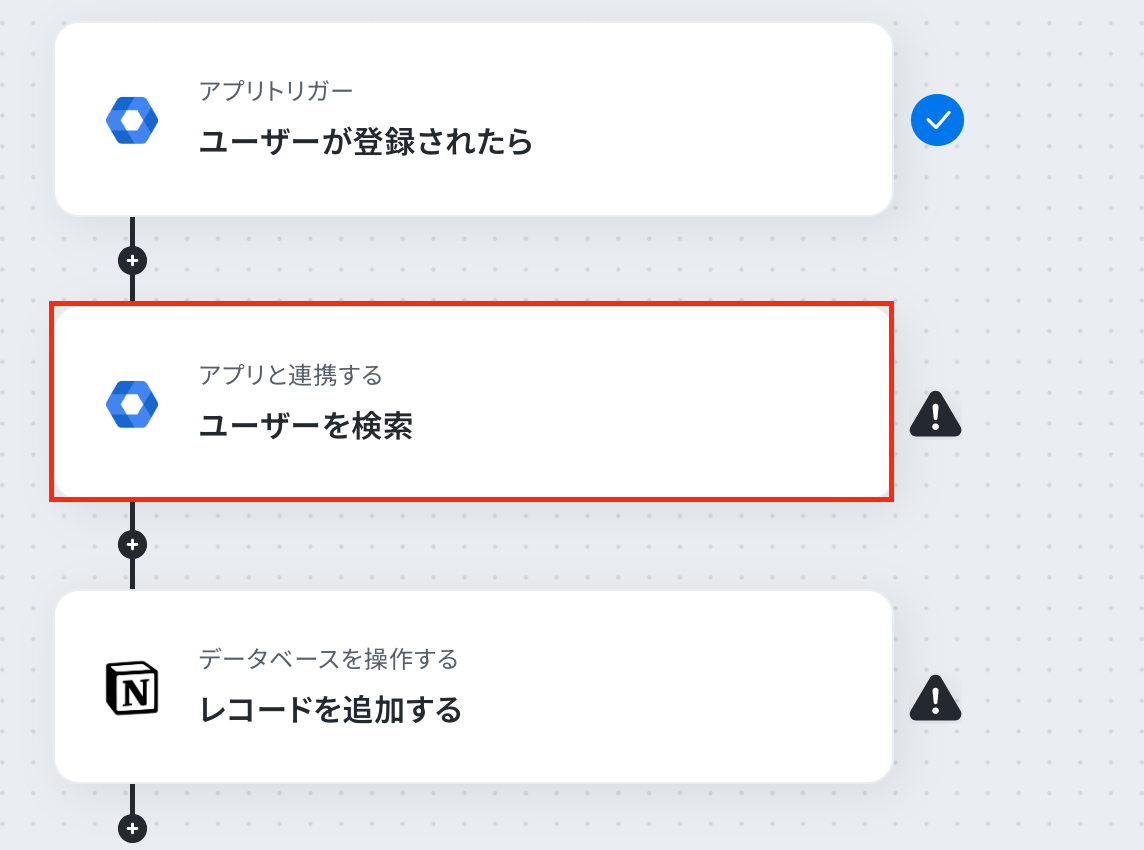
(2)「連携アカウントとアクションを選択」画面から、先ほどと同様にアカウント情報に誤りがないかを確認し、アクションは「ユーザーを検索」のままで「次へ」をクリックします。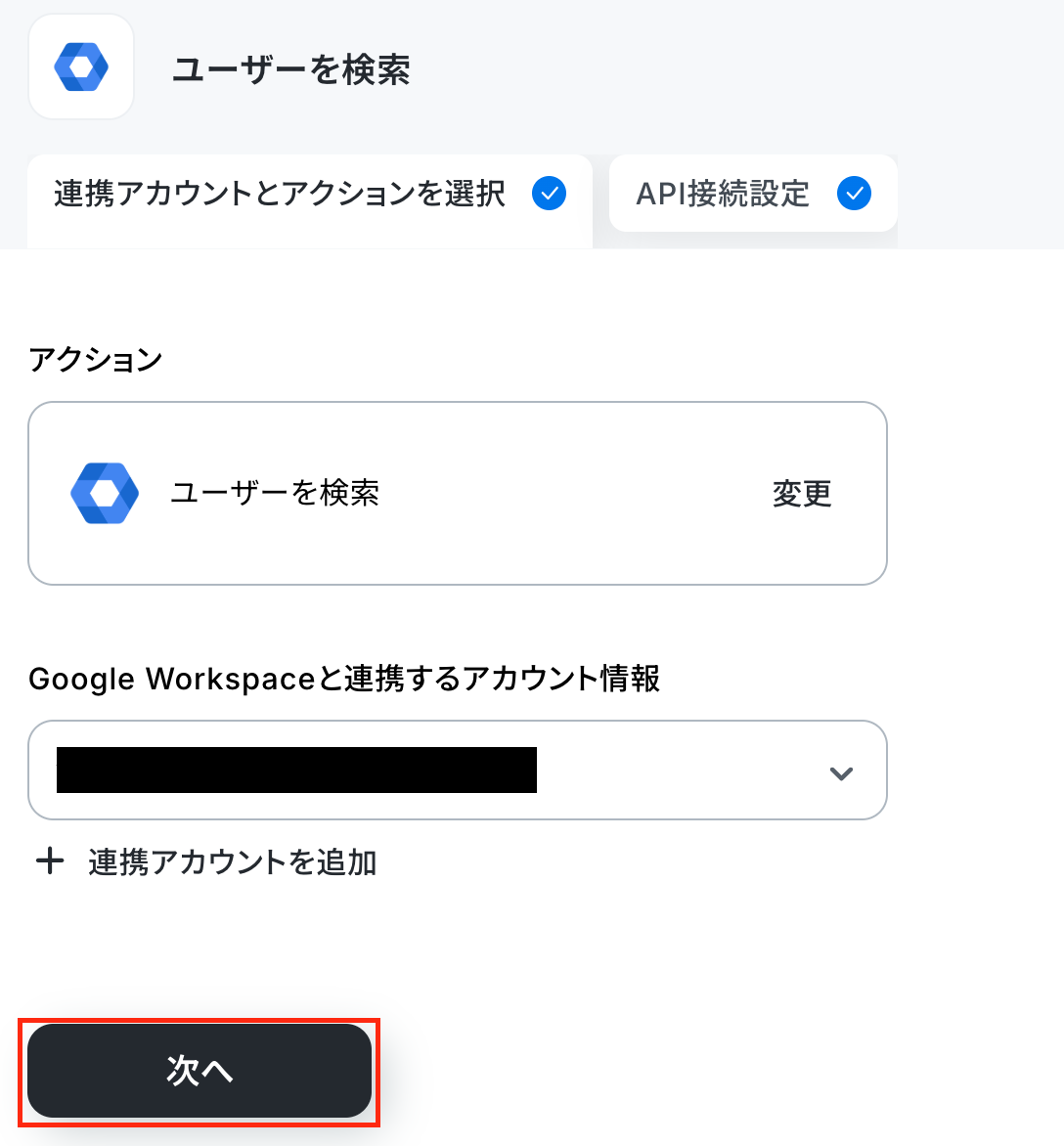
(3)「API接続設定」画面から、検索項目はプルダウンから選択します。
キーワードには先ほど取得した値=アウトプットを使って入力することで都度変更することなくGoogle Workspaceの情報を引用することができます!
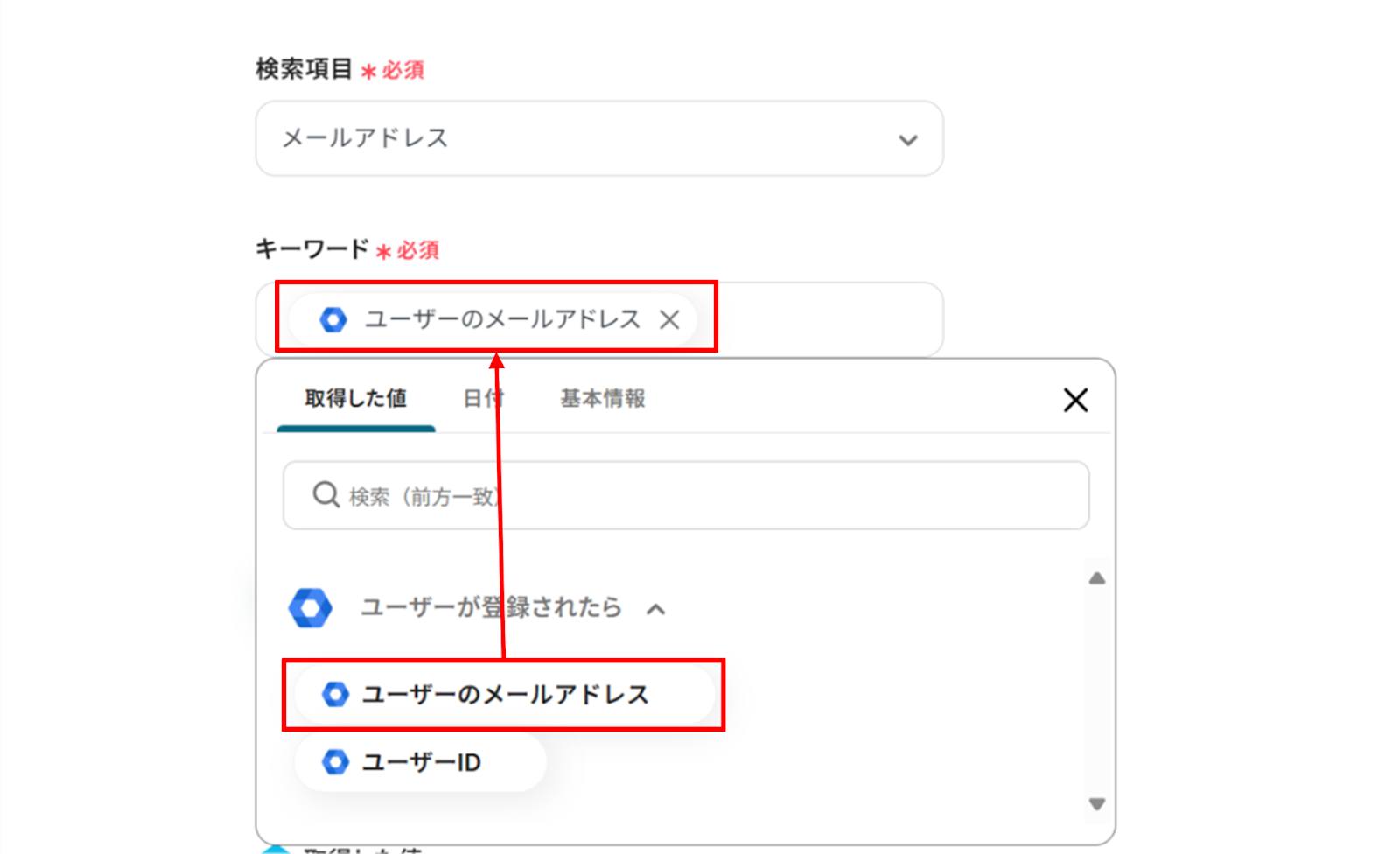
入力が終わったら、「テスト」をクリックしましょう。
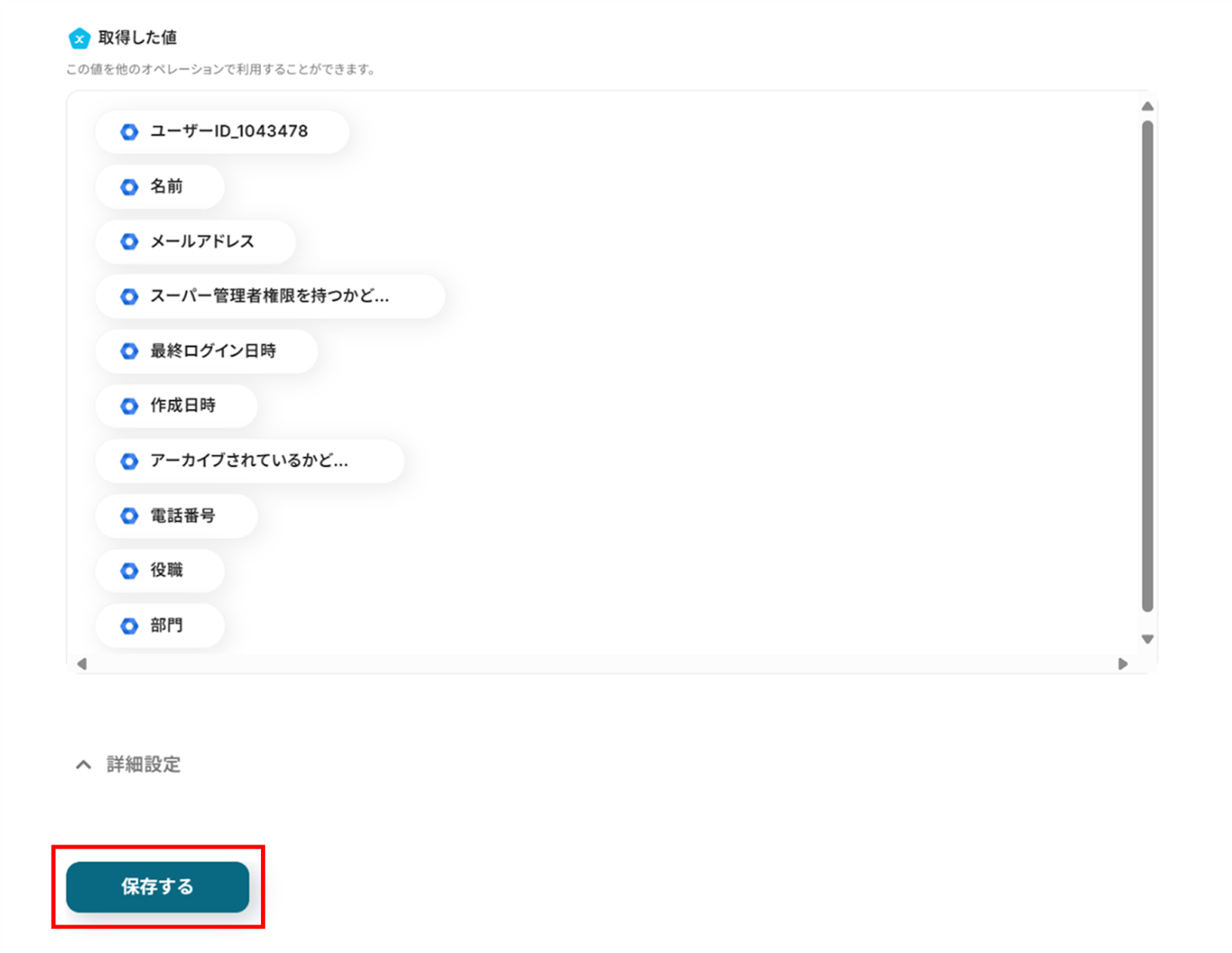
テストに成功すると、取得した値にユーザー情報が追加されていました!
「完了」をクリックして次の工程へ進みましょう。
※以下の取得した値も実際のデータがアウトプットとして抽出されていない状態です。
ステップ5:Notionと連携してレコードを追加する
(1)次にNotionと連携してレコードを追加します!
「レコードを追加する」をクリックしましょう。これは、Google WorkspaceのデータをNotionに追加する設定となります。
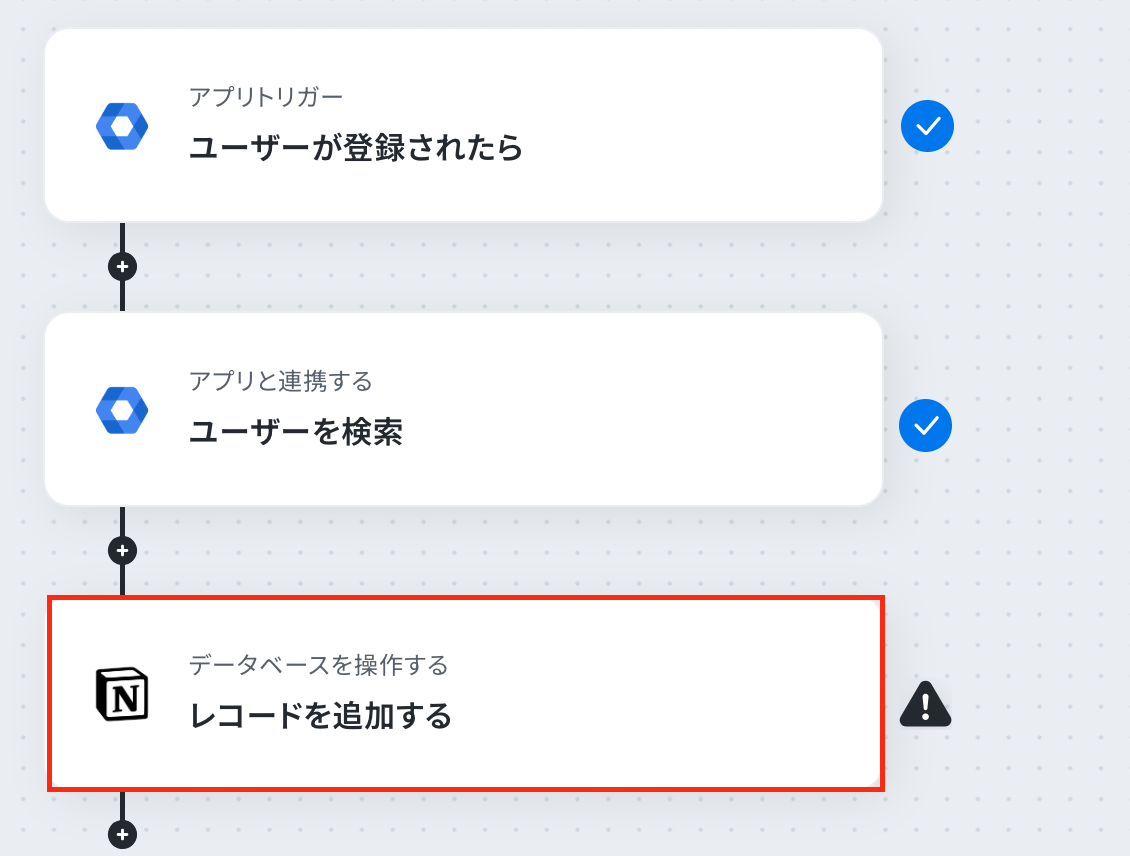
(2)「データベースの連携」画面から、Notionと連携するアカウント情報に誤りがないかを確認し、実行アクションは「レコードを追加する」のままにします。
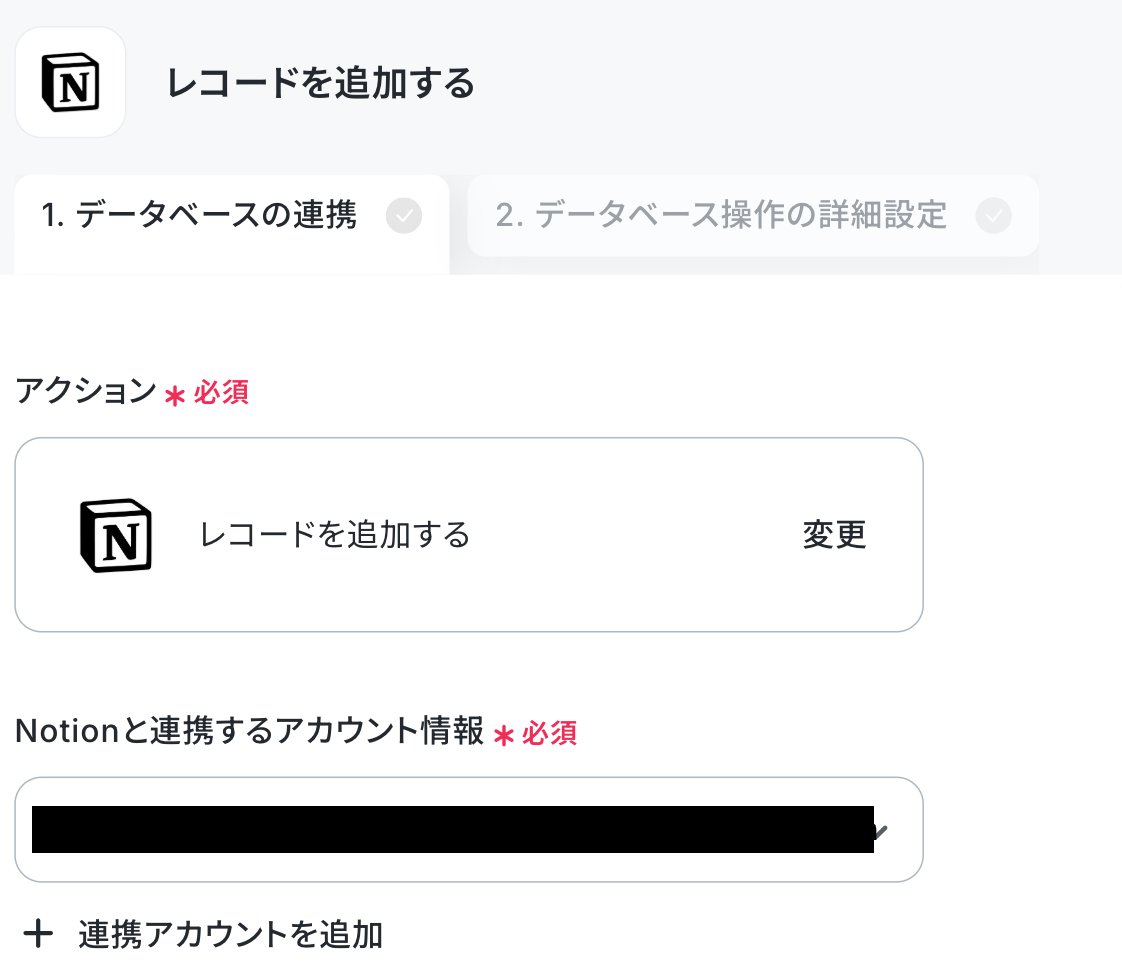
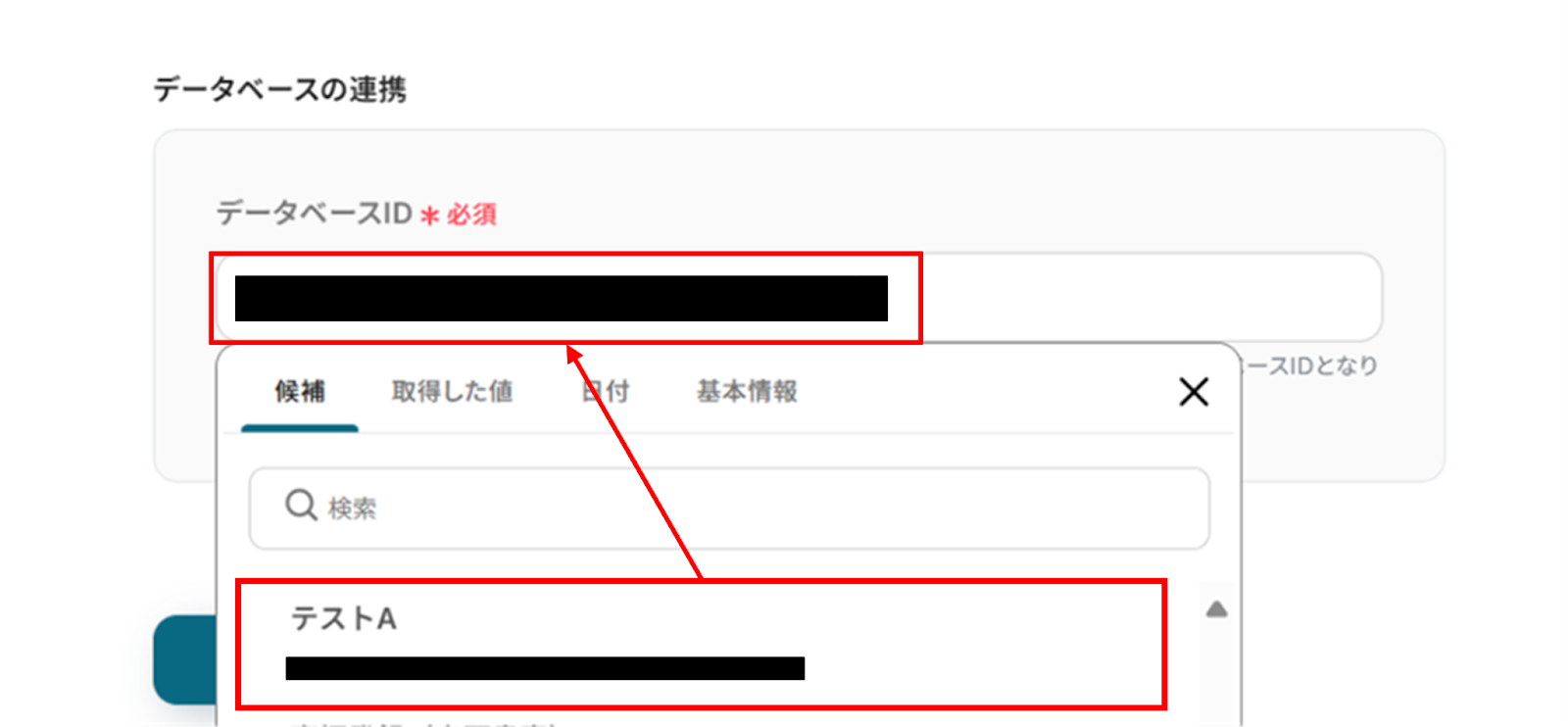
下へ進み、データベースIDを候補から選択します。
入力が終わったら「次へ」をクリックしましょう!
(3)「データベース操作の詳細設定」画面から、追加するレコードの値に取得した値を使って入力します。
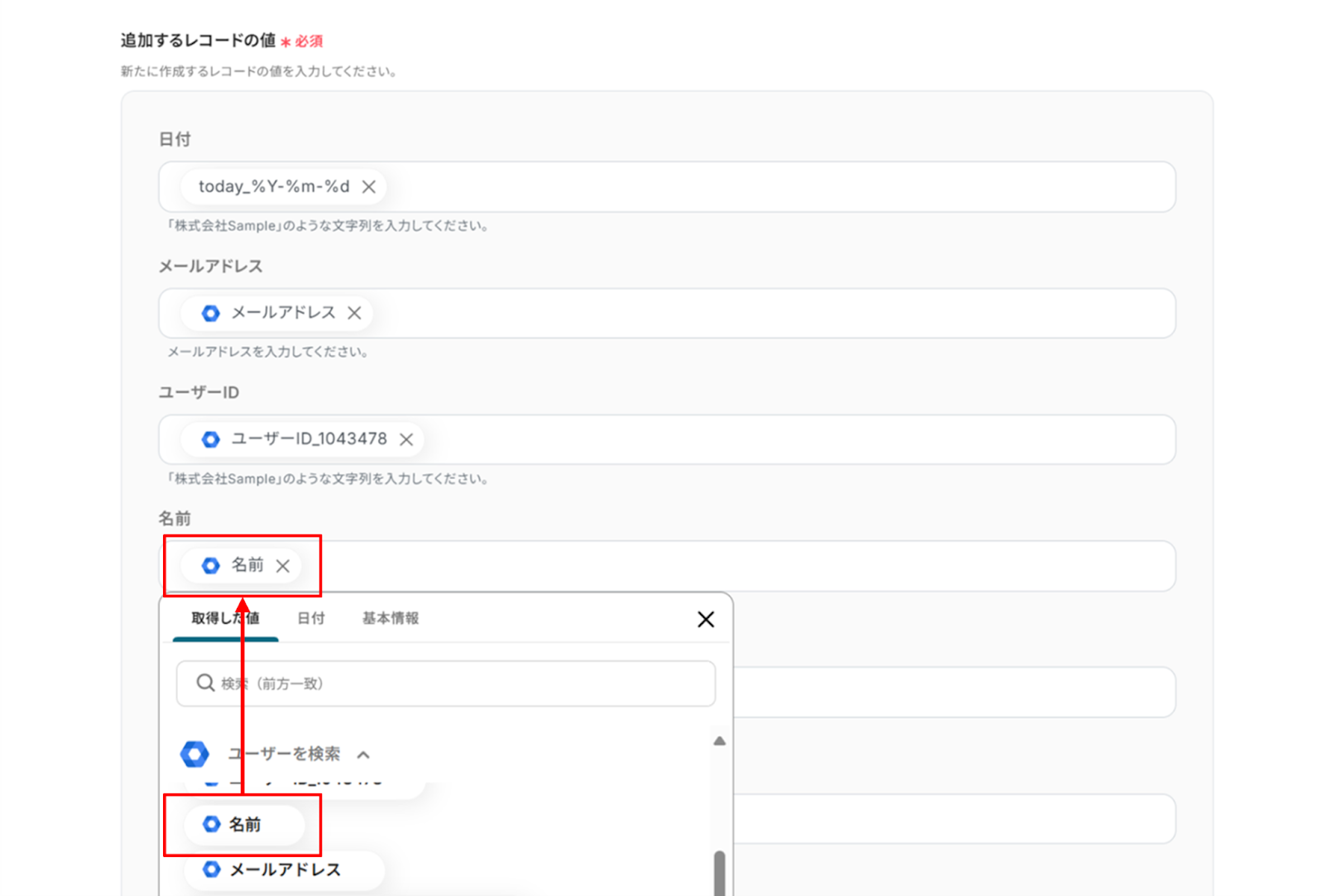
入力が終わったら「テスト」をクリックします。
テストに成功するとNotionにGoogle Workspaceの情報が反映されます。
Yoomに戻り「完了」をクリックしましょう!
ステップ6:トリガーをONに設定しフロー稼働の準備完了
お疲れ様でした!これですべての設定が完了です。
設定が完了すると以下のようなメニューが表示されるので、トリガーをONにします。
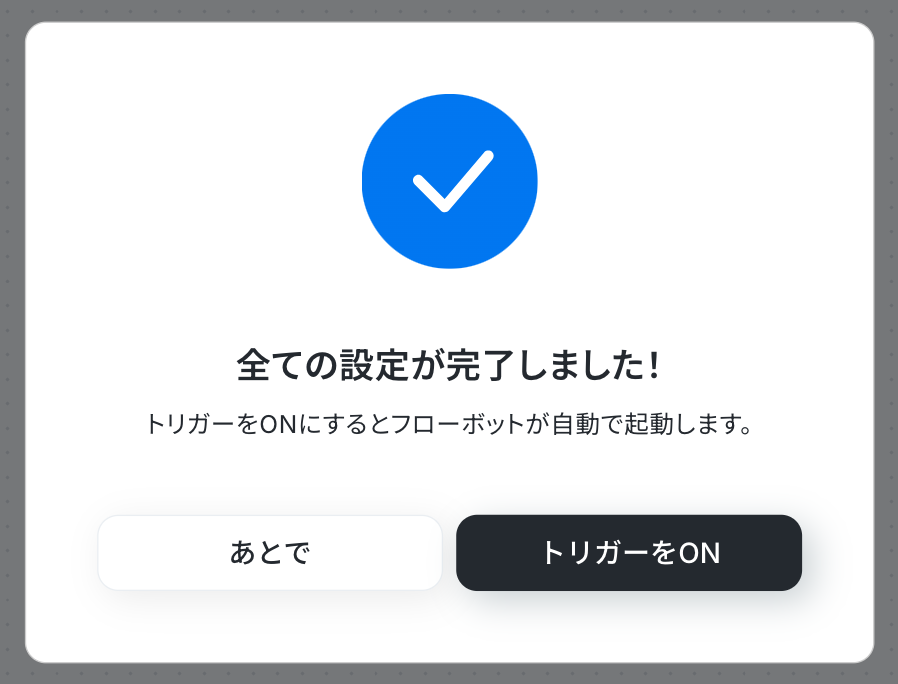
実際にフローボットを起動して、Google Workspaceでユーザーが登録されたら、Notionにも追加されているかを確認してみてくださいね!
NotionのデータをGoogle WorkSpaceに連携したい場合
今回はGoogle WorkSpaceからNotionへデータを連携する方法をご紹介しましたが、逆にNotionの情報を起点としてGoogle WorkSpaceの操作を自動化することも可能です。
例えば、Notionで管理している採用情報やプロジェクトメンバー情報を基に、Google WorkSpaceのユーザーアカウントを発行する、といった連携も実現できます。
Notionの情報をもとにGoogle Workspaceに新規ユーザーを追加する
Notionのデータベースに新しいメンバー情報が追加されたことをトリガーに、その情報を基にしてGoogle Workspaceに新規ユーザーアカウントを自動で作成します。
この連携により、採用決定からアカウント発行までのプロセスをシームレスに繋ぎ、手作業によるアカウント作成の手間とミスを削減できます。
■概要
従業員の入退社に伴うアカウント管理は重要な業務ですが、手作業での対応は手間がかかるものです。
Notionで情報を管理し、Google Workspaceでアカウントを発行している場合などには、二重入力の手間や入力ミスが発生しがちです。
このワークフローを活用すれば、Notionのページから情報を取得し、自動でGoogle Workspaceに新規ユーザーを追加できるようになります。
アカウント発行業務を効率化して、担当者の負担を軽減しましょう。
■このテンプレートをおすすめする方
- Notionで従業員情報を管理し、Google Workspaceのアカウント発行を行っている方
- 手作業でのアカウント登録による入力ミスや対応漏れを防ぎたい情報システム担当者の方
- 新入社員のオンボーディングプロセスをよりスムーズにしたいと考えている人事担当者の方
■このテンプレートを使うメリット
- Notionの情報を基にGoogle Workspaceへのユーザー追加が自動で完了するため、手作業で行っていたアカウント発行業務の時間を短縮できます。
- システムが自動で処理を行うので、手作業で発生しがちな名前やメールアドレスの入力間違いといったヒューマンエラーの発生を防げます。
■フローボットの流れ
- はじめに、NotionとGoogle WorkspaceをYoomと連携します。
- 次に、トリガーでNotionを選択し、「特定のページから起動」というアクションを設定します。
- 続いて、オペレーションでNotionの「レコードを取得する(ID検索)」アクションを設定し、起動したページの情報を取得します。
- 最後に、オペレーションでGoogle Workspaceの「新規ユーザーを追加」アクションを設定し、Notionから取得した情報を基にユーザーを作成します。
※「トリガー」:フロー起動のきっかけとなるアクション、「オペレーション」:トリガー起動後、フロー内で処理を行うアクション
■このワークフローのカスタムポイント
- Notionのレコード取得アクションでは、従業員情報が格納されているデータベースや、取得したいレコードの条件を指定してください。
- Google Workspaceのユーザー追加アクションでは、Notionから取得した氏名やメールアドレスなどの情報を、対応する項目に設定してください。
■注意事項
- NotionとGoogle WorkspaceのそれぞれとYoomを連携してください。
- Google Workspaceはチームプラン・サクセスプランでのみご利用いただけるアプリとなっております。
フリープラン・ミニプランの場合は設定しているフローボットのオペレーションやデータコネクトはエラーとなりますので、ご注意ください。
チームプランやサクセスプランなどの有料プランは、2週間の無料トライアルを行うことが可能です。
無料トライアル中には制限対象のアプリを使用することができます。 - Chrome拡張機能を使ったトリガーの設定方法は下記をご参照ください。
https://intercom.help/yoom/ja/articles/8831921
■概要
従業員の入退社に伴うアカウント管理は重要な業務ですが、手作業での対応は手間がかかるものです。
Notionで情報を管理し、Google Workspaceでアカウントを発行している場合などには、二重入力の手間や入力ミスが発生しがちです。
このワークフローを活用すれば、Notionのページから情報を取得し、自動でGoogle Workspaceに新規ユーザーを追加できるようになります。
アカウント発行業務を効率化して、担当者の負担を軽減しましょう。
■このテンプレートをおすすめする方
- Notionで従業員情報を管理し、Google Workspaceのアカウント発行を行っている方
- 手作業でのアカウント登録による入力ミスや対応漏れを防ぎたい情報システム担当者の方
- 新入社員のオンボーディングプロセスをよりスムーズにしたいと考えている人事担当者の方
■このテンプレートを使うメリット
- Notionの情報を基にGoogle Workspaceへのユーザー追加が自動で完了するため、手作業で行っていたアカウント発行業務の時間を短縮できます。
- システムが自動で処理を行うので、手作業で発生しがちな名前やメールアドレスの入力間違いといったヒューマンエラーの発生を防げます。
■フローボットの流れ
- はじめに、NotionとGoogle WorkspaceをYoomと連携します。
- 次に、トリガーでNotionを選択し、「特定のページから起動」というアクションを設定します。
- 続いて、オペレーションでNotionの「レコードを取得する(ID検索)」アクションを設定し、起動したページの情報を取得します。
- 最後に、オペレーションでGoogle Workspaceの「新規ユーザーを追加」アクションを設定し、Notionから取得した情報を基にユーザーを作成します。
※「トリガー」:フロー起動のきっかけとなるアクション、「オペレーション」:トリガー起動後、フロー内で処理を行うアクション
■このワークフローのカスタムポイント
- Notionのレコード取得アクションでは、従業員情報が格納されているデータベースや、取得したいレコードの条件を指定してください。
- Google Workspaceのユーザー追加アクションでは、Notionから取得した氏名やメールアドレスなどの情報を、対応する項目に設定してください。
■注意事項
- NotionとGoogle WorkspaceのそれぞれとYoomを連携してください。
- Google Workspaceはチームプラン・サクセスプランでのみご利用いただけるアプリとなっております。
フリープラン・ミニプランの場合は設定しているフローボットのオペレーションやデータコネクトはエラーとなりますので、ご注意ください。
チームプランやサクセスプランなどの有料プランは、2週間の無料トライアルを行うことが可能です。
無料トライアル中には制限対象のアプリを使用することができます。 - Chrome拡張機能を使ったトリガーの設定方法は下記をご参照ください。
https://intercom.help/yoom/ja/articles/8831921
Notionでステータスが更新されたら、Google Workspaceに新規ユーザーを追加する
Notionの採用管理データベースなどで、候補者のステータスが「採用決定」に変更されたことをきっかけに、Google Workspaceのユーザーアカウントを自動で作成するフローです。
この連携は条件分岐を用いており、特定のステータス変更があった場合のみアクションを実行するため、承認フローとアカウント発行業務を連動させ、人為的な対応漏れを防ぎます。
■概要Notionの従業員情報データベースでレコードが更新された際に、手作業でGoogle Workspaceのユーザーアカウントを発行していませんか?
この作業は時間がかかるだけでなく、名前のスペルミスや対応漏れといったヒューマンエラーの原因にもなりがちです。
このワークフローを活用すれば、Notionデータベースの更新を起点に、自動でGoogle Workspaceに新規ユーザーを追加できるようになります。
面倒なアカウント発行業務から解放され、よりスムーズなオンボーディングを実現しましょう。■このテンプレートをおすすめする方- Notionで採用管理を行い、内定者のアカウント発行を手作業で行っている人事担当者の方
- Google Workspaceのユーザー追加業務を効率化したいと考えている情報システム担当者の方
- プロジェクトへの新規メンバー参加に伴うアカウント発行を自動化したいマネージャーの方
■このテンプレートを使うメリット- Notionでのステータス更新をトリガーにGoogle Workspaceへ自動でユーザーが追加されるため、これまで手作業に費やしていた時間を削減できます。
- 手作業による情報転記が不要になるため、氏名やメールアドレスの入力間違いといったヒューマンエラーのリスク軽減に繋がります。
■フローボットの流れ- はじめに、NotionとGoogle WorkspaceをYoomと連携します。
- 次に、トリガーでNotionを選択し、「特定のデータソースのページが作成・更新されたら」というアクションを設定します。
- 続いて、オペレーションでNotionの「レコードを取得する(ID検索)」を設定し、更新されたページの詳細情報を取得します。
- オペレーションで「分岐機能」を設定し、特定の条件に合致した場合にのみ、後続の処理が実行されるように設定します。
- 最後に、オペレーションでGoogle Workspaceの「新規ユーザーを追加」を設定し、Notionから取得した情報をもとにユーザーを追加します。
※「トリガー」:フロー起動のきっかけとなるアクション、「オペレーション」:トリガー起動後、フロー内で処理を行うアクション■このワークフローのカスタムポイント- Notionのトリガー設定では、監視対象としたいデータソースを指定してください。
- 分岐設定では、Notionから取得したステータスなどの値を利用し、「ステータスが採用確定になったら」といった条件を自由に設定できます。
- Google Workspaceでのユーザー追加アクションでは、Notionから取得した氏名やメールアドレスといった情報を、それぞれの項目に埋め込むことが可能です。
■注意事項- NotionとGoogle WorkspaceのそれぞれとYoomを連携してください。
- トリガーは5分、10分、15分、30分、60分の間隔で起動間隔を選択できます。
プランによって最短の起動間隔が異なりますので、ご注意ください。 - Google Workspaceはチームプラン・サクセスプランでのみご利用いただけるアプリとなっております。
フリープラン・ミニプランの場合は設定しているフローボットのオペレーションやデータコネクトはエラーとなりますので、ご注意ください。 - チームプランやサクセスプランなどの有料プランは、2週間の無料トライアルを行うことが可能です。
無料トライアル中には制限対象のアプリを使用することができます。
この作業は時間がかかるだけでなく、名前のスペルミスや対応漏れといったヒューマンエラーの原因にもなりがちです。
このワークフローを活用すれば、Notionデータベースの更新を起点に、自動でGoogle Workspaceに新規ユーザーを追加できるようになります。
面倒なアカウント発行業務から解放され、よりスムーズなオンボーディングを実現しましょう。
- Notionで採用管理を行い、内定者のアカウント発行を手作業で行っている人事担当者の方
- Google Workspaceのユーザー追加業務を効率化したいと考えている情報システム担当者の方
- プロジェクトへの新規メンバー参加に伴うアカウント発行を自動化したいマネージャーの方
- Notionでのステータス更新をトリガーにGoogle Workspaceへ自動でユーザーが追加されるため、これまで手作業に費やしていた時間を削減できます。
- 手作業による情報転記が不要になるため、氏名やメールアドレスの入力間違いといったヒューマンエラーのリスク軽減に繋がります。
- はじめに、NotionとGoogle WorkspaceをYoomと連携します。
- 次に、トリガーでNotionを選択し、「特定のデータソースのページが作成・更新されたら」というアクションを設定します。
- 続いて、オペレーションでNotionの「レコードを取得する(ID検索)」を設定し、更新されたページの詳細情報を取得します。
- オペレーションで「分岐機能」を設定し、特定の条件に合致した場合にのみ、後続の処理が実行されるように設定します。
- 最後に、オペレーションでGoogle Workspaceの「新規ユーザーを追加」を設定し、Notionから取得した情報をもとにユーザーを追加します。
- Notionのトリガー設定では、監視対象としたいデータソースを指定してください。
- 分岐設定では、Notionから取得したステータスなどの値を利用し、「ステータスが採用確定になったら」といった条件を自由に設定できます。
- Google Workspaceでのユーザー追加アクションでは、Notionから取得した氏名やメールアドレスといった情報を、それぞれの項目に埋め込むことが可能です。
- NotionとGoogle WorkspaceのそれぞれとYoomを連携してください。
- トリガーは5分、10分、15分、30分、60分の間隔で起動間隔を選択できます。
プランによって最短の起動間隔が異なりますので、ご注意ください。 - Google Workspaceはチームプラン・サクセスプランでのみご利用いただけるアプリとなっております。
フリープラン・ミニプランの場合は設定しているフローボットのオペレーションやデータコネクトはエラーとなりますので、ご注意ください。 - チームプランやサクセスプランなどの有料プランは、2週間の無料トライアルを行うことが可能です。
無料トライアル中には制限対象のアプリを使用することができます。
Google WorkspaceやNotionを使ったその他の自動化例
Google WorkspaceやNotionは、社内業務や情報管理を効率化する上で中心的なツールです。
Yoomを使えば、ユーザー登録やタスク管理、請求書作成などを自動化でき、業務負荷の軽減や情報共有のスピードアップが可能です。
Google Workspaceを使った自動化例
Google Workspaceは、ユーザーや従業員の登録情報を元に、他サービスとの連携を自動化することで管理業務を効率化できます!
Google DriveやGmail、Microsoft Teams、Softr、ジョーシスとの連携により、権限付与や入社案内の通知、従業員情報の一元管理がスムーズに行えます。
■概要
新メンバーの受け入れ準備は多岐にわたり、各種アカウント発行や権限付与は手間がかかる作業ではないでしょうか?
特に手作業での権限設定は、漏れや間違いが発生するリスクも伴います。
このワークフローを活用すれば、Google Workspaceに新しいユーザーが登録されるだけで、関連するGoogle Driveのファイルやフォルダへの権限付与が自動的に完了し、こうした課題をスムーズに解消できます。
■このテンプレートをおすすめする方
- Google WorkspaceとGoogle Driveでアカウント管理を行っている情報システム担当者の方
- 新メンバー加入時の権限付与作業に、毎回手間と時間を費やしているチームリーダーの方
- 手作業による権限付与のミスをなくし、セキュリティを担保したいと考えている管理者の方
■このテンプレートを使うメリット
- Google Workspaceへのユーザー登録を起点に権限付与が自動実行されるため、これまで手作業で行っていた時間を短縮できます。
- 手作業による権限の付与漏れや、誤ったユーザーへの権限設定といったヒューマンエラーのリスクを軽減し、セキュリティの向上に繋がります。
■フローボットの流れ
- はじめに、Google WorkspaceとGoogle DriveをYoomと連携します。
- 次に、トリガーでGoogle Workspaceを選択し、「ユーザーが登録されたら」というアクションを設定することで、新規ユーザーの登録をフローボット起動のきっかけとします。
- 最後に、オペレーションでGoogle Driveの「指定のユーザーにファイルやフォルダの権限を付与する」アクションを設定し、トリガーで取得したユーザー情報をもとに、特定のファイルやフォルダへのアクセス権を自動で付与します。
※「トリガー」:フロー起動のきっかけとなるアクション、「オペレーション」:トリガー起動後、フロー内で処理を行うアクション
■このワークフローのカスタムポイント
- Google Driveで権限を付与するアクションでは、付与する権限(閲覧者、編集者など)を、運用に合わせて任意で設定してください。
- 権限を付与したい対象のファイルIDまたはフォルダIDを任意で設定してください。
- 権限を付与するユーザーのメールアドレスには、トリガーであるGoogle Workspaceのアクションで取得したユーザーのメールアドレス情報を設定してください。
■注意事項
- Google WorkspaceとGoogle DriveのそれぞれとYoomを連携してください。
- トリガーは5分、10分、15分、30分、60分の間隔で起動間隔を選択できます。
- プランによって最短の起動間隔が異なりますので、ご注意ください。
- Google Workspaceはチームプラン・サクセスプランでのみご利用いただけるアプリとなっております。フリープラン・ミニプランの場合は設定しているフローボットのオペレーションやデータコネクトはエラーとなりますので、ご注意ください。
- チームプランやサクセスプランなどの有料プランは、2週間の無料トライアルを行うことが可能です。無料トライアル中には制限対象のアプリを使用することができます。
■概要
Google Workspaceで従業員が登録されたら入社案内を従業員にGmailで通知するフローです。
■このテンプレートをおすすめする方
1.グループウェアとしてGoogle Workspaceを採用している企業
・従業員の入社時にスムーズな情報共有を実現したいバックオフィス担当者
2.Gmailを日常的に利用することが多い方
・定型的なメールの送信作業を自動化して効率的に業務を進めたい方
・GmailとGoogle Workspaceを連携して入社手続きを自動化したい企業の採用担当者
■このテンプレートを使うメリット
「Google Workspaceで従業員が登録されたら入社案内を従業員にGmailで通知する」という自動化フローを導入することで、企業は数多くのメリットを享受できます。
まず、業務プロセスの効率化です。新入社員の登録と同時に自動的にメールが送信されるため、人事担当者が一つ一つ手動でメールを送信する手間を削減できます。
これにより、人事部門は他の重要な業務に集中できるようになります。
また、メールの送信が自動化されることで、通知漏れが防げるのも大きな利点です。どの従業員にも確実に情報が伝わるため、入社初日からスムーズなスタートを切ることができるでしょう。
■注意事項
・Google WorkspaceとGmailのそれぞれとYoomを連携してください。
・Google Workspaceはチームプラン・サクセスプランでのみご利用いただけるアプリとなっております。フリープラン・ミニプランの場合は設定しているフローボットのオペレーションやデータコネクトはエラーとなりますので、ご注意ください。
・チームプランやサクセスプランなどの有料プランは、2週間の無料トライアルを行うことが可能です。無料トライアル中には制限対象のアプリを使用することができます。
■概要
新しいメンバーが入社するたびに、利用している各ツールへの情報共有を手作業で行っていませんか。
特にGoogle WorkspaceとMicrosoft Teamsを併用している環境では、ユーザー登録後に手動で通知する手間や、共有漏れのリスクが課題になりがちです。
このワークフローを活用すれば、Google Workspaceに新しいユーザーが登録されたタイミングで、自動的にMicrosoft Teamsの指定チャネルへ通知でき、迅速かつ正確な情報共有を実現します。
■このテンプレートをおすすめする方
- Google WorkspaceとMicrosoft Teamsを使い、新メンバーの受け入れ対応を行っている方
- メンバー追加のたびに発生する手作業での通知業務をなくし、効率化したいと考えている方
- 情報共有の漏れや遅延を防ぎ、スムーズなオンボーディングを実現したいマネージャーの方
■このテンプレートを使うメリット
- Google Workspaceへのユーザー登録を起点に自動で通知が実行されるため、これまで手動通知にかけていた作業時間を他の業務に充てることができます。
- 手作業による通知漏れや連絡先の誤りといったヒューマンエラーを防ぎ、関係者へ確実な情報共有を行うことで業務の標準化に繋がります。
■フローボットの流れ
- はじめに、Google WorkspaceとMicrosoft TeamsをYoomと連携します。
- 次に、トリガーでGoogle Workspaceを選択し、「ユーザーが登録されたら」というアクションを設定します。
- 最後に、オペレーションでMicrosoft Teamsの「チャネルにメッセージを送る」アクションを設定し、通知したい内容を登録します。
※「トリガー」:フロー起動のきっかけとなるアクション、「オペレーション」:トリガー起動後、フロー内で処理を行うアクション
■このワークフローのカスタムポイント
- Google Workspaceのトリガーは、「ユーザー情報が更新されたら」というアクションにも変更可能です。
これにより、既存ユーザーの部署異動などがあった際にも通知できます。 - Microsoft Teamsでメッセージを送るアクションを設定する際に、通知先となるチームIDとチャネルIDを候補の中から任意で選択します。
■注意事項
- Google Workspace、Microsoft TeamsのそれぞれとYoomを連携してください。
- 【Google Workspace】はチームプラン・サクセスプランでのみご利用いただけるアプリとなっております。
フリープラン・ミニプランの場合は設定しているフローボットのオペレーションやデータコネクトはエラーとなりますので、ご注意ください。 - チームプランやサクセスプランなどの有料プランは、2週間の無料トライアルを行うことが可能です。無料トライアル中には制限対象のアプリを使用することができます。
- Microsoft365(旧Office365)には、家庭向けプランと一般法人向けプラン(Microsoft365 Business)があり、一般法人向けプランに加入していない場合には認証に失敗する可能性があります。
■概要
Google Workspaceで従業員が登録されたらジョーシスにも従業員を追加するフローです。
Yoomではプログラミング不要でアプリ間の連携ができるため、簡単にこのフローを実現することができます。
■このテンプレートをおすすめする方
1. Google Workspaceを使用している企業
・入社手続きを効率化したい方
・Google Workspaceで管理する従業員情報を他のシステムに連携したいと検討している方
2. ジョーシスを使用してITデバイスやSaaSの管理を行っている企業
・従業員に紐づけてITデバイスやSaaSの利用状況を管理している方
・新入社員のユーザー登録に手間を取られている方
■このテンプレートを使うメリット
このフローを導入することで、Google Workspaceにユーザーを登録する際、ジョーシスのユーザー登録が自動で完了するため、従業員情報の転記が不要になります。
これにより、登録作業の時間を短縮し、手入力によるミスを減らすことができます。また、入社手続きの手間を省くことで、人事担当者の負担が軽減されます。
■注意事項
・Google Workspace、ジョーシスのそれぞれとYoomを連携してください。
・Google Workspaceはチームプラン・サクセスプランでのみご利用いただけるアプリとなっております。フリープラン・ミニプランの場合は設定しているフローボットのオペレーションやデータコネクトはエラーとなりますので、ご注意ください。
・チームプランやサクセスプランなどの有料プランは、2週間の無料トライアルを行うことが可能です。無料トライアル中には制限対象のアプリを使用することができます。
・Google Workspaceから取得した名前データは、姓と名に分かれていないため、姓の欄に一括して反映する形になります。ただし、AIオペレーションの抽出機能を利用することで、名前を姓と名に分割できる場合があります。
■概要
Google Workspaceに新しいユーザーを登録するたびに、Softrにも同じ情報を手動で入力する作業に手間を感じていませんか。このような二重入力の作業は時間がかかるだけでなく、入力ミスといったヒューマンエラーの原因にもなりがちです。このワークフローを活用すれば、Google Workspaceでユーザーが登録されると、その情報を基にSoftrへも自動でユーザーが追加されるため、こうした課題をスムーズに解消できます。
■このテンプレートをおすすめする方
- Google WorkspaceとSoftrでユーザー情報を手動で同期している方
- 複数ツールへの情報登録作業で発生する手間や入力ミスをなくしたい方
- ユーザー管理業務を自動化し、コア業務に集中できる体制を構築したい方
■このテンプレートを使うメリット
- Google Workspaceへのユーザー登録後、Softrへも自動で情報が追加されるため、これまで手作業に費やしていた時間を短縮することができます。
- 手作業によるデータ転記が不要になることで、入力間違いや登録漏れといったヒューマンエラーの発生を防ぎます。
■フローボットの流れ
- はじめに、Google WorkspaceとSoftrをYoomと連携します。
- 次に、トリガーでGoogle Workspaceを選択し、「アプリトリガー」を設定してユーザーの新規登録を検知するようにします。
- オペレーションでGoogle Workspaceのアクションを設定し、トリガーをきっかけに登録されたユーザーの情報を取得します。
- 最後に、オペレーションでSoftrのアクションを設定し、Google Workspaceで取得した情報をもとにSoftrにユーザーを追加します。
※「トリガー」:フロー起動のきっかけとなるアクション、「オペレーション」:トリガー起動後、フロー内で処理を行うアクション
■このワークフローのカスタムポイント
- Google Workspaceのオペレーション設定では、検索項目とキーワードを指定することで、条件に一致するユーザーの情報を取得できます。
- Softrにユーザーを追加するオペレーション設定では、Google Workspaceで取得した氏名やメールアドレスなどのどの情報をどの項目に設定するかを任意で指定できます。
■注意事項
- Google Workspace、SoftrのそれぞれとYoomを連携してください。
- Google Workspaceはチームプラン・サクセスプランでのみご利用いただけるアプリとなっております。フリープラン・ミニプランの場合は設定しているフローボットのオペレーションやデータコネクトはエラーとなりますので、ご注意ください。
- チームプランやサクセスプランなどの有料プランは、2週間の無料トライアルを行うことが可能です。無料トライアル中には制限対象のアプリを使用することができます。

■概要
新メンバーの受け入れ準備は多岐にわたり、各種アカウント発行や権限付与は手間がかかる作業ではないでしょうか?
特に手作業での権限設定は、漏れや間違いが発生するリスクも伴います。
このワークフローを活用すれば、Google Workspaceに新しいユーザーが登録されるだけで、関連するGoogle Driveのファイルやフォルダへの権限付与が自動的に完了し、こうした課題をスムーズに解消できます。
■このテンプレートをおすすめする方
- Google WorkspaceとGoogle Driveでアカウント管理を行っている情報システム担当者の方
- 新メンバー加入時の権限付与作業に、毎回手間と時間を費やしているチームリーダーの方
- 手作業による権限付与のミスをなくし、セキュリティを担保したいと考えている管理者の方
■このテンプレートを使うメリット
- Google Workspaceへのユーザー登録を起点に権限付与が自動実行されるため、これまで手作業で行っていた時間を短縮できます。
- 手作業による権限の付与漏れや、誤ったユーザーへの権限設定といったヒューマンエラーのリスクを軽減し、セキュリティの向上に繋がります。
■フローボットの流れ
- はじめに、Google WorkspaceとGoogle DriveをYoomと連携します。
- 次に、トリガーでGoogle Workspaceを選択し、「ユーザーが登録されたら」というアクションを設定することで、新規ユーザーの登録をフローボット起動のきっかけとします。
- 最後に、オペレーションでGoogle Driveの「指定のユーザーにファイルやフォルダの権限を付与する」アクションを設定し、トリガーで取得したユーザー情報をもとに、特定のファイルやフォルダへのアクセス権を自動で付与します。
※「トリガー」:フロー起動のきっかけとなるアクション、「オペレーション」:トリガー起動後、フロー内で処理を行うアクション
■このワークフローのカスタムポイント
- Google Driveで権限を付与するアクションでは、付与する権限(閲覧者、編集者など)を、運用に合わせて任意で設定してください。
- 権限を付与したい対象のファイルIDまたはフォルダIDを任意で設定してください。
- 権限を付与するユーザーのメールアドレスには、トリガーであるGoogle Workspaceのアクションで取得したユーザーのメールアドレス情報を設定してください。
■注意事項
- Google WorkspaceとGoogle DriveのそれぞれとYoomを連携してください。
- トリガーは5分、10分、15分、30分、60分の間隔で起動間隔を選択できます。
- プランによって最短の起動間隔が異なりますので、ご注意ください。
- Google Workspaceはチームプラン・サクセスプランでのみご利用いただけるアプリとなっております。フリープラン・ミニプランの場合は設定しているフローボットのオペレーションやデータコネクトはエラーとなりますので、ご注意ください。
- チームプランやサクセスプランなどの有料プランは、2週間の無料トライアルを行うことが可能です。無料トライアル中には制限対象のアプリを使用することができます。

■概要
Google Workspaceで従業員が登録されたら入社案内を従業員にGmailで通知するフローです。
■このテンプレートをおすすめする方
1.グループウェアとしてGoogle Workspaceを採用している企業
・従業員の入社時にスムーズな情報共有を実現したいバックオフィス担当者
2.Gmailを日常的に利用することが多い方
・定型的なメールの送信作業を自動化して効率的に業務を進めたい方
・GmailとGoogle Workspaceを連携して入社手続きを自動化したい企業の採用担当者
■このテンプレートを使うメリット
「Google Workspaceで従業員が登録されたら入社案内を従業員にGmailで通知する」という自動化フローを導入することで、企業は数多くのメリットを享受できます。
まず、業務プロセスの効率化です。新入社員の登録と同時に自動的にメールが送信されるため、人事担当者が一つ一つ手動でメールを送信する手間を削減できます。
これにより、人事部門は他の重要な業務に集中できるようになります。
また、メールの送信が自動化されることで、通知漏れが防げるのも大きな利点です。どの従業員にも確実に情報が伝わるため、入社初日からスムーズなスタートを切ることができるでしょう。
■注意事項
・Google WorkspaceとGmailのそれぞれとYoomを連携してください。
・Google Workspaceはチームプラン・サクセスプランでのみご利用いただけるアプリとなっております。フリープラン・ミニプランの場合は設定しているフローボットのオペレーションやデータコネクトはエラーとなりますので、ご注意ください。
・チームプランやサクセスプランなどの有料プランは、2週間の無料トライアルを行うことが可能です。無料トライアル中には制限対象のアプリを使用することができます。

■概要
新しいメンバーが入社するたびに、利用している各ツールへの情報共有を手作業で行っていませんか。
特にGoogle WorkspaceとMicrosoft Teamsを併用している環境では、ユーザー登録後に手動で通知する手間や、共有漏れのリスクが課題になりがちです。
このワークフローを活用すれば、Google Workspaceに新しいユーザーが登録されたタイミングで、自動的にMicrosoft Teamsの指定チャネルへ通知でき、迅速かつ正確な情報共有を実現します。
■このテンプレートをおすすめする方
- Google WorkspaceとMicrosoft Teamsを使い、新メンバーの受け入れ対応を行っている方
- メンバー追加のたびに発生する手作業での通知業務をなくし、効率化したいと考えている方
- 情報共有の漏れや遅延を防ぎ、スムーズなオンボーディングを実現したいマネージャーの方
■このテンプレートを使うメリット
- Google Workspaceへのユーザー登録を起点に自動で通知が実行されるため、これまで手動通知にかけていた作業時間を他の業務に充てることができます。
- 手作業による通知漏れや連絡先の誤りといったヒューマンエラーを防ぎ、関係者へ確実な情報共有を行うことで業務の標準化に繋がります。
■フローボットの流れ
- はじめに、Google WorkspaceとMicrosoft TeamsをYoomと連携します。
- 次に、トリガーでGoogle Workspaceを選択し、「ユーザーが登録されたら」というアクションを設定します。
- 最後に、オペレーションでMicrosoft Teamsの「チャネルにメッセージを送る」アクションを設定し、通知したい内容を登録します。
※「トリガー」:フロー起動のきっかけとなるアクション、「オペレーション」:トリガー起動後、フロー内で処理を行うアクション
■このワークフローのカスタムポイント
- Google Workspaceのトリガーは、「ユーザー情報が更新されたら」というアクションにも変更可能です。
これにより、既存ユーザーの部署異動などがあった際にも通知できます。 - Microsoft Teamsでメッセージを送るアクションを設定する際に、通知先となるチームIDとチャネルIDを候補の中から任意で選択します。
■注意事項
- Google Workspace、Microsoft TeamsのそれぞれとYoomを連携してください。
- 【Google Workspace】はチームプラン・サクセスプランでのみご利用いただけるアプリとなっております。
フリープラン・ミニプランの場合は設定しているフローボットのオペレーションやデータコネクトはエラーとなりますので、ご注意ください。 - チームプランやサクセスプランなどの有料プランは、2週間の無料トライアルを行うことが可能です。無料トライアル中には制限対象のアプリを使用することができます。
- Microsoft365(旧Office365)には、家庭向けプランと一般法人向けプラン(Microsoft365 Business)があり、一般法人向けプランに加入していない場合には認証に失敗する可能性があります。

■概要
Google Workspaceで従業員が登録されたらジョーシスにも従業員を追加するフローです。
Yoomではプログラミング不要でアプリ間の連携ができるため、簡単にこのフローを実現することができます。
■このテンプレートをおすすめする方
1. Google Workspaceを使用している企業
・入社手続きを効率化したい方
・Google Workspaceで管理する従業員情報を他のシステムに連携したいと検討している方
2. ジョーシスを使用してITデバイスやSaaSの管理を行っている企業
・従業員に紐づけてITデバイスやSaaSの利用状況を管理している方
・新入社員のユーザー登録に手間を取られている方
■このテンプレートを使うメリット
このフローを導入することで、Google Workspaceにユーザーを登録する際、ジョーシスのユーザー登録が自動で完了するため、従業員情報の転記が不要になります。
これにより、登録作業の時間を短縮し、手入力によるミスを減らすことができます。また、入社手続きの手間を省くことで、人事担当者の負担が軽減されます。
■注意事項
・Google Workspace、ジョーシスのそれぞれとYoomを連携してください。
・Google Workspaceはチームプラン・サクセスプランでのみご利用いただけるアプリとなっております。フリープラン・ミニプランの場合は設定しているフローボットのオペレーションやデータコネクトはエラーとなりますので、ご注意ください。
・チームプランやサクセスプランなどの有料プランは、2週間の無料トライアルを行うことが可能です。無料トライアル中には制限対象のアプリを使用することができます。
・Google Workspaceから取得した名前データは、姓と名に分かれていないため、姓の欄に一括して反映する形になります。ただし、AIオペレーションの抽出機能を利用することで、名前を姓と名に分割できる場合があります。
■概要
Google Workspaceに新しいユーザーを登録するたびに、Softrにも同じ情報を手動で入力する作業に手間を感じていませんか。このような二重入力の作業は時間がかかるだけでなく、入力ミスといったヒューマンエラーの原因にもなりがちです。このワークフローを活用すれば、Google Workspaceでユーザーが登録されると、その情報を基にSoftrへも自動でユーザーが追加されるため、こうした課題をスムーズに解消できます。
■このテンプレートをおすすめする方
- Google WorkspaceとSoftrでユーザー情報を手動で同期している方
- 複数ツールへの情報登録作業で発生する手間や入力ミスをなくしたい方
- ユーザー管理業務を自動化し、コア業務に集中できる体制を構築したい方
■このテンプレートを使うメリット
- Google Workspaceへのユーザー登録後、Softrへも自動で情報が追加されるため、これまで手作業に費やしていた時間を短縮することができます。
- 手作業によるデータ転記が不要になることで、入力間違いや登録漏れといったヒューマンエラーの発生を防ぎます。
■フローボットの流れ
- はじめに、Google WorkspaceとSoftrをYoomと連携します。
- 次に、トリガーでGoogle Workspaceを選択し、「アプリトリガー」を設定してユーザーの新規登録を検知するようにします。
- オペレーションでGoogle Workspaceのアクションを設定し、トリガーをきっかけに登録されたユーザーの情報を取得します。
- 最後に、オペレーションでSoftrのアクションを設定し、Google Workspaceで取得した情報をもとにSoftrにユーザーを追加します。
※「トリガー」:フロー起動のきっかけとなるアクション、「オペレーション」:トリガー起動後、フロー内で処理を行うアクション
■このワークフローのカスタムポイント
- Google Workspaceのオペレーション設定では、検索項目とキーワードを指定することで、条件に一致するユーザーの情報を取得できます。
- Softrにユーザーを追加するオペレーション設定では、Google Workspaceで取得した氏名やメールアドレスなどのどの情報をどの項目に設定するかを任意で指定できます。
■注意事項
- Google Workspace、SoftrのそれぞれとYoomを連携してください。
- Google Workspaceはチームプラン・サクセスプランでのみご利用いただけるアプリとなっております。フリープラン・ミニプランの場合は設定しているフローボットのオペレーションやデータコネクトはエラーとなりますので、ご注意ください。
- チームプランやサクセスプランなどの有料プランは、2週間の無料トライアルを行うことが可能です。無料トライアル中には制限対象のアプリを使用することができます。
Notionを使った自動化例
Notionは情報整理やタスク管理に優れ、他ツールと連携することで業務フローをより効率化できます。
ステータス更新をトリガーに請求書を作成したり、フォーム内容を分析して自動で追加したりすることで、手作業を減らし情報の活用度を高められます。社内ミーティングの要約やタスクの同期なども自動化可能です!
■概要Notionで案件管理を行い、freee請求書で請求書を発行しているものの、二つのアプリ間での情報転記は手作業になっていませんか? 手作業での請求書作成は手間がかかるだけでなく、転記ミスや対応漏れといったヒューマンエラーの原因にもなり得ます。 このワークフローを活用すれば、Notionのステータス更新をきっかけにfreee請求書での請求書作成が自動化されるため、こうした課題をスムーズに解消し、業務の正確性と効率性を高めることが可能です。
■このテンプレートをおすすめする方- Notionとfreee請求書を併用し、請求書発行を手作業で行っている方
- 請求書作成時の情報転記ミスや、発行漏れなどの課題を解消したい方
- 案件管理から請求書発行までの一連の流れを自動化して効率化したい方
■このテンプレートを使うメリット- Notionのステータスが更新されると自動でfreee請求書が作成されるため、これまで手作業に費やしていた時間を短縮できます
- 手作業でのデータ転記を削減することで、金額や宛名の間違いといったヒューマンエラーのリスク軽減に繋がります
■フローボットの流れ- はじめに、Notionとfreee請求書をYoomと連携します
- 次に、トリガーでNotionを選択し、「特定のデータソースのページが作成・更新されたら」アクションを設定します
- 次に、オペレーションでNotionの「レコードを取得する(ID検索)」を設定し、更新されたページの詳細情報を取得します
- 次に、分岐機能を設定し、特定のステータスに変更された場合のみ後続の処理に進むよう条件を指定します
- 最後に、オペレーションでfreee請求書の「請求書の作成」アクションを設定し、Notionから取得した情報をもとに請求書を作成します
※「トリガー」:フロー起動のきっかけとなるアクション、「オペレーション」:トリガー起動後、フロー内で処理を行うアクション
■このワークフローのカスタムポイント- Notionのトリガー設定では、請求書発行の起点としたいデータソースを任意で設定してください
- 分岐機能では、請求書を作成する条件となるステータスの内容などを、実際の業務フローに合わせて任意で設定してください
■注意事項- Notionとfreee請求書のそれぞれとYoomを連携してください。
- トリガーは5分、10分、15分、30分、60分の間隔で起動間隔を選択できます。
- プランによって最短の起動間隔が異なりますので、ご注意ください。
- 分岐はパーソナルプラン以上のプランでご利用いただける機能(オペレーション)となっております。フリープランの場合は設定しているフローボットのオペレーションはエラーとなりますので、ご注意ください。
- パーソナルプランなどの有料プランは、2週間の無料トライアルを行うことが可能です。無料トライアル中には制限対象のアプリや機能(オペレーション)を使用することができます。
■概要Googleフォームで収集したアンケートやお問い合わせ内容の分析、Notionへの転記作業に手間を感じていませんか?手作業での対応は時間がかかるだけでなく、転記ミスなどのヒューマンエラーが発生する可能性もあります。このワークフローを活用すれば、Googleフォームへの回答をトリガーに、Geminiが自動で内容を分析・要約し、その結果をNotionへ自動で追加することが可能です。これにより、一連の作業を効率化し、より重要な業務に集中できる環境を構築できます。
■このテンプレートをおすすめする方- Googleフォームで集めた顧客の声を、Geminiを活用して効率的に分析したいと考えている方
- フォームの回答内容を手作業でNotionへ転記しており、業務を効率化したいマーケティング担当者の方
- Notionを情報集約のハブとして活用しており、様々な情報入力を自動化したいと考えている方
■このテンプレートを使うメリット- Googleフォームへの回答後、Geminiでの分析からNotionへの追加までが自動化され、手作業に費やしていた時間を削減できます。
- 手動でのデータ転記やコピー&ペーストが不要になるため、入力間違いや共有漏れといったヒューマンエラーの防止に繋がります。
■フローボットの流れ- はじめに、Googleフォーム、Gemini、NotionをYoomと連携します。
- 次に、トリガーでGoogleフォームを選択し、「フォームに回答が送信されたら」というアクションを設定します。
- 次に、オペレーションでGeminiを選択し、フォームの回答内容をもとに「コンテンツを生成」するアクションを設定します。
- 最後に、オペレーションでNotionを選択し、Geminiが生成した内容をデータベースに「レコードを追加する」アクションを設定します。
※「トリガー」:フロー起動のきっかけとなるアクション、「オペレーション」:トリガー起動後、フロー内で処理を行うアクション
■このワークフローのカスタムポイント- Notionの「レコードを追加する」アクションでは、データベースの各項目に対して固定のテキストを設定したり、Googleフォームの回答内容やGeminiの分析結果といった前段のステップで取得した情報を動的に埋め込んだりすることが可能です。
■注意事項- Googleフォーム、Gemini、NotionのそれぞれとYoomを連携してください。
- Googleフォームをトリガーとして使用した際の回答内容を取得する方法は「Googleフォームトリガーで、回答内容を取得する方法」を参照ください。
- トリガーは5分、10分、15分、30分、60分の間隔で起動間隔を選択できます。
- プランによって最短の起動間隔が異なりますので、ご注意ください。
■概要Notionでタスク管理をしつつ、進捗状況などをMicrosoft Excelで別途管理している場合、二重入力の手間や転記ミスが発生しがちです。特に、複数のプロジェクトが同時に進行すると、情報の同期が追いつかなくなることも少なくありません。このワークフローを活用すれば、Notionに新しいタスクが登録されると、自動でMicrosoft Excelにも情報が追加されるため、手作業による運用の手間やミスを解消し、スムーズな情報連携を実現します。
■このテンプレートをおすすめする方- NotionとMicrosoft Excelを併用してタスク管理を行っている方
- 手作業でのデータ転記に時間がかかり、入力漏れなどのミスに課題を感じている方
- チーム内の情報共有をより効率化し、プロジェクト管理の精度を高めたいマネージャーの方
■このテンプレートを使うメリット- Notionにタスクを登録するだけでMicrosoft Excelにも自動で同期されるため、これまで手作業での転記に費やしていた時間を短縮することができます。
- システムが自動で処理を行うため、手作業による入力間違いや登録漏れといったヒューマンエラーの発生を防ぎ、データの正確性を保ちます。
■フローボットの流れ- はじめに、NotionとMicrosoft ExcelをYoomと連携します。
- 次に、トリガーでNotionを選択し、「特定のデータソースのページが作成・更新されたら」を設定します。
- 続けて、オペレーションで分岐機能を設定し、新規ページの場合のみ処理を実行できるようにします。
- 次に、オペレーションでNotionの「レコードを取得する(ID検索)」を設定し、トリガーで発火したタスクの詳細情報を取得します。
- 最後に、オペレーションでMicrosoft Excelの「レコードを追加する」を設定し、取得した情報を指定のシートに追加します。
※「トリガー」:フロー起動のきっかけとなるアクション、「オペレーション」:トリガー起動後、フロー内で処理を行うアクション
■このワークフローのカスタムポイント- Notionのトリガー設定では、連携の起点としたいデータベースを任意で選択してください。
- Microsoft Excelへのレコード追加アクションでは、連携先のファイルやシートを任意で指定できます。また、追加する内容は、Notionから取得した情報を反映させるだけでなく、固定のテキストを組み合わせるなど自由に設定が可能です。
■注意事項- Notion、Microsoft ExcelのそれぞれとYoomを連携させてください。
- Microsoft365(旧Office365)には、家庭向けプランと一般法人向けプラン(Microsoft365 Business)があり、一般法人向けプランに加入していない場合には認証に失敗する可能性があります。
- 分岐はパーソナルプラン以上のプランでご利用いただける機能(オペレーション)となっております。フリープランの場合は設定しているフローボットのオペレーションはエラーとなりますので、ご注意ください。
- パーソナルプランなどの有料プランは、2週間の無料トライアルを行うことが可能です。無料トライアル中には制限対象のアプリや機能(オペレーション)を使用することができます。
- トリガーは5分、10分、15分、30分、60分の間隔で起動間隔を選択できます。
- プランによって最短の起動間隔が異なりますので、ご注意ください。
- Microsoft Excelのデータベースを操作するオペレーションの設定については、「【Excel】データベースを操作するオペレーションの設定に関して」をご参照ください。
■概要Notionに議事録や調査レポートなどのページを追加するたびに、その内容を都度確認し、手作業で要約を作成するのは時間がかかる作業ではないでしょうか。このワークフローを活用すれば、Notionのデータソースにページが作成されると、Geminiが自動で内容を要約し、対象のレコードを更新するため、情報共有の効率化や内容把握までの時間短縮に繋がります。
■このテンプレートをおすすめする方- Notionで議事録やドキュメント管理を行っており、内容の要約作業を効率化したい方
- Geminiを活用して、情報収集やテキスト生成のプロセスを自動化したいと考えている方
- 手作業でのコピー&ペーストによる情報の転記や要約作成の手間をなくしたい方
■このテンプレートを使うメリット- Notionへのページ作成をトリガーに、Geminiが自動で要約を作成・更新するため、要約作業にかかる時間を短縮できます
- 手作業でのコピー&ペーストや転記が不要になり、内容の抜け漏れや転記ミスといったヒューマンエラーの防止に繋がります
■フローボットの流れ- はじめに、NotionとGeminiをYoomと連携します
- 次に、トリガーでNotionを選択し、「特定のデータソースのページが作成または更新されたら」というアクションを設定します
- 次に、オペレーションでNotionの「レコードを取得する(ID検索)」を設定し、トリガーで取得したページの情報を取得します
- その後、オペレーションでGeminiを選択し、「コンテンツを生成」アクションで取得したページ内容の要約を作成します
- 最後に、オペレーションでNotionの「レコードを更新する(ID検索)」を設定し、生成された要約を対象のレコードに反映します
※「トリガー」:フロー起動のきっかけとなるアクション、「オペレーション」:トリガー起動後、フロー内で処理を行うアクション
■このワークフローのカスタムポイント- Notionのトリガー設定では、自動化の対象としたいデータソースのIDを任意で設定してくださいこれにより、特定のデータソースのみを監視対象とすることが可能です
- Geminiのオペレーションでは、使用するモデルを任意で設定できるほか、プロンプトやシステムプロンプトを自由にカスタマイズすることで、要約の文字数や形式などを調整できます
■注意事項- Notion、GeminiのそれぞれとYoomを連携してください。
- トリガーは5分、10分、15分、30分、60分の間隔で起動間隔を選択できます。
- プランによって最短の起動間隔が異なりますので、ご注意ください。
- 分岐はパーソナルプラン以上のプランでご利用いただける機能(オペレーション)となっております。フリープランの場合は設定しているフローボットのオペレーションはエラーとなりますので、ご注意ください。
- パーソナルプランなどの有料プランは、2週間の無料トライアルを行うことが可能です。無料トライアル中には制限対象のアプリや機能(オペレーション)を使用することができます。
■概要Notionで管理している案件のステータスが「請求」になった際、手作業でNP掛け払いに情報を入力していませんか?こうした手作業による二重入力は手間がかかるだけでなく、入力ミスや請求漏れといったヒューマンエラーの原因にもなり得ます。このワークフローを活用すれば、Notionのステータス更新をきっかけに、NP掛け払いでの請求依頼までを自動で実行できるため、請求業務の効率化と正確性の向上を実現します。■このテンプレートをおすすめする方- NotionとNP掛け払いを活用し、請求業務を自動化したいと考えている経理担当者の方
- Notionでの案件管理から請求までのフローに手作業が多く、非効率だと感じている方
- 手作業による請求漏れや入力ミスを減らし、業務の正確性を高めたいと考えている方
■このテンプレートを使うメリット- Notionのステータスを更新するだけでNP掛け払いへの請求依頼が自動で完了するため、これまで手作業に費やしていた時間を削減できます。
- システムが自動で処理を行うため、手作業によるデータ転記で発生しがちな入力間違いや対応漏れといったヒューマンエラーを防ぎます。
■フローボットの流れ- はじめに、NotionとNP掛け払いをYoomと連携します。
- 次に、トリガーでNotionを選択し、「特定のデータソースのページが作成・更新されたら」アクションを設定します。
- オペレーションで、再度Notionを選択し、「レコードを取得する(ID検索)」で更新されたページの詳細情報を取得します。
- 次に、分岐機能を設定し、「ステータスが特定の内容に変更されたら」といった条件を指定します。
- 条件に合致した場合のみ、NP掛け払いのオペレーションとして「購入企業を登録」「取引を登録」「請求を依頼」のアクションを順に設定します。
※「トリガー」:フロー起動のきっかけとなるアクション、「オペレーション」:トリガー起動後、フロー内で処理を行うアクション
■このワークフローのカスタムポイント- Notionのトリガー設定では、案件管理など、実際に請求業務と連携させたいデータソースを任意で指定してください。
- 分岐機能では、請求依頼のフローに進むための条件を任意で設定できます。例えば、ステータスが「請求依頼」になった場合など、運用に合わせて設定してください。
■注意事項- NotionとNP掛け払いのそれぞれとYoomを連携してください。
- トリガーは5分、10分、15分、30分、60分の間隔で起動間隔を選択できます。
- プランによって最短の起動間隔が異なりますので、ご注意ください。
- 分岐はミニプラン以上のプランでご利用いただける機能(オペレーション)となっております。フリープランの場合は設定しているフローボットのオペレーションはエラーとなりますので、ご注意ください。
- ミニプランなどの有料プランは、2週間の無料トライアルを行うことが可能です。無料トライアル中には制限対象のアプリや機能(オペレーション)を使用することができます。

■このテンプレートをおすすめする方
- Notionとfreee請求書を併用し、請求書発行を手作業で行っている方
- 請求書作成時の情報転記ミスや、発行漏れなどの課題を解消したい方
- 案件管理から請求書発行までの一連の流れを自動化して効率化したい方
■このテンプレートを使うメリット
- Notionのステータスが更新されると自動でfreee請求書が作成されるため、これまで手作業に費やしていた時間を短縮できます
- 手作業でのデータ転記を削減することで、金額や宛名の間違いといったヒューマンエラーのリスク軽減に繋がります
■フローボットの流れ
- はじめに、Notionとfreee請求書をYoomと連携します
- 次に、トリガーでNotionを選択し、「特定のデータソースのページが作成・更新されたら」アクションを設定します
- 次に、オペレーションでNotionの「レコードを取得する(ID検索)」を設定し、更新されたページの詳細情報を取得します
- 次に、分岐機能を設定し、特定のステータスに変更された場合のみ後続の処理に進むよう条件を指定します
- 最後に、オペレーションでfreee請求書の「請求書の作成」アクションを設定し、Notionから取得した情報をもとに請求書を作成します
■このワークフローのカスタムポイント
- Notionのトリガー設定では、請求書発行の起点としたいデータソースを任意で設定してください
- 分岐機能では、請求書を作成する条件となるステータスの内容などを、実際の業務フローに合わせて任意で設定してください
■注意事項
- Notionとfreee請求書のそれぞれとYoomを連携してください。
- トリガーは5分、10分、15分、30分、60分の間隔で起動間隔を選択できます。
- プランによって最短の起動間隔が異なりますので、ご注意ください。
- 分岐はパーソナルプラン以上のプランでご利用いただける機能(オペレーション)となっております。フリープランの場合は設定しているフローボットのオペレーションはエラーとなりますので、ご注意ください。
- パーソナルプランなどの有料プランは、2週間の無料トライアルを行うことが可能です。無料トライアル中には制限対象のアプリや機能(オペレーション)を使用することができます。


■このテンプレートをおすすめする方
- Googleフォームで集めた顧客の声を、Geminiを活用して効率的に分析したいと考えている方
- フォームの回答内容を手作業でNotionへ転記しており、業務を効率化したいマーケティング担当者の方
- Notionを情報集約のハブとして活用しており、様々な情報入力を自動化したいと考えている方
■このテンプレートを使うメリット
- Googleフォームへの回答後、Geminiでの分析からNotionへの追加までが自動化され、手作業に費やしていた時間を削減できます。
- 手動でのデータ転記やコピー&ペーストが不要になるため、入力間違いや共有漏れといったヒューマンエラーの防止に繋がります。
■フローボットの流れ
- はじめに、Googleフォーム、Gemini、NotionをYoomと連携します。
- 次に、トリガーでGoogleフォームを選択し、「フォームに回答が送信されたら」というアクションを設定します。
- 次に、オペレーションでGeminiを選択し、フォームの回答内容をもとに「コンテンツを生成」するアクションを設定します。
- 最後に、オペレーションでNotionを選択し、Geminiが生成した内容をデータベースに「レコードを追加する」アクションを設定します。
■このワークフローのカスタムポイント
- Notionの「レコードを追加する」アクションでは、データベースの各項目に対して固定のテキストを設定したり、Googleフォームの回答内容やGeminiの分析結果といった前段のステップで取得した情報を動的に埋め込んだりすることが可能です。
■注意事項
- Googleフォーム、Gemini、NotionのそれぞれとYoomを連携してください。
- Googleフォームをトリガーとして使用した際の回答内容を取得する方法は「Googleフォームトリガーで、回答内容を取得する方法」を参照ください。
- トリガーは5分、10分、15分、30分、60分の間隔で起動間隔を選択できます。
- プランによって最短の起動間隔が異なりますので、ご注意ください。

■このテンプレートをおすすめする方
- NotionとMicrosoft Excelを併用してタスク管理を行っている方
- 手作業でのデータ転記に時間がかかり、入力漏れなどのミスに課題を感じている方
- チーム内の情報共有をより効率化し、プロジェクト管理の精度を高めたいマネージャーの方
■このテンプレートを使うメリット
- Notionにタスクを登録するだけでMicrosoft Excelにも自動で同期されるため、これまで手作業での転記に費やしていた時間を短縮することができます。
- システムが自動で処理を行うため、手作業による入力間違いや登録漏れといったヒューマンエラーの発生を防ぎ、データの正確性を保ちます。
■フローボットの流れ
- はじめに、NotionとMicrosoft ExcelをYoomと連携します。
- 次に、トリガーでNotionを選択し、「特定のデータソースのページが作成・更新されたら」を設定します。
- 続けて、オペレーションで分岐機能を設定し、新規ページの場合のみ処理を実行できるようにします。
- 次に、オペレーションでNotionの「レコードを取得する(ID検索)」を設定し、トリガーで発火したタスクの詳細情報を取得します。
- 最後に、オペレーションでMicrosoft Excelの「レコードを追加する」を設定し、取得した情報を指定のシートに追加します。
■このワークフローのカスタムポイント
- Notionのトリガー設定では、連携の起点としたいデータベースを任意で選択してください。
- Microsoft Excelへのレコード追加アクションでは、連携先のファイルやシートを任意で指定できます。また、追加する内容は、Notionから取得した情報を反映させるだけでなく、固定のテキストを組み合わせるなど自由に設定が可能です。
■注意事項
- Notion、Microsoft ExcelのそれぞれとYoomを連携させてください。
- Microsoft365(旧Office365)には、家庭向けプランと一般法人向けプラン(Microsoft365 Business)があり、一般法人向けプランに加入していない場合には認証に失敗する可能性があります。
- 分岐はパーソナルプラン以上のプランでご利用いただける機能(オペレーション)となっております。フリープランの場合は設定しているフローボットのオペレーションはエラーとなりますので、ご注意ください。
- パーソナルプランなどの有料プランは、2週間の無料トライアルを行うことが可能です。無料トライアル中には制限対象のアプリや機能(オペレーション)を使用することができます。
- トリガーは5分、10分、15分、30分、60分の間隔で起動間隔を選択できます。
- プランによって最短の起動間隔が異なりますので、ご注意ください。
- Microsoft Excelのデータベースを操作するオペレーションの設定については、「【Excel】データベースを操作するオペレーションの設定に関して」をご参照ください。
- Notionで議事録やドキュメント管理を行っており、内容の要約作業を効率化したい方
- Geminiを活用して、情報収集やテキスト生成のプロセスを自動化したいと考えている方
- 手作業でのコピー&ペーストによる情報の転記や要約作成の手間をなくしたい方
■このテンプレートを使うメリット
- Notionへのページ作成をトリガーに、Geminiが自動で要約を作成・更新するため、要約作業にかかる時間を短縮できます
- 手作業でのコピー&ペーストや転記が不要になり、内容の抜け漏れや転記ミスといったヒューマンエラーの防止に繋がります
■フローボットの流れ
- はじめに、NotionとGeminiをYoomと連携します
- 次に、トリガーでNotionを選択し、「特定のデータソースのページが作成または更新されたら」というアクションを設定します
- 次に、オペレーションでNotionの「レコードを取得する(ID検索)」を設定し、トリガーで取得したページの情報を取得します
- その後、オペレーションでGeminiを選択し、「コンテンツを生成」アクションで取得したページ内容の要約を作成します
- 最後に、オペレーションでNotionの「レコードを更新する(ID検索)」を設定し、生成された要約を対象のレコードに反映します
■このワークフローのカスタムポイント
- Notionのトリガー設定では、自動化の対象としたいデータソースのIDを任意で設定してくださいこれにより、特定のデータソースのみを監視対象とすることが可能です
- Geminiのオペレーションでは、使用するモデルを任意で設定できるほか、プロンプトやシステムプロンプトを自由にカスタマイズすることで、要約の文字数や形式などを調整できます
■注意事項
- Notion、GeminiのそれぞれとYoomを連携してください。
- トリガーは5分、10分、15分、30分、60分の間隔で起動間隔を選択できます。
- プランによって最短の起動間隔が異なりますので、ご注意ください。
- 分岐はパーソナルプラン以上のプランでご利用いただける機能(オペレーション)となっております。フリープランの場合は設定しているフローボットのオペレーションはエラーとなりますので、ご注意ください。
- パーソナルプランなどの有料プランは、2週間の無料トライアルを行うことが可能です。無料トライアル中には制限対象のアプリや機能(オペレーション)を使用することができます。
- NotionとNP掛け払いを活用し、請求業務を自動化したいと考えている経理担当者の方
- Notionでの案件管理から請求までのフローに手作業が多く、非効率だと感じている方
- 手作業による請求漏れや入力ミスを減らし、業務の正確性を高めたいと考えている方
- Notionのステータスを更新するだけでNP掛け払いへの請求依頼が自動で完了するため、これまで手作業に費やしていた時間を削減できます。
- システムが自動で処理を行うため、手作業によるデータ転記で発生しがちな入力間違いや対応漏れといったヒューマンエラーを防ぎます。
- はじめに、NotionとNP掛け払いをYoomと連携します。
- 次に、トリガーでNotionを選択し、「特定のデータソースのページが作成・更新されたら」アクションを設定します。
- オペレーションで、再度Notionを選択し、「レコードを取得する(ID検索)」で更新されたページの詳細情報を取得します。
- 次に、分岐機能を設定し、「ステータスが特定の内容に変更されたら」といった条件を指定します。
- 条件に合致した場合のみ、NP掛け払いのオペレーションとして「購入企業を登録」「取引を登録」「請求を依頼」のアクションを順に設定します。
■このワークフローのカスタムポイント
- Notionのトリガー設定では、案件管理など、実際に請求業務と連携させたいデータソースを任意で指定してください。
- 分岐機能では、請求依頼のフローに進むための条件を任意で設定できます。例えば、ステータスが「請求依頼」になった場合など、運用に合わせて設定してください。
- NotionとNP掛け払いのそれぞれとYoomを連携してください。
- トリガーは5分、10分、15分、30分、60分の間隔で起動間隔を選択できます。
- プランによって最短の起動間隔が異なりますので、ご注意ください。
- 分岐はミニプラン以上のプランでご利用いただける機能(オペレーション)となっております。フリープランの場合は設定しているフローボットのオペレーションはエラーとなりますので、ご注意ください。
- ミニプランなどの有料プランは、2週間の無料トライアルを行うことが可能です。無料トライアル中には制限対象のアプリや機能(オペレーション)を使用することができます。
まとめ
Google WorkSpaceとNotionの連携を自動化することで、これまで手作業で行っていたアカウント情報の転記や同期作業から解放され、入力ミスや更新漏れといったヒューマンエラーを防ぐことができます。
これにより、担当者は情報の正確性を担保しながら迅速に業務を進めることが可能になり、本来注力すべきコア業務に集中できる理想的な環境が整いやすくなります!
今回ご紹介したような業務自動化は、ノーコードツールの「Yoom」を活用すれば、プログラミングの知識がない方でも直感的な操作で簡単に構築可能です。
もし自動化に少しでも興味を持っていただけたなら、ぜひこちらから無料登録して、Yoomが実現する業務効率化を体験してみてください!
よくあるご質問
Q:連携が失敗したらどうなる?(エラー発生時の通知や、自動で再試行される仕組みについて)
A:アプリ連携時に「認証に失敗しました」「権限が無い」「設定内容に誤りがある」などのエラーメッセージがYoom画面上に表示されます。
エラーが起きた際の対応方法については下記のサイトをご参照ください。
Q:Yoomの利用にあたってセキュリティ対策はどうなっている?
A:YoomはOAuth2.0やAPIキーを利用した認証方式を採用しており、データはSSL/TLSで暗号化されています。またYoomはセキュリティマネジメントシステム(ISMS)の国際規格であるISO/IEC 27001の認証を取得しております。詳細については、こちらをご参照ください。
Q:Google Workspaceで更新したらNotionも自動で更新される?
A:今回は「登録されたら」という条件のものとフローが起動する設定となります。そのため、更新を反映させる場合は「Google Workspaceでユーザー情報が更新されたら、Notionも更新する」というテンプレートをご活用ください。
■概要
従業員情報の変更があるたびに、複数アプリで管理している情報を手動で更新するのは手間がかかりますよね。
二重入力に時間をとられるだけでなく、更新漏れや入力ミスといったヒューマンエラーの原因にもなりかねません。
このワークフローを活用すれば、Google Workspaceでユーザー情報が更新されたら、Notionの関連データも自動で更新できます。
ユーザー管理の課題を円滑に解消し、業務の効率化を実現しましょう。
■このテンプレートをおすすめする方
- Google WorkspaceとNotionで従業員情報を管理している情報システム担当者の方
- ユーザー情報の変更を手作業で各ツールに反映しており、二重入力の手間をなくしたい方
- SaaS間のデータ連携を自動化し、ヒューマンエラーを防止したいと考えている方
■このテンプレートを使うメリット
- Google Workspaceのユーザー情報更新をトリガーにNotionのデータが自動で同期されるため、手作業での転記に費やしていた時間を短縮できます。
- 入力間違いや更新漏れといったヒューマンエラーのリスクを軽減し、情報の正確性を保つことに繋がります。
■フローボットの流れ
- はじめに、Google WorkspaceとNotionをYoomと連携します。
- 次に、トリガーでGoogle Workspaceを選択し、「ユーザー情報が更新されたら」というアクションを設定します。
- 続けて、オペレーションでGoogle Workspaceの「ユーザーを検索」アクションを設定し、更新されたユーザーの詳細情報を取得します。
- 最後に、オペレーションでNotionの「レコードを更新する」アクションを設定し、Google Workspaceで取得した情報をもとに該当のレコードを更新します。
※「トリガー」:フロー起動のきっかけとなるアクション、「オペレーション」:トリガー起動後、フロー内で処理を行うアクション
■このワークフローのカスタムポイント
- Notionでレコードを更新するアクションで、対象となるデータベースIDを設定してください。
- 更新するレコードを特定するための条件を設定してください。
例えば、Google WorkspaceのメールアドレスとNotionのメールアドレスが一致するレコードを対象とします。 - Notionのどの項目を更新するかを設定し、値には先行するオペレーションで取得したGoogle Workspaceのユーザー情報を変数として埋め込みます。
■注意事項
- Google WorkspaceとkintoneのそれぞれとYoomを連携してください。
- Google Workspaceはチームプラン・サクセスプランでのみご利用いただけるアプリとなっております。
フリープラン・ミニプランの場合は設定しているフローボットのオペレーションやデータコネクトはエラーとなりますので、ご注意ください。 - チームプランやサクセスプランなどの有料プランは、2週間の無料トライアルを行うことが可能です。
無料トライアル中には制限対象のアプリを使用することができます。
■概要
従業員情報の変更があるたびに、複数アプリで管理している情報を手動で更新するのは手間がかかりますよね。
二重入力に時間をとられるだけでなく、更新漏れや入力ミスといったヒューマンエラーの原因にもなりかねません。
このワークフローを活用すれば、Google Workspaceでユーザー情報が更新されたら、Notionの関連データも自動で更新できます。
ユーザー管理の課題を円滑に解消し、業務の効率化を実現しましょう。
■このテンプレートをおすすめする方
- Google WorkspaceとNotionで従業員情報を管理している情報システム担当者の方
- ユーザー情報の変更を手作業で各ツールに反映しており、二重入力の手間をなくしたい方
- SaaS間のデータ連携を自動化し、ヒューマンエラーを防止したいと考えている方
■このテンプレートを使うメリット
- Google Workspaceのユーザー情報更新をトリガーにNotionのデータが自動で同期されるため、手作業での転記に費やしていた時間を短縮できます。
- 入力間違いや更新漏れといったヒューマンエラーのリスクを軽減し、情報の正確性を保つことに繋がります。
■フローボットの流れ
- はじめに、Google WorkspaceとNotionをYoomと連携します。
- 次に、トリガーでGoogle Workspaceを選択し、「ユーザー情報が更新されたら」というアクションを設定します。
- 続けて、オペレーションでGoogle Workspaceの「ユーザーを検索」アクションを設定し、更新されたユーザーの詳細情報を取得します。
- 最後に、オペレーションでNotionの「レコードを更新する」アクションを設定し、Google Workspaceで取得した情報をもとに該当のレコードを更新します。
※「トリガー」:フロー起動のきっかけとなるアクション、「オペレーション」:トリガー起動後、フロー内で処理を行うアクション
■このワークフローのカスタムポイント
- Notionでレコードを更新するアクションで、対象となるデータベースIDを設定してください。
- 更新するレコードを特定するための条件を設定してください。
例えば、Google WorkspaceのメールアドレスとNotionのメールアドレスが一致するレコードを対象とします。 - Notionのどの項目を更新するかを設定し、値には先行するオペレーションで取得したGoogle Workspaceのユーザー情報を変数として埋め込みます。
■注意事項
- Google WorkspaceとkintoneのそれぞれとYoomを連携してください。
- Google Workspaceはチームプラン・サクセスプランでのみご利用いただけるアプリとなっております。
フリープラン・ミニプランの場合は設定しているフローボットのオペレーションやデータコネクトはエラーとなりますので、ご注意ください。 - チームプランやサクセスプランなどの有料プランは、2週間の無料トライアルを行うことが可能です。
無料トライアル中には制限対象のアプリを使用することができます。
プログラミング知識なしで手軽に構築できます。