









・
【簡単設定】NotionのデータをMixpanelに自動的に連携する方法

「Notionで管理しているユーザー情報を、プロダクト分析のためにMixpanelに連携したい」
「Notionのデータベースに新しい項目を追加するたびに、Mixpanelに手動で登録するのが手間で、入力ミスも発生してしまう…」
このように、NotionとMixpanel間での手作業によるデータ連携に課題を感じていませんか?
もし、Notionのデータベースに新しいレコードが追加されたタイミングで、自動的にMixpanelにユーザープロファイルを作成する仕組みがあれば、こうした日々の煩わしい作業から解放され、分析業務といった本来注力すべきコア業務に集中できる時間を創出できます。
今回ご紹介する自動化の設定は、プログラミングの知識がなくても簡単に設定できるため、これまで自動化に触れたことがない方でもスムーズに導入することが可能です。
ぜひこの機会に面倒な手作業をなくし、業務をより効率的に進めましょう!
とにかく早く試したい方へ
YoomにはNotionとMixpanelを連携するためのテンプレートが用意されているので、今すぐ試したい方は以下よりバナーをクリックしてスタートしましょう!
■概要Notionで管理している顧客情報を、分析のためにMixpanelへ手作業で転記していませんか?この作業は時間がかかるだけでなく、入力ミスといったヒューマンエラーの原因にもなり得ます。このワークフローを活用すれば、Notionのデータベースにレコードが追加されると、Mixpanelに自動でプロファイルが作成・更新されるため、こうした連携作業を効率化し、データ分析の精度を高めることが可能です。
■このテンプレートをおすすめする方- Notionで顧客データを管理し、Mixpanelでユーザー行動分析を行っている方
- MixpanelとNotion間のデータ転記作業に手間やミスを感じている担当者の方
- Notionの情報を活用してMixpanelのプロファイル管理を自動化したい方
■このテンプレートを使うメリット- Notionのデータベースにレコードが追加されると自動でMixpanelにプロファイルが作成・更新されるため、手作業の時間を短縮できます。
- 手作業でのデータ転記が不要になることで、入力間違いや更新漏れといったヒューマンエラーを防ぎ、データ精度の向上に繋がります。
■フローボットの流れ- はじめに、MixpanelとNotionをYoomと連携します。
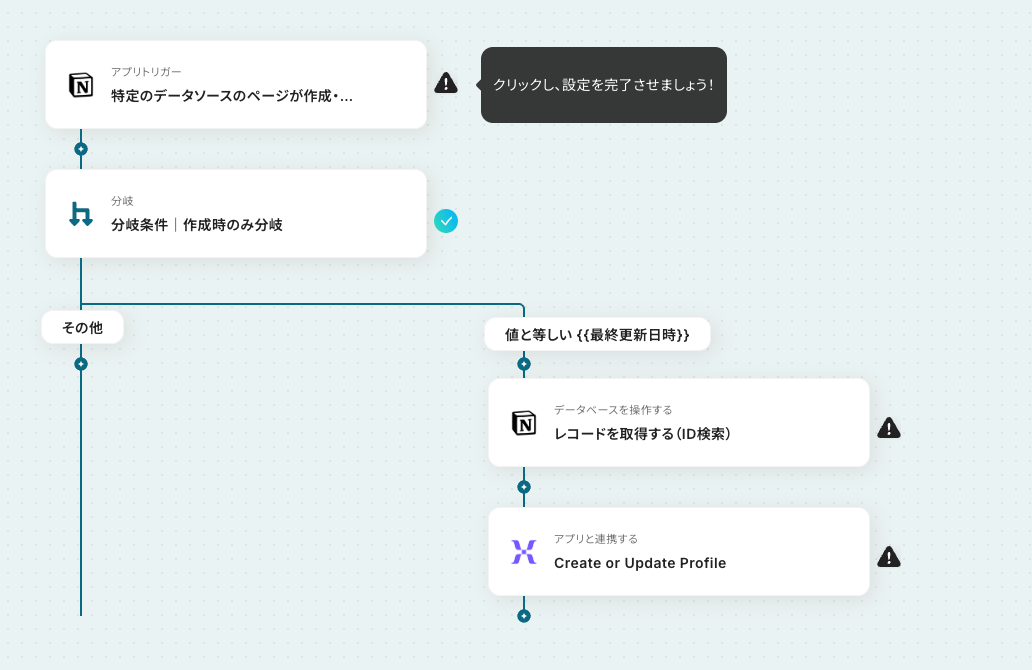
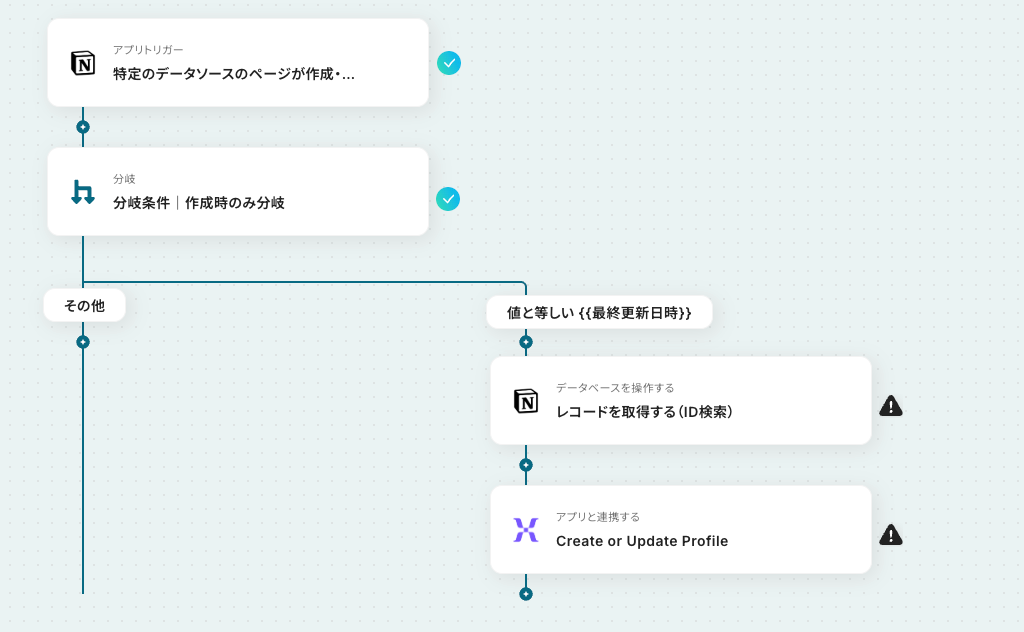
- 次に、トリガーでNotionを選択し、「特定のデータソースのページが作成・更新されたら」というアクションを設定します。
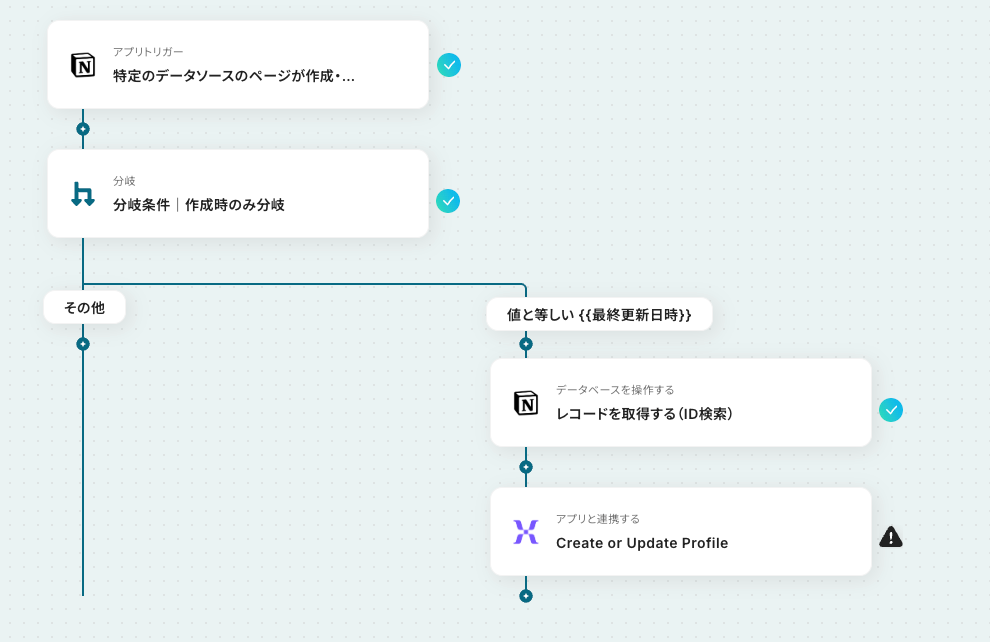
- 次に、オペレーションで分岐機能を設定し、Notionのページが「作成された」場合にのみ後続の処理が実行されるようにします。
- 次に、オペレーションでNotionの「レコードを取得する(ID検索)」アクションを設定し、作成されたページの詳細情報を取得します。
- 最後に、オペレーションでMixpanelの「Create or Update Profile」アクションを設定し、Notionから取得した情報をもとにプロファイルを作成・更新します。
※「トリガー」:フロー起動のきっかけとなるアクション、「オペレーション」:トリガー起動後、フロー内で処理を行うアクション
■このワークフローのカスタムポイント- Notionのトリガー設定で、連携の対象としたいデータベースのIDを任意で設定してください。
- 分岐機能では、Notionのページが「作成された」ときのみ処理を実行するよう設定します。「更新された」場合も対象に含めるなど、要件に合わせて条件を変更できます。
- Mixpanelのアクション設定では、Notionから取得したどの情報をどのフィールドにマッピングするかを自由に設定できます。
■注意事項- Notion、MixpanelのそれぞれとYoomを連携してください。
- トリガーは5分、10分、15分、30分、60分の間隔で起動間隔を選択できます。プランによって最短の起動間隔が異なりますので、ご注意ください。
- 分岐はパーソナルプラン以上のプランでご利用いただける機能(オペレーション)となっております。フリープランの場合は設定しているフローボットのオペレーションはエラーとなりますので、ご注意ください。
- パーソナルプランなどの有料プランは、2週間の無料トライアルを行うことが可能です。無料トライアル中には制限対象のアプリや機能(オペレーション)を使用することができます。詳しくは、「料金プランのページ」をご参照ください。


■このテンプレートをおすすめする方
- Notionで顧客データを管理し、Mixpanelでユーザー行動分析を行っている方
- MixpanelとNotion間のデータ転記作業に手間やミスを感じている担当者の方
- Notionの情報を活用してMixpanelのプロファイル管理を自動化したい方
■このテンプレートを使うメリット
- Notionのデータベースにレコードが追加されると自動でMixpanelにプロファイルが作成・更新されるため、手作業の時間を短縮できます。
- 手作業でのデータ転記が不要になることで、入力間違いや更新漏れといったヒューマンエラーを防ぎ、データ精度の向上に繋がります。
■フローボットの流れ
- はじめに、MixpanelとNotionをYoomと連携します。
- 次に、トリガーでNotionを選択し、「特定のデータソースのページが作成・更新されたら」というアクションを設定します。
- 次に、オペレーションで分岐機能を設定し、Notionのページが「作成された」場合にのみ後続の処理が実行されるようにします。
- 次に、オペレーションでNotionの「レコードを取得する(ID検索)」アクションを設定し、作成されたページの詳細情報を取得します。
- 最後に、オペレーションでMixpanelの「Create or Update Profile」アクションを設定し、Notionから取得した情報をもとにプロファイルを作成・更新します。
■このワークフローのカスタムポイント
- Notionのトリガー設定で、連携の対象としたいデータベースのIDを任意で設定してください。
- 分岐機能では、Notionのページが「作成された」ときのみ処理を実行するよう設定します。「更新された」場合も対象に含めるなど、要件に合わせて条件を変更できます。
- Mixpanelのアクション設定では、Notionから取得したどの情報をどのフィールドにマッピングするかを自由に設定できます。
■注意事項
- Notion、MixpanelのそれぞれとYoomを連携してください。
- トリガーは5分、10分、15分、30分、60分の間隔で起動間隔を選択できます。プランによって最短の起動間隔が異なりますので、ご注意ください。
- 分岐はパーソナルプラン以上のプランでご利用いただける機能(オペレーション)となっております。フリープランの場合は設定しているフローボットのオペレーションはエラーとなりますので、ご注意ください。
- パーソナルプランなどの有料プランは、2週間の無料トライアルを行うことが可能です。無料トライアル中には制限対象のアプリや機能(オペレーション)を使用することができます。詳しくは、「料金プランのページ」をご参照ください。
NotionとMixpanelを連携してできること
NotionとMixpanelのAPIを連携させることで、これまで手作業で行っていた情報登録のプロセスを完全に自動化できます。
この自動化により、手作業による時間や手間を削減できるだけでなく、入力ミスなどのヒューマンエラーを防止し、データの正確性を担保することが可能になります。
ここでは、Yoomを活用してNotionとMixpanelを連携することで実現できる具体的な自動化の事例をご紹介しますので、気になる内容があれば、ぜひクリックしてみてください!
Notionでレコードが追加されたら、MixpanelでProfileを作成する
Notionの特定のデータベースに新しいユーザー情報がレコードとして追加された際に、その情報をトリガーとしてMixpanelに新しいユーザープロファイルを自動で作成する連携です。
この仕組みにより、手動でのデータ入力作業をなくし、常に最新のユーザー情報がMixpanelに反映されるため、迅速かつ正確なデータ分析を実現できます。
この連携は、Notionのデータを直接Mixpanelに連携するシンプルな構成のため、初めての方でも簡単に設定が可能です。
■概要Notionで管理している顧客情報を、分析のためにMixpanelへ手作業で転記していませんか?この作業は時間がかかるだけでなく、入力ミスといったヒューマンエラーの原因にもなり得ます。このワークフローを活用すれば、Notionのデータベースにレコードが追加されると、Mixpanelに自動でプロファイルが作成・更新されるため、こうした連携作業を効率化し、データ分析の精度を高めることが可能です。
■このテンプレートをおすすめする方- Notionで顧客データを管理し、Mixpanelでユーザー行動分析を行っている方
- MixpanelとNotion間のデータ転記作業に手間やミスを感じている担当者の方
- Notionの情報を活用してMixpanelのプロファイル管理を自動化したい方
■このテンプレートを使うメリット- Notionのデータベースにレコードが追加されると自動でMixpanelにプロファイルが作成・更新されるため、手作業の時間を短縮できます。
- 手作業でのデータ転記が不要になることで、入力間違いや更新漏れといったヒューマンエラーを防ぎ、データ精度の向上に繋がります。
■フローボットの流れ- はじめに、MixpanelとNotionをYoomと連携します。
- 次に、トリガーでNotionを選択し、「特定のデータソースのページが作成・更新されたら」というアクションを設定します。
- 次に、オペレーションで分岐機能を設定し、Notionのページが「作成された」場合にのみ後続の処理が実行されるようにします。
- 次に、オペレーションでNotionの「レコードを取得する(ID検索)」アクションを設定し、作成されたページの詳細情報を取得します。
- 最後に、オペレーションでMixpanelの「Create or Update Profile」アクションを設定し、Notionから取得した情報をもとにプロファイルを作成・更新します。
※「トリガー」:フロー起動のきっかけとなるアクション、「オペレーション」:トリガー起動後、フロー内で処理を行うアクション
■このワークフローのカスタムポイント- Notionのトリガー設定で、連携の対象としたいデータベースのIDを任意で設定してください。
- 分岐機能では、Notionのページが「作成された」ときのみ処理を実行するよう設定します。「更新された」場合も対象に含めるなど、要件に合わせて条件を変更できます。
- Mixpanelのアクション設定では、Notionから取得したどの情報をどのフィールドにマッピングするかを自由に設定できます。
■注意事項- Notion、MixpanelのそれぞれとYoomを連携してください。
- トリガーは5分、10分、15分、30分、60分の間隔で起動間隔を選択できます。プランによって最短の起動間隔が異なりますので、ご注意ください。
- 分岐はパーソナルプラン以上のプランでご利用いただける機能(オペレーション)となっております。フリープランの場合は設定しているフローボットのオペレーションはエラーとなりますので、ご注意ください。
- パーソナルプランなどの有料プランは、2週間の無料トライアルを行うことが可能です。無料トライアル中には制限対象のアプリや機能(オペレーション)を使用することができます。詳しくは、「料金プランのページ」をご参照ください。
■このテンプレートをおすすめする方
- Notionで顧客データを管理し、Mixpanelでユーザー行動分析を行っている方
- MixpanelとNotion間のデータ転記作業に手間やミスを感じている担当者の方
- Notionの情報を活用してMixpanelのプロファイル管理を自動化したい方
■このテンプレートを使うメリット
- Notionのデータベースにレコードが追加されると自動でMixpanelにプロファイルが作成・更新されるため、手作業の時間を短縮できます。
- 手作業でのデータ転記が不要になることで、入力間違いや更新漏れといったヒューマンエラーを防ぎ、データ精度の向上に繋がります。
■フローボットの流れ
- はじめに、MixpanelとNotionをYoomと連携します。
- 次に、トリガーでNotionを選択し、「特定のデータソースのページが作成・更新されたら」というアクションを設定します。
- 次に、オペレーションで分岐機能を設定し、Notionのページが「作成された」場合にのみ後続の処理が実行されるようにします。
- 次に、オペレーションでNotionの「レコードを取得する(ID検索)」アクションを設定し、作成されたページの詳細情報を取得します。
- 最後に、オペレーションでMixpanelの「Create or Update Profile」アクションを設定し、Notionから取得した情報をもとにプロファイルを作成・更新します。
■このワークフローのカスタムポイント
- Notionのトリガー設定で、連携の対象としたいデータベースのIDを任意で設定してください。
- 分岐機能では、Notionのページが「作成された」ときのみ処理を実行するよう設定します。「更新された」場合も対象に含めるなど、要件に合わせて条件を変更できます。
- Mixpanelのアクション設定では、Notionから取得したどの情報をどのフィールドにマッピングするかを自由に設定できます。
■注意事項
- Notion、MixpanelのそれぞれとYoomを連携してください。
- トリガーは5分、10分、15分、30分、60分の間隔で起動間隔を選択できます。プランによって最短の起動間隔が異なりますので、ご注意ください。
- 分岐はパーソナルプラン以上のプランでご利用いただける機能(オペレーション)となっております。フリープランの場合は設定しているフローボットのオペレーションはエラーとなりますので、ご注意ください。
- パーソナルプランなどの有料プランは、2週間の無料トライアルを行うことが可能です。無料トライアル中には制限対象のアプリや機能(オペレーション)を使用することができます。詳しくは、「料金プランのページ」をご参照ください。
NotionとMixpanelの連携フローを作ってみよう
それでは、さっそく実際にNotionとMixpanelを連携したフローを作成してみましょう!
今回はYoomを使用して、ノーコードでNotionとMixpanelの連携を進めていきますので、もしまだYoomのアカウントをお持ちでない場合は、登録フォームからアカウントを発行しておきましょう。
※今回連携するアプリの公式サイト:Notion/Mixpanel
[Yoomとは]
フローの作成方法
今回は「Notionでレコードが追加されたら、MixpanelでProfileを作成する」フローを作成していきます!作成の流れは大きく分けて以下です。
- NotionとMixpanelをマイアプリ連携
- 該当のテンプレートをコピー
- Notionのトリガー設定およびMixpanelのアクション設定
- トリガーをONにし、フローが起動するかを確認
ステップ1:マイアプリ連携と準備
まず、Yoomとそれぞれのアプリを連携して操作が行えるようにしていきます。基本的な設定方法を解説しているナビをご覧ください!
それではここから今回のフローで使用するアプリのマイアプリ登録方法を解説します。
NotionとYoomのマイアプリ連携をします。
こちらは以下の手順をご参照ください。
Mixpanelの連携をしましょう。
検索ボックスに「Mixpanel」と入力してアイコンをクリックします。

ログインを進めます。
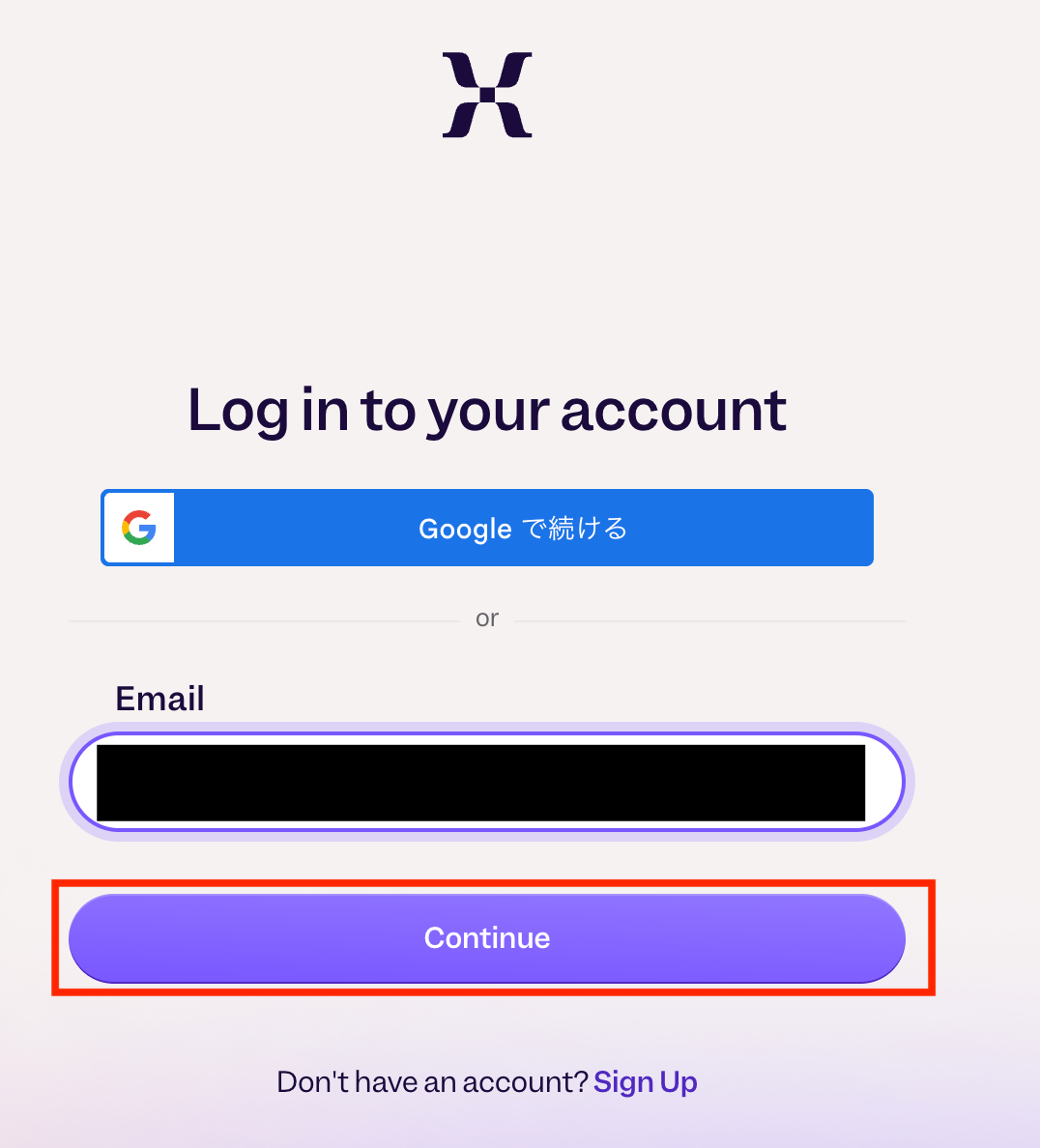
注釈に沿って以下項目を入力します。
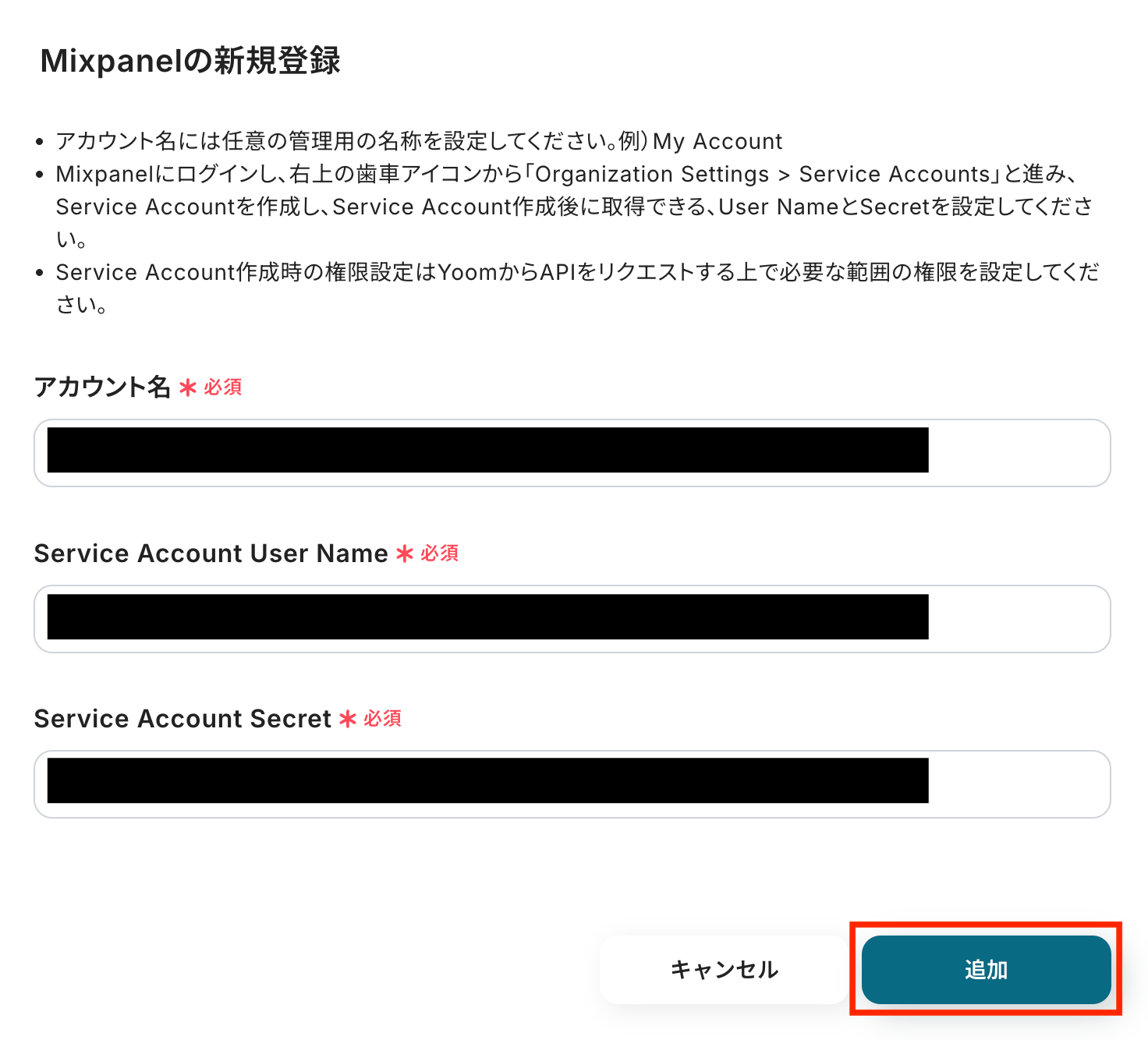
以下の表示が出たら「Mixpanel」のマイアプリ連携の完了です。

ステップ2:テンプレートのコピー
ここからはフローを作っていきます。
テンプレートページを開き、『このテンプレートを試してみる』をクリックしましょう。
■概要Notionで管理している顧客情報を、分析のためにMixpanelへ手作業で転記していませんか?この作業は時間がかかるだけでなく、入力ミスといったヒューマンエラーの原因にもなり得ます。このワークフローを活用すれば、Notionのデータベースにレコードが追加されると、Mixpanelに自動でプロファイルが作成・更新されるため、こうした連携作業を効率化し、データ分析の精度を高めることが可能です。
■このテンプレートをおすすめする方- Notionで顧客データを管理し、Mixpanelでユーザー行動分析を行っている方
- MixpanelとNotion間のデータ転記作業に手間やミスを感じている担当者の方
- Notionの情報を活用してMixpanelのプロファイル管理を自動化したい方
■このテンプレートを使うメリット- Notionのデータベースにレコードが追加されると自動でMixpanelにプロファイルが作成・更新されるため、手作業の時間を短縮できます。
- 手作業でのデータ転記が不要になることで、入力間違いや更新漏れといったヒューマンエラーを防ぎ、データ精度の向上に繋がります。
■フローボットの流れ- はじめに、MixpanelとNotionをYoomと連携します。
- 次に、トリガーでNotionを選択し、「特定のデータソースのページが作成・更新されたら」というアクションを設定します。
- 次に、オペレーションで分岐機能を設定し、Notionのページが「作成された」場合にのみ後続の処理が実行されるようにします。
- 次に、オペレーションでNotionの「レコードを取得する(ID検索)」アクションを設定し、作成されたページの詳細情報を取得します。
- 最後に、オペレーションでMixpanelの「Create or Update Profile」アクションを設定し、Notionから取得した情報をもとにプロファイルを作成・更新します。
※「トリガー」:フロー起動のきっかけとなるアクション、「オペレーション」:トリガー起動後、フロー内で処理を行うアクション
■このワークフローのカスタムポイント- Notionのトリガー設定で、連携の対象としたいデータベースのIDを任意で設定してください。
- 分岐機能では、Notionのページが「作成された」ときのみ処理を実行するよう設定します。「更新された」場合も対象に含めるなど、要件に合わせて条件を変更できます。
- Mixpanelのアクション設定では、Notionから取得したどの情報をどのフィールドにマッピングするかを自由に設定できます。
■注意事項- Notion、MixpanelのそれぞれとYoomを連携してください。
- トリガーは5分、10分、15分、30分、60分の間隔で起動間隔を選択できます。プランによって最短の起動間隔が異なりますので、ご注意ください。
- 分岐はパーソナルプラン以上のプランでご利用いただける機能(オペレーション)となっております。フリープランの場合は設定しているフローボットのオペレーションはエラーとなりますので、ご注意ください。
- パーソナルプランなどの有料プランは、2週間の無料トライアルを行うことが可能です。無料トライアル中には制限対象のアプリや機能(オペレーション)を使用することができます。詳しくは、「料金プランのページ」をご参照ください。
■このテンプレートをおすすめする方
- Notionで顧客データを管理し、Mixpanelでユーザー行動分析を行っている方
- MixpanelとNotion間のデータ転記作業に手間やミスを感じている担当者の方
- Notionの情報を活用してMixpanelのプロファイル管理を自動化したい方
■このテンプレートを使うメリット
- Notionのデータベースにレコードが追加されると自動でMixpanelにプロファイルが作成・更新されるため、手作業の時間を短縮できます。
- 手作業でのデータ転記が不要になることで、入力間違いや更新漏れといったヒューマンエラーを防ぎ、データ精度の向上に繋がります。
■フローボットの流れ
- はじめに、MixpanelとNotionをYoomと連携します。
- 次に、トリガーでNotionを選択し、「特定のデータソースのページが作成・更新されたら」というアクションを設定します。
- 次に、オペレーションで分岐機能を設定し、Notionのページが「作成された」場合にのみ後続の処理が実行されるようにします。
- 次に、オペレーションでNotionの「レコードを取得する(ID検索)」アクションを設定し、作成されたページの詳細情報を取得します。
- 最後に、オペレーションでMixpanelの「Create or Update Profile」アクションを設定し、Notionから取得した情報をもとにプロファイルを作成・更新します。
■このワークフローのカスタムポイント
- Notionのトリガー設定で、連携の対象としたいデータベースのIDを任意で設定してください。
- 分岐機能では、Notionのページが「作成された」ときのみ処理を実行するよう設定します。「更新された」場合も対象に含めるなど、要件に合わせて条件を変更できます。
- Mixpanelのアクション設定では、Notionから取得したどの情報をどのフィールドにマッピングするかを自由に設定できます。
■注意事項
- Notion、MixpanelのそれぞれとYoomを連携してください。
- トリガーは5分、10分、15分、30分、60分の間隔で起動間隔を選択できます。プランによって最短の起動間隔が異なりますので、ご注意ください。
- 分岐はパーソナルプラン以上のプランでご利用いただける機能(オペレーション)となっております。フリープランの場合は設定しているフローボットのオペレーションはエラーとなりますので、ご注意ください。
- パーソナルプランなどの有料プランは、2週間の無料トライアルを行うことが可能です。無料トライアル中には制限対象のアプリや機能(オペレーション)を使用することができます。詳しくは、「料金プランのページ」をご参照ください。
以下の表示が出たら、テンプレートのコピーが成功です。
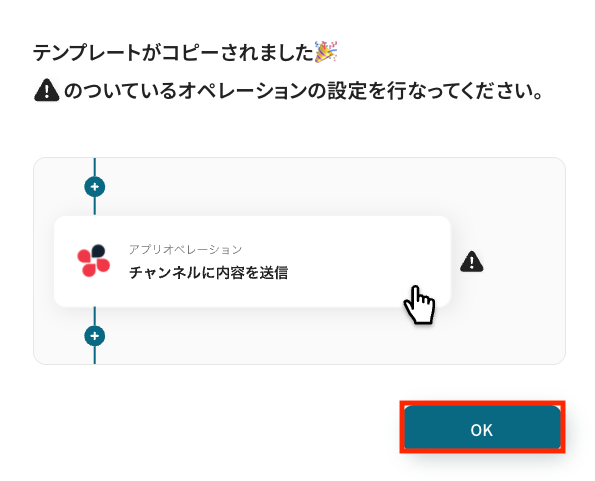
コピーしたテンプレートはマイプロジェクトに格納されます。
ステップ3:Notionのデータソース作成をトリガーに設定する
Notionのデータソースでページが作成または更新されたときにフローが動くように設定します。
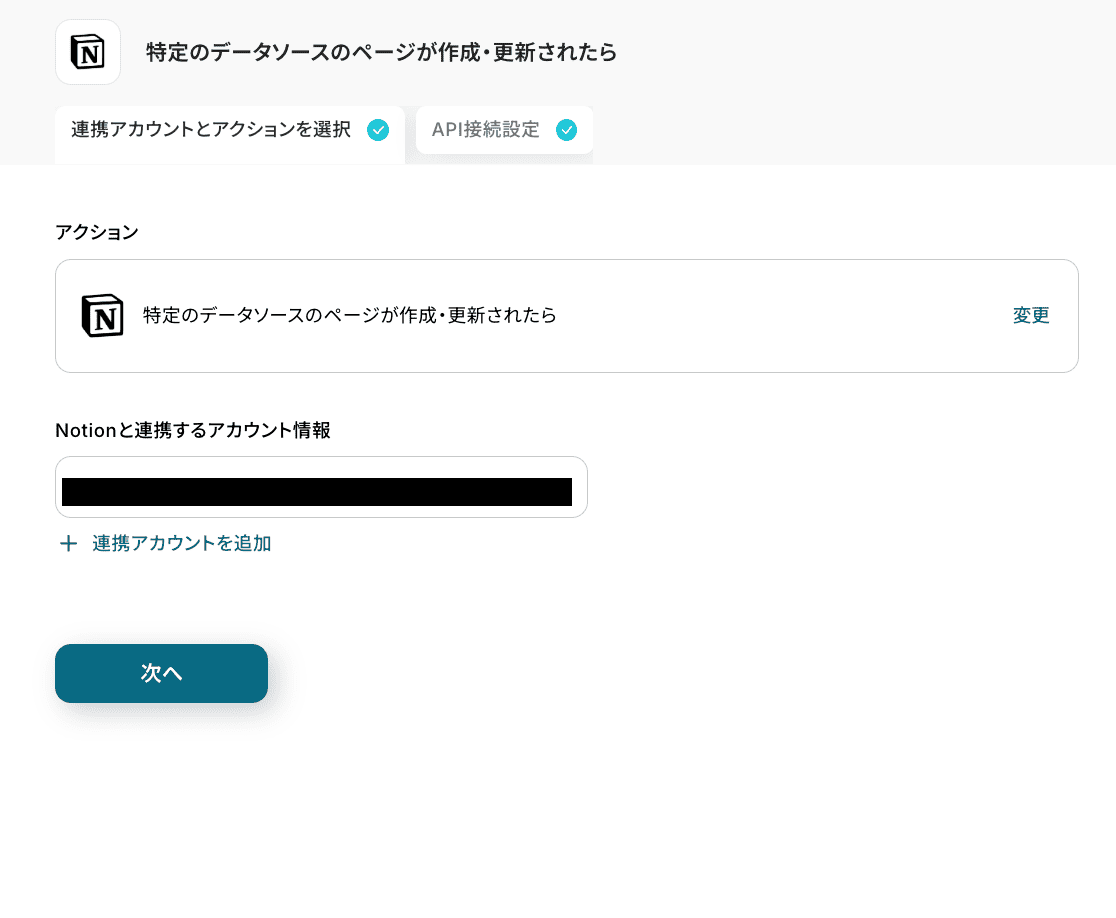
「特定のデータソースのページが作成・更新されたら」を選びます。
使用するNotionアカウントを選び、「次へ」をクリックします。
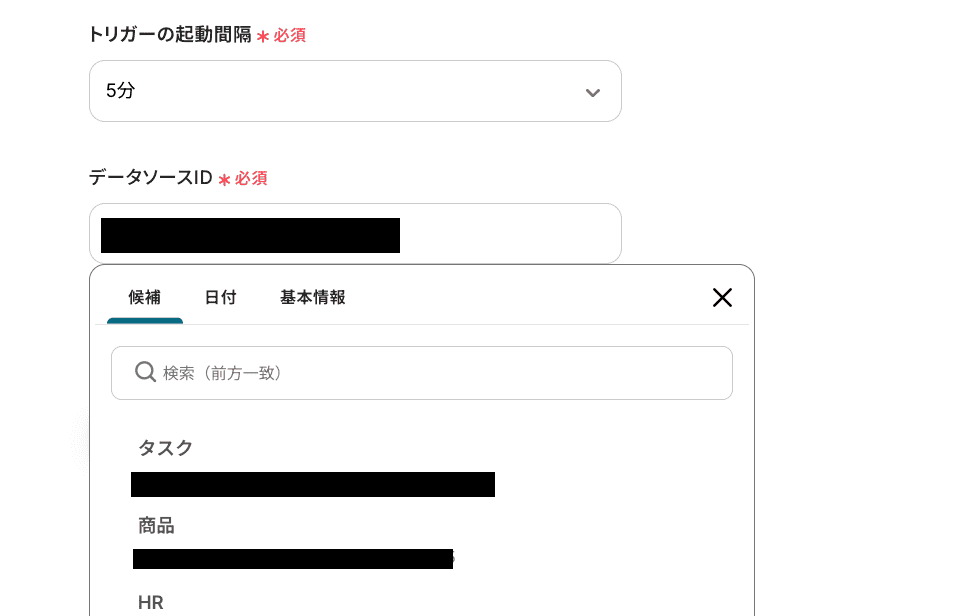
トリガーの起動時間については以下をご参照ください。
- トリガーの起動タイミングは、5分、10分、15分、30分、60分のいずれかで設定できます。
- ご利用プランによって、設定できるトリガーの最短間隔が違うので、その点は要チェックです。
- なお、基本的にはそのプランの最短の起動間隔にしてお使いいただくことをおすすめします。
注釈に沿ってデータソースIDを入力します。
以下の画像のように、入力バークリック後の『候補』から情報を選択することも可能です。
なお、今回連携するデータソースは、以下のようなデータにて事前に構成しています。

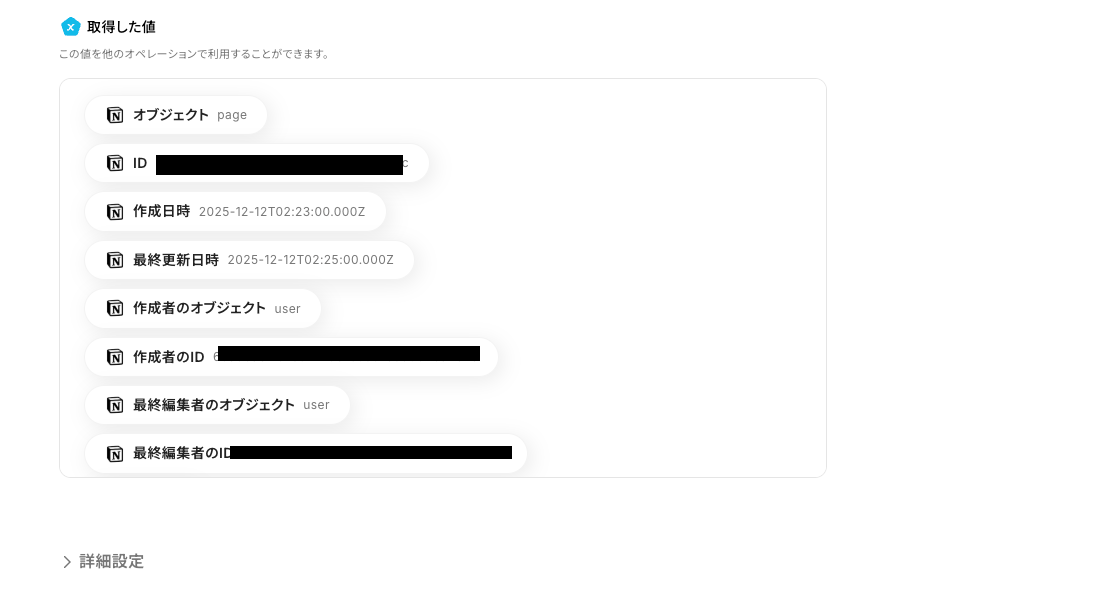
テストが成功したら、データが正しく取得されているか確認し、「完了」をクリックします。
Notionから取得した値はこの後のフローで活用できます。
ステップ4:分岐条件を設定する
ページが「作成されたときのみ」処理を進めるための分岐を設定します。
「分岐条件|作成時のみ分岐」を選択します。
- 「分岐する」オペレーションは、ミニプラン以上でご利用いただけます。フリープランで利用するとエラーになってしまうのでご注意ください。
- ミニプランなどの有料プランは2週間の無料トライアルが可能です。無料トライアル中なら、普段制限されているアプリや機能も自由にお試しいただけますので、ぜひ活用してみてください。
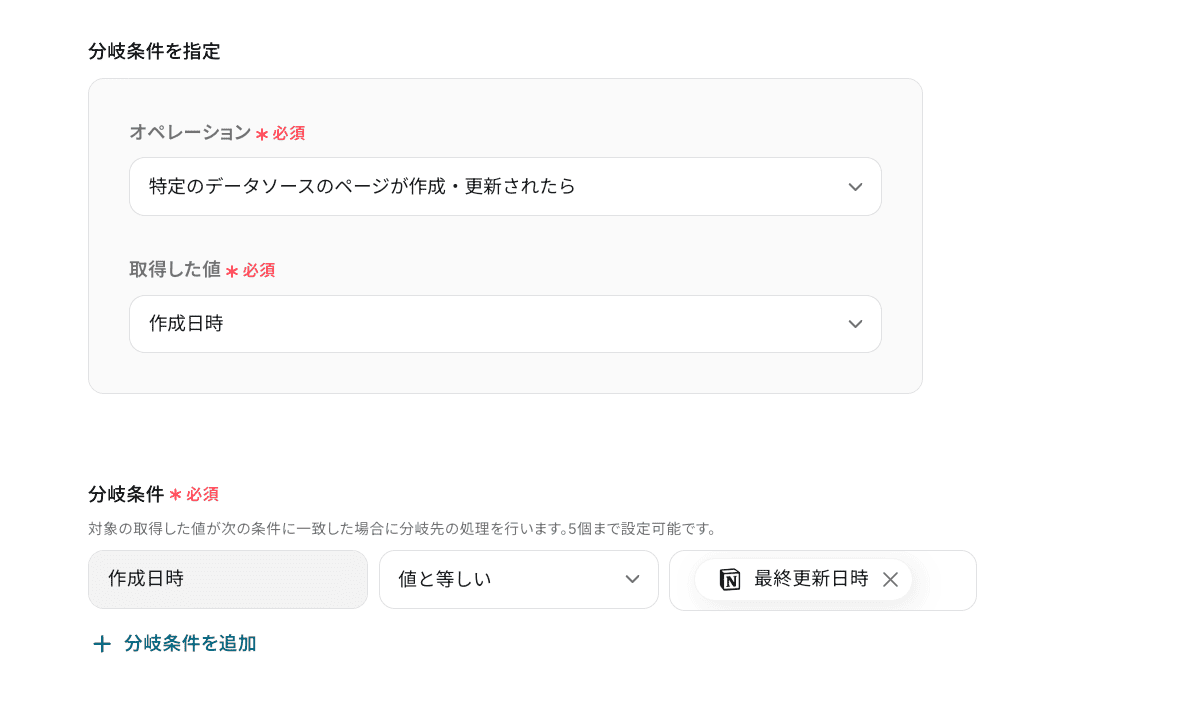
オペレーションに「特定のデータソースのページが作成・更新されたら」を、取得した値に「作成日時」を選びます。
今回は条件として取得した値から最終更新日時を参照して、フローを分岐させます。
取得した値を活用することで、固定値ではなく、トリガーが実行されるたびに最新の情報が反映できます。
ステップ5:Notionのレコードを取得する
作成されたページの詳細情報を取得します。
「レコードを取得する(ID検索)」を追加します。
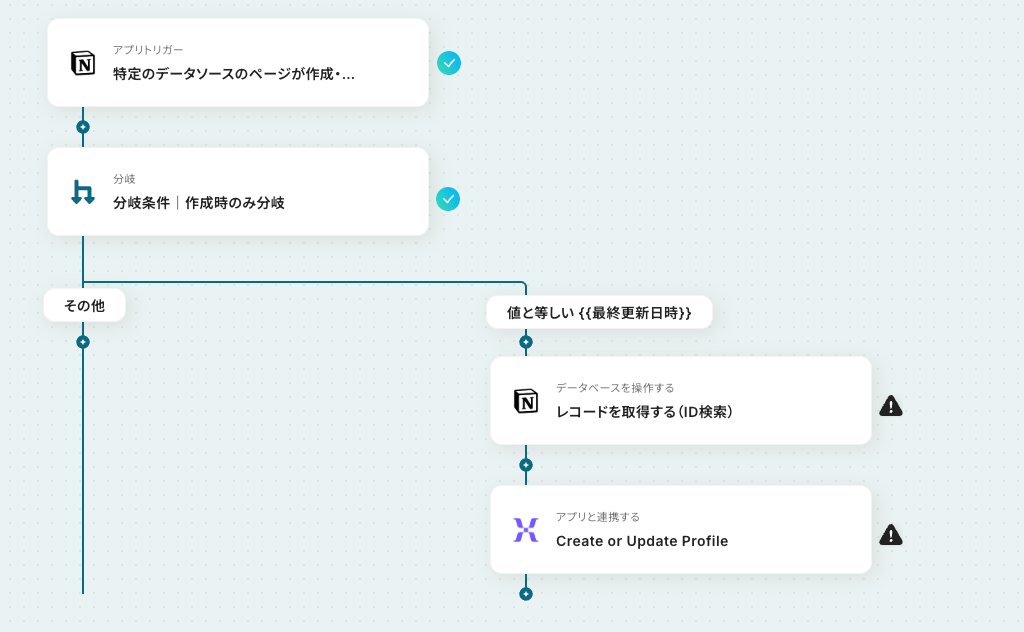
使用するNotionアカウントを選び、データベースIDを注釈に沿って入力して「次へ」をクリックします。(基本的にトリガーアクションで設定したIDと同じものを選択しましょう。)
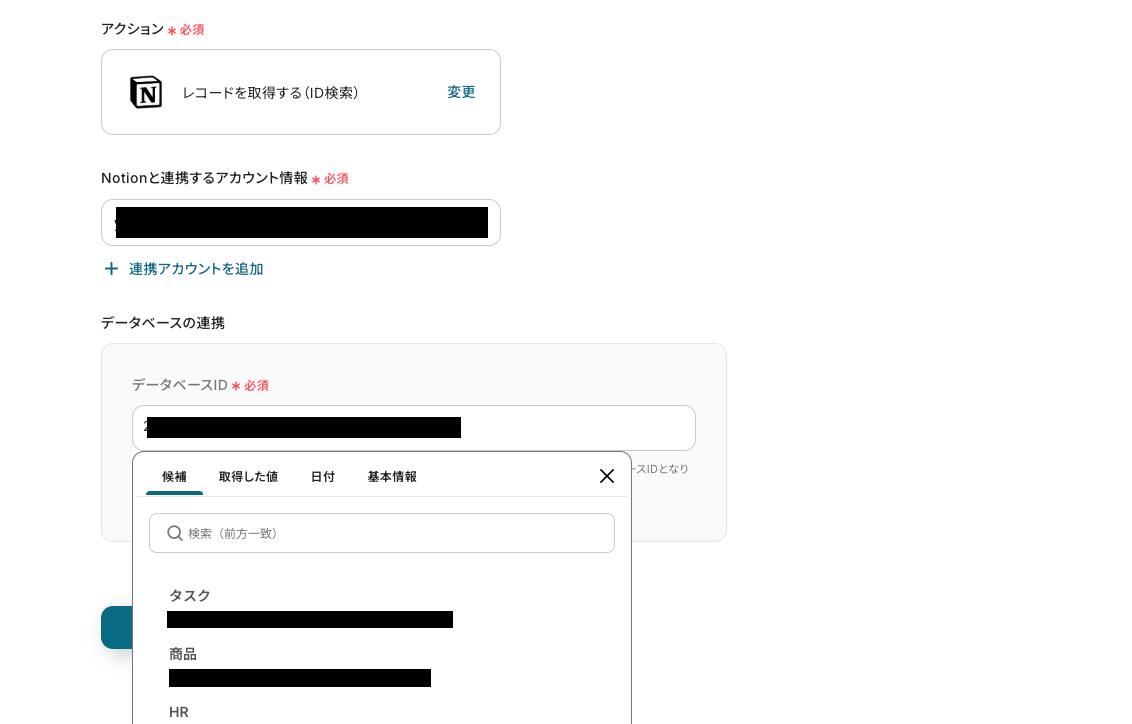
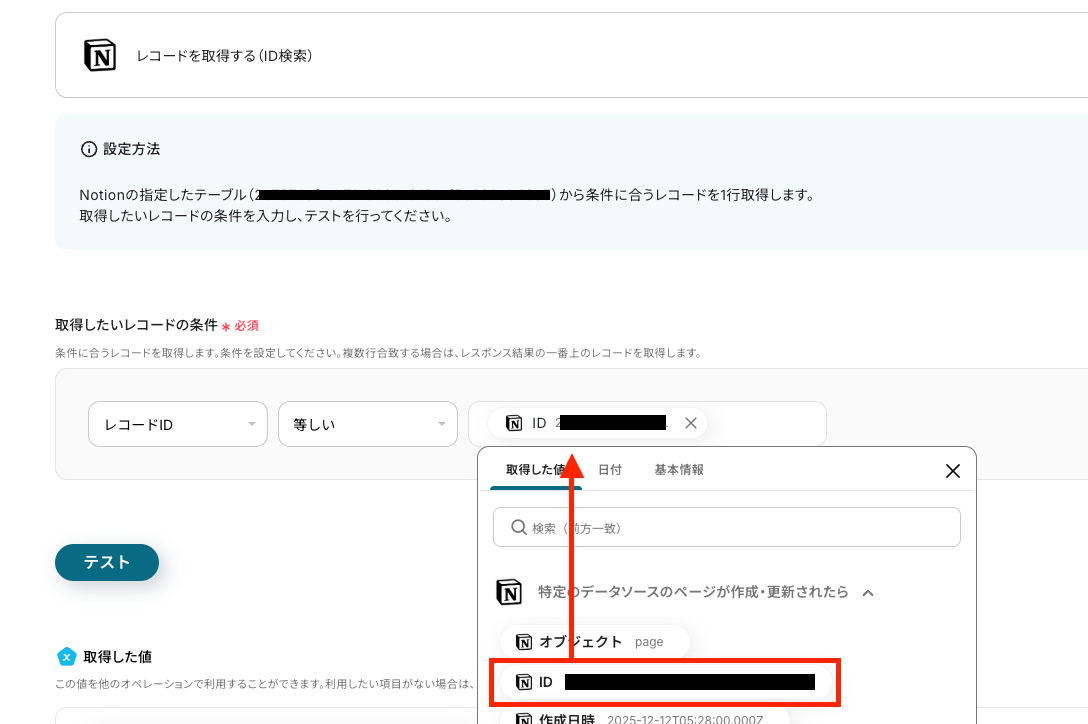
次のページでは、レコードIDが一致するデータを取得するように設定し、「テスト」をクリックします。
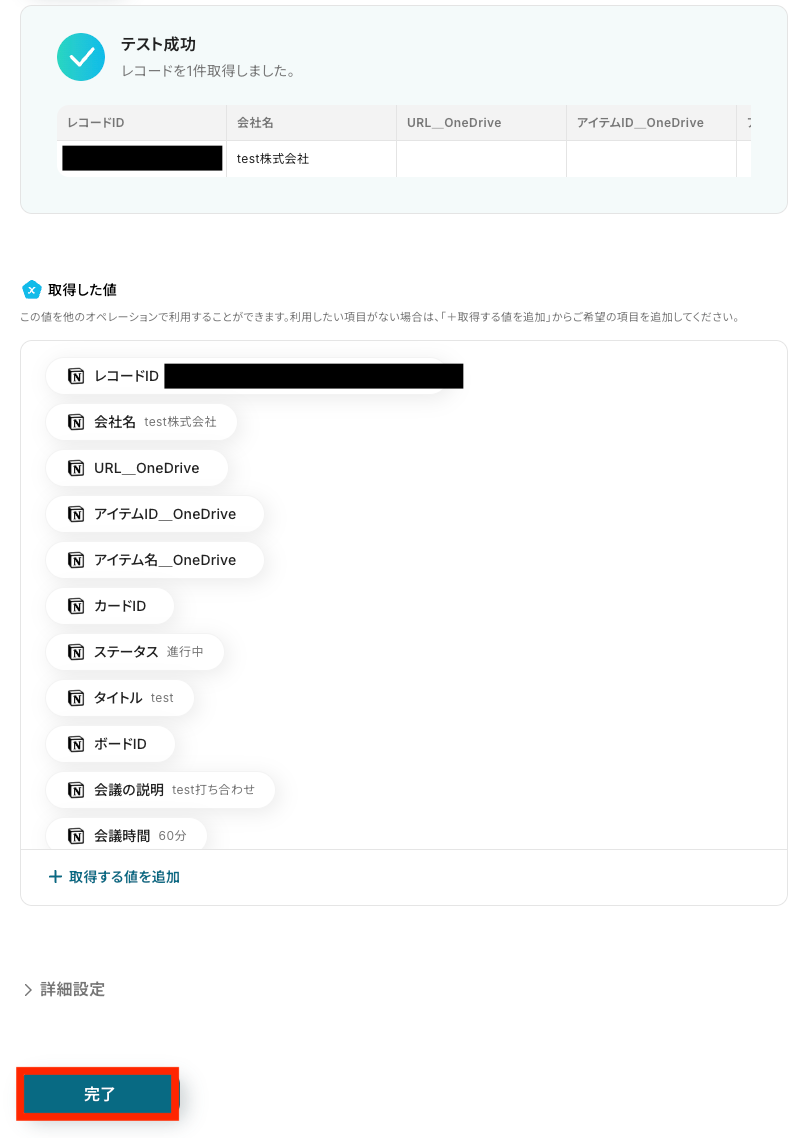
テストが成功すると、会社名や会議の説明などの内容が表示されます。
内容を確認し、「完了」をクリックします。
ステップ6:Mixpanelにプロフィール情報を送信する
取得したNotionの情報をMixpanelに送るように設定します。
「Create or Update Profile」を追加します。
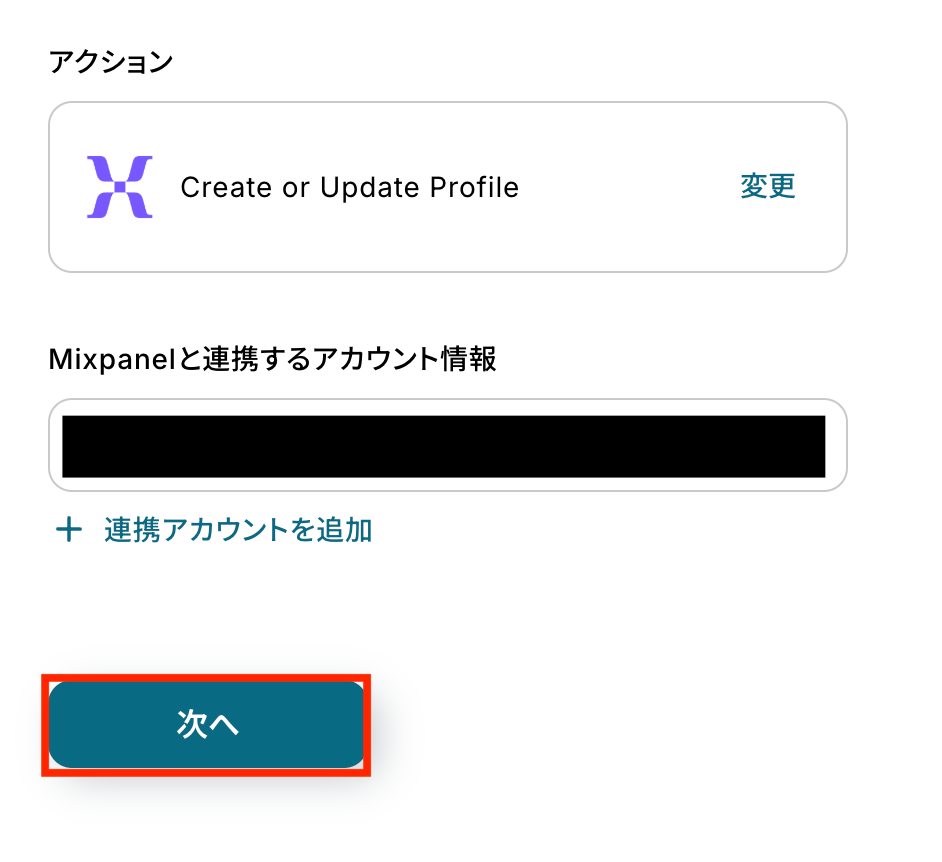
使用するMixpanelアカウントを選び、「次へ」をクリックします。
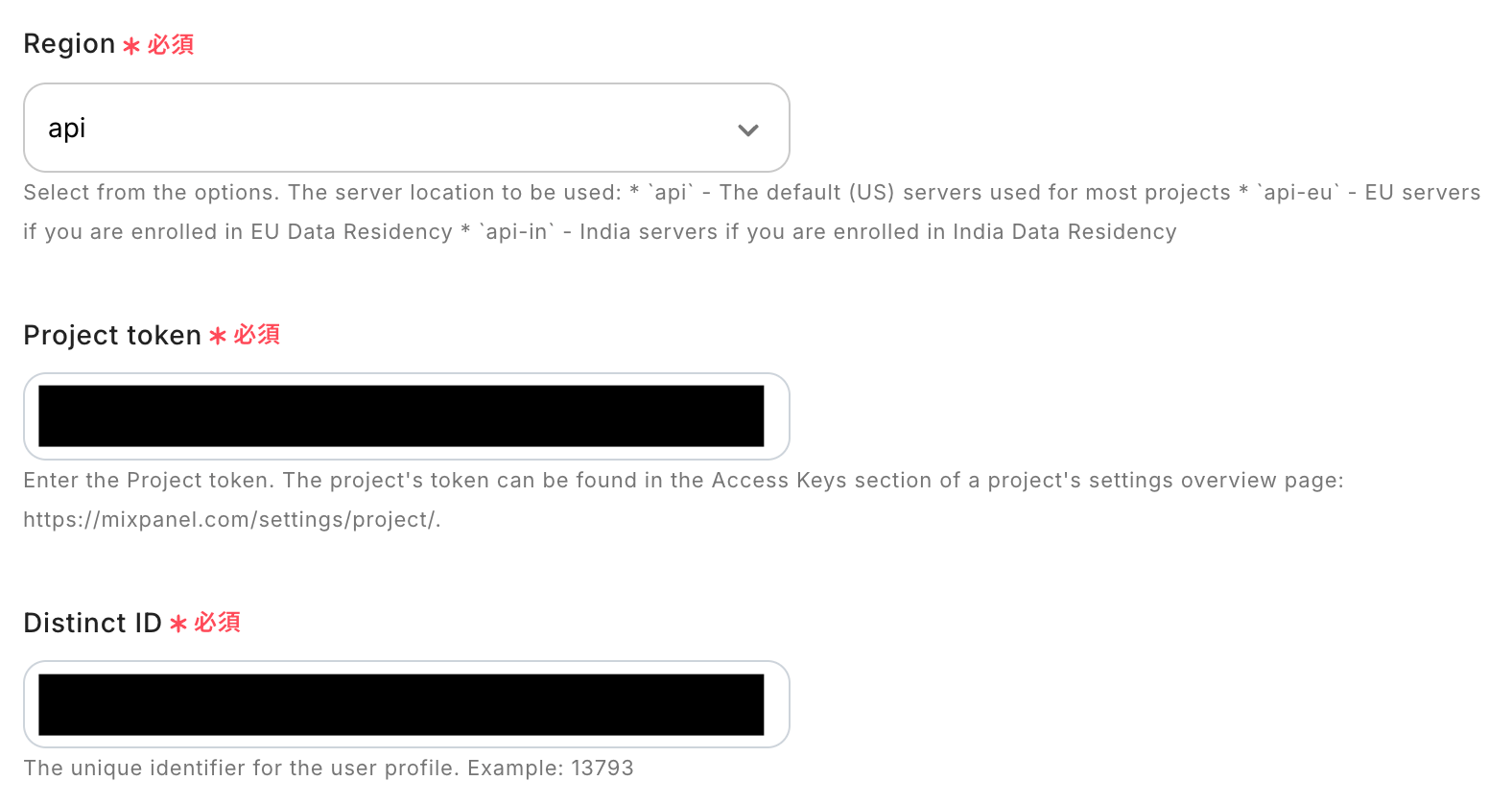
Region・Project token・Distinct IDを入力します。
以下の項目を注釈に沿って設定してください。
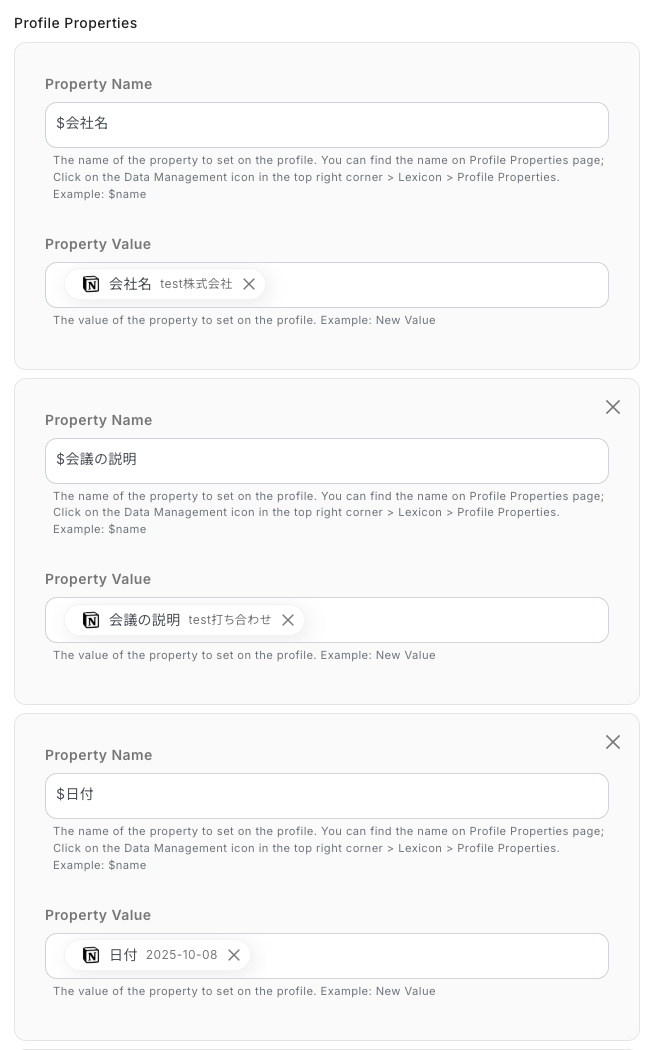
Profile Propertiesで、Notionの値をMixpanelの項目に割り当てます。
例:
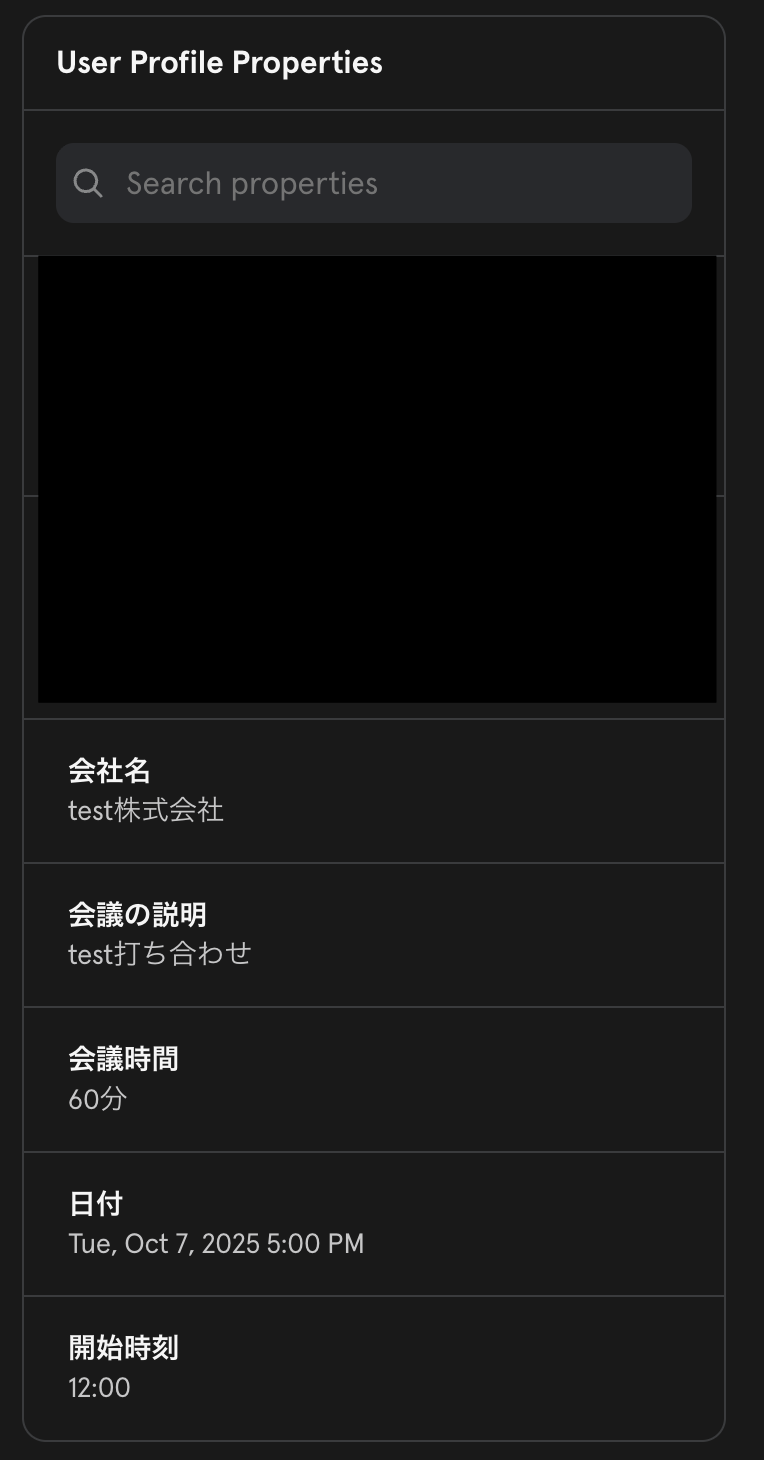
- $会社名 → Notionの「会社名」
- $会議の説明 → Notionの「会議の説明」
- $日付 → Notionの「日付」
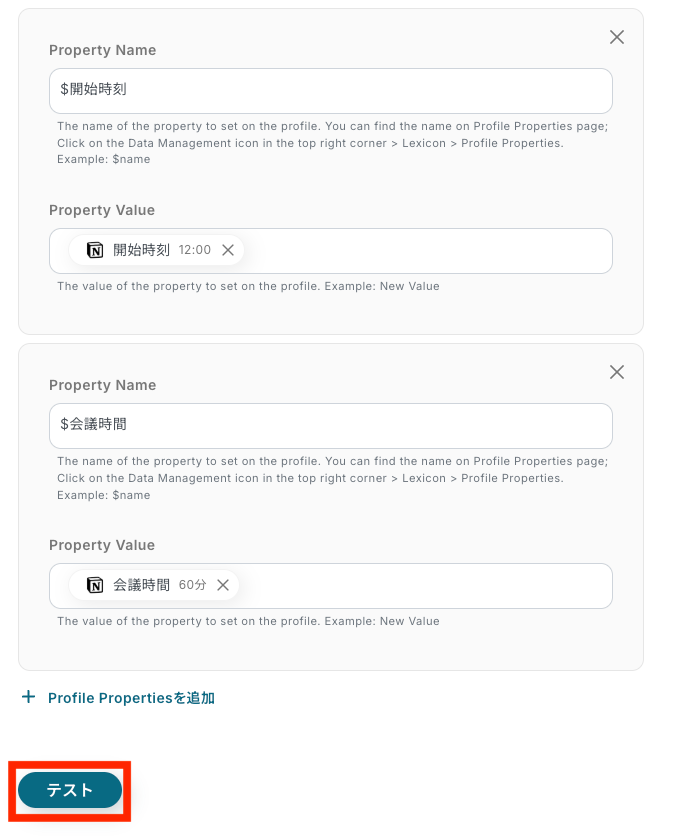
- $開始時刻 → Notionの「開始時刻」
- $会議時間 → Notionの「会議時間」
任意の値ですので自由に設定してください。
すべて設定したら「テスト」をクリックします。
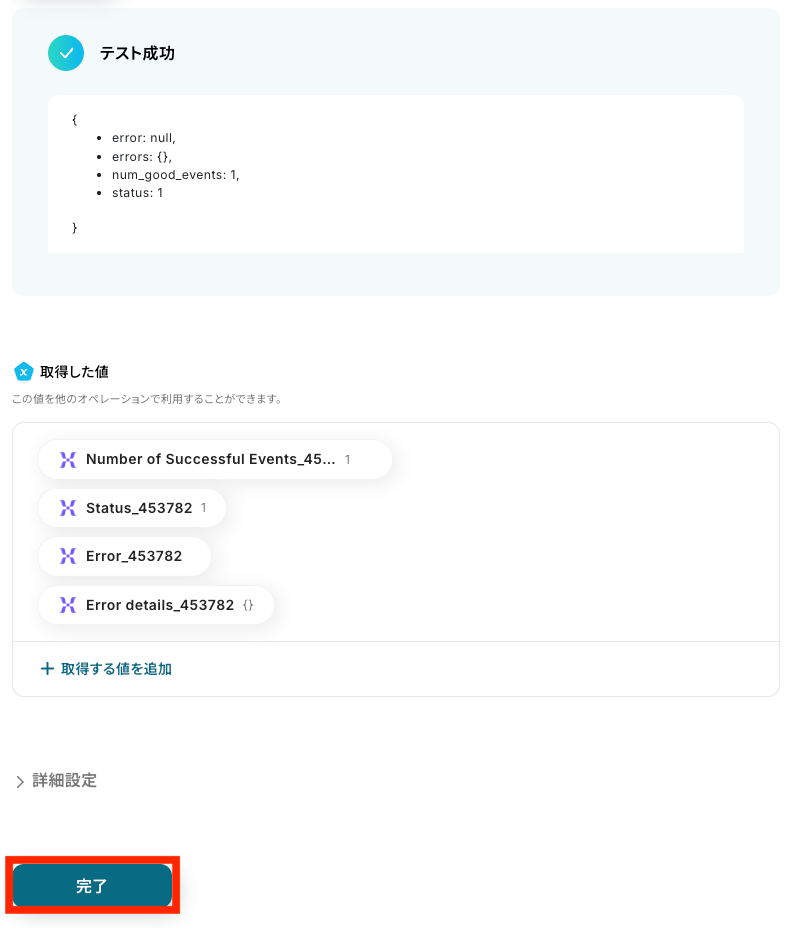
テスト結果が正常に表示されれば、Mixpanelへの送信が成功しています。
テストが成功したら、「完了」をクリックします。
Mixpanelの「Users」画面を開き、Notionの情報が反映されたユーザーが作成または更新されていることを確認します。
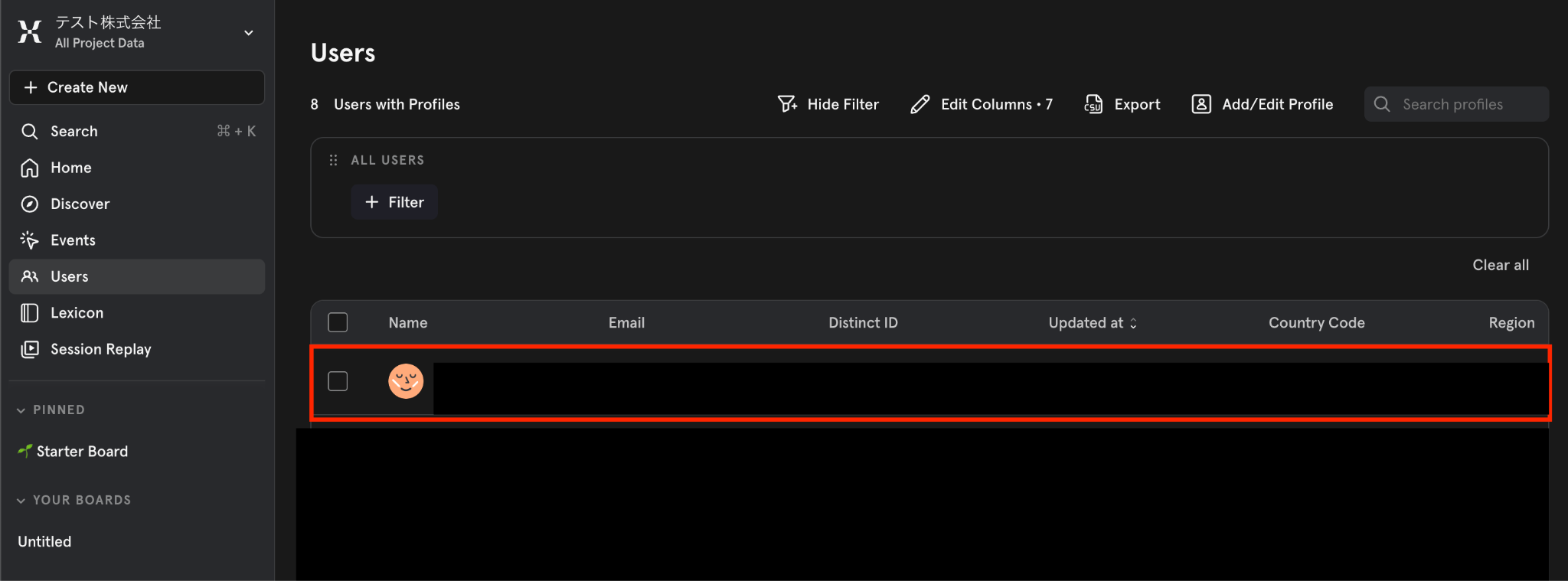
ユーザープロファイルを開き、会社名・会議の説明・日付・開始時刻・会議時間が正しく表示されていれば完了です!
ステップ7:トリガーをONにして起動準備完了
設定が完了すると以下のようなメニューが表示されるので、トリガーをONにします。
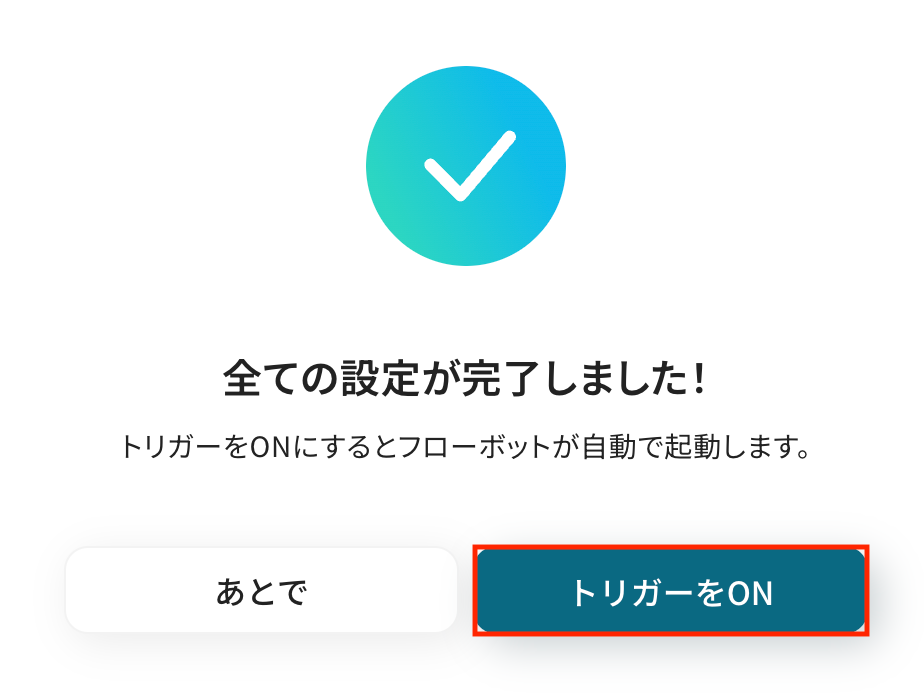
これですべての設定が完了したので、動作確認をしてみましょう。
以上がNotionのデータをMixpanelに自動的に連携する方法でした。
NotionとMixpanelを活用したその他の自動化テンプレート
Yoomでは、NotionとMixpanelに関しての様々な業務効率化テンプレートを提供しています。
NotionとMixpanelでの操作をトリガーに、様々な業務工程を自動化することで業務の効率化と人的ミスの削減が可能です。
ご自身の業務に合わせて、これらのテンプレートもぜひ活用してみてくださいね!
Notionを使った便利な自動化例
WebflowフォームやSalesforceなどの外部からの情報や取引をまずNotionに集約し、その情報をHubspotやGoogleスプレッドシート、Asanaなどと相互に同期させます。
さらに、Notionの更新をトリガーとして、見積書・契約書の作成、freee会計への取引先登録、スマレジへの商品登録までを実現します。
これにより、Notionをハブとした業務データの一元管理と、文書作成や会計処理などの後続作業の大幅な効率化を実現できます。
■概要Webflowで作成したWebサイトのフォームから問い合わせや申し込みがあった際に、その情報を手作業でNotionに転記していませんか?この作業は、対応漏れや入力ミスにつながるだけでなく、迅速な顧客対応の妨げになることもあります。このワークフローを活用すれば、Webflowのフォームが送信されたタイミングで、自動的にNotionのデータベースへ情報を追加できるため、こうした手作業の課題を解消し、リード管理を効率化します。
■このテンプレートをおすすめする方- Webflowで獲得したリード情報をNotionで管理しており、手入力の手間をなくしたい方
- フォームからの問い合わせ対応の速度を向上させたいマーケティング・営業担当者の方
- データ転記の際に発生する入力ミスや対応漏れを防ぎ、業務の正確性を高めたい方
■このテンプレートを使うメリット- Webflowのフォームが送信されると自動でNotionにデータが追加されるため、これまで手作業での転記に費やしていた時間を短縮できます。
- 手作業でのデータ転記が不要になるため、入力間違いや漏れといったヒューマンエラーのリスクを軽減し、データの正確性を保つことに繋がります。
■フローボットの流れ- はじめに、WebflowとNotionをYoomと連携します。
- 次に、トリガーでWebflowを選択し、「フォームが送信されたら」というアクションを設定します。
- 最後に、オペレーションでNotionの「レコードを追加する」アクションを設定し、トリガーで取得したフォームの情報を任意のデータベースに追加します。
※「トリガー」:フロー起動のきっかけとなるアクション、「オペレーション」:トリガー起動後、フロー内で処理を行うアクション
■このワークフローのカスタムポイント- Webflowのトリガー設定では、連携の対象としたいサイトIDを任意で設定してください。
- Notionのオペレーション設定では、データベースの各プロパティ(項目)に対し、フォームから取得したどの情報を割り当てるかを柔軟にカスタマイズできます。
■注意事項- Notion、WebflowのそれぞれとYoomを連携してください。
■概要SalesforceとNotionで取引先情報をそれぞれ管理しており、情報の二重入力や転記作業に手間を感じていませんか?手作業での更新は、入力ミスや反映漏れの原因にもなりかねません。このワークフローを活用すれば、Salesforceに新しい取引先を登録するだけで、Notionのデータベースにも自動で情報が追加されるため、こうした連携の手間を解消し、データ管理を効率化します。
■このテンプレートをおすすめする方- SalesforceとNotionで取引先情報を管理しており、二重入力の手間をなくしたい方
- Salesforceで管理する顧客情報を、Notionでのタスク管理や情報共有に活用したい方
- 手作業によるデータ移行でのミスを防ぎ、情報の正確性を担保したいと考えている方
■このテンプレートを使うメリット- Salesforceに取引先が追加されると、自動でNotionへ情報が同期されるため、これまで手作業に費やしていたデータ入力の時間を短縮できます。
- 手作業でのデータ転記が不要になるため、入力間違いや更新漏れといったヒューマンエラーのリスク軽減に繋がります。
■フローボットの流れ- はじめに、SalesforceとNotionをYoomと連携します。
- 次に、トリガーでSalesforceを選択し、「取引先オブジェクトに新規レコードが登録されたら」というアクションを設定します。
- 最後に、オペレーションでNotionの「レコードを追加する」アクションを設定し、トリガーで取得した取引先の情報を指定のデータベースに追加します。
※「トリガー」:フロー起動のきっかけとなるアクション、「オペレーション」:トリガー起動後、フロー内で処理を行うアクション
■このワークフローのカスタムポイント- Salesforceとの連携設定では、ご利用の環境に応じたマイドメインURLを設定してください。
- Notionのオペレーションでは、データベースの各プロパティ(項目)に対して、Salesforceから取得したどの情報を割り当てるかを自由にカスタマイズできます。
■注意事項・Salesforce、NotionのそれぞれとYoomを連携してください。
・Salesforceはチームプラン・サクセスプランでのみご利用いただけるアプリとなっております。フリープラン・ミニプランの場合は設定しているフローボットのオペレーションやデータコネクトはエラーとなりますので、ご注意ください。
・チームプランやサクセスプランなどの有料プランは、2週間の無料トライアルを行うことが可能です。無料トライアル中には制限対象のアプリを使用することができます。
・トリガーは5分、10分、15分、30分、60分の間隔で起動間隔を選択できます。
・プランによって最短の起動間隔が異なりますので、ご注意ください。
■概要HubSpotで管理している取引情報を、Notionのデータベースに手作業で転記する作業に手間を感じていませんか?このワークフローを活用することで、HubSpotで取引が作成または更新された際に、指定したNotionデータベースへ自動で情報を格納できます。手作業によるデータ入力の手間を減らし、営業情報の管理を効率化するため、営業担当者やマネージャーの方におすすめの自動化ワークフローです。
■このテンプレートをおすすめする方- HubSpotとNotionを連携させ、取引情報を一元管理したいと考えている方
- 手作業によるデータ転記に時間がかかり、本来の営業活動に集中できていない方
- 営業データの入力ミスや更新漏れを防ぎ、情報の正確性を高めたいチームリーダーの方
■このテンプレートを使うメリット- HubSpotの取引情報が更新されると自動でNotionにデータが追加されるため、これまで手作業での転記に費やしていた時間を短縮することができます。
- システムが自動で処理を行うため、手作業による入力間違いや更新漏れといったヒューマンエラーの発生を防ぎ、データ管理の正確性が向上します。
■フローボットの流れ- はじめに、HubSpotとNotionをYoomと連携します。
- 次に、トリガーでHubSpotを選択し、「取引が作成または更新されたら」というアクションを設定します。
- 最後に、オペレーションでNotionを選択し、「レコードを追加する」アクションを設定することで、HubSpotから取得した取引情報をNotionデータベースに格納します。
※「トリガー」:フロー起動のきっかけとなるアクション、「オペレーション」:トリガー起動後、フロー内で処理を行うアクション
■このワークフローのカスタムポイント- Notionのオペレーション設定では、レコードを追加する対象のデータベースを任意で指定することが可能です。
- HubSpotの取引情報のうち、どの項目をNotionデータベースのどのプロパティに格納するか、自由にマッピング内容を設定できます。
■注意事項- HubSpot、NotionのそれぞれとYoomを連携してください。
- トリガーは5分、10分、15分、30分、60分の間隔で起動間隔を選択できます。
- プランによって最短の起動間隔が異なりますので、ご注意ください。
■概要Notionで顧客情報を管理しているものの、その内容をHubSpotへ手作業で登録・更新する作業に手間を感じていませんか?この手作業は、入力ミスや更新漏れといったヒューマンエラーの原因にもなりがちです。このワークフローを活用すれば、Notionのデータベース情報が更新された際に、HubSpotのコンタクト情報を自動で登録・更新できます。これにより、手作業による連携の手間を減らし、顧客情報管理を実現します。
■このテンプレートをおすすめする方- NotionとHubSpotで顧客情報を管理しており、二重入力の手間を削減したい方
- 手作業でのデータ移行による入力ミスや更新漏れのリスクを減らしたいと考えている方
- Notionを起点とした顧客管理フローの自動化で、チーム全体の業務を効率化したい方
■このテンプレートを使うメリット- Notionのデータベースを更新するだけでHubSpotのコンタ-クトが自動で登録・更新され、これまで手作業で行っていた転記作業の時間を削減できます。
- 手作業でのデータ入力が減るため、入力ミスや更新漏れといったヒューマンエラーを防ぎ、データの正確性を保つことに繋がります。
■フローボットの流れ- はじめに、NotionとHubSpotをYoomと連携します。
- 次に、トリガーでNotionを選択し、「データベースが作成または更新されたら」というアクションを設定します。
- 最後に、オペレーションでHubSpotの「コンタクトの更新」アクションを設定し、Notionから取得した情報を連携させます。
※「トリガー」:フロー起動のきっかけとなるアクション、「オペレーション」:トリガー起動後、フロー内で処理を行うアクション
■このワークフローのカスタムポイント- Notionのトリガー設定で、連携の起点としたいデータベースを任意で設定してください。顧客リストや商談管理など、用途に応じたデータベースを選択できます。
- HubSpotに連携する際、Notionのどの情報をどの項目(氏名、メールアドレス、会社名など)に登録するかを任意で設定することが可能です。
■注意事項- Notion、HubSpotのそれぞれとYoomを連携してください。
- トリガーは5分、10分、15分、30分、60分の間隔で起動間隔を選択できます。
- プランによって最短の起動間隔が異なりますので、ご注意ください。
■概要Notionでタスクやプロジェクト管理を行い、その情報をGoogle スプレッドシートで集計・分析しているものの、手作業でのデータ転記に手間を感じていませんか?情報の更新漏れや入力ミスが発生する懸念もあります。このワークフローを活用すれば、Notionのデータベースに情報が追加・更新されると、指定したGoogle スプレッドシートへ自動でデータが追加されるため、こうした二重入力の手間を削減できます。
■このテンプレートをおすすめする方- NotionとGoogle スプレッドシートを併用し、二重入力の手間に課題を感じている方
- 手作業によるデータ転記での入力漏れやミスを減らし、業務を効率化したい方
- Notionのデータベース情報を起点に、様々なデータ管理を自動化したいと考えている方
■このテンプレートを使うメリット- Notionのデータベース更新をトリガーに、自動でGoogle スプレッドシートへレコードが追加されるため、データ転記作業の時間を短縮できます。
- 手作業でのデータ移行が減ることで、コピー&ペーストによる入力間違いや更新漏れといったヒューマンエラーの防止に繋がります。
■フローボットの流れ- はじめに、NotionとGoogle スプレッドシートをYoomと連携します。
- 次に、トリガーでNotionを選択し、「データベースが作成または更新されたら」を設定します。
- 最後に、オペレーションでGoogle スプレッドシートを選択し、「レコードを追加する」アクションを設定して、Notionから取得した情報を紐付けます。
※「トリガー」:フロー起動のきっかけとなるアクション、「オペレーション」:トリガー起動後、フロー内で処理を行うアクション
■このワークフローのカスタムポイント- Notionのトリガー設定では、連携の起点としたいデータベースを任意で設定してください。
- Google スプレッドシートにレコードを追加する際に、Notionデータベースのどの情報をどの列に追加するかを任意で設定できます。
■注意事項- Notion、Google スプレッドシートのそれぞれとYoomを連携してください。
- トリガーは5分、10分、15分、30分、60分の間隔で起動間隔を選択できます。
- プランによって最短の起動間隔が異なりますので、ご注意ください。
■概要Notionで商品情報を管理しているものの、販売管理システムのスマレジへ手作業で登録する際に手間を感じたり、入力ミスが発生したりすることはないでしょうか。別々のツールで同じ情報を扱う業務は、二重入力の手間だけでなくヒューマンエラーの温床にもなりがちです。 このワークフローを活用すれば、Notionのデータベースに新しい商品情報が登録されると、スマレジへも自動で商品情報が登録されるため、こうした課題を解消し、より正確で効率的な商品管理を実現します。■このテンプレートをおすすめする方- Notionとスマレジを利用し、手作業で商品情報を登録している店舗運営担当者の方
- 二重入力による登録の手間や、入力ミスなどのヒューマンエラーをなくしたい方
- 商品管理業務を効率化し、よりコアな業務に集中したいと考えているマネージャーの方
■このテンプレートを使うメリット- Notionに情報を登録するだけで、スマレジへの商品情報の登録が自動で完了するため、これまで手作業に費やしていた時間を短縮できます
- 手作業によるデータ転記がなくなることで、入力間違いや登録漏れといったヒューマンエラーのリスク軽減に繋がります
■フローボットの流れ- はじめに、NotionとスマレジをYoomと連携します
- 次に、トリガーでNotionを選択し、「特定のデータソースのページが作成・更新されたら」というアクションを設定します
- 次に、オペレーションで分岐機能を設定し、新規ページの場合のみ後続の処理が進むようにします
- 次に、オペレーションでNotionの「レコードを取得する(ID検索)」アクションを設定し、トリガーで取得したIDを元に詳細なページ情報を取得します
- 最後に、オペレーションでスマレジの「商品情報を登録」アクションを設定し、Notionから取得した情報を連携して商品情報を登録します
※「トリガー」:フロー起動のきっかけとなるアクション、「オペレーション」:トリガー起動後、フロー内で処理を行うアクション
■このワークフローのカスタムポイント- Notionのトリガー設定では、連携の対象としたいデータソースのIDを任意で設定してください
- スマレジに登録する商品情報は、Notionから取得した値を引用し、どの項目にどの情報を登録するかを任意で設定できます
■注意事項- Notion、スマレジのそれぞれとYoomを連携してください。
- トリガーは5分、10分、15分、30分、60分の間隔で起動間隔を選択できます。
- プランによって最短の起動間隔が異なりますので、ご注意ください。
- 分岐はミニプラン以上のプランでご利用いただける機能(オペレーション)となっております。フリープランの場合は設定しているフローボットのオペレーションはエラーとなりますので、ご注意ください。
- ミニプランなどの有料プランは、2週間の無料トライアルを行うことが可能です。無料トライアル中には制限対象のアプリや機能(オペレーション)を使用することができます。
- スマレジのマイアプリ連携方法は「スマレジのマイアプリ登録方法」をご参照ください。
■概要Notionで管理している顧客情報などを、freee会計へ手作業で登録する際に手間を感じたり、入力ミスが発生したりしていませんか?特に、案件のステータスが「受注」などに変わったタイミングでの取引先登録は、迅速さが求められる一方で忘れがちな作業です。 このワークフローを活用すれば、Notionデータベースのステータス更新を検知し、freee会計へ取引先情報を自動で登録することが可能です。手作業による登録の手間やミスを減らし、業務を円滑に進めることができます。
■このテンプレートをおすすめする方- Notionで顧客情報を管理しており、freee会計への取引先登録を手作業で行っている方
- Notionのステータス変更に応じて、freee会計への登録作業を自動化したいと考えている方
- 手作業によるデータ転記の手間をなくし、ヒューマンエラーを防止したい方
■このテンプレートを使うメリット- Notionのステータスが更新されると自動でfreee会計に取引先が登録されるため、これまで手作業に費やしていた時間を短縮できます。
- 手作業での転記が減るため、入力間違いや登録漏れといったヒューマンエラーのリスク軽減に繋がります。
■フローボットの流れ- はじめに、Notionとfreee会計をYoomと連携します。
- 次に、トリガーでNotionを選択し、「特定のデータソースのページが作成・更新されたら」というアクションを設定します。
- 続いて、オペレーションでNotionの「レコードを取得する(ID検索)」を設定し、更新されたページの情報を取得します。
- 次に、オペレーションの分岐機能で、特定のステータスになった場合のみ処理を進めるよう条件を設定します。
- 最後に、オペレーションでfreee会計の「取引先の作成」を設定し、Notionから取得した情報を基に取引先を登録します。
※「トリガー」:フロー起動のきっかけとなるアクション、「オペレーション」:トリガー起動後、フロー内で処理を行うアクション
■このワークフローのカスタムポイント- Notionのトリガー設定で、監視対象としたいデータソースやプロパティを任意で設定してください。
- 分岐機能の条件設定で、「ステータスが『受注』になった場合」など、ご自身の業務フローに合わせて取引先登録を実行する条件を任意で設定してください。
■注意事項- Notionとfreee会計のそれぞれとYoomを連携してください。
- トリガーは5分、10分、15分、30分、60分の間隔で起動間隔を選択できます。
- プランによって最短の起動間隔が異なりますので、ご注意ください。
- 分岐はパーソナルプラン以上のプランでご利用いただける機能(オペレーション)となっております。フリープランの場合は設定しているフローボットのオペレーションはエラーとなりますので、ご注意ください。
- パーソナルプランなどの有料プランは、2週間の無料トライアルを行うことが可能です。無料トライアル中には制限対象のアプリや機能(オペレーション)を使用することができます。
■概要Asanaで管理しているタスクの進捗状況を、別途Notionで管理しているプロジェクト情報に手作業で反映させていませんか?この二重入力は手間がかかるだけでなく、情報の更新漏れや転記ミスの原因にもなりがちです。このワークフローを活用することで、Asanaでタスクが更新されると、関連するNotionのデータベース情報が自動で更新されるため、これらの課題を解消し、常に最新の情報をチームで共有できます。■このテンプレートをおすすめする方- AsanaとNotionを併用し、プロジェクトやタスクの進捗管理を行っている方
- 手作業での情報転記による更新漏れや入力ミスを防ぎたいと考えている方
- チーム内の情報共有を円滑にし、プロジェクト管理を効率化したいマネージャーの方
■このテンプレートを使うメリット- Asanaでのタスク更新をトリガーにNotionの情報が自動で更新されるため、これまで手作業で行っていた転記作業の時間を短縮できます。
- 手作業による情報の転記がなくなることで、入力ミスや更新漏れといったヒューマンエラーの発生を防ぎ、データの正確性を保ちます。
■フローボットの流れ- はじめに、AsanaとNotionをYoomと連携します。
- 次に、トリガーでAsanaを選択し、「特定のプロジェクトでタスクが作成・更新されたら」というアクションを設定します。
- 最後に、オペレーションでNotionの「レコードを更新する」アクションを設定し、Asanaの更新内容を反映させます。
※「トリガー」:フロー起動のきっかけとなるアクション、「オペレーション」:トリガー起動後、フロー内で処理を行うアクション■このワークフローのカスタムポイント- Notionのレコードを更新するアクションでは、どのデータベースのどのレコードを更新するかを指定する必要があります。
- 更新する項目には、特定のテキストを固定値として設定したり、トリガーとなったAsanaのタスク情報(タスク名、担当者、期日など)を変数として埋め込んだりすることが可能です。
■注意事項- Asana、NotionのそれぞれとYoomを連携してください。
- トリガーは5分、10分、15分、30分、60分の間隔で起動間隔を選択できます。
- プランによって最短の起動間隔が異なりますので、ご注意ください。
■概要Notionで管理している顧客情報をもとに、都度Googleドキュメントで見積書を作成し、Gmailで手動送付する作業に手間を感じていませんか。手作業での情報転記は、入力ミスや送付先の間違いといったヒューマンエラーの原因にもなりかねません。このワークフローを活用すれば、Notionのデータベース情報をトリガーに、Googleドキュメントでの見積書作成からGmailでのメール送信までを自動化できるため、こうした課題をスムーズに解消します。
Chrome拡張機能を使用したトリガーを使用することで、Notion上から直接トリガーを起動させることができます。
■このテンプレートをおすすめする方- Notionを活用して案件管理を行なっており、見積書作成の手間を削減したい営業担当者の方
- GoogleドキュメントとGmailを使った手作業での書類作成や送付に課題を感じている方
- 顧客情報管理から見積書の送付まで、一連の業務フローを自動化したいと考えている方
■このテンプレートを使うメリット- Notionの情報をもとに見積書の作成からGmailでのメール送信までが自動化され、これまで手作業で行っていた時間を短縮することができます。
- 手作業によるデータ転記がなくなるため、見積金額の入力ミスやメールの宛先間違いといったヒューマンエラーの発生を防ぎます。
■フローボットの流れ- はじめに、Gmail、Googleドキュメント、NotionをYoomと連携します。
- 次に、トリガーでNotionを選択し、「データベース上でページを選択して起動」を設定します。
- 続けて、オペレーションでNotionの「レコードを取得する(ID検索)」を設定し、トリガーで選択したページの詳細情報を取得します。
- 次に、オペレーションの「書類を発行する」で、あらかじめ用意したGoogleドキュメントのテンプレートをもとに見積書を発行します。
- 最後に、オペレーションでGmailの「メールを送る」を設定し、発行した書類を添付して指定の宛先にメールを送信します。
※「トリガー」:フロー起動のきっかけとなるアクション、「オペレーション」:トリガー起動後、フロー内で処理を行うアクション
■このワークフローのカスタムポイント- Notionのレコード取得では、検索対象とするデータベースや検索条件を任意に設定できます。固定値だけでなく、前のステップで取得した情報を利用することも可能です。
- 書類発行機能では、テンプレートとして利用するGoogleドキュメントの雛形を任意に指定でき、Notionから取得した顧客名や金額などを書類の特定箇所に差し込む設定が可能です。
- Gmailのメール送信設定では、宛先(To, Cc, Bcc)や件名、本文を自由にカスタマイズできます。Notionから取得した担当者名や会社名などを件名や本文に含めることも可能です。
■注意事項- Gmail、Googleドキュメント、NotionのそれぞれとYoomを連携してください。
- Chrome拡張機能を使用したトリガーを使用することで、Notion上から直接トリガーを起動させることができます。
- Chrome拡張機能を使ったトリガーの設定方法は「Chrome拡張機能を使ったトリガーの設定方法」をご参照ください。
- 「書類を発行する」アクションでは、任意のGoogle Driveの格納先を設定可能です。
■概要
Notionからクラウドサインで契約書を送信するフローです。
Chrome拡張機能を使用したトリガーを使用することで、Notion上から直接トリガーを起動させることができます。
■このテンプレートをおすすめする方
1.クラウドサインを業務に活用している企業
・企業間の契約書類を作成している方
・雇用契約や業務委託契約の書類を作成する方
2Notionで情報の一元管理をしている企業
・企業情報や個人情報を登録している方
■このテンプレートを使うメリット
クラウドサインは帳票を一元管理し、業務効率を上げるために活用できるツールです。
Notionに登録されている情報を基に契約書を作成することで、チーム内に共有する情報に一貫性を持たせることができます。
しかしNotionの登録情報を都度手入力してクラウドサインで契約書を作成するのは、情報の透明性を低下させる可能性があります。
このフローを使用すると、Notionの詳細ページからフローを起動することで契約書の作成・送付を自動化し、手作業を大幅に削減します。
契約書の作成はNotionに登録されている情報を引用するため、手入力による入力ミスや漏れを防ぐことができます。
■注意事項
・クラウドサイン、NotionのそれぞれとYoomを連携してください。
・Chrome拡張機能を使ったトリガーの設定方法はこちらをご参照ください。

■このテンプレートをおすすめする方
- Webflowで獲得したリード情報をNotionで管理しており、手入力の手間をなくしたい方
- フォームからの問い合わせ対応の速度を向上させたいマーケティング・営業担当者の方
- データ転記の際に発生する入力ミスや対応漏れを防ぎ、業務の正確性を高めたい方
■このテンプレートを使うメリット
- Webflowのフォームが送信されると自動でNotionにデータが追加されるため、これまで手作業での転記に費やしていた時間を短縮できます。
- 手作業でのデータ転記が不要になるため、入力間違いや漏れといったヒューマンエラーのリスクを軽減し、データの正確性を保つことに繋がります。
■フローボットの流れ
- はじめに、WebflowとNotionをYoomと連携します。
- 次に、トリガーでWebflowを選択し、「フォームが送信されたら」というアクションを設定します。
- 最後に、オペレーションでNotionの「レコードを追加する」アクションを設定し、トリガーで取得したフォームの情報を任意のデータベースに追加します。
■このワークフローのカスタムポイント
- Webflowのトリガー設定では、連携の対象としたいサイトIDを任意で設定してください。
- Notionのオペレーション設定では、データベースの各プロパティ(項目)に対し、フォームから取得したどの情報を割り当てるかを柔軟にカスタマイズできます。
■注意事項
- Notion、WebflowのそれぞれとYoomを連携してください。

■このテンプレートをおすすめする方
- SalesforceとNotionで取引先情報を管理しており、二重入力の手間をなくしたい方
- Salesforceで管理する顧客情報を、Notionでのタスク管理や情報共有に活用したい方
- 手作業によるデータ移行でのミスを防ぎ、情報の正確性を担保したいと考えている方
■このテンプレートを使うメリット
- Salesforceに取引先が追加されると、自動でNotionへ情報が同期されるため、これまで手作業に費やしていたデータ入力の時間を短縮できます。
- 手作業でのデータ転記が不要になるため、入力間違いや更新漏れといったヒューマンエラーのリスク軽減に繋がります。
■フローボットの流れ
- はじめに、SalesforceとNotionをYoomと連携します。
- 次に、トリガーでSalesforceを選択し、「取引先オブジェクトに新規レコードが登録されたら」というアクションを設定します。
- 最後に、オペレーションでNotionの「レコードを追加する」アクションを設定し、トリガーで取得した取引先の情報を指定のデータベースに追加します。
■このワークフローのカスタムポイント
- Salesforceとの連携設定では、ご利用の環境に応じたマイドメインURLを設定してください。
- Notionのオペレーションでは、データベースの各プロパティ(項目)に対して、Salesforceから取得したどの情報を割り当てるかを自由にカスタマイズできます。
■注意事項
・Salesforceはチームプラン・サクセスプランでのみご利用いただけるアプリとなっております。フリープラン・ミニプランの場合は設定しているフローボットのオペレーションやデータコネクトはエラーとなりますので、ご注意ください。
・チームプランやサクセスプランなどの有料プランは、2週間の無料トライアルを行うことが可能です。無料トライアル中には制限対象のアプリを使用することができます。
・トリガーは5分、10分、15分、30分、60分の間隔で起動間隔を選択できます。
・プランによって最短の起動間隔が異なりますので、ご注意ください。

- HubSpotとNotionを連携させ、取引情報を一元管理したいと考えている方
- 手作業によるデータ転記に時間がかかり、本来の営業活動に集中できていない方
- 営業データの入力ミスや更新漏れを防ぎ、情報の正確性を高めたいチームリーダーの方
- HubSpotの取引情報が更新されると自動でNotionにデータが追加されるため、これまで手作業での転記に費やしていた時間を短縮することができます。
- システムが自動で処理を行うため、手作業による入力間違いや更新漏れといったヒューマンエラーの発生を防ぎ、データ管理の正確性が向上します。
- はじめに、HubSpotとNotionをYoomと連携します。
- 次に、トリガーでHubSpotを選択し、「取引が作成または更新されたら」というアクションを設定します。
- 最後に、オペレーションでNotionを選択し、「レコードを追加する」アクションを設定することで、HubSpotから取得した取引情報をNotionデータベースに格納します。
■このワークフローのカスタムポイント
- Notionのオペレーション設定では、レコードを追加する対象のデータベースを任意で指定することが可能です。
- HubSpotの取引情報のうち、どの項目をNotionデータベースのどのプロパティに格納するか、自由にマッピング内容を設定できます。
- HubSpot、NotionのそれぞれとYoomを連携してください。
- トリガーは5分、10分、15分、30分、60分の間隔で起動間隔を選択できます。
- プランによって最短の起動間隔が異なりますので、ご注意ください。
- NotionとHubSpotで顧客情報を管理しており、二重入力の手間を削減したい方
- 手作業でのデータ移行による入力ミスや更新漏れのリスクを減らしたいと考えている方
- Notionを起点とした顧客管理フローの自動化で、チーム全体の業務を効率化したい方
- Notionのデータベースを更新するだけでHubSpotのコンタ-クトが自動で登録・更新され、これまで手作業で行っていた転記作業の時間を削減できます。
- 手作業でのデータ入力が減るため、入力ミスや更新漏れといったヒューマンエラーを防ぎ、データの正確性を保つことに繋がります。
- はじめに、NotionとHubSpotをYoomと連携します。
- 次に、トリガーでNotionを選択し、「データベースが作成または更新されたら」というアクションを設定します。
- 最後に、オペレーションでHubSpotの「コンタクトの更新」アクションを設定し、Notionから取得した情報を連携させます。
- Notionのトリガー設定で、連携の起点としたいデータベースを任意で設定してください。顧客リストや商談管理など、用途に応じたデータベースを選択できます。
- HubSpotに連携する際、Notionのどの情報をどの項目(氏名、メールアドレス、会社名など)に登録するかを任意で設定することが可能です。
- Notion、HubSpotのそれぞれとYoomを連携してください。
- トリガーは5分、10分、15分、30分、60分の間隔で起動間隔を選択できます。
- プランによって最短の起動間隔が異なりますので、ご注意ください。

- NotionとGoogle スプレッドシートを併用し、二重入力の手間に課題を感じている方
- 手作業によるデータ転記での入力漏れやミスを減らし、業務を効率化したい方
- Notionのデータベース情報を起点に、様々なデータ管理を自動化したいと考えている方
- Notionのデータベース更新をトリガーに、自動でGoogle スプレッドシートへレコードが追加されるため、データ転記作業の時間を短縮できます。
- 手作業でのデータ移行が減ることで、コピー&ペーストによる入力間違いや更新漏れといったヒューマンエラーの防止に繋がります。
- はじめに、NotionとGoogle スプレッドシートをYoomと連携します。
- 次に、トリガーでNotionを選択し、「データベースが作成または更新されたら」を設定します。
- 最後に、オペレーションでGoogle スプレッドシートを選択し、「レコードを追加する」アクションを設定して、Notionから取得した情報を紐付けます。
■このワークフローのカスタムポイント
- Notionのトリガー設定では、連携の起点としたいデータベースを任意で設定してください。
- Google スプレッドシートにレコードを追加する際に、Notionデータベースのどの情報をどの列に追加するかを任意で設定できます。
- Notion、Google スプレッドシートのそれぞれとYoomを連携してください。
- トリガーは5分、10分、15分、30分、60分の間隔で起動間隔を選択できます。
- プランによって最短の起動間隔が異なりますので、ご注意ください。

- Notionとスマレジを利用し、手作業で商品情報を登録している店舗運営担当者の方
- 二重入力による登録の手間や、入力ミスなどのヒューマンエラーをなくしたい方
- 商品管理業務を効率化し、よりコアな業務に集中したいと考えているマネージャーの方
- Notionに情報を登録するだけで、スマレジへの商品情報の登録が自動で完了するため、これまで手作業に費やしていた時間を短縮できます
- 手作業によるデータ転記がなくなることで、入力間違いや登録漏れといったヒューマンエラーのリスク軽減に繋がります
- はじめに、NotionとスマレジをYoomと連携します
- 次に、トリガーでNotionを選択し、「特定のデータソースのページが作成・更新されたら」というアクションを設定します
- 次に、オペレーションで分岐機能を設定し、新規ページの場合のみ後続の処理が進むようにします
- 次に、オペレーションでNotionの「レコードを取得する(ID検索)」アクションを設定し、トリガーで取得したIDを元に詳細なページ情報を取得します
- 最後に、オペレーションでスマレジの「商品情報を登録」アクションを設定し、Notionから取得した情報を連携して商品情報を登録します
■このワークフローのカスタムポイント
- Notionのトリガー設定では、連携の対象としたいデータソースのIDを任意で設定してください
- スマレジに登録する商品情報は、Notionから取得した値を引用し、どの項目にどの情報を登録するかを任意で設定できます
- Notion、スマレジのそれぞれとYoomを連携してください。
- トリガーは5分、10分、15分、30分、60分の間隔で起動間隔を選択できます。
- プランによって最短の起動間隔が異なりますので、ご注意ください。
- 分岐はミニプラン以上のプランでご利用いただける機能(オペレーション)となっております。フリープランの場合は設定しているフローボットのオペレーションはエラーとなりますので、ご注意ください。
- ミニプランなどの有料プランは、2週間の無料トライアルを行うことが可能です。無料トライアル中には制限対象のアプリや機能(オペレーション)を使用することができます。
- スマレジのマイアプリ連携方法は「スマレジのマイアプリ登録方法」をご参照ください。

■このテンプレートをおすすめする方
- Notionで顧客情報を管理しており、freee会計への取引先登録を手作業で行っている方
- Notionのステータス変更に応じて、freee会計への登録作業を自動化したいと考えている方
- 手作業によるデータ転記の手間をなくし、ヒューマンエラーを防止したい方
■このテンプレートを使うメリット
- Notionのステータスが更新されると自動でfreee会計に取引先が登録されるため、これまで手作業に費やしていた時間を短縮できます。
- 手作業での転記が減るため、入力間違いや登録漏れといったヒューマンエラーのリスク軽減に繋がります。
■フローボットの流れ
- はじめに、Notionとfreee会計をYoomと連携します。
- 次に、トリガーでNotionを選択し、「特定のデータソースのページが作成・更新されたら」というアクションを設定します。
- 続いて、オペレーションでNotionの「レコードを取得する(ID検索)」を設定し、更新されたページの情報を取得します。
- 次に、オペレーションの分岐機能で、特定のステータスになった場合のみ処理を進めるよう条件を設定します。
- 最後に、オペレーションでfreee会計の「取引先の作成」を設定し、Notionから取得した情報を基に取引先を登録します。
■このワークフローのカスタムポイント
- Notionのトリガー設定で、監視対象としたいデータソースやプロパティを任意で設定してください。
- 分岐機能の条件設定で、「ステータスが『受注』になった場合」など、ご自身の業務フローに合わせて取引先登録を実行する条件を任意で設定してください。
■注意事項
- Notionとfreee会計のそれぞれとYoomを連携してください。
- トリガーは5分、10分、15分、30分、60分の間隔で起動間隔を選択できます。
- プランによって最短の起動間隔が異なりますので、ご注意ください。
- 分岐はパーソナルプラン以上のプランでご利用いただける機能(オペレーション)となっております。フリープランの場合は設定しているフローボットのオペレーションはエラーとなりますので、ご注意ください。
- パーソナルプランなどの有料プランは、2週間の無料トライアルを行うことが可能です。無料トライアル中には制限対象のアプリや機能(オペレーション)を使用することができます。

- AsanaとNotionを併用し、プロジェクトやタスクの進捗管理を行っている方
- 手作業での情報転記による更新漏れや入力ミスを防ぎたいと考えている方
- チーム内の情報共有を円滑にし、プロジェクト管理を効率化したいマネージャーの方
- Asanaでのタスク更新をトリガーにNotionの情報が自動で更新されるため、これまで手作業で行っていた転記作業の時間を短縮できます。
- 手作業による情報の転記がなくなることで、入力ミスや更新漏れといったヒューマンエラーの発生を防ぎ、データの正確性を保ちます。
- はじめに、AsanaとNotionをYoomと連携します。
- 次に、トリガーでAsanaを選択し、「特定のプロジェクトでタスクが作成・更新されたら」というアクションを設定します。
- 最後に、オペレーションでNotionの「レコードを更新する」アクションを設定し、Asanaの更新内容を反映させます。
- Notionのレコードを更新するアクションでは、どのデータベースのどのレコードを更新するかを指定する必要があります。
- 更新する項目には、特定のテキストを固定値として設定したり、トリガーとなったAsanaのタスク情報(タスク名、担当者、期日など)を変数として埋め込んだりすることが可能です。
- Asana、NotionのそれぞれとYoomを連携してください。
- トリガーは5分、10分、15分、30分、60分の間隔で起動間隔を選択できます。
- プランによって最短の起動間隔が異なりますので、ご注意ください。

Chrome拡張機能を使用したトリガーを使用することで、Notion上から直接トリガーを起動させることができます。
■このテンプレートをおすすめする方
- Notionを活用して案件管理を行なっており、見積書作成の手間を削減したい営業担当者の方
- GoogleドキュメントとGmailを使った手作業での書類作成や送付に課題を感じている方
- 顧客情報管理から見積書の送付まで、一連の業務フローを自動化したいと考えている方
■このテンプレートを使うメリット
- Notionの情報をもとに見積書の作成からGmailでのメール送信までが自動化され、これまで手作業で行っていた時間を短縮することができます。
- 手作業によるデータ転記がなくなるため、見積金額の入力ミスやメールの宛先間違いといったヒューマンエラーの発生を防ぎます。
■フローボットの流れ
- はじめに、Gmail、Googleドキュメント、NotionをYoomと連携します。
- 次に、トリガーでNotionを選択し、「データベース上でページを選択して起動」を設定します。
- 続けて、オペレーションでNotionの「レコードを取得する(ID検索)」を設定し、トリガーで選択したページの詳細情報を取得します。
- 次に、オペレーションの「書類を発行する」で、あらかじめ用意したGoogleドキュメントのテンプレートをもとに見積書を発行します。
- 最後に、オペレーションでGmailの「メールを送る」を設定し、発行した書類を添付して指定の宛先にメールを送信します。
■このワークフローのカスタムポイント
- Notionのレコード取得では、検索対象とするデータベースや検索条件を任意に設定できます。固定値だけでなく、前のステップで取得した情報を利用することも可能です。
- 書類発行機能では、テンプレートとして利用するGoogleドキュメントの雛形を任意に指定でき、Notionから取得した顧客名や金額などを書類の特定箇所に差し込む設定が可能です。
- Gmailのメール送信設定では、宛先(To, Cc, Bcc)や件名、本文を自由にカスタマイズできます。Notionから取得した担当者名や会社名などを件名や本文に含めることも可能です。
■注意事項
- Gmail、Googleドキュメント、NotionのそれぞれとYoomを連携してください。
- Chrome拡張機能を使用したトリガーを使用することで、Notion上から直接トリガーを起動させることができます。
- Chrome拡張機能を使ったトリガーの設定方法は「Chrome拡張機能を使ったトリガーの設定方法」をご参照ください。
- 「書類を発行する」アクションでは、任意のGoogle Driveの格納先を設定可能です。

■概要
Notionからクラウドサインで契約書を送信するフローです。
Chrome拡張機能を使用したトリガーを使用することで、Notion上から直接トリガーを起動させることができます。
■このテンプレートをおすすめする方
1.クラウドサインを業務に活用している企業
・企業間の契約書類を作成している方
・雇用契約や業務委託契約の書類を作成する方
2Notionで情報の一元管理をしている企業
・企業情報や個人情報を登録している方
■このテンプレートを使うメリット
クラウドサインは帳票を一元管理し、業務効率を上げるために活用できるツールです。
Notionに登録されている情報を基に契約書を作成することで、チーム内に共有する情報に一貫性を持たせることができます。
しかしNotionの登録情報を都度手入力してクラウドサインで契約書を作成するのは、情報の透明性を低下させる可能性があります。
このフローを使用すると、Notionの詳細ページからフローを起動することで契約書の作成・送付を自動化し、手作業を大幅に削減します。
契約書の作成はNotionに登録されている情報を引用するため、手入力による入力ミスや漏れを防ぐことができます。
■注意事項
・クラウドサイン、NotionのそれぞれとYoomを連携してください。
・Chrome拡張機能を使ったトリガーの設定方法はこちらをご参照ください。
Mixpanelを使った便利な自動化例
フォーム、Stripe、Mailchimpなど多様な顧客接点からの情報を取得し、MixpanelでユーザーProfileを自動で作成します。
さらに、その情報をHubspot、Notionなどの各種システムにも同期し、顧客データを一元管理します。
これにより、煩雑な顧客情報の転記作業から解放され、高精度な顧客分析とパーソナライズされたマーケティング施策の展開を実現できます。
■概要Webサイトのフォームから得たリード情報を、分析ツールのMixpanelやCRMのHubSpotに手作業で登録していませんか。この作業は時間がかかるだけでなく、入力ミスなどのヒューマンエラーが発生する可能性もあります。このワークフローを活用すれば、フォームに回答が送信されるだけでMixpanelへのProfile作成とHubSpotでのユーザー作成を自動化し、こうした手作業の連携に伴う課題を削減できます。■このテンプレートをおすすめする方- Webフォームからのリード情報をMixpanelとHubSpotの両方で管理しているマーケティング担当者の方
- MixpanelとHubSpotへのデータ入力を手作業で行っており、工数やミスを削減したいと考えている方
- 複数のツールをまたぐ定型業務を自動化し、より重要な業務に集中したいと考えているチームリーダーの方
■このテンプレートを使うメリット- フォーム回答後、MixpanelとHubSpotへ自動でデータが登録されるため、これまで手作業に費やしていた時間を短縮し、迅速なデータ活用が可能になります
- 手作業によるデータの転記が減るため、入力間違いや登録漏れといったヒューマンエラーのリスクを軽減し、データの一貫性を保つことに繋がります
■フローボットの流れ- はじめに、MixpanelとHubSpotをYoomと連携します
- 次に、トリガーでフォームを選択し、「回答が送信されたら」というアクションを設定します
- 続いて、オペレーションでMixpanelの「Create or Update Profile」アクションを設定し、フォームの回答内容をもとにProfileを作成します
- 最後に、オペレーションでHubSpotの「コンタクトを作成」アクションを設定し、同様にフォームの回答内容からコンタクト情報を登録します
※「トリガー」:フロー起動のきっかけとなるアクション、「オペレーション」:トリガー起動後、フロー内で処理を行うアクション■このワークフローのカスタムポイント- トリガーに設定するフォームでは、お名前やメールアドレス、会社名など、取得したい情報に応じて任意の回答項目を設定してください
- Mixpanelのオペレーションでは、フォームで取得した値を引用し、どの情報をどのフィールドに登録するかを自由に設定可能です
- HubSpotのオペレーションでも同様に、フォームの回答内容を引用して、任意のフィールドにユーザー情報を設定できます
■注意事項- Mixpanel、HubspotのそれぞれとYoomを連携してください。
■概要フォームで獲得した顧客情報を、プロダクト分析ツールのMixpanelやメールマーケティングツールのMailchimpへ手作業で登録していませんか?
この作業は時間がかかるだけでなく、入力ミスなどのヒューマンエラーが発生する原因にもなります。
このワークフローを活用すれば、フォームに回答が送信されるだけでMixpanelへのプロフィール作成とMailchimpへのコンタクト追加が自動で実行されるため、こうしたデータ連携の課題をスムーズに削減できます。■このテンプレートをおすすめする方- MixpanelとMailchimpを併用しており、手作業でのデータ連携に課題を感じている方
- フォームで獲得したリード情報を、分析やマーケティング施策へ迅速に反映させたい方
- ツール間のデータ入力を自動化し、ヒューマンエラーのリスクを軽減したいと考えている方
■このテンプレートを使うメリット- フォーム回答後のデータ登録が自動化されるため、これまで手作業に費やしていた時間を短縮し、より重要な業務に集中できます
- 手作業によるデータ転記が減るため、メールアドレスの入力間違いや顧客情報の登録漏れといったヒューマンエラーの防止に繋がります
■フローボットの流れ- はじめに、MixpanelとMailchimpをYoomと連携します
- 次に、トリガーでフォームを選択し、「回答が送信されたら」というアクションを設定します
- 次に、オペレーションでMixpanelの「Create or Update Profile」アクションを設定し、フォームの回答内容をもとにプロフィールを作成します
- 最後に、オペレーションでMailchimpの「コンタクトをオーディエンスに追加」アクションを設定し、フォームの回答内容をオーディエンスリストに追加します
※「トリガー」:フロー起動のきっかけとなるアクション、「オペレーション」:トリガー起動後、フロー内で処理を行うアクション■このワークフローのカスタムポイント- トリガーとなるフォームでは、氏名やメールアドレス、会社名など、取得したい情報に合わせて自由に回答項目を設定できます
- Mixpanelへのプロフィール作成オペレーションでは、フォームで取得した値を引用して、任意のフィールドに情報をマッピングすることが可能です
- Mailchimpへのコンタクト追加オペレーションでも同様に、フォームの回答内容を引用して、お名前やタグなどのフィールドを自由に設定できます
■注意事項- Mixpanel、MailchimpのそれぞれとYoomを連携してください。
■概要
フォームから得た顧客情報を、プロダクト分析ツールのMixpanelや決済システムのStripeに手作業で登録していませんか?この作業は時間がかかるだけでなく、入力ミスなどのリスクも伴います。このワークフローを活用すれば、フォームに回答が送信されるだけでMixpanelでのプロファイル作成とStripeでの顧客作成が自動的に実行されるため、データ登録のプロセスを効率化し、顧客管理を円滑に進めることが可能です。
■このテンプレートをおすすめする方
- MixpanelとStripeを利用しており、新規顧客の登録を手作業で行っている方
- フォームからのリード情報をMixpanelのプロファイルやStripeの顧客情報として迅速に反映させたい方
- サービスへのサインアップから決済までの顧客管理プロセスを自動化したいと考えている方
■このテンプレートを使うメリット
- フォームの回答内容が自動でMixpanelとStripeに登録されるため、これまで手作業で行っていたデータ入力の時間を短縮できます
- 手作業によるデータ転記が不要になることで、入力ミスや登録漏れといったヒューマンエラーを防ぎ、データの正確性を保つことに繋がります
■フローボットの流れ
- はじめに、MixpanelとStripeをYoomと連携します
- 次に、トリガーでフォームを選択し、「回答が送信されたら」というアクションを設定します
- 次に、オペレーションでMixpanelを選択し、「Create or Update Profile」のアクションを設定します
- 最後に、オペレーションでStripeを選択し、「顧客を作成」のアクションを設定します
※「トリガー」:フロー起動のきっかけとなるアクション、「オペレーション」:トリガー起動後、フロー内で処理を行うアクション
■このワークフローのカスタムポイント
- トリガーとなるフォームでは、氏名やメールアドレスなど、MixpanelやStripeに登録したい情報に合わせて自由に回答項目を設定してください
- Mixpanelのプロファイル作成では、フォームで取得した回答内容を引用し、任意のフィールドにマッピングして登録することが可能です
- Stripeの顧客作成においても、フォームの回答内容を引用し、顧客名やメールアドレスなどの各項目に設定できます
■注意事項
- Mixpanel、StripeのそれぞれとYoomを連携してください。
- 【Stripe】はチームプラン・サクセスプランでのみご利用いただけるアプリとなっております。フリープラン・ミニプランの場合は設定しているフローボットのオペレーションやデータコネクトはエラーとなりますので、ご注意ください。
- チームプランやサクセスプランなどの有料プランは、2週間の無料トライアルを行うことが可能です。無料トライアル中には制限対象のアプリを使用することができます。
■概要フォームから得た顧客情報を、プロダクト分析ツールのMixpanelや情報集約ツールのNotionに手作業で入力していませんか?この作業は手間がかかるだけでなく、入力ミスも発生しがちです。このワークフローを活用すれば、フォームへの回答送信をきっかけに、Mixpanelへのプロフィール作成とNotionへのレコード追加が自動で実行され、データ連携を効率化できます。■このテンプレートをおすすめする方- フォームで取得した情報をMixpanelとNotionで管理しており、手作業での転記に課題を感じている方
- Mixpanelでのユーザー分析とNotionでの情報集約をよりシームレスに連携させたいと考えている方
- データ入力のミスを減らし、顧客情報管理の正確性を高めたいプロダクトマネージャーやマーケターの方
■このテンプレートを使うメリット- フォーム回答からMixpanelへのプロフィール作成、Notionへのレコード追加までが自動化され、手作業の時間を削減できます
- 手動でのデータ転記が不要になるため、入力ミスや転記漏れといったヒューマンエラーを防ぎ、データ管理の正確性を向上させます
■フローボットの流れ- はじめに、MixpanelとNotionをYoomと連携する
- 次に、トリガーでフォームを選択し、「回答が送信されたら」というアクションを設定する
- 次に、オペレーションでMixpanelの「Create or Update Profile」アクションを設定し、フォームの回答内容をマッピングする
- 最後に、オペレーションでNotionの「レコードを追加する」アクションを設定し、フォームの回答内容を任意のデータベースに追加する
※「トリガー」:フロー起動のきっかけとなるアクション、「オペレーション」:トリガー起動後、フロー内で処理を行うアクション■このワークフローのカスタムポイント- トリガーとなるフォームでは、顧客から取得したい情報(氏名、メールアドレス、会社名など)を任意に設定してください
- Mixpanelのオペレーションでは、フォームで取得したどの値をどのプロパティに登録するかを自由に設定できます
- Notionのオペレーションでは、対象のデータベースや、フォームの回答内容をどのプロパティに追加するかを任意で設定してください
■注意事項- Mixpanel、NoitionのそれぞれとYoomを連携してください。
■概要フォームから得た顧客情報を手動でMixpanelに入力し、関係者にSlackで共有する作業は手間がかかる上に、入力漏れなどのミスも起こりがちです。
このワークフローを活用すれば、フォームに回答が送信されるだけでMixpanelへのプロファイル作成とSlackへの通知が自動で完了します。MixpanelとSlackを連携させた一連の作業を自動化することで、これらの課題を削減し、より重要な業務に集中できるようになります。■このテンプレートをおすすめする方- フォームで得た情報を手作業でMixpanelへ登録し、Slackで共有しているご担当者の方
- MixpanelとSlackを連携させて、顧客情報管理の効率化を目指しているチームリーダーの方
- ユーザーからの問い合わせや登録後のアクションを迅速化したいと考えているプロダクトマネージャーの方
■このテンプレートを使うメリット- フォーム回答からMixpanelへの登録、Slack通知までが自動化され、これまで手作業に費やしていた時間を短縮できます。
- 手作業でのデータ転記が減るため、入力ミスや通知漏れといったヒューマンエラーの発生を防ぎます。
■フローボットの流れ- はじめに、MixpanelとSlackをYoomと連携します。
- 次に、トリガーでフォームを選択し、「回答が送信されたら」というアクションを設定します。
- 続いて、オペレーションでMixpanelを選択し、「Create or Update Profile」のアクションを設定して、フォームで取得した情報を紐付けます。
- 最後に、オペレーションでSlackを選択し、「チャンネルにメッセージを送る」アクションを設定し、指定したチャンネルに通知を送ります。
※「トリガー」:フロー起動のきっかけとなるアクション、「オペレーション」:トリガー起動後、フロー内で処理を行うアクション■このワークフローのカスタムポイント- トリガーとなるフォームでは、ユーザー情報を取得するために必要な回答項目を任意で設定してください。
- Mixpanelのオペレーションでは、フォームで取得した値を引用し、プロファイルのフィールドを自由に設定することが可能です。
- Slackへの通知先チャンネルは任意で設定できます。また、通知メッセージの本文は固定テキストだけでなく、フォームで取得した値を変数として埋め込むこともできます。
■注意事項- Mixpanel、SlackのそれぞれとYoomを連携してください。
■概要Mailchimpで獲得したリード情報を、分析のためにMixpanelへ手作業で転記する業務に手間を感じていませんか?このワークフローを活用すれば、Mailchimpに新しい購読者が追加されると、自動でMixpanelにプロフィールが作成・更新されるため、データ入力の工数を削減できます。MailchimpとMixpanelの連携を自動化し、スムーズなデータ反映と分析業務の効率化を実現します。■このテンプレートをおすすめする方- MailchimpとMixpanelを併用し、手動でのデータ連携に課題を感じている方
- Mailchimpで獲得したリード情報を、Mixpanelで迅速に分析したいマーケティング担当者の方
- ユーザーデータの管理を効率化し、より高度な分析に時間をかけたいと考えている方
■このテンプレートを使うメリット- Mailchimpに購読者が追加されると自動でMixpanelへ同期されるため、これまで手作業で行っていたデータ入力の時間を削減できます
- 手動でのデータ転記作業がなくなることで、入力ミスや更新漏れといったヒューマンエラーの発生を防ぎ、データの正確性を保ちます
■フローボットの流れ- はじめに、MixpanelとMailchimpをYoomと連携します
- 次に、トリガーでMailchimpを選択し、「購読者が追加されたら」というアクションを設定します
- 最後に、オペレーションでMixpanelを選択し、「Create or Update Profile」のアクションを設定し、Mailchimpで取得した情報をもとにプロフィールを作成または更新します
※「トリガー」:フロー起動のきっかけとなるアクション、「オペレーション」:トリガー起動後、フロー内で処理を行うアクション■このワークフローのカスタムポイント- Mailchimpのトリガー設定では、連携の対象とするオーディエンスをaudience_idで任意に指定することが可能です
- Mixpanelのオペレーション設定では、前段のMailchimpから取得した購読者の情報を引用し、プロフィールの各フィールドに自由に設定できます
■注意事項- Mailchimp、MixpanelのそれぞれとYoomを連携してください。
- トリガーは5分、10分、15分、30分、60分の間隔で起動間隔を選択できます。
- プランによって最短の起動間隔が異なりますので、ご注意ください。
■概要
Stripeでの新規顧客管理とMixpanelでのユーザー分析を並行して行っている場合、手作業でのデータ連携に手間を感じていませんか。
顧客情報が増えるたびに情報を転記するのは、時間がかかるだけでなく、入力ミスなどのヒューマンエラーの原因にもなります。
このワークフローを活用すれば、StripeとMixpanelの連携が自動化され、新規顧客が作成されると同時にMixpanelのプロフィールが作成されるため、データ管理を効率化できます。
■このテンプレートをおすすめする方
- StripeとMixpanelを活用しており、顧客データの連携を手作業で行っている方
- 顧客分析の基盤となるプロフィール作成を自動化し、業務を効率化したいと考えている方
- Stripeの顧客データをMixpanelへ迅速に反映させ、分析の精度を高めたい方
■このテンプレートを使うメリット
- Stripeで新規顧客が作成されると自動でMixpanelにプロフィールが作成されるため、これまで手作業でのデータ入力に費やしていた時間を短縮できます
- StripeからMixpanelへの情報連携を自動化することで、手作業による転記ミスや入力漏れといったヒューマンエラーを防ぎ、データの正確性を保ちます
■フローボットの流れ
- はじめに、StripeとMixpanelをYoomと連携します
- 次に、トリガーでStripeを選択し、「新規顧客が作成されたら」というアクションを設定します
- 最後に、オペレーションでMixpanelの「Create or Update Profile」アクションを設定し、トリガーで取得した顧客情報を紐付けます
※「トリガー」:フロー起動のきっかけとなるアクション、「オペレーション」:トリガー起動後、フロー内で処理を行うアクション
■このワークフローのカスタムポイント
- Stripeのトリガー設定では、フローボットが新規顧客をチェックする実行間隔を任意で設定できます
- Mixpanelのオペレーション設定では、Stripeから取得した顧客情報(氏名、メールアドレスなど)を、Mixpanelのどのプロフィール項目に紐付けるかを自由にカスタマイズできます
■注意事項
- Stripe、MixpanelのそれぞれとYoomを連携してください。
- 【Stripe】はチームプラン・サクセスプランでのみご利用いただけるアプリとなっております。フリープラン・ミニプランの場合は設定しているフローボットのオペレーションやデータコネクトはエラーとなりますので、ご注意ください。
- チームプランやサクセスプランなどの有料プランは、2週間の無料トライアルを行うことが可能です。無料トライアル中には制限対象のアプリを使用することができます。
- トリガーは5分、10分、15分、30分、60分の間隔で起動間隔を選択できます。
- プランによって最短の起動間隔が異なりますので、ご注意ください。
■概要
HubSpotで管理している顧客情報と、Mixpanelでのプロダクト分析データを連携させる際、手作業でのデータ移行に手間を感じていませんか?
手入力は、反映の遅れや入力ミスを招き、正確なデータ分析の妨げになることもあります。
このワークフローを活用すれば、HubSpotに新しいコンタクトが作成されると、自動でMixpanelのプロファイルを作成・更新するため、これらの連携作業をスムーズに効率化できます。
■このテンプレートをおすすめする方
- HubSpotとMixpanelを利用し、顧客データの連携を手作業で行っているご担当者様
- HubSpotで獲得したリード情報を、Mixpanelを用いた分析に迅速に反映させたい方
- 顧客管理とプロダクト分析の連携を自動化し、データに基づいた意思決定を推進したい方
■このテンプレートを使うメリット
- HubSpotへのコンタクト作成をトリガーに、Mixpanelへ自動でプロファイルが作成されるため、これまで手作業に費やしていた時間を短縮できます
- 手作業によるデータ転記が不要になるため、入力間違いや更新漏れといったヒューマンエラーを防ぎ、データ精度の向上に繋がります
■フローボットの流れ
- はじめに、HubSpotとMixpanelをYoomと連携します
- 次に、トリガーでHubSpotを選択し、「新しいコンタクトが作成されたら」というアクションを設定します
- 最後に、オペレーションでMixpanelの「Create or Update Profile」アクションを設定し、トリガーで取得したコンタクト情報を連携します
※「トリガー」:フロー起動のきっかけとなるアクション、「オペレーション」:トリガー起動後、フロー内で処理を行うアクション
■このワークフローのカスタムポイント
- HubSpotのトリガー設定では、新しいコンタクトをチェックする起動間隔を任意で設定することが可能です
- Mixpanelでプロファイルを作成するオペレーションでは、HubSpotから取得したコンタクト情報(名前、メールアドレスなど)を引用し、連携したいフィールドを自由に設定できます
■注意事項
- Hubspot、MixpanelのそれぞれとYoomを連携してください。
- トリガーは5分、10分、15分、30分、60分の間隔で起動間隔を選択できます。
- プランによって最短の起動間隔が異なりますので、ご注意ください。
■概要
カスタマーサポートで利用するZendeskのチケット情報と、プロダクト分析で活用するMixpanelのユーザー情報が分断され、手動でのデータ入力に手間を感じていませんか?
手作業による転記は、入力ミスや更新漏れの原因にもなり得ます。
このワークフローを活用すれば、Zendeskで新しいチケットが作成されると、その情報を基にMixpanelのユーザープロファイルが自動で作成・更新されるため、MixpanelとZendesk間の連携に関する課題をスムーズに解消できます。
■このテンプレートをおすすめする方
- ZendeskとMixpanelを利用し、顧客情報や問い合わせ内容を手作業で転記している方
- カスタマーサポートの対応履歴をMixpanelでのプロダクト分析に活用したいと考えている方
- ZendeskからMixpanelへのデータ連携を自動化し、業務の効率化を図りたい方
■このテンプレートを使うメリット
- Zendeskでチケットが作成されるたびに、Mixpanelのプロファイルが自動で作成・更新されるため、これまで手作業に費やしていた時間を短縮できます
- 手作業によるデータ転記が不要になることで、入力間違いや項目漏れといったヒューマンエラーのリスク軽減に繋がります
■フローボットの流れ
- はじめに、MixpanelとZendeskをYoomと連携します
- 次に、トリガーでZendeskを選択し、「新しいチケットが作成されたら」というアクションを設定します
- 次に、オペレーションでAI機能を設定し、トリガーで取得したチケット情報から必要な情報を抽出します
- 最後に、オペレーションでMixpanelの「Create or Update Profile」アクションを設定し、抽出した情報を用いてプロファイルを作成または更新します
■このワークフローのカスタムポイント
- Zendeskとの連携設定では、ご利用中の任意のサブドメインを設定してください
- AI機能のテキスト抽出オペレーションでは、トリガーで取得したZendeskのチケット情報から、抽出したいテキスト項目を任意で設定可能です
- Mixpanelのオペレーションでは、前段のステップで取得した値を引用し、プロファイルの各フィールドに自由にマッピングできます
※「トリガー」:フロー起動のきっかけとなるアクション、「オペレーション」:トリガー起動後、フロー内で処理を行うアクション
■注意事項
- Hubspot、MixpanelのそれぞれとYoomを連携してください。
- 【Zendesk】はチームプラン・サクセスプランでのみご利用いただけるアプリとなっております。フリープラン・ミニプランの場合は設定しているフローボットのオペレーションやデータコネクトはエラーとなりますので、ご注意ください。
- チームプランやサクセスプランなどの有料プランは、2週間の無料トライアルを行うことが可能です。無料トライアル中には制限対象のアプリを使用することができます。
- トリガーは5分、10分、15分、30分、60分の間隔で起動間隔を選択できます。
- プランによって最短の起動間隔が異なりますので、ご注意ください。
■概要Slackでのユーザーとのやり取りを、手作業でMixpanelに転記・登録する作業に手間を感じていませんか。この作業は重要な情報である一方、入力ミスや更新漏れが発生しやすく、データ分析の精度に影響を与える可能性があります。このワークフローを活用すれば、Slackの特定チャンネルへのメッセージ投稿をきっかけに、Mixpanelのプロフィールを自動で作成・更新できます。手作業による非効率な連携を減らし、データ管理を円滑にします。■このテンプレートをおすすめする方- Slackでのやり取りをもとにMixpanelでユーザー分析を行っているマーケティング担当者の方
- MixpanelとSlackを連携させる際の手作業によるデータ反映の遅延やミスを減らしたい方
- プロダクトの改善やユーザーエンゲージメント向上のために、より正確なデータを効率的に収集したい方
■このテンプレートを使うメリット- Slackにメッセージが投稿されると自動でMixpanelへ情報が連携されるため、データ入力にかかっていた時間を他の業務に充てることができます。
- 手作業によるデータ転記が減ることで、入力ミスや更新漏れといったヒューマンエラーを防ぎ、データ精度の向上に繋がります。
■フローボットの流れ- はじめに、MixpanelとSlackをYoomと連携します。
- 次に、トリガーでSlackを選択し、「メッセージがチャンネルに投稿されたら」というアクションを設定します。
- 次に、オペレーションでAI機能の「テキスト抽出」を設定し、トリガーで取得したメッセージの内容から必要な情報を抽出します。
- 最後に、オペレーションでMixpanelの「Create or Update Profile」を設定し、抽出した情報をもとにプロフィールを作成または更新します。
※「トリガー」:フロー起動のきっかけとなるアクション、「オペレーション」:トリガー起動後、フロー内で処理を行うアクション■このワークフローのカスタムポイント- Slackのトリガー設定では、フローボットを起動させたい任意のチャンネルIDを設定してください。
- AI機能のオペレーションでは、Slackのメッセージ本文から抽出したいテキスト項目(例:メールアドレス、ユーザーIDなど)を任意で設定可能です。
- Mixpanelのオペレーションでは、前段のAI機能で抽出した値を引用し、どのフィールドに情報を反映させるかを自由に設定できます。
■注意事項- Slack、MixpanelのそれぞれとYoomを連携してください。
- トリガーは5分、10分、15分、30分、60分の間隔で起動間隔を選択できます。
- プランによって最短の起動間隔が異なりますので、ご注意ください。
- Webフォームからのリード情報をMixpanelとHubSpotの両方で管理しているマーケティング担当者の方
- MixpanelとHubSpotへのデータ入力を手作業で行っており、工数やミスを削減したいと考えている方
- 複数のツールをまたぐ定型業務を自動化し、より重要な業務に集中したいと考えているチームリーダーの方
- フォーム回答後、MixpanelとHubSpotへ自動でデータが登録されるため、これまで手作業に費やしていた時間を短縮し、迅速なデータ活用が可能になります
- 手作業によるデータの転記が減るため、入力間違いや登録漏れといったヒューマンエラーのリスクを軽減し、データの一貫性を保つことに繋がります
- はじめに、MixpanelとHubSpotをYoomと連携します
- 次に、トリガーでフォームを選択し、「回答が送信されたら」というアクションを設定します
- 続いて、オペレーションでMixpanelの「Create or Update Profile」アクションを設定し、フォームの回答内容をもとにProfileを作成します
- 最後に、オペレーションでHubSpotの「コンタクトを作成」アクションを設定し、同様にフォームの回答内容からコンタクト情報を登録します
- トリガーに設定するフォームでは、お名前やメールアドレス、会社名など、取得したい情報に応じて任意の回答項目を設定してください
- Mixpanelのオペレーションでは、フォームで取得した値を引用し、どの情報をどのフィールドに登録するかを自由に設定可能です
- HubSpotのオペレーションでも同様に、フォームの回答内容を引用して、任意のフィールドにユーザー情報を設定できます
- Mixpanel、HubspotのそれぞれとYoomを連携してください。

この作業は時間がかかるだけでなく、入力ミスなどのヒューマンエラーが発生する原因にもなります。
このワークフローを活用すれば、フォームに回答が送信されるだけでMixpanelへのプロフィール作成とMailchimpへのコンタクト追加が自動で実行されるため、こうしたデータ連携の課題をスムーズに削減できます。
- MixpanelとMailchimpを併用しており、手作業でのデータ連携に課題を感じている方
- フォームで獲得したリード情報を、分析やマーケティング施策へ迅速に反映させたい方
- ツール間のデータ入力を自動化し、ヒューマンエラーのリスクを軽減したいと考えている方
- フォーム回答後のデータ登録が自動化されるため、これまで手作業に費やしていた時間を短縮し、より重要な業務に集中できます
- 手作業によるデータ転記が減るため、メールアドレスの入力間違いや顧客情報の登録漏れといったヒューマンエラーの防止に繋がります
- はじめに、MixpanelとMailchimpをYoomと連携します
- 次に、トリガーでフォームを選択し、「回答が送信されたら」というアクションを設定します
- 次に、オペレーションでMixpanelの「Create or Update Profile」アクションを設定し、フォームの回答内容をもとにプロフィールを作成します
- 最後に、オペレーションでMailchimpの「コンタクトをオーディエンスに追加」アクションを設定し、フォームの回答内容をオーディエンスリストに追加します
- トリガーとなるフォームでは、氏名やメールアドレス、会社名など、取得したい情報に合わせて自由に回答項目を設定できます
- Mixpanelへのプロフィール作成オペレーションでは、フォームで取得した値を引用して、任意のフィールドに情報をマッピングすることが可能です
- Mailchimpへのコンタクト追加オペレーションでも同様に、フォームの回答内容を引用して、お名前やタグなどのフィールドを自由に設定できます
- Mixpanel、MailchimpのそれぞれとYoomを連携してください。

■概要
フォームから得た顧客情報を、プロダクト分析ツールのMixpanelや決済システムのStripeに手作業で登録していませんか?この作業は時間がかかるだけでなく、入力ミスなどのリスクも伴います。このワークフローを活用すれば、フォームに回答が送信されるだけでMixpanelでのプロファイル作成とStripeでの顧客作成が自動的に実行されるため、データ登録のプロセスを効率化し、顧客管理を円滑に進めることが可能です。
■このテンプレートをおすすめする方
- MixpanelとStripeを利用しており、新規顧客の登録を手作業で行っている方
- フォームからのリード情報をMixpanelのプロファイルやStripeの顧客情報として迅速に反映させたい方
- サービスへのサインアップから決済までの顧客管理プロセスを自動化したいと考えている方
■このテンプレートを使うメリット
- フォームの回答内容が自動でMixpanelとStripeに登録されるため、これまで手作業で行っていたデータ入力の時間を短縮できます
- 手作業によるデータ転記が不要になることで、入力ミスや登録漏れといったヒューマンエラーを防ぎ、データの正確性を保つことに繋がります
■フローボットの流れ
- はじめに、MixpanelとStripeをYoomと連携します
- 次に、トリガーでフォームを選択し、「回答が送信されたら」というアクションを設定します
- 次に、オペレーションでMixpanelを選択し、「Create or Update Profile」のアクションを設定します
- 最後に、オペレーションでStripeを選択し、「顧客を作成」のアクションを設定します
※「トリガー」:フロー起動のきっかけとなるアクション、「オペレーション」:トリガー起動後、フロー内で処理を行うアクション
■このワークフローのカスタムポイント
- トリガーとなるフォームでは、氏名やメールアドレスなど、MixpanelやStripeに登録したい情報に合わせて自由に回答項目を設定してください
- Mixpanelのプロファイル作成では、フォームで取得した回答内容を引用し、任意のフィールドにマッピングして登録することが可能です
- Stripeの顧客作成においても、フォームの回答内容を引用し、顧客名やメールアドレスなどの各項目に設定できます
■注意事項
- Mixpanel、StripeのそれぞれとYoomを連携してください。
- 【Stripe】はチームプラン・サクセスプランでのみご利用いただけるアプリとなっております。フリープラン・ミニプランの場合は設定しているフローボットのオペレーションやデータコネクトはエラーとなりますので、ご注意ください。
- チームプランやサクセスプランなどの有料プランは、2週間の無料トライアルを行うことが可能です。無料トライアル中には制限対象のアプリを使用することができます。
- フォームで取得した情報をMixpanelとNotionで管理しており、手作業での転記に課題を感じている方
- Mixpanelでのユーザー分析とNotionでの情報集約をよりシームレスに連携させたいと考えている方
- データ入力のミスを減らし、顧客情報管理の正確性を高めたいプロダクトマネージャーやマーケターの方
- フォーム回答からMixpanelへのプロフィール作成、Notionへのレコード追加までが自動化され、手作業の時間を削減できます
- 手動でのデータ転記が不要になるため、入力ミスや転記漏れといったヒューマンエラーを防ぎ、データ管理の正確性を向上させます
- はじめに、MixpanelとNotionをYoomと連携する
- 次に、トリガーでフォームを選択し、「回答が送信されたら」というアクションを設定する
- 次に、オペレーションでMixpanelの「Create or Update Profile」アクションを設定し、フォームの回答内容をマッピングする
- 最後に、オペレーションでNotionの「レコードを追加する」アクションを設定し、フォームの回答内容を任意のデータベースに追加する
- トリガーとなるフォームでは、顧客から取得したい情報(氏名、メールアドレス、会社名など)を任意に設定してください
- Mixpanelのオペレーションでは、フォームで取得したどの値をどのプロパティに登録するかを自由に設定できます
- Notionのオペレーションでは、対象のデータベースや、フォームの回答内容をどのプロパティに追加するかを任意で設定してください
- Mixpanel、NoitionのそれぞれとYoomを連携してください。

このワークフローを活用すれば、フォームに回答が送信されるだけでMixpanelへのプロファイル作成とSlackへの通知が自動で完了します。MixpanelとSlackを連携させた一連の作業を自動化することで、これらの課題を削減し、より重要な業務に集中できるようになります。
- フォームで得た情報を手作業でMixpanelへ登録し、Slackで共有しているご担当者の方
- MixpanelとSlackを連携させて、顧客情報管理の効率化を目指しているチームリーダーの方
- ユーザーからの問い合わせや登録後のアクションを迅速化したいと考えているプロダクトマネージャーの方
- フォーム回答からMixpanelへの登録、Slack通知までが自動化され、これまで手作業に費やしていた時間を短縮できます。
- 手作業でのデータ転記が減るため、入力ミスや通知漏れといったヒューマンエラーの発生を防ぎます。
- はじめに、MixpanelとSlackをYoomと連携します。
- 次に、トリガーでフォームを選択し、「回答が送信されたら」というアクションを設定します。
- 続いて、オペレーションでMixpanelを選択し、「Create or Update Profile」のアクションを設定して、フォームで取得した情報を紐付けます。
- 最後に、オペレーションでSlackを選択し、「チャンネルにメッセージを送る」アクションを設定し、指定したチャンネルに通知を送ります。
- トリガーとなるフォームでは、ユーザー情報を取得するために必要な回答項目を任意で設定してください。
- Mixpanelのオペレーションでは、フォームで取得した値を引用し、プロファイルのフィールドを自由に設定することが可能です。
- Slackへの通知先チャンネルは任意で設定できます。また、通知メッセージの本文は固定テキストだけでなく、フォームで取得した値を変数として埋め込むこともできます。
- Mixpanel、SlackのそれぞれとYoomを連携してください。
- MailchimpとMixpanelを併用し、手動でのデータ連携に課題を感じている方
- Mailchimpで獲得したリード情報を、Mixpanelで迅速に分析したいマーケティング担当者の方
- ユーザーデータの管理を効率化し、より高度な分析に時間をかけたいと考えている方
- Mailchimpに購読者が追加されると自動でMixpanelへ同期されるため、これまで手作業で行っていたデータ入力の時間を削減できます
- 手動でのデータ転記作業がなくなることで、入力ミスや更新漏れといったヒューマンエラーの発生を防ぎ、データの正確性を保ちます
- はじめに、MixpanelとMailchimpをYoomと連携します
- 次に、トリガーでMailchimpを選択し、「購読者が追加されたら」というアクションを設定します
- 最後に、オペレーションでMixpanelを選択し、「Create or Update Profile」のアクションを設定し、Mailchimpで取得した情報をもとにプロフィールを作成または更新します
- Mailchimpのトリガー設定では、連携の対象とするオーディエンスをaudience_idで任意に指定することが可能です
- Mixpanelのオペレーション設定では、前段のMailchimpから取得した購読者の情報を引用し、プロフィールの各フィールドに自由に設定できます
- Mailchimp、MixpanelのそれぞれとYoomを連携してください。
- トリガーは5分、10分、15分、30分、60分の間隔で起動間隔を選択できます。
- プランによって最短の起動間隔が異なりますので、ご注意ください。
■概要
Stripeでの新規顧客管理とMixpanelでのユーザー分析を並行して行っている場合、手作業でのデータ連携に手間を感じていませんか。
顧客情報が増えるたびに情報を転記するのは、時間がかかるだけでなく、入力ミスなどのヒューマンエラーの原因にもなります。
このワークフローを活用すれば、StripeとMixpanelの連携が自動化され、新規顧客が作成されると同時にMixpanelのプロフィールが作成されるため、データ管理を効率化できます。
■このテンプレートをおすすめする方
- StripeとMixpanelを活用しており、顧客データの連携を手作業で行っている方
- 顧客分析の基盤となるプロフィール作成を自動化し、業務を効率化したいと考えている方
- Stripeの顧客データをMixpanelへ迅速に反映させ、分析の精度を高めたい方
■このテンプレートを使うメリット
- Stripeで新規顧客が作成されると自動でMixpanelにプロフィールが作成されるため、これまで手作業でのデータ入力に費やしていた時間を短縮できます
- StripeからMixpanelへの情報連携を自動化することで、手作業による転記ミスや入力漏れといったヒューマンエラーを防ぎ、データの正確性を保ちます
■フローボットの流れ
- はじめに、StripeとMixpanelをYoomと連携します
- 次に、トリガーでStripeを選択し、「新規顧客が作成されたら」というアクションを設定します
- 最後に、オペレーションでMixpanelの「Create or Update Profile」アクションを設定し、トリガーで取得した顧客情報を紐付けます
※「トリガー」:フロー起動のきっかけとなるアクション、「オペレーション」:トリガー起動後、フロー内で処理を行うアクション
■このワークフローのカスタムポイント
- Stripeのトリガー設定では、フローボットが新規顧客をチェックする実行間隔を任意で設定できます
- Mixpanelのオペレーション設定では、Stripeから取得した顧客情報(氏名、メールアドレスなど)を、Mixpanelのどのプロフィール項目に紐付けるかを自由にカスタマイズできます
■注意事項
- Stripe、MixpanelのそれぞれとYoomを連携してください。
- 【Stripe】はチームプラン・サクセスプランでのみご利用いただけるアプリとなっております。フリープラン・ミニプランの場合は設定しているフローボットのオペレーションやデータコネクトはエラーとなりますので、ご注意ください。
- チームプランやサクセスプランなどの有料プランは、2週間の無料トライアルを行うことが可能です。無料トライアル中には制限対象のアプリを使用することができます。
- トリガーは5分、10分、15分、30分、60分の間隔で起動間隔を選択できます。
- プランによって最短の起動間隔が異なりますので、ご注意ください。
■概要
HubSpotで管理している顧客情報と、Mixpanelでのプロダクト分析データを連携させる際、手作業でのデータ移行に手間を感じていませんか?
手入力は、反映の遅れや入力ミスを招き、正確なデータ分析の妨げになることもあります。
このワークフローを活用すれば、HubSpotに新しいコンタクトが作成されると、自動でMixpanelのプロファイルを作成・更新するため、これらの連携作業をスムーズに効率化できます。
■このテンプレートをおすすめする方
- HubSpotとMixpanelを利用し、顧客データの連携を手作業で行っているご担当者様
- HubSpotで獲得したリード情報を、Mixpanelを用いた分析に迅速に反映させたい方
- 顧客管理とプロダクト分析の連携を自動化し、データに基づいた意思決定を推進したい方
■このテンプレートを使うメリット
- HubSpotへのコンタクト作成をトリガーに、Mixpanelへ自動でプロファイルが作成されるため、これまで手作業に費やしていた時間を短縮できます
- 手作業によるデータ転記が不要になるため、入力間違いや更新漏れといったヒューマンエラーを防ぎ、データ精度の向上に繋がります
■フローボットの流れ
- はじめに、HubSpotとMixpanelをYoomと連携します
- 次に、トリガーでHubSpotを選択し、「新しいコンタクトが作成されたら」というアクションを設定します
- 最後に、オペレーションでMixpanelの「Create or Update Profile」アクションを設定し、トリガーで取得したコンタクト情報を連携します
※「トリガー」:フロー起動のきっかけとなるアクション、「オペレーション」:トリガー起動後、フロー内で処理を行うアクション
■このワークフローのカスタムポイント
- HubSpotのトリガー設定では、新しいコンタクトをチェックする起動間隔を任意で設定することが可能です
- Mixpanelでプロファイルを作成するオペレーションでは、HubSpotから取得したコンタクト情報(名前、メールアドレスなど)を引用し、連携したいフィールドを自由に設定できます
■注意事項
- Hubspot、MixpanelのそれぞれとYoomを連携してください。
- トリガーは5分、10分、15分、30分、60分の間隔で起動間隔を選択できます。
- プランによって最短の起動間隔が異なりますので、ご注意ください。

■概要
カスタマーサポートで利用するZendeskのチケット情報と、プロダクト分析で活用するMixpanelのユーザー情報が分断され、手動でのデータ入力に手間を感じていませんか?
手作業による転記は、入力ミスや更新漏れの原因にもなり得ます。
このワークフローを活用すれば、Zendeskで新しいチケットが作成されると、その情報を基にMixpanelのユーザープロファイルが自動で作成・更新されるため、MixpanelとZendesk間の連携に関する課題をスムーズに解消できます。
■このテンプレートをおすすめする方
- ZendeskとMixpanelを利用し、顧客情報や問い合わせ内容を手作業で転記している方
- カスタマーサポートの対応履歴をMixpanelでのプロダクト分析に活用したいと考えている方
- ZendeskからMixpanelへのデータ連携を自動化し、業務の効率化を図りたい方
■このテンプレートを使うメリット
- Zendeskでチケットが作成されるたびに、Mixpanelのプロファイルが自動で作成・更新されるため、これまで手作業に費やしていた時間を短縮できます
- 手作業によるデータ転記が不要になることで、入力間違いや項目漏れといったヒューマンエラーのリスク軽減に繋がります
■フローボットの流れ
- はじめに、MixpanelとZendeskをYoomと連携します
- 次に、トリガーでZendeskを選択し、「新しいチケットが作成されたら」というアクションを設定します
- 次に、オペレーションでAI機能を設定し、トリガーで取得したチケット情報から必要な情報を抽出します
- 最後に、オペレーションでMixpanelの「Create or Update Profile」アクションを設定し、抽出した情報を用いてプロファイルを作成または更新します
■このワークフローのカスタムポイント
- Zendeskとの連携設定では、ご利用中の任意のサブドメインを設定してください
- AI機能のテキスト抽出オペレーションでは、トリガーで取得したZendeskのチケット情報から、抽出したいテキスト項目を任意で設定可能です
- Mixpanelのオペレーションでは、前段のステップで取得した値を引用し、プロファイルの各フィールドに自由にマッピングできます
※「トリガー」:フロー起動のきっかけとなるアクション、「オペレーション」:トリガー起動後、フロー内で処理を行うアクション
■注意事項
- Hubspot、MixpanelのそれぞれとYoomを連携してください。
- 【Zendesk】はチームプラン・サクセスプランでのみご利用いただけるアプリとなっております。フリープラン・ミニプランの場合は設定しているフローボットのオペレーションやデータコネクトはエラーとなりますので、ご注意ください。
- チームプランやサクセスプランなどの有料プランは、2週間の無料トライアルを行うことが可能です。無料トライアル中には制限対象のアプリを使用することができます。
- トリガーは5分、10分、15分、30分、60分の間隔で起動間隔を選択できます。
- プランによって最短の起動間隔が異なりますので、ご注意ください。
- Slackでのやり取りをもとにMixpanelでユーザー分析を行っているマーケティング担当者の方
- MixpanelとSlackを連携させる際の手作業によるデータ反映の遅延やミスを減らしたい方
- プロダクトの改善やユーザーエンゲージメント向上のために、より正確なデータを効率的に収集したい方
- Slackにメッセージが投稿されると自動でMixpanelへ情報が連携されるため、データ入力にかかっていた時間を他の業務に充てることができます。
- 手作業によるデータ転記が減ることで、入力ミスや更新漏れといったヒューマンエラーを防ぎ、データ精度の向上に繋がります。
- はじめに、MixpanelとSlackをYoomと連携します。
- 次に、トリガーでSlackを選択し、「メッセージがチャンネルに投稿されたら」というアクションを設定します。
- 次に、オペレーションでAI機能の「テキスト抽出」を設定し、トリガーで取得したメッセージの内容から必要な情報を抽出します。
- 最後に、オペレーションでMixpanelの「Create or Update Profile」を設定し、抽出した情報をもとにプロフィールを作成または更新します。
- Slackのトリガー設定では、フローボットを起動させたい任意のチャンネルIDを設定してください。
- AI機能のオペレーションでは、Slackのメッセージ本文から抽出したいテキスト項目(例:メールアドレス、ユーザーIDなど)を任意で設定可能です。
- Mixpanelのオペレーションでは、前段のAI機能で抽出した値を引用し、どのフィールドに情報を反映させるかを自由に設定できます。
- Slack、MixpanelのそれぞれとYoomを連携してください。
- トリガーは5分、10分、15分、30分、60分の間隔で起動間隔を選択できます。
- プランによって最短の起動間隔が異なりますので、ご注意ください。
まとめ
NotionとMixpanelの連携を自動化することで、これまで手作業で行っていたNotionからMixpanelへのデータ転記作業の手間を完全に削減し、入力ミスといったヒューマンエラーを防ぐことができます。
これにより、プロダクトチームやマーケティング担当者は、常にリアルタイムで正確な情報に基づいた分析業務を進められるようになり、データドリブンな意思決定の迅速化に繋がります。
今回ご紹介したような業務自動化を実現できるノーコードツール「Yoom」を使えば、プログラミングの知識がない方でも、画面上の指示に従って操作するだけで直感的に業務フローを構築できます。
もし自動化に少しでも興味を持っていただけたなら、ぜひこちらから無料登録して、Yoomによる業務効率化を体験してみてください!
よくあるご質問
Q:特定の条件を満たすレコードのみを連携できますか?
A:
はい。たとえば「ステータスが契約済みのデータだけMixpanelに送る」といった設定が可能です。Yoomの「分岐」機能を使い、条件に合致した場合だけ次のMixpanel連携ステップに進むようにすればOKです。
条件分岐の設定はこちら
- 「分岐する」オペレーションは、ミニプラン以上でご利用いただけます。フリープランで利用するとエラーになってしまうのでご注意ください。
- ミニプランなどの有料プランは2週間の無料トライアルが可能です。無料トライアル中なら、普段制限されているアプリや機能も自由にお試しいただけますので、ぜひ活用してみてください。
Q:Notionの既存レコードを更新した場合も同期できますか?
A:
はい、できます。トリガーを「ページが作成・更新」に設定し、分岐で「更新だけを通す(作成日時と最終更新日時で判定)」ようにします。その後、Mixpanelの「Create or Update Profile」を使えば、ユーザーID(Distinct ID)を基準に自動で上書きされます。
作成/更新の切り分け手順はこちら
Q:一度に大量のレコードを追加した場合の注意点はありますか?
A:
はい。Notionに100件以上のデータを一度に追加すると、順番に処理されるため少し時間がかかります。安定させたい場合はトリガーの起動間隔を長め(例:10〜15分)に設定し、データを分けて投入するのがおすすめです。
プランごとの処理間隔と制限はこちら
プログラミング知識なしで手軽に構築できます。









