









・
【簡単設定】OneDriveのデータをGmailに自動的に連携する方法

「OneDriveに重要なファイルをアップロードしたのに、関係者への連絡を忘れてしまった…」
「特定のプロジェクトフォルダにファイルが追加されるたびに、手動でGmailを作成して共有するのは手間がかかる…」
このように、クラウドストレージとメールツール間の手作業による情報共有に、非効率さや連絡漏れのリスクを感じていませんか?
そこでオススメなのが、OneDriveへのファイルアップロードをきっかけに、指定した宛先へGmailで自動通知する仕組み!
こうした日々の定型業務から解放され、情報共有のスピードと正確性を高め、より創造的な業務に集中できる貴重な時間を生み出せるでしょう。
今回ご紹介する自動化の設定は、専門的な知識がなくてもノーコードで簡単に実現できます。
ぜひこの機会に導入して、日々の業務をもっとスムーズにしましょう!
とにかく早く試したい方へ
YoomにはOneDriveとGmailを連携し、様々な業務フローを自動化できるテンプレートが多数用意されています。
今すぐ試したい方は以下よりバナーをクリックして、さっそくスタートしましょう
■概要OneDriveにファイルがアップロードされた際、関係者への共有や通知を手作業で行っていませんか。こうした手作業は確認漏れや共有の遅延を引き起こすだけでなく、日々の業務を圧迫する一因にもなります。このワークフローは、OneDriveの特定フォルダへのファイル追加をトリガーに、Gmailに自動で通知を送信するため、これらの課題を解消し、迅速で確実な情報共有を実現します。
■このテンプレートをおすすめする方- OneDriveでのファイル共有が多く、関係者への通知を効率化したいと考えている方
- ファイル共有時の連絡漏れや遅延を防ぎ、業務の確実性を高めたいチームリーダーの方
- 手作業による通知業務を自動化して、本来のコア業務に集中する時間を確保したい方
■このテンプレートを使うメリット- OneDriveへのファイル追加を検知し、自動で通知メールが送信されるため、都度確認して連絡する手間と時間を短縮できます。
- 手作業による通知で起こりがちな、連絡の漏れや宛先間違いといったヒューマンエラーを防ぎ、確実な情報伝達に繋がります。
■フローボットの流れ- はじめに、OneDriveとGmailをYoomと連携します。
- 次に、トリガーでOneDriveを選択し、「特定フォルダ内にファイルが作成または更新されたら」というアクションを設定します。
- 最後に、オペレーションでGmailの「メールを送る」アクションを設定し、指定した宛先に通知メールが送信されるように設定します。
※「トリガー」:フロー起動のきっかけとなるアクション、「オペレーション」:トリガー起動後、フロー内で処理を行うアクション
■このワークフローのカスタムポイント- OneDriveのトリガー設定では、通知のきっかけとしたいフォルダを指定してください。
- Gmailのメール送信設定では、宛先(To/Cc/Bcc)や件名、本文の内容を自由にカスタマイズできます。また、OneDriveから取得したファイル名などの情報を、変数として本文に差し込むことも可能です。
■注意事項- OneDrive、GmailのそれぞれとYoomを連携してください。
- トリガーは5分、10分、15分、30分、60分の間隔で起動間隔を選択できます。
- プランによって最短の起動間隔が異なりますので、ご注意ください。
- Microsoft365(旧Office365)には、家庭向けプランと一般法人向けプラン(Microsoft365 Business)があり、一般法人向けプランに加入していない場合には認証に失敗する可能性があります。


■このテンプレートをおすすめする方
- OneDriveでのファイル共有が多く、関係者への通知を効率化したいと考えている方
- ファイル共有時の連絡漏れや遅延を防ぎ、業務の確実性を高めたいチームリーダーの方
- 手作業による通知業務を自動化して、本来のコア業務に集中する時間を確保したい方
■このテンプレートを使うメリット
- OneDriveへのファイル追加を検知し、自動で通知メールが送信されるため、都度確認して連絡する手間と時間を短縮できます。
- 手作業による通知で起こりがちな、連絡の漏れや宛先間違いといったヒューマンエラーを防ぎ、確実な情報伝達に繋がります。
■フローボットの流れ
- はじめに、OneDriveとGmailをYoomと連携します。
- 次に、トリガーでOneDriveを選択し、「特定フォルダ内にファイルが作成または更新されたら」というアクションを設定します。
- 最後に、オペレーションでGmailの「メールを送る」アクションを設定し、指定した宛先に通知メールが送信されるように設定します。
■このワークフローのカスタムポイント
- OneDriveのトリガー設定では、通知のきっかけとしたいフォルダを指定してください。
- Gmailのメール送信設定では、宛先(To/Cc/Bcc)や件名、本文の内容を自由にカスタマイズできます。また、OneDriveから取得したファイル名などの情報を、変数として本文に差し込むことも可能です。
■注意事項
- OneDrive、GmailのそれぞれとYoomを連携してください。
- トリガーは5分、10分、15分、30分、60分の間隔で起動間隔を選択できます。
- プランによって最短の起動間隔が異なりますので、ご注意ください。
- Microsoft365(旧Office365)には、家庭向けプランと一般法人向けプラン(Microsoft365 Business)があり、一般法人向けプランに加入していない場合には認証に失敗する可能性があります。
OneDriveとGmailを連携してできること
OneDriveとGmailのAPIを連携させれば、これまで手作業で行っていたファイル共有に関する様々な通知業務を自動化できます。
例えば、OneDriveに特定のファイルがアップロードされたことを検知し、そのファイル情報を含んだメールをGmailから自動で送信することが可能になり、情報共有の漏れや遅延防止に役立つでしょう。
ここでは具体的な自動化の例を複数ご紹介しますので、気になる内容があれば、ぜひクリックして試してみてくださいね!
OneDriveにファイルがアップロードされたらGmailに通知する
OneDriveの指定したフォルダに新しいファイルがアップロードされると、そのファイル名やリンクを記載したメールをGmailから関係者に自動で送信するフローです。
これにより、都度行っていた共有のためのメール作成の手間を削減し、迅速な情報共有の実現をサポートします。
フローは自由にカスタマイズできるので、特定のファイル名や拡張子を持つファイルがアップロードされた場合のみ通知するといった、分岐処理を含む柔軟な設定も可能です。
■概要OneDriveにファイルがアップロードされた際、関係者への共有や通知を手作業で行っていませんか。こうした手作業は確認漏れや共有の遅延を引き起こすだけでなく、日々の業務を圧迫する一因にもなります。このワークフローは、OneDriveの特定フォルダへのファイル追加をトリガーに、Gmailに自動で通知を送信するため、これらの課題を解消し、迅速で確実な情報共有を実現します。
■このテンプレートをおすすめする方- OneDriveでのファイル共有が多く、関係者への通知を効率化したいと考えている方
- ファイル共有時の連絡漏れや遅延を防ぎ、業務の確実性を高めたいチームリーダーの方
- 手作業による通知業務を自動化して、本来のコア業務に集中する時間を確保したい方
■このテンプレートを使うメリット- OneDriveへのファイル追加を検知し、自動で通知メールが送信されるため、都度確認して連絡する手間と時間を短縮できます。
- 手作業による通知で起こりがちな、連絡の漏れや宛先間違いといったヒューマンエラーを防ぎ、確実な情報伝達に繋がります。
■フローボットの流れ- はじめに、OneDriveとGmailをYoomと連携します。
- 次に、トリガーでOneDriveを選択し、「特定フォルダ内にファイルが作成または更新されたら」というアクションを設定します。
- 最後に、オペレーションでGmailの「メールを送る」アクションを設定し、指定した宛先に通知メールが送信されるように設定します。
※「トリガー」:フロー起動のきっかけとなるアクション、「オペレーション」:トリガー起動後、フロー内で処理を行うアクション
■このワークフローのカスタムポイント- OneDriveのトリガー設定では、通知のきっかけとしたいフォルダを指定してください。
- Gmailのメール送信設定では、宛先(To/Cc/Bcc)や件名、本文の内容を自由にカスタマイズできます。また、OneDriveから取得したファイル名などの情報を、変数として本文に差し込むことも可能です。
■注意事項- OneDrive、GmailのそれぞれとYoomを連携してください。
- トリガーは5分、10分、15分、30分、60分の間隔で起動間隔を選択できます。
- プランによって最短の起動間隔が異なりますので、ご注意ください。
- Microsoft365(旧Office365)には、家庭向けプランと一般法人向けプラン(Microsoft365 Business)があり、一般法人向けプランに加入していない場合には認証に失敗する可能性があります。
■このテンプレートをおすすめする方
- OneDriveでのファイル共有が多く、関係者への通知を効率化したいと考えている方
- ファイル共有時の連絡漏れや遅延を防ぎ、業務の確実性を高めたいチームリーダーの方
- 手作業による通知業務を自動化して、本来のコア業務に集中する時間を確保したい方
■このテンプレートを使うメリット
- OneDriveへのファイル追加を検知し、自動で通知メールが送信されるため、都度確認して連絡する手間と時間を短縮できます。
- 手作業による通知で起こりがちな、連絡の漏れや宛先間違いといったヒューマンエラーを防ぎ、確実な情報伝達に繋がります。
■フローボットの流れ
- はじめに、OneDriveとGmailをYoomと連携します。
- 次に、トリガーでOneDriveを選択し、「特定フォルダ内にファイルが作成または更新されたら」というアクションを設定します。
- 最後に、オペレーションでGmailの「メールを送る」アクションを設定し、指定した宛先に通知メールが送信されるように設定します。
■このワークフローのカスタムポイント
- OneDriveのトリガー設定では、通知のきっかけとしたいフォルダを指定してください。
- Gmailのメール送信設定では、宛先(To/Cc/Bcc)や件名、本文の内容を自由にカスタマイズできます。また、OneDriveから取得したファイル名などの情報を、変数として本文に差し込むことも可能です。
■注意事項
- OneDrive、GmailのそれぞれとYoomを連携してください。
- トリガーは5分、10分、15分、30分、60分の間隔で起動間隔を選択できます。
- プランによって最短の起動間隔が異なりますので、ご注意ください。
- Microsoft365(旧Office365)には、家庭向けプランと一般法人向けプラン(Microsoft365 Business)があり、一般法人向けプランに加入していない場合には認証に失敗する可能性があります。
OneDriveにファイルがアップロードされたら、OCRで読み取りGmailで通知する
請求書や契約書といった書類のPDFファイルがOneDriveにアップロードされた際に、OCR(光学的文字認識)機能がファイル内のテキストを自動で読み取り、その内容(例:取引先名、金額など)をGmailで担当者に通知するフローです。
この仕組みを構築することで、わざわざファイルを開いて内容を確認する手間が省け、迅速な処理や承認フローへと繋げることができるでしょう。
■概要
OneDriveにアップロードされた請求書や領収書の内容を確認し、関係者にメールで通知する作業は、手間がかかる上に後回しにしてしまいがちではないでしょうか。
このワークフローを活用すれば、OneDriveへのファイルアップロードをトリガーに、OCR機能がファイル内のテキストを自動で読み取り、その内容をGmailで関係者に通知するため、これらの定型業務を効率化し、対応漏れなどのリスクを軽減できます。
■このテンプレートをおすすめする方
- OneDriveにアップロードされた書類の内容確認と通知を手作業で行っている方
- 書類内容の転記ミスや関係者への通知漏れなどのヒューマンエラーを防ぎたい方
- OCR機能を活用して、紙媒体やPDFの情報を効率的にデータ化したいと考えている方
■このテンプレートを使うメリット
- OneDriveへのファイルアップロードから内容の読み取り、Gmailでの通知までが自動化され、これまで手作業で行っていた時間を短縮できます。
- 手作業での確認や情報転記が不要になるため、読み取り間違いや通知漏れといったヒューマンエラーの発生を防ぐことに繋がります。
■フローボットの流れ
- はじめに、OneDriveとGmailをYoomと連携します。
- トリガーでOneDriveを選択し、「特定フォルダ内にファイルが作成または更新されたら」アクションを設定して対象のフォルダを指定します。
- オペレーションで「分岐する」アクションを追加し、特定のファイル形式のみ処理を進めるなど、任意の条件を設定します。
- 次に、OneDriveの「ファイルをダウンロード」アクションを設定し、トリガーで取得したファイルを指定します。
- 続けて、OCR機能の「任意の画像やPDFを読み取る」アクションを設定し、ダウンロードしたファイルからテキストを抽出します。
- 最後に、Gmailの「メールを送る」アクションを設定し、抽出したテキスト情報を含んだメールを自動で送信します。
※「トリガー」:フロー起動のきっかけとなるアクション、「オペレーション」:トリガー起動後、フロー内で処理を行うアクション
■このワークフローのカスタムポイント
- OneDriveの「ファイルをダウンロード」アクションでは、トリガーで取得したファイルのIDを設定してください。
- 分岐機能では、業務に合わせた条件を自由に設定可能です。
- OCR機能で読み取る項目は、書類の中から会社名や金額など、必要な情報だけを任意に指定して抽出することができます。
- Gmailで送信するメールの件名や本文、宛先は、OCRで読み取った情報などを活用して自由にカスタマイズしてください。
■注意事項
- OneDrive、GmailのそれぞれとYoomを連携してください。
- Microsoft365(旧Office365)には、家庭向けプランと一般法人向けプラン(Microsoft365 Business)があり、一般法人向けプランに加入していない場合には認証に失敗する可能性があります。
- 分岐するオペレーションはミニプラン以上、OCRのAIオペレーションはチームプラン・サクセスプランでのみご利用いただける機能となっております。
その他のプランの場合は設定しているフローボットのオペレーションはエラーとなりますので、ご注意ください。 - ミニプランなどの有料プランは、2週間の無料トライアルを行うことが可能です。
無料トライアル中には制限対象のアプリや機能(オペレーション)を使用することができます。 - トリガーは5分、10分、15分、30分、60分の間隔で起動間隔を選択できます。
- プランによって最短の起動間隔が異なりますので、ご注意ください。
- ダウンロード可能なファイル容量は最大300MBまでです。アプリの仕様によっては300MB未満になる可能性があるので、ご注意ください。
- トリガー、各オペレーションでの取り扱い可能なファイル容量の詳細は下記をご参照ください。
https://intercom.help/yoom/ja/articles/9413924 - アプリの仕様上、ファイルの作成日時と最終更新日時が同一にならない場合があり、正しく分岐しない可能性があるのでご了承ください。
- OCRデータは6,500文字以上のデータや文字が小さい場合などは読み取れない場合があるので、ご注意ください。
■概要
OneDriveにアップロードされた請求書や領収書の内容を確認し、関係者にメールで通知する作業は、手間がかかる上に後回しにしてしまいがちではないでしょうか。
このワークフローを活用すれば、OneDriveへのファイルアップロードをトリガーに、OCR機能がファイル内のテキストを自動で読み取り、その内容をGmailで関係者に通知するため、これらの定型業務を効率化し、対応漏れなどのリスクを軽減できます。
■このテンプレートをおすすめする方
- OneDriveにアップロードされた書類の内容確認と通知を手作業で行っている方
- 書類内容の転記ミスや関係者への通知漏れなどのヒューマンエラーを防ぎたい方
- OCR機能を活用して、紙媒体やPDFの情報を効率的にデータ化したいと考えている方
■このテンプレートを使うメリット
- OneDriveへのファイルアップロードから内容の読み取り、Gmailでの通知までが自動化され、これまで手作業で行っていた時間を短縮できます。
- 手作業での確認や情報転記が不要になるため、読み取り間違いや通知漏れといったヒューマンエラーの発生を防ぐことに繋がります。
■フローボットの流れ
- はじめに、OneDriveとGmailをYoomと連携します。
- トリガーでOneDriveを選択し、「特定フォルダ内にファイルが作成または更新されたら」アクションを設定して対象のフォルダを指定します。
- オペレーションで「分岐する」アクションを追加し、特定のファイル形式のみ処理を進めるなど、任意の条件を設定します。
- 次に、OneDriveの「ファイルをダウンロード」アクションを設定し、トリガーで取得したファイルを指定します。
- 続けて、OCR機能の「任意の画像やPDFを読み取る」アクションを設定し、ダウンロードしたファイルからテキストを抽出します。
- 最後に、Gmailの「メールを送る」アクションを設定し、抽出したテキスト情報を含んだメールを自動で送信します。
※「トリガー」:フロー起動のきっかけとなるアクション、「オペレーション」:トリガー起動後、フロー内で処理を行うアクション
■このワークフローのカスタムポイント
- OneDriveの「ファイルをダウンロード」アクションでは、トリガーで取得したファイルのIDを設定してください。
- 分岐機能では、業務に合わせた条件を自由に設定可能です。
- OCR機能で読み取る項目は、書類の中から会社名や金額など、必要な情報だけを任意に指定して抽出することができます。
- Gmailで送信するメールの件名や本文、宛先は、OCRで読み取った情報などを活用して自由にカスタマイズしてください。
■注意事項
- OneDrive、GmailのそれぞれとYoomを連携してください。
- Microsoft365(旧Office365)には、家庭向けプランと一般法人向けプラン(Microsoft365 Business)があり、一般法人向けプランに加入していない場合には認証に失敗する可能性があります。
- 分岐するオペレーションはミニプラン以上、OCRのAIオペレーションはチームプラン・サクセスプランでのみご利用いただける機能となっております。
その他のプランの場合は設定しているフローボットのオペレーションはエラーとなりますので、ご注意ください。 - ミニプランなどの有料プランは、2週間の無料トライアルを行うことが可能です。
無料トライアル中には制限対象のアプリや機能(オペレーション)を使用することができます。 - トリガーは5分、10分、15分、30分、60分の間隔で起動間隔を選択できます。
- プランによって最短の起動間隔が異なりますので、ご注意ください。
- ダウンロード可能なファイル容量は最大300MBまでです。アプリの仕様によっては300MB未満になる可能性があるので、ご注意ください。
- トリガー、各オペレーションでの取り扱い可能なファイル容量の詳細は下記をご参照ください。
https://intercom.help/yoom/ja/articles/9413924 - アプリの仕様上、ファイルの作成日時と最終更新日時が同一にならない場合があり、正しく分岐しない可能性があるのでご了承ください。
- OCRデータは6,500文字以上のデータや文字が小さい場合などは読み取れない場合があるので、ご注意ください。
OneDriveとGmailの連携フローを作ってみよう
それでは、さっそく実際にOneDriveとGmailを連携したフローを作成してみましょう!
今回はYoomを使用して、ノーコードでOneDriveとGmailの連携を進めていきますので、もしまだYoomのアカウントをお持ちでない場合は、こちらの登録フォームからアカウントを作成しておきましょう。
[Yoomとは]
フローの作成方法
今回は「OneDriveにファイルがアップロードされたらGmailに通知する」フローを作成していきます!
作成の流れは大きく分けて以下です。
- OneDriveとGmailをマイアプリ登録
- テンプレートをコピー
- OneDriveのトリガー設定およびGmailの通知設定
- トリガーをONにしてフローの動作確認
■概要OneDriveにファイルがアップロードされた際、関係者への共有や通知を手作業で行っていませんか。こうした手作業は確認漏れや共有の遅延を引き起こすだけでなく、日々の業務を圧迫する一因にもなります。このワークフローは、OneDriveの特定フォルダへのファイル追加をトリガーに、Gmailに自動で通知を送信するため、これらの課題を解消し、迅速で確実な情報共有を実現します。
■このテンプレートをおすすめする方- OneDriveでのファイル共有が多く、関係者への通知を効率化したいと考えている方
- ファイル共有時の連絡漏れや遅延を防ぎ、業務の確実性を高めたいチームリーダーの方
- 手作業による通知業務を自動化して、本来のコア業務に集中する時間を確保したい方
■このテンプレートを使うメリット- OneDriveへのファイル追加を検知し、自動で通知メールが送信されるため、都度確認して連絡する手間と時間を短縮できます。
- 手作業による通知で起こりがちな、連絡の漏れや宛先間違いといったヒューマンエラーを防ぎ、確実な情報伝達に繋がります。
■フローボットの流れ- はじめに、OneDriveとGmailをYoomと連携します。
- 次に、トリガーでOneDriveを選択し、「特定フォルダ内にファイルが作成または更新されたら」というアクションを設定します。
- 最後に、オペレーションでGmailの「メールを送る」アクションを設定し、指定した宛先に通知メールが送信されるように設定します。
※「トリガー」:フロー起動のきっかけとなるアクション、「オペレーション」:トリガー起動後、フロー内で処理を行うアクション
■このワークフローのカスタムポイント- OneDriveのトリガー設定では、通知のきっかけとしたいフォルダを指定してください。
- Gmailのメール送信設定では、宛先(To/Cc/Bcc)や件名、本文の内容を自由にカスタマイズできます。また、OneDriveから取得したファイル名などの情報を、変数として本文に差し込むことも可能です。
■注意事項- OneDrive、GmailのそれぞれとYoomを連携してください。
- トリガーは5分、10分、15分、30分、60分の間隔で起動間隔を選択できます。
- プランによって最短の起動間隔が異なりますので、ご注意ください。
- Microsoft365(旧Office365)には、家庭向けプランと一般法人向けプラン(Microsoft365 Business)があり、一般法人向けプランに加入していない場合には認証に失敗する可能性があります。
■このテンプレートをおすすめする方
- OneDriveでのファイル共有が多く、関係者への通知を効率化したいと考えている方
- ファイル共有時の連絡漏れや遅延を防ぎ、業務の確実性を高めたいチームリーダーの方
- 手作業による通知業務を自動化して、本来のコア業務に集中する時間を確保したい方
■このテンプレートを使うメリット
- OneDriveへのファイル追加を検知し、自動で通知メールが送信されるため、都度確認して連絡する手間と時間を短縮できます。
- 手作業による通知で起こりがちな、連絡の漏れや宛先間違いといったヒューマンエラーを防ぎ、確実な情報伝達に繋がります。
■フローボットの流れ
- はじめに、OneDriveとGmailをYoomと連携します。
- 次に、トリガーでOneDriveを選択し、「特定フォルダ内にファイルが作成または更新されたら」というアクションを設定します。
- 最後に、オペレーションでGmailの「メールを送る」アクションを設定し、指定した宛先に通知メールが送信されるように設定します。
■このワークフローのカスタムポイント
- OneDriveのトリガー設定では、通知のきっかけとしたいフォルダを指定してください。
- Gmailのメール送信設定では、宛先(To/Cc/Bcc)や件名、本文の内容を自由にカスタマイズできます。また、OneDriveから取得したファイル名などの情報を、変数として本文に差し込むことも可能です。
■注意事項
- OneDrive、GmailのそれぞれとYoomを連携してください。
- トリガーは5分、10分、15分、30分、60分の間隔で起動間隔を選択できます。
- プランによって最短の起動間隔が異なりますので、ご注意ください。
- Microsoft365(旧Office365)には、家庭向けプランと一般法人向けプラン(Microsoft365 Business)があり、一般法人向けプランに加入していない場合には認証に失敗する可能性があります。
ステップ1:OneDriveとGmailをマイアプリ登録
はじめに、フローで使用するアプリとYoomを連携するための「マイアプリ登録」を行います。
事前にマイアプリ登録を済ませておくと、後続のフローの設定がスムーズになりますよ!
基本的な設定方法を解説しているナビがありますので、まずは下図をご覧ください。
それではさっそく、今回のフローで使用するアプリのマイアプリ登録方法について解説していきます。
【OneDriveのマイアプリ登録】
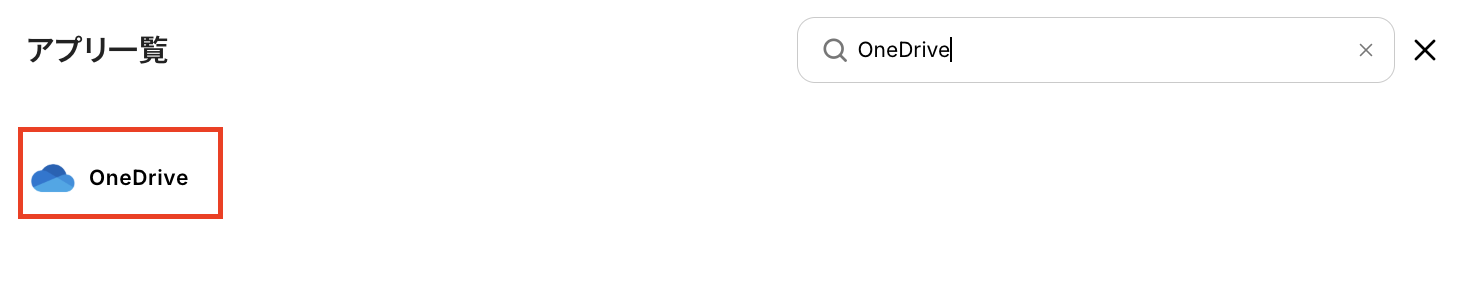
検索窓でOneDriveを検索し、表示された候補からアプリを選択します。
※「Microsoft 365(旧称 Office 365)」には個人向けと法人向けプラン(Microsoft 365 Business)があります。
法人向けプランを契約していない場合、Yoomとの連携がうまくいかない可能性があるのでご注意ください。詳しくはこちらをご確認ください。
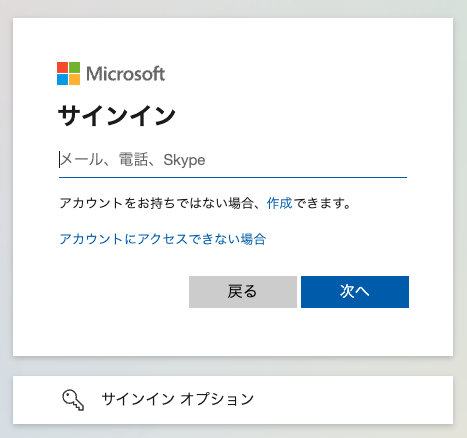
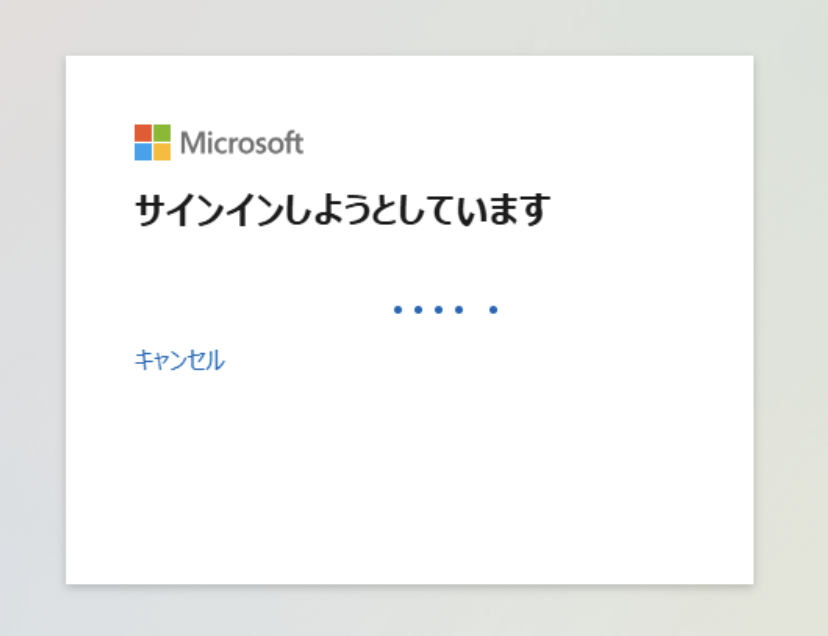
Microsoftのサインイン画面が表示されるので、Yoomと連携するアカウントのメールアドレスか電話番号(またはSkype)の情報を入力し、「次へ」を押してください。
すでにMicrosoftアカウントにサインイン済みの場合は、下図のようなアカウント選択画面が表示されるので、Yoomと連携する該当のアカウントを選択してくださいね!
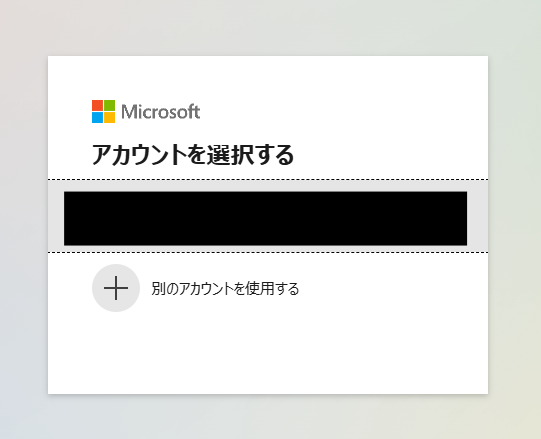
Microsoftアカウントにサインイン(もしくはアカウント選択)後、自動的にYoomとの連携が完了します。
【Gmailのマイアプリ登録】
先ほど同様に検索窓にGmailと入力し、表示された候補から選択します。
「Sign in with Google」をクリックし、Yoomとの連携を進めていきましょう!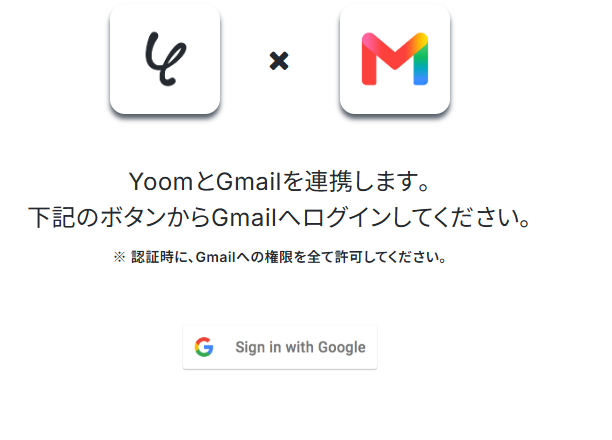
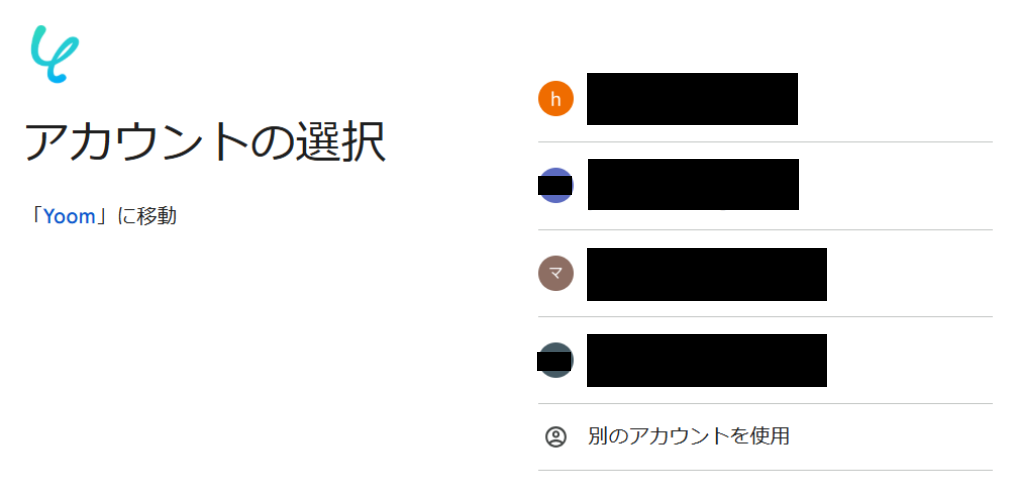
Googleのアカウント選択画面が表示されるので、Yoomと連携するアカウントを選択してください。
もしフローで使用したいアカウントが表示されていない場合は、「別のアカウントを使用」を押して、該当のアカウントにログインしてくださいね!
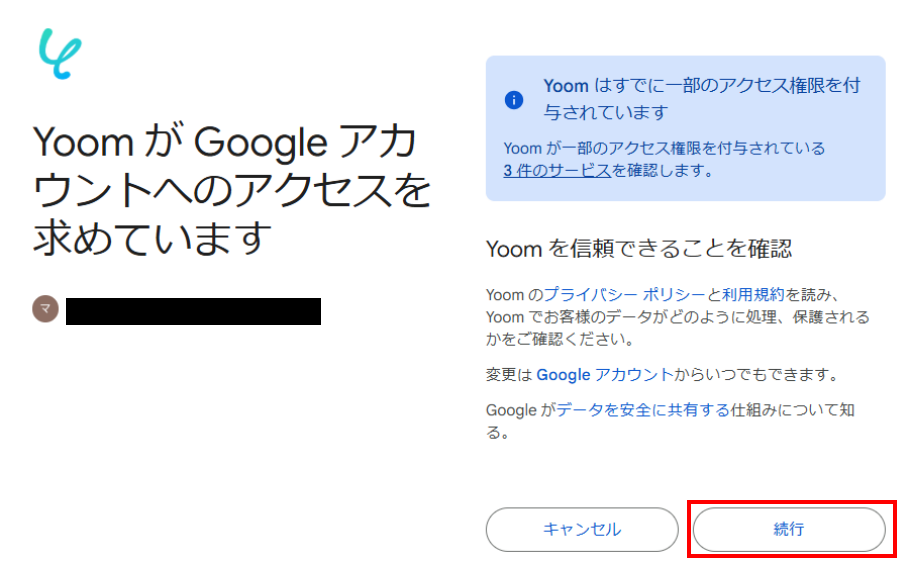
YoomがGoogleアカウントにアクセスすることに対する権限許可画面が表示されるので、「続行」を押します。
以上でGoogleアカウントとYoomの連携は完了です!
※画面右上にある青枠部分に「Yoomがアクセスできる情報を選択してください」と表示されている場合は、「すべて選択」にチェックを入れてください。
ステップ2:テンプレートをコピー
ここから実際に、フローを作成していきましょう!
簡単に設定できるようにするために、テンプレートを使用しています。
以下のバナーをクリックして、まずはテンプレートをコピーしてください。
■概要OneDriveにファイルがアップロードされた際、関係者への共有や通知を手作業で行っていませんか。こうした手作業は確認漏れや共有の遅延を引き起こすだけでなく、日々の業務を圧迫する一因にもなります。このワークフローは、OneDriveの特定フォルダへのファイル追加をトリガーに、Gmailに自動で通知を送信するため、これらの課題を解消し、迅速で確実な情報共有を実現します。
■このテンプレートをおすすめする方- OneDriveでのファイル共有が多く、関係者への通知を効率化したいと考えている方
- ファイル共有時の連絡漏れや遅延を防ぎ、業務の確実性を高めたいチームリーダーの方
- 手作業による通知業務を自動化して、本来のコア業務に集中する時間を確保したい方
■このテンプレートを使うメリット- OneDriveへのファイル追加を検知し、自動で通知メールが送信されるため、都度確認して連絡する手間と時間を短縮できます。
- 手作業による通知で起こりがちな、連絡の漏れや宛先間違いといったヒューマンエラーを防ぎ、確実な情報伝達に繋がります。
■フローボットの流れ- はじめに、OneDriveとGmailをYoomと連携します。
- 次に、トリガーでOneDriveを選択し、「特定フォルダ内にファイルが作成または更新されたら」というアクションを設定します。
- 最後に、オペレーションでGmailの「メールを送る」アクションを設定し、指定した宛先に通知メールが送信されるように設定します。
※「トリガー」:フロー起動のきっかけとなるアクション、「オペレーション」:トリガー起動後、フロー内で処理を行うアクション
■このワークフローのカスタムポイント- OneDriveのトリガー設定では、通知のきっかけとしたいフォルダを指定してください。
- Gmailのメール送信設定では、宛先(To/Cc/Bcc)や件名、本文の内容を自由にカスタマイズできます。また、OneDriveから取得したファイル名などの情報を、変数として本文に差し込むことも可能です。
■注意事項- OneDrive、GmailのそれぞれとYoomを連携してください。
- トリガーは5分、10分、15分、30分、60分の間隔で起動間隔を選択できます。
- プランによって最短の起動間隔が異なりますので、ご注意ください。
- Microsoft365(旧Office365)には、家庭向けプランと一般法人向けプラン(Microsoft365 Business)があり、一般法人向けプランに加入していない場合には認証に失敗する可能性があります。
■このテンプレートをおすすめする方
- OneDriveでのファイル共有が多く、関係者への通知を効率化したいと考えている方
- ファイル共有時の連絡漏れや遅延を防ぎ、業務の確実性を高めたいチームリーダーの方
- 手作業による通知業務を自動化して、本来のコア業務に集中する時間を確保したい方
■このテンプレートを使うメリット
- OneDriveへのファイル追加を検知し、自動で通知メールが送信されるため、都度確認して連絡する手間と時間を短縮できます。
- 手作業による通知で起こりがちな、連絡の漏れや宛先間違いといったヒューマンエラーを防ぎ、確実な情報伝達に繋がります。
■フローボットの流れ
- はじめに、OneDriveとGmailをYoomと連携します。
- 次に、トリガーでOneDriveを選択し、「特定フォルダ内にファイルが作成または更新されたら」というアクションを設定します。
- 最後に、オペレーションでGmailの「メールを送る」アクションを設定し、指定した宛先に通知メールが送信されるように設定します。
■このワークフローのカスタムポイント
- OneDriveのトリガー設定では、通知のきっかけとしたいフォルダを指定してください。
- Gmailのメール送信設定では、宛先(To/Cc/Bcc)や件名、本文の内容を自由にカスタマイズできます。また、OneDriveから取得したファイル名などの情報を、変数として本文に差し込むことも可能です。
■注意事項
- OneDrive、GmailのそれぞれとYoomを連携してください。
- トリガーは5分、10分、15分、30分、60分の間隔で起動間隔を選択できます。
- プランによって最短の起動間隔が異なりますので、ご注意ください。
- Microsoft365(旧Office365)には、家庭向けプランと一般法人向けプラン(Microsoft365 Business)があり、一般法人向けプランに加入していない場合には認証に失敗する可能性があります。
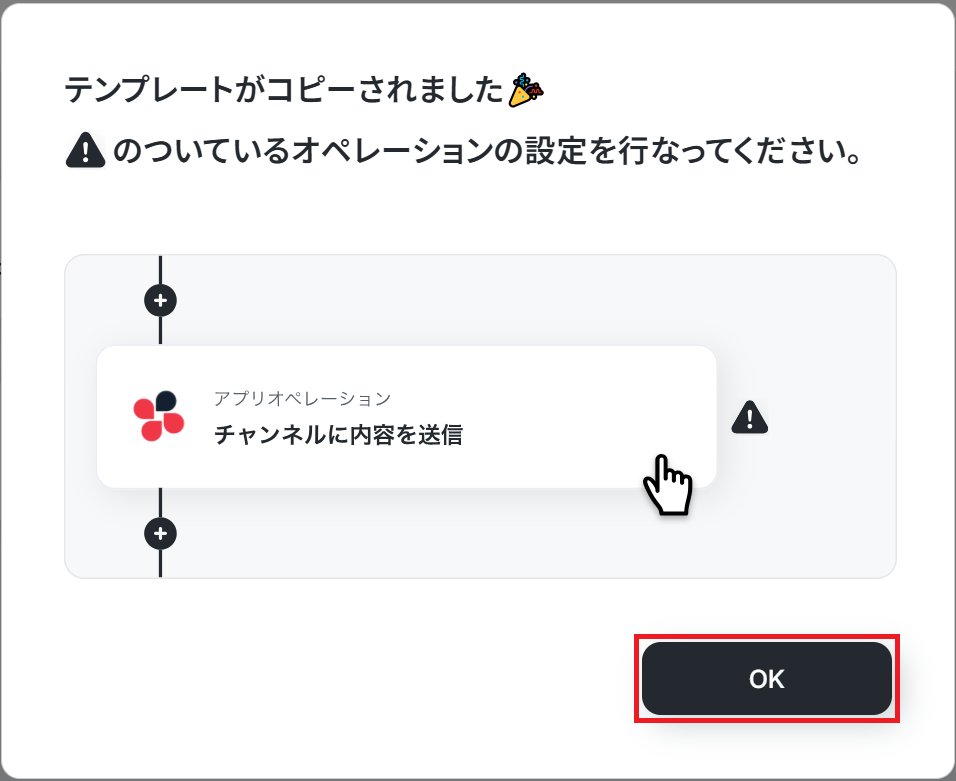
クリックすると、自動的にテンプレートがお使いのYoom画面にコピーされます。
下図のようなポップアップが表示されるので、「OK」を押して設定を進めましょう!
ステップ3:OneDriveのトリガー設定
最初の設定です!
まずは、OneDriveの特定のフォルダ内にファイルが作成(または更新)された際に、フローが起動するように設定していきます。
コピーしたテンプレートの「特定フォルダ内にファイルが作成または更新されたら」をクリックしてください。
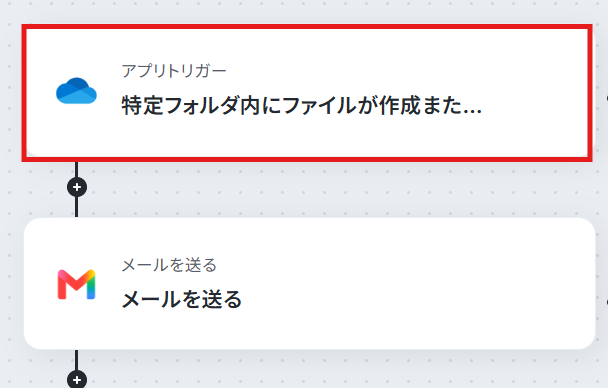
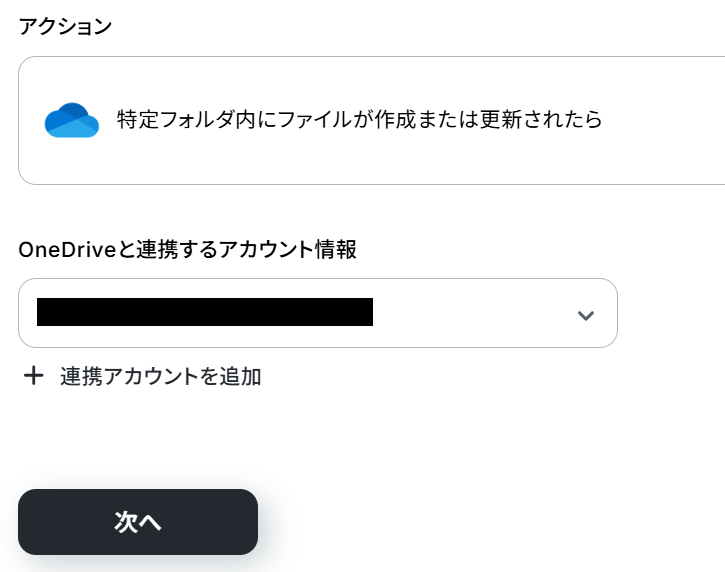
連携するアカウント情報はフローで使用するもので間違いないかを確認しましょう。
連携するアカウント情報は、基本的にステップ1で連携した情報が反映されていますよ!
トリガーアクションは変更せず、「次へ」を押してください。
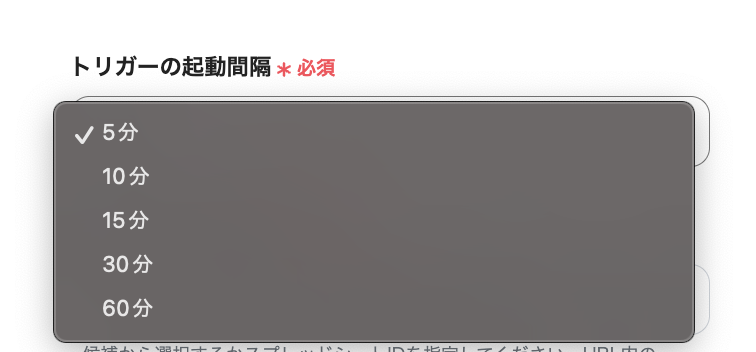
次に、トリガーの起動間隔をプルダウンメニューから選択しましょう。
5分、10分、15分、30分、60分の間隔から選択できますが、タイムリーなデータ連携のためにも、基本的には最短の起動間隔でご使用いただくことをおすすめします。
※プランによって最短の起動間隔が異なりますので、ご注意ください。
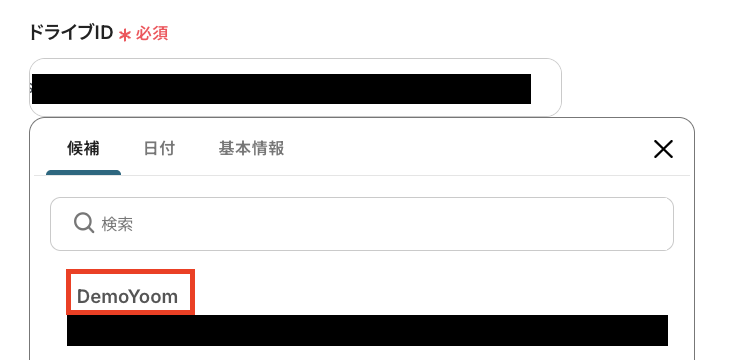
「ドライブID」は、入力欄をクリックして表示される候補から選択します。
候補はYoomと連携しているアカウントに紐づいて表示されるので、フローで使用する該当のドライブを選択してくださいね!
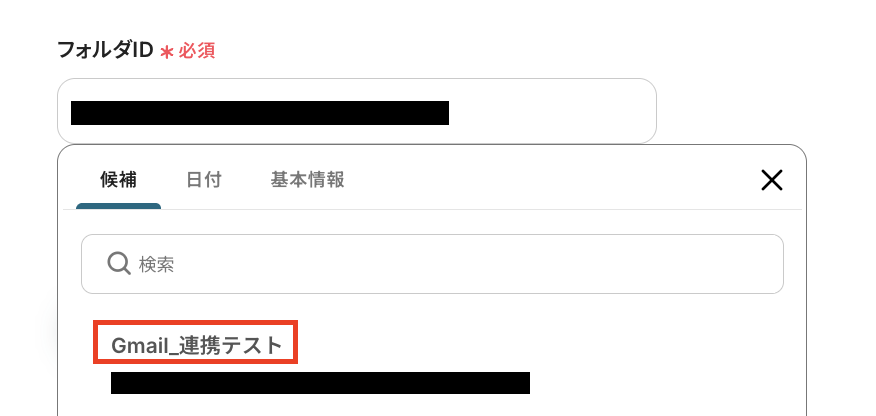
「フォルダID」も「ドライブID」と同様に、候補から選択してください。
ここで設定したフォルダ内にファイルが作成(もしくは更新)されると、フローが起動するようになりますよ!
設定完了後は動作チェックのためにテストを行いますので、「フォルダID」に設定したフォルダ内に、テスト用のファイルをアップロードしてください。
今回は下図のようなファイルをアップロードしました。
テスト用なので、架空の情報(「Sample請求書」や「テスト契約書」など)でOKです!

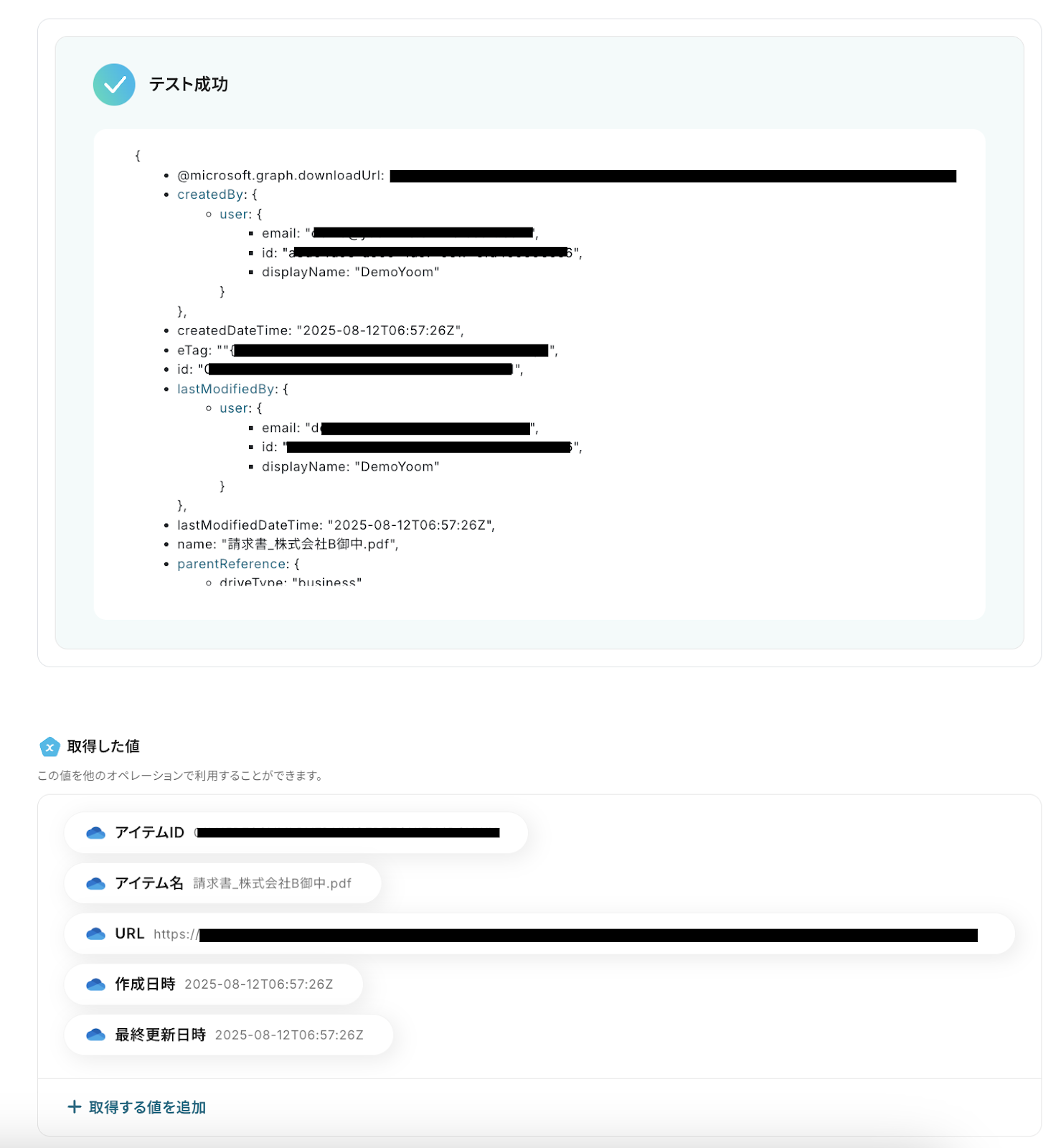
アップロードしたらYoomの画面に戻り、「テスト」をクリックします。テストが成功すると、「取得した値」が表示されます。
ここで取得した値は、次のステップで活用することが可能です。
確認できたら「完了」ボタンをクリックしましょう。
※テストの重要性:「取得した値」のテスト値についてもあわせてご確認ください。
ステップ4:Gmailでの通知設定
続いて、OneDriveにアップロードされたファイル情報を、Gmailで通知する設定を行います。
「メールを送る」をクリックしてください。
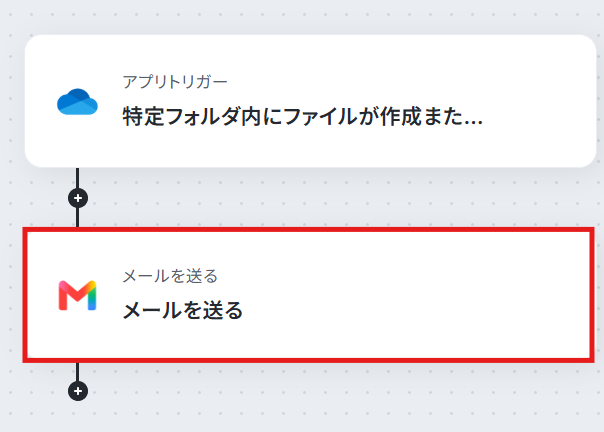
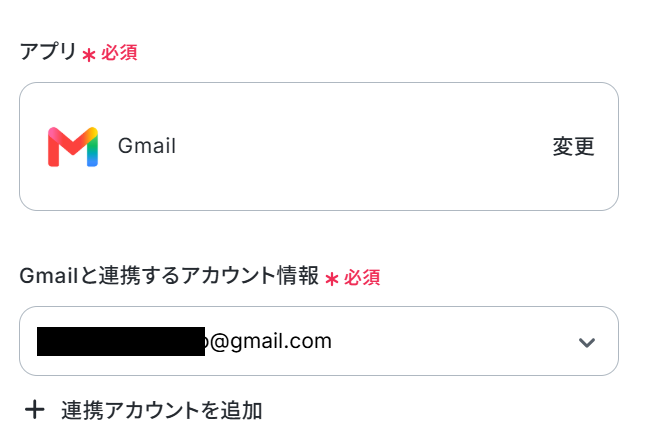
タイトルは任意で変更し、連携するアカウント情報はフローで使用するものであることを確認しましょう。
次に、メール送信の詳細設定です。
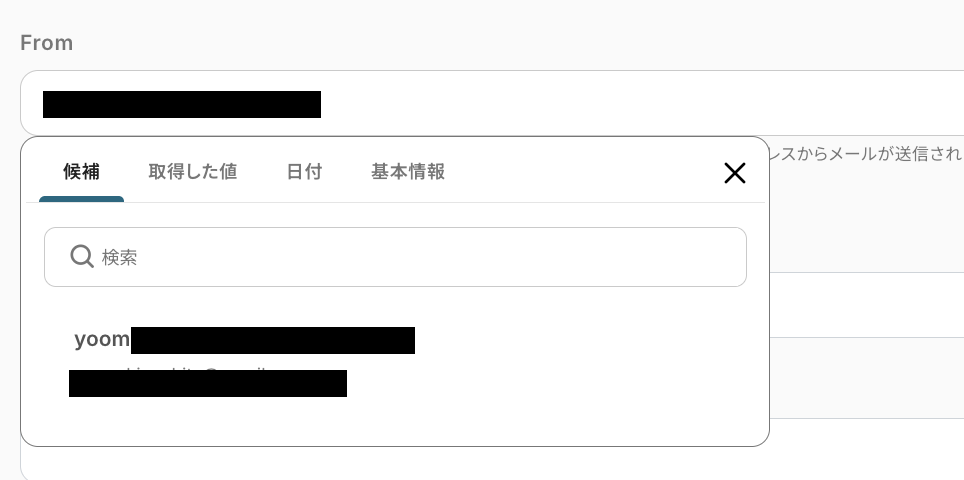
「From」には、メールを送信するGmailアカウントのアドレスを設定します。
入力欄をクリックするとYoomと連携しているアカウントに紐づいた候補が表示されるので、候補から選択するか、該当のメールアドレスを手入力して設定してください。
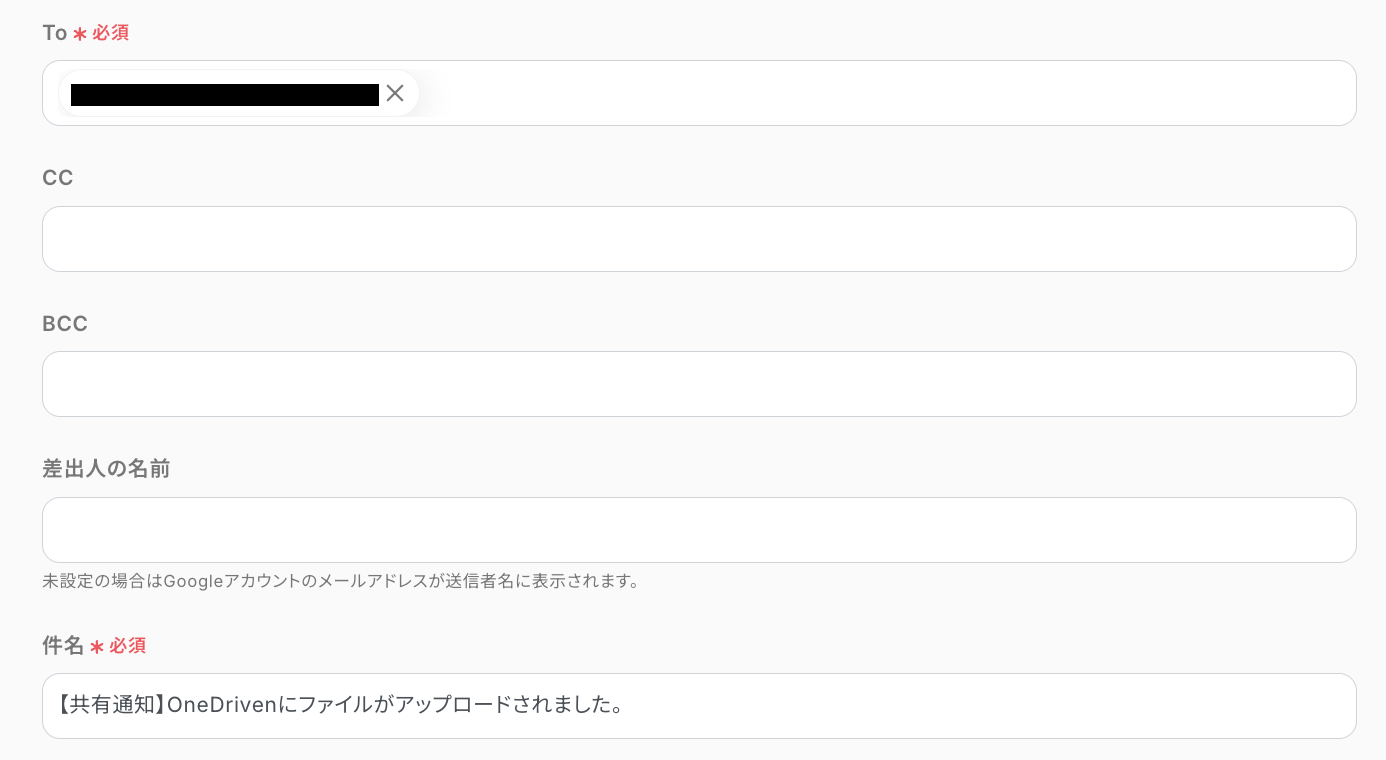
「To」にはメール送信先のアドレスを設定し、「BCC」「CC」は必要に応じて適宜設定しましょう。
「件名」はフローを活用する業務内容に合わせて自由に設定し、次に進みます。
最後に、送信するメールの内容を「本文」に設定していきましょう!
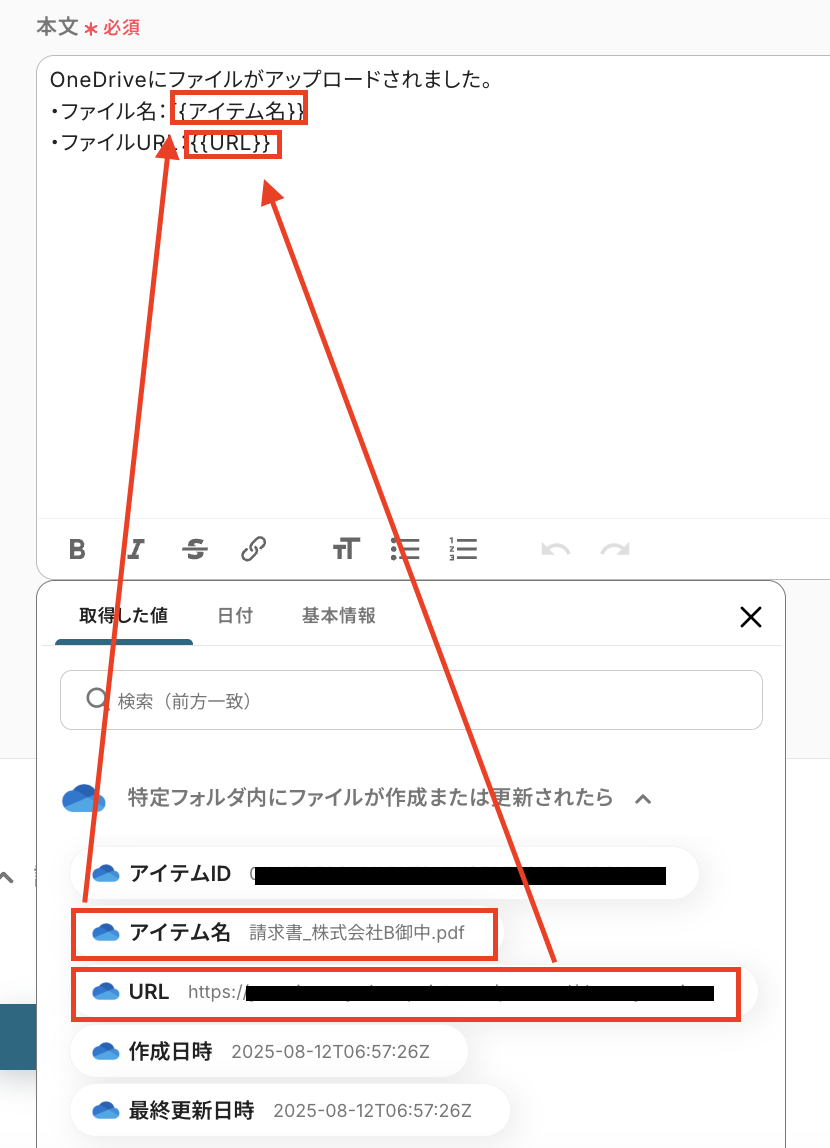
「OneDriveにファイルがアップロードされました。」など、毎回同じ文章を使用する定型的なテキストは直接入力し、「URL」などOneDriveから取得した情報を引用する部分は、アウトプットを使って設定してくださいね!
設定が完了したら「次へ」をクリックし、設定したメールの内容を確認します。
内容に問題がなければ「テスト」をクリックして、動作チェックを行いましょう!
この時、先ほど「To」に設定したメールアドレス宛に実際にメールが送信されるため、テストメールを送信しても差し支えのないアドレスに一旦変更しておくと安心です。
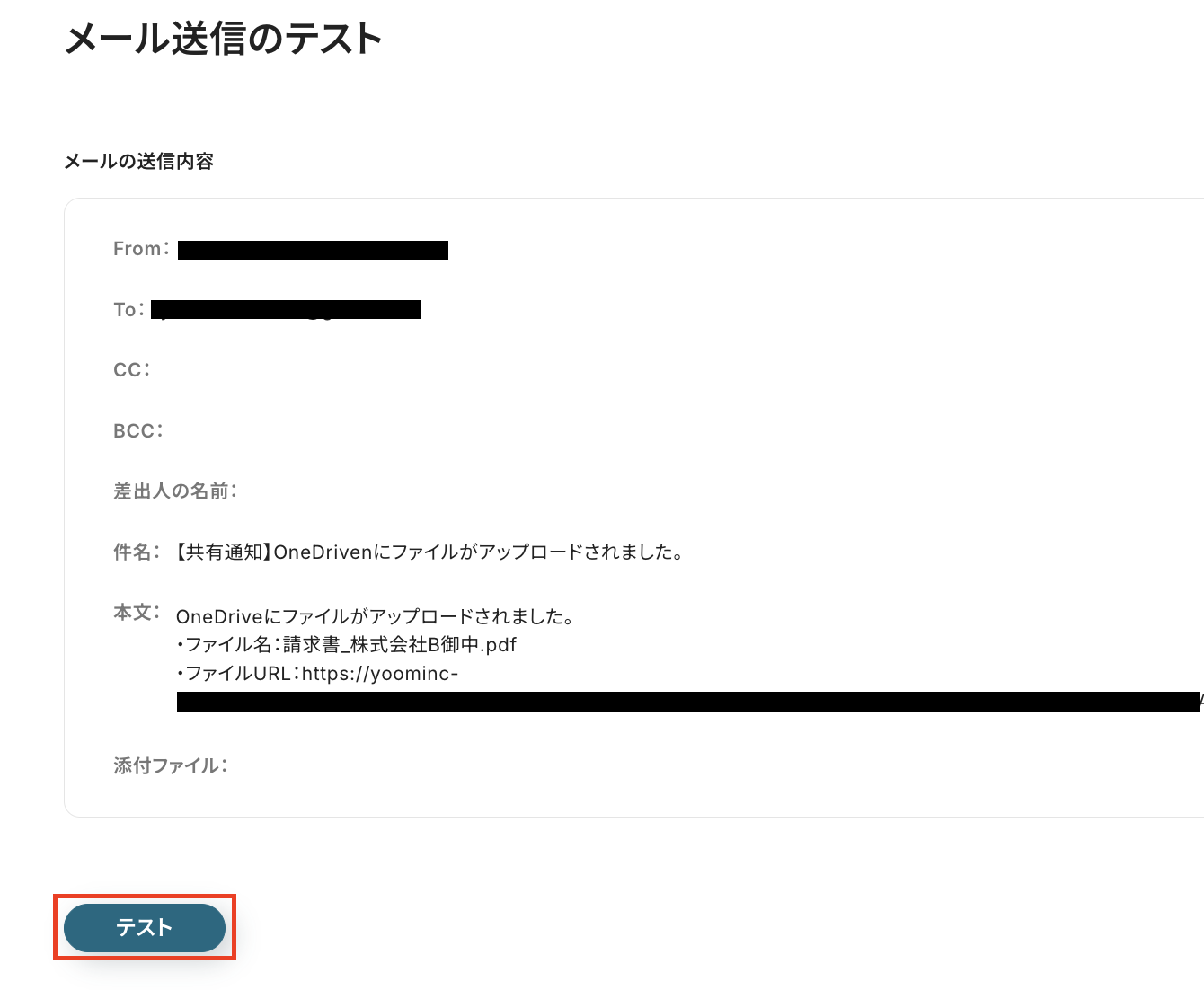
「テスト成功」と表示されると、「To」に設定したアドレス宛にメールが届いているはずなので、確認してみましょう。

OneDriveの情報を引用した状態で、「本文」に設定した通りのメールが届いていましたよ!
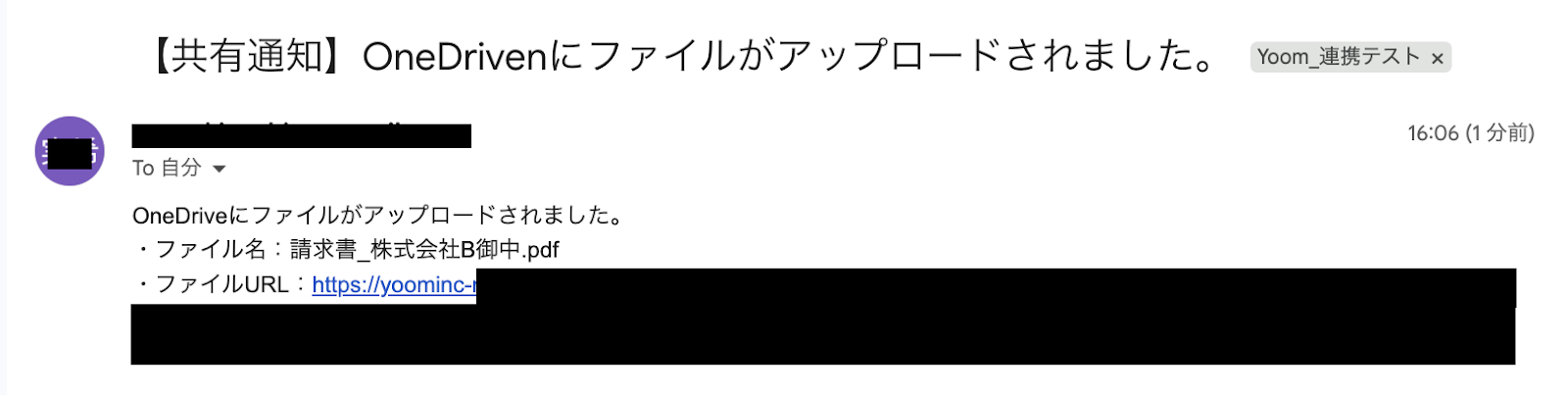
確認後はYoomの画面に戻り、「完了」を押したら設定完了です。
ステップ5:トリガーをONにしてフローの動作確認
これで全ての設定が完了しました。
「トリガーをON」にし、設定したフローの動作確認をしてみてくださいね!
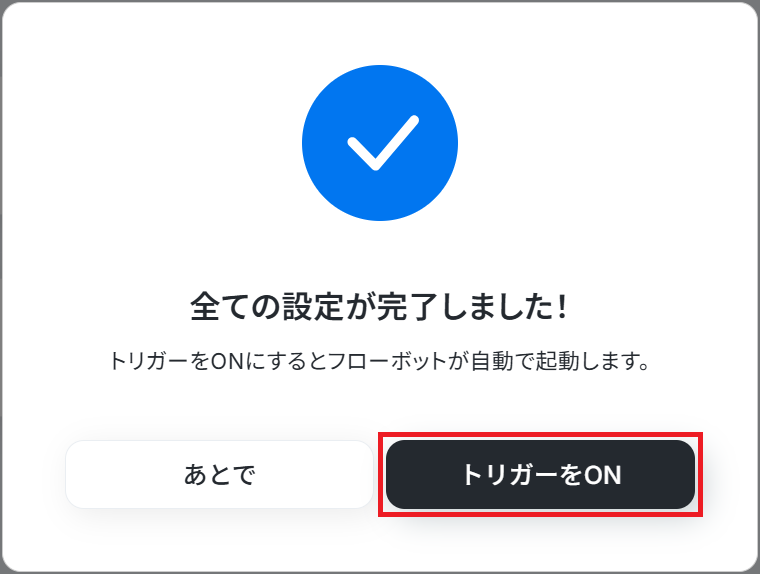
以上が「OneDriveにファイルがアップロードされたらGmailに通知する」フローの作成手順でした!
Gmail のデータをOneDriveに連携したい場合
今回はOneDriveからGmailへデータを連携する方法をご紹介しましたが、逆にGmailからOneDriveへのデータ連携を実施したい場合は、下記のテンプレートも併せてご利用ください。
Gmailで受信したファイルをOneDriveに格納する
特定の条件(差出人、件名など)に一致するメールをGmailで受信した際に、添付されているファイルを自動でOneDriveの指定フォルダに格納するフローです。
この連携により、重要な添付ファイルの保存漏れを防ぎ、手作業でのダウンロードとアップロードの手間を省くことで、チーム内でのファイル管理を効率化できるでしょう。
■概要Gmailで受信した書類ファイルや音声ファイルなどを、都度手作業でOneDriveに保存していませんか?手作業での保存は手間がかかるだけでなく、保存漏れや誤ったフォルダへの格納といったヒューマンエラーも起こりがちです。このワークフローを活用すれば、Gmailで特定のラベルが付いたメールを受信すると、添付ファイルが自動でOneDriveに格納されるため、こうしたファイル管理の課題をスムーズに解消できます。
■このテンプレートをおすすめする方- Gmailに届く添付ファイルを、手作業でOneDriveに保存している方
- ファイルの保存漏れや、格納先のミスといったヒューマンエラーを防ぎたい方
- 日々の定型業務を自動化し、より重要なコア業務に集中したいと考えている方
■このテンプレートを使うメリット- Gmailでメールを受信するだけで添付ファイルが自動でOneDriveに格納されるため、これまで手作業に費やしていた時間を短縮することができます。
- 手動でのファイル保存作業がなくなることで、保存漏れや格納場所の間違いといったヒューマンエラーのリスク軽減に繋がります。
■フローボットの流れ- はじめに、GmailとOneDriveをYoomと連携します。
- 次に、トリガーでGmailを選択し、「特定のラベルのメールを受信したら」というアクションを設定します。
- 最後に、オペレーションでOneDriveの「ファイルをアップロード」アクションを設定し、Gmailで受信した添付ファイルを格納するように設定します。
※「トリガー」:フロー起動のきっかけとなるアクション、「オペレーション」:トリガー起動後、フロー内で処理を行うアクション
■このワークフローのカスタムポイント- Gmailのトリガー設定では、自動化の対象としたいメールのラベルを指定してください。
- OneDriveへのファイルアップロード設定では、保存先のフォルダやファイル名を任意にカスタマイズできます。ファイル名には、固定の文字列だけでなく、メールの件名など前のステップで取得した情報を活用することも可能です。
■注意事項- GmailとOneDriveのそれぞれとYoomを連携してください。
- トリガーは5分、10分、15分、30分、60分の間隔で起動間隔を選択できます。
- プランによって最短の起動間隔が異なりますので、ご注意ください。
- Microsoft365(旧Office365)には、家庭向けプランと一般法人向けプラン(Microsoft365 Business)があり、一般法人向けプランに加入していない場合には認証に失敗する可能性があります。
- ダウンロード可能なファイル容量は最大300MBまでです。アプリの仕様によっては300MB未満になる可能性があるので、ご注意ください。
- トリガー、各オペレーションでの取り扱い可能なファイル容量の詳細は「ファイルの容量制限について」をご参照ください。
■このテンプレートをおすすめする方
- Gmailに届く添付ファイルを、手作業でOneDriveに保存している方
- ファイルの保存漏れや、格納先のミスといったヒューマンエラーを防ぎたい方
- 日々の定型業務を自動化し、より重要なコア業務に集中したいと考えている方
■このテンプレートを使うメリット
- Gmailでメールを受信するだけで添付ファイルが自動でOneDriveに格納されるため、これまで手作業に費やしていた時間を短縮することができます。
- 手動でのファイル保存作業がなくなることで、保存漏れや格納場所の間違いといったヒューマンエラーのリスク軽減に繋がります。
■フローボットの流れ
- はじめに、GmailとOneDriveをYoomと連携します。
- 次に、トリガーでGmailを選択し、「特定のラベルのメールを受信したら」というアクションを設定します。
- 最後に、オペレーションでOneDriveの「ファイルをアップロード」アクションを設定し、Gmailで受信した添付ファイルを格納するように設定します。
■このワークフローのカスタムポイント
- Gmailのトリガー設定では、自動化の対象としたいメールのラベルを指定してください。
- OneDriveへのファイルアップロード設定では、保存先のフォルダやファイル名を任意にカスタマイズできます。ファイル名には、固定の文字列だけでなく、メールの件名など前のステップで取得した情報を活用することも可能です。
■注意事項
- GmailとOneDriveのそれぞれとYoomを連携してください。
- トリガーは5分、10分、15分、30分、60分の間隔で起動間隔を選択できます。
- プランによって最短の起動間隔が異なりますので、ご注意ください。
- Microsoft365(旧Office365)には、家庭向けプランと一般法人向けプラン(Microsoft365 Business)があり、一般法人向けプランに加入していない場合には認証に失敗する可能性があります。
- ダウンロード可能なファイル容量は最大300MBまでです。アプリの仕様によっては300MB未満になる可能性があるので、ご注意ください。
- トリガー、各オペレーションでの取り扱い可能なファイル容量の詳細は「ファイルの容量制限について」をご参照ください。
Gmailで受信した内容で書類を発行し、OneDriveに格納する
お客様からの依頼メールなどをGmailで受信したのをきっかけに、メール本文の情報(会社名、品名、金額など)を基にして見積書や請求書などの書類を自動で作成し、指定のOneDriveフォルダにPDF形式で保存することも可能です。
この一連のプロセスを自動化することで、書類作成から保管までの時間を短縮し、転記ミスなどのヒューマンエラーを効果的に防止することが期待できます。
■概要Gmailで受信した依頼をもとに手動で書類を作成し、OneDriveへ格納する作業に手間を感じていませんか。こうした定型的ながらも重要な業務は、入力ミスなどのヒューマンエラーも起こりがちです。
このワークフローを活用すれば、特定のGmailの受信をきっかけに、書類発行からOneDriveへの格納までを自動化できます。OneDriveとGmail間の手作業をなくし、正確かつ迅速な書類管理を実現します。
■このテンプレートをおすすめする方- Gmailで受けた依頼内容を元に、OneDrive上で書類作成や管理を行っている方
- OneDriveとGmailを連携させ、手作業による転記ミスや格納漏れを防止したい方
- 書類発行などの定型業務を自動化し、本来のコア業務に集中したいと考えている方
■このテンプレートを使うメリット- Gmailの受信からOneDriveへのファイル格納までが自動化されるため、これまで手作業で行っていた書類作成や管理の時間を短縮することができます。
- メール本文からのデータ転記や手動でのファイル保存が不要となり、入力ミスや格納場所の間違いといったヒューマンエラーのリスクを軽減します。
■フローボットの流れ- はじめに、Gmail、OneDrive、GoogleドキュメントをYoomと連携します
- 次に、トリガーでGmailを選択し、「特定のキーワードに一致するメールを受信したら」というアクションを設定します
- 次に、オペレーションでAI機能の「テキストからデータを抽出する」アクションを設定し、受信したメール本文から必要な情報を抽出します
- 次に、オペレーションでGoogleドキュメントの「書類を発行する」アクションを設定し、抽出したデータをもとに書類を作成します
- 最後に、オペレーションでOneDriveの「ファイルをアップロード」アクションを設定し、発行した書類を指定のフォルダに格納します
※「トリガー」:フロー起動のきっかけとなるアクション、「オペレーション」:トリガー起動後、フロー内で処理を行うアクション
■このワークフローのカスタムポイント- AI機能でメール本文からテキストを抽出する際に、会社名や担当者名、依頼内容といった抽出項目を任意で設定できます。
- Googleドキュメントでの書類発行では、利用する雛形テンプレートを任意で選択でき、書類に埋め込む項目は固定値やメールから抽出した変数などを自由に設定可能です。
- OneDriveへのファイルアップロードでは、保存先のフォルダやファイル名を任意で設定でき、前段で取得した値を変数としてファイル名に含めることも可能です。
■注意事項- Gmail、OneDrive、GoogleドキュメントのそれぞれとYoomを連携してください。
- トリガーは5分、10分、15分、30分、60分の間隔で起動間隔を選択できます。プランによって最短の起動間隔が異なりますので、ご注意ください。
- 書類を発行するオペレーションの設定方法は「『書類を発行する』の設定方法」をご参照ください。
このワークフローを活用すれば、特定のGmailの受信をきっかけに、書類発行からOneDriveへの格納までを自動化できます。OneDriveとGmail間の手作業をなくし、正確かつ迅速な書類管理を実現します。
■このテンプレートをおすすめする方
- Gmailで受けた依頼内容を元に、OneDrive上で書類作成や管理を行っている方
- OneDriveとGmailを連携させ、手作業による転記ミスや格納漏れを防止したい方
- 書類発行などの定型業務を自動化し、本来のコア業務に集中したいと考えている方
■このテンプレートを使うメリット
- Gmailの受信からOneDriveへのファイル格納までが自動化されるため、これまで手作業で行っていた書類作成や管理の時間を短縮することができます。
- メール本文からのデータ転記や手動でのファイル保存が不要となり、入力ミスや格納場所の間違いといったヒューマンエラーのリスクを軽減します。
■フローボットの流れ
- はじめに、Gmail、OneDrive、GoogleドキュメントをYoomと連携します
- 次に、トリガーでGmailを選択し、「特定のキーワードに一致するメールを受信したら」というアクションを設定します
- 次に、オペレーションでAI機能の「テキストからデータを抽出する」アクションを設定し、受信したメール本文から必要な情報を抽出します
- 次に、オペレーションでGoogleドキュメントの「書類を発行する」アクションを設定し、抽出したデータをもとに書類を作成します
- 最後に、オペレーションでOneDriveの「ファイルをアップロード」アクションを設定し、発行した書類を指定のフォルダに格納します
■このワークフローのカスタムポイント
- AI機能でメール本文からテキストを抽出する際に、会社名や担当者名、依頼内容といった抽出項目を任意で設定できます。
- Googleドキュメントでの書類発行では、利用する雛形テンプレートを任意で選択でき、書類に埋め込む項目は固定値やメールから抽出した変数などを自由に設定可能です。
- OneDriveへのファイルアップロードでは、保存先のフォルダやファイル名を任意で設定でき、前段で取得した値を変数としてファイル名に含めることも可能です。
■注意事項
- Gmail、OneDrive、GoogleドキュメントのそれぞれとYoomを連携してください。
- トリガーは5分、10分、15分、30分、60分の間隔で起動間隔を選択できます。プランによって最短の起動間隔が異なりますので、ご注意ください。
- 書類を発行するオペレーションの設定方法は「『書類を発行する』の設定方法」をご参照ください。
OneDriveやGmailを使ったその他の自動化例
今回ご紹介した連携以外でも、OneDriveやGmailのAPIを活用してさまざまな業務を自動化することが可能です。
もし気になるものがあればぜひこちらもお試しになってみてください!
OneDriveを使った自動化例
ファイルがアップロードされたら、チャットツールに通知を送ったり、別のクラウドストレージに同じファイルを格納したりすることが可能です。
また、顧客管理ツールにレコードが登録されたら自動でフォルダを作成したり、別のクラウドストレージからファイルを保存したりすることも可能です。
これにより、ファイル管理や情報共有の手間を削減し、業務効率を向上させます。
■概要OneDriveに追加されたファイルについて関係者に通知する作業は手間ですよね。
重要なファイルの共有連絡を忘れてしまうようなこともあり得ます。
このワークフローを活用すれば、OneDriveの特定フォルダにファイルがアップロードされると、Google Chatに自動で通知できるようになります。
手作業による連絡の手間や共有漏れといった課題を解消し、スムーズな情報連携を実現しましょう。
■このテンプレートをおすすめする方- OneDriveとGoogle Chatを使い、手作業でのファイル共有通知に課題を感じている方
- ファイル共有に関する連絡漏れを防ぎ、チーム内の情報連携を円滑にしたいマネージャーの方
- 定型的な通知業務から解放され、本来のコア業務に集中したいと考えているすべての方
■このテンプレートを使うメリット- OneDriveへのファイルアップロードをきっかけにGoogle Chatへ自動で通知されるため、これまで手作業で行っていた連絡業務の時間を削減できます。
- 手動での通知作業がなくなることで、連絡のし忘れや宛先の間違いといったヒューマンエラーを防ぎ、確実な情報共有が可能です。
■フローボットの流れ- はじめに、OneDriveとGoogle ChatをYoomと連携します。
- 次に、トリガーでOneDriveを選択し、「特定フォルダ内にファイルが作成または更新されたら」というアクションを設定します。
- オペレーションで分岐機能を設定し、ファイルが作成された場合のみ後続の処理に進む、といった条件を指定します。
- 最後に、オペレーションでGoogle Chatの「メッセージを送信」アクションを設定し、指定したスペースに通知を送信します。
※「トリガー」:フロー起動のきっかけとなるアクション、「オペレーション」:トリガー起動後、フロー内で処理を行うアクション
■このワークフローのカスタムポイント- OneDriveのトリガー設定では、通知のきっかけとしたい監視対象のフォルダを任意で設定してください。
- 分岐機能では、後続の処理を実行する条件を自由に設定できます。
ファイルの「作成」時のみ通知したり、特定のファイル名を含む場合のみ通知したりといったカスタマイズが可能です。 - Google Chatへの通知では、通知先のスペースを指定してください。
メッセージ本文に、アップロードされたファイルの名称や更新者といった情報を自動で埋め込むことができます。
■注意事項- OneDriveとGoogle ChatのそれぞれとYoomを連携してください。
- トリガーは5分、10分、15分、30分、60分の間隔で起動間隔を選択できます。
- プランによって最短の起動間隔が異なりますので、ご注意ください。
- Google Chatとの連携はGoogle Workspaceの場合のみ可能です。詳細は「Google Chatでスペースにメッセージを送る方法」を参照ください。
- Microsoft365(旧Office365)には、家庭向けプランと一般法人向けプラン(Microsoft365 Business)があり、一般法人向けプランに加入していない場合には認証に失敗する可能性があります。
- 分岐はパーソナルプラン以上のプランでご利用いただける機能(オペレーション)となっております。フリープランの場合は設定しているフローボットのオペレーションはエラーとなりますので、ご注意ください。
- パーソナルプランなどの有料プランは、2週間の無料トライアルを行うことが可能です。無料トライアル中には制限対象のアプリや機能(オペレーション)を使用することができます。
- アプリの仕様上、ファイルの作成日時と最終更新日時が同一にならない場合があり、正しく分岐しない可能性があるのでご了承ください。
■概要
複数のクラウドストレージを利用していると、同じファイルをそれぞれの場所に手動でアップロードする作業が発生し、手間がかかるのではないでしょうか。
特にファイルのバックアップやチーム間での共有ルールがある場合、この手作業は保存漏れなどのミスにも繋がりかねません。
このワークフローを活用すれば、OneDriveの特定フォルダにファイルが追加されるだけで、自動的にDropboxにもファイルが格納されるので、ファイル管理の効率化が目指せます。
■このテンプレートをおすすめする方
- OneDriveとDropboxを併用しているなかで、手作業でのファイル同期に課題を感じている方
- ファイルのバックアップや共有のために両ストレージを利用している方
- ファイル管理のフローを自動化し、ヒューマンエラーをなくしたいと考えている方
■このテンプレートを使うメリット
- OneDriveにファイルを格納するだけでDropboxにも自動で格納されるため、これまで手作業でのアップロードに費やしていた時間を短縮できます。
- 手作業によるファイルのアップロード漏れなどのヒューマンエラーの防止に繋がります。
■フローボットの流れ
- はじめに、OneDriveとDropboxをYoomと連携します。
- トリガーでOneDriveの「特定フォルダ内にファイルが作成または更新されたら」というアクションを設定します。
- 次に、オペレーションで分岐機能を設定し、ファイル作成時のみ後続のアクションが実行されるよう条件を指定します。
- 続いて、オペレーションでOneDriveの「ファイルをダウンロード」アクションを設定し、トリガーで検知したファイルを取得します。
- 最後に、Dropboxの「ファイルをアップロード」アクションを設定し、前のステップでダウンロードしたファイルを指定の場所にアップロードします。
※「トリガー」:フロー起動のきっかけとなるアクション、「オペレーション」:トリガー起動後、フロー内で処理を行うアクション
■このワークフローのカスタムポイント
- OneDriveのトリガーでは、監視対象としたいフォルダを任意で設定可能です。
- Dropboxのファイルアップロード設定では、トリガーで取得した情報を変数として埋め込み、動的にファイル名を変更するといった設定も可能です。
■注意事項
- OneDrive、DropboxのそれぞれとYoomを連携してください。
- Microsoft365(旧Office365)には、家庭向けプランと一般法人向けプラン(Microsoft365 Business)があり、一般法人向けプランに加入していない場合には認証に失敗する可能性があります。
- 分岐はミニプラン以上のプランでご利用いただける機能(オペレーション)となっております。フリープランの場合は設定しているフローボットのオペレーションはエラーとなりますので、ご注意ください。
- ミニプランなどの有料プランは、2週間の無料トライアルを行うことが可能です。無料トライアル中には制限対象のアプリや機能(オペレーション)を使用することができます。
- アプリの仕様上、ファイルの作成日時と最終更新日時が同一にならない場合があり、正しく分岐しない可能性があるのでご了承ください。
- トリガー、各オペレーションでの取り扱い可能なファイル容量の詳細はこちらをご参照ください。
- ダウンロード可能なファイル容量は最大300MBまでです。アプリの仕様によっては300MB未満になる可能性があるので、ご注意ください。
- トリガーは5分、10分、15分、30分、60分の間隔で起動間隔を選択できます。
- プランによって最短の起動間隔が異なりますので、ご注意ください。
■概要
OneDriveに保存したファイルの内容を確認し、手作業でOutlookのカレンダーに予定を登録していませんか?この作業は手間がかかるだけでなく、転記ミスや対応漏れといったヒューマンエラーの原因にもなり得ます。このワークフローは、OneDriveへのファイル追加をきっかけに、OCRがファイル内容を自動で読み取り、Outlookのカレンダーへイベントを登録するため、こうした定型業務を自動化し、ミスなく正確に処理できます。
■このテンプレートをおすすめする方
- OneDrive上のファイルに基づき、手作業でOutlookに予定を登録している方
- 請求書などの管理にOneDriveを利用し、支払期日などをOutlookで管理している方
- OneDriveとOutlook間の連携を自動化して、手入力によるミスをなくしたい方
■このテンプレートを使うメリット
- OneDriveへのファイル追加だけでOutlookへの予定登録が自動で完了するため、これまで手作業に費やしていた時間を短縮し、コア業務に集中できます。
- 手作業による転記が不要になるため、日付や内容の入力間違い、重要な予定の登録漏れといったヒューマンエラーの防止に繋がります。
■フローボットの流れ
- はじめに、OneDriveとOutlookをYoomと連携します。
- 次に、トリガーでOneDriveを選択し、「特定フォルダ内にファイルが作成または更新されたら」を設定します。
- 次に、オペレーションで分岐機能を設定し、ファイル名など特定の条件に合致した場合のみ後続の処理に進むようにします。
- 続いて、OneDriveの「ファイルをダウンロード」アクションで対象のファイルをダウンロードします。
- 次に、OCR機能でダウンロードしたファイルの内容を読み取ります。
- その後、AI機能で読み取ったテキストから、件名や日付などの必要な情報を抽出します。
- 最後に、Outlookの「自分のカレンダーにイベントを登録する」アクションを設定し、抽出した情報を基にイベントを作成します。
※「トリガー」:フロー起動のきっかけとなるアクション、「オペレーション」:トリガー起動後、フロー内で処理を行うアクション
■このワークフローのカスタムポイント
- OneDriveのトリガー設定では、監視の対象としたいドライブIDやフォルダIDを任意で設定してください。
- 分岐機能では、ファイル名など前段のトリガーで取得した情報をもとに、後続の処理を分岐させる条件を自由に設定できます。
- OCR機能では、読み取り対象のファイルや、ファイル内のどの項目を抽出するかを任意でカスタマイズすることが可能です。
- AI機能では、抽出したい項目(例:イベント名、日付など)をプロンプトで自由に指示し、Outlookのカレンダー登録に必要な情報を整形できます。
- Outlookへのイベント登録では、件名や開始日時などの各項目に、固定値や前段のAI機能で抽出した情報を変数として設定してください。
■注意事項
- OneDrive、OutlookのそれぞれとYoomを連携してください。
- Microsoft365(旧Office365)には、家庭向けプランと一般法人向けプラン(Microsoft365 Business)があり、一般法人向けプランに加入していない場合には認証に失敗する可能性があります。
- トリガーは5分、10分、15分、30分、60分の間隔で起動間隔を選択できます。
- プランによって最短の起動間隔が異なりますので、ご注意ください。
- ダウンロード可能なファイル容量は最大300MBまでです。アプリの仕様によっては300MB未満になる可能性があるので、ご注意ください。https://intercom.help/yoom/ja/articles/9413924
- 分岐はミニプラン以上のプランでご利用いただける機能(オペレーション)となっております。フリープランの場合は設定しているフローボットのオペレーションはエラーとなりますので、ご注意ください。
- ミニプランなどの有料プランは、2週間の無料トライアルを行うことが可能です。無料トライアル中には制限対象のアプリや機能(オペレーション)を使用することができます。
- アプリの仕様上、ファイルの作成日時と最終更新日時が同一にならない場合があり、正しく分岐しない可能性があるのでご了承ください。
- OCRまたは音声を文字起こしするAIオペレーションはチームプラン・サクセスプランでのみご利用いただける機能となっております。フリープラン・ミニプランの場合は設定しているフローボットのオペレーションはエラーとなりますので、ご注意ください。
- チームプランやサクセスプランなどの有料プランは、2週間の無料トライアルを行うことが可能です。無料トライアル中には制限対象のアプリやAI機能(オペレーション)を使用することができます。
- オペレーション数が5つを越えるフローボットを作成する際は、ミニプラン以上のプランで設定可能です。フリープランの場合はフローボットが起動しないため、ご注意ください。
■概要kintoneで案件管理や顧客管理を行っているものの、関連書類を保存するOneDriveのフォルダは手動で作成しており、手間や作成漏れが発生していませんか?このワークフローを活用すれば、kintoneに新しいレコードが登録されるだけで、関連するOneDriveのフォルダが自動で作成されるため、二度手間やヒューマンエラーを防ぎ、ファイル管理を効率化します。kintoneとOneDrive間の連携をスムーズにし、業務の生産性を高めることが可能です。
■このテンプレートをおすすめする方- kintoneで案件管理を行い、関連書類をOneDriveで保管している営業担当者の方
- kintoneへのデータ登録とOneDriveでのフォルダ作成を手作業で行っている方
- kintoneとOneDriveを連携させ、ファイル管理業務の自動化を検討している方
■このテンプレートを使うメリット- kintoneにレコードを登録するだけでOneDriveにフォルダが自動作成されるため、これまで手作業に費やしていた時間を短縮できます。
- 手作業によるフォルダの作成漏れや、命名規則の間違いといったヒューマンエラーのリスクを軽減し、データ管理の正確性を向上させます。
■フローボットの流れ- はじめに、kintoneとOneDriveをYoomと連携します。
- 次に、トリガーでkintoneを選択し、「レコードが登録されたら」というアクションを設定します。
- 続いて、オペレーションでkintoneの「レコードの情報を取得」アクションを設定し、トリガーで反応したレコードの詳細情報を取得します。
- 次に、オペレーションでOneDriveの「フォルダを作成」アクションを設定し、取得したレコード情報を元に任意のフォルダを作成します。
- 最後に、オペレーションでkintoneの「レコードを更新する」アクションを設定し、作成したフォルダの情報などをレコードに書き込みます。
※「トリガー」:フロー起動のきっかけとなるアクション、「オペレーション」:トリガー起動後、フロー内で処理を行うアクション
■このワークフローのカスタムポイント- OneDriveでフォルダを作成する際、フォルダ名はkintoneから取得した案件名や顧客名などの情報をもとに動的に設定することが可能です。
- kintoneのレコードを更新する際に、作成したOneDriveフォルダへのリンクURLなど、後続のオペレーションで取得した情報を任意のフィールドに書き戻すよう設定できます。
■注意事項- kintone、OneDriveのそれぞれとYoomを連携してください。
- トリガーは5分、10分、15分、30分、60分の間隔で起動間隔を選択できます。
- プランによって最短の起動間隔が異なりますので、ご注意ください。
- Microsoft365(旧Office365)には、家庭向けプランと一般法人向けプラン(Microsoft365 Business)があり、一般法人向けプランに加入していない場合には認証に失敗する可能性があります。
- kintoneはミニプラン以上でご利用いただけるアプリとなっております。フリープラン・パーソナルプランの場合は設定しているフローボットのオペレーションやデータコネクトはエラーとなりますので、ご注意ください。
- パーソナルプラン・ミニプラン・チームプラン・サクセスプランなどの有料プランは、2週間の無料トライアルを行うことが可能です。無料トライアル中には制限対象のアプリや機能(オペレーション)を使用することができます。詳しくは、料金プランのページをご参照ください。
■概要複数のクラウドストレージを利用していると、ファイルの管理が煩雑になりがちではないでしょうか。特に「Box」と「OneDrive」を併用している場合、手作業でファイルを移動させたり、二重でアップロードしたりする手間が発生し、更新漏れなどのミスにも繋がりかねません。このワークフローを活用すれば、BoxにファイルがアップロードされるだけでOneDriveへの保存が自動で完了するため、ファイル管理の手間を減らし、業務を効率化できます。
■このテンプレートをおすすめする方- BoxとOneDriveを併用しており、手作業でのファイル転送に手間を感じている方
- チーム内でBoxとOneDriveをまたいでファイル共有をしており、同期漏れを防ぎたい方
- Boxへのファイルアップロードを起点として、OneDriveでのバックアップを自動化したい方
■このテンプレートを使うメリット- BoxにファイルをアップロードするだけでOneDriveにも自動で保存されるため、これまで手作業で行っていたファイル移動の時間を短縮することが可能です。
- 手作業によるファイルの移動忘れや、アップロードするファイルを間違えるといったヒューマンエラーのリスクを軽減できます。
■フローボットの流れ- はじめに、BoxとOneDriveをYoomと連携します。
- 次に、トリガーでBoxを選択し、「フォルダにファイルがアップロードされたら」というアクションを設定し、対象のフォルダを指定します。
- 続いて、オペレーションでBoxの「ファイルをダウンロード」アクションを設定し、トリガーで検知したファイルを取得します。
- 最後に、オペレーションでOneDriveの「ファイルをアップロード」アクションを設定し、ダウンロードしたファイルを指定のフォルダにアップロードします。
※「トリガー」:フロー起動のきっかけとなるアクション、「オペレーション」:トリガー起動後、フロー内で処理を行うアクション
■このワークフローのカスタムポイント- OneDriveの「ファイルをアップロード」オペレーションでは、ファイルの保存先フォルダやファイル名などを任意に設定することが可能です。
- 保存先のフォルダ名やファイル名には、固定のテキストを入力するだけでなく、Boxのトリガーから取得したファイル名などの情報を変数として設定することもできます。
■注意事項- Box、OneDriveのそれぞれとYoomを連携してください。
- ダウンロード可能なファイル容量は最大300MBまでです。アプリの仕様によっては300MB未満になる可能性があるので、ご注意ください。
- トリガー、各オペレーションでの取り扱い可能なファイル容量の詳細は「ファイルの容量制限について」をご参照ください。
- Microsoft365(旧Office365)には、家庭向けプランと一般法人向けプラン(Microsoft365 Business)があり、一般法人向けプランに加入していない場合には認証に失敗する可能性があります。

重要なファイルの共有連絡を忘れてしまうようなこともあり得ます。
このワークフローを活用すれば、OneDriveの特定フォルダにファイルがアップロードされると、Google Chatに自動で通知できるようになります。
手作業による連絡の手間や共有漏れといった課題を解消し、スムーズな情報連携を実現しましょう。
■このテンプレートをおすすめする方
- OneDriveとGoogle Chatを使い、手作業でのファイル共有通知に課題を感じている方
- ファイル共有に関する連絡漏れを防ぎ、チーム内の情報連携を円滑にしたいマネージャーの方
- 定型的な通知業務から解放され、本来のコア業務に集中したいと考えているすべての方
■このテンプレートを使うメリット
- OneDriveへのファイルアップロードをきっかけにGoogle Chatへ自動で通知されるため、これまで手作業で行っていた連絡業務の時間を削減できます。
- 手動での通知作業がなくなることで、連絡のし忘れや宛先の間違いといったヒューマンエラーを防ぎ、確実な情報共有が可能です。
■フローボットの流れ
- はじめに、OneDriveとGoogle ChatをYoomと連携します。
- 次に、トリガーでOneDriveを選択し、「特定フォルダ内にファイルが作成または更新されたら」というアクションを設定します。
- オペレーションで分岐機能を設定し、ファイルが作成された場合のみ後続の処理に進む、といった条件を指定します。
- 最後に、オペレーションでGoogle Chatの「メッセージを送信」アクションを設定し、指定したスペースに通知を送信します。
■このワークフローのカスタムポイント
- OneDriveのトリガー設定では、通知のきっかけとしたい監視対象のフォルダを任意で設定してください。
- 分岐機能では、後続の処理を実行する条件を自由に設定できます。
ファイルの「作成」時のみ通知したり、特定のファイル名を含む場合のみ通知したりといったカスタマイズが可能です。 - Google Chatへの通知では、通知先のスペースを指定してください。
メッセージ本文に、アップロードされたファイルの名称や更新者といった情報を自動で埋め込むことができます。
■注意事項
- OneDriveとGoogle ChatのそれぞれとYoomを連携してください。
- トリガーは5分、10分、15分、30分、60分の間隔で起動間隔を選択できます。
- プランによって最短の起動間隔が異なりますので、ご注意ください。
- Google Chatとの連携はGoogle Workspaceの場合のみ可能です。詳細は「Google Chatでスペースにメッセージを送る方法」を参照ください。
- Microsoft365(旧Office365)には、家庭向けプランと一般法人向けプラン(Microsoft365 Business)があり、一般法人向けプランに加入していない場合には認証に失敗する可能性があります。
- 分岐はパーソナルプラン以上のプランでご利用いただける機能(オペレーション)となっております。フリープランの場合は設定しているフローボットのオペレーションはエラーとなりますので、ご注意ください。
- パーソナルプランなどの有料プランは、2週間の無料トライアルを行うことが可能です。無料トライアル中には制限対象のアプリや機能(オペレーション)を使用することができます。
- アプリの仕様上、ファイルの作成日時と最終更新日時が同一にならない場合があり、正しく分岐しない可能性があるのでご了承ください。

■概要
複数のクラウドストレージを利用していると、同じファイルをそれぞれの場所に手動でアップロードする作業が発生し、手間がかかるのではないでしょうか。
特にファイルのバックアップやチーム間での共有ルールがある場合、この手作業は保存漏れなどのミスにも繋がりかねません。
このワークフローを活用すれば、OneDriveの特定フォルダにファイルが追加されるだけで、自動的にDropboxにもファイルが格納されるので、ファイル管理の効率化が目指せます。
■このテンプレートをおすすめする方
- OneDriveとDropboxを併用しているなかで、手作業でのファイル同期に課題を感じている方
- ファイルのバックアップや共有のために両ストレージを利用している方
- ファイル管理のフローを自動化し、ヒューマンエラーをなくしたいと考えている方
■このテンプレートを使うメリット
- OneDriveにファイルを格納するだけでDropboxにも自動で格納されるため、これまで手作業でのアップロードに費やしていた時間を短縮できます。
- 手作業によるファイルのアップロード漏れなどのヒューマンエラーの防止に繋がります。
■フローボットの流れ
- はじめに、OneDriveとDropboxをYoomと連携します。
- トリガーでOneDriveの「特定フォルダ内にファイルが作成または更新されたら」というアクションを設定します。
- 次に、オペレーションで分岐機能を設定し、ファイル作成時のみ後続のアクションが実行されるよう条件を指定します。
- 続いて、オペレーションでOneDriveの「ファイルをダウンロード」アクションを設定し、トリガーで検知したファイルを取得します。
- 最後に、Dropboxの「ファイルをアップロード」アクションを設定し、前のステップでダウンロードしたファイルを指定の場所にアップロードします。
※「トリガー」:フロー起動のきっかけとなるアクション、「オペレーション」:トリガー起動後、フロー内で処理を行うアクション
■このワークフローのカスタムポイント
- OneDriveのトリガーでは、監視対象としたいフォルダを任意で設定可能です。
- Dropboxのファイルアップロード設定では、トリガーで取得した情報を変数として埋め込み、動的にファイル名を変更するといった設定も可能です。
■注意事項
- OneDrive、DropboxのそれぞれとYoomを連携してください。
- Microsoft365(旧Office365)には、家庭向けプランと一般法人向けプラン(Microsoft365 Business)があり、一般法人向けプランに加入していない場合には認証に失敗する可能性があります。
- 分岐はミニプラン以上のプランでご利用いただける機能(オペレーション)となっております。フリープランの場合は設定しているフローボットのオペレーションはエラーとなりますので、ご注意ください。
- ミニプランなどの有料プランは、2週間の無料トライアルを行うことが可能です。無料トライアル中には制限対象のアプリや機能(オペレーション)を使用することができます。
- アプリの仕様上、ファイルの作成日時と最終更新日時が同一にならない場合があり、正しく分岐しない可能性があるのでご了承ください。
- トリガー、各オペレーションでの取り扱い可能なファイル容量の詳細はこちらをご参照ください。
- ダウンロード可能なファイル容量は最大300MBまでです。アプリの仕様によっては300MB未満になる可能性があるので、ご注意ください。
- トリガーは5分、10分、15分、30分、60分の間隔で起動間隔を選択できます。
- プランによって最短の起動間隔が異なりますので、ご注意ください。

■概要
OneDriveに保存したファイルの内容を確認し、手作業でOutlookのカレンダーに予定を登録していませんか?この作業は手間がかかるだけでなく、転記ミスや対応漏れといったヒューマンエラーの原因にもなり得ます。このワークフローは、OneDriveへのファイル追加をきっかけに、OCRがファイル内容を自動で読み取り、Outlookのカレンダーへイベントを登録するため、こうした定型業務を自動化し、ミスなく正確に処理できます。
■このテンプレートをおすすめする方
- OneDrive上のファイルに基づき、手作業でOutlookに予定を登録している方
- 請求書などの管理にOneDriveを利用し、支払期日などをOutlookで管理している方
- OneDriveとOutlook間の連携を自動化して、手入力によるミスをなくしたい方
■このテンプレートを使うメリット
- OneDriveへのファイル追加だけでOutlookへの予定登録が自動で完了するため、これまで手作業に費やしていた時間を短縮し、コア業務に集中できます。
- 手作業による転記が不要になるため、日付や内容の入力間違い、重要な予定の登録漏れといったヒューマンエラーの防止に繋がります。
■フローボットの流れ
- はじめに、OneDriveとOutlookをYoomと連携します。
- 次に、トリガーでOneDriveを選択し、「特定フォルダ内にファイルが作成または更新されたら」を設定します。
- 次に、オペレーションで分岐機能を設定し、ファイル名など特定の条件に合致した場合のみ後続の処理に進むようにします。
- 続いて、OneDriveの「ファイルをダウンロード」アクションで対象のファイルをダウンロードします。
- 次に、OCR機能でダウンロードしたファイルの内容を読み取ります。
- その後、AI機能で読み取ったテキストから、件名や日付などの必要な情報を抽出します。
- 最後に、Outlookの「自分のカレンダーにイベントを登録する」アクションを設定し、抽出した情報を基にイベントを作成します。
※「トリガー」:フロー起動のきっかけとなるアクション、「オペレーション」:トリガー起動後、フロー内で処理を行うアクション
■このワークフローのカスタムポイント
- OneDriveのトリガー設定では、監視の対象としたいドライブIDやフォルダIDを任意で設定してください。
- 分岐機能では、ファイル名など前段のトリガーで取得した情報をもとに、後続の処理を分岐させる条件を自由に設定できます。
- OCR機能では、読み取り対象のファイルや、ファイル内のどの項目を抽出するかを任意でカスタマイズすることが可能です。
- AI機能では、抽出したい項目(例:イベント名、日付など)をプロンプトで自由に指示し、Outlookのカレンダー登録に必要な情報を整形できます。
- Outlookへのイベント登録では、件名や開始日時などの各項目に、固定値や前段のAI機能で抽出した情報を変数として設定してください。
■注意事項
- OneDrive、OutlookのそれぞれとYoomを連携してください。
- Microsoft365(旧Office365)には、家庭向けプランと一般法人向けプラン(Microsoft365 Business)があり、一般法人向けプランに加入していない場合には認証に失敗する可能性があります。
- トリガーは5分、10分、15分、30分、60分の間隔で起動間隔を選択できます。
- プランによって最短の起動間隔が異なりますので、ご注意ください。
- ダウンロード可能なファイル容量は最大300MBまでです。アプリの仕様によっては300MB未満になる可能性があるので、ご注意ください。https://intercom.help/yoom/ja/articles/9413924
- 分岐はミニプラン以上のプランでご利用いただける機能(オペレーション)となっております。フリープランの場合は設定しているフローボットのオペレーションはエラーとなりますので、ご注意ください。
- ミニプランなどの有料プランは、2週間の無料トライアルを行うことが可能です。無料トライアル中には制限対象のアプリや機能(オペレーション)を使用することができます。
- アプリの仕様上、ファイルの作成日時と最終更新日時が同一にならない場合があり、正しく分岐しない可能性があるのでご了承ください。
- OCRまたは音声を文字起こしするAIオペレーションはチームプラン・サクセスプランでのみご利用いただける機能となっております。フリープラン・ミニプランの場合は設定しているフローボットのオペレーションはエラーとなりますので、ご注意ください。
- チームプランやサクセスプランなどの有料プランは、2週間の無料トライアルを行うことが可能です。無料トライアル中には制限対象のアプリやAI機能(オペレーション)を使用することができます。
- オペレーション数が5つを越えるフローボットを作成する際は、ミニプラン以上のプランで設定可能です。フリープランの場合はフローボットが起動しないため、ご注意ください。

■このテンプレートをおすすめする方
- kintoneで案件管理を行い、関連書類をOneDriveで保管している営業担当者の方
- kintoneへのデータ登録とOneDriveでのフォルダ作成を手作業で行っている方
- kintoneとOneDriveを連携させ、ファイル管理業務の自動化を検討している方
■このテンプレートを使うメリット
- kintoneにレコードを登録するだけでOneDriveにフォルダが自動作成されるため、これまで手作業に費やしていた時間を短縮できます。
- 手作業によるフォルダの作成漏れや、命名規則の間違いといったヒューマンエラーのリスクを軽減し、データ管理の正確性を向上させます。
■フローボットの流れ
- はじめに、kintoneとOneDriveをYoomと連携します。
- 次に、トリガーでkintoneを選択し、「レコードが登録されたら」というアクションを設定します。
- 続いて、オペレーションでkintoneの「レコードの情報を取得」アクションを設定し、トリガーで反応したレコードの詳細情報を取得します。
- 次に、オペレーションでOneDriveの「フォルダを作成」アクションを設定し、取得したレコード情報を元に任意のフォルダを作成します。
- 最後に、オペレーションでkintoneの「レコードを更新する」アクションを設定し、作成したフォルダの情報などをレコードに書き込みます。
■このワークフローのカスタムポイント
- OneDriveでフォルダを作成する際、フォルダ名はkintoneから取得した案件名や顧客名などの情報をもとに動的に設定することが可能です。
- kintoneのレコードを更新する際に、作成したOneDriveフォルダへのリンクURLなど、後続のオペレーションで取得した情報を任意のフィールドに書き戻すよう設定できます。
■注意事項
- kintone、OneDriveのそれぞれとYoomを連携してください。
- トリガーは5分、10分、15分、30分、60分の間隔で起動間隔を選択できます。
- プランによって最短の起動間隔が異なりますので、ご注意ください。
- Microsoft365(旧Office365)には、家庭向けプランと一般法人向けプラン(Microsoft365 Business)があり、一般法人向けプランに加入していない場合には認証に失敗する可能性があります。
- kintoneはミニプラン以上でご利用いただけるアプリとなっております。フリープラン・パーソナルプランの場合は設定しているフローボットのオペレーションやデータコネクトはエラーとなりますので、ご注意ください。
- パーソナルプラン・ミニプラン・チームプラン・サクセスプランなどの有料プランは、2週間の無料トライアルを行うことが可能です。無料トライアル中には制限対象のアプリや機能(オペレーション)を使用することができます。詳しくは、料金プランのページをご参照ください。

■このテンプレートをおすすめする方
- BoxとOneDriveを併用しており、手作業でのファイル転送に手間を感じている方
- チーム内でBoxとOneDriveをまたいでファイル共有をしており、同期漏れを防ぎたい方
- Boxへのファイルアップロードを起点として、OneDriveでのバックアップを自動化したい方
■このテンプレートを使うメリット
- BoxにファイルをアップロードするだけでOneDriveにも自動で保存されるため、これまで手作業で行っていたファイル移動の時間を短縮することが可能です。
- 手作業によるファイルの移動忘れや、アップロードするファイルを間違えるといったヒューマンエラーのリスクを軽減できます。
■フローボットの流れ
- はじめに、BoxとOneDriveをYoomと連携します。
- 次に、トリガーでBoxを選択し、「フォルダにファイルがアップロードされたら」というアクションを設定し、対象のフォルダを指定します。
- 続いて、オペレーションでBoxの「ファイルをダウンロード」アクションを設定し、トリガーで検知したファイルを取得します。
- 最後に、オペレーションでOneDriveの「ファイルをアップロード」アクションを設定し、ダウンロードしたファイルを指定のフォルダにアップロードします。
■このワークフローのカスタムポイント
- OneDriveの「ファイルをアップロード」オペレーションでは、ファイルの保存先フォルダやファイル名などを任意に設定することが可能です。
- 保存先のフォルダ名やファイル名には、固定のテキストを入力するだけでなく、Boxのトリガーから取得したファイル名などの情報を変数として設定することもできます。
■注意事項
- Box、OneDriveのそれぞれとYoomを連携してください。
- ダウンロード可能なファイル容量は最大300MBまでです。アプリの仕様によっては300MB未満になる可能性があるので、ご注意ください。
- トリガー、各オペレーションでの取り扱い可能なファイル容量の詳細は「ファイルの容量制限について」をご参照ください。
- Microsoft365(旧Office365)には、家庭向けプランと一般法人向けプラン(Microsoft365 Business)があり、一般法人向けプランに加入していない場合には認証に失敗する可能性があります。
Gmailを使った自動化例
受信した内容をトリガーに、プロジェクト管理ツールにタスクを自動作成したり、ドキュメントでマニュアルを作成したりします。
また、特定のキーワードを含むメールを受信したら、スプレッドシートに内容を追加する連携も可能です。
これにより、手動でのデータ入力や情報共有の手間を削減し、業務効率を向上させます。
■概要Gmailで特定のメールを受信した際、その内容を元にClickUpへ手動でタスク登録する作業は、手間がかかり、重要な情報を見落とすリスクも伴います。
このワークフローを活用すれば、Gmailで受信したメール内容に基づきClickUpへタスクを自動で作成できるため、これらの課題を解消し、業務の効率化を支援します。
■このテンプレートをおすすめする方- GmailとClickUpを連携させ、手作業でのタスク作成に手間を感じている方
- Gmailで受信する重要な依頼や情報をClickUpタスクとして確実に管理したい方
- タスク作成の自動化によって、日々の業務効率を向上させたい方
■このテンプレートを使うメリット- Gmailで特定メールを受信後、自動でClickUpにタスクが作成されるため、手作業による時間と手間を削減できます。
- 手動での情報入力に伴う転記ミスやタスクの作成漏れといったヒューマンエラーを防ぎ、業務の正確性を高めます。
■フローボットの流れ- はじめに、GmailとClickUpをYoomと連携します。
- 次に、トリガーでGmailを選択し、「特定のキーワードに一致するメールを受信したら」というアクションを設定します。
- 続いて、オペレーションでAI機能の「テキストからデータを抽出する」アクションを設定し、受信メールからタスク作成に必要な情報を抽出します。
- 最後に、オペレーションでClickUpの「タスクを作成」アクションを設定し、抽出した情報や固定値を基にタスクを作成します。
※「トリガー」:フロー起動のきっかけとなるアクション、「オペレーション」:トリガー起動後、フロー内で処理を行うアクション
■このワークフローのカスタムポイント- AI機能の設定では、Gmailのメール本文や件名からどのような情報を抽出したいか、具体的な指示内容を任意で設定してください。例えば、依頼内容、期日、担当者名などを指定できます。
- ClickUpでタスクを作成するアクションでは、タスク名、担当者、期限、説明文などを設定します。これらの項目には、固定の値を入力するだけでなく、前段のAI機能で抽出した情報を変数として動的に埋め込むことが可能です。
■注意事項- Gmail、ClickUpのそれぞれとYoomを連携してください。
- トリガーは5分、10分、15分、30分、60分の間隔で起動間隔を選択できます。
- プランによって最短の起動間隔が異なりますので、ご注意ください。
■概要
Gmailで受信したメールを手作業でGoogleドキュメントに転記してマニュアルを作成する作業に、手間や時間を取られていないでしょうか。
この繰り返し作業は、重要な情報を扱う一方で入力ミスや更新漏れのリスクも伴います。
このワークフローは、特定のGmailのメール受信をトリガーとして、AIが内容を整形しGoogleドキュメントへ自動で出力するため、マニュアル作成業務の効率化を実現します。
■このテンプレートをおすすめする方
- GmailとGoogleドキュメントを使い、手作業でマニュアルを作成している方
- チーム内のナレッジ共有や引き継ぎ資料の作成を効率化したいと考えている方
- 手作業での情報転記による、作成漏れや内容の不備をなくしたいと考えている方
■このテンプレートを使うメリット
- Gmailの受信をきっかけに、マニュアルの草案が自動で作成されるため、これまで手作業での転記や整形に費やしていた時間を短縮することに繋がります。
- システムが自動で処理を行うことで、コピー&ペーストの際の転記ミスや記載漏れといったヒューマンエラーを防ぎ、マニュアルの品質を保ちます。
■フローボットの流れ
- はじめに、Gmail、Gemini、GoogleドキュメントをYoomと連携します。
- トリガーでGmailの「特定のラベルのメールを受信したら」アクションを設定して、マニュアル化したいメールを特定します。
- 次に、AI機能「テキストからデータを抽出する」を設定し、受信したメール本文からマニュアル作成に必要な情報を抽出します。
- 続いて、Geminiの「コンテンツを生成」アクションを設定し、抽出した情報をもとにマニュアル形式の文章を生成させます。
- さらに、Googleドキュメントの「新しいドキュメントを作成する」アクションを設定し、マニュアルの元となるファイルを作成します。
- 最後に、Googleドキュメントの「文末にテキストを追加」アクションを設定し、Geminiが生成した文章をドキュメントに書き込みます。
※「トリガー」:フロー起動のきっかけとなるアクション、「オペレーション」:トリガー起動後、フロー内で処理を行うアクション
■このワークフローのカスタムポイント
- 「テキストを抽出する」では、トリガーで取得したGmailの本文などを変数として設定し、マニュアル化したい箇所を柔軟に指定することが可能です。
- トリガー以降のオペレーションでは、前のステップで取得した情報を変数として埋め込むことで、より実用的な内容にカスタムできます。
■注意事項
- Gmail、Gemini、GoogleドキュメントのそれぞれとYoomを連携してください。
- トリガーは5分、10分、15分、30分、60分の間隔で起動間隔を選択できます。
- プランによって最短の起動間隔が異なりますので、ご注意ください。
■概要Gmailで受信する問い合わせや申し込みメールの内容を、一件ずつGoogle スプレッドシートに手作業でコピー&ペーストしていませんか?
この作業は時間がかかるだけでなく、入力ミスや転記漏れの原因にもなりがちです。
このワークフローを活用すれば、Gmailで特定のキーワードを含むメールを受信した際に、AIが自動で内容を抽出しGoogle スプレッドシートへ追加するため、手入力の手間やヒューマンエラーをなくし、効率的な情報管理を実現します。■このテンプレートをおすすめする方- Gmailで受信した特定のメール情報を、手作業でGoogle スプレッドシートに転記している方
- メールからのデータ入力作業に多くの時間を費やしており、非効率を感じている担当者の方
- 手作業による入力ミスや対応漏れを防ぎ、業務の正確性を向上させたいと考えている方
■このテンプレートを使うメリット- Gmailの受信をきっかけに、指定したシートへ自動で情報が追加されるため、これまで手作業に費やしていたデータ入力の時間を削減できます。
- 手作業でのデータ転記が不要になるため、入力間違いや記載漏れといったヒューマンエラーのリスク軽減に繋がり、データの正確性を保てます。
■フローボットの流れ- はじめに、GmailとGoogle スプレッドシートをYoomと連携します。
- 次に、トリガーでGmailを選択し、「特定のキーワードに一致するメールを受信したら」というアクションを設定します。
- 次に、オペレーションでAI機能の「テキストからデータを抽出する」を選択し、受信したメールの本文から必要な情報を抽出するように設定します。
- 最後に、オペレーションでGoogle スプレッドシートの「レコードを追加する」アクションを設定し、抽出したデータを指定のシートに追加します。
※「トリガー」:フロー起動のきっかけとなるアクション、「オペレーション」:トリガー起動後、フロー内で処理を行うアクション■このワークフローのカスタムポイント- Gmailのトリガー設定では、検知したいキーワードを自由に設定できます。
- AI機能の「テキストからデータを抽出する」では、メール本文から抽出したい情報(例:会社名、担当者名、電話番号など)を任意で設定できます。
- Google スプレッドシートでは、連携先のスプレッドシートやシートを任意で設定できるほか、前段で取得した情報や固定の値を使用して追加するデータを自由にカスタマイズ可能です。
■注意事項- Gmail、Google スプレッドシートのそれぞれとYoomを連携してください。
- トリガーは5分、10分、15分、30分、60分の間隔で起動間隔を選択できます。
- プランによって最短の起動間隔が異なりますので、ご注意ください。
■概要会議後の議事録作成や、関係者への共有作業に手間を感じることはありませんか。手作業での対応は時間がかかるだけでなく、共有漏れなどのミスにも繋がりかねません。このワークフローを活用すれば、Gmailで会議内容に関するメールを受信するだけで、AIが自動で議事録を生成し、指定のDiscordチャンネルへ通知します。情報共有のプロセスを自動化し、業務の効率化を実現します。
■このテンプレートをおすすめする方- GmailやDiscordを使い、議事録の作成や共有に手間を感じている方
- AIを活用した業務効率化に関心があり、議事録作成を自動化したい方
- 会議後の情報共有を迅速化し、チーム内の連携を円滑にしたい方
■このテンプレートを使うメリット- Gmailでのメール受信から議事録作成、Discordへの通知までを自動化し、これまで手作業に費やしていた時間を他の業務にあてることができます。
- 手動での対応による共有漏れや、内容の転記ミスといったヒューマンエラーを防ぎ、関係者へ迅速かつ正確に情報を伝達することが可能になります。
■フローボットの流れ- はじめに、GmailとDiscordをYoomと連携します。
- 次に、トリガーでGmailを選択し、「特定のキーワードに一致するメールを受信したら」というアクションを設定します。
- 続いて、オペレーションでAI機能を選択し、「テキストを生成する」アクションを設定し、受信したメール本文をもとに議事録を生成するようAIに指示します。
- 最後に、オペレーションでDiscordの「メッセージを送信」アクションを設定し、AIが生成した議事録を指定のチャンネルに送信します。
※「トリガー」:フロー起動のきっかけとなるアクション、「オペレーション」:トリガー起動後、フロー内で処理を行うアクション
■このワークフローのカスタムポイント- Gmailのトリガー設定では、起動の条件となるキーワードを「議事録」「会議内容」など、対象としたいメールに応じて任意で設定してください。
- AI機能で議事録を生成する際のプロンプト(指示文)は、「以下の内容を要約して」「決定事項とToDoを箇条書きで抽出して」など、目的に合わせて自由にカスタムできます。
- Discordへの通知メッセージは、送信先のチャンネルを任意で設定できるほか、本文にAIが生成した議事録(変数)を埋め込んだり、「【議事録共有】」のような固定テキストを追加したりすることが可能です。
■注意事項- Gmail、DiscordのそれぞれとYoomを連携してください。
- トリガーは5分、10分、15分、30分、60分の間隔で起動間隔を選択できます。
- プランによって最短の起動間隔が異なりますので、ご注意ください。
■概要
Boxのフォルダにファイルがアップロードされたら、Gmailにメールを送付するフローです。
■このテンプレートをおすすめする方
1.タスクや情報伝達を安易に共有したいと考える方
・数字の目標管理などを行う営業部門のご担当者
・支店を多く持つ企業の統括部門のご担当者
・顧問契約をしている社会保険労務士や税理士など士業の方
2.Gmailを主なコミュニケーションツールとして使用している方
・社内のコミュニケーションとして使用している各部門長の方
・取引先企業とのやりとりを担当している営業アシスタント
3.手入力の作業を減らし、自動化したいと考えている方
・業務自動化を目指している中小企業の経営者
・データの正確性を高めたい事務職員
■このテンプレートを使うメリット
・Boxのフォルダにファイルがアップロードされたら、Gmailにメールを送付するので、ファイル連携を迅速に行うことができます。
・ファイルアップロードの通知を自動化することで、業務の効率化を図ることができます。
■注意事項
・Gmail、BoxのそれぞれとYoomを連携してください。

このワークフローを活用すれば、Gmailで受信したメール内容に基づきClickUpへタスクを自動で作成できるため、これらの課題を解消し、業務の効率化を支援します。
■このテンプレートをおすすめする方
- GmailとClickUpを連携させ、手作業でのタスク作成に手間を感じている方
- Gmailで受信する重要な依頼や情報をClickUpタスクとして確実に管理したい方
- タスク作成の自動化によって、日々の業務効率を向上させたい方
■このテンプレートを使うメリット
- Gmailで特定メールを受信後、自動でClickUpにタスクが作成されるため、手作業による時間と手間を削減できます。
- 手動での情報入力に伴う転記ミスやタスクの作成漏れといったヒューマンエラーを防ぎ、業務の正確性を高めます。
■フローボットの流れ
- はじめに、GmailとClickUpをYoomと連携します。
- 次に、トリガーでGmailを選択し、「特定のキーワードに一致するメールを受信したら」というアクションを設定します。
- 続いて、オペレーションでAI機能の「テキストからデータを抽出する」アクションを設定し、受信メールからタスク作成に必要な情報を抽出します。
- 最後に、オペレーションでClickUpの「タスクを作成」アクションを設定し、抽出した情報や固定値を基にタスクを作成します。
■このワークフローのカスタムポイント
- AI機能の設定では、Gmailのメール本文や件名からどのような情報を抽出したいか、具体的な指示内容を任意で設定してください。例えば、依頼内容、期日、担当者名などを指定できます。
- ClickUpでタスクを作成するアクションでは、タスク名、担当者、期限、説明文などを設定します。これらの項目には、固定の値を入力するだけでなく、前段のAI機能で抽出した情報を変数として動的に埋め込むことが可能です。
■注意事項
- Gmail、ClickUpのそれぞれとYoomを連携してください。
- トリガーは5分、10分、15分、30分、60分の間隔で起動間隔を選択できます。
- プランによって最短の起動間隔が異なりますので、ご注意ください。

■概要
Gmailで受信したメールを手作業でGoogleドキュメントに転記してマニュアルを作成する作業に、手間や時間を取られていないでしょうか。
この繰り返し作業は、重要な情報を扱う一方で入力ミスや更新漏れのリスクも伴います。
このワークフローは、特定のGmailのメール受信をトリガーとして、AIが内容を整形しGoogleドキュメントへ自動で出力するため、マニュアル作成業務の効率化を実現します。
■このテンプレートをおすすめする方
- GmailとGoogleドキュメントを使い、手作業でマニュアルを作成している方
- チーム内のナレッジ共有や引き継ぎ資料の作成を効率化したいと考えている方
- 手作業での情報転記による、作成漏れや内容の不備をなくしたいと考えている方
■このテンプレートを使うメリット
- Gmailの受信をきっかけに、マニュアルの草案が自動で作成されるため、これまで手作業での転記や整形に費やしていた時間を短縮することに繋がります。
- システムが自動で処理を行うことで、コピー&ペーストの際の転記ミスや記載漏れといったヒューマンエラーを防ぎ、マニュアルの品質を保ちます。
■フローボットの流れ
- はじめに、Gmail、Gemini、GoogleドキュメントをYoomと連携します。
- トリガーでGmailの「特定のラベルのメールを受信したら」アクションを設定して、マニュアル化したいメールを特定します。
- 次に、AI機能「テキストからデータを抽出する」を設定し、受信したメール本文からマニュアル作成に必要な情報を抽出します。
- 続いて、Geminiの「コンテンツを生成」アクションを設定し、抽出した情報をもとにマニュアル形式の文章を生成させます。
- さらに、Googleドキュメントの「新しいドキュメントを作成する」アクションを設定し、マニュアルの元となるファイルを作成します。
- 最後に、Googleドキュメントの「文末にテキストを追加」アクションを設定し、Geminiが生成した文章をドキュメントに書き込みます。
※「トリガー」:フロー起動のきっかけとなるアクション、「オペレーション」:トリガー起動後、フロー内で処理を行うアクション
■このワークフローのカスタムポイント
- 「テキストを抽出する」では、トリガーで取得したGmailの本文などを変数として設定し、マニュアル化したい箇所を柔軟に指定することが可能です。
- トリガー以降のオペレーションでは、前のステップで取得した情報を変数として埋め込むことで、より実用的な内容にカスタムできます。
■注意事項
- Gmail、Gemini、GoogleドキュメントのそれぞれとYoomを連携してください。
- トリガーは5分、10分、15分、30分、60分の間隔で起動間隔を選択できます。
- プランによって最短の起動間隔が異なりますので、ご注意ください。

この作業は時間がかかるだけでなく、入力ミスや転記漏れの原因にもなりがちです。
このワークフローを活用すれば、Gmailで特定のキーワードを含むメールを受信した際に、AIが自動で内容を抽出しGoogle スプレッドシートへ追加するため、手入力の手間やヒューマンエラーをなくし、効率的な情報管理を実現します。
- Gmailで受信した特定のメール情報を、手作業でGoogle スプレッドシートに転記している方
- メールからのデータ入力作業に多くの時間を費やしており、非効率を感じている担当者の方
- 手作業による入力ミスや対応漏れを防ぎ、業務の正確性を向上させたいと考えている方
- Gmailの受信をきっかけに、指定したシートへ自動で情報が追加されるため、これまで手作業に費やしていたデータ入力の時間を削減できます。
- 手作業でのデータ転記が不要になるため、入力間違いや記載漏れといったヒューマンエラーのリスク軽減に繋がり、データの正確性を保てます。
- はじめに、GmailとGoogle スプレッドシートをYoomと連携します。
- 次に、トリガーでGmailを選択し、「特定のキーワードに一致するメールを受信したら」というアクションを設定します。
- 次に、オペレーションでAI機能の「テキストからデータを抽出する」を選択し、受信したメールの本文から必要な情報を抽出するように設定します。
- 最後に、オペレーションでGoogle スプレッドシートの「レコードを追加する」アクションを設定し、抽出したデータを指定のシートに追加します。
- Gmailのトリガー設定では、検知したいキーワードを自由に設定できます。
- AI機能の「テキストからデータを抽出する」では、メール本文から抽出したい情報(例:会社名、担当者名、電話番号など)を任意で設定できます。
- Google スプレッドシートでは、連携先のスプレッドシートやシートを任意で設定できるほか、前段で取得した情報や固定の値を使用して追加するデータを自由にカスタマイズ可能です。
- Gmail、Google スプレッドシートのそれぞれとYoomを連携してください。
- トリガーは5分、10分、15分、30分、60分の間隔で起動間隔を選択できます。
- プランによって最短の起動間隔が異なりますので、ご注意ください。

■このテンプレートをおすすめする方
- GmailやDiscordを使い、議事録の作成や共有に手間を感じている方
- AIを活用した業務効率化に関心があり、議事録作成を自動化したい方
- 会議後の情報共有を迅速化し、チーム内の連携を円滑にしたい方
■このテンプレートを使うメリット
- Gmailでのメール受信から議事録作成、Discordへの通知までを自動化し、これまで手作業に費やしていた時間を他の業務にあてることができます。
- 手動での対応による共有漏れや、内容の転記ミスといったヒューマンエラーを防ぎ、関係者へ迅速かつ正確に情報を伝達することが可能になります。
■フローボットの流れ
- はじめに、GmailとDiscordをYoomと連携します。
- 次に、トリガーでGmailを選択し、「特定のキーワードに一致するメールを受信したら」というアクションを設定します。
- 続いて、オペレーションでAI機能を選択し、「テキストを生成する」アクションを設定し、受信したメール本文をもとに議事録を生成するようAIに指示します。
- 最後に、オペレーションでDiscordの「メッセージを送信」アクションを設定し、AIが生成した議事録を指定のチャンネルに送信します。
■このワークフローのカスタムポイント
- Gmailのトリガー設定では、起動の条件となるキーワードを「議事録」「会議内容」など、対象としたいメールに応じて任意で設定してください。
- AI機能で議事録を生成する際のプロンプト(指示文)は、「以下の内容を要約して」「決定事項とToDoを箇条書きで抽出して」など、目的に合わせて自由にカスタムできます。
- Discordへの通知メッセージは、送信先のチャンネルを任意で設定できるほか、本文にAIが生成した議事録(変数)を埋め込んだり、「【議事録共有】」のような固定テキストを追加したりすることが可能です。
■注意事項
- Gmail、DiscordのそれぞれとYoomを連携してください。
- トリガーは5分、10分、15分、30分、60分の間隔で起動間隔を選択できます。
- プランによって最短の起動間隔が異なりますので、ご注意ください。
■概要
Boxのフォルダにファイルがアップロードされたら、Gmailにメールを送付するフローです。
■このテンプレートをおすすめする方
1.タスクや情報伝達を安易に共有したいと考える方
・数字の目標管理などを行う営業部門のご担当者
・支店を多く持つ企業の統括部門のご担当者
・顧問契約をしている社会保険労務士や税理士など士業の方
2.Gmailを主なコミュニケーションツールとして使用している方
・社内のコミュニケーションとして使用している各部門長の方
・取引先企業とのやりとりを担当している営業アシスタント
3.手入力の作業を減らし、自動化したいと考えている方
・業務自動化を目指している中小企業の経営者
・データの正確性を高めたい事務職員
■このテンプレートを使うメリット
・Boxのフォルダにファイルがアップロードされたら、Gmailにメールを送付するので、ファイル連携を迅速に行うことができます。
・ファイルアップロードの通知を自動化することで、業務の効率化を図ることができます。
■注意事項
・Gmail、BoxのそれぞれとYoomを連携してください。
まとめ
いかがでしたか?
OneDriveとGmailの連携を自動化することで、これまで手作業で行っていたファイル共有の連絡や、受信メールに添付されたファイルの保存作業といった定型業務を削減し、関連するヒューマンエラーを防ぐことが期待できます。
これにより、担当者は情報共有の遅延や漏れといった心配から解放され、迅速かつ正確な情報に基づいて業務を進められるようになり、本来注力すべきコア業務に集中できる環境が整うでしょう。
Yoomを使えば、一見複雑そうな自動化設定がノーコードで実現できるのも魅力ですよね。
「本当に簡単に設定できる?」「ちょっと気になるかも…」と思った方は、ぜひまずは無料アカウントを作成してみてください。
登録は30秒ほどで完了!その後すぐに様々な業務プロセスの自動化設定を体験できます。
Yoomで日々の業務をもっとラクに、もっと効率的に。
フローは自由にカスタマイズできるので、アイデア次第で活用方法は無限大!
この機会にぜひ自社の業務に合った最適なフローを構築し、日々の業務効率を改善する第一歩を踏み出してみてください。
よくあるご質問
Q:ファイル名で通知を分ける方法は?
A:「分岐条件」の設定をトリガー直下に入れることで実現可能です。
分岐条件を「アイテム名」が「通知対象にしたいファイル名」の値と等しい(含む)場合に、後続のアクションに繋げるといった設定ができるようになりますよ!
※分岐はミニプラン以上のプランでご利用いただける機能(オペレーション)となっています。フリープランの場合は設定しているフローボットのオペレーションはエラーとなりますので、ご注意ください。※ミニプランなどの有料プランは、2週間の無料トライアルを行うことが可能です。無料トライアル中には制限対象のアプリや機能(オペレーション)を使用することができるので、この機会にぜひお試しください!
Q:Slackなど他のツールも組み合わせた連携は可能?
A:はい、可能です。
今回ご紹介したテンプレートでは、Gmailを使って通知する設定を行いましたが、通知先をSlackにすることもできますし、GmailとSlackの両方に通知するといった設定もできます。
また、OneDriveにアップしたファイルを他のストレージにバックアップをとった上でSlackなどに通知する、といった自動化フローの構築もできますので、ぜひ気軽に試してみてくださいね!
■概要OneDriveに新しいファイルがアップロードされるたびに、関係者へSlackで通知する作業は、単純ですが重要な業務ではないでしょうか。しかし、手作業での通知は手間がかかる上に、対応が遅れたり、連絡を忘れてしまうといったミスも起こりがちです。このワークフローを活用すれば、OneDriveの特定フォルダへのファイルアップロードを検知し、即座にSlackへ通知を自動送信するため、こうした課題をスムーズに解消できます。
■このテンプレートをおすすめする方- OneDriveとSlackを連携させ、ファイル共有に関する連絡を自動化したい方
- 手作業による通知に手間を感じ、連絡漏れなどのヒューマンエラーを防ぎたい方
- チーム内での迅速な情報共有体制を構築し、業務の生産性を高めたい方
■このテンプレートを使うメリット- OneDriveへのファイルアップロードをきっかけに自動で通知が送信されるため、これまで手作業での連絡に費やしていた時間を短縮できます。
- 手動での対応による通知漏れや宛先の間違いといったヒューマンエラーを防ぎ、確実な情報共有の実現に繋がります。
■フローボットの流れ- はじめに、OneDriveとSlackをYoomと連携します。
- 次に、トリガーでOneDriveを選択し、「特定フォルダ内にファイルが作成または更新されたら」というアクションを設定します。
- 最後に、オペレーションでSlackの「チャンネルにメッセージを送る」アクションを設定し、任意のチャンネルへ通知を送るように設定します。
※「トリガー」:フロー起動のきっかけとなるアクション、「オペレーション」:トリガー起動後、フロー内で処理を行うアクション
■このワークフローのカスタムポイント- Slackでメッセージを送るアクションでは、通知先のチャンネルを任意のものに設定してください。
- 通知メッセージの本文は、固定のテキストだけでなく、トリガーで取得したファイル名やURLといった情報を変数として埋め込むことで、動的に作成することが可能です。
■注意事項- OneDriveとSlackのそれぞれとYoomを連携してください。
- トリガーは5分、10分、15分、30分、60分の間隔で起動間隔を選択できます。
- プランによって最短の起動間隔が異なりますので、ご注意ください。
- Microsoft365(旧Office365)には、家庭向けプランと一般法人向けプラン(Microsoft365 Business)があり、一般法人向けプランに加入していない場合には認証に失敗する可能性があります。
- 分岐はパーソナルプラン以上のプランでご利用いただける機能(オペレーション)となっております。フリープランの場合は設定しているフローボットのオペレーションはエラーとなりますので、ご注意ください。
- パーソナルプランなどの有料プランは、2週間の無料トライアルを行うことが可能です。無料トライアル中には制限対象のアプリや機能(オペレーション)を使用することができます。
■概要OneDriveに保存したファイルを更新した際、関係者への共有や連絡を手作業で行うことに手間を感じていませんか。手動での連絡は、共有漏れやタイムラグが発生する原因にもなりかねません。このワークフローを活用すれば、OneDriveの特定フォルダでファイルが作成・更新されたタイミングをトリガーに、指定したSlackチャンネルへ自動で通知できます。これにより、スムーズな情報共有を実現し、チームの連携を円滑にします。■このテンプレートをおすすめする方- OneDriveでファイルを共有し、更新の都度Slackで手動連絡している方
- 複数人でのファイル共同作業が多く、情報共有の漏れや遅れを防ぎたい方
- チーム内の情報共有プロセスを自動化し、コミュニケーションを円滑にしたい方
■このテンプレートを使うメリット- ファイル更新時に行っていた手動での通知作業がなくなり、本来の業務に集中する時間を確保することができます。
- システムが自動で通知するため、手作業による連絡漏れや通知の遅延を防ぎ、関係者へ迅速かつ確実に情報共有ができます。
■フローボットの流れ- はじめに、OneDriveとSlackをYoomと連携します。
- 次に、トリガーでOneDriveを選択し、「特定フォルダ内にファイルが作成または更新されたら」アクションを設定します。
- 次に、オペレーションで分岐機能を設定し、特定の条件に合致した場合のみ後続の処理に進むよう設定します。
- 最後に、オペレーションでSlackの「チャンネルにメッセージを送る」アクションを設定し、指定したチャンネルに通知を送信します。
※「トリガー」:フロー起動のきっかけとなるアクション、「オペレーション」:トリガー起動後、フロー内で処理を行うアクション■このワークフローのカスタムポイント- OneDriveのトリガー設定では、通知のきっかけとしたいドライブIDおよびフォルダIDを任意で指定してください。
- Slackへの通知では、メッセージを送信するチャネルを任意で指定できるほか、本文に固定のテキストや、OneDriveで取得したファイル名、URLといった情報を組み込めます。
■注意事項- OneDrive、SlackのそれぞれとYoomを連携してください。
- トリガーは5分、10分、15分、30分、60分の間隔で起動間隔を選択できます。
- プランによって最短の起動間隔が異なりますので、ご注意ください。
- 分岐はパーソナルプラン以上のプランでご利用いただける機能(オペレーション)となっております。フリープランの場合は設定しているフローボットのオペレーションはエラーとなりますので、ご注意ください。
- パーソナルプランなどの有料プランは、2週間の無料トライアルを行うことが可能です。無料トライアル中には制限対象のアプリや機能(オペレーション)を使用することができます。
■このテンプレートをおすすめする方
- OneDriveとSlackを連携させ、ファイル共有に関する連絡を自動化したい方
- 手作業による通知に手間を感じ、連絡漏れなどのヒューマンエラーを防ぎたい方
- チーム内での迅速な情報共有体制を構築し、業務の生産性を高めたい方
■このテンプレートを使うメリット
- OneDriveへのファイルアップロードをきっかけに自動で通知が送信されるため、これまで手作業での連絡に費やしていた時間を短縮できます。
- 手動での対応による通知漏れや宛先の間違いといったヒューマンエラーを防ぎ、確実な情報共有の実現に繋がります。
■フローボットの流れ
- はじめに、OneDriveとSlackをYoomと連携します。
- 次に、トリガーでOneDriveを選択し、「特定フォルダ内にファイルが作成または更新されたら」というアクションを設定します。
- 最後に、オペレーションでSlackの「チャンネルにメッセージを送る」アクションを設定し、任意のチャンネルへ通知を送るように設定します。
■このワークフローのカスタムポイント
- Slackでメッセージを送るアクションでは、通知先のチャンネルを任意のものに設定してください。
- 通知メッセージの本文は、固定のテキストだけでなく、トリガーで取得したファイル名やURLといった情報を変数として埋め込むことで、動的に作成することが可能です。
■注意事項
- OneDriveとSlackのそれぞれとYoomを連携してください。
- トリガーは5分、10分、15分、30分、60分の間隔で起動間隔を選択できます。
- プランによって最短の起動間隔が異なりますので、ご注意ください。
- Microsoft365(旧Office365)には、家庭向けプランと一般法人向けプラン(Microsoft365 Business)があり、一般法人向けプランに加入していない場合には認証に失敗する可能性があります。
- 分岐はパーソナルプラン以上のプランでご利用いただける機能(オペレーション)となっております。フリープランの場合は設定しているフローボットのオペレーションはエラーとなりますので、ご注意ください。
- パーソナルプランなどの有料プランは、2週間の無料トライアルを行うことが可能です。無料トライアル中には制限対象のアプリや機能(オペレーション)を使用することができます。

- OneDriveでファイルを共有し、更新の都度Slackで手動連絡している方
- 複数人でのファイル共同作業が多く、情報共有の漏れや遅れを防ぎたい方
- チーム内の情報共有プロセスを自動化し、コミュニケーションを円滑にしたい方
- ファイル更新時に行っていた手動での通知作業がなくなり、本来の業務に集中する時間を確保することができます。
- システムが自動で通知するため、手作業による連絡漏れや通知の遅延を防ぎ、関係者へ迅速かつ確実に情報共有ができます。
- はじめに、OneDriveとSlackをYoomと連携します。
- 次に、トリガーでOneDriveを選択し、「特定フォルダ内にファイルが作成または更新されたら」アクションを設定します。
- 次に、オペレーションで分岐機能を設定し、特定の条件に合致した場合のみ後続の処理に進むよう設定します。
- 最後に、オペレーションでSlackの「チャンネルにメッセージを送る」アクションを設定し、指定したチャンネルに通知を送信します。
- OneDriveのトリガー設定では、通知のきっかけとしたいドライブIDおよびフォルダIDを任意で指定してください。
- Slackへの通知では、メッセージを送信するチャネルを任意で指定できるほか、本文に固定のテキストや、OneDriveで取得したファイル名、URLといった情報を組み込めます。
- OneDrive、SlackのそれぞれとYoomを連携してください。
- トリガーは5分、10分、15分、30分、60分の間隔で起動間隔を選択できます。
- プランによって最短の起動間隔が異なりますので、ご注意ください。
- 分岐はパーソナルプラン以上のプランでご利用いただける機能(オペレーション)となっております。フリープランの場合は設定しているフローボットのオペレーションはエラーとなりますので、ご注意ください。
- パーソナルプランなどの有料プランは、2週間の無料トライアルを行うことが可能です。無料トライアル中には制限対象のアプリや機能(オペレーション)を使用することができます。
Q:フローがうまく動かない時の確認点は?
A:Yoomのアカウント作成時に登録したメールアドレス宛に、フローがエラーとなった旨の通知が届きます。
エラーになる原因は様々なため、こちらのヘルプページを参考に対応しましょう。
ヘルプページで解決しない場合は、サポート窓口も活用ください。
プログラミング知識なしで手軽に構築できます。










