・
【簡単設定】OneDriveのファイルデータをセキュアSAMBAに自動的に連携する方法

「セキュアSAMBAとOneDrive、両方使っているけどファイルの連携が面倒…」
「OneDriveで受け取ったファイルをセキュアSAMBAに手動でアップロードし直していて、時間がかかるし忘れることもある…」
このように、複数のクラウドストレージ間での手作業によるファイル管理に課題を感じていませんか?
日々の業務で発生する単純なファイル転記作業は、時間を奪うだけでなく、ヒューマンエラーの原因にもなりかねません。
もし、OneDriveに新しいファイルが追加されたら、自動的にセキュアSAMBAの指定フォルダにアップロードされる仕組みがあれば、こうした悩みから解放され、ファイル管理業務を効率化し、より創造的な仕事に集中できる貴重な時間の確保が期待できます。
今回ご紹介する自動化は、専門的な知識がなくてもノーコードで簡単に設定できるため、日々の定型業務を効率化し、作業をもっと楽にする第一歩としてぜひご活用ください!
とにかく早く試したい方へ
YoomにはセキュアSAMBAとOneDriveを連携するためのテンプレートが用意されているので、今すぐ試したい方は以下よりバナーをクリックしてスタートしましょう!
■概要OneDriveとセキュアSAMBAの両方でファイル管理を行う際、手作業でのファイル移動や二重登録の手間が発生しがちではないでしょうか。特に、更新漏れやアップロードミスは業務に支障をきたす原因にもなります。このワークフローを活用すれば、OneDriveとセキュアSAMBAの連携を自動化でき、特定のフォルダにファイルが作成されるだけでセキュアSAMBAへのアップロードが完了するため、こうした課題を円滑に解消できます。
■このテンプレートをおすすめする方- OneDriveとセキュアSAMBA間のファイル連携を手作業で行い、非効率を感じている方
- 手動でのファイルアップロードによる更新漏れや、登録ミスを防止したいと考えている方
- セキュアSAMBAとOneDriveの連携を自動化し、ファイル管理業務を効率化したい方
■このテンプレートを使うメリット- OneDriveへのファイル作成をトリガーに自動連携されるため、これまでセキュアSAMBAへ手動でアップロードしていた時間を短縮できます。
- 手作業によるファイルのアップロード漏れや、誤ったファイルを連携してしまうといったヒューマンエラーを未然に防ぎます。
■ワークフローの流れ- はじめに、セキュアSAMBA、OneDrive、SlackをYoomと連携します。
- 次に、トリガーでOneDriveを選択し、「特定フォルダ内にファイルが作成または更新されたら」というアクションを設定します。
- 次に、オペレーションで分岐機能を設定し、ファイルが「作成」された場合のみ後続のアクションに進むように条件を設定します。
- 次に、オペレーションでOneDriveの「ファイルをダウンロード」アクションを設定し、トリガーで検知したファイルを取得します。
- 次に、オペレーションでセキュアSAMBAの「ファイルをアップロード」アクションを設定し、ダウンロードしたファイルをアップロードします。
- 最後に、オペレーションでSlackの「チャンネルにメッセージを送る」アクションを設定し、処理完了の旨を通知します。
※「トリガー」:フロー起動のきっかけとなるアクション、「オペレーション」:トリガー起動後、フロー内で処理を行うアクション
■このワークフローのカスタムポイント- OneDriveのトリガー設定では、連携の対象としたいドライブIDやフォルダIDを任意で設定してください。
- Slackへの通知設定では、通知先のチャンネルを任意で設定できます。また、メッセージ本文にファイル名など、前のアクションで取得した情報を埋め込むことも可能です。
■注意事項- セキュアSAMBA、OneDrive、SlackのそれぞれとYoomを連携してください。
- トリガーは5分、10分、15分、30分、60分の間隔で起動間隔を選択できます。
- プランによって最短の起動間隔が異なりますので、ご注意ください。
- Microsoft365(旧Office365)には、家庭向けプランと一般法人向けプラン(Microsoft365 Business)があり、一般法人向けプランに加入していない場合には認証に失敗する可能性があります。
- ダウンロード可能なファイル容量は最大300MBまでです。アプリの仕様によっては300MB未満になる可能性があるので、ご注意ください。
- トリガー、各オペレーションでの取り扱い可能なファイル容量の詳細は「ファイルの容量制限について」をご参照ください。
- 分岐オペレーションはパーソナルプラン以上、セキュアSAMBAはミニプラン以上でご利用いただける機能・アプリとなっております。フリープラン・パーソナルプランの場合は設定しているワークフローのオペレーションやデータコネクトはエラーとなりますので、ご注意ください。
- パーソナルプラン・ミニプラン・チームプラン・サクセスプランなどの有料プランは、2週間の無料トライアルを行うことが可能です。無料トライアル中には制限対象の機能・アプリを使用することができます。詳しくは、料金プランのページをご参照ください。

- OneDriveとセキュアSAMBA間のファイル連携を手作業で行い、非効率を感じている方
- 手動でのファイルアップロードによる更新漏れや、登録ミスを防止したいと考えている方
- セキュアSAMBAとOneDriveの連携を自動化し、ファイル管理業務を効率化したい方
- OneDriveへのファイル作成をトリガーに自動連携されるため、これまでセキュアSAMBAへ手動でアップロードしていた時間を短縮できます。
- 手作業によるファイルのアップロード漏れや、誤ったファイルを連携してしまうといったヒューマンエラーを未然に防ぎます。
- はじめに、セキュアSAMBA、OneDrive、SlackをYoomと連携します。
- 次に、トリガーでOneDriveを選択し、「特定フォルダ内にファイルが作成または更新されたら」というアクションを設定します。
- 次に、オペレーションで分岐機能を設定し、ファイルが「作成」された場合のみ後続のアクションに進むように条件を設定します。
- 次に、オペレーションでOneDriveの「ファイルをダウンロード」アクションを設定し、トリガーで検知したファイルを取得します。
- 次に、オペレーションでセキュアSAMBAの「ファイルをアップロード」アクションを設定し、ダウンロードしたファイルをアップロードします。
- 最後に、オペレーションでSlackの「チャンネルにメッセージを送る」アクションを設定し、処理完了の旨を通知します。
■このワークフローのカスタムポイント
- OneDriveのトリガー設定では、連携の対象としたいドライブIDやフォルダIDを任意で設定してください。
- Slackへの通知設定では、通知先のチャンネルを任意で設定できます。また、メッセージ本文にファイル名など、前のアクションで取得した情報を埋め込むことも可能です。
- セキュアSAMBA、OneDrive、SlackのそれぞれとYoomを連携してください。
- トリガーは5分、10分、15分、30分、60分の間隔で起動間隔を選択できます。
- プランによって最短の起動間隔が異なりますので、ご注意ください。
- Microsoft365(旧Office365)には、家庭向けプランと一般法人向けプラン(Microsoft365 Business)があり、一般法人向けプランに加入していない場合には認証に失敗する可能性があります。
- ダウンロード可能なファイル容量は最大300MBまでです。アプリの仕様によっては300MB未満になる可能性があるので、ご注意ください。
- トリガー、各オペレーションでの取り扱い可能なファイル容量の詳細は「ファイルの容量制限について」をご参照ください。
- 分岐オペレーションはパーソナルプラン以上、セキュアSAMBAはミニプラン以上でご利用いただける機能・アプリとなっております。フリープラン・パーソナルプランの場合は設定しているワークフローのオペレーションやデータコネクトはエラーとなりますので、ご注意ください。
- パーソナルプラン・ミニプラン・チームプラン・サクセスプランなどの有料プランは、2週間の無料トライアルを行うことが可能です。無料トライアル中には制限対象の機能・アプリを使用することができます。詳しくは、料金プランのページをご参照ください。
セキュアSAMBA と OneDrive を連携してできること
セキュアSAMBAとOneDriveのAPIを連携させることで、これまで手作業で行っていたファイル転記やバックアップ作業を自動化できます。
例えば、一方のストレージにファイルが追加された際に、もう一方のストレージにも自動で同じファイルをアップロードする、といった連携が可能です。
これにより、ファイル共有の漏れを防ぎ、管理コストを削減します。
ここでは、Yoomで提供している具体的な自動化のテンプレートをご紹介します。
気になる内容があれば、ぜひクリックしてみてください!
OneDriveの特定のフォルダにファイルが作成されたら、セキュアSAMBAにも自動でアップロードする
OneDriveの指定したフォルダに新しいファイルが追加されると、そのファイルをトリガーとして、セキュアSAMBAの指定フォルダへ自動的にアップロードする連携です。
この仕組みにより、取引先からOneDrive経由で受領したファイルを、社内共有用のセキュアSAMBAへ手動で移動させる手間がなくなります。
ファイル共有の迅速化と共有漏れの防止に繋がり、チーム全体の業務効率の向上が見込めます。
■概要OneDriveとセキュアSAMBAの両方でファイル管理を行う際、手作業でのファイル移動や二重登録の手間が発生しがちではないでしょうか。特に、更新漏れやアップロードミスは業務に支障をきたす原因にもなります。このワークフローを活用すれば、OneDriveとセキュアSAMBAの連携を自動化でき、特定のフォルダにファイルが作成されるだけでセキュアSAMBAへのアップロードが完了するため、こうした課題を円滑に解消できます。
■このテンプレートをおすすめする方- OneDriveとセキュアSAMBA間のファイル連携を手作業で行い、非効率を感じている方
- 手動でのファイルアップロードによる更新漏れや、登録ミスを防止したいと考えている方
- セキュアSAMBAとOneDriveの連携を自動化し、ファイル管理業務を効率化したい方
■このテンプレートを使うメリット- OneDriveへのファイル作成をトリガーに自動連携されるため、これまでセキュアSAMBAへ手動でアップロードしていた時間を短縮できます。
- 手作業によるファイルのアップロード漏れや、誤ったファイルを連携してしまうといったヒューマンエラーを未然に防ぎます。
■ワークフローの流れ- はじめに、セキュアSAMBA、OneDrive、SlackをYoomと連携します。
- 次に、トリガーでOneDriveを選択し、「特定フォルダ内にファイルが作成または更新されたら」というアクションを設定します。
- 次に、オペレーションで分岐機能を設定し、ファイルが「作成」された場合のみ後続のアクションに進むように条件を設定します。
- 次に、オペレーションでOneDriveの「ファイルをダウンロード」アクションを設定し、トリガーで検知したファイルを取得します。
- 次に、オペレーションでセキュアSAMBAの「ファイルをアップロード」アクションを設定し、ダウンロードしたファイルをアップロードします。
- 最後に、オペレーションでSlackの「チャンネルにメッセージを送る」アクションを設定し、処理完了の旨を通知します。
※「トリガー」:フロー起動のきっかけとなるアクション、「オペレーション」:トリガー起動後、フロー内で処理を行うアクション
■このワークフローのカスタムポイント- OneDriveのトリガー設定では、連携の対象としたいドライブIDやフォルダIDを任意で設定してください。
- Slackへの通知設定では、通知先のチャンネルを任意で設定できます。また、メッセージ本文にファイル名など、前のアクションで取得した情報を埋め込むことも可能です。
■注意事項- セキュアSAMBA、OneDrive、SlackのそれぞれとYoomを連携してください。
- トリガーは5分、10分、15分、30分、60分の間隔で起動間隔を選択できます。
- プランによって最短の起動間隔が異なりますので、ご注意ください。
- Microsoft365(旧Office365)には、家庭向けプランと一般法人向けプラン(Microsoft365 Business)があり、一般法人向けプランに加入していない場合には認証に失敗する可能性があります。
- ダウンロード可能なファイル容量は最大300MBまでです。アプリの仕様によっては300MB未満になる可能性があるので、ご注意ください。
- トリガー、各オペレーションでの取り扱い可能なファイル容量の詳細は「ファイルの容量制限について」をご参照ください。
- 分岐オペレーションはパーソナルプラン以上、セキュアSAMBAはミニプラン以上でご利用いただける機能・アプリとなっております。フリープラン・パーソナルプランの場合は設定しているワークフローのオペレーションやデータコネクトはエラーとなりますので、ご注意ください。
- パーソナルプラン・ミニプラン・チームプラン・サクセスプランなどの有料プランは、2週間の無料トライアルを行うことが可能です。無料トライアル中には制限対象の機能・アプリを使用することができます。詳しくは、料金プランのページをご参照ください。
- OneDriveとセキュアSAMBA間のファイル連携を手作業で行い、非効率を感じている方
- 手動でのファイルアップロードによる更新漏れや、登録ミスを防止したいと考えている方
- セキュアSAMBAとOneDriveの連携を自動化し、ファイル管理業務を効率化したい方
- OneDriveへのファイル作成をトリガーに自動連携されるため、これまでセキュアSAMBAへ手動でアップロードしていた時間を短縮できます。
- 手作業によるファイルのアップロード漏れや、誤ったファイルを連携してしまうといったヒューマンエラーを未然に防ぎます。
- はじめに、セキュアSAMBA、OneDrive、SlackをYoomと連携します。
- 次に、トリガーでOneDriveを選択し、「特定フォルダ内にファイルが作成または更新されたら」というアクションを設定します。
- 次に、オペレーションで分岐機能を設定し、ファイルが「作成」された場合のみ後続のアクションに進むように条件を設定します。
- 次に、オペレーションでOneDriveの「ファイルをダウンロード」アクションを設定し、トリガーで検知したファイルを取得します。
- 次に、オペレーションでセキュアSAMBAの「ファイルをアップロード」アクションを設定し、ダウンロードしたファイルをアップロードします。
- 最後に、オペレーションでSlackの「チャンネルにメッセージを送る」アクションを設定し、処理完了の旨を通知します。
■このワークフローのカスタムポイント
- OneDriveのトリガー設定では、連携の対象としたいドライブIDやフォルダIDを任意で設定してください。
- Slackへの通知設定では、通知先のチャンネルを任意で設定できます。また、メッセージ本文にファイル名など、前のアクションで取得した情報を埋め込むことも可能です。
- セキュアSAMBA、OneDrive、SlackのそれぞれとYoomを連携してください。
- トリガーは5分、10分、15分、30分、60分の間隔で起動間隔を選択できます。
- プランによって最短の起動間隔が異なりますので、ご注意ください。
- Microsoft365(旧Office365)には、家庭向けプランと一般法人向けプラン(Microsoft365 Business)があり、一般法人向けプランに加入していない場合には認証に失敗する可能性があります。
- ダウンロード可能なファイル容量は最大300MBまでです。アプリの仕様によっては300MB未満になる可能性があるので、ご注意ください。
- トリガー、各オペレーションでの取り扱い可能なファイル容量の詳細は「ファイルの容量制限について」をご参照ください。
- 分岐オペレーションはパーソナルプラン以上、セキュアSAMBAはミニプラン以上でご利用いただける機能・アプリとなっております。フリープラン・パーソナルプランの場合は設定しているワークフローのオペレーションやデータコネクトはエラーとなりますので、ご注意ください。
- パーソナルプラン・ミニプラン・チームプラン・サクセスプランなどの有料プランは、2週間の無料トライアルを行うことが可能です。無料トライアル中には制限対象の機能・アプリを使用することができます。詳しくは、料金プランのページをご参照ください。
セキュアSAMBAとOneDrive の連携フローを作ってみよう
それでは、さっそく実際にセキュアSAMBAとOneDriveを連携したフローを作成してみましょう!
今回はYoomを使用して、ノーコードでセキュアSAMBAとOneDriveの連携を進めていきますので、もしまだYoomのアカウントをお持ちでない場合は、こちらの登録フォームからアカウントを発行しておきましょう。
※今回連携するアプリの公式サイト:セキュアSAMBA/OneDrive/Slack
[Yoomとは]
フローの作成方法
今回はOneDriveの特定のフォルダにファイルが作成されたら、セキュアSAMBAにも自動でアップロードするフローを作成していきます!
作成の流れは大きく分けて以下です。
- セキュアSAMBA・OneDrive・Slackをマイアプリ連携
- テンプレートをコピー
- セキュアSAMBAのトリガー設定
- 分岐の設定
- OneDriveのアクション設定
- テキスト抽出とファイル変換の設定
- Slackのアクション設定
- トリガーをONにし、フローが起動するかを確認
■概要OneDriveとセキュアSAMBAの両方でファイル管理を行う際、手作業でのファイル移動や二重登録の手間が発生しがちではないでしょうか。特に、更新漏れやアップロードミスは業務に支障をきたす原因にもなります。このワークフローを活用すれば、OneDriveとセキュアSAMBAの連携を自動化でき、特定のフォルダにファイルが作成されるだけでセキュアSAMBAへのアップロードが完了するため、こうした課題を円滑に解消できます。
■このテンプレートをおすすめする方- OneDriveとセキュアSAMBA間のファイル連携を手作業で行い、非効率を感じている方
- 手動でのファイルアップロードによる更新漏れや、登録ミスを防止したいと考えている方
- セキュアSAMBAとOneDriveの連携を自動化し、ファイル管理業務を効率化したい方
■このテンプレートを使うメリット- OneDriveへのファイル作成をトリガーに自動連携されるため、これまでセキュアSAMBAへ手動でアップロードしていた時間を短縮できます。
- 手作業によるファイルのアップロード漏れや、誤ったファイルを連携してしまうといったヒューマンエラーを未然に防ぎます。
■ワークフローの流れ- はじめに、セキュアSAMBA、OneDrive、SlackをYoomと連携します。
- 次に、トリガーでOneDriveを選択し、「特定フォルダ内にファイルが作成または更新されたら」というアクションを設定します。
- 次に、オペレーションで分岐機能を設定し、ファイルが「作成」された場合のみ後続のアクションに進むように条件を設定します。
- 次に、オペレーションでOneDriveの「ファイルをダウンロード」アクションを設定し、トリガーで検知したファイルを取得します。
- 次に、オペレーションでセキュアSAMBAの「ファイルをアップロード」アクションを設定し、ダウンロードしたファイルをアップロードします。
- 最後に、オペレーションでSlackの「チャンネルにメッセージを送る」アクションを設定し、処理完了の旨を通知します。
※「トリガー」:フロー起動のきっかけとなるアクション、「オペレーション」:トリガー起動後、フロー内で処理を行うアクション
■このワークフローのカスタムポイント- OneDriveのトリガー設定では、連携の対象としたいドライブIDやフォルダIDを任意で設定してください。
- Slackへの通知設定では、通知先のチャンネルを任意で設定できます。また、メッセージ本文にファイル名など、前のアクションで取得した情報を埋め込むことも可能です。
■注意事項- セキュアSAMBA、OneDrive、SlackのそれぞれとYoomを連携してください。
- トリガーは5分、10分、15分、30分、60分の間隔で起動間隔を選択できます。
- プランによって最短の起動間隔が異なりますので、ご注意ください。
- Microsoft365(旧Office365)には、家庭向けプランと一般法人向けプラン(Microsoft365 Business)があり、一般法人向けプランに加入していない場合には認証に失敗する可能性があります。
- ダウンロード可能なファイル容量は最大300MBまでです。アプリの仕様によっては300MB未満になる可能性があるので、ご注意ください。
- トリガー、各オペレーションでの取り扱い可能なファイル容量の詳細は「ファイルの容量制限について」をご参照ください。
- 分岐オペレーションはパーソナルプラン以上、セキュアSAMBAはミニプラン以上でご利用いただける機能・アプリとなっております。フリープラン・パーソナルプランの場合は設定しているワークフローのオペレーションやデータコネクトはエラーとなりますので、ご注意ください。
- パーソナルプラン・ミニプラン・チームプラン・サクセスプランなどの有料プランは、2週間の無料トライアルを行うことが可能です。無料トライアル中には制限対象の機能・アプリを使用することができます。詳しくは、料金プランのページをご参照ください。
- OneDriveとセキュアSAMBA間のファイル連携を手作業で行い、非効率を感じている方
- 手動でのファイルアップロードによる更新漏れや、登録ミスを防止したいと考えている方
- セキュアSAMBAとOneDriveの連携を自動化し、ファイル管理業務を効率化したい方
- OneDriveへのファイル作成をトリガーに自動連携されるため、これまでセキュアSAMBAへ手動でアップロードしていた時間を短縮できます。
- 手作業によるファイルのアップロード漏れや、誤ったファイルを連携してしまうといったヒューマンエラーを未然に防ぎます。
- はじめに、セキュアSAMBA、OneDrive、SlackをYoomと連携します。
- 次に、トリガーでOneDriveを選択し、「特定フォルダ内にファイルが作成または更新されたら」というアクションを設定します。
- 次に、オペレーションで分岐機能を設定し、ファイルが「作成」された場合のみ後続のアクションに進むように条件を設定します。
- 次に、オペレーションでOneDriveの「ファイルをダウンロード」アクションを設定し、トリガーで検知したファイルを取得します。
- 次に、オペレーションでセキュアSAMBAの「ファイルをアップロード」アクションを設定し、ダウンロードしたファイルをアップロードします。
- 最後に、オペレーションでSlackの「チャンネルにメッセージを送る」アクションを設定し、処理完了の旨を通知します。
■このワークフローのカスタムポイント
- OneDriveのトリガー設定では、連携の対象としたいドライブIDやフォルダIDを任意で設定してください。
- Slackへの通知設定では、通知先のチャンネルを任意で設定できます。また、メッセージ本文にファイル名など、前のアクションで取得した情報を埋め込むことも可能です。
- セキュアSAMBA、OneDrive、SlackのそれぞれとYoomを連携してください。
- トリガーは5分、10分、15分、30分、60分の間隔で起動間隔を選択できます。
- プランによって最短の起動間隔が異なりますので、ご注意ください。
- Microsoft365(旧Office365)には、家庭向けプランと一般法人向けプラン(Microsoft365 Business)があり、一般法人向けプランに加入していない場合には認証に失敗する可能性があります。
- ダウンロード可能なファイル容量は最大300MBまでです。アプリの仕様によっては300MB未満になる可能性があるので、ご注意ください。
- トリガー、各オペレーションでの取り扱い可能なファイル容量の詳細は「ファイルの容量制限について」をご参照ください。
- 分岐オペレーションはパーソナルプラン以上、セキュアSAMBAはミニプラン以上でご利用いただける機能・アプリとなっております。フリープラン・パーソナルプランの場合は設定しているワークフローのオペレーションやデータコネクトはエラーとなりますので、ご注意ください。
- パーソナルプラン・ミニプラン・チームプラン・サクセスプランなどの有料プランは、2週間の無料トライアルを行うことが可能です。無料トライアル中には制限対象の機能・アプリを使用することができます。詳しくは、料金プランのページをご参照ください。
ステップ1:セキュアSAMBA・OneDrive・Slackをマイアプリ連携
ここでは、Yoomとそれぞれのアプリを連携して、操作が行えるようにしていきます。
まずは基本的な設定方法を解説しているナビをご覧ください!
なお、Slackのマイアプリ連携は、以下のナビ内で紹介しています。
ナビを参考にして、連携を行ってください。
【セキュアSAMBAのマイアプリ連携】
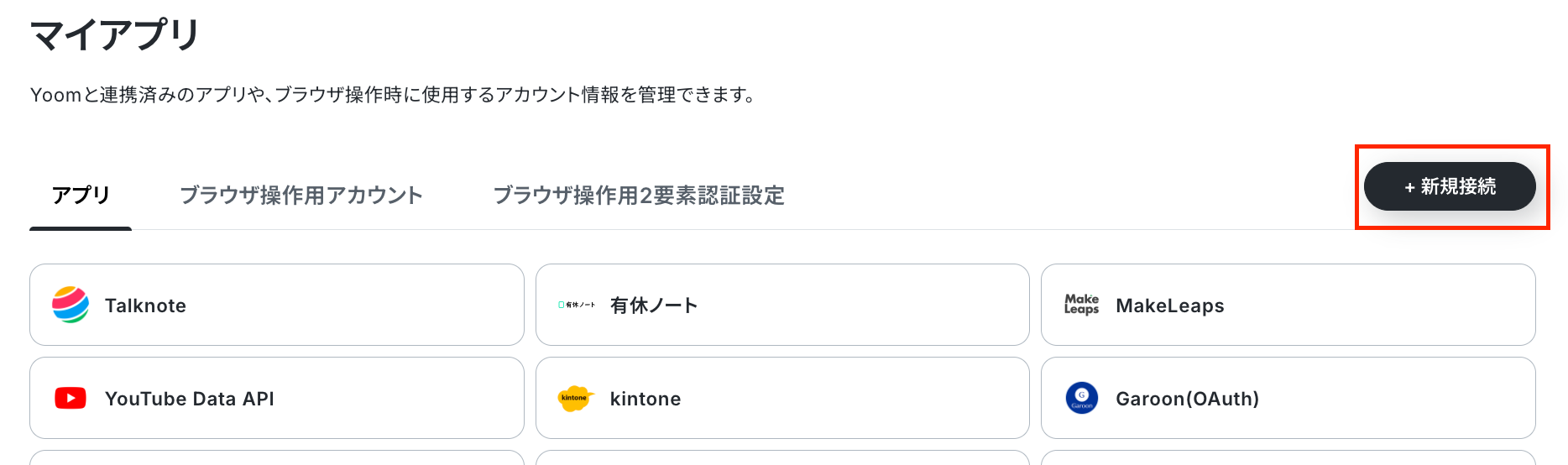
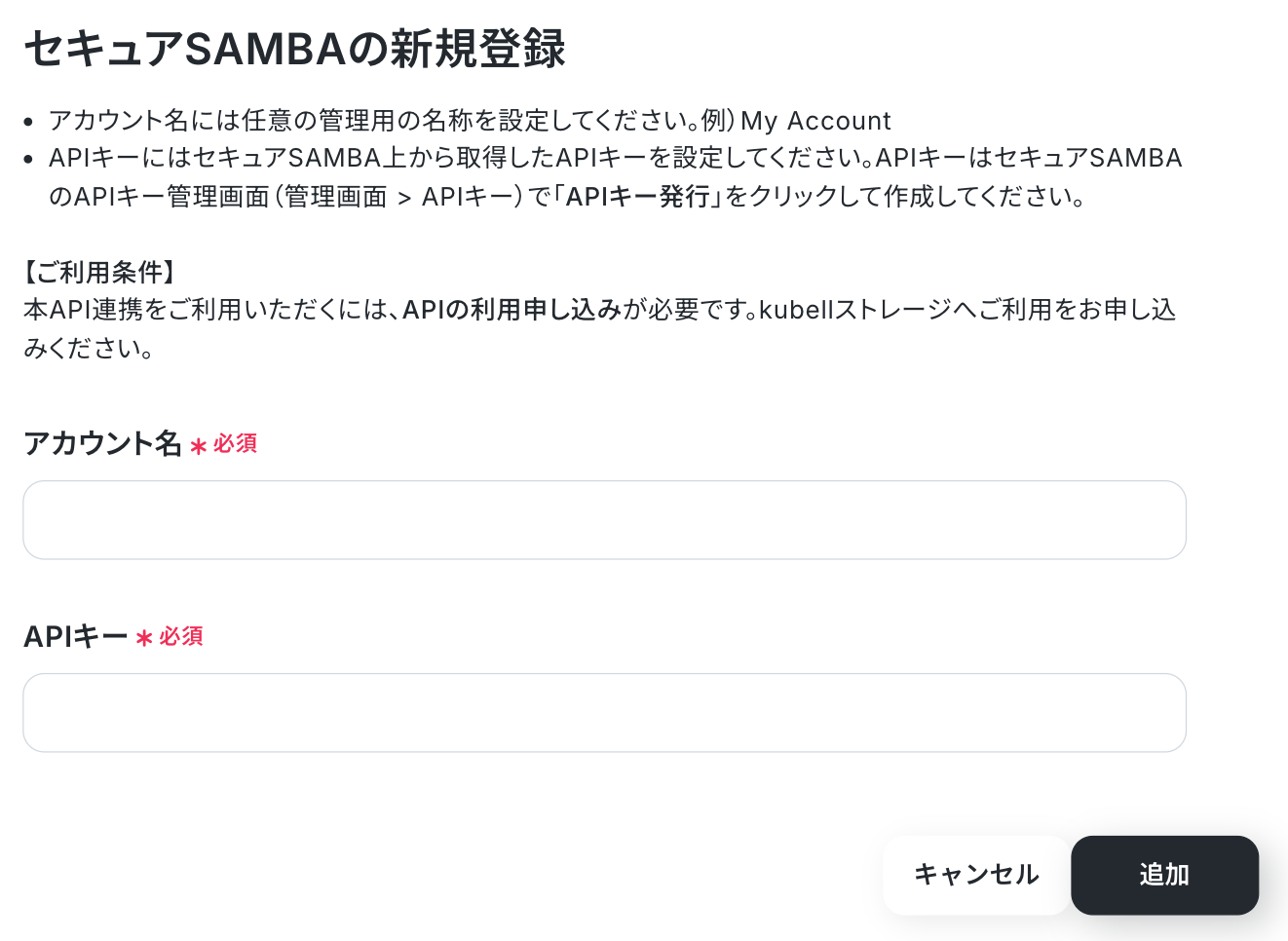
「マイアプリ」→「新規接続」をクリックしたら、検索窓でセキュアSAMBAと入力します。
「マイアプリを登録しました」と表示されればOKです!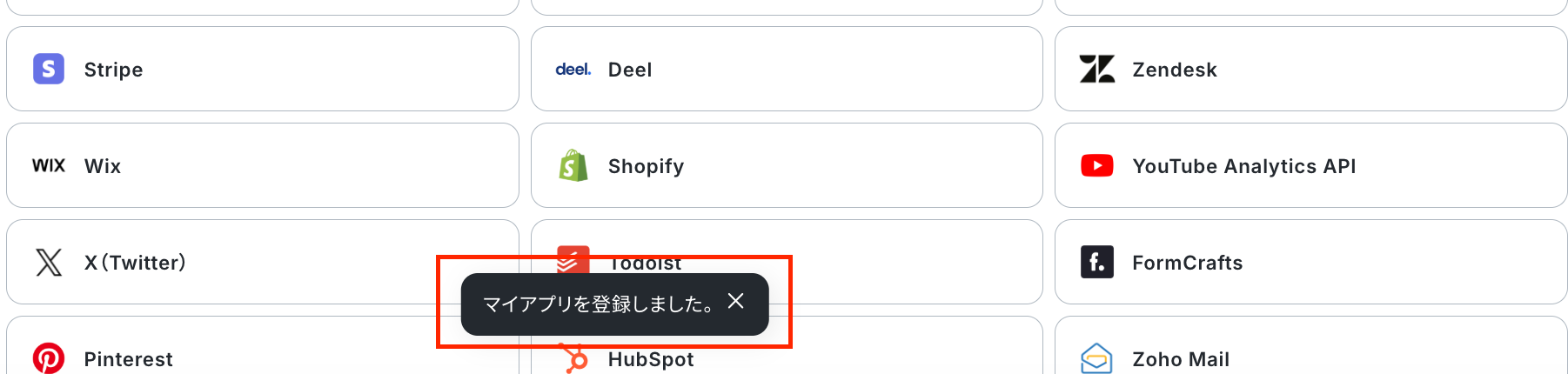
【OneDriveのマイアプリ連携】
以下の手順と注意事項をご参照ください。
※Microsoft365(旧Office365)には、家庭向けプランと一般法人向けプラン(Microsoft365 Business)があり、一般法人向けプランに加入していない場合には認証に失敗する可能性があります。
ステップ2:テンプレートをコピーする
続いてYoomのテンプレートをコピーします。
以下バナーの「試してみる」をクリックしましょう。
■概要OneDriveとセキュアSAMBAの両方でファイル管理を行う際、手作業でのファイル移動や二重登録の手間が発生しがちではないでしょうか。特に、更新漏れやアップロードミスは業務に支障をきたす原因にもなります。このワークフローを活用すれば、OneDriveとセキュアSAMBAの連携を自動化でき、特定のフォルダにファイルが作成されるだけでセキュアSAMBAへのアップロードが完了するため、こうした課題を円滑に解消できます。
■このテンプレートをおすすめする方- OneDriveとセキュアSAMBA間のファイル連携を手作業で行い、非効率を感じている方
- 手動でのファイルアップロードによる更新漏れや、登録ミスを防止したいと考えている方
- セキュアSAMBAとOneDriveの連携を自動化し、ファイル管理業務を効率化したい方
■このテンプレートを使うメリット- OneDriveへのファイル作成をトリガーに自動連携されるため、これまでセキュアSAMBAへ手動でアップロードしていた時間を短縮できます。
- 手作業によるファイルのアップロード漏れや、誤ったファイルを連携してしまうといったヒューマンエラーを未然に防ぎます。
■ワークフローの流れ- はじめに、セキュアSAMBA、OneDrive、SlackをYoomと連携します。
- 次に、トリガーでOneDriveを選択し、「特定フォルダ内にファイルが作成または更新されたら」というアクションを設定します。
- 次に、オペレーションで分岐機能を設定し、ファイルが「作成」された場合のみ後続のアクションに進むように条件を設定します。
- 次に、オペレーションでOneDriveの「ファイルをダウンロード」アクションを設定し、トリガーで検知したファイルを取得します。
- 次に、オペレーションでセキュアSAMBAの「ファイルをアップロード」アクションを設定し、ダウンロードしたファイルをアップロードします。
- 最後に、オペレーションでSlackの「チャンネルにメッセージを送る」アクションを設定し、処理完了の旨を通知します。
※「トリガー」:フロー起動のきっかけとなるアクション、「オペレーション」:トリガー起動後、フロー内で処理を行うアクション
■このワークフローのカスタムポイント- OneDriveのトリガー設定では、連携の対象としたいドライブIDやフォルダIDを任意で設定してください。
- Slackへの通知設定では、通知先のチャンネルを任意で設定できます。また、メッセージ本文にファイル名など、前のアクションで取得した情報を埋め込むことも可能です。
■注意事項- セキュアSAMBA、OneDrive、SlackのそれぞれとYoomを連携してください。
- トリガーは5分、10分、15分、30分、60分の間隔で起動間隔を選択できます。
- プランによって最短の起動間隔が異なりますので、ご注意ください。
- Microsoft365(旧Office365)には、家庭向けプランと一般法人向けプラン(Microsoft365 Business)があり、一般法人向けプランに加入していない場合には認証に失敗する可能性があります。
- ダウンロード可能なファイル容量は最大300MBまでです。アプリの仕様によっては300MB未満になる可能性があるので、ご注意ください。
- トリガー、各オペレーションでの取り扱い可能なファイル容量の詳細は「ファイルの容量制限について」をご参照ください。
- 分岐オペレーションはパーソナルプラン以上、セキュアSAMBAはミニプラン以上でご利用いただける機能・アプリとなっております。フリープラン・パーソナルプランの場合は設定しているワークフローのオペレーションやデータコネクトはエラーとなりますので、ご注意ください。
- パーソナルプラン・ミニプラン・チームプラン・サクセスプランなどの有料プランは、2週間の無料トライアルを行うことが可能です。無料トライアル中には制限対象の機能・アプリを使用することができます。詳しくは、料金プランのページをご参照ください。
- OneDriveとセキュアSAMBA間のファイル連携を手作業で行い、非効率を感じている方
- 手動でのファイルアップロードによる更新漏れや、登録ミスを防止したいと考えている方
- セキュアSAMBAとOneDriveの連携を自動化し、ファイル管理業務を効率化したい方
- OneDriveへのファイル作成をトリガーに自動連携されるため、これまでセキュアSAMBAへ手動でアップロードしていた時間を短縮できます。
- 手作業によるファイルのアップロード漏れや、誤ったファイルを連携してしまうといったヒューマンエラーを未然に防ぎます。
- はじめに、セキュアSAMBA、OneDrive、SlackをYoomと連携します。
- 次に、トリガーでOneDriveを選択し、「特定フォルダ内にファイルが作成または更新されたら」というアクションを設定します。
- 次に、オペレーションで分岐機能を設定し、ファイルが「作成」された場合のみ後続のアクションに進むように条件を設定します。
- 次に、オペレーションでOneDriveの「ファイルをダウンロード」アクションを設定し、トリガーで検知したファイルを取得します。
- 次に、オペレーションでセキュアSAMBAの「ファイルをアップロード」アクションを設定し、ダウンロードしたファイルをアップロードします。
- 最後に、オペレーションでSlackの「チャンネルにメッセージを送る」アクションを設定し、処理完了の旨を通知します。
■このワークフローのカスタムポイント
- OneDriveのトリガー設定では、連携の対象としたいドライブIDやフォルダIDを任意で設定してください。
- Slackへの通知設定では、通知先のチャンネルを任意で設定できます。また、メッセージ本文にファイル名など、前のアクションで取得した情報を埋め込むことも可能です。
- セキュアSAMBA、OneDrive、SlackのそれぞれとYoomを連携してください。
- トリガーは5分、10分、15分、30分、60分の間隔で起動間隔を選択できます。
- プランによって最短の起動間隔が異なりますので、ご注意ください。
- Microsoft365(旧Office365)には、家庭向けプランと一般法人向けプラン(Microsoft365 Business)があり、一般法人向けプランに加入していない場合には認証に失敗する可能性があります。
- ダウンロード可能なファイル容量は最大300MBまでです。アプリの仕様によっては300MB未満になる可能性があるので、ご注意ください。
- トリガー、各オペレーションでの取り扱い可能なファイル容量の詳細は「ファイルの容量制限について」をご参照ください。
- 分岐オペレーションはパーソナルプラン以上、セキュアSAMBAはミニプラン以上でご利用いただける機能・アプリとなっております。フリープラン・パーソナルプランの場合は設定しているワークフローのオペレーションやデータコネクトはエラーとなりますので、ご注意ください。
- パーソナルプラン・ミニプラン・チームプラン・サクセスプランなどの有料プランは、2週間の無料トライアルを行うことが可能です。無料トライアル中には制限対象の機能・アプリを使用することができます。詳しくは、料金プランのページをご参照ください。
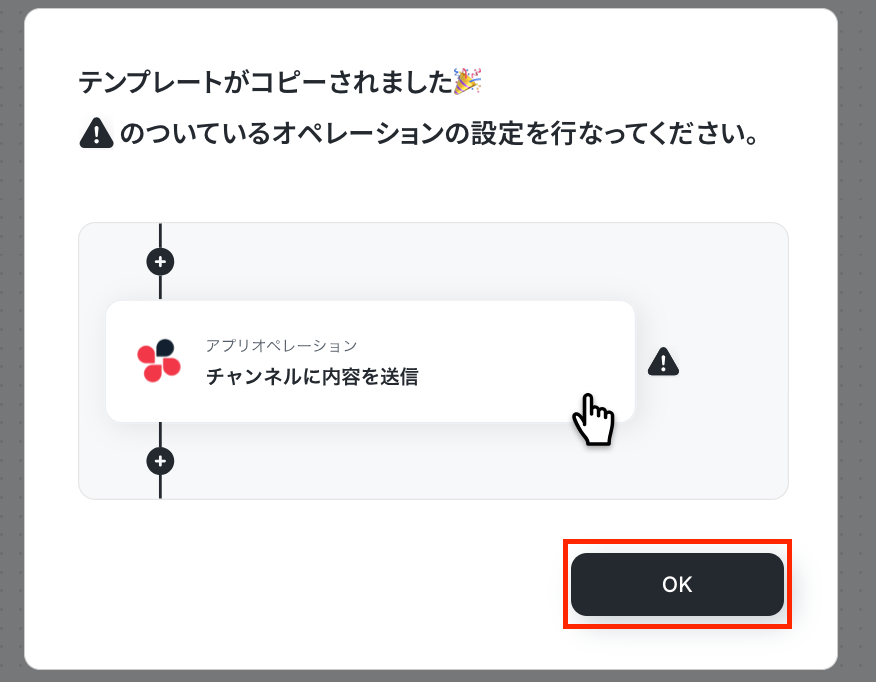
ワークスペースに自動的にテンプレートがコピーされるので、次に表示された画面で「OK」をクリックしてください。
ステップ3:OneDriveのトリガー設定
最初の設定です!
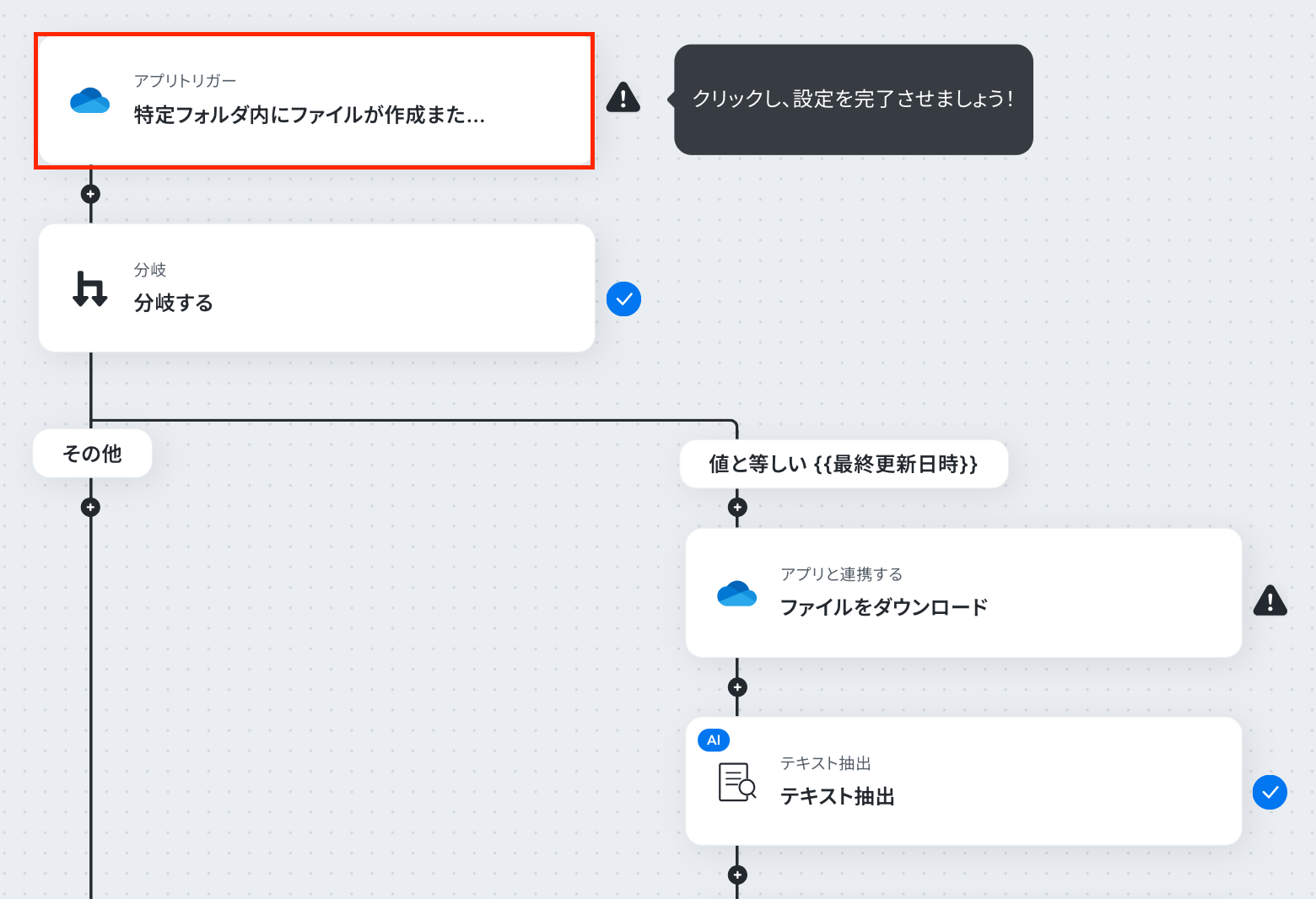
Yoomのフローボットを動かす引き金となるアクションのことを「アプリトリガー」と呼びます。
以下の注意事項を確認後、赤枠をクリックしましょう!
【注意事項】
- セキュアSAMBAはミニプラン以上でご利用いただけるアプリとなっております。
フリープラン・パーソナルプランの場合は設定しているフローボットのオペレーションやデータコネクトはエラーとなりますので、ご注意ください。 - パーソナルプラン・ミニプラン・チームプラン・サクセスプランなどの有料プランは、2週間の無料トライアルを行うことが可能です。
無料トライアル中には制限対象のアプリを使用することができます。
詳しくは、料金プランのページをご参照ください。 - ダウンロード可能なファイル容量は最大300MBまでです。アプリの仕様によっては300MB未満になる可能性があるので、ご注意ください。
※トリガー、各オペレーションでの取り扱い可能なファイル容量の詳細は下記をご参照ください。
ファイルの容量制限について
アクションはそのままで、連携するアカウント情報を確認します。
「次へ」をクリックしましょう!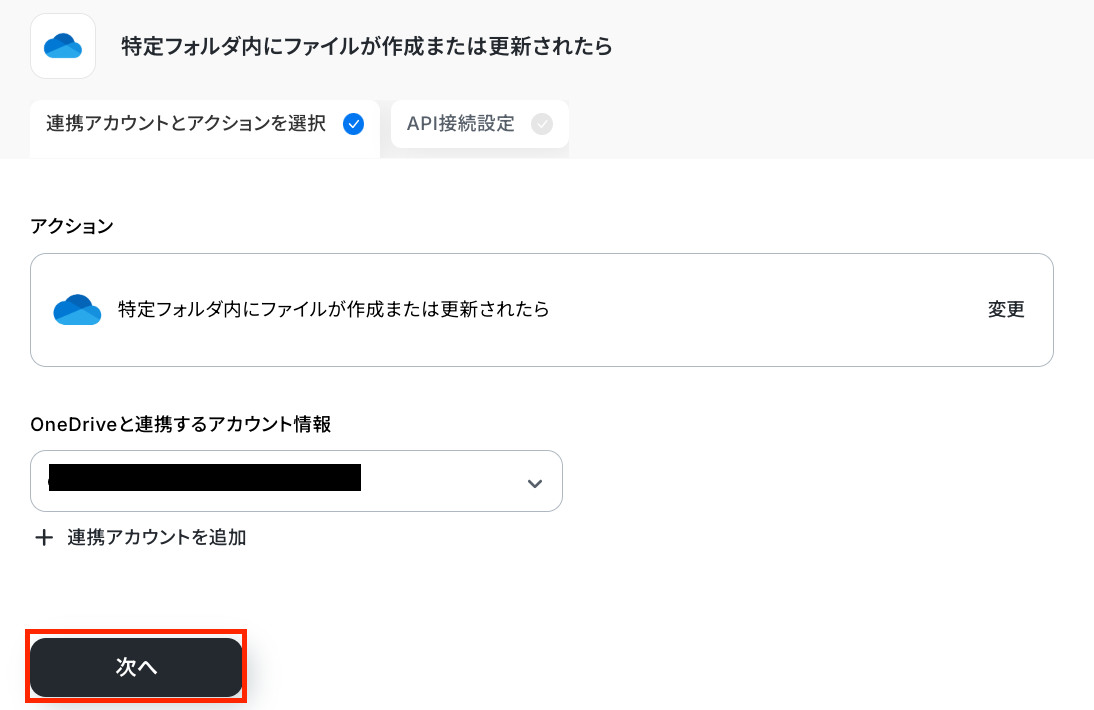
ここで、OneDriveの画面に移動し、特定のフォルダにテスト用のファイルを作成・更新してください。
今回は、以下のファイルを作成しました。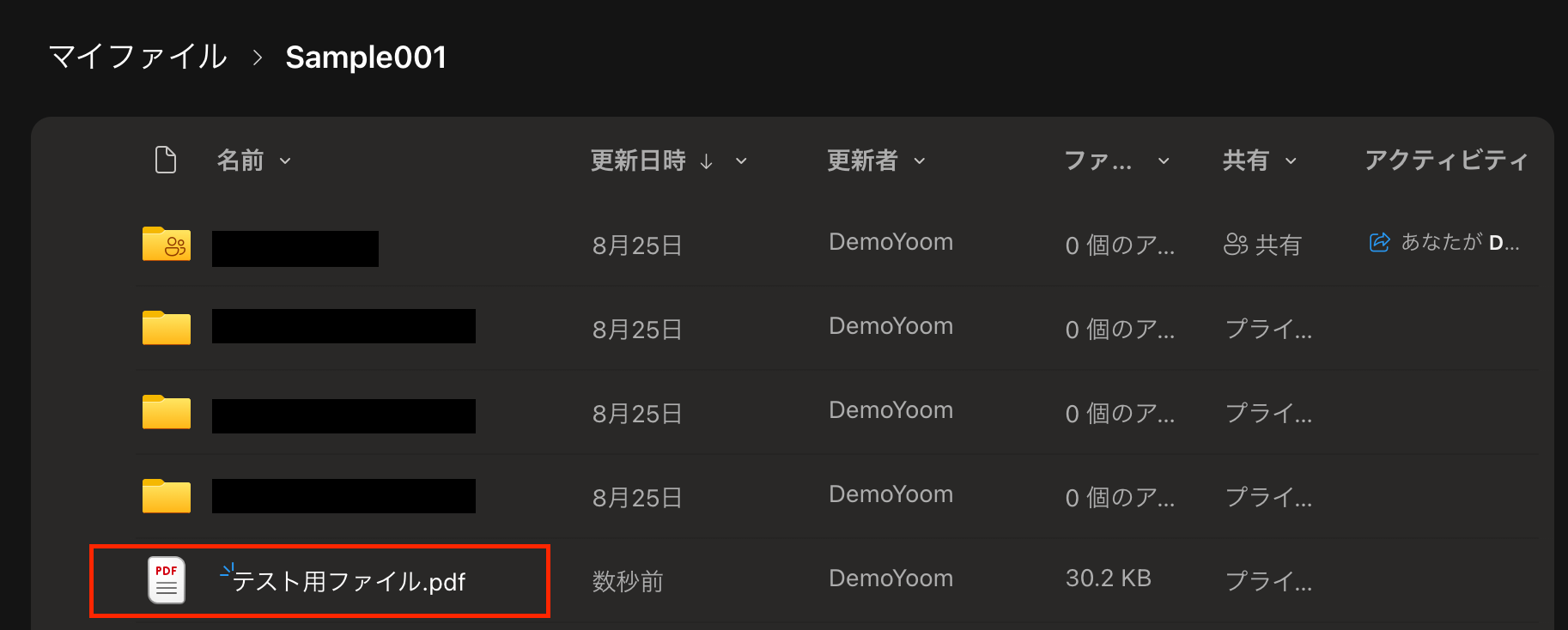
Yoomの画面に戻り、必須項目を設定しましょう!
「トリガーの起動間隔」は、5分、10分、15分、30分、60分の間隔で起動間隔を選択できます。
ここでは、基本的にはご契約プランの最短起動間隔にしてお使いいただくことをおすすめします。
※プランによって起動間隔の選択内容が異なるため、ご注意下さい。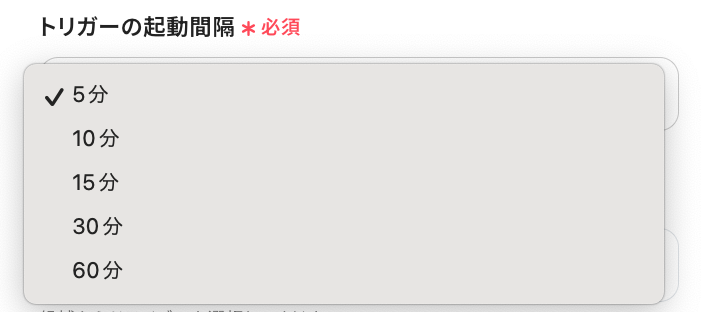
「ドライブID」は、トリガー対象のフォルダが存在するドライブIDを指定します。
入力欄をクリックして表示される「候補」から設定してください。
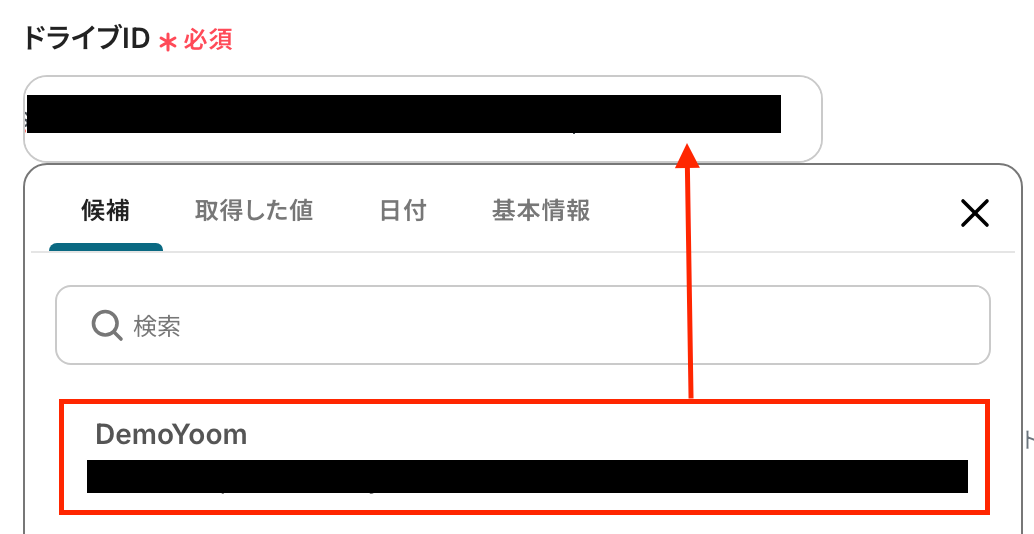
「フォルダ名」は、先ほど作成・更新したOneDriveのフォルダ名もしくはフォルダ名の一部を任意で入力してください。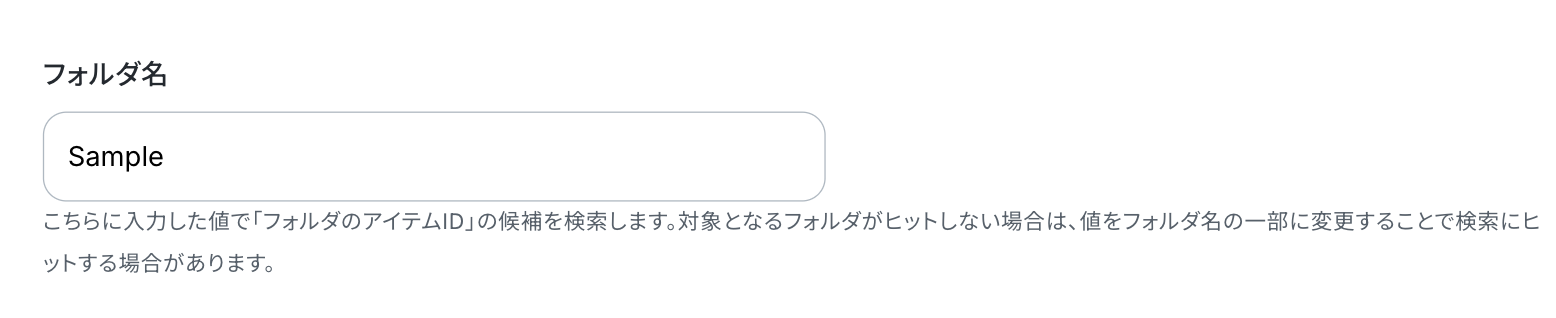
「フォルダID」は、先ほどファイルを作成・更新したフォルダを選択します。
「候補」から対象となるフォルダを選択しましょう。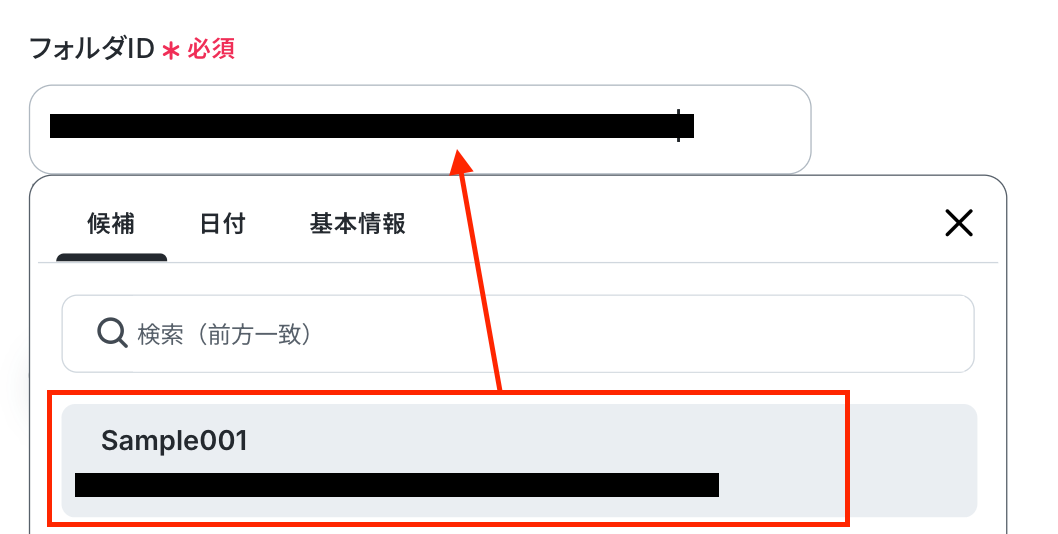
テストをクリックします。
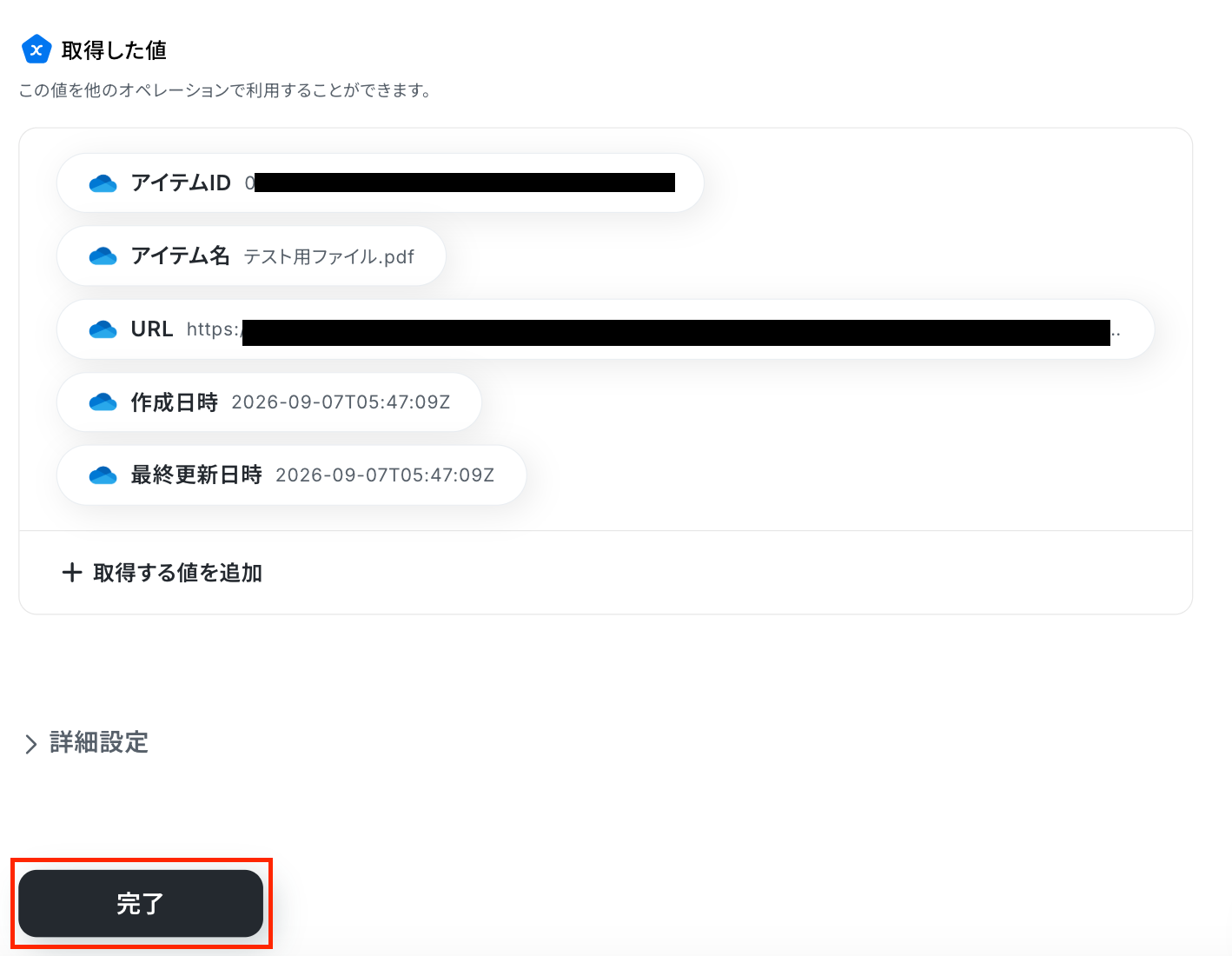
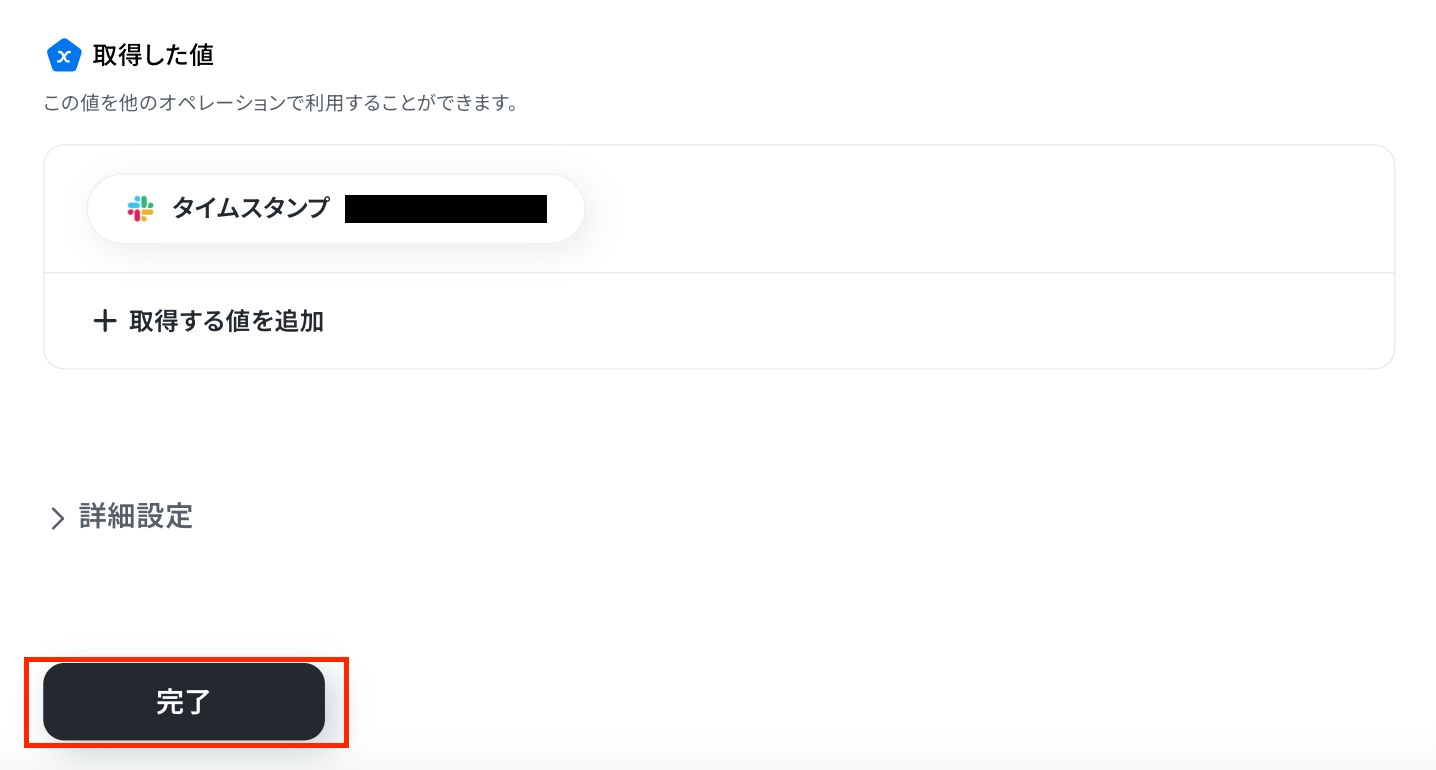
テストに成功すると、取得した値が表示されます。
※取得した値とは?
トリガーやオペレーション設定時に、「テスト」を実行して取得した値のことを指します。
後続のオペレーション設定時の値として利用でき、フローボットを起動する度に変動した値となります。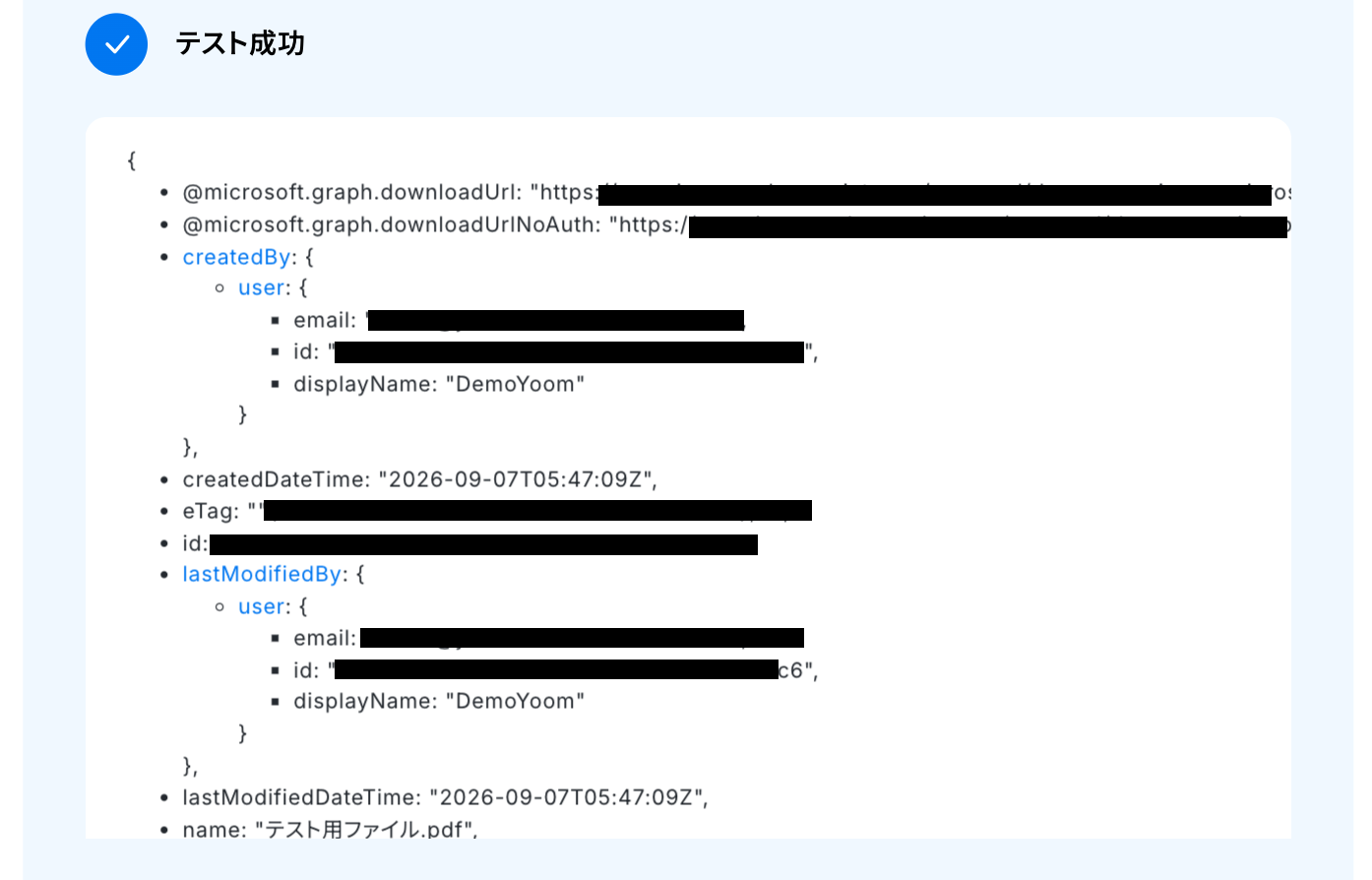
「完了」をクリックして、次に進みましょう!
ステップ4:分岐の設定
ここでは、分岐の設定を行います。
以下の注意事項を確認後、赤枠をクリックしてください。
※分岐オペレーションはパーソナルプラン以上でご利用いただける機能・アプリとなっております。
フリープラン・パーソナルプランの場合は設定しているフローボットのオペレーションやデータコネクトはエラーとなりますので、ご注意ください。
パーソナルプラン・ミニプラン・チームプラン・サクセスプランなどの有料プランは、2週間の無料トライアルを行うことが可能です。
無料トライアル中には制限対象の機能・アプリを使用することができます。
詳しくは、料金プランのページをご参照ください。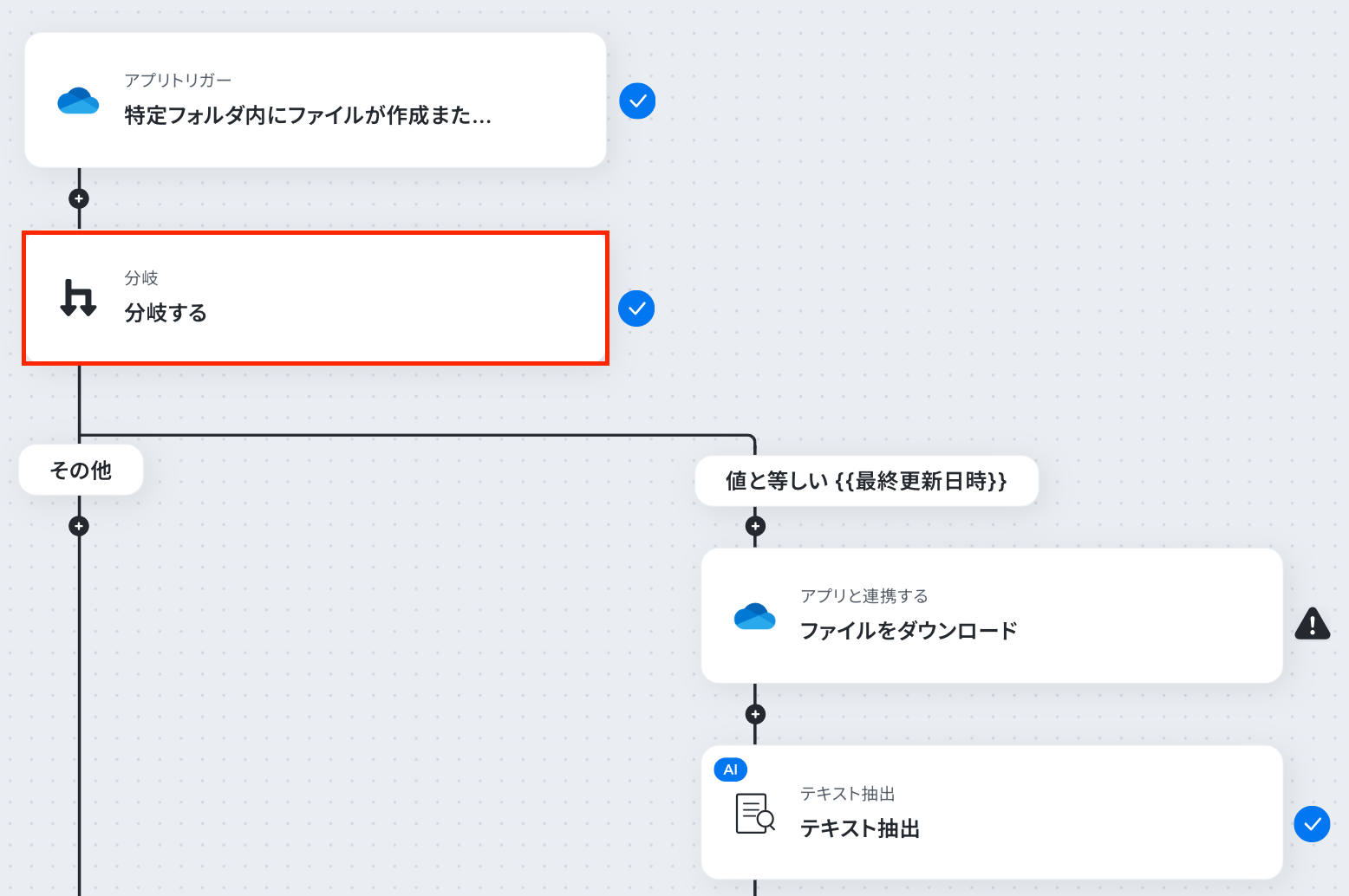
次の画面で、分岐条件を指定していきます!
「オペレーション」は、「特定のフォルダ内にファイルが作成または更新されたら」を選択してください。
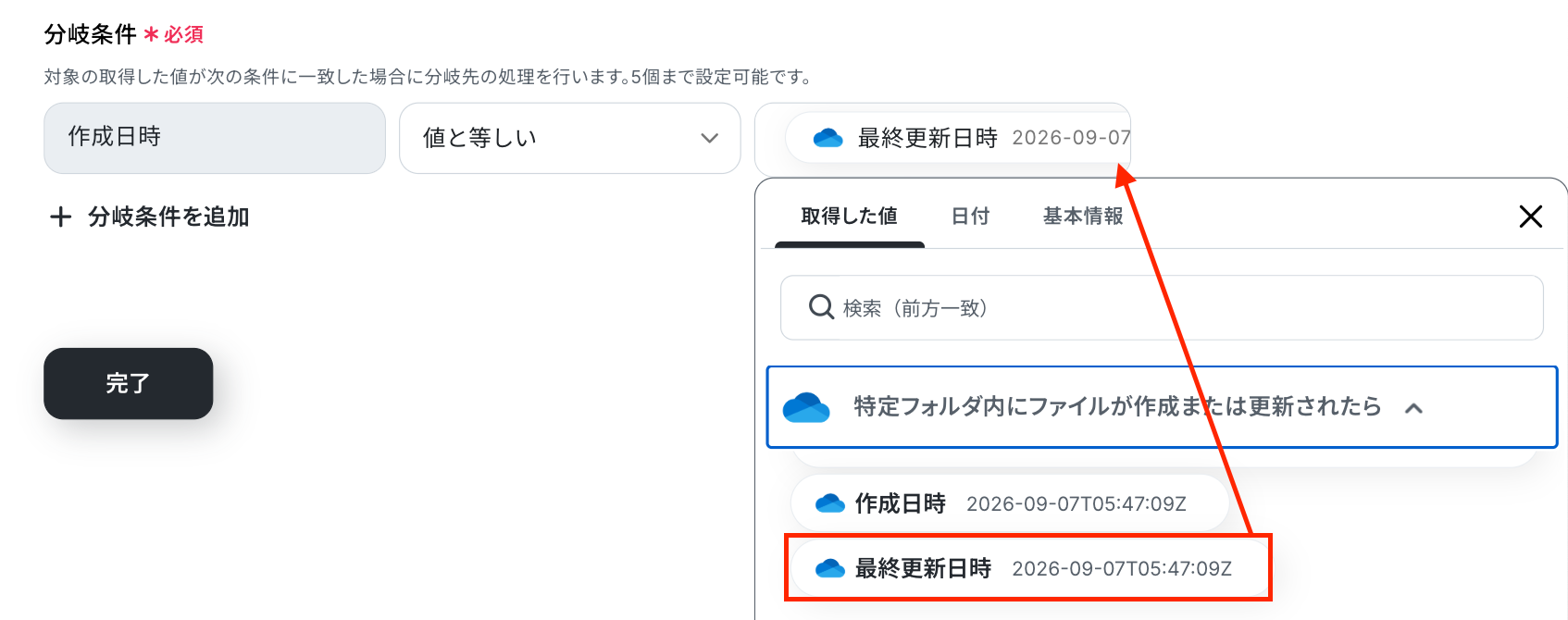
「取得した値」は、先ほどのステップで取得した「作成日時」を設定しましょう!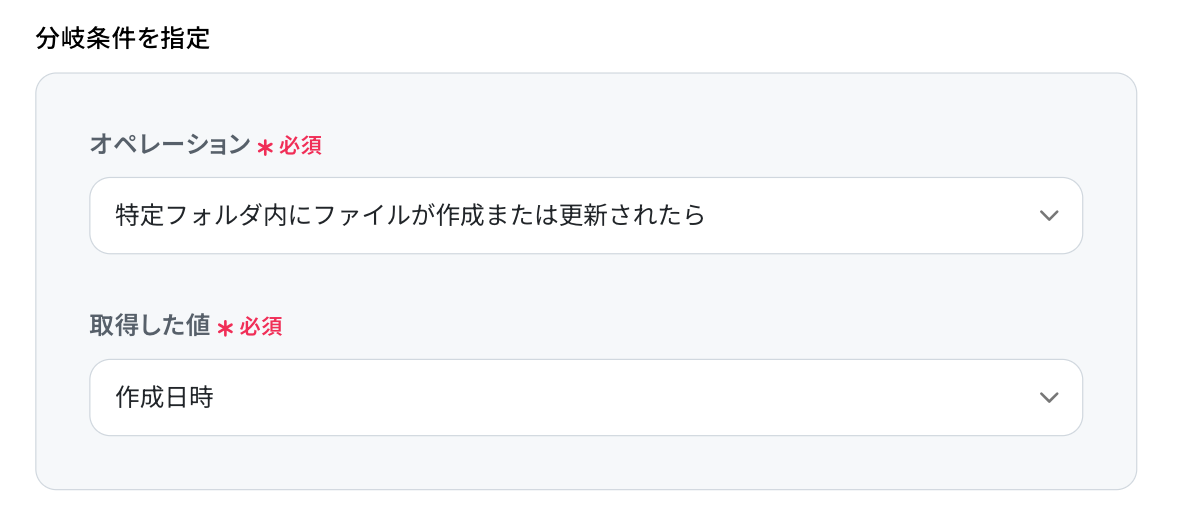
続いて、「分岐条件」を設定します。
ここで指定した条件に合致した場合のみ、後続のオペレーションへ進むことになります。
今回は、「作成日時」と、OneDriveのトリガー設定で取得した「最終更新日時」と等しい場合に、次のオペレーションへ進むように設定しました。
下図のように設定できたら、「完了」をクリックしましょう!
ステップ5:OneDriveのアクション設定
ここでは、ファイルをダウンロードする設定を行います。
赤枠部分をクリックしましょう!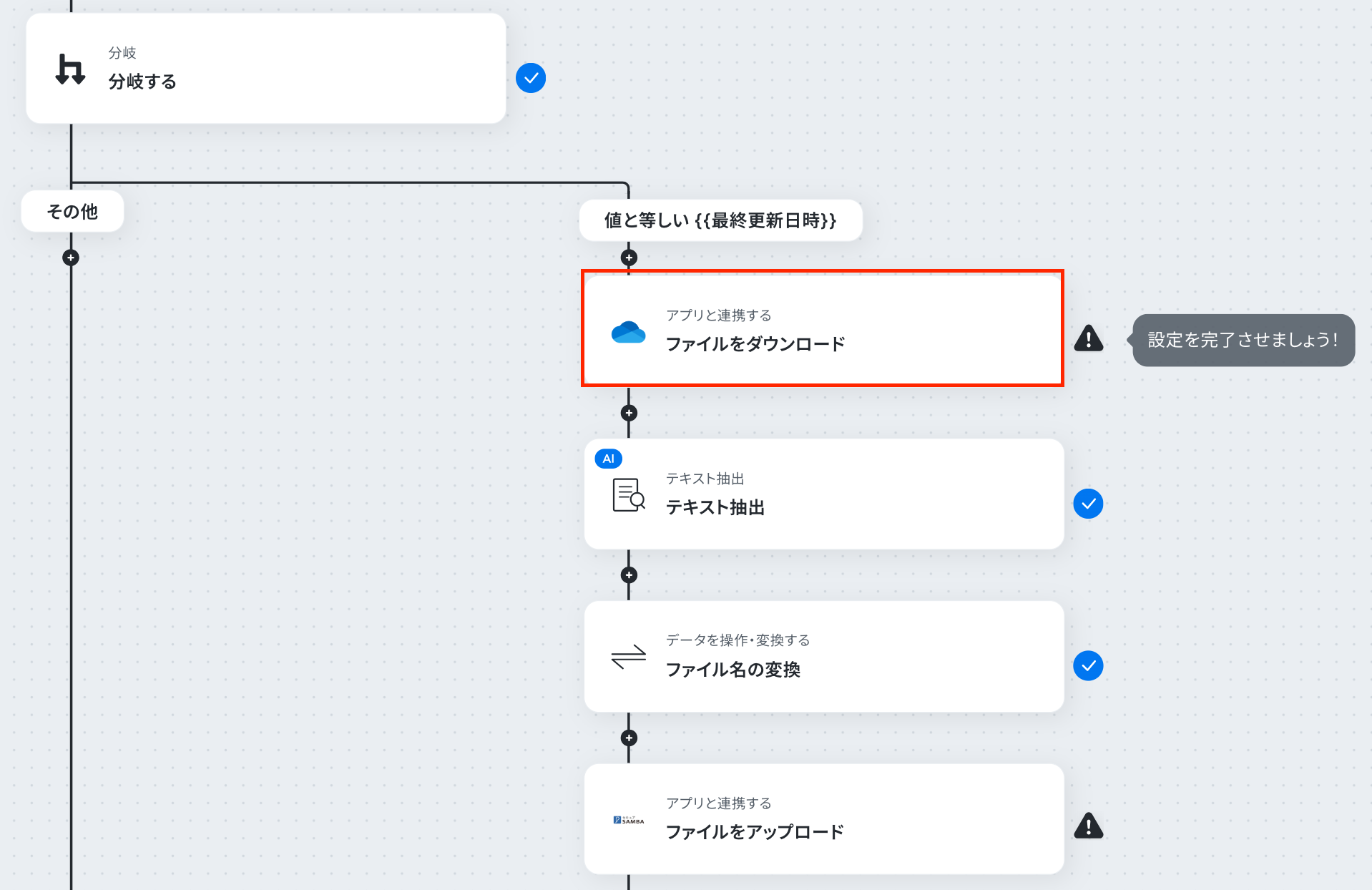
アクションはそのままで、連携するアカウント情報を確認します。
確認後、「次へ」をクリックしましょう!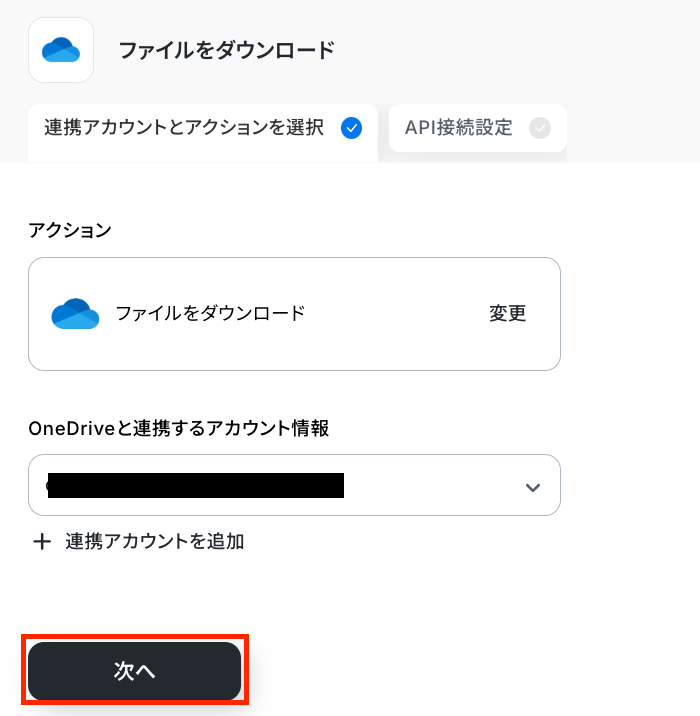
次の画面で、必須項目を設定しましょう。
「ドライブID」は、トリガー対象のフォルダが存在するドライブIDを指定します。
入力欄をクリックして表示される「候補」から選択してください。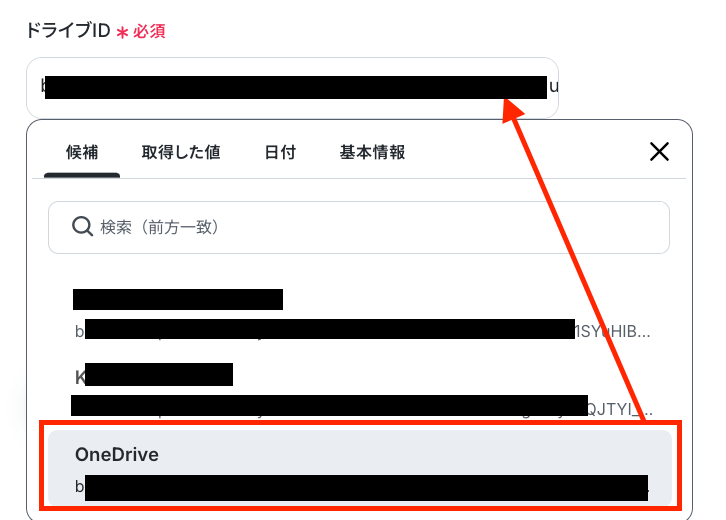
「ファイルのアイテムID」は、OneDriveのトリガー設定で取得した値から選択してください。
入力欄をクリックし、「特定フォルダ内にファイルが作成または更新されたら」→「アイテムID」を選択します。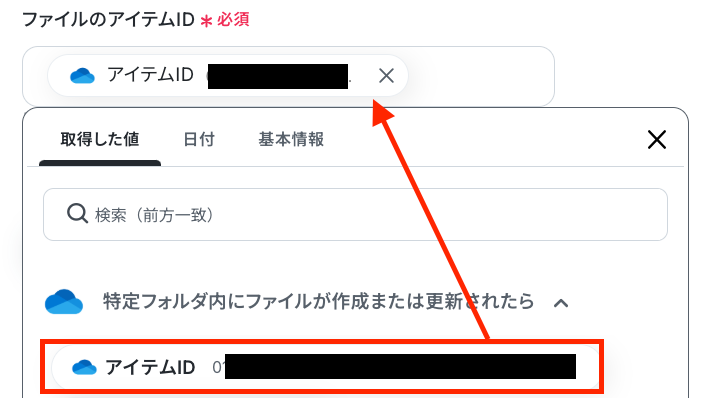
テストをクリックしましょう!
取得した値が表示されたら、「完了」をクリックします。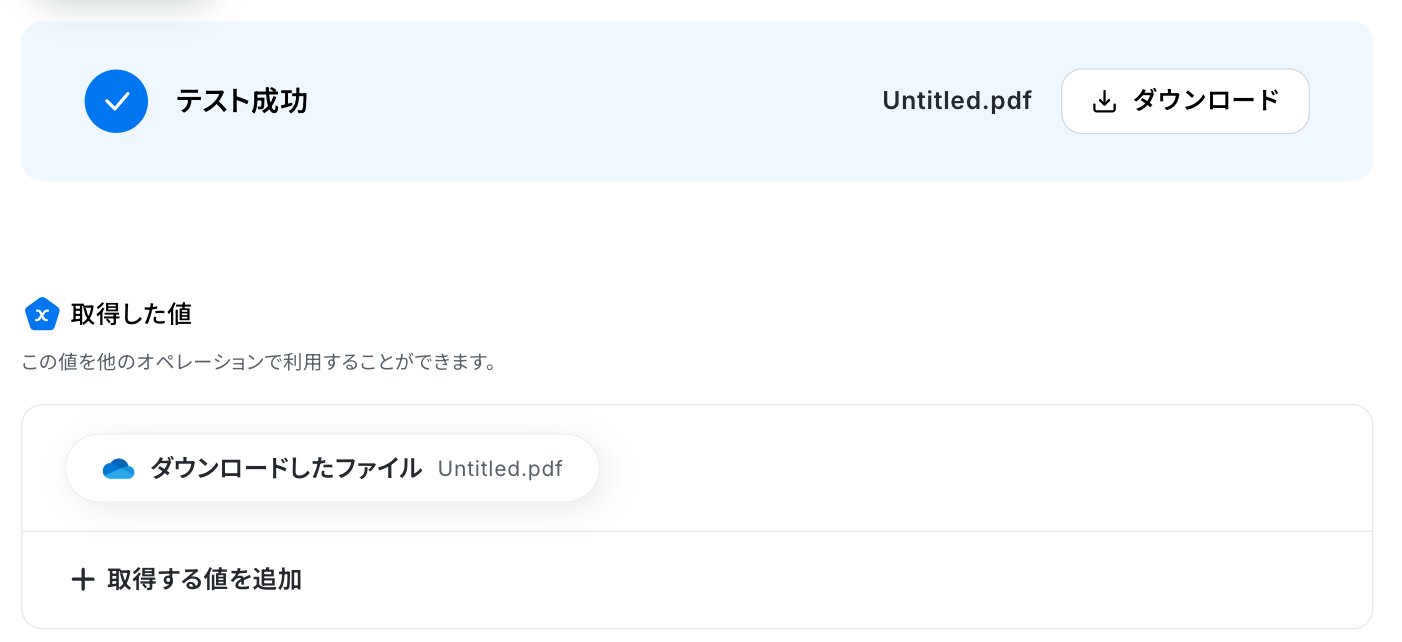
ステップ6:テキスト抽出の設定
ここでは、テキスト抽出の設定を行います。
赤枠をクリックしましょう!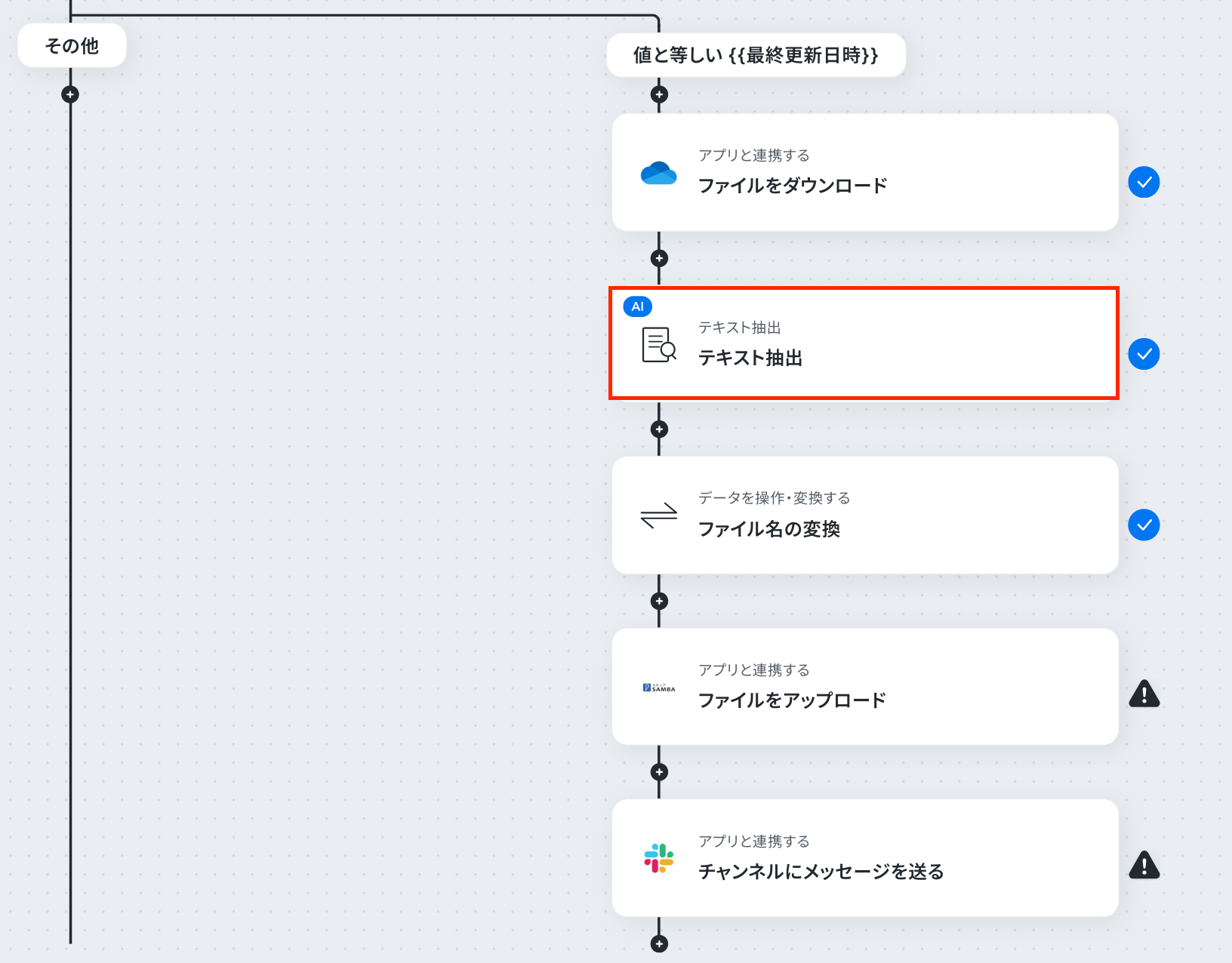
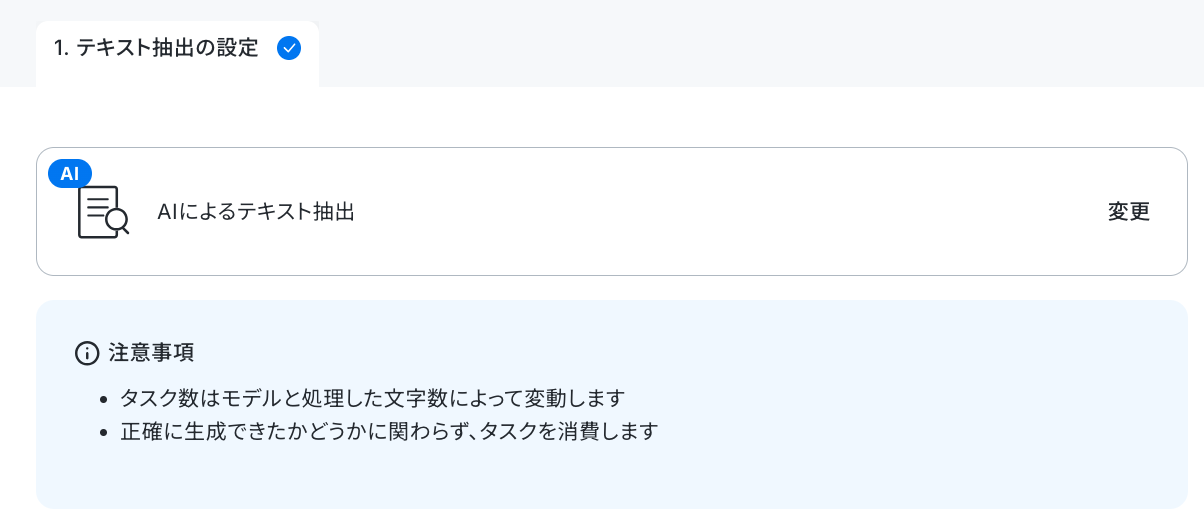
以下の画面が表示されるので、注意事項を確認しましょう!
「変更」をクリックして、設定を変更することが可能です。
「対象のテキスト」を設定します。
以下のように、OneDriveのトリガー設定で取得した値を設定してください。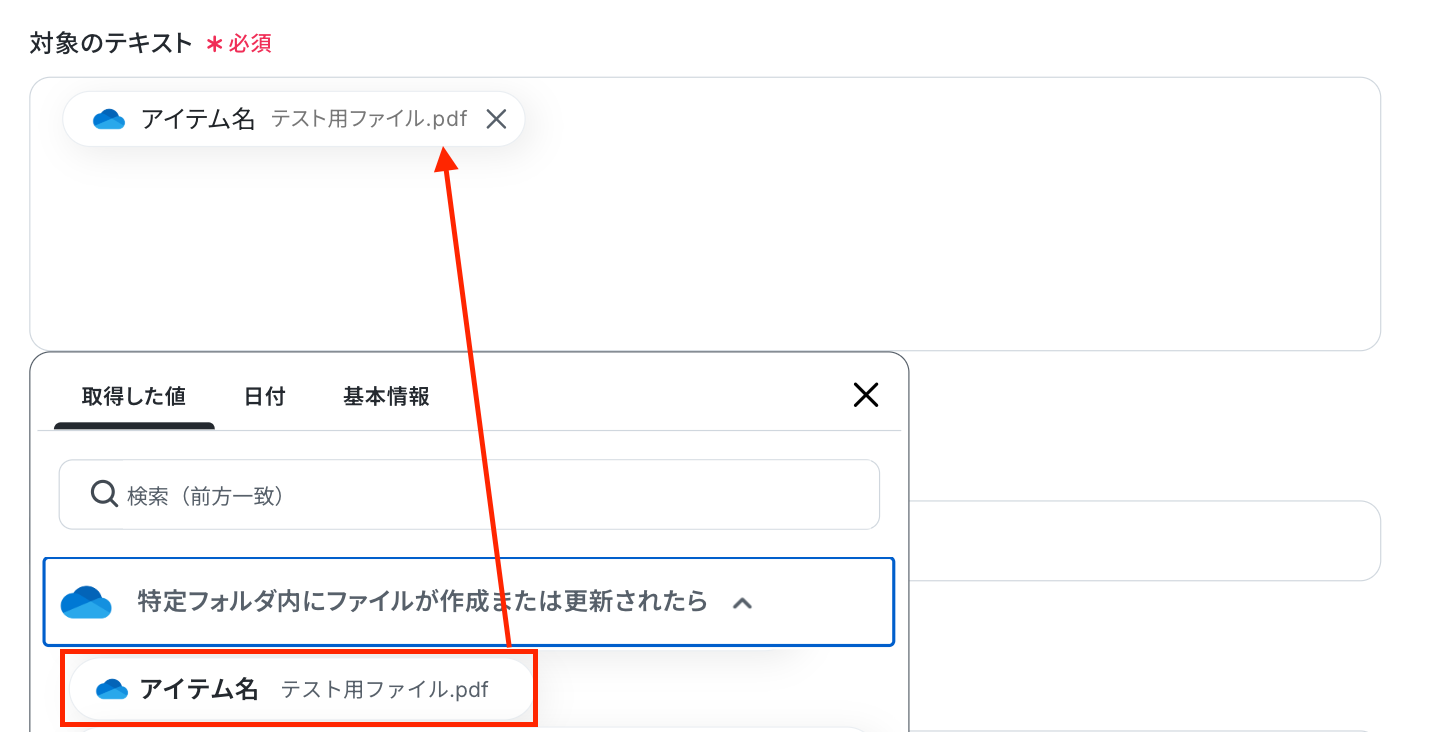
「抽出したい項目」と「指示内容」は、すでに設定されているので変更しなくてOKです。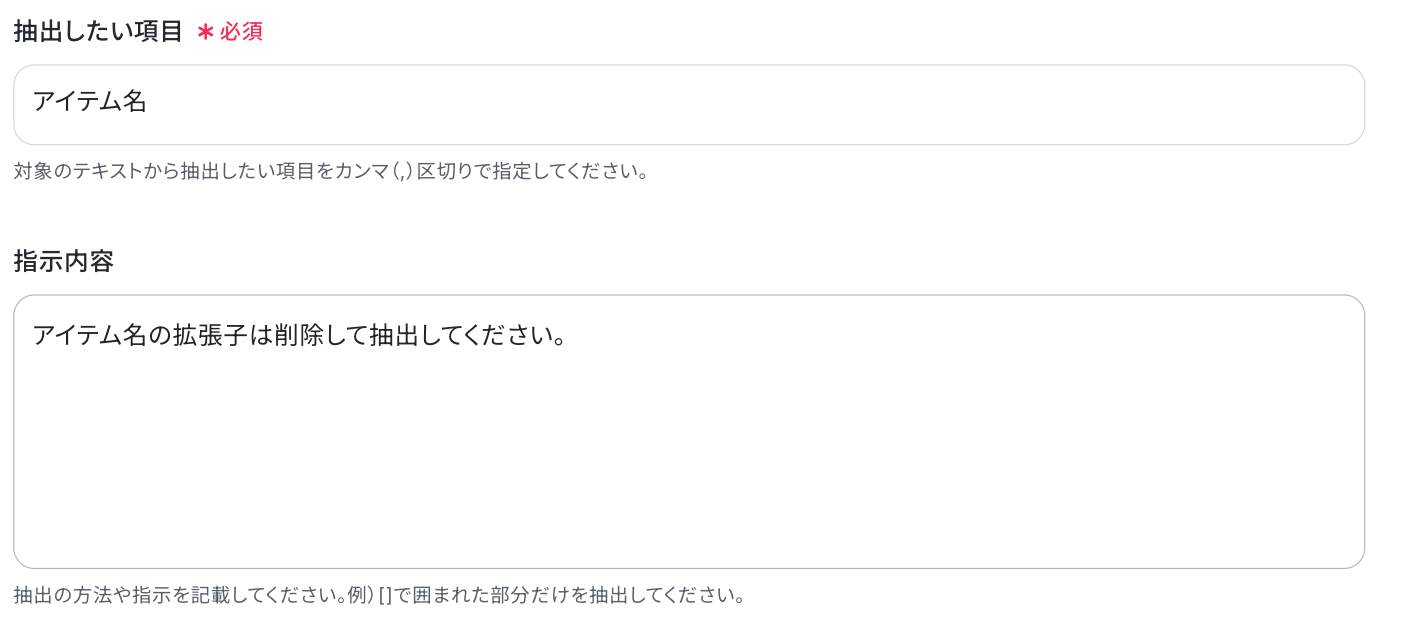
「AIモデル」を選択後、「テスト」をクリックしましょう。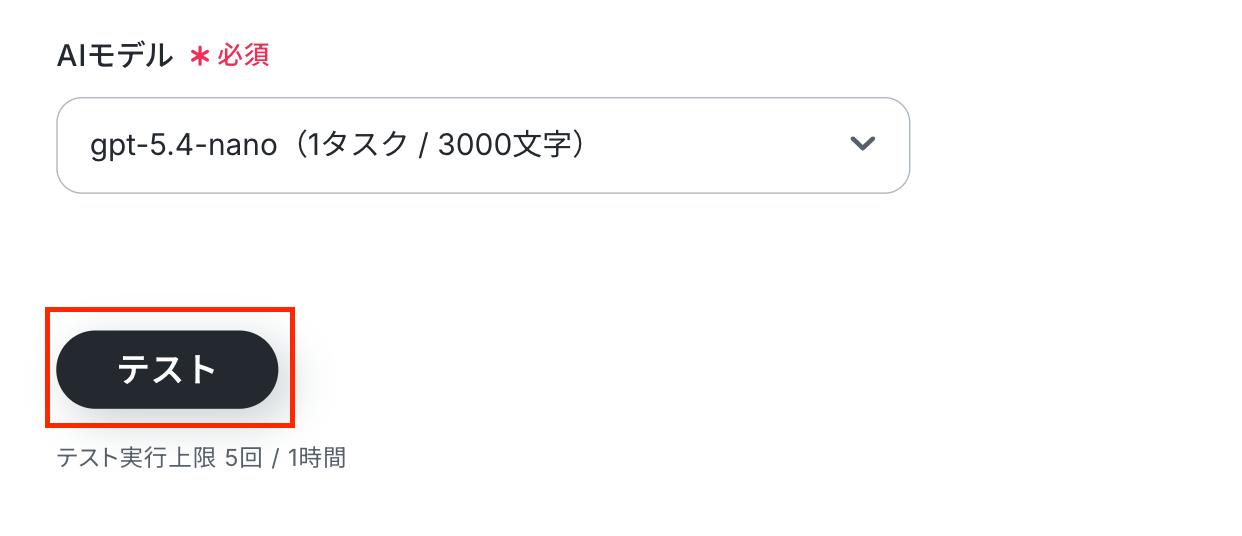
テストが成功したら、「完了」をクリックしましょう!
これで、ファイル名の抽出が完了しました。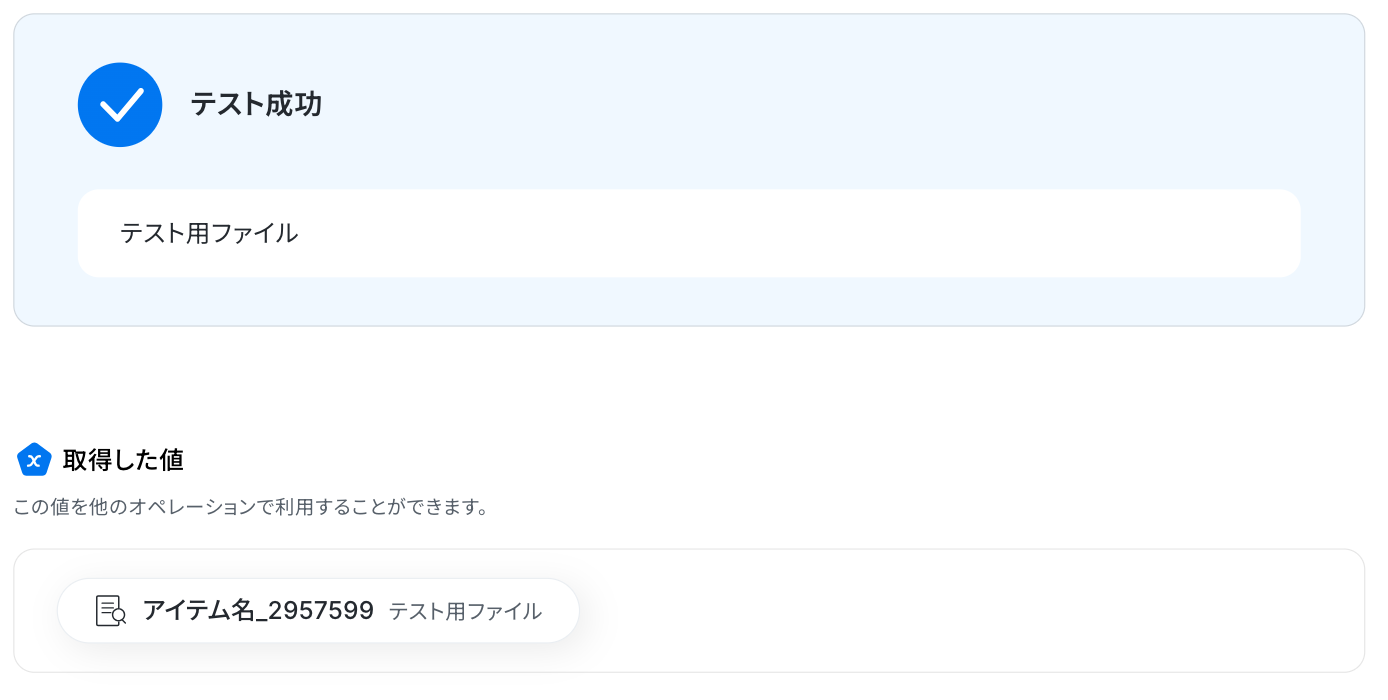
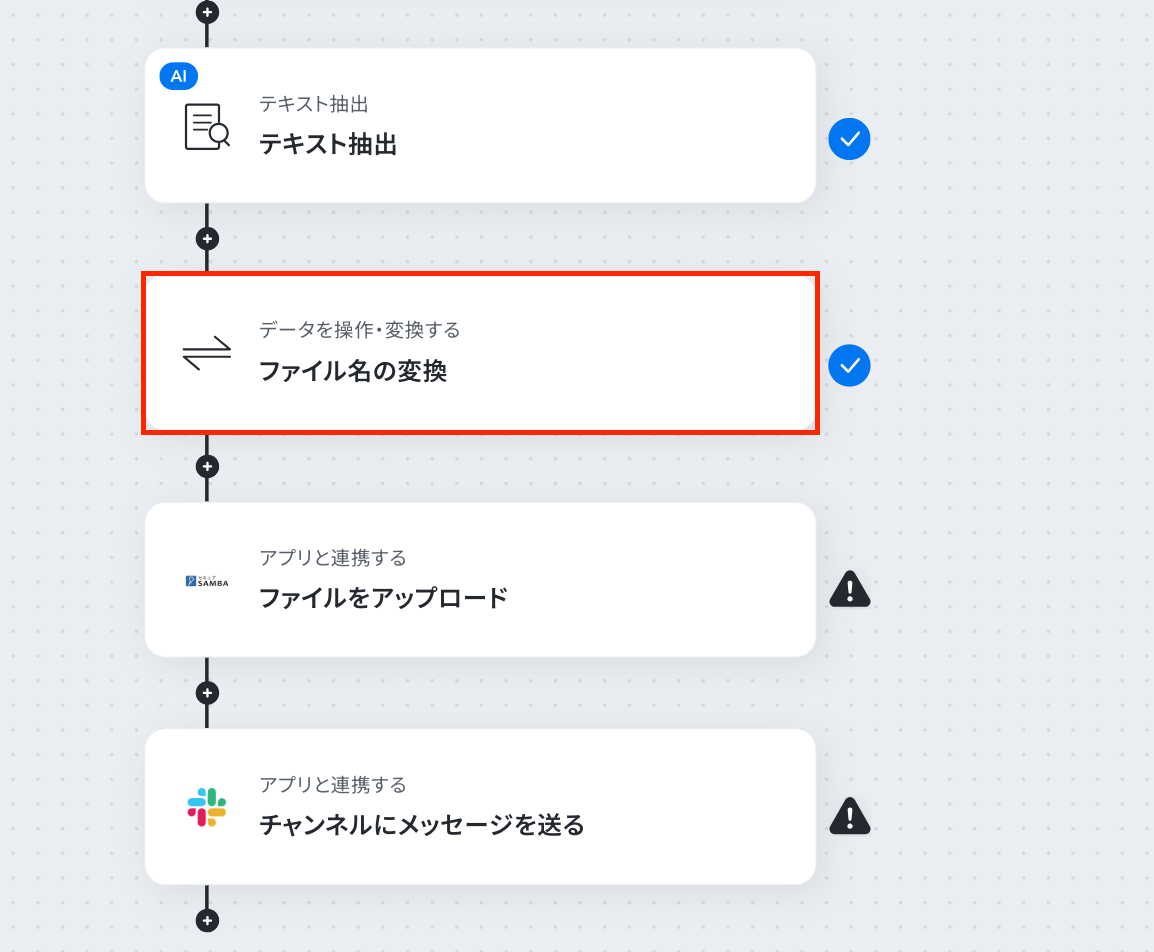
ステップ7:ファイル名変換の設定
ここでは、ファイル名を変換する設定を行います。
赤枠部分をクリックしてください。
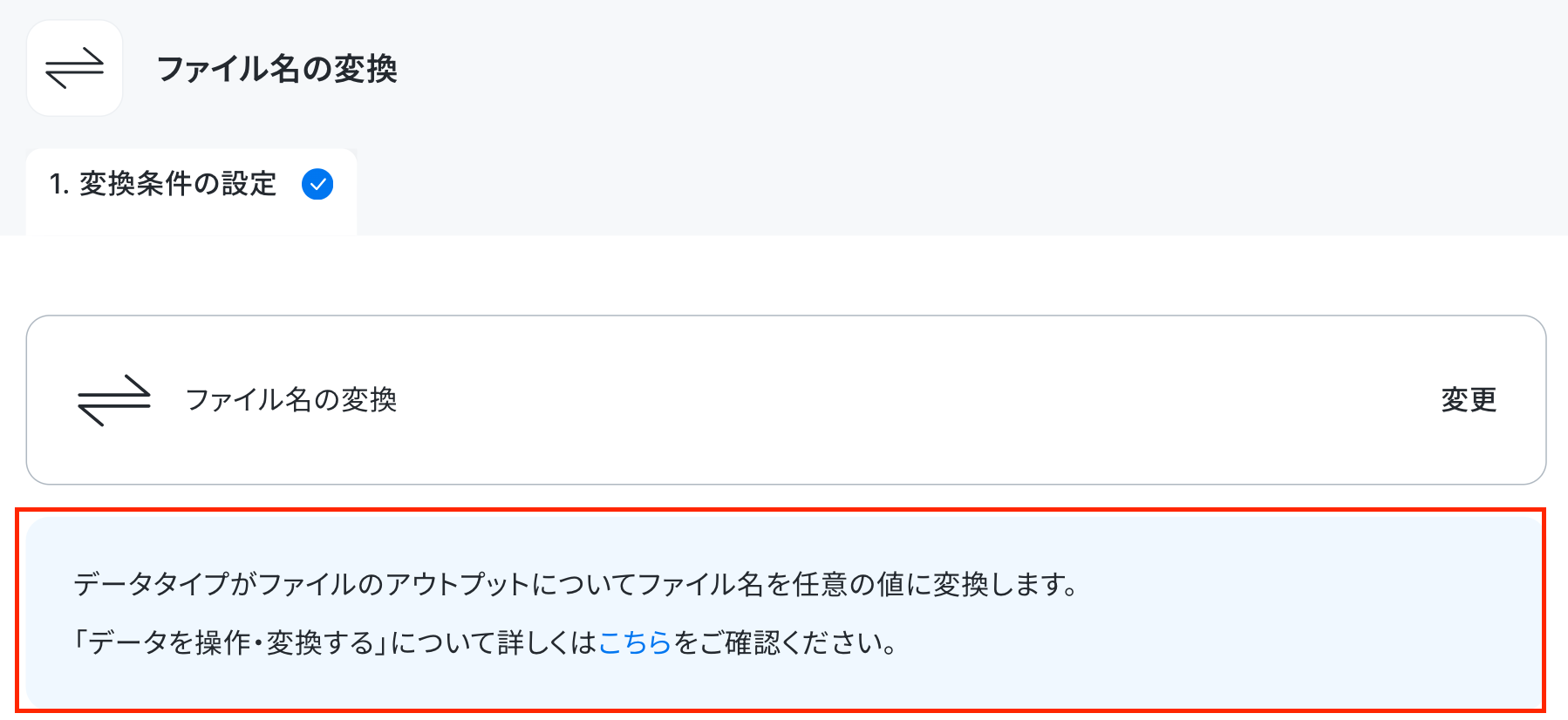
まずは、赤枠の注意事項をご確認ください。
確認したら、「ファイル名変換対象の値」を設定します。
プルダウンから「ダウンロードしたファイル」を選択してください。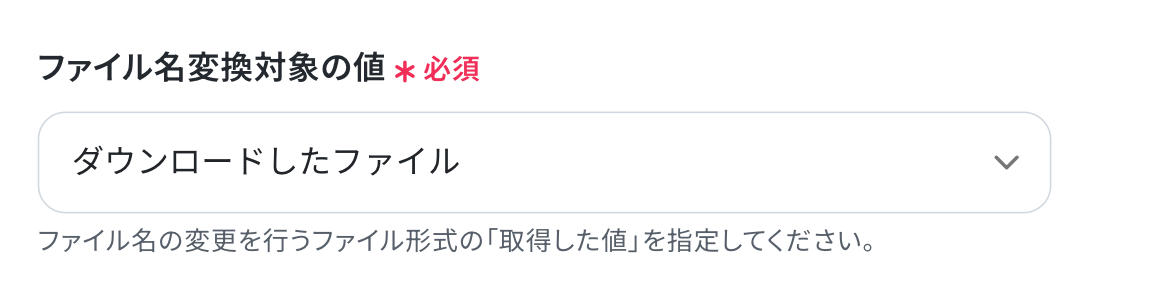
「変換後のファイル名」は、テキスト抽出の設定で取得した値を引用しましょう。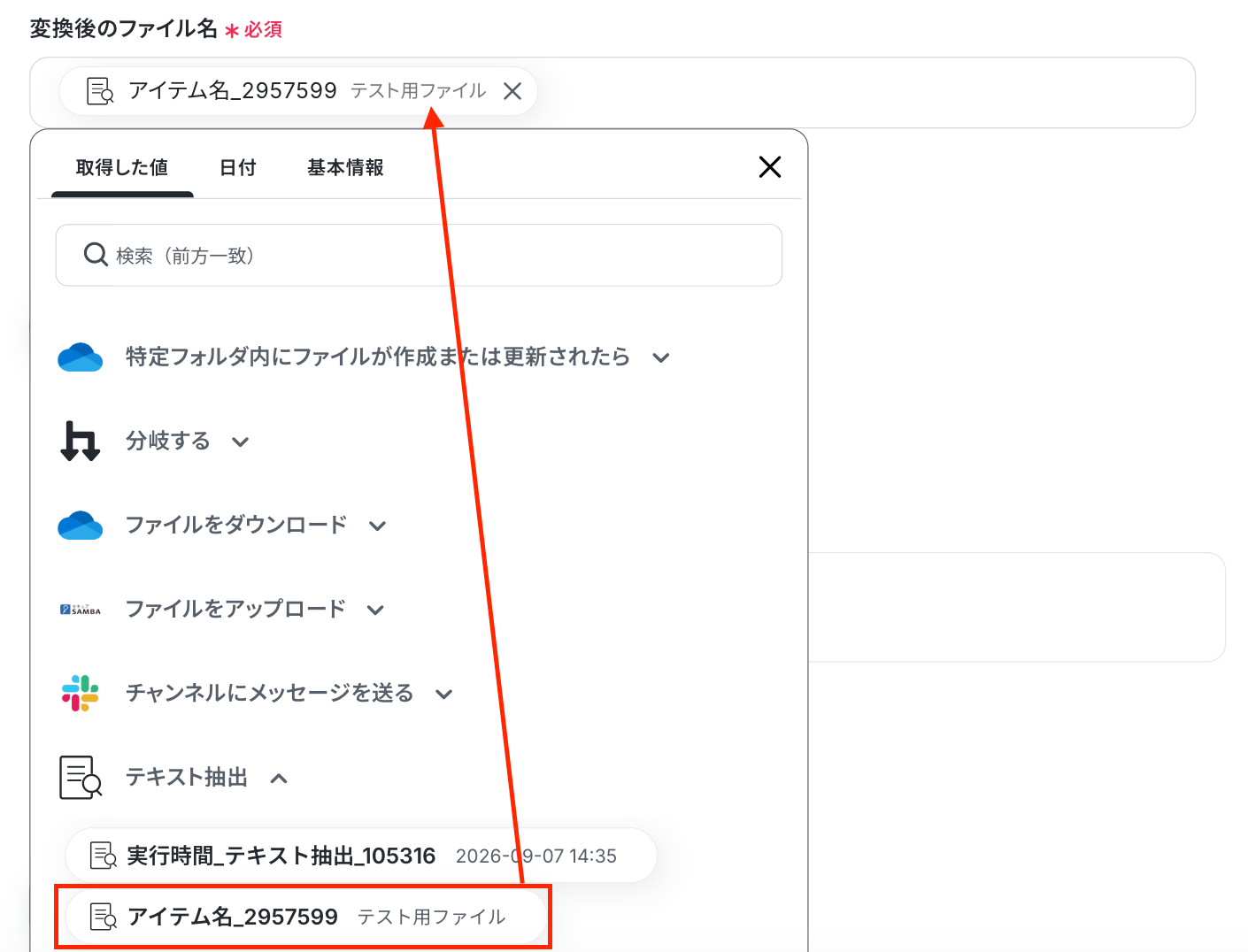
テストをクリックし、問題なければ「完了」をクリックしてください。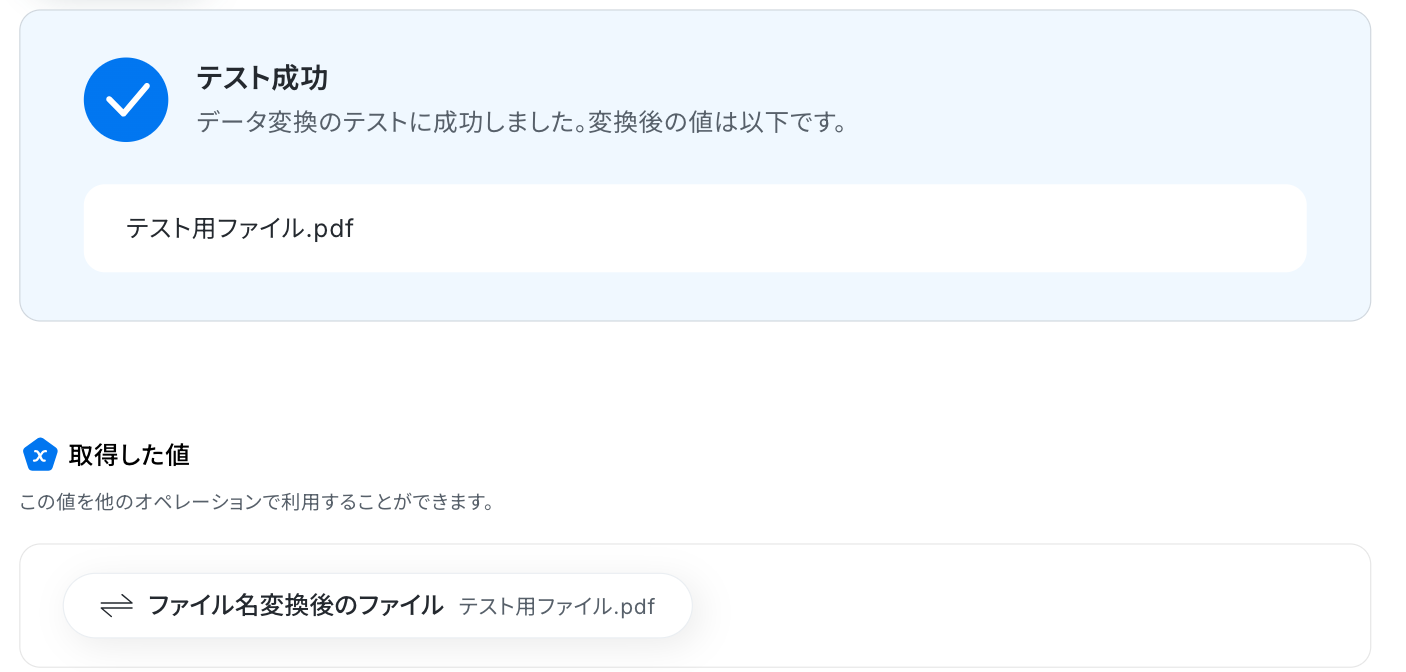
ステップ8:ファイルをアップロードする設定
セキュアSAMBAにファイルをアップロードする設定を行っていきます。
赤枠部分をクリックしてください。
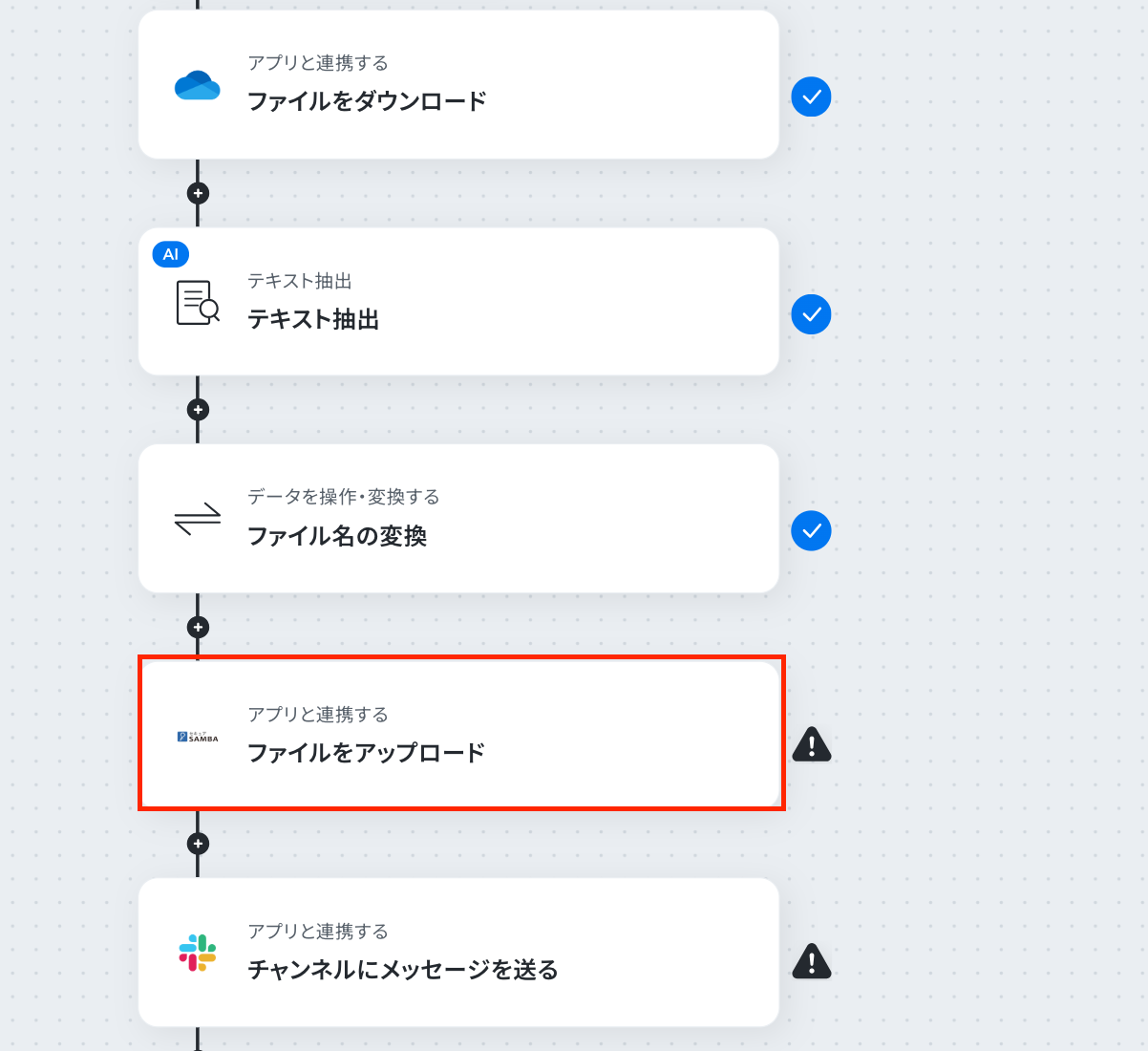
アクションはそのままで、連携するアカウント情報を確認しましょう。
確認したら、次に進みましょう!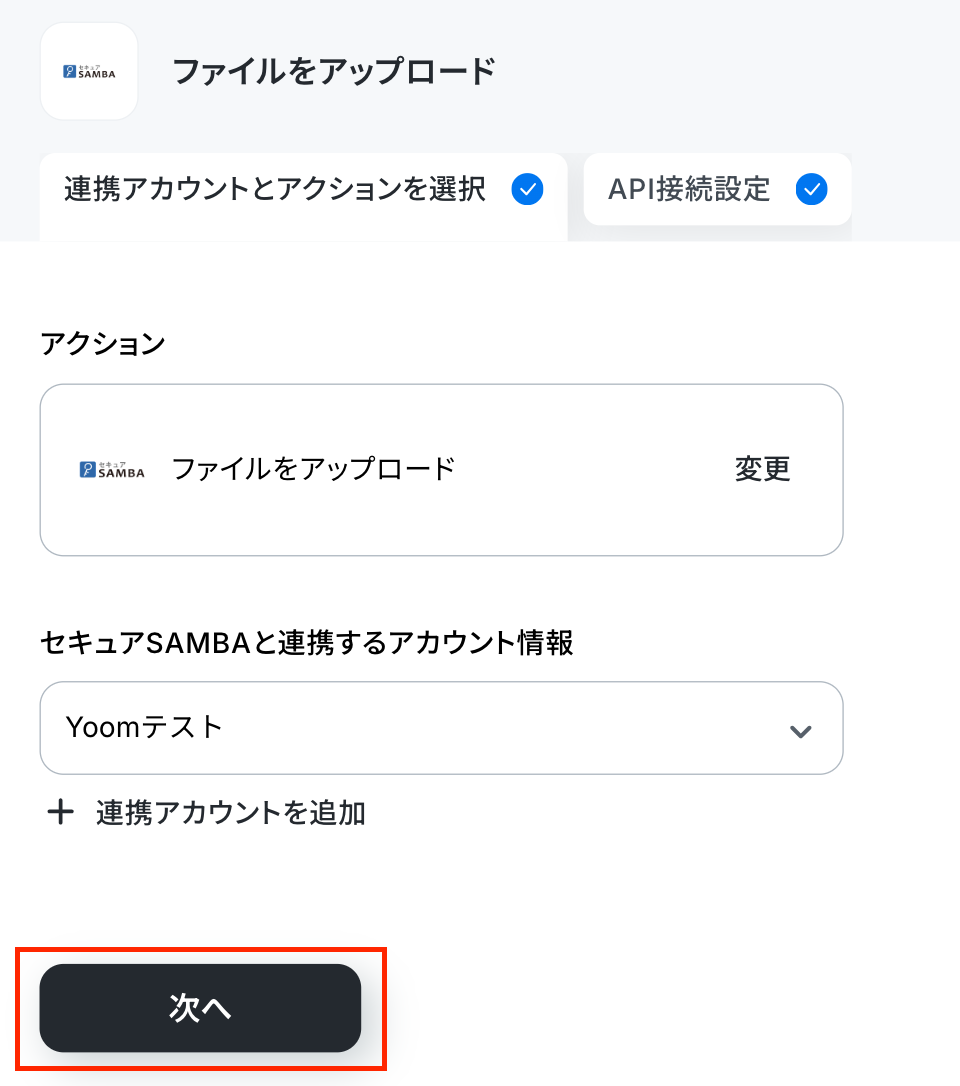
次の画面で、必須項目を入力します。
- ファイルID:入力欄下の注釈に沿ってフォルダIDを設定してください。
※セキュアSAMBAで、ファイルを格納したいフォルダを開き、URL「https://〇〇〇/shared-folders/⚫︎⚫︎⚫︎」内の「⚫︎⚫︎⚫︎」がフォルダIDです。

- ファイル:以下のように「ファイル名変換後のファイル」を選択します。
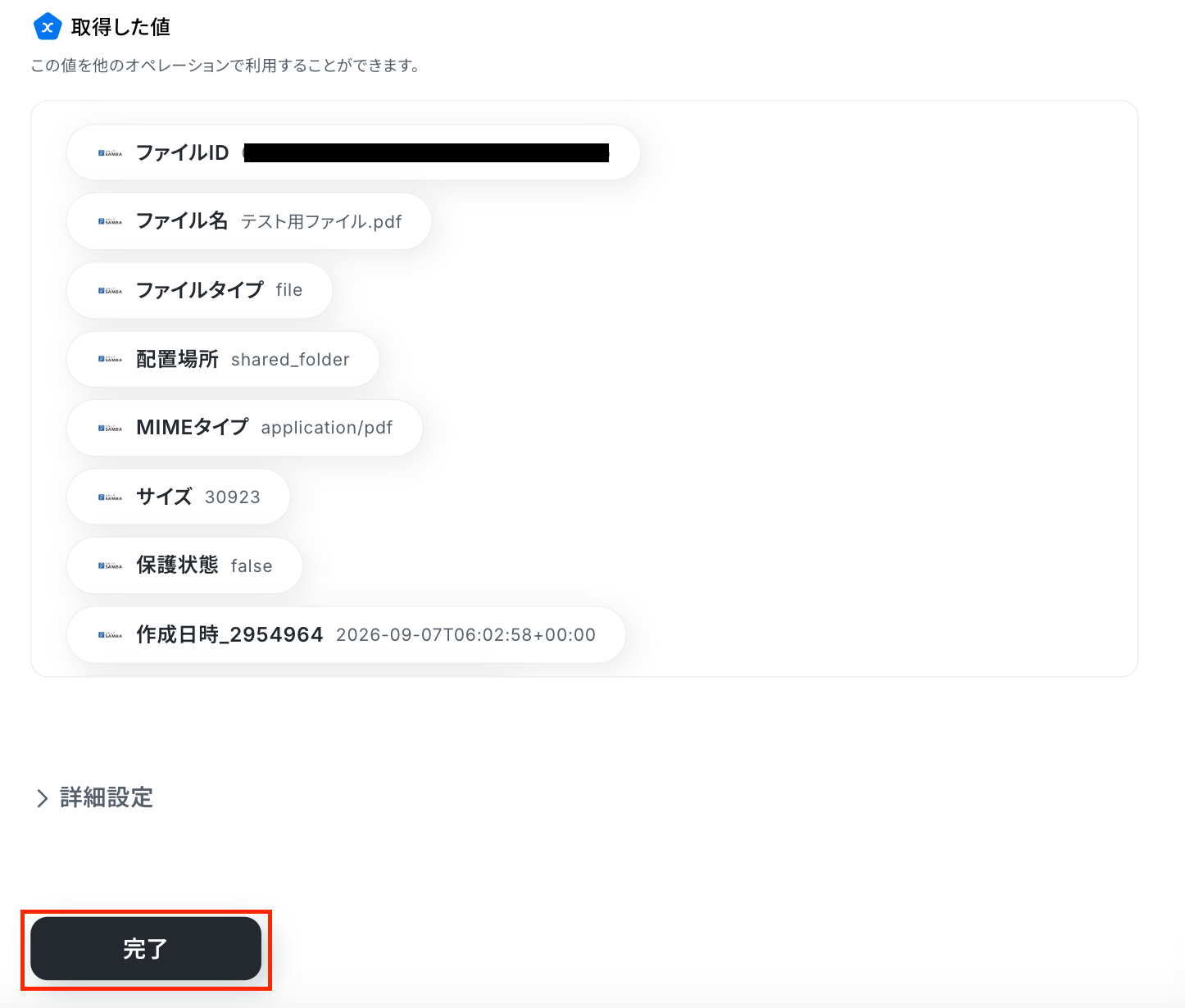
「テスト」をクリックしましょう!
テストに成功したら「完了」をクリックしてください。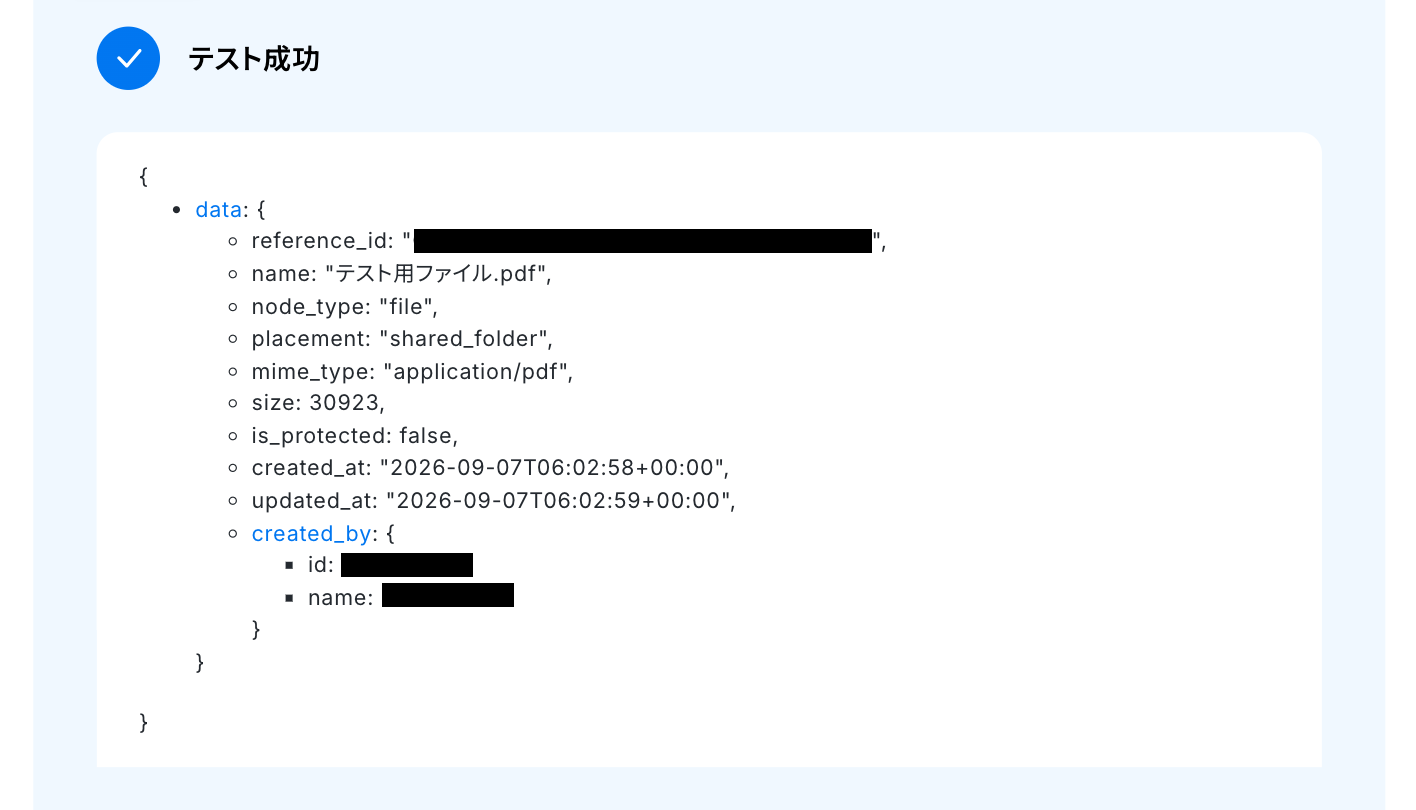
セキュアSAMBAにファイルがアップロードされたことを確認できたら、次のステップに進みましょう!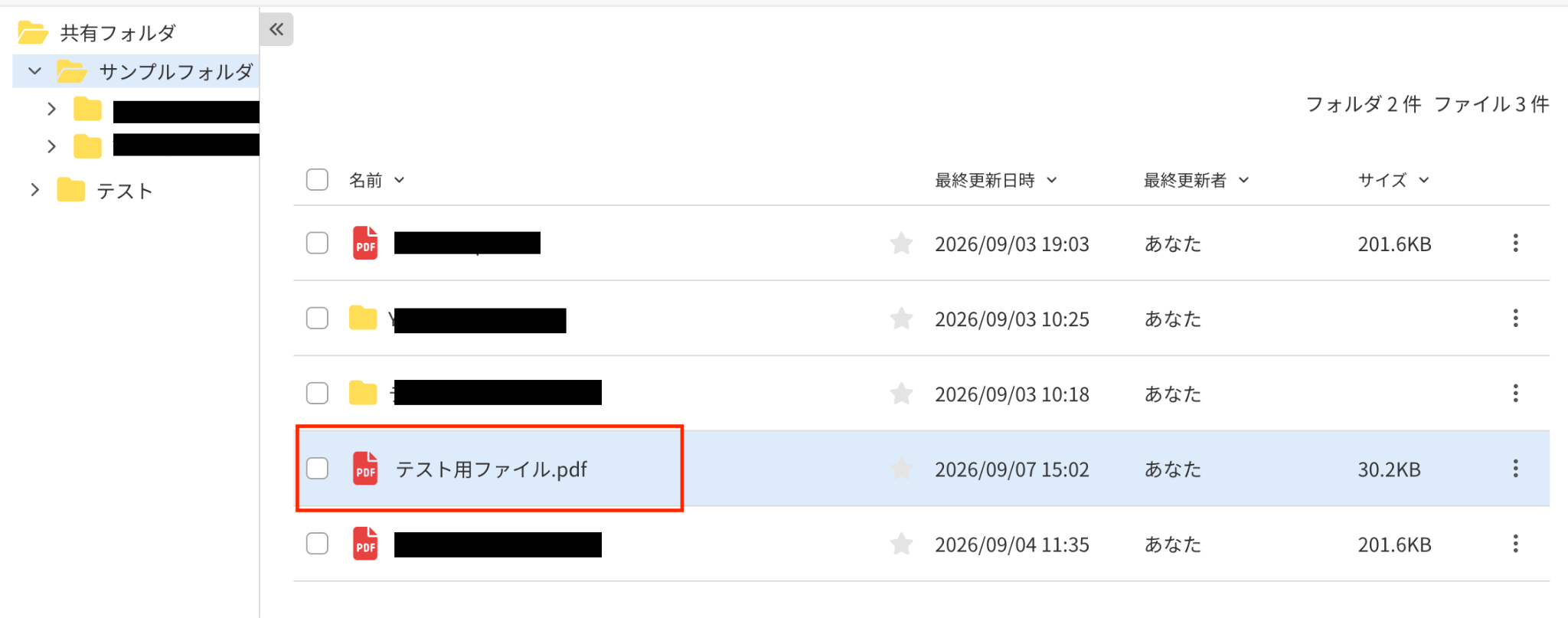
ステップ9:Slackのアクション設定
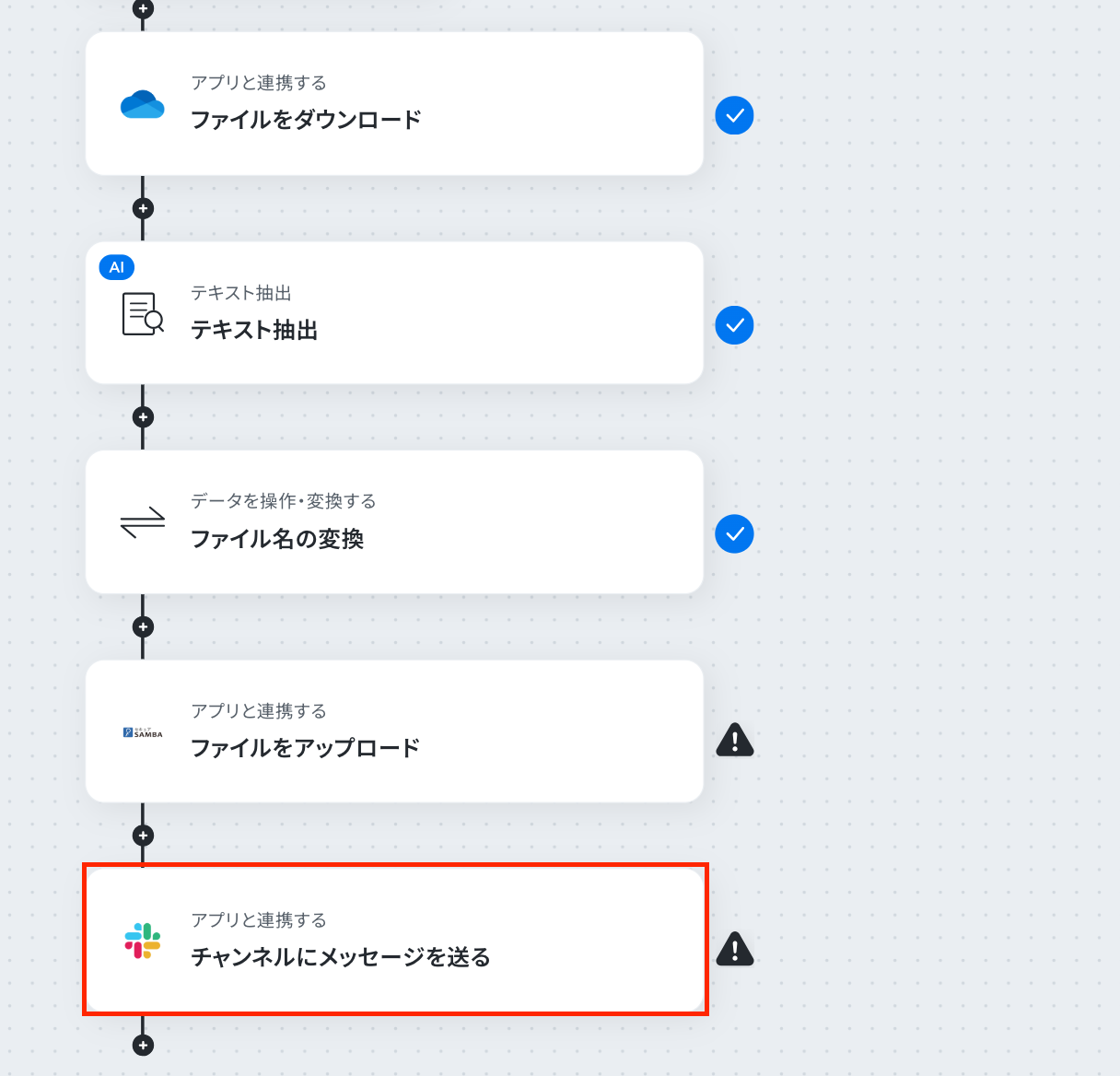
最後の設定です!ここでは、Slackに通知する設定を行います。
赤枠をクリックしましょう!
※Slackで任意のチャンネルにメッセージを送信する場合、該当のチャンネルにYoomアプリを事前にインストールしておく必要があります。
該当チャンネルの「インテグレーション」からYoomを追加しておいてください。
詳しい設定方法については、下記をご参照ください。
アクションはそのままで、連携するアカウントが間違っていないか確認をします。
「次へ」をクリックし、進みましょう!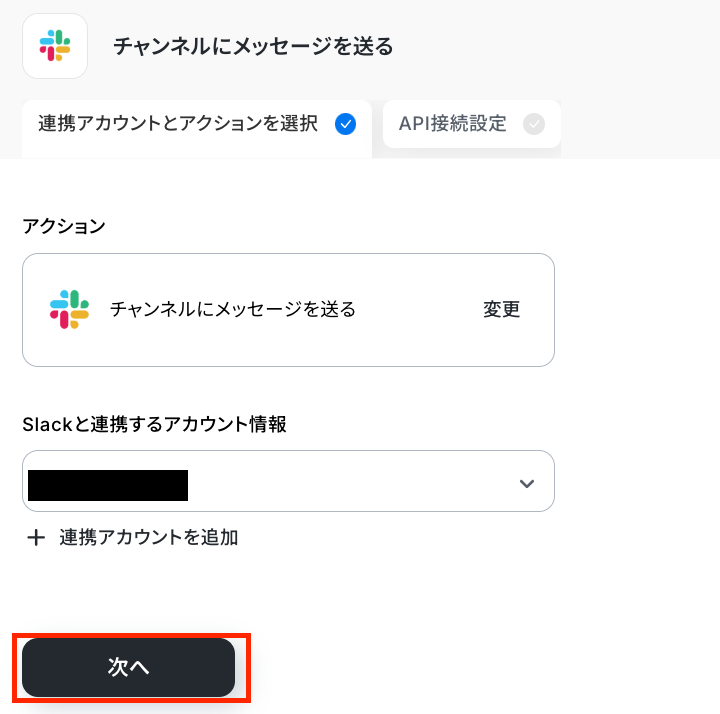
次のAPI接続設定の画面では、注意事項を読んだあと必須項目を設定しましょう!
まずは、「投稿先のチャンネルID」を設定します。
ここで指定したチャンネルにメッセージが送信されます。
「候補」から選択してください。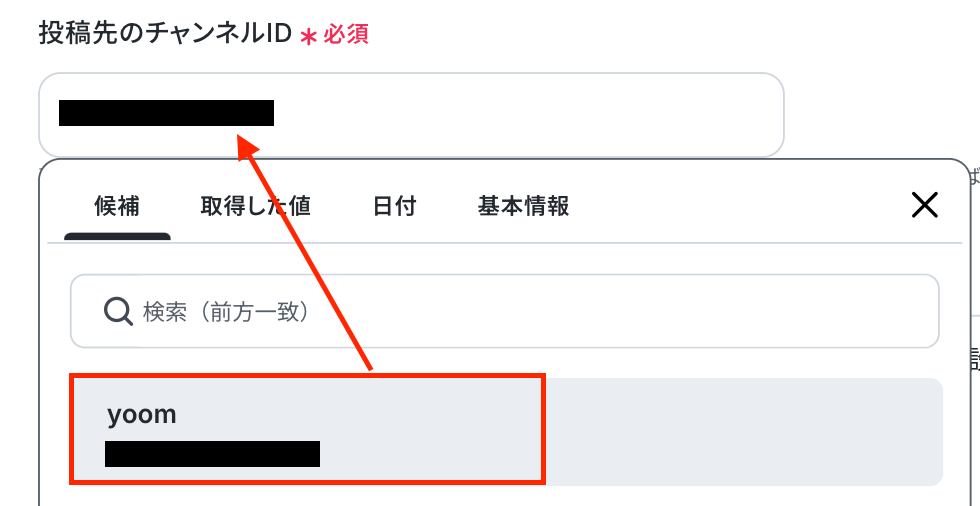
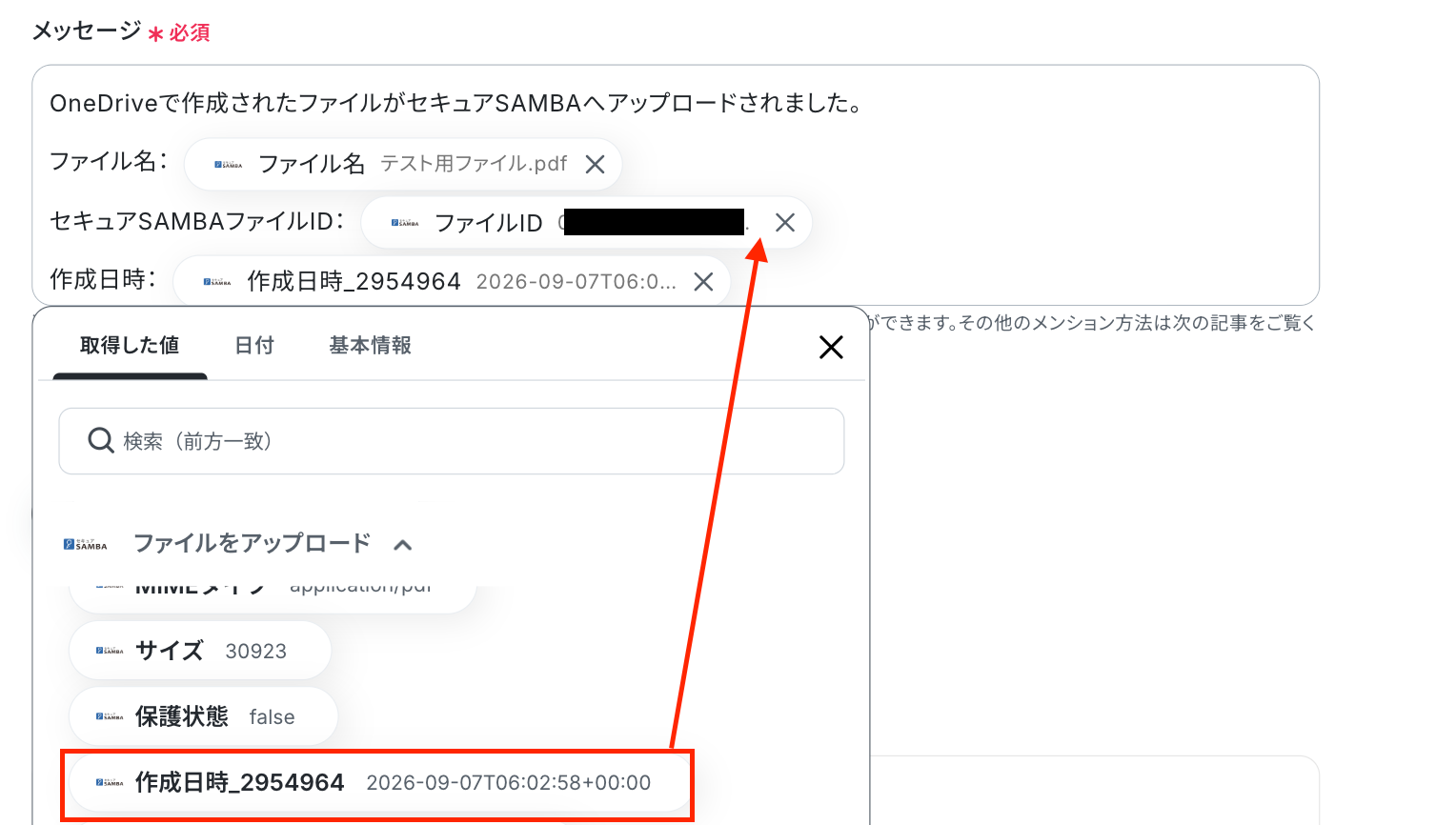
「メッセージ」を入力します。
以下のように、これまでのオペレーションで取得した値を組み合わせて設定しましょう。
自由に設定してOKです!
※「Slackでメンション付きのメッセージを送りたい場合は<@メンバーID> と記載してください。その他、グループメンションやチャンネル全体へのメンションも可能です。
詳しくは以下のリンクをご確認ください。
テストをクリックします。
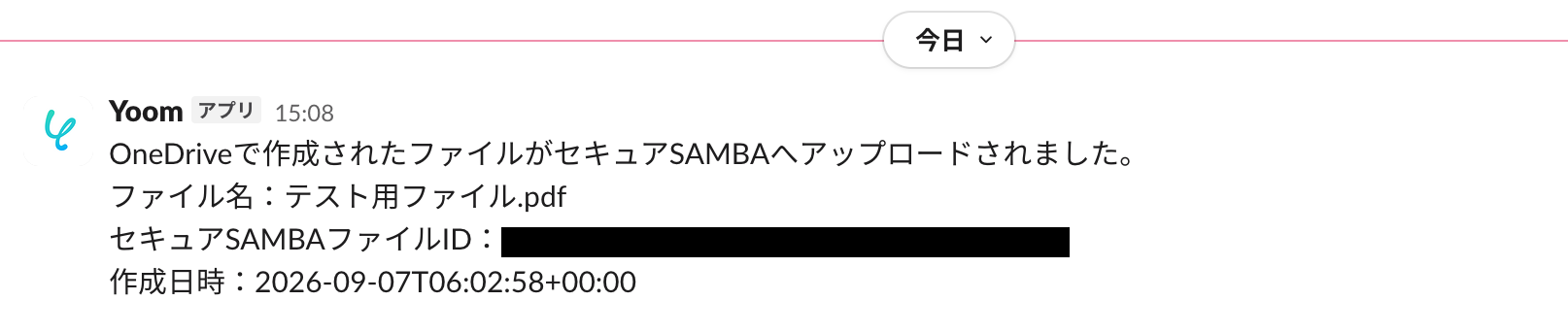
テスト成功の表示を確認し、Slackに通知されているか確認しましょう!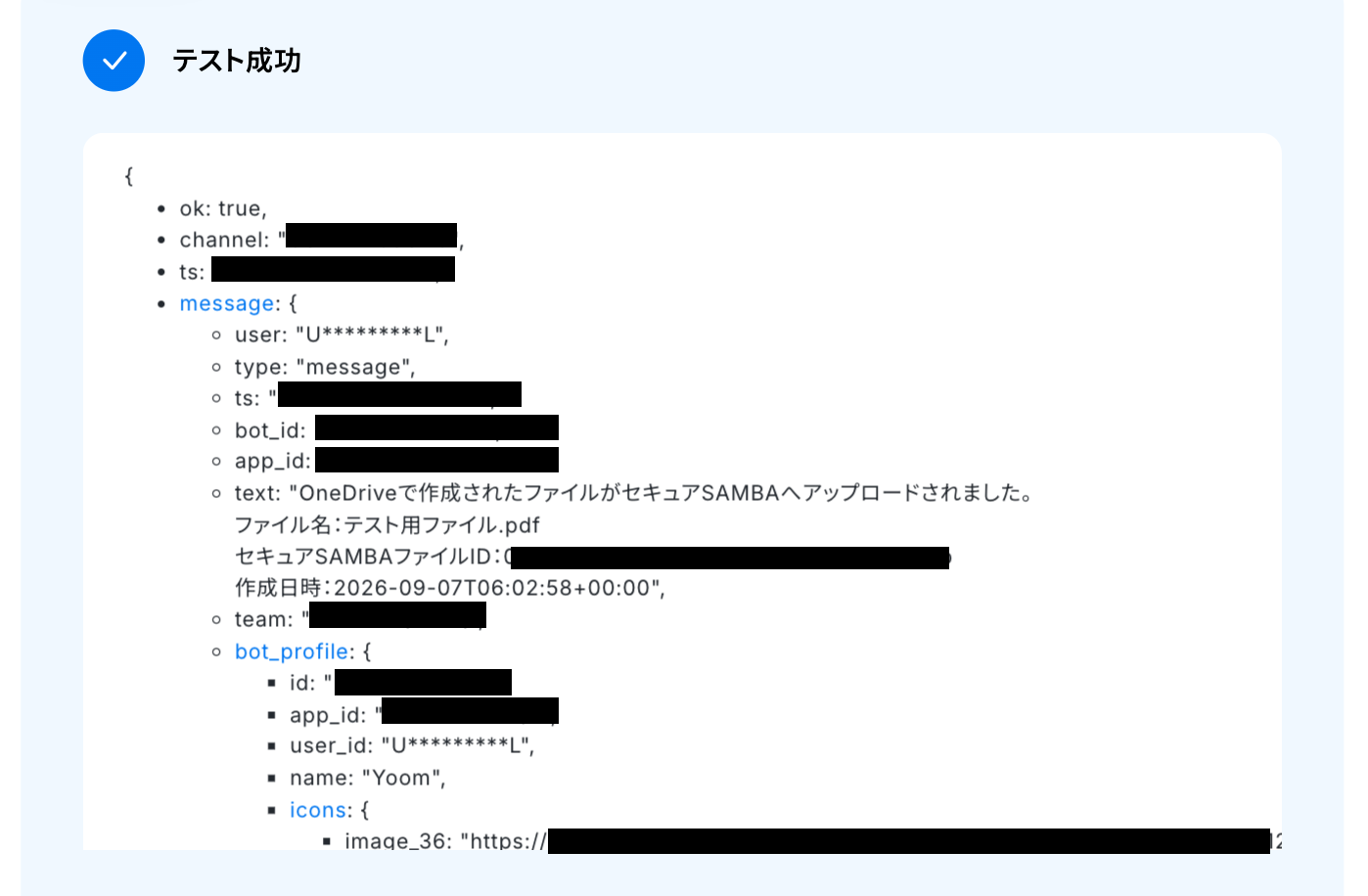
通知されましたね!
Yoomの画面に戻って「完了」をクリックします。
以上で、フローボットの完成です!お疲れ様でした。
ステップ10:トリガーをONに設定しフロー稼働の準備完了
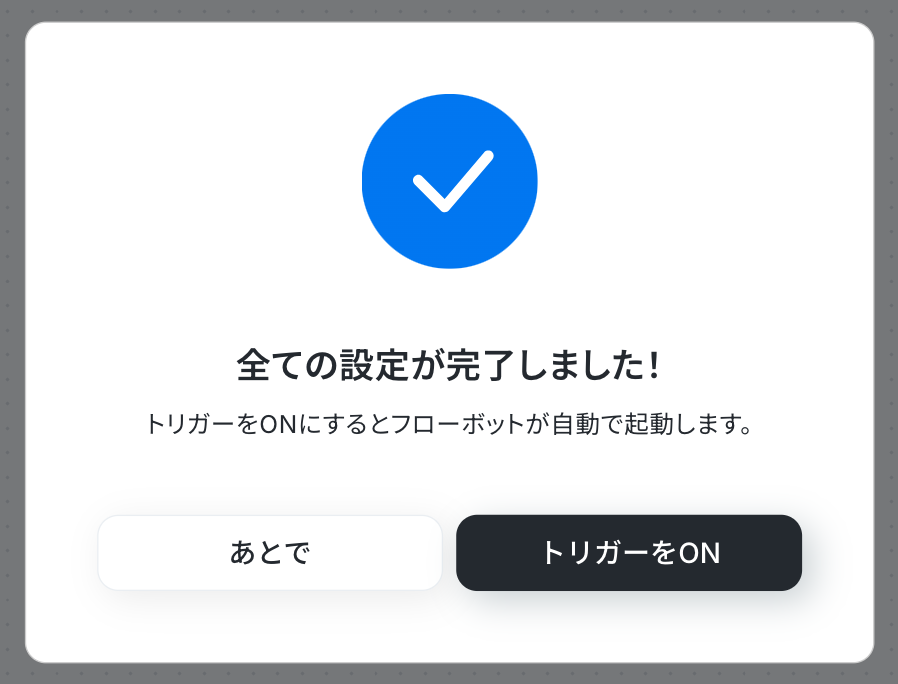
フロー画面に戻り、以下のようなメニューが表示されていれば、OKです。
早速フローを起動させる場合は、「トリガーをON」をクリックしましょう。
まとめ
セキュアSAMBAとOneDriveの連携を自動化することで、これまで手作業で行っていたクラウドストレージ間のファイル転記作業の手間を削減し、アップロード忘れなどのヒューマンエラーを防ぐことができます。
これにより、担当者はファイル管理業務から解放され、より迅速かつ正確な情報共有を実現できるため、本来注力すべきコア業務に集中できる環境が整います。
今回ご紹介したような業務自動化を実現できるノーコードツール「Yoom」を使えば、プログラミングの知識がない方でも、直感的な操作で簡単に業務フローを構築できるので、もし自動化に少しでも興味を持っていただけたなら、ぜひ登録フォームから無料登録して、Yoomによる業務効率化を体験してみてください!
よくあるご質問
Q:エラーが出た時はどこを確認すればいいですか?
A:
エラーになった場合は、Yoomのアカウント作成時に登録したメールアドレスに通知が届きます。
通知内容に掲載されているリンクからエラーの原因を確認することが可能です。
また、通知設定をしておけばSlackやChatworkへ自動通知できます。
エラー時の対応方法については以下をご確認ください。
Q:今回使用したツール以外も連携できますか?
A:
Q:チームで使う「共有フォルダ」も自動化できますか?
A:
はい、共有フォルダでも自動化できます。
Yoomでは、チームで利用している共有フォルダや特定メンバーがアクセスできるフォルダをトリガーとして設定することが可能です。
ただし、自動化を動かすためには、Yoomと接続しているアカウントにそのフォルダへのアクセス権限がある必要があります。
チーム全体で使うフォルダでも、権限設定が適切であれば問題なく自動化できます。
プログラミング知識なしで手軽に構築できます。